Notice-Facile
SCPMX150 - Hifi-systeem PANASONIC - Gratis gebruiksaanwijzing en handleiding
Vind de handleiding van het apparaat gratis SCPMX150 PANASONIC in PDF-formaat.



Download de handleiding voor uw Hifi-systeem in PDF-formaat gratis! Vind uw handleiding SCPMX150 - PANASONIC en neem uw elektronisch apparaat weer in handen. Op deze pagina staan alle documenten die nodig zijn voor het gebruik van uw apparaat. SCPMX150 van het merk PANASONIC.
GEBRUIKSAANWIJZING SCPMX150 PANASONIC
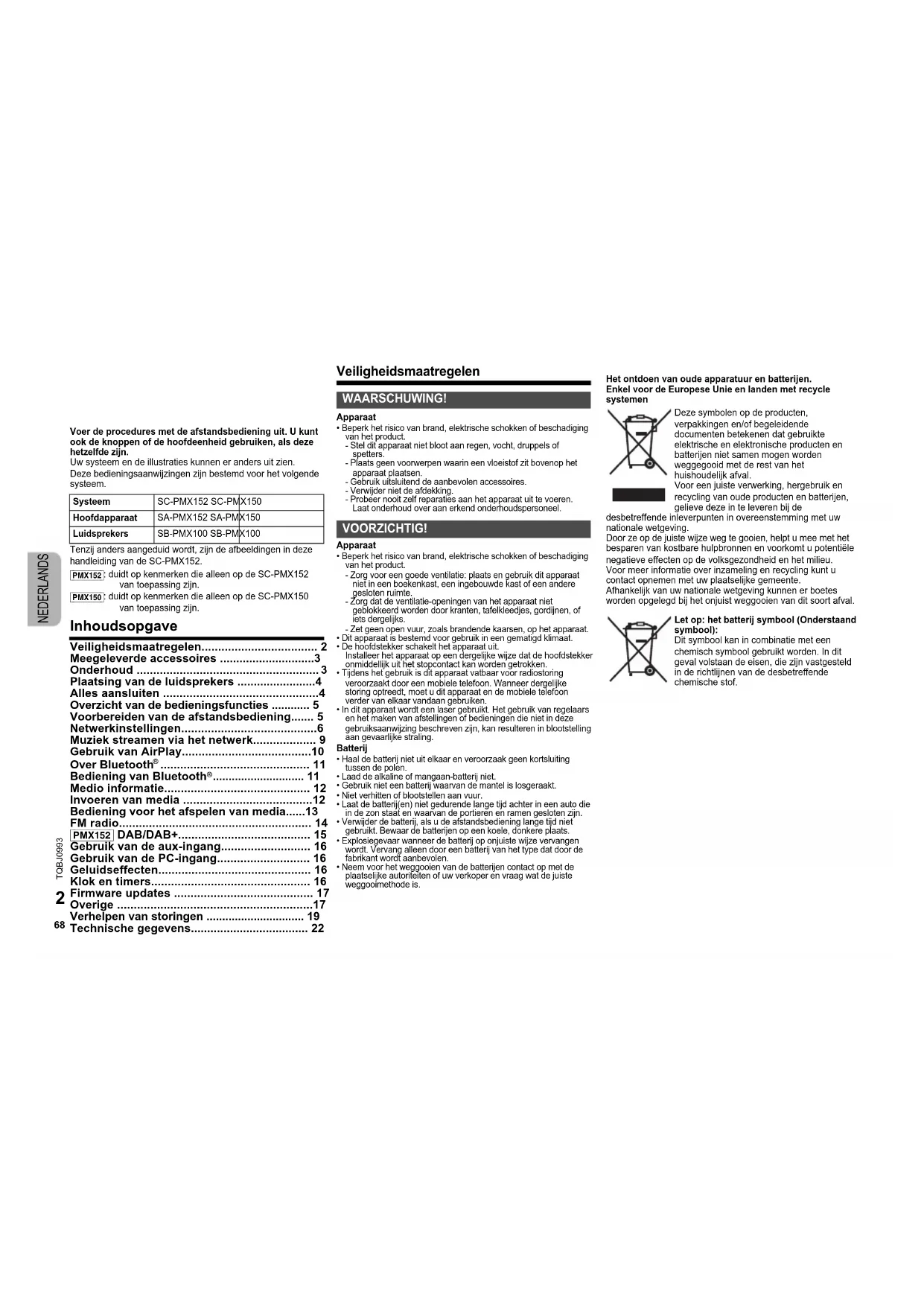
- NEDERLANDS Voer de procedures met de afstandsbediening uit. U kunt ook de knoppen of de hoofdeenheid gebruiken, als deze hetzelfde zijn.Uw systeem en de illustraties kunnen er anders uit zien.Deze bedieningsaanwijzingen zijn bestemd voor het volgende systeem.Tenzij anders aangeduid wordt, zijn de afbeeldingen in deze handleiding van de SC-PMX152. Inhoudsopgave Veiligheidsmaatregelen p. 2
- Meegeleverde accessoires p. 3
- Onderhoud p. 3
- Plaatsing van de luidsprekers p. 4
- Alles aansluiten p. 4
- Overzicht van de bedieningsfuncties p. 5
- Voorbereiden van de afstandsbediening p. 5
- Netwerkinstellingen p. 6
- Muziek streamen via het netwerk p. 9
- Gebruik van AirPlay Over Bluetooth p. 10
- Gebruik van de aux-ingang p. 16
- Gebruik van de PC-ingang p. 16
- Geluidseffecten p. 16
- Klok en timers p. 16
- Firmware updates p. 17
- Overige p. 17
- Verhelpen van storingen p. 19
- Technische gegevens Veiligheidsmaatregelen Apparaat• Beperk het risico van brand, elektrische schokken of beschadiging van het product.- Stel dit apparaat niet bloot aan regen, vocht, druppels of spetters.- Plaats geen voorwerpen waarin een vloeistof zit bovenop het apparaat plaatsen.- Gebruik uitsluitend de aanbevolen accessoires.- Verwijder niet de afdekking.- Probeer nooit zelf reparaties aan het apparaat uit te voeren. Laat onderhoud over aan erkend onderhoudspersoneel.Apparaat• Beperk het risico van brand, elektrische schokken of beschadiging van het product.- Zorg voor een goede ventilatie: plaats en gebruik dit apparaat niet in een boekenkast, een ingebouwde kast of een andere gesloten ruimte.- Zorg dat de ventilatie-openingen van het apparaat niet geblokkeerd worden door kranten, tafelkleedjes, gordijnen, of iets dergelijks.- Zet geen open vuur, zoals brandende kaarsen, op het apparaat.• Dit apparaat is bestemd voor gebruik in een gematigd klimaat.• De hoofdstekker schakelt het apparaat uit.Installeer het apparaat op een dergelijke wijze dat de hoofdstekker onmiddellijk uit het stopcontact kan worden getrokken.• Tijdens het gebruik is dit apparaat vatbaar voor radiostoring veroorzaakt door een mobiele telefoon. Wanneer dergelijke storing optreedt, moet u dit apparaat en de mobiele telefoon verder van elkaar vandaan gebruiken.• In dit apparaat wordt een laser gebruikt. Het gebruik van regelaars en het maken van afstellingen of bedieningen die niet in deze gebruiksaanwijzing beschreven zijn, kan resulteren in blootstelling aan gevaarlijke straling.Batterij• Haal de batterij niet uit elkaar en veroorzaak geen kortsluiting tussen de polen.• Laad de alkaline of mangaan-batterij niet.• Gebruik niet een batterij waarvan de mantel is losgeraakt.• Niet verhitten of blootstellen aan vuur.• Laat de batterij(en) niet gedurende lange tijd achter in een auto die in de zon staat en waarvan de portieren en ramen gesloten zijn.• Verwijder de batterij, als u de afstandsbediening lange tijd niet gebruikt. Bewaar de batterijen op een koele, donkere plaats.• Explosiegevaar wanneer de batterij op onjuiste wijze vervangen wordt. Vervang alleen door een batterij van het type dat door de fabrikant wordt aanbevolen.• Neem voor het weggooien van de batterijen contact op met de plaatselijke autoriteiten of uw verkoper en vraag wat de juiste weggooimethode is.SysteemSC-PMX152 SC-PMX150HoofdapparaatSA-PMX152 SA-PMX150LuidsprekersSB-PMX100 SB-PMX100[PMX152]: duidt op kenmerken die alleen op de SC-PMX152 van toepassing zijn.[PMX150]: duidt op kenmerken die alleen op de SC-PMX150 van toepassing zijn. WAARSCHUWING! VOORZICHTIG! Het ontdoen van oude apparatuur en batterijen.Enkel voor de Europese Unie en landen met recycle systemenDeze symbolen op de producten, verpakkingen en/of begeleidende documenten betekenen dat gebruikte elektrische en elektronische producten en batterijen niet samen mogen worden weggegooid met de rest van het huishoudelijk afval.Voor een juiste verwerking, hergebruik en recycling van oude producten en batterijen, gelieve deze in te leveren bij de desbetreffende inleverpunten in overeenstemming met uw nationale wetgeving.Door ze op de juiste wijze weg te gooien, helpt u mee met het besparen van kostbare hulpbronnen en voorkomt u potentiële negatieve effecten op de volksgezondheid en het milieu.Voor meer informatie over inzameling en recycling kunt u contact opnemen met uw plaatselijke gemeente.Afhankelijk van uw nationale wetgeving kunnen er boetes worden opgelegd bij het onjuist weggooien van dit soort afval.Let op: het batterij symbool (Onderstaand symbool):Dit symbool kan in combinatie met een chemisch symbool gebruikt worden. In dit geval volstaan de eisen, die zijn vastgesteld in de richtlijnen van de desbetreffende chemische stof. p. 22
SC-PMX152-150_EG-TQBJ0993.book 2 ページ 2020年2月16日 日曜日 午後2時25分3 TQBJ0993 NEDERLANDS MPEG Layer-3 audio coding technologie onder licentie van Fraunhofer IIS en Thomson.Het Bluetooth woordmerk en logo's zijn gedeponeerde handelsmerken die het bezit zijn van Bluetooth SIG, Inc. en ieder gebruik van dergelijke merken door Panasonic Corporation vindt plaats onder licentie.Andere handelsmerken en handelsnamen zijn die van de respectievelijke eigenaren.Het Wi-Fi CERTIFIED™-logo is een certificatiemerk van Wi-Fi Alliance
Het Wi-Fi Protected Setup™-logo is een certificatiemerk van Wi-Fi Alliance
“Wi-Fi " is een gedeponeerd handelsmerk van Wi-Fi Alliance
Qualcomm is een handelsmerk van Qualcomm Incorporated, dat gedeponeerd is in de Verenigde Staten en andere landen. AllPlay is een handelsmerk van Qualcomm Connected Experiences, Inc., dat geregistreerd is in de Verenigde Staten en andere landen. TuneIn is een handelsmerk van TuneIn Inc., dat gedeponeerd is in de Verenigde Staten en andere landen en met toestemming gebruikt wordt. De Spotify-software vormt het voorwerp van licenties van derde partijen die hier gevonden worden: www.spotify.com/connect/third-party-licenses DLNA, the DLNA Logo and DLNA CERTIFIED are trademarks, service marks, or certification marks of the Digital Living Network Alliance. Mac, OS X en AirPort zijn handelsmerken van Apple Inc., gedeponeerd in de V.S. en andere landen. Windows is een handelsmerk of een gedeponeerd handelsmerk van Microsoft Corporation in de Verenigde Staten en andere landen. Google Play en Android zijn handelsmerken van Google Inc. “Made for iPod” en “Made for iPhone” en “Made for iPad” betekenen dat een elektronisch accessoire ontworpen is om speciaal op een iPod, iPhone of iPad aangesloten te worden en door de ontwikkelaar gecertificeerd is om te voldoen aan de prestatienormen van Apple. Apple is niet verantwoordelijk voor de werking van dit apparaat of voor de overeenstemming ervan met de veiligheid – en registratienormen. Wij wijzen u erop dat het gebruik van dit accessoire met iPod, iPhone, of iPad de draadloze prestatie kan beïnvloeden. AirPlay, iPad, iPhone, iPod, iPod nano, iPod touch, iPad Air, en Retina zijn handelsmerken van Apple Inc. die in de V.S. en andere landen gedeponeerd zijn. iPad mini en iPad Pro zijn handelsmerken van Apple Inc. App Store is een dienstmerk van Apple Inc. Meegeleverde accessoires Gelieve te controleren of de volgende accessoires zijn meegeleverd. Onderhoud
- Reinig het hoofdtoestel met een zachte, droge doek.
- Reinig de luidsprekers met een fijn, droog doekje, zoals een reinigingsdoekje van microvezels.
- Maak de buitenpanelen nooit schoon met alcolhol,verfverdunner of wasbenzine.
- Lees voordat u een chemisch behandelde doek gebruikt,de gebruiksaanwijzing ervan zorgvuldig door. Verklaring van overeenstemming (DoC) “Panasonic Corporation” verklaart hierbij dat dit product in overeenstemming is met de essentiële eisen en andere relevante bepalingen van Richtlijn 1999/5/EG. Klanten kunnen een kopie van de originele verklaring van overeenstemming (DoC) van onze R&TTE-producten van onze DoC-server downloaden: http://www.doc.panasonic.de Neem contact op met onze bevoegde vertegenwoordiger: Panasonic Marketing Europe GmbH, Panasonic Testing Centre, Winsbergring 15, 22525 Hamburg, Duitsland Dit product voldoet aan de radio-normen van de volgende landen. GB, DE, AT, BE, DK, SE, FR, IT, ES, NL, FI, GR, PT, PL, HU, CZ, SK, EE, LV, LT, SI, BG, RO, MT, CY, IE, LU, HR, NO, CH, IS, LI, TR Het WLAN-kenmerk van dit product dient uitsluitend in gebouwen gebruikt te worden.Dit product dient te worden aangesloten op een toegangspunt van 2,4 GHz of 5 GHz WLAN. ∏ 1 x Netsnoer ∏ 1 x Afstandsbediening (N2QAYB001135) ∏ 1 x Batterij voor de afstandsbediening ∏ 2 x Luidsprekerkabels ∏ ([PMX152]) 1 x DAB-antenne ∏ ([PMX150]) 1 x FM-binnenantenne
NEDERLANDS Plaatsing van de luidsprekers Plaats de luidsprekers zo dat de tweeter zich aan de binnenkant bevindt. Om schade aan de luidsprekers te voorkomen, dient u de luidsprekerkegels niet aan te raken wanneer u de netten verwijderd.Gebruik alleen de meegeleverde luidsprekers.Het gebruik van het hoofdapparaat in combinatie met de meegeleverde luidsprekers geeft de beste geluidskwaliteit. U kunt schade aan het systeem veroorzaken en de geluidskwaliteit verminderen, als u andere luidsprekers gebruikt.Opmerking:• Houd voor de ventilatie meer dan 10 mm afstand aan tussen het hoofdapparaat en de luidsprekers.• Zet de luidsprekers op een plat veilig oppervlak.• Deze luidsprekers zijn niet voorzien van een magnetische afscherming. Zet de luidsprekers niet vlakbij TV-toestellen, PC's of andere apparatuur die makkelijk beïnvloed wordt door magnetisme.• Wanneer u gedurende een lange periode op hoge niveaus afspeelt, kan dit het systeem beschadigen en de levensduur van het systeem bekorten.• Voorkom beschadiging door het volume te verminderen:- Wanneer het geluid vervormd is.- Wanneer u de geluidskwaliteit afstelt. Alles aansluiten Sluit het netsnoer pas aan nadat alle andere aansluitingen tot stand gebracht zijn.[PMX152][PMX150] 1 Sluit de antenne aan. Plaats de antenne daar waar de ontvangst het best is.[PMX150]• Als de radio-ontvangst slecht is, gebruik dan een buitenantenne (niet bijgeleverd). 2 De luidsprekers aansluiten. Let erop dat u de polariteit van de luidsprekerdraden niet kruist (kortsluiting) of omkeert. Als u dit doet kunnen de luidsprekers worden beschadigd. 3 Sluit het netsnoer aan. Gebruik niet een netsnoer van een ander apparaat.Stroom besparenHet systeem verbruikt een kleine hoeveelheid netstroom
22), zelfs als het op de stand-by-modus staat. Haal de stekker uit het stopcontact, als u het systeem niet gebruikt.Sommige instellingen zullen verloren gaan nadat u het systeem afgesloten heeft. U dient deze opnieuw uit te voeren.U kunt een VCR, DVD-speler, enz., aansluiten.Opmerking:• Sluit het netsnoer eerst af alvorens de verbinding tot stand te brengen.• Schakel eerst alle apparatuur uit en lees de betreffende gebruiksaanwijzingen.• Componenten en snoeren wordt afzonderlijk verkocht.• Als u andere apparatuur wilt aansluiten dan de apparatuur die wordt beschreven, bespreek dat dan met uw audioleverancier.• Wanneer u een adapter gebruikt, zal het geluid misschien vervormd worden weergegeven.VOORZICHTIG!• Gebruik de luidsprekers enkel met het aanbevolen systeem. Doet u dat niet, dan kan beschadiging van de versterker en de luidsprekers ontstaan en dat kan leiden tot brand.Ga bij een erkende vakman te rade, als er schade optreedt of als u plots een wijziging in de werking van het toestel bemerkt.• Volg de procedures die u in deze instructies bijgevoegd vindt, wanneer u de luidsprekers aansluit. Tweeter
In het stopcontact Plakbandje (niet bijgeleverd)Controleer of de moer volledig vastgedraaid is.[PMX152] Plakbandje (niet bijgeleverd) Aansluiten van andere apparatuur i: Rode draadj: KoperHoofdtoestel (achterkant)Naar de rechter luidspreker(achterkant)Linker luidspreker (achterkant) b.v. DVD-speler (niet bijgeleverd)Hoofdtoestel (achterkant)Audiokabel (niet bijgeleverd)
SC-PMX152-150_EG-TQBJ0993.book 4 ページ 2020年2月16日 日曜日 午後2時25分5 TQBJ0993 NEDERLANDS Overzicht van de bedieningsfuncties 1 Stand-by/Aan-schakelaar [Í], [Í/I] Indrukken om het apparaat aan of uit te schakelen. In de modus Stand-by verbruikt het apparaat nog een geringe hoeveelheid stroom. 2 Cijfertoetsen [1 tot 9, 0, S10]
- Voor een 2-cijferig nummerVoorbeeld: 16: [S10] > [1] > [6]
- Om een nummer van 3 cijfers te selecterenVoorbeeld: 124: [S10] > [S10] > [1] > [2]> [4] 3 Stelt de programmafunctie in/Wist een geprogrammeerd nummer 4 Selectie van de audiobron
De “NET PRESET”-functie is niet beschikbaar.*
5 Basis weergaveregeling 6 Geluidseffecten kiezen 7 Het menu-item voor afspelen instellen
Informatie over het af te spelen materiaal bekijken 9 Bediening van de klok en de timer 10 Deze functie is niet beschikbaar.*
11 Het volume van het systeem aanpassen 12 Het geluid van het systeem dempen Annuleer de functie door de toets opnieuw in te drukken.“MUTE” wordt ook geannuleerd wanneer u het volume aanpast of wanneer u het systeem uitschakelt. 13 Toont het setup-menu 14 Het menu-item voor de radio instellen 15 De optie selecteren 16 Dimt het display-paneel Annuleer de functie door de toets opnieuw in te drukken. 17 Displaypaneel
Poort voor iPhone/iPad/iPod en USB-apparaten 19 Bluetooth
- Op drukken om “BLUETOOTH” als audiobron te selecteren.• Op drukken en ingedrukt houden om de pairing-modus (> 11) binnen te gaan of een Bluetooth -toestel af te sluiten (> 12). 20 De disclade openen of sluiten 21 Hoofdtelefoonbus ( )
- Stekkertype: 3,5 mm stereo (niet bijgeleverd)• Luister niet lang achtereen, aangezien dit uw gehoor kan beschadigen.• Overmatig geluidsvolume via oor- en hoofdtelefoon kan gehoorverlies veroorzaken.• Lange tijd luisteren op vol volume kan de gebruiker gehoorschade geven. 22 Disclade
- Plaats geen enkel voorwerp voor de disc-lade. 23 Sensor afstandsbediening *1: De weergave zal automatisch in “iPod” veranderen als een compatibele iPhone/iPad/iPod op de poort voor iPhone/iPad/iPod aangesloten is.*2: Raadpleeg onderstaande website voor details:http://panasonic.jp/support/global/cs/audio/(Deze website is alleen in het Engels.) Voorbereiden van de afstandsbediening
- Gebruik alkaline- of mangaan-batterijen.• Installeer de batterij zo, dat de polen (+ en –) op één lijn staan met de polen op de afstandsbediening.• Richt de afstandsbediening op de afstandsbediening-sensor, ver van obstakels, op een maximumafstand van 7 m, rechtstreeks vóór het hoofdtoestel, binnen een hoek van ongeveer 30° naar links en naar rechts. OPEN/CLOSE 5V 2.1A VOLUME SELECTOR NET PRESET PAIRING BASS TREBLE EXT-IN
Op het hoofdtoestel[SELECTOR, -NET PRESET]: “CD”
“AUX” De symbolen op dit product (met inbegrip van de accessoires) stellen het volgende voor:
Uitrusting klasse II (de constructie van het product is dubbel geïsoleerd). IAan Í Stand-by R6/LR6, AA
NEDERLANDS Netwerkinstellingen U kunt muziek afkomstig van een iOS-apparaat (iPhone/ iPad/iPod), een Android™-apparaat of een PC (Mac/ Windows) naar de luidsprekers van dit systeem streamen met gebruik van het Qualcomm
AllPlay™ smart media platform, of AirPlay. Om deze kenmerken te gebruiken, moet dit systeem met hetzelfde netwerk als het compatibele apparaat verbonden zijn. Qualcomm AllPlay™ is een product van Qualcomm Technologies, Inc.
- Maak een update van de firmware van het systeem nadat de netwerkinstellingen voltooid zijn. (> 17) Kies een van de volgende methoden voor de instelling van het netwerk. Opmerking:
- De instelling zal na de ingestelde tijdlimiet geannuleerd worden. Probeer de instelling in dat geval opnieuw.Druk op [∫] om deze instelling halverwege te annuleren. Dit systeem heeft ingebouwde Wi-Fi
en kan met een draadloze router verbonden worden. Voorbereidingen
- Plaats dit systeem zo dicht mogelijk bij de draadloze router.
- Sluit geen LAN-kabel aan. Door dat te doen zal de Wi-Fi
-functie worden uitgeschakeld.
- Richt de antenne op de achterkant van het hoofdtoestel, zoals de afbeelding toont.
- Doe het volgende niet: - De antenne naar voren of naar achteren kantelen terwijl hij omhoog gericht is- Teveel kracht op de antenne uitoefenen - Dit toestel dragen door het aan de antenne vast te houden
- De volgende uitleg is gebaseerd op een iPhone. 1 Schakel dit systeem in. 2 Breng de verbinding tussen de iPhone en uw draadloos thuisnetwerk tot stand. 3 Druk herhaaldelijk op [RADIO, EXT-IN] op de afstandsbediening om “NETWORK” te selecteren.
- Als “WAC Mode” op het display aangeduid wordt, ga dan naar stap 4.– Als het display op “NETWORK” blijft, voer dan de handeling voor het resetten van het netwerk uit. (
” duidt op een karakter dat voor iedere reeks uniek is.
Het “AirPlay Setup”-scherm verschijnt op uw iPhone.
- Dit systeem zal weergegeven worden als “Panasonic PMX152” of “Panasonic PMX150”*.* Om de naam te veranderen, voert u een nieuwe naam in die de bestaande gaat vervangen. U kunt het herbenoemen ook uitvoeren nadat de netwerkverbinding ingesteld is. (> 8, “Uitvoeren van netwerk gerelateerde instellingen”)• U kunt een password voor dit systeem instellen onder “SPEAKER PASSWORD”. (U zult dit password nodig hebben als u de volgende keer netwerkinstellingen via de internetbrowser maakt.) 7 Selecteer “Next” om de instellingen toe te passen.
- Op het display van het hoofdtoestel verschijnt “Success” als de verbinding tot stand gebracht is (“ ” zal weergegeven worden). U kunt ook de bijgeleverde “Wi-Fi
raadplegen. 1 Download de app “Panasonic Music Streaming” (gratis) op uw smartphone/tablet. (Gebruik altijd de laatste versie van de app.)
- [iOS] : App Store• [Android] : Google Play™ 2 Start de app en volg de instructies op het scherm. 3 Controleer of de verbinding tot stand gebracht is.
- Op het display van het toestel verschijnt “Success” als de verbinding tot stand gebracht is. (“ ” zal weergegeven worden.)– Als “Fail” weergegeven wordt, druk dan op [OK], controleer de netwerknaam (SSID) en het password en probeer de instelling opnieuw uit te voeren. Draadloze LAN-verbinding Methode 1: “Gebruik van de WAC (Wireless Accessory Configuration)” (> rechts)
- Als u een iPhone/iPad/iPod touch (iOS versie 7.0 of later) gebruikt, of een Mac (OS X 10.9 of later, met AirPort Utility 6.3.1 of later), dan kunt u de Wi-Fi-configuratie daarvan naar dit systeem zenden. Methode 2: “Gebruik van de “Panasonic Music Streaming”-app” (> rechts)
- U kunt de draadloze netwerkinstellingen tot stand brengen met de app "Panasonic Music Streaming" (gratis). Methode 3: “Gebruik van een Internetbrowser” (> 7)
- U kunt toegang tot de netwerkinstellingen van dit toestel krijgen via de internetbrowser op uw smartphone of PC, enz. Methode 4: “Gebruik van WPS (Wi-Fi Protected Setup™)” (> 8)
- Als uw draadloze router WPS ondersteunt, kunt u een verbinding tot stand brengen door of op de WPS-knop te drukken of door de WPS-PIN-code in te voeren. Bedrade LAN-verbinding Methode 5: “Gebruik van een LAN-kabel” (
- U kunt met een LAN-kabel een stabiele verbinding met het netwerk maken. Draadloze LAN-verbinding Methode 1: Gebruik van de WAC (Wireless Accessory Configuration) Instellingen Wi-Fi-instellingen Methode 2: Gebruik van de “Panasonic Music Streaming”-app
- De volgende uitleg is gebaseerd op een smartphone. 1 Schakel dit systeem in.
Druk herhaaldelijk op [RADIO, EXT-IN] op de afstandsbediening om “NETWORK” te selecteren. 3 Ga de “Setting”-modus binnen 1 Druk op de afstandsbediening herhaaldelijk op [SETUP] om “Net Setup” te selecteren en druk vervolgens op [OK].
Druk op de afstandsbediening op [
] om “Manual” te selecteren en druk vervolgens op [OK].
Druk op de afstandsbediening op [
] om “OK? Yes” te selecteren en druk vervolgens op [OK].
- Na op [OK] gedrukt te hebben om “OK? Yes” te bevestigen, zal de eerdere netwerkverbinding die u met dit toestel ingesteld had gewist worden.
- Als alternatief, terwijl u op het toestel [
, OPEN/CLOSE] ingedrukt houdt, drukt u op het toestel minstens 4 seconden lang op [
“Setting” knippert op het display. 4 Ga naar Wi-Fi-instellingen op uw compatibele apparaat. 5 Selecteer “PMX152_AJ” of “PMX150_AJ” om verbinding met dit systeem te maken.
” duidt op een karakter dat voor iedere reeks uniek is.
- Het kan tot 1 minuut duren voordat dit in uw Wi-Fi-lijst verschijnt.
- Als deze handeling niet correct werkt. herhaal hem dan verschillende keren.
” onder “SET UP NEW AIRPLAY SPEAKER...” verschijnt, ga dan over tot het uitvoeren van stappen 5 tot 7 van "Methode 1" om de procedure voor de instelling van het netwerk te voltooien. (
- Controleer of DHCP vrijgegeven is voor de netwerkinstelling op uw compatibele inrichting. De instellingspagina van het netwerk: iOS-toestel: de instellingenpagina zal automatisch in de internetbrowser weergegeven worden. Behalve het iOS-apparaat: veeg de notificatiebalk op het apparaat omlaag om de “Sign in to Wi-Fi network”-notificatie te controleren en tik erop om de instellingenpagina weer te geven.
- Als er geen notificatie is, open dan de internetbrowser en verfris de pagina om de instellingenpagina weer te geven. Als de instellingenpagina niet weergegeven wordt, type dan “http://172.19.42.1/” in het URL-adresveld. 6 Toets een apparaatnaam in en selecteer vervolgens “Next”.
- De apparaatnaam zal als de naam van dit systeem op het netwerk weergegeven worden.
- Maximum aantal karakters dat getoond kan worden: 32
- Emoji karakters worden niet ondersteund.
- De apparaatnaam wordt ingesteld als “Next” geselecteerd wordt.
- U kunt de apparaatnaam ook veranderen nadat de netwerkverbinding ingesteld is. (> 8, “Uitvoeren van netwerk gerelateerde instellingen”) 7 Selecteer uw veiligheidsopties voor dit systeem. Instellen van het AirPlay-password 1 Selecteer “Yes” en selecteer vervolgens “Next”.
Stel uw password in en selecteer vervolgens “Next”.
- U zult dit password de volgende keer dat deze methode voor de netwerkinstelling gebruikt wordt nodig hebben.
- Als u een reset van het netwerk uitgevoerd heeft (> 18), zal het password gewist worden. Om deze instelling over te slaan Selecteer “No” en selecteer vervolgens “Next”.
- U kunt deze instelling ook veranderen nadat de netwerkverbinding ingesteld is. (> 8, “Uitvoeren van netwerk gerelateerde instellingen”)
Selecteer uw netwerknaam (SSID) en toets vervolgens het password in.
- Controleer de netwerknaam (SSID) en het password van de draadloze router.
- Er zal een lijst met netwerknamen (SSID's) verschijnen als u het vakje “Network Name” selecteert.
- Om de karakters te tonen die in het vakje “Password” ingetoetst worden, selecteert u “Show Password”.
- Als uw netwerk specifieke instellingen vereist, maak de selectie van “DHCP” dan ongedaan om DHCP uit te schakelen. – U kunt een specifiek IP-adres, subnet mask, default gateway, primaire DNS, enz. gebruiken.
- Selecteer om de netwerknaam (SSID) te updaten “Refresh list”.
- Op het display van het hoofdtoestel verschijnt “Success” als de verbinding tot stand gebracht is (“ ” zal weergegeven worden). – Als “Fail” weergegeven wordt, druk dan op [OK], controleer de netwerknaam (SSID) en het password en probeer de instelling opnieuw uit te voeren.
- Afhankelijk van het apparaat kan het zijn dat het scherm dat aangeeft dat de verbinding tot stand gebracht is, niet weergegeven wordt.
Zorg ervoor uw compatibele apparaat opnieuw in verbinding te stellen met uw draadloos thuisnetwerk. Opmerking:
- Schakel Java en Cookies in bij uw browser-instellingen. De uit te voeren handelingen, en de onderdelen die op het scherm weergegeven worden, enz., van de app “Panasonic Music Streaming”, zijn aan veranderingen onderhevig. Bezoek voor de meest recente informatie http://panasonic.jp/support/global/cs/audio/app/ (Deze website is alleen in het Engels.) Methode 3: Gebruik van een Internetbrowser Instellingen Wi-Fi-instellingen ●●●●●●●●Refresh list
Druk herhaaldelijk op [RADIO, EXT-IN] op de afstandsbediening om “NETWORK” te selecteren. 3 Ga de “WPS Push”-modus binnen 1 Druk op de afstandsbediening herhaaldelijk op [SETUP] om “Net Setup” te selecteren en druk vervolgens op [OK]. “WPS Push” wordt op het display aangeduid. 2 Druk op [OK].
Druk op de afstandsbediening op [
] om “OK? Yes” te selecteren en druk vervolgens op [OK].
- Als alternatief, terwijl u [5/9] op het hoofdtoestel ingedrukt blijft houden, drukt u minstens 4 seconden op [SELECTOR, -NET PRESET] op het hoofdtoestel.• Als het toestel al met een draadloos LAN-netwerk verbonden is, wordt “Network Initializing” gedurende ongeveer 1 minuut weergegeven. “WPS” knippert op het display. 4 Activeer de WPS-knop op de draadloze router.
- Op het display van het hoofdtoestel verschijnt “Success” als de verbinding tot stand gebracht is (“ ” zal weergegeven worden).– “Fail” kan weergegeven worden als de verbinding niet binnen de ingestelde tijdslimiet tot stand gekomen is. Druk op [OK]. Probeer het opnieuw. Als “Fail” daarna nog steeds weergegeven wordt, probeer dan andere methoden. ∫ Gebruik van de WPS-PIN-code 1 Schakel dit systeem in.
Druk herhaaldelijk op [RADIO, EXT-IN] op de afstandsbediening om “NETWORK” te selecteren. 3 Ga de “WPS PIN”-modus binnen 1 Druk op de afstandsbediening herhaaldelijk op [SETUP] om “Net Setup” te selecteren en druk vervolgens op [OK].
] op de afstandsbediening om “WPS PIN” te selecteren en druk vervolgens op [OK].
- Als alternatief, terwijl u [:/6] op het hoofdtoestel ingedrukt blijft houden, drukt u minstens 4 seconden op [SELECTOR, -NET PRESET] op het hoofdtoestel.• Als het toestel al met een draadloos LAN-netwerk verbonden is, wordt “Network Initializing” gedurende ongeveer 1 minuut weergegeven. De PIN-code wordt op het display weergegeven.
Voer de PIN-code in de draadloze netwerkrouter in. Opmerking:
- Gaat het systeem eenmaal de WPS-PIN-codemodus binnen, dan kunt u de instelling niet uitvoeren met gebruik van de WPS-knop. Om de WPS-knop te gebruiken, schakelt u het toestel uit en weer in en voert u opnieuw de netwerkinstellingen uit.• Afhankelijk van de router kan de verbinding van andere verbonden apparaten tijdelijk verloren gaan.• Raadpleeg voor details de gebruiksaanwijzing van de draadloze router.
Haal de stekker van het netsnoer uit het stopcontact. 2 Verbind het hoofdtoestel met een breedband router, enz., met gebruik van een LAN-kabel. 3 Sluit het netsnoer aan op het hoofdtoestel en schakel dit systeem in.
- Als de verbinding tot stand gebracht is, wordt “ ” op het display van het hoofdtoestel weergegeven. Opmerking:
- Gebruik rechte LAN-kabels van categorie 5 of hoger (STP) als u een aansluiting op randapparatuur tot stand brengt.
- De LAN-kabel moet aan- of afgesloten worden terwijl het netsnoer afgesloten is.
- Het toestel kan beschadigd raken als u een andere kabel dan een LAN-kabel in de LAN-aansluiting steekt.
- Als de LAN-kabel afgesloten wordt, zullen de netwerk gerelateerde instellingen (> onder) geïnitialiseerd worden. Voer de instellingen in dat geval opnieuw uit.• Als een LAN-kabel aangesloten is, zal de Wi-Fi-functie uitgeschakeld zijn. U kunt de naam van dit systeem in het netwerk veranderen, de veiligheidsopties voor dit systeem veranderen en een specifiek IP-adres, subnet mask, default gateway, primaire DNS, enz., gebruiken. Voorbereiding
- Voltooi de netwerkinstellingen. (> 6)
- Verbind uw apparaat met hetzelfde netwerk als dit systeem.
- Controleer het IP-adres van dit systeem (> 18) en noteer het. 1 Start een Internetbrowser op uw apparaat en type het IP-adres van dit systeem in het veld van het URL-adres in om de instellingenpagina weer te geven.
- Het kan enige minuten duren voordat de instellingenpagina weergegeven wordt, afhankelijk van de omgeving. Laad de browser in dat geval opnieuw.• Als het toestel met Wi-Fi verbonden is, kunnen alleen de apparaatnaam en de veiligheidsopties voor dit systeem veranderd worden. Sluit de instellingenpagina nadat de veranderingen gemaakt zijn.– Selecteer “Change” om de apparaatnaam te veranderen, type een nieuwe apparaatnaam in en selecteer vervolgens “Apply”.– Om de veiligheidsopties voor dit systeem te veranderen, selecteert u “Change” voor de instelling van het AirPlay-password. Als u eerder al een AirPlay-password ingesteld had, zult u het oude password nodig hebben voordat u veranderingen maakt. Maak de veranderingen en selecteer vervolgens “Apply”. 2 Toets een apparaatnaam in en selecteer vervolgens “Next”.
- Raadpleeg stap 6 van “Gebruik van een Internetbrowser” (> 7) voor details over een apparaatnaam. 3 Selecteer uw veiligheidsopties voor dit systeem.
- Raadpleeg stap 7 van “Gebruik van een Internetbrowser” (
voor details over de veiligheidsopties voor dit systeem. Methode 4: Gebruik van WPS (Wi-Fi Protected Setup™) Een compatibele draadloze router kan het WPS-identificatieteken hebben. bijv., Permanent bedrade LAN-verbinding Methode 5: Gebruik van een LAN-kabel LAN-kabel (niet bijgeleverd) Breedband router, etc. bijv., Uitvoeren van netwerk gerelateerde instellingen U kunt de naam van dit systeem veranderen door een instelling in de app “Panasonic Music Streaming” (> 9) te veranderen. Raadpleeg onderstaande website voor details over de app. http://panasonic.jp/support/global/cs/audio/app/ (Deze website is alleen in het Engels.)
SC-PMX152-150_EG-TQBJ0993.book 8 ページ 2020年2月16日 日曜日 午後2時25分9 TQBJ0993 NEDERLANDS
Selecteer de details en voer ze in.• Als uw netwerk specifieke instellingen vereist, maak de selectie van “DHCP” dan ongedaan om DHCP uit te schakelen.– U kunt een specifiek IP-adres, subnet mask, default gateway, primaire DNS, enz. gebruiken. Selecteer “Connect” om de instellingen toe te passen.• Als de verbinding tot stand gebracht is, verschijnt “Success” op het display van het hoofdtoestel. Muziek streamen via het netwerk U kunt muziek afkomstig van uw apparaten of online muziekdiensten naar de luidsprekers van dit systeem streamen en naar andere luidsprekers die aangedreven worden door AllPlay.U kunt de muziekbron van dit systeem ook naar andere luidsprekers streamen die aangedreven worden door AllPlay.U kunt de AllPlay-functie gebruiken om muziek van het apparaat op het netwerk naar de luidsprekers van dit systeem te streamen door gebruik van de (gratis) app “Panasonic Music Streaming”, enz. [iOS] : App Store [Android] : Google Play™Voorbereiding• Voltooi de netwerkinstellingen. (
- Verbind de volgende apparaten met hetzelfde netwerk als dit systeem.– Apparaat waarop “Panasonic Music Streaming”, enz. geïnstalleerd is– Apparaat dat muziek bevatDe volgende stappen zijn gebaseerd op “Panasonic Music Streaming”. Schakel dit systeem in.• Controleer of “ ” op het display aangeduid wordt.• Als het niet aangeduid wordt, controleer dan de netwerkinstellingen.
Start de app “Panasonic Music Streaming”.• Gebruik altijd de laatste versie van de app. Selecteer vanuit “Speaker” dit systeem als uitgangsluidsprekers.• Als u meer luidsprekers heeft die aangedreven worden door AllPlay, kunt u van een gesynchroniseerd geluid daarvan genieten.Om de luidsprekers te groeperen, sleept u “ ” van de gewenste luidsprekers bijvoorbeeld over elkaar heen.– U kunt op hetzelfde moment ook andere liedjes op andere luidsprekers die door AllPlay aangedreven worden afspelen.– Het aantal luidsprekers dat door AllPlay aangedreven wordt dat op hetzelfde moment kan afspelen verschilt en is afhankelijk van de gebruikssituatie.– Als u een van de luidsprekers die door AllPlay aangedreven wordt uitschakelt, kunnen luidsprekers in dezelfde groep het afspelen mogelijk stoppen. Selecteer een muziekbron. Selecteer een nummer.Opmerking:• Dit systeem zal weergegeven worden als “Panasonic PMX152” of “Panasonic PMX150” als de apparaatnaam niet ingesteld is.• Als u muziek afspeelt vanuit de DLNA-server (PC waarop Windows 7 of later geïnstalleerd is, smartphone, Network Attached Storage (NAS)-apparaat, enz.) voeg dan de inhouden en de map toe aan de boekenplanken van de Windows Media Player, de smartphone of het NAS-apparaat, enz.• Afspeellijst van Windows Media Player kan alleen de inhouden afspelen die in de bibliotheken bewaard zijn.• Raadpleeg voor het ondersteunde formaat “Formaat audio-ondersteuning” (
22). – Bestandsformaten die niet ondersteund worden door uw DLNA-server kunnen niet afgespeeld worden.• Al naargelang de inhouden en de aangesloten apparatuur kan het zijn dat afspelen niet naar behoren plaatsvindt.• Wees er zeker van dat u het afspelen op uw apparaat stopt alvorens het uit te schakelen.Dit systeem is compatibel met diverse online muziekdiensten.Ga naar onderstaande website voor informatie over de compatibiliteit.www.panasonic.com/global/consumer/homeav/allseries/serviceVoorbereiding• Zorg ervoor dat het netwerk verbinding met het internet maakt.• Verbind een apparaat met een compatibele app die in hetzelfde netwerk als dit systeem geïnstalleerd is. Schakel dit systeem in.• Controleer of “ ” op het display aangeduid wordt.• Als het niet aangeduid wordt, controleer dan de netwerkinstellingen.
Start de app en selecteer een af te spelen muziekstuk.
Gebruik van Spotify U zult Spotify Premium nodig hebben. Bezoek de volgende website voor details.www.spotify.com/connect/Na stap 2 Selecteer de vierkante afbeelding van de cover art van het liedje linksonder op het afspeelscherm. Selecteer vanuit “ ” dit systeem als uitgangsluidsprekers.• Om van een gesynchroniseerd geluid uit meerdere luidsprekers die door AllPlay aangedreven worden te genieten, dient u de luidsprekers te groeperen met gebruik van de app “Panasonic Music Streaming”. ( links)
Gebruik van online muziekdiensten anders dan Spotify Na stap 2 Selecteer vanuit “ ” dit systeem als uitgangsluidsprekers.• Afhankelijk van de dienst kan het nodig zijn het volledige scherm te openen om “ ” weer te geven.• Als u meer luidsprekers heeft die aangedreven worden door AllPlay, kunt u van een gesynchroniseerd geluid daarvan genieten. Selecteer “Group” en selecteer vervolgens de te groeperen luidsprekers.Opmerking:• Dit systeem zal weergegeven worden als “Panasonic PMX152” of “Panasonic PMX150” als de apparaatnaam niet ingesteld is.• Er wordt een registratie/inschrijving vereist.• Het kan zijn dat hiervoor geld gevraagd wordt.• Diensten, iconen en specificaties zijn aan veranderingen onderhevig.• Bezoek voor details de website van de afzonderlijke muziekdienst. Muziek op netwerkapparaten streamen De uit te voeren handelingen, en de onderdelen die op het scherm weergegeven worden, enz., van de app “Panasonic Music Streaming”, zijn aan veranderingen onderhevig. Bezoek voor de meest recente informatiehttp://panasonic.jp/support/global/cs/audio/app/Er zijn meer apps beschikbaar. Bezoek voor details de sitewww.panasonic.com/global/consumer/homeav/allseries/service(Deze websites zijn alleen in het Engels.) Streamen van online muziek
NEDERLANDS U kunt de app “Panasonic Music Streaming” (> 9) gebruiken om de muziekbron van dit systeem (radio/CD/ Bluetooth
/AUX/USB/PC-bron) naar andere luidsprekers die door AllPlay aangedreven worden te streamen. Voorbereiding
- Voltooi de netwerkinstellingen. (> 6)
- Maak de gewenste audiobron op dit systeem gereed (plaats bijv.een CD, enz.)
- Installeer de app “Panasonic Music Streaming” op uw apparaat.
- Verbind uw apparaat en uw luidsprekers die door AllPlay aangedreven worden met hetzelfde netwerk als dit systeem. 1 Schakel dit systeem in.
- Controleer of “ ” op het display aangeduid wordt.
- Als het niet aangeduid wordt, controleer dan de netwerkinstellingen. (> 6) 2 Start de app “Panasonic Music Streaming”.
- Gebruik altijd de laatste versie van de app. 3 Selecteer vanuit “Speaker” de luidspreker voor het streamen van de audio van dit systeem.
- Om de audio van dit systeem naar andere luidsprekers te streamen die aangedreven worden door AllPlay, sleep “ ” van de gewenste luidsprekers dan bijvoorbeeld over elkaar heen. 4 Selecteer de gewenste muziekbron in de lijst.
Selecteer dit systeem. Het apparaat zal beginnen de informatie van de geselecteerde muziekbron van dit systeem te lezen.
- Dit systeem zal naar de keuzeschakelaarmodus van de geselecteerde muziekbron schakelen.
- De in stap 3 geselecteerde luidspreker en dit systeem zullen automatisch samen gegroepeerd worden.
- Afhankelijk van de geselecteerde muziekbron kan het afspelen van start gaan. Als een lijst met inhoud op uw apparaat verschijnt, selecteer dan de gewenste inhoud om het afspelen te starten.
- Het aantal luidsprekers dat door AllPlay aangedreven wordt dat op hetzelfde moment kan afspelen verschilt en is afhankelijk van de gebruikssituatie.
- Als u een van de luidsprekers die door AllPlay aangedreven wordt uitschakelt, kunnen luidsprekers in dezelfde groep het afspelen mogelijk stoppen.
Een DSD 5.6 MHz-bestand kan op dit systeem afgespeeld worden maar kan niet naar andere luidsprekers van dezelfde groep gestreamd worden. Opmerking:
- Dit systeem zal weergegeven worden als “Panasonic PMX152” of “Panasonic PMX150” als de apparaatnaam niet ingesteld is.
- Wanneer u met deze functie van de video-inhoud geniet, kunnen de video- en audio-uitgave mogelijk niet gesynchroniseerd zijn. Voorbereidingen
- Zorg ervoor dat het netwerk verbinding met het internet maakt.
- Verbind een apparaat waarop een “Panasonic Music Streaming”-app geïnstalleerd is met hetzelfde netwerk als dit systeem. 1 Schakel dit systeem in.
- Controleer of “ ” op het display aangeduid wordt.
- Als het niet aangeduid wordt, controleer dan de netwerkinstellingen. (> 6) 2 Start de app “Panasonic Music Streaming”.
- Gebruik altijd de laatste versie van de app. 3 Selecteer vanuit “Speaker” dit systeem als uitgangsluidsprekers. 4 Selecteer “airable Radio”. 5 Selecteer een zender. Gebruik van AirPlay AirPlay werkt met iPhone, iPad en iPod touch met iOS
4.3.3 of nieuwer, Mac met OS X Mountain Lion of
nieuwer en PC met iTunes 10.2.2 of nieuwer. Voorbereiding
- Voltooi de netwerkinstellingen. (> 6)
- Sluit het iOS-apparaat of de PC aan op hetzelfde thuisnetwerk als dit systeem. 1 Schakel dit systeem in.
- Controleer of “ ” op het display aangeduid wordt.
- Als het niet aangeduid wordt, controleer dan de netwerkinstellingen. (> 6) 2 iOS-apparaat: Start de “Music” (of iPod) app. PC: Start “iTunes”.
- Als de Music-app op uw iOS-apparatuur gebruikt wordt, selecteer dan het audiobestand dat u wilt afspelen. 3 Selecteer “Panasonic PMX152 ” of “Panasonic PMX150 ”* 1, 2 vanuit de AirPlay -icoon.
- Controleer het volume voordat u het afspelen start. (als AirPlay voor het eerst gebruikt wordt, kan het volume op de maximuminstelling staan.) 4 Afspelen starten.
- Het afspelen zal met een korte vertraging van start gaan. Opmerking:
- Dit systeem kan ingesteld worden om automatisch ingeschakeld te worden als dit systeem als uitgangsluidsprekers geselecteerd is. (> 18, “Standby van het netwerk”)
- De veranderingen van het volume op de iOS-apparatuur of iTunes zullen op dit systeem toegepast worden. (raadpleeg iTunes Help voor de vereiste instellingen van iTunes)
- Met sommige iOS en iTunes versies is het misschien niet mogelijk om het AirPlay afspelen te herstarten als de keuzeschakelaar veranderd wordt (bijv. “CD”) of als het systeem wordt uitgeschakeld tijdens het AirPlay afspelen. Selecteer in dit geval een ander apparaat in de AirPlay-icoon van de Muziek-app of iTunes en selecteer dit systeem vervolgens opnieuw als uitgangsluidsprekers.
- AirPlay zal niet werken als video's op iTunes afgespeeld worden. *1: “
” duidt op een karakter dat voor iedere reeks uniek is. *2: De naam die voor dit systeem weergegeven wordt, kan veranderd worden vanuit “Uitvoeren van netwerk gerelateerde instellingen”. (
Muziek op dit systeem streamen Internetradio streamen
Gebruikte frequentieband
- Dit systeem gebruikt de 2,4 GHz-frequentieband. Certificatie van dit apparaat
- Dit systeem is in overeenstemming met de frequentiebeperkingen en heeft een certificaat ontvangen dat op de frequentiewetten gebaseerd is, dus toestemming voor een draadloze werking is niet noodzakelijk.
- De volgende handelingen zijn in sommige landen wettelijk strafbaar: - Demonteren of wijzigen van dit systeem.- Verwijderen van de specificatie-aanduidingen. Gebruiksbeperkingen
De draadloze uitzending en/of het gebruik met alle toestellen die met Bluetooth
uitgerust zijn, wordt niet gegarandeerd.
- Alle apparaten moeten in overeenstemming zijn met de normen die bepaald zijn door Bluetooth SIG, Inc.
- Afhankelijk van de specificaties en de instellingen van een apparaat, kan het gebeuren dat het apparaat er niet in slaagt de verbinding tot stand te brengen of kunnen bepaalde bedieningen anders zijn.
- Dit systeem ondersteunt de veiligheidskenmerken van Bluetooth
maar het kan zijn dat deze beveiliging niet voldoende is, afhankelijk van de werkomgeving en/of de instellingen. Wees voorzichtig bij het draadloos versturen van gegevens naar dit systeem.
- Dit systeem kan geen gegevens naar een Bluetooth
-apparaat sturen. Gebruiksbereik
- Gebruik dit toestel op een maximumbereik van 10 m. Het bereik kan afnemen, afhankelijk van de omgeving, obstakels of interferentie. Interferentie afkomstig van andere apparatuur
Het kan zijn dat dit systeem niet naar behoren werkt en dat problemen ontstaan, zoals ruis en verspringen van het geluid, wegens interferentie van de radiogolven, als dit systeem te dicht bij andere Bluetooth
-apparaten staat of bij apparaten die ook gebruik maken van de 2,4 GHz-band.
- Het kan zijn dat dit systeem niet naar behoren werkt als er te sterke radiogolven van een zendstation, enz., in de nabijheid zijn. Bedoeld gebruik
- Dit systeem is alleen bedoeld voor normaal, algemeen gebruik.
- Gebruik dit systeem niet in de nabijheid van apparatuur of in een omgeving die gevoelig is voor de interferentie van radiofrequentie (bijvoorbeeld op vliegvelden, in ziekenhuizen, laboratoria, enz.). Bediening van Bluetooth
-verbinding te gebruiken, kunt u met dit systeem draadloos naar het geluid luisteren dat afkomstig is van een Bluetooth
- Raadpleeg de handleiding van het Bluetooth
-apparaat voor details. Voorbereiding
van het apparaat in en zet het apparaat vlak bij dit toestel. 1 Druk op [ ] om “BLUETOOTH” te selecteren. Als “Pairing” op het display aangeduid wordt, ga dan naar stap 3. 2 Druk op [PLAY MENU] om “Pairing” te selecteren en druk vervolgens op [OK].
- Houd als alternatief [ -PAIRING] op het toestel ingedrukt. 3 Selecteer “SC-PMX152” of “SC-PMX150” in het Bluetooth
-menu van het Bluetooth
- Het MAC-adres (bijv. 6C:5A:B5:B3:1D:0F) kan mogelijk weergegeven worden voordat “SC-PMX152” of “SC-PMX150” weergegeven wordt.• De naam van het verbonden apparaat zal enkele seconden op het display aangeduid worden. 4 Start het afspelen op het Bluetooth
-apparaat. 1 Druk op [ ] om “BLUETOOTH” te selecteren. “Ready” wordt op het display aangeduid. 2 Selecteer “SC-PMX152” of “SC-PMX150” in het Bluetooth
-menu van het Bluetooth
-apparaat. De naam van het verbonden apparaat zal enkele seconden op het display aangeduid worden. 3 Start het afspelen op het Bluetooth
- Als om het password gevraagd wordt, voer dan “0000” in.• U kunt tot 8 apparaten voor dit toestel registreren. Als een 9e apparaat gepaird wordt, zal het apparaat dat het langst ongebruikt gebleven is vervangen worden.• Dit toestel kan met één apparaat per keer verbonden worden.• Als “BLUETOOTH” als bron geselecteerd is, zal dit toestel automatisch proberen verbinding te maken met het Bluetooth -apparaat waarmee de laatste keer verbinding gemaakt werd. (“Linking” wordt tijdens dit proces op het display weergegeven.) Als deze verbindingspoging mislukt, probeer dan opnieuw een verbinding tot stand te brengen. U kunt de verzendmodus veranderen om de prioriteit te geven aan de kwaliteit van de verzending dan wel aan de kwaliteit van het geluid. Voorbereiding
-apparaat reeds aangesloten is, maak de verbinding dan ongedaan. 1 Druk herhaaldelijk op [PLAY MENU] om “Link Mode” te selecteren. 2 Druk op [2, 1] om de modus te selecteren en druk vervolgens op [OK]. Mode 1: Nadruk op de connectiviteit Mode 2: Nadruk op de geluidskwaliteit Opmerking:
- Selecteer “Mode 1” als het geluid wordt onderbroken.• Wanneer u met deze functie van de video-inhoud geniet, kunnen de video- en audio-uitgave mogelijk niet gesynchroniseerd zijn. Selecteer in dit geval de instelling “Mode 1”.• De fabrieksinstelling is “Mode 2”. Panasonic stelt zich niet aansprakelijk voor gegevens en/of informatie die gecompromitteerd worden tijdens een draadloze uitzending. Verbinden via het Bluetooth
-menu Pairen met Bluetooth
-apparatuur Verbinding maken met een gepaired Bluetooth
NEDERLANDS Als het ingangsniveau van het geluid van het Bluetooth
-apparaat te laag is, verander dan de instelling van het ingangsniveau. Voorbereiding
- Verbinding maken met een Bluetooth
- Selecteer “Level 0” als het geluid vervormd is.
- De fabrieksinstelling is “Level 0”. 1 Als een Bluetooth
-apparaat aangesloten is: Druk herhaaldelijk op [PLAY MENU] om “Disconnect?” te selecteren. 2 Druk op [2, 1] om “OK? Yes” te kiezen en druk vervolgens op [OK]. Opmerking:
- U kunt de verbinding met het Bluetooth
-apparaat ook ongedaan maken door op het toestel op [ -PAIRING] te drukken en te blijven drukken
- De verbinding met het Bluetooth
-apparaat zal ongedaan gemaakt worden als een andere audiobron (bijv. “CD”) geselecteerd wordt. Als “SC-PMX152” of “SC-PMX150” geselecteerd is vanuit het Bluetooth
-menu van een gepaird Bluetooth
-apparaat zal dit toestel automatisch vanuit de stand-by-modus ingeschakeld worden en een Bluetooth
-verbinding tot stand brengen. 1 Druk herhaaldelijk op [SETUP] om “BLUETOOTH Standby” te selecteren. 2 Druk op [2, 1] om “On” te kiezen en druk vervolgens op [OK]. Opmerking:
- Om de functie uit te schakelen, selecteert u “Off” in stap 2.
- De fabrieksinstelling is “Off”. Als deze functie op “On” gezet is, zal het stand-by stroomverbruik toenemen. Medio informatie
- Houd u er rekening mee dat Panasonic zich niet aansprakelijk stelt voor het verlies van gegevens en/of informatie. (met ingang van maart 2017)
- Bezoek voor de meest recente informatie http://panasonic.jp/support/global/cs/audio/ (Deze website is alleen in het Engels.) Opmerking:
- Verbind geen modellen die niet hierboven vermeld worden. Er kan dan onverwacht gedrag optreden.
- De compatibiliteit is afhankelijk van de softwareversie. Maak een update van uw iPhone/iPad/iPod naar de laatste software voordat u deze met dit toestel gebruikt.
- Lees de gebruikersgids van de iPhone/iPad/iPod voor de gebruiksaanwijzingen.
- Dit apparaat garandeert niet dat alle USB-apparaten aangesloten kunnen worden.
- FAT12, FAT16 en FAT32 bestandsystemen worden ondersteund.
- Dit toestel ondersteunt USB 2.0 high speed.
- USB-toestellen met een opslagcapaciteit van meer dan 32 GB kunnen onder bepaalde omstandigheden niet werken.
- Ondersteunde bestandsformaten en extensies: MP3 (“.mp3”), AIFF (“.aiff”), FLAC (“.flac”), WAV (“.wav”), AAC (“.m4a”), DSD (“.dff”, “.dsf”)
- Afhankelijk van hoe u de bestanden creëert, kan het zijn dat ze niet in de door u genummerde volgorde afgespeeld worden, of dat ze geheel niet afgespeeld worden. Opmerking:
- Bestanden zijn gedefinieerd als tracks en mappen zijn gedefinieerd als albums.
- Dit systeem geeft toegang tot maximaal: - 800 albums (inbegrepen bovenste map) - 8000 tracks - 999 tracks per album
- Dit systeem kan discs afspelen die conform het CD-DA-formaat zijn.
- Dit systeem kan CD-R/RW afspelen met inhouden in CD-DA of MP3-formaat.
- Het toestel is misschien niet in staat bepaalde discs af te spelen, al naargelang de opnameomstandigheden.
- Finaliseer de disc vóór het afspelen op het apparaat waarmee hij opgenomen is.
- Als de disk zowel MP3 als gewone audiogegevens (CD-DA) bevat, speelt het apparaat het type af dat op het binnenste deel van de disk opgenomen is.
- Dit toestel kan geen bestanden afspelen die opgenomen zijn met gebruik van packet write.
- De disc moet conform ISO9660 niveau 1 of 2 zijn (behalve voor vergrote formaten). Opmerking:
- Er zijn CD-R/RW's die door de conditie van de opname niet kunnen worden afgespeeld.
- MP3-bestanden zijn gedefinieerd als tracks en mappen zijn gedefinieerd als albums.
- Dit systeem geeft toegang tot maximaal: - CD-DA: 99 tracks - MP3: 999 tracks, 255 albums (met inbegrip van rootmap)
- Opnames worden niet noodzakelijk afgespeeld in de volgorde waarin u ze hebt opgenomen. Invoeren van media Druk herhaaldelijk op [CD/USB] om “CD” te selecteren. Bluetooth
-ingangsniveau Afsluiten van een Bluetooth
SC-PMX152-150_EG-TQBJ0993.book 12 ページ 2020年2月16日 日曜日 午後2時25分13 TQBJ0993 NEDERLANDS Druk herhaaldelijk op [CD/USB] om “USB” te selecteren.De weergave zal automatisch in “iPod” veranderen als een compatibele iPhone/iPad/iPod op de poort aangesloten is. Als het toestel ingeschakeld is, gaat het opladen van start als een iPhone/iPad/iPod met dit toestel verbonden wordt.• Nadat de iPhone/iPad/iPod het laden gestart heeft, kunt u het toestel op de stand-by-modus schakelen.• Controleer de iPhone/iPad/iPod om te kijken of de batterij volledig geladen is (is hij eenmaal volledig geladen, verwijder dan de iPhone/iPad/iPod.)Opmerking:• Verwijder de CD pas nadat het draaien gestopt is.• Als u een iPhone/iPad/iPod aansluit, gebruik dan de daarvoor bestemde USB-kabel (niet bijgeleverd).• Steek de USB-inrichting rechtstreeks naar binnen. Gebruik geen USB-verlengkabel.• Sluit het USB-apparaat af als u klaar bent met het gebruik.• Voordat u de USB-inrichting verwijdert, selecteert u een bron die anders is dan “USB”. Bediening voor het afspelen van media De volgende aanduidingen duiden op de beschikbaarheid van het kenmerk.Voorbereiding• Schakel het toestel in.• Voer het medium in of verbind het Bluetooth /AirPlay/AllPlay/DLNA compatibele apparaat.• Druk op [CD/USB] of [ ] om de audiobron te selecteren.
Als dit systeem als de uitgangsluidsprekers geselecteerd is, zal de audiobron in de netwerkbron veranderen.Opmerking:• Er zal tijdens het zoeken geen geluid klinken wanneer DSD-bestanden met de USB-keuzeschakelaar afgespeeld worden.• Om een Bluetooth -apparaat met de afstandsbediening van dit toestel te bedienen, moet het Bluetooth -apparaat AVRCP (Audio Video Remote Control Profile) ondersteunen.Afhankelijk van de status van het apparaat kan het zijn dat sommige bedieningsorganen niet werken.• De bediening kan anders blijken te zijn, afhankelijk van het model iPhone/iPad/iPod.
Sommige bedieningsorganen werken mogelijk niet, afhankelijk van de app die gebruikt wordt, enz.
[CD] [USB]: De tracks kunnen geselecteerd worden door op de numerieke knoppen te drukken.U kunt het nummer, de artiest, de albumnaam, het soort bestand, de bitsnelheid en andere informatie weergeven (de informatie varieert afhankelijk van de audiobron).Druk herhaaldelijk op [DISPLAY].bijv. [USB] (MP3)Opmerking:• Maximum aantal karakters dat getoond kan worden: ongeveer 32• Dit systeem ondersteunt ver. 1 en 2 ID3 tags.• Tekstgegevens die het systeem niet ondersteunt, kunnen er anders uit zien. iPhone/iPad/iPod of USB-apparaat Opladen van een iPhone/iPad/iPod 5V 2.1A
- Verbind alleen compatibele iPhone/iPad/iPod modellen (
12). Gebeurt dat niet dan kan onverwacht gedrag het gevolg zijn. [CD] : CD-audio in CD-DA formaat of een CD die MP3-bestanden bevat[iPod]: Compatibele iPhone/iPad/iPod die met de USB-poort verbonden is.[USB]: USB-inrichtingen die MP3/AIFF/FLAC/WAV/AAC/DSD-bestanden bevatten[Bluetooth] Aangesloten Bluetooth -apparaat[AirPlay]: Indien verbonden met een apparaat dat compatibel is met AirPlay[Network]: Indien verbonden met een apparaat dat compatibel is met AllPlay/DLNA Basisbediening [CD] [iPod] [USB] [Bluetooth] [AirPlay] [Network] AfspelenDruk op [
[USB]: De positie wordt bewaard en “Resume” wordt weergegeven. [USB]: Druk twee keer op [ ] om het afspelen volledig te stoppen.PauzerenDruk op [
Indrukken als u met afspelen door wilt gaan.SpringenDruk op [ ] of [ ] om naar een track te springen.(hoofdapparaat: [
[CD] [USB]: Druk op [ ] of [ ] om naar het MP3/AIFF/FLAC/WAV/AAC/DSD-album te springen.Zoeken(Behalve [AirPlay] [Network] Tijdens afspelen of pauzerenDruk op [ ] of [ ] en houdt deze ingedrukt.(hoofdapparaat: [
[iPod]: Achterwaarts zoeken is alleen binnen de huidige track mogelijk. Bekijken van beschikbare informatie [CD] [USB] [Bluetooth] [AirPlay]
” geeft een nummer aan.)“ ”: Album “ ”: Track
] om de instelling te kiezen en druk vervolgens op [OK].Opmerking:• Tijdens het afspelen in willekeurige volgorde kunt u niet overslaan naar tracks die al zijn afgespeeld of op de cijfertoetsen drukken.• Functie Afspeelstand werkt niet met “Programma afspelen”.• De modus wordt geannuleerd als u de disc-lade opent of het USB-apparaat verwijdert.Met deze functie kunt u maximaal 24 muzieknummers programmeren. [CD] (CD-DA) Druk op [PGM, -DEL] in de stand Stop.“PGM” wordt weergegeven. Kies de track van uw keuze door op de cijfertoetsen te drukken.Herhaal deze stap als u andere tracks wilt programmeren. Druk op [
] als u het afspelen wilt starten. [CD] (MP3), [USB] Druk op [PGM, -DEL] in de stand Stop.“PGM” wordt weergegeven. Kies het album van uw keuze door op [
] te drukken. Kies de track van uw keuze door op [ ] en vervolgens op de cijfertoetsen te drukken. Druk op [OK].Herhaal stappen 2 tot 4 als u andere tracks wilt programmeren. Druk op [
] als u het afspelen wilt starten.Opmerking:• Het programmageheugen wordt geannuleerd als u de disc-lade opent of het USB-apparaat verwijdert. FM radio Er kunnen 30 FM-zenders met preset ingesteld worden.VoorbereidingDruk herhaaldelijk op [RADIO, EXT-IN] om “FM” te selecteren. Kies “Auto Preset” door op [RADIO MENU] te drukken. Kies frequentie “Lowest” (laagste) of “Current” (actuele) door op [
] te drukken.Lowest:Starten van automatisch presetten bij de laagste frequentie (“FM 87.50MHz”).Current:Starten van automatisch presetten bij de huidige frequentie.
Start de procedure van het instellen van voorkeuzestations door op [OK] te drukken.• De tuner begint in toenemende volgorde alle stations die het kan ontvangen op de kanalen in te stellen.Druk op [ ] als u wilt annuleren.*1: Raadpleeg voor het veranderen van de frequentie “Handmatig afstemmen en van te voren instellen (preset)”. Stel het radiostation van uw keuze in door op [ ] of
] te drukken. Druk als alternatief op
op het hoofdtoestel als “Manual” geselecteerd is als de afstemmodus
Houd, als u automatisch wilt afstemmen, de knop ingedrukt, totdat de frequentie snel verandert. Druk op [PGM, -DEL]. Kies een vooraf ingesteld nummer door op de cijfertoetsen te drukken.Voer de stappen 1 tot 3 opnieuw uit als u meer stations vooraf wilt instellen.Het nieuwe station vervangt elke station dat hetzelfde vooraf ingestelde nummer heeft.Druk op de numerieke knoppen [ ] of [ ] om het preset-station te selecteren. Druk als alternatief op
op het hoofdtoestel als “Preset” geselecteerd is als de afstemmodus
*2: De afstemmodus veranderen1 Druk herhaaldelijk op [RADIO MENU] om “Tune Mode” te selecteren.2Druk op [
] om “Manual” of “Preset” te selecteren en druk vervolgens op [OK]. Afspeelmenu [CD] [USB] [AirPlay] [Network] [CD] [USB]: PlaymodeOff PlaymodeAnnuleert de instelling van de afspeelmodus.1-TrackSpeelt alleen de geselecteerde track af.• “1TR” wordt weergegeven.(Springt naar de gewenste track.)1-AlbumSpeelt alleen het geselecteerde MP3/AIFF/FLAC/WAV/AAC/DSD-album af.• Druk op [ ] of [ ] om het MP3/AIFF/FLAC/WAV/AAC/DSD-album te selecteren.• “1ALBUM” wordt weergegeven.RandomSpeelt de inhouden willekeurig af.• “RND” wordt weergegeven.1-Album RandomSpeelt de tracks in het geselecteerde MP3/AIFF/FLAC/WAV/AAC/DSD-album willekeurig af.• Druk op [ ] of [ ] om het MP3/AIFF/FLAC/WAV/AAC/DSD-album te selecteren.• “1ALBUM”, “RND” wordt weergegeven. [CD] [USB]: RepeatOn RepeatSchakelt de herhaalmodus in.
” wordt weergegeven.Off RepeatSchakelt de herhaalmodus uit.[AirPlay] [Network]RepeatControleer het aangesloten apparaat om de geselecteerde instelling na te kijken.ShuffleControleer het aangesloten apparaat om de geselecteerde instelling na te kijken. Programma afspelen [CD] [USB] Inhoud programma regelenDruk in de stopmodus op [ ] of
De laatste track wissenHoud [PGM, -DEL] ingedrukt in de stopmodus.Programmafunctie annulerenDruk op [PGM, -DEL] in de stand Stop.• “PGM” gaat uit.Alle geprogrammeerde tracks wissenDruk op [ ] in de stand Stop. “Clear All” wordt weergegeven. Druk binnen 5 seconden nogmaals op [
Automatische voorinstelling Handmatig afstemmen en van te voren instellen (preset) Een voorkeuzestation kiezen
SC-PMX152-150_EG-TQBJ0993.book 14 ページ 2020年2月16日 日曜日 午後2時25分15 TQBJ0993 NEDERLANDS Dit systeem kan de tekstgegevens tonen die uitgezonden worden door de Radio Data System die in sommige gebieden beschikbaar is. Druk herhaaldelijk op [DISPLAY]. Opmerking:
- Radio Data System is alleen beschikbaar als stereo bij ontvangst werkzaam is.
- Radio Data System kan mogelijk niet beschikbaar zijn als de ontvangst slecht is.
Voorbereidingen Druk herhaaldelijk op [RADIO, EXT-IN] om “DAB+” te selecteren. Als u voor het eerst “DAB+” selecteert, zal het systeem de “DAB Auto Scan”-procedure starten. Opmerking:
- Als geen zender gevonden wordt, wordt “Scan Failed” weergegeven. Stel de antenne af en probeer het opnieuw. 1 Druk op [RADIO MENU] om “Auto Scan” te selecteren en druk vervolgens op [OK]. “Start?” wordt getoond. 2 Druk op [OK]. “DAB Auto Scan” wordt getoond. Om de beste positie van de antenne te vinden, moet handmatig tunen gebruikt worden om het geselecteerde DAB/DAB+ -frequentieblok te vinden. 1 Druk herhaaldelijk op [RADIO MENU] om “Manual Scan” te selecteren. 2 Druk op [2, 1] om een te scannen frequentieblok te selecteren en druk vervolgens op [OK]. U kunt tot 20 DAB/DAB+-zenders met preset instellen. 1 Druk op [6] of [5] om een zender te selecteren.
- Druk als alternatief op [:/6] of [5/9] op het hoofdtoestel als “Station” geselecteerd is als de afstemmodus*
2 Druk op [PGM, -DEL]. 3 Druk op de numerieke knoppen om een preset-nummer te selecteren. Voer stappen 1 tot 3 opnieuw uit om meer voorkeuzezenders in te stellen. Opmerking:
- Er wordt over een eerder opgeslagen zender heen geschreven wanneer een andere zender op hetzelfde preset-nummer opgeslagen wordt.
- U kunt geen zender met preset instellen als de zender niet uitzendt of wanneer u een secundaire dienst geselecteerd heeft.
- Tijdens auto scan wordt een eerder geheugen met zenders leeg gemaakt. Druk op de numerieke knoppen [:] of [9] om het preset-station te selecteren.
- Druk als alternatief op [:/6] of [5/9] op het hoofdtoestel als “Preset” geselecteerd is als de afstemmodus*
*1: De afstemmodus veranderen 1 Druk herhaaldelijk op [RADIO MENU] om “Tune Mode” te selecteren. 2 Druk op [2, 1] om “Station” of “Preset” te selecteren en druk vervolgens op [OK]. U kunt de informatie over de DAB/DAB+ -uitzending, het programmatype, het ensemble-label, de frequentie en de tijd bekijken. Druk op [DISPLAY] om de beschikbare informatie te bekijken. 1 Druk herhaaldelijk op [RADIO MENU] om een optie te selecteren. 2 Druk op [2, 1] om de gewenste instelling te selecteren en druk vervolgens op [OK]. Tijdens het afstellen van de antenne kunt u de ontvangstkwaliteit controleren. 1 Druk herhaaldelijk op [RADIO MENU] om “Signal Quality” te selecteren. 2 Druk op [2, 1] om de frequentie te selecteren. Het huidige frequentieblok wordt weergegeven en vervolgens wordt de ontvangstkwaliteit aangeduid. Radio Data System-uitzendingen “PS”: Programma service “PTY”: Programmatype “Freq”: Frequentie DAB/DAB+ auto scan Handmatige DAB/DAB+ -tuning Presetten van het geheugen Selecteren van een met preset ingestelde zender Bekijken van beschikbare informatie DAB/DAB+ -instellingen DAB Secondary Primary Luisteren naar de primaire dienst. Secondary Luisteren naar de secundaire dienst. “ ” wordt getoond. Auto Clock Adj On Adjust Start afstelling auto klok. Off Adjust Wis afstelling auto klok. Kwaliteit DAB/DAB+ -signaal Ontvangstkwaliteit 0 (slecht) tot 8 (uitstekend)
NEDERLANDS Gebruik van de aux-ingang U kunt een VCR-, DVD-speler enz. aansluiten en het geluid via dit systeem weergeven.VoorbereidingSluit de externe apparatuur aan. Druk herhaaldelijk op [RADIO, EXT-IN] om “AUX” te selecteren. Speel de externe apparatuur af. Gebruik van de PC-ingang U kunt muziek op de PC afspelen met de luidsprekers van dit systeem door een PC met de PC IN-terminal op het hoofdtoestel te verbinden.Raadpleeg “Technische gegevens” (
22) voor het ondersteunde formaat.(met ingang van januari 2017)
Haal de stekker van het netsnoer uit het stopcontact. Verbind het hoofdtoestel met de PC. Sluit het netsnoer aan op het hoofdtoestel en schakel dit systeem in. Druk herhaaldelijk op [RADIO, EXT-IN] om “PC” te selecteren. Bedien de PC voor het afspelen.Opmerking:• Als u audio met hoge resolutie afspeelt, wordt aanbevolen een compatibele USB 2.0. hogesnelheidskabel te gebruiken. Geluidseffecten
Druk herhaaldelijk op [SOUND] om een geluidseffect te selecteren. Kies de instelling van uw keuze door op [
] te drukken.Alleen met het hoofdapparaatPas het niveau aan door [BASS] of [TREBLE] te draaien.Druk herhaaldelijk op [PRESET EQ] om een instelling te selecteren.Opmerking:• Als “PRESET EQ” geselecteerd is, zal de instelling van Bass, Treble de instelling van Preset EQ overeenkomstig volgen.Deze functie maakt dat u kunt genieten van een krachtig bas-effect.Kies “On D.Bass” of “Off D.Bass” door op [D.BASS] te drukken. Klok en timers De klok werkt volgens het 24-uursysteem.U kunt de klokinformatie van het apparaat naar dit toestel streamen met gebruik van de app “Panasonic Music Streaming”
9). Voorbereiding• Voltooi de netwerkinstellingen. (
- Installeer de app “Panasonic Music Streaming” op uw apparaat.• Verbind uw apparaat met hetzelfde netwerk als dit systeem. Schakel dit systeem in.• Controleer of “ ” op het display aangeduid wordt.• Als het niet aangeduid wordt, controleer dan de netwerkinstellingen. (
Start de app “Panasonic Music Streaming”.• Gebruik altijd de laatste versie van de app.• De klokinformatie zal naar dit systeem gezonden worden. Kies “Clock” door op [CLOCK/TIMER] te drukken. Druk op [
] om de tijd in te stellen en druk vervolgens op [OK].De tijd controlerenDruk op [CLOCK/TIMER].Alvorens verbinding met een PC te makenVoer onderstaande stap uit.• Raadpleeg het volgende voor de aanbevolen versies besturingssystemen voor uw PC.– Windows 7, Windows 8, Windows 8.1, Windows 10– OS X 10.7, 10.8, 10.9, 10.10, 10.11, 10.121 Download de speciale driver en installeer deze op de PC (alleen voor Windows besturingssystemen).Download de driver van onderstaande website en installeer deze.http://panasonic.jp/support/global/cs/audio/(Deze website is alleen in het Engels.)2 Download en installeer de speciale app “Panasonic Audio Player2” (gratis) op uw PC. (Voor Windows OS en OS X)Download de app van onderstaande website en installeer deze.http://panasonic.jp/support/global/cs/audio/(Deze website is alleen in het Engels.) Luisteren naar audio afkomstig van een PC De geluidskwaliteit veranderen Bass -4 tot +4TrebleSurround“On Surround” of “Off Surround” [CD] (CD-DA)CD High Res Re-Master“On” of “Off”. USB USB 2.0-kabel(niet bijgeleverd)Hoofdtoestel (achterkant)USB-DAC-poortType B Type A Voorinstelling EQ (Preset EQ) HeavyRock wordt krachtiger weergegeven Soft Voor achtergrondmuziekClearHogere frequenties klinken helderderVocalZang klinkt levendiger Flat Annuleert het geluidseffect D.BASS De klok instellen Gebruik van de klokinformatie afkomstig van een netwerkapparaatDe klok handmatig afstellen
SC-PMX152-150_EG-TQBJ0993.book 16 ページ 2020年2月16日 日曜日 午後2時25分17 TQBJ0993 NEDERLANDS Opmerking:
- Als u wilt dat de klok gelijk blijft lopen, moet u de klok regelmatig gelijk zetten. De slaaptimer schakelt het systeem uit na de ingestelde tijd. Druk herhaaldelijk op [SLEEP] om de instelling (in minuten) te selecteren. De resterende tijd aangeven Druk op [SLEEP]. Opmerking:
- De slaaptimer kan samen met de afspeeltimer gebruikt worden.• De slaaptimer heeft altijd voorrang. Zorg ervoor dat de timers elkaar niet overlappen. U kunt de timer zo instellen dat u op een bepaalde tijd wordt gewekt. Voorbereiding Zet de klok gelijk. 1 Druk herhaaldelijk op [CLOCK/TIMER] om “Timer Adjust” te selecteren. 2 Druk op [3, 4] om de starttijd (“On Time”) in te stellen en druk vervolgens op [OK]. 3 Druk op [3, 4] om de eindtijd (“Off Time”) in te stellen en druk vervolgens op [OK]. 4 Druk op [3, 4] om de muziekbron te selecteren*
en druk vervolgens op [OK]. Inschakelen van de timer 1 Maak de geselecteerde muziekbron gereed en stel het gewenste volume in. 2 Druk op [F, PLAY]. “F” wordt weergegeven. Druk op [F, PLAY] als u wilt annuleren. Het systeem werkt alleen als het apparaat is uitgeschakeld. De instellingen controleren Druk herhaaldelijk op [CLOCK/TIMER] om “Timer Adjust” te selecteren. (Druk tijdens stand-by twee keer op [CLOCK/TIMER].) Opmerking:
- De timer start op een laag volume en neemt geleidelijk toe tot het vooraf ingestelde niveau.• Wanneer de timer aan staat, schakelt het apparaat iedere dag in, op het ingestelde tijdstip.• Als u het systeem uitschakelt en opnieuw inschakelt als de timer werkt, zal de timer stoppen op de eindtijd. *1: “CD”, “USB”, “DAB+” ([PMX152]), en “FM” kunnen als muziekbron ingesteld worden.• Voor het afspelen van een muziekbron met timer via de poort voor iPhone/iPad/iPod en USB-apparaten selecteert u “USB”. Firmware updates Af en toe zal Panasonic een firmware-update voor dit systeem uitgeven dat een toevoeging of een verbetering kan vormen voor de manier waarop een kenmerk werkt. Deze updates zijn gratis beschikbaar. Voorbereidingen
- Schakel dit systeem in.
- Verbind dit systeem met het thuisnetwerk. (> 6) – Zorg ervoor dat het netwerk verbinding met het internet maakt. 1 Druk herhaaldelijk op [RADIO, EXT-IN] om “NETWORK” te selecteren. 2 Druk herhaaldelijk op [SETUP] om “FW Update” te selecteren en druk vervolgens op [OK]. 3 Druk op [2, 1] om “OK? Yes” te kiezen en druk vervolgens op [OK] om het updaten te starten.
- Selecteer “OK? No” om de update te annuleren. Als het updaten begint, wordt “Updating” weergegeven. De voortgang wordt tijdens het updaten weergegeven als “Upd
” geeft een nummer aan.) 4 Nadat het updaten voltooid is, wordt “Success” weergegeven. Sluit het netsnoer af en sluit het na 1 minuut weer aan. Opmerking:
- Als er geen updates zijn, wordt “No Need” weergegeven.• Het downloaden kan mogelijk langer kunnen duren of niet helemaal correct werken, afhankelijk van de verbindingsomgeving. Druk herhaaldelijk op [SETUP] om “FW Version” te selecteren en druk vervolgens op [OK]. De versie van de geïnstalleerde firmware wordt weergegeven.
- Druk op [OK] om te verlaten. Overige Dit toestel zal als fabrieksinstelling automatisch op de stand-by-modus gaan staan als er geen geluid is en het gedurende ongeveer 20 minuten niet gebruikt wordt. Om deze functie te annuleren 1 Druk herhaaldelijk op [SETUP] om “Auto Off” te selecteren. 2 Druk op [2, 1] om “Off” te selecteren en druk vervolgens op [OK]. Opmerking:
- Om de functie in te schakelen, selecteert u “On” in stap 2.• Deze instelling kan niet geselecteerd worden als radio de bron is of als “Net Standby” is “On”.• Als “Net Standby” op “On” gezet is, zal deze functie ook op “On” gezet worden. Om de instelling te veranderen, zet u “Net Standby” op “Off”. (> 18)• Wanneer verbinding met een Bluetooth -apparaat gemaakt wordt, werkt de functie niet. Slaaptimer Afspeeltimer “30min” -. “60min” -. “90min” -. “120min” ^----------- “Off” (Wissen) (----------
U kunt de firmware ook updaten via een pop-up die u verzoekt dat on-screen te doen, in de app “Panasonic Music Streaming” (> 9). Raadpleeg onderstaande website voor details over de app. http://panasonic.jp/support/global/cs/audio/app/ (Deze website is alleen in het Engels.) Het downloaden duurt ong. 10 minuten.
SLUIT DE NETVOEDINGSKABEL NIET
AF als een van de volgende berichten weergegeven wordt. – “Updating” of “Upd %” (“ ” geeft een nummer aan).• Tijdens het update-proces kunnen geen andere handelingen uitgevoerd worden. Controleren van de firmware-versie Auto off-functie
NEDERLANDS Dit systeem kan automatisch ingeschakeld worden vanuit de stand-by-modus als dit systeem als de uitgangsluidsprekers van het netwerkapparaat geselecteerd is. U kunt netwerk stand-by inschakelen met de volgende stappen: 1 Druk herhaaldelijk op [SETUP] om “Net Standby” te kiezen en druk vervolgens op [OK]. 2 Druk op [2, 1] om “On” te kiezen en druk vervolgens op [OK].
- Als “Net Standby” op “On” staat – Het netwerk (bedrade LAN/Wi-Fi) zal zelfs in de stand-by-modus actief zijn. – Het stroomverbruik in de stand-by-modus zal toenemen. Uitschakelen van de stand-by van het netwerk Selecteer “Off” in stap 2.
- Als het systeem door dit kenmerk ingeschakeld wordt, kan het zijn dat het begin van de muziek niet afgespeeld wordt.• Afhankelijk van de app kunnen de activeringsvoorwaarden van deze functie anders zijn.• Het kan zijn dat het systeem zelfs niet ingeschakeld wordt als het als de uitgangsluidsprekers geselecteerd is. Start in dat geval het afspelen. De draadloze LAN-functie kan ingeschakeld of uitgeschakeld worden. 1 Druk herhaaldelijk op [RADIO, EXT-IN] om “NETWORK” te selecteren. 2 Druk herhaaldelijk op [SETUP] om “Wireless LAN” te kiezen en druk vervolgens op [OK]. 3 Druk op [2, 1] om “On” of “Off” te kiezen en druk vervolgens op [OK].
- De fabrieksinstelling is “On”. Om de Wi-Fi-signaalsterkte te controleren op de plaats van opstelling van dit systeem. Voorbereidingen Verbind dit systeem met het draadloze netwerk. (> 6) 1 Druk herhaaldelijk op [RADIO, EXT-IN] om “NETWORK” te selecteren. 2 Druk herhaaldelijk op [SETUP] om “Signal Level” te selecteren en druk vervolgens op [OK]. “Level ” wordt op het display aangeduid. (“ ” staat voor een nummer.)
- Druk op [OK] om deze weergavemodus te verlaten.• Er wordt aanbevolen een signaalsterkte van “3” te hebben. Verander de positie of de hoek van uw draadloze router of van dit systeem als de aanduiding “2” of “1” is en kijk of de verbinding verbetert.• Als “Level 0” weergegeven wordt, kan dit systeem geen verbinding met de draadloze router tot stand brengen. (> 20) Laat de naam van het aangesloten draadloze netwerk (SSID) weergeven. 1 Druk herhaaldelijk op [RADIO, EXT-IN] om “NETWORK” te selecteren. 2 Druk herhaaldelijk op [SETUP] om “Net Info” te selecteren en druk vervolgens op [OK]. 3 Druk herhaaldelijk op [2, 1] om “SSID” te selecteren en druk vervolgens op [OK].
- Druk op [OK] om te verlaten.
- Als “No Connect” weergegeven wordt, heeft dit systeem geen verbinding met een draadloos netwerk.
- Karakters die niet weergegeven kunnen worden, worden vervangen door “¢”. Om het IP-adres van dit systeem of het MAC-adres van Wi-Fi te controleren. 1 Druk herhaaldelijk op [RADIO, EXT-IN] om “NETWORK” te selecteren. 2 Druk herhaaldelijk op [SETUP] om “Net Info” te selecteren en druk vervolgens op [OK]. 3 Druk herhaaldelijk op [2, 1] om “IP Addr.” of “MAC Addr.” te selecteren en druk vervolgens op [OK]. Het IP-adres of het MAC-adres wordt gedeeltelijk weergegeven. 4 Druk op de afstandsbediening op [2, 1] om de rest van het IP-adres of het MAC-adres weer te geven.
- Druk op [OK] om te verlaten.• De aanduiding “ – ” linksboven of linksonder op het display verwijst respectievelijk naar de eerste en de laatste eenheden. Resetten van de netwerkinstellingen. 1 Druk herhaaldelijk op [RADIO, EXT-IN] om “NETWORK” te selecteren. 2 Druk herhaaldelijk op [SETUP] om “Net Reset” te selecteren en druk vervolgens op [OK]. 3 Druk op [2, 1] om “OK? Yes” te selecteren en druk vervolgens op [OK].
- Wacht tot “Network Initializing” stopt met scrollen.• “WAC Mode” zal op het display aangeduid worden.– “Methode 1” van de methoden voor het instellen van het netwerk is beschikbaar. (> 6)– Om “WAC Mode” te verlaten, drukt u op [∫].• Deze functie is niet van invloed op de instelling “Wireless LAN”. Standby van het netwerk Draadloze LAN-instelling Wi-Fi signaalsterkte Naam van het draadloze netwerk (SSID) IP/MAC-adres Resetten van het netwerk
SC-PMX152-150_EG-TQBJ0993.book 18 ページ 2020年2月16日 日曜日 午後2時25分19 TQBJ0993 NEDERLANDS Verhelpen van storingen Raadpleeg de onderstaande tips voordat u beroep doet op een servicecentrum. Vraag uw handelaar om advies, als u twijfels hebt enkele van de aanwijzingen voor controle of als u het probleem niet kunt verhelpen aan de hand van de gegeven oplossingen.Bezoek voor meer gerichte hulp, ondersteuning en advies over uw product:http://panasonic.jp/support/global/cs/audio/(Deze website is alleen in het Engels.)Kan het toestel niet inschakelen.• Wacht na het aansluiten van het netsnoer ongeveer 10 seconden alvorens het toestel in te schakelen.U kunt geen bedieningshandelingen uitvoeren met de afstandsbediening.• Controleer dat de batterij op de juiste manier is ingezet.Geluid wordt vervormd of er is geen geluid.• Pas het volume van het systeem aan.• Schakel het systeem uit, stel de oorzaak vast en corrigeer deze en schakel dan het systeem weer in. Het kan eventueel veroorzaakt worden door overbelasting van de luidsprekers door excessief volume of vermogen, en als het systeem wordt gebruikt in een warme omgeving.• Controleer of de luidsprekerkabels correct en secuur verbonden zijn. (
Het is mogelijk, dat tijdens de weergave een “zoemgeluid” te horen is.• Er bevindt zich een netsnoer of een fluorescerend licht in de buurt van de kabels. Houd andere apparaten en snoeren uit de buurt van de kabels van dit systeem.Het toestel werkt niet.• Een van de beveiligingen van het toestel kan in werking zijn getreden.1 Druk op het toestel op [ /I] om het toestel op stand-by te schakelen.• Als het toestel niet uitgeschakeld wordt, sluit het netsnoer dan af van het stopcontact, sluit het na ongeveer 30 seconden weer aan en wacht daarna ongeveer 10 seconden.2 Druk op het toestel op [ /I] om het in te schakelen. Als het toestel nog steeds niet bediend kan worden, raadpleeg dan de verkoper.Er klinkt ruis.• Als een apparaat tijdens de “AUX”-modus zowel met de AUX IN-aansluitingen als met de USB-poort verbonden is, kan ruis gegenereerd worden, afhankelijk van het apparaat. Trek in dat geval de USB-kabel uit de USB-poort.Display wordt niet goed weergegeven.Afspelen start niet.• U hebt de disc niet goed geplaatst. Plaats de disc goed.• Disc is vuil. Reinig de disc.• Vervang de disc als deze bekrast of kromgetrokken is, of een afwijkende vorm heeft.• Er is condens. Laat het systeem 1 tot 2 uur drogen.De ontvangst is slecht of er klinkt een kloppend geluid.• Houd de antenne verwijderd van computers, TV's, andere kabels en snoeren.• Gebruik een buitenantenne.• Schakel de TV uit of verwijder deze van het systeem.Als er tijdens de FM-ontvangst teveel ruis is.• Verander het geluid dat als mono uitgegeven moet worden. 1 Druk herhaaldelijk op [RADIO MENU] om “FM Mode” te selecteren. 2 Druk op [
] om “Mono” te kiezen en druk vervolgens op [OK].Het geluid wordt mono.• Om dit te annuleren selecteert u “Stereo” of verandert u de frequentie.Selecteer in normale omstandigheden “Stereo”.Het laden of bedienen lukt niet.• Controleer of de iPhone/iPad/iPod correct aangesloten is.• Sluit de iPhone/iPad/iPod opnieuw aan of probeer de iPhone/iPad/iPod te herstarten.• Als dit toestel op de stand-by-modus staat, zal het opladen niet van start gaan via de verbinding met de USB-kabel.Schakel dit toestel in en controleer of het opladen gestart is voordat dit toestel op de stand-by-modus gezet wordt.• De batterij van de iPhone/iPad/iPod is leeg. Laad de iPhone/iPad/iPod en probeer het opnieuw.– Wanneer de poort gebruikt wordt, schakel dit toestel dan in. Schakel dit toestel niet uit zolang de iPhone/iPad/iPod niet werkzaam is.Het USB-apparaat of de inhoud daarvan kan niet gelezen worden.• Het formaat van het USB-apparaat of de inhoud daarvan is niet geschikt voor het systeem.Langzame werking van het USB-apparaat.• Het duurt langer om een USB-apparaat met een grote inhoud of een groot geheugen te lezen.De verstreken tijd die getoond wordt, is anders dan de werkelijke afspeeltijd.• Breng de gegevens over naar een ander USB-apparaat of backup de gegevens en formatteer het USB-apparaat opnieuw.Het pairen kan niet uitgevoerd worden.• Controleer de toestand van het Bluetooth -apparaat.Het apparaat kan niet aangesloten worden.• Het pairen van het apparaat verliep zonder succes of de registratie werd vervangen. Probeer het apparaat opnieuw te pairen.• Het kan zijn dat dit systeem op een ander apparaat aangesloten is. Sluit het andere apparaat af en probeer het apparaat opnieuw te pairen.
- Schakel het toestel uit en weer in en probeer het opnieuw als het probleem aanhoudt.Het apparaat is aangesloten maar er komt geen audio uit dit systeem.• Voor sommige ingebouwde Bluetooth -apparaten dient u de audio-uitgang met de hand op “SC-PMX152” of “SC-PMX150” te zetten. Lees voor details de handleiding van het apparaat.Het geluid wordt onderbroken.• Het apparaat bevindt zich buiten het communicatiebereik van 10 m. Plaats het Bluetooth -apparaat dichter bij dit systeem.• Verwijder alle obstakels tussen dit systeem en het apparaat.• Andere apparaten die van de 2,4 GHz-frequentieband gebruik maken (draadloze router, magnetronoven, draadloze telefoons, enz.) veroorzaken interferentie. Breng het Bluetooth -apparaat dichterbij dit systeem en op grotere afstand van andere apparaten.• Selecteer “Mode 1” voor een stabiele communicatie. (
11) Heeft u de meest recente firmware geïnstalleerd?Panasonic is constant bezig met het verbeteren van de firmware van het systeem om ervoor te zorgen dat onze klanten kunnen genieten van de laatste technologie. (
NEDERLANDS De PC herkent dit systeem niet.• Controleer uw besturingsomgeving. (
- Herstart de PC; schakel dit systeem uit en weer in en sluit vervolgens de USB-kabel weer aan.• Gebruik een andere USB-poort van de verbonden PC.• Installeer de speciale driver als een PC met Windows gebruikt wordt.Kan geen muziekbestanden vinden die op de PC opgeslagen zijn.• Als u muziekbestanden via een netwerk afspeelt, worden de bestanden die niet op de server van dat netwerk geregistreerd zijn niet weergegeven. Raadpleeg voor details de gebruiksaanwijzing van uw server. (
22) Het lukt niet een verbinding met het netwerk te maken.• Bevestig de netwerkverbinding en instellingen. (
- Als het netwerk op onzichtbaar gezet is, maak het netwerk dan zichtbaar terwijl u het netwerk voor dit toestel instelt, of maak een bedrade LAN-verbinding. (
- De Wi-Fi-beveiliging van dit systeem ondersteunt alleen WPA2™. Uw draadloze router moet daarom compatibel zijn met WPA2™. Raadpleeg de gebruiksaanwijzing voor details over de beveiliging die door uw router ondersteund wordt en het veranderen van de instellingen of neem contact op met uw service provider.• Zorg ervoor dat de multicast-functie op de draadloze router vrijgegeven is.• Afhankelijk van de routers kan het zijn dat de WPS-knop niet werkt. Probeer andere methoden. (
18) Kan dit systeem niet als uitgangsluidsprekers selecteren.• Controleer of de apparaten op hetzelfde draadloze netwerk als dit systeem aangesloten zijn.• Verbind de apparaten opnieuw met het netwerk.• Schakel de draadloze router uit en weer in.• Schakel dit systeem uit en in selecteer dit systeem vervolgens opnieuw als de uitgangsluidsprekers.Het afspelen start niet.Het geluid wordt onderbroken.• Stel de richting van de draadloze LAN-antenne af op de achterkant van het hoofdtoestel.• Probeer de luidsprekers verder weg van het hoofdtoestel te plaatsen.• Het gebruik van de 2,4 GHz-band op de draadloze router gelijktijdig met andere 2,4 GHz-apparatuur, zoals magnetrons, draadloze telefoons, enz., kan onderbrekingen van de verbinding veroorzaken. Vergroot de afstand tussen dit toestel en genoemde apparaten.– Als uw draadloze router de 5 GHz-band ondersteunt, probeer dan de 5 GHz-band te gebruiken.Om de 5 GHz-band te veranderen, voert u opnieuw de netwerkinstellingen uit met gebruik van een Internetbrowser ( 7). Bij stap 8 dient u erop te letten uw netwerknaam (SSID) voor de 5 GHz-band te selecteren.• Plaats dit systeem niet in een metalen kast omdat die het Wi-Fi-signaal kan blokkeren.• Plaats dit systeem dichterbij de draadloze router.• Als diverse draadloze apparaten gelijktijdig gebruik maken van hetzelfde draadloze netwerk als dit systeem, probeer de andere apparaten dan uit te schakelen of reduceer het gebruik dat ze van het draadloze netwerk maken.• Als het afspelen stopt, controleer dan de afspeelstatus op het apparaat.• Verbind de apparaten opnieuw met het netwerk.• Schakel de draadloze router uit en weer in.• Bij bepaalde iOS- en iTunes versies kan het zijn dat het niet mogelijk is om het AirPlay afspelen te starten als de keuzeschakelaar veranderd is (bijv. “CD”) of als dit systeem tijdens het AirPlay afspelen uitgeschakeld werd.In dit geval selecteert u een ander apparaat uit de AirPlay-icoon van de Music App of iTunes en kiest u vervolgens opnieuw dit systeem als de uitgangsluidsprekers. (
- Probeer een bedrade LAN-verbinding. (
“--:--”• U hebt het netsnoer voor de eerste keer op een stopcontact aangesloten of er is onlangs een stroomonderbreking opgetreden. Zet de klok gelijk.“Adjust Clock”• De klok is niet gelijk gezet. Zet de klok gelijk.“Adjust Timer”• Afspeeltimer is niet ingesteld. Stel de afspeeltimer in.“Auto Off”• Het apparaat werd ongeveer 20 minuten lang niet gebruikt en wordt over een minuut uitgeschakeld. Druk op ongeacht welke knop om dit te annuleren.“Cannot Stream”
- Een DSD 5.6 MHz-bestand kan op dit systeem afgespeeld worden maar kan niet naar andere luidsprekers van dezelfde groep gestreamd worden.“Checking Connection”• Het toestel controleert de verbonden iPhone/iPad/iPod of het verbonden USB-apparaat.• Als de weergave blijft verschijnen, controleer dan of de batterij van de iPhone/iPad/iPod niet leeg is en of de iPhone/iPad/iPod ingeschakeld is en correct aangesloten is.“Error”• Een onjuiste handeling werd uitgevoerd. Lees de gebruiksaanwijzing en probeer het opnieuw.
” / “F” (“ ” geeft een nummer aan.)• Er is een probleem met dit toestel.Sluit het netsnoer af van het stopcontact, sluit het na ongeveer 30 seconden weer aan, wacht ongeveer 10 seconden en schakel het toestel in. Als het probleem aanhoudt, sluit het netsnoer dan af en raadpleeg uw verkoper.“Fail”• Het updaten of instellen is mislukt. Na het toestel te hebben uitgeschakeld, sluit u het netsnoer af van het stopcontact, sluit u het na ongeveer 30 seconden weer aan, wacht u ongeveer 10 seconden, schakelt u het toestel in en voert u de update opnieuw uit.• Het downloaden van de firmware is mislukt. Druk op ongeacht welke toets om te verlaten. Probeer het later opnieuw.• De server wordt niet gevonden. Druk op ongeacht welke toets om te verlaten. Zorg ervoor dat het draadloze netwerk verbinding met het internet maakt.“Invalid To Preset”• U kunt geen voorkeuze maken tijdens het afspelen van Spotify.“Level 0”• Er is geen verbinding tussen dit systeem en de draadloze router gemaakt.Probeer de volgende handelingen: Controleer of de draadloze router ingeschakeld is. Schakel dit systeem uit en weer in. Maak een reset van de instellingen van het draadloze netwerk. (
Raadpleeg uw verkoper als het probleem blijft aanhouden.
Netwerk Op de display van het hoofdapparaat verschijnt
- Dit systeem probeert verbinding te maken met het laatst verbonden Bluetooth
-apparaat als “BLUETOOTH” geselecteerd is.
- Dit systeem communiceert met de draadloze router om de netwerkinstellingen te voltooien. Afhankelijk van de draadloze router kan dit proces enige minuten duren. Probeer dit systeem dichter naar de draadloze router toe te verplaatsen. “Network Initializing” “Setup in Progress, Try Again”
- Het systeem voert een intern proces uit. – Wacht ongeveer 3 minuten.– Sluit het netsnoer niet af. Doet u dat, dan kan een slechte werking veroorzaakt worden. “No Connect”
- Dit systeem kan de verbinding met het netwerk niet tot stand brengen. Controleer de netwerkverbinding. (
- De iPhone/iPad/iPod of de USB-inrichting is niet aangesloten. Controleer de verbinding.
- De batterij van de iPhone/iPad/iPod is leeg. Laad de iPhone/iPad/ iPod op en schakel deze in alvorens de verbinding tot stand te brengen. “No Disc”
- U hebt geen disc geplaatst of in ieder geval geen disc die het systeem kan afspelen. “No Play”
- Bestudeer de inhoud. U kunt alleen het ondersteunde formaat afspelen. (
- De bestanden in het USB-apparaat kunnen beschadigd zijn. Formatteer het USB-apparaat en probeer het opnieuw.
- Het kan zijn dat het toestel een probleem heeft. Schakel het toestel uit en weer in. “No Preset”
- Het geselecteerde voorkeuzekanaal is niet als voorkeuze ingesteld. Stel enkele kanalen als voorkeuze in. (
- Deze zender kan niet ontvangen worden. Controleer uw antenne. “Device No Response” “Hub Not Supported” “Not Supported”
- U heeft verbinding gemaakt met een iPhone/iPad/iPod die niet afgespeeld kan worden.
- Als de iPhone/iPad/iPod compatibel is, schakel deze dan in en breng de verbinding op correcte wijze tot stand.
- U heeft verbinding gemaakt met een niet ondersteund USB-apparaat. “PC Unlocked”
- “PC” is geselecteerd maar er is geen verbonden PC. “PGM Full”
- Het aantal geprogrammeerde tracks is meer dan 24. “Playerror”
- U heeft een niet-ondersteund bestand afgespeeld. Het systeem zal die track overslaan en de volgende afspelen. “Please Wait”
- Als het audio schakelen langere tijd vergt (bijvoorbeeld bij het starten/stoppen van het re-streamen of het groeperen en ontgroeperen van andere luidsprekers). “Reading”
- Het toestel controleert de informatie van de CD. Nadat deze weergave verdwenen is kunt u de bediening starten.
- Wanneer begonnen wordt met het afspelen van DSD-bestanden, kan het even duren om het bestand te lezen. Wacht tot het lezen klaar is. “Remote
” geeft een nummer aan.)
- De afstandsbediening en dit toestel gebruiken verschillende codes. Verander de code op de afstandsbediening. – Als “Remote 1” weergegeven wordt, houd [OK] en [1] dan minstens 4 seconden ingedrukt.– Als “Remote 2” weergegeven wordt, houd [OK] en [2] dan minstens 4 seconden ingedrukt. “Scan Failed” ( [PMX152]
- De zenders kunnen niet ontvangen worden. Controleer uw antenne en probeer het handmatig DAB/DAB+ -tunen. “USB Over Current Error”
- De iPhone/iPad/iPod of de USB-inrichting verbruikt teveel stroom. Verwijder de iPhone/iPad/iPod of de USB-inrichting. Schakel het systeem uit en weer in. “VBR”
- Het systeem kan niet de resterende afspeeltijd voor de tracks met variabele bitsnelheid (VBR) tonen. “WAC Mode”
- “Methode 1” van de methoden voor het instellen van het netwerk is beschikbaar. (
- Dit wordt bijvoorbeeld weergegeven als het toestel aan het uitschakelen is.
- Dit knippert als het systeem probeert een netwerkinstellingsmodus binnen te gaan. “ ” knippert
- Dit kan voorkomen als de netwerkverbinding bijvoorbeeld onderbroken wordt. Reset het geheugen wanneer de volgende situaties zich voordoen:
- Het apparaat reageert niet wanneer u de toetsen indrukt.
- U wilt de geheugeninhoud wissen en de oorspronkelijke instellingen herstellen.
Haal de stekker van het netsnoer uit het stopcontact. Wacht 30 seconden voordat u verder gaat met stap 2.
/I] op het apparaat ingedrukt houdt, sluit u het netsnoer weer aan. Blijf [
/I] ingedrukt houden tot “------------” op het display verschijnt.
/I] los. De instellingen komen weer op de fabrieksinstellingen te staan. Het is noodzakelijk de geheugenitems opnieuw in te stellen.
- Om de netwerkinstellingen te resetten, voert u de handelingen uit voor het resetten van het netwerk. (
18) Verander de code van de afstandsbediening van dit systeem wanneer andere apparatuur van Panasonic op de afstandsbediening van dit systeem reageert. De code instellen op “Remote 2”
Druk op het hoofdtoestel op [SELECTOR, -NET PRESET] om “CD” te selecteren.
Houd op het hoofdtoestel [
] ingedrukt en houd op de afstandsbediening [2] ingedrukt tot “Remote 2” weergegeven wordt.
- Om de modus weer opnieuw op “Remote 1” te zetten herhaalt u bovenstaande stappen maar drukt u op de afstandsbediening niet op [2] maar op [1]. Het geheugen resetten (initialiseren) Code voor de afstandsbediening
NEDERLANDS Technische gegevens Voeding AC 220 V tot 240 V, 50 Hz Opgenomen vermogen 45W Afmetingen (hoofdapparaat) (B x H x D) 211 mm x 114 mm x 267 mm Gewicht (hoofdapparaat) Ong. 3 kg Gebruikstemperatuurbereik 0 °C tot +40 °C Vochtigheidsbereik 35% tot 80% RV (geen condensatie) RMS-uitgangsstroom Kanaal voor (beide kanalen aangestuurd) 60 W per kanaal (3 ™), 1 kHz, 10% THD Totale RMS-stroom 120 W Preset-geheugen 30 zenders Frequentiebereik 87,50 MHz tot 108,00 MHz (stap van 50 kHz) Antenne-aansluitingen 75 ™ (asymmetrisch) DAB-geheugens 20 kanalen Frequentieband (golflengte) Band III 5A tot 13F (174,928 MHz tot 239,200 MHz) Gevoeligheid *BER 4x10
Ver.2.1+EDR Klasse Klasse 2 Ondersteunde profielen A2DP, AVRCP Frequentieband 2,4 GHz band FH-SS Werkafstand 10 m Direct zicht Ondersteunde codec AAC, SBC Algemeen Stroomverbruik tijdens de stand-by-modus (Als “BLUETOOTH Standby” op “Off” staat)*
0,4 W (ong.) (Als “BLUETOOTH Standby” op “On” staat)*
0,5 W (ong.) (als het op stand-by van het netwerk staat)*
- Specificaties kunnen zonder voorafgaande kennisgeving worden gewijzigd. Gewicht en afmetingen zijn bij benadering.
WPS-versie Versie 2.0