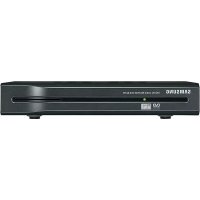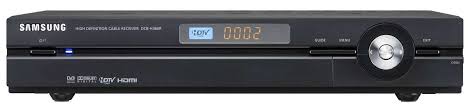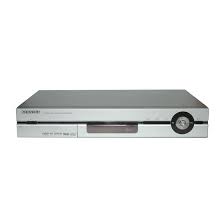
DCBP850R - TNT-ontvanger SAMSUNG - Gratis gebruiksaanwijzing en handleiding
Vind de handleiding van het apparaat gratis DCBP850R SAMSUNG in PDF-formaat.



| Producttype | TNT-decoder (compatibel met DVB-C kabel) |
| Merk | Samsung |
| Model | DCBP850R |
| Afmetingen (L x D x H) | 381 x 267 x 60 mm |
| Nettogewicht | 3,1 kg |
| Voeding | 230 V AC, 50/60 Hz, 30 W max, standby 18 W |
| Tuner | DVB-C, VHF/UHF 50-870 MHz, modulatie 16-256 QAM |
| Smartcardlezer | Irdeto voor toegang tot gecodeerde zenders |
| Geïntegreerde harde schijf | 160 GB (voor opname en Time Shift) |
| USB-poort | USB 2.0 Host voor MP3/JPG-weergave en externe opslag |
| Video-uitgangen | 2 x Scart (AV1 TV, AV2 EXT), 1 x RCA composiet |
| Audio-uitgangen | RCA stereo, digitaal optisch (Dolby Digital) |
| Videoformaten | MPEG-2 MP@ML, resolutie 720x576, formaten 4:3/16:9 |
| Audioformaten | MPEG-1 Layers I & II, Dolby Digital, mono/stereo |
| Belangrijkste functies | EPG-gids, PVR, Time Shift, favorietenlijsten, ouderlijk toezicht |
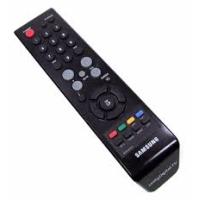
| Afstandsbediening | Infrarood met ingebouwde codes voor bediening van de tv |
| Onderhoud | Voor reiniging uitschakelen ; gebruik een licht vochtige doek |
| Veiligheid | Niet openen, vermijd vloeistoffen en overbelasting, zorg voor ventilatie |
| Repareerbaarheid | Laat onderhoud over aan een erkende technicus; garantie vervalt bij opening |
| Algemene informatie | Voldoet aan CE-normen; afvoer via WEEE-inzameling |
Veelgestelde vragen - DCBP850R SAMSUNG
Gebruikersvragen over DCBP850R SAMSUNG
0 vraag over dit apparaat. Beantwoord die u kent of stel uw eigen vraag.
Stel een nieuwe vraag over dit apparaat
Download de handleiding voor uw TNT-ontvanger in PDF-formaat gratis! Vind uw handleiding DCBP850R - SAMSUNG en neem uw elektronisch apparaat weer in handen. Op deze pagina staan alle documenten die nodig zijn voor het gebruik van uw apparaat. DCBP850R van het merk SAMSUNG.
GEBRUIKSAANWIJZING DCBP850R SAMSUNG
Gebruiksinstructies ....NED
Gebruiksinstructies ....NED
Deze STB is geproduceerd volgens internationale veiligheidsnormen.
Lees de volgende veiligheidsvoorschriften zorgvuldig door.
HOOFDSTROOMTOEVOER: AC 230V\~, 50/60Hz
OVERBELASTEN: Stopcontacten, verlengkabels of adapters niet overbelasten aangezien dit kan leiden tot brand of een elektrische schok.
VLOEISTOFFEN: Houd vloeistoffen uit de buurt van de STB.
SCHOONMAKEN: Voordat u begint met schoonmaakwerkzaamheden moet u de stekker van de STB uit het stopcontact halen. Gebruik een licht vochtige doek met water (geen oplosmiddelen) om de buitenkant schoon te maken.
VENTILATIE: Houd de ventilatieopeningen van de STB vrij. Zorg ervoor dat er voldoende luchtruimte is rond de STB. Sla de STB nooit op in direkt zonlicht of in de buurt van verwarmingsapparatuur (zoals een radiator). Stapel nooit andere elektronische apparatuur boven op de STB. Plaats de STB minstens 10 cm van de muur.
ACCESSOIRES: Gebruik geen accessoires die niet door de fabrikant zijn aanbevolen; deze kunnen gevaarlijk zijn voor de apparatuur of er schade aan veroorzaken.
AANSLUITING VAN KABEL, TV EN STB:
Sluit alle onderdelen aan voordat u de stekkers in het stopcontact steekt. Schakel de STB, TV en andere onderdelen altijd eerst uit, voordat u kabel aansluit of loskoppelt. Voordat u deze STB loskoppelt van de hoofdstroomtoevoer, moet de stekker uit het stopcontact van de hoofdstroomtoevoer verwijderd zijn; daardoor zal de stekker van de hoofdstroomtoevoer direct bruikbaar zijn.
ONDERHOUD: Voer zelf geen onderhoudsbeurten uit op dit product. Enige poging tot onderhoud op eigen initiatief doet de garantie vervallen. Laat alle onderhoudswerkzaamheden uitvoeren door een erkend onderhoudsmonteur.
BLIKSEM: Als de STB wordt geïnstalleerd in een gebied waar het veel onweert, dan zijn beschermingsonderdelen voor de hoofdaansluiting van de STB en modemtelefoonlijn van essentieel belang. Volg voor het veilig hanteren tijdens onweersbuien de voorschriften van alle overige fabrikanten voor de losse apparatuur (TV-set, Hi-Fi, etc.) die op de STB is aangesloten.
AARDEN: Signaalkabel MOET GEAARD ZIJN. Het aardingsysteem moet voldoen aan SABS 061.
Opmerking: Breng gebruikte batterijen naar de daarvoor bedoelde afvalverwerkingsplaats in uw gemeente.
WAARSCHUWING!
-
Volg deze aanwijzingen om beschadiging van het stroomsnoer of de stekker te voorkomen.
-
U mag het stroomsnoer of de stekker niet eigenmachtig wijzigen of bewerken.
- U mag het stroomsnoer niet teveel buigen of draaien.
- U moet ervoor zorgen dat u het stroomsnoer alleen lostrekt aan de stekker; trek niet aan het snoer zelf.
-
U moet verwarmingsapparatuur zo ver mogelijk van het stroomsnoer houden om te voorkomen dat de huls smelt.
-
Het niet navolgen van een van deze voorschriften kan leiden tot elektrische schok of brand.
-
U mag het basisapparaat niet openen.
- U mag geen metalen of brandbare voorwerpen in het product steken.
- U mag de stekker niet met natte handen aanraken.
- U moet het stroomsnoer uit het stopcontact halen bij onweer.
- U mag de ventilatieopeningen van de ontvanger niet bedekken met kranten of kleding, etc.
- U mag de ontvanger niet plaatsen op huishoudelijk apparatuur die warmte afgeeft.
-
U mag de ontvanger niet blootstellen aan regen of vocht.
-
U mag het product niet gebruiken wanneer het defect is. Als u het product in defecte staat toch blijft gebruiken, dan kan dit ernstige schade aan het product veroorzaken. Neem contact op met uw plaatselijke productleverancier wanneer het product defect is.
-
U mag de stroom niet uitschakelen wanneer het hardeschijfstation nog draait. Het bedrijf is niet aansprakelijk voor enig verlies van gegevens op het hardeschijfstation dat veroorzaakt is door nalatigheid of misbruik door gebruikers.

Correcte verwijdering van dit product (elektrische & elektronische afvalapparatuur)
Dit merkteken op het product of het bijbehorende informatiemateriaal duidt erop dat het niet met ander huishoudelijk afval verwijderd moet worden aan het einde van zijn gebruiksduur. Om mogelijke schade aan het milieu of de menselijke gezondheid door ongecontroleerde
afvalverwijdering te voorkomen, moet u dit product van andere soorten afval scheiden en op een verantwoorde manier recyclen, zodat het duurzame hergebruik van materiaalbronnen wordt bevorderd.
Huishoudelijke gebruikers moeten contact opnemen met de winkel waar ze dit product hebben gekocht of met de gemeente waar ze wonen om te vernemen waar en hoe ze dit product milieuvriendelijk kunnen laten recyclen.
Zakelijke gebruikers moeten contact opnemen met hun leverancier en de algemene voorwaarden van de koopovereenkomsten nalezen. Dit product moet niet worden gemengd met ander bedrijfsafval voor verwijdering.
INHOUDSOPGAVE
Veiligheidsvoorschriften.... 2
Algemene Eigenschappen 5
Uw 'STB' Aansluiten 6
Beschrijving 8
Voorpaneel 8
Achterpaneel 9
Afstands-bediening 10
TV-besturingen instellen met de afstandsbediening 12
Eerste Installatie 13
Basisfuncties.... 14
De Ontvanger Bedienen.... 25
Hoofdmenu 25
- Gids 25
1.3 De kleurtoetsen gebruiken 26
- Zender 27
2.1 Favoriete zender 27
2.2 Automatisch zoeken 29
2.3 Zenderlijst 29
2.4 Ouderlijk toezicht 31
- Bibliotheek.... 32
3.1 Video 32
3.2 Muziek.... 36
3.3 Foto 38
3.4 Radio 40
- Tijdgestuurde opname 41
4.1 Geplande opnamen.... 41
4.2 EPG-instelling 42
4.3 Handmatig instellen 43
4.4 Bewakingstijd opnemen 43
- Setup.... 44
5.1 PVR.... 44
5.2 Voorkeursinstellingen 45
5.3 Taal 47
5.4 Systeem 48
5.5 Postvak 49
5.6 Irdeto CA-status.... 50
Beschikbare Fabrikantnummer Voor TV 51
Probleemoplossing 59
Technische Specificaties 60
Uw ontvanger moet over voldoende ventilatie kunnen beschikken. Plaats hem niet in een volledig afgesloten kast; een beperkte luchtstroom zal leiden tot oververhitting van het apparaat.
De ontvanger mag niet blootgesteld staan aan direct zonlicht en overmatig vocht, mag niet ruw behandeld worden en moet buiten bereik van huisdieren opgesteld staan.
Stapel geen andere elektronische apparatuur boven op de ontvanger. De plaats moet goed en veilig te bereiken zijn voor de kabel van uw antennesysteem.
2. DE ONTVANGER AANSLUITEN OP EEN KABELSYSTEEM
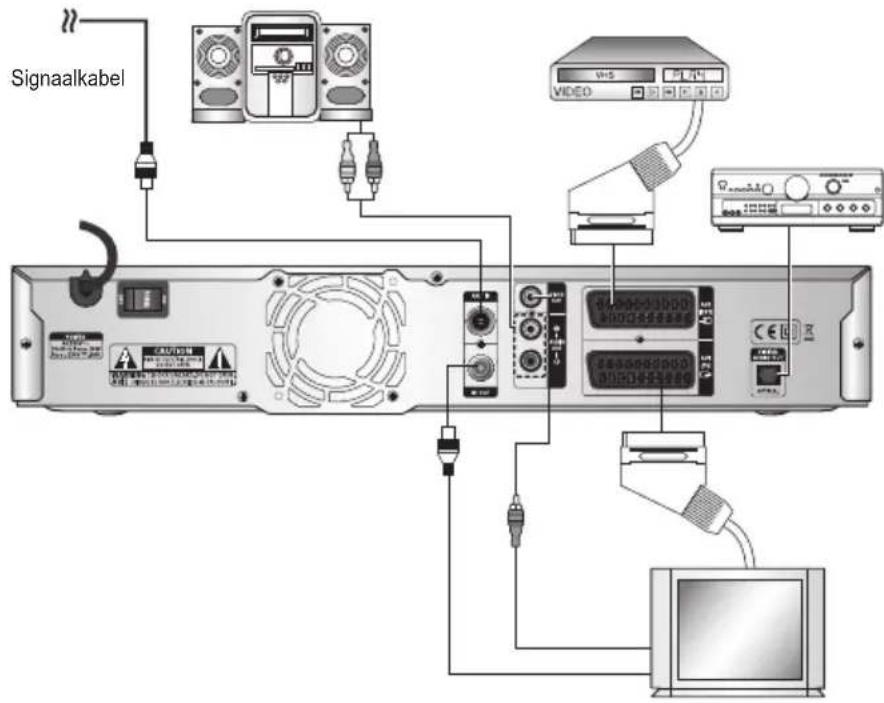
Nadat u uw kabelsysteem hebt geïnstalleerd, sluit u de coaxkabel aan op de 'ANT IN'-uitgang, aangeduid aan de achterkant van de STB.
Alle kabelaansluitingen moeten met de hand worden vastgedraaid; gebruik geen sleutel voor het vastdraaien van verbindingsstukken. De kabel moet een coaxkabel zijn met 75 ohm impedantie.
3. DE ONTVANGER OP DE TV AANSLUITEN
Om de ontvanger op uw televisie aan te sluiten kunt u de volgende methodes gebruiken: via SCART-kabel, RF-kabel of RCA-kabel. Sluit de RF-kabel aan op de uitgang met aanduiding 'RF OUT' ('RF UIT') aan de achterkant van de STB en het andere uiteinde op het RF-inputcontact van de TV. Hier betekent 'RF OUT' ('RF UIT') de lus (doorlopend).
Wanneer u uw TV aansluit met een SCART-kabel, sluit dan de SCART-aansluiting met aanduiding AV1 (TV) aan op de betreffende SCART-poort op de TV.
4. UW VIDEORECORDER OF DVD-SPELER AANSLUITEN
Voor de aansluiting van een videorecorder of dvd-speler is de STB voorzien van een SCART-poort aan de achterkant, aangeduid met 'AV2 (EXT)'.
Met een SCART-aansluiting kunnen de videorecorder en de dvd-speler op de ontvanger worden aangesloten.
5. EEN EXTERN AUDIO-/HIFISYSTEEM AANSLUITEN
Voor de aansluiting van extern audio-/hifisysteem is de ontvanger voorzien van RCA-aansluitingen aan de achterkant van de ontvanger, aangeduid met AUDIO L en R voor de aansluiting van audio links en audio rechts.
6. EEN DIGITAAL AUDIOSYSTEEM AANSLUITEN
Sluit een vezeloptische kabel aan tussen OPTICAL (OPTISCH) op de ontvanger en OPTICAL (OPTISCH) op het digitale audiosysteem.
7. SMARTCARDS VOOR IRDETO-DIENSTEN
Om een gescramblede dienst te bekijken hebt u een geldige Smartcard nodig. In deze STB is de Irdeto geïntegreerd voor het bekijken van Irdeto-programma's.
Opmerking: Plaats de Smartcard met de goudkleurige chip naar beneden gericht.
Afbeelding aansluiting
text_image
Signaalkabel V-5 VIDEO G CAUT/RB 10000 2000 3000 4000 5000 6000 7000 8000 9000 10000 11000 12000 13000 14000 15000 16000 17000 18000 19000 20000 21000 22000 23000 24000 25000 26000 27000 28000 29000 30000 31000 32000 33000 34000 35000 36000 37000 38000 39000 40000 41000 42000 43000 44000 45000 46000 47000 48000 49000 50000Als u een verminderde afbeeldingskwaliteit waarneemt bij het bekijken van VOD (Video-on-Demand)-films met kopieerbeveiliging, sluit de STB dan direct aan op de TV-set. Niet aansluiten via een videorecorder.
Geproduceerd onder licentie van Dolby Laboratories. 'Dolby' en het dubbele D-symbol zijn handelsmerken van Dolby Laboratories.
TruSurround XT, SRS en●-symbool zijn handelsmerken van SRS Labs, Inc. TruSurround XT technology is verenigd onder licentie van SRS labs, Inc.

BESCHRIJVING
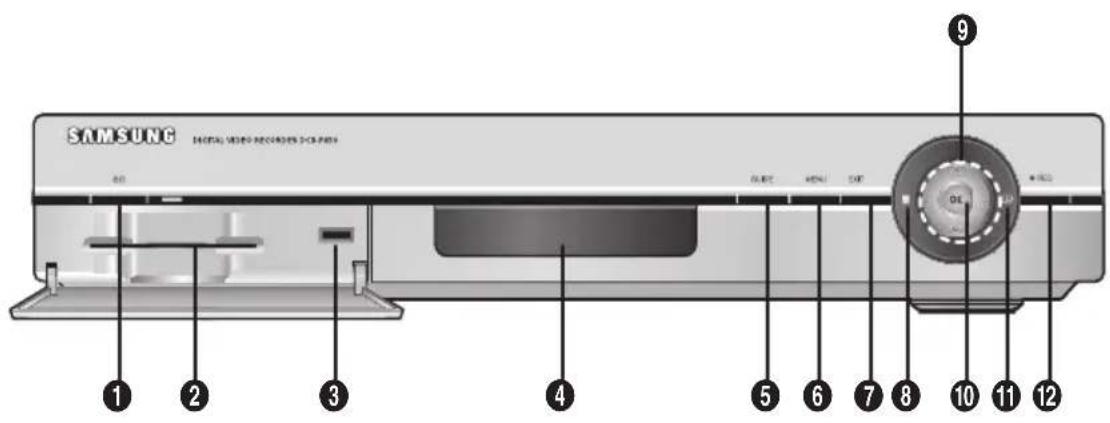
Voorpaneel
text_image
SAMSUNG Hortal VIDEO RECORDS S-DR FAN ① ② ③ ④ ⑤ ⑥ ⑦ ⑧ ⑨- POWER Schakelt de ontvanger in en uit (stand-by).
- Smartcard-sleuf 1 sleuf voor lrdeto-smartcard.
Opmerking: Smartcards worden alleen verspreid door providers en speciale distributeurs, niet door SAMSUNG.
- USB-poort Verbindt een extern USB-opslagapparaat zoals een USB-schijf of USB-stick.
- Display Geeft de afspeelstatus weer.
- GUIDE Geeft de EPG van de TV/Radio weer (Elektronische Programmeringsgids).
- MENU Opent of sluit het menu.
- EXIT Sluit het huidige menu af.
- Infraroodsensor Ontvangt infraroodopdrachten van de afstandsbediening.
- ∧ I ∨ K Verplaatst de verlichte balk voor keuzeopties in het menu.
- OK Voor de invoer en bevestiging van gegevens naar de ontvanger in het menu.
- REC-lampje Brandt als de ontvanger bezig is met opnemen.
- REC Neemt op voor rechtstreekse TV- en radioprogramma's.
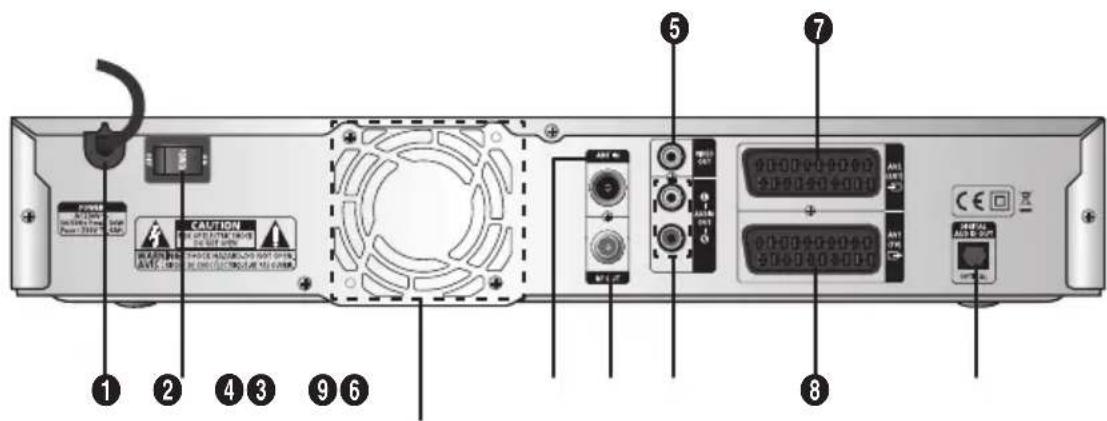
Achterpaneel
text_image
POWER AUTO OFF Power 100V CANOTION AUTO AUTO AUTO AUTO AUTO AUTO AUTO AUTO AUTO AUTO AUTO AUTO AUTO AUTO AUTO AUTO AUTO AUTO AUTO AUTO AUTO AUTO AUTO AUTO AUTO AUTO AUTO AUTO AUTO AUTO AUTO AUTO AUTO AUTO AUTO AUTO AUTO AUTO AUTO AUTO AUTO AUTO AUTO AUTO AUTO AUTO AUTO AUTO AUTO AUTO INTU INTU INTU INTU INTU INTU INTU INTU INTU INTU INTU INTU INTU INTU INTU INTU INTU INTU INTU INTU INTU INTU INTU INTU INTU INTU INTU INTU INTU INTU INTU INTU INTU INTUVentilator
De ventilator draait altijd als de stroom is ingeschakeld.
Zorg bij het installeren van het product voor minstens 10 cm vrije ruimte rondom de ventilator.
- LICHTNET Voor de aansluiting van het snoer van de hoofdstroom (AC). Het inputbereik voor AC-voltage is 230V\~, 50/60Hz toevoer.
- NETSCHAKELAAR Dient om hoofdstroom AC in en uit te schakelen.
- ANT IN Aansluiting met een grondantenne (of antenne).
- RF OUT Aansluiting met uw TV-antenne.
- VIDEO OUT Aansluiting voor de video-input van uw TV met behulp van een RCA-videokabel.
- AUDIO OUT Aansluiting audio-inputs van uw TV met behulp van RCA-audiokabels.
- AV2(EXT) Aansluiting voor uw videorecorder of andere apparatuur met een SCART-kabel.
- AV1(TV) Aansluiting voor uw TV met behulp van een SCART-kabel.
- DIGITAL AUDIO OUT(OPTICAL)
Aansluiting voor een optische input van uw digitale versterker met behulp van een optische kabel.
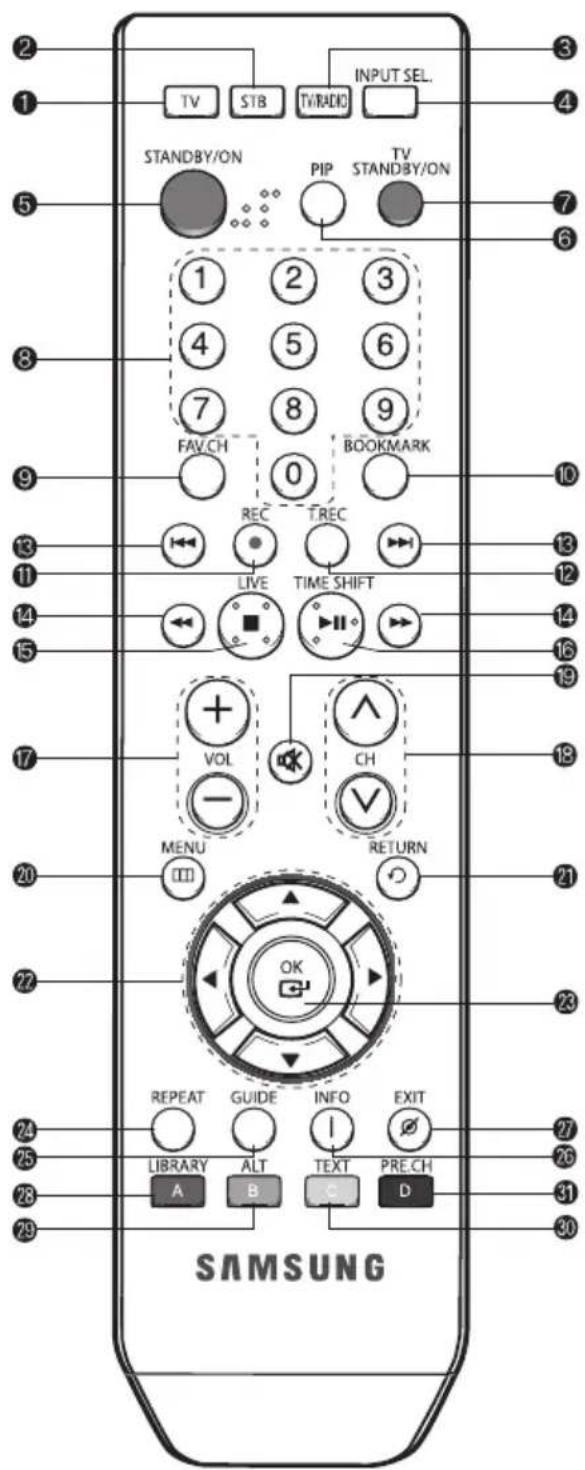
Afstands-bediening
text_image
INPUT SEL. TV STB TV/RADIO STANDBY/ON PIP TV STANDBY/ON 1 2 3 4 5 6 7 8 9 FAV.CH BOOKMARK REC TREC LIVE TIME SHIFT VOL CH MENU RETURN RETURN OK REPEAT GUIDE INFO EXIT LIBRARY ALT TEXT PRE.CH A B C D SAMSUNG- TV
Schakelt de TV-modus.
- STB
Schakelt de STB-modus.
- TV/RADIO
Schakelt tussen de TV-zender en de radiozender.
- INPUT SEL.
Selecteert inputsignaal in externe inputmodus.
- STANDBY/ON
Schakelt de ontvanger in en uit (stand-by).
- PIP
Wordt gebruikt voor PIP-functie (Picture in Picture of afbeelding in afbeelding).
- TV STANDBY/ON
Schakelt de TV in en uit (stand-by).
- NUMERIEK(0\~9)
Voor de invoer van numerieke waarden en selectie van zenders door direct nummers in te voeren. Wordt ook gebruikt voor tekstinvoer.
- FAV.CH
Geeft een lijst met favoriete zenders weer.
- BOOKMARK
Wordt gebruikt voor de bladwijzerfunctie.
- REC
Neemt rechtstreekse uitzendingen op.
- T.REC
Wordt gebruikt voor instelling van de tijdgestuurde opname.
- SPRING(I◄◄/►►I)-toetsen
Wordt gebruikt voor het voorwaarts of achterwaarts springen. (telkens 30 seconden)
-
ZOEKEN(◀◀/▶▶)-toetsen Wordt gebruikt voor het voorwaarts of achterwaarts zoeken.
-
LIVE(■)-toets Wordt gebruikt om te stoppen met afspelen in de hardeschijfmodus of om terug te gaan naar de rechtstreekse uitzending wanneer tijdverschuiving geactiveerd is.
-
TIME SHIFT(▶II) Wordt gebruikt om het afspelen in hardeschijfmodus te starten of te pauzeren of om de tijdverschuiving te starten.
-
VOL+/- Om het geluid harder of zachter te zetten.
-
CH^/Selecteert zenders (programma's).
-
(DEMPEN) Schakelt tussen normale audio en stille modus.
-
MENU(☐) Opent of sluit het menu.
-
RETURN(→) Keert terug naar het vorige menu.
-
RICHTING-toetsen Verplaatst de verlichte balk voor keuzeopties in het menu.
-
OK Voor de invoer van gegevens of bevestiging van de selectie in het menu.
-
REPEAT Herhaalt het geselecteerde gedeelte (A-B).
-
GUIDE Geeft de EPG van de TV/Radio weer (Elektronische Programmeringsgids).
-
INFO(i) Geeft de zender- en programma-informatie weer. Drukt u opnieuw deze toets in, dan wordt het informatiemenu weergegeven waarin u informatie krijgt over signaalinformatie, tijdgegevens, audio-/videotrack, Toevoegen aan lijst met favorieten, PIP Aan/Uit, en opnamestatus.
-
EXIT(∅) Sluit het huidige menu af.
-
ROOD(LIBRARY) Geeft de lijst met opnames weer. Deze toets werkt hetzelfde als de ROOD-toets in het menu.
-
GROEN(ALT) Selecteert de lijst met audio- en videotracks voor de huidige dienst. Deze toets werkt hetzelfde als de GROEN-toets in het menu. Druk eenmaal op deze toets en u ziet de lijst met audiotracks. Druk tweemaal op deze toets en u ziet de lijst met videotracks. De diensten audio- en videotrack zijn niet beschikbaar voor elke zender en zijn afhankelijk van de status van de bewerking.
-
GEEL(TEXT) Selecteert de modus Teletext (Teletekst) of Subtitle (Ondertiteling). Deze toets werkt hetzelfde als de GEEL-toets in het menu.
-
BLAUW(PRE.CH) Gaat terug naar de vorige zender. Deze toets werkt hetzelfde als de BLAUW-toets in het menu.
TV-besturingen instellen met de afstandsbediening
Voer het fabrikantnummer in op de afstandsbediening om de TV met de afstandsbediening te kunnen bedienen (zie 'Beschikbare fabrikantnummers voor TV' op pagina 51\~58).
- Schakel de TV in.
- Richt de afstandsbediening op de TV.
-
Voer het fabrikantnummer voor de TV in met de NUMERIEKE(0\~9)-toetsen, terwijl u de TV-toets ingedrukt houdt. Bijv. voor een Samsung TV drukt u op 0, 0 en 1 in deze volgorde door middel van de NUMERIEKE(0\~9) toetsen, terwijl u de TV-toets ingedrukt houdt.
-
Wanneer de TV in- of uitgeschakeld wordt, wordt de configuratie beëindigd.
TV-functies die u kunt bedienen met de afstandsbediening
| Toets Functie | |
| TV STANDBY/ON Indrukken om de TV in- of uit te schakelen. | |
| INPUT SEL. | Indrukken om een externe inputbron voor de TV te selecteren. |
| VOL+/- | Indrukken om het volume van de TV aan te passen / Geld alleen voor de TV |
| CH^/Indrukken om een TV-zender te selecteren. | |
| DEMPEN(DEMPEN) Indrukken om het geluid van de TV stil te zetten. | |
| NUMERIEK(0~9) Indrukken om het getal in te voeren | |
Opmerking:
- Er bestaat een model dat alleen kan worden ingeschakeld door de NUMERIEKE toets '0' op de afstandsbediening.
- Er zijn maar een aantal TV-modellen van andere fabrikanten die met deze afstandsbediening kunnen worden bediend, sommige functies zullen niet werken.
- Als u de batterijen van de afstandsbediening vervangt of een nieuw fabrikantnummer invoert, dan wordt het eerder ingestelde fabrikantnummer van de TV verwijderd.
- Wanneer een aangesloten apparaat een geïntegreerd TV-model is (VCR, DVDP), let dan op bij het gebruik van de afstandsbediening, omdat deze beide apparaten tegelijkertijd kan bedienen.
- Als het configuratienummer niet werkt, probeer dan een ander nummer.
EERSTE INSTALLATIE
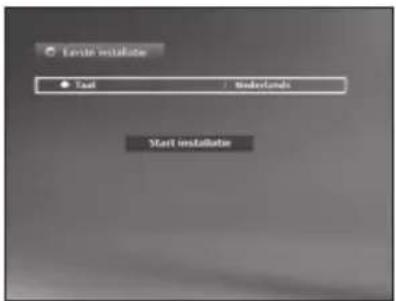
U moet uw ontvanger instellen, wanneer de stekker voor de eerste keer in het contact wordt gestoken. Voor deze instelling moet u de MENU(III)-toets indrukken en vervolgens Setup > Systeem > Eerste installatie installeren. Nadat u uw pincode hebt ingevoerd (de eerste instelling is '0000'), voert u de volgende stappen uit:
Taal instellen
- Druk op de OK-toets om de gewenste taal te selecteren, beweeg de cursor dan naar Start installatie
• Druk op de OK-toets.
Het venster voor zoeken naar zenders verschijnt (zie afbeelding).
Frequentie instellen
- Gebruik de ◀/►-toetsen om een gewenste frequentie te selecteren.
U kunt de juiste frequentie invoeren met behulp van de NUMERIEKE toetsen op de afstandsbediening.
- Gebruik de ◀/►-toetsen om een gewenst netwerk-ID te selecteren.
U kunt het juiste netwerk-ID invoeren met behulp van de NUMERIEKE toetsen op de afstandsbediening.
Modulatie selecteren
- Gebruik de ◀/►-toetsen om de modulatie te selecteren van de zender die u wilt zoeken.
U kunt een waarde selecteren van 16, 32, 64, 128, 256 QAM tot AUTO.
Frequentiesnelheid instellen
- Gebruik de ◀/►-toetsen om een gewenste frequentiesnelheid te selecteren van de zender die u wilt zoeken.
U kunt de juiste frequentiesnelheid invoeren met behulp van de NUMERIEKE toetsen op de afstandsbediening.
Autom. zoeken naar zenders uitvoeren
- Nadat u de selecties hebt gemaakt, drukt u op de OK-toets om te starten met het automatisch zoeken naar zenders. Automatisch zoeken naar zenders zal starten.
- Aan het einde van het automatisch zoeken naar zenders, drukt u op de OK-toets om de TV- en radiozenders op te slaan.
text_image
Text installate Text Subdivisions Start installate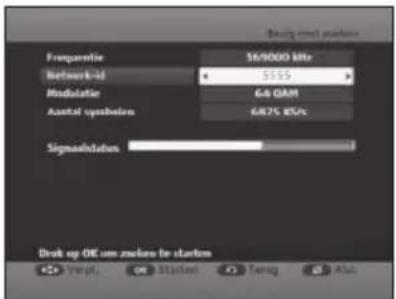
text_image
Frequency 369000 MHz Network-id 5155 Modulatie 64 DAM Aantal symbols 6875 KSPc Signalstatus Disk op OK om zuzhou te starten Verpl. Starter Teng Alt.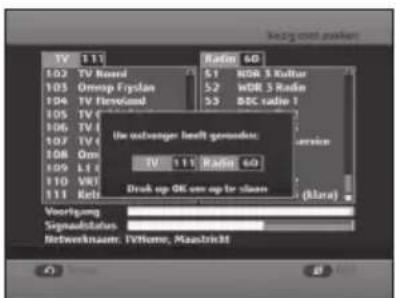
text_image
Bezig med zweken TV 111 Radio 60 102 TV Novei 5.1 ROK 3 Kutter 103 Omnip Fryslan 5.2 WOR 3 Radin 104 TV Flavoland 5.3 BBC radio 1 105 TV the wifteager helt gemodie: 106 TV TV 111 Radio 60 107 TV OM Service 108 LI 110 VRT Druck up OK on up for classes 111 Reti (klara) Voortgang: Signat#d#las: Netwerkmaen: TVHome, Man##k3lBASISFUNCTIES
1. Displayscherm
Voordat u het televisieprogramma kunt bekijken, moet u de installatie uitvoeren. Daarom ziet u eerst alleen de menuafbeeldingen.
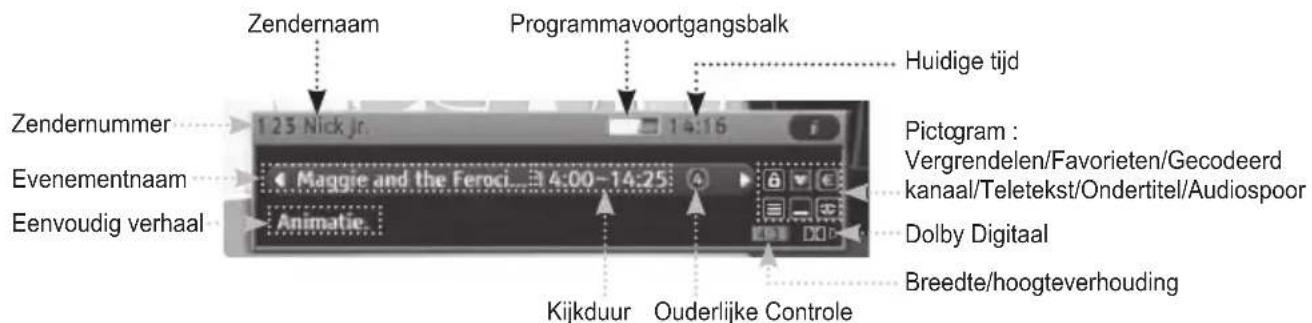
Nadat u de televisiezenders hebt geprogrammeerd, ziet u de volgende afbeelding (banner) telkens wanneer u van zender wisselt:
- Druk op de INFO(i)-toets in rechtstreekse modus.
text_image
Zendernaam Programmavoortgangsbalk Huidige tijd Zendernummer 123 Nick jr. Pictogram : Vergrendelen/Favorieten/Gecodeerd kanaal/Teletekst/Ondertitel/Audiospoor Dolby Digitaal Breedte/hoogteverhouding Evenementnaam Maggie and the Feroci 4:00-14:25 Animatie. Eenvoudig verhaal Kijkduur Ouderlijke Controle- Selecteer de zender met de NUMERIEKE(0\~9) toetsen of CH^/toetsen en selecteer de TV/RADIO-toets om te schakelen naar TV- of radiozender. U zult deze afbeelding ook altijd zien wanneer u van zender wisselt.
Wanneer u op de TV/RADIO-toets op de afstandsbediening drukt, dan schakelt u tussen TV- en radioprogramma's.
Opmerking: Doet u niets, dan verdwijnt de banner van de zender na ongeveer vijf seconden.
Gedetailleerde programma-informatie
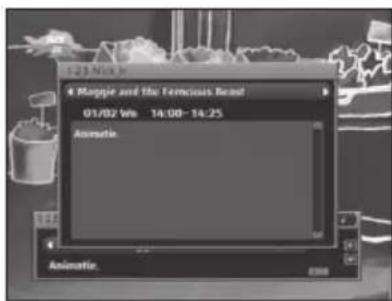
- Druk tweemaal op de INFO(i)-toets terwijl u naar een programma kijkt. U ziet eerst de zenderinformatie. Drukt u nogmaals op de toets, dan wordt er gedetailleerde informatie over het huidige programma weergegeven (zoals in de afbeelding).
- [◀/▶-toetsen]: geeft informatie weer over de vorige of volgende programma's.
- [▲/▼ -toetsen]: bladert door de huidige informatie.
Opmerking: Deze dienst is afhankelijk van de provider.
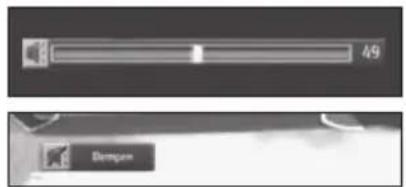
Hoe controleert u het volumeniveau:
- Druk op de VOL +/-toetsen om het volumeniveau aan te passen.
- Druk op de (DEMPEN)-toets om over te schakelen naar de stille modus.
- Druk nogmaals op de (DEMPEN)-toets of VOL +/-toetsen om de stille functie te op heffen.
Opmerking: Zonder volumecontrole verdwijnt de banner van de zender na ongeveer twee seconden.
text_image
49 Dempan3. Audiotrack selecteren
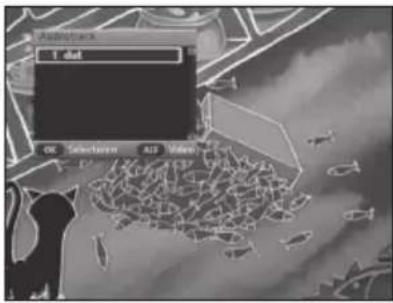
- Druk op de GROEN(ALT)-toets om de lijst met audiotracks te bekijken.
- Gebruik de ▲/▼-toetsen om een audiotaal te selecteren en druk vervolgens op de OK-toets.
Opmerking: 1. Hoewel het kanaal dat u probeert op te nemen veel audiotracks bevat kunt u slechts naar een beperkt aantal audiotracks luisteren nadat de opname beeindigd is (minimaal 1 / maximaal 3 audiotracks)
- Wanneer het kanaal geen ondertiteling en teletekst bevat: Maximaal drie audiotracks zijn voor opname beschikbaar.
- Wanneer het kanaal noch ondertiteling noch teletekst bevat: Maximaal twee audiotracks zijn voor opname beschikbaar.
-
Wanneer het kanaal zowel ondertiteling als teletekst bevat: Een audiotrack is voor opname beschikbaar.
-
Voor de kanalen die veel audiotracks bevatten gebruikt u de GROEN(ALT) toets om audiotracks tijdens opnemen te selecteren. U kunt dan naar de geselecteerde audiotracks luisteren nadat de opname beëindigd is.
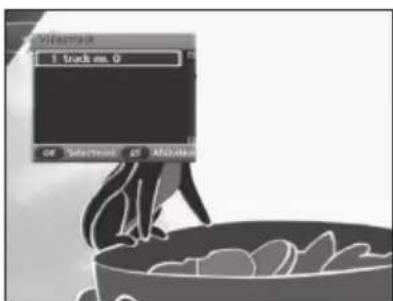
- Druk tweemaal op de GROEN(ALT)-toets om de lijst met videotracks te bekijken.
- Gebruik de ▲/▼-toetsen om een video te selecteren en druk vervolgens op de OK-toets.
Opmerking: Wanneer de GROEN(ALT)-toets wordt ingedrukt, maar er gebeurt niets, dan verdwijnt de banner van de videotrack na ongeveer vier seconden.
text_image
Track no. 0 OK Selectboard AS Molecule5. Zenderlijst
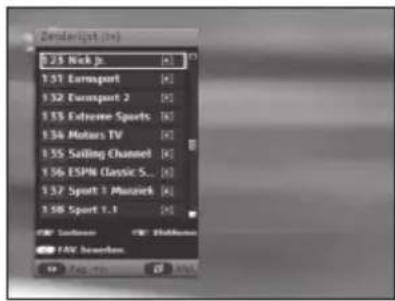
- Druk op de OK-toets terwijl u naar een programma kijkt.
- Druk op de TV/RADIO-toets om een TV- of radiozender te selecteren.
U kunt alle TV- of radiozenders selecteren, evenals alle zenderlijsten.
- Druk op de ▲/▼-toetsen om een gewenste zender te selecteren en druk vervolgens op de OK-toets. Om naar de vorige of volgende pagina van de zenderlijst te gaan, drukt u op de ◀/►-toetsen.
- [ROOD(LIBRARY)-toets]: Sorteert op alfabetische volgorde of standaardinstelling.
- [GROEN(ALT)-toets]: Vergrendelt de zender nadat u uw pincode hebt ingevoerd.
- [GEEL(TEXT)-toets]: Voegt toe aan de lijst met favorieten.
text_image
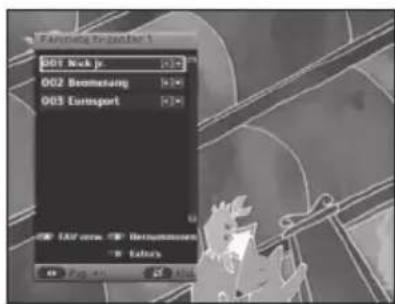
Zentralist (16) 2.5 Rock Jo. 1 31 Earsport 1 32 Earsport 2 1 33 Extreme Sports 1 34 Motors TV 1 35 Sailing Channel 1 36 ESPN Classic S... 1 37 Sport 1 Musicink 1 38 Sport 1.1 OFF: Soundline FAX: Newborns6. Lijst met favorieten
- Druk op de FAV.CH-toets terwijl u naar een programma kijkt.
- Druk op de TV/RADIO-toets om een TV- of radiozender te selecteren.
U kunt alle TV- of radiozenders selecteren, evenals alle zenderlijsten.
- Druk op de ▲/▼-toetsen om een gewenste zender te selecteren en druk vervolgens op de OK-toets. Om naar de vorige of volgende pagina van de zenderlijst te gaan, drukt u op de ◀/►-toetsen.
- [ROOD(LIBRARY)-toets]: Verwijdert de favoriete zender.
- [GROEN(ALT)-toets]: Nummert de zender opnieuw. Het zendernummer kan worden gewijzigd met de ◀/►-toetsen.
- [BLAUW(PRE.CH)-toets]: Wordt gebruikt bij het uitvoeren van extra functies (zoals Sorteren op naam, Sorteren op nummer of Lijst hernoemen).
Sorten op naam: Sorteert op alfabetische volgorde.
Sorteren op nummer: Sorteert op zendervolgorde.
Lijst hernoemen: Hernoemt de zender.
text_image
Fachmabel Prozartlar 1 001 Rock je. 002 Bemehaling 003 Eurosport7. Teletekst
Wanneer het huidige uitgezonden programma teletekst levert, druk dan op de GEEL(TEXT)-toets om de huidige taallijst voor teletekst te bekijken. Drukt u eenmaal op deze toets, dan ziet u de VBI-teletekst (vertical blanking interval of verticaal knipperend interval); drukt u nogmaals, dan wordt de OSD-teletekst weergegeven.
Hoe wijzigt u de taal van de teletekst:
- Druk op de GEEL(TEXT)-toets om de taallijst voor teletekst te bekijken.
- Gebruik de ▲/▼-toetsen om een taal voor teletekst te selecteren.
- Druk op de OK-toets en vervolgens wordt de geselecteerde taal voor teletekst weergegeven.
Hoe gebruikt u de gekleurde toets voor teletekst:
- [ROOD(LIBRARY)-toets]: Keert terug naar de vorige pagina.
- [GROEN(ALT)-toets]: Gaat naar de volgende pagina.
- [▲/▼-toetsen]: Gaat naar de vorige/volgende pagina.
- [CH^/toetsen]: Gaat naar de vorige/volgende pagina.
Opmerking: Wanneer de GEEL(TEXT)-toets wordt ingedrukt, maar er gebeurt niets, dan verdwijnt de banner van de teletekst na ongeveer vier seconden.
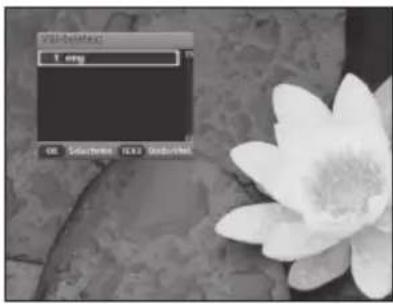
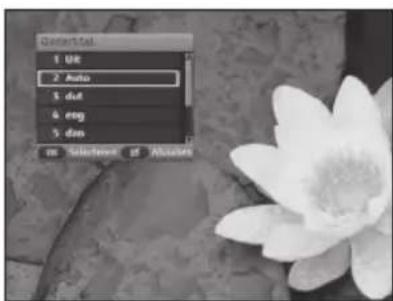
Wanneer het huidige uitgezonden programma ondertiteling levert, druk dan driemaal op de GEEL(TEXT)-toets om de huidige taallijst voor ondertiteling te bekijken.
Hoe wijzigt u de taal van de ondertiteling:
- Druk tweemaal op de GEEL(TEXT)-toets om de taallijst voor ondertiteling te bekijken.
- Gebruik de ▲/▼-toetsen om de taal voor ondertiteling te selecteren.
- Druk op de OK-toets en vervolgens wordt de geselecteerde taal voor ondertiteling weergegeven.
text_image
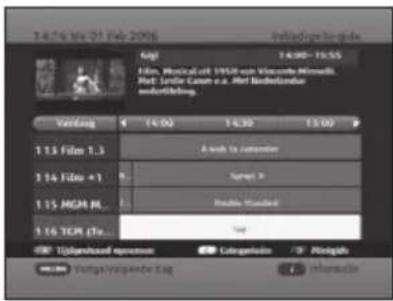
Camera 1. Uk 2. Auto 3. dut 4. eng 5. dom on Selection of Absorption9. Programma-informatie (EPG—Elektronische programmeringsgids)
De elektronische programmagids toont u programma-informatie voor de geselecteerde zender.
Opmerking: 1. Deze dienst is afhankelijk van de provider.
- Nadat de ontvanger de GMT-tijd van het signaal heeft herkend (dit kan enkele seconden duren), kan hij de juiste EPG-informatie weergeven.
- Druk op de GUIDE-toets terwijl u naar een programma kijkt.
Er wordt programma-informatie op het scherm weergegeven, gebaseerd op de tijd.
- [▲/▼-toetsen]: Selecteert zenders.
- [◀/▶-toetsen]: Wordt gebruikt om de programma-informatie voor per blok van 30 minuten weer te geven.
- [OK-toets]: U kunt een huidige, rechtstreekse zender selecteren en tevens de komende programma's voor opname plannen.
- [ROOD(LIBRARY)-toets]: Wordt gebruikt voor toevoegen of opheffen van de tijdgestuurde opname.
- [GEEL(TEXT)-toets]: Geeft programma's per categorie weer. (Alles, Film/drama, Nieuws/actualiteiten, Show/spelprogramma, Sport, Kinder-/jeugdprogramma's, Muziek/ballet/dans, Kunst/cultuur, Sociale/politieke kwesties/economie, Onderwijs/wetenschap, Vrije tijd/hobby's, Overige)
- [BLAUW(PRE.CH)-toets]: Schakelt tussen Volledige gids en Minigids.
- [SPRING(◀◀)-toets]: Gaat terug naar de vorige dag.
- [SPRING(▶▶I)-toets]: Gaat naar de volgende dag.
- [INFO(i) -toets]: Geeft de programma-informatie weer.
text_image
14.14 hrs 21 Feb 2006 Vendige to date Agl 14:00 - 15:55 Film: Musical at 1958 on Vicente Mirelli. Mat: Leslie Camer e.a. Mat Niederlande eudertildung Verlag 14:00 14:30 13:00 1.13 Film 1.3 A walk to computer 1.14 Film 4.1 Turner: 1.15 MGM ML Radio Standard 1.16 TCR (To) Top Tjogrenhaad spenzen Categorism Photograph Volga/Volgaende Tag Information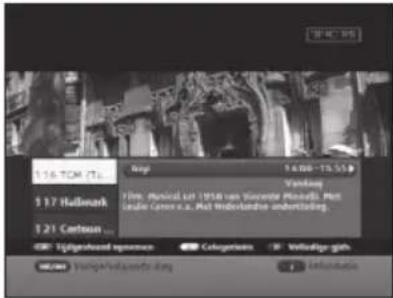
text_image
116 TCM (T) 117 Hallmark 121 Carboum Vandag Tire: Musical List 1958 van Givende Meade, Met Galle (Geme v.a., Met Winderlande undertaining. 14.00-15.53 123rd anniversary Categorists Verkultur-gish 123rd anniversary10. Direct opnemen
Neemt direct op, terwijl u geniet van een rechtstreeks TV- of radioprogramma. Het opgenomen bestand wordt automatisch opgeslagen in Video- en Radio-mappen in het menu Bibliotheek. Deze functie is niet bedoeld voor permanente opname, dus als u de set loskoppelt zonder de opname stop te zetten, dan wordt er geen bestand opgeslagen. U kunt ook tegelijkertijd twee aparte zenders opnemen.
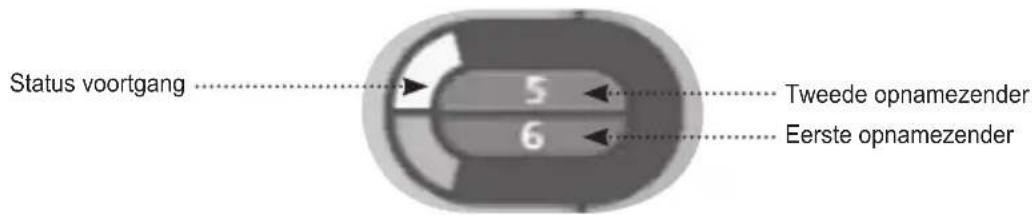
text_image
Status voortgang 5 6 Tweede opnamezender Eerste opnamezender11. Tijdverschuiving
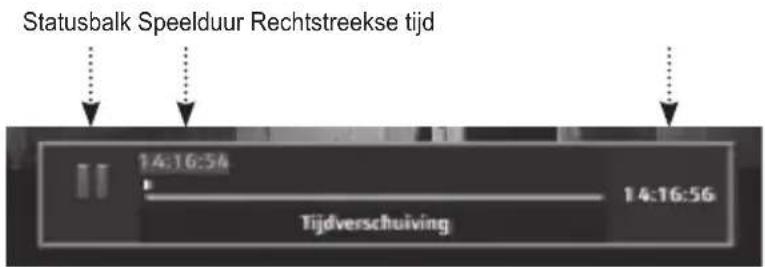
Met de functie tijdverschuiving kunt u voorgaande scènes opnieuw afspelen terwijl u een programma afspeelt. Het systeem neemt het huidige, rechtstreekse programma automatisch op op de ingebouwde harde schijf. Druk eerst op de AFSPELEN/PAUZ(▶II)-toets tijdens het afspelen en het huidige, rechtstreekse programma zal worden gepauzeerd. Kort daarna drukt u op de AFSPELEN/PAUZ(▶II)-toets en het programma wordt hervat. De statusbalk voor de Tijd verschijnt om u de huidige bedieningsstatus te tonen. Gebruik de afspeeltoetsen om de opgeslagen inhoud op de harde schijf af te spelen.
- [TIMESHIFT(▶II)]: Wordt gebruikt om de Tijdverschuiving te starten. Om het stilgezette scherm te hervatten drukt u nogmaal op deze toets.
- [LIVE(■)]: Keert terug naar de rechtstreekse zender.
- [SPRING(I◄◄/►►I)]: Springt achteruit of vooruit.
- [SNELZOEKEN(◄◄/►►)]: Achteruit of vooruit snelzoeken.
- [LANGZAAM ZOEKEN(◄◄/►►)]: Langzaam zoeken (achteruit of vooruit), terwijl het scherm is gepauzeerd.
text_image
Statusbalk Speelduur Rechtstreekse tijd 14:16:54 Tijdverschuiving 14:16:56Hoe neemt u één zender op:
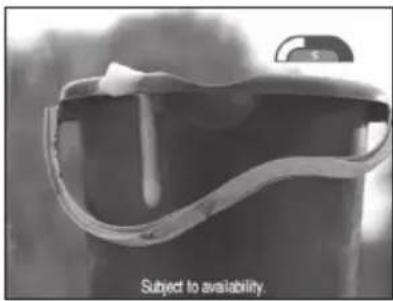
- Schakel over naar de zender die u wilt opnemen en druk vervolgens op de REC-toets om te starten met opnemen.
- Om te stoppen met opnemen, drukt u op de STOPPEN(-) of REC-toets. Het optiemenu voor opname verschijnt. Druk opnieuw op de STOPPEN(-) toets.
Hoe neemt u twee zenders op:
- Schakel over naar de zender die u wilt opnemen en druk vervolgens op de REC-toets om te starten met opnemen.
- Schakel over naar een andere zender die u wilt opnemen en druk vervolgens op de REC-toets om te starten met opnemen. De kleur rood geeft de zender aan die op dat moment wordt weergegeven.
• Hoe stopt u met opnemen,
-
Druk op de STOPPEN(■)-toets. Het optiemenu voor opname verschijnt.
-
Selecteer met de▲/▼-toetsen de zender waarvoor u de opname wilt stopzetten en druk op de STOPPEN(■)-toets.
-
Om de tweede opname ook stop te zetten, drukt u op de STOPPEN(■)-toets en dan nogmaals wanneer de optiemenu opent.
Opmerking: Bij het opnemen van twee zenders, kunt u slechts één van de zenders bekijken.
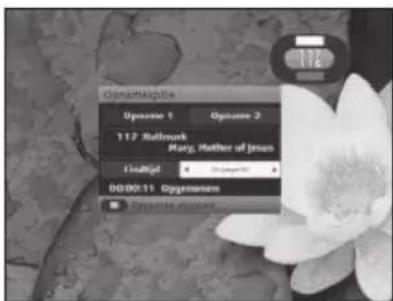
Hoe gebruikt u het optiemenu voor opname:
- Druk op de REC-toets tijdens opname. Het optiemenu voor opname verschijnt.
- [◀/▶-toetsen]: Hoe wijzigt u de eindtijd voor opname in Onbeperkt, Dit evenement, Volgend evt, 30 min., 60 min., 90 min., 120 min., 3 uur, 4 uur, 6 uur of 8 uur.
- Om het menu te verlaten drukt u op de EXIT(-)-toets.
text_image
Ourschappie Operative 1 Operative 2 11/2 Rollmark Mary, Mother of Jesus Findtigt 00:00:11 Opgemessen 11/212. A-B-herhalingsfunctie
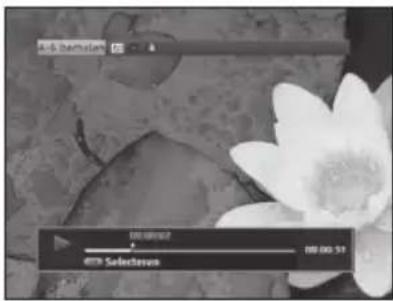
Speelt het geselecteerde gedeelte (A–B) meermaals af.
- Druk op de REPEAT-toets tijdens het afspelen.
- Druk op de OK-toets in de scène waarin u wilt starten met herhalen.
- Druk opnieuw op de OK-toets in de scène waarin u wilt stoppen met herhalen.
Het opgegeven A-B-gedeelte zal meermaals worden afgespeeld.
- Om de herhalingsfunctie uit te schakelen, drukt u opnieuw op de REPEAT-toets terwijl het A–B-gedeelte afspeelt; de functie zal worden uitgeschakeld.
text_image
4.6 Remaster 100 fps 100 fps 100 fps SelectBox13. Bladwijzerfunctie
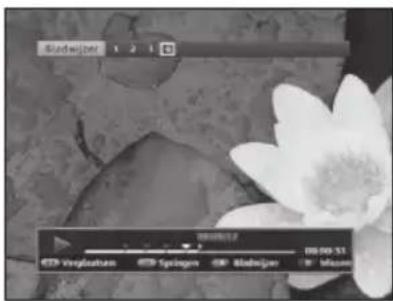
U kunt een bladwijzer toevoegen aan bepaalde scènes van het opgenomen bestand; dit vergemakkelijkt het zoeken.
Hoe voegt u een bladwijzer toe:
- Druk op de BOOKMARK-toets tijdens het afspelen.
- Druk op de ROOD(LIBRARY)-toets wanneer een gewenste scène verschijnt. Het getal '1' wordt weergegeven onder in het scherm en de scène wordt in het geheugen opgeslagen.
- Druk opnieuw op de ROOD(LIBRARY)-toets wanneer de volgende gewenste scène verschijnt. Om de scène snel op te vragen, gebruikt u de ZOEKEN◀◀/▶▶)-toetsen. Het getal '2' wordt weergegeven en de scène wordt in het geheugen opgeslagen.
- Bladwijzers kunnen worden toegevoegd door de bovenstaande stappen te herhalen. U kunt maximaal 10 scènes van bladwijzers voorzien.
Hoe vindt u een vooraf ingestelde bladwijzer:
- Druk op de ◀/►-toetsen om te zoeken naar de bladwijzer die u wilt hebben. Het nummer van de geselecteerde bladwijzer verandert.
- Na uw selectie drukt u op de OK-toets om het afspelen vanaf dat punt te starten.
Hoe verwijdert u een bladwijzer:
- Druk op de ◀/►-toetsen om de bladwijzer te selecteren die u wilt verwijderen. Het nummer van de geselecteerde bladwijzer verandert.
- Na uw selectie drukt u op de BLAUW(PRE.CH)-toets om de vooraf ingestelde bladwijzers te verwijderen. Het laatste bladwijzernummer wordt verminderd met 1, zonder wijziging in de locatie.
Hoe verplaatst u het startpunt van de bladwijzer:
- Druk op de SPRINGEN-toets om naar het startpunt van de huidige bladwijzer te gaan.
14. Infomenu
Om het Informatiemenu over het programma op een rechtstreekse zender of de opgenomen uitzending op de harde schijf te bekijken drukt u op de INFO(i)-toets.
14.1. Over rechtstreeks programma
In het rechtstreekse programma doet u het volgende:
- Druk driemaal op de INFO(i)-toets. De eerste druk op de toets opent de zenderinformatie, de tweede druk op de toets opent de programma-informatie.
- Het venster met het informatiemenu geeft de volgende items weer, zodat u deze aan uw voorkeur kunt aanpassen.
- [Audiotrack]: Gebruik de▲/▼-toetsen om een audiotaal te selecteren en druk vervolgens op de OK-toets. Wanneer Dolby Digital beschikbaar is en voorrang heeft, dan kunt u die ook selecteren.
- [Videotrack]: Gebruik de ▲/▼-toetsen om een nummer van een videotrack te selecteren en druk vervolgens op de OK-toets.
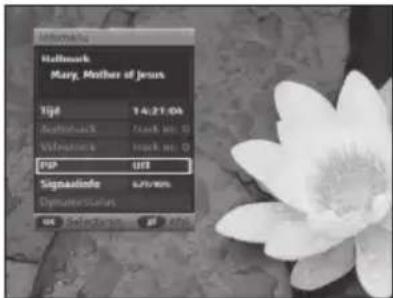
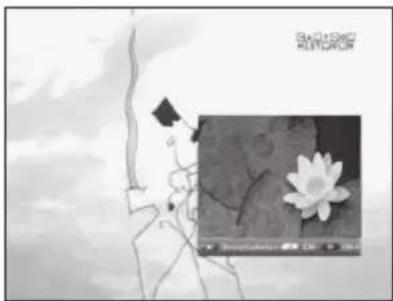
- [PIP]: Nadat u deze optie op 'Aan' hebt gezet, kunt u twee zenders bekijken met hoofd- en subafbeeldingen. Wanneer u 2 programma's tegelijkertijd aan het bekijken bent, gebruik dan de ROOD(LIBRARY)-toets om te schakelen tussen de hoofd- en subafbeelding. De zender op de subafbeelding wordt naar boven verplaatst met de GEEL(TEXT)-toets; hij wordt omlaag verplaatst met de BLAUW(PRE.CH)-toets. U verwijdert de subafbeelding door de instelling op 'Uit' te zetten.
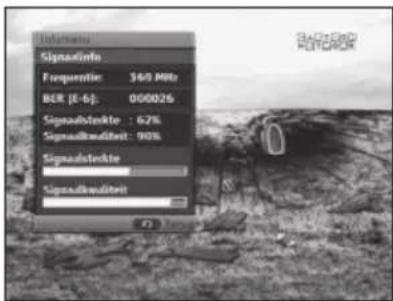
- [Signaalinfo]: Geeft de signaalsterkte en -kwaliteit weer.
- [Opnamestatus]: Als er een opname loopt, dan geeft deze optie de opname-informatie weer. Zie voor meer informatie de volgende hoofdstukken.
Opmerking: Wanneer de PIP is geactiveerd maar er staat een vergrendelde zender in de kleine afbeelding, dan wordt deze zender zwart/leeg weergegeven.
14.2. Terwijl een opgenomen bestand afspeelt
In een opgenomen bestand dat afspeelt, doet u het volgende:
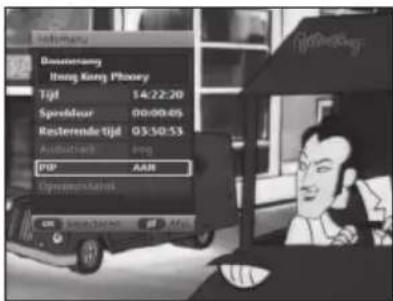
- Druk op de INFO(i)-toets. Het venster geeft de volgende items weer, zodat u deze aan uw voorkeur kunt aanpassen.
- [Tijd]: Geeft de starttijd weer.
- [Speelduur]: Geeft de speelduur weer.
- [Resterende tijd]: Geeft de resterende tijd tot het einde weer.
- [Audiotrack]: Gebruik de▲/▼-toetsen om een audiotaal te selecteren en druk vervolgens op de OK-toets. Wanneer Dolby Digital beschikbaar is en voorrang heeft, dan kunt u die ook selecteren.
- [PIP]: Nadat u deze optie op 'Aan' hebt gezet, kunt u een rechtstreeks programma op de subafbeelding bekijken, zoals hierboven vermeld.
- [Opnamestatus]: Als er een opname loopt, dan geeft deze optie de opname-informatie weer, zoals hierboven vermeld.
text_image
Dassenerang Hong Kong Phooy Tgt 14:22:20 Sprddeur 00:00:05 Rosterende Tgt 03:30:53 Austobach Png PDP AAR Operamakaihi OK Select/Show OK Add14.3. Signaalinfo
U kunt de signaalsterkte en -kwaliteit van de huidige zender controleren.
text_image
SignalInfo Frequenite: 560 MHz BER [E-6]: 000026 Signaldefekte : 62% Signalkrediteit : 90% Signaldefekte Signalkrediteit14.4. Opnamestatus
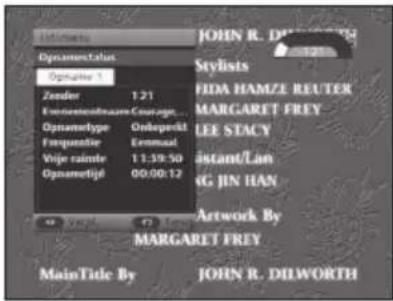
U kunt de opnamestatus controleren op de volgende punten: zendernummer, evenementnaam, opnametype, frequentie en resterende tijd. Wanneer er 2 opnames beschikbaar zijn, gebruik dan de◀/▶-toetsen om de opnamestatus van opname 1 of opname 2 te bekijken.
text_image
Heliosus Opsonmertatus Opsonme 1 Zender 1:21 Eremnemabraer Courage... OpnameType Ondopocki Frequentier Eremmaal Vije raimte 11:39:50 Opsonmetijd 00:00:12 John R. DILWORTH Stylists FIDA HAMZE REUTER MARGARET FREY LEE STACY istant/Lan G JIN HAN Artwork By MARGARET FREY MainTitle By JOHN R. DILWORTHDE ONTVANGER BEDIENEN
Hoofdmenu
Na de installatie van uw kabelsysteem en STB met de juiste aansluitingen.
- Stop de stekker van de hoofdstroom AC in het stopcontact en schakel de ontvanger in.
- Druk op de MENU(III)-toets om het hoofdmenu op te roepen.
Het volgende schermdisplay verschijnt:
U ziet het hoofdmenu op het TV-scherm zoals hieronder afgebeeld.
- U gaat naar het gewenste submenu met de▲/▼/◄/►-toetsen.
- Druk op de OK-toets om uw selectie te bevestigen.
1. Gids
In dit menu kunt u informatie over programma's op verschillende zenders ophalen.
Opmerking: 1. Deze dienst is afhankelijk van de provider. 2. Nadat de ontvanger de GMT-tijd van het ontvangen signaal heeft herkend (dit kan enkele seconden duren), kan hij de juiste programma-informatie weergeven.
text_image
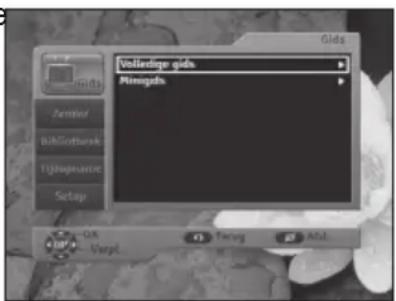
Gids Vollardige aids Minigads OK Cancel Bilfschwerk Tjzegnance Setup Fang Help- Gebruik de ▲/▼-toetsen om Gids in het hoofdmenu te selecteren en druk vervolgens op de►-toets.
- Gebruik de ▲/▼-toetsen om Volledige gids of Minigids te selecteren en druk vervolgens op de OK- o►-toets.
De programma-informatie kan omvatten: huidige tijd, zendernaam, naam van het huidige en volgende programma, de starttijd en totale tijd van het huidige en volgende programma.
1.1. Volledige gids
Deze functie geeft u informatie voor de volledige zenders. Deze dienst is afhankelijk van de provider.
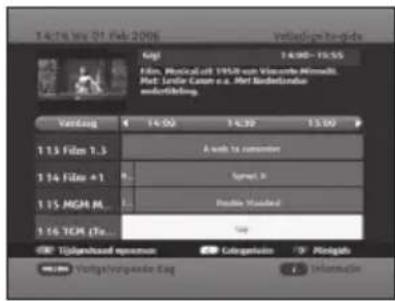
Wanneer u een zender selecteert met de▲/▼-toetsen, dan zal deze gids diverse informatie weergeven zoals huidige tijd en datum, zendernaam, programmanaam, programmering en programmastatus (Opname, Favoriete zender, etc.).
- Gebruik de ▲/▼/◄/►-toetsen om een gewenste zender te selecteren en druk vervolgens op de OK-toets. U kunt een huidige, rechtstreekse zender selecteren en tevens de komende programma's voor opname plannen. Om het programma voor opname in te plannen drukt u op de ROOD(LIBRARY)-toets.
- De lijst met gereserveerde zenders zal wordt gewist wanneer u de set loskoppelt.
- Druk op de INFO(i)-toets en u krijgt meer informatie over het geselecteerde programma.
1.2. Minigids
Minigids-menu lijkt op het Volledige gids-menu. Gebruik de ◀/▶-knoppen om informatie over het vorige of volgende programma op te vragen.
- Gebruik de ▲/▼-toetsen om Minigids in het Gids-menu te selecteren en druk vervolgens op de OK- o►-toets.
- Druk op de ◀/▶-knoppen om het vorige of volgende programma te selecteren.
U kunt de toetsen OK en INFO(i) gebruiken zoals in het Volledige gids-menu.
text_image
14:26 Inv 01 Feb 2006 Verilogog to-do Kopf 14:00 - 15:55 Film, Musicalcat 1968 on Vicente Almelli. Mat: Selie Cassen e.a. Mat Niederlanda eubertildung Verilogog 14:00 14:30 13:00 1.13 Film 1.3 A web to remember 1.14 Film +1 Up Up 1.15 MCM M. Up 1.16 TCM (To... Top Ujibuniaad spesmon Categorism Mingalls Voliga/Volgaande Eag Delinquency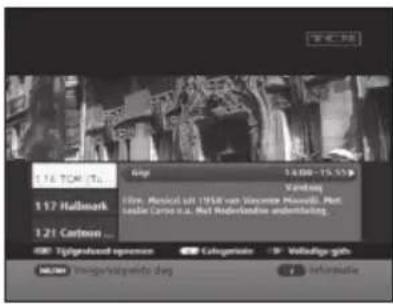
text_image
1.16 TCM: 1L 1.17 Hallmark 1.21 Cartone... Tigengesamt opemien Categorie Volatiga-gish in Mio Vorikgs/Verkgs/dag informatieOpmerking: 1. Het kan net zo ver komen als de tijd die de EPG-informatie weergeeft.
- Als u een vergrendelde zender selecteert, dan kunt u het wachtwoord alleen invoeren als het Minigids-menu is verdwenen.
1.3. De kleurtoetsen gebruiken
- Wanneer u drukt op de ROOD(LIBRARY)-toets, dan kan de tijdgestuurde opname worden voorzien van een bepaalde opnamefrequentie.
- Om de frequentie uit de lijst met favoriete zenders te halen, drukt u nogmaals op de toets.
- Wanneer u op de GEEL(TEXT)-toets drukt, dan kan de zender worden toegewezen aan een categorie zoals sport, nieuws, film.
- U kunt tussen Volledige gids en Minigids schakelen met de BLAUW(PRE.CH)-toets.
2. Zender
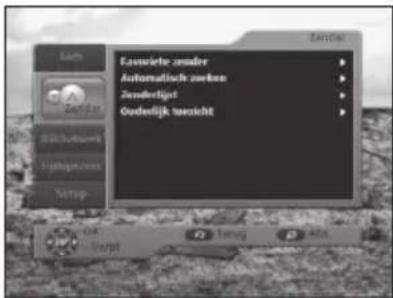
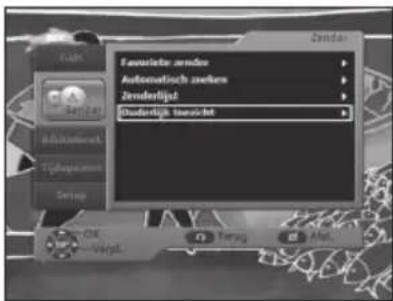
Het zendermenu heeft vier submenu's: Favoriete zender, Automatisch zoeken, Zenderlijst en Ouderlijk toezicht. Met deze opties kunt u zenderinstellingen wijzigen. U kunt alle gewenste instellingen maken.
- Gebruik de ▲/▼-toetsen om Zender in het hoofdmenu te selecteren en druk vervolgens op de►-toets.
- Gebruik de ▲/▼-toetsen om een submenu te selecteren en druk vervolgens op de OK- of►-toets.
text_image
Fauvierte zonder Automatisch zullen Zuadberlijk Gudelijk tausicht2.1. Favoriete zender
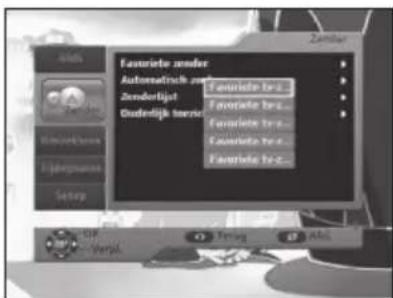
U kunt een TV- of radiozender selecteren uit de lijst met favorieten. Het scherm geeft vijf verschillende groepen met favorieten weer.
Selecteer de gewenste groep met favorieten.
- Druk op de TV/RADIO-toets om te schakelen tussen de lijst met favoriete TV- of radiozenders.
- Gebruik de ▲/▼/◄/►-toetsen om een gewenste zender te selecteren.
- U kunt de lijst met favoriete zenders bewerken met Rem. FAV (Fav. herinneren), Hernummeren, Huidige toevoegen en Extra's.
- Om de lijst te verlaten drukt u op de EXIT(-)-toets.
2.1.1 Favoriete zender verwijderen
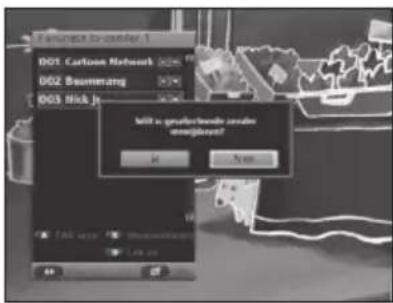
U kunt zenders uit de lijst met favorieten verwijderen.
- Gebruik de ▲/▼-toetsen om de zender die u wilt verwijderen te selecteren.
• Druk op de ROOD(LIBRARY)-toets. - Gebruik de ◀/►-toetsen om Ja te selecteren en druk vervolgens op de OK-toets.
De geselecteerde zender wordt verwijderd.
2.1.2. Opnieuw nummeren
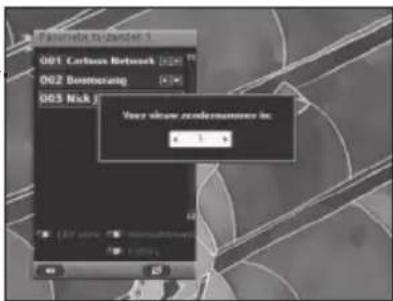
U kunt het zendernummer wijzigen dat in de lijst geselecteerd is
- Gebruik de ▲/▼-toetsen om de zender die u opnieuw wilt nummeren te selecteren en druk vervolgens op de GROEN(ALT)-toets.
- Gebruik de ◀/►-toetsen om het zendernummer te wijzigen en druk vervolgens op de OK-toets.
text_image
Pakarista 10-2004 1 001 Carbon Network [a] to 002 Bostentrag 003 Nick j Your show re#eemonice in: + 1 +2.1.3. Huidige toevoegen
U kunt de huidige zender toevoegen aan de lijst met favorieten wanneer de huidige zender niet in de lijst met favorieten voorkomt. (Zie pagina 16.)
text_image
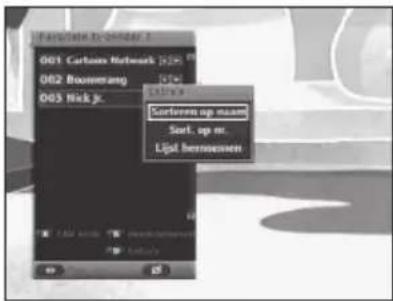
Forståde to Sønder 2 001 Cramson Network [53] 002 Boomerang [54] 003 Nick jr. Sorten op nam Sort. op nr. Lijal hermussen2.1.4. Extra's
U kunt extra functies in de lijst met favorieten uitvoeren. (Zie pagina 16.)
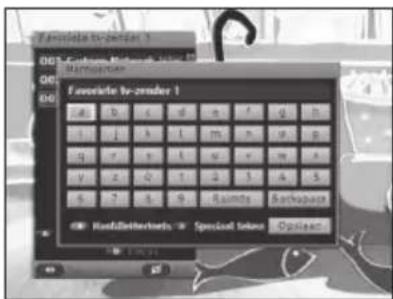
text_image
Favorite by-zender 1 a b c d e f f g h 10 11 12 13 14 15 16 17 g r s t u v w a y z d e f e f f g s 1 2 3 4 5 Raunts Backupper Hindelberkirts Special font Options2.2. Automatisch zoeken
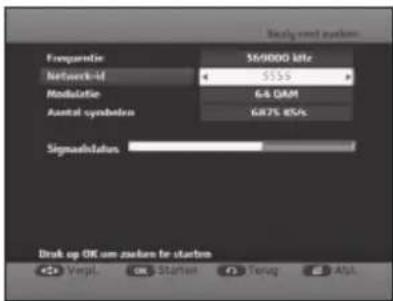
Met dit menu kunt u automatisch beschikbare zenders downloaden.
- Gebruik de ▲/▼-toetsen om items te selecteren en druk vervolgens op de ◀/►-toetsen om wijzigingen door te voeren.
- Druk op de OK-toets om het zoeken te starten.
- Als het zoeken voltooid is, drukt u op de OK-toets om het zoeken op te slaan.
- Om het menu te verlaten zonder iets op te slaan, drukt u op de MENU(☐)- of EXIT(∅toets.
text_image
Frequency 56/9000 MHz Network-id $5.59 Module 64 QAM Aantal symbols 687% 85% SignalStatus Drak op OK um zeelen for startem Vegel Starten Terug Apl2.3. Zenderlijst
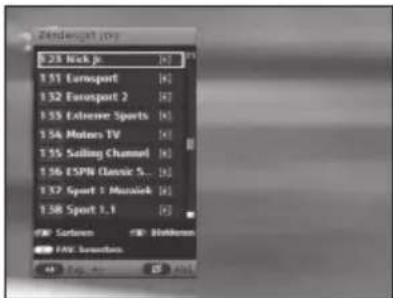
U kunt een TV- of radiozender selecteren uit de zenderlijst.
- Druk op de TV/RADIO-toets om te schakelen tussen de lijst met TV- of radiozenders.
- Gebruik de ▲/▼/◀/► -toetsen om een gewenste lijst met zenders te selecteren en druk vervolgens op de OK-toets.
- U kunt de lijst met zenders bewerken met Sorteren, Blokkeren en Toevoegen aan FAV.
- Om de lijst te verlaten drukt u op de EXIT(-)-toets.
text_image
210 lock ps 1 51 Earsport [4] 1 52 Earsport 2 [4] 1 53 Extreme Sports [4] 1 54 Motors TV [4] 1 55 Seiling Channel [4] 1 56 ESPN Classic S... [4] 1 57 Sport 1 Musnick [4] 1 58 Sport 3.1 [4] Screen: Nishkorn FAC: SessionPICTOGRAMMEN in de zenderlijst
: Vergrendelde zender.
♥: Favoriete zender.
€: Gecodeerd kanaal.
2.3.1. Sorteren
U kunt zenders in de lijst met zenders sorteren.
- Druk op de ROOD(LIBRARY)-toets om de zenders te sorteren.
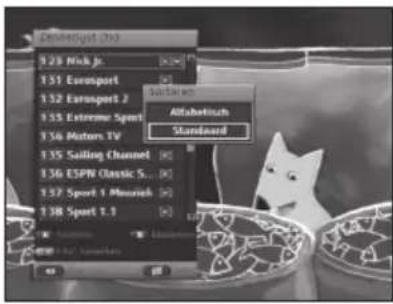
- Gebruik de ▲/▼-toetsen om een gewenste sorteermethode te selecteren; u kunt hierbij kiezen uit Alfabetisch en Standaard.
- Wanneer u drukt op de OK-toets, dan wordt de lijst met zenders gesorteerd volgens de door u gewenste sorteermethode.
2.3.2. Blokkeren
U kunt de huidige zender blokkeren.
- Druk op de GROEN(ALT)-toets om de zender te blokkeren. Dan verschijnt het menu dat u om de pincode vraagt.
- Voer de pincode in met de NUMERIEKE toetsen.
2.3.3. Aan Favorieten toevoegen.
U kunt de huidige zender aan de lijst met favorieten toevoegen.
- Gebruik de ▲/▼-toetsen om de zender die u wilt toevoegen te selecteren en druk vervolgens op de GEEL(TEXT)-toets.
text_image
Standard 123 Rick Jo. 131 Esportsport 132 Esportsport 2 135 Extreme Sport 136 Motors TV 135 Sailing Channel 136 ESPN Classic S... 137 Sport 1 Muorick 138 Sport 1.1 Alphabetisch Standard 40 Budwig2.4. Ouderlijk toezicht
Deze functie voorkomt dat kinderen of onbevoegden programma's kunnen bekijken. U kunt ook uw pincode (Persoonlijk Identificatienummer) wijzigen.
Opmerking: De in de fabriek ingestelde pincode is '0000'.
2.4.1. Programmabeoordeling
Deze beoordelinginstelling zorgt voor blokkering van alle programma's die inbreuk maken op deze instelling. Hoe stelt u deze boordeling in:
- Gebruik de ▲/▼-toetsen om een beoordeling te selecteren.
U ziet het scherm voor de invoer van het wachtwoord. - Voer uw pincode bestaande uit 4 cijfers in ter bevestiging.
2.4.2. Zender blokkeren/deblokkeren
Wanneer een zender is vergrendeld, moet de gebruiker eerste de pincode invoeren om de zender te bekijken. Hoe vergrendelt/ontgrendelt u de zender:
- Selecteer Blokkeren of Deblokkeren en druk op de OK-toets.
U ziet het scherm voor de invoer van het wachtwoord.
- Voer uw pincode bestaande uit 4 cijfers in ter bevestiging.
2.4.3. Pincode wijzigen
U kunt de pincode wijzigen.
- Gebruik de NUMERIEKE(0\~9) toetsen om de oude en nieuwe pincode in te voeren.
- Voer ter bevestiging de nieuwe pincode nogmaals in.
Vergeet niet dat de pincode een numerieke waarde moet zijn, bestaande uit 4 cijfers.
De in de fabriek ingestelde pincode is: 0000
Opmerking: Als u de pincode bent vergeten, neem dan contact op met de Provider. Als u uw wachtwoord hebt gewijzigd, dan moet u het onthouden en nergens opschrijven.
text_image
Favorierte: zender Automatisch zackem Zenderlijed: Deutschland: Tenska Inte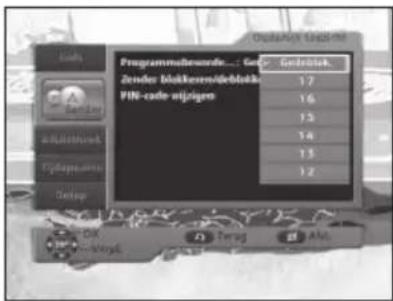
text_image
Programmebeuward... Gen Zende Måkeremdeblakts FEN-code uijigen 1.7 1.6 1.5 1.4 1.3 1.2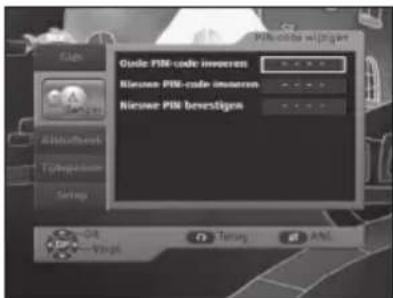
text_image
Guide PIN-code invereset Rievena PIN-code invereset Rievena PIN bevestigen3. Bibliotheek
In het Bibliotheek-menu kunt u opnames van TV-zenders afspelen en bewerken, evenals opnames van radiozenders, videobestanden, fotobestanden en muziekbestanden. U kunt ook luisteren naar JPG- en MP3-bestanden die op uw externe USB-opslagapparaat zijn opgeslagen.
- Gebruik de ▲/▼-toetsen om Bibliotheek in het hoofdmenu te selecteren en druk vervolgens op de►-toets.
- Gebruik de ▲/▼-toetsen om een submenu te selecteren en druk vervolgens op de OK- of►-toets.
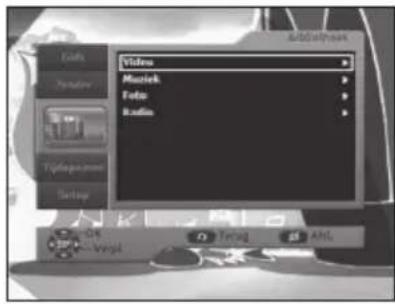
text_image
Video Music Foto Radio3.1. Video
U kunt opnames van TV-zenders afspelen en bewerken.
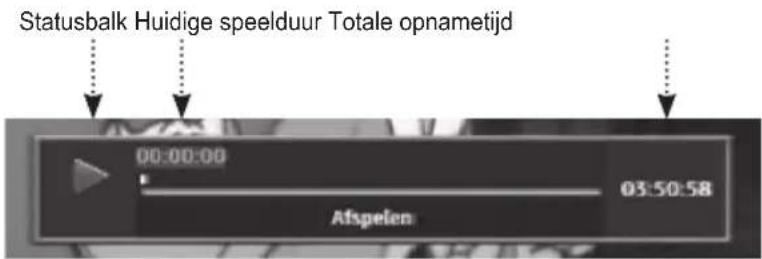
text_image
Statusbalk Huidige speelduur Totale opnametijd 00:00:00 03:50:58 Afspelen- Gebruik de ▲/▼/◄/►-toetsen om een opgenomen bestand of videobestand te selecteren en druk vervolgens op de OK-toets.
- [AFSPELEN/PAUZE(▶II)-toets]: Het huidige bestand wordt afgespeeld of gepauzeerd.
- [STOPPEN(■)-toets]: Afspelen wordt stopgezet en de bestandenlijst wordt geopend.
- [SPRING(I◄◄/►►I)-toetsen]: Met elke druk op de toets wordt er 30 seconden reclame doorgespoeld. Zo hoeft u geen reclameblokken meer te bekijken.
- Hoe opent u een map: u gebruikt de▲/▼/◄/►-toetsen om een map te selecteren en drukt vervolgens op de OK-toets.
- Hoe opent u een map van een bovenliggend niveau: u gebruikt de ▲/▼/◄/►-toetsen om het -pictogram te selecteren en drukt vervolgens op de OK-toets. Nadat u een map hebt geselecteerd kunt u bewerkingen uitvoeren met de opties Hernoemen, Wissen, Nieuwe map als u eenmaal op de GROEN(ALT)-toets hebt gedrukt.
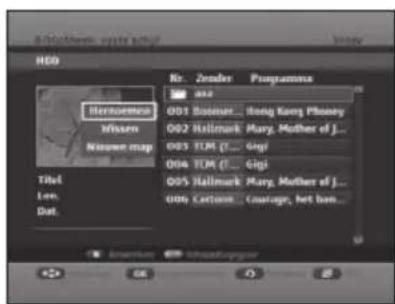
text_image
HOO Heronema Missen Nissen map Titel Len. Dat. Nr. Zouke Programma 001 Buzmar ... Hong Kong Phony 002 Hallmark: Mary, Mother of J... 003 TCM [T... Gigi] 004 TCM [T... Gigi] 005 Hallmark: Mary, Mother of J... 006 Cartone ... Courage, let bon... American WheatBurger- Nadat u een bestand hebt geselecteerd kunt de volgende toetsen gebruiken:
- [GEEL(TEXT)-toets]: U kunt de bestanden rangschikken op het geselecteerde medium, zoals Video, Muziek, Foto en Radio met de ▲/▼ - en OK-toetsen.
- [GROEN(ALT)-toets]: U kunt bestanden bewerken met Sorteren, Verplaatsen, Hernoemen, Blokkeren, Wissen, Nieuwe map, A–B wissen, Combineren en Splitsen. Gebruik de ▲/▼-toetsen om een submenu te selecteren en druk vervolgens op de OK-toets.
3.1.1. Sorteren
U kunt videobestanden sorteren in de lijst met bestanden.
- Gebruik de ▲/▼-toetsen om een gewenste sorteersoort zoals lengte, zender, evenementnaam en datum te selecteren.
- Wanneer u drukt op de OK-toets, dan wordt de lijst met bestanden gesorteerd volgens de door u gewenste sorteersoort.
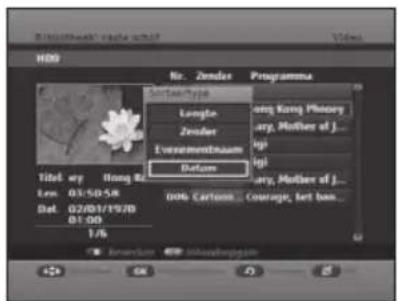
text_image
BISCUERDA® radio shell HDD Nr. Zender Programma SortenType Longle Zinder Evolutionary Before Longle Longle Zinder Evolutionary Before Longle Longle Zinder Evolutionary Before Longle Longle Zinder Evolutionary Before Longle Longle Zinder Evolutionary Before Longle Longle Zinder Evolutionary Before Longle Longle Zinder Evolutionary Before Longle Longle Zinder EvolutionARY Before Longle Longle Zinder EvolutionARY Before Longle Longle Zinder EvolutionARY Before Longle Longle Zinder EvolutionARY Before Longle Longle Zinder EvolutionARY Before Longle Longle Zinder EvolutionARY Before Longle Longle Zinder EvolutionARY Before Longle Longle zinder EvolutionARY Before Longle Longle zinder EvolutionARY Before Longle Longle zinder EvolutionARY Before Longle Longle zinder EvolutionARY Before Longle Longle zinder3.1.2. Verplaatsen
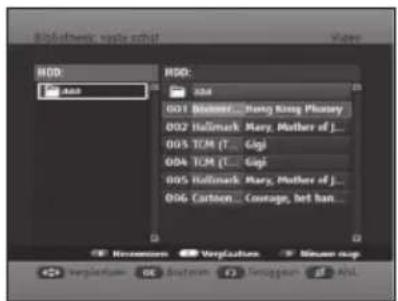
Bestanden kunnen worden verplaatst naar verschillende mappen op de harde schijf.
Als Verplaatsen is geselecteerd, dan worden hier de videobestanden opgesomd.
- Om de lijst met bestanden te verplaatsen drukt u op de ▶-toets.
- Gebruik de ▲/▼-toetsen om elk bestand te selecteren dat u wenst te verplaatsen, en druk vervolgens op de OK-toets.
- Om de geselecteerde bestanden te verplaatsen naar de bestemmingsmap gebruikt u de◀/▶-toets en stelt u de bestemming in. Nadat u een map hebt geselecteerd, drukt u op de GEEL(TEXT)-toets. De geselecteerde bestanden worden verplaatst naar de bestemmingsmap.
text_image
RGB RGB: 001 Bismar...Hong Kong Phony 002 Hallmark Mary, Mother of J... 005 TCM (T...Gpt) 004 TCM (T...Gpt) 005 Hallmark Mary, Mother of J... 006 Carbon...Courage, Net han...Opmerking: U kunt meerdere bestanden selecteren met de ▲/▼- en OK-toetsen.
3.1.3. Hernoemen
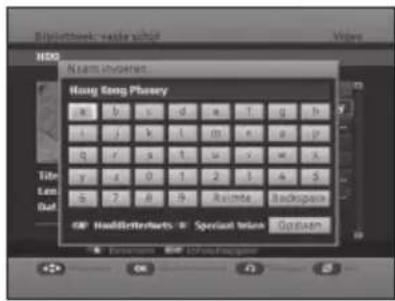
U kunt de naam van het bestand of de map wijzigen.
- Druk op de BLAUW(PRE.CH)-toets om de naam van het bestand of de map te wijzigen.
- [▲/▼/◄/►-toetsen]: Verplaatst de cursor.
- [OK-toets]: Voert tekens in.
- [ROOD(LIBRARY)-toets]: Schakelt tussen hoofdletters en kleine letters.
-
[BLAUW(PRE.CH)-toets]: Schakelt tussen speciale tekens en alfabet.
-
Nadat u klaar bent met de wijzigingen gebruikt u de ▲/▼/◄/►-toetsen om Opslaan te selecteren en drukt u vervolgens op de OK-toets.
- U kunt een zender een naam van maximaal 30 tekens geven.
- Om het menu te verlaten zonder iets op te slaan, drukt u op de MENU(☐) - of EXIT(☐) toets.
3.1.4. Blokkeren/deblokkeren
U kunt bestanden in de lijst vergrendelen of ontgrendelen.
- Voer uw eigen PIN-code in. (De in de fabriek ingestelde pincode is: 0000)
Als een bestand is vergrendeld, ziet u een -pictogram. Om het vergrendelde bestand te kunnen bekijken, moet u de pincode invoeren.
3.1.5. Wissen
U kunt bestanden uit de lijst met bestanden verwijderen.
- Gebruik de ◀/►-toetsen om Ja te selecteren en druk vervolgens op de OK-toets.
3.1.6. Nieuwe map
Er kan een nieuwe map worden gemaakt in de huidige directory.
- Voer de naam van de nieuwe map in zoals hierboven beschreven.
- Selecteer Opslaan met de▲/▼/◄/►-toetsen en druk vervolgens op OK-toets.
text_image
Birchrook: music school 1900 Nanm Invoten Hong Song Piano x y z c d x 1 g b y z k l m e x p y q r s t u v w x y z 0 1 2 3 x 5 s 2 8 9 Reimte Backspace d# Haddettearts: Special Motion Optium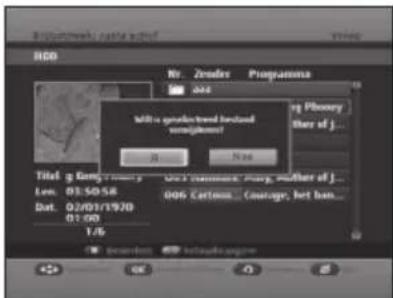
text_image
RGB Nr. Zendre Programme 2014 Will a geodeer trend based vorjedent? No More Title: g Song, county .... 006 Gennmark, Pung, Mather of J... Lee. 03:50:58 006 Cartone ... Courage, het ban... Dat. 02/01/1970 01:00 T/S decentret betaudie angire3.1.7. A-B wissen
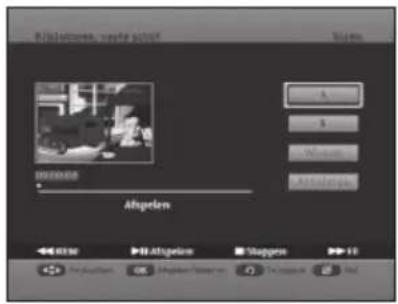
U kunt het geselecteerde gedeelte A–B wissen.
- Nadat u startpunt hebt geselecteerd, drukt u op de OK-toets op de verlichte balk A. De cursor beweegt naar balk B.
- Selecteer het eindpunt en druk op de OK-toets.
- Om het geselecteerde gedeelte te verwijderen, selecteert u Opslaan met de ▲/▼-toetsen en drukt u vervolgens op OK-toets.
- Om de bewerking te annuleren, selecteert u Annuleren met de ▲/▼-toetsen en drukt u vervolgens op OK-toets.
Opmerking:
De functies 'A–B wissen', 'Combineren' en 'Splitsen' duren enige tijd als het doelbestand groot is.
3.1.8. Combineren
Twee bestanden kunnen tot één bestand gecombineerd worden.
- Wanneer u Combineren selecteert, dan wordt het bestand waarbij de cursor staat, ingesteld als eerste bestand.
- Verplaats de cursor naar het volgende bestand om het tweede bestand te selecteren; dit doet u met de ▲/▼/◀▶-toetsen en vervolgens drukt u op de OK-toets. Er verschijnt een bericht met een bevestiging.
- Selecteer Ja om te combineren. Om de bewerking te annuleren, selecteert u Annuleren met de▲/▼ -toetsen en drukt u vervolgens op OK-toets.
3.1.9 Splitsen
Een bestand kan in twee bestanden gesplitst worden.
- Wanneer u Splitsen selecteert, dan bevindt de verlichte balk zich op A.
- Druk op de AFSPELEN/PAUZE(II)-toets en zoek het splitsingspunt met behulp van de◀◀/▶▶-toetsen, druk vervolgens op de OK-toets op de verlichte balk A. Nadat u het punt hebt aangeduid, verplaatst de cursor zich naar Splitsen.
- Druk op OK-toets om het geselecteerde bestand te splitsen. Om de bewerking te annuleren, selecteert u Annuleren met de ▲/▼-toetsen en drukt u vervolgens op OK-toets.
U kunt muziekbestanden met de extensie *.mp3 afspelen en bewerken.
- Gebruik de ▲/▼/ ◀/►-toetsen om een muziekbestand te selecteren en druk vervolgens op de OK-toets.
- [AFSPELEN/PAUZE(▶II)-toets]: Het huidige bestand wordt afgespeeld of gepauzeerd.
- [STOPPEN(■)-toets]: Afspelen wordt stopgezet en de bestandenlijst wordt geopend.
- [SPRING(◄◄/►►) -toetsen]: Gaat naar de vorige of volgende muziektitel.
- Voor de invoer van een map: u gebruikt eerst de ▲/▼/◄/►-toetsen om een map te selecteren en vervolgens drukt u op de OK-toets.
- Hoe opent u een map van een bovenliggend niveau: u gebruikt de ▲/▼/ ◀/►-toetsen om □ .. te selecteren en drukt vervolgens op de OK-toets.
- [ROOD(LIBRARY)-toets]: Selecteert als opslagapparaat de ingebouwde harde schijf of het externe USB-opslagapparaat. Als het externe USB-opslagapparaat niet is aangesloten, dan wordt deze toets uitgeschakeld.
Opmerking: Wannneer u een externe harde schijf met USB-aansluiting gebruikt, dan moet het bestandssysteem FAT32 zijn.
- [GROEN(ALT)-toets]: Bewerkt bestanden met Toevoegen aan afspeellijst, Sorteren, Kopieren, Hernoemen, Wissen en Nieuwe map. Gebruik de ▲/▼-toets om een submenu te selecteren en druk vervolgens op de OK-toets.
- [GEEL(TEXT)-toets]: Selecteert inhoud zoals Video, Muziek, Foto en Radio. Gebruik de▲/▼-toets om een inhoud te selecteren en druk vervolgens op de OK-toets.
- [BLAUW(PRE.CH)-toets]: Selecteert de speeloptie zoals Herhalen en Willekeurig. Herhalen speelt meermaals het geselecteerde bestand of de bestanden in de geselecteerde map. Willekeurig speelt meermaals de bestanden in de geselecteerde map.
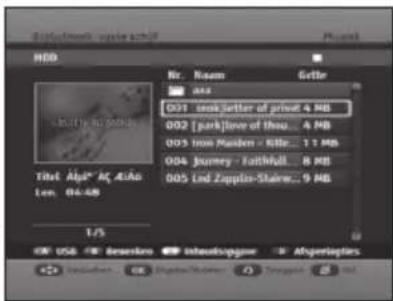
3.2.1. Toevoegen aan afspeellijst
U kunt het geselecteerde bestand aan de Afspeellijst toevoegen. Als de Afspeellijst-map niet bestaat, dan wordt de map automatisch in de hoofddirectory aangemaakt.
- Om het bestand uit de Afspeellijst-map te verwijderen, selecteert u dit bestand voor verwijdering met de▲/▼-toetsen en drukt u op de GROEN(ALT)-toets, waarna u vervolgens Wissen selecteert.
text_image
HDD Tibet. Abl® A© 41Ab len: 04:48 1/5 Dr. Room Gette 032 took setter of print 4 MB 002 [park]love of thou... 4 MB 003 Iron Master - Kille... 1.1 MB 004 Journey - Faithful ... 8 MB 005 End Zappin-Shaw... 9 MB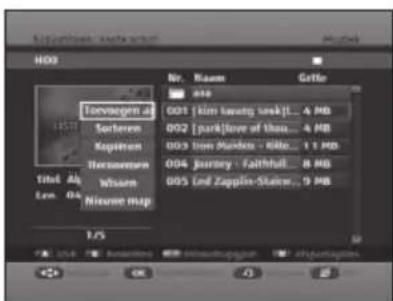
text_image
Kapazohn: Kauzohn HOO Tovvagen at Sorteren Kopinen Horwegen Wissen Nieuert Map Nr. Kaum Gitter 4KB 001 [kim kwang leek]... 4 MB 002 [park]love of thou... 4 MB 003 Tom Murden - Kille... 11 MB 004 Journey : Faithful ... 8 MB 005 [nd Zaplin-Skiew... 9 MB] 1/5 USA American Innordougang Rhydunquity3.2.2. Sorteren
U kunt muziekbestanden sorteren in de lijst met bestanden.
- Gebruik de ▲/▼-toetsen om een gewenste sorteersoort zoals bestandsnaam en -formaat te selecteren.
- Wanneer u drukt op de OK-toets, dan wordt de lijst met bestanden gesorteerd volgens de door u gewenste sorteersoort.
3.2.3. Kopiëren
Bestanden kunnen worden gekopieerd van een extern USB-opslagapparaat naar uw ontvanger en omgekeerd.
U kunt ook bestanden kopiëren tussen mappen onderling op het hardeschijfstation.
- Nadat u een bestand hebt geselecteerd om te kopieren, drukt u op de GROEN(ALT)-knop. Het geselecteerde bestand is verlicht.
- Selecteer Kopiëren met de▲/▼-toetsen en druk vervolgens op OK-toets.
- Selecteer een doelmap op de harde schijf of op het USB-apparaat en druk op de GEEL(TEXT)-toets.
Om te wisselen naar het externe USB-apparaat drukt u op de ROOD(LIBRARY)-toets, waarmee u kunt schakelen tussen de harde schijf en het USB-apparaat.
Opmerking: Tijdens het kopiëren van bestanden (MP3 of JPEG) kan het apparaat bij gebruik van een bepaald USB-geheugen plotseling uitschakelen.
3.2.4. Hernoemen
U kunt de naam van het bestand of de map wijzigen. (Zie pagina 34.)
3.2.5. Wissen
U kunt bestanden uit de lijst met bestanden verwijderen.
- Gebruik de ◀/▶-toetsen om Ja te selecteren en druk vervolgens op de OK-toets.
3.2.6. Nieuwe map
Er kan een nieuwe map worden gemaakt in de huidige directory. (Zie pagina 34.)
3.3. Foto
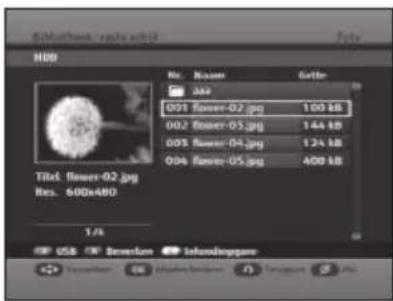
U kunt fotobestanden met de extensie *.jpg afspelen en bewerken.
- Gebruik de ▲/▼/◄/►-toetsen om een fotobestand te selecteren en druk vervolgens op de OK-toets.
- [AFSPELEN/PAUZE(▶II)-toets]: De diavoorstelling wordt afgespeeld of gepauzeerd.
- [STOPPEN(■)-toets]: Afspelen wordt stopgezet en de bestandenlijst wordt geopend.
- [◀/▶-toetsen]: Gaat naar de vorige of volgende afbeelding.
- ZOEKEN(◀◀/▶▶)-toetsen: Wijzigt de diavoorstelling in hogere snelheid.
- Voor de invoer van een map: u gebruikt eerst de ▲/▼/◄/►-toetsen om de map te selecteren en vervolgens drukt u op de OK-toets.
- Hoe opent u een map van een bovenliggend niveau: u gebruikt de ▲/▼/◄/►-toetsen om □.. te selecteren en drukt vervolgens op de OK-toets.
- [ROOD(LIBRARY)-toets]: Selecteert als opslagapparaat de ingebouwde harde schijf of het externe USB-opslagapparaat. Als het externe USB-opslagapparaat niet is aangesloten, dan wordt deze toets uitgeschakeld.
Opmerking: Wannneer u een externe harde schijf met USB-aansluiting gebruikt, dan moet het bestandssysteem FAT32 zijn.
- [GROEN(ALT)-toets]: Bewerkt bestanden met Toevoegen aan afspeellijst, Sorteren, Kopiëren, Hernoemen, Wissen en Nieuwe map. Gebruik de▲/▼-toetsen om een submenu te selecteren en druk vervolgens op de OK-toets. De functies die hier worden vermeld, zijn gelijk aan die in Muziek. (Zie pagina 36 en 37.)
- [GEEL(TEXT)-toets]: Selecteert inhoud zoals Video, Muziek, Foto en Radio. Gebruik de▲/▼-toetsen om een inhoud te selecteren en druk vervolgens op de OK-toets.
3.3.1. Diaserie
U kunt fotobestanden in de modus diavoorstelling afspelen.
text_image
8-Mathbook vpsks.ash3 HDD No. Name Get to 001 001 Flower-02.jpg 100 kb 002 Flower-03.jpg 144 kb 003 Flower-04.jpg 124 kb 004 Flower-05.jpg 400 kb TRel: flower-02.jpg Res: 600x480 1/8 USB Smelion Inshidropper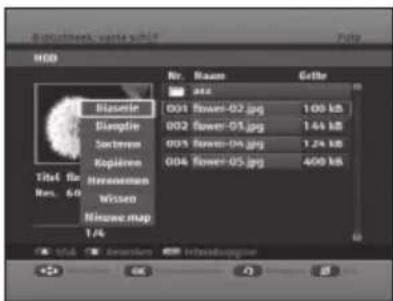
text_image
Bisserie Bisserie Dioptie Sortoren Kopieren Heronomen Wissen Risowe map 1/k Nr. 2000 Gefte 2000 001 flower-02.jpg 1.09 kb 002 flower-03.jpg 1.44 kb 003 flower-04.jpg 1.24 kb 004 flower-05.jpg 400 kb Tölt für Res. 6.03.3.2. Diaoptie
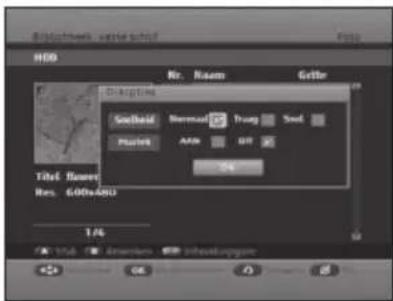
U kunt de snelheid van de diavoorstelling instellen en achtergrondmuziek in- of uitschakelen.
- Gebruik de ◀/▶-toetsen om een gewenste optie te selecteren uit Normaal, Traag, Snel, Aan en Uit en druk vervolgens op de OK-knop voor de controle.
- Gebruik de ►-toets om OK te selecteren en druk vervolgens op de OK-toets.
- Als u de muziek aanzet, dan worden muziekbestanden die in de ontvanger zijn opgeslagen in een willekeurige volgorde afgespeeld terwijl de diavoorstelling loopt. De muziekbestanden hadden moeten worden opgeslagen in de map voor de diavoorstelling.
3.3.3. Sorteren
U kunt fotobestanden sorteren in de lijst met bestanden.
- Gebruik de ▲/▼ -toetsen om een gewenste sorteersoort zoals bestandsnaam en -formaat te selecteren.
- Wanneer u drukt op de OK-toets, dan wordt de lijst met bestanden gesorteerd volgens de door u gewenste sorteersoort.
3.3.4. Kopiëren
Bestanden kunnen worden gekopieerd van uw ontvanger naar een extern USB-opslagapparaat en vice versa. Wij verwijzen naar de methode voor het verplaatsen van videobestanden. Het enige verschil is dat de doelbestanden niet worden verwijderd uit de bronmap dankzij de optie 'Kopiëren'.
3.3.5. Hernoemen
U kunt de naam van het bestand of de map wijzigen. (Zie pagina 34.)
3.3.6. Wissen
U kunt bestanden uit de lijst met bestanden verwijderen.
- Gebruik de ◀/►-toetsen om Ja te selecteren en druk vervolgens op de OK-toets.
3.3.7. Nieuwe map
Er kan een nieuwe map worden gemaakt in de huidige directory. (Zie pagina 34.)
text_image
Bilobitroos: verte schaff HDD Nr. Room Grille Disrupting Seabald Normal Truck Swd Music AAB GT 34 Titel: Flower Res. 600x480 1/4 1/5 American Inbeats photograph3.4. Radio
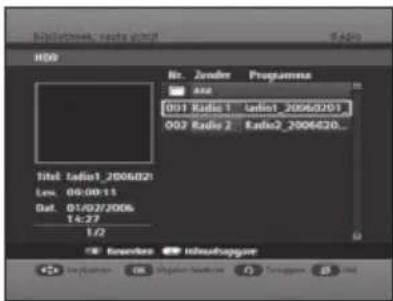
U kunt opnames van radiozenders afspelen en bewerken.
- Gebruik de ▲/▼/◄/►-toetsen om een gewenste opname van een radiozender te selecteren en druk vervolgens op de OK-toets.
- Voor de invoer van een map: u gebruikt eerst de ▲/▼/◄/►-toetsen om een map te selecteren en vervolgens drukt u op de OK-toets.
-
Hoe opent u een map van een bovenliggend niveau: u gebruikt de ▲/▼/◄/►-toetsen om te selecteren en drukt vervolgens op de OK-toets.
-
[GROEN(ALT)-toets]: Bewerkt bestanden met bijvoorbeeld Toevoegen aan afspeellijst, Sorteren, Kopieren, Hernoemen, Wissen en Nieuwe map. Gebruik de▼/▼ -toets om een submenu te selecteren en druk vervolgens op de OK-toets. Bewerkingsfuncties van Radio zijn identiek aan die in Muziek. (Zie pagina 36 en 37.)
- [GEEL(TEXT)-toets]: Selecteert inhoud zoals Video, Muziek, Foto en Radio. Gebruik de▲/▼-toets om een inhoud te selecteren en druk vervolgens op deK-toets.
text_image
Bipolarmos, https://a.psd HDD Nr. Zender Programme A## 003 Radio 1 Latio1_20060203 003 Radio 2 Radio2_2006420... Ntel: latio1_2006021 Lew. 00:00:11 Dat. 01/02/2006 14:27 1/2 ■ tenerles | tinkaufgangt4. Tijdgestuurde opname
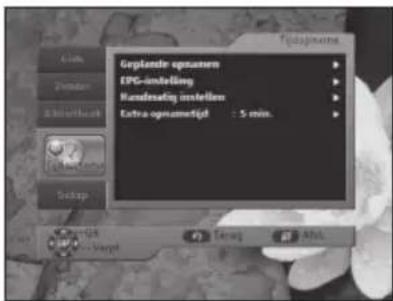
U kunt tijdgestuurde opnames plannen voor de TV- en radiozenders.
- Gebruik de ▲/▼-toetsen om Tijdgestuurd opnemen in het hoofdmenu te selecteren en druk vervolgens op de ►-toets.
- Gebruik de ▲/▼-toetsen om een submenu te selecteren en druk vervolgens op de OK- of►-toets.
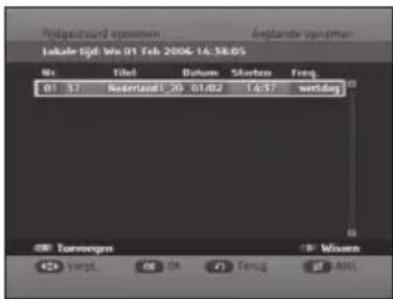
U kunt de tijdgestuurde opnames in de gereserveerde lijst toevoegen, bewerken of verwijderen.
- [Evenementnaam]: Titelnaam van de tijdgestuurde opnames.
- [Datum]: Datum van de tijdgestuurde opnames.
- [Starten]: Starttijd van de tijdgestuurde opname.
- [Freq.]: Frequentie van de tijdgestuurde opname, zoals Eenmaal, Dagelijks, Wekelijks en Work Day (Werkdag).
text_image
Fidgexzurd opemern Gestande opemern Lakale Sjdf: Ws 01 Feb 2006 14:38:05 Nr. Date: Datum: Startee: Freq. 01 17 Kesamt 20 01/02 14:17 wertdag Tornengen Wisen Verpl. OK OK Freq. ALL4.1.1. Toevoegen
U kunt de tijdgestuurde opname aan de gereserveerde lijst toevoegen.
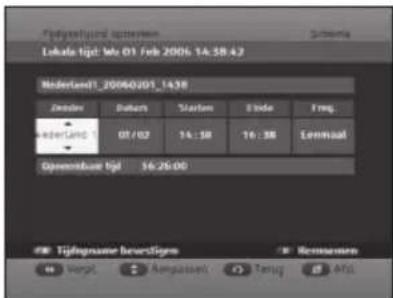
- Druk op de ROOD(LIBRARY)-toets om de tijdgestuurde opname aan de geplande lijst toe te voegen.
- Gebruik de ▲/▼/◄/►-toetsen voor het instellen van de zender, datum, starttijd, eindtijd en frequentie en druk vervolgens op de ROOD(LIBRARY)-toets voor bevestiging.
- [▲/▼-toetsen]: Past de waarden aan.
- [◀/▶-toetsen]: Beweegt door de items.
- [NUMERIEKE(0\~9) toetsen]: Voert een getal in.
- [BLAUW(PRE.CH)-toets]: Wijzigt de opnamenaam. De standaardnaam wordt gemaakt op basis van de zender, datum en starttijd van de opname. (Zie pagina 34.)
- Om de tijdgestuurde opname te bevestigen drukt u op de ROOD(LIBRARY)-toets.
text_image
Tjdgssfjrgd iotemen Lokala tigt: Wt 01 Feb 2006.14:58:42 Nordland1_2006/02/1_14:38 Zenter Dakert Startem Node Temp Wadetang 1 07/02 14:38 16:38 Lennual Dyrenklaus tigt 16:25:00 Tjdgssfje beverstigm Remanzen Vorgt Ampassent Tengg AFs4.1.2. Bewerken
U kunt de tijdgestuurde opnames in de gereserveerde lijst bewerken.
- Gebruik de ▲/▼-toetsen voor de selectie van een tijdgestuurde opname die u wilt bewerken en druk vervolgens op de GROEN(ALT)-toets.
- Gebruik de ▲/▼/◄/►-toetsen voor het bewerken van de items van de tijdgestuurde opname, en druk op de ROOD(LIBRARY)-toets voor bevestiging.
Opmerking: U kunt geen wijzigingen uitvoeren in het bestand dat bezig is met opnemen.
4.1.3. Wissen
U kunt de tijdgestuurde opname uit de gereserveerde lijst verwijderen.
- Gebruik de ▲/▼-toetsen voor de selectie van een tijdgestuurde opname die u wilt verwijderen en druk vervolgens op de BLAUW (PRE.CH)-toets.
- Gebruik de ◀/►-toetsen om Ja te selecteren en druk vervolgens op de OK-toets.
4.2. EPG-instelling
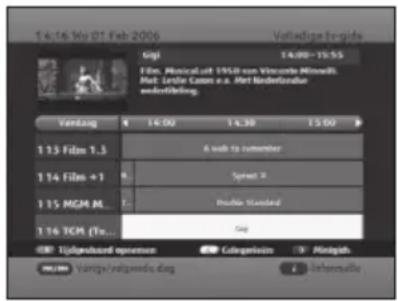
U kunt de zenders opnemen met EPG.
- Gebruik de volgende toetsen voor de selectie van een zender waarvan u wilt opnemen en druk vervolgens op de ROOD(LIBRARY)-toets.
- [▲/▼-toetsen]: Selecteert zenders.
- [◀/▶-toetsen]: Selecteert tijden.
- [SPRING(▶▶I)-toets]: Gaat naar de volgende dag.
- Gebruik de ▲/▼/◄/►-toetsen om de starttijd en de duur te selecteren en druk vervolgens op de OK-toets voor bevestiging.
- De zender zal automatisch aan de gereserveerde lijst worden toegevoegd.
text_image
14:16 Wt 01 Feb 2006 Volladige fr-gids Gigl 14.00~15:55 Film: physical.st 1958 con Vincentie Mirawill. Mat: Leslie Caun e.a. Mat Nederafrika underfilding. Vermidag 14:00 14:30 15:00 113 Film 1.3 A walk to customer 114 Film +1 Spread X 115 MGM ML Double Standard 116 TCM (Te... Gap Tijgprodukt spovemen Categorists Mintgals Vangja/votjgunds.dwg Inferenulle4.3. Handmatig instellen
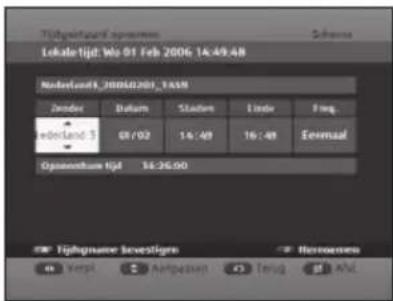
U kunt de zenders instellen met EPG.
- Gebruik de ▲/▼/◄/►-toetsen voor het instellen van de zender, datum, starttijd, eindtijd en frequentie en druk vervolgens op de ROOD(LIBRARY)-toets voor bevestiging.
- [▲/▼-toetsen]: Past de waarden aan.
- [◀/▶-toetsen]: Verplaatst de items.
- [NUMERIEKE(0\~9) toetsen]: Voert getallen in.
- [BLAUW(PRE.CH)-toets]: Wijzigt de opnamenaam. De standaardnaam wordt gemaakt op basis van de zender, datum en starttijd van de opname. (Zie pagina 34.)
text_image
Tijgenvand opemern Schema Lokale1ijt: Wc 01 Feb 2006 14:49:48 Nordland, J000/201, TASS Zender Datum Stadien Index Freq. Sredland 1 03/02 14:49 16:49 Esemaal Dysenstum tjd 14:26:00 Tijgenvand isvestige Homensen Verpl Aappassen Terug Afd4.4. Bewakingstijd opnemen
- Gebruik de ▲/▼-toetsen om Record Guard Time (Bewakingstijd opnemen) te selecteren en druk vervolgens op de OK- of ►-toets.
- Gebruik de ▲/▼-toetsen voor de gewenste tijd (zoals uit, 2, 5,10 en 15 minuten) en druk vervolgens op de OK-toets.
5. Setup
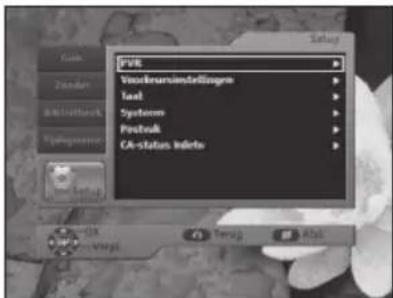
U kunt de set-up-items zoals PVR, Voorkeursinstellingen, Taal, Systeem, Postvak en CA-status Irdeto.
- Gebruik de ▲/▼-toetsen om Setup in het hoofdmenu te selecteren en druk vervolgens op de►-toets.
- Gebruik de ▲/▼-toetsen om een submenu te selecteren en druk vervolgens op de OK- of►-toets.
5.1. PVR
U kunt de Buffer voor tijdverschuiving en Schijfbeheer instellen.
Met de instelling van de buffer voor tijdverschuiving kunt u voorgaande scènes van rechtstreekse programma's opnieuw afspelen, tot maximaal 240 minuten daarvoor.
5.1.1. Buffer voor tijdverschuiving
U kunt de tijdsduur voor de functie Tijdverschuiving instellen.
- Gebruik de ▲/▼-toetsen om Buffer voor tijdverschuiving te selecteren en druk vervolgens op de OK- o►-toets.
- Gebruik de ▲/▼-toetsen voor de gewenste tijd (zoals 30, 60, 90, 120 en 240 minuten) en druk vervolgens op de OK-toets.
5.1.2. Schijfbeheer
U kunt de informatie van de schijfcapaciteit controleren en de schijf formatteren. Alle opgeslagen gegevens op de schijf zullen zijn verwijderd na het formatteren.
Hoe formatteert u de schijf?
- Druk op de ◀/►-toetsen om een opslagapparaat; u kunt hierbij kiezen tussen Vaste schijf en USB. Als het externe USB-opslagapparaat niet is aangesloten, dan wordt deze toets uitgeschakeld.
- Gebruik de ▲/▼-toetsen om Formatteren te selecteren en druk vervolgens op de OK-toets.
- Gebruik de ◀/▶-toetsen om OK te selecteren en druk vervolgens op de OK-toets voor bevestiging.
- Voer uw eigen PIN-code in om het formatteren te starten. (De in de fabriek ingestelde pincode is: 0000)
- Als het formatteren voltooid is, drukt u op de OK-toets.
text_image
Batten voor Uijveralsch.: 240 min. Schrijkerer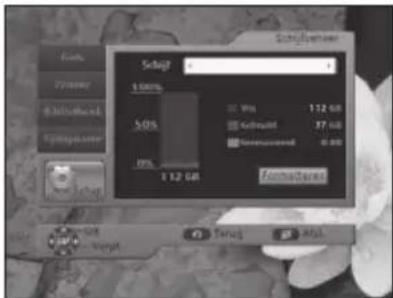
text_image
Setzt 1.00% 5.0% 112 GB Formulas5.2. Voorkeursinstellingen
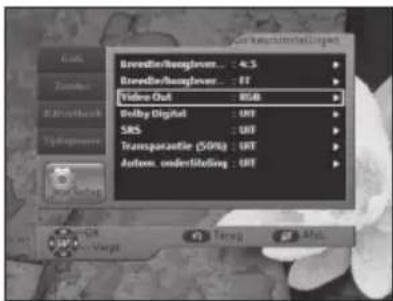
U kunt het menu met voorkeuren instellen.
- Gebruik de ▲/▼-toetsen om een submenu te selecteren en druk vervolgens op de OK- of►-toets.
text_image
Video Out RGB Daddy Digital SRS Transparatise (50%) CRT Auto. endothelating CRT5.2.1. Breedte/hoogteverhouding
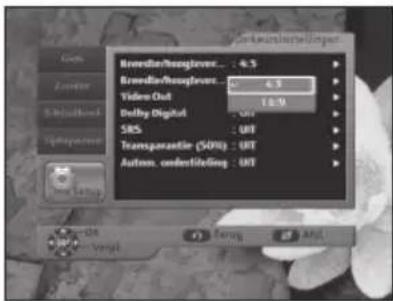
U kunt de breedte/hoogte-verhouding instellen.
- Gebruik de ▲/▼-toetsen voor de selectie van een gewenste breedte/hoogte-verhouding (zoals 4:3, 16:9) en druk vervolgens op de OK-toets.
text_image
Breedler/brugliver... : 4.3 Breedler/brugliver... : 4.3 Video Out: 1.0.9 Dolby Digital: - OUT SRS: - URT Transparasite (50%) : URT Autumn. orderedating: - URT5.2.2. Breedte/hoogteverhouding
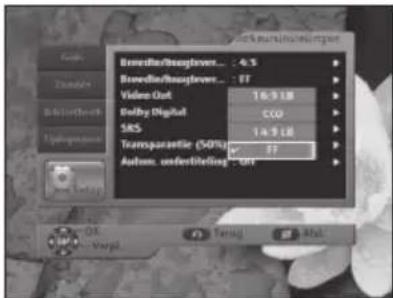
- Gebruik de ▲/▼-toetsen voor de selectie van de gewenste breedte/hoogte-verhouding (zoals 16:9 LB, CCO, 14:9 LB en FF) en druk vervolgens op de OK-toets.
- [16:9 LB]: LB betekent 'letter box' ('brievenbus'). Selecteer deze verhouding als u een afbeelding met breedte/hoogte-verhouding 16:9 wilt zien op het TV-scherm met breedte/hoogte-verhouding 4:3. Het verkleint de breedte/hoogte-verhouding 16:9 zonder schermvervorming, dus de boven- en onderkant van het scherm zijn zwart/leeg.
- [CCO]: CCO betekent center cutout (centrale uitsnijding). De afbeelding wordt in het midden weergegeven zodat de randen die buiten de schermgrenzen vallen, worden weggesneden.
- [14:9 LB]: Selecteer deze verhouding als u een afbeelding met breedte/hoogte-verhouding 14:9 wilt zien op het TV-scherm met breedte/hoogte-verhouding 4:3. Het verkleint de breedte/hoogte-verhouding 14:9 zonder schermvervorming, dus de boven- en onderkant van het scherm zijn zwart/leeg.
- [FF]: FF betekent full frame (vol frame). Selecteer deze verhouding wanneer u een afbeelding wilt zien die is omgezet naar een volledig scherm, ongeacht de breedte/hoogte-verhouding van de bronbestanden.
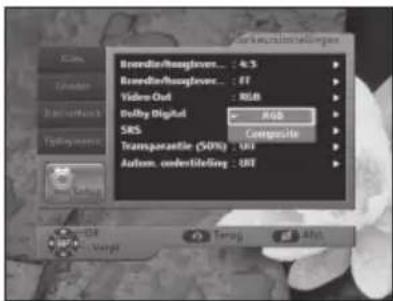
U kunt het signaalformaat voor video-output instellen.
- Gebruik de ▲/▼-toetsen om het gewenste signaalformaat voor video-output te selecteren (zoals RGB en Composite) en druk vervolgens op de OK-toets.
- [RGB]: Selecteert u voor SCART-kabel.
- [Composite]: Selecteert u voor RCA-kabel.
text_image
Benedie/lossglow... : 4:3 Benedie/lossglow... : RT Video Out : RGB Bolby Digital : AOS SRS Composite Transparetile (50%) : RT Autumn.underwriting : SRT5.2.4. Dolby Digital
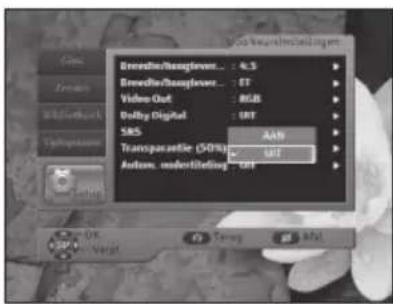
U kunt de Automatic Dolby digital audio (Automatische Dolby digatale audio) aan- of uitzetten.
- Gebruik de ▲/▼-toetsen om AAN of UIT te selecteren en druk vervolgens op de OK-toets.
text_image
Emedia/lossflower... : 4.3 Emedia/lossflower... : ET Video Out : 868 Dolby Digital : 807 SRS AAN Transpacatile (50%) : 100 Action, undertaining : 1005.2.5. SRS
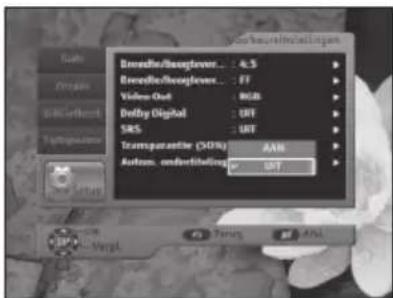
U kunt de Sound Retrieval System (Systeem voor geluidherwinning) aan- of uitzetten.
- Gebruik de ▲/▼-toetsen om AAN of UIT te selecteren en druk vervolgens op de OK-toets.
text_image
Audio/Hzoglosser... : 4.5 Audio/Hzoglosser... : FF Video-Out : RGB Dolby Digital : OFF SRS : OFF Transparantie (30%) AAN Autumn, undetriebung: OFF5.2.6. Transparantie
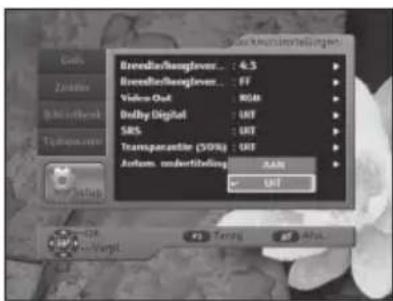
U kunt de OSD-transparantie aan- of uitzetten.
- Gebruik de ▲/▼-toetsen om AAN of UIT te selecteren en druk vervolgens op de OK-toets.
text_image
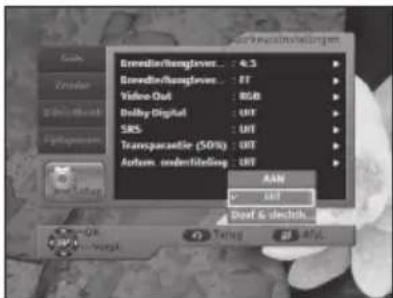
Broadband/Longview... : 4.3 Broadband/Longview... : OFF Video Out: RGB Daddy Digital: LRT SRS: LRT Transparantie (50%) : LRT Autom. undertobelling: AAA OKU kunt de automatische weergave van ondertiteling aan- of uitzetten. Om geluidseffecten weer te geven voor doven en slechthorenden zoals bijv. 'er wordt geklopt', selecteert u Doof & slechthorend
- Gebruik de ▲/▼-toetsen voor de selectie van AAN of UIT en druk vervolgens op de Doof & slechthoremd; daarna drukt op de OK-toets.
text_image
Eneredia/longview... : 4.3 Eneredia/longview... : RT Video Out: RGB Dolby Digital: UTF SRS: UTF Transparasite (50%) : UTF Autism onderzielung: UTF AAV UUT Doat & select.5.3. Taal
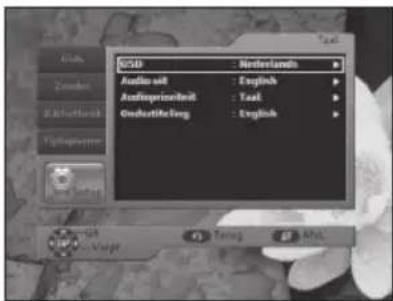
U kunt de talen voor OSD, Audio uit, Audioprioriteit en Ondertiteling instellen.
5.3.1. OSD
U kunt de OSD-taal instellen.
- Gebruik de ▲/▼-toetsen om een gewenste taal te selecteren en druk vervolgens op de OK-toets.
5.3.2. Audio uit
U kunt de audiotaal instellen.
- Gebruik de ▲/▼-toetsen om een gewenste taal te selecteren en druk vervolgens op de OK-toets.
5.3.3. Audioprioriteit
U kunt eender welke audiotaal en Dolby Digital instellen. Als de audiotaal voorrang heeft, dan kunt u de audiotaal laten klinken zonder Dolby Digital-geluid.
- Gebruik de ▲/▼-toetsen om een van de audiotalen en Dolby Digital te selecteren en druk vervolgens op de OK-toets.
5.3.4. Ondertiteling
U kunt de taal van de ondertiteling instellen.
- Gebruik de ▲/▼-toetsen om een gewenste taal te selecteren en druk vervolgens op de OK-toets.
text_image
NISD : Nederland Audio uit : English Aufpreisarbeit : Task Gebußlichkeit : English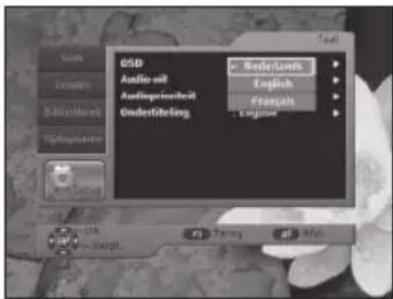
text_image
GSD : Nederlands Audioink : Nederlands Audiovisualfont Delby Digital Ondertitutung Text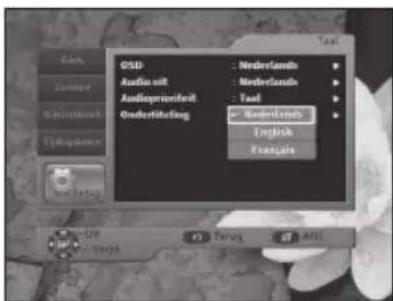
text_image
GSD : Nederlands Audio uit : Nederlands Audiopriestheit : Taul Onderleitung Nederlands English Français5.4. Systeem
U kunt het systeemmenu instellen.
- Gebruik de ▲/▼-toetsen om een submenu te selecteren en druk vervolgens op de OK- of►-toets.
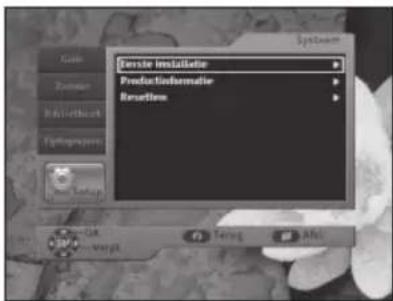
text_image
Dense Instaliste Productformatie Resetline5.4.1. Eerste installatie
U kunt de eerste installatie instellen.
- Voer uw eigen pincode in en druk op de OK-toets.
- Druk op de OK-toets om de gewenste taal te selecteren, beweeg de cursor dan naar Start installatie
• Druk op de OK-toets.
U ziet het scherm voor het zoeken naar zenders.
- Pas indien nodig de zoekinstellingen aan. (Zie pagina 13 voor meer informatie.)
- Om te starten met zoeken, drukt u op de OK-toets.
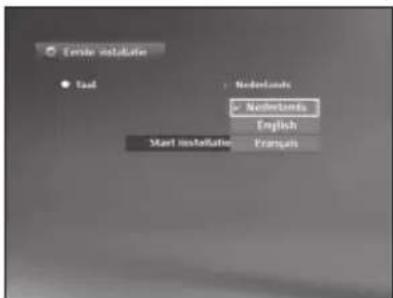
U kunt de productinformatie weergeven inclusief merknaam, productnaam, laderversie, softwareversie en hardeschijfformaat.
Hoe werkt u software bij:
- Druk op de OK-toets in het menu Product Information (Productinformatie) en het menu SW-upgrade verschijnt.
- Om naar een bepaalde zender te zoeken gebruikt u de ◀/►-toetsen; hiermee selecteert u de modus Auto of Handmatig.
- In de handmatige modus kunt u de zender en PID-waarde selecteren met de ▲/▼/◀/▶-toetsen.
- Om te starten met het bijwerken van de software, drukt u op de OK-toets.
Opgøpast: Wanneer de ontvanger bezig is met overdragen, mag u geen andere wijzigingen doorvoeren zolang de overdracht voltooid is.
5.4.3. Resetten
U kunt de fabrieksinstellingen herstellen in het geval dat de gebruiker wat problemen heeft opgelopen door het instellen van nieuwe waarden voor zendergegevens en overige, eventueel foutieve gegevens.
- Gebruik de ◀/►-toetsen om OK te selecteren en druk vervolgens op de OK-toets.
- Voer uw eigen PIN-code in om het resetten te starten. (De in de fabriek ingestelde pincode is: 0000)
5.5. Postvak
U kunt de berichten van de providers lezen. Druk op de AFSLUITEN-toets om het menu te verlaten.
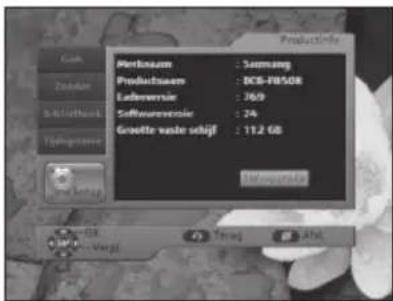
text_image
Merkaum : Samsung Productteam : BCR-FB508 Labewersie : 769 Softwareversie : 24 Grootte vaste schijf : 11.2 GB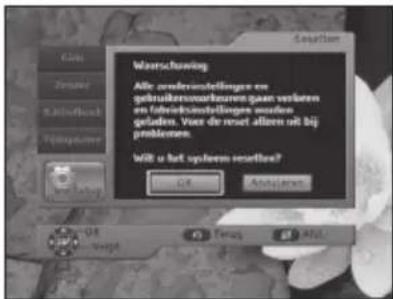
text_image
Wasschewing Alle onderinstellungen en gebruikersverkloem gaoz weboren en foldeinstellungen worden geladen. Voor de reset alleen uit bij problemen. Will it hot system reset? OK Anhuijnen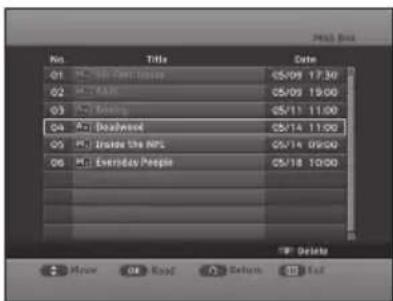
U kunt informatie bekijken over smartcard, service, lader en onderdelen.
Status Smartcard
Geeft de status van de Irdeto-smartcard weer, zoals in de afbeelding.
Servicestatus
Geeft de status van de digitale radio- en televisiediensten weer, zoals in de afbeelding.
Laderstatus
Geeft de laadstatus van de toegang tot de smartcard en fabrikant weer, zoals in de afbeelding.
Componenten
Toont u informatie over smartcard-onderdelen, zoals in de afbeelding.
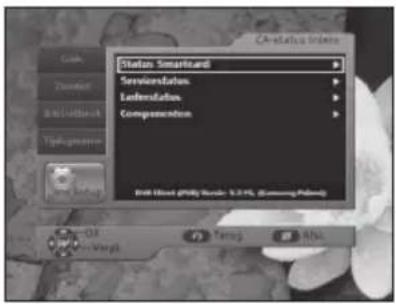
| Probleem Mogelijke oorzaak Oplossing van het probleem | ||
| Geen display op het voorpaneel;Geen stroomtoevoer | Stekker van het stroomsnoer zit niet goed in het stopcontact. | Stop de stekker van het stroomsnoer goed in het stopcontact. |
| Geen afbeeldingen op het scherm. | Ontvanger in stand-by-modus;SCART niet stevig op video-output of televisie aangesloten; Onjuiste zender of verkeerde video-output geselecteerd op de televisie. | Stel ontvanger in op ‘Aan’;Controleer verbinding en corrigeer deze indien nodig; Controleer zender in video-output en corrigeer deze indien nodig.(TV-gebruikshandleiding) |
| Geen geluid. Audiosnoer verkeerd aangesloten;Volumeniveau = 0;‘Muting’ (‘Geluid uit’) is ingeschakeld. | Controleer verbinding en corrigeer indien nodig;Verhoog het volume op de televisieset; Druk op de (DEMPEN)-toets. | |
| Afstandsbediening werkt niet direct. | TV-modus is geselecteerd.Onjuiste werking;Batterijen zijn leeg of verkeerd geplaatst. | Druk op de STB-toets.Richt afstandsbediening op de Ontvanger.Vervang de batterijen of plaats ze op de juiste manier. |
| Afbeelding heeft slechte kwaliteit. | Signaalsterkte te zwak. Controleer | de signaalsterkte in het menu ‘Info’, corrigeer de uitlijning van uw antenne. |
| Schermbericht met foutmelding“Geen signaal.” | Antennekabel niet (stevig) aangesloten;Onjuiste aansluiting van de antenne. | Controleer verbinding en corrigeer indien nodig;Controleer de signaalsterkte in het menu Info. |
| Schermberichten met foutmelding: “Please insert Smartcard.” | Smartcard:- zit niet goed in de sleuf;- zit niet goed, | (afhankelijk van het model)Controleer de Smartcard.“Insert the Smartcard.” |
| Schermbericht met foutmelding“No access” | Geen toegang tot deze zender. | Controleer uw abonnement op deze zender. Als de STB gedurende lange tijd is uitgeschakeld, schakel dan de STB in, selecteer een willekeurige zender en wacht 60 minuten op autorisatie. |
AFVALVERWERKING
Het apparaat, verpakkingsmateriaal (bijv. piepschuim) en de batterijen mogen nooit met het huishoudelijk afval worden weggegooid.
Vraag de nodige informatie over de voorschriften voor afvalverwerking bij uw plaatselijke overheid en breng alle afval weg volgens de voorschriften voor gescheiden afvalinzameling.
TECHNISCHE SPECIFICATIES
Stroomtoevoer
Type: SMPS
Input voltage: AC 230V\~, 50/60Hz
Zekeringsnelheid: 250V/T1,6AH
Stroomverbruik: Max. 30W
Stand-by: 18W
Tuner & demodulator
Inputfrequentie: VHF-, UHF-BAND (50\~870 MHz)
Demodulatie: QAM DVB-C
Frequentiesnelheid: MAX 7 Msps
Constellatie: 16, 32, 64, 128, 256 QAM
Kabel uit: Lus uit voor analoge ontvanger
RF-input
Inputaansluiting: IEC, hol
Niveau inputsignaal:
Lus doorlopend:
-78 \~ -20 dBm
50\~860 MHz
-78\~-20 dBm
50\~860 MHz, IED, mann.
Videodecoder
Systeemdecoding:
Profiel en niveau:
Gegevenssnelheid:
Videoformaten:
Afbeeldingsresolutie:
MPEG 2 ISO/IEC 13818
(Transportstroom)
MPEG 2 MP@ML (4:2:2)
1\~15 Mbs
4:3 (normaal) en 16:9 (breedbeeld)
720(H) x 576(V) x 50 velden/sec
Audiodecoder
Systeemdecoding:
Audiomodus:
Testfrequentie:
MPEG 1 ISO/IEC 11172\~3 lagen I & II
Mono, Dual (Dubbel), Stereo,
Joint stereo (Gecombineerde stereo)
32, 44, 1, 48 kHz
Opmerking: Wijzigingen in de specificaties van de STB voorbehouden.
BASIS-BAND AUDIO/VIDEO-OUTPUT
A/V-output
SCART(TV): VIDEO(CVBS/RGB), AUDIO L/R
SCART(VCR): VIDEO(CVBS), AUDIO L/R
RCA-TOESTEL: VIDEO(CVBS), AUDIO L/R
Opmerking: De huidige, geformatteerde capaciteit kan kleiner zijn dan wat er op de doos en in de handleiding staat. (1 GB=1 miljard bytes)