H102 - USB-hub Terris - Gratis gebruiksaanwijzing en handleiding
Vind de handleiding van het apparaat gratis H102 Terris in PDF-formaat.


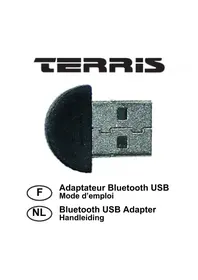
| Producttype | Bluetooth USB 2.0 Class 1-adapter |
| Merk | Terris |
| Model | H102 |
| Afmetingen (ca.) | 50 x 20 x 10 mm |
| Gewicht (ca.) | 10 g |
| Voeding | USB 2.0 (5 V, 500 mA) |
| Systeemvereisten | Windows 2000/XP/Vista; 32 MB RAM; 11,5 MB schijfruimte |
| Inbegrepen software | BlueSoleil V2.7 |
| Belangrijkste functies | Bestandsoverdracht, netwerktoegang, Bluetooth-seriële poort, headset, fax, informatie-uitwisseling, synchronisatie, printer, audiopoort |
| Bluetooth-bereik | Klasse 1, tot 100 m (theoretisch) |
| Onderhoud en reiniging | Reinig met een zachte, droge doek. Gebruik geen schurende producten of oplosmiddelen. |
| Veiligheid | Niet blootstellen aan vocht, overmatige hitte of schokken. |
| Reserveonderdelen en repareerbaarheid | Niet van toepassing (product niet demonteerbaar). Neem contact op met de klantenservice bij defecten. |
| Garantie | 3 jaar vanaf aankoopdatum |
| Inhoud van de doos | Bluetooth USB-adapter, installatie-cd-rom, snelstartgids |
Veelgestelde vragen - H102 Terris
Gebruikersvragen over H102 Terris
0 vraag over dit apparaat. Beantwoord die u kent of stel uw eigen vraag.
Stel een nieuwe vraag over dit apparaat
Download de handleiding voor uw USB-hub in PDF-formaat gratis! Vind uw handleiding H102 - Terris en neem uw elektronisch apparaat weer in handen. Op deze pagina staan alle documenten die nodig zijn voor het gebruik van uw apparaat. H102 van het merk Terris.
GEBRUIKSAANWIJZING H102 Terris
1.Verpakkingsinhoud 34
2.Productintroduction 35
3. Systemeisen 36
4.Installatie 36
5. BlueSoleil V2.6 starten 37
6. BlueSoleil afsluiten 38
7. BlueSoleil hoofdvenster 38
8.My Device icoon 39
9. Functions 41
10. Start/Stop een Bluetooth Dienst 41
11. Bekijk de eigenschappen van de Dienst 42
12. Wat u nodig heeft voordat u een verbinding tot stand brengt 42
13. Bluetooth pincode 43
14. De PC samenbrengen met een ander apparaat (>pairing<)/ PIN code 44
32 Netherlands
- Ondersteunende Diensten 45
- De BlueSoleil software gebruiken..... 49
- Het Hoofdmenu 51
- Afvoer van afval 53
- Garantievoorwaarden 54
- Garantiebewijs 57
OPMERKING:
Lees deze gezebruiksaanwijzing voordatu de Bluetooth USB Adapter 2.0, Class 1 installeert. Dit voor de volledige veiligheidsmaatregelen en details voor deconfigurations.
- Het apparaat mag alleen zo gebruikt worden als in deze gebruiksaanwijzing beschreiben.
- Bewaar deze gebruiksaanwijzing.
- Als u het apparaat doorgeeft aan een ander, geeft u dan ook deze gebruiks-aanwijzing mee.
1. Verpakkingsinhoud
Controller of verpakking de volgende items bevat:
34 Netherlands
- Snelstart Gebruiksaanwijzing
- Bluetooth USB Adapter 2.0, Class1
- CD-Rom met Bluetooth Applicatie Software
2. Productintroduction
De Bluetooth USB Adapter 2.0, Class 1 maakt het möglichk om een computer met een USB poort in verbinding te zetten met andere Bluetooth apparatuur. Wanner het gebruikt worden in combinatie met de Bluetooth Application Software kan het draadloze netwerkapplicaties uitvoeren, informatatie uitwissenlen, bestanden overdra-gen, netwerktoegang creeren, inbelnetwerken opzetten, hoofdtelefoon
gebruiken, audio afspelen, printerapplica-ties, enzovoorts.
3. Systemeisen
- Processor: Intel Celeron/Pentium III/ Pentium V; AMD Duron/Athlon
- Besturingsystem: Microsoft Windows 98SE/ME/2000/XP/Vista
- Systeemgeheugen: minstens 32 MB
- Hardisk ruimte: 11.5 MB
4. Installatie
- Stop de CD-Rom in de CD-Rom spelere n het system zal de software automatisch starten.
2.Het system zal vragen om een taal te selecteren.
36 Netherlands
- Klik op "next" "yes" "next".
4.Het systemd zal de BlueSoleil software installeren.
5. BlueSoleil V2.6 starten
Nadat u BlueSoleil V2.7 heeft geinstalleerd zich er twee manieren om het programma te starten:
- Via de BlueSoleil snelkoppeling op het Windows Bureaublad.
- Via de IVT BlueSoleil V2.7 programma
groep in het Windows Startmenu.
Dubbelklik op de BlueSoleil snelkopp
eling of klik het BlueSoleil menu item om
de BlueSoleil software te starten.
Het BlueSoleil icoon zar worden weergegevenrechtsonder op de taakbalk.
6. BlueSoleil afsluiten
Om BlueSoleil af te sluiten klikt u met uwrechttermuisisknop op het BlueSoleil icoon,rechtspop uw taakbalk, en selecteer Exit in het pop-up menu.
OPMERKING: Wanneer u het programma via het BlueSoleil venster probeert af tesluten zar dit alleen het venster doen verbergen.
7. BlueSoleil hoofdvenster
Het BlueSoleil hoofdvenster geeft alle in de omgeving aanwezige Bluetooth apparaten wee. In het hoofdvenster kan een gebruiker zoekenaar deze Bluetooth apparaten en de verbinding met deze apparaten openen of verbreken.
38 Netherlands
De hoofdonderdelen in het BlueSoleil hoofdvenster zijn:
- My Device icoon.
- Remote Bluetooth apparatus iconen.
- Bluetooth Service iconen.
8. My Device icoon
Dit icoon stelt uw computer voor. In dit document worden het "My Device" of "Centre Ball" genoemd.
Functies:
- Beweeg deUIS over het "My Device" icoon om de naam en het adres van het Bluetooth apparaat wee ter goven.
-
Dubbelklik op het icoon om het Zoekenaar Bluetooth apparatuur te starten of stoppen.
-
Sleep de scrollbar aan de rechtzerzijde van het hoofdvenster om andere apparaten te bekijken wonneer het er meer dan zeven+zijn.
- Klik op uwrechttermuisisknop om een pop-up menu met gerelateerde bedieningsopties waar te given. De volgende kleuren worden gezruikt om de status van de bluetooth Dienst aan te given:
- Wit (inactief). Dit is de normale status.
- Roze (beschikbaar). De Bluetooth Dienst is beschikbaar voor het geselesteerde apparaat.
- Geel (geselecteerd). De gebruiker heeft dit Diensticoon geselecteerd.
Groen (verbonden). De dienst heeft verbinding gemaatk.
40 Nederlands
9. Functions
- Beweeg deUIS over het icoon om de Dienstennaam wee ter goven
- Eén klik op de Dienstnaam om de Dienst te selecteren.
- Dubbelklik om verbinding te make.
- Klik éénmaal met uwrechttermuisisknop op het icoon om een pop-up menu met gerelateerde bedieningsopties te openen.
10. Start/Stop een Bluetooth Dienst
Selecteer een icoon in het Dienstvensteren dubbelklik om een dienst te starten/stoppen of op de rechttermuisisknop voor
een pop-up menu om zo een opdracht te versturen.
11. Bekijk de eigenschappen van de Dienst
Klik op de rechttermuisisknop om een pop-up menu met gerelateerde bedieningsop-ties in het Dienstvenster te bekijken.
12. Wat u nodig heeft voordat u een verbinding tot stand brengt
- Vind een Bluetooth apparatus in de nabijheid.
- Samenbrengen (paring) van uw desktop of laptop met het betreffende apparaat.
42 Netherlands
13. Bluetooth pincode
Dubbelklik op het Bluetooth apparaat waarmee u een verbinding wilt make. Wanner u dit doet zal er een pincode worden gesvraagd. Type de Bluetooth pincode in het codeveld. Ondertussen zal er op het Bluetooth apparaat een dialoogvenster verschijnen die u vraagt een pincode in te koeren. Deze pincode要去 hetzelfde zichtussen de apparaten die u wilt samenbrengen. Wanner.Deze 'pairing'successvol is zar er een rood afvinksymbool naast het Bluetooth apparaaticoon (deze fouit komt meerdere keer voor) verschijnen.
14. De PC samenbrengen met een ander apparaat (>pairing<)/ PIN code
Automatisch: Wanneer er een pincode nodig is om de apparaten samen te brengen zal dit automatisch gebeuren als voor de eerste keer deze code metsucces isuitgewisseld. Wanneer deze 'pairing' metsucces isuitgevoerd zar het apparaat ICOon in het hoofdvenster een rood afvinksymbol verschijnen.
Handmatig: Klik met uwrechttermuisisknop op het apparaat icoon in het hoofdmenu. Selecteer “Pair Device” in het pop-up menu. In het “Enter Bluetooth Passkey” venster vult u diezelfde pincode in die u op uw afstandsapparaat heeft ingevuld. Wan-
44Nederlands
neer deze ‘pairing’ metsucces is uitgevoerd zal het apparaat icoon in het hoofdvenster een rood afvinksymbol verschijnen.
15. Ondersteunende Diensten
Bluetooth Serife Poort – Brengt een Bluetooth verbinding tot stand tussen twee apparaten. De verbinding kan worden gebruikt voor zowel applicaties als voor een fysieke serièle kabel die het apparaat verbindt.
Inbelnetwork - Geeft de möglichkheid voor de Bluetooth client om een modem te gebruiken die fysiek verbonden is met de Bluetooth server.
Fax - Stelt de Bluetooth client in staat om draadloos een fax te versturen gebruik makende van een apparaat die fysiek is verbonden met de Bluetooth server.
Bestandsoverdracht – Opent een Bluetooth verbinding dat de computer in staat stelt om bestandssystem operaties uit te voeren op een ander Bluetooth apparatus. Slepen/plaatsen, openen, printen, knippen/kopiernen, plakken, verwijdersen, naam wijzigien, enz.
Hoofdtelephone – Stelt de Bluetooth client in staat een Bluetooth hoofdtelephone te gebruiken als audio in- en output apparaat.
Informatie Uitwisseling – Opent een Bluetooth verbinding:tussen twee apparaten zodate deze persoonlijke en management informatatie, zoals visitekaartjes, kalender
46 Netherlands
items, emailberichten en aantekeningenuitwissenlen.
Informatie synchronisatie – Opent een Bluetooth verbinding:tussen twee apparata- ten en gebruikt deze verbinding om de per-soonlijke en management informatatie op-. beiden apparaten te synchroniseren.
Netwerktoegang – Opent een Bluetooth verbinding tussen de pc en een server die fysiek gekoppeld is aan een Local Area Network. Wanner de pc toestemming heeft (d.m.v. een gebruikersnaam en password voor de LAN) kan de draadloze verbinding worden gebruikt alsof er een normale draadverbinding is met het LAN.
Audio Gateway – Staat toe dat een Bluetooth de computer's microfoon en luidsprekers gebruikt als audio in- en output apparaat.
Printer - Staat de Bluetooth client toe een Bluetooth printer te gebruiken.
BlueSoleil is een Bluetooth communication software applicatie dat de gebruikers in staat stelt hun personal wireless area network (WPAN) te managen vanuit één gebruiksvriendelijk programme. Gebruikers können interactief omgaan met Bluetooth apparaten en deze zodoende ook managen. Met BlueSoleil konnen gebruikers apparaten ontdekken,=mappen doorbladeren en bestanden uitwisselen met apparaten vanaf een afstand. Daar bij kan de applicatie virtuale COM poorten openen hetgeen de gebruiker in staat stelt om inbelnetwerken, LAN toegang en sériegel gebaseerde functies met Bluetooth onder-
48 Netherlands
steunende mobiele telefoons, modems en access points op te zetten.
16. De BlueSoleil software gebruiken
Dubbelklik op het BlueSoleil Bureaublad icoon en klik op het “A” icoon.
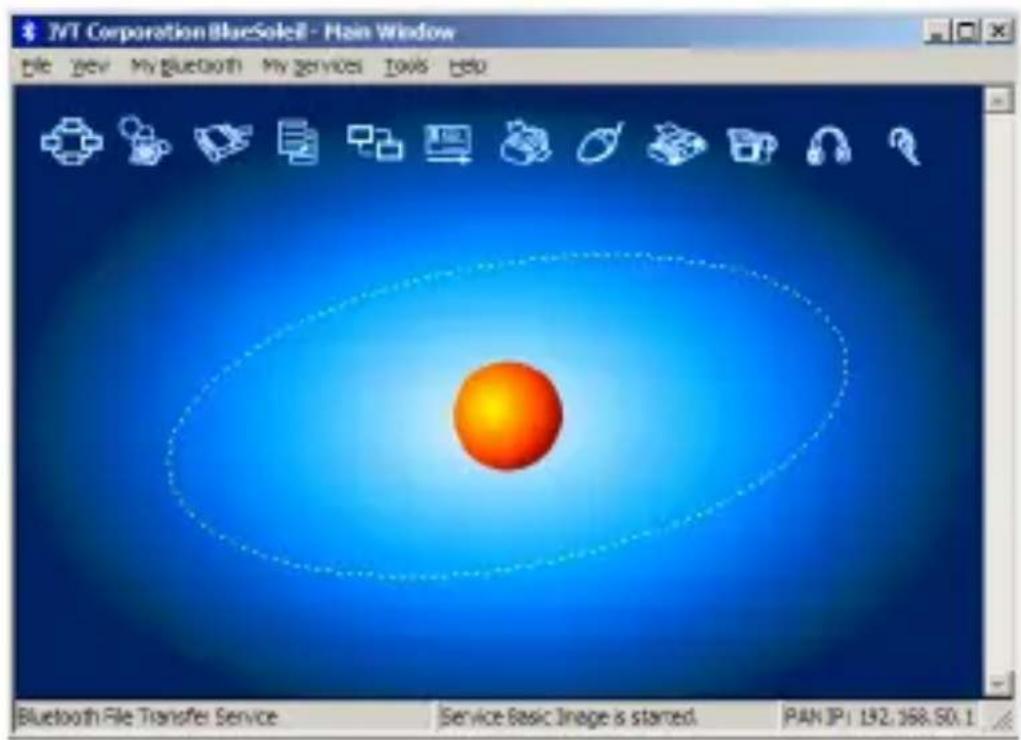
Het BlueSoleil hoofdvenster voorziet u van een eenvoudige manier om te navigeren door en selecteren van opties in de Blue-Soleil applicatie.
Het hoofdmenu verschijnt in de top van het BlueSoleil scherm en bevat:
File, View, My Bluetooth, My Services, Tools, en Help. Naast het klikken op de menu items met deUIS kuren deze items ook worden geseleerd door eerst op de ALT-toets te drukken en verrolgens de onderstreepte letter, zoals in het menu staat weergegeven, in te drukken.
50 Netherlands
17. Het Hoofdmenu
File (ALT + F) geeft een menu dat items bevat voor bestandsuitwisseling, overdacht, verwijdering en bladersen.
View (ALT+V) worden gezruikt voor weergave en verversen van de pagina.
My Bluetooth (ALT+B) Basiseigenschaften en instellingen voor uw BlueSoleil op uw PC.
My Setting (ALT+S) Stelt u in staat de eigenschappen van verschillende Bluetooth apparaten in te stellen.
Tools (ALT + T) geeft de opties waar in BlueSoleil die u konnen helpen met deinstallingen voor uw radio en visitekaartjes. Options verwijst u door maar een Bluetooth Applications Settings venster. Find
Device stelt de gebruiker in staat een adres van een specifiek apparaat in te given. In Profiles kurz u meertere profielen creeren voor verzschillende arrangements in de Bluetooth Application Settings.
Help (ALT+H) zal zowel een helpmenu openen als een inhoudsopgave met helponderwerpen. Daarbij is er ook product en ondersteuningsinformatie te vinden in dit menuonderdeel.
De meeste functionaliteit die in de menubalk worden weergegeven kan ook worden gezonden met behulp van de rechttermuis-knop. Check de contextmenu's voor een gedetailleerde beschrijving hoe de verschillende hoofdmenu's werken.
52 Netherlands
Device Right-click Menu
- File/Folder Right-click Menu
- Toolbar Right-click Menu
Het hoofdschem bevat ook een List View en een Orbit View. De Orbit View is de standaardinstelling om objecten wee ter goven.
18. Afvoer van afval
Bewaar de verpakking liefst tot aan het einde van de garantietermijn.
Daarna sunt uhaar op een milieuvriendelijk wijze afvoeren.

Het apparaat moet - conform de wetgeving - aan het einde van de levensduur ingeleverd worden voor een adequate verwerking/recycling. Kunststoffen en elektroni
sche onderdelen要去en gerycled worden.
Win waarover informatie in bij een bevoegde afvalverwerker of de milieustraat van uw gemeente.
19. Garantievoorwaarden
Het door u gekochtte product werden met de grootste zorg en onder voortdurende productiebewa-king gefabriceerd.
De garantietermijn bedraagt 3aar en begint op de dag van aankoop.
- Mocht het apparaat ondanks zorgvuldig vervaardigde controproceduresiensuitvallen, dan neemt u contact op met ons Service Center.
- Richt u voor alle vragen om nadere inlichtingen en bestellingen van verrangen
54 Netherlands
onderdelen Telefonisch tot ons Service Center.
- We bieden garantie overeenkomstig de wettelijk / landspecifieke bepalingen (bewijs door rekening). Schades, die op natuurlijke slijtage, overbelasting of onjuiste behandeling zich terug te voeren, blijven van de garantie uitgesloten.
Neem in geval van reclamatie vooraf telefonisch contact op met de service-hotline.
Daar zal men u graag ontrent de verdere procedure informeren. Zend uw articlel NIET ongevraagd in!
Bewaar de kassabon als bewijs voor de aankoop.
Deze garantie geldt nicht in geval van schades, die door ongevallen, onjuist gebruik en/of overmacht+zijn ontstaan.
In geval van garantie wendl u zich tot unsere Service-Hotline:
Globaltronics Product Service c/o teknihall Benelux bvba
Brusselstraat 33
2321 Meer
België
Hotline: 03 707 14 49
Hot-Fax: 03 605 50 43
Email: gt-support@teknihall.be
Web.: http://www.gt-support.de
De garantieclaim vervalt, als blijkt, dat onbevoegden op de een of andere wijze ingrepenaan dit apparaat hebben uitgevoerd.
Mocht het apparaat maar ons serviceadres worden gestuurd, dan要去 erop letten, dat dit gebeurt in een geschikte verpakking. Voor beschadigingen die door het transport zijn ontstaan,+zijn wij Niet aansprakelijk.
56 Netherlands
20. Garantiebewijs
KNIP DEZE KAART UIT EN LEG HAAR BIJ HET APPARAAT
Apparaat : Bluetooth USB Adapter 102
Omschrijving van de storing :
Verkocht door ALDI-filiaal :
Koper :
Naam :
Straat :
Postcode/plaats :
Telefoon met kengetal :
Handtekening van de koper :
E43018
3aar garantie vanaf de aankoopdatum.
Wonneer gebruik gemaaakt wordt van de garantievergoeding moeten in ieder geval het garantiebewijs en het aankoopbewijs bij het defecte apparaat worden gevoegd. Achteraf toegestuurde garantiebewijzen können nicht worden erkend.