H102 - USB hub Terris - Notice d'utilisation et mode d'emploi gratuit
Retrouvez gratuitement la notice de l'appareil H102 Terris au format PDF.


| Type de produit | Adaptateur Bluetooth USB 2.0 Class 1 |
| Marque | Terris |
| Modèle | H102 |
| Dimensions (approx.) | 50 x 20 x 10 mm |
| Poids (approx.) | 10 g |
| Alimentation | USB 2.0 (5 V, 500 mA) |
| Configuration système requise | Windows 2000/XP/Vista; 32 Mo RAM; 11,5 Mo espace disque |
| Logiciel inclus | BlueSoleil V2.7 |
| Fonctions principales | Transfert de fichiers, accès réseau, port série Bluetooth, écouteur, fax, échange d'informations, synchronisation, imprimante, portail audio |
| Portée Bluetooth | Classe 1, jusqu'à 100 m (théorique) |
| Entretien et nettoyage | Nettoyer avec un chiffon doux et sec. Ne pas utiliser de produits abrasifs ou de solvants. |
| Sécurité | Ne pas exposer à l'humidité, à la chaleur excessive ou aux chocs. |
| Pièces détachées et réparabilité | Non applicable (produit non démontable). Contacter le service après-vente en cas de défaut. |
| Garantie | 3 ans à compter de la date d'achat |
| Contenu de la boîte | Adaptateur Bluetooth USB, CD-ROM d'installation, guide de démarrage rapide |
FOIRE AUX QUESTIONS - H102 Terris
Questions des utilisateurs sur H102 Terris
0 question sur cet appareil. Repondez a celles que vous connaissez ou posez la votre.
Poser une nouvelle question sur cet appareil
Téléchargez la notice de votre USB hub au format PDF gratuitement ! Retrouvez votre notice H102 - Terris et reprennez votre appareil électronique en main. Sur cette page sont publiés tous les documents nécessaires à l'utilisation de votre appareil H102 de la marque Terris.
MODE D'EMPLOI H102 Terris
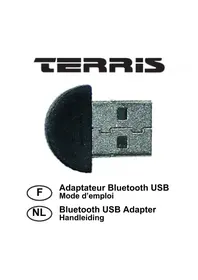
Adaptateur Bluetooth USB
Mode d'emploi
NL
Bluetooth USB Adapter
Handleiding
Français 3
Nederlands 32
Sommaire
- Contenu de la boîte 5
- Avant Propos 6
- Configuration Requise 7
- Installation 7
- Demarrer BlueSoleil 8
- Quitter BlueSoleil 9
- Fenêtre principale de BlueSoleil..... 10
8.Licone Mon Appareil 11 - Fonctions 12
- Demarrer/Arreter un service Bluetooth 13
- Voir la propriété d'un service 14
- Ce que vous doivent faire avant de)--er une connexion 14
- Code Bluetooth 14
- Comment s'authentifier avec un autre appeareil / creer un code 15
-
Services Possibles 17
-
Utiliser le logiciel BlueSoleil 21
- Le menu principal 23
18.Mise au rebut. 25 - Conditions de garantie 26
- Carte de garantie 29
4 Français
REMARQUE:
- Lisez ce Manuel d'Utilisation avant d'installer cet Adaptateur Bluetooth USB 2.0, Class 1 par mesure de sécurité et pour la configuration des détails.
- L'appareil ne doit être utilisé qu'aux fins décrites dans ce mode d'emploi.
- Ce mode d'emploi doit être conservé.
- Si vous transmettez l'appareil à un tiers, n'oubliez pas d'y joindre ce mode d'emploi.
1. Contenu de la boîte
Veuillez vous assurer que la boîte contient les éléments suivants:
- Guide de démarrage rapide
-
Adaptateur Bluetooth USB 2.0, Class 1
-
CD-ROM contenant le calculaté d'applicatione Bluetooth
2. Avant Propos
L'adaptateur Bluetooth USB 2.0, Class 1 permet à un ordinateur équipé d'un port USB de communiquer avec d'autres appareils utilisant la technologie Bluetooth.
Lorsqu'il est utilisé avec le logiciel d'appli-cations Bluetooth, il peut effectuer des applications de réseaux sans fils tels que des échanges d'information, des transferts de fichiers, acceder à des réseaux, connexion réseau par modem, écouteurs, portail audio, gestion d'imprimantes, etc.
6 Français
3. Configuration Require
- Proesseur: Intel Celeron/Pentium III/Pentium V; AMD Duron/Athlon
- Système d'exploitation: Microsoft Windows 2000/XP/Vista
RAM: 32 Mo minimum - Espace libre sur Disque Dur: 11.5 Mo
4. Installation
- Insérez le CD-ROM dans votre lecteur CD et le système d'exploitation lancera le CD automatiquement.
-
Le système vous demandera de selectionner une langue.
3.Cliquez sur "Suivant" "Oui" "Sui-vant". -
Le système installe le logiciel BlueSoileil.
5. Démarrer BlueSoleil
Après avoir installé BlueSoleil V2.7, il y a 2 manières de démarrer le programme :
1.L'icone de raccourci BlueSoleil sur le bureau Windows.
2. Le dossier du programme BlueSoleil V2.7 parmi la liste de programme du menu démarrer de Windows.
Double-cliquez sur l'icone de raccourci BlueSoleil sur le bureau ou cliquez sur l'icone BlueSoleil dans la barre des programmes de Windows pour démarrer le calculél BlueSoleil.
8 Français
L'icône BlueSoleil s'affiche alors dans le coin droit en bas de votre écran Windows.
6. Quitter BlueSoleil
Pour quitter BlueSoleil, faites un click droit sur l'icone BlueSoleil en bas à droite de votre écran, dans la barre des tâches, et Sélectionnez « Quitter » dans la fenêtre contextuelle qui apparait.
REMARQUE: Sélectionner le bouton « Fermer » en haut à droite dans la fenêtre du logiciel BlueSoleil ne fait que réduire l'application.
7. Fenêtre principale de Blue-Soleil
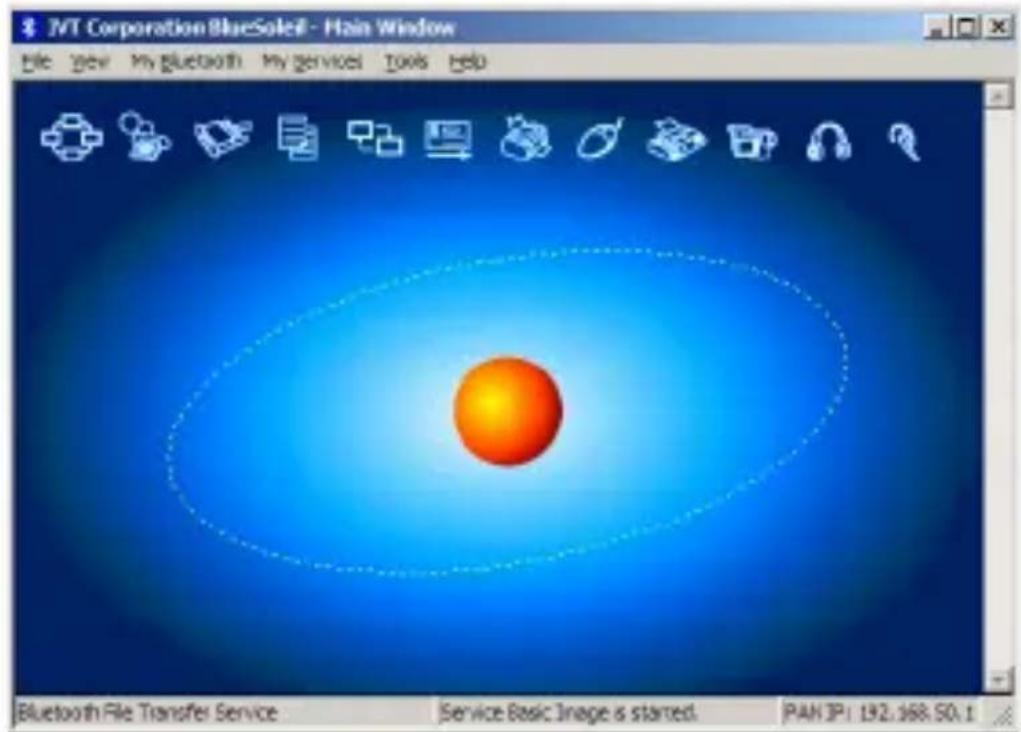
La fenêtre principale du logiciel BlueSoleil affiche l'ensemble des appareils Bluetooth environnants. Depuis la fenêtre principale du logiciel BlueSoleil, l'utilisateur peutchercher les appareils Bluetooth environnants et exécuter des connexions/déconnexions.
Les éléments principaux de la fenêtre principale du logiciel BlueSoleil sont :
- L'icône Mon Appareil.
- Les icônes d'appareil Bluetooth distants.
- Les iconônes de service Bluetooth.
10 Français
8. L'icone Mon Appareil
Cette icône représenté l'ordinateur du client. Elle est appelée « l'icône Mon Appareil » ou « Balle Centrale » dans ce document.
Fonctions:
- Passez la souris au-dessus de l'icone "Mon Appareil" pour afficher les nom et adressse de l'appareil Bluetooth du client.
- Double-cliquez pour démarrer/arrêté la recherche d'appareils Bluetooth environnants.
-
Faîtes défilier la barre latérale sur la croite de la fenêtre principale pour voir les autres appareils Bluetooth s'il y a plus de septuveil détectés.
-
Faîtes un cli c droit pour afficher une fenêtre contextuelle avec les opérations possibles. Les couleurs suivantes sont utilisées pour indiquer l'etat de service de l'appareil Bluetooth:
- Blanc (inactif). Il s'agit de l'état normal.
- Rose (disponible). Le service Bluetooth est disponible pour l'appareil sélectionné.
- Jaune (sélectionné). L'utilisateur a sélectionné l'icone de ce service.
- Vert (connecté). Le service est connecté.
9. Fonctions
- Passez la souris au-dessus de l'icone pour afficher le nom du service.
12 Français
- Faîtes un simplecies sur le nom du service pour sélectionner le service.
- Faîtes un double cli c pour vous connec- ter.
- Cliquez une fois sur l'icone pour afficher une fenêtre contextuelle avec les opérations possibles.
10. Demarrer/Arrêteur un service Bluetooth
Sélectionnez une icône service dans la fenêtre des services et double cliquez pour démarrer/arrêter un service ou sélectionnez la fenêtre contextuelle pour envoyer une commande.
11. Voir la propriété d'un service
Faîtes un cli c droit pour afficher la fenêtre contextuelle avec les opérations possibles dans la fenêtre de service.
12. Ce que vous devez faire avant de creator une connexion
- Chercher un apparéil Bluetooth à proximité.
2.Authentifier votre PC ou ordinateur portable avec l'expérienceCHOsi.
13. Code Bluetooth
Faîtes un double cigc sur l'appareil Bluetooth distant auquel vous souhaitez vous connecter et il vous sera demandé d'entrée
14 Français
un Code Bluetooth. Veuillez entraîr le Code Bluetooth dans le champ prévu à cet effet. Dans le même temps, il y aura une boîte de dialogue qui apparaître sur l'appareil Bluetooth distant auquel vous essayez de vous connecter, vous demandant d'entrée le Code Bluetooth. Le Code Bluetooth doit être identique pour les deux appareils. Si l'authentification réussi, il y aura un symbole rouge de vérification sur l'icone de l'appareil Bluetooth authentifié.
14. Comment s'authentifier avec un autre apparéil / créé un code
Automatique: Si un code est nécessaire pour se connecter, les appareils vont
s'authentifier automatiquement la première fois qu'ils échangent avec succès les codes et se connectent. Une fois qu'un apparéil s'est authentifié avec succès à votre ordinateur, il y aura un symbole rouge de vérification sur l'icone de l'appa-reil Bluetooth authentifié dans la fenêtre principale.
Manuellement: Dans la fenêtre principale, faîtes un clic droit sur l'icone de l'appareil puis selectionner Authentifier l'Appareil dans le menu contextuel. Dans la boîte de dialogue Entrer le Code Bluetooth, entrez le même Code que vous avez entre sur l'appareil distant. Une fois que l'appareil s'est authentifié avec succès à votre ordinateur, il y aura un symbole
rouge de vérification sur l'icone de l'appareil Bluetooth.
15. Services Possibles
Port Série Bluetooth – établi une connexion sans fil Bluetooth entre 2 appareils. La connexion peut être utilisées par des applications comme si un veritable cable série était connecté à l'appareil.
Réseau par Modem - Autorise un client Bluetooth d'utiliser un modem qui est attché physiquement au serveur Bluetooth.
Fax - Autorise un client Bluetooth d'envoyer un fax en utilisant un appareil qui est attaché physique au serveur Bluetooth
Transfert de fichier - établi une connexion sans fil Bluetooth qui autorise votre ordinateur d'effectuer des opérations sur des fichiers sur un autre appareil Bluetooth. Glisser/Déposer, ouvrir, imprimer, couper/copier, coller, supprimer, renomer, etc.
Ecouteur - Autorise un client Bluetooth à utiliser des écouteurs Bluetooth comme entraée et sortie audio pour le client.
Echange d'information - établi une connexion sans fil Bluetooth entre 2 appareils de telle sorte qu'ils puisent échanger des informations personnelles et des données de gestions telles que des cartes de visite, des éléments de calendrier, des emails et des notes.
18 Français
Synchronisation d'information - établi une connexion sans fil Bluetooth entre 2 appareils et utilise la connexion pour synchroniser les informations personnelles et données de gestions entre les deux appareils.
Accès au Réseau – établi une connexion sans fil Bluetooth entre le client et le serveur, qui est physiquement connecté au réseau local. Si le client est autorisé (nom d'utilisateur et mot de passer pour le réseau local), la connexion sans fil peut être utilisée comme si le client était connecté physiquement au réseau local.
Portail Audio – Autorise un apparéil Bluetooth distant à utiliser le microphone et les haut-parleurs d'un ordinateur en tant qu'entrée et sortie audio de l' apparéil distant.
Imprimante – Autorise un client Bluetooth à utiliser Rune imprimante Bluetooth.
BlueSoleil est un logiciel de communication Bluetooth qui permet aux utilisateurs de:gérer leur réseau personnel sans-fil depuis un programme unique et simple d'utilisation. Il permet aux utilisateurs de gérer et d'interagir avec des appareils distants sans fil. Avec BlueSoleil, les utilisateurs peuvent discoverir des appareils, naviguer dans les repertoires et échanger des fichiers avec des appareils distants. De plus, le logiciel charge des ports COM virtuels, permettant aux utilisateurs de se connecter à des réseaux via modem, d'acceder à des réseaux locaux et des fonctions basées sur des téléphones por-
20 Français
tables possédant le technologie Bluetooth, des modems et des points d'accès.
16. Utiliser le logiciel BlueSoleil.
Faîtes un double clic gauche sur l'icone BlueSoleil de votre bureau et cliquez sur l'icone "A".
François 21
L'écran principal de BlueSoleil permet de naviguer et de selectionner des options dans BlueSoleil de manière simple.
Le menu principal apparait en haut de la fenêtre BlueSoleil et contient :
Fichier, Affichage, Mon Bluetooth, Mes Services, Outils, et Aide. En plus de cliquer sur les éléments du menu à l'aide de la souris, vous pouvez également selectionner ces éléments en pressant la touche Alt de votre clavier, combinée à la dette soulignée dans l'objet désiré du menu.
22 Français
17. Le menu principal
Fichier (ALT+F) fournit un menu d' éléments tels que l'échange de fichiers, le transfert, la suppression et la navigation.
Affichage (ALT+A) est utilisé pour l'apparence et le rafraîchissement.
Mon Bluetooth (ALT+B) Propriétés de base et paramètres de BlueSoleil sur votre ordinateur.
Mes Services (ALT+S) Permet de désirs differentes propriétés pour des appareils Bluetooth variés.
Outils (ALT+O) Lien avec les options de BlueSoleil, qui peuvent vous aider pour les paramétres de votre radio et carte de visite. Le lien Options vous amène à la boîte de dialogue Paramétres des Applica
tions Bluetooth. Le lien Trouver des Appareils permet à l'utilisateur d'entrée l'adresse d'un appareil particulier sans avoir à lancer de recherche. Le lien Profils permet à l'utilisateur de créé de multiples profils pour différentes combinaisons de Paramètres des Application Bluetooth.
Aide (ALT+1) ouvre le menu d'aide ainsi qu'un index des sujets d'aide. De plus, vous y trouvrez les informations relatives au produit et au support.
La plupart des fonctionnalités affichées dans la barre de menu peuvent être trouvées dans de nombreux menus accessibles via un clic droit. Vérifiez ces menus contextuels pour des descriptions détaillées montrant comment fonctionnent les différentes entrées du menu :
24 François
- Clic Droit Menu Apparel
- Clic Droit Menu Fichier/Dossier
- Clic Droit Menu Barre d'Outils L'affichage principal inclue également l'Affichage enliste et l'Affichage en Orbite. L'Affichage en Orbite est l'affichage par défaut des objets affichés.
18. Mise au rebut
Veuillez conserveur l'emballage si possible jusqu'à la fin de la période de garantie. Eliminez-le ensuite de maniere conforme.

L'appareil doit être apporté à un point de ramassage, conformément aux dispositions légales. Les pieces en PVC etlectroniques doivent être recyclées.
Veuillez vous renseigner auprès de l'autorité responsable de l'élimination de déchets.
19. Conditions de garantie
Le produit que vous avez acquis a eté fabriqué avec le plus grand soin et sa production a fait l'objet d'un contrôle permanent.
La garantie est de 3 ans et prend cours à la date de l'achat.
- Si l'appareil devait tomber en panne malgré le soin apporté à sa fabrication, veuilles dans ce cas contacter le service après.
- Pour tout renseignement et toute commande de pieces détachées, veuillez contacter notre service après-vente.
26 François
- La garantie offerte répond aux exigences légales/nationales (la facture constitue la preuve d'achat). Les dommages consécu-tifs à l'usure naturelle ou à une utilisation non conforme ne sont pas couverts par la présente garantie.
En cas de réclamation, veuilles contacter notre service d'assistance téléphonique. Le personnel de ce service vous renseignera volunteers sur la procédure à suivre.
Ne renvoyez PAS votre produit sans y avoir eté invite !
Veuillez conserver le ticket de caisse comme preuve de votre achat.
La présente garantie ne s'applique pas en cas de dommages consécutifs à un accident, uneutilisation non conforme et/ou un fait relevant de la force majeure.
En cas de recours en garantie, veuillez vous adresser à notre service d'assistance téléphonique :
Globaltronics Product Service c/o teknihall Benelux bvba
Brusselstraat 33
2321 Meer
België
Hotline: 03 707 14 49
Hot-Fax: 03 605 50 43
Email: gt-support@teknihall.be
Web.: http://www.gt-support.de
Le droit à la garantie s'éteintès qu'il ressort que des personnes non autorisées sont intervenues d'une manière ou d'une autre dans cet apparéil.
Si l'appareil doit être envoyé à notre service après-vente, veilles à ce qu'il soit dûment emballé. Notre responsabilité est exclue pour tout dommage survenu au cours du transport.
28 François
20. Carte de garantie
JOINDRE À L'APPAREIL
Appareil : Adaptateur Bluetooth USB 102
Description du problème :
Vendu par la filiale ALDI :
Acheteur :
Nom :
Rue :
Code postal/localité :
No. de téléphone precedé du préfixe :
Signature de l'acheteur :
E43018
3 ans de garantie à compter de la date d'achat.
En cas de recours à la garantie, vous devez dans tous les cas joindre la carte de garantie et la preuve d'achat à l'appareil défectueux. Les cartes de garantie envoyées ultérieurement ne seront pas prises en considération.
Inhoud
- Français 3
- Nederlands 32
- Sommaire
- Français
- REMARQUE:
- Contenu de la boîte
- Avant Propos
- Français
- Configuration Require
- Installation
- Démarrer BlueSoleil
- Français
- Quitter BlueSoleil
- Fenêtre principale de Blue-Soleil
- Français
- L'icone Mon Appareil
- Fonctions:
- Fonctions
- Français
- Demarrer/Arrêteur un service Bluetooth
- Voir la propriété d'un service
- Ce que vous devez faire avant de creator une connexion
- Code Bluetooth
- Français
- Comment s'authentifier avec un autre apparéil / créé un code
- Services Possibles
- Français
- Imprimante – Autorise un client Bluetooth à utiliser Rune imprimante Bluetooth.
- Français
- Utiliser le logiciel BlueSoleil.
- Français
- Le menu principal
- François
- Mise au rebut
- Conditions de garantie
- François
- François
- Carte de garantie
- Inhoud
Marque : Terris
Modèle : H102
Catégorie : USB hub