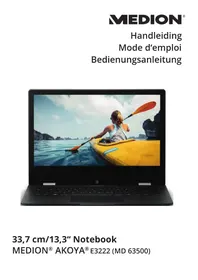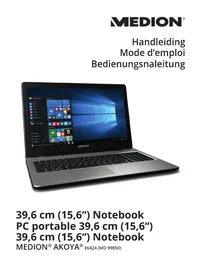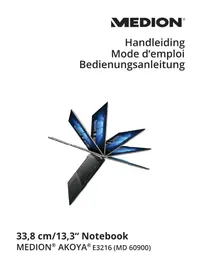
Akoya E6221MD 97744 - Netbook MEDION - Gratis gebruiksaanwijzing en handleiding
Vind de handleiding van het apparaat gratis Akoya E6221MD 97744 MEDION in PDF-formaat.


| Producttype | Netbook |
| Merk | Medion |
| Model | Akoya E6221MD 97744 |
| Voeding | Netadapter 100-240 V~ / 50-60 Hz, oplaadbare lithium-ionbatterij |
| Scherm | LCD, resolutie 1366 x 768 pixels |
| Processor | Intel Pentium (model niet gespecificeerd) |
| Werkgeheugen | Niet gespecificeerd (schatting: 2-4 GB) |
| Harde schijf | Capaciteit niet gespecificeerd (schatting: 250-500 GB) |
| Optische drive | DVD/CD-brander |
| Connectiviteit | WiFi (802.11 b/g/n), Bluetooth optioneel, Fast Ethernet |
| Poorten | 2x USB 2.0, 2x USB 3.0, VGA, HDMI, RJ-45, audio-uitgang, microfooningang, SD/MMC/Memory Stick-kaartlezer |
| Webcam | Ingebouwd |
| Luidsprekers | Ingebouwd (stereo) |
| Beveiliging | Kensington-slot, BIOS-wachtwoord |
| Besturingssysteem | Windows 7 (voorgeïnstalleerd) |
| Onderhoud | Reinig het scherm met een zachte, droge doek. Gebruik geen schurende producten. Vermijd vocht en stof. |
| Gewicht | Niet gespecificeerd (schatting: ongeveer 1,3 kg) |
| Afmetingen | Niet gespecificeerd (schatting: ongeveer 29 x 20 x 3 cm) |
Veelgestelde vragen - Akoya E6221MD 97744 MEDION
Gebruikersvragen over Akoya E6221MD 97744 MEDION
0 vraag over dit apparaat. Beantwoord die u kent of stel uw eigen vraag.
Stel een nieuwe vraag over dit apparaat
Download de handleiding voor uw Netbook in PDF-formaat gratis! Vind uw handleiding Akoya E6221MD 97744 - MEDION en neem uw elektronisch apparaat weer in handen. Op deze pagina staan alle documenten die nodig zijn voor het gebruik van uw apparaat. Akoya E6221MD 97744 van het merk MEDION.
GEBRUIKSAANWIJZING Akoya E6221MD 97744 MEDION
Tips voor deze handleiding
Houd deze handleiding steeds binnen handbereik in de buurt van uw Notebook. Bewaar deze gezbruikshandleiding zorgvuldig om ze in geval van doorverkoop aan de{nieuwe eigenaar te konnen doorgeven.
Wij hebben dit document zo opgebouwd, zodat u.altijd via de inhoudsopgave de benodigde informatatie thematisch na kunt lezen.
Om de Notebook meteen in gebruik te nemen, lees a.u.b de hoofdstukken „Veiligheidsvoorschriften" (vanaf Blz. 3) en „Bediening" (vanaf Blz. 18).
Wij raden u aan, ook de andere hoofdstukken te lezen, om gedetailleerde verklaringen en gebruikstips voor uw Notebook te verkrijgen. Doel van deze handleiding is om, u de bediening van uw Notebook in simpele taal te verklaren.
Voor de bediening van programma's en het besturingsystem kun t u de uitgebreide helpfuncties gebruiken, die u de Programma's met een toets (meestal F1) of een muisklik bieden.
Deze helpfuncties worden u tijdens het gebruik van het besturingsystem Microsoft Windows of het desbetreffende programma ter beschikking gesteld.
Meer zinvolle informatiebronnen hebben wij vanaf Blz. 57 geplaatst.
Doelgroep
Deze handleiding is vooral bedoeld voor eerste gebruikers en gezorderde gebruikers. Ongeacht het möglichk beroepsmatig gebruik is de PC geconcipieerd voor gebruik in een privé-woning. De vele toepassingsmogelijkheden staan ter beschikking voor het hele huisgezin.
Persoonlijk
Gelieve uw eigendomsbewijs te noteren:
Serienummer
Aankoopdatum
Plaats van aankoop
Het serialummer van uw PC vindt u op deijkenkant van uw PC. Neem dit nummer eventueel ook op in uw waarborgdocumenten.
Kwaliteit
We—hebben voor de componenten de aandacht vooral gevestigd op hoge functionaliteit, eenvoudige bediening, veiligheid en betrouwbaarheid. Door een afgewogen hard- en softwareconcept kunnen we u een PC voor de toekomst voorstellen die u veel plezier za leverenijdens uw werk en uw vrijelijk. We danken u voor uw vertrouwen in荃 producten en zich verheugd om u als weitere klant te mogen begroeten.
Kopiernen, fotokopiernen en verveelvoudigen van dit handboek
Dit document bevat wettelijk beschermde informaties. Alle rechten voorbehonden. Nietsuit dit document mag worden gekopieerd, gefotokopieerd, verveelvoudigd, vertaald, verzonden of opgeslagen op een elektronisch leesbaar medium zonder voorafgaande schriftelijktoestemming van de fabrikant.
Copyright © 2010
Alle rechten voorbehonden.
Dit handboek is door de auteurswet beschermd.
Handelsmerk:
MS-DOS en Windows™ zich geregistreerde handelsmerken van de firma Microsoft™.
Pentium* is een geregistreerd handelsmerk van de firma Intel.
Andere handelsmerken zijn het eigendom van hun desbetreffende houder.
Technische wijzigingen voorbehonden.
Inhoud
Veiligheidsvoorschriften 1
Veiligheidsvoorschriften 3
Beveiling van geevens 4
Plaats van opstelling 4
Omgevingsvoorwaarden 5
Ergonomie 5
Comfortabel werken 6
Aansluiten 7
Stroomvoorziening 7
Bekabeling 8
Conformiteitsinformatie R&TTE 9
Tips voor het touchpad 9
Accuwerking 10
Aanzachten en Ingebruikneming 11
Leveringsomvang 13
Aanzachten 14
Open Notebook 14
Vooraanzicht 15
Linkerkant 15
Rechterkant 16
Status led. 17
Multimedia toetsen 18
Ingebruikneming. 19
Zo start u: 19
Stap 1 19
Stap 2 21
Stap 3 21
Korte beschrijving van de Windows-omgeving 22
Hoofdcomponenten 25
Stroomvoorziening 27
Aan-/Uitschakelaar 27
Stroomvoorziening 28
Accuwerking 29
Plaatsen van de accu. 29
Verwijderen van de accu 30
Accu opladen 31
Ontladen van de batterij 31
Accuvermogen 32
Het beeldschemm 34
Openen en sluiten van het beeldscherm 34
Beeldschermresolutie 34
Vormgeving en persoonlijke instelleningen 35
External monitor aansluiten 36
Bureaublad dupliceren 37
Bureaublad uitbreiden 37
Het bureaublad alleen op 1 weergeven 37
Het bureaublad alleen op 2 weergeven 37
Gegevensinvoer 38
Toetsenbord 38
Toetsencombinaties, specifiek voor de Notebook 38
Muisveld (Touchpad) 39
De harde schijf 40
Belangrijke Mappen 41
Het optische station 42
CD/DVD invoeren 42
Handmatig verwijderen van een geblokkeerde disc 43
Discs afspelen en uitlezen 44
Regionale Weergave Informatie bij DVD 44
De CD/DVD-ReWriter 45
Media (CD-R / DVD R / CD-RW / DVD RW) 45
Belangrijke informatatie over videoformaten met hoge resoluties (optioneel) 46
Geluidskaart 47
External audiooverbindingen 48
Netwerkgebruik 49
Wat is een Network? 49
Fast Ethernet Netwerkaansluiting 49
Wireless LAN (Draadloos-Netwerk) 50
Probleemoplossing in het Netwerk 51
Bluetooth (optioneel) 52
De multimedia kaartlezer. 53
Geheugenkaartplaatsen 53
Geheugenkaart verwijderen 53
De Webcam 54
Gebruiksvoorbeeld met Windows Live Messenger 54
Universal Serial Bus-Aansluiting 55
Notebook beveiligungen 56
Opstartwachtwoord 56
Gebruik van een veiligheidsslot 56
Software 57
Windows 7 leren kennen 57
Windows 7 - Nieuwigheden 57
Windows 7 - Help en ondersteuning 59
Windows 7 - Introductie. 60
Windows 7 - Gebruikersaccountbeheer 61
Windows 7 - Configurationschem 62
Windows Media Center 63
Verwijderen van Software 67
Windows Activering 68
Productactivering bij uw notebook 68
BIOS-setupprogramma 69
BIOS-setupuitvoeren 69
ps en trucs 70
Bedieninghulpjes 70
Eerste Hulp 73
Bestand en Systemeveiligigkeit 75
Back-up 75
Onderhoudprogramma's 75
Windows Update 76
Windows Update-Informatie over Gegevensbeveiliging 77
Systemerstel 78
Foutoplossing 78
Kooptoestand herstellen 79
Beperking van de systemerstelling 79
Uitvoering van de herstelling 80
FAQ 81
Klantenservice 82
Eerste Hulp bij fouit functioneren 82
Lokaliseren van de oorzaak 82
Fouten en oorzaken 83
Hoefft umeer ondersteuning nodig? 84
Onderhoud van het beeldschemm 86
Montage, uitrusting en herstlingen 87
Tips voor de onderhoudstechnicus 87
Recycling en afvalverwerking 88
Appendix 89
Richtlijnen 91
ISO 13406-2 Klasse II. 91
Garantievoorwaarden voor Nederland 93
Garantievoorwaarden voor Belgie 98
Index 103
Hoofdstuk 1
Veiligheidsvoorschriften
Thema
Blz.
Beveiling van gegevens 3
Plaats van opstelling 4
Omgevingsvoorwaarden 4
Ergonomie 5
Aansluiten 7
Conformiteitsinformatie R&TTE 9
Tips voor het Touchpad 9
Accuwerking. 10
Veiligheidsvoorschriften
Gelieve dit hoofdstuk aandachtig te lezen en alle vermelde voorschriften in ache t nemen. Zo garandeert u een betrouwbare werk ing en een lange levensduur van uw PC.
- Laat kinderen nicht zonder toezicht met elektrische toestellen spelen. Kinderen können möglichke bevaren nicht altijd juist herkennen.
- Bewaar het verpakkingsmaterial, zoals de folies, buiten het bereik van kinderen. Bij verkeerd gebruik bestaat er verstikkingsgevaar.
- Open nooit de behuizing van de notebook, accu of netadapter! Dit kan leiden tot elektrische kortsluiting of zichs tot brand, waardoor uw Notebook zou worden beschadigd.
- Bij CD-ROM-/CDRW-/DVD-eenheden gaat het om installations van Laserklasse 1, voorzover deze toestellen in een gesloten Notebook behuizing worden gebruikt. Verwijder de afdekking van de eenheden Niet, waar dat onzichtbare laserstraling vrijkomt. Kijk Niet in de laserstraal, ook Niet met optische instrumenten.
- Steek geen voorwerpen door de gleuven en openingsen in de binnenkant van de Notebook. Dit kan leiden tot elektrische kortsluiting of zichs tot brand, waardoor uw Notebook zou worden beschadigd.
- De gleuven en openingsen van de Notebook dieren voor de verluchting. Dek deze openingsen Niet af, waar dat anders een oververhitting kan ontstaan.
- De Notebook is nicht geschikt om in een industrielle onderneming te worden gezählt.
- Gebruik de notebook nicht bij onweer om schade door blikkseminslag te voorkomen.
- Leg geen voorwerpen op de Notebook en oefen geen drukuit op het beeldscherm. Het gevaar bestaat dat het beeldscherm breekt.
- Er bestaat gevaar voor verwondingen, als het TFT-beeldscherm breekt. Neem de gebarsten onderdelen vast met beschemmingshandschoenen en stubur ze op maar uw servicecenter voor deskundige verwijdering. Waservoigens uw handen met zoep, omdat Niet kan worden uitgesloten dat er chemicaliën vrijkommen.
- Het beeldscherm要去 nicht volledig, nl. 120^ , worden opengeklapt. Houd de display bij het openklappen en opstellen steeds in het midden vast. Probeer ze Niet met geweld te openen Probeer het Niet met geweld te openen.
- Raak het beeldscherm Niet aan met uw vingers of met scherpe voorwerpen om beschadigingen te vermijden.
- Pak het notebook nooit bij het beeldschem vast,.ovat de scharnieren anders kuren breken.
Schakel de notebook onmiddelijk uit of schakel hem zichs nicht in, trek de stekker uit het stopcontact en neem contact op met het servicecenter-wanneer...
... de netadapter of de.daaraan aangebrachte netkabel- of stekker eventjes gesmoord of beschadigd is. Vervang de defekte netkabel/voedingseenheid door originele onderdelen. Deze mogen in geen geval gerepareerd worden.
... de behuizing van de notebook beschadigd is of wonneer er vloeistoffen in de behuizing binnengedrongen�. Laat de notebook eerst door de klantendienst controeren. Anders zou het hunnen dat de notebook Niet更是veilig gebruikt kan worden. Er kan levensgevaar�zijn door elektrische schok of/en laserstraling optreden die schadelijk is voor de gezondheid!
Beveiling van gegevens
Opgelet!
Maak na elke update van uw gevevens een reservekopie op externe informatiedragers (disc...). Schadevergoedingsclaims voor geveensverlies en de waaruit voortvloeije schade+zijn uitgesloten.
Plaats van opstelling
- Houd uw Notebook en alle aangesloten toestellen weg van vocht en vermijd stof, warmte enrechtstreekse zonnestralen. De Niet-inachtneming van deze tips können leiden tot storingen of tot beschadiging van de Notebook.
- Gebruik uw Notebook Niet in open lucht, gezien invloeden van buitenaf, zoals regen, sneeuw e.d. uw notebook konnen beschadigen.
- Plaats en gebruik alle componenten op een stabel, vlak en trillingvrij oppervlak om te vermiiden dat de Notebook zou omvallen.
- Gebruik het Notebook Niet over langerearend op uw schoot of een ander lichaamsdeel, omdat de hitteontwikkeling aan de onderkant tot onaangename verwarming kan leiden.
- Nieuwe toestellen könnenijdens hun erstee werkingsuren een typische, onvermijdelijke, maar volledig oncevaarlijke geur afgeven. In de loop van dearend zal deze geur gestaag afnemen. Om deze geurontwikkeling gegen te gaan, raden wij u aan uw werkkamer regelmatig te luchten. Wij hebben er bij de ontwikkeling van dit product zorg voor gedragen de geldende grenswaarden nooit te overschrijden.
Omgevingsvoorwaarden
- Het Notebook kan worden gezruikt bij een omgevings-temperatuur van 5^ tot 35^ en bij een relatieve luchtvochtigheid van 20% - 80% (niet condenserend).
- In uitgeschakelde modus kan het Notebook over een korteereijd worden opgeslagen bij 0^ tot 60^ .
- Trek bij een onweer de stekker uit en verwijder in het bijzonder de antennekabel, indien voorhanden. Wij raden bij wijze van extra veriligheid het gebruik aan van een overspanningbescherming, om uw notebook te beschermen gegen spanningspieken of blikkseminslag via het stroomnet te beschermen.
- Na een transport van een notebook wacht u best met de ingebruikname van het toestel tot het de temperatuur van de omgeving heeft aangenomen, Bij grote temperatuur- of vochtigheidsverschillen kan er zich door condensatie vocht ophopen binnenin uw notebook. Op die manier kan het tot een elektrische kortsluitingkommen.
- Bewaar de originele verpakking, voor het geval dat u het toestel op een geveen moment要去veroeren.
Ergonomie
Opmerking
Vermijd verblindingeffecten, werkkaatsingen en te sterke contrasten:tussenlichtendonkeromuwogen te beschemen.
De beeldscherm mag nooit in direct in de buurt van ramen staan, odomat op deze plek in de werkruimte door het daglicht het sterkest belicht is. Deze Lichtintensiteit maakt het moeizaam voor de ogen, zich aan de donkerdere monitor aan te passen. De monitor,要去 steeds met een maar de raamkant parallelle kijkrichting opgebouwd�.
Fout is de opstelling, met van het raam afgeekerde kijkrichting, waar dat dan spiegelingen van de lichte ramen op het beeldscherm onvermijdhaar zich. Net zo fout is een opstelling met kijkrichtingaar het raam, waar dat het contrast tussen donkere beeldscherm en helder daglicht tot aanpassingsmoeilikheden van de ogen en tot klachten leiden kan. De parallele kijkrichting zou, ook in betrekking op kunstmatige belichtingsinrichtingen, ingehouden worden. Dit betekent, dat voor de verlichting van de werkruimte met kunstmatig Lichtdezelfde eisen gelden. Als de ruimte het Niet toelaat, het beeldscherm zoals beschreiben op te bouwen, gelden er nog een reeks van möglichkheden, om verblindingen, spiegelingen, te sterke Licht-/donkercontrasten enz. te vermijden: Bij voorbeeld draaien, schuinzetten of neigen van het beeldschermapparaat. Door lamellen aan de ramen, door tussenmuren of door veranderingen van de belichtingsinrichting kan ook in veel geallen een verbetering worden bereikt.
Comfortabel werken
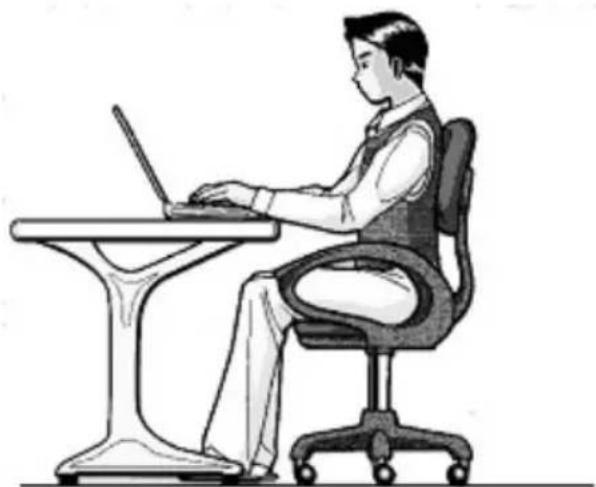
Langdurig in bezelfde houding zitten is op den duur nicht prettig. Een goede houding verkleint de kans op lichamelijke aandoingen of letsel.
-
Rug - Als u aan uw bureau zit, moet uw rug gesteund worden door de rugleuning van de stoel, verwijl uw rugrecht is of iets maar afterwards gebogen.
-
Armen - Ontspan uw armen, houd uw allebogen dicht bij uw zij, terwijl de onderarmen en handen ongeveer horizontaal liggen.
-
Polsen - Houd uw polsen zorecht möglichk als u het toetsbord, de mistrs of detrackball gebruikt. Beweeg ze Niet lijwaarts ofeer dan 10 graden omhoog ofomlaag.
-
Benen - uw bovenbenen要去en horizontaal zijn ofiets schuin waar beneden gericht. uw onderbenen要去en vrijwel een rechte hoek met uw bovenbenen vormen. uw voeten要去en plat op de vloer rusten. Indien gewenstkestunt u een voetensteun gebruiken. In dat geval要去 u城县 extra controlleren of de hoogte van uw stoe goed is ingesteld op het gebruik van de voetensteun.
-
Hoofd - Houd uw hoofdrecht of iets voorover gebogen.Probeer te vermiijden dat u met een gedraaid hoofd of een gedraide romp moet werken.
-
Algemeen - Verander regelmatig van houding en neem geregeld pauzes om vermoeidheid te voorkomen.
Aansluiten
Let op de volgende tips om uw Notebook volgens de voorschriften aan te sluiten:
Stroomvoorziening
- Open de behuizing van de stekker Niet. Bij geopende behuizing bestaat doodsgevaar door elektrische schokken. Het bevat geen te onderhoven onderdelen.
- Het stopcontact要去 in de buurt van het Notebook bevinden en gemakkelijk bereikbaar�.
- Om de stroomvoorziening te onderbreken trekt u de stekker uit het stopcontact.
- Steek de stekker van het Notebook enkel in geaarde stopcontacten met AC 100-240V~/ 50-60 Hz. Als u Niet zeker bent van de spanning van het elektriciteitsnet op deplaats van opstelling, raadpleegt u best uw elektriciteitsleverancier.
- Gebruik enkel de bijgeleverde stekker en aansluitingskabel.
- Wij raden voor de verilgheid aan,een beveiliging gegen spanningspieken, om Uw notebook gegen beschadiging door spanningspieken of bliksemslag van uit het stroomnet te beschermen.
- Als u de netadapter van stroomnet wilt trekken, trek dan eerst de stekker uit het stopcontact en verwolgens de stekker uit het Notebook. Een omgekeerde volgorde zou de netadapter of het notebook beschadigen. Houd bij het loskoppelen van de verbinding.altijd de stekker zich vast.Trek nooit aan de kabel.
Bekabeling
Leg de kabel zo dat niemand erop kan gaan staan of erover kan vallen.
Zet geen voorwerpen op de kabel, waar dat deze anders+kennen worden beschadigd.
- Zorg ervoor dat, bijvoorbeeld van opzij, geen zware druk worden uitgeoefend op stopcontacten. Dit leidt tot beschadiging aan en in het apparaat.
- Oefen geen druk uit bij het aansluiten van kabels en stekkers en zorg ervoor dat de stekkers op correcte wijze worden aangesloten.
- Als u een aansluitkabel van het apparaat loskoppelt, trek dan steeds aan de stekken en Niet aan de kabel.
- Voorkom kortsluiting en dat de kabels breken: oefen geen druk uit op de kabels en buig de kabels nicht.
- Sluit de randapparatuur zoals het toetsbord, mistr, monitor etc. alleen aan, als de PC is uitgeschakeld, om beschadigingen van apparatuur te voorkomen. Sommige apparatuur kan ook aangesloten worden, als de PC aanstaat. Dit+zijn meestal apparaten die door een USB-aansluiting met de PC worden verbonden. Volg in)ieder geval de veiligheidsinstructies van de desbeteffende handleiding.
- Hou tenminste eén meter afstand:tussen de PC en magnetische stoorbronnen en stoorbronnen met hoge freqentie (Tv-toestel, luidsprekers, GSM's, enz.) om functiestoringen en gevevensverlies te vermiiden.
- Gelieve er bovendien op te letten dat in verbinding met deze PC enkel afgeschermde kabels (max. 3 m)ogens worden gebruikt.Voor printerkabels gebruikt u enkel de dubbel afgeschermde kabels.
- Vervang de meegeleverde kabels Niet door andere. Gebruik uitsluitend de bij de levering horende kabels aangezien deze in once labs uitvoerig getest werden.
- Gebruik voor het aansluten van uw randapparatuur enkel de kabels die samen met de apparaten geleverd worden.
- Verzeker u ervan dat alle verbindingskabels met hun specifieke randapparatuur verbonden zijn; zo vermijdt u storingsstralingen. Verwijder alle kabels die u nicht gebrukt.
- U mag aan uw PC enkel randapparatuur aansluten die beantwoordt aan de EN60950 norm voor „Veiligheid van inrichtingen van de informatietechniek“ ofwel apparatuur die aan de EN60065 „Veiligheidsvereisten - audio-, video- en gelijkende elektronische apparaten“ voldoet.
Conformiteitsinformatie R&TTE
Met deze PC worden de volgende draadloze apparatuur meegeleverd:
- Wireless LAN (optioneel)
- Bluetooth (optioneel)
Bepaald door het vermogen van de ingebouwde draadloze LAN oplossing (>100mW) is het gebruik in Frankrijk alleen binnenin gebouwen toegestaan.
In alle andere EU-landen gelden er momenteel geen beperkingen. Gelinge terplaatse informatatie in te winnen betreffende de wettelijk geldende regels in voorschriften wat betreft het gebruik in andere landen.
Hierbij verklaart MEDION AG dat deze apparaten conformং zijn aan de fundamentele vereisten en aan de overige desbetreffende bepalingen van de richtlijn 1999/5/EG. Volledige conformiteitsverklaringen vindt u onder www.medion.com/conformity.

Tips voor het touchpad
- Het touchpad worden met de duim of een andere vinger bedient en reageert op die van de huid afgegeven energia. Gebruik geen balpen of andere object, odomat dit tot een defect van uw Touchpad kan leiden.
Accuwerking
Om de levensduur en het prestatievermogen van uw accu te verlungen, alsook om een goede werkig te waarborgen moet op het volgende worden gelet::
Stel de accu nooit bloot aan langdurige,rechtstreekse zonnestralen of warmte.
- Werp de accu Niet in een vlam.
Grove nicht-naleving van deze tips leiden tot beschadiging en onder bepaalde omstandigheden zichs tot ontploffing van de batterij.
-
Open de accu nooit,DEXE bevat geen te onderhonden onderdelen.
-
Vermijd verruiling en contact met elektrische geleiders, alsook met chemische substanties en reinigingsmiddelen.
-
Gebruik enkel de bijgeleverde, originele stekker om de accu op te laden.
-
Verzeker uervaan (door lampje of signaaltoon van de notebook) dat de accu volledig ontladen is vooraleerhaar opnieuw op te laden..
-
Verwissel de accu enkel door een accu van hetzelfde type of door een door de fabrikant aanbevolen type.
-
Laad de accu.altijd zolang op, totdat de oplaadlampje begint te branden. Gelingve tevens de tips „Accu opladen" op blz. 31 in acht te nemen om de laadmodus van uw accu te konnen beoordelen.
-
Vervang de accu enkel, als het toestel isuitgeschakeld.
-
Batterijen zijn bijzonder afval. Breng Niet meer gebruikte batterijen maar een deskundige afvalverwerking. Uw klantendienst is hiervoort het juiste aanspreekpunt.
Hoofdstuk 2
Aanzachten en Ingebruikneming
Thema
Blz.
Leveringsomvang 13
Aanzachten 14
Open Notebook 14
Vooraanzicht 15
Linkerkant 15
Rechterkant 16
Status led 17
Multimedia toetsen 18
Inbebruikneming 19
Zo start U 19
Korte beschrijving van de Windows -omgeving.....21
Leveringsomvang
Gelieve de volledigheid van de levering te controleren en ons binnen 14ragen na aankoop contact op te nemen met het servicecenter, indien de levering Niet compleet is. Gelieve hiervoor zeker het serienummer op te gehen. Met het product dat u verworven heeft, heeft u gekregen:
Notebook
- Li-ion accu
Stekker met aansluitingskabel
- OEM versie van het besturingssysteme
- Documentatie
Aanzachten
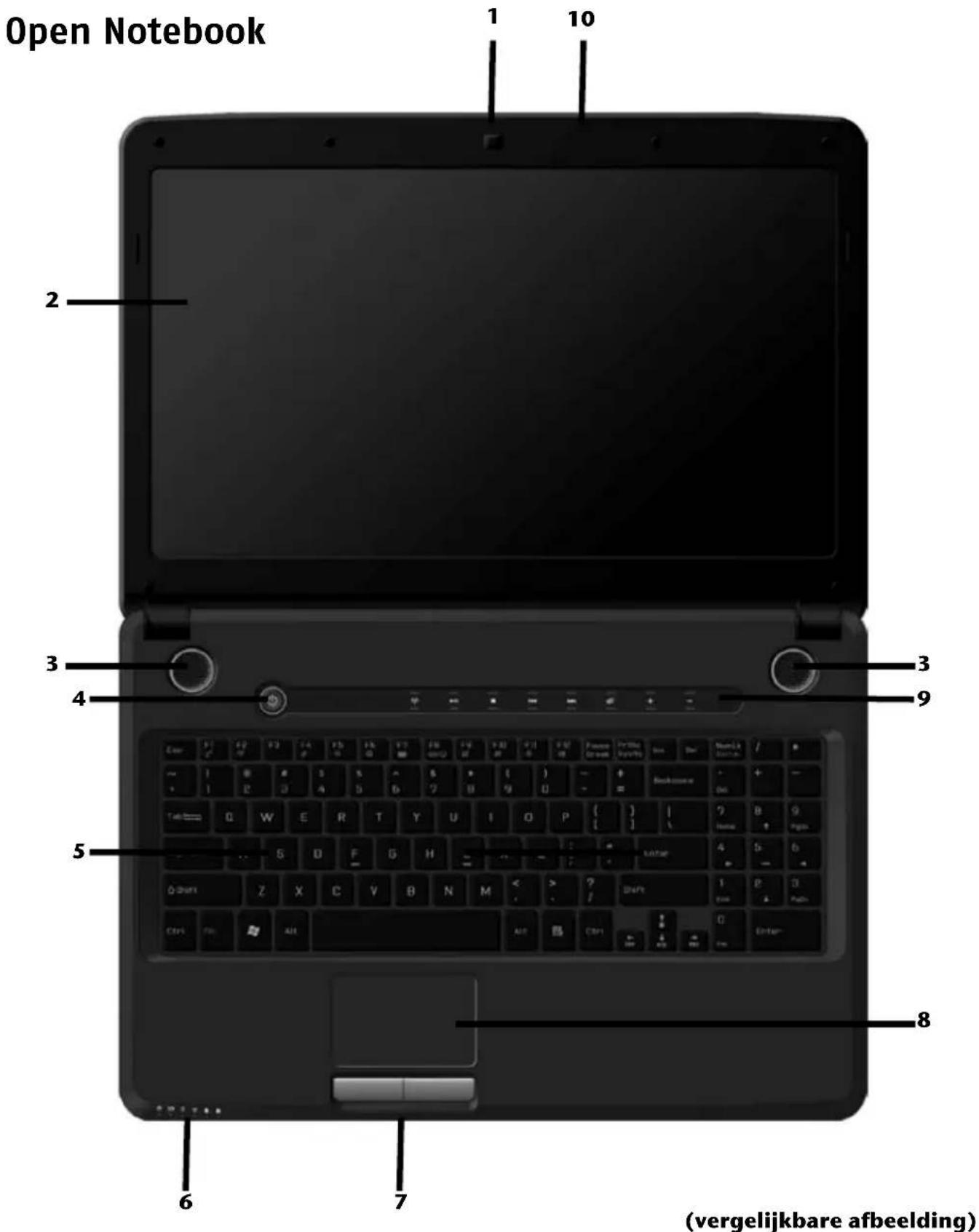
1 -Webcam. ( blz.54)
2 - Beeldscherm. ( blz. 34)
3 - Luidsprekers
4 -Aan-/Uitschakelaar ( blz.27)
5 -Toetsenbord ( blz.38)
6 - Status leds (⇒ blz. 17)
7 - Touchpad toetsen (⇒ blz. 39)
8 - Touchpad. ( blz. 39)
9 - Multimedia toetsen (⇒ blz. 18)
10 - Microfoon (⇒ blz. 47)
Vooraanzicht

(verbelijkbare afbeelding)
11 - Multimedia kaartlezer (⇒ blz. 53)
Linkerkant

(verbelijkbare afbeelding)
12 - Netadapter-aansluiting (⇒ blz. 28)
13 - LAN poort (Rj-45)
14 - Ext. monitor VGA poort (⇒ blz. 36)
15 - HDMI poort. ( blz. 36)
16 - USB 3.0 poort (⇒ blz. 55)
Rechterkant

(verbelijkbare afbeelding)
18 - Line Out. ( blz. 47)
19 - Microfoon (⇒ blz. 47)
20 - USB 2.0 poort (⇒ blz. 55)
21 - Optische drive. ( blz. 42)
22 - Aansluiting Kensington-slat. ( blz. 56)
Status leds
Het systemd toont via LED's stroomverzorging en gebruikstoestand aan. De functie- LED's branden bij de desbetreffende aktiviteit van het Notebook:
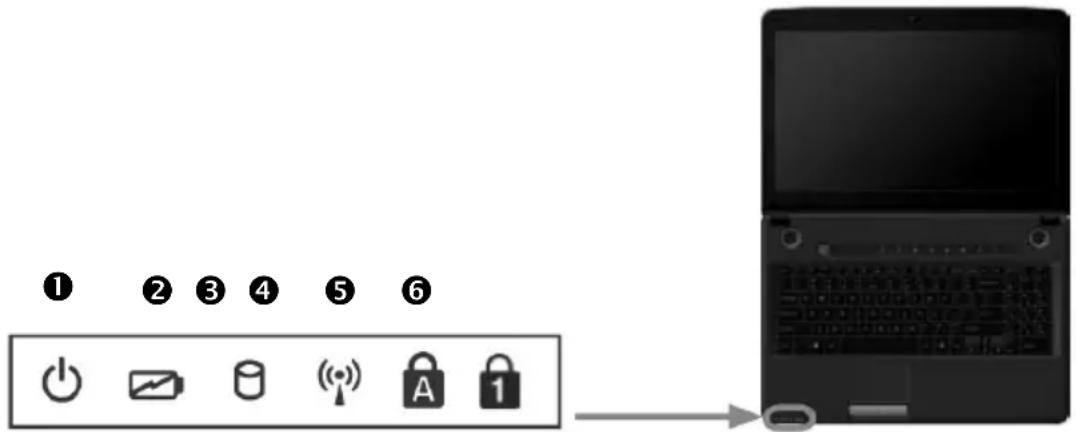
Functieweergave
Licht op, wanner het notebook ingeschakelt is.
LED Accu oplaad
Deze ledlicht op wanneer de accu worden opgeladen.
Toegangsweergave
Wanneer deze LED oplicht resp. knippert, spreekt de notebook de harde schijf of optisch station aan.
Wireless LAN
Weergave voor draadloze gegevensuitwisseling. Licht de weergave onophoudend op, dan is de draadloze LAN functie geinstalleerd.
Capital Lock - Hoofdletters
De hoofdlettertoets [Caps Lock] werd d.m.v. de vergrendeltoets geactiveerd, als de LED oplicht. U schrijft uw letters met het toetsbord dan automatisch als hoofdletters.
Num Lock - numeriek toetsenbord
De numerieke toets [Num Lock] worden geactiveerd en de betreffende LED Licht op.
Multimedia toetsen
Toets Afspelen/ Pausz
Start door op dit veld te klikken de weergave van Multimedia bestanden.

Stop Toets
Stopt de weergave van Multimedia bestanden.

Vorige Titel
Gaat maar de vorige titel bij de weergave van multimediabestanden.

Volgende Titel
Gaat maar de volgende titel bij de weergave van multimediabestanden.

Zachter
Vermindert het volume van de geluidsweergave.

Harder
Verhoegt het volume van de geluidsweergave.
Ingebruikneming
Om uw Notebook met de nodige zorgvuldigheid te gebruiken en een hoge levensverwachting ervan te garanderen要去 het hoofdstuk Veiligheidsvoorschriften Blz. 1 op het begin van dit handboek hebben gelezen. De Notebook is van tevoren reeds volledig geinstalleerd, zDat u geen stuurprogramma's moet installereren en u meteen kunt starten.
Zo start u:
Stap 1
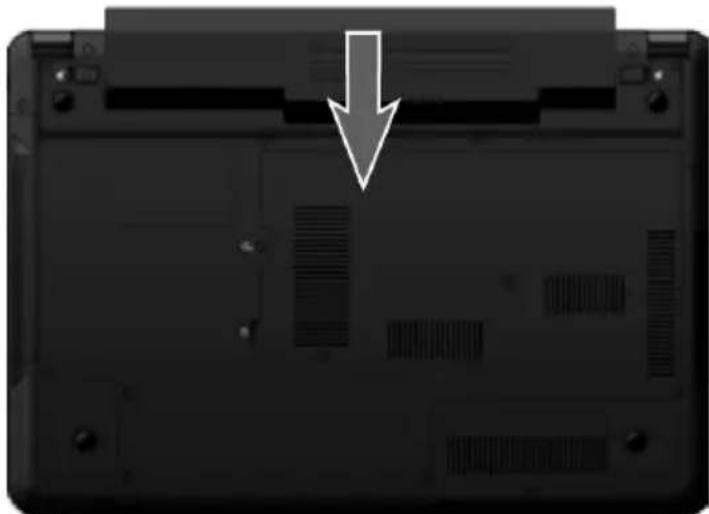
- Plaats voor de ingebruikneming de accuvak in het toestel door de accu in hetvak te latenten glijden. Vergrendel in ieder geval de accu om te vermijden dat hij er per ongelukuit zou vallen.
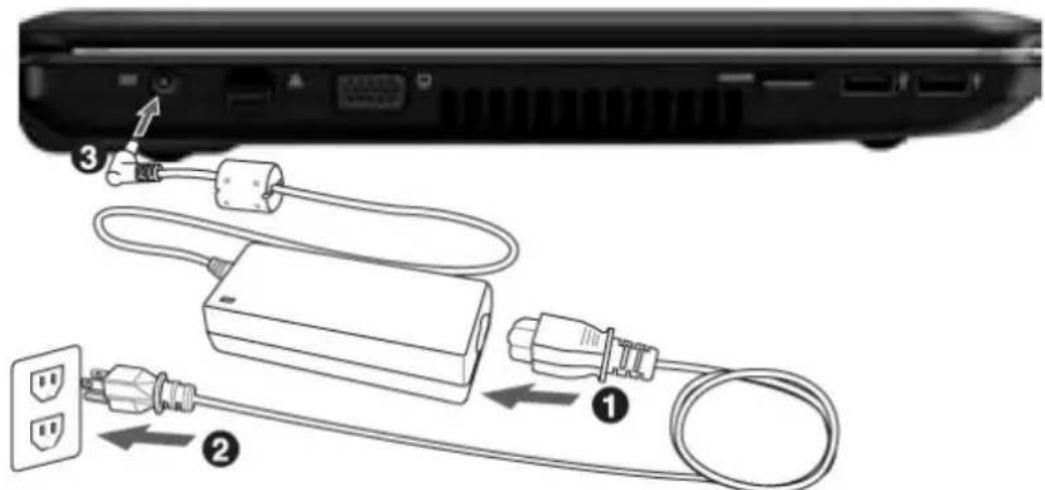
- Sluit het netsnoer aan op de adapter (1) en steek het verwolgens in het stopcontact (2). Steek de netstekker in de netstekkeraansluiting aan de linkerkant van uw notebook (3).
Zet de schakelaar op de netadapter (optioneel) op stand I om de notebook van stroom te voorzien en de accu op te laden. (Zet deze schakelaar op stand 0 om de stroomtoevoer te onderbreken.).
(verbelijkbare afbeelding)
- Open de display met de duim en dan kan u de display met duim en wijsvinger in de gewenste stand maar boven klappen. Het beeldscherm要去 nicht volledig, nl. 120^ , worden opengeklapt. Probeer ze Niet met geweld te openen.
Opmerking
Verzeker uervaan dat bij het eerste gebruik van uw notebook de accu is ingelegd en de netvoeding is aangesloten. Dit is nodig, zodat Windows® 7 de performance index correct kan berekenen.
- Schakel de notebook in door middel van de aan-/uitschakelaar (6). De notebook start op en doorloopt nu verschillende fases.
Opmerking
Er mag zich geen systemdenschijf (bijv. de Recovery-Disc) in de optische drive bevinden aangezien anders het besturingssystemeert Niet van de harde schijf geladen worden.
Het Besturingsystem wordt van de harde schijf geladen. De eerste koer duurt het opstarten iets longer. Pas nadat alle nodige gegevens zijn ingevoerd, is het besturingsystem geinstalleerd. Het besturingsystem is volledig geladen, als een welkomstscherm word getoond.
Opmerking
De eerste installmentie kan tot 30 minuten duren. Tijdens de eerste installmentie de notebook Niet loskoppelen van het stroomnet en Niet uitschakelen. Dat kan een negatieve invloed hebben op de installmentie. Schakel de notebook pasuit wanner de installmentie met succes voltooid is en het Windows-bureaublad worden getoond.
Stap 2
Volg de instructies op het scherm. De dialogen verklaren de uit te voeren stappen.
De begroetingsprocedure leidt u o.a. door navolgende schermen en dialogen.
- Licentieovereenkomst
Lees het licentiecontract aub. Zorgvuldig door.
U krijgt belangrijke rechtelijke Informatie voor het gebruik van uw softwareproduct.
Om de complete tekst te bekijken, moet u met de muis de rolbalken maar beneden schuiven, tot u het einde van het document hebt bereikt. U stemt het contract toe, indien u op het optieveld „Ik neem het contract aan" klikken.
Alleen dit geeft u hetrecht, het product volgens de regels te gebruiken.
Stap 3
Na het aanmeldproces verschijnt de interface van Windows op uw scherm.
Opmerking
Windows kanijdens de eerste dagen na de installmentie gegevens bijwerken en configureren (bijvoorbeeld door neue updates). Dit kan leiden tot vertragingen bij het afsluiten en opstarten van de notebook. Schakel de notebook waarom Niet voortijdig UIT. Dit zou negatieve gevolgen können hebben voor de installmentie.
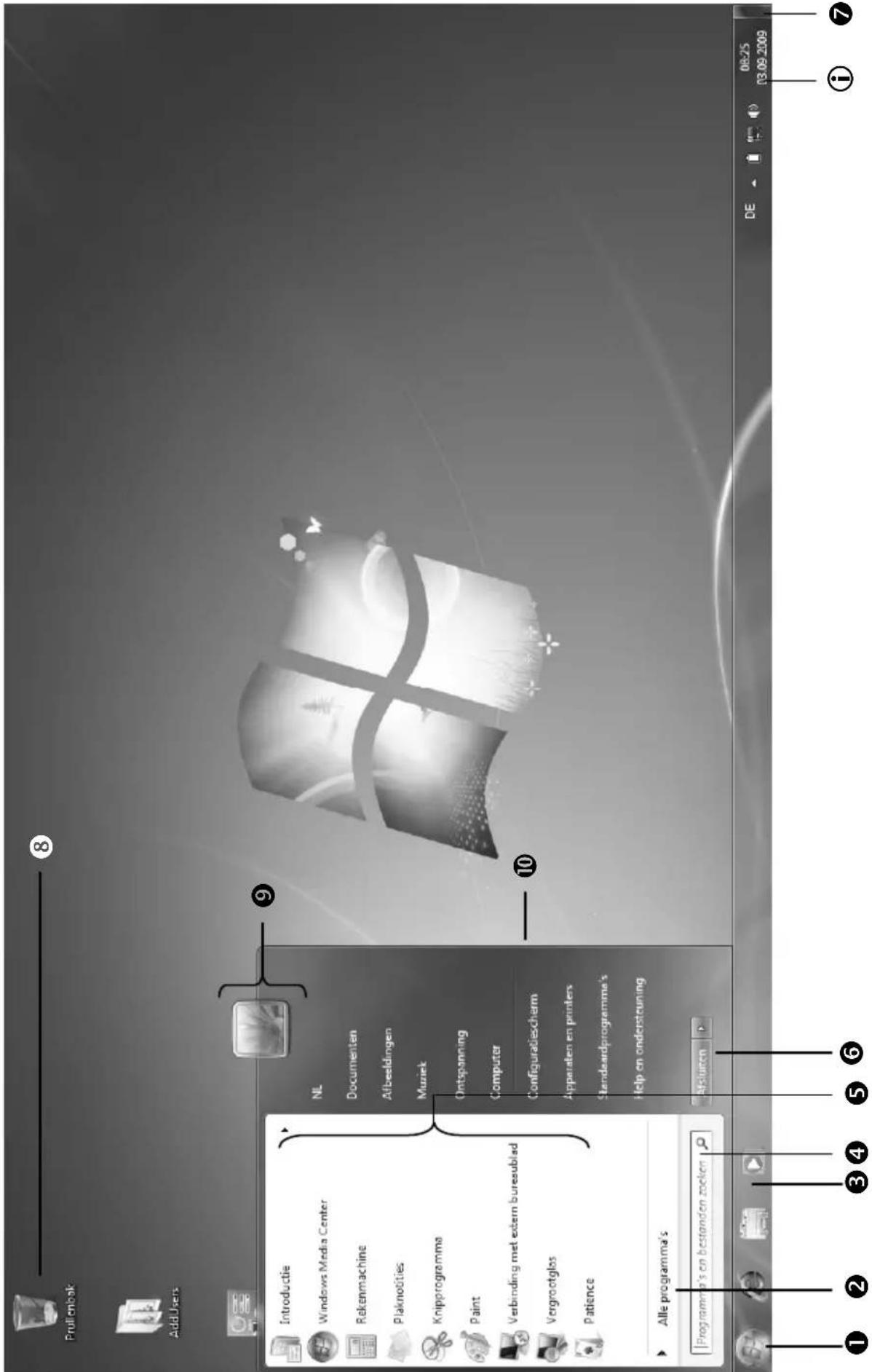
Korte beschrijving van de Windows-omgeving*
0 De start-knop
Door een keer met de linker muistoets op deze knop te klikken roept u het afgebeelde startmenu op.
Alleprogramma's
Hier vindt u een lijst van alle programma's die op uw PC zich geinstalleerd. Met de rechttemuistoets=kunt u de onderwerpen in de lijst bewerken.
Taakbalk
Vanaf de taakbalk onderaan het beeldscherm kutu programma's starten en tussen reeds opgestarte programma's switchen. Onder Windows7 kutu elk programma in de taakbalk zetten, zodat u het steeds met een enkele muisklik kutn openen. Bovendien kutu de symbolen op de taakbalk ook opnieuw organiseren, door er gewoon op te klikken en ze maar de gewenste positie te slepen. Beweeg de muisaanwijzer over de symbolen en er worden miniatureuren van elk bestand of elk venster getoond dat in dit programma geopend is. Wanner u met de muis over de miniatureur beweegt, worden een full screen preview van het desbetreffende venster getoond. Wanner u de muisaanwijzer weg van de miniatureur beweegt, worden ook het full screen gesloten.
4 Windows Search
Windows Search helpt u om alle bestanden die op het system staan snel en eenvoudig te vinden. Met Windows® 7 worden de Zoekresultaten bovendien relevanter, en zijn ze makkelijker te begrijpen.
Programmalias
De meest gebruikte programma's worden hierin opgenomen. Het besturingssystem herkent deze vanzelf. Als u met de rechtter muistoets op een onderwerp klikt, dan kurz u zich bepalen welt onderwerp in de lijst zou要去en worden bewaard of verwijderd. Het programma, dat aan het onderwerp is verbonden, worden nicht gewist.
6 Uitschakelen
Om uw PC uit te zetten, klicht u met de linker muistoets op deze knop en kiest u de optie Afsluiten.
Bureaublad weergeven
Wanner u alle geopende vensters op de taakbalk wil minimisieren om een vrij zicht op de desktop te hebben, klik dan op dit venster.
③ ,Pictrogrammen" op het bureaublad
Pictrogrammen zijn programmalinks, die gebrukt worden om het bijhorende programme op te roepen. Met een dubbele klik (de linker muistoets twee koort achtereen drukken) op het symbool wordt de toepassing gestart.
Het bureaublad omvat nagenoeg het volledige scherm en is ook de bewaarplaats voor deze soort van selnkoppelingen en andere selnkoppelingen, waar u snelle toegang toe wilt hebben.
Aangemelde gebruiker
Hier worden de aangemelde gebruiker weergegeven. Als u op het beeld klikt,kest u het wijzigen.
Configurationschem
Dit is het besturingscenter van uw PC. Hier(Int) u uw PC aan wens aanpassen. We bevelen u aan in „Help en ondersteuning" na te lezen, wat de effecten van bepaalde aanpassingen konnen zich.
① Systemevak
Informatie over het huidigeijd. Wanner er zich bepaalde evenementen voordoen, bijvoorbeeld het ontvangen van een e-mailbericht of bij het openen van de Task-Manager, kan het gebeuren dat er te veel berichtsymbolen in deze zone worden getoond. Windows® toont een waarschuwingssymbol, wanner er zich een evenement voordoet. Na korteijdzet Windows® het symbool op de achtergrond, om de zone overzichtelijk te houden. U heeft toegang tot symbolen, die op de achtergrond werden geplaatst, door op een scherm in de infozone te drukken.
Hoofdcomponent
Thema
Blz.
Stroomvoorziening 27
Beeldscherm 34
Gegevensinvoer 38
Hardesthijf 40
Optische station 42
Geluidskaart 46
Netwerkgebruik 49
WLAN (optionel) 50
Bluetooth (optioneel) 52
Multimedia kaartlezer 53
Webcam 54
Universal Serial Bus-Aansluiting 55
Notebook beweiligen 56
Software 57
Tips en trucs 70
Stroomvoorziening
Aan-/Uitschakelaar
Met de aan-/uitschakelaar worden de Notebook in- of uitgeschakeld.
Het statuslampje informeert u over de huidige energietoestand. Onafhankelijk van het besturingssystem wordt het Notebookuitgeschakeld, wanner de schakelaar langer dan 4 seconden ononderbroken worden bediend.
Opgelet!
Schakel uw Notebook Niet uit, verwijl de harde schijf of het optische station actief zich en de toegangslampjes branden. Anders konnen er gegevens verloren gaan. Om de harde schijf te beschermen要去 u na het uitschakelen van het Notebook steeds minstens 5 seconden wachten voor dat U deze opnieuw aanschakelt.
Stroomvoorziening
Uw notebook worden met een universe adapter voor wisselstroom uitgeleverd, die zich automatisch instelt op de aangeboden strooombron. De volgende waarden worden ondersteund: AC 100-240V~/ 50-60 Hz. Let op de veiligheidsvoorschriften voor de stroomvoorziening op blz. 7 e.v.
De adapter worden via een elektrische kabel aangesloten aan een stopcontact met wisselstroom. Het elektrische kabel met gelijkstroom worden aan de linkerkant van de notebook aangesloten (12).
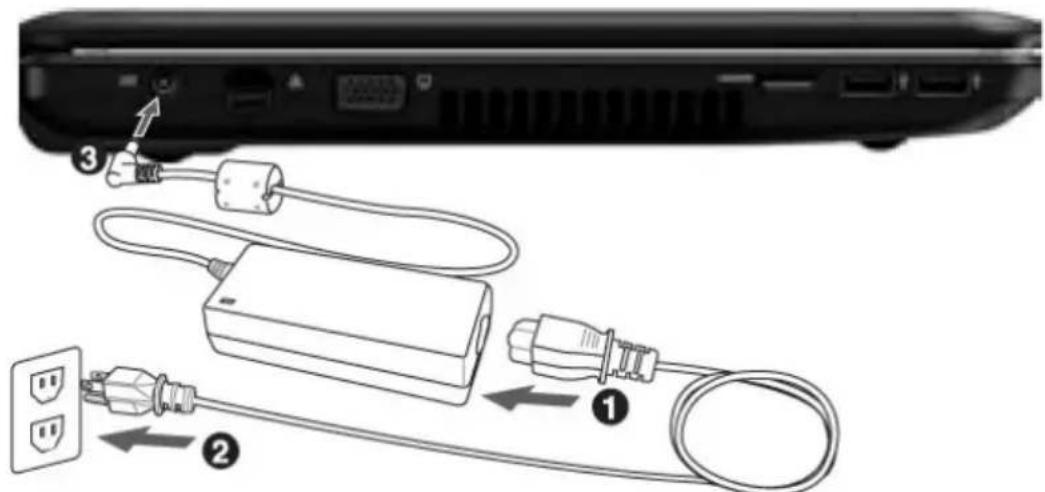
(verbelijkbare afbeelding)
De adapter beschicht over een aan-/uit-knop (optioneel). Staat de knop op UIT (0), dan worden er geen stroom verbruikt en worden de Notebook Niet van stroom voorzien.
De adapter voorziet het Notebook van stroom op AAN (I) en LAST ook de accu op. De lampjes voor de stroomvoorziening op de Notebook gezven informatie over de functiemodus. Uw accu worden ook opgeladen, wanner u met uw Notebook, aangesloten op het stroomnet, werkt. De adapter verbruikt ook stroom, wanner de Notebook Niet is verbonden met de adapter. Trek waarom de stekker van de adapter uit het stopcontact, wanner deze Niet met de Notebook is verbonden of zet de knop op UIT (0).
Opgelet!
Gebruik enkel de bijgeleverde stekker en aansluitingskabel.
Accuwerking
Opmerking
Gelieve de nouvelle accu drie keer na elkaar volledig op te laden en te ontladen zodat de accu+zijn vol vermogen bereikt!
Accu's sloan in hun cellen elektrische energia op en goven die indien nodig weeer af. De levensduur en het vermogen van uw accu worden bepaald door een zorgvuldig gebruik.
De accu dient voor het laadproces steeds volledig opgebruikt teijken en compleet herladente worden om de levensduur en het vermogen te optimaliseren.
Lees steeds de veiligheidsaanwijzingen na vanaf bladzijde 9.
Plaatsen van de accu
U staat het.accupak in het waarvoortoorziene accuvak.Vergrendel in ieder geval de accu om te vermijden dat hij er per ongeluk uit zou vallen.
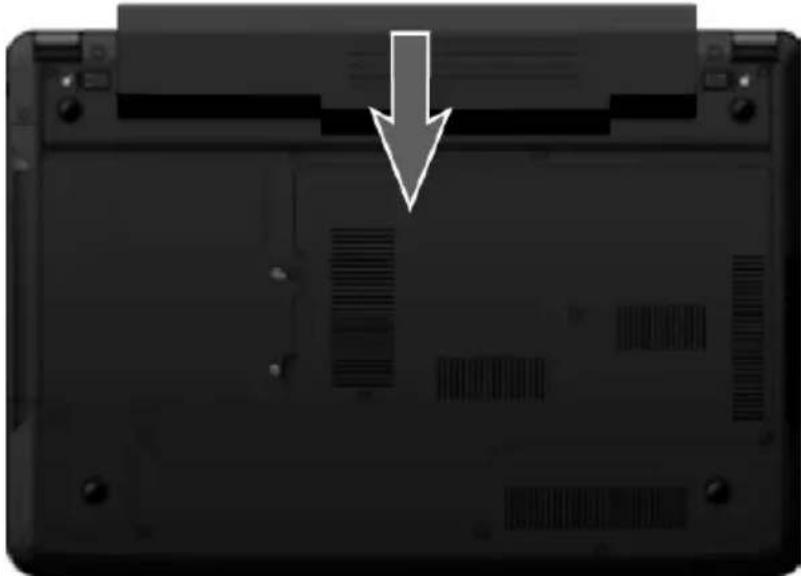
Verwijdersen van de accu
Om de accu te verwijderen, schuift u de veiligheidsgrendels maar buiten en neemt u de accu uit hetvak.
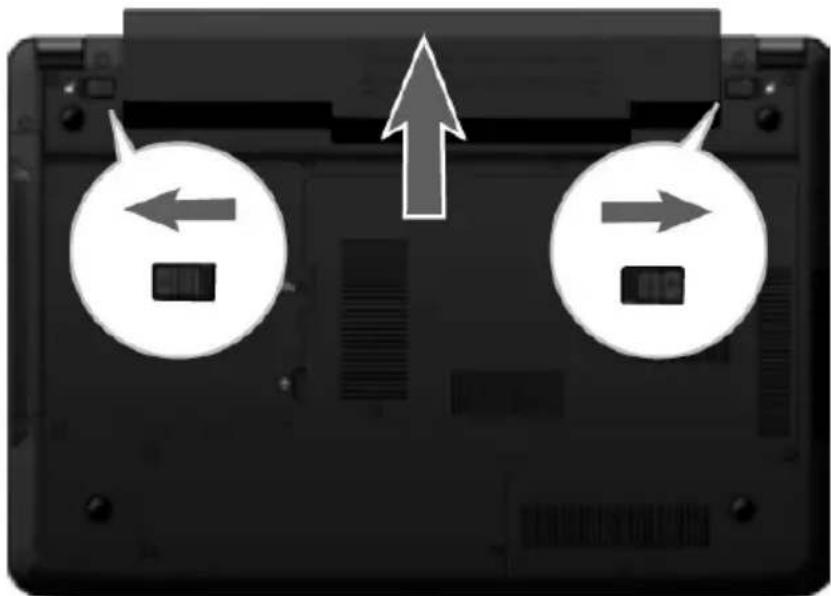
Opgelet!
Verwijder de accu Niet, wonneer het LED acculampje brandt, odomat hierdoor gegevens können verloren gaan en het notebook beschadigd kan worden.
Opgelet!
Zorg er bij de bewaring van de accu en het gebruik van de notebook voor dat de contacten Niet bevuild of beschadigd worden. Dit zou een slechte werkking tot gevolg können haben.
Accu opladen
De accu worden via de stekker opgeladen. Als de stekker is aangesloten, worden de accu automatisch opgeladen, onafhankelijk van hetfeit of het Notebook wel of Niet is aangeschakeld.
Het duurt voor het volledig opladen van de accu enkele uren, als het Notebook isuitgeschakeld. Als de Notebook is aangeschakeld, duur dit ontat er stroom word gebruikt iets langer.
Opmerking
Het opladen worden onderbroken, wanneer temperatuur of accuspanning te hoogল.
Ontladen van de batterij
U werkt met uw notebook via de accu tot deze zichzelf uitschakelt wonneer ze bijna leeg is.
Opmerking
Vergeet zich uw geopende bestanden opijd op te slaan om eventueel gegevensverlies te vermijden.
Accuvermogen
De respectievelijke bedrijfsduur varieert naargelang de instelling van de energiebesparingsfuncties. DezeURT u in het Configuratieschem onder Energiebeheer aan uw wensen aanpassen. Bovendien verbruikt uw Notebookeer vermogen bij hetuitvoeren van bepaalde toepassingen.
Testen van de acculading
Om de huidige laadtoestand van de accu te testen beweegt u de muispijl over het energiesymbol op de taakkalk. In de accumodus wordt het symbol van een accu weergegeven.
Bij het gebruik van batterijen worden het symbol van een batterij aangeduid.
Meer inlichtingen over de instellengen vindt u, als u dubbelklik op het desbetreffende symbool maakt.
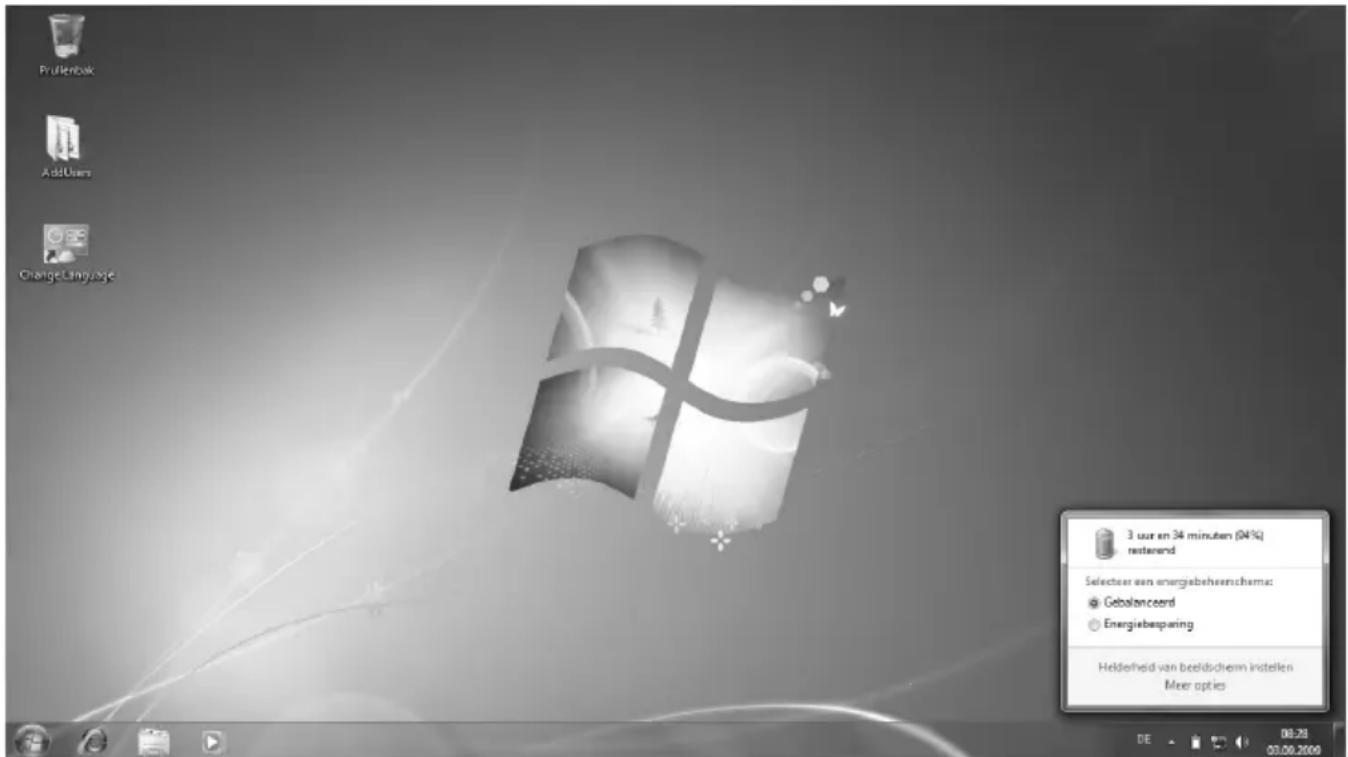
Opmerking
Als u in geval van een lage accustand Niet op de waarschuwingssignalen let, gaat uw Notebook in de slaapmodus.
Opgelet!
Verwijder de accu nooit, wanner het Notebook is ingeschakeld of wanner het Notebook nog Niet in de slaapmodus is gegaan, odomat hierdoor gegevens verloren können gaan, en uw Notebook waar door stuk kan gaan.
Uw Notebook bildet automatische en instelbare energiebeheer functies, die u voor een optimale gebruiksduur van de accu en een verminding van alle functiekosten kan gebruiken.
Weergavemodus
Als u »Weergavenmodus« instelt, blijft de inhoud van het geheugen van uw Notebook bewaard, verwijl practisch alle andere onderdelen van uw Notebook volledig wordenuitgeschakeld of uw stroomverbruik tot een minimum worden herleid.
Sluimerstand (Hibernate)
Opslaan op de harde schijf is een zinvol alternatief voor het volledig uitschakelen van het Notebook. In deze modus worden alle gevevens uit het werkgeheugen (systeem en grafiek) in de vorm van een bestand op de vaste schijf gekopieerd. Zodra alle gevevens veilig zijn opgeslagen, worden het Notebook uitgeschakeld. Als u het Notebook opnieuw inschakelt, worden dit bestand door het BIOS terug maar het werkgeheugen geschreven.
In enkele ogenblicken befindt het Notebook zich in preciesdezelfde toestand waar u deze de LASTe koer hebtsverlaten. Als u ook tijdens het bewerken van een document de deksel dichtklapt (onder voorwaarde dat de ACPI is ingesteld), doet het Notebook de rest automatisch voor u.
Als u het Notebook opnieuw opstart, bent u precies op de regel die u voor de werkonderbreking had bewerkt.
Het beeldschem
Openen en sluiten van het beeldschemm
Het display worden dankzij de speciale constructie van de display-scharnieren gesloten zodate een bijkomende vergrendeling Nietoodzakelijk is.
- Om te openen klapt u het display met duim en wijsvinger open tot in de gewenste positie.
Opgelet!
Het beeldscherm要去 nicht volledig, nl. 120^ , worden opengeklapt. Houd de display bij het openklappen en opstellen steeds in het midden vast. Probeer ze Niet met geweld te openen.
Aan het openen en sluiten van het beeldscherm kan via het energiebeheer verschillende functies worden toegewezen.
Beeldschermresolutie
Het ingebouwde beeldscherm geeft 1366 × 768 pixels wee. Als u in het Windows hulpprogramma “Configuratieschem Persoonlijke instelleningen voor vormgeving en geluiden” maar een weergave met afwijkende instelleningen gaat, verschijnt de weergave soms Niet op het volledige beeldschermoppervlak. Door de vergroting komt het, vooral bij bepaalde lettertypes, tot verrormingen in de weergave. Maar u kan met een hogere resolutie werken, als u een extern beeldscherm met hogere resolutie aansluit. U要去chter de beeldschermresolutie verhogen of de kleurdiepte verlagen, odomat de videokaart maar een beperkte capaciteit toelaat.
Met het Windows hulpprogramma "Configuratieschem Persoonlijke instellenen voor vormgeving en geluiden" past u de weergave van de ondersteunde modi aan.
Vormgeving en persoonlijke instelleningen
Dit programma biedt u de möglichkheid de vormgeving op uw beeldscherm aan te passen. Daartoe behoort bijvoorbeeld de bureaublad achtergrond, de schermbeveiliging, de active desktop (web) evenals meer gespecialiseerde instelleningen van uw beeldscherm en uw grafische kaart. Het programma kan als volgt worden opgestart:
- Rechter muisklik op het windows bureaublad (desktop) en linker muisklik op Persoonlijke instellingen.
of
- Via Start Configuratieschem Vormgeving en besoinlijke instellungen door te dubbelklikken met de linkermuisknop.
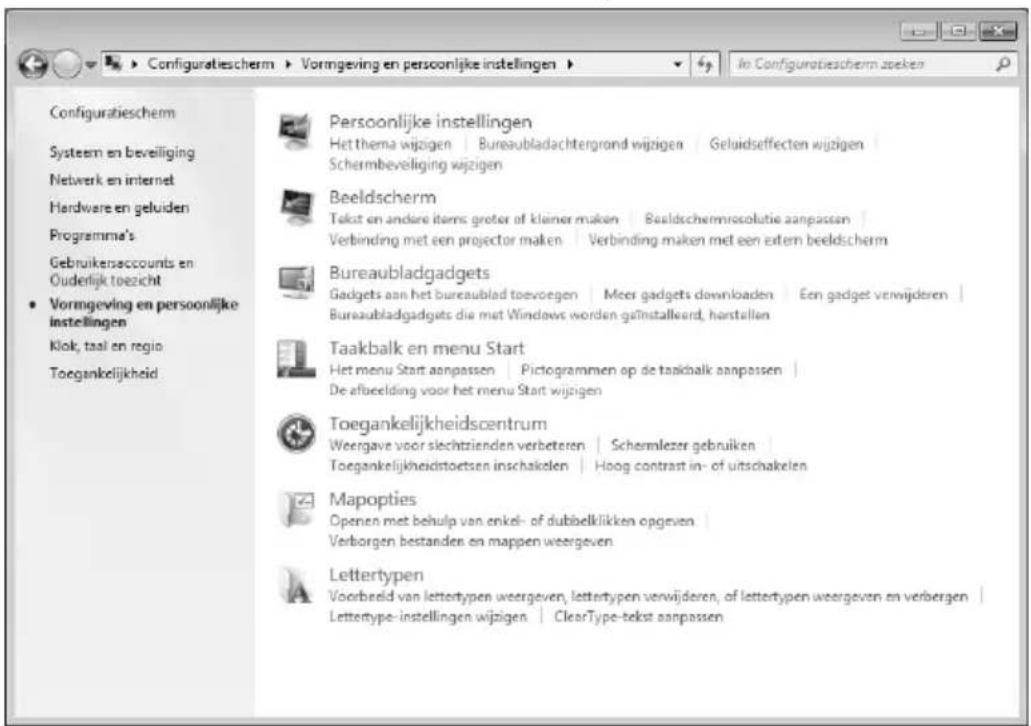
U kunt uit verschillende modi kiezen:
- Persoonlijke instellingen
- Beeldschemm
Bureaubladgadgets - Taakkalk en menu Start
Toegankelijkheidscentrum
Mapopties - Lettertypen
External monitor aansluiten
Het Notebook beschikt over een VGA-aansluitpoort (14) voor een externe monitor.
- Sluit uw notebook af zoals voorgeschreveen.
- Sluit de signalstekker van een externe monitor aan op de VGA poort van de computer (14).
Als uw toestel (TV of monitor) over een HDMI-aansluiting (High Definiton Multimedia Interface) (15) beschikt, dan kurz u deze ook voor het overdragen van beeld- en toonsignalen gebruiken.
- Verbind de externe monitor met het net en zet hem aan.
- Schakel nu uw notebook in.
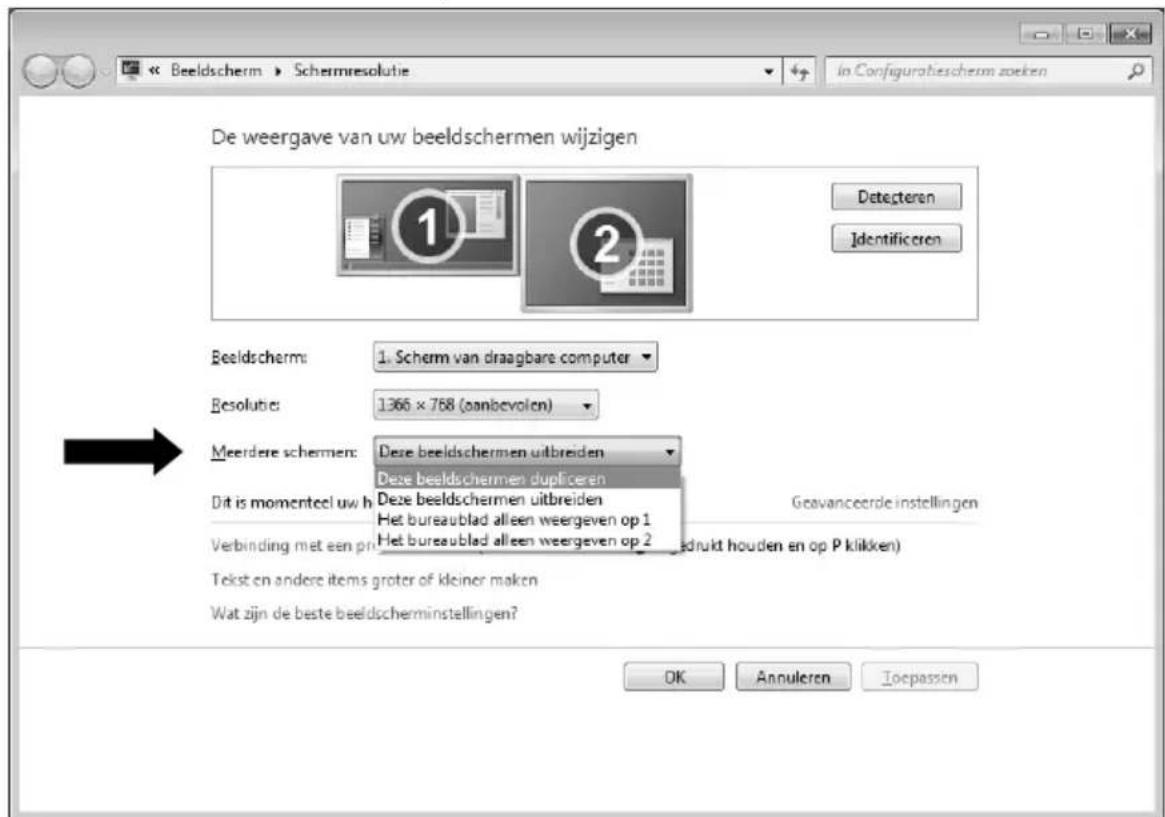
Nadat het besturingsystem geladen werk, worden het externe beeldscherm onderzocht. U hebft meerdere möglichkheden ter beschikking. Die roept u als volgt op:
- Rechter muisklik op het display.
- Kies in het keuzevenster de optie beeldschermresolutie.
-
Onder „Meerdere schermen" kurz U uit verschillende modi kiezen*:
-
Deze beeldscherm uitbreiden
- Deze beeldscherm dupliceren
- Het büraublad alleen weergeven op 1
- Het bureaublad alleen weergeven op 2
Bureaublad dupliceren
Bij deze modus worden het scherm van de notebook op de externe monitor gekloond.
Opmerking
Bij deze modus要去 op beiden toestellen bezelfde resolutie zich ingesteld.
Bureaublad uitbreiden*
Bij deze modus worden op de tweede (externe) monitor een leeg bureaublad getoond. Vensters op het eerste scherm konnenaar het tweeede scherm worden verschoven en andersom.
De schermresolutie en de kleurkwaliteit van de individuele schermen könnenApart worden ingesteld via Start Configuratieschem Vormgeving en persoonlijke instelleningen.
Het büraublad alleen op 1 weergeven
De desktop wordt op hoofdmonitor 1 aangeduid.
Het büraublad alleen op 2 weergeven
De desktop worden nu op de tweede (external) hoofdmonitor aangeduid.
Gegevensinvoer
Toetsenbord
Door de dubbele functie van bepalde toetsen beschikt u overdezelfde functieomvang als op een normal Windows toetsenbord. Bepalde functies worden ingevoerd met behulp van de voor de Notebook typische Fn-toets.
Toetsencombinaties, specifiek voor de Notebook
| Combinatie | Beschrijving |
| Fn + F1 Functie van het energiaheeer | |
| Deze toetsencombatie is standard op Sluimerstand ingesteld. U kunt deze toets aan uw eigengehoeften aanpassen via Persoonlijke instellingen ⇒ Schermbeveiliging ⇒ Energiebeheer. | |
| Fn + F2 Wireless LAN | |
| Schakelt de WLAN functie in/uit. | |
| Fn + F3 Bluetooth (optioneel) | |
| Schakelt de Bluetooth functie in/uit. | |
| Fn + F4 Smart Power | |
| Met deze toetsencombatiekest uuit verschillende mogelijkhedenkiezen: Superspaarmodus, Energiespaarmodus, evenwichtig en supersnel. | |
| Fn + F5 Donker | |
| Vermindert de schermhelderheid. | |
| Fn + F6 Helder | |
| Verhoogt de schermhelderheid. | |
| Fn + F7 Achtergrondverlichting | |
| Schakelt dechytergrondverlichtinguit om energia te besparen De verlichting wordeninge-schakeld door op een willekeurige toets te drukken. | |
| Fn + F8 Beeldschermweergave | |
| Wisselt de beeldschermweergave:tussen LCD, externe monitor en gelijktijdige weergave. | |
| Fn + F9 Touchpad | |
| Schakelt het touchpad in/uit. | |
| Fn + F10 Schakelt de luidsprekers in/uit. | |
| Fn + F11 Zachter | |
| Vermindert het volume van de geluidsweergave. | |
| Fn + F12 | Harder |
| Verhoogt het volume van de geluidsweergave. | |
| Fn + Scr Lk Wordt in de meeste toepassingsprogramma's gebruikt om over het beeldschem te rollen zonder de cursor te要去en verplaatsen. | |
Muisveld (Touchpad)
De muispijl volgt de richting die op het touchpad worden aangegeven door uw vinger of duim in die richting te bewegen.
Opgelet!
Gebruik geen balpen of andere voorwerpen, waar dat dit kan tot een defect van het touchpad leiden.
Onder het touchpad bevindt zich de linke en rechte muisknop, die als bij een gewone,muis können worden gezruikt.
U=kunt城县 ook rechtsstreeks met het touchpad klikken of dubbelklikken door een-of tweeemaal op het oppervlak van het touchpad te drukken.
In het configuratieschem van Windows vindt u onder de optie „Muis" veel handige instellungen die uw dagelijks werk vergemakkelijken.
De harde schijf
De harde schijf is uw hoofdopslagmedia, met hoge opslagcapaciteit en snelle gegevensoverdracht ineen.
Met uw Notebook hebt u een OEM- versie * van het besturingsystemm Microsoft Windows' gekocht, dat complete prestatievermögen van uw PC vol ondersteunt.
Wij hebben de harde schijf van uw Notebook reeds zo geconfigureerd, zodat u er normal gesproken optimaal ermee kurz werken,+zonder dat u zich het ste te installeren. Het Besturingssystem Windows neemt een Klein gedeelte van de capacititeit voor de administratie van de harde schijf in,.daarom staat Niet de complete capacititeit van de harde schijf ter beschikking.Dit verklaart maybeke verschillen tussen BIOS-informatie en Besturingssystemeinformaticsie.Op de harde schijf bevindt zich het besturingsysteme van de Notebook, verdere toepassingsprogramma's en veiligheidsbestanden, zodat de volle capacititeit reeds verlaagd is.
Op de eerste partie (C:) bevinden zich het besturingsystem, de toepassingsprogramma's en de documenten en instellenen van de ingerichte gebruikers.
De tweede partitie (D:) dient ter beveiliging van informatie en bevat extra stuurprogramma's (D: \Driver) en software (D: \Tools) voor uw notebook.
Opgelet!
Bovendien vindt u in nog twee andere, nicht-overschrijfbare partities de startbestanden voor systeemherstel ( p.78) , evenals de installmentiebestanden van Windows® 7. Deze parties zichn nicht zichtaar en mogen nicht worden gewist.
Belangrijke Mappen
Hieronder hebben wij de belangrijkke mappings opgenoemd en de inhoud beschreiben.
Opgelet!
Wis of wijzig deze directories of de inhoud ervan Niet aangezien gegevens daardoor verloren zouden{kunnen gaan of de systeemfunctionaliteit in gevaar zou{kunnen komen.
C:\
In de hoogdmap van station C: bevinden zich belangrijke, voor de start van Windows noodzakelijkste bestanden. In de kooptoestand�ze bestanden uit veiligheidsredenen Niet te zien.
C:\Program Files
Als de naam alaat vermoeden, installereren programma's indezemappen de bij toepassingen behorende bestanden.
C:\Windows
De hoofdmap van Windows. Hier slaat het besturingsystemen zijn bestanden op.
D:\Driver
In deze map vind u het voor uw PCoodzakelijkke stuurprogramma's (reeds geinstalleerd).
D:\Tools Hier vino
d u extra programme's en verdere documentatie voor uw notebook.
D:\Recover
deze map staan de herstelbestanden om uw notebook in de kooptoestand te herstellen, zie ook bladzijde 79.
Het optische station
CD/DVD invoeren
Anders dan bij CD-ROMs in een PC gebruikt de Notebook een klem om de CD vast te houden.
Als u een CD invoert, moet u erop letten dat deze precies op de klem worden gedrukt.
Opmerking
Kleef geen beschemfolies of andere etiketten op de disc. Gebruik geen verrormde of beschadigde discs teneinde uw drive Niet te beschadenigen.
Opgelet!
Gebruik geen gekraste, gebarsten, vuile discs of discs van slechte kwaliteit. Door de hove snelheden van de drive{kunnen deze breken en uw gevevens vernietigen alsook uw toestel beschadigen. Controller de discs nauwgezet vooraleer ze in het toestel teplaatsen. Indien er schade of vuil te bespeuren is, mag u deze Niet gebruiken . Schade die door defekte media ontstaan, vallen nicht onder de garantie en worden nicht gratis hersteld.
Opgelet!
Als de CD Niet correct op de klem worden geplaatst, kan deze bij het sluiten van de schijflade beschadigen.
- Druk op de ejecttoets aan het CD-station om de lade te openen.
- Trek de lade er voorzichtig helemaaluit.
- Neem de CD uit zijn hoes, indien möglich zonder de onbedrukte zichde aan te raken (gegevens).
- Leg de disk met de tekst maar boven op de lade en druk hem voorzichtig�<|im_start|>beneden, zodate de disk vlak op de lade ligt en hoorbaar in de CD-klem ineensluit.
- Controller of de CD vrij kan draaien en schuif de lade voorzichtig terug in het CD-ROM-station.
In de uitleveringstoestand is aan uw optische drive de letter „E“ toegewezen. Met Windows Verkenner (Computer) kan u gemakkelijk gegevens van uw schijf ophalen. U start het hulpprogramma Computer via de link op het bureaublad of door geluktijdig de Windows-toets en de toets „E“ in te drukken. De Windows-Verkenner opent u via Start Alle programma's Bureau-accessoires. Bij het ophalen van gegevens vanDVD-video's (resp. Audio -en videobestanden op traditionele gegevens-cd's) worden automatisch de voorgedefinieerde mediaweergave gebruikt.
- Om een disk te verwijderen, drukt u de ejecttoets.
Opgelet!
Zolang het Notebook informatatie van het CD-ROM-station leest, brandt het toegangslampje. Probeer dan Niet de CD uit het station te halen.
Handmatig verwijderen van een geblokkeerde disc
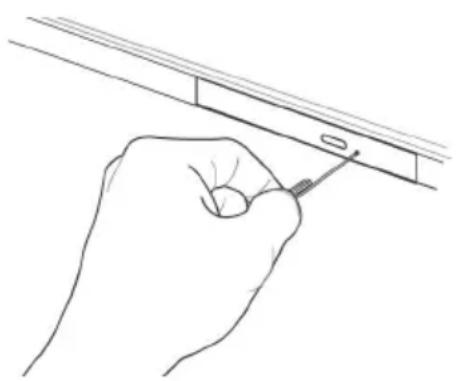
Als de lade nicht automatisch更是kan worden geopend,kan ze manueel worden geopend, voor zover uw toestel een "nooduitgang"heeft.
- Beindig Windows en schakel de computeruit.
- Steek een lang en scherp voorwerp (bvb. een opengebogen paperclip) zover in de nood ejectt tot u een watstand voelt. Door een lichte druk opent u nu de lade.
- Neem de CD eruit en starten de computer opnieuw op.
Discs aufspelen en uitlezen
Uw PC is in staat om van elk möglichk station audio-CD's, DVD-speelfilms of data-CD's /DVD's wee ter te given.
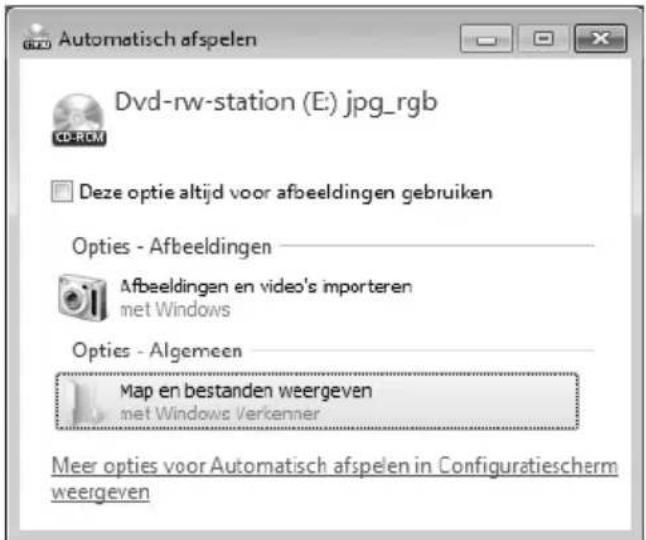
Zodra een disk isingebracht, opent er zich een keuzedialoog metverschillende opties i.v.m. weergave.
Voor het geval dat de keuzedialoog nicht verschijnt,(Intu altijd via de
Windows Verk Denner of Computer het optische station benaderen.
Regionale Weergave Informatie bij DVD
DVD films zijn gecodeerd met MPEG2-video, digitale AC3 audio informatie en ontsleuteling van CSS-beschemde inhoud. CSS (soms ook Copy Guard genoemd)is de benaming van een informatie-beschermingprogramma, die van de filminductrie als maatregel gegen illegale kopieën opgenomen heeft. Onder de vele reglementeringen voor CSS-Licentienemers zijn is een va de belangrijkste de weergavebeperking bij landspecifieke inhoud. Om geografisch film releases per regio möglich te make, worden DVD- titels voor bepalde regio's vrijgeveven middels regiocode's. Copyright- wetten verlangen, dat iedere DVD-Film op een bepalde regio beperkt worden (meestal de regio waarin deze verkocht worden). Weliswaar kannen DVD- filmversies in meerere regio 's gespubliceerd worden, maar de CSS- regels verlangen, dat ieder CSS-decoderingssysteme alleen voor een regio inzetbaar mag+zijn.
Opmerking
De regiocode kan via de software tot 5 keer toe gewijzigd worden. Hierna is de regiocode Niet meer te wijzigen! De LAST gekozen regiocode is dan geldig. Indien u de regiocode toch waar wilt wijzigen kan dit alleen nog fabrieksmatig. De kosten voor verzending en herstel komen volledig voor rekening van de opdrachtgever.
De CD/DVD-ReWriter
Eerst krijgt u informatatie over het zag. Media.
Deze media, die een CD/DVD-ReWriter (Brander) nodig heeft, om CD's/DVD's te compileren hun CD/DVD-Recordable (beschrijfbaar) of CD/DVD-Rewritable (opniew beschrifbaar).
Media (CD-R / DVD R / CD-RW / DVD RW)
Normale Discs worden door een glas-master geperst en daarna verzegeld.
Bij een CD-Recordable worden de "nullen" en "enen" met de laser van de CD-ReWriter ingebrand. Daarom zich ze gevoeliger dan de gebruikelijkke CD's.
Vermijd waarom, vooral bij onbeschreiben CD's, absolut:
- bestraling door zonlicht (UVA/UVB)
- krassen en beschadigingen
- extreme temperature
Belangrijke informatatie over videoformaten met hoge resoluties (optioneel)
Uw systeem worden geleverd met een HD-/Blu-Ray-loopwerk.
Het gaat waar bij om technologieën die twee verschillende videoformats met hoge resolutie ondersteunen.
U kunt met u loopwerk net als voordien volgende media afspelen:
Audio cd's
cd-R
cd-RW
- DVD+R / DVD-R
DVD ^+ RW/DVD-RW
Om de neue videoformaten, resp. de nouvelle media (HD-DVD en Blu-Ray-Discs) te kennen afspelen,要去en onder meer de onderstaande voorwaarden verruld worden:
- De inhoud van een HD-DVD of een Blu-Ray-Disc kan enkel met de meegeleverde Power DVD toepassing of met Media Center worden weergegeven.
Opmerking
Windows Media Player ondersteunt geen videoformaten met hoge resolutie.
- De afspeelsoftware要去 regelmatig via internet worden bijgewerkt, opdat de weergave van de nieuwe titels telkens gegardeerd zou zich. Wanner u een internetaansluiting hebt, geeft de software aan wanner de software要去 worden bijgewerkt.
- Bij aansluiting aan een digitale bron (bijv. TFT-monitor of LCD-TV)要去en de aansluitingen (DVI of HMDI) de HDCP -norm ondersteunen. Deze informatatie vindt u in de gebruiksaanwijzing van uw toestel.
Geluidskaart
Uw Notebook heeft een geintegreerde stereo geluidskaart met 16-bits en ruime klankeffecten (3D). De geluidskaart is compatibel met de industrienorm Sound Blaster en Microsoft Sound System Version 2.0. Dit garandeerd een optimale ondersteuning voor alle gebruikelijk programme's en spelletjes. U kunt het volume instellen met de desbetreffende schuifbalken. Als u het basisvolume wilt wijzigien, klikt u op het luidsprekersymbol op uw taakbalk.
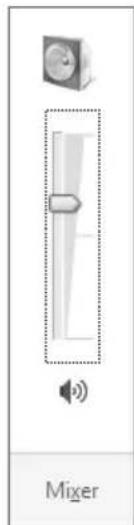
U klikt op Mixer, om hetCCCCCCEEL voor het geluidsvolume te openen.
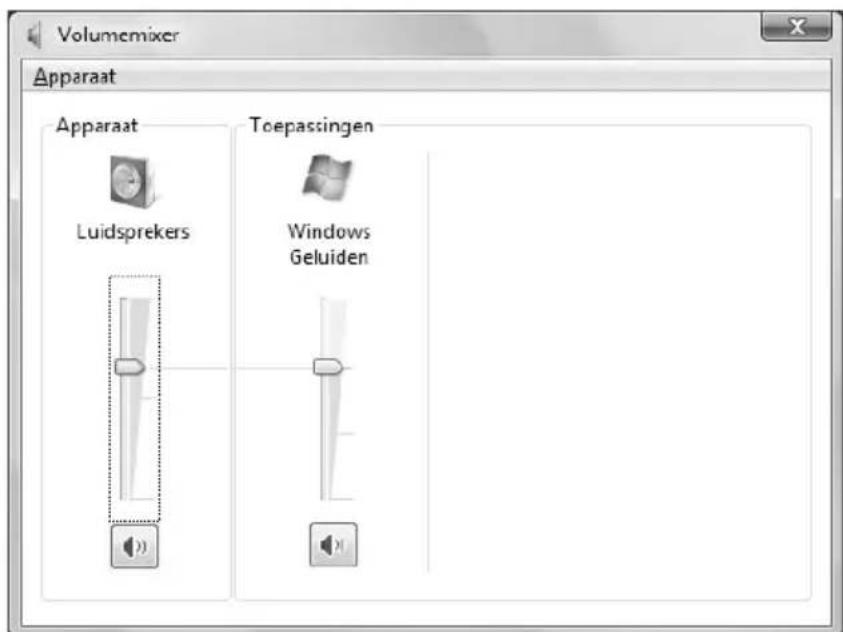
Met behulp van de toetsencombinaties Fn + F11 en Fn + F12 heeft u ook nog eens de möglichkheid om de geluidssterkte te regelen.
External audiooverbindingen
Uw Notebook beschikt over luidsprekers. De aansluiting aan een hifi-installatie via de geluidsuitgang verhoegt de klankkwaliteit aanzienlijk. Het gebruik van de externe aansluitingen is het heel goed möglich uw notebook met externe apparaten te verbinden.
Opgelet!
U kunt permanente schade aan uw gehoor oplopen bij het gebruik van een koptelefoon met hoge luidsterkke. U stelt de luidsterkke voor begin van de weergave op de laagste waarde in. Dan start u de weergave en regelt u het geluidsniveau zo, dat het voor u aangenaam is.

Als een toestel langdurig met hoge geluidsterkte via een koptelefoon worden gebruikt, dan kan dat schade aan het gehoor van de luisteraar berokkenen.
| Audio-uitgang (18) | Voor de geluidsweergave via externe stereoapparaten zoals luidsprekers (actief) of koptelefoon. |
| Microloon (19) | Om op te nemen via een externe microloon. |
Netwerkgebruik
Wat is een Network?
Men spreekt over een network, als meertere PCs met elkaar zich verbonden. OpDEX manier kann den PC- gebruikers informatie en Bestanden van PC tot PC oversturen en zich hun ressources (printer en stations) delen.
Hier eenaar voorbeeldenuit de praktijk:
- In een bureau worden Mededelingen via E-mail verstuurd en afspraken worden central opgeslagen.
- PC-gebruikers delen zich een printer in het network en slaan hun informatie op een centrale computer op (Server).
- Twee ofmeer PC's worden met elkaar verbonden, om network spelletjes te spelen of informatatie te delen.
Fast Ethernet Netwerkaansluiting
Als uw PC is uitgerust met een Fast Ethernet-Network-aansluiting, dan=kunt u deze aan een netwerk aansluiten. De volgende verklaringen hebben betrekking op notebooks met een netwerkaansluiting.
Sluit een uiteinde met de RJ45-aansluiting (westernstekker) aan op de netwerkinterfacen van uw Notebook (13) en het andere uiteinde op een andere PC of Hub/Switch.
Nog meerverklaringen voor het network vindt u in het Windows-Help in het Start-menu.
Wireless LAN (Draadloos-Netwerk)
Wireless LAN is een optionele uitrusting. Deze functie biedt u de möglichkheid om draadloos een netwerkverbinding maar een bepaalde transmitter op te bouwen.
De Wireless LAN functie worden geactiveerd of gedreactiveerd met de toetsencombinatie Fn + F2.
Opgelet!
Gebruik de WLAN-functie nicht opplaatsen (Bv.: ziekenhuizen, vliegtuig enz.) waar zich apparaten bevinden waarvan de werking kan beinvloed worden door radiostralen. Schakel het apparaat enkel in wanner er zekerheid over bestaat dat geen interferentie van/met andere apparaten möglichk is.
Voorwaarden
Als transmitter kan men een zogenaamde LAN Access Point gebruiken. Een Access Point is een draadloos transfertoestel, dat met uw notebook communiceert en de toegang maar het aangesloten netwerk stuurt.
LAN Access Points vindt men dikwijls in grote kantoren, luchthavens, stations, universiteiten of internet-cafés. Ze bieden toegang tot eigendiensten en netwerken of het internet.
Meestal worden toegangsrechten gemvaagd, die overigens doorgaans betalend zijn. Vaak vindt men ook Access Points met geinteggreerd DSL-modem. Deze zogenaamde routers bouwen de verbinding op:tussen de aanwezigde DSL-internetaansluiting en de Wireless LAN.
Ook zonder Access Point kan er een verbinding worden gemaakt met een ander eindtoestel met Wireless LAN-functionaliteit. Hier is hetECHter zo, dat het netwerk zonder router zich beperkt tot de direct verbonden toestellen.
De draadloze netwerkverbinding werkt volgens de standardd IEEE 802.11n (compatibel volgens de standardd 802.11b/g).
Indien bij de transfer een encryptie worden gebruikt,要去these bij alle toestellen volgens bezelfde handelswijze gebeuren. De encryptie is een manier om het network voor toegang door onbevoegden te beschermen.
De transfersnelheid kan verschillen volgens afstand en belasting van de transmitter.
Probleemoplossing in het Network

Waarom worden in de netwerkomgeving de gedeelde bestanden nicht getoond?

De Netwerkomgeving isijd vertraagd. Controller de gedeelde mappen, indien u maar de desbetreffende Computernamen zoekt.

Waarom krijg ik een foumtelding als ik op de netwerkomgeving klik?

De Computernaam moet in het netwerkunik en mag nicht precies zo heten als de Werkgroep.

Het ziet er zo uit, als of de netwerkkaarten nicht{kunnencommuniceren. Waaraan kan dit liggen?

Misschien werkt een van de gebruikte netwerkkaarten met een andere spelheid (bijv. 10 inplaats van 100 Mbit/s) en uw network-PC is Niet in staat dit te herkennen. Stel zo nodig, de compatible spelheid in het netwerk stuurprogramma in.
Moeten twee PC's met elkaar verbonden worden, heeft u een Cross-Link Kabel nodig, anders gebruikt u gewoon een Patch kabel.
Controller ook de Protocollen en de configuratie.

De gegevensoverdrecht geeft fouten of is zeer langzaam. Waaraan kan dat liggen?

U hebts misschien de verkeerde kabel (UTP / CAT3 of lager) of de kabel ligt in de buurt van een stroomkabel of een andere storingsbron.
Bluetooth (optioneel)
De draadloze Bluetooth-technologie is ontworpen ter verranging van de kabels:tussen apparaten als de printer, het toetsenbord en de mistris. Draadloze Bluetooth-technologie functioneert slechts over een korte afstand. Bluetooth-apparaten make genbruik van radiogolven zodate communicatie tussen computers, mobiele telefoons, printers, toetsenborden, muizen en andere apparaten möglichk is zonder kabels.
Draadloze Bluetooth-technologie kan op allerlei manieren worden gebruikt. Zo=kunt u bijvoorbeeld:
- Een draadloze verbinding met internet make via een mobiele telefoon.
- Bestanden overzetten van de ene op de andere computer of van een computer op een ander apparaat (en andersom).
- Afdukken make met een draadloze Bluetooth-printer.
- Een Bluetooth-toetsenbord en -muis gebruiken (draadloos).
- Deelnemen aan een PAN (personal area network).
- Een PDA (persoonlijke digitale assistant) synchroniseren met een computer of een ander apparaat via draadloze Bluetooth-technologie.
Omdat voor de toepassing van WLANdezelfde freqentie voorzien is, kuren er aan beiden kanten storingen optreden.
Het kan dan vaakoodzakelijk+zijn de Niet benodigde functie tijdelijk te deactiveren.
De Bluetooth functie kan worden geactiveert of of deactiveert met de toetsencombinatie Fn+F3.
Opgelet!
Gebruik de Bluetooth-functie van uw computer Niet opplaatsen (Bv.: ziekenhuizen enz.) waar radiogevoelige apparatuur staat. Is het Niet zeker dat er geen gevaar voor schade aan of storing van die apparatuur bestaat, deactiveer dan deze optie.
De multimedia kaartlezer
Geheugenkaarten zijn media, die bvb. bij de digitale fotografia worden gezrukt en meer enmeer het medium diskette verrangen. De vorm en capaciteit van een geheugenkaart kan per producent verschillen.
Uw adapter ondersteunt de volgende formaten:
- MMC (MultiMediaCard)
- SD (Secure Digital)
- Memory Stick/Memory Stick Pro
Gelieve, bij het inbrengen van de kaarten, erop te letten dat de contacten, zoals hieronder worden beschreiben, in de juiste richting wijzen. Een kaart verkeerdplaatsen kan de adapteren/of de kaart beschadigen.
| Kaarttype | Verbindingscontacten |
| SD (Secure Digital) | Wijzenaar beneden |
| MMC (MultiMediaCard) | Wijzenaar beneden |
| Memory Stick | Wijzenaar beneden |
| Memory Stick Pro | Wijzenaar beneden |
Geheugenkaart plaatsen
Opmerking
De geheugenkaarten können slechts in een enkele richting worden geinstalleerd. Houdt u alstublieft rekening met de bovenstaande opmerkingen.
Schuif de kaart tot aan de aanslag maar binnen.
Geheugenkaart verwijderen
Om de SD/MMC-kaarten of memorysticks te verwijderen, trekt u die uit de schacht.
De Webcam
De ingebouwde webcam LAST het gebruik van verschillende Diensten zoals Windows Messenger toe.
Gebruiksvoorbeeld met Windows Live Messenger
- Start hier de Windows Live Messenger en installee een gebruikersrekening, voor zover dat nog nicht gebeurde. Deze Dienst is gratis. Alleen de kosten voor de internetverbinding worden aangerekend.
- Kies uw gesprekpartner uit de lijst, klik op het camera symbol onder uw aangeefscherm.
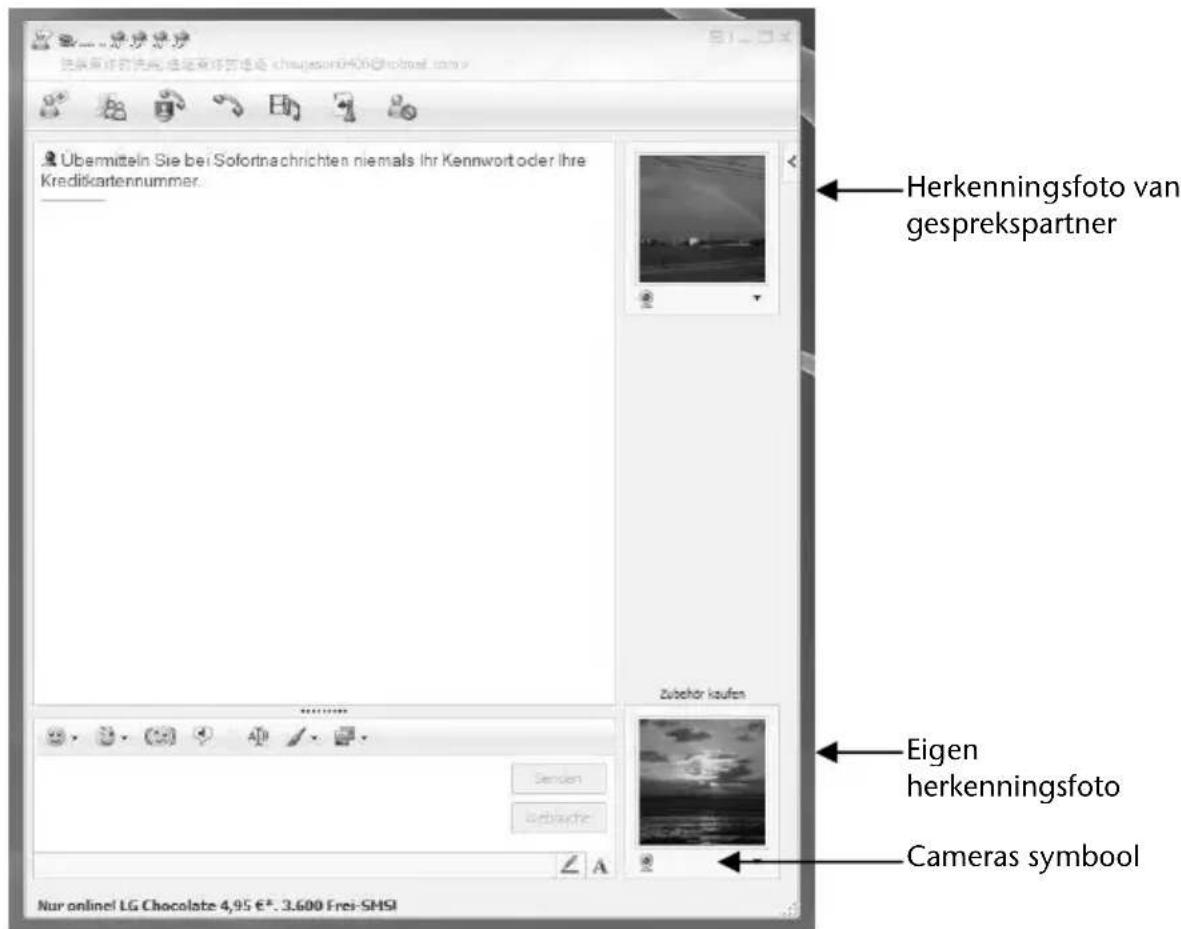
(Afb.: Messengervenster onmiddelijk bericht)
Een assistant helpt u de optimale instellingen voor uw luidsprekers, uw microloon en uw webcam in te stellen. Volg de aanwijzingen op uw scherm
-
Klik op Klaarzette, om uw beeld met de webcam over te brengen.
-
Wanner uw gesprekspartner eveneens een webcam aangesloten heeft; klik dan op het symbool onder het aangeefschem van uw gesprekspartner; om het live beeld te ontvangen
Universal Serial Bus-Aansluiting
De Universal Serial Bus (USB 1.1 en USB 2.0) is een standard om invoertoestellen, scanners en ander randapparatuur aan te sluiten. Op de USB können tot 127 toestellen via een enkele kabel worden aangesloten.
De USB 3.0-aansluitingen zijn volledig neerwaarts compatibel met USB 2.0 en 1.1.
Uw Notebook beschibt over 2 USB-poorten 2.0 (USB 1.1 compatibel) (20) en 2 USB 3.0 poorten (16).
Opmerking
Indien möglichsluit u uw apparaten steeds aan de aansluiting aan, waaraan ze werden geinstalleerd. Anders krijgt u een neue ID en is een bijkomende installmentie van de drivers nodig.
Notebook beveiligen
Tegen toegang door onbevoegden stelt uw nieuwe notebook software- en hardwaretoepassingen ter beschikking.
Opstartwachtwoord
U kunt uw Notebook met een opstart wachtwoord gegen onbevoegd gebruik beschermen. Bij het aanzetten van het notebook verschijnt dan een verzoek het wachtwoord in te typen op het scherm.
Het wachtwoord word in het BIOS opgeslagen.
Opgelet!
Bewaar uw wachtwoord op een veilige plek. Als u uw wachtwoord hebt vergeten, heeft u geen möglichkeid dit te wissen. Neem dan aub. contact met uw klantenservice op.
U(Int)knt ook de beveiligingsinstelling van Windows gebruiken, om uw gegevens gegen onbevoegden te beschermen. Zie verdere aanwijzingen in hoofdstuk „Bestand en Systemeumveiligigkeit" vanaf pagina 75.
Gebruik van een veiligheidsslot
Met een zogenoemde Kensington veiligheidsslot kut u uw Notebook gegen diefstal beschermen. In de computerhandel vind u dit veiligheidsslot met kabel als toebehoor.
Om het veiligheidsslot aan te brengen, draai het kabel om een stationair voorwerp, bvb. een tafelpoot. steek het slot in de Kensingtonfitting en draai de sleutel, om het af te sluiten. Bewaar de sleutel op een veilige plek.
Software
Dit gedeelte houdt zich bezig met het thema software. Daarbij makeen wij een anderscheid tussen het besturingsystem, de software (de toepassingsprogramma's), de Windows-activering, de BIOS evenals het meegeleverde veiligheidspakket BullGuard.
Windows® 7 leren kennen
Met Windows® 7 stelt Microsoft het(AP)nieuwe besturingsystem en de opvolger van Vista® voor. Windows® 7 bevat een reeks innovatieve functies en(AP)nieuwe technologieen, waarkee uw notebook snel en betrouwbaar werkt en nog eenvoudig te bedieren is ook.
Windows® 7 - Nieuwigheden
Verbeterde taakbalk*
Van op de taakkbalk onderaan het beeldscherm kut u programma's starten en:tussen reeds opgestarte programma's switchen. Onder Windows 7 kutu elk programma in de taakkbalk zetten, zDat u het steeds met een enkele muisklik kut openen. Bovendien kut u de symbolen op de taakkbalk ook opnieuw organiseren, door er gewoon op te klikken en ze maar de gewenste positie te slepen. De vormgeving van de symbolen werd ook een stuk groter, zDat ze makkelijker te bedieren sein. Beweeg de muisaanwijzer over de symbolen en er worden miniatureuren van elk bestand of elk venster getoond dat in dit programma geopend is. Wanner u met de muis over de miniatureur beweegt, wordt een full screen preview aan het desbetreffende venster getoond. Wanner u de muisaanwijzer weg van de miniatureur beweegt, wordt ook het full screen gesloten.
Spronglijsten*
Spronglijsten bieden een praktische möglichkeit om bestanden te openen, die u de afgelopenijd heeft bewerkt. Voor het aangeven van de bestanden die u de afgelopenijd heeft gebruikt, klicht u gewoon met de rechttermuisknop op het toepassingssymbol op de taakbalk. Wanner u dus met derechttermuisknop op het Word-symbol klicht, worden de Word-documenten getoond die u de afgelopenijd.haveft gebruikt. Bovendien kut u ook andere bestanden, die u snel bij de hand wil hebben, eenvoudig in de sprenglijst zetten, opdat ze.altijd zouden worden getoond. Op die manier hebt u met slechts enkele muiskliks toegang tot de bestanden die u vaker gebruikt.
De sprenglijsten van enkele programma's zoals Windows® Media Player konnen vooraf met vaak gebruikte commando's worden bevuld. Zo ziet u in de sprenglijst voor Windows® Media Player bijvoorbeeld opties voor het afspelen van alle muziek of voor het opnieuw openen van de LAST weergavelijst.
In de sprenglijst voor Internet Explorer worden de vaak en LAST bezochtte websites aangegeven. Bij enkele programma's Aunt u hiermee zichs snel toegang hebben tot
bepaalde commando's, die in het verleden enkel vanuit het programma zich konden worden opgeroepen, zoals het commando om een新模式 e-mailbericht op te stellen.
Verbeterde Desktop*
Windows® 7 vereenvoudigt het werknen met vensters op de desktop. U beschikt daarmee overeer intuiitieve mogelijkheden voor openen en sluiten, voor het wijzigen van de groote en voor het sorteren.
Met Windows® 7 worden het afhandelen van dagelijkse taken nog eenvoudiger. Met de inschakelfunctie ("Snap") worden het bijvoorbeeld makkelijker dan ooit, om twee geopende vensters te vergelijkden. U moet de groote van de geopende vensters voor het vergelijkden Niet manueel aanpassen. Sleep het venster gewoon met de muis maar een van de zijranden van het beeldschemm, en het vult het halve beeldschemm.
Sluit de vensters aan beiden zichden in elkaar en het is eenvoudiger dan ooit om de vensters te vergelijkken.
Wonneer u alle desktop-minitoepassingen wil tonen, beweegt u dan gewoon met de mistris in de rechterbenedenhoek van de desktop. Daarmee worden alle geopende vensters transparent, zodat de desktop en de minitoepassingen die zich erop bevinden onmiddelijk zichtaar worden.
Klik op de titelbalk van het venster, "schud" ermee, en alle andere geopende vensters worden als symbol op de taakkbalk aangeduid. "Schud" het venster nog een keer en de andere vensters worden waar aangeduid.
Beter beheer van de toestellen*
Met Windows® 7 kurz u alle toestellen via de centrale functie "Apparaten en printers" aansluiten, beheren en gebruiken.
Alle toestellen worden op een centrale plaats aangeduid.
Met de nouvelle Device Stage-technologie gaat Windows® 7 bij het beheer van toestellen evenwel nog een stapje verder. Device Stage helpt u bij het gebruik van alle compatibile toestellen, die op de computer aangesloten zich. Dankzij Device Stagekest u nu in een enkel venster de toestelstatus aanduiden en vaak gebruekte commando'suitvoeren. Hier vindt u zelfs Foto's van toestellen, zodat u heel eenvoudigkest zien welke toestellen er aangesloten zich. De fabrikanten van de toestellen konnen Device Stage zelfs aanpassen. Wanner de fabrikant bijvoorbeeld voor uw camera een aangepaste versie van Device Stage ter beschikking stelt,kest u vermeldingen zoals het aantal Foto's op de camera zien en krijgt u links in verband met nuttige informatatie voor wanner u de camera op de notebook aansluit.
Thuisgroep*
Met thuisgroepen, een neue functie van Windows® 7, worden het aansluten van thuiscomputers kinderspel. Een thuisnetwerk worden automatisch ingesteld, wanner u de eerste pc onder Windows® 7 met het thuisnetwerk verbindt. Het toevoegen vanmeer pc's met Windows® 7 aan het thuisnetwerk is dan snel gebeurd. U kurz exact aangeven wat op elke pc voor alle andere pc's in het thuisnetwerk要去 worden vrijgegeven. Aansluitend is het gemeinschappelijk gebruik van bestanden op verschillende homecomputers - en op vele andere toestellen - net zo eenvoudig, als zonden alle bestanden zich op een enkele harde schijf bevinden. Op deze manier kunt u digitale Foto's op de computer in uw werkkamer opslaan en ze dan in een andere ruimte op uw laptop bekijken. Ook de printer in uw werkkamer worden dan automatisch voor alle pc's inUIS vrijgegeven, eens hij zich in het thuisnetwerk bevindt.
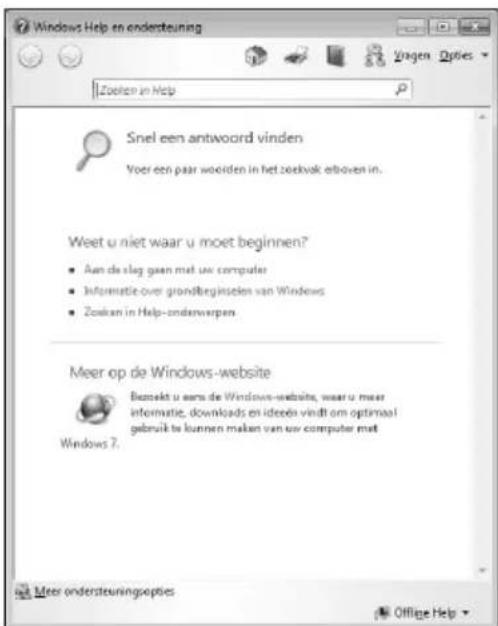
Windows® 7 - Help en ondersteuning
Hier vindt u een uitgebrede verzameling van handleidingen, hulpjes en voorstellen voor de probleemoplossing.
Deze hulp bespreekt het gehele spectrum van het Windows-Besturingsystem.
Deze is voor beginners als ook voor professionals aangeraden. De in thema's opgedeelde informatatie kan worden afgedrukt of kan digitaal worden doorgenomen. Zo start U:
- Klik op Start

- Kies nu Help en ondersteuning

Windows® 7 - Introductie
Verneem alles, wat u moet weten over het installereren van de notebook.
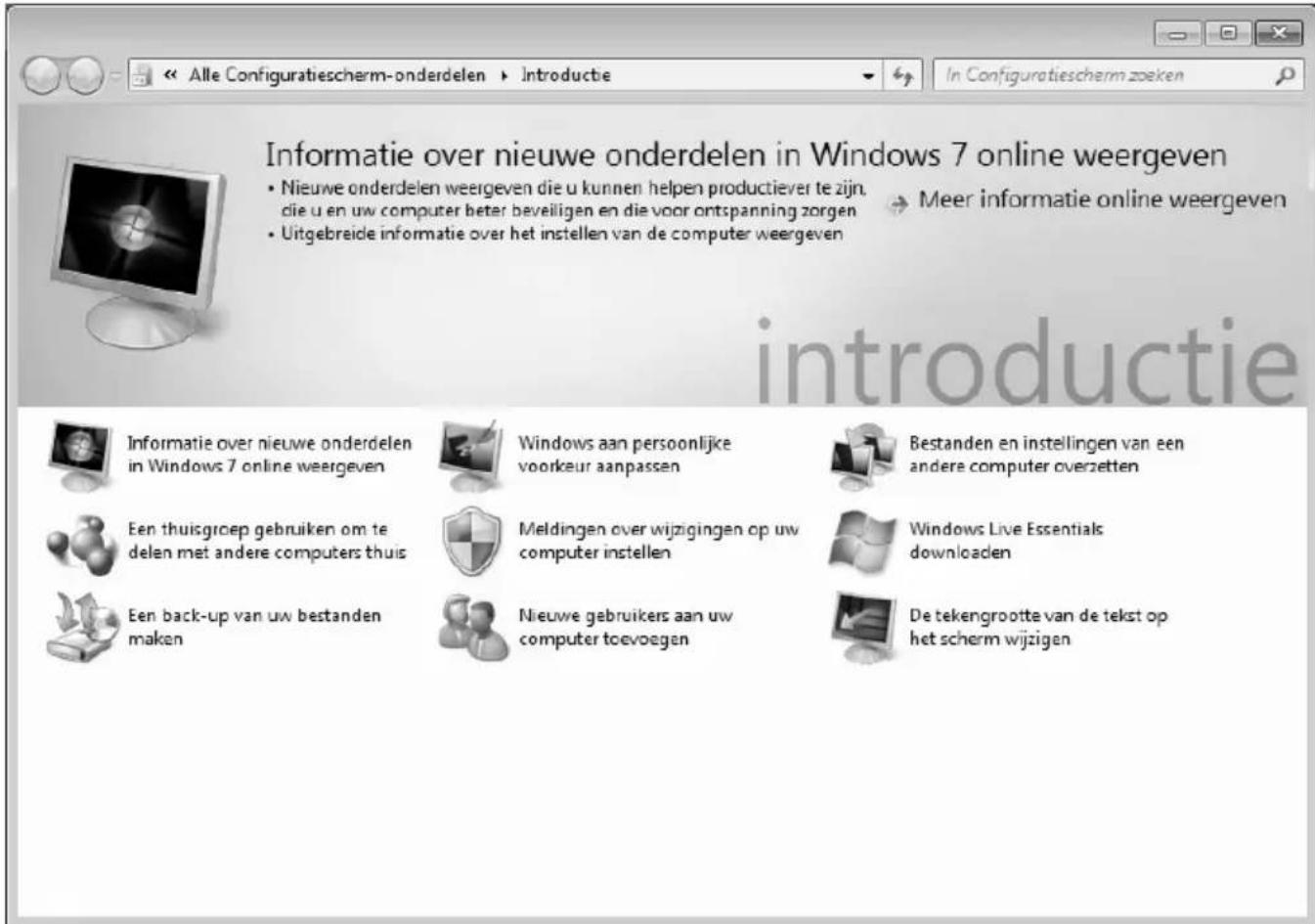
Het doel van dit kenmerk bestaat erin beginners maar ook ervaren gebruikers,na de eerste ingebruikname,bijkomende instellingen te doeon om Windows ^ 念 optimaal te konnen gebruiken.
Introductie is in velekleine thema's onderverdeeld, om de gebruiker de mogelijkheid te bieden, de inhoud optimaal op+zijn kennis af te stemmen. Hierna enige links:
- Informatie over weitere onderdelen in Windows®7 online weergeven
- Windows aan persoonlijke voorkeur aanpassen
Bestanden en instellingen van een andere computer overzetten - Een thuisgroep gebruiken om te delen met andere computers.THIS
- Meldingen over wijzgingen op uw computer instellen
- Een back-up van uw bestanden make
- Nieuwe gebruikers aan uw computer toevoegen
- De tekengrootte an de tekst op het scherm wijzigen
Gebruik Introductie, om uw notebook better te begrijpen en hem optimaal te{kunnen bedieren. Het is bedoeld als bijkomende bron van informatatie voor het herkennen en verhelpen van möglichke problemen.
Roep Introductie als volgt op:
- U klikt op Start

- Uit de programmaliasst kiest u

Introductie.
Windows® 7 - Gebruikersaccountbeeer
Het gebruikersaccountbeheer helpt, om nicht geauthoriseerde wijzigingen aan de notebook te voorkomen.
Zodra u een Niet geauthoriseerde wijziging wilt doorvoeren, verschijnt een dialoog met de volgende opmerking: „ Wilt u het volgende programma toestaan wijzigingen aan deze computer aan te brengen?".
U klikt op Doorgaan om met de actie door te gaan.
U klikt op Annuleren om de actie te annuleren.
Windows® 7 - Configuratieschem
Met behulp van de systeembesturing(Intu de instellenen voor Windows wijzigen.Deze instellenen besturen bijna alles voor de Voorstelling en de manier van functioneren van Windows, en zij latent u toe Windows in te stellen volgens uw eisen.
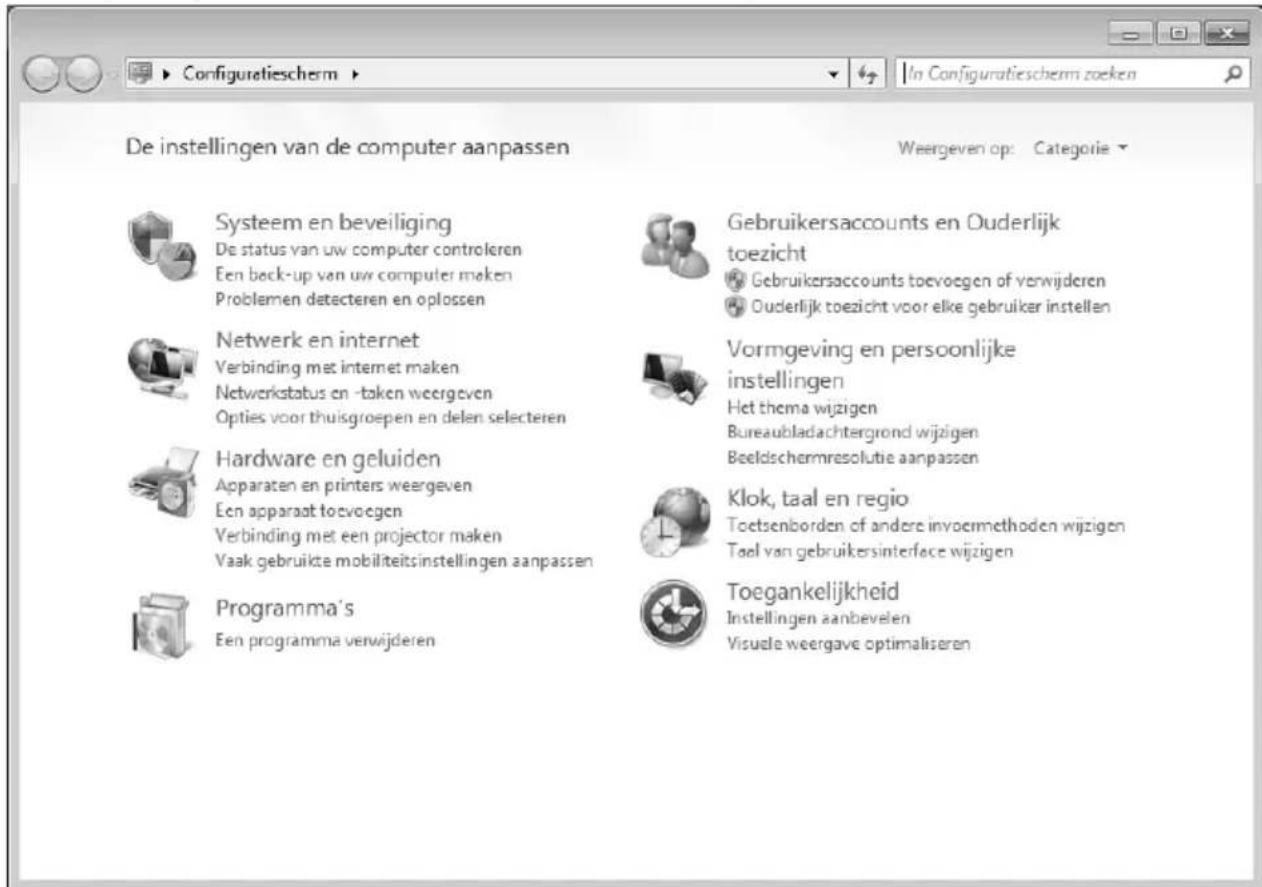
Wonneer u het Configuratieschem voor het eerst opent, worden er enkel van de meest gebruekte elementen van de systeembesturing, gegroepeerd volgens categorie, aangeduid.
Hoefft u in de categoriereeks meet informatatie nodig over een element van de systeembesturing,要去 met de muisaanwijzer over het symbol of de categorienaamplaatsen en dan de daarin aangeduide tekst lezen.
Om een van deze elementen te openen,要去 op het desbeteffende symbol of de desbeteffende categorie klikken.
Voor enkele van deze elementen worden een lijst met uitvoerbare opdrachten en een keuze van afzonderlijke systeembesturingselementen geopend.
Voor het zoekenaar de gewenste besturingselement zich er de twee hiernavolgende methods:
- Geef een woord of een uitdrukking op in het zoekveld.
- Klik onder Beeldscherminstellingen op Grote pictogrammen of Kleine pictogrammen, om een lijst van alle systeembesturingselementen aan te given.
Windows Media Center*
Windows Media Center is het platform voor uw individuele home-entertainment in Windows® 7. Met Windows Media Center(Int)kunt u televisione kijken, televisione-uitzendingen opnemen,DVD's en muziek afspelen,oto's bekijken en nog veel meer- met de afstandsbediening (niet bijgeleverd) of met een muisklik.
Opmerking
De mate waarin de functies worden ondersteund, hangt af van de hardware-uitrusting van de notebook. Zo is voor de functie TV een TV-tuner vereist (niet bijgeleverd).
En zo start u uw individuele home-entertainment op:
- Zet de all-in-one-pc aan.
- Klik op Start
- Klik op Windows Media Center.
Hierna volgt een overzicht van de functies van Windows Media Center:
| Hoofdmenu | Submenu |
| Tv + films Opnames | Bij gebruik van een tuner kurz uitzendingen opnemen. Via dit menu-item kunt u de opgenomen uitzendingen weergeven, wissen of op externe media branden. |
| Dvd weergeven Via dit item speelt uDVD's af. | |
| Tv instellen Configureer via dit item het tv-signal | |
| Onlinemedia | Programma's Deze programmabibliothek biedt een oplijstig van verschillende onlinemedia. Via onlinemedia roept u een inhoud op via internet-uit de onlinevideotheek via(APPSportalen tot de muziekshop. Voorwaarde om deze functie te gebruiken is dat u een internetverbinding heeft. |
| Taken | Instellingen Pas hier het Windows Media Center aan uw eisen en behoeften aan. Hier kut u bijvoorbeeld de kinderbeveiligingsinstellenenuitvoeren. |
| Afsluiten Zo.beeindigt u Niet alleen Windows Media Center, maar kut u tevens het gehele bestuursysteel afsluten. Let erop dat alle andere toepassenen al afgesloten werden, alvorens u het systemafsluit. | |
| cd/dvd branden Roep uw brandsoftware op, om het branden op te starten | |
| Synchroniseren Sluit een extern toestel zoals bijvoorbeeld een MP3-speler of een digitale camera aan, u kut dan de geveens op het externe toestel met de all-in-one-pc synchroniseren. | |
| Extender-Setup Via dit item kut u een Windows Media Center Extender instellen. Via een kabelnetwork of ook een draadloos network heeft u dan toegang tot de geveens van uw all-in-one-pc. | |
| "Alleen media" Via dit item schakelt uশn de ,volledig beeld'-modus van het Media Center om. | |
| Foto's en video's Fotobibliothek | |
| In de fotobibliothek bevinden zich alle Foto's die op uw all-in-one-pc staan. Start hier de weergave voor een slideshow op. | |
| Alles weergeven Om onmiddelijk met de weergave van een diashow te starten, kiest u "alles weeregeven". | |
| Videobibliothek In de videobibliothek bevinden zich alle video's die op uw all-in-one-pc staan. | |
| Muziek | MuziekbibliothekIn de muziekbibliothek bevinden zich alle muziektitels die op uw all-in-one-pc staan. Hier kurz u een welbepaald album of nummer, dan wel een welbepaalde artiest weergeven. |
| Alles weergevenVia dit item start u de weergave van alle bestanden op die zich in de muziekbibliothek bevinden. | |
| RadioIn zoverre u over externe radiotunerhardware beschikt, kurz u hier de radiozenders beluisteren en beheren. | |
| ZoekenVia dit item kurz u gericht maar muziektitels, komponisten, vertolkers, albums enz. zoeken. De zoektocht begint van zodia u de eerste letter heeft ingevoerd. | |
Software installment
Opmerking
Zou uw besturingsysteme zo zichin ingesteld, dat de installmentie van software en stuurprogramma`s alleen worden aangenomen, als deze zichin gesigneerd (van Microsoft vrijgegeven), verschijnt een dialoog.
De meegeleverde software is reeds compleet geinstalleerd.

Bij de installmentie van programma's of stuurprogramma's(AP)kunnen belongrijke bestanden overschreiben en verandert worden. Om bij eventuele problemen na de installmentie op de originele bestanden te kuren toegrijpen, raden wij aan dat u voor de installmentie een back-up van de harde schijf maken.
Volg de instructies die de softwareleverancier bij het softwarepakket heeft bijgevoegd. Als u de CD invoert, worden automatisch het installmentemenu gestart.
Opmerking
Zou de automatische start nicht werken, is waarschijnlijk het zag. „Autorun“-functie gedeactiveerd. Kijk in de Windows® 7 help na, om dit te veranderen.
Voorbeeld voor een handmatige installmentiezonder Autorun:
- Klik op Start
- Klik op Alle programma's.
- U opent het programmapunt
- Kies de optie Uitvoeren.
- Voer nu de stationsletter van de CD-ROM station in, gevolgd van een dubbele punt en de programmanaam setup in het veld "Opensen" in.
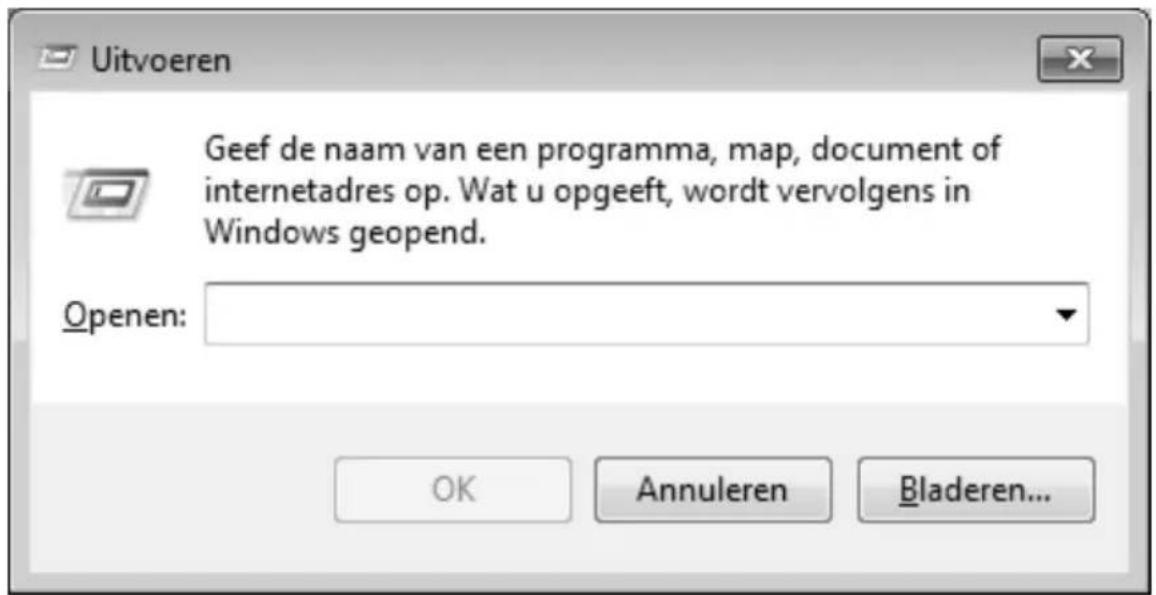
- Bevestig uw invoer met een klik op „OK".
- Volg de instructies van het programme.
Verwijdersen van Software
Om de geinstalleerde software van uw PC te verwijderen, volgt u a.u.b de volgende stappen:
- klik op Start
- Klik op Configuratieschem.
- Daarna kiest u de optie Programma's en onderdelen.
- Selecteer het betreffende programme, start de de-installatie en volg de instructies op het scherm.
Windows Activering
Ter bescherming gegen softwarepiraterij heeft Microsoft de productactivering ingevoerd. De op uw PC geinstalleerde als ook de met de PC geleverde Windows® 7 - versie hoeft u niet te activeren,,ondat deze door ons voor uw PC is geactiveerd.
Een activering is alleen danoodzakelijk, als u meerere belangrijke onderdelen van de PCuitwisselt of een Niet geauthoriseerd BIOS gezebruikt. U kurz Windows® 7 zo vaak als u wiltactiveren, als ditoodzakelijk zou zich. Gedetailleerde informatatie vind u in het helpsystemen op volgende Internetpagina:
www.microsoft.com/belix/nl/piracy/mpa/default.aspx
Productactivering bij uw notebook
In enkele geallen is het toch noodzakelijk, om Windows® 7 te activeren. Indien de activering via Internet met een foumtelding worden beantwoord,要去en de volgende stappen worden uitgevoerd.
- U kiest Telefonische activering.
- Vervolgens klicht u op Product Key veränderen. Hierop verschijnt een{nieuw venster. U geeft hier de Product Key in. U vindt deze op het certificaat van echtheid (Certificate of Authenticity, COA), dat zich op de onderkant van uw notebook bevindt.
- Bevestig uw invoer en volg verder de aanwijzingen op het beeldschem. In het geval dat u een OEM-versie in verbinding met uw notebook heeft, deelt u dit de Microsoft-contactpersoon mee.
BIOS-setupprogramma
In het BIOS-setup (basisconfiguratie van uw system-machinery) heeft u veel instelmogelijkheden voor het gebruik van uw Notebook. Zo kan u bijvoorbeeld de functie van de aansluitingen, de beveiligingskenmerken of het beheer van de stroomvoorziening wijzigien.
Het Notebook is reeds in de fabriek zo ingesteld dat een optimaal functioneren worden gegardeerd.
Opgelet!
Verander de instellengen alleen, als dit absolutnoodzakelijk is of als u vertrouwd bent met de configuratiemogelijkheden.
BIOS-setup uitvoeren
U kunt het configuratieprogramma alleen even na het opstarten van het systemeuitvoeren. Als het Notebook reeds is opgestart, schakel deze dan uit en start opnieuw op. Druk op de F2-functietoets om de BIOS-SETUP op te starten.
Tips en trucs
Bedieninghulpjes
Windows - Toetsenbordbesturing
Tips voor het Toetsenbord vindt u vanaf Blz. 38.
- Met ALT + TAB wisselt u het actieve venster.
- Met de TAB -toets springt u maar het volgende Tekst-/invoer veld, met SHIFT + TAB maar de vorige.
- ALT + F4 sluit het actuele venster/programma.
- Ctrl + F4 sluit een venster van een programme.
- Hebt u geen Windows (®)-toetsen op het toetsbord,kest u het startmenu ook via Ctrl + ESC oproepen. Met de Windows -toets + M kan men alle vensters minimisieren. Het actuele venster worden met ALT + SPATIE + N geminaliseerd.
- Met de ALT - toets kommt u het programmamenu in door welke u met de pijltoetsen kunt navigeren.
- Met de Windows (H) toets + TAB schakelt u:tussen de actieve venstersBeen en weer.
Instellingen van de muis veranderen
De instellingsmogelijkheden van de muis vindt u in het Configuratieschem:
- Klik op Start

- Klik op Configurationschem.
- Open Hardware en geluiden en klik op de optie Muis.
- Nu sunt u de muis maar uw behoeftes (knoppenconfiguratie, Dubbelklik snugelheid, Muispijl e.t.c.) aanpassen.
Hoe kan ik bestanden, Tekst of plaatjes maar een andere plek kopiernen?
Het best via het Klembord. Markeer de Tekst met de muis (sleep de muispijl met ingedrukte linker toets over de tekst) of klik hetplaatje aan.
Druk Ctrl + C, om het gemarkeerde op het klembord te kopiernen. Nu ga waar de plek, waar het gemarkeerde ingevoegt moet worden. Druk Ctrl + V, om de inhoud van het klembord waar te plakken.
| Functie | Bevel |
| Knippen | [Ctrl]+[X] |
| Plakken | [Crtl]+[V] |
| Kopiernen | [Ctrl]+[C] |
| Wissen | [Del] |
Hoofdstuk 4
Eerste Hulp
Thema
Blz.
Bestand en systeemveiligigkeit 73
Systeemherstel 78
Kooptoestand herstellen 79
FAQ 81
Klantenservice 82
Montage, uitrusting en herstellingen 87
Recycling en afvalverwerking 88
Bestand en Systeemveiligheid
De beschreiben programma's zijn reeds in Windows verwerkt. Gedetailleerde informatatie vindt u onder weergave van de vetgeschreiben trefwoorden in de Windows-Help in het startmenu.
Back-up
Maak regelmatig Back-ups op externe media, zoals CD-R of CD-RW. Windows bied u waarvoor het programma „Status en configuratie van back-up".
Dit vindt u onder Bureau-accessoires Systeemwerkset. Maak Veiligheidsdiskettes van uw wachtwoorden en van de systeme-configatie.
Onderhoudprogramma's
Het regelmatige uitvoeren van de programme's „Schijfdefragmentatie" en „Schijfopruiming“ kan foutbronnen verwijderen en de systeemprestatie verhogen. Zeer behulpzaam is ook het Helpprogramma „Systeeminformatie“, welke u gedetailleerde informatatie over uw system configuratie geeft. Ook deze programmá's vind u in de programmamap onder Bureau-accessoires Systeemwerkset.
Windows® Update
Windows Update is de Online uitbreiding van Windows. U gezruikt Windows Update, om elementen zoals beveiligingsupdates, belangrijke updates, de{nieuwste hulpbestanden, driver en internetproducten via het internet te downloads.
De website worden regelmatig met{nieuwe inhoud aangevuld, zodat u op elk geveen moment de meest recente updates en foutrccorrecties kunt laden, om uw notebook te beschemen. U bent op die manier verzekerd van een optimale functionaliteit.
Windows Update doorzoekt uw notebook en maakt een lijst op van individuèle updates die specifiek op de configuratie van uw notebook�nzn bedacht.
Elke update, die Microsoft belangrijkacht voor de werkig van het besturingsysteme, van programme's of hardware-componenten, worden als "belangrijke Update" vermeld en automatisch voor u uitgekozen om geinstalleerd te worden.
Belangrijke updates worden ter beschikking gesteld, om gekende problemen op te losesen en uw notebook te beschemmen gegen gekende beveiligingsrisico's.
U voert de volgende stappen uit, waardoor u de nodige updates kurz laden en uw computer op een actuele stand kurz houden.
Opmerking
Updates uitvoeren werkkt enkel via het internet. U dient er dan ook zeker van teijken dat uw notebook online is, als u de updates aan het laden bent.
- U klikt op Start
-
U klikt op Alle programma's.
-
U opent Windows Update.
- U klikt op Maar updates zoeken.
- Vervolgens klikt u op Bijvoegen, verwijl u de beschikbare updates in elke categorie doorzoekt, om de gewenste update uit te kiezen en bij de te installeren updates te voegen. U kunt tevens een volledige beschrijving van elk element apart lezen, als u op de snelkoppeling Verder lezen klikt.
- Tenslotte klicht u op Updates nakijken en installeren, nadat u alle gewenste updates—heeft uitgekozen. U klicht als LASTE op Nu installeren.
Windows Update-Informatie over Gegevensbeveiliging
Omdat er voor u een gpaste lijst met updates kan worden samengesteld, heeft Windows Update bepaalde informatiegegevens nodig over elk notebook. Deze informatiegegevens bevatten het volgende:
- Versienummer van het besturingssysteme
- Versienummer van Internet Explorer
- Versienummers van verdere softwareprogramma's
- Plug&Play-ID van de hardwaretoestellen
Windows Update komt op voor de bescherming van uw persoonlijke geevens en registreert noch uw naam, adres, e-mail adres of andere vormen van persoonlijke geevens. De verzamelde informatatie worden enkel op het moment gebruikt, wanner u de website bezoekt. Deze informatatie worden ook Niet opgeslagen in het geheugen.
Systemherstel
Windows® 7 levert een nuttige functie (Systeemherstel) die het möglichk maakt zogenoemde Herstelpunten op te slaan.
Het systemd onthoudt de actuèle configuratie als momentopname en gaat als het nodig is maar dezetering. Dit heeft het voordeel dat een mistrukte installmentie wee ongedaan gemaatkankan worden.
Herstelpunten worden automatisch van het system gemaaakt, maar kuren ook manueel gemaaakt worden. U kunt dit zich bepalen en configureren, hoeveel opslagruimte maximaal waaroor in aanmerking moet komen. Dit programma vindt u in de programmamap onder Bureau-accessoires Systeemwerkset.
Wij raden u aan, voor de installmentie van een nieuwe software of stuurprogramma een Herstelpunt te make. Zou uw systemeert noer stabel lopen, hebt u zo meestal de möglichkheid waar een goed werkende configuratie terug te keren, zonder dat nieuw gemaaakte documenten gewist worden. Lees in het volgende hoofdstuk welke möglichkheden u voor de reparatie van een corrupte installmentie hebt.
Foutoplossing
Windows® 7 omvat verschillende functies, die er voor zorgen, dat de PC zowel als de geinstalleerde toepassingen en apparaten correct te gebruiken zijn. Deze functies helpen u bij het oplossen van problemen, die door toevoegen, verwijderen of verrangen van bestanden+kunnen ontstaan, die voor de functionaliteit van het besturingsysteme, toepassingen en apparatenoodzakelijk zijn. Welke herstellingsfunctie of -functies u gebruikt, is afhankelijk van het type van het opgetreden probleem of fouit. In de Windows-help vindt u gedetailleerde informatie hierover.
Kooptoestand herstellen
Zou uw system omlangs de hiervoor beschreiben Foutoplossingen Niet meer goed functioneren, kunt u de kooptoestand herstellen.
Beperking van de systeemherstelling
- Achteraf aangebrachte configuratieveränderingen (Desktop-/Internetinstalling) en software-installations worden nicht hersteld.
- Er worden geen rekening gehonden met anschteraf gebeurde stuurprogramma -actualisatie en hardware uitbreidingen.
Opgelet!
Alle Bestanden op station C, ook die voor de bestandsopsglag van de gebruiker specifieke/MMen „Documenten“, worden gewist. Maak EVT. een Back-up op station D en op externe Media.
Er worden alsigtijd de kooptoestand hersteld. Door u uitgevoerde installations en configuraties要去enevt. opnieuwplaatsvinden.
Uitvoering van de herstelling
- Verwijder alle eventueel ingezette massa-opsgloestellen(geheugenkaarten, usbick, enz.).
- Zet de notebook aan.
- Druk bij de melding „Press F11 to run recovery" of „Press F12 to run recovery" op de desbeteffende toets.
Na enkele seconden verschijnt de melding „Windows is loading files". Wacht af tot de bestanden geladen zich. Op het einde verschijnt het menu „Power Recover".
- Kies de taal voor het herstelmenu.
- Klik op „Next".
- U kurz nu kiezen:tussen twee beveiligingen
Herstellen maar harde schijf – geen back-up van bebruikersgegevens Alle gegevens op de notebook worden onherroepelijk gewist. De fabrieksinstellungen worden hersteld.
Herstellen waar harde schijf - met back-up van gebruikersgegevens Fabrieksinstellungen worden hersteld en alle gebruiksgegevens onder C:\User worden beveiligdd.
In elk geval in acheft nemen!
Bij de optie met back-up van gebruikersgegevens duurt de beveiliging erg lang. Alleen die gegevens worden beveiligd die zich in de map C:\user bevinden. Alle andere gegevens worden gewist. Maak waarom regelmatig een backup op externe media. U=kunt geen aanspraak op schadevergoeding maken voor verlies van gegevens en de daardoor ontstane gevolgschade.
- Klik op Next en volg dan de aanwijzingen op het beeldscherm om de fabrieksinstellungen opnieuw in te stellen.
FAQ

Moet ik de bijgevoegde disk nog installeren?
Neen. Normaal gesproken zijn alle programma's reeds geinstalleerd. De disks waren enkel bedoeld als veiligheidskopieën.
Waar vind ik de nodige drivers voor mijn notebook?

De drivers staan in de mappen Driver en Tools op de tweede partitie van de harde schijf.
In uw handleiding vindt u in het desbetreffende hoofdstuk gedetailleerde informatatie m.b.t. dit onderwerp.

Wanner moet ik Windows activeren?

Uw software werd in de fabriek vooraf geactiveerd. Een activering is enkel nodig, wanneer...
...meerder hoofdcomponenten door andere werden verrangen.
... een onbekende BIOS-versie werden geinstalleerd.
... u de software op een andere PC installeert.

Hoe voer ik een gevevensbeveiliging UIT?

Maak een beveiliging en een extra beveiliging van de geselecteerde gegevens op externe media (CD-R), zodate u met deze techniek vertrouwd worden.
Een beveiliging is onbruikbaar, als u de gegevens nicht opnieuw kunt aanmaken, het medium (CD-R) defect is, of nicht meer voorhanden is.

Wanner raadt u aan om het geheel opnieuw maar zichtoestand bij uitlevering te brengen?

Deze methode dient u enkel als LASTE redmiddel te gebruiken. U kunt in het hoofdstuk „Systeemherstel" nalezen welke de alternatieven zichn.
Klantenservice
Eerste Hulp bij fout functioneren
Een fout functioneren kan soms banale oorzaken hebben maar vaak ook te wijten aan defecte componenten. We wollen u hier een leidraad gehen om het probleem op te losesen. Als de hier vermelde maatregelen geen succes hebben, helpen wij u graag verdter. Bel ons dan gerust op!
Lokaliseren van de oorzaak
Begin met het zorgvuldig nakijken van alle kabelverbindingen. Als de lampjes nicht functioneren, zorg er dan voor dat het Notebook en alle randapparatuur maar behoren voorzien�n van stroom.
- Als u met de accu werkkt, sluit het Notebook dan aan op de netadapter en zorg ervoor dat de accu opgeladen is.
- Als u met netstroom aan het Notebook werk, controller dan het stopcontact, de kabels en alle schakelaars in de schakelkring van het stopcontact.
- Schakel het Notebook uit en controllerer alle kabelverbindingen. Als het Notebook is aangesloten op randapparatuur, controllerer dan ook hier de stekkerverbindingen van alle kabels. Verwissel de kabels voor verschillende toestellen nicht willekeurig, ook al zien ze er precies hetzelfde uit. De pinbezettingen in de kabel zijn misschien anders. Als u met zekerheid heeft vastgesteld dat het toestel stroom krijgt en dat alle verbindingen intact�n, schakel het Notebook dan opnieuw in.
Het regelmatig uitvoeren van de Windows®programma's „Schijfdefragmentatie“ en kan fouten helpen voorkomen en de algemene prestaties verhogen.
Heel nuttig is ook het hulpprogramma „Systeeminformatie“, dat u in de programmamap „Systeemwerkset“ vindt.
Fouten en oorzaken
Het beeldscherm is zwart:
-
Deze fouten können verschillende oorzaken haben:
-
De bedrijfsindicator (aan-/uitknop) Licht nicht op en het notebook bevindt zich in opsglagtoestand.
Oplossing:
Druk op de aan-/uitknop.
- De stand-by-indicator knippert. Het notebook bevindt zich in stand-bymodus.
Oplossing:
Druk op de aan-/uitknop.
- De hintergrondverlichting werden met de toetsencombinatie Fn + F7 gedesactiveerd.
Oplossing:
Druk op een toets maar keuze om de hintergrondverlichting waar aan te zetten.
De notebook schakelt zich tijdens de werking UIT.
- De accu is misschien leeg. Sluit de notebook via de netadapter aan en laadt de accu waar op.
De notebook kan nicht ingeschakeld worden.
- Indien u de notebook met de accu gebruikt, contrôleert u of deutsche juis gesteplaatst en geladen is.
Foute weergave vanarendatum.
- Klik op de weergave in de taakbalk en stel verwolgens de juiste waarden in.
Van een CD-ROM können geen gegevens worden gelezen.
- Controller of de CD er maar behoren is ingelegd.
- Wordt het station in uw Explorer/Verkenner weergegeven? Zo ja, test dan een andere CD.
- De Wireless LAN functie worden activeert of desactiveert met de toetsencombinatie-toets Fn + F2.
De Bluetooth-verbinding (optioneel) werkt nicht.
- De Bluetooth functie worden activeert of desactiveert met de toetsencombinatietoets Fn + F3.
Het touchpad werkt nicht.
- Het touchpad wordt activeert of desactiveert met de toetsencombinatie-toets Fn + F9.
Heeft umeer ondersteuning nodig?
Als u ondanks de voorstellen in het vorige hoofdstuk nog altijd problemen hebt, neem dan contact op met uw Helpdesk. We zullen u Telefonisch verder helpen. Voor dat u zich aan uw servicecenter wend, hou aub. de volgende gegevens bij de hand:
- Heeft u uitbreidingen of wijzigingen aan de beginconfiguration uitgevoerd?
- Wat voor extra randapparatuur gezruikt u?
- Welke eventuele meldingen verschijnen op het beeldschemm?
- Welke software gebruikte u, toen de fout opdook?
- Welke stappen—heft u reeds ondernomen om het probleem op te losesen?
Driver - ondersteuning
Het systemd is met de geinstalleerde drivers in once testlaboratoria uitvoerig en met succes getest. In de computerbranche is het echter gebruikelijk, dat de drivers vanijd totarend worden geactualiseerd. Dit gebeurt, omdat bijv. eventuele comptabiliteitsproblemen met andere nog Niet geteste componenten (programma's, apparaten) optraden.
Transport
Neem de volgende tips in acht, als u het Notebook wil Transporteren:
- Schakel het Notebook uit. Om beschadigingen te vermijden worden de koppen van de vaste schijf inzekere mate bewogen.
- Wacht na het transporteren van het Notebook zolang met de ingebruikneming tot het toestel de omgevingstemperatuur heeft aangenomen. Bij grote temperatuur of vochtigheidschommelingen kan condensatie door vorming van vochtigheid ontstaan binnen in het Notebook, wat een elektrische kortsluiting kan veroorzaken.
- Sluit het Notebook en zorg ervoor dat het deksel goed is gesloten.
- Gebruik steeds een Notebook tas om het Notebook te beschermen gegen vuil, vochtigkeit, trillingen en krassen.
- Gebruik voor het versturen van uw Notebook steeds de originele verpakking en LAST u door de transporteur informeren.
- Laad uw accu en eventueel voorhanden+zijnde verrangaccu's zeker volledig op alvorens lange reizen te make.
- Informeer u voor een reis over die aan het doel van de reis aanwezigte stroom en communicatieverzorging.
- Koop voor dat u op reis gaat EVT. de benodigde adapter voor stroom en EVT. communicatie (LAN etc.).
- Leg bij het verzenden van het Notebook, de accu in de doos.
- Als u de handbagagecontrole bij een vliegveld passeert, is het aan te raden, dat u het Notebook en alle magnetische opslagmedia (diskettes, externe harde schijven) door de rontgeninstallatie (de voorrichting, op die u uw tassen neerzet) stuurt. Vermijd de magnete-detector (het apparaat, waar u doorheen gunshot) of de magneetstaaf (het handapparaat van het veiligheidspersoneel), onder dat dit EVT. uw opgeslagen informatie zou können vernietigen.
Onderhoud
Opgelet!
Er zijn geen te onderhouden of te reinigen onderdelen in de behuizing van het Notebook.
De levensduur van het Notebook kan u door de volgende maatregelen verlungen:
- Trek alvorens te reinigen steeds de stekkers van alle verbindingskabelsuit het stopcontact en verwijder de accu.
- Reinig het Notebook met een vochtige, pluisvrijde doek.
- Gebruik geen oplosmiddelen, bijtende of gasvormige reinigingsmiddelen.
- Gebruik voor het reinigen van uw CD-ROM-/ CDRW-/DVD-station geen CD-ROM-reinigingsdisc of gelijkaardige producten die de lens van de laser zuiveren.
- Stof of vet op het touchpad zal de gevoeligheid van het touchpad negatief beinvloeden. U krijgt stof of vet op de oppervlakte van het touchpad weg d.m.v. een plankstrook.
- Na verloop vanijd kan er zich in de notebook stof ophopen, zodat de lamellen van de koeling verstoppen. Hierdoor zal de ventilator harder要去en draaien, waardoor de notebook meer lawaai zal produceren. Dit kan dan wij tot oververhitting leiden en foutieve werkig. Het is waarom aan te raden uw notebook regelmatig te soften reinigen door de service of een deskundige.
Onderhoud van het beeldschemm
- Sluit het Notebook, als er nicht mee worden gerekrt. Vermijd krassen op het oppervlak van het beeldscherm, omdat dit snel kan worden beschadigd.
- Let erop dat er geen waterdruppels op het beeldscherm awhilen. Water kan ernstige verkleuringenveroorzaken.
- Reinig het beeldscherm met een zachte, pluisvrije doek.
- Stel het beeldscherm Niet bloot aan fel zonlicht of ultraviolette straling.
- Het Notebook en zijn verpakking�n recyclebaar.
Opmerking
De beschemfolies op de oppervlakten beschemmen het toestelijdens de productie en het transport gegen krassen.
U verwijdert alle folies nadat u het toestel correct hebt opgesteld en voordatu het toestel in gebruik neemt.
Montage, uitrusting en herstelingen
- Laat de montage of uitrusting van uw Notebook uitsluitend door gekwalificeerdvakpersoneel uitvoeren.
- Mocht u Niet over de nodige kwalificatie beschikken, gelieve dan een geschikte onderhoudstechnicus te raadplegen. Gelieve contact op te nemen met ons service center, als u technische problemen.haveft met uw Notebook.
- Gelieve u te wenden tot unsere geauthoriseerde servicepartner in geval van eenoodzakelijkke herstellung.
Tips voor de onderhoudstechnicus
- De behuizing van de Notebook, alsook de montage en uitrusting ervan, is enkel voorbehonden voor onderhoudstechnici.
- Gelieve enkel originele reserveonderdelen te gebruiken.
- Trek voór het openen van de behuizing alle stroom- en aansluitingskabels UIT en verwijder de batterij. Wordt de Notebook voór het openen Niet losgekoppeld van het stroomnet, dan bestaat het gevaar dat de componenten+kennen worden beschadigd.
- Interne componenten van de Notebook können door elekrostatice ontlading (ESD) worden beschadigd. Voer de system verwijderingen en -wijzigingen alsook herstellingen uit op een ESD-werkplaats. Is een dergelijkere werkplaats nicht voorhanden, draag dan een antistatische manchet of raak een goed geleidend metalen lichaam aan. Schade die door ondeskundige bediening ontstaat, worden door ons hersteld mits betaling van de kosten.
Tips voor laserstraling
In de Notebook können laserinstallaties van Laserklasse 1 tot Laserklasse 3b worden gezruikt. Bij ongeopende Notebook behuizing voldoet de installment aan de normen van Laserklasse 1.
- Door de Notebook behuizing te openen krijgt u toegang tot laserinstallaties tot en met Laserklasse 3b.
Bij het uitbreiden en/of openen van deze laserinstallaties moet op het volgende worden gelet:
- De ingebouwde CD-ROM-/CDRW-/DVD-stations—hebben geen onderdelen, voorzien voor onderhoud of herstellingen.
- De herstellung van de CD-ROM-/CDRW-/DVD-stations is uitsluitend voorbehonden aan de fabrikant.
- Kijk Niet in de laserstraal, ook Niet met optische instrumenten.
- Stel u Niet bloot aan de laserstraal.
- Vermijd de bestraling van uw ogen of huid door rechtstreekse of verspreide straling.
Recycling en afvalverwerking
Behandel het apparaat op het eind van de levensduur in geen geval als gewoon huisvuil. Informeer maar de möglichkheden om het milieuvriendelijk als afval te verwijderen.
Lege batterijen horen nicht bij het huisvuil! Ze要去en bij een verzamelpunt voor lege batterijen worden ingeleverd.
Verpakking

Om uw toestel tijdens het transport gegen beschadiging te beschemmen, worden het in een verpakking geplaatst. Verpakkingen zijn uit materialen vervaardigd die op een milieuvriendelijk manier behandeld en op een correcte manier gerecycleerd+kennen worden.
Als uvragen heeft i.v.m. de verwerking, gelieve dan uw handelaar of once dienst-na-verokoop te contacteren.
Hoofdstuk 5
Appendix
Thema
Blz.
Richtlijnen 91
Garantievoorwaarden 93
Index 103
Richtlijnen
Het toestel voldoet aan de vereisten van elektromagnetische compatibiliteit en elektrische verilgheid.
Uw toestel voldoet aan de basisvereisten en de relevante voorschriften van de EMV-richtlijnen 2004/108/EG en de richtlijk voor laagspanningsystemen 2006/95/EG.
Dit toestel voldoet aan de basisvereisten en de relevante regelingen van de ecodesign richtlijn 2009/125/EG (decreet 1275/2008).
ISO 13406-2 Klasse II
Bij actieve Matrix LCD's (TFT) met een resolutie van 1366 x 768 Pixels, die telkensuit drie sub-pixels (rood, groen, blauw) worden opgebouwd, worden er in totaal ongeveer 3,1 miljoen aangestuurde transitors ingezet. Door dit zeer große aantal transitore en het uiterst complexe productieproces dat hiermee samenhangt, kan er zich sporadisch een uitval of een foutieve aansturing van pixels of afzonderlijke sub-pixels voordoen.
In het verleden kenden we verschillende aanleidingen om het toegelaten,aantal pixelfouten te definiieren. Meestal waren die zeer moeilijk en sterk producent-afhankelijk en hierdoor ook compleet verschillend. Bijgevolg volgt MEDION voor alle TFT-Display producten bij de garantievoorwaarden de strenge en duidelijk voorschriften van de ISO 13406-2, Klasse II norm die hieronder kort worden gebundeld.
De ISO-norm 13406-2 definiert o.a. de algemeen geldende richtlijnen m.b.t. de pixelfouten.
De pixelfouten worden in vier foulklassen en drie foultypes ondergebracht. Elke pixel is verder opgebouwd uit drie sub-pixels met elk hun respectievelijke basiskleur (rood, groen, blauw).
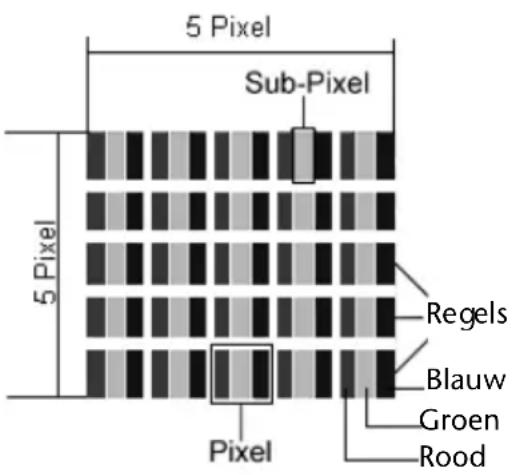
Pixelfouten -Type:
- Type 1: voortdurend oplichtende pixels (heldere, witte punt), maar nicht aangestuurd. Een witte pixel ont staat door het oplichten van alle drie de sub-pixels.
- Type 2: nicht oplichtende pixel (donkere, zwarte punt), hoewel aangestuurd.
- Type 3: abnormale of defecte sub-pixel van rode, groene of blauwe kleur. (bvb. voortdurend oplichten aan halve helderheid, Niet oplichten van een kleur, flikkerend of knipperend, maar nicht van het type 1 of 2)
Vervollediging: cluster van type 3 (= het uitvallen van twee ofmeer sub-pixels in een blok van 5× 5 Pixels. Een cluster is een veld van 5× 5 Pixels (15× 5 sub-pixels).
ISO 13406-2, foutenklasse II
| Resolutie Type 1 | Type 2 Type 3 Cluster | Type 1, Type 2 | Cluster Type 3 | |
| 1024 x 768 2 2 4 0 2 | ||||
| 1280 x 800 3 3 6 0 3 | ||||
| 1280 x 854 3 3 6 0 3 | ||||
| 1280 x 1024 3 3 7 0 3 | ||||
| 1366 x 768 3 3 7 0 3 | ||||
| 1400 x 1050 3 3 8 0 3 | ||||
| 1680 x 945 3 3 8 0 3 |
Voorbeeld:
Een ca. 43 cm (17") - SXGA-Display bestaat uit 1280 horizontale en 1024 verticale beeldpunten (pixels), d.w.z. 1.31 miljoen pixels in totaal. In verhouding met een miljoen pixels geeft dit een factor van ongeveer 1,31.
De foutenklasse II staat hiermee telkens drie fouten van het type 1 en type 2 toe en zeven fouten van het type 3 en 3 clusters van het type 3.
Het gaat hier dan in de regel nicht om een garantiezaak.
In bepaalde omstandigheden spreken we van een garantiezaak als de boven-genoemde foutnaantallen in een bepaalde categorie werden overschreden.
Garantievoorwaarden voor Nederland
I. Algemene garantievoorwaarden
1. Algemeen
De garantie begint alkijd op de dag dat het MEDION product bij MEDION of bij een officièle MEDION handelspartner is gekocht (koopdatum aankoopbewijs of datum origele afleveringsbon) en heeft betrekking op alle soorten materiaal- en productiefouten die bij normala gebruik{kunnen ontstaan. Het type en de duur van de garantie voor uw product treft u aan op de garantiekaart. De garantietermijn is geldig met de garantiekaart die bij het product gevoegd is tezamen met de aankoopnota van de geauthoriseerde MEDION handelspartner en (indien van toepassing) de afleveringsbon.
Om aanspraak te kunden make op enige garantie dient u aan ons te kunden overleggen:
- het originele aankoopbewijs;
- (indien van toepassing) de originele afleveringsbon;
- de garantiekaart
Bewaart u a.u.b. het originele aankoopbewijs, de originele afleveringsbon en de garantiekaart goed. MEDION en haar geauthoriseerde handelspartners behouden zich hetrecht voor om de garantie aanspraak te weigeren als dit aankoopbewijs en/of deafleveringsbon en/of de garantiekaart Niet overgelegd+kennen worden.
Indien u het product waar ons moet opsturen, bent u er zich verantwoordelijk voor dat het product transportzeker verpakt is. Voor zover Niet anders op de garantiekaart is aangegeven zijn de verzendkosten en het transportrisico voor uw rekening.
U dient het defecte product aan ons aan te bieden voorzien van een begeleidend schrijven met waarin vermeld de duidelijke en zo gedetailleerd möglichke omschrijving van de klacht(en), uw naam en adresgevevens, uw telefoonnummer, en alleoodzakelijktoebehoren voor de reparatie. Bij de uitvoering van de werkzaamheden gaat MEDIONuit van de klachten zoals beschreibenন in uw begeleidend schrijven. MEDION kan in ieder geval Niet tot meer gehonden worden dan in deze beschrijving vermeld staat.
Omrecht te hebben op de garantie dient u, voordat u het product aan ons opstuurt, alkijd contact op te nemen met once hotline. In de hotline krijgt u een referentienummer (het zgn. RMA-nummer) dat u aan de buitenzijde van het pakket dient te vermelden.
Het product moet compleet, d.w.z. met alle bij de aankoop meegeleverde accessoires opgestuurd worden. Indien het product Niet compleet is leidt, dat tot vertraging van de reparatie/omruiling. Voor aanvullende ingestuurde producten die nicht behoren bij de bij de oorspronkelijke aankoop meegeleverde accessoires is MEDION op geen enkele wijze verantwoordelijk.
Deze garantie heeft geen gevolgen voor uw wettelijk aanspraken en is onderworpen aan het geldenderecht in het betreffende land waar u als eerste het product heeft gekocht van een door MEDION geauthoriseerde handelspartner. Indien en voor zover.Deze
garantievoorwaarden inbreuk make op uw wettelijk rechten gaan uw wettelijk rechten natuurlijk voor.
Garantiegevalen leiden nicht tot een vernieuwing en/of verlenging van de oorspronkelijke garantietermijn.
2. Omvang en levering van garantieprestaties
In het geval er spreke is van een door deze garantie gedekt defect aan uw MEDION product, garandeert MEDION met deze garantie de reparatie of de verranging van het MEDION product of een onderdeel hiervan. De beslissing tussen reparatie dan wel verwanging van het product berust bij MEDION. In zoverre kan MEDIONaar eigenainlicht beslissen om het voor reparatie ingestuurde product te verrangen door een product vandezelfde kwaliteit.
De garantie beperkt zich tot het herstel of de verranging van de hardware-functionaliteiten maar de toestand van het originele product voor het defect zich heeft voorgedaan. De garantie omvat Niet het herstellen van gevevens, data of software. U dient voor het opsturen van het product zich ervoor zorg te dragen dat u een reserve-kopie (back-up) maakt van eventuele in het product opgeslagen gevevens, data of software, inclusief toepassings- en systemdsoftware. MEDION aanvaardt - behoudens aan MEDION toerekenbare opzet of bewuste roekeloosheid - geen aansprakelijkheid voor het verlies van.Deze gevevens en informatie.
De verwangting van defecte onderdelen gebeurt bij materiaal- of productiefouten door neue onderdelen. Eventueel worden het volledige product verwangen door een gelijk of functioneel gelijkwaardig product. In elk geval is de waarde van de garantieprestatie beperkt tot de waarde van het defecte product.
Defecte onderdelen, die door ons worden verrangen worden ons eigendom.
In de garantie zijn de arbeitsuren van (medewerkers van) MEDION alsmede de kosten van verpakking en van de verzending door MEDION maar de Afnemer begrepen.
Het is u - op straffe van verval van elke aanspraak - Niet toegestaan zich of door derden reparatiewerkzaamheden aan door MEDION geleverde zaken te (laten) verrichten.
3. Uitsluitingen
Niet onder de garantie vallen:
normale slijtage;
- verbruiksmaterialen;
zoals bv. projectielampen in beamers;
- producten waarvan merk-, typeaanduiding en/of serienummer zichn verandered of verwijderd;
- de beschikbaarstelling van driver- of software-updates/upgrades;
- geringe afwijkingen die voor de functionaliteit van de zaak Niet van belongহn;
defecten als gevolg van onjuist of onoordeelkundig gebruik;
defecten als gevolg van verwaarlozing of gebrek aan of ondeugdelijk onderhoud;
- gezebruik, montage of installment van de zaken of onderdelen in strijd met de gezebruiksaanwijzing/documentationatie;
- defecten als gevolg van Niet aan MEDION toerekenbare computervirussen of softwarefouten;
defecten of foulmeldingen die een gevolg zichn van een onjuiste voedingsspanning;
- gebren die een gevolg zichn vanblootstelling aan vocht of van chemische of elektrchochemische inwerking van water;
- gebreken die een gevolg zich van gebruik van Niet originele onderdelen, randapparatuur en/of programmatuur;
- producten die tweedehands in omloop�n gebracht;
- de afnemende capaciteit van batterijen en accu's;
- pixelfouten (defecte beeldpunter) binnen de in de gebruiksaanwijzing/handleiding van uw product toegestane marge;
defecten als gevolg van inbranding of holderheidsverlies bij plasma- of LCD-producten die ontstaan zich door ondeskundig gebruik; de precieze handelwijze voor het gebruik van het plasma- of LCD-product vindt u in de gebruiksaanwijzing/handleiding;
- weergavefouten van datadragers die in een nicht compatibel formaat dan wel met Niet geeigende software opgebouwd�;
- defecten als gevolg van overmacht (zoals oorlog, oorlogsgevaar, burgeroorlog, terrorisme, oproer, molest, brand, blikseminslag, waterschade, overstroming, werkstaking, bedrijsbezetting, staking, stiptheidsacties, in- en invoerbelemmeringen, overheidsmaatregelen, defecten aan machines, storingen in de levering van gas, water- en elektriciteit, vervoersproblemen);
Mochtijdens het onderzoek maar het defecte product blijden dat het defect nicht worden gedekt door de garantie, dan zal MEDION u hiervan op de hoogte stellen en u hierbij in de gelegenheid stellen om aan de hand van een offerte een beslissing te nemen over de vraag of u het defecte product toch gerepareerd/vervangen wenst te zien. In deze offerte zal een opgave worden verstrecht van de met de reparatie/vervanging gemoeide kosten.
4. Servicehotline
Voordat u uw product aan MEDION opstuurt, dient u contact op te nemen met de service hotline. Hier krijgt u alleoodzakelijk informatie hoe u aanspraak kurz make np de garantie.
(De service hotline staat u 365 davon peraar, ook op zon- en feestdagen ter beschikking. De kosten bedragen 0,15 per minuut).
De service hotline ondersteunt in geen geval een gebruikerstrainings voor soft- en hardware, het opzoeken in de handleiding dan wel de ondersteuning van Niet van MEDION akkomstige producten.
II. Bijzondere garantievoorwaarden voor MEDION PC, Notebook, Pocket PC (PDA) u verwijderen en producten met navigatie-functie (PNA)
Hoefft een van de meegeleverde opties een defect dan heeft u ook aanspraak op een reparatie of omruiling. De garantie dekt de materiaal- en arbeidskosten voor het herstel van de functionaliteit van het betreffende MEDION product.
Gebruik van hardware bij uw product die Niet door MEDION is geproduced dan wel door MEDION is verkocht, is verwijderen kan de garantie doe den verrallen als daardoor bewijsbaar schade aan het MEDION product of de meegeleverde opties ontstaan is.
Voor meegeleverde software worden een beperkte garantie verstrekt. Dat geldt voor de voor-geinstalleerde system- en besturingssoftware alsmede voor meegeleverde toepassingsprogramma's. Bij de door MEDION meegeleverde software garandeert MEDION voor de gevevensdragers (bv. diskettes en CD-roms waarop de software geleverd worden) een vrijheid van materiaal- en verwerkingsfouten voor de duur vanzes maanden, te rekenen vanaf de aankoopdatum van het MEDION product bij MEDION dan wel bij een officièle handelspartner van MEDION.
Voor meegeleverd kaartmaterial van producten met een navigatiefunctie worden geen garantie geleverd op de volledigheid.
Bij de levering van een defecte geveensdrager verrangt MEDION deze zonder kosten.
III. Bijzondere garantiebepalingen voor de reparatie aanuis respectievelijk de omruiling aanuis
Voor zover uit garantiekaart behorende bij het product blijdt dat urecht heeft op een reparatie dan wel een omruiling aanuis gelden deze bijzondere garantiebepalingen alleen voor de reparatie dan wel omruiling aanuis.
Om de reparatie/omruiling aanuis mogetijk te makendient van uw zijde het volgende zeker gesteld te worden :
- De medewerker van MEDION moet onbeperkt, zeker en zonder vertraging toegang tot het product geboden worden;
Telecommunicationiemiddelen die noodzakelijkkerwijs gebrukt dieren te worden door de MEDION medewerker om zich opdracht uit te konnen voeren, voor test- en diagnosedoeleinden alsmede voor het oplossen van de klacht spatie verwijderen,要去en door u kostenloos ter beschikking gesteld worden.
- U bent zich verantwoordelijk voor het herstel van uw eigengebruikerssoftware na de gebruikmaking van de Dienstverlening van MEDION; .
- U dient alle overige maatregelen te treffen die voor het uitvoeren van de opdracht volgens de voorschriften benodigd zich.
- U bent zich verzantwoordelijk voor de configuratie en verbinding van de eventuele beschikbare externe producten na de gebruikmaking van de Dienstverlening van MEDION;
- De kostenvrije annuleringsperiode van de aanuis reparatie/omruilopdracht bedraagt minimaal 24 uur, daarna worden de kosten veroorzaakt door de vertraagde annulering aan u in rekening gebracht;
Garantievoorwaarden voor Belgie
I. Algemene garantievoorwaarden
1. Algemeen
De garantie neemt steeds aanvang op de dag dat het MEDION product bij MEDION of bij een officièle MEDION handelspartner is gekocht. De exacte datum van aanvang is deze vermeld als koopdatum op het aankoopbewijs of de datum vermeld op de originele afleveringsbon. De garantie heeft betrekking op alle soorten gebreken die het gevolg zichn van materiaal-en productiefouten bij nramaal gebruik. Het type en duur van de garantie worden vermeld op de garantiekaart. Ingevolge geberek aan overeenstemming dat bestaat bij de levering vanhet goed bedraagt de garantietermijn cfrm.art.1649 quater paragr. 1 B.W. twee (2)一年多.
Om aanssprak te kunden make op enige garantie dient u aan ons te kunden overleggen:
- het originele aankoopbewijs;
- (indien van toepassing) de originele afleveringsbon;
- de garantiekaart
Bewaart u a.u.b. het originele aankoopbewijs, de originele afleveringsbon en de garantiekaart goed. MEDION en haar geauthoriseerde handelspartners behouden zich hetrecht voor om de garantie aanspraak te weigeren als dit aankoopbewijs en/of deafleveringsbon en/of de garantiekaart Niet overgelegd+kennen worden danwel in het gevalde gegevens onvolledig+zijn, verwijderd of gewijzigd na de aanvankelijkke aankoop door deconsument bij de handelaar terzake.
Indien u het product waar ons moet opsturen, bent u er zich verantwoordelijk voor dat het product transportzeker verpakt is. Voor zover Niet anders op de garantiekaart is aangegeven zijn de verzendkosten en het transportrisico voor uw rekening.
U dient het defecte product aan ons aan te bieden voorzien van een begeleidend schrijven met.daarin vermeld de duidelijke en zo gedetailleerd möglichke omschrijving van de klacht(en),uw naam en adresgeevens,uw telefoonnummer,en alleoodzakelijktoebehoren voor de reparatie.Bij de uitvoering van de werkzaamheden gaat MEDIONuit van de klachten zoals beschreiben zijn in uw begeleidend schrijven en geconstateerde gebreken bij de herstelling zelf.
Omrecht te hebben op de garantie dient u, voor dat u het product aan ons opstuurt, alttijd contact op te nemen met once hotline. In de hotline krijgt u een referentienummer (het zgn. RMA-nummer) dat u aan de buitenzijde van het pakket dient te vermelden.
Het product moet compleet, d.w.z. met alle bij de aankoop meegeleverde accessoires opgestuurd worden. Indien het product Niet compleet is leidt dat tot vertraging van de reparatie/omruiling. Voor aanvullende ingestuurde producten die nicht behoren bij de bij de oorspronkelijke aankoop meegeleverde accessoires is MEDION op geen enkele wijze verantwoordelijk.
Deze garantie doet geen afbreuk aan de rechten van de consument bepaald door de nationale wetgeving van het land waar U de desbetreffende goederen (het eerst) aankocht, noch aan de rechten waarover U, volgens bezelfde nationale regelgevingen, beschikt ten overstaan van de door MEDION geauthoriseerde handelspartner als gevolg van de koop-verkoop overeenkomst.
Garantiegevalen leiden nicht tot een vernieuwing en/of verlenging van de oorspronkelijke garantietermijn.
2. Omvang en levering van garantieprestaties
In het geval er spreke is van een door deze garantie gedekt defect aan uw MEDION product, garandeert MEDION met deze garantie de reparatie of de verranging van het MEDION product of een onderdeel hiervan. De beslissingussen reparatie dan wel verwanging van het product berust bij MEDION. In zoverre kan MEDIONaar eigenainlicht beslissen om het voor reparatie ingestuurde product te verrangen door een product vandezelfde kwaliteit.
De garantie beperkt zich tot het herstel of de verranging van de hardware-functionaliteiten van de toestand van het originele product voor het defect zich heeft voorgedaan. De garantie omvat Niet het herstellen van gevevens, data of software. U dient voor het opsturen van het product zich ervoor zorg te dragen dat u een reserve-kopie (back-up) maakt van eventuele in het product opgeslagen gevevens, data of software, inclusief toepassings- en systeemsoftware. MEDION aanvaardt - behoudens aan MEDION toerekenbare opzet of grove schuld - geen aansprakelijkheid voor het verlies van deze gevevens en informatatie.
Deervanging van defecte onderdelen gebeurt bij materiaal- of productiefouten door neue onderdelen. Eventueel worden het volledige product verwangen door een gewiek of functioneel gelijkwaardig product. In elk geval is de waarde van de garantieprestatie beperkt tot de waarde van het defecte product.
Defecte onderdelen die door ons worden verrangen worden ons eigendom.
In de garantie zijn de arbeitsuren van (medewerkers van) MEDION alsmede de kosten van verpakking en van de verzending door MEDION maar de Afnemer begrepen.
Het is u - op straffe van verval van elke aanspraak - Niet toegestaan zelf of door derden reparatiewerkzaamheden aan door MEDION geleverde zaken te (laten) verrichten.
3. Uitsluitingen
Niet onder de garantie vallen:
normale slijtage.
- verbruiksmaterialen.
zoals bv. projectielampen in beamers.
- producten waarvan merk-, typeaanduiding en/of serienummer zich verandered of verwijderd.
- de beschikbaarstelling van driver- of software-updates/upgrades.
- geringe afwijkingen die voor de functionaliteit van de zaak Niet van belongহn.
defecten als gevolg van onjuist of onoordeelkundig gebruik.
defecten als gevolg van verwaarlozing of gebrek aan ofondeugdelijk onderhoud.
- gezebruik, montage of installment van de zaken of onderdelen in strijd met de gezebruiksaanwijzing/documentationatie.
- defecten als gevolg van Niet aan MEDION toerekenbare computervirussen of softwarefouten.
defecten of foulmeldingen die een gevolg zichn van een onjuiste voedingsspanning.
- gebreken die een gevolg zichn vanblootstelling aan vocht of van chemische of elektrochemische inwerking van water.
- gebreken die een gevolg zich van gebruik van Niet originele onderdelen, randapparatuur en/of programmatuur.
- producten die tweedehands in omloop�n gebracht.
- de afnemende capaciteit van batterijen en accu's en Niet door MEDION meegeleverde batterijen en accu's.
- pixelfouten (defecte beeldpunter) binnen de in de gebruiksaanwijzing/handleiding van uw product toegestane marge.
- defecten als gevolg van inbranding of holderheidsverlies bij plasma- of LCD-producten die ontstaan zich door ondeskundig gebruik; de precieze handelwijze voor het gebruik van het plasma- of LCD-product vindt u in de gebruiksaanwijzing/handleiding.
- weergavefouten van datadragers die in een nicht compatibel formaat dan wel met Niet geëigende software opgebouwd�.
- de Niet-limitatieve opsomming van defecten als gevolg van overmacht (zoals oor-log, oorlogsgevaar, burgeroorlog, terrorisme, oproer, molest, brand, blikseminslag, waterschade, overstroming, werkstaking, bedrijfsbezetting, staking, stiptheidsacties, in- en invoorbelemmeringen, overheidsmaatregelen, defecten aan machines, storingen in de levering van gas, water- en elektriciteit, vervoersproblemen).
Mochtijdens het onderzoek waar het defecte product blijden dat het defect nicht worden gedekt door de garantie, dan zal MEDION u hiervan op de hoogte stellen en u hierbij in de gelegenheid stellen om aan de hand van een offerte een beslissing te nemen over de vraag of u het defecte product toch gerepareerd/vervangen wenst te zien. In deze offerte zal een opgave worden verstrekt van de met de reparatie/vervanging gemoeide kosten.
4. Servicehotline
Voordat u uw product aan MEDION opstuurt dient u contact op te nemen met de hotline. Hier krijgt u alleoodzakelijkke informatatie hoe u aanspraak kunt make np de garantie.
De service hotline ondersteunt in geen geval een gebruikerstraining voor soft-en hardware, het opzoeken in de handleiding dan wel de ondersteuning van nicht van MEDION afkomstige producten.
II. Bijzondere garantievoorwaarden voor MEDION PC, netbook, Pocket PC (PDA) u en producten met navigatiefunctie (PNA)
Hoefft een van de meegeleverde opties een defect dan heeft u ook aanssprak op een reparatie of omruiling. De garantie dekt de materiaal-en arbeitskosten voor het herstel van de functionaliteit en intrinsieke elementen van het betreffende MEDION product.
Gebruik van hardware bij uw product die Niet door MEDION is geproducedr noch door MEDION is verkocht, is kan de garantie doeon vervallen indien aantoonbaar is dat daardoor de schade aan het MEDION product of de meegeleverde opties ontstaan is.
Voor meegeleverde software worden een beperkte garantie verstrekt. Dat geldt voor de voor-geinstalleerde systeme en besturingssoftware alsmede voor meegeleverde toepassingsprogramma's. Bij de door MEDION meegeleverde software garandeert MEDION voor de gevevensdragers (bv. diskettes en CD-roms waarop de software geleverd worden) een vrijheid van materiaal-en verwerkingsfouten voor de duur van zes maanden, te rekenen vanaf de aankoopdatum van het MEDION product bij MEDION dan wel bij een officièle handelspartner van MEDION.
Voor meegeleverd kaartmaterial van producten met een navigatiefunctie worden geen garantie geleverd op de volledigkeit.
Bij de levering van een defecte geveensdrager verrangt MEDION deze zonder kosten.
III. Bijzondere garantiebepalingen voor de reparatie aanuis respectievelijk de omruiling aanuis
Voor zover de betreffende garantiekaart bij het product uitdrukkelijk vermeldt dat urecht hebt op en reparatie dan wel omruiling aanuis, gelden bijzondere garantiebepalingen die uitsluitend in voornoemde gezallen toepasbaar zich.
Om de reparatie/omruiling aanuis mogetijk te makendient van uw zijde het volgende zeker gesteld te worden :
- De MEDION medewerker dient de onbeperkte en zekere toegang tot het product te hebben en dit zo snel möglichk,+zonder enige vertraging.
Telecommunicatiemiddelen die noodzakelijkkerwijs gebruikt dienen te worden door de MEDION medewerker om zich opdracht uit te kuren voeren, voor test-en diagnosedoeleinden alsmede voor het oplossen van de klacht,要去en door u kostenloos ter beschikking gesteld worden. - U bent zich verantwoordelijk voor het herstel van uw eigener gebruikerssoftware na de gebruikmaking van de Dienstverlening van MEDION.
- U dient alle overige maatregelen te treffen die voor het uitvoeren van de opdracht volgens de voorschriften en de gebruikelijke practijkken terzakte benodigd zichijn.
- U bent zich verzantwoordelijk voor de configuratie en verbinding van de eventuele beschikbare externe producten na de gebruikmaking van de Dienstverlening van MEDION.
- De kostenvrijne annuleringsperiode van de aan huis reparatie/omruilopdracht bedraagt minimaal 24 uur, daarna worden de kosten veroorzaakt door de vertraagde annulering aan u in rekening gebracht, tenzij U zich kan beroepen op gebeurlijke overmacht in die specifieke geallen.
Index
A
Aan-/Uitschakelaar 27
Aansluiten 7
Line in 16
Microfoon. 16
Netadapter 15
Optische drive 16
USB poort 15, 16
VGA 15
Aanzachten
Aan-/uit schakelaar 15
Aansluiting Kensington 16
Beeldscherm 15
HDMI poort 15
LAN poort 15
Luidsprekers 15
Multimedia kaartlezer 15
Multimedia toetsen 15
Netadapter-aansluiting 15
Optische drive 16
Status led 15
USB poort 15, 16
VGA 15
Accu opladen 31
Accugebruik
Accu opladen 31
Accuvermogen 32
Accuwerking. 10,29
Accuvermogen 32
Audio-uitgang 48
Autorun 66
Autostart 66
B
Back-up 75
Bedieninghulpjes 70
Beeldscherm
Openen en sluiten van het beeldschemm 34
Beeldschermresolutie 34
Bekabeling. 8
Bestand- en systeemveiligheid 75
Bestanden kopieren 71
Bijboutfunctioneren 82
BIOS-setupuitvoeren 69
BIOS-setupprogramma 69
BIOS-setupuitvoeren 69
Bluetooth (optioneel) 52
C
CD/DVD invoeren 42
CD/DVD-ReWriter 45
CD's. 45
Configuratieschem 62
D
Defragmenting 75
Deinstallatie van software 67
Discs afspelen en uitlezen 44
Fouten en oorzaken 83
Foutoplossing 78
G
Garantievoorwaarden 93
Gegevensinvoer 38
Geheugenkaart verwijderen 53
Geluidskaart 47
External audiooverbindingen 48
H
Harde schijf 40
Helpdesk 84
Herstellung 87
Hibernate (Sluimerstand 33
Hoofdcomponenten Geluidskaart 47
Multimedia kaartaansluiting 53
Optische station 42
Touchpad 39
Universal Serial Bus (USB) 55
1
Ingebruikneming. 19
Installatie van(AP) software 66
ISO 13406-2 91
K
Kensington-Veiligheidsslot. 56
Kooptoestand 79
L
Laserstraling 87
Leveringsomvang 13
Licentieovereenkomst 21
Lokaliseren van de oorzaak 82
M
Mappen. 41
Memory Stick 53
Microfoon. 48
MMC 53
Montage, uitrusting 87
Muis 39,70
Multimedia kaartaansluiting 53
Multimedia sensortoetsen 18
MultiMediaCard 53
N
Network
Fast Ethernet netwerklaansluiting .. 49
LAN Access Point 50
Probleemoplossing in het network 51
Wat is een Netwerk? 49
Netwerkgebruik 49
Notebookbeveiligen 56
Opstart wachtwoord 56
0
Omgevingstemperatuur 5
Onderhoud. 86
Onderhoud van de display 86
Onderhoudprogramma's 75
Ontladen van de accu 31
Openen en sluiten van het beeldschemm 34
P
Plaats van opstelling 4
Plaatsen van de accu 29
Productactivering bij uw notebook .... 68
R
R&TTE 9
Recycling en afvalverwerking 88
Reinigungsmiddelen 86
s
SD. 53
Secure Digital 53
Software 57
Stroomvoorziening 7,27,28
Aan-/Uitschakelaar 27
Energiebeheer 33
Stroombron 28
Weergavemodus 33
Systeemherstelling 78
Systeemprestatie 75
T
Testen van de accelading 32
Tips en trucks 70
Kopieren van bestanden en plaatjes71
Tips voor het Touchpad 9
Toetsenbord 38
Toetsencombinaties 38
Transport. 85
U
Universal Serial Bus 55
USB 55
V
Veiligheid
Gebruik van een veiligheidsslot.....56
Veiligheidsslot. 56
Veiligheidsvoorschriften
Aansluiten. 7
Accuwerking. 10
Bekabeling 8
Omgevingstemperatuur 5
Plaats van opstelling 4
Stroomvoorziening 7
Veiligheidsvoorziening. 56
Vormgeving en persoonlijke
installingen 35
W
Webcam. 54
Weergavemodus 33
Weergaves
Status led 15
Werken met de accu
Ontladen. 31
Werkplaats van het beeldscherm 5
Windows Activering 68
Windows 7
Configurationschem. 62
Introductie 60
Nieuwigheden 57
Windows Update 76
Windows-bureaublad 22
Wireless LAN (Draadloos-Netwerk) .... 50
Z
Zelfhulp
Bestand- en systeemveiligheid 75
Systeemherstelling 78
Vaak gesteldevragen 81