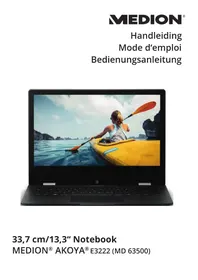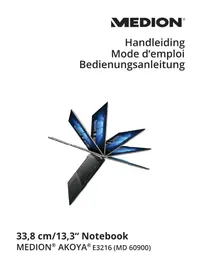
Akoya E3216 (MD 60900) - Netbook MEDION - Gratis gebruiksaanwijzing en handleiding
Vind de handleiding van het apparaat gratis Akoya E3216 (MD 60900) MEDION in PDF-formaat.



| Producttype | Converteerbare netbook |
| Merk en model | Medion Akoya E3216 (MD 60900) |
| Afmetingen (L x B x H) | 315 x 215 x 20 mm |
| Gewicht | Ongeveer 1,5 kg (met batterij) |
| Scherm | 33,8 cm (13,3") touchscreen, resolutie 1920 x 1080 pixels |
| Processor | Intel (model niet gespecificeerd) |
| Werkgeheugen (RAM) | 4 GB DDR3L |
| Opslag | 64 GB flashgeheugen |
| Voeding | Netadapter 36 W, ingang 100-240 V~, uitgang 12 V – 3 A |
| Batterij | Lithium-ion 7,4 V / 5000 mAh (37 Wh), gebruiksduur 4,5 tot 5,5 uur |
| Draadloze connectiviteit | WiFi 802.11 a/b/g/n/ac (2,4 en 5 GHz), Bluetooth |
| Poorten | 1x USB 3.1 Type C (DisplayPort/HDMI), 1x USB 3.1 Type A, 1x USB 2.0, 1x HDMI, microSD-lezer, gecombineerde audio-aansluiting |
| Belangrijkste functies | Touchscreen, 360° rotatie (tentmodus, statiefmodus), webcam, microfoons, vingerafdrukscanner |
| Besturingssysteem | Windows (vooraf geïnstalleerde versie) |
| Onderhoud en reiniging | Uitschakelen vóór reiniging; gebruik een vochtige, pluisvrije doek; vermijd oplosmiddelen en bijtende producten |
| Beveiliging | Opstartwachtwoord (UEFI), vingerafdrukscanner Windows Hello |
| Repareerbaarheid | Open de behuizing niet; laat reparaties over aan een erkende servicetechnicus; ingebouwde batterij niet vervangbaar door gebruiker |
| Bedrijfstemperatuur | 5 °C tot 30 °C, luchtvochtigheid 20-80% zonder condensatie |
| Inhoud van de verpakking | Laptop, netadapter, handleiding, garantiekaart |
Veelgestelde vragen - Akoya E3216 (MD 60900) MEDION
Gebruikersvragen over Akoya E3216 (MD 60900) MEDION
0 vraag over dit apparaat. Beantwoord die u kent of stel uw eigen vraag.
Stel een nieuwe vraag over dit apparaat
Download de handleiding voor uw Netbook in PDF-formaat gratis! Vind uw handleiding Akoya E3216 (MD 60900) - MEDION en neem uw elektronisch apparaat weer in handen. Op deze pagina staan alle documenten die nodig zijn voor het gebruik van uw apparaat. Akoya E3216 (MD 60900) van het merk MEDION.
GEBRUIKSAANWIJZING Akoya E3216 (MD 60900) MEDION
1. Betreffende deze handleiding .... 3
1.1. Tekenuitleg....3
1.2. Gebruik voor het beoogde doel ....4
1.3. Conformiteitsinformatie
2. Handelsmerk informatie
3. Veiligheidsaanwijzingen
3.1. Gevaren voor kinderen en personen met beperkte vermogens om apparaten te bedienen ....6
3.2. Veiligheid 7
3.3. Nooit zelf repareren....8
3.4. Back-ups 8
3.5. Plaats van opstelling 8
3.6. Omgevingsomstandigheden....9
3.7. Voeding 9
3.8. Kabels 10
3.9. Opmerkingen voor de accu 11
3.10. Opmerkingen over het touchpad 12
3.11. Maatregelen ter bescherming van het display....13
4. Ergonomie 1
9. Stroomvoorziening 1
9.1. Aan-/uitschakelaar....18
9.2. Gebruik op het lichtnet....19
9.3. Algemene omgang met accu's....20
9.4. Accubedrijf 20
9.5. Staande-modus 21
9.6. 360°-modus....21
9.7. Presentatiemodus....22
9.8. Energiebeheer....23
10. Display....24
10.1. Openen en sluiten van de display 24
10.2. Touchscreen....24
10.3. Externe monitor aansluiten....24
11. Gegevensinvoer 25
11.1. Toetsenbord....25
11.2. Touchpad 26
- Geluidssysteem 26
12.1. Externe audio-aansluitingen 26 - Netwerkgebruik 27
13.1. Bluetooth 28
13.2. Vliegtuigmodus 28 - microSD-kaartlezer 29
14.1. Geheugenkaart plaatsen 29
14.2. Geheugenkaart verwijderen 29 - USB-aansluiting 29
- Notebook beveiligen 30
16.1. Wachtwoord bij inschakelen ....30
16.2. Vingerafdruksensor 30 - Notebook herstellen van de oorspronkelijke fabriekstoestand ...... 31
17.1. Systeemherstel met Windows-herstelopties 31 - UEFI-instelling.... 32
18.1. UEFI-instelling uitvoeren 32 - FAQ - veel gestelde vragen 32
- Klantenservice 34
20.1. Eerste hulp bij hardwareproblemen 34
20.2. Oorzaak vaststellen 34
20.3. Heeft u verder nog ondersteuning nodig? 34
20.4. Ondersteuning van stuurprogramma's 34
20.5. Transport 35
20.6. Onderhoud....35 - Upgrade/uitbreiden en reparatie 36
21.1. Opmerkingen voor de servicetechnicus....36 - Recycling en afvoer 36
- Europese norm EN ISO 9241-307 klasse II 37
- Energy Star ^® 38
- Technische gegevens 39
25.1. Informatie over Wireless LAN 40
25.2. Symbolen op het typeplaatje en het apparaat/de netadapter......41 - Colofon 41
- Index 42
1. Betreff ende deze handleiding

Lees de veiligheidsinstructies zorgvuldig door, voordat u het apparaat in gebruik neemt. Volg de waarschuwingen op die op het apparaat en in de gebruiksaanwijzing vermeld staan.
Bewaar de handleiding altijd binnen handbereik. Geef deze handleiding erbij als u het apparaat aan iemand anders verkoopt of overdraagt.
In deze handleiding gebruikte symbolen en waarschuwingswoorden.
1.1. Tekenuitleg

GEVAAR!
Waarschuwing voor acuut levensgevaar!

WAARSCHUWING!
Waarschuwing voor mogelijk levensgevaar en/of ernstig onomkeerbaar letsel!

WAARSCHUWING!
Waarschuwing voor risico's door hoog geluids-volume!

VOORZICHTIG!
Waarschuwing voor mogelijk middelzwaar of ge- ring letsel!

OPMERKING!
Neem de aanwijzingen in acht om materiële schade te voorkomen! Overige informatie voor het gebruik van het toestel!

OPMERKING!
Aanwijzingen in de gebruikershandleiding opvolgen!

Verklaring van conformiteit (zie het hoofdstuk „Verklaring van conformiteit“): Producten die met dit symbool zijn gemarkeerd voldoen aan de eisen zoals vastgelegd in de EG-richtlijnen.
1.2. Gebruik voor het beoogde doel
Dit toestel is bedoeld voor het gebruik, het beheer en het bewerken van elektronische documenten en multimedia-inhoud en voor digitale communicatie. Het toestel is alleen bedoeld voor particulier gebruik en is niet geschikt voor industrieel/commercieel gebruik.
Houd er rekening mee dat de garantie bij een ander dan het bedoelde gebruik komt te vervallen:
- Wijzig niets aan uw toestel zonder onze toestemming en gebruik geen randapparatuur die niet door ons is toegestaan of geleverd.
- Gebruik uitsluitend door ons geleverde of toegestane reserveonderdelen en accessoires.
- Houd u aan alle informatie in deze bedieningshandleiding en in het bijzonder aan de veiligheidsinstructies. Elk ander gebruik van het toestel geldt als afwijkend gebruik en kan tot letsel of schade leiden.
- Gebruik dit toestel niet in omgevingen waar gevaar voor explosie bestaat. Hieronder wordt bv. verstaan: tankinstallaties, brandstofopslag of omgevingen waarin oplosmiddelen worden verwerkt. Dit toestel mag ook niet worden gebruikt in omgevingen waar de lucht belast is met fijne deeltjes (bv. meel- of houtstof).
- Gebruik het toestel niet in extreme omgevingsomstandigheden.
1.3. Conformiteitsinformatie
Dit product ondersteunt de volgende functies:
- Wireless LAN
- Bluetooth
Doordat de ingebouwde WLAN-oplossing werkt in de 5 GHz frequentieband, is gebruik in de EU-landen (zie tabel) uitsluitend toegestaan binnen gebouwen.
Hiermee verklaart Medion AG dat dit apparaat voldoet aan de basiseisen en andere relevante voorschriften:
• RE-richtlijn 2014/53/EU
• Ecodesign-richtlijn 2009/125/EG
• RoHS-richtlijn 2011/65/EU
CE
Volledige conformiteitsverklaringen kunt u vinden op www.medion.com/conformity.
| AT BE | BG CZ | DK | ||
| EE FR | DE IS IE | |||
| IT EL | ES | CY LV | ||
| LI | LT LU | HU | MT | |
| NL | NO | PL | PT | RO |
| SI SK | TR | FI SE | ||
| CH | UK | HR |
AT = Oostenrijk, BE = België, CZ = Tsjechië, DK = Denemarken, EE = Estland, FR = Frankrijk, DE = Duitsland, IS = IJsland, IE = Ierland, IT = Italië, EL = Griekenland, ES = Spanje, CY = Cyprus, LV = Letland, LT = Litouwen, LU = Luxemburg, HU = Hongarije, MT = Malta, NL = Nederland, NO = Noorwegen, PL = Polen, PT = Portugal, RO = Roemenië, SI = Slovenië, SK = Slowakije, TR = Turkije, FI = Finland, SE = Zweden, CH = Zwitserland, UK = Verenigd Koninkrijk, HR = Kroatië
2. Handelsmerk informatie
Windows ^® is een gedeponeerd handelsmerk van Microsoft ^® .
Intel, het logo van Intel, Intel Inside, Intel Core, Ultrabook en Core Inside zijn handelsmerken van Intel Corporation in de Verenigde Staten en andere landen.

HNS-DEFINITION MULTIMEDIA, INTERFACE
, HDMI, het HDMI Logo en High-Definition Multimedia Interface zijn
geregistreerde handelsmerken van de firma HDMI Licensing LLC.
Andere handelsmerken zijn het eigendom van hun desbetreffende houder.
3. Veiligheidsaanwijzingen
3.1. Gevaren voor kinderen en personen met beperkte vermogens om apparaten te bedienen
Dit apparaat kan gebruikt worden door kinderen vanaf 8 jaar en door personen met verminderde lichamelijke, zintuiglijke of geestelijke vermogens of met onvoldoende ervaring en kennis, mits deze personen onder toezicht staan of zijn geïinstrueerd in het gebruik van het apparaat zodat zij de daarmee samenhangende gevaren begrijpen.
- Kinderen moeten onder toezicht staan om er zeker van te zijn dat zij niet met het apparaat spelen.
- Reiniging en onderhoud door de gebruiker mogen niet zonder toezicht door kinderen worden uitgevoerd.
- Berg het apparaat en de accessoires buiten bereik van kinderen op.

GEVAAR!
Gevaar voor verstikking!
Verpakkingsfolie kan worden ingeslikt of verkeerd worden gebruikt. Hierdoor bestaat gevaar voor verstikking!
Houd het verpakkingsmateriaal, zoals folie of plastic zakken, uit de buurt van kinderen.
3.2. Veiligheid
Zo garandeert u een betrouwbare werking en een lange levensduur van uw notebook.
De combinatie van vloeistof en elektriciteit kan gevaarlijk zijn.
▶ Bescherm het apparaat tegen drup- en spatwater en zet geen met vloeistof gevulde voorwerpen, zoals vazen, op het apparaat.
▶ Giet geen vloeistoffen in het apparaat.
- Om schade te voorkomen mogen de stekkerverbindingen in geen geval in contact komen met water. Wanneer dit toch mocht gebeuren, moeten de stekkerverbindingen voor het volgende gebruik absoluut worden gedroogd.
Als de behuizing / voedingsadapter / accu zijn geopend, be- staat er gevaar voor een elektrische schok of brand.
▶ Open nooit de behuizing van het apparaat, accu of netadapter!
- Gebruik het apparaat nooit wanneer de behuizing geopend is.
▶ Breng nooit wijzigingen aan de voedingsadapter of spanning-voerende onderdelen aan!
De gleuven en openingen van het apparaat dienen de ventilatie.
▶ Dek deze openingen niet af omdat anders een oververhitting kan ontstaan.
▶ Steek geen voorwerpen via de sleuven en openingen in het apparaat.
Dit kan elektrische kortsluiting, een elektrische schok of zelfs brand veroorzaken waardoor schade aan uw pc kan ontstaan.
Schakel het apparaat onmiddellijk uit of schakel hem zelfs niet in, trek de stekker uit het stopcontact en neem contact op met het servicecenter wanneer:
- de netadapter of de daaraan aangebrachte netkabel of stekker beschadigd is.
▶ Vervang de defecte netkabel/voedingseenheid door originele onderdelen. Repareer nooit beschadigde kabels en stekkers.
- de behuizing van het apparaat beschadigd is of wanneer er vloeistoffen in de behuizing binnengedrongen zijn.
U laat het apparaat door de klantendienst controleren alvo-rens u hem weer gebruikt. Zo vermijdt u elektrische kortsluiting die levensgevaarlijk kan zijn!
3.3. Nooit zelf repareren

WAARSCHUWING!
Gevaar voor elektrische schok!
Bij onjuiste reparatie bestaat er gevaar voor een elektrische schok!
▶ Probeer in geen geval het apparaat te openen of zelf te repareren!
Neem bij storingen contact op met het Servicecentrum of een andere geschikte reparatiedienst.
3.4. Back-ups

OPMERKING!
Maak vóór iedere actualisering van uw gegevens back-ups op externe opslagmedia.
3.5. Plaats van opstelling
- Houd uw notebook en alle aangesloten apparaten uit de buurt van vocht en vermijd stof, hitte en direct zonlicht. Wanneer deze instructies niet in acht worden genomen, kan dit leiden tot storingen of tot beschadiging van het notebook.
- Gebruik uw notebook niet in de open lucht, omdat externe invloeden zoals regen, sneeuw etc. schade aan het notebook kunnen toebrengen.
- Plaats en gebruik alle onderdelen op een stabiele, vlakke en trillingvrije ondergrond zodat het notebook niet kan vallen.
- Gebruik het notebook of de voedingsadapter niet gedurende langere tijd op uw schoot of een ander lichaamsdeel omdat door de warmte-afvoer aan de onderzijde onaangename hitte kan ontstaan.
- Dit toestel is niet geschikt als monitor in een kantooromgeving.
3.6. Omgevingsomstandigheden
- Het notebook kan worden gebruikt bij een omgevingstemperatuur van +5 °C tot +30 °C en een relatieve luchtvochtigheid van 20 % - 80 % (niet condenserend).
- In uitgeschakelde toestand kan het notebook worden opgeslagen bij een temperatuur van 0 °C tot 60 °C.
- Neem tijdens onweer de netstekker uit het stopcontact. Wij adviseren u in verband met de extra veiligheid, om gebruik te maken van een overspanningsbeveiliging om uw notebook te beschermen tegen beschadiging door spanningspieken of blikseminslag op het elektriciteitsnet.
- Wacht na het transport van het notebook met de ingebruikname tot het notebook zich heeft kunnen aanpassen aan de omgevingstemperatuur. Bij grote schommelingen in temperatuur of luchtvochtigheid kan er door condensatie vocht in het notebook ontstaan wat aanleiding kan geven toto kortsluiting.
3.7. Voeding

WAARSCHUWING!
Gevaar voor een elektrische schok!
Binnenin de netadapter bevinden zich stroomvoerende onderdelen. Hierbij bestaat bij onopzettelijke kortsluiting gevaar voor een elektrische schok of brand!
▶ Open de behuizing van de voedingsadapter niet.
- Het stopcontact moet zich in de buurt van het notebook bevinden en moet gemakkelijk bereikbaar zijn.
- Onderbreek de stroomvoorziening van uw notebook door de stekker van het netsnoer uit het stopcontact te halen.
-
Gebruik de netadapter uitsluitend aan geaarde stopcontacten met AC 100 - 240 V\~ 50/60 Hz. Als u niet zeker bent van de stroomvoorziening op de plaats van installatie, raadpleegt u het energiebedrijf.
-
Wij adviseren u in verband met de extra veiligheid, om gebruik te maken van een overspanningsbeveiliging om uw notebook te beschermen tegen beschadiging door spanningspieken of blikseminslag op het elektriciteitsnet.
- Op het notebook mag alleen apparatuur worden aangesloten, die voldoet aan de norm EN 60950 „Veiligheid van informatietechnologie“ of de standaard EN60065 „Veiligheidseisen - audio-, video -en soortgelijke elektronische apparatuur“.

OPMERKING!
Gevaar voor schade!
Ongeschikte netadapters kunnen schade aan het apparaat veroorzaken.
Gebruik voor het opladen van het apparaat uitsluitend de meegeleverde netadapter.
3.8. Kabels
- Leg de kabels zo neer dat niemand erop kan trappen of er-over kan struikelen.
- Zet geen voorwerpen op de kabels om te voorkomen dat die beschadigd raken.
- Sluit randapparatuur zoals toetsenbord, muis en monitor alleen aan wanneer het notebook is uitgeschakeld om schade aan het notebook of de andere apparatuur te voorkomen. Sommige apparaten kunnen ook worden aangesloten wanneer het notebook is ingeschakeld. Dit is meestal het geval bij apparatuur met een USB-aansluiting. Volg in elk geval de instructies in de bijbehorende handleiding.
- Houd minimaal een meter afstand aan van bronnen van hoge frequentie en/of magnetische interferentie (TV, luidsprekers, mobiele telefoon, DECT-telefoons etc.) om storingen en gegevensverlies te voorkomen.
-
Let erop dat u voor verbindingen tussen dit notebook en externe interfaces uitsluitend gebruik mag maken van afgeschermde kabels met een lengte van maximaal 3 meter.
-
Vervang de meegeleverde kabels niet door andere kabels. Maak uitsluitend gebruik van de meegeleverde kabels omdat deze in onze laboratoria uitgebreid zijn getest.
- Maak voor het aansluiten van uw randapparatuur ook uitsluitend gebruik van de kabels die met de apparatuur worden meegeleverd.
- Zorg dat alle verbindingskabels zijn aangesloten op de bijbehorende randapparatuur om interferentie te voorkomen. Verwijder kabels die niet in gebruik zijn.
3.9. Opmerkingen voor de accu

WAARSCHUWING!
Gevaar voor explosie!
Bij ondeskundige vervanging van de accu bestaat ge- vaar voor explosie.
▶ Verwarm de accu niet boven de bij de omgevings-temperaturen genoemde maximumtemperatuur.
De accu mag nooit worden geopend.
▶ Gooi de accu niet in open vuur.
▶ Sluit de accu niet kort.
De accu mag uitsluitend worden vervangen door hetzelfde of een gelijkwaardig type zoals aangegeven door de fabrikant.
▶ Voer een verbruikte accu af volgens de voorschriften van de fabrikant.
Neem ook de volgende instructies in acht voor een maximale levensduur, optimale prestaties en een veilige bediening:
- Voorkom verontreiniging en contact met elektrisch geleidende materialen, chemische substanties en schoonmaakmiddelen.
-
Gebruik voor het opladen van de accu uitsluitend de originele, meegeleverde netadapter. Zorg ervoor (door de indicatie of het waarschuwingssignaal van het notebook) dat de accu vóór het opladen volledig ontladen is.
-
Verwijder de accu niet terwijl het notebook in gebruik is omdat u dan gegevens kunt verliezen.
- Let er bij opslag van de accu en gebruik van het notebook op dat de contacten van de accu en het notebook niet beschadigd kunnen worden. Beschadigde contacten kunnen leiden tot storingen.
- Vervang de accu uitsluitend wanneer het notebook is uitgeschakeld.
- Als de accu vast is ingebouwd, kan deze niet zonder meer door de gebruiker zelf worden vervangen. In dat geval moet de accu door een servicetechnicus worden vervangen.
3.10. Opmerkingen over het touchpad
Het touchpad wordt bediend met de duim of een andere vinger en reageert op de energie die via de huid wordt afgegeven. Stof of vet op de touchpad verminderen de gevoeligheid.
- Maak voor het bedienen van de touchpad geen gebruik van een balpen of andere voorwerpen omdat het touchpad hierdoor beschadigd kan worden.
- Verwijder stof of vet op het oppervlak van de touchpad met een zachte, droge en pluisvrije doek.
3.11. Maatregelen ter bescherming van het display
Het display is het meest gevoelige onderdeel van het notebook omdat het bestaat uit dun glas.
Het display kan daarom bij te sterke belasting beschadigd raken.
- Laat geen voorwerpen op het display vallen.
- Leg geen voorwerpen op het display.
- Raak het beeldscherm niet aan met uw vingers of met scherpe voorwerpen om beschadigingen te vermijden.
- Vermijd contact tussen het display en harde voorwerpen (zoals knopen, polshorloges, enz.).
- Bekras het display niet met de nagels van uw vingers of met harde voorwerpen.
- Houd het display bij het openklappen en opstellen steeds in het midden vast. Probeer het niet met geweld te openen.
- Er bestaat gevaar voor verwondingen, als het beeldscherm breekt. Neem de gebarsten onderdelen vast met beschermingshandschoenen en stuur ze op naar uw servicecenter voor deskundige verwijdering. Was vervolgens uw handen met zeep, omdat niet kan worden uitgesloten dat er chemicaliën vrijkomen.
4.Ergonomie

OPMERKING!
Vermijd verblinding, spiegelingen en te sterke licht-donker-contrasten, om uw ogen te ontzien.
Het toestel mag niet worden opgesteld in de directe omgeving van een raam omdat de werkruimte hier overdag zeer fel wordt verlicht. Deze sterke verlichting bemoeilijkt de aanpassing van de ogen aan het donkere display. Het toestel moet altijd worden opgesteld in een kijkrichting, parallel aan het venster.
Opstelling van het venster af gericht is niet goed omdat reflecties van het heldere venster in het display dan onvermijdelijk zijn. Ook opstelling met de kijkrichting naar het venster toe is niet goed omdat het contrast tussen het donkere beeldscherm en het felle daglicht kan leiden tot aanpassingsproblemen van de ogen en andere klachten.
Ook bij gebruik van kunstlicht moet een parallelle opstelling worden aangehouden.
Dat wil zeggen, bij werken in een ruimte met kunstlicht gelden in principe dezelfde criteria en overwegingen. Wanneer het vanwege de indeling van de ruimte niet mogelijk is om het beeldscherm op te stellen zoals beschreven, is het misschien mogelijk om door draaien en kantelen van het notebook/beeldscherm, verblinding, reflecties, sterke contrasten en dergelijke te vermijden.
Met behulp van jaloezieën of verticale lamellen bij de ramen, door verplaatsbare wanden of door veranderen van de verlichting is het in veel gevallen mogelijk om de werksituatie te verbeteren.
5. Leveringsomvang
Gelieve de volledigheid van de levering te controleren en ons binnen 14 dagen na aankoop contact op te nemen met het servicecenter, indien de levering niet compleet is. Gelieve hiervoor zeker het serienummer op te geven. Met het product dat u verworven heeft, heeft u gekregen:
• notebook Medion® Akoya® E3216
- accu
- stekker
- handleiding
- garantiekaart

GEVAAR!
Gevaar voor verstikking!
Verpakkingsfolie kan worden ingeslikt of verkeerd worden gebruikt. Hierdoor bestaat gevaar voor verstikking!
Houd het verpakkingsmateriaal, zoals folie of plastic zakken, uit de buurt van kinderen.

OPMERKING!
De oppervlakken zijn voorzien van beschermfolie om het toestel te beschermen tegen krassen tijdens de productie en het transport.
Verwijder alle folie nadat u het toestel correct geplaatst hebt en voordat u het in gebruik neemt.
6. Aanzichten
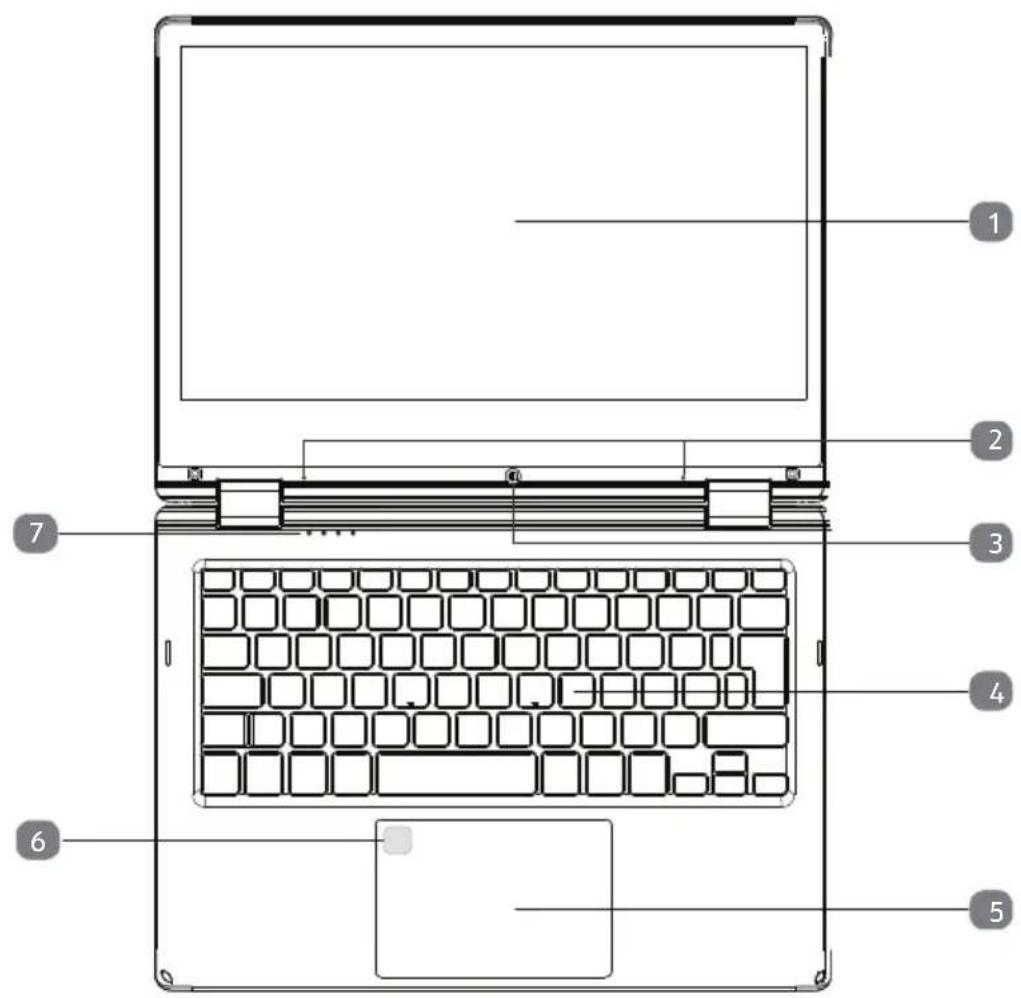
(vergelijkbare afbeeldingen)
1 Touchscreen
2 Microfoons
3 Webcam
4 Toetsenbord
5 Touchpad
6 Vingerafdruksensor
7 Status leds
8 LED Accu oplaad
9 Netadapter-aansluiting
10 USB 3.1 poort (type A)
11 HDMI poort
12 USB 3.1 poort (type C) met DisplayPort-/HDMI-functie (uitsluitend met bijpassende adapter, niet meegeleverd)
13 Aan-/uitschakelaar
14 Sleuf voor microSD-geheugenkaart
15 USB 2.0 poort
16 Audio-combo (Mic-in & Audio-out)
7.Statusleds
Het systeem toont via LED's stroomverzorging en gebruikstoestand aan. De functie-LED's branden bij de desbetreffende activiteit van het notebook:

Ledaan/uit
Deze led brandt wanneer het systeem is ingeschakeld en knippert wanneer het notebook in stand-by staat.

Capital Lock – Hoofdletters
De hoofdlettertoets [Caps Lock] werd d.m.v. de vergrendeltoets geactiveerd, als de LED oplicht. U schrijft uw letters met het toetsenbord dan automatisch als hoofdletters.

Num Lock – numeriek toetsenbord
De numerieke toets [Num Lock] wordt geactiveerd en de betreffende LED licht op.
8. Ingebruikname
Om uw notebook met de nodige zorgvuldigheid te gebruiken en een lange levensduur ervan te garanderen moet u het hoofdstuk Veiligheidsvoorschriften aan het begin van dit handboek hebben gelezen. Het notebook is van tevoren reeds volledig geïnstalleerd, zodat u geen stuurprogramma's meer hoeft te installeren en u meteen kunt starten.
Sluit de meegeleverde lichtnetadapter op het notebook aan en steek de stekker in een goed bereikbaar stopcontact.
Open de display met de duim en dan kan u de display met duim en wijsvinger in de gewenste stand naar boven klappen. Houd de display bij het openklappen en opstellen steeds in het midden vast. Probeer het display niet met geweld te openen.

OPMERKING!
Verzeker u ervan dat bij het eerste gebruik van uw notebook de accu is ingelegd en de netvoeding is aangesloten.
Schakel het notebook in door middel van de in-/uitschakelaar. Het notebook start op en doorloopt nu verschillende fases.
Het besturingssysteem wordt van het flash-geheugen geladen. De eerste keer duurt het opstarten iets langer. Pas nadat alle benodigde gegevens zijn ingevoerd, is het besturingssysteem geïnstalleerd. Het besturingssysteem is volledig geladen, als een welkomstscherm word getoond.

OPMERKING!
De eerste installatie kan enige tijd in beslag nemen. Tijdens de eerste installatie het notebook niet loskoppelen van het lichtnet en niet uitschakelen. Dat kan een negatieve invloed hebben op de installatie. Schakel het notebook pas uit wanneer de installatie met succes is afgerond en het Windows-bureaublad wordt weergegeven.
9. Stroomvoorziening
9.1. Aan-/uitschakelaar
Klap het notebook open en houd de aan/uit-schakelaar even ingedrukt om het notebook in of uit te schakelen.
Onafhankelijk van het besturingssysteem wordt het notebook uitgeschakeld, wanneer de schakelaar langer dan 4 seconden ononderbroken wordt vastgehouden.

OPMERKING!
Om de harde schijf te beschermen moet u na het uitschakelen van het notebook steeds minstens 5 seconden wachten voor dat U deze op-nieuw aanschakelt.
9.2. Gebruik op het lichtnet
Uw notebook is voorzien van een universele voedingsadapter die zichzelf automatisch instelt op de beschikbare voedingsspanning. De volgende voedingsspanningen worden ondersteund: AC 100 - 240 V\~ 50/60 Hz. Neem de veiligheidsinstructies met betrekking tot de voeding in acht.
De adapter levert stroom aan het notebook. Daarnaast wordt in deze stand de accu opgeladen. De accu wordt ook opgeladen wanneer de netvoeding tijdens het werken is aangesloten. De voedingsadapter verbruikt ook stroom wanneer het notebook niet op de adapter is aangesloten. Trek daarom altijd de stekker van de voedingsadapter uit het stopcontact wanneer het notebook niet is aangesloten.

OPMERKING!
Gebruik voor dit notebook uitsluitend de meegeleverde lichtnetadapter.
9.2.1. Notebook starten
Klap het display open zoals hierboven beschreven en druk op de aan/uit-schakelaar.
▶ Volg daarna de aanwijzingen op het scherm. De uit te voeren stappen worden in verschillende dialoogvensters uitgelegd.
De welkomstprocedure begeleidt u door de verschillende schermen en dialoogvensters.
Kies de gewenste taal en vervolgens de bijbehorende regionale (land)instellingen.
Licentieovereenkomst
Lees de licentieovereenkomst zorgvuldig door. Deze bevat belangrijke juridische informatie over het gebruik van de software. Om de volledige tekst te zien moet u de schuifbalk met de muiscursor naar beneden trekken tot u aan het einde van het document bent gekomen. U stemt in met de overeenkomst door de optie accepteren aan te klikken. Alleen dan heeft u het recht om dit product volgens de geldende voorwaarden te gebruiken.
Wanneer u beschikt over een correct geconfigureerde internetverbinding, kunt u na invoer van de gewenste naam voor uw notebook, via de pagina „Draadloos“ uw notebook direct verbinden met internet.
Wanneer u deze mogelijkheid overslaat, heeft u de mogelijkheid om de internetverbinding later via de Windows® interface te configureren.
Wanneer u al een internetverbinding heeft gemaakt, kunt u zich nu met het Microsoft account op uw notebook aanmelden.
De Microsoft Store geeft u de mogelijkheid om b.v. nieuwe apps te kopen of bestaande apps bij te werken.
Wanneer u zich met een lokaal account heeft aangemeld, kunt u de aanmelding met een Microsoft account op elk gewenst moment later uitvoeren.
De volgende geanimeerde vensters geven alleen informatie over de bediening van uw nieuwe Windows® besturingssysteem. Tijdens de animaties kan er niets worden ingevoerd. Na deze welkomstprocedure verschijnt de Windows® interface.

OPMERKING!
Het is mogelijk dat Windows gedurende enkele dagen na de eerste installatie gegevens moet bijwerken en configureren (b.v. door nieuwe updates) waardoor vertragingen bij het uitschakelen en inschakelen van het toestel kunnen ontstaan. Schakel het toestel daarom niet voortijdig uit. Dat kan een negatieve invloed hebben op de installatie.
9.3. Algemene omgang met accu's
Bij de omgang met accu's is het belangrijk te letten op het juiste gebruik en de juiste lading, zodat de capaciteit van de accu volledig wordt benut en de levensduur zo veel mogelijk wordt verlengd. De optimale oplaadtemperatuur ligt rond de 20 °C. Neem ook de veiligheidsinstructies op „Veiligheidsinstructies“.
Let op de juiste opslag van de accu als het apparaat langere tijd niet wordt gebruikt.
▶ Voer maandelijks een volledige ontlad- resp. oplaadcyclus uit. Sla het apparaat vervolgens op met een accucapaciteit van ca. 50%. Op deze manier wordt voorkomen dat de accu volledig wordt ontladen en blijvend beschadigd wordt resp. niet meer kan worden opgeladen.
De accu of het apparaat mag niet zonder toezicht worden opgeladen.
Tijdens het opladen mag de accu of het apparaat niet op gevoelige of brandbare materialen worden geplaatst.
9.4.Accubedrijf

OPMERKING!
Accu's slaan de elektrische energie in de cellen op en geven deze energie bij belasting weer af. Laad en ontlaad een nieuwe accu's twee tot drie maal achter elkaar volledig zodat de accu de volledige capaciteit kan bereiken!
9.4.1. Accu opladen
De accu wordt opgeladen met behulp van de voedingsadapter. Wanneer de voedingsadapter is aangesloten, wordt de accu automatisch opgeladen, ook wanneer het notebook is uitgeschakeld. Volledig opladen duurt bij uitgeschakeld notebook enkele uren. Wanneer het notebook ingeschakeld is, duurt het opladen aanzienlijk langer.

OPMERKING!
Het opladen wordt onderbroken wanneer de temperatuur of de spanning van de accu te hoog worden.
Gebruik het notebook met de accu tot het notebook omwille van de lage accuspanning vanzelf wordt uitgeschakeld.

OPMERKING!
Denk eraan dat u uw geopende bestanden tijdig opslaat om verlies van gegevens te voorkomen.
9.4.3. Accucapaciteit
De bedrijfsduur van een volledig opgeladen accu hangt af van de instellingen van het energiebeheer. Daarnaast heeft uw notebook meer vermogen nodig bij het uitvoeren van bepaalde toepassingen.

OPMERKING!
Wanneer u de waarschuwingen bij lage accucapaciteit negeert, wordt uw notebook automatisch uitgeschakeld. Verwijder nooit de accu terwijl het notebook is ingeschakeld of wanneer het notebook nog niet volledig is uitgeschakeld omdat dit aanleiding kan geven tot gegevensverlies.
9.5. Staande-modus
Draai het notebook van 270°. Zo komt u in de staande modus.
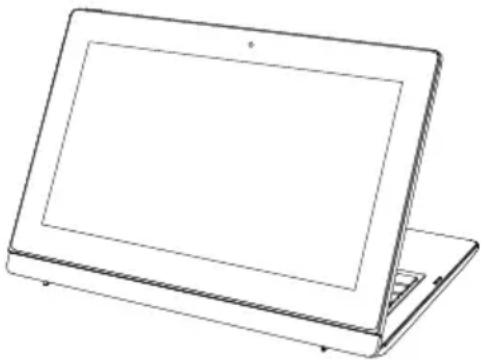
(vergelijkbare afbeelding)
9.6. 360°-modus
▶ Draai het notebook van 270°.
Klap het display omlaag op de basiseenheid om naar de 360-modus te gaan.
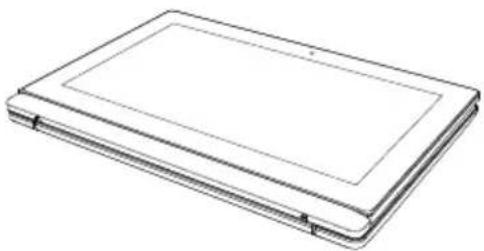
(vergelijkbare afbeelding)
9.7. Presentatiemodus
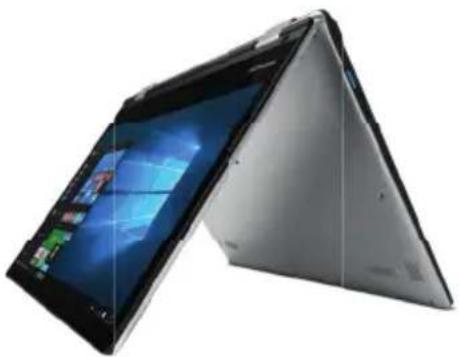
U kunt uw notebook ook in de presentatiemodus gebruiken. Deze modus is geschikt voor toepassingen waarbij weinig tot geen bediening van het apparaat is vereist, zoals schermpresentaties, het afspelen van video's of het weergeven van foto's.
9.7.1. Presentatiemodus inschakelen
Klap het beeldscherm voorzichtig naar achteren totdat u een kijkhoek heeft gevonden die u als prettig ervaart.
Gevaar voor beschadiging!
Als te veel kracht wordt gebruikt bij het omklappen van het beeldscherm, kunnen het scherm of de scharnieren worden beschadigd.
Klap het beeldscherm voorzichtig om, zonder geweld te gebruiken.
Let erop dat er niet te veel kracht wordt uitgeoefend op de linker- of rechterbovenhoek van het beeld-scherm.
Plaats het notebook nu als een tent op een stabiele en veilige ondergrond.
U kunt de functies van het notebook verder via het touchscreen gebruiken.
9.7.2. Presentatiemodus uitschakelen
Klap het beeldscherm voorzichtig naar voren, totdat het weer in de normale hoek staat.
9.8. Energiebeheer
Uw notebook is voorzien van automatische en instelbare voorzieningen voor energiebesparing en - beheer voor een maximale gebruikstijd van de accu en beperking van de totale gebruikskosten.
9.8.1. Tips voor energiebesparing
- Schakel de instellingen in Energiebeheer in om het energiebeheer van de computer te optimaliseren.
- Haal altijd de stekker van het netsnoer uit het stopcontact, verwijder de accu of schakel de wandschakelaar van het stopcontact uit als de computer geduren-de langere tijd niet zal worden gebruikt om het energieverbruik tot nul terug te brengen.
De functie voor energiebeheer stelt de computer in staat om een spaar- of „slapstand“ te activeren na een periode van inactiviteit van de gebruiker.
Om gebruik te maken van deze potentiële energiebesparingen, is de functie voor energiebeheer vooraf ingesteld op het volgende gedrag als het systeem werkt op netvoeding:
- Het scherm wordt na 10 minuten uitgeschakeld
- De energiebesparende modus wordt na 30 minuten geactiveerds
Bij accubedrijf:
- Het scherm wordt na 5 minuten uitgeschakeld
- De energiebesparende modus wordt na 15 minuten geactiveerds
De computer verlaat de energiebesparende modus wanneer op de aan-/uit schakelaar wordt gedrukt.
10. Display
10.1. Openen en sluiten van de display
Het display wordt door de speciale constructie van de scharnieren afgesloten zodat geen extra vergrendeling nodig is.
- Om het display te openen, klapt u het met duim en wijsvinger tot de gewenste positie open.

OPMERKING!
Gevaar voor schade!
Houd het display bij het openklappen, positioneren en sluiten altijd in het midden vast.
In energiebeheer kunnen verschillende functies worden toegewezen aan het sluiten en openen van het display.
10.2. Touchscreen
Uw notebook wordt geleverd met een aanraakgevoelig beeldscherm.
Om het optimale gebruik ervan te garanderen, moet u de volgende aanwijzingen strikt naleven:
10.2.1. Bediening
- Raak het scherm niet aan met puntige of scherpe voorwerpen om schade te voorkomen.
- Werk uitsluitend met een stompe stylus of uw vinger.
10.3. Externe monitor aansluiten
Het notebook is voorzien van een HDMI-aansluiting voor een externe monitor.
▶ Sluit uw notebook op de juiste manier af.
Sluit de signaalkabel van de externe monitor (niet inbegrepen) aan op de HDMI-aansluiting van uw notebook.
Via de USB 3.1 aansluiting (type C) met Displayport-/HDMI-functie kunt u een extra beeldscherm aansluiten. Houd er rekening mee dat u hierbij gebruik moet maken van een bijpassende adapter(niet meegeleverd).
- Sluit de externe monitor aan op het lichtnet een schakel de monitor in.
▶ Schakel nu uw notebook in.
11. Gegevensinvoer
11.1. Toetsenbord
Door aan een aantal toetsen een dubbele functie toe te kennen, beschikt u over dezelfde functionaliteit als op een standaard Windows-toetsenbord. Sommige functies worden ingevoerd met behulp van de voor notebooks typische Fn-toets.
11.1.1. Toetsencombinaties, specifiek voor het notebook
| Beschrijving | |
| Fn + ESC Sleep | |
| Fn + F1 | DonkerVermindert de schermhelderheid. |
| Fn + F2 | HelderVerhoogt de schermhelderheid. |
| Fn + F3 | BeeldschermweergaveWisselt de beeldschermweergave tussen LCD, externe monitor en gelijktijdige weergave. |
| Fn + F4 | MuteSchakelt de luidsprekers in/uit. |
| Fn + F5 | ZachterVermindert het volume van de geluidsweergave. |
| Fn + F6 | HarderVerhoogt het volume van de geluidsweergave. |
| Fn + F7 | TouchpadSchakelt het touchpad in/uit. |
| Fn + F8 Invoeren | |
| Fn + F9 Drukken | |
| Fn + F10 | CijferblokMet deze toetsencombinatie activeert, resp. deactiveert u het cijferblok. |
| Fn + F11 | ScrollWordt in de meeste toepassingsprogramma's gebruikt om over het beeldscherm te rollen zonder de cursor te moeten verplaatsen. |
| Fn + F12 Pauze | |
11.2. Touchpad

OPMERKING!
Gevaar voor schade!
Bij gebruik van ongeschikte voorwerpen voor bedie- ning het apparaat kan de touchpad onherstelbaar be- schadigd raken.
Gebruik geen scherpe voorwerpen (bv. een balpen).
12. Geluidssysteem
Uw notebook is uitgerust met een High Definition audiosysteem met 2 luidsprekers (Dolby®). Via het menu Dolby in de luidsprekereigenschappen kunnen persoonlijke voorkeuren worden ingesteld. Op deze manier wordt optimale ondersteuning voor alle gangbare programma's en games gewaarborgd.
12.1. Externe audio-aansluitingen
Uw notebook is voorzien van ingebouwde stereoluidsprekers zodat u altijd geluid kunt weergeven zonder aanvullende apparatuur. Het gebruik van de externe aansluitingen geeft u de mogelijkheid om uw notebook aan te sluiten op externe apparatuur. Met behulp van de toetscombinaties Fn+F5 en Fn+F6 kunt u het geluidsvolume regelen.

WAARSCHUWING!
Gehoorbeschadiging!
Een te hoog volume bij het gebruik van in-ear- of gewone hoofdtelefoons en verandering van de basisinstellingen van de equalizer, de stuurprogramma's, de software of het besturingssysteem leidt tot overmatige geluidsdruk en kan resulteren in het verlies van het gehoorvermogen.
Stel het geluidsvolume vóór de weergave in op de laagste stand.
▶ Start de weergave en verhoog het volume tot het niveau dat u aangenaam vindt.
13. Netwerkgebruik
Wireless LAN (draadloos netwerk)
Met behulp hiervan is het mogelijk om een draadloze netwerkverbinding op te bouwen. Lees de vereiste voorwaarden hiervoor na.
De Wireless LAN-functie wordt via het Windows® menu in- of uitgeschakeld en is in de fabriek standaard ingeschakeld,

OPMERKING!
Gebruik de WLAN-functie niet op locaties (b.v. ziekenhuizen, vliegtuig etc.) waar apparatuur wordt gebruikt die gevoelig is voor radiografische signalen. Schakel deze optie alleen in wanneer u er zeker van bent dat er geen gevaar voor storing bestaat.
13.1.1.Voorwaarden
Als verbinding kunt u gebruik maken van een zgn. WLAN Access Point. Een WLAN Access Point is een draadloos communicatieapparaat dat met uw notebook communiceert en de toegang tot het aangesloten netwerk regelt.
WLAN Access Points zijn te vinden in grote kantoren, luchthavens, treinstations, universiteiten of internetcafés. Deze toegangpunten bieden toegang tot de eigen diensten en netwerken via internet.
Meestal zijn er toegangsrechten nodig die in de regel betaald moeten worden. Access Points zijn vaak ingebouwd in DSL-modems. Deze zogenaamde routers maken verbinding met de bestaande DSL-internetaansluiting en het draadloze netwerk.
Ook zonder Access Point kan er een verbinding met een ander apparaat met LAN-functionaliteit worden gemaakt. De netwerkfunctionaliteit is zonder router echter beperkt tot de direct aangesloten apparatuur.
Wanneer er bij de communicatie gebruik wordt gemaakt van encryptie moet alle apparatuur gebruik maken van dezelfde methode. Encryptie is een manier om het netwerk te beveiligen tegen toegang door onbevoegden.
De communicatie kan variëren, afhankelijk van de afstand en de drukte op het toegangspunt.
13.1. Bluetooth
Bluetooth-technologie wordt gebruikt om korte afstanden draadloos te overbruggen. Bluetooth-apparatuur verzend de gegevens draadloos (radiografisch) zodat computers, mobiele telefoons, toetsenborden, muizen en andere apparatuur zonder kabel met elkaar kunnen communiceren. Er bestaat een groot aantal toepassingsmogelijkheden voor de draadloze Bluetooth-technologie. Hieronder worden er slechts enkele genoemd.
- Draadloze verbinding met internet met een mobiele telefoon
- Gegevensoverdracht tussen computers of tussen een computer en een ander apparaat.
- Afdrukken met een Bluetooth-printer.
- Bluetooth-toetsenbord en -muis.
- Verbinding met een PAN (Personal Area Network).
De communicatiesnelheden die met de Bluetooth-technologie haalbaar zijn kunnen verschillen door de apparatuur en verschillende omgevingsfactoren. Met een Bluetooth-apparaat kunnen gegevens door muren, jaszakken en aktetassen heen worden verzonden. De communicatie tussen Bluetooth-apparatuur vindt plaats op de frequentieband van 2,4 Gigahertz (GHz).

OPMERKING!
Gebruik de Bluetooth functie niet op locaties (b.v. ziekenhuizen, vliegtuig etc.) waar apparatuur wordt gebruikt die gevoelig is voor radiografische signalen. Schakel deze optie alleen in wanneer u er zeker van bent dat er geen gevaar voor storing bestaat.
13.2. Vliegtuigmodus
In de vliegtuigmodus worden alle draadloze verbindingen (b.v. WLAN, Bluetooth) uitgeschakeld. Standaard is de vliegtuigmodus uitgeschakeld zodat alle draadloze verbindingsmogelijkheden beschikbaar zijn.
14. microSD-kaartlezer
Geheugenkaarten zijn gegevensdragers die b.v. bij digitale fotografie worden gebruikt en langzamerhand de diskette als opslagmedium vervangen.
14.1. Geheugenkaart plaatsen

OPMERKING!
Gevaar voor schade!
Verkeerde plaatsing van de geheugenkaart kan tot beschadigingen aan het apparaat leiden.
▶ Schuif de geheugenkaart alleen met de contacten naar beneden in de kaartsleuf.
▶ Schuif de geheugenkaart tot de aanslag in de lezer.
14.2. Geheugenkaart verwijderen
- Om geheugenkaarten te verwijderen, drukt u deze eerst in de aansluiting om de vergrendeling op te lossen.
▶ Trek nu de kaart uit de lezer en berg de kaart volgens voorschrift op.
15. USB-aansluiting
De USB is een standaard voor het aansluiten van invoerapparatuur, scanners en andere randapparatuur. De USB 3.1-aansluitingen zijn volledig achterwaarts compatibel. Uw notebook is voorzien van 1 USB 3.1 aansluiting (type C) met DisplayPort-/HDMI-functie, 1 USB 3.1 aansluiting (type A) en 1 USB 2.0 aansluiting.

OPMERKING!
Gevaar voor schade!
Let erop dat de stekker en de aansluiting precies in elkaar passen om schade aan de contacten te vermijden. Door de specifieke vorm van de contacten kan de stekker maar op één manier in de aansluiting worden gestoken (uitzondering: USB type C). Sluit de USB-apparatuur indien mogelijk altijd aan op de aansluiting die bij de installatie is gebruikt. Anders krijgt het apparaat mogelijk een andere ID en moeten de stuurprogramma's opnieuw worden geïnstalleerd.
16. Notebook beveiligen
16.1. Wachtwoord bij inschakelen
U kunt uw notebook tegen onbevoegd gebruik beschermen met behulp van een wachtwoord bij het inschakelen. Wanneer het notebook wordt ingeschakeld verschijnt er een scherm om het wachtwoord in te voeren. Dit wachtwoord wordt in de UEFI-instelling ingesteld.

OPMERKING!
Noteer uw wachtwoord op een veilige plaats. Wanneer u het wacht- woord vergeet heeft u geen enkele mogelijkheid om het te verwijderen. Neem in dit geval contact op met onze klantenservice.
U kunt ook gebruik maken van de beveiligingsmogelijkheden van Windows om uw gegevens te beschermen tegen onbevoegde toegang.
16.2. Vingerafdruksensor
16.2.1. Instelling van de vingerafdruksensor
▶ Open het menu Start en klik op Instellingen -> Accounts -> Aanmeldings-opties.
Klik of tik op de knop Instellen onder het opschrift Vingerafdruck in het gebied Windows Hello.

OPMERKING!
Als u nog geen pincode voor de aanmelding heeft aangemaakt, moet u dit eerst doen.
Klik of tik in het welkomstvenster voor Windows Hello op de knop Aan de slag.
▶ Voer bij de volgende vraag uw pincode in.
▶ Scan nu de gewenste vingerafdruk.

OPMERKING!
De vingerafdruk moet meerdere keren worden ingelezen. Volg hiervoor de aanwijzingen op het scherm.
Nadat de vingerafdruk met succes is ingelezen, klikt of tikt u in het pop-up venster op de knop Andere toevoegen om nog een vingerafdruk te scannen.
Na het inlezen van alle vingerafdrukken klikt of tikt u in het pop-up venster op de knop Sluiten om de procedure af te sluiten.
16.2.2. Vingerafdrukken verwijderen
▶ Open het menu Start en klik op Instellingen -> Accounts -> Aanmeldings-opties.
Klik of tik op de knop Verwijderen onder het opschrift Vingerafdruck in het gebied Windows Hello.
17. Notebook herstellen van de oorspronkelijkefabriekstoestand
Wanneer uw systeem niet meer correct reageert en het systeem hersteld moet worden, kunt u gebruikmaken van de herstelopties van Windows zelf.
17.1. Systeemherstel met Windows-herstelopties
Als bij uw apparaat problemen optreden, kunt u het vernieuwen of terugzetten. Bij het vernieuwen van het apparaat wordt Windows opnieuw geïnstalleerd. Uw persoonlijke bestanden en instellingen blijven behouden.
Bij het terugzetten van het apparaat wordt Windows opnieuw geïnstalleerd. Uw bestanden, instellingen en apps, met uitzondering van de vooraf op het apparaat geinstalleerde apps, gaan echter verloren.

OPMERKING!
Als de toestel drie keer na elkaar niet naar behoren is opgestart, wordt automatisch het herstelmenu van Windows weergegeven.
17.1.1. U kunt uw apparaat als volgt vernieuwen
▶ Open het menu Start.
▶ Tik of klik op Alle apps.
▶ Selecteer de app Instellingen in de lijst.
▶ Tik of klik op Bijwerken en beveiliging.
▶ Tik of klik op de menuoptie Systeemherstel.
▶ Tik of klik op Aan de slag.
Er wordt een selectievenster geopend. Selecteer hier de hersteloptie Mijn be- standen behouden om de pc te vernieuwen.
17.1.2. U kunt uw apparaat als volgt terugzetten
▶ Open het menu Start.
▶ Tik of klik op Alle apps.
▶ Selecteer de app Instellingen in de lijst.
▶ Tik of klik op Bijwerken en beveiliging.
Tik of klik op de menuoptie Systeemherstel.
▶ Tik of klik op Aan de slag.
Er wordt een selectievenster geopend. Selecteer hier de hersteloptie Alles verwijderen om Windows volledig opnieuw te installeren.

OPMERKING!
Systeemherstel moet altijd worden uitgevoerd met aangesloten netvoeding.

OPMERKING!
Als u het Windows wachtwoord van uw apparaat vergeten bent, kunt u het toestel ook terugzetten naar de fabrieksinstellingen door vanuit het aanmeldscherm opnieuw op te starten.
Houd hiervoor op het aanmeldscherm de Shift-toets ingedrukt en kies rechtsonder voor Aan/Uit ⏻ > Opnieuw starten. Nadat het toestel opnieuw is opgestart kiest u Probleem oplossen > Deze pc opnieuw instellen.
18.UEFI-instelling
In de UEFI-instelling (basisconfiguratie van de hardware van uw systeem) heeft u uitgebreide instelmogelijkheden voor de werking van uw notebook. U kunt hier bijvoorbeeld de werking van de interfaces, de veiligheidsinstellingen of het energiebeheer wijzigen. Het notebook is in de fabriek al ingesteld voor optimale werking.

OPMERKING!
Wijzig deze instellingen alleen wanneer het absoluut noodzakelijk is en u bekend bent met de configuratiemogelijkheden.
18.1. UEFI-instelling uitvoeren
U kunt het configuratieprogramma alleen oproepen gedurende een korte periode na het opstarten. Wanneer het notebook al is opgestart, schakelt u het uit en start het opnieuw op.
Druk op de functietoets F2 om de UEFI-instelling te starten.
19. FAQ - veel gestelde vragen
Hoe kan in Windows® activeren?
- Windows® wordt automatisch geactiveerd zodra er een internetverbinding beschikbaar is.
Wanneer is herstel van de fabriekstoestand nodig?
- Deze methode is altijd een laatste redmiddel. In het hoofdstuk Systeemherstel kun u nalezen welke alternatieven er beschikbaar zijn.
Hoe maak ik een back-up?
- U kunt hiervoor een back-up en herstel uitvoeren met bepaalde gegevens op externe media om met deze techniek vertrouwd te raken. Een back-up is onbruikbaar wanneer u niet in staat bent om de gegevens te herstellen of wanneer het medium defect of zelfs niet meer beschikbaar is.
Waarom moet ik een USB-apparaat opnieuw installeren hoewel ik dat al heb gedaan?
- Wanneer een apparaat niet wordt aangesloten op dezelfde aansluiting als waarop het is geïnstalleerd, krijgt het automatisch een nieuwe identificatie. Het besturingssysteem ziet het dan als een nieuw apparaat en wil het opnieuw installeren.
- Gebruik het geïnstalleerde stuurprogramma of sluit het apparaat aan op de aan-sluiting die bij de installatie werd gebruikt.
Het notebook wordt niet ingeschakeld.
Bij gebruik op accu sluit u het notebook aan op de voedingsadapter en controleert u of de accu is opgeladen.
Wanneer u het notebook met de voedingsadapter wilt gebruiken, neemt u de stekker van de voedingsadapter uit het stopcontact en sluit u op hetzelfde stopcontact bijv. een lamp aan. Wanneer deze lamp ook niet brandt, kunt u een elektricien raadplegen om het stopcontact te controleren.
Het beeldscherm blijft zwart.
- Deze storing kan verschillende oorzaken hebben:
- Het indicatielampje (aan/uit schakelaar) brandt niet en het notebook bevindt zich in de slaapstand.
Oplossing:
druk de aan/uit schakelaar in.
- De led van de energiezuinige modus knippert. Het notebook bevindt zich in de energiezuinige modus.
Oplossing:
druk de aan/uit schakelaar in.
Het notebook wordt tijdens het gebruik uitgeschakeld.
De accu kan leeg zijn. Sluit het notebook aan via de voedingsadapter en laadt de accu op.
De WLAN-/Bluetooth verbindingen werken niet.
▶ Controleer of de vliegtuigmodus is ingeschakeld.
Het touchpad werkt niet.
- Om het touchpad in te schakelen, drukt u de toetscombinatie Fn+F7.
Apps (b.v. het weer) kunnen niet als live tegel worden weergegeven.
- Controleer de datum, de tijdzone en de huidige tijd.
20. Klantenservice
20.1. Eerste hulp bij hardwareproblemen
Storingen kunnen soms banale oorzaken hebben, maar soms ook worden veroorzaakt door defecte onderdelen. Wij willen u hiermee een handleiding bieden om het probleem op te lossen.
Als de hier beschreven maatregelen geen resultaat opleveren, helpen wij u graag verder. Bel ons gerust op!
20.2. Oorzaak vaststellen
Begin met een zorgvuldige visuele controle van alle kabelverbindingen. Wanneer er randapparatuur op het notebook is aangesloten, controleert u ook hier de stekkerverbindingen van alle kabels.
20.3. Heeft u verder nog ondersteuning nodig?
Als u ondanks de bovenstaande suggesties nog steeds problemen heeft, kunt u contact opnemen met uw hotline of gaat u naar www.medion.com. Wij zullen u dan verder helpen.
Voordat u echter contact opneemt met het Technologie Center, verzoeken wij u om de volgende informatie paraat te hebben:
- Heeft u uitbreidingen of wijzigingen aan de uitgangsconfiguratie aangebracht?
- Welke randapparatuur gebruikt u?
- Welke meldingen verschijnen er?
- Welke software gebruikte u toen het probleem zich voordeed?
- Welke stappen heeft u reeds ondernomen om het probleem op te lossen?
20.4. Ondersteuning van stuurprogramma's
Het systeem is met de geïnstalleerde stuurprogramma's in onze testlaboratoria uitgebreid getest en in orde bevonden. In de computerbranche is het echter gebruikelijk dat de stuurprogramma's van tijd tot tijd worden bijgewerkt. Dat komt omdat er bijvoorbeeld compatibiliteitsproblemen zijn opgetreden met andere, nog niet geteste componenten (programma's, apparaten). U kunt de laatste stuurprogramma's vinden op de volgende websites:
http://www.medion.com
Neem ook contact op met de winkel waar u het notebook heeft gekocht.
20.5. Transport
Neem de volgende richtlijnen in acht bij het vervoeren van het notebook:
▶ Schakel het notebook uit.
Wacht na transport van het notebook met de ingebruikname tot het notebook zich heeft kunnen aanpassen aan de omgevingstemperatuur. Bij grote schommelingen in temperatuur of luchtvochtigheid kan er door condensatie vocht in het notebook ontstaan wat aanleiding kan geven toto kortsluiting.
- Gebruik tijdens vervoer altijd een notebooktas om het notebook te beschermen tegen vuil, vocht, trillingen en krassen.
Maak voor verzending altijd gebruik van de originele verpakking en laat u door de vervoerder op dit gebied adviseren.
▶ Laad uw accu voor een lange reis volledig op en vergeet niet om de voedings-adapter mee te nemen.
Informeer u voor de reis over de stroomvoorziening en de communicatiemogelijkheden op de plaats van bestemming.
▶ Schaf voor aanvang van de reis de eventueel benodigde adapters voor het licht-net aan.
Wanneer u de handbagage op een luchthaven passeert wordt aangeraden om het notebook en alle magnetische opslagmedia (bijv. externe harde schijven) bij de handbagage te laten controleren. Vermijd de poort of de magneetdetector die de bewaking met de hand gebruikt omdat deze mogelijk uw gegevens kan beschadigen.
20.6. Onderhoud
Het notebook bevat van binnen geen onderdelen die moeten worden gereinigd of onderhouden.
Neem voor het schoonmaken altijd de netstekker uit het stopcontact, koppel alle aansluitkabels los.
▶ Reinig het notebook uitsluitend met een licht bevochtigde, pluisvrije doek.
Gebruik geen oplosmiddelen, bijtende of gasvormige schoonmaakmiddelen.

OPMERKING!
Gevaar voor schade!
Om schade te voorkomen mogen de stekkerverbindingen in geen geval in contact komen met water.
Wanneer dit toch mocht gebeuren, moeten de stek- kerverbindingen voor het volgende gebruik absoluut worden gedroogd.
21. Upgrade/uitbreiden en reparatie
Laat het upgraden en/of uitbreiden van uw notebook over aan vakkundig personeel. Wanneer u niet zelf over de benodigde kennis beschikt, kunt u contact opne- men met een servicetechnicus. Neem bij technische problemen met uw notebook s.v.p. contact op het de klantenservice.
Indien een reparatie is vereist, neemt u uitsluitend contact op met een van onze geautoriseerde servicepartners.
21.1. Opmerkingen voor de servicetechnicus
Het openen van de behuizing van uw notebook en het uitbreiden en/of upgra- den van uw notebook is voorbehouden aan servicetechnici.
Maak uitsluitend gebruik van originele vervangingsonderdelen.
Verwijder voor het openen van de behuizing alle voedings- en aansluitkabels. Wanneer het notebook voor het openen niet van het lichtnet wordt losgekoppeld, bestaat er een kans dat componenten worden beschadigd.
Interne componenten van het notebook kunnen worden beschadigd door elektrostatische ontladingen (ESD). Voer de reparaties, upgrades en aanpassingen aan het notebook indien mogelijk uit op een werkplek met ESD beveiliging. Wanneer een dergelijke werkplek niet beschikbaar is, kunt u een antistatische band dragen of een goed geleidend, metalen voorwerp aanraken. Schade die het gevolg is van een onjuiste werkwijze kunnen op uw kosten worden gerepareerd.
22. Recycling en afvoer
Wanneer u vragen heeft over de juiste afvoer, kunt u contact opnemen met de verkoper of onze klantenservice.

Verpakking
Het apparaat is verpakt ter bescherming tegen transportschade. Verpakkingen zijn grondstoffen en kunnen dus worden hergebruikt of terug in de grondstoffenkringloop worden gebracht.

Apparaat
Het apparaat is voorzien van een ingebouwde accu. Werp het apparaat aan het einde van de levensduur in geen geval weg met het normale huisvuil, maar vraag bij de gemeentelijke reinigingsdienst informatie over de milieuvriendelijke afvoer van elektronisch en elektrisch afval op inzamelplaatsen.
23. Europese norm EN ISO 9241-307 klasse II
Door de zeer hoge aantal transistors en het daarmee verbonden uiterst complexe productieproces kan er sporadisch sprake zijn van uitvallende of verkeerd aangestuurde pixels resp. afzonderlijke subpixels.
In het verleden zijn er regelmatig pogingen ondernomen om het aantal toegesta- ne beschadigde pixels te definiëren. Deze regels waren meestal zeer complex en verschilden per fabrikant. MEDION houdt daarom voor alle tft-displayproducten bij garantiegevallen de strenge en transparante eisen van de norm EN ISO 9241-307, klasse II; aan die hieronder in het kort wordt samengevat.
De norm EN ISO 9241-307 definieert onder andere een algemeen geldende norm met betrekking tot het aantal pixelfouten. Pixelfouten worden onderverdeeld in vier klassen en drie soorten. Elke pixel is samengesteld uit drie subpixels met elk een primaire kleur (rood, groen, blauw).
Opbouw van een pixel
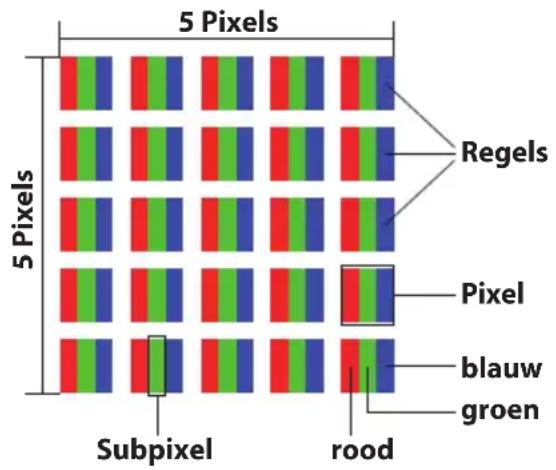
Typepixelfouten:
- Type 1:
pixel brandt permanent (felle witte punt) terwijl deze niet wordt aangestuurd. Een witte pixel ontstaat doordat alle drie subpixels branden. - Type 2:
pixel brandt niet (donkere zwarte punt) hiewel de pixel wordt aangestuurd. - Type 3:
abnormale of defecte subpixel in de kleur rood, groen of blauw (b.v. permanent brandend met halve helderheid, niet branden van een kleur, knipperen maar niet van het type 1 of 2).
Aanvulling: clusters van type 3 (= uitvallen van twee of meer subpixels in een blok van 5x5 pixels). Een cluster is een veld van 5x5 pixels (15x5 subpixels).
EN ISO 9241-307, foutklasse II
| Resolutie Type 1 Type 2 Type 3 | Cluster Type 1/Type 2 | Cluster Type 3 | ||
| 1024 x 768 2 2 4 0 | 2 | |||
| 1280 x 800 3 3 6 0 | 3 | |||
| 1280 x 854 3 3 6 0 | 3 | |||
| 1280 x 1024 3 3 7 | 0 3 | |||
| 1366 x 768 3 3 7 0 | 3 | |||
| 1400 x 1050 3 3 8 | 0 3 | |||
| 1600 x 900 3 3 8 0 | 3 | |||
| 1920 x 1080 4 4 9 | 0 3 | |||
| 1920 x 1200 4 4 9 | 0 3 | |||
24. Energy Star®

ENERGY STAR® is een samenwerkingsprogramma van de Environmental Protection Agency en het Ministerie van Energie in de VS dat zich richt op het besparen van geld en het beschermen van het milieu via energie-efficiënte producten en werkwijzen.
MEDION® is er trots op dat zij haar klanten producten kan aanbieden met een ENERGY STAR®-keurmerk.
De Medion® Akoya® E3216 is ontwikkeld en getest om te voldoen aan de eisen van het ENERGY STAR® 6-programma voor computers.
Door gebruik te maken van producten die voldoen aan ENERGY STAR en door de energiebeheerfuncties van uw computer te benutten, kunt u het elektriciteitsverbruik verlagen. Het verlaagde elektriciteitsverbruik draagt bij aan potentiële, financiële besparingen, een schoner milieu en de verlaging van de uitstoot van broeikasgassen.
Voor meer informatie over ENERGY STAR gaat u naar http://www.energystar.gov. Medion adviseert u om het efficiënte gebruik van energie tot een integraal onderdeel van uw dagelijkse werkzaamheden te maken. Om u hierbij te helpen, heeft Medion de volgende energiebeheerfuncties vooraf ingesteld die actief worden wanneer uw computer gedurende een opgegeven periode inactief is:
| Accumodus Lichtnetmodus | |
| Beeldscherm uitschakelen 5 minuten 10 minuten | |
| Computer in slaapstand zetten | 15 minuten 30 minuten |
| Slaapstand | 30 minuten 90 minuten |
| Algemeen | |
| Type systeem MD 60900 (E3216) | |
| Ingebouwde randapparatuur 2 stereoluidsprekers | |
| Afmetingen (b x d x h in mm) 315 x 215 x 20 | |
| Gewicht ca. 1,5 kg (incl. accu) | |
| Geïnstalleerd werkgeheugen 4GB | |
| Type werkgeheugen DDR3L RAM | |
| Flash-geheugen eMMC 64 GB | |
| Display Type ca. 33,8 cm (13,3") | |
| Max. resolutie 1920 x 1080 pixels | |
| AC/DC adapter Ktec KSA-36W-120300HE | |
| Vereiste netspanning 100 - 240 V~ 50/60 Hz | |
| AC-ingang 100 - 240 V~, 1 A, 50/60 Hz | |
| DC-uitgang | 12 V 3 A |

WAARSCHUWING!
Gevaar voor een elektrische schok!
Binnen in het toestel bevinden zich stroomvoerende onderdelen. Hierbij bestaat bij onopzettelijke kort-slui-ting gevaar voor een elektrische schok of brand!
▶ Behuizing niet openen om gevaar voor een elektrische schok te vermijden.
| Accu (batterij) MCNAIR, MLP4372121-2S | |
| Spanning 7,4 V | |
| Capaciteit 5000 mAh | |
| Energie ca. 37 Wh | |
| Werkingsduur | ca. 4,5 - 5,5 uur(afhankelijk van de instellingen en gebruiksgedrag) |
| Omgevingsvoorwaarden | |
| Min. werktemperatuur 5 °C | |
| Max. werktemperatuur 30 °C | |
| Max. luchtvochtigheid tijdens gebruik 20 - 80 % (niet-condenserend) | |
| Aansluitingen | microSD-kaartlezer1x USB 3.1 (type C)met DisplayPort-/HDMI-functie1 x USB 3.1 (type A)1 x USB 2.01x HDMI |
| Aansluitingen audio 1 x Audio combo | (audio-out & mic-in) |
25.1. Informatie over Wireless LAN
WLAN-standaard: 802.11
a/b/g/n/ac
Encryptie: WEP/WPA/WPA2
| Frequentiebereik/MHz Kanaal Max. zendvermogen/dBm | ||
| 2400 - 2483,5 | 1 - 13 | 18,83 |
| 5150 - 5250 36 - 48 | 22,01 | |
| 5250 - 5350 52 - 64 | 21,98 | |
| 5470 - 5725 100 - 140 | 21,63 | |
25.2. Symbolen op het typeplaatje en het apparaat/de netadapter

Gebruik in binnenruimten
Apparaten met dit symbool zijn uitsluitend geschikt voor gebruik in binnenruimten.
Afb. A

Afb. B

Polariteitsaanduiding
Bij apparaten met holle stekker geven deze symbolen de polariteit van de stekker. Er zijn twee varianten voor de polariteit, namelijk binnen plus en buiten min (afb. A) of binnen min en buiten plus (afb. B).
26. Colofon
Copyright © 2017
Alle rechten voorbehouden.
Deze handleiding is auteursrechtelijk beschermd.
Vermenigvuldiging in mechanische, elektronische of enige andere vorm zonder schriftelijke toestemming van de fabrikant is verboden. Het copyright berust bij de firma:
Medion AG
Am Zehnthof 77
45307 Essen
Duitsland
Technische wijzigingen voorbehouden.
De handleiding is via de Service Hotline te bestellen en is via het serviceportal beschikbaar voor download.
U kunt ook de bovenstaande QR-code scannen en de handleiding via het service-portal naar uw mobiele toestel downloaden.
| URL QR Code | ||
| BE www.medion.com/be/nl/service/start/ |  | |
| LUX www.medion.com/lu/fr/ |  | |
27. Index
A
Aansluiten
Kabels....10
Voeding 9
Accubedrijf 20
Accucapaciteit......21
Accu ontladen 21
Afvoer 36
B
Back-ups 8
Bluetooth....28
C
Conformiteitsinformatie ....5
D
Display....13,24
Openen en sluiten 24
E
Energiebeheer 23
Energy Star ^® 38
Ergonomie 14
Externe monitor aansluiten 24
F
Fabriekstoestand 31
FAQ 32
G
Gebruik voor het beoogde doel ......4
Geheugenkaartlezer
Geheugenkaart plaatsen 29
Geheugenkaart verwijderen 29
Geluidssysteem 26
Externe audio-aansluitingen ...... 26
K
Klantenservice 34
L
Netwerkgebruik......27
Voorwaarden....27
Wireless LAN (draadloos netwerk) .. 27
Notebook beveiligen 30
Wachtwoord bij inschakelen ...... 30
Notebook starten 19
0
Omgevingsomstandigheden......9
Onderhoud 35
Ondersteuning van
stuurprogramma's 34
Opmerkingen voor de
servicetechnicus 36
P
Plaats van opstelling 8
R
Recycling 36
Reparatie 36
S
Status leds 17
Stroomvoorziening
Aan-/uitschakelaar 18
Gebruik op het lichtnet...... 19
T
Omgevingsvoorwaarden 40
Tips voor energiebesparing 23
Toegangsindicator 17
Toetsenbord 25
Touchpad.... 12, 26
Transport 35
Type pixelfouten 37
U
UEFI-instelling.... 32
Upgrade/uitbreiden 36
USB 29
V
Veiligheid....7
Vliegtuigmodus 28
W
Wireless LAN
Voorwaarden....27
Sommaire
NL
Maak gebruik van het contactformulier onder:/