Akoya E3222 (MD 63500) - Netbook MEDION - Gratis gebruiksaanwijzing en handleiding
Vind de handleiding van het apparaat gratis Akoya E3222 (MD 63500) MEDION in PDF-formaat.



| Producttype | Converteerbare netbook (stand, tablet, schildersezel modus) |
| Merk en model | Medion Akoya E3222 (MD 63500) |
| Processor | Intel Pentium N5000 (1.10 GHz, 4 cores) |
| Werkgeheugen (RAM) | 4 GB DDR4 |
| Interne opslag | 64 GB flashgeheugen (uitbreidbaar tot 512 GB M.2 2280 SATA) |
| Scherm | 33,7 cm (13,3") Full HD (1920 x 1080 pixels), touchscreen |
| Afmetingen (B x H x D) | Ongeveer 31,5 x 1,6 x 21,5 cm |
| Gewicht | Ongeveer 1,46 kg (met batterij) |
| Batterij | Lithium-ion 7,6 V, 5400 mAh (41,04 Wh), batterijduur 4 tot 6 uur |
| Voeding | Netvoeding Ktec 12 V ⎓ 3 A, ingang 100-240 V~, 50/60 Hz |
| Draadloze connectiviteit | Wi-Fi 802.11 a/b/g/n/ac (2,4 en 5 GHz), Bluetooth |
| Poorten | 1x USB 3.1 Type A, 1x USB 3.1 Type C (DisplayPort), 1x USB 2.0, 1x mini HDMI, 1x microSD-lezer, 1x audio combo, 1x RJ45 |
| Audio | 2 Dolby-gecertificeerde stereoluidsprekers, hoofdtelefoon/microfoonaansluiting |
| Webcam en microfoon | Ingebouwde webcam en microfoon |
| Besturingssysteem | Windows 10 (voorgeïnstalleerd) |
| Beveiliging | Kensington-slot, opstartwachtwoord, UEFI-beveiliging |
| Onderhoud en reiniging | Reinigen met een zachte, droge doek; geen oplosmiddelen gebruiken; vermijd vloeistoffen |
| Reserveonderdelen en repareerbaarheid | Flashgeheugenuitbreiding toegankelijk via klep; ingebouwde batterij vervangbaar door een technicus; reparaties alleen door erkende service |
| Gebruiksvoorwaarden | Alleen binnenshuis, temperatuur 5-30°C, luchtvochtigheid 20-80% zonder condensatie |
| Inhoud van de verpakking | Laptop, voedingsadapter, gebruiksaanwijzing, garantiedocumenten |
Veelgestelde vragen - Akoya E3222 (MD 63500) MEDION
Gebruikersvragen over Akoya E3222 (MD 63500) MEDION
0 vraag over dit apparaat. Beantwoord die u kent of stel uw eigen vraag.
Stel een nieuwe vraag over dit apparaat
Download de handleiding voor uw Netbook in PDF-formaat gratis! Vind uw handleiding Akoya E3222 (MD 63500) - MEDION en neem uw elektronisch apparaat weer in handen. Op deze pagina staan alle documenten die nodig zijn voor het gebruik van uw apparaat. Akoya E3222 (MD 63500) van het merk MEDION.
GEBRUIKSAANWIJZING Akoya E3222 (MD 63500) MEDION
1. Informatie over deze gebruiksaanwijzing 4
1.1. Symbolenuitleg 4
1.2. Gebruiksdoel 6
2. Conformiteitsinformatie van de EU 6
3. Informatie over handelsmerken 7
4. Veiligheidsvoorschriften
4.1. Gevaren voor kinderen en personen met een beperkt vermogen om apparaten te bedieren 8
4.2. Bedrijfszekerheid 9
4.3. Nooit zich repareren 11
4.4. Plaats van opstelling 11
4.5. Omgevingscondities 12
4.6. Stroomvoorziening 1
4.7.Aanwijzingen over de accu 14
4.8. Bekabeling 14
4.9.Aanwijzingen over de touchpad 15
4.10. Aanwijzingen over het beeldscherm 16
4.11. Back-up 17
4.12. Ergonomie 17
5. Inhoud van de levering 19
6. Uitpakken 1
7. Aanzachten en beschrijving van de bedieningselementen 20
7.1. Open Notebook 24
7.2. Linkerkant 21
7.3. Rechterkant 21
7.4. Onderkant 22
7.5. Staande-modus 22
7.6. Tablet-modus 22
7.7. Presentatiemodus 23
8. Bedrijfs- en statusindicatoren 24
9. Stroomvoorziening 2
9.1. Aan-/uitschakelaar 24
10. Eerste ingebruikname 24
10.1. Notebook starten 25
11. Gebruik op netstroom 26
12. Omgaan met accu's in het algemeen 27
12.1. Gebruik op accustroom 27
13. Energiebeheer 28
13.1. Tips om energie te besparen 28
- Beeldscherm 29
14.1. Beeldscherm openen en sluiten 29
14.2. Aanraakschem 30
14.3. Een externe monitor aansluiten 30
- Gegevensinvoer 31
15.1.Toetsenbord 31
15.2. Touchpad 32
- Geluidssysteme 32
16.1. Externe audio-aansluitingen 32
- Netwerken 33
17.1.Wifi (draadloos network) 33
17.2. Bluetooth 35
17.3. Vliegtuigmodus 35
- microSD-Kaartlezer 35
18.1. Geheugenkaart plaatsen 35
18.2. Geheugenkaart verwijderen 36
- USB-aansluiting 36
- Sleuf voor uitbreiding van het flashgeheugen 36
20.1. Veiligheidsinstructies 37
20.2. Uitbreiding van het flashgeheugenplaatsen 37
20.3. Uitbreiding van het flashgeheugen verwijderen 37
- Notebook beveiligen 38
21.1. Opstartwachtwoord 38 - Notebook resettenaar de fabriekinstallingen 38
22.1. Systeemherstel met Windows hersteloptions 39 - UEFI-installing 40
23.1. UEFI-instelling uitvoeren 40 - FAQ -veelgesteldevragen 41
- Klantenservice 43
25.1.Eerste hulp bij hardwareproblemen 43
25.2. Deoorzaak opsporen 43
25.3. Hebt u verder nog hulp nodig? 43
25.4.Driverondersteuning 43
25.5. Transport 44
25.6. Reiniging en onderhoud 44
25.7.Opslag bij nicht-gebruik 45
- Upgrade/aanpassing en reparatie 46
26.1.Aanwijzingen voor de servicemonteur 46 - Recycling en afvalverwerking 47
-
Aanwijzingen over pixelfouten 47
28.1. Europese norm EN ISO 9241-307 classe II 47 -
Technische gegevens 29.1. Informatie over wifi/Bluetooth 51
- Service-informatie
- Colofon
- Privacy statement
- Index 55
1. Informatie over deze gebruiksaanwijzing

Hartelijk dank, dat u voor ons product heeft gekozen. Wij wensen u veel plezier met het apparaat.
Lees de veiligheidsvoorschriften en de volledige gebruiksaanwijzing aandachtig door, voordat u het apparaat in gebruik neemt. Neem de waarschuwingen op het apparaat en in de gebruiksaanwijzing in acht.
Houd de gebruiksaanwijzing algtd binnen handbereik. Wanner u het apparaat verkoopt of doorgeeft, geef van ook deze gebruiksaanwijzing door odomat dit een wezenlijk onderdeel van het product is.
1.1. Symbolenuitleg
Als een tekstgedeelte is gemarkeerd met een van de volgende waarschuwingssymbolen,要去 het in de tekst beschreiben gevaar worden vermeden om de waar beschreiben möglichke consequenties te voorkomen.

GEVAAR!
Waarschuwing voor direct levensgevaar!

WAARSCHUWING!
Waarschuwing voor gevaar door een elektrische schok!

WAARSCHUWING!
Waarschuwing voor möglich levensgevaar en/of zware verwondingen met blijvend letsel!

WAARSCHUWING!
Waarschuwing voor gevaar door een hoog geleuidsvolume!

VOORZICHTIG!
Waarschuwing voor möglichke matig ernstige en/of lichte verwondingen!

LET OP!
Neem de aanwijzingen in acht om materiele schade te voorkomen!

Nadere informatatie over het gebruik van het product!
NL
FR
DE

Neem de aanwijzingen in de gebruiksaanwijzing in acht!
- Opsommingsteken/informatie over voorvallen die zichijdens de bediening hunnen voordoen
- Instructie voor een uit te voeren handeling

Producten die zijn gemarkeerd met dit symbool, voldoen aan de eisen van de EU-richtlijnen.

Vanwege het 5 GHz-frequentiegebied van de gebruikte wifi-op-lossing is gebruik van het product in EU-landen alleen toegestaan binnen gebouwen.

Gebruik binnenshuis
Apparaten met dit symbol voor uitsluitend geschikt voor gebruik binnenshuis.
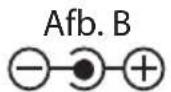
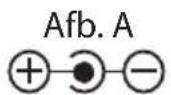
Polariteitsaanduiding

Bij apparaten met holle stekkers geben denen symbolen de polariteit van de stekker aan; in dit geval de variant binnen plus en buiten minus (afb. A) of binnen minus en buiten plus (afb. B).

Symbool voor gelijkstroom
Symbool voor wisselstroom
1.2. Gebruiksdoel
Dit product is een apparaat op het gebied van de informatietechniek dat uitsluitend bedoeld is voor het gebruik, het.beheer en de bewerking van elektronische documenten en multimedia-content en voor digitale communicatie. Het product is uitsluitend bedoeld voor privilegebruik en Niet voor industrieel/commercieel gebruik. Houd er rekening mee dat bij gebruik van het apparaat voor een ander doel dan dat waarvoor het bestemd is, de aansprakelijkheid komt te verrallen:
- Bouw het product zonder once toestemming nicht om en gelebruik uitsluitend door ons geleverde of goedgekeurde verwangende onderdelen en accessoires.
- Neem alle informatatie in deze gebruiksaanwijzing in acht en houd u in het bijzonder aan de verilgheidsvoorschriften. le-dere andere vom van gebruik geldt als Niet in overeenstemming met de voorschriften en kan persoonlijk letsel of materi-ele schade tot gevolg hebben.
- Gebruik het apparaat Niet bij extreme omgevingscondities.
2. Conformiteitsinformatie van de EU
Hierbij verklaart MEDION AG, dat dit apparaat in overeenstemming is met de fundamentele eisen en de overige toepasselijke voorschriften:
RE-richtlijn 2014/53/EU
Ecodesignrichtlijn 2009/125/EG
RoHS-richtlijn 2011/65/EU
De volledige conformiteitsverklaring van de EU kan worden gedownload via www.medion.com/conformity.
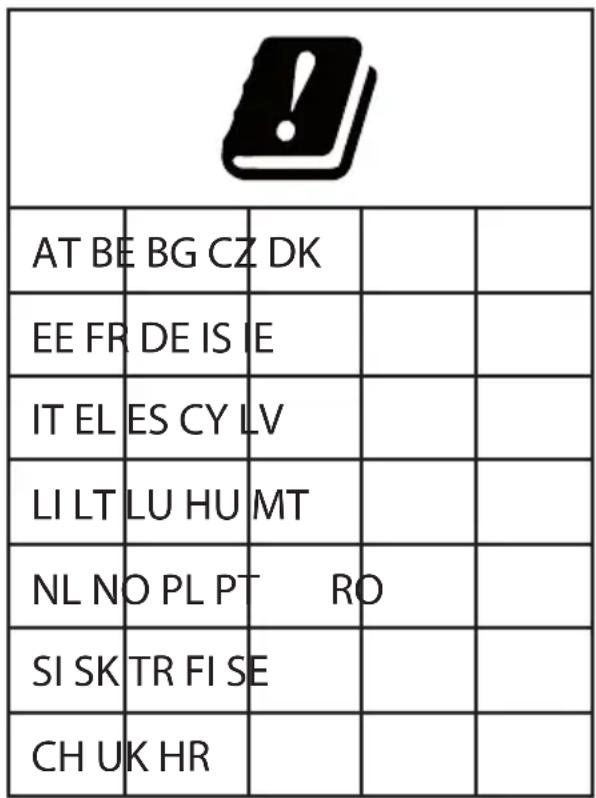
Vanwege het 5 GHz-frequentegebied van de ingebouwde wifi-oplossing is gebruik van het product in EU-landen (zie de tabel) alleen toegestaan binnen gebouwen.
Neem.altijd de in het land van gebruik geldende wetgeving in acht.

NL
FR
DE
AT = Oostenrijk, BE = Belgie, CZ = Tsjechie, DK = Denemarken, EE = Estland, FR = Frankrijk, DE = Duitsland, IS = IJsland, IE = Ierland, IT = Italié, EL = Griekenland, ES = Spanje, CY = Cyprus, LV = Letland, LT = Litouwen, LU = Luxemburg, HU = Hongarije, MT = Malta, NL = Nederland, NO = Noorwegen, PL = Polen, PT = Portugal, RO = Roemenie, SI = Slovenie, SK = Slowakije, TR = Turkije, FI = Finland, SE = Zweden, CH = Zwitsserland, UK = Verenigd Koninkrijk, HR = Kroatie
3. Informatie over handelsmerken
Windows® is een gedeponeerd handelsmerk van Microsoft®.
Intel®, het Intel®-logo, Intel Inside®, Intel Core®, Ultrabook™ en Core Inside® zichn handelsmerken van Intel® Corporation in de VS en andere landen.
Het HDMI-Logo en High Definition Multimedia Interface zijn gedeponeerde handelsmerken van HDMI Licensing LLC.
Het Bluetooth®-woordmerk en de logo's zijn gedeponeerde handelsmerken van Bluetooth SIG, Inc. en worden door MEDION onder licentie gebruikt.
Het USB™-woordmerk en de logo's zijn gedeponeerde handelsmerken van USB Implementers Forum, Inc. en worden door MEDION onder licentie gebruikt.
DolbyTM is een geregisteerd handelsmerk van Dolby Laboratories.
Andere handelsmerken zijn het eigendom van de respons. houders.
4. Veiligheidsvoorschriften
4.1. Gevaren voor kinderen en personen met een beperkt vermogen om apparaten te bedieren
Dit apparaat kan worden gebruikt door kinderen vanaf 8aar en door personen met lichamelijke, zintuiglijke of geestelijkke beperkingen of gebrek aan kennis en ervaring, als er iemand toezicht op hen houdt of als hun is geleerd hoe ze het apparaat veilig+kennen gebruiken en ze hebben begrepen welke bevaren het gebruik van het apparaat met zich meebrengt.
- Houd/toezicht op kinderen om ervoor te zorgen dat ze Niet met het apparaat spelen.
- Reiniging en gebruikersonderhoudogens nicht worden uitgevoerd door kinderen zonder dat er iemand toezicht op houhd.
- Bewaar het apparaat en de accessoires buiten het bereik van kinderen.

GEVAAR!
Verstikkingsgevaar!
Verpakkingsmaterial is geen spelgoed!
Verpakkingsfolie kan worden ingeslikt of verkeerd worden gebruikt. Hierdoor bestaat er gevaar voor verstikking!
Houd het verpakkingsmaterial, zoals folie of plastic zakken,uit de buurt van kinderen.

WAARSCHUWING!
Gehoorbeschadiging!
Een te hoog geluidsvolume bij het gebruik van oortelefoons of hoofdtelefoons en verandering van de basisinstellungen van de equalizer, de drivers, de software of het besturingsystem leiden tot een te grote geluidsdruk en+kunnen gehoorschade of -verlies tot gevolg hebben.
Stel het geluidsvolume in op de laagste waarde, voordat met de weergave worden begonnen.
Start de weergave en verhoog het geluidsvolumetot het niveau dat u prettig vindt. DE
4.2. Bedrijfszekerheid
Lees dit hoofdstuk aandachtig door en neem alle hierin opgenomen aanwijzingen in ache. Zo waarborgt u een betrouwbare werkking en een lange levensduur van uw product.
Binnendringende vloeistof kan de elektrische verilgheit in gevaar brengen.
Beschem het apparaat gegen druip- en spatwater en zet geen met vloeistof bevulde voorwerpen, bijv. vazen, op of in de directe nabijheid van het apparaat.
Giet geen vloeistoffen in het notebook.
- Om beschadigingen te voorkomen,要去 u ervoor zorgen dat de steekcontacten in geen geval met water in aanraking koemen. Als dit toch gebeurt,要去en de steekcontacten eerst goed droog worden gewreven,voordat het apparaat op-nieuw worden gelebruikt.

WAARSCHUWING! Gevaar voor elektrische schokken!
Bij geopende netvoeding bestaat er gevaar voor elektrische schokken en brand!
Maak de behuizing van het apparaat of de netadapter nooit open!
- Gebruik het apparaat nooit met geopende behui-zing.
Probeer nooit om垦s aan de netvoeding of de stroomvoerende onderdelen te veranderen!
De sleuven en openingsen van het apparaat+zijn bedoeld voor ventilatie.
Dek deze openingen nicht af, sondern het apparaat anders oververhit kan raken en er zichs brand kan ontstaan.
Steek geen voorwerpen door de sleuven en openingsen in het apparaat. Hierdoorkest u een elektrische schok krijgen en kan er kortsluiting of zelfs brand ontstaan met beschadiging van uw apparaat als gevolg.
Schakel het notebook onmiddelijk uit resp. schakel hem—he lemaal Niet in en neem contact op met de klantenservice, als:
- er vreme deluiden uit de netvoeding of het notebook koemen of er rook uit het notebook of de netvoeding komt.
- er op de netadapter of op het.daaraan bevestigde netsnoer of de stekker schroeiplekken te zien zich of deze beschadigd zich.
Laat het defecte netsnoer/de defecte netadapter verrangen door originele onderdelen. Ze might in geen geval worden gerepareerd.
- de behuizing van het notebook beschadigd is of er vloeistof in het apparaat isterechtgekomen.
Laat het notebook eerst door de klantenservice controleren. Anders is het möglichk dat het notebook Niet veilig kan worden gebruikt. Er kan levensgevaar bestaan door elektrische schokken!

WAARSCHUWING!
Explosiegevaar!
Gevaar voor explosie van de geintegreerde accu.
Gooi het notebook nooit in open vuur.
4.3. Nooit zelf repareren

WAARSCHUWING!
Gevaar voor elektrische schokken!
Bij ondeskundige reparatie bestaat er gevaar voor een elektrische schok!
Maak de behuizing van het notebook en de net-adapter nooit open!
Neem bij storingen contact op met het Service Center of een ander professioneel reparatiebedrijf.
4.4. Plaats van opstelling
- Vanwege de gebruikte 5 Ghz-wifi-techniek mag het notebook uitsluitend binnenshuis worden gebruikt.
- Gebruik het apparaat Niet in explosiegevaarlijke omgevingen. Hiertoe behoren bijv. tankinstallaties, opslagplaatsen voor brandstof en ruimtes waar oplosmiddelen worden verwerkt. Ook in omgevingen waar de lucht is belast met fjne deeltjes (bijv. meel- of houtstof), mag dit apparaat Niet worden gebruikt.
- Houd uw notebook en alle aangesloten apparaten uit de buurt van vocht en vermijd stof,*hitte en directe zonnestra-ling. Als deze aanwijzingen Niet in acht worden genomen, kunnen er storingen optreden en kan het notebook beschadigd raken.
- Gebruik uw notebook nicht buiten,,ondat externe invloeden zoals regen,sneeuw,enz. het apparaat+kunnen beschadigen.
- Plaats en gebruik alle componenten op een stabiele, vlakke en trillingvrije ondergrond om te voorkomen dat het notebook valt.
-
Houd ten minste eén meter afstand van hoogfrequente en magnetische storingsbronnen (tv-toestellen, luidspreker-boxen, mobiele telefoons, DECT-telefoons, enz.) om storingen in de werking en gevevensverlies te voorkomen.
-
Houd het notebook en de netadapter tijdens gebruik Niet gedurende langere tijd op uw schoot of op een ander lichaams-deel, omdat de warmte die aan de onderkant worden afgevoerd, onprettige opwarming tot gevolg kan hebben.
4.5. Omgevingscondities
- Het notebook kan worden gebruikt bij een omgevingstemperatuur van 5^ tot 30^ en bij een relatieve luchtvochtigheid van 20% tot 80% (niet condenserend).
- In uitgeschakelde toestand kan het notebook tot vier weken worden opgeslagen bij een temperatuur van 0^ tot 60^ . Bij een langere opslag kan het notebook bij 0^ tot 25^ worden bewaard, waar bij een opslag van 20^ ± 5^ worden geadviseerd.
- Haal bij onweer algijd de netadapter uit het stopcontact. Wij adviseren u om ter vergroting van de veriligheid een overspanningsbeveiliging te gebruiken, zodat uw notebook beschermd is gegen beschadiging door spanningspieken en blikseminslag vanuit het elektriciteitsnet.

LET OPI!
Gevaar voor beschadiging!
Bij grote schommelingen in temperatuur of luchtvochigkeit kan er door condensatie voucht in het notebook terechtkomen, waardoor er kortsluiting kan ontstaan.
Neem het notebook nadat deze is vervoerd, pas waar in gebruik als hij de omgevingstemperatuur heeft aangenomen.
4.6.Stroomvoorziening

WAARSCHUWING!
Gevaar voor elektrische schokken!
Binnen in de netadapter bevinden zich stroomvoeren de onderdelen. Bij deze onderdelen bestaat er gevaar voor elektrische schokken en brand door onbedoelde kortsluiting!
Open de behuizing van de netadapter nicht.
Dek de netadapter nicht af.
Pak de netadapter nooit vast met natte handen.
- Het stopcontact moet zich alkijd in de buurt van het notebook bevinden en goed toegankelijk়n.
- Om de stroomvoorziening maar uw notebook (via de netadapter) te onderbreken, haalt u de netadapter uit het stopcontact. Trek Niet aan de kabel om schade te voorkomen. Zolang de netvoeding verbonden is met het elektriciteitsnet, verbruikt hij.altijd eenkleine hoeveelheid stroom.
- Gebruik de netadapter alleen in geaarde stopcontacten met AC 100 - 240 V~ 50/60 Hz. Als u twijfels hebt over de stroom-voorziening op deplaats van installmentie, neem dan contact op met het betreffende energiebedrijf.
- Wij adviseren u om ter vergrotting van de verilgheid een overspanningsbeveiliging te gebruiken, zodate uw notebook beschermd is谈起 beschadiging door spanningspieken en blikseminslag vanuit het elektriciteitsnet.
- Op het notebook mogen alleen apparaten worden aangeslooten die voldoen aan de norm EN 60950 'Veiligheid van apparatur voor informatietechniek – Veiligheid' of de norm EN 60065 'Audio-, video- en soortgelijke elektronische toestellen – Veiligheidseisen'.

LET OP!
Gevaar voor beschadiging!
Netadapters die nicht geschickt zijn,{kunnen beschadigin-gen aan het apparaat tot gevolg hebben.
- Gebruik voor het opladen van het apparaat uitsluitend de meegeleverde netadapter.
4.7. Aanwijzingen over de accu
Om de levensduur van uw accu te verlungen, het prestatievermogen te verbeteren en een veilige werkig te waarborgen, moet u de volgende aanwijzingen in acht nemen:
- Voorkom verontreiniging en contact met elektrisch geleiden de materialen, chemische stoffen en schoonmaakmiddelen.
- Gebruik voor het opladen van de accu uitsluitend de meegeleverde originele netadapter. Controller (aan de hand van een melding of geluidssignaal van het notebook) of de accu helemaal ontladen is, voordat u hem opnieuw oplaadt.
- De accu is vast ingebouwd en kankaarom nicht zonder meer door de gebruiker zich worden verrangen. In dit geval moet de accu door een servicemonteur worden verrangen.
4.8. Bekabeling
- Leg de kabels zo, dat er niemand op kan gaan staan of over kan struikelen.
- Zet geen voorwerpen op de kabels, waar dat deze anders beschadigd können raken.
-
Sluit randapparatuur zoals een toetsbord, mistr, monitor, enz. alleen aan, als het notebook uitgeschakeld is om beschadigingen aan het notebook en de andere apparaten te voorkomen. Bepaalde apparaten können ook worden aangeslooten, terwijl het notebook in gebruik is. Dit is bij de meeste apparaten met een USB-aansluiting het geval. Volg in elk geval de aanwijzingen in de bijbehorende gebruiksaanwijzing op.
-
Houd ten minste een meter afstand van hoogfrequente en magnetische storingsbronnen (tv-toestellen, luidspreker-boxen, mobiele telefoons, DECT-telefoons, enz.) om storingen in de werking en gevevensverlies te voorkomen.
- Houd er rekencing mee dat bij deze notebook voor de externe interfaces alleen afgeschermde kabels mogen worden gebruikt die korter� dan 3 meter.
- Gebruik uitsluitend de meegeleverde kabels,,ondat deze in ons laboratorium uitgebrecht zich getest.
- Gebruik voor de aansluiting van uw randapparatuur ook alleen de met de betreffende apparaten meegeleverde aansluitkabels.
- Om stoorstraling te voorkomen,要去 u ervoor zorgen dat alle aansluitkabels verbonden zijn met de randapparaten waar bij ze horen.
- Verwijder alle onnodige kabels van uw notebook om eventuèle storingen te voorkomen.
4.9. Aanwijzingen over de touchpad

LET OPI!
Gevaar voor beschadiging!
De touchpad is een bijzonder gevoelig invoerapparaat dat al reageert op lichte aanrakingen en minimale druk.
Oefen bij het bedieren van de touchpad nooit te veel kracht uit, omdat de touchpad hierdoor beschadigd of zelfs onherstelhaar defect kan raken.
De touchpad worden bediend met de duim of een andere vinger en reageert op de door de huid afgegeben energia. Stof of vet op de touchpad tast de gevoeligheid aan.
- Gebruik geen balpennen of andere voorwerpen, waar uw touchpad hierdoor defect kan raken.
- Verwijder stof en vet van het oppervlak van de touchpad met een zachte, droge en Plainsvrijde doek.
4.10. Aanwijzingen over het beeldschemm
Het beeldscherm is het meest gevoelige onderdeel van het notebook, omdat dit is gemaakt van glas.
Als het beeldscherm zwaar wordt belast, kan het beschadigd raken.
- Laat niets op het beeldscherm vallen.
- Leg niets op het apparaat.
- Raak het beeldscherm Niet aan met scherpe voorwerpen.
- Til het apparaat Niet op aan het beeldscherm,,ondat descharnieren hierdoor+kunnen breken.
- Kras nicht met uw nagels of met harde voorwerpen op het beeldschem.
- Houd het beeldscherm bij het openklappen, positioneren en sluiten algijd vast in het midden.
- Er bestaat gevaar voor letsel, als het beeldscherm breekt. Als dit gebeurt, doe dan veiligheidshandschoenen aan, pak de gebroken onderdelen in en stuur deze op maar uw Service Center om ze volgens de waarvoor geldende voorschriften te soften afvoeren. Was uw handen daarna met zoep,,ondat Niet kan worden uitgesloten dat er chemicalien uit het apparaat�uien buiten zich gekomen.
- Vermijd contact:tussen het beeldscherm en harde voorwerpen (bijv. knopen of een horlogeband).
- Het aanraakschem mag alleen worden bediend met de vingers of met een stylus.

LET OPI!
Gevaar voor beschadiging!
Het aanraakschem is een bijzonder gevoelig invoerapparaat dat al reageert op lichte aanrakingen en minimale druk.
Oefen bij het bedieren van het aanraakschem nooit te veel kracht uit, waarat het scherm hierdoor beschadigd of zelfs onherstelbaar defect kan raken.
4.11. Back-up

Maak vór elke update van uw gevevens back-ups op externe opslagmedia. Het indieren van schadeclaims wegens gevevensverlies en waaruit voortvloeije gevolgschade is uitgesloten
4.12.Ergonomie

Voorkom verblindingeffecten, weerspiegelingen en te sterke Licht-don-kercontrasten om uw ogen te sparen.
Het notebook mag nicht vlak bij het raam staan, waar dat het daglicht de werkkuimte hier het felst verlicht. Dit felle Licht maakt het moeilijker voor uw ogen om zich aan te passen aan het donkere beeldscherm. Het notebook moet zo worden neergezet, dat de richting waar u ernaar kijkt, parallel loopt aan het raam.
Het is Niet goed om het apparaat zo op te stellen dat u met uw rug maar het raam zit, waar de lichte ramen op het beeldscherm dan onvermijdelijk�. Ook is het Niet goed om het apparaat zo op te stellen dat uw blinkaar het raam is gericht, waar het contrastussen het donkere beeldscherm en het felle daglicht aanpassingsproblemen van de ogen tot gevolg kan hebben en tot klachten kan leiden.
De parallelle kijkrichting moet ook in acht worden genomen bij kunstlicht.
Dat wil zeggen: bij verlichting van de werkruimte met kunstlicht gelden in principedezelfde criteria endezelfde redenen. Als het in een ruimte Niet möglichk is om het beeldscherm op te stellen zoals hiervoor beschreiben, kunt u verblindingseffecten, weerspiegelingen en te sterke Licht-donkercontrasten voorkomen door het beeldscherm/het notebook op de juiste manier te positioneren (draaien, schuin zetten). Horizontale of verticale lamellen voor de ramen, verplaatsbare wanden en veranderingen in de verlichting hunnen in veel geallen ook voor verbetering zorgen.

Neemijdens het werkken met het notebook regelmatig een pauze om verkramping en vermoeidheid te voorkomen.
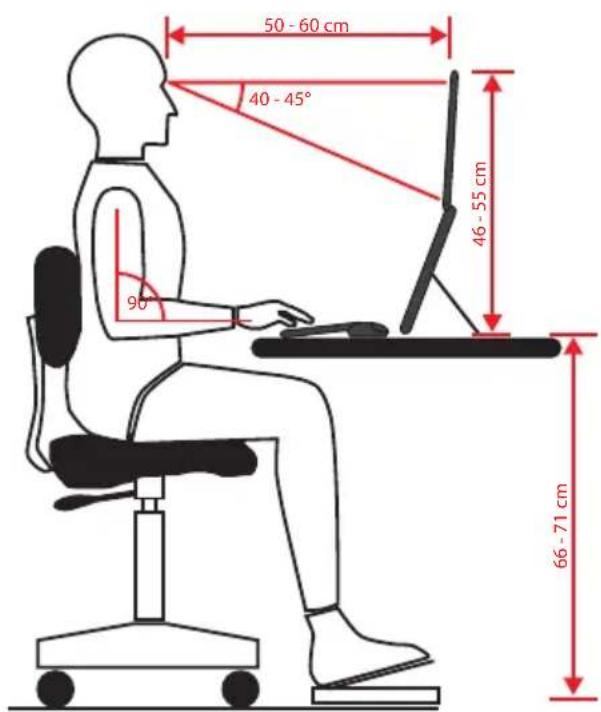
Lang zitten[zonder van houding te veranderen, kan oncomfortabel zich. Een juiste houding is van groot belang om de risico's op lichamelijke klachten en letsel te minimaliseren.
-
Algemeen - Verander regelmatig (ca. eens in de 20-30 minutes) van houding en pauzeer regelmatig om vermoeidheid te voorkomen.
-
Rug - Tijdens het zitten op de werkplek要去 de rug worden ondersteund door de rugleuning van de werkstoel, die hiervoor rechtop要去 staan ofiets achefter-over要去 hellen.
-
Armen - De armen en allebogen要去en ontspannen zijn. De allebogen要去en wollen gegen het lichaam aan worden gehouden. Houd de onderarmen en handen ongeveer parallel aan de grond.
-
Polsen - De polsen要去en bij het werkken met het toetsbord, deUIS of de trackball zoveel möglich gestrekt worden gehonden en mogen Niet meer dan 10^ gebogen zich. Zorgervoord dat u uw polsen Niet te dicht bij de rand van het bureau houdt.
-
Benen – De bovenbenen要去en horizontal of iets schuin waar beneden worden gehonden. De onderbenen要去en met de bovenbenen een hoek van ongeveer 90^ make. De voeten要去en plat op de grond rusten. Gebruik eventueel een voetensteun, maar controller dan wel eerst of de zithoogte correct is ingesteld.
-
Hoofd - Het hoofd moetrechtop oflichtaar vorengebogen worden gehu den. Houd uw hoofd en uw bovenlichaaam tijdens het werk Niet verdraaid. De bovenkant van de monitor moet zich tijdens het werk op ooghoogte of iets waaronder bevinden.
Hoe groot de afstand要去en tussen het beeldscherm en degene die ernaar kijkt, is afhankelijk van de situatie. Vaak worden een afstand tussen 50 en 70 cm aangehouden.
5. Inhoud van de levering
Controller de levering op volledigheid en informeer ons binnen 14ragen na aankoop, als de levering nicht compleet is.
Neem bij beschadigingen contact op met ons servicecentrum.
De levering van het door u aangeschafte product omvat:
- notebook MEDION® AKOYA® E3222 (MD 63500) incl. accu
- netadapter
- handleiding
garantiebewijs
6. Uitpakken
Kies voordat u het apparaat gaat uitpakken, een geschikteplaats om het neer te zetten.
Verwijder al het verpakkingsmaterialial.
Bewaar het verpakkingsmaterial goed en gebruik alleen dit om het notebook te transporteren.

GEVAAR!
Verstikkingsgevaar!
Verpakkingsmaterial is geen spelgoed!
Verpakkingsfolie kan worden ingeslikt of verkeerd worden gebruikt. Hierdoor bestaat er gevaar voor verstikking!
Houd het verpakkingsmaterialial, zoals folie of plastic zakken, uit de buurt van kinderen.
7. Aanzichten en beschrijving van de bedieningselementen
7.1. Open Notebook
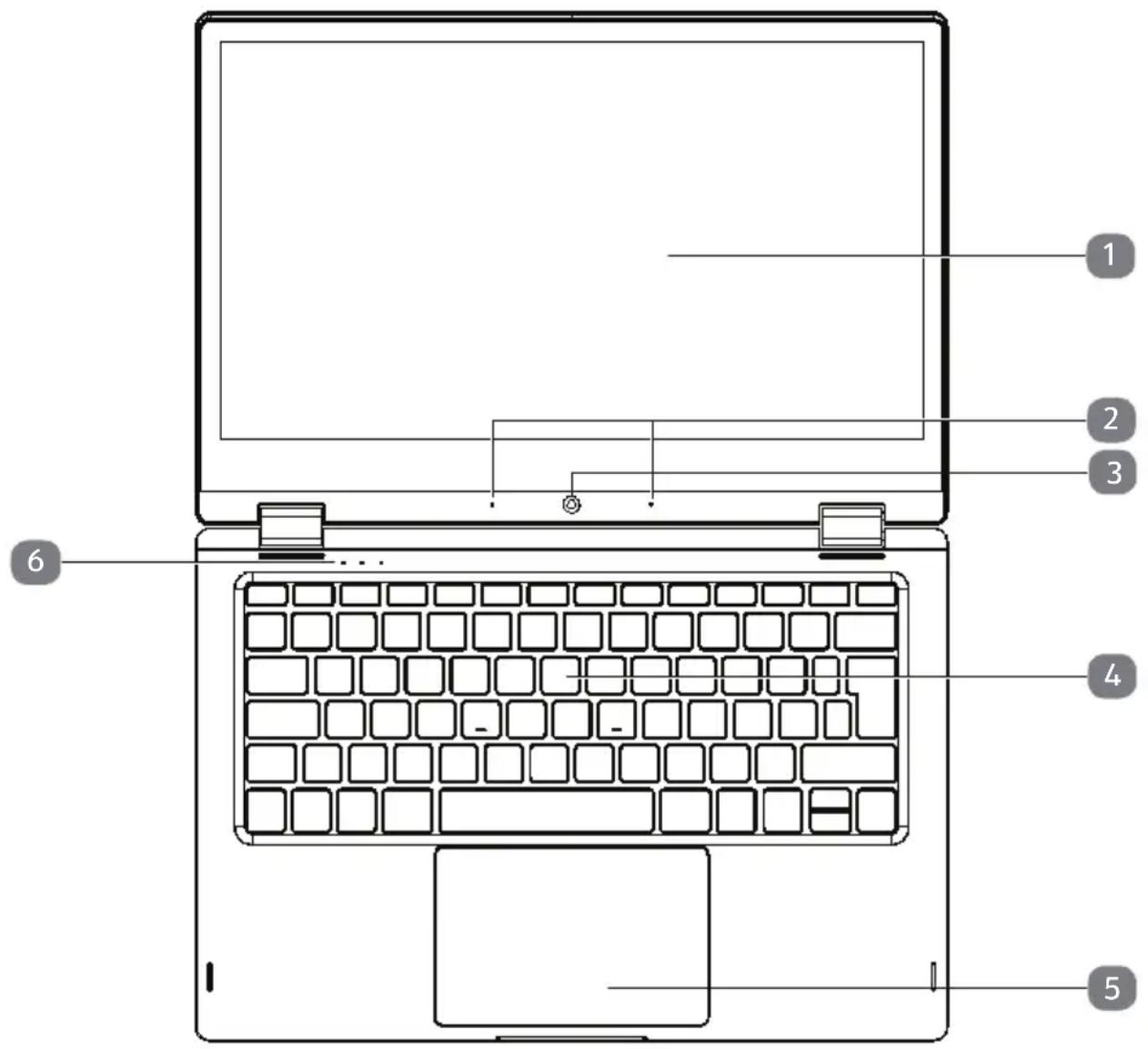
(Afbeelding vergelijkbaar)
1 Beeldschemm
2 Microfoon
3 Webkamera
4 Toetsenbord
5 Touchpad
6 Status leds
7.2. Linkerkant
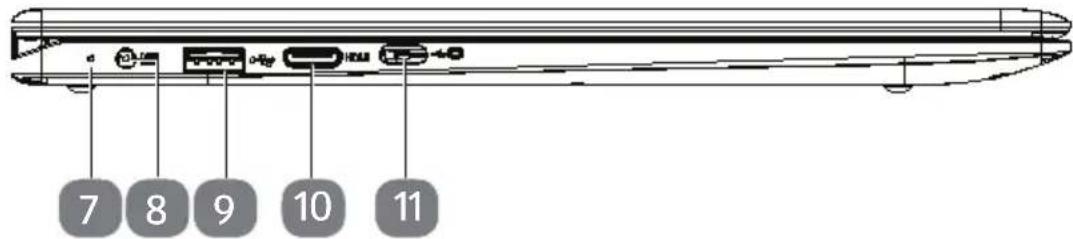
NL
FR
DE
(Afbeelding vergelijkbaar)
7 Led netadapter-aansluiting
Met een oplaadniveau van 0 - 94% Licht deze LED rood op.
Bij een oplaadniveau van 95% Licht deze LED groen op.
8 Netadapter-aansluiting
9 USB 3.1 poort (type A)
10 Mini HDMI poort
11 USB 3.1aansluiting (type C) met DisplayPort-functie
(alleen met bijpassende adapter, nicht meegeleverd)
7.3. Rechterkant
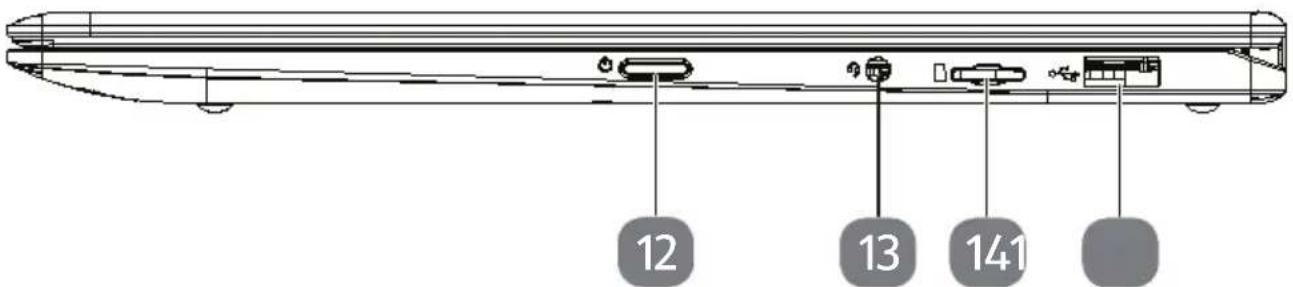
(Afbeelding vergelijkbaar)
12 Aan-/uitschakelaar
13 Audio-combi-aansluiting (audio-out & mic-in) (CTIA-standard) voor het aansluten van een hoofdtelefoon of microfoon. Het betreffende apparaat worden automatisch herkend.
14 Sleuf voor microSD-geheugenkaart
15 USB 2.0 poort
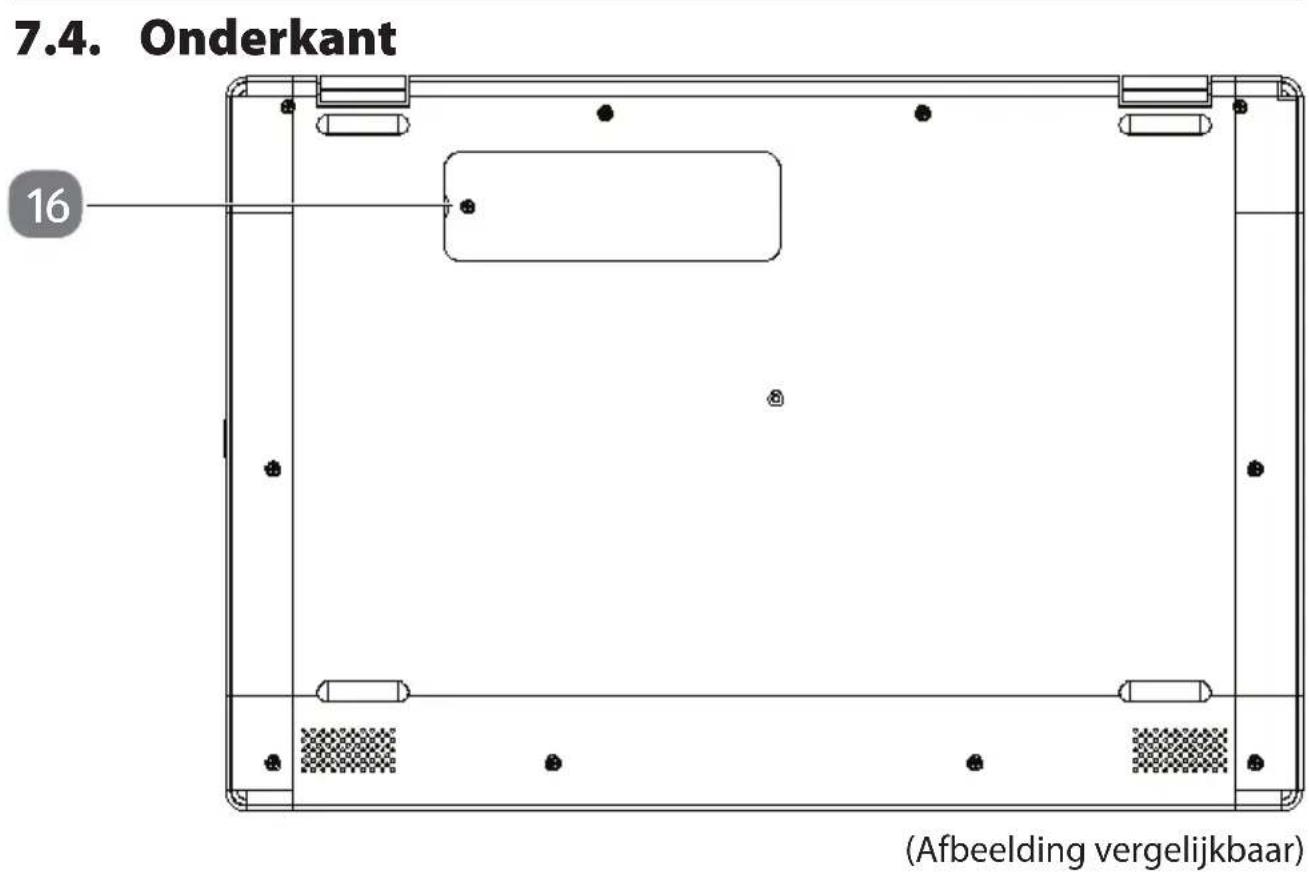
16 Sleuf voor uitbreiding van het flashgeheugen (M.2 2280 SATA)
7.5. Staande-modus
Wanner u het notebook in staande modus wilt gebruiken, klapt u het apparaat omhoog en draait u het om zodat het op het toetsbord staat. Zet het scherm op.

In deze modus werken toetsenbord en touchpad nicht.
7.6. Tablet-modus
Klap het display omlaag op de basiseenheid om maar de 360-modus te gaan.
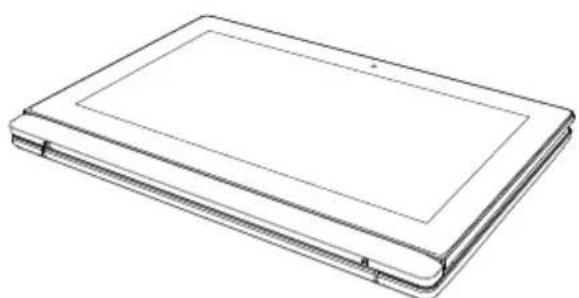
(verbelijkbare afbeelding)

In deze modus werken toetsenbord en touchpad nicht.
NL
FR
DE
7.7. Presentatiemodus
U kunt uw notebook ook in de presentatiemodus gebruiken. Deze modus is geschikt voor toepassenen waar bij weinig tot geen bediening van het apparaat is ver

InCe modus werken toetsenbord en touchpad Niet.
7.7.1. Presentatiemodus inschakelen
Klap het beeldscherm voorzichtig aanarcheren totdat u een kijkhoek heeft gezonden die u als prettigervaart.
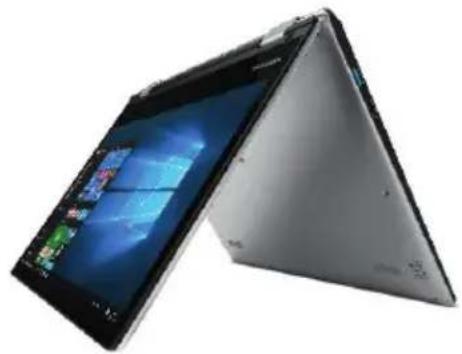

OPMERKING!
Gevaar voor beschadiging!
Als te veel kracht worden gebruikt bij het omklappen van het beeldschemm, können het scherm of de scharnieren worden beschadigd.
Klap het beeldscherm voorzichtig om,+zonder geweld te gebruiken.
Let erop dat er nicht te veel kracht worden uitgeoefend op de linker- ofrechtberbovenhoek van het beeldschem.
- Plaats het notebook nu als een tent op een stabiele en veilige ondergrond. U(Int) de functies van het notebook verder via het touchscreen gebruiken.
7.7.2. Presentatiemodus uitschakelen
Klap het beeldscherm voorzichtig aan voren, totdat het werk in de normale hoek staat.
8. Bedrijfs- en statusindicatoren
Het systeme geeft middels LEDs aan wat de voedings- en bedrijfsomstandigheden zijn. De bedrijfsindicatoren lichten op voor de respectievelijke activiteit van het notebook:

Vliegtuigmodus
Deze led brandt wanner het system in de vliegtuigmodus.

Capital Lock -grote letters
Deze LED brandt als große letters [Caps Lock] is geactiveerd met de Caps Lock-toets. Hierdoor worden de letters van het toetsbord automatischuitvergroot.

Num Lock - numeriek toetsenblok
Deze LED brandt als de numerieke toetsenbordindeling is geactiveerd [Num Lock].
9. Stroomvoorziening
9.1. Aan-/uitschakelaar
Klap het notebook open en houd de aan/uit-schakelaar kort ingedrukt om het notebook in en uit te schakelen.

Indien het notebook nicht meer kan worden uitgeschakeld middels de software, dan dient u de aan-/uitschakelaar gedurende ca. 10 seconden ingedrukt te houden
Schakel het notebook Niet uit terwijl de HDD in gebruik is. Anders kūn- nen er gegevens verloren gaan. Ter bescherming van de HDD dient u na het uitschakelen van het notebook.altijd minstens 5 seconden te wach- ten voordat u deze weein schakelt.
10. Eerste ingebruikname
Om uw notebook vierig te gebruiken en een lange levensduur te waarborgen, dient u het hoofdstuk „Bedrijfszekerheid" aan het begin van dit handboek gelezen te hebben. Het notebook is al volledig vooraf geinstalleerd, zodat u geen stuurprogramma'seer hoeft te downloaden en u meteen kunt starten.
Sluit de meegeleverde netadapter aan op het notebook en verbind de netsteker met een goed bereikbaar stopcontact.
Klap het beeldscherm middels uw duimen en wijsvingers in de gewenste positie. Houd het beeldscherm bij het openklappen, positioneren en sluiten.altijd in het midden vast.Veronachtzaming kan tot beschadiging van het beeldscherm leiden.Probeer het nooit met kracht te openen.

Waarborg voor de eerste ingebruikname van uw notebook dat de voeding is aangesloten.
Schakel het notebook in door op de aan-/uitschakelaar te drukken. Het notebook start en doorloopt nu een,aantal installmentiefasen.
Tijdens de installmentprocedure moet u akkoord gaan met de gebruiksvoorwaarden om het besturingsysteme te kuren gebruiken. Houd de gegevens voor toegang tot de WLAN of uw e-mail-postvak bij de hand, indien u deze direct wilt instellen. Het besturingsystem wordt vanuit het flash-geheugen geladen. De laadprocedure duurtiets langer tijdens de eerste installmentie. Pas nadat alle vereiste gegevens (bijv. WLAN-toegang en wachtwoorden, accountgegevens, e-mailtoegang etc.) zich ingevoerd, is het besturingsysteme ingesteld. Het besturingsystem is volledig geladen zodra het Windows -bureaublad worden weergegeven.

LET OPI!
Gegevensverlies!
De eerste installmentatie kan enkele minuten duren. Haal de stekker van het notebook gedurende de eerste installmentatie Niet uit het stopcontact en schakel hem nicht uit. Dit kan negatieve gevolgen hebben voor de installmentie.
Schakel het notebook pas UIT zodra de installmente succesvol is afgesloten en het Windows®-bureaublad verschijnt.
10.1. Notebook starten
Klap het beeldscherm open zoals hierboven staat beschreiben en druk op de aan-/uitschakelaar.
Volg de instructies op het beeldscherm. De individuelle vensters leggen de te voeren stappen UIT.
De welkomstprocedure leidt u langs meerdere beeldschermen en vensters.
▶ Selecteer de gewenste taal en verwolgens de bijbehorende landeninstellungen.
Maak verbinding met het internet als u over een juist ingerichte internetverbindung beschikt.
Indien u dit punt overslaat, dan heeft u de optie om naderhand nog verbinding met het internet te makeen middels het Windows®-bureaublad. Als u reeds een internet-verbinding heeft ingesteld, dan=kunt u nu inloggen op uw notebook met een Microsoft-account.
De Microsoft Store geeft u de möglichkheid om bijv.{nieuwe apps te kopen of om vooraf geinstalleerde apps bij te werken.
Indien u zich aanmeldt met een lokaal account, dan=kunt u zich ook alkijd aanmelden met een Microsoft-account.
Licentieovereenkomst
Lees de licentieovereenkomst goed door. Deze bevat belangrijke juridische informatie over het gebruik van uw softwareproduct. Om de totale tekst te zien, dient u de scrollbalk met de mistrs waar beneden te schuiven tot u het einde van het docum- ment heeft bereikt. U gaat akkoord met het contract door op Accepterente klikken. Alleen dit geeft u hetrecht om gebruik te makev van het product volgens de voorwaarden. De volgende geanineerde vensters bevatten algemene informatatie voor de bediening van het neue Windows-besturingssystemm. Invoer van welk type dan ook kan gedurende de animatie nicht worden verwerkt. Na de aanmeldingsprocedur verschijnt het Windows-bureaublad.

LET OP!
Gegevensverlies!
Windows® kan in de eerste dagen na de eerste installmentie geevens bijwerken en configureren (bijv. door neue updates), wat voor vertraging bij het uitschaken en starten van het notebook kan zorgen.
Schakel het notebook waarom nicht voortijdiguit. Dit kan negatieve gevolgen hebben voor de installmentie.
11. Gebruik op netstroom
Uw notebook worden geleverd met een universe netadapter voor wisselstroom die automatisch worden ingesteld op de aangeboden netspanning/frequentie. De vol-gende waarden worden ondersteund: AC 100 - 240 V~ 50/60 Hz. Neem de veiligheidsvoorschriften voor de stroomvoorziening inRCT.
De adapter voorziet het notebook van stroom en laadt bovendien de accu op. Uw accu worden ook opgeladen, als u met uw notebook werkt verwijl de netadapter aangesloten is. De netadapter verbruikt ook stroom, als het notebook Niet op de netadapter is aangesloten. Haal waarom de stekker van de netadapter uit het stopcontact, als deze Niet op het notebook is aangesloten.

Gebruik deze notebook en de meegeleverde netadapter uitsluitend in combinatie.
12. Omgaan met accu's in het algemeen
Bij het omgaan met accu's moet erop worden gelet dat deze op de juiste manier worden gezbruikt en opgeladen, zodat de capacititeit van de accu volledig worden be-nut en deze zo lang möglichk meegaat. De optimale oplaadtemperatuur bedraagt ca. 20^ C. Neem ook alkijd de veiligheidsvoorschriften in acht.
Voer minimaal een keer per maand een volledige ontlaad- en laadcylusuit. Als u het apparaat gedurende langere tijd Niet gebruikt, berg dit dan verwolgens op met een accucapaciteit van ca. 50% . Zo worden voorkomen dat de accu volledig worden ontladen en permanent beschadigd raakt/niet meer opgeladen kan worden.
Het apparaat mag nicht worden opgeladen zonder dat er iemand bij is.
Het apparaat mag tijdens het opladen nicht worden neergezet op kwetsbare of Licht ontvlambare materialen.
Dek het notebook tijdens het opladen van de accu Niet af.
12.1.Gebruikopaccustroom

Accu's slaan in hun cellen elektrische energia op en gehen deze zo nodig waar af. Laad en ontlaad een neue accu twee- tot driemaal anschter elkaar volledig, zodate alles volle capacititeit kan bereiken!
12.1.1. Transportmodus
Het notebook befindt zich na het uitpakken in een beveiligde transportmodus waarmee ongewenst inschakelen en ontladen van de accu worden voorkomen.
Sluit, voordat u het notebook voor het eerst inschakelt, de meegeleverde net-adapter aan en wacht ca. 8 seconden voordat u op de aan/uit schakelaar drukt.
12.1.2. Accu opladen
De accu worden opgeladen met behulp van de netadapter. Als de netadapter aangesloten is, worden de accu automatisch opgeladen, onafhankelijk van het feit of het notebook wel of Niet ingeschakeld is. Bij uitgeschakelhet notebook duurt het eenaar uuur, voordat de accu helemaal is opgeladen. Als het notebook ingeschakeld is, duurt het opladen duidelijk langer.

Het opladen worden onderbroken, als de temperatuur van de accu te hoog is. Met een linksklik op het accusymbol op de taakbalk kut u de accustatus lately weergeven en met de toets F1 kut u eventueel Windows Help oproepen.
12.1.3. Accu ontladen
Gebruik het notebook alleen tot u een waarschuwing krijgt.

LET OP!
Gegevensverlies!
Door plotselinge stroomuitval können er gegevens verloren gaan.
- Vergeet zich omijdig een back-up te makes van uw geopende bestanden om eventuele gegevensverlies te voorkomen.
12.1.4. Gebruiksduur van de accu
Hoe lang de accu gebruikt kan worden, varieert afhankelijk van de instelling van de energiebesparende functies. Voor het uitvoeren van bepaalde toepassingen heeft uw notebook meer vermogen nodig.
Als de processor of de grafische componenten van het notebook gedurende langereijd zwaar worden belast, neemt de gebruiksduur van de accu af. Dit kan bijvoorbeeld gebeuren bij games met complexe graphics, video's, het bewerken van muziek en grafische bewerkingen.

Als u de waarschuwingssignalen bij een bijna lege accu negeert, worden uw notebookuitgeschakeld.
13. Energiebeheer
Uw notebook beschibt over automatische en instelbare stroom- en energiebesparende functies waarmee u de gebruiksduur van de accu kurz maximaliseren en de totale exploitationkosten kurz verlagen.

Als u hulp nodig hebt bij het energiebeheer van uw notebook, drukt u op de toets F1 om Windows Help op te roepen.
13.1. Tips om energia te besparen
- Met behulp van de instellingen van de energieoptieskest u het energiebeheer van uw computer optimaliseren.
- Als de computer gedurende langerearend het wordt gebruikt, moet u in ieder geval de voeding loskoppelen, zodate er geen energia worden verbruikt. Haal hier-voor de netstekker uit het stopcontact.
Dankzij de energiebeheerfunctie kan het apparaat, als het gedurende een bepaaldeijd Niet is gebruikt, omschakelenaar de energiebesparende modus of de slaapmodus.
Om van dit energia besparende potenteel gebruik te konnen make, is de energiebeheerfunctie zo vooringesteld, dat het system zich bij gebruik met een netadapter als volgt gedraagt:
- Na 10 minutes wird het beeldscherm uitgeschakeld
- Na 30 minutes worden de energiebesparende modus ingeschakeld
Bij gebruik op accustroom gedraagt het systemeem zich als volgt:
- Na 5 minuten worden het beeldscherm uitgeschakeld
- Na 15 minutes worden de energiebesparende modus ingeschakeld
Door het indrukken van de aan-uitschakelaar(Int)kunt u de energiebesparende modus beeindigen.
14. Beeldscherm
14.1. Beeldscherm openen en sluiten
De speciale constructie van de beeldschemscharieren zorgt ervoor dat het beeldschem wird afgesloten, zDat het Niet nodig is om het nogiens extra te vergrendelen.
Om het beeldscherm te openen, klapt u het met uw duim en wijsvinger open tot het in de gewenste stand staat.

LET OPI!
Gevaar voor beschadiging!
Door hardhandig openklappen van het beeldscherm kan het apparaat beschadigd raken.
Houd het beeldscherm bij het openklappen, positi-neren en sluiten.altijd vast in het midden.
Met de instellingen -> Systeem -> Energiebeheer en slaapstand können er aan het sluiten en openen van het beeldscherm verschillende functies worden toegewezen, zoals energia besparen, slaapstand en uitschakelen.
14.2.Aanraakschem
Uw apparatus wordt geleverd met een aanraakgevoelig beeldschem.
Om een optimaal gebruik te waarborgen,要去 de volgende aanwijzingen absluut in acheft nemen:

LET OP!
Gevaar voor beschadiging!
Als er verkeerd met het beeldscherm worden omgeaan, kan dit worden beschadigd.
Raak het beeldschemniet aan met suntige of scherpe voorwerpen om beschadigingen te voorkomen.
- Gebruik uitsluitend een vinger of een speciale stylus voor aanraakschemen.
14.3. Een externe monitor aansluiten
Het notebook beschikt over een Mini HDMI-aansluiting voor een externe monitor.
Schakel uw notebook op de juiste manieruit.
Sluit de signaalkabel van de externe monitor (wordt nicht meegeleverd) aan op de Mini HDMI-aansluiting van het notebook.
Op de USB 3.1-aansluiting (type C) met DisplayPort-functiekest u een tweede monitor aansluten. Houd er rekening mee dat u hiervoor een speciale adapter要去 gebruiken (wordt Niet meegeleverd).
Sluit de externe monitor aan op het elektriciteitsnet en schakel hem in.
Schakel daarna uw notebook in.
15. Gegevensinvoer
15.1.Toetsenbord
Doordat enkele toetsen een dubbele functie hebben, biedt het notebook udezelf de functionaliteit als een conventioneel Windows-toetsenbord. Enkele functies worden geactiveerd met behulp van de voor notebooks karakteristieke Fn-toets.
15.1.1. Voor het notebook specifieke toetsencombinations
| Beschrijving | |
| Fn + ESC | Sleep Nadat u op deze toetscombinatie heeft gedrukt, schakelt het notebook over maar de energiezuinige modus. |
| Fn + F1 | Donkerder Verlaagt de helderheid van het beeldscherm |
| Fn + F2 | Lichter Verhoogt de helderheid van het beeldscherm. |
| Fn + F3 | Foutcode Schakelt de beeldschermweergave:tussen LCD, externe monitoren gelijktijdige weergave. |
| Fn + F4 | Mute Schakelt de luidsprekers in/uit. |
| Fn + F5 | Zachter Verlaagt het volume van de geluidsweergave |
| Fn + F6 | Harder Verhoogt het volume van de geluidsweergave. |
| Fn + F7 | Touchpad Schakelt de touchpad in ofuit. |
| Fn + F8 Invoeren | |
| Fn + F9 Afdrukken | |
| Fn + F10 | Num Lock -[numeriek toetsenblok Met deze toetsencombatie activeert of deactivateu het toet-senblok. |
| Fn+F11 | Scroll-Lock „rollen“ Metzsche toetsencombinatie activeert of deactiveert u de func- tie „rollen“. Wordt in de meeste toepassingsprogramma's ge- bruikt om over het beeldscherm te scrollen zonder de cursor te hoeven bewegen. |
| Fn+F12 | Afspelen / Pauze voor bepalde toepassingsprogramma's |
15.2. Touchpad

LET OPI!
Gevaar voor beschadiging!
Bij gezebruik van ongeschikte voorwerpen voor de bestu-ring van het apparaat kan de touchpad blijvend worden beschadigd.
- Gebruik geen balpennen of andere voorwerpen, om dat uw touchpad hierdoor defect kan raken.
16. Geluidssystem
Uw notebook is uitgerust met een High Definition audiosystem met 2 luidsprekers (Dolby™). Met de Dolby-applicatie(Int)kunt u persoonlijke instelleningen vastleggen. Dit waarborgt een optimale ondersteuning van alle gangbare programma's en games.
16.1.Externeaudio-aansluitingen
Uw notebook beschibt over ingebouwde stereo-luidsprekers, zodat geluidsweergave ook zonder extra apparaten alkijd möglichk is. Het gebruik van de externe aansluitingen biedt u een goede mogelijkheid om uw notebook aan te sluiten op externe apparaten.
Met de toetsencombinaties Fn+F5 en Fn+F6 kurz u het geluidsvolume regelen.
Met een rechtsklik op het luidsprekersymbol op de taakbalk kurz u de instellenen wijzigien.

WAARSCHUWING!
Gehoorbeschadiging!
Een te hoog geluidsvolume bij het gebruik van oortelefoons of hoofdtelefoons en verandering van de basisinstellungen van de equalizer, de drivers, de software of het besturingsystem leiden tot een te grote geluidsdruk en+kunnen gehoorschade of -verlies tot gevolg hebben.
Stel het geluidsvolume in op de laagste waarde, voordat met de weergave worden begonnen.
Start de weergave en verhoog het geluidsvolume tot het niveau dat u prettig vindt.
17. Netwerken
17.1.Wifi (draadloos network)
Deze functie stelt u in staat om een draadloze netwerkverbinding op te bouwen met een basisstation. Lees aan welke voorwaarden hiervoor要去 worden voldaan. De wifi-functie kan met het icoon rechts op de taakbalk worden in- enuitgeschakeld en is bij aflevering geactiveerd.
17.1.1. Gebruiksbeperkingen
Schakel het product in de volgende situaties.altijduit:
- in ziekenhuizen, klinieken en andere gezondheidsinstellungen en overal waar zich in de directe nabijheid medische apparaten bevinden,
- overal waar explosiegevaar bestaat (bijv. bij tankstations of in een omgeving met veel stof, bijv. metaalstof),
- opplaatsen waar het verplicht is omdraadloze apparaten uit te schakelen (bijv. opgroet bouwterreinen en opplaatsen waar wordt gewerkt met springstoffen).

WAARSCHUWING!
Gevaar door radiosignalen en elektromagnetische straling
Radiosignalen en elektromagnetische straling kunnen de functionaliteit van gevoelige elektronische apparaten (bijv. pacemakers en implanteerbare cardioverter-defibrillatoren) beinvloeden.
Houd het product op minimaal 20~cm afstand van dergelijkke apparaten, odomat de functionaliteit door radiosignalen en elektromagnetische straling beinvloed kan worden.

De uit gezonden radiogolven können bij hoorapparaten interferentieveroorzaken.
17.1.2. Gegevensbeveiliging
De fabrikant is nicht aansprakelijk voor gegevensverlies door het verkrijgen van toe-gang tot onbeveiligde gegevens door derden.

Beveilig uw wifi-network door middel van een adequate versleuteling, zodate uitgesloten is dat uw gegevens toegankelijk+zijn voor derden.
17.1.3. Voorwaarden
Als basisstation kan een zogenaamd access point worden gezruikt. Een access point is een draadloos zend- en ontvangstation dat communiceert met uw notebook en de toegang tot het aangeslotenetwork regelt.
Wifi access points zijn vaak te vinden in grote kantoorruimtes, op luchthavens, in stations, op universiteiten en in internetcafés. Ze gehen toegang tot eigendiensten en netwerken of tot het internet.
Meestal zijn er toegangsrechten nodig, waarvoor gewoonlijk betaald moet worden. Veel access points hebben een geinteggreerde DSL-modem. Deze zogenaamde routers brengen de verbinding tot stand:tussen een bestande DSL-internetaansluiting en wifi.
Het is ook möglichk om zonder access point verbinding te makeen met een andere eindapparaat met wifi-functionaliteit. Wel is eenetwork zonder router beperkt tot de direct verbonden apparaten.
Als er bij de overdracht een versleuteling worden gebruikt,要去 deze bij alle apparaten werken volgensdezelfde techniek en metdezelfde instellenen. Versleuteling is een procedure die het network beschermt gegen onbevoegde toegang.
De overdrachtssnelheid kan afhankelijk van de afstand en de belasting van het basisstation variieren.
17.2. Bluetooth®
De Bluetooth-technologie wird gebrukt om korte afstanden draadloos te overbruggen. Bluetooth-apparaten verzenden gegevens draadloos, zodat computers, mobiele telefoons, printers, toetsenborden, muizen en andere apparaten zonder kabel met elkaar können communicatoren.
De snelheid waarmee geevens met de draadloze Bluetooth-technologie worden verzonden, kan afhankelijk van het apparaat en de omgevingsfactoren verschillend zijn. Met een Bluetooth-apparaat konnen geevens worden verzonden door muuren, jaszakken en aktetassenBeen. De overdrachtussen Bluetooth-apparaten vindtplaats met de hoge freiuentie van 2,4 gigahertz (GHz).

Gebruik de Bluetooth-functie Niet opplaatsen waar apparaten staan die gevoelig zich voor radiogolven (bijv. in ziekenhuizen e.d.). Schakel deze optieuit, als u Niet zeker weet of er hierdoor storingen in deze apparaten+kennen optreden of ze op een andere manier negatief+kennen worden beinvloed.
17.3. Vliegtuigmodus
In de vliegtuigmodus worden alle draadloze verbindingen (bijv. wifi, Bluetooth®)uitgeschakeld. De vliegtuigmodus is standarduiitgeschakeld, zodat alle draadloze verbindingen beschikbaar zich.
18. microSD-Kaartlezer
Geheugenkaarten zijn media die bijv. in de digitale fotografia worden gebruikt.

Geheugenkaarten zijn nicht inbegrepen.
18.1. Geheugenkaartplaatsen

LET OP!
Gevaar voor beschadiging!
Als de geheugenkaart verkeerd worden geplaatst, kan het apparaat beschadigd raken.
Schuif de geheugenkaart alkijd met de contacten omlaag in de kaartsleuf.
Schuif de kaart gegen de veer in de sleuf tot de kaart vastklikt.
18.2. Geheugenkaart verwijderen
Om de kaart te verwijderen, duwt u deze eerst verder de sleuf in om hem te ontgrendelen.
Trek de kaart daarna uit de sleuf en berg hem goed op.

Geheugenkaarten zijn verbruiksartikelen en要去en nadat ze eenijd়发展格局, worden verwangen.
Informatie over de schrijfbbeveiliging van uw geheugenkaart(Int) u zo nodig vinden in de bijbehorende gebruiksaanwijzing. Vergeet Niet omijdig een back-up te makes van uw geopende bestanden om eventueel gegevensverlies te voorkomen.
19. USB-aansluiting
De Universal Serial Bus is een standard voor het aansluiken van invoorapparaten, scanners en andere randapparaten. De USB 3.1-aansluitingen zijn volledigchterwaarts compatibel.

Controleer of de stekker en de bus precies bij elkaar passen om beschadiging van de contacten te voorkomen. Door de plaatsing van de contacten past de stekker maar in een stand in de bus (uitzondering: USB type C).
Sluit uw USB-apparaten zo möglichkt alkijd aan op de poort waarop ze zich geinstalleerd. Anders krijgen de apparaten een neue ID en moeten de drivers opnieuw worden geinstalleerd.
20. Sleuf voor uitbreiding van het fl ashgeheugen
Uw notebook is uitgerust met een sleuf voor uitbreiding van het flashgeheugen.
20.1. Veiligheidsinstructies
- Schakel uw notebook uit voordat u de afdekking verwijdert.
- Laat uw notebook Niet+zonder toezicht acheer wanneer de afdekking van de sleuf voor de uitbreiding van het flashgeheugen is verwijderd, zodate er geen voorwerpen in de sleuf kunnen vallen waardoor het notebook beschadigd zou+kennen raken.
- Controller na de inbouw of de afdekking correct is teruggeplaatst.
20.2. Uitbreiding van het fl ashgeugenplaatsen
Ga als volgt te werk:
Schakel het notebook uit door het systeme correct af te sluiten.
Draai het notebook ondersteboven en leg het apparaat op een stabiele en vlakke ondergrond zodat het Niet kan vallen.
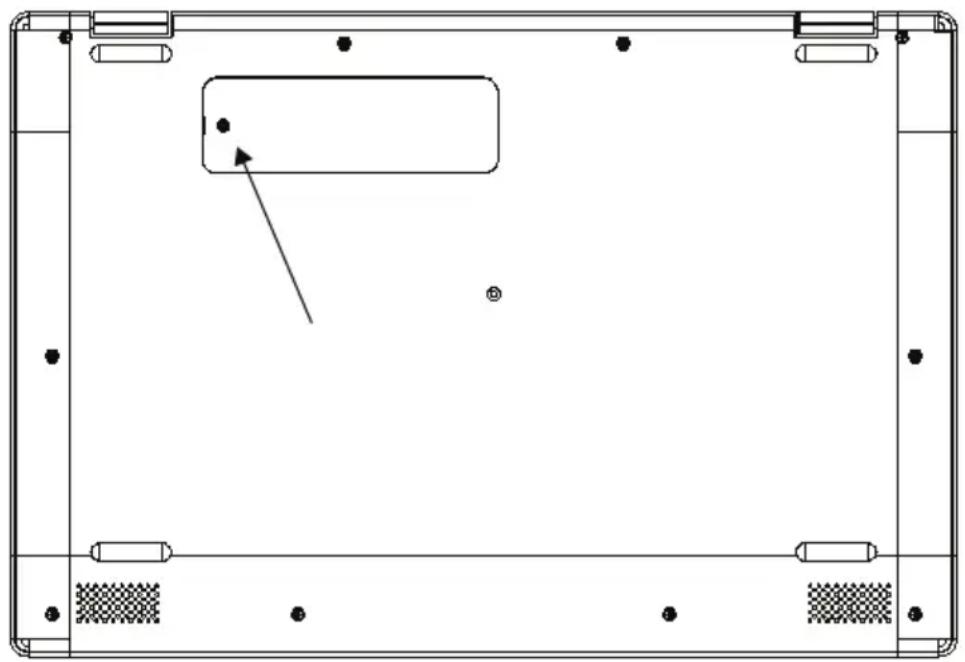
Verwijder de gemarkeerde schroef aan de onderkant van het notebook en verwijder de afdekking van de sleuf voor uitbreiding van het flashgeheugen.
Verwijder de schroef in de sleuf.
Schuif de uitbreiding van het flashgeheugen met de contactenaar rechts in de sleuf en zet de uitbreiding vast met de zojuist verwijderde schroef.
Plaats de afdekking terug en schroef deze wee rast.
Wanner de extra opslag al is geformatteerd of geevens bevat, wordt deze door het besturingsystem herkend en weergegeven.

Raadpleeg hoofdstuk „FAQ - veelgesteldevragen" bij problemen met het instellen van de extra opslag.
20.3. Uitbreiding van het fl ashgeugen verwijdersen
Ga als volgt te werk:
Schakel het notebook uit door het systeme correct af te sluiten.
Draai het notebook ondersteboven en leg het apparaat op een stabiele en vlakke ondergrond zodat het Niet kan vallen.
Verwijder de gemarkeerde schroef aan de onderkant van het notebook.
Til de afdekking met een vingernagel omhoog en verwijder de afdekking.
Verwijder de schroef in de sleuf en verwijder de uitbreiding van het flashgeheugen.
Breng de zojuist verwijderde schroef wee in de sleuf aan, zodat u deze nicht kwijtraakt.
Plaats de afdekking terug en schroef deze wee rast.
21. Notebook beveiligen
21.1.Opstartwachtwoord
U(Int)kunt uw notebook met een opstartwachtwoord beschermen gegen onbevoed gebruik. Tijdens het inschakelen van het notebook verschijnt dan op het beeld-schem de vraag om het wachtwoord in te voeren. Het wachtwoord wordt aangemaakt bij de UEFI-installling.

LET OPI!
Gevaar voor beschadiging!
Houd er rekening mee dat alleen zeer ervaren gebruikers veranderingen mogen aanbrengen, odomat veränderingen in de UEFI-instelling de stabiliteit van het notebook können beinvloeden.
Bewaar u wachtwoord op een veilige plek. Als u uw wachtwoord vergeet, is het nicht möglichk om dit te verwijderen. Neem in dit geval contact op met de klantenservice.
U kunt ook de beveiligingsoptie van Windows® gebruiken om uw gegevens gegen onbevoegde toegang te beschermen.
22. Notebook resetten maar de
fabrieksinstallingen
Wanner uw systemeert en het systeem hersteld moet worden, kunt u de herstelopties van Windows zich.

LET OP!
Gevaar voor beschadiging!
Een lege accu tijdens de herstelprocedure kan gevevensverlies of beschadiging van het system tot gevolg hebben.
Sluit voordat u het systeme gaat herstellen,.altijd de netadapter aan, omdat de herstelprocedure eenaar uwr kan duren.
22.1. Systemerstel met Windows herstelopties
Als zich problemen voordoen met uw apparaat,kest u het opnieuw instellen of resetten. Bij het opnieuw instellen van het apparaat wordt Windows opnieuw geinstalleerd. Uw persoonlijke gegevens en instellen genblijven behouden.
Bij het resetten van het apparaat worden Windows eveneens opnieuw geinstalleerd. Met uitzondering van de apps die op het apparaat waren voorgeinstalleerd, worden al uw bestanden, instellenen en apps verwijderd.

Als het notebook drie keer achefterelkaar Niet goed is gestart, verschijnt automatisch het Windowsherstel-menu.
22.1.1. Zo stelt u uw notebook opniew in
Open het startmenu.
- Selecteer de app Instellingen uit de lijst.
Tip of klik op Update en beveiliging.
Tip of klik op de menu-optie Herstellen.
Tip of klik op de menu-optie Begin.
Er worden een keuzevenster geopend. Selecteer hierin de hersteloptie Eigen bestanden behouden om de pc te opnieuw in te stellen.
22.1.2. Zo reset u uw notebook
Open het startmenu.
- Selecteer de app Instellingen uit de lijst.
Tip of klik op Update en beveiliging.
Tip of klik op de menu-optie Herstellen.
Tip of klik op de menu-optie Begin.
Er worden een keuzevenster geopend. Selecteer hierin de hersteloptie Alles wissen om Windows—helemaal opnieuw te installereren.

LET OP! Gegevensverlies!
Als u uw notebook reset, worden alle in het notebook opgeslagen gegevens verwijderd.
Maak een back-up van uw gevevens, voordat u het notebook reset.

Voer de herstelopties.altijduit met aangesloten netvoeding.
Als u het Windows wachtwoord van uw apparaat vergeten bent,kest u het notebook ook resetten door hem opnieuw op te starten vanaf het aanmeldschem.
Houd hiervoir in het aanmeldscherm de Shift-toets ingedrukt en sele- teer verwolgens Aan/uit Opnieuw starten rechts onder. Selecteer na het opnieuw opstarten van het apparaat Problemen oplossen > Deze PC resetten.
23. UEFI-installing
De UEFI-instelling (hardware-basisconfiguratie van uw systeme) biedt u een breed德拉 aan instellingsmogelijkheden voor het gebruik van uw notebook. Zo kunt u bijvoorbeeld de werkinq van de interfaces, de veiligheidskenmerken en het beheer van de stroomvoorziening wijzigen. Het notebook is in de fabriek al zo ingesteld, dat een optimale werkinq gewaarborgd is.

LET OP!
Gegevensverlies!
Het notebook is in de fabriek al zo ingesteld, dat een optimale werking gewaarborgd is. Wijzigingen kannen de stabiele en betrouwbare werking van het systeme beinvloeden.
Wijzigingen mogen alleen worden aangebracht door vakmensen en zeer ervaren gebruikers.
23.1.UEFI-instellinguitvoeren
U kunt het configuratieprogramma alleen kort na het opstarten van het systemeuitvoeren. Als het notebook al is opgestart, schakel hem dan uit en start hem opnieuw op.
Druk op de F2-functietoets om de UEFI-instelling te starten.
24. FAQ - veelgestelde vragen
Hoe activeer ik Windows?
- Windows® worden automatisch geactiveerd, zodra er verbinding met het internet worden gemaakt.
De tijd is Niet correct.
▶ Klik met de rechtter muisknop op de klok in de rechtter onderhoek van uw beeldscherm en klik daarna op 'Datum enarend wijzigen'.
In het venster dat nu worden geopend,(Int u de tijd en eventueel ook de tijdzone aanpassen.
In welke situatuies verdient het aanbeveling om de fabrieksinstellenen谈起 te zetten?
- Kies alleen voor deze methode, als er geen andere oplossing is. Lees het hoofdustuk over systeemherstel voor alternatieve opties.
Hoe maak ik een back-up?
- Maak een back-up van uw gevevens op externe media. Als u hulp nodig hebt bij het makeen van een back-up, drukt u op de toets F1 om Windows Help op te roepen.
Waarom要去ik maar USB-apparaat opnieuw installereren, hoewel ik dit al heb gedaan?
- Als het apparaat Niet worden gezruikt opdezelfde USB-aansluiting waarop het is geinstalleerd, krijgt het automatisch een neue identificatie. Het besturingssystem behandelt het dan als een新模式 apparaat met als gevolg dat de drivers möglichnpnieuw要去en worden geinstalleerd.
- Gebruik de geinstalleerde driver of sluit het apparaat aan op de poort waarop het is geinstallerd.
Het lukt nicht om het notebook in te schakelen.
Als het notebook worden gezruikt op accustroom, sluit het notebook dan aan op de netadapter en controllerer of de accu opgeladen is of worden.
Als u het notebook al met de netadapter gezruikt, haal dan de netadapter uit het stopcontact en steek bij wijze van test de stekker van bijv. een lamp in hetzelfde stopcontact. Roep de hulp in van een elektricien, als de lamp het ook nicht doet.
- Deze fout kan verschillende oorzaken hebben.
- Het contrôlelampje (aan-uitschakelaar) brandt Niet en het notebook staat in de slaapmodus.
Oplossing:
Bedien de aan-uitschakelaar.
Het notebook worden tijdens gebruikuitgeschakeld.
Mogelijk is de accu leeg. Sluit het notebook aan op de netadapter en laad de accu op.
Het lukt nicht om het notebook in te schakelen.
Als u het notebook gebruikt op de accu, controllerer dan of de accu is opgeladen.
Controller of de vliegtuigmodusuitgeschakeld is.
Druk op de toetsencombinatie Fn+F7 om de touchpad te activeren.
Apps (bijv. de weeer-app) können nicht als live-segels worden weergegeven.
Controller de datum, de tijdzone en deijd.
Probleem met het herkennen van een tweede harde schijf (flashgeheugen).
Als u uw apparaat uitbreidt met een extra harde schijf, is het möglichk dat deze onder Windows Niet onmiddelijk zichtaar is. Mocht dit het geval zichn, ga dan als volgt te werk:
▶ Klik met de rechter muisknop op de startknop.
▶ Klik met de linker muisknop op Schijfbeheer en bevestig het venster dat nu wordt geopend, met OK.
Maximaliseer het volgende venster, zodat u het better kunt bewerken.
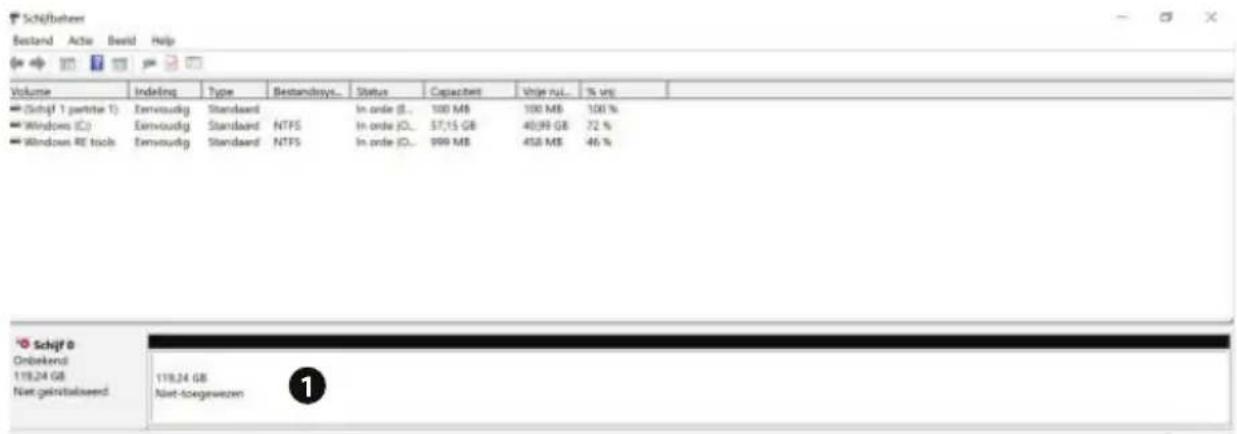
In het onderste gedeelte van het venster 0 ziet u nu de extra harde schijf.
▶ Klik met de rechter muisknop in het hierboven gemarkeerde gebied ①.
- Selecteer de als eerste aangegeven optie en bevestig deze met een klik met de linker muisknop.
▶ Klik nu zolang op Volgende tot Voltooien verschijnt en bevestig dit.
Na een pau seconden is de harde schijf zichtaar in Windows Explorer en staat deze u ter beschikking.

Bij VXrgen over het besturingsystemkunt u de helpfunctie van het systeem gebruik door de toets F1 in te drukken. Ook kunt u in dit geval de internetpagina www.microsoft.com bezoeken.
25. Klantenservice
25.1. Eerste hulp bij hardwareproblemen
Storingen können triviale oorzaken—hebben, maarlijke soms ook afkomstig van defecte componenten. Wij gehen u hierbijgraag een leidraad om het probleem op te losesen.
Als de hier vermelde maatregelen nicht werkken, helpen wij u graag verder. Bel ons gerust!
25.2. De oorzaak opsponen
Begin met een uitgebrende visuele inspectie van alle kabelverbindingen. Als het notebook is aangesloten op randapparaten, controller dan ook de stekkerverbindingen van alle kabels van deze apparaten.
25.3. Hebt u verder nog hulp nodig?
Als u ondanks de suggesties in de vorige paragraaf nog alkijd problemen hebt, neem dan contact op met de hotline of raadpleeg www.medion.com. Wij helpen u graag verder.
Als u contact opneemt met het technologisch centrum, zorg er dan voor dat u de volgende vragen=kunt beantwoorden:
- Hebt u wijzigingen of verbeteringen aangebracht in de oorspronkelijke configu-ratie?
- Wat voor extra randapparaten gezruikt u?
- Welke meldingen verschijnen er, als dit al gebeurt?
- Welke software was er in gebruik, toen de fout optrad?
- Wat heb u al gedaan om het probleem op te losesn?
25.4. Driverondersteuning
Het systemd is in unsere testlaboratoria met de geinstalleerde drivers uitvoerig en metsuccesgetest. In de computerbranche is het echter gebruikelijk dat de drivers vanijd totijd worden geupdatet. De reden hiervoor kan bijvoorbeeld zichn dat er compatibiliteitisproblemen zichn met andere componenten (programma's, apparaten) die nog Niet zichn getest.

Bij kritieke resp. verilgheidsrelevante updates worden de drivers automatisch geladen en geinstalleerd, voor zover het apparaat is verbonden met het internet.
De zogenaamde optionele driver-updates können handmatig worden geladen en geinstalleerd via de Windows update-functie.
Actuele drivers kunt u ook vinden op de servicepagina's van onsze homepage op http://www.medion.com.
Neem contact op met het service-adres van het land waar het apparaat is aangeschäft.
25.5. Transport
Neem de volgende aanwijzingen in acht, als u het notebook wilt Transporteren:
Schakel het notebook UIT.
Neem het notebook nadat deze is vervoerd, pas waar in gebruik als hij de omgev-ingtemperatuur heeft aangenomen. Bij groe schommelingen in temperatuur of luchtvochtigheid kan er door condensatie voucht in het notebook terechtko-men, waardoor er kortsluiting kan ontstaan.
- Gebruik.altijd een notebooktas om het notebook te beschermen gegen vuil, vocht, schokken en krassen.
Gebruik bij het verzenden van uw notebook algijd de originele kartonnen doos en vraag om advies bij uw transportbedrijf.
Laad uw accu voor aanvang van een langere reis algijd volledig op en vergeet Niet om de netadapter mee te nemen.
Informeer voordat u op reis gaat, maar de op deplaats van bestemming aanweizi-ge stroomvoorziening en communicatiemogelijkkheden.
Schaf voordat u op reis gaat, zo nodig de vereiste stroomadapters aan.
Als u de handbagagecontrole op de luchthaven passeert, verdient het aanbeveling om het notebook en alle magnetische opsglammedia (bijv. externe harde schijven) door de rontgenscanner (het apparaat waarop u uw tassen neerzet) te soften gaan. Vermijd de metaaldetectoren (de constructie waar u doorheen loopt, en de handscanner van het beveiligingspersoneel), odomat deze uw gegevens onder bepaalde omstandigheden konnen vernietigen.
25.6. Reiniging en onderhoud

WAARSCHUWING!
Gevaar voor elektrische schokken!
Bij geopende behuizing en bij aanraking van onder-delen binnen in het apparaat bestaat er levensgevaar door elektrische schokken!
- Open de behuizing van het notebook nicht. Hierin zitten geen onderdelen die onderhouden要去en worden. Koppel voor het reinigen.altijd de netadapter en alle aansluitkabels los!
Met de volgende maatregelen=kunt u de levensduur van het notebook verlungen:
Reinig het notebook alleen met een Licht bevochtigde, pluisvrije doek.
- Gebruik geen oplosmiddelen en geen bijtende of gasvormige schoonmaakmiddelen.
Reinig het beeldscherm en de touchpad met speciale schoonmaakmiddelen (bijv. glasreiniger).
- Om schade aan het apparaat te voorkomen, mag er in geen geval vloeistof binnen in het apparaatterechtkomen.
Stel het beeldscherm nicht bloot aan fel zonlicht of ultraviolet straling.

LET OP!
Gevaar voor beschadiging!
Om beschadigingen te voorkomen,要去 u ervoor zorgen dat de steekecontacten in geen geval met water in aanraking komen.
Als dit toch gebeurt,要去en de stekcontacte eerst goed droog worden gewreven,voordat het apparaat opnieuw worden gebruikt.
25.7. Opslag bij nicht-gebruik
Als u het notebook gedurende langerearend Niet gebruikt, berg hem dan op een droge, koele plaats op en zorg ervoor dat het apparaat is beschermd gegen stof en extreme temperatuurschommelingen.
Voer eens per maand een volledige laad- en ontlaadcyclusuit. Zo worden voorkomen dat de accu volledig worden ontladen en permanent beschadigd raakt/nietmeer opgeladen kan worden.
Verwijder alle media uit de USB-poorten en de kaartlezer.
Verwijder alle kabels en aangesloten randapparaten.

Wij adviseren u om het notebook wanner u deze Niet gebruikt, op te bergen in een tas, zodat het apparaat beschermd is gegen stof en vuil.
25.7.1. Automatische beveiliging van de accu

LET OP!
Gegevensverlies!
Onbedoelde of toevallige wijzigingen in de UEFI-installingen können het stabiele en betrouwbare gebruik van het systeme beinvloeden.
Wijzigingen mogen alleen worden aangebracht door vakmensen en zeer ervaren gebruikers.
Als u uw notebook langereijd (bijv. als u opvakantie bent) nicht kunt gebruiken, activeer dan de automatische beveiliging van de accu handmatig in de UEFI van uw apparaat. Zo beschermt u de accu gegen diepontlading.
In de UEFI vindt u de optie Ship Mode onder de menu-optie Save and Exit.
- Selecteer de optie Ship Mode met de pijltjestoetsen en bevestig de gemaakte keuze met Enter.
Bevestig ook de waarschuwing die nu verschijnt, met Enter en koppel de net-adapter los van het notebook.
Houd de aan-/uitschakelaar kort ingedrukt.
Het notebook worden uitgeschakeld en staat nu in de transportmodus. Lees hierover ook het hoofdstuk „Transportmodus".
26. Upgrade/aanpassing en reparatie
Laat het upgraden/aanpassen van uw notebook uitsluitend over aan gekwalificeer de vakspecialisten. Als u Niet over de vereiste kwalificaties beschikt, geef de betreffende werkzaamheden dan in opdracht aan een servicemonteur. Neem contact op met de klantenservice, als u technische problemen hebt met uw notebook.
Als er een reparatie nodig is, neem dan uitsluitend contact op met unsere geaurisi-seerde servicepartners.
26.1. Aanwijzingen voor de servicemonteur
Alleen servicemonteurs mogen de behuizing van het notebook openen en deze upgraden/aanpassen.
Gebruik uitsluitend originele reserveonderdelen.
Koppel alle stroom- en verbindingskabels los voordat u de behuizing opent. Als het notebook voor het openen Niet worden losgekoppeld van het elektriciteitsnet, bestaat het risico dat er componenten beschadigd raken.
Interne componenten van het notebook kutnen beschadigd raken door elek-trostatische ontlading (ESD). Voer reparaties en systeemuitbreidingen en -wijzigingen uit op een ESD-werkplek. Als een dergelijkke werkplek Niet aanwezig is, draag dan een antistatische Polsband of raak een goed geleidend metalen voorwerp aan. Voor het herstel van schade die ontstaat doordat er verkeerd met het apparaat worden omgegaan, brengen wij kosten in rekening.
27. Recycling en afvalverwerking

VERPAKKING
Uw apparaat zit ter bescherming gegen transportschade in een verpakking. De verpakking bestaat uit materialen die milieuvriendelijk können worden afgevoerd en vakkundig können worden gerecycled.

APPARAAT
Alle apparaten die+zijn gemarkeerd met het hiernaast afgebeelde symbol, mogen bij afdanking Niet bij het normale huisvuil worden gedaan. Het apparaat heeft een geintegreerde accu. Doe het apparaat aan het einde van zich levensduur in geen geval bij het normale huisvuil, maar informeer bij uw gemeenteaar manieren waarop u het milieuvrien
delijk Aunt aufgeven op een inzamelpunt voor afgedankte elektrische apparaten en elektronica.
28. Aanwijzingen over pixelfouten
28.1. Europese norm EN ISO 9241-307 classe II
Vanwege het zeer groe aantal transistors en het.daaraan gerelateerde uiterst complexe productieproces is het mogelijk dat er af en toe pixels of afzonderlijke subpixelsuitvallen of verkeerd worden aangestuurd.
In het verleden waren er iedere keer waar andere benaderingen voor het definiën van het,aantal toegestane pixelfouten. Deze waren城县 doorgaans zeer complex en van fabrikant tot fabrikant totaal verschillend.MEDION hanteert.daarom bij de afwikkeling van de garantie voor alle producten met een TFT-beeldscherm de strengge en transparante eisen van de norm EN ISO 9241-307 klass II, die hieronder kort worden samengevat.
De standard EN ISO 9241-307 defineiert o.a. algemeen geldende richtlijnen voor pixelfouten. De pixelfouten worden gecategoriseerd in vier foukklassen en drie foultypes. Ledere afzonderlijke pixel bestaat op zijn beurt uit drie subpixels met elk zich eigen basiskleur (rood, groen, blauw).
Pixelopbouw
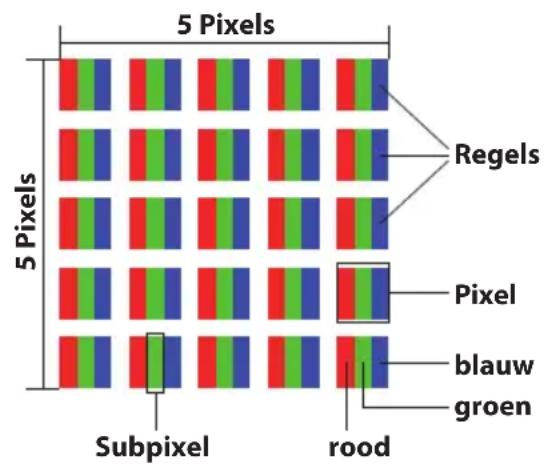
Types pixelfouten:
- type 1:
- pixel blijft oplichten (heldere, witte punt), hoewel hij nicht worden aangestuurd;
- een witte pixel ontstaat door het oplichten van alle drie de subpixels
- type 2:
- pixel Licht nicht op (donkere, zwarte punt), hoewel hij worden aangestuurd
- type 3: abnormale of defecte subpixel met de kleur rood, groen of blauw (bijv. voortdurend oplichtend op halve helderheid, Niet oplichten van een van de kleuren, knipperen of flikkeren, maar geen type 1 of 2)
Aanvulling: clusters van type 3 (= uitval van twee ofmeer subpixels in een blok van 5 × 5 pixels; een cluster is een veld van 5 × 5 pixels (15 x 5 subpixels).
EN ISO 9241-307, foutklasse II
| Resolutie Type 1 Type 2 Type 3 | Cluster type 1, type 2 | Cluster type 3 | |||
| 1024 x 768 2 2 4 0 2 | |||||
| 1280 x 800 3 3 6 0 3 | |||||
| 1280 x 854 3 3 6 0 3 | |||||
| 1280 x 1024 3 3 7 0 3 | |||||
| 1366 x 768 3 3 7 0 3 | |||||
| 1400 x 1050 3 3 8 0 3 | |||||
| 1600 x 900 3 3 8 0 3 | |||||
| 1920 x 1080 4 4 9 0 3 | |||||
| 1920 x 1200 4 4 9 0 3 | |||||
| Netadapter | Ktec, KSA-36W-120300HE |
| Ingangsspanning/stroom/frequentie | 100 - 240 V~, 1,0A, 50/60 Hz |
| Uitgangsspanning/stroom | 12V——3 A |
| Opgenomen vermogen bij volledig opgeladen accu met aangesloten netvoeding onder Tmaxale belasting met aange-sloten netvoeding | < 0,5W op stand-by< 36W |
| Polariteit holle stekker | ⊕⊕⊕ |
NL
FR
DE
| Accu Ganfeng Electronics 3786128 | |
| Spanning 7,6 V | |
| Capaciteit 5400 mAh | |
| Energie ca. 41,04 Wh | |
| Gebruiksduur | ca. 4 - 6(uur) (afhankelijk van het notebook-instellenen en het gebruiksgedrag na inschakeling) |
| Omgevingscondities | |
| Temperaturen | in gebruik: +5 °C - +30 °CNiet in gebruik < vier weken: 0 °C - +60 °CNiet in gebruik > vier weken: 0 °C - +25 °CGeadviseerd wordt 20 °C ± 5 °C) |
| Toegestane luchtvochtigheid 20- | 80% (niet condenserend) |
| Aansluitingen | 1 x microSD-kaartlezer (geheugenkaarten Niet meegeleverd) 1 x USB 3.1-aansluiting (type C) met DisplayPort-functie(alleen met een waarvoor geschikte adapter, wordt Niet meegeleverd) 1 x USB 3.1-aansluiting (Typ A) 1 x USB 2.0-aansluiting 1 x mini HDMI®audio-combi-aansluiting(mic-in & audio-out) (CTIA-standard) 1 x netadapter-aansluiting |
29.1. Informatie over wifi /Bluetooth®
Frequentiegebied: 2,4 GHz/5 GHz
Wifi-standard:
802.11
a/b/g/n/ac
Versleuteling:
WEP/WPA/WPA2
NL
FR
DE
| Frequentiegebied/MHz Kanaal Max. zendvermogen/dBm | ||
| wifi 2,4 Ghz 2400 - 2483,5 1 | - 13 15,2 | |
| Bluetooth® 2402 - 2480 --- 2 | 2 | |
| wifi 5 Ghz 5150 - 5250 36 - 48 12,44 | ||
| wifi 5 Ghz 5725 - 5875 140 - | 165 9,6 | |
| wifi 5 Ghz | ||
| Reikwijdtte Bluetooth® (afhankelijk van de lokale omstandigheden) | |
| algemeen buiten | |
| ca. 10 m ca. 40 m | |
30. Service-informatie
Wanneer uw apparaat Niet zoals gewenst of verwacht functioneert, neem dan contact op met once klantenservice. U heeft verschillende möglichkheden, om met ons contact op te nemen:
- In unsere Service Community vindt u andere gebruikers en unsere medewerkers en waarkest u uw ervaringenuitwissenelen en uw kennis delen. U vindt unsere Service Community onder http://community.medion.com.
- U kunt tatsächlijk ook ons contactformulier gebruiken onder www.medion.com/contact.
- En bovendien staat ons serviceteam ook via de hotline of per post ter beschikking.
| Openingstijden Service | Hotline (België) |
| Ma - vr: 09:00 - 19:00 | ① 02 - 200 61 98 |
| Service Hotline (Luxemburg) | |
| ① 34 - 20 808 664 | |
| Serviceadres | |
| MEDION B.V. John F.Kennedylaan 16a 5981 XC Panningen Nederland | |

Deze en vele andere gebruiksaanwijzingen staan ter beschikking om te downloaden via het serviceportaal www.medion.com/be/nl/service/start/.
Daar vindt u ook drivers en andere software voor verschillende apparaten.
Ook(Int) de QR-code hiernaast scannen en de gebruiksaanwij-
zing via het serviceportaal downloaden op uw mobiele eindap-
paraat.
31. Colofon
Copyright © 2019
Stand: 13.11.2019
Alle rechten voorbehonden.
Deze gebruiksaanwijzing is auteursrechtelijk beschermd.
Verveelvoudiging in mechanische, elektronische of welke andere vorm dan ook zonder schriftelijktoestemming van de fabrikant is verboden.
Het copyright berust bij de distributeur:
MEDION AG
Am Zehnhof 77
45307 Essen
Duitsland
Houd er rekening mee dat het bovenstaande adres geen retouradres is. Neem eerst contact op met once klantenservice.
32. Privacy statement
Beste klant!
Wij delen u mee dat wij, MEDION AG, Am Zehnhof 77, 45307 Essen, als verwerkingsverantwoordelijk je uw persoonsgeevens verwerken.
In aangelegenheden die te makehnen haben met hetrecht op geveensbescherming, worden wij bijgestaan door de functionaris voor geveensbescherming van onsze onderneming, die bereikbaar is onder MEDION AG, Datenschutz, Am Zehnhof 77, D-45307 Essen; datenschutz@medion.com. Wij verwerken uw geveens ten behoeve van de garantieafwikkeling en daarmee samenhangende processen (bijv. reparates) en baseren ons bij de verwerking van uw geveens op de met ons gesloten koopovereenkomst.
Wij zullen uw gevevens voor de garantieafwikkeling en daarmee samenhangende processen (bijv. reparaties) doorgeven aan de Dienstverleners die de reparaties in opdracht van onsuitvoeren. Wij slaan uw personsgeveens gewoonlijk op voor de duur van drieJAar omervoor te zorgen dat uw wettelijk garantieaanspraken kunnen worden verruld.
U hebt gegenover ons hetrecht op informatatie over de betreffende personsgegevens en op rectificatie, wissing, beperking van de verwerking, bezwaar gegen de verwerking en op gevevensoverdraagbaarheid.
Ten aanzien van hetrecht op informatatie en wissing gelden evenwel beperkingen volgens § 34 en § 35 van de Duitse wet bescherming personsgeveens (BDSG) (art. 23 AVG). Bovendien heb u hetrecht om een klacht in te dieren bij een toe-zichthoudende autoriteit (art. 77 AVG junto § 19 BDSG). Voor MEDION AG is dat de functionaris voor gegevensbescherming en informatievrijheid van de deelstaat Noordrijn-Westfalen (Landesbeauftragte fur Datenschutz und Informationsfreiheit Nordrhein Westfalen), Postbus 200444, 40212 Düsseldorf. www.ldi.nrw.de.
De verwerking van uw geevens isoodzakelijk voor de garantieafwikkeling;zonder dat de vereiste geevens beschikbaar worden gesteld, is het Niet möglichk omde garantie af te wikkelen.
33. Index
A
Aanzachten 20
Accu. 16
Gebruik op accustroom 27
Ontladen 28
Opladen. 27
Afvalverwerking. 47
B
Back-ups 11, 17
Battery Mode
Bedrijfs- en statusindicatoren 24
Bedrijfszekerheid. 9
Accu 14
Beeldscherm. 16
Omgevingscondities 12
Stroomvoorziening 13
Touchpad 15
Beeldscherm 29
External monitor 30
Openen en sluiten 29
Bluetooth 35
C
Capital Lock -grolet letters 24
D
Driverondersteuning. 43
E
Een externe monitor aansluiten 30
Eerste hulp bij hardwareproblemen ... 43
Energiebeheer 23, 28
Ergonomie
Algemeen 18
Armen 18
Benen 18
Hoofd. 18
Polsen. 18
Rug 18
Externe audio-aansluitingen 32
F
Fabrieksinstallingen 38
G
Gebruiksdoel. 6
Gegevensinvoer
Toetsenbord 31
Toetsencombinities. 31
Geluidssystem
Externe audio-aansluitingen 32
1
Ingebruikneming 24
K
Klantenservice 43
L
Licentieovereenkomst 26
M
Meervoudige kaartlezer
Geheugenkaartplaatsen 35
Geheugenkaart verwijderen 36
N
Netwerken
Netwerkaansluiting. 33
Voorwaarden 34
Notebookbeveiligen 38
Kensington veiligheidsslot 38
Opstartwachtwoord 38
Num Lock - numeriek toetsenblok...... 24
P
Pixelfout 47
Plaats van opstelling 11
R
Reparatie 46
S
Stroomvoorziening 13,24,26
Aan-/uitschakelaar 24
Gebruik op accustroom 27
Gebruik op netstroom 26
Systeemtaal wijzigen 26
T
Omgevingscondities 50
NL
FR
DE
Tips om energie te besparen 28
Toetsenbord 31
Toetsencombinaties. 31
Transport 44
U
UEFI-installing. 38,40
USB-aansluiting. 36
V
Vliegtuigmodus 35
W
Wifi 33
Sommaire
Maak gebruik van het contactformulier onder:/