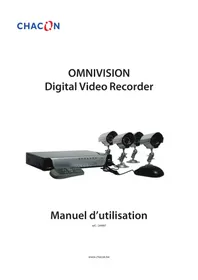
34497 - Bewakingscamera CHACON - Gratis gebruiksaanwijzing en handleiding
Vind de handleiding van het apparaat gratis 34497 CHACON in PDF-formaat.



| Producttype | Digitale videorecorder (DVR) |
| Merk | Chacon |
| Model | 34497 |
| Aantal kanalen | 4 of 8 kanalen |
| Videocompressie | H.264 |
| Opnameresolutie | CIF, HD1, D1 (4 kanalen); alleen CIF (8 kanalen) |
| Video-ingangen | 4/8 BNC-ingangen 1.0Vp-p, 75Ω |
| Video-uitgangen | 2 BNC-uitgangen 1.0Vp-p, 75Ω |
| Audio-ingangen | 4/8 RCA-ingangen, impedantie 600Ω |
| Audio-uitgang | 1 RCA-uitgang, impedantie 600Ω |
| Harde schijf | 3.5" SATA (niet inbegrepen) |
| Interfaces | 2 USB-poorten (1 voor muis, 1 voor back-up), RJ45 10/100Mbps, RS485, RS232 |
| Voeding | DC 19V, 3.42A |
| Stroomverbruik | 6 W (zonder harde schijf) |
| Bedrijfstemperatuur | -10°C tot +50°C |
| Belangrijkste functies | Opname, weergave, bewegingsdetectie, alarmen, externe bewaking, afstandsbediening, USB-muis |
| Onderhoud | Reinigen met een zachte, droge doek. Gebruik geen chemicaliën. |
| Beveiliging | Wachtwoordbeveiliging (gebruiker en beheerder), alarmen bij videoverlies of volle harde schijf |
Veelgestelde vragen - 34497 CHACON
Gebruikersvragen over 34497 CHACON
0 vraag over dit apparaat. Beantwoord die u kent of stel uw eigen vraag.
Stel een nieuwe vraag over dit apparaat
Download de handleiding voor uw Bewakingscamera in PDF-formaat gratis! Vind uw handleiding 34497 - CHACON en neem uw elektronisch apparaat weer in handen. Op deze pagina staan alle documenten die nodig zijn voor het gebruik van uw apparaat. 34497 van het merk CHACON.
GEBRUIKSAANWIJZING 34497 CHACON
Het symbol血液循环 met pijlpunt in een gewiekzijdige driehoek is bedoeld als waarschuwing voor nicht-geisoleerde "gevaarlijke elektrische spanning", in de behuizing van het product, die groot genoeg kan zijn om een risico op elektrische schok te vormen.

Het uitroepteken in een gelijkzijdige driehoek is bedoeld om de gebruiker te wijzen op belangrijke werkings- en onderhoudsinstructies (service) in het informatiematerialiaal dat bij het toestel zit.
WAARSCHUWING: OM BRAND OF ELEKTRISCHE SCHOK TE VOORKOMEN MAG U HET TOESTEL NIET AAN REGEN OF VOCHT BLOOTSTellen.
OPGELET: OM EEN ELEKTRISCHE SCHOK TE VOORKOMEN MOET U HET BREDE UITEINDE VAN DE BOUT IN DE BREDE GROEF PASSEN EN HIER VOLLE-DIG INSCHUIVEN.
INHOUDSOPGAVE
1 INLEIDING 4
1.1 HOOFDKENMERK 4
1.2 PRODUCTKENMERKEN 4
1.2.1 PARAMETER (4/8-kanaals) 4
1.2.2 BASISPARAMETERS WERKING 6
1.3 OMGEVINGSVOORWAARDEN 6
2.TOESTELHANDLEIDING7
2.1 AFSTANDSBEDIENING 7
2.2 MUISBEDIENING 8
2.2 GEBRUIK SUBMENU 8
2.3 WEERGAVE 9
2.4 SYSTEEMWERKING 10
2.4.1 AANMELDEN GEBRUIKER 10
2.4.2 GEBRUIK HOOFDMENU 10
3.SOFTWARE BEWAKING OP AFSTAND 23
3.1 KENMERK 23
3.2 GEBRUK BEWAKING OP AFSTAND 23
3.3 HOOFDSCHERM BEWAKING OP AFSTAND 24
3.3.1 LIVE BEKIJKEN 24
3.3.3 INSTELLINGEN OP AFSTAND 27
4. INSTALLATIERICHTLIJN DVD 29
4.1FRONTPANEL 29
4,2 ACHTERPANEL 30
4.3 STROOMSCHEMA CONNECTIVITEIT 31
4.4 INSTALLATIE HARDE SCHIJF 32
5. FAQ (Veelgestelde vragen) 33
1 INLEIDING
1.1HOOFDKENMERK
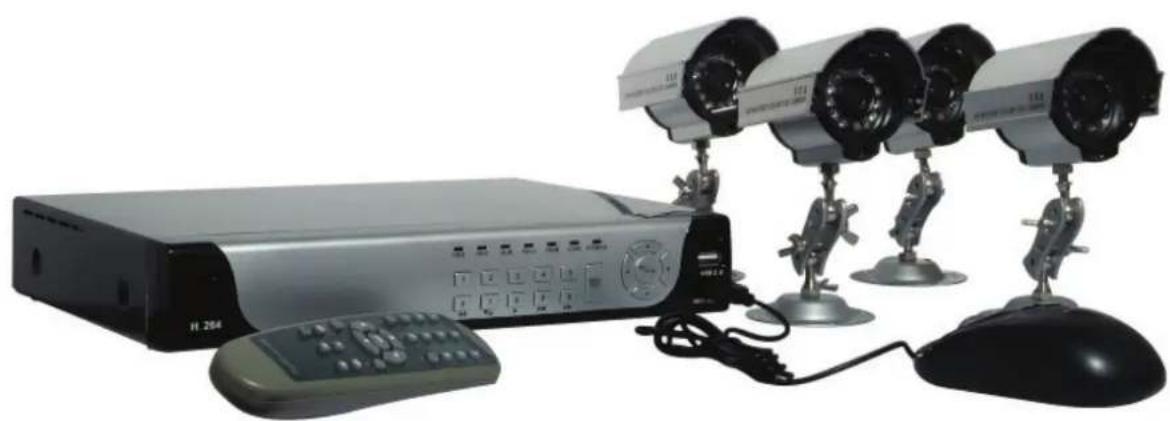
4-kanaals videorecorder met CIF/HD1/D1-resolutie (8-kanaals model alleen verkrijjgbaar in CIF-resolutie). Met lokale opname, weergave, ondersteuning voor triple code netwerkbewaking op afstand, gegevensback-up, parameterinstelleningen, bewegingsdetectie en USB-muis.
1.2 PRODUCTKENMERKEN
H.264-compressie
- 2 USB-interfaces, USB2.0 voor geveensback-up, USB1.1 voor deUIS.
- 3,5" SATA HDD.
- special beveiligd bestandsystem.
- gebruiksvriendelijke, transparante, 16-bits kleuren-GUI met notes voor gekozen menu-items.
- geoptimaliseerd voor gelijktijdige 4-kanaalsweergave
- gebruikersbeheer op 2 niveaus
- ondersteuning voor live view, parameterinstelling en kopieren en weergeven van video via netwerk.
1.2.1PARAMETER (4/8-kanaals)
| Item Toestelparameter Specifi catie | ||
| Systeel Taal Engels/Chinees | ||
| GUI Grafi sch menu (OSD-menu) | ||
| wachtwoord gebruikerswachtwoord, | systeembeheerder-swachtwoord | |
| Video Video in 4/8-kanaals composite | video input 1.0Vp-p, | impedantie 75 Ω,BNC |
| Video out 2-kanaals composite video | output 1.0Vp-p,impedantie 75 Ω,BNC | |
| Videoweergave 4-kanaals: 1/4 kanaal | keuze (8-kanaals: 1/4/9kanalen) | |
| Videostandaard PAL:25f/s, CCIR625lijnen | en, 50scene | |
| NTSC:30f/s,CCIR525lijnen,60scene | ||
| Audio Audio-ingang | 4/8-kanaals audio-ingang, impedantie 600 ΩRCA | |
| Audio uitgang | 1-kanaals audio-uitgang, impedantie 600 Ω,RCA | |
| Elektriciteitsuitgang | Lineair | |
| Soort opname | Video en audio worden geleiktijdig op-genomen | |
| Audiocompressie | ADPCM | |
| Beeldverwerking en -opslag Beeldcor | npressie H.264 | |
| Beeldresolutie CIF/HD1/D1 (8-kanaals) | alleen CIF) | |
| Streaming ISO14496-10 | ||
| Soort audio ADPCM | ||
| Videocodeverhouding (4-kanaals) CIF | 384~768 Kbps (normaal) | |
| HD1:512~1024Kbps (hoog) | ||
| D1:512~1024Kbps(hoogste) | ||
| Videocodeverhouding (8-kanaals) CIF | 384 Kbps (normaal) | |
| CIF:512 Kbps (hoog) | ||
| CIF:768 Kbps (hoogste) | ||
| Audiocodeverhouding 32 KB/s | ||
| Gegevensopsglag opslagmedium SATA | HDD (optie) | |
| Connector Netwerkinterface RJ45:10M | M/100M | |
| Alarm Alarmingang 4/8-kanaals alarm | ingang | |
| Connector Alarmuitgang 1 alarmuitgang | ngang | |
| Serièle interface | Ondersteunt 1 RS232-poort | |
| Serièle interface | Ondersteunt 1 RS485-poort | |
| Netwerkinterface RJ45:10M/100M | ||
| Software-upgrade | Ondersteunt USB-firmware-upgrade | |
| Andere | Ingangsspanning AC:110 ~ 240 V | |
| Uitgangsspanning | DC: 19 V @ 3.42/3A(optie) | |
| Energieverbruik | 6 W zonder HDD | |
| Bedrijsttemperatuur | -10----50° | |
| Item Parameter Omschrijving | ||
| Ingangsspanning 19 V 19 V DC | ||
| Uitgangsspanning voor camera 12 V(+/-0.2) 4-kanaals: 12 V @ 2 A (8-kanaals W/O) | ||
| Impedantie-ingang video 75 Ω 75 Ω per kanaal | ||
| Video-uitgang 1 V p-p 1 V p-p CVBS-signal | ||
| SATA HDD | 1 SATA met mainstream-mogelijkheid | |
| Bedrijfs- temperatuur | -10----50° | Onder normale omstandigheden |
1.3 OMGEVINGSSVOORWAARDEN
Voor meer verilgheit bij gebruik van de DVR en om de levensduur van het apparaat te verlenen, moeten de volgende regels inucht worden genomen:
1) Leef alle richtlijnen met betrekking tot de elektrische productveiligheid in acht bij installmentie van het toestel.
2)Netstroom en aardgeleiding:
- raak de stroomadapter en de DVR nooit met natte handen aan.
- laut geen vloeistoff en op de DVR druppen.
- plaats geen voorwerpen op de DVR.
- gebruik een zachte droge doeok om de DVR schoon te maken, gebruik nooit chemische producten.
- zodra de stekker in het stopcontact zit, staat het toestel onder spanning.
- trek de stekker uit het stopcontact wonneer het toestel langearend zich zal worden gebruikt.
2.TOESTELHANDLEIDING
Om de werkmodus heeft de entertoets op de afstandsbedieningdezelfde functie als de linkermuisknop.
2.1 AFSTANDSBEDIERING
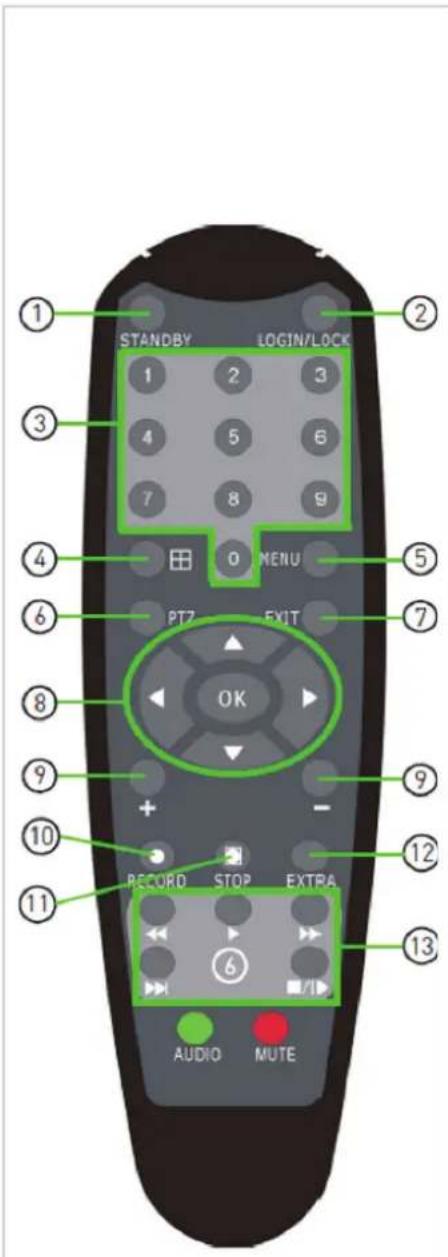
De afstandsbediening is een secundair bedieningstoestel om door de interface van het system te bladeren.
Gebruik van de afstandsbediening:
-
STANDBY: druk de toets in om de standby-modus ON/OFF te schakelen.
-
LOGIN/LOCK: indien "Security" werd ingeschakeld in het menu Setup, drukt u op deze toets om het scherm aanmelden gebruiker/wachtwoord te openen.
-
Number/Channel-toetsen: druk in de menu's op de knoppen 0 9 om waarden in te voeren. Bij het bekijken van live-programma's drukt u op deze toets om de kanalen in fullscreen te bekijken.
-
: druk op deze toets om te schakelen:tussen 4-delige weergave en split-screen weergave.
-
MENU: opent het hoofdmenu
-
PTZ: druk op deze toets om het PTZ-venster te openen.
-
EXIT: sluit alle menuvensters.
8. Navigation/OK:
- / CH+ : verplaatst de cursor in de menu's omhoog, volgend kanaal.
FWD: verplaatst de cursor in de menu'saar rechts, tijdens de weergave, verhoegt de doorspoelsnelheid (5x, 15x, 60x). - /REW: verplaatst de cursor in de menu'saar links, tijdens de weergave, verhoogt de teruqspoelsnelheid (5x, 15x, 60x)
- /CH- : verplaatst de cursor in de menu's omlaag, vorig kanaal.
-
OK: in menu's drukt u op deze toets om keuzes te bevestigen, tijdens de weergave en preview drukt u op de toets om de systeiminformatie te bekijken
-
+ / - : in de menu's gebruik u deze toetsen om de waarden bij te stellen.
-
RECORD : druk op de toets om manueel opnemen te starten.
- STOP: druk op de toets om manueel opnemen te stoppen.
- EXTRA : vrij voor toekomstig gebruik.
13. Weergaveknoppen:
- 14: verhoegt de terugspoelsnelheid 1x,2x,4x
indrukken om de weergave te starten
-▶: verhoegt de doorspoelsnelheid 1x, 2x, 4x
indrukken om de weergavesnelheid te vertragen met 1 / 2,1 / 4,1 / 8
indrukken om de weergave op een bepaald frame te bevriezen. Druk nogmaals op de toets om frame per frame verder te gaan.
TIP: bij gebruik van de afstandsbediening op wachtwoorden en camerakoppen in te voeren, selecteert u het veld met de navigatieknoppen, drukt u op ENTER en drukt uervolgens op de nummerknoppen.
2.2 MUISBEDIENING
De muis is het primaire bedieningsorgaan om door de systeemmenu's te bladeren. OPMERKING: Tenzij anders vermeld, worden alle systeemfuncties die in deze handleiding worden beschreiben
Om het systeme met een muis te konnen bedieren:
1) sluit u een USB-muis aan op de USB MOUSE-poort op het frontpaneel van het systeme. OPMERKING: Alleen de bovenste USB-poort op het frontpaneel is bedoeld voor een gegevensback-up met behulp van een USB-flashgeheugen. Sluit geen USB-flashgeheugen aan op de onderste USB-poort op het中断paneel.
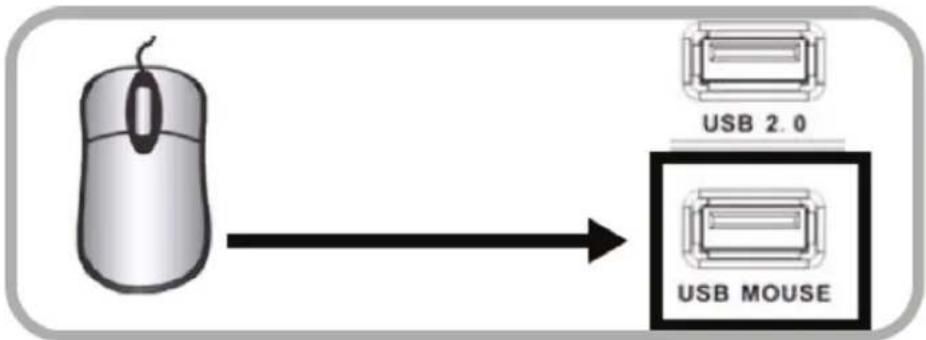
Figuur 1.0 Sluit een USB-muis aan op de onderste USB-poort op het frontpaneel.
2) Gebruik de muisknoppen om de volgende handelingen uit te voeren:
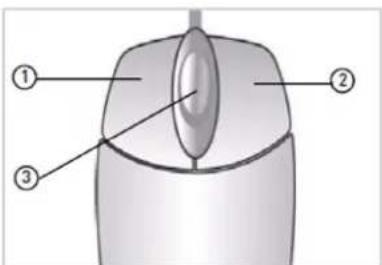
- Linkerknop: klik op de knop om een menu te kiezen.ijdens live kijken in split-screen: dubbelklik op een Kaneel om het gekozen kanaal in full-screen te bekijken. Dubbelklik nog een koer op het kanaal om terug te keren maar split-screen.
- Rechterknop: klik op de knop om een submenu te openen
- Scroll-wieltje: geen functie.
2.2 GEBRUIK SUBMENU
Alleen met de lui
Met de luiis gebrukt u het submenu op de verschillende systeemopties te openen, waaronder het hoofdschem en de PTZ-bediening.
Volg understands procedure op het submenu te openen:
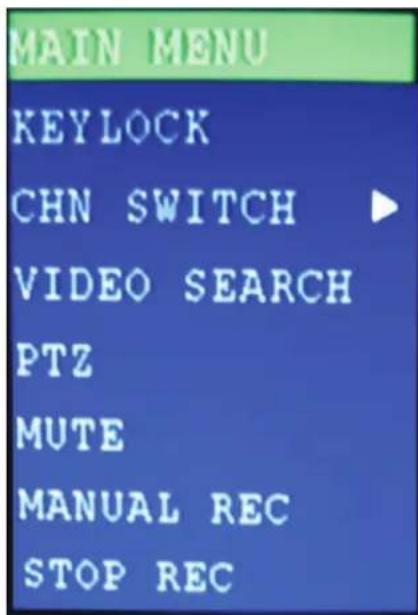
1) Rechtsklik ergens op het scherm. Hetsubmenu worden geopend.
2) Kies een van onderstaande opties:
- MAIN MENU: opent het hoofdmenu van het systeme.
- KEYLOCK: vergrendelt de knuppen op het frontpaneel
- CHN SWITCH: selekteert de soort split-screen-weergave.
-VIDEO SEARCH: opent het zoekmenu om opgenomen videobeelden te bekijken. - PTZ: opent het PTZ-menu
- MUTE: dempt de audio op het systemd.
- MANUAL REC: start de manuele opname
- STOP REC:stopt de manuele opname
3) Klik ergens op het scherm om het menu te sluiten.
2.3 WEERGAVE
Via het Zoekmenu (Search) bekijkt u opgenomen beelden.
Om de weergave te starten:
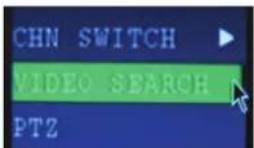
1) Rechtsklik ergens op het scherm en kies VIDEO SEARCH. Het zoekmenu worden geopend.
OPMERKING: waneer u het zoekmenu voor het eerst opent, worden de huidige maand en datum weergegeven.
2) Klik op PLAY om de staat opgenomen minuut videoeer te geben (Quick Search).
OF
3) Kies onder CHN een specifi ek kanaal of kies ALL.
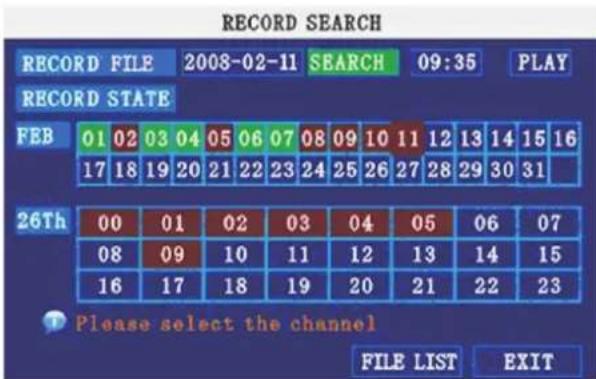
4) Vul onder DATE, een datum in met behulp van het virtuele toetsnbord (alleen bij gebruik van de muis).
5) Klik op SEARCH. De opgenomen systeme megeburtenissen verschijnen in het rood (alarmgeburtenissen - omvat zowel alarmen als bewegingen) en in het groen (normale opname).
6) Klik op een datum in de maandabel om de videobestanden op te zoeken.
7) Klik op een tijdvak in de uurtabel om de video te bekijken. De weergave gaat van start.
LET OP: De weergave van een kanaal op het volledige scherm is alleen möglichk met 8-kanaalsmodellen. 4-kanaalsmodellen beschikken alleen over full-screen en quad-screen weergavemogelijkheid.
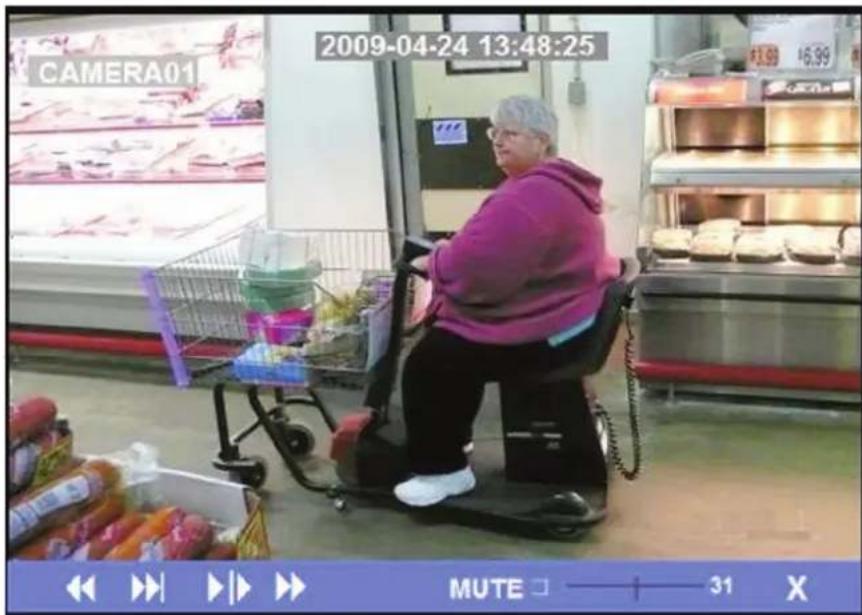
8) Beweeg de muis voorzichtig om de onscreen-weergaveknoppen wee ter geven. U kunt eveneens de weergaveknoppen op de afstandsbediening of op het frontpaneel van het apparatusat gebruiken.
Onscreen-weergaveknoppen
Gebruik van de onscreen-weergaveknoppen:
1) Klik op de VCR-achtige knuppen om de weergave te starten, te pauzeren, verder en terug te spoelen of te vertragen.
2) Versleep de geluidsbalk om het volume in te stellen (hiervoor hebt u een camera met audio nodig, die nicht is meegeleverd). Vink hetvakje aan om de audio uit te zetten.
3) Klik op X om de weergave te stoppen en terug te keren maar het Zoekmenu.
2.4 SYSTEEMWERKING
2.4.1 AANMELDEN GEBRUIKER
Het system AAN- en UIZetten:
Sluit het netsnoer aan op de DC 19 V-poort op het achterpaneel. Tijdens het opstarten voert het systeme een aantal basiscontiroleuit en wordt de laadsequentie uitgevoerd. Even later geeft het systeme live-beelden weer.
Stand-bymodus
Het systeem kan ook in een stand-bymodus worden gebracht. Het systeem blijdt dan onder spanning staan, maar neemt niets op.
De stand-bymodus starten/stoppen:
1) Druk de POWER-knop op het frontpaneel of op de afstandsbediening in tot de aanwijzer uittvalt. Het system een nu in de stand-bymodus.
2) Druk de POWER-knop op het frontpaneel of op de afstandsbediening in tot u een beeptoon hoort. De systeem begint de opstartprocedure.
Wachtwoord
LET OP: Standaard zich wachtwoorden op het systeme uitgeschakeld. U moet dus geen wachtwoord ingeven bij het openen van de systeemmenu's. Om veiligheidsredenen worden echter sterk aanbevolen om wachtwoorden op het systeme in te stellen. U doet dit via het menu Password.
OPMERKING:
1) Indien u een system hebz zonder harde schijf, het systeme de harde schijf Niet heeft ingelezen, of de harde schijf nicht werd geformatteerd, verschijnt er een H in het scherm video-preview.
2) U要去 de harde schijf in de DVR formateren voor u het systeme in gebruik neemt. Volg hiervoor de volgende menustappen: menu > HDD management > format. Na het formateren, start het systeme weer op.
2.AANMELDEN OP HET SYSTEEM
Hoofdmenuopenen:
Rechtklik ergens op het scherm op hetsubmenu te openen. Kies MAIN MENU (alleen met muisbediening) of druk op de knop MENU/EXIT op de afstandsbediening of het frontpaneel van het toestel.
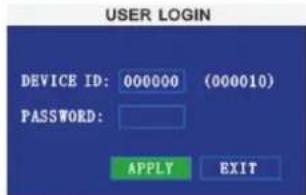
OPMERKING: Als de wachtwoorden op het systeme zich ingeschakeld, moet u uw Device ID selectoren enervoigens een 6-cijferig numeriek wachtwoord invoeren om het hoofdmenu te openen.
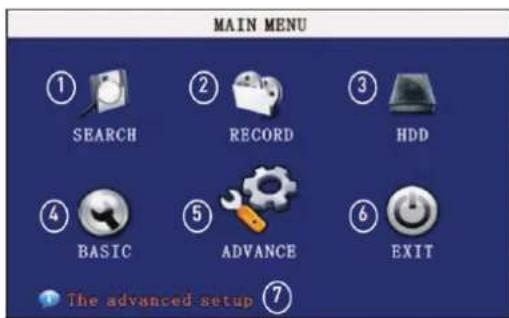
2.4.2 GEBRUIK HOOFDMENU
1) SEARCH: Zoekenaar opgenomen systeemgebeurtenissen.
2) RECORD: configuratie van de opnameparameters (kwaliteit, resolutie), instellen van opnamemodi en in- en uitschakelen van de audio-opnames.*
3) HDD: weergave van de status van de harde schijf en formatteren van de interne harde schijf van het systeme.
4) BASIC: openen van het Basic Setup Menu, waar u de syseemtaal(Intk instellen, de datum en het uur, de Device-ID's en wachtwoorden en waar u de audio-en video-installingen kunt vastleggen.
5) ADVANCE: openen van het Advanced Setup Menu waar u de systemdinfo(Intek)! konst bekijnen, en de alarmen, PTZ-bedienien,
mobiele instellingen en netwerkinstallingen kurz configureren.
6) EXIT: sluit het hoofdmenu.
7) Geeft informatie weever de inhoud van het gekozen hoofdmenupictogram.
^* u hebt een camera met audiomogelijkheid (niet inbegren) nodig om audio op te nemen.
1 SEARCH

Zoeken en weergeven van opgenomen video op uw systeme.
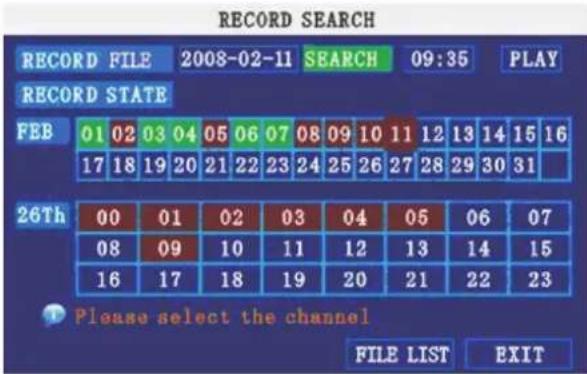
OPMERKING: waneer u het zoekmenu voor het eerst opent, worden de huidige maand en datum weergegeven.
Snel zoeken (Quick Search)uitvoeren:
Open het zoekmenu en klik op PLAY. DeIRST opgenomen minuut wordt weergegeven.
Zoeken op datum enarend:
1) Kies een bepaald kanaal onder CHN of selecteer ALL
2) Klik onder DATE op het invoerveld en vul de gewenste datum in via het virtuele toetsenbord. Klik verwolgens op SEARCH. Het systeme gaat opzoek maar de gegevens.
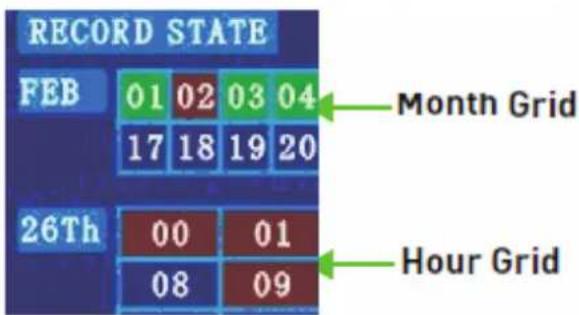
3) Onder RECORD STATE toont het systeme de opgenomen gebeurtenissen op een maandrooster en een tijdrooster. De geselecteerde dagnummer van de maand staat in het rood. Groen = normale opname, rood = alarmopname (geldt zowel voor alarmen als voor gereigsteerde bewegingen).
4) Klik op een datum in het maandrooster om de videobestanden voor deze datum te bekijken in het uurrooster.
5) Gebruikijdens de weergave de onscreen-knuppen of de weergaveknoppen op de afstandsbediening of op het frontpaneel om de weergave te sturen.
5) Gebruikijdens de weergave de onscreen-knuppen of de weergaveknoppen op de afstandsbediening of op het frontpaneel om de weergave te sturen.
BESTANDSLIJST
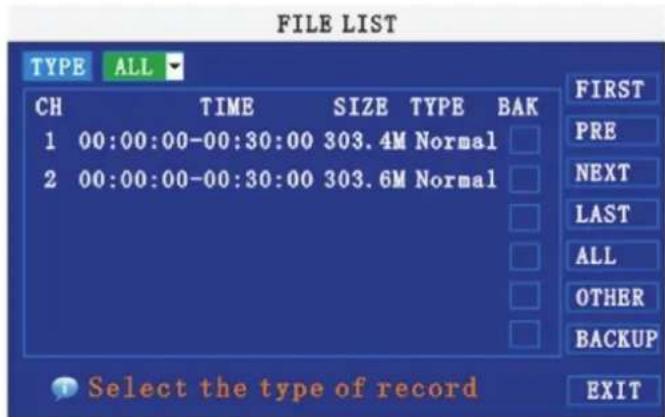
Gebruik het submenu File List (Bestandslijst) voor een gedetailleerde lijst van de opgenomen video op uw system.
Openen File List:
1) Klik in het zoekmenu op SEARCH om opgenomen video op het systeme te zoeken.
2) Klik onderaan het menu op FILE LIST. Het menu File list wordt geopend.
Gebruik van de bestandslijst
1) Selecteer onder TYPE, NORMAL om alleen normale opnames te bekijken, ALARM, om de alarmopnames te bekijken (omvat zowel de母公司 alarmen als de bewegingsdetections), of ALL om alle opgenomen video op uw systeme te bekijken.
2) Gebruik de knoppen op de zijbalk om door de bestandslijst te bladersen:
- FIRST: springt waar de eerste pagina van de lijst
- PRE: keertteringaar de vorigepagina.
- NEXT: waar aan de vorige pagina.
LAST: springt maar de LAST pagina van de lijst - ALL: selekteert alle bestanden
OTHER: wist alle bestanden - BACKUP: na de keuze van een (of meerere) bestand(en), klikt u op deze knop om de gegevens te kopierenaar een USBfl ash-geheugen (niet meegeleverd).
3) Klik op een bestand om de weergave te starten.
2 BACKUP
Gebruik hetsubmenu File List om opgenomen video op uw system terug te vinden en te kopieren op een USB-stick (niet meegeleverd).
OPMERKING: Het systeem is compatibel met de meeste grote merken USB-sticks met een capacititeit van 256 Mb tot 4 GB.
Een back-up maken van opgenomen geveens:
1) sluit u een lege USB-stick aan op de bovenste USB-poort op het frontpaneel van het system.
2) Open het Zoekmenu enzoek waar opogenomen gegevens op het systeme.
3) Klik op FILE LIST.
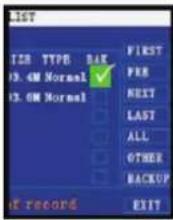
4) Selecteer de bestanden waarvan u een back-up wenst te makeen en klik op het veld "BAK" naast de. bestandsnaam (zie fi guur 0.0). Indien gewenst(Intu u meerdere bestanden selecteren. Klik op ALL indien u alle bestanden wilt selectoren, op OTHER om de selectie ongedaan te makeen.
OPMERKING: De grootte van elk bestand is aangegeven in het menu File List. Gebruik deze informatie om een USB-stick te kiezen met een voldoende capaciteit om alle bestanden te kopieren.
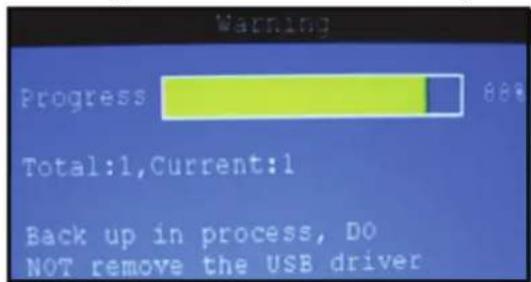
5) Klik op BACKUP in de zijbalk om meteen te starten met de back-up van de bestanden op de USB-f1 ash drive.
LET OP: De voorgang van de back-up verschijnt in het statusvvenster. Laat de USB-FLASH drive in de USB-poort zitten zolang de back-up Niet is beeindigd.
Instructie:
1) Indien er op het back-upmedium minder vrij ruimte is dan het opnamebestand groot is, vermeldt het system "Space not enough".
2) U mag de USB-stick verwijderen zodra de back-upkaar is.
3 OPNAMEMODUS

Configuratie van de opnameparameters, in- en uitschakelen audio
OPMERKING: u hebt een camera met audiomogelijkheid (niet inbegren) nodig om audio op te nemen.
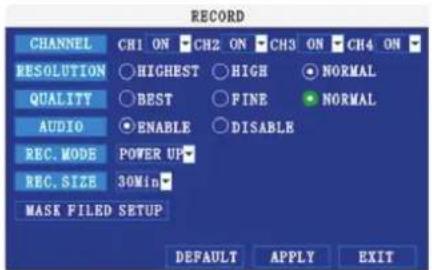
Opname (DVR 4 CH)
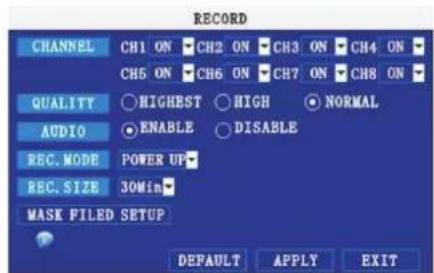
Opname (DVR 8 CH)
Configuratie opname-opties :
1) Gebruik onder CHANNEL de drop-downmenu's en selecteer ON/OFF om de opname van een gekozen kanaal in of uit te schakelen.
2) Selecteer onder RESOLUTION, HIGHEST (hoogst), HIGH (hoog) of NORMAL.
DVR-4CH: voor het instellen van de resolutie en de opnamesnelheid zijn er drie opties: HIGHEST, HIGH, NORMAL, die resp. overeenstemmen met de resolutie D1, HD1, CIF.
DVR-8CH,er is geen optie RESOLUTION, alleen een CIF-resolutie is möglichk.
3) Onder QUALITY.
DVR-4CH:selecteerBEST(beste),FINE (goede),NORMAL,als opnamesnelheid,
CIF: komt overeen met 384 Kbps en 512 Kbps en 768 Kbps.
HD1: komt overeen met 512 Kbps en 768 Kbps en 1024 Kbps.
D1: komt overeen met 512 Kbps en 768 Kbps en 1024 Kbps.
DVR-8CH: selecteer HIGHEST (hoogste), HIGH (hoog), NORMAL, als opnamesnelheid, kommt overeen met 384 Kbps en 512 Kbps en 768 Kbps.
3) selecteer onder AUDIO ENABLE (inschakelen) of DISABLE (uitschakelen). Indien audio-opname is ingeschakeld za het systemeer opnemen van de aangesloten camera's met audiofunctionaliteit (niet meegeverd).
4) Selecteer onder REC. MODE, POWER UP (bij opstart) of TIMER RECORD (timeropname). Indien u POWER UP hebt geseleerd, neemt het systeme continu op (normale opname) wonneer het toestel is ingeschakeld. Indien u TIMER RECORD hebt geseleerd要去 een opnameplanning vastleggen.
5) Selecteer onder REC. SIZE, 15MIN, 30MIN, 45MIN, of 60MIN.
OPMERKING: Record Size bepaalt de bestandsgrootte van opgenomen videobestanden op het systeme. In plaats van gegevens op te nemen als een groot bestand, verdelt het systeme de gevevens in blokken van 15, 30, 45 of 60 minutes. Hier-door worden het makkelijker om opgenomen geveens op te zoeken.
6) Klik op APPLY. Klik op CLOSE in het bevestigingsvenden.
7) Klik in elk menu op EXIT tot alle vensters zichn gesloten.
Opnameplan
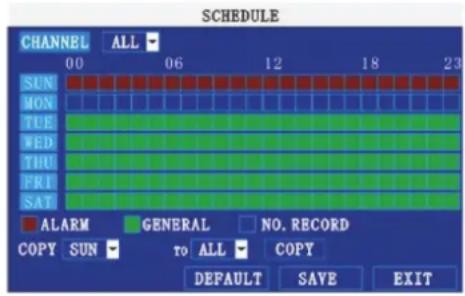
Standaard neemt het systemecontin op.U kunt het toestel zo instellen dat de opnames gebeuren overeenkomstig een vooraf ingesteld opnameplan.
Het opnamerooster toont alle dagen van de week en alle uren van de dag. Voor elk uurblok van elke dag kurz u Alarm - opname bij alarm (rood), General - gewone opname (groen) of No Record - geen opname (blauw) instellen.
Opnameplan instellen:
1) Open het hoofdmenu en klik op RECORD.
2) Selecteer onder REC. MODE, TIMER RECORD (timeropname).
3) Klik op SCHEDULE (planning). Het planningsmenu wordt geopend.
4) Kies een bepaald kanaal onder CHANNEL of selecteer ALL
5) Klik onder het rooster op ALARM (rood), GENERAL (groen) of NO RECORD (blauw) en klik verzolgens op een uurblok van de gewenste dag.
6) Gebruik de drop-downmenu's FROM/TO om de planning van de ene dag op de andere te kopieren.
Wonneer u bijvoorbeeld uw planning voor maandag wenst te kopieren aan woensdag: selecteer dan MON onder FROM en WED onder TO en klik verrolgens op COPY.
7) Klik op SAVE.
8) Klik in elk menu op EXIT tot alle vensters zich gesloten.
Voorbeeld
U wenst dat uw systeme continu opneemt op alle kanalen van maandag tot vrijdag van 9 uu rot 17 uu. U wenst eveneens een alarm/bewegingsopname tussen 17 uu en 9 uu. Op zaterdag en zondag wenst u geen opnames.
OPMERKING: Standaard is het systeme ingesteld om 24 uur per dag en 7agation per week op te nemen.
Opnameplan instellen:
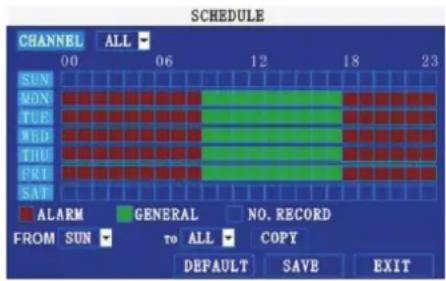
1) open het planningsmenu
2) selector under CHANNEL ALL.
3) klik op het blauwe NO RECORD-blok onder het rooster. in het blok verschijnt een vinkje.
4) Klik onder SUN op de blokken 00~23. De blokken worden blauw.
5) selecteer onder FROM SUN. Selecteer onder TO SAT en klik op COPY.
6) klik op het blauwe ALARM-blok onder het rooster.
7) Klik onder MON op de blokken 00~08 en 18~23 De blokken worden rood.
8) selecteer onder FROM MON. Selecteer onder TO TUE en klik op COPY. herhaal dit voor woensdag, donderdag en vrijdag. Uw planning zou er net zouit moeten zich als hier links
9) Klik op SAVE. Klik op CLOSE in het bevestigingsvenster.
10) Klik in elk menu op EXIT tot alle vensters zichn gesloten.
Zone maskeren
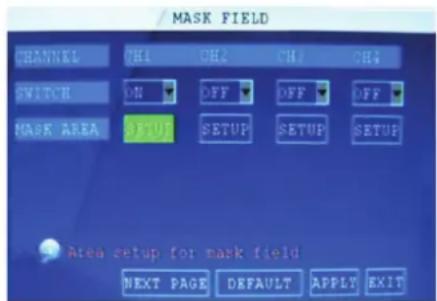
Mask Field (Zone maskeren) biedt u de möglichkheid een bepaald gedeelte van een kanaal dat u Niet wenst op te nemen of op het scherm wenst wee ter geven, te blokkeren. Dit kan erg nuttig+zijn indien u een gevoelige zone binnen het bereik van een geinstalleerde camera wenst te verbergen.
Gebruik van zone maskeren:
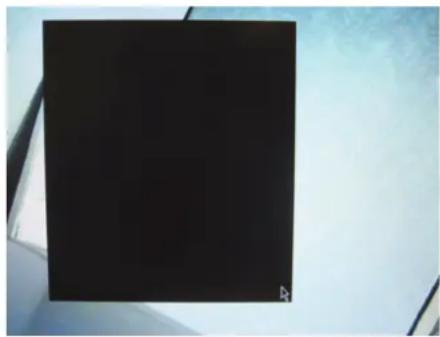
1) Klik in het opnamemenu op MASK FIELD SETUP (instellen zone maskeren) Het menu Mask Field worden geopend.
2) Kies een kanaal waarvoor u zones wenst te maskeren. Klik indien nodig op NEXT PAGE (volgende pagina) - alleen bij 8-kanaalsmodellen). Selecteer ON in het dropdownmenu SWITCH.
3) Klik op SETUP. Het menu Mask verdwijnt en het geselecteerde kanaal worden op het volledige scherm weergegeven.
4) Met behulp van deUIS klikt en sleept u de cursor over het gebied dat u wenst te verbergen. Door een keer te klikken krijgt u een smal zwart vlak.
5) Rechtsklik ergens op het scherm om terug te keren maar het menu Mask Field.
6) Klik op APPLY. Klik op CLOSE in het bevestigingsvenster.
7) Klik in elk menu op EXIT tot alle vensters zich gesloten.
4 HDD-beheer

geeft essentielle informatie wee over de interne harde schijf van het system. U kunt de interne harde schijf en externe USB-sticks (niet meegeleverd) via dit menu formatteren.
Het HDD-menu bildet de volgende informatatie:
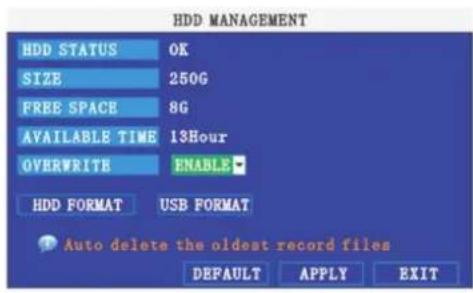
HDD STATUS: bij normale werkung worden "OK" weergegeven.
- SIZE: de grootte (in gigabytes) van de interne harde schijf. De grootte van de interne harde schijf van uw systemeverschilt afhankelijk van het model.
- FREE SPACE: de resterende vrije ruimte (in gigabytes) van de interne harde schijf.
- AVAILABLE TIME: de resterende opnametijd (in uren) op de HDD berekend op basis van de huidige opname-instellen.
- OVERWRITE: selecteer ENABLE (inschakelen) of DISABLE (uitschakelen). Indien Overwrite is ingeschakeld, neemt het systeme wanner de harde schijf vol isijke beelden op over de oudste videobeelden. Indien Overwrite is uitgeschakeld stopt het systeme met opnemen zodia de harde schijf vol is enlicht het lampie "FULL" op het frontpaneel van het toestel op.
De harde schijf formatteren
LET OP: door de harde schijf te formatteren worden alle videogegevens gewist. Deze procedure kan nicht ongedaan worden gemaakt.
USB-stick formatteren
Gebruik een USB-flash drive om een back-up te make van opgenomen video en om de firmware van het systeme bij te werken. U要去 USB-flash drives die u met dit systeem wenst te gebruiken altoid formatteren.
OPMERKING: Niet-geformatteerde USB-flash drives werken mogen lijn nicht correct en kunnen de systeemwerking verstoren.
5 BASISINSTELLINGEN

om de systeemtaal in te stellen, datum en tijd, wachtwoorden, om audio te configureren en de weergaveopties in te stellen.
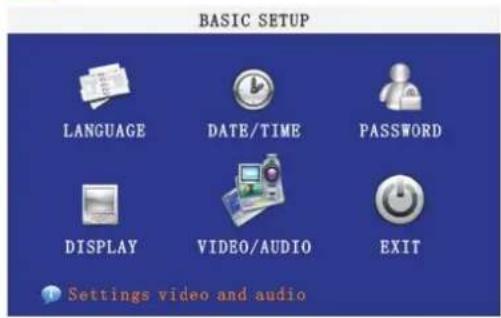
Het menu basisinstallingen omvat onderstaande submenu's: Language (taal), Date/Time (datum/tijd), Password (wachtwoord), Display (weergave), en Video/Audio.
6TAAL
Systeemtaal wijzigen:
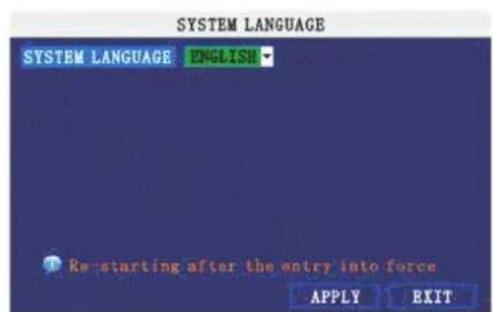
1) selecteer ENGLISH, of CHINESE uit het drop-downmenu.
2) Klik op APPLY. Klik op CLOSE in het bevestigingsvenster.
3) Klik op EXIT om het menu te sluiten.
OPMERKING: het apparaat start terug op nadat u het menu systeemtaal hebt verlaten.
7 DATUM/TJD
We adviseren dat de datum en tijd onmiddelijk bij de eerste installmentie van uw systemeer correct wordt ingesteld.
Instellen van datum enijd:
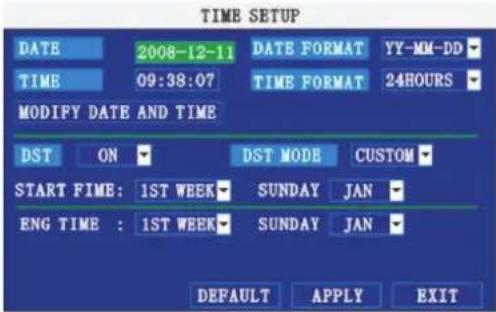
1) Klik op DATE/TIME en configurer onderstaande opties:
- DATE: voer dag, maand enaar in.
DATE FORMAT: kies DD/MM/YYYY, MM/DD/YYYY, of YYYY/MM/DD
- TIME: voer deijd in.
- TIME FORMAT: gebruik de drop-downmenu en kies 12HOURS of 24HOURS
- DST: gelebruik de drop-downmenu en kies ON/OFF om het gelebruik van de zomertijd in of uit te schakelen.
2) Klik op MODIFY DATE AND TIME. Klik op CLOSE in het bevestigingsvenster.
3) Klik op APPLY. De nieuwe datum enijd় ingesteld.
Zomertijd
Zomertijd instellen:
1) selecteer onder DST, ON. De DST-opties verschijnen.
2) Kies onder DST MODE een van onderstaande möglichkheden:
- CUSTOM: aangepaste start- en eindtijden voor het zomeruur instellen (ga waar stap 4)
- DEFAULT: de standardinstelling past de zomertijd toe vanaf de tweede zondag van maart tot de tweede zondag van november (ga waar stap 3)
3) Klik op APPLY indien u de standard wenst te gebruiken.
4) Indien u hebt gekozen voor een CUSTOM DST, gebruik dan het drop-downmenu om de week en de maand te selecteren voor de start en eindtijd van het zomeruur.
5) Klik op APPLY. Klik op CLOSE in het bevestigingsvenster.
6) Klik in elk menu op EXIT tot alle vensters zich gesloten.
8 WachtwoORD:
Bij de eerste opstart van het systeme bent u technisch aangemeld als ADMIN onder Device ID000000. Het systeem maakt gebruikt van twee gebruikers gekoppeld aan een Device ID. Deze gebruikers zijn:
- ADMIN—beheuerder: heeft volledige beheersrechten, kan de wachtwoorden wijzigen van de beheuerder en van de gebruiker en kan de controle op het wachtwoord in- en uitschakelen.
- USER—normale gebruiker: heeft alleen toegang tot live bekijken van beelden, zoeken, opnieuw weergeven, en andere beperkte rechten. Om veiligheidsredenen is het raadzaam om op uw systemwachtwoorden in te stellen. Wanner u wachtwoorden verplicht stelt, moet u een 6-cijferig gebruikerwachtwoord en een 6-cijferig beheenderwachtwoord vastleggen.
LET OP : standardzijn wachtwoorden op het systeem uitgeschakeld. U hebt dus geen wachtwoord nodig om u aan te melden of om toegang te hebben tot de menu's. U hebt geen wachtwoord nodig om toegang te krijgen tot uw systeme via de internet-toegangsssoftware
U kunt de Device ID en het wachtwoord van ADMIN en USER wijzigen via het wachtwoordmenu.
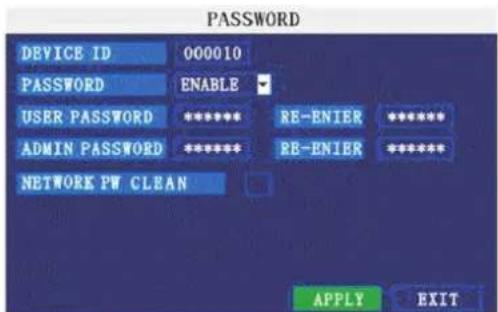
Het menu wachtwoord/beveiliging openen:
1) Rechtsklik ergens op het scherm om het submenu te openen en kies MAIN MENU
2) Klik op BASIC. Het menu basisinstellingen worden geopend.
3) Klik op PASSWORD. Het menu wachtwoord/beveiliging worden geopend.
Uw Device ID en wachtwoord wijzigen:
1) Klik in het veld naast DEVICE ID en voer een 6-cijferige numerieke Device ID in met behulp van het virtuele toetsbord (al-leen bij gebruik van de muis). Wijzig bijvoorbeeld de ID waar 000010
2) selecteer onder PASSWORD, ENABLE (inschakelen).
3) Klik in het veld naast USER PASSWORD en voer een 6-cijferig numeriek wachtwoord in met behulp van het virtuele toetsbord (alleen bij gebruik van de muis). Herhaal dit wachtwoord in het daartoe bestemde veld.
4) Klik in het veld naast ADMIN PASSWORD en voer een 6-cijferig numeriek wachtwoord in met behulp van het virtuele toetsenbord (alleen bij gebruik van de muis). Herhaal dit wachtwoord in het daartoe bestemde veld.
OPMERKING: De wachtwoorden voor USER en ADMINlogen Niet gelijk+zijn.
5) Klik op APPLY om de wijzigingen te bewaren Klik op CLOSE in het bevestigingsvenster.
6) Klik in elk menu op EXIT tot alle vensters zich gesloten.
Gebruik uw nieuwe wachtwoord om u op het systeme aan te melden en om de systemdmenu's te openen. U(Int - en ADMIN-wachtwoorden ook gebruiken om toegang te krijgen tot uw systeme via de internet-toegangssoftware.
NETWORK PW CLEAN : na keuze en bevestiging via APPLY worden het internet-browser wachtwoord geinitialiseerd.
9 WEERGAVE
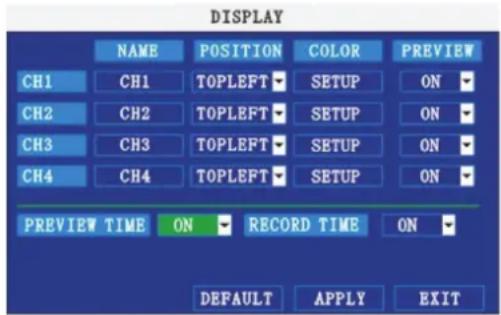
Gebruik het menu instellingen weergaven om de kanaalkoppen aan te passen, datum enijd in live-bekijken en opnieuw weergeveneer te geven of te verbergen en de preview-kanalen in of uit te schakelen.
Weergave-instelingen aanpassen:
1) Confi gureer onderstaande opties:
- NAME: klik op een van de velden en voer een neue kop in voor het gekozen kanaal met behulp van het virtuele toetsbord (alleen bij gebruik van deUIS).
- POSITION: herpositionering van de kanaalkop. Kies TOPLEFT (linksboven), BOTTOMLEFT (linksonder), TOPRIGHT (rechtboven), BOTTOMRIGHT (rechtsonder), of OFF. Indien OFF worden geen kop weergegeven voor het gekozen kanaal.
- COLOR: aanpassing van CHROMATICITY (kleurintensiteit), LUMINOSITY (helderheid), CONTRAST, en SATURATION (verzadig-ing) van het gekozen kanaal.
- PREVIEW TIME: kies ON/OFF om datum enijd bij het live bekijken weer te geven of te verbergen.
RECORD TIME: kies ON/OFF om datum enijd bij het later weergeven wee te geven of te verbergen.
2) Klik op NEXT PAGE (volgende pagina) om de instellenen te wijzigoen voor de overblijvende kanalen (alleen bij 8-kanaalsmodellen).
3) Klik op APPLY om de instellingen te bewaren. Klik op CLOSE in het bevestigingsvenster.
Preview
Preview-kanalen können erg nuttig zijn wonneer uw monitor voor het publiek zichtaar is. Selecteer OFF om ervoor te zorgen dat een preview-kanaal Zwart op het scherm worden weergegeven om de indruk te geben dat er geen camera's� aangeslooten en dat het systeme geen opnames maakt.
Preview-kanalen in of uitschakelen:
1) Kies een kanaal dat u wenst te verbergen. Bijvoorbeeld kanaal 3. Kies OFF onder PREVIEW.
2) Klik op APPLY. Kanaal 3 worden zwart. Klik op CLOSE in het bevestigingsvenster.
3) Klik in elk menu op EXIT tot alle vensters zichn gesloten.
10VIDEO/AUDIO
Gebruik het menu video/audio om de resolutie en het camerasystem op het systeme in te stellen.
Conf guratie video-opties:
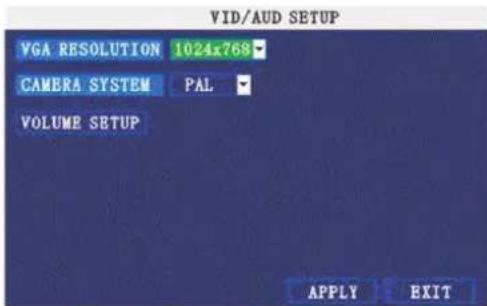
1) Selecteer onder VGA RESOLUTION, 800x600 of 1024x768.
2) Selecteer onder CAMERA SYSTEM, NTSC of PAL.
3) Klik op APPLY. Klik op CLOSE in het bevestigingsvenster.
4) Klik in elk menu op EXIT tot alle vensters zichn gesloten.
Conf guratie audio-opties:
1) Klik in het menu video/audio op VOLUME SETUP. Een weergave en split-screen verschijnt.
2) Klik op een kanaal en pas de geluidsbalk aan om het audio-volume hoger of lager te zetten.
3) Klik op X om terug te keren maar het menu video/audio.
4) Klik op APPLY. Klik op CLOSE in het bevestigingsvenster.
5) Klik in elk menu op EXIT tot alle vensters zich gesloten.
11 GEAVANCEERDE INSTELLINGEN

Gebruik het menu geavanceerde instellenen om alarmen in te stellen, bewegingsdetecties te confi gureren, de mobiele bewaking vast te leggen, de PTZ-bediening te bepalen en de netwerkinstelleningen in te stellen.
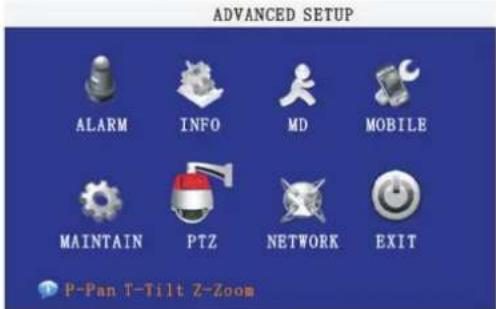
Het menu geavanceerde instellungen omvat onderstaande submenu's: Alarm, Info, MD, Mobile, System, PTZ, en Network.
12 ALARMINSTELLINGEN
Gebruik het menu Alarm om de alarmen en de e-mailinstellingen te confi gureren.
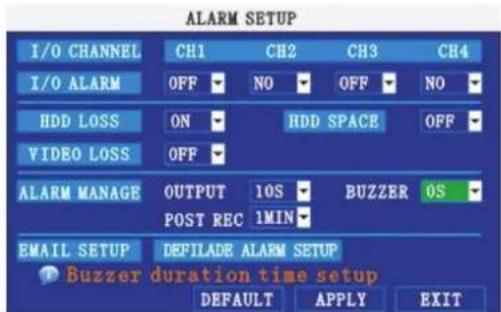
OPMERKING: externe alarmtoestellen moeten worden aangesloten op het alarmblok voorzien op het achterpaneel van het systeme. Alleen op deze wijze kunt u gebruik maken van de I/O (alarmin- enuitgangen) van het systeme.
Alarinstellingen confi gureren:
1) Selecteer onder I/O CHANNEL, NO (normal open), NC (normal gesloten), of OFF. Klik op NEXT PAGE (volgende pagina) om extra kanalen te zien (alleen bij 8-kanaalsmodellen).
2) Kies voor loss alarms (verliesalarmen) voor volgende gebeurtenissen:
HDD LOSS: het alarm weerklinkt wonneer de interne harde schijf is beschadigd.
HDD SPACE: het alarm werkblinkt wanner de harde schijf vol zit (overwrite moetijken uitgeschakeld).
VIDEO LOSS: het alarm werkblinkt wanner een camera werden uitgeschakeld.
3) Kies voor ALARM MANAGE (beheer alarmen) voor volgende gebeurtenissen:
OUTPUT: stelt de uitvoertijd (in seconden) op de spotmonitor in op 0s, 10s, 20s, 40s, of 60s.
BUZZER: stelt de tijd (in seconden) voor de buzzer wonneer een alarm worden gereigsteerd in op 0s, 10s, 20s, 40s, of 60s.
OPMERKING: stel de buzzer in op 0s wonneur u het alarm wenst uit te schakelen bij een bewegingsdeteie.
- POST REC: stelt de opnameduur (in seconden) van het systeme na een geregisteerd alarm in op 0s, 10s, 20s, 40s, of 60s.
4) Klik op APPLY. Klik op CLOSE in het bevestigingsvenster.
EMAILSETUP:
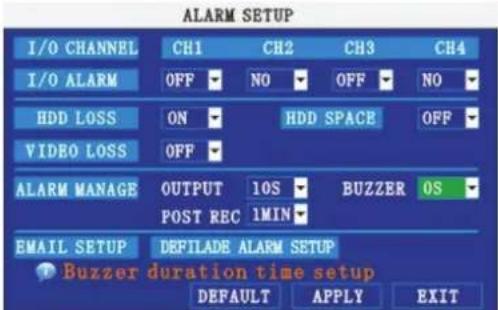
het systemd kan u een e-mailbericht sturen met een JPEG-foto van gereigistreerde gebeurtenissen op het systemd.
E-mailberichtgeving instellen:
1) selecteer onder EMAIL, ON.
2) selecteer onder SSL, OFF.
OPMERKING: SSL regelt de codering. Alleen ervaren gebruiker mogen deze optie gebruiken.
3) voer onder SMTP PORT de SMTP-poort van uw e-mailserver in.
4) voer onder SMTP het SMTP-adres van uw e-mailserver in. Bijvoorbeeld, smtp@gmail.com
5) voer onder SEND EMAIL, het e-mailadres van de verzender in.
6) voer onder SEND PW het wachtwoord van uw e-mailserver in.
7) voer onder RECV EMAIL, het e-mailadres in dat het e-mailbericht za ontvangen.
8) Klik op APPLY. Klik op CLOSE in het bevestigingsvenster.
9) Klik in elk menu op EXIT tot alle vensters zichn gesloten.
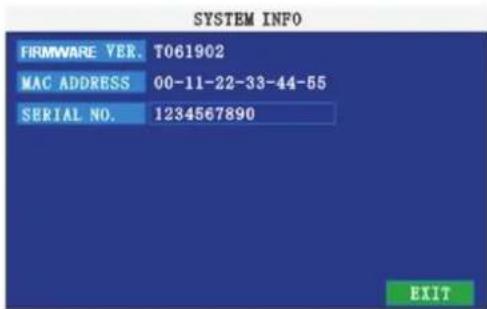
13 SYSTEEMINFORMATIE
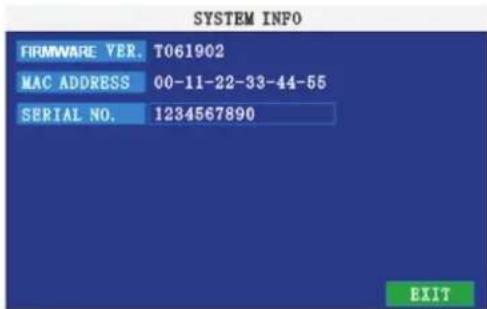
In dit scherm(Int) u de systeeminformatie, waaronder de fi rmwareversie, het MAC-adres en het serinummer van het system bekijken.
14 BEWEGINGSDETECTIE
Configuratie van de bewegingsdetectie voor elk kanaal.
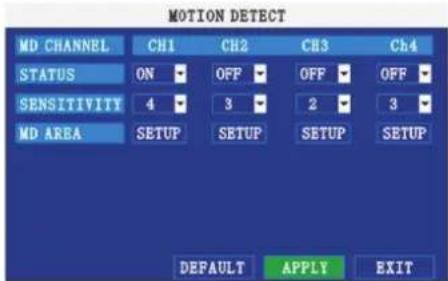
Instellen bewegingsdetectie:
1) selecteer onder STATUS, ON om de bewegingsdetectie voor het gewenste kanaal in te stellen. Klik op NEXT PAGE (volgende pagina) voor extra kanalen (alleen bij 8-kanaalsmodellen).
2) selecteer onder SENSITIVITY (gevoeligheid), 1, 2, 3, of 4. Hoe hoger het cijfer, hoe gevoeliger de bewegingsdetectie.
3) klik onder MD SETUP op SETUP. Het rode bewegingsrooster van het geselteerde kanaal verschijnt in full screen.
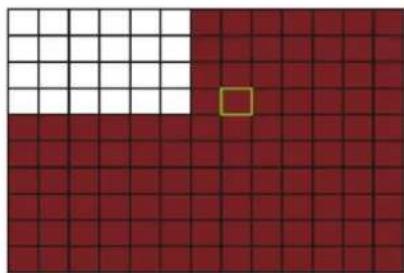
4) Klik op de blokken in het rooster om de bewegingsdetectie in of uit te schakelen. Rood = bewegingsdetectie ingeschakeld, blank = bewegingsdetectie uitgeschakeld.
5) Rechtsklik ergens op het scherm om terug te keren maar het menu bewegingsdeteie.
6) Klik op APPLY. Klik op CLOSE in het bevestigingsvenster.
7) Klik in elk menu op EXIT tot alle vensters zichn gesloten.
OPMERKING: u kurz de buzzer uitschakelen in het menu alarminstallingen.
15 MOBIELE TELEFOON
Stuart alarmen door maar uw mobiele telefoon met Windows Mobile-aanraakschem (voorzien van Windows Mobile 6.0 of hoger, S60 3de generatie of hoger is vereist).
Berichten op mobiele telefoon instellen:
1) selector under MOBILE NETWORK, 3G,2.75G, of 2.5G.
OPMERKING: neem contact op met uw telefoonprovider als u Niet weet via welk netwerk uw mobiele telefon werkt.
2) voer onder MOBILE PORT het telefoonnummer van uw mobiele telefoon in.
3) Klik op APPLY. Klik op CLOSE in het bevestigingsvenster.
4) Klik in elk menu op EXIT tot alle vensters zichn gesloten.
16 SYSTEEM
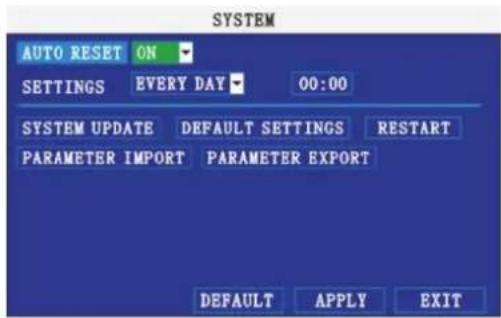
Gebruik het systemdmenu om de fi rmware bij te werken en een automatische systemdreset te plannen.
1) selecteer onder AUTO RESET, ON. De optie Settings (installingen) verschijnt.
2) selecteer onder SETTINGS, EVERY DAY (elke dag), EVERY WEEK (elke week), of EVERY MONTH (elke maand). Het drop-down menu met de datum verschijnt.
3) select de dag waarop de automatische reset moet worden uitgevoerd ui de drop-downmenu.
4) voer deijd in met behulp van het virtuele toetsbord (alleen möglichk met de mistr).
5) Klik op APPLY. Klik op CLOSE in het bevestigingsvenster.
1) Klik op DEFAULT SETTINGS (standaardinstellungen). Hierdoor worden de standaardinstellungen voor het systemer hersteld.
2) Klik op OK.
OPMERKING: de opgenomen video op de harde schijf worden Niet gewist.
De machine opniew starten (soft-reset):
1) Klik op RESTART.
2) Klik op OK. Het systemd voert een soft-reset UIT en opent een live split-screen weergave.
Firmware bijwerken:
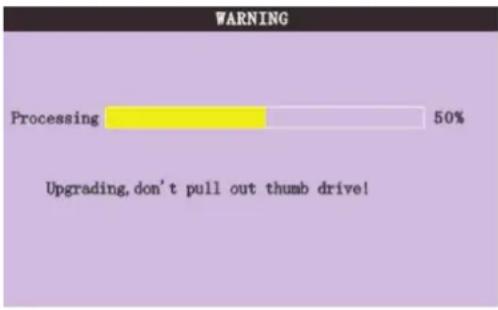
1) kopieer het firmwarebestand op een lege USP-stick. De firrware mag Niet in een map zitten.
2) sluit de USB-stick aan op de bovenste USB-poort op het frontpaneel van het system.
3) open het systemdmenu (Main Menu>Advance>System).
4) klik op FIMWARE UPDATE. Het systemd scant de USB-stick en begint het systemd bij te werken. Laat de USB-Flash drive in de USB-poort zitten zolang de upgrade bezig is.
5) Klik op CLOSE in het bevestigingsvenster. Klik op OK. Het system start weer op.
PARAMETER EXPORT : kopieert de systeeminstellungen van het apparaat waar een lege USB-stick.
PARAMETER IMPORT: importeert de systeeminstellingen van een ander apparaat.
17 PTZ
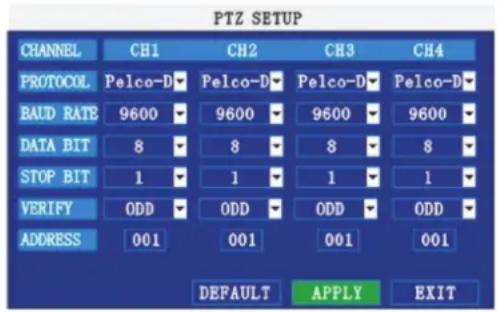
Gebruik het PTZ-menu om de instellingen te confi gureren voor een aangeslooten PTZ-camera (niet meegeverd).
OPMERKING: raadpleeg de handleiding van uw PTZ-camera voor alle informatie in verband met uw camera, waaronder het gebruikte protocol en de baudsnelheid.
PTZ-camera config gureren:
1) Sluit de PTZ-camera aan op de BNC en 485A (TX, +) en 485B (RX, -) -poorten en steek de stekker in het stopcontact. Meer informatie met betrekking tot het aansluten van een PTZ-camera.
2) selecteer onder PROTOCOL, PELCO-D of PELCO-P voor het gekozen kanaal. Klik op NEXT PAGE (volgende pagina) voor extra kanalen (alleen bij 8-kanaalsmodellen).
3) selecteer onder BAUD RATE, 1200, 2400, 4800, of 9600.
4) selecteer onder DATA BIT 5, 6, 7, of 8.
5) selecteer onder STOP BIT, 1 of 2.
6) selecteer onder VERIFY,ODD,EVEN,MARK,SPACE,of NONE.
7) voer onder ADDRESS een adres inussen 001\~255.Gebruik het virtuele toetsbord.Raadpleeg de handleiding van de PTZ-camera vooreer informatie.
8) Klik op APPLY. Klik op CLOSE in het bevestigingsvenster.
9) Klik in elk menu op EXIT tot alle vensters zich gesloten.
18 NETWERKINSTELLINGEN
Gebruik het menu netwerkinstellenen om uw network en DNS-instellenen te confi gureren.
Netwerkinstellungen confi gureren:
1) selecteer onder TYPE DHCP, PPPoE, of STATIC. Indien DHCP, ga naar stap 5, indien PPPoE ga naar stap 2, indien STATIC, ga naar stap 3.
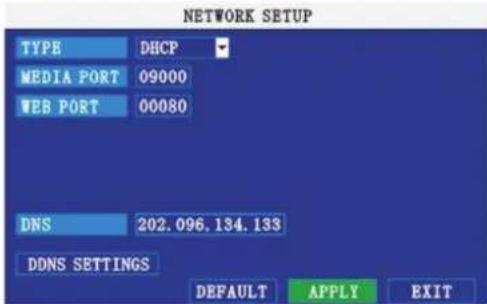
OPMERKING: met DHCP(Int) sunt u uw network snel verbinden door een IP-adres op te vragen bij de router. Naar de eerste set-up adviseren we u DHCP uit te schakelen en het IP-adres in te stellen tussen 1 100 .Indien uw IP-adres bijvoorbeeld 192.168.0.107 is, wijzigt u de laatste drie cijfers maar 90 (in dit geval 192.163.0.90). Hierdoor zorgt u ervoor dat deze poort Niet wijzigt na een stroomuitval of na een reset van uw netwerk.
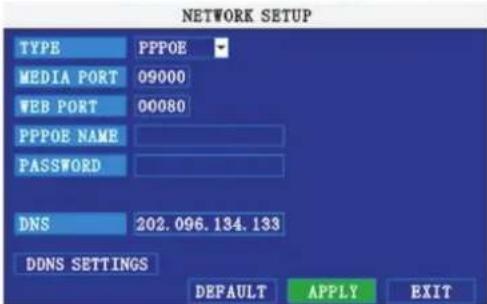
2) Indien u in stap 1 PPPoE hebt gekozen, voert u PPPoE gelebruikersnaam en wachtwoord in de resp. velden in. Doe dit via het virtuale toetsenbord.
3) Indien u in stap 1 STATIC hebt gekozen, voert u uw IP Address, Net mask en Gateway in de resp. velden in. Doe dit via het virtuele toetsenbord.
OPMERKING: het standard IP-adres van het systeme is 192.168.3.97
4) Indien nodig past u de Media- en Web-poorten aan.
OPMERKING: voor meer veilighheid adviseren we de Web-poort 80 op het systeme te wijzigen maar een andere poort die Niet door uw internetprovider (ISP) worden geblokkeerd. Vergeet darüber in dat geval Niet dat u ook de Web-poort in uw webbrowser要去 aanpassen en dat u deze nieuwe poort in uw router要去 open zetten.
5) Klik op APPLY. Klik op CLOSE in het bevestigingsvenster.
6) Klik in elk menu op EXIT tot alle vensters zich gesloten. Het systemd start automatisch weer op.
Manuele DNS
Voer de Primaire of secondaire DNS van uw router in. Dit is absolutnoodzakelijk omervoorte zorgen dat DDNS goed werkt.
1) Meld u via uw webbrowser aan op uw router via het standard Gateway-adres.
OPMERKING: Raadpleeg de handleiding van de router of de software voor de aanmeldingsinformatie. U(Int) Gateway ook via uw pc opvragen door Start>Uitvoeren te kiezen. Typ CMD en druk op Enter. In het opdrachtvenster typt u ipconfig en drukt u op Enter.
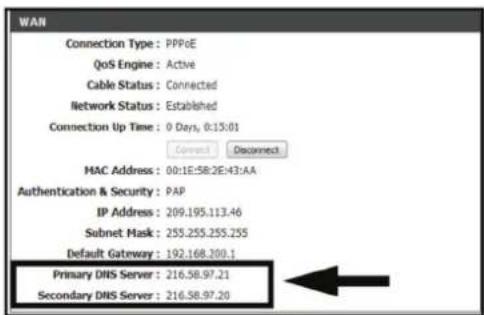
2) Bekijk de WAN-instellen. Voer het Primaire of Secondary Dairy DNS -adres in in het veld MANUAL DNS op uw systeme.
DDNS: Een DDNS-account maar u toe een website-adres op te zetten dat terugverwijst maar uw lokaal netwerk.
OPMERKING: U moet eerst DDNS-service registraren voor u DDNS-instellenkunt confi gureren. Surf maar https://www.dyndns.com/ om u te registraren.
DDNS-installingen confi gureren:
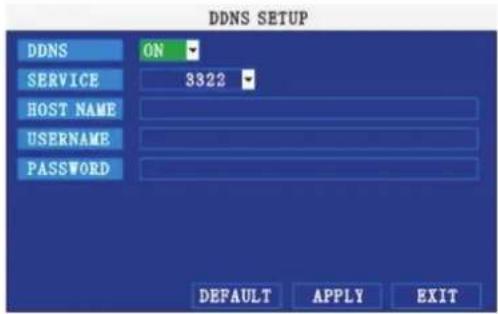
1) In het menu netwerkinstellenen voert u de primaire of secundaire DNS vermeld bij de WAN-installingen van uw router in in het veld MANUAL DNS.
2) Klik op DDNS SETTINGS.
3) selecteer onder DDNS ON.
4) selecteer onder SERVICE 3322, dynds of perfecteyes.
5) voer onder DOMAIN NAME, uw DDNS-domein van de bevestigingse-mail in. Indien uw domeinnaam bijvoorbeeld adam@dyndns.com is, moet u adam@ dyndns.com, invoeren in het tekstveld.
6) voer uw DDNS-gebruikernaam en wachtwoord in in de respectievelijke velden.
7) Klik op APPLY. Klik op CLOSE in het bevestigingsvenster.
8) Klik op EXIT. Het systemd geeft aan dat u de toepassing moet herstarten. Klik op CLOSE.
3. SOFTWARE BEWAKING OP AFSTAND
3.1 KENMERK
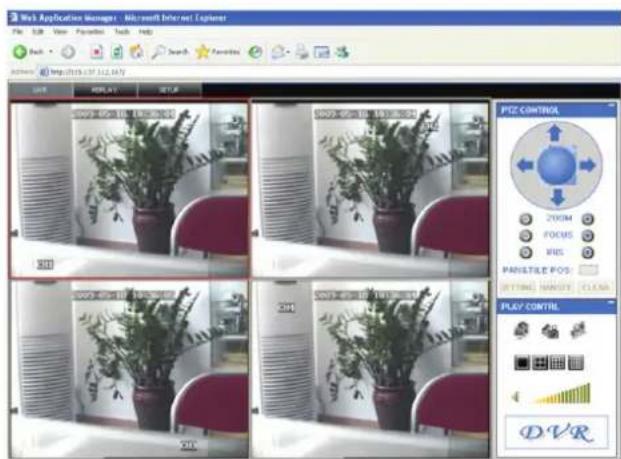
Het systemd omvat een ingebouwde webbrowsersoftware om uw systemd van op afstand te bedieren over uw lokaal network (LAN) of via internet met behulp van Internet Explorer.
Figuur 3.1.0 Hoofdschem bewaking van op afstand
Installer de software via de IE-browser of het besturingsystemen en u kunt het systeme gebruiksvriendelijk van op afstand bedieren. DVR ondersteunt C/S, B/S en bezoekers in LAN en WAN, en ondersteunt eveneens IP- en domeinnaambezoeken.
BEPERKENDE VOORWAARDE:
Om een stabiele verbinding:tussen pc en DVR te verzekeren is Windows XP,Windows Vista aanbevolen als besturingsystem met internetbrowser IE 6.0 of IE 7.0.
3.2 GEBRUIK BEWAKING OP AFSTAND
Nu uw systeem is aangesloten op uw lokaal netwerk, kurz u zich aanmelden op het systeem met behulp van Internet Explorer.
OPMERKING: uw systemd moet+zijn aangesloten op uw lokaal network of WAN om toegang van op afstand möglich te maken.
Aanmelden op uw systeme
Met uw IP-adres kut u zich nu in uw systemeam aanmelden via uw lokaal netwerk of uw WAN.
OPMERKING: de DDNS-installingen要去en lokaal worden geconfi gureerd.
Toegang tot uw systeme:
1) Open Internet Explorer. In de adresbalk vult u het IP-adres van uw systemd in (bijv. 192.168.3.97).
2) U moet ActiveX® installeren om toegang tot uw systeme te krijgen. Klik op de aandachtsbalk bovenaan de hoofdpagina en selecteer Install ActiveX Control. De DVR Net-viewer worden geset.

3) Klik in het waarschuwingsvenster op Install. De aanmeldingspagina verschijnt.
4) Laat het wachtwoordveld blanco (standaard).
OPMERKING: Indien u wachtwoorden op uw systeme hebt ingesteld, voert u uw USER of ADMIN-wachtwoord in. Hou er echter rekening mee dat u alleen als ADMIN de instellingen en opties van het systeme kunt wijzigien.
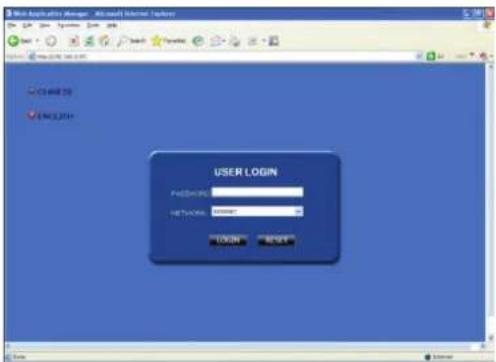
5) Selecteer LAN of INTERNET uit het drop-downmenu en klik op LOGIN. Het proces duurt 1 tot 2 minutes.
3,3 HOOFDSCHERM BEWAKING OP AFSTAND
Na aanmelding verschijnt het hoofdschembewaking op afstand in uw browser.

1) Werkingsmodi: klik op LIVE, REPLAY (opnieuw weergeven) en SETUP.
2) Hoofdschem: hoofdweergaveschem voor live bekijken en opnieuw weergven.
3) Tijdstempel: de tijdstempel verschijnt op elk kanaal.
4) Kanaal: het kanaalnummer verschijnt in de linkerbovenhoek.
5) PTZ-bediening: PTZ-bediening voor elk van de aangesloten PTZ-camera's (niet meegeleverd).
6) Functies: door op de pictogrammen te klikken worden kanalen getoond en verborgen, schermfoto's gemaakt en opnames gestart.
7) Weergavemodi: klik op de pictogrammen op kanalen te bekijken per kanaal in full screen, in quad-view en in split-screen configuratives.
8) Volume/Mute: selecteer een kanaal (in het rood aangegeven) en klik op de balken om het geluidvolume te verhogen of te verlagen, klik op het pictogram om het volume al dan Niet te dampen.
*U hebt een camera met audiomogelijkheid (niet inbegren) nodig om audio te horen en op te nemen.
3.3.1 LIVE BEKIJKEN
Standaard open bewaking op afstand in de modus Live bekijken (split-screen).
Gebruik van Live Viewing:
1) Klik op LIVE bovenaan het hoofdschem.
2) klik op de pictogrammen weergavemodus om het hoofdschemt te bekijken in single-channel, quad, of split-screen-configuraties. U=knt eveneens dubbelklikken op een kanaal om dit kanaal alleen te bekijken.
3) Klik op om alle kanaalvensters wee te given of te verbergen.
4) Klik op om de manuele opname waar uw pc op ALLE kanalen te starten of te stoppen. Raadpleeg het hoofdstuk OPNAME voormeer informatie.
5) Selecteer een kanaal (in het rood aangegeven) en klik op de audiobalken om het luistervolume hoger of lager te zetten. Klik op het pictogram om het geluid al dan Niet te dempen.
OPMERKING: De spreekfunctie worden nicht ondersteund.
*U hebt een camera met audiomogelijkheid (niet inbegren) nodig om audio te horen.
3.3.1.1 OPNAME
U kunt video rechtstreeks op uw pc opnemen via de bewaking op afstand.
Video op uw pc opnemen:
Klik in de modus Live bekijken om de manuele opnameaar uw pc op ALLE kanalen te starten of te stoppen.
OPMERKING: u neemt video op op uw pc ongeacht de opnamemodus op het systeme itself. Standaard worden de opgenomen bestanden bewaart in C:\DVR[ip_address]Record.
3.3.1.2 SUBMENU
Rechtsklik op een kanaal om een submenu te openen
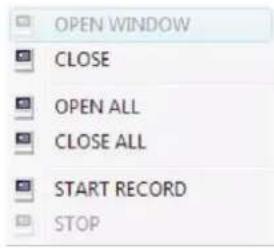
Het menu basisinstallingen omvat onderstaande submenu's:
- Open Window (venster openen)
- Close (sluiten)
- Open All (alle openen)
- Close All (alle sluiten)
- Start Record (start opname)
- Stop
3.3.1.3 PTZ-BEDIENING
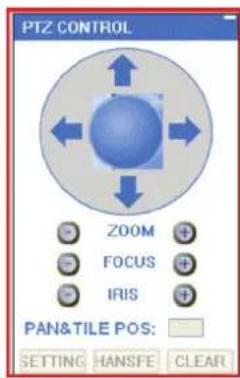
Er要去en PTZ-camera (niet meegeleverd) op het systeme zijn aangesloten om de PTZ-bediening te konnen gebruiken.
PTZ-camera bedienen:
- Selecteer het kanaal waarop een PTZ-camera is aangesloten.
- Klik op de navigatiepijlen op de camera te bewegen (open en neer; links en rechts) 3. Klik op +/ - om zoom, focus (scherpstellung) en iris (diafragma) in te stellen.
- Voer de standardinstellungen in.
- Klik op SETTING (instellingen), HAND (manueel), and CLEAR (vrijgave) om deze standardinstellenen verder aan te passen.
3.3.1.4 SCHERMFOTO'S
Gebruik de bewaking op afstand om een Foto te makes van de kanalen op het hoofdschem. Schermfoto's hunnen nuttig voor de eigen registraities, en worden soms ook door de overheid opgevraagd bij veiligheidsincidenten.
Schemfoto's make:
1) Selecteer in Live bekijken het kanaal waarvan u een Foto wenst te makeen. Het geseleeteerde kanaal wordt in rood omkaderd.
2) Klik op
3) Klik op OK in het bevestigingsvenster. Schermfoto's worden bewaard als BMP-bestanden op de standard bewaarlocatie (C:\DVR...).
3.3.1.5 OPNIEUW WEERGEVEN
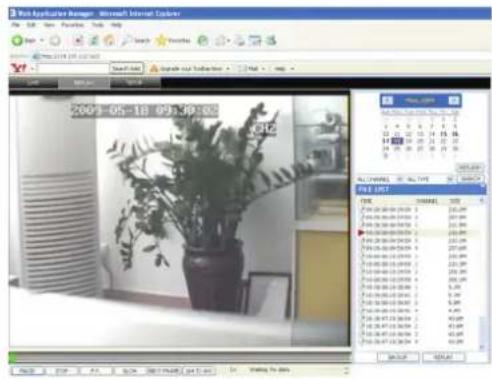
Gebruik het menu opnieuw weergeven om opgenomen video op uw systeme op te zoeken en wee ter geven.
Gebruik van het menu opnieuw weergeven:
1) Klik op REPLAY bovenaan het hoofdschemm. Het hoofdschemm is groen.
2) Klik op REFRESH onder de kalender om de opgenomen bestanden van bezmaand te bekijken.
OPMERKING: de(normale opname worden aangegeven door een klopkiptogram, de alarmopnames (alarm, verlies, en bewegingsdetectie) worden aangegeven door een uitroeptekenpictogram.
3) Dubbelklik op een bestand uit de bestandslijst om het bestand opnieuw wee ter geven op het hoofdschem. Het pictogram in de bestandslijst verandert in een . Gebruik de weergavetoetsen onderaan het hoofdschem om het bestand te sturen.

De paarse balk geeft de downloadvoortgang aan. De groene markering geeft de weergavepositie aan. U=knt deze markering aanklikken en versuscuiven (deze wordt dan oranje) om de weergave door te spoelen of terug te spoelen.
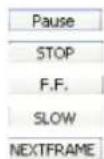
schakelen tussen pauze/afspelen
Stop afspelen
Snel afspelen
Traag afspelen
Pauze bij het volgende frame
ZOEKEN
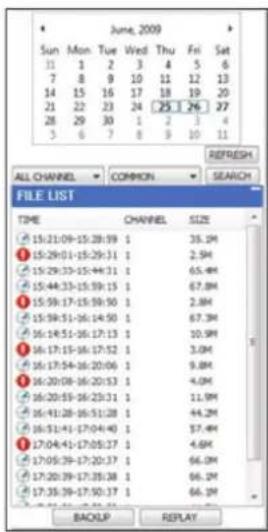
Gebruik de kalender en het drop-downmenu om opgenomen video op uw system op te zoeken.
1) Klik op < > om de maand op de kalender aan te passen. Gegevens met opgenomen video verzchijnen in vet.
2) Klik op de datum. Opgenomen videobestandenkommen in de bestandslijst.
3) Selecteer uit het drop-downmenu Channel een specifi ek kanaal of kies ALL CHANNEL (alle kanalen) en klik verwolgens op SEARCH.
4) Selecteer uit het drop-downmenu Type COMMON (normale opname), ALARM, of ALL TYPE (elk type) en klik verwolgens op SEARCH.
5) Dubbelklik op een bestand uit de bestandslijst om het bestand opnieuw wee ter geven op het hoofdschem.
BACKUP OP AFSTAND
U kunt een back-up maken van opgenomen videobestanden op uw system op uw pc via het menu Opnieuw weergeven in de software bewaking op afstand.
Een back-up makes van op afstand:
1) Klik op REPLAY bovenaan het hoofdschem.
2) Selecteer de datum(s) op de kalender en klik op REFRESH.
3) Dubbelklik op een bestand uit de bestandslijst om het bestand waar te geven.
4) Klik op BACKUP. De back-up gaat van start op C:/DVR/[ip_address]/Backup
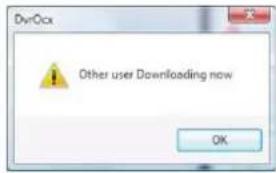
OPMERKING: Wonneer u een back-up maakt van een bestand, moet u wachten tot het bestand volledig is ingelezen voor u de back-up start. Zoniet krijgt u möglichk een foulmelding.
5) Klik op OK in het bevestigingsvenster zodia de bestandsback-up klaar is. Het bevestigingsvenster toont waar het back-upbestand is opgeslagen.
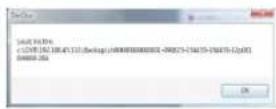
OPMERKING: back-upbestanden worden bewaard als .264-bestanden.
OPMERKING: gelebruik de Player-software die op de software-cd staat om de back-upgegevens opnieuw waar te gehen.
3.3.2 INSTELLINGEN OP AFSTAND
Gebruik de Setup-tabl om deinstallingen van uw systeme via een afstandslocatie te configureren.
OPMERKING: indien het hoofdmenu op het systeme open staat,kest u van op de afstandslocatie geen wijzigingen aanbrengen aan het systeme.
Installingen op afstand openen:
Klik op SETUP bovenaan het hoofdschem. Het menu instellenen op afstand omvat onderstaande tabs:
- RECORD (opname)
-ALARM
-PTZ
-
NETWORK (network)
-
SETTING (installingen)
-
HOST INFO (systeeminformatie)
Klik op SETUP om de instellingeninterface te openen. Deze interface bevat 6 menu's: Record (opname), Alarm, PTZ, Network (network), Setting (installingen), en Host Info (systeeminformatie).
3.3.2.1 OPNAME
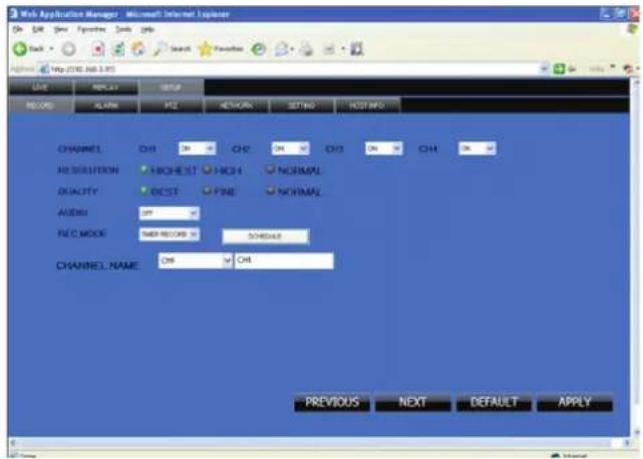
Klik op RECORD om de instellingeninterface te openen. U kunt de parameterinstallingen nu nakijken in GUI of in DVR.
3.3.2.2 ALARMINSTELLINGEN
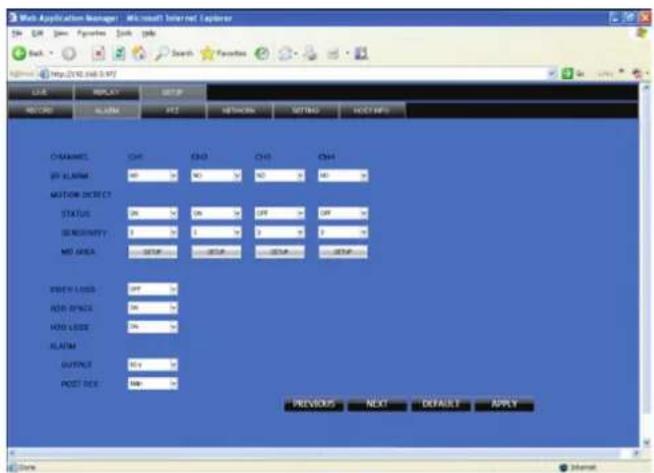
Klik op "ALARM" om deinstallingeninterface te openen. U kunt de parameterinstallingen nu nakijken in GUI of in DVR.
3.3.2.3 PTZ
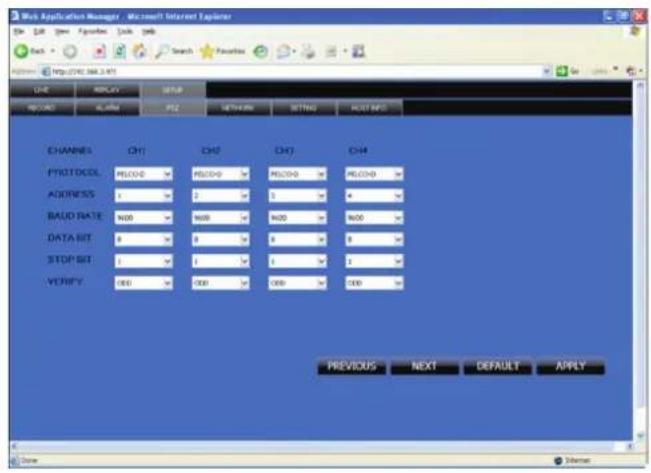
Klik op PTZ om de instellingeninterface te openen. U kunt de parameterinstallingen nu nakijken in GUI of in DVR.
3.3.2.4 NETWORK
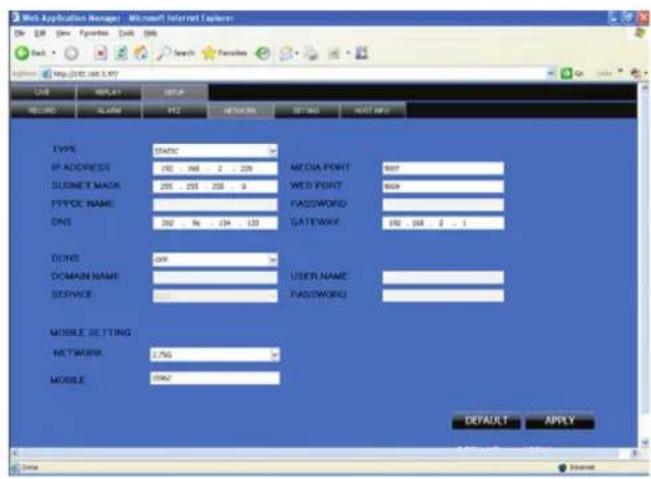
Klik op NETWORK om de instellingeninterface te openen. U kunt de parameterinstellenen nu nakijken in GUI of in DVR.
3.3.2.5 INSTELLINGEN
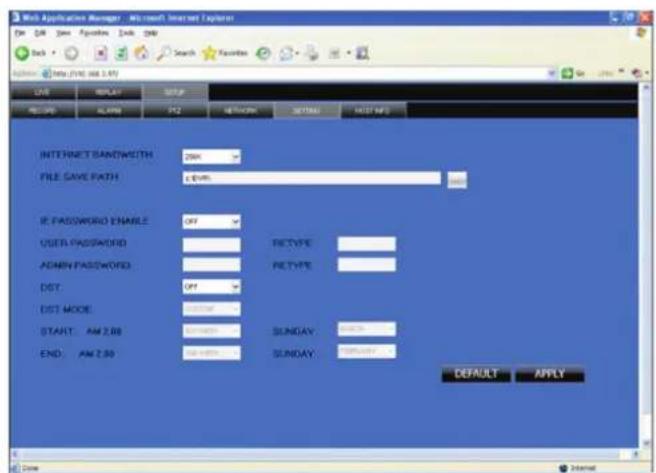
Klik op SETTING om de instellingeninterface te openen. U kunt de parameterinstellenen nu nakijken in GUI of in DVR.
BANDBREEDTE: Stel de brandbreedte van uw internetverkeer in in kbps (128k, 192k, 256k, 384k, 512k, 1024k). Deze bandbreedte omvat geen audio.
FILE SAVE PATH: het opslagpad van Foto's en opgenomen video, het IE-aanmeldingswachtwoord en de DST-instellen die u als DVR-instellenen=kunt vastleggen.
3.3.2.6 HOST INFO
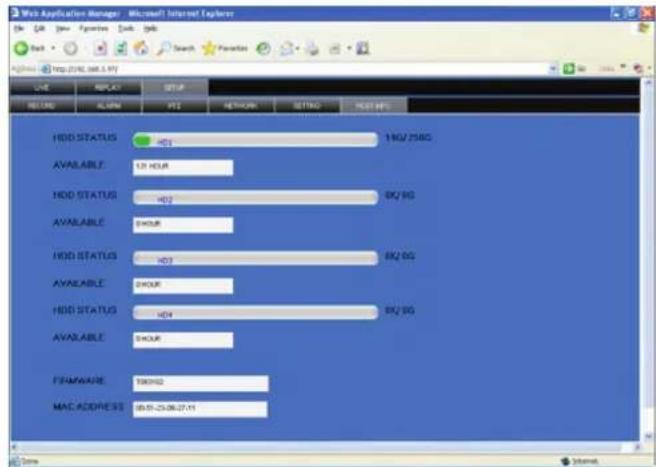
Klik op HOST INFO om de systeeminformatie-interface te openen (zie onderstaande fi guur). Deze interface omvat de status van de harde schijf, de overblijvende opnametijd, de fi mware-versie en het MAC-adres. Alle deutsche informatie is vast.
4. INSTALLATIERICHTLIJN DVR
4.1 FRONTPANEL
1. DEFINITIE VAN DE KNOPPEN EN VERBINDINGEN OP HET FRONTPANEL
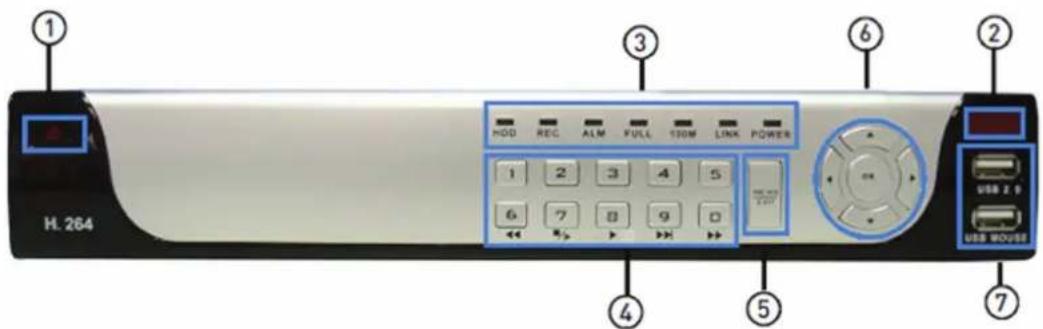
1) AAN/UIT-schakelaar: druk deze knop in om het systeme in of uit te schakelen.
2) IR-sensor: IR-ontvanger voor de afstandsbedieling.
3) Meldampjes: toont de status van de harde schijf, de opname, een alarm, de netwerkverbinding en de spanning.
4) Kanaal/nummers/weergave: druk op de knoppen 1 tot 4 (voor 4-kanaalsmodellen) of 1 tot 8 (voor 8-kanaalsmodellen) om het geseleeteerde kanaal in full-screen te bekijken. Druk op de knoppen 1 tot 0 om wachtwoorden en gebruiker-ID's in te voerenijdens de weergave, druk op:
- 6/14:verhoogtdeterugspoelsnelheid1x,2x,4x
-7/■I>: bevriest de weergave op een bepaald frame. Druk nogmaals op de toets om frame per frame verderte gaan. - 8/>: om de weergave te starten
9/1:om de weergavesnelheid te vertragen met 12,14,1 / 8 - 0/▶: om de doorspoelsnelheid te verhogen met 1x, 2x, 4x
5) MENU/EXIT: druk op deze knop om het hoofdmenu te openen.
6) Navigation/OK: druk op de navigatieknoppen om de volgende handelingen uit te voeren:
-
OK: in menu's om de gemaakte keuzes te bevestigen, in PTZ-modus om de navigatieknappen te wijzigen om een aangesloten PTZ-camera te bedieren (niet meegeleverd).
-
: om de cursoraar omhoog te verplaatsen, in PTZ-modus om de cameraaar boven te bewegen.
- : om de cursoraar omlaag te verplaatsen, in PTZ-modus om de cameraaar onder te bewegen.
- : om de cursoraar links te verplaatsen, in PTZ-modus om de cameraaar links te bewegen.
- : om de cursoraarrechts te verplaatsen, in PTZ-modus om de cameraaar rechts te bewegen.
7) USB: sluit een USB-stick aan op de bovenste poort voor gegevens back-up en firmware-upgrades en sluit een USB-muis aan op de onderste poort.
4.2 ACHTERPANEL
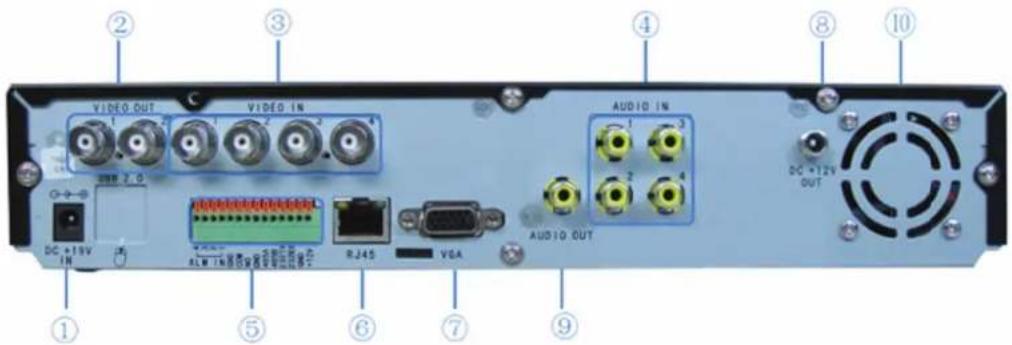
4-KANAALSMODEL
Verbindingen hinterpaneel
| Item Fysieke | connector Connectoromsc | hrijving |
| 1 ingang VOEDING DC 19V/3.42A (3A) | ||
| 2 Video-uitgangtwee video-uitgangen | om een tv of een monitor (BNC) aan te sluiten | |
| 3 Video-ingangvoor een analoge ingang | van een videosignaal (BNC) | |
| 4 Audio inputvoor aansluiting van het | audiosignaal | |
| 5 Alarmingang4 I/O-alarmingangen | ||
| Alarmuitgang I/O-alarmuitgang | ||
| RS485 RS485-aansluiting | voor PTZ | |
| RS232 voor pc-aansluiting | ||
| +12V | voeding voor DC-relais. Stroom is 100 MA (om ervoor te zorgen dat kortsluiting onmogelijk is. | |
| 6 Network etheretaansluiting | ||
| 7 VGA-uitgangoptie | ||
| 8 DC +12V OUTDC +12@2A voeding voor | or 4 camera's | |
| 9 Audio ueitgangvoor aansluiting audio | uitgang | |
| 10 Ventilator | controleer de goede werkung van de ventilator dagelijks en verrang deze meteen bij problemen. |
8-KANAALSMODEL
Verbindingen achechterpaneel
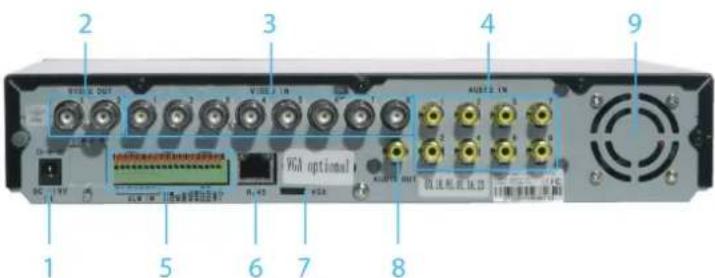
| Item Fysieke co | nector Connectoromschrijving | |
| 1 ingang VOEDING DC 19V/3.42A(3A) | ||
| 2 Video-uitgang | twee video-uitgangen om een tv of een monitor (BNC) aan te sluiten | |
| 3 Video-ingang | voor een analoge ingang van een videosignaal (BNC) | |
| 4 Audio input vo | oor aansluiting van het audiosignaal | |
| 5 Alarmingang | 8 I/O-alarmingangen | |
| Alarmuitgang I/O-alarmuitgang | ||
| RS485 RS485-aansluiting voor PTZ | ||
| RS232 voor pc-aansluiting | ||
| +12V voeding voor DC-relais. Stroom is 100 MA (om ervoor te zorgen dat kortsluiting onmogelijk is. | ||
| 6 Network ether | etaansluiting | |
| 7 VGA-uitgang | optie | |
| 8 Audio ueitgang | voor aansluiting audio-uitgang | |
| 9 Ventilator cor | troleer de goede werkung van de ventilator | dagelijks en verzang deze meteen bij problemen. |
4.3 STROOMSCHEMA CONNECTIVITEIT
Voorbeeld: 8-kanaals
Bij het werkken met elekrostatich gevoelige apparatuur zoals harde schijven of de DVR-eenheid zelf, moet u zorgen voor een werkplek vrij van staatische elektriciteit. Elke elekrostatiche energie die in contact komt met de harde schijf of de DVR kan deze permanent beschadigen.
Installer de harde schijf op de volgende manier:
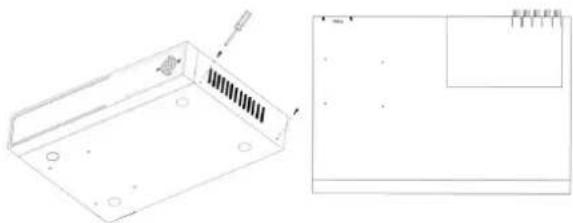
1) Bij het openen van de DVR-kap ziet u de volgende HDD-ptaat.
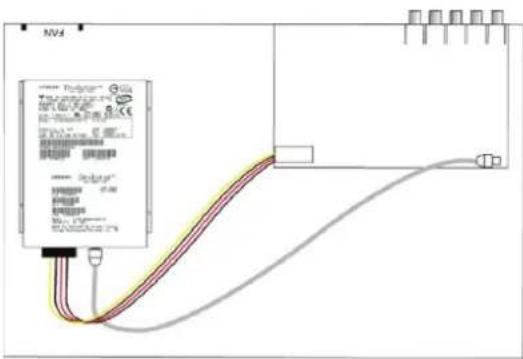
2) Sluit de kabels van de harde schijf als volgt aan
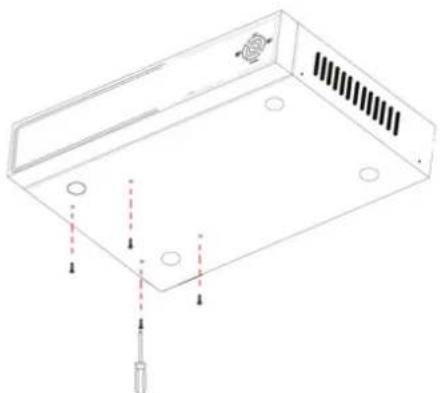
3) Bevestig de harde schijf aan de plaat zoals hieronder aangegeven. Gebruik de meegeleverde schroeven.
4) Plaats deplaat van de harde schijf terug in de DVR en sluit de kap.
Opgelet: een neue geinstalleerde harde schijf要去 voor gebruik worden geformatteerd.
5. FAQ (Veelgesteldevragen)
Indien uw probleem hieronder Niet is vermeld, bel dan ons nummer voor bijstand (hotline@chacon.be - 0900/51 100).
1. Vraag: na het opstarten werkdt de DVR nicht.
Antwoord:
- controller de adapter
- controller of het stopcontact onder spanning staat en of het apparaat goed is aangesloten
- controller de AAN/UIT-schakelaar
- controller de upgradeprocedure
- controller het moederbord van de DVR
2. Vraag: DVR reboot automatisch of stopt enkele minuten na de start van de DVR
Antwoord:
instabiliteit of lage invoerspanning
- slecht spoor op de harde schijf of harde schijf defect
- stroomtoevoer bij in- en uitschakelen onvoldoende
- front-end videosignal onstabel
- te hoge temperatuur, te veel stof, slechte werkomgeving van de DVR
- het moederbord is Niet goed verbonden met de andere kaarten
- de DVR-hardware is defect
3. Vraag: geen output van een enkelvoudig kanaal, multikanaal of weergave van alle kanalen.
Antwoord:
- controller de camera-adapter en kijk na ofveillancei aangesloten
- controller de aansluitkabel voor video-ingang/uitgang op het achterpaneel van de DVR
- plaats de videobron direct op een weergavetoestel en controllerer of er problèmes zijn.
- controller dehelderheid van het beeld en breng deze terug maar de standardinstelling
- geen of te zwak video-ingangssignaal
- de weergave-installingen in de preview-modus要去 worden gesloten
- de DVR-hardware is defect
4. Vraag: de DVR kan na het opstarten Niet opnemen en de interface toont "H"
Antwoord:
- controller of de OK-netstroomadapter 19 V DC
- controller of de harde schijf in orde is
- controller de netstroom en de gevevensverbindingskabels van de harde schijf
- de harde schijf is defect
- de SATA-poort is defect
5. Vraag: wat is de betekenis van ^ ^ ^ die in de interface worden weergegeven?
Antwoord:
- "R" betekent dat het kanaal wordt opgenomen.
- "M" betekent dat het kanaal een beweging heeft gedetecteerd
- "I" betekent dat het kanaal in alarm is.
- "H" betekent ofwel dat er geen harde schijf is, dat de harde schijf defect is of dat de harde schijf vol is.
6. Vraag: de DVR heeft een probleem met realtime-beelden, zoals een slechte beeldkleur of een ernstige storing in de helderheid
Antwoord:
indien PAL en NTSC nicht correct is geselecteerd op de BNC-uitgang, zullen de beelden in zwart/wit zich.
- de DVR is nicht compatibel met de monitor.
- de afstand van de videotransmissie is te groot.
- deinstallingen in de DVR voorkleur,helderheid enz.zijnverkeerd.
7. Vraag: er is geen audio tijdens de bewakingsfunctie
Antwoord:
- controller de geluidbox of de luidsprekerfuncties, controller ook of er geen kortsluiting is.
misschien is het audiosignaal aan het videosignaal aangesloten. klik op full-screen om dit na te kijken. - de DVR-hardware is defect
8. Vraag: geen audioijdens de weergave
Antwoord:
- instellingsprobleem: open het audio-video-item
- controller de audio om na te kijken ofveillance is gesloten in de weergave-interface.
9. Vraag: systemd:tijd nicht correct
Antwoord:
- verkeerde instelling of gebruiker vergat op "Edit" te klikken om te bevestigen
accu Niet correct aangesloten - batterij defect. verwang de batterij.
10. Vraag: waarom werkst "stop recording" via de rechtsuisknop Niet, en hoe moet de opname worden gestopt?
Antwoord:
- de "stop recording" via de rechtermuisknop werkkt alleen bij manueel opnemen Deze functie kan de opname nicht stoppen wanner deutsche in "start recording" staat of de opname worden gestuurd door een opnameplan.
- Om de opname te stoppen moet u deijd instellen op nicht opnemen.
11. Vraag: de "stop recording"-functie via de rechtermuisknop werkt Niet. Hoe要去 de opname worden gestopt?
Antwoord:
de "stop recording" via de rechtstermuisknop werkkt alleen bij manueel opnemen Deze functie kan de opname nicht stoppen wanner deze in "start recording" staat of de opname worden gestuurd door een opnameplan. Om de opname te stoppen moet u deijd instellen op nicht opnemen.
12. Vraag: bewegingsdetectie werkt nicht.
Antwoord:
- de instelling van de zones voor bewegingsdetectie is Niet correct.
- de gevoeligheid is te laag.
13. Vraag: cd-schrijver / USB-back-upfout
Antwoord:
- er zicheer gegevens dat de capaciteit van de back-upeenheid toelaat.
- het back-upapparaat is nicht compatibel.
- het back-upapparaat is beschadigd.
14. Vraag: de afstandsbediening werkt nicht.
Antwoord:
- het adres van de afstandsbediening is Niet correct.
- de afstand:tussen de afstandsbediening en het systeem is te groot of de hoek is te scherp.
- de batterijen van de afstandsbediening zijn leeg.
- de afstandsbediening is beschadigd of het frontpaneel van de DVR is beschadigd.
15. Vraag: nied最容易k om via internet aan te melden.
Antwoord:
- controller het netwerk om te kijken of het correct is verbonden. controllerer het meldlampje LINK of 100M normal op het frontpaneel worden weergegeven. Gebruik ping xxx.xxx.xxx.xxx (IP-adres van de DVR) om te controlleren of internet correct worden gelinkt.
- gebruik het besturingsystem Windows XP of Vista en I6.0 of IE7.0 als internetbrowser.
ActiveX-besturing werk geblokkeerd. installeer ActiveX manueel opniew. -
installerDX8.1 en werk uw videokaart bij.
-
Vraag: er is geen beeld of beeld is Niet holder bij de preview van een opname of weergave van de opname via IE
Antwoord:
- wanner u DVR opent via IA, moet u "Wan" kiezen in "web environment"
-
Probeer "Close windows" via de rechtermuisknop en probeer "Open windows" opniew.
-
Vraag: op het scherm verschijnt "other members are setting...." bij het instellen van DVR via IE
Antwoord:
- dit betekent waarschijnlijk dat iemand anders de instellenen van DVR probeert te wijzigien. controllerer de DVR-confi guratie-interface of verlaat DVR.
STORINGSINDEX
| Fout Mogelijk oorzaken Oplossingen | ||
| - Systeel krijgt geen stroom of start Niet op | -De kabel van de stroom-adapter zit los of is losgekop-peld | -Zorg ervoor dat alle kabels correct+zijn aangesloten -Zorg ervoor dat de stroomadapter veilig is aangesloten op dechterzijde van het toestel |
| -Kabels+zijn aangesloten, maar het systeme krijgt Niet voldoende stroom | -Zorg ervoor dat het systeme is ingeschakeld (leds op het frontpaneel要去en BRANDEN)-Indien het toestel is aangesloten via een verdelsekker of overspanningsbeveiliging, probeer een rechtstreekse aansluiting op het stopcontact -Zorg ervoor dat het stopcontact stroom krijgt : o Sluit de stroomkabel aan op een ander contact o Test het contact met een ander toestel (zoals een elektrische rekenmachine of een telefoonlader) | |
| -Het systeme vindt de afstandsbediening Niet | -De batterij in de afstands-bediening lekt | -Plaats 2 neue AAA-alkalinebatterijen in de afstandsbedi-ening |
| -Er zitten geen batterijen in de afstandsbediening | ||
| -Het systeme vindt de harde schijf Niet | -De kabels van de harde schijf zitten los of+zijn Niet goed aangesloten | -Verwijder de behuizing en controllerer of de kabels van de harde schijf gezijn aangesloten |
| -Het systeme bevat geen harde schijf | -Open de behuizing en plaats een 3,5" SATA hardest schijf | |
| -De harde schijf is vol (0 %) en het toestel neemt Niet langer op | -Overschrijven is Niet ingeschakeld | -Kies in het Main Menu HDD > Overwrite > Enable en klik op Apply |
| -Het systeme vindt de muis Niet | -De muiskabel is Niet goed op het systeme aangesloten -De muis is Niet op het sys-teem aangesloten | -Sluit de muiskabel gezad aan op de USB-muispoort op het frontpaneel |
| -Het systeme moet opnieuw worden gestart | -Schakel het systeme uit (koppel de stroomkabel af). Sluit de muiskabel gezad aan op de USB-muispoort op het front-paneel van het system. Koppel de stroomkabel opnieuw aan op de DC 19 V-poort aan dechyterzijde. | |
| -Er is geen beeld op de geselecteerde kanalen / camera-beeld verschijnt Niet | -De camerakabels zitten los of+zijn losgekoppeld | -Controller de videokabel van de camera en de aansluitin-gen -Koppel de kabel af en sluit hem waar aan op het systemen op de camera -Probeer de cameraaar een ander kanaal de verplaatsen, of gebruik een andere kabel |
| -Het beeld op de DVR verzischijnt, maar er is geen geluid | -Audiokabels zitten los ofijken losgekoppeld | -Controller de AUDIO-aansluitingen met de DVR |
| -Audiokanalen+zijn UITge-schakeld in het systemen-mENU | -Controller deinstallingen: Main Menu > Record > Audio | |
| -Laag volume voor de externe luidsprekers (niet in-begrepen), of deze staan uit | -Verhoog het volume van de externe luidsprekers (niet inbegrepen) | |
| -Het systemem "zoemt" | -De ventilator werkt | -Het zoemen geeft aan dat de afzuigventilator normalwerkt |
| -Het systemem piept bij het opstarten | -Het piepen bij het opstarten is normal | |
| -Het systemem piept bij bewe-gingsdetectie | -Bewegingsdetectie is inge-schakeld, maar de alarmzo-emer is geactiveerd | -Open het Main Menu en klik op ADVANCE-Klik op ALARM en zet de Buzzer (zoemer) op 0s. Klik dan op APPLY |
| -Ik krijg geen informatie per e-mail | -Informatie per e-mail is uitgeschakeld | -Open Main Menu > Advance > Alarm; klik op EMAIL SETUP en kies ON bij EMAIL |
| -Standaardinstelling is uit-geschakeld, maar u hebft uw eigen SMTP-informatie Niet ingegeven | -Als u uw eigenv SMTP-server wilt gebruiken moet u hetvakje Default uittvinden en het adress (address) van uw SMTP-server, de poort (port), de gebruikersnaam (user name) enhet wachtwoord (password) ingeven in de juiste velden | |
Recycling

Dit symbool betekent de selectieve verwerking van de afval uit de elektrische en elektronische inrichtingen (WEEE). Dat betekent, dat dit product moet+zijn verwerkt volgens de Richtlijn nr. 2002/96/EG met het doel van de recycling ervan of要去zijn gedemonteerd op die wijze,Dat zijn invloed op de omgeving de kleinst mogelijk was. Meer details worden aan u door locale of regionale overheid verstrekt.
Elektronische producten nicht ingeschakeld in het selectieve verwerkingsproces zijn potentaal gevaarlijk voor het milieu en voor de volksgezondheid gezien de inhoud van schadelijke stoff en.
HOTLINE:hotline@chacon.be-0900/51 100
OMNIVISION
Digital Video Recorder
MANUAL DEL USUARIO
ref.: 34497

PRECAUCION
RIESGO DE DESCARGA ELECTRICA NO ABRIR

PRECAUCION: PARA REDUCIR EL RIESGO DE DESCARGA ELECTRICA, NO EXTRAIGA LA TAPA. EL INTERIOR DEL ARTEFACTO NO CONTIENE PIEZAS QUE EL USUARIO PUEDA REPARAR.
- INHOUDSOPGAVE
- INLEIDING 4
- 2.TOESTELHANDLEIDING7
- 3.SOFTWARE BEWAKING OP AFSTAND 23
- INSTALLATIERICHTLIJN DVD 29
- FAQ (Veelgestelde vragen) 33
- INLEIDING
- 1.1HOOFDKENMERK
- PRODUCTKENMERKEN
- 1.2.1PARAMETER (4/8-kanaals)
- OMGEVINGSSVOORWAARDEN
- 2.TOESTELHANDLEIDING
- AFSTANDSBEDIERING
- Gebruik van de afstandsbediening:
- Navigation/OK:
- Weergaveknoppen:
- MUISBEDIENING
- Om het systeme met een muis te konnen bedieren:
- GEBRUIK SUBMENU
- WEERGAVE
- Onscreen-weergaveknoppen
- Gebruik van de onscreen-weergaveknoppen:
- SYSTEEMWERKING
- AANMELDEN GEBRUIKER
- Het system AAN- en UIZetten:
- Stand-bymodus
- De stand-bymodus starten/stoppen:
- Wachtwoord
- OPMERKING:
- 2.AANMELDEN OP HET SYSTEEM
- Hoofdmenuopenen:
- GEBRUIK HOOFDMENU
- SEARCH
- Snel zoeken (Quick Search)uitvoeren:
- Zoeken op datum enarend:
- BESTANDSLIJST
- Openen File List:
- Gebruik van de bestandslijst
- BACKUP
- Een back-up maken van opgenomen geveens:
- Instructie:
- OPNAMEMODUS
- Configuratie opname-opties :
- Opnameplan
- Opnameplan instellen:
- Voorbeeld
- Zone maskeren
- Gebruik van zone maskeren:
- HDD-beheer
- Het HDD-menu bildet de volgende informatatie:
- De harde schijf formatteren
- USB-stick formatteren
- BASISINSTELLINGEN
- 6TAAL
- Systeemtaal wijzigen:
- DATUM/TJD
- Instellen van datum enijd:
- Zomertijd
- Zomertijd instellen:
- WachtwoORD:
- Het menu wachtwoord/beveiliging openen:
- Uw Device ID en wachtwoord wijzigen:
- WEERGAVE
- Weergave-instelingen aanpassen:
- Preview
- Preview-kanalen in of uitschakelen:
- 10VIDEO/AUDIO
- Conf guratie video-opties:
- Conf guratie audio-opties:
- GEAVANCEERDE INSTELLINGEN
- ALARMINSTELLINGEN
- Alarinstellingen confi gureren:
- EMAILSETUP:
- E-mailberichtgeving instellen:
- SYSTEEMINFORMATIE
- BEWEGINGSDETECTIE
- Instellen bewegingsdetectie:
- MOBIELE TELEFOON
- Berichten op mobiele telefoon instellen:
- SYSTEEM
- De machine opniew starten (soft-reset):
- Firmware bijwerken:
- PTZ
- PTZ-camera config gureren:
- NETWERKINSTELLINGEN
- Netwerkinstellungen confi gureren:
- Manuele DNS
- DDNS-installingen confi gureren:
- SOFTWARE BEWAKING OP AFSTAND
- KENMERK
- GEBRUIK BEWAKING OP AFSTAND
- Aanmelden op uw systeme
- OPMERKING: de DDNS-installingen要去en lokaal worden geconfi gureerd.
- Toegang tot uw systeme:
- 3,3 HOOFDSCHERM BEWAKING OP AFSTAND
- LIVE BEKIJKEN
- Gebruik van Live Viewing:
- OPNAME
- Video op uw pc opnemen:
- SUBMENU
- PTZ-BEDIENING
- PTZ-camera bedienen:
- SCHERMFOTO'S
- Schemfoto's make:
- OPNIEUW WEERGEVEN
- ZOEKEN
- BACKUP OP AFSTAND
- Een back-up makes van op afstand:
- INSTELLINGEN OP AFSTAND
- Installingen op afstand openen:
- OPNAME
- ALARMINSTELLINGEN
- PTZ
- NETWORK
- INSTELLINGEN
- HOST INFO
- INSTALLATIERICHTLIJN DVR
- FRONTPANEL
- DEFINITIE VAN DE KNOPPEN EN VERBINDINGEN OP HET FRONTPANEL
- ACHTERPANEL
- 4-KANAALSMODEL
- 8-KANAALSMODEL
- STROOMSCHEMA CONNECTIVITEIT
- FAQ (Veelgesteldevragen)
- Vraag: na het opstarten werkdt de DVR nicht.
- Antwoord:
- Vraag: DVR reboot automatisch of stopt enkele minuten na de start van de DVR
- Vraag: geen output van een enkelvoudig kanaal, multikanaal of weergave van alle kanalen.
- Vraag: de DVR kan na het opstarten Niet opnemen en de interface toont "H"
- Vraag: wat is de betekenis van R^ ^ ^ die in de interface worden weergegeven?
- Vraag: de DVR heeft een probleem met realtime-beelden, zoals een slechte beeldkleur of een ernstige storing in de helderheid
- Vraag: er is geen audio tijdens de bewakingsfunctie
- Vraag: geen audioijdens de weergave
- Vraag: systemd:tijd nicht correct
- Vraag: waarom werkst "stop recording" via de rechtsuisknop Niet, en hoe moet de opname worden gestopt?
- Vraag: de "stop recording"-functie via de rechtermuisknop werkt Niet. Hoe要去 de opname worden gestopt?
- Vraag: bewegingsdetectie werkt nicht.
- Vraag: cd-schrijver / USB-back-upfout
- Vraag: de afstandsbediening werkt nicht.
- Vraag: nied最容易k om via internet aan te melden.
- STORINGSINDEX
- Recycling
- OMNIVISION
- Digital Video Recorder
- MANUAL DEL USUARIO
- PRECAUCION
- RIESGO DE DESCARGA ELECTRICA NO ABRIR
Merk : CHACON
Model : 34497
Categorie : Bewakingscamera