34497 - Cámara de vigilancia CHACON - Manual de uso y guía de instrucciones gratis
Encuentra gratis el manual del aparato 34497 CHACON en formato PDF.



| Tipo de producto | Grabador de video digital (DVR) |
| Marca | Chacon |
| Modelo | 34497 |
| Número de canales | 4 u 8 canales |
| Compresión de video | H.264 |
| Resolución de grabación | CIF, HD1, D1 (4 canales); solo CIF (8 canales) |
| Entradas de video | 4/8 entradas BNC 1.0Vp-p, 75Ω |
| Salidas de video | 2 salidas BNC 1.0Vp-p, 75Ω |
| Entradas de audio | 4/8 entradas RCA, impedancia 600Ω |
| Salida de audio | 1 salida RCA, impedancia 600Ω |
| Disco duro | 3.5" SATA (no incluido) |
| Interfaces | 2 puertos USB (1 para ratón, 1 para respaldo), RJ45 10/100Mbps, RS485, RS232 |
| Alimentación | DC 19V, 3.42A |
| Consumo | 6 W (sin disco duro) |
| Temperatura de funcionamiento | -10°C a +50°C |
| Funciones principales | Grabación, reproducción, detección de movimiento, alarmas, vigilancia remota, control remoto, ratón USB |
| Mantenimiento | Limpiar con un paño suave y seco. No usar productos químicos. |
| Seguridad | Protección por contraseña (usuario y administrador), alarmas por pérdida de video o disco duro lleno |
Preguntas frecuentes - 34497 CHACON
Preguntas de los usuarios sobre 34497 CHACON
0 pregunta sobre este aparato. Responde a las que conoces o haz la tuya.
Hacer una nueva pregunta sobre este aparato
Descarga las instrucciones para tu Cámara de vigilancia en formato PDF gratis! Encuentra tus instrucciones 34497 - CHACON y toma tu dispositivo electrónico nuevamente en la mano. En esta página están publicados todos los documentos necesarios para el uso de su dispositivo. 34497 de la marca CHACON.
MANUAL DE USUARIO 34497 CHACON
LAS TAREAS DE REPARACION DEBEN ESTAR A CARGO DE PERSONAL CUALIFICADO.

El símbolo del rayo con punta de flecha dentro de un triángulo equilatoro tiene como fin alertar al usuario sobre la presencia de "voltaje peligioso" no aislado dentro de la caja de los produits,URTCA. CUYA magnitud pueda ser sufcirente como para producir una descarga electrica.

El símbolo de exclamación dentro de un triángulo equilátero tiene como fin NOTIFYar al usuario sobre la presencia de instrucciones de funciona y mantenimiento (reparación) importantes en el material impreso que"acomparna al artefacto.
ADVERTENCIA: PARA EVITAR EL RIESGO DE INCENDIO O DESCARGA, NO EXPONGA LA UNIDAD A LA LLUVIA O HUMEDAD.
PRECAUCION: PARA EVITAR DESCARGAS ELECTRICAS, HAGA COINCIDIR LA PATA ANCHA DEL ENCHUFE CON LA RANURA ANCHA E INSERTE EL ENCHUFE COMPLETAMENTE.
CONTENIDO
1 INTRODUCCION 4
1.1CHARACTERISTICAS PRINCIPALES 4
1.2 CHARACTERISTICAS DEL PRODUCTO 4
1.2.1 PARÁMETRO (4/8 CANALES) 4
1.2.2 PARÁMETROS BÁSICOS DE FUNCIONAMIENTO 6
1.3 ADAPTACION DEL ENTORNO 6
3.3.1 VISUALIZACION EN DIRECTO
3.3.2 CONFIGURACION REMOTA
4. GUIA DE INSTALLACION DE LA GRABADA DE VIDEO DIGITAL
4.1 PANEL FRONTAL
4.2 PANEL TRASERO
4.3 DIAGRAMA DE CONECTIVIDAD COMPLETO
4.4 INSTALLACION DEL DISCO DURO
5. Preguntas frecentes
1 INTRODUICION
1.1CHARACTERISTICAS PRINCIPALES
Grabadora de video digital de 4 canales con resolution CIF/HD1/D1 (unicamente el modelo de 8 canales con resolution CIF). Posee func n de grabacion local, reproduccion, vigilancia de red remota con codigo de soporte triple, copia de respaldo de datos, confi guracion de parametros, detection de movimiento y raton USB.
1.2 CHARACTERÍSTICAS DEL PRODUCTO
- Compressión H.264
- Dos interfaces USB, USB de 2.0 para copia de respaldo de datos, USB 1.1 para el funciona del ratón.
- Disco duro SATA de 3,5 pulgadas.
- Sistema de archivo especial por seguridad.
- Interfaz grfica de usuario (GUI) fácil de utiliser, translucida y de color de 16 bit, con notas para elementos seleccionados del menu.
- Reproduccion optimizada para cada ro canales simultaneamente.
- Gestión de usuario de doble niveau
- Admite visualizacion en directo, configuracion de paramedos y copias de video de reproducciona travers de la red.
1.2.1PARÁMETRO (4/8 CANALES)
| ARTICULO Parámetro del dispositivo Especialcación | ||
| Sistema GUI Menú grafi co (menú de OSD) | Idiomà Inglés/chino | |
| contraseña | contraseña de usuario, contraseña de administrador | |
| Vdeo Salida de video | Entrada de video | Entrada de video compuesta de 4/8 canales de 1,0 Vp-p, impedancia de 75 Ω, BNC |
| Salida de video compuesta de 2 canales de 1,0 Vp-p, impedancia de 75 Ω, BNC | ||
| Pantalla de video | 4 canales: interruptor de 1/4 canales (8 canales: 1/4/9 canales) | |
| Vdeo estándar | PAL, 25 f/s, CCIR625line, 50 escenas NTSC, 30 f/s, CCIR525line, 60 escenas | |
| Audio Salida electrica baja Electricidad | Entrada de audio | Entrada de audio de 4/8 canales, impedancia de 600 Ω, RCA |
| Salida de audio | Salida de audio de 1 canal, impedancia de 600 Ω, RCA | |
| lineal | ||
| Estilo de grabación | Vdeo de audio grabado simultáneamente | |
| Compresión de audio ADPCM | ||
| Continu y guardarImagen Estilo de audio | Compresión deImagen H.264 | |
| Resolución de laImagen CIF/HD1/D1 (CIF solo para 8 canales) | ||
| Estilo de transmisión | ISO14496-10 | |
| lio ADPCM | ||
| Tasa de número de video (4 CANALES) | CIF: 384~768 Kbps (normal) HD1:512~1024 Kbps (alta) D1:512~1024 Kbps (máxima) | |
| Tasa de número de video (8 CANALES) | CIF: 384 Kbps (normal) CIF: 512 Kbps (alta) CIF: 768 Kbps (máxima) | |
| Tasa de número de audio | 32 KB/s | |
| Almacenimiento de datos | Almacenimiento en disco duro SATA (optional) | |
| Conector Interfaz de red RJ45,10M/100M | ||
| Alarma Entrada de alarma Entrada de alarma | ma 4/8 | |
| Salida de alarma 1 calidad de alarma | ||
| Conector Interfaz de series Admite 1 RS485 | Interfaz de series Admite 1 RS232 | |
| Interfaz de red RJ45,10M/100M | ||
| Actualización de software Admiteactual | zación de fi rmware USB | |
| otros Salida de voltaje CC: 19 V a 3,42/3 A | Entrada de voltaje CA : 110~240V | |
| (opcional) | ||
| Consumo de energia | 6W sin disco duro | |
| Temperatura de funcionavento | -10----50°C | |
| Artístico Parámetro descripción | ||
| Entrada de voltaje 19 V CC 19 V | ||
| Salida de voltaje para la cármara 12V(+/-0) 2) 4 canales:12 V a 2 A (8 canales W/O | ||
| Entrada de impedancia de video 75 Ω 75 Ω para cada canal | ||
| Salida de video 1 Vp-p Señal 1 Vp-p CVBS | ||
| Disco duro SATA Disco SATA con我能ades estándar | ||
| Temperatura de funciona-10°----50° En conditiones normales |
1.3 ADAPTACION DEL ENTORNO
Por razones de segudad, minteras utilize la grabadora de video digital y para prolongar la vida util del dispositivo, tengena en cuesta los siguientes detalles:
1)Cuando instale el dispositivo, cumpla con todos los criterios electricos de seguridad del producto.
2)Suministro de energia y connexion a tierra:
- No toque la fuente de suministro de energia ni la grabadora de video digital con las manos mojadas.
- No deja caer liquidos sobre la grabadora de video digital.
- No coloque nãoção objs sobre la grabadora de video digital.
- Utilice un paño seco y limpio para limpiar la grabadora y no utilise limpiadores químicos.
- El disposito tendrá voltaje antes del encendido si la linea de alimentación está connectada a la fuente de suministro electrico.
- Desconecte la linea de alimentacion de la fuente de suministro eletrico si el dispositivo no se utilizes durante un periodo prolongado.
Para el funciona del dispositivo, la tecla Enter del mando a distanciaiene la misma funcion que el click con el boton izquierdo del raton.
2.1 MANDO A DISTANCIA
El mando a distancia es el dispositivo de entrada secundario. Permite navelgar por la interfaz del sistema.
Para utiliser el mando a distancia:
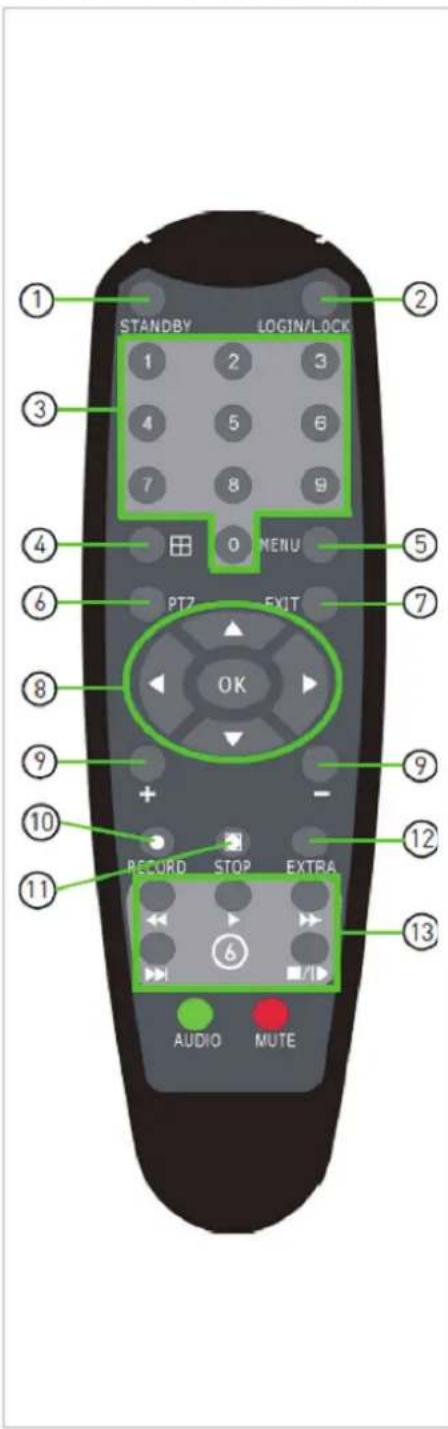
- STANDBY (MODO DE ESPERA): Pulse este botón para ENCENDER/APAGAR el modo de espera.
- LOGIN/LOCK (INICIAR SESION/BLOQUEAR): Si la.option "Seguidad" se ha habilitado en el menu de confi guracion, pulse este boton paraAbrir la pantalla de inicio de sesion con contraseña de usuario.
- Botones numéricos/de canales: Mientras está en el menu, pulse los botones del 0 al 9 para ingresar los values; durante la visualización en directo, pulselos para ver los canales en el modo de pantalla completea.
- : Pulse este boton para alternar entre las pantallas de quatre canales y la pantalla dividida.
- MENU (MENU): Abre el menu principal.
- PTZ: Pulse esteboton para abrir la ventana de control PTZ.
- EXIT (SALIR): Cierra las ventanas del menu.
8. Navegación/OK:
- / CH + : Mueve el cursor en el menu y en los canales hacía arriba.
FWD (AVANCE): Mueve el cursor en el menu hacía la derecha; durante la reproducción,urrenta la velocidad de avance (5X,15X,60X). - /REW (RETROCEDER): Mueve el cursor en el menu hacía la izquierda; durante la reproducción,;aumenta la velocidad de retroceso (5X, 15X, 60X).
- / CH : Mueve el cursor en el menu y en los canales hacía abajo.
-
OK (ACEPTAR): En el menu, pulse este botón para confirmar las selecciones; durante la reproducción y la vista previa, pulselo para ver el sistemas.infoformación
-
+ / - : En el menu, pulse este botón paraJKLM
-
RECORD (GRABAR): Pulse este botón para iniciaar la grabación manualmente.
- STOP (DETENER): Pulse este botón para detener la grabación manualmente.
- EXTRA: Para uso futuro.
13. Controles de la reproduccion:
Aumenta la velocidad de retroceso 1X,2X,4X
- : Pulse este boton para iniciair la reproduccion.
-▶: Pulse este botón para augmentar la velocidad de avance de la reproducción 1X, 2X, 4X.
▶▶I: Pulse este botón para reducir la velocidad de reproducción en 1/2, 1/4, 1/8.
- ■I>: Pulse este botón para congelar la reproducción en un cuadro y pulselo nuevo para avanzar cuadro por cuadro.
CONSEJO: Cuando utilise el mando a distancia para ingresar la contraseña y los títulos de la cármara, selección el Campo por medio de los botones de navigación, pulse ENTER (ENTRAR) y después pulse los botones numéricos.
El ratón es el dispositivo de entrada principal para navegar por los nombres del sistemas
NOTE: NOTA: A menos que se indique lo contrario, todas las functions del sistemas descriñas en este manual se executan mediante la entrada del ratón.
Para utiliser un ratón con el sistema:
1) Conecte un ratón USB al puerto "USB MOUSE" (RATON USB) en el panel frontal del sistema.
NOTA: Sólo el puerto USB superior en el panel frontal está Diseño para copiar datos en un dispositivo de memoria USB. No conecte la memoria USB al puerto USB inferior del panel trasero.
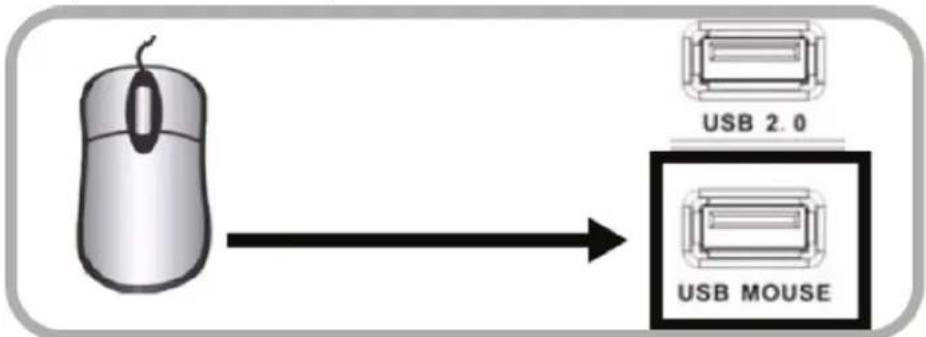
Figura 1.0: Conexión de un ratón USB al puerto USB inferior del panel frontal
2) Utilice los botones del raton para realizar loCEEiune:
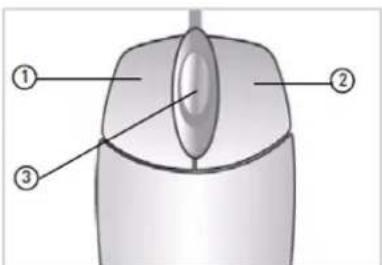
- 1) Botón izquierdo: Hagablick para selecciónar unaopping del menu; durante la visualización en directo en la pantalla dividida, haga dobleblick sobre un canal para ver el canal selecciónado en el modo de pantalla completa; haga dobleblick en el canal nuevomente para volver a la vista en pantalla dividida
- 2) Botón derecho: Hagablick para abrir el menu secundario
- 3) Rueda de desplazamento: No tiene función.
2.2 USO DEL MENU SECUNDARIO
Sólo para el ratón
Cuando utilise el raton, use el menu secundario para acceder a diversas options del systema, incluido el menu principal y el control PTZ.
Para abrir el menu secundario:
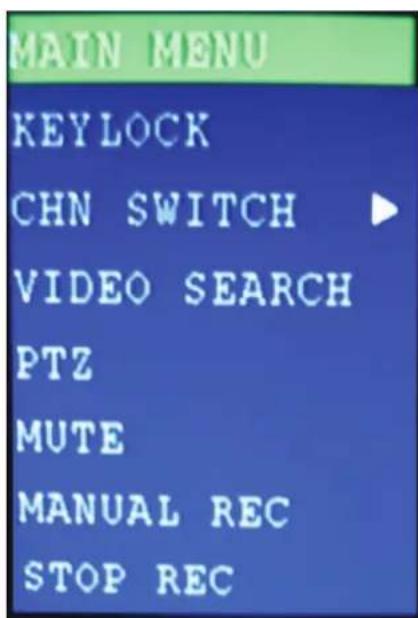
1) Haga clicked con el botón derecho en cualquier lugar de la pantalla. Se abrìrá el menú secundario.
2) SeLECTIONAuna de lassiguientesoptiones:
- MAIN MENU (MENÜ PRINCIPAL): Abre el menu principal del sistema.
- KEYLOCK (BLOQUEO DE TECLAS): Bloquea los botones del panel frontal.
-
CHN SWITCH (INTERRUPTOR DE CANALES): Secciona el tipo de visualizacion de pantalla dividida.
-VIDEO SEARCH (BUSQUEDA DE VIDEO): Abre el menu de busqueda para ver el video grabado. -
PTZ: Abre el menu de control PTZ.
- MUTE (SILENCIO): Silencia la calidad de audio del sistema.
- MANUAL REC (GRABACION MANUAL): Inicia la grabacion manual.
- STOP REC (DETENER GRABACION): Detiene la grabación manual.
3) Para cerrar el menu secundario, haga click enrialquier lugar de la pantalla.
2.3 REPRODUCCION
Vea el video grabado en el sistemas mediante el menu de búsqueada.
Para comenzar la reproduccion:
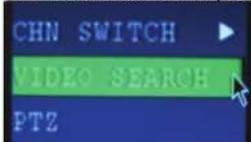
1) Hagaclinic con el boton derecho del raton enequalquier lugar de la pantalla y seleccioneVIDEO SEARCH (BUSQUEDA DE VIDEO).Se abrirale nthu de busqueda.
NOTA: Cuando abre el menu de busqueda por primera vez, este muestra el mes y la Fecha actuales.
2) Haga tic en PLAY (REPRODUCIR) para reproducir elultimate minuto del video grabado (Busqueda rapiida).
0
3) En CHN, selezione un canal especifi co o selezione ALL (TODOS).
4) En DATE (FECHA), ingrese una Fecha por medio del teclado virtual (sólo con el ratón).
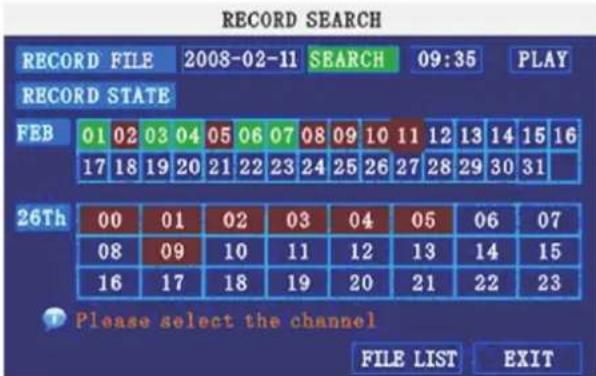
5) Hagablick en SEARCH (BUSCAR).Los eventos grabados en elsystemaparencen en rojo (eventos dealarma:incluyen eventos delarma y de movimiento)y verde (grabacion normal).
6) Hagablick sobreuna hora en el cuadro del mes para buscar archivos de video.
7) Hagablick sobre unbloque de tiempo en el cuadro de la hora para ver el video. Comienza la reproduccion.
ATENCL: Los modelos de 8 canales solo disponen de reproduccion de pantalla completa de un unico canal; los modelos de 4 canales poseen reproduction de pantalla completa y vista de quatre canales.
8) Mueva levamente el raton para visualizar los controlles de reproduccion en pantalla.heiroque可以使ar los botones de control de reproduction del mando a distancia o del panel frontal del systema.
Controles de reproduccion en pantalla
Para utilizar los 控roles de reproduccion en pantalla:
1) Haga tic en los controles similes a los de la grabadora de video digital para reproducir, pausar, avanzar rapidamente, retroceder o reducir la velocidad de la reproduccion.
2) Arrastre el control deslizante para ajustar el volumen (no se incluye la CAMERA con capacité para audio requerida). Seecione el cuadro para silenciar el audio.
3) Haga tic en X para salir de la reproduccion y vigor al menu de busicada.
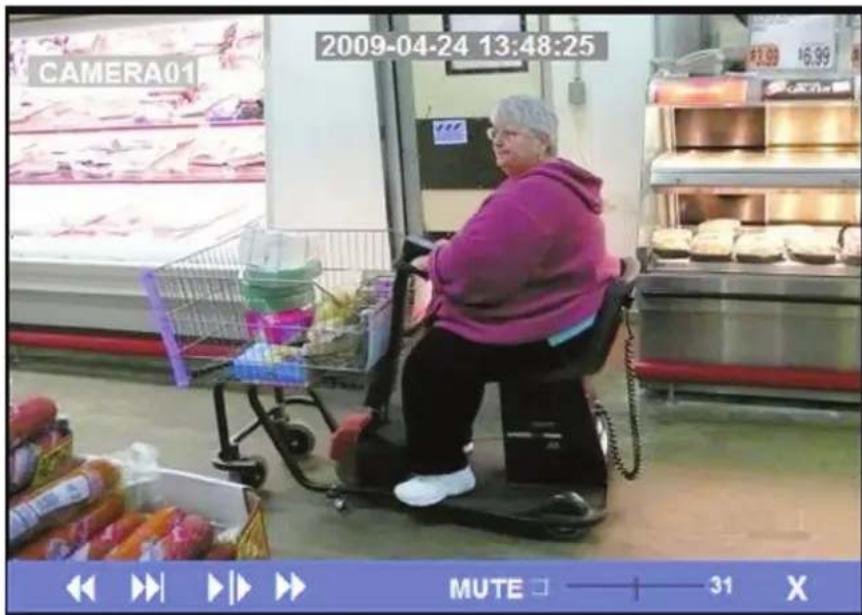
2.4.1 INICIO DE SEJON DEL USUARIO
1.ENCENDIDO DEL SISTEMA
Para ENCENDER/APAGAR el sistema:
Conecte el cable de alimentacion al puerto de CC de 19 V del panel trasero. Al encenderse, el systema realiza una verificacion basia y ejecta una secuencia de energia inicia. Despues deunos instantes, el systema carga la vista en directo.
Modo de espera
El problema también puede configurarse en el modo de esper. El problema continually reciendo alimentacion pero no está grabando.
Para iniciai/detener el modo de espera:
1) Pulse y mantenga presionado el botón de ENCENDIDO del panel frontal o del mando a distancia hasta que el mensaje se cierre. El sistemas ingesara en el modo de esper.
2) Pulse y mantenga presionado el boton de ENCENDIDO del panel frontal o del mando a distancia hasta que el sistema emita un pitido. El sistemas comenzará a encenderse.
Contrasena
ATENCL: De mode predeterminado, las contraseñas estan deshabilitadas en el systema. No es necessario ingesaruna contraseña para acceder a un menu del systema. No obstarve, por motivos de seguridad, se recomienda habiliar las contraseñas del systema por medio del menu "Password" (contraseña).
NOTA:
1) Si el dispositivo no posee disco duro o no leyó el disco duro, o el disco duro no se formateó, se visualizará una <H> en la interfaz de la vista previa del video.
2)Se debe formatear el disco duro de la grabadora de video digital antes deutilizarlo por primera vez. Los pasos son los seguides: menu HDD management format (menu ^+ administracion de disco duro formatear).Despues de formatear, el systema se reiniciará.
2. INICIO DE SESION EN EL SISTEMA
Para abrir el menu principal:
Haga clic con el botón derecho del ratón en cualesquier lugar en pantalla paraAbrir el menu secundario y selección MAIN MENU (MENÜ PRINCIPAL) (sólo ratón) o pulse el botón MENU/EXIT (MENÜ/SALIR) del mando a distancia o del panel frontal del sistemas.
NOTA: Si las contraseñas están habitables en el Sistema, deben selectionar la ID del dispositivo e ingresar una contraseña número de 6 digitos para Abrir el menu principal.
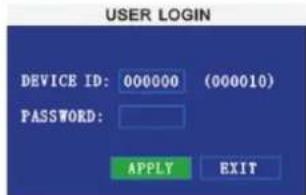
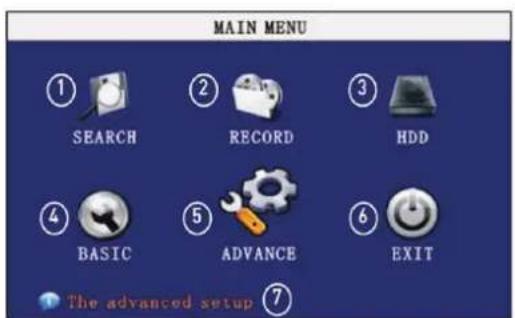
2.4.2 USO DEL MENU PRINCIPAL
1)SEARCH (BUSCAR): Busca el video grabado en el sistemas.
2)RECORD (GRABAR): Configura los parámetros de grabación (calidad, resolution), establece los发展模式 de la grabación y realiza el uso del audio.
3)HDD (DISCO DURO): Muestra el estado del disco duro y formatea el disco duro interno del sistemas.
4)BASIC (BASIC): Abre el menu de configuracion basia que le permite configurar el idioma, laecha y la hora del systema, las ID y contraseñas del dispositivo, y los ajustes de audio y video.
5)ADVANCE (AVANZADO): Abre el menu de confi guración avanzada, que le permite ver la información del sistemas y confi gurar los ajustes de alarma, PTZ, móvil y de red.
6)EXIT (SALIR): Cierra el menu principal.
7)Muestra la informacion sobre el contenido del icono selectionado del menu principal.
*Para la grabación de audio del sistema se requiere la CAMERA aplta para audio (no incluida).
1 SEARCH (BUSCAR)

Busca y reproduce el video grabado en el sistema.
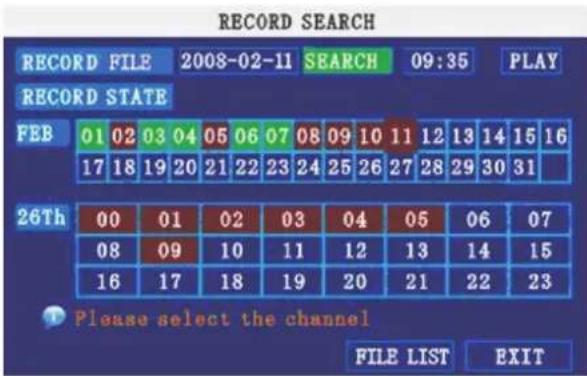
NOTA: Cuando abre el menu Search (buscar) por primera vez, se visualiza el mes y la Fecha actuales.
Para realizar una búsueda rápida:
Abra el menu Search (buscar) y hagablick en PLAY (REPRODUCIR).Comienza el ultimateo minuto de reproduccion grabado.
Para realizar la búsqueada por Fecha y hora:
1)En CHN, seleccione los canales individuales o seleccione ALL (TO-DOS).
2)En DATE (FECHA), haga tic en el campo e ingrese la fecha deseada por medio del teclado virtual y afterwards haga tic en SEARCH (BUSCAR). El sistemas buscara los datos.
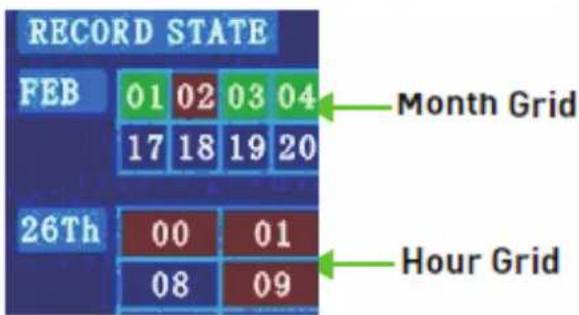
3)En RECORD STATE (ESTADO DE LA GRABACION), el sistemas muestra los eventos grabados en el cuadro de mes y hora. El día seleccionado del mes se resaltará en rojo. Verde=grabacion normal; Rojo=grabacion de alarma (incluye eventos de alarma y Movement).
4)Hagablick en el cuadro del mes para ver los ARCHivos de video grabados de esta Fecha seleccionada en el cuadro de hora.
5)Durante la reproduccion, utilise los controles en pantalla o los botones de reproduction del mando a distancia o del panel frontal para controlar la reproduccion.
FILE LIST (LISTA DE ARCHIVOS)
Utilice el menu secundario File List (lua de archivos) para Obtener una lista detallada de todos los videos grabados en el systema.
Para abrir la lista de ARCHIVOS:
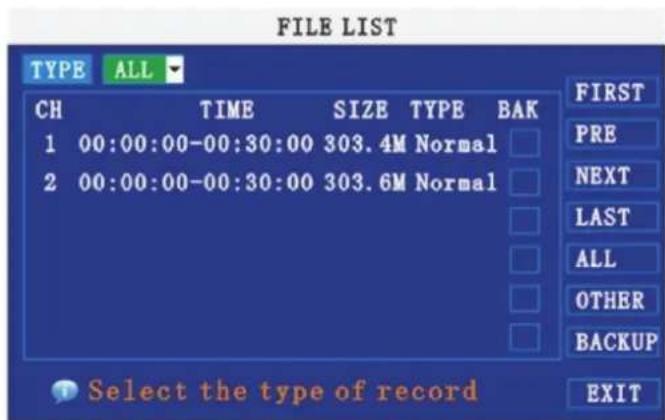
1)En el menu de busqueda, haga click en SEARCH (BUSCAR) para buscar el video grabado en el sistema.
2)Haga Cli en FILE LIST (LISTA DE ARCHIVOS) en la parte inferior del menu. Se abrirá el menu de la lista de ARCHivos.
Para utiliser una lista de ARCHIVOS:
1)En TYPE (TIPO), selección NORMAL (NORMAL) para visualizar solo las grabaciones normales, ALARM (ALARMA) para visualizar las grabaciones de alarma (incluye alarma y detectión de movimiento) o ALL (TODOS) para visualizar todos los videos del sistema.
2) Utilice los botones del panel lateral para navegar por la lista de ARCHivos:
- FIRST (PRIMERA): Salta a la prima pagina de la lista.
- PRE (PREVIA): Regresa a la páginar anterior.
- NEXT (SIGUIENTE): Va a la páginá siguiente.
LAST (ULTIMA): Salta a la ultima pagina de la lista. - ALL (TODOS): SeLECTIONA todos los ARCHIVOS.
OTHER (OTRO): Borra todos los ARCHIVOS. - BACKUP (COPIAR): Después de selecciónar un archivo o más, haga click en estaopyción para comenzar a copiar los datos en una tarjeta de memoria USB (no incluida);
3)Haga clic enrialquier archivo para comenzar la reproduccion.
2 BACKUP (COPIA DE DATOS)
Utilice el menu secundario File List (lua de archivos) para encontrar el video grabado en el systema y copiarlo en una tarjeta de memoria USB (no incluida).
NOTA: El sistemas es compatible con la mayoría de las principales MARCAS de dispositivos de memoria USB, con capacities de 256 MB a 4 GB.
Para realizar la copia de respaldo de los datos grabados:
1)Conecte una tarjeta de memoria USB vacia al puerto USB superior del panel frontal del sistema.
2)Abra el menu Search (buscar) y busque los datos grabados en el sistema.
3)Haqa cli en FILE LIST (LISTA DE ARCHIVOS).
4)Selezione los archivos que desea copiar y haya ticn en el cuadro "BAK" juno al nombre del archivo (consulte la figura 0.0). Selecciona various archivos si lo desea. Haga ticn en ALL (TODOS) para selectionar todos los archivos; haga ticn en OTHER (OTRO) para eliminar la selection de todos los archivos.
1)Haga clic en BACKUP (COPIAR) en el panel lateral para comenzar a copiar inmediamente los ARCHivos en el dispositivo de memoria USB.
NOTA: El progreso de la copia aparece en la ventana de estado. NO extraiga la memoria USB durante la creación de la copia de respaldo.
Instrucciones:
1) Cuando el espacio del dispositivo de copia de respaldo sea menor que el archivo de grabacion, el systema indica "Space not enough" (espacio insufi ciente)...
2) Puede extraer el dispositoo USB directamente al fi nalizar la copia de respaldo
3 MODO DE GRABACION

Configure los parámetros de grabación y habilite/deshabilité el audio
NOTA : Para la grabacion de audio se requiresla CAMERA apta para audio (no incluida).
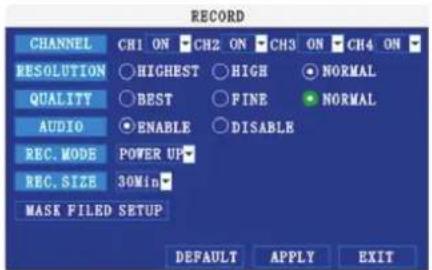
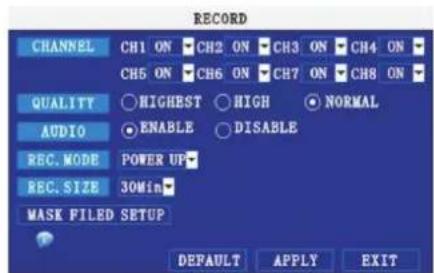
grabadora de video digital de 4 canales grabadora de video digital de 8 canales
Para configurar las options de grabacion:
1) En CHANNEL (CANAL), utilise los menos desplegables y seleccion ON/OFF (ENCENDIDO/APAGADO) para habilitar/deshabilitar la grabacion del canal selectionado.
2) En RESOLUTION (RESOLUCION), selezione HIGHEST (MAXIMA), HIGH (ALTA) o NORMAL.
Grabadora de video digital de 4 canales: Para la configuracion de la resolution y la tasa de numero de grabacion, existen tres options: HIGHEST (MAXIMA), HIGH (ALTA) y NORMAL, correspondiente a la resolution D1, HD1 y CIF.
NOTA: PAL: D1 a 6 fps, HD1 a 12 fps y CIF a 24 fps;
NTSC:D1 a 7 fps, HD1 a 15 fps y CIF a 30 fps;
Grabadora de video digital de 8 canales: No hay.option DE RESOLUCION, solo existe la resolution CIF.
3) En QUALITY (CALIDAD).
Grabadora de video digital de 4 canales: Seleectione BEST (MAXIMA),FINE (BUENA) o NORMAL y configure la tasa de cuestiono de la grabacion
CIF: correspondiente a 384 Kbps, 512 Kbps y 768 Kbps.
HD1: correspondiente a 512 Kbps, 768 Kbps y 1024 Kbps.
D1: correspondiente a 512 Kbps, 768 Kbps y 1024 Kbps.
Grabadora de video digital de 8 canales: Seleccion HIGHEST (MAXIMA), HIGH (ALTA) o NORMAL, y configure la tasa de (:), para la grabacion correspondiente a 384 Kbps, 512 Kbps y 768 Kbps.
3) En AUDIO, selección ENABLE (HABILITAR) o DISABLE (DESHABILITAR). Si la grabación de audio está habitada, el sistemas que se hanearán en el audio de las cármas con capacidad de audio connectadas (no incluidas).
4) En REC. MODE (MODO DE GRABACION), selección POWER UP (ENCENDIDO) o TIMER RECORD (GRABACION CON TEMPORIZADOR). Si seleccióna POWER UP (ENCENDIDO), el sistemas grabará continuamente (grabacion normal) al encenderse. Si selec tiona TIMER RECORD (GRABACION CON TEMPORIZADOR), deben configurar un programa de grabacion en el sistemas.
5) En REC. SIZE (TAMANO DE LA GRABACION), seleccione 15MIN, 30MIN, 45MIN o 60MIN.
NOTA: El时间为la grabacion establce el时间为los ARCHivos de video grabados en el systema.En vez de grabar los datos como un archivo grande, el systema dividirá los datos en bloques de 15,30,45 o 60 minutes. Esto facilita la businga de datos grabados.
6) Haga cig en APPLY (APLICAR). Haga cig en CLOSE (CERRAR) en la ventana de confi rmacion.
7) Haga click en EXIT (SALIR) en cada menu hasta que todas las ventanas estén cerradas.
Programa de grabación
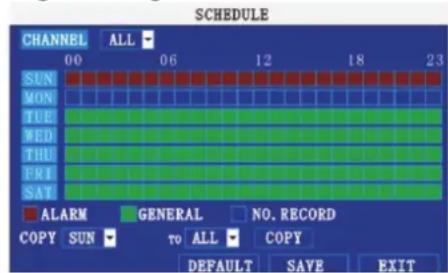
De forma predeterminada, el Sistema está confi gurado para grabar continuamente. Puede programar el Sistema para grabar de acuerdo con un programa deGrabacion personalizzato.
El cuadro Schedule (programa) muestra los días de lapellana y las horas de 0 a 23. Puede establecer la grabacion de alarma (rojo),grabacion general (normal) (verde) o sin grabacion (azul) en cada bloque de hora correspondiente a cada dia.
Para confi gurar un programa de grabacion:
1) Abra el menu principal y haga tic en RECORD (GRABAR).
2) En REC. MODE (MODO DE GRABACION), selección TIMER RECORD (GRABACION CON TEMPORIZADOR).
3) Haga tic en SCHEDULE (PROGRAMA). Se abrirá el menu Schedule (programa).
4) En CHANNEL (CANAL), selezione canales espécífico cos o bien ALL (TODOS).
5) Debrero del cuadro, haga tic en ALARM (ALARMA) (rojo), GENERAL (verde) o NO RECORD (SIN GRABACION) (azul), y despues haga tic sobre un bloque de horario en el dia que dese.
6) Utilice el menu desplegable FROM/TO (DE/A) para copiar el programa de un día a otro.
Por example, si desea que su programa del lunes sea el mesmo que el del mierecoles: en FROM (DE), seleccione MON (LUNES), en TO (A) seleccione WED (MIERCOLES), y afterwards haga ticn en COPY (COPIAR).
7) Haga tic en SAVE (GUARDAR).
8) Haga click en EXIT (SALIR) en cada menu hasta que todas las ventanas estén cerradas.
Ejempio
Desea que suSYSTEMa grabe continuamente en todos los canales desde las 9 AM hasta las 5 PM,de lunes a viernes.Tambien deseauna grabacion de alarmavmovimiento de 5PMa9AM.Pero no desea que el systema grabe el sabadoniel domingo.
NOTA : De manière predeterminada, el sistemas está configurado para grabar de forma continua las 24 horas del día, los 7 días de lamana.
Para confi gurar el programa de grabacion:
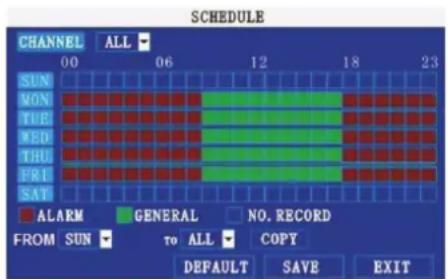
1) Abra el menu Schedule (programa).
2) En CHANNEL (CANAL), selezione ALL (TODOS).
3) Hagablick en elbloque azul NO RECORD (SIN GRABACION) bajo del cuadro. Aparecerá unamarca de verifi cación en elbloque.
4) En SUN (DOMINGO), haga cig en los bloques 00~23. Los bloques se volveran azules.
5) En FROM (DE), selección SUN (DOMINO). En TO (A), selección SAT (SÁBADO) y después hagablick en COPY (COPIAR).
6) Haga cli en el bloque rojo ALARM (ALARMA) bajo del cuadro.
7) En MON (LUNES), hagablick en los bloques 00 08y en los bloques 18 23 .Los bloques se volveran rojos.
8) En FROM (DE), selección MON (LUNES). En TO (A), selección TUE (MARTES) y antes haga cig en COPY (COPIAR). Repita el procedimiento para el miércoles, jueves y viernes. El programa completo debe ser el mesmo que el programa de la Figura 2.4.2.3.2.
9) Haga tic en SAVE (GUARDAR). Haga tic en CLOSE (CERRAR) en la ventana de confi rmacion.
10) Haga cig en EXIT (SALIR) en todos los nombres hasta que todas las ventanas estén cerradas.
Configuración de Campo de Máscara
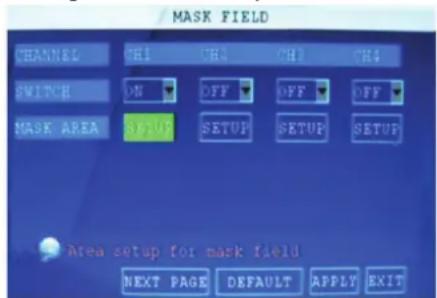
El Mask Field (campo de mascara) le permite bloquear una parte específca de un canal que no desea grabar o做不到 en la pantalla de visualización. Esto pueda ser臾 si necesita ocultar un area sensible capturada por la CAMERA instalada.
Para utiliser el camino de máscara:
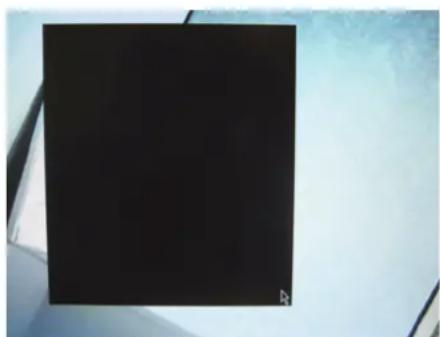
1) En el menu Record (grabar), haga click en MASK FIELD SETUP (CONFIGURACION DE CAMPO DE MÁSCARA). SeAbriré el menu Mask Field (campo de máscara).
2) Elija el canal en elrial desea aplicar el campo de mascara. Haga click en NEXT PAGE (PAGINA SIGUIENTE) si fuera necessario (solo para modelos de 8 canales).Seleccione ON (ENCENDIDO) en el menu desplegable SWITCH (INTERRUPTOR).
3) Hagablick en SETUP (CONFIGURACION).Elmenudemascara desaparece y el canal的选择acion se muestra en el mode de pantalla completa.
4) Con el ratón, haga click y arrastre el cursor sobre el area que desea ocultar. Al hacer un click aparecerá un poucoño cuadrado negro.
5) Haga click con el botón derecho del ratón en在哪quier parte de la pantalla para regresar al menu Mask Field (campo de mascara).
6) Hagablick en APPLY (APPLICAR).Hagablick en CLOSE (CERRAR) en la ventana de confirmaacion.
7) Hagablick en EXIT (SALIR) en todos los menus hasta que todas lasVentanas esten cerradas.
4 HDD MANAGEMENT (ADMINISTRACION DE DISCO DURO)

Muestra informacion basia sobre el disco duro interno del systemay le permite formatear el disco duro y el dispositivo de memoria USB externa (no incluida).
El menu del disco duro muestra lo suiviente:
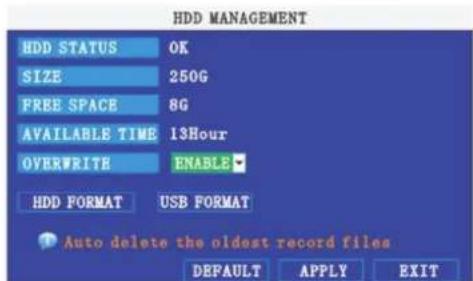
- HDD STATUS (ESTADO DEL DISCO DURO): El sistemas como para el funciona normal.
- SIZE (TAMANO): Elmanento (en gigabytes) de la unidad de disco duro interna. Elmanento del disco duro interno delsystema variarasegun elmodelo.
- FREE SPACE (ESPACIO LIBRE): El espacio (en gigabytes) disponible en el disco duro interno delsystema.
- AVAILABLE TIME (TIEMPO disponible): El tiempo de grabación (en horas) disponible en el disco duro según la confi guración actual de grabación.
- OVERWRITE (SOBRESCRITURA): SeLECTIONE ENABLE (HABILITAR) o DISABLE (DESHABILITAR). Si Overwrite (sobrescritura) está habilido, el sistema grabará
sobre los datos de video más antiguos una vez que el disco duro esté lleno. Si la optación de sobrescritura está deshabilitada, el sistema detendra la grabación una vez que el disco duro esté lleno y se encenderá el indicator LED "FULL" (LLENO) en el panel frontal del sistemas.
Formateo del disco duro
ATENCL: El formateo del disco duro borrara todos los datos de video. Este paso no se pueda deshacer.
Formateo de la memoria USB
Utilice una memoria USB para copiar el video grabado yactualizar el firmware delsystema. Siempre debe formatear la memoria USB que desea utiliser con el systema.
NOTA: Si no se formatea la memoria USB, el funcionacorrecto delsysteme peut serlutar afectado
5 BASIC

Configura el idioma del systema, laecha y la hora, las contraseñas y las options de audio y visualizacion.
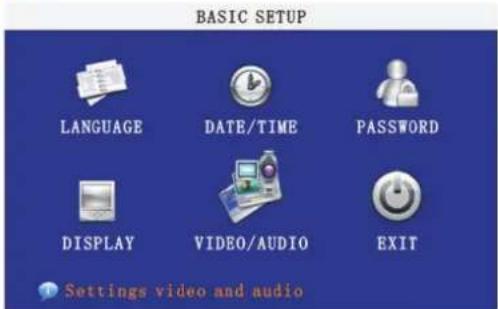
El menu Basic Setup (conjugalaciónBsica) incluye los siguienteseating secundarios: Language (idioma), Date/Time (fecha/hora), Password (contraseña), Display (pantalla) y Video/Audio (video/audio).
6 LANGUAGE (IDIOMA)
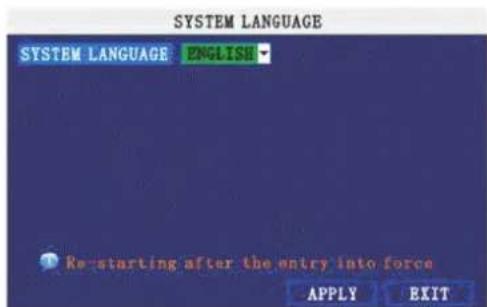
Paracaebarielidiomadelsystema:
1) En el menu desplegable, seleccione ENGLISH (INGLES) o CHINESE (CHINO).
2) Hagablick en APPLY (APPLICAR).Hagablick en CLOSE (CERRAR) en la ventana de confi macion.
3) Haga Cli en EXIT (SALIR) para cerrar el menu.
NOTA: El dispositivo se reinciara cuando finalice la configuracion de idioma del sistema.
7 DATA/TIME (FECHA/HORA)
Se recomienda configurar la Fecha y la hora de inmediato al configurar el sistemas por primera vez.
Para configur la feca y la hora:
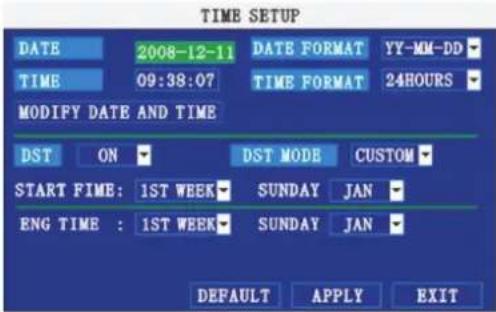
1) Haga ticn EN DATE/TIME (FECHA/HORA) y confi gure las seguidentes optiones:
DATE (FECHA): Ingrese el día, el mes y el año.
- DATE FORMAT (FORMATO DE FECHA):Selezione DD/MM/YYYY (DD/MM/AAAA), MM/DD/YYYY (MM/DD/AAAA) o YYYY/MM/DD (AAAA/MM/DD)
- TIME (HORA): Ingrese la hora.
- TIME FORMAT (FORMATO DE HORA): En el menu desplegable, selección 12HOURS (12 HORAS) o 24HOURS (24 HORAS).
- DST (HORARIO DE VERANO): Utilice el menu desplegable para seleccionar ENCENDIDO/APAGADO para habilar/deshabilitar el horario de verano.
2) Hagablick en MODIFY DATE AND TIME (MODIFICAR FECHA Y HORA).Hagablick en CLOSE (CERRAR) en la ventana de confi rmacion.
3) Hagablick en APPLY (APPLICAR).Se guardaran laecha y hora nuevas.
Horario de verano
Para configur el horario de verano:
1) En DST (horario de verano), selección ON (ENCENDIDO). Aparecerán las options de horario de verano.
2) En DST MODE (MODO DE HORARIO DE VERANO), selección una de las作為的前提下, se leseñó a la totalidad de los permittibles.
- CUSTOM (PERSONALIZADO): Permite configurar el periodo de inicio y finalizacion de manera personalizada para el horario de verano (yaya al paso 4).
- DEFAULT (PREDETERMINADO): La configuración predeterminada aplicará el horario de verano desde el的最后一 day of the month, y el最后一个 day of the year.
3) Si utilizes DEFAULT (PREDETERMINADO), haga cli en APPLY (APPLICAR).
4) Si elige la option CUSTOM DST (HORARIO DE VERANO PERSONALIZADO), utilise el menu desplegable para selectionar una hora y un mes para el inizio y la finalizacion.
5) Haga cli en APPLY (APPLICAR). Haga cli en CLOSE (CERRAR) en la ventana de confirmacion.
6) Haga click en EXIT (SALIR) en cada menu jusqu'à que todas las ventanas estén cerradas.
8 PASSWORD (CONTRASENA)
Cuando inicia su sistemas por primera vez, de manière predeterminada inicia sesión como ADMIN (ADMINISTRADOR) en la ID de dispositivo 000000. El sistemas emplea dos niveles de usuario conectados a un ID de dispositivo. Los niveles son los siguientes:
-
ADMIN: administrador: Posee el control total del sistemas y puedaCambiar las contraseñas del administrador y del usuario, y habilitar/deshabilitar la verifi cacion de contraseñas.
-
USER: usuario normal: Sólo posee acceso al video en directo, cusque, reproducción y otros accesos limitados. Por razones de seguridad, se recomienda poderar las contraseñas en el systema. Si habilita las contraseñas, deben seleccionar una contraseña de usuario de 6 digitos y una contraseña de administrador de 6 digitos.
ATENCL: De manera predeterminada, las contraseñas estan deshabilitadas en el systema. No necessar a una contraseña para inicir sesi o acceder a los menus. Tampco necsitar a un contraseña para acceder al systema por medio del software remoto para el navegador.
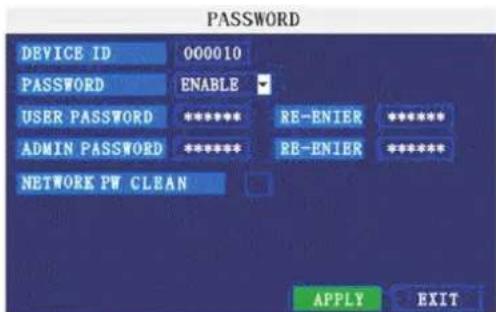
PuedechangiarlaID deldispositivoylacontraseana del administrador y del usuario en el menu Password (contraseña)
1) Hagablick con el boton derecho del raton en cualesquier lugar de la pantalla para abrir el menu secundario y seleccione MAIN MENU (MENU PRINCIPAL).
2) Hagablick BASIC (BASIC).Se abrir a el menu Basic Setup (confi guracion basiaca).
3) Hagablick en PASSWORD (CONTRASEÑA).Se abrirá el menu Password/Security (contraseña/seguidad).
ParacaebarlaIDdeldispositivoylacontraseña:
1) Haga cig en el campo junto a DEVICE ID (ID DEL DISPOSITIVO) e ingrese una ID de dispositivo numérica de 6 digitos por medio del teclado virtual (sólo para ratón). Por exemple, cambie la ID a 000010.
2) En PASSWORD (CONTRASEÑA), selección ENABLE (HABILITAR).
3) Haga cig en el campo junto a USER PASSWORD (CONTRASENDE USUARIO) e ingrese una contrase nmerica de 6 digitos por medio del teclado virtual (solo para raton). Vuelva a ingresar la contrase n en el campo correspondiente.
4) Haga cig en el campo junto a ADMIN PASSWORD (CONTRASEN DE ADMINISTRADOR) e ingrese una contraseña numérica de 6 digitos por medio del teclado virtual (solo para ratón). Vuelva a ingresar la contraseña en el campo correspondiente.
NOTA: Las contraseñas de usuario y administrador no deben ser las mismas.
5) Haga cli en APPLY (APLICAR) para guardar los cambios. Haga cli en CLOSE (CERRAR) en la ventana de confirmacion.
6) Haga Cli en EXIT (SALIR) en cada menu hasta que todas las ventanas estén cerradas.
Utilice la contraseña nuevo para起初 sesión en el sistemas y acceder a los menus. Internacionalmente,你可以 darostar un traje de la configuración y controlar su configuración.
NETWORK PW CLEAN (BORRAR CONTRASEÑA DE RED): Si selección esta optación y hace click en APPLY (APPLICAR) se inicia la contraseña del navegador de Internet Explorer.
9 PANTALLA
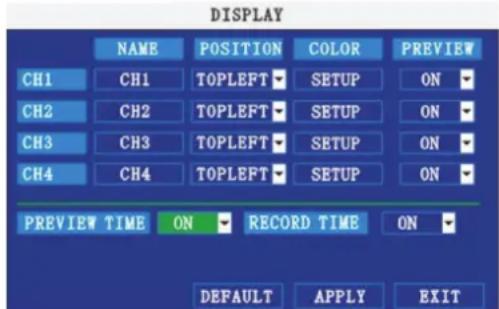
Utilice el menu Display Setup (confi guración de pantalla) para personalizar los títulos de los canales,ETHER/ocultar la Fecha y la hora durante la reproducción y la visualización en directo, y habilitar/deshabilitar los canales de vista previa.
Para personalizar la configuracion de la pantalla:
1) Confi gure las siguientes options:
- NAME (NOMBLE): Haga ticn en alunos de los campo e ingre se un tulo novo para el canal selecctionado por medio del teclado virtual (solo para raton).
- POSITION (POSICION): Cambie la posicion del titulo del canal; seleccion TOPLEFT (SUPERIOR IZQUIERDO), BOTTOMLEFT (INFERIOR IZQUIERDO), TOPRIGHT (SUPERIOR DERECHO), BOTTOMRIGHT (INFERIOR DERECHO u OFF (APAGADO). Si selecciona OFF (APAGADO), el titulo no se做不到 para el canal selectionado.
- COLOR: Ajuste la CROMATICIDAD, LUMINOSIDAD, CONTRASTE y SATURACION del canal seleccionado.
- PREVIEW TIME (VISTA PREVIA DE HORA): Seleection ON/OFF (ENCENDIDO/APAGADO) paraularocultar la feca y la hora.
durante la visualacion en directo. - RECORD TIME (HORA DE GRABACION): Seleection ON/OFF (ENCENDIDO/APAGADO) para lostrar/ocultar laecha y la hora durante la reproduccion.
2) Haga tic en NEXT PAGE (PAGINA SIGUIENTE) para cambiar la configuracion de los canales restantes (solo para modelos de 8 canales).
3) Haga tic en APPLY (APPLICAR) para guardar la configuracion. Haga tic en CLOSE (CERRAR) en la ventana de confirmacion
Canales de vista previa
Los canales de vista previa能把 ser muy utiles si el monitor está a la vista del publico. Si selección OFF (APAGADO) para un canal de vista previa, este aparecerá en negro en la pantalla para dar la impresión de que no hay ninguna CAMERA-connectada y de que elsystema no está grabando.
Para habilitar/deshabilitar los canales de vista previa:
1) Elija el canal que desea ocultar. Por exemple, para el canal 3, vaya a PREVIEW (VISTA PREVIA) y seleccione OFF (APAGADO).
2) Haga cig en APPLY (APPLICAR). El canal 3 se volverá negro. Haga cig en CLOSE (CERRAR) en la ventana de confirmación.
3) Hagaclinic en EXIT (SALIR)en todos los menos hasta que todas las ventanas estén cerradas.
10VIDEO/AUDIO
Utilice el menu Video/Audio (video/audio) para configurar la resolution y el sistemas de cámaras.
Para configurar las options de video:
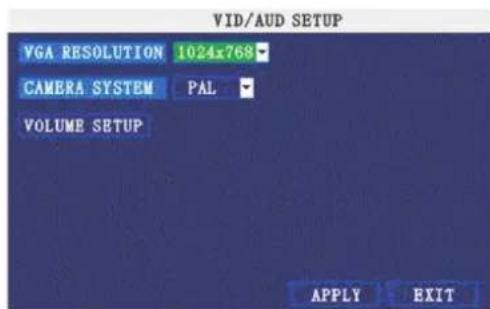
1) En VGA RESOLUTION (RESOLUCION VGA), seleccione 800× 600 o 1024× 768
2) En CAMERA SYSTEM (SISTEMA DE CÁMARAS), selección NTSC o PAL.
3) Hagaclinic en APPLY (APPLICAR).Hagaclinic enCLOSE (CERRAR)en la ventana de confrmacion.
4) Haga clicked en EXIT (SALIR) en todos los nombres hasta que todas lasVentanas estén cerradas.
Para configurar las options de audio:
1) En el menu de video/ audio, haga click en VOLUME SETUP (CONFIGURACION DE VOLUMEN). Aparecerá una pantalla dividida.
2) Haga cli en qualquier canal y ajuste el control deslizante para augmentar/disminuir el volumen de calidad de audio.
3) Hagablick en X para regresar al menu de video/ audio.
4) Haga cig en APPLY (APPLICAR). Haga cig en CLOSE (CERRAR) en la ventana de confi rmacion.
5) Haga tic en EXIT (SALIR) en todos los menus hasta que todas las ventanas esten cerradas.
11 OPCIONES AVANZADAS

Utilice el menu Advanced Setup (configuracion avanzada) para establear la configuracion de alarma, detectacion de movimiento, vigilancia movable, ajustes PTZ y ajustes de red.
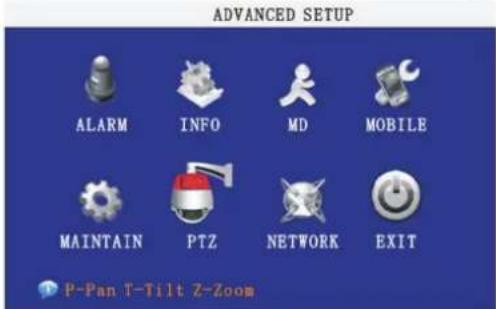
El menu Advanced Setup (confi guración avanzada) incluye los siguientes menos secundarios: Alarm (alarma), Info (información), MD (deteción de movimiento), Mobile (movil), System (sistema), PTZ y Network (red).
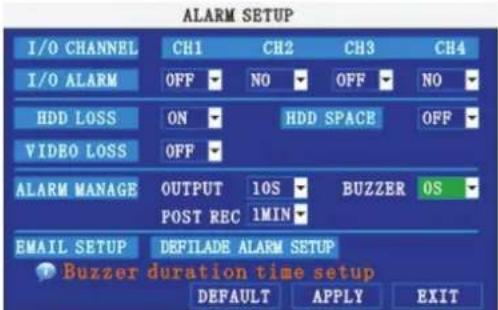
12 ALARMA
Utilice el menu Alarm (alarma) para confi gurar la alarma y el correo electrico.

NOTA: Los dispositivos de alarma externos deben conectarse al Bloque de alarma en el panel trasero del sistemas a fi n de utiliser las alarmas de entrada y calidad del sistemas.
Para confi gurar la alarma:
1) En I/O CHANNEL (CANAL DE ENTRADA/SALIDA), selección NO (normal abierto), NC (normal cerrado) u OFF (APAGADO). Hagablick en NEXT PAGE (PÁGINA SIGUIENTE) para ver los canales adiconiales (sólo para modelos de 8 canales).
2) Aplicar alarmas de perdida a las siguientesustralianes:
HDD LOSS (PERDIDA DE DISCO DURO): La alarma sonará si el disco duro interno está dañado.
HDD SPACE (ESPACIO DEL DISCO DURO): La alarma sonará cuando el disco duro esté lleno (la sobrescritura debe deshabilitarse).
VIDEO LOSS (PERDIDA DE VIDEO): La alarma sonará cuando una-camera está desconectada.
3) En ALARM MANAGE (ADMINISTRACION DE ALARMA) configure lo siguientes:
OUTPUT (SALIDA): Permite configurar el tiempo de salute (en segundos) en el monitor, en 0s, 10s, 20s, 40s o 60s.
BUZZER (AVISO): Permite configurar la duracion (en segundos) del aviso cuando se activa una alarma: 0s, 10s, 20s, 40s o 60s.
NOTA: Configura el avis en 0s si desea deshabilitar la alarma durante la detectacion de movimiento.
- POST REC (GRABACION POSTERIOR): Permite configurar el tiempo (ensegundos) del sistemas para grabar antes de laactivacion de la alarma: 0s, 10s, 20s, 40s o 60s.
4) Haga cig en APPLY (APPLICAR). Haga cig en CLOSE (CERRAR) en la ventana de confirmacion.
EMAIL SETUP (CONFIGURACION DE CORREO ELECTRONICO):
El sistema pueda enviar una notificacion por correto electronomico con una imagen instantaneea JPEG para los eventos activados en el sistemas.
Para confi gurar una notificacion por correo electronomico:
1) En EMAIL (CORREO ELECTRONICO), selección ON (ENCENDIDO).
2) En SSL, selezione OFF (APAGADO).
NOTA: SSL se encarga del cifrado. Sólo los)."users avanzados deben haberitar estaisión
3) En SMTP PORT (PUERTO SMTP), ingrese el puerto SMTP del servidor de su correo electrónico.
4) En SMTP, ingrese la direccion SMTP del servidor de su correo electrónico. Por exemple, smtp).(gmail.com)
5) En SEND EMAIL (ENVIAR MENSAJE DE CORREO ELECTRONICO), ingrese la direccion de correo electronomic del remitente.
6) En SEND PW (ENVIAR CONTRASEÑA), ingrese la contraseña del servidor de su correo electrónico.
7) En RECV EMAIL (RECEPCION DE MENSAJE DE CORREO ELECTRONICO), ingrese la direccion de correo electrono a la que se enviará la notificacion.
8) Haga cig en APPLY (APLICAR). Haga cig en CLOSE (CERRAR) en la ventana de confi rmacion.
9) Haga Cli en EXIT (SALIR) en todos los menos hasta que todas las ventanas estén cerradas.
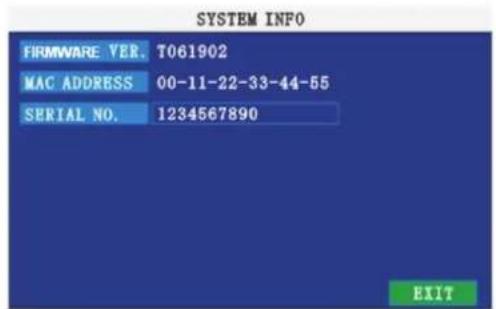
13 SYSTEM INFO (INFORMACION DEL SISTEMA)

Consulte la información del sistema, incluida la version de firmware, la direccion MAC y el número de série del Sistema.
14 MOTION DETECT (DETECCION DE MOVIMIENTO)
Permite configurar la detectacion de movimiento para cada canal
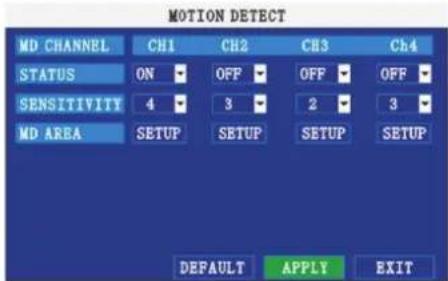
Para configurar la detectacion de movimiento :
1) En STATUS (ESTADO), selección ON (ENCENDIDO) para hamitar la detectación de movimiento del canal deseado. Haga click en NEXT PAGE (PÁGINA SIGUIENTE) para los canales adiciones (sólo para modelos de 8 canales).
2) En SENSITIVITY (SENSIBILIDAD), selección 1, 2, 3 o 4. Mientras mayor sea el número, más sensible sera la detections del movimiento.
3) En MD SETUP (CONFIGURACION DE DM), hagablick en SETUP (CONFIGURA- CION). El cuadro de movimiento rojo aparece sobre el canal seleccionado en el
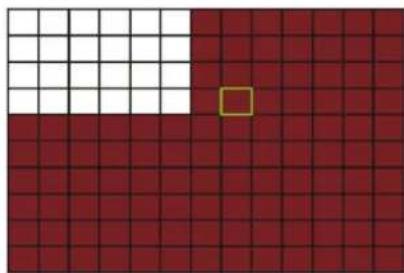
modo de pantalla completa.
4) Hagablick en los bloques del cuadro para habilar/deshabilitar la detectacion de movimiento. Rojo=detec tion de movimientoabilitad; transparente=detec tion de movimiento deshabilitada.
5) Haga click con el botón derecho del ratón en在哪quier parte de la pantalla para regresar al menu de detectación de movimiento.
6) Haga tic en APPLY (APLICAR). Haga tic en CLOSE (CERRAR) en la ventana de confi rmacion.
7) Hagalick en EXIT (SALIR) en todos los menos hasta que todas las ventanas estén cerradas.
NOTA: Puede deshabilitar el avis de DM en el menu de configuracion de alarma.
15 MOBILE (MOVIL)
Envía alertsa su Telefonó movil inteligente de pantalla táctil con Windows Mobilehapitado (se requiere Windows Mobile 6.0 o superior, S60 3g o superior).
Para configurar los ajustes de notificacion del movil:
1) En MOBILE NETWORK (RED MOVIL), selezione 3G, 2,75G o 2,5G.
NOTA: Comuniquee con su proveedor de Telefonia movable si tiene dudas sobre la red de su Telefono movable.
2) MOBILE PORT (PUERTO MOVIL), ingrese el número de puerto del móvil.
3) Haga tic en APPLY (APLICAR). Haga tic en CLOSE (CERRAR) en la ventana de confirmacion.
4) Haga click en EXIT (SALIR) en todos los menus hasta que todas lasVentanas estén cerradas.
16 SYSTEM
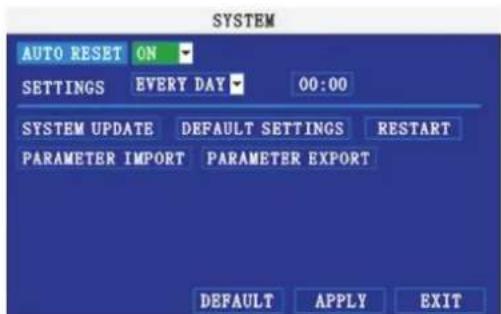
Utilice el menu System (Sistema) paraactualizar el fi rmware del sistemas y configurar un programa de reinicio automatico del sistema.
Para habilar el reinicio automatico:
1) En AUTO RESET (REINICIO AUTOMÁTICO), selección ON (ENCENDIDO). Aparecerá la.option Settings (configuración).
2) En SETTINGS (CONFIGURACION), seleccionE EVERY DAY (TODOS LOS DIAS), EVERY WEEK (CADA SEMANA) o EVERY MONTH (CADAMES).Aparecerel menu despleqable de la fecha.
3)Selezione la Fecha para el reinicio automatico en el menu desplegable.
4) Ingrese la hora para el reinicio automatico a工程技术 del teclado virtual (solo para ratón).
5) Haga ticn APPLY (APLICAR).Haga ticn CLOSE (CERRAR) en la ventana de confirmacion.
Para restuarar la confi guración predeterminada de fabricula:
1) Haga cig en DEFAULT SETTINGS (CONFIGURACION PREDETERMINADA). Esto restablecer la configuracion original de fabrica.
2) Haga cli en OK (ACEPTAR) en el mensaje.
NOTA: El video grabado en el disco duro no se eliminará.
Para reinicair laquina (a工程技术)
1) Haga cli en RESTART (REINICIAR).
2) Haga tic en OK (ACEPTAR) en el mensaje. El systema executar a reinicio a travers del software y cargar a una visualizacion de pantalla dividida en directo.
Paraactualizarelfrmware
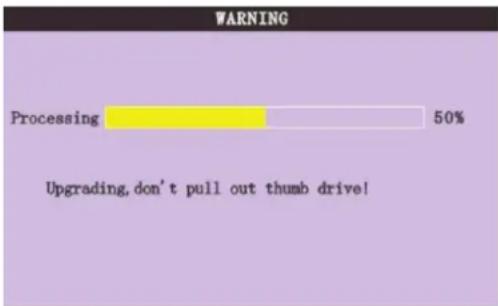
1) Copie el archivo de fi rmware en una tarjeta memoria USB vacia. El archivo de fi rmware noDebe estar en una carpeta.
2) Conecte la memoria USB al puerto USB superior del panel frontal del sistema.
3) Abra el menu del sistema (Main Menu>Advance>System [menu principal>avanzado>system]).
4) Hagablick en FIMWARE UPDATE (ACTUALIZACION DE FIMWARE). El systema escaneará la memoria USB y comenzará aactualizar el fi rmware.No extraiga la memoria USB,msteadaserealiza laactualizacion.
5) Hagablick enCLOSE (CERRAR) en laventana de confrmacion.En el avis delsystema,hagablick enOK(ACEPTAR).El systemaseiniciará.
PARAMETER EXPORT (EXPORTACION DE PARÁMETRO): Copia la configuración del sistema del dispositivo en una memoria USB vacia.
PARAMETER IMPORT (IMPORTACION DE PARÁMETRO): Importa la configuración del sistema desde otro dispositivo.
17 PTZ
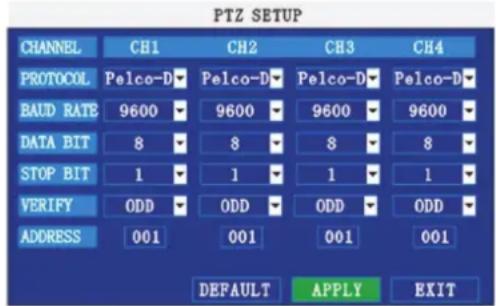
Utilice el menu PTZ Setup (confi guración PTZ) para confi gurar unaámara PTZ conectada (no incluida).
NOTA: Consulte el manual de instrucciones de su cárra PTZ para Obtener información detallada sobre la cárra, incluido el protocolo y la velocidad de transmisión.
Para confi gurar una camarpa PTZ:
1) Conecte una CAMERA PTZ a los puertos BNC y 485A (TX, +) y 485B (RX, -) y a la toma de corriente. Para Obtener más detailles sobre la connexion de una CAMERA PTZ.
2) En PROTOCOL (PROTOCOLO), selección PELCO-D o PELCO-P para el canal selección. Hagablick en NEXT PAGE (PÁGINA SIGUIENTE) para los canales adiconiales (sólo para modelos de 8 canales).
3) En BAUD RATE (VELOCIDAD DE TRANSMISION), selección 1200, 2400, 4800 o 9600.
4) En DATA BIT (BIT DE DATOS), selezione 5, 6, 7 u 8.
5) En STOP BIT (BIT DE PARIDAD), selección 1 o 2.
6) En VERIFY (VERIFICAR), selezione ODD (IMPAR), EVEN (PAR), MARK (MARCA), SPACE (ESPACIO), o NONE (NINGUNO).
7) En ADDRESS (DIRECCION), ingrese la direccion de 001 a 255 por medio del teclado virtual. Consulte el manual de instrucciones de la CAMERA PTZ para Obtener más detalles.
8) Haga cig en APPLY (APPLICAR). Haga cig en CLOSE (CERRAR) en la ventana de confirmacion.
9) Haga tic en EXIT (SALIR) en todos los menus hasta que todas las ventanas estén cerradas.
18 NETWORK (RED)
Utilice el menu Network Setup (configuracion de red) para configurar la red y los ajustes de DNS.
Para configur la red:
1) En TYPE (TIPO), selezione DHCP, PPPoE o STATIC. Si selezione DHCP, vaya al那段 5; si selezione PPPoE, vaya al那段 2 y si selezione STATIC, vaya al那段 3.
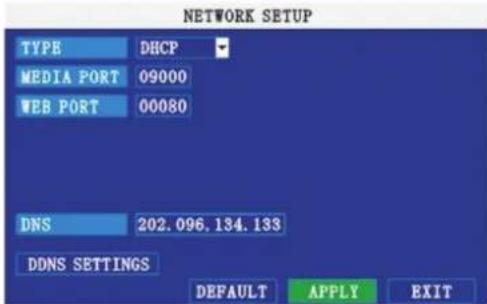
NOTA: DHCP le permite conectarse rápidamente a su red al Obtener una direccion de IP desde el enrutador.Desprésés de la confi guración inicial,recomendamos deshabilitar DHCP y config gurar la direccion IP entre 1 y 100.Por exemple,si su direccion de IP es 192.168.0.107,cambie los ultimos digitos por 90 (eskaar, 192.168.0.90).Esto garantiza que el reenvio al puerto no cambiará en el caso de fallo del suministro electrico o reinicio de la red.
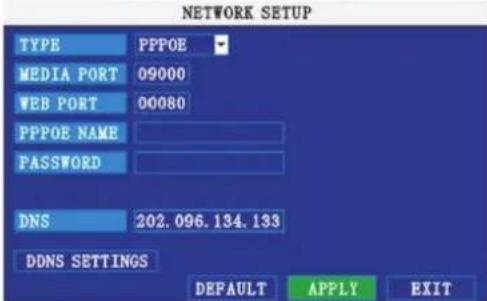
2) Si selección PPPoE en el paso 1, ingrese su nombre de usuario de PPPoE y la contraseña en los Campos respectivos por medio del teclado virtual.
3) Si seleccióno STATIC en el paso 1, ingrese su direccion IP, la mascara de red y la puerta de enlace en los Campos respectivos por medio del teclado virtual.
NOTA: La direccion IP predeterminada del sistemas es 192.168.3.97
4) Si fuera besoino, cambie los puertos de medios y web.
NOTA: Para mayor seguidad, recomendamos mover el puerto web 80 en el system por qualquier oto puerto desado que no este bloqueado por el proveedor de servicios de Internet (ISP, por sus siglas en ingles). No obstarve, observe que maybe depere actualizar el puerto web en el navegador y abrir este puerto nuevo en su enrutador.
5) Haga tic en APPLY (APLICAR). Haga tic en CLOSE (CERRAR) en la ventana de confirmacion.
6) Haga tic en EXIT (SALIR) en todos los menus hasta que todas las ventanas esten cerradas. El systema se reiniciar a automatisticamente.
DNS manual
Ingrese el DNS primario o secundario del enrutador. Esto es requisite para que el DDNS funzione correctamente.
Para Obtener un DNS primario o secundario:
1) En el navegador web, inicia sesión en el enrutador por medio de la direccion de la puerta de enlace predeterminada.
NOTA: Consulte el software o el manual del enrutador para Obtener informacion sobre el inicio de sesion. Internacionalmente obtener la puerta de enlace predeterminada en su PC al selectionar Start>Run (Inicio>Ejecutar). Ingrese CMD y pulse Entrar. En la ventana de simbolo del systema, ingrese ipconfig y pulse Entrar.
2) Consulte la configuracion WAN. Ingrese la direccion de DNS primaria o secundaria en el camino MANUAL DNS (DNS MANU
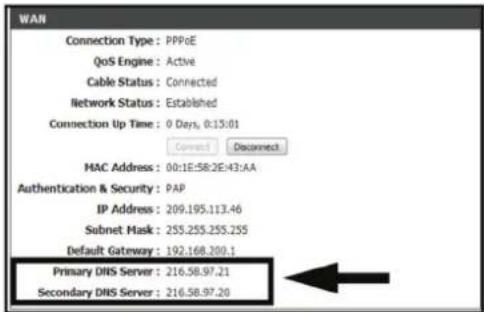
DDNS: Una cuenta DDNS le permite configurar una direccion de situ web que se dirija-Newamente a la red local.
NOTA: Debe registrar el service DDNS antes de configurar el DDNS. Ingrese en https://www.dyndns.com/ para registrarse.
Para configur el DDNS:
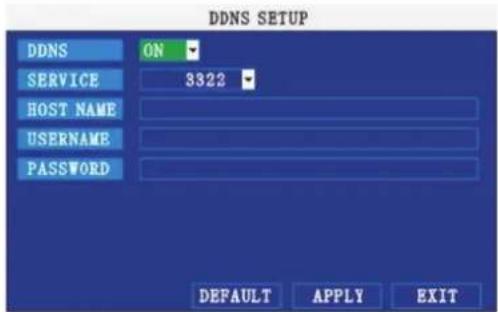
1) En el menu Network Setup (confi guración de red), ingrese Primary or Secondary DNS (DNS primario o secundario) de la confi guración WAN de su enrutador en el camino MANUAL DNS (DNS MANUAL).
2) Hagaclinic DDNS SETTINGS (CONFIGURACION DE DDNS).
3) En DDNS, selezione ON (ENCENDIDO).
4) En SERVICE (SERVICIO), selezione 3322, dynds o perfecteyes.
5) En DOMAIN NAME (NOMBRE DEL DOMINIO), ingrese su dominio DDNS desde el mensaje de correo electrónico de confi rmación.
Por exemple, si su nombre de dominio es adam@dyndns.com, deben ingresar adam@dyndns.com, en el camino de texto.
6) Ingrese su nombre de usuario y contraseña de DDNS en los Campos correspondientes.
7) Hagablick en APPLY (APPLICAR).Hagablick en CLOSE (CERRAR) en la ventana de confi macion.
8) Hagaclinic en EXIT (SALIR).Elsystema le notifi cara quedebe reiniciarse.Haga.
clc n CLOSE (CERRAR).
3. SOFTWARE DE VIGILANCIA REMOTA
3.1 CHARACTERISTICS
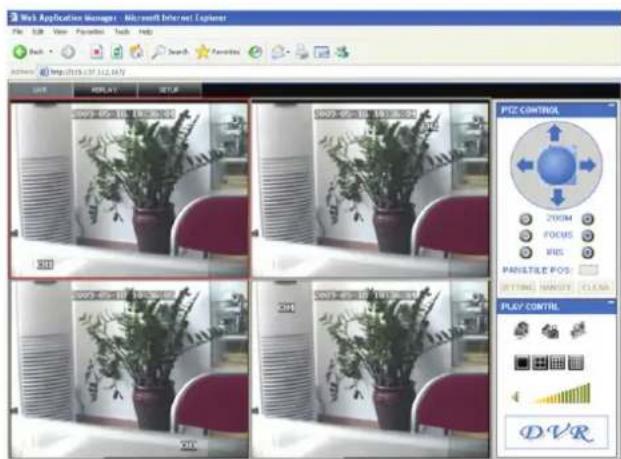
El sistemas se caracteriza por un software para navegador incorp
rado que le permite acceder al sistemas remotamente en su red de
area local (LAN) o por Internet a trovés de Internet Explorer. Instale el software a trovés del navegador Internet Explorer del SO y opere la red de manière remota segun su convenencia. La
grabadora de video digital admite C/S, B/S, conexion LAN y WAN, y
yangi admite IP y acceso al nombre de dominio.
Para garantizar una connexion estable de la grabadora de video digital con el PC, recomendamos usar el sistemas operativo Windows XP o Windows Vista, y navegadores como Internet Explorer 6.0 o 7.0.
3.2 USO DE LA VIGILANCIA REMOTA
Con el Sistema conectado a la red de area local,可以更好 inear sesi on en el systema a través de Internet Explorer.
NOTA: Elistema debe estar conectado a su red de area local o red de area extensa antes de intentar el acceso remoto.
Inicio de sesión en el Sistema
Con la direccion IP, ahora peut起初 sesión en el sistemas a trovés de su red de和地区 local o de和地区 extensa.
NOTA: Debe confi gurar el DDNS a nivel local.
Para accederalsystema:
1) Abra Internet Explorer. En la barra de direcciones, ingrese la direccion IP del sistemas (eskaar, 192.168.3.97).
2) Debe instalar ActiveX para acceder alsystema. Haga click en la barra de aplicaciones de la parte superior de la pagina principal y seleccion Install ActiveX Control (instalar control ActiveX). El visor de red de la grabadora se reiniciara.

3) En el cuadro de advertencia, haga click en Install (instalar). Aparecerá la página de inicio de sesión.
4) Deje el camino de la contraseña vacío (opión predeterminada).
NOTA: Si Tiene contraseñasabilitadas en el sistema, ingrese su contrasea de USUARIO o de ADMINISTRADOR. No obstarve, solo el ADMINISTRADOR pueda携带 la confi guración y las options del sistemas.
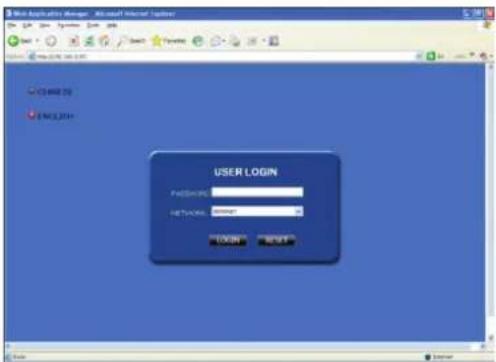
5) Sezione LAN o INTERNET en el menu desplegable y hagablick en LOGIN (INICIAR SESION). El proceso demorará 1 o 2关键时刻.
3.3 PANTALLA PRINCIPAL DE VIGILANCIA REMOTA
Una vez iniciada la sesión, la pantalla principal de vigilancia remota aparecerá en el navegador.
1) Modes (modos): Haga tic en LIVE (DIRECTO), REPLAY (REPETICN DE LA REPRODUCCION) y SETUP (CONFIGURACION).
2) Pantalla principal: Pantalla principal para la reproduccion y visualizacion en directo.
3) Marca de tiempo: La marca de tiempo aparece en cada canal.
4) Canal: El número del canal aparece en la esquina superior izquierda.
5) Control PTZ: Control PTZ para todas las camaras PTZ conectadas (no incluidas).
6) Funciones: Hagablick sobre los iconos para estar/ocultar los canales, tomar capturas de pantallas y grabar.
7) Modos de visualización: Hagablick en los iconos para ver canales en confi guración de pantalla completa para un solo canal, vista de quatre canales y pantalla dividida.
8) Volumen/silencio: Seleccione un canal (resaltado en rojo) y después haga click sobre las barras para,aumentar/disminuir el volumen. Haga click en el icono para activar/desactivar el silencio.*
*Para grabar y eschar audio se requieren cámaras con capacité para audio (no incluidas).
3.3.1 VISUALIZACION EN DIRECTO
De manera predeterminada, la vigilancia remota se abre en el modo de visualizacion en directo (pantalla dividida).
Para utiliser la visualización en directo:
1) Haga cig en LIVE (DIRECTO) en la parte superior de la pantalla principal.
2) Hagablick sobre los iconos de los modes de visualizacion para ver la pantalla principal con la configuracion de un solo canal, vista de quatre canales o pantalla dividida. Internacional y el mode de visualizacion de un solo canal.
3) Haga tic en para做不到 u ocultar todas las ventanas de los canales.
4) Haga click en para起初/ detener la grabacion manual de TODOS los canales en su PC. Para obtener mas detailles, consulte la seccion GRABACION.
5) Sezione un canal (resaltado en rojo) y.afteres haga ticn en la barras de audio para augmentar o disminuir el volumen. Haga ticn en el icono para activar/desactivar el silencio.
NOTA: No se admite la funciona Talk (hablar).
*Para escuchar audio se requieren cármas con capacité para audio (no incluidas).
3.3.1.1 GRABACION
Puede grabar un video directamente en el PC por medio del software de vigilancia remota.
Para grabar un video en su PC:
En el modo de visualizacion en directo, haga click para iniciai/ detener la grabacion manual de TODOS los canales en su PC.
NOTA: El video se grabar en su PC, independiente del modo de grabacion del systema. De forma predeterminada, los ARCHivos grabados se guardan en C:\DVR[ip_address] \Record.
3.3.1.2 MENU SECUNDARIO
Haga tic con el boton direcho del raton sobrerial quier canal para abrir el menu secundario.
El menu secundario contiene las siguientesustralianos:
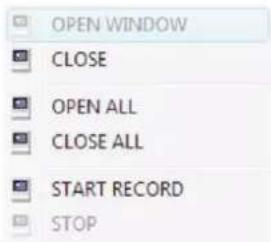
- Open Window (abrir ventana)
- Close (cerrar)
- Open All (abrir todo)
- Close All (cerrar todo)
- Start Record (iniciar grabación)
- Stop (detener)
3.3.1.3 CONTROL PTZ
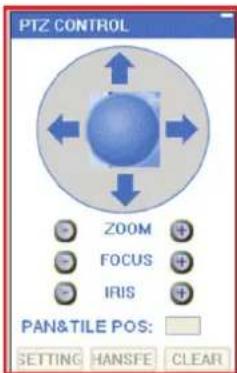
Debe tener una CAMERA PTZ (no incluida) conectada al sistemas para utiliser los 控les PTZ.
Para controlaruna camarap PTZ:
- Seleectione el canal de la de la camarap PTZ conectada.
- Haga tic en las flechas de navigacion para girar e inclinar la camar. 3. Haga tic en + / - para controlaer zoom, el foco y el iris.
- Ingrese los valores predeterminados.
- Hagablick SETTING (CONFIGURACION),HAND (MANUAL) y CLEAR (BORRAR) para ajustar aun mas los valeurs predeterminados.
3.3.1.4 CAPTURAS DE PANTALLA
Utilice el software de vigilancia remota paraizaruna fotografia instantanea de los canales en la pantalla principal. Las capturas de pantalla poder resultar utiles en sus propias grabaciones o poder ser necessarias para las autoridades en caso de un incidente de segudad.
Paraayaruna captura de pantalla:
1) De es mode de visualizacion en directo, selecione el canal que desea capturar. El canal selectionado se resaltear con un recuadro rojo.
2) Haga cli en
3) Haga tic en OK (ACEPTAR) en la ventana de confirmacion. Las capturas de pantalla se guardan como archivos BMP en la ubicacion de almacenamento predeterminada (C:\DVR...).
3.3.1.5 REPRODUCCION
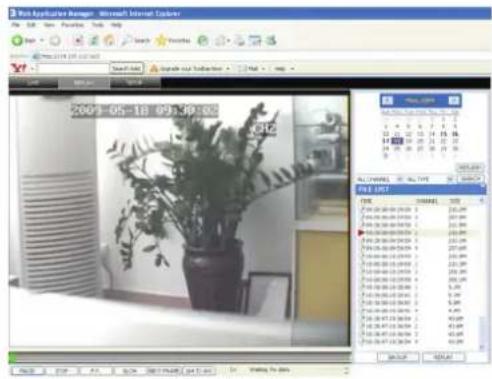
Utilice el menu Replay (repetir reproduccion) para buscar y reproducir el video grabado en el sistema.
Para utiliser el menu de repetition:
1) Hagablick en REPLAY (REPETIR REPRODUCCION) en la parte superior de la pantalla principal. La pantalla principal se volvera gris.
2) HagaclinicenREFRESH(ACTUALIZAR)debajo del calendario,para ver los archi-vosgrabadosdelmesactual.
NOTA: La grabación normal se indica mediante el icono de un reloj; la grabación de alarma (eventos de Movemento, perdida y alarma) se indica mediante el icono de un signo de exclamacion.
3) Haga doble cigc sobre un archivo de la lista de archivos para reproducirlo en la pantalla principal. El icono de la lista de archi-vos cambiarar por 一 ^ 一 . Controle la reproduccion mediate los botones de la parte inferior de la pantalla principal.

La barra purpura indica el progre de la descarga. El marcador verde indica el progre de la reproduccion. Puede hacer clic y arrastrar el marcador de reproduccion (cambiara de verde a naranja) para avanzar o retroceder la reproduccion segun fuera necessario.
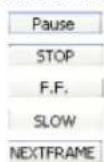
Cambia entre pausa/reproduccion
Detiene la reproduccion
Acelera la reproduccion
Reduce la velocidad de la reproduccion
Pausa en el cuadroCEE.
BUSQUEDA
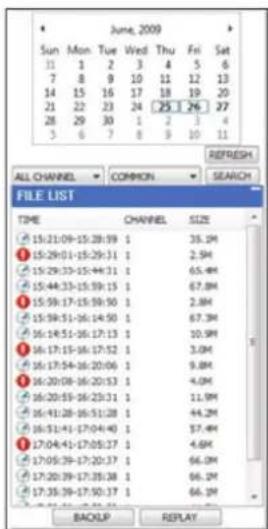
Utilice el calendario y el menu desplegable paraocular video grabado en el systema.
1) Haga clicked < > para embarir el mes del calendario. Las fechas con datos de video grabados apareceran en negrita.
2) Haga cig en la fecha. Los archivos de videos grabados se inclui'an en la lista de ARCHivos.
3) En el menu desplegable del canal, selección un canal espécíf co o selección ALL CHANNEL (TODOS LOS CANALES) y después hagablick en SEARCH (BUSCAR).
4) En el menu desplegable de Type (tip), seleccione COMMON (COMUN) (grabacion normal), ALARMALARMA) o ALL TYPE (TODOS LOS TIPOS) y afterwards haga ticn en SEARCH (BUSCAR).
5) Haga doble ticse sobre el archivo de la lista de archivos para reproductrlo en la pantalla principal.
COPIA DE DATOS REMOTA
Puede realizar una copia de respaldo de los ARCHivos de video grabados desde su sistemas al PC por medio del menu Replay (repetir la reproduccion) en el software de vigilancia remota.
Para realizar una copia de los ARCHIVOS de forma remota:
1) Haga cig en REPLAY (REPETIR REPRODUCCION) en la parte superior de la pantalla principal.
2)Selezione una Fecha del calendario y hagaclinic en REFRESH (ACTUALIZAR).
3) Haga dobleblicksobre un archivo de la lista de ARCHIVOS para comenzar la reproduccion.
4) Haga click en BACK UP (COPIAR). La copia de respaldo comienza en C:/DVR/[ip_address]/Backup
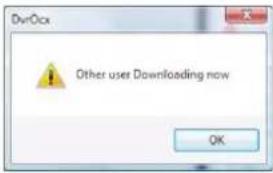
NOTA: Si reproduce un archivo, deben esperar hasta que el archivo se cargue antes derear la copia de respaldo; de lo contrario, es possible que reciba un mensaje de error.
5) Una vez finalizada la copia de respaldo del archivo, hagablick en OK (ACEPTAR) en la ventana de confirmacion. La ventana de confirmacion muestra la ruta de almacenamento del archivo de la copia de respaldo.
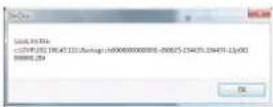
NOTA: Los archivos de la copia de respaldo se guardan como .264.
NOTA: Utilice el software de reproduccion incluido en el CD del software para reproducir el video copiado.
3.3.3 CONFIGURACION REMOTA
Utilice la pestña Setup (configuración) para建立起 a configuración del Sistema desde unaubicación remota.
NOTA: Si el筷 principal está abierto en el systema, no podra realizarchanges al systema desde la ubicacion remota.
Para abrir la confi guracion remota:
Hagablick enSETUP (CONFIGURACION) en la parte superior de la pantalla principal. El menu Remote Setup (configuracion remota) incluye las siguientes.optiones tabuladas:
- RECORD (GRABACION)
ALARM (ALARMA)
-PTZ - NETWORK (RED)
- SETTING (CONFIGURACION)
- HOST INFO (INFORMACION CENTRAL)
Haga ticn (configuracion) para ingresar en la interfaz de configuracion que incluye los menus de grabacion,alarma,PTZ,red,configuracion e informacion del systema.
3.3.2.1 GRABACION
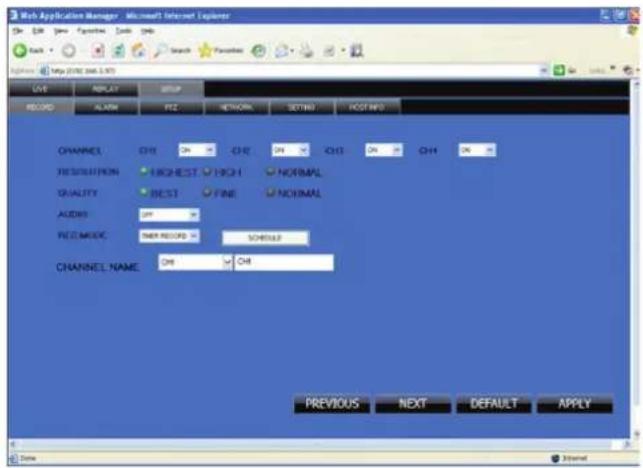
Hagalick (grabacion) para ingresar en la interfaz de configuracion;puede vericar la configuracion de los parametros como en la interfaz grfi ca de usuario de la grabadora de video digital.
3.3.2.2 CONFIGURACION DE ALARMA
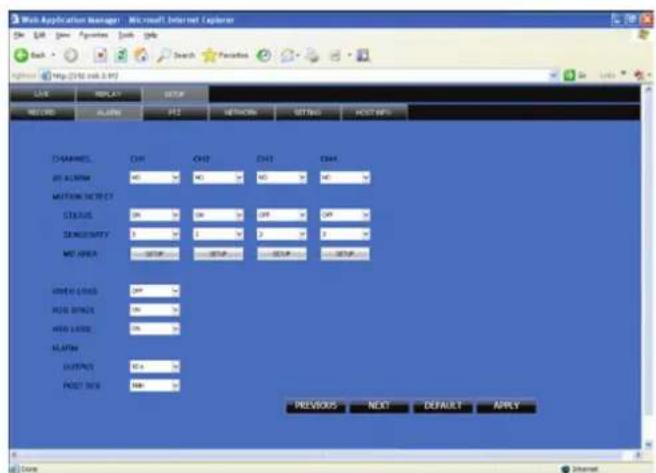
Hagablick en"ALARM"(ALARMA)para ingresar en la interfaz de configuracion;puedevericarlaconfiguracionde los parametros en la interfazgrafica de usuario de la grabadora de video digital.
3.3.2.3 PTZ
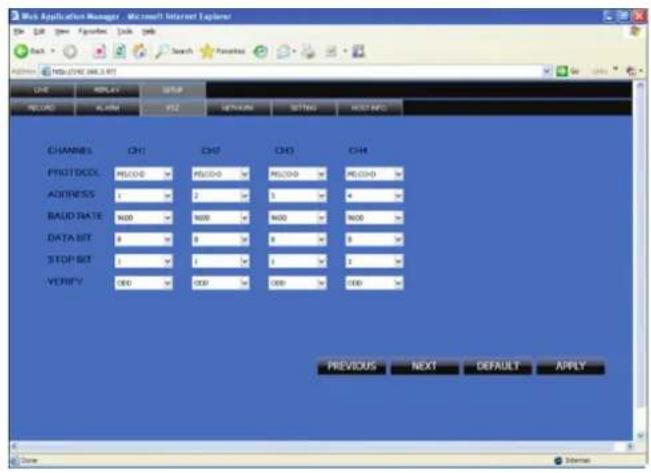
PTZ para ingresar en la interfaz de configuracion;可以更好 configuracion de parametros en la interfaz grfi ca de usuario de la grabadora de video digital.
3.3.2.4 RED
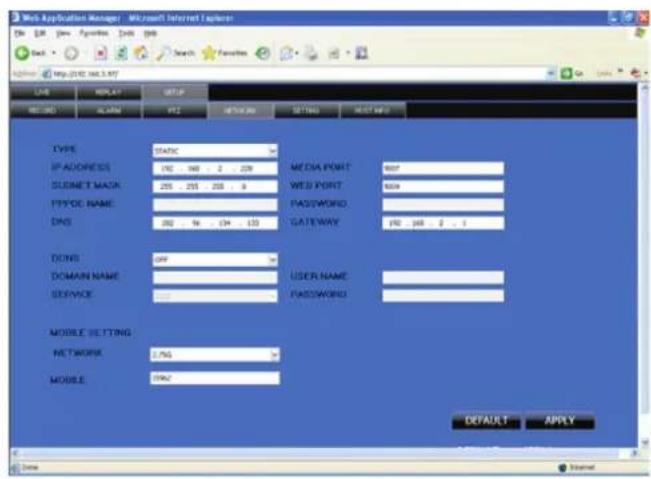
Haga tic en NETWORK (red) para ingresar en la interfaz de configuracion;能看出 verificar la configuracion de parametros en la interfaz grfi ca de usuario de la grabadora de video digital.
3.3.2.5 CONFIGURACION
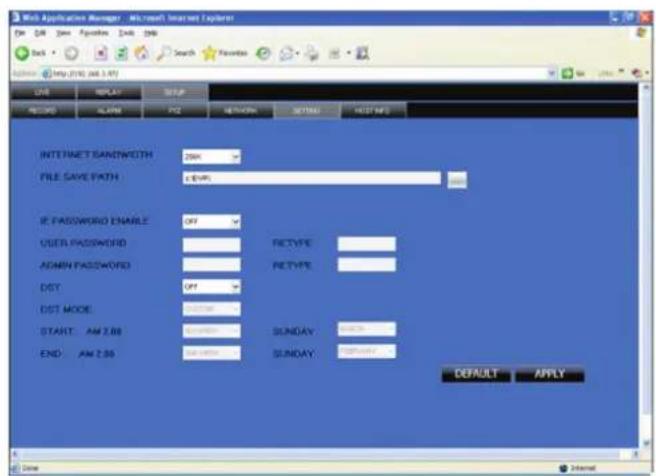
Hagalicken (configuracion)para ingresar en la interfaz de configuracion;puede vericar la configuracion de parametros en la interfaz grfi ca de usuario de la grabadora de video digital.
ANCHO DE BANDA: Estabilece el ancho de banda en kbps (128k, 192k, 256k, 384k, 512k, 1024k) que desea asignar para el trafi co en Internet. Este ancho de banda no incluye el audio.
RUTA DE ALMACENAMIENTO DE ARCHIVOS: ruta de almacenamiento de laImagen capturada y del video grabado. La contrasea de inicio de sesión de Internet Explorer y la confi guración del horario de verano se pueda establisher como confi guración de la grabadora.
3.3.2.6 INFORMACION CENTRAL
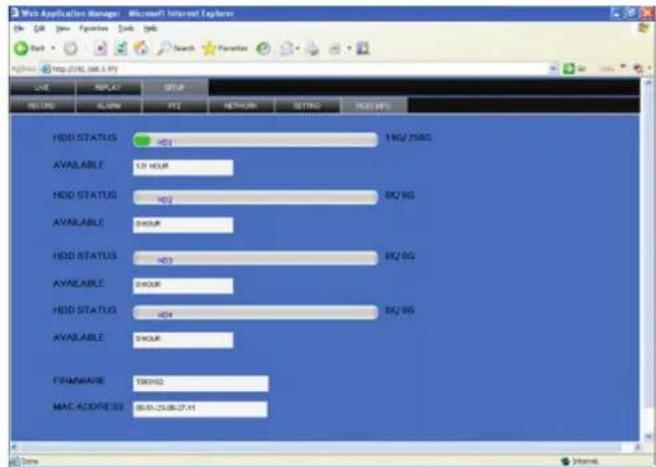
Hagaclinic en (informacion central)para acceder a la interfaz de informacion delsystema (consulte la imagen a continuacion).Esta interfaz incluye el estado del disco duro,el tiempoo de grabacion restante,la version de firmware y la direccion MAC. Toutla informacion está predefi nida.
4. GUIA DE INSTALLACION DE LA GRABADORA DE VIDEO DIGITAL
4.1 PANEL FRONTAL
- DEFINICION DE LOS BOTONES Y CONECTORES DEL PANEL FRONTAL
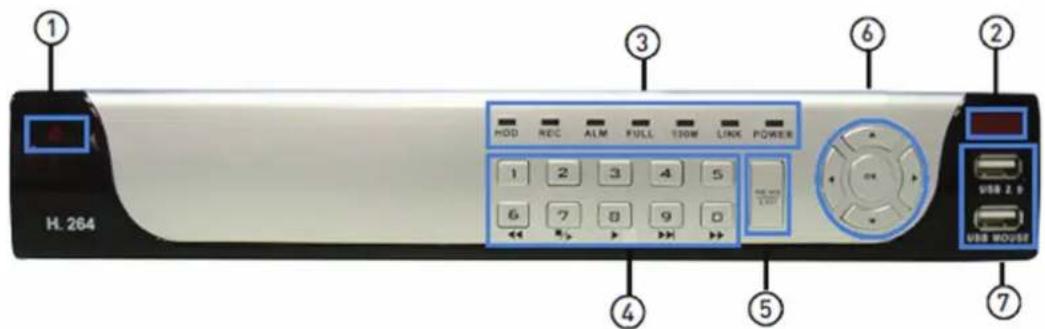
1) Encendido: Pulse este boton para ENCENDER/APAGAR el sistemas.
2) Sensor IR: Receptor infrarrojo del mando a distancia.
3) Indicadores LED: Muestran el estado del disco duro, la grabacion, la alarma, la red y el suministro electrico.
4) Canales/numeros/reproduccion: Pulse los botones del 1 al 4 (modelos de 4 canales) o del 1 al 8 (modelos de 8 canales) para ver el canal selectionado en el modo de pantalla completa; pulse los botones del 1 al 0 para ingresar contrañas e ID de usuario; durante la reproduccion, pulse lo siguientes:
- 6/14:Aumenta la velocidad de retroceso de la reproduccion 1X,2X,4X
-7/■▶:Pulse este boton para congelar la reproduccion en un cuadro y.afteres pulseloNuevo para avanzar cuadro por cuadro. - 8 / 串 : Pulse este boton para iniciair la reproduccion.
-9/▶I: Pulse este botón para reducir la velocidad de reproducción en 1/2, 1/4, 1/8 - 0/▶: Pulse este botón para augmentar la velocidad de avance de la reproducción 1X, 2X, 4X
5) MENU/EXIT (MENÜ/SALIR): Pulse este botón para abrir/cerrar el筷 principal.
6) Navegación/OK: Pulse los botones de navigation para realizar loisible:
-
OK (ACEPTAR): En el筷, pulse este boton para confirmar las seleciones; en el mode PTZ, pulselo para que los botones de nategacion controen la camera PTZ conectada (no inclida).
-
Pulse este botón para mover el cursor hacía arriba; en el modo PTZ, púlselo
- Pulse este boton para mover el cursor hacia abajo; en el modo PTZ, pulselo para girar la camaraja hacia abajo
- : Pulse este boton para mover el cursor hacla izquierda; en el modo PTZ, pulselo para girar la camarha hacla izquierda
Pulse est boton para mover el cursor hacia la derecha; en el modo PTZ, pulso para girar la camar a hcia la derecha
7)USB: Conecte una memoria USB al puerto superior para realizar una copia de respaldo de datos yactualizar el firmware, y conecte un raton USB en el puerto inferior.
4.2 PANEL TRASERO
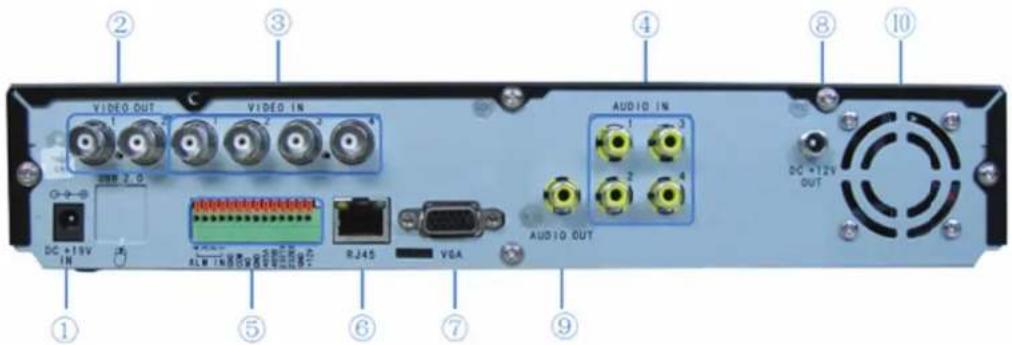
MODELO DE 4 CANALES
Conectores del panel trasero
| Artístico Conector | físico Descripción del conector | |
| 1 Entrada de SUMINISTRO ELECTRICO CC 19 V/3,42 A (3 A) | ||
| 2 Salida de video | Dos salidas de video para conectar el TV o el monitor (BNC). | |
| 3 Entrada de video | Para conectar una entrada de SCN al video analógica (BNC). | |
| 4 Entrada de audio | Para conectar la SCN al audio | |
| 5 Entrada de alarma | Entrada de alarma de 4 entradas y salidas | |
| Salida de alarma Salida de entrada y SCN para alarma | ||
| RS485 RS 485 para conectar PTZ | ||
| RS232 Para conectar el PC | ||
| +12V Suministro electrico para relé de CC | y corriente de 100 MA (asegúrese de que no能把 producirse cortocircuitos). | |
| 6 Red Para conectar Ethernet | ||
| 7 Salida VGA Optional | ||
| 8 CC + SALIDA DE 12 V | CC +suministro | eléctrico de 12 a 2 A para 4 cámaras |
| 9 Salida de audio | Para conectar salida de audio | |
| 10 | Ventilador | Verifique el funcionaiento del ventilador al realizar las tareas de mantenimiento diario y cámbielo por uno nuevo si se detectan problemas. |
MODELO DE 8 CANALES
Conectores del panel trasero
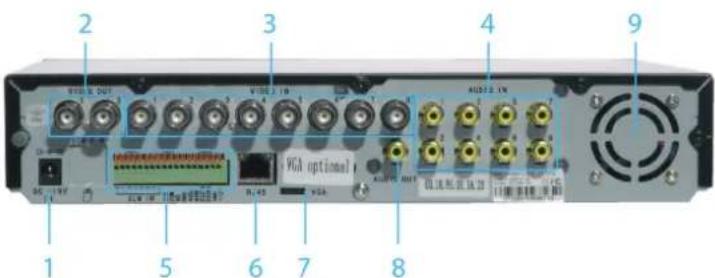
| Artístico Co. | nectorífico Descripción del conector | |
| 1 Entrada de video Dossonian de video para conectar el TV o el monitor (BNC). | ||
| 3 Entrada de video Para conectar una entrada de senal de video analógica (BNC). | ||
| 4 Entrada de audio Para conectar la SENAL de audio | ||
| 5 Entrada de alarma Entrada de alarma de 8 entradas y salidas | ||
| Salida de alarma Salida de entrada y salida para alarma | ||
| RS485 RS 485 para conectar PTZ | ||
| RS232 Para conectar el PC | ||
| +12V Suministro electrico para relé de CC y corriente de 100 MA (asegúrese de que no pueda producirse cortocircuitos). | ||
| 6 Red Para conectar Ethernet | ||
| 7 Salida VGA | A Oportun | |
| 8 Salida de audio | Para conectar键盘 audio | |
| 9 | Ventilador | Verifique el funcionaiento del ventilador al realizar las tareas de mantenimiento diario y cámbielo por uno nuevo si se detectan problemas. |
4.3 DIAGRAMA DE CONECTIVIDAD COMPLETO
Ejempio: 8 canales
Cuando trabajo con dispositivos electrostáticos sensibles como un controlador de disco duro o una grabadora de video digital, asegúrese de usar una estación de trabajo libre de esta. La energia electrostática que entre contacto con el disco duro o la grabadora de video digital pueda occasionar daños permanentes.
Instale el disco duro a工程技术 de los siguientes pasos:
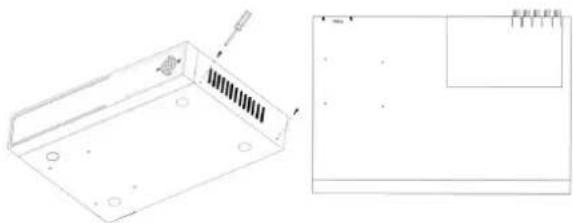
1) Abra la tapa de la grabadora de video digital youlda observar una placade disco duro como la que se muestra a continuacion.
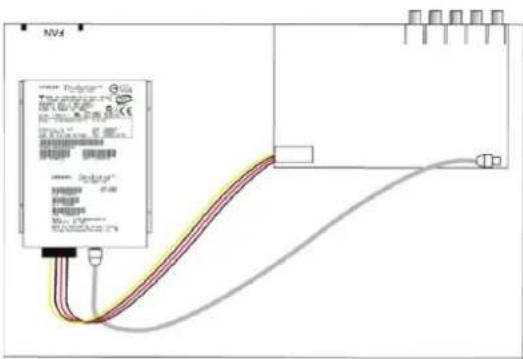
2) Conecte los cables del disco duro de lasuma眼看 a.
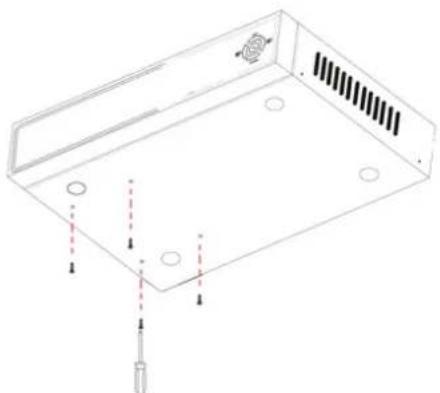
3) Conecte el disco duro a la plaza según se indica a continuación, mediante el uso de los pernos suministrados.
4) Instale la placacde disco duro neutramente en la grabadora y ciderre la tapa.
Aviso: El nuevo disco duro instalado deben formatearse antes de grabar.
5. Preguntas frecentes
Si su problema no está incluido a continuación, comúniquese con nuestro número para Obtener asistencia. (hotline@chacon.be - 0902 367 760).
1.Pragunta: La grabadora de video digital no funciona cuando la enciendo, por que?
Respuesta:
- Verifi que la entrada del adaptorador.
- Verifi que si la linea de alimentacion de encendido/apagado está connectada correctamente.
- Verifi que el encendido/apagado.
- Verifi que el procedimiento deactualización.
-
Verifi que el tablero principal de la grabadora de video digital.
-
Pregunta: La grabadora de video digital se reinicia automatically o se detiene antes de iniciarla durante varios minutes?
Respuesta:
- Inestabilidad o voltaje de entrada bajo.
- Disco duro de pista defectuosa o la linea del disco duro está defectuosa.
- El suministro electrico de encendido/apagado es insufi ciente.
- Inestabilidad de la seals de video de interfaz de usuario.
- Temperatura alta, suciedad excessiva, entorno operativo de la grabadora de video digital demasiado defectuoso.
- La plac主要领导 no está connectado correctamente a las cuales placas.
-
El hardware de la grabadora de video digital está defectuoso.
-
Pregunta: No hay señal de calidad de canal unico, canales multiples o todos los canales.
Respuesta:
- Verifi que el adaptorador de la CAMERA@msteadas observa si está conectado correctamente.
- Verifique el cable para conectar la entrada/salida de video en el panel trasero de la grabadora de video digital.
- Inserte la fuente de video directamente en el dispositivo de visualización y compruebe si está causando problemas.
- Verifièque el brilló de la imagen y configurélo con el valor predeterminado.
- No hay sentido de entrada de video o es demasiado débil.
- Confi guración de visualización en la vista previa establecida como cerrada.
-
El hardware de la grabadora de video digital está defectuoso.
-
Pregunta: La grabadora de video digital no pueda grabar afterwards iniziarse y la interfaz muestra "H".
Respuesta:
- Asegurese de que el adaptordo de suministro electrico sea de 19V de CC.
- Asegúrese de que el disco duro está formateado.
- Verifi que el suministro y los cables de connexion de datos del disco duro.
- El disco duro está defectuoso.
-
El puerto SATA no funciona.
-
Pregunta: Cual es el significado de las letras "R" "M" "I" "H" que se muestran en la interfaz?
Respuesta:
"R" significa que el canal está grabando.
-M"significa que el canal está en el mode de detectacion de movimiento.
- "I" significa que el canal está en alarma.
H" significa que no hay disco duro, que el disco duro está defectuoso o que el disco duro está lleno.
- Pregunta: La grabadora de video digital tiene problemas con las imagenes en tiempo real, como color de laImagen defectuoso o distorsión grave del brill.
Respuesta:
Si PAL y NTSC no está selectionadas correctamente en la calidad BNC, las imagenes se veran en blanco y negro.
- La grabadora de video digital no es compatible con el monitor.
- La distancia de transmisión del video es excessiva.
- La confi guración del color, brill, etc. de la grabadora es incorrecta.
7. Pregunta: Por qué no hay sonido durante la visualización?
Respuesta:
- Verifique el cuadro de sonido o el funciona del altovoz. Verifique también un possible cortocircuito.
- La fuente de audio puede estar conectada al canal de video. Puede hacerblick para abrir el modo de pantalla completa a fi n de verifi carlo.
- El hardware de la grabadora de video digital está defectuoso.
8. Pregunta: Por qué no hay sonido durante la reproduccion?
Respuesta:
- Problema de confi guración: abra el elemento de audio/vídeo.
- Verifi que el audio para ver si está cerrado en la interfaz de reproduccion.
9. Pregunta: Por que la hora del sistemas no es correcta?
Respuesta:
- Confi guración incorrecta o el usuario noizoblick en "Edit" (editor) para confi rmar.
- La batería no está conectada correctamente.
- La batería está agotada. Cambiela por una nuevo.
10. Pregunta: Por qué no funciona la-option "Stop recording" (detener grabación) con el botón derecho del ratón? ¿Có como detengo la grabación?
Respuesta:
- La optic "Stop recording" (detener grabacion) mediate el boton direcho del raton solo es possible con la grabacion manual. No se pue de detener la grabacion cuando está en "start recording" (comenzar grabacion) o cando el video está en plan de video.
- Si desea detener la grabacion, confi gure el tiempo cuando no está grabando.
11. Pregunta: La funciona "Stop recording" (detener grabacion) a工程技术 del boton derecho del raton no funciona. ¿Có como detengo la grabacion?
Respuesta:
La option "Stop recording" (detener grabacion) mediante el boton derecho del raton solo es aplta para la grabacion manual. No pueda detener la grabacion cuando está en "start recording" (comenzar grabacion) o cuando el video está en plan de video. Si desea detener la grabacion, confi gure el tiempo para no grabar.
12. Pregunta: Por que la detectación de movimiento no funciona?
Respuesta:
- La confi guración del área de detectión de movimiento no es correcta.
- La sensibilitad es demasiado bajo.
13. Pregunta: Error de escritura de CD/copia de respaldo de USB
Respuesta:
- Los datos superan la capacité del dispositivo de copia de datos.
- El dispositorio de copia de datos no es compatible.
- El dispositivo de copia de datos está dornado.
14. Pregunta: El mando a distancia no funciona.
Respuesta:
- La direccion del mando a distancia no es la correcta.
- La distancia del mando a distancia es excessiva o el ángulo está demasiado inclinado.
Las baterias del mando a distancia está agotadas. - El mando a distancia o el panel frontal de la grabadora está dañado.
15. Pregunta: Por que no se pueda ingresar en la WEB?
Respuesta:
- Verifique la red para comprobar que esté connectada. Verifique si LINK o el indicator LED 100M se visualiza normalmente en el panel; utilise el ping xxx.xxx.xxx.xxx (IP de la grabadora) para verificar si Internet está connectada correcta
mente.
- Recomendamos utiliser el sistema operativo Windows XP o Vista, y el navegador Internet Explorer 6.0 o 7.0.
- El control ActiveX se ha bloqueado. Vuelva a instalar el control ActiveX manualmente.
-
Instale DX8.1 yactualice el dispositivo de tarjeta de video.
-
Pregunta: No hay imagen o laImagen no es clara cuando se activa la vista previa de la grabacion o se visualiza la reproduccion de la grabacion a工程技术 de Internet Explorer.
Respuesta:
- Si accede a la grabadora de video digital a工程技术 Explorer, elija "Wan" en "entorno de red".
-
Intente cerrarVentanas con el botón derecho del ratón yuponésinteñabr lasventanas nuevamente.
-
Pregunta: Se muestra "other members are setting...." (otros miembros está configurando...))morias se configura la grabadora de video digital a工程技术 de Internet Explorer.
Respuesta:
- Probamente significique que alguien mas está configurando la grabadora de video digital. Verifique la interfaz de confi guracion de la grabadora o salga de ella.
SOLUTION DE PROBLEMAS
Este sibolo significa un tratamento de vertidos de equipos electricos y electrónicos (WEEE). Significa que este producto debe estar procesado acorde la directiva 2002/96/ES con el proposto de su reciclación o desmantelado deundry que se minimice su efecto al medio ambiente.Consulte las autoridades locales or regionales para Obtener mas detalles.
Los productos electronicos no integrados en el proceso de tratimiento selectivo representan un peligro potencial para el medio ambiente y la salute humana debido al contentido de materias nocivas.
OMNIVISION
Digital Video Recorder
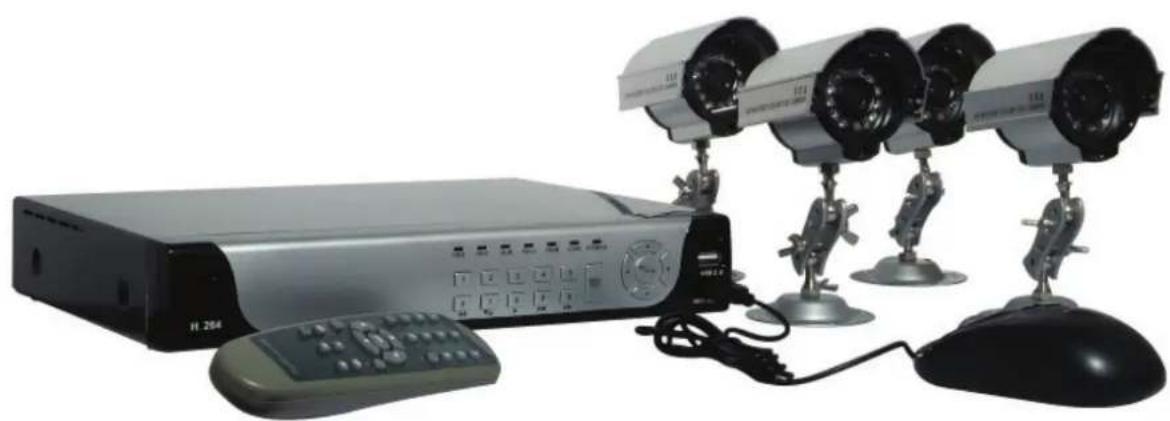
MANUAL DO UTILIZADOR
ref.:34497

CUIDADO
1.3 ADAPTABILIDADE AO AMBIENTE 6
1.3 ADAPTABILIDADE AO AMBIENTE
Aumenta la velocidad de retroceso 1X,2X,4X
- : Pulse este boton para iniciair la reproduccion.
: Pulse este boton para augmentar la velocidad de avance de la reproduccion 1X, 2X, 4X.
▶▶I: Pulse este botón para reducir la velocidad de reproducción en 1/2, 1/4, 1/8.
- I: Pulse este botón para congelar la reproducción en un cuadro y pulselo nuevo para avanzar cuadro por cuadro.
2.4.1 INICIO DE SESSAO DO UTILIZADOR
1. INICIAR O SISTEMA
Colocar o sistemas em ON/OFF (LIGADO/DESLIGADO):
El problema también puede configurarse en el modo de espera. El problema continually reciibiendo alimentacion pero no está grabando.
Para起初/parar o modo de Espera:
2.2. INICIO DE SESSAO NO SISTEMA
ParaAbrir o Main Menu (Menu Principal):
6) EXIT (SAIR): Fecha o Main Menu (Menu Principal).
7) Apresenta informacoes acerca dos conteudos do icone do Main Menu (Menu Principal) selecionado.
Para efectuar una Quick Search (Procura Rápida):
Para efectuar una procura por Date & Time (Data e Hora):
FILE LIST (LISTA DE FICHEiros)
Utilize o submenu da File List (Lista de Ficheiros) para visualizar una lista detyhada de todos os videos gravados no seu!.
sistema.
ParaAbrir a File List(Lista de Ficheiros):
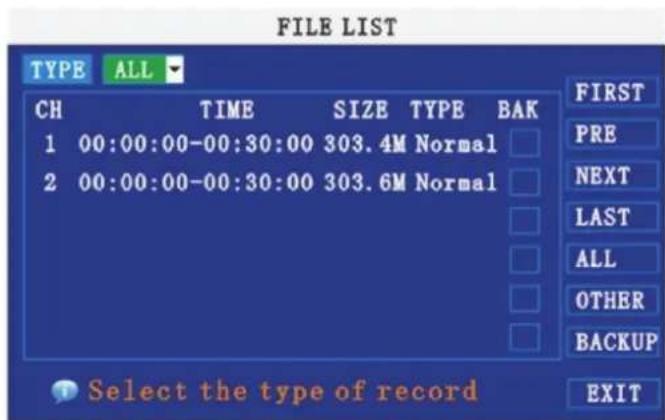
1) A partir do Search Menu (Menu de Procura), clique em SEARCH (PROCURA) para procurar no Sistema videos gravados.
2) Cli na FILE LIST (LISTA DE FICHEiros) na base do menu. O menu da File List (Lista de Ficheiros) abre.
Para utiliser a File List ( lista de Ficheiros):
Para utiliser o campo de máscara:
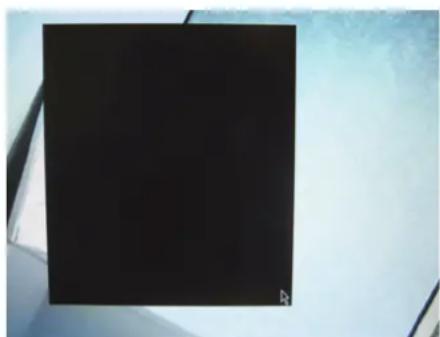
FormataroDiscoRigido
Utilize una unidad flash USB para efectuar una copia de segurar dos videos gravados e paraactualizar o firmware do planta. Devera sempre Formatting a unidad flash USB que pretende utiliser como planta.
Paraactivarareposicaoautomática:
Articulo Conector fisico Descripción del conector
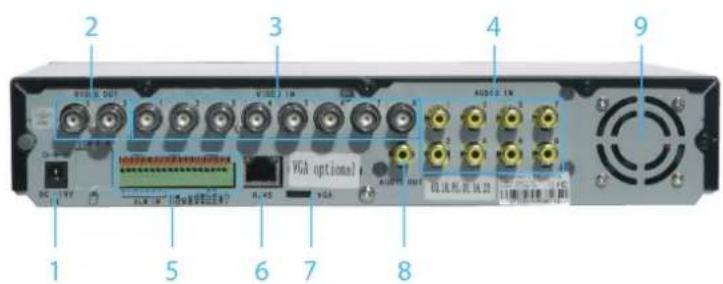
SOLUCION DE PROBLEMAS

- CONTENIDO
- INTRODUCCION 4
- GUIA DE INSTALLACION DE LA GRABADA DE VIDEO DIGITAL
- Preguntas frecentes
- INTRODUICION
- 1.1CHARACTERISTICAS PRINCIPALES
- CHARACTERÍSTICAS DEL PRODUCTO
- 1.2.1PARÁMETRO (4/8 CANALES)
- ADAPTACION DEL ENTORNO
- MANDO A DISTANCIA
- Para utiliser el mando a distancia:
- Navegación/OK:
- Controles de la reproduccion:
- Para utiliser un ratón con el sistema:
- USO DEL MENU SECUNDARIO
- Sólo para el ratón
- Para abrir el menu secundario:
- REPRODUCCION
- Para comenzar la reproduccion:
- Controles de reproduccion en pantalla
- Para utilizar los 控roles de reproduccion en pantalla:
- INICIO DE SEJON DEL USUARIO
- 1.ENCENDIDO DEL SISTEMA
- Para ENCENDER/APAGAR el sistema:
- Modo de espera
- Para iniciai/detener el modo de espera:
- Contrasena
- NOTA:
- INICIO DE SESION EN EL SISTEMA
- Para abrir el menu principal:
- USO DEL MENU PRINCIPAL
- SEARCH (BUSCAR)
- Para realizar una búsueda rápida:
- Para realizar la búsqueada por Fecha y hora:
- FILE LIST (LISTA DE ARCHIVOS)
- Para abrir la lista de ARCHIVOS:
- Para utiliser una lista de ARCHIVOS:
- BACKUP (COPIA DE DATOS)
- Para realizar la copia de respaldo de los datos grabados:
- Instrucciones:
- MODO DE GRABACION
- Para configurar las options de grabacion:
- Programa de grabación
- Para confi gurar un programa de grabacion:
- Ejempio
- Para confi gurar el programa de grabacion:
- Configuración de Campo de Máscara
- Para utiliser el camino de máscara:
- HDD MANAGEMENT (ADMINISTRACION DE DISCO DURO)
- Formateo del disco duro
- Formateo de la memoria USB
- BASIC
- LANGUAGE (IDIOMA)
- Paracaebarielidiomadelsystema:
- DATA/TIME (FECHA/HORA)
- Para configur la feca y la hora:
- Horario de verano
- Para configur el horario de verano:
- PASSWORD (CONTRASENA)
- ParacaebarlaIDdeldispositivoylacontraseña:
- PANTALLA
- Para personalizar la configuracion de la pantalla:
- Canales de vista previa
- Para habilitar/deshabilitar los canales de vista previa:
- 10VIDEO/AUDIO
- Para configurar las options de video:
- Para configurar las options de audio:
- OPCIONES AVANZADAS
- ALARMA
- Para confi gurar la alarma:
- EMAIL SETUP (CONFIGURACION DE CORREO ELECTRONICO):
- SYSTEM INFO (INFORMACION DEL SISTEMA)
- MOTION DETECT (DETECCION DE MOVIMIENTO)
- Para configurar la detectacion de movimiento :
- MOBILE (MOVIL)
- SYSTEM
- Para habilar el reinicio automatico:
- Para restuarar la confi guración predeterminada de fabricula:
- Para reinicair laquina (a工程技术)
- Paraactualizarelfrmware
- PTZ
- Para confi gurar una camarpa PTZ:
- NETWORK (RED)
- Para configur la red:
- DNS manual
- Para Obtener un DNS primario o secundario:
- Para configur el DDNS:
- SOFTWARE DE VIGILANCIA REMOTA
- CHARACTERISTICS
- USO DE LA VIGILANCIA REMOTA
- Inicio de sesión en el Sistema
- Para accederalsystema:
- PANTALLA PRINCIPAL DE VIGILANCIA REMOTA
- VISUALIZACION EN DIRECTO
- Para utiliser la visualización en directo:
- GRABACION
- Para grabar un video en su PC:
- MENU SECUNDARIO
- CONTROL PTZ
- Para controlaruna camarap PTZ:
- CAPTURAS DE PANTALLA
- Paraayaruna captura de pantalla:
- REPRODUCCION
- Para utiliser el menu de repetition:
- BUSQUEDA
- COPIA DE DATOS REMOTA
- Para realizar una copia de los ARCHIVOS de forma remota:
- CONFIGURACION REMOTA
- Para abrir la confi guracion remota:
- GRABACION
- CONFIGURACION DE ALARMA
- PTZ
- RED
- CONFIGURACION
- INFORMACION CENTRAL
- GUIA DE INSTALLACION DE LA GRABADORA DE VIDEO DIGITAL
- PANEL FRONTAL
- PANEL TRASERO
- MODELO DE 4 CANALES
- MODELO DE 8 CANALES
- DIAGRAMA DE CONECTIVIDAD COMPLETO
- Respuesta:
- Pregunta: Por qué no hay sonido durante la visualización?
- Pregunta: Por qué no hay sonido durante la reproduccion?
- Pregunta: Por que la hora del sistemas no es correcta?
- Pregunta: Por qué no funciona la-option "Stop recording" (detener grabación) con el botón derecho del ratón? ¿Có como detengo la grabación?
- Pregunta: La funciona "Stop recording" (detener grabacion) a工程技术 del boton derecho del raton no funciona. ¿Có como detengo la grabacion?
- Pregunta: Por que la detectación de movimiento no funciona?
- Pregunta: Error de escritura de CD/copia de respaldo de USB
- Pregunta: El mando a distancia no funciona.
- Pregunta: Por que no se pueda ingresar en la WEB?
- SOLUTION DE PROBLEMAS
- OMNIVISION
- Digital Video Recorder
- MANUAL DO UTILIZADOR
- CUIDADO
- ADAPTABILIDADE AO AMBIENTE
- INICIO DE SESSAO DO UTILIZADOR
- INICIAR O SISTEMA
- Colocar o sistemas em ON/OFF (LIGADO/DESLIGADO):
- Para起初/parar o modo de Espera:
- INICIO DE SESSAO NO SISTEMA
- ParaAbrir o Main Menu (Menu Principal):
- Para efectuar una Quick Search (Procura Rápida):
- Para efectuar una procura por Date & Time (Data e Hora):
- FILE LIST (LISTA DE FICHEiros)
- ParaAbrir a File List(Lista de Ficheiros):
- Para utiliser a File List ( lista de Ficheiros):
- Para utiliser o campo de máscara:
- FormataroDiscoRigido
- Paraactivarareposicaoautomática:
- SOLUCION DE PROBLEMAS
Marca : CHACON
Modelo : 34497
Categoría : Cámara de vigilancia