TAB704 - Tablet LENCO - Gratis gebruiksaanwijzing en handleiding
Vind de handleiding van het apparaat gratis TAB704 LENCO in PDF-formaat.


| Producttype | Tablet |
| Merk | Lenco |
| Model | TAB704 |
| Afmetingen (L x B x H) | 191,6 x 116,3 x 11 mm |
| Gewicht | 335 g |
| Scherm | 7 inch, capacitief touchscreen, formaat 16:9 |
| Processor | Allwinner A13, 1,2 GHz |
| RAM-geheugen | 512 MB DDR3 |
| Interne opslag | 4 GB (flash), waarvan 1,2 GB beschikbaar voor apps |
| Uitbreidbare opslag | Micro SD tot 32 GB |
| Besturingssysteem | Android™ 4.0 |
| Wi-Fi connectiviteit | 802.11 b/g/n |
| Camera voorzijde | 0,3 Megapixel |
| Ingebouwde luidspreker | 1 Watt RMS |
| Ondersteunde videoformaten | AVI, WMV, RM, RMVB, 3GP, MKV, MP4, ASF, VOB, MPG, MOV (tot 1080p HD) |
| Ondersteunde audioformaten | MP3, WMA, OGG, FLAC, WAV, ACC |
| Ondersteunde afbeeldingsformaten | JPG, BMP, PNG, GIF |
| Batterij | Li-Polymer 2800 mAh, oplaadbaar |
| Batterijduur (internet browsen) | Ongeveer 6 uur |
| Oplaadtijd | Ongeveer 4 uur |
| Voeding | AC-adapter 5 V DC (meegeleverd) |
| Aansluitingen | USB 2.0, 3,5 mm koptelefoonaansluiting, micro SD-lezer, DC-ingang |
| Beschikbare talen | Duits, Frans, Spaans, Nederlands, etc. (20+ talen) |
| Certificeringen | CE, RoHS |
| Onderhoud | Reinigen met een zachte, droge doek; geen oplosmiddelen gebruiken |
| Veiligheid | Niet blootstellen aan water, hitte of voorwerpen in openingen steken; loskoppelen bij onweer |
| Garantie | Volgens Europese wetgeving; neem contact op met de verkoper |
Veelgestelde vragen - TAB704 LENCO
Gebruikersvragen over TAB704 LENCO
0 vraag over dit apparaat. Beantwoord die u kent of stel uw eigen vraag.
Stel een nieuwe vraag over dit apparaat
Download de handleiding voor uw Tablet in PDF-formaat gratis! Vind uw handleiding TAB704 - LENCO en neem uw elektronisch apparaat weer in handen. Op deze pagina staan alle documenten die nodig zijn voor het gebruik van uw apparaat. TAB704 van het merk LENCO.
GEBRUIKSAANWIJZING TAB704 LENCO
Nederlands: Gebruikershandleiding
Gebruikershandleiding
www.lenco.com
Inhoudsopgave
Wat ziterinde doos? 72
De tablet verkennen 73
Het beginschem verkennen 74
Aandeslaggaan 75
Waartegebruiken 75
De batterij opladen 75
Onderhoud van de batterij 75
Een Google account aanmaken 75
Het aanraakschem bedieren 76
Configuratie van de tablet 76
Verbindingmakeemetinternetviawi-Fi. 76
Verbindingmakeentimetirentvaaen3G Dongel 77
Basisbediening 77
De tablet aan- of uitzetten 77
Vergrendelen / ontgrendelen van het aanraakschem en de toetsen 78
Het berichtgevingspaneel bedieren 78
Apps toevoegen aan het beginschemm 78
78
Items op het beginschem verplaatsen 78
78
Items van het beginschem verwijderen 78
79
Recentgebruikteapps 79
Multi-tasking 79
79
Systeeminstallingen 80
Draadloos & netwerken 80
Apparaat, geluid 81
Apparaat, display 81
Apparaat, opslag 82
Apparaat, batterij 82
Apparaat, Apps 82
Persoonlijk, Accounts & sync 83
Persoonlijk, Locatiediensten 83
Persoonlijk, Beveiliging 83
Persoonlijk, Taal & invoer 84
Persoonlijk: back-up & reset. 85
Systeem: datum & tijd 85
Systeem: toegankelijkheid 85
Systeem: opties voor ontwikkelaars 86
System: over de tablet 86
Vooraf geinstalleerde apps 86
Adobe reader 86
Aldiko 86
Browser 87
Rekenmachine 87
Kalender. 87
Camera 88
Klok 88
Documents to go 88
Downloads 88
E-Mail 88
File manager 89
Gallery 90
Hi-Q MP3 Recorder 90
Maps 90
Music 91
De tablet aansluiten op een computer 91
3G Dongels. Deze tablet ondersteunt de volgende 3G Dongels 91
Problemen oplossen 92
94
Houd uw persoonlijke en belangrijke gegevens beveiligd 94
Veiligheidsinstructures 96
Nationale Beperkingen 98
Verklarking van Conformiteit 99
Verspreid geen autoursrechtelijk beschermd materiaal 99
Disclaimer 100
Service en ondersteuning 101
Einde levensduur 102
Besteklant,
Hartelijk dank voor het kopen van dit Lenco product. Kwaliteit en gebruiksvriendelijkheidঃ onze prioriteit. Om u optimaal van deze tablet te konnen latenten genieten, hebben wij dit product vervaardigd met gebruikmaking van hoge kwaliteitststandaarden, -materialen, -componenten en zorg.

Leest u alstublieft alle veiligheidsinstrumentes en nationale beperkingen voordatu deze tablet in gebruik neemt.
Opmerking:
De gebruikershandleiding is voor de ontwikkeling van dit product gedrukt. Wanner bedieningsgemak of andere functies verbeterd dienden te worden, had de productspecificatie zich prioriteit boven deze handleiding.
In zulke geallen kan hetijken dat de gebruikershandleiding Niet geheel met alle functies van het daadwerkelijkke product overeenkomt. Daarom kan hetijken dat het daardwerkelijkke product en de verpakking, evenals de naam en illustratie, verschillen van de handleiding. Het scherm dat als voorbeeld worden weergegeven in deze handleiding kan verschillen van het daadwerkelijkke scherm.
Lenco is nicht aansprakelijk voor enige gevolgschade.
Wat ziter in de doos?
Deze tablet is met de grootst möglichke zorg samengesteld. Mocht er darüber een accessoire missen, neemt u dan alstublieft meteen contact op met uw lokale dealer.
De volgende accessoires worden geleverd bij dit product:
1 x Tablet
1 x AC Voedingsadapter
1xUSBkabel
1 x USB host kabel
1 x Quick guide
De tablet verkennen
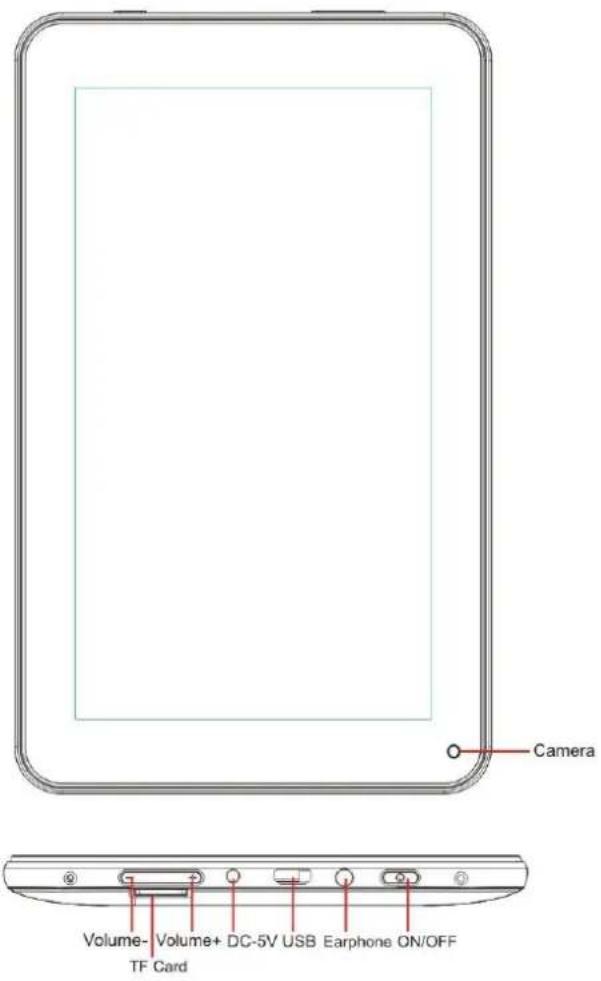
Volume + knop: Druk op deze knop om het volume te verhogen.
Volume - button:Press this button to lower the volume.
Micro SD gleuf: Hier kurz u een SD kaart invoeren.
DC in 5V opening: Door middel van deze opening=kunt u de AC adapter inpluggen om de interne batterij op te laden.
Reset-knop: Druk op deze knop wanner de tablet Niet reageert. Gebruik een dun object, zoals een paperclip, om de reset-knop in te drukken.
USB socket: Door middel van deze opening kutu de USB kabel inpluggen, zodat er een verbinding gelegd kan worden tussen de tablet en een PC.
Opening voor hoofdtelefoon: Door middel van deze opening(Int)kunt u een oor- of koptelefoon van 3,5 mm inpluggen.
AAN/UIT knop: Houd deze knop 5 seconden ingedrukt om de tablet aan- ofuit te zetten. Druk=this knop kort in om de tablet in standby modus te zetten. Wanner de tablet zich in standby modus bevindt, druk这家伙 kort in om de tablet aan te zetten.
Het beginschem verkennen
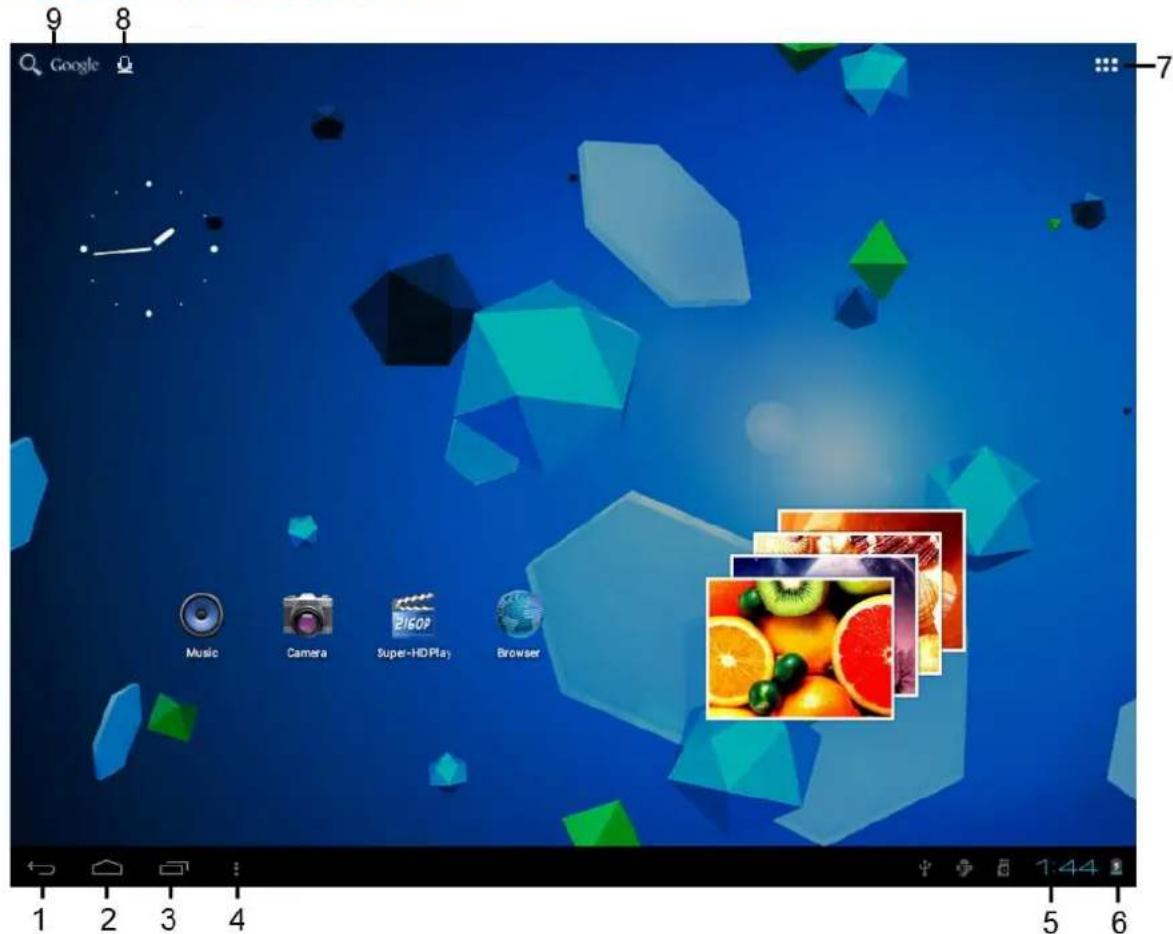
- Terug pictogram: Raak dit pictogram aan om terug te gaan maar het vorige scherm.
- Thuis pictogram: Raak dit pictogram aan om terug te keren maar het beginschem (app(s) zullen open blijven op de achtergrond).
- Multi-task pictogram: Raak dit pictogram aan om alle geopende apps waar te Geven, raak een app aan om deze in zich geheel waar te Geven.
- Opties pictogram: Raak dit pictogram aan om de opties voor het scherm of de app wee ter given.
- Klok: Dit pictogram toont de actuèle hijd.
- Batterijstatus: Dit pictogram geeft waar Hoe lang de batterij nog voldoende functioneert voordat deze opgeladen dient te worden. Wanner de oplader aangesloten is, geeft dit pictogram waar dat de tablet aan het opladen is.
- App menu pictogram: Raak dit pictogram aan om het apps menu wee ter given.
- Spraakbesturingspictogram: Raak dit pictogram aan om de spreakbesturing te activeren.
- Googlezoek pictogram: Raak dit pictogram aan om hetzoekprogramma van Google te openen.
Deze tablet heeft meerdere beginschermen. Leg uw wijsvinger op het scherm en beweeg hiermee maar links of rechts om�nat het volgende volgende of vorigebeginschem te gaan.
Aandeslaggaan
Waarte gebruiken
Laat de tablet nooit liggen in direct zonlicht of enig ander sterk Licht. Om op een comfortabile manier te{kunnen kijken, raden we zachtlicht aan. Zorg er te allen tijde voor dat direct zonlicht Niet op het scherm valt. Wanner de tablet Niet in gebruik is, plaats deze dan op een robuuste ondergrond, waarvan de oppervlakte plat en stevig dient te,zijn, zodat de tablet Niet kan vallen. Zorg ervaar dat de tablet zo worden opgeborgen dat er niets bovenop kan vallen,want de druk op het scherm kan ervoor zorgen dat het scherm beschadigt of breekt.Voorkom te allen tijde dat smalle objecten in de ventilatiegaten of openingen aan de buitenkant verechtkommen.
De batterij opladen
Belangrijke mededeling: Bij het produceren van de tablet is de batterij Niet geheel opgeladen. Voor het eerste gebruik van de tablet dient u ervoor te zorgen dat de batterij gedurende een minimum van 8aar wordt opgeladen. Wanner de batterij Niet geheel is opgeladen voordat u de tablet voor de eerste keer gebruikt, kan dit de levensduur van de batterij beinvloeden.
Sluit de AC adapter aan op een stopcontact voordat u deze verbindt met uw tablet.
Wonneer de batterij aan het opladen is za het batterij symbol als volgt worden
weergegeven:
Als de batterij volledig is opgeladen, ziet het batterijsymbool er als volgt UIT: U kunt de tablet gebruiken verwijl deze aan het opladen is. Echter, dit zal de oplaadtijd verlangen en de levensduur van de batterij verzorten.
Opmerking: U(Int)knt ook een USB kabel gebruiken voor het opladen van de batterij. Dit oplaadproces zachainser meer tijd in beslag nemen.
Opmerking: Wanner de batterij helemaal leeg is werkdt de tablet nicht gedurende de eerste 30 minuten dat deze aan het opladen is.
Onderhoud van de batterij
Volgt u alstublieft de volgende instructies op om de levensduur van de batterij te maximaliseren:
- Gebruik de tablet minstens een keer per week.
- Laad de batterij regelmatig op.
- Voorkom dat de batterij voor langearend te zwak is.
- Houd de tablet te allen hijde verwijderd van een hittebron.
Een Google account aanmaken
Wilt u de tablet online gebruiken voor het downloaden van apps e.d., dan heeft u een Google account nodig. Bezoek www.google.com om een account aan te make.
Het aanraakschem bedieren
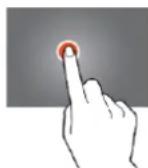
- Raak het scherm aan om een optie te selecteren en tik verwolgens twee koer om een app te openen.
- Houd uw vinger op het scherm gedrukt om extra opties te openen. Bent u reeds in het apps menu en houdt u uw vinger op het scherm, dan za de app een snelkoppeling aanmaken op het beginschem.
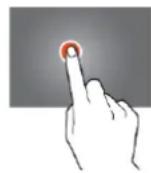
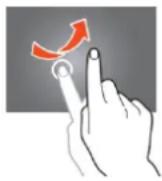
- Om door de menu's te bewegen, beweegt u uw wijsvinger maar boven, maar beneden, maar links, of maar rechts.
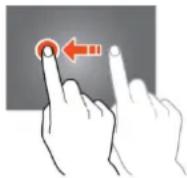
- Tik een item aan, houdt het vast, en sleep het maar een neue locatie.
Configuratie van de tablet
Belangrijke mededeling: Zorg ervoor dat er een internetverbinding beschikbaar is voordat u begint met de configuratie.
Zet de tablet aan
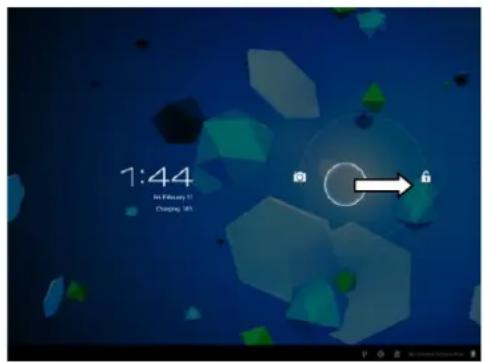
Houd de aan/uit-knop gedurende 5 seconden ingedrukt om de tablet aan te zetten. Wacht totdat de tablet is opgestart. Dit kan enkele minuten duren. Ontgrendel verwolgens het beginschem door de cirkel maar het slot te verplaatsen.
Open de systeeminstellingen door op het "opties" pictogram [e tikken en selecteer verwolgens "systeeminstellingen" in het menu.
Ga cervolgensaar het DRAADLOOS & NETWERKEN menu,tik Wi-Fi aan en houd dit vast.Beweeg hetaar rechts zodat de schuif zichaar AAN verplaatst.De tablet begint nu met het zoekenaar netwerken.
- Selecteer uw toegangspunt.
- Voer het wachtwoord in (wanner nodig).
- Selecteer verbinden.
Als u een "verborgen netwerk" heeft, selector dan VOEG NETWORK TOE en volg de instructies op het scherm.
Verbinding makes met internet via een 3G Dongel
Belangrijke mededeling: Deze tablet ondersteunt nicht elke 3G Dongel. Bekijk de compatibiliteitslijst om er zeker van te zichen dat u uw 3G Dongel kurz gebruiken.
- Plaats de SIM kaart in de 3G Dongel.
- Sluit de USB host kabel aan op de Dongel.
- Sluit de 3G Dongel aan op de tablet.
- Open systeeminstellingen door op het "opties" pictogram te tikken en selecteer verzolgens "systeeminstellingen" in het menu.
- Selecteermeer...
- Selecteer mobiele netwerken
- Schakel mobiele data in. Om dit te doeen markeert u de checkbox awhile "data toegestaan".
- Nu kurz u uw Dongel configureren.
Opmerking: Deze handleiding geeft geen beschrijving over hoe u uw Dongel kutn installereren, omdat dit verschilt per operatoren per Dongel of het merk van de Dongel die is aangesloten.
Het bool verschijnt op het scherm zodra er verbinding is gemaakt met een 3G network.
Wanner het symbol grijs is, is de Dongel nog aan het zoekenaar een netwerk (en is er dus nog geen verbinding).

Bij overdracht van data wordt het volgende symbol weergegeven:
Basisbediening
De tablet aan- of uitzetten
Houd de aan/uit-knop gedurende 5 seconden ingedrukt om de tablet aan te zetten.
Wanner de tablet is opgestart (dit kan enkele minuten duren) beweegt u de cirkel maar het slot om het beginschem te ontgrendelen.

Om de tablet uit te schakelen houdt u de aan/uit-knop 5 seconden ingedrukt wanner het LCD hintergrundlicht aan is (het maakt nicht uit of het scherm vergrendeld is of Niet). Bevestig of annuleer om de tablet uit te schakelen.
- Wanner het ondergrundlicht aan is drukt u op de aan/uit-knop om maar de standby modus te schakelen.
- Wanner u een zwart scherm ziet drukt u op de aan/uit-knop om de tablet uit de standby modus te halen.
Vergrendelen / ontgrendelen van het aanraakschem en de toetsen
Wanneer de tablet Niet gezebruikt worden gedurende een vooraf ingestelde tijd, zal de tablet automatisch maar standby modus schakelen. Door op de AAN/UIT-knop te drukken zal de tablet automatisch maar standby modus schakelen. Om het scherm te ontgrendelen drukt u op de AAN/UIT-knop en beweegt u het slot binnen de cirkel richting het geopende slot.
Het berichtgevingspaneel bedieren
Tik op het tijdsymbol in de rechter benedenhoek om het berichtgevingspaneel te openen. Tik op het berichtgevingspaneel om snelle toegang te verkrijgen tot de meest nuttige instellingen.
Apps toevoegen aan het beginschemr
Open het apps menu, tik op een app en houd deze vast totdat de app maar het beginschem gekopieerd worden.
Widgets toevoegen aan het beginschemr
Widgetsarendkleineappsophetbeginschemwelke nuttigefunctieseninformationweergegeben.
Om Widgets toe te voegen aan het beginschem voert u de volgende acties UIT:
- Open het apps menu
- Tik op de Widgets tab
- Tik op een Widget en houd deze vast om een snelkoppeling op het beginschem aan te make.
Items op het beginschem verplaatsen
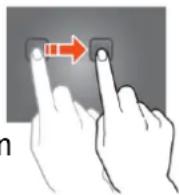
Tik op een pictogram en houd dit vast om het te verplaatsen. Wanner u het pictrogram maar de linkerkant of rechterkant van het scherm beweegt za het pictogram zich maar het volgende of vorige scherm verplaatsen. Verplaats het� waarin u het wilt opslaan.
Folders aanmaken op het beginschem
Verplaats een app waar de locatie van een andere app, zodate het zich bovenop de andere app bevindt. De tablet zal nu een folder aanmaken op het beginschem waarin beiden apps zich bevinden.
Items van het beginschem vermijderen
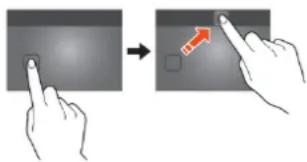
Tik op een item en houd dit vast. Verplaats het item maar "X verwijderen" om het van het beginschem te verwijderen.
Apps openen
Tik op een app op het beginschem om het te openen of open het apps menu en tik waar op een app om het te openen.
U kurz apps downloaden in de app store of via internet om de functionaliteit van uw tablet uit te breiden.
Recent gebruike apps
Selecteer een lijst wee ter geven van recent gebruekte apps.
Selecteer een app om deze te openen.
Multi-tasking
U sunt meeredere apps tegelijkertijd gebruiken en het is daardoor möglichk om Meertere taken op hetzelfde momentuit te voeren. Dit worden multi-tasking genoemd.
Selecteer wijl u aan het werkken bent in een app, en open verrolgens een andere app.
Apps beheren
Selecteer het "opties" pictogram en selecteer verwolgens in de linker benedenhoek van het scherm "apps beheren" om het apps beheerprogramma te openen.
- De tab die wordt gedownload geegt de apps weeer die u op uw tablet heeft geinstalleerd.
- De tab "op SD kaart" geeft de apps weeer die op de SD kaart geinstalleerd+zijn.
- De tab "geopend" geeft de apps waar die momenteel geopend zijn (zie het hoofdstuk mulit-tasking). Ledere geopende app gezruikt een bepaalde processoren geheugencapaciteit. Om ervoor te zorgen dat de tablet op slelheid blijft is het dus goed om alleen deze apps te openen die u daadwerkelijk nodig heeft.
- De tab "alle" geeft alle apps weeer, onafhankelijk van hun locatie.
Wanner u op een app tikt in een van de volgende tabs: "gedownload", "SD kaart" of "alle", worden de app informatatie weergegeven en de volgende opties zullen verschijnen:
- "Stoppen forceren": Deze opstie sluit de app. Dit is nuttig wanneer de app nog open is maar nicht meer werkt.
- "Installatie ongedaan make": Deze optie verwijdert de app van de tablet.
"Uitschakelen": Deze optie schakelt een app uit. Met deze functie is het möglichk om apps uit te schakelen, zoals het toetsbord, de internet browser, etc. Deze functie is alleen beschikbaar voor vooraf geinstalleerde apps. - "Data verwijderen": Deze optie verwijdert alle data die in de app zich opgeslagen, zoals accounts / wachtwoorden, bestanden, databases en instelleningen.
- "Naar SD kaart verplaatsen": Deze optie zorgt voor meer intern geheugen door de app maar de SD kaart te verplaatsen. De app kan Niet gebruikt worden wanneer de SD kaart Niet in de tablet geplaatst is.
- "Cache leegmaken": Deze optie verwijdert de cachebestanden, zoals bewaarde websites op de internet browser.
- "Als standard instellen": Met deze optie selecteert een app als standard app. Wanner er u bijvoorbeeld twee Foto-viewers geinstalleerd heeft en u wilt.altijd A inplaats van B gezruiken, dan selecteert u A als de standard ingestelde app.
In de tab "geopend" zullen de volgende opties verschijnen:
- "Stop": Deze optie stopt een app. Doordat de app Niet meer beschikbaar is voor multi-tasking totdat u deze opnieuw opent, bespaart u geheugen- en processorcapaciteit.
"Rapporteren": Mochten er fouten optredenijdens het gebruik van de app, dan kunt u deze optie selecteren om een rapportaar de maker van de app te versturen, zodat deze het probleem kan analyseren.
Systeeminstallingen
Tik op het "opties" pictogram op het beginschem en tik verwolgens op "systeeminstellungen" om de systeeminstellenen te openen.
Draadloos & netwerken
Wi-Fi
- Verplaats de Wi-Fi balk waar "uit" om de Wi-Fi ANTENNE te deactiveren.
- Verplaats de Wi-Fi balk waar "aan"om de Wi-Fi antennte te activeren. De antennebegint automatisch te zoeken maar netwerken.
Wanner de Wi-Fi antennae aan staat worden alle beschikbare Wi-Fi netwerken weergegeven. Tik op het network van uw keuze om verbinding te makeen. Voor netwerken met een slot is een wachtwoord vereist. Wanner u verbonden bent met een network za het network gemarkeerd worden als "verbonden".
Tik op "zoeken" in de linker bovenhoek om de netwerklijk te verversen.
Tik op "network toevoegen" om handmatig een network toe te voegen (verborgen netwerken, etc.). Vraag de netwerkbeheerder maar de vereiste netwerkinstellen.
Tik op "opties" om de geavanceerde instellenen te openen.
Gebruik van data, mobiele data
Hier kurz u mobiele data in- of uitschakelen via een 3G Dongel.
Opmerking: Deze functie is alleen van toepassing op mobiele data via een 3G Dongel en deze instellingen hebben dus geen invloed op de Wi-Fi.
Verplaats de mobiele data balk waar "uit" om mobiele data te deactiveren.
Verplaats de mobiele data balk waar "aan" om mobiele data te activeren.
Data usage, Set mobile data limit
Vink de checkbox aan om een limiet voor mobiele data in te stellen. Dit is nuttig wanner u een data limiet heeft op uw 3G Dongel.
Gebruik van data, cyclus voor het gebruik van data
Hier kurz u de datum instellen waarop u neuen datalimiet ontvangt. Wanner u elke vijftende dag van de maand十几年 datalimiet ontvangt, zet u deze cyclus op 15.
Gebruik van data, de gebruiksgrafiek
Om te begrijpen hoe de datalimiet werkt, volgt u alstublieft de volgende stappen om een datalimiet in te stellen.
Opmerking: Dit voorbeeld is gebaseerd op een maandelijks datalimiet van 1GB welke ingaat op de eerste dag van de maand.
De datalimiet instellen:
- Verplaats de eerste witte verticalelijk het begin van de grafiek om de helemaand te dekken.
-
Om een waarschuwing in te stellen die actief worden wanneer 80% van de data verbruikt is, verplaatst u de horizontale gele balk waar 819MB (80% van 1 GB).
-
Aangezien de limiet van 1 GB nicht overschreden mag worden, verplaatst u de horizontale rode balk maar 1.0 GB.
Opmerking: Wanner u op de nummers tikt kut kunt u de limieten handmatig invoeren.
Meer..., vliegtuig modus!
Vliegtuis modus is beschikbaar op deze tablet. Bij gebruik van deze modus worden functies die signaloverdracht vereisen gestopt, waardoor de möglichkheid tot het verzenden en ontvangen van data Niet meer aanwezig is, maar andere functies die geen signaloverdracht vereisen wel gewoon gebruikt{kunnen worden (zoals pelletjes, de ingebouwde camera, en de MP3 speler).
U kurz de vliegtuigmodus inschakelen door de checkbox aan te vinken.
Meer..., VPN!
Een virtueel privé network (VPN) is een privé computernetwork welke netwerken op afstand met elkaar verbind, meestal door gebruikmaking van infrastructuren voor publieke communicatie (zoals het internet).
Neem contact op met uw beheerder om een VPN verbinding te installeren.
Hier kurz u uw 3G Dongel installeren. Lees de gebruikershandleiding van uw 3G Dongel, waarin staat hoe u de instellingen op de tablet kurz installeren.
Meer..., 3G ondersteuningsinformatie!
Tik op dit pictogram om een lijst van ondersteunde 3G Dongels wee ter geven.
Apparaat, geluid
Volumebeperking, vink deze checkbox aan om de maximale volume-uitstoot te beperken. Deze functie minimiseert het risico op gehoorschade.

WAARSCHUWING: Langdurige blootstelling aan harde geluiden kan leiden tot tijdelijke of blijvende gehoorschade.
Volumes, tik op dit pictogram om de geluidsinstallingen te openen. Hier kurz u de volume-uitstoot specificeren per bron.
Ringtone & berichten de ringtone en de geluidsweergave van berichten können worden ingesteld. Tik op "ringtone & berichten" en selecteer de gewenste toon in de lijst. Tik verwolgens op "OK" om deze te bevestigen en in te stellen.
Aanraakgeluiden, wanner u de checkbox aanvinkt za telkens een geluid te horen zich wanner u het scherm aanraakt.
Systeem, vergrendelgeluid, wanner de checkbox aangevinkt is za telkens als u het scherm vergrendelt / ontgrendelt een geluid te horen zich.
Apparaat, display
Helderheid: Dehelderheid van het display kan worden ingesteld. Hoe meerlicht u toevoegt, hoehelderder het beeld zal়. Een hogerehelderheidsgraad zal echtermeer batterijvermogen vergen. Schuif de balkaar links om dehelderheid te verlagen, schuif hemaar rechts om deze te verhogen. Wanner het gewenstehelderheitsniveau is ingesteld tikt u op "OK" om deze te bevestigen.
Achtergrundplaatje: Stelt het achtergrundplaatje van het beginschem in. U hebft drie opties:
- Live hintergrondplaatjes, ditশn bewegende afbeeldingen, zoals vissen die in het water zwemmen.
- Super-HD spelER, dit+zijn vooraf ingestelde HD achtergrondplaatjes.
- Achtergrundplaatjes, dit+zijn vooraf ingestelde achtergrundplaatjes.
Auto-roterend scherm: Wanner deze checkbox is aangevinkt za het scherm roteren wanner u de tablet roteert.
Slaap: Wanner de "slaap" modus is geactiveerd zal de tablet in standby modus gaen en het display zal zich uitschakelen op de aangewezenijd.
Lettergroote: Stelt de lettergroote in die past bij uw voorkeur. De automatisch ingestelde lettergroote is "normaal".
Accelerometer coordinationsystem: De accelerometer registeel plotselinge bewegingen. Sommige apps en vele spelletjes makeen gebruik van deze functie. Selecteer "standaard ingesteld coordinationsystem" wanneser u dit system voor alle programma's wilt gebruiken. Selecteer "special coordinationsystem" wanneser u dit systeem alleen wilt gebruikenijdens spelletjes.
Schermaanpassing: Waneer deutsche functie actief is zullen apps zich automatisch aanpassen aan de schermgroote van de tablet. Wanneer deutsche functie inactief is zullen sonstige apps verkeerd worden weergegeven.
Apparaat, opslag
Hier worden de geheugeninformatie weergegeven. Sommige geheugen beheerfuncties zich beschikbaar, zoals: "wis SD kaart".
Apparaat, batterij
Hier wordt de status van de batterij weergegeven.
Apparaat, Apps
Hier kurz u de geinstalleerde en geopende apps beheren.
- De tab "gedownload" geeft de op de tablet geinstalleerde apps waar.
- De tab "op SD kaart" geeft de apps weeer die op de SD kaart geinstalleerd+zijn.
- De tab "geopend" geeft de geopende apps wee (zie hoofdstuk multi-tasking). Elke geopende app gebruikt een deel van de processor- en geheugencapaciteit. Hoe minder apps geopend zich, hoe sneller de tablet waarom is.
- De tab "alle" geeft alle apps wee, onafhankelijk van hun locatie
Wanner u op een app tikt in een van de volgende tabs: "gedownload", "SD kaart" of "alle", worden de app informatatie weergegeven en de volgende opties zullen verschijnen:
- "Stoppen forceren" Deze optie stopt de app. Dit is nuttig wonneer een app geopend is, maar nicht meer werkt.
"Installatie ongedaan maken" Deze optie verwijdert de app van de tablet. - "Uitschakelen" Deze optie schakelt een app uit. Met deze functie is het möglichk om apps uit te schakelen, zoals het toetsbord, de internet browser, etc. Deze functie is alleen beschikbaar voor vooraf geinstalleerde apps.
-
"Data leegmaken": Deze optie verwijdert alle data die in de app zich opgeslagen, zoals: "accounts / wachtwoorden", "bestanden", "databases en instellenen".
-
"Naar SD kaart verplaatsen": Deze optie zorgt voor meer intern geheugen door de app maar de SD kaart te verplaatsen. De app kan Niet gebruikt worden wanneer de SD kaart Niet in de tablet geplaatst is.
- "Cache leegmaken": Deze optie verwijdert inhoud van de cache, zoals bewaarde websites op de internet browser.
- "Als standard instellen": Met deze optie selecteert u een app die standard geopend zal worden bij bepaalde handelingen. Wanner u bijvoorbeeld twee fotoviewers geinstalleerd heeft en u wilt.altijd A inplaats van B gebruiken, dan selecteert u A als standard app.
In de tab "geopend" zullen de volgende opties verschijnen:
- "Stop": Deze optie stopt een app. Doordat de app nicht meer beschikbaar is voor multi-tasking totdat u deze opnieuw opent, bespaart u geheugen- en processorcapaciteit.
"Rapporteren": Mochten er fouten optredenijdens het gebruik van de app, dan kunt u deze optie selecteren om een rapportaar de maker van de app te versturen, zodat deze het probleem kan analyseren.
Persoonlijk, Accounts & sync
Hier worden uw account informatatie weergegeven. Als u zich bij "sync all information" bevindt en u tikt bijvoorbeeld op uw agenda, dan kurz u contacten en e-mail synchroniseren met uw online account, computer, smartphone, etc.
Opmerking: Niet elk apparaat ondersteunt de sync functie.
Om de sync functie te activeren verschuift u de balk maar de linker bovenhoek van het scherm. Wanner u op "account toevoegen" tikt,kest u extra account toevoegen aan de tablet.
Persoonlijk, Locatiediensten
Hier kurz u de locatiediensten instellen. Vink simpelweg de checkboxen aan om ze te activeren. Deze handleiding zar nicht ingaan op dit onderwerp,,ondat de layout van dit scherm kan verschillen afhankelijk van de geinstalleerde apps. Alle locatiediensten zich opgenomen met een beschrijving van hun vereisten en functies.
Persoonlijk, Beveiliging
Schermblokkering: Stelt de manier in voor het ontgrendelen van het scherm die uw voorkeur heeft.
"Geen". In dit geval hoeft u het scherm Niet te ontgrendelen.
- Verplaatsaar "als standard instellen":sleep het slot waar het geopende slot symbol om het scherm te ontgrendelen.
BELANGRIJK: DE BEVEILIGINGSMETHODEN DIE BENEDEN GENOEMD WORDEN KUNNEN NIET VERWIJDERD OF ONGEDAAN GEMAAKT WORDEN WANNEER U DE TOEGANGSCODES NIET MEER HEEFT! DIT BETEKENT DAT U BIJ GEBRUIK VAN DE BENEDEN GENOEMDE BEVEILIGINGSMETHODEN DE TABLET NIET MEER KUNT ONTGRENDELEN WANNEER U HET PATROON, DE PINCODE OF HET Wachtwoord VERGEET OF VERLIEST.
-
Patroon; Teken een patroon om het scherm te ontgrendelen.
PIN; Voer een code van minimaal 4 karakters in. -
Wachtwoord; Voer een wachtwoord in van minimaal 4 karakters.
Eigenaarsinformatie: Wanneer de tablet vergrendeld is worden invoerinformationie weergegeben op het scherm.
Tablet versleutelen: Stelt dataversleuteling in. Als de sleutel eenmaal is ingesteld, is de encryptiecode nodig voor toegang tot en gebruik van enige data. Zonder deze code is de tablet nutteloos.
BELANGRIJK: DE BEVEILIGINGSMETHODEN DIE BENEDEN GENOEMD WORDEN KUNNEN NIET VERWIJDERD OF ONGEDAAN GEMAAKT WORDEN WANNEER U DE TOEGANGSCODE NIET MEER HEEFT! DIT BETEKENT DAT U BIJ GEBRUIK VAN DE BENEDEN GENOEMDE BEVEILIGINGSMETHODEN DE TABLET NIET MEER KUNT ONTSLEUTELEN WANNEER U DE CODE VERGEET OF VERLIEST
Om het versleutelingsprogramma van de tablet te starten dient u de tablet te verbinden met een stroombron. De batterij moet volledig opgeladen zich om dit te kunnen doen.
Wachtwoorden: Wanner de optie "laat alle wachtwoorden zien" actief is, worden alle wachtwoorden op het scherm getoond nadat ze zijn ingevoerd. Wanner deze optieuitgezet worden, zichn de karakters slechts zeer korteijd zichtaar.
Beheerders van het apparaat: Zijn er meerere accounts actief op de tablet, die dan "accounts & sync" voor het instellen van de rechten per gebruiker.
Onbekende brunnen: Deze functie is vooraf ingesteld als inactief. Veel apps die op de markt+zijn hunnen Niet worden geinstalleer wonneer deze functie inactief is, omdat de tablet in dit geval alleen installmentie toestaat van software die erkend is door Google. Activeer deze functie om software te hunnen installeren van andere ontwikkelaars.
Opmerking: Wees voorzichtig met het installereren van software afkomstig van andere ontwikkelaars. Wees er te allenijd ezeker van dat u de ontwikkelaar kut vertrouwen.
Vertrouwde bronnen: Hier worden alle certificaten weergegeben die u of Android vertrouwt.
Installeren vanaf SD kaart: Installeert bronnen die opgeslagen zijn op een SD kaart (bijvoorbeeld bronnen die geëxporteerdঃn vanaf een ander apparaat).
Bronnen verwijderen: Verwijdt alle bronnen en begint met het opnieuw opbouwen van uw database. Gebruik deze functie wanner er ongewenste bronnen geinstalleerd zich en u weet Niet welke dit zich.
Persoonlijk, Taal & invoer
Taal: Stelt de taal van uw tablet in. Selecteer uw gewenste taal en tik erop om te bevestigen.
Spellingcorrectie: Vink de chechbox aan om de automatische spelling correctie en het persoonlijke woordenboek te activeren. Hier=kunt u uw persoonlijke woordenboek inzien en beheren.
Automatisch: Stelt het standard ingestelde toetsenbord in.
Android toetsenbord: Open de instelleningen om extra opties in te stellen. Het instellen van de opties is gebaseerd op het aanvinken van checkboxen, en functiebeschrijvingen zijn toegevoegd.
Google spreak-naar-tekst: Vink de checkbox aan om deze functie te activeren. Opens deinstallingen om extra opties in te stellen. Het instellen van de opties isgebaseerd op hetaanvinkel van checkboxen, en functiebeschrijvingen zijn toegevoegd.
Japans: Opent deinstallingen om extra opties in te stellen. Het instellen van de opties isgebaseerd op het aanvinken van checkboxen, en functiebeschrijvingen zinstoegvoegt..
Chinese, Opent deinstallingen omextra opties in te stellen. Het instellen van de opties isgebaseerd op het aanvinken van checkboxen,en functiebeschrijvingen zinstoegveogd.
Zoeken op spreak: Stelt de instelleningen in voor de Zoekfunctie die worden aangedreven door spreak.
Snelheid van aanwijzer: Stelt de snugelid van de aanwijzer in. Verschuif de balk waar links om de snugelid van de aanwijzer te verminderen. Verschuif de balk waar rechts om de snugelid te verhogen. Tik op "OK" om te bevestigen.
Persoonlijk: back-up & reset
Een back-up makes van uw data: Vink de checkbox aan om een back-up te makes van alle app data, Wi-Fi wachtwoorden en andere instellingen maar de servers van Google.
Back-up account: Hier worden de data weergegeven die zich in uw back-up account bevinden.
Automatisch herstellen: Vink de checkbox aan om instellungen en data waarvan een back-up is gemaakt te herstellen wanner u een app opnieuw installeert.
Terug maar fabrieksinstallingen: Tik op dit pictogram om alle instelleningen terug te zetten waar de oorspronkelijke fabrieksinstallingen.
BELANGRIJK:ALLE GEGEVENS ZULLEN VERLOREN GAANI!
System: datum & tijd
Automatische datum &ijd: Vink deze checkbox aan om de datum enijd te gebruiken zoals deze door de network- of serviceprovider ingesteld is.
Automatische tijdszone: Vink deze checkbox aan om de tijdszone te gebruiken zoals deze door deetwork- of serviceprovider ingesteld is.
Datum instellen: Stelt de datum in. Tik op "Instellen" om de opdracht uit te voeren.
Tijd instellen: Stelt deijd in.Tik op "Instellen" om de opdracht uit te voeren.
Tijdszone selecteren: Stelt de tijdszone in. Tik op de gewenste tijdszone om deze in te stellen.
Gebruik van de 24-uurs weergave: Vink de checkbox aan om de 24-uurs weergave te gebruiken voor de klok.
Datumweergave selecteren: Stelt de datumweergave in. Tik op de juiste weergave om deze in te stellen.
Systeem: toegankelijkheid
Grote tekst: Vink de checkbox aan om het lettertype te vergroten.
Auto-roterend scherm: wanner deze checkbox is aangevinkt, za het scherm roteren wanner u uw tablet roeteert.
Wachtwoorden uitspreken: Wanner deze checkbox is aangevinkt spreekt de tablet de wachtwoorden uit die zijn ingevoerd.
Aanraken & vasthonden vertragen: Stelt de vertraging in voor "aanraken en vasthonden". Vergroot het tijsdbestek wanner u niet snel kutken.
Webscripts installeren: Staat de gebruiker wel of Niet toe om webscripts te installeren.
Systeem: opties voor ontwikkelaars
Deze fucntie is voor gezorderden; Daarom hebben we ervoor gekozen deze optie ni te beschrijven in deze gebruikershandleiding. Onze visie is dat gebruikers die deze functie Niet begrijpen hem ook nicht zouden要去en gebruiken.
BELANGRIJK: GARANTIE OP ALLE ASPECTEN, BEHALVE DE HARDWARE, VERLOOPT WANNEER DE ONTWIKKELAARSFUNCTIE GEBRUIKT WORDT.
System: over de tablet
Deze functie geeft alle informatatie weever de tablet, bijvoorbeeld welke software versie geinstalleerd is, etc.
Vooraf geinstalleerde apps
Alle vooraf geinstalleerde apps zijn te vinden in het apps menu. Open het apps menu om ze wij te gehen.
Opmerking: Sommige apps vereisen een internet verbinding.
Belangrijke mededeling: Deze gebruikershandleiding is geschreven voordat het product ontwikkeld is. Omdat sommige apps hierdoor van een/Newere versie zich, verrangen zich door een andere versie, of zichs helemaal Niet geinstalleerd zich, kan het zich dat sommige apps anders functioneren dan in deze handleiding beschreiben worden.
Adobe reader
Deze app opent .pdf bestanden. De tab "recent bekeken" geeft recent bekeken bestanden waar en de tab PDF bestanden geeft alle .pdf bestanden waar die op de tablet opgeslagen zijn. Tik op een bestand om dit te openen.
Aldiko
Hiermee kurz u E-Books lezen. Op de plank+zijn alle geinstalleerde boeken te zien. Tik op hetuis in de linker bovenhoek om het Aldiko beginmenu te openen. Tik op de winkelkaart om de E-Book winkel te openen. Wanneru zich op de boekenplank bevindt kurz u op een boek tikken om het te openen. Tik op het opties pictogram om de opties te openen.
"Voortgangsbalk". Sleep de balk om maar een bepaald punt in een boek te zoeken.
"Ga waar..." Selecteer dit pictogram om maar de inhoudsopgave of een bladwijzer te gaan. In dit menu kut u ook een bladwijzer toevoegen.
"Da / nacht". Tik hier om de nachtmodus te (de-)activeren.
- "Instellingen". Opent de geavanceerde E-Book installingen, zoals lettergrootte en helderheid.
- "Meer". Deel het boek of open het hulpmenu.
Browser
Gebruik deze app voor het bladeren door internet.
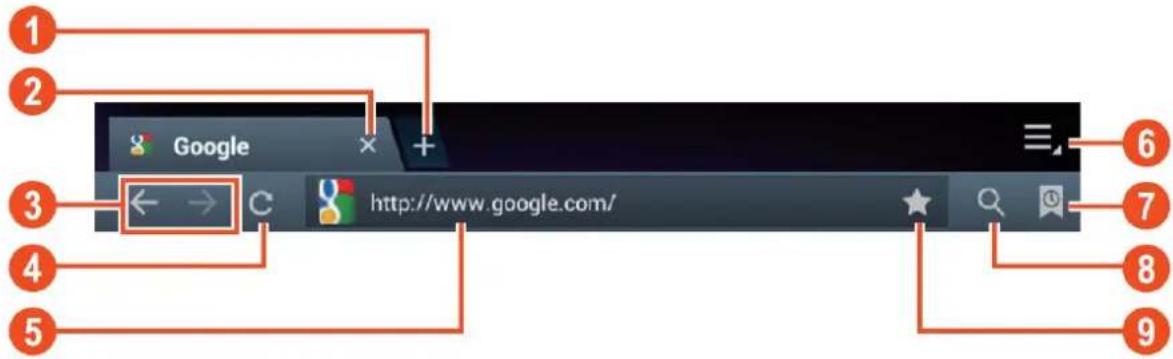
| Nummer | Functie |
| 1 | Opent een neue tab |
| 2 | Sluit de huidige tab |
| 3 | Ga waar de vorige of volgende website in de internet bladergeschiedenis. |
| 4 | Laadt de pagina opnieuw. Wanner de pagina Niet opnieuw geladen kan worden verandert dit icoon in een “X” |
| 5 | Voer een web adres of trefwoord in. |
| 6 | Browser opties |
| 7 | Geeft favorieten, geschiedenis en opgeslagen pagina’s wee. |
| 8 | Activeert een URL veld |
| 9 | Slaat het huidige web adres op als favoriet. |
Terwijl u door het internet bladert kurz u de volgende opties gebruiken:
- Vergroot of verklein het beeld door 1 vinger van elke hand op het scherm te leggen. Als u uw vingersaar elkaaar toe beweegt, maakt u het scherm kleiner. Als u uw vingers aan elkaaar af beweegt, maakt u het scherm groter.
- Nieuwe incognito tab in het opties menu van de browser. Het browsen van de data zaal nicht worden opgeslagen wanner u de incognito tab gebruikt.
Opmerking: Gedownloade files zullen worden opgeslagen op het interne geheugen van de tablet.
Rekenmachine
U kurz uw tablet als rekenmachine gebruiken.
Kalender
Onder beiden functie kunt u al uw afspraken invoeren. Log in via uw Google account om de data onder beiden functie automatisch te synchroniseren met uw andere apparaten.
Opmerking: Zie systeeminstellingen voor het configureren van deze Sync functie.
Camera
De camera kan gebruikt worden om Foto's of video's te make.
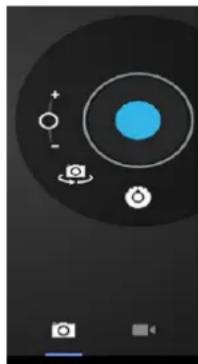
Interface van de camera:
Foto's make
- Tik op omoto's te make. Alle foto's worden automatisch opgeslagen.
- Tik in de rechtter bovenhoek op het miniatureur om een afbeelding te bekijken.
- Verplaats de 0richting de + om het scherm te vergroten.
- Verplaats de 0 richting de - om het scherm te verkleinen.
Tik op de drie balken naast de - om de camera-installingen te openen.
Video's opnemen
Tik op waar de videomodus te schakelen.
Tik op om te beginnen met opnemen.
Tik op om de oname te stoppen. Alle video's worden automatisch opgeslagen.
- Tik in de rechtter bovenhoek op het miniatuur om het filmpje te bekijken.
- Verplaats de 0richting de + om het scherm te vergroten.
- Verplaats de 0 richting de - om het scherm te verkleinen.
Tik op de drie balken naast de - om de camera-installingen te openen.
Klok
De klok is ideaal om deijd waar te Geven of om een wekker te zetten. Tik op "klok" om de klok op het beginschemr werk te Geven. Tik op "alarm instellen" om een alarm in te stelen.
Documents to go
Met deze app=kunt u veel verschillende soorten documenten en email bijlagen bekijken, welche op de tablet können worden opgeslagen.
Downloads
Here you can view and manage all downloaded files. Tikop een bestand om de opties te bekijken, zoals "app installeren" of "verlaatsen maar een andere map".
De vooraf geinstalleerde e-mail app ondersteunt SMTP en POP3 e-mail accounts. De installmentatie van deze app worden in deze handleiding Niet beschreiben,.ovat de configuratie hiervan afhankelijk is van uw e-mail provider. Mocht u hulp nodig hebben met de configuratie van uw e-mail account, neemt u dan a.u.b. contact op met uw beheerdeer of service provider.
E-mails openen
- Ga waar uw inbox en tik op een e-mail om deze te openen.
- Voor bijlagen tikt u op "openen" om deze te openen of op "opslaan" om de bijlage
op een SD kaart op te slaan.
-
Om een antwoord te sturen tikt u op "beantwoorden" of "allen beantwoorden".
-
Schrijf het bericht dat u wenst te sturen.
- Tik op "verzenden" om de e-mail direct te versturen; tik op "concepten" om de e-mail op te slaan.
- Om de e-mail direct te verwijderen tikt u op "verwijden".
Een neue e-mail samenstellen
Tik binnen de inbox interface op de menutoets "schrijven".
Tik op "verzenden maar" en voer het e-mail adres van de ontvanger in.
- Om een CC of BCC toe te voegen tikt u op de menuutoets "cc en bcc toevoegen", en verwolgens voert u de e-mail adressen van de ontvangers in.
Voer het gewenste onderwerp in bij de titelbalk van de e-mail.
- Tik op "schrijfoptie" om uw persoonlijke informatatie in te voeren.
Tik op de menutoets "bijlage toevoegen" om een bijlage toe te voegen.
- Als u klaar bent met het samenstellen van uw e-mail drukt u op de menuutoets "verzenden".
File manager
Met de file manager app=kunt u de bestanden op uw tablet beheren.
- Tik op het scherm om een optie te selecteren. Tik tweemaal om een app te openen.
- Houdt uw vinger op het scherm om extra opties te openen.
In de bovenste balk+zijn vele opties beschikbaar om uw bestanden te beheren.

Tik op dit pictogram om maar de vorige map te gaan

Tik op dit pictogram om alle bestanden en mappen wee ter geven die op het te geheugen zich opgeslagen.

Tik op dit pictogram om alle bestanden en mappen wee ter goven die op de SD, zijn opgeslagen.
kaart zich opgeslagen.

Tik op dit pictogram om alle bestanden en mappen wee ter geven die op het apparaat zich opgeslagen.

Tik op dit pictogram om alle Foto's wee ter te given.

Tik op dit pictogram om de procesinformationatie te bekijken of om een back-up te van alle geinstalleerde apps.

Tik op dit pictogram om bestanden in een folder toe te voegen, om bestandenuit een folder te kopieren of verwijdersen, of om bestanden te verplaatsen naar andere folder.
Gallery
Open deze app om alle Foto's en video's te bekijken. Tik op een item om het te bekijken of gebruik uw vingers om het scherm groter ofkleiner te makeen door 2 vingers op het scherm te leggen en deze maar elkaar toe of van elkaar af te bewegen, respectievelijk. In de linker bovenhoek kut u de weergave veranderen en uw bestanden sorteren op: "Album", "Locaties", "Datum", "Mensen" of "Labels"*. In de rechtter bovenhoek kut u op het camerapictogram tikken omশn de camera te gaan. Tik op het opties pictogram om extra opties te openen.
Hi-Q MP3 Recorder
Met deze app=kunt u uw tablet gebruiken als voice recorder. Wanner u de app start controleert deze automatisch of de ingebouwde microfoon goed werkt. Wanner dit zo is, druk dan op doorgaan om那次 opnamemodus te gaan.

Tik op om te beginnen met opnemen, tik op om die opname te stoppen.
Tik op om een lijst met alle opnamebestanden wee ter te geben.
Tik op om het menu met instellingen te openen. Alle instellingen bevatten een beschrijving van wat ze doe en hoe ze werkken. Daarom is er in deze handleiding geen beschrijving van deze instellingen opgenomen.
Maps
Met deze app kurz u de—hele wereld bezoeken op uw tablet. Beweeg snel omhoog, omlaag, maar links of rechts om door de kaarten te scrollen. Tik tweeemaal op een
locatie om dat punt te vergroten. U kunt ook uw vingers gebruiken om het scherm groter of kleiner te makeen door 2 vingers op het scherm te leggen en deze maar elkaar toe of van elkaar af te bewegen, respectievelijk.
Music
Met deze app=kunt u alle muziek afspelen die op uw tablet is opgeslagen. Sorteer uw liedjes op Artiesten, Albums, Titel of Afspeellijst. Tik op "speelt nu" om het dashboard van de muziekinterface wee ter geven. Op dit dashboard+zijn de volgende functies beschikbaar:

Weergeven: Geeft de aftspeellijst wee

Shuffle: wanner deze functie actief is za de afspeellijst in willekeurige volgorde worden afgespeeld.

Herhalen: wanner deze functie actief is wordt het liedje, de aftspeellijst, of zelfs alle liedjes op de tablet herhaald.

Vorige: tik op dit pictogram om maar het vorige liedje te gaan, houd het vast om in het liedje terug te spoelen.

Pauze / Afspelen: tik op dit pictrogram om een liedje te stoppen. Als het liedje op pauze staat, tik dan op dit pictogram om het liedje te hervatten.

Volgende: tik op dit pictogram om maar het volgende liedje te gaan.
Houd het vast om in het liedje vooruit te spoelen.
Het sub-menu van music
Tik en houd een liedje vast om het sub-menu te openen. Tik op "afspelen" om een liedje af te spelen, tik op "verwijderen" om een liedje te verwijderen en tik op "zoeken" om eenzoekcommando uit te voeren op de achtergond over een nummer op internet (ofwel in de music app, ofwel op YouTube).
Liedjes aan een aftspeelijst toevoegen
Tik en houd een liedje vast om het sub-menu te openen. Tik op "voeg een aftspeellijst toe" om het aftspeellijst sub-menu waar te geben. Selecteer "huidige aftspeellijst", wannee u een liedje dat u op dat moment gebruikt aan de aftspeellijst wilt toevoegen. Selecteer "nieuw" om een nieuwe aftspeellijst aan te make, of selecteer een van de bestaande aftspeellijsten.
De tablet aansluiten op een computer
Sluit uw tablet aan op een computer via de bijgeleverde USB kabel. De tablet is plug & play, wat betekent dat er geen besturingsprogramma's geinstalleerd hoeven te worden. Wacht totdat de computer de besturingsprogramma's geinstalleerd heeft enzet USB opslag aan op de tablet door het scherm aan te raken.
Nu is de tabletCLAar om bestanden over te plaatsen.
3G Dongels. Deze tablet ondersteunt de volgende 3G Dongels.
WCDMA:
HuaWei E230
HuaWei E176G
HuaWei E160E
HuaWei E182G
HuaWei E1782
HuaWei E1750
HuaWei UMG1691
ZTE MF633BP-1
ZTE MF633
ZTE MF637U
CDMA2000/EVDO:
HuaWei E150
HuaWei EC1261
HuaWei EC122
HuaWei EC156
HuaWei EC1270
ZTE AC580
ZTE AC2736
ZTE AC2746
Problemen oplossen
| Probleem | Oplossing |
| Uw tablet geeftetwork-of service foulmeldingenweer | Wonneer u zich in een omgeving befindt waar u zwaksignaal heeft, kan hetijken dat u geen ontvangst meerheeft. Verplaats u�eren aangebied en probeer hetopniewu. |
| U kunt geen toegang krijgen tot sommige opties zonderinschrijving. Neemt contact op met uw service providervoor verdere details. | |
| Het aanraakschemrereageert nicht goed | Verwijder eventuele berschemfolie van hetaanraakschem. Berschemfolie kan ervoor zorgen detablet uw input Niet herkent. We ontradenaarom hetgebruik van beschemfolie bij apparaten met eenaanraakschem. |
| Zorg ervoor dat uw handen schoon en droog+zijn terwijlulop het scherm tikt. | |
| Start uw tablet opnieuw op om enige tijdelijkesoftwarefouten te verwijderen. | |
| Uw tablet loopt vast ofgeeft fatale foulten wee | Wonneer uw tablet vastloopt kan hetijken dat uapplicaties moet sluiten of de tablet moet resetten omfunctionaliteit te herwinnen. Als er met de tablet nietsaan de hand is, maar de applicatie is vastgelopen, sluitde applicatie dan met de taakbeherder. Als uw tabletniet reageert, houd de aan/uit-knop dan 8-10 secondenginedrukt. Als het probleem blijft bestaan, reset de tabletdan zodanig dat deze teruggaat waar defabrieksinstelleningen. Selecteer Instillingen → Back-upenreset → Resettenaar fabrieksgeevens →Apparaat resetten → Wis alles. |
| Uw tablet voelt hebewonneu dezeaanraakt. | Wonneer u applicatie gebruikt die meer vermogenverbruiken of wonneer u applicatie voor langere tijdgebruikt, kan hetijken dat uw tablet heet aanvoelt. Dit isnormaal en tast de levensduur of prestaties van uwtablet Niet aan. |
| Foulmeldingen wordenweergeveen bij hetopstarten van de camera | Laad de batterij op. |
| Maak een deel van het geheugen vrij door bestandenaar uw computer over teplaatsen of door bestandenvan uw tablet te verwijderen. | |
| Start de tablet opnieuw op. | |
| Mocht u na het UITvoeren van bovengenoemde tips nog problemen hebben met het starten van de camerafunctie, neem dan contact op met once helpdesk. | |
| Foutmeldingen verschijnen bij het openen van muziekbestanden | Wees er zeker van dat het muziekbestand Niet Digital Rights Management (DRM)-beschermd is. Mocht het bestand DRM-beschermd zijn, wees er dan zeker van dat u de juiste licentie of sleutel heeft om het bestand af te spelen. |
| Wees er zeker van dat uw tablet het bestandstype ondersteunt. | |
| Er worden geen verbinding gelegd wanner u de tablet aansluit op een computer | Wees er zeker van dat de USB kabel die u gezruik compatible is met uw tablet. |
| Wees er zeker van dat u de juiste besturingsprogramma's geinstalleerd heeft en uw computer geupdated—heeft. | |
| Bent u een Windows XP gezruiker, wees er dan zeker van dat u Windows XP Service Pack 3 of hoger op uw computer geinstalleerd—heeft. |
Specificaties
| Display | Grotte | 7 Inch |
| Aspect ratio | 16:9 | |
| Resolutie | 800 x 480 | |
| Aanraakschem | Capacitief | |
| Achtergrundlicht | Bereik 180~250 cd m² | |
| Typisch 215 cd m² | ||
| Besturingsystem | Android™ 4.0 | |
| Processor | Allwinner A13, 1.2GHz | |
| Geheugen | Intern | 4GB (flash) |
| Uit te breiden via SD opening | Ja, max 32 GB | |
| Intern geheugen beschikbaar voor installmentie van apps | 1.2GB | |
| RAM | 512MB DDR3 | |
| Verbindingen | High speed USB 2.0 | |
| Micro SD kaart lezer (max 32 GB) | ||
| 3.5mm Stereo hoofdtelefoon opening | ||
| DC in opening | ||
| Draadloos | Wi-Fi | 802.11 B/G/N |
| Camera | Vooruit | 0.3 MP |
| Geluid | Ingebouwde speaker | 1Watt RMS |
| Uitgang hoofdtelefoo | ||
| Batterij | 2800mAh LI-Polymer | |
| Oplaadhaar | Ja | |
| Werktijd | +/- 4 uw (internet browsing) | |
| Oplaadtijd | Ongeveer 3 uw | |
| G-Sensor | Ja | |
| Flash | Flash 11.1 en HTML 5 | |
| Videoformaten | AVI, WMV, RM, RMVB, 3GP,MKV, MP4, ASF, VOB, MPG, MOV (tot 1080P HD) | |
| Audioformaten | MP3, WMA, OGG, FLAC, WAV, ACC | |
| Afbeeldingsformaten | JPEG, BMP, GIF, PNG | |
| Voorgeinstalleerde talen | Duits, Frans, Spaans, Netherlands, Hongaars, Tsjechisch, Deens, Noors, Zweeds, Portugees, Italiaans, Fins, Roemeens, Grieks, Russisch, Pools, Hebreeuws, Arabisch, Oekraïens, Japans, Koreaans | |
| Eenheidsafmetingen | 191,6 x 116,3 x 11 mm | |
| Eenheitsgewicht | 335 gram | |
| Behuizingsmaterial | Plastic | |
| Certificates | CE, RoHS | |
Houd uw persoonlijke en belangrijke gegevens beveiligd
- Zorg ervoor dat een back-up worden gemaatk van alle belangrijke gegevens wanner u uw tablet gezruikt. Lenco is Niet verantwoordelijk voor datapaverlies.
- Wanner u zich van uw tablet wilt ontdoen, maar dan een back-up van al uw data en reset uw tablet om misbruik van uw persoonlijke informatatie te voorkomen.
Lees het toestemmingsschem zorgvuldig wanner u aplicaities wilt downloaden.
Wees vooral voorzichtig met applications die toegang hebben tot vele functies of een belangrijk deel van uw persoonlijke gegevens.
- Controller uw accounts regelmatig op Niet-goedgekeurd of verdacht gebruik. Treft u signalen aan die duiden op misbruik van uw persoonlijke informatatie, neem dan contact op met uw service provider voor het verwijderen of wijzigelen van uw account informatatie.
- Mocht uw tablet verloren raken of gestolen worden, wijzig dan de wachtwoorden van uw accounts om uw persoonlijke informatatie te beschermen.
- Vermijd het gebruik van applications met onbekende bron en vergrendel uw tablet met een patroon, wachtwoord of PIN.
Veiligheidsinstructies
BELANGRIJKE VEILIGHEIDSINSTRUCTIES - LEES DEZE ZORGVULDIG DOOR VOOR GEBRUIK.

WAARSCHUWING
RISICO OP ELEKTRISCHE SCHOK

NIET OPENEN

WAARSCHUWING: VERWIJDER GEEN AFDEKSCHROEVEN OM EEN ELEKTRISCHE SCHOK TE VOORKOMEN. ER BEVINDEN ZICH GEEN VOOR DE GEBRUIKER BRUIKBARE ONDERDELEN IN DIT APPARAAT. VRAAG VOOR ONDERHOUD NAAR EEN GEKWALIFICEERD SERVICEPERSOON.

Dit symbol geeft aan dat er belangrijke onderhoudsinstructies voor de bediening opgenomen zijn in de gebruikershandleiding die bij de tablet is gevoegt.

Dit symbol geeft aan dat een gevaarlijk voltage aanwezig is in deze tablet, welke kan leiden tot een risico op een elektrische schok of personlijk letsel.
Houdt deze instructies in uw achechterhoofd:
- Gebruik deze tablet nicht in de buurt van water.
Maak alleen schoon met een Licht bevochtigdoekje.
Bedek of blokker geen van de ventilatie-openingen. Laat 5 cm (2") rondon de gehele tablet vrij wanner u deze op een ondergrond plaatst. - Installee volgens de bijgeleverde gebruikershandleiding.
- Ga Niet op het netsnoor staan en knijp Niet in het netsnoor. Wees erg voorzichtig, vooral in de buurt van de stekker en de uitgang van de kabel. Plaats geen zware objecten op het netsnoor, dit kan het snoer beschadigen. Houd de gehele tablet uit de buurt van kinderen! Wanner ze met het netsnoor spelen, können ze zich ernstig verwonden.
Haal de stekker van de tablet uit het stopcontact tijdens onweersbuien of wanner de tablet gedurende langeperiode Niet worden gebruikt. - Houd de tablet verwijderd van hittebronnen zoals radiatoren, heaters, kachels, kaarsen en andere hitte-genererende producten.
- Voorkom gebruik van het apparaat in de buurt van sterke magnetische velden.
Veiligheidsinstructies - cervolg
- Elektrostatische storing kan normalaal gebruik van deze tablet verstoren. Wanneer dit gebeurt, reset het apparaat dan en start het opnieuw op volgens de gebruikershandleiding. Handel voorzichtig en in een staatisch-vrije omgeving tijdens bestandsoverdracht.
WAARSCHUWING! STEEK NOOIT EEN OBJECT IN DE VENTIELATIESCHachtEN OF OPENINGEN IN HET APPARAAT. DOOR HET APPARAAT STROOMT HOGE VOLTAGE EN HET INSTEKEN VAN EEN OBJECT KAN EEN ELEKTRSICHE SCHOK EN/OF KORTSLUITING TOT GEVOLG HEBBEN. MORS OM DEZELFDE REDEN GEEN WATER OF ANDERE VLOEISTOF OP HET PRODUCT. - Gebruik het apparaat NIET in natte of vochtige omgevingen, zoals badkamers, stoomkeukens of in de buurt van zwembaden.
- Gebruik deze tablet nicht wanner condensatie kan optreden.
Deze tablet is geproduced volgens alle huidige veiligheidsregels. De volgende veiligheidstips zonden gebruikers要去en beschermen gegen onvoorzichtig gebruik en gevaren die het gevolg zich van dit onvoorzlichtige gebruik.
- Ondanks dat deze tablet vervaardigd is met de grootste zorg en een aantal keren gecontroleerd is voordat het de fabriek verlaten heeft, kan het möglichk zich dat zich problemen voordoen, zoals dit kan gebeuren met alle elektrische apparaten. Wanner u rook, een extreme opbouw van hitte of enig ander onverwacht fenomeen opmerkt, dient u de stekker meteen uit het stopcontact te halen.
- Deze tablet moet te allen tijde goed geventileerd worden!
- Deze tablet要去 gebruikt worden in combinatie met een voedingsbron Zoals gespecifieerd in de specificatietabel. Wanner u Niet zeker bent van het type energie dat wordt gebruikt in uwuis, raadpleeg dan uw dealer of lokale energiaaatschappij.
- Het stopcontact moet zich dicht bij het apparaat bevinden en moet gemakkelijk toegankelijk়.
- Zorg ervoor dat stopcontacten of verlengkabels nicht overbelast worden. Overbelasting kan vuur of elektrische schok tot gevolg hebben.
- Tablets met Classe 1 bouw dienen te worden aangesloten op een stopcontact met een beschemme geaarde verbinding.
- Uit de buurt van knaagdieren houden. Knaagdieren bijten graag in voedingskabels.
- Houd de stekker algijd vast wanner u deze uit het stopcontact haalt. Trek nicht aan de voedingskabel. Dit kan kortsluiting tot gevolg hebben.
- Het scherm is gemaatk van plastic en kan breken wanner het beschadigd raakt. Kijk uit voor scherpe plastic splinters wanner het scherm breekt om letsel te voorkomen.
Vermijdplaatsing van de tablet op ondergronden die kuren trillen of schudden.
Haal de voedingskabel uit het stopcontact en koppel de antennne los om de tablet tijdens een onweersbui te beschermen. Waarschuwing: raak de antennene aansluiting Niet aan. - Wonneer de tablet langearendin gebruikis,haal dan de stekkeruit het stopcontactwegensveiligheidsoverwegingen.
Veiligheidsinstructies -ervolg
- NOOIT op het scherm kloppen, drukken, slaan en het scherm NOOIT schudden omdat dit tot schade kan leiden in het interne circuit.
- Gebruik een zicht droog doeke om de tablet schoon te make. Gebruik NOOIT oplosmiddelen of vloeistoffen op basis van benzine. Om erge vlekken te verwijderen mag u een vochtig doeke met verdund reinigingsmiddel gebruiken.
- Lenco is nicht verantwoordelijk voor schade of dataverlies veroorzaakt door verkeerde werkung, misbruik, aanpassing van het apparaat ofervanging van de batterij.
- Wonneer het apparaat voor langereijd Niet gebruikt worden, laad dan de batterij a.u.b. minstens een keer per maand op om de levensduur van de batterij te beholden.
-
Laad de batterij op wanner:
a) Het pictogram dat het batterijniveau aangeeft weergeeft (een lege batterij). b) Het apparatus automatisch uitschakelt wanner u het opnieuw opstart. -
Verstoord de verbinding Niet wanner het apparaat bestanden aan het formatteren of overplaatsen is. Anders können gegevens verloren gaan.

WAARSCHUWING: Langdurige bloatstelling aan harde geluiden kan tijdelijke of permanente gehoorschade tot gevolg hebben.
Nationale Beperkingen
Dit product mag vrij gebruikt worden in de volgende EU landen (en andere landen die de EU richtlij 1999/5/EC opvolgen): Duitsland, Groot Brittanié, Italié, Spanje, Belgie, Nederland, Portugal, Griekenland, Ierland, Denemarken, Luxemburg, Oostenrijk, Finland, Zwerden, Noorwegen en IJsland. In Frankrijk alleen kanaal 10t / m 13, de wet verbiedt het gebruik van andere kanalen.


2200

Dit apparatus is in overeenstemming met onderdeel 15 van de FCC regels. Bediening is onderhevig aan de volgende twee conditions:
1 Dit apparaat mag geen schadelijke interferentie veroorzaken en
2 Dit apparaat dient elke interferentie te accepteren die het ontvangt, inclusief interferentie die ongewenste werking tot gevolg kan hebben.
Verklarking van Conformiteit
CE Producten met een CE keurmerk houden zich aan de EMC richtlij (2004/108/EC) en de Richtlijn voor Lage Voltage (2006/95/EC) uitgegeven door de Europese Commissie.
Verspreid geen auteursrechtelijk beschermd materiaal
Verspreid geen autoursrechtelijk beschermd materiaal zonder toestemming van de eigenaren. Door dit te doen riskeert u schending van autoursrechtelijk wetten. De fabirkant is nicht aansprakelijk voor enige juridische kwesties veroorzaakt door illegaal gebruik van autoursrechtelijk beschermd materiaal door de gebruiker.
Disclaimer
Een deel van de inhoud en services die toegankelijk zijn via dit apparaat behoren toe aan derden en+zijn beschermd door auteursrechten, octrooiwetten, handelswetten en/of andere intellectuele eigendomswetten. Zulke inhoud en services zichen enkel verstrekt voor persoonlijk en Niet-commercialieel gebruik. Het is verboden om iets van de inhoud of services te gebruiken op een manier die nicht is goedgekeurd door de eigenaar van de inhoud of de service provider. Zonder het voorgaande te beperken en tenzij uitdrukkelijk toegestaan door de eigenaar van de inhoud of de service provider, is het verboden om iets van de inhoud of services die door dit apparaat worden weergegeven aan te passen, te kopieren, opnieuw te publiceren, te uploaden, te posten, te verzenden, te vertalen, te verkopen of afgeleide werken te creeren, te exploiteren of te verspreiden.
INHOUD VAN DERDEN EN SERVICES WORDEN AANGEBODEN 'ALS ZIJNDE.' LENOstaAT NIET GARANT VOOR INHOUD OF SERVICES ALS AANGEBODEN, NOCHUITDRUKKELIJK, NOCH IMPLICIET, VOOR ENIGE TOEPASSING. LENO ONTKENTUITDRUKKELIJK ELKE AANSPRAAK OP ENIGE IMPLICIETE GARANTIES, INCLUSIEF,MAAR NIET BEPERKT TOT, GARANTIES VAN VERKOOPBAARHEID OF GESCHIKTHEIDVOOR EEN BEPAALD DOEL LENCO GARANDEERT DE NAUWKEURIGHEID, VALIDITEIT,TIJDIGHEID, WETTGHEID OF VOLLEDIGHEID VAN ENIGE INHOUD OF SERVICEBESCHIKBAAR GESTELD DOOR DIT APPARAAT NIET. IN GEEN GEVAL, INCLUSIEFNALATIGHEID, IS LENCO AANSPRAKELIJK. NIET IN CONTRACT, NOCH IN ONRECHT,VOOR ELKE DIRECTE, INDIRECTE, INCIDENTELE, SPECIALE OF GEVOLGSCHADE,ADVOCATENHONORARIA, KOSTEN, OF ENIGE ANDERE SCHADE VOORTKOMEND UIT,OF IN VERBAND MET, ENIGE INFORMATIE OPGENOMEN IN, OF ALS GEVOLG VAN HETGEBRUJK VAN ENIGE INHOUD OF SERVCE DOOR U OF ELKE DERDE, ZELFS BIJADVISERING OVER DE MOGELIKHEID VAN DERGELIJKE SCHADE."
Services door derden konnen op elk moment worden afgebrozen of onderbroken, en Lenco geeft geen verklaring of garantie dat enige inhoud of service beschikbaar blijft voor enigeperiode. Inhoud en services worden overgedragen door derden door middel van netwerken enoverdrachtsfacilitieten waarover Lenco geen controle heeft. Zonder de algemeenheid van dezedisclaimer te beperken, ontkent Lenco uitdrukkelijk elke verantwoordelijkheid ofaansprakelijkheid voor enige onderbreking of schorsing van enige inhoud of servicebeschikbaar gemaaakt door dit apparaat. Lenco is noch verantwoordelijk, noch aansprakelijkvoor klantenservice die gerelateerd is aan de inhoud en services. Alle vragen of verzoeken totservice met betrekking tot de inhoud of services要去en direct bij de leveranciers van debetreffende inhoud en service worden neergelegd.
Service en ondersteuning
Voor informatatie: www.lenco.com
Voor ondersteuning: http://lencosupport.zendesk.com
Lenco helpdesk:
Duitsland 0900-1520530 (Lokale kosten)
Nederland 0900-23553626 (Lokale kosten + 1ct p/min)
België 02-6200115 (Lokale kosten)
Frankrijk 03-81484280 (Lokale kosten)
De helpdesk is bereikbaar van maandag tot en met vrijdag van 09:00 tot 18:00研究成果. Wanner u Lenco contacteert, za u.altijd gesvraagd worden maar het modelnummer en het serialummer van uw product. Het serialummer bevindt zich aan de achterkant van het apparaat. Gelieve dit nummer hier op te schrijven:
Model: TAB-704
Serienummer:
Lenco biodt service en garantie aan overeenkomstig met de Europese wetgeving. Dit houdt in dat in het geval van reparaties (zowel tijdens en na de garantieperiode), u uw lokale handelaar要去 contacteren.
Belangrijke opmerking: Het is nicht möglichk om producten die gerepareerd要去en worden direct maar Lenco te sturen.
Belangrijke opmerking:
De garantie verloopt als een onofficieel servicecenter het apparaat op wat voor manier dan ook heeft geopend, of er toegang toe heeft gekregen.
Het apparaat is nicht geschikt voor professioneel gebruik. In het geval van

professioneel gebruik worden alle garantieverpflichtingen van de fabrikant niedig verklaard.
VERGEET NIET EEN BACK-UP TE MAKEN VAN UW GEGEVENS
VOORDAT U DE TABLET NAAR DE DEALER BRENGT TER REPARATIE. Lenco is nicht aansprakelijk voor enig dataverlies
Einde levensduur
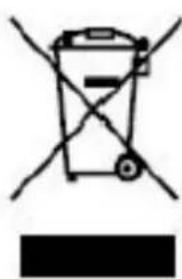
Dit symbolism geeft aan dat het betreffende product of de batterij Niet bij het restafval gegood mag worden in Europa. Om te zorgen dat u zich op de juiste manier van het apparaat of de batterij ontdoet, ontdoet u zich a.u.b. van dit apparaat en de batterij volgens enige wetten of vereisten die van toegpassing+zijn op het weggooien van elektrische apparaten en batterijen. Door het op deze manier te doein helpt u tatsächlijke bronnen te behouden en standaarden van mileubescherming bij behandeling van en weggooien van elektrisch afval te verbeteren (Waste Electrical and Electronic Equipment Directive).
Wanner u een container op wielen met een kruisje erdoor op het product ziet staan, betekent dit dat het product onder de EU richtlijn 2002/96/EC valt.

- Inhoudsopgave
- Besteklant,
- Opmerking:
- Wat ziter in de doos?
- De tablet verkennen
- Het beginschem verkennen
- Aandeslaggaan
- Waarte gebruiken
- De batterij opladen
- Onderhoud van de batterij
- Een Google account aanmaken
- Het aanraakschem bedieren
- Configuratie van de tablet
- Zet de tablet aan
- Verbinding makes met internet via een 3G Dongel
- Basisbediening
- De tablet aan- of uitzetten
- Vergrendelen / ontgrendelen van het aanraakschem en de toetsen
- Het berichtgevingspaneel bedieren
- Apps toevoegen aan het beginschemr
- Widgets toevoegen aan het beginschemr
- Items op het beginschem verplaatsen
- Folders aanmaken op het beginschem
- Items van het beginschem vermijderen
- Apps openen
- Recent gebruike apps
- Multi-tasking
- Apps beheren
- Systeeminstallingen
- Draadloos & netwerken
- Wi-Fi
- Gebruik van data, mobiele data
- Data usage, Set mobile data limit
- Gebruik van data, cyclus voor het gebruik van data
- Gebruik van data, de gebruiksgrafiek
- Meer..., vliegtuig modus!
- Meer..., VPN!
- Meer..., 3G ondersteuningsinformatie!
- Apparaat, geluid
- Apparaat, display
- Apparaat, opslag
- Apparaat, batterij
- Apparaat, Apps
- Persoonlijk, Accounts & sync
- Persoonlijk, Locatiediensten
- Persoonlijk, Beveiliging
- Persoonlijk, Taal & invoer
- Persoonlijk: back-up & reset
- System: datum & tijd
- Systeem: toegankelijkheid
- Systeem: opties voor ontwikkelaars
- System: over de tablet
- Vooraf geinstalleerde apps
- Adobe reader
- Aldiko
- Browser
- Rekenmachine
- Kalender
- Camera
- Foto's make
- Video's opnemen
- Klok
- Documents to go
- Downloads
- E-mails openen
- Een neue e-mail samenstellen
- File manager
- Gallery
- Hi-Q MP3 Recorder
- Maps
- Music
- Het sub-menu van music
- Liedjes aan een aftspeelijst toevoegen
- De tablet aansluiten op een computer
- 3G Dongels. Deze tablet ondersteunt de volgende 3G Dongels.
- WCDMA:
- Problemen oplossen
- Specificaties
- Houd uw persoonlijke en belangrijke gegevens beveiligd
- Veiligheidsinstructies
- WAARSCHUWING
- RISICO OP ELEKTRISCHE SCHOK
- NIET OPENEN
- Houdt deze instructies in uw achechterhoofd:
- Veiligheidsinstructies - cervolg
- Veiligheidsinstructies -ervolg
- Nationale Beperkingen
- Verklarking van Conformiteit
- Verspreid geen auteursrechtelijk beschermd materiaal
- Disclaimer
- Service en ondersteuning
- Einde levensduur
Merk : LENCO
Model : TAB704
Categorie : Tablet