TAB704 - Tableta LENCO - Manual de uso y guía de instrucciones gratis
Encuentra gratis el manual del aparato TAB704 LENCO en formato PDF.


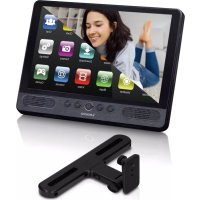
| Tipo de producto | Tableta táctil |
| Marca | Lenco |
| Modelo | TAB704 |
| Dimensiones (L x l x H) | 191,6 x 116,3 x 11 mm |
| Peso | 335 g |
| Pantalla | 7 pulgadas, táctil capacitiva, formato 16:9 |
| Procesador | Allwinner A13, 1,2 GHz |
| Memoria RAM | 512 MB DDR3 |
| Almacenamiento interno | 4 GB (flash), de los cuales 1,2 GB están disponibles para aplicaciones |
| Almacenamiento ampliable | Micro SD hasta 32 GB |
| Sistema operativo | Android™ 4.0 |
| Conectividad Wi-Fi | 802.11 b/g/n |
| Cámara frontal | 0,3 Megapíxeles |
| Altavoz integrado | 1 vatio RMS |
| Formatos de vídeo compatibles | AVI, WMV, RM, RMVB, 3GP, MKV, MP4, ASF, VOB, MPG, MOV (hasta 1080p HD) |
| Formatos de audio compatibles | MP3, WMA, OGG, FLAC, WAV, AAC |
| Formatos de imagen compatibles | JPG, BMP, PNG, GIF |
| Batería | Li-Polímero 2800 mAh, recargable |
| Autonomía (navegación por Internet) | Aproximadamente 6 horas |
| Tiempo de carga | Aproximadamente 4 horas |
| Alimentación | Adaptador de CA 5 V CC (incluido) |
| Conectores | USB 2.0, conector de auriculares de 3,5 mm, lector de micro SD, entrada DC |
| Idiomas disponibles | Alemán, Francés, Español, Neerlandés, etc. (más de 20 idiomas) |
| Certificaciones | CE, RoHS |
| Mantenimiento | Limpiar con un paño suave y seco; no utilizar disolventes |
| Seguridad | No exponer al agua, al calor ni insertar objetos en las aberturas; desconectar en caso de tormenta |
| Garantía | Según la legislación europea; contactar al vendedor |
Preguntas frecuentes - TAB704 LENCO
Preguntas de los usuarios sobre TAB704 LENCO
0 pregunta sobre este aparato. Responde a las que conoces o haz la tuya.
Hacer una nueva pregunta sobre este aparato
Descarga las instrucciones para tu Tableta en formato PDF gratis! Encuentra tus instrucciones TAB704 - LENCO y toma tu dispositivo electrónico nuevamente en la mano. En esta página están publicados todos los documentos necesarios para el uso de su dispositivo. TAB704 de la marca LENCO.
MANUAL DE USUARIO TAB704 LENCO
Espanol: Manual del usuario
Useful links:
Lenco website
Lenco support
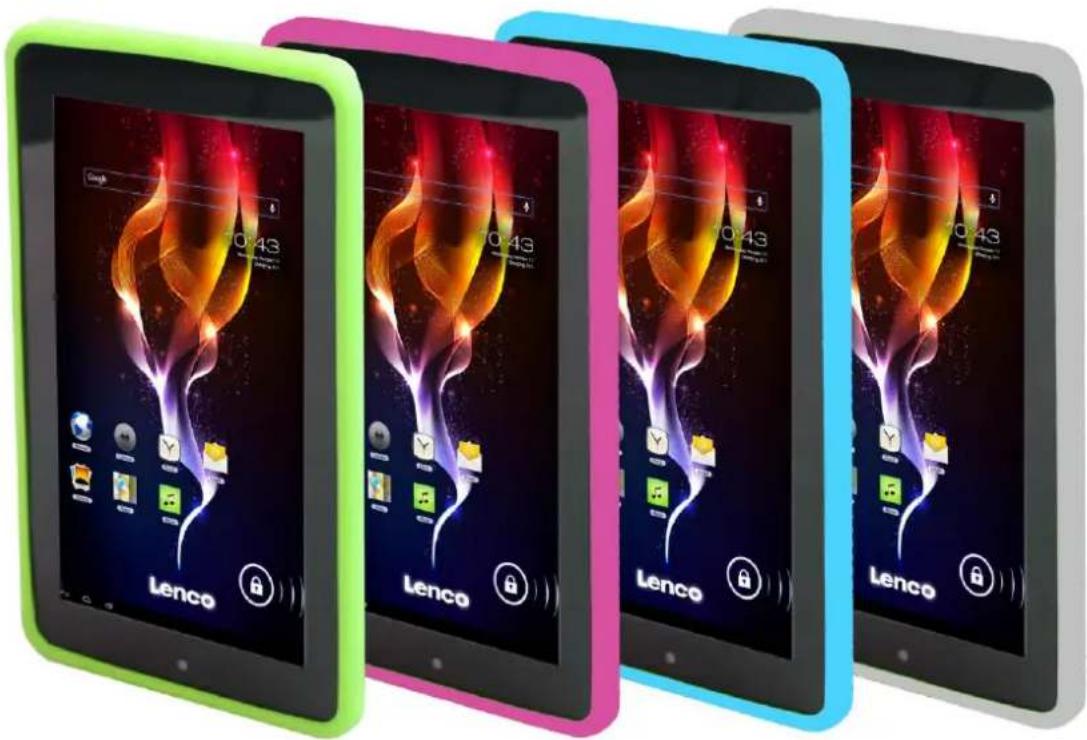
Lenco
TAB-704
18 CM (7") INTERNET TABLET WITH
ANDROID™ 4.0
User manual
www.lenco.com
V1.0
Table of contents
念 Que contiene la caja? 141
Conocimiento de la tableta 142
Exploración de la pantalla de inizio 143
Iniciación 144
Donde usarla 144
Carga de la batería. 144
Mantenimiento de la batería 144
Creación de una cuenta de Google 144
Uso de la pantalla tactil 145
Configuración de la tableta 145
Conexión a internet mediante Wi-Fi 145
Conexión a internet mediante un Dongle 3G 146
Funcionamento Basics 146
Encendido/apagado de la tableta 146
Bloqueo/desbloqueo de la pantalla táctil y los botones 147
Uso del panel de notifications 147
Agregar apps a la pantalla de inizio 147
Agregar Widgets a la pantalla de inizio 147
Desplazamento de elementos en la pantalla de inicio 147
Creación de carpetas en la pantalla de inizio 147
Eliminación de elementos de la pantalla de inizio 147
Abrir apps 147
Apps recientes 147
Multitarea 148
Administración de apps 148
Ajustes delsystema 148
Inalábrico y redes 149
Aparato, sonido 150
Aparato, display. 150
Aparato, almacenamento 151
Aparato, bateria. 151
Aparato, apps 151
Personal, cuentas y sincronizacion 152
Personal, servicios de localización 152
Personal,segundad 152
Personal, idioma e introduccion 153
Personal: copia de segundad y reset 154
Sistema:echa y hora. 154
Sistema: accesibilitad 154
Sistema:optionedes del creativo 155
Sistema: sobre la tableta 155
Apps preinstalados 155
Adobe reader. 155
Aldiko 155
Buscador 155
Calculadora 156
Calendario 156
Cama . 156
Reloj 157
Documentos to go 157
Descargas 157
E-Mail 157
Administrador de ARCHivos 158
Galería 159
Grabadora de MP3 de alta calidad 159
Mapas 160
Música 160
Conexión de la tableta a un ordinador 160
Dongles 3G.Esta tableta acepta los siguientes Dongles 3G 161
Localization y resolution de problemas 161
Especificaciones 162
Mantenga sus datos más importantes y personales a salvo 163
Instrucciones de seguridad 164
Restricciones naciales 166
Declaracion de conformidad 166
No distribución de materiales protegidos porarethos de autor 167
Aviso de exencion de responsabilidad 168
Servicio y asistencia 169
Final de la vidautil 170
Estimado cliente,
Le damos las gratias por adquirir este producto Lenco. La calidad y calidad de uso son nuestros principales prioridades. Para que usted pueda disfrutar enteramente de este producto, lo hemos fabricado con estandares, materiales y componentes de alta calidad,adelmas de sumo cuidado.

Por favor, lea todas las instrucciones de seguridad y restricciones naciales antes de usar esta tableta.
Nota:
Este manual del usuario ha sido impreso previo al descrollo del producto. Cuando seanecessaryvariarlaespecificacionesdel productoconlafinalidaddemejorusurfunctionalidad,sedaraprioridadalaspropiasespecificacionesdelproducto.Endichoscasos,elmanual de instruccionespodrno coincidirplenamentecontodaslasfunrientodel productocomprado.Porlo tanto,el productocompradoysuempaquetado,asi comolos nombres e ilustraciones,podriderideros delmanual.La Pantalla mostrada enestemanual podrasyerdistinta del pantalla del productoqueustedopere.
Lenco no se responsabiliza de los días consequentes.
Que contiene la caja?
Esta tableta ha sido montada con el mayor de los cuidados. Si, por desgracia, falta algo del peso de los accesorios, por favor, contacte con su distribuidor lo antes possible.
Comprobación de los accesos suministrados:
1 x Tableta
1 x Adaptador de corriente AC
1 x Cable USB
1 x Cable USB auxiliar
1 x Guía rápida
Conocimiento de la tableta
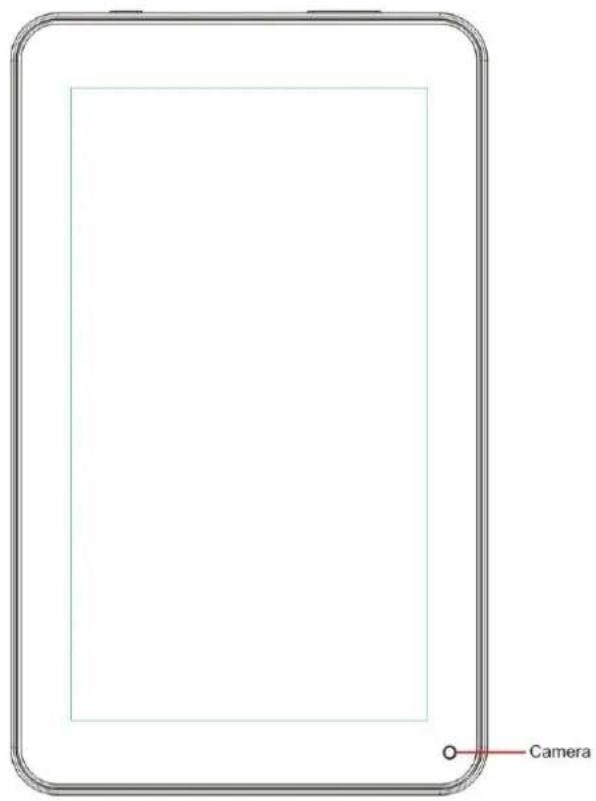
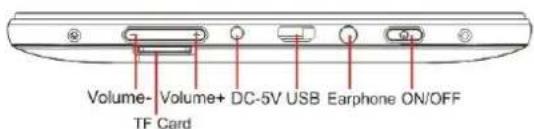
Botón Volumen+: Pulse este botón para subir el volumen.
Botón Volumen -: Pulse este botón para bajo el volumen.
Ranura Micro SD: Para la introduccion de una tarjeta SD.
Toma DC in 5V: Para la connexion del adaptor de corriente con el que cargas la bateria interna.
Botón Reset: Pulse este botón si la tableta no responde. Utilice un objeto bajo, como un clip sujetapapeles, para pulsar el botón reset.
Toma USB: Para la insertión del cable USB, que permitirá la connexion entre la tabletay un PC.
Toma para auriculares: Para la conexión de uno auriculares de 3,5mm.
Botón ON/OFF: Mantenga pulsado este botón durante 5seguidos para encender o apagar la tableta. Para que la tableta entre en el modo en espera, mantenga pulsado este botón brevamente. Si la tableta se oculta en el modo en espera, pulse brevamente este botón para encenderla.
Exploración de la pantalla de inizio
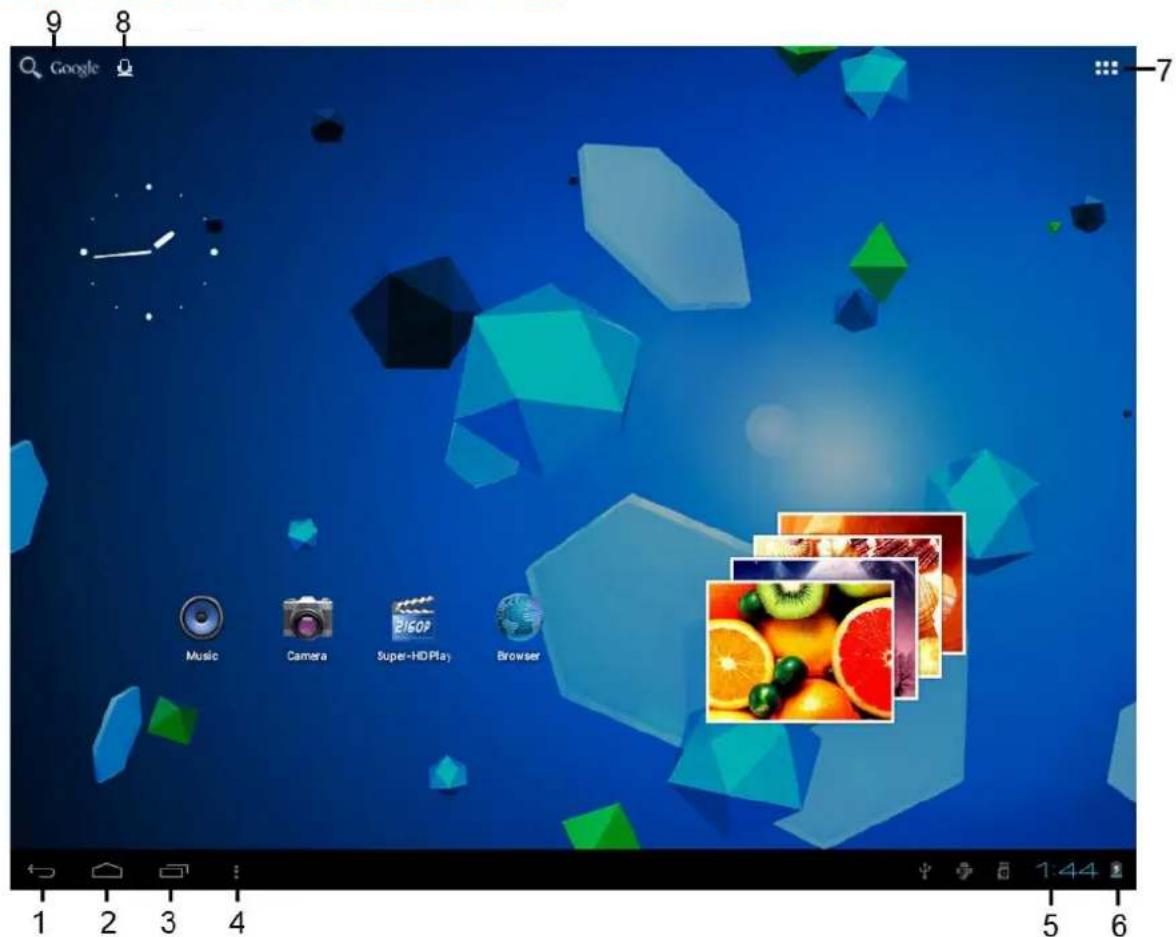
- Icono de regreso: toque sobre este icono para regresar a la pantalla anterior.
- Icono de inicio: toque sobre este icono para regresar a la pantalla de inicio (el(los) app(s) seguirán activos en el fondo de la pantalla).
- Icono de multitarea: toque sobre este icono para做不到 todos los apps activos.
Toque un app para abrirlo. - Icono de options: toque sobre este icono paraAbrir las optiones de la pantalla o el app.
- Beloi: este icono muestra la hora actual.
- Estado de la bateria: este icono muestra el tiempo que le queda a la bateria para que su recarga sea necessitiesa. Si el cargador está conectado, también indica que se está cargando.
- Icono de menu de apps: toque sobre este icono paraAbrir el menu de apps.
- Icono de control de voz: toque sobre este icono para activar el control de voz.
- Icono de búsqueda de Google: toque sobre este icono paraAbrir la búsqueda de Google.
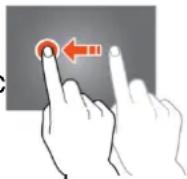
Esta tableta offre multipes pantallas de inicio. Coloque su dedo indices sobre la pantalla y déjelo sobre ella. Después desplácelo a la derecha o a la izquierda para pagar a la pantalla de inicioCEE quiebe o la anterior.
Iniciación
Donde usarla
No deje nunca expuesta la tableta a la luz del sol ni a ninguna fuente de luz muy potente. Para un uso como, recommendamos una luz tenue. Asegürese de que la luz solar directa no alcanza la pantalla. Cuando no está usingo la tableta, colóquela sobre una plata forma resistente, cuya superficie deberá ser plana y estable, de modo que esta no pueda caarse. Asegürese de que la tableta está almacenada de modo que nadacoulda caer sobre ella, ya que la presión podra dañar o romper la pantalla. Evite introducir objetos pequeños por las aberturas de ventilacion uothers orificios de su estructura.
Carga de la bateria
Nota importante: Cuando se fabricó la tableta, su bateria no está Completely cargada. Antes de usa la tableta por vez primera, cargue la bateria durante al menos 8 horas. Si la bateria no estuvierra Completely cargada antes de usarla por primera vez, este pourrait inflir en la vidautilde la bateria.
Conecte el adaptor de corriente AC a una toma de pared antes de conectarlo a su tableta. Cuando la tableta se está cargando, el símbolo de la bateria se做不到a de la forma siguientes:
Una vez la batería se haya cargado del todo, el símbolo de la batería se做不到á asi:

Será possible usar la tableta durante su energia, pero ello extendé el tiempo de energia y reduciría la vida de la batería.
Note: Podrá también usar un cable USB para cargar la bateria, although el proceso de此案itterá más tiempo.
Observación: Si la bateria estuviera agotada del todo, la tableta no funciona durante los 30 primeros horas de carga.
Mantenimiento de la bateria
Para maximizar la vida de la batería, por favor, siga las siguientes instrucciones:
- Use la tableta al menos una vez a la semana.
Cargue la batería con regularidad. - No mantenga la batería demasiado bajo durante un tiempo prolongado.
- Mantenga la tableta alejada de fuentes de calor en todo momento.
Creación de una cuenta de Google
Si desea usar la tableta online para la descarga de apps, etc., usted va a besoinar create una cuenta de Google. Visite www.google.com para create una cuenta.
Uso de la pantalla táctil
- Toque la pantalla tátil para selectionar una-option, a continuación, toque dos veces para abrir un app.
- Mantenga su dedo tocando en la pantalla paraAbrir las options extra. Cuando ya se enquiryre en el menu de apps y mantenga tocando, el app creará un acceso rápido a la pantalla de inicio.
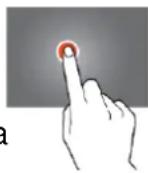
- Para desplazarse por los manos, mueva rápidamente su dedo indices是如何 arriba, abajo, izquierda o derecha.
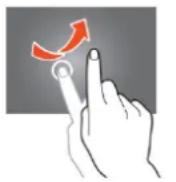
- Mantenga tocado sobre un elemento y arrástrelo a una nuevo ubicacion
Configuración de la tableta
Nota importante: Antes de empezar con la configuracion, asegurese de que hay disponible una connexion a internet.
Encendido de la tableta
Mantenga pulsado el botón de encendido durante 5seguidos para encender la
tableta. Espera hasta que la tableta se haya iniciado. Estoouldrlelearunosminutos.
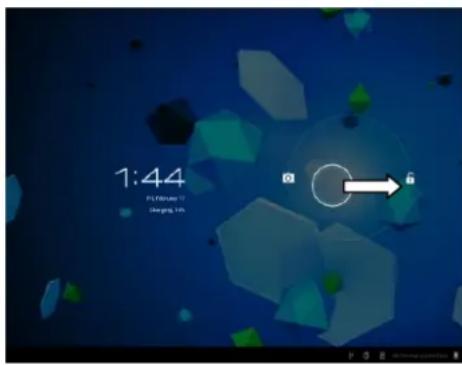
Entonces,desbloquee la pantalla de inicio moviendo el circulo hasta el candido.
Conexión a internet mediante Wi-Fi
Abra los ajustes del sistema tocando sobre el icono de "opiones" i y después seleccione "ajustes del sistemas" en el menu.
Vayaoniales al menu de INALAMBRICO Y REDES, toque sobre este, y mantenga bajo el encendido (ON). La tableta empezará enterces la búsueda de redes.
- Seleccione su punto de acceso.
- Introduzca la contraseña (si se le pidiera).
- SeLECTIONAR Conectar.
Conexión a internet mediante un Dongle 3G
Nota importante: esta tableta no aceptarialquier tipo de Dongle 3G. Compruebe la lista de compatibilidad para asegurarde que pueda usar su Dongle 3G.
- Instale la tarjeta SIM en el Dongle 3G.
- Conecte el cable auxiliar USB al Dongle.
- Conecte el Dongle 3G a la tableta.
- Abra los ajustes del sistema tocando sobre el icono "opciones" ↓, cuando seleeccione "ajustes del sistemas" en el menu.
- Seleccionas...
- Seleccione redes@móveis
- Encienda los datos moviles. Para hacerlo, marque la casilla a continuación de " datos habilitados".
- Ahora yaould configurar el Dongle.
Note: Este manual no describe como configurar su Dongle, porqueDEPENDER de operador y del tipo de Dongle omarca de Dongle que se conecte.
Elsimpolo

creceré en la pantalla après de la connexion a una red 3G.
Si el símbolo es gris, el Dongle está busingando una red (así que no está connectado).
Cuando se estén transfiriendo datos, se做不到 el symbolo suiviente:

Encendido/apagado de la tableta
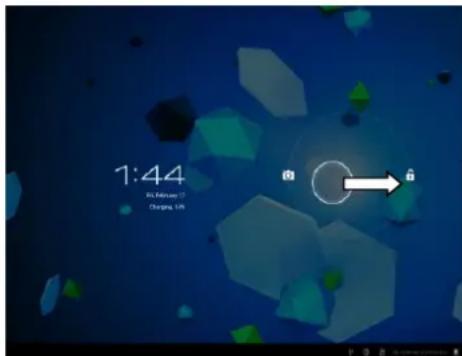
Mantenga pulsado el botón de encendido durante 5seguidos para encender la tableta. Cuando se haya iniciado la tableta (levará uno horas) desplace el círculo hasta el candido para desbloquear la pantalla de inizio.
Cuando la pantalla LCD está encendida, (sin importar si la pantalla está bloqueada o desbloqueada) mantenga pulsado el botón de encendido durante 5segundos para apagar la tableta. Confirme o cancele para apagar la tableta.
- Cuando la pantalla retroiluminada está activa, pulse el botón de encendido para pagar al modo en espera.
- Cuando la pantalla está en negro, pulse el botón de encendido para sacar la tableta del modo en esper.
Bloqueo/desbloqueo de la pantalla táctil y los botones
Cuando la tableta no se enquiryre en uso durante una duracion preselectionada, la.
unidadasaraloodenesperaautomaticamente.SipulsalebotonON/OFF,la
tabletasasaraloodenesperaautomaticamente.Para desbloquear la pantalla, pulse el boton ON/OFF y desplace el candido bajo del circulo hasta el candido abierto para desbloquear la pantalla.
Uso del panel de notificationsiones
Toque sobre el símbolo del tiempo de la esquina inferior derecha paraAbrir el panel de notificationsiones. Toque sobre el panel de notificationsiones para Obtener un acceso rápido a los ajustes de uso más frecuente.
Abra el menu de apps, toque sobre un app y no retire su dedo hasta que se haya copiado en la pantalla de inicio.
Agregar Widgets a la pantalla de inizio
Los Widgets sonPEGUEOS apps de la pantalla de inicio que muestran functions utiles e informacion.
Para(agregar widgets a la pantalla de inicio,lleve a cabo las siguientes ccaciones:
- Abra el menu de apps
- Toque en la etiqueta de Widgets
- Mantenga tocado un Widget para create un accesso=rápido en la pantalla de inicio.
Desplazamente de elementos en la pantalla de inizio
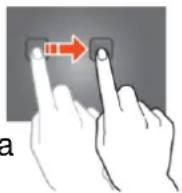
Mantenga tocado un icono para desplazarlo. Cuando lo desplace a la derecha o a la izquierda de la pantalla de inicio, el icono se desplazará a la pantallasumaque o la anterior. Muevalo a la carpeta en la que quiera almacenarlo.
Creación de carpetas en la pantalla de inizio
Mueva un app hasta la posición de otro app para que quede superpuesto. La tableta crearáentriesuna carpeta en la pantalla que contendráamble apps.
Eliminación de elementos de la pantalla de inizio
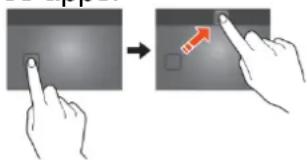
Mantenga su dedo tocando un elemento. Para eliminar这个词 elemento de la pantalla de inicio, desplácelo hasta "X eliminar".
Abrir apps
Toque sobre un app de la pantalla de inicio para abrirlo oAbrir el menu de apps. Dentre del menu de apps, toque sobre uno de ellos para abrirlo.
Podrá descarga apps de la Tienda de apps o por internet, con el fin de expandir la funcionalidad de su tableta.
Apps recientes
Selección para encontrar la lista de apps usados recentamente. Selección un app para abrirlo.
Multitarea
Para executar differs apps simultaneamente, de modo que sera possible reali
más de unaarea al mismotempo. Aesto se le llama multitarea. Seleccione
cuando este trabajo con un app, y afterwards abra other app.

Administración de apps
Selección el icono "opuestos" y después selección "administrar apps" en la esquina inferior derecha de la pantalla para abrir la herramienta de administración de apps.
La etiqueta"descargados'mostrará los apps que ugsted ha instalado en la tableta.
La etiqueta "en tarjeta SD" muestra los apps instalados en la tarjeta SD.
- La tableta "ejecutando" muestra los apps que se está executandoactualmente (vea el capitulo multitarea). Cada app en uso,employea una determinadacantidad de capacité de procesador y de memoria. Asi que para mantener la velocidad de la tableta,abra unicolemente aquellos apps que realmente necesse.
- La etiqueta "todos"muestra todos los apps, independientelemente de su ubicacion.
Cuando toque sobre un app de una de las siguientes etiquetas: "descargados", "tarjeta SD" o "todos", se做不到a la informacion sobre el app y apareceran las siguientesustralianas:
- "Detencion forzosa": esta option cierra el app. Esutil para cuando el app está activo pero no está respondiendo.
- "Desinstalar": estáopsiseliminaelappedela tableta.
- "Deshabilitar": estaisión deshabilita un app. Con esta posibiliad sera possible desactivar apps como el teclado,UGCador de internet,etc.Estamericanly disponible solo para aquellos apps que vienen preinstalados.
- "Eliminar datos": estaopping elimina todos los datos almacenados en el app, como cuantas / contraseñas, ARCHIVOS, bases de datos y ajustes.
- "Mover a tarjeta SD": esta.option consigue más espacio de memoria interna, debido a que el appoca a la tarjeta SD. Si no se hubiera introducido la tarjeta SD, el app no pueda usarse.
- "Eliminar cache": estaopping elimina el cache, como págrinas web guardadas en el buscador de internet.
- "Abrir como predeterminado": estaopsis selección un app como predeterminado. Por exemple, si usted ha instalado dos reproductores deotos y siempre deseaa usar A en lugar de B, seleccion A para que se abra de forma predeterminada.
En la etiqueta "ejecutando" apareceran las siguientesustralianes:
- "Detener": esta-option detiene un app. Puesto que el app ya no está disponible para multitarea hasta que lo reinicie, ahorrará capacité de memoria y de procesador.
- "Informar": si se dioera algunos error durante el uso de un app, selección estaopping para enviar un informe a su creator, permitiendoles dello analizar el problema.
Ajustes del sistema
En la pantalla de inizio, toque sobre el icono "opciones", y después sobre "ajustes del sistema" para Abrir los ajustes del sistema.
Inalábrico y redes
Wi-Fi
- Desplace la barra Wi-Fi hasta "desactivar" para desactivar la antenna Wi-Fi.
- Desplace la barra Wi-Fi hasta "activar" para activar la antenna Wi-Fi. La antenna empezará aoculars automatistically.
Cuando la antenna Wi-Fi está activada, se做不到 todas las redes Wi-Fi disponibles. Toque sobre la red de su elección para connectarse. Las redes con un candidorequireirán de una contraseña. Si se encuesta conectado a una red, esta se indica como "conectará".
Toque sobre "buscar" en la esquina superior derecha de la pantalla paraactualizar la lista de redes.
Toque sobre "agregar red" para(agregar una red manualmente (redes ocultas, etc.). Pida al administrador de red la informacion necesaria de los ajustes de red. Toque sobre "opciones" paraAbrir los ajustes avanzados.
Uso de datos, datos móvil
Aquí podrá activar o desactivar datoselines mediate un Dongle 3G.
Note: Este es solo para datos moviles mediante un Dongle 3G, asi que这些东西 ajustes no afectan al Wi-Fi.
Desplace la barra de datos móvil hasta "desactivar" para desactivar los datos móvil.
Desplace la barra de datos moviles hasta "activar" para activar los datos moviles.
Uso de datos, selección del limite de datos moviles
Marque la casilla para selectionar un limite de datos moviles. Este sera utilise cuando estedonga un limite de datos en su Dongle 3G.
Uso de datos, ciclo de uso de datos
Aquí podrá selectionar la Fecha en la que usted recibirá un nuevo límite de datos.
Cuando usted quiera un nuevo límite de datos cada quince días de un mes, selección la optación 15 del ciclo.
Uso de datos, gráfico de uso
Para entender como funciona el limite de datos, por favor, siga los siguientes pasos para configurar un limite de datos.
Note: Este ejemplo está bajo en un limite de datos de 1GB cada mes, empezando el primer dia de cada mes.
Configuración del limite de datos:
- Desplace la primera linea bianca vertical hasta el comienzo del grafico para cubrir todo el mes.
- Para instalar un avis cuando se use el 80% de los datos, desplace la barra horizontalamarilla hasta 819MB (80% de 1GB).
- No queremos superar el limite de 1GB, asi que ll Levamos la barra horizontal roja hasta 1.0GB.
Observación: Cuando toque sobre los númeroos,parityintroducirlos limitesmanualmente.
Más..., Modo avión!
El modo avión está disponible en esta tableta. Cuando está activado, este modo suspende muchas de las functions transmisoras de Signals de la tableta -
deshabilitando conarlo la capacité de la tableta para recibir o enviar-, al tiempo que permitirá el uso de otheras OPCIONES que no precisean transmisión deignal (como juegos,).[20]
opinion de CAMERA, reproductor MP3).
Simarca la casillaactivaréel modo avion.
Más...,VPN!
Una red privada virtual (VPN) es una red de ordinador privada que conecta redes remotas (y, aleasedo, separadas geografically) a través de infraestructuras de communicator publica primarias, como internet.
Contacte con su administrador para configurar una connexion VPN.
Más..., Redes móvil!
Aquíouldar configurar su Dongle 3G. Lea el manual del usuario de su Dongle 3G para saber como configurar los ajustes de la tableta.
Más..., Información de 3G aceptados!
Toque sobre este icono para estar una lista de los Dongles 3G aceptados.
Aparato, sonido
Límite de volumen, marque esta casilla para limitar el volumen máximo de salute.Esta función minimiza el riesgo de días en el oído.

ADVERTENCIA: una exposión prolongada a sonidos demasiado altosURTAR conllevar la perdida temporal o permanente de la capacité auditiva.
Volúmenes, toque sobre este icono para abrir el mezclado de sonidos. Aquí podráEARsepecificar el volumen de salute para cada fuente.
Tonos y notificationsles los tonos y notificationsiones podran ser seleccionados. Toque sobre "tonos y notificationsiones" y seleccione el toto que desee de la lista, y toque "Aceptar" para confirmar y selectionar.
Sonidos táctiles delsystems, cuando la casilla esté activada, cada vez que toque la pantallaoulda oir un sonido.
Sistema, sonido de bloqueo de la pantalla, cuando la casilla está activada, cada vez que bloquee / desbloquee la pantalla, se oira un sonido.
Aparato, display
Brillo: Podrá ajustarse el brill del display. Cuanto mayor sea el brill, más clara se verá la pantalla. Un brill mayor también consumirá más batería. Desplace la barra hacer la izquierda para bajo el brill, y a la derecha para poteciarlo. Una vez selecciónado el nivel de brill征求意见, toque sobre "Aceptar" para confirmar.
Fondo de pantalla: selección del fondo de pantalla de la pantalla de inicio. Son tres las-optiones disponibles:
Fondos de pantalla vivos: son fondos de pantalla en movimiento, como un pezmadando en el agua.
- Reproductor Súper-HD: son fondos de pantalla predefinidos de alta definición.
Fondos de pantalla: fondos de pantalla predefinidos.
Pantalla autogiratoria: si está marcada esta casilla, la pantalla girará cuando usted gire la tableta.
Apagado automatico: si el modo "sleep" está activado, la tabletaEARá al modo en espera, y el display se apagará a la hora preseLECTIONada.
Tamaño de fuente: selección del tamanó de fuente que se ajuste a sus preferencias.
La opticon predeterminada de fuente es "normal".
Sistema coordinado de acelerómetro: el acelerómetro registra movimientos repentinos.
Algunos apps y muchos juegos usan esta funciona. Seleectione "sistema coordinado predeterminado" si desea uso para todos los programas. Seleectione "sistema coordinado especial" si desea uso solo para los juegos.
Adaptación de la pantalla: cuando esta funciona está activada, los se adaptaran automatistically al tiempo de visualización de la tableta. Si esta funciona está desactivada, algunos apps se做不到 de modo incorrecto.
Aparato, almacenamento
Esto muestra informacion sobre la memoria. Estaran disponibles的一些as functions de administracion de la memoria, como "borrar tarjeta SD".
Aparato, batería
Muestra el estado de la batería.
Aparato, apps
Aquí podrá administrar los apps instalados y en ejaculation.
- La etiqueta "descargados"做不到 lo apps instalados en la tableta.
- La etiqueta "en tarjeta SD" muestra los apps instalados en la tarjeta SD.
- La tableta "ejecutando" muestra los apps que se estájections actualmente (vea el capitulo multitarea). Cada app en uso, emplea una determinadacantidad de capacité de procesador y de memoria. Asi que cuando menos apps esten abiertos, masrapidida sera la tableta.
- La etiqueta "todos" muestra todos los apps, independientelemente de su ubicacion.
Cuando toque sobre un app de una de las siguientes etiquetas: "descargados", "tarjeta SD" o "todos", se做不到a la informacion sobre el app y apareceran las siguientesustralianas:
"Detencion forzosa": esta option cierra el app. Esutil para cuando el app está activo pero no está respondiendo.
- "Desinstalar": está.option eliminna el app de la tableta.
- "Deshabilitar": esta.option deshabilita un app. Con esta posibiliad sera possible desactivar apps como el teclado,UGCador de internet,etc.Esta func tion está disponible solo para aquellos apps que viene preinstalados.
- "Eliminar datos": estaopydon elimina todos los datos almacenados en el app, como cuantas / contraseñas, archivos, bases de datos y ajustes.
- "Mover a tarjeta SD": esta.option consigue más espacio de memoria interna,upon a que el appoca a la tarjeta SD. Si no se hubiera introducido la tarjeta SD, el app no pueda usarse.
- "Eliminar cache": estaopping elimina el cache, como páginas web guardadas en elUGC de internet.
- "Abrir como predeterminado": estaopsis selección un app como predeterminado. Por exemple, si usted ha instalado dos reproductores deotos y siempre deseaa usar A en lugar de B, seleccione A para que se abra de forma predeterminada.
En la etiqueta "ejecutando" apareceran las siguientesustralianes:
- "Detener": esta-option detiene un app. Puesto que el app ya no está disponible para multitarea hasta que lo reinicie, ahorrará capacité de memoria y de procesador.
- "Informar": si se dioera algunos error durante el uso de un app, selección estaopping para enviar un informe a su creator, permitiendoles dello analizar el problema.
Personal,CNTs y sincronizacion
Se muestra información sobre su cuenta. Si se encuesta en "sincronizar toda la información" y toca sobre ella, por exemple, su agenda,URTAR sincronizar contactos y emails con su cuenta online,ordenador,smartphone,etc.
Nota: No todos los aparatos aceptan la función de sincronizacion.
Para activar la funciona de sincronizacion, desplace la barra hasta la esquina superior derecha de la pantalla. Cuando toque sobre "agregar cuenta", pourrait agregarCNTas extra a la tableta.
Personal, servicios de localización
Aquí es donde se podrá selectionar los servicios de localización. Bastará con marcar las casilla para activarlas. Como la distribución de esta pantalla dependerá de los apps que haya instalados, este manual del usuario ignorerá este tema. Todos los servicios de localización está incluidos con una descripción de su requisitos y sistemas.
Personal,seguidad
Bloqueo de pantalla: selección del modo preferido de desbloqueo de la pantalla.
- "Ninguno": así no&Tendrá que desbloquear la pantalla.
- Desplácese hasta "establisher como predeterminado": arrastre el candido hasta el símbolo del candido abierto para desbloquear la pantalla.
IMPORTANTE: LOS MÉTODOS DE PROTEcción MENTIONADOS DEBAJO NO PUEDEN SER ELIMINADOS O DESHECHOS DE NINGUNA FORMA CUANDO USTED YA NO TENGALOS Códigos DE ACCESO,ASI QUE CUANDO USTED PROTEJA SU TABLETA CON UNO DE LOS MÉTODOS DE PROTEcción ABAJO MENTIONADOS Y USTED OLVIDE O PIERDA EL MODELO, Código PIN O LA CONTRASEÑA, SERA IMPOSIBLE DESBLOQUEAR LA TABLETA.
- Modelo; dibuje un modelos para desbloquear la pantalla.
PIN; introduzca un numero de un minimum de 4 digitos. - Contrasena; introduzca una contraseña que contenga un minimo de 4 characteres.
Información sobre el usuario: Si la tableta estábloqueada,eldisplaymostrarainformation de introduccion.
Codificacion de la tableta: establishimiento de la codificacion de datos. Una vez establecida, la codificacion de datos sera necessitiesia para acceder y usarrialquier dato. Sin este numero, la tableta no sirve para nada.
IMPORTANTE: LOS MÉTODOS DE PROTEcción MENTIONADOS DEBAJO NO PUEDEN SER ELIMINADOS NI DESHECHOS DE NINGUNA FORMA SI USTED YA NO CUENTA CON EL CÓDIGO DE ACCESO, ASÍ QUE CUANDO USTED CODIFIQUE SU TABLETA CON LOS MÉTODOS DE PROTEcción MENTIONADOS DEBAJO Y USTED OLVIDE O PIERDA EL CÓDIGO, SERÁ IMPOSSIBLE DESCODIFICAR LA TABLETA.
Para起初 el programa de codificacion de la tableta, porfavor,conecte esta tableta a una fuente de alimentacion. La bateriadebera estar Completelycargada para hacerlo.
Contrasñas: cuando la.option "hacer visibles las contrasñas" está activada, el display做不到 todas las contrasñas una vez estas han sido introducidas. Cuando esta optación está desactivada, los caracteres solo serán visibles durante un breve periodo.
Administradores de aparato: si en la tableta se encuentran activas multiplesCNTAs, vea "cuentas y sincronizacion". Los derechos para cada usuario podran elegirse aquif Fuentes desconocidas:Esta referencia no estara activada de forma predeterminada. Muchos apps del mercado no podran instalarse si esta referencia no está activada, defaulted a que solo se podran instalar softwares con licencia de Google en la tableta. Active esta referencia para instalar el software deculos creativos. Nota: Tenga cuidado antes de instalar el software deotos creativos; asegures ante de que son fiables.
Credenciales de confianza: muestra todos los certificados en los queusted o su Android confian.
Instalación de una tarjeta SD: instalada credenciales almacenados en una tarjeta SD (por example, credenciales exportados de除外 aparato).
Eliminar credenciales: eliminas todas las credenciales e inicia la reconstruccion de su base de datos. Use esta func tion si hubiera una credencial no deseada instalada y usted no sabe cuales.
Personal, idioma e introduccion
Idioma: selección del idioma de su tableta. Selección el idioma de su preferencia y toquejo para confirmar su selección.
Correccion ortografica: marque la casilla para activar la correccion ortografica automatica y el diccionario personal. Aqui podra consultar y administrar su diccionario personal.
Predeterminado: selección del teclado predeterminado.
Teclado Android: abra el ajuste para la selección de options extra. Se bajo en casillas, con descripción de sistemas.
Google社科 o texto: marque la casilla para activar esta func tion. Abra el ajuste para la selec tion de opciones extra, todas basadas en casillas, con descripcion de las functions.
IME japonés: Abra el ajuste para la selección de-optiones extra, todas basadas en casillas, con descripción de las/DDiones.
Chino: Abra el ajuste para la selección de options extra, todas basadas en casillas, con descripción de las/DDes.
Búsqueda de voz: selección de los ajustes de búsqueda de voz.
Velocidad del puntero: selección de la velocidad del puntero. Desplace la barra hacía la izquierda, para reducir la velocidad del puntero. Desplácala hacía la derecha para augmentarla. Toque sobre "Aceptar" para confirmar.
Personal: copia de segundad y reset
Copia de seguridad de mis datos: marque la casilla para hacer una copia de seguridad de todos los datos de app, restrasñas Wi-Fi y otros ajustes de servidos Google.
Cuent de seguidad: se muestran los datos contentsos en la cunta de seguidad.
Restablecimiento automatico: marque esta casilla para restablecer ajustes copiados y datos cuando reinstale un app.
Reset: toque sobre este icono para efectuar el restablecimiento de los calores predeterminados de la unidad.
IMPORTANTE: iSE PERDERAN TODOS LOS DATOS!
Sistema: Fecha y hora
Fecha y hora automáticas: marque esta casilla para usar la hora y la Fecha oficialas en la red - o por el proveedor de servicios de internet.
Zona horaria automática: marque esta casilla para usar la zona horaria(ofrecida en la red - o por el proveedor de servicios de internet.
Ajuste de la Fecha: ajuste de la Fecha. Toque sobre "ajustar" para executar.
Ajuste de la hora: ajuste de la hora. Toque sobre "ajustar" para executar.
Selección de zona horaria: ajuste de la zona horaria. Toque sobre la zona horaria que desee para seleccionarla.
Uso del formatting de 24 horas: marque la casilla para usar el formatting de 24 horas.
Selección del formatting de Fecha: selección del formatting de Fecha. Toque sobre el formatting para selecciónarlo.
Sistema: accesibilitad
Texto grande: marque la casilla para agrandar la fuente.
Giro automatico de la pantalla: cuando esté marcada esta casilla, la pantalla girará cuando usted gire la tableta.
Pronunciar contrañas: cuando este marcada esta casilla, la tableta pronunciará las contrañas introducidas.
Demora de toque y mantenimiento de toque: selección de la demora del "toque y mantenimiento". Aumente el espacio temporal si usted no teceea con rapidez.
Instalación de textos web: permite o impide que el usuario instale-textos web.
Sistema:.optiones del creativo
Esta funciona es muy avanzada; de ahí que hayamos optado por no describirla en este manual del usuario. Nuestra Opinion es que los,Thosos que no entiendan esta func tion nodeferlan usarla.
IMPORTANTE: LA GARANTIA EN TODOS LOS ASPECTOS EXCEPTO EL DEL HARDWARE EXPIRARÁ CUANDO SE USE LA FUNCION DE OPCIONES DEL CREATIVO.
Sistema: sobre la tableta
Esta funciona muestra informacion sobre la tableta, por exemple, la version de software instalada, etc.
Apps preinstalados
Todoos apps preinstalados seencuentran en el menu de apps.Abra el menu de apps para lostrarlos.
Observacion: Algunos apps necessitan una connexion a internet para funciona, o para que todas las sistemas de un app pueda funciona.
Note importance: El manual del usuario fue redactado antes del descrollo del producto, asi que es possible que algunos apps funciona en un modo distincto al descririto en este manual, ya que podrán ser de una version posterior, o han sido sustituidos por una version diferente, o hasta que pueda ser queDICCHOS apps ni siquiera estén instalados.
Adobe reader
Este app permite abrir ARCHivos .pdf. La etiqueta "abiertos recientemente" muestra los archivos vistos recientamente, y la etiqueta ARCHivos PDF muestra todos los ARCHivos .pdf almacenados en la tableta. Toque sobre un ARCHIVO para abrirlo.
Aldiko
Este es un lector de E-Book. En la estantería, usted podrá ver todos los libros instalados. Toque sobre la casa de la esquina superior izquierda paraaabrir el menu de inicio Aldiko. Toque sobre la tarjeta de compra paraaabrir la tienda de E-Book.
Cuando esté en la estantería de libros, toque sobre un libro para abrirlo. Toque sobre el icono de.optiones para Abrir las-optiones.
- "Barra de progreso": Arrastre la barra para buscar un punto del libro.
- "ir a...": SeLECTIONE este icono para ir a la tabla de Contents, o para ir a una marca de libro. En este menu, pourrait tambiénregarar una marca de libro.
Día / noche: toqueAquí para activar o desactivar el modo noche. - "Ajustes": abide los ajustes avanzados de E-Book, como el
do fuente y el brillo. - "Más": partir el libro o estar lapellura.
Buscador
Use this app para la búsqueda en internet.
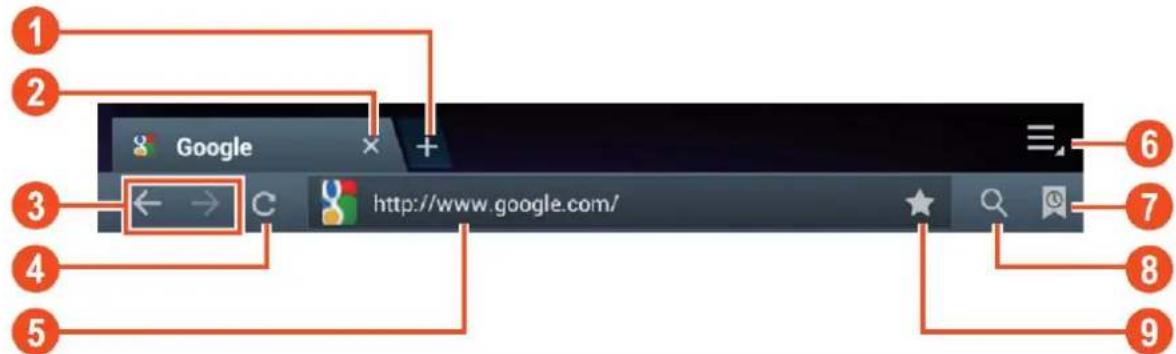
| Número | Función |
| 1 | Abre una nuevo lista. |
| 2 | Cierra la lista actual |
| 3 | Regresa alleys de la lista. |
| 4 | Recarga la lista. Si la lista no se quita, se lo vailló un nombre. |
| 5 | Introducción de la lista web o lapellida clave. |
| 6 | Opciones de listsador. |
| 7 | Muestra las favoritas, historia y páginasas guardadas. |
| 8 | Activa un campo URL. |
| 9 | Guarda la lista web actual como favorita. |
Durante la búsqueda,oulda usar las siguientesvinciones:
- Haga zoom colocando 1 dedo de cada mano en la pantalla. Si junta sus dedos, hara zoom de reduccion; si separa sus dedos, hara zoom de aumento.
- Nueva etiqueta de incognito en el menu devinciones del buscador. Los datos de búsqueada no se guardarán cuando use la etiqueta de incognito.
Observación: los ARCHivos descargados se guardarán en la memoria interna de la tableta.
Calculadora
Podrá usar su tableta como calculadora.
Calendar
Esta funciona le permitirá registrar todas sus CITAs. Podrá dares de alta mediante su cuenta de Google para una sincronización automatizada con el resto de sus dispositivos.
Observación: Vea los ajustes del sistemas para la configuración de la synchronization.
Cámara
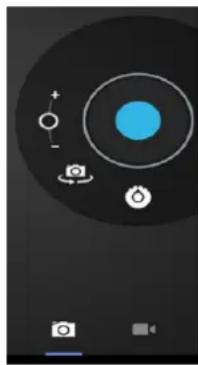
La CAMERA pourrait usarse para.tomarotosograbar videos.
Paraayarotos
- Toque sobre paraizararotos. Todas lasotos seguardaran automatistically.
- Toque sobre laImagen de vista previa de la esquina superiorecha para ver la Foto.
- Desplace el 0 hacía + para hacer zoom de aumento.
- Desplace el 0 hacía - para hacer zoom de disminución.
- Pulse las tres barras junto al - paraAbrir los ajustes de la camarra.
Grabación de videos
Toque sobre a partir al modo video.
Toque sobre para empezar a grabar.
- Toque sobre para detener la grabacion. Todos los videos se guardaran automatistically.
Toque en la esquina superior derecha de la vista previa para ver la Pellicula.
- Desplace el 0 hacía + para hacer zoom de aumento.
- Desplace el 0 hacía - para hacer zoom de disminución.
- Pulse las tres barrasjuvenal - paraAbrir los ajustes de la camarara.
Reloj
El reloj es ideal para ver la hora o para programar una alarma de descentador (o de otro tipo). Toque sobre "reloj" para estar el reloj en la pantalla de inicio. Toque sobre "programar alarma" para programar una alarma.
Documentos to go
Con este app, ustedoulda visualizarmuchostipsode documents,asi como archivos adjunctos de un e-mail,que podran almacenarse en la tableta.
Descargas
Aquí pode ver y administrar todos los ARCHivos descargados. Toque sobre un archive para ver las-optiones. Toque sobre un archivo para ver las-optiones, por exemple, "instalar app" o "mover a otra carpeta".
El app de e-mail preinstalado aceptaCNTas de e-mail SMTP y POP3. Puesto que la configuracion de este app dependera de su proveedor de e-mail, la instalacion de este app no se describe en este manual del usuario. Si necesita ayuda con la configuracion de conta de e-mail, por favor, pongase en contacto con su administrador o proveedor de serviceo.
ParaAbrir e-mails
- Vaya a su Bandeja de entrada y toque sobre un e-mail para Abrirlo.
-
Para ARCHivos adjuntos, toque sobre "abrir" para Abrirlo, o sobre "guardar" para guardar el archivo adjunto en una tarjeta SD.
-
Para responder, toque sobre "responder" o "responder todos".
-
Escriba el mensaje que deseee enviar.
-
Toque sobre "enviar" para enviar el e-mail inmediamente; toque sobre "borradores" para guardar el e-mail.
-
Para eliminar el e-mail directamente, toque sobre "borrar".
Para encontrar un nuevo e-mail
- En la interfaz de bandeja de entrada, pulse el botón del menu → "escribir".
- Toque sobre "enviar a", y después introduzca la direccion de correo electrónico del destinatario.
- Añada un cc o bcc, pulse el botón del menu → “añadir cc y bcc”, e introduzca las direcciones de correo electrónico de los destinátarios.
- Introduzca el tema que deseee en la barra del tftulo del e-mail.
Toque sobre "escribir.option" para introducer su informacion personal. - Pulse el botón del menu → toque sobre "añadir archivo adjunto" paraañadir el archivo adjunto.
- Después de书写irlo, pulse el botón del menu → toque sobre "enviar".
Administrador de ARCHIVOS
Con el app de administrador de ARCHivos,oulda administrar los archivos de su tableta.
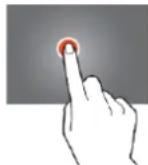
- Toque la pantalla para selectionar una-option. Toque dos veces para abrir un app.
- Mantenga tocando con su dedo en la pantalla paraAbrir options extra.
En la barra superior, habrá disponibles muchas-optiones para la administración de ARCHivos.

Toque sobre este icono para pagar a la carpeta anterior.

Toque sobre este icono paraatar todos los ARCHivos y carpetas de la ria interna.

Toque sobre este icono para estar todos los ARCHivos y carpetas de la tarjeta
SD.

Toque sobre este icono para estar todos los ARCHivos y carpetas de la unidad moria USB.

Toque sobre este icono para estaras todas lasotos.
Toque sobre este icono para ver la informacion de procesamento o para hacer una copia de seguridad de todos los apps instalados.
Toque sobre este icono para(agregar,eliminar,copiar o mover archivos a o de una carpeta.
Galería
Abra este app para visualizar todas sus imagenes ypelliculas.Toque sobre un elemento para verlo.Use sus dedos para hacer zoom de aumento o disminuacion, colocando 2 dedos en la pantalla,juntandolos o seperandolos.En la esquina superior izquierda,oulda variar la vista,ordenar sus archivos por:“Album”,“Ubicaciones", "Fecha",Gente"o Etiquetas"".En la esquina superior derecha,podra tocar sobre el icono de la-camera paraentar en el modo de-camera.Toque sobre el icono de OPCiones para abrir las OPCiones extra.
Grabadora de MP3 de alta calidad
Con este app,oulda usar su tableta como grabadora de voz.Cuando encienda el app, comprobará automatistically si el micrófono integrado funciona. Si funciona, pulse Continuar para pagar al modo de grabacion.
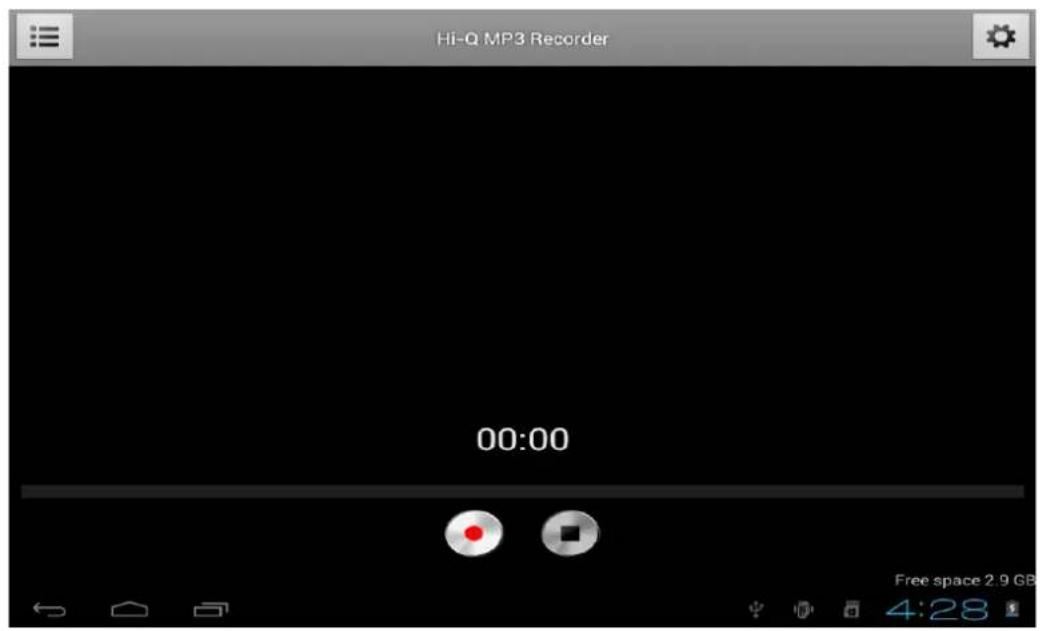
Toque sobre la grabación, toque sobre la grabación.
Toque sobre para做不到 una lista con todos los ARCHivos grabados.
Toque sobre paraAbrir el menu de ajustes. Todos los ajustes contienen una descripción de sufunción yel modo en que funciona. Por lo tanto, no se describes en este manual.
Mapas
Con este app,oulda visitar el mundo entero con su tableta.Desplacese rapidamente hacer arriba,abajo,izquierda o derecha para moverse por los mapas.Toque dos vezes sobre una localidad para hacer zoom de aumento en ella.Tambien podra usar sus dedos para hacer zoom de aumento o disminuacion, colocando 2 dedos en la pantalla, jintandolos o separandolos.
Música
Con el app de música,oulda reproducir la música que haya almacenada en su tableta. Ordene sus canciones por Artista,Album,Titulo de cancion o lista de reproduccion. Toque sobre "reproduciendo"para estar el tablero de interfaz de música.En este tablero,dispondra de las siguientesustralianos:

Visualización: muestra la lista de reproducción

Revolver: cuando está activada, la lista de reproducción se reproduciría en aleatorio.

Repetencia: cuando está activada, este icono repetirá la canción, la lista de reproducción o incluo todas las canciones de la tableta.

Anterior: toque sobre este icono para pagar a la(s) canción(es) anterior.
Mantenga pulsado para el retroceso rápido.

Pausa / Reproduccion: toque sobre este icono para detener la reproduccion de una canción. Cuando se enquiryre en pardsa, toque sobre este icono para reanudar la reproduccion.

Siguiente: toque sobre este icono para pagar a la canción suiviente.
Mantenga pulsado para el avance rápido.
Submenu de música
Mantenga tocada una canción para abrir el submenu. Toque sobre "reproducir" para reproducir una canción, y sobre "eliminar" para eliminarla. Si toca sobre "buscar", realizará una búsqueada de fondo sobre la canción en internet, ya sea en el app de música o en YouTube.
Agregar caniones a una lista de reproduccion
Mantenga tocada una canción para abrir el submenu. Toque sobre "agregar a lista de reproducción" para abrir el menu de lista de reproducción. Seleectione "lua de reproduccion actual", si desea agregar una canción a la lista de reproduccion que esté uso en este momento. Seleectione "nueva" para create una nuevo lista de reproduccion, o selecione una de las listas de reproduccion ya existentes.
Conexión de la tableta a un ordinador
Conecte su tableta a un ordinador por medio del cable USB que se incluye. La tableta pourrait usarse en cuando se conecte, asi que no seranecessaryla instalacion de ningún
driver. Espere hasta que el ordinador haya instalado los drivers y encienda launidad de almacenacimiento USB de la tableta tocando la pantalla.
La tableta ya está para la transferencia de ARCHIVOS.
Dongles 3G.Esta tableta acepta los siguientes Dongles 3G
WCDMA:
HuaWei E230
HuaWei E176G
HuaWei E160E
HuaWei E182G
CDMA2000/EVDO:
HuaWei E150
HuaWei EC1261
HuaWei EC122
HuaWei E1782
HuaWei E1750
HuaWei UMG1691
ZTE MF633BP-1
HuaWei EC156
HuaWei EC1270
ZTE AC580
ZTE MF633
ZTE MF637U
ZTE AC2736
ZTE AC2746
Localización y resolución de problemas
| Problema | Solución |
| Su tableta muestra mensajes de error de red o de servicios | Cuando se enquiryre en zonas de senal débil o recepción pobre, es posible que pierda la recepción. Desplácese a otro lugar e inténtelo de nuevo. |
| No sera possible acceder a ciertas options sin subscriplición previa. Contacte con su proveedor de servicios para más detalles. | |
| La tabletta táctil responde despacio o de forma inadecuada | Retire el film protector de la tabletta táctil. Los films protectores peuvent impedir que la tabletta reconozca los comandos introducidos, asi que, por lo tanto, no recomendamos el uso de protecciones para la tabletta táctil. |
| Asegúrese de que sus manos están limpias y secas cuando toque la tabletta táctil. | |
| Reinicie su tableta para eliminar los posibles errors temporales de software. | |
| Su tableta se congela o muestra erreores fatales | Si la tableta se congela, quiza seanecessarycerrar aplicaciones o hacer un reset para recuperar su funcionalidad. Si su tableta no presenta problemas, pero una aplicación se congelara, ciderre esta aplicación con el administrador deareas. Si su tabletna no respondiera, mantenga pulsado el botón de encendido durante 8-10segundos. Si el problema persistiera, efectue un restablecimiento de los parámetros de fábrica. Selección Ajustes → Copia de seguidad y reset → Restablecemimientos de datos de fábrica → Reset del aparato → Eliminar todo. |
| Su tableta está caliente al tocarla | Cuando use aplicaciones que requieran más potencia, o use aplicaciones en su tableta duranteultimate tiempo, su tabletapodrá calentarse. Se trata de un hecho normal, y noDeberíaafectar a la vidautilde su tabletanis a su rendimiento. |
| Aparecen mensajes de error alargar laámara | Cargue la batería |
| Deje algo más de memoria libretransfiriendoarchivos a unordenador oeliminandoarchivos de su tableta. | |
| Reinicie la tableta. | |
| Si aun Tiene problemas con la aplicación de laámaradespués de intentarlocon los consejos anteriores,contacte con nuestro service de atencion al cliente. | |
| Aparecen mensajes de error al abrir ARCHivos de música | Asegúrese de que el archive de música no está protegido por la Administración de Derechos Digitales (DRM). Si lo estuviera, asegúrese de tenerla licencia necesaria o la clave para reproducir el archivo. |
| Asegúrese de que su tableta acepta el tipo de archivo. | |
| No se establiece la connexionlaterés de conectar la tabletaa un ordinador | Asegúrese de que el cableUSB que estáusando es compatible con su tableta. |
| Asegúrese de haber instalado yactualizo los drivers apropiados en su ordinador. | |
| Si esusted un usuario de Windows XP, asegúrese deatar con el Service Pack 3 de Windows XP o una version posterior instalada en su ordinador. |
Especificaciones
| Display | Tamaño | 7ulgadas |
| Formato | 16:9 | |
| Resolución | 800 x 480 | |
| Pantalla táctil | Capacitivo | |
| Retroiluminación | Intervalo: 180~250 cd m² | |
| Túpico: 215 cd m² | ||
| Sistema operativo | Android™ 4.0 | |
| Procesador | Allwinner A13, 1.2GHz | |
| Memoria | Interna | 4GB (flash) |
| Expandible mediante ranura SD | Sí, máximo. 32GB | |
| Memoria interna disponible para la instalación de apps | 1,2GB | |
| RAM | 512MB DDR3 | |
| Conexiones | USB 2.0 de alta velocidad | |
| Lector de tarjeta Micro SD (máx. 32GB) | ||
| Toma para auriculares estéreo de 3,5mm | ||
| Toma DC in | ||
| Inalámbrico | Wi-Fi | 802.11 B/G/N |
| Cármara | Frontal | 0,3 MP |
| Sonido | Altavoz integrado | 1Vatio RMS |
| Salida de auriculas | ||
| Batería | Litio-polímero 2800mAh | |
| Recargable | Sí | |
| Tiempo de uso | +/- 4 horas (navegación por internet) | |
| Tiempo de)carga | Unas 3 horas | |
| G-Sensor | Sí | |
| Flash | Flash 11.1 y HTML 5 | |
| Formatos de video | AVI, WMV, RM, RMVB, 3GP,MKV, MP4, ASF, VOB, MPG, MOV (hasta 1080P HD) | |
| Formatos de audio | MP3, WMA, OGG, FLAC, WAV, ACC | |
| Formatos deImagen | JPEG, BMP, GIF, PNG | |
| Multidioma | Alemán, francés, español, holandés, húngaro, checo, danés, noruego, sueco, portugués, italiano, finlandés, rumano, griego, ruso, polaco, hebreo, árabe, ucraniano, japonés, coreano. | |
| Dimensiones de la unidad | 191,6 x 116,3 x 11 mm | |
| Peso de la unidad | 335 gramos | |
| Material externo | Plástico | |
| Certificados | CE, RoHS | |
Mantenga sus datos más importantes y personales a salvo
- Cuando use su tableta, asegúrese de hacer una copia de seguidad de sus datos más importantes. Lenco no se responsabiliza de una possible perdida de datos.
- Cuando quiera deshacerse de su tableta, Hera una copia de seguridad de todos sus datos y después aplique un reset en la tableta para que nadie Hera un mal uso de su informacion personal.
- Lea atentamente la pantalla de permisos cuando descargue aplicaciones. Preste especial atencion a las aplicaciones que dan acceso a muchas functions o acceso a unacantidad significativa de informacion personal.
- Compruebe susCNTas con regularidad,buscando posibles usos no autorizados o sospechosos. Si hallara algo signo de uso inapropiado de su informacion personal,pongase en contacte con su proveedor de service para eliminar o modifier la informacion de su cuesta.
- En caso de perdida o robo de su tableta, cambia las restrasñas de susCNTAs para proteger su informacion personal.
- Evite el uso de aplicaciones de fuentes desconocidas y bloquee su tableta con un modelo, contraseña o PIN.
Instrucciones de seguridad
IMPORTANT INSTRUCCIONES DE SEGURIDAD - LEA ATENTAMENTE ANTES DEL USO.

PRECAUCION
RIESGO DE DESCARGA ELECTRICA

NO ABRIR

PRECAUCION: PARA EVITAR UNA DESCARGA ELECTRICA, NO RETIRE NINGUNO DE LOS TORNILLOS DE LA CUBIERTA. EL INTERIOR DEL APARATO NO CONTIENE PARTES QUE PUEDAN SER REPARADAS POR EL USUARIO. PARA SU REPARACION,
ACUDA A PERSONAL CUALIFICADO.

Este símbolo alerta de la presencia de importantes instrucciones de uso y mantenimiento en el manual del usuario que"acomparna a esta tableta.

Este Trickalo alerta de la presencia de voltaje peligioso en el interior de la tableta, que podra constituir un riesgo de descarga electrica o de lesiones personales.
Tenga siempre presentes las siguientes instrucciones:
- No use esta tableta cerca del agua.
- Límpiela solo con un paño ligeramente humedecido.
- No cubra ni obstruya ninguna de las aberturas de ventilacion. Cuando colque la tableta en una estanteria,cede un espace de como minimum 5 cm (2") a su alrededor para una adecuada ventilacion.
- Instale según lo specifiescado en el manual del usuario que se le proporcióna.
- No pise ni pellizque el cable de alimentacion. Tenga mucho cuidado, particularmente cerca del enchufe y por donde el cable sale del aparato. No coloque elementos pesados sobre el cable de alimentacion, ya que这些东西 podrian dañarlo. Mantenga la tableta fuera del alcance de los niños. Si"These jugaraan con el cable de alimentacion, podrián resultar seriamente dañados.
- Desenchufe esta tableta durante las tormentas o cuando no la use durante periodos prolongados.
- Mantenga la tableta alejada de fuentes de calor como radiadores, estufas, fuegos de cucina, velas encendidas y otros productos generadores de calor.
Instrucciones de seguridad - continuación
-
Evite usar el aparato cerca de potentes Campos magnéticos.
-
El normal funciona del producto podra verse alterado por ESD. Si así fuera, efectue una operation de reset y reinicie el aparato siguiendo el manual de instrucciones. Durante la transmisión de ARCHivos, por favor,onga cuidado y use la tableta en un entorno sin electricidad estática.
- ADVERTENCIA! NO INTRODUZCA OBJECTOS EN EL PRODUCTO A TRAVES DE LAS ABERTURAS DE VENTILACION U OTROS ORIFICIOS. POR EL PRODUCTO PASA UN FLUJO CONTINUO DE CORRIENTE, POR LO QUE LA INSERCION DE UN OBJECTO PODRIA CAUSAR UNA DESCARGA ELECTRICA Y/O UN CORTOCIRCUito DE LOS COMPONENTES INTERNOS. POR EL Mismo MOTIVO, NO VIERTA NI DERRAME AGUA O LIQUIDOS SOBRE EL PRODUCTO.
- NO use el aparato en Lugares humedes o mojados, como baños, cocinas que despidan vape o cerca de piscinas.
- No use esta tableta cuando pudiera formarse condensacion.
Esta unidad ha sido fabricada siguiendo todas las regulaciones de seguridad. Los siguientes consejos de seguridad debenpreventir un uso irresponsable y lospeligos que de dichos usos se deriven.
- A pesar de que esta unidad ha sido@cuidadosamente fabricada y revisada rigurosamente antes de abandonar la fabrica, como sucede con todos los aparatos electricos, es possible que surjan algunos problemas. Si percibiera humo, un calor excessivo proveniente del aparato o cualquier othero fenomeno anomal, desconnecte el enchufe de la toma de corriente inmediamente.
-Esta tabletadebeshebenienventiladaen todomomento.
-Esta unidad deberá funciona con una toma de corriente que suministe un voltaje como el que indica la etiqueta de specifications. Si no estuviera seguro del tipo de voltaje de su hogar, consulte a su distribuidor o a la compañero electrica local. - La toma de alimentacion deben estar instalada cerca del equipo, siendo además fácilmente accesible.
- No sobrecargue las tomas de corriente ni cables extensores. La sobrecarga podra provocar un incendio o descarga electrica.
Las tabletas con una construccion de Clase 1deberan estar connectadas a una toma de corriente principal con una conexion de toma de tierra protectora. - Mantenga a los roedores alejados del aparato. A这些东西 les encanta mordisquear los cables de alimentacion.
- Desenchufe el aparato tirando del enchufe. No tire del cable. De hacerlo, podra provocar un cortocircuito.
- La pantalla está fabricada en materiales plácicos youlda romperse si se daña. Si se rompiera,onga cuidado con las esquirlas cortantes, para evaporar asi posibles lesiones.
- No coloque la tableta sobre superficies que pueda ser sometidas a vibraciones o impactos.
- Para proteger la tableta durante una tormenta, desenchufe el cable de alimentacion y la antenna. Precauncion: no toque el conductor de la antenna (RF).
Instrucciones de seguridad - continuación
-
Cuando no use la tableta por un periodo prolongado, por motivos de seguridad, desenchufe el cable de alimentacion.
-
NO golpee, presione ni sacuda la pantalla, ya que podra darar los circuitos internos.
- Para limpiar la tableta, utilise un trapo suave y seco. NO use disolventes ni liquidos con base de gasolina. Para manchas rebeldes,ouldoear un paño humedecido con detergente diluido.
- Lenco no se responsabiliza de los días o perdida de datos causados porfallos de funciona, uso incorrecto, modificacion del aparato o sustitucion de la bateria.
- Si no va a usar el aparato por un periodo prolongado, por favor, cargue la bateria al menos una vez al mes para mantener su vida uyil.
Cargue la batería si:
a) El icono de nivel de bateria muestra Una bateria vacía
b) El aparato se apaga automatistically après de reiniciarlo.
No interrupma la conexión cuando el aparato está siendo formateado o durante la transferencia de ARCHivos. Si no, los datos podrjan corrimperse o perdarse.

ADVERTENCIA: la exposión prolongada a un volumen elevado con los auriculares podrálearvar a sordera temporal o permanente.
Restricciones naciales
Este produitouldausarselibremente en lossiguientespaisesde la UE (yotros paises que sigan la directiva 1999/5/EC de la UE):Alemania. Reino Unido, Italia, España,Belgica,LosPaisesBajos,Portugal,Grecia,Irlanda,Dinamarca, Luxemburgo,Austria,Suecia,Noruega,Islandia.EnFrancia solo los canales de 10 a 13.La leyprohíbe eluso del resto de canales.
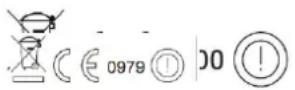
Este aparato cumple con la parte 15 de las reglas FCC.
El funciona está sujeto a las siguientes conditiones:
1 Que este aparato no cause interferencias perjudiciales y
2 Que acepecerialquierinterferenciarecibida, incluidas aquellas interferencias que podrian causar un funcionaiento indeseado.
Fabricado en China | A pleine puissance, L'encoute prolongee du baladeur peut endommager L'oreille de l'utilisateur | La escucha prolongada al maximo volumen podra dañar el ofo del usuario.
Declaración de conformidad

Los productos con lamarca CE cumplen con la Directiva EMC (2004/108/EC) y con la Directiva de Bajas Tensiones (2006/95/EC) emitida por la Comisión de la Unión Europea.
No distribución de materiales protegidos porarethos de autor
No distribuya materiales protegidos por derechos de autor sin el consentimiento expreso de sus respectivos propietarios. De hacerlo estaría violando las leyes de derechos de autor. El fabricante no se responsabiliza de las disputas legales consecuencia de un uso ilegal por parte del usuario de materiales protegidos por derechos de autor.
Aviso de exencion de responsabilidad
Algunos Contents y servicios y servicios accesibles a工程技术 de este aparato pertenecen a terceros y estar protegados por derechos de autor, patentes, MARCAS REGISTRadas y/o other leyes de propidad intelectual. Dichos contentsos y servicios se proportionsionan unicolemente para un uso personal, no commercial. No podra usar ningun contento o serviceo de un modo que no haya sido autorizzato por el propietario del contento o el proveedor de serviceo. Sin limitar lo declarado anteriormente, a menos que sea expresamente autorizo por el propietario del contento aplicable o el proveedor de serviceo, no podra modifier, copiar, volver a publicar, cargar, enviar, transmitir, traducir, vendr, crear trabajo derivados, explotar o distribuir en ningun modo o manera ningun contento o serviceo mostrado en este aparato. "LOS CONTENIDOS Y SERVICIOS DE TERCEROS SE OFRECEN 'TAL CUAL.' LENO NO GARANTIZA LOS CONTENIDOS O SERVICIOS ASI OFRECIDOS, NI DE MODO EXPLICITO NI IMPLICITO, PARA EL PROPOSTO QUE SEA. LENO QUEDA EXIMIDA EXPRESAMENTE DE GARANTIAS IMPLICITAS, INCLUYENDO, PERO SIN QEDAR LIMITADAS, GARANTIAS DE COMERCIABILIDAD O APTAS PARA UN PROPOSTO ESPECIFICO. LENO NO GARANTIZA LA EXACTITUD, VALIDEZ, ACTUALIDAD, LEGALIDAD NI INTEGRIDAD DE NINGUNO DE LOS CONTENIDOS O SERVICIOS PUESTOS A DISPOSICION A TRAVES DE Este APARATO. BAJO NINGUNA CIRCUNSTANCIA, INCLUYENDO NEIGLIGENCIA, SE HARÁ RESPONSABLE A LENO. NI POR CONTRATO, NI POR AGRAVIO, POR DANOS DIRECTOS, INDIRECTOS, FORTUITOS, ESPECIALES O RESULTANTES, LAS MINUTAS DE LOS ABOGADOS, GASTOS NI CUALQUIER OTRO DANO RESULTANTE DE, O LIGADO A, CUALQUIER INFORMACION CONTENIDA, Ocomo RESULTADO DEL USO DE CUALQUIER CONTENIDO O SERVICIO POR SU PARTE O POR PARTE DE TERCEROS, INCLUSO HABIENDO SIDO NOTIFICADO DE LA POSIBILIDAD DE DICHOS DANOS."
Los servicios de terceros podran ser rescindidos o interruptados en cuales期間, y Lenco no expresara ni garantizará que algunos contentido o serviceo permanecerá disponible durante cierto periodo. Los contentsos y servicios son transmitidos por terceros mediante redes y centros de transmisión sobre las que Lenco noiene ningún control. Sin limitar la generalidad de este avis de exencion de responsabilidad, Lenco declina expresamente cuando responsabilidad por la possible interrupción o suspENSION deMASTER contentido o serviceo puesto a su disposicion mediante este aparato. Lenco tampoco es responsable del serviceo de atencion al cliente relacionado con dichos contentidos o servicios. Cualquier pregunta o petidion de servicios relacionados con el contentido o los servicios, deben dirigirse directamente a los proveedores de los respectivos contentidos y servicios.
Servicio y asistencia
Para información: www.lenco.com
Para asistencia: http://lencosupport.zendesk.com
TeléfonodeasistenciaLenco:
Alemania 0900-1520530 (Tarifa local)
Paises Bajos 0900-23553626 (Tarifa local + 1ct P/min)
Bélgica 02-6200115 (Tarifa local)
Francia 03-81484280 (Tarifa local)
El Telefono de asistencia está disponible de lunes a jueves, de 9 de lamania a 6 de la tarde.
Cuando seonga en contacto con Lenco, se le pedira el modelo y el número de série de su producto. El número de série se incluye en la parte posterior del aparato. Por favor,riba bajo el número de série:
Modelo: TAB-704
Numero de série:
Lenco ofrece增值服务 y garantia en complimiento de la ley de la Unión Europea, lo cui implica que, en caso de que su producto precise ser reparado (tanto durante como antes del periodo de garantía), deben contactar directamente con su distribuidor.
Nota importante: No es possible enviar sus reparaciones directamente a Lenco
Nota importante: Si la unidad es abierta por un centro de servicios no oficial, la garantía quedará anulada. Este aparato no es adequado para el uso profesional. En caso de darle un uso profesional, todas las obligaciones de garantía del fabricante quedarán anuladas.

ANTES DE ENVIAR SU TABLETA A LENCO, NO OLVIDE HACER UNA COPIA DE SEGURIDAD DE SUS DATOS. LENCO NO SE HACE RESPONSABLE DE LA PÉRDIDA DE DATOS.
Final de la vidautil
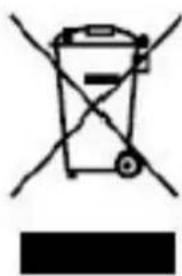
Este símbolo indica que el producto electrico o la bateria en cuestion nodeferán ser eliminados jusqu con los desechos del hogar en el ambito de la UE. Para garantizar un tratamiento adecuado del producto y su bateria, porfavor, depositos segun las leyes locales vigilentesrequireidas para laeliminacionde equipments electricosobaterias.Al hacerlo,ayudara acosvarlosrecursos naturalesyMayorarlosestandaresdeproteccionmedioambiental enel tratamento yeliminacionderesiduos electricos(Directiva de Residuos de Aparatos Elctricos y Electrconicos).
Cuando vea un símbolo con un contentedor de ruedas con una cruz en el producto, significa que dicho producto pertenece al ambito de la directiva de la UE 2002/96/EC.
Lenco 2013, todos los derechos reservados.

- Lenco
- TAB-704
- CM (7") INTERNET TABLET WITH
- ANDROID™ 4.0
- Table of contents
- Estimado cliente,
- Nota:
- Que contiene la caja?
- Conocimiento de la tableta
- Exploración de la pantalla de inizio
- Iniciación
- Donde usarla
- Carga de la bateria
- Mantenimiento de la bateria
- Creación de una cuenta de Google
- Uso de la pantalla táctil
- Configuración de la tableta
- Encendido de la tableta
- Conexión a internet mediante Wi-Fi
- Conexión a internet mediante un Dongle 3G
- Elsimpolo
- Encendido/apagado de la tableta
- Bloqueo/desbloqueo de la pantalla táctil y los botones
- Uso del panel de notificationsiones
- Agregar Widgets a la pantalla de inizio
- Desplazamente de elementos en la pantalla de inizio
- Creación de carpetas en la pantalla de inizio
- Eliminación de elementos de la pantalla de inizio
- Abrir apps
- Apps recientes
- Multitarea
- Administración de apps
- Ajustes del sistema
- Inalábrico y redes
- Wi-Fi
- Uso de datos, datos móvil
- Uso de datos, selección del limite de datos moviles
- Uso de datos, ciclo de uso de datos
- Uso de datos, gráfico de uso
- Más..., Modo avión!
- Más...,VPN!
- Más..., Redes móvil!
- Más..., Información de 3G aceptados!
- Aparato, sonido
- Aparato, display
- Aparato, almacenamento
- Aparato, batería
- Aparato, apps
- Personal,CNTs y sincronizacion
- Personal, servicios de localización
- Personal,seguidad
- Personal, idioma e introduccion
- Personal: copia de segundad y reset
- Sistema: Fecha y hora
- Sistema: accesibilitad
- Sistema:.optiones del creativo
- Sistema: sobre la tableta
- Apps preinstalados
- Adobe reader
- Aldiko
- Buscador
- Calculadora
- Calendar
- Cámara
- Paraayarotos
- Grabación de videos
- Reloj
- Documentos to go
- Descargas
- ParaAbrir e-mails
- Para encontrar un nuevo e-mail
- Administrador de ARCHIVOS
- Galería
- Grabadora de MP3 de alta calidad
- Mapas
- Música
- Submenu de música
- Agregar caniones a una lista de reproduccion
- Conexión de la tableta a un ordinador
- Dongles 3G.Esta tableta acepta los siguientes Dongles 3G
- Mantenga sus datos más importantes y personales a salvo
- Instrucciones de seguridad
- PRECAUCION
- RIESGO DE DESCARGA ELECTRICA
- NO ABRIR
- Tenga siempre presentes las siguientes instrucciones:
- Instrucciones de seguridad - continuación
- Cargue la batería si:
- Restricciones naciales
- Declaración de conformidad
- No distribución de materiales protegidos porarethos de autor
- Aviso de exencion de responsabilidad
- Servicio y asistencia
- TeléfonodeasistenciaLenco:
- Final de la vidautil
Marca : LENCO
Modelo : TAB704
Categoría : Tableta