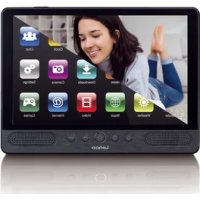
TAB704 - Tablet LENCO - Kostenlose Bedienungsanleitung
Finden Sie kostenlos die Bedienungsanleitung des Geräts TAB704 LENCO als PDF.


| Produkttyp | Tablet (Touch) |
| Marke | Lenco |
| Modell | TAB704 |
| Abmessungen (L x B x H) | 191,6 x 116,3 x 11 mm |
| Gewicht | 335 g |
| Bildschirm | 7 Zoll, kapazitiver Touchscreen, 16:9 Format |
| Prozessor | Allwinner A13, 1,2 GHz |
| RAM-Speicher | 512 MB DDR3 |
| Interner Speicher | 4 GB (Flash), davon 1,2 GB für Apps verfügbar |
| Erweiterbarer Speicher | Micro-SD bis 32 GB |
| Betriebssystem | Android™ 4.0 |
| WLAN-Konnektivität | 802.11 b/g/n |
| Frontkamera | 0,3 Megapixel |
| Eingebauter Lautsprecher | 1 Watt RMS |
| Unterstützte Videoformate | AVI, WMV, RM, RMVB, 3GP, MKV, MP4, ASF, VOB, MPG, MOV (bis zu 1080p HD) |
| Unterstützte Audioformate | MP3, WMA, OGG, FLAC, WAV, ACC |
| Unterstützte Bildformate | JPG, BMP, PNG, GIF |
| Akku | Li-Polymer 2800 mAh, wiederaufladbar |
| Akkulaufzeit (Internet-Surfen) | Etwa 6 Stunden |
| Ladezeit | Etwa 4 Stunden |
| Stromversorgung | Netzadapter 5 V Gleichstrom (im Lieferumfang enthalten) |
| Anschlüsse | USB 2.0, 3,5-mm-Kopfhöreranschluss, Micro-SD-Kartenleser, DC-Eingang |
| Verfügbare Sprachen | Deutsch, Französisch, Spanisch, Niederländisch, usw. (20+ Sprachen) |
| Zertifizierungen | CE, RoHS |
| Pflege | Mit einem weichen, trockenen Tuch reinigen; keine Lösungsmittel verwenden |
| Sicherheit | Nicht Wasser, Hitze oder Gegenständen in Öffnungen aussetzen; bei Gewitter vom Stromnetz trennen |
| Garantie | Gemäß europäischer Gesetzgebung; wenden Sie sich an den Händler |
Häufig gestellte Fragen - TAB704 LENCO
Benutzerfragen zu TAB704 LENCO
0 Frage zu diesem Gerät. Beantworten Sie die, die Sie kennen, oder stellen Sie Ihre eigene.
Eine neue Frage zu diesem Gerät stellen
Laden Sie die Anleitung für Ihr Tablet kostenlos im PDF-Format! Finden Sie Ihr Handbuch TAB704 - LENCO und nehmen Sie Ihr elektronisches Gerät wieder in die Hand. Auf dieser Seite sind alle Dokumente veröffentlicht, die für die Verwendung Ihres Geräts notwendig sind. TAB704 von der Marke LENCO.
BEDIENUNGSANLEITUNG TAB704 LENCO
Deutch: Bedienungsanleitung
Verpackungsinhalt 38
Aufbau des Tablets 39
Erläuterung der Startansicht 40
Erste Schritte 41
Betriebsumgebung 41
Batterie aufladen 41
Wartung der Batterie 41
Google-Konto einrichten 41
Gebrauch des Touch Screens 42
Konfiguration des Tablets 42
Internetverbindung per Wi-Fi 42
Internetverbindung per 3G Dongle 43
Grundlegende Funktionen 44
Tablet ein-/ ausschalten 44
Touch Screen und Tasten sperren/ entsperren 44
Bedienleiste 44
Apps zur Startseite hinzufugen 44
45
Objekte auf der Startseite verschreiben 45
Ordner auf der Startseite erstellen 45
Objekte der Startseite loschen 45
Apps offen 45
Zuletzt verwendete Apps 45
Multitasking 45
Appsverwalten 45
Systemeinstellungen 46
Wireless &Netzwerke 46
Gerat, Ton 48
Gerat, Display 48
Gerat, Speicher 49
Gerat, Batterie 49
Gerat, Apps 49
Persönliche Einstellungen, Konten&Sync 50
Persönliche Daten, örtliche Dienste 50
Persönliche Einstellungen, Sicherheit 50
Persönliche Einstellungen, Sprache & Eingabe 51
Persönliche Einstellungen: Backup &Rückstellung 52
System: Datum & Uhrzeit 52
System: Zugriffsrechte 52
System: Entwickleroptionen 52
System: Uber das Tablet 53
Vorinstallierte Apps 53
Adobe Reader 53
Aldiko 53
Browser 54
Taschenrechner 54
Kalender 54
Kamera 55
Uhrzeit 55
Dokumente fur unterwegs 55
Downloads 55
E-Mail 55
Dateimanager 56
Galerie 57
Hi-Q MP3 Rekorder 57
Weltkarte 58
Musik 58
Tablet mit einem Computer verbinden 59
Störbehebung 59
3G Dongles. Dieses Tablet unterstutz die folgenden 3G Dongles. 60
Technische Daten 60
Schutz Ihrer personlichen und wichtigen Daten 61
Sicherheitsanweisungen 61
Nationale Einschränkungen 64
Konformitätserklung 64
Verbot der Vertrebung urheberrechtlich geschützten Materials 64
Entsorgung 64
Haftungsausschluss 66
Kundendienst und Hilfe 67
Sehr geehrter Kunde, sehr geehrte Kundinnen,
Vielen Dank für den Kauf these Lenco Products. Qualität und Benutzerfreundlichkeit haben bei uns absolute Priorität. Bei der Herstellung these Products kamen höchste Qualitätsstandards und Sorgfalt zum Einsatz, sowie hochwertige Materialien und Bauteile. Wir hoffen, dass Ihnen these Produkte viel Freude bereiten wird.

Machen Sie sich vor dem Gebrauch des Tablets mit allen Sicherheitsanweisungen und nationalen Beschränkungen vertraut.
Hinweis:
Dieses Benutzerhandbuch wurde vor der Entwicklung des Produkts gedruckt. Falls technische Daten des Produkts geändert werden müssen, um die Bedienbarkeit oder andere Funktionen zu verbessern, liegt die Priorität auf den technischen Daten. In solch einem Fall kann es sein, dass das Benutzerhandbuch nicht mit den Funktionen des tatsächlichen Produkts übereinstimmt. Das tatsächliche Produkt und die Verpackung, sowie die Bezeichnung und Abbildungen können vom Handbuch abweichen. Die Abbildungen der Bildschirmanzeige sind Beispiele und können vom tatsächlichen Bildschirm abweichen.
Lenco haftet nicht für Folgeschäden.
Verpackungsinhalt
Dieses Tablet wurde mit äußerster Sorgfalt hergestellt. Falls davon ein Zubehör fehlen sollen, wenden Sie sich umgehend an ihren Einzelhändler.
Prüfen Sie den Verpackungsinhalt auf Vollständigkeit:
1 x Tablet
1 x AC Netzteil
1xUSB-Kabel
1 x USB-Host-Kabel
1 x Kurzanleitung
Aufbau des Tablets
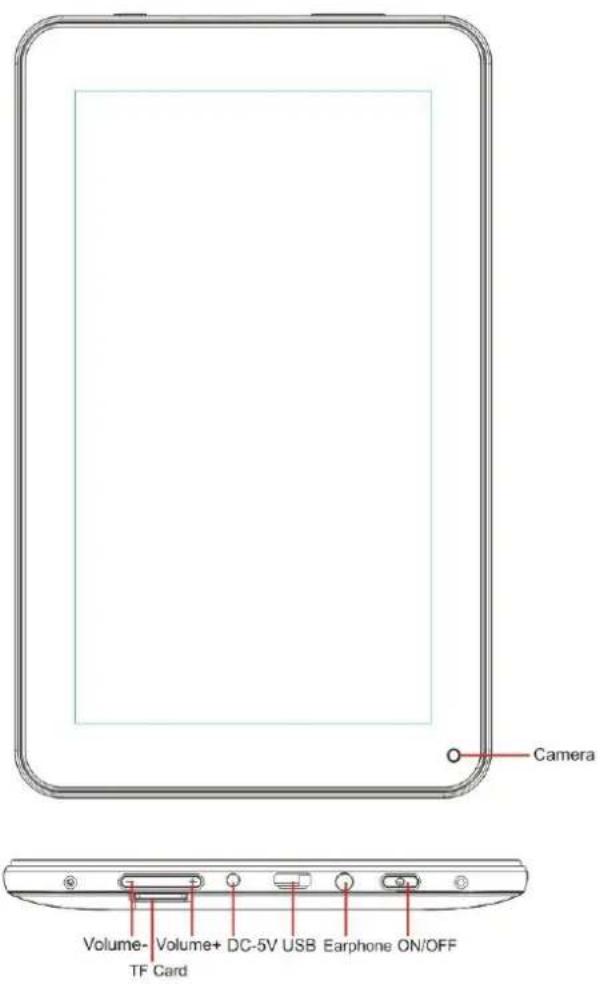
Lautstärke +:Lautstärke erhöhen.
Lautstärke :- Lautstärke verringern.
Micro-SD Kartenschlitz: Anschluss einer SD-Karte.
DC-In 5V Port:Anschluss des AC Netzteils zum Aufladen der internen Batterie.
Rückstellung: Verwenden Sie diese Taste, falls das Tablet nicht reagiert. Drücken Sie mit einem dünnen Gegenstand, wie einer Buroklammer, auf die Taste.
USB-Port:Anschluss des USB-Kabels für die Verbindung zwischen dem Tablet und einem PC.
Kopfhörerbuchse: Anschluss von 3,5 mm Kopfhörern.
EIN/AUS: Halten Sie diese Taste 5 Sekunden gedrück, um das Tablet ein- oder auszuschalten. Drücken Sie diese Taste nur kurz, um das Tablet in den Standby-Modus umzuschalten. Drücken Sie im Standby-Modus diese Tastekurz, um das Tablet einzuschalten.
Erläuterung der Startansicht
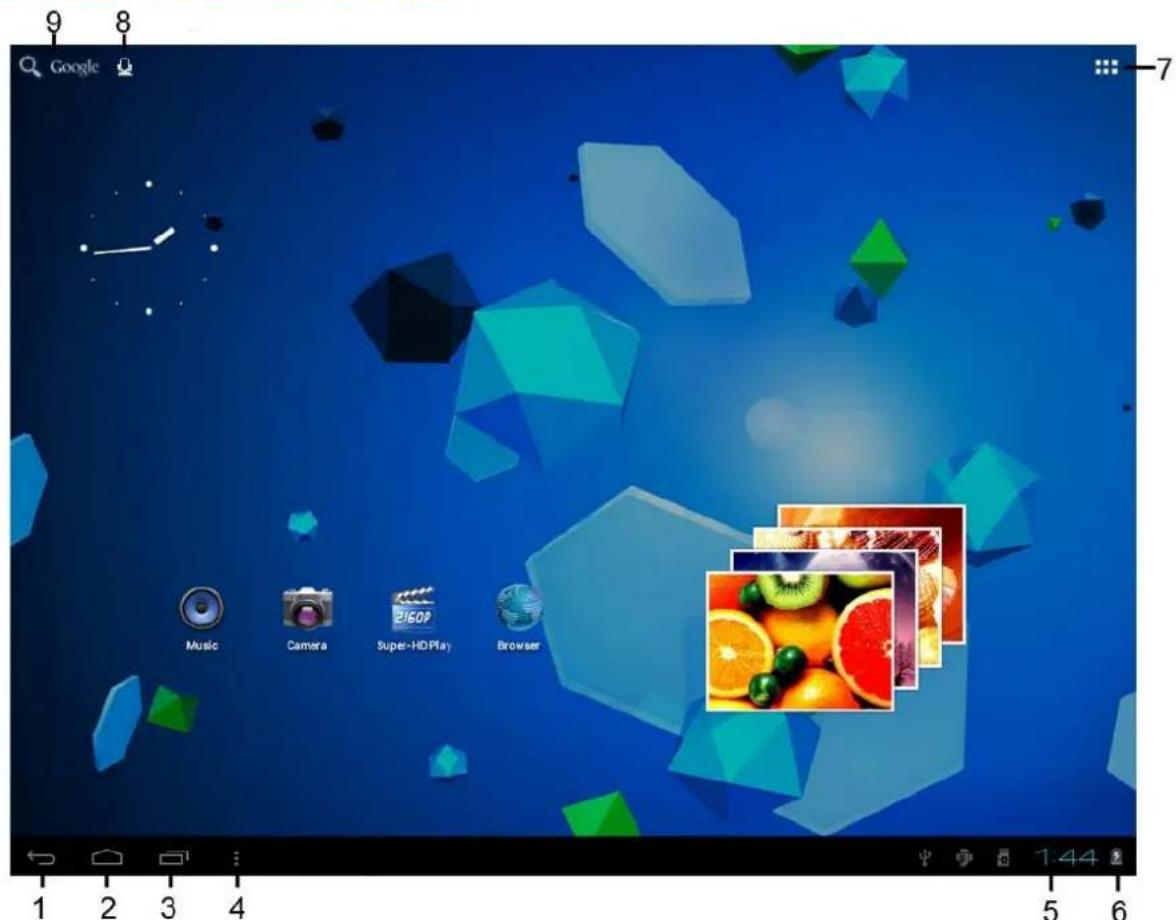
- Zurück: Tippen Sie auf these Symbol, um zur vorhergehenden Anzeige zurückzukehren.
- Home: Tippen Sie auf这点es Symbol, um zurStartansicht zusückzukehren (App(s) laufen im Hintergrund weiter).
- Multitask: Tippen Sie auf diesen Symbol, um alle laufenden Apps anzuzeigen. Tippen Sie zum Öffnen auf eine App.
- Optionen: Tippen Sie auf these Symbol, um die Optionen für das Menu oder die App anzuzeigen.
- Uhr: Anzeige der aktuellen Uhrzeit.
- Batteriestatus: Dieses Symbol zeigt an, wie viel Zeit die Batterie zur Verfügung hat, bevor Sie aufgeladen werden muss. Falls das Ladegerät angeschlossen ist, zeigt das Symbol an, dass die Batterie aufgeladen wird.
- Apps-MENU: Tippen Sie auf these Symbol, um das Apps-MENU zu öffnen.
- Sprachfunktion: Tippen Sie auf these Symbol, um die Sprachfunktion zu aktivieren.
- Google-Suche: Tippen Sie auf diesen Symbol, um Google-Suche zu starten.
Dieses Tablet hat mehrere Startansichten. Tippen und verweilen Sie mit ihrem Zeigefinger auf dem Bildschirm. Ziehen Sie den Finger dann nach links oder rechts, um zur nachsten oder vorhergehenden Startansicht zu gelangen.
Erste Schritte
Betriebsumgebung
Das Tablet darf weder der direkten Sonneneinstrahlung noch anderen starken Lichtquellen ausgesetzt werden. Für optimalen Sehkomfort empfehlen wir ein sanfes Licht. Achten Sie darauf, dass kein direktes Sonnenlichtauf den Bildschirm fällt. Stellen Sie das Tablet während des Nichtgebrauchs auf einen stabilen Untersatz, dessen Oberfläche eben und gleichmäßig sein sollte, damit das Tablet nicht herunterfallen kann. Bewahren Sie das Tablet so auf, dass keine Gegenstände auf das Tablet fallen konnen; der Aufprall konnte den Bildschirm beschädigen oder zerbrechen halten. Achten Sie darauf, dass keine kleinen Gegenstände in die Belüftungsschlitze oder in die Öffnungen des Gehäuses eindringen.
Batterie aufladen
Wichtiger Hinweis: Während der Herstellung des Tablets wurde die Batterie nicht vollständig geladen. Laden Sie die Batterie vor dem erstmaligen Gebrauch des Tablets mindestens 8 Stunden auf. Falls die Batterie vor dem erstmaligen Gebrauch nicht vollständig aufgeladen wird, kann sich dies negativ auf die Nutzungsdauer der Batterie auswirken.
Schließen Sie das Netzteil an eine Steckdose an, bevor Sie es an das Tablet anschreiben. Wahrend die Batterie aufgeladen wird, erscheidt folgenden Symbol:
Sobald die Batterie vollständig geladen ist, erscheint folgenden Symbol: Es ist möglich, das Tablet während des Aufladens der Batterie zu verwenden. Dies verlangert jedoch die Ladezeit und verkurzt die Nutzungsdauer der Batterie.
Hinweis: Sie können die Batterie auch mit einem USB-Kabel aufladen. Dies nimmt jeder noch mehr Zeit in Anspruch.
Anmerkung: Wenn die Batterie leer ist, kann das Tablet innerhalb der ersten 30 Minuten des Aufladens nicht verwendet werden.
Wartung der Batterie
Beachten Sie die nachfolgenden Anleitungen, um die Nutzungsdauer der Batterie zu maximieren:
- Verwenden Sie das Tablet mindestens einmal proWoche.
- Laden Sie die Batterie regelmäßig auf.
- Der Batteriestatus sollte nicht über längerere Zeit niedrig sein.
- Halten Sie das Tablet von Wärmequellen fern.
Google-Konto einrichten
Wenn Sie das Tablet online verwenden möchten, um z.B. Apps herunterzuladen, bereitsigen Sie ein Google-Konto. Sie können unterwww.google.com ein Konto einrichten.
Gebrauch des Touch Screens
- Tippen Sie auf den Bildschirm, um eine Option auszuwahlen. Tippen Sie zum Öffnen zweimal auf die App.
- Tippen Sie auf den Bildschirm und verweilen Sie dont mit Ihr Hem Finger, um weitere Optionen zu öffnen. Wenn Sie bereits im Apps-MENU sind und dont mit Ihr Hem Finger verweilen, wird auf der Startseite ein Shortcut für die App hinzugeführzt.
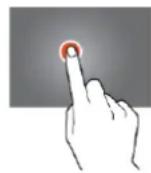
- Bewegen Sie ihren Zeigefinger zügig nach oben, unter, links oder rechts, um durch Menüs zu navigieren.
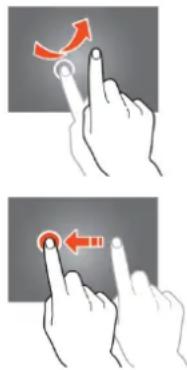
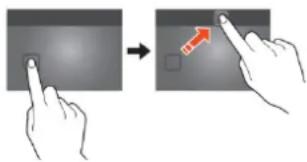
- Tippen Sie ein Objekt an undziehen Sie es mit Ihrer Zeigefinger an eine neuePosition.
Konfiguration des Tablets
Wichtiger Hinweis:Stellen Sie vor der Konfiguration sicher, dass das Internet verbunden ist.
Tablet einschalten
Halten Sie die Betriebstaste 5 Sekunden gedrück, um das Tablet einszuschalten. Warten Sie, bis das Tablet hochgefahren ist. Dies kann einige Minuten dauern. Entsperren Sie anschließend die Startansicht, indem Sie den Kreis zum Schlossziehen.
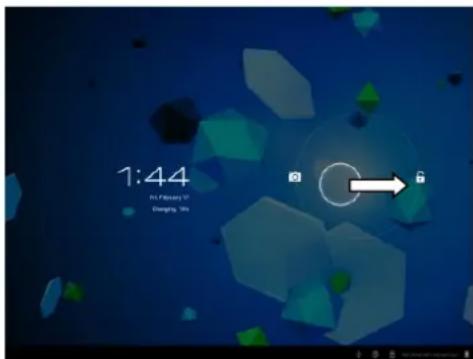
Internetverbindung per Wi-Fi
Tippen Sie auf das Symbol Optionen und wahlen Sie dann im Menu, Systemeinstellungen, um die Systemeinstellungen zu öffnen. Wahlen Sie anschließend das Menu WIRELESS &NETZWERKE. Tippen und verweilen Sie mit Ihrrem Finger auf der Option Wi-Fi. Ziehen Sie Wi-Fi nach rechts, um den Regler auf EIN zu stellen. Das Tabletucht nun nach Netzwerken.
Wahlen Sie ihren Zugangspunkt.
- Geben Sie das Password ein (falls erforderlich).
- Starten Sie die Verbindung.
Falls Sie ein „verstecktes Netzwerk" haben, wahren Sie NETZWERK HINZUFUGEN und folgen Sie den Anleitungen auf dem Bildschirm.
Internetverbindung per 3G Dongle
Wichtiger Hinweis:These Funktion understands nicht jeder Art von 3G Dongle.
Informieren Sie sich in der Kompatibilitätstufe, um Herauszufinden, ob Sie ihren 3G Dongle verwenden können.
- Legen Sie die SIM-Karte in den 3G Dongle ein.
Schlieben Sie das USB-Host-Kabel an den Dongle an.
Schlieben Sie den 3G Dongle an das Tablet an. - Tippen Sie auf das Symbol „optionen“ und wahren Sie dann im Menu „Systemeinstellungen“, um die Systemeinstellungen zu öffnen.
Wahlen Sie Mehr...
Wahlen Sie mobile Netzwerke. - Aktivieren Sie die mobile Datenübertragung. Setzen Sie dazu hinter der Option „Datum aktiviert" ein Häkchen.
- Sie können nun den Dongle konfigurieren.
Hinweis: Dieses Handbuch gibt keine Anleitungen zur Konfiguration Ihres Dongles, da die Konfiguration je nach Betreiber und der Art oder Marke des angeschlossenen Dongles abhängig ist.
Das Symbol scheint nach der Verbindung eines 3G Netzwerks auf dem Bildschirm.
Das Symbol ist grau, wenn der Dongle nach einem Netzwerkucht (also nicht verbunden ist).

Während der Datenübertragung wird folgenden Symbol angezeigt:
Grundlegende Funktionen
Tablet ein-/ ausschalten
Halten Sie die Betriebstaste 5 Sekunden lang gedrück, um das Tablet einzuschalten. Wenn das Tablet hochgefahren ist (dies kann einige Minuten dauern),ziehen Sie den Kreis zum Schloss, um die Startseite zu entsperren.
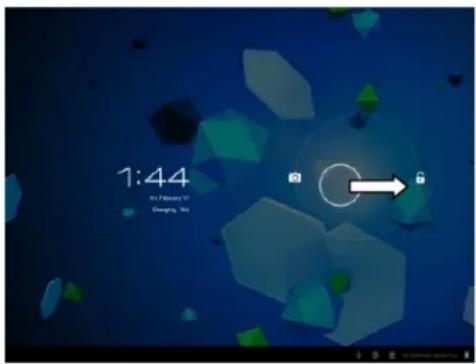
Halten Sie, während die LCD Hintergrundbeleuchtung an ist (es spielte keine Rolle, ob der Bildschirm ge- oder entsperrt ist), die Betriebstaste 5 Sekunden lang gedrückt, um das Tablet auszuschalten. Sie müssen die Abschaltung bestätig, oder abbrechen.
- Drücken Sie, während die Hintergrundbeleuchtung an ist, die Betriebstaste, um den Standby-Modus zu aktivieren.
- Drücken Sie, während der Bildschirm dunkel ist, die Betriebstaste, um das Tablet aus dem Standby-Modus einzuschalten.
Touch Screen und Tasten sperren/ entsperren
Wenn das Tablet für eine voreingestellte Zeit nicht bedient wird, schaltet es automatisch in den Standby-Modus um. Oder drücken Sie die Taste EIN/AUS, um den Standby-Modus automatisch zu aktivieren. Um den Bildschirm zu entsperren, drücken Sie die Taste EIN/AUS undziehen Sie das Schloss innerhalb des Kreises zum geöffneten Schloss. Das Tablet wird somit entsperrt.
Bedienleiste
Tippen Sie auf die Uhrzeit unter rechts im Bildschirm, um die Bedienleiste zu öffnen. Tippen Sie auf die Bedienleiste, um schllen Zugriff auf die meisten nützlichen Einstellungen zu erhalten.
Apps zur Startseite hinzufugen
Öffnen Sie das Apps-Menu. Tippen und verweilen Sie solange auf einer App, bis diese zur Startseite hinzugeführst wurde.
Widgets zur Startseite hinzufugen
Widgets sind keine Apps auf der Startseite, die nützliche Funktionen und Informationen anziegen.
Gehen Sie wie folgt vor, um Widgets zur Startseite hinzuzufugen:
- Offnen Sie das Apps-Menu
- Tippen Sie auf die Widgets Registerkarte.
- Tippen und verweilen Sie auf einem der Widgets, um auf der Startseite einen Shortcut zu erstellen.
Objekte auf der Startseite verschieben
Tippen und verweilen Sie auf einem Symbol. Ziehen Sie das Symbol nach rechts oder links, um das Symbol zur{nachsten oder vorhergehenden Anzeige zu verschreiben. Ziehen Sie es in den gewünschten Ordner.
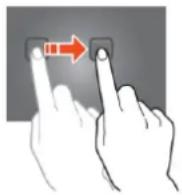
Ordner auf der Startseite erstehen
Ziehen Sie eine App zur Position einer anderen App, so, dass beiden Apps übereinander liegen. Das Tablet wird nun einen Ordner erstellen, der beiden Apps enthalt.
Objekte der Startseitelös
Tippen und verweilen Sie mit Ihrrem Finger auf einem Objekt. Ziehen Sie das Objekt auf, X entfernen, um es zu loschen.
Apps öffnen
Tippen Sie auf eine App in der Startseite oder öffnen Sie das App-MENU und tippen Sie Dort auf eine App, um diese zu öffnen.
Sie können Apps vom App-Store oder über das Internet herunterlagen und damit die Funktionalität Ihrres Tablets erweitern.
Zuletzt verwendete Apps
Wahlen Sie die Beste verwendeten Apps zu öffnen. Wahlen Sie eine App zum öffnen.
Multitasking
Es können mehrere Apps simultan laufen, sodass Sie mehr alseine Aufgabegleichzeitig erledigen konnen. Dies wird auch Multitasking genannt. Tippen Sie, während Sie mit einer App arbeiten, auf eine weitere App zu öffnen.
Apps verwalten
Wahlen Sie das Symbol, Optionen und anschließend „Apps verwalten“ unter rechts im Bildschirm, um das Tool zur Verwaltung von Apps zu öffnen.
- In der heruntergeladenen Registerkarte werden die auf Ihr hem Tablet installierten Tabs angezeigt.
- Offnen Sie die Registerkarte, Auf SD-Karte, um die auf der SD-Karte installierten Apps anzuzeigen.
- Öffnen Sie die Registerkarte „Aktuell“, um alle aktuell laufenden Apps anzuzeigen (siehe Kapitel Multitasking). jeder laufende App besteht eine bestimmte
Prozessor- und Speicherkapazität. Öffnen Sie also nur die Apps, die Sie wirklich benötigen, um die Geschwindigkeit des Tablets nicht zu beeinträchtigen.
In der Registerkare,Alle"werden alle Apps unabhängig von ihren Speicherorten angezeigt.
Wenn Sie in den Registerkarten „Heruntergeladen“, „SD-Karte“ oder „Alle“ine App antippen, werden die Informationen der App und folgende Optionen angezeigt:
- „Sofort beenden“:Mit dieser Option wird eine App sofort beendet. Dies ist nützlich, wenn eine laufende App nicht mehr reagiert.
- „Deinstallieren“:Mit dieser Option wird die App vom Tablet entfernt.
- "Deaktivieren": Mit dieser Option wird die App deaktiviert. Sie können Apps wie das Keyboard, den Internet Browser, usw. deactivieren. Diese Funktion ist nur für vorinstallierte Apps verfügbar.
- „Datumlöschen“:Mit dieser Option werden alle in der App gespeicherten Daten gelöscht, wie z.B. „Konten / Passwörter“, „Dateien“, „Datenbanken und Einstellungen".
- „Zur SD-Karte“: Diese Option setzt mehr internen Speicherplatz frei, da die App auf die SD-Karte verschoben wird. Die App kann nur verwendet werden, falls eine SD-Karte installiert ist.
- "Cache Leeren":Mit dieser Option wird der Zwischenspeicher geleert; es werden z.B. gespeicherte Webseiten des Internet Browsers gelöscht.
- "Standard-App":Mit dieser Option wahren Sie eine App als Standard-App aus. Wenn z.B. zwei Bildprogramme installiert sind und Sie immer nur A anstatt von B verwenden möchten, dann wahren Sie A als Standard-App.
In der Registerkarte, Aktuell werden folgende Optionen angezeigt:
- "Stopp": Diese Option beendet eine App. Die App ist für Multitasking nicht mehr vorhanden, bis sie neu gestartet wird. Sie sparen so Speicher- und Prozessorkapazität.
Report senden: Falls während der Nutzung einer App Fehlfunktionen auftreten, wahlen Sie diese Option, um an die Ersteller der App einen Report zu senden, damit diese das Problem analysieren können.
Systemeinstellungen
Tippen Sie auf der Startseite auf das Symbol „Optionen“gefolgt von „Systemeinstellungen“, um die Systemeinstellungen zu öffnen.
Wireless &Netzwerke
Wi-Fi
- Ziehen Sie den Wi-Fi Balken bis zur Einstellung „Aus“, um die Wi-Fi Antenne zu deaktivieren.
- Ziehen Sie den Wi-Fi Balken bis zur Einstellung „Ein“, um die Wi-Fi Antenne zu aktivieren. Die Antenne beginnnt automatisch nach Netzwerken zuuchen.
Während die Wi-Fi Antenne aktiviert ist, werden alle Wi-Fi Netzwerke angezeigt. Tippen Sie zum Verbinden auf das gewünschte Netzwerk. Netzwerke, die mit einem Schloss versehen sind, erfordern ein Password. Wenn ein Netzwerk verbunden ist, wird diese mit „Verbunden“markiert.
Tippen Sie oben rechts auf „Scannen“, um die Netzwerkliste zuactualisieren.
Tippen Sie auf „Netzwerk hinzufugen", um ein Netzwerk manuell hinzuzufügen (versteckte Netzwerke, usw.). Erfragen Sie die erforderlichen Netzwerkeinstellungen bei ihrem Netzwerk administrator.
Tippen Sie auf,Optionen", um die erweiterten Einstellungen zu öffnen.
Datennutzung, mobile Datenübertragung
Hier können Sie die mobile Datenübertragung per 3G Dongle aktivieren oder deaktivieren.
Hinweis: Dies betriff nur die mobile Datenübertragung per 3G Dongle. Die Einstellungen haben also keine Auswirkung auf Wi-Fi.
Ziehen Sie den Balkender mobilen Datenübertragung auf die Einstellung „Aus“, um die mobile Datenübertragung zu deaktivieren.
Ziehen Sie den Balkender mobilen Datenübertragung auf die Einstellung „Ein“, um die mobile Datenübertragung zu deaktivieren.
Datennutzung, Limit für mobile Datenübertragung festlegen
Setzen Sie in dem Kästchen ein Häkchen, um ein Limit für die mobile Datenübertragung festzulegen. Dies ist nützlich, wenn auf Ihrlem 3G Dongle bereits ein Datenlimit eingestellt ist.
Datennutzung, Zyklus der Datenutzung
Sie konnen das Datum für den Beginn eines neuen Datenlimits festlegen. Wenn Sie am fünfzehnten eines jeder Monats ein neues Datenlimit beginnen möchten, dann stellen Sie für den Zyklus 15 ein.
Datennutzung, Diagramm
Gehen Sie anhand der nachfolgenden Vorgehensweise vor, um die Funktion des Datenlimits better zu verstehen und um ein Datenlimit festzulegen.
Hinweis:Dieses Beispiel bezieht sich auf ein Datenlimit von 1GB, das jeweils am ersten Tag eines jeder Monats beginnnt.
Datum limit einrichten:
- Ziehen Sie den ersten weiß vertikalenBalken zum Anfang des Diagramms, um den gesamten Monat abzudecken.
- Sie können an der Stelle, an der 80% des Datenlimits erreicht sind, eine Warnung installieren. Ziehen Sie den horizontalen gelben Balken zum Punkt 819MB (80% von 1GB).
- Damit das Limit von 1GB nicht übersritten wird, setzen Sie den roten horizontalen Balken auf 1.0GB.
Anmerkung:Tippen Sie auf die Nummern, um die Werte manuell einzugegeben.
Mehr..., Flugzeugmodus!
Dieses Tablet verfügt über einen Flugzeugmodus. Wenn dieser Modus aktiviert ist, werden weitere der Funktionen, die Signale übertragen, deaktiviert – und damit auch die Kapazität des Tablets, Daten zu senden oder zu empfangen – während die Nutzung anderer Funktionen, die ohne Signalübertragung auskommen, weiterhin möglich ist (z.B. Spiele, integrierte Kameras, MP3-Spieler).
Setzen Sie ein Håkchen in das Kästchen, um den Flugzeugmodus zu aktivieren.
Mehr..., VPN!
Ein virtuelles privates Netzwerk (VPN) ist ein privates Computernetzwerk, welches entfernte (und oft auch geographisch getrennte) Netzwerke primär über öffentliche Kommunikationsinfrastrukturten, wie das Internet, verbindet.
Wenden Sie sich an ihren Administrator für den Setup einer VPN-Verbindung.
Mehr..., Mobile Netzwerke!
Hier können Sie ihren 3G Dongle konfigurieren. Lesen Sie das Handbuch Ihres 3G Dongles, um zu erfahren, wie Sie die Einstellungen am Tablet vornehmen.
Mehr..., 3G Kompatibilität!
Tippen Sie auf these Symbol, um eine Liste aller Unterstützung 3G Dongles anzuzeigen.
Gerat, Ton
Lautstärkebeschränkung: Kreuzen Sie das Kästchen an, um für die Lautstärke eine maximale Ausgangsleistung festzulegen. Dadurch soll die Gefahr von Gehörschädern minimiert werden.

WARNING: Bei andauernd hoher Lautstärke Musik zu horen kann vorübergehend oder dauerhaft zu Gehörschäden führen.
Lautstärken: Tippen Sie auf这点es Symbol, um den Sound Mixer zu öffnen. Hier können Sie die Ausgangsleistung der Lautstärke je nach Quelle einstellen.
Klingelton&BenachrichtigungenEinstellung von Klingeltönen und
Benachrichtigungstönen. Tippen Sie auf „Klingeltöne&Benachrichtigungen" und wahlen Sie in der Liste den gewünschten Ton aus. Tippen Sie auf, OK, um die Auswahl zu bestätigen und den Ton zu übernehmen.
System Touch Sound: Wenn in dem Kästchen ein Häkchen gesetzt ist, ertönt jeder Mal, wenn Sie auf den Bildschirm tippen, ein Ton.
System, Bildschirmspere: Wenn in dem Kästchen ein Häkchen ist, ertont jeges Mal, wenn Sie den Bildschirm sperren/entsperren, ein Ton.
Gerät, Display
Helligkeit:Einstellung der Displayhelligkeit. Je heller das Display,esto deutlicher die Anzeige. Eine höhere Helligkeitseinstellung verbraucht jedoch mehr Energie.
Schieben Sie den Balken nach links, um die Helligkeit zu verringn, oder nach rechts, um die Helligkeit zu erhöhen. Tippen Sie, sobald die gewünschte Einstellung erreicht ist, auf, OK"zum Bestätigen.
Bildschirmhintergrund:Einstellung des Bildschirmhintergrunds für die Startseite. Es gibt drei Optionen:
Live Bilder; diese Hintergrundbilder sind animiert, wie z.B. Fische, die im Wasser schwinnen.
- Super-HD Spieler; hierbei handelt es sich um voreingestelle High-Definition Hintergrundanzeigen.
- Bildschirmhintergrund; dies sind voreingestellte Hintergrundanzeigen.
Bildschirm Auto-Drehung: Wenn das Kästchen angekreuzt ist, dreht sich der Bildschirm, sobald Sie das Tablet drehen.
Sleep: Wenn der Modus „Sleep“aktiviert ist, schaltet das Tablet zur eingestillten Zeit den Standby-Modus ein und der Bildschirm Goes aus.
SchriftgroBe:Einstellung der SchriftgroBe. Die Standardeinstellung ist „normal".
Beschleungsmesser: Der Beschleungsmesser registriert plottliche Bewegungen. Einige Apps und weitere Spiele verwenden diese Funktion. Wahlen Sie „Beschleungsgkoordinatensystem", wenn Sie die Funktion für alle Programme verwenden möchten. Wahlen Sie „Spezielles Koordinatensystem", wenn Sie die Funktion nur für Spiele verwenden möchten.
Anpassung BildschirmgroBe: Wenn diese Funktion aktiviert ist, werden Apps automatisch an die BildschirmgroBe des Tablets angepasst. Wenn diese Funktion nicht aktiviert ist, werden einige Apps möglicherweise falsch angezeigt.
Gerät, Speicher
Anzeige der Speicherinformationen. Es gibt eine Speicherfunktionen, wie z.B.: „SD-Karte Löschen".
Gerät, Batterie
Anzeige des Batteriestatus.
Gerät, Apps
Verwalten Sie die installierten und laufenden Apps.
Die Registerkarte,Heruntergeladen"zeigt die auf dem Tablet installierten Apps an.
Die Registerkarte, Auf SD-Karte"zeigt die auf der SD-Karte installierten Apps an.
Die Registerkarte, Aktuell"zeigt die laufenden Apps an (siehe Kapitel Multitasking). Alle laufenden Apps benötigen eine bestimmte Prozessor- und Speicherkapazität. Je weniger Apps also geöffnet sind,esto Schneller ist das Tablet.
Die Registerkarte,Alle"zeigt alle Apps unabhängig von ihren Speicherorten an.
Wenn Sie in den Registerkarten „Heruntergeladen“, „SD-Karte“ oder „Alle“ine App antippen, werden die Informationen der App und folgende Optionen angezeigt:
- „Sofort beenden“: Mit dieser Option wird eine App sofort beendet. Dies ist nützlich, wenn eine laufende App nicht mehr reagiert.
- „Deinstallieren": Mit dieser Option wird die App vom Tablet entfernt.
- „Deaktivieren“, Mit dieser Option wird die App deaktiviert. Sie können Apps wie das Keyboard, den Internet Browser, usw. deactivieren. Diese Funktion ist nur für vorinstallierte Apps verfügbar.
- „Datumlöschen“: Mit dieser Option werden alle in der App gespeicherten Daten gelöscht, wie z.B. „Konten / Passwörter“, „Dateien“, „Datenbanken und Einstellungen".
- „Zur SD-Karte“: Diese Option setzt mehr internen Speicherplatz frei, da die App auf die SD-Karte verschoben wird. Die App kann nur verwendet werden, falls eine SD-Karte installiert ist.
- "Cache leeren": Mit dieser Option wird der Zwischenspeicher geleert; es werden z.B. gespeicherte Webseiten des Internet Browsers gelöscht.
- "Standard-App": Mit dieser Option wahren Sie eine App als Standard-App aus. Wenn z.B. zwei Bildprogramme installiert sind und Sie immer nur A anstatt von B verwenden möchten, dann wahren Sie A als Standard-App.
In der Registerkarte „Aktuell“ werden folgende Optionen angezeigt:
- "Stopp": Diese Option beendet eine App. Die App ist für Multitasking nicht mehr vorhanden, bis sie neu gestartet wird. Sie spare so Speicher- und Prozessorkapazität.
Report senden: Falls während der Nutzung einer App Fehlfunktionen auftreten, wahren Sie diese Option, um an die Ersteller der App einen Report zu senden, damit diese das Problem analysieren können.
Persönliche Einstellungen, Konten&Sync
Anzeige ihrer Kontendaten. Wenn Sie unter,Alle Daten synchronisieren"z.B. Ihr Agenda antippen, konnen Sie Kontakte und E-Mails mit Ihr hem Online-Konto, Computer, Smartphone, usw. synchronisieren.
Hinweis:Nicht alle Geräte unterstützen die Sync-Funktion.
Um die Sync-Funktion zu aktivieren,ziehen Sie den Balken nach oben rechts in der Anzeige. Tippen Sie auf „Konto hinzufugen", um auf dem Tablet weitere Konten hinzuzufugen.
Persönliche Daten, örtliche Dienste
Hier können Sie ortliche Dienste einstellen. Kreuzen Sie einfach das Kästchen an, um die Dienste zu aktivieren. Da das Layout des Bildschirms von den installierten Apps abhängig ist, wird diese Thematik hier nicht weiter beschrieben. Alle ortlichen Dienste sind mit einer Beschreibung der Anforderungen und Funktionen enthalten.
Persönliche Einstellungen, Sicherheit
Bildschirmspere: Einstellung der Methode zum Entsperren des Bildschirms.
Ohne: Bildschirm muss nicht entsperrt werden.
- Einstellung,Standard": Ziehen Sie das Schloss zum geöffneten Schlosssymbol, um den Bildschirm zu entsperren.
WICHTIG: DIE NACHFOLGENDEN ANZEIGEMETHODEN KÖNNEN NUR MIT DEN ZUGANGSCODES ENTFERNT ODER RÜCKGÄNGIG GEMACHT WERDEN! WENN SIE IHR TABLET MIT EINER DER NACHFOLGENDEN METHODEN SICHERN UND SIE DAS MUSTER, DIE PIN ODER DAS PASSWORD VERGESSEN, KANN DAS TABLET NICHT MEHR ENTSPERRT WERDEN.
- Muster; zeitlichen Sie ein Muster zum Entsperren des Bildschirms.
PIN; geben Sie einen Code von mindestens 4 Stellen ein. - Password; geben Sie ein Password, das mindestens 4 Zeichen lang ist.
Benutzerdaten: Wenn das Tablet gespeppt ist, werden die Eingabeinformationen angezeigt.
Tablet verschlüsseln: Einstellung der Datenverschlüsselung. Wenn die
Verschlusselung aktiviert ist, besteht Sie einen Zugangscode, um Daten verwenden zu konnen. Ohne den Code ist das Tablet nutzlos.
WICHTIG: DIE NACHFOLGENDEN ANZEIGEMETHODEN KONNEN NUR MIT DEN ZUGANGSCODES ENTFERNT ODER RÜCKGÄNGIG GEMACHT WERDEN! WENN SIE IHR TABLET MIT EINER DER NACHFOLGENDEN METHODO NICHERN UND SIE DEN CODE VERLIEREN ODER VERGESSEN, KANN DAS TABLET NICHT MEHR ENTSCHLUSSET WERDEN.
Um die Verschlussung des Tablets zu starten, schlieben Sie das Tablet an die Stromversorgung an. Die Batterie muss für diese Funktion vollständig geladen sein.
Passwörter: Wenn die Option „Password sightbar“aktiviert ist, werden alle Passwörter nach ihrer Eingabe anziegt. Wenn die Option deaktiviert ist, sind die Zeichen nur kurz sightbar.
Geräteadminstratoren: Wenn auf dem Tablet mehrere Konten aktiv sind, können Sie unter „Konten & Sync“die Rechte der jeweiligen Nutzer einstellen.
Unbekannte Quelle: Diese Funktion ist per Werkseinstellung deaktiviert. Viele marktübliche Apps können nicht installiert werden, wenn diese Funktion deaktiviert ist, Denn so ist es nurmöglich, durch Google izensierte Software zu installieren. Aktivieren Sie diese Funktion, um die Software anderer Entwickler herunterzuladen.
Hinweis: Vorsicht ist geboten, wenn Sie die Software anderer Entwickler installieren. Vergewissern Sie sich, dass der Entwickler vertrauenswirdig ist.
Vertrauenswürdige Zertifikate: Anzeige aller Zertifikate, die von Ihnen oder Android als zuverlässig eingestuft wurden.
Installation von SD-Karte: Installation von Zertifikaten, die auf einer SD-Karte gespeichert sind (z.B. von anderen Geräten exportierte Zertifikate).
Zertifikate Löschen: Löscht alle Zertifikate und startet eine neue Datenbank. Verwenden Sie diese Funktion, wenn ein unerwänschtes Zertifikat installiert ist, Sie jedoch nicht wissen, welches.
Persönliche Einstellungen, Sprache & Eingabe
Sprache: Einstellung der Sprache Ihres Tablets. Wahlen Sie ihre gewünschte Sprache; tippen Sie zum Bestätigten auf die Sprache.
Rechtschreibung: Kreuzen Sie das Kästchen an, um die automatische Rechtschreibprüfung und das persönliche Wörterbuch zu aktivieren. Sie können hier Ihr persönliches Wörterbuch anzeigen und verwalten.
Default: Einstellung der Standard-Tastatur.
Android Keyboard: Öffnen Sie die Einstellung, um weitere Optionen einzustellen.
These Optionen sind mit Erläuterungen und Kästchen zum Ankreuzen versehen.
Google Speech-to-Text: Kreuzen Sie das Kästchen an, um diese Funktion zu aktivieren. Öffnen Sie die Einstellung, um weitere Optionen einzustellen. Diese Optionen sind mit Erläuterungen und Kästchen zum Ankreuzen versehen.
Japanische IME: Öffnen Sie die Einstellung, um weitere Optionen einzustellen. Diese Optionen sind mit Erläuterungen und Kästchen zum Ankreuzen versehen.
Chinesisch: Öffnen Sie die Einstellung, um weitere Optionen einzustellen. Diese Optionen sind mit Erläuterungen und Kästchen zum Ankreuzen versehen.
Sprachsuche: Einstellung der Sprachsuchparameter.
Geschwindigkeit Mauszeiger: Einstellung der Geschwindigkeit des Mauszeigers. Ziehen Sie den Balken nach links, um die Geschwindigkeit zu verringn. Ziehen Sie den Balken nach rechts, um die Geschwindigkeit zu erhöhen. Tippen Sie auf „OK“zum Bestätigen.
Persönliche Einstellungen: Backup &Rückstellung
Eigene Daten sichern: Kreuzen Sie das Kästchen an, um alle Daten, Wi-Fi Passwörter und andere Einstellungen des Google-Servers zu speichern.
Backup-Konto: Anzeige der Daten, die im Backup-Konto gespeichert sind.
Automatische Wiederherstellung: Kreuzen Sie das Kästchen an, um geschichte Einstellungen und Daten bei der Neuinstallierung einer App wiederherzustellen.
Rückstellung: Tippen Sie auf这点es Symbol, um die Rückstellung auf die Werkseinstellungen durchzuführen.
WICHTIG:ALLE DATEN WERDEN GELÖSCHT!
System: Datum & Uhrzeit
Automatisches Datum & Uhrzeit: Kreuzen Sie diesen Kästchen an, um die Uhrzeit und das Datum zu verwenden, welche vom Netzwerk- und Dienstleistungsanbieter vorgegeben werden.
Automatische Zeitzone: Kreuzen Sie diesen Kästchen an, um die vom Netzwerk- und Dienstleistungsanbieter vorgegebene Zeitzone zu verwenden.
Datum einstellen: Einstellung des Datum. Tippen Sie auf,Einstellen"zum Ausführten.
Uhrzeit einstellen: Einstellung der Uhrzeit. Tippen Sie auf „Einstellen" zum Ausführren.
Zeitzone auswahlen: Einstellung der Zeitzone. Tippen Sie zum Auswahlen auf die gewünschte Zeitzone.
24-Stundenformat: Kreuzen Sie das Kästchen an, um das 24-Stundenformat zu verwenden.
Datumsformat: Einstellung des Datumssformats. Tippen Sie zum Auswahlen auf ein Datumssformat.
System: Zugriffsrechte
Text vergroBern: Kreuzen Sie das Kastchen an, um die Schrift zu vergroBern.
Auto-Drehung Bildschirm: Kreuzen Sie das Kästchen an, damit sich der Bildschirm dreht, sobald Sie das Tablet drehen.
Passwort ansagen: Wenn diese Kästchen angekreuzt ist, wird das Tablet das eingegebene Password ansagen.
Touch & Hold Verzögerung: Einstellung der, Touch & HoldaVerzögerung. Vergroßern Sie die Zeitspanne, wenn Sie nicht sochnell tippen können.
Webskripte installieren: Erlaubt (oder verbietet) dem Benutzer, Webskripte zu installieren.
System: Entwickleroptionen
Dies ist eine sehr fortgeschrittene Funktion. Deshalb wird sie nicht in dieserm Handbuch beschreiben. Wir sind der Meinung, dass Benutzer, die diese Funktion nicht verstehen, diese auch nicht anwenden sollenn.
WICHTIG: SOBALD DIE ENTWICKLEROPTION VERWENDET WIRD, ERLISCHT DIE GARANTIE, AUSSER FÜR DIE HARDWARE.
System: Über das Tablet
These Funktion zeigt alle Informationen über das Tablet an, d.h., welche Softwareversion installiert ist, usw.
Vorinstallierte Apps
Alle vorinstallierten Apps befinden sich im Apps-MENU. Öffnen Sie das Apps-MENU, um alle Apps anzuzeigen.
Anmerkung: Einige Apps benötigen eine Internetverbindung, um zu Funktionieren, oder damit alle Funktionen der App verwendet werden können.
Wichtiger Hinweis: Das Benutzerhandbuch wurde vor der Entwicklung des Produkts erstellt. Es ist darauf möglich, dass eine App von den Beschreibungen in dieser Handbuch abweichen, entweder weil die App von späterer Version ist, durch eine andere Version ersetzt wurde oder gar nicht installiert wurde.
Adobe Reader
These App öffnet .pdf Dateien. Die Registerkarte „Zuletzt verwendet"zeigt die zuletzt verwendeten Dateien an. Die Registerkarte PDF zeigt alle auf dem Tablet gespeicherten .pdf Dateien an. Tippen Sie zum Öffnen auf eine Daten.
Aldiko
Dies ist ein E-Book Leser. Sie können im Regal alle installierten Bucher sehen. Tippen Sie oben links im Bildschirm auf das Haus, um das Hauptmenü von Aldiko zu öffnen. Tippen Sie auf die Einkaufsliste, um den E-Book Store zu öffnen. Tippen Sie zum Öffnen auf ein Buch im Regal. Tippen Sie auf das Optionensymbol, um weitere Optionen zu öffnen.
"Fortschrittsbalken": Durch Verschieben des Balkens konnen Sie nach einer Stelle in dem Buch suchen.
Goto...: Wahlen Sie these Symbol, um das Inhaltsverzeichnis oder ein Lesezeichen zu öffnen. In dieser Menu können Sie auch Lesezeichen hinzufugen.
- "Tag / Nacht": Antippen, um den Nachtmodus zu aktivieren oder deaktivieren.
"Einstellungen": Anzeige der erweiterten E-Book Einstellungen wie Schriftgroße und Helligkeit.
Mehr: Buch freigegeben oder Hilfemenü öffnen.
Browser
Verwenden Sie diese App für die Internetznutzung.
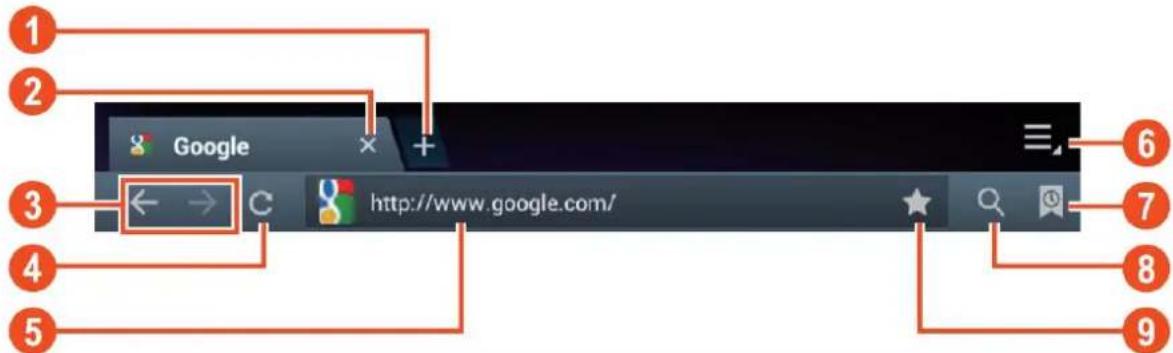
| Nummer | Funktion |
| 1 | Neue Registerkarte wird geöffnet |
| 2 | Die aktuelle Registerkarte wird geschlossen. |
| 3 | Vorhergehende oder{nachste}?Webseite im Browserverlauf offen. |
| 4 | Seite erneut laden. Falls die Seite nicht geladen werden kann, erscheidet ein „X“. |
| 5 | Webadresse oder Stichwort eingeben. |
| 6 | Browseroptionen |
| 7 | Anzeige der Favoriten, des Browserverlaufs und der gespeicherteten Seiten |
| 8 | Aktivierung eines URL-Felds |
| 9 | Speicherung der aktuellen Webseite als Favorit. |
Während der Internetnutzung stehen folgende Optionen zur Verfügung:
- Zoom: Platzieren Sie einen Finger jeder Hand auf dem Bildschirm. Wenn Sie bereits Finger nachinnenziehen, wird das Bild verkleinert. Wenn Sie bereits Finger auseinanderziehen, wird das Bild vergroßert.
- Neue anonyme Registerkarte im Optionenmenü des Browsers. Wenn Sie über die anonyme Registerkarte im Internet browsen, werden die Daten nicht gespeichert.
Anmerkung:Heruntergeladene Dateien werden im internen Speicher des Tablets gespeichert.
Taschenrechner
Sie konnen Ihr Tablet als Taschenrechner verwenden.
Kalender
Sie haben die Möglichkeit, über diese Funktion alle ihre Termine einzugeben. Melden Sie Ihr Google-Konto an, um ihre anderen Geräte zu synchronisieren.
Anmerkung:Siehe Systemeinstellungen fur synchronisierte Konfiguration.
Kamera
Mit der Kamera konnen Sie Bilder machen oder Videos aufnehmen.
Interface der Kamera:
Bilder machen
- Tippen Sie auf um Bilder zu machen. Alle Bilder werden automatisch gespeichert.
- Tippen Sie oben rechts auf das Miniaturbild, um das Bild anzuzeigen.
- Schieber Ben Sie die 0 in Richtung + , um das Bild zu vermögen.
- Schieben Sie die 0 in Richtung -, um das Bild zu verkleinern.
- Tippen Sie auf die drei Balken sehen dem -, um die Kameraeinstellungen zu öffnen.

Videos aufnehmen
Tippen Sie auf, den Videomodus zu aktivieren.
Tippen Sie auf, um die Aufnahme zu starten.
- Tippen Sie auf, um die Aufnahme zu beenden. Alle Videos werden automatisch gespeichert.
- Tippen Sie oben rechts im Bildschirm auf das Miniaturbild, um den Film anzuschauen.
- Schieber Ben Sie die 0 in Richtung + , um das Bild zu vermögen.
- Schieben Sie die 0 in Richtung -, um das Bild zu verkleinern.
- Tippen Sie auf die drei Balken darüber dem-, um die Kameraeinstellungen zu öffnen.
Uhrzeit
Mit der Uhr können Sie die Uhrzeit anzeigen oder einen Weckruf einstellen. Tippen Sie auf die „Uhr“, um die Uhrzeit auf der Startseite anzuzeigen. Tippen Sie auf „Weckruf einstellen“, um einen Weckruf einzustellen.
Dokumente für unterwegs
Mit dieser App können Sie weitere unterscheidliche Dokumente sowie Anhänge von E-mails anzeigen und auf dem Tablet speichern.
Downloads
Hier können Sie alle heruntergeladenen Dateien anzeigen und verwalten. Tippen Sie zum Anzeigen der Optionen auf eine App, z.B. auf „App installmenten" oder „In anderen Ordner verschieben".
Die vorinstallierte E-Mail App unterstützt SMTP und POP3 E-Mail Konten. Da die Konfiguration dieser App von Ihrlem E-Mail Anbieter abhängt, wird die Installation dieser App nicht in this gemachbuch beschrieben. Falls Sie bei der Konfiguration
Ihres E-Mail Kontos Hilfe benötigen, kontaktieren Sieitte ihren Administrator oder E-Mail Anbieter.
E-Mails öffnen
- Tippen Sie in Ihrer Inbox auf eine E-Mail zum Öffnen.
Um Anhange zu öffnen, tippen Sie auf „Öffnen“oder tippen Sie auf „Speichern“, um den Anhang auf der SD-Karte zu speichern. -
Beantwerten Sie E-Mails, indem Sie auf „Antwerten“ oder „Allen anteworten“ tippen.
-
Schreiben Sie die Nachricht.
- Tippen Sie auf „Abschicken“, um die E-Mail(sofort zu senden; tippen Sie auf „Entwürfe“, um die E-Mail zu speichern.
Tippen Sie auf,loschen", um die E-Mail direkt zu loschen.
Neue E-Mail schreiben
Tippen Sie in der Ansicht der Inbox auf die Menutaste "Schreiben".
- Tippen Sie auf „Empfänger" und geben Sie dann die E-Mail Adresse des Empfängers ein.
- Geben Sie unter cc oder bcc einen Empfänger ein. Drücken Sie auf die Menütaste →,cc und bcc hinzufugen und geben Sie die E-Mail Adressen der Empfänger ein.
- Geben Sie in der Betreffzeile der E-Mail einen Betreff ein.
Tippen Sie auf,Optionen", um ihre persönlichen Informationen einzugegeben.
- Drücken Sie auf die Menutaste tippen Sie auf, Anhang hinzufugen, um eine Datei als Anhang hinzuzufugen.
- Drücken Sie nach dem Schreiben auf die Menutaste→tippen Sie auf „Abschicken".
Dateimanager
Mit dem Dateimanager konnen Sie die Dateien auf Ihrm Tablet verwalten.
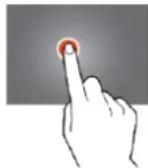
- Tippen Sie auf den Bildschirm, um eine Option auszuwahlen. Tippen Sie zweiimal, um eine App zu öffnen.
- Tippen und verweilen Sie mit ihrer Finger auf dem Bildschirm, um weitere Optionen zu öffnen.
In der oberen Leiste stehen die Optionen zum Verwalten der Dateien zur Verfugung.

Tippen Sie auf这点es Symbol, um zum vorhergehenden Ordner kzukehren.

Tippen Sie auf这点es Symbol, um alle Dateien und Ordner des internen anzuzeigen.

Tippen Sie auf这点es Symbol, um alle Dateien und Ordner der SD-Karte eigen.

Tippen Sie auf these Symbol, um alle Dateien und Ordner des USB-
Speichergerats anzuzeigen.
Tippen Sie auf these Symbol, um alle Bilder anzuzeigen.
Tippen Sie auf these Symbol, um die Prozessinformationen anzuzeigen
oder alle installierten Apps zu sichern.
Tippen Sie auf these Symbol, um Dateien in oder aus einem Ordner zu
loschen, zu kopieren oder zu verschieben.
Galerie
Öffnen Sie diese App, um alle Bilder und Videos anzuzeigen. Tippen Sie zum Öffnen auf eine Datei. Vergroßern oder verkleinern Sie ein Bild, indem Sie mit 2 Fingern das Bild groß- oder kleinziehen. Oben links im Bildschirm konnen Sie die Ansichtändern oder Dateien ordnen nach: „Album“, „Speicherort“, „Datum“, „Menschen“ oder „Tags”. Oben rechts im Bildschirm konnen Sie auch auf das Kamerasymbol tippen, um die Kamera zu aktivieren. Tippen Sie auf das Optionensymbol, um weitere Optionen zu öffnen.
Hi-Q MP3 Rekorder
These App ermodlich es, das Tablet als Sprachaufnahmegerät zu verwenden. Beim Starten der App prüft das Tablet automatisch, ob das integrierte Mikrofon Funktioniert. Falls dies der Fall ist, klichen Sie auf Weiter, um zum Aufnahmemodus zu gelangen.

Tippen Sie auf, n die Aufnahme zu starten. Tippen Sie auf, uere Aufnahme zu beenden.
Tippen Sie auf, um eine Liste mit allen aufgenommenen Dateien anzuzeigen.
Tippen Sie auf, um das Einstellungsmenü zu öffnen. Alle Einstellungen sind dahingehend beschrieben, wie sie Funktionieren und was sie tun. Deshalb gibt es in dieser Handbuch keine weiteren Erklärungen.
Weltkarte
These App erlaubt es Ihnen, auf Ihrtem Tablet dieGPCe Welt zu besuchen. Bewegen Sie Ihren Finger zugig nach oben, unter, links oder rechts, um durch die Karte zu navigieren. Tippen Sie zweiimal auf einen Standort, um diesen zu vergroBem. Sie konnen den Standort auch heranzoomen, indem Sie mit 2 Fingern die Karte auf- oder zuziehen.
Musik
Die Musik-App erhögt das Abspielen der auf Ihr dem Tablet gespeicherten Musicdateien. Sie können ihre Songs nach Interpret, Album, Titel oder Wiedergabeliste sortieren. Tippen Sie auf,Aktuelle Wiedergabe", um das Wiedergabedisplay des Musikmodus anzuzeigen. In dieser Display sind folgende Funktionen verfügbar:

Display: Wiedergabeliste anzeigen

Shuffle: Wenn aktiviert, wird die Wiedergabeliste in zufälliger
Reihenfolge abgespielt.

Wiederholen: Wenn aktiviert, werden ein Song, die Wiedergabeliste oder)sagar alle Songs des Tablets abgespielt.

Zurück: Tippen Sie auf这点es Symbol, um zum vorhergehenden Songungen. Für den schellen Rücklauf gedrückt halten.

Pause / Wiedergabe: Tippen Sie auf these Symbol, um den Song anzuhalten. Tippen Sie während der Pause auf das Symbol, um die Wiedergabe fortzusetzen.

Weiter: Tippen Sie auf these Symbol, um zum nachsten Song zu
springen. Für den schellen Vorlauf gedrück halten.
Musik-Untermenu
Tippen und verweilen Sie auf einem Song, um das Untermenü zu öffnen. Tippen Sie auf „Wiedergabe“, um einen Song abzuspielen. Tippen Sie auf „Löschen“, um einen Song zu Löschen. Tippen Sie auf „Suche“, um im Internet Informationen über diesen Song zuuchen, entweder über die Musik-App oder auf YouTube.
Songs einer Wiedergabeliste hinzufugen
Tippen und verweilen Sie auf einem Song, um das Untermenü zu öffnen. Tippen Sie auf „Wiedergabeliste hinzufugen", um das Untermenü der Wiedergabeliste zu öffnen. Wahlen Sie „Aktuelle Wiedergabeliste", falls Sie einen Song zur aktuellen Wiedergabeliste hinzufügen möchten. Wahlen Sie „Neu", um eine neue
Wiedergabeliste zu erstellen, oder wahlen Sie eine der existierenden Wiedergabelisten.
Tablet mit einem Computer verbinden
Verwenden Sie das mitgelieferte USB-Kabel, um Ihr Tablet an einen Computer anzuschreiben. Das Tablet ist betriebsfertig und es mussen keine Treiber installiert werden. Warten Sie, bis der Computer die Treiber installiert hat. Aktivieren Sie dann über das Touch Screen des Tablets die USB-Speicherfungk.
Das Tablet ist nun für den Dateitransfer bereit.
Störbehebung
| Problem | Lösung |
| Auf dem Tablet werden Netzwerk- oder Dienstfehlermeldungen angezeigt | In Gebieten mit schwachem Signal oder schlechtem Empfang konnen Sie den Empfang verlieren. Probieren Sie es an einem anderen Ort erneut. |
| Eine Optionen sind nur per Abonnent verfügbar. Nähere_infos erhalten Sie von ihrem Anbieter. | |
| Das Touch Screen reagiert nur langsam oder nicht ordnungsgemäß | Entfernen Sie alle Schutzabdeckungen vom Bildschirm. Die Schutzabdeckungen konnen verhindern, dass der Bildschirm ihre Eingaben erkennt. Die Verwendung von Schutzabdeckungen wird deshalb nicht empfohlen. |
| Wenn Sie auf dem Touch Screen arbeiten, sollenen ihre Höhende sauber und trocken sein. | |
| Starten Sie Ihr Tablet neu, um mögliche Softwarefehler zu beheben. | |
| Ihr Tablet hangt oder weist schwere Fehler auf | Falls sich Ihr Tablet festfährt, müssen Sie eventuell Anwendungen schließen oder das Tablet zurückstellen, um die Funktionalität wieder herzustellen. Falls Ihr Tablet ok ist, aber eine Anwendung hängt, schließen Sie die Anwendung über den Task-Manger. Falls Ihr Tablet nicht mehr reagiert, halten Sie die Betriebstaste 8-10 Sekunden gedrückt. Falls das Problem weiterhin besteht, führen Sie eine Rückstellung durch. Wahlen Sie Einstellungen → Backup und Rückstellung → Rückstellung → Gerät zurückstellen → Alles Löschen. |
| Ihr Tablet fasst sich heiß an | Wenn Sie Anwendungen verwenden, die mehr Energie verbrauchen, oder Anwendungen über einen langen Zeitraum laufen setzen, kann Ihr Tablet heiß werden. Das ist normal und sollte keine Auswirkungen auf die Nutzungsdauer oder Leistung Ihres Tablets haben. |
| Fehlermeldungen erschreiben beim Starten der Kamera | Laden Sie die Batterie auf. |
| Schaffen Sie Speicherplatz, indem Sie Dateien auf einen Computer übertragen oder von ihrem Tabletlöschen. | |
| Starten Sie das Tablet neu. | |
| Falls die oben beschriebenen Methoden das Problem nicht beheben, wenden Sie sich an den Kundendienst. | |
| Fehlermeldungen erschreiben beim Öffnen von Musicdateien | Stellen Sie sicher, dass die Musicdatei nicht DRM-geschützt (Digital Rights Management) ist. Falls die Datei DRM-geschützt ist, bestehtigen Sie die entsprechende Lizensenz oder den Schlüssel zum Öffnen der Datei. |
| Stellen Sie sicher, dass der Dateityp vom Tablet unterstützt wird. | |
| Beim Anschluss eines Computers wird keine Verbindung hergestellt | Das verwendete USB-Kabel muss mit dem Tablet kompatibel sein. |
| Stellen Sie sicher, dass die richtigen Treiber auf dem Computer installiert undactualisiert sind. | |
| Als Windows XP Benutzer bestehtigen Sie auf Ihrtem Computer das Windows XP Service Pack 3 oderhigher. |
3G Dongles. Dieses Tablet unterstützt die folgenden 3G Dongles.
WCDMA:
HuaWei E230
HuaWei E176G
HuaWei E160E
HuaWei E182G
HuaWei E1782
HuaWei E1750
HuaWei UMG1691
ZTE MF633BP-1
ZTE MF633
ZTE MF637U
CDMA2000/EVDO:
HuaWei E150
HuaWei EC1261
HuaWei EC122
HuaWei EC156
HuaWei EC1270
ZTE AC580
ZTEAC2736
ZTE AC2746
Technische Daten
| Display | GröBe | 7 Inch |
| Bildseitenformat | 16:9 | |
| Auflösung | 800 x 480 | |
| Touch Screen | Kapazitiv | |
| Hintergrundbeleuchtung | Bereich 180~250 cd m² | |
| Typisch 215 cd m² | ||
| Betriebssystem | Android™ 4.0 | |
| Prozessor | Allwinner A13, 1.2GHz | |
| Speicher | Intern | 4GB (Flash) |
| Per SD-Karte erweiterbar | Ja, max. 32GB | |
| Internet Speicher für Installation von Apps | 1,2GB | |
| RAM | 512MB DDR3 | |
| Anschlüsse | High Speed USB 2.0 | |
| Micro-SD-Kartenleser (max. 32GB) | ||
| 3,5mm Stereokopfhörerbuchse | ||
| DC-In Buchse | ||
| Wireless | Wi-Fi | 802.11 B/G/N |
| Kamera | Vorn | 0.3 MP |
| Ton | Integrierte Laufsprecher | 1Watt RMS |
| Kopfhörerausgang | ||
| Batterie | 2800mAh LI-Polymer | |
| Wieder aufladbar | Ja | |
| Betriebsdauer | +/- 4 Stunden (Internetnutzung) | |
| Ladezeit | Ca. 3 Stunden | |
| G-Sensor | Ja | |
| Flash | Flash 11.1 und HTML 5 | |
| Videoformate | AVI, WMV, RM, RMVB, 3GP, MKV, MP4, ASF, VOB, MPG, MOV (bis zu 1080P HD) | |
| Audioformate | MP3, WMA, OGG, FLAC, WAV, ACC | |
| Bildformate | JPEG, BMP, GIF, PNG | |
| Mehrsprachig | Deutsch, Französisch, Spanisch, Holländisch, Ungarisch, Tschechisch, Dänisch, Norwegisch, Schwedisch, Portugiesisch, Italienisch, Finnisch, Rumänisch, Griechisch, Russisch, Polnisch, Hebräisch, Arabisch, Ukrainisch, Japanisch, Koreanisch | |
| Abmessungen | 191,6 x 116,3 x 11 mm | |
| Gewicht | 335 g | |
| Gehäuse | Kunststoff | |
| Zertifikate | CE, RoHS | |
Schutz ihrer personlichen und wichtigen Daten
- Stellen Sie bei der Verwendung des Tablets safer, alle wichtigen Daten zu sichern. Lenco haftet nicht für Datenverluste.
- Sichern Sie vor der Entsorgung des Tablets alle Daten und stellen Sie das Tablet zurück, damit niemand ihre persönlichen Daten missbrauchlich verwenden kann.
- Lesen Sie beim Herunterladen von Anwendungen das Zulassungsfenster sorgfältig durch. Vorsicht ist insbesondere bei solchen Anwendungen geboten, die auf weitere Funktionen oder auf eine beachtliche Menge persönlicher Informationen zugreifen.
- Überprüfen Sie ihre Konten regelmäßig auf nicht genehmigte oder verdächtige Naturzungen. Falls Sie auch nur das kleiste Anzeichen eines Missbrauchs ihrer persönlichen Daten vermuten,kontaktieren Sie ihren Anbieter,um ihre Kontodaten zu löschen oder zu ändern.
- Falls Ihr Tablet verloren gehen oder gestöhlen wird,ändern Sie die Passwörter ihrer Konten, um ihre persönlichen Daten zu schützen.
- Sie sollen keine Anwendungen unbekannter Quellen verwenden und Ihr Tablet mit einem Muster, Password oder einer PIN schützen.
Sicherheitsanweisungen
WICHTIG SICHERHEITSINFORMATIONEN-VOR DEM GEBRAUCH SORGFÄLTIG DURCHLESEN.

VORSICHT STROMSCHLAGGEFAHR

Nicht ÖFFNEN

VORSICHT: UM DIE GEFAHR EINES STROMSCHLAGS ZU VERMEIDEN, KEINE GEHAUSESCHRAUBEN ENTFERNEN. ES BEFINDEN SICH KEINE VOM NUTZER ZU WARTENDEN TELE IM INNEREN. WARTUNGSARBEITEN NUR VON FACHKRAFTEN ARCHFühREN LASSEN.

Dieses Symbol weist auf wichtige Gebrauchs- und Wartungsanleitungen in dem mitgelieferten Handbuch hin.

Dieses Symbol warn't vor gefährlicher Spannung im Inneren des Tablets, die stark genug ist, Stromschläge oder Verletzungen zu verursichen.
Beachten Sie die folgenden Anweisungen:
- Tablet nicht in der Höhe von Wasser verwenden.
- Nur mit einem leicht angefeuchteten Tuch reinigen.
- Belüftungsöffnungen nicht abdecken oder blockieren. Wenn Sie das Tablet in einem Regal aufstellen, halten Sie 5 cm (2") Platz um das Tablet herum.
- Installieren Sie das Tablet anhand der Anleitungen im mitgelieferten Handbuch.
- Nicht auf das Netzkabeltreten. Netzkabel nicht einkommen. Besondere Vorsicht ist an den Steckern und Dort geboten, wo das Kabel aus dem Gerät austritt. Keine schweren Gegenstände auf das Kabel stellen, um das Kabel nicht zu beschädigen. Tablet von Kindern fernhalten! Falls Kinder mit dem Netzkabel speilen, können sie sich ernsthafte Verletzungen zufugen.
- Ziehen Sie während Gewittern und längeren Zeiten des Nichtgebrauchs den Stecker.
Sicherheitsanweisungen - Fortsetzung
- Tablet von Wärmequellen wie Heizkörpern, Heizungen, Öfen, Kerzen und anderen wärmeerzeugenden Geräten fernhalten.
Gerat nicht in der Naze von starken elektramagnetischen Feldern verwenden. - Elektrostatice Entladung kann den normalen Betrieb des Geräts stären. Setzen Sie das Tablet in solch einem Fall zurück und führen Sie einen Neustart durch; siehe Handbuch. Während der Übertragung von Dateien das Tablet mit Vorsicht handhaben und in einer anti-statischen Umgebung verwenden.
- WARNUNG! KEINE GEGENSTände IN BELÜFTUNGSSCHLITZE UND ÖFFNUNGEN STECKEN. DURING DAS GERÄT FLIESST HOCHSPANNUING. DAS EINDRINGEN VON GEGENSTÄNDEN KANN EINEN STROMSCHLAG UND/ODER EINEN KURZSCHLUSS AN DEN INNEREN TEILEN VERURSACHEN. AUS DEN GLEICHEN GRündEN WEDER WASSER NOCH ANDERE FLÜSSIGKEITEN ÜBER DEM GERÄT AUSSCHÜTTEN.
- NICT in nassen oder feuchten Umgebungen, wie in Badezimmern, Garküchen oder in der Nähe von Schwimmbecken verwenden.
- Dieses Tablet nicht verwenden, wenn Kondensation auftreten konnte.
Dieses Tablet wurde in Übereinstimmung mit allen aktuellen Sicherheitsvorschriften hergestellt. Die folgenden Sicherheitshinweise sollen den Benutzer vor Nachlüssigkeit und den mit thisem Gerät verbundenen Gefahren schützen.
- Obwohl das Tablet mit äußerster Sorgfalt hergestellt und vor der Auslieferung mehrmals geprüft wurde, kann es dennoch sein, dass wie bei anderen elektrischen Geräten Probleme auftreten. Falls Sie Rauch, eine extreme Wärmeentwicklung oder andere unerwartete Situationen beobachten,ziehen Sie sofort den Netzstecker aus der Steckdose.
Das Tablet muss die ganze Zeit gut beluftet sein! - Das Tablet muss an eine Stromversorgung angeschlossen werden, die den Angaben auf dem Typenschild entspricht. Falls Sie nicht sicher sind, welche Stromversorgung Sie in Ihr Hem Haus verwenden, Fragen Sie ihren Einzelhändler oder ihren Stromanbieter.
Die Steckdose muss sich in der Höhe des Geräts befinden und einfach zugänglich sein. - Steckdosen und Verlängerungskabel nicht überlasten. Überlast kann Feuer oder Stromschläge verursachen.
- Tablets der Klasse 1 müssen an eine Steckdose mit geerdeter Schutzverbindung angeschlossen werden.
Von Nagetieren fernhalten. Nagetiere beiBenGPCan. - Halten Sie das Kabel am Stecker, wenn Sie das Kabel aus der Steckdoseziehen. Nicht am Kabelziehen. Dies konnte einen Kurzschluss verursachen.
- Der Bildschirm ist aus Kunststoff und kann bei einer Beschädigung zerbrechen. Falls der Bildschirm zerbricht, müssen Sie sich vor scharfkantigen Plastiksplittern in Achtnehmen, um Verletzungen zu vermeiden.
- Das Tablet nicht auf Untergrunde stellen, die Vibrationen oder Aufprall ausgesetzt sind.
- Um das Tablet während Gewittern zu schützen,ziehen Sie den Stecker aus der Steckdose und trennen Sie die Antenne. Vorsicht: Nicht den Antennenverbinder (RF) anfassen.
Sicherheitsanweisungen - Fortsetzung
- Ziehen Sie aus Sicherheitsgründen den Stecker aus der Steckdose, wenn Sie das Tablet über einen längeren Zeitraum nicht verwenden werden.
- NICTT auf den Bildschirm klopfen, drucken, schlagen oder darüber rutteln, da ansonsten die internen Kreislaufe beschädigt werden konnten.
- Reinigen Sie das Tablet mit einem weichen, trocknen Tuch. NICHT mit Lösungsmitteln oder benzinhaltigen Flüssigkeiten reinigen. Verwenden Sie ein feuchtes Tuch und eine verdünnte Reinigungslösung, um hartnäckigen Schmutz zu entfernen.
- Lenco haftet nicht für Schäden oder Datenverluste aufgrund von Fehlfunktionen, falscher Nutzung, Änderungen am Gerät oder Austausch der Batterie.
- Falls Sie das Gerät über einen längeren Zeitraum nichtverwenden werden, sollen den Sie die Batterie mindestensomal pro Monat aufladen, um die Nutzungsdauer der Batterie nicht zu beeinträchtigen.
- Laden Sie die Batterie, wenn:
- a) das Batteriesymbolerscheint (leere Batterie)
- b) sich das Gerät nach einem Neustart automatisch ausschaltet.
Die Verbindung während des Formatierens oder der Übertragung von Dateien nicht trennen. Anderenfalls konnten Daten beschädigt werden oder verloren gehen.

WARNING: Das langfristige Anhoren von Musik bei hoher Lautstärke kann vorübergehend oder dauerhaft zu Gehorschäden führen.
Nationale Einschränkungen
Dieses Gerätarf in den folgenden EU-Ländern (und anderen Ländern, in denen die EU-Richtlinie 1999/5/EC gültig ist) ungehindert verwendet werden: Deutschland, Vereinigtes Königreich, Italien, Spanien, Belgien, Niederlande, Portugal, Griechenland, Irland, Dänemark, Luxemburg, Österreich, Finnland, Schweden, Norwegen und Island. In Frankreich sind nur die Kanäle 10 bis 13 verfügbar. Die
anderen Kanäle sind verboten.


2200

Das Gerät entspricht Teil 15 der FCC-Vorschriften. Der Betrieb unterliegt den folgenden zwei Bedingungen:
1 Das Gerätarf keine schädlichen Interferenzen verursachen.
2 Dass Gerät muss empfangene Interferenzen akzeptieren, auch wenn diese negative Auswirkungen auf den Betrieb des Geräts haben.
Made in China | A pleinepuissance, l'encouteprolongee du baladeurpeutendommagerl'oreille de l'utilisateur | Hohe Lautstärken über einen längeren Zeitraum konnen zu Gehorschäden führen
Konformitätserklarung

Produkte mit der CE Kennzeichnung entsprechen der EMC-Richtlinie (2004/108/EC) und der Niederspannungsrichtlinie (2006/95/EC), Herausgegeben von der Kommission der Europäischen Gemeinschaft.
Verbot der Vertreibung urheberrechtlich geschützten Materials
Urheberrechtlich geschütztes Materialarf nicht ohne die Genehmigung des Inhalteigentümers vertrieben werden. Anderenfalls konnten Urheberrechte verletzt werden. Der Hersteller haftet nicht fur Strafbestände, die durch einen illegalen Gebrauch urheberrechtlich geschützten Materials durch den Benutzer verursacht werden.
Entsorgung
Dieses Symbol weist daraufhin, dass das entsprechende Gerät oder die Batterie in Europa nicht über den normalen Haushaltsmüll entsorgt werden dürfen. Entsorgen Sie das Gerät oder die Batterie entsprechend ihrerörtlichen Vorschriften über die Entsorgung elektrischer Geräte und Batterien, um deren ordnungsgemäß Verwertung zu gewährleisten. Dadurch leisten Sie einen Beitrag zur Schonung von Rohstoffen und zur Verbesserung des Umweltschutzes in Bezug auf die Verwertung und
Entsorgung von elektrischen Altgeräten (Richtlinie über die Entsorgung von elektrischen und elektronischen Altgeräten).
Die durchgekreuzte Mülltone auf einem Produkt weist daraufhin, dass das Produkt in den Anwendungsbereich der EU-Richtlinie 2002/96/EC fällt.
Haftungsausschluss
Einige Inhalte und Leistungen, die durch these Gerät genutzt werden konnen, sind Eigentum Dritter und durch Urheberrechte, Patente, Markenrechte und/oder geistige Eigentumsrechte geschützt. Solche Inhalte und Leistungen werden Ohnen nur für die private Nutzung und nicht gewerbliche Zwecke zur Verügung gestellt. Sie dürfen Inhalte und Leistungen nur auf solche Art und Weise verwenden, wie es vom Eigentümer des Inhalts oder vom Leistungsanbieter erlaubt wurde. Ohne das Vorangehende einzuschranken, dürfen derivative Arbeiten nur dann geändert, kopiert, veröffentlich, hochgeladen, beträgen, übertragen, übersetzt, verkauft oder erstellt werden, oder Inhalte oder Dienste, die über diesen Gerät angezeigt werden, nur dann verwertet oder auf irgendine Art und Weise vertrieben werden, wenn die ausdrückliche Genehmigung des entsprechenden Inhalteigentümers oder Leistungsanbieters vorliegt.
INHALTE UND LEISTUNGEN DRITTER WERDEN OHNE MANGELGEWAHR
ANGEBOTEN. LENO HAFTET NICT, WEDER AUSDRUCKLICH NOCH STILLSCHWEIGEND, FÜR INHALTE UND LEISTUNGEN, EMAL FÜR WELCHE ZWECKE SIE ANGEBOTEN WERDEN.
LENCO LEHNT JEGLICHE STILLSCHWEIGENDE GARANTIEN AB, EINSCHLIESSLICH, JEDOCH OHNE BESCHRANKUNG AUF, DER ZUSICHERUNG DER ALLGEMEINEN GEBRAUCHSTAUGLICHKEIT UND DER GEWAHRLEISTUNG DER EIGNUNG FÜR EINEN BESTIMMTEN ZWECK. LENO GARANTIERT NICT DIE GENAUGKEIT, GÜLTIGKEIT, PUNKTLICHKEIT, RECHTMÄSSIGKEIT, ODER VOLLSTÄNDIGKEIT VON INHALTEN ODER LEISTUNGEN, DIE ÜBER DIESES GERÄT BEREITGESTELLT WERDEN. UNDER KEINEN UMSTÄNDEN, EINSCHLIESSLICH NACHLÄSSIGKEIT, HAFTET LENO, WEDER DURCH VERTRAG NOCH SCHADENSERSATZRECHT, FÜR DIREKTE, INDIREKTE, VERSEHENTLICHE, BESONDERE, ODER FOLGESCHÄDEN, FÜR ANWALTSGEBühREN, KOSTEN, ODER ANDERE SCHÄDEN AUFRGUND VON ODER IN VERBINDUNG MIT ENTHALTENEN INFORMATIONEN, ODER AUFRGUND DER NUTZUNG VON INHALTEN ODER LEISTUNGEN DURCH SIE ODER DRITTE, AUCH WENN SIE AUF DIE MÖGLICHKEIT SOLCHER SCHÄDEN HINGEWIESEN WURDEN."
Leistungen Dritter können jederzeit beendet oder unterbrochen werden, und Lenco erhebt keinen Anspruch und leistet keine Garantiedafür, dass Inhalte oder Leistungen ständig verfügbar sind. Inhalte und Leistungen werden durch Dritte über Netzwerke und Übertragungskanäle verteil, die außerhalb des Einflussbereiches von Lenco liegen. Ohne die Gültigkeit des Haftungsausschlusses einzuschranken, schließt Lenco jeder Verantwortung oder Haftung für Unterbrechungen oder Aussetzungen von Inhalten oder Leistungen, die durch Dritte bereitgestellt werden, aus. Lenco haftet auch nicht für Kundendienste in Bezug auf die Inhalte und Leistungen. Fragen und Probleme in Bezug auf die Inhalte und Leistungen müssen direkt an die jeweiligen Anbieter der Inhalte und Leistungen gerichtet werden.
Kundendienst und Hilfe
Für Informationen: www.lenco.com
FürHilfe:http://lencosupport.zendesk.com
Lenco Hotlines:
Deutschland 0900-1520530 (Ortsgebundener Tarif)
Die Niederlande 0900-23553626 (Ortsgebundener Tarif + 1ct p/min)
Belgien 02-6200115 (Ortsgebundener Tarif)
Frankreich 03-81484280 (Ortsgebundener Tarif)
Die Hotline erreichen Sie montags bis frei-tags von 9 bis 18 Uhr.
Wenn Sie Lenco kontaktieren, werden Sie immer nach der Modell- und Seriennummer des Geräts gefragt. Die Seriennnummer findsie auf der Rückseite des Geräts.itte notieren Sie hier die Seriennummer:
Modell: TAB-704
Seriennummer:
Lenco bietet Leistungen und Garantien im Einklang mit Europäischen Recht. Im Falle von Reparaturen (sowohl während als auch nach Ablauf der Garantiezeit) sollen den Deshalb ihren Einzelhändler kontaktieren.
Beachten Sie: Es ist nicht möglich, Geräte für Reparaturen direkt an Lenco zu schicken.
Wichtiger Hinweis:
Falls these Gerät von einem nicht autorisierten Kundendienst geöffnet oder darauf zugegriffen wird, erlischt die Garantie.
Dieses Gerät ist nicht für professionelle Zwecke geeignet. Falls das Gerät für professionelle Zwecke eingesetzt wird, erlösen alle Garantieverpflichtungen seitens des Herstellers.

SICHERN SIE IHRE DATEN, BEVOR SIE IHR TABLET AN LENO SCHICKEN. LENCO HAFTET NICT FÜR DATENVERLUSTE.
Lenco 2013, alle Rechte vorbehalten.
Lenco
TAB-704
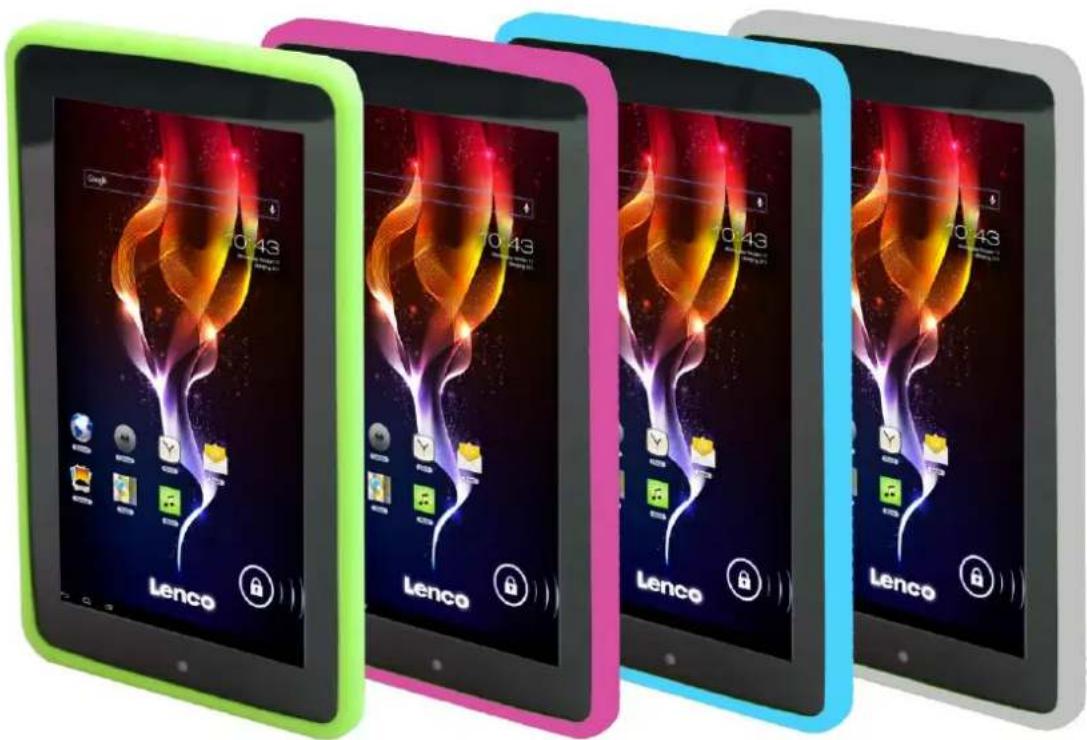
18 CM (7") INTERNET TABLET MET ANDROID™ 4.0


- Sehr geehrter Kunde, sehr geehrte Kundinnen,
- Hinweis:
- Verpackungsinhalt
- Aufbau des Tablets
- Erläuterung der Startansicht
- Erste Schritte
- Betriebsumgebung
- Batterie aufladen
- Wartung der Batterie
- Google-Konto einrichten
- Gebrauch des Touch Screens
- Konfiguration des Tablets
- Tablet einschalten
- Internetverbindung per Wi-Fi
- Internetverbindung per 3G Dongle
- Grundlegende Funktionen
- Tablet ein-/ ausschalten
- Touch Screen und Tasten sperren/ entsperren
- Bedienleiste
- Apps zur Startseite hinzufugen
- Widgets zur Startseite hinzufugen
- Objekte auf der Startseite verschieben
- Ordner auf der Startseite erstehen
- Objekte der Startseitelös
- Apps öffnen
- Zuletzt verwendete Apps
- Multitasking
- Apps verwalten
- Systemeinstellungen
- Wireless &Netzwerke
- Wi-Fi
- Datennutzung, mobile Datenübertragung
- Datennutzung, Limit für mobile Datenübertragung festlegen
- Datennutzung, Zyklus der Datenutzung
- Datennutzung, Diagramm
- Mehr..., Flugzeugmodus!
- Mehr..., VPN!
- Mehr..., Mobile Netzwerke!
- Mehr..., 3G Kompatibilität!
- Gerat, Ton
- Gerät, Display
- Gerät, Speicher
- Gerät, Batterie
- Gerät, Apps
- Persönliche Einstellungen, Konten&Sync
- Persönliche Daten, örtliche Dienste
- Persönliche Einstellungen, Sicherheit
- Persönliche Einstellungen, Sprache & Eingabe
- Persönliche Einstellungen: Backup &Rückstellung
- System: Datum & Uhrzeit
- System: Zugriffsrechte
- System: Entwickleroptionen
- System: Über das Tablet
- Vorinstallierte Apps
- Adobe Reader
- Aldiko
- Browser
- Taschenrechner
- Kalender
- Kamera
- Bilder machen
- Videos aufnehmen
- Uhrzeit
- Dokumente für unterwegs
- Downloads
- E-Mails öffnen
- Neue E-Mail schreiben
- Dateimanager
- Galerie
- Hi-Q MP3 Rekorder
- Weltkarte
- Musik
- Musik-Untermenu
- Songs einer Wiedergabeliste hinzufugen
- Tablet mit einem Computer verbinden
- 3G Dongles. Dieses Tablet unterstützt die folgenden 3G Dongles.
- Technische Daten
- Schutz ihrer personlichen und wichtigen Daten
- Sicherheitsanweisungen
- Nicht ÖFFNEN
- Beachten Sie die folgenden Anweisungen:
- Sicherheitsanweisungen - Fortsetzung
- Nationale Einschränkungen
- Konformitätserklarung
- Verbot der Vertreibung urheberrechtlich geschützten Materials
- Entsorgung
- Haftungsausschluss
- Kundendienst und Hilfe
- Lenco Hotlines:
- Wichtiger Hinweis:
- Lenco
- TAB-704
- CM (7") INTERNET TABLET MET ANDROID™ 4.0
Marke : LENCO
Modell : TAB704
Kategorie : Tablet