MD 96640 - Netbook MEDION - Gratis gebruiksaanwijzing en handleiding
Vind de handleiding van het apparaat gratis MD 96640 MEDION in PDF-formaat.




| Producttype | Netbook (draagbare computer) |
| Merk | Medion |
| Model | MD 96640 |
| Processor | Intel Pentium (schatting) |
| Werkgeheugen (RAM) | 2 GB (schatting) |
| Hardeschijf | 160 GB (schatting) |
| Scherm | 10,1 inch TFT, resolutie 1280x800 pixels (WXGA) |
| Grafische kaart | Geïntegreerd, DirectX-compatibel |
| Besturingssysteem | Microsoft Windows Vista |
| Accu | Li-Ion, 6 cellen (schatting), oplaadbaar |
| Voeding | Netadapter 100-240V~, 50/60 Hz |
| Gewicht | Ongeveer 1,2 kg (schatting) |
| Afmetingen (L×B×H) | Ongeveer 260 × 180 × 30 mm (schatting) |
| Draadloze aansluitingen | WiFi 802.11 b/g/n, Bluetooth |
| Poorten | 3 × USB 2.0, VGA, HDMI, S-Video, RJ-45 Ethernet, RJ-11 modem, eSATA/USB combo, ExpressCard/54, kaartlezer SD/MMC/MS |
| Optische drive | DVD±RW-brander |
| Beveiliging | Vingerafdrukscanner, Kensington-slot |
| Webcam | Geïntegreerd, 1,3 megapixel (schatting) |
| Onderhoud | Reinig het scherm met een zachte droge doek; vermijd vocht en stof |
Veelgestelde vragen - MD 96640 MEDION
Gebruikersvragen over MD 96640 MEDION
0 vraag over dit apparaat. Beantwoord die u kent of stel uw eigen vraag.
Stel een nieuwe vraag over dit apparaat
Download de handleiding voor uw Netbook in PDF-formaat gratis! Vind uw handleiding MD 96640 - MEDION en neem uw elektronisch apparaat weer in handen. Op deze pagina staan alle documenten die nodig zijn voor het gebruik van uw apparaat. MD 96640 van het merk MEDION.
GEBRUIKSAANWIJZING MD 96640 MEDION
Tips voor deze handleiding
Hou deze handleiding steeds binnen handbereik in de buurt van uw notebook. Bewaar deze gebruikshandleiding zorgvuldig om ze in geval van doorverkoop aan de neue eigenaar te konnen doorgeven.
Wij hebben dit document zo opgebouwd, zodate u altijd via de inhoudsopgave de benodigde informaties thematisch na kunt lezen.
Om de notebook meteen in gebruik te nemen, lees a.u.b. de hoofdstukken „Veiligheidsvoorschriften" (vanaf Blz. 3) en „Bediening" (vanaf Blz. 18).
Wij raden u aan, ook de andere hoofdstukken te lezen, om gedetailleerde verklaringen en gebruikstips voor uw notebook te verkrijgen. Doel van deze Handleiding is de bediening van uw notebook in simpele taal te verklaren.
Voor de bediening van programma's en het besturingsystem kun t u de uitgebreide helpfuncties gebruiken die de programma's zelf bieden, meestal zich deze op te roepen via de F1 toets.
Deze helpfuncties worden u tijdens het gebruik van het besturingsystem Microsoft Windows of het desbetreffende programma ter beschikking gesteld.
Met het Introductiecentrum biedt Windows Vista® u extra hulp om uw besturingsystem en uw notebook beter te leren kennen. Meer zinvolle Informatiebronnen hebben wij vanaf Blz. 67 opgeteld.
Doelgroep
Deze handleiding is vooral bedoeld voor eerste gebruikers en gezorderde gebruikers. Ongeacht het möglichk beroepsmatig gebruik is de notebook geconcipieerd voor gebruik in een privé-woning. De vele toepassingsmogelijkheden staan ter beschikking voor het hele huisgezin.
Persoonlijk
Gelieve uw eigendomsbewijs te noteren:
Serienummer
Aankoopdatum
Plaats van aankoop
Het seriENUMmer van uw notebook vindt u op de zichterkant van uw notebook. Neem dit nummer eventueel ook op in uw waarborgdocumenten.
Kwaliteit
We hebben voor de componenten de aandacht vooral gevestigd op hoge functionaliteit, eenvoudige bediening, veiligheid en betrouwbaarheid. Door een afgewogen hard- en softwareconcept kunnen we u een notebook voor de toekomst voorstellen die u veel plezier zal leverenijdens uw werk en uw vrijelijk. We danken u voor uw vertrouwen in unsere producten en+zijn verheugd om u als weitere klant te mogen begroeten.
Alle rechten voorbehonden.
Dit handboek is door de auteurswet beschermd.
Handelsmerk:
MS-DOS en Windows zijn geregisteerde handelsmerken van de firma Microsoft.
Pentium is een geregistreerd handelsmerk van de firma Intel
Andere handelsmerken zijn het eigendom van hun desbeteffende houder.
Technische wijzigingen voorbehonden.
Inhoud
Veiligheidsvoorschriften 1
Veiligheidsvoorschriften 3
1. Beveiliging van gegevens 43
40. Plaats van opstelling 43
Omgevingsvoorwaarden 5
Ergonomie 5
Comfortabel werken 6
Aansluiten 7
Stroomvoorziening 7
Bekabeling 8
Conformiteitsinformatie R&TTE 9
Tips voor modemgebruik 9
Tips voor het touchpad 9
Accuwerking 10
Aanzachten en ingebruikneming 11
Leveringsomvang 13
Aanzachten 14
Open notebook. 14
Aanzicht voorkant 15
Linkerkant 16
Rechterkant 16
Functielampen 17
Multimedia toetsen 18
Ingebruikneming. 19
Zostartu: 19
Stap 1 19
Stap 2 21
Stap 3 21
Korte beschrijving van de Windows -omgeving 22
Hoofdcomponenten 25
Stroomvoorziening 27
Aan-/uitschakelaar 27
Stroomvoorziening 28
Accuwerking 29
Inzetten van de accu 29
Verwijderen van de accu 30
Accu opladen 31
Ontladen van de accu 31
Accuvermogen 32
Openen en sluiten van het beeldschemm 34
Beeldschermresolutie 35
Voorstellung en sound aanpassen 35
External monitor aansluiten 36
Bureaublad dupliciceren 37
Bureaublad uitbreiden 37
Aansluiting van een TV-toestel 38
Gegevensinvoer 39
Toetsenbord 39
Toetsencombinaties, specifiek voor de notebook 39
Muisveld (Touchpad) 41
De harde schijf 42
Belangrijke mappings 43
Het optische station 44
CD/DVD invoeren 44
Nood-eject voor een geblokkeerde disc 45
Discs afspelen en uitlezen 46
Regionale Weergave Informatie bij DVD 46
De CD/DVD-ReWriter 47
Media (CD-R / DVD R / CD-RW / DVD RW) 47
Geluidskaart 48
External audiooverbindungen 49
Opnameniveau instellen 51
Modem 52
Modemaansluiting 53
Netwerkgebruik 54
Wat is een network? 54
Fast Ethernet-netwerkaansluiting 54
Wireless LAN (Draadloos-network) 55
Probleemoplossing in het network 56
Bluetooth 57
De multimedia kaartlezer 58
Geheugenkaart verwijderen 58
Express kaart 59
Express kaart installeren 59
Express kaart verwijdersen 59
De Webcam 60
Gebruiksvoorbeeld met Windows Messenger 60
Universal Serial Bus-Aansluiting 61
eSATA-/USB-aansluiting 62
eSATA-toestellen verwijderen 62
Notebook beveiligen 63
Vingerafdukrssensor 63
Wat biedt u besoine neue techniek? 63
Softwareconfiguration: 63
Bijkomende functies 64
Snellegebruikersomschakeling 64
Bestanden coderen 65
Bestanden decoderen 65
Inschakelwachtwoord 66
Gebruik van een veiligheidsslot 66
Software 67
Windows Vista'leren kennen 67
Windows Vista - Snelhandleiding 67
Windows Vista - Help en ondersteuning 67
Windows Vista - Introductiecentrum 68
Windows Vista - Gebruikersaccountbeeer 69
Verwijdersen van Software 71
Windowsactivering 72
Productactivering bij uw notebook 72
BIOS-setupprogramma 73
BIOS-setupuitvoeren 73
BullGuard Internet Security 74
Eerste Hulp 77
Tips en trucks 79
Bedieninghulpjes 79
Systeinstellungen en informatie 80
FAQ 81
Bestand en systemeveiligigkeit 82
Back-up 82
Onderhoudprogramma's 82
Password terugzet diskettes 82
Windows Update 83
Windows Update-Informatie over gegevensbeveiliging 84
Systeemherstel 85
Foutoplossing 85
Kooptoestand herstellen 86
Beperking van de systeemherstelling 86
Uitvoering van de herstelling 86
Eerste Hulp bij fouit functioneren 87
Lokaliseren van de oorzaak. 87
Aansluitingen en kabels controleren 87
Fouten en oorzaken 88
Heeft umeer ondersteuning nodig? 89
Onderhoud van het beeldschemm 90
Transport 91
Recycling en afvalverwerking 92
Veiligheidsvoorschriften bij de batterijenfunctie 92
Montage, uitrusting en herstellingen 94
Tips voor de onderhoudstechnicus 94
Appendix 97
Hoe werkt een computer? 99
De software 99
Het geheugen 99
Invoer 99
Toepassingen op de notebook 100
Calculeren 100
Teksten verwerken 100
Databanken 100
Leren en informeren 101
Multimedia 101
Tekenen en ontwerpen 102
Internet 102
Richtlijnen 103
Elektromagnetische verdraagzaamheid 103
ISO 13406-2 Klasse II. 103
Index 105
Veiligheidsvoorschriften
Thema
Blz.
Beveiling van gegevens 3
Plaats van opstelling 4
Omgevingsvoorwaarden 4
Ergonomie. 5
Aansluiten 7
Conformiteitsinformatie R&TTE 9
Tips voor modemgebruik 9
Tips voor het touchpad. 9
Accuwerking. 10
Veiligheidsvoorschriften
Gelieve dit hoofdstuk aandachtig te lezen en alle vermelde voorschriften in ache t nemen. Zo garandeert u een betrouwbare werkung en een lange levensduur van uw notebook.
- Laat kinderen nicht zonder toezicht met elektrische toestellen spelen. Kinderen können möglichke bevaren nicht altijd juist herkennen.
- Bewaar het verpakkingsmaterial, zoals de folies, buiten het bereik van kinderen. Bij verkeerd gebruik bestaat er verstikkingsgevaar.
- Open nooit de behuizing van de notebook, accu of netadapter! Dit kan leiden tot elektrische kortsluiting of zichs tot brand, waardoor uw notebook zou worden beschadigd.
- Bij CD-ROM-/CDRW-/DVD-eenheden gaat het om installations van Laserklasse 1, voorzover deze toestellen in een gesloten notebook behuizing worden gezruikt. Verwijder de afdekking van de eenheden Niet,.ovdat onzichtbare laserstraling vrijkomt. Kijk Niet in de laserstraal, ook Niet met optische instrumenten.
- Steek geen voorwerpen door de gleuven en openingsen in de binnenkant van de notebook. Dit kan leiden tot elektrische kortsluiting of zichs tot brand, waardoor uw notebook zou worden beschadiad.
- De gleuven en openingsen van de notebook dieren voor de verluchting. Dek deze openingsen Niet af, waar dat anders een oververhitting kan ontstaan.
- De notebook is nicht geschikt om in een industrielle onderneming te worden gebruikt.
- Gebruik de notebook nicht bij onweer om schade door blikseminslag te voorkomen.
- Leg geen voorwerpen op de notebook en oefen geen drukuit op het beeldscherm. Het gevaar bestaat dat het beeldscherm breekt.
- Er bestaat gevaar voor verwondingen, als het TFT-beeldscherm breekt. Neem de gebarsten onderdelen vast met beschemmingshand Schoenen en stubur ze op maar uw servicecenter voor deskundige verwijdering.
Was verwolgens uw handen met zeep, waar dat Niet kan worden uitgesloten dat er chemicalien vrijkommen.
- Het beeldscherm要去 nicht volledig, nl. 120^ , worden opengeklapt. Probeer ze niets met geweld te openen.
- Raak het beeldschemm Niet aan met uw vingers of met scherpe voorwerpen om beschadigingen te vermiiden.
- Neem de notebook nooit aan het beeldscherm vast,.ovat de scharnieren anders kuren breken.
Schakel de notebook onmiddelijk uit of schakel hem zichs nicht in, trek de stekker uit het stopcontact en contacteer de klantendienst wanner...
... de netadapter of de daaraan aangebrachte netkabel- of stekker eventjes gesmoord of beschadigd zich. Vervang de defekte netkabel/voedingseenheid doon originele wisselstukken. Dezemight in geen geval gerepareerd worden.
... de behuizing van de notebook beschadigd is of wanner er vloeistoffen in de behuizing binnengedrongen�. Laat de notebook eerst door de klantendienst controeren. Anders zou het hunnen dat de notebook Niet更是veilig gebruikt kan worden. Er kan levensgevaar�zijn door elektrische schok of/en laserstraling optreden die schadelijk is voor de gezondheid!
Beveiling van gegevens
Opgelet!
Maak na elke update van uw geevens een reservekopie op externe informatiedragers (disc...). Schadevergoedingsclaims voor geevensverlies en de waaruit voortvloeijeende schade+zijn uitgesloten.
Plaats van opstelling
- Houd uw notebook en alle aangesloten toestellen weg van vocht en vermijd stof, warmte enrechtstreekse zonneutralen. De Niet-inachtneming van deze tips können leiden tot storingen of tot beschadiging van de notebook.
- Gebruik uw notebook Niet in open lucht, gezien invloeden van buitenaf, zoals regen, sneeuw e.d. uw notebook können beschadigen.
- Plaats en gebruik alle componenten op een stabel, vlak en trillingvrij oppervlak om te vermiiden dat de notebook zou omvallen.
- Gebruik de notebook Niet over langerearend op uw Schoot of een ander lichaamsdeel, omdat de hitteontwikkeling aan de onderkant tot onaangename verwarming kan lijden.
- Het toestel geeft warmte afijdens het gebruik, daardoor+kennen het toetsbord en deplaats waar de hand rustijdens het typewarm worden. Dit is volkommen normal aan ongevaarlijk.
- Nieuwe toestellen könnenijdens hun erstee werkingsuren een typische, onvermijdelijke, maar volledig oncevaarlijke geur afgeven. In de loop van dearend zal deze geur gestaag afnemen.
Om deze geurontwikkeling gegen te gaan, raden wij u aan uw werkkamer regelmatig te verluchten. Wij hebben er bij de ontwikkeling van dit product zorg voor gedragen de geldende grenswaarden nooit te overschrijden.
- Uw notebook is nicht geschikt voor bebruik op beeldschermwerkplaatsen zoals bedoeld in §2 van de verordering op beeldschermwerkplaatsen.
Omgeingsvoorwaarden
- De notebook kan worden gezruikt bij een omgevings-temperatuur van 5^ tot 35^ en bij een relatieve luchtvochtigheid van 20% - 80% (niet condenserend).
- In uitgeschakelde modus kan de notebook over een kortereijd worden opgeslagen bij 0^ tot 60^ .
- Trek bij een onweer de stekker uit en verwijder in het bijzonder de antennekabel, indien voorhanden alsook de modemkabel. Wij raden bij wijze van extraeiligheid het gebruik aan van een overspanningbescherming, om uw notebook te beschermen gegen spanningspieken of blikseminslag via het stroomnet te beschermen.
- Na een transport van een notebook wacht u best met de ingebruikname van het toestel tot het de temperatuur van de omgeving heeft aangenomen, Bij große temperatuur- of vochtigheidsverschillen kan er zich door condensatie voucht ophopen binnenin uw notebook. Op die manier kan het tot een elektrische kortsluitingkommen.
- Bewaar de originele verpakking, voor het geval dat u het toestel op een geveven moment要去 vervoeren.
Ergonomie
Opmerking
Vermijd verblindingeffecten, werkkaatsingen en te sterke contrasten:tussenlichtendonkeromuwogente beschemen.
De beeldscherm mag nooit in direct in de buurt van ramen staan, odomat op deze plek in de werkruimte door het daglicht het sterkest belicht is. Deze Lichtintensiteit maakt het moeizaam voor de ogen, zich aan de donkerdere monitor aan te passen. De monitor,要去 steeds met een waar de raamkant parallelle kijkrichting opgebouwd�.
Fout is de opstelling, met van het raam afgeekerde kijkrichting, waar dat dan spiegelingen van de lichte ramen op het beeldscherm onvermijdhaar+zijn. Netzo fout is een opstelling met kijkrichtingaar het raam, omdat het contrast tussen donkere beeldscherm en helder daglicht tot aanpassingsmoeilikheden van de ogen en tot klachten leiden kan. De parallele kijkrichting zou, ook in betrekking op kunstmatige belichtingsinrichtingen, ingehouden worden. Dit betekent, dat voor de verlichting van de werkruimte met kunstmatig Licht bezelfde eisen gelden. Als de ruimte het Niet toelaat, het beeldscherm zoals beschreiben op te bouwen, gelden er noch een reeks van möglichkheden, om verblindingen, spiegelingen, te sterke Licht-/ donkercontrasten e.z.v. te vermeiden: Bij voorbeeld draaien, schuinzetten of neigen van het beeldschermapparaat. Door lamellen aan de ramen, door tussenmuren of door veranderingen van de belichtingsinrichting kan ook in veel geallen een verbetering worden bereikt.
Comfortabel werken
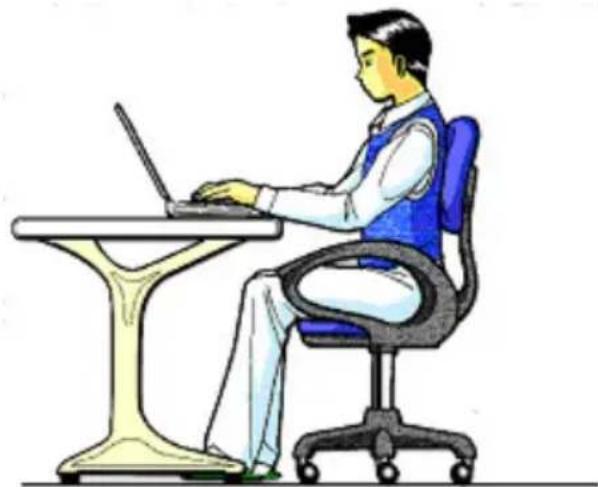
Langdurig indezelfde houding zitten is op den duur nicht prettig. Een goede houding verkleint de kans op lichamelijke aandoingen of letsel.
-
Rug - Als u aan uw bureau zit, moet uw rug gesteund worden door de rugleuning van de stoel, verwijl uw rugrecht is of ieetsaar achteren gebogen.
-
Armen - Ontspan uw armen, houd uw allebogen damit bij uw zij, verwijl de onderarmen en handen ongeveer horizontal liggen.
-
Polsen - Houd uw polsen zorecht möglichk als u het toetsbord, de mistrs of detrackball gebruikt. Beweeg ze Niet zichwaarts of meer dan 10 graden omhoog of omlaag.
-
Benen - Uw bovenbenen要去en horizontaal zijn of iets schuin maar beneden gericht. Uw onderbenen要去en vrijwel een rechte hoek met uw bovenbenen vormen. Uw voeten要去en plat op de vloer rusten. Indien gewenstkestunt u een voetensteun gebruiken. In dat geval要去 u城县 extra controleren of de hoogte van uw stoe goed is ingesteld op het gebruik van de voetensteun.
-
Hoofd - Houd uw hoofdrecht of ie's voorover gebogen. Probeer te vermiijden dat u met een gedraaid hoofd of een gedraide romp要去 werken.
-
Algemeen - Verander regelmatig van houding en neem geregeld pauzes om vermoeidheid te voorkomen.
Aansluiten
Let op de volgende tips om uw notebook volgens de voorschriften aan te sluiten:
Stroomvoorziening
- Open de behuizing van de stekker Niet. Bij geopende behuizing bestaat doodsgevaar door elektrische schokken. Het bevat geen te onderhoven onderdelen.
- Het stopcontact moet zich in de buurt van de notebook bevinden en gemakkelijk bereikbaar�.
- Om de stroomvoorziening te onderbreken trekt u de stekker uit het stopcontact.
- Steek de stekker van de notebook enkel in geaarde stopcontacten met AC 100-240V~/ 50-60 Hz. Als u Niet zeker bent van de spanning van het elektriciteitsnet op deplaats van opstelling, raadpleegt u best uw elektriciteitsleverancier.
- Gebruik enkel de bijgeleverde stekker en aansluitkabel.
- Mocht u een verlengsnoer gebruiken, moet u erop letten dat dit voldoet aan de VDE-normen. Raadpleeg eventueel uw elektromonteur.
- Wij raden voor de verilgheid aan, een beveiliging gegen spanningspieken, om Uw notebook gegen beschadiging door spanningspieken of bliksemslag van uit het stroomnet te beschermen.
- Als U de netadapter van stroomnet wilt trekken, trek dan eerst de steker uit het stopcontact en verrolgens de steker uit de notebook. Een omgekeerde volgorde zou de netadapter of de notebook beschadigen. Houd bei het aftreken van de verbinding.altijd de steker zich vast. Trek nooit aan de Leiding.
Bekabeling
- Leg de kabel zo dat niemand erop kan gaan staan of erover kan vallen.
Zet geen voorwerpen op de kabel, waar dat deze anders worden beschadigd. - Sluit de randapparatuur zoals het toetsbord, mistr, monitor etc. alleen aan, als de notebook is uitgeschakeld, om beschadigingen van apparatuur te voorkomen.
Sommige apparatuur kan ook aangesloten worden, als de notebook aanstaat. Dit zich meestal apparaten die door een USB-aansluiting met de notebook worden verbonden. Volg in jeder geval de veiligheidsinstructies van de desbetreffende handleiding.
- Hou tenminste een meter afstand zusammen de notebook en magnetische stoorbronnen en stoorbronnen met hoge freiagentie (Tv-toestel, luidsprekers, GSM's, enz.) om functiestoringen en gevevensverlies te vermijden.
- Gelieve er bovendien op te letten dat in verbinding met deze notebook enkel afgeschermde kabels (max. 3 m)ogens worden gebruikt. Voor printerkabels gebruikt u enkel de dubbel afgeschermde kabels.
- Vervang de meegeleverde kabels Niet door andere. Gebruik uitsluitend de bij de levering horende kabels aangezien deze in once labsuitvoerig getest werden.
- Gebruik voor het aansluten van uw randapparatuur enkel de kabels die samen met de apparaten geleverd worden.
- Verzeker u ervan dat alle verbindingskabels met hun specifieke randapparatuur verbonden zijn; zo vermijdt u storingsstralingen. Verwijder alle kabels die u nicht gebrukt.
- U mag aan uw notebook enkel randapparatuur aansluten die beantwoordt aan de EN60950 norm voor „Veiligheid van inrichtingen van de informatietechniek“ ofwel apparatuur die aan de EN60065 „Veiligheidsvereisten - audio-, video- en gelijkende elektronische apparaten" voldoet.
Conformiteitsinformatie R&TTE
Met deze notebook worden de volgende draadloze apparatuur meegeleverd:
- Wireless LAN
- Bluetooth
Bepaald door het vermogen van de ingebouwde draadloze LAN oplossing (>100mW) is het gebruik in Frankrijk alleen binnenin gebouwen toegestaan.
In alle andere EU-landen gelden er momenteel geen beperkingen. Gelinge terplaatse informatatie in te winnen betreffende de wettelijk geldende regels in voorschriften wat betreft het gebruik in andere landen.
Hierbij verklaart MEDION AG dat deze apparaten conform zich aan de fundamentele vereisten en aan de overige desbetreffende bepalingen van de richtlijn 1999/5/EG. Volledige conformiteitsverklaringen vindt u onder www.medion.com/conformity.

De modem beantwoordt aan de eisen van TBR21 (01/1998) en EG201120/V1.1.1/01/98 betreffende de aansluitingen op het analoge telefoonnet.
Tips voor modemgebruik
- Is uw systeme voorzien van een modem, gelieve er dan op te letten dat deze enkel op een analoge telefoonlijk kan worden aangesloten. De aansluiting op een digitale, tweede aansluiting, een groepsnummeraansluiting of een muntelefoonlijk is Niet toegelaten en kan in bepaalde omstandigheden leiden tot beschadiging van de modems of van de aangesloten installmentie.
Tips voor het touchpad
- Het touchpad worden met de duim of een andere vinger bedient en reageert op die van de huid afgeveen energia. Gebruik geen balpen of andere object, odomat dit tot een defect van uw touchpad kan lijden.
Accuwerking
Om de levensduur en het prestatievermogen van uw accu te verlungen, alsook om een goede werkig te waarborgen moet op het volgende worden gelet::
Stel de accu nooit bloot aan langdurige,rechtstreekse zonnestralen of warmte.
- Werp de accu Niet in een vlam.
Grove nicht-naleving van deze tips leiden tot beschadiging en onder bepaalde omstandigheden zichs tot ontploffing van de accu.
-
Open de accu nooit,DEXE bevat geen te onderhouden onderdelen.
-
Vermijd verruiling en contact met elektrische geleiders, alsook met chemische substanties en reinigingsmiddelen.
-
Gebruik enkel de bijgeleverde, originele stekker om de accu op te laden.
-
Verzeker uervaan (door lampje of signaaltoon van de notebook) dat de accu volledig ontladen is vooraleerhaar opnieuw op te laden..
-
Verwissel de accu enkel door een accu van hetzelfde type of door een door de fabrikant aanbevolen type.
-
Laad de accu.altijd zolang op, totdat de oplaadlampje begint te branden. Gelingve tevens de tips „Accu opladen" op blz. 31 in acht te nemen om de laadmodus van uw accu te konnen beoordelen.
-
Vervang de accu enkel, als het toestel isuitgeschakeld.
-
Accu's zijn bijzonder afval. Breng Niet meer gebruikte accu'saar een deskundige afvalverwerking. Uw klantendienst is hiervoort het juiste aanspreekpunt.
Aanzachten en ingebruikneming
Thema
Blz.
Leveringsomvang 13
Open notebook 13
Aanzicht voorkant. 14
Linkerkant. 15
Rechterkant 16
Functielampen 17
Multimedia toetsen 18
Zo start U. 19
Leveringsomvang
Gelieve de volledigkeit van de levering te controleren en ons binnen 14ragen na aankoop te contacteren, indien de levering Niet compleet is. Gelieve hiervoor zeker het serienummer op te gehen. Met het product dat u verworven heeft, heeft u gekreten:
Notebook
- Li-ion-accu
Stekker met aansluitingskabel [KSAF K1900474T1M2]
- Support CD met stuurprogramma's
- OEM versie van het besturingsysteme
- Documentatie
Aanzachten
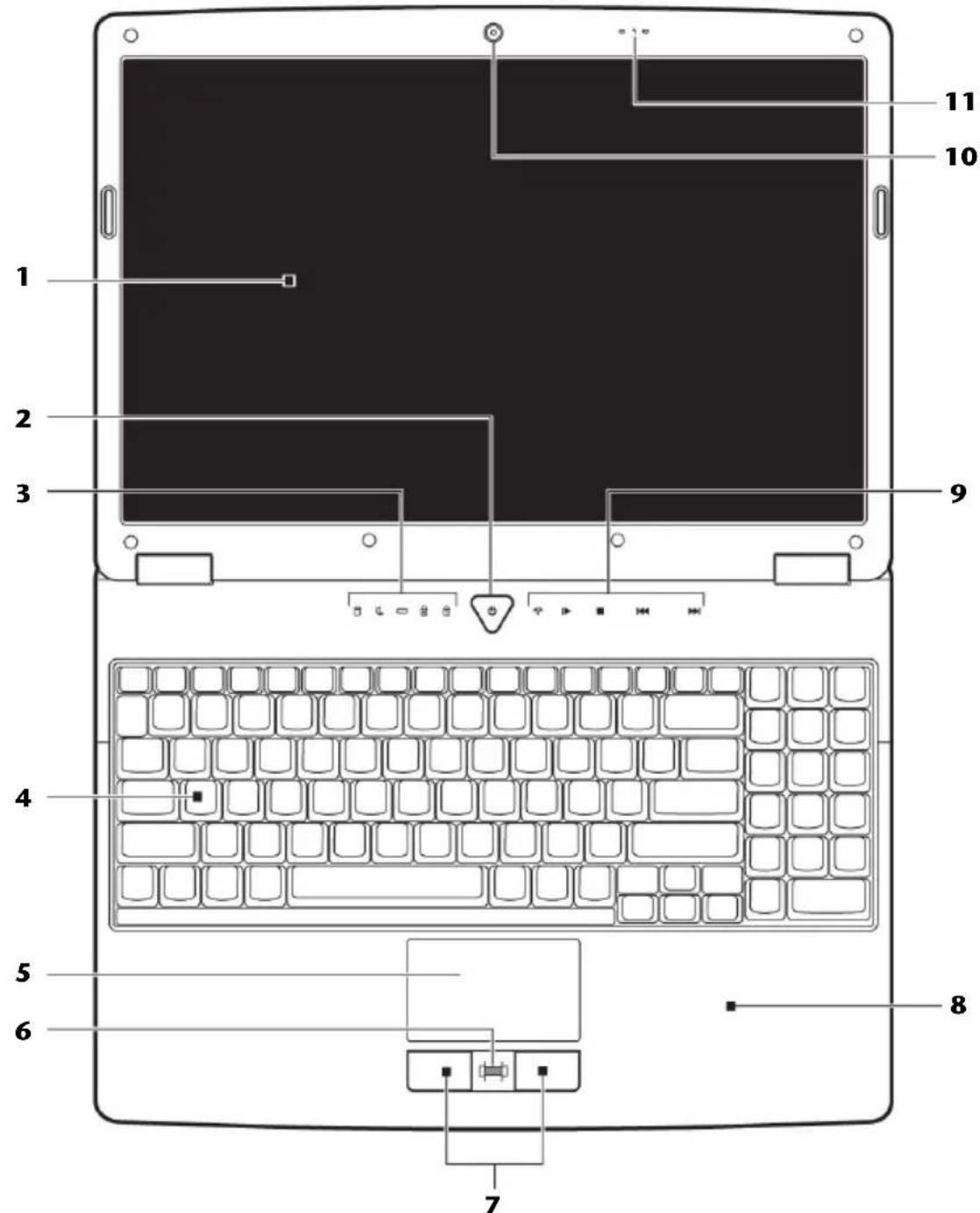
Open notebook
(verbelijkbare afbeelding)
1 - Beeldscherm. ( blz. 34)
2 -Aan-/Uitschakelaar ( blz.27)
3 - Apparaatleds. ( blz. 17)
4 -Toetsenbord ( blz.39)
5 - Touchpad. () blz. 39
6 - Vingerafduksensor. (⇒ blz. 63)
7 - Touchpad toetsen (⇒ blz. 39)
8 - Handschap
9 - Multimedia toetsen (⇒ blz. 18)
10 - Webcam. ( blz. 60)
11 - Microfoon (⇒ blz. 48)
Aanzicht voorkant
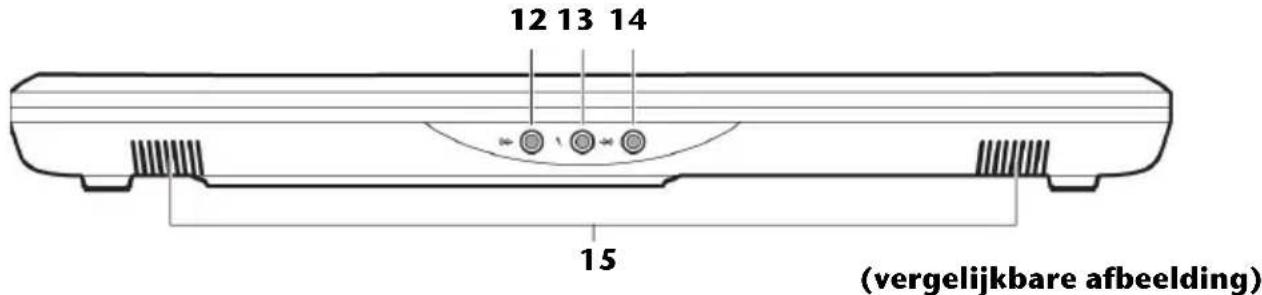
12 - Audio-uitgang * / Digitale audio-uitgang (S/P-DIF, optisch) (⇒ blz. 48)
13 - Microfoon* ( blz. 48)
14 - Line in* ( blz. 48)
15 - Luidsprekers
- Aansluitingen met dubbele bezetting. De configuratie gebeurt via software (⇒ blz. 48).
Linkerkant
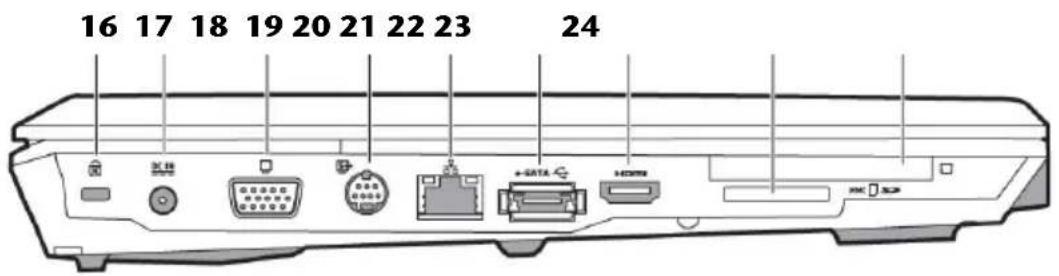
(verbelijkbare afbeelding)
16 - Aansluiting Kensington-slot ( blz. 66)
17 -Netadapter-aansluiting ( blz.28)
18 -Ext.monitor VGA poort ( blz.35)
19 -Video uitgang S-Video (⇒ blz. 37)
20 - LAN poort (RJ-45)
21 - e-SATA- / USB poort (⇒ blz. 62)
22 - HDMI poort. ( blz. 36)
23 - Multimedia kaartlezer (⇒ blz. 58)
24 - Express kaart aansluiting. ( blz. 59)
Rechterkant
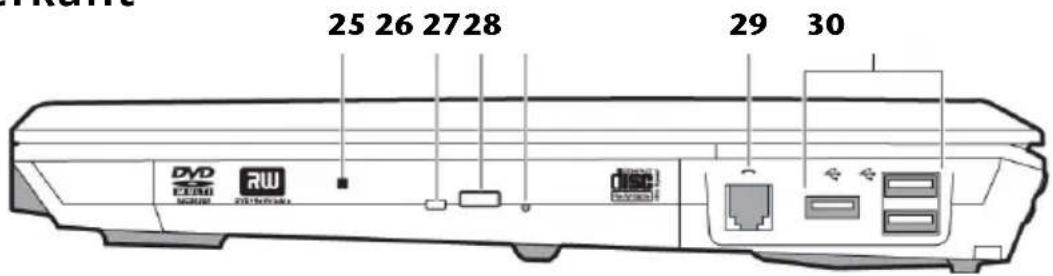
(verbelijkbare afbeeling)
25 - Optische drive. () blz. 44)
26 - Toegangslampje optische drive. ( blz. 44)
27 - Ejecttoets optische drive. ( blz. 44)
28 - Nood-eject. ( blz. 45)
29 - Modem poort (RJ-11). ( blz. 51)
30 - USB poort (⇒ blz. 61)
Functielampen
Het systemd toont via LED's stroomverzorging en gebruikstoestand aan. De functie LED's branden bei de desbetreffende aktiviteit van de notebook:
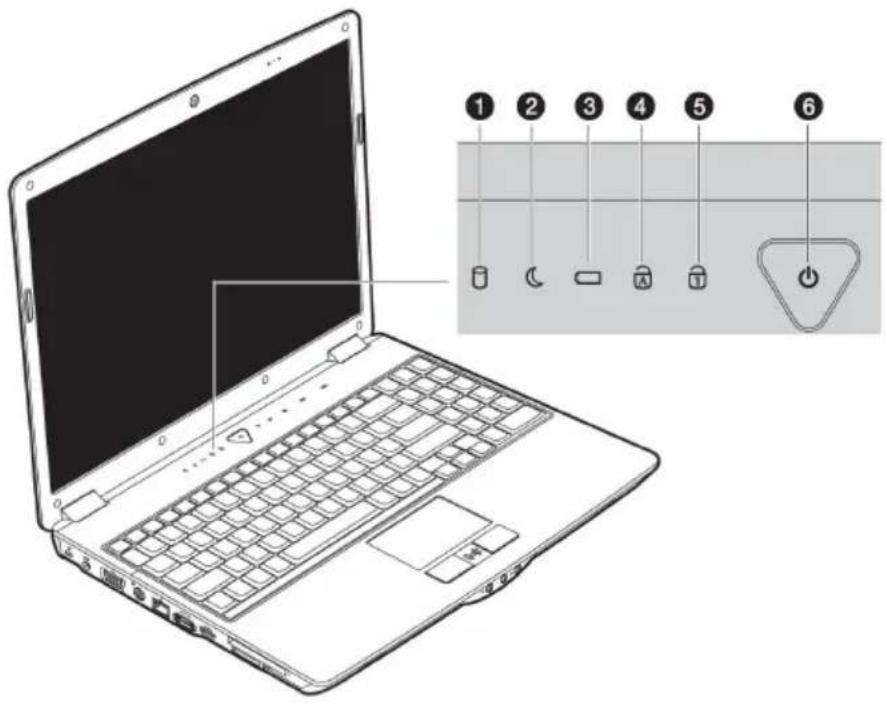
Toegangsweergave
Wanner deze LED oplicht resp. knippert, is de notebook informatatie aan het schrijven op de harde schijf.
LED Stand-by
Deze led Licht op in stand-by modus.
3 LED Accu oplaad
Deze ledlicht op wanneer de accu worden opgeladen.
Caps Lock - Hoofdletters
De hoofdlettertoets [Caps Lock] werd d.m.v. de vaststeltoets geactiveerd, als de LED oplicht. U schrijft uw letters met het toetsbord dan automatisch als hoofdletters.
Num Lock - numeriek toetsenbord
De numerieke toets [Num Lock] worden geactiveerd en de betreffende LEDlicht op.
Functieweergave
Licht op, wanneer de notebook ingeschakeld is.
Multimedia toetsen
Bij het inschakelen van de notebook lichten de LED lampjes van de multimediatoetsen op volle sterkte op. Om energia te besparen, worden het vermogen tot 70% beperkt. Van zodra u met de zoeker over een multimediaoets glijden, lichten de LED lampjes op volle sterkte op.
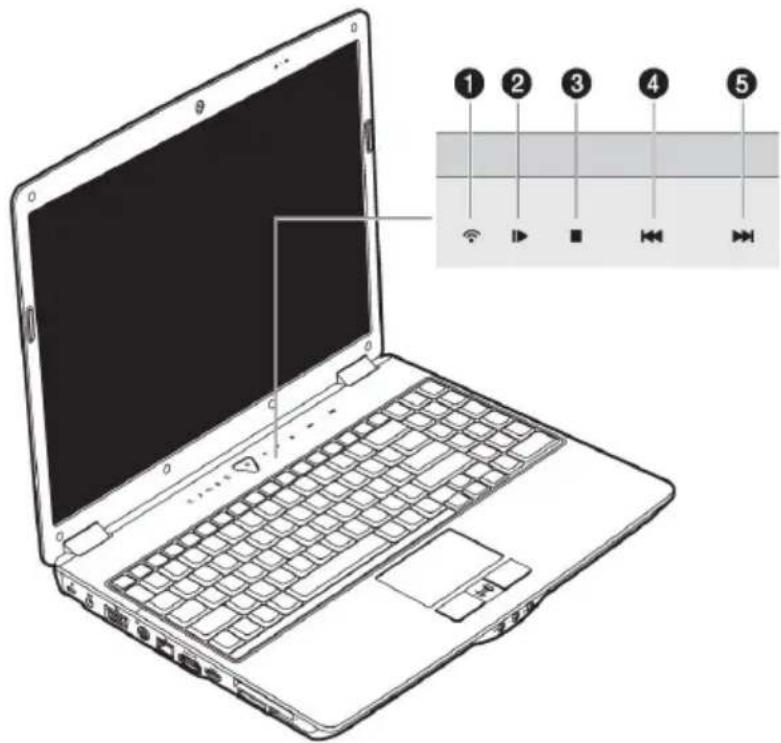
WLAN
Deze sensor activeert of deactiveerd de Wireless LAN functie.
Toets Pauze/Afspelen
Start door op dit veld te klikken de weergave van Multimedia bestanden.
Stop toets
Stopt de weergave van Multimedia bestanden.
Vorigetitel
Volgende titel
Ingebruikneming
Om uw Notebook met de nodige zorgvuldigheid te gebruiken en een hoge levensverwachting ervan te garanderen要去 het hoofdstuk Veiligheidsvoorschriften Blz. 1 op het begin van dit handboek hebben gelezen. De notebook is van tevoren reeds volledig geinstalleer, zodate u geen stuurprogramma's moet installereren en u meteen kunt starten.
Zo start u:
Stap 1
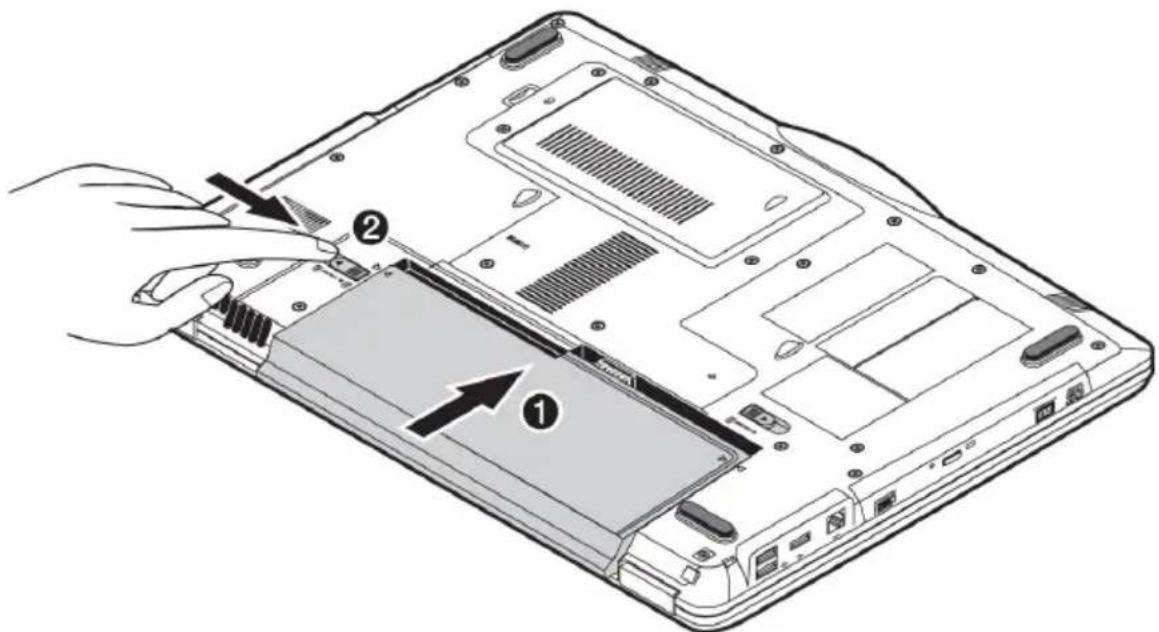
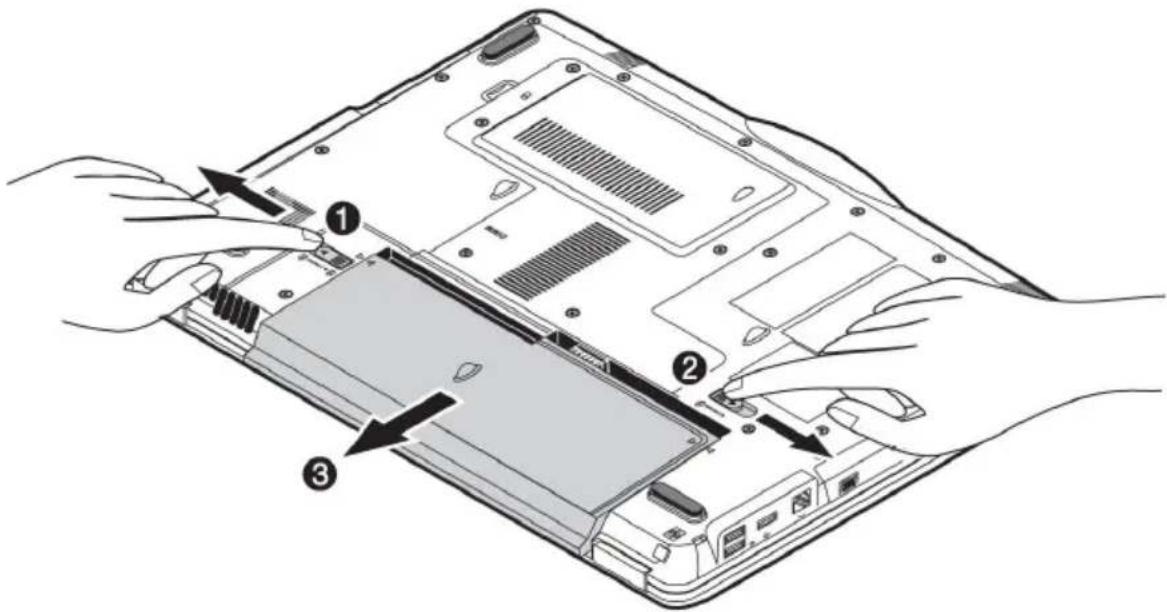
- Plaats voor de ingebruikneming de accu in het toestel door de accu in hetvak te latenten glijden. Vergrendel in ieder geval de accu (2) om te vermijden dat hij er per ongelukuit zou vallen.
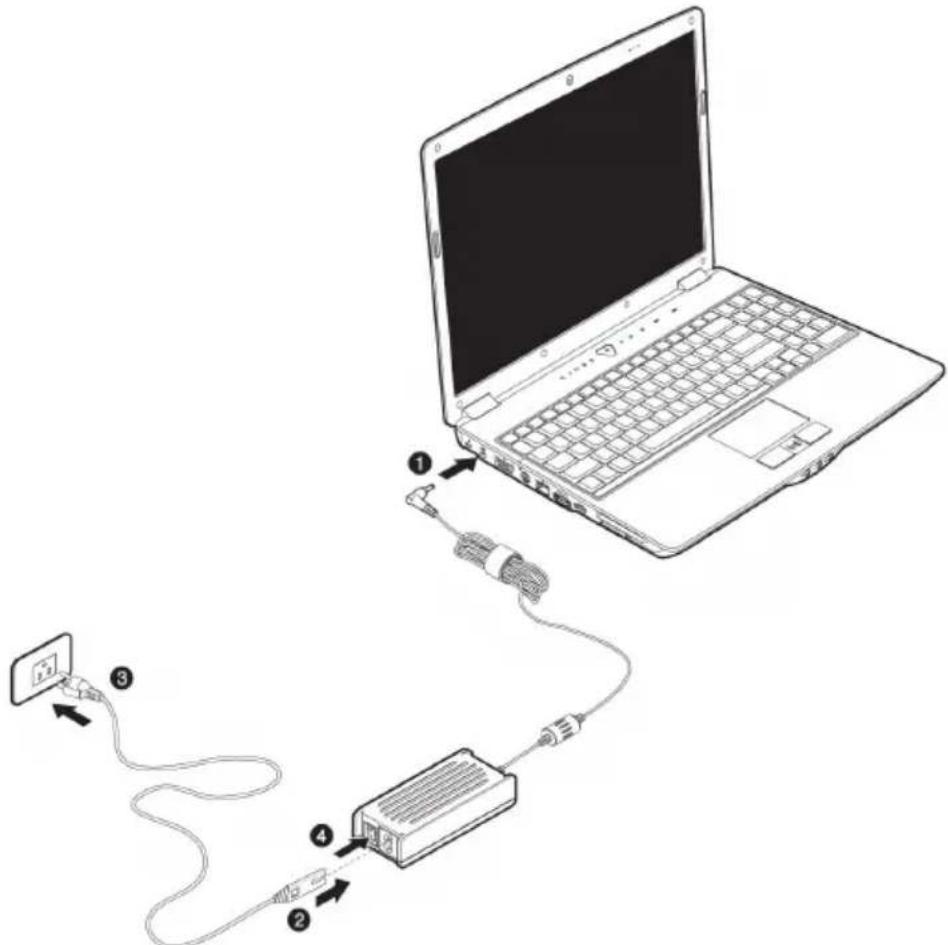
- Sluit de meegeleverde netadapter op de notebook (17) aan. Verbind verwolgens de netkabel met de adapter en verwolgens met het stopcontact. Zet de schakelaar op de netadapter op stand 1 om de notebook van stroom te voorzien en de accu op te laden. (Zet deze schakelaar op stand 0 om de stroomtoevoer te onderbreken.)
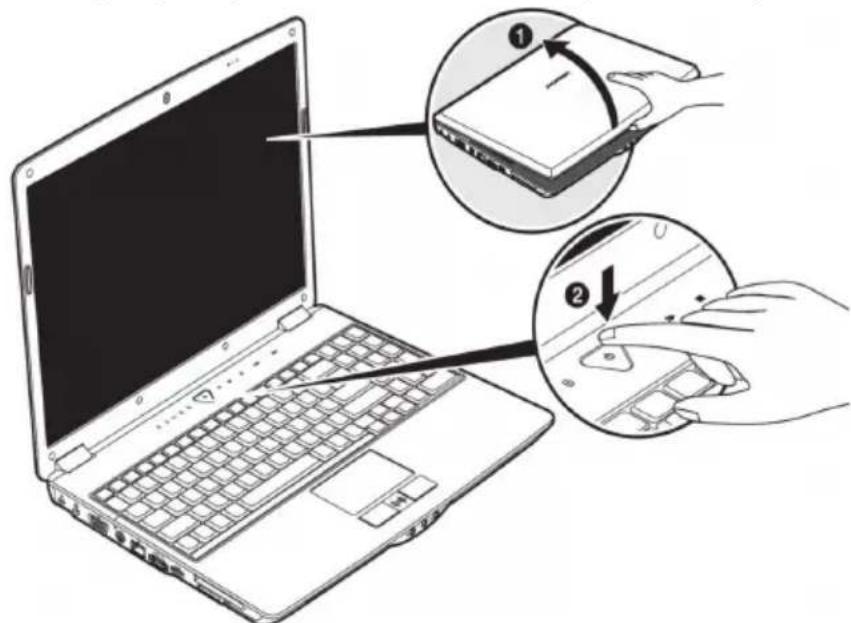
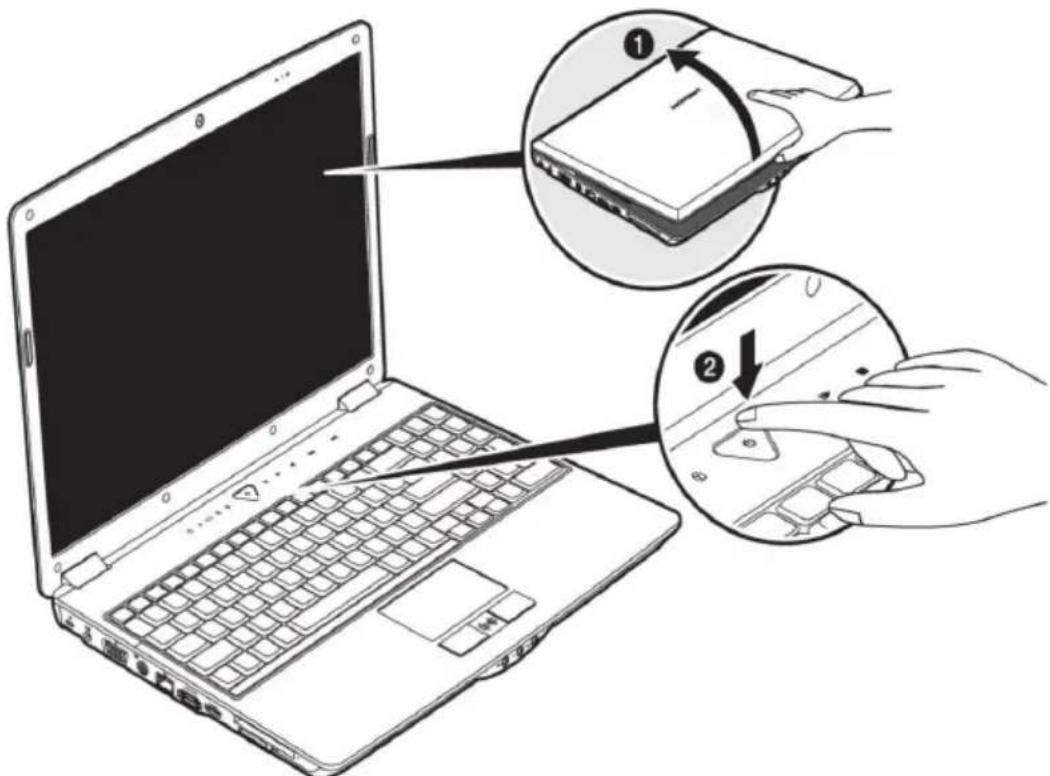
- Open de display met de duim en dan kan u de display met duim en wijsvinger in de gewenste stand maar boven klappen. Het beeldscherm要去 nicht volledig, nl. 120^ , worden opengeklapt. Probeer ze Niet met geweld te openen.
-
Verzeker u ervan dat bij het eerste gebruik van uw notebook de accu is ingelegd en de netvoeding is aangesloten. Dit is nodig, zodate Windows Vista® de performance index correct kan berekenen.
-
Schakel de notebook in door middel van de in-/uitschakelaar (2). De notebook start op en doorloopt nu verschillende fases.
Opmerking
Er mag zich geen systemdenschijf (bijv. de Recovery-Disc) in de optische drive bevinden aangezien anders het exploitatiesysteme nicht van de harde schijf geladen worden.
Het Besturingsystem wordt van de harde schijf geladen. De eerste keer duurt het opstarten iets langer. Pas nadat alle nodige gegevens zijn ingevoerd, is het besturingsystem geinstalleerd. Het besturingsystem is volledig geladen, als een welkomstscherm word getoond.
Stap 2
Volg de instructies op het scherm. De dialogen verklaren de uit te voeren stappen. De begroetingsprocedure leidt u o.a. door navolgende schermen en dialogen.
- Licentieovereenkomst
Lees het licentiecontract a.u.b. zorgvuldig door.
U krijgt belangrijke rechtelijke Informaties voor het gebruik van uw softwareproduct.
Om de complete tekst te bekijken, moet u met de muis de rolbalkenaar beneden schuiven,tot u het einde van het document hebt bereikt.U stemt het contract toe, indien u op het optieveld „Ik neem het contract aan" klikken.
Alleen dit geeft u hetrecht, het product volgens de regels te gebruiken.
Stap 3
Na het aanmeldproces verschijnt de interface van Windows op uw scherm.
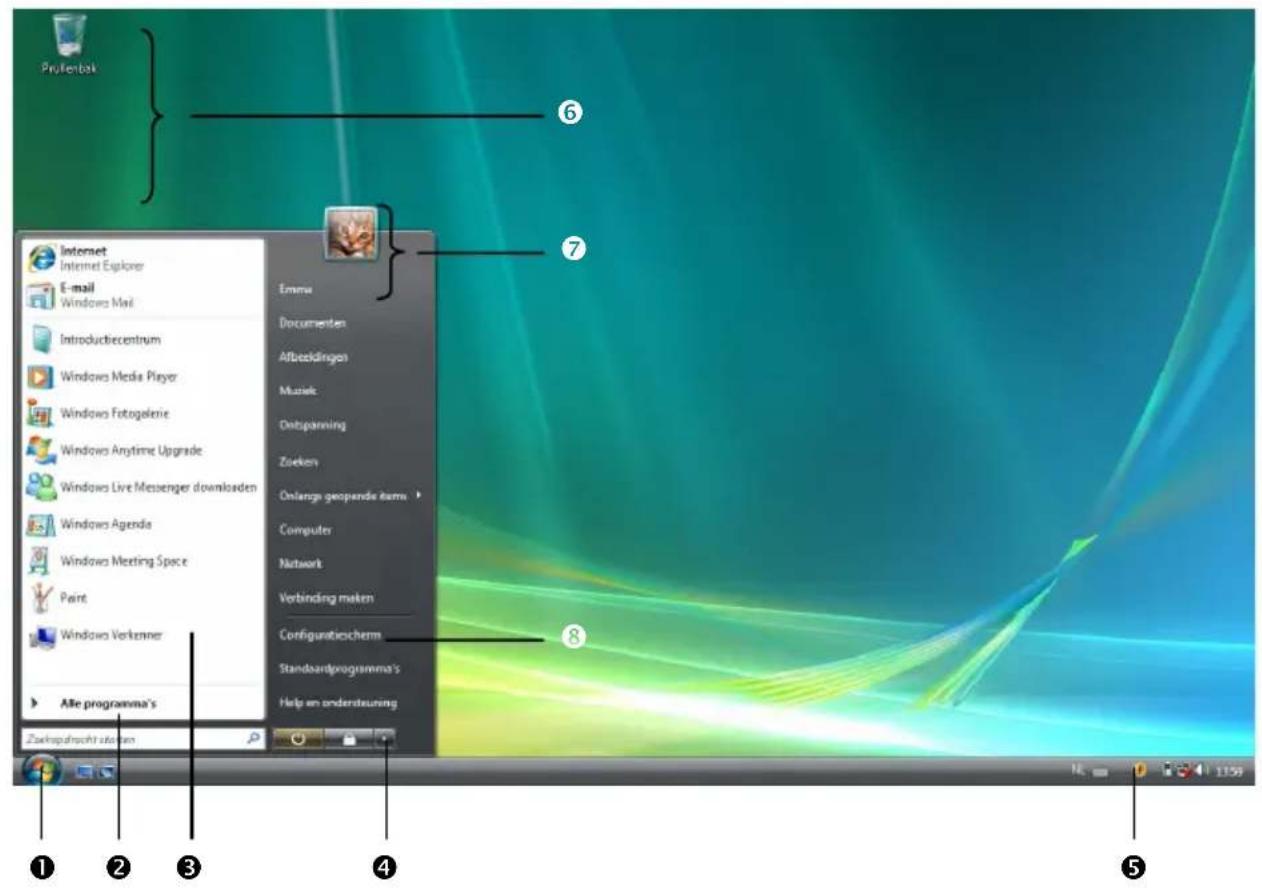
Korte beschrijving van de Windows®-omgeving
(Op de volgende paging vindt u de bijhorende afbeelding.)
0 De start-toets
Door een keer met de linker muistoets op deze knop te klikken roept u het afgebeelde startmenu op.
2 Alleprogramma's
Hier vindt u een lijst van alle programma's die op uw notebook+zijn geinstalleerd. Met de rechter muistoets kut u de onderwerpen in de lijst bewerken.
Programmaliasjst
De meest gebruekte programma's worden hierin opgenomen. Het besturingssystem herkent deze vanzelf. Als u met de rechtter muistoets op een onderwerp klikt, dan kurz u zich bepalen welt onderwerp in de lijst zou moeten worden bewaard of verwijderd. Het programma, dat aan het onderwerp is verbonden, worden nicht gewist.
Uitschakelen
Om uw notebook uit te zetten, klicht u met de linker muistoets op deze knop en kiest u de optie Afsluiten.
Taakbalk
Hier vindt u informatie en statusberichten van het besturingsystem en de geactiveerde programme's.
⑥ ,Icons" op het bureaublad
Icons zijn programmalinks, die gebrukt worden om het bijhorende programme op te roepen. Met een dubbele klik (de linker muistoets twee keer kort achtereen drukken) op het symbool wirdt de toepassing gestart.
Het bureaublad omvat nagenoeg het volledige scherm en is ook de bewaarplaats voor deze soort van verbindingen en andere verbindingen, waar u snelle toegang toe wilt hebben.
Aangemelde gebruiker
Hier worden de aangemelde gebruiker weergegeven. Als u op het beeld klikt,kest u het wijzigen.
Configuratieschem
Dit is het besturingscenter van uw notebook. Hier(Int) u uw notebook waar wens aanpassen. We bevelen u aan in „Help en ondersteuning" na te lezen, wat de effecten van bepaalde aanpassingen können zich.
Hoofdcomponenten
Thema
Blz.
Stroomvoorziening. 27
Beeldscherm 34
Gegevensinvoer 38
Hardestchijf. 42
Optische station 44
Geluidskaart 48
Modem. 51
Netwerkgebruik 54
WLAN. 55
Bluetooth. 57
Multimedia kaartlezer 58
Express kaart aansluiting 59
Webcam 60
Universal Serial Bus-Aansluiting/ eSATA-aansluiting 61
Notebook beveiligen 62
Software 66
Stroomvoorziening
Aan-/uitschakelaar
Met de aan-/uitschakelaar (2) worden de notebook in- of uitgeschakeld.
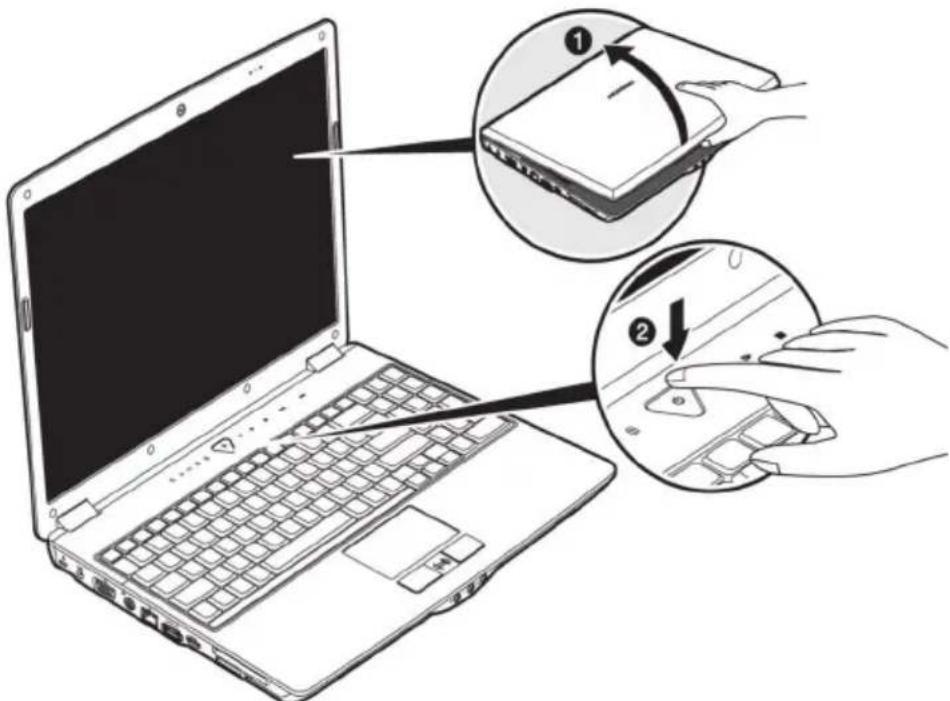
Het statuslampje informeert u over de huidige energietoestand. Onafhankelijk van het besturingsystem wordt de notebookuitgeschakeld, wanner de schakelaar langer dan 4 seconden ononderbroken worden bediend.
Opgelet!
Schakel uw Notebook Niet uit, terwijl de harde schijf of het optische station actief+zijn en de toegangslampjes branden. Anders kuren er gegevens verloren gaan. Om de harde schijf te beschermen moet u na het uitschakelen van de notebook steeds minstens 5 seconden wachten voor dat U deze opnieuw aanschakelt.
Stroomvoorziening
Uw Notebook worden met een universe adapter voor wisselstroom uitgeverd, die zich automatisch instelt op de aangeboden stroombron. De volgende waarden worden ondersteund: AC 100-240V\~/50-60 Hz. Let op de veiligheidsvoorschriften voor de stroomvoorziening op blz. 7 e.v.
De adapter worden via een elektrische kabel aangesloten aan een stopcontact met wisselstroom. Het elektrische kabel met gelijkstroom worden aan de linkerkant van de notebook aangesloten (17).
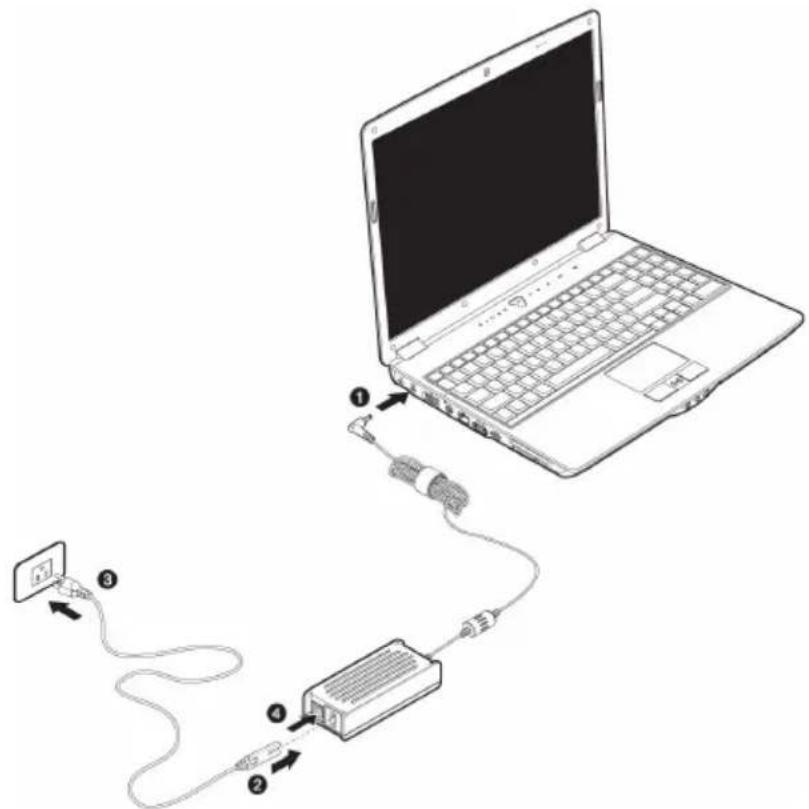
De adapter beschibt over een aan-/uit-knop. Staat de knop op UIT (0), dan worden er geen stroom verbruikt en worden de notebook Niet van stroom voorzien.
De adapter voorziet de notebook van stroom op AAN (I) en LAST ook de accu op. De lampjes voor de stroomvoorziening op de Notebook gezven informatie over de functiemodus. Uw accu worden ook opgeladen, wanner u met uw Notebook, aangesloten op het stroomnet, werkt. De adapter verbruikt ook stroom, wanner de Notebook Niet is verbonden met de adapter. Trek waarom de stekker van de adapter uit het stopcontact, wanner.Deze Niet met de Notebook is verbonden of zet de knop op UIT (O).
Opgelet!
Gebruik enkel de bijgeleverde stekker en aansluitingskabel.
Accuwerking
Opmerking
Gelieve de nouvelle accu drie keer na elkaar volledig op te laden en te ontladen zodat de accu+zijn vol vermogen bereikt!
Accu's slaan in hun cellen elektrische energia op en gehen die indien nodig waar af. De levensduur en het vermogen van uw accu worden bepaald door een zorgvuldig gebruik.
De accu dient voor het laadproces steeds volledig opgebruikt teijken en compleet herladente worden om de levensduur en het vermogen te optimaliseren.
Leef steeds de veiligheidsaanwijzingen na vanaf bladzijde 9.
Inzetten van de accu
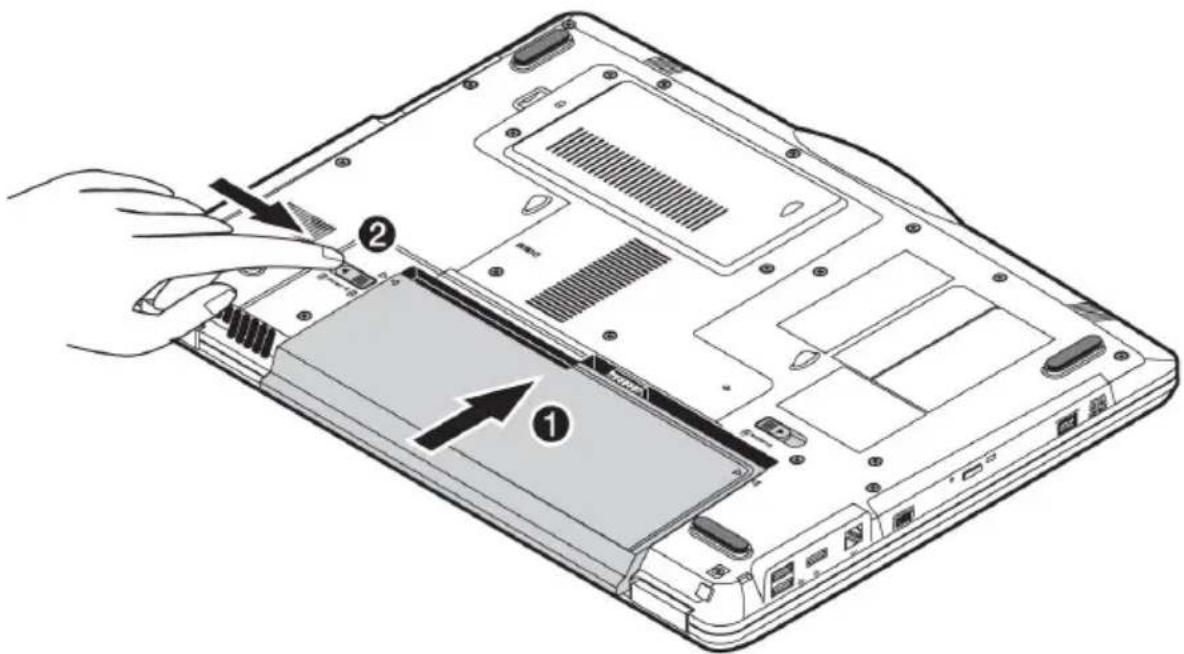
U staat de accu in het waarvoor voorziene accuvak. U要去 de accu vergrendelen (2), om te voorkomen, dat de accu ongewenst los komt.
Verwijdersen van de accu
Om de accupack te verwijderen, schuift u de veiligheidsgrendel (0 en 2) in stand „unlock".
Opgelet!
Verwijder de accu Niet, wonneer het LED acculampje brandt, odomat hierdoor gegevens{kunnen verloren gaan en de notebook beschadigd kan worden.
Opgelet!
Zorg er bij de bewaring van de accu en het gebruik van de notebook voor dat de contacten Niet bevuild of beschadigd worden. Dit zou een slechte werkig tot gevolg können haben.
Accu opladen
De accu worden via de stekker opgeladen. Als de stekker is aangesloten, worden de accu automatisch opgeladen, onafhankelijk van het feit of de notebook wel of Niet is aangeschakeld.
Het duurt voor het volledig opladen van de accu enkele uren, als de notebook isuitgeschakeld. Als de notebook is aangeschakeld, duur dit onder stroom word gebruiktiets langer.
Opmerking
Het opladen worden onderbroken, wonneer temperatuur of accuspanning te hoogল.
Ontladen van de accu
U werk met uw notebook via de accu tot deze zichzelf uitschakelt wanner ze bijna leeg is.
Opmerking
Vergeet zich uw geopende bestanden opijd op te slaan om eventueel gegevensverlies te vermijden.
Accuvermogen
De respectievelijke bedrijfsduur varieert naargelang de instelling van de energiebesparingsfuncties. DezeURT u in het Configuratieschemr onder
Energiebeheer aan uw wensen aanpassen. Bovendien verbruikt uw notebook meer vermogen bij het uitvoeren van bepaalde toepassingen, zoals bijv. het afspelen van eenDVD.
Testen van de acculading
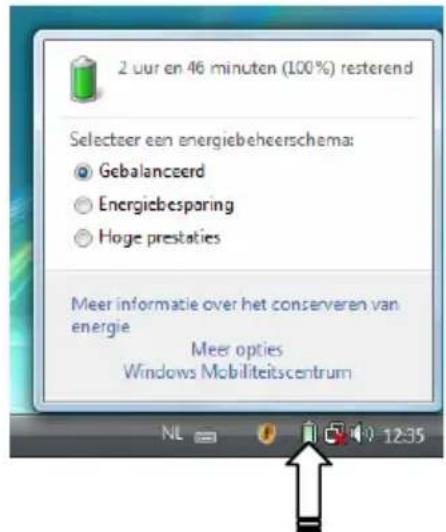
Om de huidige laadtoestand van de accu te testen beweegt u de muispijl over het energiesymbol op de taakkalk. In de accumodus worden het symbol van een accu weergegeven.
Meer inlichtingen over de instelleningen vindt u, als u dubbelklik op het desbetreffende symbool maakt.
Tip
Als u in geval van een lage accustand Niet op de waarschuwingssignalen let, gaat uw Notebook in de slaapmodus.
Opgelet!
Verwijder de accu nooit, wanner de notebook is aangeschakeld of wanner de notebook nog Niet in de slaapmodus is gegaan,,ondat hierdoor gegevens verloren+kennen gaan,en Uw notebookaar door stuk kan gaan.
Uw Notebook bildet automatische en instelbare energiaheer functies, die u voor een optimale gebruiksduur van de accu en een vermindering van alle functiekosten kan gebruiken.
Weergavenmodus ()
Als u «Weergavenmodus« instelt, blijft de inhoud van het geheugen van uw Notebook bewaard, verwijl practisch alle andere onderdelen van uw Notebook volledig wordenuitgeschakeld of uw stroomverbruik tot een minimum wordt herleid.
Sluimerstand (Hibernate) ( )
Opslaan op de harde schijf is een zinvol alternatief voor het volledig uitschakelen van de notebook. In deze modus worden alle gevevens uit het werkgeheugen (systeem en grafiek) in de vorm van een bestand op de vaste schijf gekopieerd. Zodra alle gevevens veilig zijn opgeslagen, worden de notebook uitgeschakeld. Als u de notebook opnieuw aanschakelt, worden dit bestand door het BIOS terug maar het werkgeheugen geschreveen.
In enkele ogenblicken befindt de notebook zich in preciesdezelfde toestand waarin u deze de LASTe keer hebts verlaten. Als u ook tijdens het bewerken van een document de deksel dichtklapt (onder voorwaarde dat de ACPI is ingesteld), doet de notebook de rest automatisch voor u.
Als u de notebook opniew opstart, bent u precies op de regel die u vór de werkonderbreking had bewerkt.
Het beeldschemm
Anders dan een gewone monitor creëert het LCD-beeldscherm straling noch trilling.
Openen en sluiten van het beeldschemm
Het display worden dankzij de speciale constructie van de display-scharnieren gesloten zodate een bijkomende vergrendeling Nietoodzakelijk is.
- Om te openen klapt u het display met duim en wijsvinger open tot in de gewenste positie.
Opgelet!
Het beeldscherm moet nicht volledig, nl. 120^ , worden opengeklapt. Probeer ze nicht met geweld te openen.
Aan het openen en sluiten van het beeldscherm kan via het energiebeheer verschillende functies worden toegewezen.
Beeldschermresolutie
Het ingebouwde beeldscherm geeft 1280 × 800 pixels wee. Als u in het Windows hulpprogramma “Configuratieschem Persoonlijke instellenen Beeldscheminstallingen” maar een weergave met afwijkende instellenen gaat, verschijnt de weergave soms Niet op het volledige beeldschermoppervlak. Door de vergroting komt het, vooral bij bepaalde lettertypes, tot verrormingen in de weergave. Maar u kan met een hogere resolutie werken, als u een extern beeldscherm met hogere resolutie aansluit. U要去ECHTER de beeldschermresolutie verhogen of de kleurdiepte verlagen, waar dat de videokaart maar een beperkte capaciteit toelaaat.
Met het Windows hulpprogramma "Configuratieschem Persoonlijke instellingen" past u de weergave van de ondersteunde modi aan.
Voorstelling en sound aanpassen
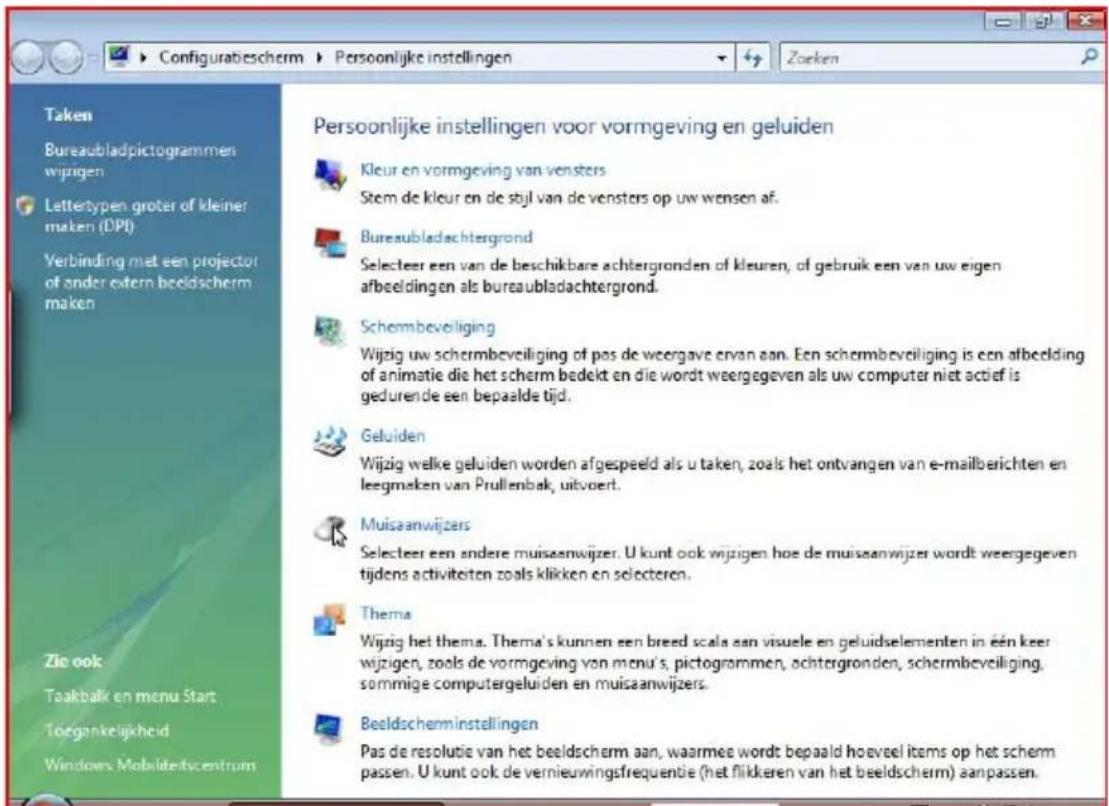
Dit programma biedt u de möglichkheid de voorstelling op uw beeldscherm aan te passen. Daar bij behoort bijvoorbeeld het achtergrondbeeld, de screen saver, de active desktop ( web) evenalsmeer gespecialiseerde instellenen van uw beeldscherm en uw grafische kaart. Het programma kan als volgt worden opgestart:
- Rechter muisklik op de windows werkvlak (desktop) en linker muisklik op Persoonlijke instellungen.
of
- Via Start Configuratieschem Persoonlijke instellingen voor vormgeving en geluiden door te dubbelklikken met de linkermuisknop.
External monitor aansluiten
De notebook beschicht over een VGA-aansluitpoort (18) voor een externe monitor.
- Sluit uw notebook af zoals voorgeschreveen.
- Sluit de signalstekker van een externe monitor aan op de VGA poort van de computer (18).
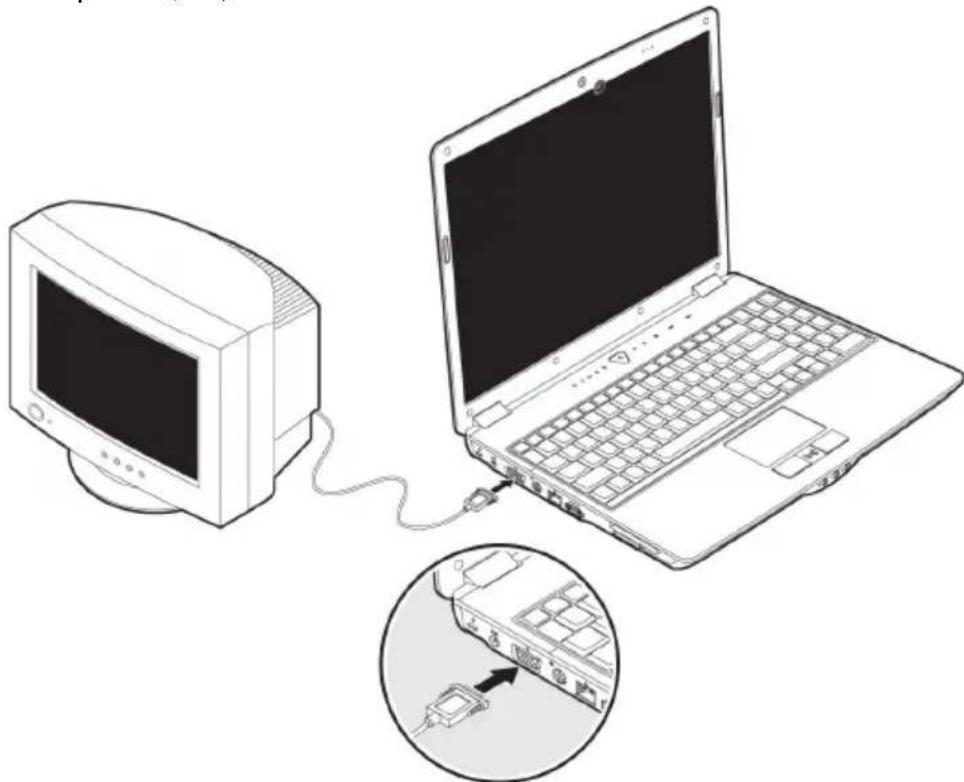
Als uw toestel (TV of monitor) over een HDMI-aansluiting (High Definiton Multimedia Interface) (22) beschikt, dan kurz u deze ook voor het overdragen van beeld- en toonsignalen gebruiken.
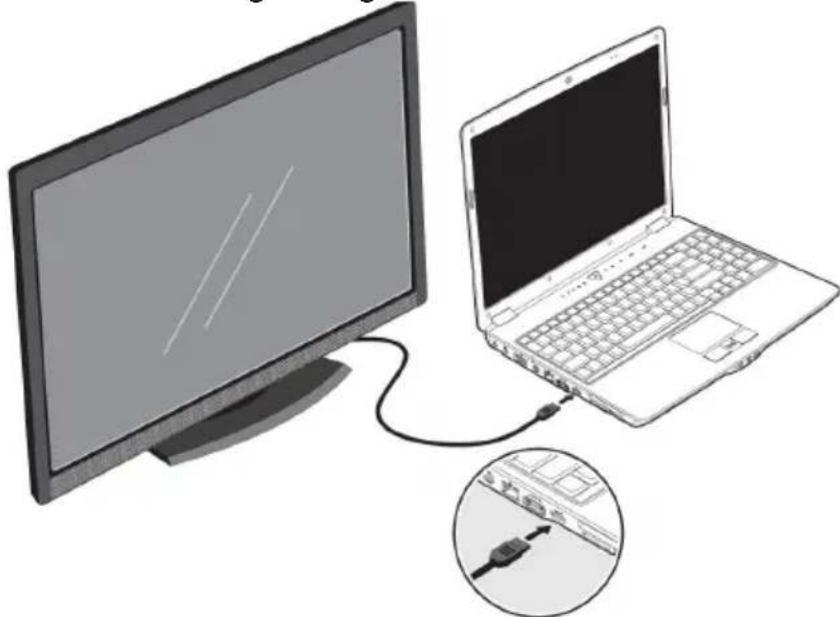
- Verbind de externe monitor met het net en zet hem aan.
- Schakel nu uw notebook in.
Na het opstarten van het besturingsystem wordt de externe monitor vastgesteld. Het volgende venster worden getoond en u kunt UIT verschillende weergavemodi kiezen:
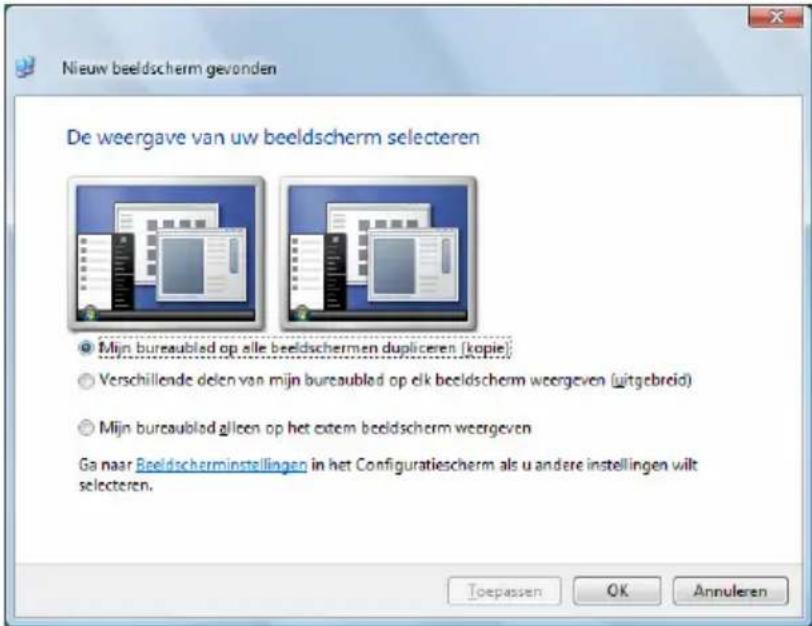
Bureaublad dupliceren
Bij deze modus worden het scherm van de notebook op de externe monitor gedubbeld. Met de toetsencombinatie Fn + F3 schakelt u op beiden toestellen:tussen de volgende combinaties om:
Enkel notebook (1 x Fn + F3)
Enkel externe monitor (2× Fn + F3)
Notebook + externe monitor (3 x Fn + F3)
Opmerking
Bij deze modus要去 op beiden toestellen verzelfde resolutie zich ingesteld.
Bureaublad uitbreiden
Bij deze modus worden op de tweede (externe) monitor een leeg bureaublad getoond. Vensters op het eerste scherm konnenaar het tweede scherm worden verschoven en andersom.
Deze optie worden nicht door de toetsencombinatie Fn + F3 ondersteund.
De schermresolutie en de kleurkwaliteit van de individuèle schermen könnenApart worden ingesteld via „Configuratieschem Persoonlijke instellungen Beeldscherminstelleningen".
Aansluiting van een TV-toestel
De notebook beschikt over een aansluitbus voor een TV-toestel (19). Zo sluit u een TV-toestel op uw notebook aan:
Deze optie worden door de toetsencombatie Fn + F3 ondersteund.
- Sluit uw notebook zoals voorgeschreveen af.
- Sluit de signaalkabel van het TV-toestel op de S-Video aansluiting van de notebook aan (19).
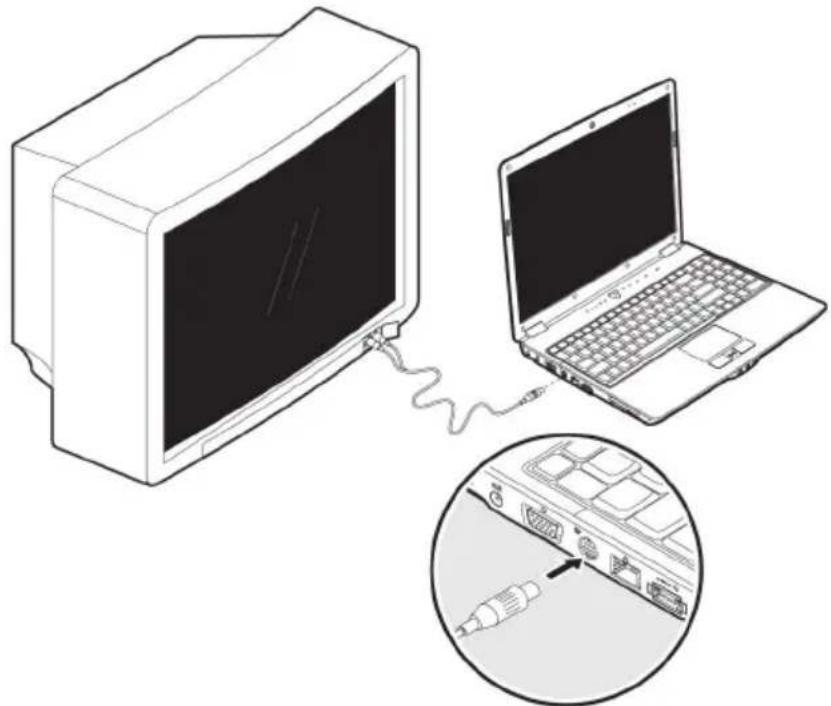
- Sluit het TV-toestel aan op het net en zet het aan.
- Schakel uw notebook in en start hem op zoals het hoort.
Met de toetsencombinatie Fn + F3kest u tussen de verschillende beelden omschakelen. Ga waarvoortwerk zoals bij een externe monitor.
Opmerking
Indien de optie Het bureaublad maar dit beeldscherm uitrbreiden in Persoonlijke instellungen Beeldscherminstallingen geactiveerd is, dan要去 deze eerst gedestructiveerd worden om het beeld op de televisione over te dragen.
Gegevensinvoer
Toetsenbord
Door de dubbele functie van bepalde toetsen beschikt u overdezelfde functieomvang als op een normal Windows toetsenbord. Bepaalde functies worden ingevoerd met behulp van de voor de Notebook typische Fn-toets.
Toetsencombinaties, specifiek voor de notebook
| Combinatie | Beschrijving |
| Fn+F1 Hulp | Opent een lijst van alle beschikbare toetsen-combinations. |
| Fn+F2 Stand-by | Functie van het energiebeheer. Deze toetsencombatie is standard op Sluimerstand ingesteld. U kunt deze toets aan uw eigen behoeften aanpassen via Persoonlijke instellingen ⇒ Schermbeveiliging ⇒ Energiebeheer. |
| Fn+F3 Beeldschermweergave | Wisselt de beeldschermweergave:tussen LCD, externe monitor engelijktijdige weergave.In geval van een aangesloten tv-toestel schakelt u:tussen de LCD-weergave en het tv-toestel om via de software. Een gelijktijdige weergave worden nicht ondersteund. |
| Fn+F4 Achtergrondverlichting | Schakelt de achtergrondverlichtinguit om energia te besparen Deverlichting worden ingeschakeld door op een willekeurige toets te drukken. |
| Fn+F5 Geluid uitschakelen | Schakelt de luidsprekers in/uit. |
| Fn+F7 WLAN | De Wireless LAN functie worden activeert of deactiveert met de toetsencombatie Fn+F7. |
| Fn+F8 Bluetooth | De Bluetooth functie worden activeert of deactiveert met de toetsencombatie Fn+F8. |
| Fn + Pg ↑ | HOME |
| Voert de functie PgUp UIT. | |
| Fn + Pg ↓ | END |
| Voert de functie PgDn UIT. | |
| Fn + ▲ | Louter |
| Verhoogt het volume van de geluidsweergave. | |
| Fn + ↘ | Zachter |
| Vermindert het volume van de geluidsweergave. | |
| Fn + ↘ | Helder |
| Verhoogt de schermhelderheid. | |
| Fn + ↘ | Donker |
| Vermindert de schermhelderheid. |
Muisveld (Touchpad)
De muispijl volgt de richting die op het touchpad worden aangegeven door uw vinger of duim in die richting te bewegen.
Opgelet!
Gebruik geen balpen of andere voorwerpen, waar dat dit kan tot een defect van het touchpad leiden.
Onder het touchpad bevindt zich de linke en rechte muisknop, die als bij een gewone mistris können worden gezruikt.
U kurz hinter ook rechtstreeks met het touchpad klikken of dubbelklikken door een - of tweeemaal op het oppervlak van het touchpad te drukken.
In het configuratieschem van Windows vindt u onder de optie „Muis" veel handige instellen den die uw dagelijk werk vergemakkelijken.
De harde schijf
De harde schijf is uw hoofdopslagmedia, met hoge opslagcapaciteit en snelle gegevensoverdracht ineen.
Met uw Notebook hebt u een OEM- versie* van het besturingsystemm Microsoft Windows™ gekocht, dat complete prestatievermögen van uw notebook vol ondersteunt.
Wij hebden de harde schijf van uw notebook reeds zo geconfigureerd, zodat normaalgesproken optimaal ermee kutwerken, zonder zich te moeten installereren. Het Besturingsystem Windows' neemt een Klein gedeelte van de capacititeit voor de administratie van de harde schijf in, waarom staat Niet de complete capacititeit van de harde schijf ter beschikking. Dit verklaart möglichke verschillen:tussen BIOS- informatie en Besturingsysteminformatie. Op de harde schijf bevindt zich het besturingsystem van de notebook, verdere toepassingsprogramma's en veiligheidsbestanden, zodat de volle capacititeit reeds verlaagd is. De harde schijf word als station C en D aangesproken. Altijd als de notebook informatie van de harde schijf leest, brande desbetreffende LED.
Opgelet!
Probeer nooit de Notebook uit te schakelen,ijdens de LED brand, odomat dit informatieverlies tot gevolg kan hebben.
Uw harde schijf is normal gesproken in meerere parties (delen) opgeedeeld (Uw configuratie kan afwijken, Zoek in de Windows-Help onder „Schijfbheeer").
Op de eerste partitie (Boot) bevind zich het besturingsystem, de toepassingsprogramma's en de documenten en instellenen van de ingeringte gebruikers. De tweede Partitie (Recover) dient ter beveiliging van informatatie en op deze partitie staan alle stuurprogramma's (D:\Driver) en programma's (D:\Tools) van uw notebook. Verder vindt u hier de map (D:\Recover) die dient voor het herstellen van de uitlevertoestand ( sie. 86) van uw notebook.
Belangrijke mappen
Hierop volgend hebben wij de belangrijkke mappings opgelijst en de inhoud beschreiben.
Opgelet!
Wis of wijzig deze directories of de inhoud ervan nicht aangezien gegevens daardoor verloren zouden{kunnen gaan of de systeemfunctionaliteit in gevaar zou{kunnen komen.
Hou ook het volgende in acht: Indien u de recovery-partitie in een NTFS-bestandsystem omzet, kan u de herstelling van de uitleveringstoestand (⇒ blz. 86) via de support-disc Niet meeruitvoeren.
C:\ In de hoofdmap van station C: bevinden zich belangrijke, voor de start van Windows noodzakelijkste bestanden. In de kooptoestand�ze bestanden uit veiligheidsredenen Niet te zien.
C:\Prgram Files Als de naam al LAST vermoeden, installeren programma's in deze,mappen de bij toepassingen behorende bestanden.
C:\Windows De hoofdmap van Windows.
Hier slaat het besturingsystem een bestanden op.
D:\Driver In deze map vind u het voor uw notebookoodzakelijksteurprogramma's (reeds geinstalleerd).
D:\Tools Hier vind u extra programma's en verdere documentatie voor uw notebook.
D:\Recover Hier bevind zich de terugschijf- bestanden, waarmee u de kooptoestand terug kurz zetten ( blz. 86).
Het optische station
CD/DVD invoeren
Anders dan bij CD-ROMs in een PC gebruikt de notebook een klem om de CD vast te honden.
Als u een CD invoert, moet u erop letten dat deze precies op de klem worden gedrukt.
Opmerking
Kleef geen beschemfolies of andere etiketten op de disc. Gebruik geen verrormde of beschadigde discs teneinde uw drive niet te beschadigen.
Opgelet!
Gebruik geen gekraste, gebarsten, vuile discs of discs van slechte kwaliteit. Door de hoge snelheden van de drive{kunnen deze breken en uw gegevens vernietigen alsook uw toestel beschadigen. Controller de discs nauwbezet vooraleer ze in het toestel teplaatsen. Indien er schade of vuil te bespeuren is, mag u deze nicht gebruiken . Schade die door defekte media ontstaan, vallen nicht onder de garantie en worden nicht gratis hersteld.
Opgelet!
Als de CD Niet correct op de klem worden geplaatst, kan deze bij het sluiten van de schijflade beschadigen.
- Druk op de ejecttoets aan het CDstation om de lade te openen.
- Trek de lade er voorzichtig helemaal UIT.
- Neem de CD uit+zijn hoes, indien möglichzonder de onbedrukte zijde aan te raken (gegevens).
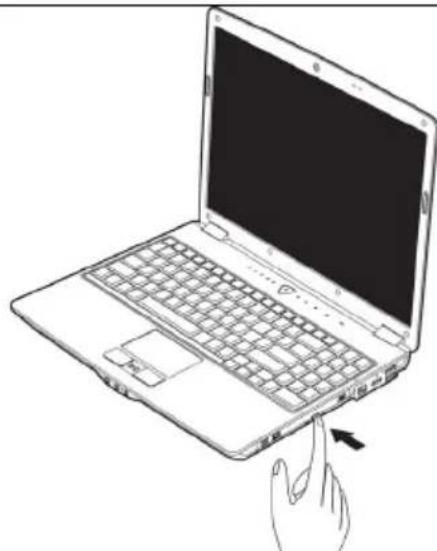
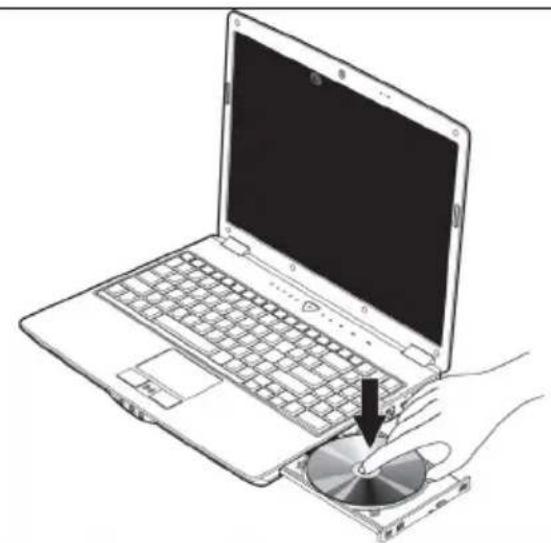
- Leg de disk met de tekst maar boven op de lade en druk hem voorzichtigaar beneden, zodate de disk vlak op de lade ligt en hoorbaar in de CD-klem日在ensluit.
-
Controller of de CD vrij kan draaien en schuif de lade voorzichtig terug in het CD-ROM-station. In de uitleveringstoestand is aan uw optische drive de letter „E“ toegewezen. Met Windows Verkenner (Computer) kan u gemakkelijk geveens van uw schijf ophalen. U start het hulpprogramma Computer via de link op het bureaublad of door gewelijkijdig de Windows-toets en de toets „E“ in te drukken. De Windows-Verkenner opent u via Start Alle programma's Bureau-accessoires. Bij het ophalen van geveens vanDVD-video's (resp. Audio-en videobestanden op traditionele geveens-cd's) worden automatisch de voorgedefinieerde mediaweergave gebruikt.
-
Om een disk te verwijderen, drukt u de ejecttoets.
Opgelet!
Zolang de notebook informatatie van het CD-ROM-station leest, brandt het toegangslampje. Probeer dan Niet de CD uit het station te halen.
Nood-eject voor een geblokkeerde disc
Als de lade nicht automatisch更是kan worden geopend,kan ze manueel worden geopend, voor zover uw toestel een "nooduitgang"heeft.
- Beëindig Windows en schakel de computer UIT.
- Steek een lang en scherp voorwerp (bvb. een opengebogen paperclip) zover in de nooduitgang tot u een watstand voelt. Door een lichte druk opent u nu de lade.
- Neem de CD eruit en starten de computer opniew op.
Discs afspelen en uitlezen
Uw notebook is in staat om van elk möglichk station audio-CD's, DVD-speelfilms of data-CD's / -DVD's wee ter goven.
Zodra een disk is ingebracht, opent er zich een keuzedialoog met verschillende opties i.v.m. weergave.
Voor het geval dat de keuzedialoog Niet verschijnt,(Int, u altijd via de Windows Verkenner of Computer het optische station benaderen.
Regionale Weergave Informatie bij DVD
De Weergave van DVD- Filmen behoud decoding van MPEG2-Video, digitale AC3 Audioinformationatie en ontsleutelen van CSS- beschemde Inhoud. CSS (soms ook Copy Guard genoemd) is de benaming van een informatiebescherming- programma, die van de filmindustrie als maatregel gegen illegale kopieën opgenomen ward. Onder de vele reglementeringen voor CSS- Licentienemers+zijn de belangrijkste de weergavebeperking bij landspecifieke inhoud. Om geografisch afgegrensde Filmvrijgaven makkelijk te make, worden DVD- titels voor bepaalde regio's vrijgegeven. Copyright- wetten verlangen, dat iedere DVD-Film op een bepaalde regio beperkt worden (meestal die regio, in die hij verkocht worden). Weliswaar kannen DVD- filmversies in meerere Regio 's openbaar gemaatk worden, maar de CSS- regels verlangen, dat ieder CSS- dechiffreerfaardig systeme alleen voor een regio inzetbaar mag+zijn.
Opmerking
De regiocode kan via de software tot 5 keer toe gewijzigd worden. Hierna is de regiocode Niet meer te wijzigen! De LAST gekozen regiocode is dan geldig. Indien u de regiocode toch waar wilt wijzigen kan dit alleen nog fabrieksmatig. De kosten voor verzending en herstel komen volledig voor rekening van de opdrachtgever.
De CD/DVD-ReWriter
Eerst krijgt u informatatie over het zag. Media.
Deze media, die een CD/DVD-ReWriter (Brander) nodig heeft, om CD's/DVD's te compileren heten CD/DVD-Recordable (beschrijfbaar) of CD/DVD-Rewritable (opnieuw beschrijfbaar).
Media (CD-R / DVD R / CD-RW / DVD RW)
Normale Discs worden door een glas-master geperst en daarna verzegeld.
Bij een CD-Recordable worden de "nullen" en "enen" met de laser van de CD-ReWriter ingebrand. Daarom zich ze gevoeliger dan de gebruikelijke CD's.
Vermijd waarom, vooral bij onbeschreiben CD's, absolutut:
- bestraling door zonlicht (UVA/UVB)
- krassen en beschadigingen
- extreme temperature
Geluidskaart
Uw Notebook heeft een geintegreerde stereo geluidskaart met 16-bits en ruime klankeffecten (3D). De geluidskaart is compatibel met de industrienorm Sound Blaster en Microsoft Sound System Version 2.0. Dit garandeert een optimale ondersteuning voor alle gebruikelijke programma's en spelletjes. U kunt het volume instellen met de desbetreffende schuifbalken. Als u het basisvolume wilt wijzigien, klikt u op het luidspreakersymbol op uw taakbalk.
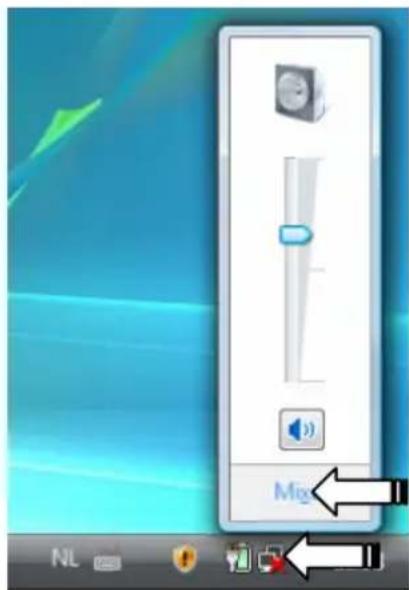
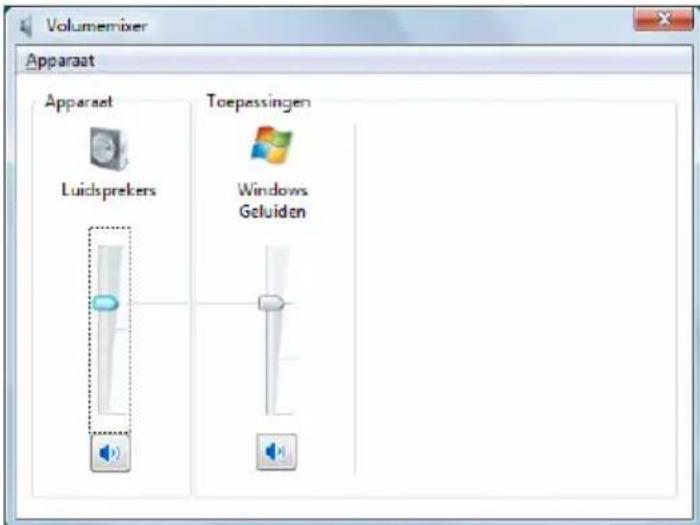
U klikt op Mixer, om het mengpaneel voor het geluidsvolume te openen.
Met behulp van de toetsencombinations Fn + en Fn + heeft u ook nog eens de möglichkheid om de geluidssterkte te regelen.
External audiooverbindingen
Uw Notebook beschikt over luidsprekers. De aansluiting aan een hifi-installatie via de geluidsuitgang verhoegt de klankkwaliteit aanzienlijk. Het gebruik van de externe aansluitingen is het heel goed möglich uw notebook met externe apparaten te verbinden.
Opgelet!
U kunt permanente schade aan uw gehoor oplopen bij het gebruik van een koptelefoon met hoge luidsterkke. U stelt de luidsterkke voor begin van de weergave op de laagste waarde in. Dan start u de weergave en regelt u het geluidsniveau zo, dat het voor u aangenaam is.

Als een toestel langdurig met hoge geluidsterkte via een koptelefoon worden gebruikt, dan kan dat schade aan het gehoor van de luisteraar berokkenen.
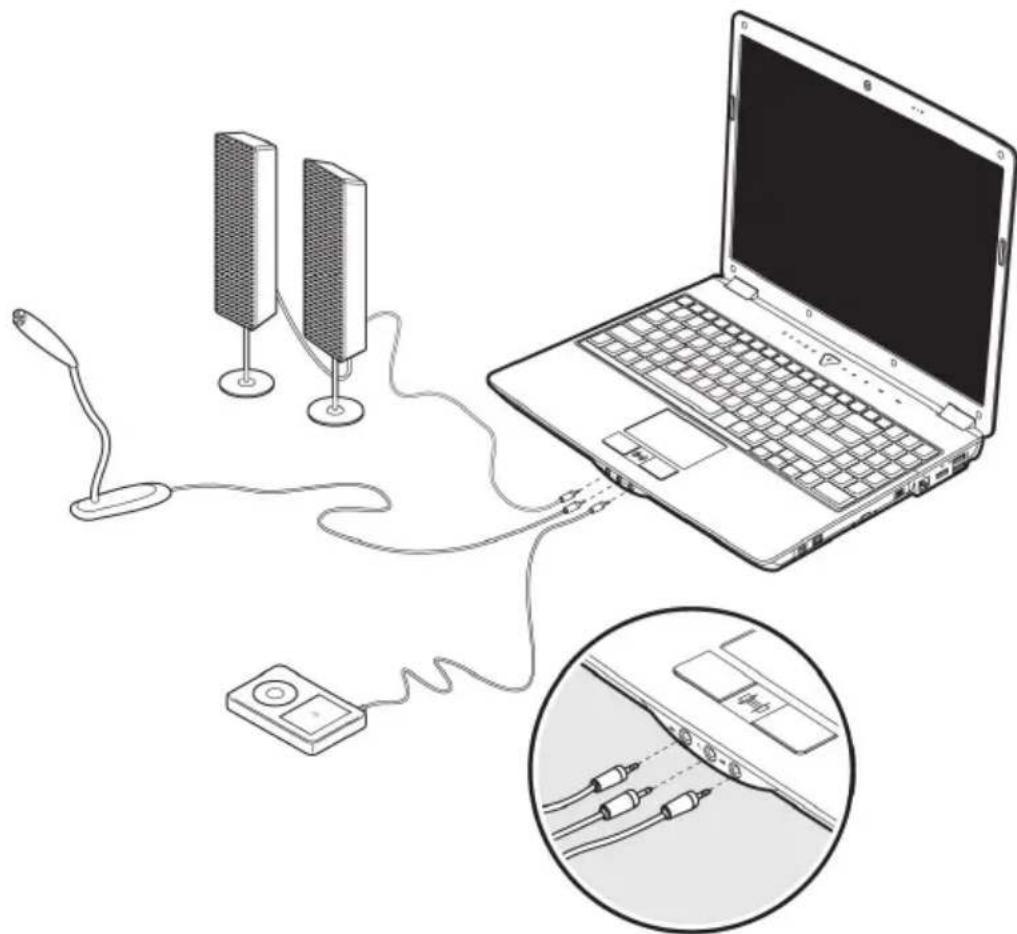
| Audio-uitgang/ Digitale audio-uitgang (S/P-DIF optisch) (12) | Voor de geluidsuitvoer met een extern stereodecoder via een optische kabel (afzonderlijk verkrijgbaar in de vakhandel).Voor de geluidsweergave via exterstechoapparaten zoals luidsprekers (actief) of koptelefoon. |
| Microloon (13) | Om op te nemen via een externe microloon.Voor de geluidsweergave met een extern ste-reosystem voor ext. Center/ Subwoofer. |
| Line In (14) | Voor de opname van een externe geluidsbron.Voor de geluidsweergave met een extern stereosystem voor luidsprekers zicheraan. |
De externe audioverbindingen können zo geconfigureerd worden dat ze op een 5.1 stereosystem aangesloten;kammen worden. Via de meegeleverde software kunt u de nodige instellingen doeon:
- Klik op het symbol dat u in de takenbalk vindt:

U roept hierdoor het hulpprogramma voor de audioconfigatie op, waarkee omvangrijke instellenen kuntuitvoeren.
Hier stelt u eveneens in, welke luidsprekerconfigatie u wilt gebruiken voor het omgevingsveld.
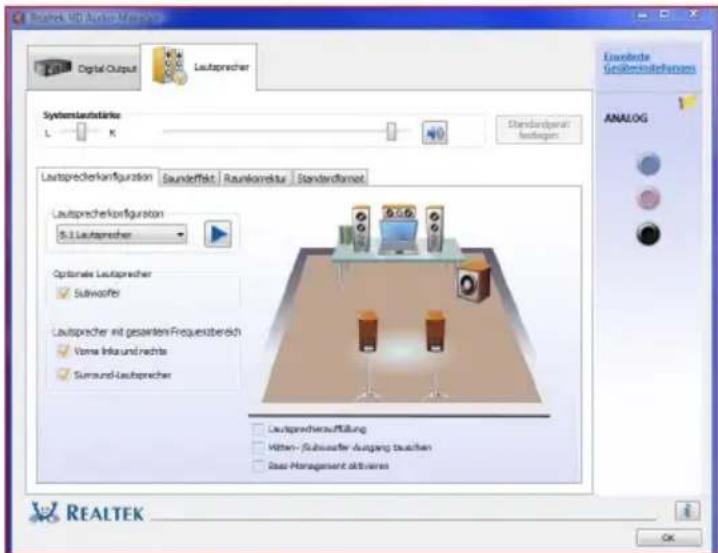
U kunt uit de volgende configuratiemodi kiezen:
- Stereo*
- Quadrafonisch
5.1 luidsprekers
Opnameniveau instellen
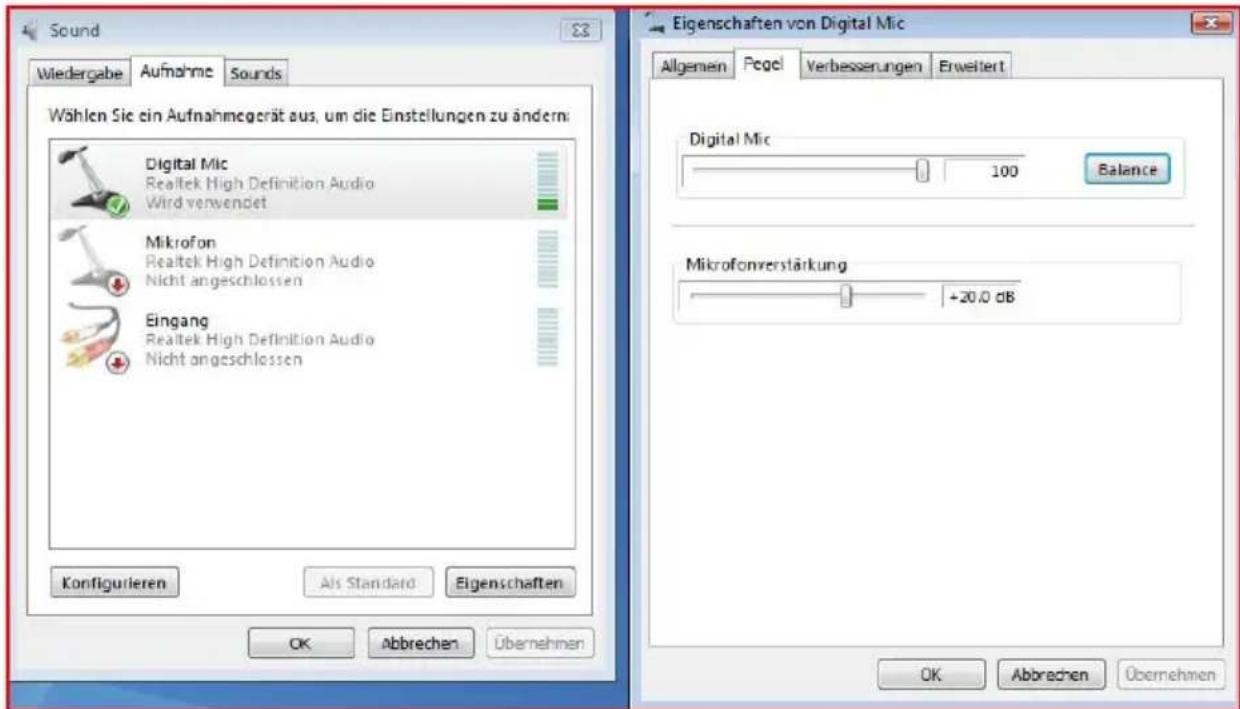
Om het opnameniveau in te stellen, moet u via Configuratieschem Sound Opname gaan en de passende bronkiezen
Het scherm Digital Mic is bedacht voor de ingebouwde microloon. Wanner u een externe microloon of een andere opnamebron gezruikt (Line In),要去 u de gegaste keuze make.
Modem
De ingebouwde modem kan informatie volgens de ITU-norm voor V.90-overdracht met tot en met 56 Kbit/s ontvangen. Omdat volgens de regulatie van sommige telecommunicatie- providers de prestatie van modems word beperkt, kan de maximaal möglich Download- sleid beperkt�.
De werkelijkste sleidid kan van de Online- voorwaardes en andere factoren afhankelijk zijn. De van de gebruiker maar de server gestuurde informatie worden met 31,2 Kbit/s verstuurd.
Voorwaarde voor deze hoge ontvangsnelheid zijn een met de V.90-Norm compatible analoge telefooonlijn en een desbetreffend compatible Internet provider of bedrijf eigén Host-Computer.
Het modem is uitgerust met een RJ-11-aansluiting waaraan een standardtelefoonkabel kan worden aangesloten.
Opgelet!
Gebruik a.u.b. een analoge telefoonlijn / telefoonstopcontact. Het geintegreerde modem biod geen ondersteuning van digitale (ISDN / kabelnet) telefoonsystemen Niet.
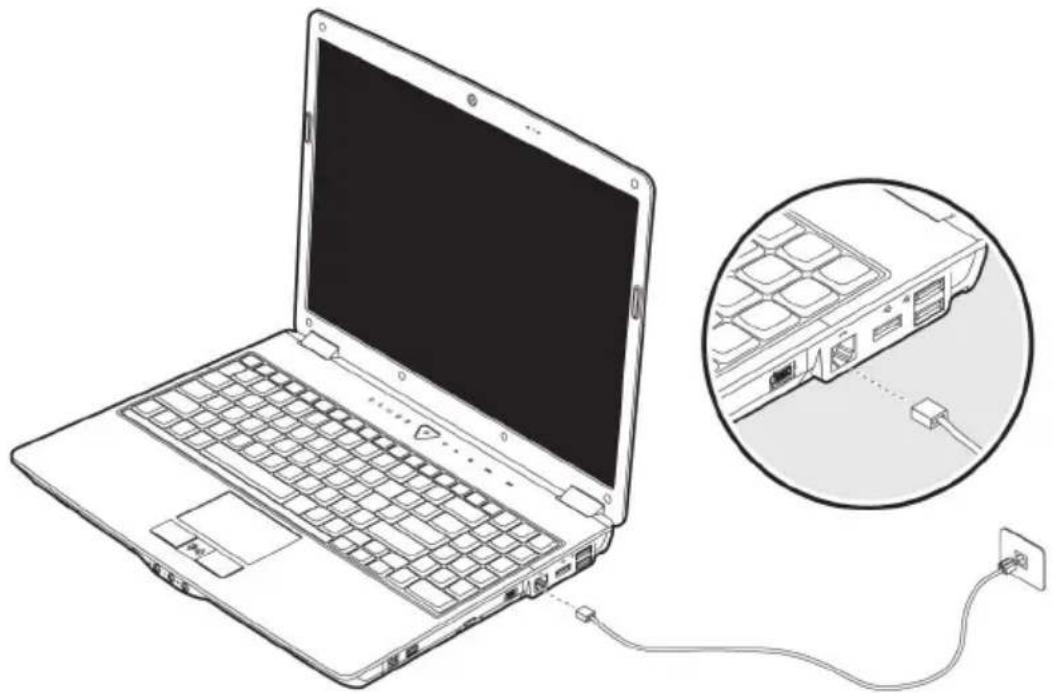
Modemaansluting
Sluit het ene eind van het kabel, (de RJ11-aansluiting / Westernstekker) aan het modem (29) aan en het andere eind in een analogog telefoonaansluiting welke gemakkelijk toegankelijk is.
Tip
Zet de notebook nicht in de Suspend-modus (of Sleep-modus), als u met het internet bent verbonden, odomat de modemverbinding dan worden onderbroken.
Netwerkgebruik
Wat is een network?
Men spreekt over een netwerk, als meerde PCs met elkaar zijn verbonden. Opdezemanier kuren de PC- gebruikers informatatie en Bestanden van PC tot PC oversturen en zich hun ressources (printer, modem en stations) delen.
Hier een paar voorbeelden uit de praktijk:
- In een bureau worden Mededelingen via E-mail verstuurd enafspraken worden central opgeslaagen.
- PC-gebruikers delen zich een printer in het network en slaan hun informatatie op een centrale computer op (Server).
In een privé huishoud delen zich de PC's een ISDN- of modemverbinding, om het Internet toe te gripen. - Twee ofeer PC's worden met elkaar verbonden, om netwerk spelletjes te spelen of informatatie te verschuiven.
Fast Ethernet-netwerkaansluiting
Als uw notebook is uitergerust met een Fast Ethernet-Network-aansluiting, dan=kunt u deze aan een netwerk aansluiten. De volgende verklaringen hebben betrekking op notebooks met een netwerkaansluiting.
Sluit een uiteinde met de RJ45-aansluiting (westernstekker) aan op de netwerkinterfacen van uw Notebook (20) en het andere uiteinde op een andere PC of Hub/Switch.
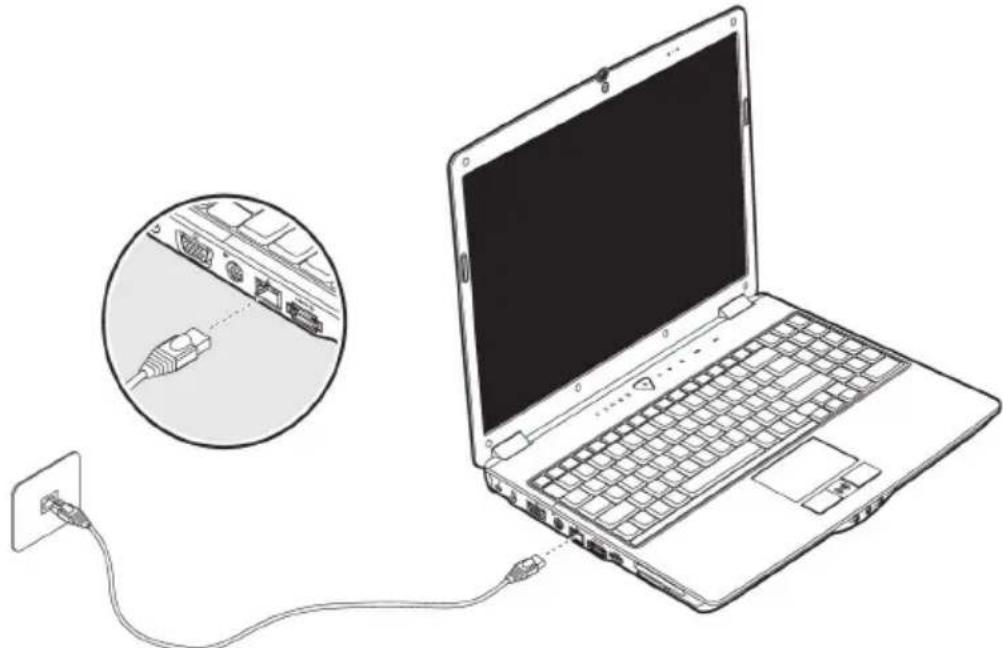
Nochmeerverklaringenvoorthetnetworkvindtu in hetWindows-Helpin hetStart-Menu.
Wireless LAN (Draadloos-network)
Wireless LAN is een optionele uitrusting. Deze functie bildt u de möglichkheid om draadloos een netwerkverbinding maar een welbepaalde transmitter op te bouwen. Gieve voor het activeren de betreffende vereisten te lezen die zich op de volgende pagina bevinden.
De Wireless LAN functie wordt activeert of deactiveert met de toetsencombinatie Fn+F7. Alternatief: Om de WLAN-verbinding te activeren, moet u de snelstarttoets indrukken.
Opgelet!
Bedien nicht de WLAN-functie opplaatsen (Bv.: ziekenhuizen, vliegtuig enz.) waar zich apparaten bevinden waarvan de werkking kan beinvloed worden door radiostralen. Schakel het apparaat enkel in wanner er zekerheid over bestaat dat er geen interferentie van/met andere apparaten möglichk is.
Voorwaarden
Als transmitter kan men een zogenaamde LAN Access Point gebruiken. Een Access Point is een draadloos transfertoestel, dat met uw notebook communiceert en de toegang maar het aangesloten netwerk stuart.
LAN Access Points vindt men dikwijls in grote kantoren, luchthavens, stations, universiteiten of internet-cafés. Ze bieden toegang tot eigendiensten en netwerken of het internet.
Meestal worden toegangsrechten gemvraagd, die overigens doorgaans betalend zijn. Vaak vindt men ook Access Points met geinteggreerd DSL-modem. Deze zogenaamde routers bouwen de verbinding op:tussen de aanwezigte DSL-internetaansluiting en de Wireless LAN.
Ook zonder Access Point kan er een verbinding worden gemaakt met een ander eindtoestel met Wireless LAN-functionaliteit. Hier is hetECHter zo, dat het network zonder router zich beperkt tot de direct verbonden toestellen.
De draadloze netwerkverbinding werkt volgens de standardd IEEE 802.11n Draft en IEEE 802.11g (compatibel volgens de standardd 802.11b). Standaard 802.11a worden nicht ondersteund.
Indien bij de transfer een encryptie worden gebrukt, moet deze bij alle toestellen volgens bezelfde handelswijze gebeuren. De encryptie is een manier om het network voor toegang door onbevoegt den te beschermen.
De maximaal transfersnelheid kan verschillen volgens afstand en belasting van de transmitter.
Probleemoplossing in het network

Waarom worden in de netwerkomgeving de gedeelde bestanden nicht getoond?

De Netwerkomgeving isijd vertraagd. Controller de gedeelde mappen, indien u maar de desbetreffende Computernamen zoekt.

Waarom krijg ik een foulmelding als ik op de netwerkomgeving klik?

De Computernaam moet in het netwerk eenmalig zijn en mag Niet precies zo heten als de Werkgroep.

Het ziet er zo uit, als of de netwerkkaarten nicht{kunnencommuniceren. Waaraan kan dit liggen?

Misschien werkt een van de gezebruekte netwerkkaarten met een andere spelheid (bvb. 10 inplaats van 100 Mbit/s) en uw network-PC is nicht in staat dit te herkennen. Stel zo nodig, de compatible spelheid in het netwerk stuurprogramma in.
Moeten twee PC's met elkaar verbonden worden, heeft u een
Cross-Link Kabel nodig, anders gebruikt u gewoon een Patch kabel.
Controller ook de Protocollen en de configuratie.

De gegevensoverdrecht geeft fouten of is zeer langzaam. Waaraan kan dat liggen?

U hebts misschien de verkeerde kabel (UTP / CAT3 of lager) of de kabel ligt in de buurt van een stroomkabel of een andere storingsbron.
Bluetooth
Draadloze Bluetooth-technologie functioniert slechts over een korte afstand. Bluetooth-apparaten make gebruik van radiogolven zodate communicates tussen computers, mobiele telefoons, printers, toetsborden, muizen en andere apparaten möglich is zonder kabels.
Draadloze Bluetooth-technologie kan op allerlei manieren worden gebruikt. Zo kurz u bijvoorbeeld:
- Een draadloze verbinding met internet makes via een mobiele telefon of een modemserver.
- Bestanden overzetten van de ene op de andere computer of van een computer op een ander apparaat.
- Afdrukken makeen met een draadloze Bluetooth-printer.
- Een Bluetooth-toetsenbord en -muis gebruiken (draadloos).
- Deelnemen aan een PAN (personal area network).
- Even PDA (persoonlijke digitale assistant) synchroniseren met een computer of een ander apparatus.
De slelheid van draadloze gegevensoverdracht met behulp van Bluetooth-technologie bedraagt maximaal 700 kbps (kilobits per seconde). De gegevensoverdrachtssnelheid kan per apparaat en omgeving verschillen. De radiogolven van een Bluetooth-apparaat gaan door muren, zakken en aktetassen. De overdracht:tussen Bluetoothtoestellen gebeurt met een hoge freiuentie van 2,4 Gigahertz (GHz).
Omdat voor de toepassing van WLANdezelfde_freqentie voorzien is, kuren er aan beiden kanten storingen optreden.
Het kan dan vaakoodzakelijk,zijn de Niet benodigde functie tijdelijk te deactiveren.
De Wireless LAN functie wordt activeert of deactiveert met de toetsencombinatie Fn+F8.
Achtung!
De multimedia kaartlezer
Geheugenkaarten zijn media, die bvb. bij de digitale fotografia worden gebruikt en meer enmeer het medium diskette verrangen. De vorm en capaciteit van een geheugenkaart kan per producent verschillen.
Uw adapter ondersteunt de volgende formaten:
MMC (MultiMediaCard)
- SD (Secure Digital)
- Memory Stick/Memory Stick Pro
Gelieve, bij het inbrengen van de kaarten, erop te letten dat de contacten, zoals hieronder worden beschreiben, in de juiste richting wijzen. Een kaart verkeerdplaatsen kan de adapteren/of de kaart beschadigen.
| Kaarttype | Verbindingscontacten |
| SD (Secure Digital) | Wijzenaarbeneden |
| MMC (MultiMediaCard) | Wijzenaarbeneden |
| Memory Stick | Wijzenaarbeneden |
| Memory Stick Pro | Wijzenaarbeneden |
De geheugenkaarten können slechts in een enkele richting worden geinstalleerd. Houdt u alstublieft reckening met de bovenstaande opmerkingen.
Schuif de kaart tot aan de aanslag maar binnen.
Geheugenkaart verwijderen
Om de SD/MMC-kaarten of memorysticks te verwijderen, trekt u die uit de schacht.
Express kaart
Uw notebook ondersteunt de Express Standaard.
In de vakhandel zich de kaarten Express/34 en Express/54 te verkrijgen, waarvan de gegevens betrekking hebben op de grootte van de kaart. Uw notebook ondersteunt beiden formaten.
Express kaart installeren
Tip
Gelieve voordat u met de installmentie begint in elk geval de handleiding van de producent door te nemen. Dergelijkke handleiding worden samen met uw Express kaart meegeleverd.
Verwijder voör de installmentie de dummy kaart uit de opening. Breng ze opnieuw in, om de contacten te beschermen gegen vuil als u geen kaart gebruikt.
Express kaart verwijderen
Gelieve de volgende raadgevingen op te volgen voordat u de Express kaart verwijdert:
U beeindigt het programme waarvoor u de kaart heeft toegepast.
- U klikt met de linker muistoets op het symbool uit de takenlijst m.b.t. een veilige verwijdering van de hardware, u kiestervolgens de kaart uit en klikt tenslotte op beeindigen.
Om de kaart te verwijderen, drukt u de kaart cervolgens in de aansluiting in, waardoor u de beveiliging opheft. U trekt dan de kaart uit de sleuf en bergt ze op een correcte manier op.
De Webcam
De ingebouwde webcam waar het gebruik van verschillende Diensten zoals Windows Messenger toe.
Gebruiksvoorbeeld met Windows Messenger
- Start hier de Windows Messenger en installee een gebruikersrekening, voor zover dat nog Niet gebeurde. Deze dienst is gratis. Alleen de kosten voor de internetverbinding worden aangerekend.
- Kies uw gesprekpartner uit de lijst, klik op het camarasymbool onder uw aangeefscherm.
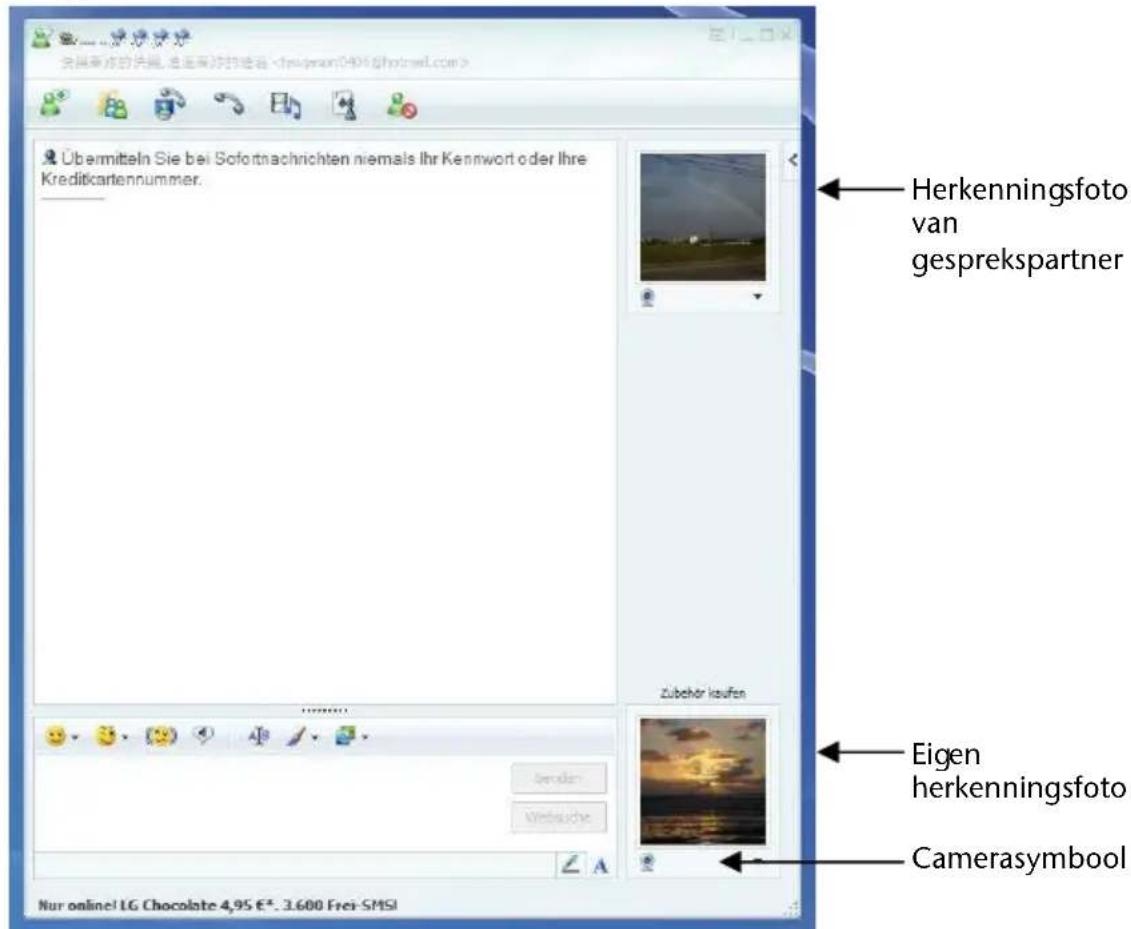
(Afb.: Messengervenster onmiddelijk bericht)
- Een assistant helpt u de optimale instelleningen voor uw luidsprekers, uw microfoon en uw webcam in te stellen. Volg de aanwijzingen op uw scherm
- Klik op klaarzette, om uw beeld met de webcam over te brengen.
- Wanner uw gesprekspartner eveneens een webcam aangesloten heeft; klik dan op het symbool onder het aangeefschem van uw gesprekspartner; om het live beeld te ontvangen
Universal Serial Bus-Aansluting
De Universal Serial Bus (USB 1.1 en USB 2.0) (30) is een standard om invoertoestellen, scanners en ander Randapparatuur aan te sluiten. Op de USB können tot 127 toestellen via een enkele kabel worden aangesloten.
Uw Notebook beschikt over 3 USB-poort 2.0 (USB 1.1 compatibel).
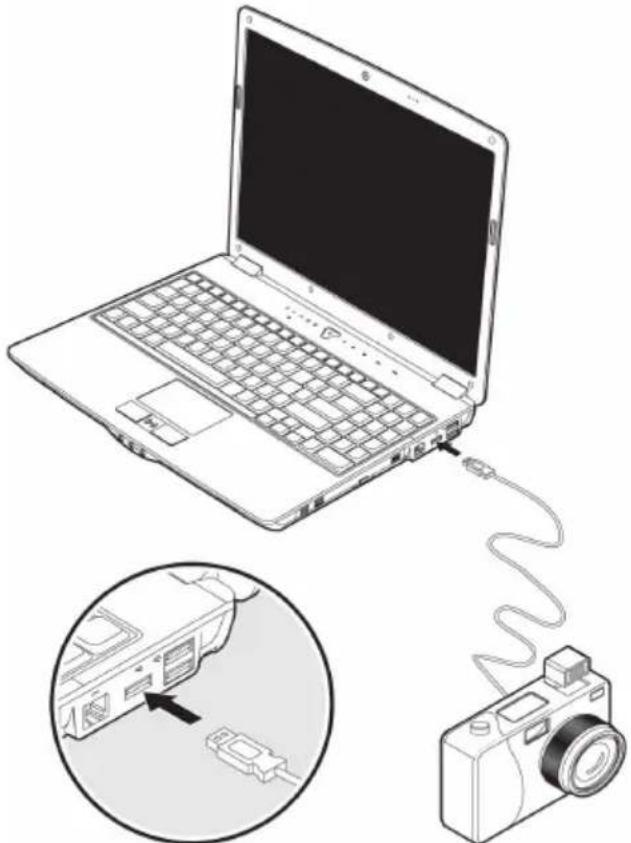
Toestellen die rechtstreeks op de USB-poort�n aangesloten, mogen nicht meer dan 500 mA nods hebben. Als de toestellen een hoger vermogen nods hebben,要去 u een verdeler/versterker aanschaffen.
De transfer-snelheid van gegevens ligtussen 1,5 Mbit/s en 12 Mbit, is afhankelijk van het的那一aaraan aangesloten toestel. USB 2.0 kan 480 Mbit/s bereiken.
Opmerking
Indien möglich sluit u uw apparaten steeds aan de aansluiting aan, waaraan ze werden geinstalleer. Anders krijgt u een neue ID en is een bijkomende installmentie van de drivers nodig.
eSATA-/USB-aansluiting
eSATA staat voor „external Serial ATA“ e is een aansluiting voor een externe vaste schijf. In tegenstelling tot de gangbare USB-standardaards is de overdrachtssnelheid bij een eSATA-aansluiting hoger dan bij externe USB harde schijven.
Bij deze aansluiting (21) gaat het om een „Comboslot“, waarop zowel USB- als eSATAtoestellen nutzen worden aangesloten.
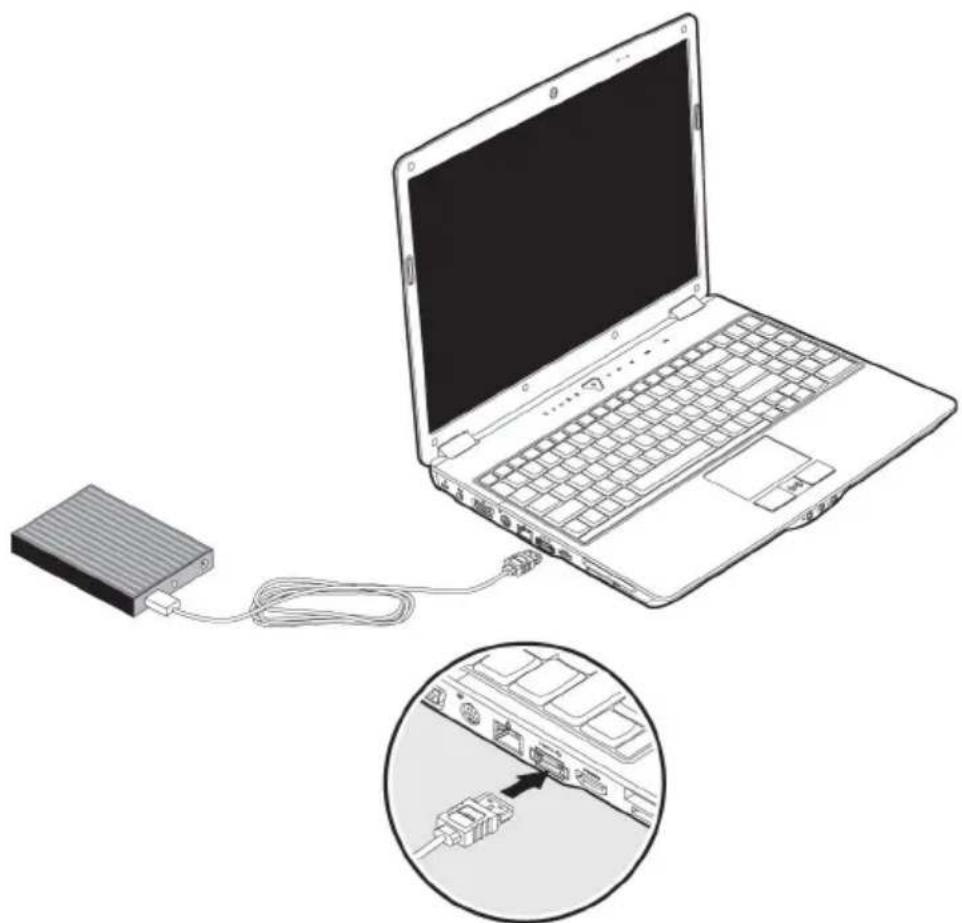
eSATA-toestellen verwijdermen
Alvorens u een eSATA externe vaste schijf van uw notebook verwijdert, klicht u op het icoontje „Veilige verwijdering van de hardware “ onderaan in de taaklijst en dan op het te verwijderen toestel.
Notebook beveiligen
Tegen toegang door onbevoegden stelt uw nieuwe notebook software- en hardwaretoepassingen ter beschikking.
Vingerafduksensor
Uwijke notebook is voorzien van een fingerprint-sensor.
Op de eerste plaats comfort. U hoeft geen sleutelwoordenmeer te onthouden, odomat de software die voor u beheert. Het programma onthoudt alle invoeringen, die voor de authenticatieoodzakelijk+zijn en slaat deze op. Door uw vingerafdruk herkent het programma, dat u bevoegt bent om de aanmeldgegevens op te roepen en door te gezven.
Opgelet!
Bewaar uw paswoorden en toegangsgegevens op een veilige plaats. Wanner het Niet möglich is u te identificeren door middel van uw vingerafdruk (bijv. op vreemde toestellen), kurz u zich zoals gebruikelijk, aan de hand van uw toegangsgegevens aanmelden.
Softwareconfiguration:
- Om de software te configureren, klikt u op de toets Start. De Omnipass Assistant worden opgestart en leidt u Doorheen de configuratie:
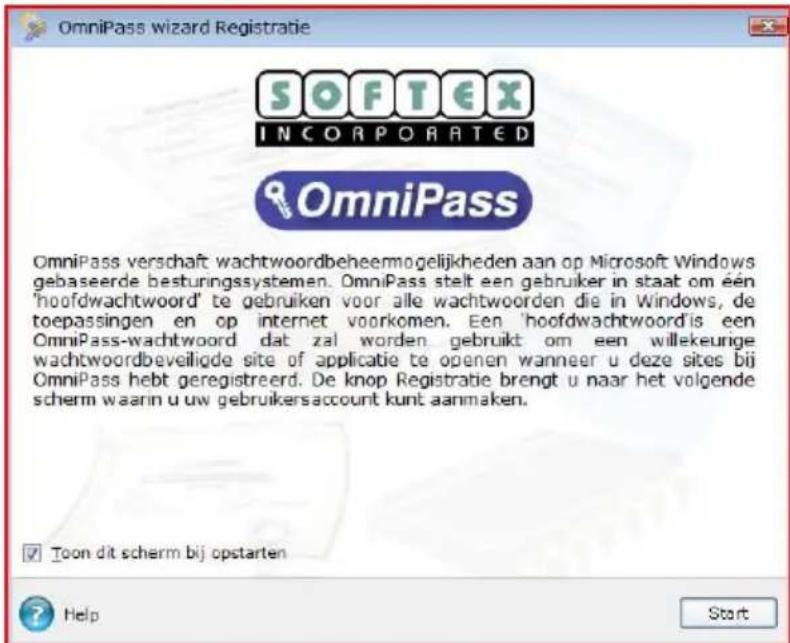
-
In het volgende venster worden de gebruikersnaam die u tijdens de aanmeldingsprocedure ingevoerd heeft, aangegeven. In zoverre u een passwoord heeft ingevoerd, moet u dit hier nu waar invoeren. Wij bevelen u aan de procedure af te breken in zoverre u nog geen passwoord heeft ingevoerd en pas waar verder te gaan wanner u in de systeembesturing en gebruikersccounts een gepast passwoord heeft ingevoerd. De optie gebruiker van een beveiligd gebruikersprofiel opnieuw instellen is bij een eerste gebruik Niet relevant, maar pas wanner op een dag de fabriekinstellungen opnieuw op uw notebook op要去en worden ingesteld.
-
In zoverre u een passwoord ingevoerd heeft,kest u met de instellenen verder gaan. Volg de aanwijzingen op het scherm op.
Bijkomende functies
- Open het Omnipass Control Center Change Your System Settings Enable or disable pre-boot authentication.
- Zet uw haakje bij „ Enable System Boot Authentication “ en verwijder voor bijkomende verilgheid de optie „ Enable Single Touch Boot feature “.
- Klik op Next en geef een passwoord waar keuze in. Bevestig dit passwoord en klik op Next.
Nadat u uw system opnieuw liet opstarten worden nu ofwel uw vingerafdruk dan wel het pas ingevoerde passwoord opgevraagd alvorens het besturingsystem kan worden opgestart.
Snelle gebruikersomschakeling
- Wanner u twee of meer gebruikersaccounts heeft aangemaakt, kunnen de gebruikers zich door middel van hun vingerafdruk aanmelden.
- Open het Omnipass Control Center Change Your System Settings Modify Windows Fast User Switching option Enable Windows Fast User Switching and save all changes.
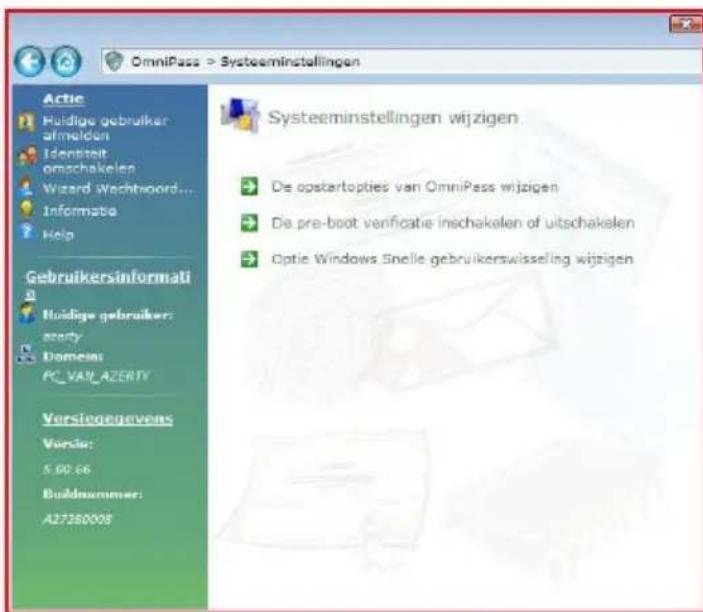
- Ga daartoe gewoon met de vinger over de sensor. Dan verschijnt „Fast User Switching Desktop".
Wanner eén (of ook meerere) gebruiker(s) als met de notebook werken, gaat u gewoon met de vinger over de sensor en de neue gebruiker worden aangemeld.
Tip
Wijzigingen in de systeeminstellungen können enkel door de gebruiker met beheersrechten worden doorgevoerd.
Bestanden coderen
Om uw notebook extra te beschermen gegen onbevoegde toegang, heeft u bovendien de mogelijkheid een bijkomende toegangscontrole in te instellen voor alle bestanden en directories. Daar bij worden de bestanden geconverteerd in een formaat dat door onbevoegde gebruikers Niet gelezen kan worden (codering). Na de codering+kunnen de bestanden enkel met uw hoofdwachtwoord of met een zeker beveiligingsapparaat ontgrendeld of gedecodeerd worden.
De gecodeerde bestanden haben de extensie „opf".
De gecodeerde directories nemen de naam van de oorspronkelijke directory over, maar eindigen op ".opx".
- Om een bestand of directory te coderen, klicht u met de rechtermuisknop op het bestand of op de directory die u gegen onbevoegde toeing wilt beschermen.
- Klik in het snelmenu op OmniPass - Bestand(en) coderen. OmniPass vraagt u aansluitend zich te identificeren.
- Klik op OK als de codering voltooid is.
Bestanden decoderen
- Om een bestand of directory te decoderen, klicht u met de rechtermuisknop op het bestand of de directory waarvoor u de normale toegang wilt herstellen.
- Klik in het snelmenu op OmniPass - Bestand(en) decoderen of klik op Openen.
- Beide acties haben als gevolg dat de OmniPass u vraagt zich te identificieren. Na de decoding blijven de bestanden gedecodeerd tot u ze opniew codeert. Ein neue codering gebeurt nicht automatisch.
Inschakelwachtwoord
U kunt Uw Notebook met een aanschakel passwoord gegen onbevoegd gebruik beschermen. Bij het aanschakelen van de notebook verschijnt dan een verzoek het passwoord in te typen op het scherm.
Het passwoord word in het BIOS ingericht.
Opgelet!
Bewaar Uw paswoord op een veilige plek. Als U Uw paswoord hebt vergeten, heeft U geen möglichkeid dit te wissen. Neem dan a.u.b. contact met Uw klantenservice op.
U kurz ook de beveiligingsinstelling van Windows gebruiken, om uw gegevens gegen onbevoegden te beschermen. Zie verdere aanwijzingen in hoofdstuk „Bestand en systeemveiligigkeit" vanaf pagina 82.
Gebruik van een veiligheidsslot
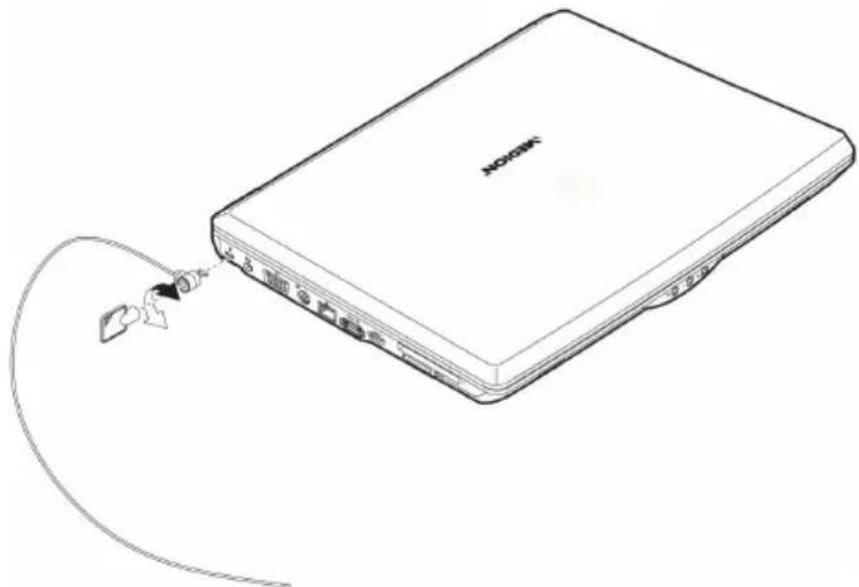
Met een zogenoemde Kensington veiligheidsslot kut U Uw Notebook gegen diefstal beschermen. In de computerhandel vind U dit veiligheidsslot met kabel als toebehoor.
Om het veiligheidsslot aan te brengen, draai het kabel om een stationair voorwerp, bvb. een tafelpoot. steek het slot in de Kensingtonfitting en draai de sleutel, om het af te sluiten. Bewaar de sleutel op een veilige plek.
Software
Dit hoofdstuk gaat over het thema Software. Hierbij makeen wij een verschil tussen de BIOS, de Toepassingsprogramma's en het Besturingsystem, die wij als eerste behandelen.
Windows Vista® leren kennen
Het besturingsystem Windows Vista® biedt u veel möglichkheden, de bediening te begrijpen en de veelvuldige möglichkheden te gebruiken:
Windows Vista® - Snelhandleiding
Deze handleiding geeft u een kort overzicht van het gebruik van uw besturingsystem.
De volgende thema's worden besproken:
Eerste stappen
- Het Welkom-center
- Nieuwigheden
- Oproepen van hulp
We bevelen deze lectuur aan alle beginners en mensen die overstappen van andere versies van Windows.
Windows Vista® - Help en ondersteuning
Hier vindt u een uitgebvre verzameling van handleidingen, hulpjes en voorstellen voor de probleemoplossing.
Deze hulp bespreekt het gehele spectrum van het Windows-Besturingssystem.
Deze is voor beginners als ook voor professionals aangeraden. De in thema's opgedeelde informatatie lately zich afdrukken of met leestekens voorzien. Zo start U:
- Klik op Start
- Kies nu Help en ondersteuning
Windows Vista - Introductiecentrum
Bij de eerste weergave van het Windows Vista® bureaublad ziet u het Introductiecentrum. Dit bevat nuttige links, die het u makkelijker zullen make n met Windows te beginnen werken.
u het beginnen gebruiken van Windows zullen vergemakkelijken.
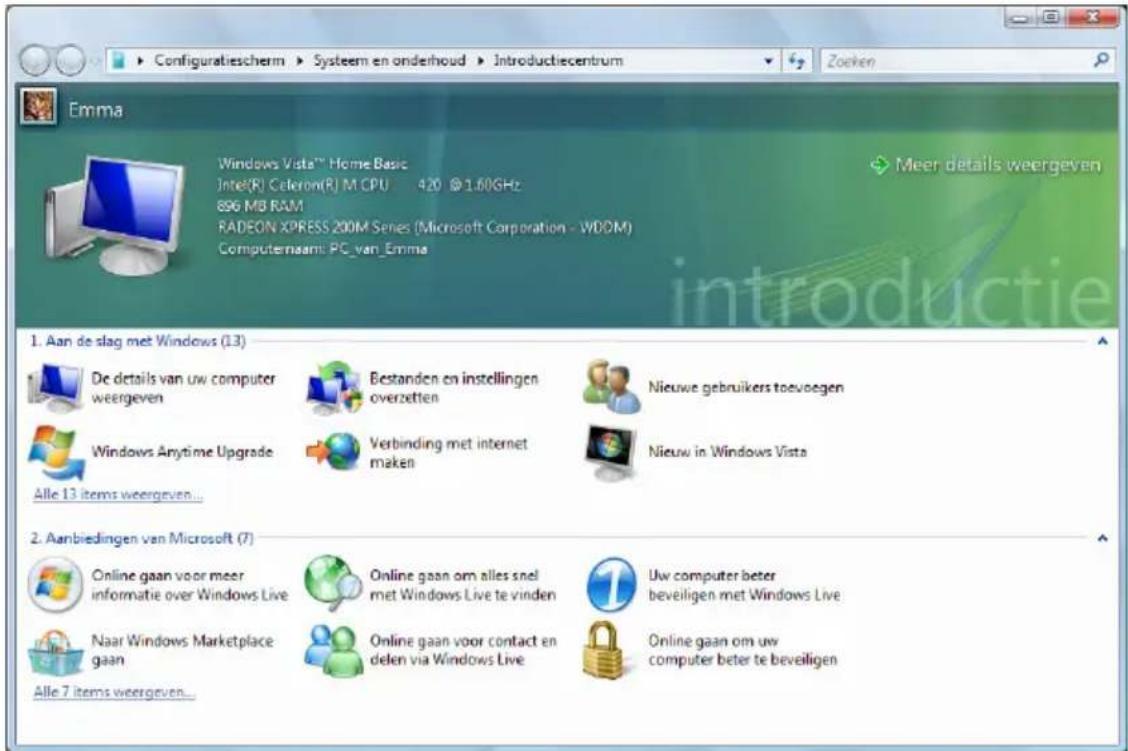
De doelstelling van deze opties is om zowel beginners als ook ervaren gebruikers erbij te helpen om na de eerste ingebruikname nog bijkomende instellenen voor een optimaal gebruik van Windows Vista® te lately opnemen.
Het Introductiecentrum is in velekleine themagebieden onderverdeeld, zodat de gebruiker de mogelijkheid heeft de inhoud optimaal op+zijn kennis af te stemmen. Hier zichn nog enkele bijkomende links:
- De details van uw computer weergeven
(Hier vindt u informatatie over uw computer, type van de grafische kaart alsook de editie van Windows Vista.)
Bestanden en instellingen overzetten
(Overdragen van gegevens en instellenen van uw oude PC.)
- Nieuwe gebruikers toevoegen
(Administratie en inrichting van gebruikersaccounts voor elke gebruiker van de PC.)
- Windows Anytime Upgrade (WAU)
(Hier kurz u upgrades maar hogere versies van Windows Vista®uitvoeren, om gebruik te konnen makev van de uitgebreide digitale möglichkheden.)
- Verbinding met internet make
(Hier stelt u uw Internet-toegang in.)
Nieuw in Windows Vista
(Hier kommt u te weten waarin Windows Vista® anders is dan oudere versies van Windows.)
- het gebruik van het e-mail-programma
...en nogveeelmeer!
Gebruik het Welkom-center om uw notebook better te leren kennen en optimaal te gebruiken. Het is ook een bijkomende bron van informatatie voor het herkennen en oplossen van möglichke problemen.
Voor het geval dat u het Welkom-center na de start heeft afgesloten, dan(Int u het zo waar oproepen:
-
U klikt op Start
-
Uit de programmaliasst kiest u
Introductiecentrum.
Windows Vista - Gebruikersaccountbeheer
De Gebruikersaccountbeeer helpt, om nicht geauthoriseerde wijzigingen aan de notebook te voorkomen.
Zodra u een Niet geauthoriseerde wijziging wilt doorvoeren, verschijnt een dialoog met de volgende opmerking: „ Ga door als u reeds met deze bewerking bent begonnen".
U klikt op Doorgaan om met de actie door te gaan.
U klikt op Annuleren om de actie te annuleren.
Zou uw besturingsystemezo zich ingesteld,dat de installmentie van software en stuurprogramma's alleen worden aangenomen,alsDEXe zichesigneerd (van Microsoft vrijgegeven),verschijnt een dialoog.
De meegeleverde software is reeds compleet geinstalleerd.

Bij de installmentie van programma's of stuurprogramma's=konnen belangrijke bestanden overschreiben en verandert worden. Om bij eventuele problemen na de installmentie op de originele bestanden te kunnen toegrijpen, raden wij aan dat u voor de installmentie een back-up van de harde schijf make.
Volg de instructies die de softwareleverancier bij het softwarepakket heeft bijgevoegd. Als u de CD invoert, worden automatisch het installmentemenu gestart.
Tip
Zou de automatische start nicht werken, is waarschijnlijk het zag. „Autorun“-functie gedestructiveerd. Kijk in de Windows Vista® help na, om dit te veranderen.
Voorbeeld voor een manuele installmentie zonder Autorun:
- Klik op Start
- Klik op Alle programma's.
- U opent het programmapunt Bureau-accessoires.
- Kies de optie Uitvoeren.
- Voer nu de stationsletter van de CD-ROM station in, gevolgd van een dubbelepunt en de programmanaam setup in het veld "Opens" in.
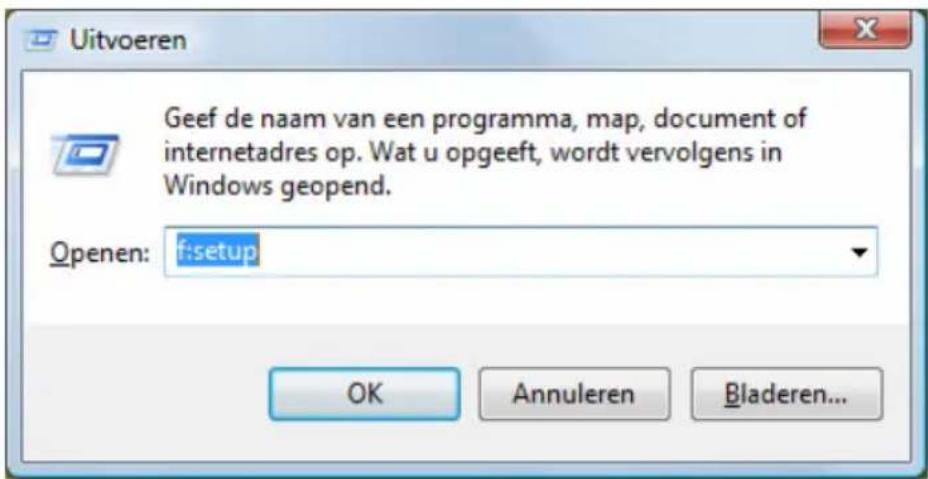
- Bevestig uw invoer met een klik op „OK".
- Volg de instructies van het programme.
Verwijdersen van Software
Om de geinstalleerde software van uw notebook te verwijderen, volgt u a.u.b. de volgende stappen:
- klik op Start
- Klik op Configuratieschem.
- Daarna kiest u de optie Programma's.
- Selecteer het betreffende programme, start de de-installatie en volg de instructies op het scherm.
Windows activating
Ter bescherming gegen softwarepiraterij heeft Microsoft de productactivering ingevoerd. De op uw notebook geinstalleerde als ook de met de notebook geleverde Windows Vista®-versie hoefft u Niet te activeren, waar dat deze van ons voor uw notebook is geactiveerd.
Een activering is alleen dan nootzakelijk, als u meertere belangrijke onderdelen van de notebookuitwisselt of een Niet geauthoriseerd BIOS gelebruikt. U kurz Windows Vista zo vaak als u wilt activeren, als ditoodzakelijk zou zich. Gedetailleerde informatie vind u in het helpsystem en op volgende Internetpagina:
www.microsoft.com/belix/nl/piracy/mpa/default.aspx
Productactivering bij uw notebook
In enkele gevalen is het toch noodzakelijk, om Windows Vista® te activeren. Indien de activering via Internet met een foulmeling worden beantwoord,要去en de volgende stappen worden uitgevoerd.
-
U kiest Telefonische activering.
-
Vervolgens klikt u op Product Key veranderen. Hierop verschijnt een{nieuw venster. U geeft hier de Product Key in. U vindt deze op het certificaat van echtheid (Certificate of Authenticity, COA), dat zich op de onderkant van uw notebook bevindt.
-
Bevestig uw ingave en volg verder de aanwijzingen op het beeldschem. In het geval dat u een OEM-versie heeft, deelt u dit de Microsoft-contactpersoon mee.
BIOS-setupprogramma
In het BIOS-setup (basisconfiguratie van uw system-machinery) heeft u veel instelmogelijkheden voor het gebruik van uw Notebook. Zo kan u bijvoorbeeld de functie van de aansluitingen, de beveiligingskenmerken of het beheer van de stroomvoorziening wijzigen.
De Notebook is reeds in de fabriek zo ingesteld dat een optimal functioneren worden gegardeerd.
Opgelet!
Verander deinstallingen alleen,als dit absolutnoodzakelijk is of als uvertrouwd bent met de configuratiemogelijkheden.
BIOS-setup uitvoeren
U kunt het configuratieprogramma alleen even na het opstarten van het systemeuitvoeren. Als de notebook reeds is opgestart, schakel deze dan uit en start opnieuw op. Druk op de F2-functietoets om de BIOS-SETUP op te starten.
BullGuard Internet Security
Het Bullguard Internet Security pakket is een combinatie van de modernste PCbeveiligingstechnologieen die vandaag op de markt te vinden zich. Het biedt u zo een optimale beveiliging de klok rond.
BullGuard is al vooraf geinstalleerd, zodate een installmentie Niet meer nodig is. Als u het softwarepakket toch zou moeten installereren (bv. na een nieuwe samenstelling van het systeme), dan vindt u de software op de meegeleverde Application-/Support-Disc.
BullGuard Internet Security bestaatuit de volgende beveiligingscomponenten:
Antivirus
De Antivirus applicatie, het sluitstuk van elke serieuze PC beveiliging, contrôleert uw e-mails en scant uw harde schijven op virussen en malware. BullGuard Antivirus combineert de hoogste update freiectie verkrijjgbaar in de industrié met een duidelijk bedieningsinterface.
Antispyware*
BullGuard Antispyware beschermt uw PC door uw bestanden, registersleutels, processen en cookies op alle gekende soorten van spyware en adware te doorzoeken en die te verwijderen. Op die manier bent u beschermd gegen identiteitisdiefstal en het verlies van personlijke informatie.
- Spamfilter*
De BullGuard Spamfilter beschermt u gegen verevelende spam en potentieel dure phishing aanvallen. Het is een sleutelinstrument om ongewenste mailuit uw Inbox te houden.
- Back-up*
Een veiligheidskopie van uw bestanden aanleggen, zowel lokaal als online, was nooit makkelijker. Niet alleen kut u de grotte van uw online back-up schijf aanpassen om optimaal aan uw wensen te beantwoorden, u heeft ook overal ter wereld met elke computer die over een Internetverbinding beschikt, toegang tot uw bestanden.
- Support*
BullGuard Support is een sleutelelement in alle BullGuard producten.
Ondersteuning voor alle vragen omtrenteiligheid is voor alle gebruikers direct vanuit de toepassing beschikbaar. Geen "veel gestelde vragen" (FAQ), geen automatische antwoordsystemen - echte mensen en directe ondersteuning.
*Opgelet!
De componenten Antispyware, Spamfilter, Back-up en Support worden pas na de kosteloze registratie van Bullguard geactiveerd en worden na 90 Tage opnieuw gedexeerd. Om deze module verder te kannen gebruiken, gelieve via de hierna vermelde link een BullGuard abonnement aan te kopen.
Het BullGuard Internet Security pakket worden na de kostenoze registratie geupdated met de meest recente virusinformatie.
Het registratieschem verschijnt pas nadat u uw notebook opnieuw hebt opgestart. U=kunt zich registrenderen door uw e-mail adres en een passwoord in te gehen.
Na 90 Tage werden darst de antivirussoftware verder maar zich er geen updatesmeer, zodat uw notebook Nieteerbeveiligd is gegen neue virussen.
Om.altijd de meest recente informatatie en updates te krijgen, kunt u kiezenuit verschillende abonnements voor BullGuard om aan te kopen.
Een abonnement kan op een eenvoudige manier via het internet aangekocht worden. Het is Niet nodig om nog eens te activeren of een licentienummer in te gehen. Er要去en ook geen wijzigingen of bijkomende instelleningen doorgevoerd worden.
De aktivatie gebeurt automatisch na de aankoop van het abonnement.
U vind meer informatie op het internet onder:
Bestand en systeemveiligheid 82
Systeemherstel 85
Eerste hulp bij fouit functioneren 87
Onderhoud. 90
Tips en trucks
Bedieninghulpjes
Windows - Toetsenbordbesturing
Tips voor het Toetsenbord vindt u vanaf Blz. 39.
- Met ALT + TAB wisselt u het actieve venster.
- Met de TAB -toets springt u maar het volgende Tekst-/invoer veld, met SHIFT + TAB maar de vorige.
- ALT + F4 sluit het actuele venster/programma.
- Ctrl + F4 sluit een venster van een programa.
- Hebt u geen Windows (ü)toetsen op het toetsbord,kest u het startmenu ook via Ctrl + ESC oproepen. Met de Windows -toets + M kan men alle vensters minimeren. Het actuele venster worden met ALT + SPATIE + N geminiseerd.
- Met de ALT - toets kommt u in het programmamenu in die u met de pijltoetsen kunt navigeren.
- Met de Windows (田)-toets + TAB schakelt u:tussen de actieve venstersBeen en weeer.
Gebruiker spelkeuze
Druk het Windows (田)-toets + L
Instellingen van de muis veranderen
De instellingsmogelijkheden van de muis vindt u in het Configuratieschem:
- Klik op „Start“ en verwolgens op „Configuratieschemr".
- Open „Hardware en geluiden“ en klik op de optie „Muis".
- Nu kurz u de muis maar uw behoeftes (Schakelknoppenconfiguration, Dubbelklik,...) slelheid, Muispijl e.z.v.) aanpassen.
Hoe kan ik bestanden, Tekst of plaatjesaar een andere plek kopieren?
Het best via het Klembord. Markeer de Tekst met de muis (trek de muispijl met gedrukte linker toets over de tekst) of klik hetplaatje aan.
Druk Ctrl + C, om het gemarkeeerde op het klembord te kopiernen. Nu ga waar de plek, waar het gemarkeeerde ingevoegd moet worden. Druk Ctrl + V, om de inhoud van het klembord waar te plakken.
| Functie | Bevel |
| Knippen | [Ctrl]+[X] |
| Plakken | [Ctrl]+[V] |
| Kopiernen | [Ctrl]+[C] |
| Wissen | [Del] |
Systeeminstallingen en informatatie
Autostart functie van de optische driver
Wanner u een disk inbrengt, worden deze uitgevoerd in overeenstemming met zich inhoud (muziek, video enz.) Is dit Niet het geval, dan können er meertere oorzaken aan de basis liggen:
De disk heeft geen autostart-functie; de functie is gedestructiveerd, of de functie is voor deze typ gedestructiveerd.
Op volgende wijze activeert of deactiveert u in het algemeen de functie:
- U klikt op Start
- U klikt op Configuratieschem.
- Dan kiest u de optie Hardware en geluiden ofrechtstreeks het onderpunt Cd's of andere media automatisch afspelen.
FAQ

Moet ik de bijgevoegde disk nog installeren?
Neen. Normaalgezien werden alle programma's reeds geinstalleerd. De disks+zijn enkel bedoeld als veiligheidskopieën.

In uw handleiding vindt u in het desbetreffende hoofdstuk gedetailleerde informatatie m.b.t. dit onderwerp.

Wanner moet ik Windows activeren?

Uw software werd in de fabriek vooraf geactiveerd. Een activering is bijgevolg enkel nodig, wanner...
...meerder hoofdcomponenten door andere werden verrangen.
... een ongekende BIOS-versie werden geinstalleerd.
... u de software op een andere PC installeert.

Hoe voer ik een gevevensbeveiliging UIT?

Maak een beveiliging en een extra beveiliging van de geselecteerde gegevens op externe media (CD-R), zodate u met deze techniek vertrouwd worden.

Een beveiliging is onbruikbaar, als u de gegevens nicht opniewkunt aanmaken, het medium (CD-R) defect is, of Niet meer voorhanden is.

Wanner raadt u aan om het geheel opnieuw maar zichtoestand bij uitlevering te brengen?

Deze methode dient u enkel als LASTE redmiddel te gebruiken. U kunt in het hoofdstuk „Systeemherstel" nalezen welke de alternatieven zich.

Hoe kommt het dat bij het booten van de Support- / toepassingsdisk de partitie ontbreekt?

De eerste partitie werden met het bestandsystem NTFS geformatteerd.
Tegenover FAT32 bildet dit bestandsysteme meer veiligheid en een efficientere toegang.
Let er wel op dat de NTFS-Partities enkel van besturingssystemen können worden gelezen die ze ondersteunen.
Bij de bovengenoemde disk is dit nicht het geval.
Bestand en systemdveiligigkeit
De beschreiben programma's�in Windows integreert. Detailleerde informatatie vindt u onder weergave van de vetgeschreiben trefwoorden in de Windows-Help in het startmenu.
Back-up
Maak regelmatig Back-ups op externe media, zoals CD-R of CD-RW. Windows bied u waarvoor het programma „Status en configuratie van back-up".
Dit vindt u onder Bureau-accessoires Systemwerkset. Maak Veiligheidsdiskettes van uw passwoorden en van de systemeer-configatie.
Onderhoudprogramma's
Het regelmatige uitvoeren van de programma's „Schijfdefragmentatie“ en „Schijfopruiming“ kan foutbronnen verwijderen zoals de systeemprestatie verhogen. Zeer helpzaam is ook het Helpprogramma „Systeeminformatie“, welke u gedetailleerde informatatie over uw systemconfiguratie geeft. Ook deze programma's vind u in de programmamap onder Bureau-accessoires Systemwerkset.
Password terugzet diskettes
Om Gebruikeraccounts teren het geval te beschermen, dat een gebruiker zijn password vergeet, zouijdere locale gebruiker een Password terugzetiskette opmaken en deze op eenavigle plek bewaart. Voor het geval, dat de gebruiker nu zijn password vergeet, kan het passwoord met behulp van de Passwoord terugzetiskette wee teruggezet worden, zo dat de gebruiker daarna waar opশn locale Gebruikeraccount kan toegrijpen. Informatie over het opmaken van een password terugzetiskette vind u in de WindowsHelp.
Windows® Update
Windows Update is de Online uitbreiding van Windows.
U gezruikt Windows Update, om elementen zoals beveiligingsupdates, belangrijke updates, de{niewste hulpbestanden, driver en internetproducten via het internet te laden.
De website worden regelmatig met{nieuwe inhoud aangevuld, zodat u op elk geveen moment de meest recente updates en foutrccorrecties kunt laden, om uw notebook te beschemen. U bent op die manier verzekerd van een optimale functionaliteit.
Windows Update doorzoekt uw notebook en maakt een lijst op van individuèle updates die specifiek op de configuratie van uw notebook�n bedacht.
Elke update, die Microsoft belangrijk acht voor de werkig van het besturingsystem, van programma's of hardware-componenten, worden als "belangrijke Update" vermeld en automatisch voor u uitgekozen om geinstalleerd te worden.
Belangrijke updates worden ter beschikking gesteld, om gekende problemen op te losesen en uw notebook te beschemen gegen gekende beveiligingsrisico's.
U voert de volgende stappen uit, waardoor u de nodige updates kurz laden en uw computer op een actuele stand kurz houden.
Opmerking
Updates UITvoeren werkt enkel via het internet. U dient er dan ook zeker van teijken dat uw notebook online is, als u de updates aan het laden bent.
- U klikt op Start
- U klikt op Alle programma's.
- U opent Windows Update.
- U klikt op Maar updates zoeken.
- Vervolgens klikt u op Bijvoegen, verwijl u de beschikbare updates in elke categorie doorzoekt, om de gewenste update uit te kiezen en bij de te installereren updates te voegen. U kunt tevens een volledige beschrijving van elk element apart lezen, als u op de snelkoppeling Verderlezen klikt.
- Tenslotte klicht u op Updates nakijken en installereren, nadat u alle gewenste updates—heeft uitgekozen. U klicht als LASTE op Nu installereren.
Windows Update-Informatie over geveensbeveiliging
Windows Update heft bepaalde informatiegegevens nodig van elk notebook, zDat er een voor u gepaste lijst met updates kan worden klaargezet. Deze informatiegegevens bevatten het volgende:
- Versienummer van het besturingsysteme
- Versienummer van Internet Explorer
- Versienummers van verdere softwareprogramma's
- Plug&Play-ID van dehardwaretoestellen
Windows Update komt op voor de bescherming van uw persoonlijke geevens en registreert noch uw naam, adres, e-mail adres of andere vormen van persoonlijke geevens. De verzamelde informatatie worden enkel op het moment gezruikt, wanner u de website bezoekt. Deze informatatie worden ook nicht opgeslagen in het geheugen.
Systeemherstel
Windows Vista® levert een nuttige functie (Systeemherstel) die het möglichk maakt zogenoemde Herstellingspunten op te slaan.
Het systemd onthoudt de actuèle configuratie als momentopname en gaat als het nodig is maar dezetering. Dit heeft het voordeel dat een mistrukte installmentie wee ngedaan gemaakt kan worden.
Herstellingspunten worden automatisch van het system gemaaakt, maar+kennen ook manueel gemaakt worden. U kunt dit zich bepalen en configureren, hoeveel opslagruimte maximaal waarvoor in aanmerking moet komen. Dit programma vindt u in de programmamap onder Bureau-accessoires Systemwerkset.
Wij raden u aan, voor de installmentie van een nieuwe software of stuurprogramma een Herstellingspunt te make. Zou uw systemeertmeer stabel lopen, hebt u zo meestal de mogelijkheid maar een goed werkende configuratie terug te keren, zonder dat nieuw gemakte documenten gewist worden. Lees in het volgende hoofdstuk welke mogelijkheden u voor de reparatie van een stukke installmentie hebt.
Foutoplossing
Windows Vista® omvat verschillende functies, die er voor zorgen, dat de PC zoals de geinstalleerde toepassingen en apparaten correct functievaardig�<|im_start|>ze functies helpen u bij het oplossen van problemen, die door toevoegen, verwijderen of verrangen van bestanden+knen ontstaan, die voor de functionaliteit van het besturingsysteme, toepassingen en apparaten nootzakelijk�<|im_start|>ne. Welke herstellingsfunctie of -functies u gebruikt, is afhankelijk van het type van het opgetreden probleem of fouit. In de Windowshelp vindt u gedetailleerde informatie hierover.
Kooptoestand herstellen

symantec
Zou uw systeme onlangs de hiervoor beschreiben Foutoplossingen nicht meer goed functioneren, kunt u de kooptoestand herstellen.
Gebruik waarvoord de meegeleverde Application/Support Disc en Niet de Windows Vista Recovery Disc.
Beperking van de systeemherstelling
- Achteraf voorgenomen configuratieveränderingen (Desktop-/Internetinstalling) en software-installations worden nicht hersteld
- Er worden geen rekening gehonden met anschteraf gebeurde stuurprogramma -actualisatie en hardware uitbreidingen.
Opgelet!
Alle Bestanden op station C, ook die voor de bestandsopsglag van de gebruiker gedachte/MMen „Documenten", worden gewist. Maak EVT. een Back-up op station D en op externe Media.
Het worden alsigtijd de Kooptoestand hersteld. Door u uitgevoerde installaties en configurations要去enevt. opnieuwplaatsvinden.
Uitvoering van de herstelling
- Lees van tevoren a.u.b. perse het gehele hoofdstuk „Systeemherstel" en de aangegeven Verwijzen.
- Voer de Support-/Application -CD in en start de Notebook opnieuw.
- Kies de optie „Boot from CD-Rom".
- Volg de aanwijzingen op het scherm.
De Notebook start{niew op en bevind zich wee in de kooptoestand.
Eerste Hulp bij fout functioneren
Lokaliseren van de oorzaak
Een fout functioneren kan soms banale oorzaken hebben maar vaak ook te wijten aan defecte componenten. We wollen u hier een leidraad geben om het probleem op te losesten. Als de hier vermelde maatregelen geen succes hebben, helpen wij u graag verder. Bel ons dan gerust op!
Aansluitingen en kabels controleren
Begin met het zorgvuldig nakijken van alle kabelverbindingen. Als de lampjes nicht functioneren, zorg er dan voor dat de notebook en alle randapparatuur maar behoren voorzien zijn van stroom.
- Als u met de accu werk, sluit de notebook dan aan op de netadapter en zorg ervoor dat de accu opgeladen is.
- Als u met netstroom aan de notebook werkt, controller dan het stopcontact, de kabels en alle schakelaars in de schakelkring van het stopcontact.
- Schakel de notebook uit en contrôleer alle kabelverbindingen. Als de notebook is aangesloten op randapparatuur, contrôleer dan ook hier de stekkerverbindingen van alle kabels Verwissel de kabels voor verschillende toestellen nicht willekeurig, ook al zien ze er precies hetzelfde uit. De pinbezettingen in de kabel zijn misschien anders. Als u met zekerheid heeft vastgesteld dat het toestel stroom krijgt en dat alle verbindingen intact�n, schakel de notebook dan opnieuw aan.
Fouten en oorzaken
Het beeldscherm is zwart:
-
Deze fouten können verschillende oorzaken haben:
-
De bedrijfsindicator (aan-/uitknop) Licht nicht op en de notebook bevindt zich in opsglagtoestand.
Oplossing:
Druk op de aan-/uitknop.
- De stand-by-indicator knippert. De notebook bevindt zich in stand-bymodus.
Oplossing:
Druk op de aan-/uitknop.
- De hintergrondverlichting werden met de toetsencombinatie Fn + F4 gedeactiveerd.
Oplossing:
Druk op de toetsencombatie Fn + F11 om de weitergrundverlichting waar aan te zetten.
De notebook schakelt zich tijdens de werkking UIT.
- De accu is misschien leeg. Sluit de notebook via de netadapter aan en laadt de accu waar op.
De notebook kan nicht ingeschakeld worden.
- Indien u de notebook met de accu gebruikt, contrôleert u of deze juist geplaatst en geladen is.
Foute weergave vanijd en datum.
- Klik op de weergave in de taakbalk en stel cervolgens de juiste waarden in.
Van een CD-ROM können geen gegevens worden gelezen.
- Controller of de CD er maar behoren is ingelegd.
- Wordt het station in uw Explorer/Verkenner weergegeven? Zo ja, test dan een andere CD.
Enkele elementen op het beeldscherm worden teklein of onvolledig weergegeven.
- Pas uw beeldscherminstelling aan onder Beeldeigenschappen.
- De Wireless LAN functie worden activeert of deactiveert met de toetsencombinatie Fn+F7. Alternatief: Om de WLAN-verbinding te activeren,要去 u de snelstarttoets indrukken.
De Bluetooth-verbinding werkt nicht.
- De Wireless LAN functie worden activeert of deactiveert met de toetsen combinatie Fn+F8.
Heeft u meer ondersteuning nodig?
Als u ondanks de voorstellen in het vorige hoofdstuk nog altijd problemen hebt, neem dan contact op met uw Helpdesk. We zullen u Telefonisch verder helpen. Voor dat U zich aan uw servicecenter wend, hou a.u.b. de volgende gegevens bij de hand:
- Heeft u uitbreidingen of wijzigingen aan de beginconfiguration uitgevoerd?
- Wat voor extra randapparatuur gezruikt u?
- Welke eventuele meldingen verschijnen op het beeldschem?
- Welke software gebruikte u, toen de fout opdook?
- Welke stappen—heft u reeds ondernomen om het probleem op te losesen?
Driver - ondersteuning
Het systemd is met de geinstalleerde drivers in once testlaboratoria uitvoerig en met succes getest. In de computerbranche is het echter gebruikelijk, dat de drivers vanijd totarend worden geactualiseerd. Dit gebeurt, omdat bijv. eventuele comptabiliteitsproblemen met andere nog Niet geteste componenten (programma's, apparaten) optraden.
Onderhoud
Opgelet!
Er zijn geen te onderhouden of te reinigen onderdelen in de behuizing van de notebook.
De levensduur van de notebook kan u door de volgende maatregelen verlengen:
- Trek alvorens te reinigen steeds de stekkers van alle verbindingskabelsuit het stopcontact en verwijder de accu.
- Reinig de notebook met een vochtige, pluisvrijde doek.
- Gebruik geen oplosmiddelen, bijtende of gasvormige reinigingsmiddelen.
- Gebruik voor het reinigen van uw CD-ROM-/ CDRW-/DVD-station geen CD-ROM-reinigingsdisc of gelijkaardige producten die de lens van de laser zuiveren.
- Stof of vet op het touchpad zal de gevoeligheid van het touchpad negatief beinvloeden. U krijgt stof of vet op de oppervlakte van het touchpad weg d.m.v. een plakstrook.
Onderhoud van het beeldschemm
- Sluit de notebook, als er nicht mee wordt gewerkt. Vermijd krassen op het oppervlak van het beeldscherm, odomat dit snel kan worden beschadigd.
- Let erop dat er geen waterdruppels op het beeldscherm hinterblijven. Water kan ernstige verkleuringenveroorzaken.
- Reinig het beeldscherm met een zachte, pluisvrijde doek.
- Stel het beeldscherm Niet bloot aan fel zonlicht of ultraviolet straling.
- De notebook en+zijn verpakking+zijn recyclingvaardig.
Transport
Neem de volgende tips in acht, als u de notebook wil Transporteren:
Schakel de notebook uit. Om beschadigingen te vermijden worden de koppen van de vaste schijf in zekere mate bewogen. Verwijder ingelegde CD's en floppy's.
- Wacht na het transporteren van de notebook zolang met de ingebruikneming tot het toestel de omgevingstemperatuur heeft aangenomen. Bij grote temperatuur of vochtigheidschommelingen kan condensatie door vomiting van vochtigheid ontstaan binnen in de notebook, wat een elektrische kortsluiting kanEROorzaken.
- Sluit de notebook en zorg ervoor dat het deksel goed is gesloten.
- Gebruik steeds een Notebook tas om de notebook te beschermen gegen vuil, vochtigkeit, trillingen en krassen.
- Gebruik voor het Versturen van Uw notebook steeds de originele kartonnage en letz U van Uw Transporteur desbeteffend beraden.
- Laad uw accu en eventueel voorhanden+zijnde verwangaccu's zeker volledig op alvorens lange reizen aan te vatten.
- Informeer U voor een reis over die aan het doel van de reis aanwezigte stroom en communicatieverzorging.
- Koop voor dat U op reis gaat EVT. de benodigde adapter voor stroom en EVT. communicatie (Modem, LAN etc.).
- Leg bij het verzenden van de notebook, de accu extra in die kartonnage.
- Als U de handbagagecontrole bij een vliegveld passeert, is het aan te raden, dat U de notebook en alle magnetische opslagmedia (diskettes, externe harde schijven) door de rontgeninstallatie (de voorrichting, op die U uw tassen neerzet) stuurt. Vermeid de magneetdetector (het apparaat, door dat U heengaat) of de magneatstaaf (het handapparaat van het veiligheidspersoneel), onder dat dit EVT. uw opgeslagen informatie zou+kunnen vernietigen.
Recycling en afvalverwerking
Behandel het apparaat op het eind van de levensduur in geen geval als gewoon huisvuil. Informeer maar de mogelijkheden om het milieuvriendelijk als afval te verwijderen.
Batterijen

Lege batterijen/accu's horen nicht bij het huisvuill! Ze要去en bij een verzamelpunt voor lege batterijen/accu's worden ingeleverd.
Verpakking

Om uw toestel tijdens het transport gegen beschadiging te beschemmen, worden het in een verpakking geplaatst. Verpakkingen zijn uit materialen vervaardigd die op een milieuvriendelijk manier behandeld en op een correcte manier gerecycleerd+kennen worden.
Als u vragen heeft i.v.m. de verwerking, gelieve dan uw handelaar of once Dienst-na-verbkoop te contacteren.
Veiligheidsvoorschriften bij de batterijenfunctie
Batterijen können brandbare stoffen bevatten. Bij een onrechtmatig gebruik können batterijen uitlopen, zeer sterk opwarmen, in brand schieten of zelfs ontploffen, wat uw gezondheid en uw apparatuur beschadigen kan.
Wij vragen u dan ook dringend de onderstaande richtlijnen op te volgen:
- Houd batterijen buiten het bereik van kinderen.
Indien batterijen toch zouden worden ingeslikt, dient u dit uw arts onmiddelijk te melden.
Laad nooit batterijen op (Behalve als het tegendeel uitdrukkelijk worden vermeld).
- Ontlaad de batterijen nooit door een hoog afgegeven vermogen.
Zorg ervoor dat u de batterijen nooit kortsluit.
Vermijd hitte enwerp de batterijen nooit in het vuur.
- Demonteer of cervorm de batterijen Niet.
U kunt uw handen of vingers verwonden of er kan batterijvloeistof in uw ogen of op uw huid komen. Gebeurt dit, dan moet u dieplaatsen waar u de vloeistof hebt op/in gekreten met overvloedig water uitspoelen. U brengt tevens uw arts onmiddelijk op de hoogte.
-
Vermijd sterke stoten en bevingen.
-
Verwissel nooit de polariteit.
Let er steeds op dat de polen plus (+) en min (-) correct zichn ingesteld, dit om kortsluitingen te vermijden. - Vermeng geen neue met oude batterijen of batterijen van een verschillend type.
Hierdoor zou uw apparatuur immers fouitief kuren gaan functioneren. Bovendien zou de zwakkere batterij zich te sterk ontladen. - Verwijder de gebruekte batterijen onmiddelijk uit de apparatuur.
- Verwijder de batterijen uit uw toestel, als u dit gedurende langereijd Niet gebruikt.
- Wissel alle verbruike batterijen in een toestel gelijktijdig uit met neue batterijen van eenzelfde type.
- Isoleer de batterijcontacten met een kleefband, wanner u de batterijen opbergt of als afval deponeert.
- Verbruike batterijen horen nichtouis in het normale afval! Draag uw steentje bij voor een gezond milieu en behandel de batterijen als Klein gevaarlijk afval. Indien u hieromtrent vragen heeft,kest u zich steeds wenden tot uw dealer of aan once klantendienst.Met onsze dank.
Montage, uitrusting en herstelingen
- Laat de montage of uitrusting van uw Notebook uitsluitend door gekwalificeerd vakpersoneel uitvoeren.
- Mocht u Niet over de nodige kwalificatie beschikken, gelieve dan een geschikte onderhoudstechnicus te raadplegen. Gelieve contact op te nemen met ons service center, als u technische problemen.haveft met uw Notebook.
- Gelieve u te wenden tot once geauthoriseerde servicepartner in geval van eenoodzakelijkke herstelling.
Tips voor de onderhoudstechnicus
- De behuizing van de Notebook, alsook de montage en uitrusting ervan, is enkel voorbehonden voor onderhoudstechnici.
- Gelieve enkel originele reserveonderdelen te gebruiken.
- Trek voór het openen van de behuizing alle stroom- en aansluitingskabels UIT en verwijder de accu. Wordt de Notebook voór het openen Niet losgekoppeld van het stroomnet, dan bestaat het gevaar dat de componenten können worden beschadigd.
- Interne componenten van de Notebook können door elektrostatische ontlading (ESD) worden beschadigd. Voer de systemverwijderingen en –wijzigingen alsook herstellingenuit op een ESD-werkplaats. Is een dergelijk werkplaats Niet voorhanden, draag dan een antistatische manchet of raak een goed geleidend metalen lichaam aan. Schade die door ondeskundige bediening ontstaat, worden door ons hersteld mits betaling van de kosten.
Tips voor laserstraling:
- In de Notebook können laserinstallaties van Laserklasse 1 tot Laserklasse 3b worden gezruikt. Bij ongeopende Notebook behuizing voldoet de installment aan de normen van Laserklasse 1.
- Door de Notebook behuizing te openen krijgt u toegang tot laserinstallaties tot en met Laserklasse 3b.
Bij het uitbreiden en/of openen van deze laserinstallaties要去 op het volgende worden gelet:
- De ingebouwde CD-ROM-/CDRW-/DVD-stations—hebben geen onderdelen, voorzien voor onderhoud of herstellingen.
- De herstellung van de CD-ROM-/CDRW-/DVD-stations is uitsluitend voorbehonden aan de fabrikant.
- Kijk nicht in de laserstraal, ook nicht met optische instrumenten.
- Stel u Niet bloot aan de laserstraal.
- Vermijd de bestraling van uw ogen of huid doorrechtstreekse of verspreide straling.
Hoofdstuk 5
Appendix
Thema
Blz.
Wij wilten u in dit gedeelte van de handleiding een overzicht given over de Functies en de toepassingsmogelijkheden van uw Notebook.
Hoe werkt een computer?
PC's hun oorspronkelijke werkdoelen, namelijk de effectieve berekeningen van complexe mathematische opdrachten, ontgrooit. Nieuwe Technologieën hebben van de computer een multimediale alleskunner gemaakt, die steeds meer{nieuwe taken omvat. Niet des te min: of video, muziek, tekstverwerking of computerspel -.altijd zichn complexe berekeningen de basis voor het eindresultaat. Hierop volgend verklaren wij op makkelijk begrijpbare en abstracte manier, de principiele werkwijze van een computer:
De software
De functie van de computer worden door de software gestuurd. De besturingsysteme software stelt u een gebruikersoppervakte ter beschikking, via die u uw aanwijzingen=kunt invoeren. Deze is er voor aansprakelijk, dat een van uw gekozen functie zo bewerkt worden, dat de computer.Deze „begrijpt" enuitvoert.
Het geheugen
Het geheugen (RAM) van de PC is nootzakelijk, om ruimte voor de te verwerkende informatie ter beschikking te stellen.
Deze Ruimte is systematisch opgebouwd en in eenheden opgedeeld. Dekleiste eenheid is een Bit en kan twee toestanden hebben: nul of een (aan ofuit). De ingevoerde informatatie worden veranderd en op een desbetreffende combinatie van nullen en enen verkleint.
Invoer
Om de PC met informatatie te verzorgen, is een invoer via een toetsbord of mistrootzakelijk. Met bevestiging van de instructie worden deze informatatie in het geheugen geplaatst.
De CPU (processor)
De processor is voor de Berekening aansprakelijk. Met de opdracht bewerkt hij de informatie die hij van het geheugen opvraagt. Vervolgens worden het resultaat terug in het geheugen geschreveen, van waar het�de uitvoer worden geleid.
Deuitvoer
De uitvoerapparaat is normaalgesproken het Beeldscherm. Daar worden het resultaat van de berekeningen getoond. Ook een printer zou als uitvoerdoel konnen bestemt zich.
Toepassingen op de notebook
De massa aan verschillende toepassingen voor de PC zich onoverzienaar. Vandaar dat wij ons op de belangrijkste möglichkheden concentreren. Het opgetelde programma's horen waar bij nicht perse bij de leveringsomvang.
Calculeren
Het voordeel van moderne tabelcalculatie zoals Microsoft - Works of Excel bestaat uit de permanenteactualising van de resultaten in uw calculatie. Deze is de calculator ver overwegen. Als u in een calculatie zoals uw autokosten, inneming-/uitgave of in het huishoudboek alleen maar een waarde verandert, ziet u meteen de uitwerking op het gehele resultaat. Zo kurz u door het vormen van neue Scenario's neln inspirimgelijkheden herkent. Het aangesproken programma's bieden vanuisuien veeltal van calculatievoorbeelden en patronen uit verschillende bereiken.
Teksten verwerken
De klassieke onder de PC- toepassingen. Het bewerken en schijven van briefen en teksten verb door de PC gerevolutioneerd. Voordelen van moderne PC- tekstverwerking Zoals Microsoft - Works of Word zich:
Veelvuldige vormingsmogelijkheden
- Spellingscontrolle
- Gegevensoverdracht
- Een veeltal aan patronen en voorbeelden
Databanken
Of het een adresboek, recept-, munt- of CD- verzameling is met Databanken latent zich informatatie voortreffelijk catalogiseren, binnen seconden oproepen en in een gewenste formaten uitgeven. Standaardprogramma's zoals Microsoft - Works of Access bieden een veeltal aan voorvervaardigde standard-oplossingen, die u maar uw eigén behoeftes kunt aanpassen.
Leren en informeren
Een zeer populaire gedeelte van softwaretoepassingen is de vaak ook tot Edutainment benoemde deel „leren en informeren". Encyclopedieën, lexica en leerprogramma's op CD'sarend door geluid-, beeld- en filmmaterialial multimediaal in elkaar gezet. Deze vermiddelen weten aanzienlijk, interactief en makkelijk te onthouden. Een van de populairste encyclopedieën is Encarta van Microsoft, van die verschillende uitvoeringen bestaan. Moderne taalleerprogramma's kannen inmiddels via geluidsuitgave de correcte uitspraak voorgeven en de uitspraak van de lerende via microfooninvoer toetsen. Schoolbegeleidende Leerprogramma's helpen kinderen op elke leeftijd, het op school geelerde te verdiepen of bij te werken en zich optimaal op de toekomst voor te berijden.
Multimedia
De PC die oorspronkelijk alleen als „rekenmachine" werden gebruikt, kan - met de desbetreffende uitrusting - inmiddels onder andere. Ook met muzzlek, video en TV omgaan. Of het een geluidsstudio, digitale fotografia, videobewerking of tekenfilmproductie - al dit is inmiddels goedkoop met de PC realiseerbar. Meer noch, het is meestal veel uitgebreider dan de conventionele technieken. Er bestaan een veeltal aan toe-passingenuit alle bereikeOn, met die u uw hobby noch professioneler kurz uitoefenen.
MP3/WMA
U=knt een nieuw formaat aan uw cd's geven zodat u ze op een mp3-speler of op uw pc kunt kopieren. Geconverteerde bestanden zijn gemiddeld 10 keer kleiner met nagenoeg verzelfde kwaliteit als de originele bestanden in Wave-formaat. Om WMA- of MP3bestanden te creeren, kunt u bijv. het programma Windows Media Player gebruiken. Moderne mp3-spelers+kunnen beide formaten afspelen.
Cd's en DVD's branden
Voor deze taken gezbruikt u bij voorkeur het programme Nero. Nero Express is de eenvoudige versie, Burning ROM de versie met uitgebreide möglichkheden.
Opmerking
Verlies nicht uit het oog dat bepaalde kopieerprocessen legal Niet toegelaten zich en bijgevolg nicht ondersteund worden.
Tekenen en ontwerpen
De möglichkheden van de softwareprogramma's, met die u kunt tekenen en ontwerpen, gaan van het simpele Tekenprogramma tot professionele CAD-toepassing. Het ontwerpen van uitnodigings-kaarten, kalenders, posters en dergelijk is voor het thuisgebruik het centrale opgavengebied. Makkelijk en snel latent zich deze opgaven met programma's zoals Microsoft - Works of Paint realiseren. Voor professioneel gebruik verheugen zich grafische programma's zoals Paint Shop Pro, Corel Draw of producten van Adobe en Macromedia große popularityit.
Internet
Bijna geen techniek heeft de wereld zo gerevolutioneerd, Zoals het Internet. Het wereldwijde informatienetieldsenoverloedaan mogelijkheden.Het Internet,vaak ook WWW (WorldWideWeb) genoemd,is een globaal marktplein voor wereldwijde handel:
Aandelen, reizen, boeken, zichs Pizza kan inmiddels door middel van een muisklik worden besteld.
Een van de populairste toepassingen is E-mail. De elektronische post heeft de communicatie gerevolutioneerd. Themabetrokken Discussieforen (Newsgroups) en virtuele Chat-ruimtes (directe contactaar andere Internet-deelnemers op het Net) zicheer populaire en vragen om uitwisselen van ervaring.
Zoekmachines helpen bij het zoeken van artikels en publicaties. Bijna elke universiteit hebft inmiddels een eigen internetpresentie en stelt zich weten daarmee weltwijd ter beschikking.
Door de möglichkheid, Informatie direct van het Internet op te roepen,{kunnen vrij te verkrijgen Programma's (Free- of Shareware), steunprogramma's,documenten, muziek en noch veel meer direct op uw PC worden opgeslagen.
Om het Internet te kunnen toegrijpen, heeft u een zogenoemde Browser nodig. Het Windows besturingssysteme merkt met de Internet-Explorer, alternatif word ook vaak Firefox van Mozilla gezruikt.
Richtlijnen
Elettromagnetische verdraagzaamheid
- Bij het aansluiten van bijkomende of andere componenten要去en de Richtlijnen voor elektromagnetische verdraagzaamheid (EMV) in zich worden genomen. Gieve er bovendien op te letten die in verbinding met deze Notebook enkel afgeschermde kabels (max. 3 m) moot worden gezruikt.
- Hou tenminste eén meter afstand:tussen de notebook en magnetische stoorbronnen en stoorbronnen met hoge freiagentie (Tv-toestel, luidsprekers, GSM 's, enz.) om functiestoringen en gegevensverlies te vermijden.
ISO 13406-2 Klasse II
Bij Aktiv Matrix LCD's (TFT) met een resolutie van 1440 x 900 Pixels (WXGA), die telkensuit drie sub-pixels (rood, groen, blauw) worden opgebouwd, worden er in totaal ongeveer 3,1 miljoen aangestuurde transitore ingezet. Door dit zeer große aantal transitore en het uiterst complexe productieproces dat hiermee samenhangt, kan er zich sporadisch een uitval of een foutieve aansturing van pixels of afzonderlijke sub-pixels voordoen.
In het verleden kenden we verschillende aanleidingen om het toegelaten anteil pixelfouten te definiieren. Meestal waren die zeer moeilijk en sterk producent-afhankelijk en bijgevolg ook compleet verschillend. Bijgevolg volgt MEDION voor alle TFT-Display producten bij de garantievoorwaarden de strenge en duidelijke voorschriften van de ISO 13406-2, Klasse II norm die hieronder kort worden gebundeld.
De ISO-norm 13406-2 definieert o.a. de algemeen geldende richtlijnen m.b.t. de pixelfouten.
De pixelfouten worden in vier fouktklassen en drie foutypes ondergebracht. Elke pixel is verder opgebouwduit drie sub-pixels met elk hun respectievelijke basiskleur (rood, groen, blauw).
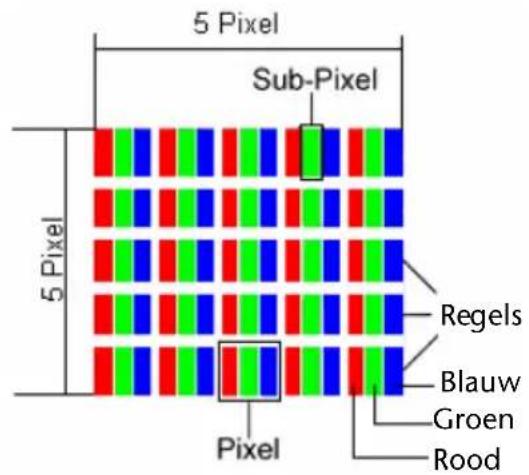
Pixelfouten -Type:
- Type 1: voortdurend oplichtende pixels (heldere, witte punt), maar nicht aangestuurd. Een witte pixel ont staat door het oplichten van alle drie de sub-pixels.
- Type 2: nicht oplichtende pixel (donkere, zwarte punt), hoewel aangestuurd.
- Type 3: abnormale of defecte sub-pixel van rode, groene of blauwe kleur. (bvb. voortdurend oplichten aan halve helderheid, Niet oplichten van een kleur, flikkerland of knipperend, maar nicht van het type 1 of 2)
Vervollediging: cluster van type 3 (= het uitvallen van twee ofmeer sub-pixels in een blok van 5× 5 Pixels. Een cluster is een veld van 5× 5 Pixels (15× 5 sub-pixels).
ISO 13406-2, foutenklasse II
| Resolutie Type 1 | Type 2 | Type 3 | Cluster | Type 1, Type 2 | Cluster Type 3 | |
| 1024 | x | 76 | 8 | 2 | 2 | 4 |
| 1280 | x | 85 | 4 | 3 | 3 | 6 |
| 1280 | x | 10 | 24 | 3 | 3 | 7 |
| 1400 | x | 10 | 50 | 3 | 3 | 8 |
Voorbeeld:
Een 17" - SXGA-Display bestaatuit 1280 horizontale en 1024 verticale beeldpunter (pixels),d.w.z.1.31Mio.pixels in totaal.In verhouding met een miljoen pixels geeft dit een factor van ongeveer 1,31.
De foutenklasse IIaat hiermee telkens drie fouten van het type 1 en type 2 toe en zeven fouten van het type 3 en 3 clusters van het type 3.
Het gaat hier dan in de regel nicht om een garantiezaak.
In bepaalde omstandigheden spreken we van een garantiezaak als de bovengenoemde foutnaantallen in een bepaalde categorie werden overschreten.
Index
A
Aan-/uitschakelaar 27
Aansluten 7
eSATA/USB-Poort 16
Express kaart 16
External monitor. 36
Line in 15
Microfoon 15
Modem poort. 16
Netadapter 16
Optische drive 16
TV-toestel 38
USB-Port 16
VGA 16
Aanzachten Aan-/uit schakelaar 15
AansluitingKensington 16
Apparaatleds. 15
Beeldscherm 15
Ejecttoets optische drive 16
eSATA/USB-Port 16
Express kaart aansluiting. 16
HDMI poort 16
LAN poort. 16
Mikrofoon 15
Modem poort. 16
Multimedia kaartlezer. 16
Multimedia toetsen 15
Netadapter-aansluiting. 16
Nood-eject 16
Optische drive 16
Toegangslampje optische drive 16
USB poort 16
VGA 16
Video uitgang S-Video 16
Vingerafdukrssensor. 15
Accu opladen 31
Beeldschem 34
Openen en sluiten 34
Beeldschermresolutie 35
Bekabeling. 8
Bestand en Systemeveiligheid 82
Beveiligingsapparaat (zie authentificatiemedium. 65
Bijboutfunctioneren. 87
BIOS-setupuitvoeren 73
BIOS-setupprogramma. 73
BIOS-setup uitvoeren 73
BullGuard Internet Security 74
C
Calculeren 100
CD/DVD invoeren. 44
CD/DVD-ReWriter 47
CD's. 47
coderen 65
CPU 99
D
Databanken 100
decoderen 65
Defragmentering. 82
Deinstallatie van software. 71
Discs aftspelen en uitlezen. 46
Doelgroep.
Ergonomie 5
eSATA-/USB-aansluiting. 62
Express kaart installeren. 59
Express kaart verwijdersen 59
Express kaart/54 59
External audiooverbindingen 49
External monitor. 36
F
Fast-Ethernet 54
Fouten en oorzaken 88
Foutoplossing 85
Functielampen 17
Caps Lock - Hoofdletters 17
Functieweergave 17
LED Accu oplaad 17
LED Stand-by. 17
Num Lock. 17
Toegangsweergave 17
G
Gegevensinvoer 39
Geheugen 99
Geheugenkaart inbrengen 58
Geheugenkaart verwijderen 58
Geluidskaart. 48
Opnameniveau instellen 51
H
Hardesthijf 42
Helpdesk 89
Herstellung 94
Hibernate 33
Hoofdcomponenten
Geluidskaart. 48
Hardesthif. 42
Modem. 52
Muisveld. 41
Multimedia kaartlezer. 58
Optische station 44
Software 67
Touchpad 41
Universal Serial Bus (USB) 61
Hoofdwachtwoord 65
1
Ingebruikneming 19
Inhoud . 3
Installatie vanijke software. 70
Internet 102
Invoer 99
ISO 13406-2 103
K
Kensington-Veiligheidsslot 66
Kooptoestand 86
Kwaliteit. ii
L
Leveringsomvang 13
Licentieovereenkomst. 21
Lokaliseren van deoorzaak. 87
Luidsprekers. 15
M
Mappen 43
Memory Stick. 58
MMC. 58
Modem 52
Modemaansluiting 53
Modemaansluiting 53
Montage, uitrusting 94
MP3. 101
Muis. 41, 79
Multimedia 101
Multimedia kaartaansluiting .58
Multimedia toetsen 18
MultiMediaCard 58
N
Netwerk
Fast-Ethernet-netwerklaansluiting ...54
LAN Access Point. 55
Probleemoplossing. 56
Wat is een network? 54
Netwerkgebruik 54
Nood-eject voor een CD 45
Notebook beweiligen. 63
Inschakelwachtwoord 66
Vingerafdukrssensor 63
0
Omgevingstemperatuur. 5
Onderhoud. 90
Onderhoud van de display 90
Onderhoudprogramma's. 82
Ontladen van de batterij 31
Opdeling van de Harde schijf 42
P
Password terugzet diskettes. 82
Personal computer (notebook) 99
Persoonlijk
Plaats van opstelling 4
Productactivering bij uw notebook .... 72
R
Recycling en afvalverwerking 92
Reinigungsmiddelen 90
Richtlijnen 103
S
Scandisk 82
SD. 58
Secure Digital 58
Software 67,99
Stroombron 28
Stroomvoorziening 7,27,28
Aan-/uitschakelaar 27
Energiebeheer 33
Stroombron 28
Weergavemodus. 33
Systeemherstelling. 85
Systeemprestatie 82
T
Tekenen en ontwerpen 102
Teksten verwerken. 100
Testen van de accelading 32
Tips & trucks Kopieren van bestanden en plaatjes 80
Tips en trucks 79
Tips voor het Touchpad 9
Tips voor modemgebruik 9
Toetsenbord 39
Toetsencombinities 39
Touchpad 41
Transport 91
U
Universal Serial Bus 61
USB. 61
V
Veiligheid Gebruik van een veiligheidsslot.....66
Veiligheidsslot 66
Veiligheidsvoorschriften
Aansluten 7
Accuwerking 10
Bekabeling. 8
Omgevingtemperatuur 5
Plaats van opstelling. 4
Stroomvoorziening 7
Veiligheidsvoorschriften bij de batterijenfunctie 92
Veiligheidsvoorziening. 66
Verwijden van de accu 30
Vingerafduksensor 63
Voorstelling en sound aanpassen 35
W
Webcam 60
Weergavemodus 33
Weergaves Apparaatleds 15
Werkplaats van het beeldschemm 5
Windows Activering 72
Windows® Update 83
Windows®-omgeving 22
Wireless LAN (Draadloos-network) ....55
WMA. 101
Z
Zelfhulp Bestand en systeemveiligheid 82
Systeemherstelling 85
Vaak gestelde vragen. 81