Akoya E7226T MD 99310 - Netbook MEDION - Gratis gebruiksaanwijzing en handleiding
Vind de handleiding van het apparaat gratis Akoya E7226T MD 99310 MEDION in PDF-formaat.



| Producttype | Netbook |
| Merk | MEDION |
| Model | Akoya E7226T MD 99310 |
| Afmetingen (ongeveer) | 380 x 260 x 25 mm |
| Gewicht (ongeveer) | 2,2 kg |
| Voeding | Voedingsadapter FSP065-RHC, ingang 100-240 V~ 2,0 A 50-60 Hz, uitgang 19 V 3,42 A |
| Batterij | Lithium-ion, oplaadbaar, verwijderbaar |
| Scherm | Touchscreen 15,6", resolutie 1600 x 900 pixels |
| Processor | Intel Core (niet gespecificeerd, schatting: Core i3 of i5 laag stroomverbruik) |
| RAM-geheugen | 4 GB (schatting) |
| Harde schijf | Interne harde schijf, partitie C: (systeem) en D: (gegevens) |
| Optische drive | DVD-lezer/-brander |
| Connectiviteit | WiFi 802.11 b/g/n, Bluetooth, LAN RJ-45 |
| Poorten | 1 x USB 3.0, 2 x USB 2.0, 1 x HDMI, 1 x audio-uitgang/headset-microfoonaansluiting, 1 x SD/MMC-kaartlezer |
| Webcam | Ingebouwde webcam met microfoon |
| Beveiliging | Kensington-slot, UEFI-opstartwachtwoord |
| Besturingssysteem | Windows 8 (OEM) |
| Onderhoud | Reinigen met een vochtige, niet-pluizende doek; geen oplosmiddelen gebruiken; interne stofverwijdering door een professional |
| Reserveonderdelen en repareerbaarheid | Batterij en voedingsadapter vervangbaar; reparatie alleen door erkende technicus |
| Garantie | Standaard fabrieksgarantie (zie garantiekaart) |
Veelgestelde vragen - Akoya E7226T MD 99310 MEDION
Gebruikersvragen over Akoya E7226T MD 99310 MEDION
0 vraag over dit apparaat. Beantwoord die u kent of stel uw eigen vraag.
Stel een nieuwe vraag over dit apparaat
Download de handleiding voor uw Netbook in PDF-formaat gratis! Vind uw handleiding Akoya E7226T MD 99310 - MEDION en neem uw elektronisch apparaat weer in handen. Op deze pagina staan alle documenten die nodig zijn voor het gebruik van uw apparaat. Akoya E7226T MD 99310 van het merk MEDION.
GEBRUIKSAANWIJZING Akoya E7226T MD 99310 MEDION
1 - Webcam
2 - Microfoon
3 Beeldscherm
4 - Luidspreker
5 - Toetsenbord
6 - Touchpad
7 - Status leds
8 - Touchpad vergrendeling
9 - Aan-/uitschakelaar
10 - Audio-uitgang/Aansluiting headset
11 USB2.0 poort
12 - Optische drive
13 - Ejecttoets optische drive
14 - Nood eject
15 - Aansluiting Kensington-slot
16 - Netadapter-aansluiting
17 - LAN poort RJ-45
18 - HDMI poort
19 USB 3.0 poort
20 - Multimedia kaartlezer
1. Betreffende deze handleiding 5
1.1. In denen handleiding gebruikte waarschuwingspictogrammen en -symbolen 5
1.2. Gebruik voor het beoogde doel 6
1.3. Conformiteitsinformatie 6
2. Veiligheidsaanwijzingen
2.1. Gevaren voor kinderen en Personen met beperkte vermogens om apparaten te bedieren
2.2. Veiligheid 7
2.3. Repareer het apparaat nooit zich 9
2.4. Back-up 9
2.5. Plaats van opstelling 9
2.6. Omgevingsomstandigheden 10
2.7. Ergonomie 10
2.8. Aansluiten 11
2.9. Kabels 12
2.10.Opmerkingen over het touchpad 13
2.11.Opmerkingen over de accu 13
6. Stroomvoorziening 19
6.1. Aan-/uitschakelaar 19
6.2. Gebruik op het lichtnet 20
6.3. Accubedrijf 22
6.4. Energiebeheer 24
6.5. ECO-functie 24
7. Display 25
7.1. Openen en sluiten van de display 25
7.2. Touchscreen 25
7.3. Beeldschermresolutie 27
7.4.Aan de personlijke voorkeur aanpassen 28
7.5. Exterme monitor aansluiten 29
8. Gegevensinvoer 30
8.1. Het toetsenbord 30
8.2. Het touchpad 32
9. De harde schijf 34
9.1. Belangrijke mappen 35
10. Het optische station 36
10.1. Een disk aanbrengen 36
10.2. Disks aufspelen / uitlezen 37
10.3. Regionale weergave-informatie bijDVD's 38
10.4.Informatie over de brander 38
11. Het geluidssystem 39
11.1. Externe audio-aansluitingen 39
12. Netwerkgebruik 40
12.1. Wat is een netwerk? 40
12.2. Wireless LAN (draadloos network) 40
12.3. Bluetooth 41
12.4. Vliegtuigmodus 42
13. De geheugenkaartlezer 43
13.1. Geheugenkaart plaatsen 43
13.2. Geheugenkaart verwijdersen 43
14. De webcam 43
15. De Universal Serial Bus-aansluiting 44
15.1.Notebookbeveiligen 44
15.2. Wachtwoord bij inschakelen 44
15.3. Kensingtonveiligheidsslot 44
16. Software 45
16.1. Windows 8 leren kennen 45
16.2. Windows activating 45
16.3. Windows® 8 - weitere möglichkheden 46
16.4. Overzicht 49
16.5. Gebruikersaccount koppelen met een LiveID 51
16.6. Windows8 startschemm 52
16.7. Windows® 8-bureaublad 53
16.8. Gebruik van de Zoekfunctie 56
17. Installingen 56
17.1. Windows® 8 in-/uitschakelfuncties ..... 58
17.2. Installingen in het Configurieschemm 59
17.3. Notebook herstellen van de oorspronkelijke fabriekstoestand 59
17.4. Systemerstel starten 60
17.5. UEFI-firmware-installing 61
17.6. Windows 8 - Hulp en ondersteuning 61
18. FAQ - veel gestelde vragen 62
19. Klantenservice
19.1. Eerste hulp bij hardwareproblemen 63
19.2. Oorzaak vaststellen 63
19.3. Heeft u verder nog ondersteuning nodig? 65
19.4. Ondersteuning van stuurprogramma's 65
19.5. Transport 66
19.6. Onderhoud 67
19.7. Onderhoud van het beeldscherm 68
20. Upgrade/uitbreiden en reparatie 68
20.1. Opmerkingen voor de servicetechnicus 68
20.2. Opmerkingen over laserstraling 69
21. Recycling en afvoer 70
22. Europese norm EN 9241-307 classe II 71
22.1. Energy Star 73
23. Colofon 74
24. Index 75
NL
Persoonlijk
Gelieve uw eigendomsbewijs te noteren:
Aankoopdatum
Plaats van aankoop
Doelgroep
Deze handleiding is vooral bedoeld voor eerste gebruikers en gezorderde gebruikers. Ongeacht het möglichk beroepsmatig gebruik is de notebook bedoeld voor gebruik in een privé-woning. De vele toepassingsmogelijkheden staan ter beschikkung voor het hele gezin.
Kwaliteit
We haben voor de componenten de aandacht vooral gevestigd op hoge functio naliteit, eenvoudige bediening, veiligheid en betrouwbaarheid. Door een afgewo gen hard- en softwareconcept kunnen we u een notebook voor de toekomst Voorstellen die u veel plezier za leveren tijdens uw werk en uw vrijelijk. We danken u voor uw vertrouwen in once producten en+zijn verheugd om u als neue klant te mogen begroeten.
Handelsmerken:
HDMI® , HDMI, het HDMI Logo en High-Definition Multimedia Interface zijn ge-gereisteerde handelsmerken van de firma HDMI Licensing LLC.
MS-DOS® en Windows® waar geregistreerde handelsmerken van de firma Microsoft Intel, het logo van Intel, Intel Inside, Intel Core, Ultrabook en Core Inside waar handelsmerken van Intel Corporation in de Verenigde Staten en andere landen.
Andere handelsmerken zijn het eigendom van hun desbetreffende houder.
1. Betreffende deze handleiding
NL

Lees de veiligheidsinstrumenties zorgvuldig door, voordat u het apparaat in gebruik neemt. Volg de waarschuwingen op die op het apparaat en in de gebruiksaanwijzing vermeld staan.
Bewaar de handleiding.altijd binnen handbereik. Geef deze handleiding erbij als u het apparaat aan iemand anders verkoopt of overdraagt.
In denen handleiding gebruikte symbolen en waarschuwingswoorden.
1.1. In denen handleiding gebruikte waarschuwingspictogrammen en -symbolen
| ! | GEVAAR! Waarschuwing voor acuut levensgevaar! WAARSCHUWING! Waarschuwing voor möglich levensgevaar en/of ernstig onomkeerbaar letsel! VOORZICTIG! Waarschuwing voor möglich middelzwaar of gering letsel! |
| ! | LET OP! Neem de aanwijzingen in acht om materiële schade te voorkomen! |
| i | OPMERKING! Verdere informatie over het gebruik van het apparaat |
| i | OPMERKING! Houd u aan de aanwijzingen in de gebruiksaanwijzing! |
| 4 | WAARSCHUWING! Waarschuwing voor gevaar door elektrische schokken! |
| WAARSCHUWING! Waarschuwing voor risico's door hoog geluidsvolume! | |
| . | Opsommingspunt/informatie over gebeurtenissenijdens de bediening |
1.2. Gebruik voor het beoogde doel
Dit apparaat is bedoeld voor het gebruik, het beheer en het bewerken van elektronische documenten en multimedia-inhoud en voor digitale communicatie. Het apparaat is alleen bedoeld voor particulier gebruik en is Niet geschikt voor industrieel/ commercieel gebruik.
Houd er rekening mee dat de garantie bij een ander dan het bedoelde gebruik komt te verversen:
- Wijzig niets aan uw apparaat zonder once toestemming en gebruik geen randapparatuur die Niet door ons is toegestaan of geleverd.
- Gebruik uitsluitend door ons geleverde of toegestane reserveonderdelen en accessoires.
- Houd u aan alle informatatie in deze bedieningshandleiding en in het bijzonder aan de veiligheidsinstructies. Elk ander gebruik van het apparaat geldt als afwi-jkend gebruik en kan tot letsel of schade leiden.
- Gebruik het apparaat Niet in extreme omgevingsomstandigheden.
1.3. Conformiteitsinformatie
Dit apparaat ondersteunt de volgende functies:
- Wireless LAN
Bluetooth
Hierbij verklaart MEDION AG dat deze apparaten conform zich aan de fundamentele vereisten en aan de overige desbeteffende bepalingen van de richtlijn 1999/5/EG. Dit toestel voldoet aan de basisvereisten en de relevante regelingen van de ecodesign richtig 2009/125/EG.
Volledige conformiteitsverklaringen vindt u onder www.medion.com/conformity.
CE
2. Veiligheidsaanwijzingen
NL
2.1. Gevaren voor kinderen en personen met beperkte vermogens om apparaten te bedieren
- Dit apparaat is nicht bedoeld om te worden gebruikt door Personen (met inbegrip van kinderen) met beperkte lichamelijke, zintuiglijke of geestelijk vermogens of met onvoldoende ervaring en/of kennis, tenzij deze Personen onder toezicht staan van of geinstrueerd zich in het gebruik van het apparaat door iemand die verantwoordelijk is voor hun veriligheid.
- Kinderen要去en onder toezicht staan om er zeker van te zich dat zich Niet met het apparaat gaan spelen. Kinderenogens het apparaat Niet zonder toezicht gebruiken.
- Berg het apparaat en de accessoires buiten het bereik van kinderen op.

WAARSCHUWING!
Houd ook de plastic verpakkingen buiten bereik van kinderen. Verstikkingsgevaar!
2.2. Veiligheid
Zo garandeert u een betrouwbare werkinq en een lange levensduur van uw notebook.
- Open nooit de behuizing van de notebook, accu of netadapter! Dit kan leiden tot elektrische kortsluiting of zichs tot brand, waardoor uw Notebook zou worden beschadigd.
- Bij CD-ROM-/CDRW-/DVD-eenheden gaat het om installations van Laserklasse 1, voorzover deze toestellen in een gesloten Notebook behuizing worden gebruikt. Verwijder de afdekking van de eenheden Niet, omdat onzichtbare laserstraling vrijkomt. Kijk Niet in de laserstraal, ook Niet met optische instrumenten.
- Svan de notebook. Dit kan leiden tot elektrische kortsluiting of zelfs tot brand, waardoor uw Notebook zou worden beschadigd.
- De gleuven en openingsen van de notebook dienen de ventilatie. Dek deze openingsen Niet af odomat anders een oververhitting kan ontstaan.
- De Notebook is nicht geschickt om in een industrielle onderneming
te worden gebruikt.
- Gebruik de notebook nicht bij onweer om schade door blikseminslag te voorkomen.
- Leg geen voorwerpen op de notebook en oefen geen drukuit op het beeldschemm. Het gevaar bestaat dat het beeldschemm breekt.
- Er bestaat gevaar voor verwondingen, als het TFT-beeldscherm breekt. Neem de gebarsten onderdelen vast met beschemingshandschoenen en stuur ze op maar uw servicecenter voor deskun-dige verwijdering.
- Was verwolgens uw handen met zeep, omdat nicht kan worden uitgesloten dat er chemicaliën vrijkomen.
- Het scherm nicht verder dan 120 graden open klappen. Houd de display bij het openklappen en opstellen steeds in het midden vast. Probeer het Niet met geweld te openen.
- Raak het beeldscherm Niet aan met scherpe voorwerpen om beschadigingen te vermijden.
- Pak de notebook nooit bij het beeldschem vast, odomat de scharenen anders können breken.
-
Schakel de notebook onmiddelijk uit of schakel hem zichs nicht in, trek de stekker uit het stopcontact en neem contact op met het servicecenter wonneer
-
de netadapter of de.daaraan aangebrachte netkabel of stekker beschadigd is. Vervang de defecte netkabel/voedingseenheid door originele onderdelen. Repareer nooit beschadigde kabels en stekkers.
-
de behuizing van de notebook beschadigd is of wanner er vloeistoffen in de behuizing binnengedrongen�. Uaar de notebook door de klantendienst controeren alvorens u hem wee gebruikt. Zo vermijdt u elektrische kortsluiting die levensgevaarlijk kan�!
2.3. Repareer het apparaat nooit zich
NL

WAARSCHUWING!
Probeer in geen geval het apparaat zich te openen of te repareren. Daarbij bestaat gevaar voor een elektrische schok!
- Om risico's te vermijden=kunt u bij storingen contact opnemen met het Medion Service Center of een deskundig reparatiebedrijf.
2.4. Back-up

LET OP!
Maak steeds na het bijwerken van uw gegevens een back-up op externe opslagmedia. Er kan in geen geval aanspraak worden gemaakt op schadevergoeding wegens verlies van gegevens en daardoor ontstane schade.
2.5. Plaats van opstelling
- Houd uw notebook en alle aangesloten apparaten uit de buurt van vocht en vermijd stof,但它 en direct zonlicht. Wanner deze instructies Niet in acht worden genomen, kan dit leiden tot storingen of tot beschadiging van het notebook.
- Gebruik uw notebook Niet in de open lucht, onions externe invloeden zoals regen, sneeuw etc. schade aan het notebook kuren toebrengen.
- Plaats en gebruik alle onderdelen op een stabiele, vlakke en trillingvrije ondergrond zodate het notebook Niet kan vallen.
- Gebruik het notebook of de voedingsadapter Niet gedurende langerearend op uw schoot of een ander lichaamsdeel omdat door de warmte.afvoer aan de onderzijde的那一aangename hitte kan ontstaan.
- Nieuwe apparaten geben gedurende de eerste gebruiksuren soms een typische, onvermijdelijke maar volstrekt oncevaarlijke geur af, die na verloop vanijd steeds minder worden. Ventileer de ruimte regelmatig om geurvorming te voorkomen.
- Dit toestel is nicht geschickt als monitor in een kantooromgeving.
2.6. Omgevingsomstandigheden
- Het notebook kan worden gezruikt bij een omgevingstemperatuur van +5^ tot +30^ en een relatieve luchtvochtigkeit van 20% - 80% (niet condenserend).
- In uitgeschakelde toestand kan het notebook worden opgeslagen bij een temperatuur van 0^ tot 60^ .
- Neemijdens onweer de netstekker uit het stopcontact. Wij adviseren u in verband met de extraeiligheid, om gebruik te makeen van een overspanningsbeveiliging om uw notebook te beschermen tegen beschadiging door spanningspieken of blikseminslag op het elektriciteitsnet.
- Wacht na het transport van het notebook met de ingebruikname tot het notebook zich heeft{kunnen aanpassen aan de omgevingstemperatuur. Bij grote schommelingen in temperatuur of luchtvochtigheid kan er door condensatie voucht in het notebook ontstaan wat aanleiding kan geben toto kortsluiting.
- Bewaar de originele verpakking voor het geval u het notebook要去 verzenden.
2.7. Ergonomie

Voorkom verblinding, weerspiegeling en te sterke contrasten tussenlicht en donker om uwogen te sparen.
Het notebook mag Niet worden opgesteld in de directe omgeving van een raam onwardat de werkruimte hier overdag zeer fel worden verlicht. Deze sterke verlichting bemoeilijk de aanpassing van de ogen aan het donkere display. Het notebook要去 algjrd worden opgesteld in een kijkrichting, parallel aan het venster.
Opstelling van het venster af gericht is Niet goed omdat reflecties van het heldeere venster in het display dan onvermijdelijk zijn. Ook opstelling met de kijkrichtingaar het venster toe is Niet goed omdat het contrastussen het donkere beeldscherm en het felle daglicht kan leiden tot aanpassingsproblemen van de ogen en andere klachten.
Ook bij gebruik van kunstlicht要去en parallele opstelling worden aangehouden. Dat wil zeggen, bij werken in een ruimte met kunstlicht gelden in principedezelfde criteria en overwegingen. Wanner het vanwege de indeling van de ruimte Niet mogelijk is om het beeldscherm op te stellen zoals beschreiben, is het misschien mogelijk om door draaien en kantelen van het notebook/beeldscherm, verblinding, reflecties, sterke contrasten en dergelijk te vermijden. Met behulp van jaloezieen of verticale lamellen bij de ramen, door verplaatsbare wanden of door veranderen van de verlichting is het in veel geallen möglichk om de werk situatedatie te verbeteren.
2.8.Aansluiten
Neem de onderstaande instructies in acht om uw notebook verilig aan te sluiten:
2.8.1. Voeding

GEVAAR!
Open de behuizing van de voedingsadapter nicht. Bij geopende behuizing is er kans op levensgevaarlike elektrische schokken. De voedingsadapter bevat geen onderdelen die door de gebruiker können worden onderhonden.
Het stopcontact moet zich in de buurt van het notebook bevinden en要去 gemakkelijk bereikbaarহn.
- Onderbreek de stroomvoorziening van uw notebook door de steker van het netsnoer uit het stopcontact te halen.
- Gebruik de netadapter uitsluitend aan geaarde stopcontacten met AC 100240V\~, 50 / 60Hz Als u Niet zeker bent van de stroomvoorziening op deplaats van installmentie, raadpleegt u het energiebedrijf.
- Maak uitsluitend gebruik van de meegeleverde voedingsadapteren netkabel.
-
Wij adviseren u in verband met de extraeiligkeit, om gebruik te makes van een overspanningsbeveiliging om uw notebook te beschermen gegen beschadiging door spanningspieken of blikse-minslag op het elektriciteitsnet.
-
Wanneer u de voedingsadapter van het Lichtnet wilt loskoppelen, trekt u eerst de kabel van de voedingsadapter uit het stopcontact en cervolgens de stekker van het notebook. De omgekeerde volgorde zou de voedingsadapter of het notebook konnen beschadigen. Houd bij het lostrekken.altijd de stekker zich vast. Trek nooit aan het snoer.
2.9. Kabels
- Leg de kabels zo neer dat niemand erop kan trappen of erover kan struikelen.
- Zet geen voorwerpen op de kabels om te voorkomen dat die beschadigd raken.
- Sluit randapparatuur zoals toetsbord,=muis en monitor alleen aan wanner het notebook is uitgeschakeld om schade aan het notebook of de andere apparatuur te voorkomen. Sommige apparaten kuren ook worden aangesloten wanner het notebook is ingeschakeld. Dit is meestal het geval bij apparatuur met een USB-aansluiting. Volg in elk geval de instructies in de bijbehorende handleiding.
- Houd minimaal een meter afstand aan van bronnen van hoge frei-quentie en/of magnetische interferentie (TV, luidsprekers, mobiele telefooN, DECT-telefoons etc.) om storingen en gevevensverlies te voorkomen.
- Let erop dat u voor verbindingen:tussen dit notebook en externe interfaces uitsluitend gebruik mag maken van afgeschermde kabels met een lenghte van maximaal 3 meter. Voor het aansluten van printers moet u gebruik maken van dubbel afgeschermde kabels.
- Vervang de meegeleverde kabels Niet door andere kabels. Maak uitsluitend gebruik van de meegeleverde kabels omdat deze in unsere laboratoria uitgebrecht় getest.
- Maak voor het aansluiten van uw randapparatuur ook uitsluitend gebruik van de kabels die met de apparatuur worden meegeleverd.
-
Zorg dat alle verbindingskabels zijn aangesloten op de bijbehorende randapparatuur om interferentie te voorkomen. Verwijder kabels die nicht in gebruik worden.
-
Op het notebook mag alleen apparatuur worden aangesloten, die voldoet aan de norm EN 60950 „Veiligheid van informatietechnologie" of de standard EN60065 „Veiligheidseisen - audio-, video -en soortgelijke elektronische apparatuur".
2.10. Opmerkingen over het touchpad
- Het touchpad worden bediend met de duim of een andere vinger en reageert op de energia die via de huid worden afgegeben. Maak voor het bedieren van de touchpad geen gebruik van een balpen of andere voorwerpen waar dat het touchpad hierdoor beschadigd kan worden.
2.11. Opmerkingen over de accu

WAARSCHUWING!
Gevaar voor explosie bij onjuiste verranging van de accu. De accu mag uitsluitend worden verrangen door hetzelfde type of een gelijkwaardig type zoals aangegeven door de fabrikant. De accu mag nooit worden geopend. Verwarm de accu Niet tot een temperatuur hoger dan 60^ . Werp de accu nooit in open vuur. Voer verbruike accu's af volgens de voorschriften van de fabrikant.
Om de levensduur en het vermogen van uw accu te verlungen en veilig gebruik te garanderen,要去en ook de volgende richtlijnen in acht worden genomen:
- Voorkom verontreiniging en contact met elektrisch geleidende materialen, chemische substanties en schoonmaakmiddelen.
- Maak voor het opladen van de accu uitsluitend gebruik van de meegeleverde netvoeding/oplader. Let er op (aan de hand van de display of het waarschuwingssignaal van het notebook) dat de accu volledig is ontladen voordat de accu opnieuw worden opgeladen.
- Laad de accu.altijd op tot het lampje uitgaat. Neem ook de opmerkingen onder "De accu opladen" in acht om de laadtoestand van de accu te beoordelen.
- Vervang de accu uitsluitend wanner het notebook isuitgeschakeld.
3. Leveringsomvang
Gelieve de volledigkeit van de levering te controleren en ons binnen 14ragen na aankoop contact op te nemen met het servicecenter, indien de levering Niet compleet is. Gelieve hiervoor zeker het serialummer op te gehen. Met het product dat u verworven heeft, heeft u gekreten:
Notebook
- Li-ion accu
Stekker met aansluitingskabel
| AC/DC-adapter | |
| Fabrikant FSP Technology | INC., China |
| Model FSP065-RHC | |
| Vereiste netspanning 100 - | 240 V (50/60 Hz) |
| AC-ingang 100 - 240V~ 2,0 | A 50 - 60 Hz |
| DC-uitgang 19 V 3,42 A | --- |
- OEM versie van het besturingsysteme
- Windows® 8 Recovery DVD
MEDION® Application & Support-DVD - Documentatie

GEVAAR! Bewaar het verpakkingsmaterial, zoals de folies, buiten het bereik van kinderen. Bij verkeerd gebruik bestaat er verstikkingsgevaar.
4. Aanzichten
NL
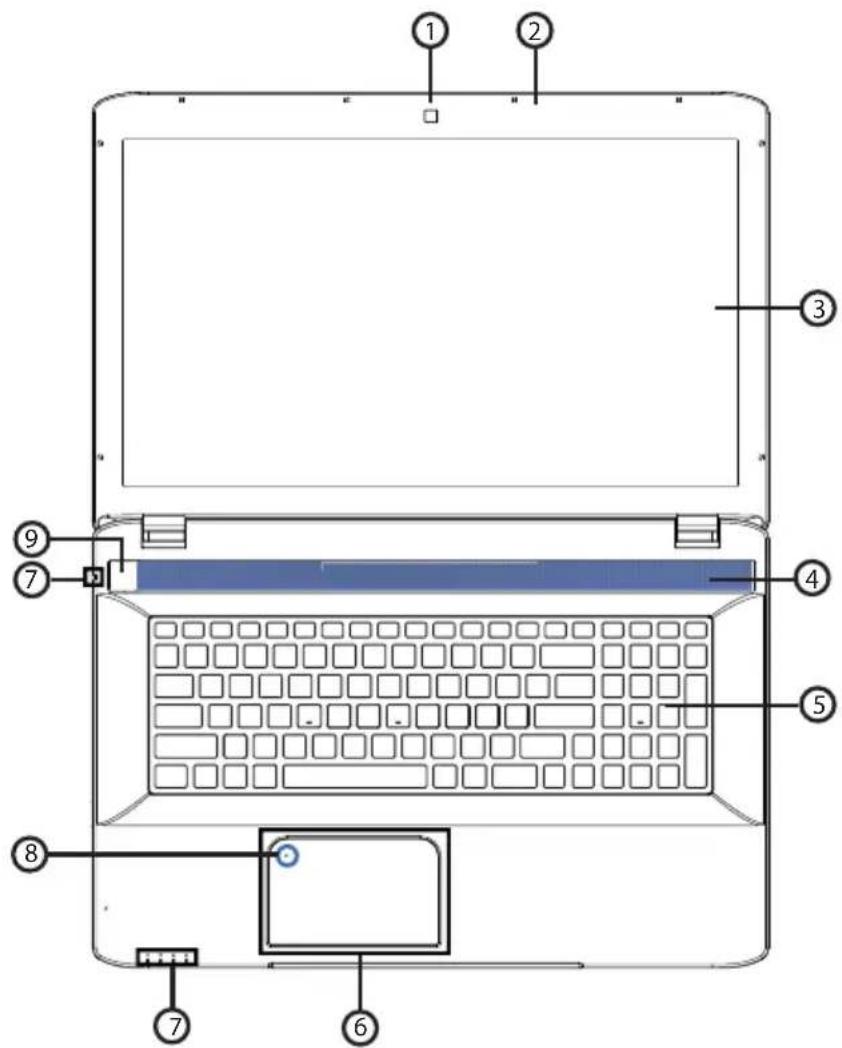
4.1. Open Notebook
(verbelijkbare afbeelding)
1) Webcam
2) Microfoon
3) Beeldschemm
4) Loudspreker
5) Toetsenbord
6) Touchpad
7) Status leds
8) Touchpad vergrendeling Door op het symbool te dubbeltikken worden de blokkering van het touchpaduit- resp. ingeschakeld en Licht de display op.
9) Aan-/uitschakelaar
4.2. Rechterkant

(verbelijkbare afbeelding)
10) Audio-uitgang / aansluiting headset
11) USB 2.0 poort
12) Optische drive
13) Ejecttoets optische drive
14) Nood eject
15) Aansluiting Kensington-slot
4.3. Linkerkant

(verbelijkbare afbeelding)
16) Netadapter-aansluiting
17) LAN poort (RJ-45))
18) HDMI poort
19) USB 3.0 poort
4.4. Vooraanzicht

(verbelijkbare afbeelding)
20) Multimedia kaartlezer
4.5. Status leds
NL
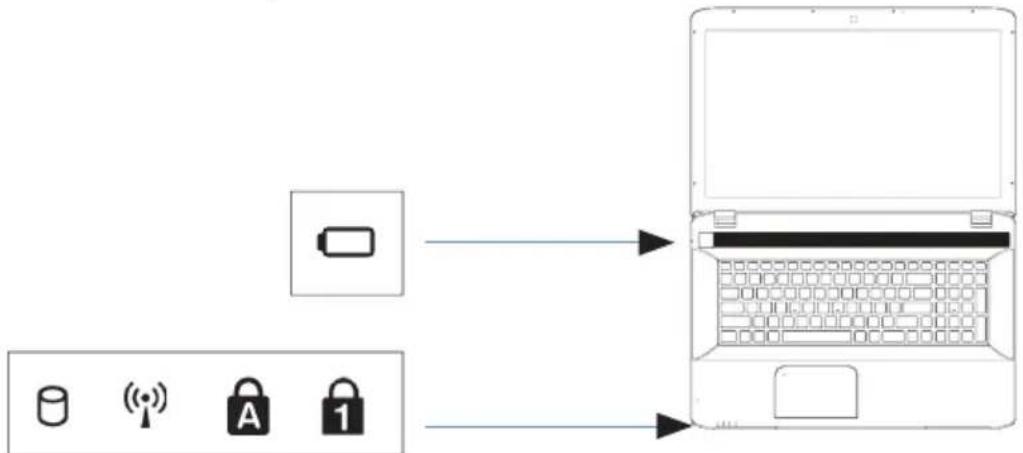
Het systemd toont via LED's stroomverzorging en gebruikstoestand aan. De functieLED's branden bij de desbeteffende activiteit van de notebook:
(verbelijkbare afbeelding)
| LED Accu oplaad Deze ledlicht op wannesr de accu worden opgeladent. | |
| Toegangsweergave Wanneer.Deze LED oplicht resp.knippert,spreekt de notebook de harde schijf of optisch station aan | |
| WLAN-/Bluetooth Weergave voor draadloze gegevensuitwisseling.Licht de weergave ono-phoudend op,dan is de draadloze LAN/Bluetooth functie geinstalleerd. | |
| Capital Lock-Hoofdletters De hoofdlettertoets [Caps Lock]werd d.m.v.de vergrendeltoets geacti-veerd,als de LED oplicht.U schrijft uw letters met het toetsbord dan automatisch als hoofdletters | |
| Num Lock-numeriek toetsenbord De numerieke toets [Num Lock]wordt geactiveerd en de betreffende LED Licht op |
5. Ingebruikname
Om uw notebook met de nodige zorgvuldigkeit te gebruiken en een large levensduur ervan te garanderen要去 het hoofdstuk Veiligheidsvoorschriften aan het begin van dit handboek hebben gelezen. De notebook is van tevoren reeds volledig geinstalleerd, zodate u geen stuurprogramma'seer hoeft te installereren en u me-teen kunt starten.
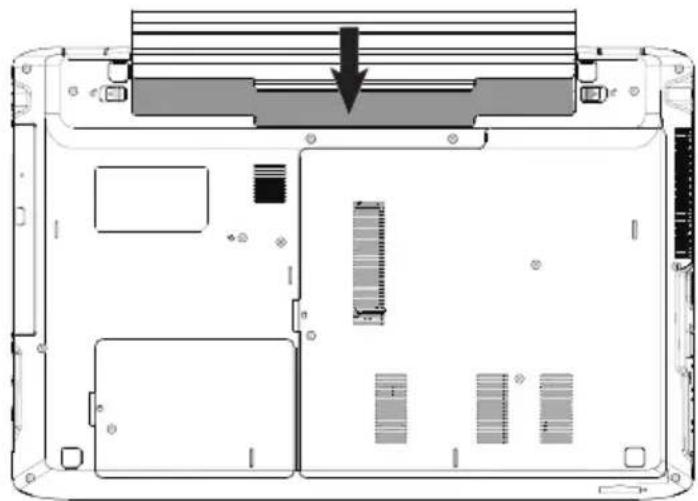
- Plaats voor de ingebruikname de accu in het toestel door de.Accupack in hetvak te latenten glijden . Vergrendel in ieder geval de accu om te vermijden dat hij er per ongelukuit zou vallen.
Sluit de meegeleverde netadapter op de notebook (16) aan. Verbind verwolgens de netkabel met de adapter en verwolgens met het stopcontact. Zet de schakelaar op de netadapter op stand I om de notebook van stroom te voorzien en de accu op te laden. (Zet deze schakelaar op stand 0 om de stroomtoevoer te onderbreken.).
Open de display met de duim en dan kan u de display met duim en wijsvinger in de gewenste stand maar boven klappen. Het beeldscherm要去 nicht volledig, nl. 120^ , worden opengeklapt. Houd de display bij het openklappen en opstellen steeds in het midden vast. Probeer het display Niet met geweld te openen.

OPMERKING!
Verzeker uervaan dat bij het eerste gebruik van uw notebook de accu is ingelegd en de netvoeding is aangesloten. Dit is nodig, zodat Windows® 8 de performance index correct kan berekenen.
Schakel de notebook in door middel van de in-/uitschakelaar (9). De notebook start op en doorloopt nu verschillende fases.

OPMERKING!
Er mag zich geen systemdenschijf (bijv. de Recovery-Disc) in de optische drive bevinden aangezien anders het besturingsystemeert Niet van de harde schijf geladen worden.
Het besturingsystemeert van de harde schijf geladen. De eerste keer duurt het opstarten iets longer. Pas nadat alle benodigde gegevens zichin ingevoerd, is het besturingsystemeem geinstalleerd. Het besturingsysteme is volledig geladen, als een welkomstscherm word getoond.

OPMERKING!
De eerste installmentie kan enige tijd in beslag nemen. Tijdens de eerste installmentie het notebook Niet loskoppelen van het Lichtnet en Niet uitschakelen. Dat kan een negatieve invloed hebben op de installmentie. Schakel het notebook pasuit wanner de installmentie met succes is afgerond en het Windows-bureaublad worden weergegeven.
6. Stroomvoorziening
6.1. Aan-/uitschakelaar
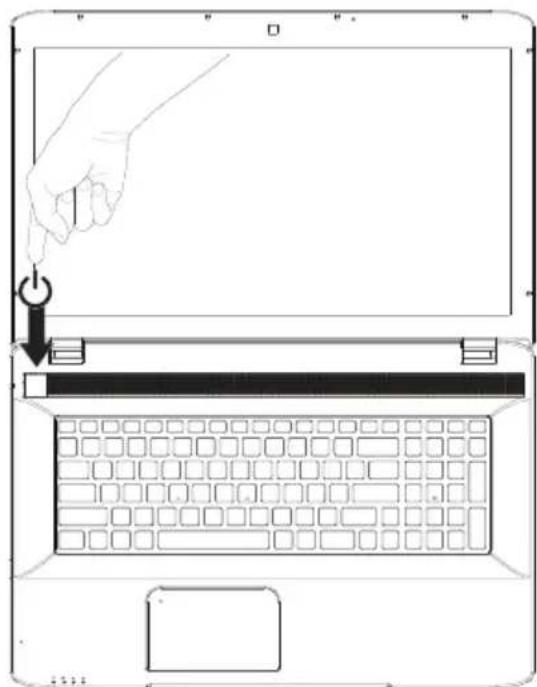
Klap het notebook open en houd de aan/uit-schakelaar even ingedrukt om het notebook in of uit te schakelen.
Het statuslampje informeert u over de huidige energietoestand. Onafhankelijk van het besturingssystem wordt de notebookuitgeschakeld, wanner de schakelaar langer dan 4 seconden ononderbroken wordt vastgehouden.

OPMERKING!
Schakel uw notebook Niet uit, terwijl de harde schijf of het optische station actief+zijn en de toegangslampjes branden. Anders kuren er gegevens verloren gaan. Om de harde schijf te beschermen moet u na het uitschakelen van de notebook steeds minstens 5 seconden wachten voor dat U deze opnieuw aanschakelt.
6.2. Gebruik op hetlichtnet
Uw notebook is voorzien van een universe voedingsadapter die zichzelf automatisch instelt op de beschikbare voedingssspanning. De volgende voedingssspanningen worden ondersteund: AC 100 - 240V~/ 50-60 Hz. Neem de veiligheidsinstru-ties met betrekking tot de voeding in acht.
De adapter worden met behulp van een kabel op het Lichtnet aangesloten. De gewikkappelijkspanningskabel van de voedingsadapter worden aangesloten aan de linkerkant van het notebook (16).
De adapter is voorzien van een aan/uit-schakelaar. Wanner de schakelaar op UIT(0) staat, worden geen stroom verbruikt en worden het apparaat Niet gevoed.
De adapter levert stroom aan het notebook wanner de schakelaar op AAN (I) staat. Daarnaast worden in deze stand de accu opgeladen. De led's op het notebook geeven informatie over de werking en de status. De accu worden ook opgeladen wanner de netvoedingijdens het werken is aangesloten. De voedingsadapter verbruikt ook stroom wanner het notebook Niet op de adapter is aangesloten. Trek waarom.altijd de stekker van de voedingsadapter uit het stopcontact wanner het notebook Niet is aangesloten of zet de schakelaar op UIT (0).

LET OP!
Maak uitsluitend gebruik van de meegeleverde voedingsadapter en netkabel.
6.2.1. Notebook starten
Klap het display open zoals hierboven beschreiben en druk op de aan/uit-schakelaar.
Volg daarna de aanwijzingen op het scherm. De uit te voeren stappen worden in verzillende dialoogvensters uitgelegd.
De welkomstprocedure begeleidt u door de verschillende schermen en dialoogvensters.
Kies de gewenste taal en verwolgens de bijbehorende regionale (land)instellen-gen.
Licentieovereenkomst
Lees de licentieovereenkomst zorgvuldig door. Deze bevat belangrijke juridische in-. formatie over het gebruik van de software. Om de volledige tekst te zien要去 u de schuifbalk met de muiscursoraar beneden trekken tot u aan het einde van het documcnt bent gekomen. U stemt in met de overeenkomst door de optie accepteren aan te klikken. Alleen dan heeft u hetrecht om dit product volgens de geldende voorwaarden te gebruiken.
Wanner u beschikt over een correct geconfigureerde internetverbinding,kestuna invoer van de gewenste naam voor uw notebook, via de pagina „Draadloos"uw notebook direct verbinden met internet.
Wanner u deze möglichkheid overslaat, heeft u de möglichkheid om de internetver-binding later via de Windows® 8 interface te configureren.
Wanner u al een internetverbinding heeft gemaakt, kurz u zich nu met het Microsoft account op uw notebook aanmelden.
De Microsoft Store geeft u de möglichkheid om b.v. weitere apps te kopen of bestande apps bij te werken.
Wanner u zich met een lokaal account—heeft aangemeld,kest u de aanmeling met een Microsoft account op elk gewenst moment lateruitvoeren.
De volgende geanimeerde vensters geben alleen informatie over de bediening van uw nieuwe Windows® 8 besturingsystem.
Tijdens de animaties kan er niets worden ingevoerd.
Na deutsche welkomstprocedure verschijnt de Windows® 8 interface.

OPMERKING!
Het is möglich dat Windows gedurende enkeleLAGen na de eerste installatie gegevens moet bijwerken en configureren (b.v. door neue updates) waardoor vertragingen bij het uitschakelen en inschakelen van het notebook kuren ontstaan. Schakel het notebook waarom nicht voortijdig ui. Dat kan een negatieve invloed hebben op de installmentie.
6.3. Accubedrijf

OPMERKING!
Laad en ontlaad een neue accu twee tot drie maal ache ter elkaar volledig zodat de accu de volledige capaciteit kan bereiken!
Accu's sloan de elektrische energia in de cellen op en gehen deze energia bij belasting wee af. De levensduur en capaciteit van uw accu worden bepaald door een zorgvuldig gebruik. De accu要去 algid volledig worden ontladen en weer volledig worden opgeladen om de levensduur en de capaciteit te optimaliseren. Neem ook de veiligheidsinstructies op „5. Veiligheidsinstrumentes".
6.3.1. Plaatsen van de.Accupack
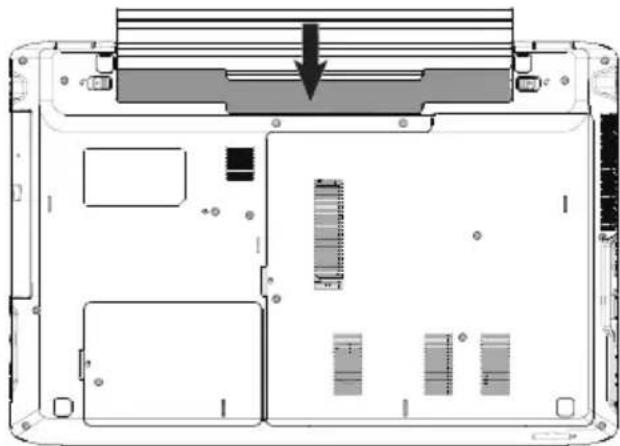
U staat het accupack in het waarvoor voorziene batterijvak.Vergrendel in ieder geval de accu om te vermijden dat hij er per ongelukuit zou vallen.
6.3.2. Verwijdersen van de accu
Om de accu te verwijderen schuift u de vergrendelingen maar de positie met het „open slot" symbol en verwijdert u de accu uit hetvak.
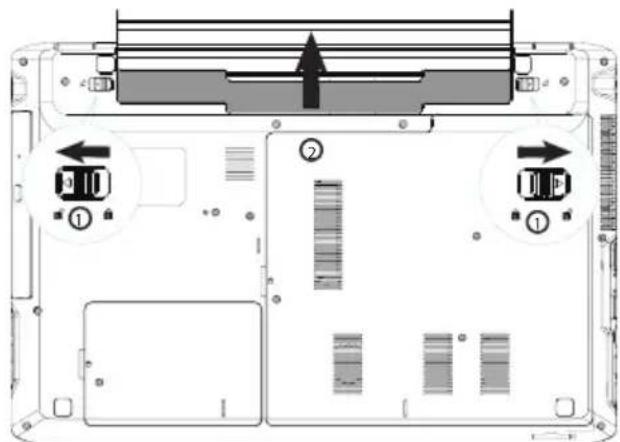

LET OP!
Verwijder de accu Niet verwijl het notebook in gebruik is omdat u dan gegevens=kunt verliezen. Let er bij opslag van de accu en gebruik van het notebook op dat de contacten van de accu en het notebook Niet beschadigd+konnen worden. Beschadigde contacten+konnen leiden tot storingen.
NL
6.3.3. De accu opladen
De accu worden opgeladen met behulp van de voedingsadapter. Wanner de voedingsadapter is aangesloten en ingeschakeld, worden de accu automatisch opgeladen, ook wanner het notebook isuitgeschakeld. Volledig opladen duurt bijuitgeschakeld notebook enkele uren. Wanner het notebook ingeschakeld is, duurt het opladen aanzienlijk langer.

OPMERKING!
Het opladen worden onderbroken wanner de temperatuur of de spanning van de accu te hoog worden.
6.3.4. De accu ontladen
Gebruik het notebook met de accu tot het notebook omwille van de lage accuspanning vanzelf worden uitgeschakeld.

OPMERKING!
Denk eraan dat u uw geopende bestandenijdig opslaat om verlies van gegevens te voorkomen.
6.3.5. Accucapaciteit
De bedrijfsduur van een volledig opgeladen accu hangt af van de instellenen van het energiebeheer. Deze kut in het Configuratieschem onder Systeem en beveiliging, Energiebeheer aan uw persoonlijke voorkeuren en behoeften aanpassen. Daarnaast heeft uw notebook meer vermogen nodig bij hetuitvoeren van bepaalde toepassingen zoals het afspelen of branden van eenDVD.
6.3.6. De accumulating controleren
Om de huidige laadtoestand van de accu te controllerenplaatst u de cursor op het Power-symbool in de taakbalk.
Bij gebruik op accu worden op dezeplaats een batterijsymbol bool weergegeven.
Verdere informatatie krijgt u te zien wanner u dubbelklikt op het symbol.
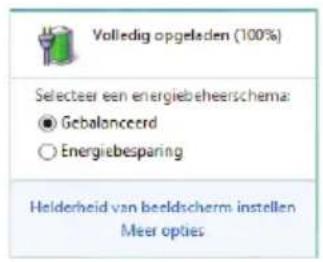

OPMERKING!
Wanner u de waarschuwingen bij lage accucapaciteit negeert, worden uw notebook automatischuitgeschakeld.

LET OP!
Verwijder nooit de accu terwijl het notebook is ingeschakeld of wanner het notebook nog nicht volledig is uitgeschakeld om dat dit aanleiding kan gehen tot gegevensverlies.
6.4. Energiebeheer
Uw notebook is voorzien van automatische en instelbare voorzieningen voor energiebesparing en - beheer voor een maximale gebruikstijd van de accu en beperking van de totale gebruiskosten.
Bij deze instelling blijdt de volledige inhoud van het werkgeheugen van uw notebook bewaard verwijl vrijwel alle andere componenten worden uitgeschakeld om het energieverbruik tot een minimum te beperken. Wanner u b.v. het notebook dichtklapt worden het in de spaarstand gezet en bij het openklappen automatisch weeer opgestart!

OPMERKING!
De instellingen voor energiebesparing hunnen op elk moment in het energiebeheer worden gewijzigd
6.5. ECO-functie
Deze functie kan u helpen om energia te besparen en de gebruikstijd van uw batterij te verhogen (Fn + F4)
7. Display
NL
7.1. Openen en sluiten van de display
Het display wordt door de speciale constructie van de scharnieren afgesloten zodat geen extra vergrendeling nodig is.
- Om het display te openen, klapt u het met duim en wijsvinger tot de gewenste positie open.

LET OP!
Sla het display Niet verder open dan 120^ . Houd het display tijdens openen, positioneren en sluiten.altijd in het midden vast. Anders kan het display beschadigd worden. Probeer nooit om het display met geweld te openen.
In energiebeheer können verschillende functies worden toegewezen aan het sluiten en openen van het display.
7.2. Touchscreen
Uw notebook worden geleverd met een aanraakgevoelig beeldscherm.
Om het optimale gebruik ervan te garanderen,要去 u de volgende aanwijzingen strikt naleven:
7.2.1. Bediening
- Raak het scherm Niet aan met suntige of scherpe voorwerpen om schade te voorkomen.
- Werk uitsluitend met een stompe stylus of uw vinger.
7.2.2. Vingerbewegingen voor het touchscreen
Hieronder een overzicht van de voornaamste gebaren waarmee u programma's en instelleningen op uw pckestuivoeren:
| Afbeelding Opdracht | ||
| ·Vanaf de linkerkant haar het midden vegen ·Vanaf de linkerkant haar het midden en terug vegen | ·Om de LASTe app waar te ge- ven,veegt u vanaf de linker- kantaar het midden van het beeldscherm. ·Om alle geopende apps wee- te geen,veegt u vanaf de lin- kerkantvan het beeldscherm haar het midden en terug maar de linkerkant zonder los te lien. | |
| vanaf de rechterkant vegen | ·Om de balk Charms te starten,veegt u vanaf de rechterkantaar het midden van het beeldscherm. | |
| verkleinen | ·Beweeg twee vingers op het touchscreenaar elkaar. | |
| vergroten | ·Beweeg twee vingers op het touchscreenuit elkaar. | |
| vanaf de bovenkantaar beneden vegen | ·Om de balk Alle apps waar te Geven veegt u in het start- schem vanaf de bovenkant van het beeldschermaar be- neden. ·In een actieve toepassing wordt het menu van de toe- passing weergegeven door vanaf de bovenkantvan het beeldschermaar beneden te vegen. | |
| met de vinger in alle richtingen vegen | ·Met een vinger sunt u het be- elschermaar omhoog, omlaag,links en rechts ver- plaatsen. | |
| Aangetipt houden | ➢ Om een app-tegel te verplaat- sen, houdt u deze aangetipt en sleept u hem waar+zijn ni- euweplaats. ➢ Om een actieve app af te sluiten, houdt u de boven- kant van de app aangetipt en sleept u de app waar de on- derkant van het beeldscherm. | |
| Aantippen / tweemaal aantippen | ➢ Om een app te starten, tipt u de gewenste app aan. ➢ In de bureaubladmodus tipt u tweemaal een toepassing aan om deze op te starten. | |
NL
7.3. Beeldschermresolutie
Het ingebouwde beeldscherm kan 1600 × 900 pixels weergeven. Wanner u in het Windows hulpprogramma Configuratieschem, Vormgeving en persoonlijke instellenen omschakelt maar een afwijkendeinstalling, is het möglichk dat het scherm Niet op het volledige beeldschermoppervlak worden weergeveen. Door de vergroting worden in het bijzonder letters verrormd weergeveen. Het is echter möglichk om met een hogere resolutie te werkken wanner u een extern beeldscherm met hogere resolutie aansluit. Met het Windows hulpprogramma Configuatieschem, Vormgeving en persoonlijke instellenen kan de weergave aan de ondersteunde modi worden aangepast.
7.4. Aan de persoonlijke voorkeur aanpassen
Dit programma biedt u de möglichkheid om de weergave aan uw beeldscherm aan te passen. Hierbij horen onder andere het acheftergrondbeeld, de Screensaver en geavanceerde instellenen voor uw beeldscherm en uw grafische kaart. Het programma worden als volgt gestart:
- Klik met de rechter muisknop van deUIS op het bureaublad (desktop) en klik in het menu verwolgens met de linkerknop op Aan persoonlijke voorkeur aanpassen
of
- Via Instellingen, Persoonlijke instellingen, Beeldscherm door een dubbelklik met de linkerknop.
Plaats de muiscursor in de rechter boven- of benedenhoek en klik op Instellen.
Klik verzolgens op Persoonlijke instelleningen.
Selecteer in het keuzevenster eerst de optie Beeldschemm.
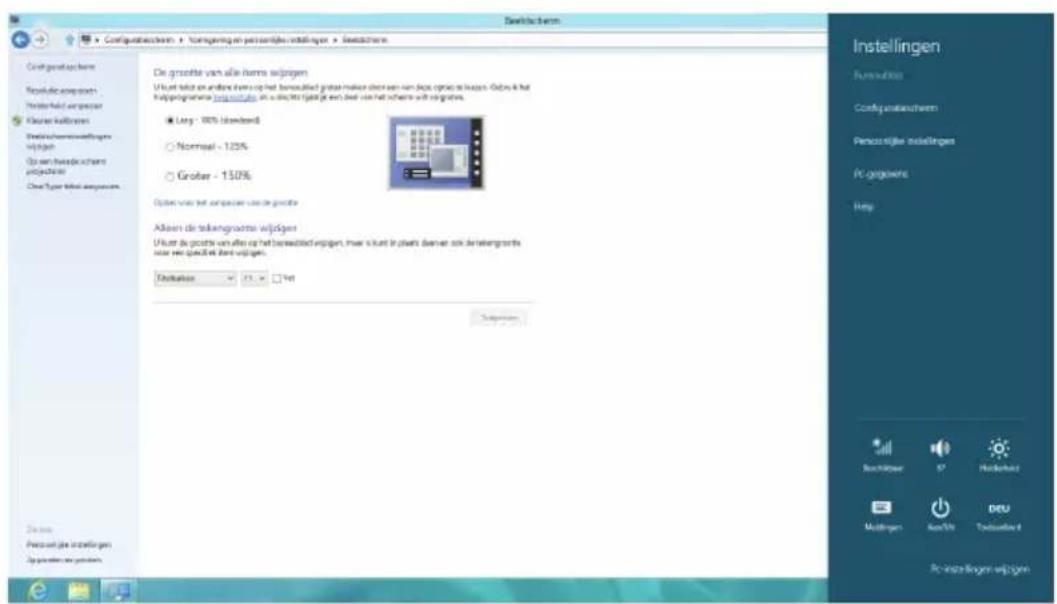
De volgende instellungen zijn beschikkaar:
-Resolutie aanpassen
—Helderheid aanpassen
-Kleuren kalibreren
-Beeldscherminstallingen wijdzigen
-Op een tweede scherm projectoren
--ClearType-tekst aanpassen
7.5. Externe monitor aansluiten
NL
Het notebook is voorzien van een HDMI-aansluiting (18) voor een externe monitor.
Sluit uw notebook op de juiste manier af.
Sluit de signaalkabel van de externe monitor aan op de HDMI-aansluiting van uw notebook (18).
Sluit de externe monitor aan op het Lichtnet een schakel de monitor in.
Schakel nu uw notebook in.
Nadat het besturingsystem is opgestart, worden de externe monitor herkend. Er zijn nu meertere möglichkheden beschikbaar. Deze=kunt u als volgt oproepen:
-
Open de Desktop App.
-
Plaats de muiscursor in de rechter boven- of benedenhoek en klik op Instellingen.
Klik verwolgens op Persoonlijke instellingen.
Kies in het keuzevenster eerst de optie Beeldscherm enervoigens Op een tweede schermplaatsen.
Druk gelijktijdig op de toetsen +P om dit menu sneller te openen.
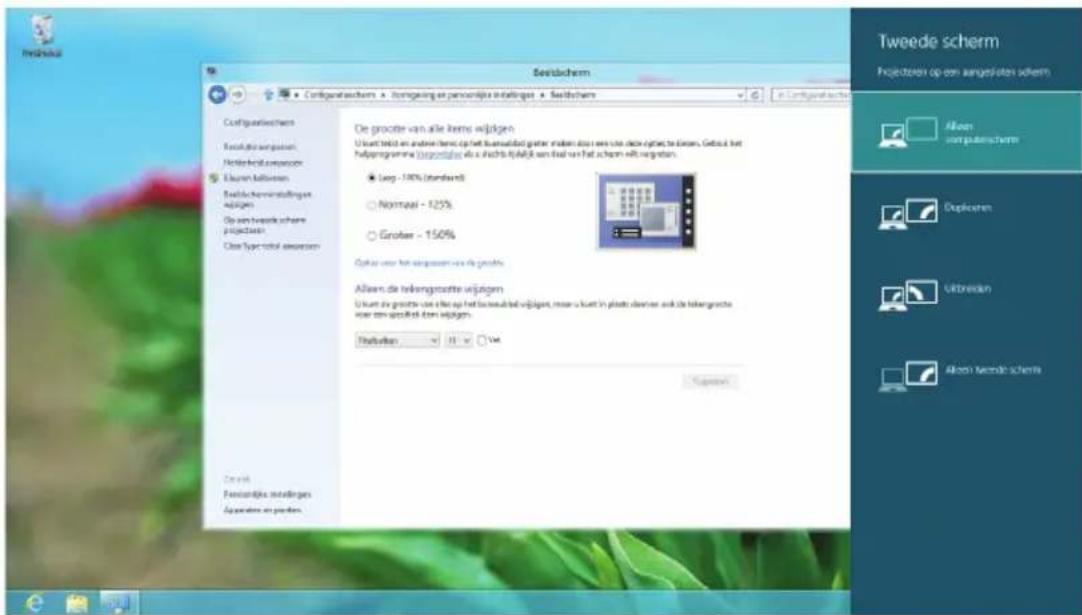
De volgende instellungen zijn beschikbaar:
Alleen computerschem
-Dupliceren
-Uitbreiden
Alleen tweede scherm
7.5.1. Dupliceren
Deze modus duplicateert het scherm van het notebook op de externe monitor.

OPMERKING!
Bij deze modus moeten beiden beeldschermen opdezelfde resolutie worden gezet.
7.5.2. Uitbreiden
In deze modus worden op het tweeede (externale) beeldscherm een leeg bureaucrats weergegeven. Vensters können vanaf het eerste beeldscherm maar het tweeede worden verschoven.
De resolutie en de kleurweergave van de verschillende monitors können via Instellengen, Persoonlijke instellingen, beeldscherm apart worden ingesteld.
7.5.3. Alleen computerschem
Het büraublad worden alleen weergegeven op de hoofdmonitor 1.
7.5.4. Alleen tweede scherm
Het büraublad worden alleen weergegeven op de tweede (externale) monitor.
8. Gegevensinvoer
8.1. Het toetsenbord
Door aan een aantal toetsen een dubbele functie toe te kennen, beschikt u over de-zelfde functionaliteit als op een standard Windows-toetsenbord. Sommige functies worden ingevoerd met behulp van de voor notebooks typische Fn-toets.
8.1.1. Toetsencombinations, specifiek voor de notebook
| Beschrijving | |
| Fn+F1 | Sleep Deze toets kan via de weergave-eigenschappen in energiabehe-er aan uw voorkeuren worden aangepast. |
| Fn+F2 | Vliegtuigmodus Opent de gebruikersinterface om WLAN- en/of Bluetooth in of uit te schakelen. |
| Fn+F4 | ECO-functie Schakelt de ECO-functie in/uit. |
| Fn+F5 | Donker Vermindert de schermhelderheid. |
| Fn+F6 | Helder Verhoogt de schermhelderheid. |
| Fn+F7 | Achtergrondverlichting Met deze toetscombinatie kan de ingebouwde achtergrondver-lichting worden uitgeschakeld om energia te besparen. De ver-lichting kan door het indrukken van Fn+F7 waar worden inge-schakeld. |
| Fn+F8 | Beeldschermweergave Wisselt de beeldschermweergave:tussen LCD, externe monitor en gelijktijdige weergave. |
| Fn+F9 | Touchpad Schakelt het touchpad in/uit. |
| Fn+F10 | Mute Schakelt de luidsprekers in/uit. |
| Fn+F11 | Zachter Vermindert het volume van de geluidsweergave. |
| Fn+F12 | Harder Verhoogt het volume van de geluidsweergave. |
| Num Lk | Cijferblok Met deze toetsencombatie activeert, resp. deactiveert u het ci-jferblok. |
| Fn+Scr Lk | Scroll Wordt in de meeste toepassingsprogramma's geleukt om over het beeldscherm te rollen zonder de cursor te moeten verplaat-sen. |
NL
8.2. Het touchpad
In de normale modus volgt de muiscursor de beweging van uw vinger op het touchpad indezelfde richting.

LET OPI!
Maak voor het bedieren van de touchpad geen gebruik van een balpen of andere voorwerpen waarat het touchpad hier-door beschadigd kan worden.
Onderaan het touchpad bevinden zich een linker- en een rechterknop de opdezelfde manier+kunnen worden gebruikt als bij een gewone mistr.
U kont erchter ook direct op het touchpad een klik of dubbelklik Geven door nsel met de vinger op het touchpad te tikken.
In het configuratieschem van Windows® 8 vindt u onder de Muis instellenen een groot+aantal handige opties om uw dagelijkse werkzaamheden te vereenvoudigen.
8.2.1. Touchpad met twee vingers bedieren
Het touchpad ondersteunt de bediening met twee vingers waarmee bij sommige toepassen gen bepaalde opdrachten können worden uitgevoerd.
De volgende opdrachten können op deze manier met het touchpad worden uitgevoerd:
| Afbeelding Opdracht Functie | ||
| Twee vingersaar elkaar toe of van elkaar af be-ween | inzoomen / uitzoomen op een object. | |
| Een vinger in het middenplaatsen en met een tweede vinger een cirkel trekken | Object gegen de richting van de klok draaien | |
| Met twee vingers geleiktijdig van links maar rechts of van rechts waar links vegen | Vooruit / achechteruit bladeren | |
| Met twee vingers gelijk-tijdigঐ boven of be-neden vegen | Scroll-functie. Wordt in de meeste toepassingen gezruikt om het be-eldscherm te verschuiven zonder de cursor te要去en bewegen. | |
| Van bovenaar beneden over het touchpad vegen | Opent op het startschem het contextmenu en Internet Explorer de tabs boven en beneden | |
| Vanaf rechts in het touchpad vegen | Opent de menubalk | |
| Vanaf links in het touch-pad vegen | Bladersen door alle geopende vensters | |
NL
9. De harde schijf
De harde schijf is het belangrijkste opslagmedium waar bij een hoge opslagcapaciteit worden gecombineerd met een snelle geveenstoegang. Met uw notebook worden een OEM-versie* van het besturingsystem Microsoft Windows8 meegeleverd waarmee alle möglichkheden van het notebook volledig worden ondersteund. De harde schijf van uw notebook is al zo geconfigureerd dat u er in de regel optimaal mee kunt werkenzonder zich deinstallingen aan te passen. Het besturingsystem Windows8 heeft een deel van de opslagcapaciteit nodig voor het beheer van de harde schijf. Daarom is Niet de volledige capaciteit van de harde schijf beschikbaar. Dit verkaart de mogelijkke verschillen:tussen de weergave in de BIOS en de meldingen van het besturingsystem. De harde schijf bevat ook het besturingsystem voor het notebook, andere toepassingen en back-upbestanden zDat een deel van de opslagcapaciteit al in gebruik is.
Op de eerste partitie (C:) het besturingsystem, de toepassenen en de mappings „Mijn documenten" voor de verschillende gebruikers ondergebracht.
De tweede partitie (D:)dient voor back-up en bevat daarnaast de stuurprogramma's (D:\Drivers) en hulp- en onderhoudsprogramma's (D:\Tools) voor uw notebook.

LET OPI!
In een andere, nicht-overschrijfbare partie zich de opstartbestanden voor systeemherstel, en de installmentiestanden van Windows® 8 ondergebracht. Deze partie mag zich worden verwijderd.
9.1. Belangrijke mappen
Hieronder vindt u een overzicht van de belangrijkste mappings en de inhoud.

LET OPI!
Wis of verander deze,mappen en bestanden in deze,mappen nicht odomat er anders gegevens verloren kannen gaan of de Werking van het system in gevaar komt.
C:\
In de hoofdmap van C:\ bevinden zich de bestanden die+zijn vereist voor de start van Windows®. Het systemd is zo ingesteld dat deze bestanden Niet zichtaar+zijn.
C:\Programma's
Zoals de naam al doet vermoeden, worden hier programma's en de bijbehorende bestanden geinstalleerd
C:\Windows
De hoofdmap van Windows®. Hier worden de gegevens van het besturingsystem opgeslagen.
D:\Drivers
In deze map staan de vereiste stuurprogramma's voor uw notebook (voorgeinstalleerd).
D:\Tools
Hier vindt u de hulp- en onderhoudsprogramma's voor uw notebook.
10. Het optische station
10.1. Een disk aanbrengen
In gegenstelling tot de stations in gewone desktop pc's, worden er bij een notebook gebruik gemaakt van een houder om de disks te vergrendelen.
Bij het inleggen van de disk moet u er op letten dat deze exact op de houder worden gedrukt enaar wordt geborgd.

OPMERKING!
Plak geen beschemfolies of andere stickers op de disks. Maak geen gebruik van verrormde of beschadigde disks om schade aan uw station te voorkomen.

LET OP!
Gebruik geen bekraste, gebroken of verwulde disks of disks van slechte kwaliteit. Door de hoge snelheden in het station hunnen deze breken en het system beschadigen. Daarnaast hunnen er gegevens verloren gaan. Controller de disks nauwkeurig voordat u ze in het stationplaatst. Wanner be-schadigingen of vuil te zien zich mogen deze disks nicht worden gebruikt. Schade die het gevolg is van gebruik van defecte media isuitgesloten van garantie en kan eventueel alleen gegen betaling worden hersteld. Wanner de disk Niet correct op de houder worden geplaatst, kan deze bij het sluiten van de lade beschadigd raken.
Druk op de uitwerptoets op het optische station om de lade te openen.
Trek de lade voorzichtig volledig maar buiten.
Haal de disk uit de hoes, indien möglichz zonder de onbedrukte Kant aan te raken.
- Plaats de disk met de bedrukte Kantaar boven in de lade en druk de disk voorzichtig vast. De disk ligt nu vlak op de lade en klikt hoorbaar op de houder vast.
Controller of de disk vrij kan draaien en schuifervolgens de lade voorzichtig weer terug in het optische station tot de lade vast klikt.
Bij de configuratie in de fabriek heeft het optische station de letter „E“ toegewezen gekreten. Met de Windows Explorer (Computer) heeft u eenvoudig toegang tot de gegevens op de disk. Start de Windows Explorer via de snelkoppeling op de taakbalk of door gelijktijdig de Windowstoets en de toets „E“ in te drukken. Bij het openen vanDVD-video's (resp. audio- en videobestanden op gewone data-cd's) worden automatisch de voorgeinstalleerde mediaspeler gestart.
Druk op de uitwerptoets wonneer u de disk waar wilt verwijderen.

LET OPI!
Probeer nicht om de disk uit het optische station te nemen zo-lang het notebook nog toegang heeft.
10.1.1. Verwijdersen van een geblokkerde disk
Wanneer de lade nicht meer automatisch worden geopend, kan de lade met de hand worden geopend wonneer uw notebook is voorzien van een noodopening.
Sluit Windows af en schakel het notebook UIT.
Voer een lang, suntig voorwerp (b.v. een open gebogen paperclip) zo ver in de opening tot u een watertstand voelt.
Met een lichte druk kan nu de lade worden geopend.
Verwijder de disk en start het notebook waar op.
10.2. Disks aufspelen / uitlezen
Het optische station kan audio-cd's,DVD-films of cd's/dvd's met bestanden te lezen. Nadat een disk is geladen, wordt er een keuzevenster geopend met verschillende weergavemogelijkheden. In de regel zich er verschillende programma's beschikbaar. Wanner het selectievenster Niet worden geopend heeft u.altijd de möglichkheid om het optische station via Windows Explorer te benaderen.
10.3. Regionale weergave-informatie bijDVD's
De weergave vanDVD-films omvat decodering vanmpeg2-Video, digitale ac3-audiobestanden en decoderen van beeiligide CSS inhoud. CSS (soms ook Copy Guard genoemd) is de naam van een beeiligingsprogramma dat de filmindustrie gebruikt als maatregel gegen illegale kopieën.
Onder de vele regels voor CSS-licentienemers bevinden zich regels voor de beperking van de weergave bij landspecifieke inhoud.
Om het afspelen van geografisch beperkt vrijgegeven films te vereenvoudigen, wordenDVD's voor bepaalde regio's vrijgegeven. In de wetgeving op het gebied van auteursrecht is opgenomen dat elkeDVD-film tot een bepaalde regio worden beperkt (meestal is dit de regio waarin deDVD worden verkocht).
Weliswaar+kunnenDVD-films inmeerderere regio's worden aangebondenaar in de CSSregels is opgenomen dat elk systemdat de inhoud kan decoderen maar in een regio gebruikt mag worden.

OPMERKING!
De regio-instelling kan via de afspeelsoftware tot vrijmaal worden gewijzigd. Daarna blijft de LASTe wijziging permanent. Wanner u de regioinstelling dan opnieuw wilt veranderen, is dit alleen in de fabriek mogelijk. De kosten voor het verzenden en instellen komen voor rekening van de gebruiker.
10.4. Informatie over de brander
Dit hoofdstuk heeft alleen betrekking op notebooks die zich uitgerust met een cd-rw, een combidrive (combinatie van een cd-/dvd-lezer) of eenDVD-rw-drive. Ten eerste vindt u hieronder informatie over de blanco disks.
10.4.1. Blanco cd's endDVD's
Normale cd's worden geperst met behulp van een glazen matrijs en verrolgens verzegeld. Bij blanco disks worden de digitale informatie met behulp van een laser in de brander op de disk gelebrand. Daarom�zijfbare disks gevoeliger dan gewonde disks.
Voorkom dus, in het bijzonder bij onbeschreiben blanco disks, absolut:
- directe bloatstelling aan zonlicht (UVA/UVB)
- krassen en beschadigingen
- extreme temperature
11. Het geluidssystem
Uw notebook is uitgerust met een High Definition audiosystem met 2 luidsprekers (Dolby* Advanced Audio v2 gecertificeerd). Via het menu Dolby in de luidsprekeiregenschappen können persoonlijke voorkeuren worden ingesteld. Op deze manier worden optimale ondersteuning voor alle gangbare programma's en games gewaarborgd.
11.1. Externe audio-aansluitingen
Uw notebook is voorzien van ingebouwde stereoluidsprekers zodate u alkijd geluid Aunt weergeven zonder aanvullende apparatuur. Het gebruik van de externe aansluitingen geeft u de mogelijkheid om uw notebook aan te sluiten op externe apparatuur.
Met behulp van de toetscombinaties Fn +F11 en Fn+F12kest u het geluidsvolume regelen.

WAARSCHUWING!
Een te hoog volume bij het gebruik van een oor- of hoof-dtelefoon geeft een te hoge geluidsdruk en kan gehoorschade tot gevolg hebben. Stel het geluidsvolume in op de laagste stand voordat uiets gaat afspelen. Start de weergave en verhoog het volume tot het niveau dat u aan-genaam vindt. Door het veranderen van de basisinstellingen van de equalizer kan het volume worden verhoogd en kan blijvende gehoorschade ontstaan. Daarnaast kan door het veranderen van de stuurprogramma's, de software, de equalizer, het besturingsystem etc. het volume worden verhoogd waardoor eveneens blijvende gehoorschade kan ontstaan.
Wonneer het apparaat langerearend op een hoog geluidsvolume via een hoofdtelefoon of in-ear hoofdtelefoon worden gebruikt, kan dit leiden tot gehoorschade bij de luisteraar.
Audio-uitgang / aansluiting headset (10)
Voor geluidsweergave via externe stereoapparatuur zoals (actieve) luidsprekers, hoofdtelefoon/headset of spreakopname via een opnameapparaat/headset.
*Dolby is een gedeponeerd handelsmerk van Dolby Laboratories.
12. Netwerkgebruik
12.1. Wat is een network?
Men spreekt van een netwerk wannermeer meerere computers direct met elkaar zich verbonden. Op deze manier können de gebruikers informatie en gevevens onder elkaaruitwissenelen en randapparatuur (b.v. printers en opslagmedia) delen.
Enkele praktische voorbeelden:
- Binnen een kantoor worden berichten via e-mail uitgewisseld en worden aftspraken centraal beheerd.
- De gebruikers make samen gebruik van een printer op het netwerk en slaan hun gevevens op een centrale computer (server) op.
- Twee ofeer computers worden met elkaar verbonden om netwerkgames te spelen of geevensuit te wisselen.
12.1.1. Netwerkaansluiting (RJ45)
Sluit het ene uiteinde van de kabel met een RJ45-aansluiting (Westernstekker) aan op de netwerkaansluiting van uw notebook en het andere uiteinde op een andere computer of een hub.
Verdere informatatie over netwerken vindt u de Windows®-help.
12.2. Wireless LAN (draadloos network)
Wireless LAN is een optionele voorziening. Met behulp hiervan is het möglichk om een draadloze netwerkverbinding op te bouwen. Lees de vereiste voorwaarden hiervoor na.
De Wireless LAN-functie worden via het Windows 8 menu in- ofuitgeschakeld en is in de fabriek standard ingeschakeld,

LET OPI!
Gebruik de WLAN-functie nicht op locaties (b.v. ziekenhuizen, vliegtuig etc.) waar apparatuur worden gezruikt die gevoelig is voor radiografische signalen. Schakel deze optie alleen in wanner u er zeker van bent dat er geen gevaar voor storing staat.
12.2.1. Voorwaarden
Als verbinding=kunt u gebruik makes van een zgn. WLAN Access Point. Een WLAN Access Point is een draadloos communicatieapparaat dat met uw notebook communiceert en de toegang tot het aangesloten netwerk regelt.
WLAN Access Points zijn te vinden in groe kantoren, luchthavens, treinstations, universitelen of internetcafés. Deze toegangpuntern bieden toegang tot de eigendiensten en netwerken via internet.
Meestal zich er toegangsrechten nodig die in de regel betaald moeten worden. Access Points zich vaak ingebouwd in DSL-modems. Deze zogenaamde routers make verbinding met de bestaande DSL-internetaansluiting en het draadloze netwerk.
Ook zonder Access Point kan er een verbinding met een ander apparaat met LAN-functionaliteit worden gemaatk. De networkfunctionaliteit is zonder router darüber beperkt tot de direct aangesloten apparatuur.
De draadloze networkverbinding is vastgelegd in de standard
IEEE 802.11n*, deze is compatibel met de oudere standard IEEE 802.11b/g.
Wanner er bij de communicatie gebruik worden gemaakt van encryptie moet alle apparatuur gebruik makeen van bezelfde methode. Encryptie is een manier om het network te beveiligden gegen toegang door onbevoegden.
De communicatie kan variieren, afhankelijk van de afstand en de drukte op het toegangspunt.
12.3.Bluetooth
Bluetooth-technologie worden gezruikt om korte afstanden draadloos te overbruggen. Bluetooth-apparatuur verzend de gegevens draadloos (radiografisch) zodate computers, mobiele telefoons, toetsenborden, muizen en andere apparatuur zonder kabel met elkaar hunnencommuniceren. Er bestaat een groot anteItoepassingsmogelijkheden voor de draadloze Bluetooth-technologie. Hieronder worden er slechts enkele genoemd.
- Draadloze verbinding met internet met een mobiele telefoon
- Gegevensoverdrecht:tussen computers of tussen een computer en een ander apparaat.
- Afdrukken met een Bluetooth-printer.
- Bluetooth-toetsenbord en -muis.
- Verbinding met een PAN (Personal Area Network).
- Synchroniseren van een PDA met een computer of een ander apparaat dat gebruik.Maakt van Bluetooth.
De communicatiesnelheden die met de Bluetooth-technologie haalbaar zijn kūnen verschillen door de apparatuur en verschillende omgevingsfactoren. Met een Bluetooth-apparaat kūnen gevevens door muren, jaszakken en aktetassen—heen worden verzonden. De communicatie:tussen Bluetooth-apparatuur vindt plaats op de frequentieband van 2,4 Gigahertz (GHz). Voor Bluetooth High Speed-gevensoverdracht moet WLAN ingeschakeld zich en moet het toegangspunt ook de High Speed-modus ondersteunen.

LET OP!
Gebruik de Bluetooth-functie Niet op locaties (b.v. ziekenhui-zen, vliegtuig etc.) waar apparatuur worden gezruikt die gevoelig is voor radiografische signalen. Schakel deze optie alleen in wanner u erzeker van bent dat er geen gevaar voor storing bestaat.
12.4. Vliegtuigmodus
In de vliegtuigmodus worden alle draadloze verbindingen (b.v. WLAN, Bluetooth)uitgeschakeld. Standaard is de vliegtuigmodusuitgeschakeld zodat alle draadlozeverbindingsmogelijkheden beschikbaar zich.
Plaats de muiscursor in de rechtter boven- of benedenhoek en klik op
Installingen.
Klik verzolgens op Pc-installingen wijzigen.
▶ Klik op Draadloos.
Schakel hier de Vliegtuigmodus aan of uit. U(Int, ook gebruik maken van de toetscombinatie Fn + , om de vliegtuigmodus te openen.
Wanner de vliegtuigmodus is ingeschakeld, worden in de taakbalk van de klassieke desktop eenklein vliegtuigje weergegeven. De vliegtuigmodus kan ook met een klik op dit symbol worden in - ofuitgeschakeld.
13. De geheugenkaartlezer
Geheugenkaarten zijn geveensdragers die b.v. bij digitale fotografia worden gebruikt en langzamerhand de diskette als opslagmedium verrangen. De vorm en de capaciteit van de geheugenkaart kan per fabrikant verschillen.
Uw notebook ondersteunt de volgende formaten:
MMC (MultiMediaCard)
- SD (Secure Digital), SDHC, SDXC
Let er bij hetplaatsen van de geheugenkaart op dat de contacten zoals hieronder beschreiben in de juiste richting wijzen. Een geheugenkaart verkeerdplaatsen kan leiden tot beschadiging van de lezer en/of de kaart
| Kaarttype Verbindingscontacten | |
| SD (Secure Digital) Wijzen maar beneden | |
| MMC (MultiMediaCard) Wijzen�<|im_start|>beneden | |
13.1. Geheugenkaart plaatsen

LET OPI!
Geheugenkaarten können maar op een manier worden geplaatst. Neem de bovenstaande opmerkingen in acht.
Schuif de geheugenkaart tot de aanslag in de lezer.
13.2. Geheugenkaart verwijderen
Om SD/MMC-geheugenkaarten te verwijderen, drukt u deze eerst in de aansluiting om de vergrendeling op te losesen.
Trek nu de kaart uit de lezer en berg de kaart volgens voorschrift op.
14. De webcam
Met de ingebouwde webcam zijn verschillendecommunicatiediensten möglichk.
15. De Universal Serial Bus-aansluiting
De Universal Serial Bus (USB 1.1 en USB 2.0) is een standaard voor het aansluiten van invoerapparatuur, scanners en andere randapparatuur. Via de USB-aansluitingen können er maximaal 127 apparaten via een enkele kabel worden aangesloten. De USB 3.0-aansluitingen zijn volledig blijartes compatibel met USB 2.0 en 1.1. Uw notebook is voorzien van 1 USB 3.0 aansluiting (19) en 2 USB 2.0 aansluitingen (11).

OPMERKING!
Sluit de USB-apparatuur indien möglich als op de aansluiting die bij de installmentie is gezruikt. Anders krijgt het apparaat möglich een andere ID en要去en de stuurprogramma's opnieuw worden geinstalleerd.
15.1. Notebook beveiligen
Uw neue notebook bildet hard- en softwarematige beveiliging gegen onbevoegde toegang.
15.2. Wachtwoord bij inschakelen
U kunt uw notebook gegen onbevoegd gebruik beschermen met behulp van een wachtwoord bij het inschakelen. Wanner het notebook worden ingeschakeld verschijnt er een scherm om het wachtwoord in te voeren. Dit wachtwoord worden in de UEFI-firmware-instelling ingesteld.

LET OP!
Noteer uw wachtwoord op een veiligeplaats. Wanner u het wachtwoord vergeet heeft u geen enkele möglichkheid om het te verwijderen. Neem in dit geval contact op met once klantenservice.
U aunt ook gebruik makev van de beveiligingsmogelijkheden van Windows om uw gegevens te beschermen gegen onbevoegde toegang.
15.3. Kensington veiligheidsslot
Met een zgn. Kensington veriligeidsslot kut u uw notebook beveiligen gegen diefstal. In de vakhandel kut u deze veriligeidssloten met een kabel als accessoire aanschaffen.
Om het veiligheidsslot aan te brengen wikkelt u de kabel om een vast voorwerp, b.v. een tafelpoot. Steek het slot in de Kensington voorziening en draai de sleutel om het slot af te sluiten. Bewaar uw sleutel op een veilige plaats.
16. Software
NL
Dit hoofdstuk geeft informatie over de software Hierbij worden onderscheid gemaakt:tussen het besturingsysteme, de software (toepassingen) en de Windows activering.

OPMERKING!
De huidige Windows familie besteht uit Windows 8 en Windows 8.1.
Windows 8.1 is de eerste update van de Windows 8 generatie.
16.1. Windows® 8 leren kennen
Windows 8, het neue besturingsystem van Microsoft bevat een groot aantal innovatieve functies en neue technologieen waarmee uw notebook snel en betrouwbaar werkst en bovendien eenvoudig te bedieren is.
16.2.Windowsactivering
Ter beveiliging gegen softwarediefstal heeft Microsoft de productactivering ingevoerd. De op uw notebook geinstalleerde en met het notebook geleverde Windows® 8 versie moet worden geactiveerd om gebruik te konnen makeen van alle Windows® 8 functies.
Hiervoor is alleen maar een internetverbinding benodigd. Het activeringsproces verloopt volledig automatisch en hierbij worden geen persoonlijke gegevens verzonden.
Wanner u Niet de beschikking heeft over een internetverbinding,kest Windows 8 als volgt via de telefon activeren.
- Plaats de muiscursor in de rechter boven- of benedenhoek en klik op

Installingen.
Klik verzolgens op Pc-installingen wijzigen.
Kies de optie Windows activeren.
▶ Klik nu op Telefonisch activeren.
▶ Klik op Volgende, nadat u uw land—heeft gekozen
Neem Telefonisch contact op met de vermelde hotline en geef per telefoon de reeks getallen door zodia daarnaar worden gesvagd.
U krijg nu via de telefoon een bevestigings-ID.
Voer dit nummer in op de lege velden en klik op Activeren.

OPMERKING!
Zolang u Windows® 8 Niet heeft geactiveerd,—heft u bij Pc-instelingen nicht alle functies ter beschikking. Daarnaast worden er op het klassieke büraubladrechtsonder een watermerk weergegeben.
Een Microsoft-account.bestaat uit een e-mailadres en een wachtwoord voor de aanmeling bij Windows. U(Intjucht hiervoer gebruik maken van een willekeurig e-mailadres. Wij adviseren城县 om gebruik te maken van het adres dat u gebruikt om ook met vrienden te communiceren en waarmee u zich bij uw favoriete websites aanmeldt.
Met een Microsoft-account=kunt u in de store kostenloos of gegen betaling apps downloaden en installeren op max. vijf apparaten.
Wanner u zich op uw notebook aanmeldt met uw Microsoft-account—heft u bo-vendien toegang tot de meest uiteenlopende Diensten en programma's die Microsoft beschikkaar stelt.
- De contactinformatie en de status van uw vrienden op Hotmail, Facebook, Twitter en LinkedIn worden automatisch bijgewerkt zodia u deze diensten via uw Microsoft account oproept.
- U heeft toegang tot uw Foto's, documenten en andere bestanden via SkyDrive, Facebook en Flickr en u=kunt deze bestanden delen.
- Uw persoonlijke instellingen, inclusief het design, de taalinstelleningen, internet-favorieten en apps worden gesynchroniseerd met elke Windows® 8-pc waarop u zich aanmeldt.
- Via de Windows Store kurz u apps aanschaffen. Deze kurz u gebruiken op elke willekeurige Windows® 8 PC waarup u zich aanmeldt.
Volg de volgende stappen om onder Windows® 8 een Microsoft-account aan te make:
- Plaats de muiscursor in de rechter boven- of benedenhoek van het scherm en klik op stellingen.
Klik op Pc-installingen wijzigen > Gebruikers > Overschakelen maar een Microsoft-account.
16.3.2. Taakkalk (Desktopmodus)
Vanaf de taakkalk onder aan het beeldscherm kut u programma's starten en omschakelen tussen programma's die al actief zich. Onder Windows® 8 kut u elk programma in de taakkalk zetten zodate u het altijd met een enkele klik kut openen. Daarnaast+knen de symbolen op de taakkalk opnieuw worden gerangschikt door er eenvoudig op te klikken en het symbool waar de gewenste positie te slepen.
Wanner u de muiscursor over de symbolen beweegt worden een miniatuurweergave weergegeven van elk programme of van een bestand dat in het programme is geopend. Wanner u de muiscursor over deze miniatuurweergave beweegt worden het betreffende beeld op volledig scherm weergegeven. Wanner u de muiscursor van de miniatuurweergave weg beweegt, worden ook de weergave op het volledige scherm gesloten.
16.3.3. Jump Lists
Jump Lists vormen een handige möglichkheid om bestanden te openen waarmee u de LASTeijd heeft gewerkt. Om de recent gebruikte bestanden weir te gehen, klikt u eenvoudig met de rechttem muisknop op het symbool van de toepassing op de taakkbalk. Wanner u dus bijvoorbeeld met de rechttem muisknop op het Word-symbool klikt, worden een lijst met de meest recent gebruikte Word-documenten weergegeven. Bovendien=kunt u ook andere bestanden die u snel bij de hand wilt hebben, eenvoudig in de lijst zetten zodate alstijd worden weergegeven. Op deze manier heeft u met slechts eenaar muiskliks toeing tot documenten die u vaak nodig heeft.
Aan de Jump Lists van enkele programma's zoals de Windows® Media Player kunnen vooraf veel gebruikte opdrachten worden toegevoegd. In de Jump List voor Windows® 8 Media Player ziet u bijvoorbeeld opties voor het afspelen van alle mu-ziek of een optie om de LASTE afspeellijst te openen.
In de Jump List voor Internet Explorer worden de LAST en de meest bezochtete websites weergegeven. Bij sommige programma's heeft u op deze manier zichs nel toe-gang tot opdrachten die vroeger alleen vanuit het programma zichkonden worden opgeroepen zoals de opdracht om een新模式 e-mailbericht op te stellen.
16.3.4. Verbeterd bureaublad
Windows® 8 maakt werkken met de vensters op het bureaublad eenvoudiger. U heeft hiermee intuitieve möglichkheden om de vensters te openen, sluiten, vergroten/verkleinen en organiseren.
Met Windows® 8 worden uw dagelijkse taken eenvoudiger. Door het vastklikken ("Snapsc") worden het bijvoorbeeld eenvoudiger dan ooit om de inhoud van twee geopende vensters te vergelijkden. U hoeft de grootte van de geopende vensters hiervoor Nieteurs aan te passen. U trekt het venster gewoon met de mistruis een zijkant van het beeldscherm en het venster vult de helft van het scherm.
Klik op de titelbalk van het venster, „schud“ het venster en alle andere geopende vensters worden gesloten en als symbol op de taerk Balk weergegeven. „Schud“ het venster opnieuw en alle andere vensters worden wee geopend.
16.3.5. Beter apparaatbeheer
Met Windows® 8kestualle apparatuur via de centrale functie „Devices" aansluiten, beheren en gebruiken.
Alle apparaten worden op een centrale plaats weergegeven.
Met de nouvelle „Device Stage“-technologie gaat Windows® 8 bij het apparaatbeheer zichs nog een stap verder Device Stage ondersteunt u bij het gebruik van alle compatibile apparatuur die op de computer is aangesloten. Dankzij Device Stage kurz u nu vanuit een enkel venster de status weergeven en veel gebruekte opdrachtenuitvoeren. Hier vindt u zichs afbeeldingen van de apparaten zodat u eenvoudig kurz zien welke apparaten zijn aangesloten. De fabrikanten van randapparatuur hebben zichs de möglichkheid om Device Stage aan te passen. Wanner de fabrikant van uw camera bijvoorbeeld een aangepaste versie van Device Stage aanbiedt, kurz u het aantal Foto's op de camera zien en krijgt u snelkoppelingen te zien maar handige informatatie zodia u de camera op het notebook aansluit.
16.3.6. Thuisgroep
Met thuisgroepen, een Windows® 8 functie, worden het verbinden van de computers in het huis bijzonder eenvoudig. Een thuisgroep worden automatisch aangemaaakt wanner de eerste pc onder Windows® met het huisnetwork worden verbonden. Het toevoegen van neue pc's met Windows® aan de thuisgroep is snel gebeurd. U kunt exact opgeven wat er op elke pc met alle andere pc's in de thuisgroep mag worden gedeel. Daarna is het gezamenlijk gebruik van bestanden op de verschillende pc's in het netwerk - en veel van de andere randapparatuur - zo eenvoudig alsof alle gevevens zich op een enkele harde schijf bevinden. Op deze manier kunt u digitale Foto's op de computers in de werkkamer opslaan en verrolgens heeft u bijvoorbeeld vanaf een notebook in een willekeurige andere kamer toegang. Opdezelfde manier worden ook de printer in de werkkamer automatisch voor alle pc's in het huis vrijgeven zodia de printer in de thuisgroep is opgenomen.
16.4.Overzicht
De grootste vernieuwing van Windows 8 is het startschem.
Dit centrale elementervangt bij Windows® 8 hetbekende startmenu.
Vanaf hier kunt u alle belangrijke programma's en Diensten starten.
De bediening verloopt, net als bij voorgaande versies, via toetsenbord of muis.
Het startschem kan op elk moment met behulp van de toets (Win) worden geopend. Met deze toets schakelt u bovendien om:tussen het startschem en een actieve toepassing. Om over te schakelen aan een andere dan de LASTe geopende toepassing, drukt u de toetscombinatie Win+Tab.
Het centrale element van het startschem zijn de tegels die staan voor een toepassing of een functie. Ze worden weergegeven in blokken waar bij u het+aantal blokken en de kolommen zich kunt bepalen.
U=knt de tegels via Drag & Drop met de muis in de gewenste positie slepen.
16.4.1. Bij Windows aanmelden
Om met Windows® 8 te{kunnen werken, moet u in Windows® 8 een gebruikersaccount aanmaken.
- Plaats de muiscursor in de rechter bovenhoek van het scherm, beweeg de mistr omlaag en klik op Instellingen.
Kies de optie Pc-installingen wijzigen.
Open de categorie Gebruikers.
Kies de optie Een gebruiker toevoegen om verdere gebruikersccounts aan te make.
Met Windows 8(Int)kunt u zich op drie verschillende manier bij Windows aanmelden. Windows 8 biedt de keuze voor aanmeling met behulp van een Wachtwoord, een Pincode of een Afbeeldingswachtwoord. Om een Pincode of een Afbeeldingswachtwoord in te stellen moet u eerst een wachtwoord voor Windows hebben ingesteld.
16.4.2. Wachtwoord voor Windows instellen
- Plaats de muiscursor in de rechtter boven- of benedenhoek en klik op instelleningen.
Klik verzolgens op Pc-installingen wijzigen.
Kies de optie Gebruikers.
▶ Klik op Uw wachtwoord wijzigen en volg de aanwijzingen op het scherm.
16.4.3. Pincode voor Windows instellen
- Plaats de muiscursor in de rechter boven- of benedenhoek en klik op instelleningen.
Klik verzolgens op Pc-installingen wijzigen.
Kies de optie Gebruikers.
▶ Klik op Een pincode instellen en volg de aanwijzingen op het scherm.
16.4.4. Afbeeldingswachtwoord voor Windows instellen
- Plaats de muiscursor in de rechtter boven- of benedenhoek en klik op Instellingen.
Klik verzolgens op Pc-installingen wijzigen.
Kies de optie Gebruikers.
Klik op Steel een afbeeldingswachtwoord in en volg de aanwijzingen op het scherm.

OPMERKING!
Het aanmelden met een afbeeldingswachtwoord is special ontwikkeld voor apparaten met een touchdisplay.
Bij apparaten zonder touchdisplay=kunt u de mistris gebruiken ter verrang ing van vingerbewegingen of gebaren. Om gebruik te konnen make n van alle Microsoft-diensten, moet u zich aanmelden met een Microsoft-account.
16.5. Gebruikersaccount koppelen met een LiveID
U heeft de möglichkeid om uw gebruikersaccount te koppelen met een LivelD. Op deze manier kurz u zich met uw LivelD vanaf elke met internet verbonden pc of een mobiel toestel aanmelden.
- Plaats de muiscursor in de rechter bovenhoek van het scherm, beweeg de mistr omlaag en klik op stellingen.
Kies de optie Pc-installingen wijdigen.
Open de categorie Gebruikers.
Kies de optie Overschakelenaar een Microsoft-account.
VoernuuwWindowsLive-IDE-mailadresin.
Wanner u nog geen Windows Liveld account heeft aangemaaakt of een e-mailadres voor uw Windows Liveld account heeft opgeslagen, kutv via de websitehttp://www.windowslive.com uw Windows Livd account aanmaken en bewerken.
Volg de aanwijzingen op het scherm om de koppeling af te ronden.
16.6. Windows®8 startschem
Nadat het besturingssysteme is opgestart, bevindt u zich op het neue Windows® 8-startschem.
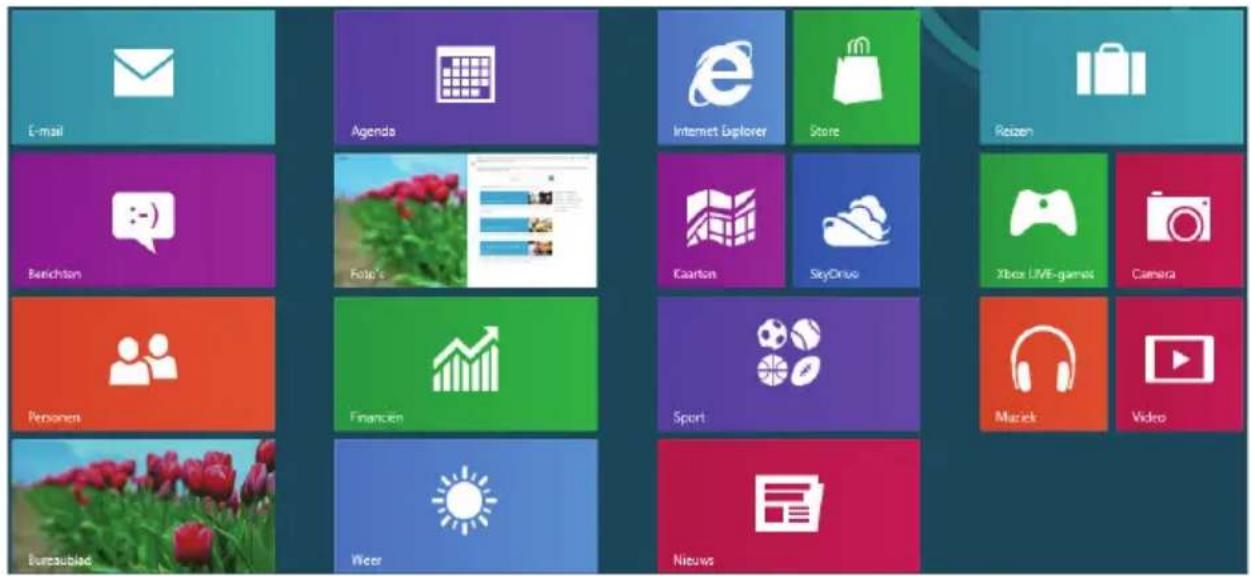
(Afbeelding vergelijkbaar)
De onderstaande informatie dient als voorbeeld:
| Windows® 8-app | Windows® 8-app'sarenduitvoerbare programma's. | |
| Bureaublad | De tegel "Bureaublad" opent de klassieke Windows weergave | |
| Internet Explorer | De tegel Internet Explorer opent Internet Explorer |

OPMERKING!
Apps zijn toepassingen die door een miniatuurafbeelding van het programma op het büruablad worden weergegeven. De miniatuurafbeeldingen van appsijken groter dan de afbeeldingen van de normale tegels.
16.7. Windows® 8-bureaublad
NL
Deze afbeelding toont een symbolische weergave over extra programma's.
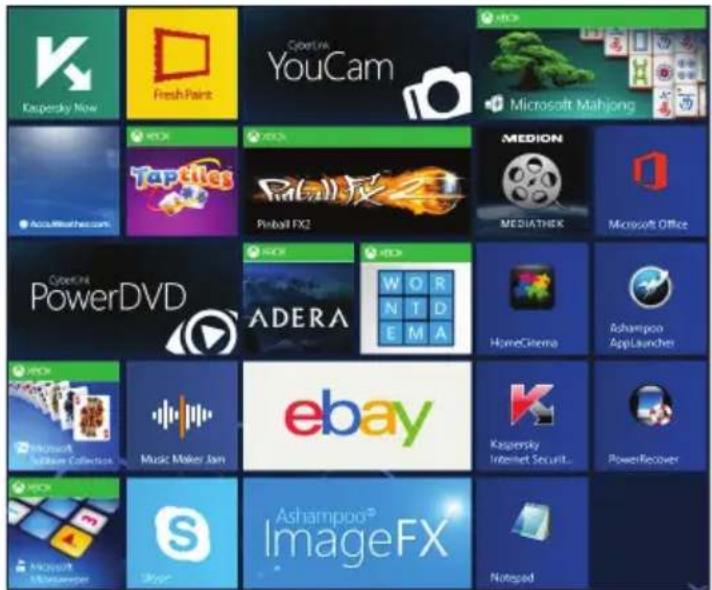
(Afbeelding vergelijkbaar)
De onderstaande informatie dient als voorbeeld:
| Klassie-ke bureau-blad -apps | Bureaublad-apps+zijn toepassingen die door een miniatu- urafbeelding van het programma op het bureaublad wor- den weergegeven. De miniatureurafbeeldingen van apps zijn groter dan de afbeeldingen van de normale tegels. | |
| Met de klassieke bureaublad-app "Power Recover" wordt het programma voor systemherstel geopend. | ||
| De klassieke bureaublad-app "Microsoft Office" opent Mi- crosoft Office. |
Windows® 8-apps van andere leveranciers worden als volgt weergegeven. Voorbeeld:
| Windows® 8-apps van andere leveranciers | Deze Windows® 8-apps+zijn uitvoerbare programma's van andere leveranciers. | |
| PowerDVD | Met deze Windows® 8-app worden het programme "PowerDVD" gestart. | |
| YouCam | Met这家伙 Windows® 8-app worden het programme "YouCam" gestart. |
16.7.1. Werken met Windows8 en klassieke apps
| Menu Handelingen | |
| Een app starten▶ Klik met de | linker muisknop op de gewens-te app. |
| Een app beeindigen | OPMERKING!Niet alle apps要去en worden afges-loten! Windows kan Niet-bebruikte apps automatisch afsluiten.Druk de toetscombinatie Alt+F4.Klik op de bovenste rand van de actieve app en sleep de appশrand van het scherm. |
| Alle apps weergeven | ▶ Klik met de linker muisknop op het start-schem.Klik op Alle apps in de rechtter benedenhoek van het scherm. |
| Apps met hetstartschem koppelen | ▶ Klik met de rechtter muisknop op het start-schem.Klik op Alle apps in derechtter benedenhoek van het scherm.Klik met de rechtter muisknop op de gewens-te app om de app te markeren.Klik op Alle apps in de linker benedenhoek van het scherm. |
| App aan de taakkalkvastmaken | ▶ Klik met derechtter muisknop op het start-schem.Klik op Alle apps in derechtter benedenhoek van het scherm.Klik met derechtter muisknop op de gewens-te app om deze te markeren.Klik op Aan taakkalk vastmaken in de linker benedenhoek van het scherm. |
| Een app installereren | ▶ Start de Store app.Kies de gewenste app en klik op installereren.De app worden nu op dechytergrund gedown-load en geinstalleerd. |
| Een app de-installeren | ➢ Klik met de rechtter muisknop op het start-schem. ➢ Klik op Alle apps in de rechtter benedenhoek van het scherm. ➢ Klik met derechtter muisknop op de gewens-te app. ➢ Klik op de-installeren onderaan het scherm. OPMERKING! Niet alle apps+kennen op deze ma-nier worden gede-installeerd. Wan-neer de optie "de-installeren" Niet wordt weergegeven, is de-installeren van de betreffende app Niet möglichk. |
| App uitvoeren als Administ-rator (Alleen maybeik met Desktop apps) | ➢ Klik met derechtter muisknop op de gewens-te app. ➢ Klik nu op Uitvoeren als Administrator on-deraan het scherm. |
| App uitvoeren in een neuen venster (Alleen maybeik met Desktop apps) | ➢ Klik met derechtter muisknop op de gewens-te app. ➢ Klik op Nieuw venster openen onderaan het scherm. |
| Apps Zoeken | ➢ Plaats de muiscursor in derechtter bovenhoek van het scherm, beweeg de muis omlaag en klik op Zoeken. ➢ Voer de naam van de app in. |
| Apps organiseren➢ Klik met | de linker muisknop op de gewens-te app, houd de muisknop ingedrukt en sleep de appশ de gewenste positie. |
| Meerdere apps markeren | ➢ Klik met derechtter muisknop op de gewens-te apps. |
NL
16.8. Gebruik van de Zoekfunctie
Om verschillende taken resp. instellingen of apps snel te vinden=kunt u gebruik mak-ken van de zoekfunctie.
Plaats de muiscursor in de rechter boven- of benedenhoek en klik op Zoeken.
Voer de naam van de app of een bestand in en kies een van de resultaten in het overzicht links op het scherm.
De Zoekresultaten zijn gesorteerd op Apps, Instellingen en Bestanden. Kies de categorie (Apps, Instellingen of Bestanden) waaronder
het gewenste bestand zich bevindt.
17. Installingen
Met behulp van de instellingen(Int)kunt u het startscherm aanpassen aan uw persoon- lijke voorkeuren.

OPMERKING!
Windows要去geactiveerdijkenomdeinstellungen te kunnen wijzigen.
Plaats de muiscursor in de rechtter boven- of benedenhoek en klik op

Installingen.
Klik verzolgens op Pc-installingen wijzigen.
| Menu Handelingen | |
| Windows activeren | Activeer Windows via de telefon of internet. |
| Persoonlijke installingen | Hier kurz u eenchytergrondbeeld (wallpaper) voor de screensaver en het startschem instellen. Kies hier een afbeelding voor uw profiel. |
| Gebruikers | Instellen en beheren van gebruikersccounts. Instellen of wijdigen van de pincode of het afbeeldings-wachtwoord. |
| Meldingen | Hier kurz u de verschillende meldingen van de programma's in- of uitschakelen. |
| Zoeken | Hier kurz u de opties voor de Zoekfunctie instellen. U kurz hier ook instellen met welke app de Zoekfunctie moet werken. |
| Delen | Hier kurz u de opties voor het delen instellen. U kurz hier ook instellen welke apps gedeel mogen worden. |
| Algemeen | • Hier kurz u de algemene opties voor de tijdzone, spel-lingscontrole, taal en geheugen controleren en wijzigen. • Het besturingsystem kan opnieuw worden geinstalle-erd+zonder dat waar bij persoonlijke gegevens van de ge-bruikers of belangrijke basisinstellingen verloren gaan. • Uw notebook kan worden hersteld indezelfde toestandals het is geleverd. • Start het notebook opnieuw met een cd in de drive. |
| Privacy | • Hier kurz u de beveiligingsinstallingen voor apps, accounts en Windows® 8 instellen. |
| Apparaten | • Hier kurz u extra aangesloten randapparatuur installe-ren zoals joystick of USB-luidsprekers. • Zet de Download via beperkke verbindingen aan ofuit. Deze functie voorkomt dat stuurprogramma's voor新模式 geinstalleerde hardware via internet worden gezocht en gedownload. |
| Draadloos | • Hier schakelt u de vliegtuigmodus aan ofuit. • Activeren van de ingebouwde WLAN-functie. |
| Toegankelijkheid | • Stel het contrast, de muiscursor en de taakbalk in vol-gens uw eigengoorkeuren. |
| Uwinstelingensynchroniseren | • Stel de synchronisatie van uw notebook met het aan-gesloten netwerk in. • Hier kurz u ook instellen of de onlinesynchronisatie ook bij betaalde netwerken要去 worden uitgevoerd. |
| Thuisgroep | • Hier vindt u de thuisgroep op het netwerk en de daarin gedeelde apps en bestanden. |
| Windows Update | • Laat Windows op internet Zoekenaar benodigde W-in-dows updates. |
NL
17.1. Windows® 8 in-/uitschakelfuncties
Het neue Windows® 8 geeft u de möglichkheid om uw notebook opnieuw op te starten, in de Slaapstand te zetten of af te sluiten.
De opties voor de Slaapstand-instellingen konnen op elk moment in bij „Energiebeheer" worden gewijzigd.
In de Slaapstand-modus blijft de volledige inhoud van het werkgeheugen van uw notebook bewaard verwijl vrijwel alle andere componenten wordenuitgeschakeld om het energieverbruik tot een minimum te beperken. Wanner u b.v. het notebook dichtklapt worden het in de spaarstand gezet en bij het openklappen automatisch weeopgestart!
| Opnieuw opstarten | ➢ Plaats de muiscursor in de rechtter bovenhoek van het scherm, beweeg deuis omlaag en klik op stellingen. ➢ Klik nu op Aan/Uit en kies Opnieuw opstarten. Uw notebook worden opnieuw opgestart. |
| Slaapstand | ➢ Plaats de muiscursor in derechtter bovenhoek van het scherm, beweeg deuis omlaag en klik op stellingen. ➢ Klik nu op Aan/Uit en kies Slaapstand. Uw notebook worden nu in de Slaapstand-modus gezet. |
| Afsluiten | ➢ Plaats de muiscursor in derechtter bovenhoek van het scherm, beweeg deuis omlaag en klik op stellingen. ➢ Klik nu op Aan/Uit en kies Afsluiten. |
17.2. Installingen in het Confi guratieschem
Met behulp van het configuratieschemiert u de instellingen van Windows® 8 wijzigelen. Via deze instellingenukt u vrijwel alles instellen voor de weergave en de werkking van Windows® 8. U heeft hier de möglichkheid om Windows® 8 volledig vologens uw eigengoorken te configureren.
Bij de eerste keer dat het configuratieschem wordt geopend, worden enkele van de meest gebruikte elementen weergegeven, verdeld in categorieën.
Wanner u in de categorieweergave verdere informatatie wilt hebben over een element op het configuratieschem, kut u de muiscursor boven een symbol of de naam van de categorie stilhouden. Er worden een tekstveld weergegeven met aanvullende informatie.
Om een van deze elementen te openen, klikt u op het bijbehorende symbol of op de naam van de categorie.
Voor enkele elementen worden een lijst met uitvoerbare taken en een keuze van de verschillende elementen weergegeven.
U kunt het configuratieschem als volgt openen:
- Plaats de muiscursor in de rechtter boven- of benedenhoek en klik op Zoeken.
Voer Configurationschem in het zoekveld in.
Klik op Configuratieschem.
17.3. Notebook herstellen van de oorspronkelijke fabriekstoestand
Bij problemen met de installmentie of andere softwareproblemen waar bij hetoodzakelijk is m de software opnieuw te installereren, biedt Windows ^圆 8 u drie möglichkeden om Windows ^圆 8 opnieuw op uw notebook te installereren.
Voor dat u dit doet moet u controlleren of u een back-up heeft gemaakt van alle belangrijke gegevens of programma's.
Druk na de herstart op de functietoets F11 of start het notebook met toets F11 ingedrukt om PowerRecover te starten.
of
▶ Klik op de app PowerRecover op het Windows® 8 bureaublad om het programma vanaf het Windows® 8 bureaublad af te starten.
U kunt verzolgenskiezenuit3 mogelikheden:
Stuurprogramma's en hulpprogramma's op een optische schijf branden
Een Support Disc aanmaken
-Uw pc opfrissen zonder uw bestanden te verliezen
Uw notebook bijwerken zonder uw gegevens te verliezen.
-Fabriekstoestand herstellen
Kies een van de twee herstelmogelijkheden:
Herstellen op HDD - geen back-up make van de gebruikersgegevens
Alle gegevens op het notebook worden onherroepelijk gewist en de oorspronkelijke fabriekstoestand worden hersteld.
Herstellen op HDD - met back-up van de gebruikersgegevens
De oorspronkelijke fabriekstoestand worden hersteld en alle gegevens van de gebruiker(s) worden hersteld onder C:\USER.

OPMERKING!
Systeemherstel moet.altijd worden uitgevoerd met aangesloten netvoeding.

LET OP!
Bij de optie met back-up van de gebruikersgegevens kan het systeemherstel genuine tijd in beslag nemen. Alleen de bestanden en gegevens in de map C:\User worden opgeslagen. Alle andere gegevens worden gewist. Voer waarom.altijd regelmattig een back-up uit op een externe gevevensdrager. Er kan in geen geval aanspraak worden gemaakt op schadevergoeding wegens verlies van gegevens en daardoor ontstane schade!
▶ Klik op Volgende en volg de verdere instructies op het scherm om de oorspron-kelijke fabriekstoestand te herstellen.
17.5. UEFI-fi rmware-instelling
In de UEFI-firmware-installing (basisconfiguratie van de hardware van uw systeme) heeft u uitgebrende instelmogelijkheden voor de werking van uw notebook. U(Int) hier bijvoorbeeld de werking van de interfaces, de veiligheidsinstelleningen of het energiebeheer wijzigigen. Het notebook is in de fabriek al ingesteld voor optimale werking.

LET OPI!
Wijzig deze instellingen alleen wanner het absolutoodzakelijk is en ubekend bent met de configuratiemogelijkheden.
17.5.1. De UEFI-firmware-installing UITvoeren
U kunt het configuratieprogramma alleen oproepen gedurende een korteperiode na het opstarten. Wanner het notebook al is opgestart, schakelt u het uit en start het opnieuw op. Druk op de functietoets F2 om de UEFI-firmware-instelling te starten.
17.6. Windows 8 - Hulp en ondersteuning
Hier vindt u een uitgebreide verzameling handleidingen, hulpmogelijkheden en voorstellen voor het oplossen van problemen.
Deze hulp omvat alle aspecten van het Windows-besturingsystem.
Deze informatatie is zowel geschikt voor beginners als gezorderden. De informatatie is per onderwerp samengevoegd en kan worden afgedrukt of worden voorzien van bookmarks. Zo=kunt u de hulpinformatie openen:
- Plaats de muiscursor in de rechter bovenhoek van het scherm, beweeg de mistr omlaag en klik op stellingen.
▶ Klik nu op Help.
Kies nu het onderwerp waarover u informatatie wilt hebben.
18. FAQ - Veel gestelde vragen
Moet ik de meegeleverde disks nog installeren?
- Nee In principe zijn alle programma's al geinstalleerd. De disksং uitsluitend bedoeld als back-up.
Waar kan ik de benodigde stuurprogramma's voor mijn notebook vinden?
- De stuurprogramma's bevinden zich op de tweede partitie van de harde schijf in de mappen Drivers (stuurprogramma's) en Tools.
Wat is de Windows-activering?
- In deutsche handleiding vindt u een hoofdstuk met uitgebreide informatatie over dit onderwerp.
Hoe kan in Windows activeren?
- Windows worden automatisch geactiveerd zodra er een internetverbinding beschikbaar is.
Hoe kan ik Windows activeren zonder internetaansluiting?
- Windows kan ook via de telefoon worden geactiveerd. Volg de instructie in het hoofdstuk „Windows activering", om Windows Telefonisch te activeren.
Wanner is herstel van de fabriekstoestand nodig?
- Deze methode is.altijd een)[-sta redmiddel. In het hoofdstuk Systeemherstel kun u nalezen welke alternatieven er beschikbaar zich.
Hoe maak ik een back-up?
- U(Int)knt hiervoor een back-up en herstel uitvoeren met bepalde gegevens op externe media om met deze techniek vertrouwd te raken. Een back-up is onbruikbaar wonneer u niet in staat bent om de gegevens te herstellen of wanneer het medium defect of zelfs nicht meer beschikbaar is.
Waarom moet ik een USB-apparaat opnieuw installeren hoewel ik dat al heb gedaan?
-
Wonneer een apparaat Niet wordt aangesloten opdezelfde aansluiting als waarop het is geinstalleerd, krijgt het automatisch een neue identificatie. Het besturingsystem ziet het dan als een新模式 apparaat en wil het opnieuw installereren.
-
Gebruik het geinstalleerde stuurprogramma of sluit het apparaat aan op de aansluiting die bij de installmentie werden gebruikt.
19. Klantenservice
NL
19.1. Eerste hulp bij hardwareproblemen
Storingen können soms banale oorzaken—hebben, maar soms ook wordenveroorzaakt door defecte onderdelen. Wij wollen u hiermee een handleiding bieden om het probleem op te losesten.
Als de hier beschreiben maatregelen geen resultaat opleveren, helpen wij ugraag verder. Bel ons gerust op!
19.2. Oorzaak vaststellen
Begin met een zorgvuldige visuele controle van alle kabelverbindingen. Als de lampjes nicht branden, controlleren dan of het notebook en alle randapparatuur cor-rect van stroom worden voorzien.
-
Bij gebruik op accu sluit u het notebook aan op de voedingsadapter en contrôleert u of de accu is opgeladen.
-
Wanner u het notebook met de voedingsadapter wilt gebruiken, neemt u de stekker van de voedingsadapter uit het stopcontact en sluit u op hetzelfde stopcontact b.v. een lamp aan. Wanner.Deze lamp ook nicht brandt, kunt u een elektricien raadplegen om het stopcontact te controleren.
-
Schakel het notebook uit en contrôleer alle kabelverbindingen. Als er randaparatuur op het notebook is aangesloten controleert u ook hier de stekkerverbindingen van alle kabels. Verwissel snoeren voor verschillende apparaten nicht willekeurig met elkaar, ook al zien ze er hetzelfde uit. De aansluitingen van de contacten in het snoer+zijn misschien anders. Als u met zekerheid heeft vast-gesteld dat de stroomvoorziening goed werkst en alle verbindingen intact+zijn, schakelt u het notebook weer in.
19.2.1. Fouten en möglichke oorzaken
Het beeldscherm blijft zwart.
-
Deze storing kan verschillende oorzaken hebben:
-
Het individielampje (aan/uit schakelaar) brandt nicht en het notebook bevindt zich in de slaapstand.
Oplossing:
druk de aan/uit schakelaar in.
- De led van de energiezuinige modus knippert. Het notebook bevindt zich in de energiezuinige modus.
Oplossing:
druk de aan/uit schakelaar in.
- De weitergrondverlichting is uitgeschakeld met behulp van de toetscombinatie Fn+F7.
Oplossing:
De darüberverlichting worden opnieuw ingeschakeld wonneer een willekeurige toets worden ingedrukt.
Het notebook wordenijdens het gebruik uitgeschakeld.
De accu kan leeg zich. Sluit het notebook aan via de voedingsadapter en laadt de accu op.
Het notebook kan nicht worden ingeschakeld.
Als u het notebook op accu's gezruiktkest u controleren of de accu's correct zichn geplaatst en opgeladen.
Onjuisteijd- en datumweergave.
▶ Klik op de tijdsaanduiding op de taakbalk. Kies de optie Instelleningen voor datum enijd wijzigen en stel de correcte waarden in.
Er können geen gegevens worden gelezen vanaf het optische station.
Controller of de disk op de juiste manier is geplaatst.
Controller of de vliegtuigmodus is ingeschakeld. Druk de toetscombinatie
Fn + om het menu voor de vliegtuigmodus te openen.
Het touchpad werkt nicht.
Om het touchpad in te schakelen, drukt u de toetscombinatie Fn + F9.
Controller de datum, de tijdzone en de huidigeijd.
19.3. Heeft u verder nog ondersteuning nodig?
Als u ondanks de bovenstaande suggesties nog steeds problemen heeft,kest u contact opnemen met uw hotline of gaat u maar www.medion.com. Wij zullen u dan verder helpen.
Voordat u darüber contact opneemt met het Technologie Center, verzoeken wij u om de volgende informatie paraat te hebben:
- Heeft u uitbreidingen of wijzigingen aan de uitgangsconfiguratie aangebracht?
- Welke randapparatuur gebruikt u?
- Welke meldingen verschijnen er?
- Welke software gebruikte u toen het probleem zich voordeed?
- Welke stappen—heeft u reeds ondernomen om het probleem op te losesen?
19.4. Ondersteuning van stuurprogramma's
Het systemd is met de geinstalleerde stuurprogramma's in unsere testlaboratoria uitgebreid getest en in orde bevonden. In de computerbranche is hetECHter gebruikelijk dat de stuurprogramma's vanijd tot vrij worden bijgewerkt. Dat komt omdat er bijvoorbeeld compatibiliteitisproblemen zich opgetreden met andere, nog Niet geteste componenten (programma's, apparaten). U kunt de LASTE stuurprogramma's vinden op de volgende websites:
http://www.medion.com
Neem ook contact op met de winkel waar u het notebook heeft gekocht.
19.5. Transport
Neem de volgende richtlijnen in acht bij het vervoeren van het notebook:
- Schakel het notebook uit. Om beschadiging te voorkomen, worden de koppen van de harde schijf automatisch maar een veilige positie bewogen. VerwijderDVD's/cd's uit het station.
- Wacht na transport van het notebook met de ingebruikname tot het notebook zich heeft{kunnen aanpassen aan de omgevingstemperatuur. Bij grote schommelingen in temperatuur of luchtvochtigheid kan er door condensatie vocht in het notebook ontstaan wat aanleiding kan Geven toto kortsluiting.
- Sluit het notebook en controllerer of de deksel stevig sluit.
- Gebruikijdens vervoer altijd een notebooktas om het notebook te beschermen谈起νuil, vocht, trillingen en krassen.
- Maak voor verzending alsijd gezruik van de originele verpakking en LAST u doorde vervoerder op dit gebied adviseren.
- Laad uw accu en eventueel beschikbare reserveaccu's voor een lange reis volledig op en vergeet Niet om de voedingsadapter mee te nemen.
- Informeer u voor de reis over de stroomvoorziening en de communicatiemogelijkheden op deplaats van bestemming.
- Schaf voor aanvang van de reis de eventueel benodigde adapters voor het lichtnet resp.communicatie (LAN etc.) aan.
- Leg de accu bij verzending apart in de verpakking.
- Wanneer u de handbagage op een luchthaven passeert worden aangeraden om het notebook en alle magnetische opsglagmedia (externe harde schijven) bij de handbagage te latenten controleren. Vermijd de poort of de magnete-detector die de bewaking met de hand gebruikt odomat deze möglichk uw gegevens kan beschadigen.
19.6. Onderhoud

LET OPI!
Het notebook bevat van binnen geen onderdelen die要去en worden gereinigd of onderhouden.
De levensduur van het notebook kan worden verlangd door de vol-gende maatregelen:
- Neem voor het schoonmaken algijd de netstekker uit het stopcontact, koppel alle aansluitkabels los en verwijder de accu.
- Reinig het notebook uitsluitend met een Licht bevochtigde, pluisvrijje doeck.
- Gebruik geen oplosmiddelen, bijtende of gasvormige schoonmaakmiddelen.
- Maak voor het schoonmaken van uw optische stations geen gebruik van cd-rom-reinigingsdisks of vergelijkbare producten die de lens van de laser schoonmaken.
- Stof of vet op de touchpad verminderen de gevoeligheid. Verwijder stof of vet op het oppervlak van de touchpad met een stukje plakband.
- Na verloop vanijd kan zich binnen in het notebook stof ophopen waardoor de koelvinnen verstopt raken. Hierdoor worden het toerental van de ventilator verhoogd en neemt het geluidsniveau van uw notebook toe. Daarnaast kan dit leiden tot oververhitting en storingen. Laat waarom het injwendige van uw notebook regelmatig schoonmaken door de servicedienst of een vakman.
19.7. Onderhoud van het beeldschemm
- Sluit het notebook wanneer u het Niet gebruikt. Voorkom krassen op het oppervlak van het beeldschem omdat het beeldschem snel beschadigd kan worden.
- Zorg dat er geen waterdruppels op het beeldscherm hinterblijven. Water kan blijende verkleuringenEROorzaken.
- Reinig het beeldscherm met een zachte, pluisvrije doek.
- Stel het beeldscherm Niet bloot aan fel zonlicht of ultraviolette straling.
- Het notebook en de verpakking{kunnen worden hergebruikt.

LET OP!
De oppervlakken zijn voorzien van beschemfolie om het apparaat te beschermen gegen krassenijdens de productie en het transport. Verwijder alle folie nadat u het apparaat correct geplaatst hebt en voordat u het in gebruik neemt.
20. Upgrade/uitbreiden en reparatie
- Laat het upgraden en/of uitbreiden van uw notebook over aan vakkundig personeel. Wanner u zich over de benodigde kennis beschikt,kest u contact opnemen met een servicetechnicus. Neem bij technische problemen met uw notebook s.v.p. contact op het de klantenservice.
- Indien een reparatie is vereist, neemt uuitsluitend contact op met een van unsere geauthoriseerde servicepartners.
20.1. Opmerkingen voor de servicetechnicus
- Het openen van de behuizing van uw notebook en het uitbreiden en/of upgraden van uw notebook is voorbehouden aan servicetechnici.
- Maak uitsluitend gebruik van originele verwangingsonderdelen.
-
Verwijder voor het openen van de behuizing alle voedings- en aansluitkabels en verwijder de accu. Wanner het notebook voor het openen Niet van hetlichtnet worden losgekoppeld, bestaat er een kans dat componenten worden beschadigd.
-
Interne componenten van het notebook{kunnen worden beschadigd door elektrostatice ontladingen (ESD). Voer de reparaties, upgrades en aanpassingen aan het notebook indien möglichuit op een werkplek met ESD beveiliging. Wanner een dergelijkwerkplek Niet beschikbaar is, kunt u een antistatische band dragen of een goed geleidend, metalen voorwerp aanraken. Schade die het gevolg is van een onjuiste werkwijze{kunnen op uw kosten worden gerepareerd.
20.2. Opmerkingen over laserstraling
- In een notebook kan gebruik worden gemaatk van laserstralen van klasse 1 tot klasse 3b. Het notebook voldoet aan de eisen van laserkasse 1.
- Door de behuizing van het optische station te openen, heeft u toegang tot laserapparatuur van max. classe 3b.
Bij demontage en/of openen van deze laserapparatuur要去 u het volgende inRCTn nemen:
- De ingebouwde optische stations bevatten geen onderdelen die onderhoud nodig hebben of gerepareerd要去en worden.
- De reparatie van optische stations is uitsluitend voorbehonden aan de fabrikant.
- Kijk nooit direct in een laserstraal, ook nicht met optische instrumenten.
- Stel uzelf nicht bloot aan de laserstraal. Zorg dat de laserstraal of verstrooide / gereflecteerde straling nicht direct in het oog of op de huid kan vallen.
21. Recycling en afvoer
Wanner u vragen heeft over de juiste afvoer, kurz u contact opnemen met de verkoper of once klantenservice.

Verpakking
Het apparaat is verpakt ter bescherming gegen transportschade. Verpakkingen zijn grondstoffen en können dus worden hergebruikt of terug in de grondstoffenkringloop worden gebracht.

Apparaat
Voer het apparaat aan het einde van de levensduur nicht zomaar af met het gewone huishoudelijkke afval. Informeer maar de möglichkheden voor een milieuvriendelijkne en adequate afvoer.

Batterijen/accu's
Lege of defecte batterijen/accu's horen nicht thus in het huisvuil. U要去 ze inleveren op een inzamelpunt voor lege batterijen.
22. Europese norm EN 9241-307 classe II
NL
Bij Active Matrix TFT's met een resolutie van 1600 × 900 pixels, die zijn samenge-steld uit elk drie subpixels (rood, groen, blauw), worden in totaal ca.4,3 miljoen stuurtransistors gebruikt. Door dit zeer hoge aantal transistors en het daarmee verbonden uiterst complexe productieproces kan er sporadisch spreke� van uittvallende of verkeerd aangestuurde pixels resp. afzonderlijke subpixels.
In het verleden zijn er regelmatig pogingen ondernomen om het aantal toegestane beschadigde pixels te definiieren. Deze regels waren meestal zeer complex en verschilden per fabrikant. MEDION houdt waar vomoor alle TFT-displayproducten bij garantiegeallen de strengge en transparante eisen van de norm EN 9241-307, klass II; aan die hieronder in het kort worden samengevat.
De norm EN 9241-307 definiert onder andere een algemeen geldende norm met betrekking tot het aantal pixelfouten. Pixelfouten worden onderverdeeld in vier klassen en drie soorten. Elke pixel is samengesteld uit drie subpixels met elk een primaire kleur (rood, groen, blauw).
Opbouw van een pixel
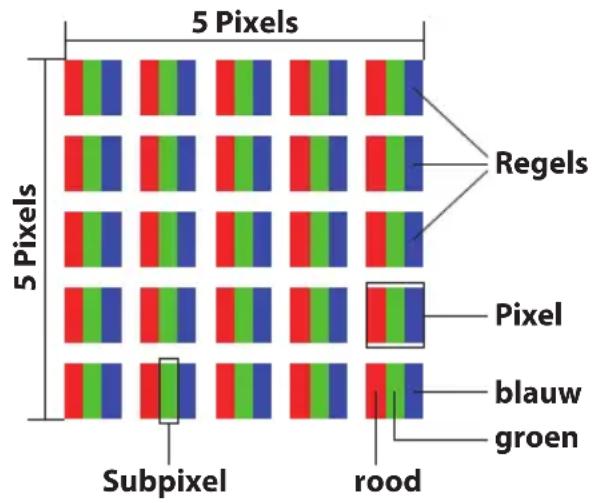
Type pixelfouten:
- Type 1:
- pixel brandt permanent (felle witte punt) verwijl darüber nicht worden aangestuurd.
- Een witte pixel ontstaat doordat alle drie subpixels branden.
- Type 2:
- pixel brandt nicht (donkere zwarte punt) hiewel de pixel worden aangestuurd.
- Type 3: abnormale of defecte subpixel in de kleur rood, groen of blauw (b.v. permanent brandend met halve helderheid, nicht branden van een kleur, knipperen maar nicht van het type 1 of 2).
Aanvulling: clusters van type 3 (=uitvallen van twee ofmeer subpixels in een blok van 5× 5 pixels).Een cluster is een veld van 5× 5 pixels (15x5 subpixels).
EN 9241-307, fouklasse II
| Resolutie Type 1 Type 2 | Type 3 | Cluster Type 1/Type 2 | Cluster Type 3 | ||
| 1024 x 768 2 2 | 4 0 2 | ||||
| 1280 x 800 3 3 | 6 0 3 | ||||
| 1280 x 854 3 3 | 6 0 3 | ||||
| 1280 x 1024 3 3 | 7 0 3 | ||||
| 1366 x 768 3 3 | 7 0 3 | ||||
| 1400 x 1050 3 3 | 8 0 3 | ||||
| 1600 x 900 3 3 | 8 0 3 | ||||
| 1920 x 1080 4 4 | 9 0 3 | ||||
22.1. Energy Star

ENERGY STAR® is een samenwerkingsprogramma van de Environmental Protection Agency en het Ministerie van Energie in de VS dat zich richt op het besparen van geld en het beschermen van het milieu via energia-efficiente producten en werkwijzen.
MEDION® is er trots op dat zij haar klanten producten kan aanbieden met een ENERGY STAR®-keurmerk.
De Medion® Akoya® E7226 is ontwikkeld en getest om te voldoen aan de eisen van het ENERGY STAR® 5.2-programma voor computers.
Door gebruik te makes van producten die voldoen aan ENERGY STAR en door de energiebeheerfuncties van uw computer te benutten, kut u het elektriciteitsverbruik verlagen. Het verlaagde elektriciteitsverbruik draagt bij aan potentièle, finanzièle besparingen, een schoner milieu en de verlaging van de uitstoot van broeikas-gassen.
Voor meer informatie over ENERGY STAR gaat u maar http://www.energystar.gov. Medion advisiert u om het efficiente gebruik van energia tot een integraal onderdeel van uw dagelijkse werkzaamheden te makeen. Om u hierbij te helpen, heeft Medion de volgende energiabeheerfuncties vooraf ingesteld die actief worden wanneer uw computer gedurende een opgegevenperiode inactief is:
| Accumodus Lichtnetmodus | ||
| Beeldscherm uitschakelen | 5 minutes 10 minutes | |
| Computer in slaapstand zetten | 15 minutes 30 minutes | |
| Harde schijven uitschakelen | 10 minutes 20 minutes | |
| Slaapstand 30 minutes 90 minutes |
23. Colofon
Copyright © 2013
Alle rechten voorbehonden.
Deze handleiding is auteursrechtelijk beschermd.
Vermenigvuldiging in mechanische, elektronische of enige andere vom zonder schriftelijktoestemming van de fabrikant is verboden.
Het copyright berust bij de firma:
Medion AG
Am Zehnhof 77
45307 Essen
Duitsland

Technische wijzigingen voorbehouden.
De handleiding is via de Service Hotline te bestellen en is via het serviceportal www.medion.com/be/nl/service/start/ beschikbaar voor download.
U=knt ook de bovenstaande QR-code scannen en de handleiding via het serviceportal maar uw mobiele toestel downloads.
24. Index
A
Aansluiten 11
Aan-/uitschakelaar. 19
Aanzachten
Linkerkant 16
Open Notebook 15
Rechterkant 16
Vooraanzicht 16
Accubedrijf 22
De accu ontladen 23
Accucapaciteit 23
B
Beeldschermresolutie 25
Beter apparaatbeheer 48
Bij Windows aanmelden
Afbeeldingswachtwoord voor Windows instellen 51
Pincode voor Windows instellen ....50
Wachtwoord voor Windows instellen. 50
Bluetooth. 41
C
Configurationschem. 59
Conformiteitsinformatie.6
E
ECO-functie 24
Ergonomie 10
Europese norm 71
External monitor aansluiten 29
F
FAQ 62
G
Gebruik op hetlichtnet 20
Gegevensinvoer 30
Geheugenkaartlezer. 43
Geheugenkaart verwijderen 43
Geluidssysteme 39
H
Hardestchij 34
Home Group 49
Hulp en ondersteuning 61
1
Ingebruikname. 18
Installingen 56
Installingen synchroniseren 57
Meldingen. 56
Thuisgroep 57
Vereenvoudigdebediening.57
Windowsactiveren 56
Windows Update 57
In Windows enamelden 50
J
Jump Lists 47
K
Kaspersky Internet Security 61
Kensington veiligheidsslot. 44
Klantenservice 63
L
Leveringsomvang. 14
N
Netwerkgebruik
Bluetooth. 41
Vliegtuigmodus. 42
Wireless LAN 40
Notebook beeviligen 44
Notebook starten 20
0
Onderhoud 67
Onderhoud van het beeldschemm ....68
Ondersteuning van stuurprogramma's. 65
Opnieuw opstarten 58
Optische station
Disks afspelen / uitlezen 37
Eendiskaanbrengen 36
Verwijdersen van een geblokkeerde disk 37
P
Plaats van opstelling 9
R
Recycling en afvoer 70
s
HerstellenaarHDD 60
Software. 44,45
Kennismaken met Windows® 8 ....45
Windows® 8 -{nieuwemogelijkheden.45
Windowsactivering 45
Status led 17
Stroom bespare 58
Stroomvoorziening. 19
T
Toetsenbord 30
Touchpad. 15, 32
Transport 66
U
UEFI-firmware-installing 61
Opmerkingen voor de servicetechnicus 68
V
Veiligheid. 7
Veiligheidsaanwijzingen
Aansluiten 11
Back-up 9
Kabels 12
Omgevingsomstandigheden.10
Opmerkingen over de accu 13
Opmerkingen over het touchpad ..13
Plaats van opstelling 9
Veiligheid. 7
Vliegtuigmodus 42
Voeding. 11
W
Webcam. 15,43
Windows® 8 Bureaublad
Bureaublad-apps 53
Windows® 8 Desktop 52
Windows®8 Startscherm
Windows® 8 app .52
Wireless LAN 40
Voorwaarden. 41
Wisselbestand. 59