C3100 - Printer OKI - Gratis gebruiksaanwijzing en handleiding
Vind de handleiding van het apparaat gratis C3100 OKI in PDF-formaat.

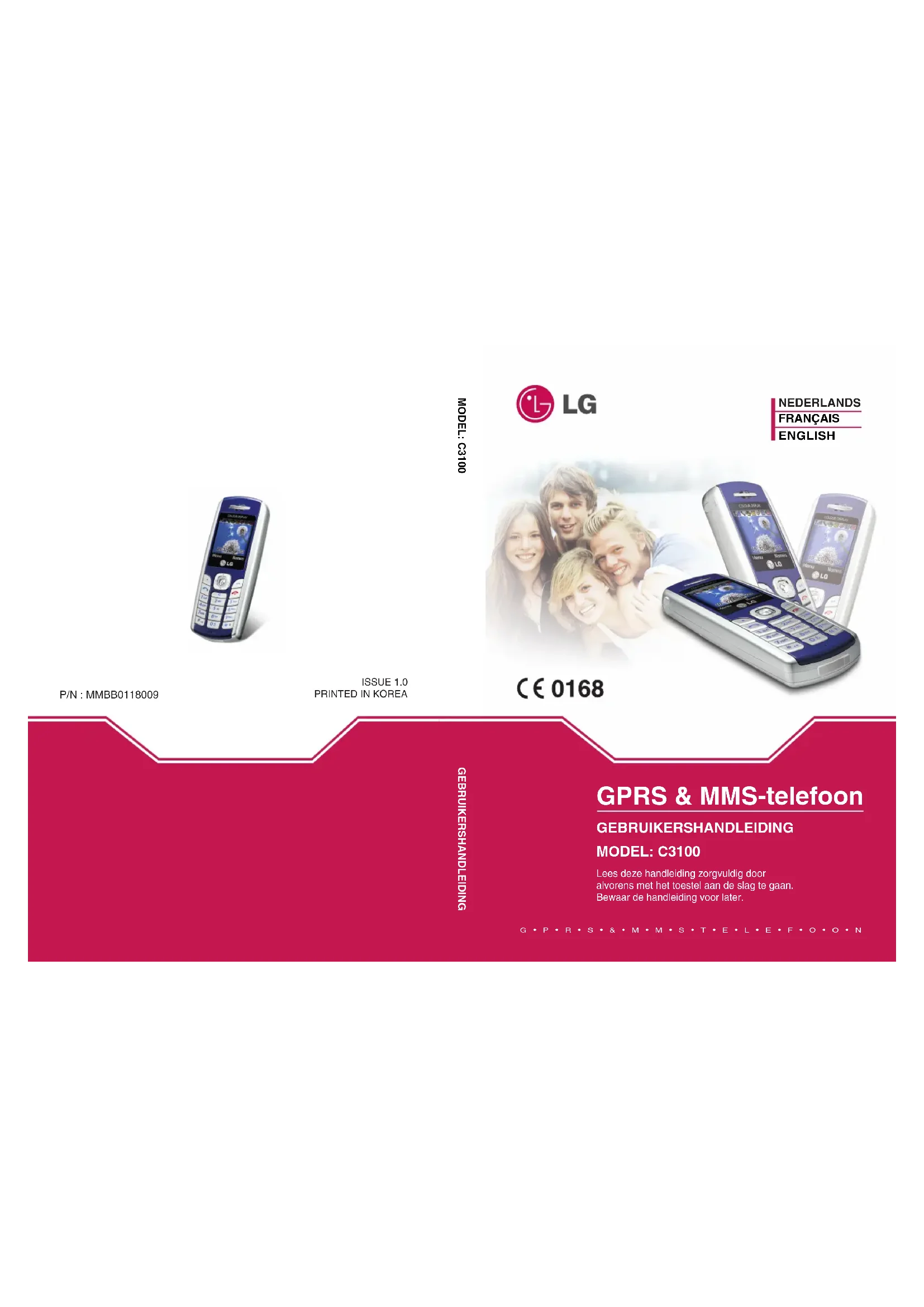


| Producttype | Mobiele telefoon |
| Merk | OKI |
| Model | C3100 |
| Netwerk | GSM 900 / DCS 1800 |
| Scherm | Grafisch display met pictogrammen |
| Voeding | Oplaadbare Li-Ion batterij |
| Gesprekstijd | Tot 3 uur (schatting) |
| Standby-tijd | Tot 200 uur (schatting) |
| Hoofdfuncties | Bellen, SMS, MMS, WAP, Agenda, Wekker, Rekenmachine, Converter, Spelletjes, Spraakmemo |
| Geheugen | 200 contacten in telefoonboek, variabel SIM-geheugen |
| Connectiviteit | Infrarood, GPRS, PC-kabel (optioneel) |
| Meegeleverde accessoires | Batterij, oplader, handsfree set |
| Onderhoud | Reinigen met een droge doek; geen oplosmiddelen gebruiken |
| Veiligheid | Niet demonteren; uitsluitend goedgekeurde accessoires gebruiken; vermijd warmtebronnen en vocht |
| Reserveonderdelen | Batterij, oplader, handsfree set, PC-datakabel |
| Repareerbaarheid | Laat repareren door een erkende technicus |
| SAR (Specifieke Absorptiecoëfficiënt) | 0,637 W/kg (10 g) aan het oor |
| Normen | CE, R&TTE, ICNIRP |
| Bedrijfstemperatuur | -10°C tot +55°C |
Veelgestelde vragen - C3100 OKI
Gebruikersvragen over C3100 OKI
0 vraag over dit apparaat. Beantwoord die u kent of stel uw eigen vraag.
Stel een nieuwe vraag over dit apparaat
Download de handleiding voor uw Printer in PDF-formaat gratis! Vind uw handleiding C3100 - OKI en neem uw elektronisch apparaat weer in handen. Op deze pagina staan alle documenten die nodig zijn voor het gebruik van uw apparaat. C3100 van het merk OKI.
GEBRUIKSAANWIJZING C3100 OKI
Lees deze handleiding zorgvuldig door alvorens met het toestel aan de slag te gaan. Bewaar de handleiding voor later.
Lees deze handleiding zorgvuldig door alvorens met het toestel aan de slag te gaan. Bewaar de handleiding voor later.
Introductie
Gefeliciteerd met de aanschaf van de geavanceerde en compacte mobiele telefoon C3100, met de laatste digitale mobiele communicatietechnologie.
Belangrijke informatie
Deze gebruikershandleiding bevat belangrijke informatie over het gebruik en de bediening van uw telefoon. Lees alle informatie aandachtig door om het toestel optimaal te benutten en schade aan of misbruik van de telefoon te voorkomen. Bij aanpassingen aan de telefoon die niet uitdrukkelijk in deze gebruikershandleiding zijn vermeld, kan de garantie op het toestel vervallen.
Lees deze eenvoudige richtlijnen door. Het niet respecteren van de voorschriften kan gevaarlijk of illegal zijn. Meer informatie vindt u in deze handleiding.
Blootstelling aan RF-energie
Informatie over blootstelling aan radiogolven en over SAR (Specific Absorption Rate)
Deze mobiele telefoon, model C3100, is ontworpen in overeenstemming met de limiet voor blootstelling aan radiogolven. Deze limiet is gebaseerd op wetenschappelijke richtlijnen waarbij veiligheidsmarges zijn ingebouwd om de veiligheid van alle personen te kunnen waarborgen, ongeacht hun leeftijd of gezondheidstoestand.
- De richtlijnen voor blootstelling aan radiogolven maken gebruik van de maateenheid SAR (Specific Absorption Rate). SAR-testen worden uitgevoerd volgens een standaardmethode, waarbij de telefoon in alle frequentiebanden het hoogst toegestane energieniveau gebruikt.
- Hoewel er verschillen kunnen zijn tussen de SAR-niveaus van verschillende modellen LG-telefoons, voldoen deze allemaal aan de eisen op het gebied van blootstelling aan radiogolven.
- De door de ICNIRP (International Commission on Non-Ionizing Radiation Protection) geadviseerde SAR-limiet is gemiddeld 2 W/kg per tien (10) gram weefsel.
- De hoogst gemeten SAR-waarde voor dit type telefoon tijdens tests tegen het oor is 0,637 W/kg (per 10 gram).
- Informatie over SAR-waarden voor inwoners van landen/regio's waar de SAR-limiet wordt gehanteerd zoals geadviseerd door het IEEE (Institute of Electrical and Electronics Engineers), 1,6 W/kg gemiddeld per één (1) gram weefsel.
Onderhoud
Waarschuwing: Gebruik uitsluitend originele batterijen, opladers en accessoires die zijn goedgekeurd voor dit specifieke type telefoon. Het gebruik van andere types kan gevaarlijk zijn en kan de garantie op het toestel doen vervallen.
- Haal het toestel niet uit elkaar. Raadpleeg voor reparaties een erkend technicus.
- Houd het toestel uit de buurt van elektrische apparaten zoals tv, radio en pc.
- Houd het toestel uit de buurt van warmtebronnen zoals radiators en fornuizen.
- Laat het toestel niet vallen.
- Stel het toestel niet bloot aan mechanische trillingen of schokken.
- Het omhulsel van het toestel kan beschadigd raken als het wordt verpakt in papier of vinylpapier.
- Gebruik een droge doek om de buitenkant van het toestel te reinigen. (Gebruik geen oplosmiddelen zoals benzeen, verdunningsmiddel of alcohol.)
- Stel het toestel niet bloot aan overmatige rook of stof.
- Houd het toestel uit de buurt van creditcards en andere pasjes; dit kan de informatie op de magnetische strips beïnvloeden.
- Tik niet op het scherm met scherpe objecten, dit kan de telefoon beschadigen.
- Stel het toestel niet bloot aan vocht.
- Gebruik de accessoires zoals de oortelefoon zorgvuldig. Raak de antenne niet onnodig aan.
Efficiënt gebruik van de telefoon
Voor een optimale benutting met minimaal stroomverbruik:
- Houd de telefoon net zo vast als elke andere telefoon. Als u in de microfoon spreekt, richt dan de antenne omhoog en over uw schouder. Als de antenne in- en uitgetrokken kan worden, dient deze uitgetrokken te zijn tijdens een gesprek.
- Als uw telefoon infrarood ondersteunt, richt de infraroodstraal dan nooit op iemands oog.
Alle mobiele telefoons kunnen onderhevig zijn aan storingen die de prestaties nadelig beïnvloeden.
- Gebruik uw telefoon niet in de buurt van medische apparatuur zonder hiervoor vooraf toestemming te vragen. Houd de telefoon op afstand van uw pacemaker, draag deze niet in een borstzak.
- Sommige gehoorapparaten kunnen storing ondervinden van mobiele telefoons.
- De telefoon kan ook enige storing veroorzaken bij tv's, radio's, pc's, enz.
Veiligheid op de weg
Kijk de bestaande wetten en regels na over het gebruik van mobiele telefoons in uw voertuig in de landen waar u rijdt.
- Houd de telefoon niet in de hand terwijl u aan het rijden bent.
• Houd uw aandacht bij de weg. -
Maak gebruik van een handsfree kit, indien beschikbaar.
-
Als dit gezien de rijomstandigheden verstandiger is, verlaat dan de weg en parkeer uw auto alvorens een telefoongesprek te gaan voeren.
- RF-energie kan sommige elektronische systemen in uw gemotoriseerde voertuig, zoals autoradio en beveiligingsapparatuur, nadelig beïnvloeden.
- Als uw voertuig is voorzien van een airbag, plaats dan geen geïnstalleerde of draadloze apparatuur in de ruimte boven de airbag of waar de airbag wordt opgeblazen. Dit kan ernstige verwondingen veroorzaken als de airbag wordt opgeblazen.
Gebied waar ontploffingen plaatsvinden
Gebruik de telefoon niet op plaatsen waar met explosieven wordt gewerkt. Houd u aan de geldende voorschiften en regels.
Mogelijk explosieve atmosfeer
- Gebruik de telefoon niet in de nabijheid van tankstations. Gebruik hem niet in de buurt van brandstof of chemicaliën.
- Vervoer of bewaar geen brandbaar gas, vloeistof of ander materiaal op dezelfde plaats in uw voertuig als uw mobiele telefoon en accessoires.
Vliegtuig
Draadloze apparatuur kan storingen veroorzaken in vliegtuigen.
- Schakel uw mobiele telefoon uit voordat u aan boord van een vliegtuig gaat.
- Gebruik de telefoon niet aan de grond zonder toestemming van de bemanning.
Kinderen
Bewaar de telefoon op een veilige plaats buiten het bereik van kinderen. De telefoon bevat kleine afneembare onderdelen die tot verstikking kunnen leiden.
Alarmnummers
Alarmnummers kunt u niet via alle GSM-netwerken bellen. Zorg daarom dat u in noodsituaties nooit alleen afhankelijk bent van de telefoon. Neem contact op met uw netwerkexploitant voor meer informatie.
Informatie en onderhoud batterij
- U hoeft de batterij niet volledig te ontladen voor u deze oplaadt. In tegenstelling tot andere batterijsystemen heeft dit systeem geen geheugeneffect dat de capaciteit van de batterij beïnvloedt.
- Gebruik uitsluitend LG-batterijen en -laders. LG-laders zorgen voor een maximale levensduur van de batterij.
- Haal de batterij niet uit elkaar en voorkom kortsluiting in de batterij.
- Houd de metalen contactpunten van de batterij schoon.
- Vervang een bijna lege batterij. De batterij kan honderden malen worden opgeladen voordat deze aan vervanging toe is.
- Laad de batterij opnieuw op als deze lange tijd niet is gebruikt, voor een optimale betrouwbaarheid.
- Stel de batterijlader niet bloot aan direct zonlicht en gebruik deze niet in vochtige ruimtes, zoals de badkamer.
- Bewaar de batterij niet op warme of koude plaatsen, omdat dit de capaciteit van de batterij nadelig kan beïnvloeden.
Overzicht
Onderdelen van de telefoon 12
• Binnenkant van het toestel 12
- Buitenkant van het toestel 13
Beschrijving van de toetsen 14
- Lettertoetsen 15
Scherminformatie
Scherminformatie 16
- Schermpictogrammen 16
Toestel klaarmaken voor gebruik
Installatie 17
• SIM-kaart plaatsen.... 17
• SIM-kaart verwijderen 17
- Batterij plaatsen 18
- Batterij opladen 19
- Oplader loskoppelen 20
Bellen en gebeld worden 21
- Bellen 21
- Internationaal bellen 21
- Bellen via het telefoonboek 21
Bijkomende functies
Menu inkomende oproepen 22
• Tijdens een oproep 22
• Conferentiegesprekken 24
Toegangscodes 26
• PIN-code (4 tot 8 cijfers) 26
• PIN2-code (4 tot 8 cijfers) 26
- PUK-code (4 tot 8 cijfers) 26
- PUK2-code (4 tot 8 cijfers).... 26
- Beveiligingscode (4 tot 8 cijfers) 27
Toegang tot het menu
Menuoverzicht 28
Berichten [Menu 1] 30
- Kort bericht schrijven [Menu 1-1].... 30
- Multimediabericht schrijven [Menu 1-2] 32
- Inbox [Menu 1-3].... 36
- Outbox [Menu 1-4] 38
• Voice bericht [Menu 1-5] 39 - Info-dienst [Menu 1-6] 39
- Sjablonen [Menu 1-7] ....41
- Instellingen [Menu 1-8] 42
Oproep-info [Menu 2] 44
• Gemiste oproepen [Menu 2-1] 44
- Ontvangen oproepen [Menu 2-2] 44
- Uitgaande oproepen [Menu 2-3] 44
- Alle oproepen [Menu 2-4] 44
- Laatste oproepen verwijderen [Menu 2-5] 44
- Oproeptarieven [Menu 2-6] 44
• GPRS informatie [Menu 2-7] 47
Profielen [Menu 3] 48
- Alleen trilfunctie [Menu 3-1] 48
- Stil [Menu 3-2] 48
- Normaal [Menu 3-3] 48
- Luid [Menu 3-4] 48
- Headset [Menu 3-5] 48
Instellingen [Menu 4] 51
- Alarmklok [Menu 4-1] 51
- Datum & tijd [Menu 4-2] 51
- Telefooninstellingen [Menu 4-3] 52
• Oproepinstellingen [Menu 4-4] 53 - Beveiligingsinstellingen [Menu 4-5] .... 57
• Netwerkinstellingen [Menu 4-6] 60 - Instellingen terugzetten [Menu 4-7] 61
Organiser [Menu 5] 62
- Planner [Menu 5-1] 62
- Telefoonboek [Menu 5-2] 63
Accessoires [Menu 6] 69
- Spelletjes [Menu 6-1] 69
- Mijn map [Menu 6-2] 69
- Calculator [Menu 6-3] .... 70
- Conversieprogr. [Menu 6-4] 70
- Wereldtijd [Menu 6-5] 71
- Stemrecorder [Menu 6-6] 71
Internet [Menu 7] 72
- Thuis [Menu 7-1] ...... 72
- Favorieten [Menu 7-2] 72
- Push berichten [Menu 7-3] 72
• Profielen [Menu 7-4] 73
• Ga naar URL [Menu 7-5] 75 - Cache-instellingen [Menu 7-6] 75
• Veiligheidscertificaat [Menu 7-7] 76
• Profielen herstellen [Menu 7-8] ...... 76 - Browsers versie [Menu 7-9] ...... 76
Browsing-menu 77
Java [Menu 8] 78
• Toepassingen [Menu 8-1] 78
- Download [Menu 8-2] 78
- Memory Status [Menu 8-3] 78
Accessories 79
Netwerkservice 80
Probleemoplossing 81
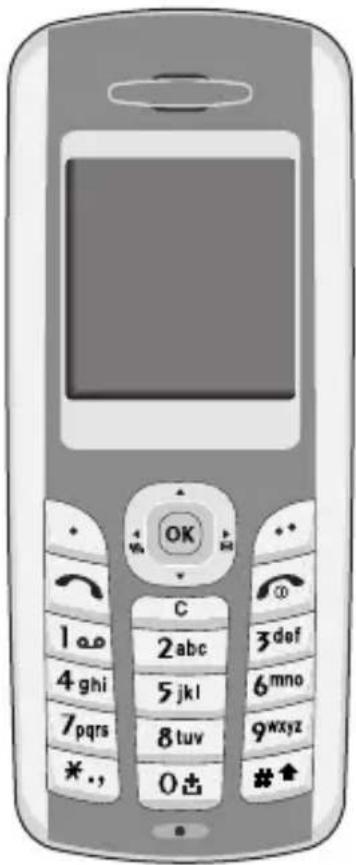
Binnenkant van het toestel
Buitenkant van het toestel
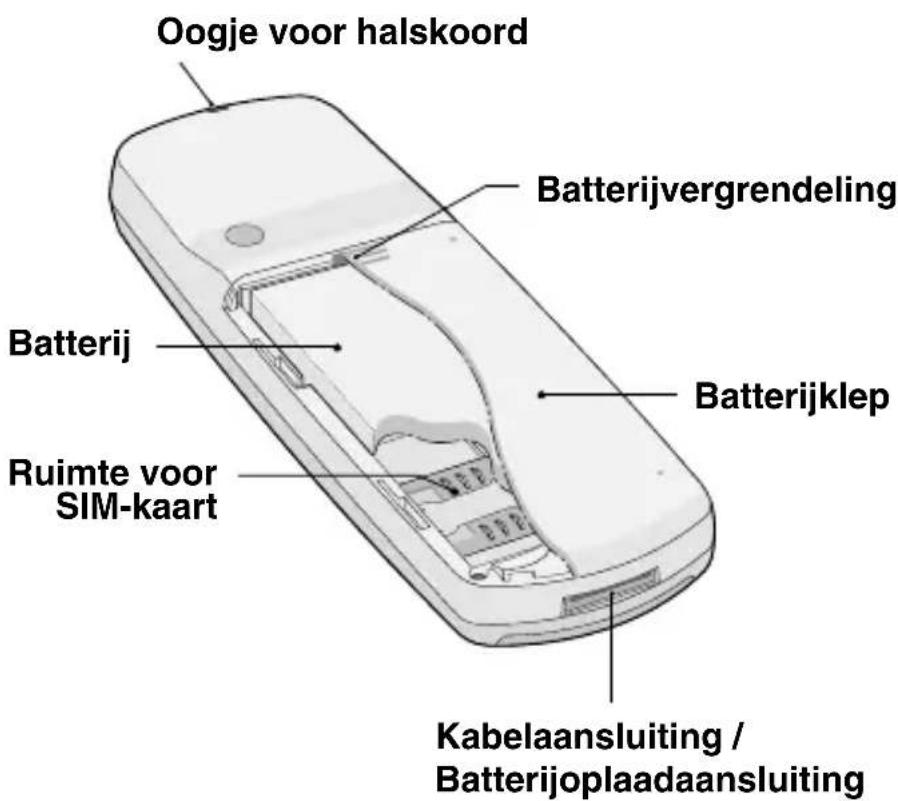
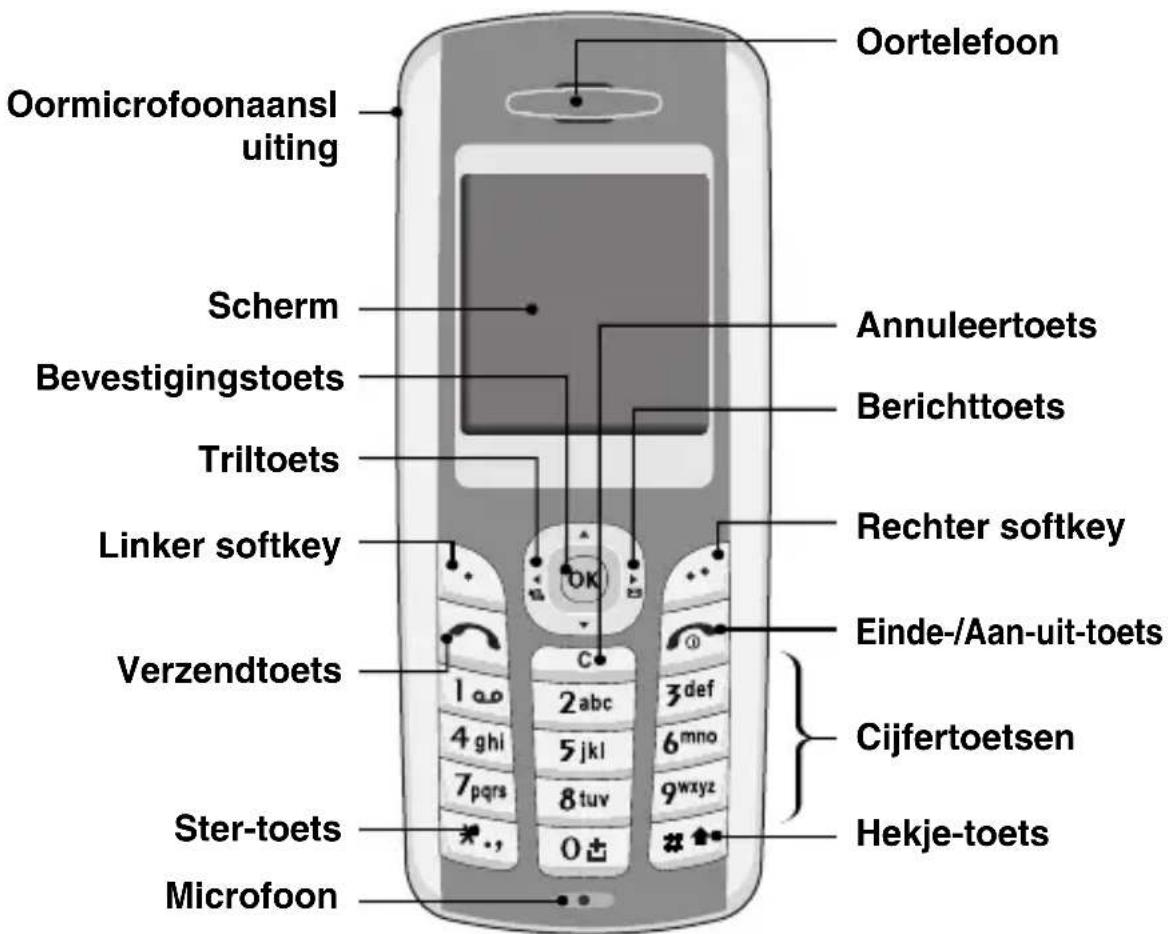
Hieronder worden de toetsen van de telefoon beschreven.
Beschrijving van de toetsen
| Toets Beschrijving | |
 | Linker/rechter softkeyElk van deze toetsen verricht de functie die erboven wordt weergegeven. |
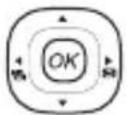 | NavigatietoetsenHiermee bladert u door namen, telefoonnummers, menu's of instellingen.WAP Hotkey (= bevestigingstoets)Via deze toets krijgt u rechtstreeks verbinding met WAP. |
 | TriltoetsHiermee schakelt u het trilalarm direct in. |
 | BerichttoetsHiermee gaat u naar het berichtenmenu (inbox, voicemail, push-berichten, planner of alarm) zonder dat u daar naartoe hoeft te bladeren. |
 | VerzendtoetsHiermee kunt u een telefoonnummer kiezen en een oproep beantwoorden. Als u op deze toets drukt zonder een telefoonnummer in te voeren, worden de onlangs gekozen nummers, ontvangen oproepen en gemiste oproepen weergegeven. |
 | CijfertoetsenDeze toetsen worden hoofdzakelijk gebruikt om nummers te kiezen in de standby-modus en om nummers of tekens in te voeren in de invoerstand. De toetsen hebben andere functies wanneer u deze enige tijd ingedrukt houdt:Met belt u naar uw voicemail.Met verricht u een internationale oproep.Met t/m belt u naar een snelkiesnummer. |
 | Einde-/aan-uit-toetsMet deze toets beëindigt u een gesprek of wijst u een oproep af. Als u de toets enkele seconden ingedrukt houdt, wordt de telefoon in- of uitgeschakeld. |
| c | Hiermee wist u tekens of gaat u terug naar het menu. |
Lettertoetsen
Iedere toets kan voor verschillende symbolen gebruikt worden. Deze zijn hieronder weergegeven.
| Key Description | |
 | . , / ? ! - : ' " 1 |
 | A B C 2 Ä À Á Á Å Å Æ Ç a b c ä à á á ä å æ ç |
 | D E F 3 Ė Ė É Ė d e f ě è é ê |
 | G H I 4 İ İ İ İ G h i İ İ İ İ ğ |
 | J K L 5 j k l |
 | M N O 6 Ř Ő Ø ò Ó Ō Ō Æ m n o ŋ ø ò ó ó ō ø œ |
 | P Q R S 7 β Ş p q r s β ş |
 | T U V 8 Ü ù Ú Û t u v ü ù ú û |
 | W X Y Z 9 w x y z |
 | [spatie] ∅∅ |
In het scherm worden verschillende pictogrammen weergegeven. Hieronder vindt u een beschrijving van elk van de pictogrammen die op het scherm kunnen worden weergegeven.
Schermpictogrammen
| Pictogram/Indicator | Beschrijving |
 | Geeft aan hoe sterk het netwerksignaal is. |
 | De verbinding is tot stand gebracht. |
 | U kunt GPRS-diensten gebruiken. |
 | Geeft aan dat u gebruik maakt van een roamingdienst. |
 | De alarmklok is ingesteld en actief. |
 | Geeft de status van de batterij aan. |
 | U hebt een tekstbericht ontvangen. |
 | U hebt een spraakbericht ontvangen. |
 | U hebt een push-bericht ontvangen. |
 | U kunt uw planning bekijken. |
 | Alle geluidssignalen zijn uitgeschakeld. |
 | Normaal menu in audioprofiel. |
 | Luid menu in audioprofiel. |
 | Stil menu in audioprofiel. |
 | Headsetmenu in audioprofiel. |
 | U kunt een oproep doorschakelen. |
1. SIM-kaart plaatsen
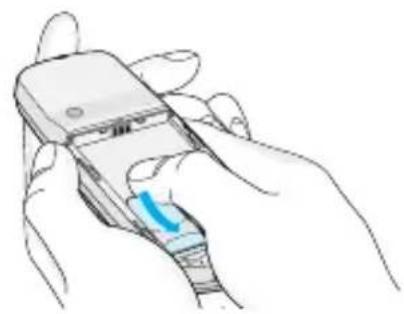
Zoek aan de achterkant van het toestel het vakje voor de SIM-kaart. Volg daarna onderstaande stappen om de SIM-kaart te plaatsen.
-
Verwijder de batterij als deze op het toestel is geplaatst.
-
Schuif de SIM-kaart met de goudkleurige contactpunten naar beneden onder de zilverkleurige houders.
2. SIM-kaart verwijderen
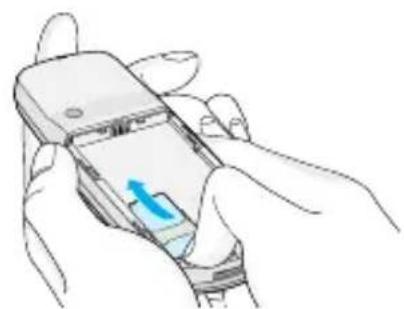
Volg de onderstaande stappen om de SIM-kaart te verwijderen.
-
Verwijder de batterij als deze op het toestel is geplaatst.
-
Neem de SIM-kaart uit het vakje.
Opmerking
- Verwijdering van de batterij als het toestel aanstaat, kan tot storingen of defecten leiden.
- Het metalen stukje in de SIM-kaart kan gemakkelijk worden beschadigd door krassen. Behandel de SIM-kaart daarom voorzichtig en volg de bij de kaart geleverde instructies op.
3. Batterij plaatsen
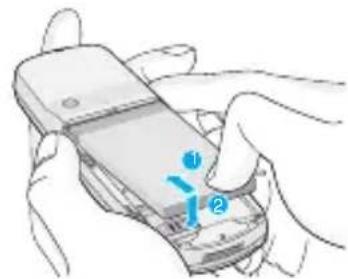
-
Plaats de batterij op de achterzijde van de telefoon.
-
Druk de batterij aan tot u een klik hoort.
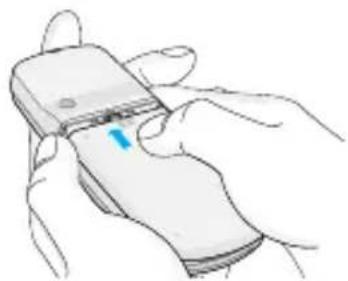
- Plaats de klep aan de achterzijde door deze te positioneren en vast te klikken.
Opmerking
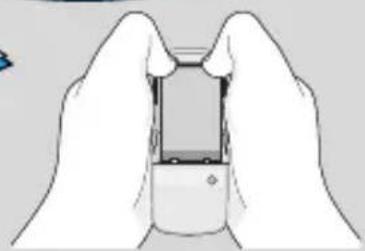
- Als u de batterij vervangt, dient u deze met beide handen vast te pakken.
4. Batterij opladen
De reisadapter kan alleen op de telefoon worden aangesloten als de batterij is geplaatst.
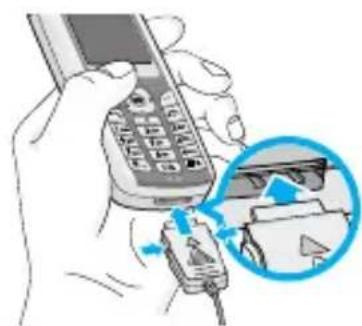
- Steek het uiteinde van de reisadapter in de aansluiting aan de onderzijde van het toestel tot u een klik hoort. Let op de positie van de pijl in de afbeelding.
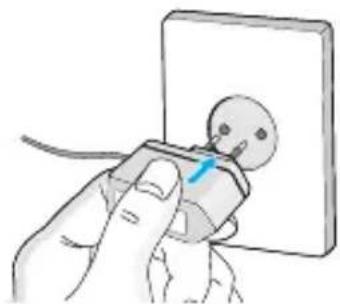
- Steek de stekker van de reisadapter in een stopcontact. Gebruik uitsluitend de bijgeleverde oplader.
Waarschuwing
- Oefen niet te veel druk uit op de aansluiting om beschadiging van telefoon en/of reisadapter te voorkomen.
Opmerking
Koppel de reisadapter los door de zijtoetsen in te drukken.
Opmerking
- Zorg ervoor dat de batterij volledig is opgeladen voor u de telefoon gebruikt.
- Verwijder de batterij of de SIM-kaart nooit terwijl het toestel aan het opladen is.
- Als de balkjes van het batterij-pictogram niet meer bewegen, is de batterij volledig opgeladen.
- De oplaadtijd is afhankelijk van de gebruikte lader en batterij.
Opmerking
Als de batterij niet oplaadt
- zet de telefoon uit.
- controleer of de batterij juist geplaatst is.
Bellen
- Toets het telefoonnummer in, met het netnummer. Als u een cijfer wilt wissen, drukt u op □.
- Druk op 📞 om het nummer te bellen.
- Druk op 📞 om het gesprek te beëindigen.
Internationaal bellen
- Houd de toets 0 ± ingedrukt om de internationale toegangscode in te voeren. Het teken "+" kan ter vervanging van de internationale toegangscode worden gebruikt.
- Voer de landcode, het netnummer en het telefoonnummer in.
- Druk op ↗.
Bellen via het telefoonboek
- Druk in de standby-modus op ⚙ [Namen].
- Wanneer het menu verschijnt, selecteert u Zoeken door op te drukken.
- Als u het gewenste item vindt via zoeken op naam of nummer, druk op om te bellen.
Het menu dat tijdens een oproep op het scherm wordt weergegeven, verschilt van het standaard hoofdmenu vanuit een leeg scherm. Hieronder vindt u een beschrijving van de opties.
1 Tijdens een oproep
1-1 Een oproep in wacht zetten
Als u een nummer belt of een oproep beantwoordt, drukt u op [Verzenden] om de oproep in wacht te zetten. U neemt een oproep in wacht terug door nogmaals op de toets [Verzenden] te drukken.
1-2 Een tweede oproep verrichten
U kunt een nummer opvragen uit het telefoonboek om een tweede nummer te bellen. Druk op ⚙ [Namen] en selecteer vervolgens Zoeken. Om een nummer tijdens een oproep in het telefoonboek op te slaan, drukt u op ⚙ [Namen] en selecteert u Nieuw toevoegen.
1-3 Tussen twee oproepen wisselen
Om tussen twee oproepen te wisselen, selecteert u [Opties] en vervolgens Wisselen, of drukt u gewoon op de toets [Verzenden].
U kunt een van de twee oproepen selecteren door op de pijltjestoetsen te drukken. Als u een van beide oproepen wilt beëindigen, selecteert u een oproep en drukt u vervolgens op de toets [Einde] als de gewenste oproep is geselecteerd.
1-4 Een inkomende oproep beantwoorden
Om bij een belsignaal een inkomende oproep aan te nemen, drukt u op de toets [Verzenden].
U kunt worden gewaarschuwd als u een oproep ontvangt wanneer u reeds in gesprek bent. Er klinkt dan een geluid in de oortelefoon en op het scherm wordt aangegeven dat er een tweede oproep in de wacht staat. De functie Oproep in de wacht is alleen beschikbaar als het netwerk deze ondersteunt. Zie Oproep in de wacht [Menu 4-4-4] voor meer informatie over het activeren en deactiveren van deze functie.
Als Oproep in de wacht is geactiveerd, kunt u de eerste oproep in de wachtstand zetten en de tweede oproep beantwoorden door op de toets [Verzenden] te drukken of door [Beantwoorden] te selecteren en vervolgens In Wacht & Beantwoorden.
U kunt de geselecteerde oproep beëindigen en de oproep in de wachtstand beantwoorden door [Menu] te selecteren en vervolgens Einde & Beantwoorden.
1-5 Microfoon uitschakelen
U kunt het geluid van de microfoon tijdens een oproep uitschakelen door [Opties] te selecteren en vervolgens Geluid uit. U kunt het geluid opnieuw aanzetten door te drukken op [Geluid aan].
Als het geluid op het toestel wordt uitgeschakeld, kan de beller u niet horen, maar u hem of haar wel.
1-6 DTMF-tonen aanzetten tijdens een oproep
Om tijdens een oproep DTMF-tonen in te schakelen, bijvoorbeeld om gebruik te maken van een automatische centrale, selecteert u [Opties] en vervolgens DTMF aan. U kunt de DTMF- tonen op dezelfde wijze uitschakelen.
1-7 Oproepen hoofdmenu Berichten en SIM-instellingen
Vanuit het menu Inkomende oproepen kunt u het hoofdmenu Berichten en SIM-instellingen openen door [Opties] te selecteren. Het menu SIM-instellingen wordt alleen weergegeven als de SIM-kaart in het toestel dit ondersteunt.
2 Conferentiegesprekken
De ‘multiparty’- of conferentieservice biedt u de mogelijkheid om tegelijkertijd met meer dan één beller te praten, mits uw netwerkexploitant deze functie ondersteunt.
Een conferentiegesprek kan alleen worden opgezet als u reeds één actieve oproep hebt en er een oproep in de wacht staat en wanneer beide oproepen zijn beantwoord. Als een conferentiegesprek is opgezet, kunnen daar andere oproepen aan worden toegevoegd. Ook kunnen er verbindingen worden verbroken of gescheiden (d.w.z uit het conferentiegesprek worden gehaald maar nog steeds in verbinding zijn) door de persoon die het conferentiegesprek heeft opgezet. Deze opties zijn beschikbaar vanuit het menu Inkomende oproepen en worden beschreven in het hoofdstuk.
Er kunnen maximaal vijf personen deelnemen aan een conferentiegesprek. Als u het conferentiegesprek hebt opgezet, hebt u de leiding over het gesprek en kunt alleen u oproepen aan het conferentiegesprek toevoegen.
2-1 Een tweede oproep verrichten
U kunt een tweede nummer bellen terwijl u reeds in gesprek bent. Om dat te doen, voert u het tweede nummer in en drukt u op [Verzenden]. Wanneer u een tweede oproep hebt, wordt de eerste automatisch in de wacht gezet. U kunt tussen de twee oproepen wisselen door [Opties] te selecteren en vervolgens Wisselen.
2-2 Een conferentiegesprek opzetten
U kunt een nummer bellen en een actieve oproep in de wacht plaatsen om een conferentiegesprek op te zetten door [Opties] te kiezen en vervolgens Conferentie/Allen deelnemen.
2-3 Een conferentiegesprek in de wacht zetten
Om een conferentiegesprek in wacht te zetten, selecteert u [Opties] en vervolgens Conferentie/Allen in wacht.
2-4 Een conferentiegesprek in wacht terugnemen
Om een conferentiegesprek in wacht terug te nemen, selecteert u [Opties] en vervolgens Conferentie/Allen deelnemen.
2-5 Oproepen aan een conferentiegesprek toevoegen
Om een actieve oproep aan het conferentiegesprek te laten deelnemen, selecteert u [Opties] en vervolgens Conferentie/Allen deelnemen.
2-6 Deelnemers aan een conferentiegesprek weergeven
Om op het toestel te bladeren door de nummers van de deelnemers aan een conferentiegesprek, drukt u op de toetsen en.
2-7 Een deelnemer aan een conferentiegesprek in wacht zetten
Om een geselecteerde deelnemer (wiens nummer op het scherm wordt weergegeven) buiten het conferentiegesprek te zetten, selecteert u [Opties] en vervolgens Conferentie/Uitsluiten.
2-8 Een privé-gesprek in een conferentiegesprek
Voor een privé-gesprek met een van de deelnemers aan een conferentiegesprek laat u het nummer van de persoon waarmee u apart wilt spreken op het scherm verschijnen, selecteert u [Opties] en vervolgens Conferentie/Privé om alle andere deelnemers in wacht te zetten.
2-9 Een conferentiegesprek beëindigen
U kunt de verbinding met de deelnemer die op het scherm wordt weergegeven verbreken door op de toets [Einde] te drukken. Om een conferentiegesprek te beëindigen, drukt u op [Opties] en selecteert u vervolgens Conferentiegesprek/Einde conferentiegesprek. Door [Opties] en vervolgens Conferentie/Einde allen te selecteren, beëindigt u alle actieve oproepen en oproepen in de wachtstand.
Met de in dit hoofdstuk beschreven toegangscodes voorkomt u dat er ongeoorloofd gebruik wordt gemaakt van uw telefoon. De toegangscodes (met uitzondering van de PUK- en PUK2-codes) kunnen worden gewijzigd via [Menu 4-5-5].
PIN-code (4 tot 8 cijfers)
De PIN-code (Personal Identification Number) voorkomt dat onbevoegden gebruik kunnen maken van uw SIM-kaart. Gewoonlijk wordt deze code samen met de SIM-kaart geleverd. Als u de PIN-code hebt geactiveerd, moet u telkens als u het toestel aanzet deze code intoetsen. Is de PIN-code gedeactiveerd, dan maakt het toestel rechtstreeks verbinding met het netwerk zonder om de PIN-code te vragen.
PIN2-code (4 tot 8 cijfers)
De PIN2-code, die bij sommige SIM-kaarten wordt geleverd, hebt u nodig om toegang te krijgen tot bepaalde functies zoals Overzicht telefoonrekening of Vast oproepnummer. Deze functies zijn alleen beschikbaar als ze door uw SIM-kaart worden ondersteund.
PUK-code (4 tot 8 cijfers)
De PUK-code (Personal Unblocking Key) is vereist om een geblokkeerde PIN-code te wijzigen. Mogelijk zit de PUK-code al bij de SIM-kaart. Is dat niet het geval, neem dan contact op met de netwerkexploitant om de code aan te vragen. Neem bij verlies van de PUK-code contact op met uw netwerkexploitant.
PUK2-code (4 tot 8 cijfers)
De PUK2-code, die bij sommige SIM-kaarten wordt geleverd, hebt u nodig om een geblokkeerde PIN2-code te wijzigen. Neem ook bij verlies van de PUK2-code contact op met uw netwerkexploitant.
Beveiligingscode (4 tot 8 cijfers)
De beveiligingscode voorkomt dat onbevoegden gebruik kunnen maken van uw telefoon. Gewoonlijk wordt deze code bij het toestel geleverd. U hebt de code nodig om alle ingevoerde telefoongegevens te wissen en om het menu Standaardinstellingen te activeren. De standaardbeveiligingscode is "0000".

1 Berichten
1 Kort bericht schrijven
2 Multimediabericht schrijven
3 Inbox
4 Outbox
5 Voice bericht
6 Info-dienst
7 Sjablonen
8 Instellingen

2 Oproep-info
1 Gemiste oproepen
2 Ontvangen oproepen
3 Uitgaande oproepen
4 Alle oproepen
5 Laatste oproepen verwijderen
6 Oproeptarieven
7 GPRS informatie

3 Profielen
1 Alleen trilfunctie
2 Stil
3 Normaal
4 Luid
5 Headset

4 Instellingen
1 Alarmklok
2 Datum & tijd
3 Telefooninstellingen
4 Oproepinstellingen
5 Beveiligingsinstellingen
6 Netwerkinstellingen
7 Instellingen terugzetten
5 Organiser
1 Planner
2 Telefoonboek

6 Accessoires
1 Spelletjes
2 Mijn map
3 Calculator
4 Conversieprogr.
5 Wereldtijd
6 Stemrecorder

7 Internet
1 Thuis
2 Favorieten
3 Push berichten
4 Profielen
5 Ga naar URL
6 Cache-instellingen
7 Veiligheidscertificaat
8 Profielen herstellen
9 Browserversie

8 Java
1 Toepassingen
2 Download
3 Memory Status

9 SIM-instellingen
Deze functie is afhankelijk van de SIM- en netwerkdiensten.
Dit menu omvat functies gerelateerd aan SMS (Short Message Service), MMS (Multimedia Message Service) en voicemail, evenals berichten over de netwerkdiensten.
Kort bericht schrijven [Menu 1-1]
U kunt een tekst schrijven en bewerken.
-
Open het menu Berichten door te drukken op [Kies].
-
Als u een nieuw bericht wilt typen, kiest u Kort bericht schrijven.
-
U kunt de invoer van teksten vereenvoudigen door T9 te gebruiken. Kijk voor meer informatie onder Hoe gebruikt u T9 (pagina 34).
-
Druk op [Invoegen] om tekens in te voegen.
-
Voor verschillende opties, of als u klaar bent met invoeren, drukt u op [Opties].
Opmerking
- Telefoons die EMS versie 5 ondersteunen, kunnen kleurenfoto's, geluid, tekststijlen, enz. versturen. Degene aan wie u foto's, geluid of tekststijlen stuurt kan deze alleen ontvangen als zijn/haar telefoon deze opties ook ondersteunt.
Opties
- Verzenden
Tekstberichten verzenden.
- Toets het nummer van de ontvanger in.
- Druk op de toets om meer ontvangers toe te voegen.
- U kunt telefoonnummers toevoegen via het telefoonboek.
- Druk op na invoer van de nummers.
• Opslaan
Tekstberichten in de Outbox opslaan.
- Lettertype
U kunt de grootte en stijl van Lettertypes bepalen.
- Kleur
U kunt de Kleur van de voor- en achtergrond bepalen.
- Uitlijning
U kunt de inhoud van het bericht rechts uitlijnen, centreren of links uitlijnen.
• T9-woordenboek toevoegen
Je kunt een eigen woord toevoegen. Dit menu verschijnt alleen als de bewerkmodus op Tekstinvoer met woordenlijst staat (T9Abc/T9abc/T9ABC).
• T9 talen
Kies een T9-invoermodus.
- Afsluiten
Als u op Afsluiten drukt terwijl u een bericht typt, gaat u terug naar het berichtenmenu. Het bericht dat u hebt getypt is niet opgeslagen.
Invoegen
- Symbol
Speciale tekens invoegen.
- Afbeelding
U kunt Standaardfoto's of foto's uit Mijn map, die geschikt zijn voor korte berichten, invoegen.
- Geluid
U kunt geluid invoegen dat geschikt is voor korte berichten.
- Tekstsjabloon
U kunt Tekstsjabloon gebruiken die al in de telefoon opgeslagen zijn.
- Telefoonboek
U kunt Telefoonnummers en e-mailadressen toevoegen aan het Telefoonboek.
- Visitekaartje
U kunt aan een bericht uw contactinformatie toevoegen.
Multimediabericht schrijven [Menu 1-2]
U kunt multimediaberichten schrijven en bewerken.
-
Open het menu Berichten door te drukken op [Kies].
-
Als u een nieuw bericht wilt typen, kiest u Multimediabericht schrijven.
-
U kunt een nieuw bericht creëren of kiezen uit een van de beschikbare sjablonen voor multimediaberichten.
-
Druk op Invoegen om een Symbool, Afbeelding, Geluid, Tekstsjabloon, Telefoonboek of Visitekaartje toe te voegen.
Opties
- Preview
U kunt door u geschreven multimediaberichten bekijken.
- Verzenden
U kunt multimediaberichten naar meerdere ontvangers versturen, uw bericht prioriteit geven en het later versturen.
Opmerking
- Neem contact op met de serviceprovider als u een bericht wilt opschorten. Deze service is afhankelijk van het netwerk.
• Opslaan
U kunt multimediaberichten in de outbox opslaan of als sjablonen.
• Dia toevoegen
U kunt een dia voor of na de geselecteerde dia toevoegen.
• Ga naar dia
U kunt naar de vorige of volgende dia gaan.
• Dia verwijderen
U kunt dia's verwijderen.
• Dia-indeling instellen
- Timer instellen
U kunt de timer instellen op dia, tekst, foto en geluid.
- Tekst en foto verwisselen
U kunt de plaats van foto en tekst in het bericht wijzigen.
• Media verwijderen
U kunt foto's of geluid bij de dia verwijderen. Deze optie verschijnt alleen als media beschikbaar zijn.
• T9-woordenboek toevoegen
Je kunt een eigen woord toevoegen. Dit menu verschijnt alleen als de bewerkmodus op Tekstinvoer met woordenlijst staat (T9Abc/T9abc/T9ABC).
• T9 talen
Kies een T9-invoermodus.
- Afsluiten
U gaat terug naar het berichtenmenu.
Hoe gebruikt u T9?
Met T9 kunt u tekst snel invoeren. Om een letter in te geven, hoeft u maar één keer op de juiste toets te drukken. De telefoon heeft namelijk een ingebouwd woordenboek, waaraan u ook nieuwe woorden kunt toevoegen.
- Woorden schrijven met behulp van T9.
- Typ een woord in met behulp van de toetsten 2abc t/m 9xyz. Druk elke toets slechts één keer in per letter. Om bijvoorbeeld 'Girl' te schrijven, toetst u achtereenvolgens 4ghi, 4ghi, 7pqs en 5jkl in. De tekens die u invoert verschijnen in een blokje.
![graph TD A["160 1 T9abc"] --> B["159 1 T9abc"] B --> C["158 1 T9abc"] D["7prr (Voor r) 5 jkl (Voor l)"] --> E["157 1 T9abc"] E --> F["156 1 T9abc"]](/content/2026/02/376514/images/1dc668d8c64052991dd810116c6afc10d143a0b2b68536c05d9503c62c4ad23e.jpg)
Het woord verandert telkens als u een letter toevoegt. Daarom moet u niet te veel aandacht besteden aan hoe het woord op het scherm verschijnt tot u het volledige woord hebt ingevoerd.
Om een teken links van de cursor te wissen, drukt u op c.
Om verschillende nummers in te voeren, houdt u de hekje toets ingedrukt en toetst u tegelijkertijd de nummers in.
Als u de ster * , toets ingedrukt houdt, kunt u de taal veranderen (dit kan ook via opties).
Het toestel ondersteunt vier modi: Tekstinvoer met woordenlijst (T9Abc/T9abc/T9ABC), Tekstinvoer zonder woordenlijst (ABC, abc) en numerieke modus (123). Druk op de hekje #* toets om de modus te wijzigen.
Of : Druk op de ster-toets en selecteer Invoegen symbolen. Selecteer het gewenste teken en druk op Selecteer.
- Als u klaar bent van een woord, controleer dan of het woord correct is.
Als het woord correct is : Druk op 0± en schrijf het volgende woord.
Als het woord niet correct is : Zoek via de toetsen 📄 en 🌐 (Vorig en Volgend woord).
Of : Als het woord dat u zoekt niet in de lijst staat, kunt u uw eigen woord toevoegen.
Druk op [Opties] in de bewerkmodus Tekstinvoer met woordenlijst. Selecteer het menu Toevoegen T9-woordenboek. U ziet het volgende:
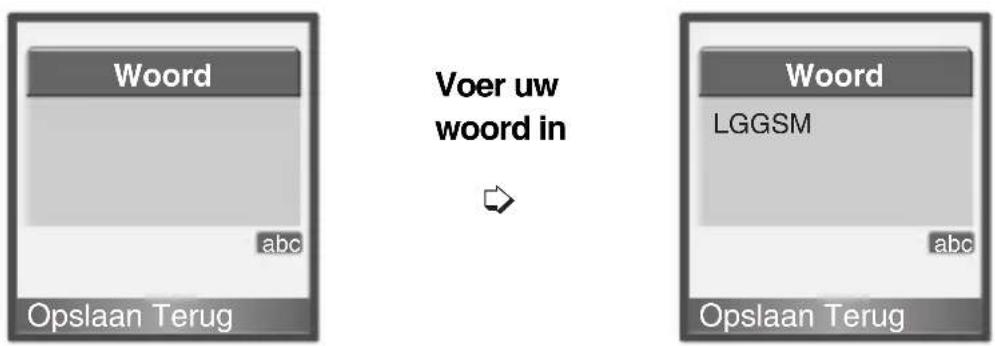
- Om een leesteken in te voegen, drukt u net zolang op 100 tot het gewenste teken verschijnt.
T9-talen
- U kunt T9-talen selecteren in het menu. In de bewerkmodus T9 kunt u in het menu ook T9 Uit selecteren.
Inbox [Menu 1-3]
Wanneer u berichten ontvangt. wordt er een symbool op het scherm weergegeven. De berichten worden opgeslagen in de Inbox.
U kunt de verschillende berichten in de Inbox onderscheiden door pictogrammen. Zie de toelichting op pictogrammen voor meer informatie.
Toelichting pictogrammen
![[ ] Multimediaabericht [ ] Kort bericht [ ] SIM-bericht [ ] Lezen [ ] Gemeld multimediaabericht](/content/2026/02/376514/images/0518d0d8d6a1369288c6cc7c93b71433058c6aaf33f4b4fdd24d12e08915641d.jpg)
Als op het scherm verschijnt ‘Geen ruimte voor SIM-bericht’ moet u de SIM-berichten uit de Inbox of Outbox wissen. Als op het scherm verschijnt ‘Geen ruimte voor bericht’ kunt u ruimte maken door het verwijderen van berichten, media en applicaties.
* SIM-bericht
Met SIM-berichten worden de berichten bedoeld die bij uitzondering worden opgeslagen op de SIM-kaart.
De melding van een multimediabericht verschijnt pas als het bericht gedownload en verwerkt is. Hoe u meldingen kunt instellen, leest u in [Menu 1-8-2].
Om een bericht te lezen, selecteert u het bericht door op te drukken.
Antwoorden
U kunt de afzender antwoorden met een bericht.
Doorsturen
U kunt het geselecteerde bericht doorsturen naar een ander telefoonnummer.
Terugbellen
U kunt automatisch terugbellen naar de persoon die het bericht stuurde.
Wissen
U kunt het geselecteerde bericht wissen.
Extraheren
U kunt foto's, geluid en tekst ophalen. Dit wordt opgeslagen in Mijn map of Telefoonboek.
Informatie weergeven
U kunt informatie over ontvangen berichten bekijken: adres verzender, onderwerp (alleen bij multimediabericht), datum & tijd bericht, type bericht en grootte bericht.
Opnieuw afspelen (alleen van toepassing op multimediabericht)
U kunt multimediaberichten opnieuw afspelen.
* Ontvangen (in geval van een meldingsbericht)
Als Multimediabericht is ingesteld op Auto download uit ontvangt u enkel een melding. Om een bericht te ontvangen, selecteert u [Ontvangen]. Ook als Multimediabericht is ingesteld op Auto download aan kan het zijn dat u een meldingsbericht ontvangt, vanwege de netwerkomstandigheden of andere redenen.
Outbox [Menu 1-4]
In de Outbox worden uw verzonden en niet-verzonden berichten opgeslagen. Van verzonden berichten ziet u wanneer ze verstuurd zijn.
De submenu's zijn hetzelfde als voor de Inbox.
Toelichting pictogrammen
[ ] Verzonden
[ ] Niet verzonden
[ ] Verzendrapport
[ ] Kort bericht verzonden
*Als u een reeds verzonden bericht gebruikt
Doorsturen
U kunt het geselecteerde bericht doorsturen naar andere telefoonnummers.
Wissen
U kunt het geselecteerde bericht wissen.
Informatie weergeven
U kunt informatie over berichten in de outbox bekijken: adres ontvanger, onderwerp (alleen bij multimediabericht), datum & tijd bericht, type bericht en grootte bericht.
Opmerking
- Een niet-verzonden bericht kunt u bewerken, verzenden en wissen. U kunt tevens de berichtinformatie van elk bericht bekijken.
Voice bericht [Menu 1-5]
Het opvragen van uw voicemail is mogelijk als uw netwerkexploitant deze functie ondersteunt. Bij ontvangst van een nieuw voicemailbericht verschijnt het bijbehorende symbool op het scherm. Neem contact op met uw netwerkexploitant voor meer informatie over deze dienst, zodat u uw toestel correct kunt configureren.
Voice mail beluisteren [Menu 1-5-1]
U kunt uw voicemailberichten beluisteren.
- Druk lang op de 1∞-toets in de standby-modus.
- U krijgt toegang tot de volgende submenu's.
- Thuis
U kunt uw voicemailberichten beluisteren door Thuis te selecteren.
- Roaming
Als u in het buitenland bent, kunt u uw voicemails beluisteren als deze dienst wordt ondersteund.
Info-dienst [Menu 1-6]
(afhankelijk van netwerk en abonnement)
Informatieberichten zijn tekstberichten die door het netwerk worden verzonden aan GSM-gebruikers. Deze berichten bevatten algemene informatie over weer, verkeer, taxi's, apothekers, beurskoersen, enz. Elk soort informatie heeft een eigen nummer. Hiervoor kunt u contact opnemen met de netwerkexploitant. Wanneer u een informatiebericht hebt ontvangen verschijnt een melding op het scherm dat u een bericht hebt ontvangen, of het bericht verschijnt direct op het scherm. Om het bericht nogmaals te bekijken of het niet in de standby-modus te bekijken, volgt u onderstaande stappen:
Lezen [Menu 1-6-1]
-
Als u een informatiebericht hebt ontvangen en Lezen selecteert, dan wordt het bericht op het scherm weergegeven. U kunt een ander bericht lezen door te bladeren met ((en)) of [Volgend].
-
Het bericht wordt weergegeven tot u een ander bericht ontvangt.
Ontvangen [Menu 1-6-2]
• Ja
Als u deze functie selecteert, kunt u informatieberichten ontvangen.
- Nee
Als u deze functie selecteert, kunt u geen informatieberichten ontvangen.
Wanneer u informatieberichten ontvangt laat uw toestel een pieptoon horen.
- Nee
Uw toestel laat geen pieptoon horen wanneer u informatieberichten ontvangt.
Talen [Menu 1-6-4]
U kunt de gewenste taal selecteren door op [Aan/Uit] te drukken. Vervolgens verschijnen de informatieberichten in de door u gekozen taal op het scherm.
Onderwerpen [Menu 1-6-5] (afhankelijk van netwerk en abonnement)
- Nieuw toevoegen
U kunt informatieberichtnummers in het Telefoongeheugen opslaan met een bijnaam.
• Lijst
De door u toegevoegde informatieberichtcategorieën worden weergegeven. Als u op [Opties] drukt, kunt u de toegevoegde berichtencategorie bewerken en wissen.
- Actieve lijst
U kunt berichtcategorieën selecteren in de actieve lijst. Als u een categorie activeert, kunt u berichten ontvangen van het bijbehorende nummer.
Sjablonen [Menu 1-7]
Tekst [Menu 1-7-1]
U hebt 11 tekstsjablonen. De kant-en-klare sjablonen kunt u aanpassen aan uw wensen of u kunt de
U krijgt toegang tot de volgende submenu's.
Bewerken : U kunt multimediasjablonen bewerken.
Nieuw toevoegen : U kunt nieuwe multimediasjablonen toevoegen.
Berichten schrijven: U kunt multimediaberichten schrijven met behulp van multimediasjablonen.
Wissen : U kunt multimediasjablonen wissen.
Visitekaartje [Menu 1-7-3]
U kunt uw eigen visitekaartje maken door uw naam, telefoonnummer, faxnummer en e-mailadres in te geven.
Instellingen [Menu 1-8]
Kort bericht [Menu 1-8-1]
- Berichttypen
Tekst, Spraak, Fax, Nat. Oppiepen, X.400, E-mail, ERMES
Gewoonlijk staat het berichttype ingesteld op Tekst. U kunt uw tekst converteren naar andere formaten die geschikt zijn voor het toestel dat het bericht ontvangt. Informeer bij uw netwerkexploitant of deze functie beschikbaar is.
• Geldigheid
Via deze netwerkdienst kunt u opgeven hoe lang uw tekstberichten in de berichtencentrale moeten worden bewaard.
- Ontvangstbevestiging
Als u in dit menu Ja selecteert, kunt u controleren of het bericht goed is verzonden.
Als u een bericht verzendt, kan de ontvanger antwoorden terwijl de kosten bij u in rekening worden gebracht.
- SMS-centrale
Als u een tekstbericht wilt verzenden, kunt u via dit menu het adres van de SMS-centrale opvragen.
Multimediabericht [Menu 1-8-2]
• Geldigheid
Via deze netwerkdienst kunt u opgeven hoe lang uw tekstberichten in de berichtencentrale moeten worden bewaard.
- Ontvangstbevestiging
Als u in dit menu Ja selecteert, kunt u controleren of het bericht goed is verzonden.
- Autodownload
Als u Aan selecteert, ontvangt u automatisch multimediaberichten. Als u Uit selecteert, ontvangt u alleen een meldingsbericht.
- Netwerkinstellingen
Als u de multimediaserver selecteert, kunt u de URL van de server instellen.
• Toegelaten berichttypen
Persoonlijk : Persoonlijk bericht.
Advertentie : Commercieel bericht.
Informatie : Noodzakelijke informatie.
Memory Status [Menu 1-8-3]
U kunt het beschikbare en gebruikte geheugen van het Telefoon- en het SIM-geheugen controleren. Elk onderdeel van het Telefoongeheugen kunt u controleren.
Met deze functie worden de recentelijk gemiste oproepen weergegeven. U kunt deze nummers bellen of ze opslaan en de datum en het tijdstip van de oproepen bekijken.
Ontvangen oproepen [Menu 2-2]
Met deze functie worden de recentelijk ontvangen oproepen weergegeven. U kunt deze nummers bellen of ze opslaan en de datum en het tijdstip van de oproepen bekijken.
Uitgaande oproepen [Menu 2-3]
Met deze functie worden de recentelijk gebelde nummers weergegeven. U kunt deze nummers bellen of ze opslaan en de datum en het tijdstip van de oproepen bekijken.
Met deze functie wordt een overzicht van alle oproepen weergegeven. U kunt de nummers opslaan en de datum en het tijdstip van de oproepen bekijken. Ook kunt u deze nummers bellen.
Laatste oproepen verwijderen [Menu 2-5]
U kunt oproepen wissen uit Gemiste oproepen, Ontvangen oproepen, Uitgaande oproepen of Alle oproepen.
Oproeptarieven [Menu 2-6]
In deze submenu's kunt u de gespreksduur en -kosten van uw oproepen bekijken.
Oproepduur [Menu 2-6-1]
Met deze functie kunt u nagaan hoe lang uw Laatste oproep, Alle oproepen, en Inkomende en Uitgaande oproepen hebben geduurd (uitgedrukt in uren, minuten en seconden). Ook is het mogelijk de tijdsduurtellers terug te stellen.
- Druk in de standby-modus op [Menu].
-
Druk op 2abc om rechtstreeks toegang te krijgen of druk op (( en )) om Oproep-info te openen en selecteer vervolgens Oproeptarieven.
-
Blader naar Oproepduur en druk op [Kies].
U ziet de volgende vijf submenu's: Laatste, Alle oproepen, Ontvangen oproepen, Uitgaande oproepen en Alles opnieuw instellen.
Oproepkosten [Menu 2-6-2]
Met deze functie kunt u nagaan wat de Gesprekskosten zijn van uw Laatste oproep of van Alle oproepen. Ook kunt u hiermee uw beltegoed controleren en de gesprekskostenteller terugstellen. Om de teller terug te stellen, hebt u de PIN2-code nodig.
- Druk in de standby-modus op [Menu].
- Druk op 2abc om rechtstreeks toegang te krijgen of druk op ((en ))om Oproep-info te openen en selecteer vervolgens Oproeptarieven.
- Blader naar Oproepkosten en druk op [Kies]. U ziet de volgende vier submenu's: Laatste, Alle oproepen, Resterend en Alles opnieuw instellen.
Opmerking
- De werkelijke gesprekskosten die door uw netwerkexploitant worden gefactureerd, kunnen afwijken vanwege de netwerkeigenschappen, het al dan niet afronden bij het factureren, belastingen, enz.
Instellingen [Menu 2-6-3] (Afhankelijk van SIM)
- Tarief instellen
U kunt de naam van de munteenheid en de eenheidsprijs instellen. Neem contact op met uw netwerkexploitant voor de geldende eenheidsprijzen. Om de munteenheid of eenheidsprijs in dit menu te selecteren, hebt u de PIN2-code nodig.
Als u een van de symbolen €, £ of \$ wilt invoeren, wis dan alle valutatekens en druk op de ster *, toets. Als u een symbool wilt wijzigen, drukt u nogmaals op de ster *, toets.
Opmerking
- Als alle eenheden zijn verbruikt, kunt u alleen nog alarmnummers bellen. Afhankelijk van de SIM-kaart hebt u de PIN2-code nodig om een oproepkostenlimiet in te stellen.
- Tegoed instellen
Met deze netwerkdienst kunt u de kosten van uw oproepen beperken tot een bepaald aantal gesprekseenheden. Als u Lezen selecteert, wordt het aantal resterende eenheden weergegeven. Als u Veranderen selecteert, kunt u uw oproepkostenlimiet wijzigen.
- Auto display
Met deze netwerkdienst kunnen de gesprekskosten van uw laatste oproep automatisch worden weergegeven. Als u Aan selecteert, verschijnen de kosten van het laatste gesprek na beëindiging van het gesprek.
GPRS informatie [Menu 2-7]
U kunt de hoeveelheid verzonden en ontvangen data over het netwerk via GPRS controleren. Daarnaast kunt u zien hoeveel tijd u online bent.
Oproepduur [Menu 2-7-1]
U kunt de gespreksduur van uw Laatste oproep en Alle oproepen bekijken. Ook is het mogelijk de tijdsduurtellers terug te stellen.
Gegevensvolumes [Menu 2-7-2]
U kunt het volume van de Verzonden, Ontvangen en Alle datavolumes controleren en Alles opnieuw instellen.
In dit menu kunt u de beltonen aanpassen en instellen voor verschillende situaties en omgevingen.
- Druk in de standby-modus op [Menu].
- Druk op 3def om rechtstreeks toegang te krijgen of druk op ((en )).
- U kunt dit menu ook rechtstreeks openen door in de standby-modus op de toets (te drukken.
Alleen trilfunctie [Menu 3-1]
U kunt het Audioprofiel desgewenst instellen op Trilfunctie. In deze modus zijn alle signalen ingesteld op Trilfunctie of Stil.
Stil [Menu 3-2]
U kunt het profiel op Stil instellen als u zich in een stille omgeving bevindt.
Normaal [Menu 3-3]
u kunt het profiel op Normaal instellen als u zich in een omgeving met normaal geluidsniveau bevindt.
Luid [Menu 3-4]
U kunt het profiel op Luid instellen als u zich in een lawaaaiige omgeving bevindt.
Headset [Menu 3-5]
U kunt het profiel op Headset instellen wanneer u een hoofdtelefoon opzet.
Opmerking
- De profielen Headset en Handsfree kunnen alleen worden geactiveerd als de telefoon op de headset of handsfree carkit is aangesloten. U kunt de instellingen echter wel aan uw persoonlijke wensen aanpassen.
Activeren [Menu 3-x-1]
Het gekozen profiel activeren.
Personaliseren [Menu 3-x-2]
Elk menu bevat de onderstaande submenu's, met uitzondering van Alleen trilfunctie.
Type oproepsignaal
Om het waarschuwingssignaal voor een inkomende oproep aan te passen aan de omgeving.
Beltoon
Om de beltoon aan te passen aan de omgeving.
Belvolume
Om het belvolume aan te passen aan de omgeving. Het volume van alle waarschuwingssignalen en de toon bij het aan- en uitzetten van de telefoon worden ingesteld met het Belvolume.
Type berichtsignaal
Om het waarschuwingssignaal bij ontvangst van een bericht aan te passen aan de omgeving.
Toon berichten
Om de toon van het waarschuwingssignaal bij ontvangst van een bericht aan te passen aan de omgeving.
Volume toetsen
Om het toetsenbordvolume aan te passen aan de omgeving.
Toon toetsen
Om de toon van het toetsenbord aan te passen aan de omgeving.
Deze functie kan alleen worden geactiveerd als de telefoon op de handsfree carkit of headset is aangesloten.
- Uit : de gesprekken worden niet automatisch aangenomen.
- Na 5 sec. : na 5 seconden wordt het gesprek automatisch aangenomen.
- Na 10 sec. : na 10 seconden wordt het gesprek automatisch aangenomen.
U kunt de volgende menu's instellen volgens uw voorkeuren en behoeften.
- Druk in de standby-modus op [Menu].
- Druk op 4 ghl om rechtstreeks naar het menu Instellingen te gaan.
Alarmklok [Menu 4-1]
Via dit menu kunt u tot vijf alarmen instellen voor specifieke tijdstippen.
- Selecteer Aan en geef de door u gewenste alarmtijd in.
- Kies de regelmaat waarmee dit moet worden herhaald: Eenmaal, Ma \~ Vrij, Ma \~ Zat, Elke dag.
- Selecteer het door u gewenste alarmsignaal en druk op [OK].
- Wijzig de alarmnaam en druk op [OK].
- Als u de Alarmklok instelt op Wanneer uitgeschakeld, klinkt het alarmsignaal ook als de telefoon is uitgeschakeld.
Datum & tijd [Menu 4-2]
In dit menu kunt u de datum en tijd op het toestel instellen.
Datum [Menu 4-2-1]
U kunt de huidige datum ingeven.
Datumnotatie [Menu 4-2-2]
In dit menu kunt u de weergave van de datum instellen, bijvoorbeeld DD/MM/JJJJ, MM/DD/JJJJ of JJJJ/MM/DD.
(D: dag / M: maand / J: jaar)
Tijd [Menu 4-2-3]
U kunt de juiste tijd ingeven.
Tijdnotatie [Menu 4-2-4]
U hebt de keuze tussen een 12- of 24-uursweergave.
Telefooninstellingen [Menu 4-3]
In dit menu kunt u de gewenste telefooninstellingen selecteren.
Instellingen weergeven [Menu 4-3-1]
- Schermbev.
U kunt een schermbeveiliging instellen.
- Achtergrond
Hiermee kunt u in de standby-modus achtergrondafbeeldingen selecteren.
- Standaard
U kunt een afbeelding of animatie als achtergrond toevoegen door op de toetsen ((en ))te drukken.
- Mijn map
U kunt een afbeelding of animatie als achtergrond toevoegen.
- Inkomende oproepen
Hiermee kunt u een animatie voor een inkomende oproep instellen.
- Uitgaande oproepen
Hiermee kunt u een animatie voor een uitgaande oproep instellen.
- Tekst display
Als u Aan selecteert, kunt u de tekst die wordt weergegeven in de standby-modus bewerken.
- Backlight
U kunt instellen hoe lang het scherm wordt verlicht wanneer u op een toets drukt.
- LCD contrast
U kunt de helderheid van het scherm instellen met de toetsen (( en )).
• Informatiescherm
U kunt de huidige instellingen van het geselecteerde menu bekijken voor u het menu opent. Deze worden onder in het scherm weergegeven.
- Menukleur
U kunt uit verschillende mogelijkheden de door u gewenste menukleur selecteren.
Taal [Menu 4-3-2]
In dit menu kunt u de taal voor het scherm wijzigen. Deze wijziging is ook van invloed op de Taal Invoermodus.
Oproepinstellingen [Menu 4-4]
U kunt het menu instellen voor een oproep door op ⚙[Kies] te drukken in het menu Instellingen.
Oproep doorschakelen [Menu 4-4-1]
Met de dienst Doorschakelen kunt u inkomende spraak-, fax- en dataoproepen naar een ander nummer doorschakelen. Neem voor meer informatie contact op met uw netwerkexploitant.
- Alle oproepen
Spraakoproepen onvoorwaardelijk doorschakelen.
- Indien bezet
Oproepen doorschakelen wanneer de telefoon in gesprek is.
- Bij geen gehoor
Oproepen doorschakelen als u niet opneemt.
- Indien geen bereik
Oproepen doorschakelen als het toestel uitstaat of als u buiten bereik van het netwerk bent.
- Alle data oproepen
Onvoorwaardelijk doorschakelen naar een nummer met een pc-verbinding.
- Alle fax oproepen
Onvoorwaardelijk doorschakelen naar een nummer met een faxverbinding.
- Alles annuleren
Alle doorschakeldiensten annuleren.
De submenu's
Het menu De submenu's bevat de volgende submenu's:
- Activeren
De bijbehorende dienst activeren..
Het bericht doorsturen naar de berichtencentrale. Deze functie is niet beschikbaar in de menu's Alle dataoproepen en Alle faxoproepen.
Naar ander nummer
Het nummer invoeren waarnaar de oproep moet worden doorgeschakeld.
Naar favoriete nummer
De lijst met de vijf doorschakelnummers wordt weergegeven.
- Annuleren
De bijbehorende dienst deactiveren.
- Status weergeven
De status van de bijbehorende dienst controleren.
Antwoordmodus [Menu 4-4-2]
• Druk op
Als u deze functie selecteert, kunt u een inkomende oproep beantwoorden door op een willekeurige toets te drukken, behalve de toets [Einde].
- Alleen verzenden
Als u deze functie selecteert, kunt u een inkomende oproep beantwoorden door op de toets [Verzenden] te drukken.
Mijn nummer meezenden [Menu 4-4-3]
(afhankelijk van netwerk en abonnement)
• Aan
U kunt uw telefoonnummer verzenden naar een ander nummer. Uw telefoonnummer zal dan worden weergegeven op het toestel van de persoon die uw oproep ontvangt.
- Uit
Uw telefoonnummer wordt niet weergegeven.
• Via netwerk instellen
Als u deze functie selecteert, kunt u uw telefoonnummer meesturen als u twee lijnen hebt.
Oproep in wacht [Menu 4-4-4]
(afhankelijk van netwerk)
- Activeren
Als deze dienst actief is, kunt u een (inkomend) gesprek in wachtstand beantwoorden.
- Annuleren
Als u Annuleren selecteert, kunt u een (inkomend) gesprek in wachtstand niet beantwoorden.
- Status weergeven
De status van de dienst Oproep in wacht controleren.
Minuutmelder [Menu 4-4-5]
Als u Aan selecteert, kunt u de gespreksduur controleren aan de hand van een pieptoon die tijdens een oproep elke minuut klinkt.
Indien deze functie ingeschakeld is, zal het toestel automatisch nieuwe belpogingen ondernemen na een niet-geslaagde belpoging.
• Uit
Als de functie is uitgeschakeld, volgen er na een mislukte oproep geen nieuwe belpogingen.
Besloten gebruikersgroep (CUG : Closed User Group) [Menu 4-4-7]
(afhankelijk van netwerk)
Met deze functie kunt u het gebruik van de telefoon voor het bellen van nummers beperken tot bepaalde gebruikersgroepen. Als deze functie wordt ingeschakeld, wordt elke uitgaande oproep vergeleken met een groepsindex. Als er een groepsindex is bepaald, wordt deze gebruikt voor alle uitgaande oproepen. Als er geen groepsindex is bepaald, gebruikt het netwerk de voorkeursindex (een bepaalde index die in het netwerk is vastgelegd).
Standaard : Activeert de standaardgroep zoals overeengekomen met de netwerkexploitant.
Instellen : De geselecteerde CUG-index instellen.
Bewerken : De CUG-naam en CUG-index bewerken.
Wissen : De geselecteerde CUG wissen.
In dit menu kunt u instellen of om de PIN-code van uw SIM-kaart moet worden gevraagd wanneer het toestel wordt aangezet. Als deze functie actief is, wordt u gevraagd eerst de PIN-code in te toetsen.
- Selecteer PIN-code in het menu Beveiligingsinstellingen en druk op ⚡[Kies].
- Stel in op Aan of Uit.
- Als u de instelling wilt wijzigen, voert u uw PIN-code in als u het toestel aanzet.
- Als u meer dan drie keer een onjuiste PIN-code invoert, wordt de telefoon geblokkeerd. Als de telefoon geblokkeerd is, dient u de PUK-code in te toetsen.
- U kunt uw PUK-code tot tien keer toe proberen in te toetsen. Als u meer dan tien keer een onjuiste PUK-code invoert, kunt u het toestel niet meer deblokkeren. U zult contact moeten opnemen met uw netwerkexploitant.
Telefoonblokkering [Menu 4-5-2]
De beveiligingscode voorkomt dat onbevoegden gebruik kunnen maken van uw telefoon. Als u de telefoonbeveiliging activeert, wordt altijd om de beveiligingscode gevraagd als u het toestel aanzet. Als u de telefoonbeveiliging op Automatisch instelt, wordt alleen om de beveiligingscode gevraagd als u de SIM-kaart verwisselt.
Automatische toetsenbeveiliging [Menu 4-5-3]
Als u Automatische toetsvergrendeling inschakelt, wordt het toetsenblok zonder verdere vragen 30 seconden na een inactief scherm automatisch vergrendeld.
Opmerking
- Als u uw toetsenblok van de telefoon handmatig wilt vergrendelen, dient u in het bovenste menu op *., te drukken.
- Als u het toetsenblok van de telefoon wilt ontgrendelen, dient u op de toets [unlock] te drukken en daarna op *. Als u Automatische toetsvergrendeling eerder hebt ingeschakeld, wordt uw toetsenblok ontgrendeld. Het toetsenblok wordt na 30 seconden weer automatisch vergrendeld.
Oproep blokkeren [Menu 4-5-4]
Met de dienst Blokkeren voorkomt u bepaalde soorten uitgaande of inkomende oproepen. Voor deze functie hebt u het wachtwoord nodig voor het blokkeren van oproepen. U ziet dan de volgende submenu's.
- Alle uitgaande oproepen
Deze dienst blokkeert alle uitgaande oproepen.
• Uitgaande internationaal
Deze dienst blokkeert alle internationale uitgaande oproepen.
• Uitg. internat. behalve thuisland
Deze dienst blokkeert alle internationale uitgaande oproepen behalve die naar het thuisnetwerk.
- Alle inkomende oproepen
Deze dienst blokkeert alle inkomende oproepen.
- Inkomen oproep in het buitenland
Deze dienst blokkeert alle inkomende oproepen als u geen verbinding via uw thuisnetwerk hebt.
- Alles annuleren
U kunt alle blokkeerdiensten annuleren.
• Wachtwoord wijzigen
U kunt het wachtwoord wijzigen voor de dienst Oproepen blokkeren.
De submenu's
- Activeren
U kunt oproepbeperkingen instellen.
- Annuleren
Uitschakelen van de geselecteerde oproepbeperking.
- Status weergeven
Controleer of de oproepen worden geblokkeerd of niet.
Vast oproepnummer [Menu 4-5-5] (afhankelijk van SIM)
U kunt uw uitgaande oproepen beperken tot geselecteerde telefoonnummers. De nummers worden beschermd door uw PIN2-code.
- Activeren
U kunt uw uitgaande oproepen beperken tot geselecteerde telefoonnummers.
- Annuleren
U kunt oproepen verrichten naar alle telefoonnummers.
- FDN-lijst
U kunt de lijst met nummers bekijken die als vaste nummers zijn opgeslagen.
Codes wijzigen [Menu 4-5-6]
Pin is een afkorting van Personal Identification Number en voorkomt dat er ongeoorloofd gebruik wordt gemaakt van uw telefoon.
U kunt de volgende toegangscodes wijzigen: PIN-code, PIN2-code en beveiligingscode.
-
Als u de PIN-/PIN2-/Beveiligingscode wilt wijzigen, voert u uw oorspronkelijke code in en drukt u op [OK].
-
Voer de nieuwe PIN-/PIN2-/Beveiligingscode in en controleer deze.
Netwerkinstellingen [Menu 4-6]
Het netwerk waarin u wordt geregistreerd, kan automatisch of handmatig worden gekozen. Standaard staat deze functie op het toestel ingesteld op Automatisch.
Automatisch [Menu 4-6-1]
Het telefoontoestel selecteert automatisch het netwerk dat in uw regio beschikbaar is. Als de telefoon staat ingesteld op Automatisch verandert deze instelling niet, ook niet als het toestel aan of uit wordt gezet.
De lijst met beschikbare netwerken wordt op het scherm weergegeven. Vervolgens kunt u kiezen welk netwerk u wilt gebruiken, mits dit netwerk een roamingovereenkomst heeft met uw netwerkexploitant. Als de telefoon geen verbinding kan maken met het geselecteerde netwerk kunt u een ander netwerk selecteren. Als u de telefoon uitschakelt verandert de instelling van de telefoon naar Automatisch.
Favorieten [Menu 4-6-3]
U kunt een lijst met voorkeursnetwerken instellen waarmee het toestel eerst verbinding moet trachten te maken, voor er een verbinding met andere netwerken tot stand wordt gebracht. Deze lijst wordt opgemaakt aan de hand van de in het toestel aanwezige lijst van netwerken.
Instellingen terugzetten [Menu 4-7]
U kunt het toestel instellen op de standaardconfiguratie. Voor deze functie hebt u de Beveiligingscode nodig.
Planner [Menu 5-1]
Als u dit menu opent, verschijnt een Kalender op het scherm. Boven in het scherm wordt de datum weergegeven. Onder in het scherm worden de pictogrammen (planner, memo) weergegeven. Als u de datum wijzigt, wordt ook de kalender aangepast. De dag wordt aangegeven via een vierkante cursor. Een geplande activiteit of gebeurtenis wordt op de kalender aangeduid met een platliggend streepje onder de dag. Dit is een goed geheugensteuntje voor uw geplande activiteiten en memo's. Indien u dat instelt, klinkt een alarmtoon bij de notitie.
U stelt dag, maand en jaar als volgt in.
| Toets Beschrijving | Toets Beschrijving | ||
![OKI C3100 - Planner [Menu 5-1] - 1](/content/2026/02/376514/images/b048045ba327976694776bc29f5ba9a4ac20ad207543a01f137bc39310dc5344.jpg) | Jaarlijks | Wekelijks | |
![OKI C3100 - Planner [Menu 5-1] - 2](/content/2026/02/376514/images/f4358f468c872405fdf9402a402d804e85fb92ef4896bddf628b508daf2adfc8.jpg) | Maandelijks | (( )) | Dagelijks |
Nieuw toevoegen [Menu 5-1-1]
U kunt een tekst van maximaal 39 tekens intypen (21 tekens in het Chinees) en maximaal 20 notities maken.
- Agenda
Voer het onderwerp, het geplande tijdstip, het te herhalen tijdstip en de alarmtijd in met behulp van de volgende toetsen.
- Memo
- Selecteer Nieuw toevoegen door op [Kies] te drukken.
- Druk op Memo.
- Voer de memo in en druk op [OK].
Bekijken [Menu 5-1-2]
De notities voor de gekozen dag worden weergegeven. Gebruik en om door de notitielijsten te bladeren. Als u een alarm instelt voor de notitie wordt er een alarmklok weergegeven. Als u op [Kies] drukt ziet u de volledige notitie. Druk op [Opties] om de geselecteerde notitie te wissen of te bewerken.
Alles bekijken [Menu 5-1-3]
Alle ingevoerde notities weergeven, ongeacht de dag. Gebruik en om door de notitielijsten te bladeren. Door op [Opties] te drukken, krijgt u toegang tot hetzelfde menu als onder Bekijken.
Wissen laatste [Menu 5-1-4]
U kunt de laatst geplande gebeurtenis wissen nadat deze u is meegedeeld.
Alles wissen [Menu 5-1-5]
U kunt alle notities wissen.
Telefoonboek [Menu 5-2]
-
Druk in de standby-modus op ⚠ [Namen] voor toegang tot het Telefoonboek.
-
Voor het Telefoonboek drukt u in de standby-modus op [Menu] en selecteert u Organiser.
Zoeken [Menu 5-2-1]
(Bellen via het telefoonboek)
-
Druk in de standby-modus op ⚙ [Namen].
-
U kunt Zoeken door op [Kies] te drukken.
-
Voer de naam in van de persoon wiens nummers of e-mailadres u zoekt of selecteer Lijst om het telefoonboek te bekijken.
-
Al als u de eerste letter van de naam of het eerste cijfer van het nummer dat u zoekt intoetst, wordt het item gezocht.
-
Indien u een ingevoerd item wilt bewerken, wissen, kopieren of spraak wilt toevoegen, selecteert u [Opties]. Het volgende optiemenu wordt weergegeven:
- Bewerken : U kunt de naam, het nummer, het e-mailadres en het faxnummer bewerken door op [OK] te drukken.
- Berichten schrijven: Als u het gezochte nummer hebt gevonden, kunt u een bericht aan het geselecteerde nummer verzenden.
- Kopiëren : U kunt een ingevoerd item kopiiëren van de SIM- kaart naar het Telefoongeheugen en van het Telefoongeheugen naar de SIM- kaart.
- Hoofdnummer : U kunt het nummer (mobiel, thuis, kantoor) selecteren dat u het meest gebruikt. Als u dit instelt, wordt het hoofdnummer steeds als eerste weergegeven.
- Wissen : U kunt een ingevoerd item wissen.
Nieuw toevoegen [Menu 5-2-2]
Met deze functie kunt u een item aan het telefoonboek toevoegen.
In het telefoongeheugen kunnen maximaal 200 items worden opgeslagen. De capaciteit van de SIM-kaart is afhankelijk van de netwerkexploitant.
In het telefoongeheugen kunt u 20 naamtekens opslaan en ook op de SIM-kaart kunnen tekens worden opgeslagen. Het aantal tekens dat u in het SIM-geheugen kunt opslaan, is afhankelijk van het type SIM-kaart.
-
Open eerst het telefoonboek door in de standby-modus op [Namen] te drukken.
-
Blader naar Nieuw toevoegen en druk op [Kies].
-
Selecteer het geheugen waarin u het item wilt opslaan: SIM of Telefoon. Als u Telefoon selecteert, dient u het nummer te selecteren dat u als Hoofdnummer wilt.
a. Druk op [OK] om een naam in te geven.
b. Druk op [OK]. Hierna kunt u een nummer invoeren.
c. Druk nogmaals op [OK].
d. U kunt een groep selecteren met de toetsen (( en )).
e. U kunt een teken selecteren met de toetsen (( en ). Het gekozen teken verschijnt op het scherm als u een oproep ontvangt van de betreffende naam.
Bellergroepen [Menu 5-2-3]
U kunt 20 leden in een groep opslaan. Er zijn zeven groepen waarvoor u lijsten kunt maken.
- Druk in de standby-modus op ⚙ [Namen].
- Blader naar Bellowgroepen en druk op [Kies] om de lijst met groepen weer te geven.
- Selecteer de gewenste groep door op [Kies] te drukken.
- Ledenlijst
De geselecteerde leden worden weergegeven.
• Bellergroep beltoon
U kunt een beltoon voor elke groep instellen.
• Bellergroep icoon
U kunt een pictogram aan elke groep toevoegen.
- Lid toevoegen
U kunt leden aan belgroepen toevoegen. De naam van een groepslid mag uit maximaal 20 tekens bestaan.
- Verwijderen lid
Hiermee kunt u een lid uit een belgroep verwijderen. De naam en het nummer van het lid blijven wel in het telefoonboek staan.
- Hernoemen
Hiermee kunt u de groepsnaam wijzigen.
Snelkiezen [Menu 5-2-4]
Aan een in de Naamlijst ingevoerd item kunt u een willekeurige toets van 2abc t/m 9wxyz toekennen. U kunt het nummer rechtstreeks bellen door deze toets 2 tot 3 seconden ingedrukt te houden.
- Open eerst het Telefoonboek door in de standby-modus op [Namen] te drukken.
- Blader naar Snelkiezen en druk op [Kies].
- Als u een snelkeuzetoets wilt toevoegen, selecteert u (Leeg). Vervolgens kunt u in het telefoonboek de naam opzoeken.
- Als u de gewenste naam selecteert voor Snelkeuze kunt u de naam Veranderen of Wissen.
- Veranderen
U kunt een nieuw telefoonnummer aan de snelkeuzetoets toewijzen.
• Wissen
U kunt een toegewezen telefoonnummer wissen.
Instellingen [Menu 5-2-5]
- Druk in de standby-modus op ⚙ [Namen].
- Blader naar Instellingen en druk op [Kies].
- Geheugen instellen
Blader naar Geheugen instellen en druk op [Kies].
- Als u Variabel selecteert, wordt u gevraagd waar het item moet worden opgeslagen.
- Als u SIM of Telefoon selecteert, bewaart het toestel het item in het door u geselecteerde geheugen.
- Zoeken op
Blader naar Zoeken op en druk op [Kies].
- Als u Variabel selecteert, wordt u gevraagd hoe het item moet worden gezocht.
- Als u Naam of Nummer selecteert, zoekt het toestel het item op naam of op nummer, afhankelijk van wat u hebt geselecteerd.
Alles kopiëren [Menu 5-2-6]
U kunt items kopieren of verplaatsen van het SIM-geheugen naar het Telefoongeheugen en vice versa.
-
Open eerst het Telefoonboek door in de standby-modus op [Namen] te drukken.
-
Blader naar Alles kopieren en druk vervolgens op [Kies] om dit menu te openen.
• SIM naar telefoon : U kunt het item van het SIM-geheugen naar het Telefoongeheugen kopieren.
- Telefoon naar SIM : U kunt het item van het Telefoongeheugen naar het SIM-geheugen kopieren.
- De onderstaande submenu's worden weergegeven:
- Origineel houden : Als u een nummer kopieert, blijft het originele nummer bewaard.
- Origineel wissen : Als u een nummer kopieert, wordt het originele nummer gewist.
Alle items in het SIM-, Telefoon- en Spraakgeheugen kunnen worden gewist. Voor deze functie hebt u de Beveiligingscode nodig, behalve voor het spraakgeheugen.
- Druk in de standby-modus op ⚙ [Namen], selecteer Alles wissen en druk op ⚙ [Kies].
- Selecteer vervolgens het te wissen geheugen.
- Geef de beveiligingscode in en druk op [OK] of [Terug].
Informatie [Menu 5-2-8]
- Servicenummer
Met deze functie krijgt u toegang tot een bepaalde lijst van diensten die uw netwerkexploitant ter beschikking stelt (mits deze door de SIM-kaart worden ondersteund).
- Open eerst het telefoonboek door in de standby-modus op [Namen] te drukken en selecteer Informatie.
- Blader naar Servicenummer en druk vervolgens op [Kies] om dit menu te openen.
- De namen van de beschikbare diensten verschijnen op het scherm.
- Druk op en om een dienst te selecteren. Druk op [Verzenden].
- Memory Status
Met deze functie kunt u nagaan hoeveel items u nog in het Telefoonboek kunt invoeren.
-
Open eerst het Telefoonboek door in de standby-modus op [Namen] te drukken. Kies Informatie door op [Kies] te drukken.
-
Blader naar Memory Status en druk op [OK].
- Eigen nummerlijst (afhankelijk van SIM-kaart)
Op uw SIM-kaart kunt u nagaan wat uw eigen nummer is.
Uw telefoontoestel biedt een aantal spelletjes.
Opmerking
- De besturingstoetsen zijn voor elk spelletje verschillend. Wel verschijnt bij elk spelletje een schermtekst waarin wordt aangegeven wat de belangrijkste besturingstoetsen zijn. Andere vaak gebruikte besturingstoetsen zijn:
[Gebruikelijke toetsfunctie]
![OKI C3100 - [Gebruikelijke toetsfunctie] - 1](/content/2026/02/376514/images/41fca3da541d7ba171a7e05693eb350ed9459c17e3eb46068c62550bac08bd48.jpg)
: Spelletjes menu
: Terug
: Pauze
Mijn map [Menu 6-2]
U kunt de gedownloade foto's en geluid bekijken en beluisteren. Deze kunt u instellen als achtergrond of als beltoon. U kunt de gedownloade inhoud bekijken, beluisteren, wissen of hernoemen.
Afbeelding [Menu 6-2-1]
Geluid [Menu 6-2-2]
Submenu's voor elk hoofdmenu
- Titel wijzigen
U kunt de titel van gedownloade inhoud wijzigen.
- Bericht schrijven
U kunt korte berichten of multimediaberichten schrijven (afhankelijk van het medium) met foto's en geluid als bijlage.
- Achtergrond instellen/Als beltoon instellen
U kunt gedownloade foto's instellen als achtergrond of geluid instellen als beltoon.
• Wissen
Hiermee kunt u geselecteerde gedownloade inhoud wissen.
- Alles wissen
Hiermee kunt u alle gedownloade inhoud wissen.
Calculator [Menu 6-3]
Deze bevat de standaardfuncties zoals +, -, x, ÷ : Optellen, Aftrekken, Vermenigvuldigen en Delen.
- Voer de getallen in met behulp van de numerieke toetsen.
- Met een navigatietoets selecteert u een rekenteken.
- Voer de cijfers in.
- Druk op [Resultaat] om de uitkomst te zien.
- Druk op [Opnieuw] of voer cijfers in om nog een berekening uit te voeren.
- Gebruik de c toets om cijfers of rekentekens te wissen.
- Als u op de ster *. toets drukt, kunt u een negatief getal invoeren. En als u op de hekje #* toets drukt, kunt u een decimaal getal invoeren.
- Als u wilt stoppen met berekeningen drukt u op ⚠ [Terug].
Conversieprogr. [Menu 6-4]
Met deze functie converteert u een willekeurige eenheidsmaat in een andere eenheidsmaat naar keuze. Er kunnen vier soorten eenheidsmaten worden omgerekend: Lengte, Gebied, Gewicht en Volume.
- U kunt een van de vier soorten eenheidsmaten kiezen door op de toets [Eenheid] te drukken
- Selecteer met ((en)) de standaardwaarde.
-
Kies de eenheidsmaat die u wilt converteren met behulp van en.
-
U kunt de geconverteerde waarde controleren aan de hand van de door u gekozen waarde. U kunt ook een decimaal getal invoeren als u op de hekje 📄 toets drukt.
Wereldtijd [Menu 6-5]
U kunt bekijken hoe laat het is in alle grote wereldsteden.
-
Selecteer de stad (tijdzone) door op de toetsen (( en )) te drukken.
-
U kunt de huidige tijd ook instellen op de door u gekozen stadstijd door op [Instellen] te drukken.
Stemrecorder [Menu 6-6]
Met de functie Spraakopname kunt u tot tien spraakberichten opnemen, van maximaal 20 seconden.
Opnamen [Menu 6-6-1]
- U kunt spraakmemo's opnemen in het menu.
- Als de opname gestart is, wordt het bericht en de resterende tijd op het scherm weergegeven.
- Als u de opname wilt beëindigen, drukt u op [Opslaan].
- Voer de titel van de spraakmemo in en druk op [OK].
Lijst [Menu 6-6-2]
Alle spraakmemo's worden weergegeven. U kunt de verschillende spraakmemo's Terugspelen en Wissen.
PC Sync
PC Sync is een programma voor het uitwisselen van data tussen een pc en een telefoon met behulp van een datakabel. Voor meer informatie hierover verwijzen we u graag naar het PC Sync- helpbestand op de PC Sync-cd.
Uw telefoontoestel ondersteunt WAP-diensten (Wireless Application Protocol). U kunt gebruikmaken van de diensten die door uw netwerkexploitant worden ondersteund. Via het dienstenmenu hebt u toegang tot informatie zoals het nieuws, weerberichten en vertrek- en aankomsttijden van vliegtuigen.
Thuis [Menu 7-1]
Hiermee gaat u naar de geconfigureerde startpagina die in het actieve profiel is opgegeven. Als u het actieve profiel niet instelt, wordt de startpagina door de netwerkexploitant geconfigureerd.
Favorieten [Menu 7-2]
Druk op de toets ⚙ [Kies] om toegang te krijgen tot de beschikbare opties, of druk op ⚙[Terug] om het menu te verlaten.
- Verbinding maken : Connect to the selected bookmark.
- Nieuw toevoegen : Voeg de naam van een nieuwe favoriet toe.
- Bewerken : Bewerk het adres van de geselecteerde favoriet.
- Wissen : Verwijder de geselecteerde favoriet van de lijst.
Push berichten [Menu 7-3]
Inbox [Menu 7-3-1]
U kunt ontvangen push-berichten lezen en wissen.
- Informatie : Geeft de informatie in de ontvangen push-berichten weer.
- Laden : U kunt naar een specifieke site gaan met behulp van de informatie in het ontvangen push-bericht.
- Wissen : U kunt het geselecteerde push-bericht wissen.
Ontvangen [Menu 7-3-2]
Hiermee kunt u instellen of u deze berichten al dan niet wilt ontvangen.
Profielen [Menu 7-4]
U kunt maximaal tien profielen maken en een van deze profielen activeren. Blader naar het gewenste profiel en druk op om toegang te krijgen tot de beschikbare opties.
- Activeren
U kunt het gewenste profiel activeren.
- Instelling
U kunt de WAP-instellingen van het geselecteerde profiel bewerken en wijzigen.
- Homepage
Hier kunt u het adres (URL) opgeven van de website die u als startpagina wilt gebruiken. U hoeft niet voor elke URL "http://" te typen, deze aanduiding wordt automatisch toegevoegd.
- Drager
U kunt de dragende dienst instellen.
- Data
• GPRS
- Gegevensinstellingen
Verschijnt alleen als u Datainstellingen hebt geselecteerd als dienst.
IP-adres : Geef het IP-adres op van de WAP-gateway waarmee u verbinding wilt maken.
Nummer kiezen : Geef het telefoonnummer in waarmee u toegang krijgt tot uw WAP-gateway.
User ID : De gebruikersidentiteit voor uw inbelservice (NIET voor de WAP-gateway).
Wachtwoord : Het wachtwoord dat u nodig hebt om u bij uw inbelservice (NIET bij de WAP-gateway) te identificeren.
Soort oproep : Selecteer het type dataoproep: Analoog of Digitaal (ISDN).
Gesprekssnelheid: De snelheid van uw data connectie; 9600 of 14400.
Wachttijd : U moet een time-outperiode invoeren. WAP zal niet beschikbaar zijn als gedurende deze tijd geen gegevens zijn ingevoerd of overgebracht.
- GPRS-instellingen
De onderstaande dienstinstellingen zijn alleen beschikbaar als GPRS is geselecteerd als dragende dienst.
IP-adres : Geef het IP-adres in van de WAP-gateway waarmee u verbinding wilt maken.
APN : Geef de APN van de GPRS in.
User ID : De gebruikersidentiteit voor uw APN-server.
Wachtwoord : Het wachtwoord dat u nodig hebt om u te identificeren bij uw APN-server.
- Toon beelden
U kunt kiezen of er afbeeldingen worden weergegeven op de WAP- kaarten.
- Verbindingstype
De opties voor het type verbinding zijn Tijdelijk en Continu. Ze zijn afhankelijk van de gebruikte gateway.
Continu
Een veelgebruikte verbindingsmethode die echter resulteert in meer netwerkverkeer.
Tijdelijk
Een weinig gebruikte (draadloze) service.
- Instellingen beveiligen
Afhankelijk van de gateway die u gebruikt kunt u deze optie inschakelen Aan of uitschakelen Uit.
- Hernoemen
De profielnaam bewerken.
• Wissen
Het profiel wissen.
- Nieuw toevoegen
U kunt handmatig een nieuw profiel toevoegen.
- E-mailserver
- Verbinding maken
Verbinding maken met de geconfigureerde e-mailserver.
- Adres
Het e-mailadres bewerken.
Ga naar URL [Menu 7-5]
U kunt direct naar de gewenste website gaan. Daarvoor moet u de specifieke URL invoeren.
Cache-instellingen [Menu 7-6]
U kunt de inhoud van het cachegeheugen wissen of de cachemodus wijzigen.
Cache legen [Menu 7-6-1]
De inhoud van het cachegeheugen wordt gewist.
Cache controlleren [Menu 7-6-2]
Hiermee kunt u instellen of u het cachegeheugen al dan niet wilt controleren.
Veiligheidscertificaat [Menu 7-7]
Er wordt een lijst van de beschikbare certificaten weergegeven.
Profielen herstellen [Menu 7-8]
U kunt de standaard profielinstellingen herstellen.
Browserversie [Menu 7-9]
The WAP-browserversie wordt weergegeven.
Wanneer u online bent, ziet u de volgende menu's.
Home
Zie [Menu 7-1].
■ Opnieuw laden
Haalt de huidige pagina opnieuw op.
■ Favorieten
Zie [Menu 7-2].
■ Opslaan als favoriet
U kunt een site opslaan als favoriet.
■ Berichten
Tijdens een WAP-verbinding kunt u korte berichten zien.
■ Push-berichten
Zie [Menu 7-3].
■ Ga naar URL
U kunt naar elke gewenste website gaan. In dit menu kunt u ook het adres bewerken.
■ Naar e-mailserver
U kunt naar de geconfigureerde e-mailserver gaan.
■ Instellen als e-mailserver
U kunt het adres van de huidige site gebruiken als serveradres voor e-mail.
■ Cache legen
De inhoud van het cachegeheugen wordt gewist.
■ Opslaan beeld
U kunt via WAP opgehaalde afbeeldingen opslaan.
Toepassingen [Menu 8-1]
Javamenu
Blader naar een toepassing en selecteer Opties.
- Openen : Start de geselecteerde MIDlet op.
- Wissen : Wist de geselecteerde MIDlet.
- Update : Maakt verbinding met de server en werkt de geselecteerde MIDlet bij.
- Informatie : Toont informatie over de geselecteerde MIDlet.
- Telefooninstellingen : U kunt het backlight en geluid instellen voor javagame.
Download [Menu 8-2]
Zie [Menu 7-2]. U kunt het MIDlet-serveradres instellen en bewerken. Download MIDlets met behulp van de WAP-browser en sla ze op in de telefoon. U kunt ook alle opgeslagen MIDlets bekijken op het Toepassingen-scherm.
Memory Status [Menu 8-3]
Met deze functie kunt u nagaan hoeveel geheugen nog beschikbaar is voor het installeren van spelletjes en toepassingen. U kunt tevens het totale beschikbare en gebruikte geheugen bekijken.
![OKI C3100 - Memory Status [Menu 8-3] - 1](/content/2026/02/376514/images/bf5921fc2ac33588f0627db4e423e549f0fe31297eac42243cabc59c3c082da1.jpg)
JAVA™ is een handelsmerk van Sun Microsystems, Inc.
Er zijn verschillende accessoires voor uw mobiele telefoon. U kunt een keuze maken uit deze opties, afgestemd op uw persoonlijke communicatiebehoeften.
![OKI C3100 - Memory Status [Menu 8-3] - 2](/content/2026/02/376514/images/bc571bb510e4ed8668c6ca818f35ad88cdae9809d482774ce33dadc2a335256a.jpg)
Standaardbatterij

Dit kunt u op uw telefoon aansluiten, om handsfree te bellen.
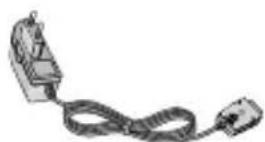
Reisadapter
Met deze oplader kunt u de batterij opladen als u onderweg bent.
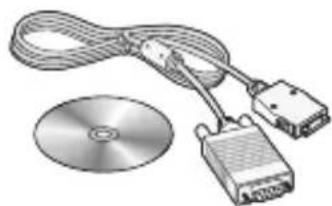
U kunt uw telefoon op een pc aansluiten en data tussen beide apparaten uitwisselen.
Opmerking
- Gebruik altijd originele LG-accessoires.
- Anders kan uw garantie op het toestel vervallen.
- Accessoires kunnen per regio verschillen; gelieve contact op te nemen met onze regionale servicebedrijf of vertegenwoordiging voor meer informatie.
- De draadloze telefoon die in deze gids wordt besproken, is goedgekeurd voor gebruik met het EGSM 900- en GSM 1800-netwerk.
- Dualband is een functie die netwerkafhankelijk is. Neem contact op met uw lokale serviceprovider als u zich op deze functie wilt abonneren en deze functie wilt gebruiken.
- Een aantal voorzieningen in deze gids worden aangeduid met netwerkservices. Dit zijn speciale services die u bij uw draadloze-serviceprovider dient aan te vragen. Alvorens u deze netwerkservices kunt gebruiken, dient u er zich op te abonneren bij uw serviceprovider en naar de bijbehorende instructies te vragen.
In dit hoofdstuk worden problemen behandeld waarmee u mogelijk te maken krijgt tijdens het gebruik van uw telefoon. Voor sommige problemen dient u contact op te nemen met uw serviceprovider, maar de meeste problemen kunt u eenvoudig zelf verhelpen.
| Bericht | Mogelijke oorzaken | Mogelijke oplossingen |
| SIM-fout | Er bevindt zich geen SIM-kaart in de telefoon of de kaart is verkeerd geplaatst. | Plaats de SIM-kaart op de juiste manier. |
| Geen verbinding met het netwerk | Zwak signaalU bevindt zich buiten het GSM-netwerk | Verplaats u naar een raam of een open ruimte.Ga na in welke gebieden de provider dekking heeft. |
| Codes komen niet overeen | Als u een andere beveiligingscode wilt instellen, dient u de nieuwe code te bevestigen door deze opnieuw in te voeren.De twee door u ingevoerde codes komen niet met elkaar overeen. | Neem contact met uw serviceprovider op. |
| Functie kan niet worden ingesteld | Geen ondersteuning door serviceprovider of registratie is noodzakelijk | Neem contact met uw serviceprovider op. |
| Oproepen niet beschikbaar | Fout tijdens kiezen Nieuwe SIM-kaart geplaatstOplaadlimiet bereikt | Nieuw netwerk niet toegestaan. Controleer op nieuwe beperkingen.Neem contact op met de serviceprovider of stel limiet opnieuw in met PIN 2. |
| Telefoon kan niet worden ingeschakeld | Aan-uitknop te kort ingedruktBatterij leegBatterijcontacten vuil | Druk minimaal twee seconden op de aan-uitknop.Laad de batterij op. Controleer de laadindicator op het display.Maak de contactpunten schoon. |
| Fout tijdens laden | Batterij geheel leegTemperatuur buiten toegestaan bereik | Laad de batterij op.Zorg voor de juiste omgevingstemperatuur, wacht een ogenblik, en laad de batterij vervolgens opnieuw op. |
| Probleem bij contactpunten | Controleer de voeding en aansluiting van de telefoon. Controleer de contactpunten van de batterij en maak deze indien nodig schoon. | |
| Geen netspanning | Steek de stekker in een ander stopcontact of controleer het voltage. | |
| Storing bij oplader | Vervang de oplader als deze niet warm aanvoelt. | |
| Verkeerde oplader | Gebruik alleen de originele LG-accessoires. | |
| Storing bij batterij | Vervang de batterij. | |
| Telefoon verliest netwerk | Signaal te zwak | Verbinding met een andere serviceprovider vindt automatisch plaats. |
| Nummer niet toegestaan | De functie Vast oproepnummer staat aan. | Controleer de instellingen. |
Algemeen
Productnaam : C3100
Systeem : GSM 900 / DCS 1800
Omgevingstemperaturen
Max : +55°C
Min : -10° C
Téléphone GPRS & MMS
GUIDE DE L'UTILISATEUR
MODÈLE : C3100
Capronilaan 6, 1119 NR Schiphol-rijk,
Pays Bas
(Tel.) +31-20-655 7774
Mr. Ji Jong, Jeon

- INTRODUCTIE
- BELANGRIJKE INFORMATIE
- BLOOTSTELLING AAN RF-ENERGIE
- INFORMATIE OVER BLOOTSTELLING AAN RADIOGOLVEN EN OVER SAR (SPECIFIC ABSORPTION RATE)
- ONDERHOUD
- EFFICIËNT GEBRUIK VAN DE TELEFOON
- VEILIGHEID OP DE WEG
- GEBIED WAAR ONTPLOFFINGEN PLAATSVINDEN
- MOGELIJK EXPLOSIEVE ATMOSFEER
- VLIEGTUIG
- KINDEREN
- ALARMNUMMERS
- INFORMATIE EN ONDERHOUD BATTERIJ
- OVERZICHT
- ONDERDELEN VAN DE TELEFOON 12
- BESCHRIJVING VAN DE TOETSEN 14
- SCHERMINFORMATIE
- SCHERMINFORMATIE 16
- TOESTEL KLAARMAKEN VOOR GEBRUIK
- INSTALLATIE 17
- BELLEN EN GEBELD WORDEN 21
- BIJKOMENDE FUNCTIES
- MENU INKOMENDE OPROEPEN 22
- TOEGANGSCODES 26
- TOEGANG TOT HET MENU
- MENUOVERZICHT 28
- BERICHTEN [MENU 1] 30
- OPROEP-INFO [MENU 2] 44
- PROFIELEN [MENU 3] 48
- INSTELLINGEN [MENU 4] 51
- ORGANISER [MENU 5] 62
- ACCESSOIRES [MENU 6] 69
- INTERNET [MENU 7] 72
- BROWSING-MENU 77
- JAVA [MENU 8] 78
- ACCESSORIES 79
- NETWERKSERVICE 80
- PROBLEEMOPLOSSING 81
- BINNENKANT VAN HET TOESTEL
- BUITENKANT VAN HET TOESTEL
- LETTERTOETSEN
- SIM-KAART PLAATSEN
- SIM-KAART VERWIJDEREN
- OPMERKING
- BATTERIJ PLAATSEN
- BATTERIJ OPLADEN
- WAARSCHUWING
- BELLEN
- INTERNATIONAAL BELLEN
- BELLEN VIA HET TELEFOONBOEK
- 1 TIJDENS EEN OPROEP
- EEN OPROEP IN WACHT ZETTEN
- EEN TWEEDE OPROEP VERRICHTEN
- TUSSEN TWEE OPROEPEN WISSELEN
- EEN INKOMENDE OPROEP BEANTWOORDEN
- MICROFOON UITSCHAKELEN
- DTMF-TONEN AANZETTEN TIJDENS EEN OPROEP
- OPROEPEN HOOFDMENU BERICHTEN EN SIM-INSTELLINGEN
- 2 CONFERENTIEGESPREKKEN
- EEN CONFERENTIEGESPREK OPZETTEN
- EEN CONFERENTIEGESPREK IN DE WACHT ZETTEN
- EEN CONFERENTIEGESPREK IN WACHT TERUGNEMEN
- OPROEPEN AAN EEN CONFERENTIEGESPREK TOEVOEGEN
- DEELNEMERS AAN EEN CONFERENTIEGESPREK WEERGEVEN
- EEN DEELNEMER AAN EEN CONFERENTIEGESPREK IN WACHT ZETTEN
- EEN PRIVÉ-GESPREK IN EEN CONFERENTIEGESPREK
- EEN CONFERENTIEGESPREK BEËINDIGEN
- PIN-CODE (4 TOT 8 CIJFERS)
- PIN2-CODE (4 TOT 8 CIJFERS)
- PUK-CODE (4 TOT 8 CIJFERS)
- PUK2-CODE (4 TOT 8 CIJFERS)
- BEVEILIGINGSCODE (4 TOT 8 CIJFERS)
- 1 BERICHTEN
- 2 OPROEP-INFO
- 3 PROFIELEN
- 4 INSTELLINGEN
- 5 ORGANISER
- 6 ACCESSOIRES
- 7 INTERNET
- 8 JAVA
- 9 SIM-INSTELLINGEN
- KORT BERICHT SCHRIJVEN [MENU 1-1]
- OPTIES
- VERZENDEN
- INVOEGEN
- MULTIMEDIABERICHT SCHRIJVEN [MENU 1-2]
- OPSLAAN
- DIA TOEVOEGEN
- GA NAAR DIA
- DIA VERWIJDEREN
- DIA-INDELING INSTELLEN
- TIMER INSTELLEN
- TEKST EN FOTO VERWISSELEN
- MEDIA VERWIJDEREN
- T9-WOORDENBOEK TOEVOEGEN
- T9 TALEN
- AFSLUITEN
- HOE GEBRUIKT U T9
- WOORDEN SCHRIJVEN MET BEHULP VAN T9
- T9-TALEN
- INBOX [MENU 1-3]
- TOELICHTING PICTOGRAMMEN
- SIM-BERICHT
- ANTWOORDEN
- DOORSTUREN
- TERUGBELLEN
- WISSEN
- EXTRAHEREN
- INFORMATIE WEERGEVEN
- OPNIEUW AFSPELEN (ALLEEN VAN TOEPASSING OP MULTIMEDIABERICHT)
- ONTVANGEN (IN GEVAL VAN EEN MELDINGSBERICHT)
- OUTBOX [MENU 1-4]
- ALS U EEN REEDS VERZONDEN BERICHT GEBRUIKT
- VOICE BERICHT [MENU 1-5]
- VOICE MAIL BELUISTEREN [MENU 1-5-1]
- INFO-DIENST [MENU 1-6]
- (AFHANKELIJK VAN NETWERK EN ABONNEMENT)
- LEZEN [MENU 1-6-1]
- ONTVANGEN [MENU 1-6-2]
- TALEN [MENU 1-6-4]
- ONDERWERPEN [MENU 1-6-5] (AFHANKELIJK VAN NETWERK EN ABONNEMENT)
- NIEUW TOEVOEGEN
- LIJST
- ACTIEVE LIJST
- SJABLONEN [MENU 1-7]
- TEKST [MENU 1-7-1]
- VISITEKAARTJE [MENU 1-7-3]
- INSTELLINGEN [MENU 1-8]
- KORT BERICHT [MENU 1-8-1]
- BERICHTTYPEN
- GELDIGHEID
- ONTVANGSTBEVESTIGING
- SMS-CENTRALE
- MULTIMEDIABERICHT [MENU 1-8-2]
- AUTODOWNLOAD
- NETWERKINSTELLINGEN
- TOEGELATEN BERICHTTYPEN
- MEMORY STATUS [MENU 1-8-3]
- ONTVANGEN OPROEPEN [MENU 2-2]
- UITGAANDE OPROEPEN [MENU 2-3]
- LAATSTE OPROEPEN VERWIJDEREN [MENU 2-5]
- OPROEPTARIEVEN [MENU 2-6]
- OPROEPDUUR [MENU 2-6-1]
- OPROEPKOSTEN [MENU 2-6-2]
- INSTELLINGEN [MENU 2-6-3] (AFHANKELIJK VAN SIM)
- TARIEF INSTELLEN
- TEGOED INSTELLEN
- AUTO DISPLAY
- GPRS INFORMATIE [MENU 2-7]
- OPROEPDUUR [MENU 2-7-1]
- GEGEVENSVOLUMES [MENU 2-7-2]
- ALLEEN TRILFUNCTIE [MENU 3-1]
- STIL [MENU 3-2]
- NORMAAL [MENU 3-3]
- LUID [MENU 3-4]
- HEADSET [MENU 3-5]
- ACTIVEREN [MENU 3-X-1]
- PERSONALISEREN [MENU 3-X-2]
- TYPE OPROEPSIGNAAL
- BELTOON
- BELVOLUME
- TYPE BERICHTSIGNAAL
- TOON BERICHTEN
- VOLUME TOETSEN
- TOON TOETSEN
- ALARMKLOK [MENU 4-1]
- DATUM & TIJD [MENU 4-2]
- DATUM [MENU 4-2-1]
- DATUMNOTATIE [MENU 4-2-2]
- TIJD [MENU 4-2-3]
- TIJDNOTATIE [MENU 4-2-4]
- TELEFOONINSTELLINGEN [MENU 4-3]
- INSTELLINGEN WEERGEVEN [MENU 4-3-1]
- SCHERMBEV
- ACHTERGROND
- STANDAARD
- MIJN MAP
- INKOMENDE OPROEPEN
- UITGAANDE OPROEPEN
- TEKST DISPLAY
- BACKLIGHT
- LCD CONTRAST
- INFORMATIESCHERM
- MENUKLEUR
- TAAL [MENU 4-3-2]
- OPROEPINSTELLINGEN [MENU 4-4]
- OPROEP DOORSCHAKELEN [MENU 4-4-1]
- ALLE OPROEPEN
- INDIEN BEZET
- BIJ GEEN GEHOOR
- INDIEN GEEN BEREIK
- ALLE DATA OPROEPEN
- ALLE FAX OPROEPEN
- ALLES ANNULEREN
- DE SUBMENU'S
- ACTIVEREN
- NAAR ANDER NUMMER
- NAAR FAVORIETE NUMMER
- ANNULEREN
- STATUS WEERGEVEN
- ANTWOORDMODUS [MENU 4-4-2]
- DRUK OP
- ALLEEN VERZENDEN
- MIJN NUMMER MEEZENDEN [MENU 4-4-3]
- AAN
- UIT
- VIA NETWERK INSTELLEN
- OPROEP IN WACHT [MENU 4-4-4]
- MINUUTMELDER [MENU 4-4-5]
- BESLOTEN GEBRUIKERSGROEP (CUG : CLOSED USER GROUP) [MENU 4-4-7]
- (AFHANKELIJK VAN NETWERK)
- TELEFOONBLOKKERING [MENU 4-5-2]
- AUTOMATISCHE TOETSENBEVEILIGING [MENU 4-5-3]
- OPROEP BLOKKEREN [MENU 4-5-4]
- WACHTWOORD WIJZIGEN
- VAST OPROEPNUMMER [MENU 4-5-5] (AFHANKELIJK VAN SIM)
- FDN-LIJST
- CODES WIJZIGEN [MENU 4-5-6]
- NETWERKINSTELLINGEN [MENU 4-6]
- AUTOMATISCH [MENU 4-6-1]
- FAVORIETEN [MENU 4-6-3]
- INSTELLINGEN TERUGZETTEN [MENU 4-7]
- PLANNER [MENU 5-1]
- NIEUW TOEVOEGEN [MENU 5-1-1]
- AGENDA
- MEMO
- BEKIJKEN [MENU 5-1-2]
- ALLES BEKIJKEN [MENU 5-1-3]
- WISSEN LAATSTE [MENU 5-1-4]
- ALLES WISSEN [MENU 5-1-5]
- TELEFOONBOEK [MENU 5-2]
- ZOEKEN [MENU 5-2-1]
- (BELLEN VIA HET TELEFOONBOEK)
- NIEUW TOEVOEGEN [MENU 5-2-2]
- BELLERGROEPEN [MENU 5-2-3]
- HERNOEMEN
- SNELKIEZEN [MENU 5-2-4]
- VERANDEREN
- INSTELLINGEN [MENU 5-2-5]
- GEHEUGEN INSTELLEN
- ZOEKEN OP
- ALLES KOPIËREN [MENU 5-2-6]
- INFORMATIE [MENU 5-2-8]
- SERVICENUMMER
- MEMORY STATUS
- EIGEN NUMMERLIJST (AFHANKELIJK VAN SIM-KAART)
- [GEBRUIKELIJKE TOETSFUNCTIE]
- MIJN MAP [MENU 6-2]
- AFBEELDING [MENU 6-2-1]
- GELUID [MENU 6-2-2]
- SUBMENU'S VOOR ELK HOOFDMENU
- TITEL WIJZIGEN
- BERICHT SCHRIJVEN
- ACHTERGROND INSTELLEN/ALS BELTOON INSTELLEN
- ALLES WISSEN
- CALCULATOR [MENU 6-3]
- CONVERSIEPROGR. [MENU 6-4]
- WERELDTIJD [MENU 6-5]
- STEMRECORDER [MENU 6-6]
- OPNAMEN [MENU 6-6-1]
- LIJST [MENU 6-6-2]
- PC SYNC
- THUIS [MENU 7-1]
- FAVORIETEN [MENU 7-2]
- PUSH BERICHTEN [MENU 7-3]
- INBOX [MENU 7-3-1]
- ONTVANGEN [MENU 7-3-2]
- PROFIELEN [MENU 7-4]
- INSTELLING
- HOMEPAGE
- DRAGER
- GEGEVENSINSTELLINGEN
- GPRS-INSTELLINGEN
- TOON BEELDEN
- VERBINDINGSTYPE
- CONTINU
- TIJDELIJK
- INSTELLINGEN BEVEILIGEN
- E-MAILSERVER
- VERBINDING MAKEN
- ADRES
- GA NAAR URL [MENU 7-5]
- CACHE-INSTELLINGEN [MENU 7-6]
- CACHE LEGEN [MENU 7-6-1]
- CACHE CONTROLLEREN [MENU 7-6-2]
- VEILIGHEIDSCERTIFICAAT [MENU 7-7]
- PROFIELEN HERSTELLEN [MENU 7-8]
- BROWSERVERSIE [MENU 7-9]
- HOME
- OPNIEUW LADEN
- FAVORIETEN
- OPSLAAN ALS FAVORIET
- BERICHTEN
- PUSH-BERICHTEN
- GA NAAR URL
- NAAR E-MAILSERVER
- INSTELLEN ALS E-MAILSERVER
- CACHE LEGEN
- OPSLAAN BEELD
- TOEPASSINGEN [MENU 8-1]
- JAVAMENU
- DOWNLOAD [MENU 8-2]
- MEMORY STATUS [MENU 8-3]
- STANDAARDBATTERIJ
- REISADAPTER
- ALGEMEEN
- OMGEVINGSTEMPERATUREN
- TÉLÉPHONE GPRS & MMS
- GUIDE DE L'UTILISATEUR
- MODÈLE : C3100
Merk : OKI
Model : C3100
Categorie : Printer