
C3400 - Printer OKI - Gratis gebruiksaanwijzing en handleiding
Vind de handleiding van het apparaat gratis C3400 OKI in PDF-formaat.


| Type product | Kleuren-LED-printer |
| Printtechnologie | LED (Lichtgevende Diode) |
| Printsnelheid (kleur) | Tot 18 ppm (A4) |
| Printsnelheid (zwart-wit) | Tot 20 ppm (A4) |
| Printresolutie | Tot 2400 x 600 dpi |
| Processorsnelheid | 500 MHz |
| Geheugen | 128 MB (Maximum: 640 MB) |
| Papiertoevoercapaciteit | 250 vellen (standaard lade) |
| Papieruitvoercapaciteit | 150 vellen met de bedrukte zijde naar beneden |
| Ondersteunde papierformaten | A4, A5, A6, B5, Letter, Legal, Executive, Aangepast |
| Connectiviteit | USB 2.0, Ethernet 10/100 Base-TX |
| Dubbelzijdig afdrukken | Automatisch (standaard) |
| Maandelijkse plichtcyclus | Tot 45.000 pagina's |
| Afmetingen (B x D x H) | 435 x 518 x 459 mm (17,1 x 20,4 x 18,1 inch) |
| Gewicht | Ongeveer 24 kg (52,9 lb) |
| Stroomverbruik | Typisch: 480 W, Stand-by: 90 W, Slaap: 12 W |
| Bedrijfstemperatuurbereik | 10°C tot 32°C (50°F tot 90°F) |
| Vochtigheidsbereik | 20% tot 80% RV (niet-condenserend) |
| Aanbevolen afdrukvolume | 2.000 tot 6.000 pagina's per maand |
| Garantie | 1 jaar (varieert per regio) |
Veelgestelde vragen - C3400 OKI
Gebruikersvragen over C3400 OKI
0 vraag over dit apparaat. Beantwoord die u kent of stel uw eigen vraag.
Stel een nieuwe vraag over dit apparaat
Download de handleiding voor uw Printer in PDF-formaat gratis! Vind uw handleiding C3400 - OKI en neem uw elektronisch apparaat weer in handen. Op deze pagina staan alle documenten die nodig zijn voor het gebruik van uw apparaat. C3400 van het merk OKI.
GEBRUIKSAANWIJZING C3400 OKI
Lees deze handleiding zorgvuldig door alvorens met het toestel aan de slag te gaan en bewaar de handleiding voor later.
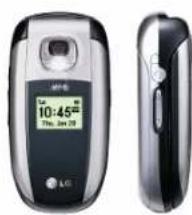
Lees deze handleiding zorgvuldig door alvorens met het toestel aan de slag te gaan en bewaar de handleiding voor later.
Uw oude toestel wegdoen

-
Als het symbool met de doorgekruiste verrijdbare afvalbak op een product staat, betekent dit dat het product valt onder de Europese Richtlijn 2002/96/EC.
-
Elektrische en elektronische producten mogen niet worden meegegeven met het huishoudelijk afval, maar moeten worden ingeleverd bij speciale inzamelingspunten die door de lokale of landelijke overheid zijn aangewezen.
-
De correcte verwijdering van uw oude toestel helpt negatieve gevolgen voor het milieu en de menselijke gezondheid voorkomen.
-
Wilt u meer informatie over de verwijdering van uw oude toestel? Neem dan contact op met uw gemeente, de afvalophaaldienst of de winkel waar u het product hebt gekocht.
Introductie
Gefeliciteerd met de aanschaf van de geavanceerde en compacte mobiele telefoon C3400 met de laatste digitale mobiele communicatietechnologie.

Deze gebruikershandleiding bevat belangrijke informatie over het gebruik en de bediening van uw telefoon. Lees alle informatie aandachtig door om het toestel optimaal te benutten en schade aan of misbruik van de telefoon te voorkomen. Bij aanpassingen aan de telefoon die niet uitdrukkelijk in deze gebruikershandleiding zijn vermeld, kan de garantie op het toestel vervallen.

Waarschuwing
Schakel de GSM aan boord van een vliegtuig altijd uit.

Gebruik de telefoon niet in de buurt van benzinestations, brandstofdepots of op plaatsen waar gevaar voor ontploffing bestaat.

Houd de telefoon tijdens het opladen niet met natte handen vast. Hierdoor kunt u elektrische schokken oplopen of de telefoon beschadigen.

Houd de telefoon niet in de hand terwijl u aan het rijden bent.

Raak de oplader of telefoon niet met natte handen aan.

Bewaar de telefoon op een veilige plaats buiten het bereik van kinderen. De telefoon bevat kleine afneembare onderdelen die tot verstikking kunnen leiden.

Schakel de telefoon uit waar dit op grond van bijzondere voorschriften verplicht is. Gebruik de telefoon bijvoorbeeld niet in ziekenhuizen, medische apparatuur kan er hinder van ondervinden.

Gebruik alleen ORIGINELE accessoires om schade aan de telefoon te voorkomen.

Neem bij het wegwerpen van batterijen de geldende voorschriften in acht.

SOS-gesprekken zijn niet via alle GSM-netwerken mogelijk. Zorg daarom dat u in nood-situaties nooit alleen afhankelijk bent van de telefoon.
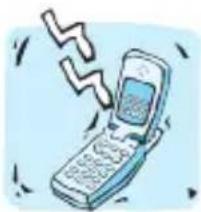
Alle apparaten die elektromagnetische golven uitstralen, kunnen storingen veroorzaken bij elektronische apparatuur in de directe omgeving. De telefoon kan ook enige storing veroorzaken bij tv's, radio's, computers, enz.

Haal de telefoon of de batterij niet uit elkaar.

Lees deze eenvoudige richtlijnen door. Het niet respecteren van de voorschriften kan gevaarlijk of illegaal zijn. Meer informatie vindt u in deze handleiding.
Blootstelling aan RF-energie
Informatie over blootstelling aan radiogolven en over SAR (Specific Absorption Rate)
Deze mobiele telefoon, model C3400 is ontworpen in overeenstemming met de limiet voor blootstelling aan radiogolven. Deze limiet is gebaseerd op wetenschappelijke richtlijnen waarbij veiligheidsmarges zijn ingebouwd om de veiligheid van alle personen te kunnen waarborgen, ongeacht hun leeftijd of gezondheidstoestand.
- De richtlijnen voor blootstelling aan radiogolven maken gebruik van de maateenheid SAR (Specific Absorption Rate). SAR-testen worden uitgevoerd volgens een standaardmethode, waarbij de telefoon in alle frequentiebanden het hoogst toegestane energieniveau gebruikt.
- Hoewel er verschillen kunnen zijn tussen de SAR-niveaus van verschillende modellen LG-telefoons, voldoen deze allemaal aan de eisen op het gebied van blootstelling aan radiogolven.
- De door de ICNIRP (International Commission on Non-Ionizing Radiation Protection) geadviseerde SAR-limiet is gemiddeld 2 W/kg per tien (10) gram weefsel.
- De hoogst gemeten SAR-waarde voor dit type telefoon tijdens tests tegen het oor is 1.12 W/kg (per 10 gram).
- Informatie over SAR-waarden voor inwoners van landen/regio's waar de SAR-limiet wordt gehanteerd zoals geadviseerd door het IEEE (Institute of Electrical and Electronics Engineers), 1.6 W/kg gemiddeld per één (1) gram weefsel.
Onderhoud
Waarschuwing: Gebruik uitsluitend originele batterijen, opladers en accessoires die zijn goedgekeurd voor dit specifieke type telefoon. Het gebruik van andere types kan gevaarlijk zijn en kan de garantie op het toestel doen vervallen.
- Haal het toestel niet uit elkaar. Raadpleeg voor reparaties een erkend technicus.
- Houd het toestel uit de buurt van elektrische apparaten zoals tv, radio en pc.
- Houd het toestel uit de buurt van warmtebronnen zoals radiators en fornuizen.
- Laat het toestel niet vallen.
- Stel het toestel niet bloot aan mechanische trillingen of schokken.
- Het omhulsel van het toestel kan beschadigd raken als het wordt verpakt in papier of vinylpapier.
- Reinig de telefoon niet met sterke chemicaliën (bijv. alcohol, benzine, verdunners enz.) of reinigingsmiddelen. Hierdoor zou brand kunnen ontstaan.
- Stel het toestel niet bloot aan overmatige rook of stof.
- Houd het toestel uit de buurt van creditcards en andere pasjes; dit kan de informatie op de magnetische strips beïnvloeden.
- Tik niet op het scherm met scherpe objecten, dit kan de telefoon beschadigen.
- Stel het toestel niet bloot aan vocht.
- Gebruik de accessoires zoals de oortelefoon zorgvuldig.
- Als u de telefoon in uw zak of in een tas stopt zonder de voedingsaansluiting te bedekken, kunnen metalen voorwerpen (bijv. muntjes, paperclips of pennen) kortsluiting veroorzaken. Dek altijd de voedingsaansluiting af als de telefoon niet in gebruik is.
- Plaats nooit uw telefoon in een magnetron; de batterij zou hierdoor ontploffen.
- Onderhoud van de telefoon en bijbehorende accessoires dient alleen te worden uitgevoerd door bevoegde personen. Foutieve installatie of onderhoud kan leiden tot ongelukken en zal de garantie ongeldig maken.
- Gebruik de telefoon niet als de antenne is beschadigd. Bij aanraking met de huid, kan een beschadigde antenne lichte brandplekken veroorzaken. Neem contact op met een LG Authorized Service Center (door LG goedgekeurd onderhoudscentrum) om de antenne te laten vervangen.
- Het etiket op de telefoon bevat belangrijke informatie voor ondersteuning bij uw product. Verwijder het niet.
Efficiënt gebruik van de telefoon
Voor een optimale benutting met minimaal stroomverbruik:
- Houd de telefoon net zo vast als elke andere telefoon. Als u in de microfoon spreekt, richt dan de antenne omhoog en over uw schouder. Als de antenne in- en uitgetrokken kan worden, dient deze uitgetrokken te zijn tijdens een gesprek.
- Raak de antenne niet aan wanneer de telefoon in gebruik is. Aanraking van de antenne kan de gesprekskwaliteit negatief beïnvloeden en kan ervoor zorgen dat de telefoon meer stroom verbruikt dan noodzakelijk is.
- Als uw telefoon infrarood ondersteunt, richt de infraroodstraal dan nooit op iemands oog.
Alle mobiele telefoons kunnen onderhevig zijn aan storingen die de prestaties nadelig beïnvloeden.
- Gebruik uw telefoon niet in de buurt van medische apparatuur zonder hiervoor vooraf toestemming te vragen. Houd de telefoon op afstand van uw pacemaker, draag deze niet in een borstzak.
- Sommige gehoorapparaten kunnen storing ondervinden van mobiele telefoons.
- De telefoon kan ook enige storing veroorzaken bij tv's, radio's, pc's, enz.
- Zorg dat de kaart niet wordt verbogen, bekrast of blootgesteld aan statische elektriciteit.
Veiligheid op de weg
Kijk de bestaande wetten en regels na over het gebruik van mobiele telefoons in uw voertuig in de landen waar u rijdt.
- Houd de telefoon niet in de hand terwijl u aan het rijden bent.
• Houd uw aandacht bij de weg. - Maak gebruik van een handsfree kit, indien beschikbaar.
- Als dit gezien de rijomstandigheden verstandiger is, verlaat dan de weg en parkeer uw auto alvorens een telefoongesprek te gaan voeren.
- RF-energie kan sommige elektronische systemen in uw gemotoriseerde voertuig, zoals autoradio en beveiligingsapparatuur, nadelig beïnvloeden.
- Laat de telefoon tijdens het rijden nooit vlakbij de airbag liggen en installeer daar ook geen handsfreekit. Als de airbag wordt geactiveerd terwijl de draadloze apparatuur niet goed is geïnstalleerd, kunt u hierdoor gewond raken.
Gebied waar ontploffingen plaatsvinden
Gebruik de telefoon niet op plaatsen waar met explosieven wordt gewerkt. Houd u aan de geldende voorschiften en regels.
Mogelijk explosieve atmosfeer
- Gebruik de telefoon niet in de nabijheid van tankstations. Gebruik hem niet in de buurt van brandstof of chemicaliën.
- Vervoer of bewaar geen brandbaar gas, vloeistof of ander materiaal op dezelfde plaats in uw voertuig als uw mobiele telefoon en accessoires.
Vliegtuig
Draadloze apparatuur kan storingen veroorzaken in vliegtuigen.
- Schakel uw mobiele telefoon uit voordat u aan boord van een vliegtuig gaat.
- Gebruik de telefoon niet aan de grond zonder toestemming van de bemanning.
Informatie en onderhoud batterij
- U hoeft de batterij niet volledig te ontladen voor u deze oplaadt. In tegenstelling tot andere batterijsystemen heeft dit systeem geen geheugeneffect dat de capaciteit van de batterij beïnvloedt.
- Gebruik uitsluitend LG-batterijen en -laders. LG-laders zorgen voor een maximale levensduur van de batterij.
- Haal de batterij niet uit elkaar en voorkom kortsluiting in de batterij.
- Houd de metalen contactpunten van de batterij schoon.
- De batterij kan honderden malen worden opgeladen voordat deze aan vervanging toe is.
- Laad de batterij opnieuw op als deze lange tijd niet is gebruikt, voor een optimale betrouwbaarheid.
- Stel de batterijlader niet bloot aan direct zonlicht en gebruik deze niet in vochtige ruimtes, zoals de badkamer.
- Bewaar de batterij niet op warme of koude plaatsen, omdat dit de capaciteit van de batterij nadelig kan beïnvloeden.
Netwerkservice
- De beschikbaarheid van bepaalde services en functies die in de gebruikershandleiding worden beschreven, hangt af van uw netwerk of abonnement. Hierdoor is het mogelijk dat niet alle menu's op uw telefoon beschikbaar zijn. Neem contact op met uw netwerkoperator voor meer informatie over uw abonnement.
Overzicht
Onderdelen van de telefoon 14
• Voorkant van de telefoon 14
- Achterkant van het toestel 16
Beschrijving van de toetsen 17
- Lettertoetsen 17
Scherminformatie
Scherminformatie 18
- Schermpictogrammen 18
Toestel klaarmaken voor gebruik
Installatie 20
- De SIM-kaart en de batterij installeren 20
- Batterij opladen 22
- Oplader loskoppelen 23
Bellen en gebeld worden 24
- Bellen 24
- Internationaal bellen 24
- Bellen via het telefoonboek 24
Extra functies
Menu inkomende oproepen 25
• Tijdens een oproep 25
• Conferentiegesprekken 27
Toegangscodes 30
• PIN-code (4 tot 8 cijfers) 30
• PIN2-code (4 tot 8 cijfers) 30
- PUK-code (4 tot 8 cijfers) 30
- PUK2-code (4 tot 8 cijfers) 30
- Beveiligingscode (4 tot 8 cijfers) 31
Toegang tot het menu
Menuoverzicht 32
Profielen [Menu 1] 34
- Alleen trilfunctie [Menu 1-1] 34
- Stil [Menu 1-2] 34
- Normaal [Menu 1-3] ....34
- Luid [Menu 1-4] ....34
- Headset [Menu 1-5] 34
Belgeschiedenis [Menu 2] 37
• Gemiste oproepen [Menu 2-1] ...... 37
- Ontvangen oproepen [Menu 2-2] 37
- Uitgaande oproepen [Menu 2-3] ....37
- Laatste oproepen verwijderen [Menu 2-4] 37
• Oproeptarieven [Menu 2-5] ...... 37
• GPRS info. [Menu 2-6] 39
Accessoires [Menu 3] 40
- Calculator [Menu 3-1] .... 40
- Conversieprogr. [Menu 3-2] 40
- Wereldtijd [Menu 3-3] 41
- Spraakrecorder [Menu 3-4] .... 41
- Geheugenstatus [Menu 3-5] 41
- Melodie componeren [Menu 3-6] ....42
Planner [Menu 4] 43
- Contacten [Menu 4-1] 43
- Planner [Menu 4-2] 48
- Memo [Menu 4-3] .... 50
Berichten [Menu 5] 51
- Tekstbericht schrijven [Menu 5-1] .... 51
- Multimediabericht schrijven [Menu 5-2] 53
- Inbox [Menu 5-3] 58
- Outbox [Menu 5-4] 60
- Concepten [Menu 5-5] 61
• Voice-mail beluisteren [Menu 5-6] 62 - Infobericht [Menu 5-7] 62
- Sjablonen [Menu 5-8] 63
- Instellingen [Menu 5-9] 64
Camera [Menu 6] 67
- Foto maken [Menu 6-1] 67
- Camera mode [Menu 6-2] 68
- Continu foto's nemen [Menu 6-3] 68
- Mijn album [Menu 6-4] ......69
- Instellingen [Menu 6-5] .... 70
Instellingen [Menu 7] 71
- Alarmklok [Menu 7-1] 71
- Datum & tijd [Menu 7-2] .... 71
- Telefooninstellingen [Menu 7-3] 72
- Oproepinstellingen [Menu 7-4] 73
- Beveiligingsinstellingen [Menu 7-5] 76
• Netwerkinstellingen [Menu 7-6] 79 - Instellingen terugzetten [Menu 7-7] 80
• GPRS-instellingen [Menu 7-8] 80
Service [Menu 8] 81
- Internet [Menu 8-1] 81
• SIM-service [Menu 8-2] 86 - Browser-menu 86
Voorkant van de telefoon
1. Luidspreker
2. Hoofd-LCD
- Boven: signaalsterkte, batterijniveau en diverse functies
• Onder: schermtoetsen
3. Alfanumerieke toetsen
• In stand-by modus: te kiezen nummers Ingedrukt houden
0古 – Internationale oproepen
Iαβ – Voicemail bellen
2 abc tot 9 xyz – Snelkiezen
- Trilfunctie activeren
- In bewerkingsmodus: cijfers en tekens invoeren

4. Microfoon
5. Cameralens
6. Toetsen aan de zijkant
- In stand-by modus (indien geopend): volume van beltoon
- In stand-by modus (indien gesloten): analoge klok (ingedrukt houden)
- In menu: naar boven en beneden scrollen
- Tijdens een oproep: volume van de luidspreker
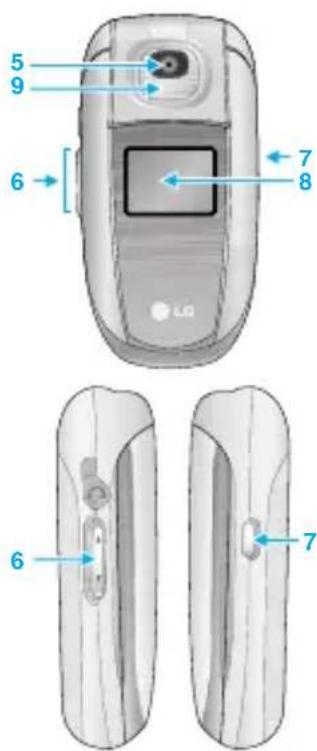
7. Toets aan de zijkant voor de camera
8. Sub-LCD
9. Flitser

1. Navigatietoets
• In stand-by modus:

- In menu: Naar boven en beneden scrollen
2. Bevestingingstoets (OK)
3. Schermtoetsen
- Deze toetsen hebben de functie die onderin het LCD-display wordt weergegeven.
4. MP3-toets
- Muziek beluisteren met de MP3-speler.
- Kort ingedrukt: Sneltoets naar het MP3-menu.
- Ingedrukt houden: De MP3-speler wordt opgestart.
5. Sneltoets downloaden
- Kort ingedrukt: lijst met gedownloade inhoud weergeven
6. Verzendtoets
- Een telefoonnummer kiezen en oproepen beantwoorden.
- In stand-by modus: geeft onlangs gekozen, ontvangen en gemiste oproepen weer.
7. Eindetoets
- Het toestel in- en uitschakelen (ingedrukt houden)
- Een oproep beëindigen of afwijzen.
8. Wistoets
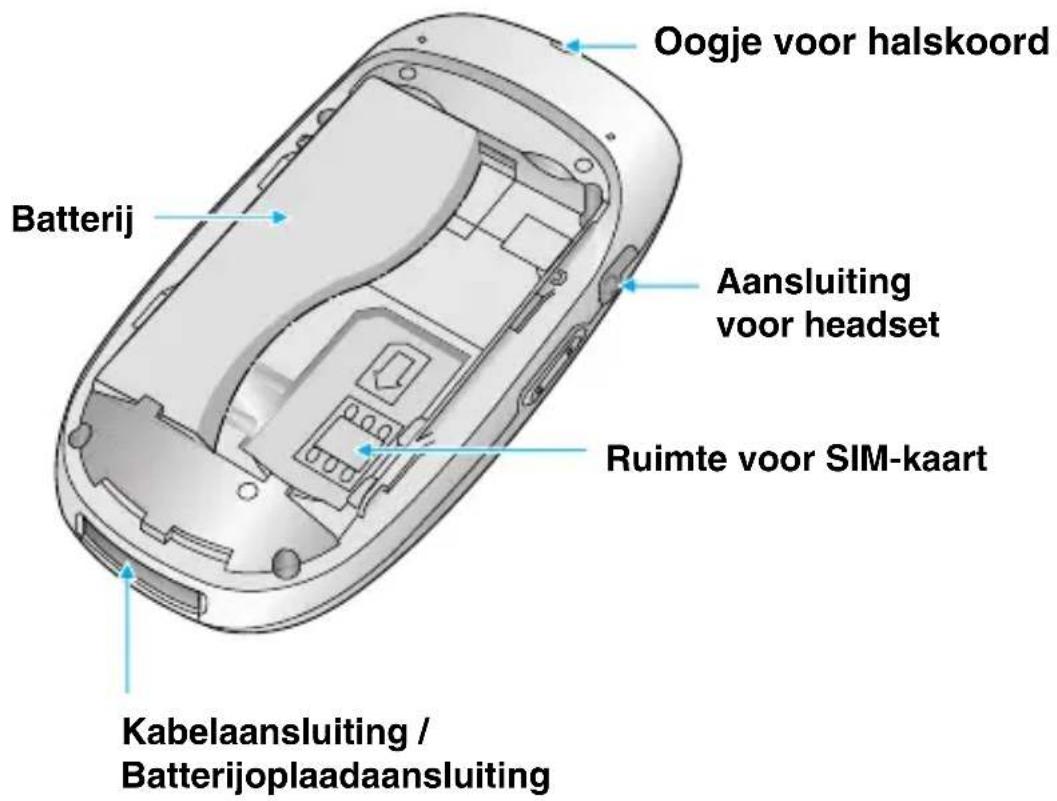
Achterkant van het toestel
Lettertoetsen
Iedere toets kan voor verschillende symbolen gebruikt worden. Deze zijn hieronder weergegeven.
Op het scherm worden verschillende pictogrammen weergegeven. Hieronder vindt u een beschrijving van elk van de pictogrammen die op het scherm kunnen worden weergegeven.
Schermpictogrammen
| Icoon/Indicator | Beschrijving |
 | Geeft aan hoe sterk het netwerksignaal is. * |
 | De verbinding is tot stand gebracht. |
 | U kunt GPRS-diensten gebruiken. |
 | Geeft aan dat u gebruik maakt van een roamingdienst. |
 | Lijn 1/2 is in gebruik voor uitgaande gesprekken – mits u over een abonnement met twee lijnen beschikt. |
 | De alarmklok is ingesteld en actief. |
 | Geeft de status van de batterij aan. |
 | U hebt een tekstbericht ontvangen. |
Opmerking
*De gesprekskwaliteit kan variëren afhankelijk van het netwerkbereik, Als de signaalsterkte minder is dan twee 2 balkjes, kan het geluid wegvallen, kan de verbinding worden verbroken of kunt u last hebben van een slechte geluidskwaliteit. Gebruik de netwerkbalkjes als indicatie voor uw oproepen.
Als er geen balkjes zijn, betekent dit dat er geen netwerkbereik is. In dat geval kunt u geen toegang krijgen tot de services van het netwerk (oproepen, berichten, enz.).
| Icoon/Indicator | Beschrijving |
| U hebt een spraakbericht ontvangen. | |
| U kunt uw planning bekijken. | |
| Alle geluidssignalen zijn uitgeschakeld. | |
| Normaal menu in audioprofiel. | |
| Luid menu in audioprofiel. | |
| Stil menu in audioprofiel. | |
| Headsetmenu in audioprofiel. | |
| U kunt een oproep doorschakelen. | |
| Geeft aan dat de telefoon toegang zoekt tot de WAP-service. | |
| Geeft aan dat u gebruikmaakt van GPRS. |
De SIM-kaart en de batterij installeren
1. Verwijder de batterijafdekking.
Zorg ervoor dat de telefoon uitgeschakeld is voordat u de batterij verwijdert.

Verwijdering van de batterij als het toestel aanstaat, kan tot storingen of defecten leiden.
2. Verwijder de batterij.
Houd de bovenzijde van de batterij vast en til de batterij uit het compartiment.

3. Plaats de SIM-kaart.
Plaats de SIM-kaart in de houder. Schuif de SIM-kaart in de SIM-kaarthouder. Zorg ervoor dat de SIM-kaart juist is geplaatst en dat de goudkleurige contactpunten naar beneden zijn gericht. Als u de SIM-kaart wilt verwijderen, drukt u de kaart enigszins naar beneden en trekt u eraan in tegengestelde richting.

Plaatsen van de SIM-kaart Verwijderen van de SIM-kaart
Opmerking
Het metalen contactje van de SIM-kaart kan gemakkelijk worden beschadigd door krassen. Behandel de SIM-kaart daarom voorzichtig en volg de bij de kaart geleverde instructies op.
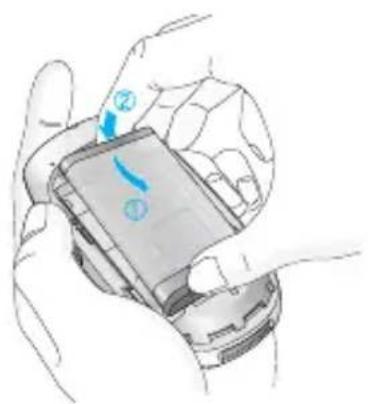
4. Plaats de batterij.
Plaats eerst de onderkant van de batterij tegen de onderrand van het batterijcompartiment. Druk de bovenkant van de batterij naar beneden tot u een klik hoort.

5. Terugplaatsen van de batterijafdekking.
Plaats de batterijafdekking in de telefoon en schuif tot het batterijklepje vastklikt.
Batterij opladen
De reisadapter kan alleen op de telefoon worden aangesloten als de batterij is geplaatst.

-
Zorg ervoor dat de batterij volledig is opgeladen voor u de telefoon gebruikt.
-
Steek het uiteinde van de reisadapter in de aansluiting aan de onderzijde van het toestel tot u een klik hoort. Let op de positie van de pijl in de afbeelding.
-
Steek de stekker van de reisadapter in een stopcontact. Gebruik uitsluitend de bijgeleverde oplader.
-
Als de balkjes van het batterij-pictogram niet meer bewegen, is de batterij volledig opgeladen.

Let op
- Oefen niet te veel druk uit op de connector om beschadiging van telefoon en/of reisadapter te voorkomen.
- Plaats de batterijoplader verticaal in de wandcontactdoos.
- Gebruikt u een batterijoplader uit uw eigen land, zorg er dan voor dat u de juiste aansluitingsadapter hebt en dat deze van de juiste netspanning wordt voorzien.
- Verwijder de batterij of de SIM-kaart nooit terwijl het toestel aan het opladen is.

Waarschuwing
- Haal bij onweer het stroomsnoer en de oplader los, om kortsluiting en brand te voorkomen.
- Zorg ervoor dat geen scherpe voorwerpen zoals tanden en nagels van huisdieren in contact komen met de batterij.
- Plaats of beantwoord geen oproepen met de telefoon tijdens het opladen. Dit kan leiden tot kortsluiting en/of elektrische schokken of brand.
Oplader loskoppelen
Koppel de reisadapter los door de zijtoetsen in te drukken zoals aangegeven in de afbeelding.

- Toets het telefoonnummer in, met het netnummer. Als u een cijfer wilt wissen, drukt u op □.
- Druk op om het nummer te bellen.
- Druk op 📞 om het gesprek te beëindigen.
Internationaal bellen
- Houd de toets 0 + ingedrukt om de internationale toegangscode in te voeren. Het teken “+” kan ter vervanging van de internationale toegangscode worden gebruikt.
- Voer de landcode, het netnummer en het telefoonnummer in.
- Druk op 📞.
Bellen via het telefoonboek
- Druk in de standby-modus ⚙ [Contacten].
- Wanneer het menu verschijnt, selecteert u Zoeken door op te drukken.
- Als u het gewenste item hebt gevonden via zoeken op naam of nummer, druk op 🔍 om te bellen.
Het menu dat tijdens een oproep op het scherm wordt weergegeven, verschilt van het standaardhoofdmenu vanuit een leeg scherm. Hieronder vindt u een beschrijving van de opties.
1 Tijdens een oproep
Als u op de menutoets drukt tijdens een oproep, kunt u toegang krijgen tot het volgende menu:
Volume: het volume van de conversatie wijzigen.
In wachtstand: de huidige oproep in de wachtstand plaatsen.
Bëëindig alle oproepen: alle actieve oproepen beëindigen.
Berichten: toegang verkrijgen tot het berichtenmenu.
DTMF uit/aan: de DTMF-tonen in-/uitschakelen.
Geluid uit: de microfoon uitschakelen.
Sim-werkset: toegang verkrijgen tot het menu Sim-werkset (indien beschikbaar op de SIM-kaart).
Op de volgende pagina's vindt u alle informatie met betrekking tot het in de wachtstand plaatsen van oproepen en het houden van telefonische vergaderingen.
1-1 Een oproep in wacht zetten
Als u een nummer belt of een oproep beantwoordt, drukt u op [Verzenden] om de oproep in wacht te zetten. U neemt een oproep in wacht terug door nogmaals op de toets [Verzenden] te drukken.
1-2 Een tweede oproep verrichten
U kunt een nummer opvragen uit het telefoonboek om een tweede nummer te bellen. Druk op 📋 [Contacten] en selecteer vervolgens Zoeken. Om een nummer tijdens een oproep in het telefoonboek op te slaan, drukt u op 📋 [Contacten] en selecteert u Nieuw toevoegen.
1-3 Tussen twee oproepen wisselen
Om tussen twee oproepen te wisselen, selecteert u [Opties] en vervolgens Wisselen, of drukt u gewoon op de toets [Verzenden].
U kunt een van de twee oproepen selecteren door op de pijltjestoetsen te drukken. Als u een van beide oproepen wilt beëindigen, selecteert u een oproep en drukt u vervolgens op de toets [Einde] als de gewenste oproep is geselecteerd.
1-4 Een inkomende oproep beantwoorden
Om bij een belsignaal een inkomende oproep aan te nemen, drukt u op de toets 📞 [Verzenden].
U kunt worden gewaarschuwd als u een oproep ontvangt wanneer u reeds in gesprek bent. Er klinkt dan een geluid in de oortelefoon en op het scherm wordt aangegeven dat er een tweede oproep in de wacht staat. De functie Oproep in de wacht is alleen beschikbaar als het netwerk deze ondersteunt. Zie Oproep in de wacht [Menu 7-4-4] voor meer informatie over het activeren en deactiveren van deze functie.
Als Oproep in de wacht is geactiveerd, kunt u de eerste oproep in de wachtstand zetten en de tweede oproep beantwoorden door op de toets [Verzenden] te drukken of door [Beantwoorden] te selecteren en vervolgens In wacht & Beantwoorden.
U kunt de geselecteerde oproep beëindigen en de oproep in de wachtstand beantwoorden door [Menu] te selecteren en vervolgens Einde & Beantwoorden.
1-5 Een inkomende oproep weigeren
Als u niet in gesprek bent, kunt u een inkomende oproep weigeren door de toets [Einde] in te drukken.
Wanneer u in gesprek bent, kunt u een inkomend gesprek weigeren door op ⚙ [Menu] te drukken en vervolgens
Conferentie/Weigeren te selecteren of door op de toets [Einde] te drukken.
1-6 Microfoon uitschakelen
U kunt het geluid van de microfoon tijdens een oproep uitschakelen door [Opties] te selecteren en vervolgens Geluid uit. U kunt het geluid opnieuw aanzetten door te drukken op [Geluid aan].
Als het geluid op het toestel wordt uitgeschakeld, kan de beller u niet horen, maar u hem of haar wel.
1-7 DTMF-tonen aanzetten tijdens een oproep
Om tijdens een oproep DTMF-tonen in te schakelen, bijvoorbeeld om gebruik te maken van een automatische centrale, selecteert u [Opties] en vervolgens DTMF aan. U kunt de DTMF-tonen op dezelfde wijze uitschakelen.
1-8 Oproepen hoofdmenu Berichten en SIM-instellingen
Vanuit het menu Inkomende oproepen kunt u het hoofdmenu Berichten en SIM-instellingen openen door [Opties] te selecteren. Het menu SIM-instellingen wordt alleen weergegeven als de SIM-kaart in het toestel dit ondersteunt.
2 Conferentiegesprekken
De ‘multiparty’- of conferentieservice biedt u de mogelijkheid om tegelijkertijd met meer dan één beller te praten, mits uw netwerkexploitant deze functie ondersteunt.
Een conferentiegesprek kan alleen worden opgezet als u reeds één actieve oproep hebt en er een oproep in de wacht staat en wanneer beide oproepen zijn beantwoord. Als een conferentiegesprek is opgezet, kunnen daar andere oproepen aan worden toegevoegd. Ook kunnen er verbindingen worden verbroken of gescheiden (d.w.z uit het conferentiegesprek worden gehaald maar nog steeds in verbinding zijn) door de persoon die het conferentiegesprek heeft opgezet.
Er kunnen maximaal vijf personen deelnemen aan een conferentiegesprek. Als u het conferentiegesprek hebt opgezet, hebt u de leiding over het gesprek en kunt alleen u oproepen aan het conferentiegesprek toevoegen.
2-1 Een tweede oproep verrichten
U kunt een tweede nummer bellen terwijl u reeds in gesprek bent. Om dat te doen, voert u het tweede nummer in en drukt u op [Verzenden]. Wanneer u een tweede oproep krijgt, wordt de eerste automatisch in de wacht gezet. U kunt tussen de twee oproepen wisselen door [Opties] te selecteren en vervolgens Wisselen.
2-2 Een conferentiegesprek opzetten
U kunt een nummer bellen en een actieve oproep in de wacht plaatsen om een conferentiegesprek op te zetten door ⚙️ [Opties] te kiezen en vervolgens Multiparty//Samenvoegen.
2-3 Een conferentiegesprek in de wacht zetten
Om een conferentiegesprek in wacht te zetten, selecteert u [Opties] en vervolgens Multiparty/Oproepen in wachtstand.
2-4 Een conferentiegesprek in wacht terugnemen
Om een conferentiegesprek in wacht terug te nemen, selecteert u [Opties] en vervolgens Multiparty/Samenvoegen.
2-5 Oproepen aan een conferentiegesprek toevoegen
Om een actieve oproep aan het conferentiegesprek te laten deelnemen, selecteert u [Opties] en vervolgens Multiparty/Oproepen in wachtstand.
2-6 Deelnemers aan een conferentiegesprek weergeven
Om op het toestel te bladeren door de nummers van de deelnemers aan een conferentiegesprek, drukt op de toetsen 📋 en ♥.
2-7 Een deelnemer aan een conferentiegesprek in wacht zetten
Om een geselecteerde deelnemer (van wie het nummer op het scherm wordt weergegeven) buiten het conferentiegesprek te zetten, selecteert u ⚙ [Opties] en vervolgens Multiparty/Uitsluiten.
2-8 Een privé-gesprek in een conferentiegesprek
Voor een privé-gesprek met een van de deelnemers aan een conferentiegesprek laat u het nummer van de persoon waarmee u apart wilt spreken op het scherm verschijnen, selecteert u [Opties] en vervolgens Multiparty/Privé om alle andere deelnemers in wacht te zetten.
2-9 Een conferentiegesprek beëindigen
U kunt de verbinding met de deelnemer die op het scherm wordt weergegeven verbreken door op de toets [Einde] te drukken. Om een conferentiegesprek te beëindigen, drukt u op [Opties] en selecteert u vervolgens Multiparty/Bëëindig alle oproepen.
Door [Opties] en vervolgens Multiparty/Bëëindig alle oproepen te selecteren, beëindigt u alle actieve oproepen en oproepen in de wachtstand.
Met de in dit hoofdstuk beschreven toegangscodes voorkomt u dat er ongeoorloofd gebruik wordt gemaakt van uw telefoon. De toegangscodes (met uitzondering van de PUK- en PUK2-codes) kunnen worden gewijzigd via [Menu 7-5-5].
PIN-code (4 tot 8 cijfers)
De PIN-code (Personal Identification Number) voorkomt dat onbevoegden gebruik kunnen maken van uw SIM-kaart. Gewoonlijk wordt deze code samen met de SIM-kaart geleverd. Als u de PIN-code hebt geactiveerd, moet u telkens als u het toestel aanzet deze code intoetsen. Is de PIN-code gedeactiveerd, dan maakt het toestel rechtstreeks verbinding met het netwerk zonder om de PIN-code te vragen.
PIN2-code (4 tot 8 cijfers)
De PIN2-code, die bij sommige SIM-kaarten wordt geleverd, hebt u nodig om toegang te krijgen tot bepaalde functies zoals Overzicht telefoonrekening of Beperkt kiezen. Deze functies zijn alleen beschikbaar als ze door uw SIM-kaart worden ondersteund.
PUK-code (4 tot 8 cijfers)
De PUK-code (Personal Unblocking Key) is vereist om een geblokkeerde PIN-code te wijzigen. Mogelijk zit de PUK-code al bij de SIM-kaart. Is dat niet het geval, neem dan contact op met de netwerkexploitant om de code aan te vragen. Neem bij verlies van de PUK-code contact op met uw netwerkexploitant.
PUK2-code (4 tot 8 cijfers)
De PUK2-code, die bij sommige SIM-kaarten wordt geleverd, hebt u nodig om een geblokkeerde PIN2-code te wijzigen. Neem ook bij verlies van de PUK2-code contact op met uw netwerkexploitant.
Beveiligingscode (4 tot 8 cijfers)
De beveiligingscode voorkomt dat onbevoegden gebruik kunnen maken van uw telefoon. Gewoonlijk wordt deze code bij het toestel geleverd. U hebt de code nodig om alle ingevoerde telefoon – gegevens te wissen en om het menu Standaardinstellingen te activeren. De standaard beveiligingscode is "0000".

1 Profielen
1 Alleen trilfunctie
2 Stil
3 Normaal
4 Luid
5 Headset
2 Belgeschiedenis
1 Gemiste oproepen
2 Ontvangen oproepen
3 Uitgaande oproepen
4 Laatste oproepen verwijderen
5 Oproeptarieven
6 GPRS info.

3 Accessoires
1 Calculator
2 Conversieprogr.
3 Wereldtijd
4 Spraakrecorder
5 Geheugenstatus
6 Melodie componeren

4 Planner
1 Contacten
2 Planner
3 Memo

5 Berichten
1 Tekstbericht schrijven
2 Multimediabericht schrijven
3 Inbox
4 Outbox
5 Concepten
6 Voice-mail beluisteren
7 Infobericht
8 Sjablonen
9 Instellingen

6 Camera
1 Foto maken
2 Camera mode
3 Continu foto's nemen
4 Mijn album
5 Instellingen

7 Instellingen
1 Alarmklok
2 Datum & tijd
3 Telefooninstellingen
4 Oproepinstellingen
5 Beveiligingsinstellingen
6 Netwerkinstellingen
7 Instellingen terugzetten
8 GPRS-instellingen

8 Service
1 Internet
2 SIM-service

9 Downloads
1 MP3
2 Spelletjes & meer
3 Foto's
4 Geluiden
In dit menu kunt u de beltonen aanpassen en instellen voor verschillende situaties en omgevingen.
- Druk in de standby-modus op ⏻ [Menu].
- Druk op 1∞ om rechtstreeks toegang te krijgen of druk op (en).
- U kunt dit menu ook rechtstreeks openen door in de standby-modus op de toets (te drukken.
Alleen trilfunctie [Menu 1-1]
U kunt het Audioprofiel desgewenst instellen op Alleen trilfunctie. In deze modus zijn alle signalen ingesteld op Trilfunctie of Stil.
Stil [Menu 1-2]
U kunt het profiel op Stil instellen als u zich in een stille omgeving bevindt.
Normaal [Menu 1-3]
U kunt het profiel op Normaal instellen als u zich in een omgeving met normaal geluidsniveau bevindt.
Luid [Menu 1-4]
U kunt het profiel op Luid instellen als u zich in een drukke of rumoerige omgeving bevindt.
Headset [Menu 1-5]
U kunt het profiel op Headset instellen wanneer u de hoofdtelefoon gebruikt.
Opmerking
- De profielen Headset kunnen alleen worden geactiveerd als de telefoon op de headset is aangesloten. U kunt de instellingen echter wel aan uw persoonlijke wensen aanpassen.
Inschakelen [Menu 1-x-1]
Het gekozen profiel activeren.
Personaliseren [Menu 1-x-2]
Elk menu bevat de onderstaande submenu's, met uitzondering van Alleen trilfunctie.
Type oproepsignaal
Om het waarschuwingssignaal voor een inkomende oproep aan te passen aan de omgeving.
Beltoon
Om de beltoon voor een inkomende oproep in te stellen.
Belvolume
Om het belvolume aan te passen aan de omgeving. Het volume van alle waarschuwingssignalen en de toon bij het aan- en uitzetten van de telefoon worden ingesteld met het Belvolume.
Type berichtsignaal
Om het waarschuwingssignaal bij ontvangst van een bericht aan te passen aan de omgeving.
Berichttoon
Om de toon van het waarschuwingssignaal bij ontvangst van een bericht in te stellen.
Toetsentoon
Om de toon van het toetsenbord aan te passen aan de omgeving.
Toetsenvolume
Om het toetsenbordvolume aan te passen aan de omgeving.
Fliptoon
Om de fliptoon aan te passen aan de omgeving.
Effectvolume
Om het volume van het effectgeluid aan te passen aan de omgeving.
Aan/Uit-volume
Om het geluid wanneer het toestel wordt aan- of uitgezet aan te passen aan de omgeving.
Deze functie kan alleen worden geactiveerd als de telefoon op de handsfree carkit of headset is aangesloten.
- Uit : de gesprekken worden niet automatisch aangenomen.
- Na 5 sec. : na 5 seconden wordt het gesprek automatisch aangenomen.
- Na 10 sec. : na 10 seconden wordt het gesprek automatisch aangenomen.
Hernoemen [Menu 1-x-3]
U kunt de standaard profielnaam wijzigen, met uitzondering van de menu's Alleen trilfunctie en Headset.
Met deze functie worden de recentelijk gemiste oproepen weergegeven. U kunt deze nummers bellen of ze opslaan en de datum en het tijdstip van de oproepen bekijken.
Ontvangen oproepen [Menu 2-2]
Met deze functie worden de recentelijk ontvangen oproepen weergegeven. U kunt deze nummers bellen of ze opslaan en de datum en het tijdstip van de oproepen bekijken.
Uitgaande oproepen [Menu 2-3]
In dit menu worden recent gekozen nummers weergegeven. U kunt deze nummers bellen en opslaan, en de datum en tijd bekijken.
Laatste oproepen verwijderen [Menu 2-4]
U kunt oproepen verwijderen uit de groepen Gemiste oproepen, Ontvangen oproepen, Uitgaande oproepen of Alle oproepen.
Oproeptarieven [Menu 2-5]
In deze submenu's kunt u de gespreksduur en -kosten van uw oproepen bekijken.
Oproepduur [Menu 2-5-1]
Met deze functie kunt u nagaan hoe lang uw Laatste oproep, Alle oproepen, en Inkomende en Uitgaande oproepen hebben geduurd (uitgedrukt in uren, minuten en seconden). Ook is het mogelijk de tijdsduurtellers terug op nul te zetten.
- Druk in de standby-modus [Menu].
-
Druk op 2 abc om rechtstreeks toegang te krijgen of druk op (en) om Belgeschiedenis te openen en selecteer vervolgens Oproeptarieven.
-
Blader naar Oproepduur en druk op [Kies].
U ziet de volgende vijf submenu's: Laatste oproep, Alle oproepen, Ontvangen oproepen, Uitgaande oproepen en Alles opnieuw instellen.
Oproepkosten [Menu 2-5-2]
Met deze functie kunt u nagaan wat de Gesprekskosten zijn van uw Laatste oproep of van Alle oproepen. Ook kunt u hiermee uw beltegoed controleren en de gesprekskostenteller terug op nul te zetten. Om de teller terug op nul te zetten, hebt u de PIN2-code nodig.
- Druk in de standby-modus op 📋 [Menu].
- Druk op 2 abc om rechtstreeks toegang te krijgen of druk op (en) om Belgeschiedenis te openen en selecteer vervolgens Oproeptarieven.
- Blader naar Oproepkosten en druk op [Kies].
U ziet de volgende vier submenu's: Laatste oproep, Alle oproepen, Resterend en Alles opnieuw instellen.
Opmerking
- De werkelijke gesprekskosten die door uw netwerkexploitant worden gefactureerd kunnen afwijken vanwege de netwerkeigenschappen, het al dan niet afronden bij het factureren, belastingen, enz.
Instellingen [Menu 2-5-3] (Afhankelijk van SIM)
- Tarief instellen
U kunt de naam van de munteenheid en de eenheidsprijs instellen. Neem contact op met uw netwerkexploitant voor de geldende eenheidsprijzen. Om de munteenheid of eenheidsprijs in dit menu te selecteren, hebt u de PIN2-code nodig.
Opmerking
- Als alle eenheden zijn verbruikt, kunt u alleen nog alarmnummers bellen. Afhankelijk van de SIM-kaart hebt u de PIN2-code nodig om een oproepkostenlimiet in te stellen.
- Tegoed instellen
Met deze netwerkdienst kunt u de kosten van uw oproepen beperken tot een bepaald aantal gesprekseenheden. Als u Lezen selecteert, wordt het aantal resterende eenheden weergegeven. Als u Veranderen selecteert, kunt u uw oproepkostenlimiet wijzigen.
Met deze netwerkdienst kunnen de gesprekskosten van uw laatste oproep automatisch worden weergegeven. Als u Ja selecteert, verschijnen de kosten van het laatste gesprek op het scherm na beëindiging van het gesprek.
GPRS info. [Menu 2-6]
U kunt de hoeveelheid verzonden en ontvangen data over het netwerk via GPRS controleren. Daarnaast kunt u zien hoeveel tijd u online bent.
Oproepduur [Menu 2-6-1]
U kunt de gespreksduur van uw Laatste oproep en Alle oproepen bekijken. Ook is het mogelijk de tijdsduurtellers terug te stellen.
Gegevensvolumes [Menu 2-6-2]
U kunt het volume van de Verzonden, Ontvangen en Alle datavolumes controleren en Alles opnieuw instellen.
Calculator [Menu 3-1]
Deze bevat de standaardfuncties zoals +, -, x, ÷ : Optellen, Aftrekken, Vermenigvuldigen en Delen.
- Voer de getallen in met behulp van de numerieke toetsen.
- Met een navigatietoets selecteert u een rekenteken.
- Voer de cijfers in.
- Druk op ⚙ [Resultaat] om de uitkomst te zien.
- Druk op ⚙ [Reset] of voer cijfers in om nog een berekening uit te voeren.
- Gebruik de □-toets om cijfers of rekentekens te wissen.
- Als u op de #* -toets drukt, kunt u een negatief getal invoeren. En als u op de *-toets drukt, kunt u een decimaal getal invoeren.
- Als u wilt stoppen met berekeningen drukt u op ⚙ [Terug].
Conversieprogr. [Menu 3-2]
Met deze functie converteert u een willekeurige eenheidsmaat in een andere eenheidsmaat naar keuze. Er kunnen vier soorten eenheidsmaten worden omgerekend: Lengte, Gebied, Gewicht en Volume.
- U kunt een van de vier soorten eenheidsmaten kiezen door op de toets ⏻ [Eenheid] te drukken.
- Selecteer met (en) de standaardwaarde.
- Kies de eenheidsmaat die u wilt converteren met behulp van en.
- U kunt de geconverteerde waarde controleren aan de hand van de door u gekozen waarde. U kunt ook een decimaal getal invoeren als u op de -toets drukt.
Wereldtijd [Menu 3-3]
U kunt bekijken hoe laat het is in alle grote wereldsteden.
- Selecteer de stad (tijdzone) door op de toetsen (en) te drukken.
- U kunt de huidige tijd ook instellen op de door u gekozen stadstijd door op [Instellen] te drukken.
Spraakrecorder [Menu 3-4]
Met de functie Spraakopname kunt u tot tien spraakberichten opnemen, van maximaal 20 seconden.
Opnemen [Menu 3-4-1]
U kunt spraakmemo's opnemen in het menu Spraakopname.
- Als de opname gestart is, wordt het bericht en de resterende tijd op het scherm weergegeven.
- Als u de opname wilt beëindigen, drukt u op [Opslaan].
- Voer de titel van de spraakmemo in en druk op ⏻ [OK].
Lijst bekijken [Menu 3-4-2]
Alle spraakmemo's worden weergegeven. U kunt de verschillende spraakmemo's Terugspelen en Wissen.
Geheugenstatus [Menu 3-5]
U kunt controleren hoeveel vrije ruimte beschikbaar is op elke geheugenlocatie en hoe groot het geheugengebruik is op de SIM-kaart. U kunt naar het menu van elke geheugenlocatie gaan.
Melodie componeren [Menu 3-6]
U kunt een eigen beltoon samenstellen. Wanneer u deze functie activeert, kunt u de beltonen beluisteren die u eerder hebt samengesteld. Een nieuwe beltoon invoeren of een bestaande toon wijzigen:
- Voer de gewenste noten in (I oD \~ 7 pqs : CDEFGAB).
-
Voer de volgende procedure uit om de kenmerken van een noot te wijzigen:
-
Duur : 8 tuv verkort en 9*72 verlengt de duur van de geselecteerde noot of pauze.
- Pauze : 0 古 voegt een rustpauze in van dezelfde duur als de vorige noot.
- Octaaf : de 📋-toets stelt de octaaf van nieuwe tonen in.
- Scherpe noot : de #i* -toets maakt de noot scherper.
Contacten [Menu 4-1]
-
Druk in de standby-modus op ⚙ [Contacten] voor toegang tot het Contacten.
-
Voor het Telefoonboek drukt u in de standby-modus op [Menu] en selecteert u Planner.
Zoeken [Menu 4-1-1]
(Bellen via het telefoonboek)
-
Druk in de standby-modus op 🏠 [Contacten].
-
U kunt Zoeken door ⏻ [Kies] te drukken.
-
Voer de naam in van de persoon wiens nummers of e-mailadres u zoekt of selecteer Lijst om het telefoonboek te bekijken.
-
Al als u de eerste letter van de naam of het eerste cijfer van het nummer dat u zoekt intoetst, wordt het item gezocht.
-
Indien u een ingevoerd item wilt bewerken, wissen, kopieren of spraak wilt toevoegen, selecteert u [Opties]. Het volgende optiemenu wordt weergegeven:
- Bewerken: u kunt de naam, het nummer, het e-mailadres en het faxnummer bewerken door op [OK] te drukken.
- Textbericht schrijven/Multimediabericht schrijven: als u het gezochte nummer hebt gevonden, kunt u een bericht/multimediabericht aan het geselecteerde nummer verzenden.
- Kopiëren: u kunt een ingevoerd item kopieren van de SIM-kaart naar het Telefoongeheugen en van het Telefoongeheugen naar de SIM-kaart.
- Hoofdnummer: u kunt het nummer (mobiel, thuis, kantoor) selecteren dat u het meest gebruikt. Als u dit instelt, wordt het hoofdnummer steeds als eerste weergegeven.
- Wissen: u kunt een ingevoerd item wissen.
Nieuw toevoegen [Menu 4-1-2]
Met deze functie kunt u een item aan het telefoonboek toevoegen.
In het telefoongeheugen kunnen maximaal 200 items worden opgeslagen. De capaciteit van de SIM-kaart is afhankelijk van de netwerkexploitant. In het telefoongeheugen kunt u 20 naamtekens opslaan en ook op de SIM-kaart kunnen tekens worden opgeslagen. Het aantal tekens dat u in het SIM-geheugen kunt opslaan, is afhankelijk van het type SIM-kaart.
- Open eerst het telefoonboek door in de standby-modus op [Contacten] te drukken.
- Blader naar Nieuw toevoegen en druk op ⚙ [Kies].
- Selecteer het geheugen waarin u het item wilt opslaan: SIM of Telefoon. Als u Telefoon selecteert, dient u het nummer te selecteren dat u als Hoofdnummer wilt.
a. Druk op ⏻ [OK] om een naam in te geven.
b. Druk op ⚙* [OK], hierna kunt u een nummer invoeren.
c. Druk nogmaals op ⏻ [OK].
d. U kunt een groep selecteren met de toetsen (en):
e. U kunt een symbool en een afbeelding bij het item selecteren met de toetsen , , ( n( en ) ).
Opmerking
- Als u tekst en foto tegelijk opslaat in het telefoonboek, kunt u de foto altijd bekijken.
Bellersgroepe [Menu 4-1-3]
U kunt 20 leden in een groep opslaan. Er zijn zeven groepen waarvoor u lijsten kunt maken.
- Druk in de standby-modus ⚙ [Contacten].
-
Blader naar Bellersgroepe en druk ⚙️ [Kies] om de lijst met groepen weer te geven.
-
Selecteer de gewenste groep door op ⚙ [Kies] te drukken.
- Ledenlijst
De leden van de geselecteerde groep worden weergegeven.
• Bellersgroepen beltoon
U kunt een beltoon voor elke groep instellen.
• Bellersgroepen icoon
U kunt een pictogram aan elke groep toevoegen.
- Lid toevoegen
U kunt leden aan belgroepen toevoegen. De naam van een groepslid mag uit maximaal 20 tekens bestaan.
- Verwijder lid
Hiermee kunt u een lid uit een belgroep verwijderen. De naam en het nummer van het lid blijven wel in het telefoonboek staan.
- Hernoemen
Hiermee kunt u de groepsnaam wijzigen.
Snelkiezen [Menu 4-1-4]
Aan een in de Naamlijst ingevoerd item kunt u een willekeurige toets van 2 abc t/m 9 wayt toekennen. U kunt het nummer rechtstreeks bellen door deze toets 2 tot 3 seconden ingedrukt te houden.
-
Open eerst het telefoonboek door in de standby-modus op [Contacten] te drukken.
-
Blader naar Snelkiezen en druk op [Kies].
-
Als u een snelkeuzetoets wilt toevoegen, selecteert u (Leeg). Vervolgens kunt u in het telefoonboek de naam opzoeken.
-
Als u de gewenste naam selecteert voor Snelkiezen kunt u de naam Veranderen of wissen.
Instellingen [Menu 4-1-5]
-
Druk in de standby-modus op ⚙ [Contacten].
-
Blader naar Instellingen en druk op ⏻ [Kies].
• Toestel geheugen
Blader naar Toestel geheugen en druk ⏻ [Kies].
- Als u Variabel selecteert, wordt u gevraagd waar het item moet worden opgeslagen.
- Als u SIM of Telefoon selecteert, bewaart het toestel het item in het door u geselecteerde geheugen.
- Zoeken als
Blader naar Zoeken als en druk op ⚙ [Kies].
- Als u Variabel selecteert, wordt u gevraagd hoe het item moet worden gezocht.
- Als u Naam of Nummer selecteert, zoekt het toestel het item op naam of op nummer, afhankelijk van wat u hebt geselecteerd.
- Weergave-opties
Blader naar Weergave-opties en druk op ⚙ [Kies].
- Alleen naam: in het telefoonboek wordt een lijst met alleen namen weergegeven.
- Met foto's: in het telefoonboek wordt een lijst met naam en foto weergegeven.
- Naam & nummer: stel de telefoonboeklijst in op het weergeven van naam en nummer.
Alles kopiëren [Menu 4-1-6]
U kunt items kopiëren of verplaatsen van het SIM-geheugen naar het Telefoongeheugen en vice versa.
-
Open eerst het Telefoonboek door in de standby-modus op [Contacten] te drukken.
-
Blader naar Alles kopiëren en druk vervolgens ⚙* [Kies] om dit menu te openen.
-
SIM naar toestel : u kunt het item van het SIM-geheugen naar het Telefoongeheugen kopieren.
-
Toestel naar SIM : u kunt het item van het Telefoon- geheugen naar het SIM-geheugen kopiëren.
-
De onderstaande submenu's worden weergegeven.
-
Origineel behouden : als u een nummer kopieert, blijft het originele nummer bewaard.
- Origineel wissen : als u een nummer kopieert, wordt het originele nummer gewist.
Alle items in het SIM- en Telefoongeheugen kunnen worden gewist. Voor deze functie hebt u de Beveiligingscode nodig, behalve voor het spraakgeheugen.
- Druk in de standby-modus op ⚙ [Contacten], selecteer Alles wissen en druk op ⚙ [Kies].
- Selecteer vervolgens het te wissen geheugen.
- Geef de beveiligingscode in en druk op [OK] of [Terug].
Informatie [Menu 4-1-8]
- Servicenummer
Met deze functie krijgt u toegang tot een bepaalde lijst van diensten die uw netwerkexploitant ter beschikking stelt (mits deze door de SIM-kaart worden ondersteund).
- Open eerst het telefoonboek door in de standby-modus op [Contacten] te drukken en selecteer Informatie.
-
Blader naar Servicenummer en druk vervolgens op ⚙ [Kies] om dit menu te openen.
-
De namen van de beschikbare diensten verschijnen op het scherm.
-
Selecteer een dienst met behulp van 🤊 en 🌐 Druk op [Verzenden].
- Geheugenstatus
Met deze functie kunt u nagaan hoeveel items u nog in het telefoonboek kunt invoeren.
-
Open eerst het telefoonboek door in de standby-modus op [Namen] te drukken. Kies Informatie door op [Kies] te drukken.
-
Blader naar Geheugenstatus en druk op ⏻ [OK].
- Eigen nummerlijst (afhankelijk van SIM-kaart)
U kunt uw eigen nummer in de SIM-kaart opslaan en controleren.
Planner [Menu 4-2]
Als u dit menu opent, verschijnt een kalender op het scherm. Boven in het scherm wordt de datum weergegeven. Onder in het scherm worden de pictogrammen (planner, memo) weergegeven. Als u de datum wijzigt, wordt ook de kalender aangepast. De dag wordt aangegeven via een vierkante cursor. Een geplande activiteit of gebeurtenis wordt op de kalender aangeduid met een platliggend streepje onder de dag. Dit is een goed geheugensteuntje voor uw geplande activiteiten en memo's.
Indien u dat instelt, klinkt een alarmtoon bij de notitie. U stelt dag, maand en jaar als volgt in.
| Toetsen Beschrijving | Toetsen Beschrijving | ||
![OKI C3400 - Planner [Menu 4-2] - 1](/content/2026/06/1254116/images/68825f52aec40b3c2dadf956f8bacfdb1f2d538359ae1ed620b2ac4034ef1363.jpg) | Jaarlijks | ![OKI C3400 - Planner [Menu 4-2] - 2](/content/2026/06/1254116/images/a105f924f13c6b2af0ad13ee97d26c8d9f5f1d18965f51838d79341a0d474777.jpg) | Wekelijks |
![OKI C3400 - Planner [Menu 4-2] - 3](/content/2026/06/1254116/images/b9cb5d3675d6459d92325f4193dbdc431216e024ac26ea25217f131cd0b0d62e.jpg) | Maandelijks | ![OKI C3400 - Planner [Menu 4-2] - 4](/content/2026/06/1254116/images/c9462d9794e1e7f155e316794bf7771349602a3a8fa6ce74f3037b0dcff4f735.jpg) | Dagelijks |
Opmerking
- Voor het gebruik van deze functie moet uw telefoon aanstaan.
Nieuw toevoegen [Menu 4-2-/-1]
U kunt maximaal 20 notities maken.
- Planner
Voer het onderwerp, het geplande tijdstip, het te herhalen tijdstip en de alarmtijd in met behulp van de volgende toetsen.
Bekijken [Menu 4-2-* -2]
De notities voor de gekozen dag worden weergegeven. Gebruik en om door de notitielijsten te bladeren. Als u een alarm instelt voor de notitie wordt er een alarmklok weergegeven. Als u op [Kies] drukt ziet u de volledige notitie. Druk op [Opties] om de geselecteerde notitie te wissen of te bewerken.
Alles bekijken [Menu 4-2-/-3]
Alle ingevoerde notities weergeven, ongeacht de dag. Gebruik en om door de notitielijsten te bladeren. Door op [Opties] te drukken, krijgt u toegang tot hetzelfde menu als onder Bekijken.
Wissen laatste [Menu 4-2-/-4]
U kunt de laatst geplande gebeurtenis wissen nadat deze u is meegedeeld.
Alles wissen [Menu 4-2-/-5]
U kunt alle notities wissen.
Memo [Menu 4-3]
- Selecteer Planner door op ⏻ [Kies] te drukken.
- Druk op Memo.
- Voer de memo in en druk op ⏻ [OK].
Nieuw toevoegen [Menu 4-3-/-1]
U kunt maximaal 20 notities maken.
Bekijken [Menu 4-3- -2]
De notities voor de gekozen dag worden weergegeven. Gebruik 📊 en 📌 om door de notitielijsten te bladeren. Als u een alarm instelt voor de notitie wordt er een alarmklok weergegeven. Als u op [Kies] drukt ziet u de volledige notitie. Druk op [Opties] om de geselecteerde notitie te wissen of te bewerken.
Bewerken [Menu 4-3-/-3]
Bewerkt uw eigen planning.
Wissen [Menu 4-3-/-4]
U kunt de laatst geplande gebeurtenis wissen nadat deze u is meegedeeld.
Alles wissen [Menu 4-3-/-5]
U kunt alle notities wissen.
Dit menu omvat functies gerelateerd aan SMS (Short Message Service), MMS (Multimedia Message Service) en voicemail, evenals berichten over de netwerkdiensten.
Tekstbericht schrijven [Menu 5-1]
U kunt een tekstbericht schrijven en bewerken.
- Open het menu Berichten door te drukken op ⏻ [Kies].
- Als u een nieuw bericht wilt typen, kiest u Tekstbericht schrijven.
- U kunt de invoer van teksten vereenvoudigen door T9 te gebruiken. Kijk voor meer informatie onder Hoe gebruikt u T9 (pagina 56).
- Druk op [Invoegen] om tekens in te voegen.
- Voor verschillende opties, of als u klaar bent met invoeren, drukt u op ⏻ [Opties].
Opmerking
- Telefoons die EMS versie 5 ondersteunen kunnen kleurenfoto's, geluid, tekststijlen, enz. versturen. Degene aan wie u foto's, geluid of tekststijlen stuurt kan deze alleen ontvangen als zijn/haar telefoon deze opties ook ondersteunt.
Opties
- Verzenden
Tekstberichten verzenden.
- Toets het nummer van de ontvanger in.
- Druk op de toets om meer ontvangers toe te voegen.
-
U kunt telefoonnummers toevoegen via het telefoonboek.
-
Druk op 📋 na invoer van de nummers.
Alle berichten worden automatisch opgeslagen in de map Outbox, zelfs als het verzenden is mislukt.
• Opslaan
Tekstberichten in de Outbox opslaan.
- Lettertype
U kunt de Grootte en Stijl van lettertypes bepalen.
- Kleur
U kunt de Kleur van de voor- en achtergrond bepalen.
• Uitlijning
U kunt de inhoud van het bericht Links, Centreren of Rechts.
• T9-woordenboek toevoegen
Je kunt een eigen woord toevoegen. Dit menu verschijnt alleen als de bewerkmodus op Tekstinvoer met woordenlijst staat (T9Abc/T9abc/T9ABC).
• T9 talen
Kies een T9-invoermodus.
- Afsluiten
Als u op Afsluiten drukt terwijl u een bericht typt, gaat u terug naar het berichtenmenu. Het bericht dat u hebt getypt is niet opgeslagen.
Invoegen
- Symbol
U kunt speciale tekens invoegen.
- Afbeelding
U kunt standaard foto's of foto's uit Mijn map, die geschikt zijn voor korte berichten, invoegen.
• Geluid
U kunt geluid invoegen dat geschikt is voor korte berichten.
- Tekst berichte sjabloon
U kunt Tekst berichte sjabloon gebruiken die al in de telefoon opgeslagen zijn.
- Contacten
U kunt telefoonnummers en e-mailadressen toevoegen aan het Contacten.
- Handtekening
U kunt aan een bericht uw contactinformatie toevoegen.
Multimediabericht schrijven [Menu 5-2]
U kunt multimediaberichten schrijven en bewerken.
-
Open het menu Berichten door te drukken op ⚙️ [Kies].
-
Als u een nieuw bericht wilt typen, kiest u Multimediabericht schrijven.
-
U kunt een nieuw bericht creëren of kiezen uit een van de beschikbare sjablonen voor multimediaberichten.
-
Druk op Invoegen om een Symbool, Foto, Foto nemen, Afbeelding, Geluid, Spraakmemo, Tekst berichte sjabloon, Telefoonboek of Handtekening toe te voegen.
Opties
- Verzenden
U kunt multimediaberichten naar meerdere ontvangers versturen, uw bericht prioriteit geven en het later versturen.
Opmerking
- Alle berichten worden automatisch opgeslagen in de map Outbox, zelfs als het verzenden is mislukt.
- Vraag bij uw serviceprovider na of de service Prioriteit beschikbaar is.
- Preview
U kunt door u geschreven multimediaberichten bekijken.
• Opslaan
U kunt multimediaberichten als sjabloon opslaan of in de map Concept.
• Dia toevoegen
U kunt een dia voor of na de geselecteerde dia toevoegen.
• Ga naar dia
U kunt naar de vorige of volgende dia gaan.
• Dia verwijderen
U kunt dia's verwijderen.
• Dia-indeling instellen
- Timer instellen
U kunt de timer instellen op dia, tekst, foto en geluid.
- Tekst en foto verwisselen
U kunt de plaats van foto en tekst in het bericht wijzigen.
• Media verwijderen
U kunt foto's of geluid bij de dia verwijderen. Deze optie verschijnt alleen als media beschikbaar zijn.
• T9-woordenboek toevoegen
U kunt een eigen woord toevoegen. Dit menu verschijnt alleen als de bewerkmodus op Tekstinvoer met woordenlijst staat (T9Abc/T9abc/T9ABC).
• T9 talen
Kies een T9-invoermodus.
- Afsluiten
U gaat terug naar het berichtenmenu.
Opmerking
- Als u een foto (15K) toevoegt aan het multimediabericht duurt het minstens 15 seconden om deze te laden. Tijdens het laden kunt u geen toetsen activeren. Na 15 seconden kunt u het multimediabericht schrijven.
Hoe gebruikt u T9
Met behulp van T9 kunt u tekst snel invoeren. Om een letter in te geven, hoeft u maar één keer op de bijbehorende toets te drukken. De telefoon heeft namelijk een ingebouwd woordenboek, waaraan u ook nieuwe woorden kunt toevoegen.
- Woorden schrijven met behulp van T9
- Typ een woord in met behulp van de toetsen 2 abc t/m 9 wyz. Druk elke toets slechts één keer in per letter.
Om bijvoorbeeld 'Girl' te schrijven, toetst u 4 ghl, 4 ghl, 7 pqr, 5 jkl in. De tekens die u invoert verschijnen in een blokje.
![graph TD A["160 1 T9Abc"] --> B["4 gM (voor de G)"] B --> C["159 1 T9abc"] C --> D["4 gM (voor de i)"] D --> E["158 1 T9abc Hi"] F["7 gM (voor de r)"] --> G["5 gM (voor de I)"] G --> H["157 1 T9abc His"] H --> I["156 1 Girl"]](/content/2026/06/1254116/images/7c017f8dd89cf5544b7ffaa4d03aca2abda653206b3eb943ee6de4ecca4c826b.jpg)
Het woord verandert telkens als u een letter toevoegt. Daarom moet u niet te veel aandacht besteden aan hoe het woord op het scherm verschijnt tot u het volledige woord hebt ingevoerd.
Om een teken links van de cursor te wissen, drukt u op c. Om cijfers in te voeren, houdt u de #-toets ingedrukt en toetst u tegelijkertijd de nummers in.
Als u de -toets ingedrukt houdt, kunt u de taal veranderen (Dit kan ook via opties).
Het toestel ondersteunt drie modi: Tekstinvoer met woordenlijst (T9Abc/T9abc/T9ABC), Tekstinvoer zonder woordenlijst (ABC, abc) en Numerieke modus (123).
Druk op de -toets om de modus te wijzigen.
Of: druk op de *-toets en selecteer Invoegen symbolen. Selecteer het gewenste teken en druk op Selecteer.
- Als u klaar bent met het schrijven van een woord, controleer dan of het woord correct is.
Als het woord correct is: druk op 0 ± en schrijf het volgende woord.
Als het woord niet correct is: zoek via de toetsen 🧑 en 🏠 (Vorig en Volgend woord).
Of: als het woord dat u zoekt niet in de lijst staat, kunt u uw eigen woord toevoegen.
Druk op 📋 [Opties] in de bewerkmodus Tekstinvoer met woordenlijst. Selecteer het menu Toevoegen T9-woordenboek. U ziet het volgende:
![graph TD A["Woord"] --> B["Voer uw woord in"] C["Opslaan Terug"] --> D["Voer uw woord in"] E["Woord"] --> F["LGGSM"] G["Opslaan Terug"] --> H["Voer uw woord in"]](/content/2026/06/1254116/images/0bfd6063484443c7f935154e6180b6516c9c0ea4d400ce304fae77dc93efeaab.jpg)
- Om een leesteken in te voegen, drukt u net zolang op tot het gewenste teken verschijnt.
T9-talen
- U kunt T9-talen selecteren in het menu. In de bewerkmodus T9 kunt u in het menu ook T9 Uit selecteren.
Inbox [Menu 5-3]
Wanneer u berichten ontvangt wordt er een symbool op het scherm weergegeven.
De berichten worden opgeslagen in de Inbox. U kunt de verschillende berichten in de Inbox onderscheiden door pictogrammen.
Toelichting pictogrammen
[ ] Multimediabericht
[ ] Kort bericht
[ ] SIM-bericht
[ ] Multimediabericht lezen
[ ] Tekstbericht lezen
[ ] Push-bericht
[ ] Gemeld multimediabericht
Zie de toelichting op pictogrammen voor meer informatie. Als op het scherm verschijnt ‘Geen ruimte voor SIM-bericht’ hoeft u enkel SIM-berichten uit de Inbox wissen. Als op het scherm verschijnt ‘Geen ruimte voor bericht’ kunt u ruimte maken door het verwijderen van berichten, media en applicaties.
SIM-bericht
Met SIM-berichten worden de berichten bedoeld die bij uitzondering worden opgeslagen op de SIM-kaart. U kunt dit bericht overbrengen naar de telefoon.
U kunt deze berichten verplaatsen naar de telefoon. De melding van een multimediabericht verschijnt pas als het bericht gedownload en verwerkt is. Hoe u meldingen kunt instellen, leest u in [Menu 5-9-2].
Om een bericht te lezen, selecteert u het bericht door op 📋 te drukken.
Bekijken
U kunt de ontvangen berichten zien.
Antwoorden
U kunt de afzender antwoorden met een bericht.
Doorsturen
U kunt het geselecteerde bericht doorsturen naar een ander telefoonnummer.
Terugbellen
U kunt terugbellen naar de persoon die het bericht stuurde.
Wissen
U kunt het geselecteerde bericht wissen.
Informatie weergeven
U kunt informatie over ontvangen berichten bekijken: Adres verzender, Onderwerp (alleen bij multimediabericht), Datum & tijd bericht, Type bericht, Grootte bericht, Prioriteit en Klasse.
Alles wissen
Opnieuw afspelen (alleen van toepassing op multimediabericht)
U kunt multimediaberichten opnieuw afspelen.
* Ontvangen (in geval van een meldingsbericht)
Als Multimediabericht is ingesteld op Automatisch downloaden uit ontvangt u enkel een melding. Om een bericht te ontvangen, selecteert u [Ontvangen].
Outbox [Menu 5-4]
In de Outbox worden uw verzonden en niet-verzonden berichten opgeslagen.
Van verzonden berichten ziet u wanneer ze verstuurd zijn. De submenu's zijn hetzelfde als voor de Inbox.
Toelichting pictogrammen
[ ] MMS verzonden
[ ] MMS niet verzonden
[ ] MMS verzendrapport
[ ] SMS verzonden
[ ] SMS niet verzonden
[ ] SMS verzendrapport
*Als het bericht reeds verzonden is:
Bekijken
U kunt de verzonden berichten zien.
Doorsturen
U kunt het geselecteerde bericht doorsturen naar andere telefoonnummers.
Wissen
U kunt het geselecteerde bericht wissen.
Informatie weergeven
U kunt informatie over berichten in de Outbox bekijken: Adres ontvanger, Onderwerp (alleen bij multimediabericht), Datum & tijd bericht, Type bericht, Grootte bericht en Ontvangstrapport.
Alles wissen
U kunt het geselecteerde bericht alles wissen.
* Als het bericht niet verzonden is:
Bekijken
U kunt de niet verzonden berichten zien.
Verzenden
U kunt het bericht versturen.
Wissen
U kunt het geselecteerde bericht wissen.
Informatie weergeven
U kunt informatie over berichten in de Outbox bekijken.
Alles verzenden
U kunt alle berichten die nog niet zijn verzonden, verzenden.
Alles wissen
U kunt het geselecteerde bericht alles wissen.
Concepten [Menu 5-5]
Met dit menu kunt u maximaal vijf multimediaberichten instellen die u het meeste gebruikt. In dit menu wordt de vooraf ingestelde multimedia berichtenlijst weergegeven.
De volgende opties zijn beschikbaar.
- Bewerken: hiermee kunt u het geselecteerde bericht wijzigen.
- Wissen: hiermee kunt u het geselecteerde bericht verwijderen.
- Informatie weergeven: hiermee kunt u de informatie over het bericht weergeven.
Voice-mail beluisteren [Menu 5-6]
U kunt uw voicemailberichten beluisteren.
Infobericht [Menu 5-7]
(afhankelijk van netwerk en abonnement)
Informatieberichten zijn tekstberichten die door het netwerk worden verzonden aan GSM-gebruikers. Deze berichten bevatten algemene informatie over weer, verkeer, taxi's, apothekers, beurskoersen, enz. Elk soort informatie heeft een eigen nummer. Hiervoor kunt u contact opnemen met de netwerkexploitant.
Wanneer u een informatiebericht hebt ontvangen verschijnt een melding op het scherm dat u een bericht hebt ontvangen, of het bericht verschijnt direct op het scherm. Om het bericht nogmaals te bekijken of het niet in de standby-modus te bekijken, volgt u onderstaande stappen:
Lezen [Menu 5-7-1]
- Als u een informatiebericht hebt ontvangen en Lezen selecteert, dan wordt het bericht op het scherm weergegeven. U kunt een ander bericht lezen door te bladeren met (en) of [Volgende].
- Het bericht wordt weergegeven tot u een ander bericht ontvangt.
Onderwerpen [Menu 5-7-2]
(afhankelijk van netwerk en abonnement)
- Nieuw toevoegen
U kunt de berichtencategorie in het Telefoongeheugen opslaan met een bijnaam.
- Lijst bekijken
De door u toegevoegde informatieberichtencategorie worden weergegeven. Als u op [Opties] drukt, kunt u de toegevoegde berichtencategorie bewerken en wissen.
- Actieve lijst
U kunt berichtcategorieën selecteren in de actieve lijst. Als u een categorie activeert, kunt u berichten ontvangen van het bijbehorende nummer.
Sjablonen [Menu 5-8]
Tekst berichte sjabloon [Menu 5-8-1]
U hebt 6 tekstsjablonen.
Multimediasjablonen [Menu 5-8-2]
Als u een nieuwe sjabloon opslaat, zijn de volgende opties beschikbaar.
- Bekijken: U kunt multimediasjablonen zien.
- Bewerken: u kunt multimediasjablonen bewerken.
- Nieuw toevoegen: u kunt nieuwe multimediasjablonen toevoegen.
- Berichten schrijven: u kunt multimediaberichten schrijven met behulp van multimediasjablonen.
- Wissen: u kunt multimediasjablonen wissen.
- Alles wissen.: U kunt het geselecteerde bericht alles wissen.
Handtekening [Menu 5-8-3]
U kunt uw eigen visitekaartje maken door uw naam, telefoonnummer, faxnummer en e-mailadres in te geven.
Instellingen [Menu 5-9]
Tekst bericht [Menu 5-9-1]
- Berichttypen
Tekst, Spraak, Fax, Nat. Oppiepen, X.400, E-mail, ERMES
Het berichttype is standaard ingesteld op Tekst. U kunt uw tekst converteren naar andere formaten die geschikt zijn voor het toestel dat het bericht ontvangt. Informeer bij uw netwerkexploitant of deze functie beschikbaar is.
Via deze netwerkdienst kunt u opgeven hoe lang uw tekstberichten in de berichtencentrale moeten worden bewaard.
- Ontvangstrapport
Als u in dit menu Ja selecteert, kunt u controleren of het bericht goed is verzonden.
- Antw. via hetzelfde service center
Als u een bericht verzendt, kan de ontvanger antwoorden terwijl de kosten bij u in rekening worden gebracht.
- SMS-centrale
Als u een tekstbericht wilt verzenden, kunt u via dit menu het adres van de SMS-centrale opvragen.
Multimediabericht [Menu 5-9-2]
- Prioriteit
U kunt de prioriteit instellen van het bericht dat u kiest.
• Geldigheidsperiode
Via deze netwerkdienst kunt u opgeven hoe lang uw tekstberichten in de berichtencentrale moeten worden bewaard.
- Afleveringsrapport
Als u in dit menu Ja selecteert, kunt u controleren of het bericht goed is verzonden.
Als u Aan selecteert, ontvangt u automatisch multimediaberichten. Als u Uit selecteert, ontvangt u alleen een meldingsbericht.
Als u Alleen thuisnetwerk selecteert, hangt het van uw plaatselijke netwerk af of u multimediaberichten kunt ontvangen.
• Verzender onzichtbaar
• Netwerkinstellingen
Als u de multimediaserver selecteert, kunt u de URL van de server instellen.
• Toegestane berichttypen
Persoonlijk : persoonlijk bericht.
Advertentie : commercieel bericht.
Informatie : noodzakelijke informatie.
Voice-mail center [Menu 5-9-3]
Het opvragen van uw voicemail is mogelijk als uw netwerkexploitant deze functie ondersteunt. Bij ontvangst van een nieuw voicemailbericht verschijnt het bijbehorende symbool op het scherm. Neem contact op met uw netwerkexploitant voor meer informatie over deze dienst, zodat u uw toestel correct kunt configureren.
- Berichtencentrale
U kunt uw voicemailberichten beluisteren door Berichtencentrale te selecteren.
- Roaming
Als u in het buitenland bent, kunt u uw voicemails beluisteren als deze dienst wordt ondersteund.
Infobericht [Menu 5-9-4]
- Ontvangen
- Ja
Als u deze functie selecteert, kunt u informatieberichten ontvangen.
- Nee
Als u deze functie selecteert, kunt u geen informatieberichten ontvangen.
• Signaaltoon
- Ja
Wanneer u informatieberichten ontvangt laat uw toestel een pieptoon horen.
- Nee
Uw toestel laat geen pieptoon horen wanneer u informatieberichten ontvangt.
• Talen
U kunt de gewenste taal selecteren door op [Aan/Uit] te drukken. Vervolgens verschijnen de informatieberichten in de door u gekozen taal op het scherm.
Push berichten [Menu 5-9-5]
Hiermee kunt u instellen of u deze berichten al dan niet wilt ontvangen.
Met de camera kunt u foto's maken terwijl u onderweg bent.
Foto maken [Menu 6-1]
- Selecteer Camera en druk vervolgens op 📄.
- Richt op het onderwerp dat u op foto wilt vastleggen en druk op OK.
- Als u de foto wilt opslaan, drukt u nogmaals op OK.
Belangrijk!
- Instellingen scherm
U kunt de beeldgrootte, helderheid, kleur en zoomfactor instellen door op ♡ of ☎ te drukken.
[ ] Zoomen: Step 1, Step 2, Step 3, Step 4, and Step 5 (afhankelijk van de resolutie). Standaard ingesteld op Step 1.
[ ] Kleur: Werkelijke kleur, Sepia, Zwart-wit.
[0] Helderheid: -2, -1, Standaard, +1, +2.
[5 sec] Autom. opname: Uit, 3 sec, 5 sec.
[ ] Geheugenstatus: controleer hoeveel geheugen er voor nieuwe opnamen beschikbaar is.
[ ] Flitser: De flitser in- of uitschakelen.
[ 640x480 ] Resolutie: VGA 640x480, QVGA 320x240, QQVGA 128x160, Telefoonboek-foto's: 48x48
[ Norm ] Beeldkwaliteit: Basis, Normaal en Fijn.
Opmerking
- Als u het fototelefoonboek wilt gebruiken, moet u foto's maken met een formaat van 48x48 pixels.
Toetsfuncties
- (☐( )☒) : Verplaats de richting van de camera.
- : Wijzig de geselecteerde optie.
- Ⓞk : Neem en bewaar de foto.
- ⚙️ : Terug naar het vorige menu of verlaat het menu Camera.
- 0 : Neem en bewaar de foto.
- : Versturen via MMS.
- : Sla de afbeelding op in het album.
- : Verwijder de foto.
Camera mode [Menu 6-2]
U hebt de keuze uit verschillende achtergronden voor uw foto. Ook kunt u een kader kiezen met behulp van ♥ en Ⓤ.
Belangrijk!
- In deze modus is het niet mogelijk de resolutie-instellingen aan te passen.
Continu foto's nemen [Menu 6-3]
U kunt tot maximaal negen foto's direct achter elkaar nemen. Nadat u een foto hebt genomen kunt u deze bekijken door op 📞 te drukken. Om de foto op te slaan drukt u op ⏻.
Belangrijk!
- Als u 320x240 als resolutie instelt, kunt u maximaal 6 foto's nemen. Bij een resolutie van 128x160 is het maximum 9 foto's zes.
Mijn album [Menu 6-4]
U kunt foto's bekijken en versturen. Ook kunt u het scherm als achtergrond instellen.
Alle foto's [Menu 6-4-1]
U kunt alle afbeeldingen op volgorde bekijken.
Algemene foto's [Menu 6-4-2]
U kunt alle foto's bekijken, met uitzondering van telefoonboek- en kaderfoto's.
Modusfoto's [Menu 6-4-3]
U kunt alle foto's met kader bekijken.
- Optie
- Multi-weergave: u kunt alle foto's (maximaal negen) op een scherm bekijken.
- Multimediabericht schrijven: u kunt foto's versturen via MMS.
- Achtergrond instellen: u kunt een foto als achtergrond instellen.
- Diavoorstelling: Met dit menu kunt u automatisch een diavoorstelling weergeven.
- Wissen: u kunt een foto verwijderen.
- Titel wijzigen: u kunt de titel van de foto wijzigen.
- Informatie weergeven: U kunt de informatie weergeven over Titel, Grootte, Datum en Tijd die u hebt vastgelegd.
- Bescherming: In dit menu kunt u de foto beschermen tegen verwijdering.
Telefoonboekfoto's [Menu 6-4-4]
U kunt telefoonboek-foto's weergeven.
- Optie
- Achtergrond instellen: u kunt een foto als achtergrond instellen.
- Diavoorstelling: Met dit menu kunt u automatisch een diavoorstelling weergeven.
- Wissen: u kunt een foto verwijderen.
- Titel wijzigen: u kunt de titel van de foto wijzigen.
- Informatie weergeven: U kunt de informatie weergeven over Titel, Grootte, Datum en Tijd die u hebt vastgelegd.
- Bescherming: In dit menu kunt u de foto beschermen tegen verwijdering.
Instellingen [Menu 6-5]
Status geheugen [Menu 6-5-1]
U kunt de capaciteit van het Foto en beschikbare geheugen controleren.
Album wissen [Menu 6-5-2]
Hiermee kunt u alle foto's die in het geheugen zijn opgeslagen verwijderen.
Automatisch opslaan [Menu 6-5-3]
Hiermee worden de foto's die met de camera zijn gemaakt automatisch opgeslagen.
U kunt de volgende menu's instellen volgens uw voorkeuren en behoeften.
- Druk in de standby-modus op ⏻ [Menu].
- Druk op 7p#s om rechtstreeks naar het menu Instellingen te gaan.
Alarmklok [Menu 7-1]
Via dit menu kunt u tot vijf alarmen instellen voor specifieke tijdstippen.
- Selecteer Alarm en geef de door u gewenste alarmtijd in.
- Kies de regelmaat waarmee dit moet worden herhaald:
Eenmaal, Ma\~Vrij, Ma\~Zat, Elke dag. - Selecteer het door u gewenste alarmsignaal en druk op [OK].
- Wijzig de alarmnaam en druk op [OK].
Datum & tijd [Menu 7-2]
In dit menu kunt u de datum en tijd op het toestel instellen.
Datum instellen [Menu 7-2-1]
U kunt de huidige datum ingeven.
Datumnotatie [Menu 7-2-2]
In dit menu kunt u de weergave van de datum instellen, bijvoorbeeld DD/MM/JJJJ, MM/DD/JJJJ of JJJJ/MM/DD. (D: Dag / M: Maand / J: Jaar)
Tijd instellen [Menu 7-2-3]
U kunt de juiste tijd ingeven.
Tijdnotatie [Menu 7-2-4]
U hebt de keuze tussen een 12- of 24-uursweergave.
Telefooninstellingen [Menu 7-3]
In dit menu kunt u de gewenste telefooninstellingen selecteren.
Instellingen weergeven [Menu 7-3-1]
- Achtergrond
Hiermee kunt u in de standby-modus achtergrondafbeeldingen selecteren.
- Hoofd-LCD
Standaard
U kunt een afbeelding of animatie als achtergrond toevoegen door op de toetsen (en) te drukken.
Mijn Map
U kunt een afbeelding of animatie als achtergrond toevoegen.
- Sub-LCD
Als achtergrond voor het sub-LCD heeft u de keuze tussen een analoge of een digitale klok.
- Handsetschema
Hiermee kunt u de achtergrond instellen op weergave van de submenu's.
- Welkomsttekst
Als u Aan selecteert, kunt u de tekst die wordt weergegeven in de standby-modus bewerken.
- Displayverlichting
U kunt instellen hoe lang het scherm wordt verlicht wanneer u op een toets drukt.
- LCD contrast
Druk op ( , ) om de helderheid van het LCD-scherm in te stellen.
• Informatiescherm
U kunt de huidige instellingen van het geselecteerde menu bekijken voor u het menu opent. Deze worden onder in het scherm weergegeven.
- Netwerknaam
Als u AAN instelt, wordt de naam van de serviceprovider op het interne LCD-display weergegeven.
Taal [Menu 7-3-2]
In dit menu kunt u de taal voor het scherm wijzigen. Deze wijziging is ook van invloed op de Taal Invoermodus.
Oproepinstellingen [Menu 7-4]
U kunt het menu instellen voor een oproep door op ⏻ [Kies] te drukken in het menu Instellingen.
Oproepdoorschakelen [Menu 7-4-1]
Met de dienst Doorschakelen kunt u inkomende spraak-, fax- en dataoproepen naar een ander nummer doorschakelen. Neem voor meer informatie contact op met uw netwerkexploitant.
- Alle oproepen
Spraakoproepen onvoorwaardelijk doorschakelen.
- Indien bezet
Spraakoproepen doorschakelen wanneer de telefoon in gesprek is.
- Bij geen gehoor
Oproepen doorschakelen als u niet opneemt.
- Indien geen bereik
Oproepen doorschakelen als het toestel uitstaat of als u buiten bereik van het netwerk bent.
- Alle dataoproepen
Onvoorwaardelijk doorschakelen naar een nummer met een pc-verbinding.
- Alle faxoproepen
Onvoorwaardelijk doorschakelen naar een nummer met een faxverbinding.
- Alles annuleren
Alle doorschakeldiensten annuleren.
De submenu's
Het menu Oproep doorschakelen bevat de volgende submenu's.
- Activeren
De bijbehorende dienst activeren.
Het bericht doorsturen naar de berichtencentrale. Deze functie is niet beschikbaar in de menu's Alle dataoproepen en Alle faxoproepen.
Naar ander nummer
Het nummer invoeren waarnaar de oproep moet worden doorgeschakeld.
Naar favoriete nummer
De lijst met de vijf doorschakelnummers wordt weergegeven.
- Annuleren
De bijbehorende dienst deactiveren.
- Status weergeven
De status van de bijbehorende dienst controleren.
Antwoordmodus [Menu 7-4-2]
- Openen
Als u deze functie selecteert, kunt u een inkomende oproep beantwoorden door de klep te openen.
• Druk op willekeurige toets
Als u deze functie selecteert, kunt u een inkomende oproep beantwoorden door op een willekeurige toets te drukken, behalve de toets [Einde].
- Alleen verzenden
Als u deze functie selecteert, kunt u een inkomende oproep beantwoorden door op de toets [Verzenden] te drukken.
Mijn nummer meezenden [Menu 7-4-3] (afhankelijk van netwerk en abonnement)
• aan
U kunt uw telefoonnummer verzenden naar een ander nummer. Uw telefoonnummer zal dan worden weergegeven op het toestel van de persoon die uw oproep ontvangt.
• Uit
Uw telefoonnummer wordt niet weergegeven.
• Via netwerk instellen
Als u deze functie selecteert, kunt u uw telefoonnummer meesturen als u twee lijnen hebt.
Oproep in wacht [Menu 7-4-4] (afhankelijk van netwerk)
- Activeren
Als deze dienst actief is, kunt u een (inkomend) gesprek in wachtstand beantwoorden.
• Annuleren
Als u Annuleren selecteert, kunt u een (inkomende) oproep niet beantwoorden als u in gesprek bent.
- Status weergeven
De status van de dienst Oproep in de wacht controleren.
Minuutmelder [Menu 7-4-5]
Als u Aan selecteert, kunt u de gespreksduur controleren aan de hand van een pieptoon die tijdens een oproep elke minuut klinkt.
Automatische nummerherhaling [Menu 7-4-6]
• aan
Indien deze functie ingeschakeld is, zal het toestel automatisch nieuwe belpogingen ondernemen na een niet-geslaagde belpoging.
• Uit
Als de functie is uitgeschakeld, volgen er na een mislukte oproep geen nieuwe belpogingen.
Beveiligingsinstellingen [Menu 7-5]
PINcode vragen [Menu 7-5-1]
In dit menu kunt u instellen of om de PIN-code van uw SIM-kaart moet worden gevraagd wanneer het toestel wordt aangezet. Als deze functie actief is, wordt u gevraagd eerst de PIN-code in te toetsen.
-
Selecteer Verzoek PIN-code in het menu Beveiligingsinstellingen en druk op ⏻ [Kies].
-
Stel in op Aan of Uit.
-
Als u de instelling wilt wijzigen, voert u uw PIN-code in als u het toestel aanzet.
-
Als u meer dan drie keer een onjuiste PIN-code invoert, wordt de telefoon geblokkeerd. Als de telefoon geblokkeerd is, dient u de PUK-code in te toetsen.
-
U kunt uw PUK-code tot tien keer toe proberen in te toetsen. Als u meer dan tien keer een onjuiste PUK-code invoert, kunt u het toestel niet meer deblokkeren. U zult contact moeten opnemen met uw netwerkexploitant.
Telefoonblokkering [Menu 7-5-2]
De beveiligingscode voorkomt dat onbevoegden gebruik kunnen maken van uw telefoon. Als u de telefoonbeveiliging activeert, wordt altijd om de beveiligingscode gevraagd als u het toestel aanzet. Als u de telefoonbeveiliging op Automatisch instelt, wordt alleen om de beveiligingscode gevraagd als u de SIM-kaart verwisselt.
Oproep blokkeren [Menu 7-5-3]
Met de dienst Blokkeren voorkomt u bepaalde soorten uitgaande of inkomende oproepen. Voor deze functie hebt u het wachtwoord nodig voor het blokkeren van oproepen. De volgende submenu's worden weergegeven.
- Alle uitgaande oproepen
Deze dienst blokkeert alle inkomende oproepen.
- Internationaal
Deze dienst blokkeert alle internationale uitgaande oproepen.
- Internationaal bij roam
Deze dienst blokkeert alle internationale uitgaande oproepen behalve die naar het thuisnetwerk.
- Alle inkomende oproepen
Deze dienst blokkeert alle inkomende oproepen.
- Inkomend bij roam
Deze dienst blokkeert alle inkomende oproepen als u geen verbinding via uw thuisnetwerk hebt.
- Alles annuleren
U kunt alle blokkeerdiensten annuleren.
• Wachtwoord wijzigen
U kunt het wachtwoord wijzigen voor de dienst Oproepen blokkeren.
De submenu's:
• Inschakelen
U kunt oproepbeperkingen instellen.
• Annuleren
Uitschakelen van de geselecteerde oproepbeperking.
- Status weergeven
Controleer of de oproepen worden geblokkeerd of niet.
Vast oproepnummer [Menu 7-5-4] (afhankelijk van SIM)
U kunt uw uitgaande oproepen beperken tot geselecteerde telefoonnummers. De nummers worden beschermd door uw PIN2- code.
- Inschakelen
U kunt uw uitgaande oproepen beperken tot geselecteerde telefoonnummers.
- Annuleren
U kunt oproepen verrichten naar alle telefoonnummers.
• FDN-lijst
U kunt de lijst met nummers bekijken die als vaste nummers zijn opgeslagen.
Code wijzigen [Menu 7-5-5]
PIN is een afkorting van Personal Identification Number en voorkomt dat er ongeoorloofd gebruik wordt gemaakt van uw telefoon.
U kunt de volgende toegangscodes wijzigen: PIN2-code en Beveiligingscode.
-
Als u de PIN2-code, Beveiligingscode wilt wijzigen, voert u uw oorspronkelijke code in en drukt u op [OK].
-
Voer de nieuwe PIN2-code, Beveiligingscode in en controleen deze.
Netwerkinstellingen [Menu 7-6]
Het netwerk waarin u wordt geregistreerd, kan automatisch of handmatig worden gekozen. Standaard staat deze functie op het toestel ingesteld op Automatisch.
Automatisch [Menu 7-6-1]
Het telefoontoestel selecteert automatisch het netwerk dat in uw regio beschikbaar is. Als de telefoon staat ingesteld op Automatisch verandert deze instelling niet, ook niet als het toestel aan of uit wordt gezet.
Handmatig [Menu 7-6-2]
De lijst met beschikbare netwerken wordt op het scherm weergegeven. Vervolgens kunt u kiezen welk netwerk u wilt gebruiken, mits dit netwerk een roamingovereenkomst heeft met uw netwerkexploitant. Als de telefoon geen verbinding kan maken met het geselecteerde netwerk kunt u een ander netwerk selecteren.
Favorieten [Menu 7-6-3]
U kan een lijst met voorkeursnetwerken instellen waarmee het toestel eerst verbinding moet trachten te maken, voor er een verbinding met andere netwerken tot stand wordt gebracht. Deze lijst wordt opgemaakt aan de hand van de in het toestel aanwezige lijst van netwerken.
Instellingen terugzetten [Menu 7-7]
U kunt het toestel instellen op de standaardconfiguratie. Voor deze functie hebt u de Beveiligingscode nodig.
GPRS-instellingen [Menu 7-8]
Afhankelijk van de situatie kunt u de GPRS-service instellen.
Aanzetten [Menu 7-8-1]
Als u dit menu selecteert, wordt de telefoon bij het aanzetten automatisch bij een GPRS-netwerk aangemeld. Door het starten van een WAP- of PC dial-uptoepassing wordt de verbinding tot stand gebracht en is gegevensverkeer mogelijk. Wanneer u de toepassing afsluit, wordt de GPRS-verbinding ook verbroken, maar blijft u wel aangemeld bij het GPRS-netwerk.
Wanneer nodig [Menu 7-8-2]
Als u dit menu selecteert, wordt bij het verbinding maken met een WAP-service de GPRS-verbinding tot stand gebracht en wordt deze bij het afsluiten van de WAP-verbinding weer verbroken.
Internet [Menu 8-1]
U kunt toegang krijgen tot verschillende WAP-services (Wireless Application Protocol), zoals on line bankieren, nieuws, weerberichten en vluchtgegevens. Deze services zijn speciaal ontworpen voor mobiele telefoons en zij worden aangeboden door WAP-serviceproviders.
Informeer bij uw netwerkbeheerder en/of de provider van de services die u wilt gebruiken naar de beschikbaarheid van WAP-services, alsmede naar de geldende prijzen en tarieven. Van serviceproviders ontvangt u tevens instructies met betrekking tot het gebruik van hun services.
Neem contact op met uw netwerkbeheerder om een internetaccount te openen. Als u de webbrowser wilt gebruiken, moet u uw telefoonnummer invoeren via de menuoptie Eigen nummer.
Nadat de verbinding tot stand is gebracht, wordt de startpagina weergegeven. De inhoud is afhankelijk van de serviceprovider. U kunt toegang krijgen tot elke willekeurige webpagina door de bijbehorende URL (het adres) in te voeren. Als u op een willekeurig moment de browser wilt verlaten, drukt u op de toets 📞. De telefoon wordt dan weer in de stand-by modus gezet.
Startpagina [Menu 8-1-1]
Hiermee gaat u naar de geconfigureerde startpagina die in het actieve profiel is opgegeven. Als u het actieve profiel niet instelt, wordt de startpagina door de netwerkexploitant geconfigureerd.
Favorieten [Menu 8-1-2]
In dit menu kunt u uw favoriete WAP-sites als internetbladwijzer voor uw pc-browser toevoegen of wijzigen, zodat u deze sites altijd bij de hand hebt.
Druk op de toets ⏻ [Kies] om toegang te krijgen tot de beschikbare opties, of druk op ⏻ [Terug] om het menu te verlaten.
- Verbinding maken: ga naar de gekozen favoriet.
- Nieuw toevoegen: voeg de naam van een nieuwe favoriet toe.
- Bewerken: bewerk de naam en het adres van de geselecteerde favoriet.
- Wissen: verwijder de geselecteerde favoriet van de lijst.
Profielen [Menu 8-1-3]
Profielen bevatten de configuraties voor het gebruik van WAP- en MMS-services. Als de mobiele telefoon als internetverbinding voor de pc moet worden gebruikt, moet de telefoon zodanig worden geconfigureerd dat deze toegang heeft tot de gateway van de serviceprovider. In dit menu kunt u verschillende profielen configureren. Onthoud dat WAP- en MMS-profielen verschillende dingen zijn en dat u dus 2 verschillende profielen moet configureren. Neem contact op met de serviceprovider voor alle nodige parameters.
Deze mobiele telefoon ondersteunt tevens OTA-configuratie (Over The Air), die voldoet aan de Openwave-specificatie. Met OTA kunt u de telefoon configureren via een SMS. Neem contact op met de serviceprovider voor meer informatie over de beschikbaarheid van deze service.
Elk profiel bevat het volgende menu:
- Inschakelen
U kunt het gewenste profiel activeren.
- Instellingen
U kunt de WAP-instellingen van het geselecteerde profiel bewerken en wijzigen.
- Homepage
Hier kunt u het adres (URL) opgeven van de website die u als startpagina wilt gebruiken. U hoeft niet voor elke URL "http://" te typen, deze aanduiding wordt automatisch toegevoegd.
- Drager
U kunt de dragende dienst instellen.
• GSM
• GPRS
- Gegevensinstellingen
Verschijnt alleen als u Data-instellingen hebt geselecteerd als dienst.
IP-adres : geef het IP-adres in van de WAP-gateway waarmee u verbinding wilt maken.
Nummer kiezen : geef het telefoonnummer in waarmee u toegang krijgt tot uw WAP-gateway.
User ID : de gebruikersidentiteit voor uw inbelservice (NIET voor de WAP-gateway).
Wachtwoord : het wachtwoord dat u nodig hebt om u bij uw inbelservice (NIET bij de WAP-gateway)
Soort oproep : selecteer het type dataoproep: Analoog of Digitaal (ISDN).
Gesprekssnelheid : de snelheid van uw dataverbinding is 9600 of 14400.
Wachttijd : u moet een time-outperiode invoeren. WAP zal niet beschikbaar zijn als gedurende deze tijd geen gegevens zijn ingevoerd of overgebracht.
- GPRS-instellingen
De onderstaande dienstinstellingen zijn alleen beschikbaar als GPRS is geselecteerd als dragende dienst.
IP-adres : geef het IP-adres in van de WAP-gateway waarmee u verbinding wilt maken.
APN : geef de APN van de GPRS in.
User ID : de gebruikersidentiteit voor uw APN-server.
Wachtwoord : het wachtwoord dat u nodig hebt om u te identificeren bij uw APN-server.
- Verbindingstype
De opties voor het type verbinding zijn Tijdelijk en Continu.
Ze zijn afhankelijk van de gebruikte gateway.
Continu
Een veelgebruikte verbindingsmethode die echter resulteert in meer netwerkverkeer.
Tijdelijk
Een weinig gebruikte (draadloze) service.
HTTP
- Proxy-instellingen
IP-adres: geef het proxy-IP-adres op.
Poort: geef het proxy-poortnummer op.
- DNS-instellingen
U kunt de primaire en secundaire server instellen als DNS.
- Instellingen beveiligen
Afhankelijk van de gateway die u gebruikt kunt u deze optie inschakelen Aan of uitschakelen Uit.
- Toon beelden
U kunt kiezen of afbeeldingen op WAP-kaarten al dan niet worden weergegeven.
- Hernoemen
De profielnaam bewerken.
• Wissen
Het profiel wissen.
- Nieuw toevoegen
U kunt handmatig een nieuw profiel toevoegen.
Ga naar URL [Menu 8-1-4]
U kunt direct naar de gewenste website gaan. Daarvoor moet u de specifieke URL invoeren.
Cache-instellingen [Menu 8-1-5]
U kunt de inhoud van het cachegeheugen wissen of de cachemodus wijzigen.
- Cache legen
De inhoud van het cachegeheugen wordt gewist.
- Cache controlleren
Hiermee kunt u instellen of u het cachegeheugen al dan niet wilt controleren.
Instellingen cookies [Menu 8-1-6]
U kunt de instelling voor cookies naar wens instellen.
• Verwijder cookies
Hiermee wordt alle context die in een cookie is opgeslagen, gewist.
- Cookies controlleren
Controleer of er een cookie is gebruikt.
Veiligheidscertificaat [Menu 8-1-7]
Er wordt een lijst van de beschikbare certificaten weergegeven.
Profielen terugzetten [Menu 8-1-8]
U kunt de standaard profielinstellingen herstellen.
Browserversie [Menu 8-1-9]
The WAP-browserversie wordt weergegeven.
SIM-service [Menu 8-2]
Uw telefoonmaatschappij kan u speciale toepassingen aanbieden via uw SIM-kaart, zoals thuisbankieren, aandelenkoersen, enzovoort. Als u voor een van deze diensten bent geregistreerd, verschijnt de naam van de dienst aan het eind van het hoofdmenu. Dankzij het menu voor SIM-diensten is de telefoon op de toekomst voorbereid en biedt deze ondersteuning voor uitbreidingen aan het dienstenpakket van uw telefoonmaatschappij. Neem voor meer informatie contact op met uw telefoonmaatschappij.
Browser-menu
Wanneer u online bent, ziet u de volgende menu's.
- Thuis
Zie [Menu 8-1-1].
- Opnieuw laden
De huidige pagina opnieuw ophalen.
- Favorieten
Zie [Menu 8-1-2].
- Als favoriet opslaan
U kunt webpagina's als bladwijzer opslaan.
• Ga naar URL
U kunt naar elke gewenste website gaan. In dit menu kunt u ook het adres bewerken.
- Cache legen
De inhoud van het cachegeheugen wordt gewist.
MP3 [Menu 9-1]
De C3400 beschikt over een geïntegreerde MP3-speler. U kunt MP3's die in uw telefoongeheugen zijn opgeslagen beluisteren met een oortelefoon of via de interne luidspreker.
Opmerking
- Gezien de kleine afmetingen van de luidspreker kan de geluidsweergave in sommige gevallen vervormen, vooral als het volume helemaal open staat of bij veel bastonen. Derhalve adviseren wij u de oortelefoon te gebruiken om optimaal te kunnen genieten van de geluidskwaliteit van uw muziek.
De MP3-speler ondersteunt:
- MPEG-1 Layer III: opnamesnelheid tot 48 kHz, transmissiesnelheid tot 192 kbps, stereo.
- MPEG-2 Layer III: opnamesnelheid tot 24 kHz, transmissiesnelheid tot 160 kbps, stereo.
- AAC: ADIFen ADTS formaten (Met een maximale samplefrequentie van 48KHz)
U kunt MP3-bestanden kopieren van een compatibele pc naar het geheugen van uw telefoon met behulp van het Mobile Agent-programma (of PC sync-programma) op de cd-rom in het verkooppakket. Als u de telefoon op een pc aansluit met de USB-kabel (meegeleverd in hetzelfde pakket) dient u een stuurprogramma te installeren. Selecteer C3400.inf. Zie de cd-rom handleiding voor meer informatie.
Opmerking • De pc
- De pc dient Windows 98 SE, Windows 2000, Windows ME of Windows XP als besturingssysteem te hebben.
- U kunt MP3-bestanden downloaden naar de telefoon, maar ook foto's en filmpjes die u hebt gemaakt met de telefoon uploaden naar de pc met behulp van de USB-kabel. Voor het downloaden van beltonen, achtergronden of Java-games gebruikt u de seriële kabel. Deze kabel hebt u ook nodig voor het beheren van het telefoonboek, de agenda en uw berichtenbox op de pc. Vraag uw leverancier naar de beschikbare accessoires.
MP3- speler [Menu 9-1-1]
- Druk op de MP3-toets en selecteer vervolgens submenu 1 MP3-speler.
- Druk op de linker softkey [opties] om onderstaande functies beschikbaar te maken
- Afspeellijsten weergeven
Hier kan u de afspeellijsten bekijken terwijl u naar muziek luistert.
- Equalizer
Met de Equalizer kan u de geluidsweergave aan uw persoonlijke voorkeur aanpassen. De verschillende frequentiegebieden kunnen onafhankelijk van elkaar versterkt of verzwakt worden. De Equalizer is voorzien van vier voorkeurinstellingen. In dit menu kunt u de huidige instelling van de Equalizer bekijken.
- Afspeelmodus
In dit menu kunt u de manier van afspelen instellen: Alles afspelen, Alles herhalen en 1 herhalen.
• Opslaan als ringtone
Met dit menu kan een MP3 ingesteld worden als beltoon. Een MP3 beltoon kan ook worden geselecteerd vanuit het menu Profielen.
Afspeellijst [Menu 9-1-2]
Dit menu stelt u in staat om de volledige afspeellijst in de telefoon te bekijken. Door middel van de navigatietoetsen kunnen de verschillende MP3's geselecteerd worden.
Klepinstelling [Menu 9-1-3]
- Doorgaan met afspelen
Het sluiten van de flip zal de muziekweergave niet stoppen, noch onderbreken.
- Afspelen stoppen
Het sluiten van de flip zal de muziekweergave beëindigen.
Geheugenstatus [Menu 9-1-4]
Door middel van het opvragen van de geheugenstatus krijgt u informatie over de verbruikte en nog beschikbare geheugenruimte.
Spelletjes & meer [Menu 9-2]
Mijn spelletjes & meer [Menu 9-2-1]
Op Hoofdscherm, het hoofdmenu van Java, is al een map Voorgeïnstalleerd beschikbaar die wordt toegevoegd aan de lijst als een nieuwe map wordt gemaakt of als gedownloade spelletjes worden opgeslagen.
Nadat u een map hebt geselecteerd en op Menu hebt gedrukt, worden de submenu's weergegeven die beschikbaar zijn bij verschillende opties (Nieuw, Verplaatsen, Info, Info, Verplaatsen, Updaten, Opties, Hernoemen en Afsluiten).
Java
Java is een technologie die is ontwikkeld door Sun Microsystems. Op vergelijkbare wijze als bij Java-applets, die u kunt downloaden via de standaardbrowsers Netscape of MS Internet Explorer, kunt u Java MIDlet downloaden met behulp van een telefoon die WAP ondersteunt. Afhankelijk van de serviceprovider, kunnen alle op Java gebaseerde programma's, zoals Java-spelletjes worden gedownload en uitgevoerd op een telefoon. Nadat u het Java-programma hebt gedownload, kunt u het bekijken binnen het menu Toepassingen, waarmee u het programma kunt selecteren, uitvoeren of verwijderen. De Java-programmabestanden die zijn opgeslagen in de telefoon hebben de indeling .JAD en .JAR.
Belangrijk!
- Het JAR-bestand is een gecomprimeerde indeling van het Java-programma en het JAD-bestand is een beschrijvingsbestand dat alle gedetailleerde informatie bevat. Vanaf het netwerk kunt u hierin, voordat u gaat downloaden, alle gedetailleerde beschrijvingen bekijken.
Opmerking
- Alleen op J2ME (Java 2 Micro Edition) gebaseerde programma's kunnen worden uitgevoerd in een telefoonomgeving. De op J2SE (Java 2 Standard Edition) gebaseerde programma's werken alleen in een pcomgeving.
- Zelfs Java-toepassingen die zijn ontwikkeld in een standaardtaal (J2ME) hoeven niet compatibel te zijn met alle telefoons, omdat zij mogelijk gebruikmaken van specifieke bibliotheken (API). Als u een Java-toepassing downloadt die niet specifiek is ontwikkeld voor dit model, kan de telefoon worden uitgeschakeld of geblokkeerd raken. In dat geval moet de telefoon opnieuw worden gestart (door de batterij te verwijderen en vervolgens opnieuw te plaatsen). Wij benadrukken dat deze problemen worden veroorzaakt door incompatibele programma's, en dat er geen sprake is van een probleem met de telefoon.
Foto's [Menu 9-3]
Na het bekijken van een afbeelding kunt u de volgende opties activeren.
- Achtergrond instellen: De huidige geselecteerde afbeelding kan als achtergrond worden ingesteld.
- Multimediabericht schrijven : De gedownloade afbeelding kan via MMS worden verzonden.
Geluiden [Menu 9-4]
De linker softkey ⏻ [Opties] geeft de volgende opties.
- Opslaan als ringtone: Het huidige geselecteerde geluid wordt als beltoon ingesteld.
- Berichten schrijven: Melodie kan via SMS en MMS worden verzonden.
Er zijn verschillende accessoires voor uw mobiele telefoon. U kunt een keuze maken uit deze opties, afgestemd op uw persoonlijke communicatiebehoeften.
![OKI C3400 - Geluiden [Menu 9-4] - 1](/content/2026/06/1254116/images/e135271745c91e8e73147ae72cc50ebe3c2c5fbd6b15f432d6d9c987521d8f2d.jpg)
Dit kunt u op uw telefoon aansluiten, om handsfree te bellen.
![OKI C3400 - Geluiden [Menu 9-4] - 2](/content/2026/06/1254116/images/799d47a5ecc6fca9d4b85f0bfae29752249534a1abc010b8ee33f93f5b26a9f9.jpg)
Met deze oplader kunt u de batterij opladen als u onderweg bent.
![OKI C3400 - Geluiden [Menu 9-4] - 3](/content/2026/06/1254116/images/8fa796a1425429b4e46ef76bbb3d5b95fd2a8b585918177b75903b47a6f498fb.jpg)
U kunt uw telefoon op een pc aansluiten en data tussen beide apparaten uitwisselen.
Belangrijk!
- Gebruik altijd originele LG-accessoires.
- Anders kan uw garantie op het toestel vervallen.
- Accessoires kunnen per regio verschillen; gelieve contact op te nemen met onze regionaal servicebedrijf voor meer informatie.
Algemeen
Productnaam : C3400
Systeem : GSM 900 / DCS 1800
Omgevingstemperaturen
Max : +55°C
Min : -10° C
Téléphone GPRS & MMS
GUIDE DE L'UTILISATEUR
MODELE: C3400
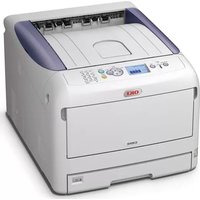
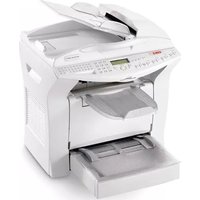
- UW OUDE TOESTEL WEGDOEN
- INTRODUCTIE
- WAARSCHUWING
- BLOOTSTELLING AAN RF-ENERGIE
- INFORMATIE OVER BLOOTSTELLING AAN RADIOGOLVEN EN OVER SAR (SPECIFIC ABSORPTION RATE)
- ONDERHOUD
- EFFICIËNT GEBRUIK VAN DE TELEFOON
- VEILIGHEID OP DE WEG
- GEBIED WAAR ONTPLOFFINGEN PLAATSVINDEN
- MOGELIJK EXPLOSIEVE ATMOSFEER
- VLIEGTUIG
- INFORMATIE EN ONDERHOUD BATTERIJ
- NETWERKSERVICE
- OVERZICHT
- ONDERDELEN VAN DE TELEFOON 14
- BESCHRIJVING VAN DE TOETSEN 17
- SCHERMINFORMATIE
- SCHERMINFORMATIE 18
- TOESTEL KLAARMAKEN VOOR GEBRUIK
- INSTALLATIE 20
- BELLEN EN GEBELD WORDEN 24
- EXTRA FUNCTIES
- MENU INKOMENDE OPROEPEN 25
- TOEGANGSCODES 30
- TOEGANG TOT HET MENU
- MENUOVERZICHT 32
- PROFIELEN [MENU 1] 34
- BELGESCHIEDENIS [MENU 2] 37
- ACCESSOIRES [MENU 3] 40
- PLANNER [MENU 4] 43
- BERICHTEN [MENU 5] 51
- CAMERA [MENU 6] 67
- INSTELLINGEN [MENU 7] 71
- SERVICE [MENU 8] 81
- VOORKANT VAN DE TELEFOON
- LUIDSPREKER
- HOOFD-LCD
- ALFANUMERIEKE TOETSEN
- MICROFOON
- CAMERALENS
- TOETSEN AAN DE ZIJKANT
- TOETS AAN DE ZIJKANT VOOR DE CAMERA
- SUB-LCD
- FLITSER
- NAVIGATIETOETS
- BEVESTINGINGSTOETS (OK)
- SCHERMTOETSEN
- MP3-TOETS
- SNELTOETS DOWNLOADEN
- VERZENDTOETS
- EINDETOETS
- WISTOETS
- ACHTERKANT VAN HET TOESTEL
- LETTERTOETSEN
- OPMERKING
- DE SIM-KAART EN DE BATTERIJ INSTALLEREN
- VERWIJDER DE BATTERIJAFDEKKING
- VERWIJDER DE BATTERIJ
- PLAATS DE SIM-KAART
- PLAATS DE BATTERIJ
- TERUGPLAATSEN VAN DE BATTERIJAFDEKKING
- BATTERIJ OPLADEN
- LET OP
- OPLADER LOSKOPPELEN
- INTERNATIONAAL BELLEN
- BELLEN VIA HET TELEFOONBOEK
- 1 TIJDENS EEN OPROEP
- EEN OPROEP IN WACHT ZETTEN
- EEN TWEEDE OPROEP VERRICHTEN
- TUSSEN TWEE OPROEPEN WISSELEN
- EEN INKOMENDE OPROEP BEANTWOORDEN
- EEN INKOMENDE OPROEP WEIGEREN
- MICROFOON UITSCHAKELEN
- DTMF-TONEN AANZETTEN TIJDENS EEN OPROEP
- OPROEPEN HOOFDMENU BERICHTEN EN SIM-INSTELLINGEN
- 2 CONFERENTIEGESPREKKEN
- EEN CONFERENTIEGESPREK OPZETTEN
- EEN CONFERENTIEGESPREK IN DE WACHT ZETTEN
- EEN CONFERENTIEGESPREK IN WACHT TERUGNEMEN
- OPROEPEN AAN EEN CONFERENTIEGESPREK TOEVOEGEN
- DEELNEMERS AAN EEN CONFERENTIEGESPREK WEERGEVEN
- EEN DEELNEMER AAN EEN CONFERENTIEGESPREK IN WACHT ZETTEN
- EEN PRIVÉ-GESPREK IN EEN CONFERENTIEGESPREK
- EEN CONFERENTIEGESPREK BEËINDIGEN
- PIN-CODE (4 TOT 8 CIJFERS)
- PIN2-CODE (4 TOT 8 CIJFERS)
- PUK-CODE (4 TOT 8 CIJFERS)
- PUK2-CODE (4 TOT 8 CIJFERS)
- BEVEILIGINGSCODE (4 TOT 8 CIJFERS)
- 1 PROFIELEN
- 2 BELGESCHIEDENIS
- 3 ACCESSOIRES
- 4 PLANNER
- 5 BERICHTEN
- 6 CAMERA
- 7 INSTELLINGEN
- 8 SERVICE
- 9 DOWNLOADS
- ALLEEN TRILFUNCTIE [MENU 1-1]
- STIL [MENU 1-2]
- NORMAAL [MENU 1-3]
- LUID [MENU 1-4]
- HEADSET [MENU 1-5]
- INSCHAKELEN [MENU 1-X-1]
- PERSONALISEREN [MENU 1-X-2]
- TYPE OPROEPSIGNAAL
- BELTOON
- BELVOLUME
- TYPE BERICHTSIGNAAL
- BERICHTTOON
- TOETSENTOON
- TOETSENVOLUME
- FLIPTOON
- EFFECTVOLUME
- AAN/UIT-VOLUME
- HERNOEMEN [MENU 1-X-3]
- ONTVANGEN OPROEPEN [MENU 2-2]
- UITGAANDE OPROEPEN [MENU 2-3]
- LAATSTE OPROEPEN VERWIJDEREN [MENU 2-4]
- OPROEPTARIEVEN [MENU 2-5]
- OPROEPDUUR [MENU 2-5-1]
- OPROEPKOSTEN [MENU 2-5-2]
- INSTELLINGEN [MENU 2-5-3] (AFHANKELIJK VAN SIM)
- TARIEF INSTELLEN
- TEGOED INSTELLEN
- GPRS INFO. [MENU 2-6]
- OPROEPDUUR [MENU 2-6-1]
- GEGEVENSVOLUMES [MENU 2-6-2]
- CALCULATOR [MENU 3-1]
- CONVERSIEPROGR. [MENU 3-2]
- WERELDTIJD [MENU 3-3]
- SPRAAKRECORDER [MENU 3-4]
- OPNEMEN [MENU 3-4-1]
- LIJST BEKIJKEN [MENU 3-4-2]
- GEHEUGENSTATUS [MENU 3-5]
- MELODIE COMPONEREN [MENU 3-6]
- CONTACTEN [MENU 4-1]
- ZOEKEN [MENU 4-1-1]
- (BELLEN VIA HET TELEFOONBOEK)
- NIEUW TOEVOEGEN [MENU 4-1-2]
- BELLERSGROEPE [MENU 4-1-3]
- SNELKIEZEN [MENU 4-1-4]
- INSTELLINGEN [MENU 4-1-5]
- TOESTEL GEHEUGEN
- ZOEKEN ALS
- WEERGAVE-OPTIES
- ALLES KOPIËREN [MENU 4-1-6]
- INFORMATIE [MENU 4-1-8]
- SERVICENUMMER
- GEHEUGENSTATUS
- EIGEN NUMMERLIJST (AFHANKELIJK VAN SIM-KAART)
- PLANNER [MENU 4-2]
- NIEUW TOEVOEGEN [MENU 4-2-/-1]
- PLANNER
- BEKIJKEN [MENU 4-2-* -2]
- ALLES BEKIJKEN [MENU 4-2-/-3]
- WISSEN LAATSTE [MENU 4-2-/-4]
- ALLES WISSEN [MENU 4-2-/-5]
- MEMO [MENU 4-3]
- NIEUW TOEVOEGEN [MENU 4-3-/-1]
- BEKIJKEN [MENU 4-3- -2]
- BEWERKEN [MENU 4-3-/-3]
- WISSEN [MENU 4-3-/-4]
- ALLES WISSEN [MENU 4-3-/-5]
- TEKSTBERICHT SCHRIJVEN [MENU 5-1]
- OPTIES
- VERZENDEN
- INVOEGEN
- AFBEELDING
- GELUID
- TEKST BERICHTE SJABLOON
- CONTACTEN
- HANDTEKENING
- MULTIMEDIABERICHT SCHRIJVEN [MENU 5-2]
- PREVIEW
- OPSLAAN
- DIA TOEVOEGEN
- GA NAAR DIA
- DIA VERWIJDEREN
- HOE GEBRUIKT U T9
- WOORDEN SCHRIJVEN MET BEHULP VAN T9
- T9-TALEN
- INBOX [MENU 5-3]
- TOELICHTING PICTOGRAMMEN
- SIM-BERICHT
- BEKIJKEN
- ANTWOORDEN
- DOORSTUREN
- TERUGBELLEN
- WISSEN
- INFORMATIE WEERGEVEN
- ALLES WISSEN
- OPNIEUW AFSPELEN (ALLEEN VAN TOEPASSING OP MULTIMEDIABERICHT)
- ONTVANGEN (IN GEVAL VAN EEN MELDINGSBERICHT)
- OUTBOX [MENU 5-4]
- ALS HET BERICHT REEDS VERZONDEN IS
- ALS HET BERICHT NIET VERZONDEN IS
- ALLES VERZENDEN
- CONCEPTEN [MENU 5-5]
- VOICE-MAIL BELUISTEREN [MENU 5-6]
- INFOBERICHT [MENU 5-7]
- (AFHANKELIJK VAN NETWERK EN ABONNEMENT)
- LEZEN [MENU 5-7-1]
- ONDERWERPEN [MENU 5-7-2]
- NIEUW TOEVOEGEN
- LIJST BEKIJKEN
- ACTIEVE LIJST
- SJABLONEN [MENU 5-8]
- TEKST BERICHTE SJABLOON [MENU 5-8-1]
- MULTIMEDIASJABLONEN [MENU 5-8-2]
- HANDTEKENING [MENU 5-8-3]
- INSTELLINGEN [MENU 5-9]
- TEKST BERICHT [MENU 5-9-1]
- BERICHTTYPEN
- ONTVANGSTRAPPORT
- ANTW. VIA HETZELFDE SERVICE CENTER
- SMS-CENTRALE
- MULTIMEDIABERICHT [MENU 5-9-2]
- PRIORITEIT
- GELDIGHEIDSPERIODE
- AFLEVERINGSRAPPORT
- VERZENDER ONZICHTBAAR
- NETWERKINSTELLINGEN
- TOEGESTANE BERICHTTYPEN
- VOICE-MAIL CENTER [MENU 5-9-3]
- BERICHTENCENTRALE
- ROAMING
- INFOBERICHT [MENU 5-9-4]
- ONTVANGEN
- JA
- NEE
- SIGNAALTOON
- TALEN
- PUSH BERICHTEN [MENU 5-9-5]
- FOTO MAKEN [MENU 6-1]
- BELANGRIJK
- INSTELLINGEN SCHERM
- TOETSFUNCTIES
- CAMERA MODE [MENU 6-2]
- CONTINU FOTO'S NEMEN [MENU 6-3]
- MIJN ALBUM [MENU 6-4]
- ALLE FOTO'S [MENU 6-4-1]
- ALGEMENE FOTO'S [MENU 6-4-2]
- MODUSFOTO'S [MENU 6-4-3]
- OPTIE
- TELEFOONBOEKFOTO'S [MENU 6-4-4]
- INSTELLINGEN [MENU 6-5]
- STATUS GEHEUGEN [MENU 6-5-1]
- ALBUM WISSEN [MENU 6-5-2]
- AUTOMATISCH OPSLAAN [MENU 6-5-3]
- ALARMKLOK [MENU 7-1]
- DATUM & TIJD [MENU 7-2]
- DATUM INSTELLEN [MENU 7-2-1]
- DATUMNOTATIE [MENU 7-2-2]
- TIJD INSTELLEN [MENU 7-2-3]
- TIJDNOTATIE [MENU 7-2-4]
- TELEFOONINSTELLINGEN [MENU 7-3]
- INSTELLINGEN WEERGEVEN [MENU 7-3-1]
- ACHTERGROND
- STANDAARD
- MIJN MAP
- HANDSETSCHEMA
- WELKOMSTTEKST
- DISPLAYVERLICHTING
- LCD CONTRAST
- INFORMATIESCHERM
- NETWERKNAAM
- TAAL [MENU 7-3-2]
- OPROEPINSTELLINGEN [MENU 7-4]
- OPROEPDOORSCHAKELEN [MENU 7-4-1]
- ALLE OPROEPEN
- INDIEN BEZET
- BIJ GEEN GEHOOR
- INDIEN GEEN BEREIK
- ALLE DATAOPROEPEN
- ALLE FAXOPROEPEN
- ALLES ANNULEREN
- DE SUBMENU'S
- ACTIVEREN
- NAAR ANDER NUMMER
- NAAR FAVORIETE NUMMER
- ANNULEREN
- STATUS WEERGEVEN
- ANTWOORDMODUS [MENU 7-4-2]
- OPENEN
- DRUK OP WILLEKEURIGE TOETS
- ALLEEN VERZENDEN
- MIJN NUMMER MEEZENDEN [MENU 7-4-3] (AFHANKELIJK VAN NETWERK EN ABONNEMENT)
- AAN
- UIT
- VIA NETWERK INSTELLEN
- OPROEP IN WACHT [MENU 7-4-4] (AFHANKELIJK VAN NETWERK)
- MINUUTMELDER [MENU 7-4-5]
- AUTOMATISCHE NUMMERHERHALING [MENU 7-4-6]
- BEVEILIGINGSINSTELLINGEN [MENU 7-5]
- PINCODE VRAGEN [MENU 7-5-1]
- TELEFOONBLOKKERING [MENU 7-5-2]
- OPROEP BLOKKEREN [MENU 7-5-3]
- INKOMEND BIJ ROAM
- WACHTWOORD WIJZIGEN
- INSCHAKELEN
- VAST OPROEPNUMMER [MENU 7-5-4] (AFHANKELIJK VAN SIM)
- FDN-LIJST
- CODE WIJZIGEN [MENU 7-5-5]
- NETWERKINSTELLINGEN [MENU 7-6]
- AUTOMATISCH [MENU 7-6-1]
- HANDMATIG [MENU 7-6-2]
- FAVORIETEN [MENU 7-6-3]
- INSTELLINGEN TERUGZETTEN [MENU 7-7]
- GPRS-INSTELLINGEN [MENU 7-8]
- AANZETTEN [MENU 7-8-1]
- WANNEER NODIG [MENU 7-8-2]
- INTERNET [MENU 8-1]
- STARTPAGINA [MENU 8-1-1]
- FAVORIETEN [MENU 8-1-2]
- PROFIELEN [MENU 8-1-3]
- INSTELLINGEN
- HOMEPAGE
- DRAGER
- GEGEVENSINSTELLINGEN
- GPRS-INSTELLINGEN
- VERBINDINGSTYPE
- CONTINU
- TIJDELIJK
- HTTP
- PROXY-INSTELLINGEN
- DNS-INSTELLINGEN
- INSTELLINGEN BEVEILIGEN
- TOON BEELDEN
- HERNOEMEN
- GA NAAR URL [MENU 8-1-4]
- CACHE-INSTELLINGEN [MENU 8-1-5]
- CACHE LEGEN
- CACHE CONTROLLEREN
- INSTELLINGEN COOKIES [MENU 8-1-6]
- VERWIJDER COOKIES
- COOKIES CONTROLLEREN
- VEILIGHEIDSCERTIFICAAT [MENU 8-1-7]
- PROFIELEN TERUGZETTEN [MENU 8-1-8]
- BROWSERVERSIE [MENU 8-1-9]
- SIM-SERVICE [MENU 8-2]
- BROWSER-MENU
- MP3 [MENU 9-1]
- OPMERKING • DE PC
- MP3- SPELER [MENU 9-1-1]
- OPSLAAN ALS RINGTONE
- AFSPEELLIJST [MENU 9-1-2]
- KLEPINSTELLING [MENU 9-1-3]
- DOORGAAN MET AFSPELEN
- AFSPELEN STOPPEN
- GEHEUGENSTATUS [MENU 9-1-4]
- SPELLETJES & MEER [MENU 9-2]
- MIJN SPELLETJES & MEER [MENU 9-2-1]
- JAVA
- FOTO'S [MENU 9-3]
- GELUIDEN [MENU 9-4]
- ALGEMEEN
- OMGEVINGSTEMPERATUREN
- TÉLÉPHONE GPRS & MMS
- GUIDE DE L'UTILISATEUR
- MODELE: C3400
Merk : OKI
Model : C3400
Categorie : Printer