
Office 84 - Printer OKI - Gratis gebruiksaanwijzing en handleiding
Vind de handleiding van het apparaat gratis Office 84 OKI in PDF-formaat.


| Producttype | Multifunctioneel faxapparaat (fax, printer, scanner, kopieerapparaat) |
| Merk | OKI |
| Model | Office 84 (OKIOFFICE 84) |
| Afmetingen (B x D x H) | Ca. 316 mm x 383 mm x 190 mm (exclusief bladen) |
| Gewicht | Ca. 8 kg (exclusief papier) |
| Voeding | 220-240 V ±10%, 50-60 Hz ±2% |
| Stroomverbruik | Energiebesparingsstand; voldoet aan Energy Star-richtlijnen |
| Papiercapaciteit | 100 vel (80 g/m²) in de papierlade; handmatige invoer voor één vel |
| Documentinvoer (ADF) | Max. 20 pagina's (80 g/m², A4-formaat) |
| Ondersteunde papierformaten | A4, A5, Letter, Legal (instelbaar via gebruikersfunctie) |
| Faxmodulatie | 14.400 / 12.000 / 9.600 / 7.200 / 4.800 / 2.400 bps, automatische terugval |
| Compressiecodering | MH / MR / MMR met ITU-T ECM |
| Horizontale resolutie | 8 dots/mm of 300 dpi |
| Verticale resolutie | STD: 3,85 lijnen/mm; FIJN: 7,7 lijnen/mm; EX. FIJN: 15,4 lijnen/mm of 300 dpi |
| Halftoon (grijstinten) | 64 grijstinten (fotomodus) |
| Geheugencapaciteit | 1 MB (opslag van faxberichten en uitgestelde verzendingen) |
| Snelkiestoetsen | 10 snelkiestoetsen (elk met hoofd- en alternatief nummer) |
| Kiescodes | 70 kiescodes (tweecijferig) |
| Groepen | 5 programmeerbare groepen voor verzending naar meerdere bestemmingen |
| Kopieerfunctie | Max. 50 kopieën per opdracht; resolutie instelbaar (STD, FIJN, EX. FIJN, FOTO) |
| Onderhoud | Reiniging met droge doek; geen gebruiker-onderhoudbare onderdelen behalve tonercartridge en drumcartridge |
| Verbruiksartikelen | Originele Oki-tonercartridge en drumcartridge (vervangbaar) |
| Veiligheid | Voldoet aan EG-richtlijnen 89/336/EEG en 73/23/EEG; geaard netsnoer; waarschuwingen voor toner en elektrische veiligheid |
| Garantie en reparatie | Reparatie uitsluitend door erkende servicetechnicus; neem contact op met leverancier bij storingen |
Veelgestelde vragen - Office 84 OKI
Gebruikersvragen over Office 84 OKI
0 vraag over dit apparaat. Beantwoord die u kent of stel uw eigen vraag.
Stel een nieuwe vraag over dit apparaat
Download de handleiding voor uw Printer in PDF-formaat gratis! Vind uw handleiding Office 84 - OKI en neem uw elektronisch apparaat weer in handen. Op deze pagina staan alle documenten die nodig zijn voor het gebruik van uw apparaat. Office 84 van het merk OKI.
GEBRUIKSAANWIJZING Office 84 OKI
Gebruikershandleiding
Oki heeft er alles aan gedaan om volledigheid, nauwkeurigheid en actualiteit van de informatie in dit document te garanderen, maar is niet verantwoordelijk voor eventuele fouten veroorzaakt door derden. Evenmin staat Oki garant voor de toepasbaarheid van de informatie in deze handleiding, indien door derden wijzigingen worden doorgevoerd in apparatuur waaraan in deze handleiding wordt gerefereerd.
Dit product voldoet aan de voorschriften van EG-richtlijnen 89/336/EEC en 73/23/EEC op het gebied van electro-magnetische compatibiliteit en laagspanning.
Eerste druk Februari 2001.
Copyright 2001 Oki. Alle rechten voorbehouden.
Geschreven en geproduceerd door Oki Europe Ltd.
OKI, OKIFAX en OKIOFFICE zijn geregistreerde handelsmerken van Oki Electric Industry Company, Ltd.
Energy Star is een handelsmerk van het United States Environmental Protection Agency.
Symbolen in deze handleiding

Dit symbool geeft een 'opmerking' aan. Opmerkingen zijn toelichtingen of tips met extra informatie om u te helpen.

Dit symbool geeft een 'let op!' aan. Voorzorgsmaatregelen zijn speciale opmerkingen die u dient te lezen en op te volgen om mogelijke beschadiging aan uw apparatuur te voorkomen.

Dit symbool geeft een 'waarschuwing' aan. Waarschuwingen zijn speciale opmerkingen die u dient te lezen en op te volgen om een mogelijk gevaarlijke situatie voor uzelf en anderen te voorkomen.
Energy Star

Als deelnemer aan het Energy Star programma garandeert Oki dat dit product voldoet aan de Energy Star-richtlijnen voor efficiënt energieverbruik.
Inhoudsopgave
Symbolen in deze handleiding.... 2
Energy Star 2
VEILIGHEID 6
Algemeen 6
Installatie-aanwijzingen 6
Bediening & onderhoud 7
Toner cartridge & drum cartridge 7
Eerste hulp 7
INLEIDING 9
Kenmerken 9
MFP-software en optonele handset 10
BEDIENINGSPANEEEL EN ONDERDELEN 11
Wat u moet hebben ontvangen 11
Onderdelen 12
Onderdelen 13
Bedieningspaneel 14
Toetsen en indicators op het bedieningspaneel 15
Het snelkiestoetsenbord 18
Gebruik van snelkiestoetsen voor het kiezen 18
Gebruik van snelkiestoetsen voor aangeven van functies en
voor programmeren 18
Geluidssignalen 19
INSTALLATIE 20
Aan de slag 20
De juiste plaats voor uw apparaat ....20
Uitpakken 20
Installatie van uw apparaat 21
Installatie van papier invoer-/opvangblad en
documentenbladen 21
Installatie van de toner cartridge 21
Aansluiten op de telefoonlijn 23
Aansluiten van telefoon, handset of antwoordapparaat ... 23
Aansluiten op het lichtnet 24
Papier plaatsen 24
Instellen van de klok 25
De ontvangstinstelling aangeven 25
Ontvangstinstellingen 25
Wijzigen van de ontvangstinstelling 27
Fax-gegevens instellen 27
Fax-gegevens instellen 28
Instellen van de taal 29
Aansluiten op een bedrijfscentrale (PBX) 29
MFP functie 31
TELEFOONREGISTER 32
Snelkiestoetsen programmeren 32
Snelkiestoets-parameters 33
Samengesteld kiezen 34
Kiescodes programmeren 34
Groepen programmeren 35
BASISHANDELINGEN 37
Documenten voorbereiden 37
Documentformaat 37
Documenten met meerdere pagina's 37
Plaatsen van documenten 37
Verzenden naar één lokatie 38
Kiezen met de Zoek-toets 39
Real-time kiezen 39
Nummerherhaling 39
Bevestigen van resultaten 40
Stoppen van een verzending 40
Faxberichten in het geheugen ontvangen 40
In geheugen ontvangen 40
Zonder papier ontvangen 41
Met weinig toner ontvangen 41
Wissen van in het geheugen ontvangen berichten ...... 42
Weigeren van ongewenste faxberichten 42
Stroomstoringen en geheugen 43
Kopiëren 43
Kopieren via handmatige papierinvoer 43
Gebruik van spreekverzoek 44
Een spreekverzoek afgeven 44
Reageren op een spreekverzoek 44
GEAVANCEERDE HANDELINGEN 45
Een document naar meerdere lokaties en/of groepen
verzenden 45
Uitgesteld verzenden van faxberichten 47
Uitgesteld verzenden naar enkelvoudige lokaties ..... 47
Uitgesteld verzenden naar groepen en/of meerdere
individuele lokaties 48
Annuleren van uitgesteld verzenden 51
Vertrouwelijke documenten 52
Verzenden van vertrouwelijke documenten 52
Ontvangen van vertrouwelijke documenten 52
Instellen van vertrouwelijke postbus 53
Sluiten van een vertrouwelijke postbus 53
Wijzigen van postbuswachtwoord 54
Afdrukken van vertrouwelijke documenten 55
Relaisverzenden 55
Relais-start-station 56
Relaisstation 56
Relaisverzendrapport 56
Een relaisverzending inleiden 56
Afroepen 57
Op afroep verzenden 57
Op afroep ontvangen 58
Annuleren van op afroep verzenden 59
Afdrukken van bulletin afroepberichten 60
Tweevoudige toegang (Dual Access) 60
Tijdens het verzenden van faxberichten 60
Tijdens de ontvangst van faxberichten 60
Tijdens het kopieren 61
Tijdens het automatisch afdrukken van rapporten ...... 61
PROGRAMMEREN 62
Aanpassen van functies 62
Bekijken van huidige instellingen 62
Gebruikersfunctie-instellingen 62
Lijst met functie-instellingen 62
Uw functie-instellingen wijzigen 66
Fax belsignalen instellen 67
Persoonlijke postbussen 68
Instellen van een persoonlijke postbus (Bulletin afroepen) 68
Sluiten van een persoonlijke postbus (Bulletin afroepen) 68
Geheugenwachtwoord 69
Instellen van een geheugenwachtwoord 69
Wijzigen van het geheugenwachtwoord 70
Verwijderen van geheugenwachtwoord 70
Beperkte toegang 71
Instellen wachtwoord voor beperkte toegang 71
Wijzigen van wachtwoord voor beperkte toegang ..... 71
Wissen van wachtwoord voor beperkte toegang 72
Kiesparameter-instellingen 72
Lijst met kiesparameter-instellingen 73
Wijzigen van de kiesparameter-instellingen 74
RAPPORTEN 75
Overzicht van rapporten 75
Journaal 75
Groepsverzenden bevestigingsrapport 75
Geheugen activiteitenrapport 76
Telefoonregister 76
Configuratierapport 76
Bevestigingsrapport 77
Vertrouwelijk ontvangstrapport 77
Groepsverzenden invoerrapport 77
Stroomuitvalrapport 78
Protocol dump....78
Afdrukken van rapporten 78
Afdrukken van een bevestigingsrapport 78
Afdrukken van andere rapporten 78
In de rapporten gebruikte codes 78
Resultaatcodes 78
Communicatiecodes 79
PROBLEMEN OPLOSSEN 80
Verwijderen van vastgelopen documenten 80
Verwijderen van vastgelopen papier 80
De toner cartridge vervangen 82
De drum cartridge vervangen 84
Aflezen van de tellerstanden 85
Transporteren van het apparaat 86
Controlelijst bij problemen 86
Meldingen op het display 89
Normaal display 89
Foutmeldingen 89
Uw apparaat is ontworpen voor jarenlang efficiënt en betrouwbaar gebruik. Evenals met andere elektrische apparatuur, dient u een aantal voorzorgsmaatregelen in acht te nemen om persoonlijk letsel of beschadiging van het apparaat te voorkomen.
Algemeen
- Lees deze handleiding aandachtig en bewaar de informatie op een goed bereikbare plaats, zodat u de handleiding in de toekomst snel kunt raadplegen.
- Lees en volg alle etiketten met waarschuwingen en instructies op het apparaat op.
- Haal de steker uit de wandcontactdoos voordat u het apparaat gaat reinigen. Gebruik voor het reinigen van het apparaat geen reinigingsvloeistoffen of spuitbussen.
- Plaats uw apparaat op een stevige, vlakke ondergrond. Plaatst u het apparaat bijvoorbeeld op een onstabiele tafel, dan kan het apparaat vallen en beschadigen of persoonlijk letsel veroorzaken. Plaatst u het apparaat op een zachte ondergrond, zoals een kleed, bank of bed, dan kunnen de ventilatieopeningen blokkeren en kan het apparaat oververhit raken.
- Gebruik uw apparaat nooit in de buurt van water en voorkom dat vloeistof in het apparaat wordt gemorst.
Installatie-aanwijzingen
- Plaats uw apparaat in een stofarme ruimte, buiten direct zonlicht.
- Sluit uw apparaat niet aan op een wandcontactdoos waarop al andere apparatuur is aangesloten (bijvoorbeeld airconditioning, enz.).
- Laat elektronische aanpassingen over aan een erkende servicetechnicus.
- Met de LINE aansluiting wordt uw apparaat op de telefoonlijn aangesloten. Om beschadiging aan het telefoonsysteem of het apparaat te voorkomen, dient u uw fax uitsluitend op een standaard telefoonlijn aan te sluiten.
- Uw apparaat heeft een geaarde steker en kan uitsluitend op een geaarde wandcontactdoos worden aangesloten. Is het niet mogelijk om de steker in de wandcontactdoos te plaatsen, dan heeft u waarschijnlijk een oudere, niet-geaarde wandcontactdoos. Neem contact op met een erkend elektricien om uw wandcontactdoos te laten vervangen. Gebruik geen verdeeldoos zonder aangesloten aardaansluiting.
- De wandcontactdoos dient zich vlak bij het apparaat te bevinden en dient goed toegankelijk te zijn.
- De twee TEL aansluitingen aan de achterzijde van het apparaat zijn geschikt voor twee-draads toestellen. Sluit niet te veel toestellen rechtstreeks op het apparaat of op dezelfde lijn als het apparaat anders kan bij een oproep het apparaat en/of de aangesloten toestellen rinkelen.
- Dit apparaat kan niet op afstand door een puls-telefoontoestel worden geactiveerd.
- Het gebruik van deze apparatuur over dezelfde lijn als de telefoon of andere apparatuur met audiosignalen of automatische belsignalering kan tot gevolg hebben dat de bel rinkelt, geluid geeft of de belsignalering verkeerd activeert. In zo'n situatie dient de gebruiker geen contact op te nemen met de telefoonnetwerkbeheerder.
Bediening & onderhoud
- Gebruik voor het reinigen van het bedieningspaneel en van de behuizing een droge doek.
- Naast de aanwijzingen in deze handleiding bevat het apparaat geen onderdelen waarvoor de gebruiker servicewerkzaamheden dient uit te voeren. Probeer NOOIT zelf service uit te voeren of de bewegende onderdelen van het apparaat te smeren.
- Trek de steker uit de wandcontactdoos voordat u voorwerpen verwijdert die in het apparaat zijn gevallen.
- Trek direct de steker uit de wancontactdoos als het apparaat beschadigd is en maak het apparaat gereed voor reparatie of transport. Zie “Transporteren van het apparaat” in het hoofdstuk ‘Problemen oplossen’.
- Wanneer u het apparaat wilt verplaatsen, maak dan altijd het telefoonsnoer los voordat u de voedingskabel losmaakt. Sluit vervolgens de voedingskabel weer als eerste aan.
- Deze fax is niet bestemd voor parallel gebruik met andere toestellen behalve toon-telefoontoestellen.
Toner cartridge & drum cartridge
- Bewaar niet-gebruikte toner cartridges en drum cartridges in de oorspronkelijke verpakking. Wanneer u een toner cartridge of drum cartridge vervangt, gebruik dan de verpakking om de oude cartridge in weg te brengen naar een KCA-depot.
- Stel de toner cartridges en drum cartridges nooit langer dan vijf minuten bloot aan licht. Stel de groene drum (in de drum cartridge) nooit aan direct zonlicht bloot.
- Houd de drum cartridge altijd aan de uiteinden vast - nooit in het midden. Raak nooit de groene drum in de drum cartridge aan.
- Om beschadiging aan de drum cartridge te voorkomen, dient u uitsluitend originele Oki toner cartridges te gebruiken.
- Wees voorzichtig bij het verwijderen van de toner cartridge. Laat geen tonerpoeder op uw kleding of ander poreus materiaal komen. Tonervlekken zijn niet of nauwelijks te verwijderen.
- Een kleine hoeveelheid toner op de huid of op de kleding kunt u gemakkelijk weg borstelen of verwijderen met zeep en KOUD water. Met heet water is de toner veel moeilijker te verwijderen.
Eerste hulp
- ALS TONER IS INGESLIKT: Probeer te laten braken en neem contact op met een arts. Probeer iemand die bewusteloos is nooit te laten braken of iets via de mond toe te dienen.
- ALS TONER IS INGEADEMD: Breng de betreffende man of vrouw naar een open ruimte voor frisse lucht. Neem contact op met een arts.
- ALS TONER IN DE OGEN KOMT: De ogen met veel koud water minstens 15 minuten uitspoelen. Houd hierbij de oogleden met de vingers open. Neem contact op met een arts.
INLEIDING
Wij danken u voor uw aankoop van dit OKIOFFICE apparaat. Dit apparaat gebruikt de geavanceerde LED technologie voor het op normaal papier afdrukken van ontvangen en gekopieerde documenten. Het apparaat is ontworpen om het verzenden en ontvangen van documenten snel en probleemloos uit te voeren.
Kenmerken
De OKIOFFICE 84 beschikt over de volgende kenmerken:
- 10 Snelkiestoetsen voor het automatisch, met één druk op de toets laten kiezen van voorgeprogrammeerde faxnummers.
- 70 Kiescodes voor het automatisch laten kiezen van additionele voorgeprogrammeerde faxnummers.
- 5 voorgeprogrammeerde groepen om een document met één handeling naar meerdere bestemmingen (lokaties) te laten verzenden.
- Een zoekfunctie om snel op naam de voorgeprogrammeerde faxnummers op te kunnen zoeken.
• Halftoon verzending (foto modus) met 64 grijstintwaarden. - Faxcommunicatie met een snelheid van max. 14.400 bits per seconde.
-
Automatische nummerherhaling als het faxnummer bezet is of niet antwoordt of als zich een ander probleem bij de communicatie voordoet het automatisch opnieuw verzenden van een pagina of alleen de verminkte gegevens van een pagina.
-
Geavanceerde verzendfuncties zoals maximaal 5 uitgestelde verzendingen, verzenden naar meerdere bestemmingen, vertrouwelijk verzenden, relaisverzending en afroep verzenden.
- Geavanceerde ontvangstfuncties zoals automatische ontvangst in een algemene geheugenpostbus met of zonder invoer van een wachtwoord afdrukken van de ontvangen faxberichten, vertrouwelijk ontvangen in persoonlijke postbussen en op afroep ontvangen.
- Rapporten voor een overzicht van al uw faxcommunicatie en instellingen van het apparaat.
• Automatische energiespaarstand. - Instellingen voor handmatige en automatische ontvangst van faxberichten, automatische omschakeling tussen telefoongesprekken en faxberichten en de mogelijkheid om op uw apparaat een antwoordapparaat aan te sluiten.
- De functie Besloten gebruikersgroep stelt u in staat zelf te bepalen wie faxberichten naar uw apparaat kan verzenden of te bepalen naar welke faxapparaten kan worden verzonden en van kan worden ontvangen.
- Het apparaat kan maximaal 50 kopieën van een origineel document (80 gr/m² papier) maken.
• Geheugencapaciteit van 1 MB. -
Een geavanceerde tweevoudige toegangsfunctie (Dual Access) waarmee u bijvoorbeeld documenten in het geheugen kunt inlezen voor verzending terwijl uw apparaat een ander docucument verzendt of ontvangt.
-
Een hoge scansnelheid voor het inlezen van documenten.
- Toegang beperken tot het gebruik van uw apparaat dankzij een viercijferig wachtwoord.
MFP-software en optionele handset
Speciale MFP-software is met dit apparaat geleverd. Met deze software kunt u uw apparaat met een computer laten communiceren. Nadat de software is geïnstalleerd, kunt u:
• Uw apparaat gebruiken als locale printer.
• Direct via uw computer faxberichten verzenden.
- Faxberichten direct in uw computer ontvangen en opslaan.
- Pagina's via het apparaat scannen en in uw computer opslaan.
- Bijgeleverde OCR-software gebruiken voor ontvangen faxberichten of gescande pagina's.
- Eenvoudig alle snelkiestoetsen, kiescodes en groepen voor uw apparaat programmeren.
Een optionele handset zodat u uw apparaat ook als normale telefoon kunt gebruiken.
BEDIENINGSPANEELE EN ONDERDELEN
Wat u moet hebben ontvangen
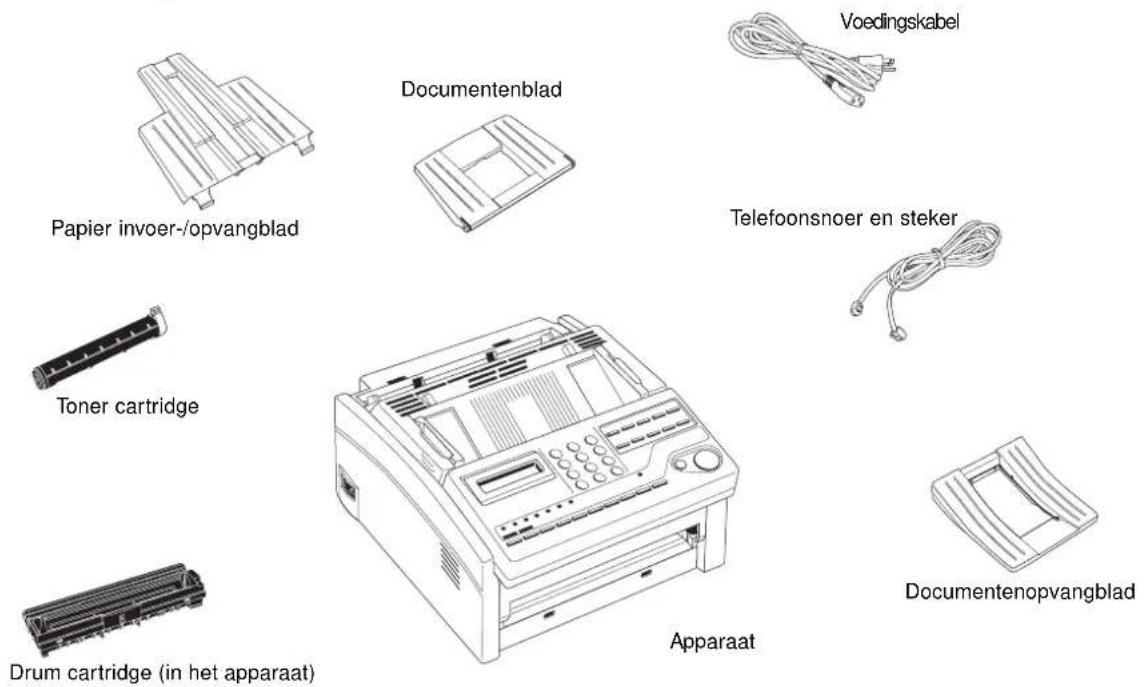
Onderdelen
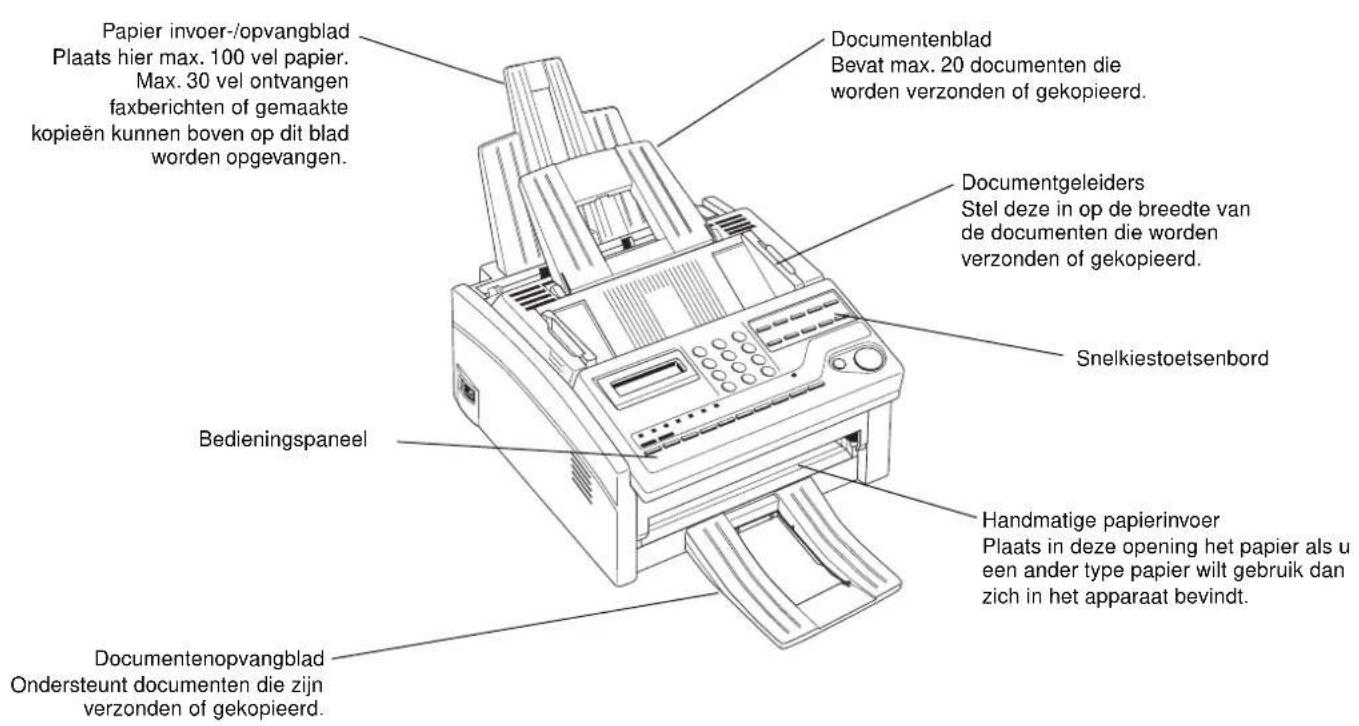
Onderdelen
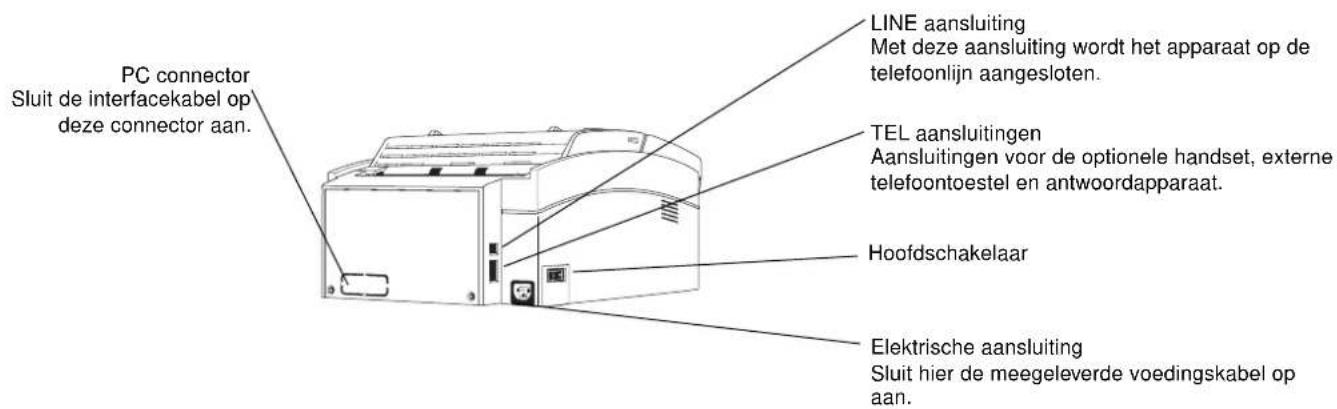
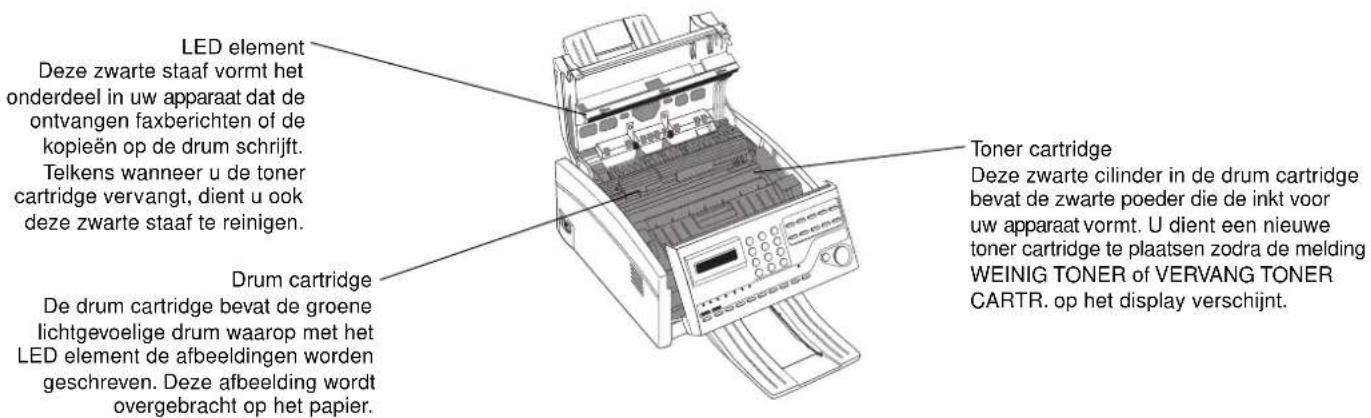
Gebruikershandleiding 13
Bedieningspaneel
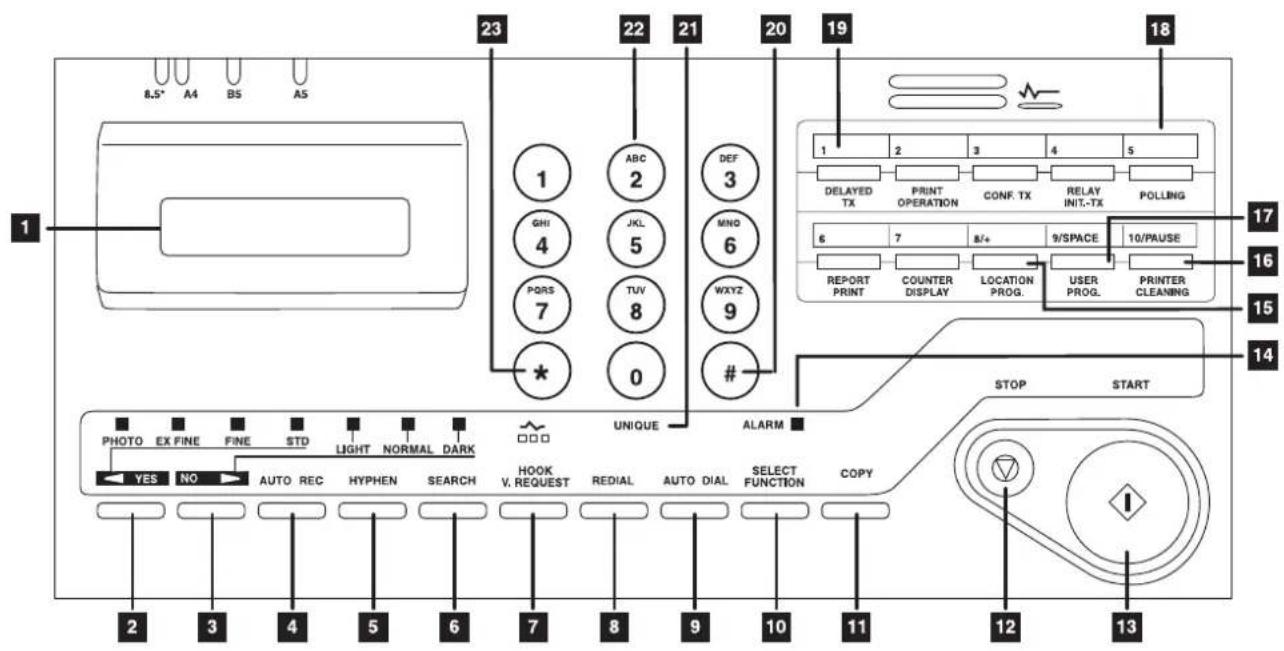
Toetsen en indicators op het bedieningspaneel
1 LCD (display): Kijk tijdens de werking en het programmeren van uw apparaat naar het display. Het display toont instructies en informatie.
2 Resolutie/◀JA toets: Gebruik deze toets om de resolutie voor het document aan te geven nadat u het document heeft geplaatst. Gebruik STD voor standaard documenten, FIJN en EX. FIJN voor gedetailleerde documenten met kleine letters en FOTO voor documenten met kleuren of een groot aantal grijstinten.
U zal deze toets ook gebruiken als ◀ JA toets om gekozen instellingen te bevestigen of voor het verplaatsen van de cursor tijdens het programmeren.
3 Contrast/NEE ▶ toets: Gebruik deze toets om het contrast voor het document aan te geven nadat u het document heeft geplaatst. Gebruik LICHT voor documenten die te licht zijn, NORMAAL voor documenten met een goed contrast en DONKER voor originelen die te donker zijn.
U zal deze toets ook gebruiken als de NEE ▶ toets om instellingen te wijzigen of voor het verplaatsen van de cursor tijdens het programmeren.
4 ONTV. toets: Met deze toets stelt u de ontvangstinstelling van uw apparaat in. De gekozen ontvangstinstelling bepaalt hoe het apparaat omgaat met inkomende telefoongesprekken en faxberichten. Staat uw apparaat in de rusttoestand dan toont het
display uw huidige keuze. Raadpleeg "De ontvangstinstelling aangeven" verderop in deze handleiding voor meer informatie over de keuzemogelijkheden.
5 KOPPELTEKEN toets: Bij het programmeren van faxnummers onder de snelkiestoetsen en kiescodes, kunt u op deze toets drukken zodat uw apparaat wacht op een tweede kiestoon voordat de rest van het nummer wordt gekozen. Bij het programmeren van uw telefoon en TSI/CSI faxnummer kunt u deze toets gebruiken om een “+” symbool voor uw landnummer in te voeren (zie ook Plus (+) toets).
6 ZOEK toets: Bij alle onder de snelkiestoetsen en kiescodes geprogrammeerde faxnummers kan een Lokatie ID (naam) worden opgeslagen, zodat u met deze toets zelf of in combinatie met de numerieke toetsen, de faxnummers op alfabet kunt opzoeken. U kunt de ZOEK toets ook gebruiken voor het zoeken naar ongeprogrammeerde snelkiestoetsen en kiescodes.
7 HAAK/SPREEK toets: Door tijdens de faxcommunicatie op deze toets te drukken start u een spreekverzoek. U laat dan de gebruiker aan de andere kant van de lijn weten dat u na de verzending of na de ontvangst met hem of haar wilt spreken. Om deze functie te kunnen gebruiken, dienen beide apparaten te zijn voorzien van een aangesloten telefoon. Om een spreekverzoek te beantwoorden neemt u de hoorn op en drukt u op deze toets. Vindt geen faxcommunicatie plaats, druk dan op deze toets om de telefoonlijn te reserveren voor het handmatig kiezen met de telefoonhoorn op de haak (in enkele landen niet mogelijk). Via de luidspreker van uw apparaat hoort u de kiestoon en het kiezen van het nummer.
8 HERHAAL toets: Door op deze toets te drukken, kunt u het laatst gekozen nummer opnieuw kiezen.

Opmerking: Staat uw apparaat in de energiespaarstand (deze niet gebruiken met de MFP-software), dan zal de handmatige herhalingstoets niet werken.
9 KIESCODE toets: Kiescodes zijn verkorte nummers waarmee u snel een faxnummer kunt kiezen. In plaats van het gehele faxnummer te kiezen, kunt u een twee-cijferige kiescode invoeren. U kunt ook de Lokatie ID's (namen) gebruiken die bij de kiescodes zijn opgeslagen en met de ZOEK toets op naam het gewenste faxnummer zoeken. Deze toets wordt ook in combinatie met de #/Groep toets gebruikt om voorgeprogrammeerde groepen te kiezen voor verzending van hetzelfde faxbericht naar meerdere bestemmingen.
10 FUNCTIE toets: Gebruik deze toets om de geavanceerde verzend- en ontvangstfuncties van uw apparaat te gebruiken, om rapporten af te drukken en voor het programmeren. Om een functie te kiezen, drukt u op de FUNCTIE toets en vervolgens op de snelkiestoets met de functie die u wilt gebruiken. Tijdens het programmeren of kiezen van andere functies kunt u opnieuw op de FUNCTIE toets drukken om direct terug te gaan naar de rusttoestand van uw apparaat.
11 KOPIE toets: Na het plaatsen van een document kunt u op deze toets drukken om een kopie te maken. Als er geen document is geplaatst, kunt u op deze toets drukken om het resultaat van de laatste verzending op het display te laten verschijnen. Door nog een keer op deze toets te drukken laat u een Bevestigingsrapport afdrukken. Met de KOPIE toets kunt
u ook snelkiestoetsen en kiescodes nog sneller programmeren. Nadat u een faxnummer met de numerieke toetsen heeft ingevoerd, drukt u op de KOPIE toets om dat nummer direct onder een ongeprogrammeerde snelkiestoets of kiescode op te slaan.
12 STOP toets: Met deze toets annuleert u de huidige opdracht en schakelt u de ALARM indicator uit. Druk na het bijvullen van papier op deze toets om de alarmstatus uit te schakelen en de in het geheugen opgeslagen faxberichten af te laten drukken. Drukt u tijdens het programmeren op de STOP toets, dan gaat u stap-voor-stap terug langs de programmeerfuncties die u al eerder had gekozen.
13 START toets: Druk op deze toets om de op het display aangegeven activiteit te starten of de informatie die u op het display heeft ingevoerd te bevestigen. Wanneer het apparaat in de energiespaarstand staat, drukt u op de START toets om deze stand te verlaten (De energiespaarstand niet gebruiken met de MFP-software).
14 ALARM indicator: Deze indicator licht rood op en tevens hoort u een geluidssignaal zodra zich een probleem heeft voorgedaan. Om de alarm indicator uit te schakelen, drukt u op de STOP toets en verhelpt u het probleem.
15 Plus (+) toets (Snelkiestoets 8): Elk faxnummer dat u opslaat, kan maximaal 32 cijfers lang zijn. Dient u echter een nummer te kiezen dat langer is dan 32 cijfers, dan kunt u het nummer kiezen door een combinatie van snelkiestoetsen, kiescodes of de numerieke toetsen te gebruiken. Wanneer u een lang nummer programmeert onder een snelkiestoets of kiescode,
dan drukt u aan het eind van het eerste deel van het nummer op de Plus-toets. Uw apparaat weet nu dat dit een samengesteld nummer is.
Bij het programmeren van uw TSI/CSI faxnummer en telefoonnummer, wordt deze toets gebruikt om een “+” symbool in te voeren voor uw landnummer (Nederland “+31” en België “+32”).
16 PAUZE toets (Snelkiestoets 10): Gebruik deze toets op het snelkiestoetsenbord om tijdens het programmeren van faxnummers een pauze van 3 seconden in te voeren. U kunt deze toets bijvoorbeeld gebruiken om uw apparaat opdracht te geven te wachten voor een buitenlijn of internationale lijn. De pauzes in een nummer zijn aangegeven met een "P" symbool.
17 SPATIE toets (Snelkiestoets 9): Gebruik deze toets op het snelkiestoetsenbord om tijdens het programmeren spaties in te voeren of om eerder geprogrammeerde informatie te wissen. In tegenstelling tot de PAUZE toets worden spaties alleen gebruikt voor een betere leesbaarheid en hebben ze geen invloed op het kiezen zelf.
18Snelkiestoetsenbord: Voor een beschrijving van alle functies van het snelkiestoetsenbord kunt u de volgende paragraaf "Het snelkiestoetsenbord" raadplegen.
19Snelkieskaart: Na het programmeren van een bestemming onder een snelkiestoets, kunt u de naam van de bestemming op de snelkieskaart schrijven. Open het plastic dekseltje en gebruik een potlood om de naam te vermelden. Sluit daarna opnieuw het dekseltje.
20 #/Groep toets: Nadat u een aantal snelkiesnummers of KIESCODE nummers heeft geprogrammeerd, kunt u deze toets gebruiken om groepen samen te stellen zodat u een faxbericht naar meerdere bestemmingen kunt verzenden. Nadat een document is geplaatst, drukt u op de KIESCODE toets en gebruikt u deze toets om de gewenste groep te kiezen.
21 0/UNIEK toets: Bij het kiezen zult u deze toets gebruiken om een "0" in te voeren. Bij het programmeren van de Zender ID of een Lokatie ID kunt u deze toets gebruiken om een groot aantal unieke tekens in te voeren, zoals !# & ' () * + , - . / : ; = ? · ä ß ñ ö ü Æ Å ∅ æ å ø
22Numerieke toetsen: Bij het kiezen functioneren deze toetsen net zo als bij een telefoon. U kunt de numerieke toetsen ook gebruiken om nummers, letters en andere tekens in te voeren tijdens het programmeren. Na het indrukken van de ZOEK toets kunt u de numerieke toetsen gebruiken om de namen van lokaties in uw apparaat op alfabet te zoeken.
23 */Toon toets: Is uw apparaat ingesteld voor pulskiezen, dan kunt u met deze toets tijdens het huidige gesprek overschakelen van puls- naar toonkiezen. U kunt deze toets ook gebruiken om tijdens het programmeren nummers in te voeren die bestaan uit een combinatie van puls- en toonkiezen.

Opmerking: Deze functie werkt niet in alle landen.
Het snelkiestoetsenbord
De snelkiestoetsen vormen voor uw apparaat een belangrijk onderdeel. U zult ze gebruiken voor snelkiezen en voor toegang tot de meeste faxfuncties en programmeeropties van uw apparaat.
Gebruik van snelkiestoetsen voor het kiezen
Om een snelkiestoets voor het kiezen te gebruiken, kunt u op de betreffende snelkiestoets drukken. Onder elke toets kunt u twee faxnummers opslaan: een eerste nummer dat altijd als eerste wordt gekozen en een alternatief nummer dat automatisch wordt gekozen als het eerste nummer bezet is of niet antwoordt.
U kunt ook de bij de snelkiestoetsen behorende Lokatie ID's (namen) gebruiken en deze lokaties met de ZOEK toets op naam zoeken.
Gebruik van snelkiestoetsen voor aangeven van functies en voor programmeren
U zult de snelkiestoetsen ook gebruiken voor het kiezen van speciale verzend- en ontvangstfuncties, voor het afdrukken van rapporten, voor het afdrukken van een schoonmaakpagina en bij het programmeren.
Om een functie op het snelkiestoetsenbord te kiezen, drukt u op de FUNCTIE toets en vervolgens op de bijbehorende snelkiestoets.
1 UITGESTELD VERZENDEN toets: Gebruik deze toets om een faxbericht op een later tijdstip en latere datum te verzenden (binnen de volgende drie dagen).

2 AFDRUKFUNCTIES toets: Gebruik deze toets om een vertrouwelijk document af te drukken dat in het geheugen van uw vertrouwelijke postbus is opgeslagen. Het document wordt afgedrukt nadat u uw vier-cijferige wachtwoord heeft ingevoerd.
Is de geheugenontvangstinstelling ingesteld, gebruik deze toets dan om algemene faxberichten af te drukken die in het geheugen zijn ontvangen. U kunt deze toets ook gebruiken om de door u in het geheugen opgeslagen bulletin afroepberichten af te drukken.

Opmerking: Door de ontvangstinstelling van uw apparaat te wijzigen kunt u ook de algemene faxberichten (nietvertrouwelijke faxberichten) die in het geheugen waren ontvangen afdrukken.
3 VERTROUWELIJK VERZ. toets: Gebruik deze toets om een vertrouwelijk document naar een postbus (een geheugenopslagplaats) in de andere apparaat te verzenden.
4 RELAISVERZENDEN toets: Gebruik deze toets om een document door te laten zenden. Bij relaisverzending zal uw apparaat het document naar een fax verzenden, dat het bericht vervolgens doorzendt naar een aantal andere faxapparaten.
5 AFROEPEN toets: Met deze toets stelt u uw apparaat in om een document in de documentinvoer in de wachtstand te plaatsen of meteen in het geheugen op te slaan tot andere faxapparaten vragen om toezending van dit document (op afroep verzenden).
Als geen document is geplaatst, kunt u deze toets gebruiken om een andere fax te bellen en het aanwezige document op te halen (op afroep ontvangen).
6 RAPPORT AFDRUKKEN toets: Gebruik deze toets om handmatig rapporten door uw apparaat te laten afdrukken.
7 TELLERS WEERGEVEN toets: Uw apparaat houdt op verschillende manieren bij hoeveel pagina's zijn afgedrukt en gescand. Gebruik deze toets om de afdruk- en scantellerstanden te bekijken en om de drumteller te resetten nadat u de drum cartridge heeft vervangen.
8 LOKATIE PROGR. toets: Gebruik deze toets om de snelkiestoetsen, kiescodes en groepen te programmeren.
9 GEBRUIKERS PROGRAMMA toets: Met deze toets kunt u de identificatiegegevens voor uw apparaat programmeren, de klok instellen, postbussen voor vertrouwelijke ontvangst aangeven, de instellingen van de faxfuncties wijzigen, wachtwoorden programmeren voor het afdrukken van in het geheugen ontvangen documenten en het gebruik van uw apparaat beperken.
10 SCHOONMAAKPAGINA toets: Gebruik deze toets om een schoonmaakpagina af te drukken zodat overtollige tonerpoeder van de drum wordt verwijderd.
Geluidssignalen
Uw apparaat kan diverse geluidssignalen geven om u in bepaalde situaties te waarschuwen.
Na indrukken toets-signaal: Dit is een korte pieptoon die u na het indrukken van een toets hoort.
Foutalarm-signaal: Heeft u op een verkeerde toets gedrukt, dan zal het apparaat drie korte pieptonen geven. Treedt tijdens een faxcommunicatie een probleem op, dan geeft het apparaat drie lange pieptonen. Druk op de STOP toets om het foutalarm-signaal uit te schakelen. Laat eventueel bij een mislukte faxverzending daarna een Bevestigingsrapport afdrukken om te kijken wat de oorzaak van het probleem is door tweemaal op de KOPIE toets te drukken als er geen document is geplaatst.
Spreekverzoek-signaal: U of de andere partij kan tijdens de faxcommunicatie een spreekverzoek geven. Als de persoon bij het andere apparaat een spreekverzoek geeft of er op antwoordt, dan zal uw apparaat een repeterend geluidssignaal geven en het display zal u informeren wat u moet doen.
Einde communicatie-signaal: Na elke succesvolle faxcommunicatie zal uw apparaat een korte pieptoon geven om u te laten weten dat er tijdens de communicatie geen storingen zijn opgetreden.
Handset van houder-signaal: Als uw apparaat is voorzien van een handset en deze ligt na het afsluiten van de faxcommunicatie niet op de houder, dan zal het apparaat een waarschuwing geven. Om dit onderbroken geluidssignaal uit te schakelen, kunt u de handset op de houder plaatsen of op de STOP toets drukken.
INSTALLATIE
Aan de slag
Om uw apparaat op de juiste wijze te installeren, volgt u de onderstaande instructies van het uitpakken van het apparaat tot en met het instellen van de faxgegevens. U dient de aangegeven stappen te volgen om te zorgen dat uw apparaat probleemloos kan functioneren.
Heeft u voor uw apparaat opties gekocht, raadpleeg dan de bij de opties geleverde documentatie.
De juiste plaats voor uw apparaat
- Installeer uw apparaat in een stofarme ruimte en uit het directe zonlicht.
- Zorg rondom het apparaat voor genoeg ruimte zodat voldoende ventilatie mogelijk is.
- Plaats het apparaat dicht bij een wandcontactdoos en een telefoonaansluiting.
- Kies een ruimte waarin de relatieve luchtvochtigheid 20% - 80% bedraagt, en de temperatuur tussen 10°C en 32°C ligt.
Uitpakken
Controleer voordat u begint of alle hieronder aangegeven onderdelen in de verpakking aanwezig zijn. Haal de inhoud uit de kartonnen doos en zet de onderdelen op een stevige ondergrond.
- Apparaat
- Toner cartridge
- Drum cartridge (in het apparaat)
- Voedingskabel
- Telefoonsnoer en stekker
- Papier invoer-/opvangblad
- Documentenblad
- Documentenopvangblad
- Deze handleiding

Opmerking: U kunt tevens een optionele handset, handsetsnoer, handsethouder, en aansluitsnoer aantreffen. Indien u iets mist, neem dan direct contact op met uw leverancier. Bewaar de verpakking en de doos voor als u het apparaat wilt verzenden of vervoeren.

Let op!: Voor transport dient u altijd eerst de drum cartridge en de toner cartridge uit het apparaat te verwijderen. Raadpleeg “Transporteren van het apparaat” in het hoofdstuk “Problemen oplossen”.
Installatie van uw apparaat
Installatie van papier invoer-/opvangblad en documentenbladen
- Steek de nokjes van het papier invoer-/opvangblad in de achterste openingen aan de bovenzijde van het apparaat.
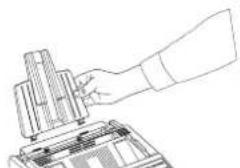
- Plaats het documentenblad in de lange horizontale opening aan de bovenzijde van het apparaat. U voelt het blad vastklikken.

- Steek de nokjes van de documentenopvangblad in de openingen aan de voorzijde van het apparaat.
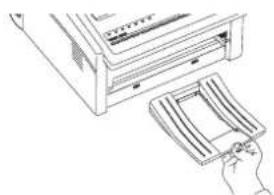
Installatie van de toner cartridge
- Open het bovendeksel.

- Pak het bedieningspaneel vast. Trek het voorzichtig omhoog en naar u toe tot het bedieningspaneel ontgrendeld. Draai het bedieningspaneel daarna omhoog.
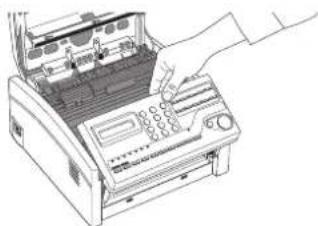
- Verwijder voorzichtig het beschermingsblad uit de documentinvoer.

Let op!: Voorkom dat de drum cartridge langer dan 5 minuten wordt blootgesteld aan omgevingslicht. Stel de drum cartridge nooit bloot aan zonlicht. Raak nooit de groene drum in de drum cartridge aan.
- Til de drum cartridge uit het apparaat en bewaar de drum cartridge uit het directe zonlicht. Raak NOOIT het groene oppervlakt van de drum aan.
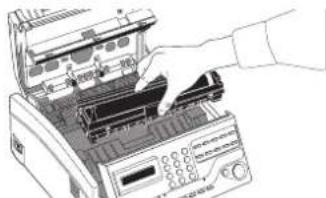
- Verwijder voorzichtig het beschermingsblad voor de drum cartridge.

- Plaats de drum cartridge terug in uw apparaat. Zorg dat de nokjes aan beide zijden van de drum zijn geplaatst zoals is aangegeven. Druk daarna met beide handen stevig op de drum cartridge tot deze vastklikt.

- Verwijder de kunststof afdekking die zich over het tonerreservoir bevindt.
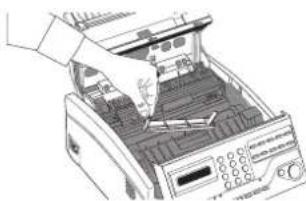
Waarschuwing: Wees voorzichtig met de toner cartridge. Voorkom dat toner wordt gemorst op kleding of poreus materiaal. Doen zich met de toner problemen voor, raadpleeg dan het hoofdstuk "Veiligheid" aan het begin van deze handleiding.
- Verwijder de toner cartridge uit de verpakking en schud deze voorzichtig heen en weer om de toner gelijkmatig te verdelen. Verwijder daarna voorzichtig de witte plastic tape van de onderkant van de toner cartridge.

Let op!: Zorg dat u de toner cartridge niet achterstevoren in de drum cartridge plaatst.
- Plaats de toner cartridge met de geribbelde zijkanten naar boven en de gekleurde hendel naar rechts in de drum cartridge. Schuif de linkerkant van de cartridge eerst naar binnen en laat daarna de rechterkant voorzichtig zakken.

- Is de toner cartridge eenmaal geplaatst, druk dan de gekleurde hendel helemaal naar voren om de cartridge vast te zetten en de toner vrij te laten komen.
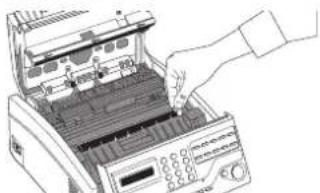
- Sluit het bovendeksel van het apparaat tot u klik hoort.

- Sluit het bedieningspaneel door op het deksel te drukken tot u klik hoort.

Aansluiten op de telefoonlijn
- Steek één kant van het telefoonsnoer in de LINE aansluiting aan de achterkant van uw apparaat.

- Steek de andere kant van het telefoonsnoer in de telefoonlijnwandcontactdoos.

Opmerking: U kunt nu naar keuze een externe telefoon, antwoordapparaat of de optionele handset op uw apparaat aansluiten. Volg de onderstaande aanwijzingen.
Aansluiten van telefoon, handset of antwoordapparaat
- Steek één kant van het telefoonsnoer in één van de twee TEL aansluitingen aan de achterkant van uw apparaat.
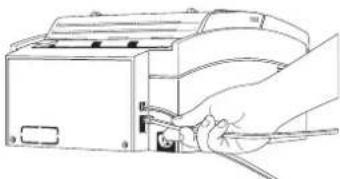
- Steek de andere kant van het telefoonsnoer in uw telefoon, de handset of het antwoordapparaat.

Opmerking: Heeft uw antwoordapparaat een telefoonaansluiting dan adviseren wij u om eerst het antwoordapparaat op uw apparaat aan te sluiten en daarna uw telefoon op het antwoordapparaat aan te sluiten.

Opmerking: U dient de ontvangstinstelling [TAA] te hebben ingeschakeld om het antwoordapparaat te laten samenwerken met uw apparaat. Raadpleeg ook "De ontvangstinstelling aangeven" verderop in deze handleiding.
Aansluiten op het lichtnet

Let op!: Voordat u de voedingskabel aansluit, dient u te controleren of de hoofdschakelaar in de UIT-stand ("0" dient te zijn ingedrukt) staat.
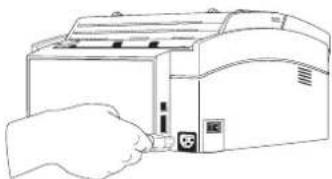
- Steek de voedingskabel in de aansluiting aan de achterkant van uw apparaat.
- Steek de andere kant van de voedingskabel in een geaarde wandcontactdoos.
- Zet de hoofdschakelaar in de AAN-stand om uw apparaat in in te schakelen. Op het display verschijnen de tijd en de huidige ontvangstinstelling. Uw apparaat staat nu in de rusttoestand en is gereed om faxberichten te ontvangen en te verzenden.
Papier plaatsen
Uw apparaat heeft een capaciteit van 100 vel (80 gr/m²) papier. Voor de beste resultaten, dient u uitsluitend papier te gebruiken dat ook toegepast in laserprinters of kopieermachines.
Om te zorgen dat het ontvangen document kan worden afgedrukt op het in het apparaat aanwezige papier, zal het apparaat de verticale lengte van de pagina tot maximaal 75% van de originele lengte verkleinen. Ontvangt u bijvoorbeeld een document op Legal-formaat, dan zal het apparaat de pagina's automatisch verkleinen tot A4- of Letter-formaat zodat alle informatie op papier verschijnt.

Opmerking: Uw apparaat is standaard ingesteld voor het gebruik van A4-formaat papier. Wilt u een ander papier-formaat gebruiken, wijzig dan de instelling van de gebruikers-functie "13:PAPIERFORMAAT". Raadpleeg het hoofdstuk "Programmeren" verderop in deze handleiding voor meer informatie hierover.
- Stel de rechter papiergeleider in op de breedte van uw papier.

-
Haal maximaal 100 vel papier uit het verpakkingsmateriaal. Let op het "Afdrukzijde" etiket op de verpakking. Waaier het papier los. Is er nog papier in uw apparaat en u wilt papier bijladen, haal eerst het resterende papier uit uw apparaat en maak vervolgens een nieuwe nette stapel papier.
-
Plaats het papier met de afdrukzijde naar beneden in het apparaat.

- Stel de linker papiergeleider zo in dat deze tegen het papier aanligt.

Let op!: Zorg dat de stapel papier goed is geplaatst om te voorkomen dat de bovenste vellen niet worden ingevoerd.
Instellen van de klok
Volg de onderstaande instructies om de tijd en datum op uw apparaat in te stellen.
- Druk op de FUNCTIE toets.
- Druk op de GEBRUIKERS PROGRAMMA snelkiestoets.
- Druk op de numerieke toets 3. Het display toont:
3: KLOK INSTELLEN JA(←) NEE(→/1-7)
- Druk op de ◀JA toets. Het display toont de huidige datum en tijd.
- Gebruik de numerieke toetsen om een nieuwe datum en tijd in te voeren.
- Druk op de ◀ JA toets om uw invoer te bevestigen.
- Druk op de FUNCTIE toets om af te sluiten.
De ontvangstinstelling aangeven
Uw apparaat heeft verschillende ontvangstinstellingen waarmee wordt bepaald hoe zowel inkomende faxberichten als telefoongesprekken worden verwerkt. In de rusttoestand van het apparaat verschijnt altijd de huidige ontvangstinstelling op het display.
Ontvangstinstellingen
De voor u meest geschikte ontvangstinstelling is afhankelijk van hoe u het apparaat gebruikt en welk soort toestellen op uw apparaat of op dezelfde telefoonlijn zijn aangesloten. Lees de beschreven ontvangstinstellingen en volg daarna de onderstaande instructies.
Automatisch ontvangen [FAX]: Als uw apparaat is aangesloten op een telefoonlijn die alleen voor faxcommunicatie wordt gebruikt, kies dan de [FAX] instelling. Uw apparaat zal alle inkomende oproepen eschouwen als faxberichten en deze automatisch ontvangen.
Handmatig ontvangen [TEL]: Gebruikt u dezelfde lijn voor zowel het faxen als voor telefoongesprekken, en zijn de meeste daarvan telefoongesprekken, dan is de [TEL] instelling mogelijk de beste keuze. Telkens wanneer iemand belt zal uw apparaat als een telefoon overgaan. U kunt de optionele handset of uw telefoon gebruiken om het gesprek aan te nemen. Hoort u na het opnemen een stilte of CNG-signalen (korte pieptonen om de drie seconden), druk dan op de START toets om het faxbericht te ontvangen. Neemt u de hoorn niet op en probeert iemand u een faxbericht te zenden, dan zal uw apparaat dit niet ontvangen.

Opmerking: Oudere typen faxapparaten zenden mogelijk geen CNG-signalen uit en de lijn kan stil blijven wanneer u een oproep aanneemt.
Neemt u een oproep aan met een telefoon die op dezelfde telefoonlijn maar niet direct op uw apparaat is aangesloten, dan kunt u uw apparaat op afstand opdracht geven het document te ontvangen door met toetsen van een toon-telefoontoestel een twee-cijferig nummer in te voeren. Raadpleeg gebruikersfunctie "16:ONTV. OP AFSTAND" in het hoofstuk "Programmeren".
Telefoon/fax-schakelaar [T/F]: Als de inkomende oproepen zowel faxberichten als telefoongesprekken betreffen, dan kunt u deze instelling gebruiken. In de [T/F] instelling detecteert uw apparaat automatisch of het om een telefoongesprek of om een faxbericht gaat. Wanneer de oproep afkomstig is van een fax met CNG-signalen (korte pieptonen om de drie seconden) dan zal uw apparaat het faxbericht automatisch ontvangen. Is het een telefoongesprek, dan gaat uw apparaat als een telefoon bellen en kunt u de telefoon opnemen. Als u niet binnen 20 of 35 seconden (zie gebruikersfunctie "10 : T/F-SCHAKELTIJD" in hoofdstuk "Programmeren") opneemt, dan zal uw apparaat overschakelen naar automatische ontvangst. In uw afwezigheid kan dan de andere partij u handmatig een faxbericht zenden en kan uw apparaat faxberichten van oudere typen faxapparaten zonder CNG-signalen ontvangen (deze faxapparaten staken meestal een faxverzending als zij niet binnen 35 seconden contact krijgen met uw apparaat).

Opmerking: Gebruik deze instelling alleen als uw telefoontoestellen dicht bij uw apparaat staat. Na het eerste belsignaal (in sommige landen het tweede belsignaal) stoppen de telefoontoestellen maar gaat uw apparaat verder met bellen. Heeft u telefoontoestellen in een andere ruimte dan uw apparaat staan, dan stelt u de gebruikersfunctie "11:BEL-REACTIETIJD" in op 20 seconden (zie hoofdstuk "Programmeren") en gebruikt u de automatische ontvangstinstelling [FAX]. Als er dan een telefoongesprek of faxbericht binnenkomt gaan uw telefoontoestellen bellen. Neem de oproep binnen 20 seconden aan en spreek met de beller. Hoort u na het opnemen een stilte of CNG-signalen, dan kunt u uw apparaat op afstand opdracht geven het document te ontvangen door met de toetsen van uw toon-telefoontoestel een twee-cijferig nummer (zie gebruikersfunctie "16:ONTV. OP AFSTAND") in te voeren.
Telefoon-antwoordapparaat [TAA]: Gebruik deze instelling als u op uw apparaat een antwoordapparaat heeft aangesloten. Komt een oproep binnen en u beantwoordt het niet, dan schakelt het antwoordapparaat in en wordt uw uitgaande boodschap weergegeven. Gelijktijdig controleert uw apparaat of het om een telefoongesprek of faxbericht gaat. Is het een telefoongesprek, dan schakelt uw apparaat niet in en kan de andere partij een boodschap inspreken.

Opmerking: Voor het ontvangen van faxberichten afkomstig van oudere typen faxapparaten zonder CNG-signalen (de lijn is stil) moet uw antwoordapparaat een stiltedetectie-functie hebben, binnen 2 belsignalen de oproep beantwoorden en moet uw uitgaande boodschap korter zijn dan 20 seconden. Detecteert uw antwoordapparaat een stilte dan wordt de opname beeindigd en schakelt uw apparaat over naar automatische ontvangst. Dit moet allemaal binnen 35 seconden gebeuren. In een aantal landen is de [TAA] ontvangstinstelling uitgeschakeld. Om deze in te schakelen, kunt u contact opnemen met uw leverancier.
In geheugen ontvangen [GEH]: Bij het kiezen van deze instelling zal uw apparaat alle inkomende berichten in het geheugen opslaan en niet direct afdrukken. U kunt daarna de AFDRUKFUNCTIES toets gebruiken om de in het geheugen ontvangen berichten af te drukken.
Om te voorkomen dat ontvangen berichten worden afgedrukt terwijl uw apparaat in deze ontvangstinstelling staat, kunt u een wachtwoord programmeren. Raadpleeg “Geheugenwachtwoord instellen” in hoofdstuk “Programmeren”.
PC-mode [PC]: Gebruik deze ontvangstinstelling indien uw apparaat is aangesloten op een PC en u de MFP-software op uw computer heeft geïnstalleerd. De ontvangen faxberichten worden direct doorgezonden naar uw computer en niet door uw apparaat afgedrukt of in het geheugen van uw apparaat opgeslagen.
Wijzigen van de ontvangstinstelling
U kunt de ontvangstinstellingen van uw apparaat als volgt wijzigen.
- Druk op de ONTV. toets. Uw apparaat toont nu de huidige ontvangstinstelling.
- Druk opnieuw op de ONTV. toets. Uw apparaat schakelt over naar de volgende instelling.
- Blijf op de ONTV. toets drukken tot de gewenste instelling op het display verschijnt. Na een korte pauze gaat het uw apparaat terug naar de rusttoestand en verschijnt de nieuwe ontvangstinstelling op het display.
Fax-gegevens instellen
Faxapparaten gebruiken de gegevens die u hier invoert om zichzelf tijdens de communicatie te identificeren. In de meeste landen is het vastleggen van deze gegevens wettelijk verplicht. De gegevens die u invoert bestaat uit:
TSI/CSI: Dit is het faxnummer van uw apparaat. Dit nummer verschijnt altijd op het display en de rapporten van andere merken faxapparaten waarmee u communiceert. Dit nummer zal bij een groot aantal Oki
faxmodellen en multifunctionele apparaten langs de bovenrand van door u verzonden faxberichten worden afgedrukt.
Zender ID: Dit bevat meestal de naam van uw onderneming of de plaats en afdeling ervan. Deze beschrijving wordt bovenaan elk verzonden faxbericht afgedrukt. U kunt maximaal 32 tekens invoeren. De eerste 16 tekens worden ook gebruikt als Persoonlijk ID en dit verschijnt bij een groot aantal Oki faxmodellen en multifunctionele apparaten op het display en op de rapporten.

Opmerking: Andere merken faxapparaten en een klein aantal Oki faxmodellen drukken niet uw TSI/CSI faxnummer op de ontvangen pagina's af. Om te zorgen dat uw TSI/CSI faxnummer altijd wordt afgedrukt, kunt u uw faxnummer als deel van uw Zender ID invoeren.
Telefoonnummer: Dit is een telefoonnummer (geen faxnummer) dat de andere partij kan gebruiken om u te spreken. Gebruikt u tijdens het verzenden de spreekverzoekfunctie en neemt niemand op, dan zal uw apparaat automatisch een bericht verzenden met een belterug-boodschap. Deze boodschap wordt op een aparte pagina afgedrukt met de melding "Please call back" en een telefoonnummer waar u te bereiken bent. Het telefoonnummer dat u hier invoert, verschijnt op de bel-terug-boodschap.
Fax-gegevens instellen
- Druk op de FUNCTIE toets.
- Druk op de GEBRUIKERS PROGRAMMA snelkiestoets. Het display toont:
1: FUNCTIES INSTELLEN
JA (←) NEE (→ / 1 - 7)
- Druk op de numerieke toets 4. Het display toont:
4: FAX-GEGEVENS INST.
JA(←) NEE(→/1-7)
- Druk op de ◀ JA toets. Het display toont:
NR=
ID= - Zodra het display leeg is, kunt u het volledige faxnummer met de numerieke toetsen invoeren. Het nummer kan maximaal 20 cijfers lang zijn.

Opmerking: Gebruik de KOPPELTEKEN of 8/+ snelkiestoets om voor het landnummer een “+” in te voeren (Nederland “+31” en België “+32”). Gebruik de 9/SPATIE snelkiestoets om spaties in te voeren.
- Druk op de START toets om de invoer op te slaan.
- Voer uw Zender ID in. Deze informatie kan maximaal 32 tekens lang zijn. Volg de onderstaande aanwijzingen.
Om dit te doen Gebruikt u
Cijfers invoeren. Numerieke toetsenbord (éénmaal indrukken).
Spaties invoeren. SPATIE snelkiestoets.
Koppeltekens invoeren. KOPPELTEKEN toets.
Letters invoeren. Zoek op het numerieke toetsenbord naar de
letters. Druk op die toets tot de gewenste letter op het display verschijnt.
Om dit te doen Gebruikt u
Unieke tekens invoeren. Druk op de 0/UNIEK toets tot het gewenste teken op het display verschijnt. U kunt de volgende tekens kiezen: ! # & ' () * + , - . / : ; = ? · ä ß õ ü Æ Å ∅ æ å ø
Twee letters of cijfers Druk op de NEE ▶ toets om de cursor naar met dezelfde toets de volgende cursorpositie te verplaatsen. invoeren.
De cursor verplaatsen ◀JA en NEE▶ toetsen. om correcties aan te geven.
- Druk op de START toets om de invoer op te slaan. Het display toont:
NR=
- Zodra het display leeg is, kunt u de numerieke toetsen gebruiken om het telefoonnummer in te voeren dat u wilt gebruiken voor de bel-terug-boodschap. Het nummer kan maximaal 20 cijfers lang zijn.

Opmerking: Gebruik de KOPPELTEKEN of 8/+ snelkiestoets om voor het landnummer een “+” in te voeren (Nederland “+31” en België “+32”). Gebruik de 9/SPATIE snelkiestoets om spaties in te voeren.
- Druk op de START toets om de invoer op te slaan.
- Druk op de FUNCTIE toets om af te sluiten.
Instellen van de taal
Uw apparaat is voorzien van twee talen die op het display en in de rapporten verschijnen. Volg de onderstaande instructies op om een andere taal in te stellen.

Opmerking: Uw leverancier kan u wellicht helpen met andere talen.
- Druk op de FUNCTIE toets.
- Druk op de GEBRUIKERS PROGRAMMA snelkiestoets. Het display toont:
1: FUNCTIES INSTELLEN JA(⇐) NEE(→/1-7)
- Druk op de ◀ JA toets. Het display toont:
FUNCTIENUMMER [ ] INVOEREN 01-28
- Voer met de numerieke toetsen 14 in. Het display toont:
14: TAALKEUZE [****] JA ( ← ) NEE ( → )

Opmerking: [****] geeft aan welke taal uw apparaat gebruikt.
- Druk op de NEE ▶ toets om over te schakelen naar de andere taal.
- Druk op de ◀JA toets om deze wijziging te bevestigen.
- Druk op de FUNCTIE toets om af te sluiten.
Aansluiten op een bedrijfscentrale (PBX)
Een PBX (Private Branch Exchange) is een privé telefoonsysteem dat het interne telefoonverkeer regelt. Indien u een nummer moet draaien om een buitenlijn te krijgen, dan is uw apparaat aangesloten op een bedrijfscentrale.
Volg de onderstaande aanwijzingen indien u uw apparaat op een PBX wilt aansluiten. Met deze instellingen herkent uw apparaat het kiesnummer van de buitenlijn in de nummers die u programmeert of kiest. Na het kiezen van het kiesnummer wacht uw apparaat op de kiestoon van de buitenlijn. Vervolgens kiest uw apparaat de rest van het nummer.

Let op!: In sommige landen dient u voor deze instelling een beroep te doen op uw leverancier. Bovendien vereisen sommige bedrijfscentrales dat andere kiesparameterinstellingen in uw apparaat worden gewijzigd. Heeft u na het volgen van de onderstaande instructies nog steeds problemen met faxcommunicatie, neem dan contact op met uw leverancier.
- Druk op de FUNCTIE toets.
- Druk op de GEBRUIKERS PROGRAMMA snelkiestoets. Het display toont:
- Druk op de numerieke toets 2. Het display toont:
- Druk op de◀ JA toets tot het volgende op het display verschijnt:
- Druk op de NEE ▶ toets. Het display verandert in:
1: FUNCTIES INSTELLEN
JA (⇐) NEE (→/1-7)
2: KIESPRM. INSTELLEN JA ( ← ) NEE ( → /1-7)
PBX LIJN
[UIT] JA(←) NEE(→)
PBX LIJN
[AAN] JA(←) NEE(→)
- Druk op de ◀ JA toets tot het volgende op het display verschijnt:
EXTERN KIESNUMMER
[UIT] JA(←) NEE(→)
- Druk op de NEE ▶ toets. Het display verandert in:
EXTERN KIESNUMMER
[ ] MAX. 4CIJFERS
-
Gebruik de numerieke toetsen om het nummer in te voeren dat u moet kiezen om een buitenlijn te krijgen.
-
Druk op de 9/SPATIE snelkiestoets tot het display wijzigt.
-
Druk op de ◀ JA toets om de invoer op te slaan.
-
Druk op de FUNCTIE toets om af te sluiten.

Opmerking: Heeft u het extern kiesnummer ingevoerd, dan dienen alle externe faxnummers die u bij het kiezen en in uw apparaat programmeerd nogmaals met het kiesnummer van uw centrale te beginnen.

Opmerking: Om PBX LIJN en EXTERN KIESNUMMER op een later tijdstip uit te schakelen, herhaalt u de bovenstaande stappen 1 - 7. Bij stap 8 drukt u viermaal op de 9/SPATIE snelkiestoets en gaat u vervolgens verder met de stappen 10 - 11.
MFP functie
Om uw apparaat als PC-printer/fax/scanner te gebruiken, dient u de MFP-software op uw PC te installeren. Uw apparaat is reeds voorzien van een PC-connector en een PC-interfaceaart.
Voor meer informatie over het gebruik van uw apparaat als multi-functioneel randapparaat (MFP), kunt u de documentatie raadplegen die bij de MFP-software wordt geleverd.
TELEFOONREGISTER
Snelkiestoetsen programmeren
Uw apparaat biedt tien snelkiestoetsen voor het snel kunnen kiezen van faxnummers. Onder elke snelkiestoets kunt u twee faxnummers van elk maximaal 32 cijfers opslaan. Een hoofdnummer en een alternatief nummer dat wordt gebruikt als het eerste nummer bezet is of niet antwoord. U kunt bij elke snelkiestoets tevens een 15 tekens tellend Lokatie ID (naam) invoeren.

Opmerking: Om een snelkiestoets te vinden die nog niet is geprogrammeerd, kunt u bij stap 2 herhaaldelijk op de ZOEK toets drukken.

Opmerking: Zijn alle snelkiestoetsen geprogrammeerd, dan wordt automatisch gezocht naar het eerste, vrije kiescode.
- Druk op de FUNCTIE toets en daarna op de LOKATIE PROGR. snelkiestoets. Het display toont:
- Druk op een snelkiestoets om deze te programmeren. Op het display verschijnt kort:
NR=
of een eerder geprogrammeerd faxnummer en Lokatie ID.
- Voer het hoofdfaxnummer als volgt in:
Om dit te doen Gebruikt u
Nummers invoeren. Numerieke toetsen. Spaties invoeren. 9/SPATIE snelkiestoets. Koppeltekens invoeren. KOPPELTEKEN toets.
(Voor het wachten op een tweede kiestoon.)
Pauzes invoeren. PAUZE toets.
(Voor het wachten op een buitenlijn.)
Overschakelen van puls- */Toon toets. naar toonkiezen.
De cursor verplaatsen om ◀JA en NEE ▶ toetsen. correcties aan te geven.
-
Druk op de START toets.
-
Voer de Lokatie ID in. Deze kan maximaal 15 tekens lang zijn. Raadpleeg de onderstaande instructies.
Om dit te doen Gebruikt u
Cijfers invoeren. Numerieke toetsen (éénmaal indrukken). Spaties invoeren. 9/SPATIE snelkiestoets.
Koppeltekens invoeren. KOPPELTEKEN toets.
Letters invoeren. Zoek de gewenste letter op het numerieke toetsenbord. Druk vervolgens op de letter verschijnt.
Unieke tekens invoeren. Druk op de 0/UNIEK toets tot het gewenste teken verschijnt. U kunt de volgende tekens kiezen: ! # & ' () * + , - . / : ; = ? · ä β ñ ö ü Æ Ä ∅ æ å ø
Twee letters of cijfers Druk op de NEE ▶ toets om naar de met dezelfde toets volgende cursorpositie te gaan. invoeren.
De cursor verplaatsen ◀JA en NEE ▶ toetsen. om correcties aan te geven.
- Druk op de START toets. Het display toont:
NR=<ALT. FAXNR.>
-
Voer het alternatieve faxnummer in. Raadpleeg de instructies bij stap 3.
-
Druk op de START toets om het programmeren van de snelkiestoets af te sluiten. Het display toont:
-
Om nog meer snelkiestoetsen te programmeren, kunt u terug gaan naar stap 2. Druk na het programmeren op de FUNCTIE toets.
-
Verwijder het plastic dekseltje boven het etiket bij de snelkiestoetsen. Schrijf met een potlood de naam bij de snelkiestoets. Plaats daarna opnieuw het plastic dekseltje.

Opmerking: Voor het wissen van een geprogrammeerde snelkiestoets herhaalt u de bovenstaande stappen 1 - 2. Bij stap 3 drukt u op de 9/SPATIE snelkiestoets tot het nummer is verdwenen. Ga vervolgens verder met de stappen 8 - 10.
Snelkiestoets-parameters
Ervaart u als gevolg van een slechte telefoonverbinding problemen bij de communicatie met andere faxapparaten, voer dat nummer dan in bij een snelkiestoets en schakel voor de snelkiestoets de Echo protectie in en/of verlaag de zendsnelheid voor die snelkiestoets.
-
Druk op de FUNCTIE toets.
-
Druk op de GEBRUIKERS PROGRAMMA snelkiestoets. Het display toont:
1: FUNCTIES INSTELLEN
JA(⇐) NEE(→/1-7)
- Druk op de ◀ JA toets. Het display toont:
FUNCTIENUMMER [ ]
INVOEREN 01-28
- Gebruik de numerieke toetsen om 28 in te voeren. Het display toont:
28: SNELKIESTOETS-PRM
JA (⇐) NEE (→)
- Druk op de snelkiestoets waarvan u de instellingen wilt wijzigen. Het display toont:
ECHO PROTECTIE
[UIT] JA(←) NEE(→)
-
Druk op de NEE ▶ toets om de Echo Protectie in te schakelen.
-
Druk op de ◀JA toets om uw keuze te bevestigen. Het display toont:
MAX. VERZENDSNELHEID
[14.4K] JA(←) NEE(→)
-
Druk op de ◀JA toets om de snelheid te bevestigen of druk op de NEE ▶toets tot de gewenste snelheid is geselecteerd.
-
Druk op de ◀JA toets om uw keuze te bevestigen. Het display toont:
28: SNELKIESTOETS-PRM
JA(←) NEE(→)
- Druk op de FUNCTIE toets om af te sluiten.

Opmerking: Zet de Echo Protectie weer uit als u de snelkiestoets later voor een ander nummer wilt gebruiken en stel de zendsnelheid indien gewenst weer in op 14.4 Kbps.
Samengesteld kiezen
Elk faxnummer dat u opslaat kan maximaal 32 cijfers lang zijn. Dient u echter een nummer te kiezen dat langer is dan 32 cijfers, gebruik dan de functie Samengesteld kiezen.
U kunt een samengesteld nummer maken door de eerste 31 cijfers van een nummer onder een snelkiestoets of kiescode op te slaan. Druk vervolgens op de 8/+ snelkiestoets om van dit nummer een samengesteld nummer te maken. Vervolgens programmeert u de rest van het nummer onder een andere snelkiestoets of kiescode. U hoeft het tweede deel van het nummer niet te programmeren maar kunt handmatig met de numerieke toetsen invoeren.
Om een lang faxnummer (samengesteld nummer) te gebruiken, kiest u de snelkiestoets of kiescode waar het eerste deel van het samengestelde nummer is opgeslagen. Het display toont DRUK SK/KC/ZOEK. Selecteer vervolgens de snelkiestoets of kiescode waaronder het tweede deel van het nummer is opgeslagen. Als dit tweede deel niet is geprogrammeerd, dan voert u dit handmatig met de numerieke toetsen in. Druk indien nodig op de START toets om de verzending van een faxbericht te starten.
Kiescodes programmeren
Uw apparaat heeft 70 kiescodes om snel te kunnen kiezen door een twee-cijferige code in te voeren. Bij elke kiescode kunt u een faxnummer van maximaal 32 cijfers en een Lokatie ID (naam) van maximaal 15 tekens invoeren.

Opmerking: Om de kiescodes te vinden die nog niet zijn geprogrammeerd, kunt u bij stap 2 herhaaldelijk op de ZOEK toets drukken.
- Druk op de FUNCTIE toets en daarna op de LOKATIE PROGR. snelkiestoets. Het display toont:
-
Druk op de KIESCODE toets.
-
Gebruik de numerieke toetsen om de twee-cijferige code (01-70) voor de kiescode in te voeren dat u wilt programmeren.
-
Op het display verschijnt kort:
NR=
of een eerder geprogrammeerd faxnummer en Lokatie ID.
- Voer het faxnummer in. Raadpleeg de onderstaande instructies.
Om dit te doen Gebruikt u
Nummers invoeren. Numerieke toetsen. Spaties invoeren. 9/SPATIE snelkiestoets. Koppeltekens invoeren. KOPPELTEKEN toets. (Voor het wachten op een tweede kiestoon.)
Om dit te doen Gebruikt u
Pauzes invoeren. PAUZE toets.
(Voor het wachten
op een buitenlijn.)
Om dit te doen Gebruikt u
Overschakelen van puls- */Toon toets.
naar toonkiezen.
De cursor verplaatsen om ◀JA en NEE ▶ toetsen.
correcties aan te geven.
-
Druk op de START toets.
-
Voer de Lokatie ID in. Deze kan maximaal 15 tekens lang zijn. Raadpleeg de onderstaande instructies.
Om dit te doen Gebruikt u
Cijfers invoeren. Numerieke toetsen (éénmaal indrukken).
Spaties invoeren. 9/SPATIE snelkiestoets.
Koppeltekens invoeren. KOPPELTEKEN toets.
Letters invoeren. Zoek de gewenste letter op het numerieke
toetsenbord. Druk vervolgens op de toets tot de letter verschijnt.
Unieke tekens invoeren. Druk op de 0/UNIEK toets tot het gewenste
teken verschijnt. U kunt de volgende tekens
kiezen: ! # & ' () * + , - . / : ; = ? · ä ß ñ õ ù Æ
A∅æåø
Twee letters of cijfers Druk op de NEE ▶ toets om naar de
met dezelfde toets volgende cursorpositie te gaan. invoeren.
De cursor verplaatsen ◀JA en NEE ▶ toetsen.
om correcties aan te geven.
- Druk op de START toets om het programmeren van de kiescode af te sluiten. Het display toont:
KIESCODE [ ]
INVOEREN 01-70
- Om nog meer kiescodes te programmeren, kunt u terug gaan naar stap 3. Druk op de FUNCTIE toets om af te sluiten.

Opmerking: Voor het wissen van een geprogrammeerde kiescode volgt u de stappen 1 - 4. Bij stap 5 drukt u herhaaldelijk op de 9/SPATIE snelkiestoets tot het faxnummer is gewist. Ga daarna verder met de stappen 8 - 9.

Groepen programmeren
Heeft u een aantal snelkiestoetsen of kiescodes geprogrammeerd, dan kunt u groepen programmeren waarmee u hetzelfde faxbericht naar meerdere lokaties (bestemmingen) kunt verzenden. U kunt maximaal 5 groepen met totaal 80 faxnummers voor alle vijf de groepen programmeren.
- Druk op de FUNCTIE toets en druk daarna op de LOKATIE PROGR. snelkiestoets. Het display toont:
LOKATIE PROGRAMMEREN
- Druk op de # toets op het numerieke toetsenbord. Het display toont:
GROEP [ ]
INVOEREN 1 - 5
-
Gebruik de numerieke toetsen om het nummer van de groep (1 - 5) in te voeren dat u wilt programmeren.
-
Op het display verschijnt het nummer van uw huidige groep en KIES LOKATIE (S) JA (START/LOK) UIT (→)
U kunt nu een lokatie aan uw groep toevoegen (of een lokatie uit de groep verwijderen). Raadpleeg de onderstaande instructies.
Om dit te doen Gebruikt u
Een snelkieslokatie Druk op de snelkiestoets.
toevoegen. Druk op START om deze aan de groep toe te voegen.
Een kiescodelokatie Druk op KIESCODE. Voer de 2-cijferige toevoegen. kiescode in. Druk op START om deze aan de groep toe te voegen.
Snelkieslokatie wissen. Druk op de snelkiestoets. Druk op START om deze uit de groep te verwijderen.
Kiescodelokatie wissen. Druk op de KIESCODE toets. Voer de 2-cijferige kiescode in. Druk op START om deze uit de groep te verwijderen.
Op naam een lokatie Druk op de ZOEK toets tot de gewenste zoeken voor lokatie verschijnt. Druk op START om deze toevoegen/verwijderen. toe te voegen aan de groep. Druk op START om te verwijderen uit de groep.
- Na het aangeven van uw keuze (door op de START toets te drukken) verschijnt op het display opnieuw:
KIES LOKATIE(S) JA(START/LOK) UIT(→)
Ga verder met het toevoegen of verwijderen van lokaties in de groep. Elke groep kan bestaan uit maximaal alle snelkies- en kiescodelokaties die beschikbaar zijn op uw apparaat.
- Druk na het programmeren van uw groep op de NEE ▶ toets. Op het display verschijnt:
- Om een andere groep te programmeren, gaat u terug naar stap 2. Druk op de FUNCTIE toets om af te sluiten.

Opmerking: Na het programmeren van een groep kunt u de inhoud van een groep controleren door de stappen 1 - 3 uit te voeren. Bij stap 4 drukt u herhaaldelijk op de START toets om alle geprogrammeerde lokaties te bekijken. Om een lokatie te verwijderen, drukt u op de NEE ▶ toets.

Opmerking: De lokaties die in de groepen zijn opgenomen, kunnen ook worden afgedrukt. Zie "Telefoonregister" in het hoofdstuk "Rapporten".
BASISHANDELINGEN
Documenten voorbereiden
- Probeer voor het verzenden altijd goed leesbare documenten te gebruiken. Getypte documenten of met zwart geschreven berichten op wit (of licht) papier geven het beste resultaat.
- Verzend geen documenten die niet rechthoekig van vorm zijn.
- Gebruik nooit documenten waarvan het oppervlak nat of kleverig is, die voorzien zijn van nietjes of paperclips of die zijn gekreukeld. Uw apparaat kan echter wel documenten verzenden waarin nog de gaatjes voor nietjes zitten, vouwlijnen zichtbaar zijn of de randen licht zijn omgevouwen.
- Twijfelt u of een document goed kan worden verzonden, maakt er dan eerst een kopie van (plaats het document met de tekstzijde naar beneden en druk op de KOPIE toets).
- Zijn de documenten gekreukeld of gescheurd, maak er dan eerst een kopie van op een kopieermachine en verzend vervolgens die kopie. U kunt de kopieermachine ook gebruiken om het originele document te vergroten of te verkleinen.
Documentformaat
Alle documenten dienen een minimale breedte van 148 mm en een minimale lengte van 128 mm te hebben. Documenten kunnen niet breder zijn 216 mm of langer dan 356 mm.

Opmerking: Heeft u vaak documenten die langer zijn dan 356 mm, dan kan uw leverancier uw apparaat instellen voor het scannen en verzenden van documenten met een lengte van maximaal 1500 mm. Het wijzigen van deze lengte-instelling annuleert de mogelijkheid om invoerstoringen van documenten tijdens het verzenden te signaleren.
Documenten met meerdere pagina's
Uw apparaat kan papier scannen met een gewicht van 50 - 105 gr/m². U kunt gelijktijdig maximaal 20 vel 80 gr³papier (kopieerpapier) in de documentinvoer plaatsen. Gebruikt u zwaarder papier, dan is dit aantal beperkt tot 15. Nog zwaarder papier kunt u het beste pagina voor pagina plaatsen en verzenden.
Bij het plaatsen van documenten die uit meerdere pagina's bestaan, kunt u geen papier gebruiken dat dunner is dan 0.08 mm of dikker dan 0.13 mm. Bij één pagina documenten mag het papier niet dunner zijn dan 0.06 mm of dikker dan 0.15 mm.
Plaatsen van documenten
Om papierstoringen tijdens het scannen te voorkomen, maakt u een recht stapeltje van uw documenten. Plaats nooit documenten met verschillende formaten tegelijk op het apparaat.

Opmerking: Terwijl uw apparaat bezig is met het verzenden of ontvangen van een ander bericht kunt u al een nieuw document plaatsen (als de documentinvoer vrij is). Om dit te doen, moet u het document plaatsen, de lokatie kiezen en op
de START toets drukken. Uw apparaat zal het document in het geheugen scannen en het document wordt verzonden zodra de huidige activiteit is beëindigd.
- Stel de documentgeleiders in op de breedte van het papier dat u gebruikt.
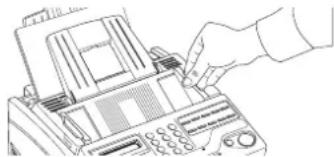
- Maak een nette stapel van uw documenten en plaats deze met de tekstzijde naar beneden in de documentinvoer. Stel indien nodig de documentgeleiders opnieuw in.
- Uw apparaat pakt de documenten vast en zal de onderste pagina invoeren.
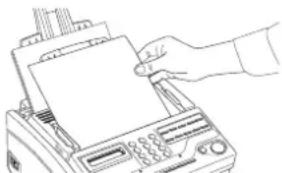
- Indien nodig kunt u de Resolutie of ◀JA toets gebruiken om de resolutie voor uw document aan te geven.
Type document Te gebruiken resolutie
Normale kantoordocumenten. STD (Standaard).
Documenten met kleine
letters of andere nauwkeurige
Documenten met foto's of
veel grijstinten. FOTO.
- Indien nodig kunt u de Contrast of NEE ▶ toets gebruiken om het contrast van uw document aan te geven.
Type document Te gebruiken contrast
Documenten met normaal contrast. NORMAAL.
Documenten die te licht zijn. LICHT.
Documenten die te donker zijn. DONKER.
- Uw documenten zijn nu gereed om te worden verzonden of te worden gekopieerd.
Verzenden naar één lokatie
- Plaats uw document.
- Kies een lokatie. Raadpleeg de onderstaande instructies.
Om te kiezen met Gebruikt u
Een snelkiestoets. Druk op de snelkiestoets.
Een kiescode. Druk op de KIESCODE toets. Voer daarna
de 2-cijferige kiescode in met de numerieke
toetsen.
De numerieke toetsen. Kies het nummer zoals u met een telefoon
zou doen. Maakt u een vergissing, druk dan op de ◀JA toets om terug te gaan en voer
het cijfer opnieuw in.
Een externe telefoon
Neem de hoorn van de externe telefoon op en kies het nummer van de andere partij. Als de ontvangende fax is ingesteld voor automatische ontvangst, dan hoort u een hoge pieptoon. Neemt iemand op, vraag dan of hij/zij op de Start-toets van hun fax wil drukken.
- Indien nodig moet u op de START toets drukken om het verzenden te beginnen. Raadpleeg de onderstaande tabel om te zien welke meldingen bij faxcommunicatie op het display kunnen verschijnen.
Melding Toelichting
(lokatie) Het Persoonlijke ID of de TSI/CSI van de andere fax. Is dit niet geprogrammeerd, dan zal uw ingevoerde Lokatie ID of faxnummer de lokatie aangeven.
KIEZEN Uw apparaat is bezig het nummer te kiezen.
OPROEPEN Uw apparaat wacht op antwoord.
ZENDEN Uw apparaat verzendt het bericht.
RESULTSAAT IS GOED Het faxbericht is goed verzonden.
COMMUNICATIEFOUT Ziet u deze of een andere foutmelding, dan is tijdens de communicatie een probleem opgetreden. Probeer het bericht opnieuw te verzenden. Raadpleeg ook het hoofdstuk "Problemen oplossen".
Kiezen met de Zoek-toets
Weet u niet onder welke snelkiestoets of kiescode de gewenste lokatie is opgeslagen, gebruik dan de ZOEK toets om in alfabetische volgorde de lijst met Lokatie ID's door te lopen die in uw apparaat zijn opgeslagen.
- Voor het kiezen van de lokatie kunt u op de ZOEK toets drukken. Het display toont:
OP NAAM ZOEKEN
VOER 1-STE LETTER IN
- Blijf op de ZOEK toets drukken om de gehele lijst in alfabetische volgorde te bekijken of kies op het numerieke
toetsenbord de letter waarmee de Lokatie ID begint en blijf op de toets drukken tot u alle Lokatie ID's met die beginletter heeft bekeken. Verschijnt de gewenste Lokatie ID op het display dan drukt u op de START toets om de lokatie te kiezen.
Real-time kiezen
Meestal zal uw apparaat het gehele nummer van de gekozen lokatie in één keer kiezen. Soms is het echter nodig om de cijfers real-time (één voor één) te kiezen.
Is uw apparaat voorzien van een handset, dan kunt u real-time kiezen door de handset op te nemen. U kunt ook real-time kiezen met de hoorn op de haak. Druk dan op de HAAK/SPREEK toets.

Opmerking: Real-time kiezen met de HAAK/SPREEK toets is niet in alle landen beschikbaar.
Nummerherhaling
Als de lijn bezet is of er wordt niet geantwoord, dan zal uw apparaat wachten en daarna automatisch het nummer opnieuw kiezen. Als uw apparaat via het geheugen verzendt en er treedt een communicatiestoring op tijdens de verzending, dan zal uw apparaat automatisch het nummer opnieuw kiezen en proberen het faxbericht opnieuw te verzenden. U kunt het nummer ook handmatig opnieuw laten kiezen door op elk gewenst moment op de HERHAAL toets te drukken.
Bevestigen van resultaten
Na de vezending kunt u éénmaal op de KOPIE toets drukken (zonder dat een document is geplaatst) om het resultaat van de verzending op het display te laten verschijnen. Om een Bevestigingsrapport af te laten drukken, moet u opnieuw op de KOPIE toets drukken. Raapleeg het hoofdstuk "Rapporten" voor meer informatie.
Stoppen van een verzending
Om een verzending te stoppen volgt u de onderstaande instructies.
- Druk tweemaal op de STOP toets. Het display toont:
GESTOPT
- Als uw document halverwege is vastgelopen, dan kan de volgende melding op het display verschijnen:
PLAATS DOC. OPNIEUW of DOC. ZIT VAST
Druk opnieuw op de STOP toets. Uw apparaat voert het document verder door de documentinvoer.

Opmerking: Kan uw apparaat het document niet via de documentinvoer doorvoeren, raadpleeg dan "Problemen oplossen".
Zolang uw apparaat niet is ingesteld op de [TEL] ontvangstinstelling, zal het automatisch faxberichten ontvangen. Is uw apparaat wel ingesteld op de [TEL] ontvangstinstelling, volg dan de onderstaande instructies.
- Neem de hoorn van de telefoon op zodra de telefoon of uw apparaat een belsignaal geeft. Begin het gesprek wanneer u iemand aan de lijn krijgt.
- Gaat het om een faxbericht of wil de andere partij u na het gesprek een faxbericht sturen, druk dan op de START toets en hang de hoorn op.

Opmerking: U kunt uw apparaat ook opdracht geven het document te ontvangen door uw twee-cijferige code voor ontvangst op afstand in te voeren met uw telefoon. Raadpleeg de gebruikersfunctie "ONTV. OP AFSTAND" in het hoofdstuk "Programmeren".
- Na de ontvangst van het faxbericht hoort u een pieptoon om aan te duiden dat het bericht goed is ontvangen.
Faxberichten in het geheugen ontvangen
Uw apparaat zal in een aantal situaties automatisch de ontvangen documenten in het geheugen opslaan en ze niet direct afdrukken.
In geheugen ontvangen
Staat uw apparaat ingesteld op de [GEH] ontvangstinstelling, dan zullen alle faxberichten in het geheugen worden opgeslagen. Nadat berichten in het geheugen zijn opgeslagen, verschijnt BERICHT IN GEH, op het display.
Wijzigt u de ontvangstinstelling, dan zullen alle niet-vertrouwelijke documenten die in het geheugen zijn opgeslagen automatisch worden afgedrukt.
Om faxberichten die in het geheugen zijn ontvangen af te laten drukken zonder dat u de ontvangstinstelling wijzigt, kunt u de onderstaande instructies volgen:
- Druk op de FUNCTIE toets.
- Druk op de AFDRUKFUNCTIES snelkiestoets. Het display toont:
BER. IN GEH. AFDRUK? JA(←) NEE(→)
- Druk op de ◀ JA toets. Het opgeslagen faxbericht wordt afgedrukt.

Opmerking: Is een wachtwoord voor geheugenontvangst ingesteld, dan dient u dit wachtwoord in te voeren om in het geheugen opgeslagen documenten te kunnen afdrukken. Raadpleeg "Geheugenwachtwoord" in het hoofdstuk "Programmeren".
- Zijn alle berichten afgedrukt, dan gaat uw apparaat automatisch terug naar de [GEH] ontvangstinstelling.
Zonder papier ontvangen
Als het papier op raakt bij het ontvangen van faxberichten, dan zal uw apparaat op het display de melding BERICHT IN GEH., BEVESTIGEN + "STOP" weergeven. Ook wanneer het papier in uw apparaat op is, zal uw apparaat de ontvangen berichten in het geheugen opslaan. Uw apparaat drukt automatisch de in het geheugen ontvangen berichten af zodra papier is bijgevuld en op de STOP toets is gedrukt.
Met weinig toner ontvangen
Als de toner in uw apparaat bijna op is, verschijnt op het display de melding WEINIG TONER, VERVANG TONER CARTR. In plaats van een mogelijk onleesbaar faxbericht af te drukken, zal uw apparaat de berichten automatisch in het geheugen opslaan wanneer de gebruikersfunctie "22:GEH.ONTV. (TONER)" op AAN is ingesteld (zie hoofdstuk "Programmeren"). Is deze gebruikersfunctie op UIT ingesteld dan kan uw apparaat nog ongeveer 100 standaard pagina's (4% zwarting) goed leesbaar afdrukken.
Indien uw apparaat als gevolg van te weinig toner een bericht in het geheugen heeft opgeslagen, zal de melding BERICHT IN GEH., VERVANG TONER CARTR. op het display verschijnen. Om in het geheugen opgeslagen documenten af te drukken als de toner bijna op is, kunt u de onderstaande instructies volgen.
- Druk op de FUNCTIE toets.
- Druk op de AFDRUKFUNCTIES snelkiestoets. Het display toont:
BER. IN GEH. AFDRUK? JA(⇐) NEE(→)
- Druk op de ◀ JA toets. Het opgeslagen bericht wordt nu afgedrukt.

Opmerking: Is een wachtwoord voor geheugenontvangst ingesteld, dan dient u dit wachtwoord in te voeren om in het geheugen opgeslagen documenten te kunnen afdrukken. Raadpleeg “Geheugenwachtwoord” in het hoofdstuk “Programmeren”.

Opmerking: Ook wanneer u de melding WEINIG TONER op het display ziet, kunt u de AFDRUKFUNCTIES snelkiestoets gebruiken om faxberichten af te laten drukken. De afdrukkwaliteit kan echter niet worden gegarandeerd. Vervang de toner cartridge zo snel mogelijk. Bij vervanging van deze cartridge worden de opgeslagen berichten automatisch afgedrukt.
Wissen van in het geheugen ontvangen berichten
In sommige landen is het ook mogelijk om in het geheugen ontvangen berichten te wissen zonder ze af te drukken.
- Nadat u de instructies heeft gevolgd om in het geheugen opgeslagen berichten af te drukken, verschijnt op het display:
- Om het bericht te wissen in plaats van af te laten drukken, drukt u op de STOP toets. Het display toont:
WISSEN? JA(←) NEE(→)
- Druk op de ◀ JA toets om het bericht uit het geheugen van uw apparaat te wissen.
Weigeren van ongewenste faxberichten
De functie Besloten gebruikersgroep stelt u in staat het aantal lokaties waarmee uw apparaat kan communiceren te beperken. Met deze functie kunt u voorkomen dat u ongewenste faxberichten ontvangt van faxnummers die niet onder de snelkiestoetsen of kiescodes zijn opgeslagen. Zo zal uw apparaat ongewenste 'junk mail' weigeren.

Opmerking: In een aantal landen kan deze functie niet door de gebruiker worden ingesteld. Neem voor meer informatie contact op met uw leverancier.
U kunt uw apparaat ook instellen om alleen te communiceren met de onder de snelkiestoetsen en kiescodes opgeslagen faxnummers.
De beschikbare instellingen zijn beperkte ontvangst (ONTV), beperkte ontvangst en verzending (Z/O) en geen beperking bij verzenden en ontvangen (UIT). Volg de onderstaande instructies om de functie Besloten gebruikersgroep te kunnen gebruiken.
- Druk op de FUNCTIE toets.
- Druk op de GEBRUIKERS PROGRAMMA snelkiestoets. Het display toont:
1: FUNCTIES INSTELLEN JA(←) NEE(→/1-7)
- Druk op de ◀JA toets. Het display toont:
FUNCTIENUMMER [ ] INVOEREN 01-28
- Gebruik de numerieke toetsen om 08 in te voeren. Het display toont:
08:BESL. GEBR.GROEP [***] JA(←) NEE(→)

Opmerking: [***] geeft de huidige instelling van deze functie weer.
- Druk op de NEE ▶ toets tot de gewenste instelling op het display verschijnt.
- Druk op de ◀ JA toets om de nieuwe instelling te bevestigen.
- Druk op de FUNCTIE toets om af te sluiten.
Stroomstoringen en geheugen
Heeft zich een stroomstoring voorgedaan, dan zullen zich de volgende problemen voordoen:
- Alle berichten die zijn ingescand en opgeslagen in het geheugen maar nog niet zijn verzonden, zijn door de stroomstoring gewist.
- Alle berichten die uw apparaat in het geheugen heeft ontvangen en nog niet afgedrukt, zijn gewist.
- Had u op uw apparaat documenten geplaatst voor verzending, dan zijn de kies- en verzendinstellingen gewist.
Uw apparaat zal een Stroomuitvalrapport afdrukken om u te laten weten dat zich een stroomstoring heeft voorgedaan. Gebruik dit rapport om te bepalen welke ontvangen faxberichten verloren zijn gegaan en welke documenten u opnieuw dient te verzenden, te scannen voor uitgestelde verzendingen of klaar te leggen voor op afroep verzenden. Raadpleeg het hoofdstuk "Rapporten" voor meer informatie.
Kopiëren
U kunt uw apparaat ook gebruiken om kopieën te maken. U kunt per opdracht maximaal 50 kopieën laten maken. Uw apparaat kopieert automatisch in de FIJN instelling, maar u kunt ook de instellingen EX. FIJN en FOTO gebruiken door op de ◀JA toets te drukken.
- Plaats uw documenten.
- Druk op de KOPIE toets. Het display toont:
PROG. AANTAL KOPIEEN
[1KOP.] INVOER 1 - 50
Wilt u slechts één kopie maken, dan bent u nu klaar. Uw apparaat wacht even en zal daarna beginnen met kopieren.
- Om meerdere kopieën te maken, kunt u met de numerieke toetsen het gewenste aantal invoeren. Druk daarna opnieuw op de KOPIE toets. Uw apparaat begint met kopieren.
Kopiëren via handmatige papierinvoer
Via de handmatige papierinvoer van uw apparaat kunt u kopieren op een ander type (niet formaat) papier dan u normaal in het apparaat gebruikt. Het formaat papier is afhankelijk van de gebruikersfunctie 13: PAPIERFORMAAT-instelling (zie hoofdstuk "Programmeren"). Volg de onderstaande instructies om via de handmatige papierinvoer kopieën te maken.
- Plaats uw documenten.

- Schuif een vel papier in de opening voor handmatige papierinvoer tot u voelt dat het apparaat het papier vastpakt.
- Druk op de KOPIE toets.

Opmerking: Maak bij gebruik van de handmatige papierinvoer uitsluitend enkelvoudige kopieën. U voorkomt hiermee de kans op papierstoringen.
Gebruik van spreekverzoek
Met deze functie kunt u tijdens het ontvangen of verzenden van documenten aangeven dat u een gesprek wilt voeren met iemand bij het andere apparaat. Zowel de verzender als de ontvanger kan een spreekverzoek in werking stellen.
Bent u bezig met het verzenden van een faxbericht, dan kunt u alleen op een spreekverzoek reageren nadat alle pagina's zijn verzonden. Ontvangt u een faxbericht, dan kunt u direct na elke ontvangen pagina op een spreekverzoek reageren.
Als de andere partij met u wil spreken en daarvoor een spreekverzoek heeft gedaan, dan hoort u dat aan het speciale geluidssignaal dat uw apparaat geeft en het display verteld wat u moet doen. Reageert u niet binnen zes seconden, dan zal het spreekverzoek automatisch worden geannuleerd.

Opmerking: Om deze spreekverzoekfunctie te kunnen gebruiken, dienen beide apparaten een aangesloten handset of extra telefoon te hebben.
Een spreekverzoek afgeven
- Druk tijdens de faxcommunicatie op de HAAK/SPREEK toets.
- Als de andere partij op uw verzoek reageert, hoort u een geluidssignaal. Het display toont:
- Neem de hoorn op en druk op de HAAK/SPREEK toets.

Opmerking: Drukt u tijdens uw faxverzending op de HAAK/SPREEK toets om een spreekverzoek af te geven en reageert daar niemand op, dan zal uw apparaat automatisch een terugbelbericht verzenden met een telefoonnummer waar u bent te bereiken.

Opmerking: Dit terugbelbericht wordt alleen verzonden als u een telefoonnummer in uw apparaat heeft opgeslagen. Raadpleeg "Fax-gegevens" instellen.

Opmerking: Om tijdens een verzending een spreekverzoek af te geven, dient gebruikersfunctie 17: GEH. / DOC. INVOER te zijn ingesteld op D. INV en 25: SCAN BIJ KIESTOON te zijn ingesteld op UIT. Bij het afgeven van een spreekverzoek tijdens ontvangst worden deze gebruikersfuncties genegeerd.
Reageren op een spreekverzoek
- Neem de handset op en druk op de HAAK/SPREEK toets.
GEAVANCEERDE HANDELINGEN
Een document naar meerdere lokaties en/of groepen verzenden
Wilt u hetzelfde faxbericht naar meerdere lokaties (bestemmingen) verzenden, volg dan de onderstaande stappen:
-
Plaats uw document.
-
Selecteer de eerste groep of lokatie als volgt. De volgende groep of lokaties dienen binnen drie seconden te worden gekozen.
Om te kiezen met Doet u het volgende
| Een groep. Druk op de KIESCODE toets en daarna de #toets op het numerieke toetsenbord. Voervervolgens het codenummer van de groep indie u wilt gebruiken. |
| Snelkiestoets. Druk op de snelkiestoets. Vraagt het displayom een bevestiging van uw keuze, druk danop de START toets. |
| Kiescode. Druk op de KIESCODE toets en voer daarnade twee-cijferige kiescode in. Vraagt hetdisplay om een bevestiging van uw keuze,druk dan op de START toets. |
| De numerieke toetsen. Kies het nummer als met een telefoon endruk op de START toets. |

Opmerking: Wilt u een faxbericht naar groepen en individuele lokaties verzenden, voer dan eerst de groepen in.
-
Om een andere groep te kiezen, drukt u niet op de KIESCODE toets maar direct op de # toets en voert u vervolgens het codenummer van de volgende groep in.
-
Herhaal de stappen 2 - 3 tot alle groepen en lokaties zijn ingevoerd.

Opmerking: U kunt met het numeriek toetsenbord maximaal tien lokaties invoeren.
- Heeft u alle groepen en individuele lokaties aangegeven, druk dan snel op de START toets. Het display toont:
INV. LOKATIES GOED? ZEND (START) CONTR(→)
Zijn alle lokaties goed, druk dan op de START toets. Uw apparaat scant het document en zal het naar de aangegeven lokaties verzenden.
- Drukt u na het aangeven van de groepen en individuele lokaties NIET meteen op de START toets, dan verschijnt kort op het display:
INGEVOERDE LOKATIES ???????

Opmerking: ????? geeft de door u gekozen lokaties aan. Is het aantal lokaties hoger dan de capaciteit van het display, dan verschijnen alleen de eerste lokaties op de tweede regel van het display. Bijvoorbeeld #1, 03, *02, 4568; #1 geeft groep 1 aan, 03 geeft snelkiestoets 03 aan, *02 geeft kiescode 02 aan en 4568 zijn de eerste vier cijfers van een nummer dat met de numerieke toetsen zijn ingevoerd.
- Wilt u de lokaties controleren door een rapport af te laten drukken, druk dan op de NEE ▶ toets. Het display toont:
AFDRUKKEN INVOERRPT? JA(←) NEE(→)
Druk op de ◀JA toets en uw apparaat zal een rapport afdrukken met alle door u ingevoerde lokaties. Na het afdrukken van dit rapport verandert het display in:
CONTRL. LOKATIE(S)
JA (START/LOK) UIT (→)
Zijn alle lokaties goed, druk dan op de NEE ▶ toets. Het display toont:
INV. LOKATIES GOED?
ZEND (START) CONTR(→)
Zijn alle lokaties goed, druk dan op de START toets. Uw apparaat scant het document en begint met verzending naar de aangegeven lokaties.
- Wilt u geen rapport afdrukken en toch alle aangegeven lokaties op het display controleren, druk dan op de NEE ▶ toets zodra het display het volgende toont:
AFDRUKKEN INVOERRPT?
JA(←) NEE(→)
Druk daarna op de NEE ▶ toets. Het display toont:
CONTRL. LOKATIE(S)
JA (START/LOK) UIT (→)
Om de lokaties te controleren, drukt u op de START toets.
Het display toont de lokatie die u als eerste had ingevoerd.
???????
Opmerking: ????? geeft de eerste lokatie aan die u had ingevoerd.
Blijf op de START toets drukken tot u alle ingevoerde lokaties heeft gecontroleerd en het display opnieuw het volgende toont:
CONTRL. LOKATIE (S)
JA (START/LOK) UIT (→)
Zijn alle lokaties goed, druk dan op de NEE ▶ toets. Het display toont:
INV. LOKATIES GOED?
ZEND (START) CONTR(→)
Zijn alle lokaties goed, druk dan op de START toets. Uw apparaat scant uw document en begint met de verzending naar de aangegeven lokaties.
- Wilt u tijdens het controleren van de lokaties een ingevoerde lokatie wissen, druk dan op de NEE ▶ toets zodra het display het volgende toont:
???????
Opmerking: ????? geeft de lokatie in uw apparaat aan die u wellicht wilt wissen.
De getoonde lokatie wordt gewist en het display toont de volgende ingevoerde lokatie. Druk op de NEE ▶ toets om een ingevoerde lokatie uit uw apparaat te verwijderen. Druk op de START toets als de getoonde lokatie goed is en om verder te gaan naar de volgende ingevoerde lokatie.
- Wilt u een andere lokatie of groep toevoegen nadat u de ingevoerde lokaties en groepen heeft gecontroleerd, selecteer
dan de nieuwe lokatie of groep zodra het display het volgende toont:
CONTRL. LOKATIE(S)
JA (START/LOK) UIT (→)
Uitgesteld verzenden van faxberichten
Met de functie voor uitgesteld verzenden kunt u documenten op een bepaalde datum en tijdstip verzenden en hoeft u de verzending niet handmatig te starten. U kunt het faxbericht op elk gewenst tijdstip (maximaal 3 dagen vooruit) laten verzenden.

Opmerking: Het uitgesteld verzenden van een faxbericht is afhankelijk van de instellingen van de gebruikersfunctie 17: GEH. /DOC. INVOER (zie hoofdstuk "Programmeren").
Staat de gebruikersfunctie 17: GEH. /DOC. INVOER in de D. INV stand en wilt u een faxbericht uitgesteld verzenden naar één lokatie, dan kan slechts één faxbericht worden geprogrammeerd. Uw document blijft op de documentinvoer liggen tot het verzendtijdstip is aangebroken. Dit betekent dat u uw apparaat pas weer voor het verzenden van andere faxberichten kunt gebruiken tot het uitgestelde bericht is verzonden.
Staat de gebruikersfunctie 17 : GEH. /DOC. INVOER in de GEH. stand, dan kunnen maximaal vijf individuele faxberichten in het geheugen worden geprogrammeerd voor verzending op een latere datum en tijdstip. Na het programmeren van de uitgestelde verzending naar enkelvoudige lokaties wordt uw document gescand en in het geheugen opgeslagen tot de geprogrammeerde datum en tijd zijn aangebroken. Deze instelling stelt u in staat andere faxberichten met uw apparaat te blijven verzenden. Verzendt u uitgestelde faxberichten naar groepen en/of naar meerdere individuele lokaties, dan wordt de instelling 17: GEH. / DOC. INVOER genegeerd. Uitgestelde faxberichten worden automatisch gescand en in het geheugen opgeslagen.
Uitgesteld verzenden naar enkelvoudige lokaties
- Plaats uw document.
- Druk op de FUNCTIE toets.
- Druk op de UITGESTELD VERZENDEN snelkiestoets. Het display toont:
VERZENDDATUM
[??/??] JA(←) NEE(→)

Opmerking: [??/??] geeft de huidige datum aan.
- Druk op de ◀ JA toets en ga naar stap 7 als de verzending vandaag op een later tijdstip plaatsvindt. Vindt de verzending maximaal drie dagen later plaats, druk dan op de NEE ▶ toets. Het display toont:
VERZENDDATUM
[ / ] PRG. DATUM 0-9
- Gebruik de numerieke toetsen om de datum in te voeren waarop u de verzending wilt laten beginnen. Het display toont:
VERZENDDATUM
[??/??] JA(←) NEE(→)

Opmerking: [??/??] geeft de datum aan die u met de numerieke toetsen heeft ingevoerd.
- Druk op de ◀JA toets. Het display toont:
VERZENDTIJD
[ / ] PRG. TIJD 0-9
- Gebruik de numerieke toetsen om het tijdstip in te voeren waarop u de verzending wilt laten beginnen. Het display toont:
VERZENDTIJD
[??/??] JA(←) NEE(→)

Opmerking: [??/??] geeft het tijdstip aan dat u met de numerieke toetsen heeft ingevoerd.

Opmerking: Voer de tijd in volgens het 24-uur systeem. 8:00 am wordt ingevoerd als 08:00 en 8:00 pm als 20:00 uur.
- Druk op de ◀ JA toets. Het display toont:
KIES LOKATIE (S)
Kies uw lokatie als volgt.
Om te kiezen met Doet u het volgende
Snelkiestoets. Druk op de snelkiestoets. Vraagt het display om een bevestiging van uw keuze, druk dan op de START toets.
Kiescode. Druk op de KIESCODE toets en voer daarna de twee-cijferige kiescode in. Vraagt het display om een bevestiging van uw keuze, druk dan op de START toets.
De numerieke toetsen. Kies het nummer als met een telefoon en druk op de START toets.

Opmerking: Staat de gebruikersfunctie 17: GEH. / DOC. INVOER in de D. INV stand en wilt u een faxbericht uitgesteld verzenden naar één lokatie, dan kan slechts één faxbericht worden geprogrammeerd. Uw document blijft op
de documentinvoer liggen tot de geprogrammeerde datum en tijd zijn aangebroken. Dit betekent dat u uw apparaat pas weer voor het verzenden van andere faxberichten kunt gebruiken tot het uitgestelde bericht is verzonden.

Opmerking: Staat de gebruikersfunctie 17: GEH. / DOC. INVOER in de GEH. stand, dan kunnen maximaal vijf individuele faxberichten in het geheugen worden geprogrammeerd voor verzending op een latere datum en tijdstip. Na het programmeren van de uitgestelde verzending naar enkelvoudige lokaties wordt uw document gescand en in het geheugen opgeslagen tot de geprogrammeerde datum en tijd zijn aangebroken.
- Herhaal de bovenstaande procedure als u een ander faxbericht op een later tijdstip wilt verzenden. U kunt maximaal vijf uitgestelde verzendingen opslaan in het geheugen van uw apparaat.
Uitgesteld verzenden naar groepen en/of meerdere individuele lokaties
- Plaats uw document.
- Druk op de FUNCTIE toets.
- Druk op de UITGESTELD VERZENDEN snelkiestoets. Het display toont:
VERZENDDATUM
[??/??] JA(←) NEE(→)

Opmerking: [??/??] geeft de huidige datum aan.
- Druk op de ◀ JA toets en ga naar stap 7 als de verzending vandaag op een later tijdstip plaatsvindt. Vindt de verzending over maximaal drie dagen plaats, druk dan op de NEE ▶ toets. Het display toont:
VERZENDDATUM
[ / ] PRG. DATUM 0-9
- Gebruik de numerieke toetsen om de datum in te voeren waarop u de verzending wilt laten beginnen. Het display toont:
VERZENDDATUM
[??/??] JA(←) NEE(→)

Opmerking: [??/??] geeft de datum aan die u heeft ingevoerd met de numerieke toetsen.
- Druk op de ◀ JA toets. Het display toont:
VERZENDTIJD
[ / ] PRG. TIJD 0-9
- Gebruik de numerieke toetsen om het tijdstip in te voeren waarop u de verzending wilt laten beginnen. Het display toont:
VERZENDTIJD
[??/??] JA(←) NEE(→)

Opmerking: [??/??] geeft het tijdstip aan dat u met de numerieke toetsen heeft ingevoerd.

Opmerking: Voer de tijd in volgens het 24-uur systeem. 8:00 am wordt ingevoerd als 08:00 en 8:00 pm als 20:00 uur.
- Druk op de ◀JA toets en selecteer als volgt de eerste groep of lokatie. De volgende groep of individuele lokaties dienen binnen drie seconden te worden gekozen.
Om te kiezen met Doet u het volgende
Een groep. Druk op de KIESCODE toets en daarna de #
toets op het numerieke toetsenbord. Voer vervolgens het codenummer van de groep in die u wilt gebruiken.
Snelkiestoets. Druk op de snelkiestoets. Vraagt het display
om een bevestiging van uw keuze, druk dan op de START toets.
Kiescode. Druk op de KIESCODE toets en voer daarna
de twee-cijferige kiescode in. Vraagt het display om een bevestiging van uw keuze, druk dan op de START toets.
De numerieke toetsen. Kies het nummer als met een telefoon en druk op de START toets.

Opmerking: Wilt u een faxbericht naar groepen en individuele lokaties verzenden, voer dan eerst de groepen in.
-
Om een andere groep te kiezen, drukt u niet op de KIESCODE toets maar direct op de # toets en voert u vervolgens het codenummer van de volgende groep in.
-
Herhaal de stappen 8 - 9 tot alle groepen en individuele lokaties zijn ingevoerd.

Opmerking: U kunt met het numeriek toetsenbord maximaal tien lokaties invoeren.
- Druk na het aangeven van groepen en/of individuele lokaties snel op de START toets. Het display toont:
INV. LOKATIE GOED?
ZEND (START) CONTR(→)
Druk op de START toets als alle lokaties goed zijn. Uw apparaat scant het document en slaat het op in het geheugen tot de geprogrammeerde datum en tijd aanbreken voor verzending van uw faxbericht.
- Drukt u na het aangeven van de groepen en individuele lokaties NIET meteen op de START toets, dan verschijnt kort op het display:
INGEVOERDE LOKATIES ???????

Opmerking: ????? geeft de door u gekozen lokaties aan. Is het aantal lokaties hoger dan de capaciteit van het display, dan verschijnen alleen de eerste lokaties op de tweede regel van het display. Bijvoorbeeld #1, 03, *02, 4568; #1 geeft groep 1 aan, 03 geeft snelkiestoets 03 aan, *02 geeft kiescode 02 aan en 4568 zijn de eerste vier cijfers van een nummer dat met de numerieke toetsen zijn ingevoerd.
- Wilt u de lokaties controleren door een rapport af te laten drukken, druk dan op de NEE ▶ toets. Het display toont:
AFDRUKKEN INVOERRPT? JA(←) NEE(→)
Druk op de ◀JA toets en uw apparaat zal een rapport afdrukken met alle door u ingevoerde lokaties. Na het afdrukken van dit rapport verandert het display in:
CONTRL. LOKATIE(S)
JA(START/LOK) UIT(→)
Zijn alle lokaties goed, druk dan op de NEE ▶ toets. Het display toont:
INV. LOKATIES GOED? ZEND (START) CONTR(→)
Druk op de START toets als alle lokaties goed zijn. Uw apparaat scant het document en slaat het op in het geheugen tot de
geprogrammeerde datum en tijd aanbreken voor verzending van uw faxbericht.
- Wilt u geen rapport afdrukken en toch alle aangegeven lokaties op het display controleren, druk dan op de NEE ▶ toets zodra het display het volgende toont:
AFDRUKKEN INVOERRPT? JA(←) NEE(→)
Druk daarna op de NEE ▶ toets. Het display toont:
CONTRL. LOKATIE(S) JA(START/LOK) UIT(→)
Om de lokaties te controleren, drukt u op de START toets. Het display toont de lokatie die u als eerste had ingevoerd.
Opmerking: ????? geeft de eerste lokatie aan die u had ingevoerd.
Blijf op de START toets drukken tot u alle ingevoerde lokaties heeft gecontroleerd en het display opnieuw het volgende toont:
CONTRL. LOKATIE(S) JA(START/LOK) UIT(→)
Zijn alle lokaties goed, druk dan op de NEE ▶ toets. Het display toont:
INV. LOKATIES GOED?
ZEND (START) CONTR (→)
Druk op de START toets als alle lokaties goed zijn. Uw apparaat scant het document en slaat het op in het geheugen tot de
geprogrammeerde datum en tijd aanbreken voor verzending van uw faxbericht.
- Wilt u tijdens het controleren van de lokaties een ingevoerde lokatie wissen, druk dan op de NEE ▶ toets zodra het display het volgende toont:
Opmerking: ????? geeft de lokatie in uw apparaat aan die u wellicht wilt wissen.
De getoonde lokatie wordt gewist en het display toont de volgende ingevoerde lokatie. Druk op de NEE ▶ toets om een ingevoerde lokatie uit uw apparaat te verwijderen. Druk de op START toets als de getoonde lokatie goed is en om verder te gaan naar de volgende ingevoerde lokatie.
- Wilt u een andere lokatie of groep toevoegen nadat u de ingevoerde lokaties en groepen heeft gecontroleerd, selecteer dan de nieuwe lokatie of groep zodra het display het volgende toont:
CONTRL. LOKATIE(S)
JA(START/LOK) UIT(→)
- Zijn alle lokaties goed, druk dan op de NEE ▶ toets. Het display toont:
INV. LOKATIES GOED?
ZEND (START) CONTR (→)
Druk op de START toets als alle lokaties goed zijn. Uw apparaat scant het document en slaat het op in het geheugen tot de geprogrammeerde datum en tijd aanbreken voor verzending van uw faxbericht.
Annuleren van uitgesteld verzenden
Om uitgesteld verzenden van een document in de documentinvoer of het geheugen te annuleren voordat dit is verzonden, volgt u de onderstaande instructies:
- Druk op de STOP toets. Het display toont:
COMMUNICATIE WISSEN
JA (⇐) NEE (→)
- Druk op de ◀JA toets. Het display toont de Lokatie ID of het telefoonnummer van de eerste uitgestelde verzending die in het apparaat is geplaatst.
?????
WISSEN(←) ANDERE(→)

Opmerking: ????? geeft de lokatie van een uitgestelde verzending naar een enkelvoudige lokatie of de eerste lokatie van een uitgestelde verzending naar meerdere lokaties weer.

Opmerking: Heeft u standaard eenmalig afroepen of standaard bulletin afroepen geprogrammeerd, dan verschijnt op het display WACHT OP AFROEP VERZ voordat de uitgestelde verzending verschijnt. Druk in zo'n situatie eerst op de NEE ▶ toets.
-
Druk op de ◀JA toets om de uitgestelde verzending die wordt getoond te annuleren. Zijn meer dan één uitgestelde verzendingen geprogrammeerd, druk dan op de NEE ▶ toets tot de lokatie van de te wissen uitgestelde verzending verschijnt. Druk vervolgens op de ◀JA toets om te annuleren.
-
Als de uitgestelde verzending via de documentinvoer plaatsvindt, druk dan opnieuw op de STOP toets om het document uit de invoer te verwijderen.
Vertrouwelijke documenten
Apparaten staan vaak in een ruimte waar iedereen kan zien wat er binnen is gekomen. Om vertrouwelijke documenten te verzenden en te ontvangen, gebruikt u de functie Vertrouwelijk verzenden.
U kunt vertrouwelijke documenten verzenden en ontvangen naar en van andere Oki faxapparaten en multifunctionals met een persoonlijke postbus. De International Telecommunications Union (ITU) heeft een wereldwijde norm geïntroduceerd waarbij ITU subadressering wordt gebruikt om faxapparaten, multifunctionals en PC-faxsoftware van verschillende producenten in staat te stellen vertrouwelijke documenten te ontvangen en verzenden.
Bij het verzenden van vertrouwelijke documenten dient u vooraf het postbusnummer - of ITU sub-adres - van de andere partij te kennen. Vraag vooraf aan de geadresseerde wat zijn of haar postbusnummer of ITU sub-adres is.
Een ontvangende fax of multifunctional slaat het document op in een vertrouwelijke postbus of een ITU sub-adres dat beveiligd is met een wachtwoord. Het zal vertrouwelijke documenten alleen afdrukken nadat het juiste wachtwoord is ingevoerd.
Verzenden van vertrouwelijke documenten
-
Plaats uw document.
-
Druk op de FUNCTIE toets.
- Druk op de VERTROUWELIJK VERZ. snelkiestoets. Het display vraagt nu het vertrouwelijke postbusnummer of ITU sub-adres van de andere partij in te voeren.
- Gebruik de numerieke toetsen om het nummer van de vertrouwelijke postbus of het ITU sub-adres in te voeren. Druk vervolgens op de START toets. Het display toont:
KIES LOKATIE
- Kies de lokatie als volgt.
Om te kiezen met Doet u het volgende
Snelkiestoets. Druk op de snelkiestoets.
Kiescode. Druk op de KIESCODE toets en voer daarna de twee-cijferige kiescode in.
De numerieke toetsen. Kies het nummer zoals u zou doen met een telefoon.

Opmerking: U kunt geen vertrouwelijke bericht verzenden naar een groep of naar meerdere individuele lokaties.
- Druk op de START toets en uw apparaat begint met het verzenden van het document.
Ontvangen van vertrouwelijke documenten
Voordat u een vertrouwelijk document kunt ontvangen, dient u eerst een vertrouwelijke of persoonlijke postbus in uw apparaat aan te geven dat wordt beveiligd met een wachtwoord (zie onderstaand). U dient de andere partij vervolgens op het hoogte te stellen van het nummer van uw vertrouwelijke postbus.
Ontvangt uw apparaat een vertrouwelijk document, dan slaat het dit document op in uw persoonlijke postbus. Het apparaat zal automatisch een vertrouwelijk ontvangstrapport afdrukken om aan te duiden dat een vertrouwelijk document is ontvangen dat dient te worden afgedrukt. Na ontvangst van een vertrouwelijk document verschijnt ook de melding BERICHT IN GEH. op het display.
Instellen van vertrouwelijke postbus
Stel als volgt een vertrouwelijke of persoonlijke postbus voor uw apparaat in:
- Druk op de FUNCTIE toets.
- Druk op de GEBRUIKERS PROGRAMMA snelkiestoets. Het display toont:
1: FUNCTIES INSTELLEN
JA(←) NEE(→/1-7)
- Druk op de numerieke toets 5. Het display toont:
5: PERS. PB INSTELLEN
JA(←) NEE(→/1-7)
- Druk op de ◀ JA toets. Het display toont:
PERS. POSTBUSNR. [ ]
INVOEREN 1 - 8
- Gebruik de numerieke toetsen om het nummer (tussen 1 en 8) van de persoonlijke postbus in te voeren die u wilt gebruiken en druk daarna op de ◀JA toets. Het display toont:
PERS. POSTBUS [SLUIT]
JA (⇐) NEE (→)
- Druk op de NEE ▶ toets tot het volgende op het display verschijnt:
PERS. POSTBUS [VERTR]
JA (⇐) NEE (→)

Opmerking: Kunt u geen [VERTR] selecteren, dan bevat het gekozen postbusnummer een ITU bulletin afroepbericht. Krijgt u de melding BEDIENINGSFOUT, dan bevat het gekozen postbusnummer al een vertrouwelijk document. Kies een ander persoonlijk postbusnummer om te gebruiken.
- Druk op de ◀ JA toets. Het display toont:
- Gebruik de numerieke toetsen om een vier-cijferig wachtwoord in te voeren en druk op de ◀ JA toets om uw invoer te bevestigen. Het display toont opnieuw:
PERS. POSTBUSNR. [ ]
INVOEREN 1 - 8
- Ga verder met het instellen van persoonlijke postbussen of druk op de FUNCTIE toets om af te sluiten.
Sluiten van een vertrouwelijke postbus
Het sluiten van een vertrouwelijke of persoonlijke postbus in uw apparaat vindt als volgt plaats:
-
Druk op de FUNCTIE toets.
-
Druk op de GEBRUIKERS PROGRAMMA snelkiestoets. Het display toont:
1: FUNCTIES INSTELLEN
JA (⇐) NEE (→/1-7)
- Druk op de numerieke toets 5. Het display toont:
5: PERS. PB INSTELLEN
JA(←) NEE(→/1-7)
- Druk op de ◀ JA toets. Het display toont:
PERS. POSTBUSNR. [ ]
INVOEREN 1 - 8
- Gebruik de numerieke toetsen en voer de postbus in die u wilt sluiten. Het display toont:
PERS. POSTBUS [VERTR] JA ( ← ) NEE ( → )

Opmerking: Verschijnt de melding BEDIENINGSFOUT op het display, dan bevat de persoonlijke postbus die u probeert te sluiten nog documenten. U dient deze eerst af te drukken voordat u de persoonlijke postbus kunt sluiten.
- Druk op de NEE ▶ toets tot het volgende op het display verschijnt:
PERS. POSTBUS [SLUIT] JA ( ← ) NEE ( → )
- Druk op de ◀ JA toets. Het display toont:
PERS. PB SLUITEN?
JA(⇐) NEE(→)
- Druk op de ◀JA toets om de persoonlijke postbus te sluiten. Het display toont opnieuw:
PERS. POSTBUSNR. [ ]
INVOEREN 1 - 8
- Ga verder met het sluiten van aangegeven persoonlijke postbussen of druk op de FUNCTIE toets om af te sluiten.
Wijzigen van postbuswachtwoord
Het wijzigen van het wachtwoord voor een vertrouwelijke of persoonlijke postbus gaat als volgt:
-
Druk op de FUNCTIE toets.
-
Druk op de GEBRUIKERS PROGRAMMA snelkiestoets. Het display toont:
1: FUNCTIES INSTELLEN
JA(←) NEE(→/1-7)
- Druk op de numerieke toets 5. Het display toont:
5: PERS. PB INSTELLEN JA ( ← ) NEE ( → /1-7)
- Druk op de ◀ JA toets. Het display toont:
PERS. POSTBUSNR. [ ]
INVOEREN 1 - 8
- Gebruik de numerieke toetsen en voer de postbus in waarvan u het wachtwoord wilt wijzigen. Het display toont:
PERS. POSTBUS [VERTR] JA ( ← ) NEE ( → )

Opmerking: Verschijnt de melding BEDIENINGSFOUT op het display, dan bevat de persoonlijke postbus waarvan u probeert het wachtwoord te wijzigen nog documenten. U dient deze documenten eerst af te drukken voordat u het wachtwoord kunt wijzigen.
- Druk op de ◀ JA toets. Het display toont:
WACHTWOORD [XXXX]
4 CIJFERS INVOEREN
- Gebruik de numerieke toetsen om het nieuwe vier-cijferige wachtwoord in te voeren. Druk op de ◀JA toets om uw invoer te bevestigen. Het display toont opnieuw:
PERS. POSTBUSNR. [ ]
INVOEREN 1 - 8
- Druk op de FUNCTIE toets om af te sluiten.
Afdrukken van vertrouwelijke documenten
Telkens wanneer uw apparaat een vertrouwelijk document ontvangt, zal het automatisch een vertrouwelijk ontvangstrapport afdrukken. Hierop staat in welke postbus het vertrouwelijke document is ontvangen. Het afdrukken van een in een persoonlijke postbus ontvangen vertrouwelijk document gaat als volgt:
-
Druk op de FUNCTIE toets.
-
Druk op de AFDRUKFUNCTIES snelkiestoets. Het display toont:
AFDRUKKEN PERS. PB?
JA(←) NEE(→)
- Druk op de ◀ JA toets. Het display toont:
PERS. POSTBUSNR. [ ]
INVOEREN 0 - 8
- Gebruik de numerieke toetsen om het nummer van de persoonlijke postbus in te voeren en druk daarna op de ◀JA toets. Het display toont:
WACHTWOORD [ ]
4 CIJFERS INVOEREN

Opmerking: Bevat de gekozen persoonlijke postbus geen documenten, dan toont het display GEEN GEGEVENS IN GEH.
- Gebruik de numerieke toetsen om het vier-cijferige wachtwoord in te voeren en druk daarna op de ◀ JA toets. Het ontvangen vertrouwelijke document wordt nu afgedrukt.

Opmerking: Wilt u document wissen zonder te wachten tot het is afgedrukt, druk op de STOP toets als het display AFDRUKKEN toont. Het display verandert in:
WISSEN?
JA(←) NEE(→)
Druk op de ◀JA toets. Het document is nu uit de persoonlijke postbus gewist.
Relaisverzenden
Met de functie Relaisverzenden kan uw apparaat een document naar een faxapparaat verzenden dat het vervolgens naar meerdere lokaties doorzendt.
Uw apparaat kan functioneren als een relais-start-station dat als afzender de originele documenten verzendt naar het relaisstation. Voordat u uw apparaat kunt programmeren als een relais-start-station, dient u de volgende informatie te verkrijgen van de gebruiker van het relaisstation:
Relaiswachtwoord: Dit is het vier-cijferige wachtwoord dat in het relaisstation is geprogrammeerd.
Relaisgroepsnummer: Deze twee-cijferige nummers zijn de groepsnummers van de meerdere lokaties die in het relaisstation zijn opgeslagen.
Relaisstation
Het relaisstation is het faxapparaat dat de originele documenten ontvangt en daarna automatisch doorzendt naar meerdere faxapparaten. Om deze functie te kunnen gebruiken, dient het relaisstation een OKIFAX OF-27, OKIFAX OF-38, OKIFAX 2600 of OKIFAX 5950 faxapparaat te zijn.
Relaisverzendrapport
Nadat relaisverzending is afgerond, is het mogelijk dat het relaisstation u een Relaisverzendrapport stuurt om te bevestigen dat de relaisverzending is gelukt. Om deze functie te laten werken, dient u uw eigen faxnummer in het telefoonregister van uw apparaat op te slaan onder kiescode 70.
Een relaisverzending inleiden
- Plaats uw document.
- Druk op de FUNCTIE toets.
- Druk op de RELAISVERZENDEN snelkiestoets. Het display toont:
RELAISWACHTW. [ ] 4 CIJFERS INVOEREN
- Gebruik de numerieke toetsen om een vier-cijferig wachtwoord in te voeren dat overeenkomt met het relaiswachtwoord in het relaisstation.

Opmerking: Leidt u een relaisverzending in naar een ander relaisstation, druk dan op de NEE ▶ toets. Gebruik de numerieke toetsen om het vier-cijferige wachtwoord van het andere relaisstation in te voeren.
- Druk op de ◀ JA toets. Het display toont:
RELAISGROEPSNR. [ ] INVOEREN 01-99
- Gebruik de numerieke toetsen om een twee-cijferig nummer in te voeren dat overeenkomt met de relaisgroep die geprogrammeerd is in het relaisstation.

Opmerking: Leidt u een relaisverzending in naar een ander relaisgroep, druk dan op de NEE ▶ toets. Gebruik de numerieke toetsen om het twee-cijferige nummer van de andere relaisgroep in te voeren.
- Druk op de ◀ JA toets. Het display toont:
KIES LOKATIE
- Kies de lokatie van het relaisstation als volgt:
Om te kiezen met Doet u het volgende
Snelkiestoets. Druk op de snelkiestoets.
Kiescode. Druk op de KIESCODE toets en voer daarna de twee-cijferige kiescode in.
De numerieke toetsen. Kies het nummer zoals u zou doen met een telefoon.
- Druk op de START toets. Uw apparaat begint met de verzending van het document.
Afroepen
Wanneer u normaal faxberichten verzendt, dan plaatst u de documenten, kiest u een lokatie en drukt u indien nodig op de START toets om de documenten te verzenden. Soms is het echter handiger om de documenten op uw apparaat te plaatsen of in te laten scannen en deze te laten wachten tot de andere partij de documenten opvraagt. Deze functie wordt het instellen van uw apparaat om te worden afgeroepen of "op afroep verzenden" genoemd. Het contact opnemen met een ander apparaat en daar de documenten opvragen wordt "op afroep ontvangen" genoemd.
Er zijn twee normen voor afroepen. Standaard afroepen is een oudere methode die door veel, maar niet alle producenten wordt gebruikt. ITU afroepen is de nieuwste norm. Uw apparaat ondersteunt beide normen.
ITU afroepen stelt u in staat documenten op te vragen bij individuele postbussen of ITU sub-adressen van faxen, multifunctionals en computers met software die voldoen aan de norm voor ITU selective afroepen.
Op afroep verzenden
- Plaats uw document.
- Druk op de FUNCTIE toets.
- Druk op de AFROEPEN snelkiestoets. Het display toont:
BULLETIN AFROEP VERZ
JA(←) NEE(→)
- Voor standaard eenmalig afroep verzenden drukt u op de NEE toets. Is de gebruikersfunctie 17: GEH. /DOC. INVOER op D. INV ingesteld (zie hoofstuk "Programmeren) dan blijft uw document in de documentinvoer zitten totdat het wordt opgevraagd. Is de gebruikersfunctie 17: GEH. /DOC. INVOER op GEH. ingesteld dan wordt uw document gescand en in het geheugen opgeslagen. De melding WACHT OP AFROEP VERZ verschijnt op het display.

Opmerking: Als het document wordt gescand voor standaard eenmalig afroep verzenden dan wordt het document in de persoonlijke postbus 0 opgeslagen. Nadat het document is opgevraagd en is verzonden, wordt de inhoud van postbus 0 automatisch gewist.

Opmerking: Krijgt u de melding BESTAAT AL op het display, dan wordt postbus 0 al gebruikt voor standaard eenmalig afroep verzenden of voor standaard bulletin afroep
verzenden. Om opnieuw standaard eenmalig afroep verzenden in te stellen, kunt u het huidige standaard eenmalig afroep verzenden of standaard bulletin afroep verzenden annuleren. U kunt er natuurlijk ook voor kiezen om ITU bulletin afroep verzenden te gebruiken (zie stap 7).
- Voor standaard bulletin afroep verzenden drukt u op de ◀JA toets. Het display toont:
PERS. POSTBUSNR. [ ] INVOEREN 0-8

Opmerking: Standaard bulletin afroep verzenden gebruikt de persoonlijke postbus 0 om het document in het geheugen van uw apparaat op te slaan. Nadat het document is opgevraagd en verzonden, blijft uw document in postbus 0 bewaard om het meerdere keren te kunnen laten opvragen.
- Druk op de numerieke toets 0 en druk daarna op de ◀ JA toets. Uw document wordt gescand en in het geheugen van uw apparaat opgeslagen. Op het display verschijnt de melding WACHT OP AFROEP VERZ.

Opmerking: Krijgt u de melding BESTAAT AL op het display, dan wordt postbus 0 al gebruikt voor standaard eenmalig afroep verzenden of voor standaard bulletin afroep verzenden. Om opnieuw standaard bulletin afroep verzenden in te stellen, kunt u het standaard eenmalig afroep verzenden of standaard bulletin afroep verzenden annuleren. U kunt er natuurlijk ook voor kiezen om ITU bulletin afroep verzenden te gebruiken zoals onderstaand is beschreven.
- Voor ITU bulletin afroep verzenden drukt u op de ◀JA toets. Het display toont:
PERS. POSTBUSNR. [ ] INVOEREN 0-8
- Gebruik het numerieke toetsenbord om een nummer tussen 1 en 8 voor de persoonlijke postbus die u wilt gebruiken in te voeren. Druk daarna op de ◀JA toets. Uw document wordt gescand en in het geheugen opgeslagen. Op het display verschijnt de melding BULLETIN BER. IN GEH.

Opmerking: Verschijnt de melding BEDIENINGSFOUT op het display, dan wordt de door u gekozen persoonlijke postbus al gebruikt als een vertrouwelijke postbus. Kies een andere persoonlijke postbus om te gebruiken.

Opmerking: Verschijnt de melding OVERSCHRIJVEN op het display, dan wordt de door u gekozen persoonlijke postbus al gebruikt voor ITU bulletin afroepen. U kunt een andere persoonlijke postbus kiezen om te gebruiken of het bulletin bericht overschrijven dat zich in deze persoonlijke postbus bevindt.

Opmerking: Nadat het document is opgevraagd en verzonden, blijft uw document in de postbus bewaard om het meerdere keren te kunnen laten opvragen.
Op afroep ontvangen
Bij het uitvoeren van op afroep ontvangen, dient de andere fax, multifunctional of computer in staat te zijn een standaard afroep verzenden of ITU afroep verzenden uit te voeren.
- Zorg dat er geen document is geplaatst en druk op de FUNCTIE toets.
- Druk op de AFROEPEN snelkiestoets. Het display toont: NR. =
- Druk op de START toets als de andere partij standaard afroep verzenden ondersteunt.
- Als de andere partij ITU afroepen ondersteunt, gebruikt u de numerieke toetsen om het nummer van de postbus of het ITU sub-adres in te voeren en drukt u op de START toets. Het display toont:
OP AFROEP ONTVANGEN KIES LOKATIE
- Kies de lokatie van de andere partij waar u het document opvraagt als volgt:
Om te kiezen met Doet u het volgende
Snelkiestoets. Druk op de snelkiestoets. Kiescode. Druk op de KIESCODE toets en voer daarna de twee-cijferige kiescode in. De numerieke toetsen. Kies het nummer zoals u zou doen met een telefoon.
- Druk op de START toets. Uw apparaat begint met het opvragen van het document bij de andere partij.
Annuleren van op afroep verzenden
Het annuleren van een standaard eenmalige afroepverzending of een standaard bulletin afroepverzending gaat als volgt:
- Druk op de STOP toets. Het display toont:
COMMUNICATIE WISSEN JA (⇐) NEE (→)
- Druk op de ◀ JA toets. Het display toont:
WACHT OP AFROEP VERZ WISSEN(←) ANDERE(→)
-
Druk op de ◀JA toets en de afroepverzending is geannuleerd. Om een ITU bulletin afroepverzending te annuleren, dient u de persoonlijke postbus als volgt te sluiten:
-
Druk op de FUNCTIE toets.
-
Druk op de GEBRUIKERS PROGRAMMA snelkiestoets. Het display toont:
1: FUNCTIES INSTELLEN JA(←) NEE(→/1-7)
- Druk op de numerieke toets 5. Het display toont:
5: PERS. PB INSTELLEN JA ( ← ) NEE ( → /1-7)
- Druk op de ◀ JA toets. Het display toont:
PERS. POSTBUSNR. [ ] INVOEREN 1 - 8
- Gebruik de numerieke toetsen om het nummer van de persoonlijke postbus in te voeren die u wilt sluiten en druk op de ◀ JA toets. Het display toont:
PERS. POSTBUS [AFR. ] JA (⇐) NEE (→)
- Druk op de NEE ▶ toets tot het volgende op het display verschijnt:
PERS. POSTBUS [SLUIT]
JA(←) NEE(→)
- Druk op de ◀ JA toets. Het display toont:
PERS. PB SLUITEN?
JA(←) NEE(→)
- Druk op de ◀JA toets en de persoonlijke postbus wordt gesloten.
Afdrukken van bulletin afroepberichten
Wilt u de bulletin afroepberichten voor verzending die in persoonlijke postbussen zijn opgeslagen controleren, dan kunt u de berichten als volgt laten afdrukken:
-
Druk op de FUNCTIE toets.
-
Druk op de AFDRUKFUNCTIES snelkiestoets. Het display toont:
AFDRUKKEN PERS. PB?
JA(←) NEE(→)
- Druk op de ◀ JA toets. Het display toont:
PERS. POSTBUSNR. [ ]
INVOEREN 0 - 8
- Gebruik de numerieke toetsen om het nummer van de persoonlijke postbus in te voeren en druk daarna op de ◀JA toets. Uw apparaat zal het bericht afdrukken dat in de persoonlijke postbus is opgeslagen.

Opmerking: Standaard eenmalige afroepberichten voor verzending kunnen niet worden afgedrukt.
Tweevoudige toegang (Dual Access)
De geavanceerde tweevoudige toegangsfunctie van uw apparaat stelt u in staat documenten te scannen voor verzending terwijl uw apparaat bezig is met verzenden of ontvangen van andere berichten of bezig is met het automatisch afdrukken van rapporten. Deze functie verhoogt uw productiviteit en beperkt wachten tot andere opdrachten zijn uitgevoerd tot een minimum.
Tijdens het verzenden van faxberichten
Nadat uw apparaat het document in het geheugen heeft opgeslagen en bezig is dit document vanuit het geheugen te verzenden, kunt u het volgende doen:
- U kunt een ander document plaatsen en gereedmaken voor verzending.
- U kunt documenten plaatsen en laten scannen tot het geheugen vol is. Nadat de eerste verzending is afgerond, zullen uw andere documenten automatisch worden verzonden.
• U kunt een document plaatsen en kopieren.
Tijdens de ontvangst van faxberichten
Tijdens de ontvangst van een faxbericht kunt u het volgende doen:
- U kunt een document plaatsen en gereedmaken voor verzending.
- U kunt documenten plaatsen en laten scannen tot het geheugen vol is. Nadat de ontvangst is afgerond, zullen uw documenten automatisch worden verzonden.
- Faxberichten in het geheugen ontvangen wanneer uw apparaat in de [GEH] ontvangstinstelling staat ingesteld en uw apparaat is bezig met het afdrukken van eerdere ontvangen faxberichten.
Tijdens het kopiëren
Terwijl uw apparaat bezig is met het kopieren van een document kunt u het volgende doen:
- Tijdens kopieren faxberichten in het geheugen ontvangen wanneer uw apparaat in de [GEH] ontvangstinstelling staat ingesteld.
Tijdens het automatisch afdrukken van rapporten
Terwijl uw apparaat bezig is met het automatisch afdrukken van rapporten, kunt u het volgende doen:
- Een faxbericht ontvangen terwijl een rapport door uw apparaat automatisch wordt afgedrukt. Is het rapport afgedrukt, dan zal daarna het ontvangen faxbericht worden afgedrukt.
- U kunt documenten plaatsen en laten scannen tot het geheugen van uw apparaat vol is. Nadat het rapport is afgedrukt, zal uw documenten automatisch worden verzonden.
PROGRAMMEREN
Aanpassen van functies
Veel van de functies van uw apparaat hebben instellingen waarmee u de werking van het apparaat aan uw wensen kunt aanpassen. Omdat elk land verschillende voorschriften gebruikt, heeft u wellicht geen toegang tot alle in dit hoofdstuk genoemde instellingen. Heeft u problemen bij het aanpassen van een instelling, neem dan contact op met uw leverancier.
Bekijken van huidige instellingen
Volg de onderstaande instructies om een Configuratierapport af te drukken waarop alle huidige toegankelijke instellingen staan vermeld.
- Druk op de FUNCTIE toets.
- Druk op de RAPPORT AFDRUKKEN snelkiestoets. Het display toont:
1: JOURNAAL JA ( ← ) NEE ( → /1-7)
- Druk op de numerieke toets 5. Het display toont:
5: CONFIGURATIERPT.
JA(←) NEE(→/1-7)
-
Druk op de ◀JA toets. Het rapport wordt nu afgedrukt.
-
Druk op de FUNCTIE toets om af te sluiten.
Gebruikersfunctie-instellingen
Met deze instellingen kunt u de activiteiten van uw apparaat aanpassen aan uw werkomgeving. Raadpleeg de lijst met functie-instellingen om te kijken welke instellingen u wilt veranderen. Kijk daarna bij "Uw functie-instellingen wijzigen" om de verandering door te voeren.

Opmerking: Afhankelijk van de voor uw land geldende voorschriften is het mogelijk dat sommige functie-instellingen niet beschikbaar zijn.
Lijst met functie-instellingen
01: BEVESTIGINGSRPT. - Deze functie drukt automatisch een Bevestigingsrapport af na een verzending naar een enkele lokatie of na een verzending op afroep. De mogelijke instellingen zijn AAN en UIT.
02: GR. VERZ. BEV. RPT. - Deze functie drukt automatisch een Groepsverzenden bevestigingsrapport af na een verzending naar meerdere lokaties. De mogelijke instellingen zijn AAN en UTT.
03 : FOUTMELDINGSRPT. – U kunt deze functie gebruiken in plaats van de functies 01 en 02 (d.w.z.: functies 01 en 02 zijn uit en functie 03 is aan). Deze functie drukt automatisch een Bevestigingsrapport als bij de verzending of verzending op afroep een storing is opgetreden. De mogelijke instellingen zijn AAN en UIT.
04: BER. IN BEV.RPT. - Wanneer een Bevestigingsrapport automatisch wordt afgedrukt, voegt deze functie daar automatisch een deel van de eerste pagina aan toe. Dit wordt afgedrukt onderaan het Bevestigingsrapport. De mogelijke instellingen zijn AAN en UIT.

Opmerking: Deze functie is alleen mogelijk indien gebruikersfunctie 17:GEH../DOC.INVOER in de stand GEH staat en/of gebruikersfunctie 25:SCAN BIJ KIESTOON in de stand AAN staat.
05: ZENDER ID - Deze functie bepaalt of op verzonden faxberichten bij de andere partij uw Zender ID wordt afgedrukt. Indien ingeschakeld zal uw apparaat bij de andere partij uw Zender ID net boven de pagina's laten afdrukken. Indien uitgeschakeld zullen uw Zender ID, datum en tijdstip niet worden afgedrukt. Sommige faxapparaten drukken echter wel uw TSI/CSI faxnummer af.
06 : LUIDSPREKERVOLUME - Met deze functie regelt u het volume van de geluiden die uw apparaat tijdens het kiezen maakt. De mogelijke instellingen zijn ZACHT, HARD en UIT.
07: GELUIDSSIGNALEN - Deze functie regelt het volume van de geluids- en alarmsignalen van uw apparaat. De mogelijke instellingen zijn ZACHT, NORM. (normaal) en HARD.
08: BESL. GEBR. GROEP - Met deze functie kunt u uw apparaat blokkeren voor het ontvangen van en/of zenden naar lokaties waarvan de faxnummers niet onder de snelkiestoetsen of de kiescodes zijn geprogrammeerd. Met deze functie kunt u een besloten gebruikersgroep opzetten. Als u niet wilt dat uw apparaat faxberichten kan zenden naar en ontvangen van lokaties buiten uw besloten gebruikersgroep, kies dan Z/O. Wilt u alleen het ontvangen van faxberichten van buiten uw besloten gebruikersgroep blokkeren, kies dan ONTV. De mogelijke instellingen zijn UIT, Z/O, ONTV. (in Nederland en België is deze functie niet vrijgegeven)
09: DOCUMENTKWALITEIT - Met deze functie kunt u de standaard
instelling van het contrast en de resolutie van de te verzenden of kopieren documenten wijzigen. Tenzij u met de (Resolutie/◀ JA of de Contrast/NEE ▶ toetsen) anders instelt, zal uw apparaat de STD en NORMAAL instellingen gebruiken. Vezendt u vaak documenten waar andere instellingen voor nodig zijn, dan kunt u deze functie gebruiken om een andere combinatie van instellingen te kiezen. Tijdens het programmeren zal de nieuwe standaardcombinatie door LED's boven de Resolutie/◀ JA of Contrast/NEE ▶ toetsen oplichten.
10: T/F-SCHAKELTIJD - In de [T/F] ontvangstinstelling detecteert uw apparaat automatisch of het om een telefoongesprek of om een faxbericht gaat. Wanneer de oproep afkomstig is van een fax met CNG-signalen (korte pieptonen om de drie seconden) dan zal uw apparaat het faxbericht automatisch ontvangen. Is het een telefoongesprek, dan gaat uw apparaat als een telefoon bellen en kunt u de telefoon opnemen. Als u niet opneemt, dan zal uw apparaat automatisch gaan ontvangen. Zo kan in uw afwezigheid de andere partij u handmatig een faxbericht zenden en kan uw apparaat faxberichten van oudere typen faxapparaten zonder CNG-signalen ontvangen (deze faxapparaten staken meestal een faxverzending als zij niet binnen 35 seconden contact krijgen met uw apparaat). De functie T/F-SCHAKELTIJD bepaalt hoelang uw apparaat wacht voordat wordt overgeschakeld naar automatische ontvangst. De mogelijke instellingen zijn 20 seconden en 35 seconden.
11: BEL-REACTIETIJD - Deze functie bepaalt hoelang uw apparaat wacht voordat een inkomende oproep wordt aangenomen. De mogelijke instellingen zijn 1 belsignaal, 5 seconden, 10 seconden, 15 seconden of 20 seconden.

Opmerking: Staat uw apparaat in de [T/F] ontvangstinstelling voor automatisch omschakelen, dan adviseren wij u 1 belsignaal in te stellen (in België staat deze functie op minimaal 5 seconden ingesteld en de functie is niet vrijgegeven).
12: FAX BELSIGN.INST. - Deze functie kan alleen worden gebruikt bij telefoondiensten waar u meerdere nummers op 1 lijn kunt gebruiken, clk met een eigen belsignaal. Aan het belpatroon kunt u herkennen om welk nummer het gaat en kan u uw apparaat op een bepaalde belpatroon laten reageren. Deze functie is momenteel uitsluitend bestemd voor Denemarken, Verenigd Koninkrijk en bepaalde landen buiten Europa. Voor het gebruik van deze functie kunt u "Fax belsignalen instellen" raadplegen.
13 : PAPIERFORMAAT - Deze functie stelt u in staat aan te geven welk papierformaat u in het apparaat en de handmatige papierinvoer gebruikt. De mogelijke instellingen zijn A4, LET. (letter), LGL13 (legal 13), LGL14 (legal 14) en ANDER. (De instelling ANDER is voor andere formaten papier en de instelling is alleen te gebruiken voor het kopieren met de handmatige papierinvoer. Wordt deze instelling gebruikt, dan zal uw apparaat ontvangen faxberichten in het geheugen opslaan. Deze faxberichten worden alleen afgedrukt als u een andere instelling dan ANDER selecteert.)
14 : TAALKEUZE - Met deze functie kunt u omschakelen tussen de twee talen van uw apparaat.
15: BELSIGNALEN - Deze functie regelt de belsignalen van uw apparaat bij inkomende oproepen. Als deze functie op UTT is ingesteld, dan geeft uw apparaat bij inkomende oproepen geen belsignalen behalve
in de ontvangstinstelling [T/F]. Als deze functie op AAN is ingesteld en de functie 11: BELREACTIETIJD staat op 1 belsignaal ingesteld, dan geeft uw apparaat altijd belsignalen in de ontvangstinstellingen [TEL] en [TAA]. Als deze functie op AAN is ingesteld en de functie 11: BELREACTIETIJD staat ingesteld op 5-20 seconden dan geeft uw apparaat ook belsignalen in de ontvangstinstellingen [GEH] en [PC]. Indien FBI is ingesteld, geeft uw apparaat bij elke inkomende oproep een belsignaal, zelfs als u functie 12: FAX BELSIGN. INST. heeft uitgeschakeld. De mogelijke instellingen zijn AAN, UIT en FBI.

Opmerking: FBI is alleen beschikbaar als de instelling van gebruikersfunctie 12: FAX BELSIGN. INST. mogelijk is.
16: ONTV. OP AFSTAND – Als u een inkomende oproep beantwoordt met een telefoon op dezelfde telefoonlijn als uw apparaat (in de meeste landen mag, maar hoeft u niet deze telefoon op de TEL 1 of TEL 2 aansluitingen van uw apparaat aan te sluiten) en u realiseert zich dat er een faxbericht binnenkomt (u hoort niets of u hoort een korte pieptoon om de 3 seconden), dan kunt u met deze functie op afstand uw apparaat activeren. Om het ontvangen te starten, hoeft u slechts twee keer een willekeurige toets op uw telefoon in te drukken.. De mogelijke instellingen zijn UIT, 00, 11, 22, 33, 44, 55, 66, 77, 88, 99, ** en ##. Deze functie werkt alleen als het telefoonnet een toonkiessysteem is.
17: GEH. /DOC. INVOER - Deze functie bepaalt hoe uw apparaat het document zal verzenden. Door het eerst in het geheugen te scannen en dan te verzenden of door eerst het nummer te kiezen en direct vanaf de documentinvoer te verzenden. De mogelijke instellingen zijn GEH. en D. INV.

Opmerking: De instelling van 17: GEH. /DOC. INVOER is alleen actief indien gebruikersfunctie 25: SCAN BIJ KIESTOON op UIT staat. Staat de instelling 25: SCAN BIJ KIESTOON op AAN staat, dan worden alle documenten eerst gescand.
18: ENERGIEBESPARING - Deze functie verlaagt het energieverbruik van uw apparaat wanneer dit niet wordt gebruikt. Deze functie niet gebruiken met MFP-software. Als deze is ingeschakeld, schakelt uw apparaat automatisch in de energiespaarstand zodra deze drie minuten niet is gebruikt. Het display toont dan:
ENERGIEBESPARING
UIT, DRUK DAN START
In deze instelling keert uw apparaat automatisch terug in de normale bedrijfsstand zodra u op de START toets drukt, wanneer de telefoon overgaat, wanneer een op de TEL 1 of TEL 2 aangesloten handset of telefoon wordt opgenomen of wanneer een document wordt geplaatst. De mogelijke instellingen zijn AAN en UIT.

Opmerking: Gebruikt u de MFP-software en u wilt uw apparaat als printer gebruiken, dan adviseren wij u deze functie uit te schakelen. Uw PC kan uw apparaat niet terugzetten in de normale bedrijfsstand.
19: FOUTCORRECTIE ECM- De functie Foutcorrectie ECM helpt uw apparaat de communicatie met kwalitatief slechte telefoonlijnen te verbeteren. De mogelijke instellingen zijn AAN en UIT.

Opmerking: Bij gebruik van ECM zal het verzendende apparaat automatisch tijdens de verzending de gegevens controleren. Kan het ontvangende apparaat de verzonden gegevens niet
verifiëren, dan zal het ontvangende apparaat het verzendende apparaat vragen de verminkte gegevens opnieuw te verzenden. Het gebruik van deze functie verlengt de verzendduur een beetje omdat de gegevens tijdens de verzending worden gecontroleerd. Deze functie werkt alleen als beide apparaten uitgerust zijn met ECM.
20 : AFSTANDSDIAGNOSE - Deze functie stelt een servicetechnicus in staat om uw apparaat te bellen en op afstand onderhoud uit te voeren. De mogelijke instellingen zijn AAN en UIT.
21:PC/FAX-SCHAKELAAR - Heeft u uw apparaat in de PC ontvangstinstelling gezet en is uw MFP-software ingesteld voor de ontvangst van faxberichten, dan gaan alle inkomende oproepen direct naar uw PC. Als er echter een probleem is met uw PC, dan kunt u uw apparaat opdracht geven de faxberichten na 20 seconden automatisch te ontvangen en af te drukken door deze functie in te schakelen. De mogelijke instellingen zijn AAN en UIT.
22: GEH. ONTV. (TONER) – Staat deze functie op AAN dan zal uw apparaat automatisch faxberichten ontvangen en in het geheugen opslaan als de toner bijna op is. De mogelijke instellingen zijn AAN en UIT.

Opmerking: De UIT instelling geeft u extra tijd om de toner cartridge te vervangen, maar de afdrukkwaliteit zal afnemen omdat de toner cartridge bijna leeg is. Is deze gebruikersfunctie op UIT ingesteld dan kan uw apparaat nog ongeveer 100 standaard pagina's (4% zwarting) goed leesbaar afdrukken.
23: GEH. VOL BEWAREN - Bij verzending naar één lokatie en 17: GEH./DOC. INVOER in de GEH. stand en 25: SCAN BIJ KIESTOON in de UIT stand, en bij verzending naar meerdere lokaties, begint het kiezen van het nummer nadat het gehele document in het geheugen is opgeslagen. Raakt het geheugen vol, dan geeft uw apparaat een alarmsignaal, verschijnt de melding GEHEUGEN IS VOL op het display en verandert het display in:
ZEND GESCANDE PAG'S
JA(←) NEE(→)
Drukt u op de NEE ▶ toets dan zal uw apparaat de gescande pagina's uit het geheugen wissen. Op het display verschijnt:
GEHEUGEN IS VOL
RAADPLEEG HANDBOEK
Druk op de STOP toets en verwijder de resterende pagina's van uw apparaat. Drukt u op de ◀ JA toets dan worden alle pagina's die waren gescand verzonden. Nadat de gescande pagina's zijn verzonden, verandert het display in:
PLAATS DOC. OPNIEUW
Nadat u uw document opnieuw heeft geplaatst, kunt u de resterende pagina's van uw document opnieuw laten verzenden.
Staat deze functie op AAN en u drukt NIET binnen 1 minuut op de NEE ▶ toets nadat de melding ZEND GESCANDE PAG'S is verschenen, dan begint uw apparaat automatisch met het verzenden van de gescande pagina's. Staat deze functie op UIT en u drukt NIET binnen 1 minuut op de NEE ▶ toets, dan worden de gescande pagina's automatisch uit het geheugen gewist.
De beschikbare instellingen voor deze functie zijn AAN en UIT. 24 : CONTINUE TOON - Staat deze functie op AAN, dan geeft uw apparaat een toon zodra een faxbericht wordt ontvangen. Uw apparaat blijft deze toon geven totdat u op de STOP toets drukt. Staat deze functie op UIT dan geeft uw apparaat na de ontvangst van een faxbericht een korte pieptoon. De mogelijke instellingen zijn AAN en UIT.
25: SCAN BIJ KIESTOON – Staat deze functie op AAN en er wordt een kiestoon waargenomen, dan zal bij verzending naar één lokatie uw apparaat direct beginnen met het scannen van het document en het kiezen van het faxnummer. De mogelijke instellingen zijn AAN en UIT.
26: RESTR. INST VRIJG. - Kies hiermee of u de toegang tot uw apparaat wilt beperken. Staat deze functie op AAN dan kunt u wachtwoorden programmeren voor toegang tot uw apparaat (zie "Beperkte toegang"). De mogelijke instellingen zijn AAN en UIT.
27: BREEDTE REDUCEREN – Staat deze functie op AAN, dan worden de afgedrukte pagina iets in de breedte verkleind. De mogelijke instellingen zijn AAN en UIT.
28: SNELKIESTOETS-PRM - Deze functie stelt u in staat de communicatie-instellingen voor een specifieke snelkiestoets te wijzigen zonder de normale communicatie-instellingen van uw apparaat te veranderen. Voor meer informatie over het wijzigen van de snelkiestoets-parameters voor een snelkiestoets kunt u "Snelkiestoets-parameters" in het hoofdstuk "Telefoonregister" raadplegen.
Uw functie-instellingen wijzigen
-
Druk op de FUNCTIE toets.
-
Druk op de GEBRUIKERS PROGRAMMA snelkiestoets. Het display toont:
1: FUNCTIES INSTELLEN
JA (⇐) NEE (→/1-7)
FUNCTIENUMMER [ ]
INVOEREN 01-28
- Druk op de ◀ JA toets. Het display toont:
- Gebruik de numerieke toetsen om het twee-cijferige nummer van de functie in te voeren die u wilt wijzigen. Het display toont vervolgens de naam van de geselecteerde functie.
- Druk op de NEE ▶ toets om de instellingen te bekijken en druk op de ◀ JA toets om uw keuze te bevestigen. Op het display verschijnt de naam van de volgende gebruikersfunctie.
- Om een andere gebruikersfunctie te selecteren, drukt u op de STOP toets en gaat u terug naar stap 4.
- Druk op de FUNCTIE toets om af te sluiten.
Fax belsignalen instellen

Opmerking: In een groot aantal landen wordt deze functie niet door telefoonmaatschappijen aangeboden.
- Druk op de FUNCTIE toets.
- Druk op de GEBRUIKERS PROGRAMMA snelkiestoets. Het display toont:
1: FUNCTIES INSTELLEN
JA(←) NEE(→/1-7)
- Druk op de ◀ JA toets. Het display toont:
FUNCTIENUMMER [ ]
INVOEREN 01-28
- Gebruik de numerieke toetsen om 12 in te voeren. Het display toont:
12: FAX BELSIGN. INST.
[ UIT ] JA(←) NEE(→)
- Druk op de NEE ▶ toets. Het display toont:
12: FAX BELSIGN. INST.
[INST.] JA(←) NEE(→)
- Druk op de ◀ JA toets. Het display toont:
FAX BELSIGN. INSTEL.
NU UW FAXNR. BELLEN
- Kies via een andere telefoonlijn het nummer van uw apparaat (u dient dit binnen 90 seconden te doen). Uw apparaat neemt de oproep aan en het display verandert in:
AUTOM. DETECTIE
BELPATROON
Uw apparaat detecteert en onthoudt automatisch het toegewezen belpatroon. Zodra uw apparaat gereed is met het programmeren van het belpatroon, verschijnt het volgende op het display:
FAX BELSIGN. INSTEL.
RESULTAAT IS GOED
Na het detecteren en onthouden van het belpatroon, verandert het display in:
12: FAX BELSIGN. INST.
[ AAN ] JA(←) NEE(→)
- Druk op de ◀ JA toets om uw keuze te bevestigen.
- Druk op de FUNCTIE toets om af te sluiten.

Opmerking: Het is mogelijk dat uw apparaat het belpatroon de eerste keer niet direct herkent. Als dit gebeurt, verandert het display in:
FAX BELSIGN. INSTEL. RESULTAAT IS FOUT
Als dit gebeurt, volg dan opnieuw de bovenstaande instructies.
Persoonlijke postbussen
Persoonlijke postbussen worden gebruikt voor het opslaan in het geheugen van bulletin afroepberichten (zie hoofdstuk “Afroepen”) of voor het ontvangen van vertrouwelijke documenten.

Opmerking: Om een persoonlijke postbus voor vertrouwelijke faxberichten in te stellen, kunt u "Vertrouwelijke documenten" in hoofdstuk "Geavanceerde handelingen" raadplegen.
Instellen van een persoonlijke postbus (Bulletin afroepen)
- Druk op de FUNCTIE toets.
- Druk op de GEBRUIKERS PROGRAMMA snelkiestoets. Het display toont:
1: FUNCTIES INSTELLEN JA(←) NEE(→/1-7)
- Druk op de numerieke toets 5. Het display toont:
5: PERS. PB INSTELLEN JA(←) NEE(→/1-7)
- Druk op de ◀ JA toets. Het display toont:
PERS. POSTBUSNR. [ ] INVOEREN 1 - 8
- Voer het nummer (tussen 1 en 8) van de persoonlijke postbus in die u wilt gebruiken en druk op de ◀JA toets. Het display toont:
PERS. POSTBUS [SLUIT] JA (⇐) NEE (→)
- Druk op de NEE ▶ toets. Het display verandert achter elkaar in [VERTR], [AFR.] en [SLUIT]. Blijf op de NEE ▶ toets drukken tot op het display verschijnt:
PERS. POSTBUS [AFR. ] JA ( ← ) NEE ( → )
-
Druk op de ◀ JA toets en u heeft een persoonlijke postbus ingesteld voor bulletin afroep verzenden.
-
Druk op de FUNCTIE toets om af te sluiten.
Sluiten van een persoonlijke postbus (Bulletin afroepen)
- Druk op de FUNCTIE toets.
- Druk op de GEBRUIKERS PROGRAMMA snelkiestoets. Het display toont:
1: FUNCTIES INSTELLEN JA(←) NEE(→/1-7)
- Druk op de numerieke toets 5. Het display toont:
5: PERS. PB INSTELLEN
JA (←) NEE (→/1-7)
- Druk op de ◀ JA toets. Het display toont:
PERS. POSTBUSNR. [ ]
INVOEREN 1 - 8
- Voer het nummer van de persoonlijke postbus in die u wilt sluiten en druk op de ◀JA toets. Het display toont:
PERS. POSTBUS [AFR. ]
JA (⇐) NEE (→)
- Druk op de NEE ▶ toets en het display toont:
PERS. POSTBUS [SLUIT] JA ( ← ) NEE ( → )
- Druk op de ◀ JA toets. Het display toont:
PERS. PB SLUITEN?
JA(←) NEE(→)
- Druk op de ◀JA toets om de persoonlijke postbus te sluiten. Het display toont opnieuw:
PERS. POSTBUSNR. [ ]
INVOEREN 1 - 8
- Ga verder met het sluiten van andere persoonlijke postbussen of druk op de FUNCTIE toets om af te sluiten.
Geheugenwachtwoord
Is uw apparaat ingesteld voor ontvangst in het geheugen, dan kunt u het afdrukken van opgeslagen faxberichten door onbevoegden voorkomen door een wachtwoord te gebruiken. Voordat u een wachtwoord programmeert dient u eerst een andere ontvangstinstelling te selecteren dan [GEH]. Doet u dit niet dan zal in stap 4 het display de boodschap BEDIENINGSFOUT tonen.
Instellen van een geheugenwachtwoord
- Druk op de FUNCTIE toets.
- Druk op de GEBRUIKERS PROGRAMMA snelkiestoets. Het display toont:
1: FUNCTIES INSTELLEN
JA(←) NEE(→/1-7)
- Druk op de numerieke toets 6. Het display toont:
6:GEH. WACHTW. INSTEL
JA(←) NEE(→/1-7)
- Druk op de ◀ JA toets. Het display toont:
- Gebruik de numerieke toetsen om een vier-cijferig wachtwoord in te voeren. Het display toont:
WACHTWOORD [????] JA ( ← ) NEE ( → )

Opmerking: [????] geeft het vier-cijferige wachtwoord aan dat u heeft ingevoerd.
- Druk op de ◀ JA toets. Het display toont:
- Druk op de FUNCTIE toets om af te sluiten.
Wijzigen van het geheugenwachtwoord
-
Druk op de FUNCTIE toets.
-
Druk op de GEBRUIKERS PROGRAMMA snelkiestoets.
Het display toont:
1:FUNCTIONS INSTELLEN
JA(←) NEE(→/1-7)
- Druk op de numerieke toets 6. Het display toont:
- Druk op de ◀ JA toets. Het display toont:
WACHTWOORD [XXXX]
4 CIJFERS INVOEREN
- Gebruik de numerieke toetsen en voer een nieuw vier-cijferig wachtwoord in. Het display toont:
WACHTWOORD [????]
JA(←) NEE(→)

Opmerking: [????] geeft het vier-cijferige wachtwoord aan dat u heeft ingevoerd.
- Druk op de ◀ JA toets. Het display toont:
- Druk op de FUNCTIE toets om af te sluiten.
Verwijderen van geheugenwachtwoord
-
Druk op de FUNCTIE toets.
-
Druk op de GEBRUIKERS PROGRAMMA snelkiestoets. Het display toont:
1:FUNCTIONS INSTELLEN
JA(←) NEE(→/1-7)
- Gebruik de numerieke toets om 6 in te voeren. Het display toont:
- Druk op de ◀ JA toets. Het display toont:
WACHTWOORD [XXXX]
4 CIJFERS INVOEREN
- Om het wachtwoord te verwijderen, drukt u op de SPATIE snelkiestoets. Het display toont:
WIS WACHTWOORD?
JA(←) NEE(→)
-
Druk op de ◀ JA toets en het wachtwoord is verwijderd.
-
Druk op de FUNCTIE toets om af te sluiten.
Beperkte toegang
Uw apparaat kan worden geprogrammeerd voor een beperkte toegang door individuele personen of afdelingen. Voor een beperkt gebruik door 24 personen of afdelingen dient de gebruikersfunctie 26: RESTR. INST VRIJG. eerst in de AAN stand te worden gezet.
Instellen wachtwoord voor beperkte toegang
- Druk op de FUNCTIE toets.
- Druk op de GEBRUIKERS PROGRAMMA snelkiestoets. Het display toont:
1: FUNCTIES INSTELLEN
JA(←) NEE(→/1-7)
- Druk op de numerieke toets 7. Het display toont:
7: RESTRICTIE INSTEL.
JA(←) NEE(→/1-7)
- Druk op de ◀ JA toets. Het display toont:
RESTRICTIENR. [ ]
INVOEREN 01-24
- Gebruik de numerieke toetsen om een twee-cijferige code van het afdelingsnummer in te voeren. Het display toont:
ID-RESTRIC. [ ]
4 CIJFERS INVOEREN
- Gebruik de numerieke toetsen en voer een vier-cijferig wachtwoord in. Het display verandert in:
ID-RESTRIC. [????]
JA (←) NEE (→)

Opmerking: [????] geeft het vier-cijferige wachtwoord aan dat u heeft ingevoerd.
- Druk op de ◀ JA toets. Het display toont:
RESTRICTIENR. [ ]
INVOEREN 01-24
- Druk op de FUNCTIE toets om af te sluiten of ga verder met het instellen van wachtwoorden. Het display geeft aan dat er een een wachtwoord nodig is voordat het apparaat kan worden gebruikt:
ID-RESTIC.→[XXXX]
Wijzigen van wachtwoord voor beperkte toegang
- Gebruik de numerieke toetsen en voer uw vier-cijferige wachtwoord in.
- Druk op de FUNCTIE toets.
- Druk op de GEBRUIKERS PROGRAMMA snelkiestoets. Het display toont:
1: FUNCTIES INSTELLEN
JA(←) NEE(→/1-7)
- Druk op de numerieke toets 7. Het display toont:
7: RESTRICTIE INSTEL.
JA(⇐) NEE(→/1-7)
- Druk op de ◀ JA toets. Het display toont:
RESTRICTIENR. [ ]
INVOEREN 01-24
- Gebruik de numerieke toetsen om de twee-cijferige code van het afdelingsnummer in te voeren dat u wilt wijzigen. Het display toont:
ID-RESTRIC. [XXXX]
4 CIJFERS INVOEREN
- Gebruik de numerieke toetsen om het vier-cijferige wachtwoord in te voeren. Het display toont:
SLUIT ID-RESTRICTIE
JA(←) NEE(→)
- Druk op de NEE ▶ toets. Het display toont:
ID-RESTRIC. [ ]
4 CIJFERS INVOEREN
- Gebruik de numerieke toetsen om een nieuw vier-cijferig wachtwoord in te voeren en druk daarna op de ◀ JA toets. Het display toont:
RESTRICTIENR. [ ]
INVOEREN 01-24
- Druk op de FUNCTIE toets om af te sluiten of ga verder met het wijzigen van wachtwoorden.
Wissen van wachtwoord voor beperkte toegang
- Gebruik de numerieke toetsen om uw vier-cijferige wachtwoord in te voeren.
- Druk op de FUNCTIE toets.
- Druk op de GEBRUIKERS PROGRAMMA snelkiestoets. Het display toont:
1: FUNCTIES INSTELLEN
JA(⇐) NEE(→/1-7)
- Druk op de numerieke toets 7. Het display toont:
7: RESTRICTIE INSTEL.
JA(←) NEE(→/1-7)
- Druk op de ◀ JA toets. Het display toont:
RESTRICTIENR. [ ]
INVOEREN 01-24
- Gebruik de numerieke toetsen en voer de twee-cijferige afdelingscode in die u wilt wissen. Het display toont:
ID-RESTRIC. [XXXX]
4 CIJFERS INVOEREN
- Gebruik de numerieke toetsen om het vier-cijferige wachtwoord in te voeren. Het display toont:
SLUIT ID-RESTRICTIE
JA(←) NEE(→)
- Druk op de ◀ JA toets. Het display toont:
RESTRICTIENR. [ ]
INVOEREN 01-24
- Druk op de FUNCTIE toets om af te sluiten of ga verder met het wissen van wachtwoorden.
Kiesparameter-instellingen
Met deze functies kunt u instellen hoe het apparaat de faxnummers zal kiezen. Kijk in de kiesparameterlijst welke instellingen u wilt
veranderen en ga daarna naar "Wijzigen van kiesparameter-instellingen" om de veranderingen door te voeren.

Opmerking: In sommige landen zijn enkele van de genoemde instellingen niet beschikbaar. Heeft u problemen met het instellen van een kiesparameter, neem dan contact op met uw leverancier.
Lijst met kiesparameter-instellingen
AANTAL HERHALINGEN: Deze functie stelt in hoe vaak uw apparaat een nummer opnieuw kiest als dit nummer bezet is of niet wordt opgenomen. De mogelijke instellingen zijn 0 - 10.
TIJD TUSSEN HERHALEN: Deze functie stelt de pauze tussen het aantal automatische herhalingen in. De mogelijke instellingen zijn 1 - 6 minuten.
DETECTIE KIESTOON: Deze functie laat uw apparaat wachten op een kiestoon voordat een nummer wordt gekozen. De mogelijke instellingen zijn aan en uit.
DETECTIE BEZETTOON: Deze functie laat uw apparaat een bezettoon herkennen. De mogelijke instellingen zijn aan en uit.
MF (TOON) /DP (PULS) : Deze functie bepaalt welke methode uw apparaat voor het kiezen zal gebruiken. DP of pulskiezen werkt met pulsen om een nummer te kiezen (net zo als bij een draaischijftelefoon). MF of toonkiezen gebruikt verschillende geluidstonen om een nummer te kiezen. De beschikbare instellingen zijn MF en DP.
PULSE DIAL RATE: Staat uw apparaat ingesteld op pulskiezen, dan regelt deze functie de snelheid waarmee uw apparaat pulsen zendt (deze snelheid kan per land verschillen). De mogelijke instellingen zijn 10 pps, 16 pps en 20 pps.
PULSE MAKE RATIO: De beschikbare instellingen zijn 33% en 39%.
PULSE DIAL TYPE: Als uw apparaat staat ingesteld voor pulskiezen, regelt deze functie het type pulskiezen (de pulstypen kunnen per land verschillen). De mogelijke instellingen zijn N, 10-N en N+.
MF (TONE) DURATION: Als uw apparaat staat ingesteld voor toonkiezen, regelt deze functie de duur van de tonen (de toonduur kan per land verschillen). De mogelijke instellingen zijn 75 ms, 85 ms en 100 ms.
PBX LIJN: Zet deze functie aan als uw apparaat op een PBX (bedrijfscentrale) is aangesloten. Als deze functie is ingeschakeld en het externe kiesnummer is geprogrammeerd, zal uw apparaat het externe kiesnummer herkennen dat u in uw PBX gebruikt voor het openen van een buitenlijn. De mogelijke instellingen zijn aan en uit. Raadpleeg het hoofdstuk "Installatie" voor meer informatie over het wijzigen van deze instelling.
FLASH/EARTH/NORMAL: Is uw apparaat op een PBX aangesloten, dan vertelt deze functie op welk type PBX lijn uw apparaat is aangesloten. Mogelijke instellingen zijn normaal (N), flash (F) en aarde (E).
AUTO START: Als deze functie is ingeschakeld, zal uw apparaat direct beginnen met kiezen zodra u op een snelkiestoets heeft gedrukt of een kiescode heeft ingevoerd. U hoeft dus niet eerst op de START toets te drukken. Ook zal bij het programmeren van een faxverzending naar meerdere lokaties het drukken van de START toets bij het selecteren van elke individuele lokatie achterwege blijven. De mogelijke instellingen zijn aan en uit.
EXTERN KIESNUMMER: Als uw apparaat op een PBX (bedrijfscentrale) is aangesloten, dan vertelt deze functie het apparaat welk toegangsnummer voor de buitenlijn wordt gebruikt. U kunt maximaal 4 cijfers invoeren. Raadpleeg het hoofdstuk "Installatie" voor meer informatie over het wijzigen van deze instelling.
Wijzigen van de kiesparameter-instellingen
- Druk op de FUNCTIE toets.
- Druk op de GEBRUIKERS PROGRAMMA snelkiestoets. Het display toont:
1: FUNCTIES INSTELLEN
JA(←) NEE(→/1-7)
- Druk op de numerieke toets 2. Het display toont:
2: KIESPRM. INSTELLEN
JA(←) NEE(→/1-7)
-
Druk op de ◀ JA toets tot op het display de kiesparameter verschijnt die u wilt wijzigen.
-
Druk op de NEE ▶ toets tot de gewenste instelling op het display verschijnt.
-
Druk op de ◀JA toets om uw keuze te bevestigen. Het display toont de naam van de volgende kiesparameter-instelling.
-
Druk op de FUNCTIE toets om af te sluiten.
RAPPORTEN
Overzicht van rapporten
Uw apparaat biedt een aantal nuttige rapporten, die u de instelling, programmering en werking van uw apparaat helpen begrijpen. Met de onderstaande lijst kunt u bepalen welke rapporten u wilt laten afdrukken. Raadpleeg vervolgens "Afdrukken van rapporten" voor meer informatie over het afdrukken van een rapport.
Journaal
Het journaal geeft een overzicht van de transacties van uw apparaat. Het rapport biedt de volgende informatie:
- De totale tijd voor het verzenden van faxberichten en de totale tijd voor het ontvangen van faxberichten.
- De datum, tijdstip en duur (Z, O-TIJD) van elke verzending of ontvangst.
- De naam of het faxnummer van het apparaat waarmee u heeft gecommuniceerd (AFSTANDSTATION ID). Als u een faxbericht heeft verzonden, wordt de Persoonlijke ID of het faxnummer van de andere partij afgedrukt. Heeft de andere partij geen Persoonlijk ID of faxnummer geprogrammeerd, dan wordt de door u ingevoerde Lokatie ID of faxnummer afgedrukt. Als u een faxbericht heeft ontvangen, wordt de Persoonlijke ID of het faxnummer van het andere apparaat afgedrukt.
Was door de andere partij in het andere apparaat geen Persoonlijk ID of faxnummer geprogrammeerd, dan wordt niets afgedrukt.
• De communicatiecodes van elke verzending of ontvangst.
- Het aantal verzonden of ontvangen pagina's.
• Het resultaat van elke communicatie.
- Servicecodes.

Opmerking: Dit rapport vermeldt niet de resultaten van faxberichten die zonder storingen zijn ontvangen en direct zijn afgedrukt. Met andere woorden, alleen verzendingen, ontvangsten waarbij een storing is opgetreden en geheugenontvangsten worden afgedrukt.
Groepsverzenden bevestigingsrapport
Gebruik dit rapport om te kijken of bij verzending naar meerdere lokaties de documenten goed zijn aangekomen. Dit rapport biedt de volgende informatie:
- Datum en tijdstip waarop de groepsverzending werd gestart.
- De totaal benodigde tijd voor het uitvoeren van de groepsverzending.
- Voor elke lokatie het Lokatie ID of faxnummer, het aantal verzonden pagina's en het resultaat van de communicatie.

Opmerking: Hebben geen verzendingen naar meerdere lokaties plaatsgevonden, dan kan dit rapport niet worden afgedrukt.
Geheugen activiteitenrapport
Dit rapport geeft een overzicht van alle faxberichten die in het geheugen van uw apparaat zijn opgeslagen. Dit kunnen documenten zijn die gereed zijn voor verzending of documenten die zijn ontvangen maar nog niet zijn afgedrukt. Dit rapport biedt de volgende informatie:
- Een lijst (ONTVANGST) met faxberichten die in het geheugen zijn opgeslagen en het aantal pagina's (PAG' S) per faxbericht (SESSIES).
- Een lijst (PERS. POSTB.) met de instellingen (AFR. of VERTR) van persoonlijke postbussen 01 - 08, het aantal faxberichten per persoonlijke postbus (SESSIES) en het totaal aantal pagina's (PAG' S).
- Een lijst (AFROEPEN) met het aantal pagina's (PAG'S) die in het geheugen zijn opgeslagen voor standaard eenmalig afroep verzenden (AFR. VERZ) of standaard bulletin afroep verzenden (AFR. = 00). Staat er een op afroep ontvangst in de wachtrij dan vermeldt deze lijst de datum en tijdstip van afroepen, afstandstation ID, en de communicatie-instelling (AFR. ONTV).
- Een lijst (VERZENDEN) met faxberichten die zijn gescand en in het geheugen zijn opgeslagen voor verzending op een later tijdstip. Deze lijst vermeldt de datum en tijdstip voor de uitgestelde verzending, het afstandstation ID van de andere partij bij uitgestelde verzending naar een enkelvoudige lokatie, de communicatie-instelling (VERZ. of GR. VERZ.) en het aantal pagina's (PAG'S) per faxbericht.

Opmerking: Zijn geen faxberichten in het geheugen van uw apparaat opgeslagen, dan kan dit rapport niet worden afgedrukt.
Telefoonregister
Dit rapport biedt een compleet overzicht van alle faxnummers die zijn opgeslagen onder de snelkiestoetsen, kiescodes en de groepen. De informatie bestaat uit:
- De Lokatie ID en het faxnummer (FAXNR.) voor elke snelkiestoets.
- Het alternatieve faxnummer (OF) voor elke snelkiestoets.
- De instelling van de snelkiestoets-parameter (ECHO)en de zendsnelheid voor elke snelkiestoets (SNELH).
- De Lokatie ID en het faxnummer (FAXNR.) voor elke kiescode.
- Een lijst met de snelkiestoetsen en kiescodes binnen elke groep.
Configuratierapport
Dit rapport biedt een overzicht van de huidige instellingen van uw apparaat die u zelf kunt wijzigen. De informatie bestaat uit:
- De huidige instellingen van alle gebruikersfuncties van uw apparaat (uitgezonderd de instellingen van de snelkiestoetsparameters die in het telefoonregister verschijnen).
- De in uw apparaat geprogrammeerde Zender ID (ID=), het faxnummer (FAXNR. (TSI/CSI)=) en het bel-terug-telefoonnummer (TELEFOONNUMMER=).
- De huidige kiesparameter-instellingen van uw apparaat.
Bevestigingsrapport
Dit rapport biedt informatie over de laatste verzending of afroep verzending naar een enkelvoudige lokatie. De informatie in dit rapport bestaat uit:
• De datum van de communicatie.
- De totale tijd voor het verzenden (Z, O-TIJD).
- De Persoonlijk ID of het faxnummer van het apparaat waarmee u heeft gecommuniceerd (AFSTANDSTATION ID). Zijn in het andere apparaat geen Persoonlijk ID of faxnummer geprogrammeerd, dan wordt de door u ingevoerde Lokatie ID of faxnummer afgedrukt.
• De gebruikte communicatie-instelling.
- Het aantal verzonden pagina's.
• Het resultaat van elke communicatie.
- Servicecodes.
- Afhankelijk van de instellingen van uw apparaat zal na het rapport een deel van de pagina worden afgedrukt (Raadpleeg gebruikersfunctie "04:BER. IN BEV.RPT." in het hoofdstuk "Programmeren").
Vertrouwelijk ontvangstrapport
Dit rapport wordt automatisch afgedrukt zodra uw apparaat een vertrouwelijke document in een postbus ontvangt. De informatie bestaat uit:
- De datum waarop het bericht is ontvangen.
- De totale tijd voor het ontvangen van het bericht (Z, O-TIJD).
- De Persoonlijk ID of het faxnummer van het apparaat waar u mee heeft gecommuniceerd (AFSTANDSTATION ID). Zijn in het verzendende apparaat geen Persoonlijk ID of faxnummer geprogrammeerd, dan wordt geen AFSTANDSTATION ID afgedrukt.
- Het nummer van de postbus waarin het bericht is ontvangen.
- Het aantal ontvangen pagina's.
• Het resultaat van de communicatie. - Servicecodes.
Groepsverzenden invoerrapport
Bij elke verzending naar meerdere lokaties (of een groepsverzending) kunt u dit rapport afdrukken om de ingevoerde lokaties te controleren. Dit rapport biedt de volgende informatie:
- De Lokatie ID's van de geselecteerde snelkiestoetsen, kiescodes en groepen.
- De faxnummers die u handmatig heeft gekozen via het numeriek toetsenbord.
Stroomuitvalrapport
Als er een stroomstoring is en uw apparaat heeft in het geheugen documenten opgeslagen en/of documenten op de documentinvoer klaarliggen voor verzending, dan zal automatisch een stroomuitvalrapport worden afgedrukt. Dit rapport biedt dezelfde informatie als het journaal en toont de verloren gegane ontvangsten verzendtransacties.
Protocol dump
Heeft u altijd problemen met het verzenden naar of ontvangen van een specifieke fax, dan kan een servicetechnicus u verzoeken om direct na de mislukte faxtransactie een zogenaamde "protocol dump" af te drukken. Heeft u af en toe problemen met een specifieke fax, dan is dit mogelijk te wijten aan een slechte telefoonverbinding bij de andere partij. Met de protocol dump kan de fabrikant analyseren wat er aan de hand is met de communicatie. Ook is het belangrijk om te weten wat voor merk en model fax de andere partij heeft.
Afdrukken van rapporten
Afdrukken van een bevestigingsrapport
Na het verzenden kunt u op de KOPIE toets drukken (als geen documenten zijn geplaatst) om op het display een bevestigingsrapport weer te geven. Om het rapport af te laten drukken, moet u opnieuw op de KOPIE toets drukken.
Afdrukken van andere rapporten
- Druk op de FUNCTIE toets.
- Druk op de RAPPORT AFDRUKKEN snelkiestoets. Het display toont:
- Druk een aantal keer op de NEE ▶ toets tot het display het gewenste rapport toont.
- Druk op de ◀ JA toets. Het rapport wordt afgedrukt.
- Druk op de FUNCTIE toets om af te sluiten.
1: JOURNAAL JA (←) NEE (→ / 1 - 7)
In de rapporten gebruikte codes
Resultaatcodes
De resultaatcodes geven het resultaat van de communicatie weer.
Code Beschrijving
BEZET De lijn van het andere apparaat was bezet of er werd niet opgenomen.
COMPL. De verzending naar meerdere lokaties is beëindigd.
FOUT De verzending of ontvangst is als gevolg van een communicatiestoring mislukt.
GOED De communicatie is succesvol beeindigd.
P. UNIT Deze code geeft aan dat de printer in uw apparaat een probleem heeft. Neem contact op met uw leverancier.
Z DOC Er trad een documentinvoerprobleem op in uw apparaat.
STOP Er is op de STOP toets gedrukt, de communicatie is verbroken.
Communicatiecodes
Communicatiecodes geven aan welke instelling voor een communicatie-activiteit was gebruikt.
Code Beschrijving
GR. VERZ. Verzending naar meerdere lokaties of groepen.
VERZ. Een communicatie ingeleid door uw apparaat.
ONTV. Een communicatie ingeleid door een andere apparaat.
AFR. ONTV Standaard of ITU afroep ontvangst.
AFR. VERZ Standaard eenmalig afroep verzending.
AFR.=** Standaard of ITU bulletin afroep verzending (** is het postbusnummer).
VERT=** Vertrouwelijke ontvangst (** is het postbusnummer).
KWIJT Opgeslagen berichten verloren gegaan als gevolg van een stroomstoring.
PROBLEMEN OPLOSSEN
Verwijderen van vastgelopen documenten
Zodra een document vastloopt, klinkt een geluidssignaal en verschijnt op het display een foutmelding. Als het lijkt of het document recht in de aanvoer ligt, druk dan op de STOP toets en probeer het document verder in te laten voeren. Lukt dit niet, volg dan de onderstaande instructies.
- Pak het bedieningspaneel. Trek dit omhoog en naar u toe tot het ontgrendelt. Draai het uit de weg.
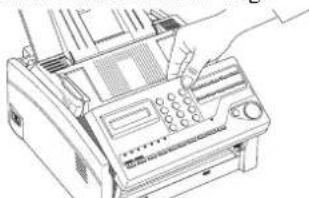
- Trek het vastgelopen document naar buiten.
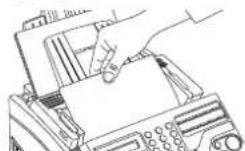
- Sluit het bedieningspaneel tot het vastklikt.
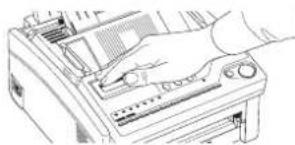
Verwijderen van vastgelopen papier
Als op het display van uw apparaat PAPIER OP/VAST, BEVESTIGEN + "STOP", BERICHT IN GEH., BEVESTIGEN + "STOP", BERICHT IN GEH., CTRL PAPIER&DOORVOER of PAPIER ZIT VAST, CTRL PAPIER&DOORVOER verschijnt dan is het papier op of zijn wellicht één of meerdere vellen papier vastgelopen in uw apparaat. Is het papier op, dan plaats u papier en drukt u op de STOP toets. Is er voldoende papier aanwezig dan volgt u onderstaande instructies om het vastgelopen papier te verwijderen.

Opmerking: Doen zich regelmatig papierstoringen voor, dan kan dit worden veroorzaakt door het soort papier dat u gebruikt. Gebruik altijd papier dat u ook kunt toepassen in kopieermachines of laserprinters. Is er nog papier in uw apparaat en u wilt papier bijladen, haal eerst het resterende papier uit uw apparaat en maak vervolgens een nieuwe nette stapel papier. Waaier het papier voordat u dit in uw apparaat plaatst. Plaats u te veel papier dan treden ook papierstoringen op.

Waarschuwing: Opent u het bovendeksel, dan ziet u een etiket met de tekst CAUTION-HOT. Dit gedeelte van uw apparaat wordt ergheet en dient nooit te worden aangeraakt.
- Open het bovendeksel en zet het rechtop.
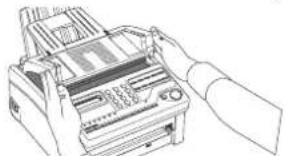
- Pak het bedieningspaneel vast. Trek het omhoog en naar u toe tot het ontgrendelt. Draai het uit de weg.
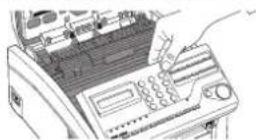

Let op!: Voorkom dat de drum cartridge langer dan 5 minuten wordt blootgesteld aan licht. Pak de drum cartridge altijd bij de uiteinden vast. Raak nooit het groene oppervlak aan de binnenzijde van de drum cartridge aan.
- Haal de drum cartridge uit het apparaat. Bewaar de drum cartridge buiten bereik van direct zonlicht en raak NOOIT het groene oppervlak van de drum aan.

- Trek voorzichtig het vastgelopen vel papier uit het apparaat.
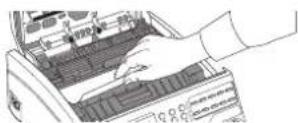
- Plaats de drum cartridge opnieuw in het apparaat. Zorg dat beide nokjes op de drum goed zijn geplaatst (zie afbeelding). Druk daarna op beide uiteinden van de drum cartridge tot deze vastklikt.

- Sluit het bovendeksel.
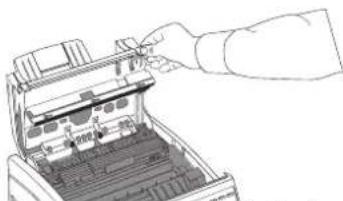
- Sluit het bedieningspaneel. Druk het bedieningspaneel naar beneden tot het vastklikt.
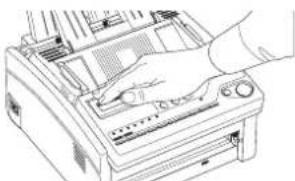
- Trek het papier uit het invoerblad. Is het papier beschadigd, dan dient u dit te verwijderen en te vervangen.
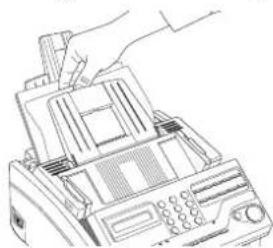
- Plaats het papier opnieuw.
De toner cartridge vervangen
Het aantal pagina's dat u met een toner cartridge kunt afdrukken, is afhankelijk van de documenten die u ontvangt of kopieert. Een toner cartridge kan ca. 1875 A4-formaat pagina's afdrukken met een dekking van 4% (overeenkomstig ITU-T testkaart nr. 1). De eerste toner cartridge in een nieuwe drum cartridge heeft een kortere levensduur omdat de drum cartridge zelf moet worden gevuld.
Als de melding VERVANG TONER CARTR. op het display verschijnt, dient u de toner cartridge te vervangen door een nieuwe. Staat gebruikersfunctie 22:GEH.ONTV. (TONER) op UIT ingesteld en is het contrast voldoende, dan kunt u de toner cartridge nog even gebruiken tot het contrast te weinig wordt. Wordt het contrast te weinig voordat op het display de melding VERVANG TONER CARTR. verschijnt, reinig dan het lensvlak van het LED element (zie stap 6). Helpt dit niet, dan dient u de toner cartridge te vervangen. Verschijnt de melding VERVANG DRUM CARTR., vervang dan de drum cartridge.

Waarschuwing: Wees voorzichtig bij de behandeling van de toner cartridge. Voorkom dat toner wordt gemorst op kleding of ander poreus materiaal. Raadpleeg het hoofdstuk "Veiligheid" aan het begin van deze handleiding.

Waarschuwing: Opent u het bovendeksel, dan ziet u een etiket met de tekst CAUTION-HOT. Dit gedeelte van uw apparaat wordt erg heet en dient nooit te worden aangeraakt.
- Open het bovendeksel en zet het rechtop.
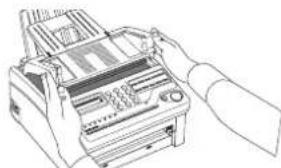
- Pak het bedieningspaneel vast. Trek het omhoog en naar u toe tot het ontgrendelt. Draai het uit de weg.
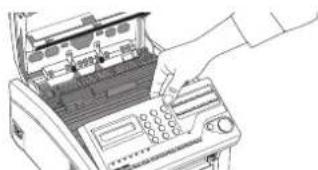
- Trek de gekleurde hendel van de oude toner cartridge helemaal naar u toe. Trek voorzichtig de oude toner cartridge uit de drum cartridge. Plaats deze in de plastic zak die u bij de nieuwe toner cartridge heeft ontvangen.

- Haal de nieuwe toner cartridge uit de verpakking en schud deze voorzichtig heen en weer om de tonerpoeder gelijkmatig te verdelen. Verwijder daarna voorzichtig de witte tape van de onderzijde van de toner cartridge.
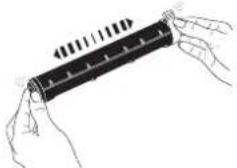
Let op!: Plaats de toner cartridge nooit omgekeerd in de drum cartridge.
- Plaats de toner cartridge met de geribbelde zijkanten naar boven en met de gekleurde hendel naar rechts in de drum cartridge. Schuif de linkerkant van de cartridge eerst naar binnen en laat vervolgens de rechterkant zakken.
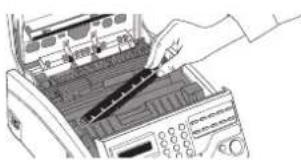
- Nadat de toner cartridge is geplaatst, kunt u de gekleurde hendel naar voren drukken om de cartridge te vergrendelen en kan de toner vrijkomen.
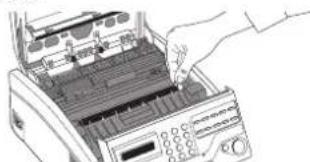
- Gebruik het ethanoldockje dat u in de verpakking van de nieuwe toner cartridge aantreft om voorzichtig over het LED element te vegen.
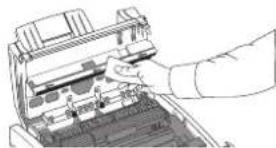
- Sluit het bovendeksel.
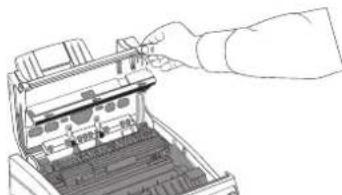
- Sluit het bedieningspaneel. Druk het bedieningspaneel naar beneden tot het vastklikt.

Let op!: Let op de geldende voorschriften voor de verwerking en behandeling van lege toner cartridges.
De drum cartridge vervangen
Als de afgedrukte pagina's vlekken vertonen, dan heeft mogelijk zich tonerpoeder op de drum verzameld. Druk op de FUNCTIE toets, daarna op de SCHOONMAAKPAGINA snelkiestoets en vervolgens op de ◀ JA toets. Uw apparaat drukt een reiniginsblad af om de drum te reinigen. Herhaal deze procedure enkele malen en controleer daarna of u nog steeds vlekken op de afdrukken heeft. Is het probleem niet opgelost, dan heeft uw apparaat een nieuwe drum cartridge nodig. Neem voor bestellingen contact op met uw leverancier.
Zijn de afdrukken te licht en er is voldoende toner, of verschijnen er strepen op de afdrukken of verschijnt op het display de melding VERVANG DRUM CARTR., dan dient u een nieuwe drum cartridge te plaatsen. Neem voor bestellingen contact op met uw leverancier. De levensduur van de drum cartridge is afhankelijk van een aantal factoren, zoals de temperatuur en luchtvochtigheid, het soort papier dat u gebruikt en het aantal pagina's per afdrukopdracht. De drum cartridge kan bij continu afdrukken ca. 10.000 pagina's meegaan, ca. 8.000 pagina's bij drie pagina's per opdracht en ca. 4.500 pagina's indien de opdrachten uit 1 pagina bestaan.

Let op!: Voorkom dat de drum cartridge langer dan 5 minuten wordt blootgesteld aan licht. Pak de drum cartridge altijd bij de uiteinden vast. Raak nooit het groene oppervlak aan de binnenzijde van de drum cartridge aan.

Waarschuwing: Opent u het bovendeksel, dan ziet u een etiket met de tekst CAUTION-HOT. Dit gedeelte van uw apparaat wordt erg heet en dient nooit te worden aangeraakt.
- Open het bovendeksel en zet het rechtop.

- Pak het bedieningspaneel vast. Trek het omhoog en naar u toe tot het ontgrendelt. Draai het uit de weg.
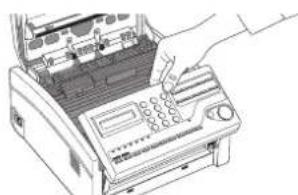
- Verwijder de oude drum cartridge (met toner cartridge), plaats het in het verpakkingsmateriaal van de nieuwe cartridge en breng het naar een KCA-depot.
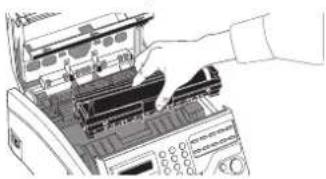
- Verwijder voorzichtig het beschermingsblad van uw nieuwe drum cartridge.
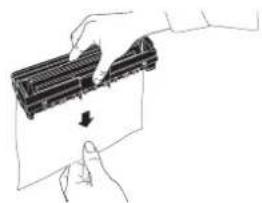
- Plaats de nieuwe drum cartridge in uw apparaat en zorg dat beide nokjes aan de zijkanten van de drum cartridge goed zijn geplaatst (zie afbeelding). Druk daarna op beide zijden tot de drum cartridge vastklikt.
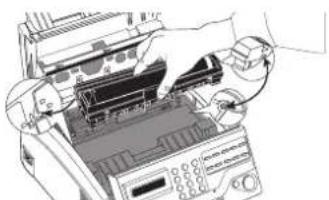
-
Installeer een nieuwe toner cartridge, sluit het bovendeksel en sluit het bedieningspaneel. Raadpleeg "De toner cartridge vervangen".
-
Wacht tot de tijd en de ontvangstinstelling op het display verschijnen. Druk daarna op de FUNCTIE toets.
-
Druk op de TELLERS WEERGEVEN snelkiestoets. Het display toont:
DRUMTELLER WISSEN(←) ANDERE(→)
9 Druk op de ◀ JA toets om de drumteller op nul te zetten.
10 Druk op de FUNCTIE toets om af te sluiten.

Let op!: Let op de geldende voorschriften voor de verwerking en behandeling van lege drum cartridges.
Aflezen van de tellerstanden
De tellers van uw apparaat houden bij hoeveel pagina's uw apparaat in totaal heeft afgedrukt of heeft ingescand. Doen zich hierbij problemen voor, dan kan uw leverancier vragen deze tellerstanden te controleren.

Opmerking: Is de drum cartridge in uw apparaat bijna op, dan zult u deze functie gebruiken om de drumtellerstand terug te zetten. Raadpleeg "De drum cartridge vervangen" voor meer informatie.
-
Druk op de FUNCTIE toets.
-
Druk op de TELLERS WEERGEVEN snelkiestoets. Het display toont:
DRUMTELLER WISSEN (⇐) ANDERE (→)
- Druk op de NEE ▶ toets. Het display toont de AFDRUKTELLER.
- Druk opnieuw op de NEE ▶ toets. Het display toont de SCANTELLER.
- Druk op de FUNCTIE toets om af te sluiten.
Transporteren van het apparaat
Wilt u het apparaat verplaatsen of transporteren nadat deze is gebruikt, volg dan de onderstaande verpakkingsinstructies.
- Verwijder de drum cartridge met de geïnstalleerde toner cartridge uit het apparaat.
- Plaats de drum cartridge met de toner cartridge in een zwarte plastic zak en bewaar op een donkere plaats.
- Om transportschade te voorkomen, gelieve het oorspronkelijke verpakkingsmateriaal en kartonnen doos te gebruiken.

Let op!: Om vervuiling van het apparaat te voorkomen: transporteer het apparaat NOOIT met daarin de drum nog geinstalleerd. Dit is alleen mogelijk als het apparaat nieuw is en nog niet eerder is gebruikt.
Controlelijst bij problemen
Uw apparaat is een complex product dat als gevolg van de vele functies en instellingen op diverse manieren kan worden gebruikt. Veel problemen zullen het gevolg zijn van verkeerde programmering. Doen zich bij het gebruik van dit apparaat problemen voor, lees dan eerst deze controlelijst met problemen en oplossingen voordat u contact opneemt met uw leverancier.
Uw telefoon geeft geen belsignaal wanneer uw apparaat in de [T/F] ontvangstinstelling staat en de inkomende oproep een telefoongesprek is. Dit is normaal. In de [T/F] ontvangstinstelling beantwoordt uw apparaat de oproep en bepaalt of het een telefoongesprek of een faxbericht is. Is het een telefoongesprek, dan geeft uw apparaat een belsignaal, maar de telefoon blijft stil. Gebruik de [T/F] ontvangstinstelling alleen als uw telefoon dicht bij het apparaat staat. Zie ook probleembeschrijving "U wilt een telefoongesprek aannemen, maar het apparaat neemt altijd als eerste op".
Het display is leeg. Controleer of de voedingskabel goed is aangesloten en of er spanning op de wandcontactdoos staat.
Er gebeurt niets terwijl u op de toetsen op het bedieningspaneel drukt. Mogelijk blijven de STOP en START toetsen hangen door vervuiling. Druk herhaaldelijk op deze toetsen om ze los te maken. Helpt dit niet, zet het apparaat uit, wacht 10 seconden en zet het apparaat daarna weer aan.
Het display geeft aan dat u papier moet plaatsen hoewel er voldoende papier aanwezig is. Zorg dat het papier een rechte stapel vormt. Controleer of in het apparaat papier is vastgelopen.
Uw documenten lopen vast. Controleer of de documenten zijn gekreukeld, beschadigd of gescheurd. Zorg dat de documenten vrij zijn van nietjes of paperclips en dat het papier droog en schoon is. Zorg dat de documenten niet breder zijn dan bij dit apparaat mogelijk is. Maak van het document een fotokopie en probeer die kopie te verzenden.
Uw apparaat kiest niets. Controleer de voedingskabel en de wandcontactdoos. Controleer of de telefoonlijn (niet uw externe telefoon of handset) in de LINE aansluiting aan de achterzijde van uw apparaat is aangesloten. Heeft u een externe telefoon aangesloten, neem dan de hoorn op en controleer of u de kiestoon hoort. Heeft u geen externe telefoon, druk dan op de HAAK/SPREEK toets en luister naar een kiestoon. Hoort u niets, dan kan er een probleem zijn met de telefoonlijn. Hoort u wel een kiestoon, dan gebruikt uw apparaat wellicht de verkeerde kiesmethode (puls of toon). Raadpleeg dan de informatie over de kiesparameter "MF (TOON) /DP (PULS)" in het hoofdstuk "Programmeren". Is uw apparaat op een bedrijfscentrale aangesloten, controleer tevens of het apparaat is ingesteld voor gebruik via een bedrijfscentrale. (Raadpleeg "Aansluiten op een bedrijfscentrale (PBX)" in het hoofdstuk "Installatie".)
Het display toont een communicatiefout. Dit kan verschillende oorzaken hebben. Wellicht probeert u te communiceren met een incompatibel fax (uw apparaat kan alleen communiceren met ITU-T groep 3 faxapparaten). Het andere apparaat kan wellicht niet de gewenste functie uitvoeren, zoals op afroep verzenden of vertrouwelijk ontvangen. Wellicht is het papier bij het ontvangende apparaat op of is een papierstoring opgetreden. Ook een slechte telefoonverbinding kan communicatiefouten veroorzaken. Probeer uw faxbericht opnieuw te verzenden en controleer of u het juiste nummer heeft gebruikt. Dient u eerst een toegangsnummer voor een buitenlijn te kiezen, controleer dan of uw apparaat is ingesteld voor gebruik via een bedrijfscentrale (raadpleeg "Aansluiten op een bedrijfscentrale (PBX)" in het hoofdstuk "Installatie"). Sommige bedrijfscentrales hebben een afwijkende kiestoon of ze kunnen de snelheid van het kiezen van een nummer door uw apparaat niet altijd goed verwerken. In sommige landen moet u na het kiezen van het internationale toegangsnummer een pauze invoeren (met de PAUZE snelkiestoets) om het apparaat opdracht te geven te wachten op de internationale kiestoon. Doen zich regelmatig problemen voor bij communicatie met hetzelfde apparaat, programmeer dan het nummer onder een snelkiestoets en wijzig bij de toets de snelkiestoets-parameters (zie hoofdstuk "Telefoonregister"). Het is ook mogelijk dat voor uw apparaat of die van de andere partij service nodig is. Om uw eigen apparaat te controleren, kunt u een document naar een andere lokatie verzenden.
U heeft een faxbericht verzonden dat voor de andere partij slecht leesbaar was. Als het document veel kleine letters, veel illustraties en foto's bevat of erg licht of donker was, wijzig dan de resolutie en de contrast instellingen (raadpleeg "Plaatsen van documenten"). Maak op uw apparaat een kopie om te zien hoe een document wordt verzonden. Het probleem kan ook door de telefoonverbinding zijn veroorzaakt. Probeer het document op een later tijdstip opnieuw te verzenden.
U krijgt rapporten die u niet wilt. Controleer de functieinstellingen en schakel de rapporten uit die u niet wilt laten afdrukken. Raapleeg het hoofdstuk “Programmeren”.
U verzond een document maar het werd blanco ontvangen. Controleer of u het document met de tekstzijde naar beneden had geplaatst.
Uw ontvangen faxbericht had een slechte kwaliteit. Neem contact op met de andere partij en vraag of zij de resolutie- en contrast-instelling willen wijzigen. Vraag de andere partij op hun apparaat een kopie te maken om te controleren of de fax goed functioneert. Vraag ze daarna het document opnieuw toe te zenden. Zijn er nog steeds problemen, maakt dan op uw apparaat een kopie van een document om te controleren dat uw apparaat goed werkt.
U probeerde te kiezen met een snelkiestoets of een kiescode, maar er gebeurde niets. Controleer of onder de gekozen snelkiestoets of kiescode een faxnummer is opgeslagen. Controleer of het betreffende faxnummer goed was opgeslagen (raadpleeg het hoofdstuk "Telefoonregister"). Kiest u een kiescodefaxnummer, zorg dan dat u eerst op de KIESCODE toets heeft gedrukt voordat u de code invoert. Als de automatische startfunctie is uitgeschakeld, dan dient u op de START toets te drukken voordat het kiezen zal beginnen (raadpleeg kiesparameter "AUTO START" in het hoofdstuk "Programmeren").
Uw apparaat neemt geen telefoongesprekken aan en ontvangt geen berichten. Controleer eerst of de voedingskabel op een wandcontactdoos is aangesloten en de telefoonlijn is aangesloten op LINE. Controleer ook de ontvangstinstelling die u gebruikt. Uw apparaat kan in de handmatige ontvangstinstelling [TEL] niet automatisch documenten ontvangen. Raadpleeg “De ontvangstinstelling aangeven” in het hoofdstuk “Installatie”. De documenten die u ontvangt zijn te licht of bevatten verticale strepen en de toner is niet op. Veeg voorzichtig de lens van het LED element in uw apparaat schoon en controleer vervolgens of het apparaat goed werkt (raadpleeg "De toner cartridge vervangen"). Werkt het apparaat nog niet goed, verwijder dan de drum cartridge (raadpleeg "De drum cartridge vervangen"), klop op de toner cartridge en kantel deze voorzichtig een aantal malen 20 - 30 graden heen en weer. Zorg dat u geen toner uit de cartridge morst. Als dit niet werkt, dient u waarschijnlijk de drum cartridge te vervangen. Deze kunt u bestellen bij uw leverancier.
U had uw apparaat ingesteld voor uitgestelde verzending, maar er is niets verzonden. Controleer het display en kijk of u de klok in het apparaat op de juiste tijd had ingesteld. Raadpleeg "Instellen van de klok" in het hoofdstuk "Installatie".
Uw apparaat had de verbinding verbroken voordat u op een spreekverzoek kon reageren. U dient op een spreekverzoek te reageren tijdens het geluidssignaal. Zodra u dit speciale signaal hoort, neemt u eerst de telefoonhoorn op en drukt u daarna op de HAAK/SPREEK toets.
Uw apparaat kan geen document op afroep ontvangen. Neem contact op me de andere partij en controleer of zij de documenten hebben geplaatst en hun apparaat is ingesteld voor op afroep verzenden. Controleer ook of zijn standaard afroepen of ITU afroepen gebruiken.
Uw apparaat is aangesloten op een PBX (bedrijfscentrale) en u kunt niet naar buiten bellen. U dient eerst het nummer van de buitenlijn te laten kiezen voordat u de rest van het faxnummer laat kiezen. Dit
nummer van de buitenlijn dient u bij het nummer te programmeren. Uw apparaat dient tevens te zijn ingesteld voor communicatie via een bedrijfscentrale. Raadpleeg “Aansluiten op een bedrijfscentrale (PBX)” in het hoofdstuk “Installatie”.
U wilt een telefoongesprek aannemen, maar het apparaat neemt altijd als eerste op. Gebruikt u meerdere telefoontoestellen op dezelfde telefoonlijn als uw apparaat, gebruik dan de ontvangstinstelling [FAX] en wijzig de instelling van de gebruikersfunctie "11:BEL-REACTIETIJD" naar 20 seconden (raadpleeg het hoofdstuk "Programmeren"). Komt er een oproep binnen dan beantwoordt u binnen 20 seconden de telefoon. Realiseert u zich dat er een faxbericht binnenkomt (u hoort niets of u hoort een korte pieptoon om de 3 seconden), dan start u uw apparaat op afstand met de numerieke toetsen van uw toon-telefoontoestel (raadpleeg gebruikersfunctie "16:ONTV. OP AFSTAND" in het hoofdstuk "Programmeren"). Zie ook probleembeschrijving "Uw telefoon geeft geen belsignaal wanneer uw apparaat in de [T/F] ontvangstinstelling staat en de inkomende oproep een telefoongesprek is".
De faxberichten die u ontvangt zijn vaak verminkt. Als het document dat is ontvangen langer of breder is dan het papier in de papiercassette, dan zal uw apparaat automatisch de lengte of de breedte verkleinen zodat alle informatie op het papier past. Dit probleem kan echter ook met slechte telefoonverbindingen te maken hebben.
U ontvangt continu ongewenste advertenties en berichten op uw apparaat. Probeer eens de gebruikersfunctie “Besloten gebruikersgroep”. Raadpleeg “Weigeren van ongewenste faxberichten” in het hoofdstuk “Basishandelingen”. Uw apparaat schakelt niet direct over naar de [TEL] ontvangstinstelling bij het aanvragen of ontvangen van een telefoongesprek. Druk op de STOP toets. Uw apparaat gaat terug naar de rusttoestand, zodat u het gesprek kunt voeren. Dit probleem kan veroorzaakt worden door slechte telefoonverbindingen of door het type externe telefoon dat wordt gebruikt. Doet dit probleem zich vaak voor, neem dan contact op met uw leverancier.
Meldingen op het display
Deze paragraaf vermeldt de status- en foutmeldingen die op het display van uw apparaat kunnen verschijnen en licht toe wat ze betekenen en hoe u de aangegeven problemen kunt oplossen.
Normaal display
02:13 FAX
Onder normale omstandigheden toont de bovenste regel van het display de tijd en ontvangstinstelling - FAX; TEL; T/F; TAA; GEH; PC.
Foutmeldingen
14:14 FAX
DEKSEL IS OPEN
Deksel is open: Het bovendeksel is niet gesloten. Druk stevig op het deksel om te zorgen dat het is gesloten en vergrendeld.
PAPIER OP/VAST : FAX BEVESTIGEN + "STOP"
of
PAPIER OP/VAST :FAX CTRL PAPIER&DOORVOER
Geen papier: Het papier is op. Vul papier bij en druk op de STOP toets.
PAPER ZIT VAST :FAX CTRL PAPIER&DOORVOER
of
PAPIERFORM. FOUT :FAX CTRL PAPIER&DOORVOER
Papier vastgelopen: Het papier is tussen de invoer en het printergedeelte of in het printergedeelte onder de drum cartridge vastgelopen. Controleer de papierbaan en verwijder het vastgelopen papier (raadpleeg "Verwijderen van vastgelopen papier"). Bij een verkeerde instelling voor de gebruikersfunctie "13:PAPIERFORMAAT" (raadpleeg hoofdstuk "Programmeren") zal na het ontvangen van een faxbericht het papier vastlopen.
Documentinvoerfout (vastgelopen): Een document dat u wilt verzenden of scannen is vastgelopen. Raadpleeg “Verwijderen van vastgelopen documenten”.
19/08/98 14:14 FAX PLAATS DOC. OPNIEUW
Documentinvoerfout (plaatsen): Een document dat u wilt verzenden of scannen is niet goed in de scanner geplaatst. Verwijder het document en plaats het opnieuw.
WEINIG TONER : FAX VERVANG TONER CARTR.
of
14:14 FAX VERVANG TONER CARTR.
Weinig toner: De toner in de toner cartridge is bijna op. Vervang de toner cartridge zo snel mogelijk. Sluit u na het vervangen van de toner cartridge het deksel, dan verdwijnt de melding (raadpleeg "De toner cartridge vervangen").
14:14 FAX VERVANG DRUM CARTR.
Drum vervangen alarm: De drum cartridge heeft bijna het eind van de gebruiksduur bereikt. Bestel een nieuwe drum cartridge en vervang de oude zodra de afdrukkwaliteit begint af te nemen (raadpleeg "De drum cartridge vervangen").
PRINTER ALARM 2 : FAX RAADPLEEG HANDBOEK
of
PRINTER ALARM 4 : FAX RAADPLEEG HANDBOEK
Printer Alarm: Open en sluit het deksel. Verdwijnt de melding niet van het display, haal dan de steker uit de wandcontactdoos en neem contact op met uw leverancier.

Opmerking: Schakelt u het apparaat uit, dan zullen alle in het geheugen opgeslagen faxberichten worden gewist.
14:14FAX CONTR. PAPIERFORMAAT
Contr. papierformaat: Het geplaatste papier heeft een ander formaat dan in uw applicatiesoftware is aangegeven. Controleer de afdrukinstellingen in uw software en het formaat van het papier dat is geplaatst.
PAPIERFORM. FOUT: FAX CTRL PAPIER&DOORVOER
Paperformaat fout: Het papier in uw apparaat heeft een ander formaat dan is ingesteld met de gebruikersfunctie "13:PAPIERFORMAAT" (zie hoofdstuk "Programmeren") of uw apparaat probeerde af te drukken zonder dat een drum cartridge is geïnstalleerd.
GEHEUGEN IS VOL :FAX RAADPLEEG HANDBOEK
Geheugen is vol: Het geheugen in uw apparaat is vol met ontvangen faxberichten of met berichten voor uitgestelde verzending. Druk ontvangen faxberichten af of wacht tot de uitgestelde berichten zijn verzonden voordat u nieuwe documenten scant om deze in het geheugen op te slaan.
GEHEUGENFOUT : FAX
Geheugenfout of memory error (behalve bij programmering): Neem contact op met uw leverancier.
14:14 FAX
ERROR77
Error77: Uw apparaat heeft weinig of nog geen afdrukken gemaakt en bij het aanzetten van het apparaat of het sluiten van het bovendeksel heeft u de drum cartridge niet of verkeerd geplaatst. Plaats de drum cartridge, start het apparaat op door het aan te zetten en de melding zal verdwijnen.
TECHNISCHE GEGEVENS
| Categorie | Specificaties |
| Type/compatibiliteit | Tafelmodel ITU-T G3 faxapparaat |
| Type aansluiting | Openbaar telefoonnet PSTN, PBX |
| Zendsnelheid | 14400/12000/9600/7200/4800/2400 Automatische terugval |
| Communicatie | Half duplex |
| Compressie codering | MH/MR/MMR met ITU-T ECM |
| Horizontale resolutie | 8 dots/mm of 300dpi |
| Verticale resolutie | 3,85 lijnen/mm (STD)7,7 lijnen/mm (FIJN)15,4 lijnen/mm of 300 dpi (EX.FIJN) |
| Halftint verzending | 64 grijstinten |
| Documentformaat | A4-, A5-, letter- of legal-formaat |
| Afdrukpapier | Normaal papier, max. 100 vel, A4-,letter- of legal-formaat |
| Effectieve scanbreedte | 208 mm bij verzending200 mm bij kopieren208 mm bij kopieren metbreedteverkleining |
| Gewicht | Ca. 8 kg (excl. papier) |
| Display | 2 rijen met 20 tekens, LCD panel |
| Afmetingen | Ca. 316mm (B) x 383 mm (D) x 190 mm (H) (excl. alle bladen) |
| Elektrische aansluiting | 220/240 ± 10% VAC,50/60 Hz ±2% |
| Werkomgeving | Relatieve luchtvochtigheid 20%80% (niet condenserend)Temperatuur 10 °C - 32 °C |
| Documentinvoer | Max. 20 pagina's (80 gr/m2A4-formaat) |

Opmerking: De horizontale resolutie van 300 dpi wordt gebruikt indien het andere apparaat eveneens 300 dpi gebruikt. 300 dpi wordt ook gebruikt wanneer voor het kopiëren EX.FIJN is gekozen.
Trefwoordenlijst
A
Aantal herhalingen 73
Afdrukfuncties toets 18
AFR.=** 79
AFR.ONTV....79
AFR.VERZ 79
AFROEPEN 76
Afroepen toets 19
Afstandsdiagnose 65
AFSTANDSTATION ID 75,7
Alarm indicator 16
Annuleren Uitgesteld verzenden .... 51
Auto start....73
Besloten gebruikersgroep 63
Bevestigingsrapport 62
BEZET....78
Breedte reduceren.... 66
Buitenlijn aanvragen 29
BULLETIN BER. IN GEH. 58
C
Communicatiecodes in rapporten 79
COMMUNICATIEFOUT 39
Communicatiefout 87
COMPL....78
Detectie bezettoon 73
Detectie kiestoon 73
Doc. zit vast.... 90
Document vastgelopen 87
Documenten meerdere pagina's.... 37
Plaatsen 37
Verwijderen van vastgelopen 80
Documenten voorbereiden.... 37
Documentformaat.... 37
Documentinvoerfout (plaatsen).... 90
Documentinvoerfout (vastgelopen) ...... 90
Documentkwaliteit 63
Drum vervangen alarm 90
E
ECHO 76
Einde communicatie-signaal.... 19
Energiebesparing 65
ERROR77 91
Extern kiesnummer 74
F
Fax belsignalen instellen.... 64
FAXNR. (TSI/CSI)= 76
Gebruikers programma toets 19
Gebruikersfuncties Bekijken....62
Instellingen 62
Wijzigen.... 66
Geen papier 90
GEH./DOC.INVOER 47
Geh./Doc.invoer 64
Geheugenontvangst (toner) 65
Geluidssignalen 63
GOED 78
GR. VERZ. 79
Groep toets 17
Groepsverzenden bevestigingsrapport ..... 62
H
Haak/Spreek toets 15
Handmatig ontvangen 26
Handset van houder-signaal 19
Herhaal tocts 16
|
ID= 76
In geheugen ontvangen 27
Instellen van de klok 25
J
JA toets 15
K
Kiescode toets 16
Kiescodes 34
Kiesparameters Instellingen 72
KIEZEN 39
Kiezen
Nummerherhaling 39
Real-time 39
Zoek-toets 39
Kopie toets 16
Kopiëren
Maken van kopieën 43
Via handmatige papierinvoer 43
Koppelteken-toets 15
KWIJT 79
L
Lokatie progr. toets 19
Luidsprekervolume 63
M
Na indrukken toets-signaal 19
NEE toets 15
Numerieke toetsen 17
0
OF 76
Ongewenste faxberichten 42
ONTV. 79
Ontv. toets 15
Ontvangen op afstand 64
Ontvangstinstelling
Opties 25
Wijzigen 27
OPROEPEN 39
OVERSCHRIJVEN 58
P
P.UNIT 78
Paper op/vast 90
Papier vastgelopen 90
Papierformaat 64
Papierformaat fout 90
Papierformaat onjuist 91
Pauze toets 17
PBX lijn 73
PC-mode 27
PC/FAX-schakelaar 65
Plaats doc. opnieuw 90
Plus (+) toets 16
Printer Alarm 91
Problemen bij het kiezen 86
Pulse dial rate 73
Pulse dial type 73
Pulse make ratio 73
R
Rapport afdrukken 19
Rapporten
Afdrukken 78
Bevestigingsrapport 77
Configuratie 76
Geheugenactiviteiten 76
Groepsverzenden bevestigingsrapport ... 75
Groepsverzenden invoer 77
Journaal 75
Protocol dump 78
Stroomuitval 78
Telefoonregister 76
Vertrouwelijk ontvangst 77
Reinigen
Algemeen 7
Reinigen LED element 83
Relaisgroepsnummer 56
Relaisverzenden toets 18
Relaiswachtwoord 56
Resolutie 15,63,87
Restrictie instellen vrijgeven.... 66
RESULTAAT IS GOED 39
Resultaatcodes in rapporten 78
S
Samengesteld kiezen 34
Scan bij kiestoon 66
Schoonmaakpagina toets 19
SNELH. 76
Snelkieskaart 17
Snelkiestoets-parameters 66
Snelkiestoetsenbord 17
Spatie toets 17
Spreckverzock 44
Spreekverzoek-signaal 19
Start toets 16
STOP 79
Stop toets.... 16
T
T/F-schakeltijd 63
Taal 29
Taalkeuze 64
Telefoon-antwoordapparaat 27
Telefoon/fax-schakelaar.... 26
Telefoonnummer 28
TELEFOONNUMMER= 76
Tellers weergeven toets.... 19
Tellerstanden afdrukken.... 85
Tijd tussen herhalen 73
Toon toets 17
Transporteren 86
TSI/CSI 27
Type document 38
U
Uitgesteld verzenden toets 18
Uitpakken 20
Uniek toets 17
Unicke tekens 17
V
VERT=** 79
Vertrouwelijk verz. toets 18
Vertrouwelijke documenten
Afdrukken 55
Ontvangen.... 52
Ontvangstrapport.... 77
Vertrouwelijk verz. toets.... 18
Vertrouwelijke postbus 53
Verzenden 52
Wachtwoord 53
Vervang drum cartr. 90
Vervang toner cartr. 90
VERZ. 79
VERZENDEN 76
W
Wijzigen van de kiesparameter-instellingen 74
Wissen
In geheugen ontvangen berichten ...... 42
Z
ZDOC 79
ZENDEN 39
Zender ID 28,63
Z,O-TIJD 75,77
Zoek toets 15
Oki Systems (Holland) b.v.
Oki Systems (Holland) b.v.
Postbus 690
2130 AR Hoofddorp
Fax: 020-6531301
Helpdesk: 0900 - 2025285 (60 cent/min.)
Internet: http://www.oki.nl
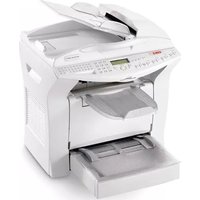
- SYMBOLEN IN DEZE HANDLEIDING
- ENERGY STAR
- INHOUDSOPGAVE
- BASISHANDELINGEN 37
- GEAVANCEERDE HANDELINGEN 45
- PROGRAMMEREN 62
- RAPPORTEN 75
- PROBLEMEN OPLOSSEN 80
- ALGEMEEN
- INSTALLATIE-AANWIJZINGEN
- BEDIENING & ONDERHOUD
- TONER CARTRIDGE & DRUM CARTRIDGE
- EERSTE HULP
- INLEIDING
- KENMERKEN
- MFP-SOFTWARE EN OPTIONELE HANDSET
- BEDIENINGSPANEELE EN ONDERDELEN
- ONDERDELEN
- TOETSEN EN INDICATORS OP HET BEDIENINGSPANEEL
- HET SNELKIESTOETSENBORD
- GELUIDSSIGNALEN
- INSTALLATIE
- AAN DE SLAG
- DE JUISTE PLAATS VOOR UW APPARAAT
- UITPAKKEN
- INSTALLATIE VAN UW APPARAAT
- AANSLUITEN OP DE TELEFOONLIJN
- AANSLUITEN VAN TELEFOON, HANDSET OF ANTWOORDAPPARAAT
- AANSLUITEN OP HET LICHTNET
- PAPIER PLAATSEN
- INSTELLEN VAN DE KLOK
- DE ONTVANGSTINSTELLING AANGEVEN
- ONTVANGSTINSTELLINGEN
- WIJZIGEN VAN DE ONTVANGSTINSTELLING
- FAX-GEGEVENS INSTELLEN
- OM DIT TE DOEN GEBRUIKT U
- INSTELLEN VAN DE TAAL
- AANSLUITEN OP EEN BEDRIJFSCENTRALE (PBX)
- MFP FUNCTIE
- TELEFOONREGISTER
- SNELKIESTOETSEN PROGRAMMEREN
- SNELKIESTOETS-PARAMETERS
- SAMENGESTELD KIEZEN
- KIESCODES PROGRAMMEREN
- GROEPEN PROGRAMMEREN
- KIES LOKATIE(S) JA(START/LOK) UIT(→)
- BASISHANDELINGEN
- DOCUMENTEN VOORBEREIDEN
- DOCUMENTFORMAAT
- DOCUMENTEN MET MEERDERE PAGINA'S
- PLAATSEN VAN DOCUMENTEN
- TYPE DOCUMENT TE GEBRUIKEN RESOLUTIE
- TYPE DOCUMENT TE GEBRUIKEN CONTRAST
- VERZENDEN NAAR ÉÉN LOKATIE
- OM TE KIEZEN MET GEBRUIKT U
- MELDING TOELICHTING
- KIEZEN MET DE ZOEK-TOETS
- REAL-TIME KIEZEN
- NUMMERHERHALING
- BEVESTIGEN VAN RESULTATEN
- STOPPEN VAN EEN VERZENDING
- GESTOPT
- FAXBERICHTEN IN HET GEHEUGEN ONTVANGEN
- IN GEHEUGEN ONTVANGEN
- ZONDER PAPIER ONTVANGEN
- MET WEINIG TONER ONTVANGEN
- WEIGEREN VAN ONGEWENSTE FAXBERICHTEN
- STROOMSTORINGEN EN GEHEUGEN
- KOPIËREN
- KOPIËREN VIA HANDMATIGE PAPIERINVOER
- GEBRUIK VAN SPREEKVERZOEK
- EEN SPREEKVERZOEK AFGEVEN
- REAGEREN OP EEN SPREEKVERZOEK
- GEAVANCEERDE HANDELINGEN
- EEN DOCUMENT NAAR MEERDERE LOKATIES EN/OF GROEPEN VERZENDEN
- UITGESTELD VERZENDEN VAN FAXBERICHTEN
- UITGESTELD VERZENDEN NAAR ENKELVOUDIGE LOKATIES
- OM TE KIEZEN MET DOET U HET VOLGENDE
- UITGESTELD VERZENDEN NAAR GROEPEN EN/OF MEERDERE INDIVIDUELE LOKATIES
- VERZENDDATUM
- VERZENDTIJD
- INV. LOKATIE GOED
- ANNULEREN VAN UITGESTELD VERZENDEN
- VERTROUWELIJKE DOCUMENTEN
- KIES LOKATIE
- ONTVANGEN VAN VERTROUWELIJKE DOCUMENTEN
- INSTELLEN VAN VERTROUWELIJKE POSTBUS
- SLUITEN VAN EEN VERTROUWELIJKE POSTBUS
- WIJZIGEN VAN POSTBUSWACHTWOORD
- AFDRUKKEN VAN VERTROUWELIJKE DOCUMENTEN
- RELAISVERZENDEN
- RELAISSTATION
- RELAISVERZENDRAPPORT
- EEN RELAISVERZENDING INLEIDEN
- AFROEPEN
- OP AFROEP VERZENDEN
- BULLETIN AFROEP VERZ
- JA(←) NEE(→)
- OP AFROEP ONTVANGEN
- OP AFROEP ONTVANGEN KIES LOKATIE
- ANNULEREN VAN OP AFROEP VERZENDEN
- COMMUNICATIE WISSEN JA (⇐) NEE (→)
- AFDRUKKEN VAN BULLETIN AFROEPBERICHTEN
- TWEEVOUDIGE TOEGANG (DUAL ACCESS)
- TIJDENS HET VERZENDEN VAN FAXBERICHTEN
- TIJDENS HET KOPIËREN
- TIJDENS HET AUTOMATISCH AFDRUKKEN VAN RAPPORTEN
- PROGRAMMEREN
- AANPASSEN VAN FUNCTIES
- BEKIJKEN VAN HUIDIGE INSTELLINGEN
- GEBRUIKERSFUNCTIE-INSTELLINGEN
- LIJST MET FUNCTIE-INSTELLINGEN
- ENERGIEBESPARING
- UIT, DRUK DAN START
- FAX BELSIGNALEN INSTELLEN
- PERSOONLIJKE POSTBUSSEN
- GEHEUGENWACHTWOORD
- BEPERKTE TOEGANG
- WISSEN VAN WACHTWOORD VOOR BEPERKTE TOEGANG
- KIESPARAMETER-INSTELLINGEN
- LIJST MET KIESPARAMETER-INSTELLINGEN
- WIJZIGEN VAN DE KIESPARAMETER-INSTELLINGEN
- RAPPORTEN
- OVERZICHT VAN RAPPORTEN
- JOURNAAL
- GROEPSVERZENDEN BEVESTIGINGSRAPPORT
- GEHEUGEN ACTIVITEITENRAPPORT
- CONFIGURATIERAPPORT
- BEVESTIGINGSRAPPORT
- VERTROUWELIJK ONTVANGSTRAPPORT
- GROEPSVERZENDEN INVOERRAPPORT
- STROOMUITVALRAPPORT
- PROTOCOL DUMP
- AFDRUKKEN VAN RAPPORTEN
- AFDRUKKEN VAN EEN BEVESTIGINGSRAPPORT
- AFDRUKKEN VAN ANDERE RAPPORTEN
- IN DE RAPPORTEN GEBRUIKTE CODES
- RESULTAATCODES
- CODE BESCHRIJVING
- COMMUNICATIECODES
- PROBLEMEN OPLOSSEN
- VERWIJDEREN VAN VASTGELOPEN DOCUMENTEN
- VERWIJDEREN VAN VASTGELOPEN PAPIER
- DE TONER CARTRIDGE VERVANGEN
- DE DRUM CARTRIDGE VERVANGEN
- AFLEZEN VAN DE TELLERSTANDEN
- TRANSPORTEREN VAN HET APPARAAT
- CONTROLELIJST BIJ PROBLEMEN
- MELDINGEN OP HET DISPLAY
- PRINTER ALARM 2 : FAX RAADPLEEG HANDBOEK
- PRINTER ALARM 4 : FAX RAADPLEEG HANDBOEK
- 14:14FAX CONTR. PAPIERFORMAAT
- PAPIERFORM. FOUT: FAX CTRL PAPIER&DOORVOER
- GEHEUGEN IS VOL :FAX RAADPLEEG HANDBOEK
- GEHEUGENFOUT : FAX
- 14:14 FAX
- ERROR77
- TREFWOORDENLIJST
- A
- C
- E
- F
- H
- J
- K
- KIEZEN
- L
- M
- 0
- ONTVANGSTINSTELLING
- P
- R
- REINIGEN
- S
- T
- U
- V
- W
- Z
- OKI SYSTEMS (HOLLAND) B.V
Merk : OKI
Model : Office 84
Categorie : Printer