
Office 86 - Printer OKI - Gratis gebruiksaanwijzing en handleiding
Vind de handleiding van het apparaat gratis Office 86 OKI in PDF-formaat.


| Producttype | Multifunctionele printer (print, kopie, scan, fax) |
| Merk | OKI |
| Model | Office 86 |
| Afmetingen (B x D x H) | 420 x 420 x 350 mm |
| Gewicht | 12 kg |
| Voeding | 220-240V, 50/60 Hz |
| Stroomverbruik (gemiddeld) | 500 W tijdens printen, <10 W in slaapstand |
| Printtechnologie | LED (Light Emitting Diode) |
| Maximale printsnelheid (zwart/wit) | 20 pagina's per minuut |
| Maximale printsnelheid (kleur) | 5 pagina's per minuut |
| Maximale resolutie | 2400 x 600 dpi |
| Papierformaten | A4, A5, A6, Brief, Envelop |
| Papiercapaciteit (invoer) | 250 vel (standaard), optioneel 500 vel |
| Papiercapaciteit (uitvoer) | 100 vel |
| Scantype | Plattebedscanner met ADF (automatische documentinvoer) |
| Scannresolutie | 600 x 600 dpi |
| Functies kopiëren | Vergroten/verkleinen, meerdere kopieën, sorteren |
| Functies fax | Super G3, geheugen voor 100 pagina's |
| Netwerkconnectiviteit | Ethernet 10/100/1000, USB 2.0, Wi-Fi (optioneel) |
| Ondersteunde besturingssystemen | Windows, macOS, Linux |
| Tonercartridges | Aparte cartridges voor zwart, cyaan, magenta, geel |
| Geschatte maandelijkse afdrukvolume | Tot 20.000 pagina's |
| Reiniging en onderhoud | Gebruik een zachte, droge doek; vermijd oplosmiddelen |
| Veiligheid | CE-markering, RoHS-conform |
| Garantie | 1 jaar op onderdelen en arbeid |
Veelgestelde vragen - Office 86 OKI
Gebruikersvragen over Office 86 OKI
0 vraag over dit apparaat. Beantwoord die u kent of stel uw eigen vraag.
Stel een nieuwe vraag over dit apparaat
Download de handleiding voor uw Printer in PDF-formaat gratis! Vind uw handleiding Office 86 - OKI en neem uw elektronisch apparaat weer in handen. Op deze pagina staan alle documenten die nodig zijn voor het gebruik van uw apparaat. Office 86 van het merk OKI.
GEBRUIKSAANWIJZING Office 86 OKI
Er is veel aan gedaan om de volledigheid, nauwkeurigheid en actualiteit van de informatie in deze handleiding te garanderen. Het is echter niet mogelijk verantwoordelijkheid te aanvaarden voor fouten veroorzaakt door derden. Er kunnen evenmin rechten worden ontleend indien door derden wijzigingen zijn aangebracht in de software en in de apparatuur waar in deze handleiding naar wordt verwezen. Het in deze handleiding vermelden van softwareproducten afkomstig van andere producenten houdt niet automatisch een aanbeveling door de producent in.
Copyright © 2003 Oki. Alle rechten voorbehouden.
Energy Star is een handelsmerk van het United States Environmental Protection Agency.
CE
Dit product voldoet aan de Europese Richtlijnen 89/336/EEC(EMS), 73/23/EEC (LVD) en 1999/5/EC (R&TTE), voor zover noodzakelijk gewijzigd ter voldoening aan de wettelijke regels van de lidstaten inzake elektromagnetische straling, laagspanning en radio- & telecommunicatie apparatuur.

Energy Star
Als deelnemer aan het Energy Star programma heeft de producent vastgesteld dat dit product voldoet aan de Energy Star richtlijnen voor efficiënt energieverbruik.
Inhoudsopgave
Inhoudsopgave ....iii
Speciale opmerkingen in deze handleiding ix
Hoofdstuk 1 - Inleiding ....1
Kenmerken....1
Productopties 2
MFP optie kit. 2
ISDN 2
T37 Ifax. 2
Bedieningspaneel en onderdelen ....3
Onderdelen 4
Toetsen en indicators op het bedieningspaneel. . . . . . . . . . . . . . . . . . . . . . . . . . . 7
Het snelkiestoetsenbord .....13
Gebruik van snelkiestoetsen voor het kiezen .....13
Gebruik van snelkiestoetsen voor het selecteren van functies en voor programmeren ....13
Geluidssignalen....15
Hoofdstuk 2 - Installatie....16
Aan de slag....16
De juiste plaats voor uw fax ....16
Uitpakken....17
Installatie van uw fax ....18
Installatie van papier invoer-/opvangblad en documentenbladen.18
Installatie van de toner cartridge....19
Aansluiten op de telefoonlijn .....23
Aansluiten van telefoon, handset of antwoordapparaat .....23
Aansluiten op het lichtnet ....24
Papier plaatsen....25
Instellen van de klok. 26
De ontvangstinstelling aangeven 27
Ontvangstinstellingen....27
Wijzigen van de ontvangstinstelling ....30
Fax-gegevens instellen ....30
Fax-gegevens instellen ....31
Instellen van de taal ....32
Aansluiten op een bedrijfscentrale (PBX) ....33
MFP functie ....34
Hoofdstuk 3 - Telefoonregister....35
Snelkiestoetsen programmeren. 35
Samengesteld kiezen. 37
Kiescodes programmeren ....38
Groepen programmeren ....40
Hoofdstuk 4 - Basishandelingen .....42
Documenten voorbereiden ....42
Documentformaat ....42
Documenten met meerdere pagina's. 43
Plaatsen van documenten ....43
Verzenden naar één lokatie. 45
Kiezen met de ZOEK toets .....46
Real-time kiezen . . . . . . . . . . . . . . . . . . . . . . . . . . . . . . . . . . . . . . . . . . . . . . 46
Nummerherhaling 46
Bevestigen van resultaten ....47
Stoppen van een verzending .47
Faxberichten handmatig ontvangen ....47
Faxberichten in het geheugen ontvangen . . . . . . . . . . . . . . . . . . . . . . . . . . . . . . . . . . . . . . . . . . . 48
In geheugen ontvangen ....48
Zonder papier ontvangen. . . . . . . . . . . . . . . . . . . . . . . . . . . . . . . . . . . . . . . . . . . . . . . . . . . . . . . 48
Met weinig toner ontvangen ....49
Wissen van in het geheugen ontvangen berichten .....50
Weigeren van ongewenste faxberichten ....50
Stroomstoringen en geheugen. 51
Kopiëren 51
Kopiëren via handmatige papierinvoer ....52
Gebruik van spreekverzoek 52
Een spreekverzoek afgeven....53
Reageren op een spreekverzoek ....53
Hoofdstuk 5 - Geavanceerde handelingen....54
Een document naar meerdere lokaties en/of groepen verzenden . . . .54
Uitgesteld verzenden van faxberichten....56
Uitgesteld verzenden naar enkelvoudige lokaties. . . . . . . . . . . . . . . . . . . 57
Uitgesteld verzenden naar groepen en/of meerdere individuele lokaties ....59
Annuleren van uitgesteld verzenden . . . . . . . . . . . . . . . . . . . . . . . . . . . . . . . . . . . . . . . . . . . . . . . . . . . . . 62
Vertrouwelijke documenten....63
Verzenden van vertrouwelijke documenten ....63
Ontvangen van vertrouwelijke documenten ....64
Instellen van vertrouwelijke postbus. . . . . . . . . . . . . . . . . . . . . . . . . . . . . . . . . . . . . . . . . . . . . . . . . . . . 64
Sluiten van een vertrouwelijke postbus....65
Wijzigen van postbuswachtwoord .....66
Afdrukken van vertrouwelijke documenten ....67
Relaisverzenden....67
Op afroep verzenden....69
Op afroep ontvangen....71
Annuleren van op afroep verzenden....72
Standaard eenmalige / bulletin afroepverzending .....72
ITU bulletin afroepverzending 72
Afdrukken van bulletin afroepberichten . . . . . . . . . . . . . . . . . . . . . . . . . . . . . . . . . . . . . . . . . . . 73
Tijdens het verzenden van faxberichten . . . . . . . . . . . . . . . . . . . . . . . . . . . . . . . . . . . . . . . . . . . . 73
Tijdens de ontvangst van faxberichten . . . . . . . . . . . . . . . . . . . . . . . . . . . . . . . . . . . . . . . . 74
Tijdens het kopieren ....74
Tijdens het automatisch afdrukken van rapporten .....74
Hoofdstuk 6 - Programmeren ....75
Aanpassen van functies. 75
Bekijken van huidige instellingen....75
Gebruikersfunctie-instellingen....75
Lijst met functie-instellingen. 75
Uw functie-instellingen wijzigen ....84
Fax belsignalen instellen....85
Persoonlijke postbussen....86
Instellen van een persoonlijke postbus (Bulletin afroepen) .....86
Sluiten van een persoonlijke postbus (Bulletin afroepen). . . . . . .86
Programmeren van doorzendnummer....87
Geheugenwachtwoord 88
Instellen van geheugenwachtwoord 88
Wijzigen van het geheugenwachtwoord . . . . . . . . . . . . . . . . . . . . . . . . . . . . . . . . . . . . . . . . . . . . . . . . . 88
Verwijderen van geheugenwachtwoord ....89
Beperkte toegang 89
Instellen wachtwoord voor beperkte toegang .....89
Wijzigen van wachtwoord voor beperkte toegang .....90
Wissen van wachtwoord voor beperkte toegang....91
Kiesparameter-instellingen....91
Lijst met kiesparameter-instellingen ....92
Wijzigen van de kiesparameter-instellingen .....93
Hoofdstuk 7 - Rapporten....94
Overzicht van rapporten....94
Journaal....94
Groepsverzenden bevestigingsrapport .....95
Geheugen activiteitenrapport .....95
Telefoonregister 96
Configuratierapport....96
Bevestigingsrapport....96
Vertrouwelijk ontvangstrapport .....97
Groepsverzenden invoerrapport .....97
Stroomuitvalrapport .....98
Protocol dump....98
Afdrukken van rapporten....98
Afdrukken van een bevestigingsrapport .....98
Afdrukken van andere rapporten. . . . . . . . . . . . . . . . . . . . . . . . . . . . . . . . . . . . . . . . . . . . . . . . . . . . . . 98
In de rapporten gebruikte codes .....99
Resultaatcodes....99
Communicatiecodes....99
Hoofdstuk 8 - Problemen oplossen....100
Verwijderen van vastgelopen documenten....100
Verwijderen van vastgelopen papier. . . . . . . . . . . . . . . . . . . . . . . . . . . . . . . . . . . . . . . . . 101
De toner cartridge vervangen....105
De drum cartridge vervangen .....108
Aflezen van de tellerstanden....111
Transporteren van de fax 111
Controlelijst bij problemen....112
Meldingen op het display ....116
Normaal display 116
Foutmeldingen....116
Bijlage A - Technische gegevens .....120
Bijlage B - ISDN G4 optie 121
ISDN kies-modus bij niet voorgeprogrammeerde nummers (functie 30)....122
ISDN kies-modus bij voorgeprogrammeerde nummers .....123
Spraak ontvangst (functie 31)....123
Andere functies....123
Voorbeelden van displaymeldingen ....124
Gebruikersfuncties ....130
I-FAX - NIC Settings .....130
POP Interval ....132
Een document verzenden 135
Overzicht Internet FAX transmissie .....136
Overzicht Internet FAX transmissie met e-mailtoets .....137
Adresinstelling AAN 138
Adresinstelling VAN 140
Instelling ONDERWERP....141
Afdrukken INVOERRAPPORT....141
Adresbevestiging AAN....142
Adresbevestiging VAN. 142
TIFF/PDF afbeeldingen ....143
Vaste TEXT melding aangehecht aan een Internet FAX .....143
Wanneer een TIFF wordt verzonden:....143
Wanneer een PDF wordt verzonden:....144
Onderwerp....144
Van:....144
TIFF viewer....144
PDF 144
Internet FAX ontvangst....145
Ontvangen van een TIFF-bestand .....147
Ontvangen van tekst....148
POP3 communicatie:....151
Problemen bij de transmissie ....152
Problemen bij de ontvangst....153
Trefwoordenlijst 155
Speciale opmerkingen in deze handleiding
Opmerking: Een opmerking ziet er in deze handleiding zo uit. De opmerkingen zijn toelichtingen of tips met extra informatie. De opmerkingen helpen u het product beter te gebruiken en te begrijpen.
Voorzichtig:
Dit zijn speciale opmerkingen met extra informatie om storingen of beschadiging van het product te voorkomen.
WAARSCHUWING:
EEN WAARSCHUWING ZIET ER IN DEZE HANDLEIDING ZO UIT. DE WAARSCHUWINGEN BEVATTEN EXTRA INFORMATIE EN DIENEN ALTIJD TE WORDEN OPGEVOLGD OM PERSOONLIJK LETSEL TE VOORKOMEN.
Hoofdstuk 1 - Inleiding
Dit faxapparaat gebruikt de geavanceerde LED-technologie om ontvangen en gekopieerde afbeeldingen op normaal papier over te brengen. Het faxapparaat is ontworpen om de verzending en ontvangst van documenten snel en probleemloos te kunnen laten uitvoeren.
Kenmerken
Het faxapparaat heeft de volgende kenmerken:
- 10 Snelkiestoetsen voor het automatisch, met één druk op de toets laten kiezen van voorgeprogrammeerde faxnummers.
- 100 Kiescodes voor het automatisch laten kiezen van additionele voorgeprogrammeerde faxnummers.
- 10 voorgeprogrammeerde groepen om een document met één handeling naar meerdere bestemmingen (lokaties) te laten verzenden.
- Een zoekfunctie om snel op naam de voorgeprogrammeerde faxnummers op te kunnen zoeken.
- Halftoon verzending (foto modus) met 64 grijstintwaarden.
- Faxcommunicatie tot een snelheid van 33.600 bits per seconde.
- Automatische nummerherhaling als het faxnummer bezet is of niet antwoordt of als zich een ander probleem bij de communicatie voordoet het automatisch opnieuw verzenden van een pagina of alleen de verminkte gegevens van een pagina.
- Geavanceerde verzendfuncties zoals uitgestelde verzendingen, verzenden naar meerdere bestemmingen, vertrouwelijk verzenden, relaisverzending en afroep verzenden.
- Geavanceerde ontvangstfuncties zoals automatische ontvangst in een algemene geheugenpostbus met of zonder invoer van een wachtwoord afdrukken van de ontvangen faxberichten, vertrouwelijk ontvangen in persoonlijke postbussen en op afroep ontvangen.
- Rapporten voor een overzicht van al uw faxcommunicatie en instellingen van de fax.
• Automatische energiespaarstand.
- Instellingen voor handmatige en automatische ontvangst van faxberichten, automatische omschakeling tussen telefoongesprekken en faxberichten en de mogelijkheid om op uw fax een telefoon / antwoordapparaat aan te sluiten.
- De functie Besloten gebruikersgroep stelt u in staat zelf te bepalen wie faxberichten naar uw fax kan verzenden of te bepalen naar welke faxapparaten kan worden verzonden en van kan worden ontvangen.
- De fax kan maximaal 50 kopieën van een origineel document (80 gr/ m 2 papier) maken.
- 2 MB intern geheugen.
- Bij verzendingen zal uw fax tijdens het scannen al beginnen met het kiezen van het faxnummer (functie Scan bij kiestoon) en op die manier tijd besparen omdat niet wordt gewacht tot er verbinding is.
- Een geavanceerde tweevoudige toegangsfunctie (Dual Access) waarmee u bijvoorbeeld documenten in het geheugen kunt inlezen voor verzending terwijl uw fax een ander document verzendt of ontvangt.
- Een hoge scansnelheid voor het inlezen van documenten.
- Toegang beperken tot het gebruik van uw fax dankzij een vier-cijferig wachtwoord.
Productopties
MFP optie kit
Met deze optie is uw fax in staat om met een computer te communiceren. Raadpleeg Bijlage B voor meer informatie.
ISDN
Deze optie stelt uw faxapparaat in staat om via een digitale lijn documenten te ontvangen en te verzenden. Raadpleeg Bijlage C voor meer informatie.
T37 Ifax
Deze optie stelt uw faxapparaat in staat documenten te verzenden naar / ontvangen van een e-mailadres met behulp van het ITU-T T37 protocol. Raadpleeg Bijlage D voor meer informatie.
Bedieningspaneel en onderdelen
De verpakkingsdoos van uw nieuwe faxapparaat dient de volgende voorwerpen te bevatten:
- Faxapparaat
- Documentenblad
- Papier invoer-/opvangblad
-
Voedingskabel
-
Telefoonsnoer en steker
-
Documentenopvangblad
-
Drum cartridge (in het faxapparaat)
-
Toner cartridge
-
Gebruikershandleiding (deze handleiding) CD
-
Veiligheids/Installatie-instructies (niet afgebeeld)
-
Beperkte pan europese garantie (niet afgebeeld)
Ontbreken voorwerpen of is een voorwerp beschadigd, neem dan direct contact op met uw leverancier.
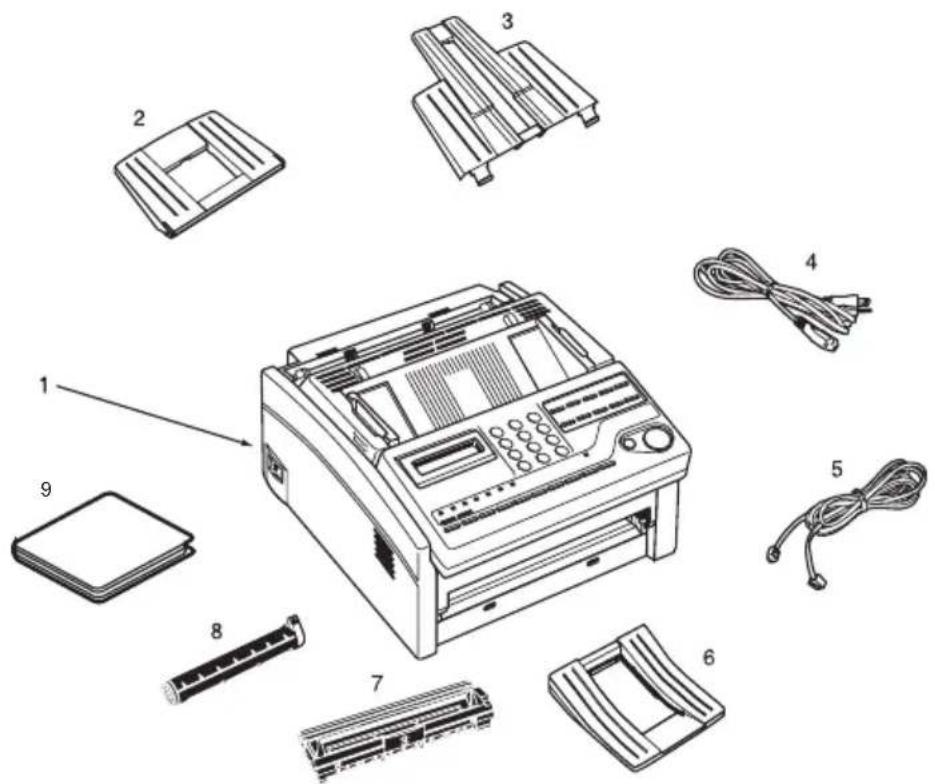
-
Papier invoer-/opvangblad - Plaats hier max. 100 vel papier. Max. 30 vel ontvangen faxberichten of gemaakte kopieën kunnen boven op dit blad worden opgevangen.
-
Documentenblad - Bevat max. 20 documenten die worden verzonden of gekopieerd.
-
Documentgeleiders - Stel deze in op de breedte van de documenten die worden verzonden of gekopieerd.
-
Snelkiestoetsenbord
-
Handmatige papierinvoer - Plaats in deze opening het papier als u een ander type papier wilt gebruik dan zich in het faxapparaat bevindt.
-
Documentenopvangblad - Ondersteunt documenten die zijn verzonden of gekopieerd.
-
Bedieningspaneel

- PC connector - Sluit de interfacekabel op deze connector aan.
- LINE aansluiting - Met deze aansluiting wordt de fax op de telefoonlijn aangesloten.
- TEL aansluiting - Met deze aansluiting kunt u een telefoon of antwoordapparaat op uw fax aansluiten.
Opmerking: Er is slechts 1 aansluiting beschikbaar. Wanneer de ISDN G4 optie is geïnstalleerd, dan kan geen telefoon of antwoordapparaat worden aangesloten omdat deze fax bij gebruik van ISDN geen spraakcommunicatie ondersteunt.
- Hoofdschakelaar
- Elektrische aansluiting - Sluit hier de meegeleverde voedingskabel op aan.
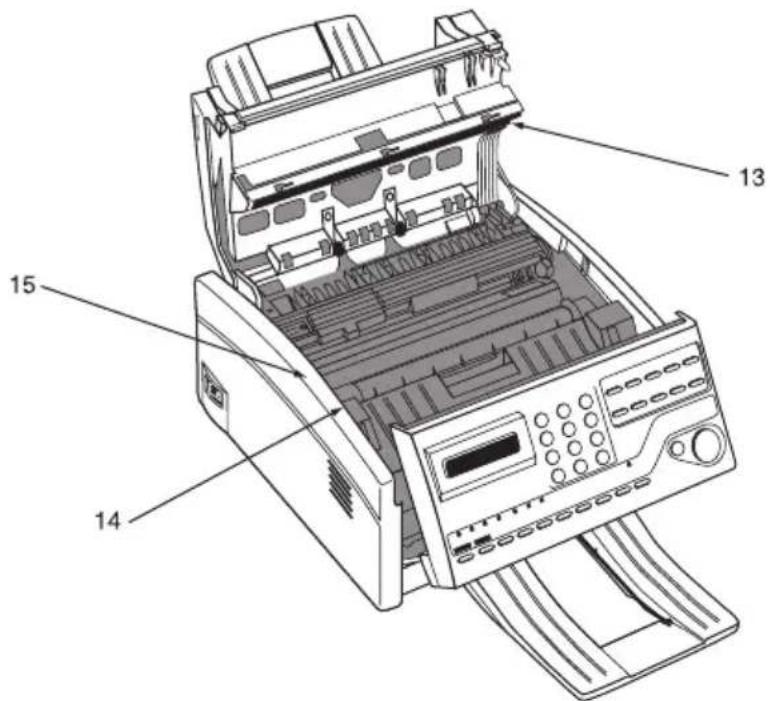
-
LED-element - Deze zwarte staaf vormt het onderdeel in uw fax dat de ontvangen faxberichten of de kopieën op de drum schrijft. Telkens wanneer u de toner cartridge vervangt, dient u ook deze zwarte staaf te reinigen.
-
Toner cartridge - Deze zwarte cilinder in de drum cartridge bevat de zwarte poeder die de inktr voor uw fax vormt. U dient een nieuwe toner cartridge te plaatsen zodra de melding WEINIG TONER of VERVANG TONER CARTR. op het display verschijnt.
-
Drum cartridge - De drum cartridge bevat de groene lichtgevoelige drum waarop met het LED-element de afbeeldingen worden geschreven. Zodra de melding VERVANG DRUM CARTR. op het display verschijnt, dient u een nieuwe drum cartridge te plaatsen.
Toetsen en indicators op het bedieningspaneel

-
LCD (display): Kijk tijdens de werking en het programmeren van uw fax naar het display. Het display toont instructies en informatie.
-
Resolutie/◀◀ JA toets: Gebruik deze toets om de resolutie voor het document aan te geven nadat u het document heeft geplaatst. Gebruik STD voor standaard documenten, FIJN en EX. FIJN voor gedetailleerde documenten met kleine letters en FOTO voor documenten met kleuren of een groot aantal grijstinten. U zal deze toets ook gebruiken als ◀ JA toets om gekozen instellingen te bevestigen of voor het verplaatsen van de cursor tijdens het programmeren.
-
Contrast/NEE ▶ toets: Gebruik deze toets om het contrast voor het document aan te geven nadat u het document heeft geplaatst. Gebruik LICHT voor documenten die te licht zijn, NORMAAL voor documenten met een goed contrast en DONKER voor originelen die te donker zijn. U zal deze toets ook gebruiken als de NEE ▶ toets om instellingen te wijzigen of voor het verplaatsen van de cursor tijdens het programmeren.
-
ONTV. toets: Met deze toets stelt u de ontvangstinstelling van uw fax in. De gekozen ontvangstinstelling bepaalt hoe de fax omgaat met inkomende telefoongesprekken en faxberichten. Staat uw fax in de rusttoestand dan toont het display uw huidige keuze. Raadpleeg paragraaf "De ontvangstinstelling aangeven" tijdens de installatie voor meer informatie over de beschikbare ontvangstinstellingen van uw fax.
-
E-mail toets: Met deze toets kunt u de e-mailfunctie gebruiken. Raadpleeg Bijlage D voor meer informatie.

-
ZOEK toets: Bij alle onder de snelkiestoetsen en kiescodes geprogrammeerde faxnummers kan een Lokatie ID (naam) worden opgeslagen, zodat u met deze toets zelf of in combinatie met de numerieke toetsen, de faxnummers op alfabet kunt opzoeken. U kunt de ZOEK toets ook gebruiken voor het zoeken naar ongeprogrammeerde snelkiestoetsen en kiescodes.
-
HAAK/SPREEK toets: Door tijdens de faxcommunicatie op deze toets te drukken start u een spreekverzoek. U laat dan de gebruiker aan de andere kant van de lijn weten dat u na de verzending of na de ontvangst met hem of haar wilt spreken. Om deze functie te kunnen gebruiken, dienen beide faxapparaten te zijn voorzien van een aangesloten telefoon. Om een spreekverzoek te beantwoorden neemt u de hoorn op en drukt u op deze toets. Vindt geen faxcommunicatie plaats, druk dan op deze toets om de telefoonlijn te reserveren voor het handmatig kiezen met de telefoonhoorn op de haak (in enkele landen niet mogelijk). Via de luidspreker van uw fax hoort u de kiestoon en het kiezen van het nummer.
Opmerking 1: Is de ISDN G4 optie geïnstalleerd, dan kunt u niet op deze toets voor handmatig kiezen drukken. U hoort ook geen kiestoon wanneer op deze toets wordt gedrukt.
Opmerking 2: De spreekverzoekfunctie wordt niet ondersteund bij communicatiesnelheden boven de 14.400 bps.
- HERHAAL toets: Door op deze toets te drukken, kunt u het laatst gekozen nummer opnieuw kiezen.
Opmerking: Staat uw fax in de energiespaarstand (nadat de fax gedurende drie minuten niet is gebruikt), dan zal de handmatige herhalingstoets niet werken.
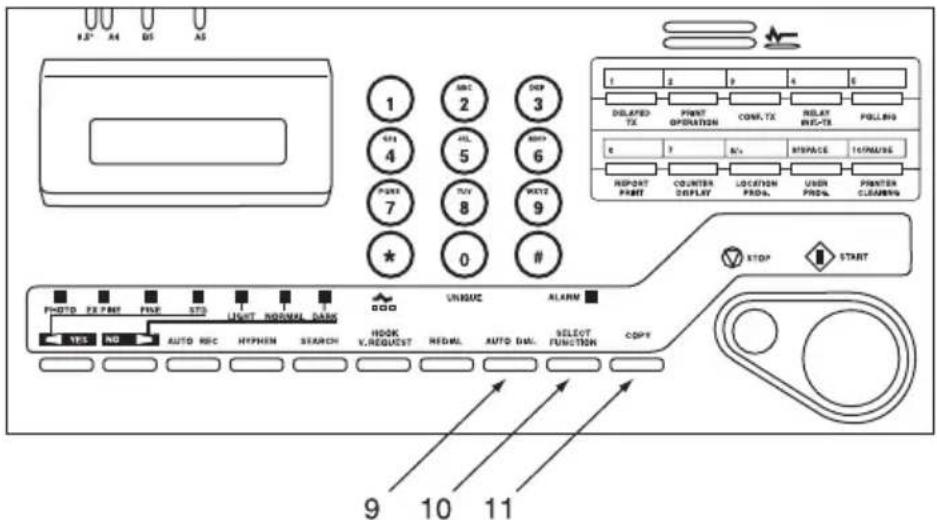
-
KIESCODE toets: Kiescodes zijn verkorte nummers waarmee u snel een faxnummer kunt kiezen. In plaats van het gehele faxnummer te kiezen, kunt u een twee-cijferige kiescode invoeren. U kunt ook de Lokatie ID's (namen) gebruiken die bij de kiescodes zijn opgeslagen en met de ZOEK toets op naam het gewenste faxnummer zoeken. Deze toets wordt ook in combinatie met de #/Groep toets gebruikt om voorgeprogrammeerde groepen te kiezen voor verzending van hetzelfde faxbericht naar meerdere bestemmingen.
-
FUNCTIE toets: Gebruik deze toets om de geavanceerde verzenden ontvangstfuncties van uw fax te gebruiken, om rapporten af te drukken en voor het programmeren. Om een functie te kiezen, drukt u op de FUNCTIE toets en vervolgens op de snelkiestoets met de functie die u wilt gebruiken. Tijdens het programmeren of kiezen van andere functies kunt u opnieuw op de FUNCTIE toets drukken om direct terug te gaan naar de rusttoestand van uw fax.
-
KOPIE toets: Na het plaatsen van een document kunt u op deze toets drukken om een kopie te maken. Als er geen document is geplaatst, kunt u op deze toets drukken om het resultaat van de laatste verzending op het display te laten verschijnen. Door nog een keer op deze toets te drukken laat u een Bevestigingsrapport afdrukken. Met de KOPIE toets kunt u ook snelkiestoetsen en kiescodes nog sneller programmeren. Nadat u een faxnummer met de numerieke toetsen heeft ingevoerd, drukt u op de KOPIE toets om dat nummer direct onder een ongeprogrammeerde snelkiestoets of kiescode op te slaan.
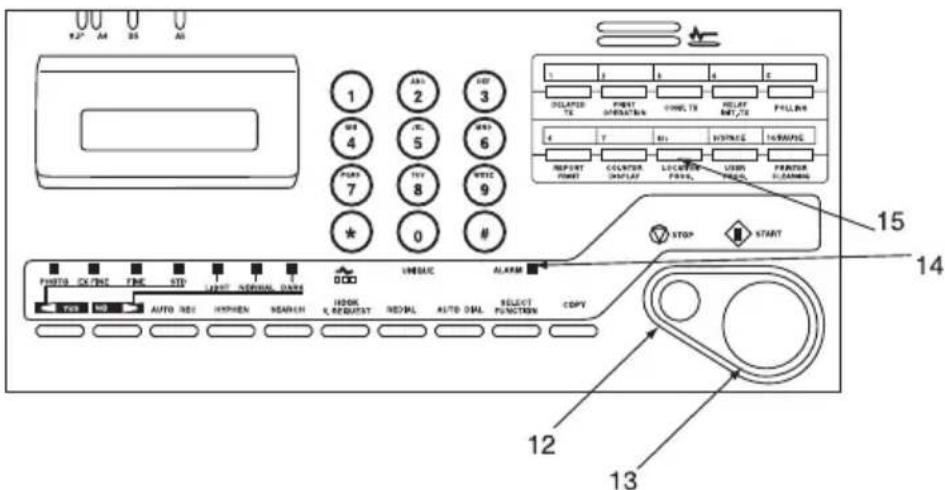
-
STOP toets: Met deze toets annuleert u de huidige opdracht en schakelt u de ALARM indicator uit. Druk na het bijvullen van papier op deze toets om de alarmstatus uit te schakelen en de in het geheugen opgeslagen faxberichten af te laten drukken. Drukt u tijdens het programmeren op de STOP toets, dan gaat u stap-voor-stap terug langs de programmeerfuncties die u al eerder had gekozen.
-
START toets: Druk op deze toets om de op het display aangegeven activiteit te starten of de informatie die u op het display heeft ingevoerd te bevestigen. Wanneer de fax in de energiespaarstand staat, drukt u op de START toets om deze stand te verlaten.
-
ALARM indicator: Deze indicator licht rood op en tevens hoort u een geluidssignaal zodra zich een probleem heeft voorgedaan. Om de alarm indicator uit te schakelen, drukt u op de STOP toets en verhelpt u het probleem.
-
Plus (+) toets (Snelkiestoets 8): Elk faxnummer dat u opslaat, kan maximaal 32 cijfers lang zijn. Dient u echter een nummer te kiezen dat langer is dan 32 cijfers, dan kunt u het nummer kiezen door een combinatie van snelkiestoetsen, kiescodes of de numerieke toetsen te gebruiken. Wanneer u een lang nummer programmeert onder een snelkiestoets of kiescode, dan drukt u aan het eind van het eerste deel van het nummer op de Plus-toets. De fax weet nu dat dit een samengesteld nummer is. Bij het programmeren van uw TSI/CSI faxnummer en telefoonnummer, wordt deze toets gebruikt om een “+” symbool in te voeren voor uw landnummer (Nederland “+31” en België “+32”).
Opmerking: Als de ISDN G4 optie is geïnstalleerd, dan kunnen wel samengestelde nummers worden geprogrammeerd, maar niet worden gebruikt.
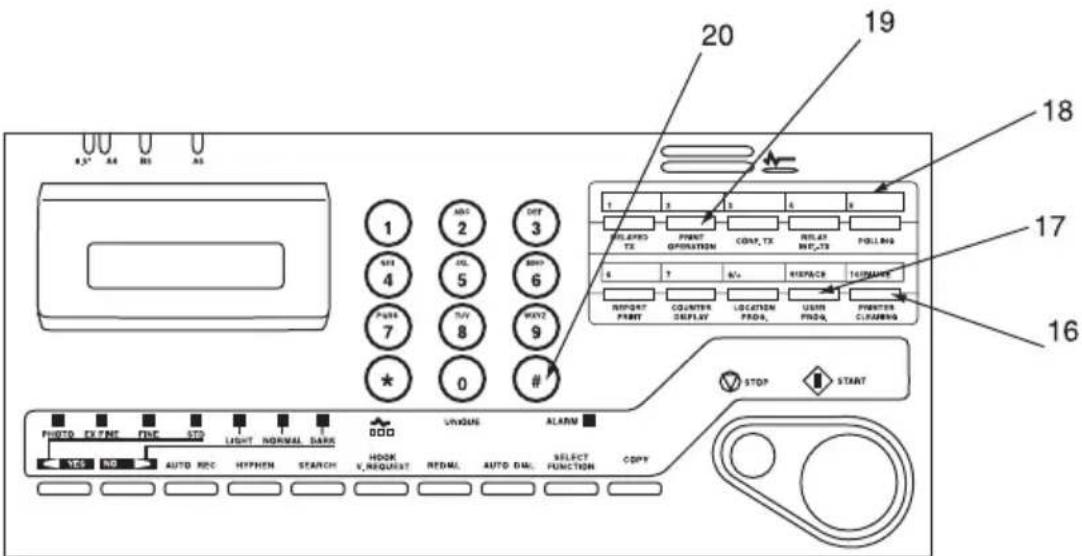
-
PAUZE toets (Snelkiestoets 7): Gebruik deze toets op het snelkiestoetsenbord om tijdens het programmeren van faxnummers een pauze van 3 seconden in te voeren. U kunt deze toets bijvoorbeeld gebruiken om de fax opdracht te geven te wachten voor een buitenlijn of internationale lijn. De pauzes in een nummer zijn aangegeven met een "P" symbool.
-
SPATIE toets (Snelkiestoets 5): Gebruik deze toets op het snelkiestoetsenbord om tijdens het programmeren spaties in te voeren of om eerder geprogrammeerde informatie te wissen. In tegenstelling tot de PAUZE toets worden spaties alleen gebruikt voor een betere leesbaarheid en hebben ze geen invloed op het kiezen zelf.
-
Snelkiestoetsenbord: Voor een beschrijving van alle functies van het snelkiestoetsenbord kunt u de volgende paragraaf “Het snelkiestoetsenbord” raadplegen.
-
Snelkieskaart: Na het programmeren van een bestemming onder een snelkiestoets, kunt u de naam van de bestemming op de snelkieskaart schrijven. Open het plastic dekseltje en gebruik een potlood om de naam te vermelden. Sluit daarna opnieuw het dekseltje.
-
/Groep toets: Nadat u een aantal snelkiesnummers of KIESCODE nummers heeft geprogrammeerd, kunt u deze toets gebruiken om groepen samen te stellen zodat u een faxbericht naar meerdere bestemmingen kunt verzenden. Nadat een document is geplaatst, drukt u op de KIESCODE toets en gebruikt u deze toets om de gewenste groep te kiezen.

-
0/UNIEK toets: Bij het kiezen zult u deze toets gebruiken om een "0" in te voeren. Bij het programmeren van de Zender ID of een Lokatie ID kunt u deze toets gebruiken om een groot aantal unieke tekens in te voeren, zoals ! # & ' () * + , - . / : ; = ? · ä ß ñ ù Æ Å ∅ æ å ø.
-
Numerieke toetsen: Bij het kiezen functioneren deze toetsen net zo als bij een telefoon. U kunt de numerieke toetsen ook gebruiken om nummers, letters en andere tekens in te voeren tijdens het programmeren. Na het indrukken van de ZOEK toets kunt u de numerieke toetsen gebruiken om de namen van lokaties in uw fax op alfabet te zoeken.
-
Toon toets: Is uw fax ingesteld voor pulskiezen, dan kunt u met deze toets tijdens het huidige gesprek overschakelen van puls- naar toonkiezen. U kunt deze toets ook gebruiken om tijdens het programmeren nummers in te voeren die bestaan uit een combinatie van puls- en toonkiezen.
Opmerking: Deze functie werkt niet in alle landen.
-
Caps toets (Sneltoets 1): Wanneer bij invoer van tekens CAPS op het display verschijnt, drukt u op deze toets om een hoofdletter in te voeren.
-
Verwijderen toets (Sneltoets 6): Bij invoer van tekens en cijfers kunt u op deze toets drukken om het teken te verwijderen dat door de cursor wordt aangegeven.
Het snelkiestoetsenbord
De snelkiestoetsen vormen voor uw fax een belangrijk onderdeel. U zult ze gebruiken voor snelkiezen en voor toegang tot de meeste faxfuncties en programmeeropties van uw fax.
Gebruik van snelkiestoetsen voor het kiezen
Om een snelkiestoets voor het kiezen te gebruiken, kunt u op de betreffende snelkiestoets drukken. Onder elke toets kunt u twee faxnummers opslaan: een eerste nummer dat altijd als eerste wordt gekozen en een alternatief nummer dat automatisch wordt gekozen als het eerste nummer bezet is of niet antwoordt. U kunt ook de bij de snelkiestoetsen behorende Lokatie ID's (namen) gebruiken en deze lokaties met de ZOEK toets op naam zoeken.
Gebruik van snelkiestoetsen voor het selecteren van functies en voor programmeren
U zult de snelkiestoetsen ook gebruiken voor het kiezen van speciale verzend- en ontvangstfuncties, voor het afdrukken van rapporten, voor het afdrukken van een schoonmaakpagina en bij het programmeren.
Om een functie op het snelkiestoetsenbord te kiezen, drukt u op de FUNCTIE toets en vervolgens op de bijbehorende snelkiestoets.
1/UITGESTELD VERZENDEN toets: Gebruik deze toets om een faxbericht op een later tijdstip en latere datum te verzenden (binnen de volgende drie dagen).
2/AFDRUKFUNCTIES toets: Gebruik deze toets om een vertrouwelijk document af te drukken dat in het geheugen van uw vertrouwelijke postbus is opgeslagen. Het document wordt afgedrukt nadat u uw vier- cijferige wachtwoord heeft ingevoerd. Is de geheugenontvangstinstelling ingesteld, gebruik deze toets dan om algemene faxberichten af te drukken die in het geheugen zijn ontvangen. U kunt deze toets ook gebruiken om de door u in het geheugen opgeslagen bulletin afroepberichten af te drukken.
Opmerking: Door de ontvangstinstelling van uw fax te wijzigen kunt u ook de algemene faxberichten (niet-vertrouwelijke faxberichten) die in het geheugen waren ontvangen afdrukken.

3/VERTROUWELIJK VERZ. toets: Gebruik deze toets om een vertrouwelijk document naar een postbus (een geheugenopslagplaats) in de andere fax te verzenden.
4/RELAISVERZENDEN toets: Gebruik deze toets om een document door te laten zenden. Bij relaisverzending zal uw fax het document naar een tweede fax verzenden, dat het bericht vervolgens doorzendt naar een aantal andere faxapparaten.
5/AFROEPEN toets: Met deze toets stelt u uw fax in om een document in de documentinvoer in de wachtstand te plaatsen of meteen in het geheugen op te slaan tot andere faxapparaten vragen om toezending van dit document (op afroep verzenden). Als geen document is geplaatst, kunt u deze toets gebruiken om een andere fax te bellen en het aanwezige document op te halen (op afroep ontvangen).
6/RAPPORT AFDRUKKEN toets: Gebruik deze toets om handmatig rapporten door uw fax te laten afdrukken.
7/TELLERS WEERGEVEN toets: Uw fax houdt op verschillende manieren bij hoeveel pagina's zijn afgedrukt en gescand. Met deze toets kunt u de tellerstanden voor het aantal afdrukken en scans van uw fax controleren en kunt u de drumteller terugzetten nadat u de drum cartridge heeft vervangen.
8/LOKATIE PROGR. toets: Gebruik deze toets om de snelkiestoetsen, kiescodes en groepen te programmeren.
9/GEBRUIKERS PROGRAMMA toets: Gebruik deze toets om gebruikersfuncties te wijzigen, kiesparameters te wijzigen, de klok in te stellen, de informatie op te slaan waarmee uw fax zich kan identificeren, om persoonlijke postbussen aan te geven voor vertrouwelijke ontvangst of voor bulletin afroepberichten, om het nummer voor doorzenden te
programmeren, om het wachtwoord voor het afdrukken van in het geheugen ontvangen documenten te programmeren, om de wachtwoorden voor beperkt gebruik van uw fax in te stellen en, indien aanwezig, ISDN-parameters in te stellen.
10/SCHOONMAAKPAGINA toets: Gebruik deze toets om een schoonmaakpagina af te drukken zodat overtollige tonerpoeder van de drum wordt verwijderd.
Geluidssignalen
Uw fax kan diverse geluidssignalen geven om u in bepaalde situaties te waarschuwen.
Na indrukken toets-signaal: Dit is een korte pieptoon die u na het indrukken van een toets hoort.
Foutalarm-signaal: Heeft u op een verkeerde toets gedrukt, dan zal de fax drie korte pieptonen geven. Treedt tijdens de faxcommunicatie een probleem op, dan geeft de fax drie lange pieptonen. Druk op de STOP toets om het foutalarm-signaal uit te schakelen. Laat eventueel bij een mislukte faxverzending daarna een Bevestigingsrapport afdrukken om te kijken wat de oorzaak van het probleem is door tweemaal op de KOPIE toets te drukken als er geen document is geplaatst.
Spreekverzoek-signaal: U of de andere partij kan tijdens de faxcommunicatie een spreekverzoek geven. Als de persoon bij de andere fax een spreekverzoek geeft of er op antwoordt, dan zal uw fax een repeterend geluidssignaal geven en het display zal u informeren wat u moet doen.
Einde communicatie-signaal: Na elke succesvolle faxcommunicatie zal uw fax een korte pieptoon geven om u te laten weten dat er tijdens de communicatie geen storingen zijn opgetreden.
Handset van houder-signaal: Als uw fax is voorzien van een handset en deze ligt na het afsluiten van de faxcommunicatie niet op de houder, dan zal de fax een waarschuwing geven. Om dit onderbroken geluidssignaal uit te schakelen, kunt u de handset op de houder plaatsen of op de STOP toets drukken.
Hoofdstuk 2 - Installatie
Aan de slag
Om uw nieuwe fax op de juiste wijze te installeren, volgt u de onderstaande instructies van het uitpakken van de fax tot en met het instellen van de faxgegevens. U dient de aangegeven stappen te volgen om te zorgen dat uw fax probleemloos kan functioneren.
Heeft u voor uw fax opties gekocht, raadpleeg dan de bij de opties geleverde documentatie.
De juiste plaats voor uw fax
- Installeer uw fax in een stofarme ruimte en uit het directe zonlicht.
- Zorg rondom de fax voor genoeg ruimte zodat voldoende ventilatie mogelijk is.
- Plaats de fax dicht bij een wandcontactdoos en een telefoonaansluiting.
- Kies een ruimte waarin de relatieve luchtvochtigheid 20% - 80% bedraagt, en de temperatuur tussen 10°C en 32°C liegt.
Uitpakken
Controleer voordat u begint of alle hieronder aangegeven onderdelen in de verpakking aanwezig zijn. Verwijder de inhoud van de doos en plaats deze op een stevige ondergrond.

- Faxapparaat
- Toner cartridge
- Drum cartridge (in de fax)
- Voedingskabel
- Telefoonsnoer en steker
- Papier invoer-/opvangblad
- Documentenblad
- Documentenopvangblad
- Deze handleiding (CD)
Opmerking: U kunt tevens een optionele handset, handsetsnoer, handsethouder, en aansluitsnoer aantreffen. Indien u iets mist, neem dan direct contact op met uw leverancier. Bewaar de verpakking en de doos voor als u het faxapparaat wilt verzenden of vervoeren.
Let op!:
Voor transport dient u altijd eerst de drum cartridge en de toner cartridge uit de fax te verwijderen. Raadpleeg “Transporteren van de fax” in het hoofdstuk “Problemen oplossen”.
Installatie van uw fax
Installatie van papier invoer-/opvangblad en documentenbladen
- Steek de nokjes van het papier invoer-/opvangblad in de achterste openingen aan de bovenzijde van de fax.

- Plaats het documentenblad in de lange horizontale opening aan de bovenzijde van de fax. U voelt het blad vastklikken.

- Steek de nokjes van de documentenopvangblad in de openingen aan de voorzijde van de fax.

Installatie van de toner cartridge
- Open het bovendeksel.
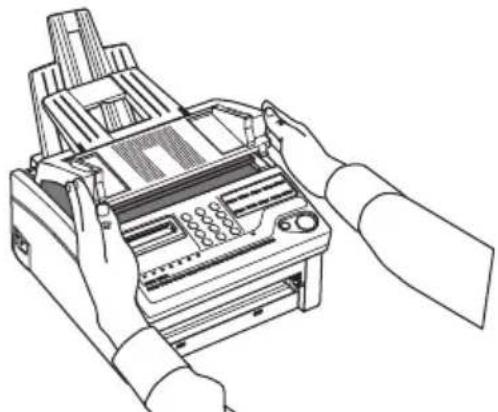
- Pak het bedieningspaneel vast. Trek het voorzichtig omhoog en naar u toe tot het bedieningspaneel ontgrendeld. Draai het bedieningspaneel daarna omhoog.

- Verwijder voorzichtig het beschermingsblad uit de documentinvoer.
Let op!:
Voorkom dat de drum cartridge langer dan 5 minuten wordt blootgesteld aan omgevingslicht. Stel de drum cartridge nooit bloot aan zonlicht. Raak nooit de groene drum in de drum cartridge aan.
- Til de drum cartridge uit de fax en bewaar de drum cartridge uit het directe zonlicht. Raak NOOIT het groene oppervlak van de drum aan.

- Verwijder voorzichtig het beschermingsblad voor de drum cartridge.

- Plaats de drum cartridge terug in uw fax. Zorg dat de nokjes aan beide zijden van de drum zijn geplaatst zoals is aangegeven. Druk daarna met beide handen stevig op de drum cartridge tot deze vastklikt.
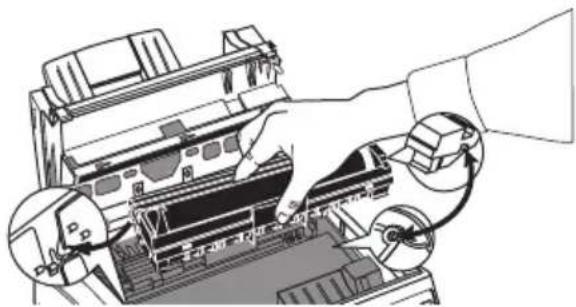
- Verwijder de kunststof afdekking die zich over het tonerreservoir bevindt.

- Verwijder de toner cartridge uit de verpakking en schud deze voorzichtig heen en weer om de toner gelijkmatig te verdelen. Verwijder daarna voorzichtig de witte plastic tape van de onderkant van de toner cartridge.
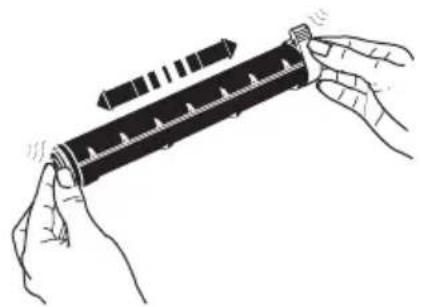
Draai nooit aan de gekleurde hendel voordat u de toner cartridge heeft geplaatst.
- Plaats de toner cartridge met de geribbelde zijkanten naar boven en de gekleurde hendel naar rechts in de drum cartridge. Schuif de linkerkant van de cartridge eerst naar binnen en laat daarna de rechterkant voorzichtig zakken.
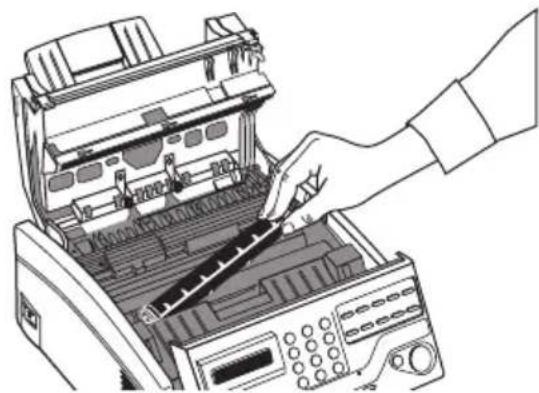
- Is de toner cartridge eenmaal geplaatst, druk dan de gekleurde hendel helemaal naar voren om de cartridge vast te zetten en de toner vrij te laten komen.
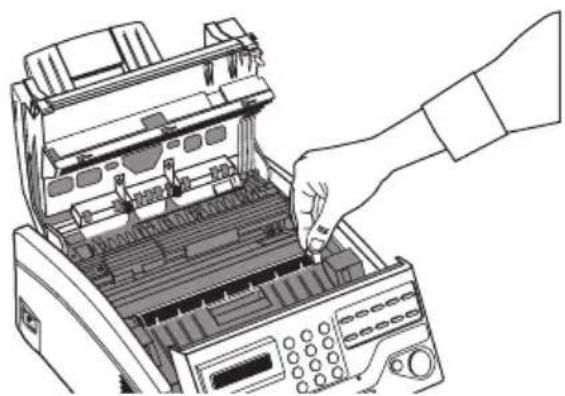
- Sluit het bovendeksel van de fax tot u klik hoort.

- Sluit het bedieningspaneel door op het deksel te drukken tot u klik hoort.
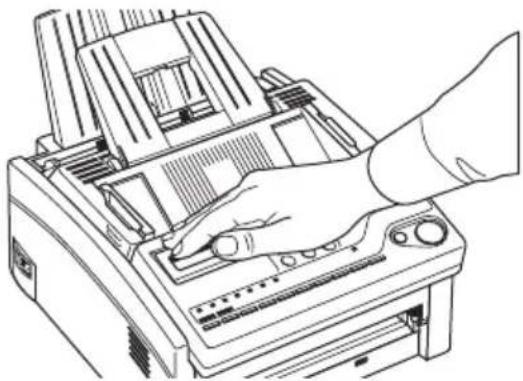
Aansluiten op de telefoonlijn
- Steek één kant van het telefoonsnoer in de LINE aansluiting aan de achterkant van de fax.

- Steek de andere kant van het telefoonsnoer in de telefoonlijnwandcontactdoos.
Opmerking: U kunt nu naar keuze een externe telefoon, antwoordapparaat of de optionele handset op uw fax aansluiten. Volg de onderstaande aanwijzingen.
Aansluiten van telefoon, handset of antwoordapparaat
- Steek een kant van het telefoonsnoer in de TEL1 aansluiting aan de achterzijde van de fax.

- Steek de andere kant van het telefoonsnoer in uw telefoon, de handset of het antwoordapparaat.
Opmerking 1: Heeft uw antwoordapparaat een telefoonaansluiting dan adviseren wij u om eerst het antwoordapparaat op uw fax aan te sluiten en daarna uw telefoon op het antwoordapparaat aan te sluiten.
Opmerking 2: U dient de ontvangstinstelling [TAA] te hebben ingeschakeld om het antwoordapparaat te laten samenwerken met de fax. Raadpleeg ook “De ontvangstinstelling aangeven” verderop in deze handleiding.
Opmerking 3: Wanneer de ISDN G4 optie is geïnstalleerd, dan kan geen telefoon, handset of antwoordapparaat worden aangesloten omdat deze fax bij gebruik van ISDN geen spraakcommunicatie ondersteunt.
Aansluiten op het lichtnet
Let op!:
Voordat u de voedingskabel aansluit, dient u te controleren of de hoofdschakelaar in de UIT-stand ("0" dient te zijn ingedrukt) staat.
- Steek de voedingskabel in de aansluiting aan de achterkant van de fax.
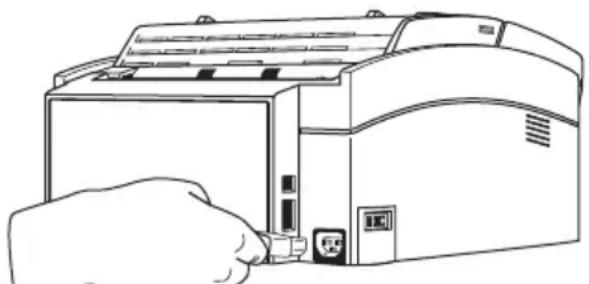
-
Steek de andere kant van de voedingskabel in een geaarde wandcontactdoos.
-
Zet de hoofdschakelaar in de AAN-stand om uw fax in te schakelen. Op het display verschijnen de tijd en de huidige ontvangstinstelling. Uw fax staat nu in de rusttoestand en is gereed om faxberichten te ontvangen en te verzenden.
Papier plaatsen
Uw fax heeft een capaciteit van 100 vel (80 gr/m²) papier. Voor de beste resultaten, dient u uitsluitend papier te gebruiken dat ook wordt toegepast in laserprinters of kopieermachines.
Om te zorgen dat het ontvangen document kan worden afgedrukt op het in de fax aanwezige papier, zal de fax de verticale lengte van de pagina tot maximaal 75% van de originele lengte verkleinen. Ontvangt u bijvoorbeeld een document op Legal-formaat, dan zal de fax de pagina's automatisch verkleinen tot A4- of Letter-formaat, zodat alle informatie op papier verschijnt.
Opmerking: Uw fax is standaard ingesteld voor het gebruik van A4-formaat papier. Wilt u een ander papierformaat gebruiken, wijzig dan de instelling van de gebruikersfunctie "13:PAPIERFORMAAT". Raadpleeg het hoofdstuk "Programmeren" verderop in deze handleiding voor meer informatie hierover.
- Stel de rechter papiergeleider in op de breedte van uw papier.

- Haal maximaal 100 vel papier uit het verpakkingsmateriaal. Let op het "Afdrukzijde" etiket op de verpakking. Waaier het papier los. Is er nog papier in uw fax en u wilt papier bijladen, haal eerst het resterende papier uit uw fax en maak vervolgens een nieuwe nette stapel papier.
Let op!:
Zorg dat de stapel papier goed is geplaatst om te voorkomen dat de bovenste vellen niet worden ingevoerd.
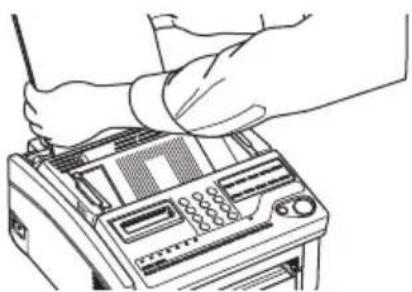
- Plaats het papier met de afdrukzijde naar beneden in de fax.
Opmerking: Wanneer u papier bijvult, dient u meer dan 10 vel bij te vullen om te voorkomen dat de fax signaleert dat geen invoer mogelijk is.
- Stel de linker papiergeleider zo in dat deze tegen het papier aanligt.
Instellen van de klok
Volg de onderstaande instructies om de tijd en datum op uw fax in te stellen.
- Druk op de FUNCTIE toets.
- Druk op de GEBRUIKERS PROGRAMMA snelkiestoets.
- Druk op de numerieke toets 3. Het display toont: 3:KLOK INSTELLEN.
- Druk op de ◀ JA toets. Het display toont de huidige datum en tijd.
- Gebruik de numerieke toetsen om een nieuwe datum en tijd in te voeren.
- Druk op de ◀ JA toets om uw invoer te bevestigen.
- Druk op de FUNCTIE toets om af te sluiten.
De ontvangstinstelling aangeven
Uw fax heeft verschillende ontvangstinstellingen waarmee wordt bepaald hoe zowel inkomende faxberichten als telefoongesprekken worden verwerkt. In de rusttoestand van de fax verschijnt altijd de huidige ontvangstinstelling op het display.
Opmerking: Wanneer de ISDN G4 optie is geïnstalleerd, dan kunnen de ontvangstinstellingen [T/F] en [TAA] niet worden gekozen, omdat geen spraakcommunicatie wordt ondersteund wanneer deze fax ISDN gebruikt. De ontvangstinstelling [TEL] kan niet worden gebruikt voor het handmatig ontvangen van faxberichten maar wel voor het instellen van de fax om geen faxberichten te kunnen ontvangen.
Ontvangstinstellingen
De voor u meest geschikte ontvangstinstelling is afhankelijk van hoe u de fax gebruikt en welk soort toestellen op uw fax of op dezelfde telefoonlijn zijn aangesloten. Lees de beschreven ontvangstinstellingen en volg daarna de onderstaande instructies.
Automatisch ontvangen [FAX]: Als uw fax is aangesloten op een telefoonlijn die alleen voor faxcommunicatie wordt gebruikt, kies dan de [FAX] instelling. Uw fax zal alle inkomende oproepen beschouwen als faxberichten en deze automatisch ontvangen.
Handmatig ontvangen [TEL]: Gebruikt u dezelfde lijn voor zowel de fax als voor telefoongesprekken, en zijn de meeste daarvan telefoongesprekken, dan is de [TEL] instelling mogelijk de beste keuze. Telkens wanneer iemand belt zal uw fax als een telefoon overgaan. U kunt de optionele handset of uw telefoon gebruiken om het gesprek aan te nemen. Hoort u na het opnemen een stilte of CNG-signalen (korte pieptonen om de drie seconden), druk dan op de START toets om het faxbericht te ontvangen. Neemt u de hoorn niet op en probeert iemand u een faxbericht te zenden, dan zal uw fax dit niet ontvangen.
Opmerking: Sommige oudere typen faxapparaten kunnen geen CNG signalen verzenden en in zo'n situatie hoort u niets wanneer u in de ontvangstinstelling [TEL] een oproep beantwoordt.
Neemt u een oproep aan met een telefoon die op dezelfde telefoonlijn maar niet direct op uw fax is aangesloten, dan kunt u uw fax op afstand opdracht geven het document te ontvangen door met de toetsen van een toon-telefoontoestel een twee-cijferig nummer in te voeren. Raadpleeg gebruikersfunctie “16:ONTV. OP AFSTAND” in het hoofdstuk “Programmeren”.
Telefoon/fax-schakelaar [T/F]: Als de inkomende oproepen zowel faxberichten als telefoongesprekken betreffen, dan kunt u deze instelling gebruiken. In de [T/F] instelling detecteert uw fax automatisch of het om een telefoongesprek of om een faxbericht gaat. Wanneer de oproep afkomstig is van een fax met CNG-signalen (korte pieptonen om de drie seconden) dan zal uw fax het faxbericht automatisch ontvangen. Is het een telefoongesprek, dan gaat uw fax als een telefoon bellen en kunt u de telefoon opnemen. Als u niet binnen 20 of 35 seconden (zie gebruikersfunctie “10:T/F-SCHAKELTIJD” in hoofdstuk “Programmeren”) opneemt, dan zal uw fax overschakelen naar automatische ontvangst. In uw afwezigheid kan dan de andere partij u handmatig een faxbericht zenden en kan uw fax faxberichten van oudere typen faxapparaten zonder CNG-signalen ontvangen (deze faxapparaten staken meestal een faxverzending als zij niet binnen 35 seconden contact krijgen met uw fax).
Opmerking 1: Gebruik deze instelling alleen als uw telefoontoestel dicht bij uw fax staat. Na het eerste belsignaal (in sommige landen het tweede belsignaal) stoppen de telefoontoestellen maar gaat uw fax verder met bellen. Heeft u telefoontoestellen in een andere ruimte dan uw fax staan, dan stelt u de gebruikersfunctie “11:BEL-REACTIETIJD” in op 20 seconden (zie hoofdstuk “Programmeren”) en gebruikt u de automatische ontvangstinstelling [FAX]. Als er dan een telefoongesprek of faxbericht binnenkomt gaan uw telefoontoestellen bellen. Neem de oproep binnen 20 seconden aan en spreek met de beller. Hoort u na het opnemen een stilte of CNG-signalen, dan kunt u uw fax op afstand opdracht geven het document te ontvangen door met de toetsen van uw toon-telefoontoestel een twee-cijferig nummer (zie gebruikersfunctie “16:ONTV. OP AFSTAND”) in te voeren.
Opmerking 2: Om deze ontvangstinstelling te kunnen gebruiken moet de telefoon op uw fax zijn aangesloten. Als de telefoon niet op uw fax is aangesloten maar wel op dezelfde telefoonlijn,
dan kan de fax niet signaleren dat de telefoon is opgenomen en begint de automatische ontvangst terwijl u nog bezig bent met uw telefoongesprek.
Telefoon-antwoordapparaat [TAA]: Gebruik deze instelling als u op uw fax een antwoordapparaat heeft aangesloten. Komt een oproep binnen en u beantwoordt het niet, dan schakelt het antwoordapparaat in en wordt uw uitgaande boodschap weergegeven. Gelijktijdig controleert uw fax of het om een telefoongesprek of faxbericht gaat. Is het een telefoongesprek, dan schakelt uw fax niet in en kan de andere partij een boodschap inspreken.
Opmerking: Voor het ontvangen van faxberichten afkomstig van oudere typen faxapparaten zonder CNG-signalen (de lijn is stil) moet uw antwoordapparaat een stiltedetectie-functie hebben, binnen 2 belsignalen de oproep beantwoorden en moet uw uitgaande boodschap korter zijn dan 20 seconden. Detecteert uw antwoordapparaat een stilte dan wordt de opname beeindigd en schakelt uw fax over naar automatische ontvangst. Dit moet allemaal binnen 35 seconden gebeuren. In een aantal landen is de [TAA] ontvangstinstelling uitgeschakeld. Om deze in te schakelen, kunt u contact opnemen met uw leverancier.
In geheugen ontvangen [GEH]: Bij het kiezen van deze instelling zal uw fax alle inkomende berichten in het geheugen opslaan en niet direct afdrukken. U kunt daarna de AFDRUKFUNCTIES snelkiestoets gebruiken om de in het geheugen ontvangen berichten af te drukken.
Om te voorkomen dat ontvangen berichten worden afgedrukt terwijl uw fax in deze ontvangstinstelling staat, kunt u een wachtwoord programmeren. Raadpleeg “Instellen van geheugenwachtwoord” in hoofdstuk “Programmeren”.
PC-modus [PC]: Gebruik deze ontvangstinstelling indien uw fax is aangesloten op een PC en u de optionele MFP-software op uw computer heeft geïnstalleerd. De ontvangen faxberichten worden direct doorgezonden naar uw computer en niet door uw fax afgedrukt of in het geheugen van uw fax opgeslagen.
Doorzend-instelling [DZD]: Met deze ontvangstinstelling kan uw fax ontvangen faxberichten doorzenden naar een ander nummer.
Opmerking: Het nummer voor doorzenden dient te zijn ingesteld voordat deze ontvangstinstelling kan worden gebruikt.
Wijzigen van de ontvangstinstelling
U kunt de ontvangstinstellingen van uw fax als volgt wijzigen.
- Druk op de ONTV. toets. Uw fax toont nu de huidige ontvangstinstelling.
- Druk opnieuw op de ONTV. toets. Uw fax schakelt over naar de volgende instelling.
- Blijf op de ONTV. toets drukken tot de gewenste instelling op het display verschijnt. Na een korte pauze gaat uw fax terug naar de rusttoestand en verschijnt de nieuwe ontvangstinstelling op het display.
Opmerking: Is een wachtwoord voor geheugenontvangst ingesteld, dan dient u dit wachtwoord in te voeren om een andere ontvangstinstelling te selecteren.
Fax-gegevens instellen
Faxapparaten gebruiken de gegevens die u hier invoert om zichzelf tijdens de communicatie te identificeren. In de meeste landen is het vastleggen van deze gegevens wettelijk verplicht. De gegevens die u invoert bestaat uit:
TSI/CSI: Dit is het faxnummer van uw fax. Dit nummer verschijnt altijd op het display en de rapporten van andere merken faxapparaten waarmee u communiceert. Dit nummer zal bij de ontvanger mogelijk ook langs de bovenrand van door u verzonden faxberichten worden afgedrukt.
Zender ID: Dit bevat meestal de naam van uw onderneming of de plaats en afdeling ervan. Deze beschrijving wordt bovenaan elk verzonden faxbericht afgedrukt. U kunt maximaal 32 tekens invoeren. De eerste 16 tekens worden ook gebruikt als Persoonlijk ID en dit verschijnt mogelijk op het display en op de rapporten van faxen van hetzelfde merk als uw faxapparaat.
Opmerking: Sommige faxapparaten zullen uw TSC/CSI niet op de ontvangen pagina's afdrukken. Om zeker te zijn dat uw TSC/CSI altijd wordt afgedrukt, kunt u uw faxnummer deel laten uitmaken van uw Zender ID.
Telefoonnummer: Dit is een telefoonnummer (geen faxnummer) dat de andere partij kan gebruiken om u te spreken. Gebruikt u tijdens het verzenden de spreekverzoekfunctie en neemt niemand op, dan zal uw fax
automatisch een bericht verzenden met een bel-terug-boodschap. Deze boodschap wordt op een aparte pagina afgedrukt met de melding “Please call back” en een telefoonnummer waar u te bereiken bent. Het telefoonnummer dat u hier invoert, verschijnt op de bel-terug-boodschap.
Fax-gegevens instellen
- Druk op de FUNCTIE toets.
- Druk op de GEBRUIKERS PROGRAMMA snelkiestoets. Het display toont 1:FUNCTIES INSTELLEN.
-
Druk op de numerieke toets 4. Het display toont 4:FAX- GEGEVENS INST.
-
Druk op de ◀ JA toets. Het display toont NR=
, ID= . -
Zodra het display leeg is, kunt u het volledige faxnummer met de numerieke toetsen invoeren. Het nummer kan maximaal 20 cijfers lang zijn.
Opmerking: Gebruik de LOKATIE PROGR. of 8/+ snelkiestoets om voor het landnummer een “+” in te voeren (Nederland “+31” en België “+32”). Gebruik de 9/SPATIE snelkiestoets om spaties in te voeren.
-
Druk op de START toets om de invoer op te slaan.
-
Voer uw Zender ID in. Deze informatie kan maximaal 32 tekens lang zijn. Volg de onderstaande aanwijzingen.
| Om dit te doen | Gebruikt u |
| Cijfers invoeren. | Numerieke toetsenbord (éénmaal indrukken). |
| Spaties invoeren. | SPATIE snelkiestoets. |
| Koppeltekens invoeren. | KOPPELTEKEN toets. |
| Letters invoeren. | Zoek op het numerieke toetsenbord naar de letters. Druk op die toets tot de gewenste letter op het display verschijnt. |
| Unieke tekens invoeren. | Druk op de 0/UNIEK toets tot het gewenste teken op het display verschijnt. U kunt de volgende tekens kiezen: ! # & ' () * +, - . / : ; = ? · ä ß ñ ö ü Æ Å ∅ æ å ø |
| Twee letters of cijfers met dezelfde toets invoeren. | Druk op de ▶ NEE toets om naar de volgende cursorpositie te gaan. |
| De cursor verplaatsen om correcties aan te geven. | ◀ JA en ▶ NEE toetsen. |
- Druk op de START toets om de invoer op te slaan. Het display toont NR=
. - Zodra het display leeg is, kunt u de numerieke toetsen gebruiken om het telefoonnummer in te voeren dat u wilt gebruiken voor de belterug-boodschap. Het nummer kan maximaal 20 cijfers lang zijn.
Opmerking: Gebruik de LOKATIE PROGR. of 8/+ snelkiestoets om voor het landnummer een “+” in te voeren (Nederland “+31” en België “+32”). Gebruik de 9/SPATIE snelkiestoets om spaties in te voeren.
- Druk op de START toets om de invoer op te slaan.
- Druk op de FUNCTIE toets om af te sluiten.
Instellen van de taal
Uw faxapparaat wordt standaard geleverd met meerdere talen. Deze verschijnen op het display en op de rapporten. Volg de onderstaande instructies op om een andere taal in te stellen.
Opmerking: Uw leverancier kan u wellicht helpen met andere talen.
- Druk op de FUNCTIE toets.
- Druk op de GEBRUIKERS PROGRAMMA snelkiestoets. Het display toont 1:FUNCTIES INSTELLEN.
- Druk op de ◀ JA toets. Het display toont FUNCTIENUMMER [ ].
- Voer met de numerieke toetsen 14 in. Het display toont 14:TAALKEUZE, [****] JA(◀) NEE(▶).
Opmerking: [****] geeft aan welke taal uw fax gebruikt.
- Druk op de NEE ▶▶ toets om over te schakelen naar de andere taal.
- Druk op de ◀◀ JA toets om deze wijziging te bevestigen.
- Druk op de FUNCTIE toets om af te sluiten.
Aansluiten op een bedrijfscentrale (PBX)
Een PBX (Private Branch Exchange) is een privé telefoonsysteem dat het interne telefoonverkeer regelt. Indien u een nummer moet draaien om een buitenlijn te krijgen, dan is uw fax aangesloten op een bedrijfscentrale.
Volg de onderstaande aanwijzingen indien u uw fax op een PBX wilt aansluiten. Met deze instellingen herkent uw fax het kiesnummer van de buitenlijn in de nummers die u programmeert of kiest. Na het kiezen van het kiesnummer wacht uw fax op de kiestoon van de buitenlijn. Vervolgens kiest uw fax de rest van het nummer.
Let op!:
In sommige landen dient u voor deze instelling een beroep te doen op uw leverancier. Bovendien vereisen sommige bedrijfscentrales dat andere kiesparameterinstellingen in uw fax worden gewijzigd. Heeft u na het volgen van de onderstaande instructies nog steeds problemen met faxcommunicatie, neem dan contact op met uw leverancier.
- Druk op de FUNCTIE toets.
- Druk op de GEBRUIKERS PROGRAMMA snelkiestoets. Het display toont 1:FUNCTIES INSTELLEN.
- Druk op de numerieke toets 2. Het display toont 2:KIESPRM. INSTELLEN.
- Druk op de ◀ JA toets tot PBX LIJN, [UIT] JA(◀) NEE(▶) op het display verschijnt.
- Druk op de NEE ▶▶ toets. Het display verandert in PBX LIJN, [AAN], JA(◀) NEE(▶).
- Druk op de ◀ JA toets tot EXTERN KIESNUMMER, [UIT] JA(◀) NEE (▶) op het display verschijnt.
- Druk op de NEE ▶▶ toets. Het display verandert in EXTERN KIESNUMMER, [ ] MAX. 4CIJFERS.
- Gebruik de numerieke toetsen om het nummer in te voeren dat u moet kiezen om een buitenlijn te krijgen. Als het nummer korter is dan 4 cijfers, druk dan herhaaldelijk op 9/SPATIE snelkiestoets tot het display wijzigt.
- Druk op de ◀ JA toets om de invoer op te slaan.
- Druk op de FUNCTIE toets om af te sluiten.
Opmerking 1: Heeft u het extern kiesnummer ingevoerd, dan dienen alle externe faxnummers die u bij het kiezen en in uw fax programmeerd nogmaals met het kiesnummer van uw centrale te beginnen.
Opmerking 2: Om PBX LIJN en EXTERN KIESNUMMER op een later tijdstip uit te schakelen, herhaalt u de bovenstaande stappen 1 - 7. Bij stap 8 drukt u viermaal op de 9/SPATIE snelkiestoets en gaat u vervolgens verder met de stappen 9 - 10.
MFP functie
Om uw fax als PC-printer/fax/scanner te gebruiken, dient u de optionele MFP-software op uw PC te installeren. Uw faxapparaat kan standaard zijn uitgevoerd met een PC connector en PC interfacekaart. Voor meer informatie over het installeren van de noodzakelijke hardware en software om uw faxapparaat als MFP te gebruiken, raadpleegt u de documentatie die u aantreft bij de MFP software.
Hoofdstuk 3 - Telefoonregister
Snelkiestoetsen programmeren
Uw fax biedt tien snelkiestoetsen voor het snel kunnen kiezen van faxnummers. Onder elke snelkiestoets kunt u twee faxnummers van elk maximaal 32 cijfers opslaan. Een hoofdnummer en een alternatief nummer dat wordt gebruikt als het eerste nummer bezet is of niet antwoord. U kunt bij elke snelkiestoets tevens een 15 tekens tellend Lokatie ID (naam) invoeren.
Opmerking 1: Om snelkiestoetsen te zoeken die nog niet worden gebruikt, kunt u bij stap 2 herhaaldelijk op de ZOEK toets drukken.
Opmerking 2: Zijn alle snelkiestoetsen geprogrammeerd, dan wordt automatisch gezocht naar het eerste, vrije kiescode.
-
Druk op de FUNCTIE toets en daarna op de LOKATIE PROGR. snelkiestoets. Het display toont LOKATIE PROGRAMMEREN, INVOER(ZOEK, SK, KC, #).
-
Druk op een snelkiestoets om deze te programmeren. Op het display verschijnt kort NR=
, ID= of een eerder geprogrammeerd faxnummer en Lokatie ID. -
Voer het hoofdfaxnummer als volgt in:
| Om dit te doen Gebruikt u | |
| Nummers invoeren. Numerieke toetsen. | |
| Spaties invoeren. 9/SPATIE snelkiestoets. | |
| Koppeltekens invoeren. | KOPPELTEKEN toets. (Voor het wachten op een tweede kiestoon.) |
| Pauzes invoeren. | PAUZE toets. (Voor het wachten op een buitenlijn.) |
| Overschakelen van puls- naar toonkiezen. | */Toon toets. |
| De cursor verplaatsen om correcties aan te geven. | ◀JA en NEE ▶toetsen. |
-
Druk op de START toets.
-
Voer de Lokatie ID in. Deze kan maximaal 15 tekens lang zijn. Raadpleeg de onderstaande instructies.
| Om dit te doen Gebruikt u | |
| Cijfers invoeren. Numerieke toetsen (éénmaal indrukken). | |
| Spaties invoeren. 9/SPATIE snelkiestoets. | |
| Letters invoeren. | Zoek de gewenste letter op het numerieke toetsenbord. Druk vervolgens op de toets tot de letter verschijnt. |
| Unieke tekens invoeren. | Druk op de 0/UNIEK toets tot het gewenste teken verschijnt. U kunt de volgende tekens kiezen: ! # & ' () * +, - . / : ; = ? · ä ß ñ ö ü Å Å ∅ æ å ø |
| Twee letters of cijfers met dezelfde toets invoeren. | Druk op de NEE ► toets om naar de volgende cursorpositie te gaan. |
| De cursor verplaatsen om correcties aan te geven. | ◀ JA en NEE ► toetsen. |
-
Druk op de START toets. Het display toont NR=
. -
Voer het alternatieve faxnummer in. Raadpleeg de instructies bij stap 3 en druk op de START toets.
-
Op het display verschijnt MAX. G3-ZENDSNELHEID [33.6]. Druk op de NEE ▶ toets als u de snelheid wilt aanpassen en druk op ◀ JA toets om de snelheid te selecteren.
Opmerking: Doen zich problemen voor bij de communicatie met het andere faxapparaat, verlaag dan de MAX. G3-ZENDSNELHEID en/of schakel G3-ECHOPROTECTIE aan.
- Op het display verschijnt G3-ECHOPROTECTIE [UIT]. Druk op de NEE ▶ toets als u de instelling wilt wijzigen en druk op de ◀ JA toets om de instelling te selecteren.
Opmerking: Als de ISDN G4 optie is geïnstalleerd, dan verschijnt op het display ISDN KIES-MODUS [G4]. Druk op de ◀ JA toets als de kiesmodus voor deze snelkiestoets G4 moet zijn, of druk eerst op de NEE ▶ toets en om naar de G3 kiesmodus te gaan en druk dan op de ◀ JA toets om deze modus te selecteren.
-
Na het drukken op de ◀ JA toets verschijnt automatisch op het display LOKATIE PROGRAMMEREN, INVOER (ZOEK, SK, KC, #).
-
Om nog meer snelkiestoetsen te programmeren, kunt u terug gaan naar stap 2. Druk na het programmeren op de FUNCTIE toets.
- Verwijder het plastic dekseltje boven het etiket bij de snelkiestoetsen. Schrijf met een potlood de naam bij de snelkiestoets. Plaats daarna opnieuw het plastic dekseltje.
Opmerking: Voor het wissen van een geprogrammeerde snelkiestoets, volg dan de stappen 1 – 2 en druk bij stap 3 op de 9/SPATIE snelkiestoets tot het faxnummer is verwijderd. Druk daarna op de START toets en ga verder met stap 11.
Samengesteld kiezen
Elk faxnummer dat u opslaat kan maximaal 32 cijfers lang zijn. Dient u echter een nummer te kiezen dat langer is dan 32 cijfers, gebruik dan de functie Samengesteld kiezen.
U kunt een samengesteld nummer maken door de eerste 31 cijfers van een nummer onder een snelkiestoets of kiescode op te slaan. Druk vervolgens op de 8/+ snelkiestoets om van dit nummer een samengesteld nummer te maken. Vervolgens programmeert u de rest van het nummer onder een andere snelkiestoets of kiescode. U hoeft het tweede deel van het nummer niet te programmeren maar kunt handmatig met de numerieke toetsen invoeren.
Om een lang faxnummer (samengesteld nummer) te gebruiken, kiest u de snelkiestoets of kiescode waar het eerste deel van het samengestelde nummer is opgeslagen. Het display toont DRUK SK/KC/ZOEK. Selecteer vervolgens de snelkiestoets of kiescode waaronder het tweede deel van het nummer is opgeslagen. Als dit tweede deel niet is geprogrammeerd, dan voert u dit handmatig met de numerieke toetsen in. Druk indien nodig op de START toets om de verzending van een faxbericht te starten.
Opmerking: Wanneer de ISDN G4 optie is geinstalleerd, kunnen samengestelde nummers worden geprogrammeerd maar niet worden gebruikt.
Kiescodes programmeren
Uw fax heeft 100 kiescodes om snel te kunnen kiezen door een 3-cijferige code in te voeren. Bij elke kiescode kunt u een faxnummer van maximaal 32 cijfers en een Lokatie ID (naam) van maximaal 15 tekens invoeren.
Opmerking: Om de kiescodes te zoeken die nog niet zijn geprogrammeerd, kunt u bij stap 2 herhaaldelijk op de ZOEK toets drukken.
-
Druk op de FUNCTIE toets en daarna op de LOKATIE PROGR. snelkiestoets. Het display toont LOKATIE PROGRAMMEREN, INVOER(ZOEK, SK, KC, #).
-
Druk op de KIESCODE toets.
-
Gebruik de numerieke toetsen om de 3-cijferige code (01-70) voor de kiescode in te voeren dat u wilt programmeren.
-
Op het display verschijnt kort NR=
, ID= of een eerder geprogrammeerd faxnummer en Lokatie ID. -
Voer het faxnummer in. Raadpleeg de onderstaande instructies.
| Om dit te doen Gebruikt u | |
| Nummers invoeren. Numerieke toetsen. | |
| Spaties invoeren. 9/SPATIE snelkiestoets. | |
| Pauzes invoeren. | PAUZE toets. (Voor het wachten op een buitenlijn.) |
| Overschakelen van puls- naar toonkiezen. | */Toon toets. |
| De cursor verplaatsen om correcties aan te geven. | ◀JA en NEE ▶toetsen. |
-
Druk op de START toets.
-
Voer de Lokatie ID in. Deze kan maximaal 15 tekens lang zijn. Raadpleeg de onderstaande instructies.
| Om dit te doen Gebruikt u | |
| Cijfers invoeren. Numerieke toetsen (éénmaal indrukken). | |
| Spaties invoeren. 9/SPATIE snelkiestoets. | |
| Letters invoeren. | Zoek de gewenste letter op het numerieke toetsenbord. Druk vervolgens op de toets tot de letter verschijnt. |
| Unieke tekens invoeren. | Druk op de 0/UNIEK toets tot het gewenste teken verschijnt. U kunt de volgende tekens kiezen: ! # & ' () * +, - . / : ; = ? · ä ß ñ ö ü Æ Å ∅ æ å ø |
| Twee letters of cijfers met dezelfde toets invoeren. | Druk op de NEE ► toets om naar de volgende cursorpositie te gaan. |
| De cursor verplaatsen om correcties aan te geven. | ◀ JA en NEE ► toetsen. |
- Op het display verschijnt MAX. G3-ZENDSNELHEID [33.6]. Druk op de NEE ▶ toets als u de snelheid wilt aanpassen en druk op ◀ JA toets om de snelheid te selecteren.
Opmerking: Doen zich problemen voor bij de communicatie met het andere faxapparaat, verlaag dan de MAX. G3-ZENDSNELHEID en/of schakel G3-ECHOPROTECTIE aan.
- Op het display verschijnt G3-ECHOPROTECTIE [UIT]. Druk op de NEE ▶ toets als u de instelling wilt wijzigen en druk op de ◀ JA toets om de instelling te selecteren.
Opmerking: Als de ISDN G4 optie is geïnstalleerd, dan verschijnt op het display ISDN KIES-MODUS [G4]. Druk op de ◀ JA toets als de kiesmodus voor deze snelkiestoets G4 moet zijn, of druk eerst op de NEE ▶ toets en om naar de G3 kiesmodus te gaan en druk dan op de ◀ JA toets om deze modus te selecteren.
-
Na het drukken op de ◀ JA toets verschijnt automatisch op het display LOKATIE PROGRAMMEREN, INVOER (ZOEK, SK, KC, #).
-
Om nog meer kiescodes te programmeren gaat u terug naar stap 3. Als u gereed bent met het programmeren, drukt u op de FUNCTIE toets.
Opmerking: Voor het wissen van een geprogrammeerde kiescode volgt u de stappen 1 - 3. Druk bij stap 5 op de 9/SPATIE snelkiestoets tot het faxnummer is verwijderd en druk daarna op de START toets en ga verder met stap 11.
Groepen programmeren
Heeft u een aantal snelkiestoetsen of kiescodes geprogrammeerd, dan kunt u groepen programmeren waarmee u hetzelfde faxbericht naar meerdere lokaties (bestemmingen) kunt verzenden. U kunt maximaal 5 groepen met totaal 80 faxnummers voor alle vijf de groepen programmeren.
-
Druk op de FUNCTIE toets en druk daarna op de LOKATIE PROGR. snelkiestoets. Het display toont LOKATIE PROGRAMMEREN, INVOER(ZOEK, SK, KC, #).
-
Druk op de # toets op het numerieke toetsenbord. Het display toont GROEP [ ], INVOEREN 1 - 10.
-
Gebruik de numerieke toetsen om het nummer van de groep (1 - 10) in te voeren dat u wilt programmeren.
-
Op het display verschijnt het nummer van uw huidige groep en KIES LOKATIE(S), JA(START/LOK) UIT(▶). U kunt nu een lokatie aan uw groep toevoegen (of een lokatie uit de groep verwijderen). Raadpleeg de onderstaande instructies.
| Om dit te doen Gebruikt u | |
| Een snelkieslokatie toevoegen. | Druk op de snelkiestoets. Druk op START om deze aan de groep toe te voegen. |
| Een kiescodelokatie toevoegen. | Druk op KIESCODE. Voer een 3-cijferige kiescode in. Druk op START om deze aan de groep toe te voegen. |
| Snelkieslokatie wissen. | Druk op de snelkiestoets. Druk op START om deze uit de groep te verwijderen. |
| Kiescodelokatie wissen. | Druk op de KIESCODE toets. Voer de 3- cijferige kiescode in. Druk op START om deze uit de groep te verwijderen. |
| Op naam een lokatie zoeken voor toevoegen/verwijderen. | Druk op de ZOEK toets tot de lokatie verschijnt die u zoekt. Druk op START om deze aan de groep toe te voegen. Druk op START om deze uit de groep te verwijderen. |
-
Na het aangeven van uw keuze (door op de START toets te drukken) verschijnt op het display opnieuw KIES LOKATIE(S), JA(START/LOK) UIT(▶). Ga verder met het toevoegen of verwijderen van lokaties in de groep. Elke groep kan bestaan uit maximaal alle snelkies- en kiescodelokaties die beschikbaar zijn op uw fax.
-
Druk na het programmeren van uw groep op de NEE ▶ toets. Op het display verschijnt LOKATIE PROGRAMMEREN, INVOER(ZOEK, SK, KC, #).
-
Om een andere groep te programmeren, gaat u terug naar stap 2. Druk op de FUNCTIE toets om af te sluiten.
Opmerking 1: Na het programmeren van een groep kunt u de inhoud van een groep controleren door de stappen 1 - 3 uit te voeren. Bij stap 4 drukt u herhaaldelijk op de START toets om alle geprogrammeerde lokaties te bekijken. Om een lokatie te verwijderen, drukt u op de NEE ▶ toets.
Opmerking 2: De lokaties die in de groepen zijn opgenomen, kunnen ook worden afgedrukt. Zie “Telefoonregister” in het hoofdstuk “Rapporten”.
Hoofdstuk 4 - Basishandelingen
Documenten voorbereiden
- Probeer voor het verzenden altijd goed leesbare documenten te gebruiken. Getypte documenten of met zwart geschreven berichten op wit (of licht) papier geven het beste resultaat.
- Verzend geen documenten die niet rechthoekig van vorm zijn.
- Gebruik nooit documenten waarvan het oppervlak nat of kleverig is, die voorzien zijn van nietjes of paperclips of die zijn gekreukeld. Uw fax kan echter wel documenten verzenden waarin nog de gaatjes voor nietjes zitten, vouwlijnen zichtbaar zijn of de randen licht zijn omgevouwen.
- Twijfelt u of een document goed kan worden verzonden, maakt er dan eerst een kopie van (plaats het document met de tekstzijde naar beneden en druk op de KOPIE toets).
- Zijn de documenten gekreukeld of gescheurd, maak er dan eerst een kopie van op een kopieermachine en verzend vervolgens die kopie. U kunt de kopieermachine ook gebruiken om het originele document te vergroten of te verkleinen.
Documentformaat
Alle documenten dienen een minimale breedte van 148 mm en een minimale lengte van 128 mm te hebben. Documenten kunnen niet breder zijn 216 mm of langer dan 356 mm.
Opmerking: Heeft u vaak documenten die langer zijn dan 356 mm, dan kan uw leverancier uw fax instellen voor het scannen en verzenden van documenten met een lengte van maximaal 1500 mm. Het wijzigen van deze lengte-instelling annuleert de mogelijkheid om invoerstoringen van documenten tijdens het verzenden te signaleren.
Documenten met meerdere pagina's
Uw fax kan papier scannen met een gewicht van 60 - 105 gr/m. U kunt gelijktijdig maximaal 20 vel 80 gr/m² papier (kopieerpapier) in de documentinvoer plaatsen. Gebruikt u zwaarder papier, dan is dit aantal beperkt tot 15. Nog zwaarder papier kunt u het beste pagina voor pagina plaatsen en verzenden.
Bij het plaatsen van documenten die uit meerdere pagina's bestaan, kunt u geen papier gebruiken dat dunner is dan 0.08 mm of dikker dan 0.13 mm. Bij één pagina documenten mag het papier niet dunner zijn dan 0.06 mm of dikker dan 0.15 mm.
Plaatsen van documenten
Om papierstoringen en problemen tijdens scannen te voorkomen, dient u een rechte stapel van uw documenten te maken en te zorgen dat de randen gelijk liggen. Plaats nooit documenten met verschillende formaten in de documentinvoer en gebruik geen kracht wanneer u deze documenten in de documentinvoer schuift. U voorkomt hiermee dubbele invoer en papierstoringen.
Opmerking: Terwijl uw fax bezig is met het verzenden of ontvangen van een ander bericht kunt u al een nieuw document plaatsen (als de documentinvoer vrij is). Om dit te doen, moet u het document plaatsen, de lokatie kiezen en op de START toets drukken. Uw fax zal het document in het geheugen scannen en het document wordt verzonden zodra de huidige activiteit is beëindigd.
- Stel de documentgeleiders in op de breedte van het papier dat u gebruikt.

- Maak een nette stapel van uw documenten en plaats deze met de tekstzijde naar beneden in de documentinvoer. Stel indien nodig de documentgeleiders opnieuw in.
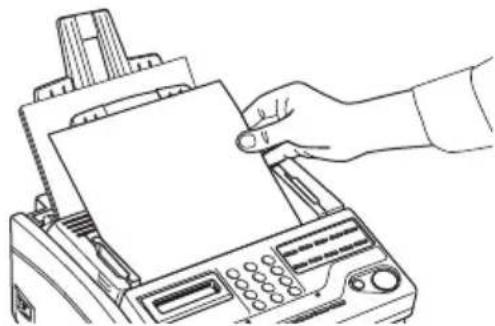
-
Uw fax pakt de documenten vast en zal de onderste pagina invoeren.
-
Indien nodig kunt u de Resolutie of ◀ JA toets gebruiken om de resolutie voor uw document aan te geven.
| Type document | Te gebruiken resolutie |
| Normale kantoordocumenten. STD (Standaard). | |
| Documenten met kleine letters of andere nauwkeurige details. | FIJN of EX. FIJN. |
| Documenten met foto’s of veel grijstinten. | FOTO. |
- Indien nodig kunt u de Contrast of NEE ▶ toets gebruiken om het contrast van uw document aan te geven.
| Type document | Te gebruiken contrast |
| Documenten met normaal contrast. | NORMAAL. |
| Documenten die te licht zijn. | LICHT. |
| Documenten die te donker zijn. | DONKER. |
- Uw documenten zijn nu gereed om te worden verzonden of te worden gekopieerd.
Verzenden naar één lokatie
-
Plaats uw document.
-
Kies een lokatie. Raadpleeg de onderstaande instructies.
| Om te kiezen met Gebruikt u | |
| Een snelkiestoets. Druk op de snelkiestoets. | |
| Een kiescode. | Druk op de KIESCODE toets. Voer daarna de 3-cijferige kiescode in met de numerieke toetsen. |
| De numerieke toetsen. | Kies het nummer zoals u met een telefoon zou doen. Maakt u een vergissing, druk dan op de ◀ JA toets om terug te gaan en voer het cijfer opnieuw in. |
| Een externe telefoon | Neem de hoorn van de externe telefoon op en kies het nummer van de andere partij. Als de ontvangende fax is ingesteld voor automatische ontvangst, dan hoort u een hoge pieptoon. Neemt iemand op, vraag dan of hij/zij op de Start-toets van hun fax wil drukken. |
- Indien nodig moet u op de START toets drukken om het verzenden te beginnen. Raadpleeg de onderstaande tabel om te zien welke meldingen bij faxcommunicatie op het display kunnen verschijnen.
| Melding Toelichting | |
| (lokatie) | Het Persoonlijke ID of de TSI/CSI van de andere fax. Is dit niet geprogrammeerd, dan zal uw ingevoerde Lokatie ID of faxnummer de lokatie aangeven. |
| KIEZEN Uw fax is bezig het nummer te kiezen. | |
| OPROEPEN | Uw fax wacht op antwoord. |
| ZENDEN | Uw fax verzendt het bericht. |
| RESULTAAT IS GOED | Het faxbericht is goed verzonden. |
| COMMUNICATIE-FOUT | Ziet u deze of een andere foutmelding, dan is tijdens de communicatie een probleem opgetreden. Probeer het bericht opnieuw te verzenden. Raadpleeg ook het hoofdstuk “Problemen oplossen”. |
Opmerking: Wanneer de ISDN G4 optie is geïnstalleerd, dan verschijnt tijdens het invoeren van een faxnummer met de numerieke toetsen de huidige verzendinstelling (G3 of G4). Om de huidige instelling te selecteren, drukt u op de ◀ JA toets. Om de huidige instelling te wijzigen, drukt u eerst op de NEE ▶ toets en bevestigt u de nieuwe instelling met de ◀ JA toets.
Kiezen met de ZOEK toets
Weet u niet onder welke snelkiestoets of kiescode de gewenste lokatie is opgeslagen, gebruik dan de ZOEK toets om in alfabetische volgorde de lijst met Lokatie ID's door te lopen die in uw fax zijn opgeslagen.
-
Voor het kiezen van de lokatie kunt u op de ZOEK toets drukken. Het display toont OP NAAM ZOEKEN, VOER 1-STE LETTER IN.
-
Blijf op de ZOEK toets drukken om de gehele lijst in alfabetische volgorde te bekijken of kies op het numerieke toetsenbord de letter waarmee de Lokatie ID begint en blijf op de toets drukken tot u alle Lokatie ID's met die beginletter heeft bekeken.
-
Druk op de START toets zodra de gewenste lokatie op het display verschijnt.
Real-time kiezen
Meestal zal uw fax het gehele nummer van de gekozen lokatie in één keer kiezen. Soms is het echter nodig om de cijfers real-time (één voor één) te kiezen.
Is uw fax voorzien van een handset, dan kunt u real-time kiezen door de handset op te nemen. U kunt ook real-time kiezen met de hoorn op de haak. Druk dan op de HAAK/SPREEK toets.
Opmerking: Real-time kiezen met de HAAK/SPREEK toets is niet in alle landen beschikbaar. Ook wanneer de ISDN G4 optie is geïnstalleerd, is real-time kiezen niet mogelijk.
Nummerherhaling
Als de lijn bezet is of er wordt niet geantwoord, dan zal uw fax wachten en daarna automatisch het nummer opnieuw kiezen. Als uw fax via het geheugen verzendt en er treedt een communicatiestoring op tijdens de verzending, dan zal uw fax automatisch het nummer opnieuw kiezen en proberen het faxbericht opnieuw te verzenden. U kunt het nummer ook handmatig opnieuw laten kiezen door op elk gewenst moment op de HERHAAL toets te drukken.
Bevestigen van resultaten
Na de verzending kunt u éénmaal op de KOPIE toets drukken (zonder dat een document is geplaatst) om het resultaat van de verzending op het display te laten verschijnen. Om een Bevestigingsrapport af te laten drukken, moet u opnieuw op de KOPIE toets drukken. Raapleeg het hoofdstuk 7 “Rapporten” voor meer informatie.
Stoppen van een verzending
Om een verzending te stoppen volgt u de onderstaande instructies.
-
Druk tweemaal op de STOP toets. Het display toont GESTOPT.
-
Als uw document halverwege is vastgelopen, dan kan PLAATS DOC. OPNIEUW of DOC. ZIT VAST op het display verschijnen. Druk opnieuw op de STOP toets. Uw fax voert het document verder door de documentinvoer.
Opmerking: Kan uw fax het document niet via de documentinvoer doorvoeren, raadpleeg dan “Problemen oplossen”.
Opmerking: Handmatige ontvangst van faxberichten is niet mogelijk wanneer de ISDN G4 optie is geïnstalleerd.
Zolang uw fax niet is ingesteld op de [TEL] ontvangstinstelling, zal het automatisch faxberichten ontvangen. Is de fax wel ingesteld op de [TEL] ontvangstinstelling, volg dan de onderstaande instructies.
-
Neem de hoorn van de telefoon op zodra de telefoon of uw fax een belsignaal geeft. Begin het gesprek wanneer u iemand aan de lijn krijgt.
-
Als het om een faxbericht gaat of als iemand u na een telefoongesprek een document wil faxen, druk dan op de START toets.
-
Wanneer START HANDMATIG ONTV op het display verschijnt, kunt u de handset ophangen.
Opmerking: U kunt uw fax ook opdracht geven het document te ontvangen door uw 3-cijferige code voor ontvangst op afstand in te voeren met uw telefoon. Raadpleeg de gebruikersfunctie “16:ONTV. OP AFSTAND” in het hoofdstuk “Programmeren”.
- Na de ontvangst van het faxbericht hoort u een pieptoon om aan te duiden dat het bericht goed is ontvangen.
Faxberichten in het geheugen ontvangen
Uw fax zal in een aantal situaties automatisch de ontvangen documenten in het geheugen opslaan en ze niet direct afdrukken.
In geheugen ontvangen
Staat de fax ingesteld op de [GEH] ontvangstinstelling, dan zullen alle faxberichten in het geheugen worden opgeslagen. Nadat berichten in het geheugen zijn opgeslagen, verschijnt BERICHT IN GEH. op het display.
Wijzigt u de ontvangstinstelling, dan zullen alle niet-vertrouwelijke documenten die in het geheugen zijn opgeslagen automatisch worden afgedrukt.
Om faxberichten die in het geheugen zijn ontvangen af te laten drukken zonder dat u de ontvangstinstelling wijzigt, kunt u de onderstaande instructies volgen:
- Druk op de FUNCTIE toets.
-
Druk op de AFDRUKFUNCTIES snelkiestoets. Het display toont BER. IN GEH. AFDRUK?
-
Druk op de ◀ JA toets. Het opgeslagen faxbericht wordt afgedrukt.
Opmerking: Is een wachtwoord voor geheugenontvangst ingesteld, dan dient u dit wachtwoord in te voeren om in het geheugen opgeslagen documenten te kunnen afdrukken. Raadpleeg "Geheugenwachtwoord" in het hoofdstuk "Programmeren".
- Zijn alle berichten afgedrukt, dan gaat uw fax automatisch terug naar de [GEH] ontvangstinstelling.
Zonder papier ontvangen
Als het papier op raakt bij het ontvangen van faxberichten, dan zal uw fax op het display de melding BERICHT IN GEH., BEVESTIGEN + “STOP” weergeven. Ook wanneer het papier in uw fax op is, zal uw fax de ontvangen berichten in het geheugen opslaan. Uw fax drukt automatisch de in het geheugen ontvangen berichten af zodra papier is bijgevuld en op de STOP toets is gedrukt.
Met weinig toner ontvangen
Als de toner in uw fax bijna op is, verschijnt op het display de melding WEINIG TONER, VERVANG TONER CARTR. In plaats van een mogelijk onleesbaar faxbericht af te drukken, zal uw fax de berichten automatisch in het geheugen opslaan wanneer de gebruikersfunctie "22:GEH.ONTV. (TONER)" op AAN is ingesteld (zie hoofdstuk "Programmeren"). Is deze gebruikersfunctie op UIT ingesteld dan kan uw fax nog ongeveer 100 standaard pagina's (4% zwarting) goed leesbaar afdrukken.
Indien uw fax als gevolg van te weinig toner een bericht in het geheugen heeft opgeslagen, zal de melding BERICHT IN GEH., VERVANG TONER CARTR. op het display verschijnen. Om in het geheugen opgeslagen documenten af te drukken als de toner bijna op is, kunt u de onderstaande instructies volgen.
- Druk op de FUNCTIE toets.
- Druk op de AFDRUKFUNCTIES snelkiestoets. Het display toont BER. IN GEH. AFDRUK?.
- Druk op de ◀ JA toets. Het opgeslagen bericht wordt nu afgedrukt.
Opmerking 1: Is een wachtwoord voor geheugenontvangst ingesteld, dan dient u dit wachtwoord in te voeren om in het geheugen opgeslagen documenten te kunnen afdrukken. Raadpleeg "Geheugenwachtwoord" in het hoofdstuk "Programmeren".
Opmerking 2: Ook wanneer u de melding WEINIG TONER op het display ziet, kunt u de AFDRUKFUNCTIES snelkiestoets gebruiken om faxberichten af te laten drukken. De afdrukkwaliteit kan echter niet worden gegarandeerd. Vervang de toner cartridge zo snel mogelijk. Bij vervanging van deze cartridge worden de opgeslagen berichten automatisch afgedrukt.
Wissen van in het geheugen ontvangen berichten
In sommige landen is het ook mogelijk om in het geheugen ontvangen berichten te wissen zonder ze af te drukken.
-
Nadat u de instructies heeft gevolgd om in het geheugen opgeslagen berichten af te drukken, verschijnt op het display BERICHT IN GEHEUGEN, AFDRUKKEN.
-
Om het bericht te wissen in plaats van af te laten drukken, drukt u op de STOP toets. Het display toont WISSEN?.
-
Druk op de ◀ JA toets om het bericht uit het geheugen van uw fax te wissen.
Weigeren van ongewenste faxberichten
De functie Besloten gebruikersgroep stelt u in staat het aantal lokaties waarmee uw fax kan communiceren te beperken. Met deze functie kunt u voorkomen dat u ongewenste faxberichten ontvangt van faxnummers die niet onder de snelkiestoetsen of kiescodes zijn opgeslagen. Zo zal de fax ongewenste ‘junk mail’ weigeren.
Opmerking: In een aantal landen kan deze functie niet door de gebruiker worden ingesteld. Neem voor meer informatie contact op met uw leverancier.
U kunt de fax ook instellen om alleen te communiceren met de onder de snelkiestoetsen en kiescodes opgeslagen faxnummers.
De beschikbare instellingen zijn beperkte ontvangst (ONTV), beperkte ontvangst en verzending (Z/O) en geen beperking bij verzenden en ontvangen (UIT). Volg de onderstaande instructies om de functie Besloten gebruikersgroep te kunnen gebruiken.
- Druk op de FUNCTIE toets.
-
Druk op de GEBRUIKERS PROGRAMMA snelkiestoets. Het display toont 1:FUNCTIES INSTELLEN.
-
Druk op de ◀ JA toets. Het display toont FUNCTIENUMMER [ ].
-
Gebruik de numerieke toetsen om 08 in te voeren. Het display toont 08:BESL. GEBR.GROEP plus de huidige instelling van deze functie.
-
Druk op de NEE ▶ toets tot de gewenste instelling op het display verschijnt.
-
Druk op de ◀JA toets om de nieuwe instelling te bevestigen.
-
Druk op de FUNCTIE toets om af te sluiten.
Stroomstoringen en geheugen
Heeft zich een stroomstoring voorgedaan, dan zullen zich de volgende problemen voordoen:
- Alle berichten die zijn ingescand en opgeslagen in het geheugen maar nog niet zijn verzonden, zijn door de stroomstoring gewist.
- Alle berichten die uw fax in het geheugen heeft ontvangen en nog niet afgedrukt, zijn gewist.
- Had u op de fax documenten geplaatst voor verzending, dan zijn de kies- en verzendinstellingen gewist.
Uw fax zal een Stroomuitvalrapport afdrukken om u te laten weten dat zich een stroomstoring heeft voorgedaan. Gebruik dit rapport om te bepalen welke ontvangen faxberichten verloren zijn gegaan en welke documenten u opnieuw dient te verzenden, te scannen voor uitgestelde verzendingen of klaar te leggen voor op afroep verzenden. Raadpleeg het hoofdstuk “Rapporten” voor meer informatie.
Kopiëren
U kunt uw fax ook gebruiken om kopieën te maken. U kunt per opdracht maximaal 50 kopieën laten maken. Uw fax kopieert automatisch in de FIJN instelling, maar u kunt ook de instellingen STD, EX. FIJN en FOTO gebruiken door op de ◀ JA toets te drukken.
- Plaats de documenten die u wilt kopieren.
- Druk op de KOPIE toets. Het display toont PROG. AANTAL KOPIEEN, [ 1KOP.]. Wilt u slechts één kopie maken, dan bent u nu klaar. Uw fax wacht even en zal daarna beginnen met kopieren.
- Om meerdere kopieën te maken, kunt u met de numerieke toetsen het gewenste aantal invoeren. Druk daarna opnieuw op de KOPIE toets. Uw fax begint met kopieren.
Opmerking: De instelling STD kan alleen gekozen worden wanneer de melding PROG. AANTAL KOPIEEN op het display verschijnt.
Kopiëren via handmatige papierinvoer
Via de handmatige papierinvoer van uw fax kunt u kopieren op een ander type (niet formaat) papier dan u normaal in de fax gebruikt. Het formaat papier is afhankelijk van de gebruikersfunctie 13:PAPIERFORMAAT-instelling (zie hoofdstuk “Programmeren”). Volg de onderstaande instructies om via de handmatige papierinvoer kopieën te maken.
- Plaats de documenten die u wilt kopieren.
- Schuif een vel papier in de opening voor handmatige papierinvoer tot u voelt dat de fax het papier vastpakt.

- Druk op de KOPIE toets.
Opmerking: Maak bij gebruik van de handmatige papierinvoer uitsluitend enkelvoudige kopieën. U voorkomt hiermee de kans op papierstoringen.
Gebruik van spreekverzoek
Met deze functie kunt u tijdens het ontvangen of verzenden van documenten aangeven dat u een gesprek wilt voeren met iemand bij de andere fax. Zowel de verzender als de ontvanger kan een spreekverzoek in werking stellen.
Bent u bezig met het verzenden van een faxbericht, dan kunt u alleen op een spreekverzoek reageren nadat alle pagina's zijn verzonden. Ontvangt u een faxbericht, dan kunt u direct na elke ontvangen pagina op een spreekverzoek reageren.
Als de andere partij met u wil spreken en daarvoor een spreekverzoek heeft gedaan, dan hoort u dat aan het speciale geluidssignaal dat uw fax geeft en het display vertelt wat u moet doen. Reageert u niet binnen zes seconden, dan zal het spreekverzoek automatisch worden geannuleerd.
Opmerking 1: Om deze spreekverzoekfunctie te kunnen gebruiken, dienen beide faxen een aangesloten handset of telefoon te hebben.
Opmerking 2: De spreekverzoekfunctie wordt niet ondersteund bij communicatiesnelheden boven de 14.400 bps.
Een spreekverzoek afgeven
-
Wanneer op het display de melding ZENDEN of ONTVANGEN verschijnt, druk dan op de HAAK/SPREEK toets.
-
Als de andere partij op uw verzoek reageert, hoort u een geluidssignaal. Het display toont NEEM TELEFOON OP EN DRUK OP SPREEK-TOETS.
-
Neem de hoorn op en druk op de HAAK/SPREEK toets.
Opmerking 1: Drukt u tijdens uw faxverzending op de HAAK/SPREEK toets om een spreekverzoek af te geven en reageert daar niemand op, dan zal uw fax automatisch een terugbelbericht verzenden met een telefoonnummer waar u bent te bereiken.
Opmerking 2: Dit terugbelbericht wordt alleen verzonden als u een telefoonnummer in uw fax heeft opgeslagen. Raadpleeg Fax-gegevens instellen.
Opmerking 3: Om tijdens een verzending een spreekverzoek af te geven, dient gebruikersfunctie 17:GEH./DOC.INVOER te zijn ingesteld op D.INV en 25:SCAN BIJ KIESTOON te zijn ingesteld op UIT. Deze instellingen zijn niet nodig om een spreekverzoek te kunnen afgeven tijdens een ontvangst.
Reageren op een spreekverzoek
Neem de handset op en druk op de HAAK/SPREEK toets.
Hoofdstuk 5 - Geavanceerde handelingen
Een document naar meerdere lokaties en/of groepen verzenden
Wilt u hetzelfde faxbericht naar meerdere lokaties (bestemmingen) verzenden, volg dan de onderstaande stappen:
- Plaats uw document.
- Selecteer de eerste groep of lokatie als volgt. De volgende groep of lokaties dienen binnen drie seconden te worden gekozen.
| Om te kiezen met Doet u het volgende | |
| Een groep. | Druk op de KIESCODE toets en daarna de # toets op het numerieke toetsenbord. Voer vervolgens het codenummer van de groep in die u wilt gebruiken. |
| Snelkiestoets. | Druk op de snelkiestoets. Vraagt het display om een bevestiging van uw keuze, druk dan op de START toets. |
| Kiescode. | Druk op de KIESCODE toets en voer daarna de 3-cijferige kiescode in. Vraagt het display om een bevestiging van uw keuze, druk dan op de START toets. |
| De numerieke toetsen. | Kies het nummer als met een telefoon en druk op de START toets. Als de ISDN G4 optie is geïnstalleerd, dan verschijnt op het display de huidige instelling (G4 of G3). Om de huidige instelling te selecteren, drukt u op de ◀ JA toets. Om de huidige instelling te wijzigen, drukt u eerst op de NEE ▶ toets en bevestigt u de nieuwe instelling met de ◀ JA toets. |
Opmerking: Wilt u een faxbericht naar groepen en individuele lokaties verzenden, voer dan eerst de groepen in.
- Om een andere groep te kiezen, drukt u niet op de KIESCODE toets maar direct op de # toets en voert u vervolgens het codenummer van de volgende groep in.
- Herhaal de stappen 2 - 3 tot alle groepen en lokaties zijn ingevoerd.
Opmerking: U kunt met het numeriek toetsenbord maximaal 10 lokaties invoeren.
-
Heeft u alle groepen en individuele lokaties aangegeven, druk dan snel op de START toets. Het display toont INV. LOKATIES GOED?, ZEND(START) CONTR(▶). Zijn alle lokaties goed, druk dan op de START toets. Uw fax scant het document en zal het naar de aangegeven lokaties verzenden.
-
Drukt u na het aangeven van de groepen en individuele lokaties NIET meteen op de START toets, dan verschijnt kort op het display INGEVOERDE LOKATIES xxxxxxxx.
Opmerking: xxxxxx geeft de door u gekozen lokaties aan. Is het aantal lokaties hoger dan de capaciteit van het display, dan verschijnen alleen de eerste lokaties op de tweede regel van het display. Bijvoorbeeld #1, 03, *02, 4568; #1 geeft groep 1 aan, 03 geeft snelkiestoets 03 aan, *02 geeft kiescode 02 aan en 4568 zijn de eerste vier cijfers van een nummer dat met de numerieke toetsen zijn ingevoerd.
- Wilt u de lokaties controleren door een rapport af te laten drukken, druk dan op de NEE ▶ toets. Het display toont AFDRUKKEN INVOERRPT?.
Druk op de ◀ JA toets en uw fax zal een rapport afdrukken met alle door u ingevoerde lokaties. Na het afdrukken van dit rapport verandert het display in CONTRL. LOKATIE(S).
Zijn alle lokaties goed, druk dan op de NEE ▶ toets. Het display toont INV. LOKATIES GOED?, ZEND(START) CONTR(▶).
Zijn alle lokaties goed, druk dan op de START toets. Uw fax scant het document en begint met verzending naar de aangegeven lokaties.
- Wilt u geen rapport afdrukken en toch alle aangegeven lokaties op het display controleren, druk dan op de NEE ▶ toets zodra het display AFDRUKKEN INVOERRPT? toont.
Druk daarna op de NEE ▶ toets. Het display toont CONTRL. LOKATIE(S).
Om de lokaties te controleren, drukt u op de START toets. Het display toont de lokatie die u als eerste had ingevoerd xxxxxx, GOED(START) WIS(▶).
Opmerking: xxxxxx geeft de eerste lokatie aan die u had ingevoerd.
Blijf op de START toets drukken tot u alle ingevoerde lokaties heeft gecontroleerd en het display opnieuw CONTRL. LOKATIE(S) toont.
Zijn alle lokaties goed, druk dan op de NEE ▶ toets. Het display toont INV. LOKATIES GOED?, ZEND(START) CONTR(▶).
Zijn alle lokaties goed, druk dan op de START toets. Uw fax scant uw document en begint met de verzending naar de aangegeven lokaties.
- Wilt u tijdens het controleren van de lokaties een ingevoerde lokatie wissen, druk dan op de NEE ▶ toets zodra het display xxxxxx, GOED(START) WIS(▶) toont.
Opmerking: xxxxxx geeft de lokatie in uw fax aan die u wellicht wilt wissen.
De getoonde lokatie wordt gewist en het display toont de volgende ingevoerde lokatie. Druk op de NEE ▶ toets om een ingevoerde lokatie uit uw fax te verwijderen. Druk op de START toets als de getoonde lokatie goed is en om verder te gaan naar de volgende ingevoerde lokatie.
- Wilt u een andere lokatie of groep toevoegen nadat u de ingevoerde lokaties en groepen heeft gecontroleerd, selecteer dan de nieuwe lokatie of groep zodra het display CONTR. LOKATIE(S) toont.
Uitgesteld verzenden van faxberichten
Met de functie voor uitgesteld verzenden kunt u documenten op een bepaalde datum en tijdstip verzenden en hoeft u de verzending niet handmatig te starten. U kunt het faxbericht op elk gewenst tijdstip (maximaal 3 dagen vooruit) laten verzenden.
U kunt uw fax programmeren faxberichten op een later tijdstip te verzenden. Dit is mogelijk via de documentinvoer en vanuit het geheugen. Raadpleeg de onderstaande tabel om te kijken welke methode u wilt gebruiken.
| Kenmerken en beperkingen Via aanvoer Via geheugen | ||
| Aantal lokaties Eén Meerdere | ||
| Tijdens het wachten op het verzendtijdstip kan de fax voor andere verzendopdrachten worden gebruikt. | Nee Ja |
Opmerking: Het uitgesteld verzenden van een faxbericht is afhankelijk van de instellingen van de gebruikersfunctie 17:GEH./DOC.INVOER (zie hoofdstuk “Programmeren”).
Staat de gebruikersfunctie 17:GEH./DOC.INVOER in de D.INV stand en wilt u een faxbericht uitgesteld verzenden naar één lokatie, dan kan slechts één faxbericht worden geprogrammeerd. Uw document blijft op de documentinvoer liggen tot het verzendtijdstip is aangebroken. Dit betekent dat u uw fax pas weer voor het verzenden van andere faxberichten kunt gebruiken tot het uitgestelde bericht is verzonden.
Staat de gebruikersfunctie 17:GEH./DOC.INVOER in de GEH. stand, dan kunnen maximaal vijf individuele faxberichten in het geheugen worden geprogrammeerd voor verzending op een latere datum en tijdstip. Na het programmeren van de uitgestelde verzending naar enkelvoudige lokaties wordt uw document gescand en in het geheugen opgeslagen tot de geprogrammeerde datum en tijd zijn aangebroken. Deze instelling stelt u in staat andere faxberichten met uw fax te blijven verzenden.
Verzendt u uitgestelde faxberichten naar groepen en/of naar meerdere individuele lokaties, dan wordt de instelling 17:GEH./DOC.INVOER genegeerd. Uitgestelde faxberichten worden automatisch gescand en in het geheugen opgeslagen.
Uitgesteld verzenden naar enkelvoudige lokaties
- Plaats het document dat u wilt verzenden.
- Druk op de FUNCTIE toets.
- Druk op UITGESTELD VERZENDEN snelkiestoets. Het display toont VERZENDDATUM en de huidige datum.
- Druk op de ◀ JA toets en ga naar stap 7 als de verzending vandaag op een later tijdstip plaatsvindt. Vindt de verzending maximaal drie dagen later plaats, druk dan op de NEE ▶ toets. Het display toont VERZENDDATUM, [ / ] PRG. DATUM 0-9.
- Gebruik de numerieke toetsen om de datum in te voeren waarop u de verzending wilt laten beginnen. Het display toont VERZENDDATUM, [xx/xx] JA(◀) NEE(▶).
Opmerking: [xx/xx] geeft de datum aan die u met de numerieke toetsen heeft ingevoerd.
-
Druk op de ◀ JA toets. Het display toont VERZENDTIJD, [ / ] PRG. TIJD 0-9.
-
Gebruik de numerieke toetsen om het tijdstip in te voeren waarop u de verzending wilt laten beginnen. Het display toont VERZENDTIJD, [xx/xx] JA(◀) NEE(▶).
Opmerking 1: [xx/xx] geeft het tijdstip aan dat u met de numerieke toetsen heeft ingevoerd.
Opmerking 2: Voer de tijd in volgens het 24-uur systeem. 8:00 am wordt ingevoerd als 08:00 en 8:00 pm als 20:00 uur.
-
Druk op de ◀ JA toets. Het display toont KIES LOKATIE(S).
-
Kies uw lokatie als volgt.
| Om te kiezen met Doet u het volgende | |
| Snelkiestoets. | Druk op de snelkiestoets. Vraagt het display om een bevestiging van uw keuze, druk dan op de START toets. |
| Kiescode. | Druk op de KIESCODE toets en voer daarna de 3-cijferige kiescode in. Vraagt het display om een bevestiging van uw keuze, druk dan op de START toets. |
| De numerieke toetsen. | Kies het nummer als met een telefoon en druk op de START toets. Als de ISDN G4 optie is geïnstalleerd, dan verschijnt op het display de huidige instelling (G4 of G3). Om de huidige instelling te selecteren, drukt u op de ◀ JA toets. Om de huidige instelling te wijzigen, drukt u eerst op de NEE ▶ toets en bevestigt u de nieuwe instelling met de ◀ JA toets. |
Opmerking 1: Staat de gebruikersfunctie 17:GEH./DOC.INVOER in de D.INV stand en wilt u een faxbericht uitgesteld verzenden naar één lokatie, dan kan slechts één faxbericht worden geprogrammeerd. Uw document blijft op de documentinvoer liggen tot de geprogrammeerde datum en tijd zijn aangebroken. Dit betekent dat u uw fax pas weer voor het verzenden van andere faxberichten kunt gebruiken tot het uitgestelde bericht is verzonden.
Opmerking 2: Staat de gebruikersfunctie 17:GEH./DOC.INVOER in de GEH. stand, dan kunnen maximaal vijf individuele faxberichten in het geheugen worden geprogrammeerd voor verzending op een latere datum en tijdstip. Na het programmeren van de uitgestelde verzending naar enkelvoudige lokaties wordt uw document gescand en in het geheugen opgeslagen tot de geprogrammeerde datum en tijd zijn aangebroken.
- Herhaal de bovenstaande procedure als u een ander faxbericht op een later tijdstip wilt verzenden. U kunt maximaal vijf uitgestelde verzendingen opslaan in het geheugen van uw fax.
Uitgesteld verzenden naar groepen en/of meerdere individuele lokaties
-
Plaats het document dat u wilt verzenden.
-
Druk op de FUNCTIE toets.
-
Druk op de UITGESTELD VERZENDEN snelkiestoets. Het display toont VERZENDDATUM en de huidige datum.
-
Druk op de ◀ JA toets en ga naar stap 7 als de verzending vandaag op een later tijdstip plaatsvindt. Vindt de verzending over maximaal drie dagen plaats, druk dan op de NEE ▶ toets. Het display toont VERZENDDATUM, [ / ] PRG. DATUM 0-9.
-
Gebruik de numerieke toetsen om de datum in te voeren waarop u de verzending wilt laten beginnen. Het display toont VERZENDDATUM, [xx/xx] JA(◀) NEE(◀).
Opmerking: [xx/xx] geeft de datum aan die u heeft ingevoerd met de numerieke toetsen.
-
Druk op de ◀ JA toets. Het display toont VERZENDTIJD, [ / ] PRG. TIJD 0-9.
-
Gebruik de numerieke toetsen om het tijdstip in te voeren waarop u de verzending wilt laten beginnen. Het display toont VERZENDTIJD, [xx/xx] JA(◀) NEE(◀).
Opmerking 1: [xx/xx] geeft het tijdstip aan dat u met de numerieke toetsen heeft ingevoerd.
Opmerking 2: Voer de tijd in volgens het 24-uur systeem. 8:00 am wordt ingevoerd als 08:00 en 8:00 pm als 20:00 uur.
- Druk op de ◀ JA toets en selecteer als volgt de eerste groep of lokatie. De volgende groep of individuele lokaties dienen binnen drie seconden te worden gekozen.
| Om te kiezen met Doet u het volgende | |
| Een groep. | Druk op de KIESCODE toets en daarna de # toets op het numerieke toetsenbord. Voer vervolgens het codenummer van de groep in die u wilt gebruiken. |
| Snelkiestoets. | Druk op de snelkiestoets. Vraagt het display om een bevestiging van uw keuze, druk dan op de START toets. |
| Kiescode. | Druk op de KIESCODE toets en voer daarna de 3-cijferige kiescode in. Vraagt het display om een bevestiging van uw keuze, druk dan op de START toets. |
| De numerieke toetsen. | Kies het nummer als met een telefoon en druk op de START toets. Als de ISDN G4 optie is geïnstalleerd, dan verschijnt op het display de huidige instelling (G4 of G3). Om de huidige instelling te selecteren, drukt u op de ◀ JA toets. Om de huidige instelling te wijzigen, drukt u eerst op de NEE ▶ toets en bevestigt u de nieuwe instelling met de ◀ JA toets. |
Opmerking: Wilt u een faxbericht naar groepen en individuele lokaties verzenden, voer dan eerst de groepen in.
-
Om een andere groep te kiezen, drukt u niet op de KIESCODE toets maar direct op de # toets en voert u vervolgens het codenummer van de volgende groep in.
-
Herhaal de stappen 8 - 9 tot alle groepen en individuele lokaties zijn ingevoerd.
Opmerking: U kunt met het numeriek toetsenbord maximaal tien lokaties invoeren.
-
Druk na het aangeven van groepen en/of individuele lokaties snel op de START toets. Het display toont INV. LOKATIE GOED?, ZEND(START) CONTR(→).
-
Druk op de START toets als alle lokaties goed zijn. Uw fax scant het document en slaat het op in het geheugen tot de geprogrammeerde datum en tijd aanbreken voor verzending van uw faxbericht.
-
Drukt u na het aangeven van de groepen en individuele lokaties NIET meteen op de START toets, dan verschijnt kort op het display INGEVOERDE LOKATIES, xxxxxx.
Opmerking: xxxxxx geeft de door u gekozen lokaties aan. Is het aantal lokaties hoger dan de capaciteit van het display, dan verschijnen alleen de eerste lokaties op de tweede regel van het display. Bijvoorbeeld #1, 03, *02, 4568; #1 geeft groep 1 aan, 03 geeft snelkiestoets 03 aan, *02 geeft kiescode 02 aan en 4568 zijn de eerste vier cijfers van een nummer dat met de numerieke toetsen zijn ingevoerd.
- Wilt u de lokaties controleren door een rapport af te laten drukken, druk dan op de NEE ▶ toets. Het display toont AFDRUKKEN INVOERRPT?.
Druk op de ◀ JA toets en uw fax zal een rapport afdrukken met alle door u ingevoerde lokaties. Na het afdrukken van dit rapport verandert het display in CONTRL. LOKATIE(S).
Zijn alle lokaties goed, druk dan op de NEE ▶ toets. Het display toont INV. LOKATIES GOED?, ZEND(START) CONTR(▶).
Druk op de START toets als alle lokaties goed zijn. Uw fax scant het document en slaat het op in het geheugen tot de geprogrammeerde datum en tijd aanbreken voor verzending van uw faxbericht.
- Wilt u geen rapport afdrukken en toch alle aangegeven lokaties op het display controleren, druk dan op de NEE ▶ toets zodra het display AFDRUKKEN INVOERRPT? toont.
Druk daarna op de NEE ▶ toets. Het display toont CONTRL. LOKATIE(S).
Om de lokaties te controleren, drukt u op de START toets. Het display toont de lokatie die u als eerste had ingevoerd xxxxxx, GOED(START) WIS(▶).
Opmerking: xxxxxx geeft de eerste lokatie aan die u had ingevoerd.
Blijf op de START toets drukken tot u alle ingevoerde lokaties heeft gecontroleerd en het display opnieuw CONTRL. LOKATIE(S), JA(START/LOK) UIT(▶) toont.
Zijn alle lokaties goed, druk dan op de NEE ▶ toets. Het display toont INV. LOKATIES GOED?, ZEND(START) CONTR(▶).
Druk op de START toets als alle lokaties goed zijn. Uw fax scant het document en slaat het op in het geheugen tot de geprogrammeerde datum en tijd aanbreken voor verzending van uw faxbericht.
- Wilt u tijdens het controleren van de lokaties een ingevoerde lokatie wissen, druk dan op de NEE ▶ toets zodra het display xxxxxx, GOED(START) WIS(▶) toont.
Opmerking: xxxxx geeft de lokatie in uw fax aan die u wellicht wilt wissen.
De getoonde lokatie wordt gewist en het display toont de volgende ingevoerde lokatie. Druk op de NEE ▶ toets om een ingevoerde lokatie uit uw fax te verwijderen. Druk op de START toets als de getoonde lokatie goed is en om verder te gaan naar de volgende ingevoerde lokatie.
-
Wilt u een andere lokatie of groep toevoegen nadat u de ingevoerde lokaties en groepen heeft gecontroleerd, selecteer dan de nieuwe lokatie of groep zodra het display CONTRL. LOKATIE(S) toont.
-
Zijn alle lokaties goed, druk dan op de NEE ▶ toets. Het display toont INV. LOKATIES GOED?, ZEND(START) CONTR(▶).
Druk op de START toets als alle lokaties goed zijn. Uw fax scant het document en slaat het op in het geheugen tot de geprogrammeerde datum en tijd aanbreken voor verzending van uw faxbericht.
Annuleren van uitgesteld verzenden
Om uitgesteld verzenden van een document in de documentinvoer of het geheugen te annuleren voordat dit is verzonden, volgt u de onderstaande instructies:
-
Druk op de STOP toets. Het display toont COMMUNICATIE WISSEN.
-
Druk op de ◀ JA toets. Het display toont de Lokatie ID of het faxnummer van de eerste uitgestelde verzending die in de fax is geplaatst xxxxxx, WISSEN(◀) ANDERE(▶).
Opmerking 1: xxxxxx geeft de lokatie van een uitgestelde verzending naar een enkelvoudige lokatie of de eerste lokatie van een uitgestelde verzending naar meerdere lokaties weer.
Opmerking 2: Heeft u standaard eenmalig afroepen of standaard bulletin afroepen geprogrammeerd, dan verschijnt op het display WACHT OP AFROEP VERZ voordat de uitgestelde verzending verschijnt. Druk in zo'n situatie eerst op de NEE ▶ toets.
-
Druk op de ◀ JA toets om de uitgestelde verzending die wordt getoond te annuleren. Zijn meer dan één uitgestelde verzendingen geprogrammeerd, druk dan op de NEE ► toets tot de lokatie van de te wissen uitgestelde verzending verschijnt. Druk vervolgens op de ◀ JA toets om te annuleren.
-
Als de uitgestelde verzending via de documentinvoer plaatsvindt, druk dan opnieuw op de STOP toets om het document uit de invoer te verwijderen.
Vertrouwelijke documenten
Faxapparaten staan vaak in een ruimte waar iedereen kan zien wat er binnen is gekomen. Om vertrouwelijke documenten te verzenden en te ontvangen, gebruikt u de functie Vertrouwelijk verzenden.
U kunt vertrouwelijke faxberichten verzenden naar en ontvangen van faxapparaten met persoonlijke postbussen. De International Telecommunications Union (ITU) heeft een wereldwijde norm geïntroduceerd waarbij ITU sub-adressering wordt gebruikt om faxapparaten en PC-faxsoftware van verschillende producenten in staat te stellen vertrouwelijke documenten te ontvangen en verzenden.
Bij het verzenden van vertrouwelijke documenten dient u vooraf het postbusnummer - of ITU sub-adres - van de andere partij te kennen. Vraag vooraf aan de geadresseerde wat zijn of haar postbusnummer of ITU sub-adres is.
Een ontvangende fax slaat het document op in een vertrouwelijke postbus of een ITU sub-adres dat beveiligd is met een wachtwoord. Het zal vertrouwelijke documenten alleen afdrukken nadat het juiste wachtwoord is ingevoerd.
Verzenden van vertrouwelijke documenten
- Plaats het document dat u wilt verzenden.
- Druk op de FUNCTIE toets.
- Druk op de VERTROUWELIJK VERZ. snelkiestoets. Het display vraagt nu het vertrouwelijke postbusnummer of ITU sub-adres van de andere partij in te voeren.
- Gebruik de numerieke toetsen om het nummer van de vertrouwelijke postbus of het ITU sub-adres in te voeren. Druk vervolgens op de START toets. Het display toont KIES LOKATIE.
- Kies de lokatie als volgt.
| Om te kiezen met Doet u het volgende | |
| Snelkiestoets. Druk op de snelkiestoets. | |
| Kiescode. | Druk op de KIESCODE toets en voer daarna de 3-cijferige kiescode in. |
| De numerieke toetsen. Kies het nummer zoals u zou doen met een telefoon. | |
Opmerking: U kunt geen vertrouwelijke bericht verzenden naar een groep of naar meerdere individuele lokaties.
- Druk op de START toets en uw fax begint met het verzenden van het document.
Ontvangen van vertrouwelijke documenten
Voordat u een vertrouwelijk document kunt ontvangen, dient u eerst een vertrouwelijke of persoonlijke postbus in uw fax aan te geven dat wordt beveiligd met een wachtwoord (zie onderstaand). U dient de andere partij vervolgens op de hoogte te stellen van het nummer van uw vertrouwelijke postbus.
Ontvangt uw fax een vertrouwelijk document, dan slaat het dit document op in uw persoonlijke postbus. De fax zal automatisch een vertrouwelijk ontvangstrapport afdrukken om aan te duiden dat een vertrouwelijk document is ontvangen dat dient te worden afgedrukt. Na ontvangst van een vertrouwelijk document verschijnt ook de melding BERICHT IN GEH. op het display.
Instellen van vertrouwelijke postbus
Stel als volgt een vertrouwelijke of persoonlijke postbus voor uw fax in. Deze fax heeft maximaal acht vertrouwelijke postbussen.
- Druk op de FUNCTIE toets.
- Druk op de GEBRUIKERS PROGRAMMA snelkiestoets. Het display toont 1:FUNCTIES INSTELLEN.
-
Druk op de numerieke toets 5. Het display toont 5: PERS. PB INSTELLEN.
-
Druk op de ◀ JA toets. Het display toont PERS. POSTBUSNR. [ ], INVOEREN 1 – 8.
-
Gebruik de numerieke toetsen om het nummer (cijfer tussen 1 en 8) van de persoonlijke postbus in te voeren die u wilt gebruiken en
druk daarna op de ◀ JA toets. Het display toont gewoonlijk PERS. POSTBUS[SLUIT], JA(◀) NEE(▶).
- Druk op de NEE ▶ toets tot PERS. POSTBUS[VERTR] op het display verschijnt.
Opmerking: Kunt u geen [VERTR] selecteren, dan bevat het gekozen postbusnummer een ITU bulletin afroepbericht. Krijgt u de melding BEDIENINGSFOUT, dan bevat het gekozen postbusnummer al een vertrouwelijk document. Kies een ander persoonlijk postbusnummer om te gebruiken.
-
Druk op de ◀ JA toets. Het display toont WACHTWOORD [ ], 4 CIJFERS INVOEREN.
-
Gebruik de numerieke toetsen om een vier-cijferig wachtwoord in te voeren en druk op de ◀ JA toets om uw invoer te bevestigen. Het display toont opnieuw PERS. POSTBUSNR. [ ], INVOEREN 1 – 8.
-
Ga verder met het instellen van persoonlijke postbussen of druk op de FUNCTIE toets om af te sluiten.
Sluiten van een vertrouwelijke postbus
Het sluiten van een vertrouwelijke of persoonlijke postbus in uw fax vindt als volgt plaats:
- Druk op de FUNCTIE toets.
- Druk op de GEBRUIKERS PROGRAMMA snelkiestoets. Het display toont 1:FUNCTIES INSTELLEN.
- Druk op de numerieke toets 5. Het display toont 5: PERS. PB INSTELLEN.
- Druk op de ◀ JA toets. Het display toont PERS. POSTBUSNR. [ ], INVOEREN 1 – 8.
- Gebruik de numerieke toetsen en voer de postbus in die u wilt sluiten. Het display toont PERS. POSTBUS[VERTR], JA(◀) NEE(▶).
Opmerking: Verschijnt de melding BEDIENINGSFOUT op het display, dan bevat de persoonlijke postbus die u probeert te sluiten nog documenten. U dient deze eerst af te drukken voordat u de persoonlijke postbus kunt sluiten.
-
Druk op de NEE ▶ toets tot PERS. POSTBUS[SLUIT], JA(◀) NEE(▶) op het display verschijnt.
-
Druk op de ◀JA toets. Het display toont PERS. PB SLUITEN?.
-
Druk op de ◀ JA toets om de persoonlijke postbus te sluiten. Het display toont opnieuw PERS. POSTBUSNR. [ ], INVOEREN 1 – 8.
-
Ga verder met het sluiten van aangegeven persoonlijke postbussen of druk op de FUNCTIE toets om af te sluiten.
Wijzigen van postbuswachtwoord
Het wijzigen van het wachtwoord voor een vertrouwelijke of persoonlijke postbus gaat als volgt:
- Druk op de FUNCTIE toets.
- Druk op de GEBRUIKERS PROGRAMMA snelkiestoets. Het display toont 1:FUNCTIES INSTELLEN.
- Druk op de numerieke toets 5. Het display toont 5: PERS. PB INSTELLEN.
- Druk op de ◀ JA toets. Het display toont PERS. POSTBUSNR. [ ], INVOEREN 1 – 8.
- Gebruik de numerieke toetsen en voer de postbus in waarvan u het wachtwoord wilt wijzigen. Het display toont PERS. POSTBUS[VERTR], JA(◀) NEE(▶).
Opmerking: Verschijnt de melding BEDIENINGSFOUT op het display, dan bevat de persoonlijke postbus waarvan u probeert het wachtwoord te wijzigen nog documenten. U dient deze documenten eerst af te drukken voordat u het wachtwoord kunt wijzigen.
-
Druk op de ◀ JA toets. Het display toont WACHTWOORD [XXXX], 4 CIJFERS INVOEREN.
-
Gebruik de numerieke toetsen om het nieuwe vier-cijferige wachtwoord in te voeren. Druk op de ◀ JA toets om uw invoer te bevestigen. Het display toont opnieuw PERS. POSTBUSNR. [ ], INVOEREN 1 – 8.
-
Druk op de FUNCTIE toets om af te sluiten.
Afdrukken van vertrouwelijke documenten
Telkens wanneer uw fax een vertrouwelijk document ontvangt, zal het automatisch een vertrouwelijk ontvangstrapport afdrukken. Hierop staat in welke postbus het vertrouwelijke document is ontvangen. Het afdrukken van een in een persoonlijke postbus ontvangen vertrouwelijk document gaat als volgt:
- Druk op de FUNCTIE toets.
- Druk op de AFDRUKFUNCTIES snelkiestoets. Het display toont AFDRUKKEN PERS. PB?.
- Druk op de ◀ JA toets. Het display toont PERS. POSTBUSNR. [ ], INVOEREN 0 – 8.
- Gebruik de numerieke toetsen om het nummer van de persoonlijke postbus in te voeren en druk daarna op de ◀ JA toets. Het display toont WACHTWOORD [ ], 4 CIJFERS INVOEREN.
Opmerking: Bevat de gekozen persoonlijke postbus geen documenten, dan toont het display GEEN GEGEVENS IN GEH.
- Gebruik de numerieke toetsen om het vier-cijferige wachtwoord in te voeren en druk daarna op de ◀ JA toets. Het ontvangen vertrouwelijke document wordt nu afgedrukt.
Opmerking: Wilt u uw document wissen zonder te wachten tot het is afgedrukt, druk op de STOP toets als het display AFDRUKKEN toont. Het display verandert in WISSEN?, JA(◀) NEE(▶). Druk op de ◀JA toets. Het document is nu uit de persoonlijke postbus gewist.
Relaisverzenden
Met de functie Relaisverzenden kan uw faxapparaat een document naar een ander faxapparaat verzenden dat het vervolgens naar meerdere lokaties doorzendt.
Uw fax kan functioneren als een relais-start-station dat als afzender de originele documenten verzendt naar het relaisstation. Voordat u uw fax kunt programmeren als een relais-start-station, dient u de volgende informatie te verkrijgen van de gebruiker van het relaisstation:
Relaiswachtwoord: Dit is het relaiswachtwoord (max. 20 cijfers) dat in het relaisstation is geprogrammeerd.
Relaisgroepsnummers: Deze nummers (max. 20 cijfers) zijn de codenummers van de lokaties of groepen met lokaties die in het relaisstation zijn opgeslagen.
Relaisstation
Het relaisstation is het faxapparaat dat de originele documenten ontvangt en daarna automatisch doorzendt naar meerdere faxapparaten. Om deze functie te kunnen gebruiken, moet het relaisstation een faxapparaat zijn dat een subfunctie voor relaisverzending heeft, zoals de OkiFax 2600 of OkiFax 5780/5980.
Relaisverzendrapport
Nadat relaisverzending is afgerond, is het mogelijk dat het relaisstation u een Relaisverzendrapport stuurt om te bevestigen dat de relaisverzending is gelukt. Om deze functie te laten werken, dient u uw eigen faxnummer in het telefoonregister van uw fax op te slaan onder kiescode 70.
Een relaisverzending inleiden
-
Plaats het document dat u via relais verzending wilt versturen.
-
Druk op de FUNCTIE toets.
-
Druk op de RELAISVERZENDEN snelkiestoets. Het display toont RELAISWACHTWOORD.
-
Gebruik de numerieke toetsen om een wachtwoord van max. 20 cijfers in te voeren. Dit wachtwoord dient identiek te zijn aan het relaiswachtwoord dat in het relaisstation is opgeslagen.
Opmerking: Leidt u een relaisverzending in naar een ander relaisstation, druk dan op de NEE ▶ toets. Gebruik de numerieke toetsen om het vier-cijferige wachtwoord van het andere relaisstation in te voeren.
-
Druk op de START toets. Het display toont RELAISGROEPSNUMMER.
-
Gebruik de numerieke toetsen om een nummer van max. 20 cijfers in te voeren dat overeenkomt met een relaisgroep die is opgeslagen in het relaisstation.
Opmerking: Leidt u een relaisverzending in naar een ander relaisgroep, druk dan op de NEE ▶ toets. Gebruik de numerieke toetsen om het twee-cijferige nummer van de andere relaisgroep in te voeren.
-
Druk op de START toets en het display toont KIES LOKATIE.
-
Kies de lokatie van het relaisstation als volgt:
| Om te kiezen met Doet u het volgende | |
| Snelkiestoets. Druk op de | snelkiestoets. |
| Kiescode. | Druk op de KIESCODE toets en voer daarna de 3-cijferige kiescode in. |
| De numerieke toetsen. Kies | es het nummer zoals u zou doen met een telefoon. |
- Druk op de START toets. Uw fax begint met de verzending van het document.
Afroepen
Wanneer u normaal faxberichten verzendt, dan plaatst u de documenten, kiest u een lokatie en drukt u indien nodig op de START toets om de documenten te verzenden. Soms is het echter handiger om de documenten op de fax te plaatsen of in te laten scannen en deze te laten wachten tot de andere partij de documenten opvraagt. Deze functie wordt het instellen van uw fax om te worden afgeroepen of “op afroep verzenden” genoemd. Het contact opnemen met een ander faxapparaat en daar de documenten opvragen wordt “op afroep ontvangen” genoemd.
Er zijn twee normen voor afroepen. Standaard afroepen is een oudere methode die door veel, maar niet alle producenten wordt gebruikt. ITU afroepen is de nieuwste norm. Uw faxapparaat ondersteunt beide normen.
ITU afroepen stelt u in staat documenten op te vragen bij individuele postbussen of ITU sub-adressen van faxen en computers met software die voldoen aan de norm voor ITU selective afroepen.
Op afroep verzenden
-
Plaats het document dat u wilt laten afroepen.
-
Druk op de FUNCTIE toets.
-
Druk op de AFROEPEN snelkiestoets. Het display toont BULLETIN AFROEP VERZ.
-
Voor standaard eenmalig afroep verzenden drukt u op de NEE ▶ toets. Is de gebruikersfunctie 17:GEH./DOC.INVOER op D.INV ingesteld (zie hoofstuk “Programmeren”) dan blijft uw document in de documentinvoer zitten totdat het wordt opgevraagd. Is de gebruikersfunctie 17:GEH./DOC.INVOER op GEH. ingesteld dan wordt uw document gescand en in het geheugen opgeslagen. De melding WACHT OP AFROEP VERZ verschijnt op het display.
Opmerking 1: Als het document wordt gescand voor standaard eenmalig afroep verzenden dan wordt het document in de persoonlijke postbus 0 opgeslagen. Nadat het document is opgevraagd en is verzonden, wordt de inhoud van postbus 0 automatisch gewist.
Opmerking 2: Krijgt u de melding BESTAAT AL op het display, dan wordt postbus 0 al gebruikt voor standaard eenmalig afroep verzenden of voor standaard bulletin afroep verzenden. Om opnieuw standaard eenmalig afroep verzenden in te stellen, kunt u het huidige standaard eenmalig afroep verzenden of standaard bulletin afroep verzenden annuleren. U kunt er natuurlijk ook voor kiezen om ITU bulletin afroep verzenden te gebruiken (zie stap 7).
- Voor standaard bulletin afroep verzenden drukt u op de ◀ JA toets. Het display toont PERS. POSTBUSNR. [ ], INVOEREN 0-8.
Opmerking: Standaard bulletin afroep verzenden gebruikt de persoonlijke postbus 0 om het document in het geheugen van uw fax op te slaan. Nadat het document is opgevraagd en verzonden, blijft uw document in postbus 0 bewaard om het meerdere keren te kunnen laten opvragen.
- Druk op de numerieke toets 0 en druk daarna op de ◀ JA toets. Uw document wordt gescand en in het geheugen van uw fax opgeslagen. Op het display verschijnt de melding WACHT OP AFROEP VERZ.
Opmerking: Krijgt u de melding BESTAAT AL op het display, dan wordt postbus 0 al gebruikt voor standaard eenmalig afroep verzenden of voor standaard bulletin afroep verzenden. Om opnieuw standaard bulletin afroep verzenden in te stellen, kunt u het standaard eenmalig afroep verzenden of standaard bulletin afroep verzenden annuleren. U kunt er natuurlijk ook voor kiezen om ITU
bulletin afroep verzenden te gebruiken zoals onderstaand is beschreven.
-
Voor ITU bulletin afroep verzenden drukt u op de ◀ JA toets. Het display toont PERS. POSTBUSNR. [ ], INVOEREN 0-8.
-
Gebruik het numerieke toetsenbord om een nummer tussen 1 en 8 voor de persoonlijke postbus die u wilt gebruiken in te voeren. Druk daarna op de ◀ JA toets. Uw document wordt gescand en in het geheugen opgeslagen. Op het display verschijnt de melding BULLETIN BER. IN GEH.
Opmerking 1: Verschijnt de melding BEDIENINGSFOUT op het display, dan wordt de door u gekozen persoonlijke postbus al gebruikt als een vertrouwelijke postbus. Kies een andere persoonlijke postbus om te gebruiken.
Opmerking 2: Verschijnt de melding OVERSCHRIJVEN op het display, dan wordt de door u gekozen persoonlijke postbus al gebruikt voor ITU bulletin afroepen. U kunt een andere persoonlijke postbus kiezen om te gebruiken of het bulletin bericht overschrijven dat zich in deze persoonlijke postbus bevindt.
Opmerking 3: Nadat het document is opgevraagd en verzonden, blijft uw document in de postbus bewaard om het meerdere keren te kunnen laten opvragen.
Op afroep ontvangen
Bij het uitvoeren van op afroep ontvangen, dient de andere fax of computer in staat te zijn een standaard afroep verzenden of ITU afroep verzenden uit te voeren.
-
Zorg dat er geen document is geplaatst en druk op de FUNCTIE toets.
-
Druk op de AFROEPEN snelkiestoets. Het display toont POSTBUSNUMMER.
-
Druk op de START toets als de andere partij standaard afroep verzenden ondersteunt.
-
Als de andere partij ITU afroepen ondersteunt, gebruikt u de numerieke toetsen om het nummer van de postbus of het ITU sub-adres in te voeren en drukt u op de START toets. Het display toont OP AFROEP ONTVANGEN, KIES LOKATIE.
-
Kies de lokatie van de andere partij waar u het document opvraagt als volgt:
| Om te kiezen met Doet u het volgende | |
| Snelkiestoets. Druk op de snelkiestoets. | |
| Kiescode. | Druk op de KIESCODE toets en voer daarna de 3-cijferige kiescode in. |
| De numerieke toetsen. Kies het nummer zoals u zou doen met een telefoon. | |
- Druk op de START toets. Uw fax begint met het opvragen van het document bij de andere partij.
Annuleren van op afroep verzenden
Standaard eenmalige / bulletin afroepverzending
Het annuleren van een standaard eenmalige afroepverzending of een standaard bulletin afroepverzending gaat als volgt:
-
Druk op de STOP toets. Het display toont COMMUNICATIE WISSEN.
-
Druk op de ◀ JA toets. Het display toont WACHT OP AFROEP VERZ, WISSEN(◀) ANDERE(▶).
-
Druk op de ◀ JA toets en de afroepverzending is geannuleerd.
ITU bulletin afroepverzending
Om een ITU bulletin afroepverzending te annuleren, dient u de persoonlijke postbus als volgt te sluiten:
- Druk op de FUNCTIE toets.
-
Druk op de GEBRUIKERS PROGRAMMA snelkiestoets. Het display toont 1:FUNCTIES INSTELLEN.
-
Druk op de numerieke toets 5. Het display toont 5: PERS. PB INSTELLEN
-
Druk op de ◀ JA toets. Het display toont PERS. POSTBUSNR. [ ], INVOEREN 1 – 8.
-
Gebruik de numerieke toetsen om het nummer van de persoonlijke postbus in te voeren die u wilt sluiten en druk op de ◀ JA toets. Het display toont PERS. POSTBUS[AFR.], JA(◀) NEE(▶).
-
Druk op de NEE ▶ toets tot PERS. POSTBUS[SLUIT], JA(◀) NEE(▶) op het display verschijnt.
-
Druk op de ◀ JA toets. Het display toont PERS. PB SLUITEN?.
-
Druk op de ◀ JA toets en de persoonlijke postbus wordt gesloten.
Afdrukken van bulletin afroepberichten
Wilt u de bulletin afroepberichten voor verzending die in persoonlijke postbussen zijn opgeslagen controleren, dan kunt u de berichten als volgt laten afdrukken:
- Druk op de FUNCTIE toets.
- Druk op de AFDRUKFUNCTIES snelkiestoets. Het display toont AFDRUKKEN PERS. PB?, JA(◀) NEE(▶).
- Druk op de ◀ JA toets. Het display toont PERS. POSTBUSNR. [ ], INVOEREN 0 – 8.
- Gebruik de numerieke toetsen om het nummer van de persoonlijke postbus in te voeren en druk daarna op de ◀ JA toets. Uw fax zal het bericht afdrukken dat in de persoonlijke postbus is opgeslagen.
Opmerking: Standaard eenmalige afroepberichten voor verzending kunnen niet worden afgedrukt.
Tweevoudige toegang (Dual Access)
De geavanceerde tweevoudige toegangsfunctie van uw fax stelt u in staat documenten te scannen voor verzending terwijl uw fax bezig is met verzenden of ontvangen van andere berichten of bezig is met het automatisch afdrukken van rapporten. Deze functie verhoogt uw productiviteit en beperkt wachten tot andere opdrachten zijn uitgevoerd tot een minimum.
Tijdens het verzenden van faxberichten
Nadat uw fax het document in het geheugen heeft opgeslagen en bezig is dit document vanuit het geheugen te verzenden, kunt u het volgende doen:
- U kunt een ander document plaatsen en gereedmaken voor verzending.
- U kunt documenten plaatsen en laten scannen tot het geheugen vol is. Nadat de eerste verzending is afgerond, zullen uw andere documenten automatisch worden verzonden.
- U kunt een document plaatsen en kopieren.
Tijdens de ontvangst van faxberichten
Tijdens de ontvangst van een faxbericht kunt u het volgende doen:
- U kunt een document plaatsen en gereedmaken voor verzending.
- U kunt documenten plaatsen en laten scannen tot het geheugen vol is. Nadat de ontvangst is afgerond, zullen uw documenten automatisch worden verzonden.
- Faxberichten in het geheugen ontvangen wanneer uw fax in de [GEH] ontvangstinstelling staat ingesteld en uw fax is bezig met het afdrukken van eerdere ontvangen faxberichten.
Tijdens het kopiëren
Terwijl uw fax bezig is met het kopieren van een document kunt u het volgende doen:
- Tijdens kopieren faxberichten in het geheugen ontvangen wanneer uw fax in de [GEH] ontvangstinstelling staat ingesteld.
Tijdens het automatisch afdrukken van rapporten
Terwijl uw fax bezig is met het automatisch afdrukken van rapporten, kunt u het volgende doen:
- Een faxbericht ontvangen terwijl een rapport door uw fax automatisch wordt afgedrukt. Is het rapport afgedrukt, dan zal daarna het ontvangen faxbericht worden afgedrukt.
- U kunt documenten plaatsen en laten scannen tot het geheugen van de fax vol is. Nadat het rapport is afgedrukt, zal uw documenten automatisch worden verzonden.
Hoofdstuk 6 - Programmeren
Aanpassen van functies
Veel van de functies van uw fax hebben instellingen waarmee u de werking van de fax aan uw wensen kunt aanpassen. Omdat elk land verschillende voorschriften gebruikt, heeft u wellicht geen toegang tot alle in dit hoofdstuk genoemde instellingen. Heeft u problemen bij het aanpassen van een instelling, neem dan contact op met uw leverancier.
Bekijken van huidige instellingen
Volg de onderstaande instructies om een Configuratierapport af te drukken waarop alle huidige toegankelijke instellingen staan vermeld.
- Druk op de FUNCTIE toets.
- Druk op de RAPPORT AFDRUKKEN snelkiestoets. Het display toont 1:JOURNAAL.
- Druk op de numerieke toets 5. Het display toont 5:CONFIGURATIERPT.
- Druk op de ◀ JA toets. Het rapport wordt nu afgedrukt.
- Druk op de FUNCTIE toets om af te sluiten.
Gebruikersfunctie-instellingen
Met deze instellingen kunt u de activiteiten van uw fax aanpassen aan uw werkomgeving. Raadpleeg de lijst met functie-instellingen om te kijken welke instellingen u wilt veranderen. Kijk daarna bij “Uw functie-instellingen wijzigen” om de verandering door te voeren.
Opmerking: Afhankelijk van de voor uw land geldende voorschriften is het mogelijk dat sommige functie-instellingen niet beschikbaar zijn.
Lijst met functie-instellingen
01:BEVESTIGINGSRPT.: Deze functie drukt automatisch een Bevestigingsrapport af na een verzending naar een enkele lokatie of na een verzending op afroep. De mogelijke instellingen zijn AAN en UIT.
02:GR.VERZ. BEV.RPT.: Deze functie drukt een algemeen Bevestigingsrapport en een gedetailleerd Groepsverzenden bevestigingsrapport af nadat verzending naar meerdere lokaties heeft plaatsgevonden. De mogelijke instellingen zijn AAN en UIT.
03:FOUTMELDINGSRPT.: U kunt deze functie gebruiken in plaats van de functies 01 en 02 (d.w.z.: functies 01 en 02 zijn uit en functie 03 is aan). Deze functie drukt automatisch een Bevestigingsrapport als bij de verzending of verzending op afroep een storing is opgetreden. De mogelijke instellingen zijn AAN en UIT.
04:BER. IN BEV.RPT.: Wanneer een Bevestigingsrapport automatisch wordt afgedrukt, voegt deze functie daar automatisch een deel van de eerste pagina aan toe. Dit wordt afgedrukt onderaan het Bevestigingsrapport. De mogelijke instellingen zijn AAN en UIT.
Opmerking: Deze functie is alleen mogelijk indien gebruikersfunctie 17:GEH../DOC.INVOER in de stand GEH staat en/of gebruikersfunctie 25:SCAN BIJ KIESTOON in de stand AAN staat.
05:ZENDER ID: Deze functie bepaalt of op verzonden faxberichten bij de andere partij uw Zender ID wordt afgedrukt. Indien ingeschakeld zal uw fax bij de andere partij uw Zender ID net boven de pagina's laten afdrukken. Indien uitgeschakeld zullen uw Zender ID, datum en tijdstip niet worden afgedrukt. Sommige faxapparaten drukken echter wel uw TSI/CSI faxnummer af.
06:LUIDSPREKERVOLUME: Met deze functie regelt u het volume van de geluiden die uw fax tijdens het kiezen maakt. De mogelijke instellingen zijn ZACHT, NORM. (normaal), H-NML (hard/normaal), HARD en UIT.
07:GELUIDSSIGNALEN: Deze functie regelt het volume van de geluids- en alarmsignalen van uw fax. De mogelijke instellingen zijn ZACHT, NORM. (normaal) en HARD.
08:BESL. GEBR.GROEP: Met deze functie kunt u uw fax blokkeren voor het ontvangen van en/of zenden naar lokaties waarvan de faxnummers niet onder de snelkiestoetsen of de kiescodes zijn geprogrammeerd. Met deze functie kunt u een besloten gebruikersgroep opzetten. Als u niet wilt dat uw fax faxberichten kan zenden naar en ontvangen van lokaties buiten uw besloten gebruikersgroep, kies dan Z/O. Wilt u alleen het ontvangen van faxberichten van buiten uw besloten gebruikersgroep blokkeren, kies dan ONTV. De mogelijke instellingen
zijn UIT, Z/O, ONTV. (in Nederland en België is deze functie niet vrijgegeven)
09: DOCUMENTKWALITEIT: Met deze functie kunt u de standaard instelling van het contrast en de resolutie van de te verzenden of kopieren documenten wijzigen. Tenzij u met de (Resolutie/◀ JA of de Contrast/NEE ▶ toetsen) anders instelt, zal uw fax de STD en NORMAAL instellingen gebruiken. Vezendt u vaak documenten waar andere instellingen voor nodig zijn, dan kunt u deze functie gebruiken om een andere combinatie van instellingen te kiezen. Tijdens het programmeren zal de nieuwe standaardcombinatie door LED's boven de Resolutie/◀ JA en Contrast/NEE ▶ toetsen oplichten.
10:T/F-SCHAKELTIJD: In de [T/F] ontvangstinstelling detecteert uw fax automatisch of het om een telefoongesprek of om een faxbericht gaat. Wanneer de oproep afkomstig is van een fax met CNG-signalen (korte pieptonen om de drie seconden) dan zal uw fax het faxbericht automatisch ontvangen. Is het een telefoongesprek, dan gaat uw fax als een telefoon bellen en kunt u de telefoon opnemen. Als u niet opneemt, dan zal uw fax automatisch gaan ontvangen. Zo kan in uw afwezigheid de andere partij u handmatig een faxbericht zenden en kan uw fax faxberichten van oudere typen faxapparaten zonder CNG-signalen ontvangen (deze faxapparaten staken meestal een faxverzending als zij niet binnen 35 seconden contact krijgen met uw fax). De functie T/F-SCHAKELTIJD bepaalt hoelang uw fax wacht voordat wordt overgeschakeld naar automatische ontvangst. De mogelijke instellingen zijn 20 seconden en 35 seconden.
Opmerking: Als de ISDN G4 optie is geïnstalleerd, dan zijn de functies T/F-SCHAKELTIJD, BEL-REACTIETIJD en FAX BELSIGN. INST. niet beschikbaar.
11:BEL-REACTIETIJD: Deze functie bepaalt hoelang de fax wacht voordat een inkomende oproep wordt aangenomen. De mogelijke instellingen zijn 1 belsignaal, 5 seconden, 10 seconden, 15 seconden of 20 seconden.
Opmerking: Staat uw fax in de [T/F] ontvangstinstelling voor automatisch omschakelen, dan adviseren wij u 1 belsignaal in te stellen.
12: FAX BELSIGN.INST.: Deze functie kan alleen worden gebruikt bij telefoondiensten waar u meerdere nummers op 1 lijn kunt gebruiken, elk met een eigen belsignaal. Aan het belpatroon kunt u herkennen om welk nummer het gaat en kan u de fax op een bepaalde belpatroon laten reageren. Deze functie is momenteel uitsluitend bestemd voor
Denemarken, Verenigd Koninkrijk en bepaalde landen buiten Europa. Voor het gebruik van deze functie kunt u “Fax belsignalen instellen” raadplegen.
13:PAPIERFORMAAT: Deze functie stelt u in staat aan te geven welk papierformaat u in de fax en de handmatige papierinvoer gebruikt. De mogelijke instellingen zijn A4, LET. (letter), LGL13 (legal 13), LGL14 (legal 14), EXEC. (executive), A5, A6 en JIS B5. (De instellingen EXEC., A5, A6 en JIS B5 zijn alleen te gebruiken voor het kopieren met de handmatige papierinvoer. Wordt deze instellingen gebruikt, dan zal uw fax ontvangen faxberichten in het geheugen opslaan. Deze faxberichten worden alleen afgedrukt als u andere instellingen selecteert.)
14:TAALKEUZE: Met deze functie kunt u omschakelen tussen de twee talen van uw fax.
15:BELSIGNALEN: Deze functie regelt de belsignalen van uw fax bij inkomende oproepen. Als deze functie op UIT is ingesteld, dan geeft uw fax bij inkomende oproepen geen belsignalen behalve in de ontvangstinstelling [T/F]. Als deze functie op AAN is ingesteld en de functie 11:BELREACTIETIJD staat op 1 belsignaal ingesteld, dan geeft uw fax altijd belsignalen in de ontvangstinstellingen [TEL] en [TAA]. Als deze functie op AAN is ingesteld en de functie 11:BELREACTIETIJD staat ingesteld op 5-20 seconden dan geeft uw fax ook belsignalen in de ontvangstinstellingen [GEH] en [PC]. Indien FBI is ingesteld, geeft uw fax bij elke inkomende oproep een belsignaal, zelfs als u functie 12:FAX BELSIGN.INST. heeft uitgeschakeld. De mogelijke instellingen zijn AAN, UIT en FBI.
Opmerking 1: FBI is alleen beschikbaar als de instelling van gebruikersfunctie 12:FAX BELSIGN.INST. mogelijk is.
Opmerking 2: Als de ISDN G4 optie is geïnstalleerd, dan is deze gebruikersfunctie en de functie 16:ONTV. OP AFSTAND niet beschikbaar.
16:ONTV. OP AFSTAND: Als u een inkomende oproep beantwoordt met een telefoon op dezelfde telefoonlijn als uw fax (in de meeste landen mag, maar hoeft u niet deze telefoon op de TEL 1 aansluitingen van uw fax aan te sluiten) en u realiseert zich dat er een faxbericht binnenkomt (u hoort niets of u hoort een korte pieptoon om de 3 seconden), dan kunt u met deze functie op afstand uw fax activeren. Om het ontvangen te starten, hoeft u slechts twee keer een willekeurige toets op uw telefoon in te drukken.. De mogelijke instellingen zijn UIT, 00, 11, 22, 33, 44, 55, 66,
77, 88, 99, ** en ##. Deze functie werkt alleen als het telefoonnet een toonkiessysteem is.
17:GEH./DOC.INVOER: Deze functie bepaalt hoe uw fax het document zal verzenden. Door het eerst in het geheugen te scannen en dan te verzenden of door eerst het nummer te kiezen en direct vanaf de documentinvoer te verzenden. De mogelijke instellingen zijn GEH. en D.INV.
Opmerking: De instelling van 17:GEH./DOC.INVOER is alleen actief indien gebruikersfunctie 25:SCAN BIJ KIESTOON op UIT staat. Staat de instelling 25:SCAN BIJ KIESTOON op AAN staat, dan worden alle documenten eerst gescand.
18: ENERGIEBESPARING: Deze functie verlaagt het energieverbruik van uw fax wanneer dit niet wordt gebruikt. Als deze is ingeschakeld, schakelt uw fax automatisch in de energiespaarstand zodra deze drie minuten niet is gebruikt. Het display toont dan ENERGIEBESPARING UIT, DRUK DAN START.
In deze instelling keert uw fax automatisch terug in de normale bedrijfsstand zodra u op de START toets drukt, wanneer de telefoon overgaat, wanneer een op de TEL 1 aangesloten handset of telefoon wordt opgenomen of wanneer een document wordt geplaatst. De mogelijke instellingen zijn AAN en UIT.
Opmerking 1: Heeft u de optionele MFP-software besteld en u wilt uw fax als printer gebruiken, dan adviseren wij u deze functie uit te schakelen. Uw PC kan de fax niet terugzetten in de normale bedrijfsstand.
Opmerking 2: Als de ISDN G4 optie is geïnstalleerd en de fax wordt op de ISDN lijn aangesloten, dan werkt de AAN-instelling niet.
19:FOUTCORRECTIE ECM: De functie Foutcorrectie ECM helpt uw fax de communicatie met kwalitatief slechte telefoonlijnen te verbeteren. De mogelijke instellingen zijn AAN en UIT.
Opmerking 1: Bij gebruik van ECM zal de verzendende fax automatisch tijdens de verzending de gegevens controleren. Kan de ontvangende fax de verzonden gegevens niet verifiëren, dan zal de ontvangende fax de verzendende fax vragen de verminkte gegevens opnieuw te verzenden. Het gebruik van deze functie verlengt de verzendduur een beetje omdat de gegevens tijdens de verzending worden gecontroleerd.
Deze functie werkt alleen als beide faxapparaten uitgerust zijn met ECM.
Opmerking 2: Wanneer u ECM uitschakelt, dan bedraagt de maximale communicatiesnelheid in de G3 modus 14.400 bps.
20: AFSTANDSDIAGNOSE: Deze functie stelt een servicetechnicus in staat om uw fax te bellen en op afstand onderhoud uit te voeren. De mogelijke instellingen zijn AAN en UIT.
21:PC/FAX-SCHAKELAAR: Heeft u uw fax in de PC ontvangstinstelling gezet en is uw optionele MFP-software ingesteld voor de ontvangst van faxberichten, dan gaan alle inkomende oproepen direct naar uw PC. Als er echter een probleem is met uw PC, dan kunt u uw fax opdracht geven de faxberichten na 20 seconden automatisch te ontvangen en af te drukken door deze functie in te schakelen. De mogelijke instellingen zijn AAN en UIT.
22:GEH.ONTV. (TONER): Staat deze functie op AAN dan zal uw fax automatisch faxberichten ontvangen en in het geheugen opslaan als de toner bijna op is. Wanneer deze functie is uitgeschakeld, dan worden berichten ook afgedrukt als de toner op of bijna op is. De mogelijke instellingen zijn AAN en UIT.
Opmerking: De UIT instelling geeft u extra tijd om de toner cartridge te vervangen, maar de afdrukkwaliteit zal afnemen omdat de toner cartridge bijna leeg is. Is deze gebruikersfunctie op UIT ingesteld dan kan uw fax nog ongeveer 100 standaard pagina's (4% zwarting) goed leesbaar afdrukken.
23:GEH. VOL BEWAREN: Bij verzending naar één lokatie en 17:GEH./DOC.INVOER in de GEH. stand en 25:SCAN BIJ KIESTOON in de UIT stand, en bij verzending naar meerdere lokaties, begint het kiezen van het nummer nadat het gehele document in het geheugen is opgeslagen. Raakt het geheugen vol, dan geeft uw fax een alarmsignaal, verschijnt de melding GEHEUGEN IS VOL op het display en verandert het display in ZEND GESCANDE PAG'S.
Drukt u op de NEE X toets dan zal uw fax de gescande pagina's uit het geheugen wissen en op het display verschijnt GEHEUGEN IS VOL, RAADPLEEG HANDBOEK.
Druk op de STOP toets en verwijder de resterende pagina's van uw fax. Drukt u op de W JA toets dan worden alle pagina's die waren gescand
verzonden. Nadat de gescande pagina's zijn verzonden, verandert het display in PLAATS DOC. OPNIEUW.
Nadat u uw document opnieuw heeft geplaatst, kunt u de resterende pagina's van uw document opnieuw laten verzenden.
Staat deze functie op AAN en u drukt NIET binnen 1 minuut op de NEE ▶ toets nadat de melding ZEND GESCANDE PAG'S is verschenen, dan begint uw fax automatisch met het verzenden van de gescande pagina's. Staat deze functie op UIT en u drukt NIET binnen 1 minuut op de NEE ▶ toets, dan worden de gescande pagina's automatisch uit het geheugen gewist.
De beschikbare instellingen voor deze functie zijn AAN en UIT.
24: CONTINUE TOON: Staat deze functie op AAN, dan geeft uw fax een toon zodra een faxbericht wordt ontvangen. Uw fax blijft deze toon geven totdat u op de STOP toets drukt. Staat deze functie op UIT dan geeft uw fax na de ontvangst van een faxbericht een korte pieptoon. De mogelijke instellingen zijn AAN en UIT.
25:SCAN BIJ KIESTOON: Staat deze functie op AAN en er wordt een kiestoon waargenomen, dan zal bij verzending naar één lokatie uw fax direct beginnen met het scannen van het document en het kiezen van het faxnummer. De mogelijke instellingen zijn AAN en UIT.
26: RESTR. INST VRIJG.: Kies hiermee of u de toegang tot uw fax wilt beperken. Staat deze functie op AAN dan kunt u wachtwoorden programmeren voor toegang tot uw fax (zie “Beperkte toegang”). De mogelijke instellingen zijn AAN en UIT.
27:BREEDTE REDUCEREN: Staat deze functie op AAN, dan worden de afgedrukte pagina iets in de breedte verkleind. De mogelijke instellingen zijn AAN en UIT.
28:TONERBESPARING: Deze functie stelt u in staat aan te geven of u de tonerbesparingsfunctie bij het afdrukken van ontvangen faxberichten wilt gebruiken wanneer de andere partij de Fijn of Extra Fijn resolutie heeft gekozen. De instellingen zijn AAN of UIT.
29:CNG-TELLER: Deze functie stelt u in staat over te schakelen naar de fax ontvangstinstelling nadat een aantal CNG-signalen (1-5) zijn ontvangen wanneer uw faxapparaat in de [FAX], [TAA] of [T/F] ontvangstinstelling staat.
Opmerking: De functie CNG-TELLER wordt niet ondersteund wanneer de ISDN G4 optie is geïnstalleerd.
30:600DPI FAX TX: Deze functie maakt scannen met 600 dpi mogelijk wanneer bij de TX RESOLUTIE de optie Ex.FIJN is geselecteerd. De instellingen zijn AAN en UIT.
31:ISDN KIES MODUS:
Stel G3 in - Bij kiezen via het numerieke toetsenbord vindt de oproep plaats in de G3 modus. Het netwerk vraagt om analoge (spraak) verzending.
Stel G4 in - Bij kiezen via het numerieke toetsenbord vindt de oproep plaats in de G4 modus. Het netwerk vraagt om onbeperkte verzending.
Opmerking: Deze functie is alleen beschikbaar wanneer de optionele ISDN-kaart is geïnstalleerd.
32: SPRAAKONTVANGST:
Stel UIT in - van het netwerk afkomstige spraakoproepen worden niet beantwoord.
Stel AAN in - van het netwerk afkomstige spraakoproepen worden beantwoord.
Stel SCN in. - Uw machine functioneert in de “Flatbedscanners” modus en de ‘Download Print’ modus (een afdruk downloaden van een flatbedscanner die op een PC is aangesloten).
Stel NET in - Uw machine functioneert in de “Download Print” modus. (Download Print via een netwerkserver)
Opmerking 1: Na het wijzigen van de instelling van deze functie dient u uw machine opnieuw te starten.
Opmerking 2: Deze functie is alleen actief wanneer de optionele 1284-kaart is geïnstalleerd.
34: PAPIERFORMAAT CONTR.: Deze modus is alleen beschikbaar wanneer de machine in de "Download Print" modus staat.
Stel AAN in - uw machine detecteert een fout bij het papierformaat wanneer het papierformaat dat is aangegeven bij de downloadopdracht afwijkt van het formaat dat op de werkplek is aangegeven.
Stel UIT in - de bovengenoemde fout bij het papierformaat wordt niet gedetecteerd.
Opmerking 1: Als de Optie I/F modus is ingesteld op ‘MFPI’, is deze functie uitgeschakeld.
Opmerking 2: Deze functie is alleen actief wanneer de optionele 1284-kaart is geïnstalleerd.
35: PRINTOPDR. T.O.: Wanneer in de “Download Print” en “Flatbedscanner” modi de gegevensoverdracht is onderbroken (als gevolg van een Centronics I/F storing) resulteert dit in een timeout en zal de overdrachtstimer de machine automatisch uit de Print modus overschakelen naar de FAX Standby modus om te voorkomen dat het afdrukken wordt geblokkeerd. De instelbare waarden voor deze overdrachts timeout zijn 5 sec., 30 sec. en 5 min. waarbij standaard 30 sec. is ingesteld.
Opmerking 1: Als de Optie I/F modus is ingesteld op ‘MFPI’, is deze functie uitgeschakeld.
Opmerking 2: Deze functie is alleen actief wanneer de optionele 1284-kaart is geïnstalleerd.
36: FLATBED TX MODUS: Deze functie selecteert de standaard resolutie voor FAX TX wanneer een flatbedscanner is aangesloten.
Stel STD in - Verzending met een resolutie van 8 dots/mm x 7.7 lijnen/mm.
Stel FIJN in - Verzending met een resolutie van 300 x 300-dpi.
Opmerking 1: Als de Optie I/F modus is ingesteld op ‘MFPI’, is deze functie uitgeschakeld.
Opmerking 2: Deze functie is alleen actief wanneer de optionele 1284-kaart is geïnstalleerd.
37: FLATBED TX T.O: Deze functie selecteert een timeout om tussen de pagina's te wachten bij gegevensontvangst in FAX TX wanneer een flatbedscanner is aangesloten. De instelbare waarden voor de timeout zijn Uit, 30 sec. en 1 minuut.
Opmerking 1: Als de Optie I/F modus is ingesteld op ‘MFPI’, is deze functie uitgeschakeld.
Opmerking 2: Deze functie is alleen actief wanneer de optionele 1284-kaart is geïnstalleerd.
38: HALFFORM. SCAN: Deze functie selecteert het negeren van de onderste helft wanneer via de flatbedscanner een klein document wordt gescand.
Stel UIT in - Geen gegevens negeren.
Stel AAN in - De onderste helft negeren.
Opmerking 1: Als de Optie I/F modus is ingesteld op ‘MFPI’, is deze functie uitgeschakeld.
Opmerking 2: Deze functie is alleen actief wanneer de optionele 1284-kaart is geïnstalleerd.
Uw functie-instellingen wijzigen
- Druk op de FUNCTIE toets.
- Druk op de GEBRUIKERS PROGRAMMA snelkiestoets. Het display toont 1:FUNCTIES INSTELLEN.
- Druk op de ◀ JA toets. Het display toont FUNCTIENUMMER [ ].
- Gebruik de numerieke toetsen om het twee-cijferige nummer van de functie in te voeren die u wilt wijzigen. Het display toont vervolgens de naam van de geselecteerde functie.
- Druk op de NEE ▶ toets om de instellingen te bekijken en druk op de ◀ JA toets om uw keuze te bevestigen. Op het display verschijnt de naam van de volgende gebruikersfunctie.
Opmerking: Als u de functie DOCUMENTKWALITEIT wijzigt, dan lichten de nieuwe instellingen op de LED's boven Resolutie/ ◀JA en Contrast/NEE toetsen op.
-
Om een andere gebruikersfunctie te selecteren, drukt u op de STOP toets en gaat u terug naar stap 4.
-
Druk op de FUNCTIE toets om af te sluiten.
Fax belsignalen instellen
Opmerking: In een groot aantal landen wordt deze functie niet door telefoonmaatschappijen aangeboden.
- Druk op de FUNCTIE toets.
- Druk op de GEBRUIKERS PROGRAMMA snelkiestoets. Het display toont 1:FUNCTIES INSTELLEN.
- Druk op de ◀ JA toets. Het display toont FUNCTIENUMMER [ ].
-
Gebruik de numerieke toetsen om 12 in te voeren. Het display toont 12: FAX BELSIGN.INST., [ UIT ] JA(◀) NEE(▶).
-
Druk op de NEE ▶ toets. Het display toont 12:FAX BELSIGN.INST., [INST.] JA(◀) NEE(▶).
-
Druk op de ◀ JA toets. Het display toont FAX BELSIGN. INSTEL., NU UW FAXNR. BELLEN.
-
Kies via een andere telefoonlijn het nummer van uw fax (u dient dit binnen 90 seconden te doen). Uw fax neemt de oproep aan en het display toont AUTOM. DETECTIE, BELPATROON.
Uw fax detecteert en onthoudt automatisch het toegewezen belpatroon. Zodra uw fax gereed is met het programmeren van het belpatroon, verschijnt FAX BELSIGN. INSTEL. RESULTAAT IS GOED op het display.
Na het detecteren en onthouden van het belpatroon, verandert het display in 12:FAX BELSIGN.INST., [ AAN ] JA(◀) NEE(▶).
-
Druk op de ◀ JA toets om uw keuze te bevestigen.
-
Druk op de FUNCTIE toets om af te sluiten.
Opmerking: Het is mogelijk dat uw fax het belpatroon de eerste keer niet direct herkent. Als dit gebeurt, verandert het display in FAX BELSIGN. INSTEL., RESULTAAT IS FOUT. Als dit gebeurt, volg dan opnieuw de bovenstaande instructies.
Persoonlijke postbussen
Persoonlijke postbussen worden gebruikt voor het opslaan in het geheugen van bulletin afroepberichten (zie hoofdstuk “Afroepen”) of voor het ontvangen van vertrouwelijke documenten.
Opmerking: Om een persoonlijke postbus voor vertrouwelijke faxberichten in te stellen, kunt u “Vertrouwelijke documenten” in hoofdstuk “Geavanceerde handelingen” raadplegen.
Instellen van een persoonlijke postbus (Bulletin afroepen)
- Druk op de FUNCTIE toets.
-
Druk op de GEBRUIKERS PROGRAMMA snelkiestoets. Het display toont 1:FUNCTIES INSTELLEN.
-
Druk op de numerieke toets 5. Het display toont 5: PERS. PB INSTELLEN.
-
Druk op de ◀ JA toets. Het display toont PERS. POSTBUSNR. [ ], INVOEREN 1 – 8.
-
Voer het nummer (tussen 1 en 8) van de persoonlijke postbus in die u wilt gebruiken en druk op de ◀ JA toets. Het display toont PERS. POSTBUS[SLUIT], JA(◀) NEE(▶).
-
Druk op de NEE ▶ toets. Het display verandert achter elkaar in [VERTR], [AFR.] en [SLUIT]. Blijf op de NEE ▶ toets drukken tot op het display PERS. POSTBUS[AFR. ], JA(◀) NEE(▶) verschijnt.
-
Druk op de ◀ JA toets en u heeft een persoonlijke postbus ingesteld voor bulletin afroep verzenden.
-
Druk op de FUNCTIE toets om af te sluiten.
Sluiten van een persoonlijke postbus (Bulletin afroepen)
- Druk op de FUNCTIE toets.
-
Druk op de GEBRUIKERS PROGRAMMA snelkiestoets. Het display toont 1:FUNCTIES INSTELLEN.
-
Druk op de numerieke toets 5. Het display toont 5: PERS. PB INSTELLEN.
- Druk op de ◀ JA toets. Het display toont PERS. POSTBUSNR. [ ], INVOEREN 1 – 8.
- Voer het nummer van de persoonlijke postbus in die u wilt sluiten en druk op de ◀ JA toets. Het display toont PERS. POSTBUS [AFR. ], JA(◀) NEE(▶).
- Druk op de NEE ▶ toets en het display toont PERS. POSTBUS[SLUIT], JA(◀) NEE(▶).
- Druk op de ◀ JA toets. Het display toont PERS. PB SLUITEN?, JA(◀) NEE(▶).
- Druk op de ◀ JA toets om de persoonlijke postbus te sluiten. Het display toont opnieuw PERS. POSTBUSNR. [ ], INVOEREN 1 – 8.
- Ga verder met het sluiten van andere persoonlijke postbussen of druk op de FUNCTIE toets om af te sluiten.
Programmeren van doorzendnummer
- Druk op de FUNCTIE toets.
- Druk op de GEBRUIKERSPROGRAMMA snelkiestoets. Het display toont 1:FUNCTIES INSTELLEN.
- Druk op de numerieke toets 6. Het display toont 6:DOORZENDNR. INSTEL.
- Druk op de ◀ JA toets en het display toont DOORZENDNUMMER.
- Voer met de numerieke toetsen het nummer in en druk op de START toets.
- Druk op de FUNCTIE toets om af te sluiten.
Opmerking: Om het doorzenden van inkomende, niet-vertrouwelijke documenten te selecteren, drukt u herhaaldelijk op de ONTV. toets tot de doorzend-instelling [DZD] op het display verschijnt.
Geheugenwachtwoord
Is uw fax ingesteld voor ontvangst in het geheugen, dan kunt u het afdrukken van opgeslagen faxberichten door onbevoegden voorkomen door een wachtwoord te gebruiken. Voordat u een wachtwoord programmeert dient u eerst een andere ontvangstinstelling te selecteren dan [GEH]. Doet u dit niet dan zal in stap 4 het display de boodschap BEDIENINGSFOUT tonen.
Instellen van geheugenwachtwoord
- Druk op de FUNCTIE toets.
- Druk op de GEBRUIKERS PROGRAMMA snelkiestoets. Het display toont 1:FUNCTIES INSTELLEN.
- Druk op de numerieke toets 7. Het display toont 7:GEH.WACHTW.INSTEL.
- Druk op de ◀ JA toets. Het display toont WACHTWOORD [ ], 4 CIJFERS INVOEREN.
- Gebruik de numerieke toetsen om een vier-cijferig wachtwoord in te voeren. Het display toont WACHTWOORD [xxxx], JA(◀) NEE(▶).
Opmerking: [xxxx] geeft het vier-cijferige wachtwoord aan dat u heeft ingevoerd.
-
Druk op de ◀ JA toets. Het display toont 7:GEH.WACHTW.INSTEL.
-
Druk op de FUNCTIE toets om af te sluiten.
Wijzigen van het geheugenwachtwoord
- Druk op de FUNCTIE toets.
- Druk op de GEBRUIKERS PROGRAMMA snelkiestoets. Het display toont 1:FUNCTIES INSTELLEN.
- Druk op de numerieke toets 7. Het display toont 7:GEH.WACHTW.INSTEL.
-
Druk op de ◀ JA toets. Het display toont WACHTWOORD [XXXX], 4 CIJFERS INVOEREN.
-
Gebruik de numerieke toetsen en voer een nieuw vier-cijferig wachtwoord in. Het display toont WACHTWOORD [xxxx], JA(◀) NEE(▶).
Opmerking: [xxxx] geeft het vier-cijferige wachtwoord aan dat u heeft ingevoerd.
-
Druk op de ◀ JA toets. Het display toont 7:GEH.WACHTW. INSTEL.
-
Druk op de FUNCTIE toets om af te sluiten.
Verwijderen van geheugenwachtwoord
- Druk op de FUNCTIE toets.
- Druk op de GEBRUIKERS PROGRAMMA snelkiestoets. Het display toont 1:FUNCTIES INSTELLEN.
-
Gebruik de numerieke toets om 7 in te voeren. Het display toont 7:GEH.WACHTW.INSTEL.
-
Druk op de ◀ JA toets. Het display toont WACHTWOORD [XXXX], 4 CIJFERS INVOEREN.
-
Om het wachtwoord te verwijderen, drukt u op de SPATIE snelkiestoets. Het display toont WIS WACHTWOORD?, JA(◀) NEE(▶).
-
Druk op de ◀ JA toets en het wachtwoord is verwijderd.
-
Druk op de FUNCTIE toets om af te sluiten.
Beperkte toegang
Uw fax kan worden geprogrammeerd voor een beperkte toegang door individuele personen of afdelingen. Voor een beperkt gebruik door 24 personen of afdelingen dient de gebruikersfunctie 26:RESTR. INST VRIJG. eerst in de AAN stand te worden gezet.
Instellen wachtwoord voor beperkte toegang
- Druk op de FUNCTIE toets.
-
Druk op de GEBRUIKERS PROGRAMMA snelkiestoets. Het display toont 1:FUNCTIES INSTELLEN.
-
Druk op de numerieke toets *. Het display toont *:RESTRICTIE INSTEL.
- Druk op de ◀ JA toets. Het display toont RESTRICTIENR. [ ], INVOEREN 01-24.
- Gebruik de numerieke toetsen om een twee-cijferige code van het afdelingsnummer in te voeren. Het display toont ID-RESTRIC.[ ], 4 CIJFERS INVOEREN.
- Gebruik de numerieke toetsen en voer een vier-cijferig wachtwoord in. Het display verandert in ID-RESTRIC.[xxxx], JA(◀) NEE(▶).
Opmerking: [xxxx] geeft het vier-cijferige wachtwoord aan dat u heeft ingevoerd.
-
Druk op de ◀ JA toets. Het display toont RESTRICTIENR. [ ], INVOEREN 01-24.
-
Druk op de FUNCTIE toets om af te sluiten of ga verder met het instellen van wachtwoorden. De melding ID-RESTRIC.→[XXXX] op het display geeft aan dat er een wachtwoord nodig is voordat de fax kan worden gebruikt.
Wijzigen van wachtwoord voor beperkte toegang
- Gebruik de numerieke toetsen en voer uw vier-cijferige wachtwoord in.
- Druk op de FUNCTIE toets.
- Druk op de GEBRUIKERS PROGRAMMA snelkiestoets. Het display toont 1:FUNCTIES INSTELLEN.
- Druk op de numerieke toets *. Het display toont *:RESTRICTIE INSTEL.
- Druk op de ◀ JA toets. Het display toont RESTRICTIENR. [ ], INVOEREN 01-24.
- Gebruik de numerieke toetsen om de twee-cijferige code van het afdelingsnummer in te voeren dat u wilt wijzigen. Het display toont ID-RESTRIC.[XXXX], 4 CIJFERS INVOEREN.
- Gebruik de numerieke toetsen om het vier-cijferige wachtwoord in te voeren. Het display toont SLUIT ID-RESTRICTIE.
-
Druk op de NEE ▶ toets. Het display toont ID-RESTRIC.[ ], 4 CIJFERS INVOEREN.
-
Gebruik de numerieke toetsen om een nieuw vier-cijferig wachtwoord in te voeren en druk daarna op de ◀ JA toets. Het display toont RESTRICTIENR. [ ], INVOEREN 01-24.
-
Druk op de FUNCTIE toets om af te sluiten of ga verder met het wijzigen van wachtwoorden.
Wissen van wachtwoord voor beperkte toegang
-
Gebruik de numerieke toetsen om uw vier-cijferige wachtwoord in te voeren.
-
Druk op de FUNCTIE toets.
-
Druk op de GEBRUIKERS PROGRAMMA snelkiestoets. Het display toont 1:FUNCTIES INSTELLEN.
-
Druk op de numerieke toets *. Het display toont *:RESTRICTIE INSTEL.
-
Druk op de ◀ JA toets. Het display toont RESTRICTIENR. [ ], INVOEREN 01-24.
-
Gebruik de numerieke toetsen en voer de twee-cijferige afdelingscode in die u wilt wissen. Het display toont ID-RESTRIC.[XXXX], 4 CIJFERS INVOEREN.
-
Gebruik de numerieke toetsen om het vier-cijferige wachtwoord in te voeren. Het display toont SLUIT ID-RESTRICTIE.
-
Druk op de ◀ JA toets. Het display toont RESTRICTIENR. [ ], INVOEREN 01-24.
-
Druk op de FUNCTIE toets om af te sluiten of ga verder met het wissen van wachtwoorden.
Kiesparameter-instellingen
Met deze functies kunt u instellen hoe de fax de faxnummers zal kiezen. Kijk in de kiesparameterlijst welke instellingen u wilt veranderen en ga daarna naar “Wijzigen van kiesparameter-instellingen” om de veranderingen door te voeren.
Opmerking: In sommige landen zijn enkele van de genoemde instellingen niet beschikbaar. Heeft u problemen met het instellen van een kiesparameter, neem dan contact op met uw leverancier.
Lijst met kiesparameter-instellingen
AANTAL HERHALINGEN: Deze functie stelt in hoe vaak uw fax een nummer opnieuw kiest als dit nummer bezet is of niet wordt opgenomen. De mogelijke instellingen zijn 0 - 10.
TIJD TUSSEN HERHALEN: Deze functie stelt de pauze tussen het aantal automatische herhalingen in. De mogelijke instellingen zijn 1 - 6 minuten.
DETECTIE KIESTOON: Deze functie laat uw fax wachten op een kiestoon voordat een nummer wordt gekozen. De mogelijke instellingen zijn aan en uit.
DETECTIE BEZETTOON: Deze functie laat uw fax een bezettoon herkennen. De mogelijke instellingen zijn aan en uit.
MF(TOON)/DP(PULS): Deze functie bepaalt welke methode uw fax voor het kiezen zal gebruiken. DP of pulskiezen werkt met pulsen om een nummer te kiezen (net zo als bij een draaischijftelefoon). MF of toonkiezen gebruikt verschillende geluidstonen om een nummer te kiezen. De beschikbare instellingen zijn MF en DP.
PULSE DIAL RATE: Staat uw fax ingesteld op pulskiezen, dan regelt deze functie de snelheid waarmee uw fax pulsen zendt (deze snelheid kan per land verschillen). De mogelijke instellingen zijn 10 pps, 16 pps en 20 pps.
PULSE MAKE RATIO: De mogelijke instellingen zijn 33%, 39% en 40%.
PULSE DIAL TYPE: Als uw fax staat ingesteld voor pulskiezen, regelt deze functie het type pulskiezen (de pulstypen kunnen per land verschillen). De mogelijke instellingen zijn N, 10-N en N+1.
MF(TONE) DURATION: Als uw fax staat ingesteld voor toonkiezen, regelt deze functie de duur van de tonen (de toonduur kan per land verschillen). De mogelijke instellingen zijn 75 ms, 85 ms en 100 ms.
PBX LIJN: Zet deze functie aan als uw fax op een PBX (bedrijfscentrale) is aangesloten. Als deze functie is ingeschakeld en het externe kiesnummer is geprogrammeerd, zal uw fax het externe kiesnummer herkennen dat u in uw PBX gebruikt voor het openen van een buitenlijn. De mogelijke instellingen zijn aan en uit. Raadpleeg het hoofdstuk "Installatie" voor meer informatie over het wijzigen van deze instelling.
FLASH/NORMAL: Is uw fax op een PBX aangesloten, dan vertelt deze functie op welk type PBX lijn uw fax is aangesloten. Mogelijke instellingen zijn normaal (N) en flash (F).
AUTO START: Als deze functie is ingeschakeld, zal de fax direct beginnen met kiezen zodra u op een snelkiestoets heeft gedrukt of een kiescode heeft ingevoerd. U hoeft dus niet eerst op de START toets te drukken. Ook zal bij het programmeren van een faxverzending naar meerdere lokaties het drukken van de START toets bij het selecteren van elke individuele lokatie achterwege blijven. De mogelijke instellingen zijn aan en uit.
EXTERN KIESNUMMER: Als uw fax op een PBX (bedrijfscentrale) is aangesloten, dan vertelt deze functie de fax welk toegangsnummer voor de buitenlijn wordt gebruikt. U kunt maximaal 4 cijfers invoeren. Raadpleeg het hoofdstuk “Installatie” voor meer informatie over het wijzigen van deze instelling.
Wijzigen van de kiesparameter-instellingen
- Druk op de FUNCTIE toets.
- Druk op de GEBRUIKERS PROGRAMMA snelkiestoets. Het display toont 1:FUNCTIES INSTELLEN.
- Druk op de numerieke toets 2. Het display toont 2:KIESPRM. INSTELLEN.
- Druk op de ◀ JA toets tot op het display de kiesparameter verschijnt die u wilt wijzigen.
- Druk op de NEE ▶ toets tot de gewenste instelling op het display verschijnt.
- Druk op de ◀ JA toets om uw keuze te bevestigen. Het display toont de naam van de volgende kiesparameter-instelling.
- Druk op de FUNCTIE toets om af te sluiten.
Hoofdstuk 7 - Rapporten
Overzicht van rapporten
Uw fax biedt een aantal nuttige rapporten, die u de instelling, programmering en werking van uw fax helpen begrijpen. Met de onderstaande lijst kunt u bepalen welke rapporten u wilt laten afdrukken. Raadpleeg vervolgens “Afdrukken van rapporten” voor meer informatie over het afdrukken van een rapport.
Journaal
Het journaal geeft een overzicht van de transacties van uw fax. Het rapport biedt de volgende informatie:
- De totale tijd voor het verzenden van faxberichten en de totale tijd voor het ontvangen van faxberichten.
- De datum, tijdstip en duur (Z,O-TIJD) van elke verzending of ontvangst.
- De naam of het faxnummer van de fax waarmee u heeft gecommuniceerd (AFSTANDSTATION ID). Als u een faxbericht heeft verzonden, wordt de Persoonlijke ID of het faxnummer van de andere partij afgedrukt. Heeft de andere partij geen Persoonlijk ID of faxnummer geprogrammeerd, dan wordt de door u ingevoerde Lokatie ID of faxnummer afgedrukt. Als u een faxbericht heeft ontvangen, wordt de Persoonlijke ID of het faxnummer van de andere fax afgedrukt. Was door de andere partij in de andere fax geen Persoonlijk ID of faxnummer geprogrammeerd, dan wordt niets afgedrukt.
- De communicatiecodes van elke verzending of ontvangst.
- Het aantal verzonden of ontvangen pagina's.
- Het resultaat van elke communicatie.
- Servicecodes.
Opmerking: Dit rapport vermeldt niet de resultaten van faxberichten die zonder storingen zijn ontvangen en direct zijn afgedrukt. Met andere woorden, alleen verzendingen,
ontvangsten waarbij een storing is opgetreden en geheugenontvangsten worden afgedrukt.
Groepsverzenden bevestigingsrapport
Gebruik dit rapport om te kijken of bij verzending naar meerdere lokaties de documenten goed zijn aangekomen. Dit rapport biedt de volgende informatie:
- Datum en tijdstip waarop de groepsverzending werd gestart.
- De totaal benodigde tijd voor het uitvoeren van de groepsverzending.
- Voor elke lokatie het Lokatie ID of faxnummer, het aantal verzonden pagina's en het resultaat van de communicatie.
Opmerking: Hebben geen verzendingen naar meerdere lokaties plaatsgevonden, dan kan dit rapport niet worden afgedrukt.
Geheugen activiteitenrapport
Dit rapport biedt een overzicht van alle nog uit te voeren opdrachten in het geheugen van de fax. Dit kunnen zowel op afroep ontvangen opdrachten zijn, documenten zijn die wachten op verzending als ontvangen documenten die nog niet zijn afgedrukt. Dit rapport biedt de volgende informatie:
- ONTVANGST: een lijst met het totaal aantal ontvangsttransacties (SESSIES) en pagina's (PAG'S) faxberichten in het geheugen.
- PERS. POSTB.: een lijst met de communicatie-instelling (COMM.) voor elke persoonlijke postbus (AFR. = ITU afroep verzenden / VERT = vertrouwelijk), het aantal transacties (SESSIES) en het totaal aantal pagina's (PAG'S) per persoonlijke postbus.
- AFROEPEN: een lijst met het aantal in het geheugen opgeslagen pagina's (PAG'S) voor Standaard afroep verzenden (COMM. = AFR. Z) en bij ITU afroep ontvangen of Standaard afroep ontvangen (COMM. = AFR. O), de ontvangstdatums (DATUM) en tijdstippen (TIJD) van de ontvangsttransacties, de namen of faxnummers (AFSTANDSTATION) van de andere faxapparaten.
- VERZENDEN: een lijst met de in het geheugen nog te verzenden faxberichten, de verzenddatums (DATUM) en tijdstippen (TIJD), de namen of faxnummers (AFSTANDSTATION) van de andere faxapparaten, de communicatie-instelling (COMM. = Z. gewone
verzending / GR. VERZ. groepsverzending / DZD-Z zenden van een doorzendfaxbericht) voor elke verzendtransactie en het aantal pagina's (PAG'S) per verzendtransactie.
Opmerking: Zijn geen opdrachten in het geheugen van uw fax opgeslagen, dan kan dit rapport niet worden afgedrukt.
Telefoonregister
Dit rapport biedt een compleet overzicht van alle faxnummers die zijn opgeslagen onder de snelkiestoetsen, kiescodes en de groepen. De informatie bestaat uit:
- De Lokatie ID en het faxnummer (FAXNR.) voor elke snelkiestoets.
- Het alternatieve faxnummer (OF) voor elke snelkiestoets.
- De instellingen G3-ECHOPROTECTIE en MAX. G3-ZENDSNELHEID voor elke snelkiestoets en kiescode. Als de ISDN G4 optie is geïnstalleerd, dan wordt ook G3 of G4 aangegeven.
- De Lokatie ID en het faxnummer (FAXNR.) voor elke kiescode.
- Een lijst met de snelkiestoetsen en kiescodes binnen elke groep.
Configuratierapport
Dit rapport biedt een overzicht van de huidige instellingen van uw fax die u zelf kunt wijzigen. De informatie bestaat uit:
- De huidige instellingen van alle gebruikersfuncties van uw fax.
- De in uw fax geprogrammeerde Zender ID (ID=), het faxnummer (FAXNR. (TSI/CSI)=) en het bel-terug-telefoonnummer (TELEFOONNUMMER=).
- De huidige kiesparameter-instellingen van uw fax.
Bevestigingsrapport
Dit rapport biedt informatie over de laatste verzending of afroep verzending naar een enkelvoudige lokatie. De informatie in dit rapport bestaat uit:
- De datum van de communicatie.
- De totale tijd voor het verzenden (Z,O-TIJD).
- Het Persoonlijke ID of faxnummer van de fax waar u een faxbericht naar toe zond (AFSTANDSTATION ID). Als de andere fax geen Persoonlijk ID of faxnummer heeft geprogrammeerd, dan wordt het Lokatie ID of faxnummer afgedrukt dat u had ingevoerd.
- De gebruikte communicatie-instelling.
- Het aantal verzonden pagina's.
- Het resultaat van elke communicatie.
- Servicecodes.
- Afhankelijk van de instellingen van uw fax zal na het rapport een deel van de pagina worden afgedrukt (Raadpleeg gebruikersfunctie "04:BER. IN BEV.RPT." in het hoofdstuk "Programmeren").
Vertrouwelijk ontvangstrapport
Dit rapport wordt automatisch afgedrukt zodra uw fax een vertrouwelijke document in een postbus ontvangt. De informatie bestaat uit:
- De datum waarop het bericht is ontvangen.
- De totale tijd voor het ontvangen van het bericht (Z,O-TIJD).
- Het Persoonlijke ID of faxnummer van de fax waarmee u heeft gecommuniceerd (AFSTANDSTATION ID). Als in de verzendende fax geen Persoonlijk ID of faxnummer is geprogrammeerd, dan wordt geen AFSTANDSTATION ID afgedrukt.
- Het nummer van de postbus waarin het bericht is ontvangen.
- Het aantal ontvangen pagina's.
- Het resultaat van de communicatie.
- Servicecodes.
Groepsverzenden invoerrapport
Bij elke verzending naar meerdere lokaties (of een groepsverzending) kunt u dit rapport afdrukken om de ingevoerde lokaties te controleren. Dit rapport biedt de volgende informatie:
- De Lokatie ID's van de geselecteerde snelkiestoetsen, kiescodes en groepen.
- De faxnummers die u handmatig heeft gekozen via het numeriek toetsenbord.
Stroomuitvalrapport
Als er een stroomstoring is en uw fax heeft in het geheugen documenten opgeslagen en/of documenten op de documentinvoer klaarliggen voor verzending, dan zal automatisch een stroomuitvalrapport worden afgedrukt. Dit rapport biedt dezelfde informatie als het journaal en toont de verloren gegane ontvangst- en verzendtransacties.
Protocol dump
Als zich een communicatiestoring heeft voorgedaan, dan kan handmatig een protocoldumprapport worden afgedrukt. Dit rapport kan erg handig zijn bij het opsporen van de oorzaak van de communicatiestoring. Stuur dit rapport op verzoek naar uw leverancier of het servicecenter.
Afdrukken van rapporten
Afdrukken van een bevestigingsrapport
Na het verzenden kunt u op de KOPIE toets drukken (als geen documenten zijn geplaatst) om op het display een bevestigingsrapport weer te geven. Om het rapport af te laten drukken, moet u opnieuw op de KOPIE toets drukken.
Afdrukken van andere rapporten
- Druk op de FUNCTIE toets.
- Druk op de RAPPORT AFDRUKKEN snelkiestoets. Het display toont 1:JOURNAAL.
- Druk een aantal keer op de NEE ▶ toets tot het display het gewenste rapport toont.
- Druk op de ◀ JA toets. Het rapport wordt afgedrukt.
- Druk op de FUNCTIE toets om af te sluiten.
In de rapporten gebruikte codes
Resultaatcodes
De resultaatcodes geven het resultaat van de communicatie weer..
| Code Beschrijving | |
| BEZET De | lijn van de andere fax was bezet of er werd niet opgenomen. |
| GEWIST E | en vertrouwelijk bericht is gewist, nadat dit 10 dagen in het geheugen is bewaard. |
| COMPL. De verzending naar meerdere lokaties is beëindigd | |
| DEKSEL | Deksel is geopend tijdens het ontvangen en het geheugen is niet toereikend om het bericht te ontvangen. |
| FOUT De | verzending of ontvangst is als gevolg van een communicatiestoring mislukt. |
| GOED De | communicatie is succesvol beëindigd. |
| PUNIT | Deze code geeft aan dat de printer in uw fax een probleem heeft. Neem contact op met uw leverancier. |
| O PAP | Papierstoring tijdens het ontvangen en het geheugen is niet toereikend om het bericht te ontvangen. |
| Z DOC Er | trad een documentinvoerprobleem op in uw fax. |
| STOP Er is | op de STOP toets gedrukt, de communicatie is verbroken. |
Communicatiecodes
Communicatiecodes geven aan welke instelling voor een communicatie-activiteit was gebruikt..
| Code Beschrijving | |
| Z. | Communicatie gestart door uw faxapparaat. |
| O. | Communicatie gestart door een ander faxapparaat. |
| AFR. O. | Standaard of ITU afroepontvangst. |
| AFR. Z. | Standaard eenmalig afroepverzending. |
| AFR.=** | Standaard of ITU bulletin afroepverzending (**) is het postbusnummer). |
| VERT=** | Vertrouwelijke ontvangst (** is het postbusnummer). |
| DZD-Z | Doorzenden van bericht. |
| DZD-O | Ontvangst doorgezonden bericht. |
| GR. VERZ. | Verzending naar meerdere lokaties of groepen. |
Hoofdstuk 8 - Problemen oplossen
Verwijderen van vastgelopen documenten
Zodra een document vastloopt, klinkt een geluidssignaal en verschijnt op het display een foutmelding. Als het lijkt of het document recht in de aanvoer ligt, druk dan op de STOP toets en probeer het document verder in te laten voeren. Lukt dit niet, volg dan de onderstaande instructies.
- Pak het bedieningspaneel. Trek dit omhoog en naar u toe tot het ontgrendelt. Draai het uit de weg.

- Trek het vastgelopen document naar buiten.
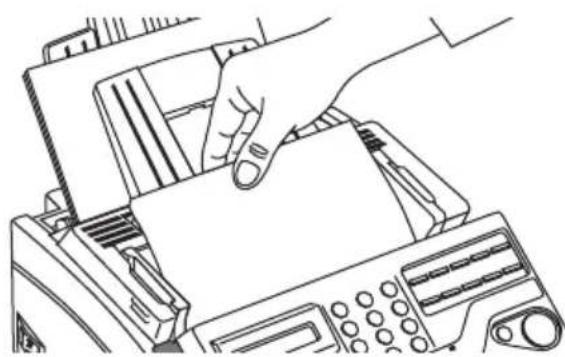
- Sluit het bedieningspaneel tot het vastklikt.
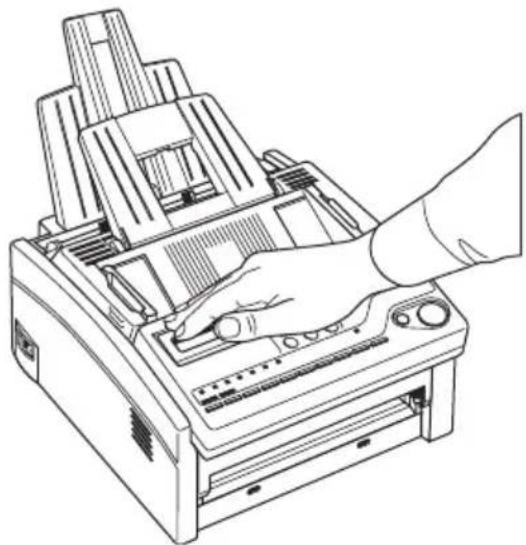
Verwijderen van vastgelopen papier
Als op het display van uw fax PAPIER OP/VAST, BEVESTIGEN + "STOP", BERICHT IN GEH., BEVESTIGEN + "STOP", BERICHT IN GEH., CTRL PAPIER&DOORVOER of PAPIER ZIT VAST, CTRL PAPIER&DOORVOER verschijnt dan is het papier op of zijn wellicht één of meerdere vellen papier vastgelopen in uw fax. Is het papier op, dan plaats u papier en drukt u op de STOP toets. Is er voldoende papier aanwezig dan volgt u onderstaande instructies om het vastgelopen papier te verwijderen.
Opmerking: Doen zich regelmatig papierstoringen voor, dan kan dit worden veroorzaakt door het soort papier dat u gebruikt. Gebruik altijd papier dat u ook kunt toepassen in kopieermachines of laserprinters. Is er nog papier in uw fax en u wilt papier bijladen, haal eerst het resterende papier uit uw fax en maak vervolgens een nieuwe nette stapel papier. Waaier het papier voordat u dit in uw fax plaatst. Plaats u te veel papier dan treden ook papierstoringen op.
WAARSCHUWING:
OPENT U HET BOVENDEKSEL, DAN ZIET U EEN ETIKET MET DE TEKST CAUTION-HOT. DIT GEDEELTE VAN DE FAX WORDT ERG HEET EN DIENT NOOIT TE WORDEN AANGERAAKT.
- Open het bovendeksel en zet het rechtop.

- Pak het bedieningspaneel vast. Trek het omhoog en naar u toe tot het ontgrendelt. Draai het uit de weg.
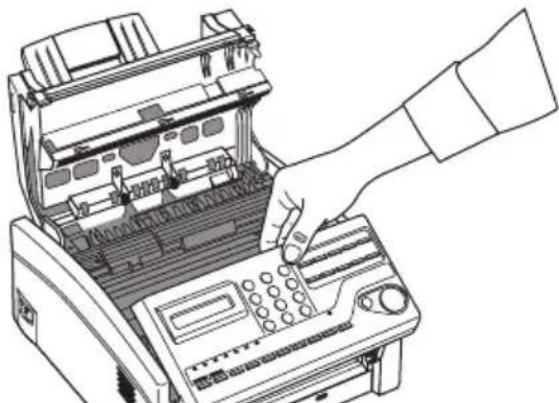
Let op!: Voorkom dat de drum cartridge langer dan 5 minuten wordt blootgesteld aan licht. Pak de drum cartridge altijd bij de uiteinden vast. Raak nooit het groene oppervlak aan de binnenzijde van de drum cartridge aan.
- Haal de drum cartridge uit de fax. Bewaar de drum cartridge buiten bereik van direct zonlicht en raak NOOIT het groene oppervlak van de drum aan.
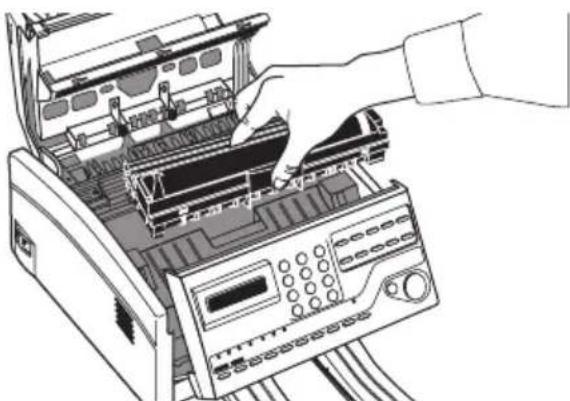
- Trek voorzichtig het vastgelopen vel papier uit de fax.

- Plaats de drum cartridge opnieuw in de fax. Zorg dat beide nokjes op de drum goed zijn geplaatst (zie afbeelding). Druk daarna op beide uiteinden van de drum cartridge tot deze vastklikt.
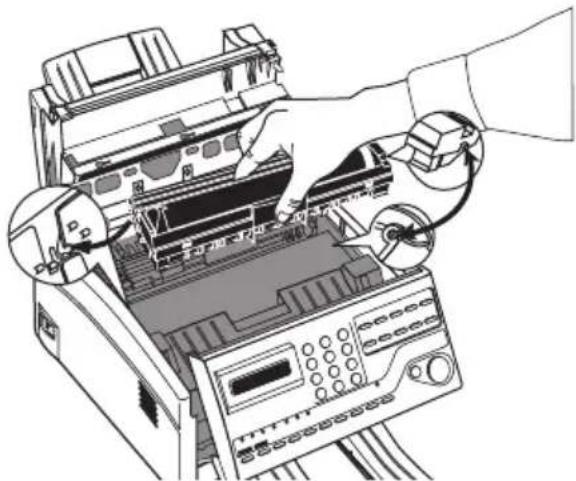
- Sluit het bovendeksel.
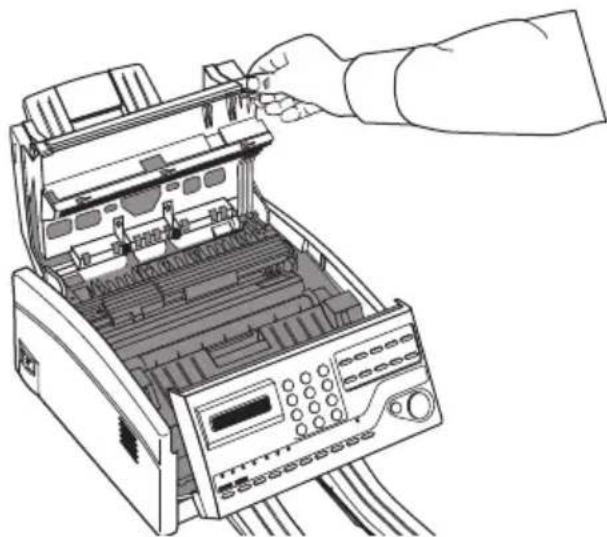
- Sluit het bedieningspaneel. Druk het bedieningspaneel naar beneden tot het vastklikt.
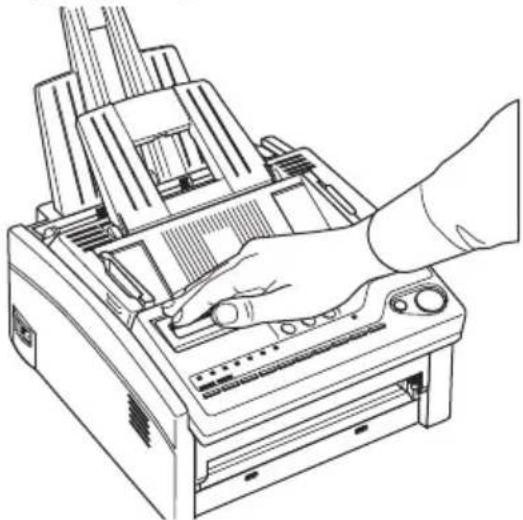
- Trek het papier uit het invoerblad. Is het papier beschadigd, dan dient u dit te verwijderen en te vervangen.
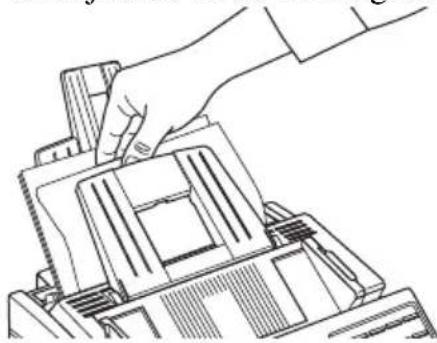
- Plaats het papier opnieuw.
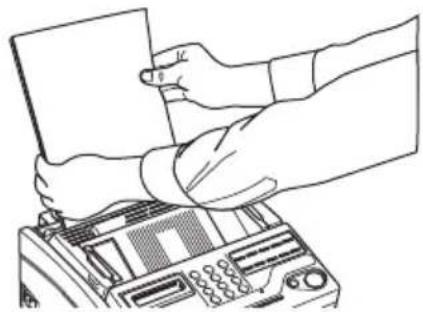
Het aantal pagina's dat u met een toner cartridge kunt afdrukken, is afhankelijk van de documenten die u ontvangst of kopieert. De eerste toner cartridge in een nieuwe drum cartridge heeft een kortere levensduur omdat de drum cartridge zelf moet worden gevuld.
Als de melding VERVANG TONER CARTR. op het display verschijnt, dient u de toner cartridge te vervangen door een nieuwe. Staat gebruikersfunctie 22:GEH.ONTV. (TONER) op UIT ingesteld en is het contrast voldoende, dan kunt u de toner cartridge nog even gebruiken tot het contrast te weinig wordt. Wordt het contrast te weinig voordat op het display de melding VERVANG TONER CARTR. verschijnt, reinig dan het lensvlak van het LED-element (zie stap 7). Helpt dit niet, dan dient u de toner cartridge te vervangen. Verschijnt de melding VERVANG DRUM CARTR., vervang dan de drum cartridge.
WAARSCHUWING:
WEES VOORZICHTIG BIJ DE BEHANDELING VAN DE TONER CARTRIDGE. VOORKOM DAT TONER WORDT GEMORST OP KLEDING OF ANDER POREUS MATERIAAL. RAADPLEEG HET HOOFDSTUK "VEILIGHEID" AAN HET BEGIN VAN DEZE HANDLEIDING.
WAARSCHUWING:
OPENT U HET BOVENDEKSEL, DAN ZIET U EEN ETIKET MET DE TEKST CAUTION-HOT. DIT GEDEELTE VAN DE FAX WORDT ERG HEET EN DIENT NOOIT TE WORDEN AANGERAAKT.
- Open het bovendeksel en zet het rechtop.

- Pak het bedieningspaneel vast. Trek het omhoog en naar u toe tot het ontgrendelt. Draai het uit de weg.
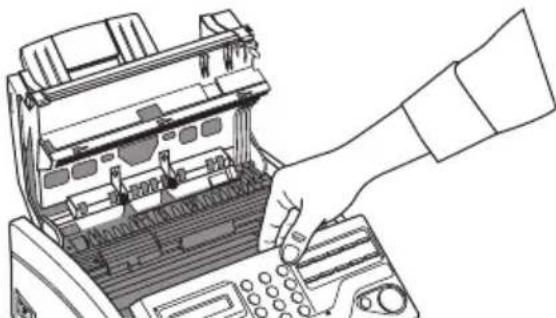
- Trek de gekleurde hendel van de oude toner cartridge helemaal naar u toe. Trek voorzichtig de oude toner cartridge uit de drum cartridge. Plaats deze in de plastic zak die u bij de nieuwe toner cartridge heeft ontvangen.
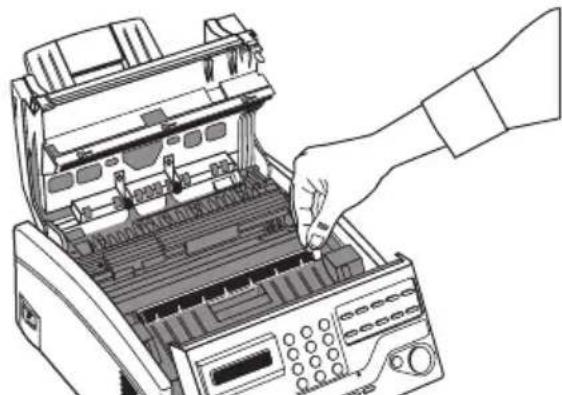
- Haal de nieuwe toner cartridge uit de verpakking en schud deze voorzichtig heen en weer om de tonerpoeder gelijkmatig te verdelen. Verwijder daarna voorzichtig de witte tape van de onderzijde van de toner cartridge.
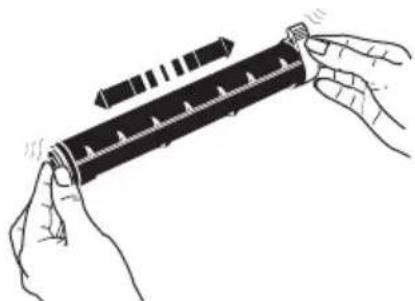
Draai nooit aan de gekleurde hendel voordat u de toner cartridge heeft geplaatst.
- Plaats de toner cartridge met de geribbelde zijkanten naar boven en met de gekleurde hendel naar rechts in de drum cartridge. Schuif de linkerkant van de cartridge eerst naar binnen en laat vervolgens de rechterkant zakken.
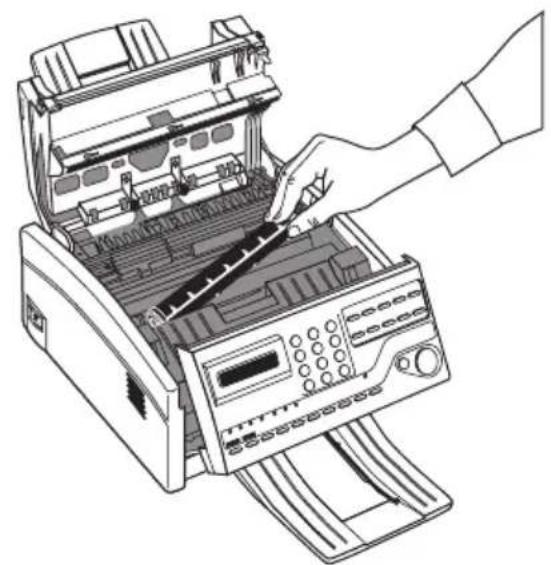
-
Nadat de toner cartridge is geplaatst, kunt u de gekleurde hendel naar voren drukken om de cartridge te vergrendelen en kan de toner vrijkomen.
-
Gebruik het ethanoldoekje dat u in de verpakking van de nieuwe toner cartridge aantreft om voorzichtig over het LED-element te vegen.
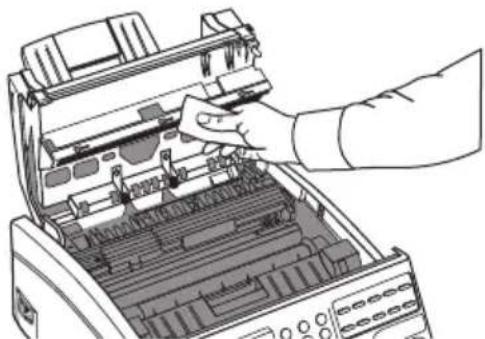
- Sluit het bovendeksel.

- Sluit het bedieningspaneel. Druk het bedieningspaneel naar beneden tot het vastklikt.

Volg de richtlijnen voor verantwoorde verwijdering van lege toner cartridges. Neem voor meer informatie contact op met uw leverancier.
De drum cartridge vervangen
Als de afgedrukte pagina's vlekken vertonen, dan heeft mogelijk zich tonerpoeder op de drum verzameld. Druk op de FUNCTIE toets, daarna op de SCHOONMAAKPAGINA snelkiestoets en vervolgens op de ◀ JA toets. Uw fax drukt een reiniginsblad af om de drum te reinigen. Herhaal deze procedure enkele malen en controleer daarna of u nog steeds vlekken op de afdrukken heeft. Is het probleem niet opgelost, dan heeft uw fax een nieuwe drum cartridge nodig. Neem voor bestellingen contact op met uw leverancier.
Zijn de afdrukken te licht en er is voldoende toner, of verschijnen verticale strepen op de afdrukken, of als op het display de melding VERVANG DRUM CART. verschijnt, dan dient u een nieuwe drum cartridge te plaatsen. De gebruiksduur van de drum cartridge is afhankelijk van een
aantal factoren, zoals de temperatuur en luchtvochtigheid, het type papier dat u gebruikt en het aantal pagina's per opdracht. De nieuwe cartridge kunt u bij uw leverancier bestellen.
Let op!:
Voorkom dat de drum cartridge langer dan 5 minuten wordt blootgesteld aan licht. Pak de drum cartridge altijd bij de uiteinden vast. Raak nooit het groene oppervlak aan de binnenzijde van de drum cartridge aan.
WAARSCHUWING:
OPENT U HET BOVENDEKSEL, DAN ZIET U EEN ETIKET MET DE TEKST CAUTION-HOT. DIT GEDEELTE VAN DE FAX WORDT ERG HEET EN DIENT NOOIT TE WORDEN AANGERAAKT.
- Open het bovendeksel en zet het rechtop.
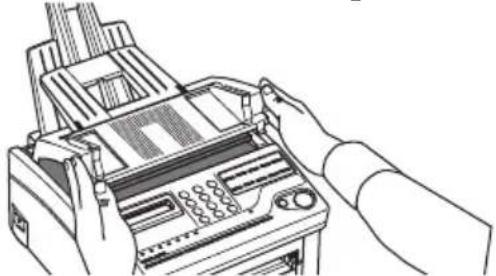
- Pak het bedieningspaneel vast. Trek het omhoog en naar u toe tot het ontgrendelt. Draai het uit de weg.
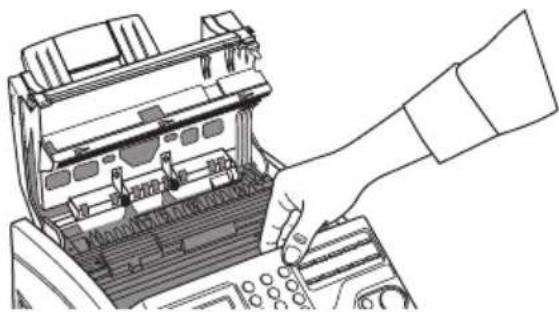
- Verwijder de oude drum cartridge (met toner cartridge), plaats het in het verpakkingsmateriaal van de nieuwe cartridge en breng het naar een KCA-depot.

- Verwijder voorzichtig het beschermingsblad van uw nieuwe drum cartridge.
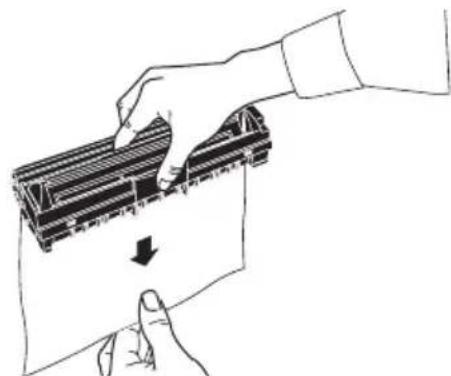
- Plaats de nieuwe drum cartridge in uw fax en zorg dat beide nokjes aan de zijkanten van de drum cartridge goed zijn geplaatst (zie afbeelding). Druk daarna op beide zijden tot de drum cartridge vastklikt.

-
Installeer een nieuwe toner cartridge, sluit het bovendeksel en sluit het bedieningspaneel. Raadpleeg "De toner cartridge vervangen".
-
Wacht tot de tijd en de ontvangstinstelling op het display verschijnen. Druk daarna op de FUNCTIE toets.
-
Druk op de TELLERS WEERGEVEN snelkiestoets. Het display toont DRUMTELLER, WISSEN(◀) ANDERE(▶).
-
Druk op de ◀ JA toets om de drumteller op nul te zetten.
-
Druk op de FUNCTIE toets om af te sluiten.
Let op!:
Volg de richtlijnen voor verantwoorde verwijdering van lege drum cartridges. Neem voor meer informatie contact op met uw leverancier.
Aflezen van de tellerstanden
De tellers van uw fax houden bij hoeveel pagina's uw fax in totaal heeft afgedrukt of heeft ingescand. Doen zich hierbij problemen voor, dan kan uw leverancier vragen deze tellerstanden te controleren.
Opmerking: Is de drum cartridge in uw fax bijna op, dan zult u deze functie gebruiken om de drumtellerstand terug te zetten. Raadpleeg “De drum cartridge vervangen” voor meer informatie.
- Druk op de FUNCTIE toets.
- Druk op de TELLERS WEERGEVEN snelkiestoets. Het display toont DRUMTELLER, WISSEN(◀) ANDERE(▶).
- Druk op de NEE ▶ toets. Het display toont de AFDRUKTELLER.
- Druk opnieuw op de NEE ▶ toets. Het display toont de SCANTELLER.
- Druk op de FUNCTIE toets om af te sluiten.
Transporteren van de fax
Wilt u de fax verplaatsen of transporteren nadat deze is gebruikt, volg dan de onderstaande verpakkingsinstructies.
-
Verwijder de drum cartridge met de geïnstalleerde toner cartridge uit de fax.
-
Plaats de drum cartridge met de toner cartridge in een zwarte plastic zak en bewaar op een donkere plaats.
-
Om transportschade te voorkomen, gelieve het oorspronkelijke verpakkingsmateriaal en kartonnen doos te gebruiken.
Let op!:
Om vervuiling van de fax te voorkomen: transporteer de fax NOOIT met daarin de drum en toner cartridge nog geïnstalleerd. Dit is alleen mogelijk als de fax nieuw is en nog niet eerder is gebruikt.
Controlelijst bij problemen
Uw fax is een complex product dat als gevolg van de vele functies en instellingen op diverse manieren kan worden gebruikt. Veel problemen zullen het gevolg zijn van verkeerde programmering. Doen zich bij het gebruik van deze fax problemen voor, lees dan eerst deze controlelijst met problemen en oplossingen voordat u contact opneemt met uw leverancier.
Uw telefoon geeft geen belsignaal wanneer uw fax in de [T/F] ontvangstinstelling staat en de inkomende oproep een telefoongesprek is. Dit is normaal. In de [T/F] ontvangstinstelling beantwoordt uw fax de oproep en bepaalt of het een telefoongesprek of een faxbericht is. Is het een telefoongesprek, dan geeft uw fax een belsignaal, maar de telefoon blijft stil. Gebruik de [T/F] ontvangstinstelling alleen als uw telefoon dicht bij de fax staat. Zie ook probleembeschrijving “U wilt een telefoongesprek aannemen, maar de fax neemt altijd als eerste op”.
Het display is leeg. Controleer of de voedingskabel goed is aangesloten en of er spanning op de wandcontactdoos staat.
Er gebeurt niets terwijl u op de toetsen op het bedieningspaneel drukt. Mogelijk blijven de STOP en START toetsen hangen door vervuiling. Druk herhaaldelijk op deze toetsen om ze los te maken. Helpt dit niet, zet de fax uit, wacht 10 seconden en zet de fax daarna weer aan.
Het display geeft aan dat u papier moet plaatsen hoewel er voldoende papier aanwezig is. Zorg dat het papier een rechte stapel vormt. Controleer of in de fax papier is vastgelopen.
Uw documenten lopen vast. Controleer of de documenten zijn gekreukeld, beschadigd of gescheurd. Zorg dat de documenten vrij zijn van nietjes of paperclips en dat het papier droog en schoon is. Zorg dat de documenten niet breder zijn dan bij deze fax mogelijk is. Maak van het document een fotokopie en probeer die kopie te verzenden.
Uw fax kiest niets. Controleer de voedingskabel en de wandcontactdoos. Controleer of de telefoonlijn (niet uw externe telefoon of handset) in de LINE aansluiting aan de achterzijde van uw fax is aangesloten. Heeft u een externe telefoon aangesloten, neem dan de hoorn op en controleer of u de kiestoon hoort. Heeft u geen externe telefoon, druk dan op de HAAK/SPREEK toets en luister naar een kiestoon. Hoort u niets, dan kan er een probleem zijn met de telefoonlijn. Hoort u wel een kiestoon, dan gebruikt uw fax wellicht de verkeerde kiesmethode (puls of toon). Raadpleeg dan de informatie over de kiesparameter “MF(TOON)/DP(PULS)” in het hoofdstuk “Programmeren”. Is uw fax op een bedrijfscentrale aangesloten, controleer tevens of de fax is ingesteld voor gebruik via een bedrijfscentrale. (Raadpleeg “Aansluiten op een bedrijfscentrale (PBX)” in het hoofdstuk “Installatie”.)
Het display toont een communicatiefout. Dit kan verschillende oorzaken hebben. Wellicht probeert u te communiceren met een incompatibel fax (de standaard fax kan alleen met ITU-T Groep 3 faxen communiceren. Met de ISDN G4 optie is de fax in staat met ITU-T Groep 3 en Groep 4 faxen te communiceren). De andere fax kan wellicht niet de gewenste functie uitvoeren, zoals op afroep verzenden of vertrouwelijk ontvangen. Wellicht is het papier bij de ontvangende fax op of is een papierstoring opgetreden. Ook een slechte telefoonverbinding kan communicatiefouten veroorzaken. Probeer uw faxbericht opnieuw te verzenden en controleer of u het juiste nummer heeft gebruikt. Dient u eerst een toegangsnummer voor een buitenlijn te kiezen, controleer dan of de fax is ingesteld voor gebruik via een bedrijfscentrale (raadpleeg “Aansluiten op een bedrijfscentrale (PBX)” in het hoofdstuk “Installatie”). Sommige bedrijfscentrales hebben een afwijkende kiestoon of ze kunnen de snelheid van het kiezen van een nummer door uw fax niet altijd goed verwerken. In sommige landen moet u na het kiezen van het internationale toegangsnummer een pauze invoeren (met de PAUZE snelkiestoets) om de fax opdracht te geven te wachten op de internationale kiestoon. Doen zich regelmatig problemen voor bij communicatie met dezelfde fax, programmeer dan het nummer onder een snelkiestoets of kiescode en wijzig de parameters (zie hoofdstuk ‘Telefoonregister’). Het is ook mogelijk dat voor uw fax of die van de andere partij service nodig is. Om uw eigen fax te controleren, kunt u een document naar een andere lokatie verzenden.
U heeft een faxbericht verzonden dat voor de andere partij slecht leesbaar was. Als het document veel kleine letters, veel illustraties en foto's bevat of erg licht of donker was, wijzig dan de resolutie en de contrast instellingen (raadpleeg "Plaatsen van documenten"). Maak op uw fax een kopie om te zien hoe een document wordt verzonden. Het probleem kan ook door de telefoonverbinding zijn veroorzaakt. Probeer het document op een later tijdstip opnieuw te verzenden.
U krijgt rapporten die u niet wilt. Controleer de functie-instellingen en schakel de rapporten uit die u niet wilt laten afdrukken. Raapleeg het hoofdstuk “Programmeren”.
U verzond een document maar het werd blanco ontvangen. Controleer of u het document met de tekstzijde naar beneden had geplaatst.
Uw ontvangen faxbericht had een slechte kwaliteit. Neem contact op met de andere partij en vraag of zij de resolutie- en contrast-instelling willen wijzigen. Vraag de andere partij op hun fax een kopie te maken om te controleren of de fax goed functioneert. Vraag ze daarna het document opnieuw toe te zenden. Zijn er nog steeds problemen, maakt dan op uw fax een kopie van een document om te controleren dat uw fax goed werkt.
U probeerde te kiezen met een snelkiestoets of een kiescode, maar er gebeurde niets. Controleer of onder de gekozen snelkiestoets of kiescode een faxnummer is opgeslagen. Controleer of het betreffende faxnummer goed was opgeslagen (raadpleeg het hoofdstuk “Telefoonregister”). Kiest u een kiescodefaxnummer, zorg dan dat u eerst op de KIESCODE toets heeft gedrukt voordat u de code invoert. Als de automatische startfunctie is uitgeschakeld, dan dient u op de START toets te drukken voordat het kiezen zal beginnen (raadpleeg kiesparameter “AUTO START” in het hoofdstuk “Programmeren”).
Uw fax neemt geen telefoongesprekken aan en ontvangt geen berichten. Controleer eerst of de voedingskabel op een wandcontactdoos is aangesloten en de telefoonlijn is aangesloten op LINE. Controleer ook de ontvangstinstelling die u gebruikt. Uw fax kan in de handmatige ontvangstinstelling [TEL] niet automatisch documenten ontvangen. Raadpleeg “De ontvangstinstelling aangeven” in het hoofdstuk “Installatie”.
De documenten die u ontvangt zijn te licht of bevatten verticale strepen en de toner is niet op. Veeg voorzichtig de lens van het LED element in uw fax schoon en controleer vervolgens of de fax goed werkt (raadpleeg “De toner cartridge vervangen”). Werkt de fax nog niet goed, verwijder dan de drum cartridge (raadpleeg “De drum cartridge
vervangen"), klop op de toner cartridge en kantel deze voorzichtig een aantal malen 20 - 30 graden heen en weer. Zorg dat u geen toner uit de cartridge most. Als dit niet werkt, dient u waarschijnlijk de drum cartridge te vervangen. Deze kunt u bestellen bij uw leverancier.
U had de fax ingesteld voor uitgestelde verzending, maar er is niets verzonden. Controleer het display en kijk of u de klok in de fax op de juiste tijd had ingesteld. Raadpleeg “Instellen van de klok” in het hoofdstuk “Installatie”.
Uw fax had de verbinding verbroken voordat u op een spreekverzoek kon reageren. U dient op een spreekverzoek te reageren tijdens het geluidssignaal. Zodra u dit speciale signaal hoort, neemt u eerst de telefoonhoorn op en drukt u daarna op de HAAK/SPREEK toets.
Uw fax kan geen document op afroep ontvangen. Neem contact op me de andere partij en controleer of zij de documenten hebben geplaatst en hun fax is ingesteld voor op afroep verzenden. Controleer ook of zijn standaard afroepen of ITU afroepen gebruiken.
Uw fax is aangesloten op een PBX (bedrijfscentrale) en u kunt niet naar buiten bellen. U dient eerst het nummer van de buitenlijn te laten kiezen voordat u de rest van het faxnummer laat kiezen. Dit nummer van de buitenlijn dient u bij het nummer te programmeren. Uw fax dient tevens te zijn ingesteld voor communicatie via een bedrijfscentrale. Raadpleeg “Aansluiten op een bedrijfscentrale (PBX)” in het hoofdstuk “Installatie”.
U wilt een telefoongesprek aannemen, maar de fax neemt altijd als eerste op. Gebruikt u meerdere telefoontoestellen op dezelfde telefoonlijn als uw fax, gebruik dan de ontvangstinstelling [FAX] en wijzig de instelling van de gebruikersfunctie “11:BEL-REACTIETIJD” naar 20 seconden (raadpleeg het hoofdstuk “Programmeren”). Komt er een oproep binnen dan beantwoordt u binnen 20 seconden de telefoon. Realiseert u zich dat er een faxbericht binnenkomt (u hoort niets of u hoort een korte pieptoon om de 3 seconden), dan start u uw fax op afstand met de numerieke toetsen van uw toon-telefoontoestel (raadpleeg gebruikersfunctie “16:ONTV. OP AFSTAND” in het hoofdstuk “Programmeren”). Zie ook probleembeschrijving “Uw telefoon geeft geen belsignaal wanneer uw fax in de [T/F] ontvangstinstelling staat en de inkomende oproep een telefoongesprek is”.
De faxberichten die u ontvangt zijn vaak verminkt. Als het document dat is ontvangen langer of breder is dan het papier in de papiercassette, dan zal uw fax automatisch de lengte of de breedte verkleinen zodat alle informatie op het papier past. Dit probleem kan echter ook met slechte telefoonverbindingen te maken hebben.
U ontvangt continu ongewenste advertenties en berichten op uw fax. Probeer eens de gebruikersfunctie “Besloten gebruikersgroep”. Raadpleeg “Weigeren van ongewenste faxberichten” in het hoofdstuk “Basishandelingen”.
Uw fax schakelt niet direct over naar de [TEL] ontvangstinstelling bij het aanvragen of ontvangen van een telefoongesprek. Druk op de STOP toets. Uw fax gaat terug naar de rusttoestand, zodat u het gesprek kunt voeren. Dit probleem kan veroorzaakt worden door slechte telefoonverbindingen of door het type externe telefoon dat wordt gebruikt. Doet dit probleem zich vaak voor, neem dan contact op met uw leverancier.
Meldingen op het display
Deze paragraaf vermeldt de status- en foutmeldingen die op het display van uw fax kunnen verschijnen en licht toe wat ze betekenen en hoe u de aangegeven problemen kunt oplossen.
Normaal display
02:13 FAX
Onder normale omstandigheden toont de bovenste regel van het display de tijd en ontvangstinstelling - FAX; TEL; T/F; TAA; GEH; PC; DZD.
Foutmeldingen
14:14 FAX DEKSEL IS OPEN
Deksel is open: Het bovendeksel is niet gesloten. Druk stevig op het deksel om te zorgen dat het is gesloten en vergrendeld.
PAPIER OP/VAST :FAX BEVESTIGEN + “STOP”
of
PAPIER OP/VAST:FAX CTRL PAPIER&DOORVOER
Geen papier: Het papier is op. Vul papier bij en druk op de STOP toets.
PAPER ZIT VAST: FAX CTRL PAPIER&DOORVOER
of
PAPIERFORM. FOUT :FAX CTRL PAPIER&DOORVOER
Papier vastgelopen: Het papier is tussen de invoer en het printergedeelte of in het printergedeelte onder de drum cartridge vastgelopen. Controleer de papierbaan en verwijder het vastgelopen papier (raadpleeg "Verwijderen van vastgelopen papier"). Bij een verkeerde instelling voor de gebruikersfunctie "13:PAPIERFORMAAT" (raadpleeg hoofdstuk "Programmeren") zal na het ontvangen van een faxbericht het papier vastlopen.
DOC. ZIT VAST :FAX BEVESTIGEN + “STOP”
Documentinvoerfout (vastgelopen): Een document dat u wilt verzenden of scannen is vastgelopen. Raadpleeg “Verwijderen van vastgelopen documenten”.
19/08/0014:14 FAX PLAATS DOC. OPNIEUW
Documentinvoerfout (plaatsen): Een document dat u wilt verzenden of scannen is niet goed in de scanner geplaatst. Verwijder het document en plaats het opnieuw.
WEINIG TONER :FAX VERVANG TONER CARTR.
of
14:14 FAX VERVANG TONER CARTR.
Weinig toner: De toner in de toner cartridge is bijna op. Vervang de toner cartridge zo snel mogelijk. Sluit u na het vervangen van de toner cartridge het deksel, dan verdwijnt de melding (raadpleeg “De toner cartridge vervangen”).
14:14 FAX VERVANG DRUM CARTR.
Drum vervangen alarm: De drum cartridge heeft bijna het eind van de gebruiksduur bereikt. Bestel een nieuwe drum cartridge en vervang de oude zodra de afdrukkwaliteit begint af te nemen (raadpleeg “De drum cartridge vervangen”).
PRINTER ALARM 2: FAX RAADPLEEG HANDBOEK
of
PRINTER ALARM 4:FAX RAADPLEEG HANDBOEK
Printer Alarm: Open en sluit het deksel. Verdwijnt de melding niet van het display, haal dan de steker uit de wandcontactdoos en neem contact op met uw leverancier.
Opmerking: Schakelt u de fax uit, dan zullen alle in het geheugen opgeslagen faxberichten worden gewist.
14:14 FAX CONTR. PAPIERFORMAAT
Contr. papierformaat: Het geplaatste papier heeft een ander formaat dan in uw applicatiesoftware is aangegeven. Controleer de afdrukinstellingen in uw software en het formaat van het papier dat is geplaatst.
PAPIERFORM. FOUT: FAX CTRL PAPIER&DOORVOER
Papierformaat fout: Het papier in uw fax heeft een ander formaat dan is ingesteld met de gebruikersfunctie “13:PAPIERFORMAAT” (zie hoofdstuk “Programmeren”) of uw fax probeerde af te drukken zonder dat een drum cartridge is geïnstalleerd.
GEHEUGEN IS VOL: FAX RAADPLEEG HANDBOEK
Geheugen is vol: Het geheugen in uw fax is vol met ontvangen faxberichten of met berichten voor uitgestelde verzending. Druk ontvangen faxberichten af of wacht tot de uitgestelde berichten zijn verzonden voordat u nieuwe documenten scant om deze in het geheugen op te slaan.
GEHEUGENFOUT: FAX
of
MEMORY ERROR: FAX
Geheugenfout of Memory error (behalve bij programmering): Neem contact op met uw leverancier.
Communicatiefout: Tijdens het verzenden of ontvangen van een faxbericht is een fout opgetreden. Raadpleeg “Controlelijst bij problemen”.
Bijlage A - Technische gegevens
| Onderwerp Technische gegevens | |
| Type/compatibiliteit Tafelmodel | ITU-T G3 zender/ontvanger (G4 is een optie) |
| Type aansluiting PSTN, PBX en ISDN (optie), LAN (T.37) (optie) | |
| Communicatiesnelheid | Max. 33600 bps met automatische terugval (64000 bps bij ISDN optie) |
| Communicatie Half duplex | |
| Compressiesystemen MH/MR/MMR | |
| Horizontale resolutie 300dpi, 600 dpi TX (interpolatie) | |
| Verticale resolutie | 3.85 lijnen/mm (standaard)7.7 lijnen/mm (fijn)15.4 lijnen/mm (ex. fijn; TX en kopie)300dpi600 dpi TX (interpolatie) |
| Halftoonverzending 64 grijstinten | |
| Documentformaat A4-, A5-, letter- of legal-formaat | |
| Afdrukpapier Gewoon papier, A4-, letter- of legal-formaat | |
| Effectieve scanbreedte | ISO A4208,6 mm bij verzending200 mm bij kopiëren208.6 bij kopiëren met de gebruikersfunctie breedteverkleining in de AAN-standUS Letter 215.4 mm bij verzending 208.6 mm bij kopiëren |
| Gewicht Ca. 8 kg (excl. papier) | |
| Display 2 rijen x 20 tekens, LCD-paneel | |
| Afmetingen Ca. 316mm (B) x 383 mm (D) x 190 mm (H) (excl. alle bladen) | |
| Elektrische aansluiting 230VAC +15 t/m -14% (198-264V) 50/60 Hz ±2% | |
| Gebruiksomgeving | Relatieve luchtvochtigheid 20%-80% (niet condenserend)Temperatuur 10°C t/m 32°C |
| Documentinvoer | Max. 20 pagina's (80gr/m 2 A4-formaat) |
Bijlage B - ISDN G4 optie
De ISDN G4 optie is een optioneel pakket dat dit faxapparaat in staat stelt als een digitale fax conform Groep 4 van de ITU-T aanbevelingen te functioneren. Dit systeem is uitgevoerd met een automatische terugvalfunctie die het faxapparaat in staat stelt in de G3 modus te communiceren wanneer het G4-signaal wordt geweigerd of een G3-signaal wordt ontvangen.
Technische gegevens
| Onderwerp Technische gegevens | |
| Netwerkcompatibiliteit | ISDN, netwerkschakelmodus (PSTN dient te worden verwijderd wanneer ISDN-kaart wordt geïnstalleerd) |
| Netwerkinterface | ITU-TI.430, ETS 300 012 Basic rate interface (2B+D), S/T interface, RJ45 |
| Compatibiliteit ITU-T G4 Klasse 1 | |
| Zendsnelheid 64kbps | |
| Compressiesystemen MMR | |
| Resolutie | 200 x 100 dots/inch200 x 200 dots/inch300 x 300 dots/inch |
| Communicatiesnelheid | 1.5sec (ITU-T Nr.1 kaart, 64kbps, MMR, 200 x 100 dots/ inch) |
| Foutcorrectie LAPB | |
| NetwerkserviceCalling line IDSub-addressering (SUB)Multi-abonneenummer | Ja (CLIP)Ja (SLIB)Ja (MSN) |
ISDN programmeringsoverzicht
-
Druk op de FUNCTIE toets en daarna op de 9/GEBRUIKERS PROGRAMMA snelkiestoets.
-
Druk op het toetsenbord op het symbool #. Het display toont “#:ISDN INSTELLEN”.
-
Druk op de ◀ JA toets en het display toont “LANDCODE”.
-
Voer de LANDCODE in en druk op de START toets.
- Voer het ISDN(G4) NUMMER in en druk op de START toets.
- Voer het ISDN(G4) ID in en druk op de START toets.
- Voer het ISDN SUBADRES in en druk op de START toets.
- Voer het ISDN GEBELDE NUMMER in en druk op de START toets.
Definities
LANDCODE: Dit nummer is een identificatienummer (TID). Bestaat uit maximaal drie cijfers (de landcode van het land waar het faxapparaat wordt gebruikt, voor Nederland 031 en voor België 032).
ISDN(G4) NUMMER.: Dit is het nationale abonneenummer voor de ISDN aansluiting. Bestaat uit maximaal 20 nummers. Dit nummer wordt als TID gebruikt, voor informatie over de afzender (CLIP) en voor het controleren van MSN.
ISDN(G4) ID: Dit nummer is een identificatienummer. Kan uit maximaal tien tekens bestaan.
ISDN SUBADRES: Dit is het nummer van het subadres voor directe communicatie. Maximaal 19 nummers mogelijk.
ISDN GEBELDE NUMMER: Dit is het nummer voor de ISDN PBX. Maximaal 20 nummers mogelijk. Dit nummer wordt gebruikt voor beller-informatie en voor het controleren van MSN.
De LANDCODE en het ISDN (G4) NUMMER moeten in het faxapparaat zijn opgeslagen. Zijn deze items niet opgeslagen, dan kan de ISDN communicatie worden afgewezen.
Overige instellingen
ISDN kies-modus bij niet voorgeprogrammeerde nummers (functie 30)
Ingesteld op G3 (standaard instelling): Bij het kiezen van een faxnummer met de numerieke toetsen vindt de oproep plaats in de G3 modus. Het netwerk wordt verzocht om analoge verzending.
Ingesteld op G4: Bij het kiezen van een faxnummer met de numerieke toetsen vindt de oproep in plaats de G4 modus. Het netwerk wordt verzocht om onbeperkte digitale verzending.
ISDN kies-modus bij voorgeprogrammeerde nummers
Ingesteld op G3: Bij het kiezen van een faxnummer met de snelkies-toetsen of kiescodes vindt de oproep plaats in de G3 modus. Het netwerk wordt verzocht om analoge verzending.
Ingesteld op G4 (standaard instelling): Bij het kiezen van een faxnummer met de snelkiestoetsen of kiescodes vindt de oproep plaats in de G4 modus. Het netwerk wordt verzocht om onbeperkte digitale verzending.
Spraak ontvangst (functie 31)
Ingesteld op UIT: Voor beperkte ontvangst van analoge communicatie. De beperkingen in de UIT-stand zijn afhankelijk van het ISDN netwerk waar het faxapparaat op is aangesloten.
Ingesteld op AAN (standaard instelling): Voor ontvangst van analoge communicatie via het netwerk.
Opmerking: Voor analoge verzendmogelijkheden kunt u contact opnemen met uw dealer.
Andere functies
Onderstaand treft u een aantal functies aan die zijn toegevoegd om de faxcommunicaties te verbeteren.
Automatische terugval: Als het G4-signaal van het verzendende faxapparaat door de andere fax wordt geweigerd, dan zendt het faxapparaat het document automatisch in de G3 modus. Als de inkomende oproep een G3-signaal is, dan schakelt het faxapparaat automatisch over naar de G3 modus.
Resolutieconversie: De resolutie van een faxbericht wordt omgezet naar de resolutie die het ontvangende faxapparaat kan verwerken.
Coderingsconversie: De codering van de communicatie wordt aangepast aan de codering van de verzendende en ontvangende faxen.
Oproepactie: Kiezen kan handmatig met de numerieke toetsen of via de automatische kiesnummers.
Oproepaansluiting: Deze functie biedt directe beantwoording en de mogelijkheid om het type aansluiting te kiezen (FAX, TEL, GEH., PC of DZD).
Direct inbellen: Bij deze dienst bij verzenden naar meerdere punten, kunnen terminals worden toegevoegd aan de abonneenummers. Deze dienst maakt het mogelijk om oproepen bij bepaalde aansluitingen uit te schakelen.
MSN (Multiple Subscriber Number) beperking: Deze functie wordt gebruikt in combinatie met direct inbellen om te controleren of de inkomende oproep overeenkomt met een MSN in de database van het faxapparaat. Zo niet, dan wordt de oproep geweigerd.
Subadres: Subadressen worden meestal gebruikt bij P-MP (Point-to-MultiPont) faxcommunicatie. Naast het faxnummer van de andere partij moet de gebruiker ook het subadres kennen van de aansluiting waar het bericht naar toe wordt gestuurd.
Voorbeelden van displaymeldingen
Tijdens het bellen:
0334567890
OPROEPEN
Tijdens faxverzending:
ACME CO
ZENDEN G4/64.0K
Start van automatische ontvangst:
START ONTVANGST
Tijdens ontvangst:
ACME CO
ONTVANGEN G4/64.0K
Voor meer informatie en instructies over het instellen/gebruik van een faxapparaat wanneer de ISDN G4-kaart is geïnstalleerd, kunt u het handboek raadplegen dat met de ISDN G4-kaart is meegeleverd.
De MFP Interface kit is een optie voor OKIFAX faxapparaten en standaard voor OKIOFFICE producten.
Nadat de meegeleverde software op een host computer is geïnstalleerd en deze op een OKIFAX 4580 machine is aangesloten, kan deze worden gebruikt als printer, scanner en faxapparaat.
Nadat de MFP software is geinstalleerd, kunt u:
- Uw faxapparaat als locale printer gebruiken.
- Direct vanaf uw computer faxberichten verzenden.
- Faxberichten direct op uw computer ontvangen en opslaan.
- Pagina's met uw fax scannen en opslaan op uw computer.
- OCR uitvoeren op ontvangen faxberichten of gescande pagina's.
Als PC printer:
| Printerdriver HIPER-W | |
| Resolutie 300 dpi, Quasi - 600 dpi | |
| Printsnelheid 8 ppm (snelheid printengine) | |
| Formaat 1ste papierlade A4, Letter, Legal13, Legal 14 | |
| Papierformaat bij handmatige invoer A4, Letter | Legal13, Legal 14, Executive,A5, A6, JIS B5, Monarch, COM-10, DL, C5 |
| Enveloppen/Transparanten Handmatige invoer | |
| Papiergewicht 16-24 lbs | |
| PapierinvoerAutomatische invoer:HandmatigUitvoer: | 100 vel (1ste lade)1 vel30 vel (afdrukzijde omhoog) |
Als PC scanner:
| Scannerdriver TWAIN compatibel | |
| Scannersensor Lijnopstelling, 64 grijstinten, error diffusion | |
| Scanvlak 216 x 355,6 mm (8,5 x 14 in.) | |
| Resolutie (H x V, max) 8 dots x 3,85 lijnen/mm (standaard)8 dots x 7,7 lijnen/mm (fijn)8 dots x 3,85 lijnen/mm (ex.fijn)300, 600 dpi (interpolatie) | |
| Documentformaat Min. - 148 x 100 mm (5,8 x 3,9 in.)Max. - 216 x 355,6 mm (6,5 x 14 in.) | |
* Documenten kleiner dan 148 mm (5,8 in.) dienen met een houderblad worden gescand.
PC Fax modem
| Opdracht modus Klasse 1 (ETA/TIA-578) | |
| Zendsnelheid | 14,4 bps |
Bijlage D - Internet FAX optie
Deze internet en netwerk optie biedt u de mogelijkheid om bestaande netwerk aansluitingen te gebruiken om uw fax apparaat aan te passen aan uw veranderende behoefte. De Email toets maakt het gebruik van deze optie eenvoudig te gebruiken. U kunt een fax document in scannen als PDF of TIFF formaat en het versturen naar ieder gewenst e mail adres. Verder is broad cast communicatie mogelijk naar zowel e mail adressen en fax nummers, dit biedt de mogelijkheid om een document eenmalig in te scannen en naar meerdere locaties te versturen.
Deze bijlage beschrijft hoe u de internet fax kit in uw fax apparaat installeert en configureerd en hoe deze gebruikt kan worden. Na installatie van deze optie zijn de volgende functies te gebruiken.
- Verzenden en ontvangen van internet faxberichten.
- Netwerkscanner
Ondersteund systeem
- 10base-T Ethernet.
Ondersteunde protocollen
Netwerkprotocollen:
• IP
- TCP
• UDP
- ARP
• I C M P
Internet FAX protocollen:
Opmerking: TELNET, FTP, SNMP, MIB, HTTP (WEB) worden niet ondersteund.
Algemeen
Raadpleeg alvorens Internet FAX te gebruiken uw netwerkbeheerder voor de correcte netwerkinstellingen.
Er zijn twee typen instelwaarden voor Internet FAX:
- Data opgeslagen in het faxapparaat.
- Data opgeslagen op de netwerkkaart.
Om een lijst met instelwaarden in het faxapparaat via het bedieningspaneel van het apparaat af te drukken, selecteert u FUNCTION, daarna selecteert u OT6 (REPORT PRINT) en vervolgens selecteert u 5:CONFIGURATION.
Instellingen
Internet FAX kan worden ingesteld met I-FAX NIC OPTIONS.
Ondersteunde I-FAX NIC OPTIONS zijn:
• I-FAX NIC SETTING
- POP INTERVAL
• NETWORK SETTINGS
• I-FAX NIC INITIALIZE
Voordat deze functies beschikbaar zijn, dient een I-FAX NIC kaart te worden geïnstalleerd.
Bedieningsoverzicht
![graph TD A["14:144 FAX"] -->|Functietoets| B["KIES FUNCTIE (SK)<br>BESCHIKB. GEH.=100%"] B -->|SK9| C["1:FUNCTIONS INSTELLEN<br>JA (←) NEE (→/1-9*#)"] C -->|8| D["8:I-FAX NIC OPTIES<br>JA (←) NEE (→/1-9*#)"] D -->|Toets| E["I-FAX NIC INSTELL.<br>JA (←) NEE (→/1-9*#)"] E -->|Toets| F["POP INTERVAL<br…](/content/2026/06/1155738/images/54ff640418cd778e05f305d84735760bb2c0e32ba88666bfae24c89df7df1c67.jpg)
Gebruikersfuncties
1: TEXT PRINT – Met deze functie selecteert u of u de inhoud van een e-mailbericht wilt afdrukken. Indien deze instelling in de ON-stand staat, wordt het tekstbericht in een e-mail afgedrukt. Er kunnen uitsluitend US-ASCII tekens worden afgedrukt, zie onderstaande tabel. Tekens die niet kunnen worden afgedrukt, worden als spaties weergegeven. Afhankelijk van de gebruikte e-mail client, wordt de tekst wellicht niet of onleesbaar afgedrukt.
Opmerking 1: De tekst is niet standaard base64 gecodeerd en gecodeerde tekst wordt niet ondersteund (er is gecodeerde tekst ontvangen, wanneer de tekst in een gecodeerde status wordt afgedrukt.)
Opmerking 2:Er worden twee of meer tekstdelen afgedrukt.
Tussen de tekstbestanden wordt een regel (98 afbreektekens) toegevoegd (inclusief kopie van de inhoud) en voor en na de regel wordt een regeltransport ingevoerd. Tussen een kopregel en een tekstbestand wordt een regeltransport ingevoerd (inclusief kopie van de inhoud).
Opmerking 3: De MIME kopregel van het aangehechte bestand wordt niet afgedrukt.
Opmerking 4: Een blanco regel boven TEXT wordt niet afgedrukt.
Opmerking 5: Met Microsoft Outlook kan een e-mailtekst in HTML formaat worden verzonden. Wanneer deze instelling is geactiveerd, wordt de tekst zowel in TEXT als HTML formaat verzonden. Bij een ontvangen e-mail zal Internet FAX alleen het TEXT gedeelte afdrukken. Indien echter HTML formaat is ingesteld en er een bestand is aangehecht, dan wordt het HTML gedeelte eveneens afgedrukt. Wanneer Outlook wordt gebruikt, gebruik dan TEXT als verzendformaat.
| 00 | 10 20 | 30 40 | 50 | 60 70 | 80 90 | A0 | B0 C0 | D0 | E0 F0 | ||||||
| 0 | S | P | 0 | @ | P | ||||||||||
| 1 | 1 | A | Q | a | q | ||||||||||
| 2 | 2 | B | R | b | r | ||||||||||
| 3 | # | 3 | C | S | c | s | |||||||||
| 4 | $ | 4 | D | T | d | t | |||||||||
| 5 | % | 5 | E | U | e | u | |||||||||
| 6 | & | 6 | F | V | f | v | Ö | ||||||||
| 7 | 7 | G | W | g | w | ||||||||||
| 8 | 8 | H | X | h | x | ||||||||||
| 9 | ) | 9 | I | Y | i | y | |||||||||
| A | * | : | J | Z | j | z | |||||||||
| B | + | ; | K | [ | k | { | |||||||||
| C | , | < | L | \ | l | | | Ü | ||||||||
| D | - | = | M | ] | m | } | |||||||||
| E | . | > | N | ^ | n | ~ | |||||||||
| F | / | ? | O | _ | o | β |
2: HEADER PRINT – Instelling voor het afdrukken van e-mail kopregels.
OFF: Kopregel niet afdrukken
TYPE1: Afdrukken SUBJECT/FROM/TO
TYPE2: Alle kopregelinformatie afdrukken
Deze instelling is alleen geldig wanneer de instelling TEXT Print de ON-stand staat.
3: CODING MODE - Voor TIFF bestanden met afbeeldingen verzonden via Internet FAX.
Maak een keuze uit MH/MR/MMR. Onthoud dat Internet FAX producten van andere fabrikanten vaak alleen MH ondersteunen. Dit apparaat ondersteunt naast MH ook MR en MMR modes. De compressiegraad is:
MH (laag); MR (medium); MMR (hoog).
4: EX.FINE MODE - Scanresolutie voor Internet FAX:
300 dpi of 600 dpi.
5: SENDER ID (EMAIL) – Met deze instelling selecteert u of u de zender ID aan door Internet FAX gescande afbeeldingen wilt toevoegen.
Deze instelling is altijd van toepassing wanneer u Internet FAX gebruikt, ongeacht de instelling voor 23:SENDER ID ON/OFF.
Wanneer u Internet FAX als scanner gebruikt, zet deze instelling dan in de OFF-stand om te voorkomen dat de zender ID op de gescande afbeeldingen verschijnt.
Wanneer deze instelling in de ON-stand staat, dient de zender ID aan de hoofdtekst van de te verzenden Internet FAX te worden toegevoegd.
6: SEND FILE FORMAT – Wanneer er een e-mail is verzonden, stel deze waarde dan in om te bepalen of TIFF/PDF wordt gebruikt voor het verzenden van het document.
Opmerking: Er kunnen geen PDF bestanden worden ontvangen.
7: SEND NOTIFICATION – Met deze instelling selecteert u of het tekstbericht (hoofdtekst) wordt aangehecht wanneer een e-mail wordt verzonden.
8: I-FAX NIC UPDATE - De firmware van de netwerkkaart wordt opgewaardeerd wanneer deze instelling in de ON-stand staat.
Standaard staat deze instelling in de OFF-stand. Indien een firmware update noodzakelijk is, neem dan contact op met uw leverancier.
POP Interval
Instellingen: (OFF/1MIN/5MIN/10MIN/30MIN/60MIN/DAILY)
- Wanneer de instelling DAILY wordt geselecteerd, dient POP TIME (Receiving Action Time) te worden ingesteld (er zijn 4 programmeerbare tijden beschikbaar).
- Indien DAILY is ingesteld en er geen POP TIME is aangegeven, dan is auto POP receiving niet geactiveerd (hetzelfde als de OFF-stand).
- Indien er een POP TIME is aangegeven, dan zal de POP TIME instelling, zelfs als er iets anders dan DAILY is ingesteld, geen effect hebben.
- Indien de instelling in de OFF-stand wordt gezet, is de automatische ontvangst niet geactiveerd.
Network Settings
Door deze gebruikersfunctie te selecteren, kunnen de volgende netwerkinstellingen worden gewijzigd.
1: IP ADDRESS – Stelt het IP adres in.
Wanneer 0.0.0.0 is ingesteld als IP adres, wordt de DHCP functie ingeschakeld en, indien er een DHCP server aanwezig is, wordt door de DHCP server een IP adres afgegeven.
Hierna wordt elke keer dat de DHCP server wordt in- en uitgeschakeld een IP adres door de server afgegeven. Daarom is het niet nodig om het IP adres te wijzigen. Wanneer de DHCP server een IP adres afgeeft, wordt de waarde van het IP adres weergegeven en wordt aan het einde een asterix (*) ingevoerd. Indien u een vast IP adres wilt instellen, voer dit adres dan in.
Net als het IP adres, worden ook SUBNET MASK, DEFAULT, GATEWAY en DNS SERVER adressen automatisch door de DHCP server afgegeven. Afhankelijk van hoe de server is ingesteld, kan het echter voorkomen dat deze geen adressen afgeeft. Stel de adressen in dergelijke situaties één voor één als volgt in:
Stel de waarde van het IP adres, de SUBNET MASK, DEFAULT, GATEWAY en DNS SERVER adressen tijdelijk in op 0.0.0.0 en schakel de stroomtoevoer uit en weer in.
2: SUBNETMASK – Stelt het subnetmasker in.
3: DEFAULT GATEWAY - Stelt het standaard gateway adres in.
4: SMTP SERVER NAME - Het IP adres of de hostnaam van de SMTP mail server – er mogen max. 64 tekens worden ingevoerd. De hostnaam (bijv. mail.network.com) kan worden gebruikt indien DNS is ingesteld; voer anders het IP adres van de server in. Het adres dient de “.” (punt) scheidingstekens te bevatten (bijv. 192.168.004.123).
Opmerking: Het & symbool kan niet worden gebruikt.
5: POP SERVER NAME - Het IP adres of de hostnaam van de SMTP mail server – er mogen max. 64 tekens worden ingevoerd. De hostnaam (bijv. mail.network.com) kan worden gebruikt indien DNS is ingesteld; voer anders het IP adres van de server in. Het adres dient de “.” (punt) scheidingstekens te bevatten (bijv. 202.250.111.123).
Opmerking: Het & symbool kan niet worden gebruikt.
6: POP USER ID – Voer de in de POP3 server opgeslagen gebruikers ID in (moeten alfanumerieke tekens zijn, max. 16 tekens).
Opmerking: Het & symbool kan niet worden gebruikt.
7: POP PASSWORD – Het in de POP3 server opgeslagen wachtwoord (moeten alfanumerieke tekens zijn, max. 16 tekens). Indien een wachtwoord reeds is opgeslagen, wordt dit getoond als 16 “X”s om te zorgen dat het beveiligd blijft.
Opmerking 1: Het & symbool kan niet worden ingevoerd.
Opmerking 2: De instellingen 6: POP USER ID en 7: POP PASSWORD in het faxapparaat dienen overeen te komen met de reeds in de server opgeslagen POP3 gebruikersnaam.
8: DNS P. SRV ADDRESS (Domain Name Service Primary Server) – Stelt het IP adres van de primaire DNS server in. Dit is niet vereist indien de server direct via het IP adres is aangesloten.
9: DNS S. SRV ADDRESS (Domain Name Service Secondary Server) – Stelt het IP adres van de secundaire DNS server in. Geef deze instelling alleen aan indien er een secundaire server is geïnstalleerd.
10: FAX Email Address – Voer het e-mailadres in dat van toepassing is op uw apparaat.
Opmerking: Maximum lengte: 64 tekens.
NIC Initialise
Zet de instellingen van de netwerkkaart terug naar de oorspronkelijke fabrieksinstellingen.
Opmerking: Controleer zorgvuldig alvorens deze handeling uit te voeren.
Internet FAX verzending
Adressen opslaan
Aan de snelkiestoetsen 01 t/m 10 kunnen e-mailadressen met een lengte van maximaal 64 tekens worden toegewezen. Het is eveneens mogelijk een groep e-mailadressen aan te maken en deze toe te wijzen aan snelkiesnummers, maar snelkiesnummers voor zowel e-mailadressen als telefoonnummers kunnen niet aan een enkele groep worden toegewezen.
Opmerking 1:Cijfers, kleine/hoofdletters en de symbolen [ ! # & ( ) * + , - . / : ; = ? @ \ _ % \~ ] kunnen worden ingevoerd met de tien-toets en de snelkiestoets. Symbolen bevinden zich onder de "0" van de tien-toets. Hoofd- en kleine letters kunnen worden geselecteerd met de 1/CAP van de snelkiestoets.
Opmerking 2:"\~" wordt op het display weergegeven als as "-1".
Een document verzenden
Plaats een document op het invoerblad van het apparaat, druk op de snelkiestoets waaraan het e-mailadres van de ontvanger is toegewezen en druk op Start. Nadat de gegevens van het document in het geheugen zijn opgeslagen, brengt het apparaat een serververbinding tot stand. Zodra de verbinding tot stand is gekomen, verschijnt de melding SENDING op het display. Aan het einde van de transmissie wordt het resultaat op het display weergegeven en klinkt een waarschuwings-signaal. Een document kan naar verschillende e-mailadressen worden verzonden door op de snelkiestoetsen te drukken waaraan deze adressen zijn toegewezen. Het document kan echter niet worden verzonden naar ontvangers waarvan telefoonnummers onder de snelkiestoetsen zijn opgeslagen. Indien hetzelfde e-mailadres tweemaal wordt geselecteerd, wordt het document slechts eenmaal verzonden. Om het volledige e-mailadres aan te geven, selecteert u de E-mail toets om elk e-mailadres individueel in te voeren.
U kunt de zender ID in-/uitschakelen om het “Onderwerp” en het “Van” adres in te voeren. Raadpleeg het overzicht met faxhandelingen voor meer informatie. Met de kiescodes kunt u eveneens de zender ID in-/uitschakelen en de TIFF/PDF parameter van het bestandsformaat wijzigen.
Om de transmissie te stoppen, drukt u op de Stop toets. Onthoud dat de transmissie onmiddellijk wordt afgebroken, zonder dat dit hoeft te worden bevestigd.
Internet FAX gegevens worden in het geheugen gescand voordat ze worden verzonden. Indien er te weinig geheugen is om het document te scannen, verdeel het dan in stukken en verzendt het in twee of meer sessies.
Overzicht Internet FAX transmissie
![graph TD A["14:144 FAX"] -->|Plaats een document| B["07/01/2002 14:14 TEL KIES LOKATIE(S)"] B -->|Snelkiestoets| C["abc@abc.com JA(START) NEE(LOK.)"] C -->|Starttoets| D["BESCHIKB. GEH. = 50% SCANNEN"] D -->|Scannen voltooid| E["abc@abc.com ZENDEN"] E -->|Verzending voltooid| F["RESULTAAT IS GOED"]](/content/2026/06/1155738/images/9c82d2cf47da4e3ca653aae6817398a5e99836a38b6267bca9df7331b362ef47.jpg)
Overzicht Internet FAX transmissie met e-mailtoets
![graph TD A["14:144 FAX"] --> B["Plaats een document"] B --> C["07/01/2002 14:14 TEL KIES LOKATIE(S)"] C --> D["E-mailtoets"] D --> E["GEEN OPTIE"] D --> F["CONTROL. NIC-INSTELL."] C --> G["I-FAX NIC niet geïnstalleerd"] C --> H["I-FAX NIC instelling niet opgeslagen"] C --> I["DRUK EMAIL-TOETS INV:SK…](/content/2026/06/1155738/images/3da2e0383ef27bb168f3bfb2c57c0d29177c686099f5b85fea94af62cc1fff12.jpg)
Adresinstelling AAN
![graph TD A["1:AAN JA (←) NEE (→/1-8)"] -->|Toets| B["KIES LOKATIE(S)"] B --> C["SK"] C --> D["abc@abc.com INV.(START)NEE(LOK.)"] D --> E["Starttoets"] E --> F["abc@abc.com"] F --> G["Loc. A1"] G --> H["3 sec. time out of Starttoets"] H --> I["A1"] I --> J["ABC LONDON INV.(START)NEE(LOK.)"] J --> K["…](/content/2026/06/1155738/images/9675b5cd4ce04e6c7c09829b1506d1634511b00ba1d1f39ff073988531723d93.jpg)
![graph TD A["A1"] --> B["#"] B --> C["GROEP [ "] INVOEREN 01-10] C --> D["05"] D --> E["GROEPSNR."] E --> F["3 sec. time out of Starttoets"] F --> G["Loc."] H["SK"] --> I["abc@abc.com<br>INV.(START)NEE(LOK.)"] I --> J["Starttoets"] J --> K["abc@abc.com"] K --> L["3 sec. time out of Starttoets"] L -->…](/content/2026/06/1155738/images/3e0b84fe2521edbd5750a53bd2f27e9902563d655404f325042f02813fa093c6.jpg)
Adresinstelling VAN
![graph TD A["Y2"] --> B["2: VAN JA (←/STR) NEE (→/1-8)"] B --> C["Toets"] C --> D["KIES LOKATIE"] D --> E["SK"] E --> F["abc@abc.com INV.(START)NEE(LOK.)"] F --> G["Starttoets"] G --> H["abc@abc.com"] H --> I["3 sec. time out of Starttoets"] I --> J["ZOEKEN"] J --> K["OP NAAM ZOEKEN VOER 1-STE LETTER…](/content/2026/06/1155738/images/c7d6cbbeb4b92e0b3bf6927c1f457aa101fbe1a430040bc850bdbec2168de5c2.jpg)
Opm.: Indien er geen VAN adres is aangegeven, wordt het in het faxapparaat opgeslagen e-mailadres gebruikt.
Instelling ONDERWERP
![graph TD A["3: ONDERWERP\nJA (←/STR) NEE (→/1-8)"] -->|Toets| B["ONDERWERP: CAPS UIT"] B -->|Toets| C["ONDERWERP: CAPS UIT\n_bestand"] C -->|Starttoets| A](/content/2026/06/1155738/images/3aff17ef85e545e443451b45f06b6f84c1e7636796e3fae221257d5a2acbc4ea.jpg)
Afdrukken INVOERRAPPORT
![graph TD A["6: BEVESTIGINGSRPJ.<br>JA (←/STR) NEE (→/1-8)"] -->|Toets| B["Rapport afdrukken"] B --> C["GEEN LOKATIE"] C -->|3 sec. time out| D["End"] B -->|Voltooid| E["End"]](/content/2026/06/1155738/images/09434d09c79f1cee29becd75b9866c1dce3c762a6f6bfd9af5d5a6f89a99c5ff.jpg)
Adresbevestiging AAN
![graph TD A["7: WEERGEVEN (NAAR:)"] -->|Ja (← /STR) NEIE (→ /1-8)| B["7: WEERGEVEN (NAAR:)"] B -->|JA (←) UIT (→)| C["ABC LONDON GOED(START) WIS (→)"] C -->|Volgend beeld| D["Wissen"] D -->|Einde weergave| E["3 sec. time out"] F["GeEN LOKATIE"] -->|Geen bestemming aanwezig Toets| A G["Voigend beeld"]…](/content/2026/06/1155738/images/22cfd7602ca0aeb4684ba3cba9be1dd502f3d25983ae4220fdf39f1a7b9f0ed6.jpg)
Adresbevestiging VAN
![graph TD A["8: WEERGEVEN (VAN;)"] -->|Toets| B["8: WEERGEVEN (VAN)"] B -->|Toets| C["Wissen"] D["GEEN LOKATIE"] -->|3 sec. time out| E[" "] F["Goed Start GOED"] --> G["ABC LONDON"] G --> H["WIS"] I["Next Step"] --> J["Next Step"] K["Next Step"] --> L["Next Step"] M["Next Step"] --> N["Next Step"] O[…](/content/2026/06/1155738/images/9bf6713fb55adb8cc7e38aa6781a0d22894451a749f447cfcf6e2e8d0084b45e.jpg)
TIFF/PDF afbeeldingen
De Internet FAX converteert gescande documenten naar een enkel TIFFbestand en verzendt dit bestand per e-mail. Het apparaat kan met een resolutie van 200 x 100 dpi in STD mode, 200 x 200 dpi in de FINE mode, 300 x 300 dpi of 600 x 600 dpi in de EX-FINE en 200 x 200 dpi in de PHOTO mode verzenden. De afbeeldingen zijn gecomprimeerd met één van de standaard in faxapparaten gebruikte formaten: MH, MR of MMR.
Opmerking: 600 x 600 dpi in EX-FINE en MMR instellingen kunnen worden gewijzigd.
Veel Internet FAX producten kunnen alleen in de resoluties STD/FINE en in decompressiemethode MH ontvangen. Onthoud dit wanneer u een document naar een Internet FAX van een andere fabrikant verzendt. Verzending naar hetzelfde type Internet FAX of naar een PC levert geen problemen op. De Internet FAX voegt de vaste mailtekst aan het te verzenden faxdocument toe (zie volgende paragraaf).
Vaste TEXT melding aangehecht aan een Internet FAX
Wanneer een Internet FAX wordt verzonden, wordt de hieronder getoonde vaste melding meegestuurd. De inhoud kan zowel een TIFF als een PDF zijn. Wanneer de instelling van de zender ID (e-mail) is ingeschakeld en de zender ID reeds is opgeslagen, dan verandert “van Internet Facsimile” in “van [Zender ID]”.
Opmerking: SEND NOTIFICATION, kan zodanig worden ingesteld dat deze melding niet wordt verzonden.
Wanneer een TIFF wordt verzonden:
“De aan deze e-mail gehechte gescande pagina’s zijn verzonden door een Internet Facsimile. ([Zender ID] of een Internet Facsimile.) Gebruik voor het bekijken of afdrukken van deze pagina’s de software "Imaging" (meegeleverd bij Win NT4.0/ME/00/98/95 OSR 2) of "Windows Pictures and Fax Viewer" (meegeleverd bij Windows XP).”
Opmerking: Imaging, Windows NT4.0, Windows 95, Windows 98, Windows Me, Windows 2000, Windows Pictures and Fax Viewer en Windows XP zijn geregistreerde handelsmerken van Microsoft Corporation in de Verenigde Staten.
Wanneer een PDF wordt verzonden:
“Aan dit e-mail zijn gescande pagina’s gehecht die zijn verzonden door ([Zender ID] of een Internet Facsimile.)”.
Onderwerp
Wanneer u de e-mailtoets gebruikt, kunt u het ONDERWERP individueel invoeren. Indien de instelling van de zender ID (e-mail) is ingeschakeld, wordt een zender ID opgeslagen en wordt er geen onderwerp ingevoerd voor dit e-mailbericht. Als ONDERWERP voor de Internet FAX wordt gebruikt “Internet FAX Message van [Zender ID]”.
Van:
Wanneer u de e-mailtoets gebruikt, kunt u het adres individueel aangeven in de e-mail kopregel “Van:” adres. Standaard wordt hier het e-mailadres van het apparaat vermeld.
TIFF viewer
Om door het faxapparaat verzonden TIFF-bestanden te kunnen bekijken, is het noodzakelijk dat een TIFF Viewer op de PC is geïnstalleerd. Microsoft Windows 95, 98, Me, NT4.0 en 2000 beschikken over een viewer met de naam Imaging, waarmee TIFF-bestanden kunnen worden bekeken.
In WindowsXP, kunnen TIFF-bestanden met "Windows Pictures and Fax Viewer" worden weergegeven.
Opmerking: Alvorens een TIFF-bestand vanuit Imaging af te drukken, gaat u naar OPTIONS in het scherm Print of in Properties en stelt u het afdrukformaat in op “Fit to Page”. Indien het afdrukformaat wordt ingesteld op “Actual size”, wordt een deel van de faxafbeelding wellicht niet afgedrukt.
Met Acrobat Reader is het mogelijk de verzending van het door de Internet FAX te verzenden PDF-bestand te volgen.
Opmerking: De Internet FAX kan geen PDF-bestand ontvangen.
Internet FAX ontvangst
Het faxapparaat maakt automatisch verbinding met de server en ontvangt mail overeenkomstig de instelling POP INTERVAL TIME. Indien op de server mail aanwezig is, start de ontvangst automatisch. Indien er meer dan één e-mailbericht aanwezig is, worden alle berichten ontvangen en afgedrukt.
Het handmatig ontvangen van e-mailberichten is mogelijk door "FUNCTION" te selecteren.
Indien automatische ontvangst plaatsvindt terwijl er geen e-mailberichten zijn, wordt er geen transactie geregistreerd. Bij handmatige ontvangst wordt servicecode “F941” opgeslagen.
Opmerking 1: Internet FAX ontvangt e-mailberichten in het geheugen. Controleer of er voldoende geheugen vrij is. Is dit niet het geval, dan kan de ontvangst van een bericht worden afgebroken voordat deze is voltooid.
Opmerking 2: De afmetingen van een TIFF die via Internet FAX kan worden ontvangen bedragen ca. de helft van de geheugencapaciteit. Tijdens het ontvangen van een groot bestand kan de melding “MEMORY FULL” op het display verschijnen. Vraag de afzender in een dergelijke situatie het origineel in kleinere stukken te verzenden.
![graph TD A["14:144 FAX"] --> B["Handmatige ontvangst"] B --> C["Functietoets"] C --> D["KIES FUNCTIE (SK)<br>BESCHIKB. GEH.=100%"] D --> E["SK9"] E --> F["1:FUNCTIONS INSTELLEN<br>JA (←) NEE(→/1-9*#)"] F --> G["9"] G --> H["INTERNET ONTVANGEN<br>JA (←) NEE(→/1-9*#)"] H --> I["INTERNET ONTVANGEN<br>O…](/content/2026/06/1155738/images/65e95154ee41a52c2d2636dde2257123557dade6b2b35c10bc4f732ba9043b0b.jpg)
Ontvangen van een TIFF-bestand
Dit apparaat ontvangt e-mailberichten met aangehechte TIFF-bestanden in de mail server en drukt deze af. Dit apparaat kan TIFF-bestanden in de Simple Mode afdrukken, zoals gedefinieerd in ITU-T T.37. Het apparaat kan tevens bestanden ontvangen die in uitgepakte toestand een resolutie hebben van 300 \~ 300 dpi of 200 \~ 400 dpi en bestanden in de MR of MMR compressie mode. Het apparaat kan geen bestanden in andere TIFF-formaten afdrukken en indien een dergelijk bestand wordt ontvangen, zal er een communicatiefout optreden en wordt een foutrapport afgedrukt.
Opmerking 1:TIFF-bestanden die door de Internet FAX kunnen worden ontvangen zijn TIFF Profile-S, plus degenen met een resolutie van 200 x 400, 300 x 300 dpi
TIFF-bestanden vervaardigd door Microsoft Imaging.
(Echter, geen bestanden met de codering CCITT Group3(1d) FAX, waarvan de hoofd scan bit waarde T.4 is.)
Opmerking 2: Bestanden die door de Internet FAX kunnen worden ontvangen zijn e-mailberichten die TIFF of TEXT bevatten, tenzij het MIME-formaat als volgt is:
a. Berichten waarvan de aangehechte TIFF's gebruikmaken van een andere codering dan Base64.
b. Berichten met gecodeerde TEXT.
c. Berichten met een ander type TIFF-inhoud dan het in de Internet FAX aangegeven formaat en “application/octet-stream” (zie Opm.*).
Wanneer een e-mailbericht vanaf de mailer naar de Internet FAX wordt verzonden, geef dan de aan dat de codering van de MIME Base 64 dient te zijn.
Opmerking*: MS Outlook2000 verzendt TIFF-bestanden met het formaat "Content-Type: application/octet-stream". Dit formaat wordt ook gebruikt wanneer TEXT wordt ontvangen van Lotus Notes. Daarom kunnen beide typen aangehechte bestanden worden ontvangen.
Bestandsnamen met de extensie g.txth of g.tifh(g.tiffh) kunnen allen worden afgedrukt. Bestanden met andere extensies worden niet afgedrukt.
Opmerking.: Indien het TEXT-formaat is gecodeerd door een ander formaat zoals Base64, zal het niet worden gedecodeerd, maar wordt het afgedrukt zoals het is.
Ontvangen van tekst
De tekst in een e-mailbericht kan worden afgedrukt door de instelling TEXT PRINT in de ON-stand te zetten. Een e-mail van een Internet FAX komt vaak met toegevoegde berichten (tekst) voor en na het TIFF-bestand en deze functie kan worden gebruikt om deze berichten af te drukken.
De onderstaande tabel toont de tekens die door dit apparaat kunnen worden afgedrukt::
| 00 | 10 | 20 | 30 | 40 | 50 | 60 | 70 | 80 | 90 | A0 | B0 | C0 | D0 | E0 | F0 | ||||||
| 0 | S | P | 0 | @ | P | ||||||||||||||||
| 1 | ! | A | Q | a | q | ||||||||||||||||
| 2 | 2 | B | R | b | r | ||||||||||||||||
| 3 | # | 3 | C | S | c | s | |||||||||||||||
| 4 | $ | 4 | D | T | d | t | |||||||||||||||
| 5 | % | 5 | E | U | e | u | |||||||||||||||
| 6 | & | 6 | F | V | f | v | Ö | ö | |||||||||||||
| 7 | 7 | G | W | g | w | ||||||||||||||||
| 8 | ( | 8 | H | X | h | x | |||||||||||||||
| 9 | ) | 9 | I | Y | i | y | |||||||||||||||
| A | * | : | J | Z | j | z | |||||||||||||||
| B | + | ; | K | [ | k | { | |||||||||||||||
| C | , | < | L | \ | l | | | Ü | ü | |||||||||||||
| D | - | = | M | ] | m | } | |||||||||||||||
| E | . | > | N | ^ | n | ~ | |||||||||||||||
| F | / | ? | O | _ | o | β |
Om de informatie in de kopregel van het e-mailbericht af te drukken, zet u TEXT PRINT in de ON-stand. Het faxapparaat kan uitsluitend platte tekst afdrukken die niet is gecodeerd door Base64 etc. Indien e-mailberichten of aangehechte tekstbestanden zijn gecodeerd, zijn de afdrukken wellicht niet leesbaar.
Netwerkscanner
Het faxapparaat kan worden gebruikt als netwerkscanner. Het scannen wordt uitgevoerd alsof er een Internet FAX wordt verzonden, waarbij echter het e-mailadres wordt weergegeven waarnaar het gescande document dient te worden verzonden. De ontvanger van de transmissie ontvangt vervolgens het document op zijn/haar PC als een TIF-bestand. De resolutie van het TIFF-bestand kan worden ingesteld op maximaal 600 \~ 600 dpi in de EX-FINE mode voor een gescand afbeeldingbestand met een hoge kwaliteit.
Opmerking: De resolutie van de gescande afbeelding kan met de gebruikersfunctie EX.FINE MODE in I-FAX NIC SETTING tussen de 300 en 600 dpi worden ingesteld.
Wanneer u dit faxapparaat als scanner gebruikt, zet 90:SENDER ID (EMAIL) dan in de OFF-stand zodat de zender ID niet aan de bovenrand van het document wordt geplaatst.
Oplossen van problemen
Servicecodes
Indien er een communicatiefout optreedt, controleer dan de op het Activiteitenrapport getoonde servicecode.
SMTP communicatie
De servicecode voor SMTP communicatie wordt voorafgegaan door de letter E.
Opmerking: Het aantal pagina's in het rapport bestemd voor servicecodes E001 en E002 blijven blanco.
POP3 communicatie:
De servicecode voor POP3 communicatie wordt voorafgegaan door de letter F.
Opmerking: Het aantal pagina's in het rapport bestemd voor servicecodes F001 en F002 blijven blanco.
Problemen bij de transmissie
Transmissie mislukt; er treedt een communicatiefout op.
- Zijn de instellingen voor IP ADDRESS, SubNet Mask en Default Gateway correct?
- Is de SMTP server correct geconfigureerd?
- Indien DNS wordt gebruikt, is het DNS serveradres dan correct?
- Controleer of de server een storing heeft.
- Indien DNS is ingeschakeld, kunnen sommige servers een fout veroorzaken.
Wanneer op een snelkiestoets wordt gedrukt waaraan een e-mailadres is toegewezen, verschijnt op het display een waarschuwingsmelding.
- Is er een e-mailadres ingevoerd dat aan dit apparaat is toegewezen?
Op het display verschijnt de melding OPTION BOARD ERROR.
- Er is een netwerkkaart I/F fout opgetreden – schakel de stroomtoevoer uit en opnieuw in om te herstellen.
Het verzonden TIFF-bestand kan niet worden afgedrukt bij het ontvangende apparaat.
- Is het bestand verzonden in de EX-FINE resolutie of in een andere coderingsmode dan MH? De T.37 Simple Mode Internet FAX producten ondersteunen alleen de resolutie-instellingen STD en FINE alsmede de MH coderingsmode.
Tijdens de verzending wordt de zender ID aan het onderwerp toegevoegd.
- Indien de instelling voor de zender ID (e-mail) in de ON-stand staat, dan wordt de in de Internet FAX ingestelde zender ID automatisch aan het onderwerp en het tekstbericht toegevoegd.
Ik wil iets verzenden met PDF.
- U kunt het bestandsformaat voor de verzending op zowel TIFF als PDF instellen. Met de e-mailtoets is het mogelijk dit voor elke verzending aan te geven. U kunt het formaat ook aangeven met de kiescode communicatieparameter.
Ik wil niet dat het tekstbericht door de Internet FAX wordt verzonden.
Stel de gebruikersinstelling zodanig is dat het tekstbericht (vast) niet wordt verzonden.
Ik wil naar het adres van de cc verzenden.
Het is niet mogelijk om het verzendadres als “cc” in te stellen.
Problemen bij de ontvangst
Ontvangst mislukt; er treedt een communicatiefout op.
- Zijn de instellingen voor het IP ADDRESS, SubNetMask en Default Gateway correct?
- Is de POP server correct geconfigureerd?
- Indien DNS wordt gebruikt, is het DNS serveradres dan correct?
- Is de USER ID correct, zoals opgeslagen in de POP server?
- Is het wachtwoord correct, zoals opgeslagen in de POP server?
Ontvangst start niet.
- Is de POP interval op OFF ingesteld?
- Is er voldoende vrij geheugen? Afbeeldingen dienen eerst in het geheugen te worden opgeslagen en kunnen niet worden ontvangen indien er onvoldoende geheugen vrij is.
Bij het handmatig ontvangen van data verschijnt een waarschuwingsmelding op het display.
- Zijn de POP server en de USER ID opgeslagen?
Op het display verschijnt de melding OPTION BOARD ERROR.
- Er is een netwerkkaart I/F fout opgetreden - schakel de stroomtoevoer uit en opnieuw in om te herstellen.
Tijdens de ontvangst treedt een communicatiefout op en wordt een rapport afgedrukt.
- Het formaat van het ontvangen bestand wordt niet ondersteund door dit apparaat.
Er is data verzonden van een e-mail client op een PC naar de Internet FAX, maar de ontvangst is mislukt.
- Wordt het gebruikte TIFF-formaat ondersteund door deze Internet FAX?
- Indien er alleen een tekst is verzonden, wordt deze niet afgedrukt tenzij de instelling TEXT PRINT in de ON-stand staat.
- Sommige e-mail clients verzenden e-mails waarbij gebruik wordt gemaakt van ongebruikelijke formaten die dit faxapparaat niet kan ontvangen.
Het faxapparaat drukt een groot aantal betekenisloze tekens af.
- Het apparaat drukt wellicht Base64-gecodeerde data af die de Internet FAX niet kan decoderen. Als dit regelmatig voorkomt, zet de instelling TEXT PRINT dan in de OFF-stand.
Er treden communicatiefouten op en elke keer verschijnt servicecode F078 op het display.
- Het wachtwoord of de gebruikers ID van de POP server is misschien fout, waardoor de server autorisatiefouten afgeeft.
Kunnen er PDF-bestanden worden ontvangen?
- Er kunnen PDF-bestanden worden verzonden, maar niet ontvangen.
Trefwoordenlijst
Numerics
600DPI FAX TX .....82
A
Aantal herhalingen .....92
Adresbevestiging AAN .....142
Adresbevestiging VAN .....142
Adresinstelling AAN .....138
Adresinstelling VAN .....140
Adressen opslaan .....135
Afdrukfuncties toets .....13
Afdrukken ENTRY RAPPORT141
AFR. O. 99
AFR.Z....99
AFR.=....99
Afstandsdiagnose .....80
AFSTANDSTATION ID .. 94, 97
Alarm indicator.....10
Annuleren
Uitgesteld verzenden.....62
Auto start .....93
Automatisch ontvangen .....27
B
BEDIENINGSFOUT .. 65, 66, 71
Bedieningsoverzicht .....129
Bedrijfscentrale....33
Bel-reactietijd .....77
Belsignalen....78
Bericht in bevestigingsrapport . .76
Besloten gebruikersgroep .....76
Bevestigingsrapport .....75
BEZET....99
Breedte reduceren.....81
BULLETIN BER. IN GEH....71
C
Caps toets 12
CNG-teller....81
CODING MODE .... 131
CODING MODE - .... 131
Detectie bezettoon. 92
Detectie kiestoon.... 92
Meerdere pagina's ..... 43
Plaatsen 43
Verwijderen van
vastgelopen 100
Documentinvoerfout (plaatsen)117
Documentinvoerfout
(vastgelopen).... 117
Documentkwaliteit ..... 77
Doorzend-instelling.....29
Drum vervangen alarm ..... 118
DZD-O 99
DZD-Z.... 99
E
Een document verzenden .....135
Einde communicatie-signaal ...15
E-mail toets. . . . . . . . . . . . . . . . . . . . . . . . . . 7
Energiebesparing .....79
EX.FINE MODE .....131
Extern kiesnummer....93
F
Fax belsignalen instellen .....77
Foutcorrectie ECM (Error
Correction Mode)....79
Foutmeldingen....116
Foutmeldingsrapport. . . . . . . . . . 76
Functie toets .....9
G
Gebruikersfuncties .....130
Bekijken....75
Instellingen....75
Wijzigen....84
Geen papier....117
GEH./DOC.INVOER .....56
Geh./Doc.invoer....79
Haak/Spreek toets ..... 8
Handmatig ontvangen ..... 27
Handset van houder-signaal . . . 15
HEADER PRINT ..... 131
Herhaal toets 8
|
ID= 96
I-FAX - NIC SETTINGS .... 130
I-FAX NIC UPDATE ..... 132
In geheugen ontvangen ..... 29
Instellen van de klok ..... 26
Instelling ONDERWERP .... 141
Instellingen 128
Internet fax reception ..... 145
Internet faxverzending ..... 135
IP ADDRESS .... 133
ISDN G4 optie ..... 121
ISDN kies-modus ..... 122
ISDN programmerings- overzicht .... 121
J
JA toets .... 7
K
Kiescode toets ..... 9
Kiescodes 38
Kiesparameters
Instellingen .....91
KIEZEN 45
Kiezen
Nummerherhaling ..... 46
Real-time 46
ZOEK toets 46
Kopie toets 9
Kopiëren
Maken van kopieën ..... 51
Via handmatige papierinvoer52
L
LCD (display).... 7, 116
Luidsprekervolume....76
M
Memory error....119
Na indrukken toets-signaal. . . . .15
NEE toets .....7
Numerieke toetsen .....12
0
O PAP....99
O. 99
OF....96
Onderwerp .....144
Ongewenste faxberichten .....50
Ontv. toets....7
Ontvangen op afstand. . . . . . . . 78
Ontvangstinstelling Opties .....27
Wijzigen ....30
OPROEPEN....45
OVERSCHRIJVEN .....71
Overzicht Internet faxtransmissie.....136
Overzicht Internet faxtransmissie met e-mailtoets .....137
P
Paper op/vast .....116
Papier vastgelopen .....117
Papierformaat ....78
Papierformaat fout .....117
Papierformaat onjuist ..... 118
Pauze toets....11
PBX lijn. 92
PC/FAX-schakelaar 80
PC-mode 29
PDF 144
Plaats doc. opnieuw.... 117
Plus (+) toets 10
POP INTERVAL 132
POP PASSWORD..... 134
POP SERVER NAME ..... 133
POP SERVER NAME - ..... 133
POP USER ID.....134
POP3 communications ..... 151
Printer Alarm....118
Problemen bij het kiezen.... 112
Programmeren van doorzendnummer .... 87
Pulse dial rate 92
Pulse dial type. 92
Geheugenactiviteiten..... 95
Groepsverzenden bevestigingsrapport ..... 95
Groepsverzenden invoer . . . 97
Journaal 94
Protocol dump 98
Vertrouwelijk ontvangst . . . 97
Relaisgroepsnummer.... 68
Relaiswachtwoord .....68
Resolutie....7, 77, 114
Restrictie instellen vrijgeven . . .81
Scan bij kiestoon....81
SEND FILE FORMAT.....132
SEND NOTIFICATION .....132
SENDER ID (EMAIL).....132
Service codes .....150
Spatie toets .....11
Specificaties ..... 125, 127
Spreekverzoek .....52
Spreekverzoek-signaal .....15
Start toets .....10
Stop toets .....10
SUBNETMASK.....133
T
T/F-schakeltijd .....77
Taal 32
Taalkeuze ....78
Telefoonnummer ....30
TELEFOONNUMMER=......96
Tellerstanden afdrukken .....111
TEXT PRINT ....130
Tiff/PDF afbeeldingen .....143
Tijd tussen herhalen .....92
Tonerbesparing....81
Toon toets .....12
Uitgesteld verzenden toets .... 13
Uitpakken 17
Uniek toets 12
Unieke tekens .... 12
V
Van....144
Vaste TEKST melding aangehecht aan een Internet FAX ..... 143
VERT = ... 99
Vertrouwelijk verz. toets..... 14
Vertrouwelijke documenten
Afdrukken 67
Ontvangen 64
Ontvangstrapport. . . . . . . . 97
Vertrouwelijk verz. toets . . . 14
Vertrouwelijke postbus .... 64
Verzenden 63
Wachtwoord 64
Vervang drum cartr. . . . . . . . 118
Vervang toner cartr. 117
Verwijderen toets ..... 12
W
Wanneer een PDF wordt verzonden .... 144
Wanneer een TIFF wordt verzonden 143
Weinig toner ..... 117
Wijzigen van de kiesparameter-instellingen .... 93
Wissen
In geheugen ontvangen berichten 50
Z
ZDOC 99
Z,O-TIJD 94,97
Z....99
ZENDEN 45
Zender ID 30,76
Zoek toets ....8
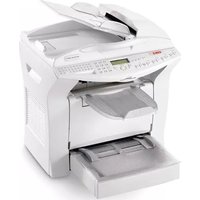
- ENERGY STAR
- INHOUDSOPGAVE
- HOOFDSTUK 1 - INLEIDING ....1
- HOOFDSTUK 2 - INSTALLATIE....16
- HOOFDSTUK 3 - TELEFOONREGISTER....35
- HOOFDSTUK 4 - BASISHANDELINGEN .....42
- HOOFDSTUK 5 - GEAVANCEERDE HANDELINGEN....54
- HOOFDSTUK 6 - PROGRAMMEREN ....75
- HOOFDSTUK 7 - RAPPORTEN....94
- HOOFDSTUK 8 - PROBLEMEN OPLOSSEN....100
- BIJLAGE A - TECHNISCHE GEGEVENS .....120
- BIJLAGE B - ISDN G4 OPTIE 121
- SPECIALE OPMERKINGEN IN DEZE HANDLEIDING
- VOORZICHTIG
- WAARSCHUWING
- HOOFDSTUK 1 - INLEIDING
- KENMERKEN
- PRODUCTOPTIES
- MFP OPTIE KIT
- ISDN
- T37 IFAX
- BEDIENINGSPANEEL EN ONDERDELEN
- TOETSEN EN INDICATORS OP HET BEDIENINGSPANEEL
- GROEP TOETS: NADAT U EEN AANTAL SNELKIESNUMMERS OF KIESCODE NUMMERS HEEFT GEPROGRAMMEERD, KUNT U DEZE TOETS GEBRUIKEN OM GROEPEN SAMEN TE STELLEN ZODAT U EEN FAXBERICHT NAAR MEERDERE BESTEMMINGEN KUNT VERZENDEN. NADAT EEN DOCUMENT IS GEPLAATST, DRUKT U OP DE KIESCODE TOETS EN GEBRUIKT U DEZE TOETS OM DE GEWENSTE GROEP TE KIEZEN
- HET SNELKIESTOETSENBORD
- GEBRUIK VAN SNELKIESTOETSEN VOOR HET KIEZEN
- GEBRUIK VAN SNELKIESTOETSEN VOOR HET SELECTEREN VAN FUNCTIES EN VOOR PROGRAMMEREN
- GELUIDSSIGNALEN
- HOOFDSTUK 2 - INSTALLATIE
- AAN DE SLAG
- DE JUISTE PLAATS VOOR UW FAX
- UITPAKKEN
- LET OP
- INSTALLATIE VAN UW FAX
- INSTALLATIE VAN PAPIER INVOER-/OPVANGBLAD EN DOCUMENTENBLADEN
- INSTALLATIE VAN DE TONER CARTRIDGE
- AANSLUITEN OP DE TELEFOONLIJN
- AANSLUITEN VAN TELEFOON, HANDSET OF ANTWOORDAPPARAAT
- AANSLUITEN OP HET LICHTNET
- PAPIER PLAATSEN
- INSTELLEN VAN DE KLOK
- DE ONTVANGSTINSTELLING AANGEVEN
- ONTVANGSTINSTELLINGEN
- WIJZIGEN VAN DE ONTVANGSTINSTELLING
- FAX-GEGEVENS INSTELLEN
- INSTELLEN VAN DE TAAL
- AANSLUITEN OP EEN BEDRIJFSCENTRALE (PBX)
- MFP FUNCTIE
- HOOFDSTUK 3 - TELEFOONREGISTER
- SNELKIESTOETSEN PROGRAMMEREN
- SAMENGESTELD KIEZEN
- KIESCODES PROGRAMMEREN
- GROEPEN PROGRAMMEREN
- HOOFDSTUK 4 - BASISHANDELINGEN
- DOCUMENTEN VOORBEREIDEN
- DOCUMENTFORMAAT
- DOCUMENTEN MET MEERDERE PAGINA'S
- PLAATSEN VAN DOCUMENTEN
- VERZENDEN NAAR ÉÉN LOKATIE
- KIEZEN MET DE ZOEK TOETS
- REAL-TIME KIEZEN
- NUMMERHERHALING
- BEVESTIGEN VAN RESULTATEN
- STOPPEN VAN EEN VERZENDING
- FAXBERICHTEN IN HET GEHEUGEN ONTVANGEN
- IN GEHEUGEN ONTVANGEN
- ZONDER PAPIER ONTVANGEN
- MET WEINIG TONER ONTVANGEN
- WISSEN VAN IN HET GEHEUGEN ONTVANGEN BERICHTEN
- WEIGEREN VAN ONGEWENSTE FAXBERICHTEN
- STROOMSTORINGEN EN GEHEUGEN
- KOPIËREN
- KOPIËREN VIA HANDMATIGE PAPIERINVOER
- GEBRUIK VAN SPREEKVERZOEK
- EEN SPREEKVERZOEK AFGEVEN
- REAGEREN OP EEN SPREEKVERZOEK
- HOOFDSTUK 5 - GEAVANCEERDE HANDELINGEN
- EEN DOCUMENT NAAR MEERDERE LOKATIES EN/OF GROEPEN VERZENDEN
- UITGESTELD VERZENDEN VAN FAXBERICHTEN
- UITGESTELD VERZENDEN NAAR ENKELVOUDIGE LOKATIES
- UITGESTELD VERZENDEN NAAR GROEPEN EN/OF MEERDERE INDIVIDUELE LOKATIES
- ANNULEREN VAN UITGESTELD VERZENDEN
- VERTROUWELIJKE DOCUMENTEN
- VERZENDEN VAN VERTROUWELIJKE DOCUMENTEN
- ONTVANGEN VAN VERTROUWELIJKE DOCUMENTEN
- INSTELLEN VAN VERTROUWELIJKE POSTBUS
- SLUITEN VAN EEN VERTROUWELIJKE POSTBUS
- WIJZIGEN VAN POSTBUSWACHTWOORD
- AFDRUKKEN VAN VERTROUWELIJKE DOCUMENTEN
- RELAISVERZENDEN
- RELAISSTATION
- RELAISVERZENDRAPPORT
- EEN RELAISVERZENDING INLEIDEN
- AFROEPEN
- OP AFROEP VERZENDEN
- OP AFROEP ONTVANGEN
- ANNULEREN VAN OP AFROEP VERZENDEN
- AFDRUKKEN VAN BULLETIN AFROEPBERICHTEN
- TWEEVOUDIGE TOEGANG (DUAL ACCESS)
- TIJDENS HET VERZENDEN VAN FAXBERICHTEN
- TIJDENS DE ONTVANGST VAN FAXBERICHTEN
- TIJDENS HET KOPIËREN
- TIJDENS HET AUTOMATISCH AFDRUKKEN VAN RAPPORTEN
- HOOFDSTUK 6 - PROGRAMMEREN
- AANPASSEN VAN FUNCTIES
- BEKIJKEN VAN HUIDIGE INSTELLINGEN
- GEBRUIKERSFUNCTIE-INSTELLINGEN
- LIJST MET FUNCTIE-INSTELLINGEN
- 31:ISDN KIES MODUS
- 32: SPRAAKONTVANGST
- UW FUNCTIE-INSTELLINGEN WIJZIGEN
- FAX BELSIGNALEN INSTELLEN
- PERSOONLIJKE POSTBUSSEN
- INSTELLEN VAN EEN PERSOONLIJKE POSTBUS (BULLETIN AFROEPEN)
- SLUITEN VAN EEN PERSOONLIJKE POSTBUS (BULLETIN AFROEPEN)
- PROGRAMMEREN VAN DOORZENDNUMMER
- GEHEUGENWACHTWOORD
- INSTELLEN VAN GEHEUGENWACHTWOORD
- WIJZIGEN VAN HET GEHEUGENWACHTWOORD
- VERWIJDEREN VAN GEHEUGENWACHTWOORD
- BEPERKTE TOEGANG
- INSTELLEN WACHTWOORD VOOR BEPERKTE TOEGANG
- WIJZIGEN VAN WACHTWOORD VOOR BEPERKTE TOEGANG
- WISSEN VAN WACHTWOORD VOOR BEPERKTE TOEGANG
- KIESPARAMETER-INSTELLINGEN
- LIJST MET KIESPARAMETER-INSTELLINGEN
- WIJZIGEN VAN DE KIESPARAMETER-INSTELLINGEN
- HOOFDSTUK 7 - RAPPORTEN
- OVERZICHT VAN RAPPORTEN
- JOURNAAL
- GROEPSVERZENDEN BEVESTIGINGSRAPPORT
- GEHEUGEN ACTIVITEITENRAPPORT
- TELEFOONREGISTER
- CONFIGURATIERAPPORT
- BEVESTIGINGSRAPPORT
- VERTROUWELIJK ONTVANGSTRAPPORT
- GROEPSVERZENDEN INVOERRAPPORT
- STROOMUITVALRAPPORT
- PROTOCOL DUMP
- AFDRUKKEN VAN RAPPORTEN
- AFDRUKKEN VAN EEN BEVESTIGINGSRAPPORT
- AFDRUKKEN VAN ANDERE RAPPORTEN
- IN DE RAPPORTEN GEBRUIKTE CODES
- RESULTAATCODES
- COMMUNICATIECODES
- HOOFDSTUK 8 - PROBLEMEN OPLOSSEN
- VERWIJDEREN VAN VASTGELOPEN DOCUMENTEN
- VERWIJDEREN VAN VASTGELOPEN PAPIER
- DE DRUM CARTRIDGE VERVANGEN
- AFLEZEN VAN DE TELLERSTANDEN
- TRANSPORTEREN VAN DE FAX
- CONTROLELIJST BIJ PROBLEMEN
- MELDINGEN OP HET DISPLAY
- NORMAAL DISPLAY
- FOUTMELDINGEN
- BIJLAGE A - TECHNISCHE GEGEVENS
- BIJLAGE B - ISDN G4 OPTIE
- ISDN PROGRAMMERINGSOVERZICHT
- DEFINITIES
- OVERIGE INSTELLINGEN
- ISDN KIES-MODUS BIJ NIET VOORGEPROGRAMMEERDE NUMMERS (FUNCTIE 30)
- ISDN KIES-MODUS BIJ VOORGEPROGRAMMEERDE NUMMERS
- SPRAAK ONTVANGST (FUNCTIE 31)
- ANDERE FUNCTIES
- VOORBEELDEN VAN DISPLAYMELDINGEN
- BIJLAGE D - INTERNET FAX OPTIE
- ONDERSTEUND SYSTEEM
- ONDERSTEUNDE PROTOCOLLEN
- ALGEMEEN
- INSTELLINGEN
- GEBRUIKERSFUNCTIES
- POP INTERVAL
- NETWORK SETTINGS
- NIC INITIALISE
- INTERNET FAX VERZENDING
- ADRESSEN OPSLAAN
- EEN DOCUMENT VERZENDEN
- OVERZICHT INTERNET FAX TRANSMISSIE
- ADRESINSTELLING AAN
- ADRESINSTELLING VAN
- INSTELLING ONDERWERP
- AFDRUKKEN INVOERRAPPORT
- TIFF/PDF AFBEELDINGEN
- VASTE TEXT MELDING AANGEHECHT AAN EEN INTERNET FAX
- WANNEER EEN TIFF WORDT VERZONDEN
- WANNEER EEN PDF WORDT VERZONDEN
- ONDERWERP
- VAN
- TIFF VIEWER
- INTERNET FAX ONTVANGST
- ONTVANGEN VAN EEN TIFF-BESTAND
- ONTVANGEN VAN TEKST
- NETWERKSCANNER
- OPLOSSEN VAN PROBLEMEN
- SERVICECODES
- SMTP COMMUNICATIE
- POP3 COMMUNICATIE
- PROBLEMEN BIJ DE TRANSMISSIE
- PROBLEMEN BIJ DE ONTVANGST
- ONTVANGST START NIET
- ER IS DATA VERZONDEN VAN EEN E-MAIL CLIENT OP EEN PC NAAR DE INTERNET FAX, MAAR DE ONTVANGST IS MISLUKT
- HET FAXAPPARAAT DRUKT EEN GROOT AANTAL BETEKENISLOZE TEKENS AF
- ER TREDEN COMMUNICATIEFOUTEN OP EN ELKE KEER VERSCHIJNT SERVICECODE F078 OP HET DISPLAY
- KUNNEN ER PDF-BESTANDEN WORDEN ONTVANGEN
- TREFWOORDENLIJST
- NUMERICS
- A
- B
- C
- E
- F
- G
- J
- K
- L
- M
- 0
- P
- T
- V
- W
- Z
Merk : OKI
Model : Office 86
Categorie : Printer