WorkCentre 7335 RPB - Printer XEROX - Gratis gebruiksaanwijzing en handleiding
Vind de handleiding van het apparaat gratis WorkCentre 7335 RPB XEROX in PDF-formaat.


Gebruikersvragen over WorkCentre 7335 RPB XEROX
0 vraag over dit apparaat. Beantwoord die u kent of stel uw eigen vraag.
Stel een nieuwe vraag over dit apparaat
Download de handleiding voor uw Printer in PDF-formaat gratis! Vind uw handleiding WorkCentre 7335 RPB - XEROX en neem uw elektronisch apparaat weer in handen. Op deze pagina staan alle documenten die nodig zijn voor het gebruik van uw apparaat. WorkCentre 7335 RPB van het merk XEROX.
GEBRUIKSAANWIJZING WorkCentre 7335 RPB XEROX
Handleiding voor snelgebruik
WorkCentre 7300 Series
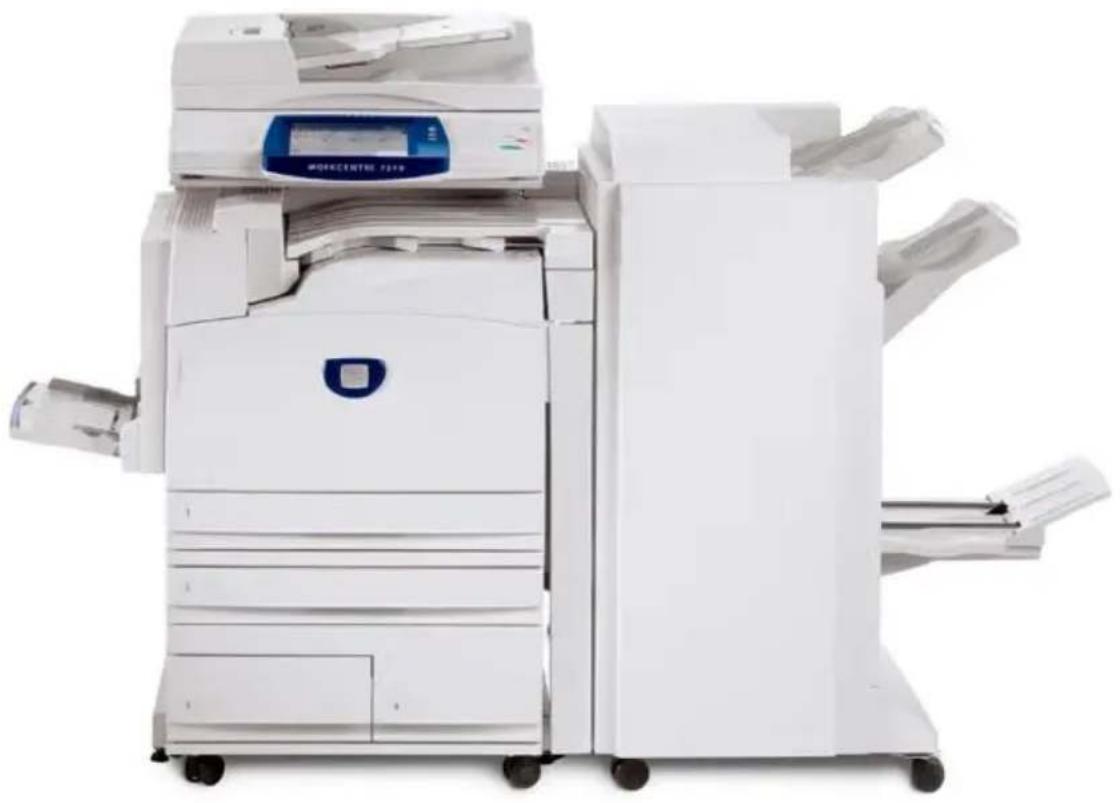
Microsoft, MS-DOS, Windows, Windows NT, Microsoft Network en Windows Server zijn handelsmerken of gedeponeerde handelsmerken van Microsoft Corporation in de Verenigde Staten en/of andere landen.
Novell, NetWare, IntranetWare en NDS zijn gedeponeerde handelsmerken van Novell, Inc. in de Verenigde Staten en andere landen.
Adobe, Acrobat, PostScript, PostScript3 en het PostScript-Logo�nij handelsmerken van Adobe Systems Incorporated.
Apple, AppleTalk, EtherTalk, LocalTalk, Macintosh, MacOS en TrueType zich handelsmerken van Apple Computer, Inc., gedeponeerd in de Verenigde Staten en andere landen.
HP, HPGL, HPGL/2 en HP-UX zijn gedeponeerde handelsmerken van Hewlett-Packard Corporation.
Alle product-/merknamen zijn (gedeponeerde) handelsmerken van de respectieve houders.
De gegevens die op de harde schijf van het apparaat zijn opgeslagen, hunnen verloren gaan als er zich een probleem op de harde schijf voordoet. Xerox is Niet verantwoordelijk voor enige directe en indirecte schade die optreedt of worden zeroorzaakt door een dergelijk gegevensverlies. Xerox is Niet verantwoordelijk voor het Niet functioneren van het apparaat door virussen op of het hacken van de computer.
Belangrijk(1) Deze handleiding worden auteursrechtelijk beschermd met alle rechten voorbehonden. Deze handleiding mag onder de copyrightwetten Niet geheel of gedeelelijk worden gekopieerd of gewijzigd, zonder de schriftelijktoestemming van de uitgever.(2) Delen van deze handleiding konnen zonder Voorafgaande kennisgeving worden gewijzigd. (3) We ontvangen graag feedback over dubbelzinnigheden, fouten, wegatingen of ontbrekende pagina's.(4) Probeer nooit een procedure op het apparaat uit te voeren die nicht in deze handleiding worden beschreiben. Onbevoegd gebruik kan storingen of ongelukken veroorzaken.
Xerox is nicht aansprakelijk voor problemen die veroorzaakt worden door onrechtmatig gezbruik van de apparatuur.
De export van het product worden streng gereguleerd volgens de Foreign Exchange and Foreign Trade Law van Japan en/of de regelingen voor exportcontrole van de Verenigde Staten.
Xerox en Ethernet zijn gedeponeerde handelsmerken.
OPMERKING: BLAUWE titels zijn voor IT-beheerders bedoeld, GROENE titels voor eindgebruikers en RODE titels geen aan dat het apparaat要去 worden onderhouden. Sommige schermen van de gebruikersinterface konnen verschillen afhankelijk van de configuratie van het apparaat.
Inhoudsopgave
Bedieningspaneel 3
Installingen lade 5
Katern make 7
ID-kaart kopiernen 9
Eenvoudig LAN-faxen 13
Miniatuur gebruiken 15
ScannenaarHome 17
Auditron instellen 19
Voorbladen 23
Kostentellers 25
De tonercassette verrangen 27
Bedieningspaneel
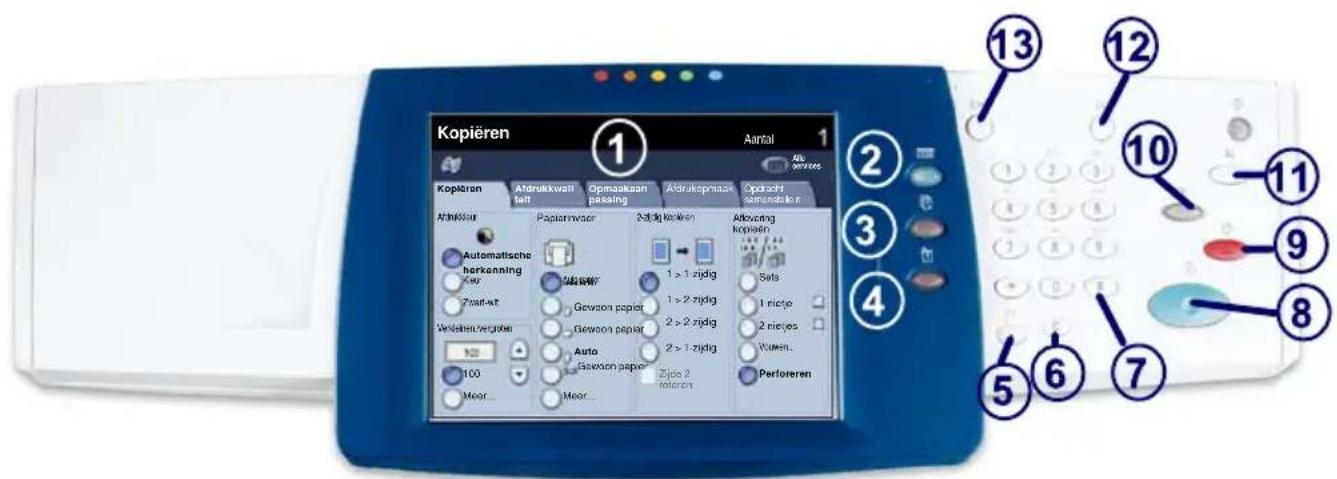
1 Aanraakschem
Op het aanraakschem kunt u alle beschikbare programmeerfuncties selecteren. Ook verschijnen hier aanwijzingen voor het opheffen van storingen en algemene informatie over het apparaat.
2. Toets Diensten
Weergave van de opdrachttoepassingen op het aanraakschem.
3. Toets Opdrachtstatus
Weergave van de status van de opdracht op het aanraakschemr.
4. Toets Apparaatstatus
Weergave van de huidige status van het apparaat op het aanraakschemr.
Bedieningspaneel
- Kiespauze
Pauze opnemen in een telefoonnummer bij het versturen van een fax. - Wissen Wissen van numerieke waarden of van het letzst ingevoerde cijfer.
-
(Hekje) Geeft het kiesteken aan of een groepskiesnummer.
- Start Opdracht starten
- Stop Tijdelijk onderbreken van de huidige opdracht. De aanwijzingen opvolgen om de opdracht te annuleren of voort te zetten.
- Onderbreken Huidige kopieeropdracht tijdelijk onderbreken om een andere opdracht met voorrang uit te konnen voeren.
- Alles wissen Eenmaal indrukken: herstellen van de standardinstellingen en weergeven van het eerste scherm van het huidige pad. Tweemaal indrukken: herstellen van alle fabrieksinstelingen voor het apparaat.
- Taal Tekst weergeven in een andere taal (indien aanwezig).
- Aan-/afmelden Toegang tot de Hulpprogramma's voor het wijzigen van de standaardinstelleningen van het apparaat (met toegangscode).
Installingen lade
Er zijn drie standard papierladen en twee optionele papierladen, waarin diverse soorten papier en ander afdrukmaterialial konnen worden geplaatst. De handmatige invoer en de laden 1 en 2 zijn volledig aanpasbare laden waarin papier van diverse formaten kan worden geplaatst. Laden 3 en 4 zijn große papierladen, uitsluitend bedoeld voor de papierformaten 8,5 × 11 inch of A4.
Op het moment dat een papierlade wordt geopend, gaat het apparaat ervan uit dat er papier wordt bijgevuld. Afhankelijk van de instelling van het apparaat, verschijnt op het aanraakschem een venster waarin u andere papierkenmerken kut instellen. U kutECHTER ook gewoon papier van hetzelfde soort bijvullen.
Voor u het papier in de lade plaatst, de randen ervan goeduitwaaieren. Hierdoor worden vellen die aan elkaar plakkenlosgeschud en worden de kans op papierstoringen verkleind.
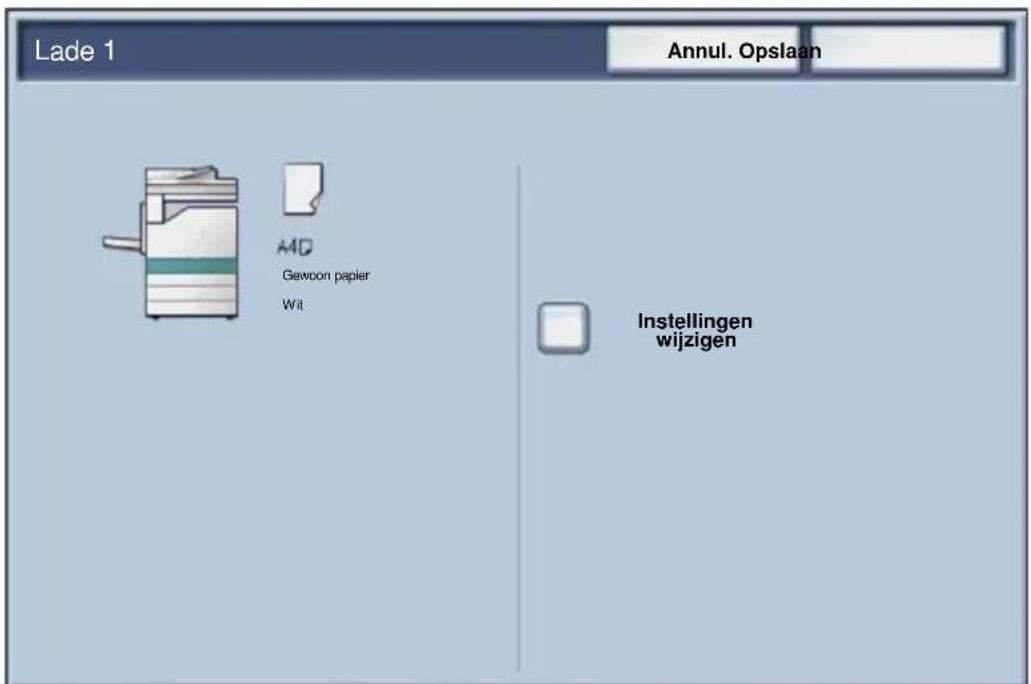
Installingen lade
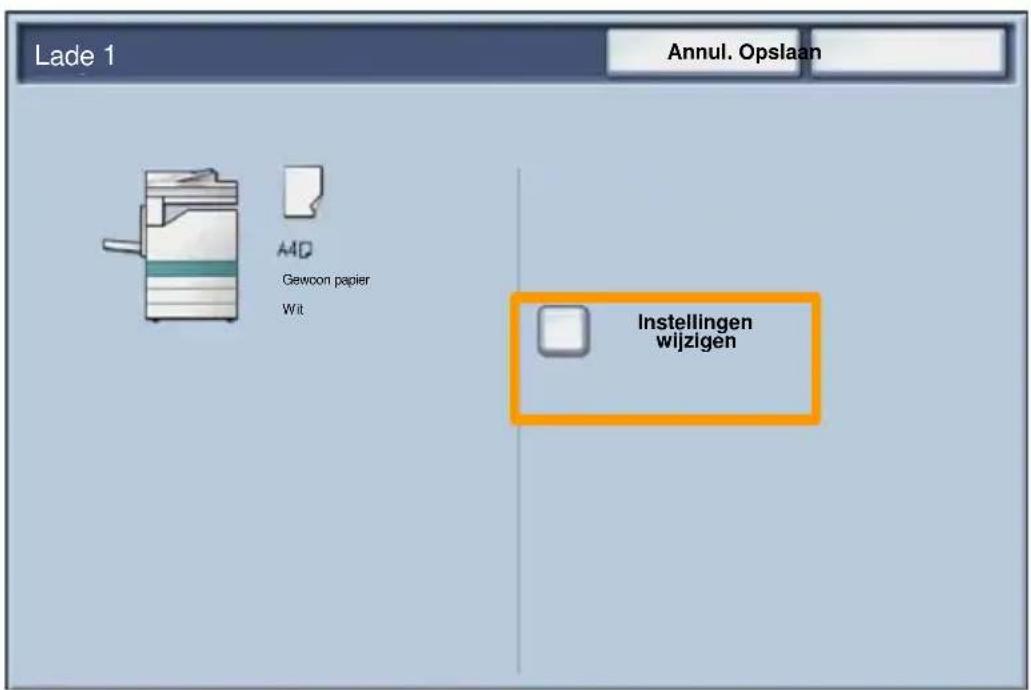
Op het aanraakschem worden de ladegeevens weergegeven. Indien de ladegeevens correct zijn, de toets Bevestigen selecteren. Wijzig anders het papierformaat of de papiersoort door de toets Instellingen wijzigen op het aanraakschem te selecteren.
Dit is het einde van de procedure voor het laden van de papierlade.
Katern make
Met Katern makekunt u katernen of kopieën met\ meerdere pagina's maken van 1- of 2-zijdige originelen. Het\ apparaat scant uw originen en verkleint en rangschikt de\ beelden automatisch in de juiste volgorde op het\ geselecteerde kopieerpapier, zodate er een katern ontstaat\ wanneer de set kopieën worden dubbelgovouwen.
De toepassing Katern make n wordt ingeschakeld via een toets op het tabblad Afdrukopmaak.
Wanner Ketern makes ingeschakeld, moet het apparaat weten of de originen 1-zijdig of 2-zijdig�n.
Wonneer u uw selectie heeft gemaakt, Opslaan selectoreren zodat u via het bedieningspaneel eventueel andere toepassen genknt programmeren die u nodig hebt.
Katern make inschakelen door het tabblad
Afdrukopmaak, de toets Katern make en de toets AAN te selecteren.
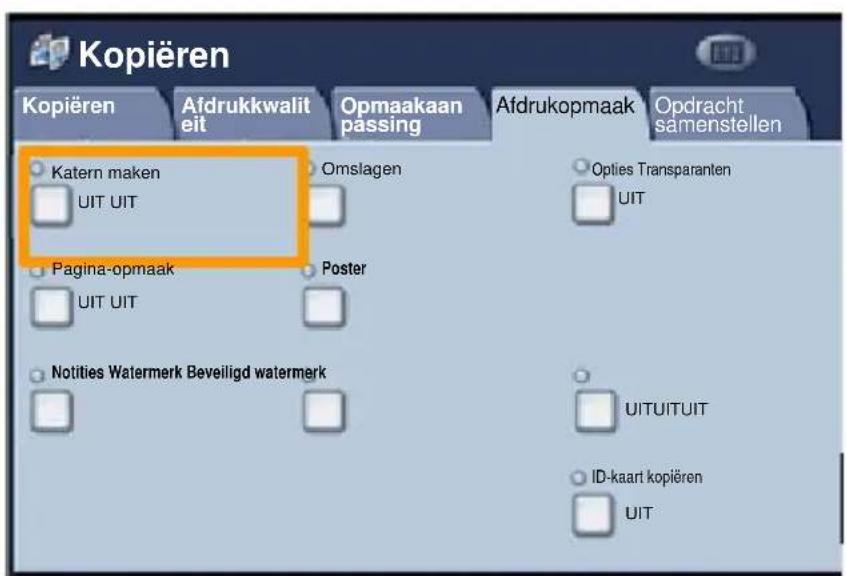
Katern make
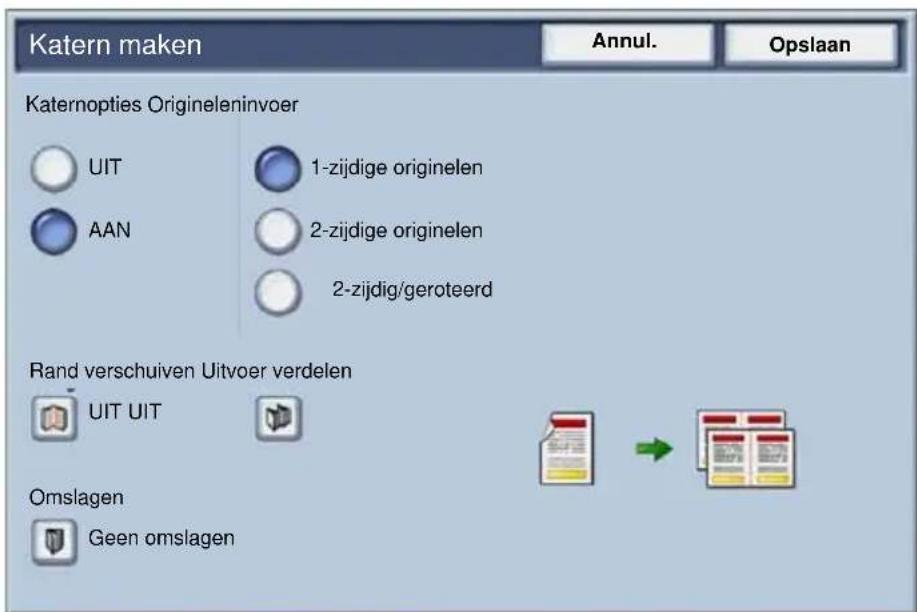
Er zijn twee eenvoudige regels die要去en worden opgevolgd bij het makev van katernen:
- Selecteer eerst de papierlade met het papier dat u wilt gebruiken.
- Altijd de originen met de lange kant links plaatsen.
ID-kaart kopiernen
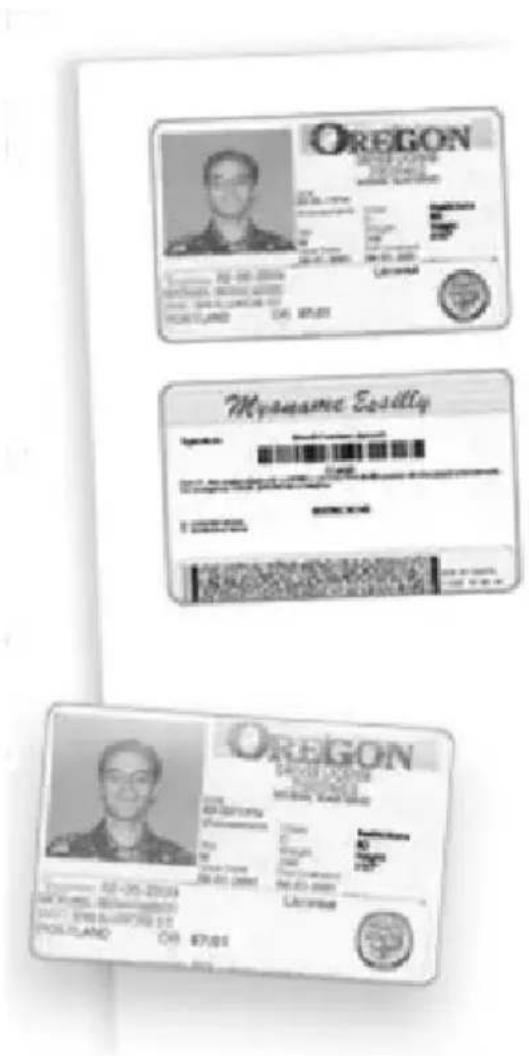
Of het nu nodig is verzekeringsbewijzen te kopiernen, een rijbewijs of een ander soort identiteitsbewijs, de functie ID-kaart kopiernen besteht u en eenvoudige en efficiente manierijd te besparen.
Informatie op beiden zijden van de ID-kaart kan worden gekopieerd maar een Kant van een vel papier zonder dat u het papier opnieuw in de papierlade of de handmatige invoer hoeft te leggen.
ID-kaart kopiernen
- Door eenmaal de toets Alles wissen (AC) in te drukken, annuleert u alle eerder geselecteerde programmeerinstellenen.
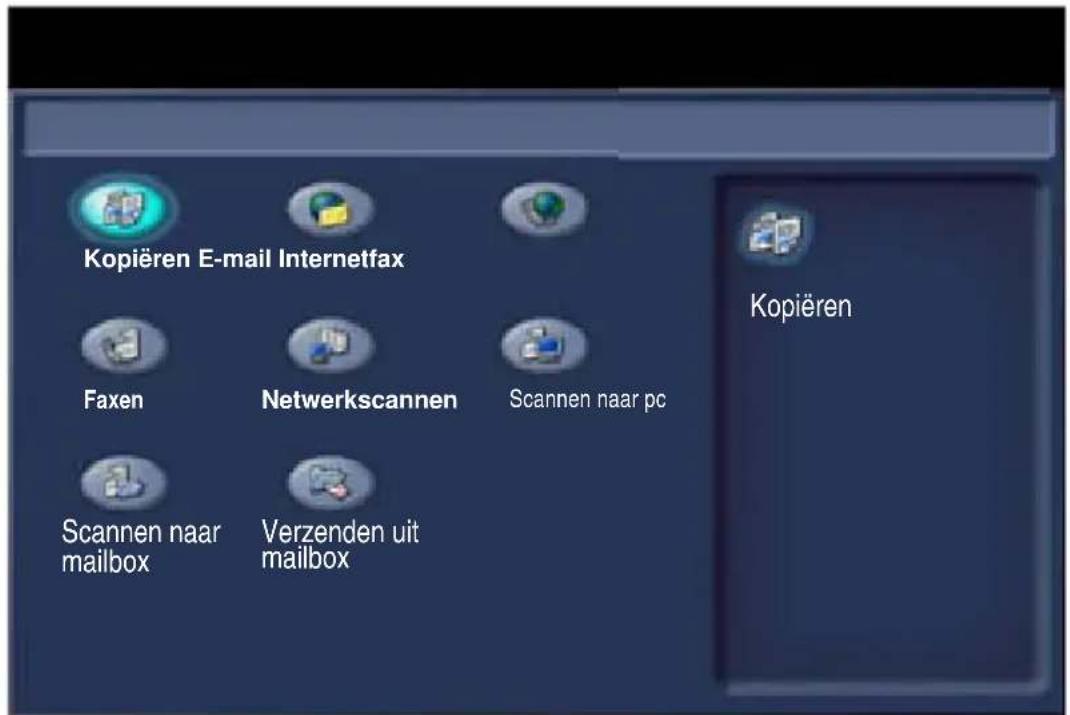
Selecteer het pictogram Alle diensten en verrolgens het pictogram Kopieren.
ID-kaart kopierten
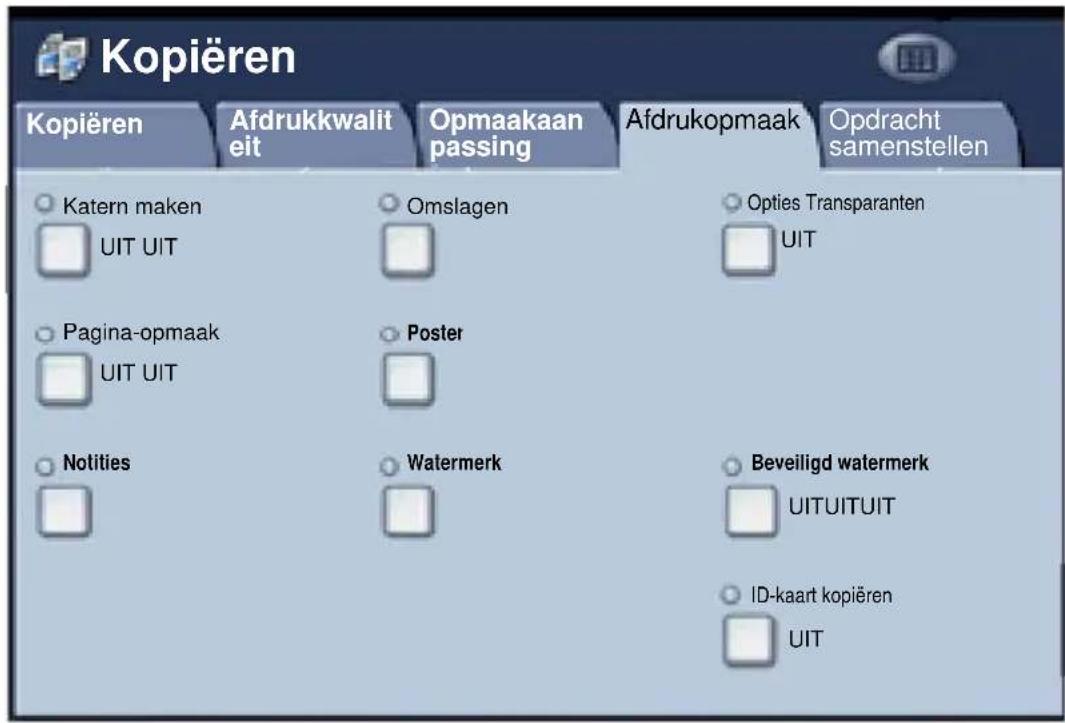
- De optie ID-kaart kopierten is te bereiken via een toets op het tabblad Afleveringsformaat.
U=kunt de optie ID-kaart kopiernen bereiken door het tabblad Afdrukopmaak en verwolgens de toets ID-kaart kopiernen te selecteren.
ID-kaart kopiernen
- Volg de instructies hieronder om het proces ID-kaart kopiernen af te ronden:
Stap 1.
Til de AOD op en plaats de ID-kaart gegen de linkerbovenhoek van de glasplaat. Laat de AOD zachtjes zakken.
Stap 2.
Gebruik het numerieke toetsenbbord om het aantal kopieën in te voeren dat u wenst.
Stap 3.
Druk op Start om te beginnen met het scannen van kant 1.
Stap 4.
Til de AOD op en draai de ID-kaart om teneinde kant 2 te kopieren. Laat de AOD zachtjes zakken.
Stap 5.
Druk op Start om te beginnen met het scannen van kant 2. Het afdrukken begint en de kopieën worden afgeverd in de opvangbak.
Eenvoudig LAN-faxen
- Open de printerdriver
- Selecteer Faxen als het opdrachttype
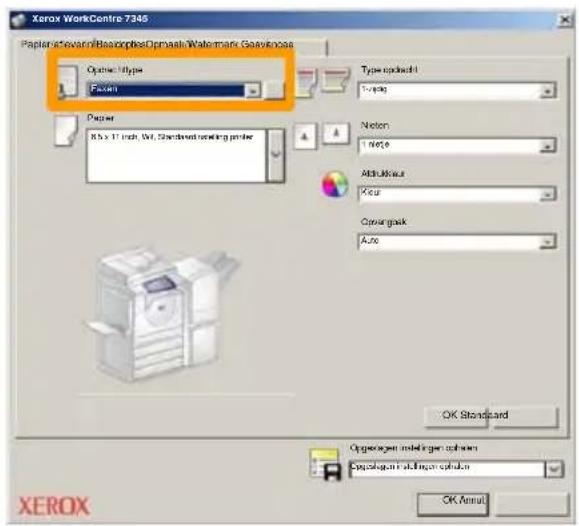
- De gegevens van de ontvanger invoeren
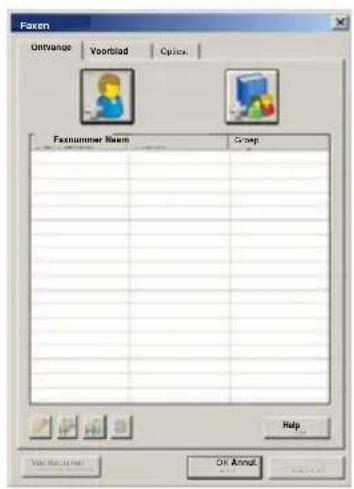
Eenvoudig LAN-faxen
4. De faxopties instellen
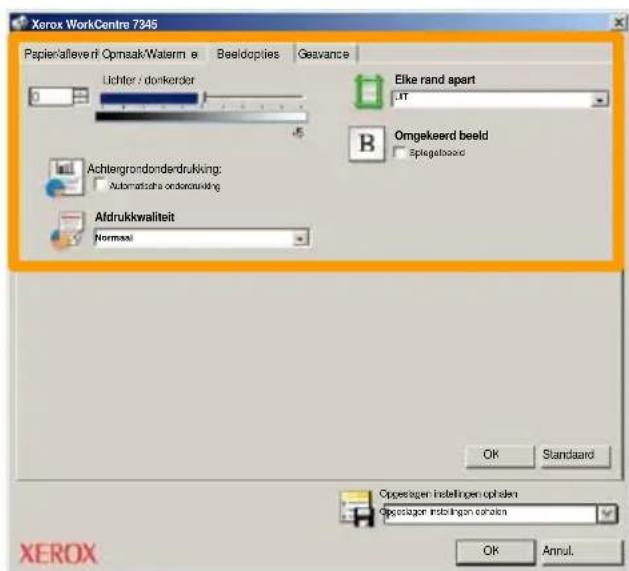
5. De fax verzenden
Wanneer u alle gewenste opties hebt geselecteerd, selecteert u OK. Selecteer OK in het scherm van de printerdriver en OK in het afdukschemm. Het scherm Faxbevestiging worden weergegeven met de lijst ontvangers die u hebt gekozen. Als de gegevens juist zich, selecteert u de toets OK waarna uw fax maar de faxwachtrij van het apparaat worden gestuurd om de fax te verzenden.
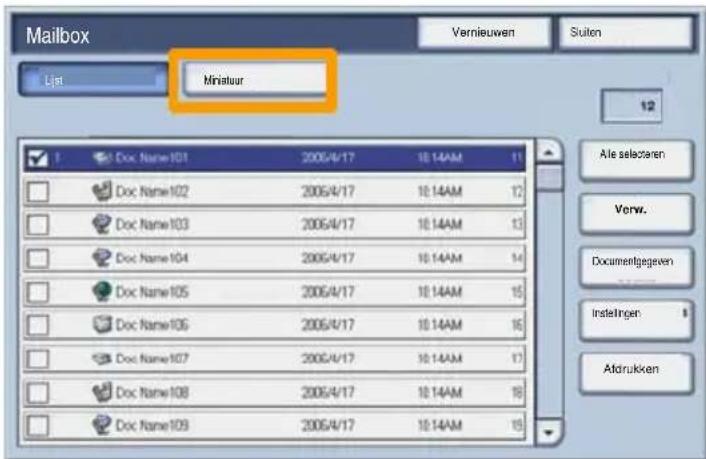
Miniatur gebruiken
Miniatuur is een optionele toepassing en is misschien nicht op uw apparaat geinstalleerd. Neem contact op met uwsystemeheerder om deze toepassing op uw apparaat in te stellen.
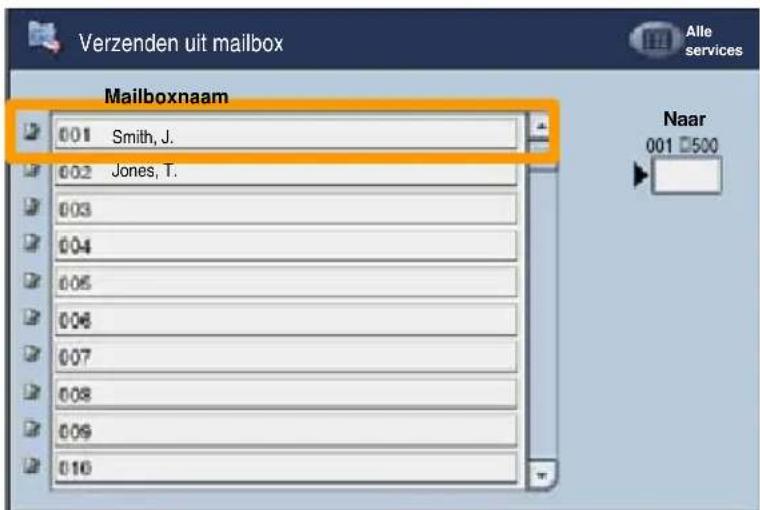
- Selecteer het pictogram Verzenden uit mailbox.
- Selecteer Naam mailbox.
- Selecteer Documentnaam.
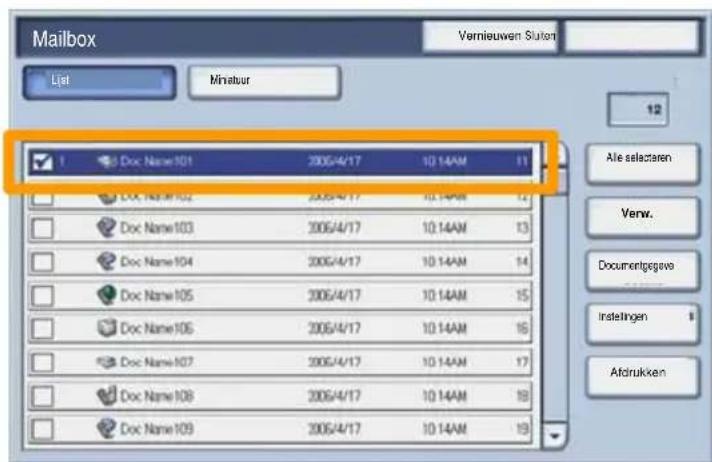
Miniatur gebruiken
4. Selecteer Miniatuur.
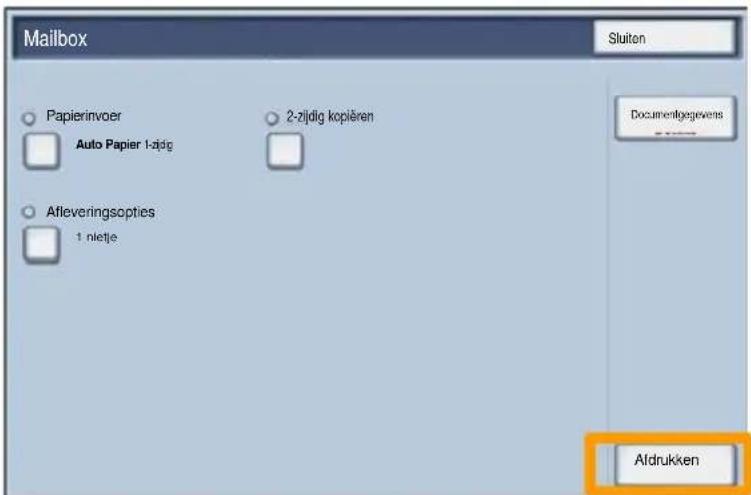
5. Selecteer Afdukken.
- Selecteer de vereiste opties voor Papierinvoer, Aflevering en 2-zijdig afdukken.
- Selecteer Afdukken.
Scannen maar Home
Scannen maar Home is een optionele functie waarmee een gebruiker papieren originelen op het apparaat kan scandennen en deze maar een bestemming op het netwerk sturen die op hun "Home"-bestemming is gedefinieree.
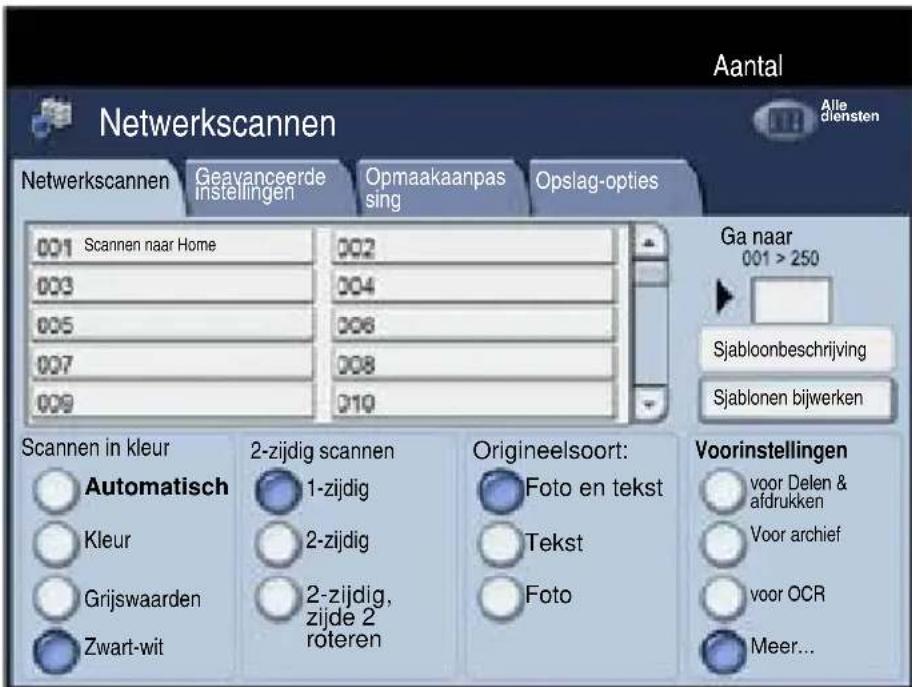
Om deze optie te gebruiken要去 de gebruiker eerst+zijn netwerktoegangscode invoeren op het apparaat. Op het apparaat worden een sjabloon Scannen maar Home zien. Als een document is gescand,That de verificatieserver zien over wie er op het apparaat is aangemeld.
ScannenaarHome
Voordat u deze toepassing gebruikt, dient u Network Scanning te hebben geinstalleerd, maar de opsglaatsen en sjablonen hoeven nicht te zijn geconfigureerd.
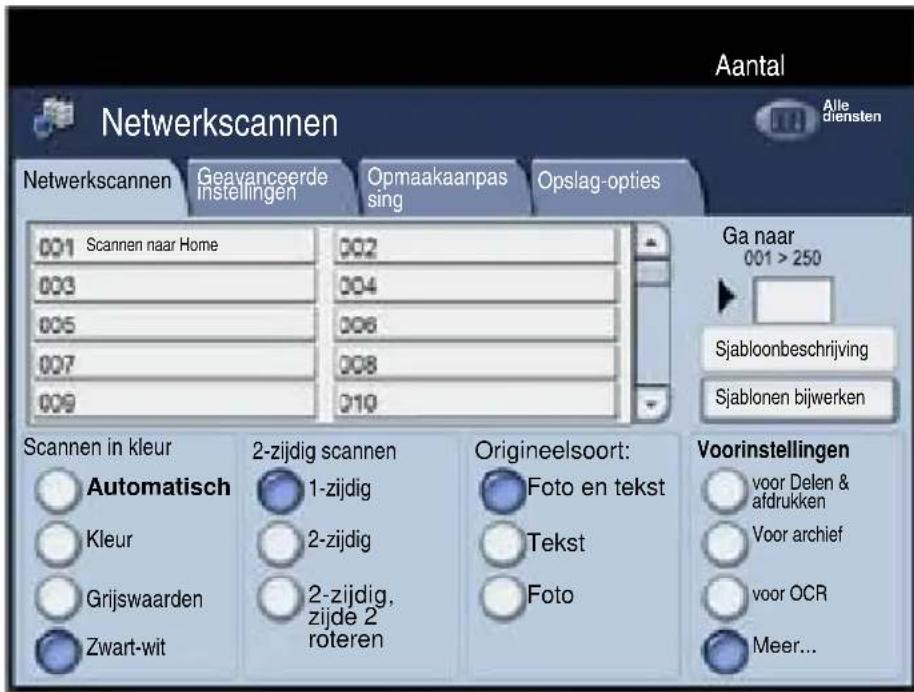
De systeembeheerder schakelt de functie in met behulp van Internet Services. Ook要去en ze Network Authentication inschakelen, zodate Zoepassing beschikbaar is. Ook kan Lightweight Directory Application Protocol (LDAP) -connectiviteit worden gezruikt.
19
Auditron instellen
Wanner u auditron wilt instellen, moet u eerst gebruikersaccounts make en auditron inschakelen. Gebruikers要去en verrolgens de instellingen van de gebruikers-ID met hun account invoeren om bepaalde apparaatfuncties uit te kunnen voeren. U kunt maximaal 1000 accounts make.
Voor alle gebruikersaccounts要去 het volgende zich gedefinieree:
- Gebruikers-ID
- Gebruikersnaam
- Functietoegang
- Accountlimiet
Wanneer er eenmaal accountsijken gedefinieree en gemaakt, schakelt u de gewenste accounts in om de auditor te gaan gebruiken. Gebruiker-ID's en gebruikersnamen要去en uniek zich ten opzichte van andere gebruikers-ID's en gebruikersnamen.
Auditron instellen
U kunt de mode Auditron voor kopieer-, scan-, fax- of afdrukfuncties inschakelen. Wanner de mode Auditron is ingeschakeld, moet de gebruiker de toets Aan-/afmelden selecteren en de juiste gebruikers-ID selecteren om het apparaat te gaan gebruiken.
Auditron instellen
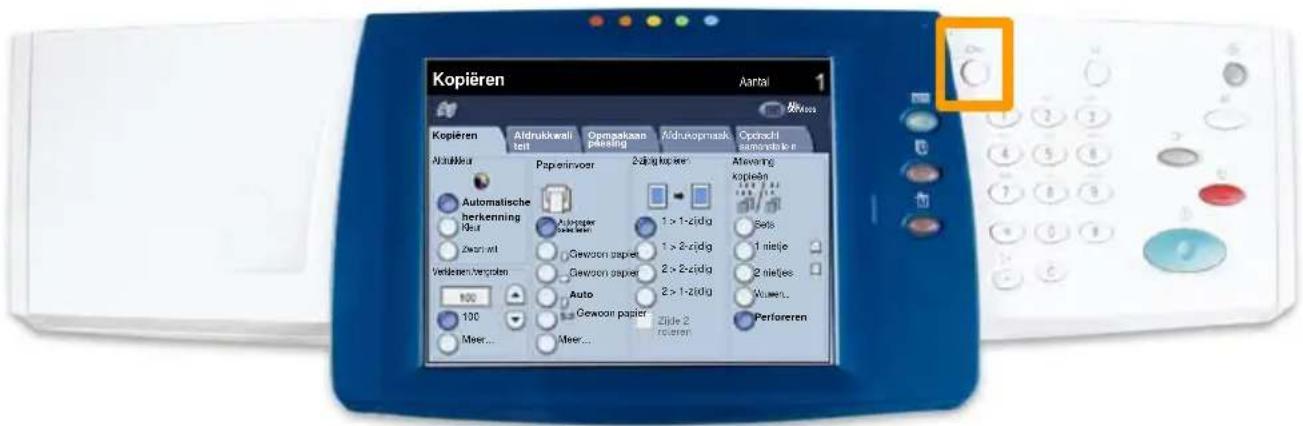
- Wanner u de mode Auditron wilt oproepen, raakt u het tabblad Hulpprogramma's aan en kiest u verrolgens Accountadministratie.
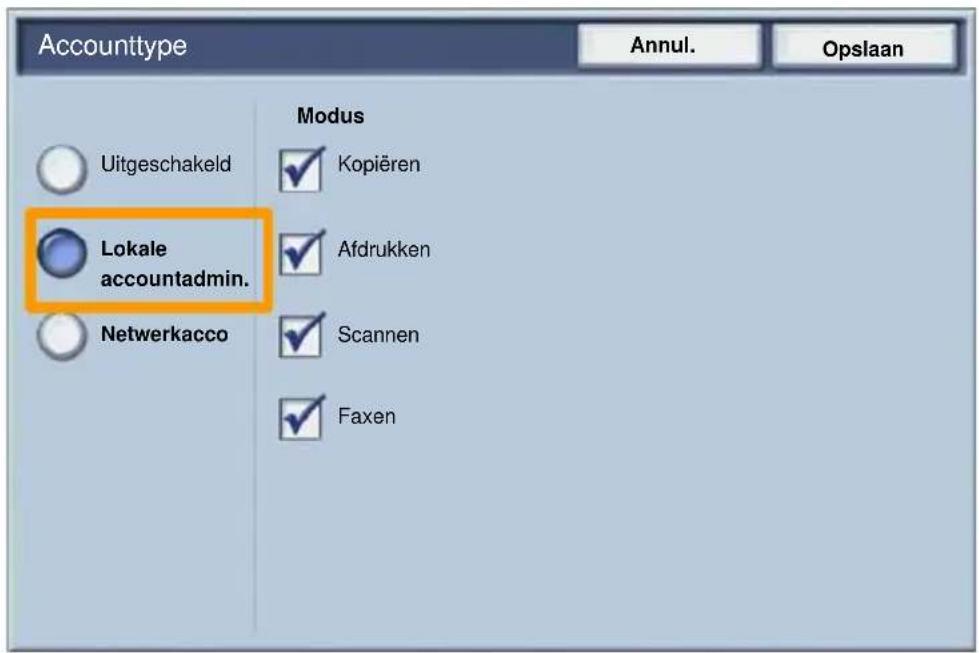
Raak onder de kop GroepAccounttype aan en raak verwolgens Lokale accountadministratie aan.
Auditron instellen
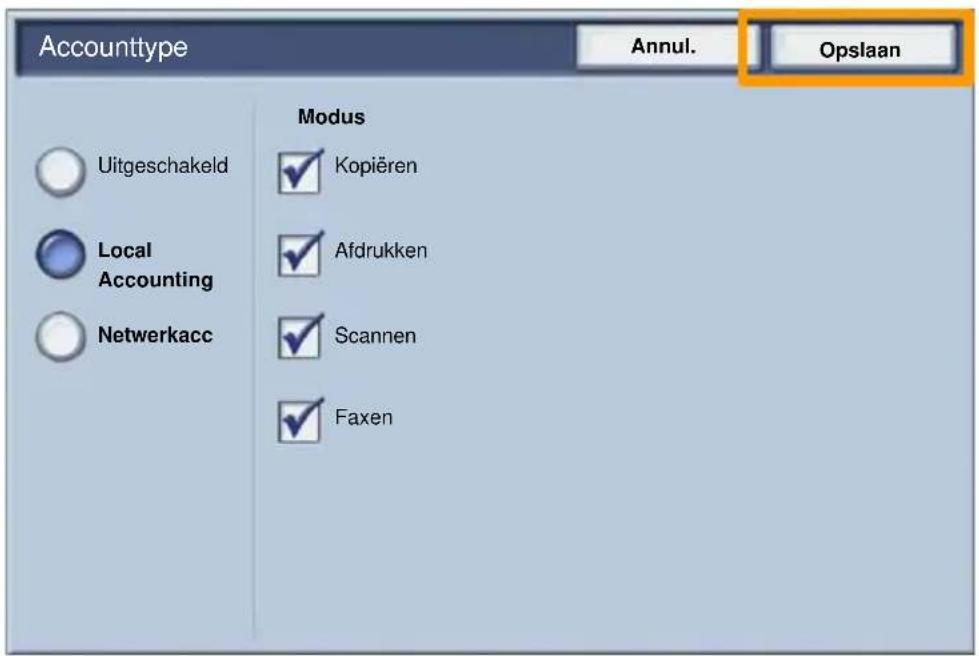
2. Selecteer de toets Opslaan.
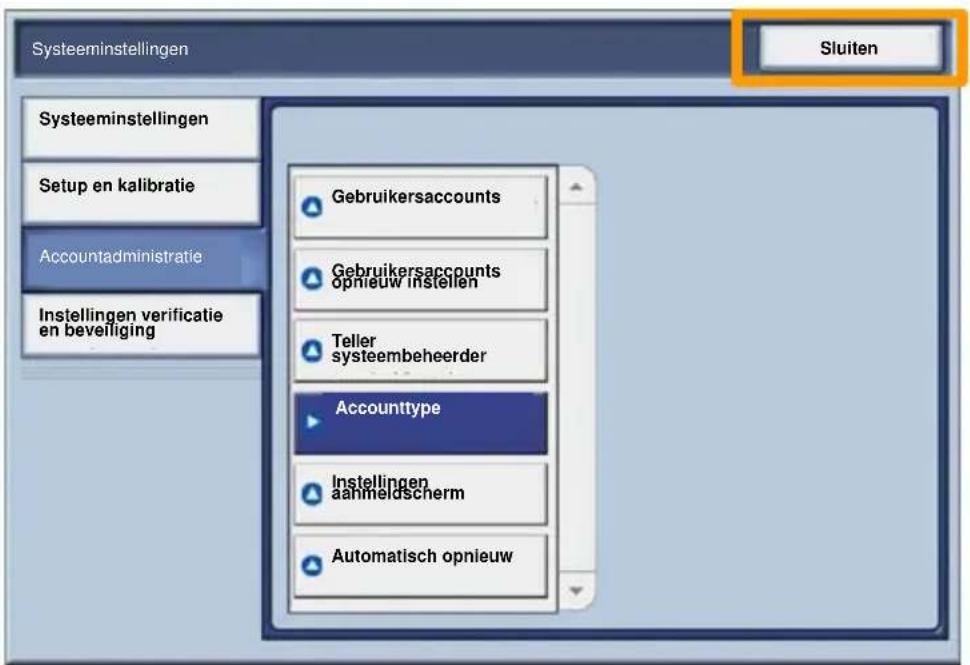
3. Selecteer de toets Sluiten.
Voorbladen
1. Open de printerdriver
- De toets Eigenschappen selecteren om het dialoogvenster met printereigenschappen te openen.
OPMERKING: Het dialoogvenster met printereigenschappen varieert, afhankelijk van de driver en de gebruikersinterface die u gezbruikt. Voor demonstratiedoeleinden worden hier gebruik gemaakt van de WorkCentre 7345 PS in Enhanced UI modus. De belangrijkste toepassingen en opties+zijn in alle drivers beschikbaar, maar er+zijn ook enkele verschillen.
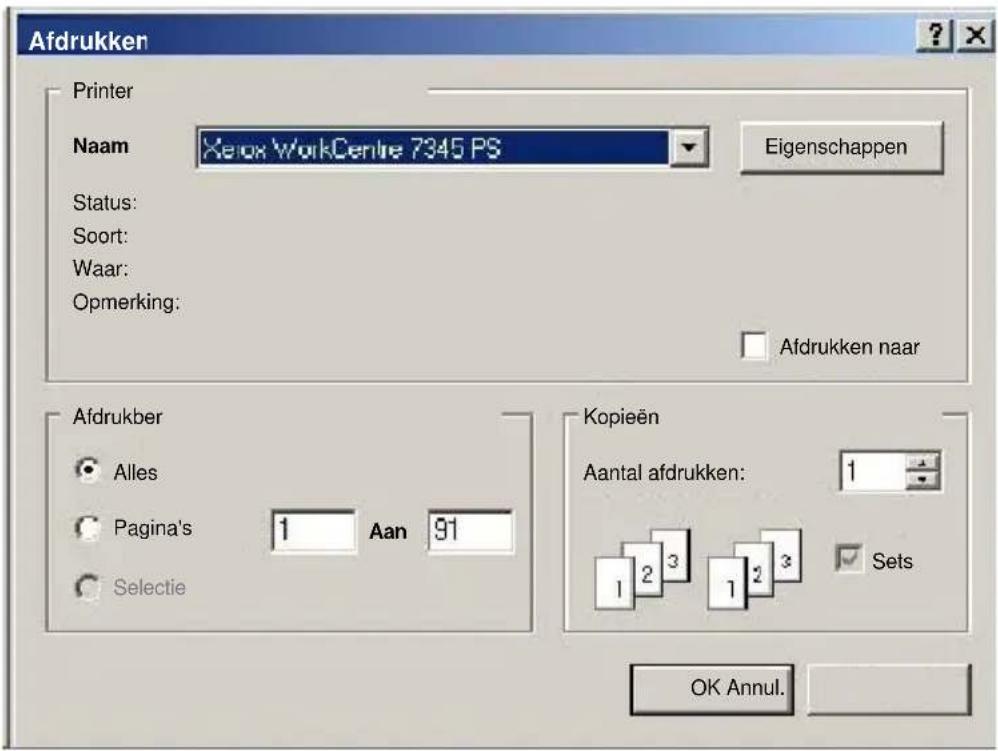
Voorbladen
- Het tabblad Geavanceerd selecteren.
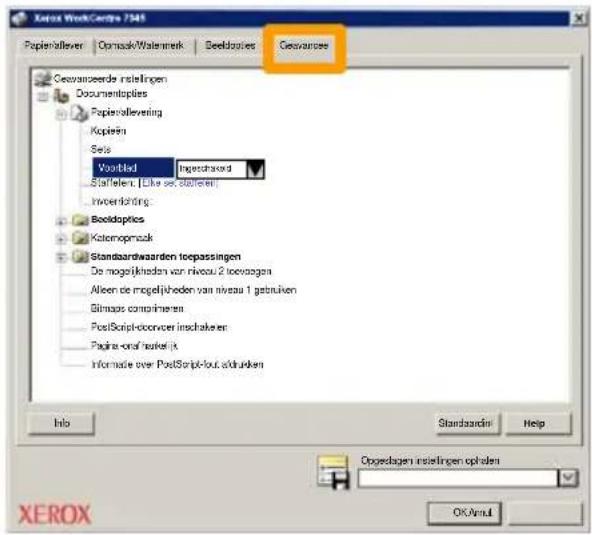
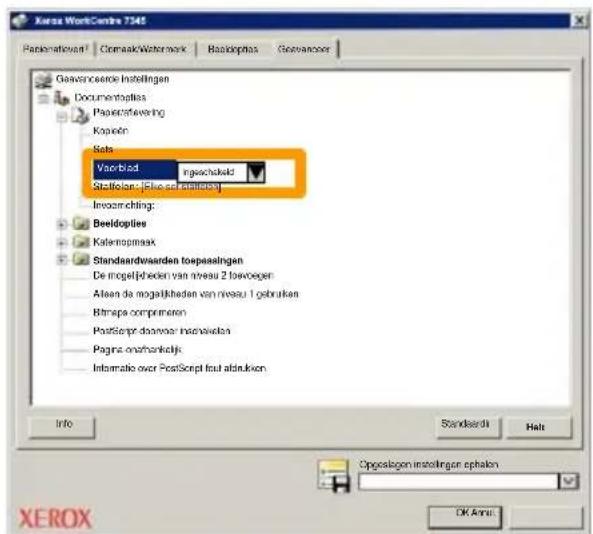
- Selecteer Ingeschakeld indien er een voorblad dient te worden afgedrukt bij elke afdrukopdracht.
Kostentellers
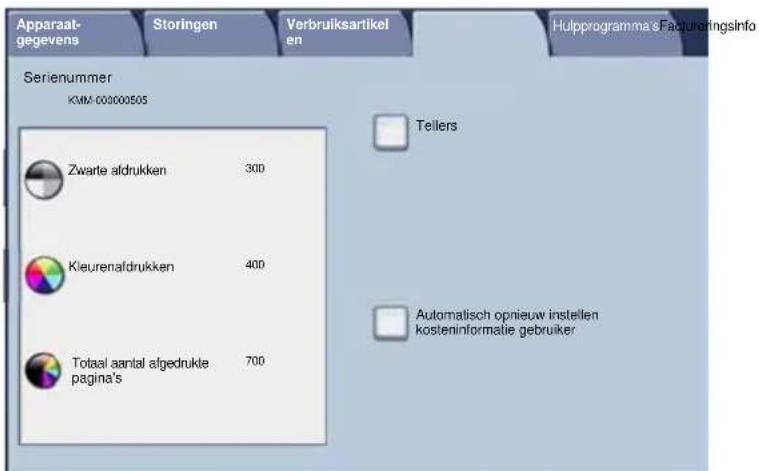
Op het scherm Kostentellers worden informatie over het apparaatgebruik en facturering weergegeven. De tellers verschillen afhankelijk van de configuratie en instelling van uw apparaat.
De tellers oproepen:
- Selecteer de toets Apparaatstatus.
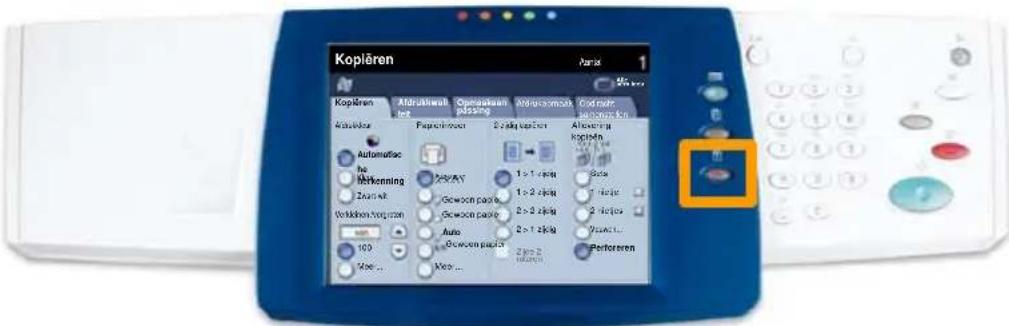
Kostentellers
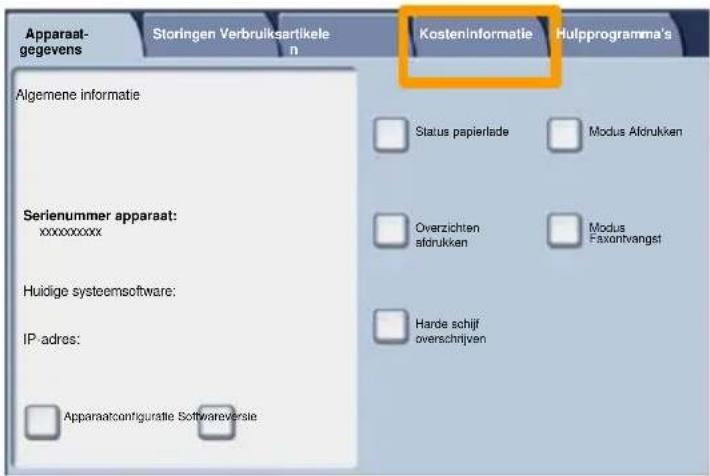
2. Selecteer het tabblad Kosteninformatie.
3. De kostenstellers worden weergegeben.
De tonercassette verrangen
Hier ziet u hoe u een lege tonercassette kurz verwijderen en verrangen door een neue tonercassette. Het apparaat geeft aan wanner een neue module dient te worden besteld en wanner u deze dient te installereren.
De instructies voor het verwijderen van de oude cassette opvolgen.
- De Voordeur openen.
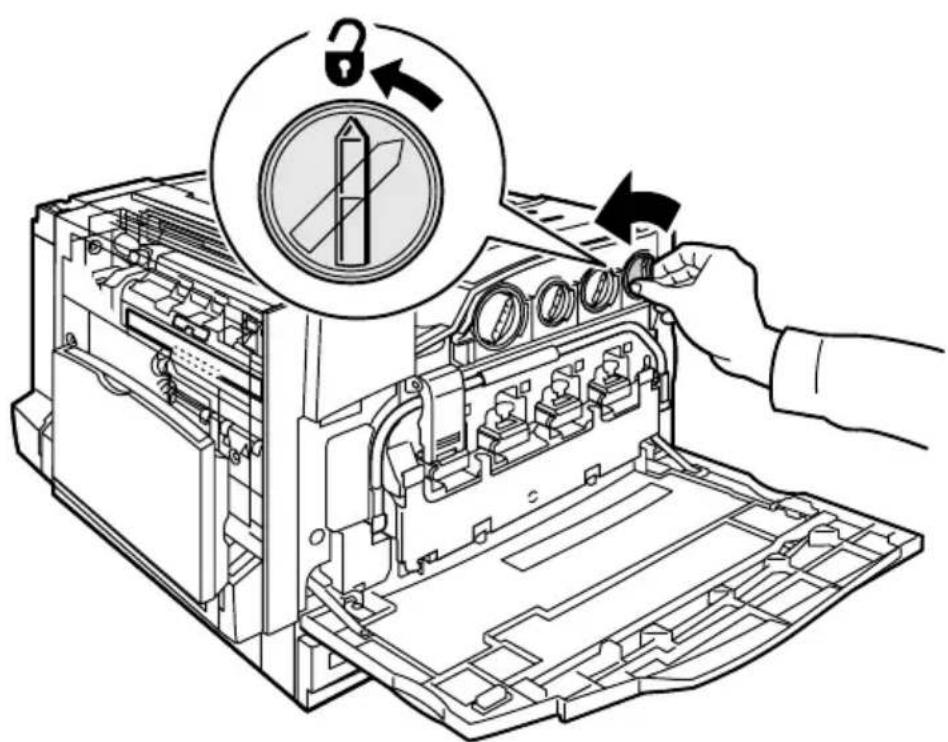
- De tonercassette linksom draaien in de stand "ontgrendelde".
De tonercassette verrangen
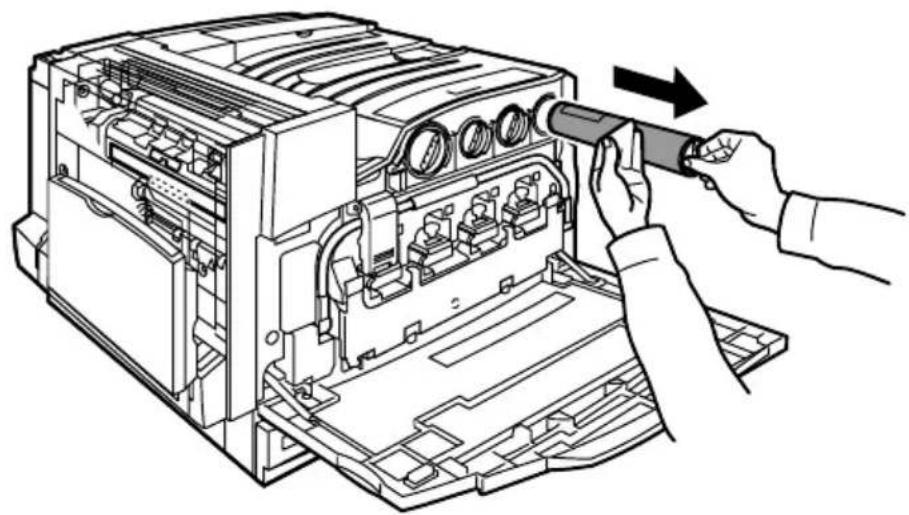
- De tonercassette verwijderen door deze recht maar buiten te trekken. Wees voorzichtig dat u geen toner op uw kleding morst.
- De tonercassette wegdoen net als ander kantoorafalval of de cassette opsturen voor recycling.
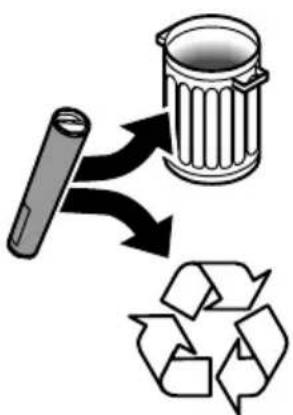
De tonercassette verrangen
- De neue tonercassette uit de verpakking nemen.
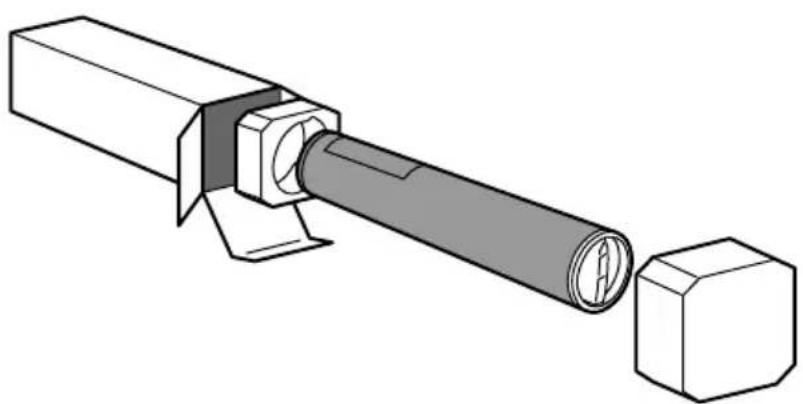
- De neue tonercassette een aantal keerBeen en weerschudden en draaien om de toner goed te verdelen.
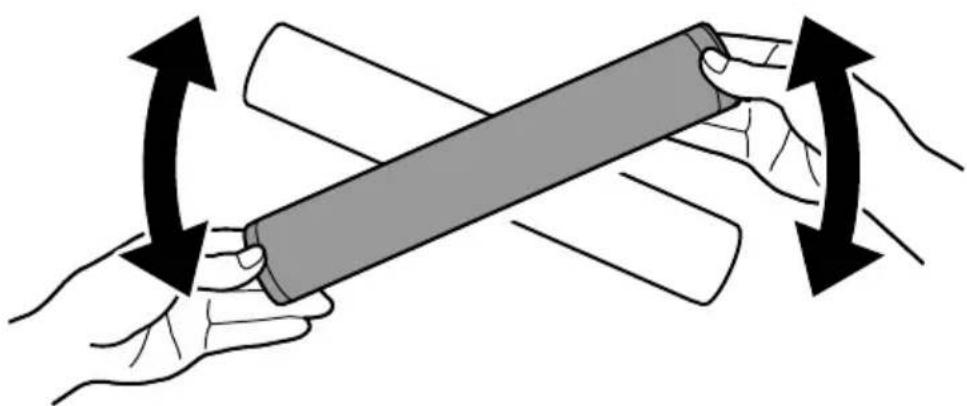
De tonercassette verrangen
- De tonercassette installeren door de pijlen op de cassette gegenover het ontgrendelingssymbool op de printer teplaatsen. Ervoor zorgen dat de cassette volledig juist is geplaatst en de hendel verwolgens rechtsom in de stand "vergrendeld" draaien.
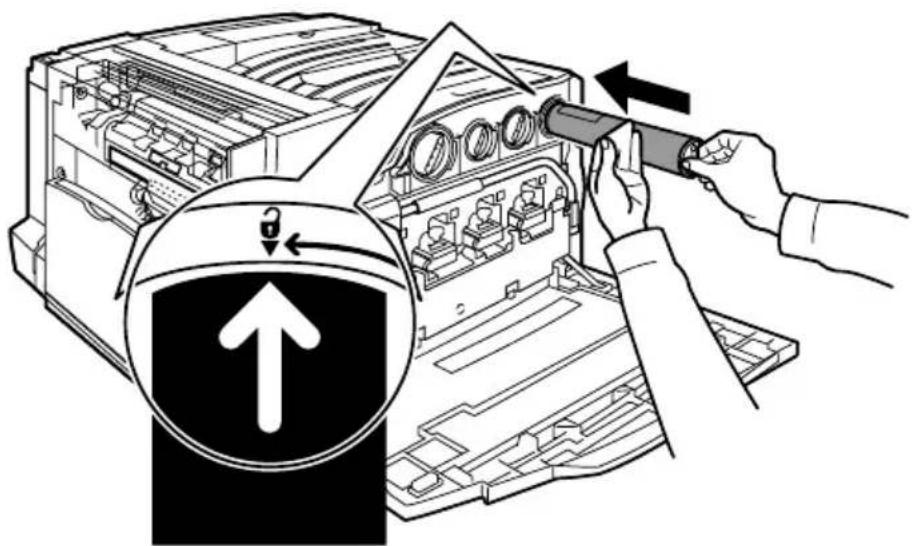
- De Voordeur sluiten. Indien de deur nicht volledig sluit, controleren of de cassette is vergrendeld en of de tonercassette op de juiste plaats is geinstalleerd.
Hiermee is het verwangen van de tonercassette voltooid.