 Notice-Facile
 Bravia KDL40S2000E - Televisie SONY - Gratis gebruiksaanwijzing en handleiding
Vind de handleiding van het apparaat gratis Bravia KDL40S2000E SONY in PDF-formaat.


Download de handleiding voor uw Televisie in PDF-formaat gratis! Vind uw handleiding Bravia KDL40S2000E - SONY en neem uw elektronisch apparaat weer in handen. Op deze pagina staan alle documenten die nodig zijn voor het gebruik van uw apparaat. Bravia KDL40S2000E van het merk SONY.
GEBRUIKSAANWIJZING Bravia KDL40S2000E SONY
Alvorens de televisie te gebruiken, dient u de paragraaf
met veiligheidsinformatie in deze handleiding te lezen.
Bewaar deze handleiding zodat u deze in de toekomst kunt
Voor nuttige informatie over Sony producten2
• Om het risico op elektrische schokken te voorkomen, mag
u de stekker niet in het stopcontact steken als de stekker of
het netsnoer beschadigd is. Deze stekker mag niet worden
gebruikt en dient te worden vernietigd.
• Stel het televisietoestel niet bloot aan regen of vocht om
het risico op brand of elektrische schok te voorkomen.
• Binnenin het televisietoestel bevindt zich gevaarlijke hoge
spanning. Open de kast niet. Laat service-werkzaamheden
over aan deskundigen.
• De functies die verband houden met digitale televisie
( ) kunnen alleen gebruikt worden in landen of
gebieden waar digitale DVB-T (MPEG2)-signalen vanaf
het aardoppervlak worden uitgezonden. Controleer a.u.b.
bij uw dealer of ontvangst van DVB-T-signalen in uw
woonplaats mogelijk is.
• Ondanks dat dit televisietoestel voldoet aan de DVB-T-
specificaties, kan compatibiliteit met toekomstige digitale
DVB-T-uitzendingen vanaf het aardoppervlak niet
worden gegarandeerd.
• Sommige functies van digitale televisie zijn niet
beschikbaar in alle landen.
Dank u voor de aankoop van dit Sony-product.
Voordat u de televisie gaat gebruiken, moet u deze
handleiding aandachtig doorlezen. Bewaar de
handleiding voor het geval u deze later als
referentiemateriaal nodig hebt.
Handelsmerkinformatie
• is a registered trademark of the DVB Project
• Geproduceerd onder licentie van BBE Sound, Inc. In
licentie gegeven door BBE Sound, Inc. onder een of meer
van de volgende US-patentnummers: 5510752, 5736897.
BBE en het BBE-symbool zijn gedeponeerde
handelsmerken van BBE Sound, Inc.
• TruSurround XT, SRS en het (z) symbool zijn
handelsmerken van SRS Labs, Inc.
TruSurround XT technologie is geinkorporeerd met verlof
van de licentiehouder SRS Labs, Inc.
• HDMI, het HDMI-logo en
High-Definition Multimedia
Interface zijn handelsmerken of gedeponeerde
handelsmerken van HDMI Licensing, LLC.
• De afbeeldingen in deze gebruiksaanwijzing zijn van de
KDL-32S2000/KDL-32S2010/KDL-32S2020, tenzij
WAARSCHUWING Opmerking bij de digitale-
Veiligheidsinformatie 8
Voorzorgsmaatregelen11
Overzicht van de afstandsbediening12
Overzicht van de knoppen en lampjes op de televisie 13
De Digitale Elektronische Programma Gids (EPG) raadplegen 17
De Favorietenlijst gebruiken 19
Beelden van een aangesloten apparaat bekijken 20
Navigeren in de menu's21
Het menu Beeldregeling27
Het menu Instellingen 28
Het menu PC instellingen31
Het menu Analoge instellingen (alleen in analoogmodus) 32
Het menu Digitale instellingen 35
Optionele apparatuur aansluiten 37
Technische gegevens 40
De MENU functies gebruiken
Optionele apparatuur gebruiken
Aanvullende informatie
NL : alleen voor digitale kanalen4
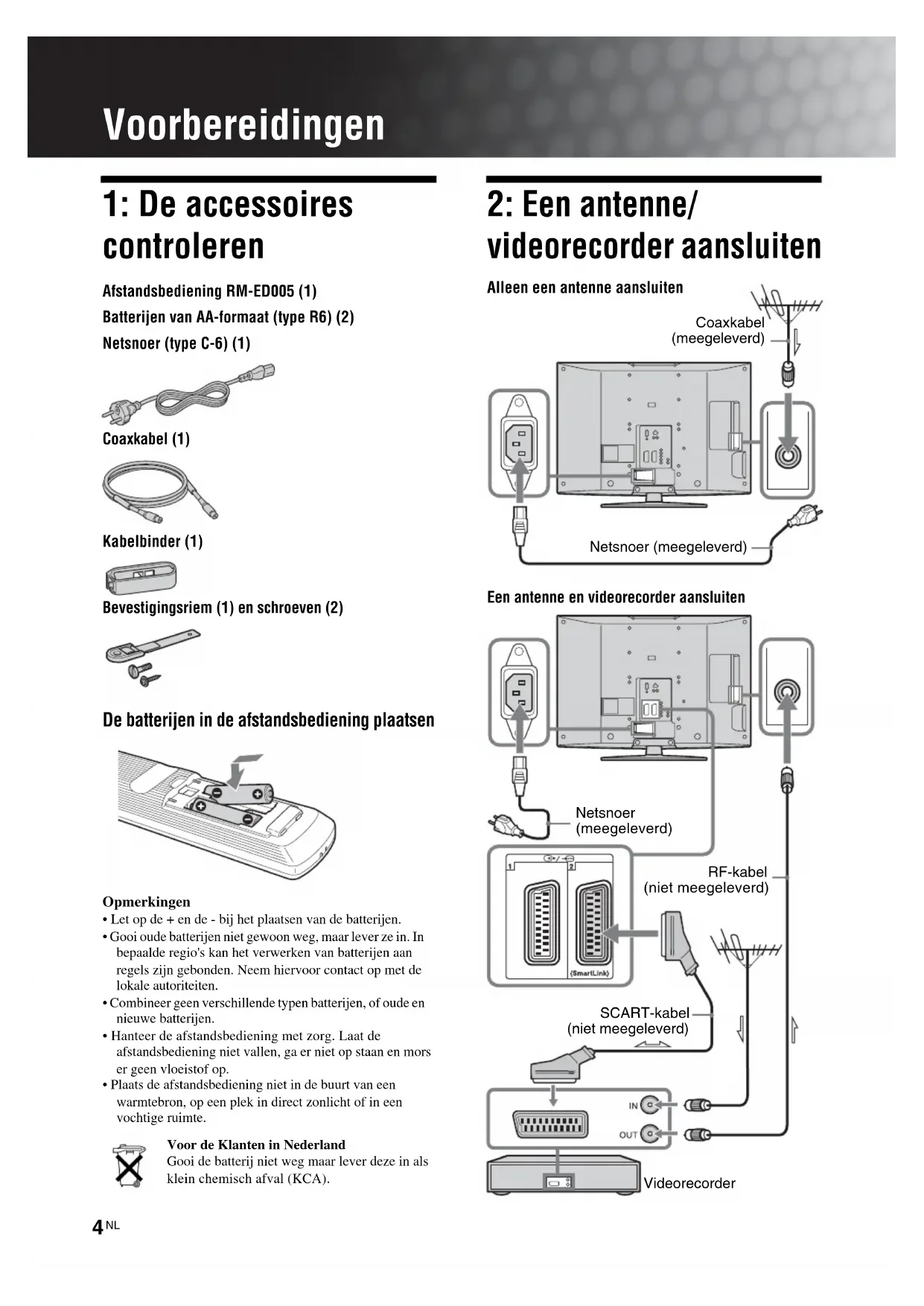
De batterijen in de afstandsbediening plaatsen Opmerkingen• Let op de + en de - bij het plaatsen van de batterijen.• Gooi oude batterijen niet gewoon weg, maar lever ze in. In bepaalde regio's kan het verwerken van batterijen aan regels zijn gebonden. Neem hiervoor contact op met de lokale autoriteiten.• Combineer geen verschillende typen batterijen, of oude en nieuwe batterijen.• Hanteer de afstandsbediening met zorg. Laat de afstandsbediening niet vallen, ga er niet op staan en mors er geen vloeistof op.• Plaats de afstandsbediening niet in de buurt van een warmtebron, op een plek in direct zonlicht of in een vochtige ruimte.Voor de Klanten in NederlandGooi de batterij niet weg maar lever deze in als klein chemisch afval (KCA). 2:
videorecorder aansluiten
Alleen een antenne aansluiten
Een antenne en videorecorder aansluiten Coaxkabel(meegeleverd)Netsnoer (meegeleverd)SCART-kabel(niet meegeleverd)RF-kabel(niet meegeleverd)VideorecorderNetsnoer (meegeleverd)5
5: De taal en het land/
1 Sluit de stekker van de tv aan op het
stopcontact (220-240 V wisselstroom,
2 Druk op 1 op de televisie (bovenzijde). Wanneer u de tv voor het eerst aanzet, wordt het menu Taal op het scherm weergegeven.Als de televisie stand-by staat (het 1 (stand-by-) lampje op de televisie (voorzijde) brandt rood), drukt u op "/1 op de afstandsbediening om de televisie aan te zetten. 2
3 Druk op F/f om de gewenste taal voor de
menuschermen te selecteren en druk
4 Druk op F/f om het land/gebied te
selecteren waarin u de tv gebruikt en druk
Als het land/gebied waarin u de televisie wilt
gebruiken niet in de lijst wordt weergegeven,
selecteert u "-" in plaats van een land/gebied.
Een bericht wordt weergegeven dat de televisie
automatisch wordt geprogrammeerd. Ga
vervolgens naar "6: De televisie automatisch
De tv gaat nu naar alle beschikbare kanalen zoeken en
1 Alvorens de televisie automatisch af te
stemmen op de zenders, plaatst u een
vooraf opgenomen videocassette in de
videorecorder die op de televisie is
aangesloten (pagina 4) en begint u met
Het videokanaal zal tijdens het automatisch
afstemmen worden gevonden en opgeslagen in de
Als geen videorecorder is aangesloten op de
televisie, is deze procedure niet noodzakelijk.
Ga verder met stap 2.
2 Selecteer "OK" en druk vervolgens op .
De tv gaat nu naar alle beschikbare digitale
kanalen zoeken en daarna naar alle beschikbare
analoge kanalen. Dit kan enige tijd duren. Wees
geduldig en druk niet op knoppen op de tv of op
de afstandsbediening.
Als het bericht wordt weergegeven dat u de
antenneaansluitingen moet controleren
Er zijn geen digitale of analoge kanalen gevonden.
Controleer alle antenne-aansluitingen en druk op
om de automatische programmering opnieuw
3 Wanneer het menu Programma's sorteren
op uw scherm verschijnt, volg dan de
stappen van "Programma's sorteren"
Als u de volgorde waarin de analoge kanalen op
de tv zijn opgeslagen, niet wilt wijzigen, ga dan
4 Druk op MENU om dit menu te sluiten.
Alle beschikbare kanalen zijn nu op de televisie
NL Veiligheidsinformatie
• Trek de stekker uit het
stopcontact voordat u
de televisie verplaatst.
Verplaats de televisie
niet terwijl de stekker
in het stopcontact zit.
Dit kan het netsnoer beschadigen en brand of elektrische
schokken tot gevolg hebben.
• Als u het netsnoer beschadigt, kan dit
brand of elektrische schokken tot
– Zorg dat het netsnoer niet teveel
wordt afgeklemd, gebogen of
gedraaid. Hierdoor kunnen de draden
worden blootgelegd of
doorgesneden, wat kortsluiting kan
veroorzaken met mogelijk brand of
elektrische schokken tot gevolg.
– Het netsnoer mag niet worden
gewijzigd of beschadigd.
– Plaats geen zware voorwerpen op het
netsnoer. Trek ook niet aan het netsnoer.
– Houd het netsnoer uit de buurt van warmtebronnen.
– Trek altijd aan de stekker als u het netsnoer uit het
• Als het netsnoer beschadigd raakt, mag u dit niet meer
gebruiken. Neem contact op met een Sony-leverancier of
het servicecentrum om het netsnoer te vervangen.
• Gebruik het meegeleverde netsnoer niet voor andere
• Gebruik alleen een origineel Sony-netsnoer, geen
netsnoeren van andere merken.
Pak de stekker vast als u het
netsnoer uit het stopcontact trekt.
Trek nooit aan het netsnoer zelf.
Gebruik nooit een slecht passend stopcontact.
Steek de stekker volledig in het stopcontact.
Als de stekker niet goed past, kan dit vonken
en brand veroorzaken. Neem contact op met
de elektricien om het stopcontact te laten
Voor een televisietoestel met een driepolige
geaarde stekker aan het netsnoer
Het televisietoestel moet worden aangesloten op een
stopcontact met een aardlekbeveiliging.
Optionele accessoires
Houd rekening met het volgende als u de tv
installeert met de wandmontagesteun. Als u
dit niet doet, kan het tv-toestel vallen en
ernstig letsel veroorzaken.
• Wij adviseren u met klem om veiligheidsredenen
uitsluitend Sony-accessoires te gebruiken:
– KDL-46S2000/KDL-46S2010/KDL-40S2000/
• Wij adviseren u met klem om de originele Sony-
muurbevestigingssteun te gebruiken om voldoende
luchtcirculatie mogelijk te maken en om stofophoping te
voorkomen rondom de tv, de muur en het plafond.
• Zet de tv goed vast en volg hierbij de instructies die bij de
wandmontagesteun zijn geleverd.
• Als de tv aan een muur wordt
bevestigd, is het verstandig
hierbij zeer zorgvuldig te werk
te gaan of de werkzaamheden uit
te besteden aan een professional.
Door een onjuiste plaatsing kan
het televisietoestel gevaar opleveren.
• Het televisietoestel moet worden opgesteld in de buurt van
een goed bereikbaar stopcontact.
Medische instellingen
Installeer deze televisie niet in de
buurt van medische apparatuur
die in gebruik is. Hierdoor kan de
werking van de medische
apparatuur worden verstoord.
• Voordat u het televisietoestel
verplaatst, moet u alle snoeren ervan
• Als u de televisie in uw armen draagt,
moet u deze vasthouden zoals wordt
weergegeven in de afbeelding rechts.
Als u dit niet doet, kan de tv vallen en
beschadigen of ernstig letsel
veroorzaken. Als het televisietoestel is
gevallen of is beschadigd, moet u dit
onmiddellijk laten nakijken door
gekwalificeerd servicepersoneel.
• Wanneer u het apparaat vervoert, mag u dit niet
blootstellen aan schokken of sterke trillingen. Het
apparaat kan vallen en beschadigd raken of ernstig letsel
• Als u de tv naar de reparateur brengt of vervoert, verpakt u
deze in de oorspronkelijke doos en verpakkingsmaterialen.
• De televisie moet door twee of meer personen worden
• Dek de ventilatieopeningen in
de kast van de televisie niet af.
Dit kan oververhitting
veroorzaken waardoor brand
• Zonder voldoende ventilatie kan zich stof ophopen in de
televisie, waardoor deze vuil wordt. Voor voldoende
ventilatie moet u rekening houden met de volgende
– Installeer de tv niet achterstevoren of gedraaid.
– Installeer de tv niet gekanteld of ondersteboven.
– Installeer de tv niet op een plank of in een kast.
– Plaats de tv niet op een tapijt of bed.
– Dek de tv niet af met een doek, zoals gordijnen, of
voorwerpen zoals kranten en dergelijke.9
• Laat enige ruimte vrij rondom de tv. Als u dit niet doet,
wordt het apparaat wellicht onvoldoende geventileerd,
waardoor het oververhit kan raken. Dit kan brand of
schade aan het tv-toestel tot gevolg hebben.
• Als u de tv aan de muur bevestigt, dient u te zorgen voor een
ruimte van tenminste 10 cm aan de onderzijde van de tv, en
tenminste 5,5 cm tussen de achterzijde van de tv en de muur.
• Installeer het apparaat nooit op de volgende manieren:
Steek geen voorwerpen in de
ventilatieopeningen. Als er metalen
voorwerpen of vloeistoffen in deze
openingen terechtkomen, kan dit brand of
elektrische schokken tot gevolg hebben.
• Plaats de tv nooit in warme, vochtige
of extreem stoffige omgevingen.
• Plaats de tv niet op plaatsen waar
insecten in het toestel kunnen
• Plaats de tv niet op een plek waar deze wordt blootgesteld
aan mechanische trillingen.
• Plaats de tv op een stabiele en vlakke
ondergrond. Als u dit niet doet, kan de tv
vallen en letsel veroorzaken.
• Installeer de tv niet op plaatsen waar het
toestel kan uitsteken, zoals op of achter
een pilaar, of op een plaats waar u uw
hoofd ertegen kunt stoten. U voorkomt zo
• Gebruik deze tv niet in de buurt
van water, zoals in een badkamer
of doucheruimte. Stel het apparaat
ook niet bloot aan regen, vocht of
rook. Dit kan brand of elektrische
schokken tot gevolg hebben.
• Raak het netsnoer en de tv niet aan als
u natte handen hebt. Dit kan elektrische
schokken of schade aan het toestel tot
Vocht en ontvlambare voorwerpen
• Laat deze tv niet nat worden. Mors
geen vloeistof op het tv-toestel.
Gebruik het tv-toestel niet als er
vloeistof of een voorwerp in de kast
van de televisie is terechtgekomen. Dit
kan elektrische schokken of schade
aan het toestel tot gevolg hebben.
Laat het toestel onmiddellijk nakijken
door bevoegde servicetechnici.
• Voorkom brand door ontvlambare voorwerpen (kaarsen
en dergelijke) en elektrische lampen uit de buurt van de tv
Installeer de tv niet in restaurants waar met olie wordt
gewerkt. Stof absorbeert olie die in de tv kan terechtkomen
en schade kan veroorzaken.
Plaats de tv op een stevige, stabiele
standaard. Hang niets aan de tv. Als u dit wel
doet, kan het apparaat van de standaard of
wandmontagesteun vallen. Dit kan schade of
ernstig letsel tot gevolg hebben.
Zorg dat kinderen niet op de tv klimmen.
Installeer dit televisietoestel niet in
een voertuig. Door de beweging
van het voertuig kan het apparaat
vallen en letsel veroorzaken. Hang
deze tv niet aan het plafond.
Schepen en andere vaartuigen
Installeer deze tv niet op een schip
of een ander vaartuig. Als de tv
wordt blootgesteld aan zeewater,
kan dit brand tot gevolg hebben of
• Stel de tv niet bloot aan direct
zonlicht. De tv kan hierdoor
oververhit raken, wat
beschadiging van het toestel tot
• Installeer deze televisie niet
• Trek de stekker uit het stopcontact om kabels aan te
sluiten. Koppel voor alle veiligheid het netsnoer los als u
• Let op dat u niet over de kabels struikelt. Hierdoor kan de
tv worden beschadigd.
Laat ten minste zoveel ruimte vrij.
• Trek de stekker uit het stopcontact
voordat u de stekker, het netsnoer en het
tv-toestel reinigt. Als u dit niet doet, kan
dit elektrische schokken tot gevolg
• Reinig de stekker regelmatig. Als de
stekker is bedekt met stof en vocht opneemt, kan de
isolatie van de stekker worden aangetast. Dit kan brand tot
Voor uw eigen veiligheid mag u
tijdens onweer de tv, het netsnoer en
de antennekabel niet aanraken.
Schade die door servicetechnici
moet worden verholpen
Als het scherm van het tv-toestel barst, mag u het apparaat
pas aanraken nadat u de stekker uit het stopcontact hebt
getrokken. Anders bestaat er gevaar op elektrische schokken.
Open de kast van de televisie niet.
Laat het tv-toestel alleen nakijken
door bevoegde servicetechnici.
Kleine accessoires verwijderen
Houd accessoires buiten het bereik van kinderen. Als kleine
accessoires worden ingeslikt, kan dit verstikking tot gevolg
hebben. Bel direct uw huisarts.
Gooi niets tegen de tv. Het glas van het
scherm kan breken door de schok. Dit
kan ernstig letsel tot gevolg hebben.
Wanneer de tv niet wordt
veiligheidsredenen kunt u de TV
beter niet in de standby-modus
laten staan als u deze niet
gebruikt. Schakel de stroom uit. Het is echter mogelijk dat
sommige tv's functies hebben die alleen goed werken als het
toestel altijd stroom krijgt. Lees de handleiding om vast te
stellen of dit voor uw tv het geval is.
• Als u comfortabel televisie wilt kijken, moet de afstand
tussen u het de televisie vier- tot zevenmaal de hoogte van
• Kijk televisie met gedempt licht, omdat televisie kijken in
het donker de ogen extra belast. Ook langdurig televisie
kijken kan de ogen extra belasten.
• Als u de hoek van de tv wilt aanpassen, houdt u de voet
van de standaard vast om te voorkomen dat het toestel van
de standaard schiet. Wees voorzichtig en zorg dat uw
vingers niet beklemd raken tussen de televisie en de
• Pas het volume aan, zodat u geen overlast voor uw buren
veroorzaakt. Nachts draagt geluid erg ver. Daarom wordt
aanbevolen de ramen te sluiten of een hoofdtelefoon te
• Als u een hoofdtelefoon gebruikt, mag u het volume niet
te hoog zetten om gehoorbeschadiging te voorkomen.
Deze tv werkt uitsluitend op 220-240 V
wisselstroom. Sluit niet te veel
apparaten aan op hetzelfde stopcontact.
Dit kan brand of elektrische schokken
Raak het oppervlak van het tv-toestel niet aan. Het oppervlak
blijft warm, zelfs als de tv al enige tijd is uitgeschakeld.
Als u deze televisie aan zee gebruikt, kan zout de metalen
onderdelen van het toestel corroderen en interne schade of
brand veroorzaken. Hierdoor kan de levensduur van de tv
ook afnemen. Neem de juiste voorzorgsmaatregelen om de
vochtigheidsgraad en temperatuur op de plaats waar de tv is
geïnstalleerd te beperken.
• Houd bij het tillen van de tv en bij het
verplaatsen van het paneel van de tv, het
toestel stevig aan de onderzijde vast.
• Voor de KDL-46S2000 en KDL-
46S2010 geldt dat als u de televisie
optilt of verplaatst, u het
beeldscherm goed moet vasthouden,
zoals aangegeven. Plaats uw
handpalm helemaal onder het
beeldscherm vanaf de achterkant van
NL Voorzorgsmaatregelen
• Hoewel het LCD-scherm is vervaardigd met
precisietechnologie en 99,99% of meer van de pixels
werken, kunnen er toch donkere of heldere puntjes (rood,
blauw of groen) permanent zichtbaar zijn op het LCD-
scherm. Dit is een structureel kenmerk van een LCD-
scherm en duidt niet op een defect.
• Stel het LCD-scherm niet bloot aan zonlicht. Hierdoor kan
het schermoppervlak worden beschadigd.
• Druk en kras niet het op het scherm en plaats geen
voorwerpen op dit apparaat. Het beeld kan hierdoor
vervormen of het LCD-scherm kan beschadigen.
• Als deze op een koude plaats wordt gebruikt, kan het beeld
vlekkerig of donker zijn.
Dit duidt niet op een storing. Dit verschijnsel verdwijnt
wanneer de temperatuur stijgt.
• Bij langdurige weergave van stilstaande beelden kunnen
spookbeelden optreden. Deze kunnen na enige tijd
• Het scherm en de behuizing worden warm als de tv wordt
gebruikt. Dit duidt niet op een defect.
• Het LCD-scherm bevat een kleine hoeveelheid vloeibare
kristallen en kwik. Ook de fluorescerende buis in deze tv
bevat kwik. Gooi het apparaat weg volgens de geldende
lokale wetgeving en voorschriften.
Deze tv gebruikt een speciale fluorescerende lamp als
lichtbron. Als het beeld op het scherm donker wordt, flikkert
of niet verschijnt, is de fluorescerende lamp versleten en
moet deze worden vervangen. Neem contact op met
bevoegde servicetechnici om de lamp te vervangen.
• Installeer het tv-toestel niet op plaatsen waar dit wordt
blootgesteld aan extreme temperaturen, zoals in direct
zonlicht, of in de buurt van een radiator of
heteluchtafvoer. Als de tv wordt blootgesteld aan externe
temperaturen, kan deze oververhit raken en kan de kast
vervormen of de tv slecht gaan functioneren.
• De tv staat nog onder spanning wanneer deze is
uitgeschakeld. Als u de tv volledig wilt uitschakelen, moet
u de stekker uit het stopcontact halen.
• Als u een helder beeld wilt krijgen, mag u het scherm niet
blootstellen aan directe verlichting of direct zonlicht.
Gebruik zo mogelijk spots vanaf het plafond.
• Installeer optionele onderdelen niet te dicht bij de tv.
Plaats optionele onderdelen op een afstand van ten minste
30 cm van de tv. Als een videorecorder voor of naast het
tv-toestel is geïnstalleerd, kan het beeld vervormen.
• Beeldvervorming en/of ruis kan optreden indien de
televisie te dicht in de buurt wordt geplaatst van
apparatuur die elektromagnetische straling uitzendt.
Het schermoppervlak/de behuizing van het tv-toestel
behandelen en reinigen
Neem de volgende voorzorgsmaatregelen in acht om
verkleuring of beschadiging van het materiaal of de coating
van het scherm te voorkomen.
• Druk niet het op het scherm, kras er niet op met een hard
voorwerp en gooi geen voorwerpen tegen het scherm. Het
scherm kan hierdoor beschadigd raken.
• Raak het scherm niet aan nadat het tv-toestel langere tijd
achter elkaar is gebruikt, aangezien het scherm dan erg
• U kunt het schermoppervlak het beste zo weinig mogelijk
• Reinig het schermoppervlak/de behuizing met een zachte
doek om stof te verwijderen. Als er veel stof op het
schermoppervlak zit, kunt u dit reinigen met een zachte
doek die licht is bevochtigd met een mild zeepsopje.
• Gebruik geen schuursponsje, alkalisch/zuur
reinigingsmiddel, schuurpoeder of vluchtig oplosmiddel,
zoals alcohol, benzeen, thinner of
insectenbestrijdingsmiddel. Het gebruik van dergelijke
materialen of het langdurig in aanraking komen met
rubber- of vinylmaterialen kan beschadiging van het
schermoppervlak en het materiaal van de behuizing tot
• In de loop der tijd kan zich stof ophopen in de
ventilatieopeningen. Voor een goede ventilatie kunt u dit
stof het beste regelmatig (maandelijks) met een stofzuiger
Verwijdering van oude
elektrische en elektronische
apparaten (Toepasbaar in de
Europese Unie en andere
gescheiden ophaalsystemen)
Het symbool op het product of op
de verpakking wijst erop dat dit
product niet als huishoudelijk
afval mag worden behandeld. Het
moet echter naar een plaats
worden gebracht waar elektrische
en elektronische apparatuur wordt
gerecycled. Als u ervoor zorgt dat dit product op de correcte
manier wordt verwijderd, voorkomt u voor mens en milieu
negatieve gevolgen die zich zouden kunnen voordoen in
geval van verkeerde afvalbehandeling. De recycling van
materialen draagt bij tot het vrijwaren van natuurlijke
bronnen. Voor meer details in verband met het recyclen van
dit product, neemt u contact op met de gemeentelijke
instanties, het bedrijf of de dienst belast met de verwijdering
van huishoudafval of de winkel waar u het product hebt
Het televisietoestel weggooien12
NL Overzicht van de afstandsbediening
De toetsen A/B, PROG + en cijfertoets 5 bevatten een reliëfpunt. Gebruik deze reliëfpunten als referentie wanneer u de tv bedient.
Hiermee schakelt u de tv tijdelijk uit en schakelt u de tv in vanuit stand-by.
2 A/B – 2-talig (pagina 26)
Hiermee kiest u de opties aan de onderkant van de menus voor Favorieten en
4 / – Info / Tekst weergeven
• In de digitaalmodus: Met deze toets wordt verkorte informatie over het
huidig bekeken programma afgebeeld.
• In de analoogmodus: Met deze toets geeft u informatie weer, zoals het
huidige kanaalnummer en de schermmodus.
• In de tekstmodus (pagina 15): Met deze knop geeft u verborgen informatie
weer (zoals antwoorden op een quiz).
5 F/f/G/g/ (pagina 14, 21)
6 TOOLS (pagina 16, 20, 39)
Met deze toets heeft u toegang tot verschillende opties voor het bekijken van
beelden en het wijzigen/maken van de instellingen aan de hand van de
ingangsbron en de schermmodus.
kanaalnummers 10 en hoger voert u binnen twee seconden het tweede
• In de tekstmodus: Hiermee voert u drie cijfers in om een pagina te
Met deze toets keert u terug naar het vorige kanaal waarnaar u (gedurende
meer dan vijf seconden) hebt gekeken.
qa PROG +/- (pagina 14)
• In de tv-modus: Hiermee selecteert u het volgende (+) of vorige (-) kanaal.
• In de tekstmodus: Hiermee selecteert u de volgende (+) of vorige (-)
qh / RETURN Met deze toets keert u terug naar het vorige scherm van elk afgebeeld menu.
qj – EPG (Digitale Elektronische Programma Gids) (pagina 17)
qk – Stilstaand beeld (pagina 15)
Met deze toets laat u het beeld op de tv stilstaan.
ql – Beeldformaat (pagina 15)
w; / – Ingangskeuze / Tekst vastzetten
• In de tv-modus (pagina 20): Hiermee selecteert u de ingangsbron uit de
apparaten die zijn aangesloten op de tv-ingangen.
• In de tekstmodus (pagina 15): Hiermee zet u de huidige pagina vast.13
NL Overzicht van de knoppen en lampjes op de
Controleer dat het televisietoestel volledig uitgeschakeld is voordat u de stekker van het netsnoer uit het stopcontact trekt. Als u de
stekker uit het stopcontact trekt terwijl het televisietoestel nog ingeschakeld is, kan de indicator blijven branden of kan een storing
in het televisietoestel optreden.
2 / – Ingangskeuze/OK
• In de tv-modus (pagina 20): Hiermee
selecteert u de ingangsbron uit de apparaten
die zijn aangesloten op de tv-ingangen.
• In het tv-menu: Hiermee selecteert u het menu
of de optie en bevestigt u de instelling.
• Hiermee verhoogt (+) of verlaagt (-) u het
• In het tv-menu: Hiermee navigeert u naar links
( ) of naar rechts ( ) door de opties.
• In de tv-modus: Hiermee selecteert u het
volgende (+) of vorige (-) kanaal.
• In het tv-menu: Hiermee navigeert u omhoog
( ) of omlaag ( ) door de opties.
Hiermee zet u de tv aan of uit.
6 Afstandsbedieningsensor
7 – Beeld Uit/Timer-lampje
• Dit lampje brandt groen als het beeld wordt
uitgeschakeld (pagina 29).
• Dit lampje brandt oranje als de timer is
ingesteld (pagina 29).
Dit lampje brandt groen als de tv is ingeschakeld.
1 Druk op 1 op de tv (bovenzijde) om de tv
aan te zetten. Als de televisie stand-by staat (het 1 (stand-by-) lampje op de televisie (voorzijde) brandt rood), drukt u op "/1 op de afstandsbediening om de televisie aan te zetten. 2 Druk op DIGITAL om de digitaalmodus of
op ANALOG om de analoogmodus in te
schakelen. De beschikbaarheid van de kanalen is afhankelijk van de ingeschakelde modus. 3 Druk op de cijfertoetsen of op PROG +/-
om een tv-kanaal te selecteren. Als u kanaal 10 of hoger wilt selecteren met de cijfertoetsen, drukt u binnen twee seconden op de tweede en de derde cijfertoets.Voor het selecteren van een digitaal kanaal met behulp van de Digitale Elektronische Programma Gids (EPG), zie pagina 17.In de digitaalmodusEr wordt tijdelijk een informatiebalk afgebeeld. De balk kan de volgende pictogrammen bevatten. Overige handelingen
3 : Radioweergave: Gecodeerd/Abonnement-dienst: Meerdere audiotalen beschikbaar: Ondertitels beschikbaar: Ondertitels voor slechthorenden beschikbaar: Aanbevolen minimale leeftijd voor het bekijken van het huidige programma (4 tot en met 18 jaar): Toegangscontrole: Het huidige programma wordt opgenomenAls u dit wilt Doet u ditDe tv tijdelijk uitschakelen(stand-by)Druk op "/1.De tv vanuit stand-by aanzetten zonder geluid Druk op %. Druk op 2 +/- om het geluidsniveau in te stellen.De tv volledig uitschakelenDruk op 1 op de televisie (bovenzijde).Het volume aanpassenDruk op 2 + (harder)/- (zachter).Het geluid dempen Druk op %. Druk nogmaals op de toets om het geluid te herstellen.De programma-indextabel weergeven (alleen in de analoogmodus)Druk op . Als u een analoog kanaal wilt selecteren drukt u op F/f en daarna op . Voor het weergeven van de indextabel met ingangssignalen, zie pagina 20.15
Toegang tot teletekst
Druk op /. Telkens als u op / drukt, wordt het
scherm als volgt gewijzigd:
Teletekst t Teletekst over het tv-beeld (gemengde
modus) t Geen teletekst (teletekst wordt
U selecteert een pagina door op de cijfertoetsen of
PROG +/- te drukken.
Druk op / om een pagina vast te zetten.
Druk op / als u verborgen informatie wilt
Tips • Zorg dat het ontvangen signaal goed is aangezien er anders fouten in de tekst kunnen ontstaan.• De meeste tv-kanalen zenden teletekst uit. Voor informatie over het gebruik van deze service selecteert u de indexpagina.• Als onderaan op de teletekstpagina vier gekleurde opties worden weergegeven, is Fastext beschikbaar. Fastext biedt snel en gemakkelijk toegang tot pagina's. Druk op de overeenkomstige gekleurde toets om de pagina weer te geven. Stilstaand beeld
Hiermee wordt het beeld op de televisie stilgezet
(bijvoorbeeld voor het opschrijven van een
telefoonnummer of een recept).
1 Druk op op de afstandsbediening.
2 Druk op F/f/G/g om het zichtbare deel
van het beeld aan te passen.
3 Druk op om het stilstaande beeld te
4 Druk nog een keer op om terug te keren
naar de normale tv-modus.
Het beeldformaat handmatig aanpassen
Druk herhaaldelijk op om te kiezen uit Smart, 4:3,
Wide (breedbeeld), Zoom of 14:9.
Geeft normale 4:3-uitzendingen weer met een
nagebootst breedbeeldeffect. Het 4:3-beeld wordt
uitgerekt, zodat het beeld schermvullend wordt.
Geeft normale 4:3-uitzendingen (dat wil zeggen, geen
breedbeeld) weer in de juiste verhoudingen.
Geeft breedbeelduitzendingen (16:9) weer in de juiste
Geeft cinemascope-uitzendingen (letterbox-formaat)
weer in de juiste verhoudingen.
Geeft 14:9-uitzendingen weer in de juiste
verhoudingen. Daardoor zijn zwarte balken zichtbaar
op het scherm. * De boven- of onderkant van het beeld kan gedeeltelijk worden weggesneden. Tips • In plaats hiervan kunt u "Auto formaat" instellen op "Aan". De tv selecteert dan automatisch de meest geschikte instelling voor de uitzending (pagina 27).• U kunt het zichtbare deel van het beeld aanpassen als u 14:9 of Zoom selecteert. Druk op F/f om het beeld omhoog of omlaag te schuiven (bijvoorbeeld om de ondertitels te lezen).• In de Smart-modus is het mogelijk dat sommige tekens en/of letters boven- en onderaan het beeld niet zichtbaar zijn. Als dat het geval is, kunt u "Verticale Grootte" selecteren op het "Beeldregeling" menu en het verticale formaat instellen zodat ze weer zichtbaar worden. Smart*
14:9* Wordt vervolgd16
NL Het Tools-menu gebruiken
Druk op TOOLS om de volgende opties voor het
bekijken van het televisieprogramma af te beelden.
Power Saving Zie pagina 29.
Ondertiteling Instellen
Beeldinstelling Zie pagina 23.
instellen om de juiste tijd te
1 Druk in de digitaalmodus op om de
(EPG) af te beelden.
weergegeven, handelingen uit. OpmerkingInformatie over de programma’s wordt alleen weergegeven als de zender deze uitzendt.* Het is mogelijk dat deze functie niet beschikbaar is in bepaalde landen.Digitale Elektronische Programma Gids (EPG)Als u dit wilt Doet u ditDe EPG uitschakelen Druk op .Door de EPG navigeren Druk op F/f/G/g. Het huidige programma bekijken Druk op als het huidige programma geselecteerd is.De informatie over de programma’s per categorie sorteren – Categorielijst1 Druk op de blauwe toets.2 Druk op F/f/G/g om een categorie te selecteren. De categorienaam wordt aan de zijkant afgebeeld.De beschikbare categorieën zijn o.a.:"Favorieten": Bevat alle kanalen die opgeslagen zijn in de Favorietenlijst (pagina 19)."Alle Categorieën": Bevat alle overige beschikbare kanalen. "Nieuws": Bevat alle nieuwskanalen.3 Druk op . De Digitale Elektronische Programma Gids (EPG) laat nu alleen de huidige programma’s uit de gekozen categorie zien.Instellen van een programma dat opgenomen moet worden – Timer REC 1 Druk op F/f/G/g om een toekomstig programma te selecteren dat u wilt opnemen.2 Druk op .3 Druk op F/f om "Timer REC" te selecteren. 4 Druk op om de timers van de tv en videorecorder in te stellen. Bij de informatie van dat programma wordt het symbool afgebeeld. Het lampje op de tv (voorzijde) gaat branden.Opmerkingen• Het instellen van de timer van de videorecorder via de tv is alleen mogelijk met videorecorders die compatibel zijn met Smartlink. Als uw videorecorder niet compatibel is met Smartlink wordt er een melding afgebeeld als geheugensteuntje dat u de timer van de videorecorder moet instellen.• Als het opnemen eenmaal begonnen is, kunt u de tv stand-by zetten, maar u moet de tv niet volledig uitschakelen omdat dan het opnemen geannuleerd wordt.• Als er een leeftijdsgrens voor de programma’s is ingesteld, verschijnt op het scherm een dialoogvenster waarin om het pinnummer gevraagd wordt. Voor meer informatie, zie "Kinderslot" op pagina 36.Wordt vervolgd18
U kunt de Digitale Elektronische Programma Gids (EPG) ook weergeven door "Digitale EPG" in het "MENU" (pagina 21) te
Voor het selecteren van een programma dat
automatisch op het scherm weergegeven
moet worden zodra het begint
1 Druk op F/f/G/g om het komende programma, dat
weergegeven moet worden, te selecteren.
F/f om "Herinnering" te selecteren.
4 Druk op om het geselecteerde programma automatisch
weer te geven zodra het begint.
Bij de informatie van dat programma wordt het symbool c afgebeeld.
Als de tv stand-by staat, wordt de tv automatisch weer ingeschakeld als het
programma gaat beginnen.
De tijd en datum instellen van een
programma dat u wilt opnemen –
druk vervolgens op .
F/f om de datum te selecteren en druk vervolgens
4 Stel de start- en stoptijd in op dezelfde manier zoals in stap 3.
F/f om het programma te selecteren en druk
vervolgens op om de timers van de tv en de videorecorder
Bij de informatie van dat programma wordt het symbool afgebeeld.
Het lampje op de tv (voorzijde) gaat branden.
• Het instellen van de timer van de videorecorder via de tv is alleen mogelijk met
videorecorders die compatibel zijn met Smartlink. Als uw videorecorder niet
compatibel is met Smartlink wordt er een melding afgebeeld als
geheugensteuntje dat u de timer van de videorecorder moet instellen.
• Als het opnemen eenmaal begonnen is, kunt u de tv stand-by zetten, maar u
moet de tv niet volledig uitschakelen omdat dan het opnemen geannuleerd
• Als er een leeftijdsgrens voor de programma’s is ingesteld, verschijnt op het
scherm een dialoogvenster waarin om het pinnummer gevraagd wordt. Voor
meer informatie, zie "Kinderslot" op pagina 36.
Een opname/herinnering annuleren –
F/f om het programma, dat u wilt annuleren, te
selecteren en druk vervolgens op .
Via een dialoogvenster wordt u gevraagd het annuleren van het
programma te bevestigen.
4 Druk op g om "Ja" te selecteren en druk vervolgens op ter
Als u dit wilt Doet u dit19
De Favorietenlijst gebruiken *
Met de Favorietenlijst kunt u programma’s kiezen uit
een lijst van maximaal 8, door u opgegeven, kanalen.
Voor het weergeven van de Favorietenlijst, zie
"Navigeren in de menu's" (pagina 21). * Het is mogelijk dat deze functie niet beschikbaar is in bepaalde landen. Favorietenlijst
Als u dit wilt Doet u dit
Voor de eerste keer uw Favorietenlijst
Als u voor de eerste keer "Digit. favorieten" in het "MENU" selecteert, wordt
via een dialoogvenster gevraagd of u kanalen aan de Favorietenlijst wilt
1 Druk op om "Ja" te selecteren.
F/f om het kanaal te selecteren dat u wilt
Als het kanaalnummer bekend is kunt u met behulp van de cijfertoetsen
een kanaal rechtstreeks selecteren.
De in de Favorietenljst opgeslagen kanalen worden aangeduid met een
De Favorietenlijst uitschakelen Druk op RETURN.
De verkorte informatie over de huidige
programma’s weergeven
Druk op terwijl u een programma selecteert. Druk nogmaals op de toets
Een kanaal bekijken Druk op terwijl u een programma selecteert.
Kanalen toevoegen of wissen in de
1 Druk op de blauwe toets.
De in de Favorietenljst opgeslagen kanalen worden aangeduid met een
2 Druk op F/f om het kanaal te selecteren dat u wilt toevoegen
Als het kanaalnummer bekend is kunt u met behulp van de cijfertoetsen
een kanaal rechtstreeks selecteren.
4 Druk op de blauwe toets om terug te keren naar de
Alle kanalen in de Favorietenlijst wissen
1 Druk op de blauwe toets.
2 Druk op de gele toets.
Via een dialoogvenster wordt u gevraagd het wissen van alle kanalen in
de Favorietenlijst te bevestigen.
3 Druk op G om "Ja" te selecteren en druk vervolgens op ter
aangesloten apparaat
Schakel het aangesloten apparaat aan en
voer een van de volgende stappen uit.
Voor apparatuur die is aangesloten op de SCART-
aansluitingen met een volledige 21-pins SCART-
Start de weergave op het aangesloten apparaat.
Het beeld van het aangesloten apparaat verschijnt op
Voor een automatisch geprogrammeerde
videorecorder (pagina 6)
Druk in de analoogmodus op PROG +/- of de
cijfertoetsen om een videokanaal te selecteren.
Voor andere apparaten
Druk meerdere malen op / tot het juiste
ingangssymbool (zie hieronder) op het scherm
Het Tools-menu gebruiken
Druk op TOOLS om de volgende opties weer te geven
voor het bekijken van beelden op aangesloten
apparatuur, anders dan een computer. AV1/ AV1, AV2/ AV2: Audio-/video- of RGB-ingangssignaal via de SCART-aansluiting / 1 of 2. wordt alleen weergegeven als er een RGB-bron is aangesloten.AV3: Component-ingangssignaal via de aansluitingen Y, PB/
C B, PR/CR / 3, en audio-ingangssignaal via de aansluitingen L, R / 3.AV4: Het digitale audio-/videosignaal wordt doorgegeven via de HDMI IN 4-aansluiting. Het audio-ingangssignaal is alleen analoog als de apparatuur is aangesloten via de DVI- en audio-uitgangsaansluitingen.AV5/ AV5: Video-ingangssignaal via de video-aansluiting 5 en audio-ingangssignaal via de audio-aansluiting L (MONO), R-aansluitingen 5. wordt alleen weergegeven als de apparatuur is aangesloten op de S-video-aansluiting 5 in plaats van de video-aansluiting 5 en het S-video-ingangssignaal via de S-video-aansluiting 5 wordt doorgegeven. Als u dit wilt Doet u dit De normale werking van de televisie herstellenDruk op DIGITAL of ANALOG. De indextabel met ingangssignalen weergevenDruk op om de indextabel met ingangssignalen weer te geven. (Druk vervolgens, alleen in de analoogmodus, op g.) Als u een ingangsbron wilt selecteren, drukt u op F/f en vervolgens op .
Opties Beschrijving Power Saving Zie pagina 29.Beeldinstelling Zie pagina 23.Geluid Modus Zie pagina 25.Auto klok instellen (alleen in analoogmodus)Hiermee kunt u de digitaalmodus instellen om de juiste tijd te verkrijgen.Sleep Timer Zie pagina 29.i Volume Zie pagina 26.21
NL De MENU functies gebruiken
Navigeren in de menu's Met "MENU" kunt u gebruik maken van verschillende handige functies van deze tv. U kunt met de afstandsbediening op een eenvoudige manier kanalen of externe ingangssignalen selecteren. Tevens kunnen met "MENU" de instellingen van uw televisie gemakkelijk gewijzigd worden. 1 Druk op MENU om het menu weer te
2 Druk op F/f om een optie te selecteren.
3 Druk op om de keuze van de optie te
bevestigen. Druk op MENU als u het menu wilt verlaten. De MENU functies gebruiken
2,3 Menu BeschrijvingDigit. favorieten(alleen in gebieden met digitale uitzendingen)Hiermee wordt de Favorietenlijst afgebeeld. Voor meer informatie over de instelling, zie pagina 19.Programmalijst(alleen in gebieden met analoge uitzendingen)Hiermee kunt u tv-programma’s selecteren uit een lijst met kanaalnamen.• Om het gewenste kanaal te bekijken, moet u deze selecteren en vervolgens op drukken.• Voor het toewijzen van een naam aan een programma, zie pagina 32.Analoog(alleen in gebieden met digitale uitzendingen)Hiermee keert u terug naar het laatst bekeken analoge kanaal.Digitaal(alleen in gebieden met digitale uitzendingen)Hiermee keert u terug naar het laatst bekeken digitale kanaal.Wordt vervolgd22
Voor meer informatie over de instelling zie pagina 17.
Hiermee selecteert u de op uw tv aangesloten apparatuur.
• Om het gewenste externe ingangssignaal te bekijken, moet u het
bronapparaat selecteren en vervolgens op drukken.
• Voor het toewijzen van een naam aan een extern ingangssignaal,
Hiermee wordt het Instellingen-menu weergegeven waarin het merendeel van de
geavanceerde instellingen en wijzigingen wordt uitgevoerd. Selecteer een
menupictogram en een optie en voer de gewenste wijziging of aanpassing uit
Voor meer informatie over de instellingen, zie pagina 23 tot en met 36.
NL De MENU functies gebruiken
U kunt de onderstaande opties selecteren in het menu
Beeld. In "Navigeren in de menu's" (pagina 21) wordt
beschreven hoe u de opties "Instellingen" selecteert.
Hiermee selecteert u of alle gemaakte instellingen in het menu Beeld van toepassing
zijn op alle ingangssignalen of alleen op het ingangssignaal waar momenteel naar
"Allen": Hiermee zijn de instellingen van toepassing op alle ingangssignalen.
"Alleen kijken": Hiermee zijn de instellingen alleen van toepassing op het huidige
Hiermee selecteert u de beeldmodus.
"Demo": Voor een beeld met meer contrast en scherpte.
"Standaard": Voor een standaardbeeld. Deze instelling wordt aanbevolen voor home
Om de helderheid van de verlichting in te stellen.
Om het beeldcontrast te vergroten/verkleinen.
Om het beeld lichter of donkerder te maken.
Om de kleurintensiteit te vergroten/verkleinen.
Om de groene kleurtinten te versterken/af te zwakken.
Tip "Kleurtint" kan alleen worden aangepast voor NTSC-kleursignalen (zoals op Amerikaanse videobanden). Wordt vervolgd24
NL Kleur Temperatuur
Om de witte kleur in het beeld in te stellen.
"Koel": Om de witte kleuren een blauwe tint te geven.
"Neutraal": Om de witte kleuren een neutrale tint te geven.
"Warm 1"/"Warm 2": Om de witte kleuren een rode tint te geven. De rode tint van
"Warm 2" is sterker dan van "Warm 1".
"Warm 1" en "Warm 2" kunnen alleen geselecteerd worden als "Beeldinstelling" is ingesteld
Om de scherpte van het beeld te vergroten/verminderen.
Hiermee onderdrukt u de beeldruis (sneeuw) in een zwak ontvangstsignaal.
"Auto": Om de beeldruis automatisch te onderdrukken.
"Hoog"/"Midden"/"Laag": Om de sterkte van de ruisonderdrukking te wijzigen.
"Uit": Om Ruisonderdruk. uit te schakelen.
Om de beeldmodus nog gedetailleerder in te stellen. Als "Beeldinstelling" ingesteld
wordt op "Gebruiker", is het mogelijk deze instellingen te maken/wijzigen.
"Reset": Hiermee herstelt u alle geavanceerde video-instellingen naar de
"Zwartcorrectie": Versterkt de donkere kleuren van het beeld om een groter contrast
"Contrastoptimalisatie": Stelt automatisch aan de hand van de helderheid van het
scherm "Contrast" optimaal in. Deze instelling werkt vooral goed bij donkere
beelden, waardoor het beeld energieker overkomt.
"Gamma": Hiermee past u de balans tussen lichte en donkere delen van het beeld
"Helder wit": Benadrukt de witte kleuren.
"Live Colour": Hierdoor worden de kleuren levendiger.
"MPEG Ruisonderdr.": Vermindert de beeldruis in videomateriaal met MPEG-
compressie (alleen in digitaalmodus).25
NL De MENU functies gebruiken
U kunt de onderstaande opties selecteren in het menu
Geluid. In "Navigeren in de menu's" (pagina 21)
wordt beschreven hoe u de opties "Instellingen"
Hiermee selecteert u of alle gemaakte instellingen in het menu Geluid van
toepassing zijn op alle ingangssignalen of alleen op het ingangssignaal waar
momenteel naar wordt gekeken.
"Allen": Hiermee zijn de instellingen van toepassing op alle ingangssignalen.
"Alleen kijken": Hiermee zijn de instellingen alleen van toepassing op het huidige
Hiermee selecteert u de geluidsmodus.
"Dynamisch": Versterkt de hoge en lage tonen.
"Standaard": Voor een standaard geluidsweergave. Deze instelling wordt
aanbevolen voor home entertainment.
"Gebruiker": Voor geluid met een vlakke karakteristiek. Hiermee kunt u ook uw
favoriete instelling opslaan.
Hiermee past u geluiden met een hoge toonhoogte aan.
Hiermee past u geluiden met een lage toonhoogte aan.
Hiermee stelt u de balans tussen de linker- en rechterluidspreker in.
Hiermee zorgt u dat het volumeniveau gelijk blijft, zelfs wanneer het
geluidsvolume schommelt (bijvoorbeeld doordat reclames vaak luider zijn dan
Hiermee selecteert u de surroundfunctie.
"TruSurround XT": Voor surroundgeluid (alleen voor stereoprogramma’s).
"Simulated Stereo": Voegt een surroundeffect toe aan monoprogramma’s.
"Uit": Voor normale stereo- of mono-ontvangst.
"Hoge tonen", "Lage tonen", "Balans", "Auto volume", "Surround" en "BBE" kunnen niet worden gebruikt als een hoofdtelefoon
of de audio-uitgangsaansluitingen in gebruik zijn.
BBE Maakt het geluid krachtiger door compensatie van de fase-effecten in de
luidsprekers met behulp van het "BBE High Definition Sound System".
Hiermee selecteert u het luidsprekergeluid voor een stereo-uitzending of een
tweetalige uitzending.
"Stereo", "Mono": Voor een stereo-uitzending.
"A"/"B"/"Mono": Bij tweetalige uitzendingen selecteert u "A" voor
geluidskanaal 1, "B" voor geluidskanaal 2, of "Mono" voor een monokanaal
Als u een ander apparaat selecteert dat op de tv is aangesloten, stelt u "2-talig" in op
Hiermee schakelt u de ingebouwde tv-luidsprekers in of uit bij aansluiting van
(hoofdtelefoonvolume)
Hiermee past u het volume van de hoofdtelefoon aan.27
NL De MENU functies gebruiken
Het menu Beeldregeling
U kunt de onderstaande opties selecteren in het menu
Beeldregeling. In "Navigeren in de menu's"
(pagina 21) wordt beschreven hoe u de opties
"Instellingen" selecteert.
Hiermee selecteert u of alle gemaakte instellingen in het menu Beeldregeling van
toepassing zijn op alle ingangssignalen of alleen op het ingangssignaal waar
momenteel naar wordt gekeken.
"Allen": Hiermee zijn de instellingen van toepassing op alle ingangssignalen.
"Alleen kijken": Hiermee zijn de instellingen alleen van toepassing op het huidige
Voor meer informatie over het beeldformaat, zie "Het beeldformaat handmatig
aanpassen aan de uitzending" (pagina 15).
Hiermee wijzigt u automatisch het beeldformaat op basis van het uitgezonden
signaal. Als u de instelling wilt behouden, selecteert u "Uit".
• Zelfs als u "Aan" of "Uit" hebt geselecteerd voor "Auto formaat", kunt u het beeldformaat altijd wijzigen door herhaaldelijk op te drukken.• "Auto formaat" is alleen beschikbaar voor PAL- en SECAM-signalen. 4:3 standaard
Hiermee selecteert u het standaard beeldformaat voor 4:3-uitzendingen.
"Smart": Geeft normale 4:3-uitzendingen weer met een nagebootst breedbeeldeffect.
"4:3": Geeft 4:3-uitzendingen weer in de juiste verhoudingen.
"Uit": Hiermee blijft bij verandering van kanaal of ingangssignaal de huidige
"Schermmodus"-instelling behouden.
Tip Deze optie is alleen beschikbaar als "Auto formaat" is ingesteld op "Aan". Beeld bereik
Hiermee kunt u het zichtbare deel van het beeld aanpassen.
"Normaal": Voor weergave van het beeld in het originele formaat.
"-1"/"-2": Voor het vergroten van het beeld zodat de randen verborgen blijven.
Hiermee past u de horizontale positie van het beeld voor elk beeldformaat aan.
Hiermee past u de verticale positie van het beeld aan wanneer het beeldformaat is
ingesteld op Zoom of 14:9.
Hiermee past u de verticale grootte van het beeld aan wanneer het beeldformaat is
ingesteld op Smart, Zoom of 14:9.28
NL Het menu Instellingen
U kunt de onderstaande opties selecteren in het menu
Instellingen. In "Navigeren in de menu's" (pagina 21)
wordt beschreven hoe u de opties "Instellingen"
Hiermee start u het menu dat ook wordt weergegeven wanneer u de tv voor het eerst
gebruikt. U kunt hiermee de taal en het land/gebied selecteren, en alle beschikbare
digitale en analoge kanalen programmeren. Normaal gesproken hoeft u deze
handeling niet uit te voeren, omdat de taal en het land/gebied al zijn geselecteerd en
de kanalen al zijn geprogrammeerd tijdens het installeren van de tv (pagina 5, 6). Via
deze optie kunt u dit proces echter herhalen (bijvoorbeeld om de tv opnieuw te
programmeren nadat u bent verhuisd of om nieuwe kanalen te zoeken).
Hiermee selecteert u de taal waarin de menu's worden weergegeven.
Hiermee stelt u een naam in voor een apparaat dat is aangesloten op de aansluitingen
aan de zij- of achterkant. Deze naam wordt kort op het scherm weergegeven wanneer
het apparaat wordt geselecteerd. Een ingangsbron waarop geen apparatuur is
aangesloten kan worden overgeslagen.
F/f om de gewenste ingangsbron te selecteren en druk
F/f om de gewenste optie te selecteren en druk vervolgens op
Identificatielabels apparatuur: Gebruik een van de vaste identificatielabels om een
aangesloten apparaat van een naam te voorzien.
"Wijzig": Hiermee maakt u uw eigen naam. Voer de stappen 2 tot en met 4 uit onder
"Programmanaam" (pagina 32).
"Overslaan": Slaat een ingangsbron waarop geen apparatuur is aangesloten over
wanneer u op drukt om de ingangsbron te selecteren.
Hiermee selecteert u het ingangssignaal van de S-video-aansluitingen 5 als
beide / 5 aansluitingen aangesloten zijn.29
NL De MENU functies gebruiken
Hiermee stelt u een tijdsduur in waarna de tv in-/uitgeschakeld wordt.
Hiermee stelt u een tijdsduur in waarna de televisie automatisch stand-by wordt
Als de Sleep Timer geactiveerd is brandt het (Timer-) lampje op de tv (voorzijde)
• Als u de televisie uitschakelt en weer inschakelt, wordt "Sleep Timer" weer ingesteld op
• "TV wordt binnen korte tijd uitgeschakeld door Sleep Timer." wordt op het scherm
weergegeven één minuut voordat de tv stand-by wordt gezet.
Hiermee stelt u de timer in voor het inschakelen van de tv.
"Dag": Hiermee selecteert u de dag waarop de "Timer Aan" in werking gezet moet
"Tijd": Hiermee stelt u het tijdstip in waarop de tv ingeschakeld moet worden.
"Duur": Hiermee stelt u een tijdsduur in waarna de televisie automatisch stand-by
"Volume-instellingen": Hiermee stelt u het geluidsniveau in voor als de tv door de
timer wordt ingeschakeld.
Hiermee kunt u de tijd handmatig instellen. Als de televisie digitale kanalen
ontvangt, kan de klok niet handmatig worden ingesteld, aangezien deze is ingesteld
op de tijdcode van het uitgezonden signaal.
Hiermee schakelt u "Power Saving" in waarmee u het stroomverbruik van de
Als "Beeld uit" is gekozen, wordt het beeld uitgeschakeld en brandt het (Beeld
uit-) lampje op de televisie (voorzijde) groen. De geluidsweergave blijft
Hiermee stelt u de beeldweergave automatisch optimaal in aan de hand van het
omgevingslicht in de kamer.
Hiermee stelt u in dat een signaal wordt uitgevoerd via de aansluiting met de
aanduiding / 2 op de achterzijde van de tv. Als u een videorecorder of
andere opnameapparatuur aansluit op de aansluiting / 2, kunt u opnemen
van de apparatuur die is aangesloten op andere aansluitingen van de tv.
"TV": Voert het uitgezonden signaal van de antenne uit.
"AV1": Voert signalen uit van apparatuur die is aangesloten op de / 1-
"AV5": Voert signalen uit van apparatuur die is aangesloten op de / 5-
"Auto": Voert de signalen uit van wat er op het scherm wordt weergegeven (behalve
signalen vanaf de / 3 en HDMI IN 4 aansluitingen).
Hiermee wordt het geluidsniveau laag gezet als de tv voor de eerste keer wordt
ingeschakeld, en neemt het geleidelijk toe tot een vooraf ingesteld niveau.
Hiermee schakelt u de interne luidsprekers van de tv in/uit.
"Aan": De luidsprekers van de tv worden ingeschakeld zodat u de geluidsweergave
kunt beluisteren via de ingebouwde luidsprekers.
"Uit": De luidsprekers van de tv worden uitgeschakeld zodat u de geluidsweergave
alleen kunt beluisteren via externe audio-apparatuur die is aangesloten op de audio-
"NTSC4.43" of "PAL60") dat overeenkomt met het ingangssignaal van de
Hiermee beeldt u de informatie van uw televisiesysteem af.
Hiermee worden de fabrieksinstellingen hersteld voor alle instellingen van het menu
Instellingen en wordt vervolgens het Auto Start-scherm geopend.31
NL De MENU functies gebruiken
Het menu PC instellingen
U kunt de onderstaande opties selecteren in het menu
PC instellingen. In "Navigeren in de menu's"
(pagina 21) wordt beschreven hoe u de opties
"Instellingen" selecteert.
Hiermee selecteert u een Schermmodus voor de weergave van de ingangssignalen
"Normaal": Voor weergave van het beeld in het originele formaat.
"Volb. 1": Hiermee wordt het beeld over het gehele beeldscherm vergroot, maar de
hoogte/breedte-verhouding blijft in tact.
"Volb. 2": Hiermee wordt het beeld over het gehele beeldscherm vergroot.
Stelt de computerinstellingen, behalve "Schermmodus" en "Power Management",
terug op de fabrieksinstellingen.
Hiermee wordt automatisch de schermpositie en de fase van het beeld ingesteld als
de tv een ingangssignaal krijgt vanaf de aangesloten computer.
Tip Auto Adjustment werkt misschien niet goed met bepaalde ingangssignalen. In die gevallen moet u de "Fase", "Pitch", "Horiz. Verschuiven" en "Vertic. Verschuiven" handmatig instellen.
Hiermee kunt u de fase instellen voor als het beeld flikkert.
Hiermee kunt u de pitch instellen voor als er ongewenste horizontale strepen in het
Hiermee past u de horizontale positie van het beeld voor elk beeldformaat aan.
Hiermee past u de verticale positie van het beeld voor elk beeldformaat aan.
Hiermee wordt de tv stand-by gezet als er gedurende 30 seconden geen signaal
NL Het menu Analoge instellingen (alleen in
Met het menu Analoge instellingen kunnen de analoge
instellingen gewijzigd/gemaakt worden. In
"Navigeren in de menu's" (pagina 21) wordt
beschreven hoe u de opties "Instellingen" selecteert.
Als "1 Digit Direct" is ingesteld op "Aan", kunt u een analoog kanaal selecteren met
een van de geprogrammeerde cijfertoetsen (0 – 9) op de afstandsbediening.
Als "1 Digit Direct" is ingesteld op "Aan", is het niet mogelijk om het kanaalnummer 10 of
hoger te kiezen met behulp van twee cijfertoetsen op de afstandsbediening.
Hiermee wordt afgestemd op alle beschikbare analoge kanalen.
Gewoonlijk hoeft u deze handeling niet uit te voeren, omdat de kanalen al worden
ingesteld wanneer u de tv voor het eerst gebruikt (pagina 5, 6). Via deze optie kunt
u dit proces echter herhalen (bijvoorbeeld om de tv opnieuw te programmeren nadat
u bent verhuisd of om nieuwe kanalen te zoeken).
Hiermee wijzigt u de volgorde waarin de kanalen op de tv zijn opgeslagen.
F/f om een kanaal te selecteren dat u naar een nieuwe positie
wilt verplaatsen en druk vervolgens op .
F/f om de nieuwe positie voor uw kanaal te selecteren en druk
Hiermee stelt u de gewenste kanaalnaam van maximaal vijf letters of cijfers in. De
naam wordt kort op het scherm weergegeven wanneer het kanaal wordt geselecteerd.
(Namen van kanalen worden gewoonlijk automatisch overgenomen van teletekst
(indien beschikbaar).)
F/f om een kanaal te selecteren dat u een naam wilt geven en
druk vervolgens op .
F/f om de gewenste letter of cijfer te selecteren ("_" voor een
spatie) en druk vervolgens op
Als u het verkeerde teken invoert
Druk op G/g om het verkeerde teken te selecteren. Druk vervolgens op F/f om het
juiste teken te selecteren.
Selecteer "Reset" en druk vervolgens op .
3 Herhaal stap 2 tot de naam naar wens is.
4 Selecteer "OK" en druk vervolgens op .33
NL De MENU functies gebruiken
Voordat u "Naam"/"AFT"/"Audio Filter"/"Overslaan"/"Decoder" selecteert, moet u
op PROG +/- drukken om het programmanummer dat bij het kanaal hoort te
selecteren. U kunt geen programmanummer selecteren dat is ingesteld op Overslaan
F/f om "Programma" te selecteren en druk vervolgens op .
F/f om het programmanummer te selecteren waarop u
handmatig wilt afstemmen (bij het afstemmen van een videorecorder
moet u kanaal 00 selecteren) en druk daarna op RETURN.
F/f om "Systeem" te selecteren en druk vervolgens op .
F/f om een van de volgende videosystemen te selecteren en
B/G: Voor West-Europese landen/gebieden
D/K: Voor Oost-Europese landen/gebieden
I: Voor het Verenigd Koninkrijk
5 Druk op F/f om "Kanaal" te selecteren en druk vervolgens op .
7 Stel de kanalen als volgt in:
Als u het kanaalnummer (frequentie) niet weet
Druk op F/f om het volgende beschikbare kanaal op te zoeken. Zodra een kanaal is
gevonden, stopt de televisie met zoeken. Om door te gaan met zoeken druk op
Als u het kanaalnummer (frequentie) wel weet
Druk op de cijfertoetsen om het kanaalnummer van de gewenste zender of van de
videorecorder in te voeren.
8 Druk op om naar "Bevestigen" te gaan en druk vervolgens op .
f om "OK" te selecteren en druk vervolgens op .
Herhaal de bovenstaande stappen als u nog meer kanalen handmatig wilt instellen.
Hiermee stelt u de gewenste naam van maximaal vijf letters of cijfers in voor het
geselecteerde kanaal. Deze naam wordt kort op het scherm weergegeven wanneer
het kanaal wordt geselecteerd.
Voor het invoeren van tekens moet u de stappen 2 tot en met 4 onder
"Programmanaam" (pagina 32) uitvoeren.
AFT Hiermee kunt u handmatig fijnafstemmen op het geselecteerde programmanummer,
als u van oordeel bent dat een kleine afstemcorrectie de beeldkwaliteit kan
Fijnafstemming is mogelijk over een bereik van -15 tot +15. Als "Aan" is
geselecteerd wordt de fijnafstemming automatisch uitgevoerd.
Hiermee verbetert u het geluid voor afzonderlijke kanalen in het geval van
vervorming bij mono-uitzendingen. Soms kan een niet-standaard zendsignaal het
geluid vervormen of ertoe leiden dat het geluid af en toe wegvalt wanneer u een
monoprogramma bekijkt.
Als het geluid niet wordt vervormd, wordt aanbevolen de fabrieksinstelling "Uit"
voor deze optie te handhaven.
• Ontvangst van stereo of tweetalig geluid is niet mogelijk als "Laag" of "Hoog" is
• "Audio Filter" is niet beschikbaar als "Systeem" is ingesteld op "L".
Hiermee slaat u ongebruikte analoge kanalen over wanneer u op PROG +/- drukt om
kanalen te selecteren. (U kunt een overgeslagen kanaal nog steeds selecteren met de
Hiermee kunt u het geselecteerde, gecodeerde kanaal bekijken en opnemen als u een
decoder gebruikt die rechtstreeks is aangesloten op SCART-aansluiting / 1
of via een videorecorder is aangesloten op SCART-aansluiting / 2.
Afhankelijk van het gekozen land/gebied in "Land" (pagina 6) is deze optie eventueel niet
Hiermee worden de wijzigingen die aangebracht zijn in de instellingen van
"Handmatig progr." opgeslagen.35
NL De MENU functies gebruiken
Het menu Digitale instellingen
Met het menu Digitale instellingen kunnen de digitale
instellingen gewijzigd/gemaakt worden. Selecteer
"Digitaal Set-up" en druk op om de
volgendemenu’s af te beelden. In "Navigeren in de
menu's" (pagina 21) wordt beschreven hoe u de opties
"Instellingen" selecteert.
Hiermee wordt menu "Digitaal Afstemming" afgebeeld.
Digitale Autom. Afstemming
Hiermee worden alle beschikbare digitale kanalen ingesteld.
Gewoonlijk hoeft u deze handeling niet uit te voeren, omdat de kanalen al worden
ingesteld wanneer u de tv voor het eerst gebruikt (pagina 6). Via deze optie kunt u
dit proces echter herhalen (bijvoorbeeld om de tv opnieuw te programmeren nadat u
bent verhuisd of om nieuwe kanalen te zoeken).
Programmalijst Bewerken
Hiermee kunt u elk ongewenst opgeslagen digitaal kanale verwijderen en de
volgorde waarin de digitale kanalen op de tv zijn opgeslagen veranderen.
F/f om een kanaal te selecteren dat u wilt verwijderen of naar
een nieuwe positie wilt verplaatsen.
Als het programmanummer (frequentie) bekend is
Voer met behulp van de cijfertoetsen het driecijferig programmanummer van de
2 De digitale kanalen worden als volgt verwijderd of van volgorde
Een digitaal kanaal verwijderen
Druk op . Via een dialoogvenster wordt u gevraagd het verwijderen van het
gekozen digitale kanaal te bevestigen. Druk op
G om "Ja" te selecteren en druk
De digitale kanalen van volgorde veranderen
Druk op g en daarna op F/f om de nieuwe positie voor het kanaal te selecteren en
G. Herhaal de stappen 1 en 2 als u andere kanalen wilt
Hiermee kunt u handmatig de digitale kanalen instellen.
1 Druk op een cijfertoets om het kanaalnummer te selecteren dat u
handmatig wilt instellen en druk vervolgens op
F/f om het kanaal in te
2 Nadat de beschikbare kanalen gevonden zijn, drukt u op
kanaal te selecteren dat u wilt opslaan en drukt u vervolgens op .
F/f om het programmanummer te kiezen waaronder u het
nieuwe kanaal wilt opslaan en druk vervolgens op .
Herhaal de bovenstaande stappen als u nog meer kanalen handmatig wilt instellen.
* Het is mogelijk dat deze functie niet beschikbaar is in bepaalde landen.
Hiermee wordt het menu "Digitaal Set-up" (Digitale instelligen) afgebeeld.
Ondertiteling Instellen*
Voor het weergeven van de ondertitels op het scherm.
Als "Hardhorend" (Voor slechthorenden) is geselecteerd worden eventueel naast de
ondertitels ook enkele visuele hulpmiddelen weergegeven (als zulke informatie via
de tv-kanalen wordt uitgezonden).
Hiermee selecteert u de taal waarin de ondertitels afgebeeld worden.
Hiermee selecteert u de taal die in een programma gebruikt wordt. Het is mogelijk
dat bij enkele digitale kanalen meerdere audio-talen voor een programma
Hiermee wordt het geluidsniveau harder gezet als "Hardhorend" (Voor
slechthorenden) geselecteerd is.
Hiermee stelt u een leeftijdsgrens voor de programma’s in. Elk programma, met een
hogere classificatie dan de ingestelde leeftijdsgrens, kan alleen bekeken worden
nadat een pinnummer op juiste wijze is ingevoerd.
1 Voer met behulp van de cijfertoetsen uw huidige pinnummer in.
Als u nog niet eerder een pinnummer ingesteld hebt, wordt een venster afgebeeld
waarin u een pinnummer kunt invoeren. Volg onderstaande aanwijzingen over de
2 Druk op F/f om de leeftijdsgrens te selecteren of "Geen" (voor
onbeperkt kijken) en druk vervolgens op .
Hiermee kunt u het pinnummer voor de eerste keer instellen of later wijzigen.
1 Voer het pinnummer als volgt in:
Als u al eerder in pinnummer heeft ingesteld
Voer met behulp van de cijfertoetsen uw huidige pinnummer in.
Als u nog geen pinnummer heeft ingesteld
Voer met behulp van de cijfertoetsen de fabrieksinstelling 9999 van het pinnummer in.
2 Voer met behulp van de cijfertoetsen het nieuwe pinnummer in.
Een melding wordt afgebeeld die u mededeelt dat het nieuwe pinnummer
Het pinnummer 9999 wordt altijd geaccepteerd.
Technische Instellingen
Hiermee wordt menu "Technische Instellingen" afgebeeld.
"Auto Service Update": Hiermee maakt u het mogelijk dat nieuwe digitale diensten,
zodra ze beschikbaar zijn, door de tv ontdekt en opslagen worden.
"Software download”: Hiermee maakt u het mogelijk dat de tv automatisch (na uitgifte)
en gratis via de bestaande antenne bijgewerkte versies van de software ontvangt. Door
Sony wordt aanbevolen dat deze optie altijd ingesteld staat op "Aan". Als u de
bijwerking van uw software niet op prijs stelt, moet u deze optie instellen op "Uit".
"Systeeminformatie": Hiermee wordt de huidige softwareversie en de signaalsterkte
"Tijd Zone": Hiermee kunt u de tijdzone waarin u zich bevindt handmatig kiezen, voor
het geval deze niet dezelfde is als de standaardtijdzone voor uw land.
Instellingen CA-module
Hiermee kunt u gebruikmaken van een pay-per-view-dienst als u eenmaal in het
bezit bent van een CAM (Conditional Access Module) en een smartcard. Zie
pagina 37 voor de plaats van de (PCMCIA) aansluiting.37
NL Optionele apparatuur gebruiken
Optionele apparatuur aansluiten
Optionele apparatuur gebruiken
U kunt allerlei optionele apparaten op uw televisie aansluiten. Aansluitkabels worden niet bijgeleverd.
Aansluiten op de televisie (zijkant)
Access Module) A Gebruikmaken van pay-per-view-
Raadpleeg de gebruiksaanwijzing
die bij uw CAM geleverd is voor
meer informatie. Om de CAM te
kunnen gebruiken moet u de
rubber afdekking van de CAM-
sleuf verwijderen. Schakel de tv
uit als u de CAM in de CAM-sleuf
steekt. Als u de CAM niet
gebruikt, raden wij u aan om de
rubber afdekking op de CAM-
sleuf terug te plaatsen.
Opmerking CAM wordt niet in alle landen ondersteund. Controleer dit bij uw erkende dealer. S VHS/Hi8/DVC-
videocamera B Sluit de camera aan op de S-video-
aansluiting 5 of op de video-
aansluiting 5 en op de audio-
aansluitingen 5. Om beeldruis
te voorkomen mag u de
videocamera niet tegelijkertijd
aansluiten op de video-aansluiting
5 en de S-video-aansluiting
5. Sluit mono-apparatuur aan
op de L-aansluiting 5.
Hoofdtelefoon C Sluit de hoofdtelefoon aan op de
i aansluiting als u het geluid van
de tv via de hoofdtelefoon wilt
NL Aansluiten op de televisie (achterkant)
met componentuitgang
PC D Sluit de computer aan op de pc
/ aansluitingen. Het wordt
aanbevolen een computerkabel
met ferrietkernen te gebruiken.
of dvd-speler E Sluit dit apparaat aan op de HDMI IN 4 aansluiting als dit een HDMI-
aansluiting heeft. De digitale
video- en audiosignalen zijn
afkomstig van de apparatuur. Als
het apparaat wel een DVI-
aansluiting heeft maar geen
HDMI-aansluiting, sluit u de DVI-
aansluiting via een DVI-HDMI-
adapter (niet bijgeleverd) aan op
de HDMI IN 4 aansluiting en
verbindt u de audio-uitgangen van
het apparaat met de HDMI IN 4
De HDMI-aansluitingen
ondersteunen uitsluitend de volgende
video-ingangssignaalformaten: 480i,
480p, 576i, 576p, 720p en 1080i. Als
u een computer wilt aansluiten,
gebruikt u de pc-ingangsaansluiting.
F Sluit dit apparaat aan op de
componentaansluitingen en de
audioaansluitingen / 3.
decoder G Sluit dit apparaat aan op de
SCART-aansluiting / 1.
Als u de decoder aansluit, wordt
het gecodeerde signaal van de tv-
tuner naar de decoder gezonden,
waarna het gedecodeerde signaal
van de decoder naar de tv wordt
ondersteuning H Sluit dit apparaat aan op de
SCART-aansluiting / 2.
SmartLink is een rechtstreekse
verbinding tussen de televisie en
een video- of dvd-recorder.
I Sluit dit apparaat aan op de
audio-uitgangsaansluitingen als u
het geluid van de tv wilt
beluisteren via de hifi-
geluidsinstallatie.39
NL Optionele apparatuur gebruiken
Het Tools-menu gebruiken als de computer
de ingangssignalen levert
Druk op TOOLS om de volgende opties weer te geven
voor het bekijken van beelden ingevoerd vanaf de
aangesloten computer.
Power Saving Zie pagina 29.
Beeldinstelling Zie pagina 23.
Geluid Modus Zie pagina 25.
Auto Adjustment Zie pagina 31.
Horiz. Verschuiven Zie pagina 31.
instellen om de juiste tijd te
1.366 punten (horizontaal) × 768 lijnen (verticaal)
KDL-46S2000/KDL-46S2010: 249 W KDL-40S2000/KDL-40S2010: 180 W KDL-32S2000/KDL-32S2010/KDL-32S2020: 125 W KDL-26S2000/KDL-26S2010/KDL-26S2020: 100 W Energieverbruik bij stand-by: 0,3 W Afmetingen (b × h × d):
KDL-46S2000/KDL-46S2010:
Ca. 1.120 × 805 × 334 mm (met standaard)
Ca. 1.120 × 755 × 116 mm (zonder standaard)
KDL-40S2000/KDL-40S2010:
Ca. 988 × 716 × 334 mm (met standaard)
Ca. 988 × 664 × 103 mm (zonder standaard)
KDL-32S2000/KDL-32S2010/KDL-32S2020:
Ca. 792 × 593 × 219 mm (met standaard)
Ca. 792 × 546 × 99 mm (zonder standaard)
KDL-26S2000/KDL-26S2010/KDL-26S2020:
Ca. 658 × 516 × 219 mm (met standaard)
Ca. 658 × 470 × 94 mm (zonder standaard)
KDL-46S2000/KDL-46S2010:
Ca. 34 kg (met standaard)
Ca. 28 kg (zonder standaard)
KDL-40S2000/KDL-40S2010:
Ca. 27 kg (met standaard)
Ca. 21 kg (zonder standaard)
KDL-32S2000/KDL-32S2010/KDL-32S2020:
Ca. 17 kg (met standaard)
Ca. 15 kg (zonder standaard)
KDL-26S2000/KDL-26S2010/KDL-26S2020:
Ca. 13 kg (met standaard)
Ca. 11 kg (zonder standaard)
LCD-scherm (Liquid Crystal Display)
Analoog: Afhankelijk van de geselecteerde instelling
75 ohm externe aansluiting voor VHF/UHF Kanaalbereik
Digitaal: VHF/UHF Aansluitingen
21-pins SCART-aansluiting (CENELEC-norm)
video-uitgang van de televisie.
Y: 1 Vp-p, 75 ohm, 0,3 V negatieve synchronisatie
(tulpstekkeraansluitingen)
(tulpstekkeraansluitingen)
i Hoofdtelefoonaansluiting
CAM (Conditional Access Module)-sleuf
Aanvullende informatie41
NL Aanvullende informatie
Ontwerp en technische gegevens kunnen zonder
voorafgaande kennisgeving worden gewijzigd.
Referentieoverzicht van het pc-ingangssignaal
• De pc-ingangsaansluiting van deze televisie ondersteunt Sync on Green en Composite Sync niet.
• De pc-ingangsaansluiting van deze televisie ondersteunt geïnterlinieerde signalen niet.
• De pc-ingangsaansluiting van deze televisie ondersteunt de vetgedrukte signalen in bovenstaand overzicht met een verticale
frequentie van 60 Hz.
• Voor de beste beeldkwaliteit adviseren wij u signalen te gebruiken met een verticale frequentie van 60 Hz vanaf een computer.
In geval van plug-en-play worden automatisch signalen gekozen met een verticale frequentie van 60 Hz.
NL Problemen oplossen
Controleer of het 1 (stand-by-) lampje rood knippert.
Als het lampje knippert
De functie voor zelfdiagnose is geactiveerd.
1 Stel vast hoe lang het 1 (stand-by-) lampje knippert en pauzeert met knipperen.
Bijvoorbeeld, het lampje knippert twee seconden, gevolgd door een pauze van een seconde en knippert daarna weer
gedurende twee seconden.
2 Druk op 1 op de tv (bovenzijde) om het toestel uit te schakelen, trek de stekker uit het stopcontact en
meld aan uw handelaar of Sony-servicecentrum hoe het lampje knippert (tijdsduur en interval).
Als het lampje niet knippert
1 Controleer de items in de onderstaande tabellen.
2 Als het probleem hiermee niet is opgelost, moet u de televisie laten nakijken door een bevoegde
onderhoudstechnicus.
Probleem Oorzaak/oplossing
Geen beeld (scherm is donker)
• Controleer de antenne-aansluiting.
• Steek de stekker in het stopcontact en druk op 1 op de televisie
• Als het 1 (stand-by-) lampje rood brandt, druk dan op "/1.
Geen beeld of geen menu-
informatie van apparatuur die
op de SCART-aansluiting is
• Controleer of de optionele apparatuur is ingeschakeld en druk herhaaldelijk
op / tot het juiste ingangssymbool op het scherm wordt
• Controleer de aansluiting tussen de optionele apparatuur en de televisie.
• Controleer de antenne-/kabelaansluitingen.
• Controleer de positie en richting van de antenne.
Er verschijnt alleen sneeuw en
• Controleer of de antenne kapot of verbogen is.
• Controleer of de antenne is versleten (de gebruiksduur in normale
gebruiksomstandigheden is drie tot vijf jaar en één tot twee jaar aan de
Vervormd beeld (gestippelde
• Houd de televisie uit de buurt van bronnen van elektrische storing, zoals
auto's, motorfietsen, haardrogers of optische apparatuur.
• Laat ruimte vrij tussen de televisie en de optionele apparatuur als u
optionele apparatuur installeert.
• Controleer of de antenne is aangesloten met de bijgeleverde coaxkabel.
• Houd de antennekabel uit de buurt van andere aansluitkabels.
Beeldruis bij het kijken naar
• Selecteer "Handmatig progr." in het "Analoge instellingen"-menu en pas de
"AFT" (Automatische fijnafstemming) aan om een betere beeldontvangst te
krijgen (pagina 33).
Er zijn zwarte en/of heldere
puntjes zichtbaar op het
• Het beeld van een scherm bestaat uit pixels. Zwarte en/of heldere puntjes
(pixels) op het scherm zijn normaal en duiden niet op een storing.
Geen kleur bij programma's
• Selecteer "Reset" in het "Beeld"-menu om de fabrieksinstellingen te
herstellen (pagina 23).43
NL Aanvullende informatie
Geen kleur of onregelmatige
kleur als u een signaal bekijkt
via de Y, P B/CB, PR/CR
• Controleer de aansluiting van de Y, PB/CB, PR/CR-stekkers van 3.
• Zorg dat de Y, P B/CB, PR/CR-stekkers van 3 stevig in de bijbehorende
aansluitingen zijn geplaatst.
Probleem Oorzaak/oplossing
Geen geluid, maar goed beeld
• Controleer of "Speaker" is ingesteld op "Aan" in het "Instellingen"-menu
Het geluid bevat ruis
• Zie de oorzaken/oplossingen voor "Beeldruis" op pagina 42.
Probleem Oorzaak/oplossing
Het gewenste kanaal kan niet
• Schakel om tussen de digitaalmodus en analoogmodus om het gewenste
digitale/analoge kanaal selecteren.
Sommige kanalen zijn leeg
• Het kanaal is alleen bestemd voor gecodeerd/abonnement. Neem een
abonnement op de pay-per-view-dienst.
• Het kanaal is alleen bestemd voor data (geen beeld of geluid).
• Neem contact op met de omroep voor meer informatie over de uitzendingen.
Het digitale kanaal wordt niet
• Neem contact op met een plaatselijke installateur om uit te zoeken of in uw
woonplaats digitale uitzendingen beschikbaar zijn.
• Vervang de antenne door een exemplaar met een grotere versterking.
Probleem Oorzaak/oplossing
De tv wordt automatisch
uitgeschakeld (de tv wordt
• Controleer of de "Sleep Timer" is geactiveerd, of kijk de instelling "Duur"
van "Timer Aan" (pagina 29) na.
• Als gedurende tien minuten geen signaal wordt ontvangen of geen
handeling wordt uitgevoerd in de tv-modus, wordt de televisie automatisch
De tv wordt automatisch
• Controleer of de "Timer Aan" is geactiveerd (pagina 29).
• Selecteer "AV voorkeuze" in het "Instellingen"-menu en annuleer
"Overslaan" van de ingangsbron (pagina 28).
De afstandsbediening werkt
A Aan/uit (") lampje 13
Aan/uit (1) schakelaar
optionele apparatuur
Beeld Uit ( ) lampje
Het menu Analoge instellingen
Het menu Beeldregeling
Het menu Digitale instellingen
Het menu Instellingen
Het menu PC instellingen
I Identificatielabels apparatuur 28
Programmalijst Bewerken
NL Aanvullende informatie
W Wide (breedbeeld) 15