DJ028MH - Camera LEXIBOOK - Gratis gebruiksaanwijzing en handleiding

Vind de handleiding van het apparaat gratis DJ028MH LEXIBOOK in PDF-formaat.

Page 41
Handleidingassistent
Aangedreven door ChatGPT
Wachten op uw bericht
Productinformatie

Merk : LEXIBOOK

Model : DJ028MH

Categorie : Camera

Download de handleiding voor uw Camera in PDF-formaat gratis! Vind uw handleiding DJ028MH - LEXIBOOK en neem uw elektronisch apparaat weer in handen. Op deze pagina staan alle documenten die nodig zijn voor het gebruik van uw apparaat. DJ028MH van het merk LEXIBOOK.

GEBRUIKSAANWIJZING DJ028MH LEXIBOOK

1 x handriem / 1 x installatie CD-ROM / 1 x gebruiksaanwijzing

WAARSCHUWING: Alle verpakkingsmateriaal, zoals kleefband, plastic vellen, koorden en labels

vormen geen onderdeel van dit speelgoed en moeten voor de veiligheid van uw kind verwijderd te

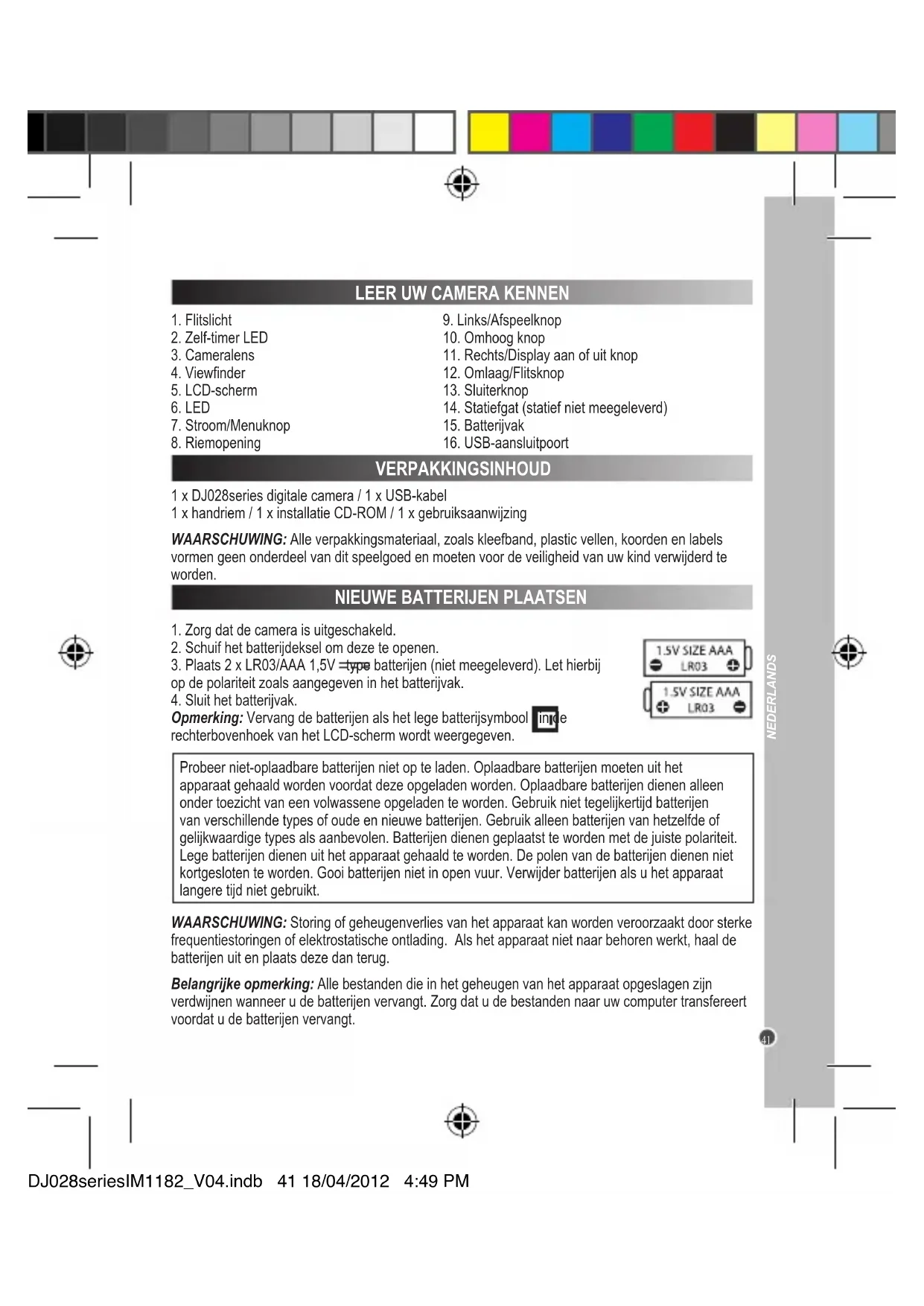
1. Zorg dat de camera is uitgeschakeld.

2. Schuif het batterijdeksel om deze te openen.

3. Plaats 2 x LR03/AAA 1,5V type batterijen (niet meegeleverd). Let hierbij

op de polariteit zoals aangegeven in het batterijvak.

4. Sluit het batterijvak.

Opmerking: Vervang de batterijen als het lege batterijsymbool in de

rechterbovenhoek van het LCD-scherm wordt weergegeven.

9. Links/Afspeelknop

11. Rechts/Display aan of uit knop

12. Omlaag/Flitsknop

14. Statiefgat (statief niet meegeleverd)

16. USB-aansluitpoort

WAARSCHUWING: Storing of geheugenverlies van het apparaat kan worden veroorzaakt door sterke

frequentiestoringen of elektrostatische ontlading. Als het apparaat niet naar behoren werkt, haal de

batterijen uit en plaats deze dan terug.

Belangrijke opmerking: Alle bestanden die in het geheugen van het apparaat opgeslagen zijn

verdwijnen wanneer u de batterijen vervangt. Zorg dat u de bestanden naar uw computer transfereert

voordat u de batterijen vervangt.

Probeer niet-oplaadbare batterijen niet op te laden. Oplaadbare batterijen moeten uit het

apparaat gehaald worden voordat deze opgeladen worden. Oplaadbare batterijen dienen alleen

onder toezicht van een volwassene opgeladen te worden. Gebruik niet tegelijkertijd batterijen

van verschillende types of oude en nieuwe batterijen. Gebruik alleen batterijen van hetzelfde of

gelijkwaardige types als aanbevolen. Batterijen dienen geplaatst te worden met de juiste polariteit.

Lege batterijen dienen uit het apparaat gehaald te worden. De polen van de batterijen dienen niet

kortgesloten te worden. Gooi batterijen niet in open vuur. Verwijder batterijen als u het apparaat

langere tijd niet gebruikt.

DJ028seriesIM1182_V04.indb 41 18/04/2012 4:49 PM42

NEDERLANDS Flits aan / Automatische its aan / Flits uit

Hoge resolutie – 5 MP / Medium resolutie – 3 MP / Lage resolutie - 1.3 MP Opmerking:

• Tijdens het laden van de its knippert of op het scherm en de rode LED wordt ingeschakeld.

Wacht totdat de rode LED is uitgeschakeld voordat u uw volgende foto neemt.

• De its werkt niet als de batterijen uitgeput zijn.

U kunt het LCD-scherm uitschakelen en de viewnder gebruiken om uw foto te selecteren. Druk op de

Weergaveknop (11) om het LCD-scherm in of uit te schakelen.

Een fotolijst invoegen

In de “Een foto nemen” modus, druk eenmaal op de toets Omhoog (10). Het scherm geeft een model

van een fotolijst weer (om andere modellen van fotolijsten te bekijken, druk nogmaals op de toets

Omhoog (10)). Als het model u bevalt, druk op de toets Trigger (13) om deze te kiezen en de foto te

Opmerking: de fotolijstfunctie kan in de videomodus niet worden gebruikt.

DE FOTORESOLUTIE SELECTEREN DOOR INTERPOLATIE

1. In de ‘Eén foto maken’ modus, druk eenmaal op de Menuknop (7).

2. Gebruik de Omhoog (10) en Omlaag (12) knoppen om het resolutiesymbool te selecteren.

Druk herhaaldelijk op de Sluiterknop (13) om de volgende resolutie-instellingen te doorlopen:

3. Druk op de Menuknop (7) om uw selectie te bevestigen.

Als u zich niet in de ‘Eén foto maken’ modus bevindt omdat u een andere modus hebt gebruikt, druk

eenmaal op de Menukop (7). Druk herhaaldelijk op de Sluiterknop (13) totdat u het camerasymbool

ziet. Druk op de Menuknop (7) om te bevestigen.

Opmerking: Als er onvoldoende licht is om een foto te nemen, zal ‘Too dark’ (‘Te donker’) op het

scherm verschijnen. U moet de its aanzetten om een foto te nemen. Zie het onderstaande hoofdstuk

‘Flitsfunctie’ hoe dit te verwezenlijken.

Continu foto’s maken

1. Wanneer u zich in de ‘Eén foto maken’ modus bevindt, druk eenmaal op de Menuknop (7).

2. Druk herhaaldelijk op de Sluiterknop (13) totdat u het continu foto’s maken symbool ziet.

3. Druk op de Menuknop (7) om te bevestigen.

4. Druk op de Sluiterknop (13) om continu drie foto’s te maken.

• Als het ingebouwde geheugen van de camera vol is, kunt u geen foto’s meer nemen.

• Het is niet mogelijk om de itsfunctie in de ‘Continu foto’s maken’ modus te gebruiken.

Om de its te gebruiken, druk herhaaldelijk op de Flitsknop (12) totdat uw gewenste instelling via het

symbool op het scherm wordt weergegeven:

DE SOFTWARE INSTALLEREN

‘MAGIX Video easy SE’: het bewerken van videobestanden

1. Plaats de software-cd (meegeleverd) in uw CD-ROM drive.

2. Klik op ‘MAGIX Video Easy SE installeren’ in het hoofdmenu en wacht tijdens het uitpakken.

3. Volg de aanwijzingen op het scherm en druk op ‘Installeren’ om te beginnen met de installatie.

4. Dubbelklik op de snelkoppeling om ‘Magix Video easy SE’ te openen.

Systeemvereisten: Intel® Pentium 4 of AMD® Athlon® 1 GHz en hoger, 512 MB RAM, 400 MB

beschikbaar geheugen op uw harde schijf en een dvd-drive om de software te installeren, Grasche

kaart met een schermresolutie van minstens 1024 x 768, Geluidskaart.

Ondersteunende apparaten: Video, TV, of grasche kaart met een video-input.

‘MAGIX Photo Manager 10’: om foto’s te bewerken

1. Plaats de software-cd (meegeleverd) in uw CD-ROM drive.

2. Klik op ‘MAGIX Photo Manager 10 installeren’ in het hoofdmenu en wacht tijdens het uitpakken.

3. Selecteer uw taal en klik op ‘OK’.

4. U krijgt nu het ‘MAGIX Photo Manager 10’ conguratievenster te zien. Volg de aanwijzingen op het

scherm en druk op ‘Installeren’ om te beginnen met de installatie.

5. De ‘MAGIX Photo Manager 10’ snelkoppeling zal op het bureaublad van uw computer verschijnen

als u klaar bent met de installatie.

6. Dubbelklik op de ‘MAGIX Photo Manager 10’-snelkoppeling om gebruik te maken van het

programma. De foto’s die genomen zijn met uw camera zullen op het scherm verschijnen.

Systeemvereisten (minimumconguratie): Microsoft®2000, Windows® XP, Vista® Win 7. PC met

Intel® Pentium® of AMD® Athlon® 700 MHz of hoger, 256 MB RAM, 120 MB ruimte op uw harde

schijf om de programmabestanden op te slaan, SVGA grasche kaart met minstens 4 MB RAM,

(minimale resolutie van 1024 x 600, 16-bit high-color), Muis die Microsoft® ondersteunt.

Opmerking: Om ongelimiteerd gebruik te kunnen maken van ‘MAGIX Photo Manager 10’ en ‘MAGIX Video easy SE’, moet u eerst uw producten registeren.

DE CAMERA IN- EN UITSCHAKELEN Druk en houd de stroomknop (7) ingedrukt om de camera aan of uit te zetten. U hoort een pieptoon

en het LCD-scherm licht op zodra u de camera inschakelt.

Opmerking: De camera wordt automatisch na een inactiviteit van 30 seconden uitgeschakeld.

FOTO’S NEMEN Eén foto maken

U bevindt zich reeds in de ‘Single shooting’ (‘Eén foto maken’) modus wanneer u de camera

inschakelt en het symbool verschijnt. Druk op de Sluiterknop (13) om een foto nemen. De

camera maakt een piepgeluid om te bevestigen dat de foto is genomen. Het aantal foto’s die u kunt

nemen en in het geheugen kunt opslaan verschijnt in de linkerbenedenhoek van het scherm.
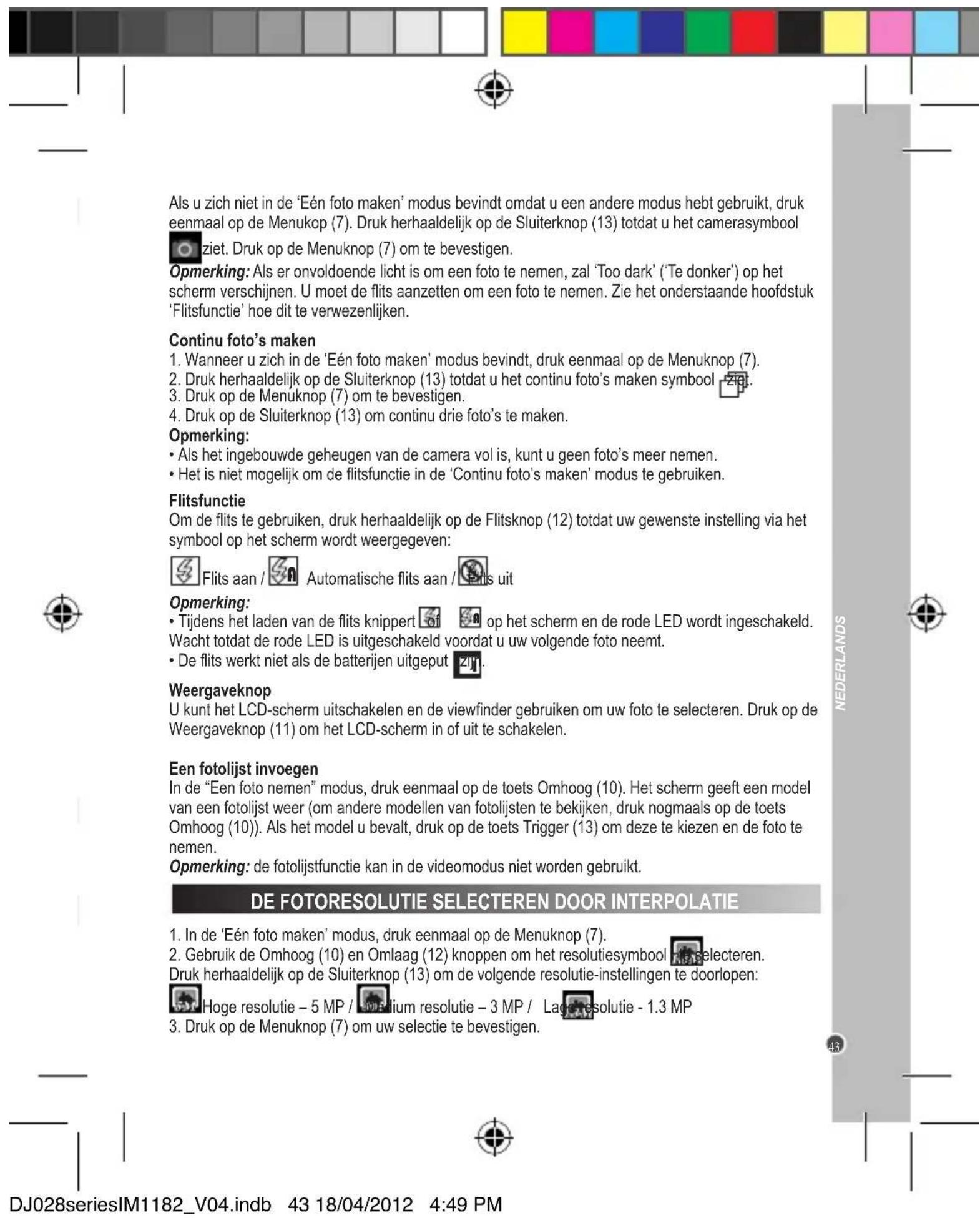
DJ028seriesIM1182_V04.indb 42 18/04/2012 4:49 PM43 NEDERLANDS Flits aan /

A Automatische its aan / Flits uit

Hoge resolutie – 5 MP / Medium resolutie – 3 MP / Lage resolutie - 1.3 MP Opmerking:

• Tijdens het laden van de its knippert of

op het scherm en de rode LED wordt ingeschakeld.

Wacht totdat de rode LED is uitgeschakeld voordat u uw volgende foto neemt.

• De its werkt niet als de batterijen uitgeput zijn.

U kunt het LCD-scherm uitschakelen en de viewnder gebruiken om uw foto te selecteren. Druk op de

Weergaveknop (11) om het LCD-scherm in of uit te schakelen.

Een fotolijst invoegen

In de “Een foto nemen” modus, druk eenmaal op de toets Omhoog (10). Het scherm geeft een model

van een fotolijst weer (om andere modellen van fotolijsten te bekijken, druk nogmaals op de toets

Omhoog (10)). Als het model u bevalt, druk op de toets Trigger (13) om deze te kiezen en de foto te

Opmerking: de fotolijstfunctie kan in de videomodus niet worden gebruikt.

DE FOTORESOLUTIE SELECTEREN DOOR INTERPOLATIE

1. In de ‘Eén foto maken’ modus, druk eenmaal op de Menuknop (7).

2. Gebruik de Omhoog (10) en Omlaag (12) knoppen om het resolutiesymbool te selecteren.

Druk herhaaldelijk op de Sluiterknop (13) om de volgende resolutie-instellingen te doorlopen:

3. Druk op de Menuknop (7) om uw selectie te bevestigen.

Als u zich niet in de ‘Eén foto maken’ modus bevindt omdat u een andere modus hebt gebruikt, druk

eenmaal op de Menukop (7). Druk herhaaldelijk op de Sluiterknop (13) totdat u het camerasymbool

ziet. Druk op de Menuknop (7) om te bevestigen.

Opmerking: Als er onvoldoende licht is om een foto te nemen, zal ‘Too dark’ (‘Te donker’) op het

scherm verschijnen. U moet de its aanzetten om een foto te nemen. Zie het onderstaande hoofdstuk

‘Flitsfunctie’ hoe dit te verwezenlijken.

Continu foto’s maken

1. Wanneer u zich in de ‘Eén foto maken’ modus bevindt, druk eenmaal op de Menuknop (7).

2. Druk herhaaldelijk op de Sluiterknop (13) totdat u het continu foto’s maken symbool ziet.

3. Druk op de Menuknop (7) om te bevestigen.

4. Druk op de Sluiterknop (13) om continu drie foto’s te maken.

• Als het ingebouwde geheugen van de camera vol is, kunt u geen foto’s meer nemen.

• Het is niet mogelijk om de itsfunctie in de ‘Continu foto’s maken’ modus te gebruiken.

Om de its te gebruiken, druk herhaaldelijk op de Flitsknop (12) totdat uw gewenste instelling via het

symbool op het scherm wordt weergegeven:

DE SOFTWARE INSTALLEREN

‘MAGIX Video easy SE’: het bewerken van videobestanden

1. Plaats de software-cd (meegeleverd) in uw CD-ROM drive.

2. Klik op ‘MAGIX Video Easy SE installeren’ in het hoofdmenu en wacht tijdens het uitpakken.

3. Volg de aanwijzingen op het scherm en druk op ‘Installeren’ om te beginnen met de installatie.

4. Dubbelklik op de snelkoppeling om ‘Magix Video easy SE’ te openen.

Systeemvereisten: Intel® Pentium 4 of AMD® Athlon® 1 GHz en hoger, 512 MB RAM, 400 MB

beschikbaar geheugen op uw harde schijf en een dvd-drive om de software te installeren, Grasche

kaart met een schermresolutie van minstens 1024 x 768, Geluidskaart.

Ondersteunende apparaten: Video, TV, of grasche kaart met een video-input.

‘MAGIX Photo Manager 10’: om foto’s te bewerken

1. Plaats de software-cd (meegeleverd) in uw CD-ROM drive.

2. Klik op ‘MAGIX Photo Manager 10 installeren’ in het hoofdmenu en wacht tijdens het uitpakken.

3. Selecteer uw taal en klik op ‘OK’.

4. U krijgt nu het ‘MAGIX Photo Manager 10’ conguratievenster te zien. Volg de aanwijzingen op het

scherm en druk op ‘Installeren’ om te beginnen met de installatie.

5. De ‘MAGIX Photo Manager 10’ snelkoppeling zal op het bureaublad van uw computer verschijnen

als u klaar bent met de installatie.

6. Dubbelklik op de ‘MAGIX Photo Manager 10’-snelkoppeling om gebruik te maken van het

programma. De foto’s die genomen zijn met uw camera zullen op het scherm verschijnen.

Systeemvereisten (minimumconguratie): Microsoft®2000, Windows® XP, Vista® Win 7. PC met

Intel® Pentium® of AMD® Athlon® 700 MHz of hoger, 256 MB RAM, 120 MB ruimte op uw harde

schijf om de programmabestanden op te slaan, SVGA grasche kaart met minstens 4 MB RAM,

(minimale resolutie van 1024 x 600, 16-bit high-color), Muis die Microsoft® ondersteunt.

Opmerking: Om ongelimiteerd gebruik te kunnen maken van ‘MAGIX Photo Manager 10’ en ‘MAGIX Video easy SE’, moet u eerst uw producten registeren.

DE CAMERA IN- EN UITSCHAKELEN Druk en houd de stroomknop (7) ingedrukt om de camera aan of uit te zetten. U hoort een pieptoon

en het LCD-scherm licht op zodra u de camera inschakelt.

Opmerking: De camera wordt automatisch na een inactiviteit van 30 seconden uitgeschakeld.

FOTO’S NEMEN Eén foto maken

U bevindt zich reeds in de ‘Single shooting’ (‘Eén foto maken’) modus wanneer u de camera

inschakelt en het symbool verschijnt. Druk op de Sluiterknop (13) om een foto nemen. De

camera maakt een piepgeluid om te bevestigen dat de foto is genomen. Het aantal foto’s die u kunt

nemen en in het geheugen kunt opslaan verschijnt in de linkerbenedenhoek van het scherm.

DJ028seriesIM1182_V04.indb 43 18/04/2012 4:49 PM44

NEDERLANDS AFSPEELMODUS

1. Schakel de camera in en druk dan op de Afspeelknop (9).

2. Gebruik de Omhoog (10) en Omlaag (12) knoppen om de volgende of vorige foto/video weer te

geven. Het videosymbool wordt in de linkerbovenhoek van het scherm weergegeven om aan te

geven dat het een video betreft.

3. Om een video af te spelen of te pauzeren, druk op de Sluiterknop (13).

4. Om de afspeelmodus te verlaten, druk te allen tijde op de Afspeelknop (9).

Opmerking: De afspeelmodus is niet beschikbaar als er geen foto’s in het ingebouwd geheugen van

de camera opgeslagen zijn (‘No Photo’ (‘Geen foto’) wordt op het scherm weergegeven). Druk op de

afspeelmodus (9) om naar de ‘Eén foto maken’ modus terug te keren.

FOTO’S EN VIDEO’S VERWIJDEREN Eén bestand in afspeelmodus verwijderen

1. In de afspeelmodus, gebruik de Omhoog (10) en Omlaag (12) knoppen om de gewenste foto of

video weer te geven.

2. Druk op de Menuknop (7) en gebruik de Omhoog (10) en Omlaag (12) knoppen om ‘Ja’ te selecteren.

3. Druk op de Sluiterknop (13) om te bevestigen.

Alle bestanden verwijderen

1. In de ‘Eén foto maken’ modus, druk op de Menuknop (7).

2. Gebruik de Omhoog (10) en Omlaag (12) knoppen om het alles verwijderen-symbool te selecteren.

3. Druk op de Sluiterknop (13) en gebruik de Omhoog (10) en Omlaag (12) knoppen om ‘Ja’ te selecteren.

4. Druk op de Sluiterknop (13) om te bevestigen en alle bestanden te verwijderen.

Het gebruik van ‘MAGIX Photo Manager 10’:

1. Sluit de meegeleverde USB-kabel op de camera en de USB-poort van de computer aan.

2. Schakel de camera in. Massaopslag verschijnt op het scherm als u uw camera succesvol op uw

computer hebt aangesloten.

3. Dubbelklik op de snelkoppeling ‘MAGIX Photo Manager 10’. De foto’s die genomen zijn met uw

camera zullen op het scherm verschijnen.

4. Klik op de Importeren-knop in het hoofdmenuscherm (linksboven).

5. U kunt de bestanden in om het even welke directory kopiëren en plakken.

Foto’s op sociaalnetwerksites plaatsen:

1. In ‘Magix Photo Manager 10’, selecteer de foto die u op Facebook of Flickr wilt plaatsen.

2. De gekozen afbeelding verschijnt in een oranje kader.

3. In de menubalk, klik op de tag ‘Online’ en kies ‘Media voor meer webservices uploaden’ (Upload

media to other web services) en vervolgens, al naar gelang uw keuze, ‘Media (Upload media to

Facebook) op Facebook uploaden’ of ‘Media op Flickr uploaden’ (Upload media to Flickr).

4. Het venster ‘Uploaden’ (Upload) wordt op het scherm weergegeven. Vul de verschillende velden in

(bestandsnaam, omschrijving, sleutelwoorden,...)

5. Klik op ‘Uploaden’ (Upload) om te bevestigen.

6. Al naar gelang uw keuze wordt de startpagina van Facebook of Flickr geopend.

7. Volg vervolgens de aanwijzingen die op het scherm worden weergegeven om het uploaden te voltooien.

DE BEELDKWALITEIT SELECTEREN

1. In de ‘Eén foto maken’ modus, druk eenmaal op de Menuknop (7).

2. Gebruik de Omhoog (10) en Omlaag (12) knoppen om het beeldkwaliteitsymbool te

selecteren. Druk herhaaldelijk op de Sluiterknop (13) om de volgende beeldkwaliteit-instellingen te

Hoge beeldkwaliteit / Lage beeldkwaliteit

3. Druk op de Menuknop (7) om uw selectie te bevestigen.

Opmerking: Als u kiest voor ‘Lage beeldkwaliteit’ zal de camera de foto comprimeren zodat het

opgeslagen bestand kleiner is. Het comprimeren van een foto verlaagt de beeldkwaliteit.

1. In de ‘Eén foto maken’ modus, druk eenmaal op de Menuknop (7).

2. Druk herhaaldelijk op de Sluiterknop (13) totdat u het zelf-timersymbool ziet.

3. Druk op de Menuknop (7) om te bevestigen.

4. Druk op de Sluiterknop (13) en de camera zal 10 seconden later een foto nemen.

DE LICHTBRONFREQUENTIE SELECTEREN

1. In de ‘Eén foto maken’ modus, druk eenmaal op de Menuknop (7).

2. Gebruik de Omhoog (10) en Omlaag (12) knoppen om het frequentiesymbool

Druk herhaaldelijk op de Sluiterknop (13) om de volgende frequentie-instellingen te doorlopen:

3. Druk op de Menuknop (7) om uw selectie te bevestigen.

Opmerking: Een hogere frequentie doet de sluitersnelheid van de camera toenemen waardoor het

effect van lichtuctuaties veroorzaakt door lichtbronnen zoals TL-lampen wordt beperkt.

1. Schakel de camera in en druk eenmaal op de Menuknop (7).

2. Druk herhaaldelijk op de Sluiterknop (13) totdat u het videosymbool ziet.

3. Druk op de Menuknop (7) om te bevestigen.

4. Druk op de Sluiterknop (13) om de video-opname te starten. De opnameduur wordt in de

rechterbenedenhoek van het scherm weergegeven.

5. Druk nogmaals op de Sluiterknop (13) om de video-opname te stoppen en deze automatisch in

AVI-formaat op te slaan.

6. Om video’s te verwijderen, zie de rubriek ‘Foto’s en video’s verwijderen’.

• De itsfunctie werkt niet in de videomodus.

• Eenmaal op uw computer gedownload kunt u Media player of Quick time gebruiken om de AVI-

bestanden mee af te spelen.

• De lengte van de videoclip kan verschillen naargelang de beschikbare geheugenruimte op de

DJ028seriesIM1182_V04.indb 44 18/04/2012 4:49 PM45

NEDERLANDS AFSPEELMODUS

1. Schakel de camera in en druk dan op de Afspeelknop (9).

2. Gebruik de Omhoog (10) en Omlaag (12) knoppen om de volgende of vorige foto/video weer te

geven. Het videosymbool wordt in de linkerbovenhoek van het scherm weergegeven om aan te

geven dat het een video betreft.

3. Om een video af te spelen of te pauzeren, druk op de Sluiterknop (13).

4. Om de afspeelmodus te verlaten, druk te allen tijde op de Afspeelknop (9).

Opmerking: De afspeelmodus is niet beschikbaar als er geen foto’s in het ingebouwd geheugen van

de camera opgeslagen zijn (‘No Photo’ (‘Geen foto’) wordt op het scherm weergegeven). Druk op de

afspeelmodus (9) om naar de ‘Eén foto maken’ modus terug te keren.

FOTO’S EN VIDEO’S VERWIJDEREN Eén bestand in afspeelmodus verwijderen

1. In de afspeelmodus, gebruik de Omhoog (10) en Omlaag (12) knoppen om de gewenste foto of

video weer te geven.

2. Druk op de Menuknop (7) en gebruik de Omhoog (10) en Omlaag (12) knoppen om ‘Ja’ te selecteren.

3. Druk op de Sluiterknop (13) om te bevestigen.

Alle bestanden verwijderen

1. In de ‘Eén foto maken’ modus, druk op de Menuknop (7).

2. Gebruik de Omhoog (10) en Omlaag (12) knoppen om het alles verwijderen-symbool te selecteren.

3. Druk op de Sluiterknop (13) en gebruik de Omhoog (10) en Omlaag (12) knoppen om ‘Ja’ te selecteren.

4. Druk op de Sluiterknop (13) om te bevestigen en alle bestanden te verwijderen.

UW FOTO’S EN VIDEO’S DOWNLOADEN Het gebruik van ‘MAGIX Photo Manager 10’:

1. Sluit de meegeleverde USB-kabel op de camera en de USB-poort van de computer aan.

2. Schakel de camera in. Massaopslag verschijnt op het scherm als u uw camera succesvol op uw

computer hebt aangesloten.

3. Dubbelklik op de snelkoppeling ‘MAGIX Photo Manager 10’. De foto’s die genomen zijn met uw

camera zullen op het scherm verschijnen.

4. Klik op de Importeren-knop in het hoofdmenuscherm (linksboven).

5. U kunt de bestanden in om het even welke directory kopiëren en plakken.

Foto’s op sociaalnetwerksites plaatsen:

1. In ‘Magix Photo Manager 10’, selecteer de foto die u op Facebook of Flickr wilt plaatsen.

2. De gekozen afbeelding verschijnt in een oranje kader.

3. In de menubalk, klik op de tag ‘Online’ en kies ‘Media voor meer webservices uploaden’ (Upload

media to other web services) en vervolgens, al naar gelang uw keuze, ‘Media (Upload media to

Facebook) op Facebook uploaden’ of ‘Media op Flickr uploaden’ (Upload media to Flickr).

4. Het venster ‘Uploaden’ (Upload) wordt op het scherm weergegeven. Vul de verschillende velden in

(bestandsnaam, omschrijving, sleutelwoorden,...)

5. Klik op ‘Uploaden’ (Upload) om te bevestigen.

6. Al naar gelang uw keuze wordt de startpagina van Facebook of Flickr geopend.

7. Volg vervolgens de aanwijzingen die op het scherm worden weergegeven om het uploaden te voltooien.

DE BEELDKWALITEIT SELECTEREN

1. In de ‘Eén foto maken’ modus, druk eenmaal op de Menuknop (7).

2. Gebruik de Omhoog (10) en Omlaag (12) knoppen om het beeldkwaliteitsymbool te

selecteren. Druk herhaaldelijk op de Sluiterknop (13) om de volgende beeldkwaliteit-instellingen te

Hoge beeldkwaliteit / Lage beeldkwaliteit

3. Druk op de Menuknop (7) om uw selectie te bevestigen.

Opmerking: Als u kiest voor ‘Lage beeldkwaliteit’ zal de camera de foto comprimeren zodat het

opgeslagen bestand kleiner is. Het comprimeren van een foto verlaagt de beeldkwaliteit.

1. In de ‘Eén foto maken’ modus, druk eenmaal op de Menuknop (7).

2. Druk herhaaldelijk op de Sluiterknop (13) totdat u het zelf-timersymbool ziet.

3. Druk op de Menuknop (7) om te bevestigen.

4. Druk op de Sluiterknop (13) en de camera zal 10 seconden later een foto nemen.

1. In de ‘Eén foto maken’ modus, druk eenmaal op de Menuknop (7).

2. Gebruik de Omhoog (10) en Omlaag (12) knoppen om het frequentiesymbool te selecteren.

Druk herhaaldelijk op de Sluiterknop (13) om de volgende frequentie-instellingen te doorlopen:

3. Druk op de Menuknop (7) om uw selectie te bevestigen.

Opmerking: Een hogere frequentie doet de sluitersnelheid van de camera toenemen waardoor het

effect van lichtuctuaties veroorzaakt door lichtbronnen zoals TL-lampen wordt beperkt.

1. Schakel de camera in en druk eenmaal op de Menuknop (7).

2. Druk herhaaldelijk op de Sluiterknop (13) totdat u het videosymbool ziet.

3. Druk op de Menuknop (7) om te bevestigen.

4. Druk op de Sluiterknop (13) om de video-opname te starten. De opnameduur wordt in de

rechterbenedenhoek van het scherm weergegeven.

5. Druk nogmaals op de Sluiterknop (13) om de video-opname te stoppen en deze automatisch in

AVI-formaat op te slaan.

6. Om video’s te verwijderen, zie de rubriek ‘Foto’s en video’s verwijderen’.

• De itsfunctie werkt niet in de videomodus.

• Eenmaal op uw computer gedownload kunt u Media player of Quick time gebruiken om de AVI-

bestanden mee af te spelen.

• De lengte van de videoclip kan verschillen naargelang de beschikbare geheugenruimte op de

DJ028seriesIM1182_V04.indb 45 18/04/2012 4:49 PM46

NEDERLANDS WEBCAMMODUS Uw camera kan als een webcam worden gebruikt als deze op uw computer is aangesloten.

1. Schakel de digitale camera uit.

2. Sluit de videocamera aan op uw computer met gebruik van de meegeleverde USB-kabel.

3. Dubbelklik op de bureaubladmap ‘Dual Mode Camera’ (‘Dubbele modus camera’ en dubbelklik op

‘PCCam’ om de beelden die door de webcam worden genomen rechtstreeks te bekijken.

Instant messaging (chat)

U kunt uw camera ook als een webcam met uw instant messaging client (Yahoo Messenger, MSN Messenger, Skype…) gebruiken.

OPMERKING: Gelieve deze handleiding te bewaren, daar ze belangrijke informatie bevat. Dit product

wordt gedekt door onze 2 jaar garantie. Om gebruik te maken van de garantie of de dienst-na-

verkoop, dient u contact op te nemen met uw winkelier en een bewijs van aankoop voor te leggen.

Onze garantie dekt materiële schade of fabricagefouten die toe te schrijven zijn aan de fabrikant,

met de uitzondering van slijtage veroorzaakt door het niet naleven van de gebruiksinstructies of enig

onbevoegd werk aan het toestel (zoals het uit mekaar halen, blootstelling aan hitte of damp, enz.).

Referentie: DJ028series

Ontworpen en ontwikkeld in Europa - Gemaakt in China

http://www.lexibook.com

ONDERHOUD EN GARANTIE Gebruik enkel een zachte, lichtjes vochtige doek om het toestel schoon te maken. Gebruik geen

afwasmiddel. Stel het toestel niet bloot aan rechtstreeks zonlicht of een andere warmtebron. Dompel

het toestel niet onder in water. Haal het toestel niet uit mekaar of laat hem niet vallen. Probeer niet om

het toestel te verwringen of te buigen.

Ongewenste elektrische apparaten kunnen hergebruikt worden en dienen niet met het normaal

huishoudelijk afval weggegooid te worden. Help bij de bescherming van natuurlijke hulpbronnen

en het milieu door dit apparaat bij een inzamelcentrum in te leveren (indien beschikbaar).

Dit product is geen speelgoed.

IM Code: DJ028seriesIM1162