SimpelGids
K53TKSX023V - Laptop ASUS - Gratis gebruiksaanwijzing en handleiding
Vind de handleiding van het apparaat gratis K53TKSX023V ASUS in PDF-formaat.


Gebruikersvragen over K53TKSX023V ASUS
0 vraag over dit apparaat. Beantwoord die u kent of stel uw eigen vraag.
Stel een nieuwe vraag over dit apparaat
Download de handleiding voor uw Laptop in PDF-formaat gratis! Vind uw handleiding K53TKSX023V - ASUS en neem uw elektronisch apparaat weer in handen. Op deze pagina staan alle documenten die nodig zijn voor het gebruik van uw apparaat. K53TKSX023V van het merk ASUS.
GEBRUIKSAANWIJZING K53TKSX023V ASUS
Gebruikershandleiding notebook
Inhoudsopgave
Inhoudsopgave 2
Hoofdstuk 1: Kennismaken met de notebook
Over deze gebruiksaanwijzing 6
Opmerkingen over deze handleiding 6
Veiligheidsmaatregelen 7
Uw notebook voorbereiden 11
Hoofdstuk 2: Kennismaken met de onderdelen
Bovenkant (bij sommige modellen) 14
Onderkant (bij sommige modellen) 19
Rechterkant (bij sommige modellen) 23
Linkerkant (bij sommige modellen) 26
Achterkant (bij sommige modellen) 28
Voorkant (bij sommige modellen) 29
Hoofdstuk 3: Aande Slag
Voedingsysteme 32
Wisselstroomvoeding gebruiken 32
Batterijvoeding gebruiken 34
Batterijonderhoud. 35
De notebook INSCHAKELEN 36
De zelftest bij inschakelen (Power-On Self Test, POST) 36
Het batterijvermogen controleren 38
De batterijdoos opladen 39
Voedingsopties 40
Energiebeheerstanden 42
De slapstand en Sluimerstand 42
Beheer thermische energia 43
Speciale toetsnbordfuncties 44
Gekleurde sneltoetsen 44
Microsoft Windows-toetsen 46
Multimediabedieningstoetsen (bij sommige modellen) 48
Schakelaars en statusindicators 49
Schakelaars 49
Statusindicators 50
Hoofdstuk 4: De notebook gebruiken
Aanwajsapparaat 54
Het aanraakpad gebruiken 55
Afbeeldingen gebruik aanraakpad 56
Onderhoud van het aanraakpad. 59
Aanraakpad automatisch uitschakelen 59
Opslagapparaten 61
Flashgeugenkaartlezer 61
Hardestchijf 62
Geheugen (RAM) 65
Aansluitingen 66
Netwerkverbinding 66
Draadloze LAN-verbinding (bij sommige modellen) 68
Draadloze networkverbinding Windows 70
Draadloze Bluetooth-verbinding Connection (bij sommige modellen) 72
Bijlage
Optionele accessoires B-2
Optionele aansluitingen B-2
Besturingssystemen software B-3
Instellingen van systeem-BIOS B-4
Veelvoorkomende problemen en oplossingen B-7
Uw notebook herstellen B-13
De herstelpartitie gebruiken B-13
Gebruik van de Recovery-dvd (bij sommige modellen) B-14
InformatieDVD-romstation B-16
Blu-ray ROM-stationsinformatie (bij sommige modellen) ....B-18
Naleving interne modem B-19
Bekendmakingen en veiligheidsverklaringen B-23
FCC-verklaring (Federal Communications Commission) .B-23
Waarschuwing van FCC voor blootstelling aan radiofrequencies (RF) B-24
Verklaring van conformiteit(R&TTE-richtlijn 1999/5/EG) ....B-24
CE-markering B-25
Verklaring IC-stralingsblootstelling voor Canada B-25
Draadloos gebruiskanaal voor verschillende domeinen ....B-26
Beperkte draadloze freiuentiebanden Frankrijk .B-26
UL-veiligheidsrichtlijnen B-28
Lithium-waarschuwingen voor Noord-Europa (voor lithium-ionbatterijen) B-30
Veiligheidsinformatie optisch station .B-31
Informatie laserveiligungid B-31
Onderhoudswaarschuwingslabel B-31
CTR 21-goedkeuring(veor notebook met geintegreerde modem) .B-33
Eco-label Europese Unie B-35
Product dat voldoet aan ENERGY STAR B-35
Naleving en verklaring van wereldwijde milieuvoorschriften .B-36
Diensten voor terugname B-36
Copyright-informatie B-37
Beperkte aansprakelijkheid B-38
Service en ondersteuning B-38
Kennismaken met de notebook
Over deze gebruiksaanwijzing
U hebts nu de gebruiksaanwijzing van de notebook voor u. Deze gebruiksaanwijzing biedt informatatie over de verschillende componenten van de notebook en het gebruik van deze componenten. Dit zich de hoofdsecties van deze gebruiksaanwijzing:
1. Kennismaken met de notebook
Hier maakt u kennis met de notebook en deze gebruiksaanwijzing.
2. Kennismaken met de onderdelen
Biedt u informatatie over de componenten van de notebook.
3. Aande Slag
Maakt u wegwijs bij het eerste gebruik van de notebook.
4. De notebook gelebruiken
Biedt u informatatie over het gebruik van de componenten van de notebook.
5. Bijlage
Leert u de optionele accessoires kennen en biedt aanvullende informatatie.

De daadwerkelijk bijgeleverde toepassingen verschellen afhankelijk van het model en de regio. Er{kunnen verschellen zichtussen uw notebook en de afbeeldingen in deze handleiding. Ukunt uw notebook beschouwen als de juiste voorstelling.
Opmerkingen over deze handleiding
Doorheen deze handleiding worden opmerkingen en waarschuwingen in vet lettertype aangegeven. Houd rekening met deze zaken om bepaalde taken veilig en volledig te voltooien. Het belang van deze opmerkingen is verschillend afhankelijk van het type, zoals hieronder beschreiben:

OPMERKING: Tips en informatatie voor speciale situates.
TIP: Tips en nuttige informatie voor het voltooien van taken.
BELANGRIJK! Vitale informatatie die moet worden opgevolgd om schade aan gegevens, onderdelen of Personen te vermijden.
WAARSCHUWING! Belangrijke informatatie die moet worden opgevolgd voor een veilig gebruik.
Veiligheidsmaatregelen
De volgende veiligheidsmaatregelen zullen de levensduur van de notebook verlungen. Volg alle voorzorgsmaatregelen en instructies. Laat elk onderhoud en elke reparatie over aan bevoegd personeel, tenzij anders beschreiben in deze handleiding.

Koppel de wisselstroomvoeding los en verwijder de batterijdoos/ -dozen voordat u het toestel reinigt. Veeg de notebook schoon met een propere cellulose doek of een zeemleer die met een oplossing van Niet bijtend schoonmaakmiddel en enkele druppels warm water is bevochtigd en verwijder extra vocht met een droge doek.

NIET op een oneffen of onstabel werkoppervlakplaatsen. Neem contact op met de onderhoudsdienst als de behuizing beschadigd is.

Plaats GEEN objcten op de notebook,That er niets op vallen en stop geen vreemde objcten in het apparaat.
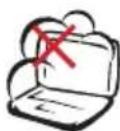
NIET bloootstellen aan vuil of stofrijke omgevingen. NIET gebruiken bij gaslekken.
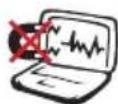
NIET bloatstellen aan krachtige magnetische of elektrische velden.

Duw NIET op het beeldscherm of raak het Niet aan. Niet installereren samen met anderekleine items die krassen hunnen make of in de notebook hunnen vallen.
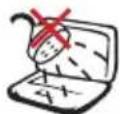
NIET bloootstellen aan of gebruiken in den nabijheid van vloeistof, regen of vocht. De modem NIET gebruikentijdens een onweer.
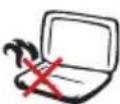
Zet de notebook NIET op schoot of een ander lichaamsdeel, want het kan ongemak of letselveroorzaken door de warmte.

Veiligheidswaarschuwing voor de batterij: Gooi de batterij NIET in het vuur. Sluit de contacten NIET kort. Demonteer de batterij NIET.
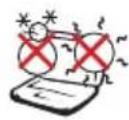
VEILIGE TEMP: Deze notebook mag alleen worden gezruikt opplaatsen met een omgevingstemperatuurtussen 5^ (41^) en 35^ (95^) .
INGANGSVERMOGEN:
zie het vermogenslabel op de onderkant van de notebook en zorg ervoor dat de voedingsadapter overeenkomt met dit vermogen.
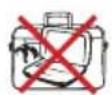
Draag of bedek een ingeschakelde notebook NIET met materiaal, zoals een draagtas, waardoor de luchtcirculatie verhinderd worden.

Gebruik GEEN krachtig oplosmiddelen zoals thinners, benzeen of andere chemische producten op of in de nabijheid van het oppervlak.

Gebruik GEEN
beschadigde
voedingskabels,
accessoires of andere
randapparatuur.

Onjuiste installment van de accu kan een ontploffing veroorzaken en de Notebook PC beschadigen.

Gooi de notebook NIET bij het huisvuil. Dit product ward ontworpen om een hergebruik van de onderdelen en het recyclen möglich te makeen. Het symbool met doorgekruiste afvalbak geeft aan dat het product (elektrische, elektronische apparatuur en kwikhoudende knoopcelbatterij) Niet bij het huishoudelijk afval mag worden weggegooid. Informeer maar deplaatselijke voorschriften voor het verwijderen van elektronica.

Gooi de batterij NIET bij het huisvuil. Het symbool met de doorgestreepte afvalcontainer betekent dat de batterij nicht bij het huisvuil mag worden gegoodid.

Het feitetijke gebundelde besturingsysteme en de applicaties verschillen per model en gebied. Er kan een verschil bestaanCUSussen uw Notebook PC en de afbeeldingen die in dezehandleiding getoond worden. Accepteer uw Notebook PC als zijnde correct.
Waarschuwing geluidsdruk
Waarschuwing: Een hoge geluidssterkke uit de oortelefoon of hoofdtelefoo n kan tot gehoorschade- of verlies leiden. Wanner u de geluidssterkke en de equaliser aanpast tot boven de centrale positie, kan het uitvoervolume van de oor- of hoofdtelefoo verhogen en bijgevolg ook het niveau van de geluidsdruk.
Waarchuwing DC-ventilator
Waarschuwing: De DC-ventilator is een bewegend onderdeel dat gevaarlijk kan zijn. Zorg dat u Niet in de buurt van de bewegende ventilatorbladen gaat staan.
Voorzorgsmaatregelen voor vervoer
Om de notebook voor te bereiden voor transport, moet u het apparaat UITSCHAKELEN en alle externe randapparatuur loskoppelen om schade aan de aansluitingen te voorkomen.
De kop van het harde schijfstation worden ingetrokken wanner de voeding worden UITGESCHAKELD om krassen op het harde schijfoppervlakijdens het transport te vermijden. U mag de notebook waarom Niet vervoeren terwijl de voeding nog is INGESCHAKELD. Sluit het beeldschermpaneel en controller of het veilig in de gesloten positie is vergrendeld om het toetsbord en het beeldscherm te beschermen.

BELANGRIJK! het oppervlak van de notebook worden snugt dof als het Niet goed behandeld worden. Wrijf of kras Niet over het oppervlak van de notebook.
Bedek uw notebook
Koop een draagtas om de notebook te beschermen gegen vuil, water, schokken en krassen.
Uw batterijen opladen
Als u wilt werken op batterijvermogen, moet u ervoor zorgen dat de batterijdoos volledig is opgeladen en dat u over extra optionele batterijdozen beschikt voordat u op een lange reis gaat. Onthoud dat de voedingsadapter de batterijdoos oplaadt zolang deze op de notebook en een wisselstroombron is aangesloten. Houd ermee rekening dat het opladen van de batterij veel langer duurt wanneer de notebook in gebruik is.
Voorzorgsmaatregelen voor vliegreizen
Neem contact op met uw luchtvaartmaatschappij als u de notebook in het vliegtuig wilt gebruiken. De meeste luchtvaartmaatschappijen leggen beperkingen op voor het gebruik van elektronische apparatuur.De meeste luchtvaartmaatschappijen zullen het gebruik van elektronische apparatuur alleen toestaanijdens de vlucht en nichtijdens het opstijgen en de landing.

BELANGRIJK! Er zijn drie hoofdtypes veiligheidsapparaten op de luchthaven: Rontgenapparaten (worden gebruikt op items die op de transportbanden worden geplaatst), magnetische detectors (worden gebruikt op mensen die door de veiligheidscontrole gaan) en magnetische staven (handbediende apparaten die op mensen of individuele items worden gebruikt). U kurz uw notebook en diskettes door de rontgenapparaten van de luchthaven latent passeren. Het isECHTER AF TE RADEN uw notebook of diskettes door de magnetische detectors op de luchthaven mee te nemen of uw apparatuur bloot te stellen aan de magnetische staven.
Uw notebook voorbereiden
Dit zijn enkele beknopte instructies voor het gebruik van uw notebook.
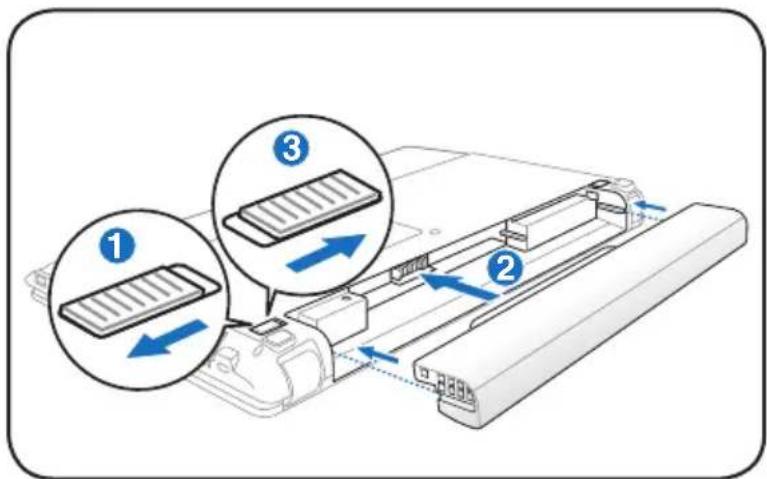
Installeer de batterij
Sluit de voedingsadapter aan
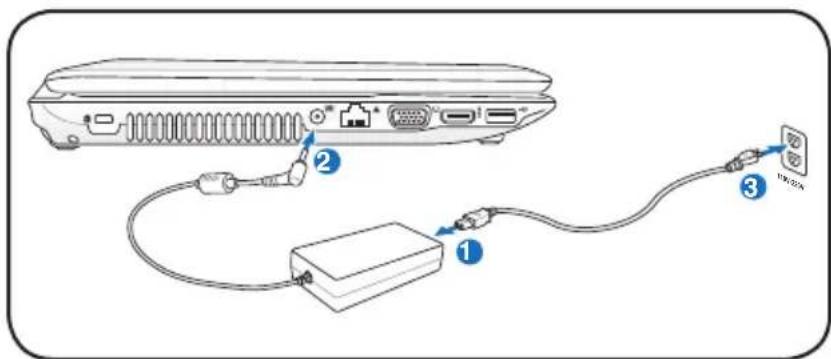
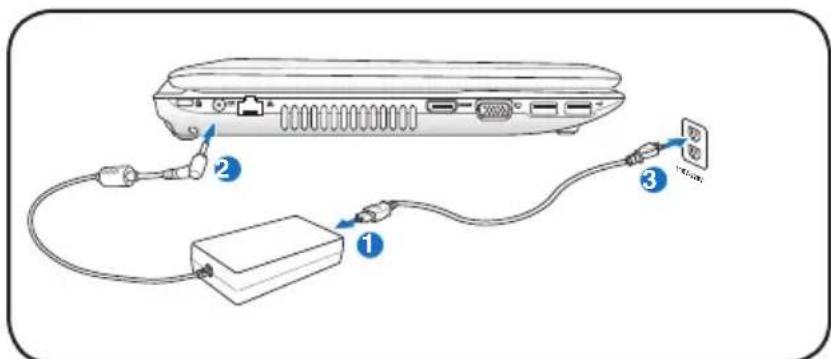

Het feitetijke gebundelde besturingsysteme en de applicaties verschillen per model en gebied. Er kan een verschil bestaan:tussen uw Notebook PC en de afbeeldingen die in dezehandleiding getoond worden. Accepteer uw Notebook PC als zijnde correct.
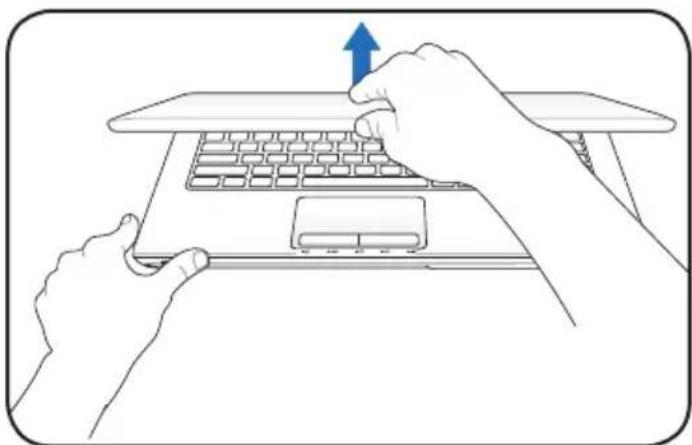
Het LCD-schem openen
- Til het beeldschermpaneel voorzichtig op met uw duim.
- Kantel het beeldschermpaneel langzaam maar voor/ofaar awhileoor een comfortabile kijkhoek.
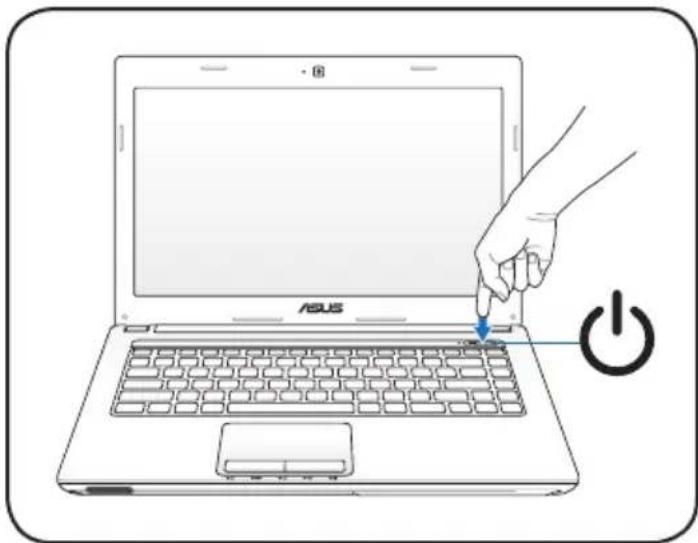
Devoeding inschakelen
- Druk de voedingsknop op de onderkant van het LCD-schemm in en LAST de knop opnieuw los.
- Gebruik [Fn]+[F5] of [Fn]+[F6] om de LCD-helderheid aan te passen.

Het feitelijke gebundelde besturingssysteme en de applicaties verschillen per model en gebied. Er kan een verschil bestaanCUSSENuwNotebookPCen de afbeeldingen die in dezehandleiding getoond worden.Accepteeruw Notebook PC alszijnde correct.
Kennismaken met de onderdelen
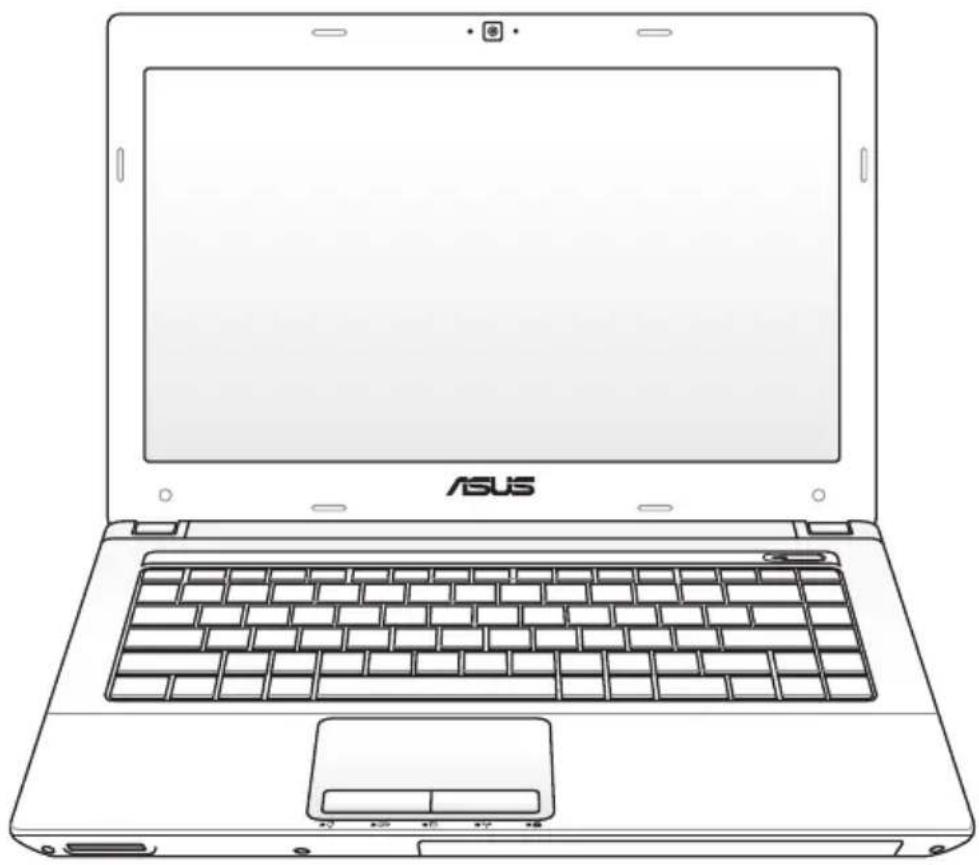
Bovenkant (bij sommige modellen)

Het toetsbord za verschillen afhankelijk van de regio.
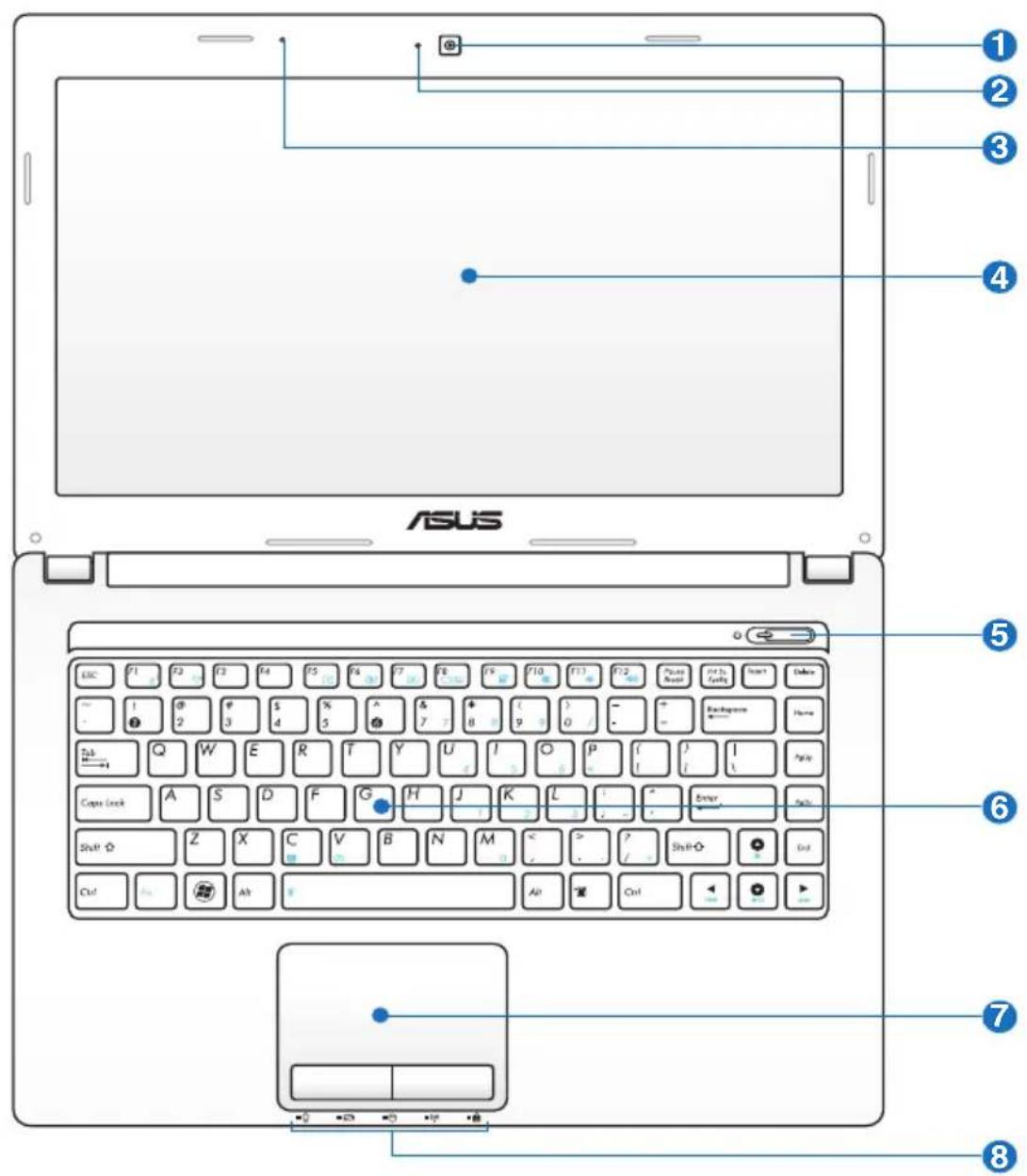
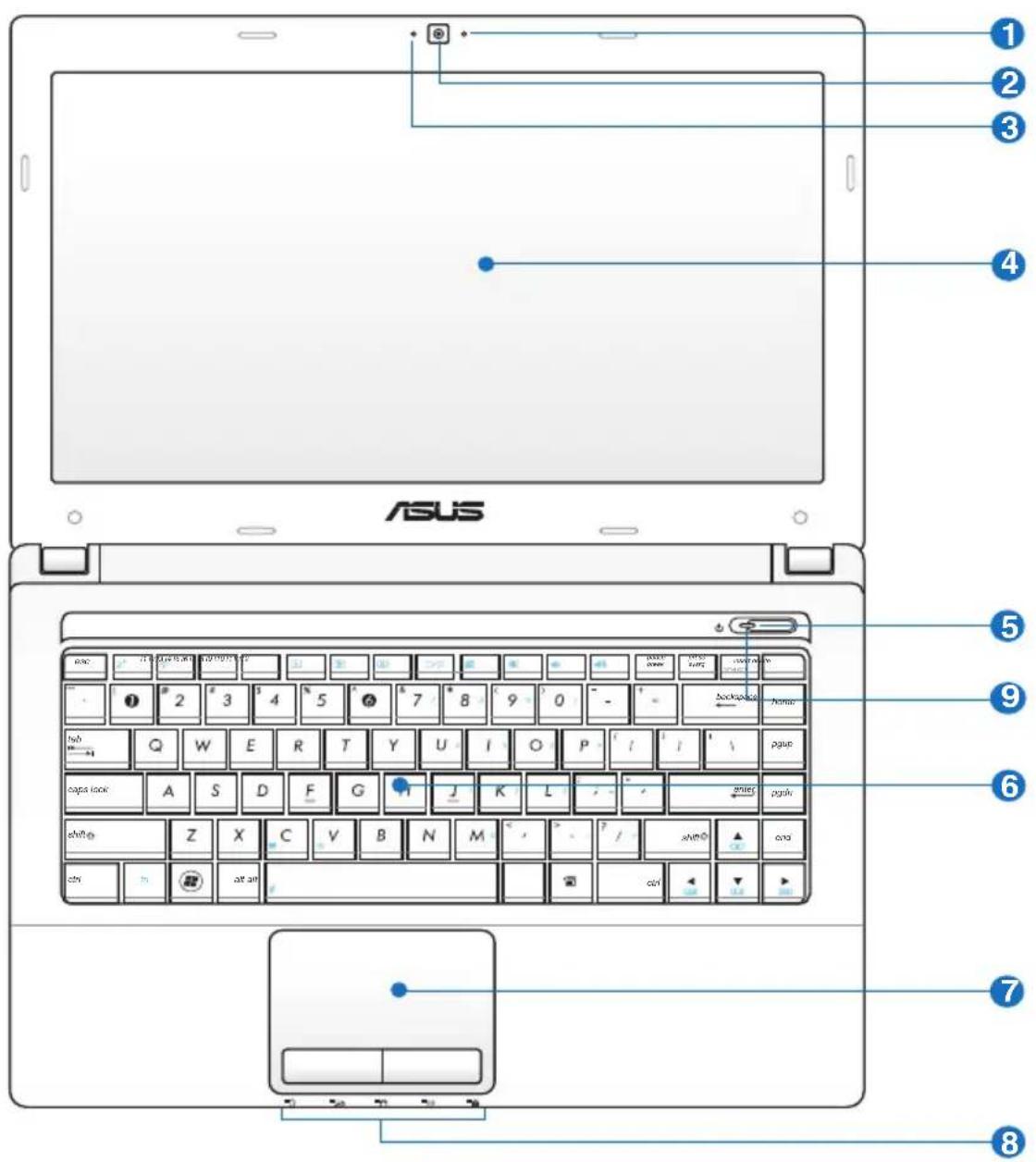
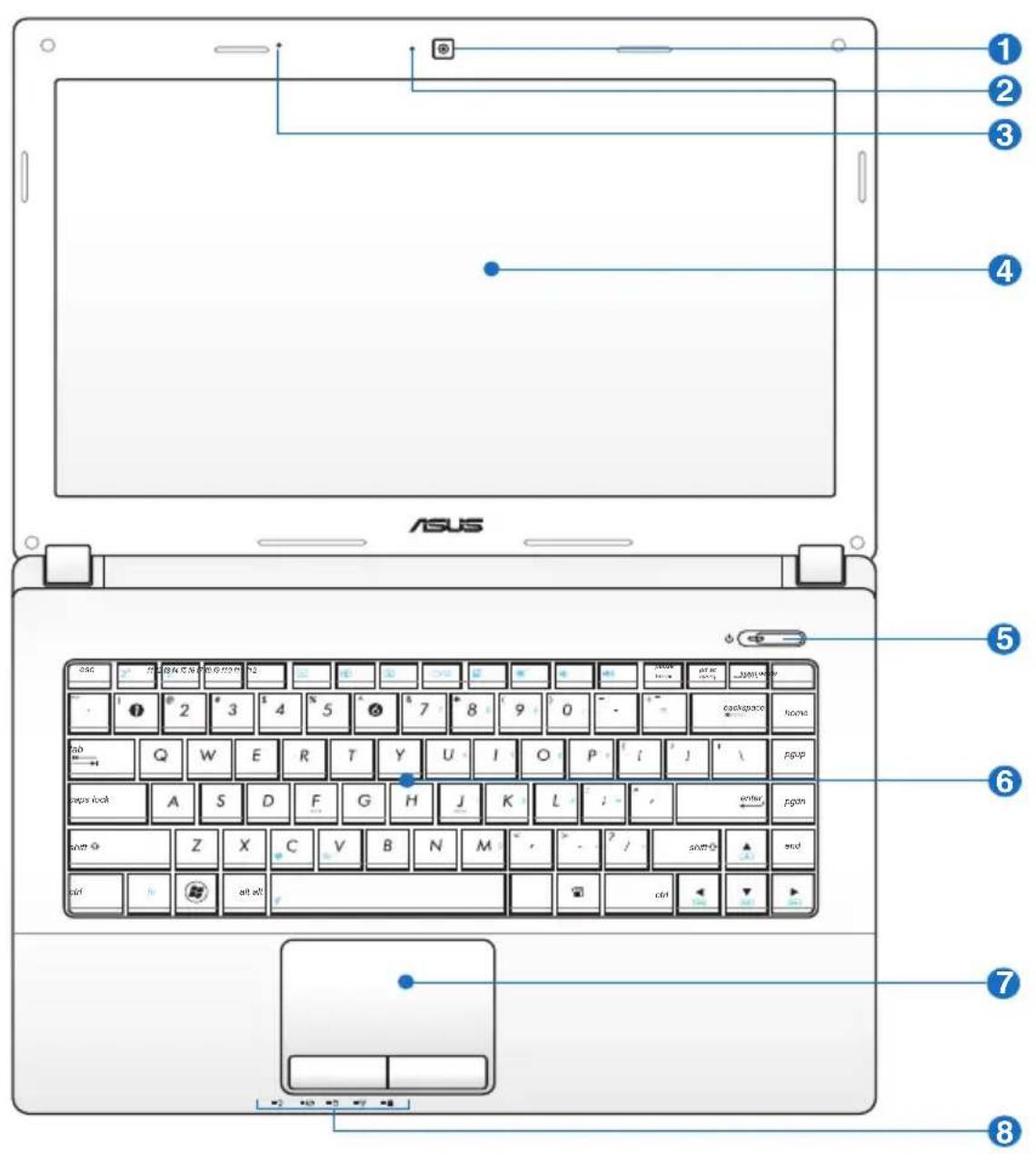
1 Camera
Met de ingebouwde camera=kunt u Foto's make of video's opnemen. Deze camera kan worden gebruikt bij videoconferenties en andere interactieve toepassingen.
2 Camera-indicator
De camera-indicator geeft aan wonneer de ingebouwde camera in gebruik is.
3 Microfoon (Ingebouwd)
De ingebouwde mono microloon kan worden gezruikt voor videoconferenties, gesproken verhalen of eenvoudige geluidsopnamen.
4 Beeldschermpaneel
De functies van het beeldschermpaneel zijn bezelfde als bij een desktopbeeldscherm. De notebook maakt gebruik van een actief matrix TFT LCD-schem dat een uitstekende beeldweergave biedt zoals bij desktopbeeldschermen. In谈起stelling tot desktopbeeldschermen produeert het LCD-schem geen straling of flickkering, zodate de ogen minder worden belast. Gebruik een zachte doek+zonder chemische vloeistoffen (gebruik indien nodig gewoon water) om het beeldschermpaneel te reinigen.
5 Hoofdschakelaar
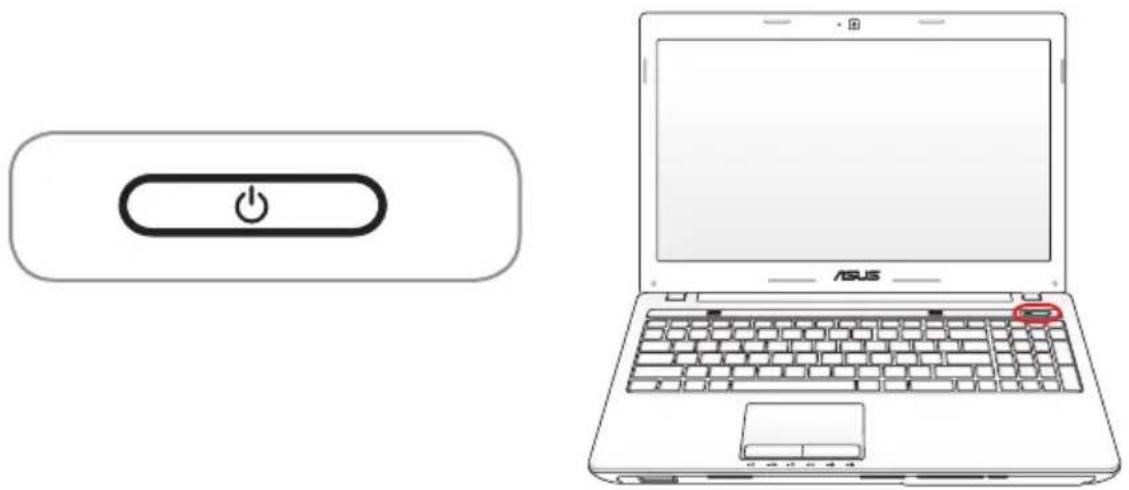
Met de voedingsschakelaar=kunt u de notebook IN- en UITSCHAKELEN en herstellen vanaf STD. Gebruik de schakelaar eenmaal om de notebook IN te schakelen en eenmaal om de notebook UIT te schakelen. De voedingschakelaar werkkt alleen als het beeldschem is geopend.
6 Verlicht toetsenbord
Het verlichte toetsenbord is voorzien van toetsen op normale grootte met een comfortabile loopdiepte (diepte tot waar de toetsen+kunnen worden ingedrukt) en een polssteun voor beiden handen. Er zijn twee Windows - functietoetsen voorzien die de navigatie in het Windows - besturingssystem helpen vergemakkelijken.


Verlicht interactief touchpad en verlichte knappen
Het verlichte interactieve touchpad met�knppen is een aanwijssapparaat dat bezelfde functies biedt als een desktopmuis. Een scrollfunctie die door de software worden bestuurd is beschikbaar nadat u het touchpad heb ingesteld voor een gemakkelijke Windows- of webnavigatie.


Statusindicators (voorzijde)
Statusindicators geben de verschillende hardware- en softwarecondities aan. Ze worden beschreiben in paragraaf 3.

Voedingsindicator
De voedingsindicator Licht op wanner de notebook wordt INGESCHAKELD en knippert langzaam wanner de notebook in de "Suspend-to-Ram"-modus (Slaapmodus) is. Deze indicator is UIT wanner de notebook is UITGESCHAKELD of in de modus Suspend-to-disk (standbymodus) is.
Onderkant (bij sommige modellen)

Afhankelijk van het model kan het uiterlijk van de onderkant verschillen.

De grootte van de batterij is afhankelijk van het model.
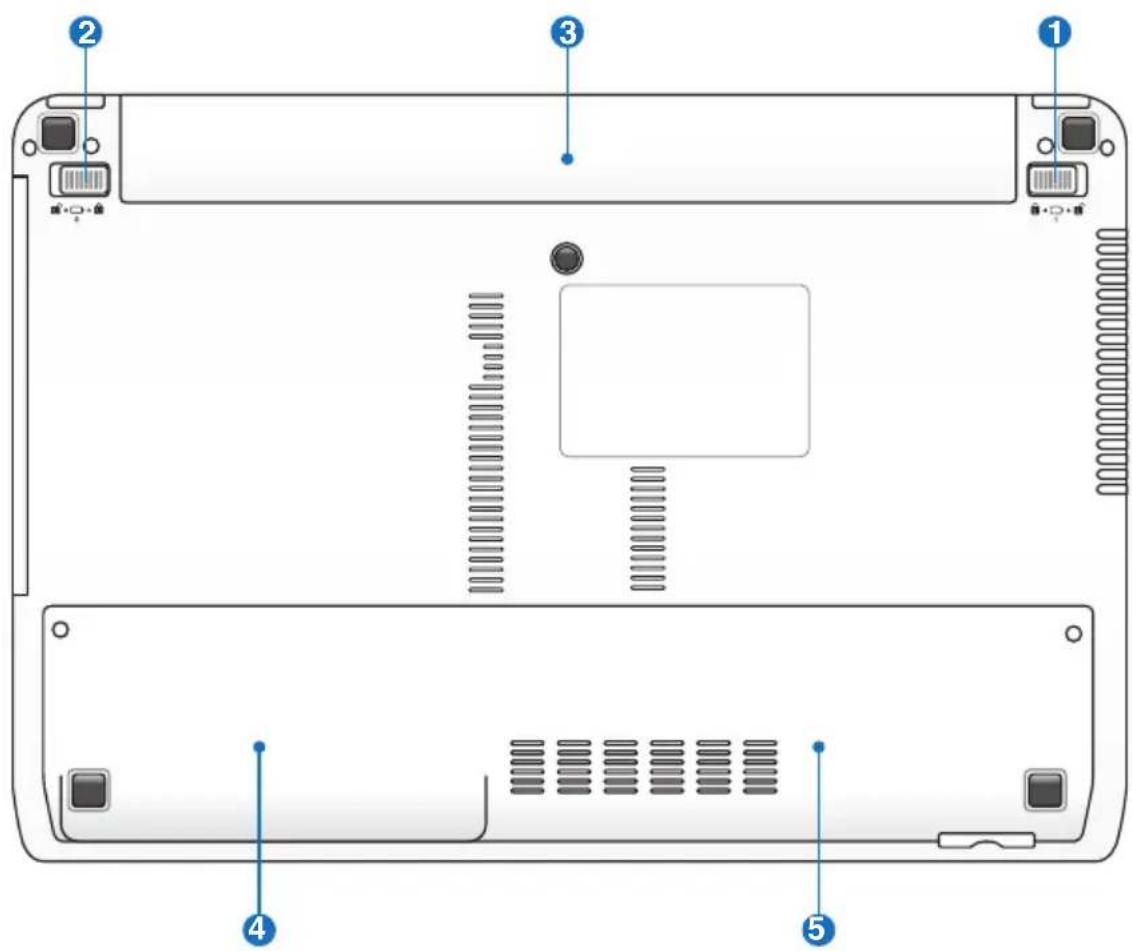
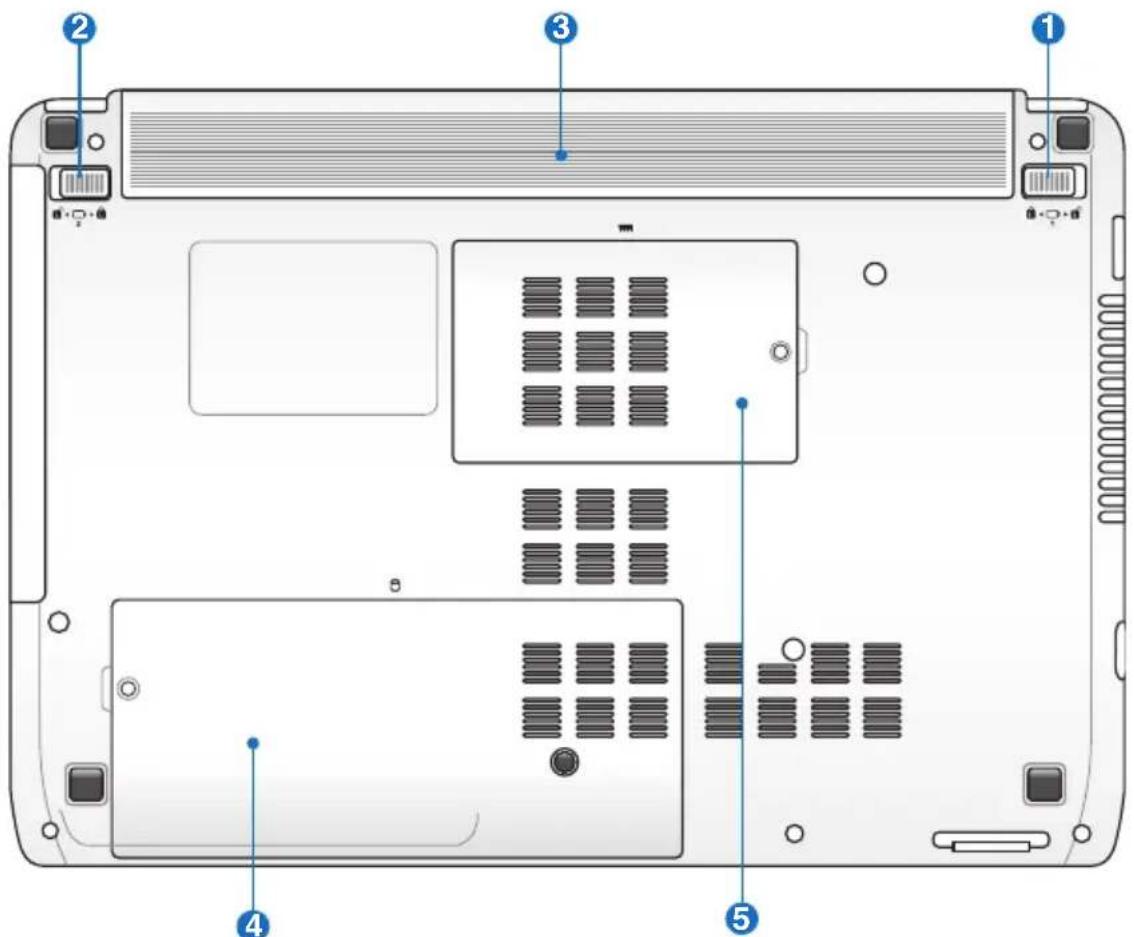
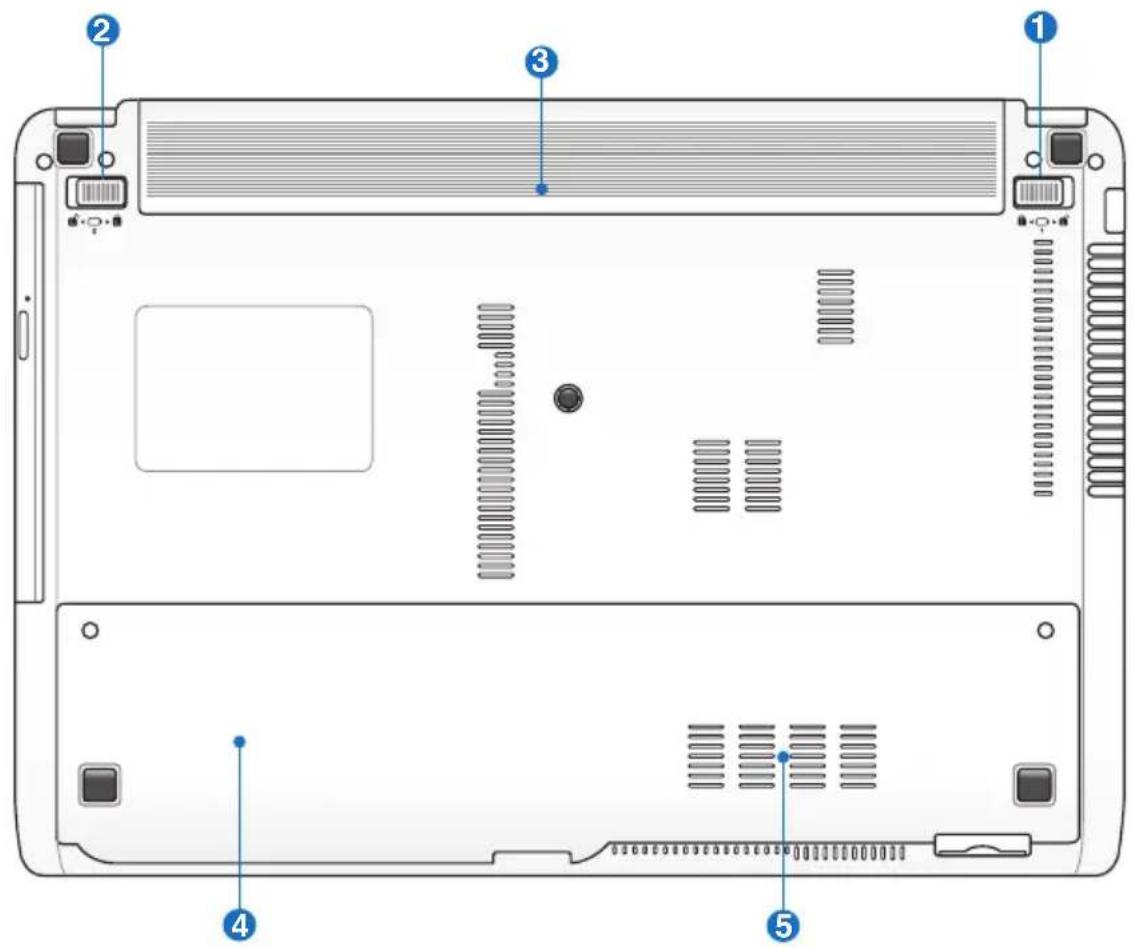

WAARSCHUWING! De onderkant van de notebook kan zeer warm worden. Wees voorzichtig wonneer het notebook hanteert verwijl deze in gebruik is of recent werk gezruikt. Hoge temperaturen zijn normalaalijdens het opladen of het gebruik. LEG DE NOTEBOOK NIET OP UW SCHOOL OF ANDERE DELEN VAN HET LICHAAM OM LETSELS DOOR DE WARMTE TE VOORKOMEN.


Batterijvergrendeling - Handmatig
De handmatige batterijvergrendeling worden gebruikt om de batterijdoos stevig te bevestigen. Schuif de handmatige vergrendeling maar de ontgrendelde positie om de batterijdoos teplaatsen of te verwijderen. Schuif de handmatige vergrendeling maar de vergrendelde positie nadat u de batterijdoos hebte geinstalleerd.


Batterijvergrendeling - Veer
Het veerslot van de batterij wordt gebruikt om de batterijdoos stevig te bevestigen. Wanner de batterijdoos wordt geinstalleerd, wordt dit veerslot automatisch vergrendeld. Om de batterijdoos te verwijdenen,要去 dit veerslot in de ontgrendelde positie houden.


Batterijdoos
De batterijdoos worden automatisch opgeladen wanner u de notebook aansluit op een wisselstroomvoedingsbron en biedt voeding aan de notebook wanner deze Niet op de wisselstroom is aangesloten. Hierdoorkest u het apparaat verder gebruiken wanner u zich tijdelijk verplaatst:tussen locaties. De levensduur van de batterij varieert afhankelijk van het gebruik en volgens de specificaties voor deze notebook. De batterijdoos kan nicht gedemonteerd worden en moet als een eenheid worden aangeschaft.


Harde schijfcompartment
De harde schijf is veilig ingesloten in een compartment. Raadpleeg een bevoegt onderhoudscentrum of een verkoper voor informatie over het upgraden van de harde schijf van de notebook. Koop uitsluitend harde schijven bij bevoegt verkopers van deze notebook om zeker te zijn van de maximale compatibiliteit en betrouwbaarheid.


Het geheugenkompartiment biedt uitbreidingsmogelijkheden voor extra geheugen. Het extra geheugen zal de prestaties van de toepassing verhogen door de harde schijftoegang te verlagen. De BIOS detecteert automatisch de geheugengrootte in het systemen en configureert dit overeenkomstig. Er is geen instelling van de hardware of software (inclusief de BIOS) vereist nadat het geheugen is geinstalleerd. Neem contact op met een erkend onderhoudscentrum of verkoper voor informatatie over de geheugenupgrade van uw notebook. Koop de uitbreidingmodules uitsluitend bij erkende verkopers van deze notebook zodate u zeker bent van een maximale compatibilititeit en betrouwbaarheid.
Rechterkant (bij sommige modellen)
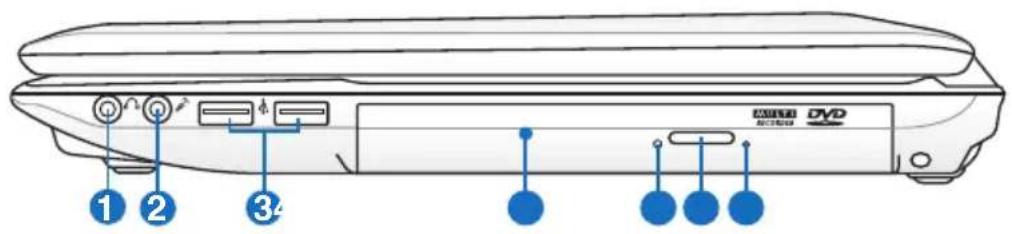
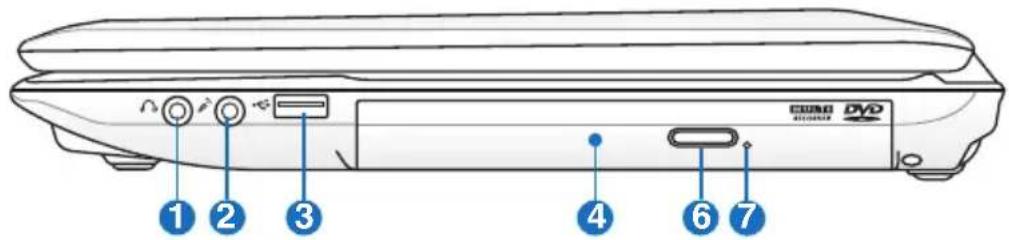
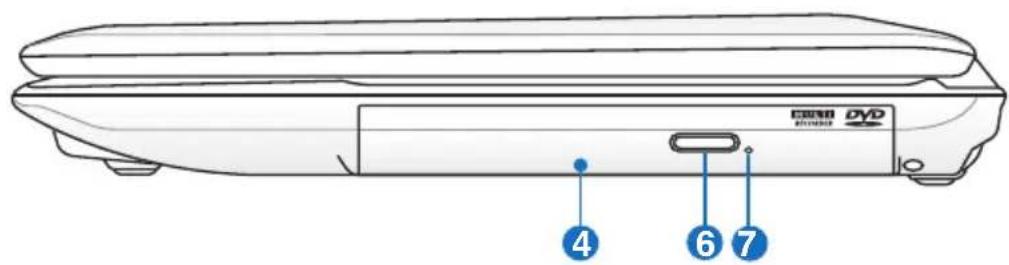
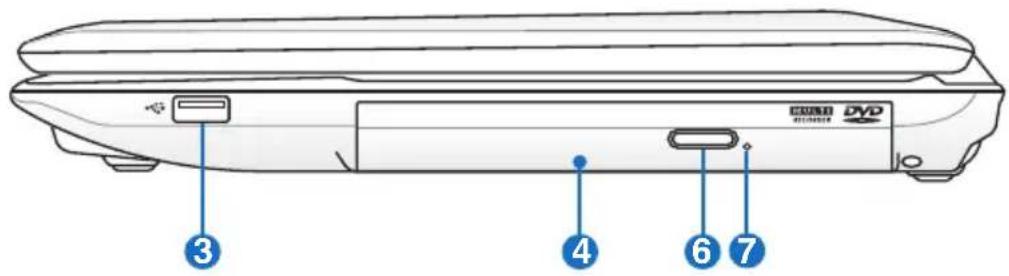


Aansluiting hoofdtelefoonuitgang
De aansluiting voor de hoofdtelefoon (1/8 inch) worden gebruikt om het audio-uitgangssignaal van de notebook aan te sluiten op luidsprekers met versterkers of een hoofdtelefoon. Wanner u deze aansluiting gebruikt, worden de ingebouwde luidsprekers automatischuitgeschakeld.
Aansluiting microfooningang
De aansluiting voor de mono microfoon (1/8 inch) kan
worden gebruikt om een externe microloon of hetuitgangssignaal van geluidsapparatuur aan te sluiten.
Wanneer u bereits aansluiting gebruikt, worden de ingebouwde microfoon automatisch uitgeschakeld. Gebruik deze functie voor videoconferenties, gesproken verhalen of eenvoudige geluidsopnamen.
3 USB-poort (2.0)
De Universele Seriele Bus is compatible met USB 2.0- of USB 1.1-apparaten zoals toetsenborden, aanwajsapparaten, camera's, harde schijven, printers en scanners die série zich aangesloten tot 12 Mbits/sec (USB 1.1) en 480Mbits/sec (USB 2.0). Met USB=kunt u veel apparaten tegelijk op een enkele computer latent werken, waar bij sommige randapparaten werken als extra invoegtogepassing of hub. USB ondersteunt hot swapping (omschakelen) van apparaten zodat de meeste randapparaten+kunnen worden aangesloten of losgekoppeld zonder dat de computer opnieuw moet worden opgestart.
Optisch station
De notebook worden in diverse modellen met verschillende optische stations geleverd. Het optische station van de notebook kan compact discs (CD) en/of digitale videodiscs (DVD) ondersteunen en kan over capaciteiten beschikken voor het schrijven (R) of herschrijven (RW) van schijven. Raadpleeg de marketingspecificaties voor details over elk model.
Indicator aktiviteit optisch station (locatie is van het model afhankelijk)
De indicator voor de activiteit van het optische stationlicht op wanner gegevens worden overgedragen via het optische schijfstation. Deze indicator zal evenredig met degrootte van de overgedragen gegevens oplichten.

Het optische station is voorzien van een elektronischeuitwerpknop voor het openen van de lade. U(Int)lade van de optische schijf openen via een willekeurigesoftwarespeler of door met de rechterknop op het optischestation te klikken in de map "Computer" van Windows enUitwerpen te selecteren.

Nooduitwerpopening optisch station (locatie is van het model afhankelijk)
De noodlesuitwerpopening worden gebruikt om de lade van het optische station uit te werpen als het elektronischuitwerpen nicht werkt. Gebruik de noodlesuitwerpopening Niet in deplaats van het elektronischuitwerpen.
Linkerkant (bij sommige modellen)
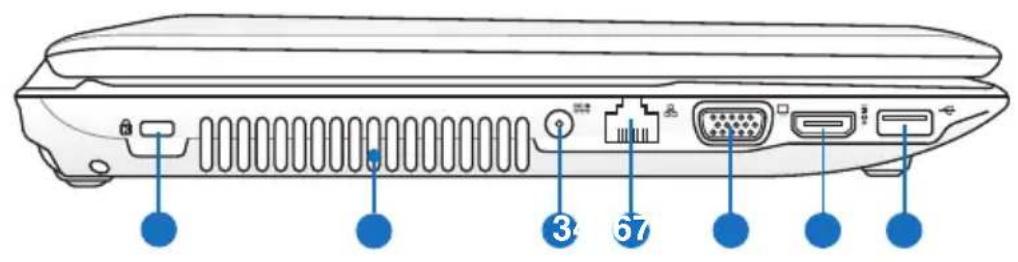
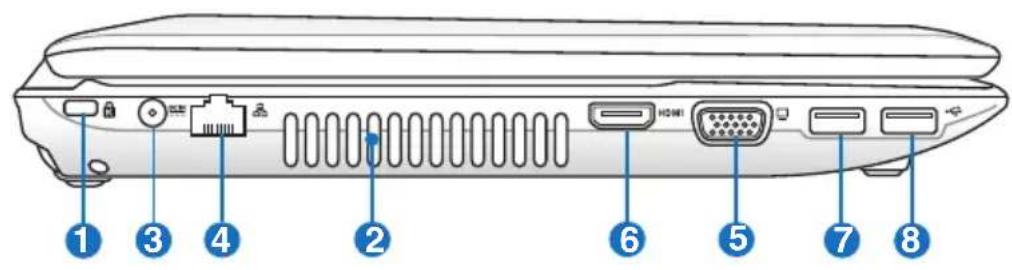
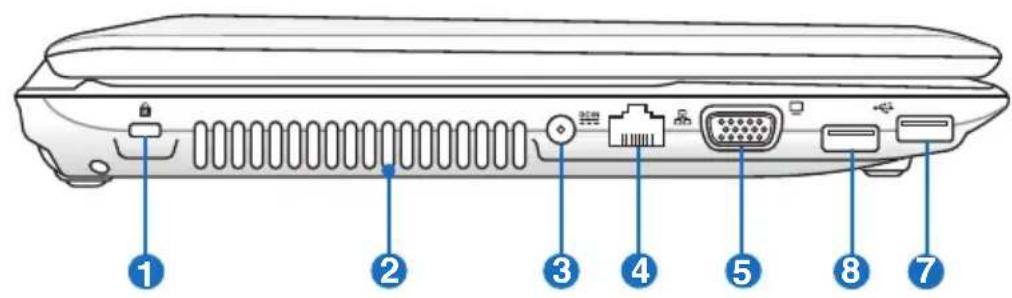
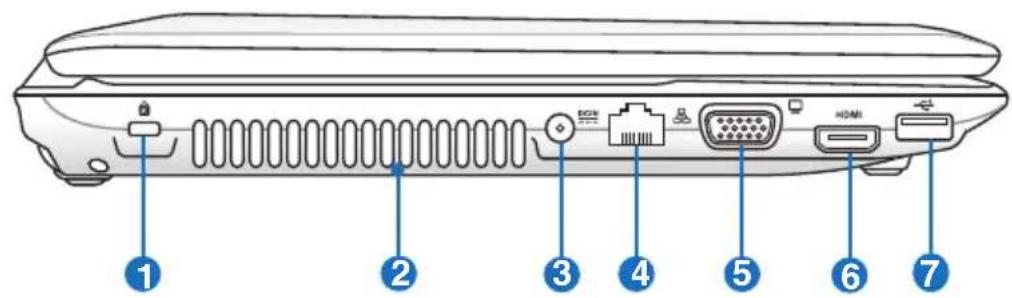
1 K Kensington® Lock-poort
2 Ventilatieopengingen De ventilatieopengingen zorgen ervoor dat er koele lucht in en warme lucht uit de notebook kan stromen.

Zorg ervoor dat de ventilatieopengen Niet geblokkeerd worden door papier, boeken, kleding, kabels of andere objecten, anders kan de notebook oververhitten.


Gelijkstroomingang (DC)
De meegeleverde voedingsadapter convertiert wisselstroomaargelijkstroomvoor gebruik met deze aansluiting.De voeding die via deze aansluiting worden geleverd, biedt stroom aan de notebook en laadt de interne batterijdoos op. Gebruik.altijd de meegeleverde voedingsadapter om schade aan de notebook en de batterijdoos te voorkomen.

TKAN Tijdens GEBRUIK WARM TOT HEET WORDEN. DENK ERAAN DAT U DE VOEDINGSADAPTER NIET AFDEKT EN UIT DE BUURT VAN UW LICHAAM HOUDT.


LAN-poort
De RJ-45 8-pins LAN-poort is groter dan de RJ-11 modempoort en ondersteunt een standard ethernetkabel voor aansluiting op een lokaal netwerk. De ingebouwde connector maakt handig gebruik möglich zonder extra adapters.


Beeldscherm (monitor)-uitgang
De 15-pins D-sub monitorpoort ondersteunt een standard VGA-compatible apparaat zoals een monitor of een projector voor weergave op een groter extern beeldschem.


HDMI-poort
HDMI (High-Definition Multimedia Interface) is een nicht gecomprimeerde, volledig digitale audio/video-interface tussen elke audio/videoobron, zoals een settop box,DVD-speler of een A/V-ontvanger en een audioen/of videomonitor zoals een digitale televisie (DTV). Ondersteunt standard verbeterde of hoge definitie video en meerkanaals digitale audio op eén kabel.
Deze poort verzendt alle ATSC HDTV-standaarden en ondersteunt 8-kanaals digitale audio met overschot aan bandbreedte om toekomstige verbeteringen of vereisten te ondersteunen.
7 USB-poort (3.0, bij sommige modellen / 2.0)
Deze poort ondersteunt tevens de USB-lader+-functie die helpt bij het opladen van het verbonden USB-apparaat, zichs wonneer de Notebook PC uitgeschakeld is.
8 USB-poort (3.0, bij sommige modellen / 2.0)
Achterkant (bij sommige modellen)

1 Batterijdoos
De batterijdoos worden automatisch opgeladen wanner u de notebook aansluit op een wisselstroomvoedingsbron en biedt voeding aan de notebook wanner deze nicht op de wisselstroom is aangesloten. Hierdoorkest u het apparaat verder gebruiken wanner u zich tijdelijk verplaatstussen locaties. De levensduur van de batterij varieert afhankelijk van het gebruik en volgens de specificaties voor deze notebook. De batterijdoos kan Niet gedemonteerd worden en moet als eén eenheid worden aangeschaft.
Voorkant (bij sommige modellen)


1 Sleuf Flashgeheugen
Normaliter moet een externe geheugenkaartlezer apart worden aangeschaft om geheugenkaarten te gebruiken zoals van een digitale camera, mp3-speler, mobiele telefoon of PDA. Deze notebook heeft een ingebouwde kaartlezer met hoge snelheid waarmee u gemakkelijkkest lezen van en schrijvenaar verschillende flashgeugenkaarten, zoals verder in deze handleiding is beschreiben.
Aansluiting microfooningang
De aansluiting voor de mono microfoon (1/8 inch) kan worden gebruikt om een externe microfoon of het uitgangssignaal van geluidsapparatuur aan te sluiten. Wanner u deze aansluiting gebruikt, worden de ingebouwde microfoon automatisch uitgeschakeld. Gebruik deze functie voor videoconferenties, gesproken verhalen of eenvoudige geluidsopnamen.
Aansluiting hoofdtelefoonuitgang
De aansluiting voor de hoofdtelefoon (1/8 inch) worden gezruikt om het audio-uitgangssignaal van de notebook aan te sluiten op luidsprekers met versterkers of een hoofdtelefoon. Wanner u deze aansluiting gezruikt, worden de ingebouwde luidsprekers automatischuitgeschakeld.
Aan de Slag
Voedingsystem
Wisselstroomvoeding gebruiken
De voeding van de notebook bestaatuit twee delen: de voedingsadapter en de batterijvoeding. De voedingsadapter convertiert de wisselstroomvoeding van een wandcontactdoos naar de gelijkstroom die vereist is voor de notebook. Uw notebook worden geleverd met een universele wisselstroom/gelijkstroomadapter. Dit betekent dat u de voedingskabel kunt aansluten op elk 100V-120V stopcontact en elk 220V-240V stopcontact zonder dat u schakelaars hoeft in te stellen of stroomomvormers te gebruiken. Verschillende landen kannen een adapter vereisen die moet worden gebruikt om de meegeleverde VS-standaard wisselstroomkabel aan te sluiten op een andere standard. De meeste hotels voorzien universele stekkers om de verschillende voedingskabels en stroomspanningen te ondersteunen. We raden u aan een ervaren reiziger te raadplegen over de wisselstroomspanningen wanner u voedingsadapters wilt meenemen maar een ander land.
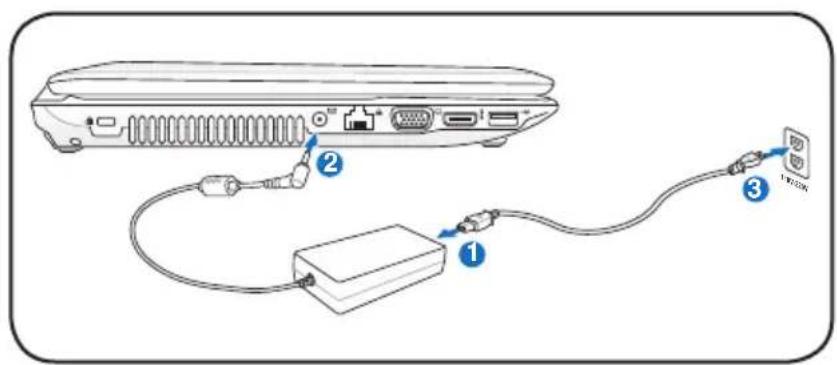
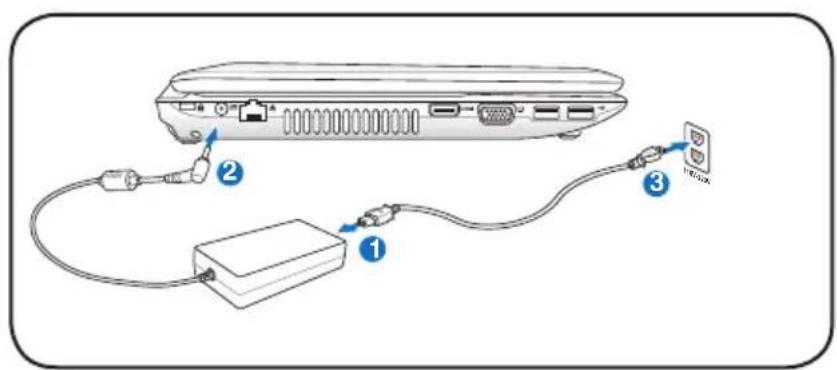

U kunt reissets voor de notebook kopen die voedings- en modemadapters voor bijna elk land bevatten.

WAARSCHUWING! Sluit de wisselstroomkabel NIET aan op een wisselstroomuitgang voordat u de gelijkstroomstekker op de notebook hebt aangesloten. Hierdoorkest u de wisselstroom/ gelijkstroomadapter beschadigen.

BELANGRIJK! De notebook kan beschadigd worden als u een andere adapter gebruikt om de notebook in te schakelen of als u de adapter van de notebook gebruikt om voeding te leveren aan andere elektrische apparaten. Als er rook, een brandgeur of extreme hitte uit de wisselstroom/gelijkstroomadapter kommt, neem dan contact op met een reparatiedienst. Raadpleeg.altijd een reparatiedienst als u vermoedt dat de wisselstroom/ gelijkstroomadapter defect is. U=kunt uw batterijdoos en de notebook beschadigen als u een defecte wisselstroom/ gelijkstroomadapter gebruikt.

Deze notebook kan, afhankelijk van de regio, met een stekker met twee of met drie polen worden geleverd. Als een stekker met drie polen is geleverd, moet u een geaard wisselstroomstopcontact of een correct geaarde adapter gebruiken om een veilige werkung van de notebook te garanderen.

WAARSCHUWING! DE VOEDINGSADAPTER KAN TIJDENS GEBRUIK
WARM TOT HEET WORDEN. DENK ERAAN DAT U DE ADAPTER
NIET AFDEKT EN UIT DE BUURT VAN UW LICHAAM HOUDT.

Koppel de voedingsadapter los of schakel de contactdoosuit om het energieverbruik te minimisieren wonneer de notebook nicht in gebruik is.
Batterijvoeding gebruiken
De notebook is ontwikkeld voor gebruik met een verwisselbare batterijdoos. De batterijdoos bestaat uit een set batterijcellen die samen in een behuizing�n ondergebracht. Een volledig opgeladen batterij Breed meerdere uren batterijgebruik. Deze duur kan verder worden uitgebrecht door de energiebeheerfuncties te gebruiken via de BIOS-instelling. Extra batterijdozen�n optioneel en+kennen afzonderlijk worden aangeschaft bij een verkoper van notebooks.
De batterijdoos installeren en verwijderen
De batterijdoos van de notebook kan al dan nicht zich geinstalleerd bij de levering. Als de batterijdoos nog Niet is geinstalleerd in uw notebook, gaat u als volgt te werk om deze te installereren.

BELANGRIJK! Probeer nooit de batterijdoos te verwijderen terwijl de notebook is INGESCHAKELD aangezien dit kan resulteren in het verlies van uw werkgegevens.
De batterijdoos monteren:
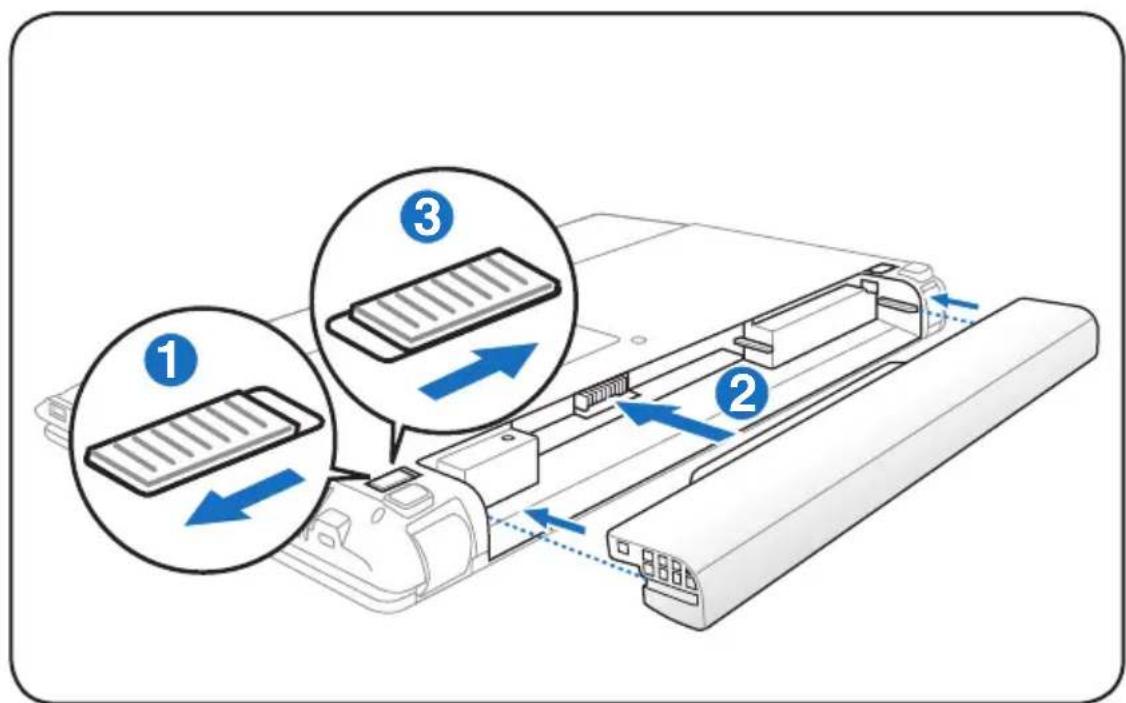
De batterijdoos verwijderen:
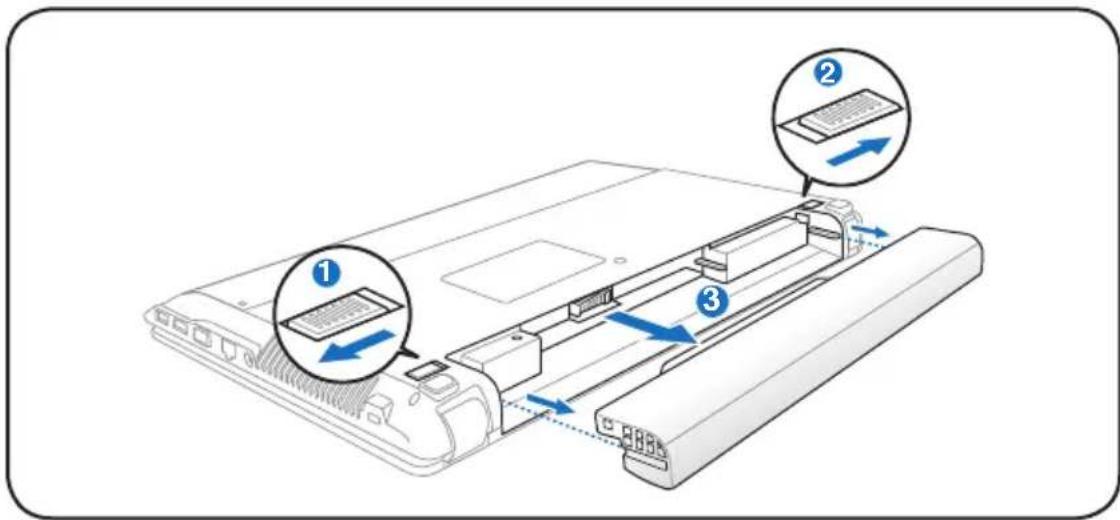

BELANGRIJK! Gebruik uitsluitend batterijdozen en voedingsadapter die met deze notebook+zijn geleverd of specifiek zijn goedgekeurd door de fabrikant of de verkoper voor Gebruik met dit middel, anders kan uw notebook beschadigd worden.
Batterijonderhoud
De batterijdoos van de notebook kan, net als alle andere opplaadbare batterijen, slechts een beperkt aantalmaal opnieuw worden opgeladen. Als de batterij elke dag eenmaal volledig worden opgebruikt en opnieuw opgeladen, za deze een levensduur hebben van minstens eenaar. De levensduur van de batterijdoos is afhankelijk van de omgevingstemperatuur, de vochtigkeit en het gebruik van de notebook. Een ideale situatie is dat de batterij worden gebruikt in een temperatuurbereik tussen 5^ en 35^ (41°F en 95^ ). U要去 ook rekening mee houden dat de interne temperatuur van de notebook hoger is dan de externe temperatuur. Elketemperatuur boven of onder dit bereik zal de levensduur van de batterij korter make. De gebruiksduur van de batterijdoos zal allerijd aflnemen na verloop vanijd. Daarna zult u een neue batterijdoos要去 aanschaffen bij een erkende verkoper van notebooks. Omdat batterijen ook een opslaglevensduur hebben, is het Niet aanbevolen voorraad op te slaan van extra batterijen.

WAARSCHUWING! Om veiligheidsredenen mag de batterij NIET in het vuur worden gegood, mogen de contacten NIET worden kortgesloten en mag de batterij NIET worden gedemonteerd. Werkt de batterij Niet goed meer,zet dan de notebook UIT en neem contact op met een bevoegt reparatiecentrum.
De notebook INSCHAKELEN
Wonneer u de notebook INSCHAKELT verschijnt het bericht voor het INSCHAKELEN op het scherm. Indien nodig,kest u de helderlandheid met behulp van de sneltoetsen aanpassen. Als u de BIOS-instelling moetuitvoeren om de systeemconfiguratie in te stellen of te wijzigen,drukt u tijdens het opstarten op [F2] om de BIOS Setup te openen. Als u tijdens de weergave van het splash-schem op de toets [Tab] drukt,kest u de standard opstartinformatie zoals de BIOS-versie,weergeven.Druk op [ESC] en een opstartmenu met de selecties van de beschikbare stations waarvan kan worden opgestart,wordt weergegeven.

Vóör het opstarten zal het beeldschermpaneel knipperen wanner de voeding is INGESCHAKELD. Dit maakt deel UIT van de testroutine van de notebook en wijst Niet op een probleem met het beeldscherm.

BELANGRIJK! Om de harde schijf te beschermen要去 u alkijd minstens 5 seconden wachten nadat u uw notebook hebt UITGESCHAKELD voordat u het apparaat opnieuw INSCHAKELT.

WAARSCHUWING! Draag of bedek een ingeschakelde notebook NIET met materiaal, Zoals een draagtas, waardoor de luchtcirculatie verhinderd worden.
De zelftest bij inschakelen (Power-On Self Test, POST)
Wonneer u de notebook INSCHAKELT, worden eerst een reeks softwarematig bestuurde diagnostische tests uitgevoerd. Dit proces wordt POST (Power-On Self Test) genoemd. De software die de POST bestuurd wordt geinstalleerd als een permanent onderdeel van de architectuur van de notebook. De POST bevat een record van de hardwareconfiguratie van de notebook. Deze record worden gebruikt om een diagnostische controle van het systeme uit te voeren. Deze record worden gemaaakt door gebruik te makev van het programma BIOS Setup. Als de POST een verschil tussen de record en de bestaande hardware ontdekt, worden een bericht weergegeven op het scherm met de vraag het conflict op te losesen door BIOS Setup uit te voeren.
In de meest gezallen zou deze record correct要去en zich op het ogenblick dat u de notebook ontvangt. Wanner de test voltooid is, kurz u een bericht krijgen met de melding "Geen besturingsysteme gewonden". Dit kan zich voordoen als er vooraf geen besturingsysteme werden geinstalleerd op de harde schijf. Dit geeft aan dat de harde schijf correct is gedetecteerd en+kaar is voor de installmentie van een new besturingsysteme.
Technologie voor zichlcontrole en rapportering
S.M.A.R.T. (Self Monitoring and Reporting Technology = zelfbewakende en rapporteringstechnologie) controller het harde schijfstation tijdens de POST en toont een waarschuwingsbericht als de harde schijf onderhoud of reparatie nodig heeft. Als een kritieke waarschuwing over de harde schijf worden weergegeventijdens het opstarten, maak dan onmiddelijk een back-up en voer de schijfcontrole van Windowsuit. Om het schijfcontroleprogramma
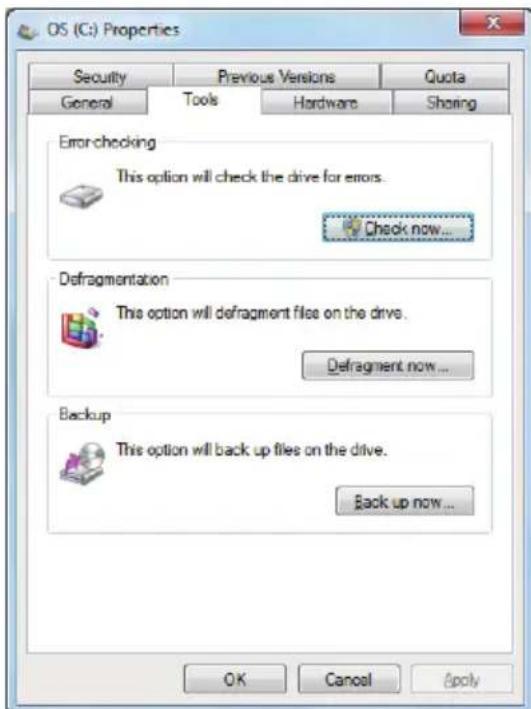
van Windows uit te voeren, doet u het volgende: Klik op Starten > selecteer Computer > klik met de rechtsmuisknop op het pictogram van een harde schijf > kies Eigenschappen > klik op het tabblad Extra > klik op Nu controlleren > klik op Start. U(Intkunt ook "Sectoren scannen" selecteren voor een effectievere scan en reparatie, maar dat proces is veel trager.

BELANGRIJK! Als er nog steeds waarschuwingen verschijnen tijdens het opstarten, nadat u het hulpprogramma voor de schijfcontrole hebt uitgevoerd, moet u uw notebook terugbrengen voor reparatie. Als u de notebook toch verder blijft gebruiken, kan dit resulteren in gevevensverlies.
Het batterijvermogen controleren
Het batterijsysteme implementeert de Smart Battery-standard onder de Windows-omgeving, waarmee de batterij nauwkeurig het resterende vermogenspercentage in de batterij nauwgezet weergeeft. Een volledig opgeladen batterijdoos levert enkele uren werkvermogen voor de notebook. Het werkelijkke cijfer kan darüber variieren afhankelijk van de manier waarop u de energiebesparingsfuncties gezruikt, uw algemene werkgewoonten, de CPU, de grotte van het systeemgeheugen en de grotte van het beeldschempaneel.

De onderstaande schermafbeeldingen zijn slechts voorbeelden die wellicht verschillen van wat u in uw system ziet.

U ziet een waarschuwing als het batterijvermogen laag is. Negeert u deze waarschuwingen, dan za de notebook uiteindelijk uitschakelen (De standard van Windows gebrukt STR).
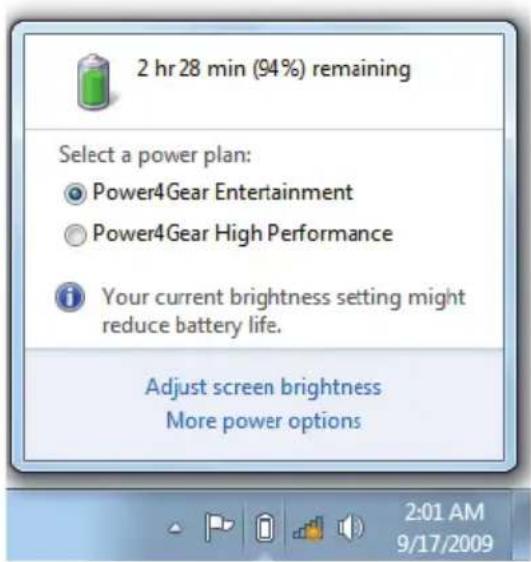
Klik met de linkermuisknop op het batterijpictogram.
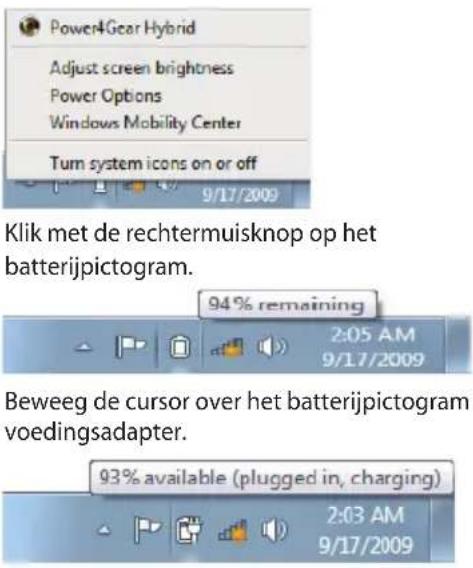
Beweeg de cursor over het batterijpictogram met voedingsadapter.

WAARSCHUWING! Stand-byaar RAM (Suspend-to-RAM, STR) duurt nicht lang als de batterij leeg is. Stand-by naar schijf (Suspend-to-Disk,STD) is nicht hetzelfde als voeding UITSCHAKELEN. STD vereist eenkleine hoeveelheid stroom en za mislukken als er geen stroom beschikbaar is door het feit dat de batterij volledig leeg is of dat er geen voeding is (bijv. door zowel de voedingsadapter als de batterijdoos te verwijderen).
De batterijdoos opladen
U要去 de batterijdoos opladen voordat u uw notebook onderweg kunt gebruiken. Zodra de notebook op een externe voedingsbron is aangesloten via de voedingsadapter, worden het opladen van de batterijdoos gestart. Laat de batterijdoos volledig opladen voordat u deze voor de eerste maal gezruikt. Een十几年e batterijdoos要去 volledig worden opgeladen voordat u de notebook loskoppelt van de externe voeding. Het volledig oplopen van de batterij duur enkele uren wanner de notebook is UITGESCHAKELD en kan tweemaal zo lang duren wanner de notebook is INGESCHAKELD. Het laadlampje van de batterij worden UITGESCHAKELD wanner de batterijdoos is opgeladen.

De batterij begint met opladen wonneer het resterende vermogen van de batterij onder 95% daalt. Dit voorkomt dat de batterij vaak worden opgeladen. Door de opplaadcylt tot een minimum te beperken, worden de levensduur van de batterij verlangd.

Het opladen van de batterij wordt gestopt als de temperatuur of de batterijspanning te hoog is.

WAARSCHUWING! Laat de batterijdoos Niet ontladen acheer. Op de duur za deze zijn lading verliezen. Als u de batterijdoos Niet gebruikt,要去 u deze eens in de drie maanden opladen om de levensduur te verlungen. Doet u dat nicht, dan zult u de batterijdoos in de toekomst Niet meer+kunnen opladen.
Voedingsopties
Met de hoofdschakelaar kut u de notebook AAN- en UITZETTEN en de notebook in de slaapstand of op Sluimerstand zetten. Het werkelijk gedrag van deze schakelaar kut u instellen in de opties voor "Energiebeheer" in het Configurativeschem van Windows.
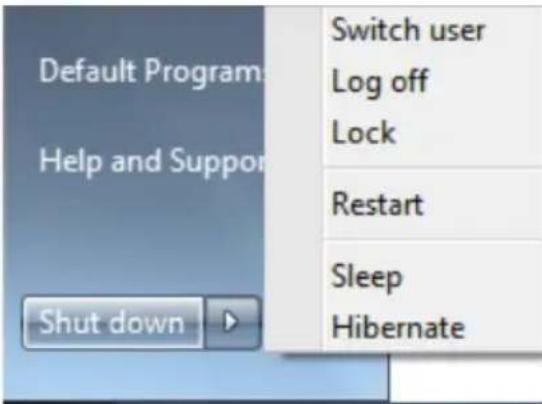
Voor andere opties "Andere gebruiker, Opnieuw opstarten, Slaapstand of Afsluiten" klikt u op het pijtje naast het slotpictogram.
Hardwarematig of softwarematig opniew opstarten
Nadat u wijzigingen hebt aangebracht aan uw besturingsystem, cunt u worden gezraagd het system opnieuw op te starten.
Sommige installmenteng processes zullen een dialoogvenster weergeven dat kan worden gebruikt om opnieuw op te starten. Om het systeme handmatig te opnieuw opstarten, kiest u Opnieuw opstarten.

BELANGRIJK! Om de harde schijf te beschermen moet u.altijd minstens 5 seconden wachten nadat u uw notebook hebt UITGESCHAKELD voordat u het apparaat opnieuw INSCHAKELT.
ENooduitschakeling
Als uw besturingsystemeertnicht correct kan worden UITGESCHAKELD of Niet opnieuw kan worden opgestart, is er een andere manier om uw notebook uit te schakelen:
Devoedingsknop ge durende4 secondingedrukt houden.
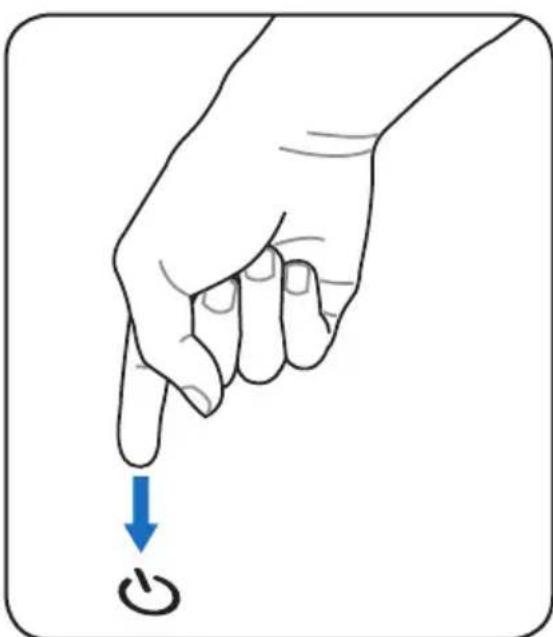

BELANGRIJK! Gebruik deooduitschakeling nicht verwijl gegevens worden geschreveven aangezien dit kan resulteren in verlies of vernietiging van uw gegevens.
Energiebeheerstanden
De notebook heeft een aantal automatische of aanpasbare energiebesparingsfuncties waarmee u de maximale levensduur van de batterij kurz benutten en de totale eigendomskosten (TCO) kurz verlagen. Sommige van deze functies+kunnen via het menu Power in de BIOS Setup worden beheerd. De instelleningen voor het ACPI-energiebeheer+kunnen via het besturingssysteme worden aangepast. De functies voor het energiebeheer zijn ontwikkeld om zoveel möglichst stroom te besparen door de componenten zo vaak möglich in een lage verbruiksstand teplaatsen maar op aanvraag de volledige werkung toe te staan.
De slaapstand en Sluimerstand
Deinstallingen voor het energiebeheer vindt u in Windows > Configuratieschem Energiebeheer. Onder Systeeminstallingen vindt u "Slaapstand/Sluimerstand" of "Afsluiten" voor het afsluiten van het beeldschem of het
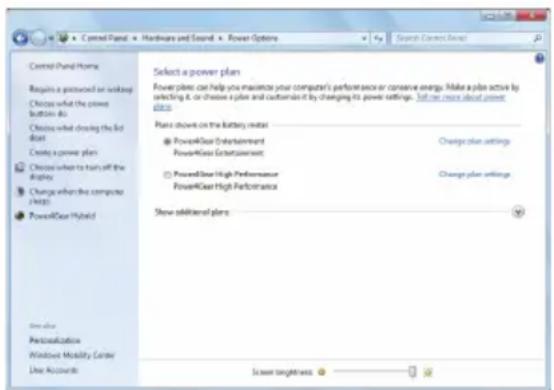
indrukken van de hoofdschakelaar. "Slaapstand" en "Sluimerstand" besparen energia als de notebook Niet in gebruik is doordat sommige onderdelen worden uitgeschakeld. Wanner u uw werk hervat, za uw LASTE status (zoals een document dat halverwege omlaag werdGPCrolld of een e-mail die half is ingevoerd) opnieuw versuschijnen alsof u het scherm nooit hebt verlaten. "Afsluiten" zal alle toepassingen sluiten en u vragen of u uw werk wilt opslaan als dat nog nicht gebeurd is.
"Slaapstand" is hetzelfde als Stand-by maar RAM (STR). Deze functie slaat uw huidige gegevens en status op in het RAM-geheugen terwijl meerdere onderdelen zich UITGESCHAKELD. Omdat RAM een vluchtig geheugen is, is er voeding nodig om de gegevenste behouden (vernieuwen). Klik
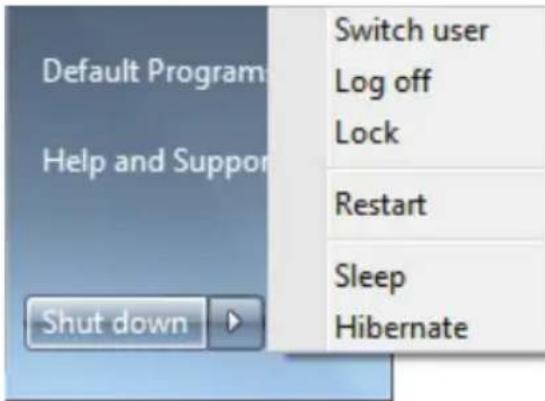
op Windows en op het pijltje naast het slotpictogram om deze optie te zien. U kunt ook de sneltoets [Fn F1] gelebruiken om deze moduste activeren. U herstelt met een willekeurige toets behalte [Fn]. (OPMERKING: de voedingsindicator knippert in deze stand.)
"Sluimerstand" is hetzelfde als Stand-by maar schijf (STD) en slaat uw huidige gegevens en status op�ar de harde schijf. Hierdoor hoeft het RAM-geheugen nicht periodiek worden vernieuwd en wordt het energieverbruik aanzienlijk verlaagd, maar Niet vollediguitgeschakeld omdat bepaalde activeringselementen zoals LAN, voeding要去en blijven krijgen. "Sluimerstand" bespaartmeer energia in vergelijk met "Slaapstand". Klik op Windows en op het pijtje naast het slotpictogram om deze optie te zien.U herstelt door de hoofdschakelaar in te drukken. (OPMERKING: devoedingsindicator is UIT in deze modus.)
Beheer thermische energia
Er zijn drie methoden voor energiebeheer om de thermische status van de notebook te beheren. Dit energiebeheer kan Niet door de gebruiker worden gedefinièerd en要去具体内容 in het geval de notebook maar een van每次都 statussen gaat. De volgende temperaturen staan voor de temperatuur van de behuizing (niet van de CPU).
- De ventilator worden INGESCHAKELD voor een actieve koeling wonneer de temperatuur de hoogste veiligheidslimiet bereikt.
- De CPU-snelheid neemt af voor passieve koeling wanner de temperatuur de hoogste veiligheidslimiet overschrijdt.
- Het systeem wordenuitgeschakeld voor kritieke koeling wanner de temperatuur de maximale hoogste veiligheidslimiet overschrijdt.
Speciale toetsenbordfunctions
Gekleurde sneltoetsen
Hieronder vindt u de omschrijving van de gekleurde sneltoetsen op het toetsbord van de notebook. De gekleurde opdrachttoetsen zich alleen toegankelijk door de functietoets ingedrukt te houden terwijl u op een toets met een gekleurde opdracht drukt.
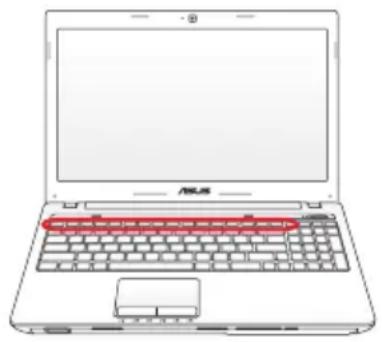

De locaties van de sneltoetsen op de functietoetsen können variieren afhankelijk van het model, maar de functies要去end bezelfde blijven. Volg de pictogrammen in deplaats van de functietoetsen.
Pictogram "Zz" (F1): Plaatst de notebook in stand-by (Opslaan-naar-RAM of Opslaan-naar-schijf afhankelijk van de instelling van de slaapstandknop in de instilling van het energiebeheer).
Radiotoren (F2): Alleen draadloze modellen: Schakelt het interne draadloze LAN of de Bluetooth (op geseleerde modellen) AAN of UIT met een OSD-schem. Wanner deze functie is ingeschakeld,licht de overeenkomstige draadloze indicator op.De software-installingen van Windows zich nodig om het draadloos LAN of Bluetooth te gebruiken.
Pictogram zonsondergang (F5):Verlaagt de helderheid van het beeldschem
Pictogram zonsopgang (F6):Verhoegt de helderheid van het beeldschem
LCD-pictogram (F7): Schakelt het beeldschermpaneel AAN en UIT. (Bij sommige modellen worden het vensteruitgerekt zodat het hele scherm worden gebruikt als er een lage resolutie is ingesteld.)
Pictogrammen LCD/Monitor (F8): Schakelt:tussen het LCD-schem van de notebook en een externe monitor in deze volgorde:LCD Alleen->Alleen CRT (external monitor) ->LCD ^+ CRT-kloon->LCD+CRT-uitbreiding. (Deze functie werkt nicht in 256 kleuren. Selecteer hoge kleuren in deinstallen voor de beeldschermeigenschappen.) OPMERKING:voor het opstarten is een verbinding met een externe monitor nodig.
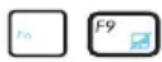
Doorgestreep aanraakpad (F9): hiermee worden het aanraakpad VERGRENDELD (uitgeschakeld) en ONTGRENDELD (ingeschakeld). Door het aanraakpad te vergrendelen kut u Niet onopzettelijk de cursorijdens het typen verplaatsen. U kut dit het Beste gebruiken als u een extern aanwijssapparaat als mistruis gebruikt. OPMERKING: sommige modellen hebben een indicator tussen de touchpad-knappen die oplichten wanner het touchpad is ONTGRENDELD (ingeschakeld) en nicht oplichten wanner het touchpad is VERGRENDELD (uitgeschakeld).
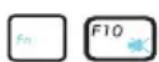
Luidsprekerpictogrammen (F10): Schakelt de luidsprekers AAN en UIT (alleen bij Windows besturingsystemen)
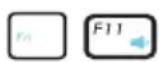
Pictogram Luidspreker stiller (F11): Verlaagt het luidsprekervolume (alleen bij Windows besturingsystemen
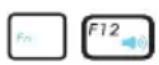
Pictogram Luidspreker luider (F12): Verhoogt het luidsprekervolume (alleen bij Windows besturingsystemen)

Fn + C : Schakelt de functie "Splendid Video Intelligent Technology" IN en UIT. Hiermee(Intt u schakelen tussende verschillende kleurverbeteringsstanden van het beeldscherm om het contrast, de helderheid, de tint van de skin en de kleurverzadiging voor rood, groen en blauw onafhankelijk aan te passen. U ziet de huidige modus in het OSD (on-screen display).
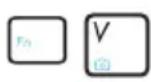
Fn + V : Schakelt maar de softwaretoepassing "Life Frame".
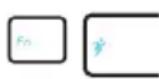
Power4Gear Hybrid (Fn+Space Bar): met.Deze toets schakelt u tussen de verschillende standen voor energiebesparing. Dit heeft invloed op veel aspecten van de notebook waar het gaat om het Beste compromis tussen prestaties en levensduur van de batterij. Door het voedingsadapater aan te sluiten of te verwijderen, schakelt het system automatisch tussen wisselstroomen batterijvoeding.U ziet de huidige modus in het OSD (on-screen display).
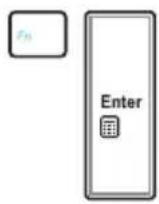
Fn+Enter: (uitgebrecht toetsenbord): Schakelt maar "Rekenmachine".
Microsoft Windows-toetsen
Het toetsenbord bevat twee speciale Windows-toetsen, zoals hieronder beschreiben.

De toets met het Windows-logo activeert het menu Start dat zich onderaan links op het bureaublad van Windows befindt.

De andere toets die eruitziet als een Windows-menu met eenkleine cursor,activeert het menu Eigenschappen enheft hetzelfde effect als het klikken met de rechtermuisknop op een Windows-object.
Toetsenbord als numeriek toetsenblok
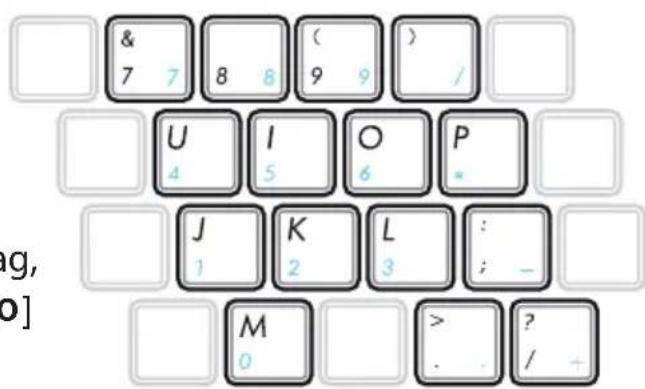
Het numerieke toetsenblok is verwerkt in het toetsenbord en bestaatuit 15 toetsen die het invoeren van cijfers gemakkelijker make. Deze toetsen met dubbele functie+zijn in het oranje aangegeven op de toetsenkapjes. De numerieke toewijzingen bevinden zich in derechtberbovenhoek van elke toets, zoals weergegeven in deafbeelding. Als het numerieke toetsenblok worden geactiveerd door op [Fn][Ins/Num LK] te drukken,licht de LED van de cijfervergrendeling op. Als een extern toetsenbord worden aangesloten, kunt u op het externe toetsenbord op [Ins/Num LK] drukken om de NumLock op beiden toetsenborden tegelijk in/uit te schakelen. Om het
numerieke toetsenblok
uit te schakelen verwijl het toetsenblok op het externe toetsenblok is geactiveerd, drukt u op de notebook op de toetsen [Fn][Ins/Num LK].K] keys on the Notebook PC.
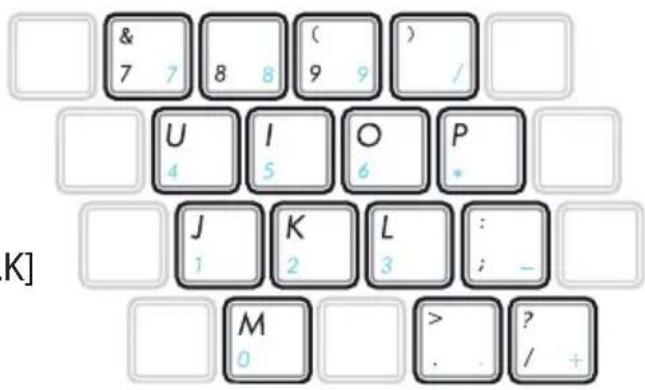
Toetsenbord als cursor
Het toetsenbord kan worden gebruikt als cursor wanner de Cijfervergrendeling (NumLock) is IN- of UITGESCHAKELD om de navigatie te vergemakkelijken bij het invoeren van numerieke gegevens in rekenbladen of gelijkaardige toepassingen.
Druk op [Fn] verwijl de NumLock UIT is. Hierdoor wordt een van de onderstaande cursortoetsen weergegeven. Bijvoorbeeld [Fn][8] voor omhoog, [Fn][K] voor omlaag, [Fn][U] voor links en [Fn][O]voor rechts.
Gebruik [Shift] en een van de onderstaande cursortoetsen verwijl de NumLock AAN is.
Bijvoorbeeld [Shift][8] voor omhoog, [Shift][K] voor omlaag, [Shift][U] voor links en [Shift][O] voorchts.
Multimediabedieningstoetsen (bij sommige modellen)
Met de multimediabedieningstoetsenkestu demultimediaepassing probleemloos besturen. Hieronder vindt u een omschrijving van de betekenis van elke multimediabedieningstoets op de notebook.

Sommige functies van de bedieningstoetsen können verschillen afhankelijk van het notebookmodel.




Gebruik de [Fn]-toets in combinatie met de pijltoetsen voor de cd-bedieningsfuncties.

Afspelen/Pauzeren ()
Start of pauzeert het afspelen van mediabestanden.

Stoppen ()
Stopt het afspelen van mediabestanden.

Vorige ()
Keertijdens het afspelen van mediabestanden maar het vorige nummer/filmhoofdstuk.

Volgende ()
Gaatijdens het afspelen van mediabestanden maar het volgende nummer/filmhoofdstuk.
Schakelaars en statusindicators
Schakelaars

Hoofdschakelaar
Met de voedingsschakelaarkestudenootebookIN-en UITSCHAKELEN en herstellen vanaf STD. Gebruik de schakelaar eenmaal om de notebook IN te schakelen en eenmaal om de notebook UIT te schakelen.De voedingsschakelaar werkt alleen als het beeldschem is geopend.

De voedingschakelaar kan er anders uitzien afhankelijk van het model.
Statusindicators
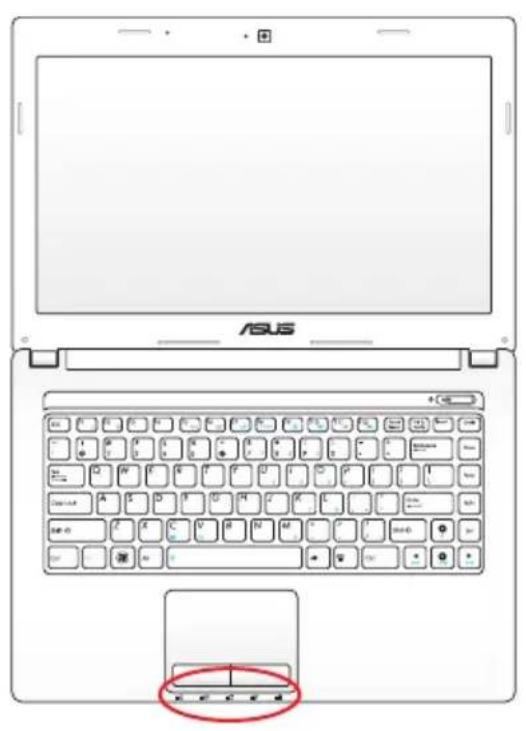
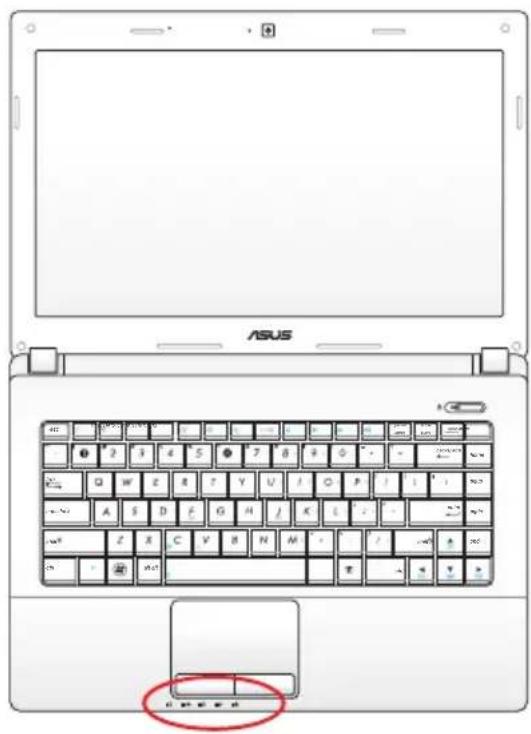
Bovenkant
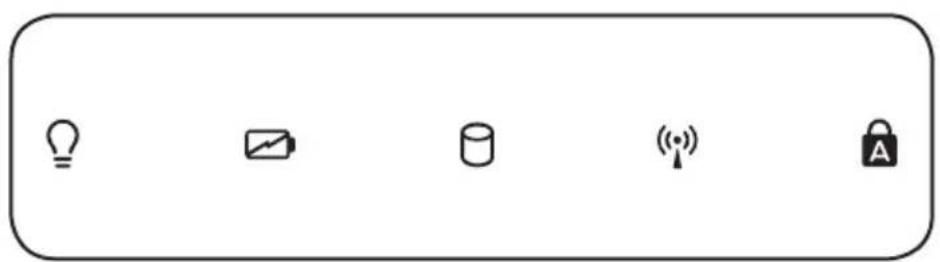

Voedingsindicator
De voedingsindicatorlicht op wanner de notebook worden INGESCHAKELD en knippert langzaam wanner de notebook in de "Suspend-to-Ram"-modus (Slaapmodus) is. Deze indicator is UIT wanner de notebook is UITGESCHAKELD of in de modus Suspend-to-disk (stand-bymodus) is.

Indicator batterijvermogen (twee kleuren)
De tweetleurige indicator voor de batterijlading geeft de status van het batterijvermogen als volgt aan:
Groen AAN: Het batterijvermogen ligtussen 95% en 100% (met wisselstroom).
Oranje AAN: Het batterijvermogen is lager dan 95% (met wisselstroom).
Oranje knipperend: Het batterijvermogen is lager dan 10% (zonder wisselstroom).
Uit: het batterijvermogen ligtussen 10% en 100% (zonder wisselstroom).

Indicator schijfactiviteit
Geeft aan dat de notebook toegang heeft tot een of meer opslagapparaten, zoals de harde schijf. De lamp knippert evenredig met de toegangsduur.

Bluetooth-indicator / Indicator Draadloos
Dit is alleen van toepassing voor modellen met ingebouwde Bluetooth (BT) en een ingebouwd draadloos LAN. De indicatorDe indicator zal oplichten om aan te gehen dat de geintegreerde Bluetooth-functionie (BT) van de notebook is geactiveerd. Wanner het ingebouwde draadloze LAN is ingeschakeld, za deze indicator oplichten. (De instellenen van de Windows-software is vereist.)
A Caps-Lock-indicator
Wanner deze indicator is opgelicht, geeft dit aan dat de hoofdlettervergrendeling [Caps Lock] geactiveerd is. Met de hoofdlettervergrendeling{kunnen sommige letters op het toetsbord in hoofdletters worden getypt (bijv. A, B, C). Wanner de indicator van de hoofdlettervergrendeling UIT is, zullen de getype letters inkleine letters worden weergegeven (bijv. a, b, c).
De notebook gezruiken
Aanwajsapparaat
Het geintegreerde aanraakpad van de notebook is volledig compatibel met alle PS2-muizen met twee/drie knappen en een scrollwieltje. Het aanraakpad is drukgevoelig en bevat geen bewegende delen. Hierdoor konnen Mechanische defecten worden vermeden. Voor het werk den met bepaalde toepassingen, isECHter nog steeds een apparaatstuurprogramma vereist.
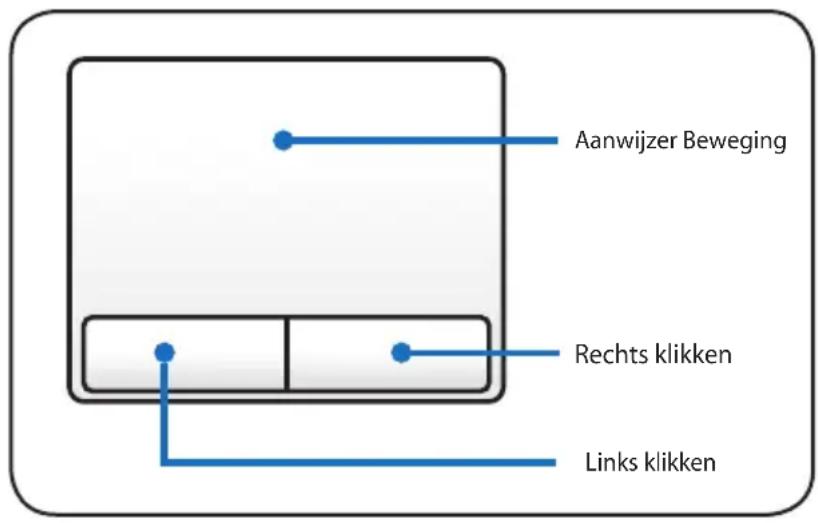

BELANGRIJK! Gebruik geen objecten inplaats van uw vinger om het aanraakpad te gebruiken, anders kan er schade optreden aan het oppervlak van het aanraakpad.
Het aanraakpad gebruiken
U hoeff alleen een lichte druk uit te oefenen met uw vinger om het aanraakpad te gebruiken. Omdat het aanraakpad elekrostatisch gevoelig is, mag u geen objecten gebruiken in deplaats van uw vingers. De primaire functie van het aanraakpad is het bewegen van de cursor of het selecteren van de items die op het scherm+zijn weergegeven door middel van uw vingertoppen inplaats van een standard computermuis. De volgende afbeeldingen tonen het correcte gebruik van het aanraakpad.
De cursor verplaatsen
Plaats uw vinger in het midden van het aanraakpad en schuif uw vinger in eenrichting om de cursor te verplaatsen.
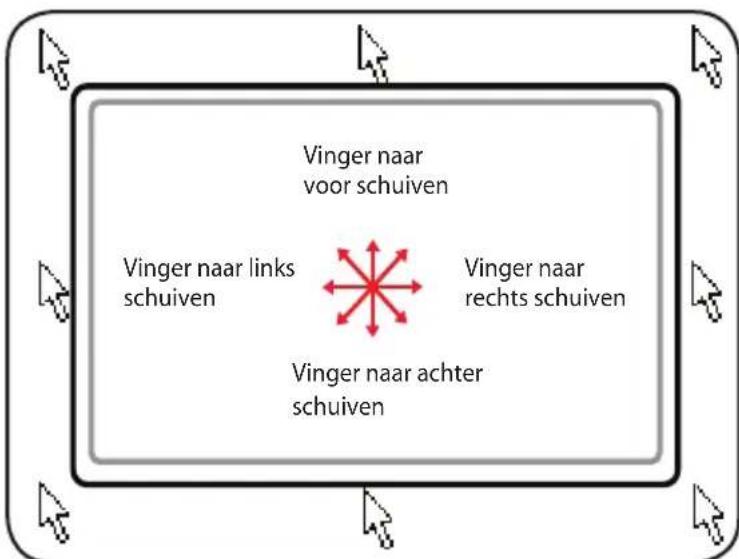
Afbeeldingen gebruik aanraakpad
Klikken/tikken - Druk, verwijl de cursor op een item staat, op de linkerknop of gebruik uw vingtertop om het aanraakpadlicht aan te raken en houd uw vinger op het aanraakpad tot het item is geselecteer. De kleur van het geselecteerde item zal veranderen. De volgende 2 voorbeelden leveren hetzelfde resultaat op.
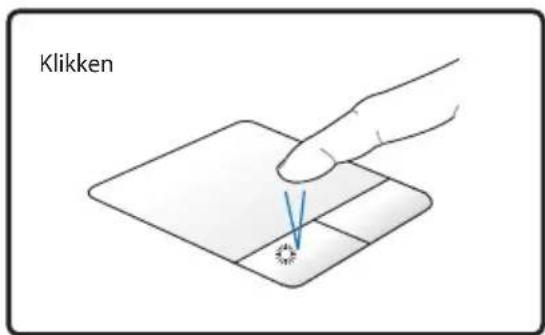
Druk op de linkercursorknopen maar deze los.
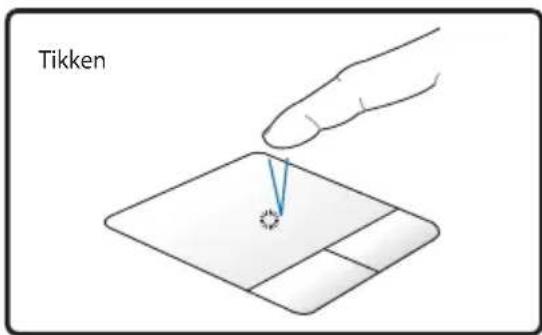
Tiklicht,maar snel op het aanraakpad.
Dubbelklikken/dubbeltikken - Dit is een gebruikelijke manier om een programme rechtstreeks via het overeenkomstige pictogram dat u hebt geselecteerd, te starten. Plaats de cursor op het pictogram dat u wiltuitvoeren, druk op de linkerknop of tik snel achtereenvolgens tweeemaal op het pad. Het system zal het overeenkomstige programma starten. Als het interval tussen het klikken of tikken te lang is, zal de bewerking nicht worden uitgevoerd. U=kunt de dubbelkliksnelheid instellen via het Configuratieschem van Windows onder "Muis". De volgende 2 voorbeelden leveren hetzelfde resultaat op.
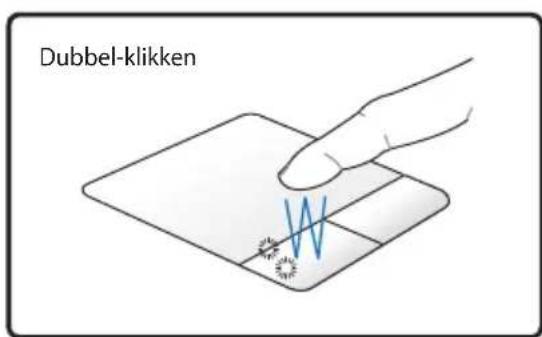
Druk tweemaal op de linkerknop en LAST deze los.
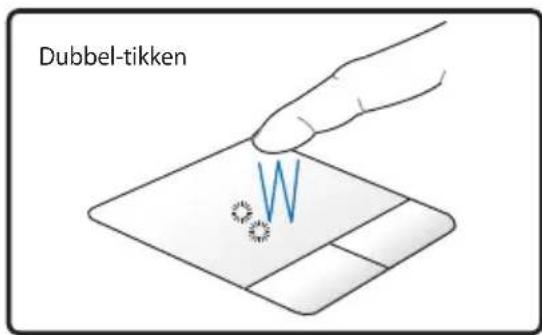
Tik tweeemaal Licht, maar nsel op het aanraakpad.
Slepen - Slepen betekent dat u een item opneemt en het op een willekeurige plaats op het scherm neerzet. Plaats de cursor op het item dat u hebt geselecteerd. Verplaats de cursor, verwijl u de linkerknop ingedrukt houdt, maar de gewenste locatie. Laat de knop los. U kunt ook gewoon dubbeltikken op het item en uw vinger op het aanraakpad honden verwijl u het item met uw vingertop sleapt. De volgende afbeeldingen leveren hetzelfde resultaat op.
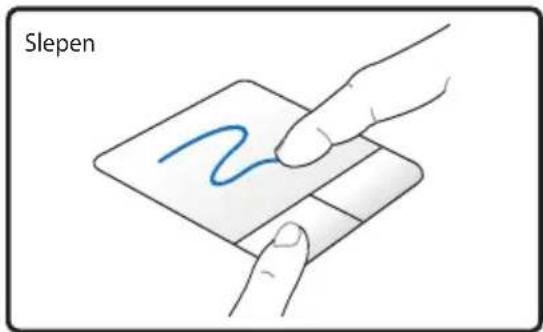
Houd de linkerknop ingedrukt en schuif uw vinger op het aanraakpad.
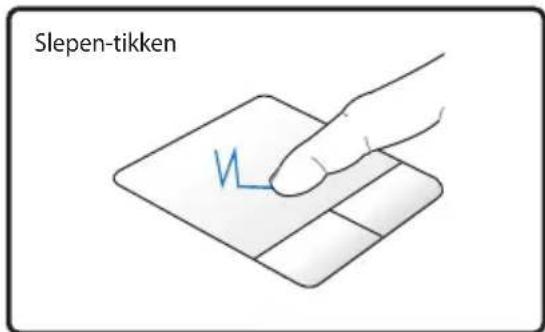
Tik tweeemaal Licht op het aanraakpad en schuif uw vinger over het aanraakpadijdens de tweede tik.
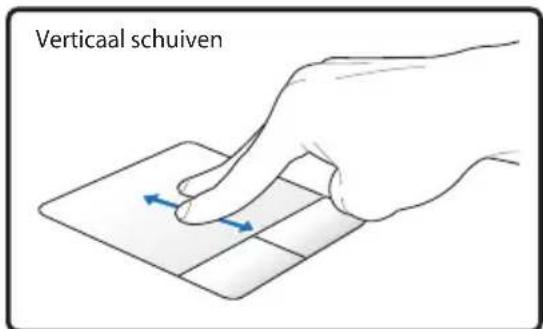
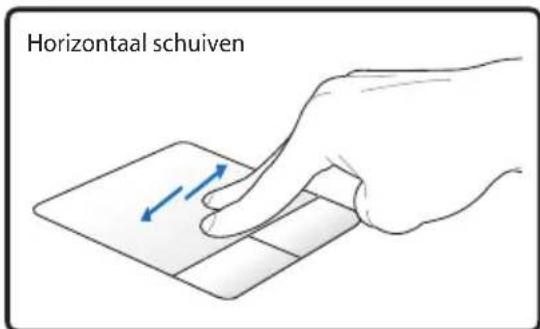
Scrollen twee vingers - Gebruik twee vingertoppen om omhoog/ omlaag/naar links/rechts te schuiven op het touchpad om een venster omhoog/omlaag/naar links/rechts te schuiven. Als uw weergavevenster meerdere subvensters bevat, verplaatst u de aanwijzer maar dat deelvenster voordat u scrollt. (bij sommige modellen)
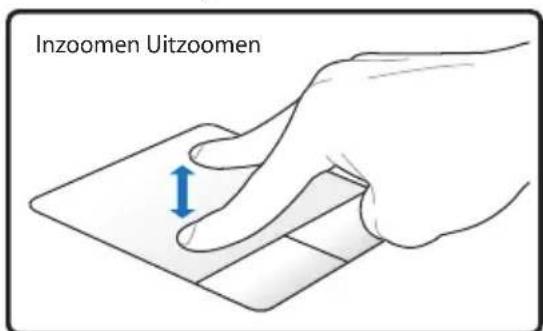
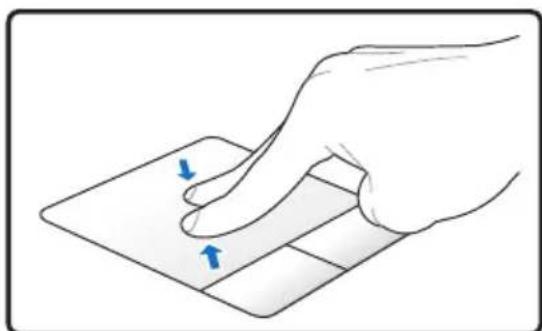
In/uitzoomen 2 vingers - Beweeg twee vingertoppen afzonderlijk of samen op het touchpad om in of uit te zoomen. Dit is handig wanneer u Foto's bekijkt of documenten leest.
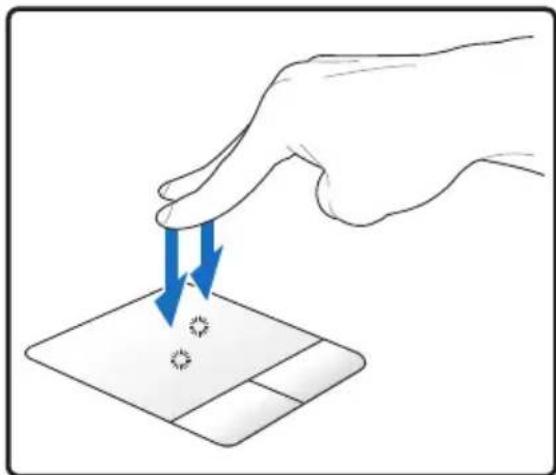
Tikken met twee vingers - Gebruik twee vingers om op detouchpad te tikken. Deze actie simuleert het klikken op het scrollwiel van eenUIS.
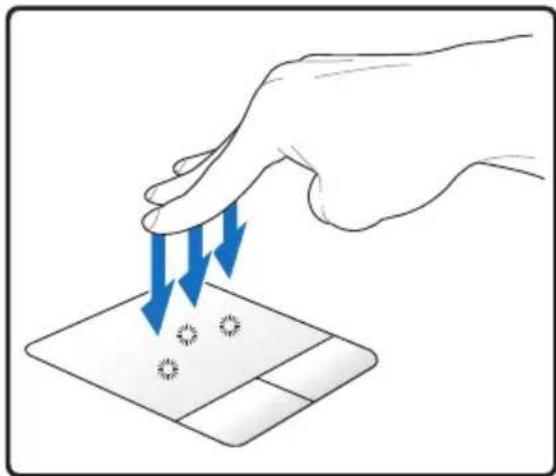
Tikken met drie vingers - Gebruik drie vingers om op het touchpad te tikken. Deze actie werkt opdezelfde manier als klikken met de rechtstermuisknop. (bij sommige modellen)
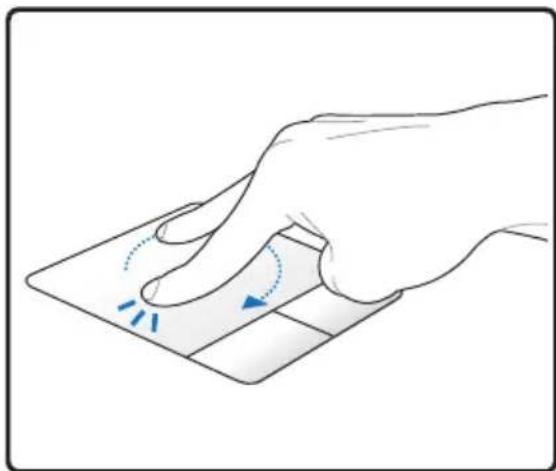
Twee-vingers draaien - Plaats een vinger op het touchpad en maak een boog met de andere om de Foto of het document dat u weergeeft, te draaien. U kunt rechtsom of linksom draaien op basis van uw behoeften.
Onderhoud van het aanraakpad
Het aanraakpad is drukgevoelig. Als u het Niet met voldoende zorg gebruikt, kan het gemakkelijk schade oplopen. Houd rekening met de volgende voorzorgsmaatregelen.
- Zorg ervoor dat het aanraakpad Niet in contact komt met vuil, vloeistoffen of vet.
- Raak het aanraakpad Niet aan als uw vingers vuil of nat়n.
- Plaats geen zware objecten op het aanraakpad of op de knuppen van het aanraakpad.
- Zorg ervoor dat u met uw vingernagels of harde objecten geen krassen maakt op het aanraakpad.

Het aanraakpad reageert op beweging en Niet op kracht. Het is Niet nodig hard te tikken op het oppervlak. Als u te hard tikt, zal dit de reactie van het aanraakpad Niet verbeteren. Het aanraakpad reageert het Beste op lichte druk.
Aanraakpad automatisch uitschakelen
Windows kan het aanraakpad van de notebook automatisch uitschakelen als er een externe USB-muis worden aangesloten.
Deze möglichkeid is gewoonlijk UIT. Om de functie IN te schakelen:
- Selecteert u in Windows de optie Configuratieschem > Hardware en geluiden > Muis.
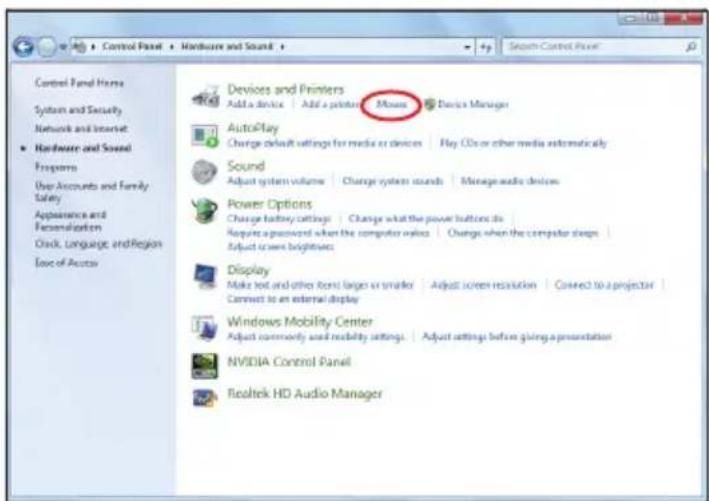
2. Klik bovenaan op ELAN en Uitschakelen wanner exter USB-muis is aangesloten in.
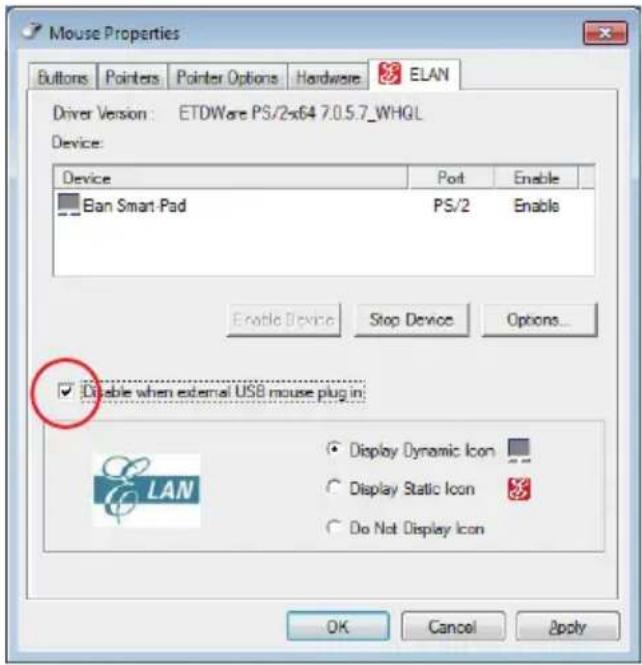
- Klik op Voltooien om de configuratie te voltooien.
Opslagapparaten
Dankzij de opslagapparaten kan de notebook documenten, Foto's en andere bestanden lezen van of schrijvenaar verschillende gegevensopslagapparaten.
Flashgeugenkaartlezer
Een PCMCIA-geheugenkaartlezer要去 normala afzonderlijk worden aangeschaft om geheugenkaarten van apparaten zoals digitale camera's, MP3-speler, mobiele telefoons en PDA's te gebruiken. Deze notebook heeft een ingebouwde geheugenkaartlezer die veel verschillende soorten flashkaarten kan lezen, zoals in onderstaand voorbeeld. De ingebouwde geheugenkaartlezer is nicht alleen handig, maar ook sneller dan de meeste andere typen geheugenkaartlezers,ondat dit type de PCI-bus met hoge bandbreedte gebruikt.

BELANGRIJK! De compatibilititeit van de flashgeugenaarten is afhankelijk van het model van de notebook en de specificaties van de flashgeugenaart. Deze specificaties veranderen voortdurend zodat de compatibilititeit zonder kennisgeving kan veranderen.
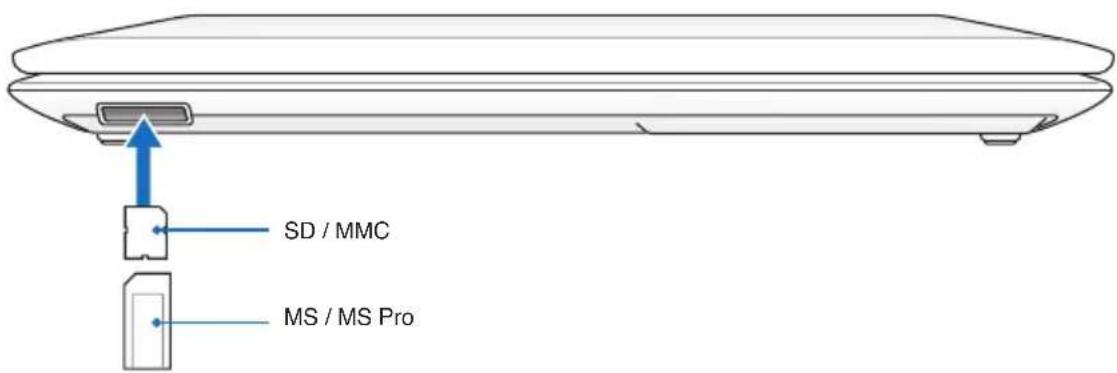

De werkelijkke locatie van de flashgeugensleuf verschilt afhankelijk van het model. Raadpleeg het voorgaande hoofdstuk voor de locatie van de flashgeugensleuf.

BELANGRIJK! Verwijder de kaarten nooitijdens of onmiddelijk na het lezen, kopieren, formatteren of verwijdersen van gegevens op de kaart, anders+kunnen de gegevens verloren gaan.

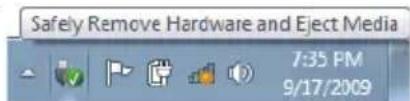
WAARSCHUWING! Om verlies van gegevens te vermijden, gebruikt u "Safely Remove Hardware and Eject
Media" op de taakbalk voordat u de flashgeheugenkaart verwijdert.
Hardeschijf
Harde schijven hebben een veel grotere capaciteit en werkken veel sneller dan diskette- en optische stations. De notebook is voorzien van een verwisselbare harde schijf. Moderne harde schijven ondersteunen S.M.A.R.T. (Self Monitoring and Reporting Technology) om fouten of defecten aan de harde schijf te detecteren voordat ze optreden. Wordt een harde schijf verrangen of opgewaardeerd, raadpleeg dan steeds een bevoegt servicecentrum of een wederverkoper voor deze notebook.

BELANGRIJK! Als u de notebook nicht met zorg behandeld, kan uw harde schijf schade oplopen. Ga voorzichtig om met de notebook en houdt het apparaat uit de buurt van staatische elektriciteit en krachtige trillingen of schokken. De harde schijf is de meest delicate component en zaar waarschijnlijk het eerste en enige onderdeel� in dat wordt beschadigd als u de notebook hebt latent vallen.

BELANGRIJK! Wordt een harde schijf verrangen of opgewaardeerd, raadpleeg dan steeds een bevoegt servicecentrum of een wederverkoper voor deze notebook.

WAARSCHUWING! Koppel alle aangesloten randapparaten, alle telefoon- of communicatielijnen en de voedingsaansluiting los (zoals een externe voeding, batterijdoos, enz.) voordat u de klep van de harde schijf verwijdert.
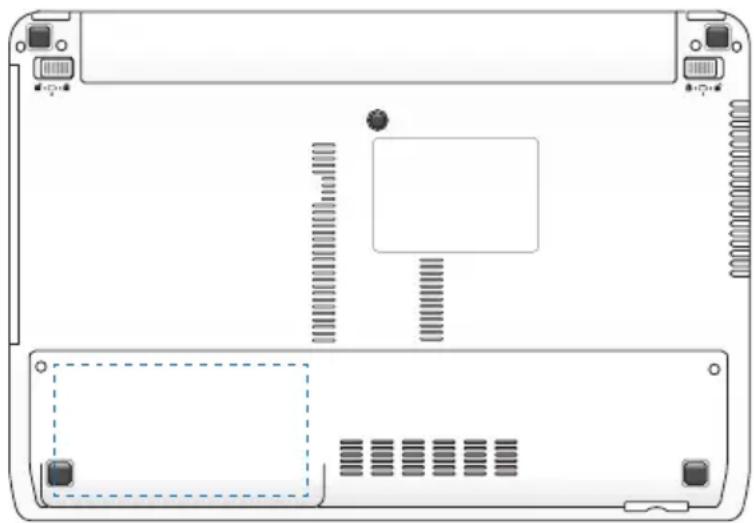
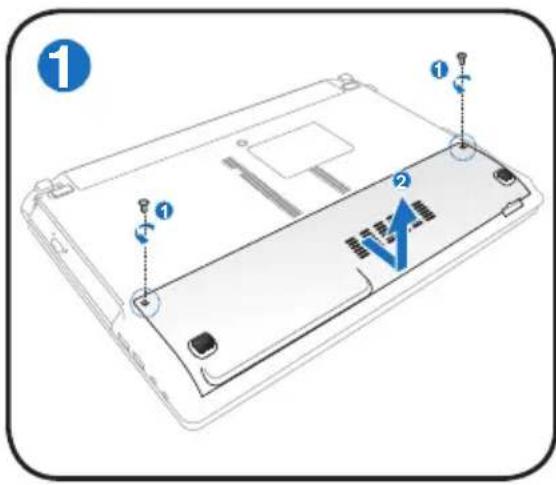
De harde schijf verwijderen:
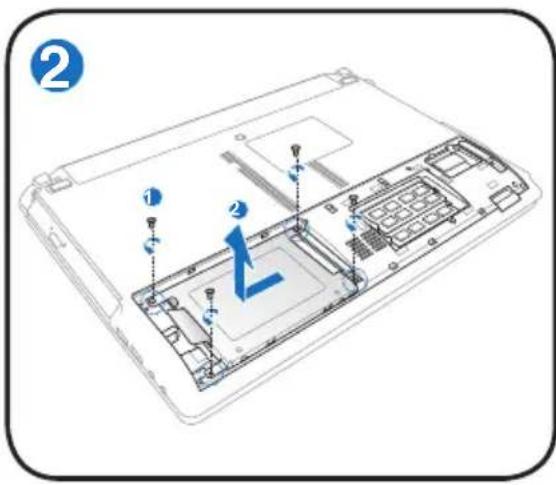
De harde schijf installeren:
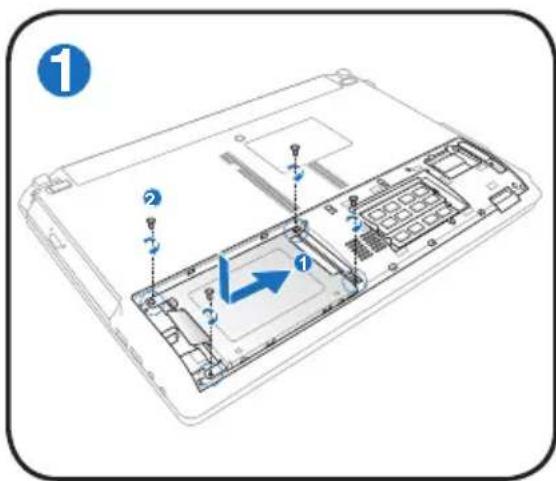
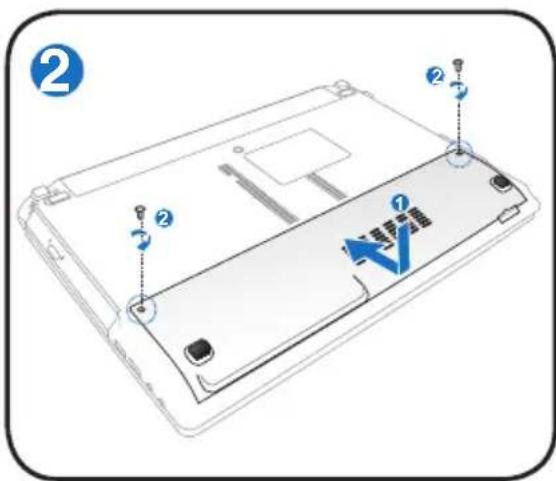

De werkelijkke locatie van de harde schijf verschilt afhankelijk van het model. Raadpleeg het voorgaande hoofdstuk voor de locatie van de harde schijf.
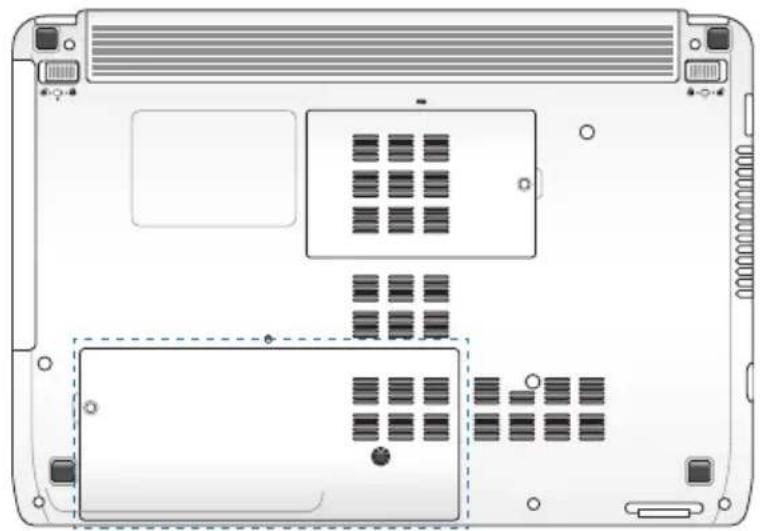
De harde schijf verwijderen:
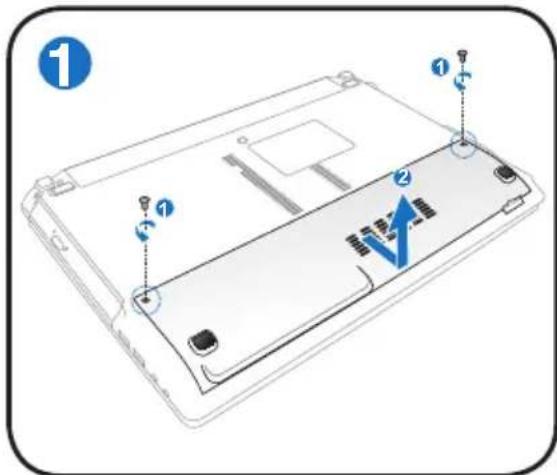
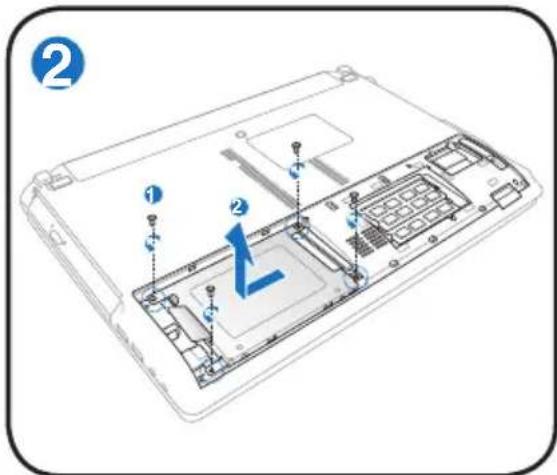
De harde schijf installeren:
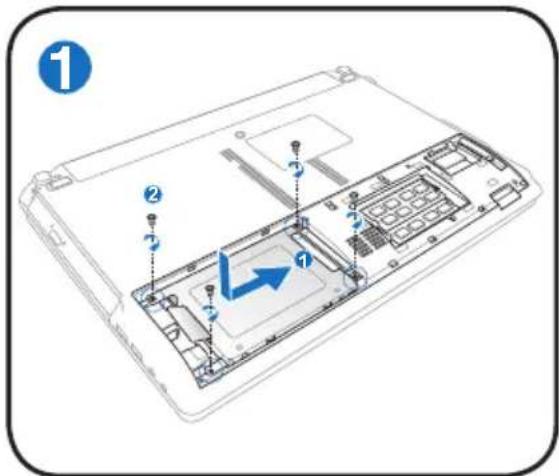
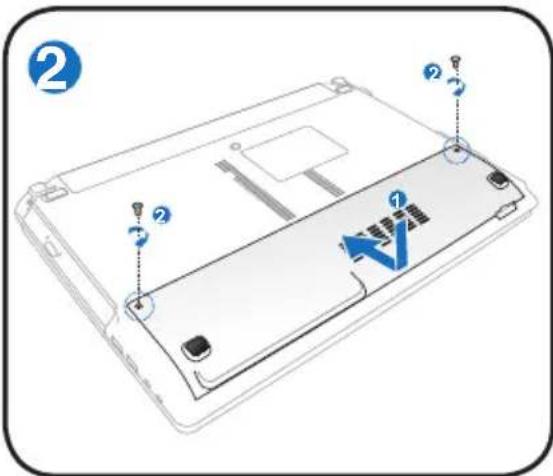

De werkelijkke locatie van de harde schijf verschilt afhankelijk van het model. Raadpleeg het voorgaande hoofdstuk voor de locatie van de harde schijf.
Geheugen (RAM)
Extra geheugen verbetert de prestaties van uw toepassingen door het gebruik van de harde schijf te verminderen. Neem contact op met een erkend onderhoudscentrum of verkoper voor informatie over de geheugenupgrade van uw notebook. Koop deuitbreidingmodules uitsluitend bij erkende verkopers van deze notebook zodate uzeker bent van een maximale compatibilititeit en betrouwbaarheid.
Het BIOS detecteert de hoeveelheid geheugen in uw system automatisch en configureert het CMOSijdens het POST-proces (Power-On-Self-Test). Nadat er geheugen is toegevoegd, is er geen hardware- of software-instelling nodig, ook Niet in het BIOS.
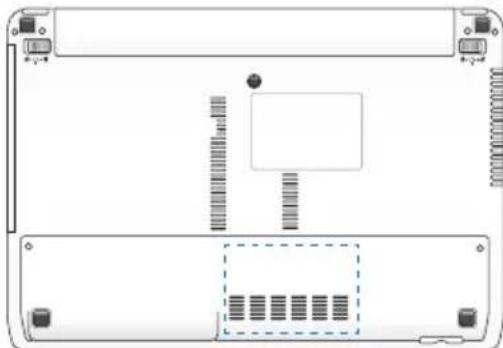
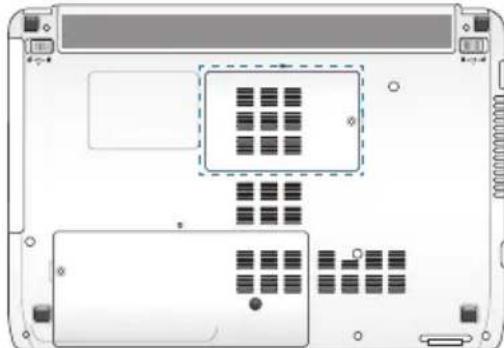

WAARSCHUWING! Koppel alle aangesloten randapparaten, alle telefoon- of communicatielijnen en de voedingsaansluiting los (zoals een externe voeding, batterijdoos, enz.) voordat u een geheugen installeert of verwijdert.

De werkelijkke locatie van het geheugen verschilt afhankelijk van het model. Raadpleeg het voorgaande hoofdstuk voor de locatie van het geheugen.
Een geheugenkaart installeren:
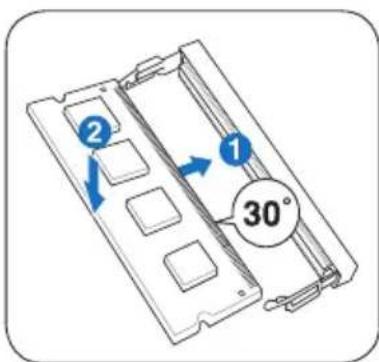
(Dit is slechts een voorbeeld.)
Een geheugenkaart verwijderen:
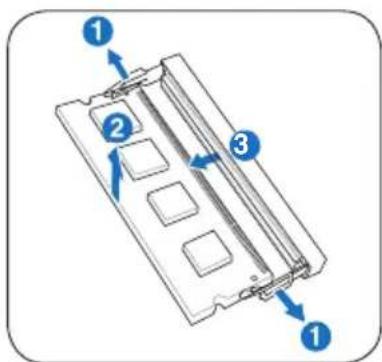
(Dit is slechts een voorbeeld.)
Aansluitingen

Het geintegreerde netwerk kan nicht achteraf als een upgrade worden geinstalleerd. Na de aankoop kan het netwerk worden geinstalleerd als een uitbreidingskaart.
Netwerkverbinding
Sluit een netwerkkabel met aan beiden uiteinden RJ-45-connectors aan op de modem-/netwerkpoort van de notebook en sluit het andere uiteinde aan op een hub of switch. Voor 100 BASE-TX / 1000 BASE-T-snelheden要去 uw netwerkkabel van categorie 5 of hoger� (niet categorie 3) met dubbel getwiste draden. Als u de interface wilt starten aan 100/1000Mbps要去 deze aangesloten� op een 100 BASE-TX / 1000 BASE-T-hub (geen BASE-T4-hub). Gebruik getwiste draden van categorie 3, 4 of 5 voor 10Base-T. 10/100 Mbps Full-Duplex wordt door deze notebook ondersteund, maar vereist een aansluiting op een switching hub voor netwerken met "duplex" ingeschakeld. De softwarestandaard bestaat eruit de snelste instelleningen te gebruiken zodate er geen tussenkomst van de gebruiker is vereist.

1000BASE-t (of Gigabit) wordt slechts ondersteund op geselecteerde modellen.
Getwiste kabel
De kabel die worden gezruikt om een Ethernetkaart te verbinden met een host (doorgaans een hub of switch) worden eenrecht getwiste ethernetkabel (twisted pair ethernet, TPE) genoemd. De eindaansluitingen worden RJ-45-connectors genoemd. Deze zich nicht compatibel met RJ-11-telefoonaansluitingen. Als u twee computers samen verbindt zonder een hub tussen de computers, is een crossover LAN-kabel vereist (Snel-ethernetmodel). (Gigabit-modellen ondersteunen automatisch kruisen, zodate een gekruiste LAN-kabel optioneel is.)
Voorbeeld van de notebook die is aangesloten op een netwerkhub of -switch voor gebruik met de ingebouwde ethernet controller.
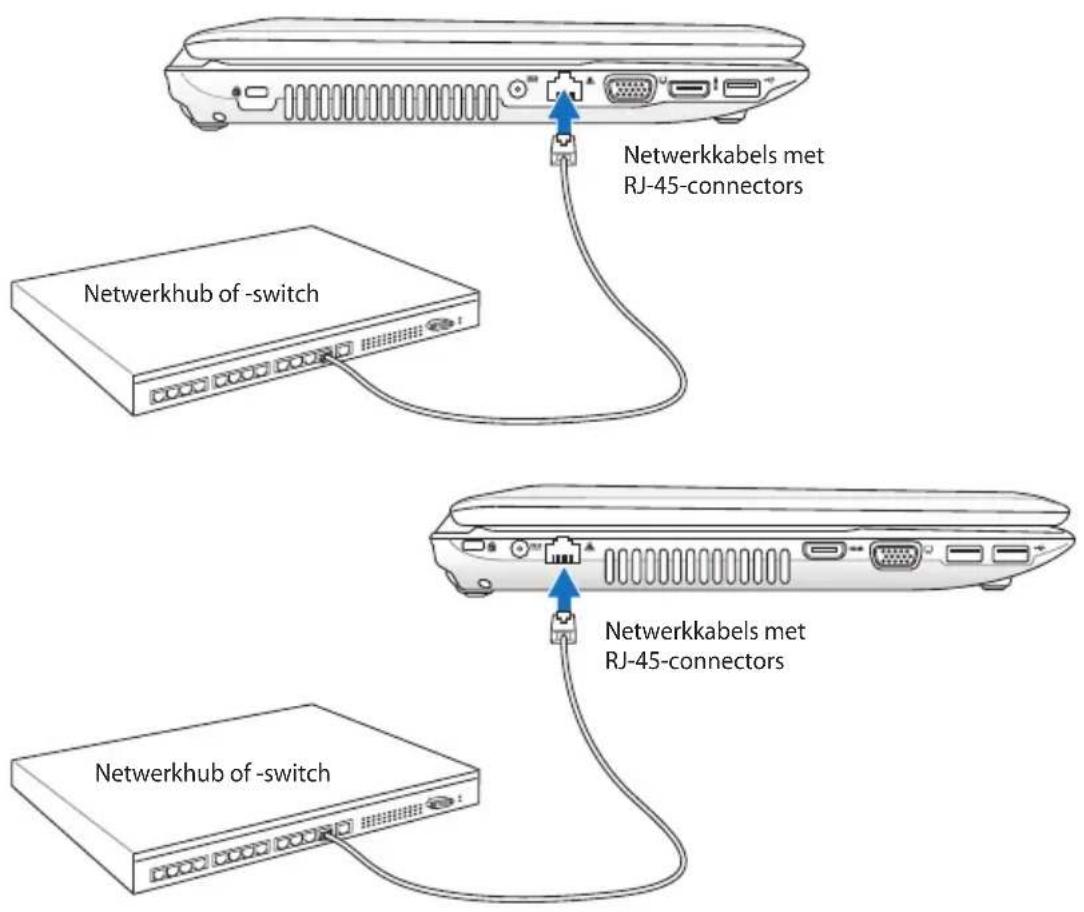

De werkelijkke locatie van de LAN-poort verschilt afhankelijk van het model. Raadpleeg het voorgaande hoofdstuk voor de locatie van de LAN-poort.
Draadloze LAN-verbinding (bij sommige modellen)
Het optionele ingebouwde draadloze LAN is een compacte en gemakkelijk te gebruiken draadloze ethernetetadapter. Met de standardd IEEE 802.11 voor draadloos LAN (WLAN), is het ingebouwde draadloze LAN geschikt voor snelle overdracht DSSS (Direct Sequence Spread Spectrum) en OFDM (Orthogonal Frequency Division Multiplexing) bij frequencies van 2,4GHz/5GHz. Het optionele ingebouwde draadloze LAN is blijwaarts compatibel metoudere IEEE 802.11-standardaarden zodat er een naadloze koppeling möglichk is van draadloze LAN-standardaarden.
Het optionele ingebouwde draadloze LAN is een clientadapter die Infrastructuur- en Adhocmodi ondersteunt zodate u flexibilititeit krijgt op uw bestaande of toekomstige draadloze networkconfigurations voor afstanden tot 40 meterussen de client en het toegangspunt.
Voor een efficiente beveiliging van de draadloze communicatie wordt het optionele ingebouwde draadloze LAN geleverd met een 64-bits/128-bits WEP-codering (Wired Equivalent Privacy) en WPA (Wi-Fi Protected Access).

Vanwege beveiligingsredenen mag u GEEN verbinding makes met een onbeveiligd netwerk, anders kan de gegevensverzending zonder codering zichtaar+zijn voor anderen.
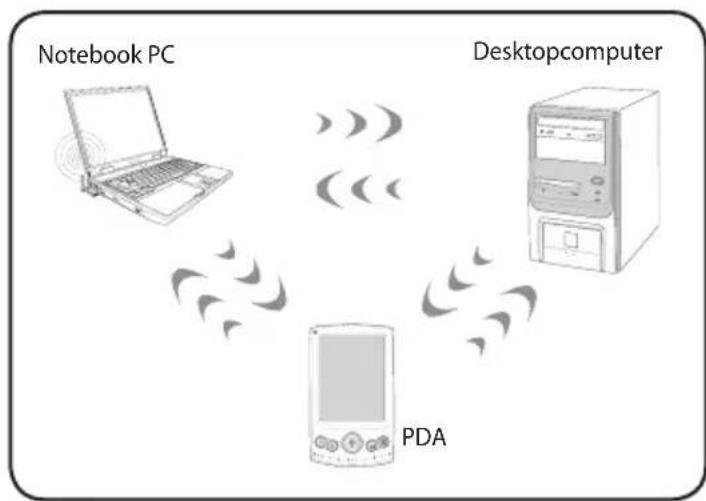
Ad hocmodus
Met de ad hocmodus maakt de notebook verbinding met een ander draadloos apparaat. Er is geen toegangspunt (AP) nodig in deze draadloze omgeving.
(Alle apparaten要去en zich voorzien van optionele draadloze LAN-adapters volgens 802.11.)
Infrastructuurmodus
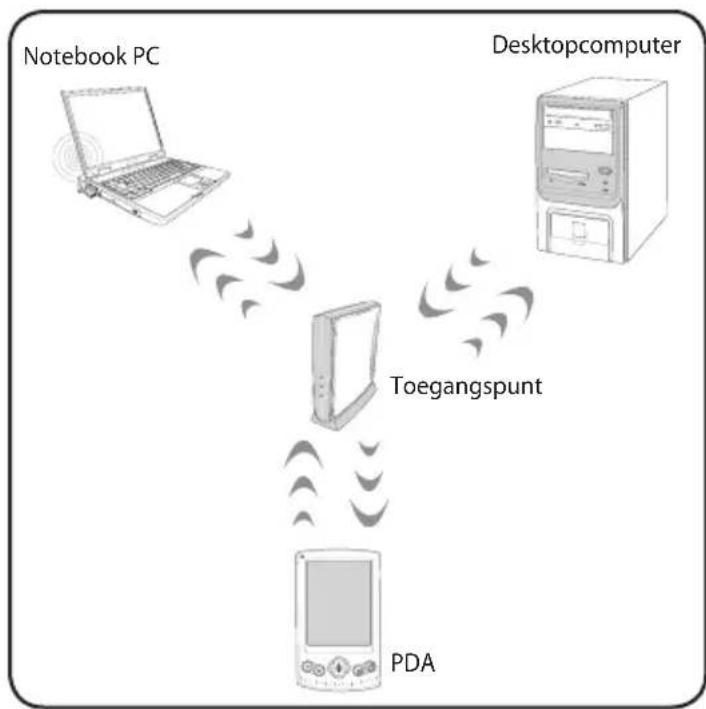
Met de infrastructuurmodus konnen de notebook en andere draadloze apparaten toetreden tot een draadloos netwerk dat worden gezormd door een toegangspunt (AP) (afzonderlijk verkrijgbaar)
dat het centrale koppelpunt biedt voor draadloze clients om met elkaar of met een bekabeld netwerk tecommuniceren.
(Alle apparaten要去en zich voorzien van optionele draadloze LAN-adapters volgens 802.11.)
Draadloze networkverbinding Windows Een verbinding makes met eenetwork
- Schakel de draadloze switch IN als dat voor uw model nodig is (zie switches in paragraaf 3).

- Druk herhaaldelijk op [FN+F2] tot de pictogrammen voor Draadloos LAN en Bluetooth worden weergegeven.
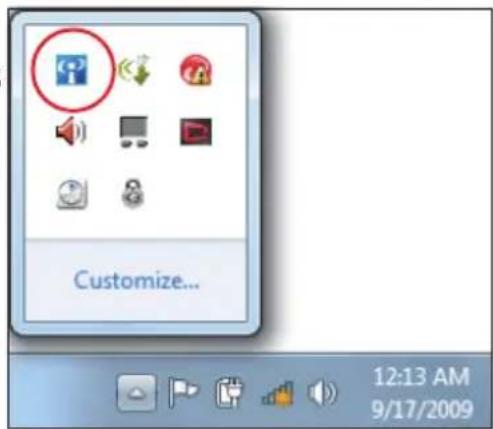
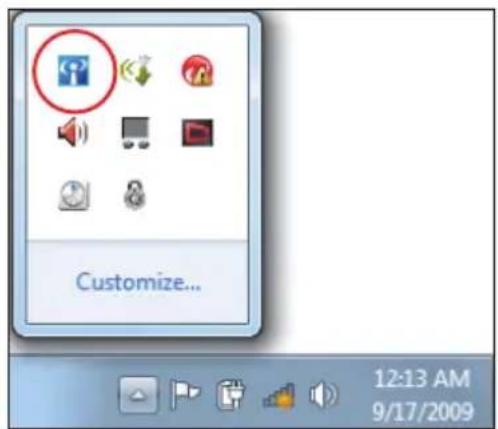
Of dubbelklik op het pictogram van de draadloze console in het systemdvak van Windows en selecteer het pictogram van het draadloos LAN.
-
Klik op het pictogram van het draadloos network met een oranje ster in het systeemvak van Windows®.
-
Selecteer het draadloze toegangspunt waarmee u een verbinding wilt make in de lijst en klik op Verbinding make n om de verbinding tot stand te brengen.

Als u het gewenste toegangspunt nicht kunt vinden, klikt u op het pictogram Vernieuwen IN de rechterbovenhoek om de lijst te vernieuwen en deze opniewu te doorzoeken.
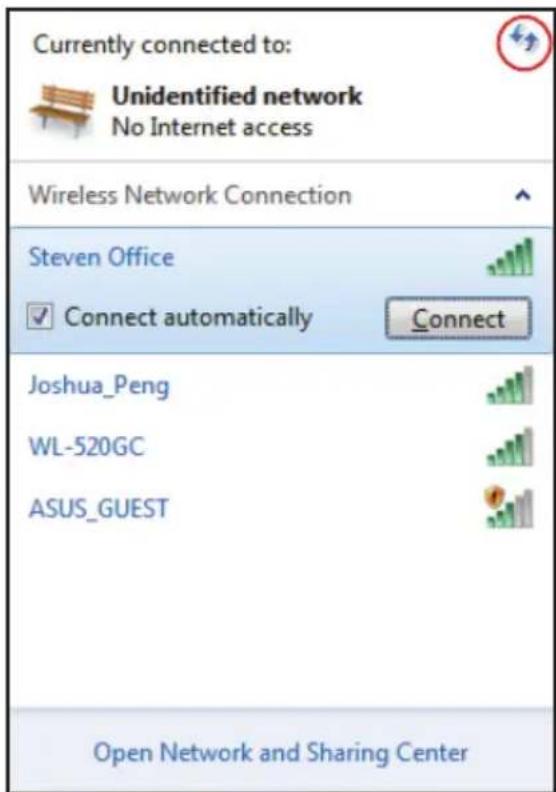
-
Wonneer u een verbinding maakt, is het möglichk dat u een wachtwoord moet invoeren.
-
Nadat een verbinding is gemaakt, worden deze weergegeven in de lijst.
-
U ziet het pictogram voor draadloze netwerken in het systeemvak.

Het doorkruiste pictogram voor het draadloos netwerk verzschijnt wanner u op < Fn> + < F2> drukt om de WLAN-functieuit te schakelen.
Draadloze Bluetooth-verbinding Connection (bij sommige modellen)
Dankzij notebooks met Bluetooth-technologie hebt u nicht langer kabels nodig om Bluetooth-apparaten te verbinden.Voorbeelden van apparaten met Bluetooth-ondersteuning{kunnen notebooks, desktopcomputers, mobiele telefoons en PDA's zich.

Als uw notebook nicht met de ingebouwde Bluetooth is geleverd,要去 een USB of ExpressCard Bluetooth-module aansluiten om Bluetooth te konnen gebruiken.
Mobiele Bluetooth-telefoons
U kurz een draadloze verbinding makes met uw mobiele telefoon. Afhankelijk van de mogelijkheden van uw mobiele telefoon, kurz u de telefoonboekgegevens, Foto's, geluidsbestanden, enz. overdragen of u kurz de telefoon gebruiken als een modem om een verbinding te makes met internet. U kurz het toestel ook gebruiken voor SMSberichten.
U kurz een draadloze verbinding makes met een andere computer of PDA, bestanden uitwisselen, randapparaten delen of internet-of networkverbindingen delen. U kurz ook een draadloos USBtoetsbord of een draadloze USB-muis gebruiken.
Het Bluetooth-hulpprogramma inschakelen en starten
Dit proces kan worden gebruikt om de meeste Bluetooth-apparaten toe te voegen.
- Schakel de draadloze switch IN als dat voor uw model nodig is (zie switches in paragraaf 3).
- Druk herhaaldelijk op [FN+F2] tot de pictogrammen voor Draadloos LAN en Bluetooth worden (bij sommige modellen) weergegeven.
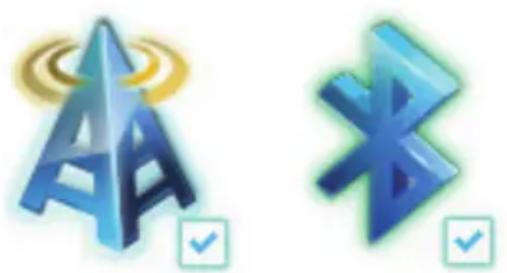
Of dubbelklik op het pictogram van de draadloze console in het systemdvak van Windows en selecteer het pictogram van het Bluetooth.
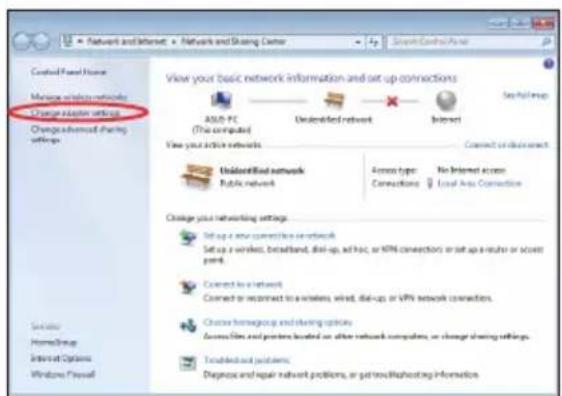
- Ga in het Configuratieschemnarr Netwerk en internet >Netwerkcentrum en klik verzolgens op Adapterinstallingen wijzigien in het blauwe paneel aan de linkerzijde.
- Klik met de rechttermuisisknop op Bluetooth-networkverbinding en selecteer Bluetooth-networkkapparaten weergeven.
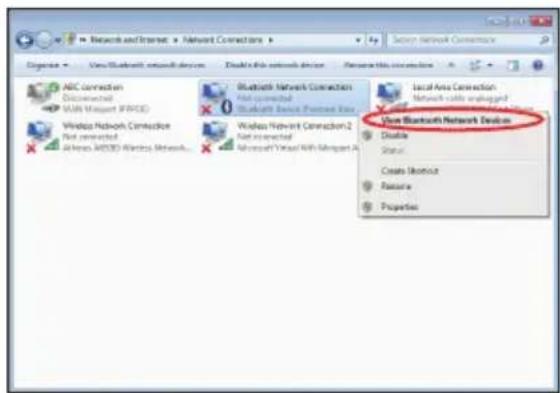
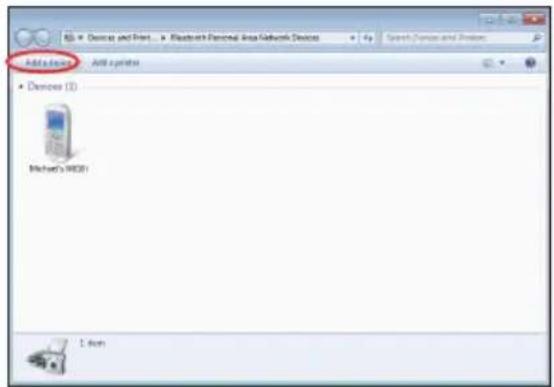
- Klik op Een apparaat toevoegen om{nieuwe apparaten te zoeken.
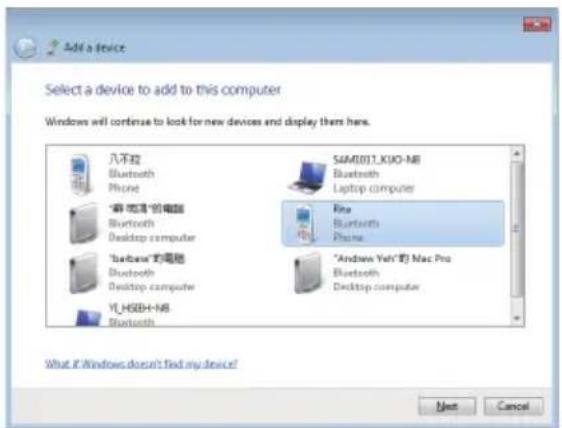
- Selecteer een Bluetooth-apparaat in de lijst en klik op Volgende.
- Voer de Bluetooth-Voer d beveiligingscode in uw apparaat in en start het koppelen.
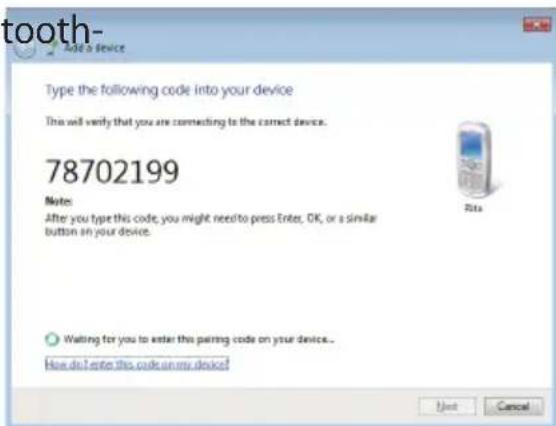
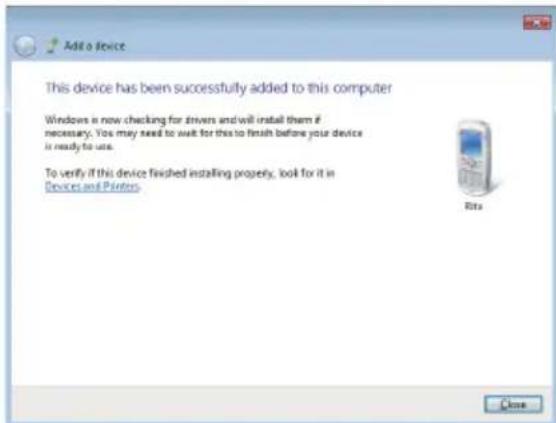
- De gekoppelde relatie ist tot stand gebracht. Klik op Sluiten om deinstelling te voltooien.
Optionele accessoires
Indien gewenst, kurz u重点领域 optionele items aanschaffen als aanvulling van uw notebook.
USB-hub (optioneel)
Wanner u een optionele USB-hub aansluit, worden het aantal USB-poorten verhoogd en kunt u snel verschillende USB-randapparaten aansluiten of loskoppelen via eén enkele kabel.
USB-flashgeugenschijf
Een USB-flashgeugenschijf is een optioneel item dat opslagruimte voor honderden megabytes, hogere overdrachtsnelheden en een hogere duurzaamheid kan bieden. Wanner deze in de huidige besturingssystemen worden gezruikt, zich er geen stuurprogramma's nodig.
USB-diskettestation
Een optioneel diskettesation met USB-interface kan worden gebrukt voor een standardiskette van 3,5 inch en 1,44MB (of 720kB).

WAARSCHUWING! Om systemdstoringen te voorkomen, gebruikt u de functie "Hardware veilig verwijderen" op de taakbalk van Windows voordat u het USB-diskettestation loskoppelt. Werp de diskette uit voordat u de notebook vervoert om schade door schokken te voorkomen.
Optionele aansluitingen
Indien gewenst, kurz u deren items aankopen van derden.
USB-toetsenbord en -muis
Wanner u een extern USB-toetsenbord aansluit,kest u uw gevevens op een comfortabelere manier invoeren. Wanner u een externe USB-muis aansluit, zal de Windows- navigatie comfortabeler zich. Zowel het externe USB-toetsenbord als de muis zullen simultaan werk den met het geintegreerde toetsenbord en het aanraakpad van de notebook werkden.
Printeraansluiting
U kunt een ofmeer USB-printers tegelijk gebruiken op elke USB-poort of USB-hub.
Besturingsystem en software
Deze notebook kan zijn klanten (afhankelijk van de regio) de mogelijkheid bieden een notebook met een vooraf geinstalleerd besturingsystem, zoals Microsoft Windows, te ontvangen. De selecties en talen zullen afhankelijk�n van de regio. De niveaus van de hardware- en softwareondersteuning kunnen variieren afhankelijk van het geinstalleerde besturingsystem. De stabiliteit en compatibiliteit van andere besturingsystemen kunnen nicht worden gegarandeerd.
Ondersteuningssoftware
Deze notebook worden geleverd met een ondersteunings-cd die de BIOS, stuurprogramma's en toepassingen bevat om de hardwarefuncties in te schakelen, de functionaliteituit te breiden, hulp bieden bij het beheer van uw notebook of functionaliteiten toevoegen die Niet door het oorspronkelijke besturingsssystem worden geleverd. Als de ondersteunings-cd要去 worden bijgewerkt of verrangen, neem dan contact op met uw leverancier voor websites waar u individuele stuur- en hulpprogramma's voor de software=kunt downloaden.
De ondersteunings-cd bevat alle stuurprogramma's, hulpprogramma's en software voor alle populaire besturingsystemen, met inbegrip van de systemen die vooraf werden geinstalleerd. Het besturingsystem zich staat Niet op deze ondersteunings-cd. Zelfs als uw notebook vooraf werk geconfigureerd, hebt u deze ondersteunings-cd nodig om extra software die Niet in de voorinstallatie af fabriek is opgenomen, te gezruiken.
Een herstel-cd is optioneel en bevat een image van het originele besturingsystem dat in de fabriek op de harde schijf werk geinstalleer. De herstel-cd bevat een uitgebvre hersteloplossing waarmeet het besturingsystem van de notebook snel maar+zijn originele werkstatus worden hersteld, op voorwaarde dat uw harde schijf correct werkt. Neem contact op met uw handelaar als u een dergelijk oplossing nodig hebt.

Sommige onderdelen en functies van de notebook zullen möglichk pas werken nadat de apparaatstuurprogramma's en hulpprogramma's zijn geinstalleerd.
Installingen van system-BIOS

De afbeelding van de BIOS-vensters in dit gedeelte zijn slechts informatief bedoeld. De werkelijkke schermen verschillen afhankelijk van het model en de regio.
Opstartapparaat
- Selecteer Boot Option #1 (Opstartoptie 1) op het scherm Boot (Opstarten).
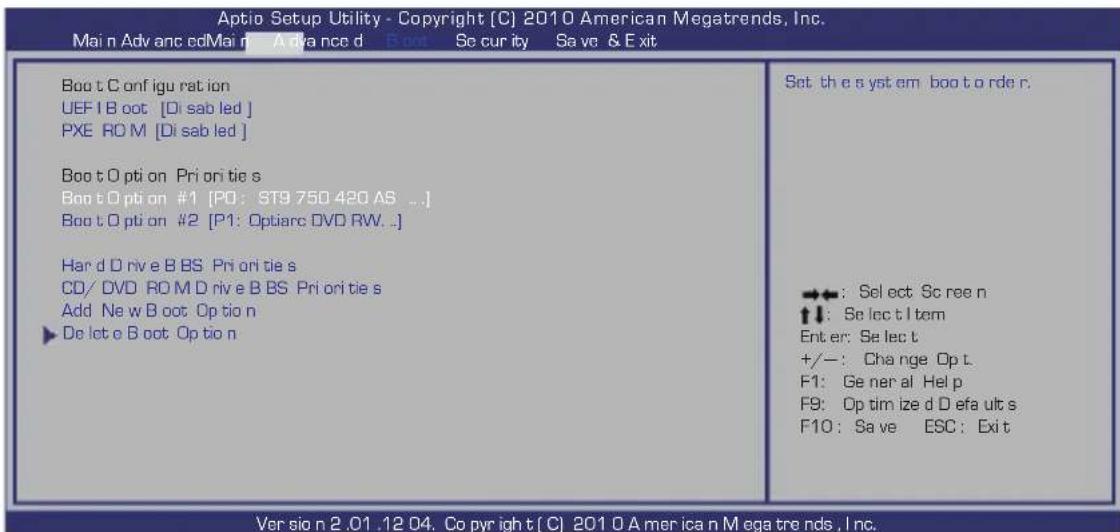
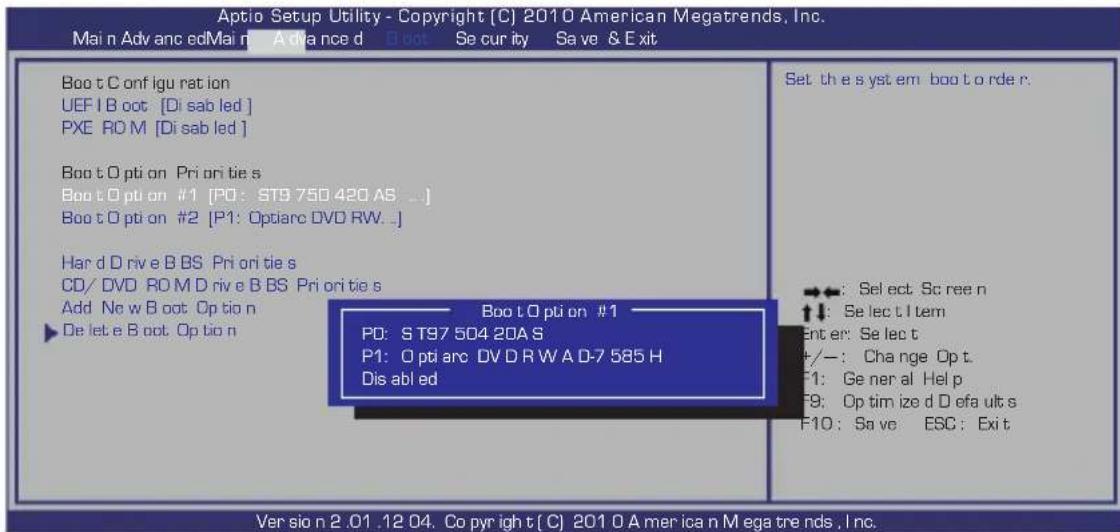
- Druk op [Enter] en selecteer een apparaat als Boot Option #1 (Opstartoptie 1).
Beveiligingsinstalling
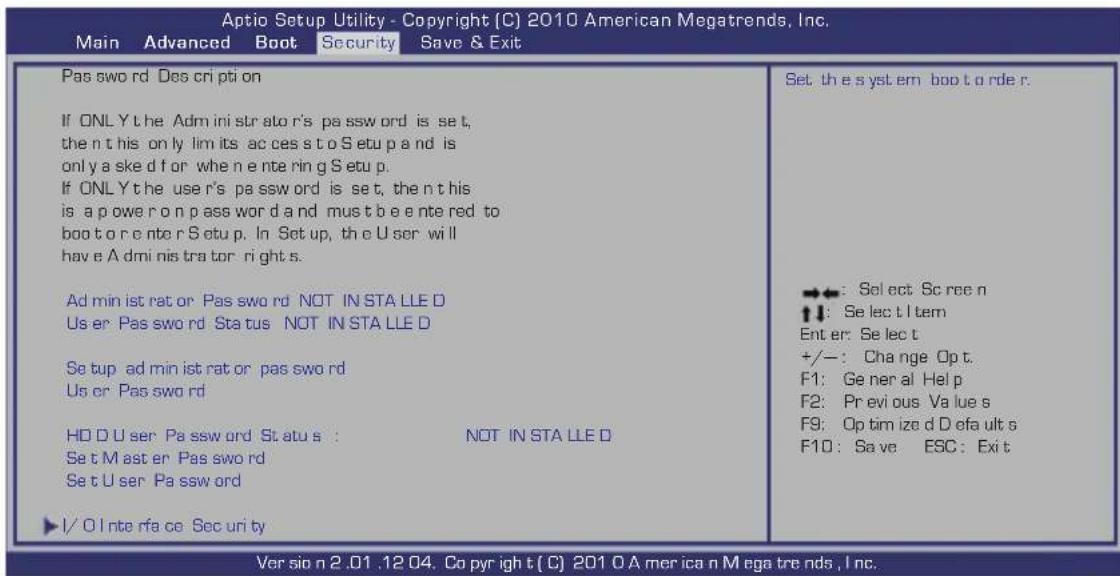
Het wachtwoord instellen:
- Selecteer in het scherm Security (Beveiliging) de optie Setup Administrator Password (Beheerderswachtwoord instellen) of User Password (Gebruikerswachtwoord).
- Geef een wachtwoord op en druk op [Enter].
- Typ het wachtwoord opnieuw en druk op [Enter].
- Het wachtwoord is ingesteld.
Het wachtwoord wissen:
- Selecteer in het scherm Security (Beveiliging) de optie Setup Administrator Password (Beheerderswachtwoord instellen) of User Password (Gebruikerswachtwoord).
- Voer het huidige wachtwoord in en druk op [Enter].
- Laat het veld Create New Password (Nieuw wachtwoord make) leeg en druk op [Enter].
- Laat het veld Confirm New Password (Nieuw wachtwoord bevestigen) leeg en druk op [Enter].
- Het wachtwoord wordt verwijderd.
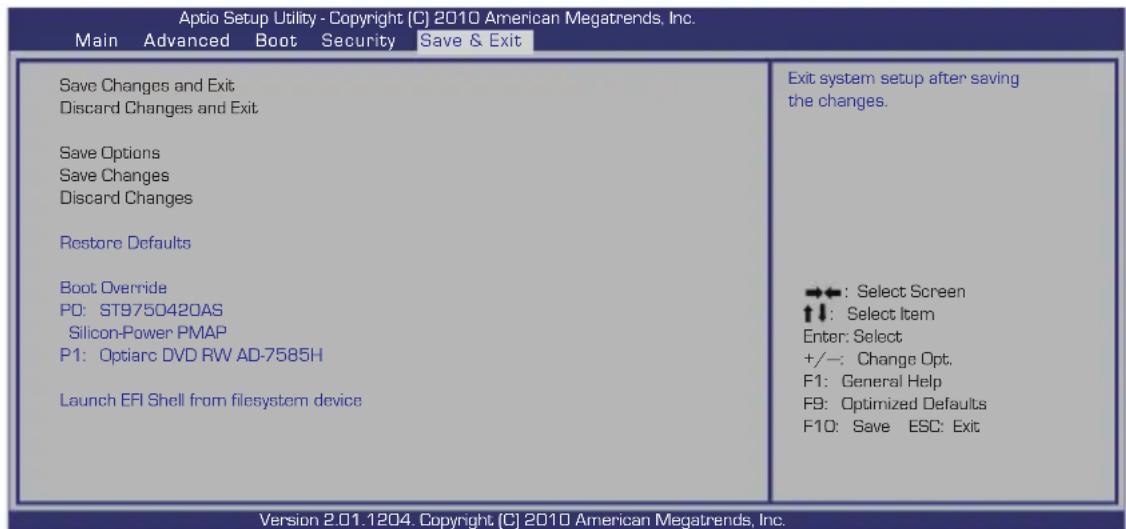
Wijzigingen opslaan
Wilt u de instellingen bewaren, dan moet u ze opslaan voordat u het setup-programma van het BIOS aflsuit.
Wilt u de standardinstellungen herstellen, kies dan Restore
Defaults. Ook nu moet u de wijzigingen opslaan om de standard fabrieksinstellungen te bewaren.
Veelvoorkomende problemen en oplossingen
Hardwareprobleem - Optisch station
Het optische station kan geen schijven lezen of schrijven.
- Werk het BIOS bij met de LASTe versie en probeer het opnieuw.
- Heeft dit geen effect, neem dan schijven van een betere kwaliteit en probeer het opnieuw.
- Als het probleem zich blijft voordoen, neem dan contact op met een servicecentrum en vraag een technicus om hulp.
Onbekende oorzaak - Systeem instabel
Kan nicht uit de slaapstand worden geactiveerd.
- Verwijder de uitbreidingen (RAM, HDD, WLAN, BT) als ze na aankoop়n toegevoegd.
- Heeft dit geen effect, probeer dan MS Systeemherstel maar een eerdere datum.
- Als het probleem zich blijft voordoen, probeer dan het systeme te herstellen met de herstelpartitie of -dvd.

(OPMERKING: maak.altijd een back-up van al uw gevevens maar een andere locatie voordat u het hersteluitvoert.)
- Als het probleem zich blijft voordoen, neem dan contact op met een servicecentrum en vraag een technicus om hulp.
Hardwareprobleem - Toetsenbord / Sneltoets
De sneltoets (FN) werkt nicht.
A. Installer het stuurprogramma "ATK0100" opnieuw vanaf de cd of download het van de website van ASUS.
Hardwareprobleem - Ingebouwde camera
De ingebouwde camera werkt nicht goed.
- Kijk in "Apparaatbeheer" om te controlleren of er problemen zijn.
- Installer het stuurprogramma van de webcam opnieuw.
- Lost dit het probleem nicht op, werk dan het BIOS bij met de LASTE versie en probeer het opnieuw.
- Als het probleem zich blijft voordoen, neem dan contact op met een servicecentrum en vraag een technicus om hulp.
Hardwareprobleem - Batterij
Onderhoud van de batterij.
- Registreer de Notebook voor een garantie van eenaar via de volgende website:
http://member.asus.com/login.aspx?SLanguage en-us
- Verwijder de batterijdoos Niet verwijl u de notebook gezruikt met de voedingsadapter om schade te voorkomen die kan worden veroorzaakt wanner de stroom uitvalt. De batterijdoos van ASUS bevat een beveiligingscircuit om overladen te voorkomen zodate de batterijdoos Niet worden beschadigd als.Deze in de computer blijft.
Hardwareprobleem - Fout bij in- en uitschakelen
Ik kan de notebook nicht inschakelen.
Diagnostische gegevens:
- Allen op batterij inschakelen? (J = 2, N = 4)
- BIOS zichtaar (ASUS-logo)? (J = 3, N = A)
- Kan het besturingsystem worden geladen? (J = B,N = A)
- Brand de LED van de voedingsadapter? (J = 5, N = C)
- Alleen op voedingsadapter inschakelen? (J = 6, N = A)
- BIOS zichtaar (ASUS-logo)? (J = 7, N = A)
- Kan het besturingsystem worden geladen? (J = D,N = A)
Symptomen en oplossingen:
A. Het probleem bevindt zich in de MB, harde schijf of NB; vraag eenplaatselijk servicecentrum om hulp.
B. Probleemveroorzaakt door besturingsysteme. Probeer het systeem te herstellen met de herstelpartitie of -schijf.

BELANGRIJK: maak.altijd een back-up van alle gevevens op een andere locatie voordat u het herstelproces start.
C. Probleem met adapter; controller de voedingskabelaansluitingen of ga waar eenplaatselijk servicecentrum voor een verranging.
D. Probleem met batterij; controller de contacten van de batterij of ga waar eenplaatselijk servicecentrum voor een reparatie.
Hardwareprobleem - Draadloze netwerkkaart
Hoe stelt u vast of een notebook voorzien is van een draadloze netwerkkaart?
A. Gaaar Configuratieschem -> Apparaatbeheer. Onder "Netwerkadapters" ziet u of de notebook over een WLAN-kaart beschikt.
Waarom loopt de ventilator alteid en is de temperatuur hoog?
- Controller of de ventilator draait wanneer de CPU-temperatuur hoog is en controller of er luchtstroom is door de ventilatieopeningen.
- Zijn er veel toepassingen actief (zie taakbalk), sluit ze dan om de systeembelasting te verminderen.
- Het probleem kan ook worden veroorzaakt door sommige virussen. Gebruik antivirussoftware om ze op te sporen.
- Heeft dit alles geen effect, probeer dan het systeme te herstellen met de herstelpartitie of -dvd.

IBELANGRIJK: kaak alkijd een backup van al uw gevevens op een andere locatie voordat u het systemherstel UITvoert.
Softwareprobleem - door ASUS geleverde software
Als ik de notebook inschakel, verschijnt de melding "Fout bij openen beleidsbestand".
A. Installee de LASTe versie van het hulpprogramma "Power4 Gear" om het probleem op te losesen. U vindt deze op de website van ASUS.
Onbekende oorzaak – Blauw scherm met witte tekst
Een blauw scherm met witte tekst verschijnt na het opstarten.
- Verwijder extra geheugen. Als u na de aankoop extra geheugen hebt geinstalleerd, schakel dan de computer uit, verwijder het geheugen en schakel het system opnieuw in om te zien of het probleem door incompatibel geheugen werden veroorzaakt.
- Verwijder softwaretoepassingen. Zijn er onlangs toepassingen geinstalleerd, dan+zijnze mogelijkniet compatibel met uw systemem.Probeer ze te verwijdersen in de Veilige Modus van Windows.
- Controller het system op virussen.
-
Werk het systemd bij met het LASTBIOS met WINFLASH in Windows-modus of AFLASH in DOS-modus. Deze hulpprogramma's en BIOS-bestanden konnen worden gedownload van de website van ASUS. (WAARSCHUWING: zorg dat de voeding van de notebook tijdens het flashen van de BIOS nicht wegvalt.)
-
Is het probleem nog steeds Niet opgelost, gebruik dan het herstelproces om het volledige systeme opnieuw te installereren.

BELANGRIJK: maak.altijd een back-up van al uw gevevens op een andere locatie voordat u het systemherstel UITvoert.

LET OP: kaak geen verbinding met het internet zonder dat er antivirusussoftware en een firewall zich geinstalleerd, zodat u beschermd bent gegen virussen.

OPMERKING: zorg ervoor dat u eerst de stuurprogramma's "Intel INF Update" en "ATKACPI" installeert, zodat de hardwareapparaten können worden herkend.
- Als het probleem zich blijft voordoen, neem dan contact op met een servicecentrum en vraag een technicus om hulp.
Softwareprobleem-BIOS
Het BIOS opwaarderen.
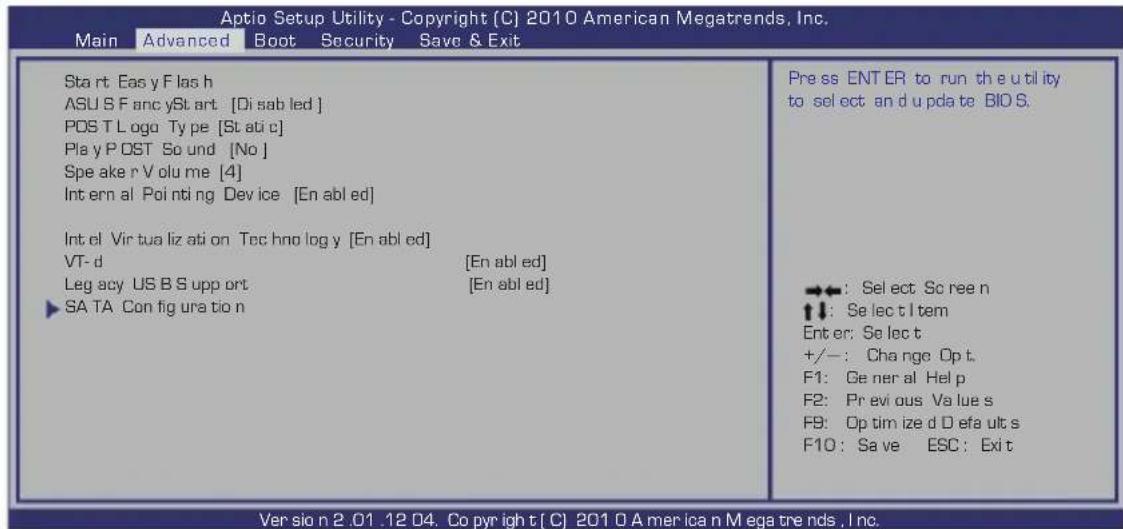
- Controller het exacte model van de notebook en download het新产品 BIOS-bestand voor uw model vanaf de ASUS-website. Sla dit bestand op uw flashdisk op.
- Sluit uw flashdisk aan op de notebook en schakel de notebook in.
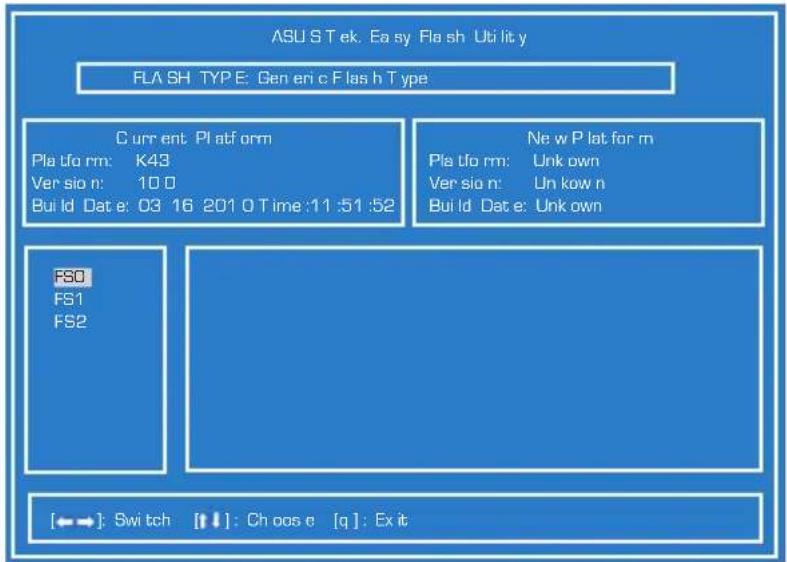
- Gebruik de functie "Start Easy Flash" op de pagina Geavanceerd van het BIOS Setup-hulpprogramma. Volg de instructies op het scherm.
- Zoek het nieuwete BIOS-bestand en start het bijwerken (flashen) van de BIOS.
- U moet "Restore Defaults" (Standaardinstallingen herstellen) selecteren op de pagina Exit (Afluiten) nadat u de BIOS hebt bijgewerkt (gefasht).
Uw notebook herstellen
De herstelpartitie gebruiken
De herstelpartitie stelt de software van uw notebook snel terug maar de originele werkstatus. Voordat u de herstelpartitie gebruikt, kopieert u uw gevevens (zoals de PST-bestanden van Outlook) maar diskettes of een networkstation en noteert u eventuele aangepaste configuratie-instellen (zoals netwerkinstellen).
Over de Herstelpartitie
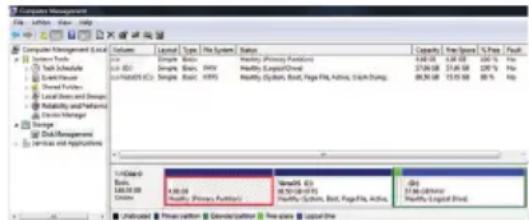
De Herstelpartitie is een ruimte op uw harde schijf die worden voorbehonden om het besturingsystem, de stuurprogramma's en hulpprogramma's die op de notebook+zijn geinstalleerd, te herstellen waar de toestand zoals die door de fabriek is ingesteld.

BELANGRIJK: verwijder de partitie met de naam "RECOVERY" Niet. Deze partitie is in de fabriek gemaakt en kan door de gebruiker
niet meer worden hersteld. Breng de notebookaar een bevoegd servicecentrum van ASUS als er problemen zichn met het herstelproces.
Gebruik van de Recovery-partitie:
- Druktijdens het opstarten op [F9] (hiervoor is de Recovery-partitie nodig).
- Druk op [Enter] om Windows Setup [EMS Enabled] te selecteren.
- Selecteer de taal die u wilt herstellen en klik op Volgende.
- Lees het scherm "ASUS Preload Wizard" en klik op Volgende.
- Selecteer een partitie-optie en klik op Volgende. Partitieopties zich:
Windows alleen herstellen maar de eerste partie.
Deze optie verwijdert alleen de eerste partitie, zodat de overige partities intact blijven. Er worden een neue systeempartitie gemaakt als station "C".
Windows herstellen maar de hele harde schijfD.
Deze optie verwijdert alle parties van de harde schijf en maakt een neue systeempartitie als station "C".
Windows herstellen maar de hele harde schijf met 2 partities.
Deze optie verwijdert alle partities van de harde schijf en maakt twee neue partities "C" (40%) en "D" (60%).
- Volg de instructies op het scherm om het herstelproces te voltooien.

Ga waar www.asus.com voor bijgewerkte stuurprogramma's en hulpprogramma's.
Gebruik van de Recovery-dvd (bij sommige modellen)
De herstel-dvd make:
-
Dubbelklik op het pictogram AI Recovery Burner op het bureaublad van Windows.
-
Plaats een lege beschrijfbareDVD in het optische station en klik op Start
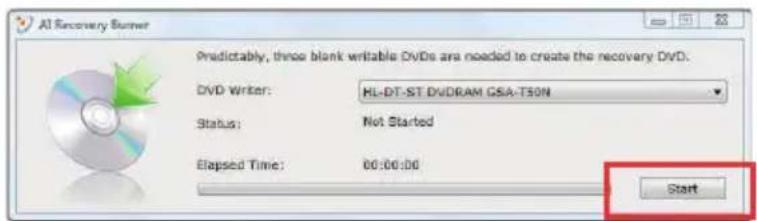
om het makeen van de herstel-dvd te starten.
- Volg de instructies op het scherm om het make van de herstel-dvd te voltooien.

Zorg dat u voldoende lege beschrijfbareDVD's voorbereid zoals geinstrueerd om de herstel-dvd te make.

BELANGRIJK! Verwijder het externe harde schijfstation voordat u het systemerstel op uw notebook UITvoert. Volgens Microsoft kurz u belangrijke gegevens verliezen wanner u Windows op het verkeerde schijfstation installeert of een verkeerde schijfpartitie formatteert.
Gebruik van de Recovery-dvd:
- Leg de Recovery-dvd in het optische station. De notebook要去 ingeschakeld়n.
- Herstart de notebook en druk bij het opstarten op
. Selecteer het optische station (dat kan "CD/DVD"�) met de pijltjes en druk op om op te starten vanaf de Recovery-dvd. - Selecteer OK om het herstel van de image te starten.
- Selecteer OK om het systeemherstel te bevestigen.

Het herstellen zal uw harde schijf overschrijven. Zorg dat u een back-up maakt van al uw belangrijke gegevens voordat u het systeemherstel start.
- Volg de richtlijnen op het scherm om het herstelproces te voltooien.

WAARSCHUWING: Verwijder de herstel-schijf Nietijdens het herstelproces (tenzij u worden gevraagd dit te doe), anders zullen uw partities onbruikbaar�.

Zorg dat u de voedingsadapter aansluit op uw notebook wonneer u het systeemherstel UITvoert. Een onstabiele voeding kan fouten bij het herstel veroorzaken.

Ga waar www.asus.com voor bijgewerkte stuurprogramma's en hulpprogramma's.
InformatieDVD-romstation
De notebook worden geleverd met een optioneelDVD-romstation of een cd-romstation. OmDVD-titels te konnen bekijken, moet u uw eigenDVD-weergavesoftware installeren. U=kunt optioneelDVDweergavessoftware aankopen bij deze notebook. Met hetDVD-romstation kunt u zowel cd- alsDVD-schijven gebruiken.
Regionale weergave-informatie
De weergave vanDVD-filmtitels omvat het decoderen van MPEG2-video, digitale AC3-audio en door CSS beveiligde inhoud. CSS (soms kopierbeveiliging genoemd) is de naam die werk gegeven aan het schema voor de inhoudsbescherming dat door de filminductrie worden toegepast om te voldoen aan de behoefte aan een bescherming gegen het illegaal kopieren van inhoud.
Hoewel er talrijke regels+zijn die aan CSS-licentieholders worden opgelegd, is er een regel die het meeste betrekking heeft op de weergavebeperkingen op de in regio's ingedeelde inhoud. Om de geografische opgesplitste releasedatums van films te vergemakkelijken, wordenDVD-videoitels uitgegeven voor specifiek geografische regio's zoals hieronder omschreiben onder "Regiodefinities". De wetten op het auteursrecht vereisen dat alleDVD-films worden beperkt tot een specifieke regio (doorgaans gecodeerd volgens de regio waar deDVD worden verkocht). Terwijl de inhoud van eenDVD-film kan worden uitgegeven voor meerere regio's, vereisen de CSS-regels dat elk systemeDat in staat is CSS-gecodeerde inhoud af te spelen, alleen in staat mag+zijn om een regio af te spelen.

Deinstalling van de regio kan maximaal vijfmaal worden gewijzigd via de weergavesoftware. Daarna kan de speler alleenDVD-films van de LASTe regio-instelling afspelen. Als u de regiocode daarna opnieuw aanpast, za het toestel opnieuw要去en worden ingesteld maar de fabrieksinstalling. Deze bewerking valt Niet onder de garantie. Als een reset nodig is, zullen de verzend- en resetkosten voor rekening van de gebruiker zich.
Regiodefinities
Regio 1
Canada, VS, Amerikaanse territoria
Regio 2
Tsjechié, Egypte, Finland, Frankrijk, Duitsland, de Golfstaten, Hongarije, IJsland, Iran, Irak, Ierland, Italié, Japan, Nederland, Noorwegen, Polen, Portugal, Saoedi-Arabiei, Schotland, ZuidAfrika, Spanje, Zweden, Zwitsserland, Syrié, Turkije, UK, Griekenland, Voormalige Joegoslavische Republiek, Slowakije
Regio 3
Birma, Indonesia, Zuid-Korea, Maleisi, Filippijnen, Singapore, Taiwan, Thailand, Vietnam
Regio 4
Australie, Caraiben (behalte Amerikaanse Territoria), Centraal-Amerika, Nieuw-Zeeland, Pacifische eilanden, Zuid-Amerika
Regio 5
GOS, India, Pakistan, Rest van Afrika, Rusland, Noord-Korea
Regio 6
China
Blu-ray ROM-stationsinformatie (bij sommige modellen)
Regiodefinities Regio A
Noord-, Midden- en Zuid-Amerikaanse landen en hun territoria; Taiwan, Hongkong, Macao, Japan, Korea (Zuid en Noord), landen in Zuidoost-Azië en hun territoria.
Regio B
Europese en Afrikaanse landen, landen uit Zuidwest-Azië en hunt territoria; Australië en Nieuw-Zeeland.
Regio C
Landen uit Centraal- en Zuid-Azie en Oost-Europea en hun territoria; China en Mongolie.

Raadpleeg de Blu-ray Disc-website op www.blu-raydisc. com/en/Technical/FAQs/Blu-rayDsicforVideo.html voor meer informatatie.
Naleving interne modem
De notebook met interne modem voldoet aan JATE (Japan), FCC (VS, Canada, Korea, Taiwan) en CTR21. De interne modem werden goedgekeurd in overeenstemming met de Richtlijn van de Raad 98/482/EC voor pan-Europese enkelvoudige aansluitingen op een openbaar telefoonnet (PSTN= public switched telephone network) Door verschillen:tussen de afzonderlijke PSTN's die in verschillende landen worden aangeboden, biedt de goedkeuring Niet zichstandig een onvoorwaardelijkarie garantie van succesvol gebruik op elk eindhoven van een PSTN-net. Als er problemen optreden, dient u in de eerste plaats contact op te nemen met de leverancier van uw apparatuur.
Overzicht
Op 4 augustus 1998 wird het besluit van de Europese raad met betrekking tot de CTR 21 gepubliceerd in het officièle tijdschrift van de EG. De CTR 21 is van toepassing op alle eindapparatuur zonder spreak met DTMF-kiesmogelijkheden, die bedoeld is om op de analoge PSTN (Public Switched Telephone Network) te worden aangesloten.
CTR 21 (Common Technical Regulation) voor de vereisten van de randapparaten voor verbinding met analoge openbare telefoonnetwerken (PSTN) (behalte eindapparatuur die spreaktelefonie ondersteunt) waarin netwerkadressering, indien voorzien, gebeurt via een signal van twee tonen op meerere frequencies.
Verklaring van networkcompatibilititeit
Verklaring die door de fabrikant moet worden gegeven aan de aangemelde instantie (Notified Body) en de verkoper: "Deze verklaring za de netwerken aangeven waarvoor deze apparatuur werden ontwikkeld en alle gemelde netwerken waarmee de apparatuur bij de onderlinge werkung problemen kan ondvinden."
Verklaring van networkcompatibilititeit
Verklaring die door de fabrikant aan de gebruiker要去 worden gegeven: "Deze verklaring zal de netwerken aangeven waarvoordeze apparatuur werden ontwikkeld en alle gemelde netwerken waarmee de apparatuur bij de onderlinge werkung problemen kan ondervinden. De fabrikant zal ook een verklaring koppelen om duidelijk te make np welk vlak de netwerkcompatibilitit aufhankelijk is van de instellenen van fysieke en softwareschakelopties. Deze verklaring zal de gebruiker ook de raad gezven contact op te nemen met de verkoper als.Deze de apparatuur op een ander netwerk wil gebruiken."
Tot op heden heeft de Notified Body van CETECOM verschillende pan-Europese goedkeuringen verleend voor het gebruik van CTR21. De resultaten zijn de eerste modems in Europa die geen regelgevende goedkeuring vereisen in elk afzonderlijk Europees land.
Non-voice apparatuur
Naast antwoordapparaten en luidsprekertetelefoons, können ook modems, faxapparaten, automatische kiesapparaten en alarmsystemen in aanmerking komen. Apparatuur waarvoor de end-to-end kwaliteit van de spreak door voorschriften worden beheerd (bijv. telefoons met handsets en in sommige landen ook draadloze telefoons), isuitgesloten.
Deze babel toont de landen die momenteel onder de CTR21-standard vallen.
Land Toegepast Meertests
Oostenrijk1 Ja Nee
Belgié Ja Nee
Tsjechie Nee Niet van toepassing
Denemarken1 Ja Ja
Finland Ja Nee
Frankrijk Ja Nee
Duitsland Ja Nee
Griekenland Ja Nee
Hongarije Nee Niet van toepassing
IJsland Ja Nee
Ierland Ja Nee
Italie Inbehandeling Inbehandeling
Israel Nee Nee
Liechtenstein Ja Nee
Luxemburg Ja Nee
Nederland1 Ja Ja
Noorwegen Ja Nee
Polen Nee Niet van toepassing
Portugal Nee Niet van toepassing
Spanje Nee Niet van toepassing
Zweden Ja Nee
Zwitserland Ja Nee
Verenigd Koninkrijk Ja Nee
Deze informatatie werden gekopieerd van CETECOM worden geleverd zonder enige verantwoordelijkheid. Updates van deze tabel kunt u vinden op http://www.cetecom.de/technologies/ctrl_21.html.
1 De nationale vereisten zullen alleen van toepassing+zijn als het apparaat pulskiezen mag gebruiken (fabrikanten+kennen in de gebruiksaanwijzing vermelden dat het apparaat allee bedoeld is om DTMF-signalen te ondersteunen, zodat alle extra tests overbodig worden).
In Nederland zijn extra tests vereist voor aansluiting in serie en facilitieten voor de beller-ID.
Bekendmakingen enveiligheidsverklaringen
FCC-verklaring (Federal Communications Commission)
Dit apparaat voldoet aan Deel 15 van de FCC-voorschriften. Het gebruik is onderhevig aan de volgende twee voorwaarden:
- Dit apparaat mag geen schadelijke storing veroorzaken.
- Dit apparaat要去 elke ontvangen storing aanvaarden, met inbegrip van storing die ongewenste werkig kan veroorzaken.
Dit apparaat werden getest en voldoet aan de beperkingen voor een classe B digitaal apparaat, in naleving van deel 15 van de FCC-voorschriften. Deze limieten zijn vastgesteld om een redelijkbeveiliging te bieden gegen schadelijke storingen in een thus installment. Dit apparaat genereert, gebruikt en straalt radiofrequentie-energie uit en kan indien onjuist geinstallerd en Niet volgens de instructies gebruikt, schadelijke storing veroorzaken in radiocommunicatie. Er isECHTER geen garantie dat er geen storing zal optreten in een particuliere installment. Indien dit apparaat toch schadelijke storingen veroorzaakt aan radio- of televisionontvangst, wat kan vastgesteld worden door het apparaat in en uit te schakelen,要去 de gebruikerDEXE storage proberen te corrigeren door een ofeer van de volgende maatregelen te nemen:
- Wijzig de richting van de ontvangstantenne of verplaats de antennene.
- Vergroot de afstand:tussen de apparatuur en de ontvanger.
- Sluit het apparaat aan op een stopcontact op een ander circuit dan dat waarop de ontvanger is aangesloten.
- Raadpleeg de leverancier of een ervaren radio/Tv-technicus voor hulp.

Het gebruik van een voedingskabel van het beschemde type is vereist om te voldoen aan de FCC-emissiebeperkingen en om storingen in nabijgelegen radio- en tv-ontvangst te voorkomen. Het is van essentieel belang dat alleen de meegeleverde voedingskabel worden gebruikt. Gebruik alleen afgeschermde kabels om I/O-apparaten aan te sluiten op deze uitrusting. Alle wijzigingen of aanpassingen die Niet uitdrukkelijk zijn goedgekeurd door de partij die verantwoordelijk is voor de naleving,+kunnen de bevoegdheid van de gebruiker om het apparaat te bedieren Nietig verklaren.
(Afgedrukt van de Code van Federale Voorschriften nr. 47, deel 15.193, 1993. Washington DC: Office of the Federal Register, National Archives en Records Administration, U.S. Government Printing Office.)
Waarschuwing van FCC voor blootstelling aan radiofrequencies (RF)

Aanpassingen en wijzigingen die nicht uitdrukkelijk zijn goedgekeurd door de partij die verantwoordelijk is voor de naleving+kunnen de bevoegdheid van de gebruiker om dit apparatusaat te gebruiken, vernietigen. "De fabrikant verklaart dat het apparatusaat is beperkt tot de kanalen 1 tot en met 11 in het frequentiebereik van 2,4 GHz door de firmware die onder beheer staat van de Verenigde Staten."
Dit apparaat voldoet aan de FCC-beperkingen betreffende blotstelling aan stralen, die werden opgesteld voor een Nietgecontroleerde omgeving. Om te blijven voldoen aan de FCC-vereisten met betrekking tot RF-blootstelling, moet u direct contact met de zendantenne vermijdenijdens het zenden. Eindgebruikers要去en de specifieke gebruiksaanwijzingen volgen om norm met betrekking tot RF-blootstelling na te leven.
Verklaring van conformiteit (R&TTE-richtlijn 1999/5/EG)
De volgende items werden aufgewerkt en worden als relevant en toereikend beschouwd:
Essentiele vereisten zoals in [Article 3]
- Beschermingsvereisten voor gezondheid en verilgheid zoals in [Articlel 3.1a]
- Tests voor elektrische veilighheid volgens [EN 60950]
- Beschermingsvereisten voor elektromagnetische compatibiliteit in [Article 3.1b]
- Test voor elektromagnetische compatibiliteit in [EN 301 489-1] & [EN 301 489-17]
- Effectief gebruik van het radiospectrum zoals in [Article 3.2]
- Radio testsuites volgens [EN 300 328-2]
CE-markering
C
CE-markering voor apparaten+zonder draadloos LAN/Bluetooth
De bijgeleverde versie van dit apparaat voldoet aan de vereisten van de EEG-richtlijnen 2004/108/EG "Elektromagnetische compatibiliteit" en 2006/95/EG "Laagspanningsrichtlijn".
CE
CE-markering voor apparaten met draadloos LAN/Bluetooth
Dit apparaat voldoet aan de vereisten van de Richtlijn 1999/5/EG van het Europees parlement en de Europese Commissie van 9 maart 1999 betreffende radio- en telecommunicatie-apparatuur en de wederzijdse erkenning van conformiteit.
Verklaring IC-stralingsblootstelling voor Canada
Dit apparaat voldoet aan de IC-beperkingen betreffende blootstelling aan stralen, die werden opgesteld voor een nichtgecontroleerde omgeving. Om te blijven voldoen aan de IC-vereisten met betrekking tot RF-bootstelling, moet u direct contact met de zendantenne vermijden tijdens het zenden. Eindgebruikers要去ende specifieke gebruiksaanwijzingen volgen om norm met betrekking tot RF-bootstelling na te leven.
Het gebruik is onderhevig aan de volgende twee voorwaarden:
- Dit apparaat mag geen storing veroorzaken en
- Dit apparaat要去 elke storing aanvaarden, met inbegrip van storing die ongewenste werkig van het apparaat kanveroorzaken.
Om radiostoring in een service met een vergunning (bijv. mobiele satellietsystemen op gedeelde kanalen) te voorkomen, is dit apparaat bedoeld voor gebruik binnenshuis en uit de buurt van venster om een maximale bescherming te bieden. Voor apparatuur (of de zendantenne) die buitenshuis worden geinstalleerd, is een vergunning vereist.
Draadloos gebruiskanaal voor verschillende domeinen
N. Amerika 2,412-2.462 GHz Kanalen 01 tot 11
Japan 2,412-2.484 GHz Kanalen 01 tot 14
Europa (ETSI) 2,412-2,472 GHz Kanalen 01 tot 13
Beperkte draadloze freiorentiebanden Frankrijk
Sommige gebieden in Frankrijk hebben een beperkte frequentieband. In het slechtste geval is de maximale toegelaten spanning binnenshuis:
- 10mW voor de volledige 2,4 GHz band (2400 MHz-2483,5 MHz)
- 100mW voor frequenciesussen2446,5MHzen2483,5MHz

Kanalen 10 tot 13 inclusief werken in de band 2446,6 MHz tot 2483,5 MHz.
Er zijn slechts enkele möglichkheden voor gebruik buitenshuis: Op privé-eigendom of op privé-eigendom van publieke Personen is het gebruik onderworpen aan een voorafgaande goedkeuringsprocedure door het Ministerie van Defensie, met een maximaal toegelaten vermogen van 100mW in de 2446,5-2483,5 MHz-band. Het gebruik buitenshuis op openbare eigendom is nicht toegelaten.
In de onderstaande departementen voor de volledige 2,4 GHz-band:
- Maximaal toegelaten vermogen binnenshuis is 100mW
- Maximaal toegelaten vermogen buitenshuis is 10mW
Departementen waar het gebruik van de 2400-2483,5 MHz-band is toegelaten met een EIRP van minder dan 100mW binnenshuis en minder dan 10mW buitenshuis:
01 Ain 02 Aisne 03 Allier
05 Hautes Alpes 08 Ardennes 09 Ariège
11 Aude 12 Aveyron 16 Charente
24 Dordogne 25 Doubs 26 Drome
32 Gers 36 Indre 37 Indre et Loire
41 Loir et Cher 45 Loiret 50 Manche
55 Meuse 58 Nièvre 59 Nord
60 Oise 61 Orne
63 Puy du Dome 64 Pyrénées Atlantique
66 Pyrénées Orientales 67 Bas Rhin
68 Haut Rhin 70 Haute Saône
71 Saône et Loire 75 Paris
82 Tarn et Garonne 84 Vaucluse
88 Vosges 89 Yonne
90 Territoire de Belfort 94 Val de Marne
Deze vereiste za möglichk na verloop vanijd worden gewijzigd, zodate u uw draadloze LAN-kaart in meer gebieden in Frankrijk zult können gebruiken. Raadpleeg ART voor de meest recente informatatie (http:// www.arcep.fr).

UwWLAN-kaartzendt minder dan 100mW maar meerdan 10mWuit.
UL-veiligheidsrichtlijnen
Vereist voor UL 1459-dekkende telecommunicatieapparatuur (telefoon) die bedoeld is voor elektrische aansluiting op een telecommunicationenetwerk dat een werkspanning voor de a Harding heeft die de 200V-piek, 300V piek-naar-piek en 105V rms Niet overschrijdt, en in overeenstemming met de Nationale Elektrische Code (NFPA 70) worden geinstalleerd of gezruikt.
Wanneer u de modem van de notebook gebruikt, dient u.altijd de standard veiligheidsmaatregelen op te volgen om het risico op brand, elektrische schokken en persoonlijk letsel, inclusief de volgende voorschriften, te voorkomen:
- Gebruik de notebook Niet in de nabijheid van water, zoals bij een badkuip, een wastafel, een gootsteen of een wasmachine, in een vochtige kelder of bij een zwembad.
- Gebruik de notebook nichtijdens een onweer. Er kan een Klein risico bestaan op elektrische schok door bliksem.
- Gebruik de notebook Niet in de buurt van een gaslek.
Vereist voor UL 1642-dekkende primaire (niet oplaadbare) en secundaire (oplaadbare) lithiumbatterijen voor gebruik als voedingsbron in de producten. Deze batterijen bevatten metaallithium, een lithiumlegering of een lithium-ion en+kennen samengesteld zich uit een elektrochemische cel ofuit twee ofmeer cellen die série, parallel of op beiden manieren aangesloten zich, en die de chemische energia converteren aan elektrische energia door een onomkeerbare of omkeerbare chemische reactie.
- Gooi de batterij van de notebook Niet in het vuur, aangezien de batterij kan ontploffen. Raadpleeg de lokale richtlijnen voor möglichke speciale voorschriften op het vlak van afvalverwijdering om het risico op lichamelijke letsels door brand of explosie te voorkomen.
- Gebruik geen voedingsadapters of batterijen van andere apparaten om het risico op lichamelijke letsels door brand of explosie te vermijden. Gebruik alleen UL-gecertificateerde voedingsadapters of batterijen die door de fabrikant of een erkende verdeler zich geleverd.
Product met een elektrisch stroombereik tot 6A en een gewicht van meer dan 3kg 要去en goedgekeurde voedingskabels gebruiken die groter�zijn dan of gelijk aan: H05VV-F, 3G, 0.75mm^2 of H05VV-F, 2G, 0.75mm^2 .
Mededelingen tv-tuner
Opmerking voor de installer van het kabeltv-systeem - Het kabeldistribuiesystem moet geaard zich in overeenstemming met ANSI/NFPA 70, de NEC (National Electrical Code = nationale elektrische code), in het bijzonder met Sectie 820.93, Aarding van buitenste geleidende schild van een coaxiale kabel. De installmentenoot een aansluiting bevatten van de afterscherming van de coaxiale kabel met de a Harding bij de ingang van het gebouw.
REACH
In naleving van het REACH-regelgevingskader (Registraratie, Evaluatie, Autorisatie en beperking van Chemische stoffen), hebben wij de chemische bestanddelen van onsze producten bekendgemaakt op de ASUS REACH-website op http://csr.asus.com/english/REACH.htm.
Lithium-waarschuwingen voor Noord-Europa (voor lithium-ionbatterijen)
Veiligheidsinformatie optisch station
Informatie laserveiligheid
Interne of externe optische stations die met denen notebook worden verkocht bevatten een LASERPRODUCT VAN KLASSE 1. U=kunt de laserclassificatie terugvinden in de woordenlijst aan het einde van deze gebruiksaanwijzing.

WAARSCHUWING: Wanner u andere aanpassingen of proceduresuitvoert dan deze die in de gebruiksaanwijzing zich opgegeven, kunt u worden blootgesteld aan gevaarlijke laserstraling.Probeer het optisch station Niet te demonteren. Voor uwveiligheid raden wij u aan het optische station alleen door een erkende serviceverlener te latent onderhoden of repareren.
Onderhoudswaarschuwingslabel

OPGELET: ONZICHTBARE LASERSTRALING WANNEER GEOPEND. KIJK NIET IN DE STRAAL OF KIJK NIET RECHTSTREEKS MET OPTISCHE INSTRUMENTEN.
CDRH Regulations
WAARSCHUWING: Het gebruik van bedieningselementen of aanpassing van de prestaties van procedures die Niet in dit document of in de installmentegids van het laserproduct zijn vermeld,+kunnen een gevaarlijke blootstelling aan stralingveroorzaken.
Productmededeling Macrovision Corporation
In dit product is de kopierbeveiligingstechnologie geintegreerd dat wordt beschermd door methodeclaims van sommige Amerikaanse patenten en andere intellectuele eigendomsrechten die eigendom zichn van Macrovision Corporation en andere eigenaars van rechten. Het gebruik van deze kopierbeveiligingstechnologie要去 door Macrovision Corporation zichn goedgekeurd en is alleen bedoeld voor huishoudelijk gebruik en andere beperkte weergavemethodes, tenzij anders toegelaten door Macrovision Corporation. Reverse engineering of demontage is verboden.
CTR 21-goedkeuring (voor notebook met geintegreerde modem)
| Danish | •Udstyret er i henhold til Radets beslutting 98/482/EF EU-godkendt til at blive opkoblet pa de offentlige Telefonnet som enkeltforbundet terminal. Pa grund af forskelle mellem de offentlige telefonnet i de forskellige lande giver godkjeldsen dog ici i sigsvel ubetingaranti for, at udstyret kan fungere korrekt pa samtlige nettermineringspunktter pa de offentlige Telefonnet. I tilfæle de problemer ber De i Forste omgang henvende Dem til leveranderen af udstyret. |
| Dutch | •Dit apparaat is goedgekeurd volgens Beschikking 98/482/EG van de Raad voor de pan-Europeane aansluiting van enkelvoudige cindapparatuur op het openbare geschakdelde telefoonnetwork (PSTN). Gezieen de verschillenussen de individuèle PSTN's in de verschillende landen, besteht deze goed- keuring op zichselt geen onvooraardelijkde garantie voor een succesvolle werkig op elk PSTN-netwerkaansluitpunt. Neem bij problemen in eerste instantie contact op met de leverancier van het apparaat.* |
| English | 'The equipment has been approved in accordance with Council Decision 98/482/EC for pan-European single terminal connection to the public switched telephone network (PSTN). However, due to differences between the individual PSTNs provided in different countries, the approval does not, of itself, give an unconditional assurance of successful operation on every PSTN network termination point. In the event of problems, you should contact your equipment supplier in the first instance.' |
| Finnish | 'Tūmā laite on hyväksytty neutvoston päätoksen 98/482/EY mukaisesti liettäväksi yksittäisenä laitteena yleiseen kytkentäisen puhelinverkkoon (PSTN) EU: jväsnvaltioissa. Eri maidenyleisteyn kytkentäisten puhelinverkkojen vallilä on kuiertenkin eroja, joten hyväksytä ei sellaisenaan takaa härviötnä toiminta a kakkien yleisten kytkentäisten puhelinverkkojen litytämpisteissi. Ongelmien ilmetessä ottakaa viypymättä yhteyttä laitteen toimittajaan.' |
| French | •Cet équipement a reçu l'agrément, conformément à la décision 98/482/CE du Conseil, concernant la connexion paneuropeanne de terminal unique aux reseaux téléphoniques publics commutes (RTPC). Toufteis, comme il existe des différences d'un pays à l'autre entre les RTPC, l'agrément en soi ne constitue pas une garantie absolue de fonctionnement optimal à chaque point de terminaison du résau RTPC. En cas de problème, vous devez contacter en premier lieu votre fournisseur.* |
| German | •Dieses Gerät wurde gemäß der Entscheidung 98/482/EG des Rates europaweit zur Anschaltung als einzelnene Endeinrichtung an das öffentliche Fernspechnetz zugelassen. Aufgrund der zwischen den öffentlichen Fernspechnetzen verschiedener Staaten bestehenden Unterschiede stellt diese Zulassung an sich jedoch keine unbedingte Gewähr für einen erfolgreichenen Betrieb des Geräts an jedem Netzabschlüpfunkt dar. Falls beim Betrieb Probleme auftreten, sollen den sie sich zunachst an ihren Fachhändler wenden.* |
| Greek | •Ο εἰσιαμούς εχα εγκρίδει γα πανταραλαίκη στόθουση μεμαναβαίου τραματικό με το δημαυσι πελερούνως δικτομεινη(PSTN), συμασηνιμε την αὐρασόη 98/482/EK tou Συβουλιον αστόσου, πειδήν υπαρχονιδαναρούς μετελιονιον στόθαρονιας χερες, η εγκρισινδεν παρχα σφαντανιδαναρούς εξασαδαίαινη ευταραίανη έλειραίανη σκάδη σακίανην Αναλαίανην Μακτίανην Μακτίανην Μακτίανην Μακτίανην Μακτίανην Μακτίανην Μακτίανην Μακτίανην Μακτίανην Μακτίανην Μακtίανην Μακtίανην Μακtίανην Μακtίανην Μακtίανην Μακtίανην Μακtίανην Μακtίανην Μακtίανην Μακtίανην Μακ t½νινινινινινινινινινινινινινινινινινινινινινινινινινινινινινινινινινινινινινινινινινινινινινινινινινιν10 |
| Italian | •La presente apparecchiatura terminale è stata approvata in conformità della decisione 98/482/CE del Consiglio per la connessione paneuropea come terminale singolo ad una rete analogica PSTN. A causa delle differenze tra le reti dei differenti paesi, l'approvazione non garantisce pero di per se il funzionamento corretto in tutti i puniti di terminazione di rette PSTN. In caso di problemi contattare in primo luogo il fornitore del prodotto. |
| Portuguese | •Este equipamento foia aprovdado para liação pan-europaia de um uniquo terminal à rede Telefonica publica comutada (RTPC) nos termos da Decisso 98/482/CE. No entanto, devido às diferencias existentes entre as RTPC dos diversos paises, a aprovação não garantie incondicionalmente, por si so, um funzionamento correto em todos osPontos terminais da rede da RTPC. Em caso de problemas, deve entra-se em contacto, em primeiro lugar, com o fomento do equipamento. |
Spanish
Eco-label Europese Unie
Deze notebook werk bedroond met het Bloemenlabel van de EU, wat betekent dat dit producte volgende kenmerken heeft:
- Lager energieverbruikijdens het gebruik en in stand-bymodus.
- Beperkt gebruik van giftige zware metalen.
- Beperkt gebruik van substanties die schadelijk zijn voor het milieu en de gezondheid.
- Beperkt gebruik van natuurlijke bronnen door het aanmoedigen van recycling.
- Ontworpen voor gemakkelijkke upgrades en een langere levensduur door middel van het voorzien in compatibele reserveonderdelen zoals batterijen, voedingsbronnen, het toetsbord, het geheugen en, indien beschikbaar, de CD-drive of DVD-drive.
- Minder vast afval door terugnamebeleid.
Bezoek de startpagina van het Eco-label van de Europese Unie voormeer informatie over het bloemenlabel van de EU: http://www.ecolabel.eu.
Product dat voldoet aan ENERGY STAR

ENERGY STAR is een gezamenlijk programma van het the U.S. Environmental Protection Agency en het U.S. Department of Energy dat ons allen helpt bij het besparen van geld en het beschermen van het milieu door energia-efficiente producten en praktijkken.
Alle producten van ASUS met het ENERGY STAR-logo voldoen aan de ENERGY STAR-standaard en de optie voor energiebeheer is standaard ingeschakeld. Bezoek http://www.energy.gov/powermanagement voor gedetailleerde informatatie over energiebeheer en de Voordelen waarvan voor het milieu. Bezoek eveneens http://www.energystar.gov voor gedetailleerde informatatie over het gezamenlijke ENERGY STAR-programma.
Naleving en verklaring van weltwijde milieuuvoorschriften
ASUS volgt het concept voor groen design omhaar producten te ontwerpen en te vervaardigen en zorgt ervoor dat elke fase van de levenscylus van ASUS-producten voldoet aan de wereldwijde milieuvoorschriften. Daarnaast onthult ASUS de relevante informatatie op basis van de vereisten voor de voorschriften.
Raadpleeg http://csr.asus.com/english/Compliance.htm voor de bekendmaking van informatie op basis van de vereisten voor de voorschriften waaraan ASUS voldoet:
Verklaringen betreffende materiaal Japan JIS-C-0950 EU REACH SVHC
Korea RoHS
Zwitsserse energiewetten
Diensten voor terugname
De recycling- en terugnameprogramma's van ASUS�n voortgevloeiduit once inzet voor de hoogste standaarden voor milieuubeschemming. Wij geloven in het leveren van oplossingen aan once klanten omonce producten, batterijen en andere componenten, evenals hetverpakkingsmaterial, op een verantwoorde manier te recyclen. Gaar http://csr.asus.com/english/Takeback.htm voor gedetailleerderecyclinginformationatie in de verschillende regio's.
Copyright-informatie
Geen enkel deel van deze handleiding, met inbegrip van de producten en de software die hierin is beschreiben, mag zonder de uitdrukkelijke schriftelijktoestemming van ASUSTeK COMPUTER INC. ("ASUS") worden gereprodued, verzonden, getranscribeerd, opgeslagen in een retrievalsystem of in enige taal worden vertaald in enige vorm of door enig middel, behalte documentatie die door de koper worden gebruikt voor back-updoeleinden.
ASUS BIEDT DEZE HANDLEIDING "ZOALS ZE IS" ZONDER ENIGGARANTIES, HETZIJ UITDRUKKELIJK OF IMPLICIELT, MET INBEGRIP VAN, MAAR NIET BEPERKT TOT DE IMPLICIELTE GARANTIES OF VOORWAARDEN VOOR VERKOOPBAARHEID OF GESCHIKTHEID VOOR EEN BEPAALD DOEL. IN GEEN GEVAL ZAL ASUS, HAAR DIRECTeurs, FUNCTIONARISSEN, WERKNEMERS OF AGENTEN AANSPRAKELIJK ZIJN VOOR ENIGE INDIRECTE, SPECIALE, INCIDENTELE OF GEVOLGSCHADE (INCLUSIEF SCHADE DOOR WINSTDERVING, VERLIES VAN HANDEL, VERLIES VAN GEBRUK OF GEGEVENS, ONDERBREKING VAN HANDEL EN DERGELIJKE), ZELFS ALS ASUS OP DE HOOGTE WERD GEBRACHT VAN DE MOGELIJKHEID VAN DERGELIJKE SCHADE DIE VOORTVLOEIT UIT FOUTEN IN DEZE HANDLEIDING OF DEFECTEN AAN HET PRODUCT.
Producten en bedrijfsnamen die in deze handleiding zijn vermeld, zich möglichk geregistreerde handelsmerken of auteursrechten van hun respectieve bedrijven en worden uitsluitend gebruikt voor identificatie of toelichting en in het voordeel van de eigenaar,+zonder de bedoeling te hebben een inbreuk tePLEgen op hun rechten.
DE SPECIFICATIES EN INFORMATIE DIE IN DEZE HANDLEIDING ZIJN OPGENOMEN, ZIJN UITSLUITEND INFORMATIEF BEDOELD EN OP ELK OGENBLIK EN ZONDER KENNISGEVING ONDERHEVIG AAN WIJZIGENGEN. ZE MOGEN NIET WORDEN BESCHOUWD ALS EEN VERBINTENIS DOOR ASUS. ASUS AANVAARDT GEEN VERANTWOORDELijkHEID OF AANSPRAKELIJKHEID VOOR FOUTEN OF ONNAUWKEURIGHEDEN DIE MOGELIJK IN DEZE HANDLEIDING ZIJN VERMELD, INCLUSIEF DE PRODUCTEN EN SOFTWARE DIE ERIN ZIJN BESCHREVEN.
Copyright © 2011 ASUSTeK COMPUTER INC. Alle rechten voorbehonden.
Beperkte aansprakelijkheid
Er können zich situations voordoen door een fout van de kant van ASUS of door een andere aansprakelijkheid. In deze geallen hebt u hetrecht op schadevergoeding door ASUS. En elk van dergelijkke geallen, ongeacht de basis waarop u gemachtigd bent schadevergoeding te eisen van ASUS, za ASUS maximaal aansprakelijk zijn voor schade door lichamelijk letsel (inclusief overlijden) en schade aan vastgoed en activa of elke andere eigenlijke of directe schade die voortvloeituit de wegating of het Niet naleven van wettelijkke verplichtingen onder deze Garantieverklaring, tot de aangegeven contractprijs van elk product.
ASUS zal alleen verantwoordelijkeren voor schadevergoedig van uw verlies, schade of claim op basis van het contract, onrechtmatig gebruik of inbreuk onder deze Garantieverklaring.
Deze beperking is ook van toepassing op de leveranciers en wederverkopers van ASUS. Dit is het maximale bereik waarvoor ASUS, haar leveranciers en uw wederverkoper gezamenlijk aansprakelijk়.
IN GEEN GEVAL ZAL ASUS AANSPRAKELIJK ZIJN VOOR HET VOLGENDE: (1) CLAIMS VAN DERDEN TEGENOVER U VOOR SCHADE; (2) VERLIES VAN OF SCHADE AAN UW RECORDS OF GEGEVENS OF (3) SPECIALE, INCIDENTELE OF INDIRECTE SCHADE OF ENIGE ECONOMISCHE GEVOLGSCHADE (INCLUSIEF WINSTDERVING OF VERLIES VAN OPBRENGTHEN), ZELFS ALS ASUS, HAAR LEVERANCIERS OF UW WEDERVERKOPER OP DE HOOGTE WERD GEBRACHT VAN DE MOGELIJKHEID VAN DERGELIJKE SCHADE.
Service en ondersteuning
Bezoek once meertalige website op http://support.asus.com
| Fabrikant ASUSTek COMPUTER INC. | |
| Adres, plaats No. 150, LI-TE RD, PEITOU, TAIPEI 112, TAIWAN R.O.C | |
| Land TAIWAN | |
| Erkende vertegenwoordiger in Europa | ASUS COMPUTER GmbH |
| Adres, plaats HARKORT STR. 21 | -23, 40880 RATINGEN |
| Land GERMANY | |