MT1592B - Tekentablet XP-Pen - Gratis gebruiksaanwijzing en handleiding
Vind de handleiding van het apparaat gratis MT1592B XP-Pen in PDF-formaat.



| Type product | Grafische tablet |
| Merk | XP-Pen |
| Model | MT1592B (Deco Pro (Gen 2)) |
| Voeding | Oplaadbare lithium-ionbatterij via USB-C-poort |
| Batterijduur | Ongeveer 10 uur continu gebruik |
| Pen | X3 Pro-pen zonder batterij met 8192 drukniveaus |
| Connectiviteit | Bedraad USB-C, draadloos Bluetooth 5.0, Bluetooth-ontvanger |
| Actief gebied | 10 x 6 inch (254 x 152,4 mm) |
| OS-compatibiliteit | Windows 7+, macOS X 10.10+, Android 10.0+, Chrome OS 88+, Harmony OS, Linux |
| Snelkoppelingsafstandsbediening | Draadloos, 40 aanpasbare toetsen (4 modi), draaiwiel |
| Onderhoud en reiniging | Reinigen met een zachte, droge doek; vermijd vloeistoffen en schurende middelen |
| Veiligheid | Voldoet aan CNR van Industry Canada; niet blootstellen aan vocht of extreme temperaturen |
| Reserveonderdelen en repareerbaarheid | Onderdelen beschikbaar op de XP-Pen-website; reparatie door erkende service |
| Algemene informatie | Stuurprogramma downloadbaar op www.xp-pen.com; klantenondersteuning: servicefr@xp-pen.com |
Veelgestelde vragen - MT1592B XP-Pen
Gebruikersvragen over MT1592B XP-Pen
0 vraag over dit apparaat. Beantwoord die u kent of stel uw eigen vraag.
Stel een nieuwe vraag over dit apparaat
Download de handleiding voor uw Tekentablet in PDF-formaat gratis! Vind uw handleiding MT1592B - XP-Pen en neem uw elektronisch apparaat weer in handen. Op deze pagina staan alle documenten die nodig zijn voor het gebruik van uw apparaat. MT1592B van het merk XP-Pen.
GEBRUIKSAANWIJZING MT1592B XP-Pen
Korte handleiding Deco Pro Series Tekentablet (2e generatie)
I. Overzicht
Tekentablet
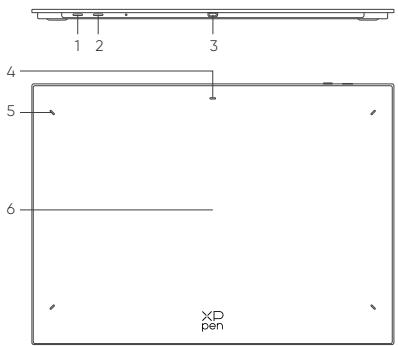
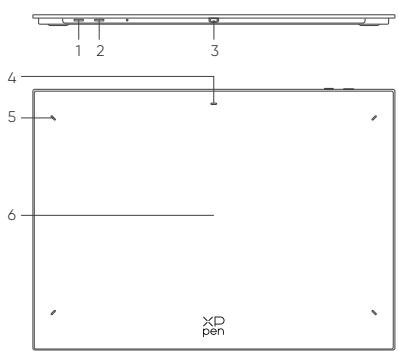
- Aan/uit toets
a. 3 seconden ingedrukt honden: aan- en uitschakelen
b. 6 seconden ingedrukt honden: Bluetooth pairing modus - Bluetooth schakeltoets
- USB-C poort
- Indicatie Licht 1
Blauw:
a. Langzaam knipperend: geen Bluetooth verbonden
b. Snel knipperend: wachtend op Bluetooth pairing (Houd de aan/uit toets 6 seconden ingedrukt)
c. Onafgebroke opgelicht: pairing succesvol
Rood:
a. Knipperend: Batterij bijna leeg (≤ 20%)
b. Onafgeb broken opgelicht: Bezig met laden
c. Uit: Volledig opgeladen
Een paarse kleur betekent dat het rode en blauwe Lichtje beiden aan zijn
- Indicatie Licht 2
a. Uit: De stylus is buiten de actieve zone
b. Onafgeb broken opgelicht: De stylus is in contact met de actieve zone
6. Actieve zone
II. Accessoires

X3 Pro Stylus

Pen Nib

Felt Nib

Pen Case

USB-Caar USB-Ckabel

USB-Caar USB-A kabel

Glove
Draodlao afstandsbediening met snelkoppeling

Bluetooth ontvanger (onafgebrok opgelicht gedurcende 30 seconden en daaui na)
- Alle beschrijvingen en Foto's dieren enkel ter referentie en können verschillen van het eigenlijke product.
Omwülle von schyllende productspecialis de da raadloze afstandsbedingien met nselkoppelingen mogelink niebet negenper. Verwirs maar het feitelijke ontvangen producten.
* Omwille vanischillende productspecificaties is de Bluetooth ontvanger maybeijk niet inbegren. Verwijs het te feliteit ontvangen product.
Draadloze Afstandsbediening Met Snelkoppelingen
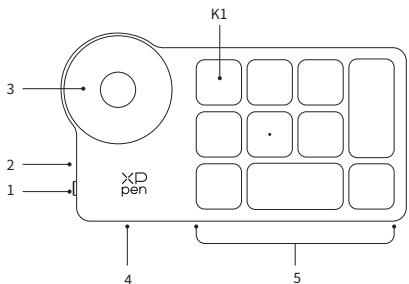
- Aan/Uit Schakelaar
- Controlelampje
Blauw:
a. Langzaam knipperend: geen Bluetooth verbonden
b. Snel knipperend: wachtend op Bluetooth pairing
c. Onafgeb broken opgelicht: Pairing succesvol (onafgeb broken opgelicht gedurende 30 seconden en daarna UIT)
Rood:
a. Knipperend: Batterij bijna leeg (≤ 20%)
b. Onafgeb broken opgelicht: Bezig met opladen
c. Uit: Volledig opgeladen
Een paarse kleur betekent dat het rode en blauwe Lichtje beiden aan zich
- Roller
- USB-C poort
- Snelkoppeltoetsengroep
De draadloze afstandsbediening met nelnkoppelingen kan in vier modi ingesteld worden, elkke modus met 10 in te stellen toetsen. Je kan deze uitschakelen wonneer nicht gebruikt.
Een modus is standard ingeschakeld, te activeren met de wisseltoets. Druk op de toets om te wissenlen:tussen de verschillende toetsengroepen.
- Alle beschrijvingen en Foto's dieren enkel ter referentie en{kunnen verschillen van het eigenlijke product.
III. Verbinding
Draadloze Verbinding
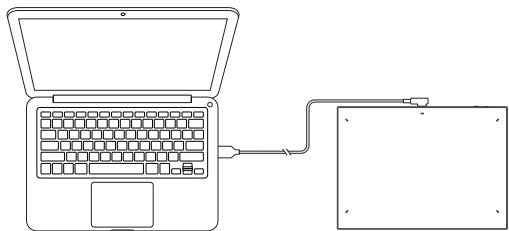
Tekentablet
Gelieve de USB-C maar USB-C kabel of de USB-C maar USB-A kabel te verbinden met de USB poort van de computer energijds en de USB-C poort van het tekent tablet onderzijds.
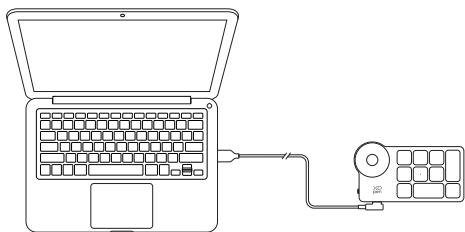
Draadloze Afstandsbediening Met Snelkoppelingen
Gelieve de USB-C maar USB-C kabel of de USB-C maar USB-A kabel te verbinden met de USB poort van de computer energijds en de USB-C poort van de afstandsbediening met snelkoppelingen andersijds.
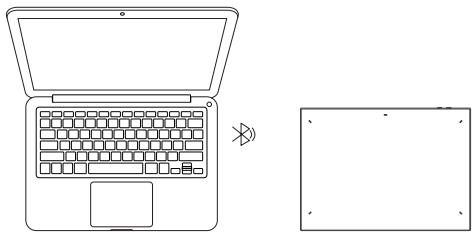
- Houdt de aan/uit toets gedurende 3 seconden ingedrukt om het tekentetable in te schaken, en het indicator Licht 1 zal blauw knipperen; houdt verwolgens de aan uit toets gedurende 6 seconden ingedrukt om te wachteten op pairing, het indicator Licht 1 zal snel knipperen in blauw.
- Activeer Bluetooth op de computer, voeg Bluetooth apparaat toe enzoek voor het apparaat met de name "Deco Pro XX", druk om de Bluetooth pairing te voltooien, zatat het blauwe indicator Licht 1 voortduren opgelicht is.
- Houdt de aan/uit toets langdurig ingedrukt gedurende 3 seconden om uit te schakelen.
Draadloze Afstandsbediening Met Snelkoppelingen
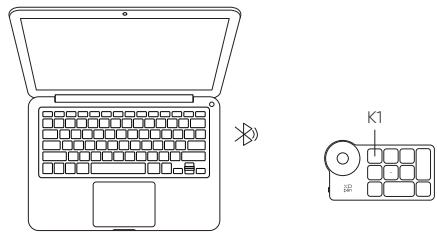
- Schuif de aan/uit schakelaar en het blauwe indicatorlicht zal langzaam knipperen. Houdt verwolgens de K1 snelkoppelingstoets gedurende 3 Seconden ingedrukt om Bluetooth pairing te starten met een snel knipperen van de blauwe indicator.
- Activeer Bluetooth op de computer, voeg Bluetooth apparaat toe en Zoek voor het apparaat met de naam "Afstandbediening met slewkappelingen", druk om de Bluetooth pairing te voltooien, zatat het blauwe indicatorlicht voortdurend opgelicht is. De indicator zuiutdownen na 30 seconden.
- Schuif de aan/uit toets nogmaals om uit te schakelen.
B. Bluetooth ontvanger verbinding
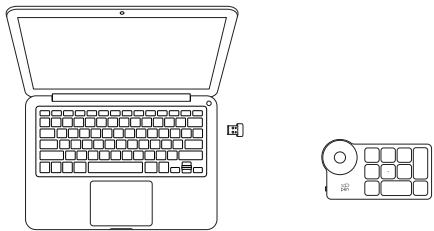
Enkel draadloze afstandsbediening met snelkoppelingen
Verbindt de Bluetooth ontvanger met de computer en schuif de aan/uit toets, het indicatorlicht blij blauw opgelicht. Het blauwe indicatorlicht dooft uit na 30 seconden.
IV. Bluetooth apparaten wisselen
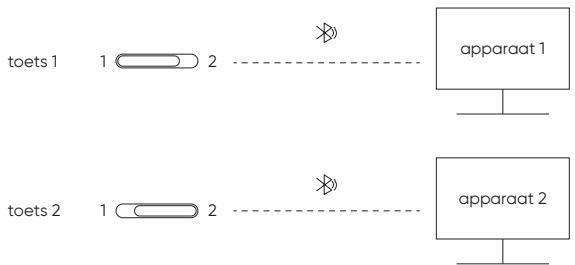
Het tekent tablet ondersteund verbindingen met twee Bluetooth apparaten
- Schakel de Bluetooth toets waar toets 1, houdt de aan/uit toets gedurende 6 seconden ingedrukt, waarna het tekent tablet verbonden is met apparaat 1.
- Schakel de Bluetooth toets waar toets 2, houdt de aan/uit toets gedurende 6 seconden ingedrukt, waarna het tekent tablet verbonden is met apparaat 2.
- Schakel de Bluetooth toets om de Bluetooth verbinding:tussen de twee apparaten te wisselen.
V. Ondersteuningsystem
Tekentablet
Draadloze Verbinding
Windows 7 (of nieuwer), macOS X 10.10 (of nieuwer), Android 10.0 (of nieuwer), Chrome OS 88 (of nieuwer), Harmony OS, Linux.
Bluetooth verbinding:
Windows 10 (of nieuwer), macOS X 10.10 (of nieuwer).
Draadloze Afstandsbediening Met Snelkoppelingen
Verbinding via kabel of dongle:
Windows 7 (of nieuwer), macOS X 10.10 (of nieuwer), Linux.
Bluetooth verbinding:
Windows 10 (of nieuwer), macOS X 10.10 (of nieuwer).
VI. Download en installer de driver
- Zorg ervoor dat uw apparatuur correct verbonden is met de computer.
- Ga waar de XPPen website (www.xp-pen.com), druk op de ondersteuningssectie en verzolgens download. Kies een product model en download de zichuwste driver in overeenstemming met uw computersystem.
- Volg de schermen om de installmentie van de driver te voltooien.
Opmerkingen:
- Alvorens te installeren, gelieve alle antivirus en grafische software ut te schakelen.
- Indien de computer al drivers.have geinstalleerd van andere merken,gelieve\ deze eerst te verwijdenen.
- Gelieve uw computer opnieuw op te starten na voltooien van de installmentie.
- Voor de Beste prestatie van uw apparaat, is het aangeraden om de niewste driver te gebruiken.
Indien u bijkomende hulp nodig hebft, gelieve ons te contacteren via:

service@xp-pen.com

www.xp-pen.com
Příručka
Kreslici tablet rady Deco Pro (2. generace)
I. Prehled
Kreslici tablet
- Hlavni vypinač

- Korte handleiding Deco Pro Series Tekentablet (2e generatie)
- Overzicht
- Accessoires
- Draadloze Afstandsbediening Met Snelkoppelingen
- Verbinding
- Draadloze Verbinding
- Tekentablet
- Bluetooth ontvanger verbinding
- Enkel draadloze afstandsbediening met snelkoppelingen
- Bluetooth apparaten wisselen
- Ondersteuningsystem
- Download en installer de driver
- Příručka
- Kreslici tablet rady Deco Pro (2. generace)
- Prehled
Merk : XP-Pen
Model : MT1592B
Categorie : Tekentablet