TP-LINK Wi-Fi Range Extender - WiFi-versterker

Wi-Fi Range Extender - WiFi-versterker TP-LINK - Gratis gebruiksaanwijzing en handleiding

Vind de handleiding van het apparaat gratis Wi-Fi Range Extender TP-LINK in PDF-formaat.

📄 51 pagina's Nederlands NL Downloaden 💬 AI-vraag 12 vragen ⚙️ Specs
Notice TP-LINK Wi-Fi Range Extender - page 27
Kies uw taal en geef uw e-mailadres: we sturen u een specifiek vertaalde versie.
Producttype WiFi-versterker
Merk TP-LINK
Model Wi-Fi Range Extender
Afmetingen (L × B × H) 80 × 60 × 30 mm (geschat)
Gewicht 100 g (geschat)
Voeding Geïntegreerde netstekker (100-240 V AC, 50/60 Hz)
Stroomverbruik 5 W (max)
Draadloze standaarden IEEE 802.11 b/g/n (2,4 GHz)
Maximale draadloze snelheid 300 Mbps
Ethernet-poorten 1 RJ45-poort 10/100 Mbps
Knoppen Resetknop (resetten), WPS-knop
Belangrijkste functies WiFi-signaalverlenging, Ethernet-clientmodus, WPS
Draadloze beveiliging WEP, WPA/WPA2, WPA-PSK/WPA2-PSK
Onderhoud en reiniging Uitschakelen voor reiniging, gebruik een droge, zachte doek, vermijd schurende producten
Veilig gebruik Uit de buurt houden van water, vuur en vocht; niet demonteren of wijzigen
Onderdelen en repareerbaarheid Geen door de gebruiker te repareren onderdelen; neem contact op met TP-LINK-klantenservice bij defecten
Garantie 3 jaar
Bedrijfstemperatuur 0 °C tot 40 °C
Bedrijfsvochtigheid 10% tot 90% RV (zonder condensatie)
Inhoud van de verpakking WiFi-versterker, snelle installatiegids

Veelgestelde vragen - Wi-Fi Range Extender TP-LINK

Hoe krijg ik toegang tot de configuratiepagina van de versterker?
Open een internetbrowser en typ http://tplinkrepeater.net of http://192.168.0.254 in de adresbalk. Zorg ervoor dat uw computer is verbonden met het Wi-Fi-netwerk van de versterker of via een Ethernet-kabel.
Wat te doen als ik geen toegang krijg tot de configuratiepagina?
Controleer of uw computer correct is verbonden met de versterker (via Wi-Fi of Ethernet) en dat deze automatisch een IP-adres krijgt. Probeer het standaard IP-adres 192.168.0.254 te gebruiken. Als de versterker al met de router is verbonden, raadpleeg dan de lijst met DHCP-cliënten van de router om het toegewezen IP-adres van de versterker te vinden. Als laatste redmiddel reset u de versterker.
Hoe reset ik de versterker?
Houd de RESET-knop op de versterker ongeveer 10 seconden ingedrukt totdat alle LED's kort uitgaan en laat dan los. Alle instellingen worden teruggezet naar de fabriekswaarden.
Welk Wi-Fi-wachtwoord gebruiken na de configuratie?
Het Wi-Fi-wachtwoord van de versterker is hetzelfde als dat van uw bronnetwerk (router). U heeft dit ingesteld tijdens de initiële configuratie.
Kan ik bekabelde apparaten aansluiten op de versterker?
Ja, als uw versterker een Ethernet-poort heeft, kunt u een apparaat zoals een Blu-ray-speler, gameconsole of tv aansluiten via een Ethernet-kabel. De versterker fungeert dan als een Wi-Fi-client voor deze apparaten.
Waar plaats ik de versterker voor de beste dekking?
Plaats de versterker op halverwege tussen uw router en het te dekken gebied. Vermijd metalen obstakels of dikke muren voor een optimaal signaal.
Wat te doen als het lampje van de versterker niet gaat branden?
Controleer of de versterker correct is aangesloten op een werkend stopcontact en of de aan/uit-schakelaar (indien aanwezig) op aan staat.
Is de versterker compatibel met alle routers?
De versterker is compatibel met de meeste standaard WiFi-routers die de normen 802.11 b/g/n gebruiken. Het werkt op 2,4 GHz.
Hoe werk ik de firmware van de versterker bij?
Log in op de configuratie-interface via een browser, ga naar de sectie Systeemhulpmiddelen en vervolgens Firmware-update. Download de nieuwste firmware van de TP-LINK-website en volg de instructies.
Wordt de versterker normaal warm?
Het is normaal dat de versterker tijdens gebruik iets warm wordt. Zorg ervoor dat deze op een goed geventileerde en niet afgesloten plaats staat. Bij overmatige verhitting haalt u de stekker eruit en neemt u contact op met de technische ondersteuning.

Gebruikersvragen over Wi-Fi Range Extender TP-LINK

2 vragen over dit apparaat. Beantwoord die u kent of stel uw eigen vraag.

Stel een nieuwe vraag over dit apparaat

De e-mail blijft privé: deze wordt alleen gebruikt om u te waarschuwen als iemand op uw vraag reageert.

Hoe maak ik een TP-Link-ID voor mijn Wi-Fi-repeater?
Veelgestelde Vragen - 23 j
Antwoord Notice-Facile

De TP-Link Wi-Fi-repeater vereist geen creatie van een externe TP-Link-ID om te functioneren. Tijdens de initiële configuratie hoeft u alleen maar een wachtwoord aan te maken om toegang te krijgen tot de lokale webinterface van de repeater.

Toegang tot de configuratie:

  • Verbind uw computer met het netwerk van de repeater (meestal "TP-Link_Extender") of verbind deze via een Ethernet-kabel
  • Open een browser en ga naar http://tplinkrepeater.net of http://192.168.0.254
  • Maak een wachtwoord aan om toekomstige toegang tot deze interface te beveiligen
  • Volg de webconfiguratie-assistent om de Wi-Fi in te stellen

Dit wachtwoord stelt u alleen in staat om verbinding te maken met de lokale beheersinterface van de repeater. Als u toegang wilt tot online TP-Link-diensten (cloud, afstandsbediening), raadpleeg dan de TP-Link-documentatie voor deze optionele functies, die niet in deze handleiding worden beschreven.

Reageer (wees de eerste)
Moet ik de computer van zijn netwerk loskoppelen voordat ik de Wi-Fi-repeater configureer?
Veelgestelde Vragen - 23 j
Antwoord Notice-Facile

Nee, uw computer hoeft niet van uw hoofdnetwerk te worden losgekoppeld. Tijdens de configuratie van de TP-LINK Wi-Fi Range Extender moet uw computer in plaats daarvan verbonden zijn met de repeater (ofwel via Wi-Fi of via Ethernet via de RJ45-poort).

Hier is de aanbevolen procedure:

  • Sluit de repeater aan bij uw hoofdrouter en zet deze aan
  • Verbind uw computer met de repeater (via Wi-Fi of Ethernet)
  • Toegang tot de configuratie-interface via http://tplinkrepeater.net of 192.168.0.254
  • Configureer de repeater zodat deze verbinding maakt met uw bestaande Wi-Fi-netwerk
  • Plaats de repeater, eenmaal geconfigureerd, halverwege tussen uw router en het gebied dat u wilt dekken

Uw computer kan tijdens deze configuratie verbonden blijven met uw hoofdnetwerk of de repeater, afhankelijk van uw voorkeuren.

Reageer (wees de eerste)

Download de handleiding voor uw WiFi-versterker in PDF-formaat gratis! Vind uw handleiding Wi-Fi Range Extender - TP-LINK en neem uw elektronisch apparaat weer in handen. Op deze pagina staan alle documenten die nodig zijn voor het gebruik van uw apparaat. Wi-Fi Range Extender van het merk TP-LINK.

GEBRUIKSAANWIJZING Wi-Fi Range Extender TP-LINK

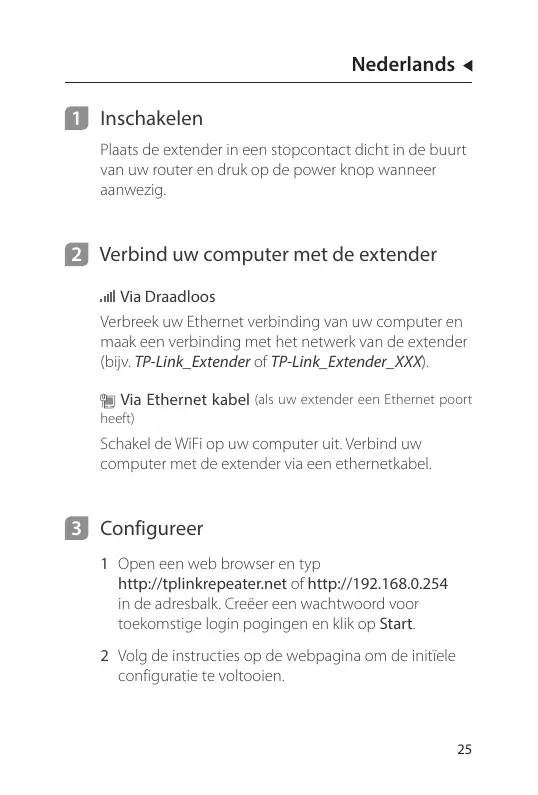
Plaats de extender in een stopcontact zich in de buurt van uw router en druk op de power knop wonneer aanwezig.

2 Verbind uw computer met de extender

Via Draadloos

Verbreek uw Ethernet verbinding van uw computer en maak een verbinding met het netwerk van de extender (bijv. TP-Link_Extender of TP-Link_Extender_XXX).

Via Ethernet kabel (als uw extenderen een Ethernet poort heeft)

Schakel de WiFi op uw computer UIT. Verbind uw computer met de extender via een ethernetkabel.

3 Configureer

1 Open een web browser en typ http://tplinkrepeater.net of http://192.168.0.254 in de adresbalk. Creeer een wachtwoord voor toekomstige login pogingen en klik op Start.

2 Volg de instructies op de webpagina om de initiete configuratie te voltooien.

4 Herplaats

Om een betere signaal kwaliteit te ontvangen,plaats de extender Halverwege uw router en de Wi-Fi dode zone.
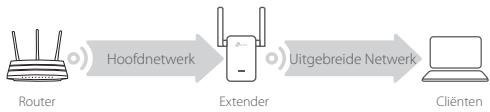
TP-LINK Wi-Fi Range Extender - Herplaats - 1

TP-LINK Wi-Fi Range Extender - Herplaats - 2

Veel Plezier!

Verbind uw apparaat met de extender door gebruik te makesen van het uitgebvre SSID en Wi-Fi wachtwoord dat u heeft ingesteldijdens de configuratie. Het standard Wi-Fi wachtwoord is hetzelfde als uw hoofd netwerk.

Entertainment Adapter

Als uw extender een Ethernetpoort heeft, dan kan deze als een draadloze adapter gebruukt worden om alleen Ethernet-apparaten te verbinden zoals Blu-ray spelers, spelcomputers, DVR, of smart TV met uw Wi-Fi netwerk.

Ten eerste, verbind uw extender met uw router, verbind daarna uw alleen-Ethernet apparatus met de extender via een Ethernet kabel.

Ethernet Verbinding

TP-LINK Wi-Fi Range Extender - Entertainment Adapter - 1

Smart TV

TP-LINK Wi-Fi Range Extender - Entertainment Adapter - 2

Spelcomputer

TP-LINK Wi-Fi Range Extender - Entertainment Adapter - 3

Desktop

TP-LINK Wi-Fi Range Extender - Entertainment Adapter - 4

TP-LINK Wi-Fi Range Extender - Entertainment Adapter - 5

TP-LINK Wi-Fi Range Extender - Entertainment Adapter - 6

Router

FAQ (Veelgestelde Vragen)

Q1 Waarom krijg ik de login pagina Niet te zien nadat ik http://tplinkrepeater.net heb ingevoerd in de browser?

A1: Verzeker uzelf ervan dat uw computer is verbonden met de extender ofwel via het uitgebvre SSD of via een Ethernet kabel (als de extender een Ethernet poort heeft).
A2: Verzeker uzelf ervan dat uw computer ingesteld staat op Automatisch een IP-adres ontvangen.
A3: Gebruik het IP-adres om toeing te krijgen tot de extender. Het standaard IP is 192.168.0.254. Als de extender verbonden is met uw router, dan kunt u maar uw router's DHCP Client Lijst om de extender'sHundredsige IP adres terug te verkrijgen.
A4: Reset de extension en verbind met het draadloze network van de extender, voer http://tplinkrepeater.net of http://192.168.0.254 in de web browser en in druk op Enter.

Q2 Hoe kan ik de extender resetten?

A: Terwijl de extender is ingeschakeld, druk op de RESET knop totdat alle LED's kort aan gaan, LAST daarna de knop los.

1 Ström på

Veiligheidsinformatie

  • Houd het apparaat uit de buurt van water, vuur, vochtigheid of warme omgevingen.
  • Probeer het apparaat Niet te demonteren, repareren of aan te passen.

  • Gebruik het apparaat Niet waar draadloze apparaten Niet toegestaan+zijn.

  • Het stopcontact要去 zich dicht bij die apparatuur bevinden en moet gemakkelijk teogankelijk zijn.
  • Sluit voor passthrough apparaten de stekkerdozen aan op de geintegreerde elektrische aansluitingen van de apparaten. De apparaten van hetzelfde type of een ander type moot bij normala gebruik Niet op elkær worden gestapeld.

Lees en volg bovenstaande veiligheinsinformationatie tijdens het gebruik van het apparata. Wij kannen Niet garanderen dat er geen ontgelukken of schade kan optreden als gevoln van onjuist gebruik van het apparataa. Gebruik dit product met zorg en gebruik op eigenu risico.

Geldt alleen voor producten van het merk TP-Link.

DEZE GARANTIE GEEFT U SPECIÈKÉ WETTELÜKE RECHENT EN U KUNT NOG ANDERÉ RECHTEN HEBBEN, DE PERSAND (OF PER PROVINCE) KUNNEN VERSCHILLEN.

VOOR ZOVER TOEGESTAAN DOOR DE PLAATSLUKE WETGEVING ZUN DEZE GARANTIE EN HET VERMELDE VERHAAL EXCLUSIEF EN KOMEN DIE IN DE PLAATS VAN ALLE ANDERE GARANTIES, VERHALEN EN VOORWAARDEN.

TP-Link geeft garantie op het hardware product van het merk TP-Link in de originele verpakking voor gebreken in materiaalen en fabrique indien国家标准GBTrukt in overeerstemming met de richtlijnen van TP-Link gedurende eenperiode van DRIE JAAR na de oorspronkelijke datum van aanscha via de detailhandel door de eindgeberk-koper.

Svenska

Sakerhetsinformation

TP-Link verkaart hierbij dat dit apparaat in overeinstemming is met de essentiele eisenen aan andere relevante bepalingen van de richtijnen 2014/53/EU, 2009/125/EC en 2011/65/EU.

De oorspronkelijke EU verklaring van overeenstemming is te vinden op

http://www.tp-link.com/en/ce.

Svenska

TP-Link deklarer attennaeharivereinsstammelmede geuldraggande kravenoch andra relevanta bestamelsei direktiv 2014/53/EU,2009/125/EC och 2011/65/EU.

Den ursprungliga EU-forsakran om overensstammelse kan hittas pa

http://www.tp-link.com/en/ce.

Norsk

TP-Link erklær herved at但这en enthen er i smavs med ne davendigne kravene og andrende relevante bestemmeler fra direktivene 2014/53/EU, 2009/125/EC og 2011/65/EU.

Den opprinnelige EU-samsvarserklaeringen er tilgengeling pâ http://www.tp-link.com/en/ce.

Dansk

TP-Link erkräler hermed, at这部分 ench er i oversenstammelse med de vaesentlage krv og andrelevante bestemmelser idirectiverne 2014/53/EU, 2009/125/EC og 2011/65/EU.
Handleidingassistent
Aangedreven door Anthropic
Wachten op uw bericht
Productinformatie

Merk : TP-LINK

Model : Wi-Fi Range Extender

Categorie : WiFi-versterker