TP-LINK Wi-Fi Range Extender - WiFi-förstärkare

Wi-Fi Range Extender - WiFi-förstärkare TP-LINK - Gratis bruksanvisning och manual

Hitta enhetens manual gratis Wi-Fi Range Extender TP-LINK i PDF-format.

📄 51 sidor Svenska SV Ladda ner 💬 AI-fråga 12 frågor ⚙️ Specif.
Notice TP-LINK Wi-Fi Range Extender - page 30
Valj ditt sprak och ange din e-post: vi skickar en specifikt oversatt version.
Produkttyp WiFi-repeater
Märke TP-LINK
Modell Wi-Fi Range Extender
Mått (L × B × H) 80 × 60 × 30 mm (uppskattad)
Vikt 100 g (uppskattad)
Strömförsörjning Inbyggd väggkontakt (100-240 V AC, 50/60 Hz)
Strömförbrukning 5 W (max)
Trådlösa standarder IEEE 802.11 b/g/n (2,4 GHz)
Maximal trådlös hastighet 300 Mbps
Ethernet-portar 1 RJ45-port 10/100 Mbps
Knappar Reset-knapp (återställning), WPS-knapp
Huvudfunktioner WiFi-förlängning, Ethernet-klientläge, WPS
Trådlös säkerhet WEP, WPA/WPA2, WPA-PSK/WPA2-PSK
Underhåll och rengöring Koppla ur innan rengöring, använd en torr och mjuk trasa, undvik slipande produkter
Användningssäkerhet Håll borta från vatten, eld och fukt; ta inte isär eller modifiera
Reservdelar och reparerbarhet Inga användarreparbara delar; kontakta TP-LINK support vid fel
Garanti 3 år
Driftstemperatur 0 °C till 40 °C
Driftfuktighet 10% till 90% RH (utan kondensation)
Förpackningens innehåll WiFi-repeater, snabbinstallationsguide

Vanliga frågor - Wi-Fi Range Extender TP-LINK

Hur kommer jag åt konfigurationssidan för repeatern?
Öppna en webbläsare och ange http://tplinkrepeater.net eller http://192.168.0.254 i adressfältet. Se till att din dator är ansluten till repeaterns Wi-Fi-nätverk eller via en Ethernet-kabel.
Vad gör jag om jag inte kan komma åt konfigurationssidan?
Kontrollera att din dator är korrekt ansluten till repeatern (via Wi-Fi eller Ethernet) och att den får en IP-adress automatiskt. Försök använda standard-IP-adressen 192.168.0.254. Om repeatern redan är ansluten till routern, kontrollera routerns DHCP-klientlista för att hitta den IP som tilldelats repeatern. Som en sista utväg, återställ repeatern.
Hur återställer jag repeatern?
Håll ned RESET-knappen på repeatern i cirka 10 sekunder tills alla lysdioder slocknar kort, släpp sedan. Alla inställningar återgår till fabriksvärden.
Vilket Wi-Fi-lösenord ska jag använda efter konfiguration?
Repeaterns Wi-Fi-lösenord är detsamma som för ditt källnätverk (routern). Du angav det under den ursprungliga konfigurationen.
Kan jag ansluta trådbundna enheter till repeatern?
Ja, om din repeater har en Ethernet-port kan du ansluta en enhet som en Blu-ray-spelare, spelkonsol eller TV via en Ethernet-kabel. Repeatern fungerar då som en Wi-Fi-klient för dessa enheter.
Var ska jag placera repeatern för bästa täckning?
Anslut repeatern halvvägs mellan routern och det område som ska täckas. Undvik metallhinder eller tjocka väggar för optimal signal.
Vad gör jag om repeaterns indikatorlampa inte tänds?
Kontrollera att repeatern är korrekt ansluten till ett fungerande eluttag och att strömbrytaren (om sådan finns) är i på-läget.
Är repeatern kompatibel med alla routrar?
Repeatern är kompatibel med de flesta standard Wi-Fi-routrar som använder 802.11 b/g/n-standarder. Den fungerar på 2,4 GHz.
Hur uppdaterar jag repeaterns firmware?
Logga in på konfigurationsgränssnittet via en webbläsare, gå till Systemverktyg sedan Firmwareuppdatering. Ladda ner den senaste firmware från TP-LINKs webbplats och följ instruktionerna.
Blir repeatern varm normalt?
Det är normalt att repeatern blir lite varm under drift. Se till att den placeras på en välventilerad och oblockerad plats. Vid överdriven överhettning, koppla ur den och kontakta teknisk support.

Användarfrågor om Wi-Fi Range Extender TP-LINK

2 frågor om denna apparat. Svara på dem du kan eller ställ din egen.

Ställ en ny fråga om denna apparat

E-postmeddelandet förblir privat: det används endast för att meddela dig om någon svarar på din fråga.

Hur skapar jag ett TP-Link-ID för min Wi-Fi-repeater?
Vanliga Frågor - 26 j
Svar Notice-Facile

TP-Link Wi-Fi-repeatern kräver ingen skapelse av ett fjärr-TP-Link-ID för att fungera. Under den initiala installationen behöver du bara skapa ett lösenord för att få åtkomst till repeaterns lokala webbgränssnitt.

Åtkomst till konfigurationen:

  • Anslut din dator till repeaterns nätverk (vanligtvis "TP-Link_Extender") eller anslut den via Ethernet-kabel
  • Öppna en webbläsare och gå till http://tplinkrepeater.net eller http://192.168.0.254
  • Skapa ett lösenord för att säkra framtida åtkomst till detta gränssnitt
  • Följ webbinstrumentpanelen för att konfigurera Wi-Fi

Detta lösenord gör att du endast kan ansluta till repeaterns lokala hanteringsgränssnitt. Om du vill få åtkomst till TP-Link-tjänster online (moln, fjärrkontroll), se TP-Link-dokumentationen för dessa valfria funktioner, som inte beskrivs i denna manual.

Svara (var den första)
Måste jag koppla bort datorn från sitt nätverk innan jag konfigurerar Wi-Fi-repeatern?
Vanliga Frågor - 27 j
Svar Notice-Facile

Nej, din dator behöver inte kopplas bort från ditt huvudnätverk. Under installationen av TP-LINK Wi-Fi Range Extender bör din dator istället vara ansluten till repeatern (antingen via Wi-Fi eller Ethernet genom RJ45-porten).

Här är den rekommenderade proceduren:

  • Anslut repeatern nära din huvudrouter och slå på den
  • Anslut din dator till repeatern (via Wi-Fi eller Ethernet)
  • Gå till konfigurationsgränssnittet via http://tplinkrepeater.net eller 192.168.0.254
  • Konfigurera repeatern så att den ansluter till ditt befintliga Wi-Fi-nätverk
  • När den är konfigurerad, placera repeatern halvvägs mellan din router och det område du vill täcka

Din dator kan förbli ansluten till ditt huvudnätverk eller repeatern beroende på dina preferenser under denna konfiguration.

Svara (var den första)

Ladda ner instruktionerna för din WiFi-förstärkare i PDF-format gratis! Hitta din manual Wi-Fi Range Extender - TP-LINK och ta tillbaka ditt elektroniska enhet i hand. På denna sida publiceras alla dokument som behövs för att använda din enhet. Wi-Fi Range Extender av märket TP-LINK.

BRUKSANVISNING Wi-Fi Range Extender TP-LINK

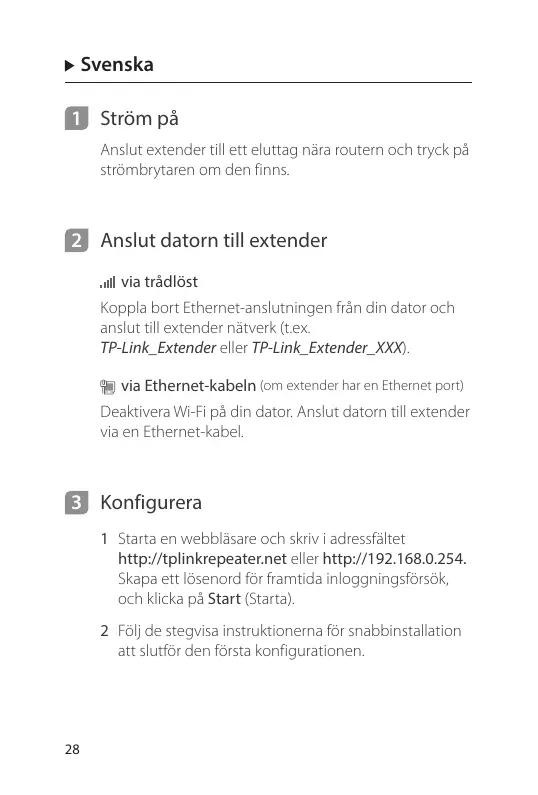
Anslut extender till ett eluttag nara routern och tryck pä strömbrytaren om den finns.

2 Anslut datorn till extender

vvi tadlost

Koppla bort Ethernet-anslutningen frän din dator och anslut till extender natverk (tex.

TP-Link_Extender eller TP-Link_Extender_XXX).

via Ethernet-kabeln (om extender har en Ethernet port)

Deaktivera Wi-Fi på din dator. Anslut datorn till extender via en Ethernet-kabel.

3 Konfigurera

1 Starta en webbläsare och skriv i adressfältet http://tplinkrepeater.net eller http://192.168.0.254.

Skapa ett losenord for framtida inloggningsforsok, och klicka pa Start (Starta).

2 Följ de stegvisa instruktionerna for snabinstallation att slutfor den forsta konfigurationen.

4 Flytta

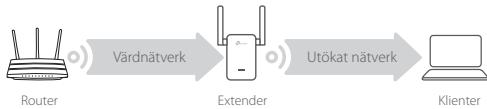
For att uppnå bättre signalkvalitet, anslut batterieliminatorn halvvägs mellan routern och Wi-Fi dödzon.
TP-LINK Wi-Fi Range Extender - Flytta - 1

TP-LINK Wi-Fi Range Extender - Flytta - 2

Njut!

Anslut encheten till extender med utokat SSID och Wi-Fi losenord, som du skapar under konfigurationen. Standard Wi-Fi losenord ar sama som hos ditt vardnätverk.

Underhällningsadapter

Om din extender har en Ethernet-port, kan den användas som en tradlós adaptor for att ansulta valfri Ethernet-enhert som t.ex. en Blury-spelare, spelkonsol, DVR erer smart TV till ditt Wi-Fi-nätverk.

Anslut forst extender till routern, anslut direfter din endast Ethernet-enhet som till extendern via en Ethernet-kabel.

TP-LINK Wi-Fi Range Extender - Underhällningsadapter - 1
Ethernet-anslutning
Smart TV

TP-LINK Wi-Fi Range Extender - Underhällningsadapter - 2
Spelkonsol

TP-LINK Wi-Fi Range Extender - Underhällningsadapter - 3
Desktop

TP-LINK Wi-Fi Range Extender - Underhällningsadapter - 4
1

TP-LINK Wi-Fi Range Extender - Underhällningsadapter - 5
Router

FAQ (Vanliga frågor)

Q1 Varfor kan jag inte se inloggningssidan after att jag skrivit http://tplinkrepeater.net i webbläsaren?

A1: Kontrolera att daton ar ansluten till extendern antingen via utokad SSID eller via en Ethernet-kabel (om extender har en Ethernet-port).
A2: Se till att din dator ar installd pa att automatiskt erhalla en IP-adress.
A3: Använd IP-adressen für kontakta extender. Standard-IP-adress ar 192.168.0.254. Om extender ar ansluten till routern bör du gä till routerns DHCP-kclientistafter att fä extendens aktuelle IP-adress.
A4: Återställ extender och anslut till trådlösa natverk. skriv http://tplinkrepeater.net eller http://192.168.0.254 erre i webbläsaren och tryck på Enter.

Q2 Hur Återställer jag extender?

A: Med extern pāslagen, tryck pa RESET-kappen tills lysioderna tänds en kort stund och slapp sedan knappen.

1 Effekt på

FAQ (ofte stillede sporgsmål)

  • Hällenheten borta frän vatten, edl, fakt erller varma miljoer.
    Forsk inte att montera isar, reparera erler modifiera eheten.
  • Använd inte entehedenärträdlösaenheter inte ar tillatna.
  • Elloggat maste installeras nara utrustingen och vara lattilganglig.
  • Grenuttukkan an anslutas til passthrough-enheters integradere eluttug, men stapla inte enthaler av samsa erann annan typ vid normalt bruk.

Läs och följ ovanstende sakerhetsinformation nr du använderen eheten. Vi kan inte garantera att inga olcykor ell skador kon intraffa till föjd av felaktig använding avprodukten. Använd den har produits med osmrg och pa éget ansvar.

Enbart forprodukter av market TP-Link.

DEN HARI GARNANTIN GER DIG SPECIFKA FORMELLA RATTIGHETER OCH DU KAN HA ANDRA RATTIGHETER SOM VARIOVER FRAN LAND TILL LAND (ELLER STAT ELLER PROVINS).

1 DEN OMFATTING SOM LOKALA LAGAR TILLÄTER AR DENNA GARANTI CH O GottGORANDEN EXKLUSVA OCH I STÄLLET FOR ALLA ANDRA GARANTIER, GOTTGORANDEN OCH VILLKOR.

TP-Link garanter maskinerva av market TP-Link i sin originalforpackng mot defekter i material ellermansmattsin ng vid normal anvanding nigt TP-Links rktlinjer unen period pa TRE AR fran det Ursprungliga inkopsdatumet for slutanvänderen.

Norsk
Manualassistent
Drivs av Anthropic
Väntar på ditt meddelande
Produktinformation

Märke : TP-LINK

Modell : Wi-Fi Range Extender

Kategori : WiFi-förstärkare