MANUALE UTENTE Wi-Fi Range Extender TP-LINK
Via Gobetti 2/A 20063 Cernusco sul Naviglio (MI)
TP-Link France SARL
Inserite l'extender in una presa elettrica vicina al vostro router e premete il tasto power se ne ha uno.
2 Collegate il vostro computer all'extender
Disconnettete la connessione Ethernet cablata del vosto computer e connettetevi alla rete dell'extender (es. TP-Link_Extender o TP-Link_Extender_XXX).
mediante Cavo Ethernet (Se l'extender ha una porta Ethernet)
Disabilitate il Wi-Fi sul vostro computer. Collegate l'extender al vostro computer mediante un cavo Ethernet.
3 Configurazione
1 Lanciate un browser web e immettete http://tplinkrepeater.net o http://192.168.0.254 nella barra degli indirizzi. Create una password per gli accessi successivi e fate clic su Start (Avvio).
2 Seguite le istruzioni della pagina web per completare la configurazione iniziale.
4 Riposizionamento
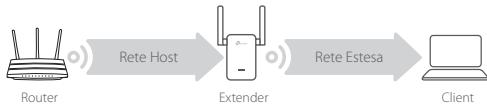
Per avere una migliorie qualita del segnale, inserte l'extendar a metà strada fra il vostro router e la zona non coperta dal Wi-Fi.

Fatto!
Collegate il vostro dispositorio all'extender usando SSID e password Wi-Fi che avete impostato durante la configurazione. La password Wi-Fi di defaulte è la stessa della rete host.
Adattore per Entertainment
Se l'extender ha una porta Ethernet, puis essere usato comme un adattatore wireless per connetter alla vostra rete Wi-Fi dispositivi che hanno solo una connessione Ethernet, ad esempiolettore Blu-ray, console di gioco, DVR o smart TV.
Innanzitutto collegiate l'extender al vostro router, quindi connettete il vostro dispositivo Ethernet all'extender mediante un cavo Ethernet.

Connessione Ethernet
Smart TV

Console di Gioco

Desktop


Router
FAQ (Domande Frequenti)
Q1 Perché non posso accedere alla pagina di login après che ho immesso http://tplinkrepeater.net nella barra degli indirizzi del browser?
A1: Assicuratevi che il vostro computer sia connesso allo SSID della rete Estesa o sia connesso all'extender mediante un cavo Ethernet (se l'extender ha una porta Ethernet).
A2: Assicuratevi che il vostro computer possa acquisire un indirizzo IP automaticamente.
A3: Usate l'indirizzo IP per accederare all'extender. L'IP di default è 192.168.0.254. Se l'extender è connesso al router, dovete andare nella client list DHCP del router per vedere qualè l'indirizzo IP corrente dell'extender.
A4: Resettable l'extend e collegiatev alla sua rete wireless, immettete http://tplinkrepeater.net o http://192.168.0.254 nella barra degli indirizzi del web browser e premete Enter.
Q2 Come posso resettare l'extender?
A: Con l'extender acceso, premete il tasto RESET sino a quando tutti i LED si accendono momentaneamente, quandri rilasciate il tasto.
1 Ligar
- Tenete il dispositivo lontano da acqua, fuoco, umidità e ambienti troppo caldi.
- Non provate a disassemblare, riparare o modificare il disposativo.
- Non usate il dispositivo dove non è consentito l'uso di dispositivi wireless.
- La presa elettrica dovrà essere installata vicino al dispositorio e miglioramente accessibile.
- Per i dispositivi through, potete collegare le strisce multipsea alle prese elettriche integrate nei dispositivi, ma non potete collegare alti dispositivi del medesimo o di quello.
Leggete e seguite le informazioni di sicurezza sobre当即 quando utilizzate il dispositivo. Non possiamo garantire che non accadano incidenti o danni se is usa in modo improperi il dispositivo. Utilizzate quello prodotto con cura e lo fate funzionare a vosto rischio.
Garanzia limitata 3 anni
Esclusivamente per prodotti marchiati TP-Link.
LA PRESENTE GARANZIA CONFERISCE SPECIFICI DIRITTI LEGALI, IN AGGIUNTA AI DIRITTI PREVISTI DALLA LOCALE LEGISLATIONE.
NEI LIMITI CONSENTITI DALLA LEGGE, LA PRESENTE GARANZIA ED I RIMEDI INDICATI SONO ESCLUSI EN D LUOGO A TUTTE LE ALTRE GARANZIE, RIMEDI E CONDITIONI.
TP-Link garantisce i soli prodotti hardware marchiati TP-Link venduti nella rispettozza originale non compromessa ed utilizzati seconde le linee guidate illustrate, per un periodo di 3 anni nella data riportata sulla prova d'acquisito da parte dell'utente finale.
Portugues
TP-Link dichiara che dato dispositi è conforme ai requisti fondamentali e alle altre dispositions delle dirittive 2014/53/EU, 2009/125/EC e 2011/65/EU.
La dichiarazione di conformità EU originale si trova in http://www.tp-link.com/en/ce.
Portugues
A TP-Link Declare que este dispositivo está en conformidade com os requisitos Essenceis e outras dispositions das direitivas 2014/53/EU, 2009/125/EC e 2011/65/EU.