
HT-C6200 - Home cinemasysteem SAMSUNG - Gratis gebruiksaanwijzing en handleiding
Vind de handleiding van het apparaat gratis HT-C6200 SAMSUNG in PDF-formaat.
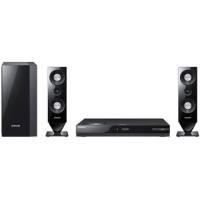


| Producttype | 2.1-kanaals home cinema systeem |
| Merk | SAMSUNG |
| Model | HT-C6200 |
| Afmetingen (hoofdunit) | 430 (B) x 60 (H) x 331 (D) mm |
| Gewicht (hoofdunit) | 3,8 kg |
| Voeding | AC 220-240 V, 50/60 Hz (zie productlabel) |
| Totaal uitgangsvermogen | 500 W (165 W x 2 front + 170 W subwoofer, bij 3 Ω) |
| Leesbare schijfformaten | Blu-ray, DVD, DVD±R/RW, CD, CD-R/RW, MP3, WMA, JPEG, DivX, MKV, MP4 |
| Video-uitgangen | HDMI (1080p/1080i/720p/576p), Component (Y/Pb/Pr), Composite (CVBS) |
| Audio-uitgangen | HDMI (PCM, Bitstream), Optisch digitaal (PCM, Bitstream) |
| Ingangen | 2x HDMI, 1x optisch digitaal, 1x AUX (analoog stereo), 1x USB (host), 1x FM-antenne |
| Netwerk | Ethernet (RJ-45), Wi-Fi 802.11b/g/n |
| Netwerkfuncties | Internet@TV, BD-LIVE, AllShare (DLNA) |
| FM-radio | Ja, met meegeleverde draadantenne, 87,5 - 108 MHz |
| iPod/iPhone-compatibiliteit | Ja, via speciale dockingstation (meegeleverd) |
| Afmetingen frontluidspreker (B x H x D) | 90 x 334,5 x 68,5 mm (met voet: 109 x 98 mm) |
| Gewicht frontluidspreker | 0,84 kg |
| Afmetingen subwoofer (B x H x D) | 168 x 350 x 295 mm |
| Gewicht subwoofer | 4,5 kg |
| Inbegrepen accessoires | Afstandsbediening + AAA-batterijen, videokabel, FM-antenne, iPod-dock, gebruiksaanwijzing |
| Bedrijfstemperatuur | +5 °C tot +35 °C |
| Bedrijfsvochtigheid | 10 % tot 75 % |
Veelgestelde vragen - HT-C6200 SAMSUNG
Gebruikersvragen over HT-C6200 SAMSUNG
0 vraag over dit apparaat. Beantwoord die u kent of stel uw eigen vraag.
Stel een nieuwe vraag over dit apparaat
Download de handleiding voor uw Home cinemasysteem in PDF-formaat gratis! Vind uw handleiding HT-C6200 - SAMSUNG en neem uw elektronisch apparaat weer in handen. Op deze pagina staan alle documenten die nodig zijn voor het gebruik van uw apparaat. HT-C6200 van het merk SAMSUNG.
GEBRUIKSAANWIJZING HT-C6200 SAMSUNG
2.1-kanaals Blu-ray Thuisbioscoopsysteem gebruikershandleiding
Ongekende mogelijkheden
Bedankt voor het aanschaffen van dit Samsung-product.
Voor een completere service kunt u uw product
registreren op
www.samsung.com/register
Veiligheidswaarschuwingen
VERWIJDER OM ELEKTRISCHE SCHOKKEN TE VERMIJDEN DE BOVEN- OF ACHTERZIJDE NIET.
AAN DE BINNENZIJDE BEVINDEN ZICH GEEN ONDERDELEN DIE DE GEBRUIKER KAN REPAREREN. LAAT
ONDERHOUD OVER AAN GEKWALIFICEERD PERSONEEL.

Dit symbool geeft aan dat er in het product sprake is van een gevaarlijk voltage dat elektrische schokken of persoonlijk letsel kan veroorzaken.
LET OP
Dit symbool geeft aan dat er belangrijke instructies bij dit product worden geleverd.
WAARSCHUWING
- Om het risico op brand of elektrische schokken te beperken, dient u het apparaat niet aan regen of vocht bloot te stellen.
LET OP
- Het apparaat mag niet worden blootgesteld aan druppels of spatten en er mogen geen objecten gevuld met vloeistoffen, zoals vazen, op het apparaat worden geplaatst.
- De hoofdstekker moet worden gebruikt als een ontkoppelapparaat en dient op ieder moment in gebruik te kunnen worden genomen.
- Dit apparaat moet altijd worden aangesloten op een geaard stopcontact.
- Het apparaat moet van het lichtnet worden afgesloten door de stekker uit het stopcontact te halen. Het stopcontact moet goed bereikbaar zijn.
Deze compact disc-speler is geclassificeerd als een laserproduct van klasse 1.
Gebruik van mechanismen, aanpassingen of handelingen anders dan zoals in deze gebruiksaanwijzing vermeld, kunnen blootstelling aan schadelijke straling tot gevolg hebben.
LET OP
- ALS HET APPARAAT WORDT GEOPEND EN ALS DE VERGRENDELINGEN WORDEN UITGESCHAKELD, KOMT ONZICHTBARE LASERSTRALING VRIJ. VOORKOM BLOOTSTELLING AAN DE LASERBUNDEL.
Voorzorgsmaatregelen
- Controleer of de stroomvoorziening in uw huis overeenkomt met die op de identificatiesticker aan de achterkant van het product.
- Plaats het product horizontaal op een geschikte ondergrond (meubelstuk) met genoeg ruimte eromheen voor ventilatie (7,5-10 cm).
- Plaats het product niet op versterkers of andere apparaten die warm kunnen worden. Zorg dat de ventilatieopeningen niet worden geblokkeerd.
- Plaats geen apparaten boven op het product.
- Controleer voordat u het product verplaatst of er geen disc in de speler zit.
- Om de stroomvoorziening van het product helemaal af te sluiten, verwijdert u de stekker uit het stopcontact. Dit moet u met name doen als u het apparaat gedurende lange tijd niet gebruikt.
- Haal bij onweer de stekker uit het stopcontact. Bliksem kan spanningspieken veroorzaken waardoor het product beschadigd kan raken.
- Stel het product niet bloot aan direct zonlicht of andere warmtebronnen. Dit kan oververhitting veroorzaken en ertoe leiden dat het product niet goed functioneert.
- Bescherm het product tegen vocht en overmatige warmte of apparatuur die een sterk magnetisch of elektrisch veld genereert (bijvoorbeeld luidsprekers).
- Haal de stekker uit het stopcontact als het product niet goed functioneert.
- Dit product is niet bedoeld voor industrieel gebruik. Dit product is uitsluitend bestemd voor particulier gebruik.
- Wanneer het product of een schijf bij een lage temperatuur worden bewaard, kan condensatie optreden. Als u het product in de winter verplaatst, wacht u ongeveer 2 uur totdat het product weer op kamertemperatuur is voordat u deze gaat gebruiken.
- De batterijen die in dit product worden gebruikt, bevatten chemicaliën die schadelijk zijn voor het milieu. Gooi batterijen niet met het gewone huisvuil weg.
Informatie over veiligheid
Voorzorgsmaatregelen bij het gebruiken en bewaren van schijven
Kleine krasjes op de schijf kunnen de geluids- en beeldkwaliteit verslechteren en ervoor zorgen dat de schijf overslaat.
Zorg ervoor dat u geen krassen op de schijf maakt.
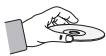
Schijven vasthouden
- Raak de afspeelzijde van de schijf niet aan.
- Houd de schijf aan de randen vast zodat u geen vingerafdrukken op het oppervlak maakt.
- Plak geen papier of tape op de schijf.
Bewaren van schijven
- Bewaar de schijf niet in direct zonlicht.
- Bewaar de schijf op een koele, geventileerde plek.
- Bewaar de schijf in een beschermende hoes. Bewaar de schijf verticaal.

OPMERKING
Zorg ervoor dat de schijf niet vuil wordt. Gebruik geen gebarsten of bekraste schijven.
Schijven gebruiken en bewaren
Als er vingerafdrukken of vuil op een schijf zitten, kunt u deze reinigen met een mild, met water verdund reinigingsmiddel en een zachte doek.
Veeg bij het schoonmaken van de schijf voorzichtig van binnen naar buiten.

OPMERKING
- Als warme lucht in contact komt met koude onderdelen in het product kan condensatie optreden. Wanneer er zich condens in het product bevindt, functioneert dit mogelijk niet naar behoren. Als dit gebeurt, verwijdert u de schijf en laat u het product 1 tot 2 uur ingeschakeld staan.
Licentie
- Dit product bevat technologie om het auteursrecht te beschermen dat wordt beschermd door Amerikaanse patenten en andere intellectuele eigendomsrechten. Het gebruik van deze technologie moet door Rovi Corporation zijn geautoriseerd en is alleen bestemd voor weergave thuis en andere beperkte omstandigheden, tenzij dit is geautoriseerd door Rovi Corporation. Reverse engineering of uit elkaar halen van het product is verboden.
- OVER DIVX VIDEO: DivX® is een digitale video-indeling van DivX, Inc. Dit is een officieel DivX Certified-apparaat dat DivX-video ondersteunt. Ga naar www.divx.com voor meer informatie en software om uw bestanden om te zetten naar DivX-video.
OVER DIVX VIDEO-ON-DEMAND: Dit DivX Certified®-apparaat moet worden geregistreerd om DivX Video-on-Demand (VOD)-content af te kunnen spelen. U kunt de registratiecode genereren door naar het gedeelte DivX VOD in het instellingenmenu van het apparaat te gaan. Ga naar vod.divx.com met deze code om het registratieproces te voltooien en meer te leren over DivX VOD.
DivX Certified voor het afspelen van DivX-video tot HD 1080p, inclusief premium inhoud.
- iPod is een handelsmerk van Apple Inc., dat in de VS en in andere landen is geregistreerd.


iPhone is een handelsmerk van Apple Inc.
Copyright
© 2010 Samsung Electronics Co., Ltd. Alle rechten voorbehouden.
INFORMATIE OVER VEILIGHEID
2
INLEIDING
7
AANSLUITINGEN
17
INSTELLINGEN
25
2 Veiligheidswaarschuwingen 3 Voorzorgsmaatregelen 4 Voorzorgsmaatregelen bij het gebruiken en bewaren van schijven 4 Licentie 4 Copyright
7 Pictogrammen die in de handleiding worden gebruikt 8 Schijftypen en kenmerken 12 Accessoires 13 Beschrijving 13 Voorpaneel 14 Achterpaneel 15 Afstandsbediening
17 De luidsprekers aansluiten 19 Externe apparaten/uw televisie aansluiten via HDMI 20 De FM-antenne aansluiten 21 De video-uitgang aansluiten op uw TV 22 Audio van externe componenten aansluiten 23 Een verbinding maken met het netwerk
Voordat u begint (Begininstelling) 26 Het menu instellen 27 Weergave 27 Norm/Breedb. 27 BD Wise 27 Resolutie 29 HDMI-formaat 29 Filmbeeld (24Fs) 29 Progressieve functie 29 Stille Functie 29 HDMI Deep Color 30 Geluid 30 Luidsprekerinst. 31 EQ-optimalisator 31 HDMI Audio 31 Digitale audio 33 Dyn. Compressie 33 AV Sync 33 Systeem 33 Begininstelling 33 Schermformaat Internet@TV 33 Anynet+(HDMI-CEC) 33 Beheer BD-gegevens 34 Klok 34 DivX(R) registratie 34 DivX(R) Deactivering 35 Netwerk 35 Netwerkinstelling 38 Netwerkstatus 38 BD-Live internetverbinding 38 Taal 39 Beveiliging 39 Leeftijdsbeperking 39 Toegangscode wijzigen
INSTELLINGEN
39
39 Algemeen 39 Achtergrond 39 Spaarstand 39 Frontpaneel 39 Geluid aan/uit 39 Lichteffect 40 Ondersteuning 40 Software-upgrade 40 Contact opnemen met Samsung
BASISFUNCTIES
41
41 Een schijf afspelen 41 Het schijfmenu, titelmenu of pop-upmenu gebruiken 42 De functies Zoeken en Overslaan gebruiken 43 Vertraagd afspelen en stap voor stap afspelen 43 Afspelen herhalen 44 De knop TOOLS gebruiken 46 Naar muziek luisteren 48 Geluidsmodus 49 Een afbeelding afspelen 50 Een USB-opslagapparaat afspelen 50 Luisteren naar de radio 52 Een iPod gebruiken
NETWERKSERVICES
54
54 Internet@TV gebruiken 58 BD-LIVE™ 58 Melding software-upgrade 58 De functie AllShare gebruiken
OVERIGE INFORMATIE
60
60 Problemen oplossen 63 Specificaties
Cijfers en illustraties in deze gebruikershandleiding dienen slechts ter referentie en kunnen afwijken van de werkelijke productvormgeving.
Pictogrammen die in de handleiding worden gebruikt
Neem kennis van de hieronder staande termen voordat u de gebruikershandleiding leest.
| Term | Logo | Pictogram | Definitie |
| BD-ROM | Dvd-riy-Dvd | BD-ROM | Dit betreft een functie die beschikkaar is op een BD-ROM. |
| BD-RE/-R | BD-RE/-R | Dit betreft een functie die beschikkaar is op een BD-RE/-R disc die is opgenomen in de BD-RE-indeling. | |
| DVD-VIDEO | DVDVIDEO | DVD-VIDEO | Dit betreft een functie die beschikkaar is op een DVD-VIDEO. |
| DVD-RW(V) | DVDRW | DVD-RW/ER | Dit betreft een functie die beschikkaar is op DVD+RW- of DVD-RW(V)/DVD-R/+R-schijven die zijn opgenomen en voltooid. |
| DVD-R | DVDR | ||
| DVD+RW | RW | ||
| DVD+R | RW | ||
| RW | |||
| Audio-CD | CD/COMPACT DIGITAL AUDIO | Audio CD | Dit betreft een functie die beschikkaar is op een audio-CD-RW/-R (CD-DA-indeling). |
| MP3 | - | MP3/WMA | Dit betreft een functie die beschikkaar is op een CD-RW/-R, DVD-RW/-R of een USB-opslagmium met MP3- of WMA-inhoud. |
| WMA | |||
| JPEG | - | JPEG | Dit betreft een functie die beschikkaar is op een CD-RW/-R, DVD-RW/-R of een USB-opslagmium met JPEG-inhoud. |
| DivX | DivX | Dit betreft een functie die beschikkaar is op een CD-RW/-R, DVD-RW/-R of een USB-opslagmium met DivX-inhoud. | |
| MKV | HD | ||
| MP4 | DivX | DivX/MKV/MP4 | |
| USB-opslagapparaat | - | USB | Betreft een functie die beschikkaar is op een USB-opslagapparaat. |
| LET OP | - | ! | Betreft een situatie waarin een functie Niet werkt of waarin instellenen möglichk worden geannuleerd. |
| OPMERKING | - | Betreft tips of instructies op de pagina die helpen bij het bedieren van de verschillende functies. | |
| Sneltoets | - | Met deze functie krijgt u direct en gemakkelijk toegang door op de knop op de afstandsbediening te dokken. |
- Dit product is alleen compatibel met het PAL-kleurensysteem.
- NTSC-schijven kunnen niet worden afgespeeld.
Schijftypen en kenmerken
Compatibiliteit met Blu-ray-schijven
Blu-ray is een nieuwe technologie die nog volop in ontwikkeling is. Hierdoor zijn problemen met schijfcompatibiliteit mogelijk. Niet alle schijven zijn compatibel en niet elke schijf kan worden afgespeeld. Raadpleeg voor meer informatie het gedeelte Schijftypen en kenmerken in deze handleiding. Als u compatibiliteitsproblemen ondervindt, kunt u contact opnemen met de klantenservice van SAMSUNG.

OPMERKING
- Afspelen is soms niet mogelijk bij sommige schijftypen of tijdens het uitvoeren van bepaalde handelingen, zoals het wijzigen van de beeldhoek of het aanpassen van de beeldverhoudingen. Gedetailleerde informatie over de schijven vindt u op de doos. Raadpleeg deze indien nodig. Zorg ervoor dat de schijf niet vuil of bekrast wordt. Vingerafdrukken, vuil, stof, krassen of aanslag van sigarettenrook op het opnameoppervlak kunnen het afspelen van de schijf onmogelijk maken. Bij het afspelen van een BD-Java-programma kan het inladen langer dan normaal duren, en worden sommige functies mogelijk ook langzamer uitgevoerd.
Schijven die niet kunnen worden afgespeeld
HD-DVD, DVD-RAM 3.9 GB, DVD-R voor Authoring, DVD-RW in VR-modus, Super Audio-CD (met uitzondering van CD-laag), DVD-ROM/PD/MV enzovoort, CVD/CD-ROM/CDV/CD-G/CD-I/LD. Van CDG's wordt alleen het geluid afgespeeld, niet de beelden.

OPMERKING
- Sommige commerciële schijven en DVD's die buiten uw regio zijn verkregen, kunnen mogelijk niet op dit product worden afgespeeld. Wanneer u deze schijven probeert af te spelen, verschijnt de boodschap "Kan schijf niet lezen. Controleer de regiocode van de schijf".
- Als een DVD-R/-RW-schijf niet naar behoren is opgenomen in DVD-video-indeling, kan deze niet worden afgespeeld.
Logo's van schijven die kunnen worden afgespeeld
| Blu-rayDisc | DOLBY DIGITAL PLUS |
| Blu-ray-schijf | Dolby Digital Plus |
| PAL | DOLBY TRUEHD |
| PAL-uitzendsysteme (Verenigd Koninkrijk, Frankrijk, Duitsland, enzovoort) | Dolby TrueHD |
| dhts-HD High Resolution Audio | Java POWERED |
| DTS-HD (High Resolution Audio) | Java |
| dhts-HD Master Audio | Essential | BD-LIVE™ |
| DTS-HD Master Audio | Essentieel | BD-LIVE |
Regiocode
Het product en de schijven zijn beiden per regio gecodeerd.
Deze regionale codes moeten overeenkomen om de disc af te kunnen spelen. Als de codes niet overeenkomen, kan de disc niet worden afgespeeld.
| Schijftype | Regio-code | Gebied |
| Blu-ray | A | Noord-Amerika, Midden-Amerika, Zuid-Amerika, Korea, Japan, Taiwan, Hong Kong en Zuidoostazüü. |
| B | Europa, Groenland, Franse gebiedsdelen, Midden-Oosten, Afrika, Australiée en Nieuw-Zeeland. | |
| C | India, China, Rusland, Centraal-Azüü en Zuid-Azüü | |
| DVD-VIDEO | 1 | De V.S., Amerikaanse territoria en Canada |
| 2 | Europa, Japan, het Midden-Oosten, Egypte, Zuid-Afrika, Groenland | |
| 3 | Taiwan, Korea, de Filipijnenthe, Indonesüü, Hong Kong | |
| 4 | Mexico, Zuid-Amerika, Centraal-Amerika, Australiée, Nieuw-Zeeland, Eilanden in de Pacific, Caraibbische eilanden | |
| 5 | Rusland, Oost-Europa, India, grootste gedeelte van Afrika, Noord-Korea, Mongolüü | |
| 6 | China |
Schijftypen
BD-ROM
Blu-ray Disc Read Only Memory. Een BD-ROM-schijf bevat vooraf opgenomen gegevens. Hoewel een BD-ROM elk type gegevens kan bevatten, worden BD-ROM's het meest gebruikt voor films in HD-indeling die kunnen worden afgespeeld op dit product. Dit product kan voorbespeelde commerciële BD-ROM-schijven afspelen.
BD-RE/BD-R
Blu-ray Disc Rewritable/Blu-ray Disc Recordable. BD-RE/BD-R is het meest geschikte formaat voor het maken van back-ups of het opnemen van eigen videobeelden.
DVD-VIDEO
- Een digital versatile disc (DVD) kan maximaal 135 minuten aan beelden, 8 verschillende geluidstalen en 32 ondertitelingstalen bevatten. Het systeem is uitgerust met MPEG-2 beeldcompressie en Dolby Digitalsurround, waardoor u kunt genieten van levendige beelden van hoge kwaliteit.
- Tijdens het overschakelen van de eerste naar de tweede laag van een DVD-video met twee lagen, kan een tijdelijke storing in het beeld en het geluid optreden. Dit duidt niet op een storing in het product.
- Op het moment dat een DVD-RW/-R opgenomen in videomodus worden voltooid, worden deze een DVD-video. Voorbespeelde commerciële DVD's met films worden ook aangeduid als DVD-video. Dit product is in staat voorbespeelde commerciële DVD's (DVD-video) met films af te spelen.
DVD-R/-RW
- Op het moment dat een DVD-R/-RW opgenomen in videomodus worden voltooid, worden deze een DVD-video. Of deze kunnen worden afgespeeld, is afhankelijk van de opnamecondities.
- Dit product is in staat DVD-R-schijven af te spelen die zijn opgenomen en voltooid met een Samsung DVD-videorecorder. DVD-RW-schijven kunnen alleen worden afgespeeld als ze zijn opgenomen in de videomodus en zijn voltooid.
DVD+RW
- Dit product is in staat DVD+RW-schijven af te spelen die zijn opgenomen met een DVD-videorecorder. Of deze schijven worden afgespeeld, is afhankelijk van de opnameomstandigheden.
DVD+R
- Dit product is in staat DVD+R-schijven af te spelen die zijn opgenomen en voltooid op een DVD-videorecorder. Of deze schijven worden afgespeeld, is afhankelijk van de opnameomstandigheden.
Audio-cd
- Een audioschijf waarop 44,1 kHz PCM-geluid is opgenomen.
- Dit product is in staat cd-r- en cd-rw-schijven af te spelen in cd-da-indeling.
- Sommige cd-r- of cd-rw-schijven kunnen mogelijk niet worden afgespeeld, afhankelijk van de opnameomstandigheden.
CD-R/-RW
- Gebruik cd-r/cd-rw-schijven van 700 MB (80 minuten). Gebruik bij voorkeur geen schijven van 800 MB (90 minuten). Deze kunnen mogelijk niet worden afgespeeld.
- Als de cd-r/cd-rw-schijf niet is opgenomen als een afgesloten sessie, kunt u vertraging ervaren bij het afspelen van het begin van de schijf of worden mogelijk niet alle opgenomen bestanden afgespeeld.
- Sommige cd-r/cd-rw-schijven kunnen mogelijk niet op dit product worden afgespeeld, afhankelijk van het apparaat waarmee ze zijn gebrand. In het geval van opnamen op cd-r/cd-rw-schijven vanaf cd's voor persoonlijk gebruik, kan de afspeelbaarheid afhankelijk zijn van de inhoud en de schijven.
Schijfindeling
MP3-schijven
- CD-R/-RW, DVD-RW/-R opgenomen in de indelingen UDF, ISO9660 of JOLIET kunnen worden afgespeeld.
- Alleen MP3-bestanden met de extensie ".mp3" of ".MP3" kunnen worden afgespeeld.
- Het afspeelbare bitratebereik loopt van 56 kbps tot 320 kbps.
- Het afspeelbare bemonsteringsfrequentiebereik loopt van 32 kHz tot 48 kHz.
- Het product kan maximaal 1500 bestanden en mappen binnen een bovenliggende map verwerken. Bij MP3-bestanden met variabele bitrate (VBR) kan het geluidsniveau schommelen.
JPEG-schijven
- CD-R/-RW, DVD-RW/-R opgenomen in de indelingen UDF, ISO9660 of JOLIET kunnen worden afgespeeld.
- Alleen JPEG-bestanden met de extensie ".jpg", ".JPG", ".jpeg" of ".JPEG" kunnen worden weergegeven. Progressieve JPEG wordt ondersteund.
DVD-RW/-R (V)
- Deze indeling wordt gebruikt voor het opnemen van gegevens op een DVD-RW of DVD-R-schijf. De schijf kan door dit product worden afgespeeld zodra de schijf is voltooid.
- Als een schijf is opgenomen in de videomodus op een recorder van een andere fabrikant, maar nog niet is voltooid, kan deze niet worden afgespeeld op dit product.
DivX (Digital Video Express)
DivX is een bestandsindeling voor videobestanden die is ontwikkeld door Microsoft op basis van MPEG4 compressietechnologie om audio- en videogegevens in real-time via internet aan te bieden.
MPEG4 wordt gebruikt voor het coderen van video en MP3 voor het coderen van audio zodat gebruikers films kunnen bekijken in een beeld- en geluidskwaliteit die bijna even goed is als die van een DVD.
Ondersteunde indelingen (DivX)
Dit product ondersteunt alleen de volgende mediaindelingen. Als zowel de video- als de audio-indeling niet wordt ondersteund, kunnen problemen als beeldonderbrekingen of het ontbreken van geluid optreden.
Ondersteunde video-indelingen
| Formaat | Ondersteunde versies |
| AVI | DivX3.11~DivX5.1, XviD |
Ondersteunde audio-indelingen
| Formaat | Bitrate | Samplingfrequentie |
| MP3 | 80~384kbps | 44,1kHz |
| AC3 | 128~384kbps | 44,1/48kHz |
| DTS | 1,5Mbps | 44,1kHz |
- DivX-bestanden, waaronder audio- en videobestanden, die zijn gemaakt in de DTS-indeling, ondersteunen maximaal 6Mbps.
- Beeldverhouding: De standaardresolutie voor DivX is 640x480 pixels (4:3), maar dit product ondersteunt maximaal 800x600 pixels (16:9). TV-schermresoluties van meer dan 800 worden niet ondersteund.
- Als u een schijf afspeelt met een samplingfrequentie van meer dan 48kHz of 320kbps, kan het scherm tijdens het afspelen trillen.
- Qpel en gmc worden niet ondersteund.
MKV, MP4
- CD-R/-RW, DVD-R/-RW, USB, PC-streaming
- Videobestanden met de volgende extensies kunnen worden afgespeeld: .avi, .divx, .mkv, .mp4, .AVI, .DIVX, .MKV, .MP4

OPMERKING
- Sommige bestanden in de indeling DivX, MKV en MP4 kunnen mogelijk niet worden afgespeeld, afhankelijk van de beeldresolutie en de framesnelheid.
Ondersteunde videobestanden
| Bestandsextensie | Houder | Videocodec | Audiocodec | Resolutie |
| *.avi | AVI | Divx 3.11/4.x/5.1/6.0 | MP3 | 1920x1080 |
| XviD | AC3 | 1920x1080 | ||
| DTS | 1920x1080 | |||
| MP4v3 | WMA | 1920x1080 | ||
| H.264 BP/MP/HP | PCM | 1920x1080 | ||
| *.mkv | MKV | VC-1 AP(wmv1) | MP3 | 1920x1080 |
| DivX 5.1/6.0 | AC3 | 1920x1080 | ||
| XviD | DTS | 1920x1080 | ||
| H.264 BP/MP/HP | 1920x1080 | |||
| *.wmv | WMV | VC-1 AP | WMA | 1920x1080 |
| VC-1 SM | 1920x1080 | |||
| *.mp4 | MP4 | MP4 (mp4v) | AAC | 1920x1080 |
| H.264 BP/MP/HP | 1920x1080 | |||
| *.mpg | PS | MPEG1 | MP1, 2 | 1920x1080 |
| *.mpeg | MPEG2 | AC3 | 1920x1080 | |
| H.264 BP/MP/HP | DTS | 1920x1080 |
Ondersteunde muziekbestanden
| Bestandsextensie | Houder | Audiocode | Ondersteuningsbereik |
| *.mp3 | MP3 | MP3 | - |
| *.wma | WMA | WMA | Compatibel met WMA versie 10 * Samplingfrequencies (in kHz) - 8, 11, 16, 22, 32, 44,1, 48 * Bitsnelheden - Alle bitsnelheden in het bereik van 5 kbps tot 384 kbps |
Specificatie USB-host
Specificatie USB-host
- Ondersteunt apparaten die geschikt zijn voor USB 1.1 of USB 2.0.
- Ondersteunt apparaten die zijn aangesloten met een USB A-kabel.
- Ondersteunt apparaten die geschikt zijn voor UMS (USB-apparaat voor massaopslag).
- Ondersteunt de bestandsindelingen FAT (FAT, FAT16, FAT32).
Ongeschiktheid
- Apparaten waarvoor een apart stuurprogramma op de computer (Windows) moet worden geïnstalleerd, worden niet ondersteund.
- Aansluiting op een USB-hub wordt niet ondersteund.
- Een USB-apparaat dat is aangesloten door middel van een USB-verlengingskabel wordt mogelijk niet herkend.
- Als op het aangesloten apparaat meerdere stations of partities zijn geïnstalleerd, kan er slechts een schijf (of partitie) worden aangesloten.
- Een apparaat dat USB 1.1 ondersteunt, kan een afwijking in de beeldkwaliteit veroorzaken, afhankelijk van het apparaat.
Ondersteunde bestandsindelingen
| Formaat | Niet-bewegende beelden | Muziek |
| Bestandsnaam | JPG | MP3 |
| Bestandsextensie | JPG .JPEG | .MP3 |
| Bitrate | - | 80~384kbps |
| Versie | - | - |
| Pixels | 640x480 | - |
| Samplingfrequente | - | 44.1kHz |
CBI (Control/Bulk/Interrupt) wordt niet ondersteund. - Digitale camera's die het PTP-protocol gebruiken of waarvoor een extra programma-installatie wordt vereist bij aansluiting op een computer worden niet ondersteund. - Apparaten waarop het bestandssysteem NTFS wordt gebruikt, worden niet ondersteund. (alleen het bestandssysteem FAT 16/32 (File Allocation Table 16/32) wordt ondersteund). - Werkt niet met MTP-apparaten (Media Transfer Protocol; Protocol voor mediaoverdracht) die geschikt zijn voor Janus.
USB-apparaten die worden ondersteund door dit product
- USB-opslagapparaat
- MP3-speler
- Digitale camera
- Verwijderbare HDD
- Verwijderbare HDD's van minder dan 160 GB worden ondersteund. Verwijderbare HDD's van 160 GB of meer worden mogelijk niet herkend, afhankelijk van het apparaat.
- Wanneer het aangesloten apparaat niet werkt ten gevolge van onvoldoende stroomtoevoer, dient u een afzonderlijke stroomkabel voor de stroomtoevoer te gebruiken zodat het apparaat op juiste wijze werkt. De USB-kabelconnector kan eventueel afwijken, afhankelijk van de fabrikant van het USB-apparaat.
- USB-kaartlezer: USB-kaartlezer met één sleuf of een USB-kaartlezer met meerdere sleuven.
- Sommige USB-kaartlezers worden mogelijk niet ondersteund, afhankelijk van de fabrikant.
- Als u meerdere geheugenapparaten in een multikaartlezer installeert, kunnen zich problemen voordoen.
Accessoires
Controleer de onderstaande meegeleverde accessoires.

Videokabel
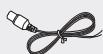
FM-antenne

iPod-dock

Gebruikershandleiding
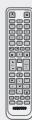

Afstandsbediening / Batterijen (formaat AAA)
Beschrijving
Voorpaneel
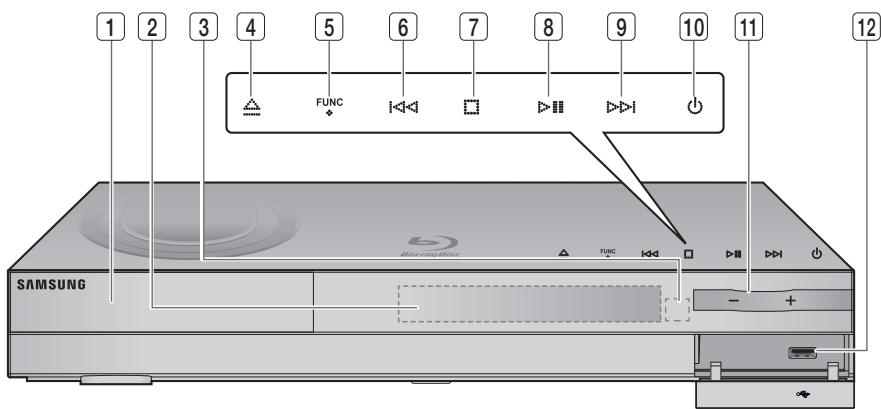
| 1 | SCHIJFLADE | Hier plaatst u de schijf. |
| 2 | WEERGAVE | Hier worden de afspeelstatus,ijd, enzovoort weergegeven. |
| 3 | SENSOR VOOR AFSTANDSBEDIERING | Detecteert signalen van de afstandsbediening. |
| 4 | OPENEN/SLUITEN | Hermee opent en sluit u de schijflade. |
| 5 | FUNCTIEKNOP | Hermee selecteert u achtereenvolgens de functies: BD/DVD → D. IN → AUX → HDMI 1 → HDMI 2 → FM |
| 6 | LAGERE FREQUENTIE EN TERUG | Terug maar vorige titel/hoofdstuk/nummer. Een lagere FM-frequentie zoeken. |
| 7 | STOP | Het afspelen van een schijf stoppen. |
| 8 | AFSPELEN/PAUZE | Een schijf afspelen of het afspelen onderbreken. |
| 9 | HOGERE FREQUENTIE EN VOLGENDE | Noar volgende titel/hoofdstuk/nummer. Een hogere FM-frequentie zoeken. |
| 10 | AAN/UIT (◇) | Hermee schakelt u het product in en uit. |
| 11 | VOLUMEREGELING | Het volume aanpassen. |
| 12 | USB-POORT | Hier kunt u een USB-opslagapparaat aansluiten en als opslag gebruiken wanner u bent aangesloten op BD-LIVE. Kan tevens worden gebruikt voor software-upgrades en het afspelen van MP3/JPEG/DivX/MKV/MP4. |

OPMERKING
Software-upgrades via de USB-hostaansluiting kunnen alleen worden uitgevoerd met een USB-flashgeheugenstick. Voor normaal gebruik van een USB-apparaat dat meer dan 500 mA verbruikt, is een apart apparaat voor stroomtoevoer nodig. Een USB HDD-apparaat kan niet worden gebruikt voor het opslaan van BD-gegevens (BD-LIVE).
Achterpaneel
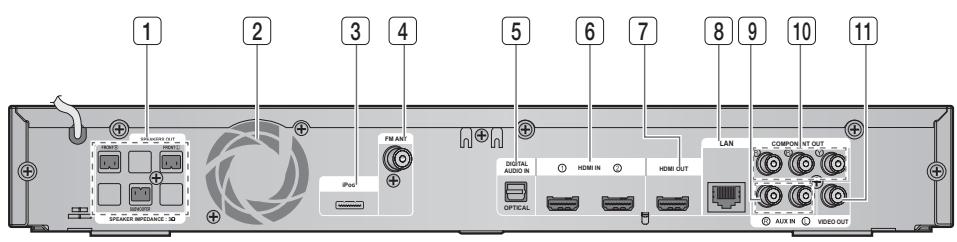
| 1 | 2.1-KANAALS LUIDSPREKERUITGANGEN | De voor-, subwooferluidsprekers aansluten. |
| 2 | KOELVENTILATOR | De koelventilator zorgt voor koele lusth in het apparaat om oververhitting te voorkomen en draait zolang het product is ingeschakeld. |
| 3 | iPod-AANSLUITING | Sluit de iPod-dockconnector hier aan. |
| 4 | FM-COAX-AANSLUITING (75Ω) | Voor aansluiting van de FM-antenne. |
| 5 | EXTERNE DIGITALE OPTISCHE INGANGEN (OPTICAL) | Voor aansluiting van exter apparaten met digitale UITvoer. |
| 6 | HDMI IN-AANSLUITINGEN | Hiermee worden digitale video- en audiosignalen tegelijkkertijd via een HDMI-kabel ontvangen. |
| 7 | HDMI OUT-AANSLUITING | Voor aansluiting, door middel van een HDMI-kabel, van de HDMI-uitgang op de HDMI-ingang van uw television voor de Beste beeldkwaliteit. |
| 8 | LAN-AANSLUITING | Kan worden gezrukt voor netwerkservices (zie pagina's 54~59), BD-LIVE en software-upgrades via de netwerkverbinding. |
| 9 | AUX IN-AANSLUITING | Voor aansluiting op de 2-kanaals analoge UITgang van een extern apparaat (zoals een videorecorder). |
| 10 | COMPONENT VIDEO-UITGANGEN | Hierop(Intukt u een television met component video-ingangen aansluten. |
| 11 | VIDEO OUT-AANSLUITING | Sluit de video-ingang (VIDEO IN) van uw television aan op de video-uitgang (VIDEO OUT) van dit product. |
! LET OP
Laat bij installatie van het product een ruimte van 10 cm vrij aan alle zijden van de koelventilator. Zorg dat de koelventilator en de ventilatieopeningen niet worden geblokkeerd.
Afstandsbediening
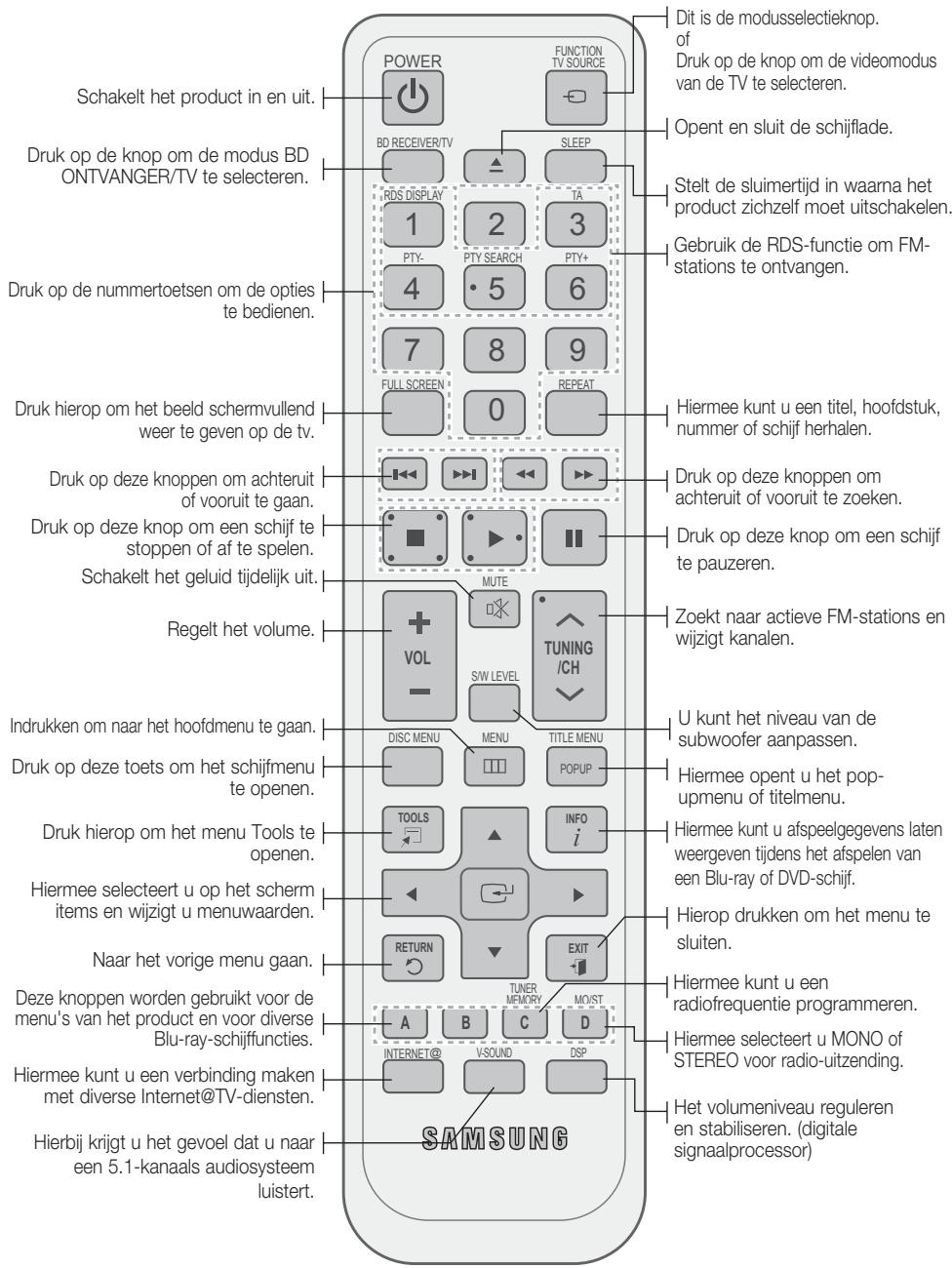
Uitleg over de afstandsbediening
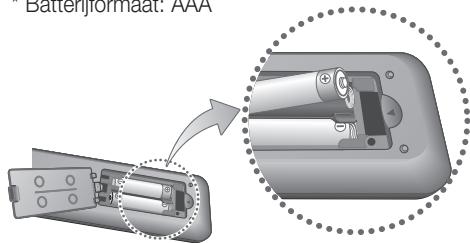
Batterijen in de afstandsbediening plaatsen
- Batterijformaat: AAA

OPMERKING
Zorg dat de + en - aan de uiteinden van de batterijen overeenkomen met het diagram in het batterijcompartiment. Bij normaal gebruik van de televisie gaan de batterijen ongeveer een jaar mee. De afstandsbediening heeft een bereik van circa 7 meter in een rechte lijn.
De afstandsbediening instellen
U kunt bepaalde functies van uw TV met deze afstandsbediening bedienen.
De televisie bedienen met de afstandsbediening
- Druk op de knop BD RECEIVER/TV om de afstandsbediening in de TV-modus te zetten.
- Druk op de knop POWER om de televisie in te schakelen.
- Houd de knop POWER ingedrukt en voer de code in die correspondeert met het merk van uw televisie.
- Als meerdere codes worden vermeld voor het merk van uw televisie, probeert u deze een voor een om te bepalen welke code werkt. Voorbeeld: een Samsung-televisie. Houd de toets POWER ingedrukt en gebruik de cijfertoetsen om 00, 15, 16, 17 en 40 in te voeren.
- Als de TV wordt uitgeschakeld, is de instelling voltooid.
- U kunt nu de toetsen TV AAN/UIT, VOLUME, KANAAL en de cijfertoetsen (0-9) gebruiken.

OPMERKING
- De afstandsbediening werkt mogelijk niet voor sommige merken televisies. Sommige bewerkingen zijn mogelijk niet uitvoerbaar, afhankelijk van het merk van uw televisie.
- De afstandsbediening is standaard ingesteld voor Samsung-televisies.
Codelijst voor televisiemerken
In dit gedeelte vindt u verschillende methoden om het product aan te sluiten op andere externe componenten. Schakel het product uit en haal de stekker uit het stopcontact voordat u het product gaat verplaatsen of installeren.
De luidsprekers aansluiten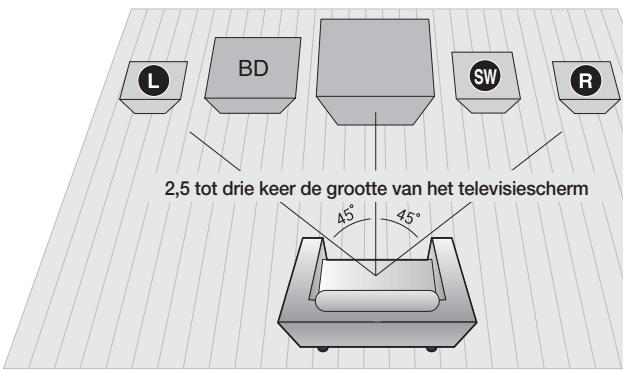
Positie van het product
Plaats het product op een voet of kastplank, of onder de televisie.
De luisterpositie selecteren
De luisterpositie moet zich bevinden op een afstand van ongeveer 2,5 tot 3 maal het formaat van de tv.
Voorbeeld : Voor 32" TV's 2~2,4m
Voor 55" TV's 3,5~4m
| Voorluidsprekers L R | Plaats deze luidsprekers voor de luisterpositie, maar u toe gericht (ongeveer 45°). Plaats de luidsprekers zo dat de tweeters zich op ongeveerdezelfde hoogte als uw oren bevinden. |
| Subwoofer SW | De plaat van de subwoofer is Niet zo belangrijk. U kunt deze plaatsen waar u maar wilt. |
! LET OP
Laat kinderen niet met of in de buurt van de luidsprekers spelen. Zij zouden gewond kunnen raken als er een luidspreker omvalt. Let bij het aansluiten van de luidsprekerkabels op de juiste polariteit (+/-). Houd de subwoofer buiten bereik van kinderen om te voorkomen dat ze hun handen of andere voorwerpen in de opening van de subwoofer steken. Hang de subwoofer niet aan de opening op.
OPMERKING
- Als u een luidspreker dicht bij uw tv plaatst, kan de schermkleur verstoord raken als gevolg van het magnetische veld dat door de luidspreker wordt gegenereerd. Als dit gebeurt, zet u de luidspreker verder weg van de tv.
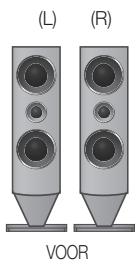
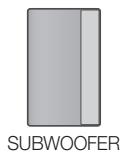
LUIDSPREKERKABEL
De luidsprekers aansluiten
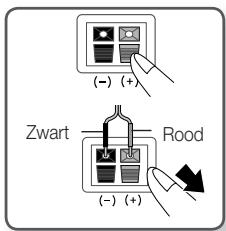
- Druk het klepje van de ingang aan de achterkant van de luidspreker omlaag.
- Plaats de zwarte kabel in de zwarte ingang (-) en de rode kabel in de rode ingang (+) en laat het klepje los.
- Sluit de snoeren aan op de luidsprekeringangen aan de achterzijde van het product door de juiste kleuren met elkaar te verbinden.
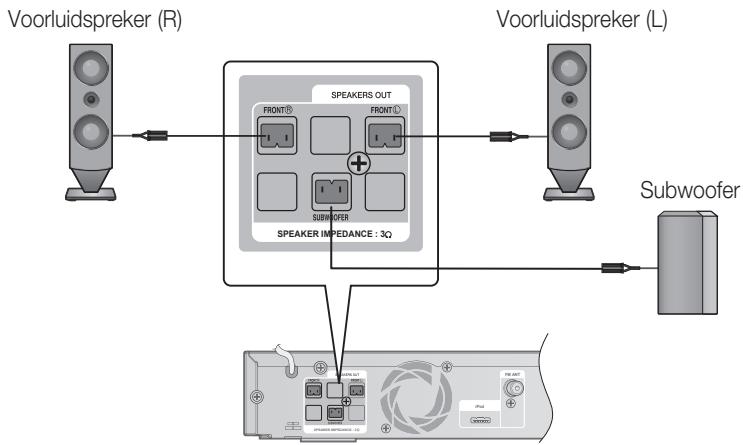
Extern apparaat/uw televisie aansluiten via HDMI
HDMI is een standaard digitale interface voor aansluiting op apparaten als televisie, projector, dvd-speler, blu-ray-speler, settopbox, enzovoort.
Met HDMI worden signaalverlies door analoge conversie vermeden, waardoor de geluidskwaliteit van video en audio is alsof deze oorspronkelijk in de digitale bron is gemaakt.
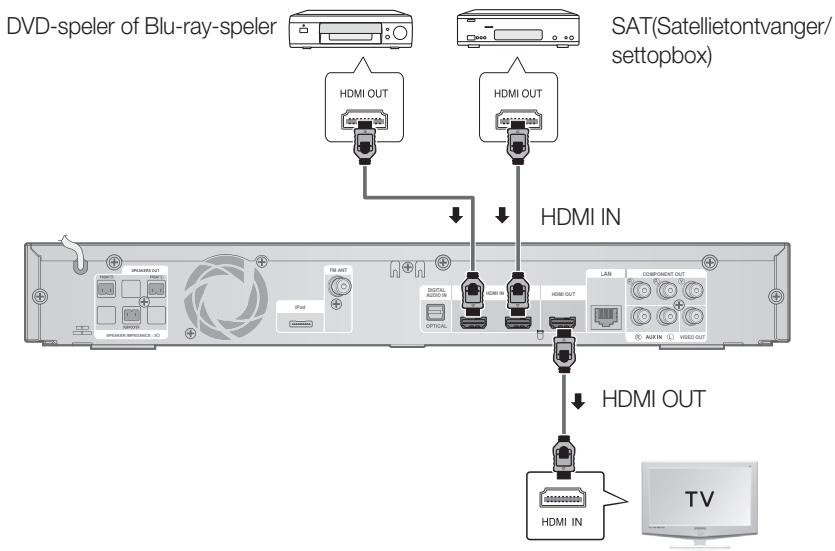
HDMI OUT: Aansluiting op een televisie via een HDMI-kabel (beste kwaliteit)
Breng de HDMI-kabel (niet meegeleverd) aan tussen de HDMI-uitgang aan de achterzijde van het product en de HDMI-ingang op uw televisie.

OPMERKING
- Afhankelijk van uw televisie werken bepaalde HDMI-uitvoerresoluties mogelijk niet.
- Als de HDMI-kabel tijdens het afspelen van een CD-DA-, MP3- of JPEG-bestand wordt aangesloten of verwijderd, wordt het afspelen gestopt.
- Als de videoaansluiting is gelukt, stelt u de video-ingangsbron op uw televisie zodanig in, dat deze overeenkomt met de gebruikte video-uitgang (HDMI, Component of Compositie) op het product. Raadpleeg de handleiding van uw tv voor meer informatie over het selecteren van de video-ingangsbron voor uw tv.
- Als u ervoor hebt gekozen de afstandsbediening van het product te gebruiken om de tv te bedienen, kunt u op de knop SOURCE op de afstandsbediening drukken om HDMI te selecteren als de externe bron van de TV.
HDMI IN: Een externe component aansluiten met een HDMI-kabel
- Breng de HDMI-kabel (niet meegeleverd) aan tussen de HDMI IN aan de rechterzijde van het product en de HDMI-uitgang op uw digitale apparaat.
- Druk op de knop FUNCTION om de ingang HDMI 1 of HDMI 2 te selecteren.
Hiermee selecteert u achtereenvolgens de functies:
BD/DVD → D.IN → AUX → HDMI1 → HDMI2 → FM
HDMI-autodetectiefunctie
De video-uitgang van het product wordt automatisch gewijzigd naar de HDMI-modus wanneer u een HDMI-kabel aansluit voordat het apparaat is ingeschakeld. Zie pagina 28 voor mogelijke HDMI-resoluties.
- Deze functie is niet beschikbaar als de HDMI-kabel geen CEC ondersteunt.
- Beschrijving van de HDMI-aansluiting
- HDMI zendt alleen een puur digitaal signaal naar de televisie.
- Als uw televisie HDCP niet ondersteunt, verschijnt willekeurige ruis op het scherm.
- Wat is HDCP?
HDCP (High-bandwidth Digital Content Protection) is een systeem voor kopieerbeveiliging van BD/DVD-inhoud via HDMI. Het biedt een beveiligde digitale koppeling tussen een videobron (pc, DVD) en een weergave-apparaat (televisie, projector). Inhoud wordt versleuteld op het bronapparaat om ongeautoriseerde kopieën te voorkomen.
! LET OP
- De functie Anynet+ wordt alleen ondersteund als een HDMI-kabel is aangesloten op de HDMI-uitgang van het product.
De FM-antenne aansluiten
FM-antenne (meegeleverd)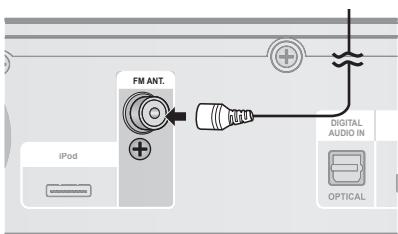
- Sluit de meegeleverde FM-antenne aan op de FM 75Ω coax-aansluiting.
- Beweeg de antenne langzaam in het rond totdat u een plek met goede ontvangst vindt. Bevestig de antenne dan aan een muur of ander vast oppervlak.

OPMERKING
- Met dit product kunt u geen AM-uitzendingen beluisteren.
De video-uitgang aansluiten op uw TV
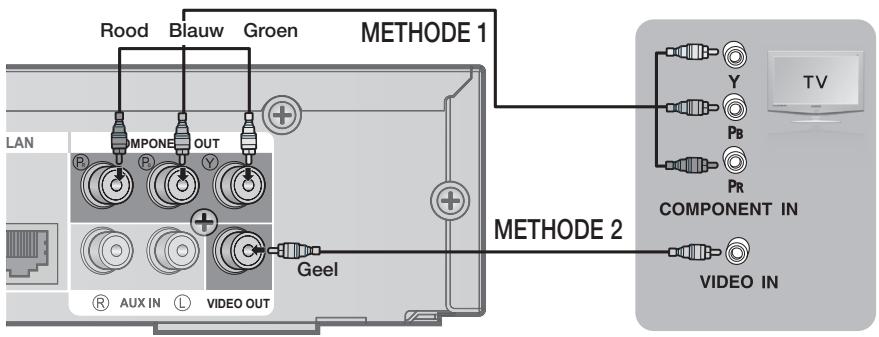
METHODE 1: Component-video (HOGERE KWALITEIT)
Als uw televisie is voorzien van Component-video-ingangen, sluit u een Component-videokabel (niet meegeleverd) aan tussen de Component Video Out (Pr, Pb en Y) aan de achterzijde van het product en de Component-video-ingangen op uw televisie.

OPMERKING
U kunt kiezen uit diverse resolutie-instellingen, zoals 1080i, 720p, 576p(480p) en 576i(480i), afhankelijk van het schijftype. (Zie pagina 28) - De daadwerkelijke resolutie kan verschillen van de instelling in het instellingenmenu als zowel Component- als HDMI-kabels zijn aangesloten. De resolutie kan ook verschillen afhankelijk van de schijf. (Zie pagina 28) - Als de videoaansluiting is gelukt, stelt u de video-ingangsbron op uw televisie zodanig in, dat deze overeenkomt met de gebruikte video-uitgang (HDMI, Component of Composiet) op het product. Raadpleeg de handleiding van uw tv voor meer informatie over het selecteren van de video-ingangsbron voor uw TV. - Als u ervoor hebt gekozen de afstandsbediening van het product te gebruiken om de tv te bedienen, kunt u op de knop TV SOURCE op de afstandsbediening drukken om COMPONENT te selecteren als de externe bron van de TV. ■ Als tijdens DVD-weergave zowel de HDMI- als Component-aansluiting zijn aangesloten en u kiest voor de modus Component 1080p, 1080i, 720p of 576p(480p), worden de uitvoerresoluties in het menu met de beeldscheminstellingen weergegeven als 1080p, 1080i, 720p of 576p(480p). De werkelijke resolutie is 576i(480i).
METHODE 2: Composiet video (GOEDE KWALITEIT)
Sluit de meegeleverde videokabel aan tussen de aansluiting VIDEO OUT aan de achterzijde van het product en de aansluiting VIDEO IN op uw TV.

OPMERKING
- De uitvoer van de VIDEO-bron is altijd in een resolutie van 576i(480i), ongeacht de resolutie die is ingesteld in het instellingenmenu. (Zie pagina 28) ■ Als de videoaansluiting is gelukt, stelt u de video-ingangsbron op uw televisie zodanig in, dat deze overeenkomt met de gebruikte video-uitgang (HDMI, Component of Composiet) op het product. Raadpleeg de handleiding van uw tv voor meer informatie over het selecteren van de video-ingangsbron voor uw TV. ■ Als u ervoor hebt gekozen de afstandsbediening van het product te gebruiken om de tv te bedienen, kunt u op de knop TV SOURCE op de afstandsbediening drukken om VIDEO te selecteren als de externe bron van de TV.
! LET OP
- Videosignalen die via VCR's worden gevoed, kunnen worden beïnvloed door systemen die het auteursrecht beschermen. Het beeld kan hierdoor worden vervormd.
Audio van externe componenten aansluiten
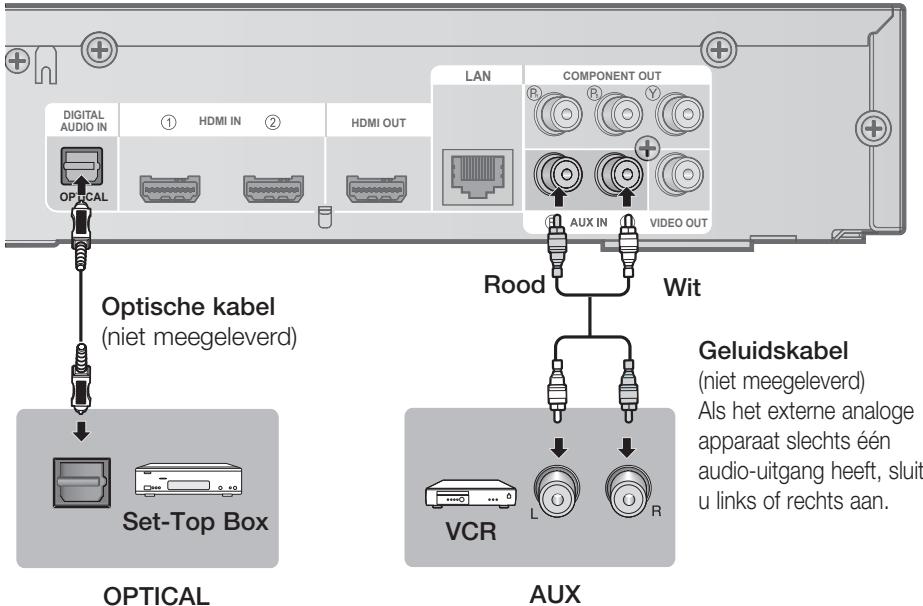
OPTICAL : Een extern digitaal apparaat aansluiten
Apparaten die gebruikmaken van digitale signalen, zoals een kabel/satellietontvanger (set-top-box).
- Verbind de digitale ingang OPTICAL (OPTISCH) van het product met de digitale uitgang van het externe digitale apparaat.
- Druk op de knop FUNCTION om de ingang D.IN te selecteren.
- Hiermee selecteert u achtereenvolgens de functies: BD/DVD → D. IN → AUX → HDMI 1 → HDMI 2 → FM

OPMERKING
■ Als u video wilt bekijken via uw kabel/satellietontvanger, moet u de video-uitgang daarvan aansluiten op een televisie. - Dit systeem biedt ondersteuning voor digitale bemonsteringsfrequenties van 32 kHz of hoger van externe digitale apparaten. - Dit systeem ondersteunt alleen DTS- en Dolby Digital-audio; MPEG-audio (bitstream) wordt niet ondersteund.
AUX: een extern analoog apparaat aansluiten
Apparaten die gebruikmaken van analoge signalen, zoals een videorecorder.
- Verbind AUX IN (Audio) op het product met de audio-uitgang van het externe analoge apparaat.
- Zorg dat de kleuren van de connectors met elkaar overeenkomen.
- Druk op de knop FUNCTION om de ingang AUX te selecteren.
- Hiermee selecteert u achtereenvolgens de functies: BD/DVD → D. IN → AUX → HDMI 1 → HDMI 2 → FM

OPMERKING
Sluit de video-uitgang van uw videorecorder aan op de televisie en de audio-uitgangen van de videorecorder op deze speler.
Een verbinding maken met het netwerk
Dit product stelt u in staat netwerkservices (zie pagina's 54-59), zoals Internet@TV en BD-LIVE te bekijken, en tevens software-updates te ontvangen als er een netwerkverbinding tot stand wordt gebracht. Wij adviseren u gebruik te maken van een AP (Access Point - toegangspunt) of IP-router voor de verbinding. Voor meer informatie over verbindingen via een router raadpleegt u de gebruikershandleiding of neemt u contact op met de fabrikant van de router voor technische assistentie.
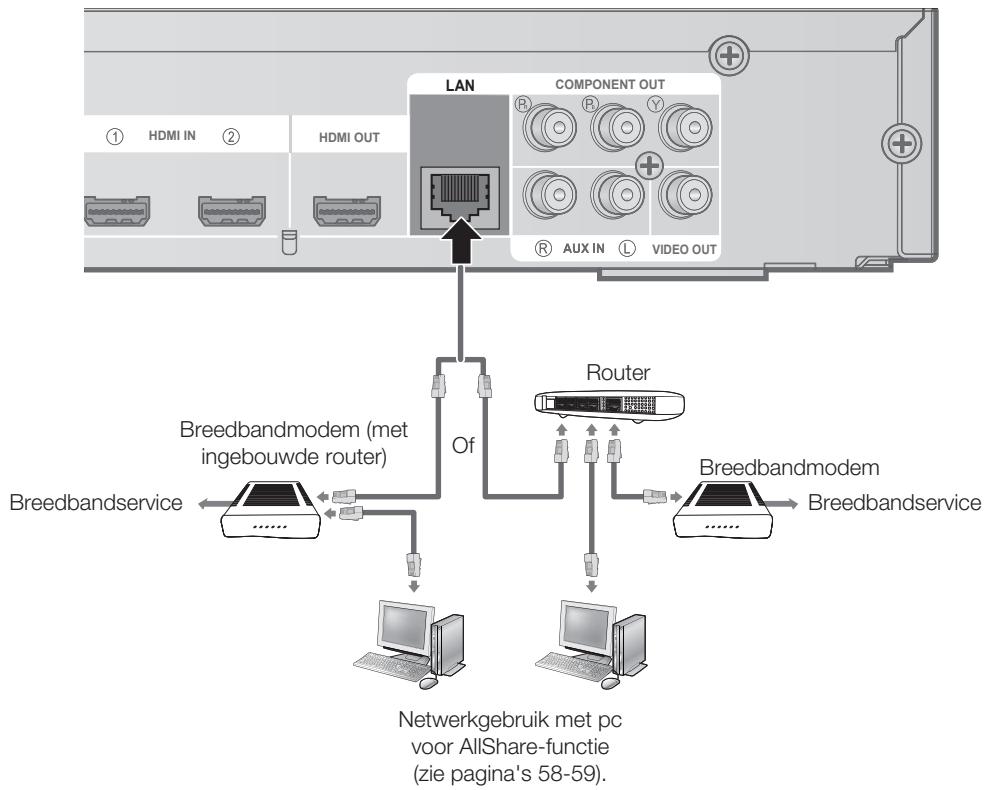
Kabelnetwerk
- Sluit met de Direct LAN-kabel (UTP-kabel) de LAN-aansluiting op de achterkant van het product aan op de LAN-aansluiting van uw modem.
- Stel de netwerkopties in. (Zie pagina 35.)

OPMERKING
- Mogelijk kunt u niet via internet verbinding maken met de updateserver voor software van Samsung. Dit is afhankelijk van de gebruikte router en het beleid van uw internetaanbieder. Neem voor meer informatie contact op met uw internetaanbieder (ISP, Internet Service Provider).
- Gebruikers met ADSL dienen een netwerkverbinding via de router tot stand te brengen. Voor de AllShare-functie moeten de pc en het netwerk zijn aangesloten, zoals weergegeven in de afbeelding.
Draadloos netwerk
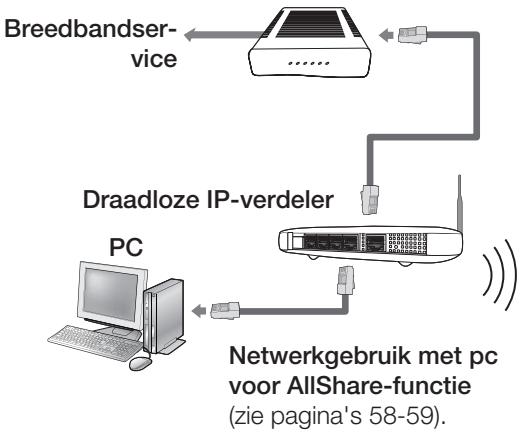
U kunt verbinding met een netwerk maken met behulp van een draadloze IP-sharer. Als u verbinding met een draadloos netwerk wilt maken, is een draadloze AP/IP-router vereist. Stel de netwerkopties in. (Zie pagina 35.)

OPMERKING
- Om een draadloos netwerk te kunnen gebruiken, moet het product op een draadloze IP-sharer worden aangesloten. Als de draadloze IP-sharer ondersteuning biedt voor DHCP, kan het product gebruikmaken van een DHCP of statisch IP-adres om verbinding te maken met het draadloze netwerk.
- Dit product ondersteunt IEEE 802.11B, IEEE 802.11G, IEEE 802.11N. Wanneer u de video afspeelt via een IEEE 802.11B/G-verbinding, worden de video's mogelijk niet vloeiend afgespeeld.
- Selecteer een kanaal voor de draadloze IP-sharer dat momenteel wordt gebruikt. Als het geselecteerde kanaal voor de draadloze IP-sharer momenteel door een ander apparaat in de buurt wordt gebruikt, kunnen storing en communicatiefouten optreden. ■ Als de modus Pure High-throughput (Greenfield) 802.11n is geselecteerd en het coderingstype voor uw AP is ingesteld op WEP, TKIP of TKIP-AES (WPS2Mixed), biedt dit product geen ondersteuning voor een verbinding die voldoet aan de nieuwe Wi-Fi-certificeringsspecificaties. ■ Als uw AP ondersteuning biedt voor WPS (Wi-Fi Protected Setup), kunt u verbinding met het netwerk maken via PBC (Push Button Configuration) of PIN (Personal Identification Number). De SSID- en WPA-sleutels worden in beide modi automatisch door WPS geconfigureerd. Verbindingsmethoden: u kunt de draadloze netwerkverbinding op 3 manieren instellen.
- PBC (WPS)
- Automatisch instellen (met de functie Auto Network Search)
- Handmatig instellen
- Draadloos LAN kan interferentie veroorzaken, afhankelijk van de gebruikersomstandigheden (AP-prestatie, afstand, obstakels, interferentie door andere radioapparatuur, enz.). Stel de draadloze IP-sharer in op de infrastructuurmodus. De ad-hocmodus wordt niet ondersteund. Wanneer de veiligheidssleutel op de AP (draadloze IP-sharer) wordt toegepast, worden alleen het volgende ondersteund.
1) Verificatiemodus: WEP, WPAPSK, WPA2PSK 2) Type codering: WEP, AES
Voor de AllShare-functie moet u een pc op het netwerk aansluiten, zoals weergegeven in de afbeelding.
Voordat u begint (Begininstelling)
- Zet de tv aan nadat u het product hebt aangesloten. (Als het product voor het eerst wordt verbonden met de tv, wordt het product automatisch ingeschakeld en wordt het scherm Eerste instelling weergegeven.)
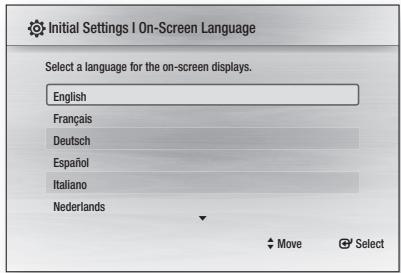
- Druk op de knoppen ▲▼ om de gewenste taal te selecteren en druk vervolgens op ENTER.
- Druk op de knop ENTER om de knop Start te selecteren.
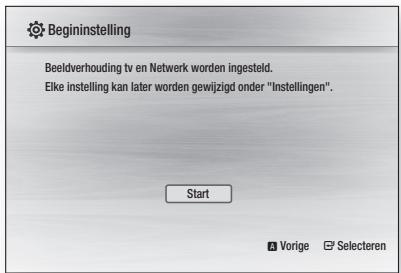
- Druk op de knoppen ▲▼ om de gewenste beeldverhouding te selecteren en druk vervolgens op ENTER. (Zie pagina 27)
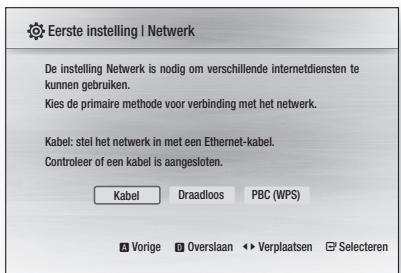
- Druk op de knoppen ◀▶ om de gewenste netwerkinstellingen te selecteren: Bedraad, Draadloos of PBC (WPS). Druk vervolgens op ENTER. (Zie pagina's 35-38.) De netwerktest wordt gestart en de eerste instelling wordt voltooid.
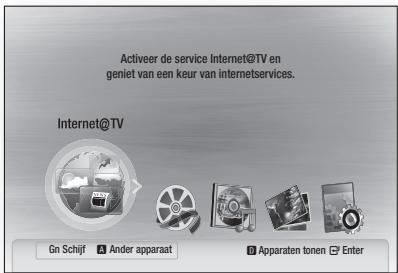
- Druk op OK. Het Home-menu wordt weergegeven. (Voor meer informatie over het Home-menu kunt u terecht op pagina 26.)
Home-menu

OPMERKING
(Als het product voor de eerste keer wordt verbonden met de tv, wordt het product automatisch ingeschakeld. Dit is geen storing. - Het Home-menu wordt niet weergegeven als u de begininstellingen niet configureert. - Als u op de BLAUWE (D) knop drukt tijdens het instellen van het netwerk, kunt u het hoofdmenu zelfs openen als de netwerkinstellingen nog niet voltooid zijn. - Als u teruggaat naar het Home-menu, wordt de modus voor volledig scherm automatisch geannuleerd.
Instellingen
- Als u het scherm Eerste instelling opnieuw wilt weergeven om er wijzigingen in aan te brengen, drukt u op de knop STOP (■) op het voorpaneel van het product en houdt u deze langer dan 5 seconden ingedrukt zonder dat een schijf is geplaatst.
- Gebruik de HDMI-kabel om het product aan te sluiten op een Samsung-TV die Anynet+(HDMI-CEC) ondersteunt. Als op de tv een taal wordt gebruikt die wordt ondersteund door het product, wordt die taal automatisch ingesteld als voorkeurtaal. De functie Anynet+(HDMI-CEC) moet echter zowel op de tv als op het product op Aan worden gezet.
- Als het product langer dan 5 minuten in de stopmodus staat zonder handelingen van de gebruiker, verschijnt de schermbeveiliging op uw televisie. Als de schermbeveiliging van het product langer dan 25 minuten actief is, wordt de stroom automatisch uitgeschakeld, behalve tijdens het afspelen van een CD-DA (automatische stroomuitschakeling).
Het menu instellen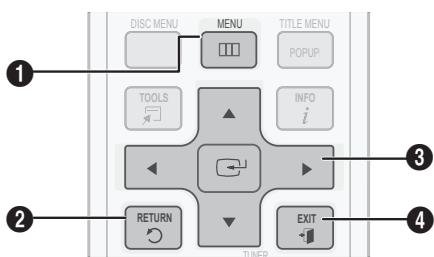
| 1 | Knop MENU : Hiermee gaat u maar het hoofdmenu. |
| 2 | Knop RETURN : Hiermee gaat u maar het vorige menu. |
| 3 | Knop ENTER / DIRECTION : Druk op de pijtoetsen om de cursor te verplaatsen en een item te selecteren. Druk op de knop ENTER om de geselecteerde optie te starten of de instilling te bevestigen. |
| 4 | Knop EXIT : Hiermee verlaat u het menu. |
- Druk op de knop POWER. Het Home-menu wordt geopend.
Home-menu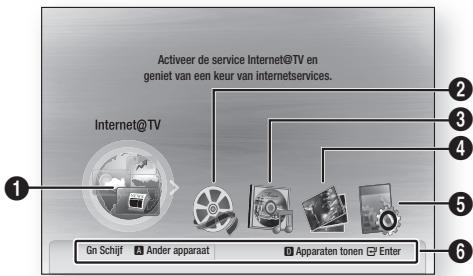
| 1 | Hiermee worden de functie Internet@TV geseleeteerd. |
| 2 | Hiermee worden de video's geseleeteerd. |
| 3 | Hiermee worden de muziek geseleeteerd. |
| 4 | Hiermee worden de foto's geseleeteerd. |
| 5 | Hiermee worden deinstallingen geseleeteerd. |
| 6 | Hiermee worden de beschikbare knappenweergegeben. |
- Druk op ◀▶ om Instellingen te selecteren, en druk vervolgens op ENTER.
- Druk op de knoppen ▲▼ om het gewenste menu te selecteren en druk op de knop ENTER.
- Druk op de knoppen om het gewenste item te selecteren en druk op de knop ENTER.
- Druk op de knop EXIT om het menu af te sluiten.
OPMERKING
- Als het product is verbonden met het netwerk, selecteert u Internet@TV vanuit het Home-menu. Download gewenste inhoud vanuit Samsung-AppS.
- De toegangsstap kan verschillen, afhankelijk van het geselecteerde menu.
- Het OSD (On Screen Display) kan veranderen in dit product nadat een upgrade van de softwareversie is uitgevoerd.
Weergave
U kunt verschillende weergaveopties configureren, zoals Normaal/Breedbeeld, Resolutie, etc.
Norm,Breedb.
Afhankelijk van het type televisione dat u hebt,(Intukt de beeldinstellungen aanpassen.
16:9 normal
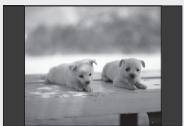
Bepaalde films (4:3 bron) worden weergegeven in de verhouding 4:3 pillarbox (zwarte balken aan weerszijden van het beeld) als 16:9 normal is geselecteerd.
16:9 Breed

U kunt het gehele 16:9-beeld bekijken op uw breedbeeldtv.
4:3 Letter Box
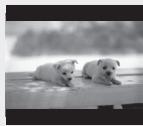
Selecteer deze optie als u het gehele 16:9-scherm wilt zien dat een Blu-ray Disc/DVD biedt, ook al heeft uw tv een beeldformaat van 4:3. Aan de boven- en onderkant van het scherm ziet u zwarte balken.
4:3 Pan-Scan
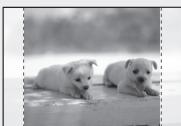
Selecteer deze optie wanneer u de video op de Blu-ray Disc/DVD met de verhouding 16:9 zonder zwarte balken wilt weergeven aan de boven- en onderzijde. Ondanks dat u een tv met een beeldverhouding van 4:3 hebt, worden de uiterste rechter- en linkerkant van het beeld afgesneden.

OPMERKING
- Afhankelijk van het schijftype zijn sommige beeldverhoudingen niet beschikbaar.
- Als u een beeldverhouding en optie selecteert die afwijkt van de verhouding van uw tv, wordt het beeld mogelijk vervormd weergegeven.
- Als u 4:3 Pan-Scan of 4:3 Letter Box selecteert, ziet u niet het volledige scherm als u op de knop FULL SCREEN op de afstandsbediening drukt.
BD Wise (alleen Samsung-producten)
BD Wise is de nieuwste verbindingsfunctie van Samsung. Wanneer u Samsung-producten met BD Wise met elkaar verbindt via HDMI, wordt de optimale resolutie automatisch ingesteld.
- Uit: De uitvoerresolutie zal worden hersteld volgens de eerder ingestelde resolutie, ongeacht de resolutie van de schijf.
- Aan: De oorspronkelijke resolutie van de BD-/DVD-schijf wordt aan de tv uitgevoerd.

OPMERKING
- Als u de resolutie in BD Wise wilt wijzigen, moet u BD Wise eerst uitschakelen.
- Wanneer u BD Wise uitschakelt, wordt de resolutie van de aangesloten tv automatisch op het maximum ingesteld.
- Wanneer het product is aangesloten op een apparaat dat BD Wise niet ondersteunt, kunt u de functie BD Wise niet gebruiken. Voor een juiste werking van BD Wise moet u BD Wise zowel in het menu van het product als in het menu van de tv op Aanzetten.
Resolutie
Hiermee stelt u de uitvoerresolutie van het component- of HDMI-videosignaal in.
Het getal in 1080p, 1080i, 720p, 576p(480p), 576i(480i) geeft het aantal beeldlijnen aan.
De i en p staan voor interlace en progressive scan.
- Automatisch: De optimale resolutie wordt automatisch bepaald en geselecteerd. (alleen HDMI)
- BD Wise: hiermee worden automatisch de optimale resolutie ingesteld wanneer via HDMI op een tv is aangesloten met de functie BD Wise. (Het menu-item BD Wise wordt alleen weergegeven als BD Wise is ingeschakeld.) (alleen HDMI) 1080p: uitvoer van 1080 progressieve beeldlijnen. (alleen HDMI) 1080i: uitvoer van 1080 interlaced beeldlijnen.
- 720p: uitvoer van 720 progressieve beeldlijnen.
- 576p/480p: uitvoer van 576(480) progressieve beeldlijnen.
- 576i/480i: uitvoer van 576(480) interlaced beeldlijnen. (alleen component en VIDEO)
Resolutie volgens de uitgangsmodus
- Blu-ray Disc afspelen
| Uitvoer Instellingen | HDMI/aingesloten | HDMI/niet aingesloten | ||
| HDMI-modus | Component-/Videomodus | Componentmodus | Videomodus | |
| Auto | Optimale resolutie | 576i(480i) | - | - |
| 1080p, Filmbeeld (24Fs) uit | 1080p bij 60 beelden | 576i(480i) | - | - |
| 1080p/1080i, Filmbeeld (24Fs) aan | 1080p bij 24 beelden | 576i(480i) | - | - |
| 1080i, Filmbeeld (24Fs) uit | 1080i | 576i(480i) | 1080i | 576i(480i) |
| 720p | 720p | 576i(480i) | 720p | 576i(480i) |
| 576p(480p) | 576p(480p) | 576i(480i) | 576p(480p) | 576i(480i) |
| 576i(480i) | - | - | 576i(480i) | 576i(480i) |
DVD afspelen
| Uitvoer Instellingen | HDMI/aingesloten | HDMI/niet aingesloten | ||
| HDMI-modus | Component-/Videomodus | Componentmodus | Videomodus | |
| Auto | Optimale resolutie | 576i(480i) | - | - |
| 1080p | 1080p bij 60 beelden | 576i(480i) | - | - |
| 1080i | 1080i | 576i(480i) | 576p(480p) | 576i(480i) |
| 720p | 720p | 576i(480i) | 576p(480p) | 576i(480i) |
| 576p(480p) | 576p(480p) | 576i(480i) | 576p(480p) | 576i(480i) |
| 576i(480i) | - | - | 576i(480i) | 576i(480i) |

OPMERKING
- Als de aangesloten televisie het filmbeeld of de geselecteerde resolutie niet ondersteunt, wordt het volgende bericht weergegeven: "Wacht, als na de keuze geen opnamen worden getoond, a.u.b. 15 seconden. Vervolgens wordt de resolutie automatisch teruggezet naar de vorige waarde. Wilt u een keuze maken?". Als u Ja selecteert en de resolutie wordt niet ondersteund, wordt het televisiescherm leeg weergegeven. Wacht 15 seconden om de vorige waarde voor de resolutie automatisch te herstellen.
- Als het scherm leeg is, drukt u op de knop STOP (■) aan de voorzijde van het product en houdt u deze knop langer dan 5 seconden ingedrukt (zonder dat er een schijf is geplaatst). Alle instellingen worden teruggezet naar de standaard fabrieksinstellingen. Voer de stappen op de vorige pagina uit om elke modus te openen en selecteer de weergave-instellingen die door de televisie worden ondersteund.
Bij het terugzetten van de fabrieksinstellingen worden alle gebruikersgegevens uit de BD-gegevens verwijderd. - De Blu-ray Disc moet de functie voor 24 frames bevatten om de modus Filmbeeld (24Fs) te kunnen gebruiken. - Als zowel de HDMI- als de Component-aansluiting is verbonden en u momenteel Component-uitvoer gebruikt, is er een verschil tussen de resolutietabel en de werkelijke resolutie afhankelijk van uw tv. - Als de functie automatische HDMI-detectie niet werkt, kunt u de resolutie 1080p of Filmbeeld (24Fs) niet selecteren.
HDMI-formaat
U kunt de kleurinstellingen van het HDMI-uitgangssignaal optimaliseren.
- TV: Selecteer het type aangesloten apparaat.
- Monitor: Selecteer deze optie als u via HDMI verbonden bent met een tv.

OPMERKING
- Het product en tv of monitor moeten worden aangesloten voordat u deze optie selecteert.
Filmbeeld (24Fs)
Wanneer u de functie Filmbeeld (24Fs) instelt op Aan, kunt u de HDMI-uitgang van het product instellen op 24 frames per seconde voor optimale beeldkwaliteit. U kunt de functie Filmbeeld (24Fs) alleen gebruiken met een tv die deze framesnelheid ondersteunt. U kunt dit menu alleen selecteren bij een HDMI-uitgangsresolutie van 1080i of 1080p.
- Uit: Functie Filmbeeld (24Fs) werkt niet. Aan: Functie Filmbeeld (24Fs) werkt.

OPMERKING
- Afhankelijk van de schijf kunnen twee framesnelheden zijn inbegrepen: filmmateriaal (24 frames) en videomateriaal (30 frames). Tijdens het overschakelen tussen Film (24 frames) en Video (30 frames) kan het scherm enkele seconden knipperen.
- Als uw tv de functie Filmbeeld (24Fs) niet ondersteunt, wordt een pop-upvenster weergegeven.
Progressieve functie
Stel in om de beeldkwaliteit te verbeteren bij het weergeven van dvd's.
- Automatisch: Selecteer deze optie om het product automatisch in te stellen op het beste beeld voor de dvd die u bekijkt.
- Video: Selecteer deze optie voor de beste beeldkwaliteit voor dvd's met concerten of tv-shows.
Stille Functie
Stel het weergegeven beeldtype in wanneer u het afspelen van de dvd onderbreekt.
- Automatisch: Hiermee stelt u automatisch het beste stilstaande beeld in op basis van de inhoud.
- Frame: Selecteer deze optie bij het onderbreken van een scène met weinig actie.
- Veld: Selecteer deze optie bij het onderbreken van een scène met veel actie.
HDMI Deep Color
Stel in of u het beeld van de HDMI OUT-aansluiting al dan niet met Deep Color wilt uitvoeren. Met Deep Color kunnen kleuren nauwkeuriger worden gereproduceerd en zijn de kleuren dieper.
- Automatisch: Het beeld zal worden uitgevoerd met Deep Color, maar de aangesloten tv moet HDMI Deep Color ondersteunen.
- Uit: Het beeld wordt zonder Deep Color uitgevoerd.
Geluid
Luidsprekerinst.
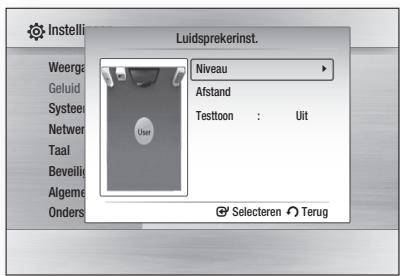
Niveau
U kunt de balans en het niveau van elke luidspreker instellen.
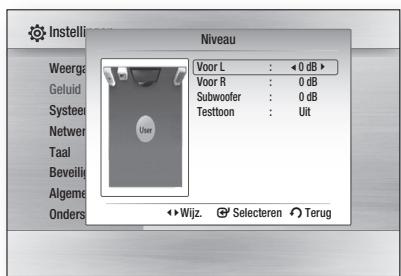
Het niveau van de voor-/subwooferluidsprekers aanpassen
- Het volumeniveau kan worden aangepast in stappen van +6 dB tot -6 dB.
- Het volume wordt hoger naarmate u dichter bij +6 dB komt en lager naarmate u dichter bij -6 dB komt.
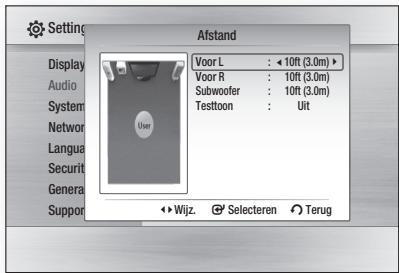
Afstand
Als de luidsprekers niet op gelijke afstand van de luisterpositie kunnen worden geplaatst, kunt u de vertragingstijd van de geluidssignalen van de voorluidsprekers en de subwooferluidsprekers aanpassen.
- U kunt de luidsprekerafstand instellen tussen 0,3 m (1 ft) en 9,0 m (30 ft).
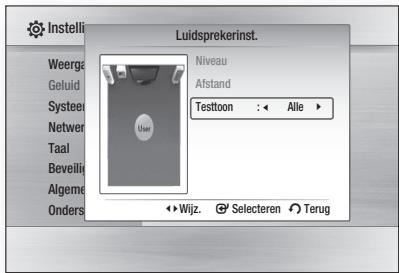
Testtoon
Gebruik de functie Test Tone (Testtoon) om de luidsprekerverbindingen te controleren.
Druk op de knoppen ◀, ▶ om Alle te selecteren.
- Er wordt een testtoon verzonden maar achtereenvolgens Linksvoor → Rechtsvoor → Subwoofer zodat u kunt controleren of de luidsprekers juist zijn opgesteld.
U kunt de testtoon stoppen door op de knoppen ◀, ▶ te drukken en Uit te selecteren.

OPMERKING
- Wanneer HDMI-audio is ingeschakeld (u hoort geluid via de luidsprekers van de televisie), is de functie Testtoon niet beschikbaar.
EQ-optimalisator
Stel automatisch optimale EQ in afhankelijk van regio.
- Uit: Schakel EQ-optimalisator uit. Aan: Schakel EQ-optimalisator in.
HDMI AUDIO
De audiosignalen die via de HDMI-kabel worden verzonden, kunnen worden in- en uitgeschakeld.
- Uit: video wordt alleen via de HDMI-kabel verzonden en audio wordt alleen via de luidsprekers van het product uitgevoerd.
- Aan: zowel video- als audiosignalen worden via de HDMI-kabel verzonden en audio wordt alleen via uw tv-luidsprekers uitgevoerd.

OPMERKING
HDMI-audio wordt automatisch naar beneden gemengd naar 2-kanaals voor tv-luidsprekers.

Digitale audio-uitvoer
Stel digitale uitvoer in conform de aangesloten ontvanger. (Raadpleeg voor meer details het gedeelte 'Selectie van digitale uitvoer' op de volgende pagina.)
- PCM
- Bitstream (hercodering)
- Bitstream (audiofiel)
Blu-ray Discs kunnen drie audiostreams bevatten.
- Primaire audio: de audiosoundtrack van de hoofdfilm
- Secundaire audio: extra soundtrack, zoals commentaar van de regisseur of acteurs.
- Interactive Audio (Interactieve audio): Als deze optie wordt geselecteerd, kunt u interactieve audio horen. Interactieve audio is op elke Blu-ray Disc aanwezig, tenzij anders aangegeven.

OPMERKING
- Selecteer de juiste digitale uitvoer, anders hoort u geen geluid of hard geluid.
- Als het HDMI-apparaat (ontvanger, tv) niet kan worden gebruikt met gecomprimeerde indelingen (Dolby Digital, DTS), wordt het audiosignaal uitgevoerd als PCM. Secundaire en effectaudio zijn met reguliere dvd's niet mogelijk.
- Bepaalde Blu-ray Discs hebben geen secundaire of effectaudio.
- Deze instellingen voor de digitale uitvoer zijn niet van invloed op de analoge (L/R) audio of HDMI-audio-uitvoer naar uw tv.
Ze zijn van invloed op de optische en HDMI-audio-uitvoer wanneer er verbinding met een ontvanger wordt gemaakt.
- Als u MPEG-audiobestanden afspeelt, wordt het audiosignaal uitgevoerd als PCM, ongeacht de opties voor digitale uitvoer (PCM of Bitstream).
| Instellingen | PCM | Bitstream (hercodering) | Bitstream (Audiophile) | |||
| Verbinding | HDMI-ontvanger | Optisch | HDMI-ontvanger of optisch | HDMI-ontvanger | Optisch | |
| Audiostroom op Blu-rayschijf | PCM | Tot 7.1-kanaals | PCM 2-kanaals | DTS opniew gecodeerd | PCM | PCM 2-kanaals |
| Dolby Digital | Tot 5.1-kanaals | PCM 2-kanaals | DTS opniew gecodeerd | Dolby Digital | Dolby Digital | |
| Dolby Digital Plus | Tot 7.1-kanaals | PCM 2-kanaals | DTS opniew gecodeerd | Dolby Digital Plus | Dolby Digital | |
| Dolby TrueHD | Tot 7.1-kanaals | PCM 2-kanaals | DTS opniew gecodeerd | Dolby TrueHD | Dolby Digital | |
| DTS | Tot 6.1-kanaals | PCM 2-kanaals | DTS opniew gecodeerd | DTS | DTS | |
| DTS-HD HRA | Tot 7.1-kanaals | PCM 2-kanaals | DTS opniew gecodeerd | DTS-HD HRA | DTS | |
| DTS-HD MA | Tot 7.1-kanaals | PCM 2-kanaals | DTS opniew gecodeerd | DTS-HD MA | DTS | |
| Audiostroom opDVD | PCM | PCM 2ch | PCM 2-kanaals | PCM 2-kanaals | PCM 2-kanaals | PCM 2-kanaals |
| Dolby Digital | Tot 5.1-kanaals | PCM 2-kanaals | Dolby Digital | Dolby Digital | Dolby Digital | |
| DTS | Tot 6.1-kanaals | PCM 2-kanaals | DTS | DTS | DTS | |
| Definitie voor Blu-rayschijf | Elke | Decodeert de primaire, secundaire en effectstreams in PCM audio | Decodeert primaire, secundaire en effectaudiostrreamsaar PCM audio. Vervolgens wordt de PCM audio gecodeerdaar een DTS-bitstream. | Alleen de primaire audiosoundtrack (hoofdsoundtrack van de film) worden uitgevoerd zodate de ontvanger de audiobitsstream kan decoderen. U hoor geen secundaire en effectaudio. | ||
Dynamische compressie
U kunt bij lage volumes de dialoog toch duidelijk horen. Dit is alleen actief wanneer er een Dolby Digital-signaal wordt gedetecteerd.
- Uit: U kunt de film bekijken met het standaard dynamisch bereik. Aan: Wanneer u filmmuziek zachtjes afspeelt of met kleinere speakers, kan het systeem de juiste compressie toepassen om de zachte inhoud verstaanbaarder te maken en om te voorkomen dat dramatische passages te hard klinken.
AV-sync
Videobeelden kunnen trager lijken dan het geluid wanneer het product is aangesloten op een digitale televisie. Als dit het geval is, kunt u de vertragingstijd van het geluid aanpassen zodat het klopt met de beelden.
- U kunt de vertragingstijd van de audio instellen tussen 0 msec en 300 msec. Stel het in op de status Optimaal.
System
Begininstelling
Door de eerste instellingen te gebruiken, kunt u de taal, beeldverhouding en netwerkinstellingen enzovoort instellen.
Voor meer informatie over de instellingen kunt u het betreffende gedeelte in deze gebruikershandleiding raadplegen.
Schermformaat Internet@TV
Stelt het scherm voor Internet@TV in op het optimale formaat.
Grootte 1: Kleinere toepassingspictogrammen weergeven. Mogelijk krijgt u een zwarte rand rond het scherm te zien. Grootte 2: Normale toepassingspictogrammen weergeven; beeld wordt mogelijk te groot voor uw tv-scherm. Grootte 3: Grotere toepassingspictogrammen weergeven; beeld wordt mogelijk te groot voor uw tv-scherm.
Anynet+ (HDMI-CEC)
Anynet+ is een handige functie waarmee u dit apparaat kunt koppelen aan andere Samsung-apparaten.
Als u deze functie wilt gebruiken, sluit u het product met een HDMI-kabel aan op een Samsung-tv.
U kunt dit product bedienen met een afstandsbediening van een Samsung-tv. Daarnaast kunt u het afspelen van schijven starten door simpelweg op de knop AFSPELEN
() op de afstandsbediening van de tv te drukken. Voor meer informatie kunt u de gebruikershandleiding voor de tv raadplegen.
- Uit: Anynet+-functie is uitgeschakeld. Aan: Anynet+-functie is ingeschakeld.

OPMERKING
- Deze functie is niet beschikbaar wanneer de HDMI-kabel geen CEC ondersteunt.
- Als uw Samsung-tv een Anynet+ -logo bevat, ondersteunt deze de Anynet+-functie.
- Afhankelijk van uw televisie werken bepaalde HDMI-uitvoerresoluties mogelijk niet. Raadpleeg de gebruiksaanwijzing van uw tv.
- De Anynet+-functie wordt alleen ondersteund als er een HDMI-kabel is aangesloten op de HDMI OUT van het product.
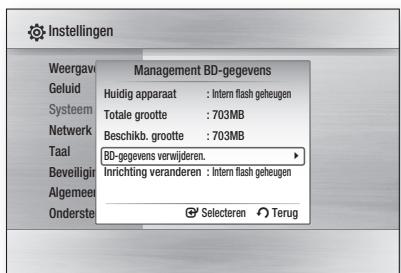
Management BD-gegevens
Hiermee beheert u de gedownloade inhoud van een Blu-rayschijf die de BD-LIVE-service ondersteunt.
U kunt de apparaatgegevens, inclusief de opslagruimte, controleren, de BD-gegevens verwijderen of het flashgeheugenapparaat wijzigen. Met Inrichting veranderen kunt u het interne geheugen van het product of een extern geheugen (een aangesloten USB-apparaat) selecteren. Als de BD-LIVE-gegevens die moeten worden opgeslagen meer ruimte in beslag nemen dan de grootte van het resterend geheugen of als het interne geheugen vol is, sluit u een extern USB-apparaat aan en selecteert u het externe apparaat in het menu.
Instellingen
Omschrijving van apparaatinformatie (opslag) op het product
- Totale grootte: Totale grootte van het apparaat (opslag).
- Beschikbare grootte: beschikbare grootte van het apparaat (opslag).

OPMERKING
In de externe geheugenmodus wordt het afspelen van de schijf gestopt wanneer u de verbinding met het USB-apparaat tijdens het afspelen verbreekt. - Alleen USB-apparaten waarop het bestandssysteem FAT (DOS 8.3 volumelabel) wordt gebruikt, worden ondersteund. Het is aan te bevelen USB-apparaten te gebruiken die het protocol USB 2.0 ondersteunen en een lees-/schrijfsnelheid hebben van 4 MB of meer. - Een USB HDD-apparaat kan niet worden gebruikt voor het opslaan van BD-gegevens (BD-LIVE). - De functie Afspelen hervatten werkt wellicht niet na het formatteren van het opslagapparaat. - De totale grootte van Management BD-gegevens kan afwijken, afhankelijk van de softwareversie.
Klok
Stel tijdfuncties in.
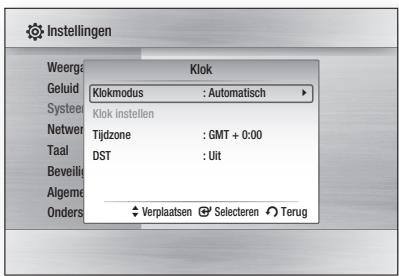
- Klokmodus: u kunt kiezen tussen Automatisch of Handmatig. Als u Handmatig selecteert, wordt het menu Klok instellen geactiveerd en wordt DST gedeactiveerd.
- Klok stellen: hiermee kunt u handmatig de huidige datum en tijd stellen. Tijdzone: hiermee kunt u de tijdzone opgeven voor uw regio.
- DST: stel de zomertijd (DST) in op 1 uur, 2 uur of uit.
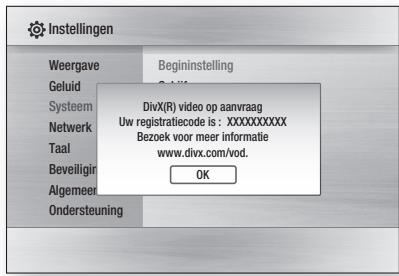
DivX(R) registratie
Geef de DivX(R) VOD-registratiecode om DivX(R) VOD-inhoud te kopen en af te spelen.

OPMERKING
- Deze optie wordt niet geactiveerd als u OK selecteert. Activeer DivX(R) Deactivering om deze optie te activeren.
Selecteer deze optie om een nieuwe registratiecode aan te vragen.
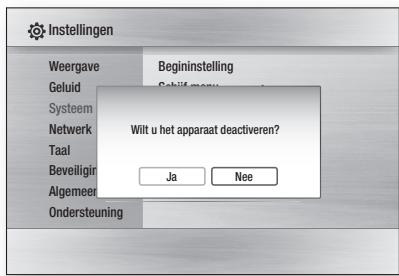

OPMERKING
- Deze functie kan worden gebruikt wanneer de functie voor DivX(R)-registratie is gedeactiveerd.
Netwerk
Volg de onderstaande stappen om te beginnen met het instellen van de netwerkverbinding voor uw product:
- Druk in het menu Home op om Instellingen te selecteren, en druk vervolgens op ENTER.
- Druk op om Netwerk te selecteren, en druk vervolgens op ENTER.
- Druk op om Netwerkinstelling te selecteren, en druk vervolgens op ENTER.
- Druk op om Type netwerk te selecteren, en druk vervolgens op ENTER.
- Druk op om Kabel of Draadloos te selecteren, en druk vervolgens op ENTER.
- Ga naar het volgende gedeelte.
Netwerkinstelling
Neem contact op met uw internetprovider als u wilt weten of uw IP-adres statisch of dynamisch is. Als het dynamisch is, adviseren wij de instelling Automatisch te gebruiken. Dit is de eenvoudigste optie, die in de meeste gevallen werkt. Als het statisch is, moet u de handmatige instelprocedure gebruiken.
Hieronder volgen aanwijzingen voor bedrade netwerken. Aanwijzingen voor draadloze netwerken volgen na de aanwijzingen voor bedrade netwerken.
Bedraad netwerk
- Druk in het menu Netwerkinstelling op om Netwerkinstelling te selecteren, en druk vervolgens op ENTER. Het scherm Internetprotocol wordt weergegeven.
- Druk op en selecteer vervolgens Automatisch of Handmatig, en druk vervolgens op ENTER.
Een bedrade verbinding instellen - Automatisch
- Als u Automatisch hebt geselecteerd, worden de waarden voor IP-adres, Subnetmasker, enz. automatisch ingevuld door de netwerkfunctie.
OPMERKING
- Dit proces kan tot vijf minuten in beslag nemen.
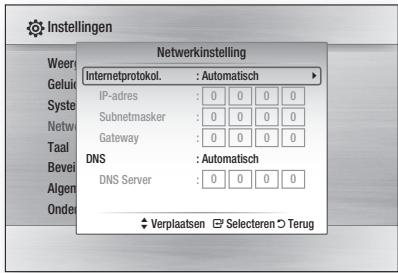
- Nadat de netwerkfunctie de netwerkwaarden heeft opgehaald, drukt u op RETURN. Vervolgens voert u een netwerktest uit om er zeker van te zijn dat het product is verbonden met uw netwerk. (Zie pagina 38.)
- Als de netwerkwaarden niet zijn opgehaald door de netwerkfunctie of als u Handmatig hebt geselecteerd, gaat u naar de aanwijzingen voor handmatige instelling.
Een bedrade verbinding instellen - Handmatig
Als de instelling Automatisch niet werkt, moet u de waarden voor Netwerkinstelling handmatig instellen. Volg de onderstaande stappen om de waarden voor Netwerkinstelling op te halen op de meeste Windowscomputers:
- Klik met de rechtermuisknop op het pictogram Netwerk in de rechterbenedenhoek van het scherm.
- Klik op Status in het pop-upmenu.
- Klik in het dialoogvenster dat vervolgens wordt geopend op de tab Ondersteuning.
- Klik op het tabblad Ondersteuning op de knop Details. De netwerkinstellingen worden weergegeven.
Volg de onderstaande stappen om de netwerkinstellingen in te voeren in uw product:
- Druk op het scherm Internetprotocol op ENTER.
- Druk op om Handmatig te selecteren, en druk vervolgens op ENTER.
- Druk op om naar het eerste invoerveld (IP-adres) te gaan.
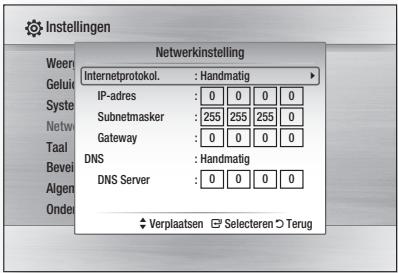
- Gebruik de cijferknoppen op uw afstandsbediening om getallen in te voeren.
- Als u gereed bent met een veld, gebruikt u om naar het volgende veld te gaan. U kunt ook de andere pijlknoppen gebruiken om omhoog, omlaag en achteruit te gaan.
- Voer de waarden voor IP-adres, Subnetmasker en Gateway in.
- Druk op om naar DNS te gaan.
- Druk op om hier het eerste invoerveld voor de zomertijd te gaan. Voer de getallen in op dezelfde wijze als hierboven.
- Druk op RETURN op de afstandsbediening.
- Voer een netwerktest uit om er zeker van te zijn dat het product is verbonden met uw netwerk. (Zie pagina 38.)
Draadloos netwerk
U kunt het draadloze netwerk op drie manieren instellen:
- Met PBC (WPS)
- Via de functie Automatisch netwerken zoeken
- Handmatig.
Elke methode wordt hieronder beschreven.
De draadloze netwerkverbinding instellen - PBC (WPS)
De eenvoudigste manier om de draadloze netwerkverbinding in te stellen is met de functie PBC (WPS).
Als uw draadloze router over een knop PBC (WPS) beschikt, voert u de volgende stappen uit:
- Druk in het menu Netwerkinstelling op om Netwerkinstelling te selecteren, en druk vervolgens op ENTER. Het scherm Internetprotocol wordt weergegeven.
- Druk op de RODE (A) knop op de afstandsbediening.
- Druk binnen 2 minuten op de knop PBC (WPS) op uw router. Op uw product worden nu het scherm Netwerkkeuze weergegeven, worden automatisch alle benodigde waarden voor de netwerkinstellingen opgehaald en wordt verbinding gemaakt met uw netwerk. Als dit is gebeurd, wordt de knop OK weergegeven. Druk op ENTER op de afstandsbediening.
- Druk, nadat de netwerkverbinding is ingesteld, op RETURN om het scherm Netwerkinstelling te verlaten.
De draadloze netwerkverbinding instellen - Automatisch netwerken zoeken
De meeste draadloze netwerken beschikken over een optioneel beveiligingssysteem waarbij apparaten die toegang willen krijgen tot het netwerk een gecodeerde beveiligingscode, de zogenaamde toegangs- of beveiligingssleutel, moeten verzenden. De beveiligingssleutel is gebaseerd op een toegangscode, gewoonlijk een woord of reeks van letters en cijfers van een opgegeven lengte, die u moet invoeren bij het instellen van de beveiliging voor uw draadloze netwerk. Als u deze methode voor het instellen van de netwerkverbinding gebruikt en over een beveiligingssleutel voor uw draadloze netwerk beschikt, moet u de toegangscode invoeren tijdens het instellingsproces.
- De netwerkverbinding instellen
Volg de onderstaande stappen om de draadloze verbinding in te stellen met behulp van Automatisch netwerken zoeken:
- Druk in het menu Netwerkinstelling op om Netwerkinstelling te selecteren, en druk vervolgens op ENTER. Het scherm Internetprotocol wordt weergegeven.
- Druk op om Internetprotocol te selecteren, en druk vervolgens op ENTER.
- Druk op om Automatisch of Handmatig te selecteren, en druk vervolgens op ENTER.
- Als u Automatisch hebt geselecteerd, drukt u op de knop om naar Toegangspunt Keuze te gaan en drukt u vervolgens op de knop ENTER.
De netwerkfunctie zoekt dan naar beschikbare draadloze netwerken. Als dit is gebeurd, wordt een lijst met beschikbare netwerken weergegeven.
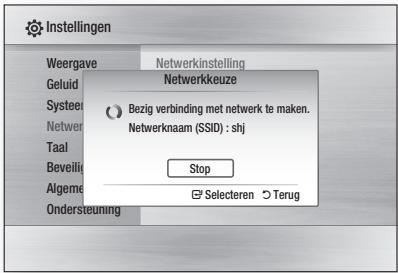
- Druk in de lijst met netwerken op om een netwerk te selecteren, en druk vervolgens op ENTER.
- Als het pop-upvenster PIN/Beveiliging wordt weergegeven, gaat u naar stap 7. Als het scherm Netwerkverbinding wordt weergegeven, gaat u naar stap 11.
- Druk op om PIN of Beveiliging te selecteren. Voor de meeste thuisnetwerken kunt u het beste Beveiliging (voor Beveiligingssleutel) selecteren.
- Voer op het scherm Beveiliging de toegangscode voor uw netwerk in.

OPMERKING
- De toegangscode zou te vinden moeten zijn op een van de instellingsschermen die u hebt gebruikt voor het instellen van uw router of modem.
- Houd u aan de volgende aanwijzingen bij het invoeren van de toegangscode:
- Gebruik de cijferknoppen op uw afstandsbediening om getallen in te voeren.
- Gebruik de pijlknoppen op uw afstandsbediening om van knop naar knop te gaan op het scherm Beveiligingssleutel. Voer letters in door naar de knop met het opschrift a/A/1/* te gaan, en druk vervolgens op ENTER. Telkens wanneer u op ENTER drukt, wijzigt u het type tekens dat u kunt invoeren (a/A/1/*).
- U kunt een letter invoeren door op de cijferknop te drukken die overeenkomt met de gewenste letter. De letter verandert als u herhaaldelijk op de toets drukt.
- U kunt de laatste ingevoerde letter of het laatste ingevoerde cijfer verwijderen door naar de knop Wissen te gaan en vervolgens op ENTER te drukken.
- U kunt alle ingevoerde letters en cijfers verwijderen door naar de knop Clear te gaan en vervolgens op ENTER te drukken. U kunt ook simpelweg op de RODE (A) knop van uw afstandsbediening drukken.
- Druk, als u gereed bent, op de GELE (C) knop van uw afstandsbediening om naar de knop Gereed te gaan, en druk vervolgens op ENTER. Het scherm Netwerkverbinding wordt weergegeven.
- Wacht totdat het bevestigingsbericht voor de verbinding wordt weergegeven en druk vervolgens op ENTER. Het scherm Netwerkinstelling wordt opnieuw weergegeven.
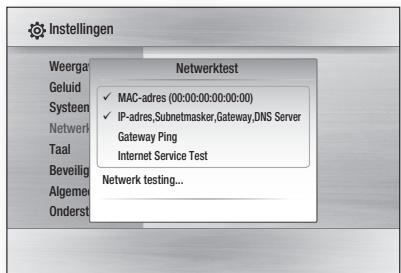
- U kunt de verbinding testen door op de pijl omlaag te drukken om Netwerktest te selecteren, en druk vervolgens op ENTER.
De draadloze netwerkverbinding instellen - Handmatig
Als de instelling Automatisch niet werkt, moet u de waarden voor Netwerkinstelling handmatig invoeren. Volg de onderstaande stappen om de waarden voor Netwerkinstelling op te halen op de meeste Windows-computers:
- Klik met de rechtermuisknop op het pictogram Netwerk in de rechterbenedenhoek van het scherm.
- Klik op Status in het pop-upmenu.
- Klik in het dialoogvenster dat vervolgens wordt geopend op het tabblad Ondersteuning.
- Klik op het tabblad Ondersteuning op de knop Details. De netwerkinstellingen worden weergegeven.
Volg de onderstaande stappen om de netwerkinstellingen in te voeren in uw product:
- Druk op het scherm Internetprotocol op ENTER.
- Druk op om Handmatig te selecteren, en druk vervolgens op ENTER.
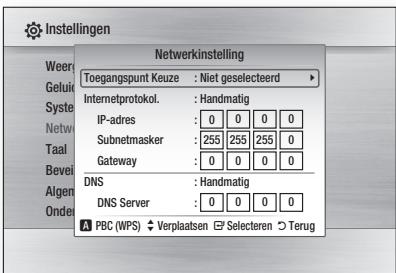
- Druk op om naar het eerste invoerveld (IP-adres) te gaan.
- Gebruik de cijferknoppen om getallen in te voeren.
Instellingen
- Als u gereed bent met een veld, gebruikt u om naar het volgende veld te gaan. U kunt ook de andere pijlknoppen gebruiken om omhoog, omlaag en terug te gaan.
- Voer de waarden voor IP-adres, Subnetmasker en Gateway in.
- Druk op om naar DNS te gaan.
- Druk op om naar het eerste invoerveld voor de DNS te gaan. Voer de getallen in op dezelfde wijze als hierboven.
- Druk wanneer u klaar bent op om terug te gaan naar Toegangspunt Keuze. Selecteer het netwerk en druk vervolgens op ENTER.
- Ga naar stap 6 in de bovenstaande procedure voor het automatisch instellen van de draadloze netwerkverbinding en volg de aanwijzingen vanaf dat punt.
Netwerktest
Gebruik dit menu om verbinding te maken met het bedrade netwerk of om te controleren of uw netwerkverbinding werkt.
Netwerkstatus
Controleer of er een netwerk- en internetverbinding is.
BD-Live internetverbinding
Stel deze optie in om verbinding met internet toe te staan als de BD-LIVE-service wordt gebruikt.
Toestaan (iedereen): De internetverbinding is toegestaan voor alle BD-LIVE-inhoud. Toestaan (alleen geldig ID): De internetverbinding is toegestaan voor BD-LIVE-inhoud met een geldig certificaat. - Niet toestaan: Er is geen internetverbinding toegestaan voor BD-LIVE-inhoud.
OPMERKING
- Wat is een geldig certificaat?
Wanneer het product gebruikmaakt van BD-LIVE om de schijfgegevens en het verzoek aan de server te sturen om de schijf te certificeren, gebruikt de server de overgedragen gegevens om te controleren of de schijf geldig is en stuurt het certificaat terug aan het product.
- De internetverbinding kan beperkt zijn wanneer u BD-LIVE-inhoud gebruikt.
Taal
U kunt de taal selecteren waarin u het Home-menu, het schijfmenu, enz. wilt weergeven.
- Schermmenu: selecteer de taal voor de schermweergaven.
- Schijfmenu: selecteer de taal voor de schijfmenuweergaven.
- Geluid: selecteer de taal voor de schijfaudio.
- Ondertitels: selecteer de taal voor de schijfondertitels.
OPMERKING
- De geselecteerde taal wordt alleen weergegeven als deze op de schijf wordt ondersteund.
Beveiliging
Als u dit menu voor het eerst gebruikt, wordt het scherm voor het instellen van het wachtwoord weergegeven.
Voer het gewenste wachtwoord van vier cijfers in met de cijferknoppen. (Het wachtwoord is standaard ingesteld op 0000.)
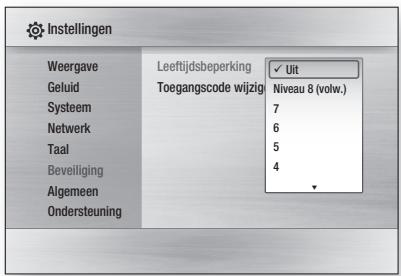
Leeftijdsbeperking
Deze functie werkt bij Blu-ray Discs/DVD's die voorzien zijn van een classificatie. Zo kunt u controle houden over het type Blu-ray Discs/DVD's waarnaar uw gezin kijkt. Selecteer het kwalificatieniveau dat u wilt instellen. Een hoger cijfer geeft aan dat het programma alleen voor volwassenen is bestemd. Als u bijvoorbeeld niveau 6 kiest, worden schijven van niveau 7 of 8 niet afgespeeld.
Toegangscode wijzigen
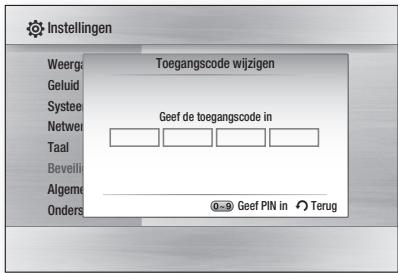
Wijzig het viercijferige wachtwoord voor toegang tot de beveiligingsfuncties.
Als u uw wachtwoord bent vergeten
- Verwijder de schijf.
- Houd de toets STOP (■) op het voorpaneel minstens vijf seconden ingedrukt. Alle instellingen worden teruggezet naar de fabrieksinstellingen.

OPMERKING
Bij het terugzetten van de fabrieksinstellingen worden alle gebruikersgegevens uit de BD-gegevens verwijderd.
Algemeen
Achtergrond
Wijzig het achtergrondthema van het menuscherm.
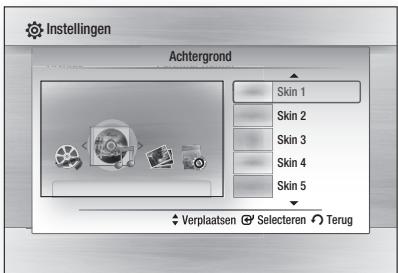
Spaarstand
U kunt het stroomverbruik verminderen door het voorpaneel automatisch uit te laten schakelen wanneer er 5 seconden lang niet op een knop is gedrukt.
- Uit: de functie Spaarstand wordt niet gebruikt. Aan: het voorpaneel wordt automatisch uitgeschakeld wanneer er 5 seconden lang geen bewerkingen worden uitgevoerd.
Voorpaneel
Wijzig de helderheid van het voorpaneel.
- Automatisch: het voorpaneel wordt gedimd tijdens het afspelen.
- Dimmen: het weergavevenster wordt gedimd.
- Helder: het weergavevenster wordt helderder gemaakt.
Geluid aan/uit
Hiermee wordt een melodie afgespeeld wanneer het product wordt in- of uitgeschakeld.
- Uit: schakel Geluid bij aan/uit UIT. Aan: schakel Geluid bij aan/uit in.
Lichteffect
U kunt het lichteffect boven op het product inschakelen of uitschakelen.
- Altijd aan: Het lichteffect wordt altijd ingeschakeld. Selecteer deze instelling voor presentatie in een winkel.
- Automatisch: Het lichteffect wordt ingeschakeld wanneer het product wordt aangezet en wanneer de lade wordt gebruikt. Selecteer deze instelling wanneer u het product thuis installeert.
- Uit: Het lichteffect wordt altijd uitgeschakeld.
Ondersteuning
Software-upgrade
In dit menu kunt u een upgrade van software uitvoeren ten behoeve van prestatieverbeteringen of aanvullende services. U kunt de huidige softwareversie controleren, een upgrade uitvoeren via het internet en de melding automatische upgrade instellen. Als het correct is aangesloten op het netwerk via een kabel of draadloos, maakt het automatisch verbinding met de website van Samsung telkens wanneer het wordt ingeschakeld en worden de updatebestanden gedownload als er geldige upgrades bestaan.
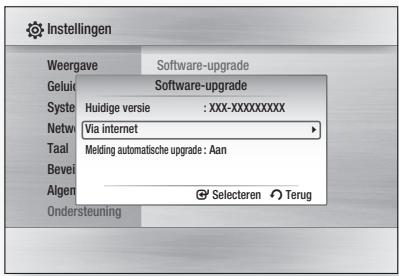
- Kies Via internet door op ENTER te drukken. Er verschijnt een pop-upmelding als een update beschikbaar is.
- Als u Ja selecteert, wordt het product automatisch uitgeschakeld voordat het opnieuw wordt opgestart. (Schakel het nooit handmatig in.)
- Een pop-up met de voortgang van de update wordt weergegeven. Wanneer de update is voltooid, wordt het product opnieuw automatisch uitgeschakeld.
- Druk op de POWER (AAN/UIT)-knop om het product in te schakelen.
OPMERKING
- De update wordt voltooid wanneer het product wordt uitgeschakeld na opnieuw te zijn opgestart. Druk op de POWER (AAN/UIT)-knop om het bijgewerkte product in te schakelen. U kunt er nu weer mee werken. Schakel het product nooit handmatig in of uit tijdens het updateproces. Samsung Electronics aanvaardt geen aansprakelijkheid voor storingen aan het product die worden veroorzaakt door een instabiele internetverbinding of nalatig handelen van een consument tijdens het uitvoeren van een upgrade van de software.
U kunt software ook op een van de volgende twee manieren bijwerken: De update van software vindt op dezelfde wijze plaats als in het menu Via internet.
- USB: breng een bezoek aan www.samsung.com/bluraysupport en download de meest recente firmware (RUF-bestand) en sla deze op een USB-flashstation op. Sluit het USB-flashstation aan op de USB-poort van het product (de schijflade moet leeg zijn) om de software bij te werken, en volg daarna de instructies op het scherm.
- CD: breng een bezoek aan www.samsung.com/bluraysupport, download de meest recente firmware (RUF-bestand) en schrijf deze weg naar een schijf. Plaats de schijf in het product en speel deze af om de update te starten. Volg daarna de instructies op het scherm.
OPMERKING
- Software-upgrades met behulp van USB-hostaansluiting moeten worden uitgevoerd wanneer er geen schijf aanwezig is.
- Als u de upgrade wilt annuleren terwijl de gegevens worden gedownload, drukt u op ENTER.
- Wanneer de upgrade van het systeem is voltooid, controleert u de software-informatie in het menu Software-upgrade. Schakel het product niet uit tijdens de systeem-upgrade. Anders werkt het mogelijk niet correct.
- Gebruik geen andere USB-apparaten dan USB-flashstations om software-upgrades uit te voeren wanneer u de USB-hostaansluiting gebruikt.
Contact opnemen met Samsung
Contactinformatie voor hulp bij uw product.
Een schijf afspelen
Afspelen
- Druk op de knop OPENEN/SLUITEN (A) om de schijflade te openen.
- Plaats voorzichtig een schijf in de lade, met het etiket naar boven.
- Druk op de knop AFSPELEN (▶) of OPENEN/SLUITEN (A) om de schijflade te sluiten.
Afspeelknoppen
| AFSPELEN (►) | Start het afspelen. |
| STOP (■) | Stopt het afspelen. • Als eenmaal op deze knop wordt gedrukt: de positie waar is gestopt worden opgeslagen. • Als tweemaal op deze knop wordt gedrukt: de positie waar is gestopt worden nicht opgeslagen. (Deze functie werkt möglichnest met sommige Blue-ray-schijven (BD-J).) |
| PAUZE (II) | Het afspelen worden onderbroken. |

OPMERKING
- Wanneer u op een ongeldige knop drukt,
- wordt "Niet beschikbaar" weergegeven.
Schijfstructuur
De inhoud van een schijf wordt meestal als volgt ingedeeld.
- Blu-ray Disc, DVD-VIDEO

Audio CD (CD-DA)
Het schijfmenu, titelmenu of pop-upmenu gebruiken
Het schijfmenu gebruiken


- Druk tijdens het afspelen op de knop DISC MENU op de afstandsbediening.
- Druk op de pijltjestoetsen om de gewenste selectie te maken en druk op ENTER.


OPMERKING
- Afhankelijk van de schijf kunnen de menu-items variëren en is dit menu mogelijk niet beschikbaar.
Het titelmenu gebruiken
- Druk tijdens het afspelen op de knop TITLE MENU op de afstandsbediening.
- Druk op de knoppen ▲▼ om de gewenste selectie te maken en druk op ENTER.


OPMERKING
- Afhankelijk van de schijf kunnen de menu-items variëren en is dit menu mogelijk niet beschikbaar.
- Het titelmenu wordt alleen weergegeven als de schijf ten minste twee titels bevat.
De titellijst afspelen
- Druk tijdens het afspelen op de knop DISC MENU of TITLE MENU.
- Druk op ▲▼ om in de lijst met titels een item te selecteren dat u wilt afspelen, en druk vervolgens op ENTER.


Het pop-upmenu gebruiken
- Druk tijdens het afspelen op de knop POPUP op de afstandsbediening.
- Druk op ▲▼ of ENTER om het gewenste menu te selecteren.

OPMERKING
- Afhankelijk van de schijf kunnen de menu-items variëren en is dit menu mogelijk niet beschikbaar.
De functies Zoeken en Overslaan gebruiken
Tijdens het afspelen kunt u snel vooruit- of terugzoeken in een hoofdstuk of track en de functie Overslaan gebruiken om naar de volgende of vorige selectie te springen.
Een bepaalde scène opzoeken


- Druk tijdens het afspelen op ZOEKEN (←▶). Telkens wanneer u op ZOEKEN (←▶) drukt, wordt de afspeelsnelheid als volgt gewijzigd:
| BD-ROM, BD-RE/-R, DVD-RW/-R, DVD+RW/+R, DVD-VIDEO | → 1 → ▲ 2 → ▲ 3 → → 4 → ▲ 5 → ▲ 6 → ▲ 7 ← 1 → ▲ 2 → ▲ 3 → ← 4 → ▲ 5 → ▲ 6 → ▲ 7 |
| DivX, MKV, MP4 | → 1 → ▲ 2 → ▲ 3 ← 1 → ▲ 2 → ▲ 3 |
- Als u de normale afspeelsnelheid wilt hervatten, drukt u op AFSPELEN (▶).

OPMERKING
U hoort geen geluid tijdens het zoeken.
Hoofdstukken overslaan


- Druk tijdens het afspelen op OVERSLAAN (1)
Wanneer u op OVERSLAAN (▶) drukt, gaat het product naar het volgende hoofdstuk. Als u op OVERSLAAN (I ←) drukt, gaat het product terug naar het begin van het hoofdstuk. Drukt u nogmaals op de knop, dan gaat het product naar het begin van het vorige hoofdstuk.
Vertraagd afspelen en stap voor stap afspelen
Vertraagd afspelen


- Druk in de pauzestand op de knop ZOEKEN (▶). Als u op ZOEKEN (▶) drukt, wordt de afspeelsnelheid verlaagd tot 1/8, 1/4, 1/2.
- Als u de normale afspeelsnelheid wilt hervatten, drukt u op AFSPELEN (▶).

OPMERKING
U hoort geen geluid tijdens het vertraagd afspelen. - Vertraagd afspelen werkt alleen in voorwaartse richting.
Stap voor stap afspelen


- Druk in de pauzestand op PAUZE (II). Telkens wanneer u op PAUZE (II) drukt, verschijnt er een nieuw beeld.
- Als u de normale afspeelsnelheid wilt hervatten, drukt u op AFSPELEN (▶).

OPMERKING
U hoort geen geluid in de "stap voor stap"-modus. - Stap voor stap afspelen werkt alleen in voorwaartse richting.
Afspelen herhalen
De titel of het hoofdstuk herhalen


Hiermee herhaalt u de titel of het hoofdstuk van de schijf.
- Druk tijdens het afspelen op REPEAT van de afstandsbediening.
- Druk op om Hoofdstuk of Titel te selecteren, en druk vervolgens op ENTER.
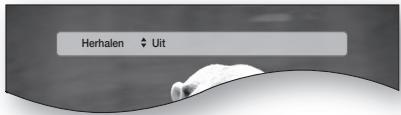
- Druk nogmaals op REPEAT om terug te gaan naar de normale weergave.
- Druk op om Uit te selecteren, en druk vervolgens op ENTER.

OPMERKING
- Afhankelijk van de schijf is het mogelijk dat de herhaalfunctie niet beschikbaar is.
Sectie herhalen


- Druk tijdens het afspelen op REPEAT van de afstandsbediening.
- Druk op om REPEAT A-B te selecteren.
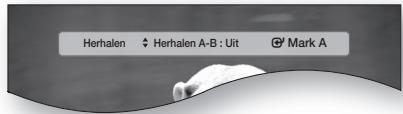
- Druk op ENTER op het punt waarop u het herhaaldelijk afspelen wilt starten (A).
- Druk op ENTER op het punt waarop u het herhaaldelijk afspelen wilt beëindigen (B).
- Druk nogmaals op REPEAT om terug te gaan naar de normale weergave.
- Druk op ENTER.

OPMERKING
- Als u punt (B) instelt voordat vijf seconden voorbij zijn, wordt het verbodsbericht weergegeven.
De knop TOOLS gebruiken
Tijdens het afspelen kunt u het schijfmenu bedienen door op TOOLS op de afstandsbediening te drukken.
- Scherm TOOLS-menu
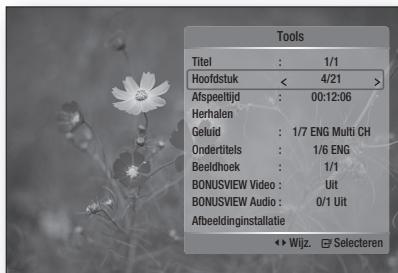

OPMERKING
- Afhankelijk van de schijf kan het TOOLS-menu verschillen.
Direct naar een gewenste scène gaan


- Druk tijdens het afspelen op TOOLS.
- Druk op om Titel, Hoofdstuk of Afspeeltijd te selecteren.
- Voer de gewenste waarde voor Titel, Hoofdstuk of Afspeeltijd in met behulp van de cijfertoetsen en druk vervolgens op ENTER.
De audiotaal selecteren


- Druk tijdens het afspelen op TOOLS.
- Druk op de knoppen om Geluid te selecteren.
- Druk op om de gewenste audiotaal te selecteren.

OPMERKING
- De indicator wordt niet op het scherm weergegeven als de BONUSVIEW-sectie geen audio-instellingen voor BONUSVIEW bevat.
- Als de Blu-ray Disc een BONUSVIEW-sectie bevat, worden er ook informatie over de primaire en secundaire modus weergegeven. Met kunt u schakelen tussen de primaire en secundaire audiomodus.
- Deze functie is afhankelijk van de audiotalen die op de schijf staan en is niet altijd beschikbaar.
- De soundtrack van een Blu-ray Disc kan maximaal 32 audiotalen bevatten, terwijl een DVD maximaal 8 talen kan bevatten. Voor sommige Blu-ray Discs kunt u Engelse soundtracks voor LPCM voor meerdere kanalen of Dolby Digital Audio selecteren.
De ondertitelingstaal selecteren


- Druk tijdens het afspelen op TOOLS.
- Druk op om Ondertitels te selecteren.
- Druk op om de gewenste taal voor de ondertiteling te selecteren.

OPMERKING
- Afhankelijk van de Blu-ray Disc of DVD kunt u de ondertiteling mogelijk wijzigen in het schijfmenu. Druk op DISC MENU.
- Deze functie is afhankelijk van de ondertitelingstalen die op de schijf staan en is mogelijk niet op alle Blu-ray Discs/DVD's beschikbaar.
- De soundtrack van een Blu-ray Disc kan maximaal 255 ondertitelingstalen bevatten, terwijl een DVD maximaal 32 ondertitelingstalen kan bevatten.
- Als de Blu-ray Disc een BONUSVIEW-sectie bevat, worden er ook informatie over de primaire en secundaire modus weergegeven.
- Met deze functie wijzigt u tegelijkertijd de primaire en secundaire ondertiteling.
- Het totale aantal ondertitels is de som van de primaire en secundaire ondertitels.
Ondertiteling

- Om deze functie goed te kunnen gebruiken, moet u enige ervaring hebben met het downloaden en bewerken van video.
- Om de ondertitelfunctie te gebruiken, slaat u het ondertitelbestand (.smi) op met dezelfde bestandsnaam als het DivX mediabestand (.avi) in dezelfde map.
Bijvoorbeeld: basis Samsung_007CD1.avi
Samsung_007CD1.smi
- Voor de bestandsnaam kunt u maximaal 60 alfanumerieke tekens of 30 Oost-Aziatische tekens (tekens van 2 bytes, zoals Koreaans en Chinees) gebruiken.
De camerabeeldhoek wijzigen


Wanneer een Blu-ray Disc/DVD meerdere camerastandpunten van een bepaalde scène bevat, kunt u de functie BEELDHOEK selecteren.
- Druk tijdens het afspelen op TOOLS.
- Druk op ▲▼ om Beeldhoek te selecteren.
- Druk op ◀▶ om de gewenste hoek te selecteren.
De beeldinstelling selecteren


Met deze functie kunt u de videokwaliteit aanpassen wanneer u via HDMI aangesloten bent op een TV.
- Druk tijdens het afspelen op TOOLS.
- Druk op ▲▼ om Afbeeldinginstallatie te selecteren, en druk vervolgens op ENTER.
- Druk op ◀▶ om de Afbeeldinginstallatie te selecteren en druk vervolgens op ENTER.
- Dynamisch : kies deze instelling om de scherpte te vergroten.
- Normaal : kies deze instelling voor de meeste weergavetoepassingen.
- Film : dit is de beste instelling om films te bekijken.
- Gebruikersnaam : de gebruiker kan respectievelijk de beeldscherpte en de ruisonderdrukking aanpassen.
BONUSVIEW instellen

Met de functie BONUSVIEW kunt u extra inhoud (zoals commentaar) in een klein venster weergeven terwijl de film wordt afgespeeld.
Deze functie is alleen beschikbaar wanneer de schijf de functie BONUSVIEW ondersteunt.
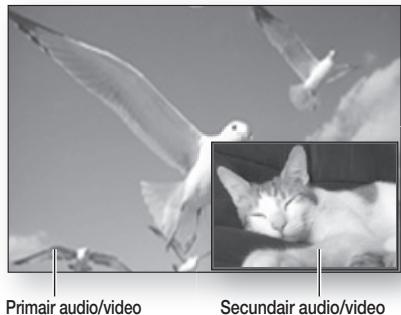
- Druk tijdens het afspelen op TOOLS.
- Druk op ▲▼ om BONUSVIEW Video of BONUSVIEW Audio te selecteren.
- Druk op ◀▶ om de gewenste functie BONUSVIEW te selecteren.

OPMERKING
- Als u overschakelt van BONUSVIEW Video, wordt BONUSVIEW Audio automatisch aangepast aan BONUSVIEW Video.
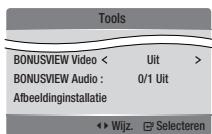
Naar muziek luisteren


Knoppen op de afstandsbediening voor het afspelen van muziek
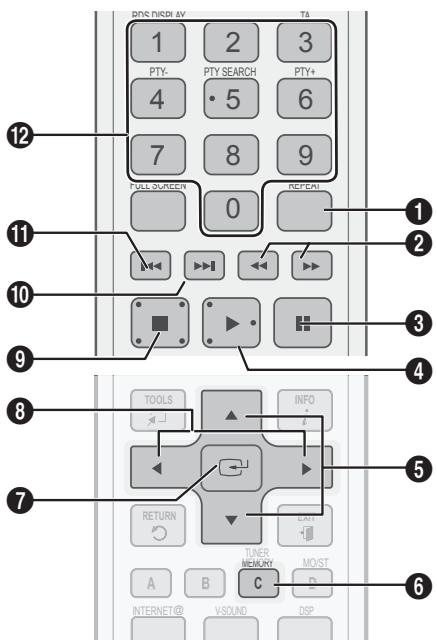
| 1 | Knop REPEAT : hiermee selecteert u de afspeelmodus in de Afspeellist. |
| 2 | Knoppen ZOEKEN : snel afspelen. (uitsluitend audio-CD (CD-DA)) |
| 3 | Knop PAUZE : het afspelen worden onderbroken. |
| 4 | Knop AFSPELEN : het huidige geselecteerde nummer worden afgespeeld. |
| 5 | Knoppen ▲▼ : hiermee selecteert u een track in de Muzieklijst of de Afspeellist. |
| 6 | Knop GELE (C) : hiermee selecteert u een track in de muzieklijst of heft u de selectie van een track op. |
| 7 | Knop ENTER : Hiermee speelt u de geselecteerde track af of pauzeert u重点领域. |
| 8 | Knuppen ↕ : Snel afspelen. (behalte voor audio-cd (cd-da) |
| 9 | Knop STOP : hiermee beëindigt u een track. |
| 10 | Knop OVERSLAAN( ↕ ) : hiermee gaat u tijdens het afspelenaar de volgende paginga in de Muzieklijst ofaar de volgende track in de Afspeellijst. |
| 11 | Knop OVERSLAAN ( ↕ ) : hiermee gaat u tijdens het afspelenaar de vorige paginga in de Muzieklijst ofaar de vorige track in de Afspeellijst. Als u na drie seconden afspelen in de Afspeellijst op deze knop drukt, worden de huidige track opniewu vanaf het begin afgespeeld. Maar als u binnen drie seconden nadat het afspelen is gestart in de Afspeellijst op deze knop drukt, worden de vorige track afgespeeld. |
| 12 | Knop NUMMER : druk tijdens het afspelen van de Afspeellijst op het gewenste tracknummer. De geselecteerde track worden afgespeeld. |
Een audio-CD (CD-DA)/MP3 afspelen
- Plaats een audio-CD (CD-DA) of een MP3-schijf in de schijflade.
- Bij een audio-CD (CD-DA) worden automatisch de eerste track afgespeeld.
- Bij een MP3-schijf drukt u op om Muziek te selecteren. Druk vervolgens op ENTER.
Onderdelen van het scherm voor de
audio-CD (CD-DA)/MP3
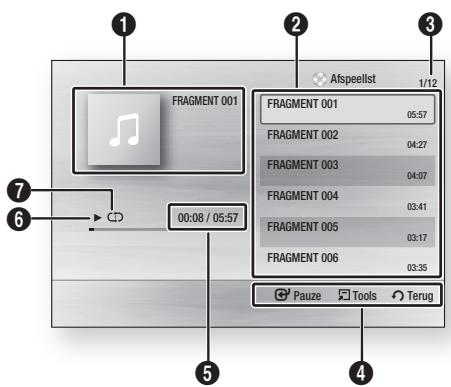
| 1 | Hiermee worden de muziekinformatie weergegeven. |
| 2 | Hiermee worden de afspeellijst weergegeven. |
| 3 | Geeft het huidige nummer of het totale,aantal nummers weeer. |
| 4 | Hiermee worden de beschikbare knappen weergegeven. |
| 5 | Hiermee worden de huidige afspeeltijd en de totale afspeeltijd weergegeven. |
| 6 | Hiermee worden de huidige afspeelstatus weergegeven. |
| 7 | Hiermee worden de herhaalde afspeelstatus weergegeven. |
- Druk op om de track te selecteren die u wilt afspelen, en druk vervolgens op ENTER.
Een audio-CD (CD-DA)/MP3 herhalen
- Druk tijdens het afspelen van de afspeellijst op REPEAT.
- Selecteer de gewenste afspeelmodus door herhaaldelijk op REPEAT te drukken.
| Uit | Audio-CD (CD-DA)/MP3 | De nummers op de schijf worden afgespeeld in de volgorde waarin ze op de schijf zichen opgenomen. |
| (CD) Track | Audio-CD (CD-DA) | De huidige track worden herhaald. |
| (CD) Eén | MP3 | De huidige track worden herhaald. |
| (CD) Alle | Audio-CD (CD-DA)/MP3 | Alle tracks worden herhaald. |
| (Willekeurige volgorde | Audio-CD (CD-DA)/MP3 | Met de optie voor afspelen in willekeurige volgorde worden de tracks op een schijf in willekeurige volgorde afgespeeld. |
Afspeellijst
- Plaats een audio-CD (CD-DA) of een MP3-schijf in de schijflade.
- Bij een audio-CD (CD-DA) worden automatisch de eerste track afgespeeld.
- Bij een MP3-schijf drukt u op ◀ om Muziek te selecteren. Druk vervolgens op ENTER.
- Ga naar de Muzieklijst door op STOP (■) of RETURN te drukken. Het scherm Muzieklijst wordt weergegeven.
- Druk op ▲▼◀▶ om naar de gewenste track te gaan en druk vervolgens op de GELE knop (C) om gewenste tracks te selecteren. Herhaal deze procedure om extra tracks te selecteren.
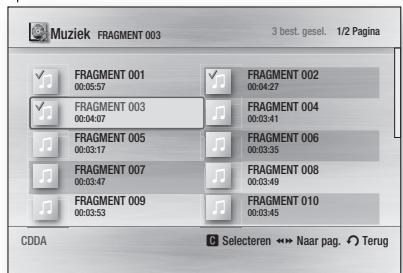
Basisfuncties
- Als de afspeellijst een ongewenste track bevat, drukt u opnieuw op de GELE (C) knop. De geselecteerde track wordt dan verwijderd.
- Druk op ENTER om de geselecteerde tracks af te spelen. Geselecteerde tracks worden automatisch afgespeeld.
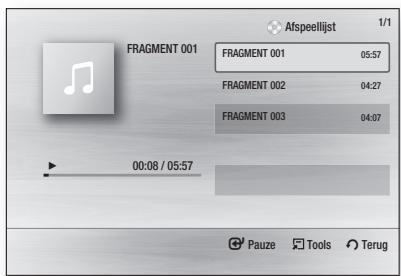
- Ga naar de Muzieklijst door op STOP (■) of RETURN te drukken.
- Ga naar de Afspeellijst door op ENTER te drukken.

OPMERKING
- U kunt een afspeellijst met maximaal 99 tracks maken op een audio-CD (CD-DA).
Geluidmodus
De functie DSP (Digital Signal Processor)
Hiermee worden het volumeniveau geregeld en gestabiliseerd om grote veranderingen in het volume bij het wisselen van kanaal of scene te voorkomen.
Druk op de toets DSP.
SMART SOUND → MP3 ENHANCER → POWER BASS → DSP MODE OFF
SMART SOUND : hiermee worden het volumeniveau geregeld en gestabiliseerd om grote veranderingen in het volume bij het wisselen van kanaal of scene te voorkomen.
- MP3 ENHANCER : hiermee kunt u eveneens uw geluidsbeleving verbeteren (bijvoorbeeld MP3's). U kunt het geluidsniveau van uw MP3's (24 kHz, 8 bit) verhogen tot het geluidsniveau van CD's (44,1 kHz, 16 bit).
- POWER BASS: deze functie benadrukt de lage tonen, resulterend in bonzende geluidseffecten.
V-SOUND (Virtual Sound)
Produceert realistisch geluid via een 2.1-kanaals audiosysteem met behulp van virtuele effecten. Hierbij krijgt u het gevoel dat u naar een 5.1-kanaals audiosysteem luistert.
Druk op de toets V-SOUND.
Telkens wanneer de toetsen worden ingedrukt, worden de selecties als volgt gewijzigd:
U kunt het niveau van de subwoofer aanpassen.
Een afbeelding afspelen

Een JPEG-schijf afspelen
- Plaats een JPEG-schijf in de schijflade.
- Druk op om Foto's te selecteren en druk vervolgens op ENTER.

OPMERKING
U kunt de ondertiteling en PG-afbeelding niet vergroten in de modus voor volledig scherm.
De knop TOOLS gebruiken
Tijdens het afspelen van een diashow kunt u verschillende functies gebruiken door op de knop TOOLS te drukken.
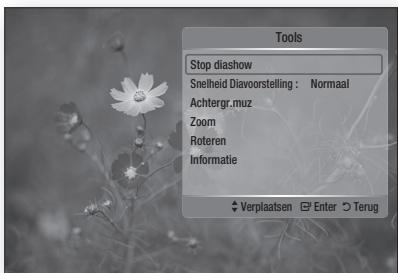
- Stop diashow: selecteer deze optie als u de diashow wilt stoppen.
- Snelheid Diavoorstelling: selecteer deze optie als u de snelheid van de diashow wilt aanpassen.
- Achtergr.muziek: selecteer deze optie wanneer u naar muziek wilt luisteren terwijl u een afbeelding bekijkt.
- Zoom: selecteer deze optie als u de huidige afbeelding wilt vergroten. (Maximale vergroting: 4 keer)
- Roteren: selecteer deze optie als u de afbeelding wilt draaien. (Hiermee wordt de afbeelding rechts- of linksom gedraaid.)
- Informatie: hiermee wordt de afbeeldingsinformatie weergegeven, zoals naam, grootte, enz.

OPMERKING
- De functie Achtergrondmuziek kan alleen worden gebruikt als de muziek- en MP3-bestanden in dezelfde map zijn opgeslagen. De geluidskwaliteit kan nadelig worden beïnvloed door de bitsnelheid van het MP3-bestand, de grootte van de foto en de coderingsmethode.
Een USB-opslagapparaat afspelen

U kunt de USB-verbinding gebruiken om multimediabestanden (MP3, JPEG, DivX, enz.) af te spelen die zijn opgeslagen op het USB-opslagapparaat.
- Ga naar het Home-menu.
- Sluit in de stopmodus het USB-opslagapparaat aan op de USB-poort aan de voorzijde van het product. Het bericht "Wilt u toegang tot het apparaat?" wordt weergegeven.
- Druk op ◀ om Ja te selecteren, en druk vervolgens op de knop ENTER.
- Druk op de RODE (A) knop.
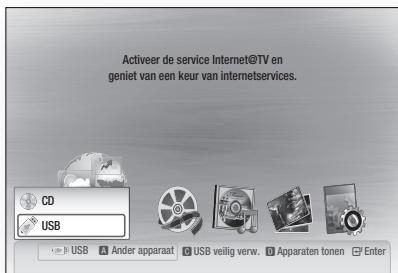
- Druk op ▲▼ om USB te selecteren, en druk vervolgens op ENTER.
- Druk op ◀ om de gewenste video's, muziek of foto's te selecteren en druk vervolgens op ENTER. 4-1. Druk op de BLAUWE (D) knop.
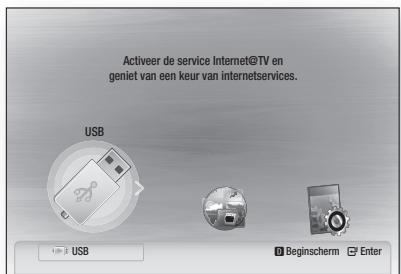
5-1. Druk op ◀ om USB te selecteren, en druk vervolgens op ENTER. 6-1. Druk op ▲▼ om de gewenste video's, muziek of foto's te selecteren en druk vervolgens op ENTER. 7. Zie pagina's 41-49 voor meer informatie over het afspelen van video-, muziek- of fotobestanden.

OPMERKING
U moet het USB-opslagapparaat op veilige wijze verwijderen (door de functie "Veilig USB verwijderen" uit te voeren) om mogelijke schade aan het USB-geheugen te voorkomen. Druk op MENU om naar het Home-menu te gaan en druk daarna achtereenvolgens op de GELE (C) knop en op ENTER. - Als de audio-CD (CD-DA), MP3 en JPEG-bestanden zich in de stopmodus bevinden, kunt u het volledige scherm niet bekijken door op FULL SCREEN op de afstandsbediening te drukken. - Als u de schijf start tijdens het afspelen van een USB-opslagapparaat, wordt de apparaatmodus automatisch gewijzigd in "DVD of CD".
Luisteren naar de radio
De knoppen op de afstandsbediening gebruiken
- Druk op de knop FUNCTION om FM te selecteren.
- Stem af op het gewenste station.
- Automatisch afstemmen 1: Wanneer de knop « » wordt ingedrukt, wordt een voorgeprogrammeerd zendstation geselecteerd.
- Automatisch afstemmen 2: Houd de knop TUNING/CH (^^) ingedrukt om automatisch te zoeken naar actieve zendstations.
- Handmatig afstemmen: Druk op de knop TUNING/CH (^^) om de frequentie stapsgewijs te verhogen of te verlagen.
Knoppen op het product gebruiken
- Druk op de knop FUNCTION (FUNC.) om FM te selecteren.
- Selecteer een zendstation.
- Automatisch afstemmen 1: Druk op de knop STOP (■) om PRESET te selecteren en druk op de knop « » om het voorgeprogrammeerde station te selecteren.
- Automatisch afstemmen 2: Druk op de knop STOP (■) om HANDMATIG te selecteren en houd de knop « ingedrukt om automatisch op de band te zoeken.
- Handmatig afstemmen: Druk op de knop STOP (■) om HANDMATIG te selecteren en druk op de knop « » » om af te stemmen op een lagere of hogere frequentie.
Mono/stereo instellen
Druk op de knop MO/ST.
- Telkens wanneer op de knop wordt gedrukt, schakelt het geluid tussen STEREO en MONO.
- Bij een slechte ontvangst kunt u MONO selecteren voor een heldere, storingsvrije uitzending.

Stations voorprogrammeren
Voorbeeld: De frequentie 89.10 FM in het geheugen programmeren
- Druk op de knop FUNCTION om FM te selecteren.
- Druk op de toets TUNING/CH (∼) om voorkeuze <89.10> te selecteren.
- Druk op de toets TUNER MEMORY. Het NUMMER knippert op het scherm.
- Druk op de knop « om een voorkeuzenummer te selecteren.
- U kunt kiezen tussen 15 voorkeuzeposities.
- Druk nogmaals op de toets TUNER MEMORY.
- Druk op de toets TUNER MEMORY voordat het NUMMER van het scherm verdwijnt.
- NUMMER verdwijnt van het scherm en het station wordt in het geheugen opgeslagen.
- U kunt andere stations instellen door de stappen 2 tot 5 te herhalen.
- Als u wilt afstemmen op een voorgeprogrammeerd station, drukt u op de knop op de afstandsbediening om een kanaal te selecteren.
Informatie over RDS-uitzending
RDS (Radio Data System) gebruiken om
FM-stations te ontvangen
Met RDS kunnen FM-stations een extra signaal uitzenden naast hun reguliere programmasignalen.
De stations zenden bijvoorbeeld hun naam uit, maar ook informatie over welk type programma ze uitzenden, zoals sport of muziek, etc.
Wanneer u afstemt op een FM-station dat de RDS-service biedt, gaat de RDS-indicator op het scherm branden.
Beschrijving van de RDS-functie
- PTY (programmatype): geeft het type programma weer dat op dat moment wordt uitgezonden.
- PS-NAME (naam programmaservice): geeft de naam van het zendstation aan en bestaat uit 8 tekens.
- RT (radiotekst): decodeert de tekst die door een station wordt uitgezonden (indien dit gebeurt) en bestaat uit maximaal 64 tekens.
- CT (tijd/klok): decodeert de real-timeklok vanaf de FM-frequentie. Sommige stations zenden geen PTY-, RT- of CT-gegevens uit en daarom worden deze gegevens niet in alle gevallen weergegeven.
- TA (verkeersinformatie): met TA AAN/UIT wordt aangegeven of de verkeersinformatie wordt uitgevoerd.

OPMERKING
- RDS werkt het beste als het station waarop u hebt afgestemd correcte RDS-signalen doorgeeft en de signaalsterkte voldoende is.
De RDS-signalen weergeven
U kunt de RDS-signalen die het station uitzendt op het scherm zien.
Druk op de knop RDS DISPLAY terwijl u naar een FM-station luistert.
- Telkens wanneer u op de knop drukt,
- wordt op het scherm de volgende
- informatie weergegeven: PS NAME → RT → CT
- Frequency
| PS (programma- service) | Tijdens het zoeken worden <PS> weergegeven en verwolgens de naam van het station. < NO PS > verschijnt als er geen signaal is verzonden. |
| RT (radiotekt): | Tijdens het zoeken verschijnt <RT> en vervolgens tekstberachten die het station verzendt. < NO RT > verschijnt als er geen signaal is verzonden. |
| Frequency | Stationfrequentie (geen RDS-service) |
Over tekens die op het scherm worden weergegeven
Wanneer op het scherm PS- of RT-signalen worden weergegeven, worden de volgende tekens gebruikt.
- Het scherm kan geen onderscheid maken tussen hoofd- en kleine letters en gebruikt altijd hoofdletters.
- Op het scherm kunnen geen speciale tekens worden weergegeven. < A, > kan bijvoorbeeld voor < A's> met speciale tekens staan, zoals < A, A, A, A, A en A.>
Basisfuncties
Indicatie PTY (programmatype) en de
PTY-zoekfunctie
Een van de voordelen van de RDS-service is dat u een bepaald programma kunt zoeken in de voorgeprogrammeerde kanalen met behulp van de PTY-codes.
Een programma zoeken met behulp van
de PTY-codes
Voordat u begint!
- De PTY-zoekfunctie kan alleen worden toegepast op voorgeprogrammeerde stations.
- Druktijdens het zoeken op PTY SEARCH om tijdens het proces op elk willekeurig moment te stoppen met zoeken.
- Er is een tijdslimiet bij het uitvoeren van de volgende stappen. Wanneer de instelling wordt geannuleerd voordat u klaar bent, begint u opnieuw bij stap 1.
- Wanneer u op de knoppen van de primaire afstandsbediening drukt, dient u ervoor te zorgen dat u het FM-station hebt geselecteerd met de primaire afstandsbediening.
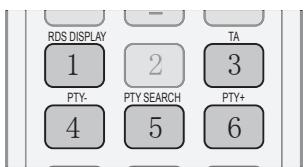
- Druk op de knop PTY SEARCH terwijl u naar een FM-station luistert.
- Druk op de knop PTY- of PTY+ totdat de gewenste PTY-code op het scherm verschijnt.
- Op het scherm worden de PTY-codes aan de rechterkant beschreven.
- Druk nogmaals op de knop PTY SEARCH terwijl de PTY-code die u in de vorige stap hebt geselecteerd nog steeds op het scherm staat.
- De middelste eenheid doorzoekt de 15 voorgeprogrammeerde FM-stations, stopt wanneer het geselecteerde station is gevonden en stemt hierop af.
Een iPod gebruiken
U kunt muziek- en videobestanden van een iPod afspelen via het product.
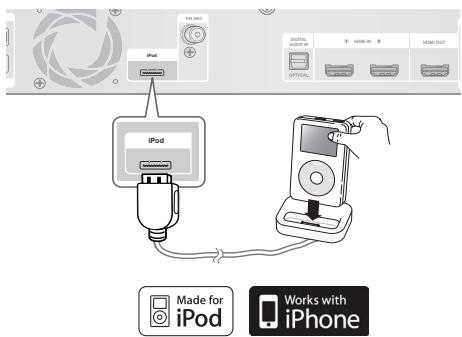
Naar muziek luisteren
U kunt in de iPod opgeslagen muziekbestanden afspelen door deze aan te sluiten op het product.
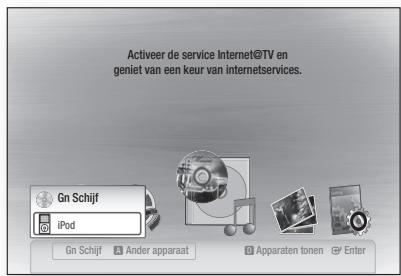
- Sluit de iPod-dock aan op de iPod-ingang op het achterpaneel van het product.
- Plaats de iPod in het iPod-dock.
- Uw iPod wordt automatisch ingeschakeld.
- Het bericht "iPod" verschijnt op het tv-scherm.
- Druk op de knop RODE (A) knop.
- Druk op de toetsen om iPod te selecteren en druk op ENTER.
- Druk op de toetsen om Muziek te selecteren en druk op ENTER.
- Selecteer een muziekbestand om af te spelen. - U kunt de afstandsbediening gebruiken voor de bediening van eenvoudige afspeelfuncties zoals AFSPELEN, PAUZE, STOP, 山 / 山 en REPEAT. Zie pagina 15.

OPMERKING
Zet het volume op een gematigd niveau voordat u uw iPod en het product aansluit. - Als u een iPod aansluit terwijl het product is ingeschakeld, worden de batterij van de iPod opgeladen. Zorg dat de dockconnector zo wordt aangesloten dat het 'SAMSUNG'-logo zich aan de bovenkant bevindt. Made for iPod betekent dat een elektronische accessoire is ontworpen voor de specifieke verbinding met een iPod en dat deze door de ontwerper is gecertificeerd om te voldoen aan de normen van Apple voor prestaties. "Works with iPhone" betekent dat een elektronische accessoire is ontworpen voor de specifieke verbinding met een iPod en dat deze door de ontwerper is gecertificeerd om te voldoen aan de normen van Apple voor prestaties.
iPod-muziekcategorieën
Bestandsinformatie, waaronder naam van de artiest, naam van het album, titel van het nummer en het genre worden weergegeven, gebaseerd op de ID3-taginformatie bij het muziekbestand.
| Nu afgespeeld | Speelt een recent afgespeeld bestand of.gaat maar het afspeelschem van het huidige bestand. |
| Artiest | Afspelen op artiest. |
| Nummers | Afspelen in numerieke of alfabetische volgorde. |
| Afspeellijst | Afspelen op afspeellijst. |
| Album | Afspelen op album. |
| Algemeen | Afspelen op genre. |
| Componisten | Afspelen op comptonist. |

OPMERKING
- De categorieënlijst kan afwijken, afhankelijk van het iPod-model.
- Wat is een ID3-tag?
Dit is een tag in een MP3-bestand die informatie bevat over het bestand, zoals de titel, de artiest, het album, het jaar, het genre en een veld voor opmerkingen.
Een film bekijken
U kunt in de iPod opgeslagen videobestanden afspelen door deze aan te sluiten op het product.
- Sluit de iPod-dock aan op de iPod-ingang op het achterpaneel van het product.
- Ga op het iPod-scherm naar Instellingen > Video's, en stel de optie TV Out en het tv-signaal in.
- Plaats de iPod in het iPod-dock.
- Het bericht "iPod" verschijnt op het tv-scherm.
- Druk op de knop RODE(A) knop.
- Druk op de toetsen ▲▼ om iPod te selecteren en druk op ENTER.
- Druk op de toetsen ◀▶ om Video's te selecteren en druk op ENTER.
- Selecteer een videobestand om af te spelen. - U kunt de afstandsbediening gebruiken voor de bediening van eenvoudige afspeelfuncties zoals AFSPELEN, PAUZE, STOP, en << / >>. (Zie pagina 15.)
iPod-modellen die met dit product kunnen worden gebruikt
| iPod nano 3e generatie (video) | iPod 5e generatie (video) | iPod nano 4e generatie (video) |
| iPod touch 1e generatie | iPod touch 2e generatie | iPhone 3G |
| iPod classic | iPhone |

OPMERKING
U moet de VIDEO-uitgang (composiet) op uw TV aansluiten als u videobestanden van uw iPod wilt bekijken (zie pagina 21). - Als u iPod-video via de VIDEO-uitgang wilt bekijken, zet u Anynet+ (HDMI-CEC) uit. Er verschijnt geen ander scherm op het televisiescherm dan het scherm voor afspelen. Controleer andere schermen op de iPod. - Als de aangesloten iPod geen video afspelen ondersteunt, wordt het bericht "Kan geen videobestanden afspelen die op deze iPod zijn opgeslagen" weergegeven wanneer u het menu Video selecteert. Apple is niet verantwoordelijk voor het functioneren van dit apparaat of voor het voldoen aan veiligheidsnormen en regelgeving.
Netwerkservices
U kunt gebruikmaken van verschillende netwerkservices, zoals Internet@TV of BD-LIVE, door het product aan te sluiten op het netwerksysteem.
Voer de volgende instructies uit voordat u gebruik gaat maken van een netwerkservice.
- Verbind het product met het netwerk. (Zie pagina's 23~24)
- Configureer de netwerkinstellingen. (Zie pagina's 35~38)
Internet@TV gebruiken
Sluit dit product aan op het netwerk om verschillende gratis of betaalde toepassingen te downloaden. Internet@TV biedt nuttige inhoud en services, alsmede amusement, rechtstreeks vanaf het web op uw product. U kunt gebruikmaken van verschillende toepassingen, zoals nieuws, weersvoorspellingen, aandelenkoersen, spellen, films en muziek.
U kunt deze functie ook uitvoeren via de knop INTERNET@ op de afstandsbediening.
Aan de slag met Internet@TV
- Ga naar het Home-menu.
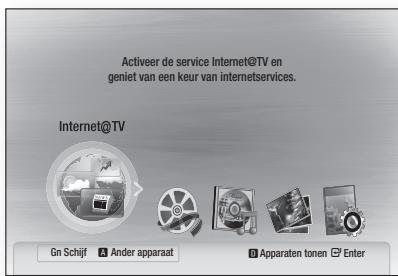
- Druk op om Internet@TV te selecteren en druk vervolgens op ENTER.
- Op het startscherm van de service Internet@TV ziet u het scherm met de serviceovereenkomst. U moet akkoord gaan met de servicevoorwaarden en -bepalingen voordat u gebruik kunt maken van de service Internet@TV.
- Nadat u de serviceovereenkomst hebt geaccepteerd, wordt de service Internet@TV bijgewerkt. Dit kan enkele minuten duren. Wanneer de update is voltooid, wordt het menuscherm Internet@TV weergegeven.
Internet@TV in het kort
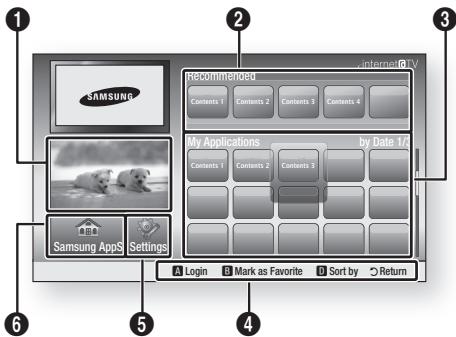
1
Commercial (Commercieel): hiermee worden de Internet@TV-gids, een productintroductie en de introductie van diverse toepassingen weergegeven.
2
Recommended (Aanbevolen): hiermee worden aanbevolen inhoud die wordt beheerd door Samsung weergegeven.
3
My Application (Mijn toepassingen): hiermee wordt uw persoonlijke galerij weergegeven. Deze kunt u naar wens uitbreiden of beperken.
4
Help bij navigatie: hiermee worden de beschikbare regelknoppen weergegeven.
- ROOD (A): hiermee kunt u zich aanmelden bij Internet@TV. GROEN (B): hiermee kunt u een toepassing markeren als favoriet.
- BLAUW (D): hiermee kunt u de toepassingen sorteren.
- Return: hiermee kunt u terugkeren naar het vorige menu.
Instellingen: hiermee kunt u de systeeminstellingen uitvoeren, accounts maken, enz.
Samsung Apps (Samsung-toepassingen): hiermee kunt u verschillende gratis of betaalde toepassingsservices downloaden.
Het toetsenblok gebruiken
Met uw afstandsbediening kunt u het schermtoetsenblok gebruiken in verschillende Internet@TV-toepassingen om tekst in te voeren.
Als u op FULL SCREEN op de afstandsbediening drukt terwijl u het schermtoetsenblok gebruikt, kunt u de tekstvelden wijzigen in kleine letters, hoofdletters, cijfers en pictogrammen.
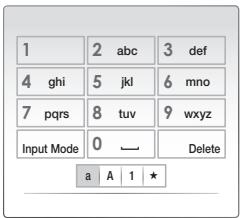
Zo kunt u bijvoorbeeld als volgt een adres opzoeken in Google Maps:
- Druk op ENTER op de afstandsbediening bij het pictogram van Google Maps onder Internet@TV.
- Druk op de GROENE (B) knop om de zoekfunctie te gebruiken.
- Druk op ◀ om naar het venster "Search or address (Zoeken of adres)" te gaan.
- Druk op ENTER om de functie Zoeken of adres te gebruiken.
- Stel dat u "105 Challenger Rd., Ridgefield Park NJ" wilt invoeren.
- Druk op FULL SCREEN op de afstandsbediening om de invoermodus te veranderen van kleine letters in cijfers.
- Druk op '1', '0', '5'.
- Druk op de GELE (C) knop op de afstandsbediening om een spatie in te voeren.
- Druk driemaal op FULL SCREEN op de afstandsbediening om de invoermodus te veranderen van cijfers in hoofdletters.
- Druk driemaal op de knop 2' op de afstandsbediening om C in te voeren.
- Druk driemaal op FULL SCREEN op de afstandsbediening om de invoermodus te veranderen van hoofdletters in kleine letters.
- Druk op de knoppen op de afstandsbediening om de rest van het adres, "Challenger Rd., Ridgefield Park NJ", in te voeren.
- Druk op ENTER.
- De kaart en het adres worden weergegeven op het scherm.

OPMERKING
Samsung Electronics is niet aansprakelijk voor enige onderbreking van de Internet@TV-service die om welke reden dan ook worden veroorzaakt door de serviceprovider. - De Internet@TV-service is bedoeld voor het downloaden en verwerken van gegevens via het internet, zodat u inhoud kunt bekijken op het tv-scherm. Als de internetverbinding instabiel is, kan de service vertragingen oplopen of worden onderbroken. Bovendien wordt het product mogelijk automatisch uitgeschakeld. Als dat het geval is, controleert u de internetverbinding en probeert u het opnieuw. - De toepassingsservice is mogelijk alleen beschikbaar in het Engels en de beschikbare inhoud kan variëren, afhankelijk van de regio. - Breng voor meer informatie over de Internet@TV-service een bezoek aan de website van de desbetreffende serviceprovider. - De geleverde services kunnen wijzigingen ondergaan, afhankelijk van de serviceprovider op Internet@TV. - De inhoud van de Internet@TV-service kan verschillen, afhankelijk van de firmwareversie. - Betaalde DivX-inhoud met kopieerbeveiliging kan alleen worden afgespeeld via een HDMI-kabel. Als u de speler met een component- of videokabel op de tv hebt aangesloten, kan DivX-videosignaal niet worden uitgevoerd of wordt het pop-upbericht "Aansluiten met een HDMI-kabel om dit bestand af te spelen" of "Kan huidige bestand niet afspelen" weergegeven.
Netwerkservices
Aanmelden bij een account
Als u optimaal van uw toepassingen wilt genieten, moet u zich inschrijven en aanmelden bij uw account.
Hiervoor moet u eerst een account maken. (Instructies voor het maken van een account vindt u onder Internet@TV-id op deze pagina)
- Druk op om de gewenste toepassing te selecteren en druk op de RODE (A) knop.
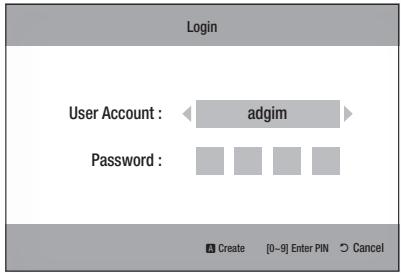
- Voer de gebruikersaccount en het wachtwoord in.
Instellingen
Op dit scherm kunt u id's maken en Internet@TV-instellingen configureren.
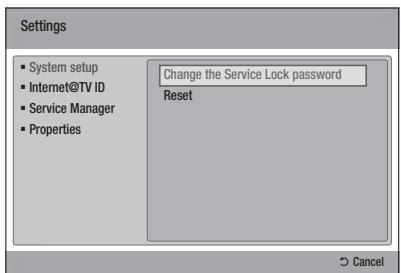
Systeem
Resetten
Hiermee worden instellingen van Internet@TV teruggezet op de fabriekswaarden.

OPMERKING
- Als u uw wachtwoord bent vergeten, moet u de knop STOP (■) op het voorpaneel van het product gedurende ten minste 5 seconden ingedrukt houden zonder schijf in het apparaat.
Internet@TV-id
Gebruik dit menu om een account te maken of te verwijderen en accountgegevens in te voeren of te verwijderen.
U kunt uw account beheren inclusief accountgegevens voor de inhoudssite. Deze account is alleen voor Internet@TV.
Create
Hier maakt u een account en koppelt u dit aan de gewenste servicetoepassingen.

OPMERKING
- De accountnaam moet minimaal 1 teken lang zijn en mag maximaal 8 tekens bevatten. U kunt tot 10 gebruikersaccounts registreren.
Manager
- Servicesite: hier registreert u aanmeldingsinformatie voor servicesites.
- Wachtwoord wijzigen: hier wijzigt u uw accountwachtwoord.
- Verwijderen: hier kunt u de account verwijderen.
Servicemanager
Hier verwijdert en vergrendelt u toepassingen die geïnstalleerd zijn onder Internet@TV.
Vergrendelen
Hiermee vergrendelt u de toepassing. Voor toegang tot een vergrendelde toepassing is het wachtwoord vereist.
Verwijderen
Hiermee verwijdert u de toepassing.
Eigenschappen
Hiermee geeft u informatie over Internet@TV weer. Gebruik de optie De snelheid van uw internetverbinding controleren om uw netwerkverbinding te testen.
Samsung Apps
Hier zijn verschillende toepassingen beschikbaar, onderverdeeld in verschillende categorieën. Voor sommige toepassingen geldt een downloadtarief.
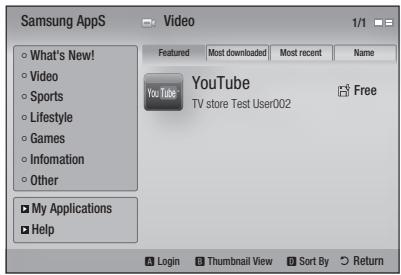
Mijn toepassingen
Hiermee wordt de toepassingenlijst weergegeven.
Help
Als geen van de tips van toepassing zijn, brengt u een bezoek aan de website met help.
De gekleurde knoppen gebruiken met de Samsung-toepassingen
- ROOD (A) (Aanmelden): hiermee meldt u zich aan bij de internetservice. GROEN (B) (Miniatuurweergave): hiermee wijzigt u de weergavemodus.
- BLAUW (D) (Sorteren op): hiermee sorteert u de toepassingen op Besproken, Meest gedownload, Meest recent of Naam.
Internet@TV-services beschikbaar
- YouTube: U kunt YouTube-video's bekijken.

OPMERKING
Van tijd tot tijd kunnen internetdiensten worden toegevoegd of verwijderd.
BD-LIVE™
Wanneer het product eenmaal is verbonden met het netwerk, kunt u genieten van allerhande extra filminhoud als u een schijf gebruikt die BD-LIVE ondersteunt.
- Controleer de resterende geheugencapaciteit. Het geheugenapparaat moet ten minste 1 GB vrije ruimte bieden om de BD-LIVE-services te kunnen ondersteunen.
- Plaats een Blu-ray Disc die BD-LIVE ondersteunt.
- Selecteer een item in de inhoud van de BD-LIVE-service die door de fabrikant van de schijf wordt geleverd.

OPMERKING
- Het gebruik en de geleverde inhoud van BD-LIVE kunnen, afhankelijk van de fabrikant van de schijf, verschillen.
Als u over een netwerkverbinding beschikt, stelt het product u er via een pop-upbericht van op de hoogte als er een nieuwe softwareversie beschikbaar is.
- Schakel het product in.
- Ga naar het menu Software-upgrade en stel Melding automatische upgrade in op Aan. (Zie pagina 40.) Als er een nieuwe softwareversie beschikbaar is, stelt het product u hiervan op de hoogte via een pop-upbericht.
- Als u een upgrade van de firmware wilt UITvoeren, selecteert u Ja. Het product wordt automatisch uitgeschakeld voordat het opnieuw wordt opgestart. (Schakel het nooit handmatig in.)
- Een pop-up met de voortgang van de update wordt weergegeven. Wanneer de update is voltooid, wordt het product opnieuw automatisch uitgeschakeld.
- Druk op de POWER (AAN/UIT)-knop om het product in te schakelen.

OPMERKING
- De update wordt voltooid wanneer het product wordt uitgeschakeld nadat het opnieuw is opgestart. Druk op de aan/uit-knop om het bijgewerkte product in te schakelen. U kunt er nu weer mee werken. Schakel het product nooit handmatig in of uit tijdens het updateproces. Samsung Electronics aanvaardt geen aansprakelijkheid voor storingen aan het product die worden veroorzaakt door een instabiele internetverbinding of nalatig handelen van een consument tijdens het UITvoeren van een upgrade van de software.
De functie AllShare gebruiken
Met AllShare kunt u muziek-, video- en fotobestanden op uw pc afspelen met behulp van het product.
Als u AllShare wilt gebruiken, moet u het product via het netwerk aansluiten op uw pc (zie pagina's 23-24) en SAMSUNG PC Share Manager installeren op de pc.
- Ga naar de website van Samsung op www.samsung.com.
- Download SAMSUNG PC Share Manager en installeer dit programma op de pc.
- Nadat de installatie is voltooid, verschijnt het pictogram SAMSUNG PC Share Manager op het bureaublad. Dubbelklik op het pictogram om de toepassing te starten.
- Selecteer een map om te delen in het deelvenster Deze computer en klik vervolgens op het pictogram Delen van mappen ingeschakeld ( ).
(U kunt als volgt een gedeelde map verwijderen: Selecteer een map om te verwijderen uit de gedeelde mappen en klik vervolgens op het pictogram Delen van mappen uitgeschakeld (X).
- U kunt de bijgewerkte status voor delen toepassen op de server door op het pictogram Gewijzigde status instellen ( ) te klikken.
- U kunt het product inschakelen zodat het een pc-server kan vinden, door op Delen op de menubalk te klikken.
Klik op Apparaatbeleid instellen en klik op Accept (Accepteren).
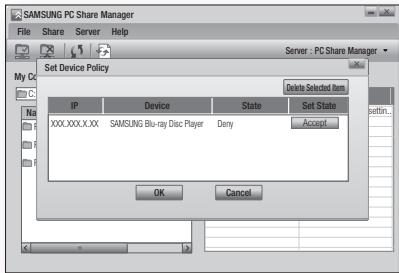
- Klik op het pictogram Set Change State (Wijzigingsstatus instellen) ( ) en ga naar het hoofdmenu van het product.
- U kunt een apparaat selecteren door gebruik te maken van de RODE (A) of BLAUWE (D) knop om een af te spelen bestand te selecteren. (Zie pagina's 41-49 voor meer informatie over het afspelen van video-, muziek- of fotobestanden.)
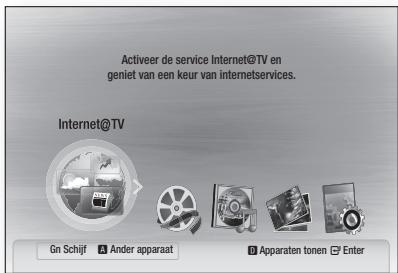

OPMERKING
- Afhankelijk van de prestaties van het externe modem of de router, worden HD-video mogelijk niet correct afgespeeld.
- Als uw systeem gebruikmaakt van een firewall, kan het product uw pc mogelijk niet vinden op het tv-scherm.
- De volgende functies worden niet ondersteund door AllShare:
- De functies Achtergrondkleur en Instellen achtergrondmuziek.
- Bestanden sorteren op voorkeur in de mappen Photo, Music en Movie.
- De functie Groep wijzigen.
- De functie Veilig verwijderen.
- De sorteermethode kan afwijken, afhankelijk van de serverfunctie.
- De werking van de functies Zoeken en Overslaan kan afwijken, afhankelijk van de serverfunctie. Tijdens het afspelen van video's wordt de afspeeltijd niet weergegeven.
- Als u de functie AllShare wilt gebruiken, kunt u dit product en de pc het beste opnemen in hetzelfde subnet.
Toepassingsprogramma in het kort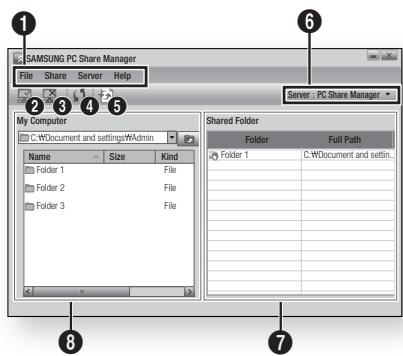
| 1 | Menubalk |
| 2 | Pictogram voor Mappen delen ingschakeld: gebruik dit pictogram als u een map op uw pc wilt selecteren om te delen. |
| 3 | Pictogram voor Mappen delen uitgeschakeld: gebruik dit pictogram als u het delen van mappen wilt uitschakelen. |
| 4 | Pictogram Vernieuwen: gebruik dit pictogram als u de lijst met mappen en bestanden in Deze computer wilt vermieuwen. |
| 5 | Pictogram Bijwerken: selectable een map om te delen en vergeet Niet op deze knop te klikken. De bijgewerkte status worden toegepast op de server. |
| 6 | Server: hier worden de naam weergegeven van de delende server. |
| 7 | Gedeelde map: hier worden een lijst weergegeven met gedeelde mapperen. |
| 8 | Deze computer: hier worden een lijst weergegeven met de mapperen en bestanden op de pc. |
Overige informatie
Problemen oplossen
Raadpleeg de onderstaande tabel als het product niet naar behoren functioneert. Als uw probleem niet wordt genoemd of als de onderstaande instructies niet helpen, schakelt u het product uit, haalt u de stekker uit het stopcontact en neemt u contact op met de dichtstbijzijnde erkende dealer of Samsung Electronics-servicecentrum.
| Symptom | Controleren/oplossing |
| Ik kan de schijf nicht uitwerpen. | • Zit het netsnoer goed in het stopcontact? • Schakel het apparaat uit en wee aan. |
| De iPod kan nicht worden aangesloten. | • Controller de toestand van de iPod-connector en dock. • Houd de iPod-softwareversie actuell. |
| Het apparaat begint nicht met afspelen | • Controller het regionummer van de BD/DVD. In het buitenland gekochtte BD/DVD konnen möglichnest worden afgespeeld. • CD-ROM's en DVD-ROM's konnen nicht op dit product worden afgespeeld. • Controller of het classificatieniveau klopt. |
| Het afspelen start nicht onmiddelijk wonneer de knop Afspelen/Pauze worden ingedrukt. | • Is de schijf verrormd of zitten er krassen op het oppervlak? • Veeg de schijf schoon. |
| Ik hare geen geluid. | • Er is geen geluid hoorbaarijdens versneld afspelen, vertraagd afspelen en stap voor stap afspelen. • Zijn de luidsprekers goed aangesloten? Zijn de instellingen van de luidsprekers goed aangepast? • Is de schijf ernstig beschadigd? |
| U hoor alleen geluid uit enkele luidsprekers, Niet uit alle 3. | • Bij bepaalde BD/DVD-schijven worden alleen de Voorste luidsprekers gebruikt. • Controller of de luidsprekers goed+zijn aangesloten. • Regel het volume. • Wanneriek ik maar een CD, radio of tv luister, komt er alleen geluid uit de voorste luidsprekers. |
| De afstandsbediening werkt nicht. | • Wordt de afstandsbediening bediend binnen het gebruksbereik voor wat betreft de hoek en de afstand? • Zijn de batterijen leeg? • Hebt u de juiste modus (TV/BD) voor de afstandsbediening geselecterd? |
| • De schijf draait maar er wordt geen beeld weergegeven. • De beeldkwaliteit is slecht en het beeld trilt. | • Is de tv ingeschakend? • Zijn de videokabels goed aangesloten? • Is de schijf vuil of beschadigd? • Een slecht gefabricriceerde schijf kan möglichnest worden afgespeeld. |
| De geluidstaal en ontditeling werkken nicht. | • De geluidstaal en ontditeling werkken nicht als de schijf deze nicht bevat. |
| Het menuschem wordt nicht weergegeven, zichs Niet als de menufunctionie worden geselecteer. | • Gebrukt u een schijf die geen menu's bevat? |
| Ik kan de beeldverhouding nicht wijzigen. | • U kunt 16:9-BD's/DVD's afspelen in de modus 16:9 Wide, 4:3 Letter Box of 4:3 Pan - Scan. Echter, 4:3-BD's/DVD's können alleen worden afgespeeld in 4:3. Raadpleeg de hoes van de Blu-ray-schijf en selecteer de juiste functie. |
| • Het product werkkt nicht. (Bijvoorbeeld: de eenheid wordtuitgeschakeld of er komt eenaar geluid uit.) • Het product werkkt nicht normala. | • Schakel het product uit en houdt de knop STOP (■) op het product ten minste 5 seconden ingedrukt zonder schijf in het apparaat. - Met de functie RESET worden alle opgeslagen instellingen gewist. Gebruik deze optie uitsluitend in noodgevallen. |
| Ik ben de toegangscode voor het classificatieniveau vergeten. | • Houd de knop STOP (■) op het product ten minste 5 seconden ingedrukt zonder schijf in het apparaat. Op het scherm verschijt de tekst INIT en alle instelleningen worden teruggezet waar de standaardwaarden. Druk verwolgens op de knop AAN/UIT. - Met de functie RESET worden alle opgeslagen instelleningen gewist. Gebruik deze optie uitsluitend in noodgevallen. |
| Ik heb geen radio-ontvangst. | • Is de antennie goed aangesloten? • Als het invoersignaal van de antennene zwak is,kest u een externe FM-antenne installeren in een gebied met goede ontvangst. |
| Geen geluidijdens het beluisteren van het geluid van de television via het product. | • Als de knop OPENEN/SLUITEN (▲) wordt ingedruktijdens het luisteren maar tv-geluid met D.IN- of AUX-functions, worden de BD/DVD-functions ingeschakeld waardoor het geluid van de television或多dempt. |
| Op het scherm verschijnt de tekst "Niet beschikbaar". | • De functie of bewerking kan op het moment Niet worden uitgevoerd,want: 1. De software van de BD/DVD maakt het onmogelijk. 2. De software van de BD/DVD ondersteunt de functie (bijvoorbeeld beeldhoeken) Niet 3. De functie is momenteel Niet beschikbaar. 4. U heb een titel,hoofdstuk of zoektijd opgevraagd die buiten het bereik valt. |
| Als de HDMI-uitvoer is ingesteld op een resolutie die Niet door de television worden ondersteund (bijvoorbeeld 1080p), krijgt u möglichk geen beeld op de television te zich. | • Houdt de knop STOP (■) op het voorpaneel ten minste 5 seconden ingedrukt zonder schijf in het apparaat. Alle instelleningen zullen worden teruggezet�de fabrieksinstelleningen. • Wanner de fabrieksinstelleningen worden hersteld, worden alle gevevens van de gebruiker dieল opgeslagen in de BD-gevevens gewist. |
| Geen HDMI-uitvoer. | • Controller de verbinding:tussen de television en de HDMI-aansluiting van het product. • Controller of uw television de HDMI-ingangsresolutie 576p(480p)/720p/1080i/1080p ondersteund. |
| Abnormaal HDMI-uitvoerbeeld | • Als u allen maar ruis op het beeld ziet, betekent dit dat uw tevisie geen ondersteuning besteht voor HDCP (High-bandwidth Digital Content Protection). |
Overige informatie
| Symptom | Controleren/oplossing |
| Functie PC Share Manager | |
| Ik kan wel mappen zien die worden geedeeld via PC Share Manager, maar de bestanden in deze mappen zich损坏 | • Aangezien alleen bestanden uit de categorieën Foto, Muziek en Film worden weergegeven, worden bestanden die nicht tot deze categorieën behoren möglichn nicht weergegeven. |
| Functie AllShare | |
| Video worden met onderbrengen afgespeeld | • Controller of het network stabel is. • Controller of de netwerkkabel goed is aangesloten en of het network nicht overbelast is. • De draadloze verbinding:tussen de server en het product is möglichn instabel. Controller de verbinding. |
| AllShare-verbinding:tussen tv en pc is instabel | • IP-adres in hetzelfde subnetwork moet uniquelijk, anders kan een dergelijk fenomeen ontstaan door IP-conflicten. • Controller of u een firewall hebt ingeschakeld. Als dat zo is, schakelt u de firewallfunctie uit. |
| BD-LIVE | |
| Ik kan geen verbinding makeen met de BD-LIVE-server | • Controller of de netwerkverbinding actief is met behulp van het menu Netwerktest. (Zie pagina 38.) • Controller of het USB-opslagapparaat is verbonden met het product. • Het geheugenapparaat要去 ten minste 1 GB vrij ruimte bieden om de BD-LIVE-service te kunnen ondersteunen. U kunt in Management BD-gegevens de beschikbare ruimte controlleren. (Zie pagina 33.) • Controller of het menu BD-Live internet verbinding is ingesteld op Toestaan (iedereen). • Als al het bovenstaande misukt, neemt u contact op met de aanbieder vande inhoud of werkt u de firmware bij tot de meest recente versie. |
| Bij het gebruik van de BD-LIVE-service treedt er een fout op | • Het geheugenapparaat要去 ten minste 1 GB vrij ruimte bieden om de BD-LIVE-service te kunnen ondersteunen. • U kunt in Management BD-gegevens de beschikbare ruimte controlleren. (Zie pagina 33.) |

OPMERKING
Bij het terugzetten van de fabrieksinstellingen worden alle gebruikersgegevens uit de BD-gegevens verwijderd.
Specificaties
| Algemeen | Gewicht | 3,8 kg | |
| Afmetingen | 430 (H) x 60 (B) x 331 (D) mm | ||
| Temperatuurbereik tijdens gebruik | +5°C tot +35°C | ||
| Vochtigheidsgraad tijdens gebruik | 10 % tot 75 % | ||
| FM-tuner | Signaal/ruisverhouding | 70 dB | |
| Bruikbare gevoeligheid | 10 dB | ||
| Totale harmonische verrorming | 0,5 % | ||
| Schijf | BD (Blu-ray-schijf) | Leessnelheid: 4,917m/sec | |
| DVD (Digital Versatile Disc) | Leessnelheid: 3,49 ~ 4,06 m/sec. | ||
| Ong. afspeeltijd (enkelzijdige, enkele laag schijf) : 135 min | |||
| CD: 12cm (COMPACT DISC) | Leessnelheid: 4,8 ~ 5,6 m/sec. | ||
| Maximum afspeeltijd: 74 min | |||
| CD: 8cm (COMPACT DISC) | Leessnelheid: 4,8 ~ 5,6 m/sec. | ||
| Maximum afspeeltijd: 20min | |||
| Video-uitgang | Composiet Video | 1 kanaal: 1,0 Vp-p (75 Ω belasting) | |
| Blu-ray-schijf: 576i(480i) | DVD : 576i(480i) | ||
| Component Video | Y: 1,0 Vp-p (75 Ω belasting) | ||
| Pr : 0,70 Vp-p (75 Ω belasting) | |||
| Pb : 0,70 Vp-p (75 Ω belasting) | |||
| Blu-ray-schijf: 1080i, 720p, 576p(480p), 576i(480i) | |||
| DVD : 576p(480p), 576i(480i) | |||
| Video/Audio | HDMI | 1080p, 1080i, 720p, 576p(480p) | |
| PCM-meerkanaalsgeluid, Bitstream-audio, PCM-audio | |||
| Versterker | Uitvoer luidspreker voor | 165W x 2(3Ω) | |
| Uitvoer subwoofer | 170W(3Ω) | ||
| Frequentiebereik | Analoge ingang | 20Hz~20kHz (±3dB) | |
| Digitale ingang | 20Hz~44kHz (±3dB) | ||
| S/R-verhouding | 70dB | ||
| Kanaalscheiding | 60dB | ||
| Ingangsgevoeligheid | (AUX)500mV | ||
| Luidspreker | Luidsprekersystem | 2.1-kanaals luidsprekersystem | |
| Voor | Subwoofer | ||
| Impedantie | 3 Ω | 3 Ω | |
| Frequentiebereik | 140Hz~20kHz | 40Hz ~ 160Hz | |
| Geluidsdrukniveau | 87dB/W/M | 88dB/W/M | |
| Nominaal ingangsvermogen | 165W | 170W | |
| Maximaal ingangsvermogen | 330W | 340W | |
| Afmetingen (B x H x D) | Voor : 90 x 334,5 x 68,5 mm (Voetstuk : 109 x 98 mm) Subwoofer : 168 x 350 x 295 mm | ||
| Gewicht | Voor : 0,84 kg, Subwoofer : 4,5 kg | ||
*: Nominale specificatie. Samsung Electronics Co., Ltd behoudt zich het recht voor de specificaties zonder nadere aankondiging te wijzigen. - Maten en gewichten kunnen afwijken. - Vormgeving en specificaties kunnen zonder kennisgeving worden gewijzigd. - Zie voor informatie over de stroomvoorziening en het energieverbruik het etiket op het product.
Mocht u vragen of opmerkingen met betrekking tot Samsung producten hebben, neem dan a.u.b. contact op met de SAMSUNG klantenservice.
Contact Samsung wereldwijd
| Area | Contact Center | Web Site |
| ■ North America | ||
| Canada | 1-800-SAMSUNG (726-7864) | www.samsung.com |
| Mexico | 01-800-SAMSUNG (726-7864) | www.samsung.com |
| U.S.A | 1-800-SAMSUNG (726-7864) | www.samsung.com |
| ■ Latin America | ||
| Argentine | 0800-333-3733 | www.samsung.com |
| Brazil | 0800-124-4214004-0000 | www.samsung.com |
| Chile | 800-SAMSUNG (726-7864) | www.samsung.com |
| Nicaragua | 00-1800-5077267 | www.samsung.com |
| Honduras | 800-7919267 | www.samsung.com |
| Costa Rica | 0-800-507-7267 | www.samsung.com |
| Ecuador | 1-800-10-7267 | www.samsung.com |
| El Salvador | 800-6225 | www.samsung.com |
| Guatemala | 1-800-299-0013 | www.samsung.com |
| Jamaica | 1-800-234-7267 | www.samsung.com |
| Panama | 800-7267 | www.samsung.com |
| Puerto Rico | 1-800-682-3180 | www.samsung.com |
| Rep. Dominica | 1-800-751-2676 | www.samsung.com |
| Trinidad & Tobago | 1-800-SAMSUNG (726-7864) | www.samsung.com |
| Venezuela | 0-800-100-5303 | www.samsung.com |
| Colombia | 01-8000112112 | www.samsung.com |
| ■ Europe | ||
| Austria | 0810 - SAMSUNG(7267864, € 0.07/min) | www.samsung.com |
| Belgium | 02-201-24-18 | www.samsung.com/be (Dutch)www.samsung.com/be_fr (French) |
| Czech | 800 - SAMSUNG(800-726786) | www.samsung.com |
| Denmark | 70 70 19 70 | www.samsung.com |
| Finland | 030 - 6227 515 | www.samsung.com |
| France | 01 48 63 00 00 | www.samsung.com |
| Germany | 01805 - SAMSUNG(726-7864 € 0,14/Min) | www.samsung.com |
| Hungary | 06-80-SAMSUNG (726-7864) | www.samsung.com |
| Italia | 800-SAMSUNG (726-7864) | www.samsung.com |
| Luxemburg | 261 03 710 | www.samsung.com |
| Netherlands | 0900-SAMSUNG(0900-7267864) (€ 0,10/Min) | www.samsung.com |
| Norway | 815-56 480 | www.samsung.com |
| Poland | 0 801 1SAMSUNG (172678)022-607-93-33 | www.samsung.com |
| Portugal | 80820-SAMSUNG (726-7864) | www.samsung.com |
| Slovakia | 0800-SAMSUNG (726-7864) | www.samsung.com |
| Spain | 902 - 1 - SAMSUNG(902 172 678) | www.samsung.com |
| Sweden | 0771 726 7864 (SAMSUNG) | www.samsung.com |
| U.K | 0845 SAMSUNG (7267864) | www.samsung.com |
| Eire | 0818 717100 | www.samsung.com |
| Area | Contact Center | Web Site |
| Switzerland | 0848 - SAMSUNG (7267864, CHF 0.08/min) | www.samsung.com/ch www.samsung.com/ ch_fr/ (French) |
| Lithuania | 8-800-77777 | www.samsung.com |
| Latvia | 8000-7267 | www.samsung.com |
| Estonia | 800-7267 | www.samsung.com |
| ■ CIS | ||
| Russia | 8-800-555-55-55 | www.samsung.com |
| Georgia | 8-800-555-555 | |
| Armenia | 0-800-05-555 | |
| Azerbaijan | 088-55-55-555 | |
| Kazakhstan | 8-10-800-500-55-500 | |
| Uzbekistan | 8-10-800-500-55-500 | www.samsung.com |
| Kyrgyzstan | 00-800-500-55-500 | www.samsung.com |
| Tadjikistan | 8-10-800-500-55-500 | www.samsung.com |
| Ukraine | 0-800-502-000 | www.samsung.ua www.samsung.com/ ua RU |
| Belarus | 810-800-500-55-500 | |
| Moldova | 00-800-500-55-500 | |
| ■ Asia Pacific | ||
| Australia | 1300 362 603 | www.samsung.com |
| New Zealand | 0800 SAMSUNG (0800 726 786) | www.samsung.com |
| China | 400-810-5858 010-6475 1880 | www.samsung.com |
| Hong Kong | (852) 3698-4698 | www.samsung.com/ hk www.samsung.com/ hk_en/ |
| India | 3030 8282 1800 110011 1800 3000 8282 1800 266 8282 | www.samsung.com |
| Indonesia | 0800-112-8888 021-5699-7777 | www.samsung.com |
| Japan | 0120-327-527 | www.samsung.com |
| Malaysia | 1800-88-9999 | www.samsung.com |
| Philippines | 1-800-10-SAMSUNG (726-7864) 1-800-3-SAMSUNG (726-7864) 1-800-8-SAMSUNG (726-7864) 02-5805777 | www.samsung.com |
| Singapore | 1800-SAMSUNG (726-7864) | www.samsung.com |
| Thailand | 1800-29-3232 02-689-3232 | www.samsung.com |
| Taiwan | 0800-329-999 | www.samsung.com |
| Vietnam | 1 800 588 889 | www.samsung.com |
| ■ Middle East & Africa | ||
| Turkey | 444 77 11 | www.samsung.com |
| South Africa | 0860-SAMSUNG (726-7864) | www.samsung.com |
| U.A.E | 800-SAMSUNG (726-7864) | www.samsung.com |
| Bahrain | 8000-4726 | |
| Jordan | 800-22273 | |
SAMSUNG

Correcte behandeling van een gebruikte accu uit dit product
(Van toepassing op de Europese Unie en andere Europese landen met afzonderlijke inzamelingssystemen voor accu's en batterijen.)
Dit merkteken op de accu, handleiding of verpakking geeft aan dat de accu in dit product aan het einde van de levensduur niet samen met ander huishoudelijk afval mag worden weggegooid. De chemische symbolen Hg, Cd of Pb geven aan dat het kwik-, cadmium- of loodgehalte in de accu hoger is dan het referentieniveau in de Richtlijn 2006/66/EC. Indien de gebruikte accu niet op de juiste wijze wordt behandeld, kunnen deze stoffen schadelijk zijn voor de gezondheid van mensen of het milieu.
Ter bescherming van de natuurlijke hulpbronnen en ter bevordering van het hergebruik van materialen, verzoeken wij u afgedankte accu's en batterijen te scheiden van andere soorten afval en voor recycling aan te bieden bij het gratis inzamelingssysteem voor accu's en batterijen in uw omgeving.

Correcte verwijdering van dit product (elektrische & elektronische afvalapparatuur)
(Van toepassing in de Europese Unie en andere Europese landen met gescheiden afvalinzamelingssystemen)
Dit merkteken op het product, de accessoires of het informatiemateriaal duidt erop dat het product en zijn elektronische accessoires (bv. lader, headset, USB-kabel) niet met ander huishoudelijk afval verwijderd mogen worden aan het einde van hun gebruiksduur. Om mogelijke schade aan het milieu en de menselijke gezondheid door ongecontroleerde afvalverwijdering te voorkomen, moet u deze artikelen van andere soorten afval scheiden en op een verantwoorde manier recyclen, zodat het duurzame hergebruik van materiaalbronnen wordt bevorderd.
Huishoudelijke gebruikers dienen contact op te nemen met de winkel waar ze dit product hebben gekocht of met de gemeente om te vernemen waar en hoe ze deze artikelen milieuvriendelijk kunnen recyclen.
Zakelijke gebruikers dienen contact op te nemen met hun leverancier en de algemene voorwaarden van de koopovereenkomst na te lezen. Dit product en zijn elektronische accessoires mogen niet met ander bedrijfsafval voor verwijdering worden gemengd.

ENERGY STAR
2.1CH Blu-ray
Heimkino-System
Bedienungsanleitung


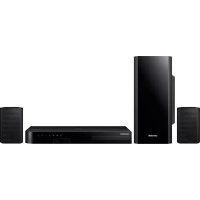
- KANAALS BLU-RAY THUISBIOSCOOPSYSTEEM GEBRUIKERSHANDLEIDING
- ONGEKENDE MOGELIJKHEDEN
- VEILIGHEIDSWAARSCHUWINGEN
- LET OP
- WAARSCHUWING
- VOORZORGSMAATREGELEN
- INFORMATIE OVER VEILIGHEID
- VOORZORGSMAATREGELEN BIJ HET GEBRUIKEN EN BEWAREN VAN SCHIJVEN
- SCHIJVEN VASTHOUDEN
- BEWAREN VAN SCHIJVEN
- OPMERKING
- SCHIJVEN GEBRUIKEN EN BEWAREN
- LICENTIE
- COPYRIGHT
- INLEIDING
- AANSLUITINGEN
- INSTELLINGEN
- BASISFUNCTIES
- NETWERKSERVICES
- OVERIGE INFORMATIE
- PICTOGRAMMEN DIE IN DE HANDLEIDING WORDEN GEBRUIKT
- SCHIJFTYPEN EN KENMERKEN
- COMPATIBILITEIT MET BLU-RAY-SCHIJVEN
- SCHIJVEN DIE NIET KUNNEN WORDEN AFGESPEELD
- LOGO'S VAN SCHIJVEN DIE KUNNEN WORDEN AFGESPEELD
- REGIOCODE
- SCHIJFTYPEN
- BD-ROM
- BD-RE/BD-R
- DVD-VIDEO
- DVD-R/-RW
- DVD+RW
- DVD+R
- AUDIO-CD
- CD-R/-RW
- SCHIJFINDELING
- MP3-SCHIJVEN
- JPEG-SCHIJVEN
- DVD-RW/-R (V)
- DIVX (DIGITAL VIDEO EXPRESS)
- ONDERSTEUNDE INDELINGEN (DIVX)
- MKV, MP
- ONDERSTEUNDE VIDEOBESTANDEN
- ONDERSTEUNDE MUZIEKBESTANDEN
- SPECIFICATIE USB-HOST
- ONGESCHIKTHEID
- ONDERSTEUNDE BESTANDSINDELINGEN
- USB-APPARATEN DIE WORDEN ONDERSTEUND DOOR DIT PRODUCT
- ACCESSOIRES
- BESCHRIJVING
- VOORPANEEL
- ACHTERPANEEL
- AFSTANDSBEDIENING
- UITLEG OVER DE AFSTANDSBEDIENING
- BATTERIJEN IN DE AFSTANDSBEDIENING PLAATSEN
- DE AFSTANDSBEDIENING INSTELLEN
- DE TELEVISIE BEDIENEN MET DE AFSTANDSBEDIENING
- POSITIE VAN HET PRODUCT
- DE LUISTERPOSITIE SELECTEREN
- DE LUIDSPREKERS AANSLUITEN
- EXTERN APPARAAT/UW TELEVISIE AANSLUITEN VIA HDMI
- HDMI OUT: AANSLUITING OP EEN TELEVISIE VIA EEN HDMI-KABEL (BESTE KWALITEIT)
- HDMI IN: EEN EXTERNE COMPONENT AANSLUITEN MET EEN HDMI-KABEL
- HDMI-AUTODETECTIEFUNCTIE
- DE FM-ANTENNE AANSLUITEN
- DE VIDEO-UITGANG AANSLUITEN OP UW TV
- METHODE 1: COMPONENT-VIDEO (HOGERE KWALITEIT)
- METHODE 2: COMPOSIET VIDEO (GOEDE KWALITEIT)
- AUDIO VAN EXTERNE COMPONENTEN AANSLUITEN
- OPTICAL : EEN EXTERN DIGITAAL APPARAAT AANSLUITEN
- AUX: EEN EXTERN ANALOOG APPARAAT AANSLUITEN
- EEN VERBINDING MAKEN MET HET NETWERK
- KABELNETWERK
- DRAADLOOS NETWERK
- VOORDAT U BEGINT (BEGININSTELLING)
- WEERGAVE
- NORM,BREEDB
- NORMAL
- BREED
- LETTER BOX
- PAN-SCAN
- BD WISE (ALLEEN SAMSUNG-PRODUCTEN)
- RESOLUTIE
- RESOLUTIE VOLGENS DE UITGANGSMODUS
- BLU-RAY DISC AFSPELEN
- DVD AFSPELEN
- HDMI-FORMAAT
- FILMBEELD (24FS)
- PROGRESSIEVE FUNCTIE
- STILLE FUNCTIE
- HDMI DEEP COLOR
- GELUID
- LUIDSPREKERINST
- NIVEAU
- HET NIVEAU VAN DE VOOR-/SUBWOOFERLUIDSPREKERS AANPASSEN
- AFSTAND
- TESTTOON
- EQ-OPTIMALISATOR
- HDMI AUDIO
- DIGITALE AUDIO-UITVOER
- DYNAMISCHE COMPRESSIE
- AV-SYNC
- SYSTEM
- BEGININSTELLING
- SCHERMFORMAAT INTERNET@TV
- ANYNET+ (HDMI-CEC)
- MANAGEMENT BD-GEGEVENS
- OMSCHRIJVING VAN APPARAATINFORMATIE (OPSLAG) OP HET PRODUCT
- KLOK
- DIVX(R) REGISTRATIE
- NETWERK
- NETWERKINSTELLING
- BEDRAAD NETWERK
- EEN BEDRADE VERBINDING INSTELLEN - AUTOMATISCH
- EEN BEDRADE VERBINDING INSTELLEN - HANDMATIG
- DE DRAADLOZE NETWERKVERBINDING INSTELLEN - PBC (WPS)
- DE DRAADLOZE NETWERKVERBINDING INSTELLEN - AUTOMATISCH NETWERKEN ZOEKEN
- DE NETWERKVERBINDING INSTELLEN
- DE DRAADLOZE NETWERKVERBINDING INSTELLEN - HANDMATIG
- NETWERKTEST
- NETWERKSTATUS
- BD-LIVE INTERNETVERBINDING
- TAAL
- BEVEILIGING
- LEEFTIJDSBEPERKING
- TOEGANGSCODE WIJZIGEN
- ALS U UW WACHTWOORD BENT VERGETEN
- ALGEMEEN
- ACHTERGROND
- SPAARSTAND
- GELUID AAN/UIT
- LICHTEFFECT
- ONDERSTEUNING
- SOFTWARE-UPGRADE
- CONTACT OPNEMEN MET SAMSUNG
- EEN SCHIJF AFSPELEN
- AFSPELEN
- SCHIJFSTRUCTUUR
- HET SCHIJFMENU, TITELMENU OF POP-UPMENU GEBRUIKEN
- HET SCHIJFMENU GEBRUIKEN
- HET TITELMENU GEBRUIKEN
- DE TITELLIJST AFSPELEN
- HET POP-UPMENU GEBRUIKEN
- DE FUNCTIES ZOEKEN EN OVERSLAAN GEBRUIKEN
- EEN BEPAALDE SCÈNE OPZOEKEN
- HOOFDSTUKKEN OVERSLAAN
- VERTRAAGD AFSPELEN EN STAP VOOR STAP AFSPELEN
- VERTRAAGD AFSPELEN
- STAP VOOR STAP AFSPELEN
- AFSPELEN HERHALEN
- DE TITEL OF HET HOOFDSTUK HERHALEN
- SECTIE HERHALEN
- DE KNOP TOOLS GEBRUIKEN
- DIRECT NAAR EEN GEWENSTE SCÈNE GAAN
- DE AUDIOTAAL SELECTEREN
- DE ONDERTITELINGSTAAL SELECTEREN
- ONDERTITELING
- DE CAMERABEELDHOEK WIJZIGEN
- DE BEELDINSTELLING SELECTEREN
- BONUSVIEW INSTELLEN
- NAAR MUZIEK LUISTEREN
- KNOPPEN OP DE AFSTANDSBEDIENING VOOR HET AFSPELEN VAN MUZIEK
- EEN AUDIO-CD (CD-DA)/MP3 AFSPELEN
- ONDERDELEN VAN HET SCHERM VOOR DE
- AUDIO-CD (CD-DA)/MP
- EEN AUDIO-CD (CD-DA)/MP3 HERHALEN
- AFSPEELLIJST
- GELUIDMODUS
- DE FUNCTIE DSP (DIGITAL SIGNAL PROCESSOR)
- SMART SOUND → MP3 ENHANCER → POWER BASS → DSP MODE OFF
- V-SOUND (VIRTUAL SOUND)
- EEN AFBEELDING AFSPELEN
- EEN JPEG-SCHIJF AFSPELEN
- EEN USB-OPSLAGAPPARAAT AFSPELEN
- LUISTEREN NAAR DE RADIO
- DE KNOPPEN OP DE AFSTANDSBEDIENING GEBRUIKEN
- KNOPPEN OP HET PRODUCT GEBRUIKEN
- MONO/STEREO INSTELLEN
- STATIONS VOORPROGRAMMEREN
- INFORMATIE OVER RDS-UITZENDING
- RDS (RADIO DATA SYSTEM) GEBRUIKEN OM
- FM-STATIONS TE ONTVANGEN
- BESCHRIJVING VAN DE RDS-FUNCTIE
- DE RDS-SIGNALEN WEERGEVEN
- OVER TEKENS DIE OP HET SCHERM WORDEN WEERGEGEVEN
- INDICATIE PTY (PROGRAMMATYPE) EN DE
- PTY-ZOEKFUNCTIE
- EEN PROGRAMMA ZOEKEN MET BEHULP VAN
- DE PTY-CODES
- VOORDAT U BEGINT
- EEN IPOD GEBRUIKEN
- IPOD-MUZIEKCATEGORIEËN
- EEN FILM BEKIJKEN
- IPOD-MODELLEN DIE MET DIT PRODUCT KUNNEN WORDEN GEBRUIKT
- INTERNET@TV GEBRUIKEN
- AAN DE SLAG MET INTERNET@TV
- INTERNET@TV IN HET KORT
- HET TOETSENBLOK GEBRUIKEN
- AANMELDEN BIJ EEN ACCOUNT
- SYSTEEM
- RESETTEN
- INTERNET@TV-ID
- CREATE
- MANAGER
- SERVICEMANAGER
- VERGRENDELEN
- VERWIJDEREN
- EIGENSCHAPPEN
- SAMSUNG APPS
- MIJN TOEPASSINGEN
- HELP
- DE GEKLEURDE KNOPPEN GEBRUIKEN MET DE SAMSUNG-TOEPASSINGEN
- INTERNET@TV-SERVICES BESCHIKBAAR
- BD-LIVE™
- DE FUNCTIE ALLSHARE GEBRUIKEN
- PROBLEMEN OPLOSSEN
- SAMSUNG
- CORRECTE BEHANDELING VAN EEN GEBRUIKTE ACCU UIT DIT PRODUCT
- CORRECTE VERWIJDERING VAN DIT PRODUCT (ELEKTRISCHE & ELEKTRONISCHE AFVALAPPARATUUR)
- CH BLU-RAY
- HEIMKINO-SYSTEM
- BEDIENUNGSANLEITUNG
Merk : SAMSUNG
Model : HT-C6200
Categorie : Home cinemasysteem