
HT-C6200 - Heimkinosystem SAMSUNG - Kostenlose Bedienungsanleitung
Finden Sie kostenlos die Bedienungsanleitung des Geräts HT-C6200 SAMSUNG als PDF.
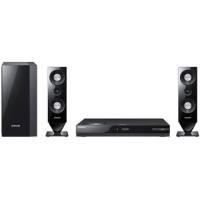


| Produkttyp | 2.1-Kanal-Heimkinosystem |
| Marke | SAMSUNG |
| Modell | HT-C6200 |
| Abmessungen (Hauptgerät) | 430 (B) x 60 (H) x 331 (T) mm |
| Gewicht (Hauptgerät) | 3,8 kg |
| Stromversorgung | 220-240 V AC, 50/60 Hz (siehe Produktetikett) |
| Gesamtausgangsleistung | 500 W (2 x 165 W vorne + 170 W Subwoofer, bei 3 Ω) |
| Unterstützte Disc-Formate | Blu-ray, DVD, DVD±R/RW, CD, CD-R/RW, MP3, WMA, JPEG, DivX, MKV, MP4 |
| Videoausgänge | HDMI (1080p/1080i/720p/576p), Komponente (Y/Pb/Pr), Composite (CVBS) |
| Audioausgänge | HDMI (PCM, Bitstream), Digital optisch (PCM, Bitstream) |
| Eingänge | 2x HDMI, 1x digital optisch, 1x AUX (analog Stereo), 1x USB (Host), 1x FM-Antenne |
| Netzwerk | Ethernet (RJ-45), Wi-Fi 802.11b/g/n |
| Netzwerkfunktionen | Internet@TV, BD-LIVE, AllShare (DLNA) |
| UKW-Radio | Ja, mit mitgelieferter Drahtantenne, 87,5 - 108 MHz |
| iPod/iPhone-Kompatibilität | Ja, über dedizierte Dockingstation (mitgeliefert) |
| Abmessungen Frontlautsprecher (B x H x T) | 90 x 334,5 x 68,5 mm (mit Ständer: 109 x 98 mm) |
| Gewicht Frontlautsprecher | 0,84 kg |
| Abmessungen Subwoofer (B x H x T) | 168 x 350 x 295 mm |
| Gewicht Subwoofer | 4,5 kg |
| Mitgeliefertes Zubehör | Fernbedienung + AAA-Batterien, Videokabel, FM-Antenne, iPod-Dockingstation, Bedienungsanleitung |
| Betriebstemperatur | +5 °C bis +35 °C |
| Betriebsfeuchtigkeit | 10 % bis 75 % |
Häufig gestellte Fragen - HT-C6200 SAMSUNG
Benutzerfragen zu HT-C6200 SAMSUNG
0 Frage zu diesem Gerät. Beantworten Sie die, die Sie kennen, oder stellen Sie Ihre eigene.
Eine neue Frage zu diesem Gerät stellen
Laden Sie die Anleitung für Ihr Heimkinosystem kostenlos im PDF-Format! Finden Sie Ihr Handbuch HT-C6200 - SAMSUNG und nehmen Sie Ihr elektronisches Gerät wieder in die Hand. Auf dieser Seite sind alle Dokumente veröffentlicht, die für die Verwendung Ihres Geräts notwendig sind. HT-C6200 von der Marke SAMSUNG.
BEDIENUNGSANLEITUNG HT-C6200 SAMSUNG
GEFAHR EINES ELEKTRISCHEN SCHLAGS
NICHT ÖFFNEN
ACHTUNG: UM ELEKTRISCHE SCHLÄGE ZU VERMEIDEN, STECKEN SIE DEN STECKER RICHTIG IN DIE STECKDOSE.

Einschränkungen bezüglich der Arbeit
Erleben Sie die Möglichkeit
Vielen Dank, dass Sie sich für dieses Produkt von Samsung entschieden haben.
Um unseren umfassenden Service nutzen zu können,
registrieren Sie Ihr Produkt unter
www.samsung.com/register
Sicherheitshinweise
ZUR VERMEIDUNG VON STROMSCHLÄGEN DARF DIESES GERÄT NICHT GEÖFFNET WERDEN. ES ENTHÄLT KEINE BAUTEILE, DIE VOM BENUTZER GEWARTET WERDEN KÖNNEN. LASSEN SIE REPARATUREN NUR VON QUALIFIZIERTEM FACHPERSONAL DURCHFÜHREN.
| 3 | ACHTUNG STROMSCHLAGGEFAHR!Nicht OFFEN! | 4 |
| Dieses Symbol weist auf „gefährliche Netzspannung“ im Inneren des Geräts hin. Es besteht somit die Gefahr von Stromschlagen und Verletzungen. | ACHTUNG : UM STROMSCHLAGEZU VERMEIDEN, RICHEN SIE DEN BREITEN KONTAKTSTIFT DES STECKERS VOLLIG AN DEM BREITEN STECKPLATZ AUS. | Dieses Symbol weist auf wichtige Anweisungen im Begleitmaterial zum Produkt hin. |
WARNUNG
- Schützen Sie das Gerät vor Regen und Feuchtigkeit, um die Gefahr von Bränden oder Stromschlägen zu verringern.
ACHTUNG
- Das Gerät darf nicht Tropfen oder Spritzern ausgesetzt werden. Außerdem dürfen keine mit Flüssigkeiten gefüllten Behälter, wie beispielsweise Vasen, darauf abgestellt werden.
- Um das Gerät vom Netz zu trennen, muss der Netzstecker aus der Steckdose gezogen werden. Stellen Sie deshalb sicher, dass Sie den Netzstecker stets leicht erreichen können.
- Dieses Gerät muss stets an geerdete Steckdosen angeschlossen werden.
- Entfernen Sie den Stecker aus der Steckdose, um das Gerät vollständig abzuschalten. Aus diesem Grund soll sich der Netzstecker in Reichweite befinden.
CLASS 1 LASER PRODUCT KLASSE 1 LASER PRODUKT LUOKAN 1 LASER LAITE KCLASS 1 LASER APPARAT PRODUCTO LÁSER CLASE 1
Dieser CD-Player ist ein LASERPRODUKT DER KLASSE 1.
Bei Verwendung von Bedienelementen bzw. Einstellungen und Vorgängen, die von den hier aufgeführten abweichen, kann ein Risiko durch gefährliche Strahlung entstehen.
ACHTUNG
- UNSICHTBARER LASERSTRAHL BEI GEÖFFNETEM GERÄT ODER BESCHÄDIGTER VERRIEGELUNG, KONTAKT MIT LASERSTRAHL VERMEIDEN!
Vorsichtsmaßnahmen
- Stellen Sie sicher, dass die Stromversorgung den auf der Rückseite Ihres Produkts angegebenen Anforderungen entspricht.
- Stellen Sie den Player horizontal auf einer geeigneten Unterlage (Möbel) auf, so dass um ihn herum ausreichend Platz (7,5-10 cm) zur Belüftung bleibt.
- Stellen Sie das Gerät nicht auf Verstärker oder andere Geräte, die heiß werden können. Achten Sie darauf, dass die Belüftungsöffnungen nicht abgedeckt sind.
- Stellen Sie keine Gegenstände auf das Gerät.
- Stellen Sie sicher, dass keine Disc eingelegt ist, bevor Sie das Gerät bewegen.
- Ziehen Sie zum sicheren Trennen des Geräts von der Stromversorgung den Netzstecker aus der Steckdose, insbesondere, wenn Sie das Gerät längere Zeit nicht nutzen.
- Ziehen Sie bei Gewittern das Stromkabel aus der Steckdose. Durch Blitze verursachte Spannungsspitzen können zur Beschädigung des Geräts führen.
- Halten Sie das Gerät von direkter Sonneneinstrahlung oder anderen Wärmequellen fern. Andernfalls können Überhitzung und Fehlfunktionen der Anlage auftreten.
- Schützen Sie das Produkt vor Feuchtigkeit, übermäßiger Hitze oder Geräten, die starke magnetische oder elektrische Felder erzeugen (z. B. Lautsprecher).
- Trennen Sie das Netzkabel bei Fehlfunktionen des Geräts von der Stromversorgung.
- Ihr Produkt ist nicht für den gewerblichen Einsatz vorgesehen. Verwenden Sie diese Produkte nur für den privaten Bereich.
- Wenn Ihr Heimkino-System oder die CD bei kalten Temperaturen aufbewahrt wurden, kann Kondensation auftreten. Wenn Sie den Player bei kalten Temperaturen transportiert haben, warten Sie mit der Inbetriebnahme circa 2 Stunden, bis das Gerät Raumtemperatur erreicht hat.
- Die in diesem Produkt verwendeten Batterien enthalten umweltschädliche Chemikalien. Entsorgen Sie die Batterien nicht im Hausmüll.
Vorsichtsmaßnahmen beim Verwenden und Lagern von Datenträgern
Kratzer auf der Disk konnten die Ton- und Bildqualität verringern sowie eine sprunghafte Wiedergabe verursachen.
Achten Sie besonders darauf, den Disks bei der Handhabung keine Kratzer zuzufügen.
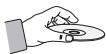
Halten der Disks
- Berühren Sie nicht die Wiedergabeseite einer Disk.
- Halten Sie die Disk mit den Fingerspitzen am Rand fest, damit keine Fingerabdrücke auf der beschreibbaren Oberfläche zurückbleiben.
- Kleben Sie kein Papier oder Klebeband auf die Disk
Disk-Lagerung
- Setzen Sie die Disk nicht direkter Sonneneinstrahlung aus.
- Bewahren Sie die Disk an einem kühlen, gut belüfteten Ort auf.
- Bewahren Sie die Disk in einer sauberen Schutzhülle auf. Stellen Sie die Disk vertikal auf.

HINWEIS
- Achten Sie darauf, dass die Disk nicht verschmutzt wird.
- Legen Sie keine gesprungenen oder zerkratzten Disks ein.
Verwenden und Lagern von Disks
Wenn sich Fingerabdrücke oder Schmutz auf der Disk befinden, reinigen Sie sie mit einem milden Reinigungsmittel und einem weichen Tuch.
Reinigen Sie die Disk von innen nach außen.

HINWEIS
- Wenn kalte Teile des Heimkino-Systems mit warmer Luft in Kontakt kommen, kann Kondensation auftreten. Bei Kondensation innerhalb des Players funktioniert dieser ggf. nicht ordnungsgemäß. Entnehmen Sie in diesem Fall die Disk und lassen Sie den Player bei eingeschalteter Stromversorgung ein bis zwei Stunden trocknen.
Lizenz
- Bei diesem Gerät kommen Technologien zum Urheberrechtsschutz zum Einsatz, die durch US-Patente und sonstige Rechte zum Schutz geistigen Eigentums geschützt sind. Der Gebrauch dieser Technologien im Rahmen des Urheberrechtsschutzes muss von der Rovi Corporation genehmigt werden und gilt nur für den privaten oder anderen eingeschränkten Gebrauch, es sei denn, es liegt eine spezielle Genehmigung der Rovi Corporation vor. Reverse Engineering und Disassemblierung sind verboten.
- INFOS ZU DIVX VIDEO: DivX® ist ein digitales, von DivX, Inc. konzipiertes Videoformat. Dieses Gerät ist offiziell DivX zertifiziert und gibt DivX-Videos wieder. Nähere Informationen und Softwareanwendungen zum Konvertieren Ihrer Videodateien in DivX-Videos finden Sie unter www.divx.com.
INFOS ZU DIVX VIDEO-ON-DEMAND: Dieses DivX®-zertifizierte Gerät muss registriert werden, damit Video-On-Demand-Inhalte (VOD) wiedergegeben werden können. Um den Registrierungscode zu erzeugen, gehen Sie auf den DivX VOD-Bereich im Setup-Menü des Geräts. Um den Registrierungsvorgang abzuschließen, gehen Sie auf vod.divx.com und erfahren Sie mehr über DivX VOD.
DivX-zertifiziert für die Wiedergabe von DivX-Videos bis hin zu HD 1080p, einschließlich Premium-Inhalt.
- iPod ist eine
Handelsmarke von Apple Inc., registriert in den


USA und anderen Ländern. iPhone ist eine eingetragene Handelsmarke der Apple Inc.
Copyright
© 2010 Samsung Electronics Co., Ltd. Alle Rechte vorbehalten.
SICHERHEITSINFORMATIONEN
2
ERSTE SCHRITTE
7
ANSCHLÜSSE
17
EINSTELLUNG
25
2 Sicherheitshinweise
3 Vorsichtsmaßnahmen
4 Vorsichtsmaßnahmen beim Verwenden und Lagern von
Datenträgern
4 Lizenz 4 Copyright
7 Symbole in dieser Bedienungsanleitung 8 Disk-Typen und Merkmale 12 Zubehör 13 Beschreibung 13 Vorderseite 14 Rückseite 15 Fernbedienung
17 Lautsprecher anschließen 19 Externe Geräte/Ihr TV über HDMI anschließen 20 Zum Anschließen der UKW-Antenne 21 Videoausgang an das Fernsehgerät anschließen 22 Externe Audiokomponenten anschließen 23 Anschluss an das Netzwerk
25 Bevor Sie beginnen (Werkeinstellungen) 26 Das Menü einstellen 27 Anzeige 27 TV-Bildformat 27 BD Wise 27 Auflösung 29 HDMI-Format 29 Videorahmen (24 B/Sek.) 29 Progressiver Modus 29 Standbildmodus 29 HDMI Tiefer Farbton 30 Audio 30 Lautsprechereinst. 31 EQ Optimizer 31 Audio über HDMI 31 Digital-Ausgang 33 Dynamikumfangsteuerung 33 AV-Sync 33 System 33 Ersteinstellung 33 Internet@TV Bildschirmgröße 33 Anynet+(HDMI-CEC) 33 BD-Datenmanagement 34 Uhr 34 DivX(R)-Registrierung 34 DivX(R)-Deaktivierung 35 Netzwerk-Einst. 35 Netzwerkeinstellungen 38 Netzwerkstatus 38 BD-LIVE Internet-Verbindung 38 Sprache 39 Sicherheit 39 Sicherungsstufe 39 Passwort ändern
EINSTELLUNG
39
39 Allgemein 39 Hintergrund 39 Energiesparmod. 39 Frontdisplay 39 Ein/Aus-Ton 39 Lichteffekt 40 Unterstützung 40 Softwareaktualisierung 40 Samsung kontaktieren
GRUNDFUNKTIONEN
41
41 Disk wiedergeben 41 Diskmenü und Popup-/Titelmenü verwenden 42 Such- und Überspringen-Funktion verwenden 43 Wiedergabe in Zeitlupe/Einzelbildern 43 Wiedergabe wiederholen 44 Die Taste TOOLS (EXTRAS) verwenden 46 Musikwiedergabe hören 48 Tonmodus 49 Ein Bild wiedergeben 50 Wiedergabe eines USB-Speichergeräts 50 Radio hören 52 Einen iPod verwenden
NETZWERKDIENSTE
54
54 Internet@TV verwenden 58 BD-LIVETM 58 Benachrichtigung der Software-Aktualisierung 58 AllShare-Funktion verwenden
SONSTIGE INFORMATIONEN
60
60 Fehlerbehebung 63 Technische Daten
- Abbildungen und Illustrationen in diesem Handbuch dienen nur als Beispiel und können vom Aussehen des Produkts abweichen.
Symbole in dieser Bedienungsanleitung
Informieren Sie sich vor dem Lesen der Bedienungsanleitung über die nachstehenden Begriffe.
| Begriff | Logo | Symbol | Erklärung |
| BD-ROM | DORYOIC | BD-ROM | Hier handelt es sich um eine Funktion, die bei BD-ROMs zur Verflüglichstehen. |
| BD-RE/-R | BD-RE-R | Hier handelt es sich um eine Funktion die bei BD-RE/-R Disk zur Verflüglichstehen, die im BD-RE-Format beschreiben wurden. | |
| DVD-VIDEO | DVDVIDEO | DVDVIDEO | Hier handelt es sich um eine Funktion, die bei DVD-VIDEO zur Verflüglichstehen. |
| DVD-RW(V) | DVDRW | DVD-RW | Hier handelt es sich um eine Funktion, die bei beschieden und fixierten Disks der Formate DVD+RW oder DVD-RW(V)/DVD-R/+R zur Verflüglichstehen. |
| DVD-R | DVDR | ||
| DVD+RW | RWDVD-Rewered | ||
| DVD+R | RWDVD-R | ||
| Audio-CD | COMPACTDIGITAL AUDIO | Audio CD | Hier handelt es sich um eine Funktion, die bei Daten-CD-RW/-R (CD-DA Format) zur Verflüglichstehen. |
| MP3WMA | - | MP2/WMA | Dies schließt eine Funktion mit ein, die nur bei CD-RW/-R, DVD-RW/-R-Disks, oder einem USB-Speichermedium mit MP3 oder WMA-Inhalten verfügbar ist. |
| JPEG | - | JPG | Dies schliebt eine Funktion mit ein, die nur bei CD-RW/-R, DVD-RW/-R-Disks oder einem USB-Speichermedium mit JPEG-Inhalten verfügbar ist. |
| DivXMKVMP4 | DivXHDivX | DivX-MKVMP4 | Dies schliebt eine Funktion mit ein, die nur bei CD-RW/-R, DVD-RW/-R-Disks oder einem USB-Speichermedium mit DivX-Inhalten verfügbar ist. |
| USB-Speichergerät | - | USB | Hier handelt es sich um eine Funktion, die bei USB-Speichergerätzur Verflüglichstehen. |
| ACHTUNG | - | ! | Es liegt ein Fall vor, in dem eine Funktion nicht ordnungsgemäß arbeitet oder in dem ein Einstellungsvorgang abgebrochen wurde. |
| HINWEIS | - | Hierbei handelt es sich um Tipps oder Anweisungen zu den jeweiligen Funktionen. | |
| Tastenkürzel | - | These Funktion bietet direkten und einfuen Zugang durch Drucken der Taste auf der Fernbedienung. |
- Dieser Player ist nur mit dem PAL-Farbsystem kompatibel.
- NTSC-Disks können nicht wiedergegeben werden.
Disk-Typ und Merkmale
Blu-ray-Disc-Kompatibilität
Blu-ray Disc ist ein neues, sich noch weiterentwickelndes Format. Infolgedessen können Kompatibilitätsprobleme auftreten. Nicht alle Disks sind kompatibel, und nicht jedes Format kann wiedergegeben werden. Weitere Informationen dazu finden Sie im Abschnitt „Disktyp und Merkmale“ dieses Handbuchs. Falls Kompatibilitätsprobleme auftreten, wenden Sie sich an den SAMSUNG-Kundendienst.

HINWEIS
Bei bestimmten Disktypen funktioniert die Wiedergabe möglicherweise nicht. Gleiches gilt auch für bestimmte Funktionen, wie z. B. dem Anpassen des Bildwinkels und des Bildformats. Ausführlichere Informationen über die Disks finden Sie auf der jeweiligen Verpackung. Lesen Sie diese Informationen bei Bedarf durch. Schützen Sie die Disk vor Verunreinigungen oder Kratzern. Fingerabdrücke, Schmutz, Staub, Kratzer oder Ablagerungen von Zigarettenrauch auf der beschreibbaren Oberfläche der Disk können dazu führen, dass die Wiedergabe nicht mehr möglich ist. - Bei der Wiedergabe eines BD-Java-Titels kann der Ladevorgang länger dauern und bestimmte Funktionen können verzögert reagieren.
Nicht abspielbare Disks
- HD DVD-Disk DVD-RAM
- 3.9 GB DVD-R Disks für Videoschnittarbeiten. DVD-RW (VR-Modus) Super Audio-CD (außer CD-Layer) DVD-ROM/PD/MV-Disk, usw. CVD/CD-ROM/ CDV/CD-G/CD-I/LD
- Bei CDGs nur Tonwiedergabe (kein Bild).

HINWEIS
- Einige Kauf-Disks sowie DVDs aus Ländern außerhalb ihrer Region können unter Umständen mit diesen Produkt nicht abgespielt werden. Wenn Sie diese Disks einlegen, wird die Meldung „Datenträger nicht lesbar. Regionalcode überprüfen." angezeigt.
- Wenn eine DVD-R-/RW-Disk nicht ordnungsgemäß im DVD-Format bespielt wurde, kann sie nicht wiedergegeben werden.
Logos von abspielbaren Disks
| Blu-ray-Disc | DOLBY DIGITAL PLUS |
| Blu-ray-Disc | Dolby Digital Plus |
| PAL | DOLBY TRUEISO |
| PAL-Fernsehsystem in Großbritannien, Frankreich, Deutschland usw. | Dolby TrueHD |
| dts-hd High Resolution Audio | Java POWERED |
| DTS-HD (Hochauflösender Audio) | Java |
| dts-hd Master Audio | Essential | BD-LIVE™ |
| DTS-HD Master Audio | Essential | BD-LIVE |
Regionalcode
Das Produkt und die DVDs sind nach Regionen codiert. Diese Regionalcodes müssen übereinstimmen, damit die Disk wiedergegeben werden kann.
| Disktyp | Regionalcode | Region |
| Blu-ray | 6 | North America, Central America, South America, Korea, Japan, Taiwan, Hong Kong und Südostasien. |
| 7 | Europa, Grünland, Französische Überseegebiete, Naher Osten, Afrika, Australien und Neuseeland | |
| 8 | Indien, China, Russia, Zentral- und Südasien. | |
| DVD-VIDEO | 1 | USA, US-Territorien und Kanada |
| 2 | Europa, Japan, Naher Osten, Ägypten, Südafrika, Grünland | |
| 3 | Taiwan, Korea, Philippinen, Indonesien, Hongkong | |
| 4 | Mexiko, Südamerika, Mittelamerika, Australien, Neuseeland, Pazifische Insein, Karibik | |
| 5 | Russland, Osteuropa, Indien, die meisten afrikanischen Länder, Nordkorea, Mongolei | |
| 6 | China |
Disktypen
BD-ROM
Blu-ray Disc Read Only Memory (BD-ROM). Eine BD-ROM-Disk, die beschriebene Daten enthält. Eine BD-ROM kann Daten beliebigen Formats enthalten, im Allgemeinen handelt es sich jedoch um Filme in High-Definition-Format, die mit einem Heimkino-System wiedergegeben werden können. Dieses Gerät kann im Handel erhältliche BD-ROMs wiedergeben.
BD-RE/BD-R
Blu-ray-Disk-Wiederbeschreibbar/Blu-ray-Disk-Beschreibbar. BD-RE/BD-R ist das ideale Format für Datensicherung oder private Videoaufnahmen.
DVD-VIDEO
- Eine DVD (Digital Versatile Disc) kann bis zu 135 Minuten an Bildmaterial, 8 Audiosprachen und 32 Untertitelsprachen fassen. Die DVD ist mit MPEG-2-Bildkomprimierung und Dolby-Digital-Surround ausgestattet, so dass Sie klare, lebhafte Bilder in Kinoqualität bequem zu Hause genießen können.
- Beim Wechsel von der ersten zur zweiten Schicht einer doppelschichtigen Video-DVD können Ton und Bild kurzzeitig verzerrt sein. Dies ist keine Fehlfunktion des Produkts.
- Sobald eine im Videomodus beschriebene DVD-R/RW fixiert wird, wird sie zu einer Video-DVD. Beschriebene (vorgeprägte), im Handel erhältliche DVDs mit Kinofilmen werden auch als Video-DVDs bezeichnet. Dieses Heimkino-System kann im Handel erhältliche, beschriebene DVD-Disks (DVD-VIDEO-Disks) - Filme wiedergeben.
DVD-R/-RW
- Sobald eine DVD-R/RW im Videomodus fixiert wird, wird sie zu einer Video-DVD. Ob die Wiedergabe möglich ist, hängt von den Aufnahmebedingungen ab.
- Dieses Gerät kann mit einem Samsung-DVD-/Videorecorder beschriebene und fixierte DVD-Rs wiedergeben.
- Bei DVD-RW-Disks kann die Wiedergabe im Videomodus erfolgen und wird nur fixiert.
DVD+RW
- Dieses Gerät kann mit einem DVD-Aufnahmegerät beschriebene und fixierte DVD+RW-Disks wiedergeben. Ob die Wiedergabe möglich ist, hängt von den Aufnahmebedingungen ab.
DVD+R
- Dieses Gerät kann mit einem DVD-Aufnahmegerät beschriebene und fixierte DVD+R-Disks wiedergeben. Ob die Wiedergabe möglich ist, hängt von den Aufnahmebedingungen ab.
Erste Schritte
Audio-CD
- Hierbei handelt es sich um eine Audio-Disk, die mit PCM-Audiodaten mit 44,1 kHz beschrieben ist.
- Dieses Gerät kann Audio-CD-Rs und CD-RWs im CD-DA-Format wiedergeben.
- Je nach den Bedingungen beim Beschreiben der Disk können bestimmte CD-Rs/CD-RWs unter Umständen mit diesem Gerät nicht wiedergegeben werden.
CD-R/-RW
- Verwenden Sie CD-Rs/RWs mit 700 MB (80 Minuten) Speicherkapazität. Nach Möglichkeit sollten Sie auf CDs mit 800 MB (90 Minuten) oder höherer Kapazität verzichten, weil die CD unter Umständen nicht wiedergegeben werden kann.
- Wenn die CD-R/RW beim Beschreiben nicht fixiert wurde, entstehen ggf. eine Verzögerung zum Anfang der Wiedergabe und es werden unter Umständen nicht alle aufgenommenen Daten abgeschlossen.
- Je nach zum Beschreiben benutztem Gerät können bestimmte CD-Rs/RWs mit diesem Gerät nicht wiedergegeben werden. Inhalte von CDs, die zum persönlichen Gebrauch auf CD-Rs/RWs aufgenommen wurden, können in Abhängigkeit von der verwendeten Disk und den Inhalten ein unterschiedliches Abspielverhalten aufweisen.
Disk-Format
MP3-Disks verwenden
- Es wird die Wiedergabe von CD-R/-RW, DVD-RW/-R aufgenommen in den Formaten UDF, ISO9660 oder JOLIET unterstützt.
- Verwendbar sind nur MP3-Dateien mit den Erweiterungen ".mp3" oder ".MP3".
- Für die Wiedergabe sind 56 Kbit/s bis 320 Kbit/s zulässig.
- Die zulässige Abtastgeschwindigkeit liegt zwischen 32 kHz und 48 kHz.
- Das Gerät kann bis zu 1500 Dateien und Unterordner innerhalb eines Ordners verarbeiten. Bei MP3-Dateien, die mit VBR (variabler Bitrate) beschrieben wurden, kann der Ton stocken.
JPEG-Disks verwenden
- Es wird die Wiedergabe von CD-R/-RW, DVD-RW/-R aufgenommen in den Formaten UDF, ISO9660 oder JOLIET unterstützt.
- Es können nur Dateien mit den Erweiterungen ".jpg", ".JPG", ".jpeg" oder ".JPEG" angezeigt werden.
- Progressive JPEG wird unterstützt.
DVD-RW/-R (V)
- Es handelt sich um ein Format, das für Aufnahmen auf DVD-RW oder DVD-R verwendet wird. Die Disc kann mit diesem Heimkino-System wiedergegeben werden, sobald sie finalisiert wurde.
- Wenn eine Disc mit einem Recorder eines anderen Herstellers im Videomodus beschrieben und nicht finalisiert wurde, ist die Wiedergabe mit diesem Heimkino-System nicht möglich.
DivX (Digital Video Express)
DivX ist ein Videodateiformat von Microsoft. Es basiert auf einer MPEG4-Komprimierungstechnologie, die das Übertragen von Audio- und Videodaten über das Internet in Echtzeit ermöglicht.
MPEG4 wird für die Videocodierung und MP3 für die Audiocodierung verwendet, sodass die Benutzer einen Film in annähernder DVD-Qualität anschauen können.
Unterstützte Formate
Dieses Gerät unterstützt ausschließlich die nachfolgend aufgeführten Medienformate. Sollten sowohl das Video- als auch das Audioformat nicht unterstützt werden, wird der Film möglicherweise fehlerhaft bzw. ohne Ton wiedergegeben.
Unterstützte Videoformate
| Formatieren | Unterstützte Versionen |
| AVI | DivX 3.11-DivX 5.1, XviD |
Unterstützte Audioformate
| Formatieren | Bitrate | Sampling-Frequency |
| MP3 | 80-384 Kbit/s | 44,1 KHz |
| AC3 | 128-384 Kbit/s | 44,1/48 KHz |
| DTS | 1,5 Mbit/s | 44,1 KHz |
- DivX-Dateien, einschließlich Audio- und Videodateien, die im DTS-Format erstellt wurden, können nur bis zu 6 Mbps unterstützt werden.
- Bildformat: Obwohl die standardmäßige DivX-Auflösung 640x480 Pixel (4:3) ist, unterstützt dieses Produkt bis zu 800x600 Pixel (16:9). TV-Bildschirmauflösungen höher als 800 werden nicht unterstützt.
- Bei der Wiedergabe von Discs mit einer Abtastfrequenz von mehr als 48 kHz oder 320 kbit/s wird das Bild ggf. instabil wiedergegeben. QPEL- und GMC-Formate werden nicht unterstützt.
MKV, MP4
- CD-R/-RW, DVD-R/-RW, USB, PC-Streaming
- Es können Video-Dateien mit den nachstehenden Erweiterungen wiedergegeben werden: .avi, .divx, .mkv, .mp4, .AVI, .DIVX, .MKV, .MP4
HINWEIS
- Einige DivX-, MKV- und MP4-Diskformate können möglicherweise nicht wiedergegeben werden. Dies hängt von der Videoauflösung und der Bildfrequenz ab.
Unterstützte Videodatei
| Dateierweiterung | Ballastabhänger | Video Codec | Audio Codec | Auflösung |
| *.avi | AVI | Divx 3.11/4.x/5.1/6.0 | MP3 | 1920x1080 |
| XviD | AC3 | 1920x1080 | ||
| DTS | 1920x1080 | |||
| MP4v3 | WMA | 1920x1080 | ||
| H.264 BP/MP/HP | PCM | 1920x1080 | ||
| *.mkv | MKV | VC-1 AP(wmv1) | MP3 | 1920x1080 |
| DivX 5.1/6.0 | AC3 | 1920x1080 | ||
| XviD | DTS | 1920x1080 | ||
| H.264 BP/MP/HP | 1920x1080 | |||
| *.wmv | WMV | VC-1 AP | WMA | 1920x1080 |
| VC-1 SM | 1920x1080 | |||
| *.mp4 | MP4 | MP4 (mp4v) | AAC | 1920x1080 |
| H.264 BP/MP/HP | 1920x1080 | |||
| *.mpg | PS | MPEG1 | MP1, 2 | 1920x1080 |
| *.mpeg | MPEG2 | AC3 | 1920x1080 | |
| H.264 BP/MP/HP | DTS | 1920x1080 |
Unterstützte Musikdatei
| Dateierweiterung | Ballastbehälter | Audio Codec | Frequenzbereich |
| *.mp3 | MP3 | MP3 | - |
| *.wma | WMA | WMA | Kompatibel WMA Version 10 * Samplingraten sind (in kHz) - 8, 11, 16, 22, 32, 44.1, 48 (im kHz) * Bitraten - alle Bitraten im Bereich 5 kbps zu 384 kbps |
Erste Schritte
Spezifikation des USB-Hosts
Spezifikation des USB-Hosts
- Unterstützt USB 1.1 oder USB 2.0 kompatible Geräte.
- Unterstützt Geräte, die mit einem USB-A-Kabel angeschlossen sind.
- Unterstützt Geräte, die mit UMS V1.0 (USB-Massenspeichergerät) kompatibel sind.
- Unterstützt FAT (FAT, FAT16, FAT32) Formatierung des Dateisystems
Nicht kompatibel
- Unterstützt keine Geräte, bei denen ein separater Treiber auf dem PC (Windows) installiert werden muss.
- Unterstützung nicht den Anschluss an einen USB-Hub.
- Ein USB-Gerät, das mit einem USB-Verlängerungskabel angeschlossen ist, wird möglicherweise nicht erkannt.
Einschränkungen beim Betrieb
- Wenn beim angeschlossenen Gerät mehrere Laufwerke (oder Partitionen) installiert wurden, kann die Verbindung nur zu einem Laufwerk (oder einer Partition) hergestellt werden.
- Ein Gerät, das nur USB 1.1 unterstützt, kann je nach Gerät zu Abweichungen in der Bildqualität führen.
Unterstützte Datei-Formate
| Formatieren | Standbild | Musik |
| Dateiname | JPG | MP3 |
| Dateinamenerweiterung | JPG .JPEG | .MP3 |
| Bitrate | - | 80-384 Kbit/s |
| Version | - | - |
| Pixel | 640x480 | - |
| Sampling-Frequency | - | 44,1KHz |
- CBI (Control/Bulk/Interrupt) wird nicht unterstützt.
- Digitalkameras, die das PTP-Protokoll verwenden oder zum Anschluss an einen PC zusätzliche Programminstallationen erfordern, werden nicht unterstützt.
- Das NTFS-Dateisystem wird nicht unterstützt. (Es wird nur das Dateisystem FAT 16/32 (Dateizuordnungstabelle 16/32) unterstützt.)
- Funktioniert nicht bei MTP (Media Transfer Protocol)-Geräten mit Janus-Schutz.
USB-Geräte zur Verwendung mit dem
Home-Cinema-System
- USB-Speichergerät
- MP3-Player
- Digitalkamera
- Wechselfestplatte
- Wechselfestplatten mit weniger als 160 GB werden unterstützt. Wechselfestplatten mit 160 GB oder mehr werden je nach Gerät möglicherweise nicht erkannt.
- Wenn das angeschlossene Gerät aufgrund unzureichender Stromversorgung nicht funktioniert, können Sie ein separates Netzkabel verwenden, damit das Gerät ordnungsgemäß funktioniert. Die Anschlüsse des USB-Kabels können je nach Hersteller des USB-Geräts unterschiedlich sein.
- USB-Kartenlesegerät: USB-Kartenlesegeräte mit einem und mehreren Steckplätzen.
- Je nach Hersteller werden die USB-Kartenlesegeräte ggf. nicht unterstützt.
- Wenn Sie mehrere Speicherkarten gleichzeitig in ein Kartenlesegerät stecken, können Probleme auftreten.
Zubehör
Überprüfen Sie das Vorhandensein der unten angeführten Zubehörteile.

Videokabel
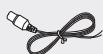
UKW-Antenne

iPod-Docking-Station

Benutzerhandbuch
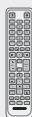
Fernbedienung/ Typ-AAA-Batterien
Beschreibung
Vorderseite
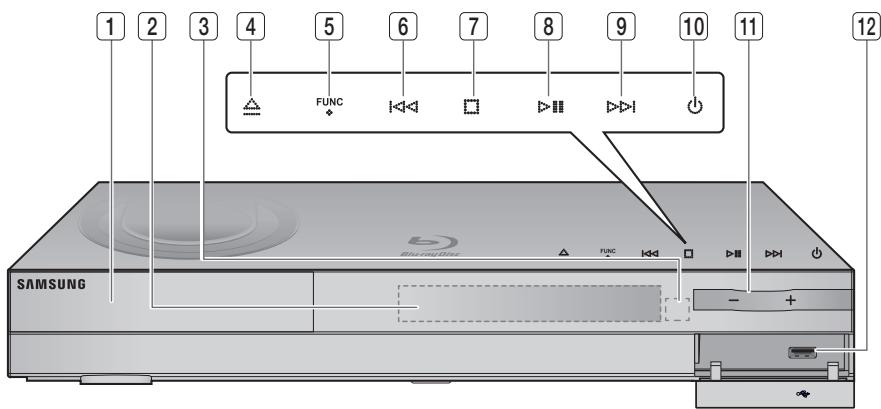
| 1 | DISK-LADE | Legen Sie die Disk hier ein. |
| 2 | ANZEIGE | Zeigt den Wiedergabe-Status, die Uhrzeit usw. an. |
| 3 | FERNBEDIENUNGSSensor | Erkennt die Signale der Fembedienung. |
| 4 | TASTE ÖFFNEN/SCHLIESSEN | Zum Öffnen und Schließen der Disk-Lade. |
| 5 | TASTE Funktion | Der Modus wechsel in folgender Reihenfolge: BD/DVD → D. IN → AUX → HDMI 1 → HDMI 2 → FM |
| 6 | TASTE ABSTIMMUNG ABWÄRTS und ÜBERSPRINGEN | Zurück zum vorherigen Titel/Kapitel/Track. Einstellen der UKW-Frequency abwärts. |
| 7 | TASTE STOPP | Beendet die Wiedergabe einer Disk. |
| 8 | TASTE WIEDERGABE/ANHALTEN | Spiel eine Disk ab oder hält die Wiedergabe an. |
| 9 | TASTE ABSTIMMUNG AUFWÄRTS und ÜBERSPRINGEN | Weiter zum nachsten Titel/Kapitel/Track. Einstellen der UKW-Frequency aufwärts |
| 10 | TASTE EIN-/AUSSCHALTEN ( ) | Schaltet das Heimkino-System ein/aus. |
| 11 | LAUTSTÄRKEREGLER | Lautstärke anpassen |
| 12 | ASC MIKROFONBUCHSE | Zur Verbindung des ASC-Microfon für die MAC-Einstellung (Automatische Soundkalibrierung). |
| 13 | USB-ANSCHLUSS | Hier kann bei bestehender Verbindung zu BD-LIVE ein USB-Speichererät angeschlossen und als Speicher verwendet werden. Das Gerät kann für Softwareaktualisierungen und zur Wiedergabe von MP3/JPEG/DivX/MKV/MP4-Dateien verwendet werden. |

HINWEIS
Software-Upgrades müssen über den USB-Host-Anschluss mit einem USB-Speichergerät durchgeführt werden. Ein USB-Gerät, das mehr als 500mA benötigt, muss für den normalen Betrieb mit einem separaten Netzanschluss verbunden werden. Eine USB-Festplatte kann nicht für die BD-Datenspeicherung verwendet werden (BD-Live).
Rückseite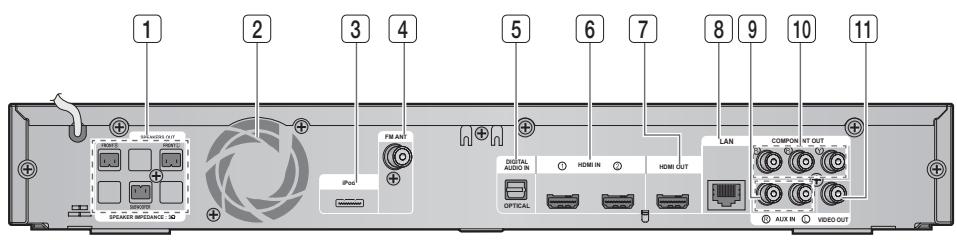
| 1 | 2.1-KANAL-LAUTSPRECHER-AUSGÄNGE | Schließen Sie die vorderen Lautsprecher sowie den Subwoofer an. |
| 2 | LÜFTER | Der Lüfterlässt kühle Luft durch das eingeschaltete Gerät zirkulieren und schützt es vor Überhitzung. |
| 3 | iPod-BUCHSE | Schließen Sie das Verbindungskabel zur iPod-Docking-Station hier an. |
| 4 | UKW-ANSCHLUSS (75 Ω KOAXIAL) | Zum Anschließen der UKW-Antenne. |
| 5 | EXTERNE DIGITALE EINGÄnge (OPTISCH) | Dient dem Anschluss externer Geräte mit digitalem Ausgang |
| 6 | HDMI-EINGANGSBUCHSE | Gleichzeitiger Empfang digitaler Video- und Audiosignale unter Benutzung eines HDMI-Kabels. |
| 7 | HDMI-AUSGANGSBUCHSE | Mithilfe eines HDMI-Kabels verbinden Sie diesen HDMI-Ausgang mit dem HDMI-Eingang an Ihrlem Fernsehgerät, um die Beste Bildqualität zu erreichen. |
| 8 | NETZWERKANSCHLUSS | Kann für Netzwerkbasierte Dienste verwendet werden (Siehe Seiten 54 zu 59), BD-LIVE und Aktualisierungen mit Höhe einer Netzwerkverbindung. |
| 9 | AUX-BUCHSE | Verbindung zum 2-Kanal-Analog-Ausgang eines externen Geräts (z. B. Videorekorder) |
| 10 | COMPONENT-VIDEO-AUSGANGSBUCHSEN | Zum Verbinden des Komponentenvideo-Eingangs eines Fernsehgeräts. |
| 11 | VIDEO-AUSGANGSBUCHSE | Verbindung vom Video-Eingang (VIDEO IN) des Fernsehgeräts zum VIDEO OUT des Heimkino-Systems. |
! ACHTUNG
Beim Aufstellen des Geräts ist ein Abstand von mindestens 10 cm auf allen Seiten einzuhalten, um eine ausreichende Belüftung zu gewährleisten. Halten Sie den Lüfter und die Belüftungsöffnungen stets frei.
Fernbedienung
Übersicht der Fernbedienung
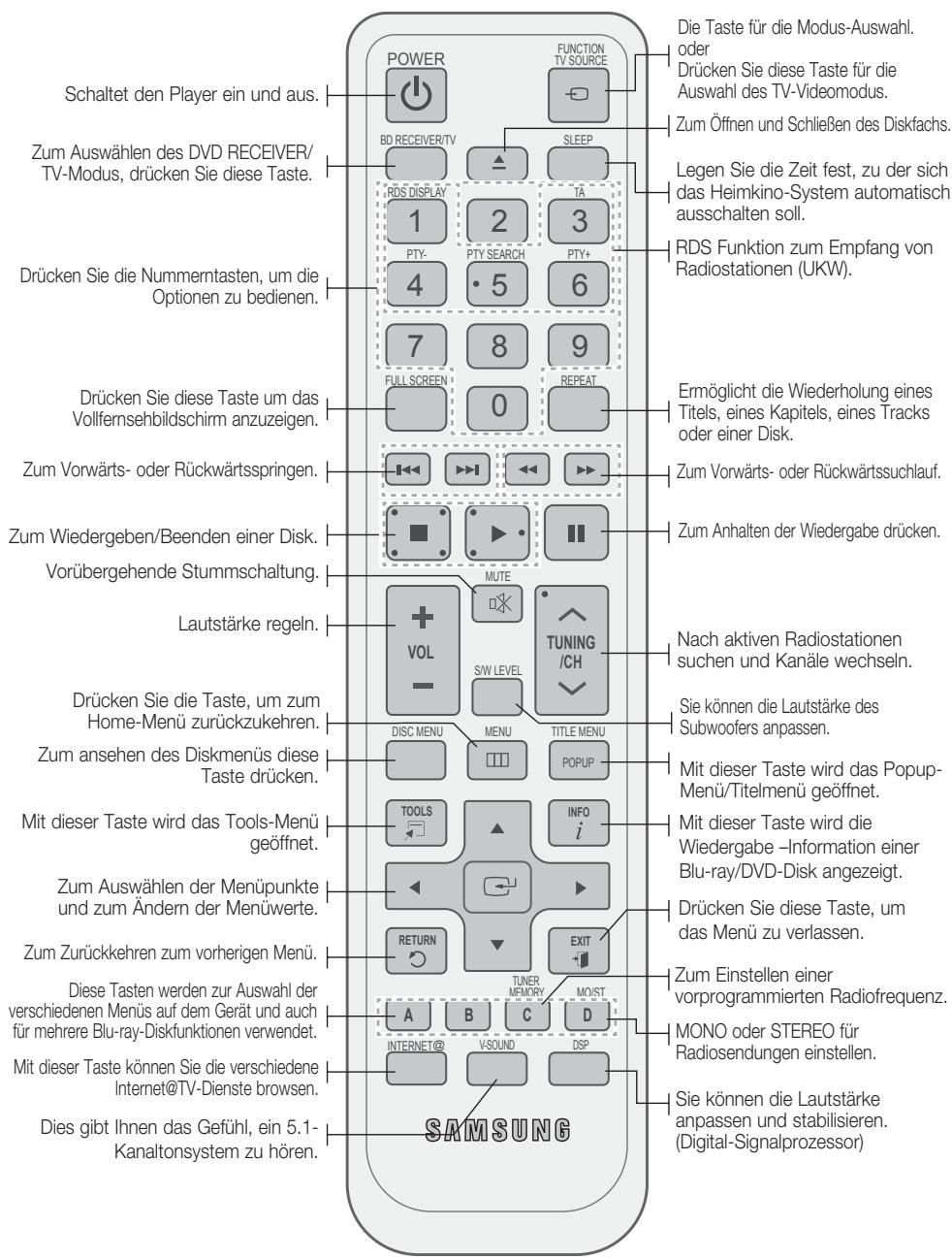
Erste Schritte
Sie können die Lautstärke anpassen und stabilisieren. (Digital-Signalprozessor)
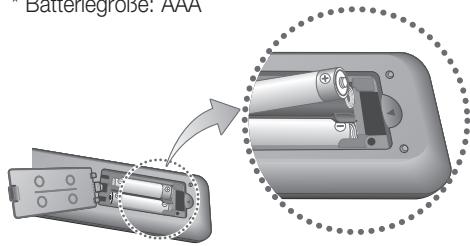
- Batteriegröße: AAA

HINWEIS
- Achten Sie darauf, dass die Pole “+” und “-” der Batterien wie im Batteriefach angezeigt ausgerichtet sind.
- Bei normaler Nutzung des Fernsehers halten die Batterien ungefähr ein Jahr. Die Fernbedienung hat eine Reichweite von bis zu ca. 7 Metern Luftlinie.
Fernbedienung einrichten
Sie können mit dieser Fernbedienung bestimmte Funktionen Ihres Fernsehgeräts steuern.
Fernsehgerät mit der Fernbedienung steuern
- Drücken Sie die Taste BD RECEIVER/TV, um die Fernbedienung in den TV-Modus zu setzen.
- Drücken Sie die Taste POWER, um das Fernsehgerät einzuschalten.
- Halten Sie die Taste EIN/AUS gedrückt, und geben Sie den Code für die Marke Ihres Fernsehgeräts ein.
- Wenn in der Tabelle mehr als ein Code für Ihr Fernsehgerät angegeben ist, müssen Sie die Codes nacheinander eingeben, um herauszufinden, welcher passt.
- Beispiel: Für ein Samsung-Fernsehgerät halten Sie die Taste EIN/AUS gedrückt und geben Sie mit den Nummerntasten 00, 15, 16, 17 und 40 ein.
- Wenn das Fernsehgerät ausgeschaltet wird, ist die Einstellung komplett.
- Sie können nun zur Bedienung des Fernsehgeräts die Tasten TV POWER, VOLUME, CHANNEL und die Tastennummern (0-9) verwenden.

HINWEIS
- Unter Umständen lassen sich manche Fernsehgerätemarken nicht mit der Fernbedienung bedienen. Standardmäßig ist die Fernbedienung für die Steuerung von Samsung-Fernsehgeräten programmiert.
Markencodeliste des Fernsehgeräts
In diesem Kapitel werden verschiedene Möglichkeiten erläutert, das Heimkino-System mit anderen externen Komponenten zu verbinden.
Bevor Sie das Gerät installieren oder an einer anderen Stelle aufstellen, müssen Sie es ausschalten und den Netzstecker ziehen.
Lautsprecher anschließen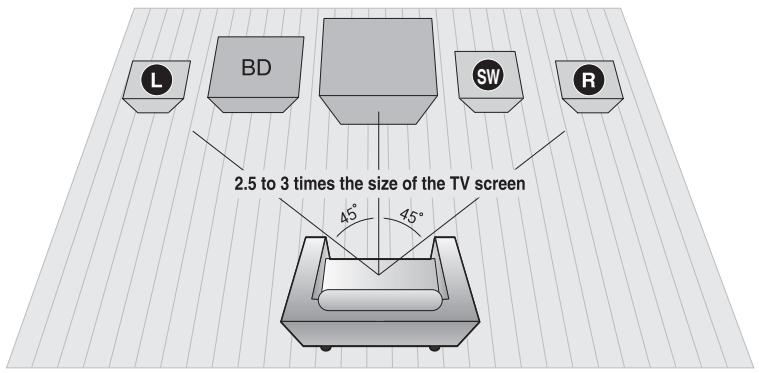
Platzierung des Heimkino-Systems.
Platzieren Sie das Gerät auf einem Regal, einer Kommode oder unter dem Fernsehtisch.
Wahl der Sitzposition
Wählen Sie Ihre Sitzposition in einem Abstand zum Fernsehgerät, welcher der 2,5-3-fachen Größe des Bildschirms entspricht.
Beispiel: Bei einem 32-Zoll-Monitor etwa 2-2,4 Meter
Bei einem 55-Zoll-Monitor etwa 3,5-4 Meter
| Front-Loutsprecher L R | Platzieren Sie diese Laufsprecher vor ihrer Sitzposition in einem Winkel von ca. 45° auf Sie ausgerichtet. Platzieren Sie sie so, dass die Hochtöner sich auf einer Höhe mit ihren Ohren befinden. |
| Subwoofer SW | Die Position des Subwoofers ist nicht wichtig. Sie können他们在 beliebig platzieren. |
! ACHTUNG
- Achten Sie darauf, dass Kinder nicht mit den Lautsprechern oder in deren Nähe spielen. Sie können durch umkippende Lautsprecher verletzt werden.
- Stellen Sie beim Anschluss der Lautsprecherkabel an den Lautsprechern sicher, dass die Polarität (+/-) korrekt ist.
- Halten Sie den Subwoofer außerhalb der Reichweite von Kindern. Verhindern Sie, dass Kinder ihre Hände oder Fremdkörper in die Schallöffnung des Subwoofers einführen. Hängen Sie den Subwoofer nicht an der Schallöffnung an der Wand auf.
HINWEIS
- Wenn Sie einen Lautsprecher in der Höhe des Fernsehgeräts platzieren, wird die Bildschirmfarbe möglicherweise durch das vom Lautsprecher erzeugte Magnetfeld verzerrt. In diesem Fall platzieren Sie den Lautsprecher weiter vom Fernsehgerät entfernt.
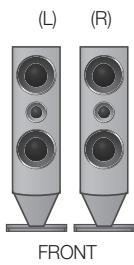
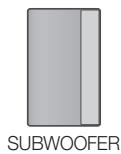
LAUTSPRECHERKABEL
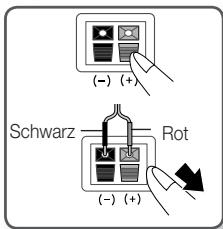
Lautsprecher anschließen
- Drücken Sie die Anschlusslasche an der Rückseite des Lautsprechers herunter.
- Führen Sie das schwarze Kabel in den schwarzen Anschluss (-) bzw. das rote Kabel in den roten Anschluss (+) ein. Lassen Sie die Lasche dann wieder los.
- Beachten Sie beim Anschließen der Lautsprecher an der Rückseite des Heimkino-Systems, dass die Farben der Stecker denen der Buchsen entsprechen.
Front-Lautsprecher (R)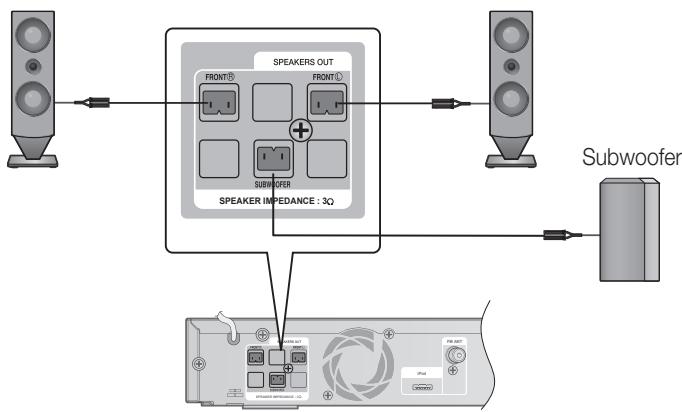
Externe Geräte/Ihr TV über HDMI anschließen
HDMI ist ein standardisiertes digitales Interface zur Verbindung von Geräten wie TV, Projektor, DVD-Spieler, Blu-ray-Spieler, Settopbox und anderen.
HDMI vermeidet jeden Signalverlust durch analoge Umwandlung, was es ermöglicht, die Video- und Audioqualität so zu genießen, wie sie in der originalen digitalen Quelle geschaffen wurde.
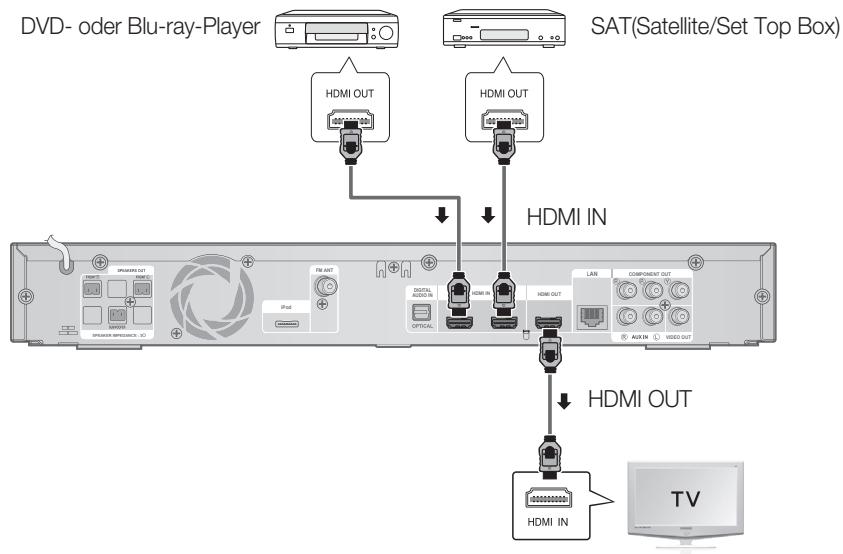
HDMI-AUSGANG: Anschluss an ein Fernsehgerät mit dem HDMI-Kabel – BESSERE QUALITÄT
Verbinden Sie ein HDMI-Kabel (nicht mitgeliefert) über die HDMI-IN-Buchse an der Rückseite des Heimkino-Systems mit der HDMI-OUT-Ausgangsbuchse Ihres Geräts.

HINWEIS
- Je nach Fernsehgerät stehen für den HDMI-Ausgang bestimmte Auflösungen möglicherweise nicht zur Verfügung.
- Wird während der Wiedergabe von CD-DA-, MP3- oder JPEG-Dateien ein HDMI-Kabel angeschlossen bzw. entfernt, wird die Wiedergabe unterbrochen. Nach dem Herstellen der Videoverbindung müssen Sie an Ihrem Fernsehgerät die Eingangsquelle entsprechend dem Videoausgang (HDMI, Component oder Composite) des Heimkino-Systems einstellen. Informationen, wie Sie die Videoeingangsquelle an Ihrem Fernsehgerät auswählen, finden Sie im Benutzerhandbuch des Fernsehgeräts.
- Wenn Sie die Einstellungen der Fernbedienung mit dem Fernsehgerät abgestimmt haben, drücken Sie auf der Fernbedienung die Taste SOURCE und wählen Sie als externe Quelle für das Fernsehgerät HDMI aus.
HDMI-IN-Anschluss an ein externes Gerät mit dem HDMI-Kabel
- Verbinden Sie ein HDMI-Kabel (nicht mitgeliefert) über die HDMI-IN-Buchse an der Rückseite des Heimkino-Systems mit der HDMI-OUT-Ausgangsbuchse Ihres digitalen Geräts.
- Drücken Sie die Taste FUNCTION zur Auswahl von HDMI 1 oder HDMI 2 Eingang. Der Modus wechselt in folgender Reihenfolge: BD/DVD → D. IN → AUX → HDMI 1 → HDMI 2 → FM
Automatische HDMI-Erkennungsfunktion
Wenn im eingeschalteten Zustand ein HDMI-Kabel an das Gerät angeschlossen wird, schaltet der Videoausgang automatisch auf den HDMI-Modus um. Welche Auflösungen für HDMI möglich sind, erfahren Sie auf Seite 28.
- Diese Funktion steht nicht zur Verfügung, wenn die Funktion CEC vom HDMI-Kabel nicht unterstützt wird.
- Beschreibung der HDMI-Verbindung
- HDMI sendet ein rein digitales Signal an das Fernsehgerät.
- Wenn das Fernsehgerät HDCP nicht unterstützt, wird nur ein weißes Rauschen auf dem Bildschirm angezeigt.
Was ist HDCP?
HDCP (High-bandwidth Digital Content Protection) ist ein Kopierschutzverfahren für BD-/DVD-Inhalte, die über HDMI wiedergegeben werden. Es ermöglicht eine sichere digitale Verbindung zwischen einer Videoquelle (PC, DVD usw.) und einem Anzeigegerät (Fernsehgerät, Projektor usw.). Der Inhalt wird im Quellgerät verschlüsselt, um unberechtigtes Kopieren zu verhindern.
!ACHTUNG
Die Anynet+ Funktion wird nur unterstützt, wenn ein HDMI-Kabel mit dem HDMI OUT des Geräts verbunden ist.
Zum Anschließen der UKW-Antenne
UKW-Antenne (mitgeliefert)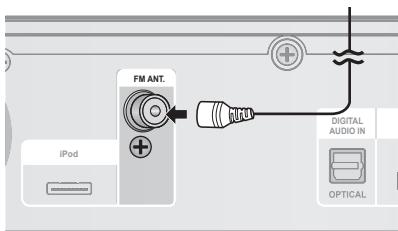
- Schließen Sie die mitgelieferte UKW-Antenne an den UKW 75Ω KOAXIAL-Anschluss an.
- Bewegen Sie den Antennendraht langsam hin und her, bis Sie einen guten Empfang haben. Befestigen Sie den Draht an der Wand oder einer festen Fläche.
HINWEIS
- Dieses Gerät empfängt keine MW-Übertragungen.
Videoausgang an das Fernsehgerät anschließen
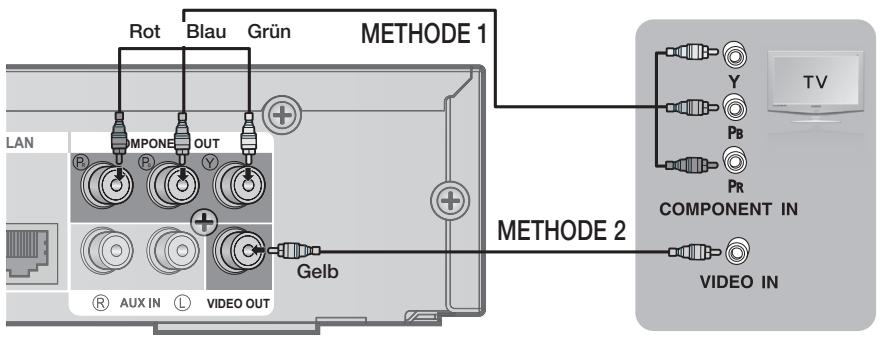
METHODE 1: Anschluss an ein Component- (BESSERE QUALITÄT)
Falls Ihr Fernsehgerät über einen Component-Video-Eingang verfügt, verbinden Sie die Component-Video-Ausgangsbuchsen (Pr, Pb und Y) an der Rückseite des Geräts über ein Component-Video-Kabel (nicht mitgeliefert) mit den Video-Eingangsbuchsen des Fernsehgeräts.

HINWEIS
- Je nach Disktyp stehen eine Reihe von Auflösungen zur Verfügung, z. B. 1080i, 720p, 576p(480p) und 576i(480i). (Siehe Seite 28.)
- Wenn sowohl ein Component- als auch ein HDMI-Kabel angeschlossen sind, kann die tatsächliche Auflösung von den Einstellungen im Setup-Menü abweichen. Die Auflösung hängt außerdem vom Disktyp ab (siehe Seite 28).
- Nach dem Herstellen der Videoverbindung müssen Sie an Ihrem Fernsehgerät die Eingangsquelle entsprechend dem Videoausgang (HDMI, Component oder Composite) des Heimkino-Systems einstellen. Informationen, wie Sie die Videoeingangsquelle an Ihrem Fernsehgerät auswählen, finden Sie im Benutzerhandbuch des Fernsehgeräts.
- Wenn Sie die Einstellungen der Fernbedienung mit dem Fernsehgerät abgestimmt haben, drücken Sie die Taste TV SOURCE auf der Fernbedienung und wählen Sie als externe Quelle für das Fernsehgerät COMPONENT aus.
- Wenn bei der DVD-Wiedergabe sowohl HDMI- als auch Component-Anschlüsse verbunden sind und Sie den Component-Modus 1080p, 1080i, 720p oder 576p(480p) auswählen, so wird im Menü Anzeige Einstellung eine Ausgabeauflösung von 1080p, 1080i, 720p oder 576p(480p) angezeigt. Die tatsächliche Auflösung beträgt 576i/480i.
METHODE 2 : Verbindung über den Videoausgang (GUTE QUALITÄT)
Verbinden Sie mit Hilfe des beiliegenden Videokabels die VIDEO OUT Buchse an der Rückseite des Heimkino-Systems mit der VIDEO IN Buchse Ihres Fernsehgeräts.

HINWEIS
Die Wiedergabe erfolgt immer in der Auflösung 576i(480i), unabhängig von der gewählten Einstellung im Setup-Menü. (Siehe Seite 28.) - Nach dem Herstellen der Videoverbindung müssen Sie an Ihrem Fernsehgerät die Eingangsquelle entsprechend dem Videoausgang (HDMI, Component oder Composite) des Heimkino-Systems einstellen. Informationen, wie Sie die Videoeingangsquelle an Ihrem Fernsehgerät auswählen, finden Sie im Benutzerhandbuch des Fernsehgeräts. - Wenn Sie die Einstellungen der Fernbedienung mit dem Fernsehgerät abgestimmt haben, drücken Sie auf der Fernbedienung die Taste TV SOURCE und wählen Sie als externe Quelle für das Fernsehgerät VIDEO aus.
! ACHTUNG
- Verbinden Sie das Gerät nicht über einen Videorekorder. Videosignale, die über Videorekorder empfangen werden, können durch Urheberschutzsysteme beeinträchtigt werden, wodurch das Bild am Fernsehgerät verzerrt erscheint.
Externe Audiokomponenten anschließen
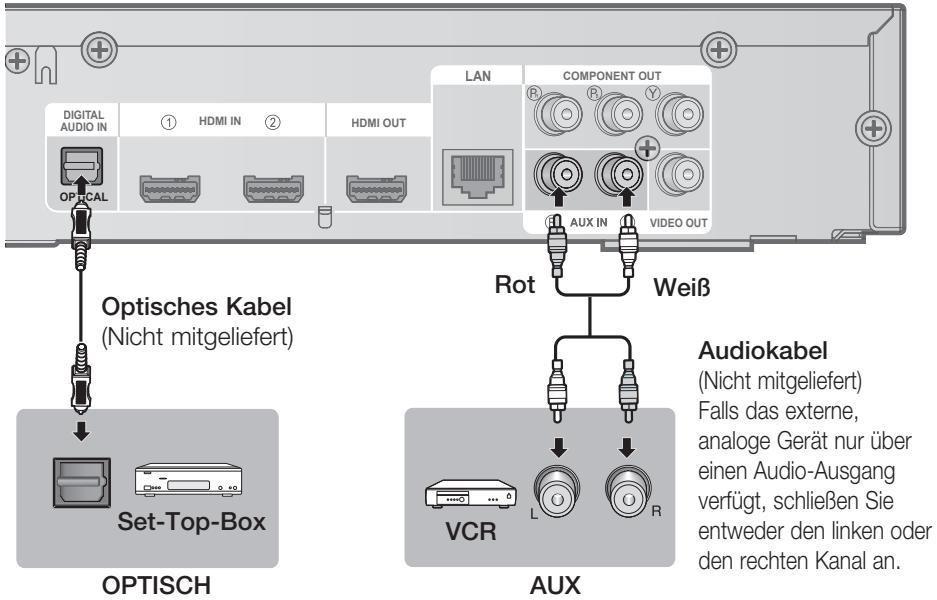
OPTISCH: Anschließen eines digitalen externen Geräts
Digitale Geräte sind z. B. ein Kabelanschluss oder ein Satellitenempfänger (Set-Top-Box).
- Verbinden Sie den Digitaleingang (OPTICAL) auf der Rückseite des Geräts mit dem Digitalausgang der externen Komponente.
- Drücken Sie die Taste FUNCTION am Heimkino-System und wählen Sie dann den Eingang D.IN.
- Der Modus wechselt in folgender Reihenfolge: BD/DVD → D. IN → AUX → HDMI 1 → HDMI 2 → FM

HINWEIS
- Wenn Sie Videobilder über den Kabelanschluss oder den Satellitenempfänger sehen möchten, müssen Sie deren Videoausgang an das Fernsehgerät anschließen.
- Dieses System unterstützt eine digitale Sampling-Frequenz von 32 kHz oder höher von externen digitalen Geräten.
- Dieses System unterstützt nur DTS und Dolby Digital Audio; MPEG-Audiosignale, die als Bitstream ausgegeben werden, werden nicht unterstützt.
AUX: Anschließen eines analogen externen Geräts
Ein Beispiel für ein analoges Gerät ist ein Videorekorder.
- Verbinden Sie den Eingang AUX IN (Audio) am Gerät mit dem Audio-Ausgang des externen analogen Geräts.
- Achten Sie darauf, dass die Farben der Steckverbinder übereinstimmen.
- Drücken Sie die Taste FUNCTION und wählen Sie dann den Eingang AUX.
- Der Modus wechselt in folgender Reihenfolge: BD/DVD → D. IN → AUX → HDMI 1 → HDMI 2 → FM

HINWEIS
- Sie können den Videoausgang des Videorekorders mit dem Fernsehgerät und die Audioausgänge des Videorekorders mit dem Heimkino-System verbinden.
Anschluss an das Netzwerk
Das Produkt bietet die Verwendung von Netzwerkdiensten (siehe Seiten 54 - 59), zum Beispiel Internet@TV und BD-LIVE, sowie Softwareaktualisierungen, wenn eine Internetverbindung besteht.
Wir empfehlen Ihnen bei einem Netzwerk die Verwendung eines AP oder Routers.
Für weitere Informationen über die Verbindung zu einem Router lesen Sie in der Bedienungsanleitung nach. Für technische Hilfe kontaktieren Sie bitte den Hersteller des Routers.
Kabel-Netzwerk
- Verbinden Sie mit Hilfe des Direkt-Netzwerkkabels (UTP-Kabel) den LAN-Anschluss am Player mit dem LAN-Anschluss Ihres Modems.
- Netzwerk-Option einstellen. (Siehe Seite 35)
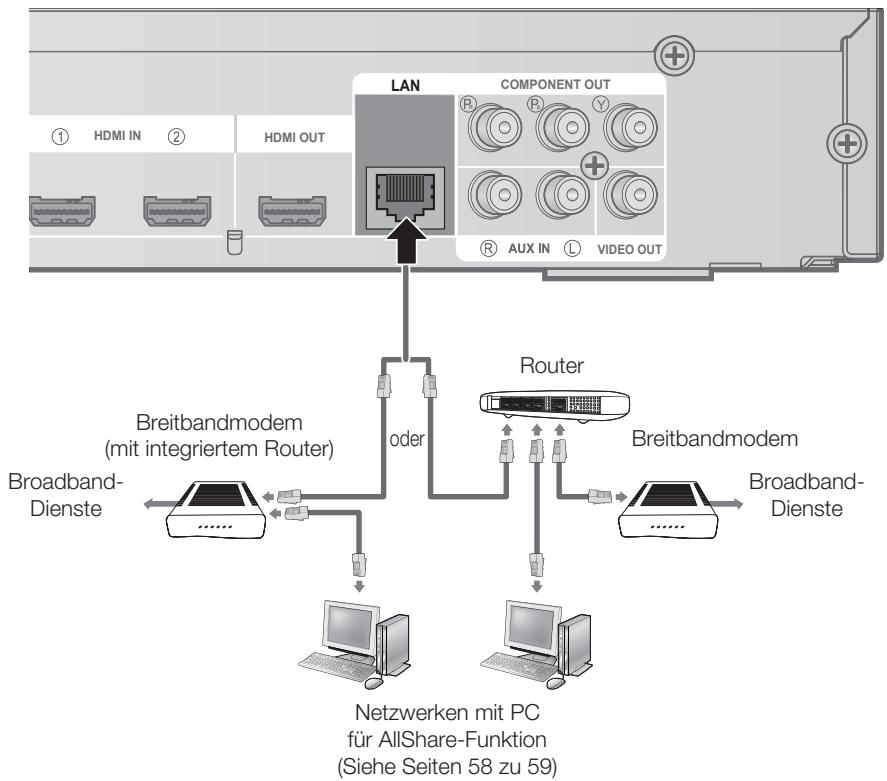
HINWEIS
Der Zugriff auf den Samsung Software-Aktualisierungsserver ist nicht in jedem Fall möglich. Dies hängt von Ihrem Router und dem ISP-Vertrag ab. Weitere Informationen erhalten Sie von Ihrem ISP (Internet Service Provider). Bei Verwendung von DSL muss die Netzwerkverbindung über einen Router hergestellt werden. Zur Nutzung der AllShare-Funktion muss - wie in der Abbildung dargestellt - ein PC an das Netzwerk angeschlossen sein.
Wireless-Netzwerk
Sie können die Verbindung zum Netzwerk mit einem drahtlosen IP-Sharer herstellen. Zur Herstellung einer Funknetzwerkverbindung ist ein kabelloser AP/IP-Router erforderlich. Netzwerkoption einstellen. (Siehe Seite 35.)
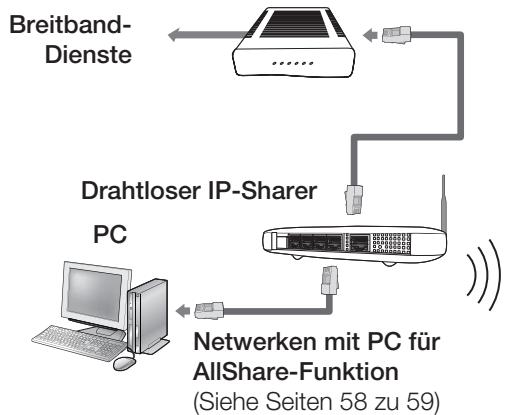
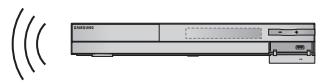

HINWEIS
Zur Herstellung einer Funknetzwerkverbindung muss Ihr Produkt an einen drahtlosen IP-Sharer angeschlossen werden. Wenn der drahtlose IP-Sharer die DHCP-Funktion unterstützt, können Sie das Produkt mit einer SDHC oder einer statischen IP-Adresse verbinden. - Dieses Produkt unterstützt IEEE 802.11B, IEEE 802.11G, IEEE 802.11N. Wenn Sie über IEEE 802.11B/G ein Video wiedergeben, mag das Video nicht einwandfrei wiedergegeben werden. Wählen Sie einen Kanal für den drahtlosen IP-Sharer, der nicht gegenwärtig verwendet wird. Wenn der Kanal für den drahtlosen IP-Sharer von einem anderen Gerät in der Nähe verwendet wird, führt das zu Interferenzen und einer Kommunikationsstörung. - Wenn der Pure High-throughput (Greenfield) 802.11n Modus ausgewählt und der Encryptionstyp auf WEP, TKIP oder TKIP-AES (WPS2Mixed) für Ihren AP eingestellt ist, wird, in Befolgung der neuen Wi-Fi-Zertifizierungsspezifikationen, eine Verbindung mit diesem Produkt nicht unterstützt. - Wenn WPS (Wi-Fi Protected Setup) von Ihrem AP unterstützt wird, können Sie via PBC (Tasten Konfiguration) oder PIN (Persönliche Identifizierungsnummer) mit dem Netzwerk eine Verbindung herstellen. WPS wird automatisch den SSID und WPA-Schlüssel in beiden Modi konfigurieren. - Verbindungsmethoden: Sie können die drahtlose Netzwerkverbindung auf 3 Arten einrichten.
- PBC (WPS)
- Auto Setup (Automatische Netzwerk-Suchfunktion verwenden)
- Manuelles Setup
Ein WLAN kann von Natur aus, je nach Umgebungsbedingungen (AP-Leistung, Entfernung, Hindernisse, Störungen durch andere Funkgeräte, usw.), Störungen verursachen. - Setzen Sie den drahtlosen IP-Sharer in den Infrastruktur-Modus. Der Modus Ad-hoc wird nicht unterstützt. ■ Bei Verwendung des Sicherheitscodes für den AP (drahtloser IP-Sharer) wird nur Folgendes unterstützt.
1) Authentifizierungs-Modus: WEP, WPAPSK, WPA2PSK 2) Encryption-Typ: WEP, AES
Zur Nutzung der AllShare-Funktion muss - wie in der Abbildung dargestellt - ein PC an das Netzwerk angeschlossen sein.
Bevor Sie beginnen (Werkeinstellungen)
- Schalten Sie Ihr Fernsehgerät ein, nachdem Sie den Player angeschlossen haben. (Wenn das Produkt zum ersten Mal mit dem Fernsehgerät verbunden wird, schaltet es sich automatisch ein und der Werkeinstellungsbildschirm wird angezeigt).
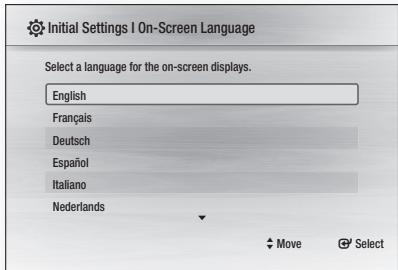
- Wählen Sie mit den Tasten ▲▼ die gewünschte Sprache aus, und drücken Sie die Taste EINGABE.
- Drücken Sie die Taste EINGABE, um die Starttaste auszuwählen.
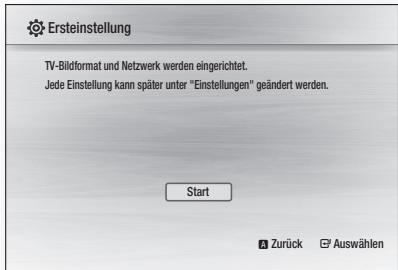
- Wählen Sie mit den Tasten ▲▼ das gewünschte Fernsehbildformat aus und drücken Sie die Taste EINGABE. (Siehe Seite 27) Das Bildschirm Automatische Sound-Kalibrierung wird angezeigt.
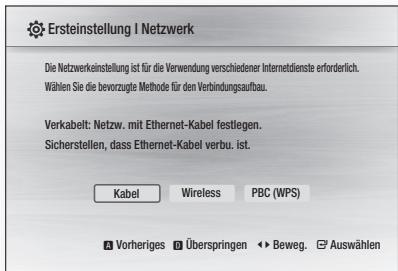
- Wählen Sie mit den Tasten ▲▼ die gewünschten Netzwerkeinstellungen aus: Kabel, Wireless oder PBC (WPS), danach drücken Sie die Taste EINGABE. (Siehe Seiten 35-38.) Der Netzwerk-Test wird gestartet und die Werkeinstellungen werden abgeschlossen.
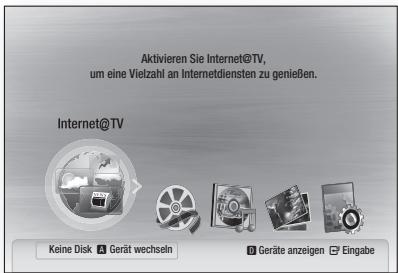
- Drücken Sie die Taste OK. Das Home-MENÜ wird angezeigt. (Weitere Informationen zum Home-MENÜ finden Sie auf Seite 26.)
Home-Menü
HINWEIS
- Wenn das Produkt zum ersten Mal mit dem Fernseher verbunden wird, schaltet er sich automatisch ein. Es besteht kein Anlass zur Beunruhigung, dies ist keine Fehlfunktion. Das Home-MENÜ wird nicht angezeigt, wenn die Werkeinstellungen nicht konfiguriert wurden.
- Wenn Sie während der Netzwerkeinstellung die Taste BLAU(D) drücken, können Sie auf das Home-MENÜ zugreifen, obwohl die Netzwerkeinstellung noch nicht abgeschlossen ist.
- Wenn Sie zum Home-MENÜ zurückkehren, wird der Vollbildschirmmodus automatisch beendet.
Einstellung
- Wenn Sie den Werkeinstellungsbildschirm nochmals sehen möchten, um Änderungen vorzunehmen, halten Sie die Taste STOPP (■) an der Vorderseite des Produkts für mehr als fünf Sekunden gedrückt, während keine Disc eingelegt ist.
- Verwenden Sie das HDMI-Kabel, um das Produkt an ein Anynet+(HDMI-CEC) kompatibles Samsung-Fernsehgerät anzuschließen. Wenn das Fernsehgerät eine Sprache verwendet, die vom Produkt unterstützt wird, stellt sich die gewünschte Sprache automatisch ein. Die Funktion Anynet+(HDMI-CEC) muss bei Fernsehgerät und Produkt auf Ein gestellt sein.
- Wenn sich das Gerät im Stoppmodus befindet und länger als 5 Minuten nicht benutzt wird, schaltet sich automatisch ein Bildschirmschoner ein. Wenn das Produkt im Modus Bildschirmschoner länger als 25 Minuten aktiv ist, wird das Hauptgerät automatisch ausgeschaltet, es sei denn, es wird eine CD-DA wiedergegeben (Automatische Abschaltfunktion).
Das Menü einstellen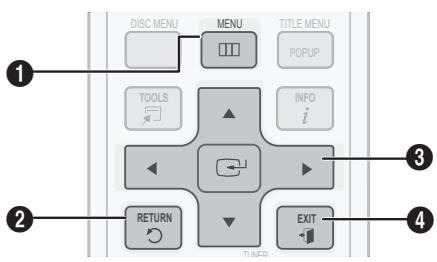
| 1 | Taste MENU: Drücken, um Home-MENU aufzurufen. |
| 2 | Taste RETURN: Zum vorherigen Menü zurückkehren. |
| 3 | Taste EINGABE / RICHTUNG: Mit den Pfeillasten, bewegener Sie den Cursor und wahren Sie einen Menüpunkt. Drücken Sie die Taste EINGABE um den ausgewählten Menüpunkt zu starten oder eine Einstellung zu bestätigten. |
| 4 | Taste EXIT (BEENDEDEN): Drücken Sie diese Taste um das Menü zu verlassen. |
- Drücken Sie die Taste POWER. Das Home-MENÜ wird angezeigt.
Home-Menü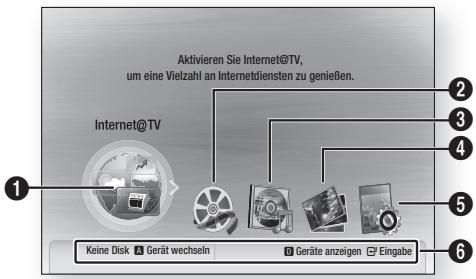
| 1 | Wählt das Internet@TV aus. |
| 2 | Wählt die Videos aus. |
| 3 | Wählt die Musik aus. |
| 4 | Wählt die Fotos aus. |
| 5 | Wählt die Einstellungen aus. |
| 6 | Zeigt die verfügbaren Tasten an. |
- Wählen Sie mit den Tasten ▲▼ die Option Einstellungen, und drücken Sie die Taste EINGABE.
- Wählen Sie mit den Tasten ▲▼ das gewünschte Untermenü aus, und drücken Sie die Taste EINGABE.
- Wählen Sie mit den Tasten ▲▼ den gewünschten Menüpunkt aus, und drücken Sie die Taste EINGABE.
- Drücken Sie die Taste EXIT, um das Menü zu verlassen.

HINWEIS
- Wenn das Produkt mit dem Netzwerk verbunden ist, wählen Sie im Home Menü Internet@TV. Sie können von Samsung Apps die gewünschten Inhalte herunterladen. Die Zugriffsschritte können je nach ausgewähltem Menü unterschiedlich sein. Die Bildschirmanzeige (OSD) dieses Players kann sich möglicherweise nach Aktualisierung der Softwareversion ändern.
Anzeige
Sie können verschiedene Displayoptionen, z.B. Bildformat, Auflösung, usw. konfigurieren.
TV-Bildformat
Sie haben die Möglichkeit, die Bildeinstellungen je nach Art des verwendeten Fernsehgerätes entsprechend anzupassen.
16:9 Normal
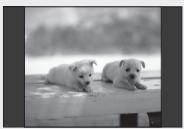
Bestimmte Filme (4:3 Quelle) werden im Format 4:3 Pillarbox wiedergegeben (schwarze Balken an den Seiten), wenn das Format 16:9 ausgewählt ist.
16:9 Breit

Mit dieser Einstellung kann das volle Breitbildformat 16:9 auf einem Breitbildfernsehgerät angezeigt werden.
4:3 Letter Box (Letterbox)

Mit dieser Einstellung können Sie auf einem Fernsehgerät mit Bildformat 4:3 eine Blu-ray Disc/DVD im Breitbildformat 16:9 wiedergeben. Am oberen und unteren Bildschirmrand ist dann jeweils ein schwarzer Balken zu sehen.
4:3 Pan-Scan (Passend)

Mit dieser Einstellung können Sie auf einem Fernsehgerät mit Bildformat 4:3 eine Blu-ray Disc/DVD im Breitbildformat 16:9 wiedergeben. Nur der zentrale Bildschirmausschnitt wird angezeigt (dabei wird das Video auf beiden Seiten (links und rechts) abgeschnitten).
HINWEIS
- Einige Bildformate sind nicht bei allen Discs verfügbar.
- Wenn Sie ein Bildformat und eine Option wählen, welche sich vom Bildformat Ihres Fernsehgeräts unterscheidet, kann das Bild verzerrt erscheinen.
- Wenn Sie 4:3 Pan-Scan (Passend) oder 4:3 Letter Box (Letterbox) auswählen, können Sie durch Drücken der Taste FULL SCREEN auf der Fernbedienung den Vollbildschirm nicht sehen.
BD Wise (nur bei Samsung Produkten)
BD Wise ist Samsungs neueste Funktion für Interkonnektivität.
Wenn Sie Samsung Produkte mit BD-Wise über HDMI miteinander verbinden, wird automatisch die beste Auflösung eingestellt.
Aus: Die Ausgabeauflösung entspricht der vorher eingestellten Auflösung, unabhängig von der Auflösung der Disc. - Ein: Die Originalauflösung der BD/DVD-Disc wird direkt auf dem Fernsehgerät ausgegeben.
HINWEIS
- Wenn Sie die Auflösung im BD Wise ändern möchten, müssen Sie bereits vorher BD Wise auf Off (Aus) setzen.
- Wenn Sie BD Wise ausschalten, wird die Auflösung des angeschlossenen Fernsehgeräts automatisch auf seine maximale Auflösung eingestellt.
- Wenn das Produkt an ein Gerät angeschlossen ist, das BD-Wise nicht unterstützt, können Sie die BD-Wise-Funktion nicht verwenden.
- Für einen ordnungsgemäßen Betrieb von BD Wise stellen Sie das BD Wise-Menü im Player und jenes im Fernsehgerät auf On (Ein).
Auflösung
Legt die Ausgangsauflösung des Component- und des HDMI-Videosignals fest. Die Zahlenangaben 1080p, 1080i, 720p, 576p(480p), 576i(480i) beziehen sich auf die Anzahl der Zeilen in einem Videobild. Das i und das p stehen für Interlace Scan (Zeilensprungverfahren) und Progressive Scan (progressive Abtastung).
- Auto: Prüft und stellt die optimale Auflösung automatisch ein. (Nur HDMI)
- BD Wise: Bei Anschluss an ein Fernsehgerät mit der Funktion BD Wise mittels HDMI wird automatisch die optimale Auflösung festgelegt. (Der Menüpunkt BD Wise erscheint nur, wenn BD Wise auf On (Ein) gesetzt wurde.) (Nur HDMI) 1080p: Gibt Videobilder (progressive Abtastung) mit 1080 Zeilen aus. (Nur HDMI) 1080i: Gibt Videobilder (Zeilensprungverfahren) mit 1080 Zeilen aus.
- 720p: Gibt Videobilder (progressive Abtastung) mit 720 Zeilen aus.
- 576p/480p: Gibt Videobilder (progressive Abtastung) mit 576(480) Zeilen aus.
- 576i/480i: Gibt Videobilder (Zeilensprungverfahren) mit 576(480) Zeilen aus. (Nur Component und VIDEO)
Einstellung
Auflösung entsprechend des Ausgabemodus
- Blu-ray Disc Wiedergabe
| Ausgang Einstellung | HDMI / Verbindung | HDMI / keine Verbindung | ||
| HDMI-Modus | Component/VIDEO Modus | Component-Modus | VIDEO Modus | |
| Automatisch | Optimale Auflösung | 576i(480i) | - | - |
| 1080p, Filmmahmen (24 Bilder/s) aus | 1080p@60F | 576i(480i) | - | - |
| 1080p/1080i, Filmmahmen (24 Bilder/s) ein | 1080p@24F | 576i(480i) | - | - |
| 1080i, Filmmahmen (24 Bilder/s) aus | 1080i | 576i(480i) | 1080i | 576i(480i) |
| 720p | 720p | 576i(480i) | 720p | 576i(480i) |
| 576i(480i) | 576p(480p) | 576i(480i) | 576p(480p) | 576i(480i) |
| 576i(480i) | - | - | 576i(480i) | 576i(480i) |
DVD-Wiedergabe
| Ausgang Einstellung | HDMI / Verbindung | HDMI / keine Verbindung | ||
| HDMI-Modus | Component/VIDEO Modus | Component-Modus | VIDEO Modus | |
| Automatisch | Optimale Auflösung | 576i(480i) | - | - |
| 1080p | 1080p@60F | 576i(480i) | - | - |
| 1080i | 1080i | 576i(480i) | 576p(480p) | 576i(480i) |
| 720p | 720p | 576i(480i) | 576p(480p) | 576i(480i) |
| 576p(480p) | 576p(480p) | 576i(480i) | 576p(480p) | 576i(480i) |
| 576i(480i) | - | - | 576i(480i) | 576i(480i) |

HINWEIS
Falls das Fernsehgerät den Filmrahmen oder die gewählte Auflösung nicht unterstützt, wird folgende Meldung angezeigt: „Wenn keine Bilder nach der Auswahl angezeigt werden, warten Sie 15 Sekunden. Und dann wird die Auflösung automatisch auf den vorherigen Wert zurückgesetzt. „Möchten Sie eine Auswahl treffen?“ wird angezeigt werden. Falls Sie Ja wählen und die Auflösung nicht unterstützt wird, bleibt der Bildschirm leer. Warten Sie 15 Sekunden, und die Auflösung wird automatisch auf den vorherigen Wert zurückgesetzt. - Wenn der Bildschirm leer bleibt, halten Sie die Taste STOPP (■) an der Vorderseite des Produkts mindestens 5 Sekunden lang gedrückt (keine Disk eingelegt). Alle Einstellungen werden auf die werkseitigen Standardeinstellungen zurückgesetzt. Folgen Sie den Anweisungen auf der vorherigen Seite, um auf die einzelnen Modi zuzugreifen, und wählen Sie die Display-Einstellungen, die von Ihrem Fernsehgerät unterstützt werden.
- Beim Zurücksetzen auf die Werkseinstellungen werden alle Benutzerdaten aus dem BD-Speicher gelöscht. Der Blu-ray Disc muss die 24-Bilder-Funktion unterstützen, um den Filmrahmen (24 B/Sek.)-Modus zu verwenden.
- Wenn sowohl HDMI- als auch Component-Anschlüsse verbunden sind und Sie den Component-Ausgang benutzen, besteht, abhängig von Ihrem Fernsehgerät, ein Unterschied zwischen der Auflösungs-Tabelle und der tatsächlichen Auflösung.
- Wenn die HDMI-Automatische Erkennungsfunktion nicht funktioniert, können Sie 1080p Auflösung oder 24-Video-Bildfunktion (24 Bild./Sek.) nicht auswählen.
HDMI-Format
Sie können die Farbeinstellung des HDMI-Ausgangs optimieren. Wählen Sie einen angeschlossenen Gerätetyp aus.
- TV: Bei Anschluss an ein TV-Gerät über HDMI.
- Monitor: Bei Anschluss an einen Bildschirm über HDMI.

HINWEIS
Ein Fernsehgerät oder Monitor muss mit diesem Gerät verbunden sein, bevor Sie diese Option auswählen.
Videorahmen (24 B/Sek.)
Stellen Sie den Videorahmen (24 B/Sek.) auf On (Ein). Dies erlaubt Ihnen, die HDMI-Ausgabe des Players für eine verbesserte Bildqualität auf 24 Bilder pro Sekunde zu stellen. Voraussetzung für die Nutzung der Funktion Videorahmen (24 B/Sek.) ist ein Fernsehgerät, das diese Bildfrequenz unterstützt. Dieses Menü ist nur bei HDMI-Wiedergabe in den Auflösungsmodi 1080i oder 1080p verfügbar.
- Aus: Videorahmen (24 B/Sek.)-Funktionen sind deaktiviert.
- Ein: Videorahmen (24 B/Sek.)-Funktionen sind aktiviert.

HINWEIS
Abhängig von der Disk können zwei Bildwiederholungsraten verfügbar sein: Filmmaterial (24 B/Sek.) und Videomaterial (30 B/Sek.). Wenn zwischen Film (24 B/Sek.) und Video (30 B/Sek.) umgeschaltet wird, blinkt der Bildschirm möglicherweise für eine Sekunde. Falls das Fernsehgerät den Videorahmen (24 B/Sek.) nicht unterstützt, wird die Pop-up-Meldung angezeigt.
Progressiver Modus
Auswahl zur Verbesserung der Bildqualität, wenn DVDs angesehen werden.
- Auto: Wählen Sie diese Option und das Produkt legt für die DVD, die Sie gerade ansehen, automatisch die beste Bildqualität fest. Video: Wählen Sie diese Option für die beste Bildqualität bei DVDs mit Konzerten oder TV-Shows.
Standbildmodus
Wählen Sie den Bildtyp, der während der Pausierung der DVD-Wiedergabe angezeigt werden soll.
- Auto: Wählen Sie diese Einstellung, damit das Produkt automatisch - je nach Inhalt - das beste Standbild anzeigt.
- Frame: Wählen Sie diese Option, wenn Sie eine weniger aktionsreiche Szene anhalten.
- Field: Wählen Sie diese Option, wenn Sie eine aktionsreiche Szene anhalten.
HDMI Tiefer Farbton
Wählen Sie, ob das über den HDMI OUT-Anschluss kommende Bild mit oder ohne Tiefe Farbe ausgegeben werden soll. Tiefe Farbe bietet genauere Farbwiedergabe mit höherer Farbentiefe.
- Auto: Das Bild wird mit Deep Color (Tiefe Farbe) an das angeschlossene Fernsehgerät, das HDMI-Deep Color (Tiefe Farbe) unterstützt, ausgegeben. Aus: Die Wiedergabe erfolgt ohne Deep Color (Tiefe Farbe).
Audio
Lautsprechereinst.
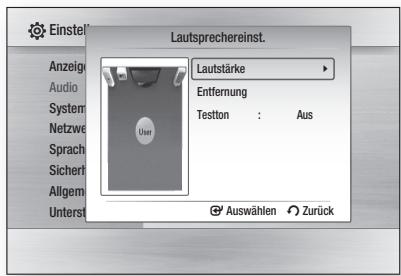
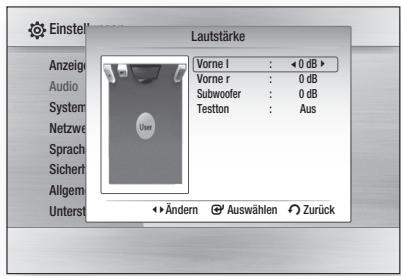
Lautstärke
Sie können die Lautsprecherbalance und den Lautsprecherpegel für jeden Lautsprecher einzeln anpassen.
Einstellung der Lautstärke für die Front/Subwoofer-Lautsprecher
Die Lautstärke kann stufenweise von +6 dB bis -6 dB geregelt werden. - Der Ton wird lauter, je weiter sich die Einstellung +6 dB nähert und leiser, je weiter sie sich -6 dB nähert.
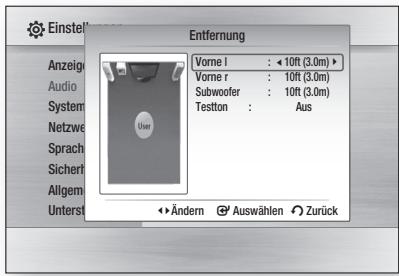
Entfernung
In Fällen, in denen die Lautsprecher nicht im gleichen Abstand von der Hörposition aufgestellt werden können, lässt sich für Front- und Subwoofer-Lautsprecher eine Verzögerung des Audiosignals einstellen.
- Sie können für den Lautsprecherabstand einen Wert zwischen 0,3 m und 9,0 m einstellen.
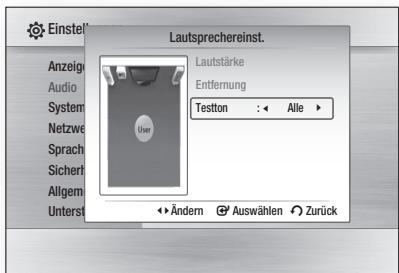
Testton
Überprüfen Sie mit der Funktion Testton die Lautsprecheranschlüsse.
Drücken Sie die Tasten ◀, um „Alle“ auszuwählen.
- Ein Testton wird in folgender Reihenfolge Vorne Links → Vorne Rechts → Subwoofer zu den Lautsprechern gesandt, um sicherzustellen, dass die Lautsprecher ordnungsgemäß eingestellt sind.
Um den Testton zu beenden, drücken Sie die Tasten ◀, „Aus“.
HINWEIS
Die Funktion Testton steht nicht zur Verfügung, wenn die Funktion HDMI-Video auf ON (die Übertragung der Audiosignale erfolgt über die TV-Lautsprecher) eingestellt ist.
EQ-Optimierer
EQ-Optimierung wird je nach Gebiet automatisch eingestellt.
- Aus: Zum Ausschalten der EQ-Optimierung.
- Ein: Zum Einschalten der EQ-Optimierung.
Audio über HDMI
Die über das HDMI-Kabel gesendeten
Audiosignale können ein-/ausgeschaltet werden.
- Aus: Das Videosignal wird nur über das HDMI-Verbindungskabel gesendet. Die Audioausgabe erfolgt ausschließlich über die Lautsprecher Ihres Hauptgeräts.
- Ein: Sowohl Video- als auch Audiosignale werden über das HDMI-Verbindungskabel gesendet. Die Audioausgabe erfolgt nur über die Lautsprecher Ihres TV-Geräts.

HINWEIS
HDMI-Audio wird automatisch als 2-Kanalton für die TV-Lautsprecher abgemischt.
Digital-Ausgang
Digitalen Audioausgang je nach angeschlossenem Receiver einstellen. (Weitere Informationen hierzu finden Sie im Zusammenhang mit der Auswahl des Digitalausgangs.)
- PCM
- Bitstrom (Neue Encodierung)
- Bitstrom (Audiophile)
Blu-ray-Discs können drei Audio-Ströme enthalten.
- Primary-Audio: Der Audio-Soundtrack des Hauptfilms.
- Secondary Audio: Zusätzlicher Soundtrack wie Kommentare von Regisseuren und Schauspielern.
- Interactive Audio: Wenn ausgewählt, werden interaktive Geräusche gehört. Interactive Audio funktioniert entsprechend bei jeder Blu-ray-Disc.

HINWEIS
- Achten Sie darauf, den richtigen Digitalausgang auszuwählen, da andernfalls kein Ton oder ein Störgeräusch zu hören ist.
- Falls das HDMI-Gerät (Empfänger, TV) komprimierte Formate (Dolby Digital, DTS) nicht unterstützt, wird das Audiosignal als PCM wiedergegeben. Secondary Audio- und Effekt-Audioströme werden bei herkömmlichen DVDs nicht wiedergegeben.
- Bei einigen Blu-ray-Disks stehen die Funktionen „Secondary Audio“ und „Effect Audio“ nicht zur Verfügung.
- Diese Einstellung der Digitalausgabe hat keinen Einfluss auf die analoge (L/R) Audio- oder HDMI-Audio-Ausgabe an Ihren Fernseher. Die optische und HDMI-Audio-Ausgabe sind betroffen, sofern ein Anschluss an einen Receiver besteht.
- Während der MPEG-Soundtrackwiedergabe wird ein PCM-Audiosignal ohne Rücksicht auf die Auswahl des digitalen Ausgangs (PCM oder Bitstrom) wiedergegeben.
Auswahl des Digitalausgangs
| Einstellung | PCM | Bitsrom (Neue Encodierung) | Bitsrom (Audiophile) | |||
| Verbindung | HDMI-Receiver | Optisch | HDMI Receiver oder Optisch | HDMI-Receiver | Optisch | |
| Audiostrom auf der Blu-ray Disc | PCM | Bis zu 7.1-Kanalton | PCM 2ch | DTS Neue Encodierung | PCM | PCM 2ch |
| Dolby Digital | Bis zu 5.1-Kanalton | PCM 2ch | DTS Neue Encodierung | Dolby Digital | Dolby Digital | |
| Dolby Digital Plus | Bis zu 7.1-Kanalton | PCM 2ch | DTS Neue Encodierung | Dolby-Digital-Plus | Dolby Digital | |
| Dolby TrueHD | Bis zu 7.1-Kanalton | PCM 2ch | DTS Neue Encodierung | Dolby TrueHD | Dolby Digital | |
| DTS | Bis zu 6.1-Kanalton | PCM 2ch | DTS Neue Encodierung | DTS | DTS | |
| DTS-HD HRA | Bis zu 7.1-Kanalton | PCM 2ch | DTS Neue Encodierung | DTS-HD HRA | DTS | |
| DTS-HD MA | Bis zu 7.1-Kanalton | PCM 2ch | DTS Neue Encodierung | DTS-HD MA | DTS | |
| Audiostrom auf DVD | PCM | PCM 2ch | PCM 2ch | PCM 2ch (2-Kanalton) | PCM 2ch | PCM 2ch |
| Dolby Digital | Bis zu 5.1-Kanalton | PCM 2ch | Dolby Digital | Dolby Digital | Dolby Digital | |
| DTS | Bis zu 6.1-Kanalton | PCM 2ch | DTS | DTS | DTS | |
| Blu-ray Disk Definition | Jegliche | Entschlüsselt Primary Audio-, Secondary Audio- und Effekt-Audioströme zusammen in PCM-Audio. o. | Dentschlüsselt Primary-Secondary- und Effekt-Audioströme zusammen in PCM-Audio, und recodiert PCM-Audio in DTS-Bitsstrom. | Es wird nur der Primary Audio-Soundtrack (Haupt-Soundtrack des Films) wiedergegeben, so dass Ihr Receiver den Audio-Bitstem dekodieren kann. Sie werden Secondary- und Effect-Audio nicht*hiren. | ||
Dynamikumfangsteuerung
Sie können bei niedriger Lautstärke wiedergeben, aber dennoch die Dialoge deutlich hören. Diese Option ist nur dann verfügbar, wenn ein Dolby Digital-Signal erkannt wird.
Aus: Hiermit können Sie den Film im Standard-Dynamikbereich genießen. - Ein: Wenn Sie Film-Soundtracks mit niedriger Lautstärke oder über kleinere Lautsprecher wiedergeben, wird die Kompression so angepasst, dass leise Passagen besser hörbar und dramatische Höhepunkte nicht zu laut werden.
AV-Sync
Wenn das Produkt mit einem digitalen Fernseher verbunden ist, erscheint das Bild möglicherweise gegenüber dem Ton verzögert. Passen Sie in diesem Fall die Audio-Verzögerungszeit dem Video an.
- Sie können eine Audio-Verzögerungszeit zwischen 0 ms und 300 ms einstellen. Stellen Sie sie auf den optimalen Status.
System
Ersteinstellung
Mithilfe der Werkeinstellungen können Sie Sprache, Fernsehbildformat und Netzwerkeinstellungen usw. einstellen. Weitere Informationen zu den Einstellungen finden Sie in den entsprechenden Abschnitten dieser Bedienungsanleitung.
Internet@TV Bildschirmgröße
Stellen Sie den Internet@TV-Bildschirm auf die optimale Größe ein.
- Größe 1: Zeigt kleinere Anwendungssymbole an. Möglicherweise erscheinen schwarze Balken an den Seiten des Bildschirms.
- Größe 2: Zeigt normale Anwendungssymbole an. Das Bild kann zu groß für Ihr Fernsehgerät sein.
- Größe 3: Zeigt größere Anwendungssymbole an. Das Bild könnte zu groß für Ihr Fernsehgerät sein.
Anynet+ (HDMI-CEC)
Anynet+ ist eine komfortable Funktion, mit der verschiedene Samsung-Geräte mit der Anynet+-Funktion gemeinsam operieren können.
Um diese Funktion zu nutzen, schließen Sie den Player mit einem HDMI-Kabel an ein Samsung-Fernsehgerät an. Sie können dieses Gerät mit einer Samsung-TV-Fernbedienung bedienen und anschließend die Wiedergabe einer Disc starten, indem Sie einfach die Taste WIEDERGABE (▶) auf der Fernbedienung drücken. Weitere Informationen finden Sie in der Bedienungsanleitung des Fernsehgeräts.
Aus: Anynet+-Funktionen sind deaktiviert. - Ein: Anynet+-Funktionen sind aktiviert.

HINWEIS
- Diese Funktion steht nicht zur Verfügung, wenn CEC vom HDMI-Kabel nicht unterstützt wird.
- Wenn sich ein entsprechendes Anynet-Logo auf dem Fernsehgerät befindet, wird die Anynet+-Funktion unterstützt.
- Je nach Fernsehgerät stehen für den HDMI-Ausgang bestimmte Auflösungen möglicherweise nicht zur Verfügung. Informationen dazu finden Sie in der Bedienungsanleitung Ihres Fernsehgeräts. Die Anynet+-Funktion wird nur unterstützt, wenn ein HDMI-Kabel mit dem HDMI OUT-Anschluss des Blu-ray-Cinemas angeschlossen ist.
BD-Datenmanagement
Ermöglicht Ihnen die Verwaltung der heruntergeladenen Inhalte von einer Blu-ray Disc, die BD-LIVE unterstützt. Sie können Geräteinformationen einsehen, einschließlich der Speicherkapazität, BD-Daten löschen oder das Flash-Speichermedium wechseln. Die Wechselinrichtung erlaubt Ihnen, den internen oder externen Speicher des Geräts auszuwählen. Wenn die Daten, die von BD-LIVE gespeichert werden sollen, größer als der verfügbare Speicher sind oder der interne Speicher voll ist, schließen Sie ein externes USB-Gerät an und wählen Sie im Menü „Externes Gerät“.
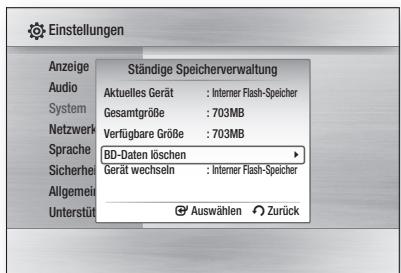
Beschreibung des Geräts (Speicher) – Informationen über das Gerät.
- Gesamtgröße: Gesamtgröße des Gerätes (Speicher).
- Verfügbare Größe: Verfügbarer Speicherplatz des Gerätes (Speicher).

HINWEIS
Die Wiedergabe einer Disc wird im externen Speichermodus angehalten, wenn das USB-Gerät während der Wiedergabe entfernt wird. Es werden nur USB-Geräte mit einem FAT-Dateisystem (DOS 8.3 Datenträgerbezeichnung) unterstützt, und es wird die Verwendung eines USB-Geräts mit einem USB-2.0-Protokoll, 4 MB/Sek. oder einer höheren Lese-/Schreibgeschwindigkeit empfohlen. Eine USB-Festplatte kann nicht für die BD-Datenspeicherung verwendet werden (BD-LIVE). Nach dem Formatieren des Speichergeräts funktioniert die Funktion „Wiedergabe fortsetzen“ möglicherweise nicht. Die Gesamtgröße des BD-Datenmanagements kann je nach Firmware-Version unterschiedlich sein.
Uhr
Zeitabhängige Funktionen einstellen.
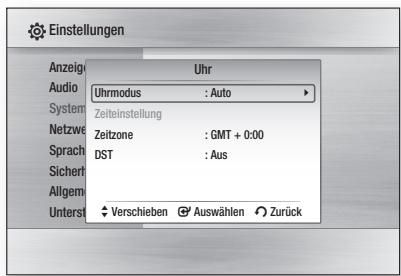
- Uhrmodus: Sie können zwischen „Auto“ (Automatisch) oder „Manuell“ einstellen. Wenn Sie „Manuell“ wählen, wird das Menü „Clock Set“ (Uhr Einstellen) aktiviert, die Funktion DST wird deaktiviert.
- Zeiteinstellung: Sie können das aktuelle Datum und die Uhrzeit manuell festlegen.
- Zeitzone: Sie können die Ihrer Region entsprechende Zeitzone auswählen.
- DST: Sie können die Funktion DST (Daylight Saving Time - Sommerzeit) auf 1 Stunde, 2 Stunden oder ausgeschaltet einstellen.
DivX(R)-Registrierung
Sehen Sie den DivX(R) VOD-Registrierungscode ein, um DivX(R) VOD-Inhalt zu erwerben und wiederzugeben.
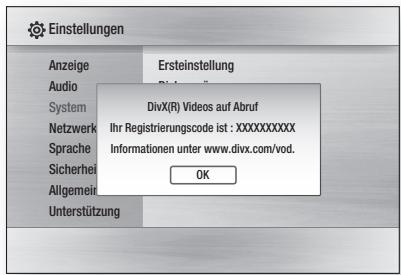

HINWEIS
- Diese Option wird nicht aktiviert, wenn Sie OK auswählen. Um diese Option zu aktivieren, müssen Sie DivX(R)-Deaktivierung aktivieren.
DivX(R)-Deaktivierung
Wählen Sie diese Option, um einen neuen Registriercode zu erhalten.
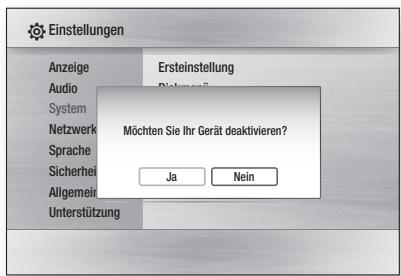
HINWEIS
- Diese Funktion kann ausgeführt werden, wenn die DivX(R) Registrierungsfunktion deaktiviert ist.
Netzwerk-Einst.
Um mit der Konfiguration zu beginnen, folgen Sie die folgenden Schritte:
- Im Home-MENU, wählen Sie mit den Tasten die Option Einstellungen aus, und drücken Sie dann die Taste EINGABE .
- Drücken Sie die Tasten , um Netzwerk auszuwählen, und drücken Sie die Taste EINGABE.
- Drücken Sie die Tasten , um Netzwerk Einstellungen auszuwählen, und drücken Sie die Taste EINGABE.
- Drücken Sie die Tasten , um Netzwerktyp auszuwählen. Drücken Sie anschließend die Taste EINGABE.
- Drücken Sie die Tasten , um Kabel oder Wireless auszuwählen, und drücken Sie die Taste EINGABE.
- Gehen Sie zum nächsten Abschnitt.
Netzwerkeinstellungen
Kontaktieren Sie Ihren ISP (Internetanbieter) um zu erfahren, ob Sie eine statische oder eine dynamische IP-Adresse verwenden. Falls sie dynamisch ist, empfehlen wir die automatische Einstellung. Dies ist am einfachsten und funktioniert in den meisten Fällen. Falls es eine statische Adresse ist, müssen Sie die Einstellungen manuell vornehmen. Hinweise für Kabelnetzwerke unter stehend. Hinweise für Funknetzwerke nach den Hinweisen für Kabelnetzwerke.
Kabelnetzwerk
- Im Netzwerkeinstellungen-Menü wählen Sie mit den Tasten ▲▼ die Netzwerkeinstellungen aus und drücken Sie anschließend die Taste EINGABE. Der Bildschirm für das Internet Protocol Setup (IP-Konfiguration) erscheint.
- Drücken Sie die Taste ►, wählen Sie anschließend Auto oder Manuell und drücken Sie die Taste EINGABE.
Eine Kabel-Verbindung konfigurieren - Auto
- Wenn Sie Auto (Automatisch) auswählen, ermittelt die Netzwerk-Funktion die Werte für IP-Adresse, Subnet Mask, usw. automatisch.

HINWEIS
- Dieser Vorgang dauert bis zu 5 Minuten.
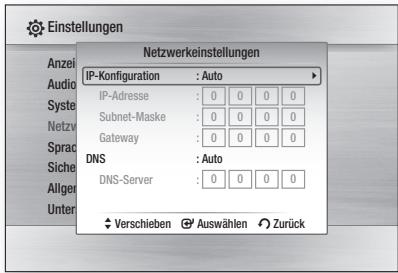
- Nachdem die Netzwerk-Funktion die Netzwerkwerte ermittelt hat, drücken Sie die Taste RETURN. Danach führen Sie einen Netzwerktest aus, um sicherzugehen, dass das Produkt eine Netzwerkverbindung hergestellt hat (siehe Seite 38).
- Wenn die Netzwerk-Funktion die Netzwerkwerte nicht ermitteln kann oder Sie Manuell ausgewählt haben, siehe die Hinweise für manuelle Einstellungen.
Eine Kabelverbindung einstellen - Manuell
Wenn die automatische Einstellung nicht funktioniert, werden Sie die Werte für die Netzwerkeinstellung manuell festlegen müssen.
Um die Netzwerkeinstellungswerte von den meisten Windows-Computern zu bekommen, führen Sie diese Schritte aus:
- Klicken Sie rechts unten auf Ihrem Bildschirm auf das Netzwerk-Symbol.
- Klicken Sie auf Status im Pop-up-Menü.
- Im angezeigten Dialogfeld klicken Sie auf Support-Tab.
- Auf dem Support-Tab klicken Sie die Taste Details. Die Netzwerkeinstellungen werden angezeigt.
Um die Netzwerkeinstellungen bei Ihrem Produkt einzugeben, unternehmen Sie folgende Schritte:
- Wenn der Internet Protocol Setup (IP-Konfiguration) Bildschirm erscheint, drücken Sie die Taste EINGABE.
- Drücken Sie die Tasten , um Manuell auszuwählen. Drücken Sie anschließend die Taste EINGABE.
- Drücken Sie die Taste , um zum ersten Eingabefeld zu gelangen (IP-Adresse).
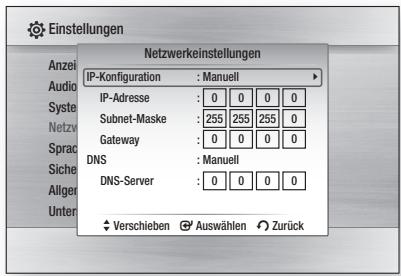
- Benutzen Sie die Nummerntasten auf Ihrer Fernbedienung, um die Nummern einzugeben.
- Wenn Sie mit dem jeweiligen Feld fertig sind, verwenden Sie die Taste , um zum nächsten Feld zu gelangen. Sie können auch die anderen Pfeiltasten verwenden, um nach oben, unten und rückwärts zu wechseln.
- Geben Sie IP-Adresse, Subnet-Maske und Gateway-Werte ein.
- Drücken Sie , um zu DNS zu gelangen.
- Betätigen Sie die Taste , um zum ersten DNS-Eingabefeld zu gehen. Geben Sie die Nummern wie oben ein.
- Drücken Sie auf der Fernbedienung die Taste RETURN.
- Danach führen Sie einen Netzwerktest aus, um sicherzugehen, dass das Produkt mit Ihrem Netzwerk verbunden ist. (Siehe Seite 38).
Wireless-Netzwerk
Es gibt drei verschiedene Wege, das Funknetzwerk zu konfigurieren:
- Verwendung von PBC (WPS)
- Auto Netzwerk Suchfunktion verwenden. Manuell
Jede Methode wird folgend beschrieben.
Wireless (Drahtlos) Netzwerk Verbindung - PBC (WPS) konfigurieren
Mit der Funktion PBC (WPS) können Sie die Wireless (Drahtlos)-Netzwerkverbindung unkompliziert konfigurieren. Wenn Ihr Wireless Router eine PBC (WPS) Taste hat, folgen Sie diesen Schritten.
- Im Netzwerkeinstellungenmenü wählen Sie mit den Tasten die Netzwerkeinstellungen aus und drücken Sie anschließend die Taste EINGABE. Der Bildschirm für das Internet Protocol Setup (IP-Konfiguration) erscheint.
- Drücken Sie die Taste ROT (A) auf der Fernbedienung.
- Drücken Sie innerhalb von 2 Minuten auf Ihrem Router die Taste PBC (WPS). Ihr Player zeigt den Netzwerkauswahlbildschirm an, erwirbt automatisch die notwendigen Netzwerkeinstellungswerte und verbindet sich mit Ihrem Netzwerk. Wenn die Konfiguration fertiggestellt ist, erscheint die Taste OK. Drücken Sie auf der Fernbedienung die Taste EINGABE.
- Nachdem die Netzwerkverbindung konfiguriert ist, drücken Sie die Taste RETURN, um den Netzwerkeinstellungenbildschirm zu verlassen.
Drahtlos Netzwerk Verbindung konfigurieren - Auto Netzwerksuche
Die meisten Wireless Netzwerke verfügen über ein optionales Sicherheitssystem, welches von auf das Netzwerk zugreifenden Geräten die Übermittlung eines verschlüsselten Sicherheitscodes oder Sicherheitsschlüssels verlangt. Der Sicherheitscode basiert auf einem Passwort, typischerweise ein Wort oder eine Reihe von Buchstaben und Nummern von einer spezifizierten Länge, die beim Erstellen der Sicherheitsmaßnahmen eines Funknetzwerkes festgelegt werden. Wenn Sie diese Methode beim Einrichten der Netzwerkverbindung verwenden und einen Sicherheitsschlüssel für Ihr Funknetzwerk haben, ist die Eingabe der Passphrase während des Setup-Vorgangs erforderlich.
Die Netzwerkverbindung einrichten
Um mit der Konfiguration der Wireless (Drahtlos)-Verbindung mithilfe der automatischen Netzwerksuche zu beginnen, folgen Sie nachstehenden Schritten:
- Im Netzwerkeinstellungenmenü wählen Sie mit den Tasten die Netzwerkeinstellungen aus und drücken Sie anschließend die Taste EINGABE. Der Bildschirm für das IP-Konfiguration erscheint.
- Wählen Sie mit den Tasten die IP-Konfiguration aus und drücken Sie dann die Taste EINGABE.
- Wählen Sie mit den Tasten die Option Auto oder Manuell aus und drücken Sie dann die Taste EINGABE.
- Wenn Sie Auto ausgewählt haben, drücken Sie die Taste , um zum Zugangspunkt Auswahl zu gelangen, und anschließend die Taste EINGABE. Die Netzwerk-Funktion sucht nach verfügbaren Drahtlos-Netzwerken. Wenn die Suche abgeschlossen ist, wird eine Liste der verfügbaren Netzwerke angezeigt.
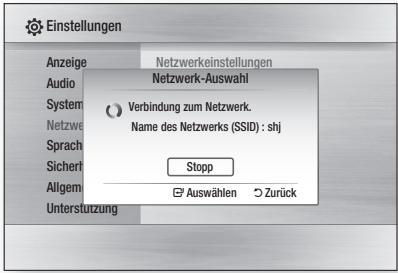
- In der Netzwerkliste drücken Sie die Tasten , um ein Netzwerk auszuwählen, und drücken Sie dann die Taste EINGABE.
- Falls das Popup PIN/Security erscheint, fahren Sie mit Schritt 7 fort. Wenn der Bildschirm Verbindungsaufbau erscheint, fahren Sie mit Schritt 11 fort.
- Drücken Sie die Tasten , um PIN oder Sicherheit auszuwählen. Für die meisten Heimnetzwerke wird vermutlich Security (steht für Sicherheitscode) ausgewählt.
- Im Sicherheitsbildschirm geben Sie Ihre Passphrase ein.

HINWEIS
Die Passphrase sollte sich auf einer der Setup-Anzeigen, die Sie beim Konfigurieren Ihres Modems benutzt haben, finden lassen.
- Folgen Sie diesen allgemeinen Anweisungen, um die Passphrase einzugeben.
- Drücken Sie die Nummerntaste auf Ihrer Fernbedienung, um die Nummern einzugeben. Mit der Pfeiltaste auf Ihrer Fernbedienung wechseln Sie eine Taste nach der anderen auf dem Sicherheitscode-Bildschirm.
- Um Buchstaben einzugeben, wechseln Sie zu der Taste a/A/1 und drücken Sie anschließend die Taste EINGABE. Mit jedem Druck auf die Taste EINGABE wechseln Sie den Buchstabentyp, den Sie eingeben können (a/A/1 ).
- Um einen Buchstaben einzugeben, drücken Sie die Nummerntaste, die dem Buchstaben entspricht. Durch wiederholtes Drücken der Taste wechseln die Buchstaben. Um den zuletzt eingegebenen Buchstaben oder die zuletzt eingegebene Zahl zu löschen, greifen Sie auf die Taste Löschen zurück und drücken Sie dann die Taste EINGABE.
- Um alle eingegebenen Buchstaben oder Nummern zu löschen, bewegen Sie sich zur Taste Clear key (Löschen), und drücken Sie dann die Taste EINGABE. Sie können ebenfalls die Taste ROT (A) auf Ihrer Fernbedienung drücken.
- Nach Beendigung drücken Sie die Taste GELB (C) auf Ihrer Fernbedienung, oder bewegen Sie sich zur Taste Fertig, und drücken Sie dann EINGABE. Der Netzwerkverbindungs-Bildschirm erscheint.
- Warten Sie, bis die Bestätigungsmeldung für die Netzwerkverbindung angezeigt wird, und drücken Sie die Taste EINGABE. Der Netzwerkverbindungs-Bildschirm erscheint.
- Um die Verbindung zu überprüfen, drücken Sie die Taste , um Netzwerktest auszuwählen, und drücken Sie anschließend die Taste EINGABE.
Die Wireless Netzwerkverbindung einrichten - Manuell
Wenn die automatische Einstellung nicht funktioniert, müssen Sie die Netzwerk-Einstellungswerte manuell einstellen. Um die Netzwerkeinstellungswerte von den meisten Windows-Computern zu bekommen, führen Sie diese Schritte aus:
- Klicken Sie rechts unten auf Ihrem Bildschirm auf das Netzwerk-Symbol.
- Klicken Sie auf Status im Pop-up-Menü.
- Im angezeigten Dialogfeld klicken Sie auf den Support-Tab.
- Auf dem Support-Tab klicken Sie die Taste Details. Die Netzwerkeinstellungen werden angezeigt.
Um die Netzwerkeinstellungen im Player einzugeben, folgen Sie diesen Schritten:
- Wenn der IP-Konfiguration-Bildschirm erscheint, drücken Sie die Taste EINGABE.
- Drücken Sie die Tasten , um Manuell auszuwählen. Drücken Sie anschließend die Taste EINGABE.
- Drücken Sie die Taste , um zum ersten Eingabefeld zu gelangen (IP-Adresse).
- Verwenden Sie die Zifferntasten, um Nummern einzugeben.
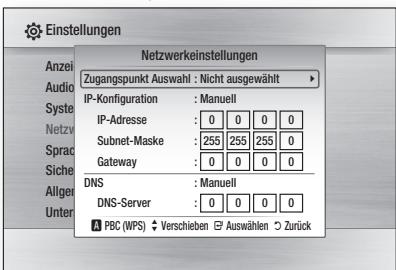
Einstellung
- Wenn Sie mit dem jeweiligen Feld fertig sind, verwenden Sie die Taste , um zum nächsten Feld zu gelangen. Sie können auch die anderen Pfeiltasten verwenden, um nach oben, unten und rückwärts zu wechseln.
- Geben Sie IP-Adresse, Subnetzmaske und Gateway-Werte ein.
- Drücken Sie die Taste , um DNS auszuwählen.
- Betätigen Sie die Taste, um zum ersten DNS-Eingabefeld zu gehen. Geben Sie die Nummern wie oben ein.
- Wenn fertig, drücken Sie die Taste , um zur Netzwerk-Auswahl zurückzukehren. Wählen Sie das Netzwerk und drücken Sie die Taste EINGABE.
- Gehen Sie zu Schritt 6 in der obigen Konfigurationsprozedur für Funknetzwerke (automatisch) und folgen Sie den Anweisungen von diesem Punkt an.
Netzwerktest
Verwenden Sie dieses Menü, um eine Verbindung herzustellen und zu überprüfen, ob Ihre Netzwerkverbindung funktioniert oder nicht.
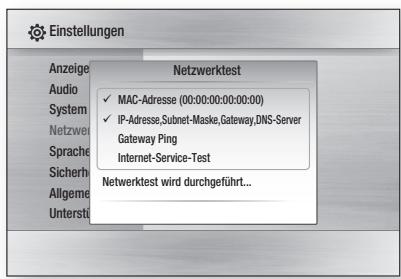
Netzwerkstatus
Überprüfen, ob eine Verbindung zu Netzwerk und Internet hergestellt wurde.
BD-LIVE Internet-Verbindung
Einstellen, ob eine Internetverbindung zugelassen wird, wenn der BD-LIVE-Dienst verwendet wird.
Zulassen (Alle): Die Internetverbindung wird für alle BD-LIVE-Inhalte zugelassen. Zulassen (Nur gültige): Die Internetverbindung wird nur für BD-LIVE-Inhalte mit einem gültigen Zertifikat zugelassen. - Ablehnen: Für keine BD-LIVE-Inhalte wird eine Internetverbindung zugelassen.

HINWEIS
Was ist ein gültiges Zertifikat?
Wenn das Produkt BD-LIVE dazu verwendet, Diskdaten zu senden und den Server zur Zertifizierung der Disk kontaktiert, überprüft der Server anhand der übertragenen Daten die Gültigkeit der Disk und sendet die Zertifizierung wieder an den Player zurück.
Die Internetverbindung kann während der Nutzung der BD-LIVE-Inhalte eingeschränkt sein.
Sprache
Sie können die Sprache auswählen, in der das Bildschirmmenü, Diskmenü usw. angezeigt werden soll.
- Bildschirmmenü: Wählen Sie eine Sprache für das Bildschirmmenü.
- Diskmenü: Wählen Sie eine Sprache für die Anzeige des Diskmenüs. Audio: Sprachauswahl für die Audioausgabe der Disk.
- Untertitel: Sprachauswahl für die Untertitel der Disk.

HINWEIS
Die ausgewählte Sprache wird nur dann erscheinen, wenn sie auf der Disk unterstützt wird.
Sicherheit
Wenn Sie ihren Player zum ersten Mal verwenden, wird der Kennworteinstellungen-Bildschirm angezeigt. Geben Sie das 4-stellige Passwort durch Benutzung der Nummerntasten ein. Die Standardeinstellung für das Kennwort ist 0000.
Sicherungsstufe
Diese Funktion arbeitet in Verbindung mit Blu-ray Discs/DVDs, denen eine Sicherungsstufe zugeteilt wurde. Das hilft Ihnen zu kontrollieren, welche Art von Blu-ray Discs/DVDs Ihre Familie anschaut.
Wählen Sie die Sicherungsstufe. Eine höhere Zahl gibt an, dass der Inhalt erst ab 18 Jahren freigegeben ist. Wenn Sie beispielsweise Level 6 auswählen, werden Discs mit Level 7 und 8 nicht wiedergegeben.
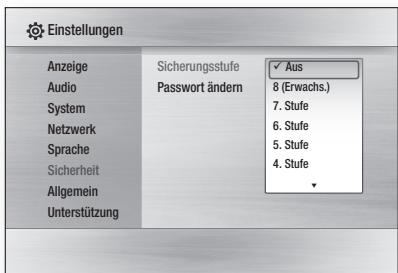
Passwort ändern
Ändern des 4-stelligen Passworts für den Zugriff auf Sicherheitsfunktionen.
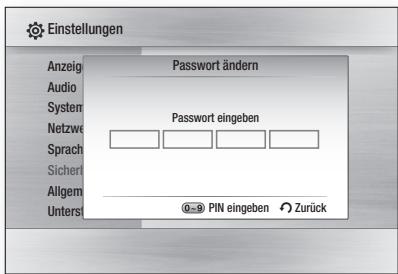
Falls Sie Ihr Passwort vergessen haben
- Entfernen Sie die Disc.
- Halten Sie die Taste STOPP (■) auf dem vorderen Bedienfeld für mindestens 5 Sekunden gedrückt. Alle Einstellungen werden auf die werkseitigen Standardeinstellungen zurückgesetzt.
HINWEIS
- Beim Zurücksetzen auf die Werkseinstellungen werden alle Benutzerdaten aus dem BD-Speicher gelöscht.
Allgemein
Hintergrund
Zum Ändern des Hintergrunddesigns des Bildschirmmenüs.
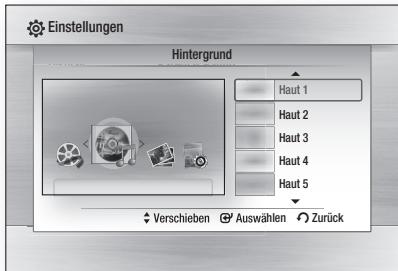
Energiesparmodus
Sie können den Stromverbrauch reduzieren, wenn Sie die Gerätevorderseite auf automatische Abschaltung nach 5 Sekunden ohne Betrieb programmieren.
Aus: Energiesparmodus wird deaktiviert. - Ein: Aus Energiespargründen wird sich das Produkt automatisch ausschalten, wenn während 5 Sekunden kein Betrieb stattfindet.
Frontdisplay
Regelt die Beleuchtung der Gerätevorderseite.
- Auto: Dunkel nur während der Wiedergabe
- Dunkel: Frontdisplay abgedunkelt.
- Hell: Frontdisplay beleuchten.
Ein/Aus-Ton
Beim Ein- und Ausschalten des Players ertönt eine Melodie.
Aus: Schaltet die Melodie aus. - Ein: Schaltet die Melodie ein.
Lichteffekt
Den Lichteffekt können Sie an der Oberseite des Blu-ray Home-Cinema-Systems aktivieren oder deaktivieren.
- Immer ein: Lichteffekt dauerhaft aktivieren. Wählen Sie dies für die Auslage im Geschäft.
- Auto: Lichteffekt aktivieren, wenn Sie das Blu-ray Home-Cinema-System ein- oder ausschalten oder den Tray bewegen. Auswählen, wenn Sie das Blu-ray Home-Cinema-System zu Hause installieren. Aus: Lichteffekt immer deaktivieren.
Unterstützung
Softwareaktualisierung
Mit diesem Menü können Sie Software-Aktualisierungen herunterladen, welche der Leistungsverbesserung oder zusätzlichen Diensten dienen. Sie können die aktuell auf dem Computer installierte Softwareversion überprüfen, ein Update über das Internet ausführen und Benachrichtigung bei automatischen Updates einstellen. Wenn das Produkt ordnungsgemäß entweder per Kabel oder Funk an das Netzwerk angeschlossen wurde, ruft das Produkt jedes Mal nach dem Einschalten automatisch unsere Website auf und, falls bereits eine Aktualisierung vorhanden ist, die entsprechenden Dateien herunter.
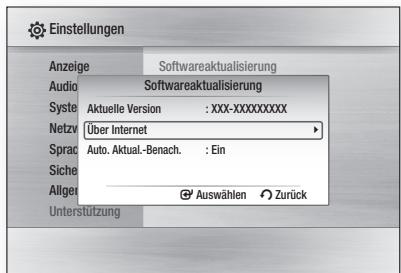
- Um über Internet auszuwählen, drücken Sie die Taste EINGABE. Eine Popup-Meldung wird angezeigt, wenn eine Aktualisierung verfügbar ist.
- Wenn Sie Ja auswählen, schaltet sich das Produkt automatisch aus und wird wieder neu gestartet. (Niemals manuell einschalten.)
- Ein Popup wird erscheinen und Sie über den Fortschritt informieren. Wenn die Aktualisierung abgeschlossen ist, schaltet sich das Produkt automatisch aus.
- Drücken Sie die Taste POWER, um den Player einzuschalten.

HINWEIS
Das Update ist abgeschlossen, wenn sich das Produkt nach dem Neustart wieder abschaltet. Drücken Sie die Taste POWER, um den aktualisierten Player einzuschalten. Den Player während des Aktualisierungsvorgangs niemals manuell ein- oder ausschalten. Samsung Electronics haftet nicht für Fehlfunktionen des Gerätes, verursacht durch Ausfall der Internetverbindung oder fahrlässiger Bedienung des Gerätes während der Softwareaktualisierung.
Sie haben zwei Möglichkeiten, die Firmware des Players zu aktualisieren: Software-Aktualisierung funktioniert wie im Menü Über Internet.
- USB: Besuchen Sie www.samsung.com/bluraysupport, laden Sie dort die neueste Firmware (RUF-Datei) herunter und speichern Sie diese im USB-Flash-Laufwerk. Schließen Sie zur Aktualisierung der Firmware das USB-Flash-Laufwerk am USB-Anschluss des Players an (Disk-Lade muss leer sein) und folgen Sie den Anweisungen am Bildschirm.
- CD: Besuchen Sie www.samsung.com/bluraysupport, laden Sie die aktuellste Software (RUF-Datei) herunter. Legen Sie die Disk in den Player ein, um mit der Aktualisierung zu beginnen. Folgen Sie danach den Anweisungen auf dem Bildschirm.

HINWEIS
- Software-Upgrades über den USB-Host-Anschluss müssen ohne eingelegte Disk durchgeführt werden.
- Wenn Sie den Aktualisierungsvorgang während des Herunterladens abbrechen wollen, drücken Sie auf EINGABE. Überprüfen Sie nach Abschluss der Aktualisierung im System-Upgrade-Menü die Firmware-Details.
- Unterbrechen Sie während der Systemaktualisierung nicht die Stromzufuhr, da dies Funktionsstörungen des Players zur Folge haben kann.
- Verwenden Sie kein anderes USB-Gerät als USB-Flash-Laufwerke über den USB-Host-Anschluss für die Softwareaktualisierung.
Samsung kontaktieren
Bietet Ihnen die nötigen Kontaktinformationen für Hilfestellungen mit Ihrem Gerät.
Disk wiedergeben
Wiedergabe
- Drücken Sie die Taste ÖFFNEN/SCHLIESSEN (▲), um die Disk-Lade zu öffnen.
- Legen Sie die Disk vorsichtig mit der bedruckten Seite nach oben in die Disk-Lade ein.
- Drücken Sie die Taste WIEDERGABE (▶) oder ÖFFNEN/SCHLIESSEN (▲), um die Disk-Lade zu schließen.
Tasten für die Wiedergabe:
| WIEDERGABE (►) | Beginnt die Wiedergabe |
| STOPP (■) | Beendet die Wiedergabe. • Wenn die Taste einmal gedrück wird: Die Stoppposition wird gespeichert. • Wenn die Taste zweimal gedrück wird: Die Stoppposition wird nicht gespeichert. (Be einigen Blu-ray-Disks (BD-J) steht diese Funktion nicht zur Verfügung.) |
| ANHALTEN (II) | Zum Anhalten der Wiedergabe. |

HINWEIS
"Not Available" (Nicht verfügbar) erscheint, wenn eine ungültige Taste gedrückt wird.
Disk-Struktur
Die Inhalte einer Disk sind üblicherweise wie folgt unterteilt.
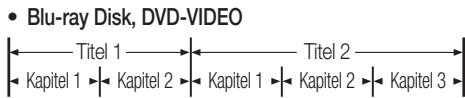

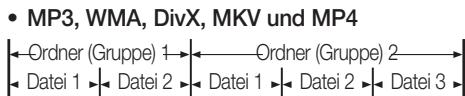
Diskmenü und Popup-/Titelmenü verwenden
Diskmenü verwenden


- Drücken Sie während der Wiedergabe die Taste DISC MENU auf der Fernbedienung.
- Wählen Sie mit den Tasten ▲▼ die gewünschte Option aus, und drücken Sie die Taste EINGABE.

HINWEIS
- Abhängig von der Disk können die Menüpunkte abweichen und dieses Menü ist möglicherweise nicht vorhanden.
Titelmenü verwenden

- Drücken Sie während der Wiedergabe die Taste TITLE MENU auf der Fernbedienung.
- Wählen Sie mit den Tasten ▲▼ die gewünschte Option aus, und drücken Sie die Taste EINGABE.


HINWEIS
Abhängig von der Disk können die Menüpunkte abweichen und dieses Menü ist möglicherweise nicht vorhanden. Das Titelmenü wird nur angezeigt, wenn die Disk mindestens 2 Titel enthält.
Titelliste abspielen

- Drücken Sie während der Wiedergabe die Tasten DISC MENU oder TITLE MENU.
- Wählen Sie mit den Tasten ▲▼ aus der Titelliste einen Titel für die Wiedergabe und drücken Sie die Taste EINGABE.
TITLE MENU

Popup-Menü verwenden

- Drücken Sie während der Wiedergabe die Taste POPUP auf der Fernbedienung.
- Wählen Sie mit den Tasten ▲▼◀▶ die gewünschte Option aus und drücken Sie die Taste EINGABE.


HINWEIS
Abhängig von der Disk können die Menüpunkte abweichen und das Menü "Theseus" ist möglicherweise nicht vorhanden.
Such- und Überspringen-Funktion verwenden
Während der Wiedergabe haben Sie die Möglichkeit, einzelne Kapitel oder Tracks schnell zu durchsuchen sowie mit der Überspringen-Funktion zum nächsten Kapitel/Track zu wechseln.
Nach gewünschter Szene suchen


- Drücken Sie während der Wiedergabe die Taste SUCHE (←→).
Mit jedem Drücken der Taste SUCHE (←→) ändert sich die Wiedergabegeschwindigkeit wie folgt:
| BD-ROM, BD-RE/-R, DVD-RW/-R, DVD+RW/+R, DVD-VIDEO | → 1 → ▲ 2 → ▲ 3 → → 4 → ▲ 5 → ▲ 6 → ▲ 7 ← 1 → ▲ 2 → ▲ 3 → ← 4 → ▲ 5 → ▲ 6 → ▲ 7 |
| DivX, MKV, MP4 | → 1 → ▲ 2 → ▲ 3 ← 1 → ▲ 2 → ▲ 3 |
- Um zur normalen Wiedergabegeschwindigkeit zurückzukehren, drücken Sie die Taste WIEDERGABE (▶).

HINWEIS
- Im Suchmodus erfolgt keine Tonwiedergabe.
Kapitel überspringen


- Drücken Sie während der Wiedergabe die Taste ÜBERSPRINGEN (▶|).
Wenn Sie die Taste ÜBERSPRINGEN (▶|) drücken, springt die Wiedergabe zum nächsten Indexkapitel.
Wenn Sie ÜBERSPRINGEN (|◀) drücken, springt das Produkt zum Anfang des aktuellen Kapitels. Durch nochmaliges Drücken springt das Produkt zum Anfang des vorhergehenden Kapitels.
Wiedergabe in Zeitlupe/Einzelbildern
Wiedergabe in Zeitlupe


- Drücken Sie im Pause-Modus die Taste SUCHE (▶). Mit jedem Drücken der Taste SUCHE (▶) ändert sich die Wiedergabegeschwindigkeit wie folgt: 1/8, 1/4, 1/2
- Um zur normalen Wiedergabegeschwindigkeit zurückzukehren, drücken Sie die Taste WIEDERGABE (▶).

HINWEIS
Im Zeitlupenmodus erfolgt keine Tonwiedergabe. Die Zeitlupe funktioniert nur bei Vorwärtswiedergabe.
Einzelbildwiedergabe


- Drücken Sie im Pause-Modus die Taste ANHALTEN (II). Bei jedem Tastendruck der Taste ANHALTEN (II) wird ein neues Einzelbild angezeigt.
- Um zur normalen Wiedergabegeschwindigkeit zurückzukehren, drücken Sie die Taste WIEDERGABE (▶).

HINWEIS
- Im Einzelbildwiedergabemodus erfolgt keine Tonwiedergabe. Die Einzelbildwiedergabe funktioniert nur bei Vorwärtswiedergabe.
Wiedergabe wiederholen
Wiederholung des aktuellen Kapitels oder Titels.


Wiederholung des aktuellen Kapitels oder Titels.
- Drücken Sie während der Wiedergabe die Taste REPEAT auf der Fernbedienung.
- Drücken Sie die Tasten ▲▼, um Kapitel oder Titel auszuwählen, und drücken Sie anschließend die Taste EINGABE.
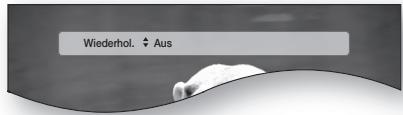
- Drücken Sie die Taste REPEAT, um in den normalen Wiedergabemodus zurückzukehren.
- Drücken Sie die Tasten , um Aus zu wählen, und drücken Sie die Taste EINGABE.

HINWEIS
Die Wiederholfunktion ist unter Umständen nicht bei allen Disks verfügbar.
Abschnitt wiederholen


- Drücken Sie während der Wiedergabe die Taste REPEAT auf der Fernbedienung.
- Drücken Sie die Tasten , um Repeat A-B (Wiederholen A-B) auszuwählen.
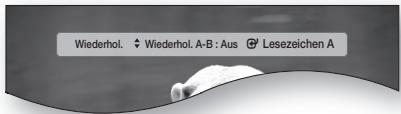
- Drücken Sie die Taste EINGABE, um den Punkt zu markieren, an dem die Wiederholung starten soll (A).
- Drücken Sie die Taste EINGABE, um den Punkt zu markieren, an dem die Wiederholung stoppen soll (B).
- Drücken Sie die Taste REPEAT, um in den normalen Wiedergabemodus zurückzukehren.
- Drücken Sie die Taste EINGABE.

HINWEIS
- Wenn Sie die Stelle (B) vor Ablauf von fünf Sekunden festlegen, erscheint eine Verbotsmeldung.
Grundfunktionen
Die Taste TOOLS (EXTRAS) verwenden
Während der Wiedergabe können Sie das Disk-MENU durch Betätigung der Taste TOOLS bedienen.
- EXTRAS Menüanzeige
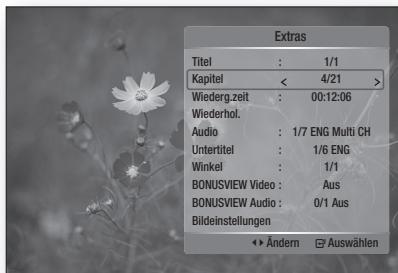

HINWEIS
- Abhängig von der Disk kann das TOOLS-Menü abweichen.
Eine gewünschte Szene direkt auswählen


- Drücken Sie während der Wiedergabe die Taste TOOLS (EXTRAS).
- Wählen Sie mit den Tasten ▲▼ die Option Titel, Kapitel oder Wiederg.zeit.
- Geben Sie mithilfe der Nummerntasten die gewünschte Auswahl wie Titel, Kapitel oder Wiederg.zeit ein, und drücken Sie anschließend EINGABE.
Audiosprache wählen


- Drücken Sie während der Wiedergabe die Taste TOOLS (EXTRAS).
- Drücken Sie die Tasten ▲▼, um Audio auszuwählen.
- Mit den Tasten ◀ ▶ können Sie die gewünschte Audiosprache einstellen.

HINWEIS
Der ◀ Indikator wird nicht auf dem Bildschirm angezeigt, wenn der Bereich BONUSVIEW keine BONUSVIEW-Audioeinstellungen enthält.
Informationen über den ersten bzw. zweiten Modus werden auch dann angezeigt, wenn die Blu-ray Disc über einen PIP-Abschnitt verfügt. Verwenden Sie zum Wechseln zwischen dem ersten und zweiten Audiomodus die Taste. Die Verfügbarkeit dieser Funktion hängt von den auf der Disc gespeicherten Sprachen ab. Eine Blu-ray Disc kann bis zu 32 Audiosprachen speichern und eine DVD bis zu 8. Bei einigen Blu-ray-Discs können Sie auch Mehrkanal-LPCM oder englischsprachige Tonspuren in Dolby Digital Audio auswählen.
Untertitelsprache wählen


- Drücken Sie während der Wiedergabe die Taste TOOLS (EXTRAS).
- Drücken Sie die Tasten ▲▼, um Untertitel auszuwählen.
- Wählen Sie mit den Tasten ◀▶ die gewünschte Untertitelsprache aus.

HINWEIS
- Je nach Blu-ray Disc / DVD sind Sie möglicherweise in der Lage, den gewünschten Untertitel im Disc-Menü einzustellen. Drücken Sie die Taste DISC MENU. Die Verfügbarkeit dieser Funktion hängt von den auf allen Blu-ray Discs/DVDs gespeicherten Untertitelsprachen ab.
- Eine BD-Disc kann bis zu 255 Untertitelsprachen speichern und eine DVD bis zu 32. Informationen über den ersten bzw. zweiten Modus werden auch dann angezeigt, wenn die Blu-ray Disc über einen BONUSVIEW-Abschnitt verfügt. Diese Funktion wechselt gleichzeitig sowohl die primären als auch sekundären Untertitel. Die Gesamtzahl von Untertiteln ist die Summe der ersten und zweiten Untertitel.
Untertitelfunktion

- Für die ordnungsgemäße Verwendung dieser Funktion müssen Sie über Erfahrung in der Videobearbeitung und -bearbeitung verfügen.
- Speichern Sie für die Verwendung der Untertitelfunktion die Untertiteldatei (.smi) mit dem gleichen Dateinamen wie die DivX-Mediadatei (.avi) im gleichen Ordner ab. Beispiel: Hauptverzeichnis Samsung_007CD1.avi Samsung_007CD1.smi
- Der Name für die Untertiteldatei kann aus bis zu 60 alphanumerischen oder 30 ostasiatischen Zeichen (2-Byte-Zeichen, wie in Koreanisch und Chinesisch) bestehen.
Kamerawinkel ändern


Wenn eine Blu-ray Disc/DVD mehrere Winkel einer bestimmten Szene enthält, können Sie die Funktion WINKEL verwenden.
- Drücken Sie während der Wiedergabe die Taste TOOLS.
- Wählen Sie mit den Tasten ▲▼ Winkel.
- Wählen Sie mit den Tasten ◀▶ den gewünschten Winkel aus.
Bildeinstellungen wählen


Mit dieser Funktion können Sie die Videoqualität beim Anschluss an ein Fernsehgerät mittels HDMI festlegen.
- Drücken Sie während der Wiedergabe die Taste TOOLS (EXTRAS).
- Wählen Sie mit den Tasten ▲▼ die Option Bildeinstellung, und drücken Sie die Taste EINGABE.
- Wählen Sie mit den Tasten ◀▶ die gewünschte Bildeinstellung aus, und drücken Sie die Taste EINGABE.
- Dynamisch: Wählen Sie diese Einstellung, um die Schärfe zu erhöhen.
- Standard: Wählen Sie diese Einstellung für die meisten Programme.
- Film: Dies ist die beste Einstellung zum Ansehen von Filmen.
- Benutzer: Der Benutzer kann Einstellungen bezüglich der Schärfe und der Rauschunterdrückung vornehmen.
BONUSVIEW einstellen

Mithilfe der BONUSVIEW-Funktion können Sie während der Filmwiedergabe zusätzliche Inhalte (z. B. Kommentare) in einem kleinen Bildschirmfenster anzeigen. Diese Funktion ist nur verfügbar, wenn die Disc die BONUSVIEW-Funktion enthält.
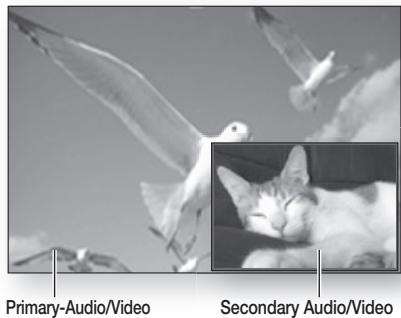
- Drücken Sie während der Wiedergabe die Taste TOOLS (EXTRAS).
- Drücken Sie die Tasten ▲▼, um BONUSVIEW Video oder BONUSVIEW Audio auszuwählen.
- Wählen Sie mit den Tasten ◂ den gewünschten Bonusview aus.
HINWEIS
- Wenn Sie die BONUSVIEW-Video deaktivieren, ändern sich auch automatisch die BONUSVIEW-Audio in Übereinstimmung mit BONUSVIEW-Video.
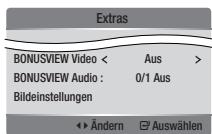
Musikwiedergabe hören


Tasten auf der Fernbedienung für die Wiedergabe
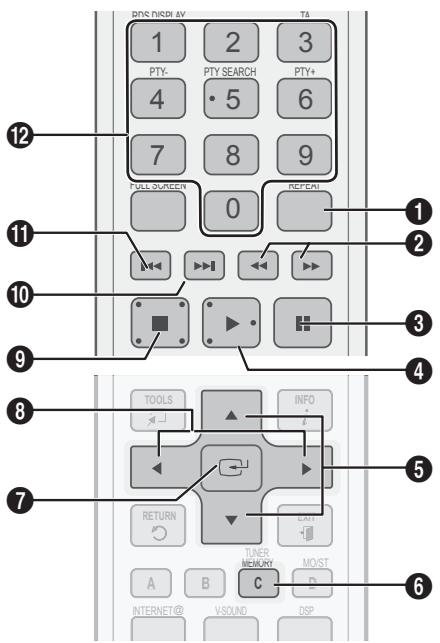
| 1 | Taste REPEAT: Zum Auswahlen des Wiedergabemodus in der Wiedergabeliste. |
| 2 | Taste SUCHTASTEN: Schnellvorlauf (Nur für Audio CD (CD-DA) |
| 3 | Taste ANHALTEN: Zum Anhalten der Wiedergabe. |
| 4 | Taste WIEDERGABE: Wiedergabe des ausgewählten Musiktitels. |
| 5 | Tasten ▲▼: Auswahl eines Titels in der Musiklste oder der Wiedergabeliste. |
| 6 | Taste GELB (C): Wählen oder deaktivieren Sie einen gewünschten Titel aus der Musiklste. |
| 7 | Taste EINGABE : Wiedergaben und Anhalten des ausgewählten Musiktitels. |
| 8 | ▲ Tasten : Schnellvorlauf. (Ausgenommen Audio CD (CD-DA)) |
| 9 | Taste STOPP : Stopt die Wiedergabe eines Musiktitels. |
| 10 | Taste ÜBERSPRINGEN (▶): Während der Wiedergabe gelangt man in der Musiklste zur{nachsten Seite oder in der Wiedergabeliste zumnachsten Titel. |
| 11 | Taste ÜBERSPRINGEN (▶): Während der Wiedergabe gelangt man in der Musiklste zurvorhergehenden Seite oder in der Wiedergabeliste zumvorhergehenden Titel.Wenn Sie die Taste erst nach Ablauf von drei Sekunden drücken, wird der aktuelle Titel erneut von Beginn an wiedergegeben. Wenn Sie diese Taste innerhalb von drei Sekunden nach dem Start der Wiedergabe drücken, wird der vorherigeTitel abgespielt. |
| 12 | Taste NUMMERNTASTE : Drücken Sie während der Wiedergabe den gewünschtenTitel. Der ausgewählte Titel wird abgespielt. |
Audio-CD (CD-DA)/MP3 wiedergeben
- Legen Sie eine Audio-CD (CD-DA) oder eine MP3-Disk in die Disk-Lade ein.
- Von einer Audio-CD (CD-DA) wird der erste Titel automatisch abgespielt.
- Bei einer MP3-Disk wählen Sie mit den Tasten ◂ die Option Musik, dann drücken Sie die Taste EINGABE.
Bildschirmoptionen für Audio-CD (CD-DA)/MP3
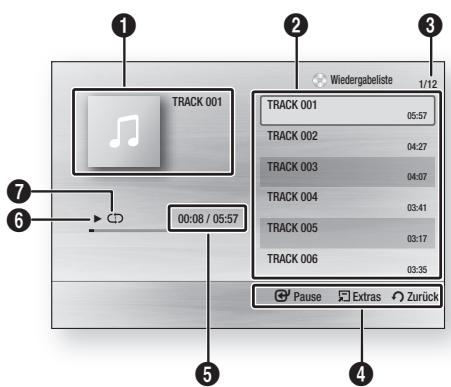
| 1 | Zeigt Informationen über das Musikkstück an. |
| 2 | Zeigt die Wiedergabeliste an. |
| 3 | Zeigt den aktuellen Titel/gesamte Titel an. |
| 4 | Zeigt die verfügbaren Tasten an. |
| 5 | Zeigt die aktuelle Wiedergabedauer und die Gesamtdauer an. |
| 6 | Zeigt den aktuellen Wiedergabestatus an. |
| 7 | Zeigt den Wiederholungsstatus an. |
- Wählen Sie mit den Tasten ▲▼ den gewünschten Musiktitel für die Wiedergabe aus, und drücken Sie die Taste EINGABE.
Eine Audio-CD (CD-DA)/MP3 wiederholen
- Drücken Sie während der Wiedergabe die Taste REPEAT.
- Wählen Sie den gewünschten Wiedergabemodus durch wiederholtes Drücken der Taste REPEAT.
| Aus | Audio CD (CD-DA)/MP3 | Die Titel werden in der Reihenfolge abgespielt, in der sie auf der Disk gespeichert wurden. |
| (CD) Titel | Audio CD (CD-DA) | Wiederholung des aktuellen Titels |
| (CD) Einzel | MP3 | Wiederholung des aktuellen Titels. |
| (CD) Alle | Audio CD (CD-DA)/MP3 | Alle Titel werden wiederholt. |
| (ZUS) Zufällswiedergabe | Audio CD (CD-DA)/MP3 | Mit der Option Zufäll werden die Titel auf der Disk in zufälliger Reihenfolge wiedergegeben. |
Wiedergabeliste
- Legen Sie eine Audio-CD (CD-DA) oder eine MP3-Disk in das Disk-Fach ein.
- Bei einer Audio-CD (CD-DA) wird der erste Titel automatisch abgespielt.
- Bei einer MP3-Disk wählen Sie mit den Tasten ◄ die Option Musik, dann drücken Sie die Taste EINGABE.
- Um zur Musikliste zu gelangen, drücken Sie auf STOPP (■) oder RETURN. Der Bildschirm der Musikliste wird angezeigt.
- Drücken Sie die Tasten ◄, um einen gewünschten Titel auszuwählen, und drücken Sie dann auf die Taste GELB (C). Wiederholen Sie den Vorgang, um weitere Titel auszuwählen.
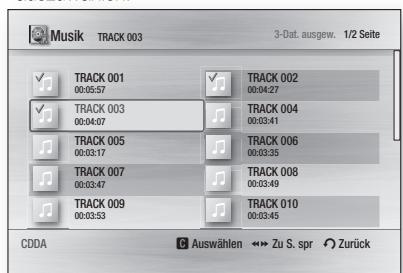
Grundfunktionen
- Um einen Titel aus der Liste zu entfernen, drücken Sie die Taste GELB (C) erneut. Der ausgewählte Titel wird gelöscht.
- Drücken Sie die Taste EINGABE, um die ausgewählten Titel wiederzugeben. Die ausgewählten Titel werden automatisch wiedergegeben.
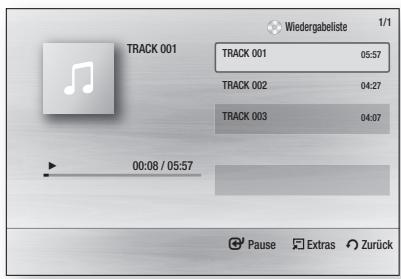
- Um zur Musikliste zu gelangen, drücken Sie die Taste STOPP (■) oder RETURN.
- Um zur Musikliste zu wechseln, drücken Sie die Taste ENTER.

HINWEIS
- Sie können auf einer Audio-CD (CD-DA) eine Wiedergabeliste mit maximal 99 Titeln erstellen.
Tonmodus
DSP (Digital Signal Processor)-Funktion
Durch diese Funktion wird die Lautstärke bei einer drastischen Lautstärkeänderung, z. B. durch das Umschalten auf einen anderen Kanal oder durch einen Szenenwechsel, geregelt und stabilisiert.
Drücken Sie die Taste DSP.
SMART SOUND → MP3 ENHANCER → POWER BASS → DSP MODE OFF
SMART SOUND: Durch diese
Funktion wird die Lautstärke bei einer drastischen Lautstärkeänderung, z. B. durch das Umschalten auf einen anderen Kanal oder durch einen Szenenwechsel, geregelt und stabilisiert.
- MP3 ENHANCER: Dadurch werden die Sound-Effekte deutlich verbessert (z. B. bei MP3-Musikdateien). Sie können die Audioqualität vom MP3-Sound-Level (24 kHz, 8 Bit) auf CD-Sound-Level (44,1 kHz, 16 Bit) hochskalieren.
- POWER BASS: Diese Funktion verstärkt die tiefen Frequenzen und sorgt für sattere Soundeffekte.
V-SOUND (Virtual Sound)
Erzeugt mithilfe eines 2.1-Audiokanalsystems und virtuellen Effekten einen realistischen Sound. Dies gibt Ihnen das Gefühl, ein 5.1-Kanaltonsystem zu hören.
Drücken Sie hierzu die Taste V-SOUND.
Durch wiederholtes Drücken der Taste ändert sich die Auswahl wie folgt:
Sie können die Lautstärke des Subwoofers anpassen.

Ein Bild wiedergeben

JPEG-Disk wiedergeben
- Legen Sie eine JPEG-Disk in das Laufwerk ein.
- Wählen Sie mit den Tasten ◄ die Option Foto aus, und drücken Sie dann die Taste EINGABE.
- Wählen Sie mit den Tasten ▲▼◄► den gewünschten Ordner für die Wiedergabe aus, und drücken Sie dann die Taste EINGABE.
- Wählen Sie mit den Tasten ▲▼◄► das gewünschte Bild für die Wiedergabe aus, und drücken Sie dann die Taste EINGABE.

HINWEIS
- Sie können den Untertitel und die PG-Grafik im Vollbildmodus nicht vergrößern.
Die Taste TOOLS (EXTRAS) verwenden
Während der Diashow-Wiedergabe können Sie verschiedene Funktionen verwenden, indem Sie die Taste TOOLS (EXTRA) drücken.
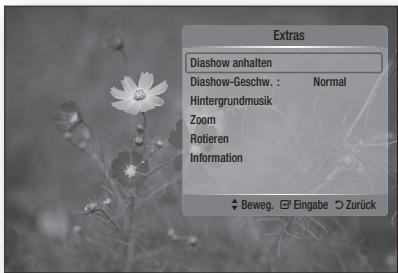
- Diashow anhalten: Wählen Sie diese Option, wenn Sie die Diashow beenden möchten.
- Diashow-Geschw.: Wählen Sie diese Option, wenn Sie die Geschwindigkeit der Diashow anpassen möchten.
- Hintergrundmusik: Wählen Sie diese Option, wenn Sie während der Diashow Musik hören möchten.
- Zoom: Wählen Sie diese Option, wenn Sie das aktuelle Bild vergrößern möchten. (Bis zu vierfache Vergrößerung.)
- Rotieren: Wählen Sie diese Option, wenn Sie das Bild drehen möchten. (Das Bild wird entweder im Uhrzeigersinn oder gegen den Uhrzeigersinn gedreht.) Information: Zeigt die Bildinformation an, inklusive Name und Größe, usw.

HINWEIS
Um die Funktion für Hintergrundmusik zu aktivieren, müssen Musik- und MP3-Dateien in einem gemeinsamen Ordner vorliegen. Die Audioqualität kann durch die Bitrate der MP3-Datei, die Bildgröße und die Kodierungsmethode beeinträchtigt werden.
Wiedergabe eines USB-Speichergeräts

Sie können einen USB-Anschluss verwenden, um auf das USB-Speichergerät heruntergeladene Multimediadateien (wie MP3, JPEG, DivX, usw.) abzuspielen.
- Gehen Sie zum Home-Menü.
- Im Stoppmodus schließen Sie das USB-Gerät an den USB-Anschluss an der Vorderseite des Geräts an. Die Meldung „Wollen Sie auf das Gerät zugreifen?“ wird angezeigt.
- Wählen Sie mit den Tasten ◄ die Option Ja, und drücken Sie die Taste EINGABE.
- Drücken Sie die Taste ROTE (A).
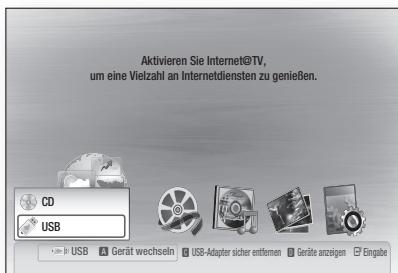
- Wählen Sie mit den Tasten ▲▼ USB aus, und drücken Sie die Taste EINGABE.
- Drücken Sie die Taste ◄, um die gewünschten Videos, Musikstücke oder Fotos auszuwählen, und drücken Sie dann die Taste EINGABE. 4-1. Drücken Sie die Taste BLAU (D).
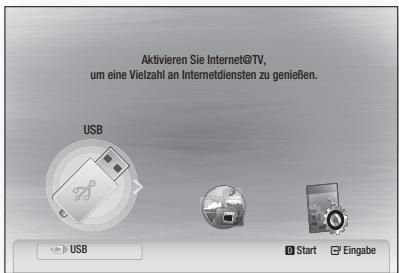
5-1. Wählen Sie mit den Tasten ◄ USB aus, und drücken Sie die Taste EINGABE. 6-1. Drücken Sie die Tasten ▲▼, um die gewünschten Videos, Musik oder Fotos auszuwählen, und drücken Sie dann die Taste EINGABE. 7. Weitere Informationen über die Wiedergabe von Video-, Musik- oder Fotodateien finden Sie auf den Seiten 41-49.

HINWEIS
- Sie müssen das USB-Speichergerät sicher entfernen (führen Sie die Funktion „USB sicher entfernen“ aus), um die gespeicherten Daten auf Ihrem USB-Gerät nicht zu beschädigen. Drücken Sie die Taste MENU, um zum Home-Menü zu gelangen, wählen Sie dann die Taste GELB (C) aus und bestätigen Sie mit EINGABE.
- Wenn sich die Audio-CD (CD-DA), MP3- und JPEG-Dateien im Stoppmodus befinden, ist es nicht möglich, den Vollbildschirm durch Drücken der Taste FULL SCREEN auf der Fernbedienung zu sehen.
- Wenn Sie während der Wiedergabe eines USB-Speichergerätes eine Disc einlegen, wird der Gerätemodus automatisch auf „DVD oder CD“ gestellt.
Radio hören
Mithilfe der Tasten auf der Fernbedienung
- Wählen Sie mit der Taste FUNCTION (FUNKTION) die Option FM aus.
- Stellen Sie den gewünschten Sender ein.
Automatischer Sendersuchlauf 1: Wenn die Tasten ⟨⟨ ⟩⟩ gedrückt sind, wird eine voreingestellte Rundfunkstation ausgewählt. Automatischer Sendersuchlauf 2: Drücken und halten Sie die Taste TUNING/CH (^^) gedrückt, um automatisch nach aktiven Rundfunkstationen zu suchen. - Manueller Sendersuchlauf: Drücken Sie die Taste TUNING/CH (↑), um die Frequenz jeweils um einen Schritt zu erhöhen bzw. zu reduzieren.
Mithilfe der Tasten am Produkt
- Wählen Sie mit der Taste FUNCTION (FUNC) die Option FM aus.
- Wählen Sie einen Radiosender aus.
Automatischer Sendersuchlauf 1: Drücken Sie die Taste STOPP (■), um PRESET auszuwählen. Drücken Sie anschließend die Taste I▶I, um den voreingestellten Sender auszuwählen. Automatischer Sendersuchlauf 2: Drücken Sie die Taste STOPP (■), um MANUELL auszuwählen. Halten Sie anschließend die Taste ⊣⊣ gedrückt, um automatisch nach einem Sender zu suchen. - Manueller Sendersuchlauf: Drücken Sie die Taste STOPP (■), um MANUELL auszuwählen. Drücken Sie anschließend die Taste ⇔, um eine niedrigere oder höhere Frequenz einzustellen.
Einstellen des Mono/Stereo-Modus
Drücken Sie die Taste MO/ST.
- Bei jedem Drücken der Taste wird der Klang zwischen STEREO und MONO umgeschaltet. An Orten mit geringer Empfangsleistung wählen Sie MONO für einen klaren, rauschfreien Empfang.

Sender voreinstellen
Beispiel: Voreinstellen von FM 89.10 im Speicher.
- Wählen Sie mit der Taste FUNCTION die Option FM aus.
- Drücken Sie die TUNING/CH (A), um <89.10> auszuwählen.
- Drücken Sie die Taste TUNER MEMORY.
Die NUMMER leuchtet auf dem Display auf.
- Drücken Sie die Taste , um die voreingestellte Nummer auszuwählen.
- Sie können zwischen 1 und 15 Voreinstellungen wählen.
- Drücken Sie die Taste TUNER MEMORY erneut.
- Drücken Sie die Taste TUNER MEMORY, solange NUMMER am Bildschirm angezeigt wird.
- Die Nummer verschwindet vom Bildschirm und der Sender wird gespeichert.
- Zur Voreinstellung eines anderen Senders wiederholen Sie die Schritte 2 bis 5.
- Um einen voreingestellten Sender aufzurufen, drücken Sie die Taste Vdash Vdash auf der Fernsteuerung und wählen Sie einen Kanal.
Über RDS-Signale
Verwenden Sie die RDS-Funktion für
den UKW-Senderempfang.
RDS ermöglicht es Radiostationen, ein zusätzliches Signal zu den regulären Programmsignalen zu senden. Dazu gehören beispielsweise Informationen über den Stationsnamen, die Art des Radioprogramms wie etwa Sport oder Musik usw. Wenn Sie eine Radiostation mit RDS-Dienst gewählt haben, erscheint das RDS-Symbol auf der Anzeige.
Beschreibung der RDS-Funktion
- PTY (Programmtyp): Zeigt den Programmtyp an, der gerade wiedergegeben wird.
- PS NAME (Programmdienstname): Zeigt den Namen der Radiostation an und besteht aus 8 Zeichen.
- RT (Radio Text): Dekodiert die vom Sender übertragenen Texte (wenn vorhanden) und besteht aus maximal 64 Zeichen.
- CT (Clock Time Uhrzeit): Einige Sender können möglicherweise keine PTY-, RT- oder CT-Information übertragen, weshalb diese nicht in allen Fällen angezeigt werden mag.
- TA (Verkehrsdurchsage): TA ON/OFF zeigt an, dass die Verkehrsdurchsage gerade läuft.

HINWEIS
- RDS funktioniert möglicherweise nicht richtig, wenn die gewählte Station RDS-Signale nicht korrekt übermittelt oder das Signal schwach ist.
Zur Anzeige der RDS-Signale
Sie können die von der Station gesendeten RDS-Signale auf dem Display sehen.
Betätigen Sie die Taste RDS DISPLAY, während Sie eine Radiostation hören.
- Bei jeder Betätigung der Taste ändert sich die Anzeige, um Ihnen folgende Informationen anzuzeigen: PS NAME → RT → CT → Frequenz
| PS (Programmdiagen) | Während des Suchvorgangs, <PS> erscheint und danach werden die Sendernamen angezeigt. <NO PS> erscheint, wenn kein Signal gesendet wird. |
| RT (RadioText) | Während des Suchvorgangs erscheint <RT>und dann werden die von der Radiostation gesendeten Nachrichten angezeigt. <NO RT> erscheint wenn kein Signal gesendet wird. |
| Frequenz | Senderfrequenz (kein-RDS-Service) |
Über im Bildschirm gezeigte Zeichen
Wenn im Bildschirm PS- oder RT-Signale angezeigt werden, werden die folgenden Zeichen verwendet.
- Das Display erkennt keinen Unterschied zwischen Groß- und Kleinbuchstaben, da am Display immer Großbuchstaben verwendet werden.
- Das Display erkennt kein diakritisches Zeichen, zum Beispiel wird ä als a erkannt.
Grundfunktionen
PTY (Program-Typ) Anzeige und
PTY-SUCH-Funktion
Einer der Vorteile des RDS-Dienstes ist, dass Sie eine besondere Art von Programm aus den voreingestellten Kanälen durch die Angabe der PTY-Codes ausfindig machen können.
Programmsuche mithilfe der PTY-Codes
Bevor Sie beginnen!
- Die PTY-Suche gilt für alle programmierten Sender.
- Drücken Sie die Taste PTY SEARCH, um die Suchaktion zu beenden.
- Es gibt eine Zeitbegrenzung für die folgenden Schritte. Wenn die Einstellung unterbrochen wird, starten Sie nochmals mit Schritt 1.
- Wenn Sie eine Taste auf der Hauptfernbedienung drücken, achten Sie darauf, dass Sie für die Auswahl des UKW-Senders die Hauptfernbedienung benutzen.
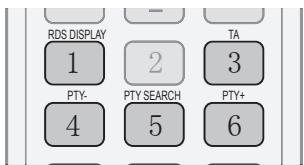
- Wählen Sie mit der Taste PTY SEARCH die Option FM-Sender aus.
- Drücken Sie die Taste PTY- oder PTY+ bis der gewünschte PTY-Code auf dem Bildschirm angezeigt wird.
- Auf dem Bildschirm auf der rechten Seite werden die beschriebenen PTY-Codes angezeigt.
- Drücken Sie die Taste PTY SEARCH erneut, während der gewünschte PTY-Code auf dem Bildschirm noch angezeigt wird.
- Das Center-Lautsprecher-Gerät sucht nach 15 programmierten Sendern, stoppt, wenn ein ausgewählter Sender erkannt wurde, und stellt diesen Sender ein.
Einen iPod verwenden
Genießen Sie Musik- und Videodateien von einem iPod auf Ihrem Player.
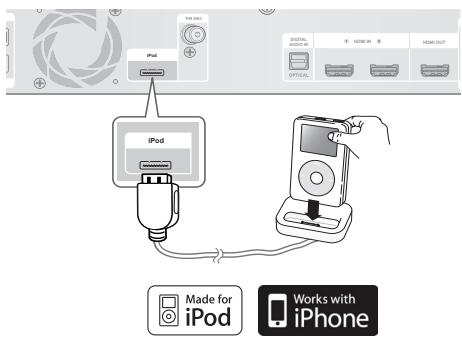
Musikwiedergabe hören
Sie können auf dem iPod gespeicherte Musikdateien wiedergeben, indem Sie eine Verbindung mit dem Player herstellen.
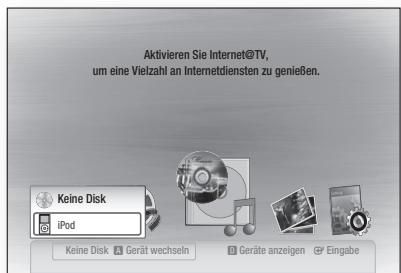
- Verbinden Sie die iPod-Dock-Station mit dem iPod-Anschluss auf der Rückseite des Produkts.
- Platzieren Sie den iPod im iPod-Dock.
- Ihr iPod wird automatisch eingeschaltet. Die "iPod"-Benachrichtigung erscheint auf dem Fernsehbildschirm.
- Drücken Sie die Taste ROTE (A).
- Drücken Sie die Tasten ▲▼, um iPod zu wählen, und drücken Sie die Taste EINGABE.
- Wählen Sie mit den Tasten ◀ ▶ Musik und drücken Sie die Taste EINGABE.
- Wählen Sie die Musikdatei, die abgespielt werden soll. - Sie können die Fernbedienung oder den Player benutzen, um grundlegende Wiedergabefunktionen wie die Tasten WIEDERGABE, ANHALTEN, STOPP, ◀◀ / ▶▶ und REPEAT (WIEDERHOLEN) zu nutzen (siehe Seite 15).

HINWEIS
Wählen Sie eine gemäßigte Lautstärke, bevor Sie iPod und Player verbinden. - Wenn sich das Produkt im eingeschalteten Zustand befindet und mit dem iPod verbunden ist, lädt das Produkt den Akku des iPod. - Stellen Sie sicher, dass der Stecker des Docks so eingesteckt wird, dass das SAMSUNG-Label nach oben zeigt. "Für iPod gemacht" bedeutet, dass ein elektronisches Zubehör speziell dafür entwickelt wurde, mit einem iPod verbunden zu werden, und vom Entwickler zertifiziert wurde, um die Apple-Leistungsstandards zu erreichen. "Arbeitet mit iPod" bedeutet, dass ein elektronisches Zubehör speziell dafür entwickelt wurde, mit einem iPod verbunden zu werden, und vom Entwickler zertifiziert wurde, um die Apple-Leistungsstandards zu erreichen.
iPod-Musikkategorien
Dateiinformationen, einschließlich Künstlername, Albumname, Musiktitel und Genre, werden entsprechend der in der Musikdatei (ID3-Tag) gespeicherten Informationen angezeigt.
| Now Playing | Spiel eine jüngst abgesplte Datei oder wechselt zur Wiedergabeanzeige der gegenüber abgesplten Datei. |
| Artist | Wiedergabe nach Künstler. |
| Songs | Wiedergabe in numerischer oder alphabetischer Reihenfolge |
| Playlist | Wiedergabe nach Wiedergabeliste. |
| Album | Wiedergabe nach Album. |
| Generic | Wiedergabe nach Musikstil. |
| Composers | Wiedergabe nach Komponisten. |

HINWEIS
Die Liste der Musikkategorien kann je nach iPod-Modell unterschiedlich sein. Was ist ein ID3-Tag? Das ist, was an eine MP3-Datei angehängt ist, um jeweils relevante Informationen wie Titel, Künstler, Album, Jahr, Musikstil und ein Kommentarfeld zu liefern.
Einen Film schauen
Sie können am iPod gespeicherte Videodateien abspielen, wenn Sie ihn mit dem Player verbinden.
- Verbinden Sie die iPod-Dock-Station mit dem iPod-Anschluss auf der Rückseite des Produkts.
- Gehen Sie am Bildschirm des iPod zu Einstellungen > Videos und aktivieren Sie die TV-Out-Option und das TV-Signal.
- Platzieren Sie den iPod im iPod-Dock. Die "iPod"-Benachrichtigung erscheint auf dem Fernsehbildschirm.
- Drücken Sie die Taste ROTE (A).
- Drücken Sie die Tasten ▲▼, um iPod zu wählen, und drücken Sie die Taste EINGABE.
- Wählen Sie mit den Tasten ◀▶ Videos und drücken Sie die Taste EINGABE.
- Wählen Sie die Videodatei für die Wiedergabe. - Sie können die Fernbedienung oder das Produkt benutzen, um grundlegende Wiedergabefunktionen wie die Tasten WIEDERGABE, ANHALTEN, STOPP, /▶ und <</>> zu nutzen (Siehe Seite 15).
iPod-Modelle, die mit diesen Produkten verwendet werden können.
Produkt benutzt werden können.
- Sie müssen den Video-Ausgang (Composite) mit Ihrem Fernsehgerät verbunden haben, um Videos vom iPod zu sehen (siehe Seite 21).
- Wenn Sie iPod-Videos über den VIDEO-Ausgang ansehen möchten, stellen Sie Anynet+ (HDMI CEC) auf Aus.
- Nur der Wiedergabebildschirm wird am Fernseher erscheinen. Überprüfen Sie andere Anzeigen auf dem iPod.
- Wenn der verbundene iPod keine Videowiedergabe unterstützt, erscheint die Meldung "Kann keine auf diesem iPod gespeicherten Videodateien abspielen", wenn Sie das Videomenü auswählen. Apple ist nicht verantwortlich für den Betrieb dieses Geräts oder für seine Übereinstimmung mit Sicherheits- und Ordnungsbestimmungen.
Netzwerkklassen
Sie können Netzwerkdienste wie Internet@TV oder BD-LIVE in Anspruch nehmen, wenn Sie den Player an ein Netzwerk anschließen.
Lesen Sie sich die folgende Anleitung durch, bevor Sie irgendeinen Netzwerkdienst verwenden.
- So schließen Sie den Player an das Netzwerk an (siehe Seiten 23-24).
- Die Netzwerkeinstellungen konfigurieren (siehe Seiten 35 bis 38).
Internet@TV verwenden
Sie können diverse kostenpflichtige oder kostenlose Anwendungen mit Hilfe einer Internetverbindung herunterladen. Internet@TV liefert hilfreiche und unterhaltsame Inhalte sowie Dienste vom Web direkt in den Player, zum Beispiel Nachrichten, Wetter, Börsennotizen, Spiele, Filme und Musik.
Sie können diese Funktion auch durch Drücken der Taste INTERNET@ auf der Fernbedienung aktivieren.

Erste Schritte mit Internet@TV
- Gehen Sie zum Home-MENÜ.
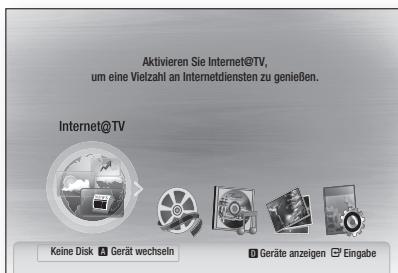
- Drücken Sie die Tasten ◀ oder ▶, um Internet@TV auszuwählen, und drücken Sie anschließend die Taste EINGABE.
- Im Startbildschirm des Internet@TV-Dienstes erscheint der Bildschirm für Internetdienstanbieter. Um Internet@TV benutzen zu können, müssen Sie zuerst den
Endbenutzer-Lizenzvertrag akzeptieren.
- Nach Ihrer Zustimmung zum Vertrag beginnt die Aktualisierung des Internet@TV-Dienstes. Dies dauert etwa eine Minute. Sobald die Aktualisierung abgeschlossen ist, erscheint das Internet@TV-Bildschirmmenü.
Internet@TV auf einen Blick
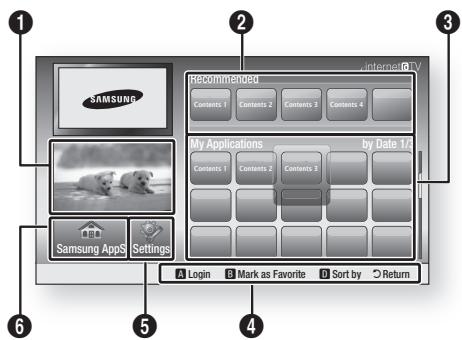
1
Commercial: Zeigt Internet@TV-Programmführer, Produktführungen und Einführungen in neue Anwendungen.
Programmführer, Produkteführung und Einführungen in neue Anwendungen.
Recommended: Empfehlungen: Zeigt von Samsung empfohlene Inhalte.
Empfohlen: Zeigt von Samsung empfohlene Inhalte.
My Application: Zeigt Ihre persönliche Galerie an, die von Ihnen hinzugefügt und gelöscht werden kann.
Meine Anwendung: Zeigt Ihre persönliche Galerie an, die von Ihnen hinzugefügt und gelöscht werden kann.
Navigation Help: Zeigt die verfügbaren Fernbedienungstasten.
Navigationshilfe: Zeigt die verfügbaren Fernbedienungstasten.
- ROT(A): Bei Internet@TV anmelden.
- GRÜN(B): Anwendungen als Favoriten markieren.
- BLAU(D): Anwendungen sortieren.
- Return: Zum vorherigen Menü zurückkehren.
5
Settings: Sie können Systemeinstellungen festlegen und Benutzerkonten erstellen, usw.
6
Samsung Apps: Sie können diverse
kostenpflichtige oder kostenlose Anwendungen herunterladen.
Keypad verwenden
Mithilfe der Fernbedienung können Sie den Keypad-Bildschirm benutzen, um in zahlreichen Internet@TV-Anwendungen Texte einzugeben. Drücken Sie auf der Fernbedienung die Taste FULL SCREEN, während Sie den Keypad-Bildschirm verwenden, so können Sie die Textfelder zwischen Kleinschrift, Großschrift, Nummern und Symbolen umschalten.
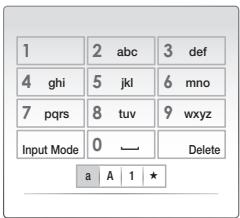
Gehen Sie zum Beispiel folgendermaßen vor, um eine Adresse in Google-Maps zu suchen:
- Auf der Fernbedienung drücken Sie die Taste EINGABE auf dem Symbol für Google-Maps im Internet@TV.
- Drücken Sie die Taste GRÜN (B), um die Funktion SUCHE zu verwenden.
- Drücken Sie die Tasten ◁ ▷, um zum „Suche oder Adresse“-Fenster umzuschalten.
- Drücken Sie zum Verwenden des Suchlaufs die Taste EINGABE.
- Nehmen wir an, Sie möchten „105 Challenger Rd., Ridgefield Park NJ" eingeben.
- Drücken Sie auf der Fernbedienung zweimal die Taste FULL SCREEN, um den Eingabemodus zwischen Kleinbuchstaben und Großbuchstaben umzuschalten.
- Drücken Sie '1', '0', '5'.
- Drücken Sie auf der Fernbedienung die Taste GELB (C), um ein Leerzeichen einzugeben.
- Drücken Sie auf der Fernbedienung dreimal die Taste FULL SCREEN, um den Eingabemodus zwischen Nummern und Großbuchstaben umzuschalten.
- Drücken Sie auf der Fernbedienung die Taste '2' dreimal, um C einzugeben.
- Drücken Sie auf der Fernbedienung dreimal die Taste FULL SCREEN, um den Eingabemodus zwischen Großbuchstaben und Kleinbuchstaben umzuschalten.
- Drücken Sie auf der Fernbedienung die Tasten, um den zweiten Teil der Adresse 'Challenger Rd., Ridgefield Park NJ' einzugeben.
- Drücken Sie die Taste EINGABE.
- Das Kartenmaterial und die Adresse erscheinen auf dem Bildschirm.

HINWEIS
Samsung haftet nicht für irgendwelche Unterbrechungen des Internet@TV-Dienstes, welche, aus welchen Gründen auch immer, vom Internetdienstanbieter verursacht werden. Der Internet@TV-Dienst lädt und verarbeitet Daten über das Internet, sodass Sie diese Inhalte auf dem TV-Bildschirm genießen können. Bei einer instabilen Verbindung kann der Dienst verlangsamt oder unterbrochen sein. Darüber hinaus kann sich das Gerät automatisch ausschalten. Wenn dies der Fall sein sollte, überprüfen Sie den Verbindungsstatus und versuchen Sie es erneut. - Wenn Sie einen Anwendungsdienst benutzen, kann es sein, dass dieser nur in englischer Sprache verfügbar ist und die verfügbaren Inhalte, abhängig von der Region, Unterschiede aufweisen. Weitere Informationen zum Internet@TV-Dienst finden Sie auf der Website Ihres Internetdienstanbieters. Die Internetdienste können sich je nach Internet@TV-Dienstanbieter ändern. Je nach Firmware-Version können sich Inhalte der Internet@TV-Dienste unterscheiden. - Kostenpflichtige DivX-Inhalte mit Urheberrechtsschutz können nur mithilfe eines HDMI-Kabels wiedergegeben werden. Wenn Sie Ihr Fernsehgerät mit einem Component- oder Videokabel angeschlossen haben, kann das DivX-Videosignal nicht ausgegeben werden, oder die Popup-Meldungen „Verbinden Sie mit einem HDMI-Kabel für Dateiwiedergabe.“ oder „Aktuelle Daten kann nicht abgespielt werden.“ werden angezeigt.
Netzwerkdienste
Benutzerkonto anmelden
Für ein optimales Anwendungserlebnis registrieren Sie sich und melden Sie sich mit Ihrem Benutzerkonto an.
Dafür müssen Sie zuerst ein Benutzerkonto erstellen. Für weitere Informationen über die Erstellung eines Kontos lesen Sie unter Internet@TV Identifizierung auf dieser Seite nach.
- Drücken Sie zur Auswahl des gewünschten Programms die Tasten ▲ ∇ ◄ und anschließend die Taste ROT (A).
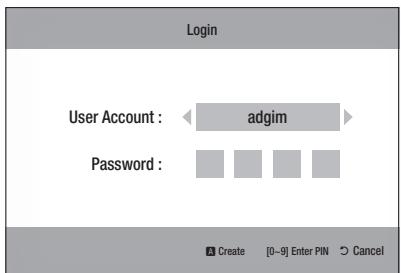
- Geben Sie das Benutzerkennwort und Passwort ein.
Einstellungen
Sie können Systemeinstellungen festlegen und Benutzerkonten verwalten, usw.
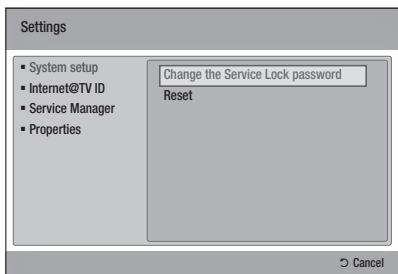
System-Setup
Zurücksetzen
Zurücksetzen der Internet@TV-Einstellungen auf Werkseinstellung.

HINWEIS
- Wenn Sie Ihr Passwort vergessen haben, halten Sie die Taste STOPP (■) an der Vorderseite des Players mindestens 5 Sekunden lang gedrückt (keine Disk eingelegt).
Internet@TV Identifizierung
Verwenden Sie dieses Menü, um ein Konto zu erstellen oder zu löschen und Kontoinformationen einzugeben oder zu löschen.
Sie können Ihr Konto verwalten, einschließlich der Inhaltsbereiche der Kontoinformationen.
Dieses Konto gilt ausschließlich für Internet@TV.
Erstellen
Öffnen Sie ein Konto und verbinden Sie es mit den gewünschten Diensten.

HINWEIS
Der Kontoname muss mindestens 1 Zeichen lang sein, aber nicht länger als 8 Zeichen. Sie können bis zu 10 Benutzerkontonamen registrieren.
Manager
Service-Bereich: Registriert die Anmeldeinformationen für Webseiten. - Kennwort ändern: Konto-Kennwort ändern - Löschen: Das Konto löschen
Dienst-Manager
Auf Internet@TV installierte Programme löschen und schützen.
Sperre
Sperrt das Programm. Der Zugriff auf geschützte Programme erfordert das Kennwort.
Löschen
Löscht das Programm.
Eigenschaften
Zeigt Informationen über das Internet@TV an. Verwenden Sie die Option zum Test der Geschwindigkeit Ihrer Internetverbindung und um Ihre Verbindung zu testen.
Samsung Apps
Hier stehen vielfältige Anwendungen zur Verfügung, organisiert in verschiedene Kategorien. Bei einigen Anwendungen ist der Download kostenpflichtig.
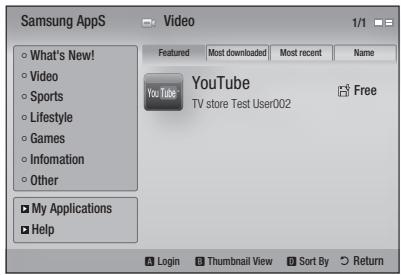
Meine Programme
Zeigt die Programmliste an.
Hilfe
Falls Sie Fragen über das Internet@TV haben, lesen Sie diesen Abschnitt zuerst. Falls keiner dieser Ratschläge hilft, kontaktieren Sie bitte unsere Hilfeseiten.
Farbtasten für die Samsung Apps benutzen
- ROT(A) (Login): Beim Internetdienst anmelden.
- GRÜN(B) (Miniaturansicht): Zum Ändern des Ansichtsmodus
- BLAU(D) (Sortieren Nach): Sortiert die Anwendungen nach besonders empfohlenen Programmen, am meisten heruntergeladenen Programmen, den neuesten Programmen oder nach dem Namen.
Verfügbare Internet@TV-Dienste
- YouTube: Sie können Videoströme über YouTube sehen.

HINWEIS
Die verfügbaren, auf Internetinhalten basierenden Dienste können hinzugefügt oder gelöscht werden.
BD-LIVE™
Sobald das Produkt mit dem Netzwerk verbunden ist, können Sie verschiedene filmbezogene Serviceinhalte unter Benutzung einer BD-Live-konformen Disk genießen.
- Überprüfen Sie den verbleibenden Speicherplatz. Das Speichergerät muss mindestens 1 GB freien Speicherplatz für die BD-LIVE-Dienste haben.
- Legen Sie eine Blu-ray Disc ein, die BD-LIVE unterstützt.
- Wählen Sie die vom Disk-Hersteller zur Verfügung gestellten BD-LIVE-Inhalte.

HINWEIS
- Wie Sie BD-LIVE und dessen Funktionen nutzen können, kann je nach Disk variieren.
Benachrichtigung der Software-Aktualisierung
Bei bestehender Netzwerkverbindung wird Sie das Produkt über neue Softwareversionen mittels einer Pop-up-Nachricht informieren.
- Schalten Sie Ihren Player ein.
- Im Menü für Softwareaktualisierungen stellen Sie Benachrichtigung bei automatischer Aktualisierung auf Ein. Der Player wird Sie über mögliche neue Softwareversionen mittels einer Pop-up-Nachricht informieren. (Seite 40).
- Für eine Aktualisierung der Firmware wählen Sie Ja. Vor dem Neustart wird sich das Produkt selbst ausschalten. (Niemals manuell einschalten.)
- Ein Pop-up wird erscheinen und Sie über den Fortschritt informieren. Wenn die Aktualisierung abgeschlossen ist, wird sich das Gerät automatisch wieder ausschalten.
- Drücken Sie die Taste POWER, um den Player einzuschalten.

HINWEIS
Die Aktualisierung ist beendet, wenn sich das Gerät nach dem Neustart abschaltet. Drücken Sie die Taste POWER, um den aktualisierten Player einzuschalten. Den Player während des Aktualisierungsvorgangs niemals manuell ein- oder ausschalten. Samsung Electronics übernimmt keine Haftung für Fehlfunktionen, die durch instabile Internetverbindung oder fahrlässiges Verhalten des Benutzers während der Softwareaktualisierung verursacht werden.
AllShare-Funktion verwenden
AllShare ermöglicht die Wiedergabe von Musik, Videos und Fotodateien auf Ihrem Gerät.
Um AllShare zu verwenden, müssen Sie eine Verbindung zum PC über das Netzwerk herstellen (siehe Seiten 23-24) und SAMSUNG PC-Share-Manager auf dem PC installieren.
- Besuchen Sie die Website von Samsung, www.samsung.com.
- Laden Sie den SAMSUNG PC Share Manager herunter und installieren Sie ihn am PC.
- Nach Abschluss der Installation werden Sie das Symbol für den SAMSUNG PC Share Manager auf Ihrem Desktop sehen. Ein Doppelklick startet die Anwendung.
- Wählen Sie von „Mein Computer“ einen Ordner aus, den Sie teilen möchten, und klicken Sie dann auf das Symbol Share Folder Enabled (Gemeinsame Ordner Aktiviert) ( ). (Einen gemeinsamen Ordner entfernen: Wählen Sie einen Ordner aus, den Sie entfernen möchten, und klicken Sie dann auf das Symbol Share Folder Disabled (Gemeinsame Ordner Deaktiviert) ( ).)
- Damit der Server den veränderten Status hinsichtlich des Teilens übernimmt, klicken Sie auf das Symbol Set Change State (Änderungen Übernehmen) (图).
- Um dem Player zu ermöglichen, den PC-Server zu finden, klicken Sie in der Menüleiste auf Share (Teilen). Klicken Sie auf Set Device Policy (Geräteinstallationsrichtlinien) und klicken Sie auf Accept (Zustimmen).
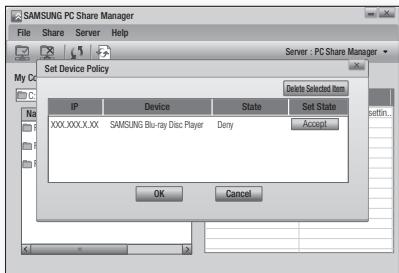
- Klicken Sie auf das Symbol Set Change State (Änderungen Übernehmen) (ü) und wechseln Sie zum Home-Menü des Gerätes.
- Um das Gerät auszuwählen, verwenden Sie die Taste ROT (A) oder BLAU (D), um eine Datei auszuwählen. (Weitere Informationen über die Wiedergabe von Video-, Musik- oder Fotodateien finden Sie auf den Seiten 41-49)
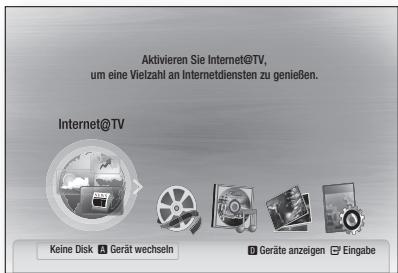

HINWEIS
Je nach der Leistung des externen Modems oder Routers ist die Wiedergabe des HD-Videos möglicherweise nicht einwandfrei. - Wenn Ihr System eine Firewall hat, wird das Produkt möglicherweise Ihren PC nicht auf dem TV-Bildschirm anzeigen. Die folgenden Funktionen werden von AllShare nicht unterstützt.
- Hintergrundmusik und Hintergrundmusik-Einstellungsfunktionen. - Das Sortieren von Dateien nach Präferenzen in den Musik-, Foto- oder Videoordnern. - Die Change Group-Funktion. - Die Funktion für sicheres Entfernen.
Die Sortierungsmethode kann je nach Server-Funktion abweichen. Die Funktionen Suche und Überspringen können je nach Server-Funktion abweichen. Während der Videowiedergabe wird die Spielzeit nicht angezeigt. - Für die Verwendung der AllShare-Funktion müssen sowohl Player als auch PC im selben Subnetzwerk sein.
PC-Programm-Übersicht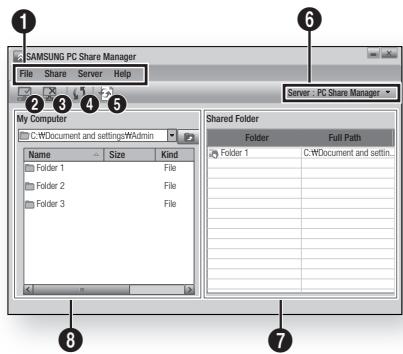
| 1 | Menüleiste |
| 2 | Symbol Ordner teilen aktiviert: Symbol Ordner teilen aktiviert: Wahlen Sie diese Option, wenn Sie einen Ordner im Hypom Computer teilen wollen. |
| 3 | Symbol Ordner teilen deaktiviert: Wahlen Sie diese Option, wenn Sie ordner-Teilen auf Off (Aus) einstellen wollen. |
| 4 | Symbol Neu laden: Wenn Sie die Liste von Ordern und Dateien auf “My Computer (Mein Computer)” new laden möchten. |
| 5 | Symbol Aktualisierung: Wahlen Sie einen Ordner, den sie teilen möchten und vergessen Sie nicht, diesen Taste zu drücken. Deractualisierte Status wird vom Server übernommen. |
| 6 | Server: Der Name des Servers, der die Dateien zur Verflügung besteht, wird angezeigt. |
| 7 | Gemeinsame Ordner: Zeigt eine Liste der geteilten Ordner an. |
| 8 | Mein Computer: Zeigt eine Liste der vorhandenen Ordner und Dateien auf dem PC an. |
Sonstige Informationen
Fehlerbehebung
Konsultieren Sie die untenstehende Liste, wenn das Produkt nicht ordnungsgemäß funktioniert. Falls Ihr Problem nicht aufgelistet ist oder die Problemlösung nicht hilfreich ist, schalten Sie den Player ab, ziehen Sie das Netzkabel heraus und kontaktieren Sie den nächstgelegenen autorisierten Händler oder ein Samsung Electronics-Servicecenter.
| Symptom | Überprüfen/Beheben |
| Die Disk wird nicht ausgeworfen. | • Ist der Netzstecker sichere angeschlossen? • Schalten Sie das Gerät aus und wieder ein. |
| Der iPod stellt keine Verbindung her. | • Überprüfen Sie den Zustand des iPod Anschlusskabels und des Docks. • Halten Sie die Software des iPods am aktuellen Stand. |
| Disk wird nicht wiedergegeben. | • Überprüfen Sie den Regionalcode der BD/DVD. Im Ausland gekaufte BD/DVDs können möglicherweise mit thisem Produkt nicht wiedergegeben werden. • CD-ROMs und DVD-ROMs werden nicht wiedergegeben. • Überprüfen Sie den Rating-Niveau der Disk. |
| Wiedergabe startet nicht sofort, wenn die Taste Play/Pause betätig wird. | • Verwenden Sie eine veriformte oder zerkratzte Disk? • Reinigen Sie die Disk. |
| Kein Ton hörbar. | • Bei der Einzelbildwiedergabe sowie schneller und langsamer Wiedergabe erfolgt keine Tonwiedergabe. • Sind die Laufsprecher richtig angeschlossen? Sind die Laufsprechereinstellungen korrekt? • Ist die Disk schwer beschädigt? |
| Es wird nur über eineige der 3 Laufsprecher ein Ton ausgegeben. | • Abhängig vom BD/DVD-Titel wird Ton nur aus den vorderen Laufsprechem ausgegeben. • Überprüften Sie, ob die Laufsprecher korrekt angeschlossen sind. • Lautstärke regeln. • Wenn Sie eine CD, das Radio oder ein Fernsehergerät abspielen, wird der Ton nur für die vorderen Laufsprecher ausgegeben. |
| Die Fernbedienung Funktioniert nicht. | • Wird die Fernbedienung innerhalb der Betriebsreichweite und mit dem richtigen Winkel zum Gerät verwendet? • Überprüften Sie, ob die Batterien leer sind. • Drücken Sie den Modus (TV/BD), um die Funktionen der Fernbedienung korrekt in den TV- oder BD-Modus zu stellen. |
| • Die Disk dreht sich, es wird jedoch kein Bild angezeigt. • Die Bildqualität ist schlecht, und das Bild ist instabil. | • Ist das Fernsehergar eingeschaltet? • Sind die Videokabel korrekt angeschlossen? • Ist die Disk schmutzig oder beschädigt? • Eine Disk mit Fabrikationsfehlern kann ggf. nicht korrekt wiedergegeben werden. |
| Die Audio-Sprache sowie die Untertitel funktionieren nicht. | • Nicht alle Disks enthalten Audio-Sprache oder Untertitel. |
| Der Menu-Bildschirm wird nicht angezeigt, auch wenn die Menu-Funktion ausgewähl wird. | • Verwenden Sie eine Disk, die keine Menü enthält? |
| Das Bildseitenformat kann nicht geändert werden. | Sie können 16:9 BD/DVDs im 16:9 Breitbartdmodus, 4:3 Letterboxmodus, oder 4:3 Passend wiedergeben.- Scanmodus, aber 4:3 BD/DVDs kann nur im 4:3 Bildformat 4:3 wiedergegeben werden. Greifen Sie auf die Informationen an der Blu-ray Diskhülle darüber und wahren Sie die entsprechende Funktion. |
| ·Das Gerät faktioniert nicht.(Beispiel: Das Gerät schaltet sich aus oder es sind ungewöhnliche Gerausche zu horen.)·Das Gerät faktioniert nicht normal. | ·Schalten Sie das Gerät aus, drücken und halten Sie die Taste STOPP (■) am Player mindestens 5 Sekunden lang gedrück (keine Disk einlegejt).- Durch Verwendung der RESET-Funktion gehen alle gespeicherten Einstellungen verloren.Verwendten Sie diese Funktion nur wenn notwendig. |
| Das Password für die Altersfreigabe wurde vergessen. | ·Schalten Sie das Gerät aus, drücken und halten Sie die Taste STOPP (■) am Player mindestens 5 Sekunden lang gedrück Auf dem Bildschirm erscheidinit.und alle Einstellungen werden auf die Werkseinstellungen zusammen gesetzt. Drucken Sie dann die Taste POWER.- Durch Verwendung der RESET-Funktion gehen alle gespeicherten Einstellungen verloren.Verwendten Sie diese Funktion nur wenn notwendig. |
| Der Radioempfangenkommunikierung nicht. | ·Ist die UKW-Antenne richtig angeschlossen?·Installieren Sie bei einem schwachen Antennensignal eine externe UKW-Antenne an einem Ort mit gutem Empfang. |
| Die Wiedergabe des Fernsehtons über das Gerät faktioniert nicht. | ·Wenn Sie die Taste ÖFFNEN/SCHLIESSEN (▲) drucken, während der Fernsehton über D.IN oder AUX wiederlegegeben wird, so werden die BD-/DVD-Funktionen eingeschaltet und der Fernsehton ausgeschaltet. |
| "Not Available" (Nicht Verfügbar)erscheint auf dem Bildschirm. | ·Die Funktionen oder Option ist zur Zeit aus folgenden Gründen nicht verfügbar:1. Die BD/DVD-Software verhindert die Ausführung.2. Die BD/DVD-Software unterstützt die Option (z. B. Kamerawinkel) nicht.3. Die Option ist zur Zeit nicht verfügbar.4. Sie haben einen Titel, ein Kapitel oder eine Abtastzeit außerhalb des zulässigen Bereichs gewählt. |
| Wenn der HDMI-Ausgang mit einer Auflösung eingestellt ist, die Ihr Fernseherigkeit nicht Unterstützung (z.B. 1080p), wird möglicherweise kein Bild wiederlegeben. | ·Halten Sie die Taste STOPP (■) an der Vorderseite des Geräts 5 Sekunden lang gedrück, während keine Disk einlegeigt ist. Alle Einstellungen werden auf die werksseltigen Standardeinstellungen zusammen gesetzt.Beim Zurücksetzen auf die Werkseinstellungen werden alle Benutzerdaten aus dem BD-Speicher gelöscht. |
| Keine HDMI-Wiedergabe | ·Prufen Sie die Verbindung zwischen dem Fernseherität und dem HDMI-Anschluss des Produkts.·Überprüften Sie, ob Ihr Fernseherigkeit die HDMI-Eingangsauflösungen 576p(480p)/720p/1080i/1080p unterstützen |
| Ungewöhnliche HDMI-Wiedergabe. | ·Wenn auf dem Bildschirm nur Rauschen erscheidt, bedetut dies, dass der Fernseher HDCP (High-bandwidth Digital Content Protection) nicht unterstützt. |
Sonstige Informationen
| Symptom | Überprüfen/Beheben |
| PC Share Manager-Funktion | |
| Ich kann durch den PC Share Manager geteilte Ordner sehen, nicht aber die Dateien. | Nach dem nur den Kategorien entsprechende Bild-, Musik- und Videodateien angezeigt werden, kann es sein das nicht mit diesen Kategorien übereinstimmende Dateien nicht sightbar sind. |
| All Share-Funktion | |
| Unterbrechungen bei Videowiedergabe. | Überprüfen Sie die Stabilität des Netzwerks. Anschluss des Netzwerkkabels überprüfen und ob das Netzwerk überlastet ist. Die Funknetzwerkverbindung zwischen dem Server und dem Gerät ist möglichereweise instabil,itte überprüfen.Verbindung überprüfen. |
| AllShare Verbindung zwischen TV und PC ist instabil. | IP-Adressen imSELben Netzwerk sollen einzigartig sein, ansonsten können Adresskonflikte ein solches Phänomen verursachen. Überprüfen Sie,ob ein Firewall aktiv ist.Wenn ja,deaktivieren Sie die Firewall-Funktion. |
| BD-LIVE | |
| Keine Verbindung zum BD-LIVE Server. | Überprüfen Sie ob eine Netzwerkverbindung besteht in dem sie das Netzwerktestmenü ausführten.(Siehe Seite 38.) Überprüfen Sie ob das USB-Speichergerät mit dem Player verbunden ist. Das Speichergerät besteht mindestens 1 GB freien Speicher um BD-LIVE Dienste zu erhögbaren. Die verfügbare Speichermenge ist in der BD-Datenverwaltung überprübar.(Siehe Seite 33.) Bitte überprüften Sie ob das BD-Live Internetverbindungsmenu auf Allow (All) ((Alle) zulassen) gestellt ist. Wenn obige Maßnahmen scheitern,kontaktieren sie den Bereitssteller der Inhalte oder aktualisieren Sie auf die neuste Firmwareversion. |
| Fehler während der Benutzung der BD-LIVE-Dienste. | Das Speichergerät besteht mindestens 1 GB freien Speicher um BD-LIVE Dienste zu erhögbaren. Die verfügbare Speichermenge ist in der BD-Datenverwaltung überprübar.(Siehe Seite 33.) |

HINWEIS
- Beim Zurücksetzen auf die Werkseinstellungen werden alle Benutzerdaten aus dem BD-Speicher gelöscht.
Technische Daten
| Allgemein | Gewicht | 3,8 kg | |
| Abmessungen | 430 (B) x 60 (H) x 331 (T) mm | ||
| Temperatur (Betrieb) | +5 °C bis +35 °C | ||
| Zulässige Luftfeuchtigkeit | 10 % bis 75 % | ||
| UKW-Tuner | Signal/Rauschabstand | 70 dB | |
| Verwendbare Empfindlichkeit | 10 dB | ||
| Klirr faktor (Total Harmonic Distortion) | 0.5 % | ||
| Disk | BD (Blu-ray Disc) | Lesegeschwindigkeit: 4,917 M/Sek | |
| DVD (Digital Versatile Disc) | Lesegeschwindigkeit: 3,49 bis 4,06 M/Sek. | ||
| Ca. Spieldauer (Einseitig, Single Layer Disc): 135 Min. | |||
| CD: 12cm (COMPACT DISC) | Lesegeschwindigkeit: 4,8 bis 5,6 M/Sek | ||
| Maximale Spieldauer: 74 Min. | |||
| CD: 8 cm (COMPACT DISC) | Lesegeschwindigkeit: 4,8 bis 5,6 M/Sek. | ||
| Maximale Spieldauer: 20 Min. | |||
| Videoausgang | Composite Video | 1 Kanal: 1,0 Vp-p (75 Ω/Ohm load) | |
| Blu-ray Disk :576i(480i) DVD: 576i(480i) | |||
| Component Video | Y: 1,0 Vp-p (75 Ω/Ohm load) | ||
| Pr: 0,70 Vp-p (75 Ω/Ohm laden) | |||
| Pb: 0,70 Vp-p (75 Ω/Ohm laden) | |||
| Blu-ray Disk: 1080i, 720p, 576p(480p), 576i(480i) | |||
| DVD: 576p(480p), 576i(480i) | |||
| Video/Audio | HDMI | 1080p, 1080i, 720p, 576p(480p) | |
| PCM Multichannel-Audio, Bitstream-Audio, PCM-Audio | |||
| Verständiger | Front-Laufsprecher-Ausgang | 165 W x 2(3Ω /Ohm) | |
| Subwoofer-Laufsprecher-Ausgang | 170W(3Ω/Ohm) | ||
| Frequenzgang | Analoger Eingang 20 Hz-20 kHz (±3 dB) | ||
| Digital-Eingang 20 Hz-44 kHz (±3 dB) | |||
| Signal/Rauschabstand | 70 dB | ||
| Kanalabstand | 60 dB | ||
| Eingangsempfindlichkeit | (AUX) 500 mV | ||
| Latsprecher | Latsprecher-System | 2.1-Kanal-Latsprecher-System | |
| Front | Subwoofer | ||
| Impedanz | 3 Ω | 3 Ω | |
| Frequenzbereich | 140Hz~20kHz | 40Hz ~ 160Hz | |
| Schaldruck- Ausgabe | 87dB/W/M | 88dB/W/M | |
| Eingangs-Bewertung | 165W | 170W | |
| Maximale Eingansleistung | 330W | 340W | |
| Abmessungen (B x H x T) | Front: 90 x 334,5 x 68,5 mm (Standfuß: 109 x 98 mm) Subwoofer: 168 x 350 x 295 mm | ||
| Gewicht | Front: 0,84 kg, Subwoofer: 4,5 kg | ||
*: Nominelle Spezifikation - Samsung Electronics Co., Ltd. behält sich das Recht auf unangekündigte Änderungen vor. - Gewicht und Abmessungen können von den Angaben abweichen. - Änderungen der technischen Daten und des Geräte-Designs vorbehalten. - Die technischen Daten zur benötigten Netzspannung finden Sie auf dem Etikett am Produkt.
Falls Sie Fragen oder Anregungen zu Samsung-Produkten haben, wenden Sie sich bitte an den Samsung-Kundendienst.
Kontakt zu Samsung
| Area | Contact Center | Web Site |
| ■ North America | ||
| Canada | 1-800-SAMSUNG (726-7864) | www.samsung.com |
| Mexico | 01-800-SAMSUNG (726-7864) | www.samsung.com |
| U.S.A | 1-800-SAMSUNG (726-7864) | www.samsung.com |
| ■ Latin America | ||
| Argentine | 0800-333-3733 | www.samsung.com |
| Brazil | 0800-124-421 4004-0000 | www.samsung.com |
| Chile | 800-SAMSUNG (726-7864) | www.samsung.com |
| Nicaragua | 00-1800-5077267 | www.samsung.com |
| Honduras | 800-7919267 | www.samsung.com |
| Costa Rica | 0-800-507-7267 | www.samsung.com |
| Ecuador | 1-800-10-7267 | www.samsung.com |
| El Salvador | 800-6225 | www.samsung.com |
| Guatemala | 1-800-299-0013 | www.samsung.com |
| Jamaica | 1-800-234-7267 | www.samsung.com |
| Panama | 800-7267 | www.samsung.com |
| Puerto Rico | 1-800-682-3180 | www.samsung.com |
| Rep. Dominica | 1-800-751-2676 | www.samsung.com |
| Trinidad & Tobago | 1-800-SAMSUNG (726-7864) | www.samsung.com |
| Venezuela | 0-800-100-5303 | www.samsung.com |
| Colombia | 01-8000112112 | www.samsung.com |
| ■ Europe | ||
| Austria | 0810 - SAMSUNG (7267864, € 0.07/min) | www.samsung.com |
| Belgium | 02-201-24-18 | www.samsung.com/ be (Dutch) www.samsung.com/ be_fr (French) |
| Czech | 800 - SAMSUNG (800-726786) | www.samsung.com |
| Denmark | 70 70 19 70 | www.samsung.com |
| Finland | 030 - 6227 515 | www.samsung.com |
| France | 01 48 63 00 00 | www.samsung.com |
| Germany | 01805 - SAMSUNG (726-7864 € 0,14/Min) | www.samsung.com |
| Hungary | 06-80-SAMSUNG (726-7864) | www.samsung.com |
| Italia | 800-SAMSUNG (726-7864) | www.samsung.com |
| Luxemburg | 261 03 710 | www.samsung.com |
| Netherlands | 0900-SAMSUNG (0900-7267864) (€ 0,10/Min) | www.samsung.com |
| Norway | 815-56 480 | www.samsung.com |
| Poland | 0 801 1SAMSUNG (172678) 022-607-93-33 | www.samsung.com |
| Portugal | 80820-SAMSUNG (726-7864) | www.samsung.com |
| Slovakia | 0800-SAMSUNG (726-7864) | www.samsung.com |
| Spain | 902 - 1 - SAMSUNG (902 172 678) | www.samsung.com |
| Sweden | 0771 726 7864 (SAMSUNG) | www.samsung.com |
| U.K | 0845 SAMSUNG (7267864) | www.samsung.com |
| Eire | 0818 717100 | www.samsung.com |
| Area | Contact Center | Web Site |
| Switzerland | 0848 - SAMSUNG (7267864, CHF 0.08/min) | www.samsung.com/ch www.samsung.com/ ch_fr/ (French) |
| Lithuania | 8-800-77777 | www.samsung.com |
| Latvia | 8000-7267 | www.samsung.com |
| Estonia | 800-7267 | www.samsung.com |
| ■ CIS | ||
| Russia | 8-800-555-55-55 | www.samsung.com |
| Georgia | 8-800-555-555 | |
| Armenia | 0-800-05-555 | |
| Azerbaijan | 088-55-55-555 | |
| Kazakhstan | 8-10-800-500-55-500 | |
| Uzbekistan | 8-10-800-500-55-500 | www.samsung.com |
| Kyrgyzstan | 00-800-500-55-500 | www.samsung.com |
| Tadjikistan | 8-10-800-500-55-500 | www.samsung.com |
| Ukraine | 0-800-502-000 | www.samsung.ua www.samsung.com/ ua RU |
| Belarus | 810-800-500-55-500 | |
| Moldova | 00-800-500-55-500 | |
| ■ Asia Pacific | ||
| Australia | 1300 362 603 | www.samsung.com |
| New Zealand | 0800 SAMSUNG (0800 726 786) | www.samsung.com |
| China | 400-810-5858 010-6475 1880 | www.samsung.com |
| Hong Kong | (852) 3698-4698 | www.samsung.com/ hk www.samsung.com/ hk_en/ |
| India | 3030 8282 1800 110011 1800 3000 8282 1800 266 8282 | www.samsung.com |
| Indonesia | 0800-112-8888 021-5699-7777 | www.samsung.com |
| Japan | 0120-327-527 | www.samsung.com |
| Malaysia | 1800-88-9999 | www.samsung.com |
| Philippines | 1-800-10-SAMSUNG (726-7864) 1-800-3-SAMSUNG (726-7864) 1-800-8-SAMSUNG (726-7864) 02-5805777 | www.samsung.com |
| Singapore | 1800-SAMSUNG (726-7864) | www.samsung.com |
| Thailand | 1800-29-3232 02-689-3232 | www.samsung.com |
| Taiwan | 0800-329-999 | www.samsung.com |
| Vietnam | 1 800 588 889 | www.samsung.com |
| ■ Middle East & Africa | ||
| Turkey | 444 77 11 | www.samsung.com |
| South Africa | 0860-SAMSUNG (726-7864) | www.samsung.com |
| U.A.E | 800-SAMSUNG (726-7864) | www.samsung.com |
| Bahrain | 8000-4726 | |
| Jordan | 800-22273 | |
SAMSUNG

Korrekte Entsorgung der Batterien dieses Produkts
(In den Ländern der Europäischen Union und anderen europäischen Ländern mit einem separaten Altbatterie-Rücknahmesystem)
Die Kennzeichnung auf der Batterie bzw. auf der dazugehörigen Dokumentation oder Verpackung gibt an, dass die Batterie nach ihrer Lebensdauer nicht zusammen mit dem normalen Haushaltsmüll entsorgt werden darf. Wenn die Batterie mit den chemischen Symbolen Hg, Cd oder Pb gekennzeichnet ist, liegt der Quecksilber-, Cadmium- oder Blei-Gehalt der Batterie über den in der EG-Richtlinie 2006/66 festgelegten Referenzwerten. Wenn Batterien nicht ordnungsgemäß entsorgt werden, können sie der menschlichen Gesundheit bzw. der Umwelt schaden.
Bitte helfen Sie, die natürlichen Ressourcen zu schützen und die nachhaltige Wiederverwertung von stofflichen Ressourcen zu fördern, indem Sie die Batterien von anderen Abfällen getrennt über Ihr örtliches kostenloses Altbatterie-Rücknahmesystem entsorgen.

Korrekte Entsorgung von Altgeräten (Elektroschrott)
(In den Ländern der Europäischen Union und anderen europäischen Ländern mit einem separaten Sammelsystem)
Die Kennzeichnung auf dem Produkt, Zubehörteilen bzw. auf der dazugehörigen Dokumentation gibt an, dass das Produkt und Zubehörteile (z. B. Ladegerät, Kopfhörer, USB-Kabel) nach ihrer Lebensdauer nicht zusammen mit dem normalen Haushaltsmüll entsorgt werden dürfen. Entsorgen Sie dieses Gerät und Zubehörteile getrennt von anderen Abfällen, um der Umwelt bzw. der menschlichen Gesundheit nicht durch unkontrollierte Müllbeseitigung zu schaden. Helfen Sie mit, das Altgerät und Zubehörteile fachgerecht zu entsorgen, um die nachhaltige Wiederverwertung von stofflichen Ressourcen zu fördern.
Private Nutzer wenden sich an den Händler, bei dem das Produkt gekauft wurde, oder kontaktieren die zuständigen Behörden, um in Erfahrung zu bringen, wo sie das Altgerät bzw. Zubehörteile für eine umweltfreundliche Entsorgung abgeben können.

ENERGY STAR
Gewerbliche Nutzer wenden sich an ihren Lieferanten und gehen nach den Bedingungen des Verkaufsvertrags vor. Dieses Produkt und elektronische Zubehörteile dürfen nicht zusammen mit anderem Gewerbemüll entsorgt werden.


- EINSCHRÄNKUNGEN BEZÜGLICH DER ARBEIT
- ERLEBEN SIE DIE MÖGLICHKEIT
- SICHERHEITSHINWEISE
- WARNUNG
- ACHTUNG
- VORSICHTSMASSNAHMEN
- VORSICHTSMASSNAHMEN BEIM VERWENDEN UND LAGERN VON DATENTRÄGERN
- HALTEN DER DISKS
- DISK-LAGERUNG
- HINWEIS
- VERWENDEN UND LAGERN VON DISKS
- LIZENZ
- COPYRIGHT
- SICHERHEITSINFORMATIONEN
- ERSTE SCHRITTE
- ANSCHLÜSSE
- EINSTELLUNG
- GRUNDFUNKTIONEN
- NETZWERKDIENSTE
- SONSTIGE INFORMATIONEN
- SYMBOLE IN DIESER BEDIENUNGSANLEITUNG
- DISK-TYP UND MERKMALE
- BLU-RAY-DISC-KOMPATIBILITÄT
- NICHT ABSPIELBARE DISKS
- LOGOS VON ABSPIELBAREN DISKS
- REGIONALCODE
- DISKTYPEN
- BD-ROM
- BD-RE/BD-R
- DVD-VIDEO
- DVD-R/-RW
- DVD+RW
- DVD+R
- AUDIO-CD
- CD-R/-RW
- DISK-FORMAT
- MP3-DISKS VERWENDEN
- JPEG-DISKS VERWENDEN
- DVD-RW/-R (V)
- DIVX (DIGITAL VIDEO EXPRESS)
- UNTERSTÜTZTE FORMATE
- MKV, MP
- UNTERSTÜTZTE VIDEODATEI
- UNTERSTÜTZTE MUSIKDATEI
- SPEZIFIKATION DES USB-HOSTS
- NICHT KOMPATIBEL
- EINSCHRÄNKUNGEN BEIM BETRIEB
- UNTERSTÜTZTE DATEI-FORMATE
- USB-GERÄTE ZUR VERWENDUNG MIT DEM
- HOME-CINEMA-SYSTEM
- ZUBEHÖR
- BESCHREIBUNG
- VORDERSEITE
- FERNBEDIENUNG
- ÜBERSICHT DER FERNBEDIENUNG
- SIE KÖNNEN DIE LAUTSTÄRKE ANPASSEN UND STABILISIEREN. (DIGITAL-SIGNALPROZESSOR)
- FERNBEDIENUNG EINRICHTEN
- FERNSEHGERÄT MIT DER FERNBEDIENUNG STEUERN
- PLATZIERUNG DES HEIMKINO-SYSTEMS
- WAHL DER SITZPOSITION
- LAUTSPRECHER ANSCHLIESSEN
- EXTERNE GERÄTE/IHR TV ÜBER HDMI ANSCHLIESSEN
- HDMI-AUSGANG: ANSCHLUSS AN EIN FERNSEHGERÄT MIT DEM HDMI-KABEL – BESSERE QUALITÄT
- HDMI-IN-ANSCHLUSS AN EIN EXTERNES GERÄT MIT DEM HDMI-KABEL
- AUTOMATISCHE HDMI-ERKENNUNGSFUNKTION
- ZUM ANSCHLIESSEN DER UKW-ANTENNE
- VIDEOAUSGANG AN DAS FERNSEHGERÄT ANSCHLIESSEN
- METHODE 1: ANSCHLUSS AN EIN COMPONENT- (BESSERE QUALITÄT)
- METHODE 2 : VERBINDUNG ÜBER DEN VIDEOAUSGANG (GUTE QUALITÄT)
- EXTERNE AUDIOKOMPONENTEN ANSCHLIESSEN
- OPTISCH: ANSCHLIESSEN EINES DIGITALEN EXTERNEN GERÄTS
- AUX: ANSCHLIESSEN EINES ANALOGEN EXTERNEN GERÄTS
- ANSCHLUSS AN DAS NETZWERK
- KABEL-NETZWERK
- WIRELESS-NETZWERK
- BEVOR SIE BEGINNEN (WERKEINSTELLUNGEN)
- ANZEIGE
- TV-BILDFORMAT
- NORMAL
- BREIT
- LETTER BOX (LETTERBOX)
- PAN-SCAN (PASSEND)
- BD WISE (NUR BEI SAMSUNG PRODUKTEN)
- AUFLÖSUNG
- AUFLÖSUNG ENTSPRECHEND DES AUSGABEMODUS
- BLU-RAY DISC WIEDERGABE
- DVD-WIEDERGABE
- HDMI-FORMAT
- VIDEORAHMEN (24 B/SEK.)
- PROGRESSIVER MODUS
- STANDBILDMODUS
- HDMI TIEFER FARBTON
- AUDIO
- LAUTSPRECHEREINST
- LAUTSTÄRKE
- EINSTELLUNG DER LAUTSTÄRKE FÜR DIE FRONT/SUBWOOFER-LAUTSPRECHER
- ENTFERNUNG
- TESTTON
- EQ-OPTIMIERER
- AUDIO ÜBER HDMI
- DIGITAL-AUSGANG
- AUSWAHL DES DIGITALAUSGANGS
- DYNAMIKUMFANGSTEUERUNG
- AV-SYNC
- SYSTEM
- ERSTEINSTELLUNG
- INTERNET@TV BILDSCHIRMGRÖSSE
- ANYNET+ (HDMI-CEC)
- BD-DATENMANAGEMENT
- BESCHREIBUNG DES GERÄTS (SPEICHER) – INFORMATIONEN ÜBER DAS GERÄT
- UHR
- DIVX(R)-REGISTRIERUNG
- DIVX(R)-DEAKTIVIERUNG
- NETZWERK-EINST
- NETZWERKEINSTELLUNGEN
- KABELNETZWERK
- EINE KABEL-VERBINDUNG KONFIGURIEREN - AUTO
- EINE KABELVERBINDUNG EINSTELLEN - MANUELL
- WIRELESS (DRAHTLOS) NETZWERK VERBINDUNG - PBC (WPS) KONFIGURIEREN
- DRAHTLOS NETZWERK VERBINDUNG KONFIGURIEREN - AUTO NETZWERKSUCHE
- DIE NETZWERKVERBINDUNG EINRICHTEN
- DIE WIRELESS NETZWERKVERBINDUNG EINRICHTEN - MANUELL
- NETZWERKTEST
- NETZWERKSTATUS
- BD-LIVE INTERNET-VERBINDUNG
- SPRACHE
- SICHERHEIT
- SICHERUNGSSTUFE
- PASSWORT ÄNDERN
- FALLS SIE IHR PASSWORT VERGESSEN HABEN
- ALLGEMEIN
- HINTERGRUND
- ENERGIESPARMODUS
- FRONTDISPLAY
- EIN/AUS-TON
- LICHTEFFEKT
- UNTERSTÜTZUNG
- SOFTWAREAKTUALISIERUNG
- SAMSUNG KONTAKTIEREN
- DISK WIEDERGEBEN
- WIEDERGABE
- DISK-STRUKTUR
- DISKMENÜ UND POPUP-/TITELMENÜ VERWENDEN
- DISKMENÜ VERWENDEN
- TITELMENÜ VERWENDEN
- TITELLISTE ABSPIELEN
- POPUP-MENÜ VERWENDEN
- SUCH- UND ÜBERSPRINGEN-FUNKTION VERWENDEN
- NACH GEWÜNSCHTER SZENE SUCHEN
- KAPITEL ÜBERSPRINGEN
- WIEDERGABE IN ZEITLUPE/EINZELBILDERN
- WIEDERGABE IN ZEITLUPE
- EINZELBILDWIEDERGABE
- WIEDERGABE WIEDERHOLEN
- WIEDERHOLUNG DES AKTUELLEN KAPITELS ODER TITELS
- ABSCHNITT WIEDERHOLEN
- DIE TASTE TOOLS (EXTRAS) VERWENDEN
- EINE GEWÜNSCHTE SZENE DIREKT AUSWÄHLEN
- AUDIOSPRACHE WÄHLEN
- UNTERTITELSPRACHE WÄHLEN
- UNTERTITELFUNKTION
- KAMERAWINKEL ÄNDERN
- BILDEINSTELLUNGEN WÄHLEN
- BONUSVIEW EINSTELLEN
- MUSIKWIEDERGABE HÖREN
- TASTEN AUF DER FERNBEDIENUNG FÜR DIE WIEDERGABE
- AUDIO-CD (CD-DA)/MP3 WIEDERGEBEN
- BILDSCHIRMOPTIONEN FÜR AUDIO-CD (CD-DA)/MP
- EINE AUDIO-CD (CD-DA)/MP3 WIEDERHOLEN
- WIEDERGABELISTE
- TONMODUS
- DSP (DIGITAL SIGNAL PROCESSOR)-FUNKTION
- V-SOUND (VIRTUAL SOUND)
- EIN BILD WIEDERGEBEN
- JPEG-DISK WIEDERGEBEN
- WIEDERGABE EINES USB-SPEICHERGERÄTS
- RADIO HÖREN
- MITHILFE DER TASTEN AUF DER FERNBEDIENUNG
- MITHILFE DER TASTEN AM PRODUKT
- EINSTELLEN DES MONO/STEREO-MODUS
- SENDER VOREINSTELLEN
- ÜBER RDS-SIGNALE
- VERWENDEN SIE DIE RDS-FUNKTION FÜR
- DEN UKW-SENDEREMPFANG
- BESCHREIBUNG DER RDS-FUNKTION
- ZUR ANZEIGE DER RDS-SIGNALE
- ÜBER IM BILDSCHIRM GEZEIGTE ZEICHEN
- PTY (PROGRAM-TYP) ANZEIGE UND
- PTY-SUCH-FUNKTION
- PROGRAMMSUCHE MITHILFE DER PTY-CODES
- BEVOR SIE BEGINNEN
- EINEN IPOD VERWENDEN
- IPOD-MUSIKKATEGORIEN
- EINEN FILM SCHAUEN
- IPOD-MODELLE, DIE MIT DIESEN PRODUKTEN VERWENDET WERDEN KÖNNEN
- PRODUKT BENUTZT WERDEN KÖNNEN
- NETZWERKKLASSEN
- INTERNET@TV VERWENDEN
- ERSTE SCHRITTE MIT INTERNET@TV
- INTERNET@TV AUF EINEN BLICK
- RECOMMENDED: EMPFEHLUNGEN: ZEIGT VON SAMSUNG EMPFOHLENE INHALTE
- MY APPLICATION: ZEIGT IHRE PERSÖNLICHE GALERIE AN, DIE VON IHNEN HINZUGEFÜGT UND GELÖSCHT WERDEN KANN
- NAVIGATION HELP: ZEIGT DIE VERFÜGBAREN FERNBEDIENUNGSTASTEN
- KEYPAD VERWENDEN
- BENUTZERKONTO ANMELDEN
- EINSTELLUNGEN
- SYSTEM-SETUP
- ZURÜCKSETZEN
- INTERNET@TV IDENTIFIZIERUNG
- ERSTELLEN
- MANAGER
- DIENST-MANAGER
- SPERRE
- LÖSCHEN
- EIGENSCHAFTEN
- SAMSUNG APPS
- MEINE PROGRAMME
- HILFE
- FARBTASTEN FÜR DIE SAMSUNG APPS BENUTZEN
- VERFÜGBARE INTERNET@TV-DIENSTE
- BD-LIVE™
- BENACHRICHTIGUNG DER SOFTWARE-AKTUALISIERUNG
- ALLSHARE-FUNKTION VERWENDEN
- FEHLERBEHEBUNG
- SAMSUNG
- KORREKTE ENTSORGUNG DER BATTERIEN DIESES PRODUKTS
- KORREKTE ENTSORGUNG VON ALTGERÄTEN (ELEKTROSCHROTT)
Marke : SAMSUNG
Modell : HT-C6200
Kategorie : Heimkinosystem