
HT-H4200R - Home cinemasysteem SAMSUNG - Gratis gebruiksaanwijzing en handleiding
Vind de handleiding van het apparaat gratis HT-H4200R SAMSUNG in PDF-formaat.


| Soort product | 5.1-kanaals home cinema systeem |
| Merk | Samsung |
| Model | HT-H4200R |
| Totaal uitgangsvermogen | 600 W RMS (5 × 100 W + subwoofer 100 W) |
| Ondersteunde audioformaten | Dolby Digital, DTS, MP3, WMA, AAC, WAV, FLAC |
| Connectiviteit | Bluetooth, USB 2.0, HDMI-ingang (1), HDMI-uitgang (1 met ARC), optische audio-ingang, analoge audio-ingang (RCA) |
| Belangrijkste functies | USB-afspelen, FM RDS-radio, Karaoke-modus, ingebouwde versterker, draadloze subwoofer |
| Afmetingen (B x H x D) – hoofdeenheid | 430 x 65 x 255 mm |
| Afmetingen – satellietluidsprekers (elk) | 100 x 138 x 95 mm |
| Afmetingen – subwoofer | 180 x 340 x 280 mm |
| Totaal gewicht (bij benadering) | 7,5 kg |
| Voeding – spanning | 220-240 V AC, 50/60 Hz |
| Stroomverbruik (in bedrijf) | 55 W |
| Stand-by verbruik | < 0,5 W |
| Onderhoud en reiniging | Haal de stekker uit het stopcontact voordat u schoonmaakt. Gebruik een zachte, droge doek. Gebruik geen schurende middelen of oplosmiddelen. |
| Veiligheid | Niet blootstellen aan vocht, warmtebronnen of metalen voorwerpen in het apparaat. Gebruik uitsluitend de meegeleverde netadapter. |
| Reserveonderdelen en repareerbaarheid | Sommige onderdelen (afstandsbediening, netadapter) online verkrijgbaar. Voor complexe reparaties neem contact op met een erkend Samsung-servicecentrum. |
| Algemene informatie – handleiding | Volledige handleiding beschikbaar om te downloaden op de website van de fabrikant of op partnerplatforms. |
| Inhoud van de doos | Home cinema set, hoofdeenheid, 5 satellietluidsprekers, subwoofer, afstandsbediening, batterijen, HDMI-kabel, FM-antennekabel, snelstartgids |
Veelgestelde vragen - HT-H4200R SAMSUNG
Gebruikersvragen over HT-H4200R SAMSUNG
0 vraag over dit apparaat. Beantwoord die u kent of stel uw eigen vraag.
Stel een nieuwe vraag over dit apparaat
Download de handleiding voor uw Home cinemasysteem in PDF-formaat gratis! Vind uw handleiding HT-H4200R - SAMSUNG en neem uw elektronisch apparaat weer in handen. Op deze pagina staan alle documenten die nodig zijn voor het gebruik van uw apparaat. HT-H4200R van het merk SAMSUNG.
GEBRUIKSAANWIJZING HT-H4200R SAMSUNG
gebruikershandleiding
Ongekende mogelijkheden
Bedankt voor het aanschaffen van dit Samsung-product.
Voor een completere service kunt u uw product registreren op
www.samsung.com/register
Waarschuwing
VERWIJDER OM ELEKTRISCHE SCHOKKEN TE VERMIJDEN DE BOVEN- OF ACHTERZIJDE NIET. AAN DE BINNENZIJDE BEVINDEN ZICH GEEN ONDERDELEN DIE DE GEBRUIKER KAN REPAREREN. LAAT ONDERHOUD OVER AAN GEKWALIFICEERD PERSONEEL.
 |  GEVAAR VAN ELEKTRISCHE SCHOKNIET OPENEN GEVAAR VAN ELEKTRISCHE SCHOKNIET OPENEN |  |
| Dit symbool geeft aan dat er in het product sprake is van een gevaarlijk voltage dat elektrische schokken of persoonlijk letsel kan veroorzaken. | LET OP: OM ELEKTRISCHE SCHOKKEN TE VOORKOMEN, MOET U DE STEKKER GOED IN HET STOPCONTACT STEKEN. | Dit symbool geeft aan dat er belangrijke instructies bij dit product worden geleverd. |
WAARSCHUWING
- Om het risico op brand of elektrische schokken te beperken, dient u het apparaat niet aan regen of vocht bloot te stellen.
LET OP
- Het apparaat moet niet worden blootgesteld aan druppels of spatten en er moeten geen objecten gevuld met vloeistoffen, zoals vazen, op het apparaat worden geplaatst.
- De hoofdstekker wordt gebruikt als een ontkoppelapparaat en dient op ieder moment in gebruik te kunnen worden genomen.
- Dit apparaat moet altijd worden aangesloten op een geaard stopcontact.
- Het apparaat moet van het lichtnet worden afgesloten door de stekker uit het stopcontact te halen. Het stopcontact moet nu goed bereikbaar zijn.
CLASS 1 LASER PRODUCT KLASSE 1 LASER PRODUKT LUOKAN 1 LASER LAITE KLASS 1 LASER APPARAT PRODUCTO LÁSER CLASE 1
Deze compact disc-speler is geclassificeerd als een laserproduct van klasse 1. Gebruik van mechanismen, aanpassingen of handelingen anders dan zoals in deze gebruiksaanwijzing vermeld, kunnen blootstelling aan schadelijke straling tot gevolg hebben.
LET OP
ALS HET APPARAAT WORDT GEOPEND EN ALS DE VERGRENDELINGEN WORDEN UITGESCHAKELD, KOMT ONZICHTBARE LASERSTRALING VRIJ. VOORKOM BLOOTSTELLING AAN DE LASERBUNDEL.
Opslag en beheer van discs
• Discs vasthouden
- Vingerafdrukken of krassen op de disc kunnen ten koste gaan van de geluids- en beeldkwaliteit of leiden tot onderbrekingen in de weergave.
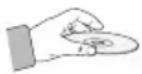
- Raak het oppervlak van de disc niet aan op de plaats waar de gegevens zijn opgenomen.
- Houd de disc aan de randen vast zodat u geen vingerafdrukken op het oppervlak maakt.
- Plak geen papier of tape op de schijf.
- Discs reinigen
- Als er vingerafdrukken of vuil op de disc zitten, kunt u de disc reinigen met een mild, met water verdund schoonmaakmiddel en afvegen met een zachte doek.

- Wrijf bij het reinigen zachtjes vanaf het midden naar de buitenrand van de disc.
- Bewaren van discs
■ Bewaar de discs niet in direct zonlicht.
- Bewaar de discs in een koele, geventileerde omgeving.
- Bewaar de disc in een schone beschermhoes en in verticale positie.
Waarschuwingen voor het gebruik
- Stel dit apparaat niet bloot aan druppels of spatten. Plaats geen objecten op het apparaat die gevuld zijn met water, zoals een vaas.
- Als u dit apparaat volledig wilt uitschakelen, moet u de stekker uit het stopcontact trekken. De stekker moet daarom altijd binnen handbereik en makkelijk toegankelijk zijn.
- Raak de stekker niet aan met natte handen. Als u dit wel doet, loopt u het risico op een elektrische schok.
- Sluit nooit meerdere elektrische apparaten aan op hetzelfde stopcontact. Een overbelast stopcontact kan oververhit raken, waardoor brand kan ontstaan.
• Onderhoud van de behuizing
- Schakel andere de andere componenten die u op dit product wilt aansluiten, eerst uit.
-
Als u het product plotseling van een koude naar een warme plek verplaatst, kan er condens op de werkende onderdelen en lens ontstaan en is het mogelijk dat de disc niet goed wordt afgespeeld. In dat geval trekt u de stekker uit het stopcontact en wacht u twee uur voordat u de stekker weer in het stopcontact steekt. Plaats vervolgens een disc en probeer deze opnieuw af te spelen.
-
Als het product een vreemd geluid maakt of een brandlucht of rook produceert, schakelt u het apparaat meteen uit en trekt u de stekker uit het stopcontact. Neem vervolgens contact op met het dichtstbijzijnde servicecentrum voor technische ondersteuning. Gebruik het product niet. Als u het product wel gebruikt, kan er brand ontstaan of loopt u het risico op een elektrisch schok.
- Als u dit apparaat volledig wilt uitschakelen, moet u de stekker uit het stopcontact trekken. De stekker moet daarom altijd binnen handbereik en makkelijk toegankelijk zijn.
Licentie
DOLBY
TRUEHD
DIGITAL PLUS
Vervaardigd onder licentie van Dolby Laboratories.
Dolby en het dubbele
D-symbool zijn geregistreerde
handelsmerken van Dolby Laboratories.

dts-HD
Geproduceerd onder licentie onder Amerikaanse octrooinummers: 5,956,674; 5,974,380; 6,226,616; 6,487,535; 7,392,195; 7,272,567; 7,333,929; 7,212,872 en andere octrooien in de VS en wereldwijd die reeds zijn verkregen en/of aangevraagd. DTS-HD, het Symbool, en DTS-HD en het Symbool samen zijn gedeponeerde handelsmerken en DTS-HD Master Audio | Essential is een handelsmerk van DTS, Inc. Het Product omvat software. © DTS, Inc. Alle rechten voorbehouden.
DIVX HD™
OVER DIVX VIDEO: DivX® is een digitaal videoformaat gemaakt door DivX, LLC, een dochteronderneming
van Rovi Corporation. Dit is een officieel DivX Certified®-apparaat waarmee DivX-video kan worden afgespeeld. Ga naar divx.com voor meer informatie en software om uw bestanden te converteren naar DivX-video's.
OVER DIVX VIDEO-ON-DEMAND: Dit DivX Certified®-apparaat moet zijn geregistreerd om aangeschafte DivX VOD-films (Video-on- Demand) af te kunnen spelen. U kunt de registratiecode krijgen door naar het gedeelte DivX VOD in het instellingenmenu van het apparaat te gaan. Ga naar vod.divx.com voor meer informatie over het voltooien van uw registratie.
DivX Certified® voor het afspelen van DivX®-video tot HD 1080p, inclusief premium content. DivX®, DivX Certified® en de bijbehorende logo's zijn handelsmerken van Rovi Corporation of zijn dochterondernemingen en worden gebruikt in overeenstemming met een licentie. Valt onder een of meer van de volgende octrooien (VS): 7,295,673; 7,460,668; 7,515,710; 7,519,274
HDMI
HDMI, het HDMI-logo en de term 'High Definition
Multimedia Interface' zijn handelsmerken of geregistreerde handelsmerken van HDMI Licensing LLC.


DLNA®, het DLNA-logo en DLNA CERTIFIED® zijn handelsmerken, dienstmerken
of keurmerken van de Digital Living Network Alliance.

Oracle en Java zijn gedeponeerde handelsmerken van Oracle en/of gelieerde ondernemingen. Andere namen zijn mogelijk handelsmerken van hun respectieve eigenaren.
Dit artikel bevat een copyrightbeschermingstechnologie die door Amerikaanse octrooien en andere intellectueleeigendomsrechten van Rovi Corporation wordt beschermd. Reverse engineering en demontage zijn verboden.
Blu-ray Disc™, Blu-ray™ en de logo's zijn handelsmerken van de Blu-ray Disc Association.
Dit product maakt gebruik van Cinavia-technologie om het gebruik van illegale exemplaren van sommige commercieel geproduceerde films en video's en de bijbehorende soundtracks te beperken. Wanneer wordt gedetecteerd dat er een illegal exemplaar wordt gebruikt, verschijnt er een bericht en zal het afspelen of kopieren worden onderbroken.
U vindt meer informatie over Cinavia-technologie bij het Cinavia Online Consumer Information Centre op http://www.cinavia.com. Als u aanvullende informatie over Cinavia via de post wenst te ontvangen, stuurt u een postkaart met uw postadres naar: Cinavia Consumer Cinavia Consumer Information Centre, P.O. Box 86851, San Diego, CA, 92138, USA.
Dit product bevat bedrijfseigen technologie onder licentie van de Verance Corporation en wordt beschermd door U.S. Patent 7,369,677 en andere Amerikaanse en internationale patenten die zijn verstrekt of nog in behandeling zijn, naast de bescherming van copyrights en bedrijfsgeheimen voor bepaalde aspecten van dergelijke technologie. Cinavia is een handelsmerk van Verance Corporation. Copyright 2004-2010 Verance Corporation. Alle rechten voorbehouden door Verance. Reverse engineering of demontage van het product is verboden.
- Kennisgeving met betrekking tot Open Sourcelicentie Wanneer u open source-software gebruikt, zijn Open Source-licenties beschikbaar in het productmenu.
De 3D-functie gebruiken
BELANGRIJKE GEZONDHEIDS- EN VEILIGHEIDSINFORMATIE VOOR 3D-BEELDEN Lees de volgende veiligheidsgegevens zorgvuldig door voordat u de 3D-functie gebruikt.
- Sommige kijkers kunnen tijdens het bekijken van 3D-beelden ongemak ervaren, zoals duizeligheid, misselijkheid en hoofdpijn. Als u dergelijke symptomen ervaart, stopt u met het kijken naar de 3D-beelden, zet u de actieve 3D-bril af en neemt u rust.
- Langdurig kijken naar 3D-beelden kan vermoeide ogen veroorzaken. Als u last krijgen van vermoeide ogen, stopt u met het kijken naar de 3D-beelden, zet u de actieve 3D-bril af en neemt u rust.
- Wanneer de 3D-functie door kinderen wordt gebruikt, moet een verantwoordelijke volwassene regelmatig controleren of alles goed is. Mocht er sprake zijn van vermoeide ogen, hoofdpijn, duizeligheid of misselijkheid, dan moet u het kind laten stoppen met het kijken naar 3D-beelden en laten rusten.
- Gebruik de actieve 3D-bril niet voor andere doeleinden (als gewone bril, zonnebril, veiligheidsbril, enzovoort).
- Gebruik de 3D-functie of de actieve 3D-bril niet terwijl u loopt of u zich anderszins voortbeweegt. Als u de 3D-functie of de actieve 3D-bril gebruikt terwijl u rondloopt, kunt u tegen voorwerpen aanlopen, struikelen en/of vallen met mogelijk ernstig letsel tot gevolg.
- Als u 3D-beeldmateriaal wilt bekijken, moet u een 3D-apparaat (AV-receiver of tv met 3D-functionaliteit) door middel van een high-speed HDMI-kabel aansluiten op de poort HDMI OUT van het product. Zet een 3D-bril op voordat u het 3D-beeldmateriaal afspeelt.
- Het product kan de 3D-signalen alleen uitvoeren via een HDMI-kabel die is aangesloten op de poort HDMI OUT.
- In de 3D-afspeelmodus wordt de videoresolutie ingesteld conform de resolutie van de oorspronkelijke 3D-video. U kunt de resolutie niet zelf wijzigen.
- Bepaalde functies, zoals BD Wise, het instellen van de schermgrootte en het aanpassen van de resolutie, werken mogelijk niet in de 3D-afspeelmodus.
- Voor de juiste uitvoer van het 3D-signaal moet u een high-speed HDMI-kabel gebruiken.
- Bewaar bij het bekijken van 3D-beelden een afstand tot de tv van ten minste drie keer de beelddiagonaal. Als u bijvoorbeeld een scherm van 46 inch/116 cm hebt, bedraagt de kijkafstand ten minste 3,5 m..
- Plaats het 3D-videoscherm op ooghoogte voor het beste 3D-beeld.
- Als het product is aangesloten op bepaalde 3D-apparaten, wordt het 3D-effect mogelijk niet goed weergegeven.
- Dit product zet geen 2D-beelden om in 3D-beelden.
- 'Blu-ray 3D' en het 'Blu-ray 3D'-logo zijn handelsmerken van de Blu-ray Disc Association.
Copyright
© 2014 Samsung Electronics Co., Ltd. Alle rechten voorbehouden. Niets uit deze gebruikershandleiding mag worden gereproduceerd of gekopieerd zonder voorafgaande schriftelijke toestemming van Samsung Electronics Co., Ltd.
Inhoud
VEILIGHEIDSINFORMATIE
2 Waarschuwing
3 Opslag en beheer van discs
3 Waarschuwingen voor het gebruik
3 Licentie
4 De 3D-functie gebruiken
5 Copyright
AAN DE SLAG
6 Compatibiliteit van disc en indeling
7 Logo's van discs die door het product kunnen worden afgespeeld
9 Accessoires
10 Voorpaneel
10 Achterpaneel
11 Afstandsbediening
AANSLUITINGEN
12 De luidsprekers aansluiten
14 Aansluiten op een netwerkrouter
15 Aansluiten op een tv/Externe apparaten aansluiten
INSTELLINGEN
16 De procedure voor de begininstellingen
17 Het startscherm
17 Het instellingenscherm openen
18 Functies van het menu Instellingen
20 Netwerken en internet
21 Software upgrade
22 DLNA instellen
MEDIA AFSPELEN
23 Bestanden op een USB-apparaat afspelen
23 Een disc met door de gebruiker opgenomen inhoud afspelen
24 Commerciële videodiscs afspelen
24 Bedieningselementen voor het afspelen van video
25 Commerciële audiodiscs afspelen
25 Bedieningselementen voor het afspelen van muziek
26 De weergave van foto's besturen
27 Luisteren naar de radio
28 De toets TV Sound op de afstandsbediening
NETWERKSERVICES
29 BD-LIVE™
29 Werken met DLNA
BIJLAGE
30 Aanvullende informatie
33 Problemen oplossen
36 Specifications
- Cijfers en illustraties in deze gebruikershandleiding dienen slechts ter referentie en kunnen afwijken van de werkelijke productvormgeving.
- In de volgende gevallen kunnen administratiekosten in rekening worden gebracht:
a. Een technicus komt bij u langs maar de speler vertoont geen gebreken (wanneer u deze gebruikershandleiding niet hebt gelezen).
b. U brengt het product naar een reparatiecentrum maar het product vertoont geen gebreken (wanneer u deze gebruikershandleiding niet hebt gelezen). - U wordt op de hoogte gesteld van deze administratiekosten voordat een dergelijke reparatie of bezoek wordt uitgevoerd.
Compatibiliteit van disc en indeling
Disctypen en inhoud die door uw product kunnen worden afgespeeld
| Media Disctype Details | ||
| VIDEO | Blu-ray-disc3D-Blu-ray-disc | BD-ROM of BD-RE/-R-disc opgenomen in de indeling BD-RE. |
| DVD-VIDEO, DVD-RW,DVD-R, DVD+RW,DVD+R | DVD-VIDEO, DVD+RW/DVD-RW(V)/DVD-R/+R die is opgenomen en voltooid of een USB-opslagmedium met DivX-, MKV-, MP4-inhoud. | |
| MUZIEK | CD-RW/-R,DVD-RW/-R,BD-RE/-R | Muziek opgenomen op een CD-RW/-R, DVD-RW/-R, BD-RE/-R of een USBopslagmedium met MP3- of WMA-inhoud. |
| FOTO | CD-RW/-R,DVD-RW/-R,BD-RE/-R | Foto's opgenomen op een CD-RW/-R, DVD-RW/-R, BD-RE/-R of een USBopslagmedium met JPEG-inhoud. |
| OPMERKING |
Het product kan bepaalde CD-RW/-R- en DVD-R-discs mogelijk niet afspelen vanwege het disctype of de opnamecondities.
Als een DVD-RW/-R-disc niet goed is opgenomen in een DVD-videoformaat, kan de disc niet worden afgespeeld.
Uw product speelt geen inhoud af die op een DVD-R is opgenomen met een bitsnelheid van meer dan 10 mbps.
Uw product speelt geen inhoud af die op een BD-R of USB-medium is opgenomen met een bitsnelheid van meer dan 30 mbps.
Mogelijk werkt het afspelen niet bij bepaalde typen discs of het uitvoeren van bepaalde bewerkingen, zoals het wijzigen van het camerastandpunt en de beeldverhoudingen. Op de verpakking van de disc vindt u uitgebreide informatie over de disc. Raadpleeg deze indien nodig.
Wanneer u een BD-J-titel afspeelt, duurt het laden mogelijk langer dan bij een normale disc of is het mogelijk dat bepaalde functies traag reageren.
Disctypen die uw product niet kan afspelen
- HD DVD
-
DVD-ROM/PD/MV-Disc enz.
-
DVD-RAM
• Super audio-cd's (behalve de cd-laag)
• DVD-RW(VR-modus)
- CVD/CD-ROM/CDV/CD-G/CD-I/LD (CD-G's spelen alleen audio af, geen afbeeldingen)
• DVD-R's voor authoring van 3,9 GB.
| OPMERKING |
Het is mogelijk dat dit product niet op alle bedieningshandelingen reageert, omdat voor bepaalde Blu-ray-discs, dvd's en cd's tijdens het afspelen slechts een beperkt aantal of specifieke bedieningsfuncties beschikbaar zijn. Dit is echter geen defect in het product.
Samsung kan niet garanderen dat dit product elke disc met het logo Blu-ray Disc, DVD of CD kan afspelen, aangezien discindelingen kunnen evolueren en omdat er problemen en fouten kunnen optreden tijdens het maken van de software voor Blu-ray-discs, dvd's en cd's en/of tijdens de productie van de discs.
Neem contact op met de klantenservice van SAMSUNG als u vragen hebt of als u problemen ondervindt bij het afspelen van Blu-ray-discs, dvd's of cd's met dit product. Raadpleeg ook de rest van deze gebruiksaanwijzing voor aanvullende informatie over afspeelbeperkingen.
Bepaalde commerciële discs en dvd's die u buiten uw regio hebt aangeschaft, kunnen mogelijk niet worden afgespeeld op dit product.
Regiocode
Zowel de producten als de discs zijn voorzien van een regiocode. De regiocodes moeten overeenkomen om een disc te kunnen afspelen. Als de codes niet overeenkomen, kunt u de dvd niet afspelen.
De regiocode voor dit product staat op de achterzijde van het product.
| Disctype | Regiocode | Gebied |
| Blu-ray-disc |  | Noord-Amerika, Midden-Amerika, Zuid-Amerika, Korea, Japan, Taiwan, Hongkong en Zuidoost-Azië. |
 | Europa, Groenland, Franse gebiedsdelen, Midden-Oosten, Afrika, Australië en Nieuw-Zeeland. | |
 | India, China, Rusland, Centraal-Azië en Zuid-Azië | |
| DVD-VIDEO |  | De V.S., Amerikaanse territoria en Canada |
 | Europa, Japan, het Midden-Oosten, Egypte, Afrika, Groenland | |
 | Taiwan, Korea, de Filippijnen, Indonesië, Hongkong | |
 | Mexico, Zuid-Amerika, Centraal- Amerika, Australië, Nieuw-Zeeland, Eilanden in de Stille Zuidzee, Caraïbisch gebied | |
 | Rusland, Oost-Europa, India, Noord- Korea, Mongolië | |
 | China |
| OPMERKING |
Als de regiocode van een Blu-ray-disc/dvd niet overeenkomt met de regiocode op dit product, kan de disc niet worden afgespeeld.
Logo's van discs die door het product kunnen worden afgespeeld
 |  |
| Blu-ray-disc BD-LIVE | |
 |  |
| Dolby | DTS |
 |  |
| 3D-Blu-ray-disc DivX | |
 |  |
| PAL-uitzendsysteem (Verenigd Koninkrijk, Frankrijk, Duitsland, enzovoort) | Java |
Ondersteunde indelingen
Ondersteunde muziekbestanden
| Bestandsextensie | Houder | Audiocodec | Ondersteuningsbereik |
| *.mp3 | MP3 | MP3 - | |
| *.wma | WMA | WMA | * Samplingfrequenties (in kHz) - 8, 11, 16, 22, 32, 44,1, 48* Bitsnelheden - Alle bitsnelheden in het bereik van 5 kbps tot 384 kbps |
Ondersteunde fotobestanden
| Bestandsextensie Type Resolutie | ||
| *.jpg*.jpeg*.jpe | JPEG | 15360x8640 |
| *.png | PNG | |
Ondersteunde videobestanden
| Bestandsextensie Houder Videocodec Audiocodec Resolutie | ||||
| *.avi | AVI | DivX 3.11/4/5/6MP4v3H.264 BP/MP/HP | MP3, Dolby Digital, DTS,WMA, PCM | 1920x1080 |
| *.mkv | MKV | VC-1 APDivX 5/6H.264 BP/MP/HP | MP3, Dolby Digital, DTS | |
| *.wmv | WMV(wmv9) | VC-1 APVC-1 SM | WMA | |
| *.mp4 | MP4 | MP4 (mp4v)H.264 BP/MP/HP | AAC | |
| *.mpg*.mpeg | PS | MPEG1MPEG2H.264 BP/MP/HP | MP1, 2Dolby Digital, DTS | |
■ Beperkingen
- Zelfs als het bestand is gecodeerd via een hierboven genoemde ondersteunde codec, bestaat de kans dat een bestand niet kan worden afgespeeld als de inhoud een probleem bevat.
- Normale weergave is niet gegarandeerd als de containerinformatie voor het bestand onjuist is of het bestand zelf beschadigd is.
- Bestanden met een hogere bit- of beeldsnelheid dan de standaardsnelheid worden mogelijk schokkerig weergegeven bij het afspelen.
- De functie Zoeken (overslaan) is niet beschikbaar als de indextabel van het bestand beschadigd is.
■ Videodecoder
- Tot H.264 niveau 4.1 en AVCHD ondersteund
- H.264 FMO/ASO/RS en VC1 SP/MP/AP L4 niet ondersteund
- MPEG4 SP/ASP:
Lager dan 1280 x 720: max. 60 frames
- GMC 2 of hoger niet ondersteund
■ Audiodecoder
- WMA 7, 8, 9 en STD ondersteund
- WMA-samplingfrequentie van 22.050 Hz mono niet ondersteund
- AAC: max. samplingfrequentie: 96Khz (8, 11, 12, 16, 22,24, 32,44.1, 48, 64, 88,2, 96), max. bitsnelheid: 320 kbps
☐ Ondersteunde bestandsindelingen voor DivX-ondertiteling
AVCHD (Geavanceerde videocodec met hoge resolutie)
- Dit product kan discs met een AVCHD-indeling afspelen. Deze discs worden normaal gesproken in camcorders gebruikt voor het maken van opnamen.
- De indeling AVCHD is een indeling voor videogegevens met een hoge definitie.
- In de indeling MPEG-4 AVC/H.264 worden beelden gecomprimeerd met hogere efficiëntie dan conventionele indelingen voor beeldcompressie.
- Bepaalde AVCHD-discs gebruiken de indeling 'x.v.Colour'. Dit product kan AVCHD-discs met de indeling 'x.v.Colour' afspelen.
• 'x.v.Colour' is een handelsmerk van Sony Corporation. - 'AVCHD' en het AVCHD-logo zijn handelsmerken van Matsushita Electronic Industrial Co., Ltd. en Sony Corporation.
| OPMERKING |
▶ Bepaalde AVCHD-discs worden mogelijk niet afgespeeld. Dit is afhankelijk van de opnamecondities.
AVCHD-discs moeten worden afgesloten.
- 'x.v.Colour' biedt een breder kleurenspectrum dan normale camcorder-dvd's.
Bepaalde DivX-, MKV- en MP4-discs worden mogelijk niet afgespeeld. Dit is afhankelijk van de videoresolutie en de beeldsnelheid.
Opmerkingen over de USB-aansluiting
- Uw product ondersteunt USB-opslagmedia, MP3-spelers, digitale camera's en USB-kaartlezers.
- Het product ondersteunt geen map- of bestandsnamen met meer dan 128 tekens.
- Bepaalde USB-apparaten/digitale camera's zijn mogelijk niet compatibel met het product.
- Uw product ondersteunt de bestandssystemen FAT 16, FAT 32 en NTFS.
- USB-apparaten moeten rechtstreeks op de USB-poort van het product worden aangesloten. Bij aansluiting via een USB-kabel kunnen zich compatibiliteitsproblemen voordoen.
- Als meer dan één geheugenapparaat wordt aangesloten op een multikaartlezer, werkt de kaartlezer mogelijk niet naar behoren.
- Het product ondersteunt het PTP-protocol niet.
- Koppel een USB-apparaat niet los tijdens het 'laadproces'.
- Hoe hoger de beeldresolutie, hoe langer het duurt voordat het beeld wordt weergegeven.
- Dit product kan geen MP3-bestanden met DRM (Digital Rights Management) afspelen, gedownload van een commerciële site.
- Uw product ondersteunt alleen video met een framesnelheid van maximaal 30 fps.
- U moet het USB-opslagapparaat op veilige wijze verwijderen (door de functie 'USB veilig verw.' uit te voeren) om mogelijke schade aan het USB-geheugen te voorkomen. Druk op HOME om naar het Home-menu te gaan. Druk vervolgens op de GELE (C) toets en en op [C].
- SAMSUNG is niet verantwoordelijk voor beschadiging of verlies van gegevens.
Accessoires
Controleer de onderstaande meegeleverde accessoires.

Voorpaneel
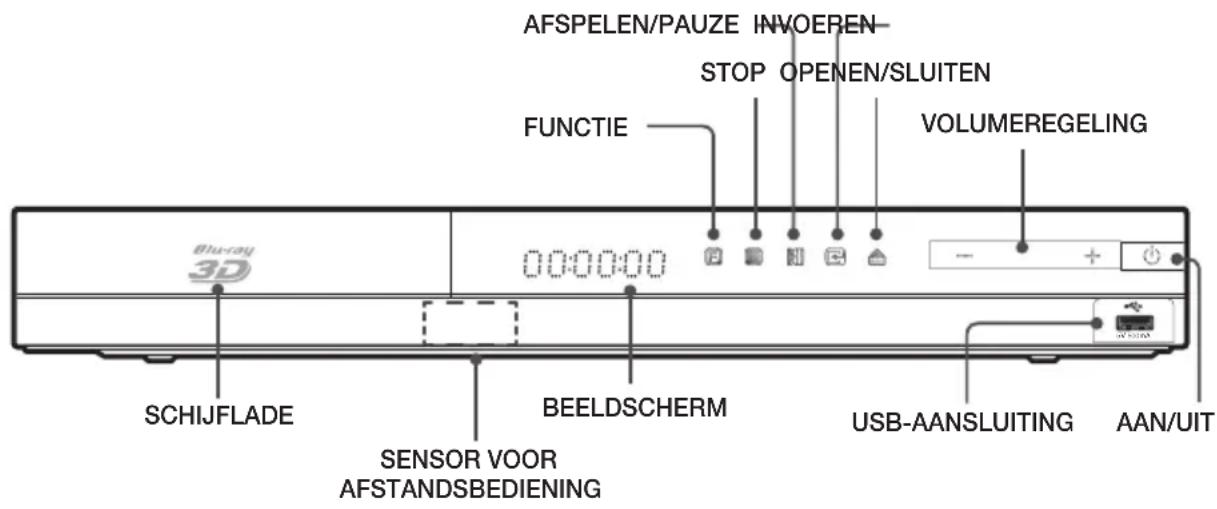
| OPMERKING |
- Om de software van het product te upgraden via de USB-hostaansluiting moet u een USB-geheugenstick gebruiken.
▶ Op het moment dat het product het menu van een Blu-ray Disc weergeeft, kunt u de film niet starten door op de toets ▶ op het product of afstandsbediening te drukken. U kunt de film afspelen door in het discmenu de optie Film afspelen of Start te selecteren en vervolgens op 📋 te drukken.
Als u de internetservice gebruikt of de inhoud van het USB-apparaat afspeelt op de tv, kunt u de modus BD/DVD niet selecteren met de toets FUNCTION (Functie). Stop eerst het afspelen van inhoud op de tv voordat u de modus BD/DVD selecteert.
Achterpaneel
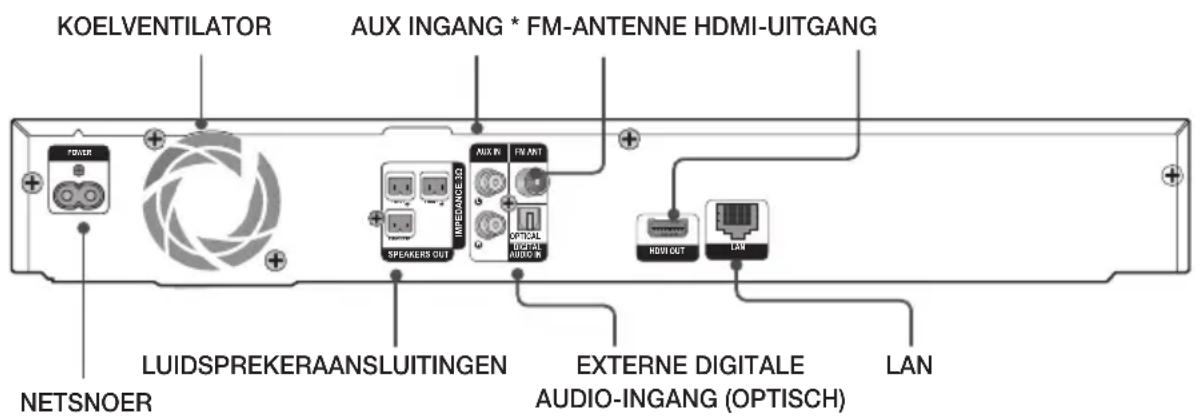
\* De FM-antenne aansluiten
- Sluit de meegeleverde FM-antenne aan op de FM-antenneaansluiting.
- Beweeg de antenne langzaam in het rond totdat u een plek met goede ontvangst vindt. Bevestig de antenne vervolgens aan een muur of ander vast oppervlak.
| OPMERKING |
Laat voor een goede ventilatie een ruimte van 10 cm aan alle zijden van het apparaat vrij. Zorg dat de koelventilator en de ventilatieopeningen niet worden geblokkeerd.
▶ Met dit product kunt u geen AM-uitzendingen ontvangen.
Afstandsbediening
Uitleg over de afstandsbediening
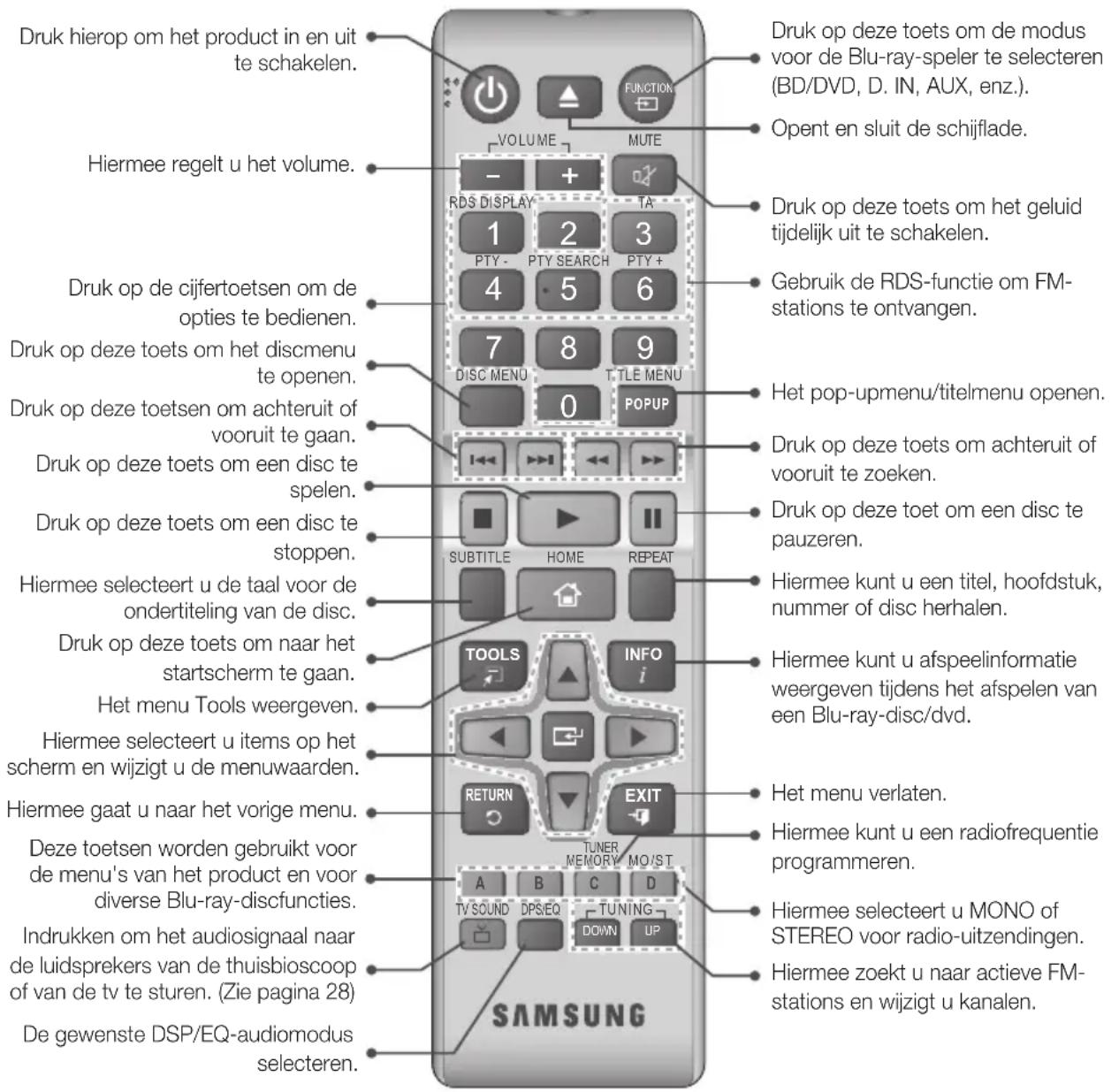
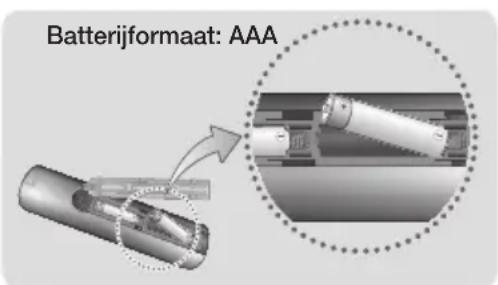
Batterijen in de afstandsbediening plaatsen
Zorg dat de '+' en '-' aan de uiteinden van de batterijen overeenkomen met het diagram in het batterijcompartiment.
Bij normaal gebruik van de tv gaan de batterijen ongeveer een jaar mee.
De afstandsbediening heeft een bereik van ongeveer 7 meter in een rechte lijn.
▶ Werp de batterijen niet in het vuur.
- De batterijen mogen niet worden gedemonteerd, kortgesloten of oververhit.
▶ Bij incorrecte plaatsing van de batterijen bestaat ontploffingsgevaar. Vervang batterijen alleen door andere van hetzelfde type.
Aansluitingen
In dit gedeelte worden verschillende methoden beschreven om het product aan te sluiten op andere externe componenten.
Schakel het product uit en haal de stekker uit het stopcontact voordat u het product gaat verplaatsen of installeren.
De luidsprekers aansluiten
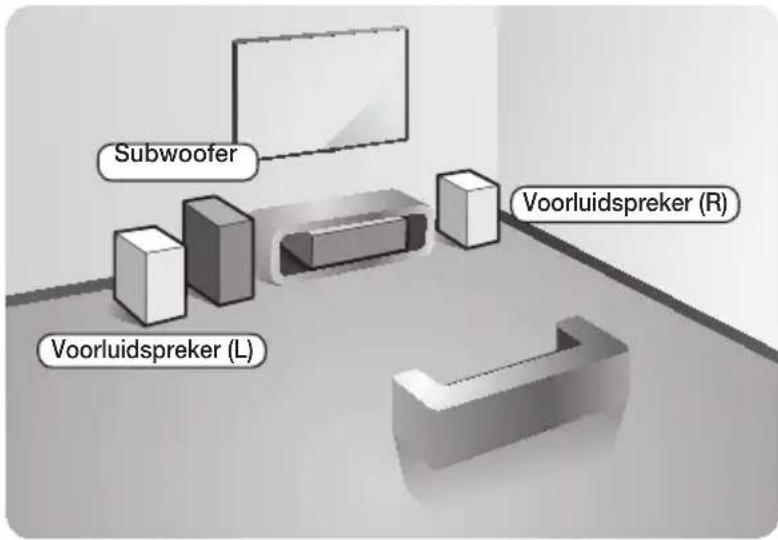
Positie van het product
Plaats het product op een voet of kastplank of onder de televisie.
De luisterpositie selecteren
De luisterpositie moet zich bevinden op een afstand van ongeveer 2,5 tot 3 maal het formaat van de tv. Als u bijvoorbeeld een scherm van 46 inch hebt, moet de luisterpositie 2,92 tot 3,50 meter vanaf het scherm zijn.
| Voorste luidsprekers | Plaats deze luidsprekers voor de luisterpositie, naar u toe gericht (ongeveer 45c).Plaats de voorste luidsprekers zodanig dat de tweeters zich op ongeveer dezelfde hoogte bevinden als uw oren. |
| Subwoofer | De plaats van de subwoofer is niet zo belangrijk. U kunt deze plaatsen waar u maar wilt. |
De luidsprekers aansluiten
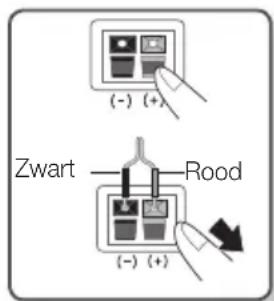
- Sluit elke kabelbundel van de luidspreker op de juiste luidspreker aan door de kleurencode van de stekker van de bundel te laten overeenkomen met de gekleurde sticker aan de onderzijde van elke luidspreker.
- De luidsprekerkabels aansluiten op de speakers:
a. Druk de rode knop op de achterzijde van de luidspreker in, plaats de rode kabel en laat de knop vervolgens los.
b. Druk de zwarte knop op de achterzijde van de luidspreker in, plaats de zwarte kabel en laat de knop vervolgens los.
- Sluit de stekkers van de luidsprekerkabels aan de achterzijde van het product aan door de juiste kleuren van de luidsprekerstekkers met de kleuren van de luidsprekeraansluitin
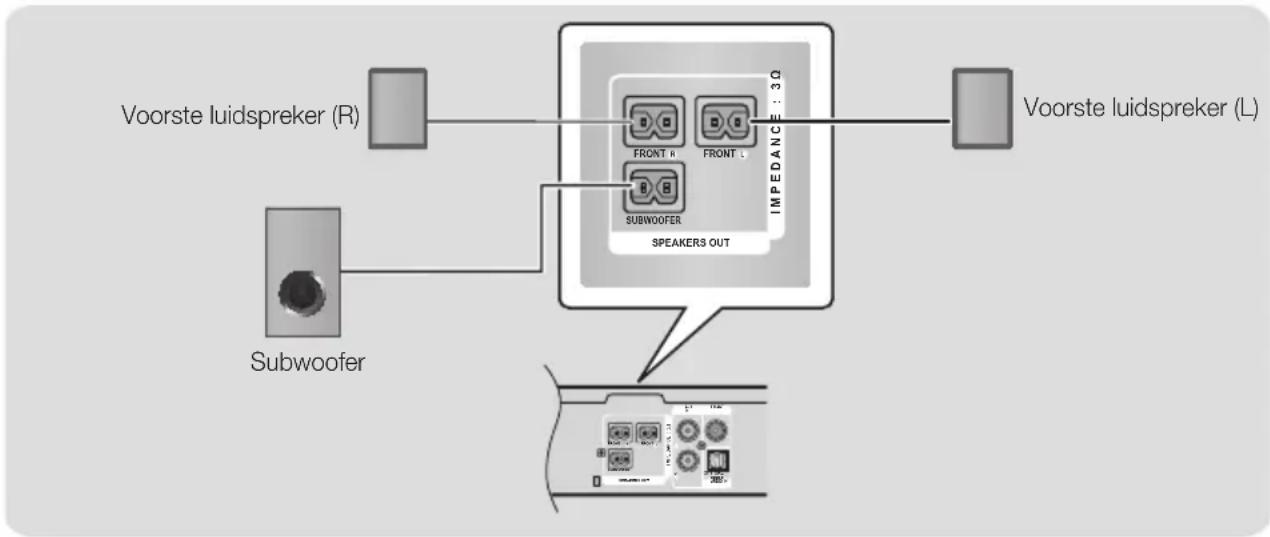
flowchart
graph TD
    A["Subwoofer"] --> B["Voorste luidspreker (R)"]
    B --> C["Speaker Out"]
    C --> D["Impedance: 3.0"]
    D --> E["Voorste luidspreker (L)"]
| LET OP |
Als u het product aan de muur wilt bevestigen, moet u de schroeven of spijkers in de muur stevig vastdraaien en de openingen aan de achterzijde van de luidspreker gebruiken voor bevestiging. Wanneer u het echter bevestigt, voorziet het bedrijf niet in hulpstukken (spijkers of schroeven) en bevestiging.
Laat kinderen niet met of in de buurt van de luidsprekers spelen. Zij zouden gewond kunnen raken als een luidspreker omvalt.
Let bij het aansluiten van de luidsprekerkabels op de luidsprekers op de juiste polariteit (+/-).
Houd de sufwoofer buiten bereik van kinderen om te voorkomen dat ze hun handen of andere voorwerpen in de opening van de subwoofer steken.
- Hang de subwoofer niet aan de opening op.
| OPMERKING |
Als u een luidspreker dicht bij uw tv plaatst, kan de schermkleur veranderen als gevolg van het magnetische veld.
Aansluiten op een netwerkrouter

flowchart
graph TD
    A["Router"] -->|Of| B["Breedbandmodem (met ingebouwde router)"]
    B --> C["Router"]
    C --> D["Computer"]
    C --> E["Server"]
    D --> F["Breedbandservice"]
    E --> G["Breedbandservice"]
    F --> H["Breedbandmodem"]
    G --> I["Breedbandmodem"]
| OPMERKING |
Uw router en het beleid van uw internetprovider kunnen toegang tot de softwareupdateserver van Samsung verhinderen. Neem als dit het geval is contact op met uw internetprovider voor meer informatie.
- Gebruikers met DSL dienen een netwerkverbinding via de router tot stand te brengen.
Als u de DLNA-functie wilt gebruiken, moet uw pc verbinding hebben met uw netwerk, zoals aangegeven in de bovenstaande afbeeldingen.
De verbinding kan draadloos of bedraad zijn.
Aansluiten op een tv/Externe apparaten aansluiten
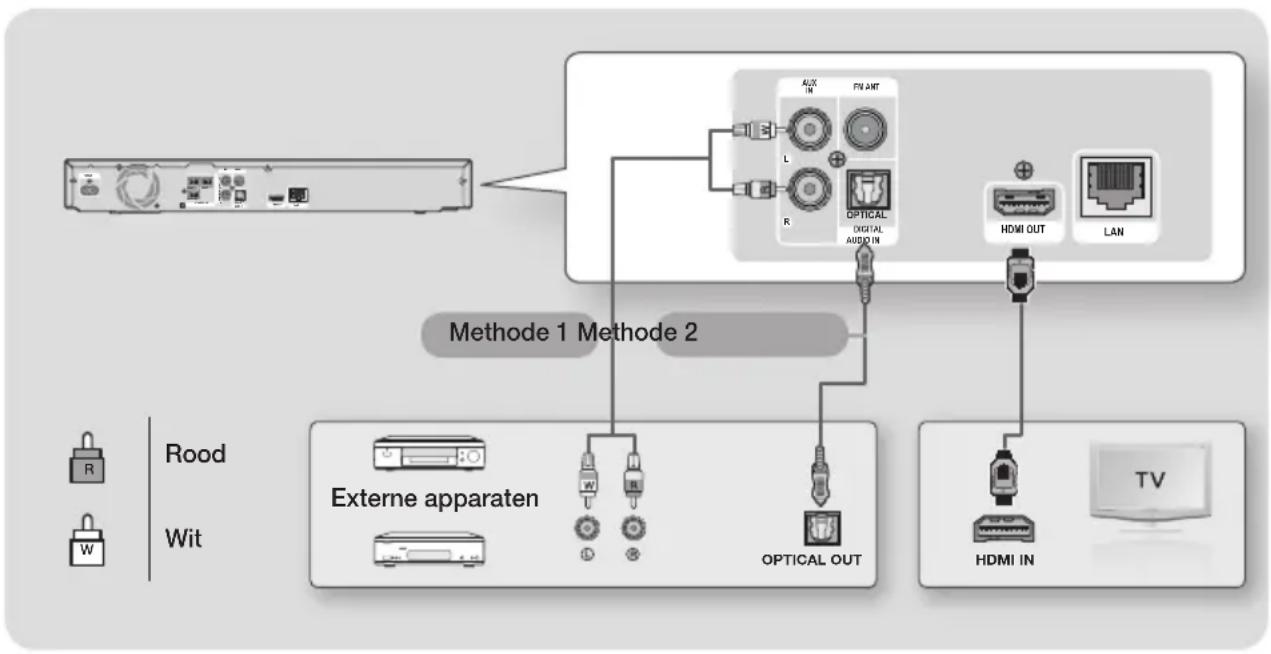
flowchart
graph TD
    A["Radio System"] --> B["Method 1: Rood/Rood/Wit"]
    B --> C["External Apparaten"]
    C --> D["Optical Out"]
    D --> E["HDMI IN"]
    D --> F["HDMI OUT"]
    D --> G["L"]
    D --> H["R"]
    D --> I["L"]
    D --> J["L"]
    D --> K["L"]
    D --> L["L"]
    D --> M["L"]
    D --> N["L"]
    D --> O["L"]
    D --> P["L"]
    D --> Q["L"]
    D --> R["L"]
    D --> S["L"]
    D --> T["L"]
    D --> U["L"]
    D --> V["L"]
    D --> W["L"]
    D --> X["L"]
    D --> Y["L"]
    D --> Z["L"]
Aansluiten op een tv
Sluit de HDMI-kabel (niet meegeleverd) aan op de HDMI-uitgang aan de achterzijde van het product en de HDMI-ingang op uw tv. Als de tv ARC ondersteunt, kunt u geluid van uw tv met alleen deze kabel via uw thuisbioscoop laten afspelen. Zie pagina 19 van deze handleiding en het gedeelte over ARC in de gebruiksaanwijzing van uw tv voor meer informatie.
Externe apparaten aansluiten
Om de juiste modus voor een extern apparaat te selecteren, drukt u op de toets FUNCTION.
Telkens wanneer u op de toets drukt, schakelt u naar een andere modus: BD/DVD → D. IN → AUX → FM
Methode 1 AUX INGANG : Een extern analoog apparaat aansluiten
Gebruik een RCA-audiokabel (niet meegeleverd) om de ingang AUDIO In op het product aan te sluiten op de uitgang AUDIO Out op het externe analoge apparaat. Selecteer de modus AUX.
- Zorg ervoor dat de kleuren van de stekkers overeenkomen met de kleuren op de in- en uitgangen.
Methode 2 OPTISCH : Een extern digitaal audiocomponent aansluiten
Voor aansluiting op de digitale audio-uitgang van digitale signaalcomponenten, zoals kabel- en satellietontvanger (settopboxes).
Gebruik een digitale optische kabel (niet meegeleverd) om de optische digitale audio-ingang op het product aan te sluiten op de digitale optische uitgang van het externe digitale apparaat.
→ Selecteer de modus D. IN.
| OPMERKING |
Om video te bekijken via uw kabel/satellietontvanger, moet u de video-uitgang van ontvanger rechtstreeks aansluiten op uw tv.
- Dit systeem biedt ondersteuning voor digitale samplefrequencies van 32 kHz of hoger van externe digitale apparaten.
- Dit systeem ondersteunt alleen DTS- en Dolby Digital-audio. MPEG-audio, een bitstreamindeling, wordt niet ondersteund.
De procedure voor de begininstellingen
- Het startmenu wordt niet weergegeven als u de begininstellingen niet configureert.
- Het OSD kan in dit product veranderen nadat een upgrade van de softwareversie is uitgevoerd.
-
De stappen om toegang te verkrijgen kunnen verschillen, afhankelijk van het geselecteerde menu.
-
Schakel uw tv in nadat u het product hebt aangesloten en schakel vervolgens het product in. Wanneer u het product voor de eerste keer aansluit, wordt automatisch het scherm voor de initiele taalinstellingen weergegeven.

- Druk op de knoppen ▲▼ om de gewenste taal te selecteren en druk vervolgens op 📄.
- Druk op Ⓗ om de configuratie te starten.
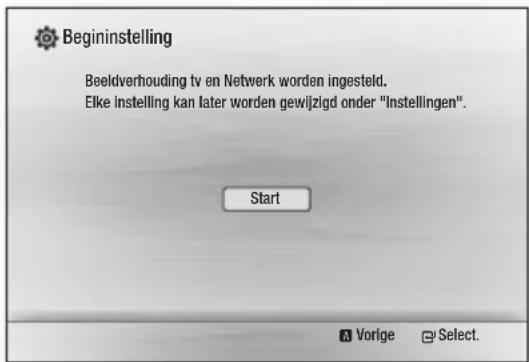
- Het scherm TV Aspect (Beeldverhouding tv) wordt weergegeven. Druk op de knoppen ▲▼ om de gewenste beeldverhouding te selecteren en druk vervolgens op 📄. U kunt kiezen uit vier opties: 16:9 Origineel - Voor breedbeeld-tv's. De breedbeeldbeelden worden weergegeven in hun oorspronkelijke 16:9-formaat en 4:3-beelden (het oude standaardformaat) in 4:3 pillar box-formaat met zwart balken aan weerszijden van het beeld. 16:9 volledig - Voor breedbeeld-tv's. Breedbeeldbeelden worden weergegeven in hun oorspronkelijke 16:9-formaat en 4:3-beelden worden uitgerekt, zodat het volledige 16:9-scherm vullen.
4:3 Lette Box - Voor oudere analoge tv's met een standaardscherm. Beelden met een verhouding van 4:3 worden schermvullend weergegeven en beelden met een verhouding van 16:9 worden weergegeven in het letter boxformaat, waarbij de beeldverhouding 16:9 wordt gehandhaafd maar er zwarte balken aan de onderen bovenkant van het beeld worden weergegeven.
4:3 Pan-Scan - Voor oudere analoge tv's met een standaardscherm. Beelden met een verhouding van 4:3 worden schermvullend weergegeven, Beelden met een verhouding van 16:9 worden weergegeven in een schermvullend Pan-Scan-formaat, maar de linkeren rechterkant van het beeld worden afgesneden en het midden wordt verticaal groter weergegeven.
-
Het scherm Netwerk – kabel verschijnt.
-
Als u een netwerk hebt met dynamische IP-adressen (hetgeen meestal het geval is) selecteert u Automatisch, drukt u op en gaat u vervolgens naar Stap 6.
- Als u een netwerk hebt met statische IP-adressen, raden we u aan Overslaan te selecteren door op de BLAUWE (D) knop te klikken, en vervolgens naar "Uw netwerkverbinding configureren" op pagina 20 te gaan nadat u de eerste instellingen shebt verricht. In "Uw netwerkverbinding configureren" vindt u volledige uitleg met betrekking tot handmatige configuratie van de netwerkverbinding.
- Als u geen netwerk hebt, kiest u Overslaan door op de BLAUWE (D) knop te drukken. Het scherm Initial Settings Complete (Eerste instellingen voltooid) verschijnt, gevolgd door het beginscherm.
| OPMERKING |
Als u het instellen van het netwerk hier overslaat of de instellingen niet goed werken, kunt u naar "Uw netwerkverbinding configureren" op pagina 20 gaan om de netwerkverbinding van het apparaat later in te stellen.

- Het apparaat controleert de netwerkverbinding en maakt vervolgens verbinding met het netwerk. Druk wanneer dit klaar is op C. Het scherm Initial Settings Complete (Eerste instellingen voltooid) verschijnt, gevolgd door het beginscherm.
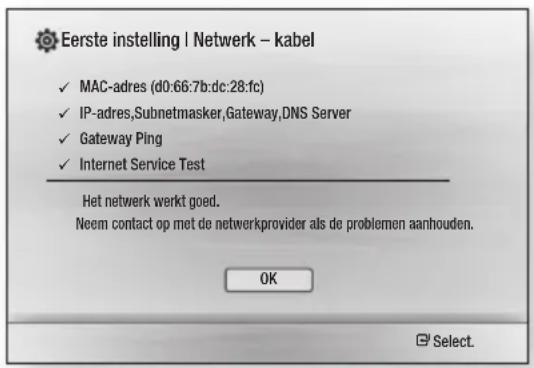
| OPMERKING |
Als u het scherm Eerste instelling nogmaals wilt openen, bijvoorbeeld om wijzigingen aan te brengen, kiest u de optie Resetten. (Zie pagina 20)
Als u een HDMI-kabel gebruikt voor het aansluiten van het product op een Samsung-tv met de functie Anynet+ (HDMI-CEC) en 1.) De functie Anynet+ (HDMI-CEC) op ON (Aan) hebt gezet op zowel de tv als het product en 2.) Als u de tv hebt ingesteld op een taal die door het product wordt ondersteund, selecteert het product de desbetreffende taal automatisch als de voorkeurstaal.
Het startscherm

| 1 | Foto's selecteren. |
| 2 | Video's selecteren. |
| 3 | Muziek selecteren. |
| 4 | Instellingen selecteren. |
| 5 | Toepassingen selecteren. |
| 6 | De toetsen van de afstandsbediening die u kunt gebruiken voor toegang tot functies. |
- Als u een optie in het startscherm wilt selecteren, gebruikt u de toetsen ▲▼◀▶ om de cursor te verplaatsten, totdat de gewenste optie wordt gemarkeerd. Vervolgens drukt u op de toets 📄.
| OPMERKING |
▶ Voordat u video-, muziek- of fotobestanden van uw pc kunt afspelen, moet u uw thuisbioscoop en pc aansluiten op een thuisnetwerk en moet u de DLNA-software downloaden, installeren en configureren op uw pc. (Zie pagina 22)
Het instellingenscherm openen
- Selecteer in het startscherm de optie Instellingen en druk vervolgens op 📄. Het instellingenscherm verschijnt.

- Zie de onderstaande afbeelding van de afstandsbediening voor toegang tot de menu's, submenu's en opties in het scherm Instellingen.
| OPMERKING |
Als u het product langer dan 5 minuten in de stopmodus laat staan zonder dat u het gebruikt, wordt een schermbeveiliging geactiveerd op uw tv. Als de schermbeveiliging van het product langer dan 20 minuten actief is, wordt de stroom automatisch uitgeschakeld.
Toetsen op de afstandsbediening voor het menu Instellingen

Toets HOME : druk op deze toets om naar het startscherm te gaan.
| 2 | Toets Terug (5) : Hiermee gaat u naar het vorige menu. |
| 3 | Toets (Invoeren) / RICHTINGSTOETS :Druk op ▲▼◄► om de cursor te verplaatsen of een item te selecteren.Druk op de toets om het geselecteerde item te activeren of om een instelling te bevestigen. |
| 4 | Toets EXIT : druk op deze toets om het huidige menu te verlaten. |
| OPMERKING |
De toets op het voorpaneel van het product kan voor hetzelfde doel worden gebruikt als de op de afstandsbediening.
Gedetailleerde functie-informatie
De functies, menu-items en afzonderlijke opties worden uitvoerig uitgelegd op het scherm. Om een uitleg weer te geven, gebruikt u de toetsen ▲▼◀▶ om de functie, het menu-item of de optie te selecteren. De uitleg verschijnt meestal rechts op het scherm. Op de volgende pagina vindt u een korte beschrijving van de instelfuncties. Daarnaast vindt u in de Bijlage van deze handleiding extra informatie over bepaalde functies.
Functies van het menu Instellingen
| Weergave | |
| 3D-instell. | Hier stelt u de 3D-gerelateerde functies in.√ 3D Blu-ray-weergavemodus: selecteren of een Blu-ray- disc met 3D-inhoud in de 3D-modus moet worden afgespeeld. Indien u in de 3D-modus naar het startscherm of naar het menu Smart Hub Home gaat, schakelt het product automatisch over naar 2D.√ Schermformaat: geef hier de grootte op van de tv die op het product is aangesloten. Het product past het beeld van de 3D-uitvoer automatisch aan op basis van de schermgrootte van uw tv. |
| Beeldverhouding | Hiermee kunt u het beeld van het product aanpassen aan de schermgrootte van uw tv. Zie pagina 16. |
| BD Wise | BD Wise is het nieuwste op het gebied van interconnectiviteit van Samsung. Wanneer u een Samsung-product en een Samsung-tv met BD Wise op elkaar aansluit via HDMI, en zowel het product als de tv is voorzien van BD Wise, verstuurthet product de beelden met de beeldresolutie en framesnelheid van de Blu-ray-disc/dvd. |
| Resolutie | Stel de uitgangsresolutie van het HDMI-videosignaal in op BD Wise, Auto, 1080p, 1080i, 720p of 576p/480p. Het getal staat voor het aantal beeldlijnen per frame. De i en p staan respectievelijk voor interlaced en progressieve scan. Hoe meer lijnen, hoe hoger de kwaliteit. |
| Filmbeeld (24Fs) | Wanneer u de functie Filmbeeld (24Fs) instelt op Auto, kan de speler de HDMI-uitgang voor een optimale beeldkwaliteit instellen op 24 frames per seconde, indien aangesloten op een tv die compatibel is met 24Fs.U kunt de functie Movie Frame (24Fs) (Filmbeeld (24Fs)) alleen gebruiken met een tv die deze beeldsnelheid ondersteunt.Filmbeeld is alleen beschikbaar wanneer het product zich in de uitgangsresolutiemodus HDMI 1080i of 1080p bevindt. |
| HDMI-kleurformaat | Hiermee kunt u het kleurbereikformaat voor de HDMI-uitgang instellen zodat dit overeenkomt met de mogelijkheden van het verbonden apparaat (tv, monitor enzovoort). |
| HDMI Deep Color | Hiermee kunt u het product beelden via de uitgang HDMI OUT laten versturen met een diepe kleur. Met Deep Color worden de kleuren nauwkeuriger en met een grotere kleurdiepte gereproduceerd. |
| Progressieve functie | Hiermee kunt u de beeldkwaliteit verbeteren bij het weergeven van dvd's. |
| Geluid | |
| Luidsprekerinst. | Hiermee kunt u de volgende luidsprekerinstellingen instellen en een testtoon in- en uitschakelen zodat u de luidsprekers kunt testen.√ Niveau:hiermee kunt u het relatieve volume van elke luidspreker instellen, van 6 tot -6db. Als u bijvoorbeeld houdt van een sterke basweergave, kunt u het volume van de subwoofer met 6db verhogen.√ Afstand:hiermee kunt u de relatieve afstand tot elke luidspreker vanaf de luisterpositie instellen, tot 9 meter. Hoe groter de afstand, des te luider de luidspreker wordt ingesteld.√ Testtoon:hiermee kunt u de testtoonfunctie uitvoeren zodat u uw instellingen kunt testen. U schakelt de testtoon in doorTesttoonopAante zetten. MetUitschakelt u hem weer uit. |
| Luidsprekerselectie | Hiermee kunt u selecteren welke luidsprekers u wilt gebruiken, de luidsprekers van de tv of de luidsprekers van het Home theatre-systeem. |
| Audio retourkanaal | Hiermee kunt u het geluid van uw tv weergeven via de Home Cinema-luidsprekers. Hiervoor hebt u een HDMI-verbinding en een ARC-compatibele (Audio Return Channel) tv nodig.Wanneer Audio-retourkanaal is ingeschakeld, gebruikt u een HDMI-kabel om het product aan te sluiten op de tv. Op dit moment kunt u geen optische invoer gebruiken.Wanneer Audio-retourkanaal is ingesteld op Auto, gebruikt u een HDMI-kabel om het product aan te sluiten op de tv. In dat geval worden ARC en de optie voor optische invoer automatisch geselecteerd. |
| Digitaal UIT audio | Hiermee kunt u de digitale uitvoer afstemmen op de mogelijkheden van de AV-ontvanger die u op het product hebt aangesloten. Meer informatie vindt u in de tabel voor selectie van digitale uitvoer. (Zie pagina 32) |
| Dynamisch bereik instellen | Hiermee kunt u het dynamisch bereik voor het geluid instellen op Dolby Digital, Dolby Digital Plus en Dolby TrueHD.√ Automatisch:het dynamisch bereik van Dolby TrueHD-audio wordt automatisch bepaald op basis van de informatie in de Dolby TrueHD-soundtrack. Schakelt het dynamisch bereik ook in voor Dolby Digital en Dolby Digital Plus.√ Uit:het dynamisch bereik wordt niet gecomprimeerd, zodat het oorspronkelijke geluid wordt weergegeven.√ Aan:het dynamisch bereik wordt ingesteld voor alle drie Dolby-formaten. Zachte geluiden worden luider weergegeven en harde geluiden zachter. |
| Audio-sync. | Wanneer het product is aangesloten op een digitale tv, kunt u hiermee de audiovertraging aanpassen, zodat het geluid synchroon loopt met de video. U kunt een vertraging tussen 0 en 300 milliseconden instellen. |
| Downmixing-functie | Hiermee kunt u de downmixmethode voor meerkanaalsgeluid selecteren die compatibel is met uw stereosysteem. U kunt het geluid van het apparaat downmixen naar normaal stereo of naar surroundcompatibele stereo. |
| Netwerk | |
| Instellingen voor bedraad netwerk | Zie 'Netwerken en internet' vanaf pagina 20 voor meer informatie over de netwerkinstellingen en -functies. |
| Netwerktest | De instellingen en juiste werking van het Internet Protocol testen. |
| Netwerkstatus | Hiermee kunt u controleren of een netwerkverbinding en internetverbinding tot stand zijn gebracht. |
| BD-Live internet verbinding | Hiermee kunt u een internetverbinding voor de service BD-Live toestaan of blokkeren. |
| Systeem | |
| Begininstelling | Hiermee voor u de procedure voor het configureren van de initiele instellingen uit. Zie pagina 16 voor meer informatie. |
| Anynet+ (HDMI-CEC) | Anynet+ is een handige functie waarmee u dit apparaat kunt koppelen aan andere Samsung-producten met de Anynet+-functie en kunt bedienen met de afstandsbediening voor uw Samsung-tv. Als u deze functie wilt gebruiken, moet u dit product met een HDMI-kabel aansluiten op een Anynet+ Samsung-tv. |
| Management BD-gegevens | Hiermee kunt u de inhoud die u hebt gedownload met een Blu-ray-disc die de BD-Live-service ondersteunt beheren. U kunt gegevens bekijken van het gebruikte USB-apparaat of de BD Live-gegevensopslag waarin de opslagruimte zich bevindt. U kunt ook de BD Live-gegevens verwijderen en een ander apparaat selecteren. |
| DivX® video op aanvraag | De DivX® VOD-registratiecode weergeven om DivX® VODinhoud te kopen en af te spelen. |
| Taalkeuze | |
| U kunt de taal selecteren waarin u onder meer het schermmenu, discmenu en de ondertiteling wilt weergeven.De taal die u selecteert voor het discmenu, de audio of de ondertiteling wordt alleen weergegeven als de disc hier ondersteuning voor biedt. | |
| Beveiliging | |
| De standaardpincode is 0000. Geef de standaardpincode op om de beveiligingsfunctie te openen als u nog geen eigen wachtwoord hebt opgegeven. | |
| Filmkeuring BD | Hiermee voorkomt u dat Blu-ray-discs die zijn goedgekeurd voor een bepaalde leeftijdscategorie die u hebt opgegeven, kan worden afgespeeld zonder pincode. |
| Filmkeuring dvd | Hiermee voorkomt u dat dvd's met een door u geselecteerde beoordeling boven een bepaalde numerieke waarde, kan worden afgespeeld zonder pincode. |
| PIN wijzigen | Hiermee wijzigt u de 4-cijferige toegangscode voor toegang tot de beveiligingsfuncties. |
| Algemeen | |
| Tijdzone | Hiermee kunt u de tijdzone opgeven voor uw regio. |
| Ondersteuning | |
| Software- upgrade | Voor meer informatie over de functie Software-update zie het gedeelte 'Software upgraden' op pagina 21. |
| Contact opnemen met Samsung | Biedt contactgegevens voor ondersteuning voor uw apparaat. |
| Voorw. serviceovereenkomst | De algemene boodschap weergeven betreffende inhoud en diensten van derden. |
| Resetten | Alle instellingen worden teruggezet naar de standaardwaarden, behalve de netwerkinstellingen. De standaard beveiligingspincode is 0000 . |
Taalkeuze
Beveiliging
| Filmkeuring BD | Hiermee voorkomt u dat Blu-ray-discs die zijn goedgekeurd voor een bepaalde leeftijdscategorie die u hebt opgegeven, kan worden afgespeeld zonder pincode. |
| Filmkeuring dvd | Hiermee voorkomt u dat dvd's met een door u geselecteerde beoordeling boven een bepaalde numerieke waarde, kan worden afgespeeld zonder pincode. |
| PIN wijzigen | Hiermee wijzigt u de 4-cijferige toegangscode voor toegang tot de beveiligingsfuncties. |
| Algemeen | |
| Tijdzone | Hiermee kunt u de tijdzone opgeven voor uw regio. |
| Ondersteuning | |
| Software- upgrade | Voor meer informatie over de functie Software-update zie het gedeelte 'Software upgraden' op pagina 21. |
| Contact opnemen met Samsung | Biedt contactgegevens voor ondersteuning voor uw apparaat. |
| Voorw. serviceovereenkomst | De algemene boodschap weergeven betreffende inhoud en diensten van derden. |
| Resetten | Alle instellingen worden teruggezet naar de standaardwaarden, behalve de netwerkinstellingen. De standaard beveiligingspincode is 0000 . |
Netwerken en internet
Wanneer u dit product op een netwerk aansluit, kunt u netwerktoepassingen en -functies gebruiken zoals BD-LIVE, en de software van het product upgraden via de netwerkverbinding.
Uw netwerkverbinding configureren
Neem voor u begint contact op met uw internetprovider om te achterhalen of uw IP-adres statisch of dynamisch is. Als de instellingen dynamisch zijn, raden we u aan de automatische procedure hieronder gebruiken. Als de instellingen statisch zijn, moet u de handmatige procedure hieronder gebruiken.
- Controleer voordat u begint of het apparaat door middel van een netwerkkabel op uw router is aangesloten.
Automatisch
Voer de volgende stappen uit om het configuratieproces te starten:
- Selecteer in het startmenu Instellingen en druk vervolgens op 📄.
- Selecteer Netwerk en druk op 📄.
- Selecteer Instellingen voor bedraad netwerk en druk op 📄. Het scherm Instellingen voor bedraad netwerk verschijnt.
- Druk in het menu Internetprotokol. op ▶. Gebruik de knoppen ▲▼ om Automatisch te selecteren en druk op 📄.

- De netwerkfunctie haalt de waarden voor IP-adres, subnetmasker, enzovoort automatisch op.
- Nadat de netwerkfunctie de netwerkwaarden heeft opgehaald, drukt u op Terug (○).
- Selecteer Netwerktest en druk op C. De thuisbioscoop controleert de netwerkverbinding. Druk wanneer het klaar is op Terug (5).
□ Handmatig
Als u een statisch IP-adres hebt of de automatische procedure niet werkt, moet u de waarden voor de netwerkinstellingen handmatig instellen.

- Voer de eerste vier stappen van de automatische procedure uit, maar kies in Stap 4 Handmatig in plaats van Auto.
- Druk op de pijl ▼ om naar het eerste invoervak (IP-adres) te gaan.
- Gebruik de cijfertoetsen op uw afstandsbediening voor het invoeren van cijfers.
- Gebruik wanneer u klaar bent met een veld de knop ▶ om naar het volgende veld te gaan. U kunt ook de andere pijlknoppen gebruiken om omhoog, omlaag en terug te gaan.
- Voer de waarden voor IP-adres, Subnetmasker en Gateway in.
- Druk op ▼ om naar DNS te gaan.
- Druk op ▼ om naar het eerste DNS-invoerveld te gaan. Voer de bovenstaande nummers in.
- Druk op Terug (5) op de afstandsbediening.
- Selecteer Network Test (Netwerktest) en druk op 📄. Druk wanneer de test is voltooid op Terug (©) om terug te keren naar het voorgaande scherm.
- Selecteer Network Status (Netwerkstatus) en druk op 📄.
- Het scherm Network Status (Netwerkstatus) wordt weergegeven. Het apparaat controleert de netwerkverbinding en maakt vervolgens verbinding met het netwerk. Wanneer u klaar bent, markeert u OK en drukt u vervolgens op 📄.
Software upgrade
In het menu Software-update kunt de software van het product upgraden om de prestaties te verbeteren of extra services toe te voegen.
- Schakel het product nooit handmatig in of uit tijdens het updateproces.
- Selecteer in het startmenu Instellingen en druk vervolgens op 📄.
- Selecteer Ondersteuning en druk vervolgens op
- Selecteer Software-update en druk vervolgens op
- Kies een van de volgende methoden:
- Online
• Via USB Autom. upgrademelding
- Druk op de toets 📄.
Hieronder volgen de aanwijzingen voor elke methode.
| OPMERKING |
- Het bijwerken is voltooid op het moment dat het apparaat na de herstart wordt uitgeschakeld. Druk op POWER om het bijgewerkte apparaat aan te zetten en te gebruiken. Zet het apparaat nooit handmatig aan of uit tijdens het bijwerkproces.
Samsung Electronics accepteert geen aansprakelijkheid voor storingen aan het product die worden veroorzaakt door een instabiele internetverbinding of nalatig handelen van een consument tijdens het uitvoeren van een software-update.
Als u de upgrade tijdens het downloaden van de upgradesoftware wilt annuleren, drukt u op.
Online
Het apparaat moet verbonden zijn met internet om de functie Online te kunnen gebruiken. Verwijder voor u begint alle schijven.
- Selecteer Online en druk vervolgens op. Er wordt een bericht weergegeven dat er verbinding met de server wordt gemaakt.
- Als een update beschikbaar is, verschijnt een pop-upbericht om u te vragen of u een upgrade wilt uitvoeren. Als u Yes (Ja) selecteert, wordt het apparaat automatisch uit en weer ingeschakeld, waarna het bijwerken begint.
| BELANGRIJK |
- De thuisbioscoop nooit handmatig in- of uitschakelen tijdens een software-upgrade.
- Het pop-upvenster met de voortgang van het bijwerkproces verschijnt. Wanneer het bijwerken is voltooid, wordt het apparaat automatisch weer uitgeschakeld.
- Druk op de knop POWER om het apparaat in te schakelen.
| OPMERKING |
- Het bijwerken is voltooid op het moment dat het apparaat na de herstart wordt uitgeschakeld. Druk op POWER om het bijgewerkte apparaat aan te zetten en te gebruiken.
- Zet het apparaat nooit handmatig uit of aan tijdens het bijwerkproces.
Samsung Electronics aanvaardt geen aansprakelijkheid voor storingen aan het apparaat die worden veroorzaakt door een instabiele internetverbinding of nalatig handelen van een consument tijdens het uitvoeren van een upgrade van de software.
Via USB
- Ga naar www.samsung.com.
- Klik rechtsboven aan de pagina op Ondersteuning.
-
Typ het modelnummer van het apparaat in het zoekveld. Op het moment dat u het modelnummer invoert, verschijnt een vervolgkeuzelijst met apparaten met een overeenkomstig modelnummer.
-
Klik met de linkermuisknop op het modelnummer van het apparaat in de vervolgkeuzelijst.
-
Loop op de pagina die verschijnt omlaag naar Firmware, handleidingen en downloads en klik hierop.
-
Klik op Firmware op het midden van de pagina.
-
Klik op het ZIP-pictogram in de kolom Bestand rechts op de pagina.
-
Klik op Send in het eerste pop-up die verschijnt. Klik in het pop-upvenster dat wordt weergegeven op OK om het firmwarebestand te downloaden naar uw pc en op te slaan.
-
Decomprimeer het zip-bestand op uw computer. Als het goed is, hebt u nu een map met dezelfde naam als het zip-bestand.
-
Kopieer de map naar een USB-flashstation.
-
Controleer of de disclade leeg is en plaats vervolgens het USB-flashstation in de USB-poort van het product.
-
Ga in het menu van het product naar Instellingen > Ondersteuning > Software-update.
-
Selecteer Via USB.
| OPMERKING |
Tijdens het bijwerken van de software via de USB-aansluiting mag er geen disc in het apparaat zijn geplaatst.
- Zet het apparaat nooit handmatig uit of aan tijdens het bijwerkproces.
- Wanneer de software-update is voltooid, controleert u de software-informatie in het menu Software-update.
Als het apparaat is verbonden met het netwerk en Auto Upgrade Notification (Automatische upgrademelding) is ingeschakeld, meldt het apparaat door middel van een pop-upbericht wanneer een nieuwe softwareversie beschikbaar is.
- Zet het apparaat aan.
- Zet in het menu Software Update (Software-update) de optie Automatische upgrademelding op Aan. Als een nieuwe softwareversie beschikbaar is, meldt het apparaat dit door middel van een pop-upbericht.
- Kies Yes (Ja) om de firmware bij te werken. Het apparaat wordt automatisch uit en weer ingeschakeld, waarna het bijwerken begint.
-
Er verschijnt een pop-upvenster met de voortgang van het bijwerkproces. Wanneer het bijwerken is voltooid, wordt het apparaat automatisch weer uitgeschakeld.
-
Druk op POWER om het apparaat in te schakelen.
| OPMERKING |
- Het bijwerken is voltooid op het moment dat het apparaat na de herstart wordt uitgeschakeld. Druk op POWER om het bijgewerkte apparaat aan te zetten en te gebruiken. Zet het apparaat nooit handmatig aan of uit tijdens het bijwerkproces.
Samsung Electronics aanvaardt geen aansprakelijkheid voor storingen aan het apparaat die worden veroorzaakt door een instabiele internetverbinding of nalatigheid van de consument tijdens het bijwerken van de software.
DLNA instellen
Met DLNA kunt u muziek-, video- en fotobestanden van uw pc weergeven op het apparaat. Om DLNA te kunnen gebruiken moet u het apparaat via het netwerk verbinden met uw pc (zie pagina 14) en SAMSUNG PC Share Manager installeren op de pc.
De DLNA-software downloaden
Als u DLNA in combinatie met uw pc wilt gebruiken, moet u de DLNA-software op uw pc installeren. U kunt de pcsoftware en gedetailleerde instructies voor het gebruik van DLNA downloaden via de website Samsung.com.
- Ga naar www.samsung.com.
- Klik boven aan de pagina op Ondersteuning.
- Typ het modelnummer van het apparaat in het zoekveld. Op het moment dat u het modelnummer invoert, verschijnt een vervolgkeuzelijst met apparaten met een overeenkomstig modelnummer.
-
Klik met de linkermuisknop op het modelnummer van het apparaat in de vervolgkeuzelijst.
-
Loop op de pagina die verschijnt omlaag naar Firmware, handleidingen en downloads en klik hierop.
-
Klik op de tab Software.
-
Klik op de softwaretab op het pictogram EXE aan de rechterkant van de DLNA-lijn.
-
Klik in het eerste pop-upvenster dat verschijnt op Verzenden. Klik in het tweede pop-upvenster op Bestand opslaan.
-
Zoek het installatiebestand van DLNA op uw schijf en dubbelklik vervolgens op het bestand.
-
Klik in het pop-upvenster dat verschijnt, op Uitvoeren en volg de aanwijzingen op het scherm.
U kunt de installatie-/instructiehandleiding voor DLNA ook downloaden via het tabblad Software, door op het bijbehorende PDF-bestandssymbool in de kolom Bestand aan de rechterkant te klikken. Het bestand, met een PDF-indeling, wordt gedownload en geopend. U kunt het bestand weergeven en/of opslaan.
| OPMERKING |
Als u DLNA wilt gebruiken voor uw smartphone, moeten de set en de smartphone zijn verbonden met dezelfde router.
Bestanden op een USB-apparaat afspelen
U kunt multimediabestanden afspelen die zich op een aangesloten USB-opslagapparaat bevinden.
- Ga naar het menu Start.
- Sluit in de stopmodus het USB-opslagapparaat aan op de USB-poort aan de voorzijde van het apparaat. Het bericht "Wilt u een ander apparaat selecteren?" (Wilt u toegang verkrijgen tot het apparaat?) verschijnt.
- Druk op ◀▶ om Ja te selecteren en druk op.
- Druk op de RODE (A) knop.

- Druk op ▲▼ om USB Flash Mem (USB-flashgeheugen) of Disk (Schijf) te selecteren en druk op 📄.
- Druk op ▲▼◀▶ om Video's, Muziek of Foto's te selecteren en druk op 📄.
- Als bestanden op het scherm verschijnen, gaat u naar Stap 8. Als bestandsmappen op het scherm verschijnen, selecteert u een map met ▲▼◀▶, drukt u op 📄 en gaat u vervolgens door met Stap 8.
- Selecteer het bestand dat u wilt afspelen of bekijken met ▲▼◀▶ en druk op 📄.
OF
4 ^-1 . Druk op de BLAUWE (D) knop.

5 ^1 . Druk op ◀▶ om USB Flash Mem (USB-flashgeheugen) of Disk (Schijf) te selecteren en druk op 📄.
6 ^-1 . Druk op ▲▼ om Video's, Foto's of Muziek te selecteren en druk op 📄.
7 ^-1 . Als bestanden op het scherm verschijnen, gaat u naar Stap 8 ^1 . Als bestandsmappen op het scherm verschijnen, selecteert u een map met ▲▼◀▶, drukt u op 📄 en gaat u vervolgens door met Stap 8 ^-1 .
8 ^-1 . Selecteer het bestand dat u wilt afspelen of bekijken met ▲▼◀▶ en druk op.
| OPMERKING |
- Het afspelen van 3D-bestanden wordt niet ondersteund.
- Om mogelijke schade aan het USB-geheugen te voorkomen, moet u het USB-opslagapparaat op veilige wijze verwijderen door de functie 'USB veilig verw.' uit te voeren. Druk op HOME om naar het menu Home te gaan. Druk vervolgens op de GELE (C) toets en op.
Een disc met door de gebruiker opgenomen inhoud afspelen
U kunt multimediabestanden afspelen die u hebt opgenomen op een DVD of CD.
- Zet de thuisbioscoop aan.
- Open de schijflade, plaats een door de gebruiker opgenomen schijf in de schijflade met het etiket van de schijf naar boven en sluit de lade vervolgens.
- Druk nadat de schijf is ingelezen op de RODE (A) knop.
- Druk op ▲▼◀▶ om CD of DVD te selecteren en druk vervolgens op 📄.
- Druk op ▲▼ om Video's, Muziek of Foto's te selecteren en druk op 📄.
- Als bestanden op het scherm verschijnen, gaat u naar Stap 7. Als bestandsmappen op het scherm verschijnen, selecteert u een map met ▲▼◀▶, drukt u op 📋 en gaat u vervolgens door met Stap 7.
- Selecteer het bestand dat u wilt afspelen of bekijken met ▲▼◀▶ en druk op 📄.
OF
3 ^-1 . Druk nadat de schijf is ingelezen op de BLAUWE (D) knop.
4 ^-1 . Druk op ◀▶ om CD of DVD te selecteren en druk vervolgens op 📄.
5 ^-1 . Druk op ▲▼ om Video's, Muziek of Foto's te selecteren en druk op 📄.
6 ^-1 . Als bestanden op het scherm verschijnen, gaat u naar Stap 7 ^1 . Als bestandsmappen op het scherm verschijnen, selecteert u een map met ▲▼◀▶, drukt u op 📄 en gaat u vervolgens door met Stap 7 ^-1 .
7 ^-1 . Selecteer het bestand dat u wilt afspelen of bekijken met ▲▼◀▶ en druk op.
Commerciële videodiscs afspelen
Plaats een schijf in de schijflade met het etiket van de schijf naar boven en sluit de lade vervolgens. Het afspelen begint automatisch. Als het afspelen niet automatisch begint, gaat u naar Video's in het startmenu en drukt u op. In de meeste gevallen krijgt u bij commerciële video's een discmenu te zien. U kunt de film op de schijf afspelen door in het discmenu Play (Afspelen) te selecteren en op te drukken.
| OPMERKING |
Zie het gedeelte "Bedieningselementen voor het afspelen van video" op deze pagina voor meer informatie over het afspelen van video's.
Bedieningselementen voor het afspelen van video
U kunt het afspelen van video-inhoud op een Blu-ray-discs, dvd's, cd's en USB-opslagapparaten beheren. Afhankelijk van de disc is het mogelijk dat bepaalde functies die in deze handleiding worden beschreven, niet beschikbaar zijn.
Toetsen op de afstandsbediening voor het afspelen van video's

1
Afspeelknoppen
In de modi Zoeken, Vertraagd en Stap voor stap wordt geen geluid weergegeven.
• ▶ : Afspelen starten.
- □ : Afspelen stoppen.
• : Afspelen onderbreken.
- Snel afspelen: Druk tijdens het afspelen op de toets ◀ of ▶. Telkens wanneer u op de toets ◀ of ▶ drukt, wordt de afspeelsnelheid als volgt gewijzigd.
- Vertraagd afspelen Druk in de pauzestand op de toets ▶. Telkens wanneer u op de toets▶ drukt, wordt de afspeelsnelheid gewijzigd
- Stap voor stap afspelen Druk in de pauzestand op de toets. Telkens wanneer u op de toets drukt, verschijnt er een nieuw beeld.
- Afspelen en overslaan Druk tijdens het afspelen op de toets of Telkens wanneer u op de toets of drukt, gaat u naar het vorige of volgende hoofdstuk of bestand.
2
Het discmenu, titelmenu, pop-upmenu en de titellijst gebruiken
- DISC MENU: Tijdens het afspelen drukt u op deze toets om het discmenu weer te geven.
- TITLE MENU Tijdens het afspelen drukt u op deze toets om het titelmenu weer te geven.
- Als uw disc een afspeellijst bevat, drukt u op de GROENE (B) toets om naar de afspeellijst te gaan.
- POPUP MENU: Tijdens het afspelen drukt u op deze toets om het pop-upmenu weer te geven.
- DISC MENU of TITLE MENU Tijdens het afspelen drukt u op deze toets om de titellijst weer te geven.
Het menu TOOLS gebruiken
Druk tijdens het afspelen op de toets TOOLS.
| Titel | Als de film of video meerdere episodes bevat, kunt u de gewenste episode selecteren. |
| Afspeeltijd | Naar een specifiek afspeelpunt springen. U kunt het afspeelpunt invoeren met de cijfertoetsen. |
| Herhalingsmodus | Hiermee kunt u een bepaalde titel, bepaald hoofdstuk (alleen BD/DVD-discs) of een gemarkeerde sectie herhalen. |
| Beeldinstellingen | Selecteer deze optie om de beeldmodus in te stellen.Gebruikersnaam: Helderheid, Scherpte, enzovoort instellen.Dynamisch: kies deze instelling om de scherpte te vergroten.Normaal : kies deze instelling voor de meeste weergavetoepassingen.Film: dit is de beste instelling om films te bekijken. |
| Audio-sync. | Kunt u hiermee de audiovertraging aanpassen, zodat het geluid synchroon loopt met de video. U kunt een vertraging tussen 0 en 300 milliseconden instellen. |
Een menu dat alleen wordt weergegeven
wanneer er een BD/DVD wordt afgespeeld
| Hoofdstuk | Selecteer deze optie om naar het hoofdstuk te gaan dat u wilt bekijken. |
| Geluid | Selecteer deze optie om de gewenste taal voor het geluid in te stellen. |
| Ondertiteling | Selecteer deze optie om de gewenste taal voor de ondertiteling in te stellen. |
| Beeldhoek | Selecteer deze optie om een scène vanuit een andere hoek te bekijken.Met de optie Angle (Beeldhoek) geeft u het aantal beschikbare hoeken weer (1/1, 1/2, 1/3, enz.). |
| BONUSVIEW Video / BONUSVIEW Audio | Selecteer deze optie om de gewenste bonusview in te stellen. |
Menu dat alleen wordt weergegeven
wanneer er een bestand wordt afgespeeld
| Voll. scherm | Selecteer deze optie om de gewenste grootte van een volledig scherm in te stellen. U kunt Oorspronkelijk, Modus1 (groter) en Modus2 (grootst) instellen. |
| Informatie | De informatie voor het videobestand controleren. |
| OPMERKING |
▶ Afhankelijk van de disc of het opslagapparaat kan het menu Tools verschillen. Mogelijk worden niet alle opties weergegeven.
Een videoafspeellijst maken
U kunt een afspeellijst voor videobestanden maken op een wijze die vrijwel gelijk is aan het maken van een afspeellijst voor muziekbestanden. Zie "Een muziekafspeellijst maken" op pagina 26 voor informatie.
Commerciële audiodiscs afspelen
-
Plaats een audio-cd (CD-DA) of een MP3-schijf in de schijflade.
-
Bij een audio-CD (CD-DA) wordt automatisch het eerste nummer afgespeeld. De nummers op de schijf worden afgespeeld in de volgorde waarin ze op de schijf zijn opgenomen.
- Bij een MP3-schijf drukt u op de toetsen ▲▼ om Muziek te selecteren. Druk vervolgens op 📄.

- Als u een bepaald nummer wilt afspelen, gebruikt u de toetsen ▲▼ op de afstandsbediening om het nummer te selecteren en drukt u vervolgens op 📄.
| OPMERKING |
Zie het gedeelte 'Bedieningselementen voor het afspelen van muziek' op deze pagina voor meer informatie.
Bedieningselementen voor het afspelen van muziek
U kunt het afspelen van muziek op een dvd, cd of USB-opslagapparaat beheren.
Toetsen op de afstandsbediening voor het afspelen van muziek

| 1 | Cijfertoetsen : Druk tijdens het afspelen van de afspeellijst op de cijfers voor het gewenste nummer. Het geselecteerde nummer wordt afgespeeld. |
| 2 | Overslaan : Druk tijdens het afspelen op de toets ◀◀ of ▶▶ om naar het vorige of volgende nummer in de lijst te gaan. |
| 3 | Toets □ : Een nummer stoppen. |
| 4 | Afspelen (alleen audio-cd (CD-DA)) :Druk tijdens het afspelen op de toets ◀◀ of ▶▶. Telkens wanneer u op de toets ◀◀ of ▶▶ drukt, wordt de afspeelsnelheid als volgt gewijzigd. |
| 5 | Toets □□ : Een nummer onderbreken. |
| 6 | Toets ▶ : Het geselecteerde nummer afspelen. |
Nummers op een audio-cd herhalen
U kunt nummers door het apparaat laten herhalen.
-
Druk tijdens het afspelen van muziek op TOOLS.
-
Gebruik ◀▶ om Uit, Nummer of Eén, Alle of Shuffle te selecteren bij Repeat Mode (Herhaalmodus) en druk op 📄.
Een muziekafspeellijst maken
-
Als u muziek afspeelt van een commerciële CD of DVD drukt u op □ of Terug (○). Het scherm Music List (Muzieklijst) verschijnt. Als u een afspeellijst wilt maken voor muziek op een door de gebruiker gemaakte schijf of een USB-apparaat, kunt u de muzieklijst openen zoals beschreven in "Bestanden op een USB-apparaat afspelen" op pagina 23 of "Een disc met door de gebruiker opgenomen inhoud afspelen" op pagina 23.
-
Druk op ▲▼◀▶ om naar het gewenste bestand te gaan en druk op de GELE (C) knop om deze te selecteren. Herhaal deze procedure om meer nummers te selecteren.

-
U kunt een bestand uit de afspeellijst verwijderen door naar het bestand te gaan en op de GELE (C) knop te drukken.
-
Druk op Ⓔ om de geselecteerde bestanden af te spelen. Het scherm Afspeellijst wordt weergegeven.
-
U kunt naar de muzieklijst gaan door op □ of Terug (○) te drukken.
-
U kunt teruggaan naar de Afspeellijst door op te drukken.
| OPMERKING |
▶ U kunt een afspeellijst met maximaal 99 nummers maken op audio-cd's (CD-DA).
Als u vanuit de afspeellijst naar de muzieklijst gaat en vervolgens terugkeert naar de afspeellijst, wordt het afspelen van de afspeellijst weer vanaf het begin hervat.
De weergave van foto's besturen
U kunt het weergeven van foto's op een dvd, cd en USB-opslagapparaat besturen.
Het menu Tools gebruiken
Druk tijdens het afspelen op de toets TOOLS.
| Begin/Stop diashow | Selecteer deze optie om een diavoorstelling te starten/pauzeren. |
| Snelh. Diashow | Selecteer deze optie om een snelheid in te stellen voor een diashow. |
| Achtergr.muz | Selecteer deze optie om muziek af te spelen tijdens een diashow. |
| Zoom | Selecteer deze optie om huidige foto vergroten. (Maximale vergroting: 4 keer) |
| Roteren | Selecteer deze optie om de foto te draaien. (Hiermee wordt de afbeelding rechts- of linksom gedraaid.) |
| Informatie | Hiermee wordt de afbeeldingsinformatie weergegeven, zoals naam en grootte. |
| OPMERKING |
- Afhankelijk van de disc of het opslagapparaat kan het menu Tools verschillen. Mogelijk worden niet alle opties weergegeven.
Als u de functie Achtergrondmuziek wilt gebruiken, moet het fotobestand zich op hetzelfde opslagmedium bevinden als het muziekbestand. De geluidskwaliteit kan echter nadelig worden beïnvloed door de bitsnelheid van het MP3-bestand, de grootte van de foto en de coderingsmethode.
Een fotoafspeellijst maken
U kunt een afspeellijst voor foto's maken op een wijze die vrijwel gelijk is aan het maken van een afspeellijst voor muziekbestanden. Zie "Een muziekafspeellijst maken" op deze pagina voor informatie.
Luisteren naar de radio
De toetsen op de afstandsbediening gebruiken
- Druk op de toets FUNCTION om FM te selecteren.
- Stem af op het gewenste station.
- Tuner vooraf instellen 1: druk op de toets om PRESET te selecteren en druk vervolgens op de toets TUNING UP, DOWN om het voorgeprogrammeerde station te selecteren.
- Voordat u kunt afstemmen op voorgeprogrammeerde stations, moet u de voorgeprogrammeerde stations toevoegen aan het geheugen van het product.
- Handmatig afstemmen: druk op de toets om MANUAL te selecteren en druk op de toets TUNING UP, DOWN om af te stemmen op een lagere of hogere frequentie.
- Automatisch afstemmen: druk op de toets om MANUAL te selecteren en houd de toets TUNING UP, DOWN ingedrukt om automatisch op de band te zoeken.
Mono/stereo instellen
Druk op de toets MO/ST.
- Telkens wanneer op de toets wordt gedrukt, schakelt het geluid tussen STEREO en MONO.
- Bij een slechte ontvangst, kunt u MONO selecteren voor een heldere, storingsvrije uitzending.
Stations voorprogrammeren
Voorbeeld: de frequentie 89.10 FM in het geheugen programmeren.
- Druk op de toets FUNCTION om FM te selecteren.
- Druk op TUNING UP, DOWN om <89.10> te selecteren.
- Druk op de toets TUNER MEMORY.
• Het NUMMER knippert op het scherm.
-
Druk nogmaals op de toets TUNER MEMORY.
-
Druk op de toets TUNER MEMORY voordat het NUMMER vanzelf van het scherm verdwijnt.
-
Nadat u op de toets TUNER MEMORY hebt gedrukt, verdwijnt het NUMMER en is het station opgeslagen in het geheugen.
-
U kunt andere stations instellen door de stap 2 tot en met 4 te herhalen.
- Als u wilt afstemmen op een voorgeprogrammeerd station, drukt u op de toets TUNING UP, DOWN op de afstandsbediening.
Informatie over RDS-uitzending
RDS (Radio Data System) gebruiken
om FM-stations te ontvangen
Met RDS kunnen FM-stations een extra signaal uitzenden naast hun reguliere programmasignalen. De stations zenden bijvoorbeeld hun naam uit, maar ook informatie over welk type programma ze uitzenden, zoals sport of muziek enzovoort. Wanneer u afstemt op een FM-station dat de RDS-service biedt, gaat de RDS-indicator op het scherm branden.
Beschrijving van de RDS-functie
- PTY (programmatype): geeft het huidig uitgezonden type programma weer.
- PS NAME (PS-NAAM) (naam programmaservice): geeft de naam van het zendstation aan en bestaat uit 8 tekens.
- RT (radiotekst): decodeert de tekst die door een station wordt uitgezonden (indien dit gebeurt) en bestaat uit maximaal 64 tekens.
- CT (tijd klok): decodeert de real-timeklok vanaf de FM-frequentie. Enkele stations zenden geen PTY-, RT- of CT-gegevens uit en daarom worden deze gegevens niet in alle gevallen weergegeven.
- TA (verkeersinformatie): Met TA AAN/UIT wordt aangegeven of de verkeersinformatie wordt uitgevoerd.
| OPMERKING |
▶ RDS werkt mogelijk niet goed als het station waarop u hebt afgestemd niet correct RDS-signalen doorgeeft of wanneer de signaalsterkte zwak is.
De RDS-signalen weergeven
U kunt de RDS-signalen die het station uitzendt op het scherm zien.
Druk op de toets RDS DISPLAY terwijl u naar een FM-station luistert.
Telkens wanneer u op deze toets drukt, wordt op het scherm de volgende informatie weergegeven: PS NAME
→ RT → CT → Frequentie
| PS(programmaservice) | Tijdens het zoeken wordt(PS-NAAM) weergegeven en vervolgens de naam van het station. (GEEN PS) wordt weergegeven als er geen signaal is verzonden. |
| RT(radiotekst) | Tijdens het zoeken verschijnten vervolgens tekstberichten die het station verzendt. (GEEN RT) verschijnt als er geen signaal is verzonden. |
| Frequentie | Stationfrequentie (geen RDS-service) |
Over tekens die op het scherm worden weergegeven
Wanneer op het scherm PS- of RT-signalen worden weergegeven, worden de volgende tekens gebruikt.
- Het scherm kan geen onderscheid maken tussen hoofdletters en kleine letters en gebruikt altijd hoofdletters.
- Op het scherm kunnen geen speciale tekens worden weergegeven.
Indicatie PTY (programmatype) en
de PTY-zoekfunctie
Een van de voordelen van de RDS-service is dat u een bepaald programma kunt zoeken in de voorgeprogrammeerde kanalen met behulp van de PTY-codes.
Een programma zoeken met behulp
van de PTY-codes
□ Voordat u begint!
- De PTY-zoekfunctie kan alleen worden toegepast op voorgeprogrammeerde stations.
- Druk tijdens het zoeken op de toet om tijdens het proces op elk willekeurig moment te stoppen met zoeken.
- Er is een tijdslimiet bij het uitvoeren van de volgende stappen. Wanneer de instelling wordt geannuleerd voordat u klaar bent, begint u opnieuw bij stap 1.
- Wanneer u op de knoppen van de primaire afstandsbediening drukt, moet u zorgen dat u het FM-station hebt geselecteerd met de primaire afstandsbediening.

- Druk op de toets PTY SEARCH terwijl u naar een FM-station luistert.
- Druk op de toets PTY- of PTY+ totdat de gewenste PTY-code op het scherm verschijnt.
- Op het scherm worden de PTY-codes aan de rechterkant beschreven.
- Druk nogmaals op de toets PTY SEARCH terwijl de PTY-code die u in de vorige stap hebt geselecteerd nog steeds op het scherm staat.
- De middelste eenheid doorzoekt de 15 voorgeprogrammeerde FM-stations, stopt wanneer het geselecteerde station is gevonden en stemt hierop af.
De toets TV Sound op de afstandsbediening
TV Sound
TV SOUND

U kunt met de toets TV SOUND (Tv-geluid) het geluid weergeven via de luidsprekers van de thuisbioscoop of via de luidspreker van de tv.
- Sluit de HDMI-kabel aan op de tv en de thuisbioscoop. (zie pagina 16)
- Stel de aangesloten thuisbioscoop en de tv in op Anynet+ (HDMI-CEC) On (Anynet+ (HDMI-CEC) Aan).
- Druk op de toets TV SOUND op de afstandsbediening.
- Telkens wanneer u op de toets TV SOUND (Tv-geluid) drukt, knippert TV SOUND ON/OFF (Tv-geluid aan/uit) kort op het scherm op het voorpaneel, waarna dit wordt gewijzigd in D.IN.
- TV SOUND aan : uitvoer naar de luidsprekers van de thuisbioscoop.
- TV SOUND uit : uitvoer naar op Anynet+aangesloten tv-luidsprekers.
□ Gebruiken in de volgende gevallen:
1) Als u het geluid wilt weergeven via de luidsprekers van de thuisbioscoop wanneer u tv kijkt.
2) Als u het geluid van een USB-opslagmedium dat op de tv is aangesloten, wilt weergeven via de luidsprekers van de thuisbioscoop.
Ondersteuningspecificaties voor TV-geluid aan/uit
| Aangesloten TV | Instelling Anynet+ (HDMI-CEC) | Geluid tv AAN | Geluid tv UIT |
| Tv met ondersteuning van Anynet+ (HDMI-CEC) | ANN | O O | |
| UIT | O | X | |
| Tv zonder ondersteuning van Anynet+ (HDMI-CEC) | Geen bediening | O | X |
DSP/EQ

U kunt genieten van een gevarieerde geluidsmodus.
↓ DSPOFF: selecteer deze optie voor normaal luisteren.
↓ CINEMA: Reproduceert een realistisch en krachtig geluid voor filmbronnen.
↓ MUSIC (muziek): Geschikt voor muziekbronnen.
↓ GAME: Geschikt voor het afspelen van videogames; produceert een krachtig geluid.
↓ M-STEREO (Multi Stereo): Produceert surroundgeluid voor 2 kanaals-invoerbronnen.
▼ POWER BASS: Versterkt het basgeluideffect.
↓ LOUD (luid): Verbetert de basgeluidkarakteristieken in overeenstemming met het uitvoerniveau.
NIGHT (nacht): Optimaliseert voor de avond met een gecomprimeerd dynamisch bereik (zacht geluid).
BD-LIVE™ gebruiken
- Breng een verbinding tot stand tussen het apparaat en het netwerk. (Zie pagina 14)
- Configureer de netwerkinstellingen. (Zie pagina's 20-21)
Wanneer het apparaat eenmaal is verbonden met het netwerk, kunt u genieten van allerhande extra filminhoud als u een disc gebruikt die BD-LIVE ondersteunt.
- Sluit een USB-geheugenstick aan op de USB-aansluiting aan de voorkant van het apparaat en controleer met behulp van BD-gegevensbeheer hoeveel geheugen beschikbaar is. Het geheugenapparaat moet ten minste 1 GB vrije ruimte bieden om de BD-LIVE-services te kunnen ondersteunen.
- Selecteer in het startscherm de optie Instellingen en druk vervolgens op 📄.
- Selecteer Systeem en druk vervolgens op 📄.
- Selecteer Management BD-gegevens en druk vervolgens op 📄.
- Selecteer Ander apparaat en druk vervolgens op 📋.
- Selecteer USB-flashschijf en druk vervolgens op 📄.
- Plaats een Blu-ray-disc die BD-LIVE ondersteunt.
- Selecteer een item in de lijst met inhoud van de BD-LIVE-service die door de fabrikant van de disc wordt geleverd.
| OPMERKING |
- Het gebruik en de geleverde inhoud van BD-LIVE kunnen, afhankelijk van de fabrikant van de disc, verschillen.
Werken met DLNA
Met DLNA kunt u bestanden op uw pc raadplegen en afspelen via uw thuisbioscoop.
Volg de aanwijzingen op uit de DLNA-gebruiksaanwijzing om DLNA op uw pc te installeren en de mappen en bestanden die u wilt delen met uw thuisbioscoop te markeren.
U kunt bestanden op uw pc na het installeren van DLNA als volgt raadplegen en afspelen:
- Zet uw pc, uw tv en uw thuisbioscoop aan.
- Controleer of de DLNA Shared-server op uw pc wordt uitgevoerd.
- Druk op de BLAUWE (D) knop van uw thuisbioscoop (Apparaten weergeven).
- Selecteer met ◀▶ uw pc in de apparatenlijst.
- Selecteer het type bestand dat u wilt weergeven of afspelen: Video's, Foto's of Muziek en druk op.
- Gebruik ▲▼◀▶ om de map te selecteren met de bestanden van het type dat u hebt geselecteerd en druk op 📄. De bestandenlijst wordt weergegeven.
- Selecteer het bestand dat u wilt weergeven of afspelen en druk vervolgens op 📄.
| OPMERKING |
U kunt op dezelfde wijze afspeellijsten maken van bestanden op uw pc als van bestanden op een USB-apparaat of schijf.
Enkele uitzonderingen daargelaten kunt u het afspelen van bestanden op uw pc op dezelfde wijze besturen als het afspelen van bestanden op USB-apparaten en schijven.
U kunt bestanden op uw pc ook bereiken door eerst Video's, Foto's of Muziek te selecteren op het startscherm en vervolgens pc te selecteren in de lijst met apparaten die dan verschijnt.
Aanvullende informatie
Opmerking
Aansluitingen
HDMI OUT
- Afhankelijk van uw televisie werken bepaalde HDMIuitvoerresoluties mogelijk niet.
- U moet over een HDMI-aansluiting beschikken om video's met 3D-technologie te kunnen bekijken.
- Als u een lange HDMI-kabel gebruikt, treedt er mogelijk beeldruis op. In dat geval schakelt u in het menu de optie HDMI diepe kleur tot Uit.
Instellingen
3D-instell.
- U kunt tijdens het afspelen in 3D van sommige 3D-discs een film onderbreken door één keer op □ te drukken. De film stopt en de 3D-modus wordt uitgeschakeld. U kunt de geselecteerde 3D-optie tijdens het afspelen van een 3D-film wijzigen door eenmaal op □ te drukken. Het Bluray- menu verschijnt. Druk nogmaals op □ en selecteer 3D-instellingen in het Blu-ray-menu.
- Afhankelijk van het beeldmateriaal en de positie van het beeld op uw tv-scherm worden er mogelijk u zwarte verticale balken links, rechts of aan beide zijden van het scherm weergegeven.
Norm,/Breedb.
- Afhankelijk van het schijftype zijn sommige beeldverhoudingen niet beschikbaar.
- Als u een beeldverhouding en optie selecteert die afwijkt van de beeldverhouding van uw tv, wordt het beeld mogelijk vervormd weergegeven.
- Als u 16:9 Origineel selecteert, is het mogelijk dat uw tv beelden weergeeft in een kader van 4:3 met zwarte balken links en rechts naast het beeld (4:3 Pillarbox).
BD Wise (alleen Samsung-producten)
- Als BD Wise is ingeschakeld, wordt de instelling Resolutie automatisch ingesteld op BD Wise en wordt BD Wise weergegeven in het menu Resolutie.
- Wanneer het product is aangesloten op een apparaat dat BD Wise niet ondersteunt, kunt u de functie BD Wise niet gebruiken.
- Voor een juiste werking van BD Wise moet u optie BD Wise zowel in het menu van het product als in het menu van de tv op Aan zetten.
Digitaal UIT audio
- Selecteer de juiste digitale uitvoer, anders hoort u geen geluid of slechts harde ruis.
- Als het HDMI-apparaat (AV-ontvanger, tv) niet kan worden gebruikt met gecomprimeerde indelingen (Dolby Digital, DTS), wordt het audiosignaal uitgevoerd als PCM.
- Gewone dvd's hebben geen BONUSVIEW-geluid en navigatiegeluidseffecten.
- Sommige Blu-ray-discs hebben geen BONUSVIEW-geluid en navigatiegeluidseffecten.
- Deze instellingen voor Digital Output (Digitaal UIT audio) zijn niet van invloed op de analoge (L/R) audio of HDMI-audio-uitvoer naar uw tv. Ze zijn van invloed op de optische uitvoer en de uitvoer van HDMI-audio wanneer het product is aangesloten op een AV-ontvanger.
- Als u MPEG-geluidssporen afspeelt, wordt het audiosignaal uitgevoerd als PCM, ongeacht de opties voor digitale uitvoer (PCM of Bitstream).
- Digitaal UIT audio kan worden geactiveerd wanneer de optie Luidsprekerselectie is ingesteld op TV-luidspreker.
BD-LIVE-internetverbinding
- De internetverbinding kan beperkt zijn wanneer u BD-LIVE-inhoud gebruikt.
Anynet+ (HDMI-CEC)
- Afhankelijk van uw televisie werken bepaalde HDMI-uitvoerresoluties mogelijk niet. Raadpleeg de gebruiksaanwijzing van uw tv.
- Deze functie is niet beschikbaar wanneer de HDMI-kabel geen CEC ondersteunt.
- Als uw Samsung-tv is voorzien van een Anynet+logo, ondersteunt deze de Anynet+-functie.
BD-gegevensbeheer
- In de externe geheugenmodus wordt het afspelen van de disc mogelijk gestopt wanneer u de verbinding met het USB-apparaat tijdens het afspelen verbreekt.
- Alleen de USB-apparaten met de bestandsindeling FAT (volumelabel DOS 8.3) worden ondersteund. We raden u aan een USB-apparaat te gebruiken die het USB 2.0-protocol ondersteund, met een lees-/schrijfsnelheid van 4 MB/sec of hoger.
- De functie Afspelen hervatten werkt wellicht niet nadat u het opslagapparaat hebt geformatteerd.
- Het totale beschikbare geheugen voor BD-gegevensbeheer kan afwijken, afhankelijk van de omstandigheden.
DivX® Video On Demand
- Ga naar 'http://vod.divx.com' voor meer informatie over DivX(R) VOD.
Luidsprekerinst.
- Wanneer Luidsprekerselectie is geselecteerd op TV-luidspreker wordt er geluid voortgebracht via de tv-luidsprekers.
HDMI-audio
- Wanneer het HDMI-geluid wordt uitgevoerd naar de luidspreker van de tv, wordt het geluid automatisch teruggemengd naar 2 kanalen.
Audio-retourkanaal
- Als Anynet+ (HDMI-CEC) is uitgeschakeld (Off), is de functie Audioretourkanaal niet beschikbaar.
- Als u een HDMI-kabel gebruikt die niet is gecertificeerd voor de functie ARC (Audio Return Channel), kan dit tot compatibiliteitsproblemen leiden.
- De ARC-functie is alleen beschikbaar als een ARC-compatibele tv is aangesloten.
Afspelen
Videobestanden afspelen
- Videobestanden met hoge bitsnelheden van 20 Mbps of meer belasten het product zwaar en kunnen haperen tijdens het afspelen.
De audiotaal selecteren
- De indicator ◀▶ wordt niet op het scherm weergegeven als de BONUSVIEW-sectie geen audioinstellingen voor BONUSVIEW bevat.
- Welke audiotalen beschikbaar zijn is afhankelijk van de talen die op de disc zijn opgeslagen. Het is mogelijk dat deze functie niet beschikbaar is of dat bepaalde talen niet beschikbaar zijn.
- Voor sommige Blu-ray-discs kunt u Engelse soundtracks voor PCM of Dolby Digital Audio selecteren.
De ondertitelingstaal selecteren
- Afhankelijk van de Blu-ray-disc of dvd kunt u de ondertiteling mogelijk wijzigen in het discmenu. Druk op de toets DISC MENU.
- Deze functie is afhankelijk van de ondertitelingstalen die op de disc staan en is mogelijk niet op alle Blu-ray-discs/dvd's beschikbaar.
- Als de Blu-ray-disc een BONUSVIEW-sectie bevat, wordt tevens informatie gegeven over de hoofdgeluidsmodus en de BONUSVIEW-modus.
- Met deze functie wijzigt u tegelijkertijd de primaire en secundaire ondertiteling.
- Respectievelijk het totale aantal primaire en het totale aantal secundaire ondertitelingen wordt weergegeven
JPEG-bestanden afspelen
- U kunt de ondertiteling en presentatieafbeelding niet vergroten in de modus voor volledig scherm.
Media Afspelen
De toets TOOLS gebruiken tijdens het weergeven van foto's
- Als het systeem is aangesloten op een tv waarop BD Wise wordt ondersteund en deze functie is ingeschakeld, wordt het menu Picture Settings (Afbeeldingsinstellingen) niet weergegeven.
- De functie voor de achtergrondmuziek werkt alleen wanneer het muziekbestand en het fotobestand zich op hetzelfde opslagapparaat bevinden. Ook kan de geluidskwaliteit nadelig worden beïnvloed door de bitsnelheid van het MP3-bestand, de grootte van de foto en de coderingsmethode.
Een USB-opslagapparaat afspelen
- U moet het USB-opslagapparaat op veilige wijze verwijderen (door de functie 'USB veilig verw.' uit te voeren) om mogelijke schade aan het USB-geheugen te voorkomen. Druk op HOME om naar het menu Home te gaan. Druk vervolgens op de GELE (C) toets en op C.
Selectie van digitale uitvoer
| Instellingen PCM | Bitstream (zonder omzetting) | Bitstream (DTS opnw gecodeerd) | Bitstream (Dolby D opnw gecodeerd) | ||
| Aansluiting AV-ontvanger met HDMI-ondersteuning | |||||
| Audiostroom op Blu-ray-disc | PCM | Maximaal 7.1 PCM-kanalen | PCM | DTS opnieuw gecodeerd | Opnieuw gecodeerde Dolby Digital * |
| Dolby Digital | Maximaal 2.1 PCM-kanalen | Dolby Digital | |||
| Dolby Digital Plus | Maximaal 2.1 PCM-kanalen | Dolby Digital Plus | |||
| Dolby TrueHD | Maximaal 2.1 PCM-kanalen | Dolby TrueHD | |||
| DTS | Maximaal 5.1 PCM-kanalen | DTS | |||
| DTS-HD High Resolution Audio | Maximaal 7.1 PCM-kanalen | DTS-HD High Resolution Audio | |||
| DTS-HD Master Audio | Maximaal 7.1 PCM-kanalen | DTS-HD Master Audio | |||
| Audiostroom op dvd | PCM | Maximaal 2 PCM-kanalen | PCM 2-kanaals PCM 2-kanaals PCM 2-kanaals | ||
| Dolby Digital | Maximaal 2.1 PCM-kanalen | Dolby Digital Dolby Digital Dolby Digital | |||
| DTS | Maximaal 5.1 PCM-kanalen | DTS DTS DTS | |||
| Definitie voor Blu-ray-disc | Elke | De hoofdaudiostream en BONUSVIEW audiostream worden samen tot PCM-geluid gedecodeerd met toevoeging van navigatiegeluidseffecten. | Alleen de hoofdgeluidsstroom wordt uitgevoerd zodat de AV-ontvanger de audiobitstream kan decoderen.U hoort geen BONUSVIEW-geluid of navigatiegeluidseffecten. | De hoofdaudiostream en BONUSVIEW-audiostream worden samen tot PCM-geluid gedecodeerd met toevoeging van navigatiegeluidseffecten,waarna het PCM-geluid opnieuw wordt gecodeerd tot een DTS-bitstream. | De hoofdaudiostream en BONUSVIEW-audiostream worden samen de PCM-audio gedecodeerd met toevoeging van navigatiegeluidseffecten,waarna het PCM-audio opnieuw wordt gecodeerd tot een Dolby Digital-bitstream of PCM. |
- Als de bronstream 2-kanaals is, wordt de instelling 'Re-encoded Dolby D' (Dolby D opnieuw gecodeerd) niet toegepast. Het uitgangssignaal wordt dan PCM 2-kan.
Blu-ray-discs kunnen drie audiostreams bevatten: - Hoofdgeluid: het geluidsspoor van de hoofdfilm.
- BONUSVIEW-geluid: extra geluidsspoor, bijvoorbeeld met commentaar van de regisseur of van acteurs.
- Navigatiegeluidseffecten: wanneer u bepaalde menuopties kiest, klinken mogelijk navigatiegeluidseffecten.
De navigatiegeluidseffecten zijn op elke Blu-ray-disc anders.
Resolutie in overeenstemming met de uitgangsmodus
| Afspelen van Blu-ray-discs/E-inhoud/digitale inhoud DVD inhoud | |||
| Instellingen\Uitvoer | HDMI-modus | HDMI-modus | |
| Blu-ray-disc | E-inhoud/digitale inhoud | ||
| BD Wise | Resolutie van Blu-ray-disc | 1080p bij 60 beelden 480i | |
| Auto Max. resolutie van tv-invoer | Max. resolutie van tv-invoer | ||
| 1080p bij 60 beelden 1080p bij 60 beelden - | |||
| 1080p - 1080p | |||
| Filmbeeld: Auto (24Fs) 1080p bij 24 beelden - | |||
| 1080i 1080i 1080i | |||
| 720p 720p 720p | |||
| 576p/480p 576p/480p 576p/480p | |||
Problemen oplossen
Raadpleeg de onderstaande tabel als het product niet naar behoren functioneert. Als uw probleem niet wordt genoemd of als de onderstaande instructies niet helpen, schakelt u het product uit, haalt u de stekker uit het stopcontact en neemt u contact op met de dichtstbijzijnde erkende dealer of Samsung Electronics-servicecentrum.
| Symptoom | Controle/oplossing |
| Ik kan de disc niet uitwerpen. | Zit het netsnoer goed in het stopcontact?Zet het apparaat uit en weer aan. |
| Het apparaat begint niet met afspelen. | Controleer het regionummer van de Blu-ray/dvd. In het buitenland gekochte Blu-ray-discs/dvd's kunnen mogelijk niet worden afgespeeld.Cd-rom's en dvd-rom's kunnen niet op dit product worden afgespeeld.Controleer of het classificatieniveau klopt. |
| Het afspelen start niet onmiddellijk wanneer de toets Afspelen/Pauze wordt ingedrukt. | Is de disc vervormd of zitten er krassen op het oppervlak?Veeg de disc schoon. |
| Ik hoor geen geluid. | Het home cinema-systeem geeft geen geluid weer bij versneld afspelen, vertraagd afspelen en stap voor stap afspelen.Zijn de luidsprekers goed aangesloten? Zijn de instellingen van de luidsprekers goed aangepast?Is de disc ernstig beschadigd? |
| Symptoom Controle/ oplossing | |
| De afstandsbediening werkt niet. | Gebruikt u de afstandsbediening binnen het werkbereik en onder de juiste hoek ten opzicht van de sensor?Zijn de batterijen leeg? |
| De disc draait maar er wordt geen beeld weergegeven.De beeldkwaliteit is slecht en het beeld trilt. | Is de tv ingeschakeld?Zijn de videokabels goed aangesloten?Is de disc vuil of beschadigd?Een slecht gefabriceerde disc kan mogelijk niet worden afgespeeld. |
| De geluidstaal en ondertiteling werken niet | De geluidstaal en ondertiteling werken niet als de disc deze niet bevat. |
| Het menuscherm wordt niet weergegeven, zelfs niet als de menufunctie wordt geselecteerd. | Gebruikt u een disc die geen menu’s bevat? |
| De beeldverhoudingen kunnen niet worden gewijzigd. | U kunt 16:9-bd's/dvd's afspelen in de modus 16:9 Wide (16:9 volledig), 4:3 Letter Box (4:3 Brievenbus) of 4:3 Pan - Scan. Echter, 4:3-bd's/dvd's kunnen alleen worden afgespeeld in 4:3. Raadpleeg de hoes van de Blu-ray-disc en selecteer de juiste functie. |
| Het product werkt niet. | Houd de toetsop de afstandsbediening 5 seconden of langer ingedrukt in stand-by.- Met de functie RESET worden alle opgeslagen instellingen gewist. Gebruik deze optie uitsluitend in noodgevallen. |
| U bent het wachtwoord voor het classificatieniveau vergeten. | Houd de toetsop het product ten minste 5 seconden ingedrukt zonder disc in het apparaat. Op het scherm verschijnt de tekst INIT en alle instellingen worden teruggezet naar de standaardwaarden.- Met de functie RESET worden alle opgeslagen instellingen gewist. Gebruik deze optie uitsluitend in noodgevallen. |
| Ik heb geen radio- ontvangst. | Is de antenne goed aangesloten?Als het invoersignaal van de antenne zwak is, kunt u een externe FM-antenne installeren in een gebied met goede ontvangst. |
| Geen geluid tijdens het beluisteren van het geluid van de televisie via het product. | Als de toets OPENEN/SLUITEN▲ wordt ingedrukt tijdens het luisteren naar tv-geluid met D.IN- of AUX-functies, worden de bd/dvd-functies ingeschakeld waardoor het geluid van de tv wordt gedempt. |
| Op het scherm verschijnt de tekst 'Niet beschikbaar'. | De functie of bewerking kan op het moment niet worden uitgevoerd, want:1. De software van de Blu-ray-disc/dvd staat dit niet toe.2. De software van de Blu-ray-disc/dvd ondersteunt de functie niet (bijvoorbeeld beeldhoeken).3. De functie is momenteel niet beschikbaar.4. U hebt een titel, hoofdstuk of zoek tijd opgevraagd die buiten het bereik valt. |
| Als de HDMI-uitvoer is ingesteld op een resolutie die niet door de tv wordt ondersteund (bijvoorbeeld 1080p), wordt er mogelijk geen beeld weergegeven. | Houdt de toetsop het voorpaneel ten minste 5 seconden ingedrukt zonder disc in het apparaat. Alle instellingen zullen worden teruggezet naar de fabrieksinstellingen. |
| Geen HDMI-uitvoer. | Controleer de aansluiting tussen de tv en de HDMI-aansluiting van het product.Controleer of uw tv een HDMI-invoerresolutie van 576p/480p/720p/1080i/1080p ondersteunt. |
| AbnormaalHDMluitvoerbeeld. | Als u alleen maar ruis op het beeld ziet, betekent dit dat uw televisie geen ondersteuning biedt voor HDCP (High-bandwidth Digital Content Protection). |
| De functie DLNA | |
| Ik kan wel mappen zien die worden gedeeld via DLNA, maar de bestanden in deze mappen zie ik niet. | DLNA geeft alleen video-, foto- en muziekbestanden weer.Andere typen bestanden worden niet weergegeven. |
| Video wordt met onderbrekingen afgespeeld | Controleer of het netwerk stabiel is.Controleer of de netwerkkabel goed is aangesloten en of het netwerk niet overbelast is. |
| De DLNA-verbinding tussen tv en pc is instabiel | IP-adressen in hetzelfde subnetwerk moeten uniek zijn, anders kan een dergelijk fenomeen ontstaan door IP-conflicten.Controleer of u een firewall hebt ingeschakeld.Als dat zo is, schakelt u de firewallfunctie uit. |
| BD-LIVE | |
| Ik kan geen verbinding maken met de BD-LIVEserver | Controleer met de functie Network Status (Netwerkstatus) of er een netwerkverbinding tot stand is gebracht.Controleer of het USB-geheugen is aangesloten op het product.Het geheugenapparaat moet ten minste 1 GB vrije ruimte bieden om de BD-LIVE-service te kunnen ondersteunen. U kunt in BD-gegevensbeheer de beschikbare ruimte controleren. (Zie pagina 30)Controleer of het menu BD-Live internetverbinding is ingesteld op Allow (All) (Toestaan (Alle)).Als alle bovenstaande maatregelen het probleem niet verhelpen, neemt u contact op met de aanbieder van de inhoud of werkt u de firmware bij tot de meest recente versie. |
| Bij het gebruik van de BD-LIVE-service treedt er een fout op. | Het geheugenapparaat moet ten minste 1 GB vrije ruimte bieden om de BD-LIVE-service te kunnen ondersteunen.U kunt in BD-gegevensbeheer de beschikbare ruimte controleren. (Zie pagina 30) |
| OPMERKING |
- Wanneer de fabrieksinstellingen worden hersteld, worden alle BD-gegevens van de gebruiker gewist.
Specifications
| Algemeen | Gewicht 2,3 kg | |
| Afmetingen 430 (B) x 55 (H) x 250 (D) mm | ||
| Temperatuurbereik tijdens gebruik | +5°C tot +35°C | |
| Vochtigheidsgraad tijdens gebruik | 10 % tot 75 % | |
| FM Tuner | Signaal/ruisverhouding 55 dB | |
| Bruikbare gevoeligheid 12 dB | ||
| Totale harmonische vervorming | 0.5 % | |
| HDMI | Video 1080p, 1080i, 720p, 576p/480p | |
| audio PCM-meerkanaalsgeluid, Bitstream-audio, PCM-audio | ||
| Versterker | Uitvoer luidspreker voor 75W x 2(3Ω) | |
| Uitvoer subwoofer 100W(3Ω) | ||
| Frequentiebereik | Analoge ingang : 20Hz~20kHz (±3dB) | |
| Digitale ingang : 20Hz~40kHz (±4dB) | ||
| S/R-verhouding 70dB | ||
| Kanaalscheiding 60dB | ||
| IIngangsgevoeligheid (AUX)500mV | ||
| Luidsprekersysteem | 2,1-kanaals luidsprekersysteem | |
| Voor Subwoofer | ||
| Impedantie 3 Ω 3 Ω | ||
| Frequentiebereik | 140Hz~20kHz 40Hz ~ 160Hz | |
| Geluidsdrukniveau 87dB/W/M | 88dB/W/M | |
| Nominaal ingangsvermogen 75W 100W | ||
| Maximaal ingangsvermogen 150W 200W | ||
| Afmetingen (B x H x D)(Apparaat : mm) | 77 x 108 x 70 155 x 300 x 285 | |
| Gewicht(Apparaat : kg) | 0,35 2,88 | |
- Netwerksnelheden tot 10 Mbps worden niet ondersteund.
- Samsung Electronics Co., Ltd behoudt zich het recht voor de specificaties zonder voorafgaande waarschuwing te wijzigen.
• Gewicht en afmetingen zijn bij benadering. - Vormgeving en specificaties kunnen zonder kennisgeving worden gewijzigd.
- Raadpleeg voor de stroomtoevoer en het stroomverbruik het etiket dat aan het apparaat is bevestigd.
Neem wereldwijd contact op met SAMSUNG
Wanneer u vragen of opmerkingen heeft met betrekking tot Samsung-producten, neem dan contact op met de klantenservice van SAMSUNG.
| Area Contact Centre | Web Site | |
| AUSTRIA | 0810 - SAMSUNG (7267864, € 0.07/min) | www.samsung.com |
| BELGIUM 02-201 | -24-18 | www.samsung.com/be (Dutch)www.samsung.com/be_fr (French) |
| BOSNIA 051 331 | 999 www.samsung.com | |
| BULGARIA 0700 | 33 11 , share cost tariff www.samsung.com/bg | |
| CROATIA 062 SAMSUNG (062 726 786) www.samsung.com/hr | ||
| CZECH 800 - SAMSUNG (800-726786) www.samsung.com | ||
| DENMARK 70 70 | 19 70 www.samsung.com | |
| FINLAND 030-62 | 27 515 www.samsung.com | |
| FRANCE 01 48 63 | 00 00 www.samsung.com/fr | |
| GERMANY | 0180 6 SAMSUNG bzw.0180 6 7267864*(0,20 €/Anruf aus dem dt.Festnetz, aus dem Mobilfunkmax. 0,60 €/Anruf) | www.samsung.com |
| CYPRUS | 8009 4000 only from landline | www.samsung.com/gr |
| GREECE | 80111-SAMSUNG (80111 726 7864) only from land line(+30) 210 6897691 from mobileand land line | |
| HUNGARY | 06-80-SAMSUNG(726-7864) | http://www.samsung.com/hu |
| ITALIA | 800-SAMSUNG(726-7864) | www.samsung.com |
| LUXEMBURG | 261 03 710 | www.samsung.com |
| MONTENEGRO 020 | 405 888 www.samsung.com | |
| Area Contact Centre | Web Site | |
| NETHERLANDS | 0900-SAMSUNG (0900-7267864) (€ 0,10/Min) | www.samsung.com |
| NORWAY | 815 56480 | www.samsung.com |
| POLAND | 0 801-172-678* lub +48 22 607-93-33 **(całkowilty koszt połączenia jak za 1 impuls według taryfy operatora)** (koszt połączenia według taryfy operatora) | www.samsung.com/pl |
| PORTUGAL | 808 20-SAMSUNG(808 20 7267) | www.samsung.com |
| ROMANIA | 08008 SAMSUNG (08008 726 7864) TOLL FREE No. | www.samsung.com/ro |
| SERBIA | 011 321 6899 | www.samsung.com/rs |
| SLOVAKIA | 0800 - SAMSUNG(0800-726 786) | www.samsung.com |
| SPAIN | 902172678 | www.samsung.com |
| SWEDEN 0771 726 7864 (SAMSUNG) www.samsung.com | ||
| SWITZERLAND | 0848 - SAMSUNG(7267864, CHF 0.08/min) | www.samsung.com/ch(German)www.samsung.com/ch_fr(French) |
| U.K | 0330 SAMSUNG (7267864) | www.samsung.com |
| EIRE | 0818 717100 | www.samsung.com |
| LITHUANIA | 8-800-77777 | www.samsung.com/lt |
| LATVIA 8000-7267 www.samsung.com/lv | ||
| ESTONIA 800-7267 www.samsung.com/ee | ||
Correcte behandeling van een gebruikte accu uit dit product
(Van toepassing in landen waar afval gescheiden wordt ingezameld)
Dit merkteken op de accu, handleiding of verpakking geeft aan dat de accu in dit product aan het einde van de levensduur niet samen met ander huishoudelijk afval mag worden weggegooid.
De chemische symbolen Hg, Cd of Pb geven aan dat het kwik-, cadmium- of loodgehalte in de accu hoger is dan de referentieniveaus in de Richtlijn 2006/66/EC. Indien de gebruikte accu niet op de juiste wijze wordt behandeld, kunnen deze stoffen schadelijk zijn voor de gezondheid van mensen of het milieu. Ter bescherming van de natuurlijke hulpbronnen en ter bevordering van het hergebruik van materialen, verzoeken wij u afgedankte accu's en batterijen te scheiden van andere soorten afval en voor recycling aan te bieden bij het gratis inzamelingssysteem voor accu's en batterijen in uw omgeving.
Correcte verwijdering van dit product (elektrische & elektronische afvalapparatuur)
(Van toepassing in landen waar afval gescheiden wordt ingezameld)
Dit merkteken op het product, de accessoires of het informatiemateriaal duidt erop dat het product en zijn elektronische accessoires (bv. lader, headset, USB-kabel) niet met ander huishoudelijk afval verwijderd mogen worden aan het einde van hun gebruiksduur. Om mogelijke schade aan het milieu of de menselijke gezondheid door ongecontroleerde afvalverwijdering te voorkomen, moet u deze artikelen van andere soorten afval scheiden en op een verantwoorde manier recyclen, zodat het duurzame hergebruik van materiaalbronnen wordt bevorderd.
Huishoudelijke gebruikers moeten contact opnemen met de winkel waar ze dit product hebben gekocht of met de gemeente waar ze wonen om te vernemen waar en hoe ze deze artikelen milieuvriendelijk kunnen laten recyclen.
Zakelijke gebruikers moeten contact opnemen met hun leverancier en de algemene voorwaarden van de koopovereenkomst nalezen. Dit product en zijn elektronische accessoires mogen niet met ander bedrijfsafval voor verwijdering worden gemengd.
2.1CH Blu-ray™
Heimkino-System
Bedienungsanleitung


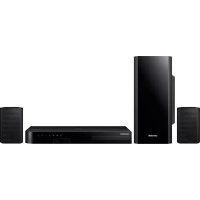
- gebruikershandleiding
- Ongekende mogelijkheden
- Waarschuwing
- LET OP
- Opslag en beheer van discs
- • Discs vasthouden
- - Discs reinigen
- - Bewaren van discs
- Waarschuwingen voor het gebruik
- • Onderhoud van de behuizing
- Licentie
- DIVX HD™
- HDMI
- De 3D-functie gebruiken
- Copyright
- Inhoud
- VEILIGHEIDSINFORMATIE
- AAN DE SLAG
- AANSLUITINGEN
- INSTELLINGEN
- MEDIA AFSPELEN
- NETWERKSERVICES
- BIJLAGE
- Compatibiliteit van disc en indeling
- | OPMERKING |
- Disctypen die uw product niet kan afspelen
- Regiocode
- Ondersteunde indelingen
- ■ Beperkingen
- ■ Videodecoder
- ■ Audiodecoder
- ☐ Ondersteunde bestandsindelingen voor DivX-ondertiteling
- AVCHD (Geavanceerde videocodec met hoge resolutie)
- Opmerkingen over de USB-aansluiting
- Accessoires
- Voorpaneel
- Achterpaneel
- \* De FM-antenne aansluiten
- Afstandsbediening
- Batterijen in de afstandsbediening plaatsen
- De luidsprekers aansluiten
- Positie van het product
- De luisterpositie selecteren
- | LET OP |
- Aansluiten op een netwerkrouter
- Aansluiten op een tv/Externe apparaten aansluiten
- Aansluiten op een tv
- Externe apparaten aansluiten
- Methode 1 AUX INGANG : Een extern analoog apparaat aansluiten
- Methode 2 OPTISCH : Een extern digitaal audiocomponent aansluiten
- De procedure voor de begininstellingen
- Het startscherm
- Het instellingenscherm openen
- Toetsen op de afstandsbediening voor het menu Instellingen
- Gedetailleerde functie-informatie
- Taalkeuze
- Beveiliging
- Netwerken en internet
- Uw netwerkverbinding configureren
- Automatisch
- □ Handmatig
- Software upgrade
- Online
- | BELANGRIJK |
- Via USB
- DLNA instellen
- De DLNA-software downloaden
- Bestanden op een USB-apparaat afspelen
- Een disc met door de gebruiker opgenomen inhoud afspelen
- Commerciële videodiscs afspelen
- Bedieningselementen voor het afspelen van video
- Toetsen op de afstandsbediening voor het afspelen van video's
- 1
- Afspeelknoppen
- 2
- Het discmenu, titelmenu, pop-upmenu en de titellijst gebruiken
- Het menu TOOLS gebruiken
- Een menu dat alleen wordt weergegeven
- wanneer er een BD/DVD wordt afgespeeld
- Menu dat alleen wordt weergegeven
- wanneer er een bestand wordt afgespeeld
- Een videoafspeellijst maken
- Commerciële audiodiscs afspelen
- Bedieningselementen voor het afspelen van muziek
- Toetsen op de afstandsbediening voor het afspelen van muziek
- Nummers op een audio-cd herhalen
- Een muziekafspeellijst maken
- De weergave van foto's besturen
- Een fotoafspeellijst maken
- Luisteren naar de radio
- De toetsen op de afstandsbediening gebruiken
- Mono/stereo instellen
- Stations voorprogrammeren
- Informatie over RDS-uitzending
- RDS (Radio Data System) gebruiken
- om FM-stations te ontvangen
- Beschrijving van de RDS-functie
- De RDS-signalen weergeven
- Over tekens die op het scherm worden weergegeven
- Indicatie PTY (programmatype) en
- de PTY-zoekfunctie
- Een programma zoeken met behulp
- van de PTY-codes
- □ Voordat u begint!
- De toets TV Sound op de afstandsbediening
- □ Gebruiken in de volgende gevallen:
- DSP/EQ
- BD-LIVE™ gebruiken
- Werken met DLNA
- Aanvullende informatie
- Opmerking
- HDMI OUT
- 3D-instell.
- Norm,/Breedb.
- BD Wise (alleen Samsung-producten)
- Digitaal UIT audio
- BD-LIVE-internetverbinding
- Anynet+ (HDMI-CEC)
- BD-gegevensbeheer
- DivX® Video On Demand
- Luidsprekerinst.
- HDMI-audio
- Audio-retourkanaal
- Afspelen
- Videobestanden afspelen
- De audiotaal selecteren
- De ondertitelingstaal selecteren
- JPEG-bestanden afspelen
- De toets TOOLS gebruiken tijdens het weergeven van foto's
- Een USB-opslagapparaat afspelen
- Problemen oplossen
- Neem wereldwijd contact op met SAMSUNG
- Correcte behandeling van een gebruikte accu uit dit product
- Correcte verwijdering van dit product (elektrische & elektronische afvalapparatuur)
- 2.1CH Blu-ray™
- Heimkino-System
- Bedienungsanleitung
Merk : SAMSUNG
Model : HT-H4200R
Categorie : Home cinemasysteem