
HTH5200 - Home cinemasysteem SAMSUNG - Gratis gebruiksaanwijzing en handleiding
Vind de handleiding van het apparaat gratis HTH5200 SAMSUNG in PDF-formaat.
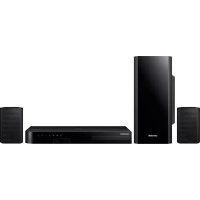



| Producttype | 2.1-kanaals home-cinemasysteem |
| Merk | Samsung |
| Model | HTH5200 |
| Afmetingen (L x H x D) | 430,0 x 55,0 x 224,0 mm |
| Gewicht | 1,90 kg |
| Versterker - Frontuitgang | 165 W x 2 (3 Ω) |
| Versterker - Subwooferuitgang | 170 W (3 Ω) |
| Ondersteunde schijfformaten | Blu-ray, DVD, CD audio, CD MP3 |
| Connectiviteit | HDMI (uitgang), optische audio-ingang, analoge audio-ingang (AUX), USB, Bluetooth, Wi-Fi, FM, Ethernet |
| Draadloze functies | Bluetooth, Wi-Fi Direct, DLNA, Screen Mirroring |
| Radio | FM met RDS |
| Digitale audioformaten | Dolby Digital, Dolby Digital Plus, Dolby TrueHD, DTS, DTS-HD |
| 3D-functie | 3D Blu-ray weergave, 3D HDMI-uitgang |
| Onderhoud en reiniging | Haal de stekker uit het stopcontact voor reiniging; gebruik een zachte, droge doek; gebruik geen chemische middelen |
| Veiligheid | Laserproduct klasse 1; ventilatieopeningen niet blokkeren; niet blootstellen aan water of vocht |
| Meegeleverde accessoires | Afstandsbediening, batterijen, FM-antenne, luidsprekerkabels, gebruikershandleiding |
| Bedrijfstemperatuur | +5 °C tot +35 °C |
| Luchtvochtigheid bij gebruik | 10 % tot 75 % |
| Repareerbaarheid | Open het apparaat niet; neem voor reparatie contact op met een erkend servicecentrum |
Veelgestelde vragen - HTH5200 SAMSUNG
Gebruikersvragen over HTH5200 SAMSUNG
0 vraag over dit apparaat. Beantwoord die u kent of stel uw eigen vraag.
Stel een nieuwe vraag over dit apparaat
Download de handleiding voor uw Home cinemasysteem in PDF-formaat gratis! Vind uw handleiding HTH5200 - SAMSUNG en neem uw elektronisch apparaat weer in handen. Op deze pagina staan alle documenten die nodig zijn voor het gebruik van uw apparaat. HTH5200 van het merk SAMSUNG.
GEBRUIKSAANWIJZING HTH5200 SAMSUNG
Thuisbioscoopsysteem gebruiksaanwijzing
Hartelijk dank voor de aanschaf van dit Samsung-product.
Voor een meer volledige service registreert u het product op
www.samsung.com/register
Veiligheidsinformatie
LET OP
GEVAAR VAN ELEKTRISCHE SCHOKKEN, NIET OPEN MAKEN
LET OP: OM HET RISICO OP ELEKTRISCHE SCHOKKEN TE BEPERKEN, DIENT U DE BEHUIZING (OF DE ACHTERZIJDE) NIET TE VERWIJDEREN. DIT APPARAAT BEVAT GEEN ONDERDELEN DIE DE GEBRUIKER ZELF KAN REPAREREN. LAAT ONDERHOUD OVER AAN GEKWALIFICEERD PERSONEEL.
- De sleuven en openingen in de kast en aan de achterkant of onderkant zijn bedoeld om de benodigde ventilatie te bieden. Deze sleuven en openingen mogen nooit geblokkeerd of afgedekt worden, om een betrouwbare werking van het apparaat te waarborgen en het apparaat te beschermen tegen oververhitting.
- Plaats het apparaat niet in een krappe ruimte, zoals een boekenkast of inbouwkast, tenzij voor toereikende ventilatie wordt gezorgd.
- Plaats het apparaat niet bij of boven een radiator of verwarmingsrooster, of op een plaats waar het wordt blootgesteld aan direct zonlicht.
- Plaats geen potten, vazen, enzovoort met water op het apparaat. Gemorst water kan brand of elektrische schokken veroorzaken. Stel het apparaat niet bloot aan regen en plaats het niet in de buurt van water (een badkuip, wasfontein, gootsteen of wastobbe, in een vochtige kelder, of in de buurt van een zwembad, enzovoort). Als het apparaat onverhoopt nat wordt, moet u onmiddellijk de stekker uit het stopcontact halen en contact opnemen met een geautoriseerde dealer.
- Dit apparaat maakt gebruik van batterijen. Mogelijk gelden in uw gemeenschap milieuvoorschriften die vereisen dat u zich op passende wijze van deze batterijen ontdoet. Neem contact op met uw plaatselijke autoriteiten voor informatie over het weggooien en recyclen van batterijen.
- Stopcontacten, verlengkabels of adapters niet overbelasten, aangezien dit kan resulteren in brand of elektrische schokken.
- Voedingskabels zodanig aanleggen dat de kans klein is dat iemand erop stapt of dat ze worden afgedekt door voorwerpen die erop of ertegenaan worden geplaatst. Let vooral op het uiteinde van de kabel aan het uiteinde bij de stekker, bij het stopcontact, en op het punt waar deze uit het apparaat komt.
- Haal de stekker van het apparaat UIT het stopcontact en haal de antenne- of kabelaansluiting los om het apparaat te beschermen tijdens een onweersbui of wanneer het langere tijd niet wordt gebruikt en onbeheerd wordt achtergelaten. Hiermee voorkomt u beschadiging van de set door blikseminslag en stroompieken.
- Controleer voordat u het netsnoer aansluit op de gelijkstroomadapter of de spanningsaanduiding op de gelijkstroomadapter overeenkomt met de plaatselijke stroomvoorziening.
- Steek nooit metalen voorwerpen in de openingen van dit apparaat. Dit kan gevaar van elektrische schokken opleveren.

Dit symbool geeft aan dat hoge spanning binnenin het product aanwezig is. Het is gevaarlijk contact te maken met onderdelen binnenin het product.

Dit symbool geeft aan dat belangrijke informatie betreffende de bediening en het onderhoud wordt geleverd bij het product.
- Raak de onderdelen in het apparaat nooit aan, om elektrische schokken te vermijden. Het apparaat mag alleen worden opengemaakt door een gekwalificeerde monteur. Zorg ervoor dat u de stekker stevig in het stopcontact steekt. Trek wanneer u de stekker uit het stopcontact wilt halen altijd aan de stekker. Probeer nooit de stekker uit het stopcontact te halen door aan het snoer te trekken. Raak het netsnoer niet aan met natte handen.
- Als het apparaat niet normaal functioneert, met name wanneer het apparaat ongewone geluiden of een ongewone geur verspreidt, moet u onmiddellijk de stekker uit het stopcontact halen en contact opnemen met een geautoriseerde dealer of een geautoriseerd servicecenter.
- Onderhoud van de behuizing
- Schakel andere installatiecomponenten eerst uit voordat u deze op het product aansluit. Als u het product plotseling van een koude naar een warme plek verplaatst, kan condensatie op de werkende onderdelen en lens ontstaan en kan de disc op een abnormale manier worden afgespeeld. Als dit gebeurt, haalt u de stekker uit het stopcontact en wacht u twee uur voordat u de stekker weer in het stopcontact steekt. Plaats vervolgens een disc en probeer deze opnieuw af te spelen.
- Haal de stekker uit het stopcontact als u het product langere tijd niet gebruikt of als u het huis voor langere tijd verlaat (met name als kinderen, ouderen of invaliden zonder toezicht in het huis achterblijven).
- Een opeenhoping van stof kan leiden tot elektrische schokken, elektrische lekkage of brand doordat het netsnoer warmte af gaat geven of de isolatie verslechtert.
- Neem contact op met een geautoriseerd servicecentrum voor meer informatie als u van plan bent het product te installeren op een plaats met veel stof, hoge of lage temperaturen, hoge luchtvochtigheid, chemische stoffen, of waar het 24 uur per dag zal worden gebruikt, zoals in een luchthaven, treinstation, enzovoort. Als u dat niet doet, kan dit leiden tot ernstige schade aan uw product.
- Gebruik uitsluitend een naar behoren geaarde stekker en geaard stopcontact.
- Een onjuiste aarding kan leiden tot elektrische schokken of beschadiging van de apparatuur. (Alleen apparatuur van Klasse I.)
- Als u het apparaat volledig wilt uitschakelen, moet u de stekker uit het stopcontact halen. Zorg er daarom voor dat de stekker en het stopcontact altijd gemakkelijk bereikbaar zijn.
- Sta niet toe dat kinderen aan het product gaan hangen.
- Bewaar de toebehoren (batterijen, enzovoort) op een veilige plaats, buiten het bereik van kinderen.
- Zet het product niet op een instabiele plaats, zoals een wiebelige plank, een aflopende vloer of een plaats die is blootgesteld aan trillingen.
- Het product niet laten vallen of aanstoten. Als het product is beschadigd, moet u de stekker uit het stopcontact halen en contact opnemen met een servicecentrum.
- Als u het apparaat wilt schoonmaken, haalt u de stekker uit het stopcontact en wrijft u het product af met een zachte, schone doek. Gebruik geen chemische producten, zoals was, wasbenzine, alcohol, verdunner, insecticide, luchtverfrisser, smeermiddel of schoonmaakmiddel. Deze chemische stoffen kunnen het uiterlijk van het product schaden en de aanduidingen op het product wissen.
- Stel dit apparaat niet bloot aan druppelend of spattend water. Plaats geen met water gevulde objecten, zoals vazen, op het apparaat.
- Batterijen niet in het vuur werpen.
- Stop nooit meerdere elektrische apparaten in hetzelfde stopcontact. Een overbelast stopcontact kan te heet worden, waardoor brand kan ontstaan.
- Er bestaat ontploffingsgevaar als u de batterijen uit de afstandsbediening vervangt door batterijen van een verkeerd type. Vervang ze uitsluitend door batterijen van hetzelfde of een gelijkwaardig type.
WAARSCHUWING:
HOUD KAARSEN EN ANDERE VOORWERPEN MET OPEN VUUR TE ALLEN TIJDE UIT DE BUURT VAN HET PRODUCT OM HET VERSPREIDEN VAN VUUR TE VOORKOMEN.

Dit product is geclassificeerd als een LASERPRODUCT van KLASSE 1. Indien er mechanismen of aanpassingen worden gebruikt of procedures worden uitgevoerd die niet in deze gebruiksaanwijzing worden vermeld, kan dit resulteren in blootstelling aan schadelijke straling.
LET OP:
ALS HET APPARAAT WORDT GEOPEND EN ALS DE VERGRENDELINGEN WORDEN UITGESCHAKELD, KOMT ONZICHTBARE LASERSTRALING VRIJ. VOORKOM BLOOTSTELLING AAN DE LASERBUNDEL.
CLASS 1 LASER PRODUCT KLASSE 1 LASER PRODUKT LUOKAN 1 LASER LAITE KCLASS 1 LASER APPARAT PRODUCTO LÁSER CLASE 1
Waarop u moet letten bij 3D
BELANGRIJKE GEZONDHEIDS- EN VEILIGHEIDSINFORMATIE VOOR 3D-BEELDEN. Lees de volgende veiligheidsgegevens zorgvuldig door voordat u de 3D-functie gebruikt.
- Sommige kijkers kunnen tijdens het bekijken van 3D-beelden onbehagen ervaren, zoals duizeligheid, misselijkheid en hoofdpijn. Mocht u dergelijke symptomen ervaren, stop dan met het kijken naar de 3D-beelden, zet de actieve 3D-bril af en rust enige tijd.
- Langdurig kijken naar 3D-beelden kan vermoeide ogen veroorzaken. Mocht u last krijgen van vermoeide ogen, stop dan met het kijken naar de 3D-beelden, zet de actieve 3D-bril af en neem enige tijd rust.
- Wanneer de 3D-functie door kinderen wordt gebruikt, moet een verantwoordelijke volwassene regelmatig controleren of alles goed is. Mocht er sprake zijn van vermoeide ogen, hoofdpijn, duizeligheid of misselijkheid, dan moet u het kind laten stoppen met het kijken naar 3D-beelden en laten rusten.
- Gebruik de actieve 3D-bril niet voor andere doeleinden (als gewone bril, zonnebril, veiligheidsbril, enzovoort).
- Gebruik de 3D-functie of de actieve 3D-bril niet terwijl u rondloopt of u voortbeweegt. Als u de 3D-functie of de actieve 3D-bril gebruikt terwijl u rondloopt, kunt u tegen voorwerpen aanlopen, struikelen en/of vallen met mogelijk ernstig letsel tot gevolg.
- Als u 3D-beeldmateriaal wilt bekijken, moet u een 3D-apparaat (AV-ontvanger of tv met 3D-functionaliteit) door middel van een high-speed HDMI-kabel aansluiten op de poort HDMI OUT van het product. Zet een 3D-bril op voordat u het 3D-beeldmateriaal afspeelt.
- Het product verstuurt 3D-signalen alleen via een HDMI-kabel die is aangesloten op de poort HDMI OUT.
- De beeldresolutie in 3D-afspeelmodus wordt vast ingesteld op de resolutie van de originele 3D-videobeelden. U kunt de resolutie niet wijzigen.
- Bepaalde functies, zoals BD Wise, het instellen van de schermgrootte en het aanpassen van de resolutie, werken mogelijk niet in de 3D-afspeelmodus.
- Gebruik een high-speed HDMI-kabel voor de juiste uitvoer van het 3D-signaal.
- Bewaar bij het bekijken van 3D-beelden een afstand tot de tv van ten minste drie maal de beelddiagonaal. Als u bijvoorbeeld een scherm van 46 inch/116 cm hebt, bedraagt de kijkafstand ten minste 3,5 m.
- Plaats het 3D-videobeeld op ooghoogte voor het beste 3D-beeld.
- Als het apparaat is aangesloten op sommige 3D-apparaten, wordt het 3D-effect mogelijk niet goed weergegeven.
- Dit product zet geen 2D-beelden om in 3D-beelden.
- 'Blu-ray 3D' en het 'Blu-ray 3D'-logo zijn handelsmerken van de Blu-ray Disc Association.
Inhoud
AAN DE SLAG
5 Toebehoren 5 Luidsprekercomponenten 6 Voorpaneel 6 Achterpaneel 7 Afstandsbediening
AANSLUITINGEN
8 De luidsprekers aansluiten 10 Een televisie verbinden met externe apparaten 11 Aansluiten op een netwerkrouter
INSTELLINGEN
12 De procedure voor de begininstellingen 13 Het beginscherm in vogelvlucht 13 Het scherm Instellingen openen 14 Instellingen Menufuncties 17 Netwerkinstelling 19 Wi-Fi Direct 20 Software upgraden 22 DLNA instellen
INHOUD AFSPELEN
23 Overschakelen naar een andere bronapparaat 23 Commerciële schijven afspelen 23 Een schijf met door de gebruiker opgenomen inhoud afspelen 24 Bestanden op een USB-apparaat afspelen 25 Bedieningselementen voor het afspelen van video 26 Commerciële audiodiscs afspelen 27 Bedieningselementen voor het afspelen van muziek 28 Foto's bekijken 29 Luisteren naar de radio 30 Bluetooth gebruiken 33 De toetsen van de afstandsbediening voor speciale effecten gebruiken
NETWERKSERVICES
34 BD-LIVE™ gebruiken 34 Werken met DLNA 34 Apps 35 De Opera TV Store gebruiken 36 Screen Mirroring
BIJLAGE
37 Aanvullende informatie 38 Compatibiliteit van disc en indeling 43 Problemen oplossen 46 Specificaties 47 Licenties
Aan de Slag
- De afbeeldingen en illustraties in deze gebruiksaanwijzing dienen slechts ter referentie en kunnen afwijken van hoe het apparaat er in werkelijkheid uitziet. In de volgende gevallen kunnen administratiekosten in rekening worden gebracht:
a. een technicus komt bij u langs maar de speler vertoont geen gebreken (u hebt blijkbaar deze gebruikershandleiding niet gelezen). b. u brengt het product naar een reparatiecentrum maar het product vertoont geen gebreken (u hebt blijkbaar deze gebruikershandleiding niet gelezen). - U wordt op de hoogte gesteld van deze administratiekosten voordat een dergelijke reparatie of bezoek wordt uitgevoerd.
Controleer de verpakking op de aanwezigheid van de toebehoren en luidsprekeronderdelen die hieronder worden vermeld of weergegeven.
Toebehoren
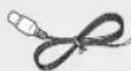
- Afstandsbediening - Gebruikershandleiding - Batterijen
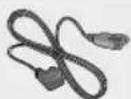
Netsnoer FM-antenna
Luidsprekercomponenten
HT-H5200
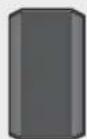
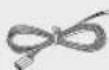
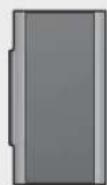
Voor x 2 Luidsprekerkabel x 3 Subwoofer
HT-HS5200
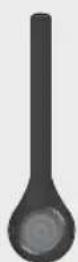
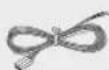

Voor x 2 Luidsprekerkabel x 3 Subwoofer
5 - Nederlands
Aan de Slag
Voorpaneel
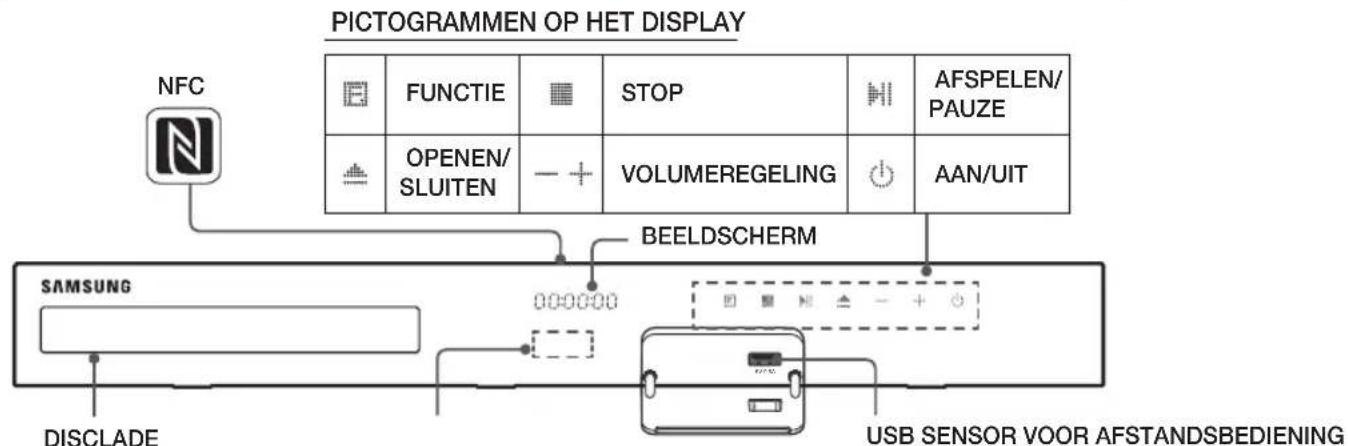
Zie erop toe dat kinderen het oppervlak van het apparaat niet aanraken wanneer het apparaat aan staat. Het apparaat wordt heet. Voor het bijwerken van de software van het apparaat via de USB-aansluiting hebt u een USB-flashdrive nodig. Op het moment dat het product het menu van een Blu-ray Disc weergeeft, kunt u de film niet starten door op de toets / op het product of afstandsbediening te drukken. U kunt de film afspelen door in het discmenu de optie Film afspelen of Start te selecteren en op de toets te drukken. Als u gebruikmaakt van internet of inhoud afspeelt vanaf een USB-apparaat op uw tv via uw thuisbioscoop, kunt u de modus BD/DVD niet selecteren met de toets FUNCTION. U kunt de modus BD/DVD selecteren door internet af te sluiten of het afspelen van de inhoud op de tv te stoppen en de modus BD/DVD te selecteren. U kunt de NFC-functie gebruiken door de N aan de bovenkant van het product aan te raken met het compatibele Bluetooth-bronapparaat (zie pagina 32).
Achterpaneel
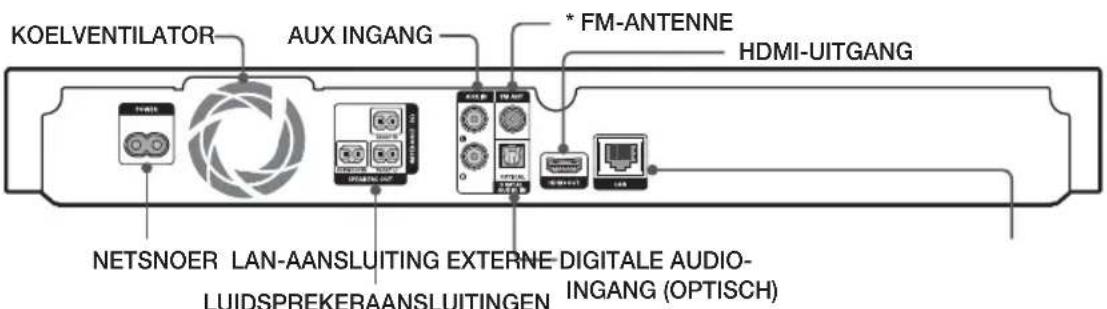
* De FM-antenne aansluiten
- Sluit de meegeleverde FM-antenne aan op de FM-antenneaansluiting.
- Beweeg de antenne langzaam in het rond totdat u een plek met goede ontvangst vindt. Bevestig de antenne vervolgens aan een muur of ander vast oppervlak. Laat voor een goede ventilatie een ruimte van 10 cm aan alle zijden van het apparaat vrij. Zorg dat de koelventilator en de ventilatieopeningen niet worden geblokkeerd. Met dit product kunt u geen AM-uitzendingen beluisteren.
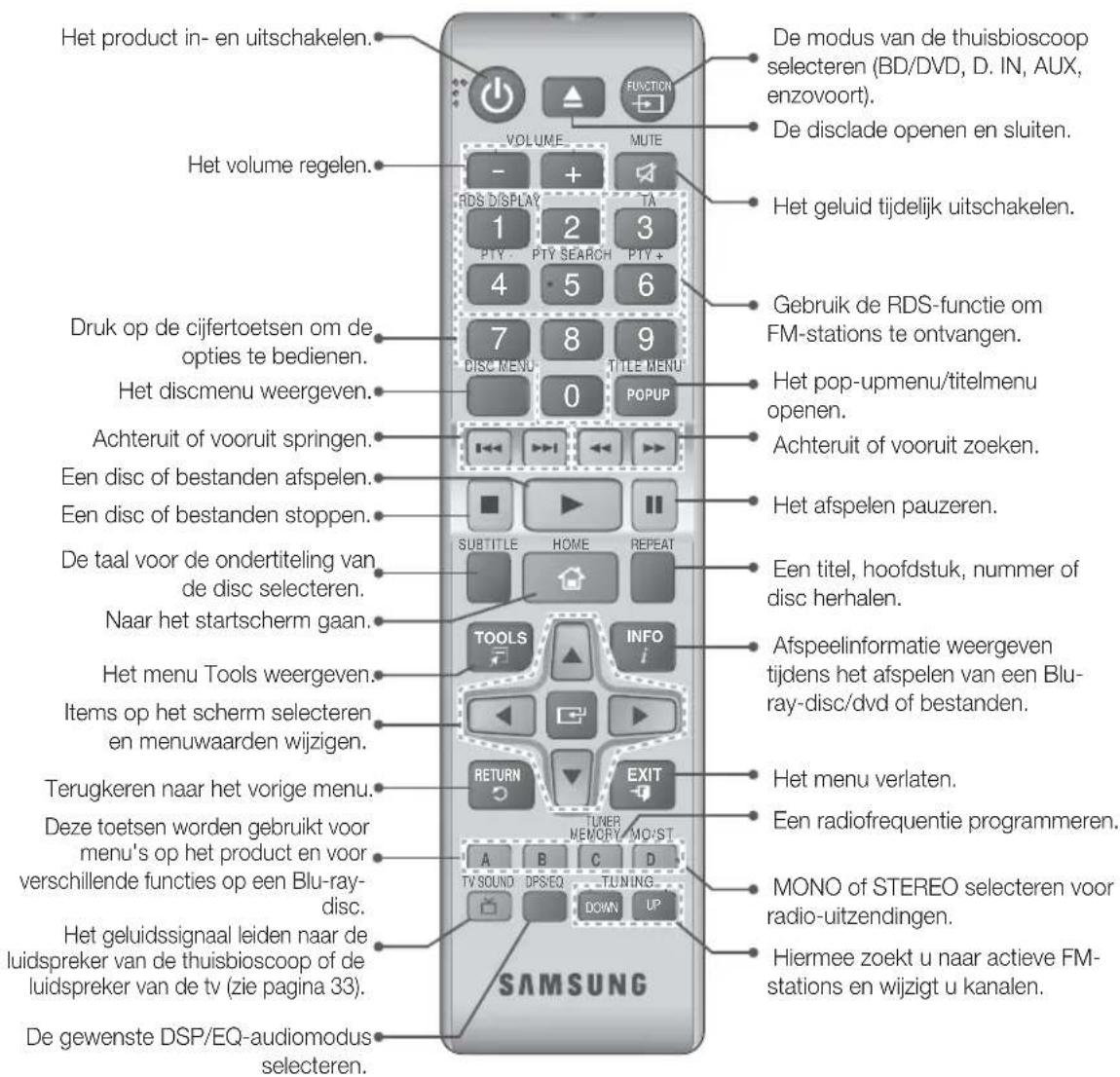
Afstandsbediening
Uitleg over de afstandsbediening
Batterijen in de afstandsbediening plaatsen
Zorg dat de "+" en "-" op de batterij overeenkomen met het diagram in de batterijruimte. Bij normaal gebruik gaan de batterijen ongeveer een jaar mee. De afstandsbediening heeft een bereik van ongeveer 7 meter in een rechte lijn vanaf het product.
Aansluitingen
In dit gedeelte worden verschillende methoden beschreven om het product aan te sluiten op andere externe componenten. Schakel het product uit en haal de stekker uit het stopcontact voordat u het product gaat verplaatsen of installeren.
De luidsprekers aansluiten
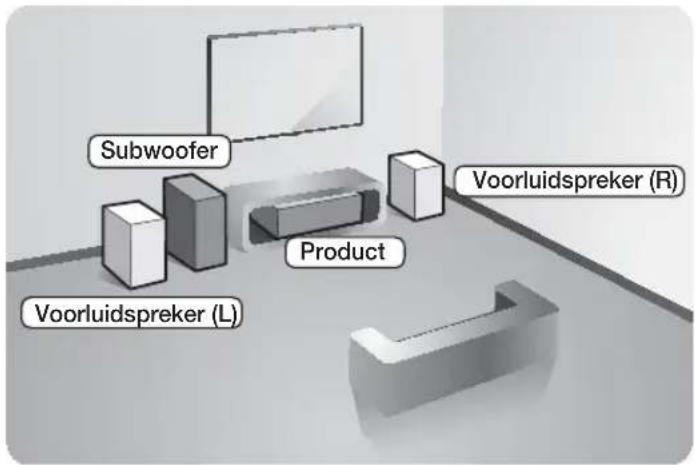
Positie van het product
Plaats het product op een voet of kastplank of onder de televisie.
De luisterpositie selecteren
De luisterpositie moet zich bevinden op een afstand van ongeveer 2,5 tot 3 maal het schermformaat van de tv. Als u bijvoorbeeld een scherm van 46 inch hebt, moet de luisterpositie 2,92 tot 3,50 meter vanaf het scherm zijn.
| Voorste luidsprekers | Plaats deze luidsprekers voor de luisterpositie, maar u toe gericht (ongeveer 45°). Plaats de voorste luidsprekers zodanig dat de tweeters zich op ongeveerdezelfde hoogte bevinden als uw oren. |
| Subwoofer | De plaat van de subwoofer is Niet zo belangrijk. U kunt dezeplaatsen waar umaar wilt. |
- Uw luidsprekers kunnen afwijken van de illustraties in deze handleiding.
- Vergelijk de luidsprekerkabels met het gekleurde etiket op de achterkant van de luidspreker, en sluit deze vervolgens aan op de aansluiting van dezelfde kleur. Zie pagina 9 voor gedetailleerde instructies.
Aansluiting van luidsprekerkabels
- Sluit elke kabelbundel van de luidspreker op de juiste luidspreker aan door de kleurencode van de stekker van de bundel te laten overeenkomen met de gekleurde sticker aan de onderzijde van elke luidspreker.
- Sluit de luidsprekerkabelstekkers van elke luidspreker aan de achterzijde van het product aan door de juiste kleuren van de luidsprekerstekkers met de kleuren van de luidsprekeraansluitingen te verbinden.
Voor de HT-H5200 * Zie pagina 5 voor de luidsprekers van HT-HS5200.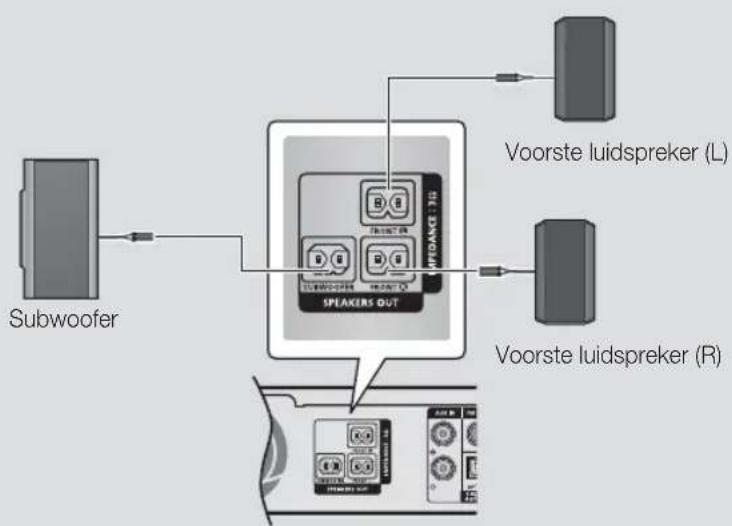
Als u een luidspreker dicht bij uw tv plaatst, kan de schermkleur veranderen als gevolg van het magnetische veld.
LET OP
Als u de luidsprekers aan de muur wilt bevestigen, moet u de schroeven of spijkers (niet meegeleverd) stevig aanbrengen in de muur waar u de luidsprekers wilt ophangen en de luidsprekers vervolgens met de opening aan de achterzijde op de schroef of spijker hangen. Laat kinderen niet met of in de buurt van de luidsprekers spelen. Zij zouden gewond kunnen raken als een luidspreker omvalt. Let bij het aansluiten van de luidsprekerkabels op de luidsprekers op de juiste polariteit (+/-). Houd de subwoofer buiten bereik van kinderen om te voorkomen dat ze hun handen of andere voorwerpen in de opening van de subwoofer steken. Hang de subwoofer niet aan de opening op.
Aansluitingen
Een televisie verbinden met externe apparaten
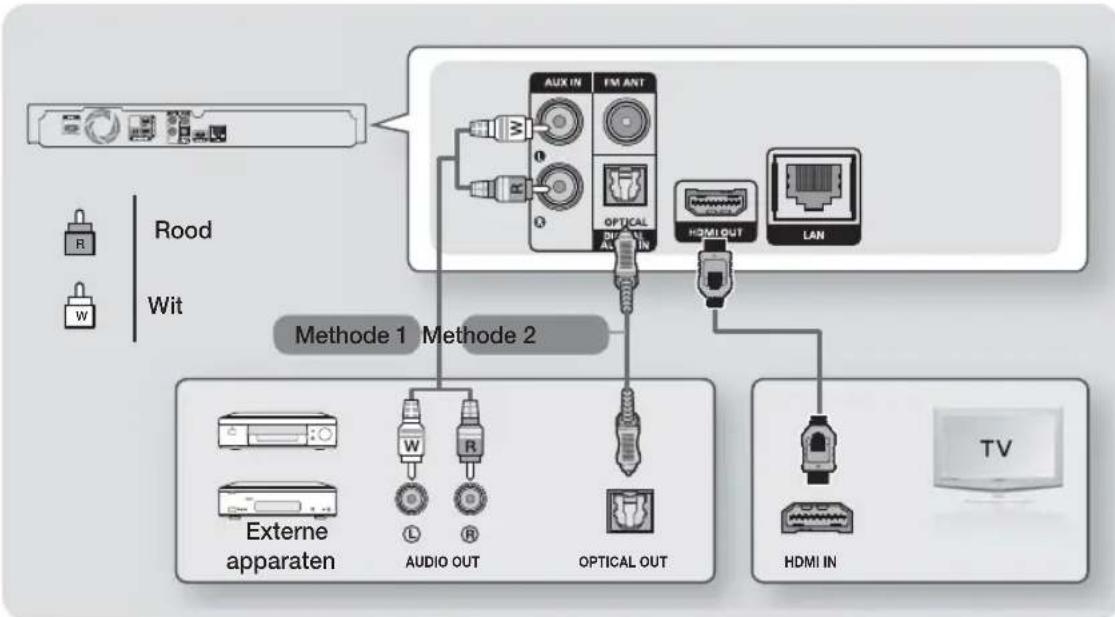
Aansluiten op een tv
Sluit de HDMI-kabel (niet meegeleverd) aan op de HDMI-uitgang aan de rechterzijde van de speler en op de HDMI-ingang van uw tv. Als de tv ARC ondersteunt, kunt u geluid van uw tv met alleen deze kabel via uw thuisbioscoop laten afspelen. Zie pagina 15 van deze handleiding en het gedeelte over ARC in de gebruiksaanwijzing van uw televisie voor meer informatie.
Externe apparaten aansluiten
Om na het aansluiten van een extern apparaat de juiste modus voor het apparaat te selecteren, drukt u op FUNCTION. Telkens wanneer u op de toets drukt, schakelt u naar een andere modus:
BD/DVD → D.IN → AUX → FM → BT
Hieronder worden twee methoden beschreven voor het aansluiten van externe apparaten op uw thuisbioscoop.
Methode 1 AUX-INGANG: Een extern analoog apparaat aansluiten
Gebruik een RCA-audiokabel (niet meegeleverd) om de ingang AUDIO In op het product aan te sluiten op de uitgang AUDIO Out op het externe analoge apparaat. Selecteer vervolgens de modus AUX.
Zorg ervoor dat de kleuren van de stekkers overeenkomen met de kleuren op de in- en uitgangen.
Methode 2 OPTISCH: Een extern digitaal audiocomponent aansluiten
Voor aansluiting op de digitale audio-uitgang van digitale signaalcomponenten, zoals kabel- en satellietontvangers (settopboxes): Gebruik een digitale optische kabel (niet meegeleverd) om de optische digitale audio-ingang op het product aan te sluiten op de digitale optische uitgang van het externe digitale apparaat.
Selecteer vervolgens de modus D.IN.
Om video te bekijken via uw kabel/satellietontvanger, moet u de video-uitgang van de ontvanger rechtstreeks aansluiten op uw tv. Dit systeem biedt ondersteuning voor digitale samplefrequenties van 32 kHz of hoger van externe digitale apparaten. Dit systeem ondersteunt alleen DTS- en Dolby Digital-audio. MPEG-audio, een bitstreamindeling, wordt niet ondersteund.
Aansluiten op een netwerkrouter
U kunt uw apparaat op uw netwerkrouter aansluiten via een van de methoden die hieronder geïllustreerd staan.
Bedraad netwerk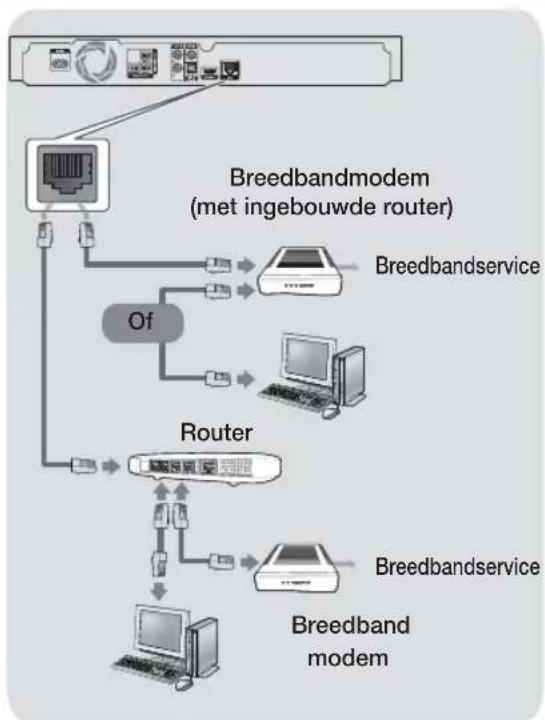
Uw router en het beleid van uw internetprovider kunnen toegang tot de softwareupdateserver van Samsung verhinderen. Neem als dit het geval is contact op met uw internetprovider voor meer informatie. Gebruikers met DSL dienen een netwerkverbinding via de router tot stand te brengen. Als u de DLNA-netwerkfunctie wilt gebruiken, moet uw pc worden verbonden met uw netwerk, zoals in de afbeelding hierboven wordt weergegeven. De verbinding kan draadloos of bedraad zijn.
Draadloos netwerk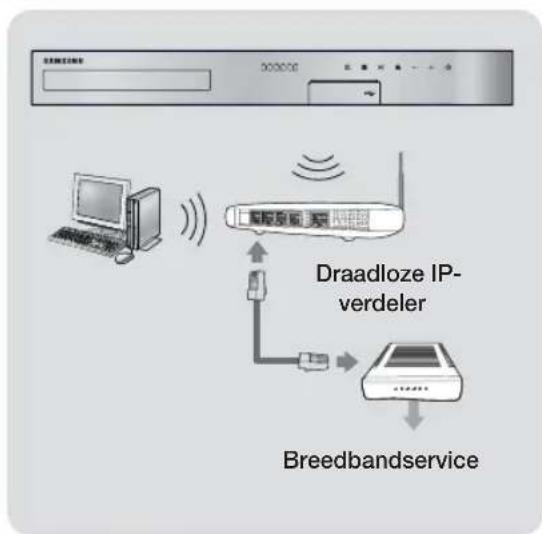
Als de draadloze router ondersteuning biedt voor DHCP, kan dit product gebruikmaken van DHCP of een statisch IP-adres om verbinding te maken met het draadloze netwerk. Stel uw draadloze IP-router in op infrastructuurmodus. De ad-hocmodus wordt niet ondersteund. Het apparaat ondersteunt alleen de volgende draadloze beveiligingsprotocollen: - WEP (OPEN/SHARED), WPA-PSK (TKIP/AES), WPA2-PSK (TKIP/AES) Selecteer op de draadloze IP-router een kanaal dat momenteel niet wordt gebruikt. Als het geselecteerde kanaal voor de draadloze IP-router momenteel door een ander apparaat in de buurt wordt gebruikt, resulteert dit in storing en communicatiefouten. Conform de nieuwste specificaties voor Wi-Fi-certificering bieden Samsung-thuisbioscopen geen ondersteuning voor WEP, TKIP of TKIP-AES (WPS2-mixed) beveiligingscodering in netwerken die werken in de modus 802.11n. Draadloos LAN kan interferentie veroorzaken, afhankelijk van de gebruiksomstandigheden (werking van het AP, afstand, obstakels, interferentie door andere radioapparatuur, enzovoort).
Instellingen
De procedure voor de begininstellingen
- Het startmenu wordt niet weergegeven als u de begininstellingen niet configureert.
- Het OSD (On Screen Display) kan veranderen in dit product nadat een upgrade van de softwareversie is uitgevoerd.
- De stappen om toegang te verkrijgen kunnen verschillen, afhankelijk van het geselecteerde menu.
- Schakel uw tv in nadat u het product hebt aangesloten en schakel vervolgens het product in. Wanneer u het product voor de eerste keer aansluit, verschijnt het scherm voor de Begininstelling taalinstellingen automatisch.
- Druk op de toetsen om de gewenste taal te selecteren en druk vervolgens op de toets
- Druk op de toets om de configuratie te starten.
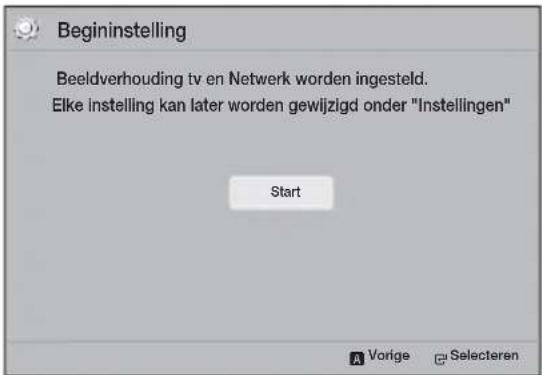
- Het scherm Beeldverhouding tv verschijnt. Druk op de toetsen om de beeldverhoudingen van de televisie te selecteren en druk vervolgens op de toets. U kunt kiezen uit vier mogelijkheden:
16:9 Origineel - Voor breedbeeldtelevisies. De breedbeeldbeelden worden weergegeven in hun oorspronkelijke 16:9-formaat en 4:3-beelden (het oude standaardformaat) in 4:3 pillar box-formaat met zwarte balken aan weerszijden van het beeld.
16:9 volledig - Voor breedbeeldtelevisies. Breedbeeldbeelden worden weergegeven in hun oorspronkelijke 16:9-formaat en 4:3-beelden worden uitgerekt, zodat ze het 16:9-scherm vullen.
4:3 Brievenbus - Bij oudere, analoge televisies met standaardscherm. Beelden met een verhouding van 4:3 worden schermvullend weergegeven en beelden met een verhouding van 16:9 worden weergegeven in het letterbox-formaat, waarbij de beeldverhouding 16:9 wordt gehandhaafd maar er zwarte balken aan de onder- en bovenkant van het beeld worden weergegeven.
4:3 Pan-Scan - Bij oudere, analoge televisies met standaardscherm. Beelden met een verhouding van 4:3 worden schermvullend weergegeven. Beelden met een verhouding van 16:9 worden weergegeven in een schermvullend Pan-Scan-formaat, maar de linker- en rechterkant van het beeld worden afgesneden en het midden wordt verticaal groter weergegeven.
- Het scherm Network verschijnt.
- Controleer voordat u begint of het apparaat met uw router is verbonden. Stel het product in op bedraad of draadloos, afhankelijk van uw netwerkomgeving.
- Als u een netwerk hebt met statische IP-adressen, raden we aan Overslaan te selecteren door op de BLAUWE (D) toets te drukken.
Als u de netwerkinstelling hier overslaat of de installatie niet volledig wordt uitgevoerd, kunt u de netwerkverbinding van het product later instellen (zie pagina 17).
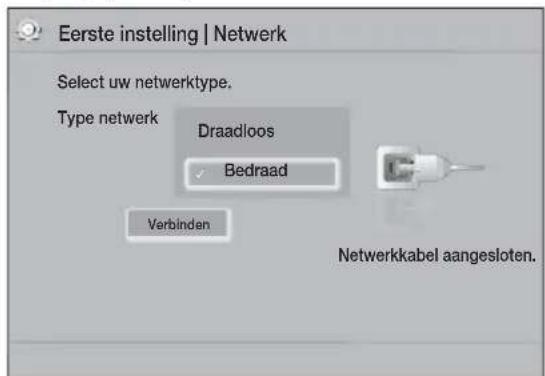
- Het apparaat controleert de netwerkverbinding en maakt vervolgens verbinding met het netwerk. Druk wanneer dit klaar is op de toets. Het scherm "Eerste instelling voltooid." verschijnt, waarna het beginscherm verschijnt. Als u het scherm Begininstelling nogmaals wilt openen, bijvoorbeeld om wijzigingen aan te brengen, kiest u de optie Reset (zie pagina 17). Als u een HDMI-kabel gebruikt voor het aansluiten van het product op een Samsung-tv met Anynet+ (HDMI-CEC)-functionaliteit, en 1.) U hebt de functie Anynet+ (HDMI-CEC) ingeschakeld op zowel de televisie als het product, en 2.) Als u de tv hebt ingesteld op een taal die door het apparaat wordt ondersteund, selecteert het apparaat de desbetreffende taal automatisch als de Voorkeurstaal.
Het beginscherm in vogelvlucht
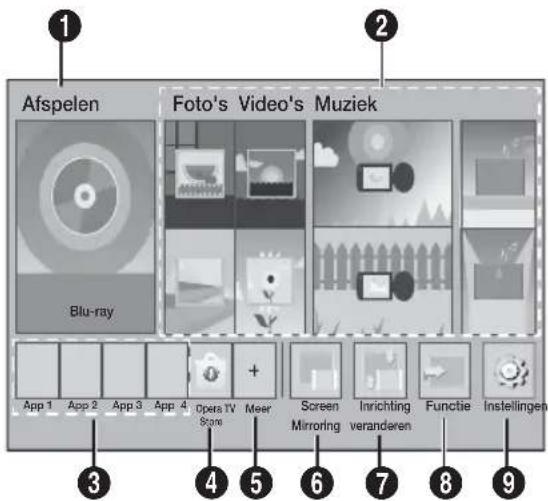
1 Afspelen
De disc die zich momenteel in de lade bevindt, wordt weergegeven.
Druk op om het afspelen van de disc te starten.
2 Foto's/Video's/Muziek
Foto's, video's of muziekinhoud op discs, USB-apparaten, pc's of mobiele apparaten afspelen.
3 Apps
Toegang tot diverse toepassingen, gratis of tegen betaling.
4 Opera TV Store
Maakt de webapplicatie voor televisie toegankelijk voor gebruik.
5 Meer
Een lijst van nuttige en populaire apps die we aanbevelen.
6 Screen Mirroring
De functie voor draadloze mirroring tussen de thuisbioscoop en een smartphone of tablet instellen.
7 Inrichting veranderen
Lijst van de externe apparaten die met de hoofdunit zijn verbonden. Schakel over naar het gewenste apparaat.
6 Functie
Wordt gebruikt om over te schakelen naar een extern apparaat, en voor het schakelen van zender of modus bij een Bluetooth-aansluiting. U kunt de toets FUNCTION op de afstandsbediening en de toets op de hoofdunit gebruiken om over te schakelen naar een andere modus.
9 Instellingen
Hier kunt u verschillende functies instellen volgens uw persoonlijke voorkeuren.

Voordat u video-, foto- en muziekbestanden van uw pc kunt afspelen, moet u uw thuisbioscoop en pc aansluiten op een thuisnetwerk en moet u de DLNA-software downloaden, installeren en configureren op uw pc (zie pagina 22).
Het scherm Instellingen openen
- Selecteer Instellingen op het beginscherm en druk op de toets G. Het scherm Instellingen verschijnt.
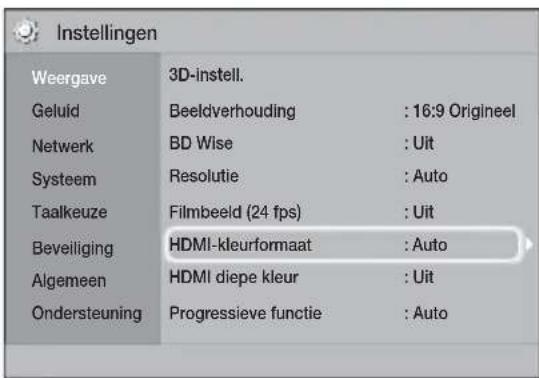
- Zie de afbeelding van de afstandsbediening voor toegang tot de menu's, submenu's en opties in het scherm Instellingen (zie pagina 14). Als u het product langer dan 5 minuten in de stopmodus laat staan zonder dat u het gebruikt, wordt een schermbeveiliging geactiveerd op uw tv. Als de schermbeveiliging van het apparaat langer dan 20 minuten actief is, wordt de stroom automatisch uitgeschakeld.
Instellingen
Toetsen op de afstandsbediening voor het menu Instellingen
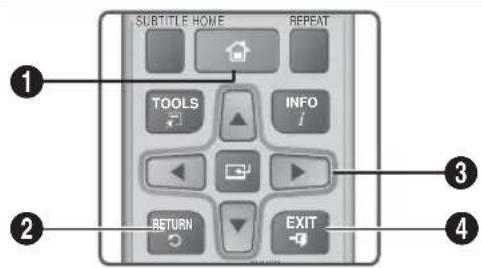
| 1 | HOME: Naar het startschem gaan. |
| 2 | RETURN: Druk op de toets om maar het vorige menu te gaan. |
| 3 | (INVOEREN) / RICHTING-toets: Druk op▲▼▲▶om de cursor te verplaatsen of een item te selecteren. Druk op◎om het geselecteerde item te activeren of om een instelling te bevestigen. |
| 4 | EXIT: druk op deze toets om het huidige menu te verlaten. |
Gedetailleerde functie-informatie
De functies, menu-items en afzonderlijke opties van Instellingen worden uitvoerig uitgelegd op het scherm. Om een uitleg weer te geven, gebruikt u de toetsen om de functie, het menu-item of de optie te selecteren. De uitleg verschijnt meestal onderaan op het scherm.
Op de volgende pagina vindt u een korte beschrijving van de functies in Instellingen. Daarnaast vindt u in de Bijlage van deze handleiding extra informatie over bepaalde functies.
Instellingen Menufuncties
Weergave
3D-install.
Hier stelt u de 3D-gerelateerde functies in.
3D Blu-ray-weergavemodus: U kunt selecteren of een Blu-ray-disc met 3D-inhoud in de 3D-modus moet worden afgespeeld. Indien u in de 3D-modus naar het beginscherm gaat, schakelt het product automatisch over naar 2D. Schermformaat: Hier voert u de grootte in van de tv die op het product is aangesloten. Het product past het beeld van de 3D-uitvoer automatisch aan op basis van de schermgrootte van uw tv. Lees de informatie over gezondheid en veiligheid zorgvuldig door voordat u 3D-inhoud bekijkt (zie pagina 3).
Beeldverhouding
Hiermee kunt u het beeld van het apparaat aanpassen aan de schermgrootte van uw tv (zie pagina 37).
BD Wise
BD Wise is het nieuwste op het gebied van interconnectiviteit van Samsung. Wanneer u een Samsung-apparaat en een Samsung-TV met BD Wise op elkaar aansluit via HDMI, en zowel het apparaat als de tv is voorzien van BD Wise, verstuurt het apparaat de beelden met de beeldresolutie en framesnelheid van de Blu-ray-/dvd-disc.
Resolutie
De uitgangsresolutie van het HDMI-videosignaal instellen op BD Wise, Auto, 1080p, 1080i, 720p, 576p/480p. Het getal staat voor het aantal beeldlijnen per frame. De i en p staan respectievelijk voor interlaced en progressieve scan. Hoe meer lijnen, des te hoger de kwaliteit.
Filmbeeld (24 fps)
Wanneer u de functie Filmbeeld (24 fps) instelt op Auto, kan het product de HDMI-uitgang voor een optimale beeldkwaliteit instellen op 24 frames per seconde, indien aangesloten op een tv die compatibel is met 24 f/s.
- U kunt de functie Filmbeeld (24 fps) alleen gebruiken voor een tv die deze beeldsnelheid ondersteunt.
- Movie Frame is alleen beschikbaar wanneer het apparaat zich in de uitgangsresolutiemodus HDMI 1080p bevindt.
HDMI-kleurformaat
Hiermee kunt u het kleurbereikformaat voor de HDMI-uitgang instellen zodat dit overeenkomt met de mogelijkheden van het verbonden apparaat (tv, monitor enzovoort).
HDMI diepe kleur
Hiermee kunt u het product beelden via de uitgang HDMI OUT laten versturen met een diepe kleur. Met Diepe kleur worden de kleuren nauwkeuriger en met een grotere kleurdiepte gereproduceerd.
Progressieve functie
Hiermee kunt u de beeldkwaliteit verbeteren bij het weergeven van DVD's.
Geluid
Luidsprekerinst.
Hiermee kunt u de volgende luidsprekerinstellingen instellen en een testtoon in- en uitschakelen zodat u de luidsprekers kunt testen.
Niveau Hiermee kunt u het relatieve volumeniveau van elke luidspreker instellen van 6 dB tot -6 dB. Als u bijvoorbeeld houdt van een sterke basweergave, kunt u het volume van de subwoofer met 6 dB verhogen. Afstand Hiermee kunt u de relatieve afstand tot elke luidspreker vanaf de luisterpositie instellen, tot 9 meter. Hoe groter de afstand, des te luider de luidspreker worden ingesteld. Testtoon Hiermee kunt u de functie Testtoon uitvoeren, zodat u de instellingen kunt testen. Wanneer u Testtoon instelt op Aan wordt de Testtoon ingeschakeld. Als u de optie instelt op Uit, wordt deze uitgeschakeld.
Luidsprekerselectie
Hiermee kunt u selecteren welke luidsprekers u wilt gebruiken, de luidsprekers van de tv of de luidsprekers van het thuisbioscoopsysteem.
Audio-retourkanaal
Hiermee kunt u het geluid van uw tv weergeven via de luidsprekers van de thuisbioscoop. Hiervoor hebt u een HDMI-verbinding en een ARC-compatibele (Audio-retourkanaal) tv nodig.
- Als Audio-retourkanaal is ingeschakeld, gebruikt u een HDMI-kabel om het product aan te sluiten op de tv. De digitale optische ingang werkt niet.
- Als Audio-retourkanaal is ingesteld op Auto en u een HDMI-kabel gebruikt om het product aan te sluiten op de tv, worden de selectie van ARC of digitale optische ingang automatisch uitgevoerd.
Digitale uitvoer audio
Hiermee kunt u de Digitale UIT audio afstemmen op de mogelijkheden van de AV-ontvanger die u op het product hebt aangesloten. Meer informatie vindt u in de tabel voor selectie van digitale UITvoer (zie pagina 42).
Hiermee kunt u het dynamisch bereik voor het geluid instellen op Dolby Digital, Dolby Digital Plus en Dolby TrueHD.
Auto: Het dynamisch bereik van Dolby TrueHD-audio wordt automatisch bepaald op basis van de informatie in de Dolby TrueHD-soundtrack. Schakelt ook het dynamisch bereik in voor Dolby Digital en Dolby Digital Plus. Uit: Het dynamisch bereik wordt niet gecomprimeerd, zodat het oorspronkelijke geluid wordt weergegeven. Aan: Het dynamisch bereik wordt ingesteld voor alle drie Dolby-formaten. Zachte geluiden worden luider weergegeven en harde geluiden zachter.
Downmixingfunctie
Hiermee kunt u de downmixmethode voor meerkanaals geluid selecteren die compatibel is met uw stereosysteem. U kunt ervoor kiezen een downmix te laten uitvoeren door het product maar Normale Stereo of naar Surround -compatibel.
Audio-sync.
Wanneer het product is aangesloten op een digitale tv, kunt u hiermee de audiovertraging aanpassen, zodat het geluid synchroon loopt met de video. U kunt een vertraging tussen 0 en 300 milliseconden instellen.
Netwerk
Netwerkinstellingen
Hiermee kunt u de netwerkaansluiting configureren zodat u allerlei functies kunt gebruiken zoals internetservices of DLNA Wi-Fi-functionaliteit en software-upgrades kunt uitvoeren.
Netwerktest
Hiermee kunt u de instellingen en juiste werking van het Internet Protocol testen.
Netwerkstatus
Hiermee kunt u het huidige netwerk en de internetstatus controleren.
Instellingen
Wi-Fi Direct
Hiermee kunt u een Wi-Fi Direct-apparaat op het product aansluiten via een peer-to-peer-netwerk, zonder dat een draadloze router nodig is. Als het apparaat is verbonden met een draadloos netwerk, kan de verbinding worden verbroken als u Wi-Fi Direct gebruikt (zie pagina 19).
Tekstbestanden, zoals bestanden met de extensie .TXT of .DOC, worden niet weergegeven wanneer u de functie Wi-Fi Direct gebruikt.
Screen Mirroring
Met de functie Screen Mirroring kunt u het scherm van uw smartphone of smart-apparaat laten weergeven op de tv die is aangesloten op uw thuisbioscoopsysteem. (zie pagina 36).
Apparaatnaam
Hier kunt u een naam voor het product opgeven. U kunt deze naam gebruiken om het product te identificeren wanneer u verbinding probeert te maken met externe Wi-Fi-apparaten (smartphones, tablets, enzovoort).
BD-Live internet verbinding
Hiermee kunt u een internetverbinding voor de service BD-Live toestaan of blokkeren.
System
Begininstelling
Hiermee start u de procedure voor het configureren van de Begininstelling UIT (zie pagina 12).
Snel starten
U kunt het apparaat snel starten door de opstarttijd te reduceren.
Als deze functie is ingesteld op Aan, zal het energieverbruik in de stand stand-by toenemen (circa 12 W - 20 W).
Anynet+ (HDMI-CEC)
Anynet+ is een handige functie waarmee u dit apparaat kunt koppelen aan andere Samsung-producten met de Anynet+-functie en kunt bedienen met de afstandsbediening voor uw Samsung-TV. Als u deze functie wilt gebruiken, moet u dit product met een HDMI-kabel aansluiten op een Anynet+ Samsung-TV.
BD-gegevensbeheer
Hiermee kunt u de inhoud die u hebt gedownload met een Blu-ray-disc die de BD-Live-service ondersteunt beheren. U kunt gegevens bekijken van het USB-apparaat dat u gebruikt voor de BD Live-gegevensopslag, inclusief de opslagruimte. U kunt ook de BD Live-gegevens verwijderen en een ander apparaat selecteren.
DivX® Video On Demand
De DivX® VOD-registrycode weergeven om DivX® VOD-inhoud te kopen en af te spelen.
Taalkeuze
Hier kunt u de taal selecteren waarin u het schermmenu, discmenu, enzovoort wilt laten weergeven.
- De geselecteerde taal zal alleen worden weergegeven als deze door de disc wordt ondersteund.
Beveiliging
De standaardpincode is 0000. Geef de standaardpincode op om de beveiligingsfunctie te openen als u nog geen eigen pincode hebt opgegeven.
Filmkeuring BD
Hiermee voorkomt u dat Blu-ray-discs die zijn goedgekeurd voor een bepaalde leeftijdscategorie of hoger kunnen worden afgespeeld zonder pincode.
Filmkeuring DVD
Hiermee voorkomt u dat dvd's met een beoordeling boven een bepaalde numerieke waarde kunnen worden afgespeeld zonder pincode.
PIN wijzigen
Hiermee wijzigt u de 4-cijferige pincode voor toegang tot de beveiligingsfuncties.
Algemeen
Tijdzone
Hier kunt u de tijdzone opgeven voor uw regio.
Ondersteuning
Software-upgrade
Zie pagina 20 voor meer informatie over deze functie.
Contact opnemen met Samsung
Biedt contactgegevens voor ondersteuning voor uw apparaat.
Voorwaarden serviceovereenkomst
De algemene boodschap weergeven betreffende inhoud en diensten van derden.
Reset
Hiermee zet u alle instellingen terug naar de standaardwaarden, met uitzondering van de netwerkinstellingen. Vereist dat u de beveiligingspincode invoert. De standaardpincode is 0000.
Netwerkinstelling
Wanneer u dit apparaat op een netwerk aansluit, kunt u netwerktoepassingen en -functies gebruiken zoals BD-LIVE, en de software van het apparaat bijwerken via de netwerkverbinding.
Uw netwerkverbinding configureren
Om te beginnen met de configuratie van uw netwerkverbinding, volgt u deze stappen:
- Selecteer op het beginscherm de optie Instellingen en druk op de toets
- Selecteer Netwerk en druk vervolgens op de toets
- Selecteer Netwerkinstellingen en druk vervolgens op de toets
- Raadpleeg de instructies voor bedrade netwerken hieronder of de instructies voor draadloze netwerken (zie pagina 18).
Bedraad netwerk
Bedraad - Automatisch
Nadat u stap 1 tot 3 hierboven hebt gevolgd:
- Wijzig op het scherm Netwerkinstellingen de optie Type netwerk in Bedraad. Selecteer vervolgens Verbinden en druk op de toets C. Het apparaat detecteert de bekabelde verbinding, controleert de netwerkverbinding en maakt vervolgens verbinding met het netwerk.
- Selecteer OK wanneer dit voltooid is, en druk vervolgens op de toets
Bedraad - Handmatig
Als u een statisch IP-adres hebt of de automatische procedure niet werkt, moet u de waarden voor Netwerkinstellingen handmatig instellen.
Nadat u stap 1 tot 3 hierboven hebt gevolgd:
- Wijzig op het scherm Netwerkinstellingen de optie Type netwerk in Bedraad. Selecteer vervolgens Verbinden en druk op de toets C. Het product zoekt naar een netwerk en geeft daarna het bericht weer dat de verbinding is mislukt. Als het mogelijk is de thuisbioscoop draadloos met uw netwerk te verbinden, selecteert u op dit punt Wijzig netwerk en wijzigt u het Type netwerk in Draadloos. Volg vervolgens de aanwijzingen voor draadloze netwerken op (zie pagina 18).
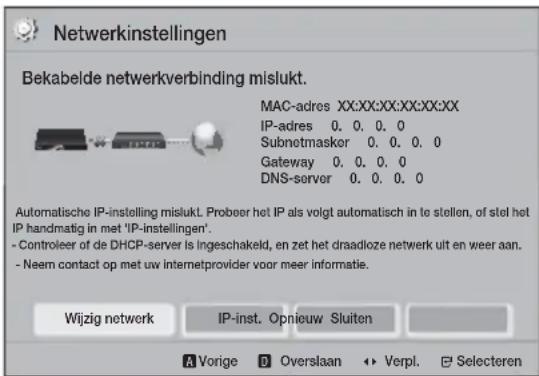
- Gebruik de toetsen ◀ ▶ om IP-inst. te selecteren en druk vervolgens op de toets C. Het scherm IP-inst. verschijnt.
- Selecteer het veld IP-instelling en stel het in op Handmatig invoeren.
- Selecteer de in te voeren parameter (bijvoorbeeld IP-adres) en druk vervolgens op C. Gebruik de cijfertoetsen op uw afstandsbediening om de nummers voor de parameter op te geven. U kunt ook nummers invoeren met de toetsen ▲ ▼. Gebruik de toetsen ◀ ▶ op de afstandsbediening om van invoerveld naar invoerveld te gaan binnen een parameter. Als u klaar bent met een parameter, drukt u op C.
- Druk op ◀ ▶ om naar een andere parameter te gaan en voer vervolgens de betreffende parameter in volgens de aanwijzingen in stap 4.
Instellingen
- Herhaal de stappen 4 en 5 totdat u alle parameters hebt ingevuld. U kunt de netwerkparameterwaarden opvragen bij uw internetprovider.
- Selecteer Terug ( ) nadat u alle parameterwaarden hebt ingevoerd en druk vervolgens op de toets . Het apparaat controleert de netwerkverbinding en maakt vervolgens verbinding met het netwerk.
Draadloos netwerk
U kunt het draadloze netwerk op drie manieren instellen:
Draadloos automatisch, Draadloos handmatig, WPS(PBC)
Voordat u de draadloze netwerkverbinding configureert, moet u de verbinding met eventuele draadloze netwerkapparaten die op dat moment met het product zijn verbonden verbreken, of, indien van toepassing, de bestaande bekabelde verbinding van het product verbreken.
Draadloos - Automatisch
Voer stap 1 tot en met 3 in het gedeelte "Uw netwerkverbinding configureren" (zie pagina 17).
- Wijzig op het scherm Netwerkinstellingen de optie Type netwerk in Draadloos. Het apparaat zoekt vervolgens de beschikbare netwerken en geeft er een lijst van weer.
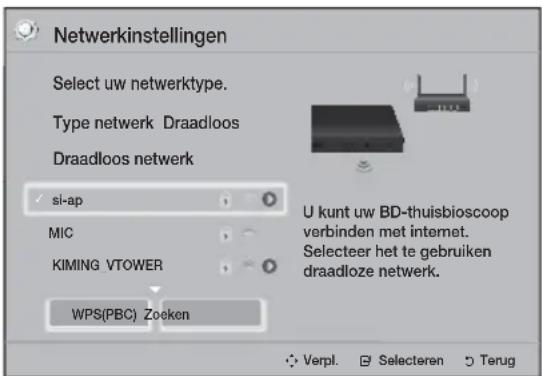
- Selecteer het gewenste netwerk en druk vervolgens op de C
- Op het scherm Beveiliging voert u de beveiligingscode of het wachtwoord voor uw netwerk in. U kunt de cijfers rechtstreeks opgeven met de cijfertoetsen op de afstandsbediening. Voer letters in door een letter te selecteren met en op de toets te drukken.
- Wanneer u klaar bent, selecteert u Gereed en drukt u op de toets C. Het apparaat controleert de netwerkverbinding en maakt vervolgens verbinding met het netwerk. U vindt de beveiligingscode of het wachtwoord op een van de installatieschermen die u hebt gebruikt voor het instellen van uw router of modem.
Draadloos - Handmatig
Als u een statisch IP-adres hebt of de automatische procedure niet werkt, moet u de waarden voor netwerkinstellingen handmatig instellen.
Voer stap 1 tot en met 3 in het gedeelte "Uw netwerkverbinding configureren" (zie pagina 17).
- Wijzig op het scherm Netwerkinstellingen de optie Type netwerk in Draadloos. Het apparaat zoekt vervolgens de beschikbare netwerken en geeft er een lijst van weer.
- Loop door de lijst, selecteer het gewenste netwerk of kies Netwerk toevoegen, en druk vervolgens op de toets.
- Als u in stap 2 een netwerk hebt geselecteerd, gaat u naar stap 6. Als u Netwerk toevoegen hebt geselecteerd, gaat u naar stap 4.
- Geef de naam van het draadloze netwerk of de draadloze router op.
- Voer cijfers rechtstreeks in met de cijfertoetsen op de afstandsbediening. Voer letters in door een letter met de toetsen ▲▼◀▶ te selecteren en op te drukken.
- Als u hoofdletters wilt weergeven (of opnieuw kleine letters wilt weergeven wanneer er hoofdletters worden weergegeven), selecteert u en drukt u op de toets.
- Als u symbolen en leestekens wilt weergeven, selecteert u 123&& en drukt u vervolgens op de toets. Als u opnieuw letters wilt weergeven, selecteert u 123&& en drukt u op de toets.
Wanneer u klaar bent, selecteert u Gereed en drukt u op de toets.
- Selecteer op het scherm Beveiligingsmethode dat verschijnt met ▲▼ de beveiligingsmethode van het netwerk en druk vervolgens op OK. Voer op het volgende scherm de beveiligingscode of het wachtwoord van uw netwerk in.
Voer cijfers rechtstreeks in met de cijfertoetsen op de afstandsbediening. Voer letters in door een letter met de toetsen ▲▼◀▶ te selecteren en op te drukken.
Wanneer u klaar bent, selecteert u Gereed en drukt u op de toets. Het apparaat zoekt naar het netwerk.
- Het scherm Netwerkverbinding mistrukt verschijnt. Gebruik de toetsen ◀ om IP-inst. te selecteren en druk op de toets.
- Selecteer het veld IP-install. en stel het in op Handmatig invoeren.
- Selecteer de in te voeren netwerkparameter (bijvoorbeeld IP-adres) en druk vervolgens op de toets. Gebruik de cijfertoetsen op uw afstandsbediening om de nummers voor de parameter op te geven. U kunt ook nummers invoeren met de toetsen ◀. Gebruik de toetsen ◀ op de afstandsbediening om van invoerveld naar invoerveld te gaan binnen een parameter. Als u klaar bent met een waarde, drukt u op.
- Druk op ◀ om naar een andere parameter te gaan en voer vervolgens de betreffende parameter in volgens de aanwijzingen in Stap 8.
- Herhaal de stappen 8 en 9 totdat u alle parameters hebt ingevuld. U kunt de netwerkparameterwaarden opvragen bij uw internetprovider.
- Selecteer Terug (P) wanneer u klaar bent en druk op de toets C. Het scherm Veiligheidstoets verschijnt.
- Geef op het scherm Veiligheidstoets de beveiligingscode of het wachtwoord voor uw netwerk op. Voer cijfers rechtstreeks in met de cijfertoetsen op de afstandsbediening. Voer letters in door een letter met de toetsen ▲▼◀ te selecteren en op te drukken.
- Wanneer u klaar bent, selecteert u Gereed aan de rechterzijde van het scherm en drukt u op de toets C. Het apparaat controleert de netwerkverbinding en maakt vervolgens verbinding met het netwerk.
- Nadat de thuisbioscoop het netwerk heeft gecontroleerd, kiest u OK en drukt u op de toets. U kunt ook beginnen met de handmatige netwerkinstelling door naar Instellingen > Netwerk > Netwerkstatus te gaan.
WPS(PBC)
Een van de eenvoudigste manieren om de draadloze netwerkverbinding in te stellen is met de functie WPS(PBC). Als uw draadloze router is voorzien van de toets WPS(PBC), voert u de volgende stappen uit: Voer stap 1 tot en met 3 in het gedeelte "Uw netwerkverbinding configureren" (zie pagina 17).
- Wijzig op het scherm Netwerkinstellingen de optie Type netwerk in Draadloos. Het apparaat zoekt vervolgens de beschikbare netwerken en geeft er een lijst van weer.
- Schuif de lijst omlaag, selecteer WPS(PBC), en druk vervolgens op de toets.
- Druk binnen twee minuten op de toets WPS(PBC) op uw router. De benodigde netwerkinstellingen voor uw product worden automatisch geconfigureerd en er wordt automatisch verbinding met het netwerk gemaakt nadat de netwerkverbinding is geverifieerd.
- Selecteer OK wanneer dit voltooid is, en druk vervolgens op de toets. Voor een WPS-verbinding stelt u de beveiligingscodering van uw draadloze router in op AES. Bij gebruik van WEP-beveiligingscodering worden geen WPS-verbindingen ondersteund.
Wi-Fi Direct
Met de functie Wi-Fi Direct kunt u Wi-Fi Direct-apparaten met het apparaat en elkaar verbinden via een peer-to-peer-netwerk, zonder een draadloze router.
Sommige Wi-Fi Direct-apparaten ondersteunen de DLNA-functie mogelijk niet als ze zijn aangesloten via Wi-Fi Direct. Als dit gebeurt, wijzigt u de methode voor het maken van de netwerkverbinding die wordt gebruikt voor het maken van een verbinding tussen het apparaat en de thuisbioscoop. Wi-Fi Direct-transmissies kunnen Bluetooth-signalen verstoren. We raden u sterk aan voordat u de Bluetooth-functie gebruikt de functie Wi-Fi Direct uit te schakelen op alle apparaten waarop deze op dat moment is ingeschakeld. 1. Schakel het Wi-Fi Direct-apparaat in en activeer de functie Wi-Fi Direct. 2. Selecteer op het beginscherm de optie Instellingen en druk op de toets C. 3. Selecteer Network en druk vervolgens op de toets.
Instellingen
- Selecteer Wi-Fi Direct en druk vervolgens op de toets. De Wi-Fi Direct-apparaten die een verbinding kunnen maken, worden vermeld.
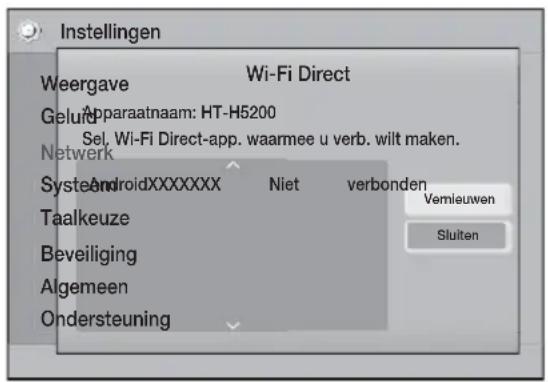
- Er zijn drie manieren om de Wi-Fi-verbinding te leggen:
- Via het Wi-Fi-apparaat.
- Via het apparaat met behulp van PBC.
- Via het apparaat met behulp van een pincode.
Hieronder worden de verschillende methoden uitgelegd.
Via het Wi-Fi-apparaat.
- Volg de procedure op het Wi-Fi-apparaat om verbinding te maken met een ander Wi-Fi Direct-apparaat. Raadpleeg de gebruikershandleiding van het apparaat voor instructies.
- Wanneer u de procedure hebt voltooid, moet u een pop-upbericht op uw tv-scherm zien waarin wordt gemeld dat een apparaat met Wi-Fi Direct-ondersteuning om een verbinding heeft verzocht. Selecteer OK en druk vervolgens ter bevestiging op de toets
- Het pop-upvenster Connecting (Verbinding maken) verschijnt, gevolgd door de pop-up Connected (Verbonden). Wanneer het pop-upvenster is gesloten, moet het apparaat in de lijst van het scherm Wi-Fi Direct worden weergegeven als verbonden.
- Bij de procedures PBC en PIN worden automatisch een verbinding tussen de apparaten gemaakt.
Via het apparaat met behulp van PBC
- Selecteer het Wi-Fi Direct-apparaat dat u met dit product wilt verbinden en druk vervolgens op de toets
- Het pop-upvenster Verbinding maken verschijnt, gevolgd door de pop-up Verbonden. Wanneer het pop-upvenster is gesloten, moet het apparaat in de lijst van het scherm Wi-Fi Direct worden weergegeven als verbonden.
Via het apparaat met behulp van een pincode
- Selecteer het Wi-Fi Direct-apparaat dat u met dit product wilt verbinden en druk vervolgens op de toets
- De pop-up Pincode verschijnt.
- Noteer de pincode in het pop-upvenster en geef deze op in het daarvoor bestemde veld van het Wi-Fi Direct-apparaat dat u wilt verbinden.
- Het pop-upvenster Verbinding maken verschijnt, gevolgd door de pop-up Verbonden. Wanneer het pop-upvenster is gesloten, wordt het apparaat in de lijst van het scherm Wi-Fi Direct weergegeven als verbonden. De bestaande bekabelde of draadloze verbinding wordt verbroken wanneer u de functie Wi-Fi Direct gebruikt. Tekstbestanden, zoals bestanden met de extensie .TXT of .DOC, worden niet weergegeven wanneer u de functie Wi-Fi Direct gebruikt.
Software upgraden
In het menu Software-upgrade kunt u een upgrade van de software van het product uitvoeren om de prestaties te verbeteren of het dienstenaanbod uit te breiden.
Schakel het apparaat nooit handmatig in of uit tijdens het updateproces. - Het bijwerken is voltooid op het moment dat het apparaat na de herstart wordt uitgeschakeld. Druk op AAN/UIT om het bijgewerkte apparaat aan te zetten en te gebruiken. Samsung Electronics aanvaardt geen aansprakelijkheid voor storingen aan het apparaat die worden veroorzaakt door een instabiele internetverbinding of nalatig handelen van een consument tijdens het uitvoeren van een upgrade van de software.
- Selecteer op het beginscherm de optie Instellingen en druk op de toets
- Selecteer Ondersteuning en druk vervolgens op de toets
- Selecteer Software-upgrade en druk vervolgens op de toets
- Kies een van de volgende methoden:
Online Via USB - Autom. upgrademelding
- Druk op de toets. De aanwijzingen voor beide methoden vindt u hieronder.
Als u de upgrade tijdens het downloaden van de upgradesoftware wilt annuleren, drukt u op C.
Online
Het apparaat moet verbonden zijn met internet om de functie Online te kunnen gebruiken. Verwijder voor u begint alle schijven.
- Selecteer Online en druk vervolgens op de toets. Er wordt een bericht weergegeven dat er verbinding met de server wordt gemaakt.
- Als een update beschikbaar is, verschijnt een pop-upbericht om u te vragen of u een upgrade wilt uitvoeren. Als u Ja selecteert, wordt het apparaat automatisch uit- en weer ingeschakeld, waarna het bijwerken begint.
- Het pop-upvenster met de voortgang van het bijwerkproces verschijnt. Wanneer het bijwerken is voltooid, wordt het apparaat automatisch uitgeschakeld.
- Druk op de knop AAN/UIT om het apparaat in te schakelen.
Via USB
- Ga naar www.samsung.com.
- Klik rechtsboven aan de pagina op SUPPORT.
- Geef in het zoekveld het modelnummer van het apparaat op. Als u het modelnummer invoert, zal een vervolgkeuzemenu producten laten zien die overeenkomen met het modelnummer.
- Klik links op het modelnummer van uw product in de vervolgkeuzelijst.
- Loop maar beneden op de pagina die dan verschijnt en klik op Firmware Manuals & Downloads.
- Klik op Firmware op het midden van de pagina.
- Klik op het ZIP-pictogram in de kolom File (Bestand) rechts op de pagina.
- Klik op Send in de eerste pop-up die wordt weergegeven. Klik op OK in de tweede pop-up om het firmwarebestand te downloaden en op uw pc op te slaan.
- Decomprimeer het zip-bestand naar uw computer. Als het goed is, hebt u nu een map met dezelfde naam als het zip-bestand.
- Kopieer de map naar een USB-flashstation.
- Controleer of de schijflade leeg is en steek vervolgens de USB-pendrive op de USB-poort van het apparaat.
- Ga in het menu van het product naar Instellingen > Ondersteuning > Software-upgrade.
- Kies Via USB.
- De thuisbioscoop zoekt naar de software op het USB-station. Wanneer de software wordt gevonden, wordt de pop-up "Updateverzoek" weergegeven.
- Kies OK. De thuisbioscoop wordt automatisch uit en weer ingeschakeld, waarna het bijwerken begint. Wanneer de upgrade klaar is, wordt de thuisbioscoop uitgeschakeld.
- Druk op de knop AAN/UIT om de thuisbioscoop in te schakelen. Tijdens het bijwerken van de software via de USB-aansluiting mag geen disc in het apparaat zijn geplaatst. Wanneer de software-upgrade is voltooid, controleert u de software-informatie in het menu Software-upgrade.
Als het apparaat is verbonden met het netwerk en Autom. upgrademelding is ingeschakeld, meldt het apparaat door middel van een pop-upbericht wanneer een nieuwe softwareversie beschikbaar is.
- Schakel het apparaat in.
- Stel in het menu Software-upgrade de optie Autom. upgrademelding in op Aan. Als een nieuwe softwareversie beschikbaar is, meldt het apparaat dit door middel van een pop-upbericht.
- Selecteer Ja om de firmware bij te werken. Het apparaat wordt automatisch uit en weer ingeschakeld, waarna het bijwerken begint.
- De pop-upaanduiding van de voortgang van de update verschijnt. Wanneer het bijwerken is voltooid, wordt het apparaat automatisch weer uitgeschakeld.
- Druk op de knop AAN/UIT om het apparaat in te schakelen.
Instellingen
DLNA instellen
Met DLNA kunt u muziek-, video- en fotobestanden die zich op uw pc bevinden, weergeven op dit apparaat. Om DLNA te kunnen gebruiken moet u het apparaat via het netwerk verbinden met uw pc (zie pagina 11) en SAMSUNG PC Share Manager installeren op de pc.
De DLNA-software downloaden
Als u DLNA in combinatie met uw pc wilt gebruiken, moet u de DLNA-software op uw pc installeren. U kunt de pc-software en gedetailleerde instructies voor het gebruik van DLNA downloaden via de website Samsung.com.
- Ga naar www.samsung.com.
- Klik boven aan de pagina op SUPPORT.
- Geef in het zoekveld het modelnummer van het apparaat op. Als u het modelnummer invoert, zal er een keuzemenu producten laten zien die overeenkomen met het modelnummer.
- Klik links op het modelnummer van uw product in de vervolgkeuzelijst.
- Loop naar beneden op de pagina die dan verschijnt en klik op Firmware Manuals & Downloads.
- Klik op de tab Software.
- Klik op de softwaretab op het pictogram EXE aan de rechterkant van de DLNA-lijn.
- Klik in het eerste pop-upvenster dat verschijnt op Send. Klik in het tweede pop-upvenster op Save File.
- Zoek het installatiebestand van DLNA op uw schijf en dubbelklik vervolgens op het bestand.
- Klik in het pop-upvenster dat verschijnt op Run en volg de aanwijzingen op het scherm.
U kunt de installatie-/instructiehandleiding voor DLNA ook downloaden via het tabblad Software, door op het bijbehorende PDF-bestandssymbool in de kolom File (Bestand) aan de rechterkant te klikken. Het bestand, met een PDF-indeling, wordt gedownload en geopend. Volg de aanwijzingen voor het installeren en configureren van DLNA op. U kunt het bestand weergeven en/of opslaan.
Als u DLNA wilt gebruiken op uw smartphone, moet u uw thuisbioscoop en smartphone verbinden met hetzelfde netwerk.
Inhoud Afspelen
Uw thuisbioscoop kan inhoud afspelen vanaf Blu-ray/DVD/cd-schijven, USB-apparaten, pc's, smartphones, tablets en in Apps.
Voordat u inhoud op een pc of mobiel apparaat kunt afspelen, moet u de pc of het mobiele apparaat en het apparaat op uw netwerk aansluiten. Als u inhoud van uw pc wilt afspelen, moet u ook de DLNA-netwerksoftware downloaden of installeren of moet zich al DLNA-netwerksoftware op uw pc bevinden.

In pc's met Windows 7 en Windows 8 is al DLNA-software (Play To) ingebouwd.
Overschakelen naar een ander bronapparaat
Als twee of meer externe apparaten zijn aangesloten op de hoofdunit, kunt u elk van de drie hieronder beschreven methoden gebruiken om over te schakelen naar een ander bronapparaat.
Methode 1
Gebruik de toetsen op het beginscherm om naar Inrichting veranderen te gaan en druk op C.
Het pop-upvenster Inrichting veranderen verschijnt. Gebruik de toetsen om naar het gewenste apparaat te gaan en druk op
Methode 2
Als u naar Foto's, Video's, Muziek of andere op een bestand gebaseerde inhoud gaat, verschijnt een lijst van mappen en bestanden. Druk op de RODE (A) toets om het pop-upvenster Inrichting veranderen te openen, gebruik de toetsen om naar het gewenste apparaat te gaan en druk op
Methode 3
Wanneer een apparaat wordt het eerst worden aangesloten, verschijnt een pop-upvenster waar u het bronapparaat kunt wijzigen met de toetsen
Commerciële schijven afspelen
- Druk op \(\triangle\) om de schijflade te openen.
- Plaats voorzichtig een schijf in de lade, met het etiket naar boven.
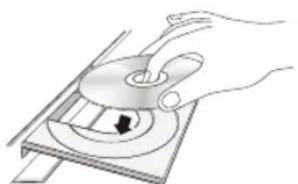
- Druk op \(\triangle\) om de schijflade te sluiten. Het afspelen begint automatisch.
- Als de schijf niet automatisch wordt afgespeeld, drukt u op de toets op uw afstandsbediening.
Opslag en behandeling van discs
Discs vasthouden
Vingerafdrukken of krassen op de disc kunnen ten koste gaan van de geluids- en beeldkwaliteit of leiden tot onderbrekingen in de weergave.
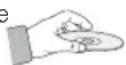
- Raak het oppervlak van de disc niet aan op de plaats waar de gegevens zijn opgenomen.
- Houd de disc vast bij de randen, zodat u geen vingerafdrukken op het oppervlak achterlaat. Kleef geen papier of tape op de disc.
Discs reinigen
- Als er vingerafdrukken of vuil op de disc zitten, kunt u de disc reinigen met een mild, met water verdund schoonmaakmiddel en afvegen met een zachte doek.
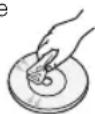
- Wrijf bij het reinigen zachtjes vanaf het midden naar de buitenrand van de disc. Discs bewaren
Bewaar de discs niet in direct zonlicht. - Bewaar de discs in een koele, geventileerde omgeving. - Bewaar de disc in een schone beschermhoes en in verticale positie.
Een schijf met door de gebruiker opgenomen inhoud afspelen
U kunt multimediabestanden afspelen die u hebt opgenomen op een Blu-ray-, DVD- of cd-schijf.
- Plaats een door de gebruiker opgenomen schijf in de schijflade met het etiket van de schijf naar boven en sluit de lade vervolgens.
- Gebruik de toetsen ◄ ► om het type inhoud te selecteren dat u wilt weergeven of afspelen - Foto's, Video's of Muziek - en druk vervolgens op de toets OK. Selecteer Afspelen op het beginscherm. Het scherm Afspelen verschijnt. Gebruik de toetsen ▲ ▼ om het gewenste inhoudstype te selecteren: Foto's, Video's of Muziek.
Inhoud Afspelen
- Er wordt een scherm met de inhoud van de schijf weergegeven. Afhankelijk van hoe de inhoud is geordend, worden er mappen, afzonderlijke bestanden of mappen en bestanden weergegeven.
- Indien nodig gebruikt u de toetsen ◄ ► om een map te selecteren en drukt u vervolgens op OK.
- Gebruik de toetsen ◄ ► om een bestand te selecteren dat u wilt weergeven of afspelen en druk vervolgens op OK.
- Druk een keer of vaker op RETURN om een huidig scherm of huidige map te verlaten of om terug te keren naar het startscherm. Druk op EXIT om rechtstreeks terug te keren naar het beginscherm.
- Ga naar pagina 25-29 voor instructies voor het afspelen van video's, muziek en foto's op een schijf.
Bestanden op een USB-apparaat afspelen
U kunt twee methoden gebruiken om multimediabestanden op een USB-apparaat af te spelen op uw apparaat.
Methode 1: Als u een USB-apparaat aansluit terwijl het product aan staat
- Het pop-upvenster "Nw. app. aangesl." verschijnt.
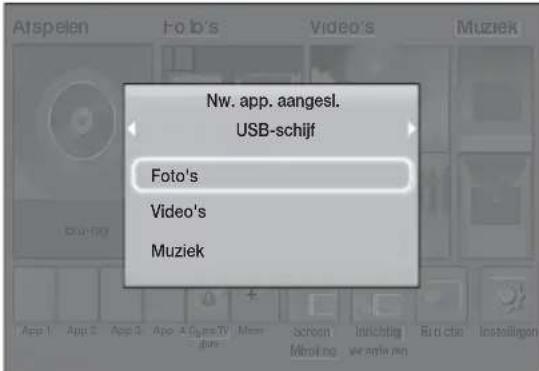
Als het pop-upvenster niet wordt weergegeven, gaat u naar Methode 2.
- Gebruik de toetsen ◄ ► om Foto's, Video's of Muziek te selecteren en druk vervolgens op de toets OK. Afhankelijk van hoe de inhoud is geordend, worden er mappen, afzonderlijke bestanden of mappen en bestanden weergegeven.
- Indien nodig gebruikt u de toetsen om een map te selecteren en drukt u vervolgens op de toets
- Selecteer het bestand dat u wilt weergeven of afspelen en druk vervolgens op de toets C
- Druk op de toets RETURN om een map te verlaten of op de toets EXIT om terug te keren naar het beginscherm.
- Zie pagina 25-29 voor meer instructies voor het afspelen van video's, muziek en afbeeldingen op een USB-apparaat.
Methode 2: Het product wordt ingeschakeld nadat u een USB-apparaat aansluit
- Schakel het apparaat in.
- Druk op Inrichting veranderen en selecteer een USB-apparaat.
- Gebruik de toetsen om Foto's, Video's of Muziek te selecteren op het beginscherm, en druk vervolgens op de toets
- Indien nodig gebruikt u de toetsen om een map te selecteren en drukt u vervolgens op de toets
- Selecteer het bestand dat u wilt weergeven of afspelen en druk vervolgens op de toets
- Druk op de toets RETURN om een map te verlaten of op de toets EXIT om terug te keren naar het beginscherm.
- Zie pagina 25-29 voor meer instructies voor het afspelen van video's, muziek en afbeeldingen op een USB-apparaat. Als u de disc plaatst tijdens het afspelen van een USB-opslagapparaat of telefoon, wordt de apparaatmodus automatisch gewijzigd in 'Schijf'. Indien uw mobiele telefoon compatibel is met DLNA, kunt u inhoud afspelen zonder de USB-kabel aan te sluiten (zie pagina 34).
Bedieningselementen voor het afspelen van video
U kunt het afspelen van video's beheren die op een Blu-ray-/dvd-schijf, USB-apparaat, mobiel apparaat of pc staan. Afhankelijk van de schijf of de inhoud is het mogelijk dat bepaalde functies die in deze handleiding worden beschreven, niet beschikbaar zijn.
Toetsen op de afstandsbediening voor het afspelen van video's
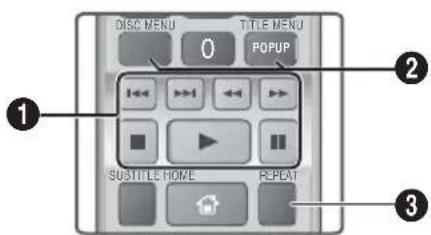
1 Afspeeltoetsen
Het product speelt geen geluid af in de modus Zoeken, Langzaam of Stap.
- Als u de normale afspeelsnelheid wilt hervatten, drukt u op de toets.
| Afspelen starten. | |
| Afspelen stoppen. | |
| Afspelen onderbreken | |
| Snel afspelen | Drukijdens het afspelen op de toets of Telkens wanner u op de toets of drukt, worden de afspeelsnelheid gewijzigd. |
| Vertraagd afspelen | Druk in de pauzestand op de toets Telkens wanner u op de toets drukt, worden de afspeelsnelheid veranderd. |
| Stap voor stap afspelen | Druk in de pauzestand op de toets Telkens wanner u op de toets drukt, verschijnt een neuen beeld. |
| Afspelen en overslaan | Drukijdens het afspelen op de toets of Telkens wanner u op de toets of drukt, springt de disc maar het vorige of volgende hoofdstuk of bestand. |
Het schijfmenu, titelmenu, pop-upmenu en de titellijst gebruiken
DISC MENU
Tijdens het afspelen drukt u op deze toets om het schijfmenu weer te geven.
TITLE MENU
Tijdens het afspelen drukt u op deze toets om het titelmenu weer te geven.
- Als uw disc een afspeellijst bevat, drukt u op de GROENE (B) toets om naar de afspeellijst te gaan.
POPUP MENU
Tijdens het afspelen drukt u op deze toets om het pop-upmenu weer te geven.
3 Afspelen herhalen
- Druk tijdens het afspelen op REPEAT van de afstandsbediening.
- Gebruik de toetsen om Uit, Titel, Hoofdstuk, Alle of Herhalen A-B te selecteren en druk vervolgens op de toets
Herhalen A-B
- Druk op het punt waarop u de herhaling wilt starten (A).
- Druk op het punt waarop u de herhaling wilt stoppen (B).
- Druk nogmaals op REPEAT om terug te gaan naar de normale weergave.
- Druk op de toets
Afhankelijk van de schijf is het mogelijk dat niet alle herhalingsopties op het scherm worden weergegeven. Op het scherm verschijnt Hoofdstuk of Titel mogelijk niet direct. Druk herhaaldelijk op de toetsen totdat uw keuze wordt weergegeven in het desbetreffende veld. U kunt het normale afspelen hervatten door de toets REPEAT nogmaals in te drukken, op de toetsen te drukken om Uit te selecteren en vervolgens op de toets te drukken. Op het scherm verschijnt Herhalen A-B mogelijk niet direct. Druk herhaaldelijk op de toetsen totdat Herhalen A-B wordt weergegeven in het toepasselijke veld. Punt (B) moet minstens 5 seconden na punt (A) liggen.
Inhoud Afspelen
Het menu TOOLS gebruiken
Druk tijdens het afspelen op de toets TOOLS.
Titel
Als een schijf of apparaat meerdere titels bevat, kunt u hiermee naar de gewenste titel gaan.
Afspeeltijd
Hiermee gaat u naar een specifiek afspeelpunt. U kunt het afspeelpunt invoeren met de cijfertoetsen.
Herhalingsmodus
Hiermee kunt u een specifieke titel, een hoofdstuk of een gemarkeerde sectie herhalen.
Audio-sync.
U kunt het geluid vertragen zodat het synchroon loopt met het beeld. U kunt een vertraging instellen tussen 0 en 300 milliseconden.
Beeldinstellingen
Hiermee kunt u de beeldmodus instellen.
Modus
- Gebruiker: Hiermee kunt u de functies Helderheid, Contrast, Kleur en Scherpte handmatig instellen.
- Dynamisch: Met deze instelling kunt u de scherpte verhogen.
- Normaal: Instelling voor de meeste weergavetoepassingen.
- Film: De beste instelling om films te bekijken.
Menuopties die alleen verschijnen wanneer een BD/dvd-disc wordt afgespeeld
Hoofdstuk
Hiermee kunt u naar het hoofdstuk gaan dat u wilt bekijken.
Geluid
Hiermee kunt u de gewenste taal voor het geluid instellen.
Ondertiteling
Hiermee kunt u de gewenste taal voor ondertiteling instellen.
Beeldhoek
Selecteer deze optie om een scene vanuit een andere hoek te bekijken. De optie Beeldhoek geeft het aantal beschikbare beeldhoeken weer (1/1, 1/2, 1/3, enzovoort).
BONUSVIEW Video BONUSVIEW Audio
Hiermee kunt u de Bonusview-optie instellen.
Menuopties die alleen verschijnen wanneer een bestand wordt afgespeeld
Voll. scherm
Hiermee kunt u de gewenste grootte van een volledig scherm instellen. U kunt Origineel, Modus1 (groter) en Modus2 (grootste) selecteren.
Informatie
Selecteer deze optie om informatie over het videobestand weer te geven.

Afhankelijk van de disc of het opslagapparaat kan het menu Tools verschillen. Mogelijk worden niet alle opties weergegeven.
Een videoafspeellijst maken
U kunt een afspeellijst voor videobestanden maken op een wijze die vrijwel gelijk is aan het maken van een afspeellijst voor muziekbestanden. Zie pagina 27 voor instructies.
Commerciële audiodiscs afspelen
- Plaats een audio-CD (CD-DA) of een MP3-disc in de disklade.
- Bij een audio-CD (CD-DA) worden automatisch het eerste nummer afgespeeld. De nummers op de schijf worden afgespeeld in de volgorde waarin ze op de schijf zijn opgenomen. Bij een MP3-schijf drukt u op de toetsen om Muziek te selecteren. Druk vervolgens op de toets
Tools
TRACK 001
Herhalingsmodus
Nummer
Rip
Verpl. Instellen Terug
TRACK 003 04:41
TRACK 004 04:02
TRACK 005 03:43
TRACK 006 03:40
CD
Pauz
6 Selecteren
Tools
Teng
- Als u een bepaald nummer wilt afspelen, gebruikt u de toetsen op de afstandsbediening om het nummer te selecteren en drukt u vervolgens op de toets. Zie Bedieningselementen voor het afspelen van muziek hieronder voor meer informatie over het afspelen van muziek.
U kunt het afspelen van de muziekinhoud die op een DVD, cd, USB, mobiel apparaat of pc staat beheren. Afhankelijk van de schijf of de inhoud is het mogelijk dat bepaalde functies die in deze handleiding worden beschreven, niet beschikbaar zijn.
Toetsen op de afstandsbediening voor het afspelen van muziek
Cijfertoetsen: druk tijdens het afspelen van de afspeellijst op de cijfers voor het gewenste nummer. Het geselecteerde nummer wordt afgespeeld.
Overslaan: druk tijdens het afspelen op
of om naar het vorige of volgende muzieknummer te gaan. 3-toets: een nummer stoppen.
Versneld afspelen (alleen audio-cd (CD-DA)):
Tijdens het afspelen drukt u op de toets of. Telkens wanneer u op de toets of drukt, wordt de afspeelsnelheid gewijzigd. 5 I-toets: Het afspelen wordt onderbroken. toets: Het huidige geselecteerde nummer afspelen.
Nummers herhalen
U kunt nummers door het apparaat laten herhalen.
- Druk tijdens het afspelen van muziek op de toets TOOLS.
- Gebruik de toets om Uit, Nummer, Eén, Alle of Wil. vlg. te selecteren in Herhalingsmodus, en druk op de toets
Een muziekafspeellijst maken
- Als u muziek afspeelt van een commerciële CD of DVD drukt u op de toets of RETURN. Het scherm Muzieklijst verschijnt. Als u een afspeellijst maakt van muziek op een door een gebruiker samengestelde schijf of USB-apparaat, kunt u de muzieklijst openen zoals beschreven op pagina 23 of 24.
- Druk op om naar het gewenste bestand te gaan en druk op de GELE (C) toets om deze te selecteren. Herhaal deze procedure om meer nummers te selecteren.
- Als u alle bestanden wilt selecteren, drukt u op de toets TOOLS, gebruikt u de toetsen om Alles select. te selecteren en drukt u vervolgens op . Als u de selectie van alle bestanden ongedaan wilt maken, drukt u op de toets TOOLS, selecteert u Niets select. en drukt u vervolgens op .
Muziek TRACK 001
TRACK 001
TRACK 002
05:57
04:27
TRACK 003
TRACK 004
04:07
03:41
TRACK 005
TRACK 006
03:17
03:35
TRACK 007
TRACK 008
CD-instellingen wijzigen Selecteren
Extra Naar pag. Terug
Inhoud Afspelen
- U kunt een bestand uit de afspeellijst verwijderen door naar het bestand te gaan en op de GELE (C) toets te drukken.
- Druk op de toets om de geselecteerde bestanden af te spelen. Het scherm Afspeellijst verschijnt.
- Als u naar de muzieklijst wilt gaan, drukt u op de toets of RETURN.
- U kunt teruggaan naar de afspeellijst door te drukken op de toets. U kunt een afspeellijst met maximaal 99 nummers maken op een audio-cd (CD-DA). Als u vanuit de afspeellijst naar de muzieklijst gaat en vervolgens terugkeert naar de afspeellijst, wordt het afspelen van de afspeellijst vanaf het begin hervat.
Rippen
- Plaats een USB-apparaat in de USB-aansluiting aan de voorzijde van het apparaat.
- Terwijl het afspeelscherm wordt weergegeven, gebruikt u de toetsen om een nummer te selecteren. Vervolgens drukt u op de GELE (C) toets. Er wordt links van het nummer een vinkje weergegeven.
- Herhaal stap 2 om meer nummers te selecteren en aan te vinken.
- U kunt het nummer weer uit de lijst verwijderen door naar het nummer te gaan en nogmaals op de GELE (C) toets te drukken. Het vinkje bij het nummer wordt verwijderd.
- Druk uiteindelijk op TOOLS. Het menu Tools wordt weergegeven.
- Gebruik de toetsen om Rip te selecteren en druk vervolgens op de toets. Het scherm Rip verschijnt.
- Gebruik de toetsen om het apparaat te selecteren om de geripte bestanden op te slaan en druk vervolgens op . Terwijl het rippen bezig is, mag u het apparaat niet loskoppelen.
- Als u het rippen wilt annuleren, drukt u op de toets en kiest u vervolgens Ja. Kies Nee als u wilt doorgaan met rippen.
- Wanneer het rippen is voltooid, wordt het bericht "Rippen voltooid." weergegeven.
- Druk op de toets om terug te keren naar het afspeelscherm. Deze functie is niet beschikbaar voor DTS-audio-cd's. Deze functie wordt door bepaalde discs niet ondersteund.
Bij rippen worden de muziek gecodeerd in de .mp3-indeling bij 192 kbps. Op het scherm met de nummerlijst kunt u kiezen tussen Alles select. en Niets select.
- Gebruik Alles select. om alle nummers te selecteren en druk vervolgens op de toets G. Hiermee annuleert u de selectie van de afzonderlijke nummers.
- Gebruik Niets select. om de selectie van de nummers in één keer ongedaan te maken.
Foto's bekijken
U kunt foto's bekijken die op een DVD, USB, mobiel apparaat of pc zijn opgeslagen.
Het menu Tools gebruiken
Druk tijdens het afspelen op de toets TOOLS.
Begin/Stop diashow
Selecteer deze optie om een diavoorstelling te starten/pauzeren.
Snelh. Diashow
Hiermee bepaalt u de snelheid van de diavoorstelling.
Achtergr.muz
Selecteer deze optie om muziek af te spelen tijdens een diashow.
Zoom
Selecteer deze optie om de huidige foto te vergroten. (Tot 4 maal vergroten)
Draaien
Selecteer deze optie om een foto te draaien. (Hiermee kunt u de foto rechtsom of linksom draaien.)
Informatie
Beeldgegevens weergeven, zoals naam, grootte, enzovoort.
Afhankelijk van de disc of het opslagapparaat kan het menu Tools verschillen. Mogelijk worden niet alle opties weergegeven. Als u de functie Achtergrondmuziek wilt gebruiken, moet het fotobestand zich op hetzelfde opslagmedium bevinden als het muziekbestand. De geluidskwaliteit kan nadelig worden beïnvloed door de bitsnelheid van het MP3-bestand, de grootte van de foto en de coderingsmethode.
Een fotoafspeellijst maken
Het maken van een afspeellijst voor foto's verloopt op ongeveer dezelfde manier als het maken van een afspeellijst voor muziek. Zie pagina 27 voor instructies. Selecteer foto's in plaats van muziekbestanden.
Luisteren naar de radio
- Om naar de radio te kunnen luisteren, moet u de meegeleverde FM-antenne aansluiten.
De radio bedienen met de afstandsbediening
- Druk op de toets FUNCTION om FM te selecteren.
- Stem af op het gewenste station.
- Tuner vooraf instellen 1: Druk op de toets om PRESET te selecteren en druk vervolgens op de toets TUNING UP, DOWN om een voorkeuzestation te selecteren.
- Voordat u kunt afstemmen op voorgeprogrammeerde stations, moet u de voorgeprogrammeerde stations toevoegen aan het geheugen van het product.
- Handmatig afstemmen: Druk op de toets om MANUAL te selecteren en druk vervolgens op de toets TUNING UP, DOWN om af te stemmen op een lagere en hogere frequentie.
- Automatisch afstemmen: Druk op de toets om MANUAL te selecteren en druk vervolgens op de toets TUNING UP, DOWN om de band automatisch te doorzoeken.
Mono/stereo instellen
Druk op de toets MO/ST.
- Telkens wanneer u de knop indrukt, schakelt het geluid tussen STEREO en MONO.
- Bij een slechte ontvangst kunt u MONO selecteren voor een heldere, storingsvrije uitzending.
Stations voorprogrammeren
Voorbeeld: de frequentie 89.10 FM in het geheugen programmeren.
- Druk op de toets FUNCTION om FM te selecteren.
- Druk op de toets TUNING UP of DOWN om <89.10> te selecteren.
- Druk op de toets TUNER MEMORY.
- Het NUMMER knippert op het scherm.
- Druk nogmaals op de toets TUNER MEMORY.
- Druk op de toets TUNER MEMORY voordat het NUMMER vanzelf van het scherm verdwijnt. Nadat u op de toets TUNER MEMORY hebt gedrukt, verdwijnt het NUMMER en is het station opgeslagen in het geheugen.
- U kunt andere stations instellen door de stap 2 tot en met 4 te herhalen.
- U kunt afstemmen op een voorkeuzestation met de toetsen TUNING UP, DOWN.
Informatie over RDS-uitzending
RDS (Radio Data System) gebruiken voor de ontvangst van FM-stations
Met RDS kunnen FM-stations een extra signaal uitzenden naast hun reguliere programmasignalen. De stations zenden bijvoorbeeld hun naam uit, maar ook informatie over welk type programma ze uitzenden, zoals sport of muziek enzovoort. Wanneer u afstemt op een FM-station dat de RDS-service biedt, gaat de RDS-indicator op het scherm branden.
Beschrijving van de RDS-functie
- PTY (programmatype): geeft het huidig uitgezonden type programma weer.
- PS-naam (naam programmaservice): geeft de naam van het zendstation aan en bestaat uit 8 tekens.
- RT (radiotekst): decodeert de tekst die door een station wordt uitgezonden (indien dit gebeurt) en bestaat uit maximaal 64 tekens.
- CT (kloktijd): decodeert de real-timeklok vanaf de FM-frequentie. Enkele stations zenden geen PTY-, RT- of CT-gegevens uit en daarom worden deze gegevens niet in alle gevallen weergegeven.
- TA (verkeersinformatie): Met TA AAN/UIT wordt aangegeven of de verkeersinformatie wordt uitgevoerd. RDS werkt mogelijk niet goed als het station waarop u hebt afgestemd niet correct RDS-signalen doorgeeft of wanneer de signaalsterkte zwak is.
Inhoud Afspelen
De RDS-signalen weergeven
U kunt de RDS-signalen die het station uitzendt zien op het scherm. Druk op de toets RDS DISPLAY terwijl u naar een FM-station luistert.
- Telkens wanneer u op deze toets drukt, worden op het scherm de volgende informatie weergegeven: PS NAME → RT → CT → Frequentie
| PS (programmaservice) | Tijdens het zoeken worden <PS NAME> weergegeven, gevolgd door de naam van het station. <NO PS> worden weergegeven als er geen signalaal worden verzonden. |
| RT (radiotekst) | Tijdens het zoeken verschijnt <RT>, gevolgd door tekstberichten die het station verzendt. <NO RT> worden weergegeven als er geen signalaal worden verzonden. |
| Frequentie | Stationfrequentie (geen RDS-service) |
Over tekens die op het scherm worden
weergegeven
Wanneer het scherm PS- of RT-signalen toont, worden de volgende tekens gebruikt.
- Het scherm kan geen onderscheid maken tussen hoofd- en kleine letters en gebruikt altijd hoofdletters. Op het scherm kunnen geen speciale tekens worden weergegeven, zo kan bijvoorbeeld '<A>' staan voor '<À>' met accenten, zoals '<À, Á, Â, Ã' en 'Ä>'.
PTY (programmatype) indicatie en
PTY-SEARCH-functie
Een van de voordelen van de RDS-service is dat u een bepaald programma kunt zoeken in de voorgeprogrammeerde kanalen met behulp van de PTY-codes.
Een programma zoeken met behulp van de
PTY-codes
Voordat u begint!
- De PTY-zoekfunctie kan alleen worden toegepast op voorgeprogrammeerde stations.
- Druk tijdens het zoeken op de toets om tijdens het proces op elk willekeurig moment te stoppen met zoeken.
- Er is een tijdslimiet bij het uitvoeren van de volgende stappen. Wanneer de instelling wordt geannuleerd voordat u klaar bent, begint u opnieuw bij stap 1.
- Wanneer u op de knoppen van de primaire afstandsbediening drukt, dient u ervoor te zorgen dat u het FM-station hebt geselecteerd met de primaire afstandsbediening.
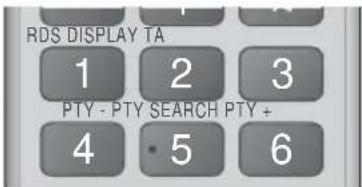
- Druk op de toets PTY SEARCH terwijl u naar een FM-station luistert.
- Druk op de toets PTY- of PTY+ totdat de gewenste PTY-code op het scherm verschijnt.
Op het scherm worden de PTY-codes aan de rechterkant beschreven.
- Druk nogmaals op de toets PTY SEARCH terwijl de PTY-code die u in de vorige stap hebt geselecteerd nog steeds op het scherm staat.
- De middelste eenheid doorzoekt de 15 voorgeprogrammeerde FM-stations, stopt wanneer het geselecteerde station is gevonden en stemt hierop af.
Bluetooth gebruiken
U kunt een Bluetooth-apparaat gebruiken om draadloos van muziek met hoogwaardig stereogeluid te genieten.
Wat is Bluetooth?
Bluetooth is een technologie waardoor compatibele apparaten eenvoudig op elkaar aangesloten kunnen worden via een korte, draadloze verbinding.
- Een Bluetooth-apparaat kan een zoemend geluid maken of werkt mogelijk niet goed:
- Wanneer een deel van het lichaam in contact is met het zend-/ontvangstsysteem van het Bluetooth-apparaat of het thuisbioscoopsysteem.
- Wanneer spanningsvariatie ontstaat als gevolg van belemmering door muren, hoeken of scheidingswanden.
- Wanneer het apparaat wordt blootgesteld aan elektrische interferentie door apparatuur die dezelfde frequentie gebruikt, bijvoorbeeld medische apparatuur, magnetrons en draadloze LAN's.
Koppel de thuisbioscoop met het Bluetooth-apparaat terwijl deze zich op korte afstand van elkaar bevinden.
- Hoe groter de afstand tussen de thuisbioscoop en het Bluetooth-apparaat, des te lager de kwaliteit. Als de afstand groter is dan het maximale bereik van het Bluetooth-apparaat, wordt de verbinding verbroken. In gebieden met slechte ontvangst werkt de Bluetooth-verbinding mogelijk niet naar behoren.
- Het effectieve ontvangstbereik van de thuisbioscoop is maximaal 10 meter in alle richtingen, mits er geen obstakels zijn. Als de afstand te groot wordt, wordt de verbinding automatisch verbroken. Zelfs binnen dit bereik kan de geluidskwaliteit verslechteren door obstakels zoals muren of deuren.
- Dit draadloze apparaat kan elektrische interferentie veroorzaken wanneer het in bedrijf is.
Een verbinding maken tussen de thuisbioscoop en een Bluetooth-apparaat.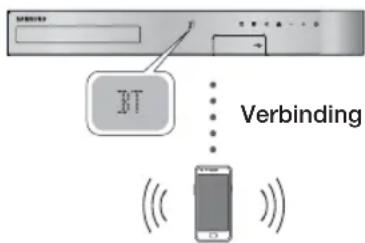
Voordat u begint, controleert u of het Bluetooth-apparaat ondersteuning biedt voor de Bluetooth-stereohoofdtelefoonfunctie.
- Druk op de knop FUNCTION op de afstandsbediening om het BT-bericht weer te geven.
- Selecteer het Bluetooth-menu op het Bluetooth-apparaat waarmee u verbinding wilt maken. Raadpleeg de gebruiksaanwijzing van het Bluetooth-apparaat voor aanwijzingen.
- Selecteer het menu voor een stereohoofdtelefoon op het Bluetooth-apparaat.
- Er wordt een lijst met apparaten weergegeven.
- Selecteer "[HTS]HXXXXX" in de lijst met gevonden apparaten.
- Wanneer de thuisbioscoop is verbonden met het Bluetooth-apparaat, worden de apparaatnaam van het aangesloten Bluetooth-apparaat weergegeven op het display aan de voorzijde van de thuisbioscoop, gevolgd door de naam van de thuisbioscoop.
- Speel muziek af op het aangesloten apparaat.
- U kunt de muziek die wordt afgespeeld op het aangesloten Bluetooth-apparaat rechtstreeks via het thuisbioscoopsysteem beluisteren.
De thuisbioscoop ondersteunt alleen Middle Quality SBC-gegevens (maximaal 237 kbps bij 48 kHz) en ondersteunt geen High Quality SBC-gegevens (328 kbps bij 44,1 kHz). De functie AVRCP wordt ondersteund. De functionaliteit verschilt, afhankelijk van de specificaties van het aangesloten apparaat. Maak alleen verbinding met een Bluetooth-apparaat dat het A2DP-profiel ondersteunt. U kunt slechts één Bluetooth-apparaat tegelijkertijd koppelen. De functies voor zoeken en het maken van verbindingen werken mogelijk niet goed in de volgende gevallen:
Bij aanwezigheid van een sterk elektrisch veld bij of rond de thuisbioscoop. - Indien verschillende Bluetooth-apparaten tegelijkertijd met het product worden gekoppeld. - Indien het Bluetooth-apparaat is uitgeschakeld, niet is geplaatst of defect is. Houd er rekening mee dat apparaten zoals magnetrons, draadloze LAN-adapters, tl-lampen en gasfornuizen hetzelfde frequentiebereik gebruiken als het Bluetooth-apparaat. Dit kan tot elektrische interferentie leiden.
Voor een goede compatibiliteit met Bluetooth en andere apparaten, zoals mobiele telefoons, is het raadzaam het apparaat bij te werken naar de nieuwste versie.
De verbinding tussen het Bluetooth-apparaat en de thuisbioscoop verbreken.
U kunt de verbinding tussen het Bluetooth-apparaat en de thuisbioscoop verbreken. Raadpleeg de gebruiksaanwijzing van het Bluetooth-apparaat voor aanwijzingen.
- Wanneer de verbinding tussen de thuisbioscoop en het Bluetooth-apparaat wordt verbroken, wordt op het display van het home cinema-systeem de tekst DISCONNECTED weergegeven.
Inhoud Afspelen
De verbinding tussen de thuisbioscoop en het Bluetooth-apparaat verbreken
Druk op de toets [BT] op het voorpaneel van de thuisbioscoop om van BT over te schakelen naar een andere modus of om de thuisbioscoop uit te schakelen.
Druk op de toets op het voorpaneel van de thuisbioscoop om van BT over te schakelen naar een andere modus of om de thuisbioscoop uit te schakelen.
- Het verbonden Bluetooth-apparaat wacht enige tijd op een reactie van de thuisbioscoop voordat de verbinding wordt verbroken, behalve wanneer u de verbinding met de thuisbioscoop verbreekt door een andere functie te selecteren. (Hoe lang het duurt voordat de verbinding wordt verbroken, kan per Bluetooth-apparaat verschillen.) De Bluetooth-verbinding kan worden verbroken als in de Bluetooth-verbindingsmodus de afstand tussen het thuisbioscoopsysteem en het Bluetooth-apparaat te groot wordt (10 meter). Wanneer het Bluetooth-apparaat zich weer terugkeert binnen het werkende bereik of opnieuw wordt opgestart, moet u het apparaat en de thuisbioscoop opnieuw koppelen om weer een verbinding te maken. In de Bluetooth-modus start de schermbeveiliging als het apparaat 5 minuten lang in de stand Ready (Gereed) blijft staan. U kunt de verbinding met het Bluetooth-apparaat herstellen door de schermbeveiliging uit te schakelen en een verbinding te maken. U kunt de schermbeveiliging uitschakelen door op een toets van de afstandsbediening te drukken (de volumetoets, een cijfertoets, enzovoort).
Wanneer de thuisbioscoop is uitgeschakeld, kunt u de thuisbioscoop inschakelen door uw smartapparaat met het product te verbinden via een Bluetooth-verbinding.
Wanneer de thuisbioscoop is uitgeschakeld, kunt u de thuisbioscoop inschakelen door uw smartapparaat met het product te verbinden via een Bluetooth-verbinding.
De Snel starten-functie is beschikbaar wanneer de netvoedingskabel is aangesloten op een stopcontact. Als u deze functie wilt gebruiken, zet u Instellingen > Systeem > Snel starten op Aan. Om deze functie te gebruiken moet de Bluetooth-verbinding tussen de Home Cinema en uw smartapparaat eerder tot stand zijn gebracht. De Home Cinema moet met andere woorden worden opgenomen in de lijst van bekende Bluetooth-apparaten van uw smartapparaat. 1. Verbind uw smartapparaat met het product via Bluetooth. (Raadpleeg de handleiding van uw smartapparaat voor informatie over de Bluetooth-verbinding.) 2. Nadat de verbinding tot stand is gebracht, schakelt de thuisbioscoop zichzelf automatisch aan in de BT-modus.
- Selecteer de muziek die u wilt afspelen op uw smart-apparaat.
Sluit uw NFC-compatibele apparaat via Bluetooth aan op de thuisbioscoop met deze eenvoudige installatieprocedure. U kunt muziek van uw smartphone afspelen via de thuisbioscoop.
Sluit uw NFC-compatibele apparaat via Bluetooth aan op de thuisbioscoop met deze eenvoudige installatieprocedure. U kunt muziek van uw smartphone afspelen via de thuisbioscoop.

- Schakel de NFC-functie op de smartphone in en zorg ervoor dat de functie voor schermvergrendeling van de smartphone is uitgeschakeld. De NFC-functie van de smartphone werkt niet als schermvergrendeling is ingeschakeld.
- Raak met het NFC-apparaat voorzichtig het NFC-logo op de bovenkant van de thuisbioscoop aan.
- Er wordt een pop-upvenster op de smartphone weergegeven met de vraag of u wilt doorgaan met de Bluetooth-verbinding. Selecteer 'Yes' (Ja).
- Als de verbinding is voltooid, verschijnt het bericht 'connected' (verbonden).
- U kunt de verbinding met het NFC-apparaat verbreken door het bovenpaneel van de thuisbioscoop nogmaals aan te raken met het apparaat.
- Als u een verbinding met een ander NFC-apparaat wilt maken terwijl de eerste smartphone nog steeds is verbonden, raakt u met dat apparaat het bovenpaneel van de thuisbioscoop aan. De thuisbioscoop verbreekt de verbinding met de eerste smartphone en maakt verbinding met de tweede smartphone.
De NFC-functie is ingebouwd in Android-apparaten waarop Android OS 4.1 Jellybean of een latere versie wordt uitgevoerd. - Als op uw apparaat een eerdere versie van Android OS dan Android OS 4.1 Jellybean wordt uitgevoerd, moet u de toepassing 'Samsung NFC Connection' van Android Market downloaden om de NFC-functie te kunnen gebruiken. De positie van de NFC-antenne verschilt per smartphone. Controleer waar de NFC-antenne zich bevindt voordat u verbinding maakt. Raadpleeg de gebruiksaanwijzing van uw mobiele telefoon om te controleren waar de antenne zich bevindt, voordat u een verbinding maakt. Als uw smartphone wordt bedekt door een dik omhulsel, kan de verbinding mogelijk niet tot stand worden gebracht.
Als Snel starten is Aan, werkt de NFC-verbinding niet wanneer het Home Cinema-systeem is uitgeschakeld. De NFC-verbinding werkt alleen nadat het Home Cinema-systeem wordt ingeschakeld wanneer de voedingskabel losgekoppeld en opnieuw aangesloten is. NFC is een handelsmerk of gedeponeerd handelsmerk van NFC Forum, Inc. in de Verenigde Staten en in andere landen. NFC-aantikken voor een Bluetooth-verbinding kan niet worden gebruikt tijdens het in- en uitschakelen van het apparaat. NFC-aantikken voor een Bluetooth-verbinding werkt niet wanneer het lampje voor batterijniveau knippert.
De toetsen van de afstandsbediening voor speciale effecten gebruiken
TV SOUND

Als u een tv hebt die Anynet+ (HDMI-CEC) ondersteunt, kunt u het geluid van de tv met TV SOUND via de luidsprekers van de thuisbioscoop of tv laten weergeven. Voer hiervoor de volgende stappen uit:
- Sluit een HDMI-kabel aan op de tv en de thuisbioscoop. (zie pagina 10).
- Stel Anynet+ (HDMI-CEC) in op Aan op de thuisbioscoop en televisie.
- Druk op de toets TV SOUND op de afstandsbediening. Op het display op het voorpaneel knippert TV SOUND ON, waarna dit verandert in D. IN.
- Wanneer TV SOUND aan staat, worden het geluid van de tv weergegeven via de luidsprekers van de thuisbioscoop.
- Druk nogmaals op de toets TV SOUND om TV SOUND uit te zetten.
- Wanneer TV SOUND uit staat, worden het geluid van de tv weergegeven via de luidsprekers van de aangesloten Anynet+ tv.
TV SOUND (TV-geluid) gebruiken:
1) Wanneer u het geluid van de tv wilt horen via de luidsprekers van de thuisbioscoop. 2) Wanneer u het geluid van een USB-apparaat dat op de tv is aangesloten wilt horen via de luidsprekers van de thuisbioscoop.
Ondersteuningsspecificaties voor TV SOUND ON/OFF (Tv-geluid aan/uit)
| Anynet+ (HDMI-CEC) Installing | TV Sound ON (Tv-geluid aan) | TV Sound OFF (Tv-geluid uit) |
| AAN | HTS-luidspreker output | HTS-luidspreker dempen |
| TV-luidspreker dempen | TV-luidspreker output | |
| UIT | HTS-luidspreker output | HTS-luidspreker dempen |
| TV-luidspreker output | TV-luidspreker output | |
| Geen bediening | HTS-luidspreker output | HTS-luidspreker dempen |
| TV-luidspreker output | TV-luidspreker output |
DSP/EQ

U kunt genieten van verschillende geluidsmodi.
DSP OFF: selecteer deze optie voor normaal luisteren. CINEMA: realistische en krachtige geluidsweergave voor filmbronnen. MUSIC: geschikt voor muziekbronnen. GAME: krachtig geluid voor het spelen van videogames. M-STEREO (Multi Stereo): surroundgeluidsweergave bij 2-kanaals invoerbronnen. POWER BASS: versterkte weergave van lage tonen. LOUD: verbetering van lagetonenweergave afgestemd op het uitvoerniveau. NIGHT: optimalisatie voor gebruik 's nachts door het verkleinen van het dynamische bereik (laag geluidsniveau).
Netwerkservices
BD-LIVE™ gebruiken
- Breng een verbinding tot stand tussen het product en het netwerk (zie pagina 11).
- Configureer de netwerkinstellingen (zie pagina's 17-19).
Wanneer het apparaat eenmaal is verbonden met het netwerk, kunt u genieten van allerhande extra filminhoud als u een disc gebruikt die BD-LIVE ondersteunt.
- Sluit een USB-geheugenstick aan op de USB-aansluiting aan de voorzijde van het apparaat en controleer met BD-gegevensbeheer hoeveel geheugen nog beschikbaar is. Het geheugenapparaat moet ten minste 1 GB vrije ruimte bieden om de BD-LIVE-services te kunnen ondersteunen.
- Selecteer Instellingen op het beginscherm en druk op de toets.
- Selecteer Systeem en druk vervolgens op de toets.
- Selecteer BD-gegevensbeheer en druk vervolgens op de toets.
- Selecteer Inrichting veranderen en druk vervolgens op de toets.
- Selecteer USB-schijf en druk vervolgens op OK.
- Plaats een Blu-ray-schijf die BD-LIVE ondersteunt.
- Selecteer een item in de lijst met inhoud van de BD-LIVE-service die door de fabrikant van de schijf wordt geleverd. Het gebruik en de geleverde inhoud van BD-LIVE kunnen, afhankelijk van de fabrikant van de disc, verschillen.
Werken met DLNA
Met DLNA kunt u bestanden op uw pc raadplegen en afspelen via uw thuisbioscoop.
Volg de aanwijzingen op in de DLNA-gebruiksaanwijzing om DLNA op uw pc te installeren en de mappen en bestanden die u wilt delen met uw thuisbioscoop te markeren.
U kunt bestanden op uw pc na het installeren van DLNA als volgt raadplegen en afspelen:
- Zet uw pc, uw tv en uw thuisbioscoop aan.
- Controleer of de DLNA Shared-server op uw pc wordt uitgevoerd.
- Selecteer Inrichting veranderen op uw thuisbioscoop.
- Gebruik de toetsen ▲▼ om uw pc te selecteren in de apparatenlijst.
- Selecteer het type bestand dat u wilt weergeven of afspelen, Foto's, Video's of Muziek, en druk vervolgens op OK.
- Gebruik de toetsen ▲▼▲▶ om de map waarin zich de bestanden van het geselecteerde type bevinden te selecteren en druk vervolgens op OK. De bestandenlijst wordt weergegeven.
- Selecteer het bestand dat u wilt weergeven of afspelen en druk vervolgens op OK. U kunt op dezelfde wijze afspeellijsten maken van bestanden op uw pc als van bestanden op een USB-apparaat of schijf. Enkele uitzonderingen daargelaten kunt u het afspelen van bestanden op uw pc op dezelfde wijze besturen als het afspelen van bestanden op USB-apparaten en schijven. U kunt bestanden op uw pc ook bereiken door eerst Foto's, Video's of Muziek te selecteren op het startscherm en vervolgens pc te selecteren in de lijst met apparaten die dan verschijnt.
Apps
Uw thuisbioscoop biedt een uitgebreid assortiment van nieuws, films, weer en andere inhoud die u rechtstreeks kunt downloaden op en bekijken op uw thuisbioscoop. Controleer allereerst het netwerk en vergewis u ervan dat de thuisbioscoop is verbonden met internet. Uw thuisbioscoop moet zich verbonden hebben met internet om de functie Apps te kunnen gebruiken.
De apps die door middel van de Apps-functie worden aangeboden, werken in grote lijnen net zoals de online versies of, als ze daarvan afwijken, zijn ze eenvoudig te gebruiken.
De apps vereisen dat u een account maakt voordat u ze kunt gebruiken. Hoewel u voor de meeste sites een account kunt maken op uw thuisbioscoop, is het eenvoudiger en sneller om een account te maken door de sites online te bezoeken met een pc, laptop of tablet met internettoegang. In de meeste gevallen zult u de thuisbioscoop en een pc, laptop of tablet moeten gebruiken om een account te maken. Het belangrijkste verschil tussen de reguliere online versies en de versies die u kunt openen op uw thuisbioscoop, is dat u in de versie voor de thuisbioscoop gebruikmaakt van uw afstandsbediening voor het invoeren van cijfers en letters in plaats van een toetsenbord.
Apps gebruiken
De eerste keer dat u een van de apps gebruikt, toont de thuisbioscoop twee overeenkomsten. U moet instemmen met beide overeenkomsten voordat u apps kunt downloaden en gebruiken.
Standaard geeft de thuisbioscoop populaire apps weer op het beginscherm. U kunt meer apps bekijken en de apps die de thuisbioscoop weergeeft op het beginscherm wijzigen door de toets Meer te selecteren.
U kunt een app starten door de app te markeren, erop te dubbelklikken en vervolgens de aanwijzingen op te volgen die op het scherm worden weergegeven.
Aanvullende apps weergeven
- Selecteer de toets Meer op het beginscherm en druk vervolgens op de toets [C]. Het scherm Meer apps verschijnt met een rij apps.
- U kunt meer apps bekijken door de markering naar rechts of links te verplaatsen totdat een andere groep apps verschijnt.
- U kunt het scherm Meer apps sluiten door Sluiten te selecteren of op de toets RETURN of EXIT op uw afstandsbediening te drukken.
De apps wijzigen die worden weergegeven op
het beginscherm
- Selecteer de toets Meer en druk vervolgens op de toets
- Selecteer de toets Bewerk op het scherm Meer apps en druk vervolgens op de toets
- Apps die door de thuisbioscoop op het beginscherm worden vermeld, worden aangegeven met een merkteken. U kunt de selectie van apps die u van het beginscherm wilt verwijderen ongedaan maken door de betreffende apps te markeren en vervolgens op de toets te drukken.
- U kunt apps selecteren door de betreffende apps te markeren en op de toets te drukken. Er verschijnt een vinkje bij elke app die u selecteert. U kunt maximaal vier apps tegelijk selecteren.
- Wanneer u klaar bent, selecteert u OK en drukt u op de toets. Het beginscherm wordt opnieuw geopend. U kunt een toepassing sluiten door te drukken op de toets EXIT op uw afstandsbediening. U kunt de aanmeldingsgegevens voor alle apps verwijderen door de toets [0] gedurende ten minste 5 seconden ingedrukt te houden.
De Opera TV Store gebruiken
In de Opera TV Store vindt u internetvideostreaming van hoge kwaliteit, sociale netwerken en diensten voor muziekstreaming.
De Opera TV Store openen
U kunt de Opera TV Store openen door Opera TV Store te selecteren op het startscherm en vervolgens te drukken op de toets
U kunt het scherm Opera TV Store sluiten door op de toets EXIT of RETURN te drukken op uw afstandsbediening.
Navigeren in de Opera TV Store
Wanneer het scherm Opera TV Store verschijnt, wordt een rij met verschillende apps weergegeven. Gebruik de toetsen op uw afstandsbediening om de markering van de ene app naar de andere te verplaatsen.
Een app selecteren
Verplaats de markering naar de gewenste app en druk vervolgens op de toets
Selecteer in het pop-upvenster dat verschijnt de optie OPENEN om de app direct te openen, of IN MIJN APPS om de app toe te voegen aan Mijn apps. Druk op de toets RETURN op uw afstandsbediening om terug te keren naar het scherm Opera TV Store.
Apps selecteren op categorie
Het opzoeken van apps kan worden vereenvoudigd door de apps te laten weergeven op categorie, zoals Populair, Kijken, Luisteren, Spelen, enzovoort.
U kunt een categorie selecteren door op de toets te drukken op uw afstandsbediening om de markering naar de bovenkant van het scherm te verplaatsen.
Vervolgens selecteert u een categorie met de toetsen
Het scherm Mijn apps gebruiken
U kunt het scherm Mijn apps openen door MIJN APPS te markeren en op de toets te drukken. Het scherm Mijn apps verschijnt, met alle apps die u hebt opgeslagen met de aanduiding Mijn apps.
Apps verwijderen uit Mijn apps
- Zet de marketing op de toets MENU bovenaan het scherm Mijn apps en druk op de toets op uw afstandsbediening.
- Selecteer APPS VERWIJDEREN in het menu en druk vervolgens op de toets C. Er verschijnt een rode rechthoek rond een van de apps.
- Verplaats de rechthoek naar de app die u wilt verwijderen en druk op de toets.
Netwerkservices
- Herhaal dit proces als u nog meer apps wilt verwijderen.
- Wanneer u klaar bent, selecteert u GEREED en drukt u op de toets C.
- Druk op de toets RETURN om terug te keren naar het hoofdscherm.
Zoeken naar apps
- Selecteer ZOEKEN bovenaan het scherm en druk op de toets.
- U kunt populaire items snel opzoeken door te klikken op een van de zoektabs voor populaire onderwerpen aan de bovenkant van het scherm.
- U kunt een app opzoeken op naam door de naam van de app in te voeren met het schermtoetsenbord. Opera TV Store begint met zoeken terwijl u typt en toont apps met namen die overeenkomen met de letters die u tot dat moment hebt ingevoerd.
- U kunt de huidige zoekopdracht annuleren door op de toets RETURN op de afstandsbediening te drukken of VORIGE op het scherm te selecteren en op te drukken.
Screen Mirroring
Screen Mirroring stelt u in staat het scherm van een smartphone of ander compatibel apparaat op het tv-scherm weer te geven met Miracast™-technologie. Voor handmatige schermspiegeling hebt u geen kabel of draadloze router nodig.
- Gebruik de toetsen op het startscherm om Screen Mirroring te selecteren en druk vervolgens op OK.
- Start AllShare Cast op uw smartphone of -apparaat.
- Zoek op uw apparaat de naam van uw thuisbioscoopsysteem op in de lijst met beschikbare apparaten en selecteer deze.
- De tv geeft een verbindingsbericht weer (bijvoorbeeld, Verbinden met Android_92b...) en geeft daarna het verbindingsbericht weer.
- In enkele ogenblikken worden het scherm van uw apparaat op de tv weergegeven.
- Wanneer u de functie Screen Mirroring gebruikt, kan de video schokkerig worden weergegeven of kan het geluid wegvallen, afhankelijk van uw omgeving.
- De thuisbioscoop kan een verbinding maken met apparaten die AllShare Cast ondersteunen. Houd er rekening mee dat niet alle apparaten met AllShare Cast volledig worden ondersteund, afhankelijk van de fabrikant. Raadpleeg voor meer informatie over ondersteuning voor mobiele verbindingen de website van de fabrikant.
- Bluetooth-transmissies kunnen het Screen Mirroring-signaal verstoren. Voordat u de functie Screen Mirroring gebruikt, raden we u ten sterkste aan de Bluetooth-functie op uw smartphone of smart-apparaat UIT te schakelen.
Aanvullende informatie
Opmerkingen
Aansluitingen
HDMI-UITGANG
- Afhankelijk van uw televisie werken bepaalde HDMI-uitvoerresoluties mogelijk niet. U moet over een HDMI-aansluiting beschikken om video's met 3D-technologie te kunnen bekijken.
- Als u een lange HDMI-kabel gebruikt, kan zich beeldruis voordoen. Als dit gebeurt, stelt u HDMI diepekleur in op Uit in het menu.
Instellingen
3D-install.
U kunt tijdens het afspelen in 3D van sommige 3D-discs een film onderbreken door een keer op Te drukken. Het afspelen wordt onderbroken en de 3D-modus wordt uitgeschakeld. U kunt de geselecteerde 3D-optie tijdens het afspelen van een 3D-film wijzigen door eenmaal op de knop te drukken. Het Blu-ray-menu verschijnt. Druk nogmaals op en selecteer 3D-install. in het Blu-ray-menu. - Afhankelijk van het beeldmateriaal en de positie van het beeld op uw tv-scherm worden er mogelijk zwarte verticale balken links, rechts of aan beide zijden van het scherm weergegeven.
Beeldverhouding
- Afhankelijk van het schijftype zijn sommige beeldverhoudingen niet beschikbaar.
- Als u een beeldverhouding en optie selecteert die afwijkt van de verhouding van uw tv, wordt het beeld mogelijk vervormd weergegeven.
- Als u 16:9 Origineel selecteert, is het mogelijk dat uw tv beelden weergeeft in een 4:3 Pillarbox met zwarte balken links en rechts maar het beeld.
BD Wise (Alleen Samsung-producten)
- Wanneer BD Wise is ingeschakeld, wordt de instelling Resolutie automatisch ingesteld op BD Wise en wordt BD Wise weergegeven in het menu Resolutie.
- Wanneer het product wordt verbonden met een apparaat dat BD Wise niet ondersteunt, kunt u de functie BD Wise niet gebruiken. Voor een juiste werking van BD Wise stelt u de optie BD Wise zowel op het product als op de tv in op Aan.
Digital Audio
- Selecteer de juiste Digitaal UIT audio, anders hoort u geen geluid of slechts harde ruis.
- Als het HDMI-apparaat (AV-ontvanger, tv) zich kan worden gezebuilt met gecomprimeerde indelingen (Dolby Digital, DTS), wordt het audiosignaal uitgevoerd als PCM. Gewone DVD's hebben geen BONUSVIEW-geluid en navigatiegeluidseffecten.
- Sommige Blu-ray-discs hebben geen BONUSVIEW-geluid en navigatiegeluidseffecten.
- Deze instelling van Digitaal UIT audio heeft geen gevolgen voor de analoge (L/R) audio- of HDMI-audio-uitvoer maar uw televisie. De instelling heeft wel gevolgen voor de optische en HDMI-audio-uitvoer als uw product is verbonden met een AV-ontvanger.
- Als u MPEG-geluidssporen afspeelt, worden het audiosignaal uitgevoerd als PCM, ongeacht uw instellingen voor Digitaal UIT audio (PCM of Bitstream).
- Digitaal UIT audio kan worden geactiveerd wanneer Luidsprekerselectie is ingesteld op TV-luidspreker.
BD-Live internetverbinding
- De internetverbinding kan beperkt zijn wanneer u BD-LIVE-inhoud gebruikt.
Anynet+ (HDMI-CEC)
- Afhankelijk van uw tv werken bepaalde HDMI-uitvoerresoluties mogelijk niet. Raadpleeg de gebruiksaanwijzing van uw tv.
- Deze functie is niet beschikbaar als de HDMI-kabel geen CEC ondersteunt.
- Als uw Samsung-TV is voorzien van een Anynet+-logo, ondersteunt deze de Anynet+-functie.
BD-gegevensbeheer
In de externe geheugenmodus wordt het afspelen van de disc mogelijk gestopt wanneer u de verbinding met het USB-apparaat tijdens het afspelen verbreekt. - Alleen de USB-apparaten met de bestandsindeling FAT (volumelabel DOS 8.3) worden ondersteund. We raden u aan een USB-apparaat te gebruiken dat het USB 2.0-protocol ondersteunt, met een lees-/schrijfsnelheid van 4 MB/sec of hoger. - De functie Hervat werkt wellicht niet nadat u het opslagapparaat hebt geformatteerd. - Het totale beschikbare geheugen voor BD-gegevensbeheer kan afwijken, afhankelijk van de omstandigheden.
DivX® Video On Demand
- Meer informatie over DivX(R) VOD vindt u op "http://vod.divx.com".
Bijlage
Luidsprekerinst.
- Als Luidsprekerselectie is ingesteld op TV-luidspreker, wordt het geluid weergegeven via de luidsprekers van de televisie.
HDMI-audio
- Wanneer het HDMI-geluid wordt uitgevoerd via de luidsprekers van de tv, wordt het geluid automatisch teruggemengd naar 2 kanalen.
Audio-retourkanaal
- Als Anynet+ (HDMI-CEC) op Uit is ingesteld, is de functie Audio-retourkanaal niet beschikbaar.
- Als u een HDMI-kabel gebruikt die niet is gecertificeerd voor de functie ARC (Audio-retourkanaal), kan dit tot compatibiliteitsproblemen leiden.
- De ARC-functie is alleen beschikbaar als een ARC-compatibele tv is aangesloten.
Weergave
Videobestanden afspelen
- Videobestanden met hoge bitsnelheden van 20 Mbps of meer belasten het product zwaar en kunnen haperen tijdens het afspelen.
De audiotaal selecteren
- De indicator ↓→ wordt niet op het scherm weergegeven als de BONUSVIEW-sectie geen audio-instellingen voor BONUSVIEW bevat.
- Welke talen beschikbaar zijn via de functie Taal voor audio is afhankelijk van de talen die op de disc zijn opgeslagen. Het is mogelijk dat deze functie niet beschikbaar is of dat bepaalde talen niet beschikbaar zijn.
- Voor sommige Blu-ray-schijven kunt u een Engels geluidsspoor in PCM of Dolby Digital Audio selecteren.
De ondertitelingstaal selecteren
- Afhankelijk van de Blu-ray-disc of DVD kunt u de ondertiteling mogelijk wijzigen in het discmenu. Druk op de toets DISC MENU.
- Deze functie is afhankelijk van de ondertitelingstalen die op de disc staan en is mogelijk niet op alle Blu-ray-discs/dvd's beschikbaar.
- Als de Blu-ray-disc een BONUSVIEW-sectie bevat, wordt tevens informatie gegeven over de hoofdgeluidsmodus en de BONUSVIEW-modus.
- Met deze functie wijzigt u tegelijkertijd de primaire en secundaire ondertiteling.
- Respectievelijk het totale aantal primaire en het totale aantal secundaire ondertitelingen worden weergegeven.
JPEG-bestanden afspelen
- U kunt de ondertiteling en presentatie-afbeelding niet vergroten in de modus voor volledig scherm.
Inhoud afspelen
De toets TOOLS gebruiken tijdens het weergeven van foto's
- Als de thuisbioscoop is verbonden met een televisie met BD Wise-functionaliteit waarop BD Wise is ingesteld op Aan, worden het menu Beeldinstellingen niet weergegeven.
- De functie Achtergr.muziek werkt alleen wanneer het muziekbestand en het fotobestand zich op hetzelfde opslagapparaat bevinden. Ook kan de geluidskwaliteit nadelig worden beïnvloed door de bitsnelheid van het MP3-bestand, de grootte van de foto en de coderingsmethode.
Compatibiliteit van disc en indeling
Schijftypen en inhoud die door uw product kunnen worden afgespeeld
| Medium | Disctype Details | |
| VIDEO | Blu-ray-disc3D-Blu-ray-disc | BD-ROM of BD-RE/-R-disc opgenomen in de indeling BD-RE. |
| DVD-VIDEO,DVD-RW,DVD-R,DVD+RW,DVD+R | DVD-VIDEO, DVD+RW/DVD-RW(V)/DVD-R/+R die is opgenomen en voltooid of een USB-opslagmedium met DivX-, MKV-, MP4-inhoud. | |
| MUZIEK | CD-RW/-R,DVD-RW/-R,BD-RE/-R | Muziek opgenomen op een CD-RW/-R, DVD-RW/-R, BD-RE/-R of een USB-opslagmedium met MP3- of WMA-inhoud. |
| FOTO | CD-RW/-R,DVD-RW/-R,BD-RE/-R | Foto's opgenomen op een CD-RW/-R, DVD-RW/-R,BD-RE/-R of een USB-opslagmedium met JPEG-inhoud. |
Het product kan bepaalde CD-RW/-R- en DVD-R-discs mogelijk niet afspelen vanwege het schijftype of de opnamecondities.
Als een DVD-RW/-R-disc niet naar behoren is opgenomen in DVD-videoformaat, kan deze niet worden afgespeeld. Uw product speelt geen inhoud af die op een DVD-R is opgenomen met een bitsnelheid van meer dan 10 Mbps. Uw product speelt geen inhoud af die op een BD-R of USB-medium is opgenomen met een bitsnelheid van meer dan 30 Mbps. Mogelijk werkt het afspelen niet bij bepaalde typen discs of het uitvoeren van bepaalde bewerkingen, zoals het wijzigen van het camerastandpunt en de beeldverhoudingen. Op de verpakking van de disc vindt u uitgebreide informatie over de disc. Raadpleeg indien nodig deze informatie. Wanneer u een BD-J-titel afspeelt, kan het laden mogelijk langer duren dan bij een normale disc of kunnen sommige functies traag reageren.
Schijftypen die uw product niet kan afspelen
HD DVD, DVD-ROM/PD/MV-Disc, enz. DVD-RW (VR-modus), CVD/CD-ROM/CDV/CD-G/CD-I/LD (bij CD-G alleen geluid, geen afbeeldingen)
DVD-RAM, Super Audio-CD (behalve de CD-laag), 3,9 GB DVD-R voor authoring.
Het is mogelijk dat het product niet op alle bedieningshandelingen reageert, omdat sommige Blu-ray-discs, dvd's en cd's beperkingen kennen voor het afspelen of slechts bepaalde functies bieden. Dit duidt echter niet op een defect in het product. Samsung kan niet garanderen dat dit product elke schijf met het logo Blu-ray Disc, DVD of CD erop kan afspelen, omdat schijfindelingen kunnen evolueren en omdat er zich problemen en fouten kunnen voordoen tijdens het maken van de software voor Blu-ray-discs, dvd's en cd's en/of tijdens de productie van de schijven. Neem contact op met de klantenservice van Samsung als u vragen hebt of als u problemen ondervindt bij het afspelen van Blu-ray-discs, dvd's of cd's met dit product. Raadpleeg ook de rest van deze gebruiksaanwijzing voor aanvullende informatie over afspeelbeperkingen. Sommige commerciële discs en dvd's die u buiten uw regio hebt aangeschaft, kunt u mogelijk niet afspelen op dit product.
Logo's van discs die door het product kunnen worden afgespeeld
| Blu-rayDisc | Blu-ray 3D TM |
| Blu-ray-disc 3D-Blu-ray-disc | |
| BDLIVE™ | DOLBY TRUEHD DIGITAL PLUS |
| BD-LIVE Dolby | |
| dts-hD Master Audio | Essential | Java Powered |
| DTS Java | |
| PAL | DIVX. HD |
| PAL-uitzendsystem (Verenigd Koninkrijk, Frankrijk, Duitsland, enzovoort) | DivX |
Regiocode
Zowel de producten als de discs zijn voorzien van een regiocode. De regiocodes moeten overeenkomen om een disc te kunnen afspelen. Als de codes niet overeenkomen, kunt u de disc niet afspelen. De regiocode voor dit product staat op de achterzijde van het product.
| Disctype | Regiocode | Gebied |
| Blu-ray-disc | A | Noord-Amerika, Midden-Amerika, Zuid-Amerika, Korea, Japan, Taiwan, Hongkong en Zuidoost-Azië. |
| B | Europa, Groenland, Franse gebiedsdelen, Midden-Oosten, Afrika, Australie en Nieuw-Zeeland. | |
| C | India, China, Rusland, Centraal-Azië en Zuid-Azië |
Bijlage
| DVD- VIDEO | 1 | De V.S., Amerikaanse territoria en Canada |
| 2 | Europa, Japan, het Midden- Oosten, Egypte, Afrika, Groenland | |
| 3 | Taiwan, Korea, de Filippijnen, Indonesie, Hongkong | |
| 4 | Mexico, Zuid-Amerika, Centraal-Amerika, Australië, Nieuw-Zeeland, Eilanden in de Stille Zuidzee, Caraïbisch gebied | |
| 5 | Rusland, Oost-Europa, India, Noord-Korea, Mongolië | |
| 6 | China |

Als de regiocode van een Blu-ray-disc/DVD niet overeenkomt met de regiocode op dit product, kan de disc niet worden afgespeeld.
- Dit product kan discs met een AVCHD-indeling afspelen. Deze discs worden normal gesproken in camcorders gebruikt voor het maken van opnamen.
- De AVCHD-indeling is een indeling voor videogegevens met een hoge definitie.
In de indeling MPEG-4 AVC/H.264 worden beelden gecomprimeerd met hogere efficiëntie dan conventionele indelingen voor beeldcompressie.
- Sommige AVCHD-discs gebruiken de indeling "x.v.Color". Dit product kan AVCHD-discs afspelen waarop de indeling "x.v.Color" wordt gebruikt.
"X.v.Colour" is een handelsmerk van Sony Corporation.
- 'AVCHD' en het AVCHD-logo zijn handelsmerken van Matsushita Electronic Industrial Co., Ltd. en Sony Corporation.

Bepaalde AVCHD-discs worden mogelijk niet afgespeeld. Dit is afhankelijk van de opnamecondities. AVCHD-discs moeten worden afgesloten.

"x.v.Color" biedt een breder kleurenspectrum dan een normale camcorder-DVD.

Bepaalde DivX-, MKV- en MP4-discs worden mogelijk niet afgespeeld. Dit is afhankelijk van de videoresolutie en de beeldsnelheid.
Ondersteunde indelingen
Opmerkingen over de USB-aansluiting
Uw product ondersteunt USB-opslagmedia, MP3-spelers, digitale camera's en USB-kaartlezers. - Het product ondersteunt geen map- of bestandsnamen met meer dan 128 tekens. - Sommige USB-apparaten/digitale camera's zijn mogelijk niet compatibel met het product. Uw product ondersteunt de bestandssystemen FAT 16, FAT 32 en NTFS. - USB-apparaten moeten rechtstreeks op de USB-poort van het product worden aangesloten. Bij aansluiting via een USB-kabel kunnen zich compatibiliteitsproblemen voordoen. - Als meer dan een geheugenapparaat wordt aangesloten op een multikaartlezer, werkt de kaartlezer mogelijk niet naar behoren. - Het product ondersteunt het PTP-protocol (Peer-to-Peer) niet. - Verwijder een USB-apparaat niet tijdens de overdracht van opgenomen gegevens. Hoe hoger de beeldresolutie, hoe langer het duurt voordat het beeld wordt weergegeven. - Dit product kan geen MP3-bestanden met DRM (Digital Rights Management) afspelen, gedownload van een commerciële site. - Uw product ondersteunt alleen video met een van minder dan 30 fps (frames per seconde). Uw product ondersteunt alleen USB-massaopslagapparaten (MSC) zoals pendrives en USB-HDD's. (HUB wordt niet ondersteund.) - Sommige USB-HDD-apparaten, multikaartlezers en pendrives zijn mogelijk niet compatibel met dit product. - Als bepaalde USB-apparaten buitensporig veel stroom verbruiken, worden hun mogelijkheden wellicht beperkt door de circuitbeveiliging. - Indien de weergave vanaf een USB-HDD onstabiel is, kunt u de HDD van extra stroom voorzien door deze aan te sluiten op een stopcontact. Als het probleem zich blijft voordoen, neemt u contact op met de fabrikant van de USB-HDD. - SAMSUNG is niet verantwoordelijk voor beschadiging of verlies van gegevens.
Ondersteunde videobestanden
| Bestandsextensie | Houder Videocodec | Audiocodec Resolutie | ||
| *.avi | AVI | DivX 3.11/4/5/6 MP4v3 H.264 BP/MP/HP | MP3, Dolby Digital, DTS, WMA, PCM | 1920 x 1080 |
| *.mkv | MKV | VC-1 AP, DivX 5/6 H.264 BP/MP/HP | MP3, Dolby Digital, DTS | |
| *.wmv | WMV (wmv9) | VC-1 AP, VC-1 SM | WMA | |
| *.mp4 | MP4 | MP4 (mp4v) H.264 BP/MP/HP | AAC | |
| *.mpg / *.mpeg | PS | MPEG1 MPEG2 H.264 BP/MP/HP | MP1, 2 Dolby Digital, DTS |
- Beperkingen
Zelfs als het bestand is gecodeerd via een hierboven genoemde ondersteunde codec, bestaat de kans dat een bestand niet kan worden afgespeeld als de inhoud een probleem bevat. Normale weergave is niet gegarandeerd als de containerinformatie voor het bestand onjuist is of het bestand beschadigd is. Bestanden met een hogere bitsnelheid/framesnelheid dan normaal kunnen haperen tijdens het afspelen van geluid/video. De zoekfunctie is niet beschikbaar als de index van het bestand beschadigd is.
- Videodecoder
Tot H.264 niveau 4.1 en AVCHD ondersteund. Biedt geen ondersteuning voor H.264 FMO/ASO/RS en VC1 SP/MP/AP L4. MPEG4 SP, ASP: Lager dan 1280 x 720: max. 60 frames.
Biedt geen ondersteuning voor GMC 2 of hoger.
Audiodecoder
Ondersteunt WMA 7, 8, 9 en STD. Biedt geen ondersteuning voor WMA-samplingfrequentie van 22.050 Hz mono. AAC: max. samplingfrequentie: 96 kHz (8, 11, 12, 16, 22, 24, 32, 44.1, 48, 64, 88, 2, 96), max. bitsnelheid: 320 kbps.
- Ondersteunde bestandsindelingen voor DivX-ondertiteling
- .txt, .smi, .srt, .sub, .txt
Ondersteunde muziekbestanden
| Bestandsextensie | Houder Audiodec Ondersteuringsbereik | ||
| *.mp3 | MP3 | MP3 | - |
| *.wma | WMA | WMA | * Samplingfrequencies (in kHz) - 8, 11, 16, 22, 32, 44,1, 48 * Bitsnelheden - Alle bitsnelheden van 5 kbps tot 384 kbps |
Ondersteuning beeldbestand
| Bestandsextensie | Type | Resolution (Resolutie) |
| *.jpg / *.jpeg / *.jpe | JPEG | 15360x8640 |
| *.png | PNG |
41 - Netherlands
Bijlage
Selectie van digitale uitvoer
| Instellingen PCM | Bitsstream (zonder omzetting) | Bitsstream(DTS opniew gecodeerd) | Bitsstream (Dolby D opniew gecodeerd) | ||
| Aansluiting AV-ont vanger met HDMI-ondersteuning | |||||
| Audiostream op Blu-ray-disc | PCM | Maximaal 7.1 PCM-kanalen | PCM | DTS opniew gecodeerd | Opniew gecodeerde Dolby Digital * |
| Dolby Digital | Maximaal 2.1 PCM-kanalen | Dolby Digital | |||
| Dolby Digital Plus | Dolby Digital Plus | ||||
| Dolby TrueHD | Dolby TrueHD | ||||
| DTS | Maximaal 7.1 PCM-kanalen | DTS | |||
| DTS-HD High Resolution Audio | DTS-HD High Resolution Audio | ||||
| DTS-HD Master Audio | DTS-HD Master Audio | ||||
| Audiostream opDVD | PCM PCM 2-kanaals PCM 2-kanaals PCM 2-kanaals PCM 2-kanaals | ||||
| Dolby Digital | Maximaal 2.1 PCM-kanalen | Dolby Digital Dolby Digital Dolby Digital | |||
| DTS | Maximaal 7.1 PCM-kanalen | DTS DTS DTS | |||
| Definitie voor Blu-ray-disc | Elke | De hoofdaudiosream en BONUSVIEW-audiosream worden samen tot PCM-geluid gedecodeerd met toeooging van navigatiegeluidseffecten. | Voert alleen de hoofdaudiosream uit, zodat de AV-ontvanger de audiostream kan decoderen. Het BONUSVIEW-geluid en de navigatiegeluidseffecten worden nicht weergegeven. | De hoofdaudiosream en BONUSVIEW-audiosream worden samen tot PCM-geluid gedecodeerd met toeooging van navigatiegeluidseffecten, waarna het PCM-geluid opnieuw worden gecodeerd tot een DTS-bitstream. | De hoofdaudiosream en BONUSVIEW-audiosream worden samen de PCM-audio gedecodeerd met toeooging van navigatiegeluidseffecten, waarna het PCM-audio opnieuw worden gecodeerd tot een Dolby Digital-bitstream of PCM. |
- Als de bronstream 2-kanaals of mono is, worden de instelling "Dolby D opnieuw gecodeerd" niet toegepast. Het uitgangssignaal wordt dan PCM 2-kan. Blu-ray-discs kunnen drie audiostreams bevatten: Hoofdgeluid: het geluidsspoor van de hoofdfilm.
- BONUSVIEW-geluid: extra geluidsspoor, bijvoorbeeld met commentaar van de regisseur of van acteurs.
- Navigatiegeluideffecten: wanneer u bepaalde menuopties voor navigatie kiest, klinken mogelijk navigatiegeluideffecten. De navigatiegeluideffecten zijn op elke Blu-ray-disc anders.
Resolutie in overeenstemming met de uitgangsmodus
| Afspelen van Blu-ray-discs/E-inhoud/digitale inhoud DVD afspeLEN | |||
| UitvoerInstellingen | HDMI-modus | HDMI-modus | |
| Blu-ray-disc | E-inhoud/digitaleinhoud | ||
| BD Wise | Resolutie van Blu-ray-disc | 1080p bij 60 beelden 480i | |
| Auto Max. resolutie van tv-invoer Max. resolutie van tv-invoer | |||
| 1080p bij 60 beelden 1080p bij 60 beelden - | |||
| 1080p - | 1 | ||
| Filmbeeld: Auto (24 f/s) 1080p bij 24 beelden - | |||
| 1080i 1080i 1080i | |||
| 720p 720p 720p | |||
| 576p/480p 576p/480p | 576p/480p | ||
Problemen oplossen
Raadpleeg de onderstaande tabel als het product niet naar behoren functioneert. Als uw probleem niet wordt genoemd of als de onderstaande instructies niet helpen, schakelt u het product uit, haalt u de stekker uit het stopcontact en neemt u contact op met de dichtstbijzijnde erkende dealer of Samsung Electronics-servicecentrum.
| Symptom | Controle/oplossing |
| U kunt de disc nicht uitwerpen. | Zit het netsnoer goed in het stopcontact?Zet het apparaat uit en wee aan. |
| Het apparaat begint nicht met afspelen. | Controler het regionummer van de Blu-ray-disc/dvd. In het buitenland gekochtte Blu-ray-discs/dvd's kunnen möglichn Niet worden afgespeeld.CD-ROM's en DVD-ROM's kunnen Niet op dit product worden afgespeeld.Controler of het classificatieniveau klopt. |
| Het afspelen begint nicht direct wanneer u op de toets /drukt. | Is de schijf verrormd of zitten er krassen op het oppervlak?Veeg de schijf schoon. |
| Geen geluid. | De thusibioscoop geeft geen geluid waar bij versneld afspelen, vertraagd afspelen en stap voor stap afspelen.Zijn de luidsprekers goed aangesloten? Zijn de instellenen van de luidsprekers goed aangepast?Is de schijf ernstig beschadigd? |
| De afstandsbediening werkt nicht. | Gebruikt u de afstandsbediening binnen het werkbereik en onder de juiste hoeke ten opzicht van de sensor?Zijn de batterijen leeg?Hebt u de juiste modus (TV/BD) voor de afstandsbediening (TV of BD) geseleeteerd? |
Bijlage
| Symptom Controle/oplossing | |
| • De disc draait maar er is geen beeld. • De beeldkwaliteit is slecht en het beeld tritt. | • Is de tv ingeschakeld? • Zijn de videokabels goed aangesloten? • Is de schijf vuil of beschadigd? • Een slecht gefabricieerde schijf kan möglich nicht worden afgespeeld. |
| De geluidstaal en ondtiteling werken nicht. | • De functies voor de taal van het geluid en de ondtiteling worden nicht als de disc geen geluidssporen of ondtiteling heeft voor meerere talen. |
| Het menuschem wordt Niet weergegeven, zichs Niet als de menufunctie worden geselecteerd. | • Gebruikt u een schijf die geen menu's bevat? |
| De beeldverhoudingen+kunnen nicht worden gewijzigd. | • U(Int)kunt 16:9-bd's/dvd's afspelen in de modus 16:9 Wide (16:9 volledig), 4:3 Letter Box (4:3 Brievenbus) of 4:3 Pan - Scan. Echter, 4:3-Blu-ray-discs/dvd's+kunnen alleien worden afgespeeld in 4:3. Raadpleeg de hoes van de Blu-ray-disc en selecteer de juiste functie. |
| • Het product werknt Niet. (Bijvoorbeeld: het product valt UIT of u hoor een vreemdel geluid.) • Het product werknt Niet normalaal. | • Houd de toets 5 op de afstandsbediening\(\square\) seconden of langer ingedrukt in de modus STANDBY. Het apparaat worden gereset. - Met de functie RESET worden alle opgeslagen instellingen gewist. GebruikDEXeze optieuitsluitend indienoodzakelijk. |
| U bent het wachtwoord voor het classificatieiveau vergeten. | • Houd de toets\(\square\) ten minste 5 seconden ingedrukt zonder disc in het apparaat. Op het scherm verschijnt INIT en alleinstelleningen worden teruggezet�de standardwaarden. - Met de functie RESET worden alle opgeslagen instellingen gewist. GebruikDEXeze optieuitsluitend indienoodzakelijk. |
| Ik heb geen radio-ontvangst. | • Is de ANTenne goed aangesloten? • Als het invoersignaal van de antenne zwak is,kest u een externe FM-antenne installeren in een gebied met goede ontvangst. |
| U hoor geen geluid wanner u het tv-geluid wilt beluisteren via de luidsprekers van de thuisbioscoop. | • Als u op de toets\(\triangle\) drukt toenwij u luistert�naar het geluid van de tv via de functie D. IN of AUX, worden de Blu-ray-/DVD-discfunctionies ingeschakeld en worden het geluid van de televisione gedempt. |
| "Niet beschikbaar"verschijnt op het scherm. | • De functie of bewerking kan op het moment Niet worden uitgevoerd,want: 1. De software van de Blu-ray-disc/dvd staat dit Niet toe. 2. De software van de Blu-ray-disc/dvd ondersteunt de functie Niet (bijvoorbeeld beeldhoeken). 3. De functie is momenteel Niet beschikbaar. 4. U heb een titel,hoofdstuknummer of zoektijd gezvraagd buiten het toegestane bereik. |
| Als de HDMI-uitvoer is ingesteld op een resolutie die不足以 door de tv worden ondersteund (bijvoorbeeld 1080p),wordt er möglich geen beeld weergegeven. | • Houdt de knop\(\square\) op het Voorpaneel ten minste 5 seconden ingedrukt zonder schijf in het apparaat. Alle instelleningen worden teruggezet�naar de fabrieksinstellungen. |
| Geen HDMI-uitvoer. | • Controller de aansluiting+tussen de tv en de HDMI-aansluiting van het apparaat.• Controller of uw tv een HDMI-invoerresolutie van 576p/480p/720p/1080i/1080p ondersteunt. |
| Abnormale HDMI-uitvoer op het scherm. | • Als er sneeuw te zien is op het scherm, betekent dit dat de tv geen HDCP (High-bandwidth Digital Content Protection) ondersteunt. |
| DLNA-functie | |
| U=kunt wel mappings+zien die worden geedeeld via DLNA, maar de bestanden in deze mappings zich ik Niet. | • DLNA toont alleen Foto-, muziek- en filmbestanden. Er worden geen andere bestanden getoond. |
| Video worden nicht vloeiend afgespeeld. | • Controller of het netwerk stabel is.• Controller of de netwerkkabel goed is aangesloten en of het netwerk nicht overbelast is. |
| De DLNA-verbinding+tussen tv en pc is instabiel | • IP-adressen binnen hetzelfde subnetwork要去en uniek+zijn. Anders zou een IP-conflict een instabiele verbinding+kunnen veroorzaken.• Controller of een firewall is ingeschakeld. Zo ja, schakelt u de firewallfunctie uit. |
| BD-LIVE | |
| De thisisbioscoop kan geen verbinding maken met de BD-LIVE-server | • Controller met de functie Netwerkstatus of er een netwerkverbinding tot stand is gebrachte.• Controller of het USB-geheugen is aangesloten op het product.• Het geheugenapparaat要去 ten minste 1 GB vrije ruimte bioden om de BD-LIVE-service te kuren ondersteunen. U kunt in BD-gegevensbeheer de beschikkbare ruimte controlleren (zie pagina 37).• Controller of de optie BD-Live internet verbinding is ingesteld op Toestaan(iedereen).• Als alle bovenstaande maatregelen het probleem Niet verhopen, neemt u contact op met de aanbieder van de inhoud of werktu de firmware bij tot de meest recente versie. |
| Bij het gebruik van de BD-LIVE-service treedt er een fout op. | • Het USB-geheugenapparaat要去 ten minste 1 GB vrije ruimte bioden om de BD-LIVE-service te kuren ondersteunen. U kunt in BD-gegevensbeheer de beschikkbare ruimte controlleren (zie pagina 37). |

Nadat de fabrieksinstellingen zijn teruggezet, worden alle BD-gegevens van de gebruiker gewist.
Hierbij verklaart Samsung Electronics dat dit home cinema-systeem compatibel is met de essentiële vereisten en andere relevante bepalingen van Richtlijn 1999/5/EG.
U kunt de officiële conformiteitsverklaring vinden op http://www.samsung.com. Ga naar Support (Ondersteuning) > Search Product Support (Productondersteuning zoeken) en voer de modelnaam in.
Deze apparatuur mag worden gebruikt in alle EU-landen
Specificaties
| Algemeen | Gewicht 1,90 kg | ||
| Afmetingen 430,0 (B) x 55,0 (H) x 224,0 (D) mm | |||
| Temperatuurbereik tijdens gebruik | +5°C tot +35°C | ||
| Vochtigheidsgraad tijdens gebruik | 10 % tot 75 % | ||
| FM-tuner | Signaal/ruisverhouding 55 dB | ||
| Bruikbare gevoeligheid 12 dB | |||
| Totale harmonische verrorming | 1.0 % | ||
| HDMI | Video 1080p, 1080i, 720p, 576p/480p | ||
| Geluid PCM-meerkanaalsgeluid, Bitstream-audio, PCM-audio | |||
| Versterker | Uitvoer luidspreker voor 165 W x 2 (3 Ω) | ||
| Uitvoer subwoofer 170 W (3 Ω) | |||
| Frequentiebereik | Analoge ingang: 20 Hz-20 kHz (±3 dB) | ||
| Digitale ingang: 20 Hz-40 kHz (±4 dB) | |||
| S/R-verhouding 70 dB | |||
| Kanaalscheiding 60 dB | |||
| Ingangsveeligheid (AUX) 500 mV | |||
| Luidspreker | Luidsprekersystem | 2.1-kanaals luidsprekersystem | |
| Voorkant Subwoofer | |||
| Impedantie 3 Ω | 3 Ω | ||
| Frequentiebereik | 200 Hz - 20 kHz | 50 Hz - 200 Hz | |
| Geluidsdrukniveau | 84 dB/W/M | 84 dB/W/M | |
| Nominaal ingangsvermogen | 165 W | 170 W | |
| Maximaal ingangsvermogen | 330 W | 340 W | |
| Afmetingen (B x H x D) (Apparaat: mm) | HT-H5200 | ||
| 95,0 x 146,0 x 74,0 | 168,1 x 349,8 x 289,8 | ||
| HT-HS5200 | |||
| 122,0 x 530,0 x 120,0 | 255,0 x 297,0 x 255,0 | ||
| Gewicht (Apparaat: kg) | HT-H5200 | ||
| 0,44 | 3,40 | ||
| HT-HS5200 | |||
| 1,18 | 4,60 | ||
Netwerksnelheden tot 10 Mbps worden niet ondersteund. Samsung Electronics Co., Ltd behoudt zich het recht voor de specificaties zonder voorafgaande waarschuwing te wijzigen. Gewicht en afmetingen zijn bij benadering. Vormgeving en specificaties kunnen zonder kennisgeving worden gewijzigd. Voor de stroomtoevoer en het energieverbruik raadpleegt u het aan het product bevestigde label.
Licenties
DOLBY
TRUEHD
DIGITAL PLUS
Vervaardigd onder licentie van Dolby Laboratories. Dolby en de dubbele D zijn handelsmerken van Dolby Laboratories.

dtshD
Raadpleeg http://patents.dts.com voor DTS-patenten. Vervaardigd onder licentie van DTS Licensing Limited. DTS, DTSHD, het symbool en DTS en het symbool samen zijn gedeponeerde handelsmerken, en DTS-HD Master Audio | Essential is een handelsmerk van DTS, Inc. © DTS, Inc. Alle rechten voorbehouden.
DIVX. HD
OVER DIVX VIDEO: DivX® is een digitale video-indeling gemaakt door DivX, LLC, een dochteronderneming van Rovi Corporation. Dit is een officieel DivX Certified®-apparaat dat grondig is getest om te controleren dat het DivX-video kan afspelen. Ga naar divx.com voor meer informatie en software om uw bestanden om te zetten naar DivX-video's. OVER
DIVX VIDEO-ON-DEMAND: Dit DivX Certified®-apparaat moet worden geregistreerd om aangeschafte DivX VOD-films (Video-on-Demand) af te kunnen spelen. U kunt de registratiecode krijgen door in het instellingenmenu van het apparaat naar het gedeelte DivX VOD te gaan. Ga naar vod.divx.com voor meer informatie over het voltooien van uw registratie. DivX Certified® voor het afspelen van DivX®-video tot HD 1080p, inclusief premium inhoud. DivX®, DivX Certified® en de corresponderende logo's zijn handelsmerken van Rovi Corporation of haar dochterondernemingen en worden gebruikt onder licentie. Gedekt door een of meer van de volgende Amerikaanse octrooien: 7,295,673; 7,460,668; 7,515,710; 7,519,274

dlna
CERTIFIED
DLNA®, het DLNA-logo en DLNA CERTIFIED® zijn handelsmerken, dienstmerken of keurmerken van de Digital Living Network Alliance.
HDMI
De termen HDMI en High-Definition Multimedia Interface en het HDMI-logo zijn handelsmerken of gedeponeerde handelsmerken van HDMI Licensing LLC in de Verenigde Staten en andere landen.

Java
Oracle en Java zijn gedeponeerde handelsmerken van Oracle en/of gelieerde ondernemingen. Andere namen kunnen handelsmerken zijn van hun respectieve eigenaars.
Dit apparaat bevat een auteursrechtbeschermingstechnologie die door Amerikaanse octrooien en andere intellectuele eigendomsrechten van Rovi Corporation wordt beschermd. Reverse-engineering en demontage zijn verboden.
Blu-ray Disc™, Blu-ray en de logo's zijn handelsmerken van de Blu-ray Disc Association.
Dit product maakt gebruik van Cinavia-technologie om het gebruik van illegale exemplaren van sommige commercieel geproduceerde films en video's en de soundtracks ervan te beperken. Wanneer wordt gedetecteerd dat een illegale kopie wordt gebruikt, worden een bericht weergegeven en zal het afspelen of kopiëren worden onderbroken. U vindt meer informatie over Cinavia-technologie bij het Cinavia Online Consumer Information Centre op http://www.cinavia.com. Als u aanvullende informatie over Cinavia via de post wenst te ontvangen, stuurt u een postkaart met uw postadres naar: Cinavia Consumer Information Centre, P.O. Box 86851, San Diego, CA, 92138, USA. Dit product omvat bedrijfsgeheime technologie onder licentie van de Verance Corporation en wordt beschermd door U.S. Patent 7.369.677 en andere Amerikaanse en internationale patenten die verstrekt zijn of nog in behandeling zijn, naast de bescherming van copyrights en bedrijfsgeheimen voor bepaalde aspecten van dergelijke technologie. Cinavia is een handelsmerk van Verance Corporation. Copyright 2004-2010 Verance Corporation. Alle rechten voorbehouden door Verance. Reverse-engineering of demontage is verboden.
- Kennisgeving met betrekking tot Open Source-licentie
Wanneer u open source-software gebruikt, zijn Open Source-licenties beschikbaar in het productmenu.
Contact Samsung wereldwijd
Wanneer u suggesties of vragen heeft met betrekking tot Samsung producten, verzoeken wij u contact op te nemen met de consumenten service- en informatiedienst van Samsung.
| Area Contact Centre | Web Site | |
| ■ Europe | ||
| AUSTRIA 0800 - SAMSUNG (0800 - 7267864) www.samsung.com/at/support | ||
| BELGIUM 02-201-24-18 | www.samsung.com/be/support(Dutch)www.samsung.com/be_fr/support(French) | |
| BOSNIA 051 331 999 www.samsung.com/support | ||
| BULGARIA 07001 33 11 , sharing cost www.samsung.com/bg/support | ||
| CROATIA 062 726 786 www.samsung.com/hr/support | ||
| CZECH | 800 - SAMSUNG (800-726786) www.samsung.com/cz/support | |
| Samsung Electronics Czech and Slovak, s.r.o. V Parku 2343/24, 148 00 -Praha 4 | ||
| DENMARK 70 | 70 19 70 www.samsung.com/cx/support | |
| FINLAND 030 | 6227 515 www.samsung.com/fr/support | |
| FRANCE 01 48 | 63 00 00 www.samsung.com/fr/support | |
| GERMANY | 0180 6 SAMSUNG bzw.0180 6 7267864*0180 6 67267864*(0,20 €/Anruf aus dem dt. Festnetz, aus dem Mobilink max. 0,60 €/Anruf) | www.samsung.com/de/support |
| CYPRUS 8009 | 4000 only from landline, toll free | |
| GREECE | 80111-SAMSUNG (80111 726 7864) onlyfrom land line(+30) 210 6897691 from mobile and landline | www.samsung.com/gr/support |
| HUNGARY | 0680SAMSUNG (0680-726-786)0680PREMIUM (0680-773-648) | http://www.samsung.com/hu/support |
| ITALIA 800-SAMSUNG (800 7267864) www.samsung.com/tf/support | ||
| LUXEMBURG | 261 03 710 | www.samsung.com/support |
| Area Contact Centre | Web Site | |
| MONTENE-GRO | 020 405 888 www.samsung.com/support | |
| SLOVENIA | 080 697 267080 726 786 | www.samsung.com/si/support |
| NETHER-LANDS | 0900-SAMSUNG (0900-7267864) (€ 0,10/Min) | www.samsung.com/nl/support |
| NORWAY | 815 56480 | www.samsung.com/nno/support |
| POLAND | 0 801-172-678* luo +48 22 607-93-33** (calkowty koszt polaczenia jak za 1 impuls wedlug taryf operatore)** (koszt polaczenia wedlug taryf operatore) | www.samsung.com/pj/support |
| PORTUGAL | 808 20 7267 www.samsung.com/pt/support | |
| ROMANIA | 08008 SAMSUNG (08008 726 7864)TOLL FREE No. | www.samsung.com/ro/support |
| SERBIA | 011 321 6899 | www.samsung.com/rs/support |
| SLOVAKIA | 0800 - SAMSUNG(0800-726 786) | www.samsung.com/sk/support |
| SPAIN 00349 | 02172678www.samsung.com/es/support | |
| SWEDEN | 0771 726 7864 (SAMSUNG) | www.samsung.com/se/support |
| SWITZER-LAND | 0848 726 78 64 (0848-SAMSUNG) | www.samsung.com/ch/support(German)www.samsung.com/ch_fr/support(French) |
| UK | 0330 SAMSUNG (7267864) | www.samsung.com/uk/support |
| IRE | 0818 717100 | www.samsung.com/ie/support |
| LITHUANIA | 8-800-77777 | www.samsung.com/lt/support |
| LATvia 8000 | 7267www.samsung.com/iv/support | |
| ESTONIA | 800-7267 | www.samsung.com/ei/support |
Batterijen in dit product correct verwijderen
(Van toepassing in landen waar het afval gescheiden wordt ingezameld)
Deze markering op de batterij, de handleiding of de verpakking geeft aan dat de batterijen in dit product niet moeten worden weggegooid bij het normale huisafval aan het einde van hun levensduur. De chemische symbolen Hg, Cd of Pb geven aan dat de batterij een hoeveelheid kwik, cadmium of lood bevat die boven de referentieniveaus van de EG Richtlijn 2006/66 ligt. Indien batterijen niet op de juiste wijze worden verwijderd, kunnen deze stoffen schadelijk zijn voor de volksgezondheid of het milieu.
Om de natuurlijke bronnen te beschermen en het hergebruik van materiaal te bevorderen, moet u batterijen gescheiden houden van het restafval en recyclen via uw lokale, gratis inzamelpunten voor de verwerking van oude batterijen.
Correcte verwijdering van dit product (afval van elektrische en elektronische apparatuur)
(Van toepassing in landen waar het afval gescheiden wordt ingezameld)
Deze markering op het product, de accessoires of de literatuur geeft aan dat het product en de bijbehorende elektronische accessoires (bijvoorbeeld oplader, hoofdtelefoon, USB-kabel) aan het einde van hun levensduur niet mogen worden afgevoerd met het huishoudelijk afval. Om negatieve gevolgen voor het milieu en de volksgezondheid door een ongecontroleerde afvalverwerking te voorkomen, verzoeken we u dit afval te scheiden van andere soorten afval, zodat de grondstoffen op een verantwoordere wijze kunnen worden gerecycled voor duurzaam hergebruik.
Particulieren kunnen contact opnemen met de leverancier van het product of de lokale overheid voor meer informatie over het milieuvriendelijk en veilig recyclen van de betreffende items.
Bedrijven moeten contact opnemen met de leverancier en de bepalingen en voorwaarden in het koopcontract raadplegen. Dit product en de bijbehorende elektronische accessoires mogen niet worden afgevoerd met ander commercieel afval.
2.1 CH Blu-ray™
Homecinemasysteem
Gebruiksaanwijzing


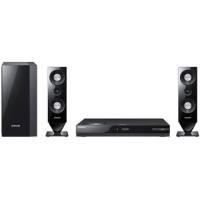
- THUISBIOSCOOPSYSTEEM GEBRUIKSAANWIJZING
- VEILIGHEIDSINFORMATIE
- LET OP
- GEVAAR VAN ELEKTRISCHE SCHOKKEN, NIET OPEN MAKEN
- WAARSCHUWING
- WAAROP U MOET LETTEN BIJ 3D
- INHOUD
- AAN DE SLAG
- AANSLUITINGEN
- INSTELLINGEN
- INHOUD AFSPELEN
- NETWERKSERVICES
- BIJLAGE
- TOEBEHOREN
- LUIDSPREKERCOMPONENTEN
- VOORPANEEL
- ACHTERPANEEL
- DE FM-ANTENNE AANSLUITEN
- AFSTANDSBEDIENING
- UITLEG OVER DE AFSTANDSBEDIENING
- BATTERIJEN IN DE AFSTANDSBEDIENING PLAATSEN
- DE LUIDSPREKERS AANSLUITEN
- POSITIE VAN HET PRODUCT
- DE LUISTERPOSITIE SELECTEREN
- AANSLUITING VAN LUIDSPREKERKABELS
- EEN TELEVISIE VERBINDEN MET EXTERNE APPARATEN
- AANSLUITEN OP EEN TV
- EXTERNE APPARATEN AANSLUITEN
- METHODE 1 AUX-INGANG: EEN EXTERN ANALOOG APPARAAT AANSLUITEN
- METHODE 2 OPTISCH: EEN EXTERN DIGITAAL AUDIOCOMPONENT AANSLUITEN
- AANSLUITEN OP EEN NETWERKROUTER
- DE PROCEDURE VOOR DE BEGININSTELLINGEN
- HET BEGINSCHERM IN VOGELVLUCHT
- AFSPELEN
- FOTO'S/VIDEO'S/MUZIEK
- APPS
- OPERA TV STORE
- MEER
- SCREEN MIRRORING
- INRICHTING VERANDEREN
- FUNCTIE
- HET SCHERM INSTELLINGEN OPENEN
- TOETSEN OP DE AFSTANDSBEDIENING VOOR HET MENU INSTELLINGEN
- GEDETAILLEERDE FUNCTIE-INFORMATIE
- INSTELLINGEN MENUFUNCTIES
- WEERGAVE
- D-INSTALL
- BEELDVERHOUDING
- BD WISE
- RESOLUTIE
- FILMBEELD (24 FPS)
- HDMI-KLEURFORMAAT
- HDMI DIEPE KLEUR
- PROGRESSIEVE FUNCTIE
- GELUID
- LUIDSPREKERINST
- LUIDSPREKERSELECTIE
- AUDIO-RETOURKANAAL
- DIGITALE UITVOER AUDIO
- DOWNMIXINGFUNCTIE
- AUDIO-SYNC
- NETWERK
- NETWERKINSTELLINGEN
- NETWERKTEST
- NETWERKSTATUS
- WI-FI DIRECT
- APPARAATNAAM
- BD-LIVE INTERNET VERBINDING
- SYSTEM
- BEGININSTELLING
- SNEL STARTEN
- ANYNET+ (HDMI-CEC)
- BD-GEGEVENSBEHEER
- DIVX® VIDEO ON DEMAND
- TAALKEUZE
- BEVEILIGING
- FILMKEURING BD
- FILMKEURING DVD
- PIN WIJZIGEN
- ALGEMEEN
- TIJDZONE
- ONDERSTEUNING
- SOFTWARE-UPGRADE
- CONTACT OPNEMEN MET SAMSUNG
- VOORWAARDEN SERVICEOVEREENKOMST
- RESET
- NETWERKINSTELLING
- UW NETWERKVERBINDING CONFIGUREREN
- BEDRAAD NETWERK
- BEDRAAD - AUTOMATISCH
- BEDRAAD - HANDMATIG
- DRAADLOOS NETWERK
- DRAADLOOS - AUTOMATISCH
- DRAADLOOS - HANDMATIG
- WPS(PBC)
- VIA HET WI-FI-APPARAAT
- VIA HET APPARAAT MET BEHULP VAN PBC
- VIA HET APPARAAT MET BEHULP VAN EEN PINCODE
- SOFTWARE UPGRADEN
- ONLINE
- VIA USB
- DLNA INSTELLEN
- DE DLNA-SOFTWARE DOWNLOADEN
- OVERSCHAKELEN NAAR EEN ANDER BRONAPPARAAT
- METHODE
- COMMERCIËLE SCHIJVEN AFSPELEN
- OPSLAG EN BEHANDELING VAN DISCS
- EEN SCHIJF MET DOOR DE GEBRUIKER OPGENOMEN INHOUD AFSPELEN
- BESTANDEN OP EEN USB-APPARAAT AFSPELEN
- METHODE 1: ALS U EEN USB-APPARAAT AANSLUIT TERWIJL HET PRODUCT AAN STAAT
- METHODE 2: HET PRODUCT WORDT INGESCHAKELD NADAT U EEN USB-APPARAAT AANSLUIT
- BEDIENINGSELEMENTEN VOOR HET AFSPELEN VAN VIDEO
- TOETSEN OP DE AFSTANDSBEDIENING VOOR HET AFSPELEN VAN VIDEO'S
- AFSPEELTOETSEN
- HET SCHIJFMENU, TITELMENU, POP-UPMENU EN DE TITELLIJST GEBRUIKEN
- DISC MENU
- TITLE MENU
- POPUP MENU
- AFSPELEN HERHALEN
- HERHALEN A-B
- HET MENU TOOLS GEBRUIKEN
- TITEL
- AFSPEELTIJD
- HERHALINGSMODUS
- BEELDINSTELLINGEN
- MODUS
- MENUOPTIES DIE ALLEEN VERSCHIJNEN WANNEER EEN BD/DVD-DISC WORDT AFGESPEELD
- HOOFDSTUK
- ONDERTITELING
- BEELDHOEK
- MENUOPTIES DIE ALLEEN VERSCHIJNEN WANNEER EEN BESTAND WORDT AFGESPEELD
- VOLL. SCHERM
- INFORMATIE
- EEN VIDEOAFSPEELLIJST MAKEN
- COMMERCIËLE AUDIODISCS AFSPELEN
- TOOLS
- TRACK
- RIP
- TOETSEN OP DE AFSTANDSBEDIENING VOOR HET AFSPELEN VAN MUZIEK
- NUMMERS HERHALEN
- EEN MUZIEKAFSPEELLIJST MAKEN
- RIPPEN
- FOTO'S BEKIJKEN
- BEGIN/STOP DIASHOW
- SNELH. DIASHOW
- ACHTERGR.MUZ
- ZOOM
- DRAAIEN
- EEN FOTOAFSPEELLIJST MAKEN
- LUISTEREN NAAR DE RADIO
- DE RADIO BEDIENEN MET DE AFSTANDSBEDIENING
- MONO/STEREO INSTELLEN
- STATIONS VOORPROGRAMMEREN
- INFORMATIE OVER RDS-UITZENDING
- RDS (RADIO DATA SYSTEM) GEBRUIKEN VOOR DE ONTVANGST VAN FM-STATIONS
- BESCHRIJVING VAN DE RDS-FUNCTIE
- DE RDS-SIGNALEN WEERGEVEN
- OVER TEKENS DIE OP HET SCHERM WORDEN
- WEERGEGEVEN
- PTY (PROGRAMMATYPE) INDICATIE EN
- PTY-SEARCH-FUNCTIE
- EEN PROGRAMMA ZOEKEN MET BEHULP VAN DE
- PTY-CODES
- BLUETOOTH GEBRUIKEN
- WAT IS BLUETOOTH
- DE VERBINDING TUSSEN HET BLUETOOTH-APPARAAT EN DE THUISBIOSCOOP VERBREKEN
- DE VERBINDING TUSSEN DE THUISBIOSCOOP EN HET BLUETOOTH-APPARAAT VERBREKEN
- DRUK OP DE TOETS [BT] OP HET VOORPANEEL VAN DE THUISBIOSCOOP OM VAN BT OVER TE SCHAKELEN NAAR EEN ANDERE MODUS OF OM DE THUISBIOSCOOP UIT TE SCHAKELEN
- WANNEER DE THUISBIOSCOOP IS UITGESCHAKELD, KUNT U DE THUISBIOSCOOP INSCHAKELEN DOOR UW SMARTAPPARAAT MET HET PRODUCT TE VERBINDEN VIA EEN BLUETOOTH-VERBINDING
- SLUIT UW NFC-COMPATIBELE APPARAAT VIA BLUETOOTH AAN OP DE THUISBIOSCOOP MET DEZE EENVOUDIGE INSTALLATIEPROCEDURE. U KUNT MUZIEK VAN UW SMARTPHONE AFSPELEN VIA DE THUISBIOSCOOP
- DE TOETSEN VAN DE AFSTANDSBEDIENING VOOR SPECIALE EFFECTEN GEBRUIKEN
- TV SOUND
- DSP/EQ
- BD-LIVE™ GEBRUIKEN
- WERKEN MET DLNA
- APPS GEBRUIKEN
- AANVULLENDE APPS WEERGEVEN
- DE APPS WIJZIGEN DIE WORDEN WEERGEGEVEN OP
- HET BEGINSCHERM
- DE OPERA TV STORE GEBRUIKEN
- DE OPERA TV STORE OPENEN
- NAVIGEREN IN DE OPERA TV STORE
- EEN APP SELECTEREN
- APPS SELECTEREN OP CATEGORIE
- HET SCHERM MIJN APPS GEBRUIKEN
- APPS VERWIJDEREN UIT MIJN APPS
- ZOEKEN NAAR APPS
- AANVULLENDE INFORMATIE
- OPMERKINGEN
- HDMI-UITGANG
- BD WISE (ALLEEN SAMSUNG-PRODUCTEN)
- DIGITAL AUDIO
- BD-LIVE INTERNETVERBINDING
- HDMI-AUDIO
- VIDEOBESTANDEN AFSPELEN
- DE AUDIOTAAL SELECTEREN
- DE ONDERTITELINGSTAAL SELECTEREN
- JPEG-BESTANDEN AFSPELEN
- DE TOETS TOOLS GEBRUIKEN TIJDENS HET WEERGEVEN VAN FOTO'S
- COMPATIBILITEIT VAN DISC EN INDELING
- SCHIJFTYPEN EN INHOUD DIE DOOR UW PRODUCT KUNNEN WORDEN AFGESPEELD
- SCHIJFTYPEN DIE UW PRODUCT NIET KAN AFSPELEN
- LOGO'S VAN DISCS DIE DOOR HET PRODUCT KUNNEN WORDEN AFGESPEELD
- REGIOCODE
- ONDERSTEUNDE INDELINGEN
- OPMERKINGEN OVER DE USB-AANSLUITING
- BEPERKINGEN
- VIDEODECODER
- AUDIODECODER
- ONDERSTEUNDE BESTANDSINDELINGEN VOOR DIVX-ONDERTITELING
- NETHERLANDS
- PROBLEMEN OPLOSSEN
- LICENTIES
- HD
- HDMI
- CONTACT SAMSUNG WERELDWIJD
- BATTERIJEN IN DIT PRODUCT CORRECT VERWIJDEREN
- CORRECTE VERWIJDERING VAN DIT PRODUCT (AFVAL VAN ELEKTRISCHE EN ELEKTRONISCHE APPARATUUR)
- CH BLU-RAY™
- HOMECINEMASYSTEEM
- GEBRUIKSAANWIJZING
Merk : SAMSUNG
Model : HTH5200
Categorie : Home cinemasysteem