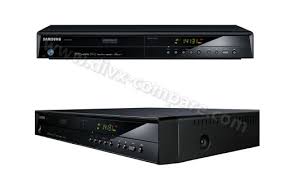
GEBRUIKSAANWIJZING DVD-HR773A SAMSUNG
DVD
gebruikershandleiding
stel je de mogelijkheden voor
Bedankt voor de aankoop van dit Samsung-product.
Voor een completere service kunt u uw product registreren op
www.samsung.com/register
WAARSCHUWING
OM HET RISICO OP ELEKTRISCHE SCHOKKEN TE VERMINDEREN, VERWIJDER HET DEKSEL (OF DE ACHTERKANT) NIET.
ER BEVINDEN ZICH GEEN ONDERDELEN IN DIE DOOR DE GEBRUIKER KUNNEN WORDEN GESERVICED. LAAT ONDERHOUD OVER AAN GEKWALIFICEERD SERVICEPERSONEEL.
LET OP
 | CAUTIONRISK OF ELECTRIC SHOCKDO NOT OPEN |  |
| This symbol indicates “dangerous voltage” inside the product that presents a risk of electric shock or personal injury. | CAUTION: TO REDUCE THE RISK OF ELECTRIC SHOCK, DO NOT REMOVE COVER (OR BACK) NO USER SERVICEABLE PARTS INSIDE. REFER SERVICING TO QUALIFIED SERVICE PERSONNEL. | This symbol indicates important instructions accompanying the product. |
Installeer dit apparaat niet in een afgesloten ruimte, zoals een boekenkast of een soortgelijke eenheid.
WAARSCHUWING: Om schade te voorkomen die brand of elektrische schokken kan veroorzaken, mag u dit apparaat niet blootstellen aan regen of vocht.
LET OP: DE HDD- EN DVD-RECORDER GEBRUIKT EEN ONZICHTBARE LASERSTRAAL DIE GEVAARLIJKE STRALING KAN VEROORZAKEN ALS DEZE WORDT GERICHT. ZORG ERVOOR DAT U DE HDD- EN DVD-RECORDER CORRECT GEBRUIKT ZOALS INSTRUCTIES AANGEVEN.
LET OP
LET OP
DIT PRODUCT MAAKT GEBRUIK VAN EEN LASER.
HET GEBRUIK VAN BEDIENINGSELEMENTEN OF HET UITVOEREN VAN AANPASSINGEN OF PROCEDURES ANDERS DAN HIERIN BESCHREVEN, KAN LEIDEN TOT GEVAARLIJKE BLOOTSTELLING AAN STRALING.
OPEN GEEN DEKSELS EN REPAREER HET APPARAAT NIET ZELF. LAAT ONDERHOUD OVER AAN GEKWALIFICEERD PERSONEEL.
Dit product voldoet aan de CE-voorschriften wanneer afgeschermde kabels en connectoren worden gebruikt om het apparaat op andere apparatuur aan te sluiten. Gebruik afgeschermde kabels en connectoren voor verbindingen om elektromagnetische interferentie met elektrische apparaten, zoals radio's en televisies, te voorkomen.
BELANGRIJKE OPMERKING
Het netsnoer van dit apparaat is voorzien van een gegoten stekker met een zekering. De waarde van de zekering staat aangegeven op het penvlak van de stekker. Als de zekering vervangen moet worden, moet een zekering worden gebruikt die is goedgekeurd volgens BS1362 en dezelfde nominale waarde heeft.
Gebruik de stekker nooit zonder het zekeringdeksel als dit verwijderbaar is. Als een vervangend zekeringdeksel nodig is, moet dit dezelfde kleur hebben als het penvlak van de stekker. Vervangende deksels zijn verkrijgbaar bij uw dealer.
Als de meegeleverde stekker niet geschikt is voor de stopcontacten in uw huis of als het snoer niet lang genoeg is om een stopcontact te bereiken, moet u een geschikt, goedgekeurd verlengsnoer aanschaffen of uw dealer om hulp vragen.
Als er echter geen andere optie is dan de stekker af te knippen, verwijder dan de zekering en voer de stekker op veilige wijze af. Sluit de stekker niet aan op een netsnoer, omdat er kans is op elektrische schokken door de blootliggende soepele draad.
Om het apparaat van het lichtnet los te koppelen, moet de stekker uit het stopcontact worden getrokken; de netsnoerstekker moet dus gemakkelijk bereikbaar zijn.
Het product dat bij deze gebruikershandleiding wordt geleverd, is in licentie gegeven onder bepaalde intellectuele eigendomsrechten van bepaalde derden. Deze licentie is beperkt tot particulier, niet-commercieel gebruik door eindgebruikers voor gelicentieerde inhoud.
Er worden geen rechten verleend voor commercieel gebruik.
De licentie dekt geen enkel ander product dan dit product en de licentie strekt zich niet uit tot niet-gelicentieerde producten of processen die voldoen aan ISO/IEC 11172-3 of ISO/IEC 13818-3 en die in combinatie met dit product worden gebruikt of verkocht. De licentie dekt alleen het gebruik van dit product om audiobestanden te coderen en/of decoderen die voldoen aan ISO/IEC 11172-3 of ISO/IEC 13818-3. Onder deze licentie worden geen rechten verleend voor productfuncties of -functionaliteiten die niet voldoen aan ISO/IEC 11172-3 of ISO/IEC 13818-3.
BELANGRIJKE VEILIGHEIDSINSTRUCTIES
Lees deze gebruiksaanwijzing zorgvuldig door voordat u het apparaat gebruikt. Volg alle onderstaande veiligheidsinstructies op. Bewaar deze gebruiksaanwijzing voor toekomstige raadpleging.
1) Lees deze instructies. 2) Bewaar deze instructies. 3) Neem alle waarschuwingen in acht. 4) Volg alle instructies op. 5) Gebruik dit apparaat niet in de buurt van water. 6) Reinig alleen met een droge doek. 7) Blokkeer geen ventilatieopeningen. Installeer het apparaat volgens de instructies van de fabrikant.
8) Installeer het apparaat niet in de buurt van warmtebronnen zoals radiatoren, verwarmingsroosters, kachels of andere apparaten (inclusief versterkers) die warmte produceren.
9) Maak het veiligheidsdoel van de gepolariseerde of geaarde stekker niet ongedaan. Een gepolariseerde stekker heeft twee pinnen, waarvan één breder is. Een geaarde stekker heeft twee pinnen en een derde aardingspen. De brede pin of de derde pen zijn voor uw veiligheid aangebracht. Als de meegeleverde stekker niet in uw stopcontact past, raadpleeg dan een elektricien om het verouderde stopcontact te vervangen.
10) Bescherm het netsnoer tegen betreding of beknelling, vooral bij de stekkers, het stopcontact en het punt waar het snoer het apparaat verlaat.
11) Gebruik alleen hulpstukken/accessoires die door de fabrikant zijn gespecificeerd.
12) Gebruik alleen met de kar, standaard, statief, beugel of tafel die door de fabrikant is gespecificeerd of die bij het apparaat is verkocht. Als een kar wordt gebruikt, wees dan voorzichtig bij het verplaatsen van de kar/apparaatcombinatie om letsel door omvallen te voorkomen.
13) Haal de stekker uit het stopcontact tijdens onweer of wanneer het apparaat langere tijd niet wordt gebruikt.
14) Laat alle onderhoud over aan gekwalificeerd servicepersoneel. Onderhoud is vereist wanneer het apparaat op enigerlei wijze is beschadigd, zoals een beschadigd netsnoer of stekker, er vloeistof is gemorst of voorwerpen in het apparaat zijn gevallen, het apparaat is blootgesteld aan regen of vocht, niet normaal functioneert of is gevallen.
Voorzorgsmaatregelen bij gebruik
- Voordat u andere componenten op deze HDD & DVD-RECORDER aansluit, moet u ze allemaal uitschakelen.
- Verplaats de HDD & DVD-RECORDER niet terwijl er een disc wordt afgespeeld, anders kan de disc worden bekrast of gebroken en kunnen de interne onderdelen van de HDD & DVD-RECORDER worden beschadigd.
- Plaats geen vaas met water of kleine metalen voorwerpen op de HDD & DVD-RECORDER.
- Wees voorzichtig dat u uw hand niet in de disc-lade steekt.
- Plaats niets anders dan de disc in de disc-lade.
- Externe storingen zoals bliksem en statische elektriciteit kunnen de normale werking van deze HDD & DVD-RECORDER beïnvloeden. Als dit gebeurt, zet u de HDD & DVD-RECORDER uit en weer aan met de STANDBY/ON-knop, of koppelt u het netsnoer los en sluit u het weer aan op het stopcontact. De HDD & DVD-RECORDER zal dan normaal werken.
- Verwijder de schijf en schakel de HDD & DVD RECORDER uit na gebruik.
- Haal de stekker uit het stopcontact wanneer u de HDD & DVD RECORDER gedurende lange tijd niet wilt gebruiken.
- Reinig de schijf door in een rechte lijn van binnen naar buiten te vegen.
- Het apparaat mag niet worden blootgesteld aan druppels of spatten en er mogen geen voorwerpen gevuld met vloeistoffen, zoals vazen, op het apparaat worden geplaatst.
- De netstekker wordt gebruikt als uitschakelapparaat en moet te allen tijde gemakkelijk toegankelijk blijven.
Onderhoud van de behuizing
Haal om veiligheidsredenen altijd de stekker uit het stopcontact.
- Gebruik geen benzine, thinner of andere oplosmiddelen voor het reinigen.
- Veeg de behuizing af met een zachte doek.
HDD (Hard Disk Drive)
De harde schijf heeft een hoge opslagdichtheid, waardoor lange opnameduren en snelle toegang tot geschreven gegevens mogelijk zijn. Deze kan echter gemakkelijk worden beschadigd door schokken, trillingen of stof en moet uit de buurt van magneten worden gehouden. Neem de volgende voorzorgsmaatregelen in acht om verlies van belangrijke gegevens te voorkomen.
- Gebruik de HDD & DVD RECORDER niet op een plaats die onderhevig is aan extreme temperatuurschommelingen.
- Oefen geen sterke schok uit op de HDD & DVD RECORDER.
- Plaats de HDD & DVD RECORDER niet op een locatie die onderhevig is aan mechanische trillingen of op een onstabiele locatie.
- Plaats de HDD & DVD RECORDER niet bovenop een warmtebron.
- Trek de stroomkabel niet los terwijl het apparaat is ingeschakeld.
- Probeer niet de harde schijf te vervangen. Dit kan leiden tot een storing.
Als de harde schijf beschadigd raakt, kunt u verloren gegevens niet herstellen. De harde schijf is slechts een tijdelijke opslagruimte.
Behandeling van schijven
- Gebruik schijven met een regelmatige vorm. Als een onregelmatige schijf (een schijf met een speciale vorm) wordt gebruikt, kan deze HDD & DVD-RECORDER beschadigd raken.
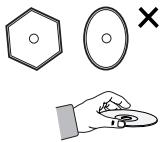
Schijven vasthouden
- Raak het oppervlak van een schijf waarop wordt opgenomen niet aan.
DVD-RAM, DVD±RW en DVD±R
- Reinig met een optionele DVD-RAM/PD-schijfreiniger (LF-K200DCA1 indien beschikbaar). Gebruik geen reinigers of doeken voor cd's om DVD-RAM/±RW/±R-schijven te reinigen.

DVD-Video, audio-cd
- Veeg vuil of verontreiniging op de schijf af met een zachte doek.
Voorzorgsmaatregelen bij het hanteren van schijven
- Schrijf niet op de bedrukte zijde met een balpen of potlood.
- Gebruik geen reinigingssprays voor platen of antistatica. Gebruik ook geen vluchtige chemicaliën zoals benzine of thinner.
- Breng geen etiketten of stickers aan op schijven. (Gebruik geen schijven met blootliggende tape of achtergebleven losgekomen stickers.)
- Gebruik geen krasbestendige beschermers of hoezen.
- Gebruik geen discs die zijn bedrukt met labelprinters die op de markt verkrijgbaar zijn.
- Laad geen kromgetrokken of gebarsten discs.
Opslag van discs
Wees voorzichtig om de disc niet te beschadigen, omdat de gegevens op deze discs zeer kwetsbaar zijn voor de omgeving.
- Niet in direct zonlicht bewaren.
- Op een koele, geventileerde plaats bewaren.
- Verticaal opbergen.
- Bewaar in een schone beschermhoes.
- Als u uw HDD & DVD-RECORDER plotseling van een koude naar een warme plaats verplaatst, kan er condensvorming optreden op de bedieningsonderdelen en de lens, wat abnormaal afspelen van discs kan veroorzaken. Als dit gebeurt, sluit u de stekker niet aan op het stopcontact en wacht u twee uur. Plaats daarna de disc en probeer opnieuw af te spelen.
Discspecificaties
Met dit apparaat kunt u hoogwaardige digitale video opnemen en afspelen op DVD-RAM/±RW/±R-discs of op de HDD.
U kunt ook digitale beelden bewerken op DVD-RAM/±RW-discs of HDD.
Schijftype
DVD-Video
- Een digitale veelzijdige schijf (dvd) kan maximaal 135 minuten aan beelden, 8 audiotalen en 32 ondertiteltalen bevatten. Hij is uitgerust met MPEG-2-beeldcompressie en Dolby Digital surround-geluid, zodat u thuis kunt genieten van levendige en heldere beelden van bioscoopkwaliteit.
- Bij het overschakelen van de eerste laag naar de tweede laag van een dubbellaagse dvd-videoschijf kan er kortstondige vervorming in beeld en geluid optreden. Dit is geen storing van het apparaat.
- Zodra een dvd-rw/±r die in videomodus is opgenomen, is gefinaliseerd, wordt het een dvd-video.
Audio-cd
- Een audioschijf waarop 44,1 kHz PCM-audio is opgenomen.
- Speelt cd-da-formaat audio-cd-r- en cd-rw-schijven af.
- Het apparaat kan mogelijk sommige cd-r- of cd-rw-schijven niet afspelen vanwege de staat van de opname.
◆ Cd-r/-rw
- Gebruik een cd-r/-rw-schijf van 700 MB (80 minuten). Gebruik indien mogelijk geen schijf van 800 MB (90 minuten) of meer, omdat de schijf mogelijk niet wordt afgespeeld.
- Als de cd-r/-rw-schijf niet als een afgesloten sessie is opgenomen, kunt u vertraging ondervinden bij het begin van de weergave en worden mogelijk niet alle opgenomen bestanden afgespeeld.
- Sommige cd-r/-rw-schijven zijn mogelijk niet afspeelbaar met dit apparaat, afhankelijk van het apparaat waarmee ze zijn gebrand. Voor inhoud die op cd-r/-rw-media is opgenomen vanaf cd's voor persoonlijk gebruik, kan de afspeelbaarheid variëren afhankelijk van de inhoud en de schijven.
◆ Dvd±r-schijven afspelen en opnemen
- Zodra een dvd±r die in videomodus is opgenomen, is gefinaliseerd, wordt het een dvd-video.
- U kunt opnemen op de beschikbare ruimte van de schijf en bewerkingsfuncties uitvoeren, zoals het geven van titels aan schijven en programma's en het wissen van programma's vóór het finaliseren.
- Wanneer een programma van een DVD±R wordt gewist, komt die ruimte niet vrij. Zodra een gebied op een DVD±R is opgenomen, is dat gebied niet meer beschikbaar voor opname, ongeacht of de opname wordt gewist of niet.
- Het duurt ongeveer 30 seconden voordat het apparaat de opnamebeheerinformatie heeft voltooid nadat de opname is afgelopen.
- Dit product optimaliseert de DVD±R voor elke opname. De optimalisatie wordt uitgevoerd wanneer u begint met opnemen nadat u de schijf hebt geplaatst of het apparaat hebt ingeschakeld. Het opnemen op de schijf kan onmogelijk worden als de optimalisatie te vaak wordt uitgevoerd.
- Het afspelen kan in sommige gevallen onmogelijk zijn vanwege de staat van de opname.
- Dit apparaat kan DVD±R-schijven afspelen die zijn opgenomen en gefinaliseerd met een Samsung DVD-videorecorder. Het kan mogelijk niet alle DVD±R-schijven afspelen, afhankelijk van de schijf en de staat van de opname.
◆ DVD-RW-schijf: afspelen en opnemen
- Opnemen en afspelen kunnen op DVD-RW-schijven worden uitgevoerd in zowel de Video- als de VR-modus.
- Zodra een DVD-RW die in zowel de Video- als de VR-modus is opgenomen, is gefinaliseerd, kunt u geen extra opnamen meer maken.
- Zodra een DVD-RW die in de Video-modus is opgenomen, is gefinaliseerd, wordt het een DVD-Video.
- In beide modi kan het afspelen vóór en na het finaliseren worden uitgevoerd, maar extra opnamen, wissen en bewerken kunnen niet na het finaliseren worden uitgevoerd.
- Als u de schijf in de VR-modus wilt opnemen en vervolgens in de V-modus wilt opnemen, moet u Format uitvoeren. Wees voorzichtig bij het uitvoeren van Format, omdat alle opgenomen gegevens verloren kunnen gaan.
- Een lege DVD-RW-schijf wordt bij de eerste initialisatie geïnitialiseerd naar de VR-modus.
◆ Afspelen en opnemen van DVD+RW-schijven
- Bij DVD+RW-schijven is er geen verschil tussen DVD-Video-formaat (Video-modus) en DVD-Video Recording-formaat (VR-modus).
- Finaliseren is over het algemeen niet nodig bij gebruik van een DVD+RW-schijf.
◆ Afspelen en opnemen van DVD-RAM-schijven
- Zorg ervoor dat de opnamemodus is ingesteld op VR-modus. Anders kan dit product de opname niet afspelen.
- U kunt een DVD-RAM niet afspelen in de meeste DVD-apparaten vanwege compatibiliteitsproblemen.
- Alleen DVD-RAM-schijven van standaardversie 2.0 kunnen in dit apparaat worden afgespeeld.
- DVD-RAM die op dit apparaat is opgenomen, werkt mogelijk niet met andere DVD-apparaten. Raadpleeg de gebruikershandleiding van de speler om de compatibiliteit met deze DVD-RAM-schijven te bepalen.
- Verwijder bij DVD-RAM-schijven met cartridge de cartridge en gebruik alleen de schijf.
Schijfkopie
Specificaties voor het kopiëren van inhoud
| Contents | HDD → DVD | DVD → HDD |
| Recorded Video Title | Supported | Supported |
| Copy Protected Title | Not supported | Not supported |
| Copy Once Title | Move(Deletes the Title in the HDD after copying) | Not supported |
Zodra 'Copy Once-programma' op de DVD-schijf is opgenomen, kan deze titel niet meer naar de HDD worden gekopieerd.
Maar als 'Copy Once-programma' op de HDD is opgenomen, kan deze titel worden gekopieerd naar DVD-RW (VR-modus) of DVD-RAM.
Specificaties voor het kopiëren van inhoud
| Contents | HDD → DVD or USB | DVD → HDD or USB | USB → HDD or DVD |
| MP3 | Supported | Supported | Supported |
| JPEG(photo) | Supported | Supported | Supported |
| DivX | Supported | Supported | Supported |
| CD-DA | Not supported | Supported | Not supported |
- Schijf (CD-R/CD-DA/CD-RW/DVD-RAM, DVD±R (gefinaliseerd)/DVD+RW/DVD-RW (gefinaliseerd)) → HDD of USB • HDD → DVD-R, DVD-RW(V) of USB
- USB → HDD of DVD-R, DVD-RW(V)
- PTP USB is niet beschikbaar wanneer u naar USB kopieert.
- Als de schijf via Disc Manager wordt gefinaliseerd, kan deze compatibel zijn met een pc als een schijf met een UDF-bestandssysteem.
KOPIEBESCHERMING
- Veel dvd-schijven zijn gecodeerd met kopieerbeveiliging. Daarom moet u uw HDD & DVD-RECORDER alleen rechtstreeks op uw tv aansluiten, niet op een videorecorder. Aansluiten op een videorecorder resulteert in een vervormd beeld bij kopieerbeveiligde dvd-schijven.
- Dit product bevat technologie voor auteursrechtbescherming die wordt beschermd door methoden die worden geclaimd in bepaalde Amerikaanse octrooien en andere intellectuele-eigendomsrechten van Macrovision Corporation en andere rechthebbenden. Het gebruik van deze technologie voor auteursrechtbescherming moet worden geautoriseerd door Macrovision Corporation, is bedoeld voor thuisgebruik en ander beperkt kijkgebruik, tenzij anders geautoriseerd door Macrovision Corporation. Reverse engineering of demontage is verboden.
Bescherming
Met deze HDD & DVD-RECORDER kunt u de inhoud van uw schijven beschermen, zoals hieronder wordt beschreven.
- Programma beschermd: zie pagina 82 "Een titel vergrendelen (beschermen)"
- Schijf beschermd: zie pagina 96 "Schijfbeveiliging"
- Programma beschermd: zie pagina 82 "Een titel vergrendelen (beschermen)"
- Schijf beschermd: zie pagina 96 "Schijfbeveiliging"
* DVD-RAM/±RW/±R-schijven die niet compatibel zijn met de DVD-VIDEO-indeling kunnen niet met dit product worden afgespeeld.
* Raadpleeg voor meer informatie over compatibiliteit met dvd-opnamen de fabrikant van uw DVD-RAM/±RW/±R-schijven.
* Het gebruik van DVD-RAM/±RW/±R-schijven van slechte kwaliteit kan onverwachte problemen veroorzaken, waaronder, maar niet beperkt tot, opnamefouten, verlies van opgenomen of bewerkt materiaal of schade aan de HDD & DVD-RECORDER.
◆ MP3-schijven gebruiken
- CD-R/-RW, DVD-RAM/±RW/±R, HDD, USB met MP3-bestanden die zijn opgenomen in UDF-, ISO9660- of JOLIET-formaat kunnen worden afgespeeld.
- Alleen MP3-bestanden met de extensie ".mp3" of ".MP3" kunnen worden afgespeeld.
- Voor MP3-bestanden die zijn opgenomen met VBR (Variable Bit Rates), van 32 Kbps tot 320 Kbps, kan het geluid af en toe wegvallen.
- Het afspeelbare bitratebereik is van 56 Kbps tot 320 Kbps. • Elke map kan maximaal 500 items bevatten, inclusief bestanden en submappen.
◆ JPEG-schijven gebruiken
- CD-R/-RW, DVD-RAM/±RW/±R, HDD, USB die zijn opgenomen in UDF-, ISO9660- of JOLIET-formaat kunnen worden afgespeeld.
- Alleen JPEG-bestanden met de extensie ".jpg" of ".JPG" kunnen worden weergegeven. • Elke map kan maximaal 500 items bevatten, inclusief bestanden en submappen.
- MOTION JPEG en progressive JPEG worden niet ondersteund.
DivX-schijven gebruiken
• Schijf: CD-R/-RW, DVD-RAM/±RW/±R, HDD, USB - Videobestanden met de volgende extensies kunnen worden afgespeeld: .avi, .divx, .AVI, .DIVX - DivX Video (Codec) Formaat: DivX 3.11, DivX 4.x, DivX 5.x (zonder QPEL en GMC) • DivX Audio (Codec) Formaat: MP3, MPEG1 Audio Layer 2, LPCM, AC3, DTS - Ondersteunde ondertitelbestandsindelingen: .smi, .srt, .sub, .psb, .txt, .ass • Elke map kan maximaal 500 items bevatten, inclusief bestanden en submappen. - U kunt geen schijven afspelen die groter zijn dan een resolutie van 720 x 576 pixels.
Gebruik de volgende schijven niet!
- LD-, CD-G-, CD-I-, CD-ROM- en DVD-ROM-schijven mogen niet in dit product worden gebruikt.
[Opmerking]
Schijftypen die kunnen worden afgespeeld: CD/CD-R/-RW/MP3/JPEG/DVD-Video/DVD-RAM/±RW/±R.
Voor een DVD-RW/±R-schijf die in Video Mode op een ander apparaat is opgenomen, kan deze alleen worden afgespeeld als deze is gefinaliseerd.
- Sommige commerciële schijven en dvd-schijven die buiten uw regio zijn gekocht, zijn mogelijk niet afspeelbaar met dit product. Wanneer deze schijven worden afgespeeld, wordt "Geen schijf." of "Controleer de regiocode van de schijf." weergegeven.
- Als uw DVD-RAM/±RW/±R-schijven illegale kopieën zijn of niet in dvd-videoformaat zijn, kunnen ze ook niet afspeelbaar zijn.
◆ Schijfcompatibiliteit
- Niet alle merken schijven zijn compatibel met dit apparaat.
◆ Compatibele USB-apparaten op de hostpoort
- De USB-hostpoort fungeert als die van een desktop- of laptopcomputer.
* Dit product is compatibel met massaopslagapparaten (verwijderbare opslagapparaten) en PTP-apparaten (zoals digitale fotocamera's).
- De USB-hostpoort biedt USB2.0-connectiviteit en is ook achterwaarts compatibel met USB1.1 (USB1.0)-apparaten. • Ondersteunde apparaten op de hostpoort
* Massaopslagapparaten
- Digitale fotocamera
- MP3-speler
- Memorystick
- Kaartlezer (een- of meersleufskaartlezer)
- Externe harde schijf: ondersteunt alleen FAT32-geformatteerde HDD's.
- Andere verwijderbare opslagapparaten.
* PTP-apparaten (Picture Transfer Protocol)
- Digitale fotocamera (in PTP-modus tussen USB-verbindingsmodi)
- Dit product ondersteunt alleen het FAT16/32-bestandssysteem.
- Dit product ondersteunt maximaal 4 partities.
- Let op (Waarschuwing)
* Als u een USB-kabel van slechte kwaliteit gebruikt, wordt het USB-apparaat mogelijk niet herkend.
* De compatibiliteit met MP3-spelers is enigszins beperkt.
- Dit product kan alleen inhoud in mp3-formaat afspelen.
- Dit product ondersteunt geen audio-inhoud die is versleuteld met DRM (Digital Rights Management).
* USB-hubapparaten of hub-uitbreidingsverbindingen worden niet ondersteund.
* Er zijn veel verschillende soorten USB-apparaten.
Sommige van de hierboven genoemde USB-apparaten zijn mogelijk niet compatibel met dit product.
Met andere woorden, de USB-hostfunctie van dit product garandeert geen compatibiliteit met alle USB-apparaten.
• TPL (Target Peripheral List)
Aangezien dit product geen Windows XP maar een ingebouwd USB-host systeem is, kunnen de ondersteunde USB-apparaten uiteraard niet anders dan beperkt zijn.
De USB-host functionaliteit en compatibiliteit van dit product zijn bewezen met de volgende items. (Behalve deze items verwachten we dat veel andere USB-apparaten goed met dit product zullen werken)
* DSC (Digitale Stilcamera)
| Vendor | Brand |
| Samsung | VP-MS11, S800, Pro815, V20, V10, D60, UCA5 |
| Sony | DSC-W50, DSC-R1, DSC-P200, DSC-P150 |
| Olympus | C-70 zoom, SP-700, FE5500, C-470Z |
| Nikon | Coolpix 7900, Coolpix-p3, Coolpix S2 |
| Panasonic | DMC-FX01, DMC-LX1S, DMC-FZ5 |
| Canon | IXUS 60, IXUS 600, PowerShot A700, IXUS 700, A620, S80 |
| Fuji | Finepix-F700 |
* MP3
| Vendor | Brand |
| i-river | N11, T30, T10, Mplayer |
| Samsung | YP-T8, YP-U2, YP-T9, YP-P2 |
* Overige
| Product | Vendor | Brand |
| PMP | COWON | A2 |
| External HDD | DATAgram | DHC-350 |
| Card Reader | Unicon | UC-601R |

Van de MP3-spelers in de bovenstaande lijst worden diegenen die geen Mass Storage Class gebruiken niet ondersteund.
AAN DE SLAG
2
2 Waarschuwing 3 Voorzorgsmaatregel 12 Algemene kenmerken 13 Voordat u de gebruikershandleiding leest 14 Hoe u de HDD & DVD RECORDER gebruikt 16 Uitpakken 18 Beschrijving 21 Rondleiding door de afstandsbediening
AANSLUITEN & INSTELLEN
22
22 De HDD & DVD RECORDER aansluiten 23 Extra aansluitingen 24 Antenne + HDD & DVD RECORDER + Externe decoder + TV 25 Andere manier om de video-uitgangskabel aan te sluiten 27 Andere manier om de audio-uitgangskabel aan te sluiten 30 HDMI/DVI aansluiten op een TV 32 Aansluiten op AV 3 IN, DV-ingang 33 Aansluiten op USB-apparaten
SYSTEEMINSTELLING
34
34 Navigatie in het on-screen menu 34 Plug & Play-instelling 36 De klok instellen 36 Kanaalinstelling 38 Taalopties instellen 38 Systeemopties instellen 41 Audio-opties instellen 42 Video-opties instellen 46 Ouderlijk slot instellen 47 Opname-opties instellen
PLAYBACK
49
49 Regiocode (alleen DVD-Video) 49 Logo's van afspeelbare discs 49 Afspeelbare discsoorten 51 Een disc afspelen 52 Het discmenu en titelmenu gebruiken 52 De afspeelgerelateerde knoppen gebruiken 54 De INFO-knop gebruiken 54 De taal van de ondertiteling selecteren 55 De soundtracks en audiokanalen selecteren 55 De camerahoek wijzigen 55 Herhalen 56 Inzoomen 57 Markeringen gebruiken 58 Bladwijzers gebruiken 59 Een audio-cd/mp3 afspelen 64 Een afbeelding bekijken 66 Een DivX afspelen
OPNEMEN

68 Opneembare discs 69 Opnameformaten 70 Opnamemodus 71 Niet opneembare beelden 72 Direct opnemen 73 Kopiëren van een camcorder 74 Een One Touch Recording (OTR) maken 75 Gelijktijdig opnemen en afspelen 76 Time Shift-functie als live signaal 77 Een timeropname maken 79 Naar opgenomen lijst gaan
BEWERKEN

81 Basisbewerking (titellijst) 85 De sorteervolgorde gebruiken (titellijst) 86 Navigatiemenu 87 Inhoud selecteren 87 Geavanceerd bewerken (afspeellijst) 92 Kopiëren van HDD naar dvd of omgekeerd 93 MP3, JPEG of DivX kopiëren 95 De naam van muziek/foto/DivX-bestand wijzigen 96 Discbeheer
REFERENTIE

100 Problemen oplossen
BIJLAGE

102 Specificaties
ALGEMENE FUNCTIES
Met dit apparaat kunt u digitale video van hoge kwaliteit opnemen en afspelen op dvd-ram/±rw/±r-schijven of op de harde schijf. U kunt ook digitale beelden bewerken op dvd-ram/±rw-schijven of op de harde schijf.
HDD-opname
- DVD-HR773 U kunt tot ongeveer 264 uur video opnemen (in EP-modus (8 uur)) op de interne harde schijf van 160 GB (gigabyte).
- DVD-HR775
U kunt tot ongeveer 421 uur video opnemen (in EP-modus (8 uur)) op de interne harde schijf (HDD) van 250 GB (gigabyte).
- DVD-HR777
U kunt tot ongeveer 534 uur video opnemen (in EP-modus (8 uur)) op de interne harde schijf (HDD) van 320 GB (gigabyte).
Met zowel beschrijfbare dvd als een harde schijf met hoge capaciteit in dezelfde recorder, heeft u de flexibiliteit om opnamen op de HDD te bewaren voor snelle toegang op elk moment, of op dvd op te nemen voor archivering of afspelen op andere dvd-spelers.
Kopiëren tussen HDD en dvd
U kunt opnamen van de HDD naar een beschrijfbare dvd kopiëren, of van dvd naar de HDD.
U kunt alleen kopiëren in dezelfde opnamemodus als de bronopname.
Gelijktijdig opnemen en afspelen
Afspelen en opnemen voor zowel de dvd als de ingebouwde harde schijf (HDD) zijn volledig onafhankelijk. U kunt bijvoorbeeld een uitgezonden programma opnemen op een beschrijfbare dvd of de HDD, terwijl u een andere opname bekijkt die u al op dezelfde dvd of op de HDD hebt gemaakt.
Automatische kwaliteitsaanpassing voor timeropnamen
Als de FR-modus is geselecteerd, wordt de videokwaliteit automatisch aangepast, zodat alle video voor de geplande tijd op de vrije schijfruimte kan worden opgenomen. (Zie pagina 77)
Neem DV-apparaatvideo op op HDD en dvd-RAM/±RW/±R-schijven met behulp van de DV-ingang (IEEE 1394-4-pins/4-pins). (Zie pagina 73)
Progressive scan van hoge kwaliteit
Progressive scanning biedt video met hoge resolutie en zonder flikkering. De 10-bits 54-MHz DAC en 2D Y/C-scheidingscircuit bieden de hoogste beeldweergave- en opnamekwaliteit. (Zie pagina 44)
DivX-certificering
DivX® is een digitaal videoformaat dat is gemaakt door DivX, Inc. Dit is een officieel DivX Certified of DivX Ultra Certified apparaat dat DivX-video afspeelt.

HDMI vermindert beeldruis door een puur digitaal video-/audiosignaalpad van de HDD & DVD RECORDER naar uw tv mogelijk te maken.
Deze HDD & DVD RECORDER ondersteunt 576P, 720P, 1080i en 1080P.

Anynet+ (HDMI CEC)
Anynet+ is een functie waarmee u de recorder kunt bedienen met de afstandsbediening van een Samsung-tv, door de HDD & DVD RECORDER met een HDMI-kabel op een SAMSUNG-tv aan te sluiten. (Dit is alleen beschikbaar met SAMSUNG-tv's die Anynet+ ondersteunen.)

EZ Record Mode
Met deze functie kunt u een schijf automatisch initialiseren en finaliseren. (Zie pagina 48)
USB-interface voor gegevensoverdracht
U kunt JPEG-, MP3- en DivX-bestanden van de MP3-speler, USB-geheugen of digitale camera overbrengen naar een HDD & DVD RECORDER via de USB-interface. U kunt ook JPEG-, MP3- en DivX-bestanden van de HDD & DVD RECORDER naar MP3-speler, USB-geheugen of digitale camera kopiëren via de USB-interface.
Zorg ervoor dat u de volgende termen controleert voordat u de gebruikershandleiding leest.
Pictogrammen die in de handleiding worden gebruikt
| Icon | Term | Definition |
| [40YW] | HDD | This involves a function available on the HDD. |
| [87WK] | DVD | This involves a function available on DVD or DVD ± R/-RW(V) discs that have been finalised. |
 | RAM | This involves a function available on DVD-RAM. |
 | -RW | This involves a function available on DVD-RW. |
| [20Z4] | -R | This involves a function available on DVD-R. |
| [V8GA] | +RW | This involves a function available on DVD+RW. |
| [SWXY] | +R | This involves a function available on DVD+R. |
| [KHHB] | CD-DA | This involves a function available on a data CD (CD-R or CD-RW). |
 | JPEG | This involves a function available on CD-R/-RW, DVD ± R/± RW/-RAM discs or HDD. |
| [STH8] | MP3 | This involves a function available on CD-R/-RW, DVD ± R/± RW/-RAM discs or HDD. |
| [ODHW] | DivX | This involves a function available on CD-R/-RW, DVD ± R/± RW/-RAM discs or HDD. |
| [A5S7] | Caution | This involves a case where a function does not operate or settings may be cancelled. |
| [C4HT] | NOTE | This involves tips or instructions on the page that help each function operate. |
| [24TH] | One-Touch button | A function that can be operated by using only one button. |
| [T2OH] | USB | This involves a function available on USB. |
Over het gebruik van deze gebruikershandleiding
1) Zorg ervoor dat u vertrouwd bent met de veiligheidsinstructies voordat u dit product gebruikt. (Zie pagina's 2\~9) 2) Als er een probleem optreedt, raadpleeg dan de probleemoplossing. (Zie pagina's 100\~101)
Auteursrecht
©2009 Samsung Electronics Co.
Alle rechten voorbehouden; geen enkel deel van deze gebruikershandleiding mag worden gereproduceerd of gekopieerd zonder voorafgaande schriftelijke toestemming van Samsung Electronics Co.
Stap 1: Selecteer het schijftype of de HDD
Controleer het beschikbare schijftype voordat u opneemt.


Als u herhaaldelijk op dezelfde schijf wilt opnemen of de schijf na opname wilt bewerken, selecteert u een herbeschrijfbare DVD±RW of DVD-RAM. Als u een opname zonder wijzigingen wilt bewaren, kiest u een niet-herbeschrijfbare DVD±R. U kunt bestanden rechtstreeks op de ingebouwde HDD opnemen of een opgenomen bestand bewerken.
In tegenstelling tot een videorecorder start de HDD & DVD RECORDER automatisch met formatteren wanneer een ongebruikte schijf wordt geplaatst. Dit is nodig ter voorbereiding van het opnemen op een schijf.
De HDD gebruiken
Formatteren is niet nodig.
Een DVD-RAM gebruiken
Dit type schijf kan worden geformatteerd in DVD-Video Recording-formaat (VR-modus). U kunt opgenomen beelden bewerken en een afspeellijst maken in een specifieke volgorde naar wens.
Een DVD-RW gebruiken
Dit type schijf kan worden geformatteerd in DVD-Video-formaat (V-modus) of DVD-Video Recording-formaat (VR-modus). Bij een ongebruikte schijf verschijnt een bericht dat vraagt of u de schijf wilt initialiseren. Als u "DVD-VR" of "DVD-V" selecteert, wordt de initialisatie gestart.
U kunt een Video-modusschijf afspelen op verschillende DVD-apparaten. Een VR-modusschijf biedt meer bewerkingsmogelijkheden.
Een DVD-R gebruiken
Het formatteren van de schijf is niet nodig en alleen V-modus-opname wordt ondersteund. U kunt deze typen schijven op verschillende dvd-componenten alleen afspelen als ze zijn gefinaliseerd.
Een DVD+RW gebruiken
Voor een ongebruikte DVD+RW-schijf verschijnt een bericht waarin wordt gevraagd of u een schijf wilt formatteren. Als u "DVD+RW" selecteert, wordt het formatteren gestart.
Een DVD+R gebruiken
Dit type schijf wordt automatisch geformatteerd.
Stap 3: Opnemen
Er zijn twee verschillende opnamemethoden: direct opnemen en timeropname. Timeropname wordt als volgt geclassificeerd:
Opnamemodus: XP (hoge kwaliteit), SP (standaard kwaliteit), LP (lange opnamemodus) en EP (uitgebreide modus), afhankelijk van de opnamemodus. Wanneer de opname is ingesteld op de FR-modus, wordt de beste beeldkwaliteit opgenomen met betrekking tot de resterende tijd op de schijf.
Stap 4: Afspelen
U kunt de titel die u wilt afspelen selecteren in een weergegeven menu en vervolgens onmiddellijk het afspelen starten.
Een dvd bestaat uit secties, titels genoemd, en subsecties, hoofdstukken genoemd.
Stap 5: Een opgenomen schijf bewerken
Het bewerken van schijven is eenvoudiger dan bij conventionele videobanden. De HDD & DVD RECORDER ondersteunt veel verschillende bewerkingsfuncties die alleen mogelijk zijn met dvd's en HDD.
Met een eenvoudig en gebruiksvriendelijk bewerkingsmenu kunt u verschillende bewerkingsfuncties uitvoeren, zoals verwijderen, kopiëren, hernoemen, vergrendelen, enz., op een opgenomen titel.
Een afspeellijst maken (DVD-RAM/-RW in VR-modus, HDD)
Met deze HDD- & DVD-recorder kunt u een nieuwe afspeellijst op een schijf maken en deze bewerken zonder de oorspronkelijke, reeds bestaande opname.
Stap 6: Finaliseren en afspelen op andere dvd-apparaten
Om uw dvd op andere dvd-apparaten af te spelen, kan finaliseren nodig zijn. Voltooi eerst alle bewerkings- en opnamehandelingen en finaliseer vervolgens de schijf.
Bij gebruik van een dvd-rw-schijf in VR-modus
Dvd-schijven die in VR-modus zijn opgenomen, kunnen alleen worden afgespeeld op dvd-recorders, niet op spelers.
Bij gebruik van een dvd-rw-schijf in videomodus
De schijf moet eerst worden gefinaliseerd om afspelen op andere apparaten dan deze HDD- & DVD-recorder mogelijk te maken. Nadat de schijf is gefinaliseerd, kunnen er geen bewerkingen of opnamen meer op worden gemaakt.
Om weer op de schijf te kunnen opnemen, moet de schijf worden gedefinaliseerd.
Bij gebruik van een dvd±r-schijf
U moet de schijf finaliseren om deze af te spelen op een ander apparaat dan deze HDD- & DVD-recorder. U kunt de schijf niet bewerken of opnemen nadat deze is gefinaliseerd.

- U kunt de schijf automatisch finaliseren met de functie EZ Record. (Zie pagina 48)
Accessoires
Controleer of de volgende accessoires zijn meegeleverd.
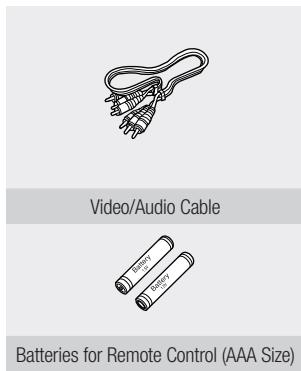
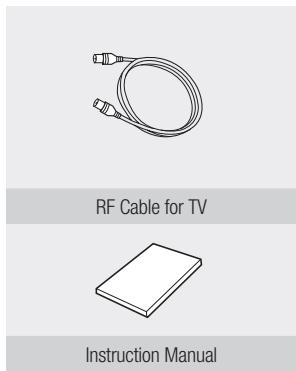
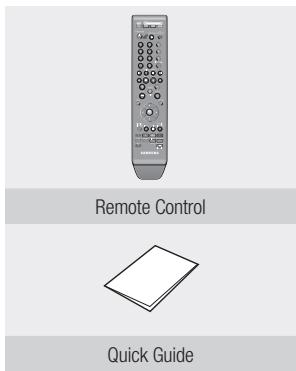
De afstandsbediening voorbereiden
Batterijen in de afstandsbediening plaatsen
- Open de batterijklep aan de achterkant van de afstandsbediening.
- Plaats twee AAA-batterijen. Zorg ervoor dat de polen (+ en -) correct zijn uitgelijnd.
- Plaats de batterijklep terug.
Als de afstandsbediening niet goed werkt:
- Controleer de polariteit + / - van de batterijen (droge cellen).
- Controleer of de batterijen leeg zijn.
- Controleer of de infraroodsensor wordt geblokkeerd door obstakels.
- Controleer of er in de buurt tl-verlichting is.
Gooi batterijen weg volgens de plaatselijke milieuregels. Gooi ze niet bij het huisvuil.
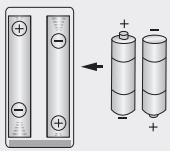
Om te bepalen of uw televisie compatibel is, volgt u de onderstaande instructies.
- Zet uw televisie aan.
- Richt de afstandsbediening op de televisie.
- Houd de TV STANDBY/ON-knop ingedrukt en voer de tweecijferige code in die overeenkomt met het merk van uw televisie door op de juiste cijfertoetsen te drukken.
Bedienbare tv-codes
| BRAND | BUTTON |
| SAMSUNG | 01, 02, 03, 04, 05, 06, 07, 08, 09 |
| AIWA | 82 |
| ANAM | 10, 11, 12, 13, 14, 15, 16, 17, 18 |
| BANG & OLUFSEN | 57 |
| BLAUPUNKT | 71 |
| BRANDT | 73 |
| BRIONVEGA | 57 |
| CGE | 52 |
| CONTINENTAL EDISON | 75 |
| DAEWOO | 19, 20, 23, 24, 25, 26, 27, 28, 29, 30, 31, 32, 33, 34 |
| EMERSON | 64 |
| FERGUSON | 73 |
| FINLUX | 06, 49, 57 |
| FORMENTI | 57 |
| FUJITSU | 84 |
| GRADIENTE | 70 |
| GRUNDIG | 49, 52, 71 |
| HITACHI | 60, 72, 73, 75 |
| IMPERIAL | 52 |
| JVC | 61, 79 |
| LG | 06, 19, 20, 21, 22, 78 |
| LOEWE | 06, 69 |
| LOEWE OPTA | 06, 57 |
| MAGNAVOX | 40 |
| METZ | 57 |
| MITSUBISHI | 06, 48, 62, 65 |
| MIVAR | 52, 77 |
| NEC | 83 |
| NEWSAN | 68 |
| BRAND | BUTTON |
| NOBLEX | 66 |
| NOKIA | 74 |
| NORDMENDE | 72, 73, 75 |
| PANASONIC | 53, 54, 74, 75 |
| PHILIPS | 06, 55, 56, 57 |
| PHONOLA | 06, 56, 57 |
| PIONEER | 58, 59, 73, 74 |
| RADIOLA | 06, 56 |
| RADIOMARELLI | 57 |
| RCA | 45, 46 |
| REX | 74 |
| SABA | 57, 72, 73, 74, 75 |
| SALORA | 74 |
| SANYO | 41, 42, 43, 44, 48 |
| SCHNEIDER | 06 |
| SELECO | 74 |
| SHARP | 36, 37, 38, 39, 48 |
| SIEMENS | 71 |
| SINGER | 57 |
| SINUDYNE | 57 |
| SONY | 35, 48 |
| TELEAVA | 73 |
| TELEFUNKEN | 67, 73, 75, 76 |
| THOMSON | 72, 73, 75 |
| THOMSON ASIA | 80, 81 |
| TOSHIBA | 47, 48, 49, 50, 51, 52 |
| WEGA | 57 |
| YOKO | 06 |
| ZENITH | 63 |
Resultaat: als uw televisie compatibel is met de afstandsbediening, wordt deze uitgeschakeld. De afstandsbediening is nu geprogrammeerd om met de televisie te werken.

Als er meerdere codes voor uw televisiemerk worden vermeld, probeer dan elke code achter elkaar totdat u een werkende code vindt. Als u de batterijen van de afstandsbediening vervangt, moet u de merkcode opnieuw instellen.
Daarna kunt u de televisie bedienen met de volgende knoppen nadat u op de TV-knop hebt gedrukt.
| Button | Function |
| TV STANDBY/ON | Used to switch the television on and off. |
| INPUT SEL. | Used to select an external source. |
| TV VOL (+ / -) | Used to adjust the volume of the television. |
| PROG (∧ / ∨) | Used to select the desired channel. |
| TV MUTE | Used to toggle the sound on and off. |
| Number | Used to input number directly. |

- De hierboven genoemde functies werken niet noodzakelijkerwijs op alle televisies. Als u problemen ondervindt, bedien de televisie dan rechtstreeks.
BESCHRIJVING
Voorpaneel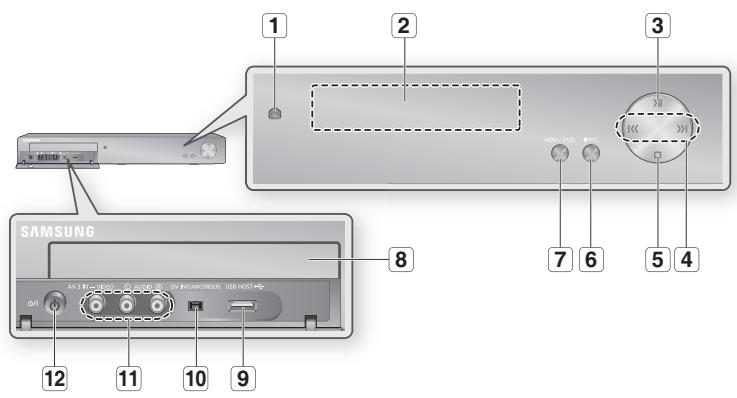
| 1 | OPEN/CLOSE button | Opens and closes the disc tray. |
| 2 | DISPLAY | Displays the playing status, time, etc. |
| 3 | PLAY/PAUSE button | Plays a disc or pauses playback. |
| 4 | SEARCH/SKIP buttons | Goes to the next title/chapter/track or goes back to the previous title/chapter/track.(Playback mode)Select TV preset Channels. (Stop mode) |
| 5 | STOP button | Stops disc playback. |
| 6 | REC button | Starts recording. |
| 7 | HDD/DVD button | Selects HDD/DVD mode. |
| 8 | DISC TRAY | Opens to accept a disc. |
| 9 | USB HOST | Connects to digital still camera, MP3 player, memory stick, Card reader, external HDD or other removable storage devices |
| 10 | DV-INPUT | Connects to external digital equipment with a DV jack. (such as a camcorder) |
| 11 | AV 3 INPUT | Connects to external equipment. |
| 12 | STANDBY/ON button | Turns the HDD & DVD Recorder on and off . |
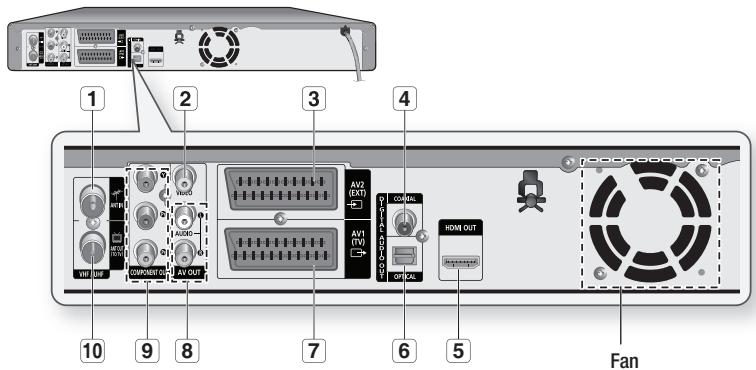
De ventilator draait altijd wanneer het apparaat is ingeschakeld. Zorg voor minimaal 10 cm vrije ruimte aan alle zijden van de ventilator bij het installeren van het product.
| 1 In from aerial connector | Connects RF cable from antenna. |
| 2 VIDEO OUT | Connects the input of external equipment using a Video cable. |
| 3 AV2(EXT) INPUT SCART connector | Connects to equipment having SCART output jack. |
| 4 DIGITAL AUDIO OUT(COAXIAL) | Connects to an amplifier having a digital coaxial audio input jack. |
| 5 HDMI OUT | Connects to equipment having HDMI input. |
| 6 DIGITAL AUDIO OUT(OPTICAL) | Connects to an amplifier having a digital optical audio input jack. |
| 7 AV1(TV) OUTPUT SCART connector | Connects to equipment having SCART input jack. |
| 8 AUDIO OUT | Connects to the audio input of external equipment using audio cables. |
| 9 COMPONENT VIDEO OUT | Connects to equipment having Component video input. |
| 10 Out to TV connector | Connects RF cable to TV antenna input. |
Display voorpaneel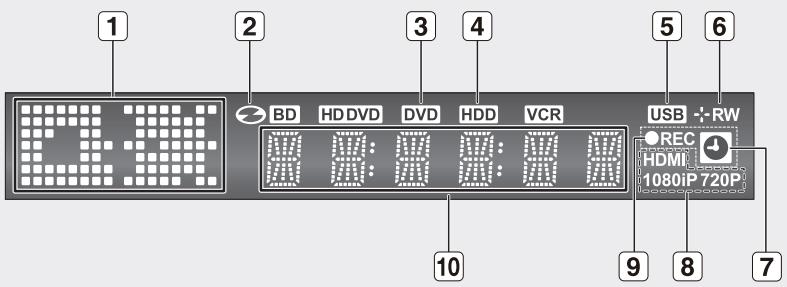
| 1 | Playback-related, Open/Close indicator | Lights when playback-related and open/close buttons are selected. |
| 2 | In Disc Indicator | Lights status icon. |
| 3 | DVD VIEW Indicator | Lights when DVD mode is selected. |
| 4 | HDD VIEW Indicator | Lights when HDD mode is selected. |
| 5 | USB VIEW Indicator | Lights when USB mode is selected. |
| 6 | Disc Media Indicator | Lights when a DVD ± RW/± R disc is loaded. |
| 7 | TIMER Indicator | Lights to indicate the timer record mode. |
| 8 | HDMI Indicator | Lights to indicate when HDMI is connected. |
| 9 | REC Indicator | Lights in the record mode. |
| 10 | STATUS Indicator | Playing time/clock/current status indicator. |
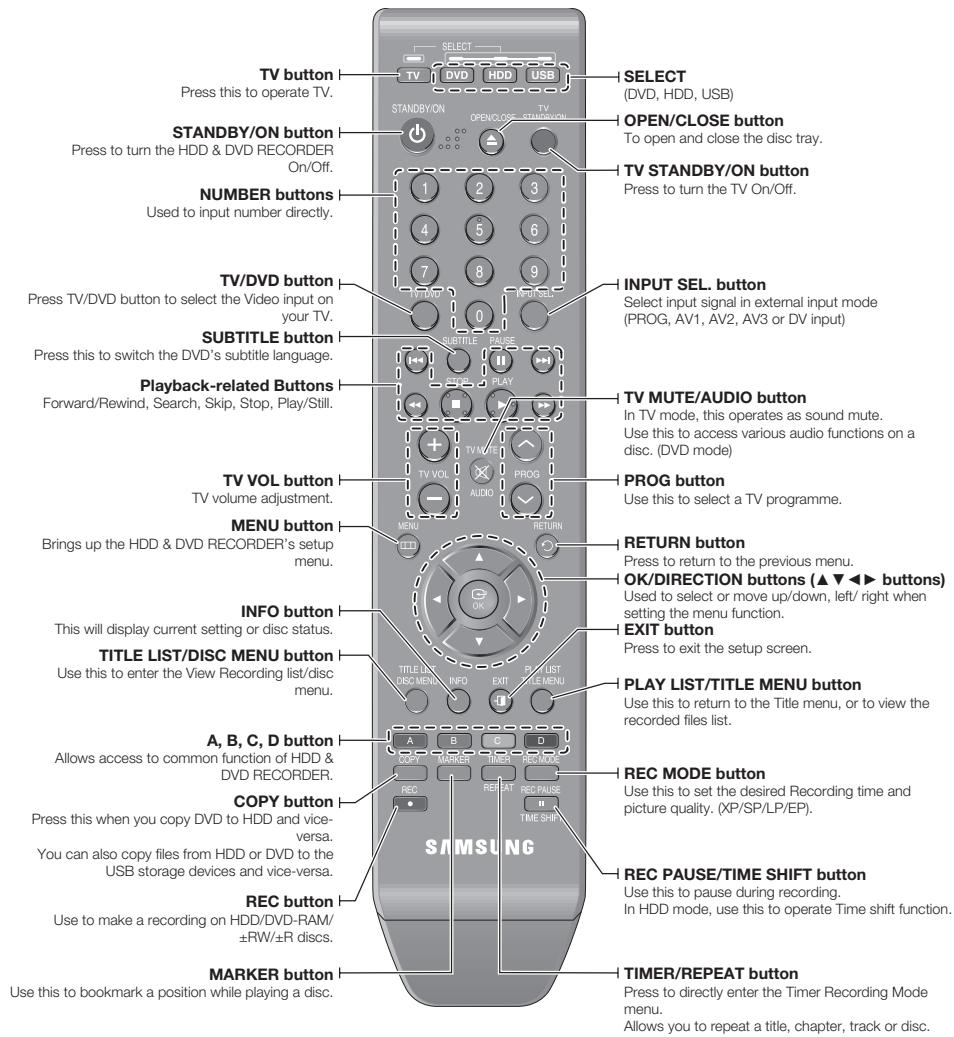
De afstandsbediening van uw HDD- en dvd-recorder werkt met Samsung-televisies en compatibele merken.
Batterijen in de afstandsbediening plaatsen 1. Til het deksel aan de achterkant van de afstandsbediening omhoog zoals weergegeven. 2. Plaats twee AAA-batterijen.
Zorg ervoor dat de "+" en "-" uiteinden van de batterijen overeenkomen met het diagram in het compartiment. 3. Plaats het deksel terug.
Bij normaal televisiegebruik gaan de batterijen ongeveer een jaar mee.
DE HDD- EN DVD-RECORDER AANSLUITEN
In dit gedeelte worden verschillende methoden beschreven om de HDD- en dvd-recorder aan te sluiten op andere externe componenten en de vereiste eerste instellingsmodi.
U kunt uw HDD- en dvd-recorder op de televisie aansluiten met behulp van de SCART-kabel als de juiste ingang op de televisie beschikbaar is.
- Sluit de RF-kabel aan zoals weergegeven.
- Sluit het ene uiteinde van de SCART-kabel aan op de AV1-aansluiting aan de achterkant van de HDD- en dvd-recorder.
- Steek het andere uiteinde in de juiste connector op de televisie.
- Sluit de HDD- & DVD-recorder en de tv aan.
- Zet de HDD- & DVD-recorder en de tv aan.
- Druk op de INPUT SEL.-knop op de afstandsbediening van uw tv totdat het videosignaal van de HDD- & DVD-recorder op het tv-scherm verschijnt.
![graph TD A["To ANT IN"] -->|1| B["TV"] C["To TV"] -->|1| B D["RF Cable"] -->|1| B B --> E["AV1(TV)"] E --> F["TV"] G["To ANT INPUT"] --> H["TV"] I["Antenna"] --> J["Antenna"] K["Antenna"] --> L["Antenna"]](/content/2019/10/27690/images/9c6cf2b8d66dbda37bf696a97dd84c469848490209eb8e943aaa01fd4d9770af.jpg)

De RF-kabelaansluiting van dit product verzendt alleen tv-signalen. U moet een SCART-kabel of audio-/videokabels aansluiten om een dvd van uw HDD- & DVD-recorder te bekijken. Tv-modus: druk op de TV/DVD-knop op de afstandsbediening, waarna "TV" op het voorpaneel verschijnt (of zet de HDD- & DVD-recorder uit).
Daarna kunt u programma's bekijken die via de tv worden ontvangen.
Als u "Energiebesparingsmodus" inschakelt en de recorder uitschakelt, kan het tv-kanaalsignaal van de ANT OUT van de dvd-recorder enigszins ruis vertonen.
Zet in dat geval "Energiebesparingsmodus" uit, waarna u het kanaal helder op de tv ziet.
U kunt uw HDD- & DVD-recorder aansluiten op een satelliet- of digitale tuner.
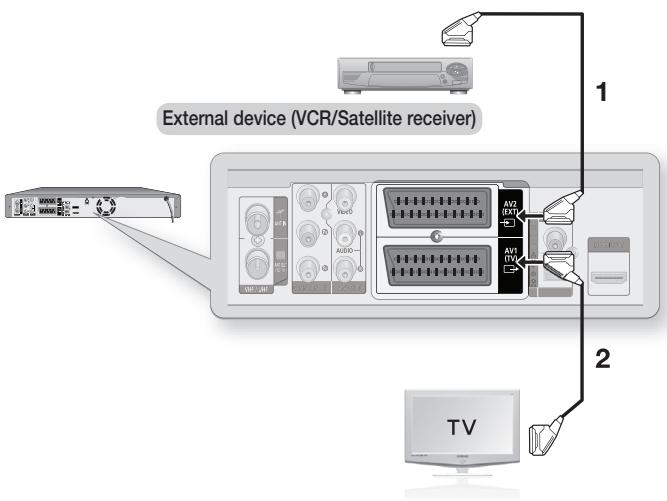
- Dvd-modus
- Sluit de AV2-aansluiting van de HDD- & DVD-recorder en de videorecorder/satellietontvanger of digitale tuner aan met een SCART-kabel.
- Sluit de AV1-aansluiting aan op de SCART-AV-aansluiting van de tv.
- Zet de HDD- & DVD-recorder, videorecorder/satellietontvanger of digitale tuner en de tv aan.
- Stel de ingangsmodus in op AV2.
- Tv-modus
- Druk op de TV/DVD-knop op de afstandsbediening, waarna "TV" op het voorpaneel verschijnt (of zet de HDD- & DVD-recorder uit).
- U kunt programma's bekijken van een satelliet- of digitale tuner die op deze HDD- & DVD-RECORDER is aangesloten, zelfs wanneer de HDD- & DVD-RECORDER is uitgeschakeld. U kunt deze aansluiting niet gebruiken wanneer "stroombesparingsmodus" is ingesteld.
Aansluiten en instellen
ANTENNE + HDD- & DVD-RECORDER + EXTERNE DECODER + TV
Als u een externe decoder op de HDD- & DVD-RECORDER aansluit, kunt u gecodeerde zenders (CANAL+ of Premiere-uitzendingen) opnemen die via de ingebouwde tv-tuner in de HDD- & DVD-RECORDER worden ontvangen.
![graph TD A["Wall"] -->|1| B["Decoder"] B -->|3| C["TV"] B -->|2| D["Computer"] B -->|4| E["Audio System"] style A fill:#f9f,stroke:#333 style B fill:#ccf,stroke:#333 style C fill:#cfc,stroke:#333 style D fill:#fcc,stroke:#333 style E fill:#cff,stroke:#333](/content/2019/10/27690/images/3e874edef7ac98ed0b38b1cf023a1937c9ef31943d8f6311f5e18339086354f1.jpg)
- Sluit de RF-antennekabels aan zoals weergegeven.
- Sluit de AV1-aansluiting van deze recorder aan op de SCART-AV-aansluiting van de tv met behulp van een SCART-kabel.
- Sluit de AV2-aansluiting aan op een SCART-AV-aansluiting van de decoder.
- Om betaaltelevisie (Canal Plus) te bekijken of op te nemen, stelt u uw HDD- & DVD-RECORDER in om de zenders te ontvangen via het on-screen display. (Zie pagina's 36\~37)
Er zijn verschillende manieren om een videosignaal uit te voeren zonder SCART-kabels. Kies een van de volgende videoaansluitingen die het beste past.
- Geval 1: Aansluiten op een video- (composiet) uitgang • Geval 2: Componentvideo-uitgangen
Componentvideo en progressieve uitvoermodi
- Componentvideo-uitvoer is alleen beschikbaar als uw tv componentvideo-ingang ondersteunt. Als componentvideo-uitvoer niet werkt, controleer dan de tv-aansluitingen en de instellingen voor de tv-ingangsselectie.
- Vergeleken met standaard interlaced video verdubbelt progressieve scan de hoeveelheid videolijnen die naar uw tv worden gestuurd, wat resulteert in een stabieler, flikkervrij en helderder beeld dan interlaced video. Dit is alleen beschikbaar met tv's die progressieve scan ondersteunen. • Progressieve scanuitvoer (576P)
Consumenten moeten er rekening mee houden dat niet alle high-definition televisies volledig compatibel zijn met dit product en dat er artefacten in het beeld kunnen worden weergegeven. In geval van problemen met 576 progressieve scanbeelden, wordt aanbevolen om de aansluiting over te schakelen naar de 'standaarddefinitie'-uitvoer. Als er vragen zijn over de compatibiliteit van uw tv met dit model 576P HDD- & DVD-RECORDER, neem dan contact op met onze klantenservice.
Geval 1: Aansluiten op een video- (composiet) uitgang
- Sluit een videokabel (geel) aan tussen de VIDEO (geel) OUT-aansluiting op de HDD- en DVD-recorder en de VIDEO (geel) INPUT-aansluiting op uw tv (of AV-versterker).
- U geniet van beelden van normale kwaliteit.
- Sluit audiokabels (wit en rood) aan tussen de AUDIO OUT-aansluitingen op de HDD- en DVD-recorder en de AUDIO IN-aansluitingen op de tv (of AV-versterker). (Zie pagina's 27~29)
![graph TD A["TV"] --> B["Input"] B --> C["Video/Audio Cable"] C --> D["Audio Module 1"] C --> E["Audio Module 2"] C --> F["Audio Module 3"] C --> G["Audio Module 4"] C --> H["Audio Module 5"] C --> I["Audio Module 6"] C --> J["Audio Module 7"] C --> K["Audio Module 8"] C --> L["Audio Module 9"] C -->…](/content/2019/10/27690/images/ea5312170a369f48f87fbe4b46fee763ceb631e5914f283e74a2d16f2587ab9f.jpg)
aansluiten en instellen
Geval 2: Component Video-uitgangsaansluitingen
- Sluit componentvideokabels (niet meegeleverd) aan tussen de COMPONENT OUT (Y, PB, PR)-aansluitingen op de HDD- en DVD-recorder en de COMPONENT IN (Y, PB, PR)-aansluitingen op uw tv.
- U geniet van beelden met hoge kwaliteit en nauwkeurige kleurweergave.
- Sluit audiokabels (wit en rood) aan tussen de AUDIO OUT-aansluitingen op de HDD- en DVD-recorder en de AUDIO IN-aansluitingen op de tv (of AV-versterker).
(Zie pagina's 27~29).
- Raadpleeg na het aansluiten pagina 44.
![graph TD A["Radio System"] --> B["Component OUT"] B --> C["Video"] B --> D["Audio"] B --> E["Video"] B --> F["Audio"] B --> G["Video"] B --> H["Video"] C --> I["G"] D --> J["B"] E --> K["R"] F --> L["AV2 (EXT)"] F --> M["AV1 (TV)"] G --> N["Power"] H --> O["Power"] I --> P["TV"] J --> P K --> P L --…](/content/2019/10/27690/images/ca0f32482a4c4dab53d6f1a4daf8cd9796305bd44dee942eb1212202acbc5e44.jpg)

■ Zorg ervoor dat de kleurgecodeerde aansluitingen overeenkomen. De Y, PB, PR-componentuitgangsaansluitingen van uw HDD- en DVD-recorder moeten worden aangesloten op de exact overeenkomstige componentingangsaansluitingen op uw tv. ■ De progressieve instelling is alleen beschikbaar wanneer Video Out is ingesteld op Component. (Zie pagina 44)
ANDERE MANIEREN OM DE AUDIO-UITGANGSKABEL AAN TE SLUITEN
Er zijn verschillende manieren om het audiosignaal uit te voeren zonder scartkabels. Kies hieronder de audioaansluiting die het beste bij u past.
• Geval 1: Aansluiten op uw tv - Geval 2: Aansluiten op een stereo-versterker met AV-uitgangsaansluitingen - Geval 3: Aansluiten op een AV-versterker met een digitale uitgangsaansluiting
Geproduceerd onder licentie onder Amerikaans octrooi nr. 5.451.942 en andere Amerikaanse en wereldwijde octrooien verleend en in behandeling. DTS en DTS Digital Out zijn geregistreerde handelsmerken en de DTS-logo's en het DTS-symbool zijn handelsmerken van DTS, Inc. © 1996-2009 DTS, Inc. Alle rechten voorbehouden.
Geproduceerd onder licentie van Dolby Laboratories. "Dolby" en het dubbele-D-symbool zijn handelsmerken van Dolby Laboratories.
Geval 1: Aansluiten op uw tv
Als uw tv audio-ingangen heeft, gebruik dan deze aansluiting.
![graph TD A["TV"] --> B["Audio"] B --> C["Video"] C --> D["Output"] D --> E["Yellow"] D --> F["Red"] D --> G["White"] H["AV2 (EXT)"] --> I["Video"] J["AV1 (TV)"] --> K["Video"] L["AC/DC"] --> M["Video"] N["Power"] --> O["Power"] P["Input"] --> Q["Video"] R["Input"] --> S["Audio"] T["Input"] --> U["R"…](/content/2019/10/27690/images/3c2722336e3af21e46207221e0a6db4458925199c34b5f164535ecd29656b849.jpg)
Aansluiten en instellen
Geval 2: Aansluiten op een stereoversterker met AV-uitgangen
Als uw stereoversterker alleen AUDIO INGANGEN (L en R) heeft, gebruik dan de AUDIO UITGANGEN
![graph TD A["Red Speaker"] --> B["Analog In"] C["White Speaker"] --> B B --> D["Front(L) speaker"] B --> E["Front(R) speaker"]](/content/2019/10/27690/images/ebfe4d4813142ba4d96003e3c93934ceb824eae9ba69d2105ac16c3f3267c5ea.jpg)
Geval 3: Aansluiten op een AV-versterker met een digitale uitgang
Als uw AV-versterker een Dolby Digital-, MPEG2- of DTS-decoder en een digitale ingang heeft, gebruik dan deze aansluiting. Om te genieten van Dolby Digital-, MPEG2- of DTS-geluid, moet u de audio-instellingen configureren. Afhankelijk van uw versterker sluit u een optische kabel of een coaxiale kabel aan. (Zie pagina's 41~42)
![graph TD A["Device"] --> B["Audio Module"] B --> C["Coaxial"] C --> D["Digital Audio In"] D --> E["Rear(L)"] D --> F["Front(L)"] D --> G["Subwoofer"] D --> H["Centre"] D --> I["Front(R)"]](/content/2019/10/27690/images/6a0fb9ac2a4e140a967ae702af15b68e50a877a055c319c40155be49b94f2d6d.jpg)
Aansluiten en instellen
HDMI/DVI AANSLUITEN OP EEN TV
Als uw tv een HDMI/DVI-ingang heeft, sluit dan een HDMI/DVI-adapterkabel aan op de tv. U geniet dan van de beste beeld- en geluidskwaliteit.
• Geval 1: Aansluiten op een tv met HDMI-aansluiting - Geval 2: Aansluiten op een tv met DVI-aansluiting
Geval 1: Aansluiten op een tv met HDMI-aansluiting
- Gebruik de HDMI-kabel (niet meegeleverd) en sluit de HDMI OUT-aansluiting aan de achterkant van de HDD & DVD-RECORDER aan op de HDMI IN-aansluiting van uw tv.
- Druk op de ingangskeuzetoets op de afstandsbediening van uw tv totdat het HDMI-signaal van de HDD & DVD-RECORDER op het tv-scherm verschijnt.
![graph TD A["TV"] --> B["HDMI IN"] C["RF/UXF"] --> D["Audio"] D --> E["AV2 (EXT)"] E --> F["AV1 (TV)"] F --> G["HDMI OUT"] G --> H["+"] I["+"] --> J["+"] K["+"] --> L["+"] M["+"] --> N["+"] O["+"] --> P["+"] Q["+"] --> R["+"]](/content/2019/10/27690/images/bfcacf25c290f4c47784b0a801a31f41ab061d8bacde7c7382655de96218bda3.jpg)

Als de HDD & DVD-RECORDER in HDMI 1080p-uitvoermodus op uw tv is aangesloten, moet u een HDMI-kabel van hoge snelheid (categorie 2) gebruiken.
Geval 2: Verbinding met een tv met DVI-aansluiting
- Gebruik een DVI-adapterkabel (niet meegeleverd) om de HDMI OUT-aansluiting aan de achterkant van de HDD- en dvd-recorder te verbinden met de DVI IN-aansluiting van uw tv.
- Verbind met behulp van de audiokabels de AUDIO OUT-aansluitingen (rood en wit) aan de achterkant van de HDD- en dvd-recorder met de AUDIO IN-aansluitingen (rood en wit) van uw tv. Zet de HDD- en dvd-recorder en de tv aan.
- Druk op de ingangsselectieknop op de afstandsbediening van uw tv totdat het DVI-signaal van de HDD- en dvd-recorder op het tv-scherm verschijnt.
![graph TD A["Red"] --> B["Audio Unit"] C["White"] --> B B --> D["TV"] B --> E["VEN"] B --> F["Display Unit"] B --> G["Video Unit"] B --> H["Audio Module"] style A fill:#f9f,stroke:#333 style C fill:#f9f,stroke:#333 style B fill:#ccf,stroke:#333 style D fill:#cfc,stroke:#333 style E fill:#cfc,stroke:#…](/content/2019/10/27690/images/77222a83a3c7a7f3cba65586c84b41f77bbeca035a6177918dca0764111b411c.jpg)
Om een HDMI-kabel (niet meegeleverd) te gebruiken, maakt u de audio-/videoverbinding voordat u de stekker in het stopcontact steekt of nadat u de 'Plug & Play-instelling' hebt voltooid. Sluit de HDMI-kabel niet aan terwijl de 'Plug & Play-instelling' bezig is. ■ Progressieve scan wordt automatisch geactiveerd wanneer HDMI is aangesloten. Als de tv/HDMI-receiver DTS niet ondersteunt, is audio-uitvoer niet beschikbaar wanneer u een schijf in DTS-formaat afspeelt. - U kunt alleen in de stopmodus overschakelen van de HDMI-uitvoer naar een andere uitvoer. Als u een HDMI-kabel gebruikt om een Samsung-tv op de HDD- en dvd-recorder aan te sluiten, kunt u de recorder bedienen met de afstandsbediening van de tv. (Dit is alleen mogelijk met SAMSUNG-tv's die Anynet+ (HDMI-CEC) ondersteunen.) (Zie pagina 39) - Controleer het Anynet+-logo (als uw tv een Anynet+-logo heeft, ondersteunt deze de Anynet+-functie).
■ HDMI (High Definition Multimedia Interface)
HDMI is een interface die digitale overdracht van video- en audiodata mogelijk maakt met slechts één connector. Omdat HDMI is gebaseerd op DVI, is het volledig compatibel met DVI. Het enige verschil tussen HDMI en DVI is dat HDMI multi-channel audio ondersteunt. Met HDMI verzendt de HDD- en dvd-recorder een digitaal video- en audiosignaal en geeft een levendig beeld weer op een tv met een HDMI-ingang.
■ HDMI-verbindingsbeschrijving
HDMI-connector - Zowel ongecomprimeerde videodata als digitale audiodata (LPCM- of bitstreamdata).
- Hoewel de HDD- en dvd-recorder een HDMI-kabel gebruikt (niet meegeleverd), voert de HDD- en dvd-recorder alleen een puur digitaal signaal uit naar de tv.
- Als de tv HDCP (High-bandwidth Digital Content Protection) niet ondersteunt, verschijnt er sneeuwruis op het scherm.
■ Waarom gebruikt Samsung HDMI?
Analoge tv's vereisen een analoog video-/audiosignaal. Wanneer u echter een dvd afspeelt, is de gegevensoverdracht naar de tv digitaal. Daarom is een digitaal-naar-analoogomzetter (in de HDD- en dvd-recorder) of een analoog-naar-digitaalomzetter (in de tv) vereist. Tijdens deze conversie verslechtert de beeldkwaliteit door ruis en signaalverlies. HDMI-technologie is superieur omdat het geen D/A-conversie vereist en een puur digitaal signaal is van de HDD- en dvd-recorder naar uw tv.
Wat is HDCP?
HDCP (High-bandwidth Digital Content Protection) is een systeem dat DVD-inhoud die via HDMI wordt uitgevoerd, beschermt tegen kopiëren. Het biedt een beveiligde digitale verbinding tussen een videobron (pc, dvd, enz.) en een weergaveapparaat (tv, projector, enz.). Inhoud wordt bij het bronapparaat gecodeerd om ongeautoriseerde kopieën te voorkomen.
aansluiten en instellen
Hiermee kunt u uw HDD- en DVD-recorder aansluiten op andere externe apparaten en hun uitvoer bekijken of opnemen.
- Geval 1: Een videorecorder, settopbox (STB), dvd-speler of camcorder aansluiten op de AV 3 IN-aansluitingen
- Geval 2: Een DV-apparaat aansluiten op de DV IN-aansluiting
Geval 1: Een videorecorder, settopbox (STB), dvd-speler of camcorder aansluiten op de AV 3 IN-aansluitingen
Sluit een videorecorder of extern apparaat aan op de AV 3 IN-aansluitingen van de HDD- en DVD-recorder. U kunt opnemen van aangesloten apparatuur (videorecorder, settopbox, dvd-speler of camcorder).
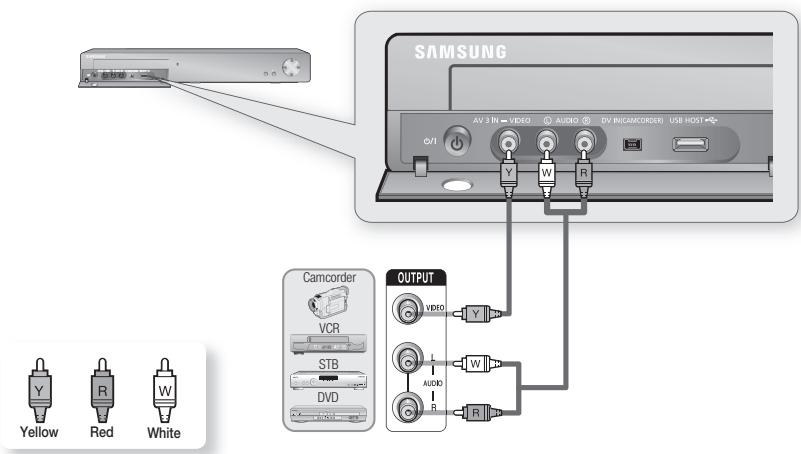

■ AV 3 IN-selectie gebeurt automatisch. Als de ingang niet automatisch wordt geselecteerd, gebruikt u de toets INPUT SEL. om de juiste ingang te selecteren. ■ Met kopieerbeveiligde inhoud kan niet worden opgenomen.
Geval 2: Een camcorder aansluiten op de DV IN-aansluiting
Als uw digitale camcorder een DV-uitgang heeft, sluit u deze aan op de DV-ingang van uw HDD- en DVD-recorder.
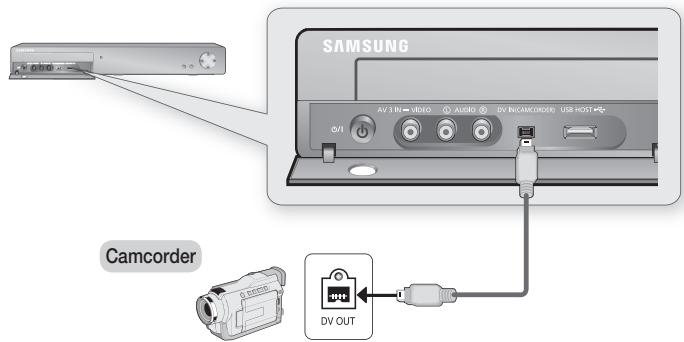

Als de ingang niet automatisch wordt geselecteerd, gebruikt u de toets INPUT SEL. om de juiste ingang te selecteren.
AANSLUITEN OP USB-APPARATEN
Hiermee kunt u uw HDD- en DVD-recorder aansluiten op USB-apparaten.
Een USB-geheugen, MP3-speler of digitale camera aansluiten op de USB HOST.
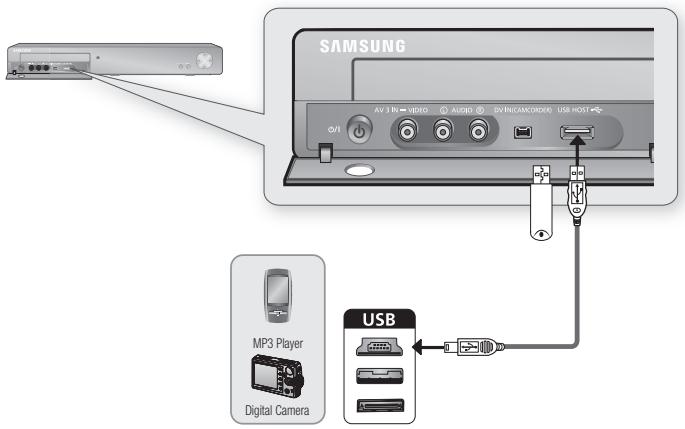

- Het loskoppelen van de USB-kabel tijdens de gegevensoverdracht zal de communicatie stoppen en kan gegevens in het geheugen beschadigen.
- Wanneer de gegevenscommunicatie wordt verstoord door statische elektriciteit, magnetische velden of andere redenen, start u het programma opnieuw of probeert u de USB-kabel opnieuw aan te sluiten / los te koppelen.
Met de schermmenu's kunt u verschillende functies van uw HDD- & DVD-RECORDER in- of uitschakelen.
Druk op de MENU-knop om het schermmenu te openen en gebruik vervolgens de volgende knoppen om door de schermmenu's te navigeren.
- ▲▼, ◀▶ knoppen
Druk op deze knoppen op de afstandsbediening om de selectiebalk ▲▼, ◀▶ te verplaatsen om door de menu-opties te bladeren.
- OK-knop
Druk op deze knop op de afstandsbediening om nieuwe instellingen te bevestigen.
- RETURN-knop
Druk op deze knop op de afstandsbediening om terug te keren naar het vorige menu of om het schermmenu te verlaten.
- EXIT-knop
Druk op deze knop om het schermmenu te verlaten.
PLUG & PLAY INSTALLATIE
Uw HDD- en dvd-recorder stelt zichzelf automatisch in wanneer hij voor de eerste keer op de netvoeding wordt aangesloten. TV-zenders en de klok worden in het geheugen opgeslagen. Dit proces duurt enkele minuten. Daarna is uw HDD- en dvd-recorder klaar voor gebruik.
- Sluit de RF-kabel aan zoals aangegeven op pagina 22. (Uw HDD- en dvd-recorder op de tv aansluiten met de RF-kabel en de scartkabel.) Als u een HDMI-kabel (niet meegeleverd) wilt gebruiken, maak dan de audio-/videoaansluiting voordat u de netvoeding aansluit of nadat u de 'Plug & Play-installatie' hebt voltooid. Sluit de HDMI-kabel niet aan terwijl de 'Plug & Play-installatie' bezig is.
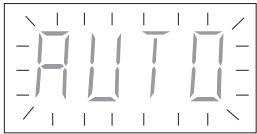
- Sluit de HDD- en dvd-recorder aan op de netvoeding. 'AUTO' op het display aan de voorkant knippert.
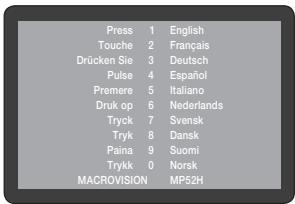
- Druk op een cijfertoets om de taal te selecteren.
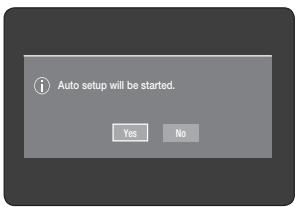
- Druk op de OK-toets om de automatische installatie te starten.
- Selecteer 'Land' met de toetsen ▲▼, ◀▶ om uw land te selecteren.
- Raadpleeg de volgende afkortingentabel bij het selecteren van 'Land'.
| A(Austria) | NL(Netherlands) | S(Sweden) | PL(Poland) |
| B(Belgium) | I(Italy) | CH(Swiss) | CZ (Czech) |
| DK(Denmark) | N(Norway) | TR(Turkey) | Others |
| FIN(Finland) | P(Portugal) | GR(Greece) | |
| D(Deutschland) | E(Spain) | HU(Hungary) | |
- De HDD- en dvd-recorder zoekt naar zenders volgens een vooraf ingestelde voorkeurslijst die overeenkomt met het door u geselecteerde land.
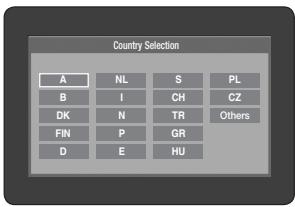
- De automatische zenderzoektocht wordt gestart.
- Het aantal zenders dat automatisch door de HDD- en dvd-recorder wordt opgeslagen, hangt af van het aantal zenders dat hij heeft gevonden.
- Nadat de automatische zenderzoektocht is voltooid, wordt de automatische klokinstelling automatisch binnen 10 seconden gestart. Als u de automatische klokinstelling onmiddellijk wilt starten, drukt u op de OK-toets.
- Wacht tot de huidige datum en tijd automatisch worden weergegeven. Als u de automatische klokinstelling wilt verlaten, drukt u op de MENU-knop.

Uw HDD- en DVD-recorder is nu klaar voor gebruik. "Plug & Play Setup" is voltooid. Als u dit wilt wijzigen, kunt u dit doen door de zenders handmatig vooraf in te stellen via het menu "Channel Set – Manual Setup". (Zie pagina 37) - De automatische instelfunctie kan worden uitgevoerd door gedurende 10 seconden of langer op STOP (☐) op het apparaat te drukken terwijl het apparaat is uitgeschakeld en er geen schijf is geplaatst.
- Controleer de datum en tijd.
- Als dit correct is, drukt u op de OK-knop en worden de datum en tijd opgeslagen. Als u niet op de OK-knop drukt, worden de datum en tijd na 5 seconden automatisch opgeslagen.
- Als dit onjuist is, voert u de juiste maand, dag, jaar, uur of minuut in met de knoppen ▲▼, ◀▶ of de cijfertoetsen. Druk op de OK-knop en de datum en tijd worden opgeslagen. Wanneer u de klokinstelling wilt wijzigen, kunt u deze handmatig instellen.
![Automatisch zender zoeken succesvol voltooid. Druk op de [OK]-knop voor automatische klokinstelling. OK](/content/2019/10/27690/images/4218e547513975afb32ec2e622261ec3109004a43b47cc5428c85b39192e9c78.jpg)
![Een ogenblik geduld. De klok wordt nu ingesteld. Als u de klokinstelling wilt verlaten, druk dan op de [MENU]-knop.](/content/2019/10/27690/images/fd09384f779a186ed4ed153c765627777a1d52a684f100f701250a7852658774.jpg)
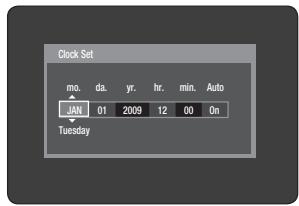
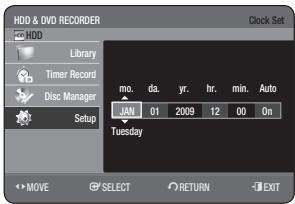
DE KLOK INSTELLEN
Dit menu wordt gebruikt om de huidige tijd in te stellen.
U moet de tijd instellen om timeropnamen te kunnen gebruiken.
- Zet het apparaat in de stopmodus en druk op de MENU-knop.
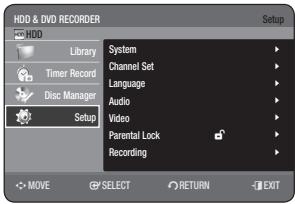
- Druk op de knoppen ▲▼ om Setup te selecteren en druk vervolgens op de OK- of ▶-knop.
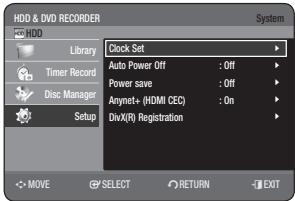
- Druk op de knoppen ▲▼ om System te selecteren en druk vervolgens op de OK- of ▶-knop.
- Druk op de knoppen ▲▼ om Clock Set te selecteren en druk vervolgens op de OK- of ▶-knop.
Druk op de knoppen ▲▼◀▶ om maand, dag, jaar, uur of minuut in te voeren. Druk op de cijfertoetsen om klokgegevens rechtstreeks in te voeren. De dag van de week wordt automatisch weergegeven.
- Druk op de OK-knop, waarna de datum en tijd worden opgeslagen. Als u niet op de OK-knop drukt, worden ze niet opgeslagen.

- U moet de RF-kabel aansluiten om de automatische klok in te stellen. (Zie pagina 22)
- De HDD- en dvd-recorder stelt de klok automatisch in op basis van het tijdsignaal dat wordt uitgezonden tussen de kanalen PR1 tot en met PR5. Als u de functie voor het automatisch instellen van de klok niet nodig hebt, selecteert u Uit.
KANAALINSTELLING
Automatisch scannen
Met deze functie kunt u de tunerband van de HDD- en dvd-recorder handmatig instellen op Antenne of Kabel, afhankelijk van wat u tijdens de eerste installatie op de Antenne In-aansluiting hebt aangesloten.
- Zet het apparaat in de stopstand en druk op de MENU-knop.
- Druk op de ▲▼-knoppen om Setup te selecteren en druk vervolgens op de OK- of ▶-knop.
- Druk op de ▲▼-knoppen om Channel Set te selecteren en druk vervolgens op de OK- of ▶-knop.
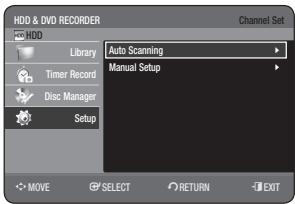
- Druk op de ▲▼-knoppen om Auto Scanning te selecteren en druk vervolgens op de OK- of ▶-knop.
Het bericht "Uw gegevens gaan verloren. Druk op [OK] om door te gaan, [RETURN] om af te sluiten." wordt weergegeven.
- Druk op de OK-knop en druk vervolgens op de ▲▼◀▶-knoppen om uw land te selecteren.
- De HDD- en dvd-recorder zoekt naar de zenders volgens een vooraf ingestelde voorkeurslijst die overeenkomt met het door u geselecteerde land. (Zie pagina 34)
- Druk op de OK-knop. Het scannen van kanalen wordt gestart.
- De eerste frequentieband wordt gescand en het eerste gevonden station wordt weergegeven en opgeslagen. En de HDD & DVD RECORDER zoekt naar het tweede station, enzovoort.
- Het aantal stations dat automatisch door de HDD & DVD RECORDER wordt opgeslagen, hangt af van het aantal stations dat hij heeft gevonden.

■ Druk op de OK-knop om het automatisch scannen te stoppen.
Handmatige instelling
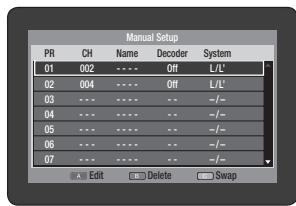
U kunt zenders toevoegen die de automatische zenderzoekfunctie heeft gemist. En u kunt een kanaal verwijderen dat u wilt verwijderen. U kunt de volgorde van de kanalen programmeren.
Volg voor de instelling stappen 1 tot en met 3 in "Automatische instelling" op pagina 36.
- Druk op de ▲▼ knoppen om Handmatige instelling te selecteren en druk vervolgens op de OK- of ▶-knop.
- Druk op de ▲▼ knoppen om een PR (programma) te selecteren dat u wilt bewerken, verwijderen of verwisselen, en druk vervolgens op de KLEUR-knop.
Selecteer Bewerken, Verwijderen of Verwisselen.
- In geval van Bewerken (RODE (A)-knop): u kunt PR (programma)-informatie toevoegen of bewerken. Nadat u PR-informatie hebt gewijzigd (CH., Naam, Decoder, MFT, Systeem), selecteert u Opslaan en drukt u op de OK-knop.
- CH: Stem het kanaal af met de ◀▶ knoppen.
- Naam: Geeft de stationnaam weer die automatisch in het uitzendsignaal wordt gedetecteerd. Als deze niet wordt gedetecteerd, kunt u de naam bewerken met de ▲▼◀▶ knoppen.
- Decoder: Als u dit inschakelt, kunt u gecodeerde kanalen opnemen met behulp van een externe decoderbox.
Raadpleeg voordat u dit inschakelt de aansluiting van de externe decoderbox op pagina 24.
- MFT (Handmatige frequentieafstemming): u kunt de kanaalfrequentie beter afstemmen met de ◀▶ knoppen.
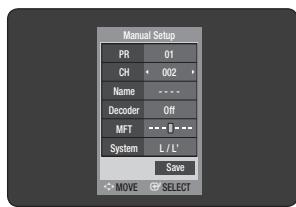
- Systeem: U kunt het uitzendsysteem van het ontvangbare kanaal selecteren (B/G of L/L').
- In geval van Verwijderen (GROENE (B)-knop): de kanaalinformatie van het geselecteerde PR (programma) wordt verwijderd.
- In geval van Verwisselen (GELE (C)-knop): U kunt de kanaalinformatie van twee PR's (programma's) verwisselen. Als u bijvoorbeeld PR2 en PR5 wilt verwisselen, selecteer dan Verwisselen bij PR2 en druk vervolgens op de OK-knop bij PR5.
INSTELLEN VAN DE TAALOPTIES
Als u de taalopties van tevoren instelt, verschijnen ze automatisch elke keer dat u een film bekijkt.
- Zet het apparaat in de stopstand en druk op de MENU-knop.
- Druk op de ▲▼-knoppen om Setup te selecteren en druk vervolgens op de OK- of ▶-knop.
- Druk op de ▲▼-knoppen om Taal te selecteren en druk vervolgens op de OK- of ▶-knop. Het menu voor taalinstelling wordt weergegeven.
- Druk op de ▲▼-knoppen om de gewenste taaloptie te selecteren en druk vervolgens op de OK- of ▶-knop.
• Audio: voor de audiotaal van de schijf. - Ondertiteling: voor de ondertiteling van de schijf. - Schijfmenu: voor het menu op de schijf. - Menu: voor het on-screen menu van uw HDD- en DVD-recorder.
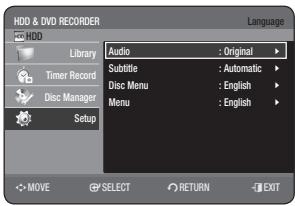
- Druk op de ▲▼-knoppen om de gewenste taal te selecteren en druk vervolgens op de OK- of ▶-knop.

Als de geselecteerde taal niet op de schijf is opgenomen, wordt de oorspronkelijk opgenomen taal geselecteerd. ■ De geselecteerde taal wordt alleen weergegeven als deze op de schijf wordt ondersteund.
INSTELLEN VAN DE SYSTEEMOPTIES
Met deze functie kunt u de systeeminstelling configureren.
- Zet het apparaat in de stopstand en druk op de MENU-knop.
- Druk op de ▲▼-knoppen om Setup te selecteren en druk vervolgens op de OK- of ▶-knop.
- Druk op de ▲▼-knoppen om Systeem te selecteren en druk vervolgens op de OK- of ▶-knop.
- Druk op de ▲▼-knoppen om de gewenste systeemoptie te selecteren en druk vervolgens op de OK- of ▶-knop.
- Druk op de ▲▼-knoppen om het gewenste item te selecteren en druk vervolgens op de OK- of ▶-knop.
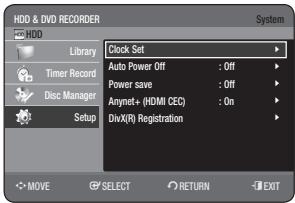
Instelling automatische uitschakeling
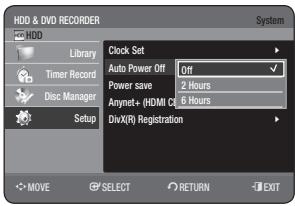
Met deze functie wordt uw HDD- en dvd-recorder automatisch uitgeschakeld als u gedurende de geselecteerde tijd geen knop indrukt.
- Druk op de ▲▼-knoppen om Automatische uitschakeling te selecteren en druk vervolgens op de OK- of ▶-knop.
- Druk op de ▲▼-knoppen om het gewenste item te selecteren en druk vervolgens op de OK- of ▶-knop.
- Uit: Automatische uitschakeling is uitgeschakeld.
- 2 uur: De HDD- en dvd-recorder wordt automatisch uitgeschakeld 2 uur nadat de laatste knop is ingedrukt.
- 6 uur: De HDD- en dvd-recorder wordt automatisch uitgeschakeld 6 uur nadat de laatste knop is ingedrukt.
Als de uitschakeltijd die is ingesteld met de functie Auto Power Off wordt bereikt tijdens het afspelen of opnemen, blijft het apparaat werken totdat het afspelen of opnemen is voltooid.
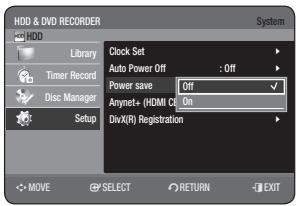
Instelling energiebesparing
- Aan: als dit op Aan is ingesteld en u de HDD- en dvd-recorder uitschakelt, gaat de recorder in de energiebesparingsmodus en gaat de weergave op het voorpaneel uit.
- Uit: stelt niet in op energiebesparing. Selecteer normaal de modus Uit.

In de stand-bymodus met "energiebesparingsmodus" aan zijn sommige functies niet beschikbaar.
Het signaal van ANT OUT van de recorder naar ANT IN van de tv kan ruis bevatten.
Het signaal van AV2 (EXT) kan niet worden overgedragen naar AV1 (TV). Als u dit wilt gebruiken, stelt u "energiebesparingsmodus" uit. Zie pagina 22 en 23.
Anynet+ (HDMI CEC)
Anynet+ is een functie waarmee u de recorder kunt bedienen met de afstandsbediening van een Samsung-tv door de HDD- en dvd-recorder met een HDMI-kabel op een Samsung-tv aan te sluiten. (Zie pagina's 30~31)
(Dit is alleen beschikbaar met Samsung-tv's die Anynet+ ondersteunen.)
- Druk op de knoppen ▲▼ om Anynet+ (HDMI CEC) te selecteren en druk vervolgens op de knop OK of ▶. De items van Anynet+ (HDMI CEC) worden weergegeven.
- Druk op de knoppen ▲▼ om Aan te selecteren en druk vervolgens op de knop OK of ▶.
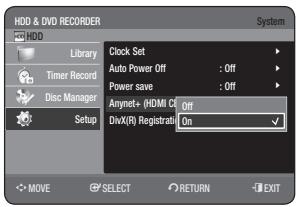
Voor het gebruik van Anynet+ (HDMI CEC)
- Sluit de HDD- en dvd-recorder met een HDMI-kabel aan op een Samsung-tv. (Zie pagina's 30~31)
- Stel Anynet+ (HDMI CEC) in op "Aan" op uw HDD- en dvd-recorder. (zie hierboven)
- Stel de Anynet+-functie in op uw tv.
(Raadpleeg de tv-handleiding voor meer informatie.)
- U kunt de HDD- & DVD-RECORDER bedienen met de afstandsbediening van de tv.
(TV-knoppen die kunnen worden gebruikt om de HDD- & DVD-RECORDER te bedienen:
◀, □, ▶, ▶, ◊, ◇ en (▶, ▶) knoppen, ⑩\~⑨ knop)
- Wanneer u op de Anynet+-knop op de tv-afstandsbediening drukt, verschijnt het OSD aan de linkerkant.
- Apparaat selecteren: gebruik deze optie om een apparaat te selecteren.
- Opnemen: gebruik deze optie om opnemen te starten of te stoppen.
- Menu op apparaat: hetzelfde als de MENU-knop (☐) op de afstandsbediening van de HDD- & DVD-RECORDER.
- Apparaatbediening: hetzelfde als de INFO-knop (INFO) op de afstandsbediening van de HDD- & DVD-RECORDER.
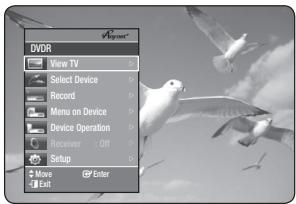

- Door op de STANDBY/ON-knop van de recorder te drukken terwijl u tv kijkt, verandert het tv-scherm naar het afspeelscherm. Als u een dvd-recorder inschakelt terwijl de tv is uitgeschakeld, wordt de tv ingeschakeld. Als u de tv uitschakelt, wordt de HDD- & DVD-recorder automatisch uitgeschakeld. (Wanneer de HDD- & DVD-recorder aan het opnemen is, kan deze niet worden uitgeschakeld.) Als u tijdens het afspelen van een dvd-schijf op de tv overschakelt van HDMI naar andere bronnen (composiet, component, RF, enz.), stopt de HDD- & DVD-recorder met afspelen. Maar de HDD- & DVD-recorder kan de dvd-schijfopname voortzetten.
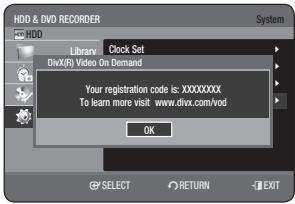
DivX(R)-registratie
Gebruik de registratiecode om deze HDD- & DVD-RECORDER te registreren voor het DivX(R) Video On Demand-formaat. Ga voor meer informatie naar www.divx.com/vod
AUDIO-OPTIES INSTELLEN
U kunt de HDD- & DVD-RECORDER aansluiten op een externe versterker of home cinema.
Hiermee kunt u het audioapparaat en de geluidsstatus instellen, afhankelijk van het gebruikte audiosysteem.
U kunt ook de NICAM-modus instellen.
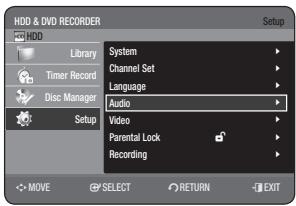
- Druk, terwijl het apparaat in de stopmodus staat, op de MENU-knop.
- Druk op de ▲▼-knoppen om Setup te selecteren en druk vervolgens op de OK- of ▶-knop.
- Druk op de ▲▼-knoppen om Audio te selecteren en druk vervolgens op de OK- of ▶-knop.
- Druk op de ▲▼-knoppen om de gewenste audio-optie te selecteren en druk vervolgens op de OK- of ▶-knop.
- Druk op de ▲▼-knoppen om het gewenste item te selecteren en druk vervolgens op de OK- of ▶-knop.
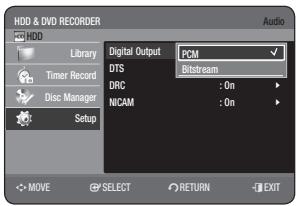
Digitale uitgang
- PCM: Selecteer dit wanneer uw apparatuur geen Dolby Digital (of MPEG-2) compatibel is.
- Bitstream: Geeft Dolby Digital (of MPEG-2) audio als bitstream. Selecteer dit wanneer uw AV-receiver of AV-versterker een Dolby Digital (of MPEG-2) decoder heeft.

- De digitale uitgangsinstelling wordt gelijkelijk toegepast op zowel Dolby Digital als MPEG-2 audio. LPCM-geluidssporen worden altijd als PCM uitgevoerd. Dit heeft geen verband met de digitale uitgangsinstelling.
- Zorg ervoor dat u de juiste digitale uitgang selecteert, anders hoort u geen geluid of een hard geluid.
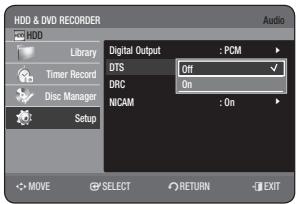
DTS
- Uit: Geeft geen DTS-signaal. Selecteer dit wanneer uw AV-receiver (of AV-versterker) geen DTS-decoder heeft.
- Aan: Geeft DTS-bitstream via digitale uitgang wanneer u een DTS-track afspeelt. Selecteer dit alleen wanneer uw AV-receiver (of AV-versterker) een DTS-decoder heeft.

- Wanneer een DTS-geluidsspoor wordt afgespeeld, wordt er geen geluid uitgevoerd via de AV-audio-uitgang.
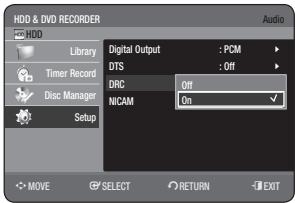
Dit is alleen actief wanneer een Dolby Digital-signaal wordt gedetecteerd.
- Aan: Wanneer filmgeluidsbanden op laag volume of via kleinere luidsprekers worden afgespeeld, kan het systeem passende compressie toepassen om laag-niveau inhoud beter verstaanbaar te maken en te voorkomen dat dramatische passages te luid worden.
- Uit: U kunt genieten van de film met de standaard dynamisch bereik.
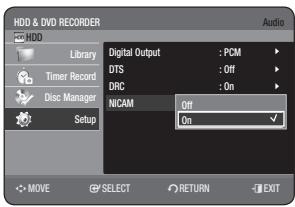
NICAM
NICAM-programma's zijn onderverdeeld in 3 typen: NICAM-stereo, NICAM-mono en tweetalig (uitzending in een andere taal). NICAM-programma's gaan altijd vergezeld van een standaard mono-geluidsuitzending en u kunt het gewenste geluid selecteren door NICAM aan of uit te zetten.
- Aan: NICAM-modus
- Uit: Alleen op deze positie instellen om het standaard mono-geluid op te nemen tijdens een NICAM-uitzending als het stereo-geluid vervormd is door slechte ontvangstomstandigheden.
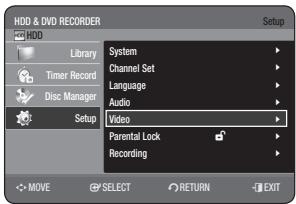
Met deze functie kunt u de video-instellingen configureren.
Deze functie is afhankelijk van het schijftype. Het werkt mogelijk niet voor sommige schijftypen.
- Druk met het apparaat in de stopstand op de MENU-knop.
- Druk op de ▲▼ knoppen om Setup te selecteren en druk vervolgens op de OK- of ▶-knop.
- Druk op de ▲▼ knoppen om Video te selecteren en druk vervolgens op de OK- of ▶-knop. Het video-instellingenmenu wordt weergegeven.
- Druk op de ▲▼ knoppen om de gewenste video-optie te selecteren en druk vervolgens op de OK- of ▶-knop.
- Druk op de ▲▼ knoppen om het gewenste item te selecteren en druk vervolgens op de OK- of ▶-knop.
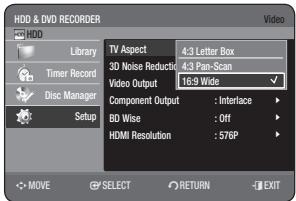
TV-beeldverhouding
Mogelijk wilt u de beeldinstelling aanpassen, afhankelijk van het type televisie dat u heeft (beeldverhouding).
- 4:3 Letterbox: selecteer dit wanneer u het volledige 16:9-scherm van de dvd wilt zien, ook al heeft u een tv met een 4:3-scherm. Er verschijnen zwarte balken boven en onder op het scherm.
- 4:3 Pan-Scan: selecteer dit voor een conventionele tv wanneer u het middelste gedeelte van het 16:9-scherm wilt zien. (Het uiterste links en rechts van het beeld wordt afgesneden.)
- 16:9 Breed: u kunt het volledige 16:9-beeld bekijken op uw breedbeeld-tv.
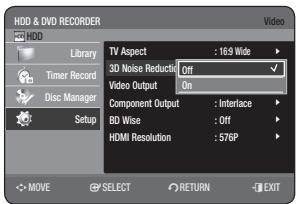
3D-ruisonderdrukking (bewegingsadaptieve ruisonderdrukking)
- Uit: normaal
- Aan: zorgt voor een helder beeld door ruisonderdrukking (voor opname).
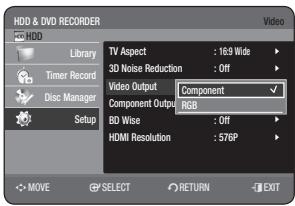
Video-uitgang
U kunt genieten van een hoge beeldkwaliteit via RGB- of componentvideo-aansluitingen. RGB-video-uitgang is beschikbaar via de scart-aansluiting (AV1) en componentvideo-uitgang is beschikbaar via de componentaansluiting (Y, PB , PR ). Er kan slechts één van deze signalen tegelijk worden geselecteerd.
In de componentmodus kunt u de video-uitgang instellen op progressief of interlaced.
Wanneer de HDMI-kabel (niet meegeleverd) niet is aangesloten, zijn de beschikbare video-uitgangsaansluitingen als volgt.
Beschikbare video-uitgangsaansluiting
| Setting modeOutput jack | Component mode | RGB Mode |
| Component Output(Y, PB, PR) | ○ | × |
| AV1 Scart | R, G, B | × | ○ |
| Composite | ○ | × |
| Composite Video out | ○ | ○ |

- Wanneer de HDMI-kabel (niet meegeleverd) is aangesloten, werkt de RGB-uitvoer niet. De video-uitvoer is ingesteld op Component.
Componentuitvoer (progressieve scan)
Deze functie is beschikbaar wanneer de video-uitvoer component is. Met deze instelling kunt u de progressieve modus selecteren. Om de 'progressieve scanmodus' te bekijken, sluit u eerst de componentkabel aan. (Zie pagina 26) Zorg ervoor dat de componentkabels correct zijn aangesloten.
- Progressief
Het bericht 'Wilt u de progressieve modus behouden? Terugkeren over 10 seconden.' wordt weergegeven. Selecteer 'Ja' om terug te keren naar de progressieve modus.
- Interlaced
Het bericht 'Wilt u de interlaced modus behouden? Terugkeren over 10 seconden.' wordt weergegeven. Selecteer 'Ja' om terug te keren naar de interlaced modus.
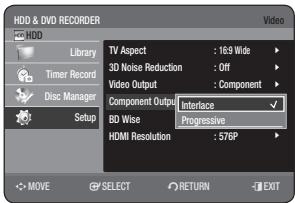

- Wanneer de HDMI-kabel (niet meegeleverd) is aangesloten, wordt dit scherm niet weergegeven.
BD Wise (alleen Samsung-producten)
BD Wise is de nieuwste interconnectiviteitsfunctie van Samsung.
Wanneer u Samsung-producten met BD-Wise via HDMI op elkaar aansluit, wordt de optimale resolutie automatisch ingesteld.
- Aan: De oorspronkelijke resolutie van de dvd-schijf wordt rechtstreeks naar de tv uitgevoerd.
- Uit: De uitvoerresolutie wordt vast ingesteld volgens de eerder ingestelde resolutie, ongeacht de resolutie van de schijf.
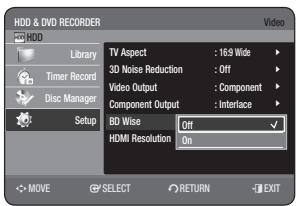

Als u de resolutie in BD Wise wilt wijzigen, moet u BD Wise vooraf op Uit zetten. Als u BD Wise uitschakelt, wordt de resolutie van de aangesloten tv automatisch aangepast naar de maximale resolutie. Als de HDD- en dvd-recorder is aangesloten op een apparaat dat BD Wise niet ondersteunt, kunt u de BD Wise-functie niet gebruiken. Voor een correcte werking van BD Wise stelt u elk BD Wise-menu van de speler en de tv respectievelijk op Aan in.
HDMI-resolutie
Deze instelling wordt gebruikt wanneer het apparaat via HDMI is verbonden met weergaveapparaten (tv, projector, enz.).
- BD Wise: selecteert automatisch de optimale resolutie op basis van de tv die BD Wise ondersteunt. (Het menu-item BD Wise verschijnt alleen als BD Wise is ingesteld op Aan.)
- 576P: 720 x 576
- 720P: 1280 x 720
- 1080i: 1920 x 1080 • 1080P: 1920 x 1080
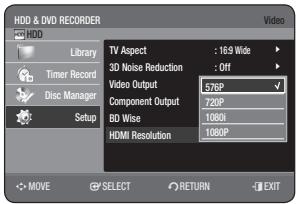
Uitvoerselectie
- Sluit de HDD- en dvd-recorder via HDMI aan op uw tv. Stel de ingang van uw tv in op HDMI.

- Het menu-item BD Wise verschijnt alleen als BD Wise is ingesteld op Aan.
De BD Wise-functie is alleen actief als BD Wise-compatibele Samsung-producten met elkaar zijn verbonden via een HDMI-kabel. ■ Progressive scan wordt automatisch geactiveerd wanneer HDMI is aangesloten. (Zorg ervoor dat HDMI wordt aangegeven op het voorpaneel van de HDD- en dvd-recorder.)
- Raadpleeg de gebruikershandleiding van uw tv om te zien of uw tv Progressive Scan ondersteunt.
Als Progressive Scan wordt ondersteund, volg dan de instructies in de gebruikershandleiding van de tv voor de instellingen van Progressive Scan in het menu van de tv. Deze HDMI-resolutiementus ondersteunen alleen tv-resoluties die mogelijk zijn voor de weergave.
- De beschikbare resoluties voor HDMI-uitvoer zijn afhankelijk van de aangesloten tv of projector. Raadpleeg voor meer informatie de gebruikershandleiding van uw tv of projector.
- Wanneer de resolutie wordt gewijzigd, kan het enkele seconden duren voordat een normaal beeld verschijnt.
HET INSTELLEN VAN DE OUDERLIJKE SLOT

De functie Ouderlijk slot werkt samen met dvd's waaraan een classificatie is toegewezen, waarmee u kunt bepalen welke soorten dvd's uw gezin kan bekijken. Er zijn maximaal 8 classificatieniveaus op een schijf.
- Druk met het apparaat in de stopstand op de MENU-knop.
- Druk op de ▲▼-knoppen om Setup te selecteren en druk vervolgens op de OK- of ▶-knop.
- Druk op de ▲▼ knoppen om Ouderlijk slot te selecteren en druk vervolgens op de OK of ▶ knop. Wanneer u uw HDD & DVD RECORDER voor de eerste keer gebruikt, wordt het bericht "Maak het wachtwoord aan" weergegeven.
- Voer het 4-cijferige wachtwoord in met behulp van de cijfertoetsen op de afstandsbediening.
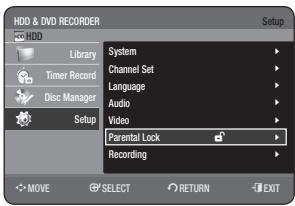
Het bericht "Bevestig het wachtwoord" wordt weergegeven. Voer uw wachtwoord opnieuw in.
Als u uw wachtwoord bent vergeten
- Verwijder de schijf.
- Houd de PLAY/PAUSE (▶II) knop op het voorpaneel 10 seconden of langer ingedrukt.
Het beoordelingsniveau instellen
- Druk op de ▲▼ knoppen om Beoordelingsniveau te selecteren en druk vervolgens op de OK of ▶ knop.
- Druk op de ▲▼ knoppen om het gewenste beoordelingsniveau te selecteren en druk vervolgens op de OK of ▶ knop. Als u bijvoorbeeld tot niveau 6 selecteert, worden schijven met niveau 7 en 8 niet afgespeeld. Een groter getal geeft aan dat het programma alleen bedoeld is voor volwassenen.
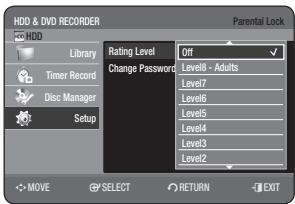
Het wachtwoord wijzigen
- Druk op de ▲▼ knoppen om Wachtwoord wijzigen te selecteren en druk vervolgens op de OK of ▶ knop.
- Voer het 4-cijferige wachtwoord in met behulp van de cijfertoetsen op de afstandsbediening. Het bericht "Bevestig het wachtwoord" wordt weergegeven.
- Voer uw wachtwoord opnieuw in met behulp van de cijfertoetsen op de afstandsbediening.
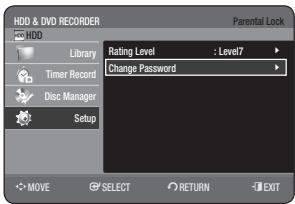

■ Nadat het beoordelingsniveau is ingesteld, kunt u het wachtwoord wijzigen.
Automatische hoofdstukmaker
(V-modus)
Een dvd-video bestaat uit 'titels' en 'hoofdstukken'. Wanneer u één programma opneemt, vormt dit één titel. Als u deze functie gebruikt, wordt de titel verdeeld in hoofdstukken.
- Druk op de ▲▼ knoppen om Setup te selecteren en druk vervolgens op de OK of ▶ knop.
- Druk op de ▲▼ knoppen om Opnemen te selecteren en druk vervolgens op de OK of ▶ knop.
- Druk op de ▲▼ knoppen om Hoofdstukmaker te selecteren en druk vervolgens op de OK of ▶ knop.
- Druk op de ▲▼ knoppen om Uit of Aan te selecteren en druk vervolgens op de OK of ▶ knop.
- Uit: selecteer dit als u de automatische hoofdstukmaker niet wilt gebruiken.
- Aan: selecteer deze optie om de functie Automatische hoofdstukmaker te gebruiken.
Druk op de EXIT (☐) knop om het menu te verlaten.
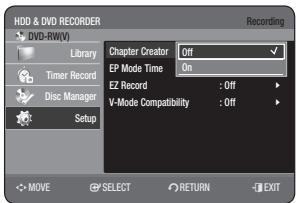
- Druk op de REC knop om de opname te starten.
(Zie pagina 72 voor het instellen van de opnamesnelheid)
Het bericht 'Wilt u na deze opname het hoofdstukmenu maken?' wordt weergegeven.
- Druk op de ◀▶ knoppen om OK te selecteren en druk vervolgens op de OK knop.
- Er wordt een nieuw hoofdstuk aangemaakt volgens de geselecteerde opnamemodus. Een hoofdstuk duurt ongeveer 5 minuten in XP en SP, en ongeveer 15 minuten in LP en EP-modus.
- Druk op de STOP (☐)-knop om de opname te stoppen.
- Om de gemaakte titels weer te geven, finaliseer de schijf (zie pagina 98) en druk vervolgens op de TITLE MENU-knop.
Het titelmenu wordt weergegeven.
- Finaliseren is over het algemeen niet nodig bij gebruik van een DVD+RW-schijf.
- Om de gemaakte hoofdstukken weer te geven, selecteert u de gewenste titel en drukt u vervolgens op de DISC MENU-knop.
Het hoofdstukmenu voor de geselecteerde titel wordt weergegeven.
De functie Automatische hoofdstukmaker werkt niet tijdens timeropname of wanneer u de stroom uitschakelt.
EP-modus tijdinstelling
U kunt een van de vier opnamemodi selecteren door herhaaldelijk op de REC MODE-knop te drukken.
In EP-modus (Extended Play) kunt u met deze instelling de opnametijd instellen op 6 of 8 uur.
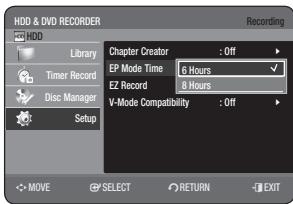
EZ Record


(V-modus)
Met deze functie kunt u een disc automatisch initialiseren en finaliseren.
- Druk op de ▲▼ knoppen om EZ Record te selecteren en druk vervolgens op de OK of ▶ knop.
- Druk op de ▲▼ knoppen om On te selecteren en druk vervolgens op de OK of ▶ knop. Druk op de EXIT (☐) knop om het menu te verlaten.
- Plaats een disc. Als de disc nieuw is, wordt deze automatisch geïnitialiseerd.
- Druk op de REC knop.
- De EZ Record functie finaliseert de disc automatisch onder de volgende omstandigheden.
- Wanneer u op de OPEN/CLOSE knop van uw HDD & DVD RECORDER drukt nadat u ten minste 70% van de disc hebt opgenomen. De lade opent nadat de disc is gefinaliseerd.
- De bovenstaande functie is alleen beschikbaar wanneer een DVD-RW(V), DVD+R of DVD-R disc is geplaatst.

Als u een nieuwe DVD-RW disc plaatst, wordt deze in V-modus geformatteerd na automatische initialisatie. Als u een nieuwe DVD+RW disc plaatst, wordt deze automatisch geformatteerd. Als u Off selecteert, moet u de disc handmatig initialiseren (zie pagina 69) en finaliseren in het Disc Manager menu. (Zie pagina 98) De opnameduur is afhankelijk van de opnamemodus. (Zie pagina's 49~50)
V-Modus Compatibiliteit
Deze functie betreft de instelling voor het selecteren van audio bij het opnemen van NICAM STEREO (multi-audio) uitzendingen op de HDD. Het heeft geen directe invloed op dvd-opnamen van een programma.
- Uit: Zowel "Dual L" als "Dual R" van de multi-audio uitzending worden op de HDD opgenomen. Titels die onder deze instelling op de HDD zijn opgenomen, kunnen niet naar DVD-R of DVD-RW (V-modus) worden gekopieerd.
- Aan: Ofwel "Dual L" of "Dual R" van de multi-audio uitzending wordt op de HDD opgenomen. Titels die onder deze instelling op de HDD zijn opgenomen, kunnen naar DVD-R of DVD-RW (V-modus) worden gekopieerd. De opties "Dual L" en "Dual R" kunnen worden geselecteerd via "Audio Selection."
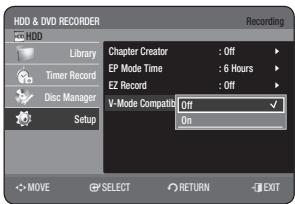
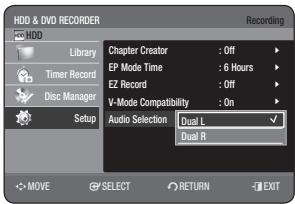
Deze sectie introduceert basisfuncties van afspelen en afspelen per schijftype.
Lees de volgende informatie voordat u een disc afspeelt.
REGIOCODE (ALLEEN DVD-VIDEO)
Zowel de HDD- & DVD-RECORDER als de schijven zijn gecodeerd per regio. Deze regiocodes moeten overeenkomen om de schijf te kunnen afspelen. Als de codes niet overeenkomen, wordt de schijf niet afgespeeld. Het regiocode voor deze HDD- & DVD-RECORDER staat op het achterpaneel van de HDD- & DVD-RECORDER.
LOGOS VAN SCHIJVEN DIE KUNNEN WORDEN AFGESPEELD
SCHIJFTYPEN DIE KUNNEN WORDEN AFGESPEELD
| Disc Types | Disc Logo content | Recorded content | Disc Shape | Max. Playing Time |
| DVD-VIDEO |  | VIDEO AUDIO | Single sided(12cm) | 240 min. |
| Double sided(12cm) | 480 min. |
| Single sided(8cm) | 80 min. |
| Double sided(8cm) | 160 min. |
| AUDIO-CD |  | AUDIO | Single sided(12cm) | 74 min. |
| Single sided(8cm) | 20 min. |
| JPEG | | JPEG Image | Single sided(12cm) | - |
| Single sided(8cm) | - |
| MP3 | | MP3 Audio | Single sided(12cm) | - |
| Single sided(8cm) | - |
| DivX |  | DivX Movie | Single sided(12cm) | - |
| Single sided(8cm) | - |
| DVD-RAM |  | AUDIOVIDEO | Single Layer(12cm)(4.7GB) | 1 hr. (XP: Excellent Quality) |
| 2 hrs. (SP: Standard Quality) |
| 4 hrs. (LP: Long Playback) |
| 6 or 8 hrs. (EP: Extended) |
| Dual Layer(12cm)(9.4GB) | 2 hr. (XP: Excellent Quality) |
| 4 hrs. (SP: Standard Quality) |
| 8 hrs. (LP: Long Playback) |
| 12 or 16 hrs. (EP: Extended) |
| DVD-RW |  | AUDIOVIDEO | 12cm (4.7GB) | 1 hr. (XP: Excellent Quality) |
| 2 hrs. (SP: Standard Quality) |
| 4 hrs. (LP: Long Playback) |
| 6 or 8 hrs. (EP: Extended) |
| DVD-R |  | AUDIOVIDEO | Single Layer(12cm)(4.7GB) | 1 hr. (XP: Excellent Quality) |
| 2 hrs. (SP: Standard Quality) |
| 4 hrs. (LP: Long Playback) |
| 6 or 8 hrs. (EP: Extended) |
| Dual Layer(12cm)(8.5GB) | 1 hr. 50 min (XP: Excellent Quality) |
| 3 hrs. 40 min (SP: Standard Quality) |
| 7 hrs. 20 min (LP: Long Playback) |
| 11 or 14 hrs. 40 min (EP: Extended) |
| DVD+RW |  | AUDIOVIDEO | 12cm (4.7GB) | 1 hr. (XP: Excellent Quality) |
| 2 hrs. (SP: Standard Quality) |
| 4 hrs. (LP: Long Playback) |
| 6 or 8 hrs. (EP: Extended) |
| DVD+R |   | AUDIOVIDEO | Single Layer(12cm)(4.7GB) | 1 hr. (XP: Excellent Quality) |
| 2 hrs. (SP: Standard Quality) |
| 4 hrs. (LP: Long Playback) |
| 6 or 8 hrs. (EP: Extended) |
| Dual Layer(12cm)(8.5GB) | 1 hr.50 min (XP: Excellent Quality) |
| 3 hrs. 40 min (SP: Standard Quality) |
| 7 hrs. 20 min (LP: Long Playback) |
| 11 or 14 hrs. 40 min (EP: Extended) |
| CD-R/-RWDVD-RAM/-RW/-R | | JPEGMP3DivX | - | - |
Schijven die niet kunnen worden afgespeeld
- DVD-Video met een regiocode anders dan "2" of "ALL" • 3,9 GB DVD-R-schijf voor authoring.
- DVD-RAM/-RW(VR-modus) niet opgenomen volgens de Video Recording Standard
- Een DVD±R/DVD-RW(V)-schijf die is opgenomen en niet gefinaliseerd in een recorder van een andere fabrikant. • DVD-ROM/PD/MV-Disc, enz. • CVD/CD-ROM/CDV/CD-G/CD-I

Deze HDD- & DVD-RECORDER kan alleen werken met schijven die compatibel zijn met DVD-RAM Standard Version 2.0. - Het afspelen en/of opnemen werkt mogelijk niet voor sommige schijftypen, of bij specifieke handelingen zoals het wijzigen van de camerahoek en het aanpassen van de beeldverhouding. Informatie over de schijven staat gedetailleerd op de verpakking. Raadpleeg deze indien nodig. - Zorg dat de schijf niet vuil of bekrast raakt. Vingerafdrukken, vuil, stof, krassen of rookafzetting op het opnameoppervlak kunnen het onmogelijk maken de schijf voor opname te gebruiken. DVD-RAM/±RW/±R-schijven kunnen mogelijk niet worden afgespeeld op sommige dvd-spelers, afhankelijk van de speler, de schijf en de staat van de opname. - Schijven met NTSC-programma's kunnen niet worden afgespeeld en opgenomen met dit product.
EEN SCHIJF AFSPELEN
- Druk op de OPEN/CLOSE-knop.
- Plaats een schijf voorzichtig in de lade met het label van de schijf naar boven.
- Druk op de OPEN/CLOSE-knop om de schijflade te sluiten.
- Uw HDD- en dvd-recorder sluit de disc-lade en speelt de disc automatisch af.
- De HDD- en dvd-recorder speelt discs niet automatisch af nadat hij voor het eerst is ingeschakeld.
- Wanneer de HDD- en dvd-recorder wordt ingeschakeld en er een disc in de lade ligt, wordt het apparaat geactiveerd en blijft het in de stopstand.
- Druk op de toets PLAY (▶) om het afspelen te starten.
- Als u wilt dat het apparaat automatisch afspeelt wanneer het wordt ingeschakeld met een disc in het apparaat, schakelt u het in met de toets PLAY (▶).
- Druk op de toets STOP (☐) om het afspelen te stoppen.

- Wanneer u het afspelen van een disc stopt, onthoudt de HDD- en dvd-recorder waar u bent gestopt, zodat wanneer u opnieuw op PLAY (▶) drukt, het afspelen wordt hervat vanaf dat punt. (Tenzij de disc wordt verwijderd of de HDD- en dvd-recorder wordt losgekoppeld, of als u twee keer op de toets STOP (■) drukt.)

- Verplaats uw HDD- en dvd-recorder niet tijdens het afspelen, omdat dit schade aan de disc kan veroorzaken. ■ Zorg ervoor dat u op de toets OPEN/CLOSE drukt om de disc-lade te openen of te sluiten.
- DuW niet tegen de disc-lade terwijl deze wordt geopend of gesloten, omdat dit een storing van het product kan veroorzaken.
- Plaats geen vreemde voorwerpen op of in de disc-lade.
- Sommige functies kunnen anders werken of zijn uitgeschakeld, afhankelijk van het disc-type. Raadpleeg in dat geval de instructies op de disc-hoes.
- Wees extra voorzichtig dat de vingers van kinderen niet bekneld raken tussen de disc-lade en het ladeframe wanneer deze sluit.
- U mag slechts één dvd-schijf tegelijk plaatsen. Het plaatsen van twee of meer schijven maakt afspelen onmogelijk en kan de HDD- EN DVD-RECORDER beschadigen.
Sommige schijftypen bevatten een speciaal menusysteem waarmee u speciale functies kunt selecteren voor titel, hoofdstuk, audiotrack, ondertiteling, filmvoorbeeld, informatie over personages, enz.
Voor dvd-videoschijven

- Schijfmenu: druk op de toets SCHIJFMENU om het schijfmenu van de schijf te openen.
- Ga naar het instelmenu met betrekking tot de afspeelwerking.
- U kunt de audiotaal en ondertiteling enz. selecteren die door de schijf worden aangeboden.
- Titelmenu: druk op de toets TITELMENU om naar het titelmenu van de schijf te gaan.
- Druk op deze toets als de schijf meer dan één titel bevat. Sommige schijven ondersteunen de titelmenufunctie mogelijk niet.
Voor HDD/DVD-RAM/±RW/±R-schijven

- Titellijst
Druk op de toets TITELLIJST. De titellijst is een lijst van eerder opgenomen programma's. Als een titel wordt verwijderd, kan die titel niet opnieuw worden afgespeeld.
- Afspeellijst (HDD/DVD-RAM/-RW(VR))
Druk op de toets AFSPEELLIJST. Dit verwijst naar een lijst van door de gebruiker geselecteerde titels. Wanneer een afspeellijst wordt afgespeeld, wordt alleen de door de gebruiker geselecteerde scène afgespeeld en stopt daarna. Omdat alleen de informatie die nodig is om een gewenste scène af te spelen in een afspeellijst is opgenomen, wordt de oorspronkelijke opname niet verwijderd als die afspeellijst wordt verwijderd. (alleen VR-modus)
Doorzoeken van een hoofdstuk of track

Druk tijdens het afspelen op de SEARCH (◀) knoppen op de afstandsbediening.
| HDD/DVD-VIDEO/DVD-RAM/±RW/±R | X 2 → X 4 → X 8 → X 16 → X 32 → X 128 |
| DivX | X 2 → X 4 → X 8 |
| AUDIO CD (CD-DA) | X 2 → X 4 → X 8 |
- U kunt het programma in omgekeerde richting scannen.
- Wanneer u de SEARCH (💡) knoppen ingedrukt houdt, wordt het afspelen uitgevoerd op de standaardsnelheid van X 4. Als u de SEARCH (💡) knoppen loslaat, wordt het afspelen uitgevoerd op normale snelheid.
- Om terug te keren naar afspelen op normale snelheid, drukt u op de PLAY (▶) knop.

- U kunt geluid horen tijdens voorwaarts zoeken (X 2) op HDD/DVD-VIDEO/DVD-RAM/±RW/±R schijven. (Er wordt geen geluid gehoord tijdens Scan (Zoeken) modus op DivX schijven.) De snelheid die in deze functie wordt aangegeven, kan afwijken van de werkelijke afspeelsnelheid.
Druk tijdens het afspelen op de SKIP (◀◀) knoppen op de afstandsbediening.
- Als u op de SKIP (播放) knop drukt,
gaat u naar het begin van het hoofdstuk of de titel of marker (HDD/DVD-RAM/-RW (VR-modus)).
Als u binnen 3 seconden nogmaals op de knop drukt, keert u terug naar het begin van het vorige hoofdstuk of de vorige titel of marker (HDD/DVD-RAM/-RW (VR-modus)).
- Als u op de SKIP (播放) knop drukt,
gaat u naar het volgende hoofdstuk of track of marker (HDD/DVD-RAM/-RW (VR-modus)).
Slow motion afspelen


Druk in de pauzestand op de SEARCH (◀) knoppen op de afstandsbediening.
- Als u op de SEARCH (→) knop drukt,
1/2 → 1/4 → 1/8
- Als u op de toets ZOEKEN (◀) drukt,
◀1/2 → ◀1/4 → ◀1/8
- Om terug te keren naar normale afspeelsnelheid, drukt u op de toets PLAY (播放).
Houd de toets ZOEKEN (◀) ingedrukt tijdens pauze, de disc speelt dan langzaam af op 1/4 snelheid.
Als u de toets loslaat, wordt de pauzefunctie hervat.

De snelheid die bij deze functie wordt aangegeven, kan afwijken van de werkelijke afspeelsnelheid. ■ Slow motion werkt alleen in voorwaartse richting bij DivX-schijven.
Stap-voor-stap afspelen


Druk in de pauzestand op de toetsen SKIP (◀, ▶) op de afstandsbediening.
• Elke keer dat u op de toets drukt, verschijnt een nieuw beeld.
Wanneer u op de toets SKIP (◀) drukt, wordt het vorige beeld geactiveerd.
Wanneer u op de toets SKIP (▶) drukt, wordt het volgende beeld geactiveerd.
- Om terug te keren naar normale afspeelsnelheid, drukt u op de toets PLAY (播放).

■ Stap-voor-stap afspelen werkt alleen in voorwaartse richting bij DivX-schijven.
Met de INFO-functie kunt u eenvoudig een gewenste scène zoeken via titel, hoofdstuk of tijd.
U kunt ook de ondertitel- en audio-instellingen wijzigen en functies instellen zoals Hoek, Herhalen en Zoomen.
Direct naar een scène gaan met INFO


Als u naar een bepaalde titel, hoofdstuk of tijd wilt gaan, gebruik dan deze functie.
- Druk tijdens het afspelen op de INFO-knop.
- Druk op de ▲▼-knoppen om Zoeken te selecteren en druk vervolgens op de OK- of ▶-knop.
- Druk op de ▲▼-knoppen om Titel, Hoofdstuk of Tijd te selecteren.
- Druk op de ◀▶-knoppen of cijfertoetsen om de gewenste scène te selecteren en druk vervolgens op de OK-knop.
Als u op tijd zoekt, voert u de tijd in als uren, minuten en seconden met behulp van de cijfertoetsen.
Druk vervolgens op de OK-knop.

Dit werkt mogelijk niet voor sommige schijven.
Wanneer een audio-cd (CD-DA) of een MP3/JPEG-schijf is geplaatst, kan de informatieweergave, afhankelijk van het schijftype, niet verschijnen.
■ De Tijdzoekfunctie werkt niet op sommige schijven. ■ Om het scherm te laten verdwijnen, drukt u op de RETURN-knop.
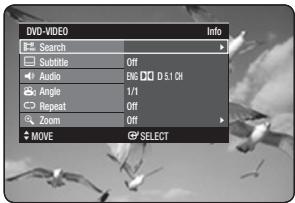
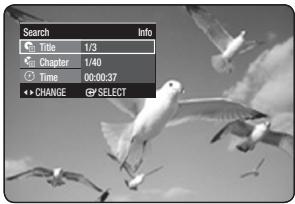
DE TAAL VAN DE ONDERTITELING SELECTEREN


Selecteert een van de ondertiteltalen die op de schijf zijn opgenomen.
U kunt deze functie ook bedienen door op de SUBTITLE-knop op de afstandsbediening te drukken.
- Druk tijdens het afspelen op de INFO-knop.
- Druk op de ▲▼-knoppen om Ondertiteling te selecteren.
- Druk op de ◀▶-knoppen om de gewenste ondertiteltaal te selecteren.

■ De ondertitelweergave kan verschillen afhankelijk van het schijftype. ■ Bij sommige schijven kunt u de taal alleen selecteren via het schijfmenu.
Selecteert een van de soundtracks die op de schijf zijn opgenomen. Selecteert ook de audiokanalen van opgenomen tv-programma's.
U kunt deze functie ook bedienen door op de AUDIO-knop op de afstandsbediening te drukken.
- Druk tijdens het afspelen op de INFO-knop.
- Druk op de ▲▼-knoppen om Audio te selecteren.
- Druk op de ◀▶-knoppen om de gewenste soundtracks of het gewenste audiokanaal te selecteren.

■ Soundtracks of audiokanalen kunnen verschillen omdat ze schijfspecifiek zijn. ■ Bij sommige schijven kunt u de audiotaal alleen selecteren via het schijfmenu.
DE CAMERAHOEK WIJZIGEN

Wanneer een dvd-video meerdere hoeken van een bepaalde scène bevat, kunt u de hoekfunctie selecteren.
- Druk tijdens het afspelen op de INFO-knop.
- Druk op de ▲▼-knoppen om Hoek te selecteren.
- Druk op de ◀▶ knoppen om de gewenste hoek te selecteren.

Deze functie is afhankelijk van de schijf en werkt mogelijk niet op alle dvd's. Deze functie werkt niet wanneer een dvd niet is opgenomen met een multi-camera hoeksysteem. ■ Geeft de huidige hoek en het totale aantal hoeken weer.
HERHAAL AFSPELEN
Herhaald afspelen (Repeat Playback)

U kunt deze functie ook bedienen door op de REPEAT-knop op de afstandsbediening te drukken.
- Druk tijdens het afspelen op de INFO-knop.
- Druk op de ▲▼ knoppen om Herhalen te selecteren.
- Druk op de ◀▶ knoppen om Uit, A-B of Titel of Hoofdstuk te selecteren dat u herhaald wilt afspelen, en druk vervolgens op de OK-knop.

■ HDD/DVD-RAM/-RW (VR-modus), niet-gefinaliseerde DVD±R en niet-gefinaliseerde DVD-RW (V-modus) schijven herhalen geen hoofdstuk. - U kunt ook het normale afspelen activeren door op de EXIT (💡) knop te drukken.
Herhaal A-B


- Druk tijdens het afspelen op de INFO-knop.
- Druk op de ▲▼ knoppen om Herhalen te selecteren.
- Druk op de ◀▶ knoppen om A-B te selecteren en druk vervolgens op de OK-knop.
- Druk op de OK-knop op het punt waar u het herhaald afspelen wilt laten beginnen (A) en druk nogmaals op het punt waar u het herhaald afspelen wilt laten stoppen (B). Het herhaald afspelen van het A-B-gedeelte start.
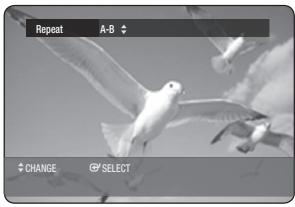

Als u punt (B) instelt voordat er vijf seconden afspeeltijd is verstreken, verschijnt het verbodsteken (∅). - U kunt ook het normale afspelen activeren door op de EXIT (☐) knop te drukken. ■ Audio-cd's (CD-DA), MP3-schijven en DivX-schijven ondersteunen de Herhaal A-B-functie niet.
INZOOMEN


- Druk tijdens het afspelen op de INFO-knop.
- Druk op de ▲▼-knoppen om Zoom te selecteren en druk vervolgens op de OK- of ▶-knop. (◀) wordt weergegeven.
- Druk op de ▲▼◀▶-knoppen om naar het gebied te gaan dat u wilt vergroten.
- Druk op de OK-knop. Het scherm wordt vergroot tot tweemaal de normale grootte. Druk nogmaals op de OK-knop om het scherm te vergroten tot viermaal de normale grootte.
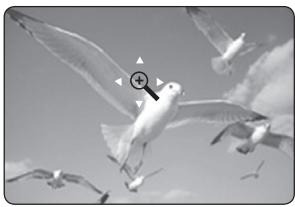
| HDD/DVD-VIDEO/DVD-RAM/±RW/±R | normal size → X2 → X4 → X2 → normal size |

- Wanneer de opname in EP-modus is gemaakt, wordt de zoomfunctie niet ondersteund, behalve wanneer de opname in V-modus is gemaakt.
Plaats markeringen op scènes die u opnieuw wilt bekijken, zodat u het afspelen vanaf de gemarkeerde positie kunt starten.
Markeringen instellen
- Druk tijdens het afspelen op de MARKER-knop.
- Druk op de OK-knop wanneer de gewenste scène verschijnt.
- Het nummer 01 wordt weergegeven en de scène wordt opgeslagen.
- Druk op de ▶-knop om naar de volgende positie te gaan.
- Druk nogmaals op de OK-knop wanneer de gewenste scène verschijnt.
- Het nummer 02 wordt weergegeven en de scène wordt opgeslagen.
- HDD-, DVD-RAM- of DVD-RW-schijven (VR-modus) hebben de Marker-functie in plaats van de Bookmark-functie. Omdat de scènes als verschillende pagina's kunnen worden weergegeven, is nummering noodzakelijk.
Als een schijf is beveiligd met Disc Protection, kunnen markers niet worden ingesteld of verwijderd; alleen afspelen is mogelijk.
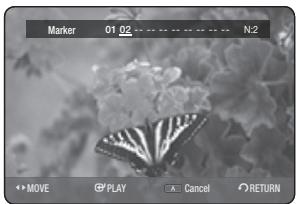
Een marker afspelen
- Druk tijdens het afspelen op de MARKER-knop.
- Druk op de ◀▶-knoppen om een gemarkeerde scène te selecteren.
- Druk op de OK- of PLAY (▶)-knop om het afspelen vanaf de geselecteerde scène te starten.
- Als u op de SKIP (💡)-knop drukt, gaat u naar het begin van de marker. Als u binnen 3 seconden nogmaals op de knop drukt, keert u terug naar het begin van de vorige marker.
- Als u op de SKIP (→)-knop drukt, gaat u naar de volgende marker.
Een marker wissen
- Druk tijdens het afspelen op de MARKER-knop.
- Druk op de ◀▶-knoppen om een gemarkeerde scène te selecteren.
- Druk op de RODE (A)-knop om de geselecteerde markering te verwijderen.
- Wanneer een marker wordt gewist terwijl HDD/DVD-RAM/-RW (VR-modus) wordt afgespeeld, veranderen de markernummers. Als bijvoorbeeld de 7e marker wordt gewist nadat tien markers zijn geregistreerd, schuiven de markernummers na de achtste automatisch één terug en wordt de 8e marker de 7e.


(V-modus)
Bladwijzers instellen
- Druk tijdens het afspelen op de MARKER-knop.
- Druk op de OK-knop wanneer de gewenste scène verschijnt.
- Het nummer 1 wordt weergegeven en de scène wordt opgeslagen.
- Druk op de ▶-knop om naar de volgende positie te gaan.
- Druk opnieuw op de OK-knop wanneer de gewenste scène verschijnt. Het nummer 2 wordt weergegeven en de scène wordt opgeslagen.
- Herhaal bovenstaande stappen om andere posities te markeren.
- U kunt maximaal 10 scènes markeren.
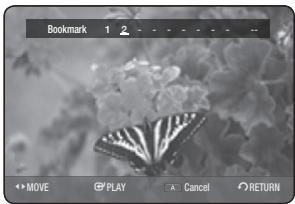

- Wanneer de disc-lade wordt geopend en weer gesloten, verdwijnen de bladwijzers.
Een bladwijzer afspelen
- Druk tijdens het afspelen op de MARKER-knop.
- Druk op de ◀▶-knoppen om een gemarkeerde scène te selecteren.
- Druk op de OK- of PLAY (▶)-knop om het afspelen vanaf de geselecteerde scène te starten.
Een bladwijzer wissen
- Druk tijdens het afspelen op de MARKER-knop.
- Druk op de ◀▶-knoppen om een gemarkeerde scène te selecteren.
- Druk op de RODE(A)-knop om de geselecteerde bladwijzer te verwijderen.
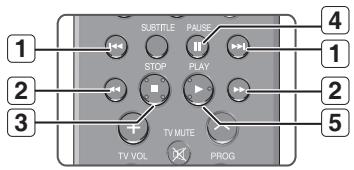
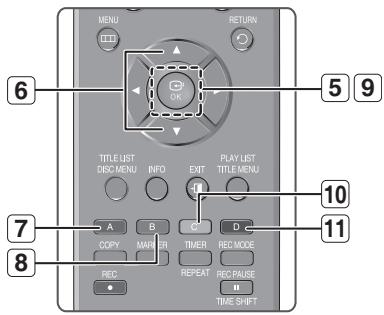
1 SKIP (▶▶) knop: gaat naar de vorige of volgende track. 2 Druk op de SEARCH (◀▶) knoppen: snel afspelen (x2, x4, x8) (alleen audio-cd). 3 STOP (■) knop: stopt een track (nummer). 4 PAUSE (❚❚) knop: pauzeert het afspelen. 5 PLAY (▶), OK-knop: speelt een track (nummer) af. 6 ▲▼: selecteert een track (nummer).
RODE(A)-knop:
- Maakt een afspeellijst of gaat naar de afspeellijst.
- Alles selecteren: MP3, CD-DA
- Kopiëren: MP3
- CD importeren: audio-cd
8 GROENE(B)-knop: selecteert de sorteervolgorde (alleen MP3-schijf). 9 OK-knop: speelt de geselecteerde track (nummer) af. 10 GELE(C)-knop: selecteert de afspeelmodus (herhalen). 11 BLAUWE(D)-knop: selecteert een inhoud (alleen MP3-schijf).
Een audio-cd (CD-DA) afspelen
- Plaats een audio-cd (CD-DA) in de disc-lade.
- Het audio-cd-menu verschijnt en de tracks (nummers) worden automatisch afgespeeld.
- Druk op de ▲▼ knoppen om het nummer (liedje) te selecteren dat u wilt horen en druk vervolgens op de OK-knop.
Schermelementen voor audio-cd (cd-da)
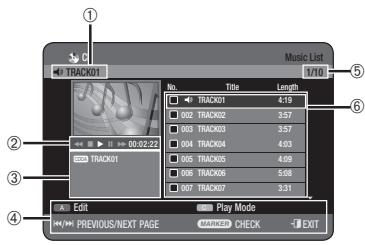
1 Huidig nummer (liedje): geeft het nummer weer dat momenteel wordt afgespeeld. 2 Geeft beschikbare knoppen en een afspeeltijd weer die overeenkomen met het gedeelte dat momenteel wordt afgespeeld. 3 Geeft het huidige bestandstype en de bestandsnaam weer. 4 Geeft beschikbare knoppen weer. 5 Geeft de huidige afspeelindex en het totale aantal nummers weer. 6 Geeft de nummerlijst (liedjeslijst) weer.
Een mp3-schijf afspelen
- Plaats een mp3-schijf in de schijflade.
- Het menu wordt weergegeven
- Druk op de ▲▼ knoppen om Bibliotheek te selecteren en druk vervolgens op de OK- of ▶-knop.
- Druk op de ▲▼ knoppen om Muziek te selecteren en druk vervolgens op de OK- of ▶-knop.
- Druk op de ▲▼ knoppen om het nummer te selecteren dat u wilt horen en druk vervolgens op de OK-knop.
Schermelementen voor mp3
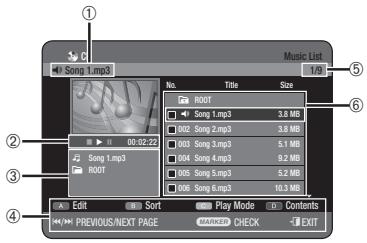
| 1 | Current track (song) : Displays the name of the track being played. |
| 2 | Displays available buttons and a playback time corresponding to a portion that is currently played. |
| 3 | Displays the current file type, file name and folder name. |
| 4 | Displays available buttons. |
| 5 | Displays the current play index, total track number. |
| 6 | Displays the track list (song list). |
Cd (cd-da) en mp3 herhalen
U kunt deze functie ook bedienen door op de REPEAT-knop op de afstandsbediening te drukken. Tijdens het afspelen drukt u herhaaldelijk op de REPEAT-knop om de gewenste herhaalmodus te selecteren.
- Druk tijdens het afspelen van de muzieklijst op de GELE (C)-knop.
- Druk op de ▲▼ knoppen om de gewenste afspeelmodus te selecteren en druk vervolgens op de OK- of ▶-knop.
- Normaal (cd (cd-da)/mp3): de nummers op een schijf worden afgespeeld in de volgorde waarin ze op de schijf zijn opgenomen.
- Herhaal nummer (cd (cd-da)/mp3)
- Herhaal map (mp3) • Alles herhalen (cd (cd-da)/mp3)
- Willekeurig (cd (cd-da)/mp3): met de optie Willekeurig worden de nummers van een schijf in willekeurige volgorde afgespeeld.
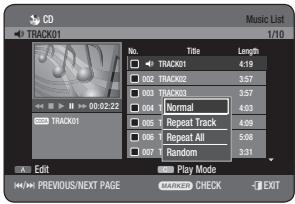

- Druk tijdens het afspelen van de muzieklijst op de rode (A)-knop.
- Druk op de ▲▼-knoppen om CD Import te selecteren en druk vervolgens op de OK- of ▶-knop.
- Druk op de ▲▼-knoppen om het bestand te selecteren dat u wilt kopiëren en druk vervolgens op de MARKER-knop totdat er een vinkje verschijnt.
- Als u een van de aangevinkte items niet wilt kopiëren, selecteert u dat item en drukt u op de MARKER-knop om het uit te schakelen totdat het vinkje verdwijnt.
- Druk op de ▶▲▼-knoppen om het doelmedium te selecteren en druk vervolgens op de OK-knop.
- U kunt een nieuwe map maken door op de groene (B)-knop te drukken.
- Druk op de rode (A)-knop om Start Copy te selecteren. Het bericht "Aantal bestanden: x" wordt weergegeven.
- Druk op de ◀▶-knoppen om Start te selecteren en druk vervolgens op de OK-knop. Het kopiëren van bestanden begint.
- Druk op de EXIT (💡)-knop om het lopende kopieerproces te annuleren.

■ Het formaat van een mp3-bestand na import is als volgt:
Bitrate 128 kbps
Kanalen 2 (stereo)
Samplingfrequentie 44 kHz ■ DTS-CDDA en kopieerbeveiligde schijven kunnen niet worden geïmporteerd.
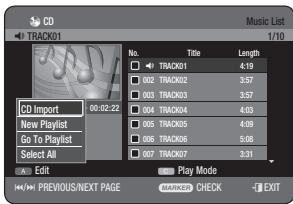
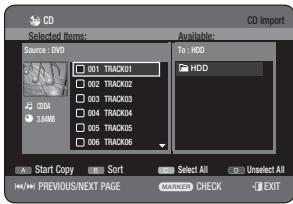
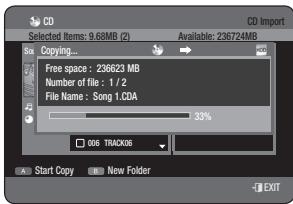
Nieuwe afspeellijst
U kunt maximaal 30 nummers in de afspeellijst registreren.
- Druk tijdens het afspelen van de muzieklijst op de RODE (A)-knop.
- Druk op de ▲▼-knoppen om Nieuwe afspeellijst te selecteren en druk vervolgens op de OK- of ▶-knop.
- Druk op de ▲▼-knoppen om nummers te selecteren in de volgorde waarin u ze wilt afspelen en druk vervolgens op de OK-knop.
- Als u een verkeerd nummer in de afspeellijst hebt gezet, drukt u op de ▶▲▼-knoppen om het verkeerde nummer te selecteren en drukt u vervolgens op de OK-knop.
- Druk op de RODE (A)-knop om de afspeellijst op te slaan. Er wordt een nieuwe afspeellijst gemaakt.


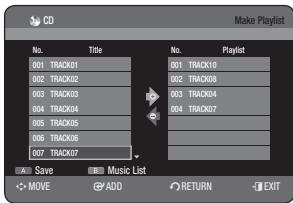

Ga naar afspeellijst
- Druk tijdens het afspelen van de muzieklijst op de RODE (A)-knop.
- Druk op de ▲▼-knoppen om Ga naar afspeellijst te selecteren en druk vervolgens op de OK- of ▶-knop.
- Druk op de ▲▼-knoppen om de gewenste afspeellijstmap te selecteren en druk vervolgens op de OK-knop. De geselecteerde nummers worden automatisch afgespeeld.

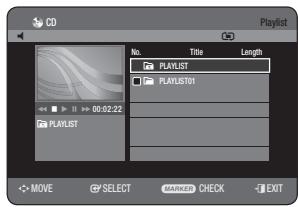
Afspeellijst verwijderen
- Druk tijdens het afspelen van de muzieklijst op de RODE (A)-knop.
- Druk op de ▲▼-knoppen om Ga naar afspeellijst te selecteren en druk vervolgens op de OK- of ▶-knop.
- Druk op de ▲▼-knoppen om de afspeellijst te selecteren die u wilt verwijderen.
- Druk op de RODE (A)-knop.
- Druk op de ◀▶-knoppen om Ja te selecteren en druk vervolgens op de OK-knop. De geselecteerde afspeellijst wordt verwijderd.

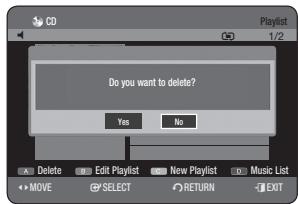

- Wanneer de speler wordt uitgeschakeld of een bestand wordt geopend/verbinding wordt verbroken, worden alle afspeellijsten op de disc of USB-geheugen verwijderd.
Ga naar Afspeellijst bewerken
- Druk tijdens het afspelen van de Muzieklijst op de RODE (A)-knop.
- Druk op de ▲▼-knoppen om Ga naar Afspeellijst te selecteren en druk vervolgens op de OK- of ▶-knop.
- Druk op de ▲▼-knoppen om de afspeellijst te selecteren die u wilt bewerken.
- Druk in de afspeellijstmodus op de GROENE (B)-knop.
- Druk op de ▲▼-knoppen om nummers te selecteren in de volgorde waarin u ze wilt afspelen en druk vervolgens op de OK-knop.
- Als u een verkeerd nummer aan de afspeellijst hebt toegevoegd, drukt u op de ▶▲▼-knoppen om het verkeerde nummer te selecteren en drukt u vervolgens op de OK-knop.
- Druk op de RODE (A)-knop om de afspeellijst op te slaan. De afspeellijst wordt bewerkt.

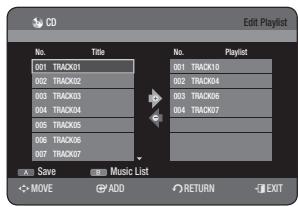
- Druk tijdens het afspelen van de afspeellijst op de BLAUWE (D)-knop. De Muzieklijst wordt weergegeven.
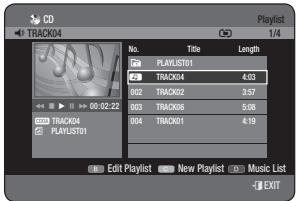
Sorteren gebruiken

Wanneer u de sorteervolgorde van de Muzieklijst wilt wijzigen, kunt u dit eenvoudig doen.
- Druk terwijl het lijstmenu wordt weergegeven op de GROENE (B)-knop om Sorteren te selecteren.
- Druk op de ▲▼ knoppen om het gewenste item te selecteren en druk vervolgens op de OK of ▶ knop. • Naam: In alfabetische volgorde
- Grootte: In volgorde van audiobestandsgrootte.
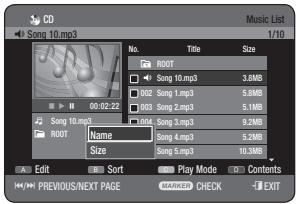

■ Audio-cd (CD-DA) is niet beschikbaar. - U kunt sorteren op naam, lengte. De gesorteerde lijst wordt opnieuw gesorteerd in de gekopieerde volgorde wanneer u de muzieklijst opnieuw opent.
Inhoud selecteren

- Druk op de BLAUWE (D) knop om inhoud te selecteren.
- Druk op de ▲▼ knoppen om de inhoud te selecteren die u wilt verplaatsen en druk vervolgens op de OK of ▶ knop.

Deze functie is alleen mogelijk wanneer de schijf de geselecteerde inhoud bevat. ■ Audio-cd (CD-DA) is niet beschikbaar.
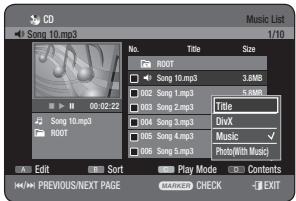
Gelijktijdige weergave van muziek en foto's

U kunt naar muziek luisteren terwijl u naar de foto kijkt.
- Druk op de BLAUWE (D) knop om inhoud te selecteren.
- Druk op de ▲▼ knoppen om Foto (met muziek) te selecteren en druk vervolgens op de OK of ▶ knop. De fotolijst wordt weergegeven. (Zie pagina 64)
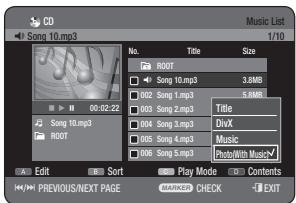

- Om deze functie te gebruiken, moet u de schijf selecteren die zowel muziekbestanden als fotobestanden bevat.
EEN AFBEELDING BEKIJKEN

- Plaats een JPEG-schijf in de schijflade.
- Het menu wordt weergegeven
- Druk op de ▲▼ knoppen om Bibliotheek te selecteren en druk vervolgens op de OK of ▶ knop.
- Druk op de ▲▼ knoppen om Foto te selecteren en druk vervolgens op de OK of ▶ knop.
- Druk op de SKIP (▶) knop om de volgende 8 foto's te bekijken.
- Druk op de SKIP (○) knop om de vorige 8 foto's te bekijken.
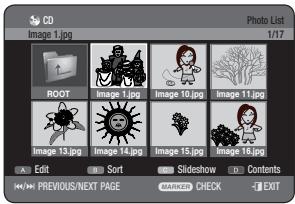
- Druk op de ▲▼◀▶ knoppen om een gewenste foto te selecteren en druk vervolgens op de OK knop.
Diavoorstelling
Volg voor de instelling stappen 1 en 4 hierboven.
- Druk op de PLAY (▶) knop.
- Eenmaal in de fotolijst kunt u ook een diavoorstelling starten door op de GELE (C) knop te drukken.
- Druk op de RODE (A) knop om Snelheid te selecteren.
- Druk op de ▲▼ knoppen om de snelheid van de diavoorstelling te selecteren en druk vervolgens op de OK of ▶ knop.
De diavoorstelling start en speelt af op de geselecteerde snelheid.
- U kunt naar de fotolijst gaan door op de GELE (C)-knop te drukken.
◆ Om de diavoorstelling te stoppen
Druk op de GROENE (B), STOP (☐) of RETURN-knop.
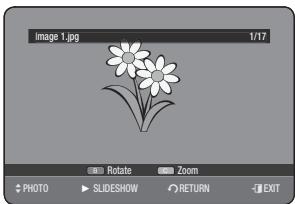
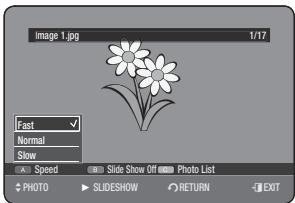
Roteren
Om in te stellen, volg stap 1 en 4 hierboven.
5. Druk op de GROENE (B)-knop om Roteren te selecteren. 6. Druk op de ▲▼-knoppen om de rotatiehoek te selecteren, en druk dan op de OK- of ▶-knop.
- Zodra u een rotatiehoek selecteert, kunt u deze wijzigen door op de RODE (A)-knop te drukken.
- - U kunt naar de fotolijst gaan door op de GELE (C)-knop te drukken.
◆ Om het roteren te stoppen
Druk op de GROENE (B), STOP (☐) of RETURN-knop.
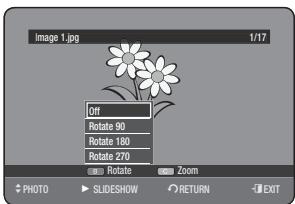
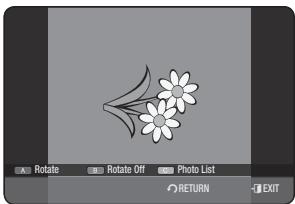
Zoom
Om in te stellen, volg stap 1 tot 4 op pagina 64.
5. Druk op de GELE (C)-knop om Zoom te selecteren. 6. Elke keer dat de OK-knop wordt ingedrukt, wordt de afbeelding vergroot tot 4x (vier keer de normale grootte).

- U kunt naar de fotolijst gaan door op de GELE (C)-knop te drukken.
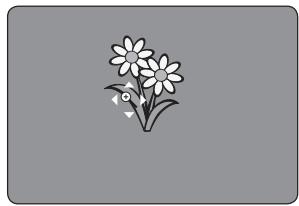
Om de zoom te stoppen
Druk op de GROENE (B), STOP (☐) of RETURN knop.
Ga naar Fotolijst
Volg voor de instelling stappen 1 tot 4 op pagina 64.
5 -1 . Druk op de RETURN knop om naar de Fotolijst te gaan.
Sorteren gebruiken
Wanneer u de sorteervolgorde van de Fotolijst wilt wijzigen, kunt u dit eenvoudig doen.
- Terwijl het lijstmenu wordt weergegeven, drukt u op de GROENE (B) knop om Sorteren te selecteren.
- Druk op de ▲▼ knoppen om het gewenste item te selecteren en druk vervolgens op de OK of ▶ knop.
• Naam: in alfabetische volgorde - Grootte: in volgorde van fotobestandsgrootte.
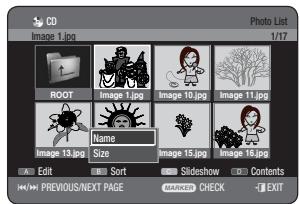

- U kunt sorteren op Naam en Grootte. De gesorteerde lijst wordt opnieuw gesorteerd in kopieervolgorde wanneer u opnieuw de Fotolijst opent.
Inhoud selecteren
Volg voor de instelling stappen 1 tot 3 op pagina 64.
- Druk op de BLAUWE (D) knop om Inhoud te selecteren.
- Druk op de ▲▼ knoppen om de inhoud te selecteren die u wilt verplaatsen en druk vervolgens op de OK of ▶ knop.

- Deze functie is alleen mogelijk wanneer de schijf de geselecteerde inhoud bevat.
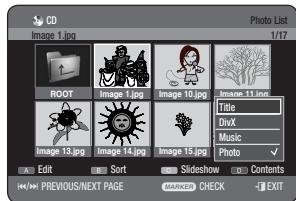
DIVX AFSPELEN

- Plaats een DivX-schijf in de lade.
- Het menu wordt weergegeven.
- Druk op de ▲▼ knoppen om Bibliotheek te selecteren en druk vervolgens op de OK of ▶ knop.
- Druk op de ▲▼ knoppen om DivX te selecteren en druk vervolgens op de OK of ▶ knop.
- Druk op de ▲▼ knoppen om het avi-bestand (DivX) te selecteren en druk vervolgens op de OK of PLAY (▶) knop.
- Tijdens het afspelen van een DivX-bestand kunt u de volgende functies gebruiken. Druk eenmaal op de STOP (☐) knop tijdens het afspelen om de bestandslijst weer te geven; druk nogmaals op de knop om het menu te verlaten.
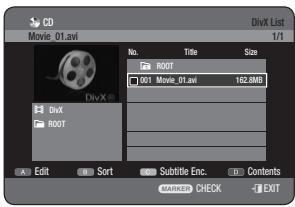
Beschrijving van DivX-functies
| Function | Description |
| Skip Scene | During play, press the SKIP (↔) buttons, it moves forward or backward 5 minutes. |
| Search | During play, press the SEARCH (↔) buttons and press again to search at a faster speed. (X 2, X 4, X 8) |
| Slow Motion Play | In pause mode(1), press the SEARCH (↔) button on the remote control. (1/2, 1/4, 1/8)Reverse Slow Motion Play is not available. |
| Step Motion Play | In pause mode(1), press the SKIP (↔) button on the remote control in the still mode. Reverse Step Motion Play is not available. |

- Sommige DivX-bestanden die op een personal computer zijn gemaakt, kunnen mogelijk niet worden afgespeeld. Dit komt doordat de codec-type, -versie en hogere resolutie dan de specificatie niet worden ondersteund.
DivX-ondertitelcodering
- Druk op de GELE (C) knop in de bestandslijst.
- Druk op de ▲▼ knoppen om een ondersteunde DivX-ondertiteltaal voor de regio te selecteren en druk vervolgens op de OK knop.
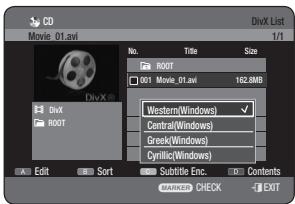
| Western | Afrikaans, Basque, Catalan, Danish, Dutch, English, Faeroese, Finnish, French, German, Icelandic, Indonesian, Italian, Malay, Norwegian, Portuguese, Spanish, Swahili, Swedish |
| Central | English, Albanian, Croatian, Czech, Hungarian, Polish, Romanian, Serbian(Latin), Slovak, Slovenian |
| Greek | English, Greek |
| Cyrillic | English, Azeri, Belarusian, Bulgarian, Kazakh, Macedonian, Russian, Serbian, Tatar, Ukrainian, Uzbek |

Als de taal van de ondertitels in gebroken letters wordt weergegeven, wijzig dan DivX-ondertiteling naar de juiste regio. Als het nog steeds niet werkt, wordt het formaat niet ondersteund.
Sorteren gebruiken
Wanneer u de sorteervolgorde van de DivX-lijst wilt wijzigen, kunt u dit eenvoudig doen.
- Terwijl het lijstmenu wordt weergegeven, drukt u op de GROENE (B)-knop om Sorteren te selecteren.
- Druk op de ▲▼-knoppen om het gewenste item te selecteren en druk vervolgens op de OK- of ▶-knop.
• Naam: in alfabetische volgorde - Grootte: in volgorde van DivX-bestandsgrootte.
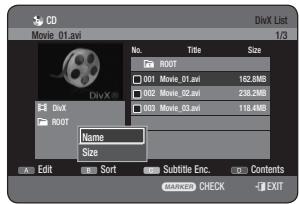

- U kunt sorteren op naam, grootte. De gesorteerde lijst wordt opnieuw gesorteerd in de gekopieerde volgorde wanneer u de DivX-lijst opnieuw opent.
Inhoud selecteren
- Druk op de BLAUWE (D)-knop om Inhoud te selecteren.
- Druk op de ▲▼-knoppen om de inhoud te selecteren die u wilt verplaatsen en druk vervolgens op de OK- of ▶-knop.
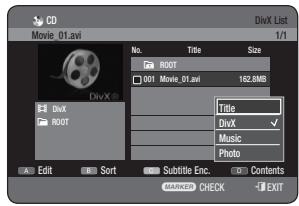

Deze functie is alleen mogelijk wanneer de schijf de geselecteerde inhoud bevat.
In dit gedeelte worden verschillende HDD- en DVD-opnamemethoden weergegeven.
Dit apparaat kan op verschillende soorten schijven opnemen. Lees vóór het opnemen de volgende instructies en selecteer het schijftype naar wens.
OPNEEMBARE SCHIJVEN
Deze HDD- en dvd-recorder kan op de volgende schijven opnemen.
| HDD | DVD-RAM | DVD-RW | DVD-R | DVD+RW | DVD+R |
 |  RAM RAM |  RW RW |  R R |  DVD+ReWritable DVD+ReWritable |  DVD-R DVD-R |
- DVD-RAMs en DVD±RWs zijn herbeschrijfbaar.
- DVD±Rs zijn niet herbeschrijfbaar.
Compatibiliteit tussen Samsung en recorders van andere merken
| Disc Types | Recording format | Recording Device | Finalising | Additional Recording in Samsung Recorder |
| DVD-RAM | VR Mode | Samsung | X | Recordable |
| Other Company | X | Recordable |
| DVD-RW | VR Mode | Samsung | finalised | Not recordable |
| not finalised | Recordable |
| Other Company | finalised | Not recordable |
| not finalised | Recordable |
| V Mode | Samsung | finalised | Not recordable |
| not finalised | Recordable |
| Other Company | finalised | Not recordable |
| not finalised | Not recordable |
| DVD-R | V Mode | Samsung | finalised | Not recordable |
| not finalised | Recordable |
| Other Company | finalised | Not recordable |
| not finalised | Not recordable |
| DVD+RW | - | Samsung | X | Not recordable in some cases |
| Other Company | X | Not recordable in some cases |
| DVD+R | - | Samsung | finalised | Not recordable |
| not finalised | Not recordable in some cases |
| Other Company | finalised | Not recordable |
| not finalised | Not recordable in some cases |

Finaliseren
- Dit sluit de DVD-RW/±R af, zodat er geen extra opnamen meer kunnen worden gemaakt.
Definaliseren
- Hiermee kunnen extra opnamen worden gemaakt op een DVD-RW-schijf die oorspronkelijk op de HDD & DVD-RECORDER is opgenomen.
- Een DVD-RW-schijf die met DAO (Disc At Once) op een pc is opgenomen, kan niet worden gedefinaliseerd.
- Een DVD-RW-schijf die in de videomodus van een recorder van een ander merk is opgenomen, kan niet worden gedefinaliseerd.
- Een DVD±R-schijf kan niet worden gedefinaliseerd.
Wanneer u een ongebruikte schijf plaatst, verschijnt het volgende bericht. Omdat de beschikbare functies afhankelijk zijn van het schijftype, selecteert u een schijf die het beste bij uw wensen past.
DVD-RAM/+R : Het formatteren wordt automatisch gestart.
DVD+RW : Gebruik na het formatteren van de schijf.
DVD-RW : Gebruik na het initialiseren van de schijf.
Als u de VR- of V-modus wilt wijzigen, raadpleegt u Een schijf formatteren op pagina 98.
DVD-R: Formatteren van de schijf is niet nodig en alleen opnemen in de V-modus wordt ondersteund.
DVD-RAM/-RW (VR-modus)
- Deze modus biedt meerdere bewerkingsfuncties (zoals het verwijderen van een volledige titel, het gedeeltelijk verwijderen van een titel, enz.).
- Verschillende bewerkingsopties met behulp van een gemaakte afspeellijst.
DVD-RW (V-modus)/-R
- Hoofdstukken worden automatisch gemaakt wanneer u de opname op DVD-RW/-R-schijven in de V-modus finaliseert. De lengte van het hoofdstuk (het interval tussen hoofdstukken) varieert afhankelijk van de opnamemodus.
- Eenvoudig bewerken (titels wissen/titelnaam wijzigen).
DVD+RW
- Bij DVD+RW-schijven is er geen verschil tussen de dvd-video-indeling (videomodus) of de dvd-video-opname-indeling (VR-modus).
OPNAMEMODUS
Selecteer een van de vier opnamemodi door herhaaldelijk op de knop REC MODE te drukken terwijl het apparaat in de stopmodus staat, voor de gewenste opnameduur en beeldkwaliteit. Over het algemeen verbetert de beeldkwaliteit naarmate de opnameduur korter wordt. In de FR-modus wordt de meest geschikte opnamemodus automatisch aangepast, afhankelijk van de resterende tijd op de schijf en de duur van de timeropname. Deze functie wordt alleen geselecteerd in één modus in XP-, SP-, LP- en EP-modus en u kunt deze modus gebruiken voor timeropnamen.
| Recording Mode | Recording Times |
| HDD (160GB) | DVD-RAM/±RW/±R |
| XP(high quality mode) | Approx. 33 hours | Approx. 1 hour about 8.5 Mbps |
| SP(standard quality mode) | Approx. 67 hours | Approx. 2 hours about 4.5 Mbps |
| LP(long recording mode) | Approx. 133 hours | Approx. 4 hours about 2 Mbps |
| EP(extended mode) | Approx. 199 hoursApprox. 264 hours | Approx. 6 hours/ about 1.6 MbpsApprox. 8 hours/ about 1.2 Mbps |
| FR(Flexible Recording) | Approx. 33 hours ~ 264 hours | Approx. 1~8 hours |
| Recording Mode | Recording Times |
| HDD (250GB) | DVD-RAM/±RW/±R |
| XP(high quality mode) | Approx. 53 hours | Approx. 1 hour about 8.5 Mbps |
| SP(standard quality mode) | Approx. 106 hours | Approx. 2 hours about 4.5 Mbps |
| LP(long recording mode) | Approx. 211 hours | Approx. 4 hours about 2 Mbps |
| EP(extended mode) | Approx. 316 hoursApprox. 421 hours | Approx. 6 hours/ about 1.6 MbpsApprox. 8 hours/ about 1.2 Mbps |
| FR(Flexible Recording) | Approx. 53 hours ~ 421 hours | Approx. 1~8 hours |
| HDD (320GB) | DVD-RAM/±RW/±R |
| XP(high quality mode) | Approx. 68 hours | Approx. 1 hour about 8.5 Mbps |
| SP(standard quality mode) | Approx. 135 hours | Approx. 2 hours about 4.5 Mbps |
| LP(long recording mode) | Approx. 270 hours | Approx. 4 hours about 2 Mbps |
| EP(extended mode) | Approx. 405 hoursApprox. 534 hours | Approx. 6 hours/ about 1.6 MbpsApprox. 8 hours/ about 1.2 Mbps |
| FR(Flexible Recording) | Approx. 68 hours ~ 534 hours | Approx. 1~8 hours |

■ De opnameduur kan variëren afhankelijk van specifieke omstandigheden. - 1 GB = 1.000.000.000 bytes; de werkelijke geformatteerde capaciteit kan minder zijn omdat de interne firmware een deel van het geheugen gebruikt. ■ De dubbellaags-dvd±r's hebben ongeveer de dubbele capaciteit van enkellaags-dvd±r's. (Zie pagina 50)
NIET OPNEEBARE BEELDEN
Video met kopieerbeveiliging kan niet worden opgenomen op deze HDD- & DVD-recorder.
Wanneer de HDD- & DVD-recorder tijdens het opnemen een kopieerbeveiligingssignaal ontvangt, stopt de opname en verschijnt het volgende bericht op het scherm.
Over kopieerbeveiligingssignalen
Tv-uitzendingen die kopieerbeveiligingssignalen bevatten, kunnen een van de volgende drie signaaltypen hebben: Kopieervrij, Kopieer-eenmaal en Kopieer-nooit. Als u een programma van het type kopieer-eenmaal wilt opnemen, gebruik dan DVD-RW met CPRM in VR-modus, DVD-RAM of HDD.
| Media\Signal type | Copy-Free | Copy-Once | Copy-Never |
| DVD-RW (Ver.1.1) | 0 | - | - |
| DVD-RW(Ver.1.1)with CPRM | | | |
| VR mode | 0 | 0* | - |
| V mode | 0 | | - |
| DVD-R | 0 | | - |
| DVD-RAM (Ver.2.0) | 0 | 0* | - |
| DVD+RW | 0 | - | - |
| DVD+R | 0 | - | - |
| HDD | 0 | 0* | - |
Zodra 'Kopieer eenmaal' is opgenomen, kan er niet meer worden opgenomen.
◆ Content Protection for Recordable Media (CPRM)
CPRM is een mechanisme dat een opname koppelt aan het medium waarop deze is opgenomen. Het wordt ondersteund door sommige HDD- & DVD-recorders, maar niet door veel dvd-spelers. Elke blanco beschrijfbare dvd heeft een unieke 64-bits media-ID die in de BCA is gegraveerd. Wanneer beveiligde inhoud op de schijf wordt opgenomen, kan deze worden versleuteld met een 56-bits C2-codering (Cryptomeria) die is afgeleid van de media-ID.
Tijdens het afspelen wordt de ID uit de BCA gelezen en gebruikt om een sleutel te genereren om de inhoud van de schijf te ontsleutelen. Als de inhoud van de schijf naar andere media wordt gekopieerd, zal de ID ontbreken of onjuist zijn en kunnen de gegevens niet worden ontsleuteld.


Voordat u begint
- Controleer of de schijf voldoende vrije ruimte heeft voor de opname.
- Druk op de HDD- of DVD-knop.
Als u DVD selecteert, druk dan op de OPEN/CLOSE-knop en plaats een beschrijfbare schijf op de schijflade.
Druk op de OPEN/CLOSE-knop om de schijflade te sluiten.
Wacht tot LOAD van het display op het voorpaneel verdwijnt.
Het huidige tv-programma opnemen dat u bekijkt
- Druk op de toets PROG (√) of op de cijfertoetsen om het huidige programma te selecteren dat u wilt opnemen.
- Druk herhaaldelijk op de toets REC MODE (of druk op de toets REC MODE en vervolgens op de toetsen ▲▼) om de opnamesnelheid (kwaliteit) te selecteren.
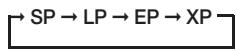
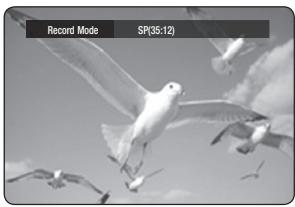
- Druk op de toets REC.
Informatie over het kanaal wordt op het scherm weergegeven en daarna begint de opname.
Het pictogram (●REC) wordt op het voorpaneel weergegeven.
![HDD ● Opnemen: PR 1 [SP]](/content/2019/10/27690/images/16005ac4d3334129768fb722d6272eaa82eb8774bde5e1f44e3f40b52ced2392.jpg)
Opnemen van externe apparatuur die u bekijkt
- Druk op de toets INPUT SEL. om de ingangsbron te selecteren volgens de aansluiting die u hebt gemaakt. De weergave op het voorpaneel verandert in de volgende volgorde:
![graph LR A["PR Number"] --> B["AV1"] B --> C["AV2"] C --> D["AV3"] D --> E["DV"]](/content/2019/10/27690/images/3fe06eeabc6efda802117e74828b3d03f30742cdc5cfff350fd8a896461dfee5.jpg)
Als u een digitale camcorder aansluit, druk dan op de toets INPUT SEL. om DV te selecteren. (Zie pagina 73)
- Druk herhaaldelijk op de toets REC MODE (of druk op de toets REC MODE en vervolgens op de toetsen ▲▼) om de opnamesnelheid (kwaliteit) te selecteren.
- Druk op de toets REC.
Informatie over de externe ingangsmodus wordt op het scherm weergegeven en daarna begint de opname. Het pictogram (●REC) wordt op het voorpaneel weergegeven.
Een opname pauzeren
- Druk op de toets REC PAUSE om een lopende opname te pauzeren.
- Druk tijdens de pauze nogmaals op de toets REC PAUSE om de opname te hervatten.
- U kunt van kanaal wisselen door op de PROG (√)-knoppen te drukken tijdens opnamepauzes.
- Als u de DV-modus selecteert tijdens opnamepauze, wordt de opname gestopt.
Als u tijdens opnamepauze in de DV-modus van ingangsbron verandert, wordt de opname gestopt.
Om de opname te stoppen
Druk op de STOP (☐)-knop om een lopende opname te stoppen of te beëindigen.
- Bij gebruik van DVD-RAM/±RW/±R-schijven wordt het bericht "Updating the information of disc. Please wait for a moment" weergegeven.

- U kunt de opnamemodus niet wijzigen tijdens het opnemen.
- De opname stopt automatisch als er geen vrije ruimte meer is voor opname. ■ Op een DVD-RAM/-RW/-R-schijf kunnen maximaal 99 titels worden opgenomen, en op een DVD+RW/+R-schijf maximaal 48 titels. ■ Op de HDD kunnen maximaal 999 titels worden geregistreerd. ■ HDD-opname is mogelijk tot 24 uur, en bij een opname van 24 uur worden 3 titels opgenomen, elk met een lengte van 8 uur.
- De opname stopt automatisch als een kopieerbeveiligde afbeelding wordt geselecteerd. ■ DVD-RAM/±RW-schijven moeten worden geformatteerd voordat u met opnemen begint. De meeste nieuwe schijven worden ongeformatteerd verkocht.
- Gebruik geen DVD-R authoring-schijven met dit apparaat.
KOPIËREN VAN EEN CAMCORDER

U kunt de camcorder bedienen via de IEEE1394 (DV)-interface.
- Sluit de DV-uitgang van uw camcorder aan op de DV-ingang aan de voorkant van uw HDD & DVD-RECORDER met behulp van een DV-kabel.
- Druk op de HDD- of DVD-knop.
Als u DVD selecteert, druk dan op de OPEN/CLOSE-knop en plaats een beschrijfbare schijf in de lade. Druk op de OPEN/CLOSE-knop om de lade te sluiten. Wacht tot LOAD van het display op het voorpaneel verdwijnt.
- Druk herhaaldelijk op de REC MODE-knop om de opnamesnelheid (kwaliteit) te selecteren.
- Druk op de INPUT SEL.-knop om DV te selecteren.
Als de ingang op DV is ingesteld, verschijnt er een afspeel-/opnamemenu waarmee u de camcorder kunt bedienen bovenaan het scherm.
- Selecteer het afspeelpictogram (▶) boven aan het scherm om de camcorder af te spelen en de startpositie voor het kopiëren te vinden.
- Om de opname te starten, gebruikt u de ◀▶ knoppen om het opnamepictogram (●) boven aan het scherm te selecteren en druk vervolgens op de OK-knop.
U kunt ook op de REC-knop van de afstandsbediening drukken om de opname te starten.
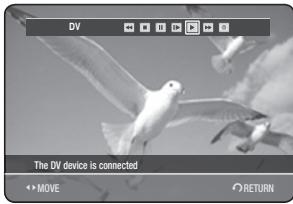
De opname stoppen
Druk op de STOP (☐) knop om een lopende opname te stoppen of te beëindigen.
- Bij gebruik van DVD-RAM/±RW/±R-schijven wordt het bericht "Updating the information of disc. Please wait for a moment" weergegeven.

- Om de afspeelgerelateerde pictogrammen op het scherm weer te geven, drukt u op een willekeurige richtingsknop op de afstandsbediening.
EEN TOUCH-OPNAME MAKEN (OTR)


U kunt de HDD & DVD-RECORDER instellen om in stappen van 30 minuten tot 8 uur op te nemen door op de REC-knop te drukken.
- Druk op de HDD- of DVD-knop. Als u DVD selecteert, drukt u op de OPEN/CLOSE-knop en plaatst u een beschrijfbare schijf in de lade. Druk op de OPEN/CLOSE-knop om de lade te sluiten. Wacht tot LOAD van het display op het voorpaneel verdwijnt.
- Druk op de PROG (√) of cijferknoppen om het programma te selecteren dat u wilt opnemen.
- Druk op de REC-knop om de opname te starten.
- Druk herhaaldelijk op de REC-knop om de gewenste opnameduur in te stellen.

![HDD ● Opnemen: PR 1 [SP]](/content/2019/10/27690/images/54d71942500e3efb34652a201cd88e66ffa35bd23e7ed2c63fe23b775cd892fe.jpg)

- De timer telt per minuut af van 8:00 tot 0:00, waarna de HDD & DVD-RECORDER stopt met opnemen.
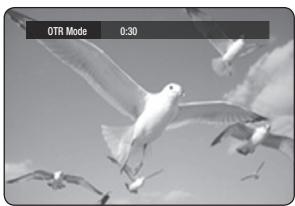
De opname stoppen
Druk op de STOP (☐) knop. Het bericht "Do you want to stop recording?" wordt weergegeven.
- Druk op de ◀▶ knoppen om Ja te selecteren en druk vervolgens op de OK-knop.
- Of druk nogmaals op de STOP (☐) knop.
U kunt afspelen vanaf het begin van het programma dat u momenteel opneemt. U kunt de vorige titellijst bekijken terwijl u een programma opneemt.
- Druk met het apparaat in opnamemodus op de PLAY (💡) knop. Het speelt de titel af die u momenteel opneemt vanaf het begin.
Afspelen is niet beschikbaar gedurende 10 seconden vanaf het begin van de opname. U kunt de SKIP (💡 😊) en andere afspeelknoppen gebruiken om de vorige opgenomen lijst te bekijken.

Afspelen / opname stoppen
- Druk op de STOP (☐) knop. Het afspeelscherm verdwijnt en het scherm van de lopende opname verschijnt.
- Nogmaals op de STOP (☐) knop drukken stopt de opname.

- Druk met het apparaat in opnamemodus op de TITLE LIST knop. De bovenstaande handeling is mogelijk vanaf ongeveer 10 seconden of meer nadat de opname is gestart.
Druk op de ▲▼/SKIP (met de klok mee) knoppen om de opnametitellijst te selecteren.
- Druk op de OK of PLAY (💡) knop.
Het speelt de titel af die u momenteel opneemt vanaf het begin.
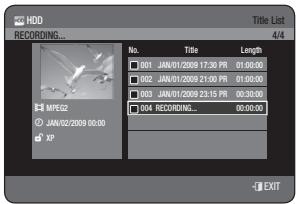

- Druk met het apparaat in opnamemodus op de MENU knop.
- Druk op de ▲▼ knoppen om Titel te selecteren en druk vervolgens op de OK-knop. Het scherm Titellijst wordt weergegeven.
- Druk op de ▲▼/SKIP (◀◀ ◎◀) knoppen om de opnametitellijst te selecteren en druk vervolgens op de OK of ▶ knop. Het speelt de titel af die u momenteel opneemt vanaf het begin.
Afspelen / Opnemen stoppen
- Druk eenmaal op de STOP (☐)-knop; het afspeelscherm verdwijnt en het titellijstscherm verschijnt.
- Druk nogmaals op de MENU (☐)-knop; het scherm van de lopende opname verschijnt.
- Druk nogmaals op de STOP (☐)-knop om de opname te stoppen.

■ Tijdens de zoekmodus is er geen geluid. Tijdens HDD-opname is afspelen van dvd of HDD mogelijk. JPEG-, MP3- en DivX-bestanden op de disc kunnen echter niet worden afgespeeld. ■ Tijdens dvd-opname is afspelen van HDD mogelijk. JPEG- en MP3-bestanden op de HDD kunnen echter niet worden afgespeeld.
TIME SHIFT-FUNCTIE ALS LIVE SIGNAAL

Deze functie speelt opnamen af als een live signaal.
Als u wordt onderbroken tijdens het kijken naar een tv-programma, druk dan gewoon op de TIME SHIFT-knop; de HDD & DVD-RECORDER begint onmiddellijk met het opnemen van het programma.
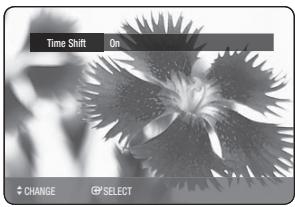
De Time Shift-functie gebruiken
- Druk op de TIME SHIFT-knop op de afstandsbediening. Het Time Shift-menu wordt weergegeven.
- Druk op de ▲▼-knop om On te selecteren en druk vervolgens op de OK-knop.
- Terwijl u naar het huidige uitgezonden programma kijkt, drukt u op de PAUSE ( ⑪ )-knop. Het tv-programma wordt gepauzeerd en de Time Shift-balk wordt weergegeven.
- Druk op de PLAY (▶)-knop om het kijken naar het programma te hervatten.
Time Shift-schermelementen
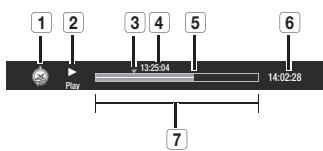
1 Informeert u dat de timeshift momenteel actief is. 2 Geeft de huidige status weer. 3 Kijkpunt. 4 Huidige afspeeltijd. 5 Live-punt. 6 Live-tijd. 7 Time Shift-tijdbalk
- PLAY (▶)-knop: Afspelen.
- PAUSE (☐)-knop: Pauzeer live tv.
- SEARCH (◀)-knoppen: Snel afspelen (X 2, X 4, X 8, X 16, X 32, X 128)
- SKIP (▶)-knop, STOP (■)-knop: Ga naar het live punt.
- STOP (☐)-knop: Als u deze knop indrukt op het live punt, verschijnt er een dialoogvenster waarin u Time Shift kunt stoppen.
- SKIP (◀)-knop: Ga terug naar het punt waar Time Shift begint.
- EXIT (☐)- of RETURN-knop: Verbergt het Time Shift-pictogram of de tijdbalk.
- ◀▶: Toont de Time Shift-voortgangsbalk.

■ Time Shift is alleen beschikbaar wanneer de HDD-modus is geselecteerd. - U kunt deze functie maximaal twee uur gebruiken. - U kunt de inhoud alleen afspelen via het menu wanneer Time Shift is ingeschakeld. ■ Druk op de TIME SHIFT-knop om de Time Shift-functie te annuleren.
- Controleer of de antennekabel is aangesloten.
- Controleer de resterende tijd van de schijf.
- Controleer of de datum en tijd correct zijn.
Zorg ervoor dat de klok (Setup-Klok instellen) is ingesteld voordat u een timeropname start. (Zie pagina 36)

- Druk, terwijl het apparaat in de stopstand staat, op de TIMER-knop.
- Druk op de ▲▼-knoppen om de geplande lijst te selecteren en druk vervolgens op de OK- of ▶-knop.
- Druk op de OK-knop om 'Een lijst toevoegen' te selecteren.
- Stel de timeropnameoptie in.
- Vul de invoervelden in met behulp van de ▲▼◀▶-knoppen en de cijfertoetsen.
◀ ▶ : Gaat naar het vorige/volgende item.
▲▼, 0\~9 : Stelt een waarde in.
- Naar : Selecteer het medium om op te nemen, HDD of DVD.
- Bron : De video-ingangsbron (AV1, AV2 of AV3), of het uitzendkanaal waarvan u een timeropname wilt maken.
- Datum : Met timeropname kunt u de opnametijd binnen een periode van één maand instellen. Stel de opnamedag in. (maand/dag)
![graph TD A["Jan 01"] --> B["MON-SAT"] B --> C["MON-FRI"] C --> D["Every SAT"] D --> E["Every SUN"] E --> F["JAN 30"] F --> G["..."] G --> H["JAN 29"] H --> I["JAN 31"] I --> J["End"]](/content/2019/10/27690/images/d9a46b6e2300aa38bb7f2ddd0a038361d1b0739f02da124f82bccfd9d6cf0eed.jpg)
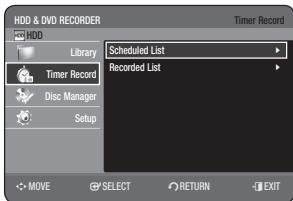
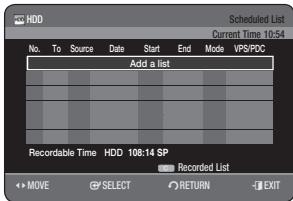
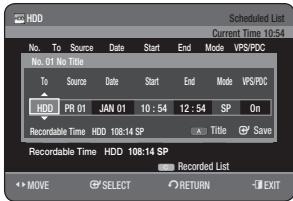
- Start-/eindtijd : Start- en eindtijd van de timeropname.
- Modus (opnamemodus) :
- FR (flexibele opname) : Selecteer dit wanneer u de videokwaliteit automatisch wilt instellen. In de FR-modus wordt de meest geschikte opnamemodus automatisch aangepast, afhankelijk van de resterende tijd op de schijf en de duur van de timeropname. Deze functie wordt alleen geselecteerd in één van de modi XP, SP, LP en EP.
- XP (hoge kwaliteit) : Selecteer dit wanneer videokwaliteit belangrijk is.
- SP (standaardkwaliteit) : Selecteer dit om in standaardkwaliteit op te nemen.
- LP (lage kwaliteit): selecteer dit wanneer een lange opnameduur vereist is.
- EP (verlengd): selecteer dit wanneer een langere opnameduur vereist is.
- VPS/PDC: VPS (Video Programme System) of PDC (Programme Delivery Control) functie.
- Als u deze functie inschakelt, kunt u de start- en eindtijd van de opname regelen via een speciaal signaal in het uitzendsignaal. Als een tv-programma wordt ingekort of eerder of later start dan gepland, synchroniseert deze functie de start- en eindtijd van de opname automatisch met de werkelijke uitzendtijd.
- Stel de starttijd EXACT in volgens de gepubliceerde tv-gids. Anders werkt de timeropname niet.
- Selecteer PDC of VPS niet, tenzij u zeker weet dat het programma dat u wilt opnemen wordt uitgezonden met PDC of VPS.
- TITEL: Om de titelnaam te labelen, drukt u op de RODE (A) knop.
Het scherm voor het hernoemen van de titel verschijnt.
Volg stap 4 en 5 van "Een titel hernoemen (labelen)" op pagina 81\~82.
- Nadat u de instelwaarde voor elke modus hebt geselecteerd, drukt u op de OK-knop om Opslaan te selecteren.
- zal op het voorpaneel verschijnen. Dit betekent dat een timeropname is geregistreerd.
Als de timerinstellingen overlappen;
De programma's worden opgenomen in volgorde van prioriteit. Nadat de opname van het eerste programma is voltooid, begint de opname van het tweede programma.
Om af te sluiten zonder de huidige instelling op te slaan
Druk op de EXIT (☐) knop.
Om terug te keren naar het vorige menu
Druk op de RETURN-knop als u geen timeropname wilt instellen.
- Zet de stroom uit om de timeropname-instelling te voltooien.
Timeropname werkt niet wanneer de stroom is ingeschakeld.

- De timeropnametijd kan afwijken van de ingestelde tijd, afhankelijk van de schijfstatus en de algehele timeropnamestatus (bijvoorbeeld overlappende opnametijden, of wanneer de vorige opname binnen 2 minuten vóór de starttijd van de volgende opname eindigt.) ■ U kunt maximaal 12 timeropnamen maken. Als de HDD-schijf geen beschikbare opnameruimte heeft, knippert dit. Het betekent dat de HDD-schijf geen ruimte heeft om op te nemen. Als u de timeropname hebt ingesteld met VPS/PDC, kan de ventilator nog steeds werken en geluid maken wanneer de stroom is uitgeschakeld.
De geplande lijst bewerken
Volg deze aanwijzingen om de geplande lijst te bewerken.
Volg voor het instellen stappen 1 tot 2 in "Een timeropname maken" op pagina 77.
- Druk op de ▲▼-knoppen om het nummer van de geplande lijst te selecteren dat u wilt bewerken en druk vervolgens op de OK-knop.
- Bewerk de items die u wilt wijzigen. Zie de sectie "Een timeropname maken" voor meer informatie over invoeritems voor timeropname. (Zie pagina's 77\~78)
- Druk op de OK-knop om de bewerkte instelling te bevestigen.
- Druk na het voltooien van de bewerking op de EXIT (①)-knop. Het scherm van de geplande lijst verdwijnt.
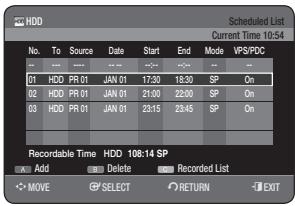
Een geplande lijst toevoegen
Volg deze aanwijzingen om een item toe te voegen aan de geplande lijst
Volg voor het instellen stappen 1 tot 2 in "Een timeropname maken" op pagina 77.
- Druk op de ▲▼ knoppen om het nummer van de geplande lijst te selecteren en druk vervolgens op de RODE (A) knop.
- Stel de items in die u wilt toevoegen. Zie de sectie "Een timeropname maken" voor meer informatie over de invoeritems voor timeropnamen. (Zie pagina's 77~78)
- Druk op de OK-knop om de toegevoegde instelling te bevestigen.
- Druk op de EXIT (☐) knop na het voltooien van de bewerking. Het scherm met de geplande lijst verdwijnt.
Volg deze aanwijzingen om een item uit de geplande lijst te verwijderen.
Volg voor de instelling stappen 1 tot 2 in "Een timeropname maken" op pagina 77.
- Druk op de ▲▼ knoppen om het nummer van de geplande lijst te selecteren die u wilt verwijderen en druk vervolgens op de GROENE (B) knop.
- U wordt gevraagd met een bevestigingsbericht zoals "Wilt u verwijderen?".
- Druk op de ◀▶ knoppen om Ja te selecteren en druk vervolgens op de OK-knop.
- Het geselecteerde item wordt uit de lijst verwijderd.
- Druk op de EXIT (☐) knop na het voltooien van de bewerking. Het scherm met de geplande lijst verdwijnt.
GA NAAR OPGENOMEN LIJST

U kunt een lijst bekijken van de programma's die zijn opgenomen.

- Druk met het apparaat in de stopmodus op de TIMER-knop.
- Druk op de ▲▼ knoppen om Opnamelijst te selecteren en druk vervolgens op de OK of ▶ knop.
- Druk op de EXIT (☐) knop na het voltooien van de handeling. Het scherm Opnamelijst verdwijnt.
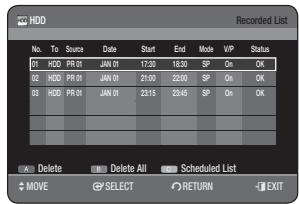
Geeft aan of de geselecteerde Opnamelijst een timeropname succesvol heeft uitgevoerd.
3. Druk op de ▲▼ knoppen om het nummer van de Opnamelijst te selecteren en druk vervolgens op de OK knop.
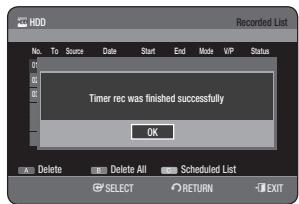
Opnamelijst verwijderen
Verwijdert een Opnamelijst afzonderlijk.
3. Druk op de ▲▼ knoppen om het nummer van de Opnamelijst te selecteren die u wilt verwijderen en druk vervolgens op de RODE (A) knop. 4. Druk op de ◀▶ knoppen om Ja te selecteren en druk vervolgens op de OK knop.
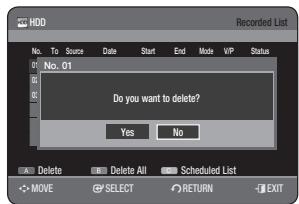
Opnamelijst wissen
Wist alle Opnamelijsten in één keer.
3. Druk op de GROENE (B) knop. 4. Druk op de ◀▶ knoppen om Ja te selecteren en druk vervolgens op de OK knop.
Ga naar Geplande lijst
Schakelt direct van de Opnamelijst naar de Geplande lijst.
3. Druk op de GELE (C) knop.
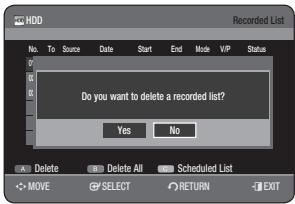
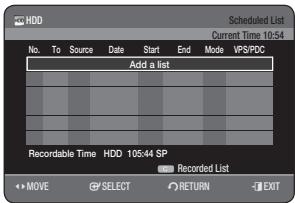
Deze sectie introduceert basisfuncties van bewerken en legt zowel de bewerkingsfuncties voor de opname op een schijf als de bewerkingsfuncties voor de hele schijf uit.
Opnemen of bewerken wordt mogelijk niet voltooid als er een fout optreedt, zoals een plotselinge stroomuitval.
Houd er rekening mee dat beschadigd materiaal niet in de oorspronkelijke staat kan worden hersteld.
BASISBEWERKING (TITELLIJST)
De titel afspelen

Volg deze instructies om een scène uit de titellijst af te spelen.

- Druk in de stopmodus/afspeelmodus op de TITLE LIST-knop.
- Druk op de ▲▼-knoppen om een item te selecteren dat u wilt afspelen uit de titellijst en druk vervolgens op de OK- of PLAY (💡)-knop.
Het geselecteerde item (titel) wordt afgespeeld.
- Druk op de STOP (☐)-knop om het afspelen van de titel te stoppen. Het scherm keert terug naar het titellijstscherm.
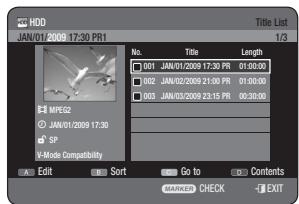
Een titel hernoemen (labelen)

Volg deze instructies om een item in de titellijst te hernoemen, d.w.z. om de titel van een opgenomen programma te bewerken.

- Druk in de stopmodus/afspeelmodus op de TITLE LIST-knop.
- Druk op de ▲▼-knoppen om een item te selecteren dat u wilt hernoemen uit de titellijst en druk vervolgens op de RODE (A)-knop.
- Druk op de ▲▼-knoppen om Hernoemen te selecteren en druk vervolgens op de OK- of ▶-knop.
Het scherm Hernoemen wordt weergegeven.
- Selecteer de gewenste tekens met de ▲▼◀▶ knoppen en druk op de OK knop.
- Backspace (RODE(A) knop): Verwijdert en verplaatst de cursor één positie naar achteren.
- Spatie (GROENE(B) knop): Voert een spatie in en verplaatst de cursor één positie naar voren (naar rechts).
- Wissen (GELE(C) knop): Verwijdert alle ingevoerde tekens.
- Opslaan (BLAUWE(D) knop): Registreert de ingevoerde tekens.
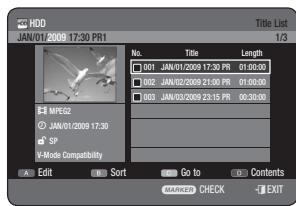
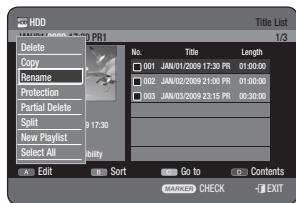
- Druk op de BLAUWE(D) knop om Opslaan te selecteren.
De gewijzigde titelnaam wordt weergegeven op het titelitem van de geselecteerde invoer.
![A B C D E F G H I J K L M N O P Q R S T U V W X Y Z a b c d e f g h l j k l m n o p q r s t u v w x y z 1 2 3 4 5 6 7 8 9 0 - + - - 1 0 # $ % & [ ] Back Space Spatie Wissen Opslaan BEWEGEN SELECTEREN TERUG -EXIT](/content/2019/10/27690/images/153610010ee72f0273f500227a3ab4c7650cb0d633ef4e4b1278b404091ae140.jpg)
Vergrendelen (Beschermen) van een titel


Volg deze instructies om een invoer te vergrendelen en te beschermen tegen onbedoeld bewerken.

- Zet het apparaat in de stop-/afspeelmodus en druk op de TITLE LIST knop.
- Druk op de ▲▼ knoppen om een invoer te selecteren die u wilt beschermen in de titellijst en druk vervolgens op de MARKER knop totdat een vinkje verschijnt. Herhaal deze stap om een extra titel te selecteren die u wilt beschermen.
- Als u een bepaald aangevinkt item niet wilt beschermen, selecteert u dat item gewoon en drukt u op MARKER om het te deselecteren totdat het vinkje verdwijnt.
- Druk op de RODE(A)-knop om Bewerken te selecteren.
Het bewerkingsmenu wordt weergegeven.
- Druk op de ▲▼-knoppen om Bescherming te selecteren en druk vervolgens op de OK- of ▶-knop.
- Druk op de ◀▶-knoppen om Aan te selecteren en druk vervolgens op de OK-knop. Het sleutelpictogram in het informatievenster voor het geselecteerde item verandert in de vergrendelde status. (☐→☐)
- Als u de bescherming wilt annuleren, selecteert u Uit in stap 5 en drukt u op de OK-knop. Het sleutelpictogram verandert in de ontgrendelde status.
(∅ → ∅)
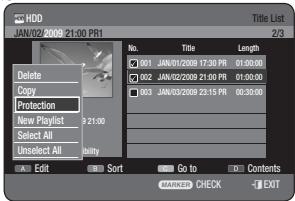
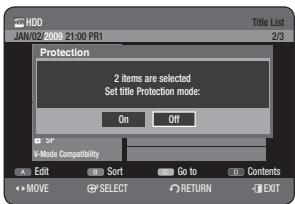

Als u "Alles selecteren" in het bewerkingsmenu selecteert, worden alle titels aangevinkt.
Volg deze instructies om een item uit de titellijst te verwijderen.

- Druk in de stopmodus/weergavemodus op de TITLE LIST-knop.
- Druk op de ▲▼-knoppen om een item te selecteren dat u wilt verwijderen in de titellijst en druk vervolgens op de MARKER-knop totdat er een vinkje verschijnt. Herhaal deze stap om een extra titel te selecteren die u wilt verwijderen.
- Als u een bepaald aangevinkt item niet wilt verwijderen, selecteert u dat item gewoon en drukt u op MARKER om het te deselecteren totdat het vinkje verdwijnt.
- Druk op de RODE(A)-knop om Bewerken te selecteren.
Het bewerkingsmenu wordt weergegeven.
- Druk op de ▲▼ knoppen om Wissen te selecteren en druk vervolgens op de OK of ▶ knop.
- De melding kan verschillen afhankelijk van het type schijf. U wordt gevraagd om de bevestiging.
HDD, DVD-RAM (VR-modus), DVD-RW (VR-modus): Als er een afspeellijst aanwezig is, wordt de melding "Wilt u wissen? (Gerelateerde afspeellijsten worden mogelijk verwijderd.)" weergegeven.
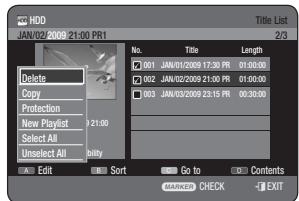
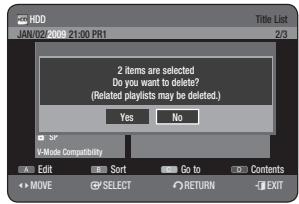
DVD-RW (V-modus)/+RW/±R: Als er geen afspeellijst aanwezig is, wordt de melding "Wilt u wissen?" weergegeven.
- Druk op de ◀▶ knoppen om Ja te selecteren en druk vervolgens op de OK knop.

- U kunt geen beveiligde vermelding wissen. Als u een beveiligde vermelding wilt wissen, selecteert u "Uit" in het menu Titelbeveiliging. (Zie pagina 82)
- Wanneer de schijfbeveiliging is ingesteld op Beveiligd, kunt u geen titels wissen. (Zie pagina 96) ■ Zodra een vermelding uit de titellijst is gewist, kan deze niet meer worden hersteld. ■ Zodra DVD-RW/±R is gefinaliseerd, kan deze niet meer worden gewist.
- Bij DVD±R worden titels alleen uit het menu gewist, maar de titel blijft fysiek op de schijf aanwezig. Als u "Alles selecteren" in het bewerkingsmenu selecteert, worden alle titels aangevinkt.
Een gedeelte van een titel splitsen (Splitsen)


Volg deze instructies om een gedeelte van een vermelding in de titellijst in twee titels te splitsen.

- Zet het apparaat in de stopmodus/weergavemodus en druk op de TITLE LIST-knop.
- Druk op de ▲▼ knoppen om een vermelding te selecteren die u wilt splitsen uit de titellijst en druk vervolgens op de RODE (A) knop.
Het bewerkingsmenu wordt weergegeven.
- Druk op de ▲▼ knoppen om Splitsen te selecteren en druk vervolgens op de OK of ▶ knop.
- Gebruik de weergavegerelateerde knoppen (PLAY ⬇, SEARCH ⬇) om naar een punt te gaan voor het splitsen en druk op de OK knop.
Als dit niet het punt is waar u wilt splitsen, druk dan op de RETURN knop om de selectie te annuleren. Gebruik de weergavegerelateerde knoppen om naar een punt te gaan om te splitsen en druk op de OK knop.
- Druk op de OK-knop om Splitsen te selecteren.
- Druk op de ◀▶-knoppen om Ja te selecteren en druk vervolgens op de OK-knop. De titel wordt in tweeën gesplitst en de volgende titels worden één positie naar beneden verschoven.
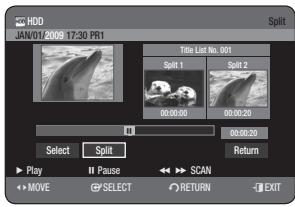
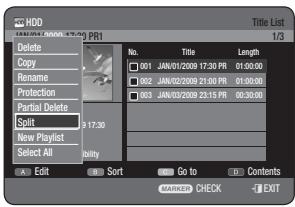
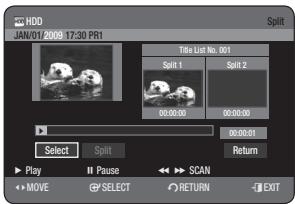
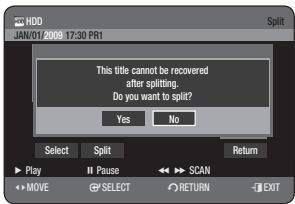
Een gedeelte van een titel wissen (Gedeeltelijk wissen)


(VR-modus)
Volg deze instructies om een gedeelte van een item in de titellijst te wissen.

- Zet het apparaat in de stop- of afspeelmodus en druk op de TITLE LIST-knop.
- Druk op de ▲▼-knoppen om een item te selecteren dat u wilt bewerken in de titellijst en druk vervolgens op de RODE (A)-knop.
Het bewerkingsmenu wordt weergegeven.
- Druk op de ▲▼-knoppen om Gedeeltelijk wissen te selecteren en druk vervolgens op de OK- of ▶-knop.
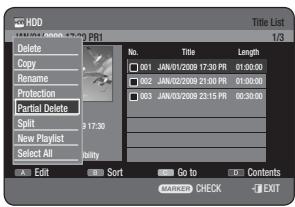
- Druk op de OK-knop op het startpunt.
De afbeelding en de starttijd worden weergegeven in het venster voor het startpunt van het te wissen gedeelte.
- Selecteer het start- en eindpunt van het gedeelte dat u wilt wissen met behulp van de afspeelknoppen.
- Afspeelknoppen: (PLAY (afspelen), PAUSE (pauze), SEARCH (zoeken)).
- Druk op de OK-knop op het eindpunt.
De afbeelding en de eindtijd worden weergegeven in het venster Eindpunt sectieverwijdering.
- Druk op de ◀▶-knoppen om Verwijderen te selecteren en druk vervolgens op de OK-knop.
- Druk op de ◀▶-knoppen om Ja te selecteren en druk vervolgens op de OK-knop. De geselecteerde sectie is verwijderd.
- Druk op de ◀▶-knoppen om Terug te selecteren en druk vervolgens op de OK-knop om de bewerking te voltooien.

- De lengte van de te verwijderen sectie moet minimaal 5 seconden zijn. ■ Het eindpunt kan niet eerder worden gemarkeerd dan het startpunt ■ De sectie kan niet worden verwijderd wanneer deze een stilstaand beeld bevat.
- Druk op de EXIT (💡)-knop nadat de bewerking is voltooid. Het scherm Titellijst verdwijnt.
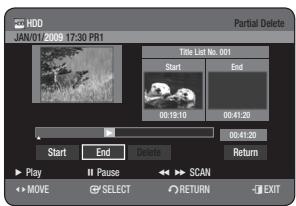
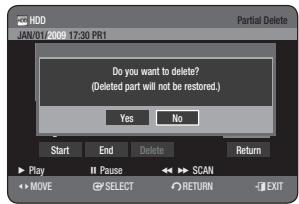
DE SORTERINGSFUNCTIE GEBRUIKEN (TITELLIJST)

Wanneer u de sorteervolgorde van de titellijst wilt wijzigen.
- Terwijl het lijstmenu wordt weergegeven, drukt u op de GROENE (B)-knop om Sorteren te selecteren.
- Druk op de ▲▼-knoppen om het gewenste item te selecteren en druk vervolgens op de OK- of ▶-knop.
- Datum: in volgorde van wanneer de titels zijn opgenomen • Naam: in alfabetische volgorde • Lengte: in volgorde van opgenomen titellengte.
- Kanaalinformatie: in volgorde van kanaalinformatie.
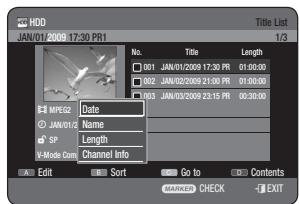

U kunt sorteren op datum, naam, lengte, kanaalinformatie. De gesorteerde lijst wordt opnieuw gesorteerd in de gekopieerde volgorde wanneer u de titellijst opnieuw opent.
Tijdnavigatie
Met deze functie kunt u een opname minuut voor minuut doorzoeken vanuit de titellijst van opnamen.

- Zet het apparaat in de stopmodus/weergavemodus en druk op de TITLE LIST-knop.
- Druk op de ▲▼-knoppen om een item te selecteren dat u wilt afspelen uit de titellijst en druk vervolgens op de GELE (C)-knop.
- Druk op de ▲▼-knoppen om Tijdnavigatie te selecteren en druk vervolgens op de OK- of ▶-knop.
- Druk op de ◀▶-knoppen om minuut voor minuut te springen en de gewenste scène te zoeken, en druk vervolgens op de OK- of PLAY (播放)-knop.

- De cursor beweegt niet als de geselecteerde opname korter is dan 1 minuut.
- De navigatiefunctie werkt mogelijk niet op een schijf die niet door dit apparaat is opgenomen. ■ Een bewerkte titel geeft mogelijk niet de exacte zoektijd weer.

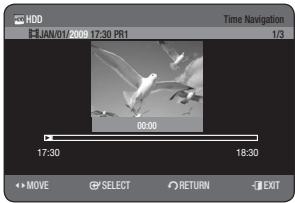
Scènenavigatie
Als er een titel is die is opgebouwd uit markeringen (zie pagina 57), kunt u de gewenste scène zoeken met behulp van de Scènenavigatie.

- Zet het apparaat in de stopmodus/weergavemodus en druk op de TITLE LIST-knop.
- Druk op de ▲▼-knoppen om een item te selecteren dat u wilt afspelen uit de titellijst en druk vervolgens op de GELE (C)-knop.
- Druk op de ▲▼ knoppen om Scene Navigation te selecteren en druk vervolgens op de OK of ▶ knop.
- Druk op de ▲▼◀▶ knoppen om de gewenste scene te selecteren en druk vervolgens op de OK of PLAY (播放) knop.

■ Scene Navigation werkt niet als een geselecteerde titel geen Markers heeft.
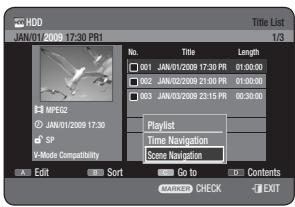
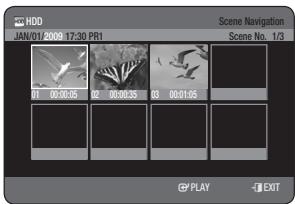

- Druk op de BLUE(D) knop om Contents te selecteren.
- Druk op de ▲▼ knoppen om de inhoud te selecteren die u wilt verplaatsen en druk vervolgens op de OK of ▶ knop.

Deze functie is alleen mogelijk als de disc de geselecteerde inhoud bevat.
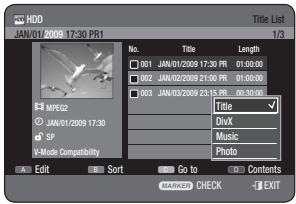
GEAVANCEERDE BEWERKING (AFSPEELLIJST)
Een afspeellijst maken
Volg deze instructies om een nieuwe afspeellijstinvoer te maken van een opgenomen titel.

- Zet het apparaat in Stop-modus/Weergavemodus en druk op de TITLE LIST knop.
- Druk op de RED(A) knop. Het bewerkingsmenu wordt weergegeven.
- Druk op de ▲▼ knoppen om New Playlist te selecteren en druk vervolgens op de OK of ▶ knop.
Het Make Playlist scherm wordt weergegeven.
- Druk op de OK knop op het startpunt.
- De afbeelding en de tijd op het startpunt worden weergegeven in het venster Start.
- De gele selectiebalk verplaatst zich naar het item End.
- Selecteer het startpunt van het gedeelte waarvan u een nieuwe scène wilt maken met behulp van de afspeelknoppen (PLAY (▶), SEARCH (◀◀), SKIP (◀◀)).
- Druk op de OK-knop op het eindpunt.
- De afbeelding en de tijd van het eindpunt worden weergegeven in het venster End.
- De gele selectiebalk verplaatst zich naar het item Make.
- Druk op de ◀▶-knoppen om Make te selecteren en druk vervolgens op de OK-knop.
• Om een scène te maken voor de afspeellijst.
Er wordt een nieuw scherm voor het maken van een scène weergegeven. Herhaal stappen 4\~6 om een nieuwe scène voor de afspeellijst te maken.
Er wordt een nieuwe scène aan de huidige afspeellijst toegevoegd.
U kunt alle scènes bekijken op het scherm Afspeellijst bewerken. (Zie pagina 89)
• Een nieuwe afspeellijst maken.
Herhaal stap 1\~6 als u een nieuwe afspeellijst wilt maken.
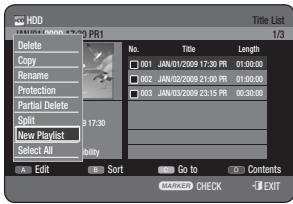
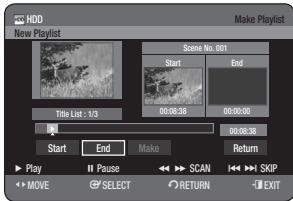
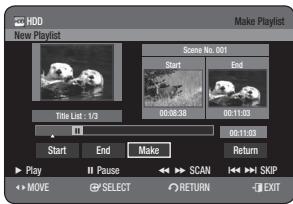
- Druk op de ◀▶ knoppen om Terug te selecteren en druk vervolgens op de OK knop om de bewerking te voltooien.

■ U kunt maximaal 99 afspeellijstitems maken. ■ Afhankelijk van het soort schijf kan het weergegeven scherm enigszins verschillen.
Afspeellijstitems afspelen
Volg deze instructies om de afspeellijstitems af te spelen.

- Druk in de Stop-modus/Afspelen-modus op de PLAY LIST knop.
- Druk op de ▲▼ knoppen om de afspeellijst te selecteren die u wilt afspelen en druk vervolgens op de OK of PLAY (▶) knop.
- Druk op de STOP (☐) knop om het afspelen te stoppen. Het scherm keert terug naar het scherm Afspeellijst.
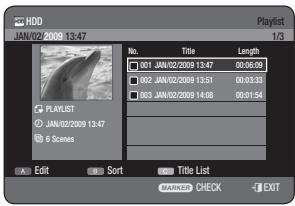
Een afspeellijstitem hernoemen
Volg deze instructies om een afspeellijstitem te hernoemen, d.w.z. om de titel van een afspeellijstitem te bewerken.

- Zet het apparaat in de stopmodus/afspeelmodus en druk op de PLAY LIST-knop.
- Druk op de ▲▼-knoppen om de titel te selecteren die u wilt hernoemen in de afspeellijst en druk vervolgens op de RODE (A)-knop.
Het bewerkingsmenu wordt weergegeven.
- Druk op de ▲▼-knoppen om Hernoemen te selecteren en druk vervolgens op de OK- of ▶-knop.
Het hernoemingsscherm wordt weergegeven.
- Selecteer de gewenste tekens met de ▲▼◀▶-knoppen en druk vervolgens op de OK-knop.
- Backspace (RODE (A)-knop): Verwijdert een teken en verplaatst de cursor één positie naar achteren.
- Spatie (GROENE (B)-knop): Voegt een spatie in en verplaatst de cursor één positie naar voren (naar rechts).
- Wissen (GELE (C)-knop): Verwijdert alle ingevoerde tekens.
- Opslaan (BLAUWE (D)-knop): Registreert de ingevoerde tekens.
- Druk op de BLAUWE (D)-knop om Opslaan te selecteren.
De gewijzigde titel wordt weergegeven in het titelveld van de geselecteerde afspeellijstinvoer.
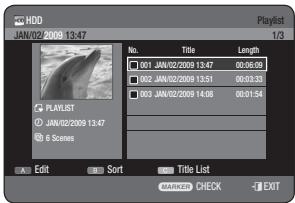
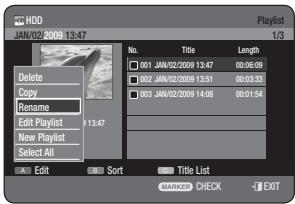
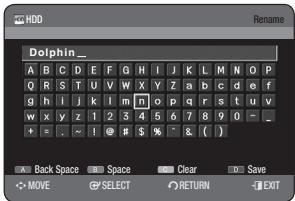
Volg deze instructies om scènes voor een afspeellijst te bewerken.

- Druk, terwijl het apparaat in de stop-/afspeelmodus staat, op de PLAY LIST-knop.
- Druk op de ▲▼-knoppen om de titel te selecteren die u wilt bewerken uit de afspeellijst en druk vervolgens op de RODE (A)-knop.
Het bewerkingsmenu wordt weergegeven.
- Druk op de ▲▼-knoppen om 'Afspeellijst bewerken' te selecteren en druk vervolgens op de OK- of ▶-knop.
Het scherm 'Afspeellijst bewerken' wordt weergegeven.
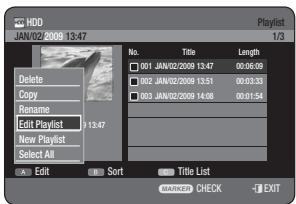
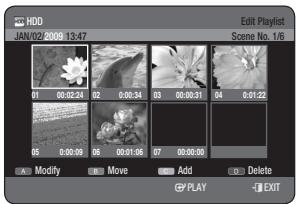
Een geselecteerde scène afspelen
- Druk op de ▲▼◀▶-knoppen om de scène te selecteren die u wilt afspelen en druk vervolgens op de OK- of PLAY (▶)-knop. De geselecteerde scène wordt afgespeeld.
- Druk op de STOP (☐)-knop om het afspelen van de scène te stoppen.
Een scène wijzigen (een scène vervangen)
Volg voor de instelling stappen 1 tot en met 3.
4-1. Druk op de ▲▼◀▶-knoppen om de scène te selecteren die u wilt wijzigen en druk vervolgens op de RODE (A)-knop.
Het scherm 'Scène wijzigen' wordt weergegeven. 5. Druk op de OK-knop op het startpunt van de scène.
- De afbeelding en de starttijd worden weergegeven in het venster 'Start'.
- Selecteer het start- of eindpunt van het gedeelte dat u wilt wijzigen met behulp van de afspeelgerelateerde knoppen (PLAY (▶), SEARCH (⏮/⏭), SKIP (⏮/⏭)).
- Druk op de OK-knop op het eindpunt van de scène.
- De afbeelding en de eindtijd worden weergegeven in het venster End.
- Druk op de ◀▶-knoppen om Change te selecteren en druk vervolgens op de OK-knop.
- De scène die u wilt wijzigen, wordt gewijzigd met het geselecteerde gedeelte.
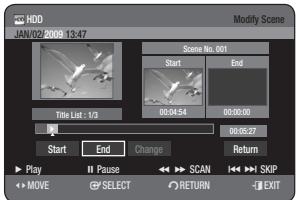
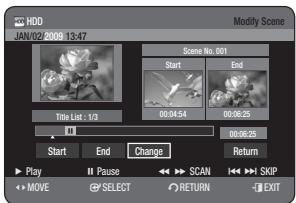
Een scène verplaatsen (de positie van een scène wijzigen)
Volg voor de instelling stappen 1 tot en met 3 op pagina 89.
4-1. Druk op de ▲▼◀▶-knoppen om de scène te selecteren die u wilt verplaatsen (de positie wijzigen) en druk vervolgens op de GROENE (B)-knop.
- Er wordt een geel selectievenster weergegeven op de te verplaatsen scène.
- Druk op de ▲▼◀▶-knoppen om de positie te selecteren waarnaar u de geselecteerde scène wilt verplaatsen en selecteer vervolgens de OK-knop.

- U kunt de geselecteerde scène niet naar de positie van de volgende scène verplaatsen, omdat de geselecteerde scène vóór die positie moet worden ingevoegd, waarvoor geen actie nodig is. ■ Afhankelijk van het soort schijf kan het weergegeven scherm enigszins verschillen.
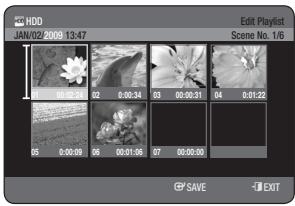
Een scène toevoegen
Volg voor de instelling stappen 1 tot en met 3 op pagina 89.
4-1. Druk op de ▲▼◀▶-knoppen om de scène te selecteren waarvoor een nieuwe scène moet worden ingevoegd en druk vervolgens op de GELE (C)-knop. Het scherm Add Scene wordt weergegeven. 5. Druk op de OK-knop op het startpunt van de scène.
- De afbeelding en de starttijd worden weergegeven in het venster Start.
- Selecteer het start- of eindpunt van het gedeelte dat u wilt wijzigen met behulp van de afspeelgerelateerde knoppen (PLAY (Afspelen), SEARCH (Zoeken), SKIP (Overslaan)).
- Druk op de OK-knop op het eindpunt van de scène.
- De afbeelding en de eindtijd worden weergegeven in het venster End.
- Om te annuleren, drukt u op de ◀▶-knoppen om Return te selecteren en drukt u vervolgens op de OK-knop.
- Druk op de ◀▶-knoppen om Add te selecteren en druk vervolgens op de OK-knop.
- Het gedeelte dat u wilt toevoegen, wordt ingevoegd vóór de scène die is geselecteerd in stap 4-1 van Een scène toevoegen.
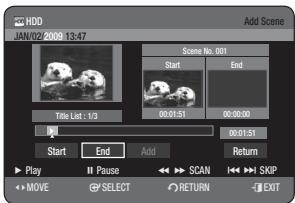
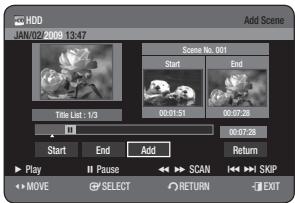
Een scène verwijderen
Volg voor de instelling stappen 1 tot en met 3 op pagina 89.
4 -1 . Druk op de ▲▼◀▶-knoppen om de scène te selecteren die u wilt verwijderen en druk vervolgens op de BLUE(D)-knop.
- Het bericht “Wilt u de scène verwijderen?” wordt weergegeven.
- Druk op de ◀▶-knoppen om Yes te selecteren en druk vervolgens op OK om de geselecteerde scène te verwijderen.
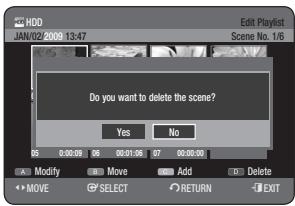

- Zet het apparaat in de Stop-modus/Weergavemodus en druk op de PLAY LIST-knop.
- Druk op de ▲▼-knoppen om een item te selecteren dat u in de afspeellijst wilt verwijderen en druk vervolgens op de MARKER-knop totdat er een vinkje verschijnt. Herhaal deze stap om een extra titel te selecteren die u wilt verwijderen.
- Als u een van de aangevinkte items niet wilt verwijderen, selecteert u dat item gewoon en drukt u op de MARKER-knop om het uit te schakelen totdat het vinkje verdwijnt.
- Druk op de RODE(A)-knop om Bewerken te selecteren. Het bewerkingsmenu wordt weergegeven.
- Druk op de ▲▼-knoppen om Verwijderen te selecteren en druk vervolgens op de OK- of ▶-knop.
- U wordt gevraagd met de verwijderingsbevestiging "Wilt u verwijderen?".
- Druk op de ◀▶-knoppen om Ja te selecteren en druk vervolgens op de OK-knop. U keert automatisch terug naar het afspeellijstscherm nadat de verwijdering is voltooid.

Als u "Alles selecteren" in het bewerkingsmenu selecteert, worden alle titels aangevinkt.
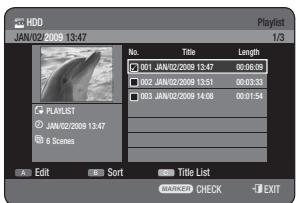
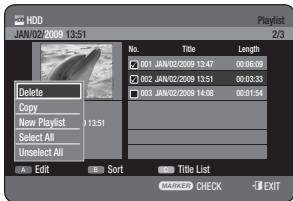
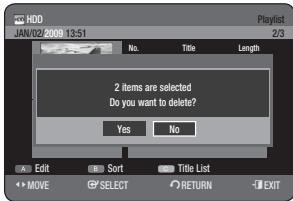
Sorteren gebruiken (Afspeellijst)
Wanneer u de sorteervolgorde van de afspeellijst wilt wijzigen, kunt u dit eenvoudig doen.
- Terwijl het lijstmenu wordt weergegeven, drukt u op de GROENE(B)-knop om Sorteren te selecteren.
- Druk op de ▲▼-knoppen om het gewenste item te selecteren en druk vervolgens op de OK- of ▶-knop.
- Datum: in volgorde van wanneer de afspeellijsten zijn gemaakt • Naam: in alfabetische volgorde

- U kunt sorteren op datum of naam. De gesorteerde lijst wordt bij het opnieuw openen van de afspeellijst opnieuw gesorteerd in de gekopieerde volgorde.
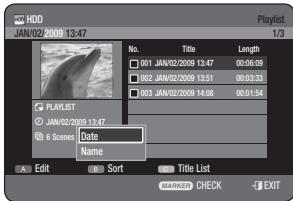
KOPIËREN VAN HDD NAAR DVD OF OMGEKEERD
Over het kopieerscherm
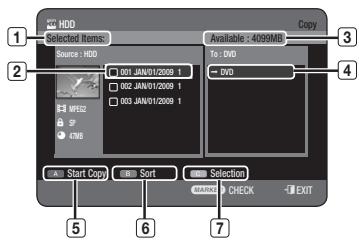
| 1 | Total size and number of selected titles for copying |
| 2 | Title to be copied |
| 3 | This shows available disc space |
| 4 | The location where the copied files are stored |
| 5 | Copy start button |
| 6 | Sort button (Date, Name, Length, Channel Info) |
| 7 | Selection button-Select All: All entries in the current folder will be checked.-Unselect All: All checked entries will be unchecked. |
Specificaties voor het kopiëren van inhoud
| Contents | HDD → DVD | DVD → HDD |
| Recorded Video Title | Supported | Supported |
| Copy Protected Title | Not supported | Not supported |
| Copy Once Title | Move(Deletes the Title in the HDD after copying) | Not supported |
Kopiëren is alleen mogelijk met een CPRM-compatibele schijf.
Zodra een 'Copy Once'-programma op de dvd-schijf is opgenomen, kan deze titel niet meer naar de HDD worden gekopieerd.
Maar als een 'Copy Once'-programma op de HDD is opgenomen, kan deze titel worden gekopieerd naar dvd-rw (VR-modus) of dvd-ram.

- Druk op de OPEN/CLOSE-knop en plaats een beschrijfbare schijf in de schijflade.
- Druk op de OPEN/CLOSE-knop om de schijflade te sluiten. Wacht tot LOAD van het display op het voorpaneel verdwijnt. Controleer of de schijf voldoende vrije ruimte heeft voor de opname.
- Selecteer een gewenste modus door op de HDD- of DVD-knop op de afstandsbediening te drukken.
U kunt ook een gewenste modus selecteren door op de HDD/DVD-knop op het voorpaneel te drukken.
- Druk, terwijl het apparaat in de stop- of afspeelmodus staat, op de TITLE LIST-knop.
- Druk op de COPY-knop. Het kopieerscherm wordt weergegeven.
- Tijdens het afspelen kunt u de titel ook kopiëren door op de COPY-toets te drukken.
- Druk op de ▲▼-toetsen om de titel te selecteren die u wilt kopiëren en druk vervolgens op de MARKER-toets totdat er een vinkje verschijnt.
Herhaal deze stap om een extra titel te selecteren die u wilt kopiëren.
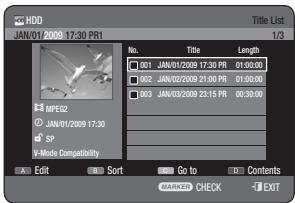
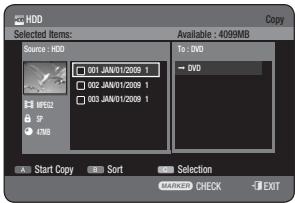
- Als u een bepaalde aangevinkte titel niet wilt kopiëren, selecteert u die titel en drukt u op de MARKER-toets om het vinkje te verwijderen totdat het verdwijnt.
- Druk op de RODE(A)-toets om Start Kopiëren te selecteren.
- De te kopiëren titel wordt niet op het scherm weergegeven en het kopiëren begint terwijl het huidige uitgezonden programma op het scherm wordt weergegeven.
- Druk op de INFO-toets om de voortgangsbalk van het kopiëren te bekijken. Als u nogmaals op de INFO-toets drukt, verdwijnt de voortgangsbalk.
- Om het lopende kopiëren te annuleren, drukt u op de RODE(A)-toets.
- Na een succesvolle kopie wordt het bericht "De titel is succesvol gekopieerd" weergegeven.
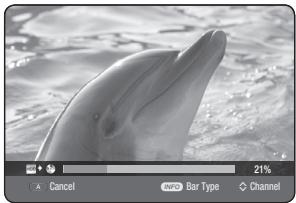
DVD-Video kopiëren
- Druk op de OPEN/CLOSE-toets en plaats een dvd-videoschijf op de disklade.
- Druk op de OPEN/CLOSE-knop om de disc-lade te sluiten.
- Druk tijdens het afspelen op de COPY-knop. Het kopiëren wordt gestart.
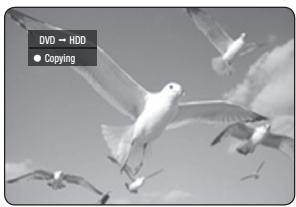

■ De kopieerfunctie wordt uitgeschakeld in de volgende gevallen:
- Als u probeert te kopiëren in het gedeelte van een menu.
- NTSC-schijf of kopieerbeveiligde schijf
- Titels die verschillen in het uitzendsysteem.
- De audiotitel die naar de HDD wordt gekopieerd, wordt opgenomen in het 2-kanaals AC3-formaat.
- Voor audio-uitvoer in DTS-modus wordt de audiobron niet gekopieerd.
MP3, JPEG OF DIVX KOPIËREN
Specificaties voor het kopiëren van inhoud
| Contents | HDD → DVD or USB | DVD → HDD or USB | USB → HDD or DVD |
| MP3 | Supported | Supported | Supported |
| JPEG(photo) | Supported | Supported | Supported |
| DivX | Supported | Supported | Supported |
| CD-DA | Not supported | Supported | Not supported |
- Schijf (CD-R/ CD-DA/ CD-RW/ DVD-RAM/ DVD±R (gefinaliseerd)/ DVD+RW/ DVD-RW (gefinaliseerd)) → HDD of USB • HDD → DVD-R, DVD-RW(V) of USB
- USB → HDD of DVD-R, DVD-RW(V)
- PTP USB is niet beschikbaar wanneer u naar USB kopieert.
- Als de schijf via Disc Manager is gefinaliseerd, kan deze compatibel zijn met een pc als een schijf met een UDF-bestandssysteem.
Bestandskopiëren
- Plaats een JPEG-schijf, MP3-schijf of DivX-schijf in de disc-lade.
- Druk op de OPEN/CLOSE-knop om de disc-lade te sluiten. Wacht tot LOAD van het display op het voorpaneel verdwijnt. Controleer of de schijf voldoende vrije ruimte heeft voor de opname.
- Druk op de ▲▼-knoppen om Bibliotheek te selecteren en druk vervolgens op de OK- of ▶-knop.
- Druk op de ▲▼-knoppen om Muziek, Foto of DivX te selecteren en druk vervolgens op de OK- of ▶-knop.
- Druk op de COPY-knop. Het kopieerscherm wordt weergegeven.

- Druk op de ▲▼-knoppen om het MP3-, Foto- of DivX-bestand te selecteren dat u wilt kopiëren en druk vervolgens op de MARKER-knop totdat er een vinkje verschijnt.
- Als u een van de aangevinkte items niet wilt kopiëren, selecteert u dat item en drukt u op de MARKER-knop om het uit te schakelen totdat het vinkje verdwijnt.
- Druk op de ▶▲▼-knoppen om het doelmedium te selecteren en druk vervolgens op de OK-knop.
- U kunt een nieuwe map maken door op de GROENE (B)-knop te drukken.
- Druk op de RODE (A)-knop om Start Kopiëren te selecteren.
Het bericht "Aantal bestanden: x" wordt weergegeven.
- Druk op de ◀▶-knoppen om Start te selecteren en druk vervolgens op de OK-knop. Het kopiëren van bestanden begint.
- Druk op de EXIT (💡)-knop om het lopende kopieerproces te annuleren.
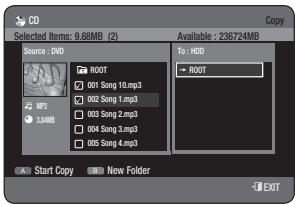
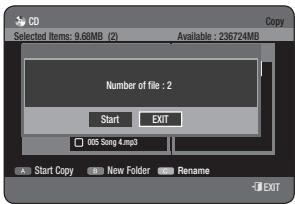

Map kopiëren
- Plaats een schijf (JPEG, MP3 of DivX) in de lade.
- Druk op de ▲▼ knoppen om Bibliotheek te selecteren en druk vervolgens op de OK of ▶ knop.
- Druk op de ▲▼ knoppen om Muziek, Foto of DivX te selecteren en druk vervolgens op de OK of ▶ knop.
De map MP3, JPEG of DivX wordt weergegeven.
- Druk op de COPY knop. Het kopieerscherm wordt weergegeven.
- Druk op de ▲▼ knoppen om de map te selecteren die u wilt kopiëren en druk vervolgens op de MARKER knop totdat er een vinkje verschijnt.
- Als u een van de aangevinkte mappen niet wilt kopiëren, selecteert u die vermelding en drukt u op de MARKER knop om het vinkje te verwijderen totdat het verdwijnt.
- Druk op de ▶▲▼ knoppen om het doelmedium te selecteren en druk vervolgens op de OK knop.
- U kunt een nieuwe map maken door op de GROENE (B) knop te drukken.
- Druk op de RODE (A) knop om Start Kopiëren te selecteren.
Het bericht "Aantal bestanden: x" wordt weergegeven.
- Druk op de ◀▶ knoppen om Start te selecteren en druk vervolgens op de OK knop. Het kopiëren van de map begint.
Submappen en bestanden in de geselecteerde map worden gekopieerd.
- Om het lopende kopieerproces te annuleren, drukt u op de EXIT (☐) knop.
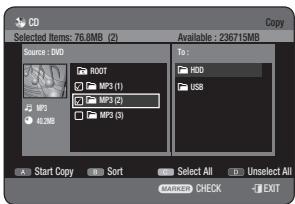
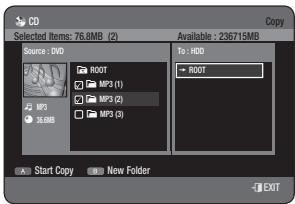
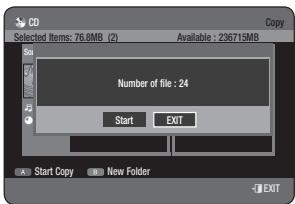

- Als u tijdens het kopiëren van een map op de EXIT (☐) knop drukt, wordt het kopiëren van de map geannuleerd nadat het huidige bestand is gekopieerd.
- U kunt maximaal 500 bestanden of 500 submappen naar één map kopiëren. [MP3, JPEG, DivX] Als u een bestand wilt kopiëren, moet u vóór het kopiëren een nieuwe map maken.
U kunt niet rechtstreeks naar de hoofdmap (ROOT) kopiëren zonder een nieuwe map te maken.
Als de hoofdmap (ROOT) al 500 mappen bevat, moet u een of meer items verwijderen voordat u een nieuwe map kunt maken. - De bestandsgrootte op een schijf en het gekopieerde bestand op de HDD kunnen enigszins verschillen als gevolg van het bestandssysteem. Als u enkele items in de huidige map controleert en naar een andere map gaat, worden die items automatisch uitgeschakeld en uit de selectielijst verwijderd.
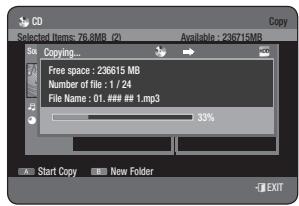
DE NAAM VAN EEN MUZIEK-/FOTO-/DIVX-BESTAND WIJZIGEN

U kunt een naar de HDD gekopieerd muziek-, foto- of DivX-bestand een andere naam geven.
- Druk op de ▲▼-knoppen om het item te selecteren dat u wilt hernoemen en druk vervolgens op de RODE (A)-knop.
- Druk op de ▲▼-knoppen om Hernoemen te selecteren en druk vervolgens op de OK- of ▶-knop.
Het scherm Hernoemen wordt weergegeven.
- Selecteer de gewenste tekens met de ▲▼◀▶-knoppen en druk vervolgens op de OK-knop.
- Backspace (RODE (A)-knop): Verwijdert en verplaatst de cursor één positie terug.
- Spatie (GROENE (B)-knop): Voert een spatie in en verplaatst de cursor één positie vooruit (naar rechts).
- Wissen (GELE (C)-knop): Verwijdert alle tekeninvoer.
- Opslaan (BLAUWE (D)-knop): Registreert de tekeninvoer.
- Druk op de BLAUWE (D)-knop om Opslaan te selecteren.
De gewijzigde bestandsnaam wordt weergegeven op de geselecteerde invoer.
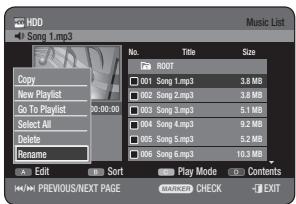
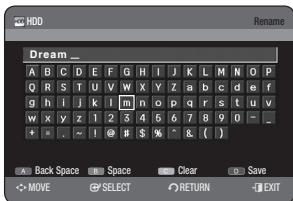
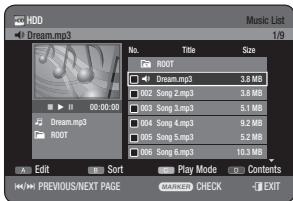
De schijfnaam bewerken


Volg deze instructies om een naam aan een schijf te geven.
- Zet het apparaat in de stopmodus en druk op de MENU-knop.
- Druk op de ▲▼-knoppen om Schijfbeheer te selecteren en druk vervolgens op de OK- of ▶-knop.
- Druk op de ◀▶-knoppen om Naam wijzigen te selecteren en druk vervolgens op de OK-knop.
Het scherm Naam wijzigen wordt weergegeven.
- Selecteer de gewenste tekens met de ▲▼◀▶-knoppen en druk vervolgens op de OK-knop.
- Druk op de BLAUWE (D)-knop om Opslaan te selecteren.
Er wordt een schijfnaam aan de schijf toegewezen.

■ Mogelijk moet u de schijfbeveiliging opheffen voordat u begint met bewerken. ■ Afhankelijk van het type schijf kan het weergegeven scherm verschillen.
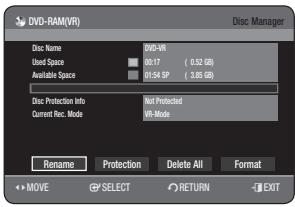
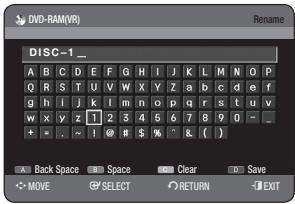
Schijfbeveiliging


Met schijfbeveiliging kunt u uw schijven beschermen tegen formatteren of verwijderen als gevolg van onbedoelde handelingen.
- Zet het apparaat in de stopmodus en druk op de MENU-knop.
- Druk op de ▲▼-knoppen om Schijfbeheer te selecteren en druk vervolgens op de OK- of ▶-knop.
- Druk op de ◀▶ knoppen om Beveiliging te selecteren en druk vervolgens op de OK-knop.
- Druk op de ◀▶ knoppen om Aan te selecteren en druk vervolgens op de OK-knop.
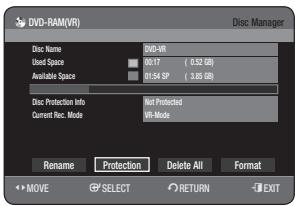
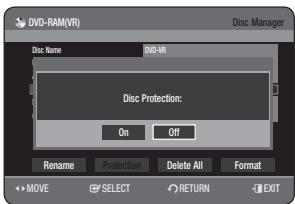
- Zet het apparaat in de Stop-modus en druk op de MENU-knop.
- Druk op de ▲▼ knoppen om Disc Manager te selecteren en druk vervolgens op de OK- of ▶-knop.
- Druk op de ▲▼◀▶ knoppen om Alles verwijderen te selecteren en druk vervolgens op de OK-knop.
- U wordt gevraagd om de bevestiging "Wilt u alle titellijsten verwijderen?".
- Wanneer er een beveiligde invoer bestaat: de functie Alles verwijderen werkt niet. Als er echter een titel met een stilstaand beeld is, werkt die functie ook niet.
Als u een beveiligde invoer wilt verwijderen, schakelt u de beveiliging ervoor uit bij het item Vergrendelen.
- Wanneer een beveiligde DVD-RAM/-RW wordt gebruikt, kunnen er geen gegevens van een schijf worden verwijderd.
- Als u Ja selecteert, wordt u gevraagd om de bevestiging "Alle afspeellijsten worden ook verwijderd. Wilt u doorgaan?".
- Druk op de ◀▶ knoppen om Ja te selecteren en druk vervolgens op de OK-knop. Alle titellijsten worden verwijderd.


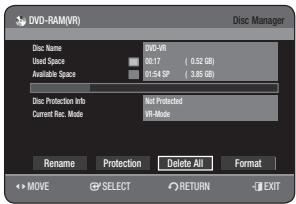
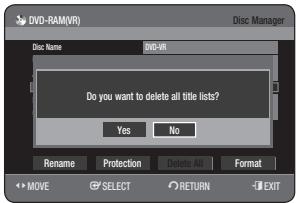
Verwijder alle titellijsten/DivX-lijsten/muzieklijsten/fotolijsten
- Zet het apparaat in de stopstand en druk op de MENU-knop.
- Druk op de ▲▼-knoppen om Disc Manager te selecteren en druk vervolgens op de OK- of ▶-knop.
- Druk op de ◀▶-knoppen om Wissen te selecteren en druk vervolgens op de OK-knop.
- Wanneer er een beveiligde invoer bestaat: de functie 'Alle titellijsten wissen' werkt niet. Als er echter een titel met een stilstaand beeld is, werkt die functie niet. Als u een beveiligde invoer wilt wissen, schakelt u de beveiliging ervoor uit in het item Vergrendelen.
- Druk op de ◀▶-knoppen om Titel, DivX, Muziek of Foto te selecteren en druk vervolgens op de OK-knop.
- Druk op de ◀▶-knoppen om Ja te selecteren en druk vervolgens op de OK-knop. Alle titellijsten, DivX-lijsten, muzieklijsten of fotolijsten worden gewist.

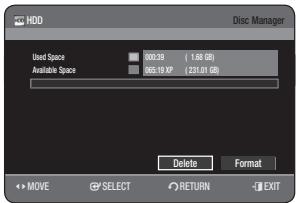
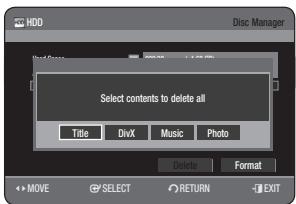
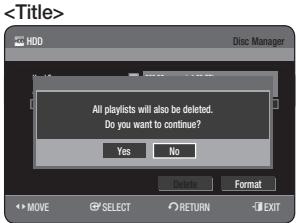


Gebruik deze instructies om een schijf te formatteren.
De schijfbeveiliging moet ook worden uitgeschakeld.
- Zet het apparaat in de stopstand en druk op de MENU-knop.
- Druk op de ▲▼-knoppen om Disc Manager te selecteren en druk vervolgens op de OK- of ▶-knop.
- Druk op de ◀▶-knoppen om Formatteren te selecteren en druk vervolgens op de OK-knop.
HDD/ DVD-RAM/+RW
- U wordt gevraagd met het bevestigingsbericht "Huidige media: * * * Wilt u formatteren?".
- Als u Ja selecteert, wordt u gevraagd met het bevestigingsbericht "Alle gegevens worden gewist. Wilt u doorgaan?".

DVD-RW
- U wordt gevraagd met het bevestigingsbericht "Kies het opnameformaat voor DVD-RW.".
- Als u het gewenste formaattype selecteert, wordt u gevraagd met het bevestigingsbericht "Alle gegevens worden gewist. Wilt u doorgaan?".
- Druk op de ◀▶ knoppen om Ja te selecteren en druk vervolgens op de OK-knop. De schijf wordt geformatteerd.
DVD-VR en DVD-V worden gedefinieerd volgens hun opnameformaat.
| DVD-VR | DVD-V |
| DISC | DVD-RAM/-RW | DVD-RW/DVD-R |
- Bij DVD+RW-schijven is er geen verschil tussen DVD-Video-formaat (Video-modus) en DVD-Video Recording-formaat (VR-modus).
Een schijf finaliseren


Nadat u titels op een DVD-RW/±R-schijf hebt opgenomen met uw HDD & DVD-RECORDER, moet deze worden gefinaliseerd voordat deze kan worden afgespeeld op externe apparaten.
- Zet het apparaat in de stopstand en druk op de MENU-knop.
- Druk op de ▲▼ knoppen om Disc Manager te selecteren en druk vervolgens op de OK- of ▶-knop.
- Druk op de ▲▼◀▶ knoppen om Finalise te selecteren en druk vervolgens op de OK-knop. U wordt gevraagd met de melding "Wilt u de disc finaliseren?".

- Druk op de ◀▶ knoppen om Yes te selecteren en druk vervolgens op de OK-knop.
U wordt opnieuw gevraagd met de melding "De disc wordt gefinaliseerd. Wilt u doorgaan?".
- Druk op de ◀▶ knoppen om Yes te selecteren en druk vervolgens op de OK-knop.
De disc is gefinaliseerd.

■ Zodra een disc is gefinaliseerd, kunt u geen items uit de opnamelijst verwijderen. ■ Na het finaliseren werkt de DVD±R/-RW (videomodus) op dezelfde manier als een DVD-Video. ■ Afhankelijk van het schijftype kan het weergegeven scherm verschillen. ■ De finalisatietijd kan verschillen afhankelijk van de hoeveelheid gegevens die op de disc zijn opgenomen. - De gegevens op de disc worden beschadigd als de recorder tijdens het finaliseren wordt uitgeschakeld. - U kunt de disc automatisch finaliseren met EZ Record. (Zie pagina 48)
Een disc definaliseren (V/VR-modus)
- Zet het apparaat in de stopmodus en druk op de MENU-knop.
- Druk op de ▲▼ knoppen om Disc Manager te selecteren en druk vervolgens op de OK- of ▶-knop.
- Druk op de ◀▶ knoppen om Unfinalise te selecteren en druk vervolgens op de OK-knop.
U wordt gevraagd met de melding "Wilt u de disc definaliseren?".
- Druk op de ◀▶ knoppen om Yes te selecteren en druk vervolgens op de OK-knop. U wordt opnieuw gevraagd met de melding "De disc wordt gedefinaliseerd. Wilt u doorgaan?".
- Druk op de ◀▶ knoppen om Yes te selecteren en druk vervolgens op de OK-knop. De disc is gedefinaliseerd.

■ Een DVD-RW kan in de videomodus worden gefinaliseerd of gedefinaliseerd.
| Finalise | Unfinalise |
| Mark | DVD-Video(RW) | DVD-RW(V) |
| Operation | Same as DVD-Video | Additional recording, protection and deletion are possible. |
■ Een DVD-RW kan in de VR-modus worden gefinaliseerd of gedefinaliseerd.
| Finalise | Unfinalise |
| Mark | DVD-RW(VR:F) | DVD-RW(VR) |
| Operation | Additional recording, deletion, editing, and protection are impossible. | Additional recording, deletion, editing, and protection are possible. |


PROBLEEMOPLOSSING
Als uw product niet goed functioneert, doorloop dan de onderstaande controles voordat u contact opneemt met een erkend Samsung-servicecentrum.
| PROBLEM | EXPLANATION/SOLUTION |
| The input is displayed for a while when the power is turned on. | The HDD & DVD RECORDER requires some time to initialize and the input will be displayed for approx. 10 seconds after it is turned on. |
| Cannot record TV programmes. | Check whether the power cord is securely plugged into the power outlet.Did you set the HDD & DVD RECORDER channel settings correctly?Check the free space on your HDD/DVD-RAM/ ± RW/ ± R discs. |
| I pressed the REC button but there is no response. | Check available disc type. (See page 68)If a programme is copy protected, it cannot be recorded. |
| Cannot play the disc. | Check whether the disc is inserted correctly with the label facing up.Check the regional code of the DVD disc.This HDD & DVD RECORDER cannot play some types of discs.(See pages 8, 49) |
| icon appears on the screen. | You cannot use this operation or function due to one of the following reasons:(1) Your DVD disc restricts it.(2) Your DVD disc does not support this feature (for example: angles)(3) The feature is not available at the moment.(4) You've requested a title, chapter, or scan time that is out of range. |
| Play mode settings are different from the settings configured in the Settings menu. | The disc does not support all selected functions. In this case, some settings configured in the settings menu may not work properly. |
| Cannot change the aspect ratio. | The aspect ratio is fixed for DVD discs. (See page 43) |
| The angle operation does not work while playing a DVD disc. | The angle operation is available only when the disc contains images captured from different angles. |
| The selected audio and/or subtitle language is not played. | Audio and subtitle languages are disc-specific. Only the sound and subtitle languages contained on the DVD disc are available and displayed in the disc menu. |
| Cannot copy title or file to the other mode. | DVD discs encoded with copy protection can not be copied to HDD.Refer to “Contents Copy Specifications” on page 6 to check if copying is supported.Refer to “V-Mode Compatibility” on page 48 to check if copying is support. |
| The disc revolves, but no image or bad quality images is displayed | Be sure that the Video Setting is properly set. (See pages 43~45)Check whether there is damage to or any foreign material on your disc.Some low quality discs may not play properly.If scenes change from dark to bright suddenly, the screen may shake vertically temporarily, but this is not a fault. |
| No sound. | Are you watching a programme in slow or skip mode?If you are playing a programme at a speed other than normal speed, sound will not be heard. (Except for forward search (X 2) in disc.)Check the connections and settings. (See pages 27~29, 41~42)Check whether the disc is damaged. Clean the disc, if necessary.Check whether the disc is inserted correctly with the label facing up. |
| No audio output. | Check whether you have selected the correct digital output options in the Audio Output Options menu. (See pages 41~42) |
| Timer lamp flickers | Check there is enough space in the disc or HDD for recording.Check whether the current disc is recordable or not.Make sure to check before the start time of recording. |
| Timer recording does not work properly. | Re-check the recording time and the end time settings again.Recording will be cancelled if the power is interrupted due to a power failure or another similar reason while recording. |
| Cannot copy into USB or vice-versa | Check the USB connection.Disconnect and try to connect again.Refer to “Compatible USB devices at host port” on page 8. |
| No HDMI output | Check the Video output is HDMI enabled.Check the connection between the TV and the HDMI jack of the HDD & DVD RECORDER.See if your TV supports HDMI. |
| Abnormal HDMI output screen. | If snow noise appears on the screen, it means that TV does not support HDCP (High-bandwidth Digital Content Protection). |
| HDMI output Jitter. | Check your TV system setup correctly.Please refer to the user’s manual of your TV. |
| The remote control doesn’t work. | Point the remote control at the remote control sensor on your HDD & DVD RECORDER. Allow for proper distance. Remove obstacles between your HDD & DVD RECORDER and the remote control.Check whether the batteries are drained.Check the TV/DVD selection button setting.Check whether TV control button is selected or not. |
| I forgot my password for parental supervision | Press and hold the PLAY/PAUSE (▶II) buttons on the front panel for more than 10 seconds with no disc in the unit.All settings including the password will revert to the factory settings. Do not use this unless absolutely necessary. |
| Is it possible to change a subtitle and an audio signal on a recorded disc? | A recorded disc is played with only the subtitle and the audio signal which were selected during recording |
| Other problems | Read the table of contents and then find and read the section describing your problem, follow the instructions given.Plug your HDD & DVD RECORDER off and on.If the problem still persists, contact a nearby Samsung service centre. |
SPECIFICATIES
| General | Power requirements | AC 220~240 V, 50 Hz |
| Power consumption | 28 Watts / 1 Watts (Power save) |
| Weight | 3.8 Kg |
| Dimensions | 420 mm(W) x 300 mm(D) x 55 mm(H) |
| Operating temp. | +5 °C to +35 °C |
| Other conditions | Keep level when operating. Less than 75% operating humidity |
| Input | Video | Composite Video : 1.0 V p-p at 75Ω load, sync negative |
| Audio | Max.Audio Input Level : 2 Vrms |
| DV Input | IEEE 1394(4p) compatible jack |
| Receivable Channels | PAL-B/G, SECAM-L/L' |
| Scart Jack | AV2 (Scart Ext) | Video : Composite, RGB Audio: analogue |
| Output | Audio | Analogue output jacks x 1 |
| Optical/Coaxial digital audio output |
| Video | Composite Video : Video output jack x 1 |
| Component output x 1 (Y : 1,0Vp-p, Pb : 0,70Vp-p, Pr : 0,70Vp-p at 75Ω load) |
| HDMI/DVI (576p, 720p,1080i, 1080p) |
| Scart Jack | AV1 (Scart TV) | Video : Composite, RGB Audio: analogue |
| Recording | Picture Compression format | MPEG-II |
| Audio Compression format | Dolby Digital 2ch/256Kbps, MPEG-II |
| Recording Quality | XP (about 8,5 Mbps), SP (about 4,5 Mbps), LP (about 2,5 Mbps), EP (about 1,6 Mbps or about 1,2 Mbps) |
| Audio Frequency Response | 20 Hz~20 kHz |
| HDD Capacity | DVD-HR773 | 160 GB |
| DVD-HR775 | 250 GB |
| DVD-HR777 | 320 GB |
| USB | USB 2.0 H/S | Host x 1 |
Audio-uitvoer
Voor dvd-schijven worden audiosignalen die zijn opgenomen met een bemonsteringsfrequentie van 96 kHz omgezet naar en uitgevoerd met 48 kHz.
| Disc Type | DVD | AUDIO CD (CD-DA) |
| Analogue Audio Output | 48 / 96 kHz | 44,1 kHz |
| Digital Audio Output | 48 kHz | 44,1 kHz |
- Dit product maakt gebruik van delen van de software van de Independent JPEG Group. Dit product maakt gebruik van enkele softwareprogramma's die worden gedistribueerd onder de GPL/LGPL-licentie. Dienovereenkomstig kunnen de volgende GPL- en LGPL-softwaresourcecodes die in dit product zijn gebruikt, worden verstrekt na een verzoek aan vdswmanager@samsung.com. GPL-software: Linux Kernel, Busybox, Binutils LGPL-software: Glibc
De GNU General Public License (GPL)
Versie 2, juni 1991
Copyright (C) 1989, 1991
Free Software Foundation, Inc. 59 Temple Place, Suite 330, Boston, MA 02111-1307 VS
Iedereen mag kopieën van dit licentiedocument verveelvoudigen en verspreiden, maar het is niet toegestaan om het te wijzigen.
Preambule
De licenties voor de meeste software zijn ontworpen om u de vrijheid te ontnemen om deze te delen en te wijzigen. Daarentegen is de GNU General Public License bedoeld om uw vrijheid te garanderen om vrije software te delen en te wijzigen - om ervoor te zorgen dat de software vrij is voor alle gebruikers. Deze General Public License is van toepassing op de meeste software van de Free Software Foundation en op elk ander programma waarvan de auteurs zich ertoe verbinden deze te gebruiken. (Sommige andere software van de Free Software Foundation valt onder de GNU Library General Public License.) U kunt deze ook op uw programma's toepassen.
Wanneer we spreken over vrije software, verwijzen we naar vrijheid, niet naar prijs. Onze General Public Licenses zijn ontworpen om ervoor te zorgen dat u de vrijheid heeft om kopieën van vrije software te verspreiden (en voor deze service te betalen als u dat wenst), dat u de broncode ontvangt of deze kunt krijgen als u die wilt, dat u de software kunt wijzigen of delen ervan kunt gebruiken in nieuwe vrije programma's; en dat u weet dat u deze dingen kunt doen.
Om uw rechten te beschermen, moeten we beperkingen opleggen die iedereen verbieden u deze rechten te ontzeggen of u te vragen deze rechten op te geven. Deze beperkingen vertalen zich in bepaalde verantwoordelijkheden voor u als u kopieën van de software verspreidt of deze wijzigt.
Als u bijvoorbeeld kopieën van zo'n programma verspreidt, gratis of tegen betaling, moet u de ontvangers alle rechten geven die u heeft. U moet ervoor zorgen dat ook zij de broncode ontvangen of kunnen verkrijgen. En u moet hen deze voorwaarden tonen zodat zij hun rechten kennen.
We beschermen uw rechten met twee stappen: (1) het software copyrighten, en (2) u deze licentie aanbieden die u wettelijke toestemming geeft om de software te kopiëren, te verspreiden en/of te wijzigen.
Ook willen we, ter bescherming van elke auteur en onszelf, ervoor zorgen dat iedereen begrijpt dat er geen garantie is voor deze vrije software. Als de software door iemand anders is gewijzigd en doorgegeven, willen we dat de ontvangers weten dat wat zij hebben niet het origineel is, zodat eventuele problemen die door anderen zijn geïntroduceerd geen afbreuk doen aan de reputatie van de oorspronkelijke auteurs.
Tot slot wordt elk vrij programma voortdurend bedreigd door softwarepatenten. We willen het gevaar vermijden dat herdistributeurs van een vrij programma individueel patentlicenties verkrijgen, waardoor het programma in feite propriëtair wordt. Om dit te voorkomen, hebben we duidelijk gemaakt dat elk patent ofwel voor ieders vrij gebruik moet worden gelicentieerd, ofwel helemaal niet.
De exacte voorwaarden voor kopiëren, verspreiding en wijziging volgen hieronder.
VOORWAARDEN VOOR KOPIËREN, VERSPREIDING EN WIJZIGING
- Deze licentie is van toepassing op elk programma of ander werk dat een kennisgeving bevat die door de houder van het auteursrecht is geplaatst en waarin staat dat het onder de voorwaarden van deze General Public License mag worden verspreid. Het 'Programma', hieronder, verwijst naar elk dergelijk programma of werk, en een 'werk dat op het Programma is gebaseerd' betekent het Programma of een afgeleid werk onder het auteursrecht: dat wil zeggen, een werk dat het Programma of een deel ervan bevat, hetzij woordelijk, hetzij met wijzigingen en/of vertaald in een andere taal. (Hierna wordt vertaling zonder beperking opgenomen in de term 'wijziging'). Elke licentiehouder wordt aangesproken als 'u'. Andere activiteiten dan kopiëren, verspreiding en wijziging vallen niet onder deze licentie; ze vallen buiten het toepassingsgebied ervan. Het uitvoeren van het Programma is niet beperkt, en de uitvoer van het Programma wordt alleen gedekt als de inhoud ervan een werk vormt dat op het Programma is gebaseerd (onafhankelijk van het feit dat het is gemaakt door het Programma uit te voeren). Of dat waar is, hangt af van wat het Programma doet.
- U mag woordelijke kopieën van de broncode van het Programma kopiëren en verspreiden zoals u die ontvangt, in elk medium, op voorwaarde dat u op elke kopie opvallend en passend een passende auteursrechtelijke kennisgeving en disclaimer van garantie publiceert; alle kennisgevingen die verwijzen naar deze licentie en naar de afwezigheid van enige garantie intact houdt; en aan alle andere ontvangers van het Programma een kopie van deze licentie samen met het Programma geeft. U mag een vergoeding vragen voor de fysieke handeling van het overdragen van een kopie, en u mag naar keuze garantiebescherming aanbieden in ruil voor een vergoeding.
- U mag uw kopieën van het Programma of een deel ervan wijzigen, waardoor een werk ontstaat dat op het Programma is gebaseerd, en dergelijke wijzigingen of werken kopiëren en verspreiden onder de voorwaarden van paragraaf 1 hierboven, op voorwaarde dat u ook aan al deze voorwaarden voldoet:
a) U moet ervoor zorgen dat de gewijzigde bestanden duidelijk vermelden dat u de bestanden hebt gewijzigd en de datum van elke wijziging. b) U moet ervoor zorgen dat elk werk dat u verspreidt of publiceert, dat geheel of gedeeltelijk het Programma of een deel ervan bevat of daarvan is afgeleid, in zijn geheel zonder kosten aan alle derden in licentie wordt gegeven onder de voorwaarden van deze Licentie. c) Als het gewijzigde programma normaal gesproken interactief commando's leest wanneer het wordt uitgevoerd, moet u ervoor zorgen dat het, wanneer het op de meest gebruikelijke manier voor dergelijk interactief gebruik wordt gestart, een aankondiging afdrukt of weergeeft met een passende copyrightmelding en een mededeling dat er geen garantie is (of anders, dat u een garantie biedt) en dat gebruikers het programma onder deze voorwaarden opnieuw mogen verspreiden, en de gebruiker vertelt hoe hij een kopie van deze Licentie kan bekijken. (Uitzondering: als het Programma zelf interactief is maar normaal gesproken geen dergelijke aankondiging afdrukt, hoeft uw werk dat op het Programma is gebaseerd geen aankondiging af te drukken.)
Deze vereisten zijn van toepassing op het gewijzigde werk als geheel. Als herkenbare delen van dat werk niet zijn afgeleid van het Programma en redelijkerwijs als onafhankelijke en afzonderlijke werken kunnen worden beschouwd, dan zijn deze Licentie en de voorwaarden ervan niet van toepassing op die delen wanneer u ze als afzonderlijke werken verspreidt. Maar wanneer u dezelfde delen verspreidt als onderdeel van een geheel dat een werk is dat op het Programma is gebaseerd, moet de verspreiding van het geheel plaatsvinden onder de voorwaarden van deze Licentie, waarvan de rechten voor andere licentiehouders zich uitstrekken tot het gehele geheel, en dus tot elk onderdeel, ongeacht wie het heeft geschreven.
Het is dus niet de bedoeling van deze paragraaf om rechten te claimen of uw rechten op werk dat geheel door u is geschreven te betwisten; het doel is eerder om het recht uit te oefenen om de verspreiding van afgeleide of collectieve werken op basis van het Programma te controleren.
Bovendien brengt het louter samenvoegen van een ander werk dat niet op het Programma is gebaseerd met het Programma (of met een werk dat op het Programma is gebaseerd) op een opslag- of distributiemedium het andere werk niet onder het toepassingsgebied van deze Licentie.
- U mag het Programma (of een werk dat daarop is gebaseerd, op grond van paragraaf 2) kopiëren en verspreiden in objectcode- of uitvoerbare vorm onder de voorwaarden van paragrafen 1 en 2 hierboven, op voorwaarde dat u ook een van de volgende dingen doet:
a) Begeleid het met de volledige bijbehorende machineleesbare broncode, die moet worden verspreid onder de voorwaarden van paragrafen 1 en 2 hierboven, op een medium dat gebruikelijk is voor software-uitwisseling; of, b) Begeleid het met een schriftelijk aanbod, geldig voor ten minste drie jaar, om aan elke derde partij, tegen een vergoeding die niet hoger is dan uw kosten voor het fysiek uitvoeren van brondistributie, een volledige machineleesbare kopie van de bijbehorende broncode te geven, te verspreiden onder de voorwaarden van paragrafen 1 en 2 hierboven, op een medium dat gebruikelijk is voor software-uitwisseling; of, c) Begeleid het met de informatie die u hebt ontvangen over het aanbod om de bijbehorende broncode te verspreiden. (Deze alternatieve optie is alleen toegestaan voor niet-commerciële distributie en alleen als u het programma in objectcode of uitvoerbare vorm hebt ontvangen met een dergelijk aanbod, in overeenstemming met paragraaf b hierboven.)
De broncode voor een werk betekent de voorkeursvorm van het werk voor het aanbrengen van wijzigingen eraan. Voor een uitvoerbaar werk betekent volledige broncode alle broncode voor alle modules die het bevat, plus alle bijbehorende interfacedefinitiebestanden, plus de scripts die worden gebruikt om de compilatie en installatie van het uitvoerbare bestand te beheren. Als speciale uitzondering hoeft de gedistribueerde broncode echter niets te bevatten dat normaal gesproken (in bron- of binaire vorm) wordt gedistribueerd met de belangrijkste componenten (compiler, kernel, enzovoort) van het besturingssysteem waarop het uitvoerbare bestand draait, tenzij die component zelf het uitvoerbare bestand vergezelt.
Als distributie van uitvoerbare of objectcode wordt gedaan door toegang te bieden tot kopiëren vanaf een aangewezen plaats, dan telt het bieden van gelijkwaardige toegang om de broncode vanaf dezelfde plaats te kopiëren als distributie van de broncode, ook al zijn derden niet verplicht om de broncode samen met de objectcode te kopiëren.
- U mag het Programma niet kopiëren, wijzigen, in sublicentie geven of distribueren, behalve zoals uitdrukkelijk bepaald in deze Licentie. Elke poging om anderszins het Programma te kopiëren, wijzigen, in sublicentie te geven of te distribueren is nietig en beëindigt automatisch uw rechten onder deze Licentie. Partijen die kopieën of rechten van u hebben ontvangen onder deze Licentie, zullen hun licenties echter niet beëindigd zien zolang dergelijke partijen volledig in overeenstemming blijven.
- U bent niet verplicht deze Licentie te accepteren, aangezien u deze niet hebt ondertekend. Niets anders verleent u echter toestemming om het Programma of de afgeleide werken ervan te wijzigen of te distribueren. Deze handelingen zijn bij wet verboden als u deze Licentie niet accepteert. Door het Programma (of enig werk dat op het Programma is gebaseerd) te wijzigen of te distribueren, geeft u daarom aan dat u deze Licentie accepteert om dit te doen, en alle voorwaarden ervan voor het kopiëren, distribueren of wijzigen van het Programma of werken die erop zijn gebaseerd.
- Elke keer dat u het Programma (of een op het Programma gebaseerd werk) verder verspreidt, ontvangt de ontvanger automatisch een licentie van de oorspronkelijke licentiegever om het Programma te kopiëren, verspreiden of wijzigen, onderworpen aan deze voorwaarden. U mag geen verdere beperkingen opleggen aan de uitoefening van de rechten die hierin zijn verleend. U bent niet verantwoordelijk voor het afdwingen van naleving van deze Licentie door derden.
- Als, als gevolg van een rechterlijke uitspraak of een beschuldiging van octrooi-inbreuk of om enige andere reden (niet beperkt tot octrooikwesties), voorwaarden aan u worden opgelegd (hetzij door een rechterlijk bevel, overeenkomst of anderszins) die in tegenspraak zijn met de voorwaarden van deze Licentie, ontslaan zij u niet van de voorwaarden van deze Licentie. Als u het Programma niet kunt verspreiden op een manier die tegelijkertijd voldoet aan uw verplichtingen onder deze Licentie en aan andere relevante verplichtingen, dan mag u het Programma in het geheel niet verspreiden. Als een octrooilicentie bijvoorbeeld geen royaltyvrije herdistributie van het Programma zou toestaan aan iedereen die kopieën ontvangt, direct of indirect via u, dan is de enige manier waarop u aan zowel die licentie als deze Licentie zou kunnen voldoen, door volledig af te zien van verspreiding van het Programma.
Als een deel van deze sectie onder bepaalde omstandigheden ongeldig of niet-afdwingbaar wordt geacht, is het de bedoeling dat de rest van de sectie van toepassing is en dat de sectie als geheel in andere omstandigheden van toepassing is.
Het is niet het doel van deze sectie om u aan te zetten tot inbreuk op octrooien of andere eigendomsrechten, of om de geldigheid van dergelijke claims te betwisten; deze sectie heeft uitsluitend tot doel de integriteit van het systeem voor vrije softwaredistributie te beschermen, dat wordt geïmplementeerd door middel van openbare licenties. Veel mensen hebben genereuze bijdragen geleverd aan het brede scala aan software dat via dat systeem wordt verspreid, in vertrouwen op de consistente toepassing van dat systeem; het is aan de auteur/donor om te beslissen of hij of zij bereid is software via een ander systeem te verspreiden en een licentiehouder kan die keuze niet opleggen.
Deze sectie is bedoeld om duidelijk te maken wat wordt beschouwd als een gevolg van de rest van deze Licentie.
- Als de verspreiding en/of het gebruik van het Programma in bepaalde landen wordt beperkt door octrooien of door auteursrechtelijk beschermde interfaces, kan de oorspronkelijke auteursrechthebbende die het Programma onder deze Licentie plaatst, een expliciete geografische beperking toevoegen die die landen uitsluit, zodat verspreiding alleen is toegestaan in of onder landen die niet op die manier zijn uitgesloten. In dat geval neemt deze Licentie de beperking op alsof deze in de tekst van deze Licentie is opgenomen.
- De Free Software Foundation kan van tijd tot tijd herziene en/of nieuwe versies van de General Public License publiceren. Dergelijke nieuwe versies zullen qua strekking vergelijkbaar zijn met de huidige versie, maar kunnen in detail verschillen om nieuwe problemen of zorgen aan te pakken.
Elke versie krijgt een onderscheidend versienummer. Als het Programma een versienummer van deze Licentie specificeert dat erop van toepassing is en "elke latere versie", heb je de optie om de voorwaarden te volgen van die versie of van elke latere versie die door de Free Software Foundation is gepubliceerd. Als het Programma geen versienummer van deze Licentie specificeert, kun je elke versie kiezen die ooit door de Free Software Foundation is gepubliceerd.
Foundation.
- Als je delen van het Programma wilt opnemen in andere vrije programma's waarvan de distributievoorwaarden verschillen, schrijf dan naar de auteur om toestemming te vragen. Voor software die auteursrechtelijk beschermd is door de Free Software Foundation, schrijf naar de Free Software Foundation; wij maken soms uitzonderingen voor deze gevallen. Onze beslissing zal worden geleid door de twee doelen: het behouden van de vrije status van alle afgeleide werken van onze vrije software en het bevorderen van het delen en hergebruik van software in het algemeen.
GEEN GARANTIE
- OMDAT HET PROGRAMMA GRATIS IS GELICENTIEERD, IS ER GEEN GARANTIE VOOR HET PROGRAMMA, VOOR ZOVER DE TOEPASSELIJKE WET DIT TOESTAAT. TENZIJ ANDERS SCHRIFTELIJK VERMELD, WORDT HET PROGRAMMA "ZOALS HET IS" VERSTREKT DOOR DE AUTEURSRECHTHEBBERS EN/OF ANDERE PARTIJEN, ZONDER ENIGE GARANTIE, HETZIJ UITDRUKKELIJK OF IMPLICIET, MET INBEGRIP VAN, MAAR NIET BEPERKT TOT, DE IMPLICIETE GARANTIES VAN VERKOOPBAARHEID EN GESCHIKTHEID VOOR EEN BEPAALD DOEL. HET VOLLEDIGE RISICO MET BETREKKING TOT DE KWALITEIT EN PRESTATIES VAN HET PROGRAMMA LIGT BIJ JOU. MOCHT HET PROGRAMMA DEFECT BLIJKEN, DAN AANVAARD JE DE KOSTEN VAN ALLE NODIGE SERVICE, REPARATIE OF CORRECTIE.
- IN GEEN ENKEL GEVAL, TENZIJ VEREIST DOOR DE TOEPASSELIJKE WET OF SCHRIFTELIJK OVEREENGEKOMEN, ZAL ENIGE AUTEURSRECHTHEBBER OF ANDERE PARTIJ DIE HET PROGRAMMA MAG WIJZIGEN EN/OF HERDISTRIBUEREN ZOALS HIERBOVEN TOEGESTAAN, AANSPRAKELIJK ZIJN VOOR SCHADE, MET INBEGRIP VAN ALGEMENE, SPECIALE, INCIDENTELE OF GEVOLGSCHADE DIE VOORTVLOEIT UIT HET GEBRUIK OF HET ONVERMOGEN OM HET PROGRAMMA TE GEBRUIKEN (MET INBEGRIP VAN, MAAR NIET BEPERKT TOT, VERLIES VAN GEGEVENS OF GEGEVENS DIE ONNAUWKEURIG WORDEN GEMAAKT, OF VERLIEZEN DIE JIJ OF DERDEN LIJDEN, OF EEN STORING VAN HET PROGRAMMA OM MET ANDERE PROGRAMMA'S TE WERKEN), ZELFS ALS ZO'N HOUDER OF ANDERE PARTIJ OP DE HOOGTE IS GESTELD VAN DE MOGELIJKHEID VAN DERGELIJKE SCHADE. EINDE VAN DE VOORWAARDEN
Deze voorwaarden toepassen op je nieuwe programma's
Als je een nieuw programma ontwikkelt en je wilt dat het zo nuttig mogelijk is voor het publiek, is de beste manier om dit te bereiken door het vrije software te maken die iedereen kan herdistribueren en wijzigen onder deze voorwaarden.
Om dit te doen, voeg je de volgende kennisgevingen toe aan het programma. Het is het veiligst om ze aan het begin van elk bronbestand te bevestigen om de uitsluiting van garantie het meest effectief over te brengen; en elk bestand moet ten minste de "copyright"-regel en een verwijzing naar de volledige kennisgeving bevatten.
Eén regel met de naam van het programma en een korte beschrijving van wat het doet.
Copyright (C)
Dit programma is vrije software; u mag het redistribueren en/of wijzigen onder de voorwaarden van de GNU General Public License zoals gepubliceerd door de Free Software Foundation; versie 2 van de Licentie, of (naar uw keuze) een latere versie.
Dit programma wordt verspreid in de hoop dat het nuttig zal zijn, maar ZONDER ENIGE GARANTIE; zelfs zonder de impliciete garantie van VERKOOPBAARHEID of GESCHIKTHEID VOOR EEN BEPAALD DOEL. Zie de GNU General Public License voor meer details.
U zou een kopie van de GNU General Public License samen met dit programma hebben moeten ontvangen; zo niet, schrijf dan naar de Free Software Foundation, Inc., 59 Temple Place, Suite 330, Boston, MA 02111-1307 VS.
Voeg ook informatie toe over hoe u contact kunt opnemen via e-mail en papieren post.
Als het programma interactief is, laat het dan een korte melding weergeven zoals deze wanneer het start in een interactieve modus:
Gnomovision versie 69, Copyright (C) jaar naam van auteur Gnomovision wordt geleverd met ABSOLUUT GEEN GARANTIE; voor details typ 'show w'. Dit is vrije software, en u bent welkom om het te redistribueren onder bepaalde voorwaarden; typ 'show c' voor details.
De hypothetische commando's `show w' en `show c' moeten de juiste delen van de General Public License tonen. Natuurlijk kunnen de commando's die u gebruikt anders heten dan `show w' en `show c'; het kunnen zelfs muisklikken of menu-items zijn--wat uw programma ook geschikt is.
U moet ook uw werkgever (als u als programmeur werkt) of uw school, indien van toepassing, vragen om een "copyright disclaimer" voor het programma te ondertekenen, indien nodig. Hier is een voorbeeld; wijzig de namen:
Yoyodyne, Inc. wijst hierbij alle auteursrechtelijke belangen in het programma `Gnomovision' (dat passen maakt op compilers) geschreven door James Hacker af.
handtekening van Ty Coon, 1 april 1989
Ty Coon, President van Vice
Deze General Public License staat niet toe dat uw programma in propriëtaire programma's wordt opgenomen. Als uw programma een subroutinebibliotheek is, kunt u het nuttiger vinden om het koppelen van propriëtaire toepassingen met de bibliotheek toe te staan. Als u dit wilt, gebruik dan de GNU Library General Public License in plaats van deze Licentie.
Versie 2.1, februari 1999
Copyright (C) 1991, 1999 Free Software Foundation, Inc. 59 Temple Place, Suite 330, Boston, MA 02111-1307 VS. Iedereen mag letterlijke kopieën van dit licentie document kopiëren en verspreiden, maar het wijzigen ervan is niet toegestaan.
[Dit is de eerste uitgebrachte versie van de Lesser GPL. Het is ook de opvolger van de GNU Library Public License, versie 2, vandaar het versienummer 2.1.]
Preambule
De licenties voor de meeste software zijn ontworpen om uw vrijheid om het te delen en te wijzigen weg te nemen. Daarentegen zijn de GNU General Public Licenties bedoeld om uw vrijheid te garanderen om vrije software te delen en te wijzigen - om ervoor te zorgen dat de software vrij is voor al zijn gebruikers.
Deze licentie, de Lesser General Public License, is van toepassing op sommige speciaal aangewezen softwarepakketten - meestal bibliotheken - van de Free Software Foundation en andere auteurs die besluiten deze te gebruiken. U kunt deze ook gebruiken, maar we raden u aan eerst goed na te denken of deze licentie of de gewone General Public License in een bepaald geval de betere strategie is, op basis van de onderstaande uitleg.
Wanneer we spreken over vrije software, bedoelen we vrijheid van gebruik, niet prijs. Onze General Public Licenties zijn ontworpen om ervoor te zorgen dat u de vrijheid heeft om kopieën van vrije software te verspreiden (en hiervoor een vergoeding te vragen als u dat wenst); dat u de broncode ontvangt of deze kunt krijgen als u dat wilt; dat u de software kunt wijzigen en delen ervan kunt gebruiken in nieuwe vrije programma's; en dat u geïnformeerd bent dat u deze dingen kunt doen.
Om uw rechten te beschermen, moeten we beperkingen opleggen die distributeurs verbieden u deze rechten te ontzeggen of u te vragen deze rechten op te geven. Deze beperkingen vertalen zich in bepaalde verantwoordelijkheden voor u als u kopieën van de bibliotheek verspreidt of deze wijzigt.
Als u bijvoorbeeld kopieën van de bibliotheek verspreidt, gratis of tegen betaling, moet u de ontvangers alle rechten geven die wij u hebben gegeven. U moet ervoor zorgen dat zij ook de broncode ontvangen of kunnen krijgen. Als u andere code aan de bibliotheek koppelt, moet u de ontvangers volledige objectbestanden verstrekken, zodat zij deze opnieuw kunnen koppelen aan de bibliotheek na het wijzigen van de bibliotheek en het opnieuw compileren ervan. En u moet hen deze voorwaarden tonen, zodat zij hun rechten kennen.
We beschermen uw rechten met een tweestapsmethode: (1) we copyrighten de bibliotheek, en (2) we bieden u deze licentie aan, die u wettelijke toestemming geeft om de bibliotheek te kopiëren, verspreiden en/of wijzigen.
Om elke distributeur te beschermen, willen we heel duidelijk maken dat er geen garantie is voor de vrije bibliotheek. Ook, als de bibliotheek door iemand anders is gewijzigd en doorgegeven, moeten de ontvangers weten dat wat zij hebben niet de originele versie is, zodat de reputatie van de oorspronkelijke auteur niet wordt aangetast door problemen die door anderen kunnen worden geïntroduceerd.
Tot slot vormen software-octrooien een constante bedreiging voor het bestaan van elk vrij programma. We willen ervoor zorgen dat een bedrijf de gebruikers van een vrij programma niet effectief kan beperken door een beperkende licentie van een octrooihouder te verkrijgen. Daarom staan we erop dat elke octrooilicentie die voor een versie van de bibliotheek wordt verkregen, consistent moet zijn met de volledige vrijheid van gebruik die in deze licentie is gespecificeerd.
De meeste GNU-software, inclusief sommige bibliotheken, valt onder de gewone GNU General Public License. Deze licentie, de GNU Lesser General Public License, is van toepassing op bepaalde aangewezen bibliotheken en verschilt nogal van de gewone General Public License. We gebruiken deze licentie voor bepaalde bibliotheken om het mogelijk te maken die bibliotheken te koppelen aan niet-vrije programma's.
Wanneer een programma aan een bibliotheek wordt gekoppeld, hetzij statisch of met behulp van een gedeelde bibliotheek, is de combinatie van de twee juridisch gezien een gecombineerd werk, een afgeleide van de oorspronkelijke bibliotheek. De gewone General Public License staat daarom dergelijke koppeling alleen toe als de hele combinatie voldoet aan de criteria van vrijheid.
De Lesser General Public License staat lossere criteria toe voor het koppelen van andere code aan de bibliotheek.
We noemen deze licentie de 'Lesser' General Public License omdat ze minder doet om de vrijheid van de gebruiker te beschermen dan de gewone General Public License. Het biedt ook andere vrije softwareontwikkelaars minder voordeel ten opzichte van concurrerende niet-vrije programma's. Deze nadelen zijn de reden dat we de gewone General Public License voor veel bibliotheken gebruiken. De Lesser-licentie biedt echter voordelen in bepaalde speciale omstandigheden.
Bijvoorbeeld, in zeldzame gevallen kan er een speciale behoefte zijn om het breedst mogelijke gebruik van een bepaalde bibliotheek aan te moedigen, zodat het een de facto standaard wordt. Om dit te bereiken, moeten niet-vrije programma's de bibliotheek mogen gebruiken. Een vaker voorkomend geval is dat een vrije bibliotheek hetzelfde werk doet als veelgebruikte niet-vrije bibliotheken. In dit geval valt er weinig te winnen door de vrije bibliotheek te beperken tot alleen vrije software, dus gebruiken we de Lesser General Public License.
In andere gevallen stelt toestemming om een bepaalde bibliotheek in niet-vrije programma's te gebruiken een groter aantal mensen in staat om een grote hoeveelheid vrije software te gebruiken. Bijvoorbeeld, toestemming om de GNU C Library in niet-vrije programma's te gebruiken stelt veel meer mensen in staat om het hele GNU-besturingssysteem te gebruiken, evenals de variant ervan, het GNU/Linux-besturingssysteem.
Hoewel de Lesser General Public License minder beschermend is voor de vrijheid van gebruikers, zorgt het er wel voor dat de gebruiker van een programma dat aan de bibliotheek is gekoppeld, de vrijheid en de middelen heeft om dat programma uit te voeren met een aangepaste versie van de bibliotheek.
De exacte voorwaarden voor kopiëren, distributie en modificatie volgen. Let goed op het verschil tussen een 'werk dat op de bibliotheek is gebaseerd' en een 'werk dat de bibliotheek gebruikt'. Het eerste bevat code die is afgeleid van de bibliotheek, terwijl het laatste met de bibliotheek moet worden gecombineerd om te kunnen draaien.
VOORWAARDEN VOOR KOPIËREN, DISTRIBUTIE EN MODIFICATIE
- Deze Licentieovereenkomst is van toepassing op elke softwarebibliotheek of ander programma dat een kennisgeving bevat die door de auteursrechthebbende of een andere gemachtigde partij is geplaatst en die zegt dat het verspreid mag worden onder de voorwaarden van deze Lesser General Public License (ook wel 'deze Licentie' genoemd). Elke licentiehouder wordt aangesproken als 'u'.
Een "bibliotheek" betekent een verzameling softwarefuncties en/of gegevens die zodanig zijn voorbereid dat ze gemakkelijk kunnen worden gekoppeld aan applicatieprogramma's (die enkele van die functies en gegevens gebruiken) om uitvoerbare bestanden te vormen.
De "Bibliotheek", hieronder, verwijst naar elke dergelijke softwarebibliotheek of werk dat onder deze voorwaarden is verspreid. Een "werk dat op de Bibliotheek is gebaseerd" betekent ofwel de Bibliotheek ofwel een afgeleid werk onder het auteursrecht: dat wil zeggen, een werk dat de Bibliotheek of een deel ervan bevat, hetzij woordelijk of met wijzigingen en/of rechtstreeks vertaald in een andere taal. (Hierna wordt vertaling zonder beperking opgenomen in de term "wijziging".)
"Broncode" voor een werk betekent de voorkeursvorm van het werk voor het aanbrengen van wijzigingen eraan. Voor een bibliotheek betekent volledige broncode alle broncode voor alle modules die het bevat, plus alle bijbehorende interfacedefinitiebestanden, plus de scripts die worden gebruikt om de compilatie en installatie van de bibliotheek te regelen.
Andere activiteiten dan kopiëren, verspreiden en wijzigen worden niet gedekt door deze Licentie; ze vallen buiten het toepassingsgebied ervan. Het uitvoeren van een programma dat de Bibliotheek gebruikt, is niet beperkt, en uitvoer van zo'n programma wordt alleen gedekt als de inhoud ervan een werk vormt dat op de Bibliotheek is gebaseerd (onafhankelijk van het gebruik van de Bibliotheek in een hulpmiddel om het te schrijven). Of dat waar is, hangt af van wat de Bibliotheek doet en wat het programma dat de Bibliotheek gebruikt, doet.
- U mag woordelijke kopieën van de volledige broncode van de Bibliotheek kopiëren en verspreiden zoals u die ontvangt, in elk medium, op voorwaarde dat u op elk exemplaar opvallend en passend een passende auteursrechtmelding en garantieafwijzing plaatst; alle meldingen die naar deze Licentie en naar de afwezigheid van enige garantie verwijzen, intact houdt; en een exemplaar van deze Licentie samen met de Bibliotheek verspreidt.
U mag een vergoeding vragen voor de fysieke handeling van het overdragen van een exemplaar, en u mag naar keuze garantiebescherming aanbieden in ruil voor een vergoeding.
- U mag uw exemplaar of exemplaren van de Bibliotheek of een deel ervan wijzigen, waardoor een werk ontstaat dat op de Bibliotheek is gebaseerd, en dergelijke wijzigingen of werk kopiëren en verspreiden onder de voorwaarden van Sectie 1 hierboven, op voorwaarde dat u ook aan al deze voorwaarden voldoet:
a) Het gewijzigde werk moet zelf een softwarebibliotheek zijn. b) U moet ervoor zorgen dat de gewijzigde bestanden prominente meldingen dragen die aangeven dat u de bestanden hebt gewijzigd en de datum van elke wijziging. c) U moet ervoor zorgen dat het hele werk zonder kosten in licentie wordt gegeven aan alle derden onder de voorwaarden van deze Licentie. d) Als een voorziening in de gewijzigde Bibliotheek verwijst naar een functie of een gegevenstabel die moet worden geleverd door een applicatieprogramma dat de voorziening gebruikt, anders dan als een argument dat wordt doorgegeven wanneer de voorziening wordt aangeroepen, dan moet u te goeder trouw ervoor zorgen dat, in het geval een applicatie geen dergelijke functie of tabel levert, de voorziening nog steeds werkt en het deel van zijn doel dat zinvol blijft, uitvoert.
(Een functie in een bibliotheek om bijvoorbeeld vierkantswortels te berekenen heeft een doel dat volledig welgedefinieerd is, onafhankelijk van de toepassing. Daarom vereist Subsectie 2d dat elke door de toepassing geleverde functie of tabel die door deze functie wordt gebruikt, optioneel moet zijn: als de toepassing deze niet levert, moet de vierkantswortelfunctie nog steeds vierkantswortels kunnen berekenen.)
Deze vereisten zijn van toepassing op het gewijzigde werk als geheel. Als identificeerbare delen van dat werk niet zijn afgeleid van de Bibliotheek, en redelijkerwijs als onafhankelijke en afzonderlijke werken op zichzelf kunnen worden beschouwd, dan zijn deze Licentie en haar voorwaarden niet van toepassing op die delen wanneer u ze als afzonderlijke werken verspreidt. Maar wanneer u dezelfde delen verspreidt als onderdeel van een geheel dat een werk is dat op de Bibliotheek is gebaseerd, moet de verspreiding van het geheel plaatsvinden onder de voorwaarden van deze Licentie, waarvan de rechten voor andere licentiehouders zich uitstrekken tot het gehele geheel, en dus tot elk onderdeel, ongeacht wie het heeft geschreven.
Het is dus niet de bedoeling van deze sectie om rechten te claimen of uw rechten op werk dat geheel door u is geschreven te betwisten; het doel is eerder om het recht uit te oefenen om de verspreiding van afgeleide of collectieve werken op basis van de Bibliotheek te controleren.
Bovendien brengt loutere aggregatie van een ander werk dat niet op de Bibliotheek is gebaseerd met de Bibliotheek (of met een werk dat op de Bibliotheek is gebaseerd) op een opslag- of distributiemedium het andere werk niet onder het bereik van deze Licentie.
- U kunt ervoor kiezen om de voorwaarden van de gewone GNU General Public License toe te passen in plaats van deze Licentie op een bepaald exemplaar van de Bibliotheek. Om dit te doen, moet u alle kennisgevingen die naar deze Licentie verwijzen wijzigen, zodat ze verwijzen naar de gewone GNU General Public License, versie 2, in plaats van naar deze Licentie. (Als er een nieuwere versie dan versie 2 van de gewone GNU General Public License is verschenen, dan kunt u die versie desgewenst specificeren.) Breng geen andere wijzigingen aan in deze kennisgevingen.
Zodra deze wijziging in een bepaald exemplaar is aangebracht, is deze onomkeerbaar voor dat exemplaar, dus de gewone GNU General Public License is van toepassing op alle volgende exemplaren en afgeleide werken die van dat exemplaar zijn gemaakt.
Deze optie is nuttig wanneer u een deel van de code van de Bibliotheek wilt kopiëren naar een programma dat geen bibliotheek is.
- U mag de Bibliotheek (of een deel of afgeleide ervan, onder Sectie 2) kopiëren en verspreiden in objectcode of uitvoerbare vorm onder de voorwaarden van Secties 1 en 2 hierboven, op voorwaarde dat u deze vergezelt met de volledige overeenkomstige machineleesbare broncode, die moet worden verspreid onder de voorwaarden van Secties 1 en 2 hierboven op een medium dat gebruikelijk is voor software-uitwisseling.
Als de distributie van objectcode wordt gedaan door toegang te bieden tot kopiëren vanaf een aangewezen plaats, dan voldoet het bieden van gelijkwaardige toegang om de broncode vanaf dezelfde plaats te kopiëren aan de vereiste om de broncode te verspreiden, ook al zijn derden niet verplicht om de broncode samen met de objectcode te kopiëren.
- Een programma dat geen afgeleid werk bevat van enig deel van de Bibliotheek, maar dat is ontworpen om met de Bibliotheek te werken door ermee te worden gecompileerd of gelinkt, wordt een "werk dat de Bibliotheek gebruikt" genoemd. Zo'n werk is op zichzelf geen afgeleid werk van de Bibliotheek en valt daarom buiten het bereik van deze Licentie.
Het linken van een "werk dat de Bibliotheek gebruikt" met de Bibliotheek creëert echter een uitvoerbaar bestand dat een afgeleid werk is van de Bibliotheek (omdat het delen van de Bibliotheek bevat), in plaats van een "werk dat de Bibliotheek gebruikt". Het uitvoerbare bestand valt daarom onder deze Licentie. Sectie 6 vermeldt de voorwaarden voor de distributie van dergelijke uitvoerbare bestanden.
Wanneer een "werk dat de Bibliotheek gebruikt" materiaal gebruikt uit een headerbestand dat deel uitmaakt van de Bibliotheek, kan de objectcode voor het werk een afgeleid werk van de Bibliotheek zijn, zelfs als de broncode dat niet is. Of dit waar is, is vooral belangrijk als het werk zonder de Bibliotheek kan worden gelinkt, of als het werk zelf een bibliotheek is. De drempel hiervoor is niet nauwkeurig gedefinieerd door de wet.
Als zo'n objectbestand alleen numerieke parameters, gegevensstructuurlay-outs en toegangsfuncties, en kleine macro's en kleine inline-functies (tien regels of minder) gebruikt, dan is het gebruik van het objectbestand onbeperkt, ongeacht of het wettelijk gezien een afgeleid werk is. (Uitvoerbare bestanden die deze objectcode plus delen van de Bibliotheek bevatten, vallen nog steeds onder Sectie 6.)
Anders, als het werk een afgeleid werk van de Bibliotheek is, mag u de objectcode voor het werk distribueren onder de voorwaarden van Sectie 6. Alle uitvoerbare bestanden die dat werk bevatten, vallen ook onder Sectie 6, ongeacht of ze rechtstreeks met de Bibliotheek zelf zijn gelinkt.
- Als uitzondering op de bovenstaande secties mag u ook een "werk dat de Bibliotheek gebruikt" combineren of linken met de Bibliotheek om een werk te produceren dat delen van de Bibliotheek bevat, en dat werk distribueren onder door u gekozen voorwaarden, op voorwaarde dat de voorwaarden wijziging van het werk voor eigen gebruik door de klant en reverse engineering voor het debuggen van dergelijke wijzigingen toestaan.
U moet bij elk exemplaar van het werk duidelijk vermelden dat de Bibliotheek erin wordt gebruikt en dat de Bibliotheek en het gebruik ervan onder deze Licentie vallen. U moet een kopie van deze Licentie verstrekken. Als het werk tijdens de uitvoering copyrightmeldingen weergeeft, moet u de copyrightmelding voor de Bibliotheek daartussen opnemen, evenals een verwijzing die de gebruiker naar de kopie van deze Licentie leidt. Ook moet u een van de volgende dingen doen:
a) Begeleid het werk met de volledige bijbehorende machineleesbare broncode van de Bibliotheek, inclusief alle wijzigingen die in het werk zijn gebruikt (die moeten worden verspreid onder de paragrafen 1 en 2 hierboven); en, als het werk een uitvoerbaar bestand is dat is gekoppeld aan de Bibliotheek, met de volledige machineleesbare "werk dat de Bibliotheek gebruikt", als objectcode en/of broncode, zodat de gebruiker de Bibliotheek kan wijzigen en opnieuw kan koppelen om een gewijzigd uitvoerbaar bestand te produceren dat de gewijzigde Bibliotheek bevat. (Het is duidelijk dat de gebruiker die de inhoud van definitiebestanden in de Bibliotheek wijzigt, niet noodzakelijkerwijs in staat zal zijn om de toepassing opnieuw te compileren om de gewijzigde definities te gebruiken.) b) Gebruik een geschikt mechanisme voor gedeelde bibliotheken om met de Bibliotheek te koppelen. Een geschikt mechanisme is er een dat (1) tijdens het uitvoeren een kopie van de bibliotheek gebruikt die al op het computersysteem van de gebruiker aanwezig is, in plaats van bibliotheekfuncties naar het uitvoerbare bestand te kopiëren, en (2) correct zal werken met een gewijzigde versie van de bibliotheek, als de gebruiker er een installeert, zolang de gewijzigde versie interface-compatibel is met de versie waarmee het werk is gemaakt. c) Begeleid het werk met een schriftelijk aanbod, geldig voor ten minste drie jaar, om dezelfde gebruiker de materialen te geven die zijn gespecificeerd in subsectie 6a hierboven, tegen een vergoeding die niet hoger is dan de kosten van het uitvoeren van deze distributie. d) Als de distributie van het werk wordt gedaan door toegang tot kopiëren vanaf een aangewezen plaats aan te bieden, bied dan gelijkwaardige toegang om de bovengenoemde materialen vanaf dezelfde plaats te kopiëren. e) Controleer of de gebruiker al een kopie van deze materialen heeft ontvangen of dat u deze gebruiker al een kopie heeft gestuurd.
Voor een uitvoerbaar bestand moet de vereiste vorm van het "werk dat de Bibliotheek gebruikt" alle gegevens en hulpprogramma's bevatten die nodig zijn om het uitvoerbare bestand ervan te reproduceren. Als speciale uitzondering hoeven de te verspreiden materialen echter niets te bevatten dat normaal wordt verspreid (in bron- of binaire vorm) met de belangrijkste componenten (compiler, kernel, enzovoort) van het besturingssysteem waarop het uitvoerbare bestand draait, tenzij die component zelf het uitvoerbare bestand vergezelt.
Het kan gebeuren dat deze vereiste in tegenspraak is met de licentievoorwaarden van andere propriëtaire bibliotheken die normaal niet bij het besturingssysteem worden geleverd.
Een dergelijke tegenstrijdigheid betekent dat u ze niet samen met de Bibliotheek kunt gebruiken in een uitvoerbaar bestand dat u verspreidt.
- U mag bibliotheekfaciliteiten die een werk zijn dat is gebaseerd op de Bibliotheek, naast elkaar in één bibliotheek plaatsen samen met andere bibliotheekfaciliteiten die niet onder deze Licentie vallen, en een dergelijke gecombineerde bibliotheek verspreiden, op voorwaarde dat de afzonderlijke distributie van het werk dat is gebaseerd op de Bibliotheek en van de andere bibliotheekfaciliteiten anderszins is toegestaan, en op voorwaarde dat u deze twee dingen doet:
a) Lever de gecombineerde bibliotheek vergezeld gaan van een kopie van hetzelfde werk op basis van de Bibliotheek, niet gecombineerd met andere bibliotheekfaciliteiten. Dit moet worden verspreid onder de voorwaarden van de bovenstaande secties. b) Geef duidelijk aan bij de gecombineerde bibliotheek dat een deel ervan een werk is op basis van de Bibliotheek, en leg uit waar de bijbehorende niet-gecombineerde vorm van hetzelfde werk te vinden is.
- U mag de Bibliotheek niet kopiëren, wijzigen, in sublicentie geven, linken of verspreiden, behalve zoals uitdrukkelijk is toegestaan onder deze Licentie. Elke poging om de Bibliotheek anderszins te kopiëren, wijzigen, in sublicentie te geven, te linken of te verspreiden is nietig en beëindigt automatisch uw rechten onder deze Licentie. Partijen die kopieën of rechten van u hebben ontvangen onder deze Licentie, zullen hun licenties echter niet beëindigd zien zolang zij volledig aan de voorwaarden voldoen.
- U bent niet verplicht deze Licentie te accepteren, aangezien u deze niet heeft ondertekend. Niets anders geeft u echter toestemming om de Bibliotheek of afgeleide werken ervan te wijzigen of te verspreiden. Deze handelingen zijn bij wet verboden als u deze Licentie niet accepteert. Door de Bibliotheek (of enig werk op basis van de Bibliotheek) te wijzigen of te verspreiden, geeft u dan ook aan dat u deze Licentie accepteert om dit te doen, en alle voorwaarden voor het kopiëren, verspreiden of wijzigen van de Bibliotheek of werken op basis daarvan.
- Elke keer dat u de Bibliotheek (of enig werk op basis van de Bibliotheek) opnieuw verspreidt, ontvangt de ontvanger automatisch een licentie van de oorspronkelijke licentiegever om de Bibliotheek te kopiëren, verspreiden, linken of wijzigen onder deze voorwaarden. U mag geen verdere beperkingen opleggen aan de uitoefening van de hierin verleende rechten door de ontvangers. U bent niet verantwoordelijk voor het afdwingen van naleving van deze Licentie door derden.
- Als, als gevolg van een rechterlijke uitspraak of beschuldiging van patentinbreuk of om enige andere reden (niet beperkt tot patentkwesties), voorwaarden aan u worden opgelegd (hetzij door rechterlijk bevel, overeenkomst of anderszins) die in tegenspraak zijn met de voorwaarden van deze Licentie, ontslaan deze u niet van de voorwaarden van deze Licentie. Als u niet kunt verspreiden op een manier die tegelijkertijd voldoet aan uw verplichtingen onder deze Licentie en andere relevante verplichtingen, dan mag u de Bibliotheek in het geheel niet verspreiden. Als een patentlicentie bijvoorbeeld geen royaltyvrije herdistributie van de Bibliotheek zou toestaan aan iedereen die kopieën ontvangt, direct of indirect via u, dan is de enige manier om aan zowel deze als deze
Licentie te voldoen, het volledig afzien van verspreiding van de Bibliotheek.
Als een deel van deze sectie onder bepaalde omstandigheden ongeldig of niet-afdwingbaar wordt geacht, is het de bedoeling dat de rest van de sectie van toepassing is, en dat de sectie als geheel in andere omstandigheden van toepassing is.
Het is niet het doel van deze sectie om u aan te zetten tot het schenden van octrooien of andere eigendomsrechten, of om de geldigheid van dergelijke claims te betwisten; deze sectie heeft uitsluitend tot doel de integriteit te beschermen van het systeem voor vrije softwaredistributie dat wordt geïmplementeerd door middel van openbare licenties. Veel mensen hebben royale bijdragen geleverd aan het brede scala aan software dat via dat systeem wordt gedistribueerd, in vertrouwen op de consistente toepassing van dat systeem; het is aan de auteur/donor om te beslissen of hij of zij bereid is software te distribueren via een ander systeem, en een licentiehouder kan die keuze niet opleggen.
Deze sectie is bedoeld om duidelijk te maken wat wordt beschouwd als een gevolg van de rest van deze Licentie.
- Als de distributie en/of het gebruik van de Bibliotheek in bepaalde landen wordt beperkt door octrooien of door auteursrechtelijk beschermde interfaces, kan de oorspronkelijke houder van het auteursrecht die de Bibliotheek onder deze Licentie plaatst, een expliciete geografische distributiebeperking toevoegen die die landen uitsluit, zodat distributie alleen is toegestaan in of naar landen die niet op die manier zijn uitgesloten. In dat geval neemt deze Licentie de beperking op alsof deze in de tekst van deze Licentie is geschreven.
- De Free Software Foundation kan van tijd tot tijd herziene en/of nieuwe versies van de Lesser General Public License publiceren. Dergelijke nieuwe versies zullen qua strekking vergelijkbaar zijn met de huidige versie, maar kunnen in details verschillen om nieuwe problemen of zorgen aan te pakken.
Elke versie krijgt een onderscheidend versienummer. Als de Bibliotheek een versienummer van deze Licentie specificeert die erop van toepassing is en "elke latere versie", hebt u de optie om de voorwaarden te volgen van die versie of van elke latere versie die door de Free Software Foundation is gepubliceerd. Als de Bibliotheek geen licentieversienummer specificeert, kunt u elke versie kiezen die ooit door de Free Software Foundation is gepubliceerd.
- Als u delen van de Bibliotheek wilt opnemen in andere vrije programma's waarvan de distributievoorwaarden onverenigbaar zijn met deze, schrijf dan naar de auteur om toestemming te vragen. Voor software waarvan het auteursrecht bij de Free Software Foundation ligt, schrijft u naar de Free Software Foundation; wij maken soms uitzonderingen hiervoor. Onze beslissing zal worden geleid door de twee doelen van het behoud van de vrije status van alle afgeleiden van onze vrije software en het bevorderen van het delen en hergebruik van software in het algemeen.
GEEN GARANTIE
- OMDAT DE BIBLIOTHEEK GRATIS IS GELICENTIEERD, IS ER GEEN GARANTIE VOOR DE BIBLIOTHEEK, VOOR ZOVER TOEGESTAAN DOOR TOEPASSELIJK RECHT. TENZIJ ANDERS SCHRIFTELIJK VERMELD, WORDT DE BIBLIOTHEEK DOOR DE AUTEURSRECHTHOUDERS EN/OF ANDERE PARTIJEN "ZOALS HET IS" VERSTREKT, ZONDER ENIGE GARANTIE, HETZIJ UITDRUKKELIJK OF IMPLICIET, INCLUSIEF, MAAR NIET BEPERKT TOT, DE IMPLICIETE GARANTIES VAN VERKOOPBAARHEID EN GESCHIKTHEID VOOR EEN BEPAALD DOEL. HET VOLLEDIGE RISICO MET BETREKKING TOT DE KWALITEIT EN PRESTATIES VAN DE BIBLIOTHEEK LIGT BIJ U. MOCHT DE BIBLIOTHEEK DEFECT BLIJKEN TE ZIJN, DAN AANVAARDT U DE KOSTEN VAN ALLE NODIGE SERVICE, REPARATIE OF CORRECTIE.
- IN GEEN GEVAL, TENZIJ VEREIST DOOR TOEPASSELIJK RECHT OF SCHRIFTELIJK OVEREENGEKOMEN, ZAL ENIGE AUTEURSRECHTHEBBER OF ANDERE PARTIJ DIE DE BIBLIOTHEEK MAG WIJZIGEN EN/OF HERDISTRIBUEREN ZOALS HIERBOVEN TOEGESTAAN, AANSPRAKELIJK ZIJN TEGENOVER U VOOR SCHADE, MET INBEGRIP VAN ALGEMENE, SPECIALE, INCIDENTELE OF GEVOLGSCHADE VOORTVLOEIEND UIT HET GEBRUIK OF HET ONVERMOGEN OM DE BIBLIOTHEEK TE GEBRUIKEN (MET INBEGRIP VAN, MAAR NIET BEPERKT TOT, VERLIES VAN GEGEVENS OF GEGEVENS DIE ONJUIST ZIJN GEMAAKT, OF VERLIEZEN DIE U OF DERDEN HEBBEN GELEDEN, OF EEN STORING VAN DE BIBLIOTHEEK IN COMBINATIE MET ANDERE SOFTWARE), ZELFS ALS DEZE HOUDER OF ANDERE PARTIJ OP DE HOOGTE IS GESTELD VAN DE MOGELIJKHEID VAN DERGELIJKE SCHADE.
EINDE VAN DE VOORWAARDEN
Deze voorwaarden toepassen op uw nieuwe bibliotheken
Als u een nieuwe bibliotheek ontwikkelt en u wilt dat deze zo nuttig mogelijk is voor het publiek, raden wij u aan om er vrije software van te maken die iedereen kan herdistribueren en wijzigen. U kunt dit doen door herdistributie onder deze voorwaarden toe te staan (of, als alternatief, onder de voorwaarden van de gewone Algemene Publieke Licentie).
Om deze voorwaarden toe te passen, voegt u de volgende kennisgevingen toe aan de bibliotheek. Het is het veiligst om ze aan het begin van elk bronbestand te bevestigen om de uitsluiting van garantie het meest effectief over te brengen; en elk bestand moet ten minste de 'copyright'-regel en een verwijzing naar de volledige kennisgeving bevatten.
Copyright (C)
Deze bibliotheek is vrije software; u kunt deze herdistribueren en/of wijzigen onder de voorwaarden van de GNU Lesser General Public License zoals gepubliceerd door de Free Software Foundation; ofwel versie 2.1 van de Licentie, of (naar uw keuze) een latere versie.
Deze bibliotheek wordt gedistribueerd in de hoop dat deze nuttig zal zijn, maar ZONDER ENIGE GARANTIE; zonder zelfs de impliciete garantie van VERKOOPBAARHEID of GESCHIKTHEID VOOR EEN BEPAALD DOEL. Zie de GNU Lesser General Public License voor meer details.
U had een kopie van de GNU Lesser General Public License samen met deze bibliotheek moeten ontvangen; zo niet, schrijf dan naar de Free Software Foundation, Inc., 59 Temple Place, Suite 330, Boston, MA 02111-1307 VS
Voeg ook informatie toe over hoe u contact kunt opnemen via elektronische en papieren post.
U moet ook uw werkgever (als u als programmeur werkt) of uw school, indien van toepassing, vragen om een 'copyright disclaimer' voor de bibliotheek te ondertekenen, indien nodig. Hier is een voorbeeld; wijzig de namen:
Yoyodyne, Inc. doet hierbij afstand van alle auteursrechtelijke belangen in de bibliotheek 'Frob' (een bibliotheek voor het afstellen van knoppen), geschreven door James Random Hacker.
handtekening van Ty Coon, 1 april 1990
Ty Coon, President van Vice
Dat is alles!
Dit Samsung-product is gegarandeerd voor een periode van twaalf (12) maanden vanaf de oorspronkelijke aankoopdatum, tegen defecte materialen en fabricagefouten. Indien garantieservice nodig is, dient u het product terug te brengen naar de winkelier waar u het hebt gekocht.
Samsung erkende dealers en erkende servicecentra in andere EU-landen zullen echter de garantie naleven volgens de voorwaarden die aan kopers in het betreffende land zijn verstrekt.
Bij problemen kunt u de gegevens van onze erkende servicecentra verkrijgen via:
Samsung Electronics U.K. Ltd.
Customer Care Centre PO Box 17243 Edinburgh, EH11 4YB Verenigd Koninkrijk
Verenigd Koninkrijk
Tel: 0845 SAMSUNG (7267864)
Fax: 0845 650 8080
Web: www.samsung.com
IERLAND
Tel: 0818 717 100
Fax: +44 (0)131 202 0630
Web: www.samsung.com/ie
■ GARANTIEVOORWAARDEN
- De garantie is alleen geldig als, wanneer garantieservice nodig is, de garantiekaart volledig en correct is ingevuld en wordt overlegd samen met de originele factuur of verkoopbon of bevestiging, en het serienummer op het product niet is beschadigd.
- De verplichtingen van Samsung zijn beperkt tot reparatie of, naar eigen goeddunken, vervanging van het product of het defecte onderdeel.
- Reparaties onder garantie moeten worden uitgevoerd door erkende Samsung-dealers of erkende servicecentra. Er wordt geen vergoeding verstrekt voor reparaties die zijn uitgevoerd door niet-Samsung-dealers en dergelijke reparatiewerkzaamheden en schade aan de producten als gevolg van dergelijke reparatiewerkzaamheden vallen niet onder deze garantie.
- Dit product wordt niet beschouwd als defect in materialen of vakmanschap omdat het aanpassing vereist om te voldoen aan nationale of lokale technische of veiligheidsnormen die van kracht zijn in een ander land dan waarvoor het product oorspronkelijk is ontworpen en vervaardigd. Deze garantie dekt dergelijke aanpassing niet en er wordt geen vergoeding verstrekt voor dergelijke aanpassing of eventuele schade die daaruit kan voortvloeien.
- Deze garantie dekt geen van de volgende gevallen:
a) Periodieke controles, onderhoud en reparatie of vervanging van onderdelen als gevolg van normale slijtage. b) Kosten met betrekking tot transport, verwijdering of installatie van het product. c) Verkeerd gebruik, waaronder het niet gebruiken van dit product voor de normale doeleinden of onjuiste installatie. d) Schade veroorzaakt door bliksem, water, vuur, natuurrampen, oorlog, openbare verstoringen, onjuiste netspanning, onjuiste ventilatie of enige andere oorzaak buiten de controle van Samsung. 6. Deze garantie is geldig voor elke persoon die het product tijdens de garantieperiode op wettige wijze in bezit heeft gekregen. 7. De wettelijke rechten van de consument in toepasselijke nationale wetgeving, hetzij tegen de verkoper voortvloeiend uit de koopovereenkomst of anderszins, worden niet beïnvloed door deze garantie. Tenzij er nationale wetgeving is die anders bepaalt, zijn de rechten onder deze garantie de enige rechten van de consument en zijn Samsung, haar dochterondernemingen en distributeurs niet aansprakelijk voor indirecte of gevolgschade of schade aan opnamen, cd's, video's of audiobanden of andere gerelateerde apparatuur of materiaal.
SAMSUNG ELECTRONICS (U.K.) LTD.
Neem contact op met SAMSUNG WORLDWIDE
Als u vragen of opmerkingen heeft over Samsung-producten, neem dan contact op met het SAMSUNG-klantenservicecentrum.
| Region | Country | Contact Center | Web Site |
| North America | CANADA | 1-800-SAMSUNG(726-7864) | www.samsung.com/ca |
| MEXICO | 01-800-SAMSUNG(726-7864) | www.samsung.com/mx |
| U.S.A | 1-800-SAMSUNG(726-7864) | www.samsung.com/us |
| Latin America | ARGENTINE | 0800-333-3733 | www.samsung.com/ar |
| BRAZIL | 0800-124-421, 4004-0000 | www.samsung.com/br |
| CHILE | 800-SAMSUNG(726-7864) | www.samsung.com/cl |
| NICARAGUA | 00-1800-5077267 | www.samsung.com/latin |
| HONDURAS | 800-7919267 | www.samsung.com/latin |
| COSTA RICA | 0-800-507-7267 | www.samsung.com/latin |
| ECUADOR | 1-800-10-7267 | www.samsung.com/latin |
| EL SALVADOR | 800-6225 | www.samsung.com/latin |
| GUATEMALA | 1-800-299-0013 | www.samsung.com/latin |
| JAMAICA | 1-800-234-7267 | www.samsung.com/latin |
| PANAMA | 800-7267 | www.samsung.com/latin |
| PUERTO RICO | 1-800-682-3180 | www.samsung.com/latin |
| REP. DOMINICA | 1-800-751-2676 | www.samsung.com/latin |
| TRINIDAD & TOBAGO | 1-800-SAMSUNG(726-7864) | www.samsung.com/latin |
| VENEZUELA | 0-800-100-5303 | www.samsung.com/latin |
| COLOMBIA | 01-8000112112 | www.samsung.com.co |
| Europe | BELGIUM | 02 201 2418 | www.samsung.com/be (Dutch) www.samsung.com/be_fr (French) |
| CZECH REPUBLIC | 800-SAMSUNG(800-726786) | www.samsung.com/cz |
| DENMARK | 8-SAMSUNG(7267864) | www.samsung.com/dk |
| FINLAND | 30-6227 515 | www.samsung.com/fi |
| FRANCE | 01 48 63 00 00 | www.samsung.com/fr |
| GERMANY | 01805 - SAMSUNG(726-7864 € 0,14/Min) | www.samsung.de |
| HUNGARY | 06-80-SAMSUNG(726-7864) | www.samsung.com/hu |
| ITALIA | 800-SAMSUNG(726-7864) | www.samsung.com/it |
| LUXEMBURG | 02 261 03 710 | www.samsung.com/lu |
| NETHERLANDS | 0900-SAMSUNG (0900-7267864) (€ 0,10/Min) | www.samsung.com/nl |
| NORWAY | 3-SAMSUNG(7267864) | www.samsung.com/no |
| POLAND | 0 801 1SAMSUNG(172678), 022-607-93-33 | www.samsung.com/pl |
| PORTUGAL | 80820-SAMSUNG(726-7864) | www.samsung.com/pt |
| SLOVAKIA | 0800-SAMSUNG(726-7864) | www.samsung.com/sk |
| SPAIN | 902-1-SAMSUNG (902 172 678) | www.samsung.com/es |
| SWEDEN | 075-SAMSUNG(726 78 64) | www.samsung.com/se |
| U.K | 0845 SAMSUNG (7267864) | www.samsung.com/uk |
| EIRE | 0818 717 100 | www.samsung.com/ie |
| AUSTRIA | 0810-SAMSUNG(7267864, € 0.07/min) | www.samsung.com/at |
| SWITZERLAND | 0848-SAMSUNG(7267864, CHF 0.08/min) | www.samsung.com/ch |
| CIS | RUSSIA | 8-800-555-55-55 | www.samsung.ru |
| KAZAKHSTAN | 8-10-800-500-55-500 | www.samsung.com/kz_ru |
| UZBEKISTAN | 8-10-800-500-55-500 | www.samsung.com/kz_ru |
| KYRGYZSTAN | 00-800-500-55-500 | |
| TADJIKISTAN | 8-10-800-500-55-500 | |
| UKRAINE | 8-800-502-0000 | www.samsung.ua |
| LITHUANIA | 8-800-77777 | www.samsung.com/lt |
| LATVIA | 8000-7267 | www.samsung.com/lv |
| ESTONIA | 800-7267 | www.samsung.com/ee |
| Asia Pacific | AUSTRALIA | 1300 362 603 | www.samsung.com/au |
| NEW ZEALAND | 0800 SAMSUNG (0800 726 786) | www.samsung.com/nz |
| CHINA | 800-810-5858, 400-810-5858, 010-6475 1880 | www.samsung.com/cn |
| HONG KONG | 3698-4698 | www.samsung.com/hk |
| INDIA | 3030 8282, 1800 110011, 1-800-3000-8282 | www.samsung.com/in |
| INDONESIA | 0800-112-8888 | www.samsung.com/id |
| JAPAN | 0120-327-527 | www.samsung.com/jp |
| MALAYSIA | 1800-88-9999 | www.samsung.com/my |
| PHILIPPINES | 1-800-10-SAMSUNG(726-7864) 1-800-3-SAMSUNG(726-7864), 02-5805777 | www.samsung.com/ph |
| SINGAPORE | 1800-SAMSUNG(726-7864) | www.samsung.com/sg |
| THAILAND | 1800-29-3232, 02-689-3232 | www.samsung.com/th |
| TAIWAN | 0800-329-999 | www.samsung.com/tw |
| VIETNAM | 1 800 588 889 | www.samsung.com/vn |
| Middle East & Africa | TURKEY | 444 77 11 | www.samsung.com/tr |
| SOUTH AFRICA | 0860-SAMSUNG(726-7864) | www.samsung.com/za |
| U.A.E | 800-SAMSUNG (726-7864), 8000-4726 | www.samsung.com/ae |
SAMSUNG

Correcte verwijdering van batterijen in dit product
(Van toepassing in de Europese Unie en andere Europese landen met aparte batterij-inzamelingssystemen.)
Deze markering op de batterij, handleiding of verpakking geeft aan dat de batterijen in dit product aan het einde van hun levensduur niet met ander huishoudelijk afval mogen worden weggegooid. Waar gemarkeerd, geven de chemische symbolen Hg, Cd of Pb aan dat de batterij kwik, cadmium of lood bevat boven de referentieniveaus in EG-richtlijn 2006/66. Als batterijen niet op de juiste manier worden afgevoerd, kunnen deze stoffen schade toebrengen aan de menselijke gezondheid of het milieu.
Om natuurlijke hulpbronnen te beschermen en materiaalhergebruik te bevorderen, moet u batterijen scheiden van ander afval en ze recyclen via uw lokale, gratis batterij-inzamelingssysteem.
Correcte verwijdering van dit product (Afgedankte elektrische en elektronische apparatuur)
(Van toepassing in de Europese Unie en andere Europese landen met aparte inzamelingssystemen)

Deze markering op het product, accessoires of literatuur geeft aan dat het product en de elektronische accessoires (bijv. oplader, headset, USB-kabel) aan het einde van hun levensduur niet met ander huishoudelijk afval mogen worden weggegooid. Om mogelijke schade aan het milieu of de menselijke gezondheid door ongecontroleerde afvalverwijdering te voorkomen, moet u deze items scheiden van ander afval en ze op verantwoorde wijze recyclen om duurzaam hergebruik van materiële hulpbronnen te bevorderen.
Huishoudelijke gebruikers moeten contact opnemen met de winkelier waar ze dit product hebben gekocht, of met hun lokale overheidsinstantie, voor details over waar en hoe ze deze items kunnen inleveren voor milieuvriendelijke recycling.
Zakelijke gebruikers moeten contact opnemen met hun leverancier en de voorwaarden van de aankoopovereenkomst controleren. Dit product en de elektronische accessoires mogen niet worden gemengd met ander bedrijfsafval voor verwijdering.
DVD
Gebruiksaanwijzing
stel je de mogelijkheden voor
Bedankt dat u voor dit Samsung-apparaat hebt gekozen.
Voor uitgebreidere ondersteuning
registreer uw product op
www.samsung.com/register
WAARSCHUWING
OM HET RISICO OP ELEKTROCUTIE TE VERMINDEREN, VERWIJDER HET DEKSEL (OF HET ACHTERPANEEL) NIET. ER BEVINDEN ZICH GEEN ONDERDELEN IN DIT APPARAAT DIE DOOR DE GEBRUIKER KUNNEN WORDEN GEREpareerd. VOOR ONDERHOUD OF REPARATIE DIENT U CONTACT OP TE NEMEN MET EEN GEKWALIFICEERDE TECHNICUS.
 |  |  |
| Ce symbole indique une “tension électrique dangereuse” à l’intérieur de l’appareil susceptible de provoquer une décharge électrique ou un dommage corporel. | ATTENTION : POUR DIMINUER LES RISQUES D’ÉLECTROCUTION, NE RETIREZ PAS LE CACHE (OU LE CACHE ARRIÈRE). AUCUN DES ÉLÉMENTS INTERNES N’EST RÉPARABLE PAR L’UTILISATEUR. CONFIEZ L’ENTRETIEN DE CET APPAREIL À UNE PERSONNE QUALIFIÉE. | Ce symbole indique les instructions importantes accompagnant l’appareil. |
Plaats dit apparaat niet in een afgesloten ruimte, zoals een boekenkast of een vergelijkbare behuizing.
WAARSCHUWING: Stel dit apparaat niet bloot aan regen of vocht om brand of elektrische schokken te voorkomen.
GEVAAR: DE DVD-RECORDER MET HARDESCHIJF GEBRUIKT EEN ONZICHTBARE LASERSTRAAL DIE GEVAARLIJKE STRALING KAN VEROORZAKEN BIJ DIRECTE BLOOTSTELLING. ZORG ERVOOR DAT U DE RECORDER CORRECT GEBRUIKT DOOR DE INSTRUCTIES IN DEZE HANDLEIDING TE VOLGEN.
LET OP
DIT PRODUCT MAAKT GEBRUIK VAN LASERTECHNOLOGIE. ALS DE INSTRUCTIES MET BETREKKING TOT HET GEBRUIK VAN BEDIENINGSELEMENTEN, AFSTELLINGEN OF PROCEDURES IN DEZE HANDLEIDING NIET WORDEN OPGEFOLGD, KUNT U WORDEN BLOOTGESTELD AAN SCHADELIJKE STRALING. PROBEER NIET OM DE BEHUIZING TE OPENEN OF HET APPARAAT ZELF TE REPAREREN. VOOR ONDERHOUD OF REPARATIE DIENT U CONTACT OP TE NEMEN MET EEN GEKWALIFICEERDE TECHNICUS.
Dit product voldoet aan de CE-voorschriften wanneer afgeschermde kabels en connectoren worden gebruikt om het apparaat op andere apparatuur aan te sluiten. Gebruik afgeschermde kabels en connectoren voor aansluitingen om elektromagnetische interferentie met elektrische apparaten, zoals radio's en televisies, te voorkomen.
BELANGRIJKE OPMERKING
De netsnoer van dit apparaat is voorzien van een gegoten stekker met een ingebouwde zekering. De zekeringwaarde staat vermeld op het gezicht van de stekker met de pinnen. Als de zekering moet worden vervangen, gebruik dan een zekering met dezelfde nominale waarde en conform BS1362.
Gebruik de stekker nooit zonder het zekeringdeksel als dit deksel verwijderbaar is. Als het zekeringdeksel moet worden vervangen, moet het dezelfde kleur hebben als het gezicht van de stekker met de pinnen. Vervangende deksels zijn verkrijgbaar bij uw dealer.
Als de meegeleverde stekker niet past op de stopcontacten in uw huis of als het snoer niet lang genoeg is om een stopcontact te bereiken, moet u een geschikt en veilig verlengsnoer gebruiken of contact opnemen met uw dealer voor assistentie.
Als er echter geen andere oplossing is dan de stekker door te knippen, verwijder dan de zekering en gooi de stekker weg voor uw veiligheid. Sluit deze niet aan op een wandcontactdoos. Er bestaat namelijk risico op elektrische schokken door de blootliggende flexibele draad. Om het apparaat los te koppelen, moet u de stekker uit het stopcontact halen, zodat deze gemakkelijk toegankelijk is.
Deze gebruiksaanwijzing hoort bij een product dat beschermd wordt door een licentie die onderworpen is aan intellectuele eigendomsrechten van bepaalde derden. Deze licentie verleent de eindgebruiker een gebruiksrecht voor niet-commerciële doeleinden in de privésfeer, uitsluitend voor de gelicentieerde inhoud. Elk commercieel gebruik is verboden. Bovendien dekt deze licentie alleen dit product, met uitsluiting van elk ander product. Er kan geen enkele uitbreiding bestaan voor een product of werkwijze die, hoewel conform de normen ISO/IEC 11172-3 of ISO/IEC 13818-3 en gebruikt of verkocht met dit product, niet onder een licentie valt. De licentie is uitsluitend van toepassing op het coderen en/of decoderen van audiobestanden met behulp van dit product, overeenkomstig de normen ISO/IEC 11172-3 of ISO/IEC 13818-3. Deze licentie impliceert geen enkel recht met betrekking tot kenmerken of functies van het product die niet voldoen aan de normen ISO/IEC 11172-3 of ISO/IEC 13818-3.
Belangrijke veiligheidsinstructies
Lees deze gebruiksaanwijzing zorgvuldig door voordat u het apparaat gebruikt. Volg alle onderstaande veiligheidsinstructies op. Bewaar deze gebruiksaanwijzing voor toekomstige raadpleging.
1) Lees de instructies. 2) Bewaar de instructies. 3) Neem alle waarschuwingen in acht. 4) Volg alle instructies op. 5) Gebruik dit apparaat nooit in de buurt van water. 6) Reinig alleen met een droge doek. 7) Blokkeer geen ventilatieopeningen; installeer het apparaat volgens de instructies van de fabrikant. 8) Installeer het niet in de buurt van een warmtebron zoals radiatoren, warmteregisters, kachels of andere apparaten (inclusief versterkers) die warmte produceren. 9) Verwijder de veiligheidsvoorziening van de geaarde of gepolariseerde stekker niet. Gepolariseerde stekkers hebben twee pinnen, waarvan één breder is dan de andere. Geaarde stekkers hebben daarentegen twee pinnen en een aardingspin. In beide gevallen zorgen de brede pin en de derde pin voor uw veiligheid. Als de meegeleverde stekker niet in uw stopcontact past, raadpleeg dan een elektricien om het stopcontact te vervangen. 10) Bescherm het netsnoer zodat er niet op wordt gestapt of dat het niet bekneld raakt, vooral bij de stekkers, stopcontacten en het punt waar het uit het apparaat komt. 11) Gebruik alleen accessoires die door de fabrikant zijn gespecificeerd. 12) Gebruik alleen een karretje, standaard, statief, beugel of tafel die door de fabrikant is gespecificeerd of samen met het apparaat is verkocht. Als u een karretje gebruikt, verplaats dan de combinatie karretje/apparaat voorzichtig om letsel door kantelen te voorkomen. 13) Haal de stekker uit het stopcontact bij onweer of langdurig niet-gebruik. 14) Laat alle reparaties over aan gekwalificeerd personeel. Reparatie is nodig als het apparaat op enigerlei wijze is beschadigd: netsnoer of stekker beschadigd, vloeistof gemorst of voorwerpen op het apparaat gevallen, blootstelling aan regen of vocht, storing, of als het apparaat is gevallen.
Voorzorgsmaatregelen bij gebruik
- Voordat u andere componenten op uw recorder aansluit, moet u ze allemaal uitschakelen.
- Verplaats de recorder niet terwijl er een schijf wordt afgespeeld, omdat de schijf bekrast of gebroken kan raken en de interne onderdelen van de recorder beschadigd kunnen raken.
- Plaats nooit een vaas met water of kleine metalen voorwerpen op de recorder.
- Zorg ervoor dat u uw hand niet in de disc-lade steekt.
- Plaats niets anders dan de schijf in de disc-lade.
- Externe verschijnselen zoals bliksem en statische elektriciteit kunnen de normale werking van de recorder beïnvloeden. Als dit gebeurt, zet u de recorder uit en weer aan met de STANDBY/ON-knop of haalt u de stekker uit het stopcontact en steekt u deze er weer in. De recorder zal dan normaal werken.
- Zorg ervoor dat u de schijf verwijdert en de recorder uitschakelt na gebruik.
- Haal de stekker uit het stopcontact wanneer u de recorder gedurende langere tijd niet wilt gebruiken.
- Maak de schijf schoon door hem in een rechte lijn van binnen naar buiten te vegen.
- Zorg ervoor dat u geen vloeistof op het apparaat morst en plaats nooit containers met vloeistof (bijv. vazen) op het apparaat.
- De stekker fungeert als uitschakelinrichting; deze moet dus te allen tijde bereikbaar blijven.
Onderhoud van het chassis
Haal om veiligheidsredenen altijd de stekker van het netsnoer uit het stopcontact.
- Gebruik geen benzine, thinner of andere oplosmiddelen voor het reinigen.
- Reinig het chassis met een zachte doek.
HDD (harde schijf)
De harde schijf heeft een grote opslagcapaciteit die langdurige opname en snelle toegang tot geschreven gegevens mogelijk maakt. Hij kan echter gemakkelijk worden beschadigd door schokken, trillingen of stof en moet uit de buurt van magneten worden gehouden. Om verlies van belangrijke gegevens te voorkomen, dient u de volgende voorzorgsmaatregelen in acht te nemen.
- Gebruik de DVD-RECORDER MET HARDE SCHIJF niet op een plaats die onderhevig is aan extreme temperatuurschommelingen.
- Stel de DVD-RECORDER MET HARDE SCHIJF niet bloot aan hevige schokken.
- Plaats de DVD-RECORDER MET HARDE SCHIJF niet op een plaats die onderhevig is aan mechanische trillingen of op een onstabiele plaats.
- Plaats de DVD-RECORDER MET HARDE SCHIJF niet op een warmtebron.
- Trek de stekker van het netsnoer niet uit het stopcontact terwijl het apparaat is ingeschakeld.
- Probeer niet de harde schijf te vervangen. Dit kan leiden tot storingen van het apparaat. Als de harde schijf beschadigd is, kunt u verloren gegevens niet herstellen. De harde schijf dient uitsluitend als tijdelijke opslagruimte.
Omgaan met discs
- Gebruik discs met een regelmatige vorm. Als u een disc met een onregelmatige vorm gebruikt (een disc met een speciale vorm), riskeert u de DVD-RECORDER MET HDD te beschadigen.

Vasthouden van discs
- Raak het oppervlak van de disc waarop u gaat opnemen niet aan.

DVD-RAM, DVD±RW en DVD±R
- Reinig met een optionele DVD-RAM/PD-discreiniger (LF-K200DCA1 indien beschikbaar). Gebruik geen cd-reinigers of -doekjes om DVD-RAM/±RW/±R-discs te reinigen.

DVD-Video, audio-cd
- Verwijder stof of vervuiling van de disc met een zachte doek.
Voorzorgsmaatregelen bij het hanteren van discs
- Schrijf niet op de bedrukte zijde met een balpen of potlood.
- Gebruik geen spuitbussen met reinigingsvloeistof voor vinylplaten of antistatica. Vermijd ook het gebruik van vluchtige chemicaliën zoals benzeen of een oplosmiddel.
- Breng geen etiketten of stickers aan op discs. (Gebruik geen discs met plakband of resten van losgelaten stickers.)
- Gebruik geen beschermhoezen of krasbeschermers.
- Gebruik geen discs die zijn bedrukt met in de handel verkrijgbare etiketprinters.
- Laad geen kromgetrokken of gebarsten discs in.
Opslag van schijven
Zorg ervoor dat u de schijf niet beschadigt, omdat de gegevens op deze schijven zeer gevoelig zijn voor de omgeving.
- Bewaar ze niet in direct zonlicht.
- Bewaar ze op een koele, goed geventileerde plaats.
- Bewaar ze rechtop.
- Bewaar ze in een schone beschermhoes.
- Als u uw DVD-RECORDER MET HARDE SCHIJF snel van een koude naar een warme plaats verplaatst, kunnen de werkende onderdelen en lenzen condensvorming veroorzaken en leiden tot abnormaal lezen van de schijf. Wacht in dat geval twee uur voordat u het apparaat inschakelt. Plaats vervolgens de schijf en probeer deze opnieuw te lezen.
Schijfspecificaties
Met dit apparaat kunt u digitale video's van hoge kwaliteit opnemen en afspelen op DVD-RAM/±RW/±R-schijven of op de harde schijf.
U kunt ook digitale beelden bewerken op DVD-RAM/±RW/±R-schijven of op de harde schijf.
Schijftype
DVD-Video
- Een digitale veelzijdige schijf (DVD) kan tot 135 minuten beeld, 8 audiotalen en 32 ondertiteltalen bevatten. Het beschikt over MPEG-2-beeldcompressie en Dolby Digital-omgeving, zodat u thuis kunt genieten van heldere en levendige bioscoopkwaliteit.
- Bij het overschakelen van de eerste naar de tweede laag van een dubbellaagse dvd-video is een tijdelijke vervorming van beeld en geluid mogelijk. Dit is geen storing van het apparaat.
- Zodra de opname van een dvd-rw/±r in videomodus is gefinaliseerd, wordt het een dvd-video.
Audio-cd
- Een audio-cd waarop geluid is opgenomen in 44,1 kHz PCM.
- Leest cd-da-audioformaat, cd-r en cd-rw-schijven.
- Het apparaat kan bepaalde cd-r- of cd-rw-schijven niet lezen vanwege de opnameomstandigheden.
◆ Cd-r/-rw
- Gebruik cd-r/-rw-schijven van 700 MB (80 minuten). Gebruik indien mogelijk geen schijven van 800 MB (90 minuten) of meer, omdat de speler ze mogelijk niet kan lezen.
- Als cd-r/-rw-schijven niet in een afgesloten sessie zijn opgenomen, kunt u vertraging aan het begin van het afspelen ervaren of kunnen niet alle opgenomen bestanden worden gelezen.
- Sommige cd-r/-rw-schijven kunnen niet door dit apparaat worden gelezen, afhankelijk van het apparaat dat voor het branden is gebruikt. Wat betreft inhoud die op cd-r/-rw-schijven is opgenomen vanaf cd's voor persoonlijk gebruik, kan de leesbaarheid variëren afhankelijk van de inhoud en de schijven.
✿ Lezen en opnemen van dvd±r-schijven
- Zodra de opname van een dvd±r in videomodus is gefinaliseerd, wordt het een dvd-video.
- U kunt opnemen op de beschikbare ruimte van de schijf en bewerkingsfuncties gebruiken, zoals het geven van titels aan schijven en programma's en het wissen van programma's voordat u finaliseert.
- Wanneer een programma van een dvd±r-schijf wordt gewist, wordt die ruimte niet beschikbaar. Zodra een gebied op een dvd±r-schijf is opgenomen, is dat gebied niet meer beschikbaar voor opname, ongeacht of de opname wordt gewist of niet.
- Het duurt ongeveer 30 seconden voordat het apparaat klaar is met het verwerken van de opnamebeheerinformatie na het einde van de opname.
- Dit product optimaliseert de DVD±R-schijf bij elke opname. De optimalisatie wordt uitgevoerd wanneer u de opname start nadat u de schijf hebt geplaatst of het apparaat hebt ingeschakeld. Opnemen op de schijf wordt onmogelijk als er te veel optimalisaties zijn uitgevoerd.
- Het afspelen kan in sommige gevallen onmogelijk zijn vanwege de kwaliteit van de opname.
- Dit apparaat kan DVD±R-schijven afspelen die zijn opgenomen en gefinaliseerd met een Samsung DVD-videorecorder. Het kan sommige DVD±R-schijven niet afspelen, afhankelijk van de schijf en de kwaliteit van de opname.
✿ Lezen en opnemen van DVD-RW-schijven
- DVD-RW-schijven kunnen worden gelezen en opgenomen in zowel de Video-modus als de VR-modus.
- Zodra de opname op een DVD-RW is gefinaliseerd, of dit nu in de Video-modus of de VR-modus is, kunt u geen extra opname meer maken.
- Zodra de opname van een DVD-RW in de Video-modus is gefinaliseerd, wordt het een dvd-video.
- In beide modi is afspelen mogelijk vóór en na het finaliseren, maar het is na het finaliseren niet meer mogelijk om op te nemen, te wissen of te wijzigen.
- Als u de schijf in de VR-modus wilt opnemen en vervolgens in de V-modus, zorg er dan voor dat u de Format uitvoert. Wees voorzichtig met het uitvoeren van de Format, want u kunt alle opgenomen gegevens verliezen.
- Een lege DVD-RW-schijf wordt bij de eerste initialisatie geïnitialiseerd in de VR-modus.
◆ Lezen en opnemen van DVD+RW-schijven
- Voor DVD+RW-schijven maakt het niet uit of u het DVD-Video-formaat (V-modus (V)) of het DVD-Video-opnameformaat (DVD-video-opname) (VR-modus (EV)) gebruikt.
- Het is over het algemeen niet nodig om een DVD+RW-schijf te finaliseren.
◆ Lezen en opnemen van DVD-RAM-schijven
- Zorg ervoor dat de opnamemodus de VR-modus is. Anders kan dit apparaat de opname niet afspelen.
- U kunt een DVD-RAM op de meeste DVD-apparaten niet afspelen vanwege compatibiliteitsproblemen.
- Alleen standaard DVD-RAM-schijven versie 2.0 kunnen op dit apparaat worden afgespeeld.
- DVD-RAM-schijven die op dit apparaat zijn opgenomen, werken mogelijk niet met andere DVD-apparaten. Raadpleeg de gebruiksaanwijzing van de speler om de compatibiliteit met deze DVD-RAM-schijven te bepalen.
- Verwijder bij DVD-RAM-schijven in een cartridge de cartridge en gebruik alleen de schijf.
Schijfkopie
Specificaties voor het kopiëren van inhoud
| Contenu | HDD → DVD | DVD → HDD |
| Titre vidéo enregistré | Pris en charge | Pris en charge |
| Titre protégé contre la copie | Arrêt pris en charge | Arrêt pris en charge |
| Titre valable pour une copie | Déplacer(Efface le titre sur le disque dur après l'avoir copié) | Arrêt pris en charge |
Zodra het 'programma dat slechts één keer kan worden gekopieerd' op de DVD is opgenomen, kan het niet meer op de harde schijf worden opgenomen. Als het 'programma dat slechts één keer kan worden gekopieerd' echter op de harde schijf is opgenomen, kan het op een DVD-RW (VR-modus) of DVD-RAM worden opgenomen.
Specificaties voor het kopiëren van inhoud
| Contenu | HDD → DVD ou USB | DVD → HDD ou USB | USB → HDD ou DVD |
| MP3 | Pris en charge | Pris en charge | Pris en charge |
| JPEG(photo) | Pris en charge | Pris en charge | Pris en charge |
| DivX | Pris en charge | Pris en charge | Pris en charge |
| CD-DA | Arrêt pris en charge | Pris en charge | Arrêt pris en charge |
- Schijf (CD-R/CD-DA/CD-RW/DVD-RAM, DVD±R(Finaliseren)/DVD+RW/DVD-RW(Finaliseren)) → HDD of USB • HDD → DVD-R, DVD-RW(V) of USB • USB → HDD of DVD-R, DVD-RW(V)
- De USB-verbinding in PTP-modus is niet beschikbaar wanneer u naar USB kopieert.
- Als de schijf is gefinaliseerd via Schijfbeheer, is deze compatibel met een computer als een schijf in standaardformaat.
KOPIEERBESCHERMING
- Veel DVD's zijn tegen kopiëren beschermd. Daarom moet u uw DVD-RECORDER MET HARDE SCHIJF rechtstreeks op uw televisie aansluiten en niet op een videorecorder. Aansluiting op een videorecorder veroorzaakt beeldvervorming wanneer u probeert kopieerbeveiligde DVD's af te spelen.
- Dit apparaat is beschermd door auteursrecht, met octrooien in de Verenigde Staten en intellectuele eigendomsrechten van Macrovision Corporation en andere rechthebbenden. Het gebruik van dit auteursrechtbeschermingssysteem is onderworpen aan goedkeuring door Macrovision Corporation. Het is bedoeld voor privégebruik en andere beperkte toepassingen, tenzij toestemming is verleend door Macrovision Corporation. Het decompileren of demonteren van het apparaat is verboden.
Bescherming
Met deze DVD-RECORDER MET HARDESCHIJF kunt u de inhoud van uw schijven beschermen zoals hieronder wordt beschreven.
- Programmabescherming: Zie pagina 82 "Vergrendeling (bescherming) van een titel"
- Schijfbeveiliging: Zie pagina 96 "Schijfbeveiliging"
* DVD-RAM/±RW/±R die niet compatibel zijn met het DVD-VIDEO-formaat kunnen niet worden afgespeeld op dit product. * Raadpleeg voor meer informatie over de compatibiliteit van DVD-opnamen de fabrikant van de DVD-RAM/±RW/±R. * Het gebruik van DVD-RAM/±RW/±R van slechte kwaliteit kan onder andere de volgende onverwachte problemen veroorzaken: opnamefouten, verlies van opgenomen of gewijzigde gegevens, schade aan de DVD-recorder met harde schijf.
◆ Gebruik van MP3-schijven
- CD-R/-RW, DVD-RAM/±RW/±R en harde schijven, USB met MP3-bestanden die zijn opgenomen in UDF-, ISO9660- of JOLIET-formaat kunnen worden afgespeeld.
- U kunt alleen MP3-bestanden afspelen met de extensie ".mp3" of ".MP3".
- Voor MP3-bestanden die zijn opgenomen met VBR (variabele bitrate), van 32 Kbps tot 320 Kbps, kan het geluid worden onderbroken.
- Het afspeelbereik voor de bitrate ligt tussen 56 Kbps en 320 Kbps.
- Elke map kan maximaal 500 items bevatten, inclusief bestanden en submappen.
◆ Gebruik van JPEG-schijven
- CD-R/-RW, DVD-RAM/±RW/±R en harde schijven, USB die zijn opgenomen in UDF-, ISO9660- of JOLIET-formaat kunnen worden afgespeeld.
- U kunt alleen JPEG-bestanden lezen met de extensie ".jpg" of ".JPG".
- Elke map mag maximaal 500 items bevatten, inclusief bestanden en submappen.
- MOTION JPEG en progressieve JPEG worden niet ondersteund.
◆ Gebruik van DivX-schijven
- Schijven: CD-RW/-R, DVD-RAM/±RW/±R en harde schijven, USB
- Videobestanden met de volgende extensies kunnen worden afgespeeld: .avi, .divx, .AVI, .DIVX
- DivX Video-formaat (codec): DivX 3.11 DivX 4.x DivX 5.x (zonder QPEL en GMC)
- DivX Audio-formaat (codec): MP3, MPEG1 Audio Layer 2, LPCM, AC3, DTS
- Ondersteunde ondertitelbestandsindelingen: .smi, .srt, .sub, .psb, .txt, .ass
- Elke map mag maximaal 500 items bevatten, inclusief bestanden en submappen.
- Schijven met een resolutie hoger dan 720 x 576 pixels kunnen niet worden afgespeeld.
Gebruik de volgende schijven niet!
- LD-, CD-G-, CD-I-, CD-ROM- en DVD-ROM-schijven mogen niet met dit apparaat worden gebruikt.
[Opmerking]
Schijftypen die niet kunnen worden gelezen: CD/CD-R/-RW/MP3/JPEG/DVD-Video/DVD-RAM/±RW/±R. Het afspelen van een DVD-RW/±R-schijf die in Video-modus op een ander apparaat is opgenomen, is alleen mogelijk nadat deze is gefinaliseerd.
- Dit apparaat kan bepaalde commerciële schijven of dvd's die buiten de regio zijn gekocht, mogelijk niet lezen. Wanneer dergelijke schijven worden gelezen, wordt 'Geen schijf' of 'Controleer de regiocode van de schijf' weergegeven.
- Evenzo, als uw dvd-ram/±rw/±r-schijf een illegale kopie is of niet in dvd-videoformaat is, kan deze mogelijk niet worden gelezen.
◆ Compatibiliteit van schijven
- Bepaalde merken schijven zijn niet compatibel met dit apparaat.
❖ Compatibele USB-apparaten op de hostpoort
- De USB-hostpoort werkt zoals die van een desktop of laptop.
* Dit product is compatibel met massale opslagapparaten (verwijderbare opslagmedia) en apparaten die het PTP-protocol gebruiken (bijv. digitale camera's).
- De USB-hostpoort biedt USB2.0-connectiviteit en is achterwaarts compatibel met USB1.1 (USB1.0) apparaten.
- Ondersteunde apparaten op de hostpoort
* Massale opslagapparaten
- Digitale camera
- MP3-speler
- Memory Stick-kaart
- Kaartlezer (kaartlezer met één of meerdere sleuven)
- Externe harde schijflezer: ondersteunt alleen harde schijven die zijn geformatteerd als FAT32.
- Andere verwijderbare opslagmedia
* Apparaten die gebruikmaken van het PTP-protocol (Picture Transfer Protocol)
- Digitale camera (in PTP-modus, een van de USB-verbindingsmodi)
- Dit product ondersteunt alleen het FAT16/32-bestandssysteem.
- Dit product ondersteunt maximaal 4 partities
- Opmerking (Waarschuwing)
* Als u een USB-kabel van slechte kwaliteit gebruikt, wordt het USB-apparaat mogelijk niet herkend.
* De compatibiliteit met MP3-spelers is in zekere mate beperkt.
- Dit product kan alleen gegevens in mp3-formaat lezen.
- Dit product ondersteunt geen audiogegevens die zijn gecodeerd met het Digital Rights Management-systeem.
* USB-hubs en hub-uitbreidingsconnectiviteit worden niet ondersteund.
* Er zijn veel verschillende USB-apparaten.
Het is mogelijk dat sommige van de hierboven genoemde USB-apparaten niet compatibel zijn met dit product.
Met andere woorden, de USB-hostfunctie van dit product garandeert geen compatibiliteit met alle USB-apparaten.
• TPL (Target Peripheral List)
Omdat dit geen Windows XP-systeem is, maar een geïntegreerde USB-host, zijn de USB-apparaten die door dit product worden ondersteund onvermijdelijk beperkt.
De USB-hostfunctie en compatibiliteit van dit product zijn aangetoond met de volgende apparaten (naast deze apparaten is het waarschijnlijk dat veel andere USB-apparaten compatibel zijn met dit product).
* Digitale camera
| Distributeur | Marque |
| Samsung | VP-MS11, S800, Pro815, V20, V10, D60, UCA5 |
| Sony | DSC-W50, DSC-R1, DSC-P200, DSC-P150 |
| Olympus | C-70 zoom, SP-700, FE5500, C-470Z |
| Nikon | Coolpix 7900, Coolpix-p3, Coolpix S2 |
| Panasonic | DMC-FX01, DMC-LX1S, DMC-FZ5 |
| Canon | IXUS 60, IXUS 600, PowerShot A700, IXUS 700, A620, S80 |
| Fuji | Finepix-F700 |
* MP3
| Distributeur | Marque |
| i-river | N11, T30, T10, Mplayer |
| Samsung | YP-T8, YP-U2, YP-T9, YP-P2 |
* Overige
| Produits | Distributeur | Marque |
| PMP | COWON | A2 |
| External HDD | DATAgram | DHC-350 |
| Card Reader | Unicon | UC-601R |

- Van de MP3-spelers in de bovenstaande lijst worden apparaten die geen massastorage zijn niet ondersteund.
AAN DE SLAG
2
AANSLUITING & CONFIGURATIE
22
SYSTEEMCONFIGURATIE
34
AFSPELEN
49
2 Waarschuwing
3 Voorzorgsmaatregelen
12 Algemene functies
13 Voordat u de gebruikershandleiding leest
14 Gebruik van de DVD-RECORDER MET HARDE SCHIJF
16 Uitpakken
18 Beschrijving
21 Overzicht van de afstandsbediening
22 Aansluiten van de DVD-RECORDER MET HARDE SCHIJF
23 Extra aansluitingen
24 Antenne + DVD-RECORDER MET HARDE SCHIJF + Externe decoder + Televisie
25 Ander type aansluiting van de video-uitgangskabel
27 Ander type aansluiting van de audio-uitgangskabel
30 Aansluiten van een HDMI/DVI-kabel op een televisie
32 Aansluiten op de DV-ingang, AV 3 IN
33 Aansluiten van USB-apparaten
34 Navigatie in de menu's op het scherm
34 PLUG & PLAY-configuratie
36 De klok instellen
36 Een kanaal instellen
38 Taalopties configureren
38 Systeemopties configureren
41 Audio-opties configureren
43 Video-opties configureren
46 Ouderlijk slot configureren
47 Opnameopties configureren
49 Regionale code (alleen dvd-video)
49 Logo's van compatibele schijven
49 Schijftypen die kunnen worden afgespeeld
51 Een schijf afspelen
52 Het schijfmenu en titelmenu gebruiken
52 Gebruik van de afspeelknoppen
54 Gebruik van de INFO-knop
54 Selectie van de taal van de ondertitels
55 Selectie van de audiokanalen en -tracks
55 Wijzigen van de camerahoek
55 Herhaald afspelen
56 Inzoomen
57 Gebruik van markeringen
58 Gebruik van bladwijzers
59 Afspelen van een audio-cd/mp3-bestand
64 Afspelen van een afbeelding
66 Afspelen van een DivX
OPNEMEN
68
68 Beschrijfbare schijven
69 Opnameformaten
70 Opnamemodus
71 Niet opneembare beelden
72 Direct opnemen
73 Kopiëren vanaf een camcorder
74 Direct opnemen (OTR)
75 Gelijktijdig opnemen en afspelen
76 Programmeerfunctie als direct signaal
77 Een geplande opname maken
79 Toegang tot de lijst met geplande opnames
BEWERKEN
81
81 Basisbewerking (titellijst)
85 De functie Sorteren gebruiken (titellijst)
86 Navigatiemenu
87 Selectie van de inhoud
87 Geavanceerd bewerken (Afspeellijst)
92 Kopieën maken van de harde schijf naar een dvd en omgekeerd
93 Een MP3, JPEG of DivX kopiëren
95 Naam van muziek-/foto-/DivX-bestand wijzigen
96 Schijfbeheer
TECHNISCHE FICHE
100
100 Problemen oplossen
BIJLAGE
102
102 Kenmerken
ALGEMENE FUNCTIES
Met dit apparaat kunt u digitale video's van hoge kwaliteit opnemen en afspelen op dvd-rw/±r/±rw-schijven of op de harde schijf.
U kunt ook digitale afbeeldingen bewerken op dvd-rw/±r/±rw-schijven of op de harde schijf.
Opname op de harde schijf
- DVD-HR773
U kunt maximaal ongeveer 264 uur video opnemen (8 uur in EP-modus) op de ingebouwde harde schijf van 160 GB (gigabyte).
- DVD-HR775
U kunt maximaal ongeveer 421 uur video opnemen (8 uur in EP-modus) op de ingebouwde harde schijf van 250 GB (gigabyte).
- DVD-HR777
U kunt maximaal ongeveer 534 uur video opnemen (8 uur in EP-modus) op de ingebouwde harde schijf van 320 GB (gigabyte).
Dankzij de beschrijfbare dvd's en de harde schijf met grote capaciteit in dezelfde recorder, kunt u opnamen op de harde schijf bewaren voor snel toegankelijk gebruik op elk moment, en ook op een dvd opnemen voor archivering of afspelen op een andere dvd-speler.
Kopiëren tussen de harde schijf en de dvd
U kunt opnamen van de harde schijf naar een beschrijfbare dvd kopiëren of van de dvd naar de harde schijf. Elke kopie kan alleen worden gemaakt in dezelfde opnamemodus als de bron-titel.
Gelijktijdig opnemen en afspelen
Het afspelen en opnemen, zowel voor dvd's als voor de ingebouwde harde schijf, zijn volledig onafhankelijk. U kunt bijvoorbeeld een programma dat wordt uitgezonden op de harde schijf opnemen terwijl u een dvd-titel afspeelt, of dit programma op een beschrijfbare dvd opnemen en tegelijkertijd een bestand op de harde schijf bekijken.
Automatische kwaliteitsinstelling voor geplande opnamen
Als de FR-modus is geselecteerd, wordt de videokwaliteit automatisch ingesteld, zodat alle geplande video's op de resterende schijfruimte kunnen worden opgenomen. (Zie pagina 77)
Gegevens kopiëren van een digitale camcorder met behulp van een DV-ingang
Neem videogegevens van een DV-apparaat op op dvd-rw/±rw/±r of op de harde schijf met behulp van een DV-ingang (IEEE 1394 - 4-pins / 4-pins). (Zie pagina 73)
Progressieve scan van hoge kwaliteit
Progressieve scan levert video met hoge resolutie en zonder flikkering. De 10-bits 54 MHz digitaal-naar-analoogomzetter en het aparte 2D Y/C-circuit zorgen voor een optimale beeldkwaliteit bij opname en weergave. Zie pagina 44)
DivX-certificering
Het DivX®-merk is een digitaal videoformaat dat is gemaakt door DivX, Inc. Dit DivX- of DivX Ultra-gecertificeerde apparaat ondersteunt het afspelen van DivX-video's.


HDMI vermindert beeldfouten door een zuiver audio- of videosignaal van uw speler naar uw tv te verzenden. DE DVD-RECORDER MET HARDE SCHIJF ondersteunt resoluties van 576p, 720p, 1080i en 1080p.
Anynet+ (HDMI-CEC)
Anynet+ is een functie waarmee u de recorder kunt bedienen met een afstandsbediening voor een Samsung-tv door de DVD-RECORDER MET HARDE SCHIJF met een HDMI-kabel op een Samsung-tv aan te sluiten (alleen beschikbaar met Samsung-tv's die Anynet+ ondersteunen).

EZ-opnamemodus
Met deze functie kunt u een schijf automatisch initialiseren en finaliseren (zie pagina 48)
USB-interface voor gegevensoverdracht
Met de USB-interface kunt u JPEG-, MP3- en DivX-bestanden overzetten van een MP3-speler, USB-geheugen of digitale camera naar een DVD-RECORDER MET HARDE SCHIJF.
Met de USB-interface kunt u ook JPEG-, MP3- en DivX-bestanden kopiëren van een DVD-RECORDER MET HARDE SCHIJF naar een MP3-speler, USB-geheugen of digitale camera.
Neem de volgende punten in acht voordat u de gebruikershandleiding gaat lezen.
De onderstaande tabel toont de pictogrammen die u in de handleiding zult tegenkomen.
| Icône | Terme | Définition |
 | HDD | Désigne une fonction disponible sur le disque dur. |
 | DVD | Indique une fonction disponible sur les DVD ou DVD ± R/-RW(V) enregistrés et finalisés. |
 | RAM | Désigne une fonction disponible sur un DVD-RAM. |
| [CX10H] | -RW | Désigne une fonction disponible sur DVD-RW. |
 | -R | Désigne une fonction disponible sur DVD-R. |
 | +RW | Désigne une fonction disponible sur DVD+RW. |
 | +R | Désigne une fonction disponible sur DVD+R. |
 | CD-DA | Désigne une fonction disponible sur un CD de données (CD-R ou CD-RW). |
 | JPEG | Indique une fonction disponible sur les CD-R/-RW, les DVD ± R/ ± RW/-RAM ou sur le disque dur. |
 | MP3 | Indique une fonction disponible sur les CD-R/-RW, les DVD ± R/ ± RW/-RAM ou sur le disque dur. |
 | DivX | Indique une fonction disponible sur les CD-R/-RW, les DVD ± R/ ± RW/-RAM ou sur le disque dur. |
 | Attention | Désigne une situation dans laquelle un dysfonctionnement est survenu ou des paramètres ont été annulés. |
 | REMARQUE | Conseils ou consignes permettant à chaque option de fonctionner correctement. |
| [XXYS] | Bouton d'accès direct | Désigne une fonction qui peut être activée à l'aide d'un seul bouton. |
 | USB | Indique une fonction disponible sur l'USB. |
Over deze gebruikershandleiding
1) Lees vóór gebruik van dit product zorgvuldig het hoofdstuk Veiligheidsvoorschriften. (zie pagina's 2 tot en met 9) 2) Raadpleeg bij problemen het hoofdstuk Problemen oplossen. (zie pagina's 100 tot en met 101)
Copyright
©2009 Samsung Electronics Co.
Alle rechten voorbehouden. Deze gebruikershandleiding mag geheel of gedeeltelijk niet worden gereproduceerd of gekopieerd zonder voorafgaande schriftelijke toestemming van Samsung Electronics Co.
GEBRUIK VAN DE DVD-RECORDER MET HARDE SCHIJF
Stap 1: Selecteer het type schijf of de harde schijf
Controleer vóór het starten van de opname welk type schijf beschikbaar is.


Als u herhaaldelijk op dezelfde schijf wilt opnemen of de schijf na opname wilt bewerken, selecteert u een herbeschrijfbare schijf van het type DVD±RW of DVD-RAM. Als u een opname wilt opslaan zonder wijzigingen, kiest u een niet-herbeschrijfbare DVD±R-schijf. U kunt bestanden rechtstreeks op de ingebouwde harde schijf opnemen of een opgenomen bestand bewerken.
In tegenstelling tot een videorecorder start de recorder automatisch het formatteringsproces zodra een lege schijf wordt geplaatst. Deze bewerking is nodig vóór elke opname op een schijf.
Gebruik van de harde schijf
De harde schijf hoeft niet te worden geformatteerd.
Gebruik van een DVD-RAM
Dit type schijf kan worden geformatteerd in het formaat DVD-Video-opname (VR-modus). U kunt, afhankelijk van uw behoeften, een opgenomen beeld bewerken, een afspeellijst maken en beelden in een specifieke volgorde bewerken.
Gebruik van een DVD-RW
Dit type schijf kan worden geformatteerd in het formaat DVD-Video (V-modus) of in het formaat DVD-Video-opname (VR-modus). Bij een lege schijf verschijnt een bericht waarin u wordt gevraagd of u de schijf wilt initialiseren of niet. De initialisatie start wanneer u 'DVD-VR' of 'DVD-V' selecteert. U kunt een schijf in de video-modus afspelen op verschillende DVD-apparaten. Een schijf in de VR-modus biedt u de mogelijkheid om meer bewerkingen uit te voeren.
Gebruik van een DVD-R
Het formatteren van een schijf is niet nodig en alleen opname in de video-modus wordt ondersteund. Dit type schijven kan op verschillende DVD-apparaten worden afgespeeld zodra deze is gefinaliseerd.
Gebruik van een DVD+RW
- Bij een lege DVD+RW-schijf verschijnt een bericht waarin u wordt gevraagd of u de schijf wilt formatteren of niet. Als u 'DVD+RW' selecteert, start het formatteren.
Gebruik van een DVD+R
Dit type schijf wordt automatisch geformatteerd.
Stap 3: Opnemen
Er zijn twee opnamemethoden:
direct opnemen en programmatisch opnemen. Programmatisch opnemen omvat vier modi.
Opnamemodus: XP (hoge kwaliteit), SP (standaard kwaliteit), LP (lange opname) en EP (uitgebreid), afhankelijk van de opnamemodus. Wanneer de opname in de FR-modus is, wordt de beste beeldkwaliteit opgenomen op basis van de resterende tijd op de schijf.
Stap 4: Afspelen
U kunt de titel selecteren die u wenst in het menu dat op het scherm wordt weergegeven en onmiddellijk het afspelen starten.
Un DVD est divisé en sections, appelées titres, et en sous-sections, appelées chapitres.
Etape 5: Modification d'un disque enregistré
Modifier les données d'un disque est plus facile que de modifier les données d'une cassette vidéo traditionnelle. Le graveur propose un plus grand nombre de fonctions de modification (pour DVD et disque dur uniquement).
Par l'intermédiaire d'un menu de modification convivial, vous pouvez activer différentes fonctions de modification vous permettant entre autre de supprimer, copier, renommer ou verrouiller un titre enregistré.
Création d'une liste de lecture (DVD-RAM/-RW en mode VR, disque dur)
Ce graveur vous permet de créer une nouvelle liste de lecture sur un même disque et de la modifier sans toucher à l'enregistrement original.
Etape 6 : Finalisation et lecture sur d'autres composants DVD
Afin de pouvoir lire votre DVD sur d'autres composants DVD, une opération de finalisation peut s'avérer nécessaire. Terminez d'abord toutes les procédures de modification et d'enregistrement en cours, puis finalisez le disque.
Lorsque vous utilisez un disque DVD-RW en mode VR
Bien qu'une procédure de finalisation ne soit en général pas nécessaire lorsque vous lisez le disque sur un composant compatible avec le mode VR, il est conseillé d'utiliser un disque finalisé pour lire le disque sur ce type de composant.
Lorsque vous utilisez un disque DVD-RW en mode Vidéo
Le disque doit d'abord être finalisé avant de lancer la lecture sur un appareil autre que ce graveur. Une fois le disque finalisé, vous ne pouvez plus ni modifier, ni enregistrer des données sur celui-ci.
Pour pouvoir procéder à nouveau à des enregistrements sur le disque, celui-ci doit être nonfinalisé.
Lorsque vous utilisez un disque DVD±R
Finalisez le disque afin de pouvoir le lire sur un composant autre que ce graveur. Vous ne pouvez ni modifier ni enregistrer de données sur le disque une fois celui-ci finalisé.

- U kunt de schijf automatisch finaliseren met behulp van de functie EZ-opname. (zie pagina 48)
UITPAKKEN
Accessoires
Controleer of alle onderstaande accessoires in de verpakking aanwezig zijn.


Voorbereiding van de afstandsbediening
Plaatsen van de batterijen in de afstandsbediening
- Verwijder het deksel van het batterijvak aan de achterkant van de afstandsbediening.
- Plaats twee AAA-batterijen. Zorg ervoor dat de polariteit (+ en −) correct is uitgelijnd.
- Plaats het deksel van het batterijvak terug.
Als de afstandsbediening niet correct werkt:
- Controleer de polariteit +/- van de batterijen (droge batterij)
- Controleer of de batterijen niet leeg zijn.
- Controleer of er geen obstakels de straal van de sensor van de afstandsbediening blokkeren.
- Controleer of er geen tl-verlichting in de buurt is.
Verwijder batterijen volgens de geldende milieuvoorschriften in uw regio. Gooi ze niet bij het gewone huisvuil.

Om te weten of uw televisie compatibel is, volgt u de onderstaande instructies:
- Zet uw televisie aan.
- Richt de afstandsbediening op de ontvanger van de televisie.
- Houd de knop TV STANDBY/ON ingedrukt en voer vervolgens met de cijfertoetsen de tweecijferige code in die overeenkomt met het merk van uw televisie.
Codes van televisies die op afstand kunnen worden ingevoerd
| MARQUE | BOUTON |
| SAMSUNG | 01, 02, 03, 04, 05, 06, 07, 08, 09 |
| AIWA | 82 |
| ANAM | 10, 11, 12, 13, 14, 15, 16, 17, 18 |
| BANG & OLUFSEN | 57 |
| BLAUPUNKT | 71 |
| BRANDT | 73 |
| BRIONVEGA | 57 |
| CGE | 52 |
| CONTINENTAL EDISON | 75 |
| DAEWOO | 19, 20, 23, 24, 25, 26, 27, 28, 29, 30, 31, 32, 33, 34 |
| EMERSON | 64 |
| FERGUSON | 73 |
| FINLUX | 06, 49, 57 |
| FORMENTI | 57 |
| FUJITSU | 84 |
| GRADIENTE | 70 |
| GRUNDIG | 49, 52, 71 |
| HITACHI | 60, 72, 73, 75 |
| IMPERIAL | 52 |
| JVC | 61, 79 |
| LG | 06, 19, 20, 21, 22, 78 |
| LOEWE | 06, 69 |
| LOEWE OPTA | 06, 57 |
| MAGNAVOX | 40 |
| METZ | 57 |
| MITSUBISHI | 06, 48, 62, 65 |
| MIVAR | 52, 77 |
| NEC | 83 |
| NEWSAN | 68 |
| MARQUE | BOUTON |
| NOBLEX | 66 |
| NOKIA | 74 |
| NORDMENDE | 72, 73, 75 |
| PANASONIC | 53, 54, 74, 75 |
| PHILIPS | 06, 55, 56, 57 |
| PHONOLA | 06, 56, 57 |
| PIONEER | 58, 59, 73, 74 |
| RADIOLA | 06, 56 |
| RADIOMARELLI | 57 |
| RCA | 45, 46 |
| REX | 74 |
| SABA | 57, 72, 73, 74, 75 |
| SALORA | 74 |
| SANYO | 41, 42, 43, 44, 48 |
| SCHNEIDER | 06 |
| SELECO | 74 |
| SHARP | 36, 37, 38, 39, 48 |
| SIEMENS | 71 |
| SINGER | 57 |
| SINUDYNE | 57 |
| SONY | 35, 48 |
| TELEAVA | 73 |
| TELEFUNKEN | 67, 73, 75, 76 |
| THOMSON | 72, 73, 75 |
| THOMSON ASIA | 80, 81 |
| TOSHIBA | 47, 48, 49, 50, 51, 52 |
| WEGA | 57 |
| YOKO | 06 |
| ZENITH | 63 |
Resultaat: Als uw televisie compatibel is met de afstandsbediening, gaat hij uit. Hij is nu geconfigureerd om met deze afstandsbediening te werken.

Als er meerdere codes overeenkomen met het merk van uw televisie, probeer ze dan één voor één totdat u de juiste vindt. Als u de batterijen van de afstandsbediening vervangt, moet u de merkcode opnieuw instellen.
U kunt de televisie nu bedienen met de knoppen na de TV-knop.
| Bouton | Fonction |
| TV STANDBY/ON | Permet d'allumer et d'éteindre le téléviseur. |
| INPUT SEL. | Permet de sélectionner une source externe. |
| TV VOL (+ / -) | Permet de régler le volume sonore du téléviseur. |
| PROG (∧ / ∨) | Permet de sélectionner le canal souhaité. |
| TV MUTE | Permet de couper et de remettre le son. |
| Numéro | Permet d'entrer directement le numéro. |

Het is mogelijk dat de bovengenoemde functies niet op alle televisies kunnen worden geactiveerd. Als u problemen ondervindt, bedien de televisie dan rechtstreeks
BESCHRIJVING
Voorpaneel
| 1 | BOUTON OPEN/CLOSE | Permet d'ouvrir et de fermer le tiroir disque. |
| 2 | AFFICHAGE | Affiche l'état de la lecture, l'heure, etc. |
| 3 | BOUTON PLAY/PAUSE | Permet de lire un disque ou de mettre en pause la lecture. |
| 4 | BOUTON RECHERCHE/SAUT | Pour aller aux titre/chapitre/piste suivants ou revenir aux titre/chapitre/piste précédents. (Mode Playback (Lecture))Permet de sélectionner les chaînes préréglées de votre téléviseur. (Mode Stop (Arrêt)) |
| 5 | BOUTON STOP | Permet d'arrêter la lecture du disque. |
| 6 | BOUTON REC | Pour démarrer l'enregistrement. |
| 7 | BOUTON HDD/DVD | Sélectionnez le mode HDD/DVD. |
| 8 | TIROIR DISQUE | S'ouvre pour insérer le disque. |
| 9 | USB HOST | Permet de brancher un appareil photo numérique, un lecteur MP3, une carte mémoire Memory Stick, un lecteur de carte, un disque dur externe ou d'autres supports de stockage amovibles. |
| 10 | ENTREE DV | Pour raccorder des appareils numériques externes via la prise DV (par exemple un caméscope) |
| 11 | 3 ENTREES AV | Pour raccorder des appareils externes. |
| 12 | BOUTON VEILLE/MARCHE | Pour allumer et éteindre le graveur. |

Ventilator
De ventilator werkt wanneer het apparaat is ingeschakeld.
Houd bij het installeren van het apparaat een vrije ruimte van ongeveer 10 cm rond de ventilator.
| 1 | Entrée en provenance de la prise d'antenne | Permet de connecter le câble RF de l'antenne. |
| 2 | SORTIE VIDEO | Pour raccorder l'entrée d'un appareil externe à l'aide d'un câble vidéo. |
| 3 | Connecteur ENTREE PERITEL AV2 (EXT) | Permet de connecter un appareil muni d'une sortie Péritel. |
| 4 | DIGITAL AUDIO OUT (COAXIAL) | Pour raccorder un amplificateur muni d'une prise d'entrée audio numérique coaxiale. |
| 5 | HDMI OUT | Permet de connecter un appareil muni d'une entrée HDMI. |
| 6 | DIGITAL AUDIO OUT (OPTICAL) | Pour raccorder un amplificateur muni d'une prise d'entrée audio numérique optique. |
| 7 | Connecteur SORTIE PERITEL AV1 (TV) | Permet de connecter un appareil muni d'une entrée Péritel. |
| 8 | SORTIE AUDIO | Pour raccorder l'entrée audio de l'appareil externe à l'aide de câbles audio. |
| 9 | COMPONENT VIDEO OUT | Permet de connecter un appareil muni d'une entrée vidéo composant. |
| 10 | Sortie vers le connecteur du téléviseur | Permet de connecter un câble RF à l'entrée de l'antenne du téléviseur. |
Display op het voorpaneel
| 1 | Témoins associés à la lecture et à l'ouverture et la fermeture | S'allume lorsque le bouton associé à la lecture et le bouton d'ouverture/de fermeture sont sélectionnés. |
| 2 | Boutons du mode Disque | Affiche l'état. |
| 3 | Témoin AFFICHAGE DVD | S'allume lorsque le mode DVD est sélectionné. |
| 4 | Témoin AFFICHAGE DISQUE DUR | S'allume lorsque le mode HDD (DISQUE DUR) est sélectionné. |
| 5 | Témoin AFFICHAGE USB | S'allume lorsque le mode USB (USB) est sélectionné. |
| 6 | Témoin du type de disque | S'allume lorsqu'un DVD ± RW/ ± R est chargé. |
| 7 | Témoin TIMER (MINUTERIE) | S'allume pour indiquer le mode enregistrement programmé. |
| 8 | Témoin HDMI | s'allume lorsqu'un câble HDMI est connecté. |
| 9 | Témoin REC (ENR.) | S'allume en mode enregistrement. |
| 10 | Témoin ÉTAT | Témoin de durée de lecture/heure/état actuel. |
De afstandsbediening van uw DVD-RECORDER MET HARDE SCHIJF werkt met Samsung-televisies en compatibele merken.
Plaatsen van de batterijen in de afstandsbediening


1. Til het achterklepje van de afstandsbediening op zoals aangegeven in de afbeelding. 2. Plaats twee AAA-batterijen. Let op de juiste polariteit (+/-) zoals aangegeven in het batterijvak. De levensduur van de batterijen is ongeveer een jaar bij normaal gebruik van de televisie.
- Plaats het klepje terug.

AANSLUITEN VAN DE DVD-RECORDER MET HARDE SCHIJF
Dit gedeelte behandelt de verschillende manieren om de DVD-RECORDER MET HARDE SCHIJF aan te sluiten op andere externe componenten en de vereiste eerste instellingen.
U kunt uw DVD-RECORDER MET HARDE SCHIJF op de televisie aansluiten met behulp van een Scart-kabel als de juiste ingang op de televisie beschikbaar is.
- Sluit de RF-kabel aan zoals aangegeven.
- Sluit een uiteinde van de Scart-kabel aan op de AV1-aansluiting aan de achterkant van de DVD-RECORDER MET HARDE SCHIJF.
- Sluit het andere uiteinde aan op de overeenkomstige aansluiting van de televisie.
- Verbind de DVD-RECORDER MET HARDE SCHIJF met de televisie.
- Zet de DVD-RECORDER MET HARDE SCHIJF en de televisie aan.
- Druk op de toets INPUT SEL. op uw afstandsbediening totdat het videosignaal van de DVD-RECORDER MET HARDE SCHIJF op het scherm verschijnt.
![graph TD A["TV"] -->|3| B["AV1(TV)"] B -->|2| C["Antenna"] C -->|1| D["Vers ANT IN"] D --> E["Cable RF"] E --> F["Antenna"] style A fill:#f9f,stroke:#333 style B fill:#ccf,stroke:#333 style C fill:#cfc,stroke:#333 style D fill:#fcc,stroke:#333 style E fill:#cff,stroke:#333 style F fill:#ffc,stroke:#…](/content/2019/10/27690/images/7124ecce44390c0143a66d4ac8e7833cef67bf4b5de8eb8dab93aa490ba214da.jpg)

De RF-kabel van dit apparaat verzendt alleen tv-signalen. U moet de Scart-kabel of de audio-/videokabels aansluiten om een dvd te bekijken vanaf uw DVD-RECORDER MET HARDE SCHIJF. In de tv-stand drukt u op de toets TV/DVD op de afstandsbediening; de letters "TV" verschijnen op het scherm. (of zet de DVD-RECORDER MET HARDE SCHIJF uit) U kunt dan programma's bekijken die door de tv worden ontvangen. Als u de "Power save mode" (energiebesparing) activeert en de recorder uitschakelt, kan het tv-kanaalsignaal dat via ANT OUT wordt verzonden ruis bevatten. In dat geval schakelt u de "Power save mode" (energiebesparing) uit om een helder signaal op de televisie te krijgen.
U kunt uw DVD-RECORDER MET HARDE SCHIJF aansluiten op een satellietontvanger of een digitale tuner.

- DVD-modus
- Verbind de AV2-aansluiting van de DVD-RECORDER MET HARDE SCHIJF met de satellietontvanger/videorecorder of de digitale tuner met behulp van een Scart-kabel.
- Verbind de AV1-aansluiting met de Scart-aansluiting van de televisie.
- Zet de DVD-RECORDER MET HARDE SCHIJF, de satellietontvanger/videorecorder of de digitale tuner en de televisie aan.
- Stel de ingangsmodus in op AV2.
- TV-modus
- Druk op de TV/DVD-knop op de afstandsbediening; de letters "TV" verschijnen op het scherm. (of zet de DVD-RECORDER MET HARDE SCHIJF uit).
- U kunt programma's van een satelliet of de digitale tuner die op uw DVD-RECORDER MET HARDE SCHIJF is aangesloten bekijken, zelfs als deze is uitgeschakeld. U kunt deze verbinding niet gebruiken wanneer de "Power save mode" (energiebesparingsmodus) is ingeschakeld.
aansluiting & configuratie
ANTENNE + DVD-RECORDER MET HARDE SCHIJF + EXTERNE DECODER + TELEVISIE
Als u een externe decoder op de DVD-RECORDER MET HARDE SCHIJF aansluit, kunt u gecodeerde kanalen (CANAL+ of Première) opnemen die via de ingebouwde tv-tuner op de recorder worden ontvangen.

- Sluit de RF-antennekabels aan zoals aangegeven.
- Verbind de AV1-aansluiting van de recorder met de Scart-aansluiting van de televisie met behulp van een Scart-kabel.
- Verbind de AV2-aansluiting met de Scart-aansluiting van de decoder.
- Om betaalde programma's van CANAL+ te bekijken of op te nemen, stelt u uw DVD-RECORDER MET HARDE SCHIJF zo in dat u de kanalen kunt ontvangen met behulp van het on-screen display.
(raadpleeg pagina's 36\~37)
ANDERE MANIER OM DE VIDEO-UITGANG AAN TE SLUITEN
Er zijn verschillende manieren om het videosignaal over te brengen zonder gebruik te maken van een Scart-kabel. Kies hieronder de video-aansluiting die het beste bij u past.
- Geval 1: Aansluiting op een video-uitgang (composiet)
- Geval 2: Component video-uitgangen
Component video en progressieve scan
- De component video-uitgang is alleen beschikbaar als de televisie is uitgerust met een component video-ingang. Als de component video-uitgang niet werkt, controleer dan de aansluitingen van de televisie en de instellingen voor de ingangsselectie van de televisie.
- In vergelijking met standaard interlaced video verdubbelt progressieve scan het aantal videolijnen dat naar uw televisie wordt gestuurd, wat resulteert in stabielere, duidelijkere beelden zonder flikkering. Deze functie is alleen bruikbaar op televisies die progressieve scan ondersteunen.
- Progressieve scan-uitgang (model 576p)
Houd er rekening mee dat niet alle high-definition televisies volledig compatibel zijn met dit apparaat en dat er tijdens het afspelen storingen op het scherm kunnen verschijnen. Als er beeldproblemen optreden bij progressieve scan 576, wordt geadviseerd om het apparaat aan te sluiten op de "standaarddefinitie"-uitgang. Als er nog vragen zijn over de compatibiliteit van uw televisie met deze DVD-RECORDER MET HARDESCHIJF 576p, neem dan contact op met onze technische klantenservice.
Geval 1: Aansluiting op een video-uitgang (composiet)
- Sluit een videokabel (geel) aan tussen de VIDEO (geel) OUT-aansluiting op de DVD-RECORDER MET HARDESCHIJF en de VIDEO (geel) INPUT-aansluiting op uw televisie (of op de AV-versterker). • Geniet van beelden van normale kwaliteit.
- Sluit de audiokabels (wit en rood) aan tussen de AUDIO OUT-uitgangen van de DVD-RECORDER MET HARDESCHIJF en de AUDIO IN-ingangen van de televisie (of de AV-versterker).
(Zie pagina's 27 en 29)
![graph TD A["TV"] --> B["INPUT"] B --> C["Câble vidéo/audio"] subgraph Video D["Jaune"] --> E["Rouge"] F["Blanc"] --> G["W"] end D --> H["AV2"] D --> I["AV1"] D --> J["AV3"] D --> K["AV4"] D --> L["AV5"] D --> M["AV6"] D --> N["AV7"] D --> O["AV8"] D --> P["AV9"] D --> Q["AV10"] D --> R["AV11"] D -->…](/content/2019/10/27690/images/ac80873f136b7611ff20c4462131b562e901c13f7b10713325d87c5b4a97dc8c.jpg)
aansluiting & configuratie
Geval 2: Component video-uitgangen
- Sluit de component videokabels (niet meegeleverd) aan tussen de COMPONENT OUT-aansluitingen (Y, PB, PR) op de DVD-RECORDER MET HARDESCHIJF en de COMPONENT IN-aansluitingen (Y, PB, PR) op uw televisie. • Geniet van beelden van hoge kwaliteit met een perfecte kleurweergave.
- Sluit de audiokabels (wit en rood) aan tussen de AUDIO OUT-aansluitingen van de DVD-RECORDER MET HARDE SCHIJF en de AUDIO IN-aansluitingen van de televisie (of AV-versterker). (Zie pagina's 27 en 29).
- Raadpleeg na de aansluiting pagina 44.
![graph TD A["TV"] --> B["Component"] B --> C["AV2 (EXT)"] B --> D["AV1 (TV)"] B --> E["AV2 (EXT)"] B --> F["AV2 (EXT)"] B --> G["AV2 (EXT)"] B --> H["AV2 (EXT)"] B --> I["AV2 (EXT)"] B --> J["AV2 (EXT)"] B --> K["AV2 (EXT)"] B --> L["AV2 (EXT)"] B --> M["AV2 (EXT)"] B --> N["AV2 (EXT)"] B --> O["AV2…](/content/2019/10/27690/images/8ab56fceebd3d250b0b3b912f0c7915f362f43319e087226538a1f24705112b6.jpg)

Zorg ervoor dat de kleurgecodeerde aansluitingen overeenkomen. De componentuitgangen Y, PB en PR van uw DVD-RECORDER MET HARDE SCHIJF moeten worden aangesloten op de overeenkomstige componentingangen van uw televisie. - Progressieve scan is alleen beschikbaar wanneer de video-uitgang is ingesteld op Component. (Zie pagina 44)
ANDERE MANIEREN OM DE AUDIO-UITGANG AAN TE SLUITEN
Er zijn verschillende manieren om het audiosignaal over te brengen zonder Scart-kabels te gebruiken. Kies de audioaansluiting die het beste bij u past.
- Geval 1: Aansluiting op de televisie
- Geval 2: Aansluiting op een stereo-versterker met AV-uitgangen
- Geval 3: Aansluiting op een AV-versterker met digitale uitgang
Vervaardigd onder licentie van U.S. Patent #: 5,451,942 & andere Amerikaanse en wereldwijde patenten verleend en in aanvraag. DTS en DTS Digital Out zijn geregistreerde handelsmerken en de DTS-logo's en het DTS-symbool zijn handelsmerken van DTS, Inc. © 1996-2009 DTS, Inc. Alle rechten voorbehouden.
Vervaardigd onder licentie van Dolby Laboratories. “Dolby” en het dubbele D-symbool zijn geregistreerde handelsmerken van Dolby Laboratories.
Geval 1: Aansluiting op de televisie
Als uw televisie is uitgerust met audio-ingangen, gebruik dan deze aansluiting.
![graph TD A["TV"] --> B["Audio"] B --> C["Video"] C --> D["Output Module"] D --> E["Jaune"] D --> F["Rouge"] D --> G["Blanc"] style A fill:#f9f,stroke:#333 style B fill:#ccf,stroke:#333 style C fill:#cfc,stroke:#333 style D fill:#fcc,stroke:#333 style E fill:#ffc,stroke:#333 style F fill:#cfc,stroke:…](/content/2019/10/27690/images/933e478deeba6ef86daa2cff46dd7533d376e006ef37791c486eb82302a3ecdd.jpg)
aansluiting & configuratie
Geval 2: Aansluiting op een stereo-versterker met AV-uitgangen
Als uw stereo-versterker alleen AUDIO INPUT-aansluitingen (L en R) heeft, gebruik dan de AUDIO OUT-aansluitingen.
![graph TD A["Front(L) speaker"] --> B["Analog"] C["Front(R) speaker"] --> B D["Rouge"] --> E["Switch"] F["Blanc"] --> G["Switch"] H["AUD"] --> I["Switch"] J["W"] --> K["Switch"] L["AV2(EXT)"] --> M["Switch"] N["AV1(V)"] --> O["Switch"] P["ACV"] --> Q["Switch"] R["ACV"] --> S["Switch"] T["ACV"] --> U[…](/content/2019/10/27690/images/2b61911bba320c208e56ba37a3bf884f8434bcf0e0c40778b6b65d7bf35c62b5.jpg)
Geval 3: Aansluiting op een AV-versterker met digitale uitgang
Als uw AV-versterker is uitgerust met een digitale decoder voor Dolby Digital, MPEG2 of DTS en een digitale ingang, gebruik dan deze aansluiting. Om te genieten van Dolby Digital, MPEG2 of DTS-geluid, moet u de audio-instellingen configureren.
Afhankelijk van uw versterker sluit u een optische kabel of een coaxiale kabel aan.
(Zie pagina's 41~42)
![graph TD A["Device"] --> B["AC/DC Interface"] B --> C["Video Unit"] C --> D["Audio System"] D --> E["Coaxial"] E --> F["Digital Audio In"] F --> G["COAXIAL"] F --> H["OPTICAL"] G --> I["Arrière gauche(L)"] G --> J["Avant(L)"] G --> K["Caisson de basses"] G --> L["Centrale"] G --> M["Avant(R)"] H -->…](/content/2019/10/27690/images/989f4080f2af95707714bcb45c3a0613bed153ab1fe59059f29362e205cb54fc.jpg)
Aansluiting en configuratie
AANSLUITING VAN EEN HDMI/DVI-KABEL OP EEN TELEVISIE
Als uw televisie een HDMI/DVI-ingang heeft, sluit dan een HDMI/DVI-kabel aan. U zult genieten van de zeer hoge beeld- en geluidskwaliteit.
- Geval 1: Aansluiting op een televisie (HDMI-aansluiting)
- Geval 2: Aansluiting op een televisie (DVI-aansluiting)
Geval 1: Aansluiting op een televisie (HDMI-aansluiting)
- Gebruik de HDMI-kabel (niet meegeleverd) om de HDMI OUT-aansluiting aan de achterkant van de DVD-RECORDER MET HARDE SCHIJF te verbinden met de HDMI IN-aansluiting van uw televisie.
- Druk op de ingangsselectieknop van de afstandsbediening van de televisie totdat het HDMI-signaal van de DVD-RECORDER MET HARDE SCHIJF / videorecorder op het scherm verschijnt.
![graph TD A["Network Interface"] --> B["Audio Module"] B --> C["AV1 (TV)"] C --> D["AV2 (EXT)"] D --> E["HDMI OUT"] E --> F["HDMI IN"] F --> G["TV"]](/content/2019/10/27690/images/e500c5fd713783558e325294533c4d6cd5ffc43059dab0cc4089013470d1b5d9.jpg)

Als de dvd-recorder met harde schijf op uw televisie is aangesloten in de HDMI 1080p-uitvoermodus, moet u een HDMI-kabel met hoge snelheid (categorie 2) gebruiken.
Geval 2: Aansluiting op een televisie (DVI-aansluiting)
- Gebruik een DVI-kabel (niet meegeleverd) om de HDMI OUT-aansluiting van de DVD-RECORDER MET HARDE SCHIJF te verbinden met de DVI IN-aansluiting van uw televisie.
- Sluit de AUDIO OUT-aansluitingen (rood en wit) aan de achterkant van de DVD-RECORDER MET HARDE SCHIJF aan op de AUDIO IN-aansluitingen (rood en wit) van uw televisie met behulp van de audiokabels. Zet de dvd-speler en de televisie aan.
- Druk op de ingangsselectieknop van de afstandsbediening van uw televisie totdat het DVI-signaal van de DVD-RECORDER MET HARDE SCHIJF op het scherm verschijnt.
![graph TD A["Audio Module"] --> B["Display Module"] B --> C["Main Display"] C --> D["Monitor"] D --> E["TV"] F["Rouge"] --> G["W"] H["Blanc"] --> I["R"] J["Diain In"] --> K["L"] L["Audi R"] --> M["R"] N["Diain Out"] --> O["Diain In"]](/content/2019/10/27690/images/14de7fe9b3e05914582d74f9d0775d506f7a74bcea15c3dda2348d17318053a6.jpg)
Om de HDMI-kabel (niet meegeleverd) te gebruiken, sluit u deze aan vóór de stroomkabel of nadat de procedure "Plug & Play-configuratie" is voltooid. Sluit de HDMI-kabel niet aan terwijl de procedure "Plug & Play-configuratie" bezig is. De progressieve scan wordt automatisch geactiveerd wanneer de HDMI-kabel is aangesloten. Als uw tv-/HDMI-ontvanger DTS niet ondersteunt, is er geen audio-uitvoer beschikbaar wanneer u een schijf met DTS-formaat afspeelt. - U kunt alleen overschakelen van HDMI-uitvoer naar een andere uitvoer in de stopmodus. Als u een HDMI-kabel gebruikt om uw Samsung-tv aan te sluiten op de DVD-RECORDER MET HARDE SCHIJF, kunt u de opname starten met de afstandsbediening van de tv. (alleen beschikbaar met Samsung-tv's die Anynet+ ondersteunen). (zie pagina 39) - Controleer of het logo Anynet+ aanwezig is (als het logo Anynet+ op uw tv staat, ondersteunt deze de Anynet+-functie).
HDMI is een interface voor digitale overdracht van audio- en videogegevens met één enkele stekker. Omdat de HDMI-standaard is gebaseerd op de DVI-standaard, is deze er volledig mee compatibel. Het enige verschil tussen deze twee interfaces is dat HDMI meerkanaals geluid ondersteunt. Met HDMI verzendt de DVD-RECORDER MET HARDE SCHIJF een digitaal audio- en videosignaal en geeft een helder beeld weer op een televisie met een HDMI-ingang.
■ Beschrijving van de HDMI-aansluiting
HDMI-connector: digitale video- en audiogegevens, niet-gecomprimeerd (LCPM-gegevens of datastroom).
- Hoewel de DVD-RECORDER MET HARDE SCHIJF een HDMI-kabel (niet meegeleverd) gebruikt, stuurt de DVD-RECORDER MET HARDE SCHIJF alleen een puur digitaal signaal naar de televisie.
- Als de televisie het HDCP-procedé (High-bandwidth Digital Content Protection, systeem voor bescherming van digitale inhoud met hoge bandbreedte) niet ondersteunt, wordt het beeld op het scherm vervormd.
■ Waarom gebruikt Samsung HDMI?
Analoge televisies vereisen een analoog audio- en videosignaal. Wanneer u echter een dvd afspeelt, zijn de gegevens die naar de televisie worden verzonden digitaal van aard. Daarom heeft u een digitaal-naar-analoogomzetter nodig (voor de DVD-RECORDER MET HARDE SCHIJF) of een analoog-naar-digitaalomzetter (voor de televisie). Tijdens deze conversie verslechtert de beeldkwaliteit als gevolg van ruis en signaalverlies.
De HDMI-technologie heeft als groot voordeel dat er geen digitaal-naar-analoog conversie nodig is en dat er een puur digitaal signaal stroomt tussen de DVD-RECORDER MET HARDEDISK en uw televisie.
Wat is HDCP?
HDCP (High-bandwidth Digital Content Protection) is een systeem dat het kopiëren van via HDMI verzonden dvd-inhoud voorkomt. Het vormt een beveiligde digitale verbinding tussen een videobron (computer, dvd, enz.) en een weergaveapparaat (televisie, projector, enz.). De inhoud wordt in het bronapparaat gecodeerd om niet-geautoriseerde kopieën te voorkomen.
aansluiting & configuratie
AANSLUITING OP DE DV-INGANG, AV 3 IN
Met deze functie kunt u uw DVD-RECORDER MET HARDEDISK op andere apparaten aansluiten en hun uitvoer bekijken of opnemen.
- Geval 1: Aansluiten van een videorecorder, decoder, dvd-speler of camcorder op de AV 3 IN-aansluitingen
- Geval 2: Aansluiten van een DV-speler op de DV IN-ingang
Geval 1: Aansluiten van een videorecorder, decoder, dvd-speler of camcorder op de AV 3 IN-aansluitingen
Sluit een videorecorder of ander apparaat aan op de AV 3 IN-aansluitingen van de DVD-RECORDER MET HARDEDISK. U kunt opnemen vanaf een aangesloten apparaat (videorecorder, decoder, dvd-speler of camcorder).


De AV 3 IN-ingang wordt automatisch geselecteerd. Als de ingang niet automatisch wordt geselecteerd, gebruik dan de toets INPUT SEL. om de juiste ingang te selecteren. - Kopieerbeveiligde inhoud kan niet worden opgenomen.
Als uw digitale camcorder een DV-uitgang heeft, sluit deze dan aan op de DV-ingang van uw DVD-RECORDER MET HARDEDISK.


Als de ingang niet automatisch wordt geselecteerd, gebruik dan de toets INPUT SEL. om de juiste ingang te selecteren.
AANSLUITEN OP USB-APPARATEN
Deze instructies laten u zien hoe u uw DVD-RECORDER MET HARDEDISK op USB-apparaten aansluit.
Aansluiten van een USB-stick, een MP3-speler en een digitale camera op de USB HOST.


- Het loskoppelen van de USB-kabel tijdens de overdracht van gegevens onderbreekt de communicatie en kan de in het geheugen opgeslagen gegevens beschadigen. Als de communicatie van gegevens wordt onderbroken door statische elektriciteit, een magnetisch veld of om een andere reden, start u het programma opnieuw of probeert u de USB-kabel los te koppelen en weer aan te sluiten.
Met de menu's op het scherm kunt u verschillende functies van uw DVD-RECORDER MET HARDDISK in- of uitschakelen. Druk op de MENU-knop om het menu op het scherm te openen en gebruik vervolgens de volgende knoppen om door de menu's op het scherm te navigeren.
- Knoppen ▲▼, ◀▶
Druk op deze knoppen op de afstandsbediening om de selectiebalk ▲▼, ◀▶ te verplaatsen om tussen de menu-opties te navigeren.
- OK-knop
Druk op deze knop op de afstandsbediening om uw instellingen te bevestigen.
- RETURN-knop
Druk op deze knop op uw afstandsbediening om terug te keren naar het vorige MENU-scherm of om het MENU op het scherm te verlaten.
- EXIT-knop
Druk op deze knop om het MENU op het scherm te verlaten.

PLUG & PLAY-CONFIGURATIE
Wanneer u uw DVD-RECORDER MET HARDDISK voor de eerste keer inschakelt, stelt deze zich automatisch in. De televisiezenders en de klok worden in het geheugen opgeslagen. Deze handeling duurt enkele minuten. Na de configuratie is uw DVD-RECORDER MET HARDDISK klaar voor gebruik.
- Sluit de RF-kabel aan zoals aangegeven op pagina 22.
Verbinding van uw DVD-RECORDER MET HARDE SCHIJF met de televisie via de RF-kabel en de Scart-kabel. Om de HDMI-kabel (niet meegeleverd) te gebruiken, sluit u deze aan vóór de stroomkabel of nadat de procedure "Plug & Play-configuratie" is voltooid. Sluit de HDMI-kabel niet aan terwijl de procedure "Plug & Play-configuratie" bezig is.
- Sluit de DVD-RECORDER MET HARDE SCHIJF aan op het stopcontact. "AUTO" knippert in het display op de voorkant.
- Druk op een cijfertoets om de taal te selecteren.
- Druk op de OK-knop om de automatische configuratie te starten.
- Selecteer "Land" met de knoppen ▲▼, ◀▶ om uw land te selecteren.
- Raadpleeg de volgende afkortingentabel wanneer u "Land" selecteert.
| A(Austria) | NL(Netherlands) | S(Sweden) | PL(Poland) |
| B(Belgium) | I(Italy) | CH(Swiss) | CZ (Czech) |
| DK(Denmark) | N(Norway) | TR(Turkey) | Autres |
| FIN(Finland) | P(Portugal) | GR(Greece) | |
| D(Deutschland) | E(Spain) | HU(Hungary) | |
- De DVD-RECORDER MET HARDE SCHIJF zoekt naar zenders volgens een vooraf ingestelde voorkeurslijst die overeenkomt met het door u geselecteerde land.


- Het automatisch scannen van zenders wordt gestart.
- Het aantal automatisch opgeslagen zenders door de DVD-RECORDER MET HARDE SCHIJF hangt af van het aantal gevonden kanalen.
- Wanneer het automatisch zoeken naar zenders is voltooid, wordt binnen 10 seconden de automatische klokinstelling gestart. Druk op de OK-knop om de automatische klokinstelling onmiddellijk te starten.
- Wacht tot de juiste datum en tijd automatisch worden weergegeven. Als u de automatische klokinstelling wilt verlaten, drukt u op de MENU-knop.

- Uw DVD-RECORDER MET HARDE SCHIJF is nu klaar voor gebruik. De 'Plug & Play-configuratie' is voltooid. Als u deze wilt wijzigen, kunt u dat doen door de zenders handmatig voor te programmeren in het menu 'Zenders instellen - Handmatige installatie'. (zie pagina 37) De automatische configuratiefunctie kan worden geactiveerd door gedurende minimaal 10 seconden op de STOP-knop (☑) van het apparaat te drukken wanneer het is uitgeschakeld en er geen schijf is geplaatst.
- Controleer de datum en tijd.
- Als ze correct zijn, druk dan op de OK-knop; de datum en tijd worden dan opgeslagen. Als u niet op de OK-knop drukt, worden de datum en tijd na 5 seconden automatisch opgeslagen.
- Als ze niet correct zijn, stel dan de maand, de dag, het jaar, het uur of de minuten in met de knoppen ▲▼◀▶ of de cijfertoetsen. Druk op de OK-knop; de datum en tijd worden dan opgeslagen. Als u de klokinstelling moet wijzigen, kunt u dit handmatig doen.

![Een ogenblik geduld. Klokinstelling. Als u de klokinstelling wilt verlaten, druk op [MCHU]](/content/2019/10/27690/images/b5ea2c96a957f22459c40299f48a791711fdc372785a315b1d8c888cf9ee3cfd.jpg)

KLOKINSTELLING
Dit menu wordt gebruikt om de juiste tijd in te stellen.
U moet de tijd instellen om gebruik te kunnen maken van de timeropname.
- Druk op de MENU-knop, apparaat in de stopstand.
- Druk op de ▲▼-knoppen om Instellen te selecteren en druk vervolgens op de OK- of ▶-knop.
- Druk op de ▲▼-knoppen om Systeem te selecteren en druk vervolgens op de OK- of ▶-knop.
- Druk op de knoppen ▲▼ om Klok instellen te selecteren en druk vervolgens op de knop OK of ▶.
Voer de maand, de dag, het jaar, het uur of de minuut in met de knoppen ▲▼◀▶. Druk op de genummerde toetsen om de tijd rechtstreeks in te voeren.
De dag van de week wordt automatisch weergegeven.
- Druk op de knop OK, waarna de datum en tijd worden opgeslagen. Als u niet op de knop OK drukt, worden deze niet opgeslagen.

De RF-kabel moet zijn aangesloten om de klok automatisch te kunnen instellen. (Zie pagina 22) - De DVD-RECORDER MET HARDE SCHIJF stelt de klok automatisch in op basis van het tijdsignaal dat wordt uitgezonden tussen kanalen PR1 tot PR5. Als u de functie Klok instellen niet nodig hebt, selecteert u Uit.


KANAAL INSTELLEN
Automatisch zoeken
Met deze functie kunt u de bandtuner van de DVD-RECORDER MET HARDE SCHIJF handmatig afstellen op de antenne of de kabel, ongeacht welk apparaat u hebt aangesloten op de antenne-ingang tijdens de initiële configuratie.
- Druk op de knop MENU, het apparaat staat in de stand Uit.
- Druk op de knoppen ▲▼ om Instellen te selecteren en druk vervolgens op de knop OK of ▶.
- Selecteer Kanaal instellen met de knoppen ▲▼ en druk vervolgens op de knop OK of ▶.

- Druk op de knoppen ▲▼ om Automatisch zoeken te selecteren en druk vervolgens op de knop OK of ▶. Het bericht "Uw gegevens gaan verloren. [OK]: DOORGAAN of [RETURN]: STOPPEN." wordt weergegeven.
- Druk op de knop OK en selecteer vervolgens met de knoppen ▲▼◀▶ uw land.
- De DVD-RECORDER MET HARDE SCHIJF zoekt zenders volgens een vooraf ingestelde voorkeurenlijst die overeenkomt met het door u geselecteerde land. (Zie pagina 34)
- Druk op de OK-knop. Het zenderzoeken start.
- Het scannen van de eerste frequentieband wordt gestart en de eerste gevonden zender wordt weergegeven en vervolgens opgeslagen.
De DVD-RECORDER MET HARDE SCHIJF zoekt vervolgens naar een tweede zender enzovoort.
- Het aantal automatisch opgeslagen zenders door de DVD-RECORDER MET HARDE SCHIJF hangt af van het aantal gevonden kanalen.

■ Druk op de OK-knop om de automatische scanfunctie te stoppen.
Handmatige installatie
U kunt een vooraf ingesteld kanaal toevoegen dat de automatische zenderzoekfunctie heeft gemist. U heeft ook de mogelijkheid om een kanaal te verwijderen dat u niet meer interesseert. U kunt de volgorde van de kanalen programmeren.
Volg voor de configuratie de stappen 1 tot en met 3 van de sectie 'Automatisch scannen' op pagina 36.
- Druk op de ▲▼-knoppen om Handmatige
installatie te selecteren en druk vervolgens op de OK- of ▶-knop.
- Druk op de ▲▼-knoppen om een PR
(programma) te selecteren dat u wilt wijzigen, verwijderen of verplaatsen, en druk vervolgens op de kleurknop.
Selecteer Bewerken, Verwijderen of Verwisselen.
- Als u Bewerken kiest (RODE knop (A)): u kunt de informatie met betrekking tot het PR (programma) toevoegen of bewerken. Nadat u deze informatie (CH, Naam, Decoder, MFT, Systeem) hebt gewijzigd, selecteert u Opslaan en drukt u op de OK-knop.
- CH: Voer een kanaalafstemming uit met de knoppen ◀▶.
- Naam: hiermee kunt u de naam van het kanaal weergeven die automatisch wordt gedetecteerd tijdens de uitzending van het signaal. Als deze niet is gedetecteerd, kunt u de naam wijzigen met de knoppen ▲▼◀▶.
- Decoder: als u deze functie activeert, kunt u gecodeerde kanalen opnemen met behulp van de externe decoder. Voordat u deze activeert, raadpleegt u het gedeelte over de aansluiting van de externe decoder op pagina 24.
- MFT (handmatige frequentieafstemming): voor een betere afstemming van de frequentie van de kanalen gebruikt u de knoppen ◀▶.
- Systeem: u kunt het uitzendsysteem van het ontvangen kanaal selecteren (B/G of L/L')
- Als u Wissen kiest (GROENE knop (B)): de informatie met betrekking tot het geselecteerde PR (programma) wordt verwijderd.
- Als u Wisselen kiest (GELE knop (C)): u kunt de informatie van twee verschillende PR's (programma's) omwisselen. Als u bijvoorbeeld de programma's PR2 en PR5 wilt omwisselen, selecteert u Wisselen op programma PR2 en drukt u vervolgens op OK op programma PR5.


TAALOPTIES INSTELLEN
Als u de taalopties van tevoren instelt, worden ze automatisch weergegeven telkens wanneer u een film bekijkt.
- Druk op de MENU-knop, apparaat in de stand Uit.
- Druk op de knoppen ▲▼ om Instellen te selecteren en druk vervolgens op de knop OK of ▶.
- Druk op de knoppen ▲▼ om Taal te selecteren en druk vervolgens op de knop OK of ▶.
Het menu Taalconfiguratie wordt weergegeven.
- Druk op de knoppen ▲▼ om de gewenste taal te selecteren en druk vervolgens op de knop OK of ▶.
- Audio: hiermee kunt u de audiotaal van de schijf selecteren.
- Ondertiteling: hiermee kunt u de ondertiteling van de schijf selecteren.
- Schijfmenu's: hiermee kunt u de menu's op de schijf selecteren.
- Menu: hiermee kunt u het menu op het scherm van uw DVD-RECORDER MET HARDE SCHIJF selecteren.

- Druk op de knoppen ▲▼ om de gewenste taal te selecteren en druk vervolgens op OK of ▶.

Als de geselecteerde taal niet op de schijf is opgeslagen, wordt de oorspronkelijk vooraf opgenomen taal geselecteerd. - De geselecteerde taal wordt alleen weergegeven als deze door de schijf wordt ondersteund.
SYSTEEMOPTIES INSTELLEN
Met deze functie kunt u het systeem configureren.
- Druk op de knop MENU terwijl het apparaat in de stopstand staat.
- Druk op de knoppen ▲▼ om Instellen te selecteren en druk vervolgens op OK of ▶.
- Selecteer Systeem met de knoppen ▲▼ en druk vervolgens op OK of ▶.
- Druk op de knoppen ▲▼ om de gewenste systeemoptie te selecteren en druk vervolgens op OK of ▶.
- Druk op de knoppen ▲▼ om het gewenste item te selecteren en druk vervolgens op OK of ▶.

Instellen van automatische uitschakeling
Met deze functie kunt u uw DVD-RECORDER MET HARDE SCHIJF automatisch uitschakelen als er gedurende een bepaalde periode geen knop wordt ingedrukt.
- Druk op de knoppen ▲▼ om Auto-uit te selecteren en druk vervolgens op de knop OK of ▶.
- Druk op de knoppen ▲▼ om het gewenste item te selecteren en druk vervolgens op de knop OK of ▶.
- Uit: Automatische uitschakeling is uitgeschakeld.
- 2 uur: De ontvanger van de DVD-RECORDER MET HARDE SCHIJF wordt automatisch uitgeschakeld 2 uur nadat de laatste knop is ingedrukt.
- 6 uur: De ontvanger van de DVD-RECORDER MET HARDE SCHIJF wordt automatisch uitgeschakeld 6 uur nadat de laatste knop is ingedrukt.
- Als de ingestelde uitschakeltijd via de functie voor automatische uitschakeling wordt bereikt tijdens het afspelen of opnemen, blijft het apparaat werken tot het einde van het afspelen of de opname.

Instelling Energiebesparing
- Aan: Als de instelling is ingesteld op Aan en u de DVD-recorder met harde schijf uitschakelt, gaat de recorder in de energiebesparingsmodus en gaat de weergave op het voorpaneel uit.
- Uit: Schakelt niet naar de energiebesparingsmodus; selecteer normaal gesproken de stand Uit.

In de stand-bymodus kan het inschakelen van de energiebesparingsmodus sommige functies onbeschikbaar maken.

Het signaal dat via de ANT OUT-uitgang van de recorder naar de ANT IN-ingang van de televisie wordt gestuurd, bevat ruis. Het is onmogelijk om het signaal van AV2(EXT) naar AV1(TV) over te brengen. Als u dit wilt doen, schakelt u eerst de 'Power save mode' (energiebesparing) uit. Raadpleeg hiervoor de pagina's 22 en 23.
Anynet+ (HDMI CEC)
Anynet+ is een functie waarmee u de recorder kunt bedienen met de afstandsbediening van een Samsung-televisie door de DVD-RECORDER MET HARDE SCHIJF met een HDMI-kabel op een Samsung-televisie aan te sluiten (raadpleeg pagina's 30 tot 31) (alleen beschikbaar met Samsung-televisies die Anynet+ ondersteunen).
- Druk op de knoppen ▲▼ om Anynet+ (HDMI CEC) te selecteren en druk vervolgens op OK of ▶. De Anynet+ (HDMI CEC)-items worden weergegeven.
- Druk op de knoppen ▲▼ om Aan te selecteren en druk vervolgens op OK of ▶.

Anynet+ (HDMI CEC) gebruiken
- Sluit de DVD-RECORDER MET HARDE SCHIJF met een HDMI-kabel aan op een Samsung-televisie (raadpleeg pagina's 30 tot 31).
- Stel op uw DVD-RECORDER MET HARDE SCHIJF de functie Anynet+ (HDMI CEC) in op 'Aan' (raadpleeg de bovenstaande instructies).
- Stel de functie Anynet+ op uw televisie in (raadpleeg voor meer informatie de gebruiksaanwijzing van de televisie).
- U kunt de DVD-RECORDER MET HARDE SCHIJF bedienen met de afstandsbediening van de televisie. (Knoppen op de televisie waarmee u de DVD-RECORDER MET HARDE SCHIJF kunt bedienen:
◀, □, ◎, ▶, ◊, ◇ de knoppen (◀, ◇) en de knop ①\~⑨.

Menu van de televisie
- Wanneer u op de Anynet+-knop op de afstandsbediening van de televisie drukt, verschijnen de items links op het scherm.
- Apparaat selecteren: optie om een apparaat te kiezen.
- Opnemen: optie om een opname te starten of te beëindigen.
- Menu van het apparaat: zelfde knop als de MENU-knop ( Ⓜ ) van de afstandsbediening van de DVD-RECORDER MET HARDE SCHIJF.
- Apparaatbediening: zelfde knop als de INFO-knop ( INFO ) van de afstandsbediening van de DVD-RECORDER MET HARDE SCHIJF.

Als u tijdens het tv-kijken op de STANDBY/ON-knop van de recorder drukt, verschijnt het afspeelscherm op de televisie. Als u een dvd afspeelt terwijl de televisie uit staat, wordt de televisie ingeschakeld. Als u de televisie uitschakelt, wordt de DVD-RECORDER MET HARDE SCHIJF automatisch uitgeschakeld (tijdens opname kan de DVD-RECORDER MET HARDE SCHIJF niet worden uitgeschakeld). Als u tijdens het afspelen van een dvd op de televisie overschakelt van HDMI naar een andere bron (composiet, component, RF, enz.), stopt het afspelen van de dvd-recorder met harde schijf. De dvd-recorder met harde schijf kan echter wel doorgaan met het opnemen van de dvd.
Systeeminstellingen
DivX(R)-registratie
Registreer uw DVD-RECORDER MET HARDE SCHIJF bij de DivX(R) Video-on-Demand-service met behulp van uw registratiecode. Ga voor meer informatie naar www.divx.com/vod

U kunt uw DVD-RECORDER MET HARDE SCHIJF aansluiten op een externe versterker of een home-cinemasysteem.
Hiermee kunt u het audioapparaat en de geluidsstatus configureren op basis van het gebruikte audiosysteem.
U kunt ook de NICAM-modus instellen.
- Druk op de MENU-knop, het apparaat staat in de uit-stand.
- Druk op de knoppen ▲▼ om Instellen te selecteren en druk vervolgens op de OK- of ▶-knop.
- Druk op de knoppen ▲▼ om Audio te selecteren en druk vervolgens op de OK- of ▶-knop.
- Druk op de knoppen ▲▼ om de gewenste audio-optie te selecteren en druk vervolgens op de OK- of ▶-knop.
- Druk op de knoppen ▲▼ om het gewenste item te selecteren en druk vervolgens op de OK- of ▶-knop.

Digitale uitgang
- PCM: Selecteer deze optie als uw apparaat het Dolby Digital- (of MPEG-2-) formaat niet decodeert. Wanneer u een Dolby Digital- (of MPEG-2-) audiotrack afspeelt, wordt de digitale uitvoer omgezet naar stereo PCM.
- Bitstream: Geeft Dolby Digital- (of MPEG-2-) audio uit als bitstream. Selecteer deze optie wanneer uw AV-receiver of AV-versterker beschikt over een Dolby Digital- (of MPEG-2-) decoder.


- De instelling voor digitale uitvoer is gelijkelijk van toepassing op zowel Dolby Digital- als MPEG-2-audiosystemen. De LPCM-audiotrack wordt altijd in PCM-modus uitgevoerd. Deze is niet gekoppeld aan de instelling voor digitale uitvoer.
Zorg ervoor dat u de juiste digitale uitvoer selecteert, anders is het geluid niet hoorbaar of juist zeer luid.
DTS
- Uit: Geeft geen DTS-signaal. Selecteer deze optie wanneer uw AV-receiver (of AV-versterker) niet beschikt over een DTS-decoder.
- Aan: Geeft een DTS-bitstream via de digitale uitvoer wanneer u een DTS-track afspeelt. Selecteer deze optie wanneer uw AV-receiver (of AV-versterker) beschikt over een DTS-decoder.


Wanneer de DTS-audiotrack wordt afgespeeld, wordt het geluid niet uitgevoerd via de AV-audio-uitgang.
Systeemconfiguratie
DRC
Deze wordt alleen geactiveerd wanneer een Dolby Digital-signaal wordt gedetecteerd.
- Uit: U kunt genieten van de film met het standaard dynamisch bereik.
- Aan: Wanneer de audiotracks van een film op laag volume of via kleine luidsprekers worden afgespeeld, kan het systeem de juiste compressie toepassen om de inhoud van een laag niveau beter verstaanbaar te maken en te voorkomen dat gewelddadige passages te luid zijn.

NICAM
NICAM-programma's zijn onderverdeeld in 3 typen: NICAM stereo, NICAM mono en tweetalig (uitzending in een andere taal). NICAM-programma's worden altijd vergezeld van standaard mono-geluid en u kunt het gewenste geluid selecteren door NICAM aan of uit te zetten.
- Geluid: NICAM-modus
- Stop: stel alleen op deze stand in om tijdens een NICAM-programma standaard mono-geluid op te nemen als het stereogeluid vervormd is door slechte ontvangstomstandigheden.

Met deze functie kunt u de video-instelling configureren.
Deze functie is afhankelijk van het type schijf. Het is mogelijk dat deze niet werkt voor bepaalde schijftypen.
- Druk op de MENU-knop, het apparaat staat in de stopstand.
- Druk op de ▲▼-knoppen om Instellen te selecteren en druk vervolgens op de OK- of ▶-knop.
- Druk op de ▲▼-knoppen om Video te selecteren en druk vervolgens op de OK- of ▶-knop.
Het menu Video-instelling wordt weergegeven.
- Druk op de ▲▼-knoppen om de gewenste video-optie te selecteren en druk vervolgens op de OK- of ▶-knop.
- Druk op de ▲▼-knoppen om het gewenste item te selecteren en druk vervolgens op de OK- of ▶-knop.

Afhankelijk van het type televisie kan het nodig zijn om de beeldinstelling (formaat) aan te passen.
- 4:3 Letterbox: selecteer deze optie om het volledige 16:9-beeld van de dvd te zien, zelfs als uw televisiescherm 4:3 is. Er verschijnen zwarte balken boven en onder op het scherm.
- 4:3 Pan&Scan: selecteer deze optie voor televisies van normale grootte wanneer u het centrale deel van het 16:9-beeld wilt zien. (de linker- en rechterkant van het beeld worden bijgesneden)

- 16:9 Breed: u kunt het volledige 16:9-beeld zien op uw breedbeeldtelevisie.
3D-ruisonderdrukking (bewegingsadaptieve ruisonderdrukking)
- Stop: Normaal
- Opnemen: Zorgt voor een scherper beeld dankzij ruisonderdrukking (voor opname).

Video-uitgang
U kunt genieten van een betere beeldkwaliteit dankzij RGB- of componentvideo-aansluitingen. De RGB-video-uitgang is beschikbaar door de Scart-aansluiting (AV1) aan te sluiten en de componentvideo-uitgang is beschikbaar door de componentaansluiting Y, PB, PR aan te sluiten. Er kan slechts één van deze signalen tegelijk worden geselecteerd.

In de componentmodus kunt u de video-uitgang instellen op progressieve scan of interlaced scan.
Wanneer de HDMI-kabel (niet meegeleverd) niet is aangesloten, zijn de volgende video-uitgangen beschikbaar.
Beschikbare video-uitgang
| Prise de sortie\Mode Réglage | Mode Composant | Mode RVB |
| Sortie Composant(Y, PB, PR) | ○ | × |
| Péritel AV1 | R, V, B | × | ○ |
| Composite | ○ | × |
| Sortie Vidéo composite | ○ | ○ |

Wanneer de HDMI-kabel (niet meegeleverd) is aangesloten, werkt de RGB-uitgang niet. De video-uitgang is ingesteld op Component.
Componentuitgang (progressieve scan)
Deze functie is beschikbaar wanneer de video-uitgang op component staat. Met deze instelling kunt u de progressieve modus selecteren. Om de progressieve scanmodus weer te geven, sluit u eerst de componentkabel aan. (Zie pagina 26.) Zorg ervoor dat de componentkabels correct zijn aangesloten.
- Progressief
Het bericht 'Wilt u in de progressieve modus blijven? Terugkeren over 10 seconden.' wordt weergegeven. Selecteer 'Ja' om de progressieve modus opnieuw in te stellen.
- Interlaced
Het bericht 'Wilt u in de interlaced modus blijven? Terugkeren over 10 seconden.' wordt weergegeven. Selecteer 'Ja' om de interlaced modus opnieuw in te stellen.


Het scherm wordt niet weergegeven wanneer de HDMI-kabel (niet meegeleverd) is aangesloten.
BD Wise (alleen Samsung-producten)
BD Wise is de nieuwste interconnectiviteitsfunctie van Samsung.
Wanneer verschillende Samsung-producten met BD-Wise via HDMI worden aangesloten, wordt de optimale resolutie automatisch ingesteld.
- Aan: De resolutie van de dvd-schijf wordt rechtstreeks naar de tv uitgevoerd.
- Uit: De uitvoerresolutie wordt bepaald door de eerder ingestelde resolutiewaarde, ongeacht de resolutie van de schijf.


Als u de resolutie onder BD Wise wilt wijzigen, stel dan eerst de functie BD Wise in op Uit. Als u de functie BD Wise uitschakelt, wordt de resolutie van de aangesloten tv automatisch ingesteld op de maximale resolutie. Als de speler is aangesloten op een apparaat dat niet compatibel is met BD Wise, kunt u deze functie niet gebruiken. Voor een goede werking van de functie BD Wise stelt u alle BD Wise-menu's van de speler en de tv in op respectievelijk Ja.
HDMI-resolutie
Deze instelling wordt gebruikt wanneer het apparaat via HDMI is aangesloten op een beeldscherm (tv, projector, enz.).
- BD Wise: selecteert automatisch de optimale resolutie die wordt uitgevoerd op basis van de tv die BD Wise ondersteunt. (Het menu-item BD Wise verschijnt alleen als de instelling van BD Wise is ingesteld op Aan).
- 576p: 720 x 576
- 720p: 1280 x 720 • 1080i: 1920 x 1080
- 1080p: 1920 x 1080

Selectie van de uitvoer
- Sluit de DVD-RECORDER MET HARDE SCHIJF aan op uw tv via HDMI. Stel de tv-ingang in op HDMI.

Het menu-item BD Wise verschijnt alleen als de BD Wise-instelling op "Aan" is ingesteld. De BD Wise-functie wordt alleen geactiveerd wanneer compatibele Samsung-producten met BD Wise via een HDMI-kabel op elkaar zijn aangesloten. - De progressieve scan wordt automatisch ingeschakeld zodra de HDMI-kabel is aangesloten. (Zorg ervoor dat HDMI wordt aangegeven op de voorkant van de DVD-RECORDER MET HARDEDISK). - Raadpleeg de gebruiksaanwijzing van uw televisie om te controleren of deze progressieve scan ondersteunt. Als dat het geval is, volg dan de instructies in de gebruiksaanwijzing met betrekking tot de instellingen voor progressieve scan in het menu van de televisie. - Deze HDMI-resolutiemenu's ondersteunen alleen TV-resoluties die op het scherm kunnen worden weergegeven. - De beschikbare resoluties voor de HDMI-uitgang zijn afhankelijk van de aangesloten televisie of projector. Raadpleeg voor meer details de gebruiksaanwijzing van uw televisie of projector. - Het kan enkele seconden duren voordat een normaal beeld verschijnt nadat de resolutie is gewijzigd.
INSTELLING VAN DE OUDERLIJK SLOT

De functie Ouderlijk slot kan worden gebruikt met dvd's die een censuurniveau hebben, waardoor u kunt bepalen welke dvd's in het gezin kunnen worden bekeken. Een schijf heeft 8 beoordelingsniveaus.
- Druk op de MENU-knop terwijl het apparaat in de stopstand staat.
- Druk op de knoppen ▲▼ om Instellen te selecteren en druk vervolgens op de knop OK of ▶.
- Druk op de knoppen ▲▼ om Ouderlijk slot te selecteren en druk vervolgens op de knop OK of ▶. Bij het eerste gebruik van uw DVD-RECORDER MET HARDEDISK wordt het bericht "Code aanmaken" weergegeven.
- Voer de 4 cijfers van de geheime code in met behulp van de knoppen (0 tot 9) op de afstandsbediening.
Het bericht "Bevestig het wachtwoord." wordt weergegeven. Voer uw geheime code opnieuw in.

Als u uw geheime code bent vergeten
- Verwijder de schijf.
- Houd de knop PLAY/PAUSE (▶II) op de voorkant gedurende minimaal 10 seconden ingedrukt.
Over het beoordelingsniveau
- Druk op de knoppen ▲▼ om Niv. Controle te selecteren en druk vervolgens op de knop OK of ▶.
- Druk op de knoppen ▲▼ om het gewenste controle niveau te selecteren en druk daarna op de knop OK of ▶. Als u bijvoorbeeld niveau 1 tot 6 selecteert, worden schijven met niveau 7 en 8 niet afgespeeld. Een hoger nummer geeft aan dat het programma bestemd is voor een volwassen publiek.

Over het wijzigen van de geheime code
- Druk op de knoppen ▲▼ om Modif. Code Secret te selecteren en druk daarna op OK of ▶.
- Voer de 4 cijfers van de geheime code in met behulp van de cijfertoetsen van de afstandsbediening. Het bericht "Bevestig het wachtwoord." wordt weergegeven.
- Voer uw geheime code opnieuw in met behulp van de cijfertoetsen van de afstandsbediening.


- Nadat Niv. Contrôle is ingesteld, kunt u het wachtwoord wijzigen.
Automatisch hoofdstukken maken
(Modus V)
Een dvd-video is verdeeld in "Titles" en "Chapters". Wanneer u een programma opneemt, wordt er een titel gemaakt. Als u deze functie gebruikt, wordt de titel verdeeld in hoofdstukken.
- Druk op de knoppen ▲▼ om Paramétrer te selecteren en druk daarna op de knop OK of ▶.
- Druk op de knoppen ▲▼ om enregistrement te selecteren en druk daarna op de knop OK of ▶.
- Druk op de knoppen ▲▼ om Créateur de chapitre te selecteren en druk daarna op de knop OK of ▶.
- Druk op de knoppen ▲▼ om Arrêt of Marche te selecteren en druk daarna op de knop OK of ▶.
- Stoppen: Selecteer deze optie als u deze functie Automatische hoofdstukcreatie niet wilt gebruiken.
- Starten: Selecteer deze optie als u deze functie Automatische hoofdstukcreatie wilt gebruiken.
Druk op de knop EXIT (☐) om het menu te verlaten.

- Druk op de knop REC om de opname te starten. (Zie pagina 72 voor het instellen van de opnamesnelheid). Het bericht "Wilt u na deze opname het hoofdstukmenu maken?" wordt weergegeven.
- Druk op de knoppen ◀▶ om OK te selecteren en druk vervolgens op de knop OK.
- Er wordt een nieuw hoofdstuk gemaakt volgens de geselecteerde opnamemodus. Een hoofdstuk duurt ongeveer 5 minuten in de modi XP en SP en ongeveer 15 minuten in de modi LP en EP.
- Druk op de knop STOP om de opname te stoppen.
- Om de gemaakte titels weer te geven, finaliseert u de schijf (zie pagina 98) en drukt u vervolgens op de knop TITLE MENU. Het titelmenu wordt weergegeven.
- Het is over het algemeen niet nodig om een DVD+RW-schijf te finaliseren.
- Om de gemaakte hoofdstukken weer te geven, selecteert u de gewenste titel en drukt u vervolgens op de knop DISC MENU. Het hoofdstukmenu dat overeenkomt met de geselecteerde titel wordt weergegeven.

De functie Automatische hoofdstukcreatie werkt niet tijdens geplande opnames of wanneer u het apparaat uitschakelt.
Instelling van EP-modus
U kunt een van de vier opnamemodi selecteren door meerdere keren op de knop REC MODE te drukken.
In de EP-modus (Langere opname) kunt u een opnametijd van 6 of 8 uur instellen.

EZ-opname


(V-modus)
Met deze functie kunt u een schijf automatisch initialiseren en finaliseren.
- Druk op de knoppen ▲▼ om EZ-opname te selecteren en druk vervolgens op de knop OK of ▶.
- Druk op de knoppen ▲▼ om Aan te selecteren en druk vervolgens op de knop OK of ▶. Druk op de knop EXIT (💡) om het menu te verlaten.
- Plaats een schijf.
Als het een nieuwe schijf is, wordt deze automatisch geïnitialiseerd.
- Druk op de knop REC.
- Met de EZ-opnamemodus wordt de schijf automatisch gefinaliseerd onder de volgende omstandigheden.
- Wanneer u op de knop OPEN/CLOSE van uw DVD-RECORDER MET HARDE SCHIJF drukt terwijl de opname op de schijf voor 70% is voltooid, wordt de schijflade geopend zodra de schijf is gefinaliseerd.
- De bovenstaande functie is alleen beschikbaar wanneer een DVD-RW(V), DVD+R of DVD-R schijf is geplaatst.

Als u een nieuwe DVD-RW-schijf plaatst, wordt deze na automatische initialisatie geformatteerd in de V-modus (V). Als u een nieuwe DVD+RW-schijf plaatst, wordt deze automatisch geformatteerd. Als u Uit selecteert, moet u de schijf handmatig initialiseren en finaliseren (zie pagina 69) met behulp van de Schijfbeheerder (zie pagina 98). De opnameduur verschilt afhankelijk van de gekozen opnamemodus (zie pagina's 49~50).
V-modus-compatibiliteit
Deze functie heeft betrekking op de configuratie van audio-selecties tijdens het opnemen van NICAM STEREO (multi-audio) uitzendingen op de harde schijf. Dit heeft geen invloed op directe dvd-opname van een programma.
- Uit: “Dubbel G” en “Dubbel D” van de multi-audio-uitzending worden op de harde schijf opgenomen. Titels die met deze installatiestatus op de harde schijf zijn opgenomen, kunnen niet naar een dvd-r of dvd-rw (v-mode) worden gekopieerd.
- Aan: “Dubbel G” of “Dubbel D” van de multi-audio-uitzending wordt op de harde schijf opgenomen. Titels die met deze configuratie op de harde schijf zijn opgenomen, kunnen naar een dvd-r of dvd-rw (v-mode) worden gekopieerd. De opties “Dubbel G” en “Dubbel D” kunnen worden geselecteerd via “Audio selectie”.


Deze sectie behandelt de basisbediening van het afspelen en het afspelen per schijftype.
Lees de volgende informatie voordat u een schijf afspeelt.
REGIOCODE (ALLEEN DVD-VIDEO)
De dvd-recorder met harde schijf en de schijven zijn per regio gecodeerd. Deze regiocodes moeten overeenkomen om de schijf te kunnen afspelen. Als de codes niet overeenkomen, kan de schijf niet worden afgespeeld. Het regionummer van deze dvd-recorder met harde schijf staat op het achterpaneel van het apparaat.


LOGOS VAN COMPATIBELE SCHIJVEN
 |  |  |
| Dolby Digital | DTS | Audio numérique |
 |  |  |  |
| Stéréo | Système de diffusion adopté au Royaume Uni, France, Allemagne, etc. | DivX | MP3 |
SCHIJFTYPEN DIE KUNNEN WORDEN AFGESPEELD
| Types de disque | Contenu du logo du disque | Contenu enregistré | Forme du disque | Durée de lecture maximale ou minute |
| DVD-VIDEO |  | VIDEO AUDIO | Monoface (12cm) | 240 min. |
| Double face (12cm) | 480 min. |
| Monoface (8cm) | 80 min. |
| Double face (8cm) | 160 min. |
| AUDIO-CD |  | AUDIO | Monoface (12cm) | 74 min. |
| Monoface (8cm) | 20 min. |
| JPEG | | Image JPEG | Monoface (12cm) | - |
| Monoface (8cm) | - |
| MP3 | | Audio MP3 | Monoface (12cm) | - |
| Monoface (8cm) | - |
| DivX |  | Film DivX | Monoface (12cm) | - |
| Monoface (8cm) | - |
| DVD-RAM | | AUDIOVIDEO | Monoface (12cm)(4,7Go) | 1 (XP: Excellente qualité) |
| 2 (SP: Qualité standard) |
| 4 (LP: Lecture longue) |
| 6 ou 8 (EP: Etendu) |
| Double face (12cm)(9,4Go) | 2 (XP: Excellente qualité) |
| 4 (SP: Qualité standard) |
| 8 (LP: Lecture longue) |
| 12 ou 16 (EP: Etendu) |
| DVD-RW | | AUDIOVIDEO | 12cm (4,7Go) | 1 (XP: Excellente qualité) |
| 2 (SP: Qualité standard) |
| 4 (LP: Lecture longue) |
| 6 ou 8 (EP: Etendu) |
| DVD-R | | AUDIOVIDEO | Monoface (12cm)(4,7Go) | 1 (XP: Excellente qualité) |
| 2 (SP: Qualité standard) |
| 4 (LP: Lecture longue) |
| 6 ou 8 (EP: Etendu) |
| Double face (12cm)(8,5Go) | 1 h 50 (XP: Excellente qualité) |
| 3 h 40 (SP: Qualité standard) |
| 7 h 20 (LP: Lecture longue) |
| 11 ou 14 h 40 (EP: Etendu) |
| DVD+RW | | AUDIOVIDEO | 12cm (4,7Go) | 1 (XP: Excellente qualité) |
| 2 (SP: Qualité standard) |
| 4 (LP: Lecture longue) |
| 6 ou 8 (EP: Etendu) |
| DVD+R | | AUDIOVIDEO | Monoface (12cm)(4,7Go) | 1 (XP: Excellente qualité) |
| 2 (SP: Qualité standard) |
| 4 (LP: Lecture longue) |
| 6 ou 8 (EP: Etendu) |
| Double face (12cm)(8,5Go) | 1 h 50 XP: Excellente qualité) |
| 3 h 40 (SP: Qualité standard) |
| 7 h 20 (LP: Lecture longue) |
| 11 ou 14 h 40 (EP: Etendu) |
| CD-R/-RWDVD-RAM/-RW/-R | | JPEGMP3DivX | - | - |
Schijven die niet kunnen worden afgespeeld
- Dvd-video met een regiocode anders dan "2" of "ALL" • Authoring dvd-r 3,9 GB
- Dvd-ram/-rw (vr-modus) opgenomen zonder rekening te houden met video-opnamestandaarden
- Een dvd±r/dvd-rw(v) die op een recorder van een ander merk is opgenomen en niet is gefinaliseerd. • Dvd-rom/pd/mv-schijf, enz. • CVD/CD-ROM/CDV/CD-G/CD-I

De dvd-recorder met harde schijf kan alleen schijven afspelen die compatibel zijn met dvd-ram Standard Version 2.0. Sommige schijven kunnen mogelijk niet worden afgespeeld en/of opgenomen. Dit kan gebeuren wanneer specifieke functies, zoals camerahoek wijzigen en beeldverhouding instellen, zijn geactiveerd. Gedetailleerde informatie over schijven staat op de verpakking. Raadpleeg deze indien nodig. Voorkom dat de schijf vuil of bekrast raakt. Vingerafdrukken, vuil, stof, krassen en sigarettenrook op het opneembare oppervlak kunnen het opnemen op de schijf verhinderen. - Sommige dvd-ram/±rw/±r-schijven kunnen mogelijk niet worden afgespeeld door bepaalde dvd-spelers. Dit hangt af van de speler, de schijf en de opnameomstandigheden. - Schijven met NTSC-programma's kunnen niet met dit apparaat worden opgenomen.
EEN SCHIJF AFSPELEN
- Druk op de knop OPEN/CLOSE.
- Plaats voorzichtig een schijf in de lade, met het label naar boven.
- Druk op de knop OPEN/CLOSE om de schijflade te sluiten.
- De schijflade van de DVD-RECORDER MET HARD DISK sluit en het afspelen van de schijf start automatisch.
- De DVD-recorder met HARD DISK leest schijven niet automatisch na de eerste inschakeling.
- Wanneer de recorder wordt ingeschakeld terwijl er een schijf in de lade ligt, wordt het apparaat geactiveerd en in de wachtstand gezet.
- Druk op PLAY (▶) om het afspelen te starten.
- Om het afspelen automatisch te starten wanneer er een schijf in de lade ligt, schakelt u het apparaat in door op de knop PLAY (💡) te drukken.
- Druk op de knop STOP (☐) om het afspelen te stoppen.

Wanneer u het afspelen van een schijf stopt, onthoudt de DVD-RECORDER MET HARD DISK de stoppositie. Als u opnieuw op de knop PLAY (💡) drukt, wordt het afspelen hervat vanaf de plaats waar u bent gestopt. (behalve wanneer u de schijf verwijdert, de DVD-RECORDER MET HARD DISK loskoppelt of twee keer op de knop STOP (💡) drukt.)

- Verplaats uw DVD-RECORDER MET HARDE SCHIJF niet tijdens het afspelen; dit kan de schijf beschadigen. ■ Gebruik de OPEN/CLOSE-knop om de disklade te openen of te sluiten.
- DuW de disklade niet tijdens het openen of sluiten; dit kan een storing van het apparaat veroorzaken.
- Plaats geen vreemde voorwerpen op of in de disklade.
- Afhankelijk van het type schijf kunnen sommige functies anders werken of zijn uitgeschakeld. Raadpleeg in dat geval de instructies op de hoes van de schijf.
- Zorg ervoor dat kinderen hun vingers niet tussen de disklade en het chassis bekneld raken bij het sluiten van de lade. Plaats slechts één DVD tegelijk. Als u meerdere schijven plaatst, kunnen ze niet worden afgespeeld en kunnen ze de DVD-RECORDER MET HARDE SCHIJF beschadigen.
Sommige schijven bevatten een menusysteem waarmee u speciale functies kunt selecteren, zoals titel, hoofdstuk, geluidsspoor, trailer, acteursinformatie, enz.
Voor een DVD-VIDEO

- Schijfmenu: Druk op de knop DISC MENU om het schijfmenu te openen.
- Ga naar het configuratiemenu voor het afspelen.
- U kunt de audiotaal en de taal voor ondertiteling selecteren die op de schijf beschikbaar zijn.
- Titelmenu: Druk op de knop TITLE MENU om het titelmenu van de schijf te openen.
- Druk op deze knop als de schijf meerdere titels bevat. Sommige schijven ondersteunen de functie titelmenu niet.
Voor een harde schijf/HDD/DVD-RAM/±RW/±R

- Titellijst
Druk op de knop TITLE LIST. Met de titellijst kunt u een titel selecteren. De titellijst bevat informatie over de videostream die wordt opgenomen. Als een titel wordt verwijderd, kan deze niet meer worden afgespeeld.
- Afspeellijst (HDD/DVD-RAM/-RW(VR))
Druk op de knop PLAYLIST. Deze lijst komt overeen met een afspeelbereik, gemaakt door een scène te selecteren in de titellijst. Tijdens het afspelen van de lijst wordt alleen de geselecteerde scène afgespeeld en stopt het afspelen daarna. Alleen de informatie die nodig is om een bepaalde scène af te spelen, is opgenomen in een afspeellijst. Zelfs als deze lijst wordt verwijderd, wordt de originele opname niet verwijderd. (alleen VR-modus)
GEBRUIK VAN DE AFSPEELKOPPEN
Zoeken in een hoofdstuk of op een track

Druk tijdens het afspelen op de knoppen ZOEKEN (◀) van uw afstandsbediening.
| HDD/DVD-VIDEO/DVD-RAM/±RW/±R | X 2 → X 4 → X 8 → X 16 → X 32 → X 128 |
| DivX | X 2 → X 4 → X 8 |
| AUDIO CD (CD-DA) | X 2 → X 4 → X 8 |
- U kunt het programma in omgekeerde richting doorlopen.
- Wanneer u de knoppen ZOEKEN (💡) ingedrukt houdt, wordt afgespeeld op de standaardsnelheid, dat wil zeggen X4.
Wanneer u de knoppen ZOEKEN (◀) loslaat, wordt afgespeeld op normale snelheid.
- Om terug te keren naar afspelen op normale snelheid, drukt u op de knop PLAY (▶).

In de modus snel vooruitspoelen (X2) wordt geluid uitgevoerd op de HDD/DVD-VIDEO/DVD-RAM/±RW/±R-schijf. (Er wordt geen geluid uitgevoerd in de scanmodus (zoeken) voor DivX-schijven.) De werkelijke afspeelsnelheid kan verschillen van de aangegeven snelheid voor deze functie.
Druk tijdens het afspelen op de knoppen SPRINGEN (◀◀) van uw afstandsbediening.
- Als u op de knop SPRINGEN (14) drukt:
Gaat naar het begin van het hoofdstuk, de titel of het markeringspunt (HDD/DVD-RAM/-RW (VR-modus)).
Opnieuw op de knop drukken binnen de eerste 3 seconden brengt u terug naar het begin van het vorige hoofdstuk, de vorige titel of het vorige markeringspunt. (HDD/DVD-RAM/-RW (VR-modus)).
- Als u op de toets SKIP (▶) drukt:
Het afspelen gaat naar het volgende hoofdstuk, nummer of marker (HDD/DVD-RAM/-RW (VR-modus)).
Langzaam afspelen


Druk in de pauzestand op de toetsen ZOEKEN (◀) van de afstandsbediening.
- Als u op de toets ZOEKEN (→) drukt:
1/2 → 1/4 → 1/8
- Als u op de toets ZOEKEN (◀) drukt:
◀1/2 → ◀1/4 → ◀1/8
- Om terug te keren naar normaal afspelen, drukt u op de toets PLAY (▶).
Het afspelen van de schijf gebeurt op langzame snelheid (1/4) wanneer u in de pauzestand lang op de toetsen ZOEKEN (◀◀) drukt. Als u de toets loslaat, gaat het apparaat terug naar de pauzestand.

De werkelijke afspeelsnelheid kan verschillen van de aangegeven snelheid voor deze functie. Langzaam afspelen werkt alleen vooruit op DivX-schijven.
Stap voor stap afspelen


Druk in de pauzestand op de toetsen SKIP (✉, ▶) van uw afstandsbediening.
- Bij elke druk op de toets verschijnt een nieuw beeld.
Wanneer u op de toets SKIP (©) drukt, wordt het vorige beeld geactiveerd.
Wanneer u op de toets SKIP (©) drukt, wordt het volgende beeld geactiveerd.
- Om terug te keren naar normaal afspelen, drukt u op de toets PLAY (▶).

Langzaam afspelen is alleen mogelijk in voorwaartse richting bij DivX-schijven.
GEBRUIK VAN DE INFO-KNOP
Met de INFO-functie kunt u snel een scène zoeken door toegang te krijgen tot de titel, het hoofdstuk, het nummer of de tijd. U kunt hiermee ook de ondertitels en audio-instellingen wijzigen en bepaalde functies instellen, zoals de functies Hoek, Zoom en Herhalen.
Direct naar een scène gaan met de INFO-functie


Gebruik deze functie om naar een specifieke titel, hoofdstuk of tijd te gaan.
- Druk tijdens het afspelen op de INFO-knop.
- Druk op de knoppen ▲▼ om Zoeken te selecteren en druk vervolgens op OK of ▶.
- Druk op de knoppen ▲▼ om Titel, Hoofdstuk of Tijd te selecteren.
- Druk op de knoppen ◀▶ of op de cijfertoetsen 0 tot en met 9 om de gewenste scène te selecteren en druk vervolgens op OK. Als u op tijd zoekt, voert u met de cijfertoetsen eerst de uren, daarna de minuten en daarna de seconden in. Druk daarna op OK.

- Het is mogelijk dat deze functie niet werkt met bepaalde schijven. Wanneer een audio-cd (CD-DA) of een MP3/JPEG-schijf is geplaatst, kan de weergave van informatie afwijken, afhankelijk van het schijftype.
- De tijdzoekfunctie werkt niet met bepaalde schijven. Druk op RETURN om het scherm te sluiten.


SELECTEREN VAN DE TAAL VAN DE ONDERTITELS


Selecteer een van de ondertiteltalen die op de schijf zijn opgeslagen.
U kunt deze functie ook activeren door op de SUBTITLE-knop van de afstandsbediening te drukken.
- Druk tijdens het afspelen op de INFO-knop.
- Druk op de knoppen ▲▼ om Ondertiteling te selecteren.
- Druk op de knoppen ◀▶ om de gewenste taal voor de ondertiteling te selecteren.

De weergave van ondertiteling kan variëren afhankelijk van het type schijf. ■ Bij sommige schijven kan alleen de taal van het schijfmenu worden geselecteerd.
Selecteer een van de op de schijf opgenomen geluidssporen. Selecteer ook de audiokanalen. U kunt deze functie ook activeren door op de toets AUDIO op de afstandsbediening te drukken.
- Druk tijdens het afspelen op de toets INFO.
- Druk op de knoppen ▲▼ om Audio te selecteren.
- Druk op de knoppen ◀▶ om het gewenste geluidsspoor of audiokanaal te selecteren.

- De geluidssporen of audiokanalen kunnen variëren omdat ze specifiek zijn voor de schijf.
- Bij sommige schijven kan alleen de audiotaal van het schijfmenu worden geselecteerd.
WIJZIGING VAN DE CAMERAHOEK

Wanneer een dvd-video meerdere hoeken voor een bepaalde scène bevat, kunt u de functie Hoek selecteren.
- Druk tijdens het afspelen op de toets INFO.
- Druk op de knoppen ▲▼ om Hoek te selecteren.
- Druk op de knoppen ◀▶ om de gewenste hoek te selecteren.

- Deze functie is afhankelijk van de schijf en is niet beschikbaar bij alle dvd's.
- Deze functie is niet beschikbaar wanneer een DVD is opgenomen met een apparaat dat niet beschikt over een systeem met meerdere camerahoeken. Hiermee kunt u de huidige hoek en het totale aantal hoeken weergeven.
HERHAALDE WEERGAVE
Herhaalde weergave (Herhaling)

U kunt deze functie ook activeren door op de toets REPEAT op de afstandsbediening te drukken.
- Druk tijdens de weergave op de toets INFO.
- Druk op de toetsen ▲▼ om Herhaling te selecteren.
- Druk op de toetsen ◀▶ om Uit, A-B of Titel of Hoofdstuk te selecteren dat u herhaaldelijk wilt afspelen en druk vervolgens op OK.

- Hoofdstukken kunnen niet worden herhaald op HDD/DVD-RAM/-RW (VR-modus), niet-gefinaliseerde DVD±R en niet-gefinaliseerde DVD-RW (V-modus).
- U kunt ook de normale weergave activeren door op de toets EXIT te drukken.
A-B Herhaling


- Druk tijdens de weergave op de toets INFO.
- Druk op de toetsen ▲▼ om Herhaling te selecteren.
- Druk op de toetsen ◀▶ om A-B te selecteren en druk vervolgens op OK.
- Druk op OK op het punt (A) waar u de herhaalde weergave wilt laten beginnen en druk opnieuw op OK op het punt (B) waar u de herhaalde weergave wilt laten stoppen. De weergave van sectie A-B start.


Als u punt (B) instelt voordat er vijf seconden zijn verstreken, verschijnt het verbodsteken (∅). - U kunt ook de normale weergave activeren door op de toets EXIT te drukken. - Audio-cd's (CD-DA), MP3-schijven en DivX ondersteunen de A-B herhalingsfunctie niet.
ZOOM IN


- Druk tijdens het afspelen op de INFO-knop.
- Druk op de knoppen ▲▼ om Zoom te selecteren en druk vervolgens op de OK- of ▶-knop. («¶») wordt weergegeven.
- Druk op de knoppen ▲▼◀▶ om naar het gebied te gaan dat u wilt vergroten.
- Druk op de OK-knop.
Het scherm wordt twee keer zo groot. Druk nogmaals op de OK-knop om het scherm vier keer zo groot te maken als normaal.

| HDD/DVD-VIDEO/DVD-RAM/±RW/±R | Taille normale → X2 → X4 → X2 → Taille normale |

Wanneer de opname in de EP-modus is gemaakt, wordt de Zoom-functie niet ondersteund, behalve wanneer de opname in de V-modus is gemaakt.
Markeer de scènes die u opnieuw wilt bekijken om het afspelen vanaf de gemarkeerde positie te starten.
Markeringen instellen
- Druk tijdens het afspelen op de MARKER-knop.
- Druk op de OK-knop wanneer de gewenste scène verschijnt.
- Nummer 01 wordt weergegeven en de scène wordt opgeslagen.
- Druk op de ▶-knop om naar de volgende positie te gaan.
- Druk nogmaals op de OK-knop wanneer de gewenste scène verschijnt.
- Nummer 02 wordt weergegeven en de scène wordt opgeslagen.
- HDD-schijven (harde schijf), DVD-RAM of DVD-RW (VR-modus) hebben de functie Markering en niet de functie Bladwijzer.
Omdat scènes als verschillende pagina's kunnen worden weergegeven, is het nodig om ze te nummeren.
Als een schijf die wordt gebruikt is beveiligd, kunnen markeringen niet worden ingesteld of verwijderd. Alleen lezen is mogelijk.

Een markering afspelen
- Druk tijdens het afspelen op de toets MARKER.
- Druk op de toetsen ◀▶ om een gemarkeerde scène te selecteren.
- Druk op de toets OK of PLAY (▶) om de geselecteerde scène af te spelen.
- Om terug te keren naar het begin van de markering, drukt u op de toets SPRINGEN (😊). Druk na 3 seconden nogmaals op de toets om terug te keren naar het begin van de vorige markering.
- Om naar de volgende markering te gaan, drukt u op de toets SPRINGEN (✉).
Een markering wissen
- Druk tijdens het afspelen op de toets MARKER.
- Druk op de toetsen ◀▶ om een gemarkeerde scène te selecteren.
- Druk op de RODE toets (A) om de geselecteerde markering te wissen.
- Wanneer een markering wordt gewist tijdens het afspelen van een HDD-schijf (harde schijf)/DVD-RAM/-RW (VR-modus), veranderen de markeringnummers. Dus als de 7e markering wordt gewist na het opslaan van tien markeringen, schuiven de nummers na de 8e markering één nummer op en wordt de 8e markering dan de 7e.
GEBRUIK VAN BLADWIJZERS


(Modus V)
Bladwijzers instellen
- Druk tijdens het afspelen op de toets MARKER.
- Druk op de toets OK wanneer de gewenste scène verschijnt.
- Nummer 1 wordt weergegeven en de scène wordt opgeslagen.
- Druk op de toetsen ▶ om naar de volgende positie te gaan.
- Druk nogmaals op de toets OK wanneer de gewenste scène verschijnt.
Nummer 2 wordt weergegeven en de scène wordt opgeslagen.
- Herhaal deze stappen om andere posities te markeren.
- U kunt maximaal 10 scènes markeren.


- De bladwijzers verdwijnen wanneer de disc-lade wordt geopend en weer gesloten.
Een bladwijzer afspelen
- Druk tijdens het afspelen op de toets MARKER.
- Druk op de toetsen ◀▶ om een gemarkeerde scène te selecteren.
- Druk op de OK-knop of PLAY (▶) om de geselecteerde scène af te spelen.
Een bladwijzer wissen
- Druk tijdens het afspelen op de MARKER-knop.
- Druk op de ◀▶-knoppen om een gemarkeerde scène te selecteren.
- Druk op de RODE (A)-knop om de geselecteerde bladwijzer te wissen.
Afstandsbedieningsknoppen voor het afspelen van audio-cd (CD-DA)/MP3


1 SKIP-knop (◀◀ ▶): ga naar de vorige of volgende track. 2 ZOEK-knoppen (💡️ 🎥): versnellen het afspelen (X2, X4, X8) (alleen audio-cd) 3 STOP-knop (☐): stopt het afspelen van een track (nummer). 4 PAUSE-knop (⑪): onderbreekt het afspelen. 5 PLAY-knop (☑), OK: speelt een track (nummer) af. 6 ▲▼: selecteert een track (nummer).
RODE (A)-knop:
- maakt een afspeellijst of opent een afspeellijst.
- Alles selecteren: MP3, CD-DA • Kopiëren: MP3
- CD importeren: audio-cd
8 GROENE (B)-knop: selecteert de sorteervolgorde (alleen MP3-schijf) 9 OK-knop: speelt de geselecteerde track (nummer) af. 10 GELE (C)-knop: selecteert de afspeelmodus (HERHALEN) 11 BLAUWE (D)-knop: selecteert een inhoud (alleen MP3-schijf)
Een audio-cd (CD-DA) afspelen
- Plaats een audio-cd (CD-DA) in de disc-lade.
- Het audio-cd-menu wordt weergegeven en het afspelen van de nummers start automatisch.
- Druk op de knoppen ▲▼ om het nummer te selecteren dat u wilt afspelen en druk vervolgens op de knop OK.
Elementen die op het scherm worden weergegeven bij audio-cd (cd-da)

1 Huidig nummer (titel): geeft het nummer weer dat momenteel wordt afgespeeld. 2 Hiermee kunt u de beschikbare knoppen en de afspeeltijd van het huidige gedeelte weergeven. 3 Hiermee kunt u het type en de naam van het huidige bestand weergeven. 4 Geeft de knoppen weer die kunnen worden gebruikt. 5 Geeft de huidige afspeelindex en het totale aantal nummers weer. 6 Geeft de lijst met nummers (afspeellijst) weer.
Een mp3-schijf afspelen
- Plaats de mp3-schijf in de schijflade.
- Het menu wordt weergegeven
- Druk op de knoppen ▲▼ om Bibliotheek te selecteren en druk vervolgens op de knop OK of ▶.
- Druk op de knoppen ▲▼ om Muziek te selecteren en druk vervolgens op de knop OK of ▶.
- Druk op de knoppen ▲▼ om het nummer te selecteren dat u wilt afspelen en druk vervolgens op de knop OK.
Elementen op het scherm bij mp3
1 Huidig nummer (nummer): geeft de naam weer van het nummer dat wordt afgespeeld. 2 Hiermee kunt u de beschikbare knoppen en de afspeeltijd van het huidige gedeelte weergeven. 3 Hiermee kunt u het type en de naam van het bestand en de naam van de huidige map weergeven. 4 Geeft de knoppen weer die kunnen worden gebruikt. 5 Hiermee kunt u de huidige afspeelindex en het totale aantal nummers weergeven. 6 Hiermee kunt u de lijst met nummers (afspeellijst) weergeven.
Het afspelen van een cd (cd-da) en een mp3-bestand herhalen
U kunt deze functie ook activeren door op de knop REPEAT op de afstandsbediening te drukken. Tijdens het afspelen drukt u herhaaldelijk op de knop REPEAT om de gewenste herhaalmodus te selecteren.
- Druk tijdens het afspelen van de muzieklijst op de GELE knop (C).
- Druk op de knoppen ▲▼ om de gewenste afspeelmodus te selecteren en druk vervolgens op OK of op de knop ▶.
- Normaal (cd (cd-da) en mp3-bestand): de nummers op de schijf worden afgespeeld in de volgorde waarin ze zijn opgenomen.
- Nummer herhalen (cd (cd-da) en mp3-bestand) • Map herhalen (mp3) • 📄 Alles herhalen (cd (cd-da) en mp3-bestand)
- Willekeurig (cd (cd-da) en mp3-bestand): met de optie Willekeurig kunt u de nummers op een schijf in willekeurige volgorde afspelen.

- Druk tijdens het afspelen van de muzieklijst op de RODE knop (A).
- Druk op de knoppen ▲▼ om CD importeren te selecteren en druk vervolgens op OK of ▶.
- Selecteer met de knoppen ▲▼ het bestand dat u wilt kopiëren en druk vervolgens op de knop MARKER totdat het bestand is aangevinkt.
- Als u een van de aangevinkte items niet wilt kopiëren, selecteert u het betreffende item en drukt u op de knop MARKER totdat het niet meer is aangevinkt.
- Druk op de knoppen ▶▲▼ om het doelmedium te selecteren en druk vervolgens op OK.
- U kunt een nieuwe map maken door op de GROENE knop (B) te drukken.
- Druk op de RODE knop (A) om de optie Kopiëren starten te selecteren.
Het bericht 'Aantal items: x' wordt weergegeven.
- Druk op de knoppen ◀▶ om Starten te selecteren en druk vervolgens op OK.
Het kopiëren van de bestanden begint.
- Druk op de EXIT-knop (💡) (VERLATEN) om het kopiëren te annuleren.


■ Het formaat van een mp3-bestand na import is als volgt:
Bitrate 128 kbps
Kanalen 2 (stereo)
Samplingfrequentie 44 kHz
- DTS-audio-cd's en kopieerbeveiligde schijven kunnen niet worden geïmporteerd.
Nieuwe afspeellijst
U kunt maximaal 30 nummers in de afspeellijst opslaan.
- Druk tijdens het afspelen van de muzieklijst op de RODE knop (A).
- Druk op de ▲▼-knoppen om Nieuwe afspeellijst te selecteren en druk vervolgens op de OK- of ▶-knop.
- Druk op de ▲▼-knoppen om de nummers in de gewenste afspeelvolgorde te selecteren en druk vervolgens op de OK-knop.
- Als u per ongeluk een nummer selecteert dat u niet wilt, druk dan op de ▶▲▼-knoppen om het te verwijderen nummer te selecteren en druk vervolgens op de OK-knop.
- Druk opnieuw op de RODE knop (A) om de afspeellijst op te slaan.
Er wordt een nieuwe afspeellijst weergegeven.


Afspeellijst
- Druk op de RODE knop (A) tijdens het afspelen van de muzieklijst.
- Druk op de knoppen ▲▼ om Afspeellijst te selecteren en druk vervolgens op de knop OK of ▶.
- Druk op de knoppen ▲▼ om de map van de gewenste afspeellijst te selecteren en druk vervolgens op de knop OK.
Het afspelen van de geselecteerde nummers start automatisch.


Afspeellijst verwijderen
- Druk op de RODE knop (A) tijdens het afspelen van de muzieklijst.
- Druk op de knoppen ▲▼ om Afspeellijst te selecteren en druk vervolgens op de knop OK of ▶.
- Druk op de knoppen ▲▼ om de afspeellijst te selecteren die u wilt verwijderen.
- Druk op de RODE knop (A).
- Druk op de knoppen ◀▶ om Ja te selecteren en druk vervolgens op de knop OK. De geselecteerde afspeellijst wordt verwijderd.


Wanneer de speler wordt uitgeschakeld of een bestand opent/verbinding verbreekt, worden alleen de afspeellijsten op de schijf of USB-stick verwijderd.
Naar Afspeellijst bewerken gaan
- Druk op de RODE knop (A) tijdens het afspelen van de muzieklijst.
- Druk op de knoppen ▲▼ om Afspeellijst te selecteren en druk vervolgens op de knop OK of ▶.
- Druk op de knoppen ▲▼ om de afspeellijst te selecteren die u wilt bewerken.
- Druk op de GROENE knop (B) in de afspeellijstmodus.
- Druk op de knoppen ▲▼ om de nummers te selecteren in de volgorde waarin u ze wilt afspelen en druk vervolgens op de OK-knop.
- Als u per ongeluk een nummer selecteert dat u niet wilt, druk dan op de knoppen ▶▲▼ om het te verwijderen nummer te selecteren en druk vervolgens op de OK-knop.
- Om de afspeellijst op te slaan, drukt u nogmaals op de RODE knop (A). De afspeellijst wordt gewijzigd.


- Druk tijdens het afspelen van de afspeellijst op de BLAUWE knop (D).
De afspeellijst wordt weergegeven.

Gebruik van de functie Sorteren

U kunt de sorteervolgorde van de muzieklijst heel eenvoudig wijzigen wanneer u maar wilt.
- Wanneer de menulijst wordt weergegeven, drukt u op de GROENE knop (B) om Sorteren te selecteren.
- Druk op de knoppen ▲▼ om het gewenste item te selecteren en druk vervolgens op de OK-knop of ▶.
- Naam: in alfabetische volgorde
- Grootte: op basis van de grootte van de audiobestanden.

■ De audio-cd (CD-DA) is niet beschikbaar. - U kunt sorteren op naam en lengte.
De lijst wordt opnieuw gesorteerd in de kopieervolgorde wanneer u opnieuw toegang krijgt tot de muzieklijst.

Selectie van de inhoud

- Druk op de BLAUWE knop (D) om Inhoud te selecteren.
- Druk op de knoppen ▲▼ om de inhoud te selecteren die u wilt verplaatsen en druk vervolgens op de knop OK of ▶.

- Deze functie is alleen beschikbaar wanneer de schijf de geselecteerde inhoud bevat. ■ Audio-cd (CD-DA) is niet beschikbaar.

Gelijktijdig afspelen van muziek-/fotobestanden

Met deze functie kunt u naar muziek luisteren terwijl u een diavoorstelling bekijkt.
- Druk op de BLAUWE knop (D) om Inhoud te selecteren.
- Druk op de knoppen ▲▼ om Foto (met Muziek) te selecteren en druk vervolgens op de knop OK of ▶.
De fotolijst wordt weergegeven (zie pagina 64).

Om deze functie te activeren, selecteert u de schijf die zowel muziekbestanden als fotobestanden bevat.

EEN AFBEELDING AFSPELEN

- Plaats de JPEG-schijf in de disklade.
- Het menu wordt weergegeven
- Druk op de knoppen ▲▼ om Bibliotheek te selecteren en druk vervolgens op de knop OK of ▶.
- Druk op de knoppen ▲▼ om Foto te selecteren en druk vervolgens op de knop OK of ▶.
- Druk op de knop SPRINGEN (_) om de volgende acht afbeeldingen te bekijken.
- Druk op de knop SPRINGEN (💡) om de vorige acht afbeeldingen te bekijken.
- Om een gewenste afbeelding te selecteren, drukt u op de knoppen ▲▼◀▶ en vervolgens op de knop OK.

Diavoorstelling
Voor de configuratie volgt u de stappen 1 en 4 hierboven.
- Druk op de knop PLAY (▶)
Eenmaal in de fotolijst kunt u ook een diavoorstelling starten door op de gele knop (C) te drukken.
- Druk op de rode knop (A) om Snelheid te selecteren.
- Druk op de knoppen ▲▼ om de snelheid van de diavoorstelling te selecteren en druk vervolgens op de knop OK of ▶.
De diavoorstelling wordt gestart en de foto's worden afgespeeld met de geselecteerde snelheid.
- U kunt toegang krijgen tot de fotolijst door op de gele knop (C) te drukken.
◆ Om de diavoorstelling te beëindigen
Druk op de GROENE knop (B), STOP (☐) of RETURN.


Draaien
Voor de configuratie volgt u de stappen 1 en 4 hierboven.
5. Druk op de GROENE knop (B) om Draaien te selecteren. 6. Druk op de ▲▼ knoppen om de rotatiehoek te selecteren en druk vervolgens op de OK of ▶ knop.
- Nadat de rotatiehoek is geselecteerd, kunt u deze wijzigen door op de RODE knop (A) te drukken.
- U kunt de fotolijst openen door op de GELE knop (C) te drukken.
Om het draaien te stoppen
Druk op de GROENE knop (B), STOP (☐) of RETURN.


Zoomen
Voor de configuratie volgt u de stappen 1 tot en met 4 op pagina 64.
5. Druk op de GELE knop (C) om Zoomen te selecteren. 6. Om de grootte van de afbeelding te wijzigen, drukt u op de OK knop. De maximale vergroting is vier keer de normale grootte (4x).

- U kunt de fotolijst openen door op de GELE knop (C) te drukken.
Om het zoomen te stoppen
Druk op de GROENE knop (B), STOP (☐) of RETURN.

Ga naar de fotolijst
Voor de configuratie volgt u stap 1 tot en met 4 op pagina 64.
5 -1 . Druk op de RETURN-knop om naar de fotolijst te gaan.
Gebruik van de functie Sorteren
U kunt de sorteervolgorde van de fotolijst heel eenvoudig wijzigen wanneer u maar wilt.
- Wanneer de menulijst wordt weergegeven, drukt u op de GROENE knop (B) om Sorteren te selecteren.
- Druk op de knoppen ▲▼ om het gewenste item te selecteren en druk vervolgens op de OK-knop of ▶.
- Naam: in alfabetische volgorde.
- Grootte: op basis van de grootte van de fotobestanden.


- U kunt sorteren op naam en grootte. De lijst wordt opnieuw gesorteerd in de volgorde van kopiëren wanneer u opnieuw naar de fotolijst gaat.
Selectie van inhoud
Voor de configuratie volgt u stap 1 tot en met 3 op pagina 64.
- Druk op de BLAUWE knop (D) om Inhoud te selecteren.
- Druk op de knoppen ▲▼ om de inhoud te selecteren die u wilt verplaatsen en druk vervolgens op de knop OK of ▶.

- Deze functie is alleen beschikbaar wanneer de schijf de geselecteerde inhoud bevat.

DIVX AFSPELEN

- Plaats een DivX in de disc-lade.
- Het menu wordt weergegeven.
- Druk op de knoppen ▲▼ om Bibliotheek te selecteren en druk vervolgens op de knop OK of ▶.
- Druk op de knoppen ▲▼ om DivX te selecteren en druk vervolgens op de knop OK of ▶.
- Druk op de knoppen ▲▼ om het avi-bestand (DivX) te selecteren en druk vervolgens op de knop OK of PLAY (▶).
- Tijdens het afspelen van een DivX-bestand kunt u de volgende functies gebruiken. Druk eenmaal op de knop STOP (☐) tijdens het afspelen om de bestandslijst weer te geven; druk nogmaals op de knop om het menu-scherm te verlaten.

Beschrijving van de DivX-functie
| Fonction | Description |
| Sauter une scène | Pour avancer ou reculer de 5 minutes, appuyez sur les boutonsSAUT((_)au cours de la lecture. |
| Rechercher | Appuyez sur les boutonsRECHERCHE((_)au cours de la lecture, puis appuyez à nouveau dessus pour accélérer la vitesse de recherche. (X 2, X 4, X 8) |
| Lecture lente | En mode Pause(11), appuyez sur le boutonRECHERCHE((_)de la télécommande. (1/2, 1/4, 1/8) La lecture arrière en vitesse lente n'est pas disponible. |
| Lecture par étape | En mode Pause(11), appuyez sur le boutonSAUT((_)de la télécommande. La lecture arrière en mode pas à pas n'est pas disponible. |

■ Sommige op een computer gemaakte DivX-bestanden kunnen mogelijk niet worden afgespeeld.
Daarom worden een codectype, versie en hogere resolutie die buiten de specificatie vallen, niet ondersteund.
Codering van DivX-ondertitels
- Druk op de GELE knop (C) in de bestandslijst.
- Druk op de ▲▼ knoppen om een ondersteunde DivX-ondertiteltaal te selecteren op basis van de regio, en druk vervolgens op de OK-knop.

| Occid. | Afrikaans, Basque, Catalan, Danois, Néerlandais, Anglais, Féroïen, Finnois, Français, Allemand, Islandais, Indonésien, Italien, Malais, Norvégien, Portugais, Espagnol, Swahili, Suédois |
| Central | Anglais, Albanais, Croate, Tchèque, Hongrois, Polonais, Roumain, Serbe(Latin), Slovaque, Slovène |
| Grec | Anglais, grec |
| Cyrillien | Anglais, Azéri, Biélorusse, Bulgare, Kazakh, Macédonien, Russe, Serbe, Tatar, Ukrainien, Ouzbek |

Als de taal van de ondertitels wordt weergegeven met vervormde tekens, stem de DivX-ondertitels dan af op het overeenkomstige gebied. Als dit niet werkt, wordt het formaat niet ondersteund.
Gebruik van de functie Sorteren
U kunt de sorteervolgorde van de DivX-lijst heel eenvoudig wijzigen wanneer u maar wilt.
- Wanneer de menulijst wordt weergegeven, drukt u op de GROENE knop (B) om Sorteren te selecteren.
- Druk op de ▲▼ knoppen om het gewenste item te selecteren en druk vervolgens op de OK-knop of ▶.
- Naam: in alfabetische volgorde.
- Grootte: op basis van de grootte van de DivX-bestanden.


- U kunt sorteren op naam en grootte. De lijst wordt opnieuw gesorteerd volgens de kopieervolgorde wanneer u opnieuw toegang krijgt tot de DivX-lijst.
Selectie van inhoud
- Druk op de BLAUWE knop (D) om Inhoud te selecteren.
- Druk op de knoppen ▲▼ om de inhoud te selecteren die u wilt verplaatsen en druk vervolgens op de knop OK of ▶.


- Deze functie is alleen beschikbaar wanneer de schijf de geselecteerde inhoud bevat.
In dit gedeelte worden verschillende opnamemethoden op harde schijf en dvd-schijf gepresenteerd.
Dit apparaat kan opnamen maken op verschillende soorten schijven. Lees vóór het opnemen de volgende instructies en selecteer het schijftype op basis van uw voorkeuren.
OPNEEMBARE SCHIJVEN
Deze recorder kan opnamen maken op de volgende schijven.
| HDD | DVD-RAM | DVD-RW | DVD-R | DVD+RW | DVD+R |
 |  |  |  |  |  |
- DVD±RW en DVD-RAM zijn herbeschrijfbaar.
- DVD±R zijn niet herbeschrijfbaar.
Compatibiliteit tussen de Samsung-recorder en die van andere bedrijven
| Types de disque | Format d'enregistrement | Appareil d'enregistrement | Finalisation | Enregistrement complémentaire dans l'enregistreur Samsung |
| DVD-RAM | Mode VR | Samsung | X | Enregistrable |
| Autre compagnie | X | Enregistrable |
| DVD-RW | Mode VR | Samsung | finalisé | Arrêt enregistrable |
| non finalisé | Enregistrable |
| Autre compagnie | finalisé | Arrêt enregistrable |
| non finalisé | Enregistrable |
| Mode V | Samsung | finalisé | Arrêt enregistrable |
| non finalisé | Enregistrable |
| Autre compagnie | finalisé | Arrêt enregistrable |
| non finalisé | Arrêt enregistrable |
| DVD-R | Mode V | Samsung | finalisé | Arrêt enregistrable |
| non finalisé | Enregistrable |
| Autre compagnie | finalisé | Arrêt enregistrable |
| non finalisé | Arrêt enregistrable |
| DVD+RW | - | Samsung | X | Arrêt enregistrable dans certains cas |
| Autre compagnie | X | Arrêt enregistrable dans certains cas |
| DVD+R | - | Samsung | finalisé | Arrêt enregistrable |
| non finalisé | Arrêt enregistrable dans certains cas |
| Autre compagnie | finalisé | Arrêt enregistrable |
| non finalisé | Arrêt enregistrable dans certains cas |

Finaliseren
- Deze functie sluit de DVD-RW/±R af en er kunnen geen aanvullende opnamen worden gemaakt.
■ Niet finaliseren
- Hiermee kunnen aanvullende opnamen worden gemaakt op een DVD-RW-schijf die oorspronkelijk is opgenomen op de DVD-RECORDER MET HARDE SCHIJF.
- Een DVD-RW-schijf die al in DAO-modus (Disc At Once) op een pc is opgenomen, kan niet worden gedefinaliseerd.
- Een DVD-RW-schijf die al in videomodus op een recorder van een ander merk is opgenomen, kan niet worden gedefinaliseerd.
- Een DVD±R-schijf kan niet worden gefinaliseerd.
Het volgende bericht wordt weergegeven wanneer u een lege schijf plaatst. De beschikbare functies verschillen per schijftype, selecteer het type dat het beste bij u past.
DVD-RAM/+R: het formatteren start automatisch.
DVD+RW: formatteer de schijf vóór gebruik.
DVD-RW: initialiseer de schijf vóór gebruik. Als u de modus VR of V wilt wijzigen, raadpleeg dan het gedeelte "Formatteren van een schijf", pagina 98.
DVD-R: formatteren van een schijf is niet nodig en alleen opnemen in de videomodus wordt ondersteund.
DVD-RAM/DVD-RW (VR-modus)
- Deze modus biedt meerdere bewerkingsfuncties (zoals het volledig verwijderen van een titel, het gedeeltelijk wissen van een titel, enz.)
- Diverse bewerkingsopties met behulp van een gemaakte afspeellijst.
DVD-RW (V-modus)/-R
- Hoofdstukken worden automatisch aangemaakt wanneer u de opname op DVD-RW/-R-schijven in de videomodus finaliseert. De lengte van een hoofdstuk (het interval tussen twee hoofdstukken) varieert afhankelijk van de opnamemodus.
- Eenvoudig bewerken (titels wissen/titels hernoemen).
DVD+RW
- Voor DVD+RW-schijven maakt het niet uit of u het DVD-Video-formaat (V-modus (V)) of het DVD-Video-opnameformaat (DVD-video-opname) (VR-modus (EV)) gebruikt.
MODE D'ENREGISTREMENT
Sélectionnez l'un des quatre modes d'enregistrement en appuyant sur le bouton REC MODE à plusieurs reprises lorsque l'appareil est en mode Stop pour la durée d'enregistrement souhaitée et la qualité de l'image. Généralement, la qualité de l'image s'améliore lorsque la durée d'enregistrement diminue. En mode FR, le mode d'enregistrement le plus adapté est réglé automatiquement, en fonction du temps restant sur le disque et de la durée de l'enregistrement programmé. Cette fonction est sélectionnée uniquement pour un mode choisi parmi les modes XP, SP, LP et EP et vous pouvez utiliser ce mode pour l'enregistrement programmé.
| Recording Mode (Mode d'enregistrement) | Durées d'enregistrement |
| DD (Disque dur (160Go)) | DVD-RAM/±RW/±R |
| XP (mode Haute qualité) | Env. 33 heures | Env. 1 heure environ 8,5 Mbps |
| SP (mode Qualité standard) | Env. 67 heures | Env. 2 heures environ 4,5 Mbps |
| LP (mode Enregistrement long) | Env. 133 heures | Env. 4 heures environ 2 Mbps |
| EP (mode Etendu) | Env. 199 heures | Env. 6 heures/ environ 1,6 Mbps |
| Env. 264 heures | Env. 8 heures/ environ 1,2 Mbps |
| FR (Enregistrement variable) | Env. 33 heures ~ 264 heures | Env. 1~8 heures |
| Recording Mode (Mode d'enregistrement) | Durées d'enregistrement |
| HDD (250Go) | DVD-RAM/±RW/±R |
| XP (mode Haute qualité) | Env. 53 heures | Env. 1 heure environ 8,5 Mbps |
| SP (mode Qualité standard) | Env. 106 heures | Env. 2 heures environ 4,5 Mbps |
| LP (mode Enregistrement long) | Env. 211 heures | Env. 4 heures environ 2 Mbps |
| EP (mode Etendu) | Env. 316 heures | Env. 6 heures/ environ 1,6 Mbps |
| Env. 421 heures | Env. 8 heures/ environ 1,2 Mbps |
| FR (Enregistrement variable) | Env. 53 heures ~ 421 heuresHDD (320Go) | Env. 1~8 heuresDVD-RAM/±RW/±R |
| XP(mode Haute qualité) | Env. 68 heures | Env. 1 heure environ 8,5 Mbps |
| SP(mode Qualité standard) | Env. 135 heures | Env. 2 heures environ 4,5 Mbps |
| LP(mode Enregistrement long) | Env. 270 heures | Env. 4 heures environ 2 Mbps |
| EP (mode Etendu) | Env. 405 heures | Env. 6 heures/ environ 1,6 Mbps |
| Env. 534 heures | Env. 8 heures/ environ 1,2 Mbps |
| FR (Enregistrement variable) | Env. 68 heures ~ 534 heures | Env. 1~8 heures |

- La durée d'enregistrement peut varier en fonction des conditions spécifiques. 1 Go = 1,000,000,000 octets; l'espace formaté réel peut être inférieur car le micrologiciel interne utilise une partie de la mémoire. La capacité des DVD±R à double couche est environ deux fois plus importante que celle des DVD±R à simple couche. (reportez-vous à la page 48)
IMAGES NON ENREGISTRABLES
Les vidéos protégées contre la copie ne peuvent pas être enregistrées sur ce GRAVEUR DE DVD AVEC DISQUE DUR. Lorsque le GRAVEUR DE DVD AVEC DISQUE DUR reçoit un signal de protection contre la copie en cours d'enregistrement, cet enregistrement s'interrompt et le message suivant s'affiche à l'écran.
A propos des signaux de contrôle de copie
Les émissions de télévision contenant des signaux de contrôle de copie peuvent présenter l'un des trois types de signaux suivants, Copie libre, Une seule copie et Aucune copie. Si vous souhaitez enregistrer un programme du type Une seule copie, utilisez un disque DVD-RW avec CPRM en mode VR et un DVD-RAM, HDD.
| Support\Type de signal | Copy-Free (Copie libre) | Copy- Once (Une seule copie) | Copy-Never (Aucune copie) |
| DVD-RW (Ver.1.1) | 0 | - | - |
| DVD-RW(Ver.1.1)avec CPRM | | | |
| Mode VR | 0 | 0* | - |
| Mode V | 0 | | - |
| DVD-R | 0 | | - |
| DVD-RAM (Ver.2.0) | 0 | 0* | - |
| DVD+RW | 0 | - | - |
| DVD+R | 0 | - | - |
| HDD | 0 | 0* | - |
Lorsque “Une seule copie” a été enregistrée, un autre enregistrement ne peut plus jamais être réalisé.
❖ Content Protection for Recordable Media (CPRM)
(Protection du contenu pour support enregistrable) :
le CPRM est un mécanisme qui verrouille un enregistrement sur le support qui le contient. Il est pris en charge par certains GRAVEURS DE DVD AVEC DISQUE DUR, mais par très peu de lecteurs de DVD. Chaque DVD enregistrable vierge possède une ID (identification) de support 64 bits unique gravée dans le BCA. Lorsqu'un contenu protégé est enregistré sur le disque, il ne peut pas être cryptés avec un chiffre 56 bits C2 (Cryptomérie) dérivé de l'identification du support.
Au cours de la lecture, l'identification est lue à partir du BCA et utilisée pour générer une clé qui décrypte le contenu du disque. Si le contenu du disque est copié sur d'autres supports, l'identification sera absente ou erronée et les données ne seront alors pas décryptables.
ENREGISTREMENT IMMÉDIAT


Voordat u begint
- Controleer of de schijf voldoende ruimte heeft voor de opname.
- Druk op de toets DD of DVD.
Als u DVD selecteert, druk dan op de toets OPEN/CLOSE en plaats een schijf. Druk op de toets OPEN/CLOSE om de disklade te sluiten.
Wacht tot LOAD op het frontdisplay verdwijnt.
Opnemen van het tv-programma dat u bekijkt
- Druk op de toets PROG (💡) of op de cijfertoetsen om het huidige programma te selecteren dat u wilt opnemen.
- Druk herhaaldelijk op de toets REC MODE (of druk op REC MODE en daarna op de toetsen ▲▼) om de opnamesnelheid (kwaliteit) te selecteren.

- Druk op de toets REC.
De informatie over het kanaal wordt op het scherm weergegeven en de opname start.
Het pictogram (●REC) verschijnt op het frontpaneel.

![DV Opname: PR 1 [SP]](/content/2019/10/27690/images/e04671a4a5dcdcf8841c00aaade43eed53fa9d81a825b932a5992687069dfdb1.jpg)
Opnemen van een extern apparaat terwijl u bekijkt
- Druk op de toets INPUT SEL. om de ingangsbron te selecteren op basis van de aansluiting. Het frontdisplay verandert in de volgende volgorde:
![graph LR A["PR Number"] --> B["AV1"] B --> C["AV2"] C --> D["AV3"] D --> E["DV"]](/content/2019/10/27690/images/e05c868463edb501b194c0bdf996721ad0f93833a80e4ad7aa92eb814eace9f7.jpg)
Als u een digitale camcorder aansluit, druk dan op de toets INPUT SEL. om DV te selecteren. (Zie pagina 73)
- Druk herhaaldelijk op de toets REC MODE (of druk op REC MODE en daarna op de toetsen ▲▼) om de opnamesnelheid (kwaliteit) te selecteren.
- Druk op de REC-knop.
De informatie over de externe ingangsmodus wordt op het scherm weergegeven en de opname wordt gestart. Het pictogram (●REC) verschijnt op het voorpaneel.
De opname onderbreken
- Druk op de REC PAUSE-knop om de lopende opname te onderbreken.
- Druk tijdens de pauze opnieuw op de REC PAUSE-knop om de opname te hervatten.
- U kunt van kanaal wisselen door op de PROG-knoppen (♡) te drukken tijdens opnamepauzes.
- Als u de DV-modus (DV) selecteert in de opnamepauzestand (Pauze opn.), stopt de opname. Als u de ingangsbron wijzigt terwijl u in de opnamepauzestand (Pauze opn.) in de DV-modus (DV) bent, stopt de opname.
De opname stoppen
Druk op de STOP-knop (☐) om de lopende opname te stoppen of te beëindigen.
- Bij gebruik van DVD-RAM/±RW/±R-schijven wordt het bericht "Schijfinformatie wordt bijgewerkt. Even geduld a.u.b." weergegeven.

- U kunt tijdens een opname niet van opnamemodus veranderen. De opname stopt automatisch als er onvoldoende ruimte is om op te nemen.
- Er kunnen maximaal 99 titels worden opgenomen op DVD-RAM/-RW/-R en maximaal 48 op DVD+RW/+R. Op de harde schijf kunnen maximaal 999 titels worden opgenomen. Opnemen op de harde schijf is mogelijk tot 24 uur en wanneer u 24 uur opneemt, worden 3 titels opgenomen, elke titel met een duur van 8 uur. De opname stopt automatisch als een kopieerbeveiligde afbeelding wordt geselecteerd.
- DVD-RAM/±RW-schijven kunnen worden geformatteerd voordat u met opnemen begint. De meeste nieuwe schijven worden ongeformatteerd verkocht. Gebruik geen authoring-DVD-R-schijven met dit apparaat.
KOPIËREN VANAF EEN CAMCORDER

U kunt uw camcorder bedienen via de IEEE1394-interface (DV).
- Sluit de DV-uitgang van uw camcorder aan op de DV-ingang aan de voorkant van uw DVD-RECORDER MET HARDE SCHIJF met behulp van een DV-kabel.
- Druk op de toets DD of DVD.
Als u DVD selecteert, druk dan op de toets OPEN/CLOSE en plaats een beschrijfbare schijf in de lade. Druk op de toets OPEN/CLOSE om de lade te sluiten. Wacht tot LOAD op het frontdisplay verdwijnt.
- Druk herhaaldelijk op de toets REC MODE om de opnamesnelheid (kwaliteit) te selecteren.
- Druk op de toets INPUT SEL. om DV te selecteren.
Als de ingang op DV is ingesteld, wordt bovenaan het scherm een menu voor weergave en opname weergegeven waarmee u de camcorder kunt bedienen.
- Selecteer het pictogram (▶) Afspelen bovenaan het scherm om de camcorder af te spelen en de startpositie voor het kopiëren te vinden.
- Om de opname te starten, gebruikt u de toetsen ◀▶ om het pictogram ( ● ) Opnemen bovenaan het scherm te selecteren en druk vervolgens op de toets OK.
U kunt ook op de toets REC van de afstandsbediening drukken om de opname te starten.


De opname stoppen
Druk op de toets STOP (☐) om de lopende opname te stoppen of te beëindigen.
- Bij gebruik van DVD-RAM/±RW/±R-schijven wordt het bericht "Schijfinformatie wordt bijgewerkt. Even geduld a.u.b." weergegeven.

Om de pictogrammen met betrekking tot afspelen op het scherm weer te geven, drukt u op een van de richtingstoetsen van de afstandsbediening.
DIRECTE OPNAME (OTR) MAKEN


U kunt de DVD-RECORDER MET HARDE SCHIJF instellen voor een opname in stappen van 30 minuten tot maximaal 8 uur door op de toets REC te drukken.
- Druk op de toets DD of DVD. Als u DVD selecteert, druk dan op de toets OPEN/CLOSE en plaats een beschrijfbare schijf in de lade. Druk op de toets OPEN/CLOSE om de lade te sluiten. Wacht tot LOAD op het frontdisplay verdwijnt.
- Gebruik de toetsen PROG (♡) of de cijfertoetsen om het programma te selecteren dat u wilt opnemen.
- Druk op de toets REC om de opname te starten.
- Druk herhaaldelijk op de toets REC om de gewenste opnameduur in te stellen.

![DV Opname: PR 1 [SP]](/content/2019/10/27690/images/35861eedd24b1eb77e40e984cfefb13e95be1c3b12557a669fa5becab0154e9c.jpg)


De indicatie van de minuterieteller loopt minuut na minuut terug van 8:00 tot 0:00, waarna de DVD-RECORDER MET HARDE SCHIJF de opname stopt.
De opname stoppen
Druk op de STOP-toets (☐). Het bericht "Wilt u de opname stoppen?" wordt weergegeven.
- Druk op de toetsen ◀▶ om Ja te selecteren en druk vervolgens op de OK-toets.
- Of druk nogmaals op de STOP-toets (☐).
U kunt vanaf het begin afspelen wat er wordt opgenomen. U kunt de vorige lijst bekijken terwijl u een programma opneemt.
Gebruik van de PLAY-toets (▶)
- Druk op de PLAY-toets (▶) terwijl het apparaat in de opnamemodus staat.
Het afspelen begint vanaf het begin van de titel die wordt opgenomen.
Afspelen is pas mogelijk 10 seconden na het begin van de opname.
U kunt de toets SKIP (◀◀) en andere afspeeltoetsen gebruiken om de eerder opgenomen lijst weer te geven.

Afspelen/opname stoppen
- Druk op de STOP-toets (☑). Het afspeelscherm verdwijnt en het scherm van de lopende opname verschijnt.
- Als u nogmaals op de STOP-toets (☐) drukt, stopt de opname.

Gebruik van de toets TITLE LIST
- Druk op de knop TITLE LIST terwijl het apparaat in de opnamemodus staat.
De vorige handeling is pas mogelijk ongeveer 10 seconden na het begin van de opname.
Druk op de knoppen ▲▼/SKIP (◀◀) om de lijst met titels te selecteren die u wilt opnemen.
- Druk op de knop OK of PLAY (▶).
Het afspelen begint vanaf het begin van de titel die wordt opgenomen.


- Druk op de MENU-knop terwijl het apparaat in de opnamemodus staat.
- Selecteer de titel met de knoppen ▲▼ en druk op de OK-knop.
- Druk op de knoppen ▲▼/SKIP (♥♥) om de lijst met titels te selecteren die worden opgenomen en druk vervolgens op de OK-knop of ▶.
Zo wordt de titel die u opneemt vanaf het begin afgespeeld.
Stoppen met afspelen/opnemen
- Als u eenmaal op de STOP-knop (☐) drukt, verdwijnt het afspeelscherm en verschijnt het scherm met de titellijst.
- Wanneer u opnieuw op de MENU-knop (☐) drukt, verschijnt het scherm van de lopende opname.
- Nogmaals op de STOP-knop (☐) drukken beëindigt de opname.

Er is geen geluid hoorbaar in de zoekmodus. Het afspelen van een dvd-schijf of DD (harde schijf) is mogelijk tijdens het opnemen op de harde schijf. JPEG-, MP3- en DivX-bestanden op de schijf kunnen echter niet worden afgespeeld. Het afspelen van de harde schijf is mogelijk tijdens het opnemen op dvd. JPEG- en MP3-bestanden op de harde schijf kunnen echter niet worden afgespeeld.
FUNCTIE PROGRAMMEREN ALS DIRECT SIGNAAL

Met deze functie kunt u opnamen opnieuw afspelen als een direct signaal. Als u wordt onderbroken terwijl u naar een tv-programma kijkt, drukt u gewoon op de toets TIME SHIFT en de DVD-RECORDER MET HARDE SCHIJF start onmiddellijk met het opnemen van het betreffende programma.

De functie Programmeren gebruiken
- Druk op de toets TIME SHIFT op de afstandsbediening. Het menu Programmeren wordt weergegeven.
- Druk op de toetsen ▲▼ om Inschakelen te selecteren en druk vervolgens op OK.
- Terwijl u naar het programma kijkt dat op dat moment wordt uitgezonden, drukt u op de toets PAUSE (☐). Het tv-programma wordt in de pauzestand gezet en de balk Programmeren wordt weergegeven.
- Druk nogmaals op de toets PLAY (▶) om verder te kijken naar het programma.
Onderdelen van het scherm Programmeren

1 Dit geeft aan dat de programmeervertraging momenteel actief is. 2 Hiermee wordt de huidige status weergegeven. 3 Kijkpunt. 4 Huidige afspeelduur. 5 Direct punt. 6 Directe tijd. 7 Balk Programmeren.
Afstandsbedieningstoetsen voor de functie Programmeren
- Toets PLAY (▶): afspelen.
- Toets PAUSE (Ⅱ): onderbreekt het huidige tv-programma.
- Toetsen ZOEKEN (↔): snel afspelen (X 2, X 4, X 8, X 16, X 32, X 128)
- Toets SKIP (✉), toets STOP (☐): hiermee gaat u naar het directe punt.
- Toets STOP (☑): als u op deze toets drukt op een live punt, verschijnt er een dialoogvenster waarmee u het programmeren kunt stoppen.
- Bouton SKIP (✉) : Permet de revenir au point de départ de la programmation.
- Bouton ECH (①) ou RETOUR : Masque l'icône de la programmation sur la barre chronologique.
- ◀▶ : Affiche la barre de progression de la programmation.

La programmation n'est disponible que lorsque le mode DISQUE DUR est sélectionné. - Cette fonction est disponible pour une durée maximale de deux heures. - Vous pouvez lire le contenu à l'aide du menu uniquement si la programmation est réglée sur Marche. ■ Appuyez sur le bouton TIME SHIFT pour annuler la fonction de programmation.
- Vérifiez que le câble d'antenne est bien connecté.
- Vérifiez qu'il reste suffisamment d'espace disponible sur le disque.
- Vérifiez que la date et l'heure sont exactes.
Assurez-vous que l'horloge est réglée (Paramétrer – Réglage de l'horloge) avant d'effectuer un enregistrement programmé. (Reportez-vous à la page 36)

Utilisation du bouton TIMER
- Appuyez sur le bouton TIMER pendant que l'appareil est en mode Arrêt.
- Appuyez sur les boutons ▲▼ pour sélectionner Liste programmée, puis appuyez sur le bouton OK ou ▶.
- Appuyez sur le bouton OK pour sélectionner Ajouter une liste.
- Réglez l'option d'enregistrement programmé.
- Remplissez les éléments d'entrée à l'aide des boutons ▲▼◀▶ et des touches numériques.
◀ ▶ : Déplace vers l'élément précédent suivant.
▲▼, 0\~9: Stel een waarde in.
- Vers: Selecteer het opnamemedium: DD (harde schijf) of DVD.
- Bron: De video-ingangsbron (AV1, AV2 of AV3) of het zenderkanaal van waaruit u een geplande opname wilt maken.
- Datum: Met de geplande opname kunt u de opnameduur instellen over een periode van een maand. Stel de opnamedag in. (maand/dag)
![graph TD A["Jan 01"] --> B["Tous les DIM"] B --> C["..."] C --> D["Jan 29"] D --> E["Tous les SAM"] E --> F["LUN - VEN"] F --> G["..."] G --> H["Jan 02"] H --> I["LUN - SAM"] I --> J["TIJ"] J --> A](/content/2019/10/27690/images/0bb53b4025e07b79c2129c6161ffd4f7fb31c8a79d6668a876ecbd714e2b3c43.jpg)


- Start-/eindtijd: Start- en eindtijd van de geplande opname.
- Modus (opnamemodus):
- FR (variabele opname): Selecteer deze optie wanneer u de videokwaliteit automatisch wilt instellen. In de FR-modus wordt de meest geschikte opnamemodus automatisch ingesteld, op basis van de resterende tijd op de schijf en de duur van de geplande opname. Deze functie wordt alleen geselecteerd in een van de modi XP, SP, LP en EP.
- XP (hoge kwaliteit): Selecteer deze optie wanneer de videokwaliteit belangrijk is.
- SP (standaard kwaliteit): Selecteer deze optie om in standaardkwaliteit op te nemen.
- LP (lage kwaliteit): Selecteer deze optie wanneer een lange opnameduur vereist is.
- EP (uitgebreid): Selecteer deze optie wanneer een langere opnameduur vereist is.
- VPS/PDC: VPS-functie (Video Programma Systeem) of PDC (Programma Deadline Controle).
- Als u deze functie activeert, kunt u de start- en eindtijd van de opname regelen met een speciaal signaal dat in het uitzendsignaal is opgenomen. Als het tv-programma wordt ingekort of eerder begint dan gepland, synchroniseert deze functie automatisch de start- en eindtijd van de opname met de werkelijke uitzendduur.
- Stel de starttijd EXACT in op basis van het gepubliceerde tv-programma. Anders werkt de geplande opname niet.
- Selecteer VPS of PDC pas als u zeker weet dat het programma dat u wilt opnemen wordt uitgezonden via VPS of PDC.
- TITEL: Om de titel aan te duiden, druk nogmaals op de RODE knop (A). Het scherm voor het wijzigen van de titelnaam verschijnt. Volg stappen 4 tot 5 van de rubriek "Wijzigen van de naam (labelen) van een titel", pagina's 81~82.
- Nadat u de instelwaarde voor elke modus hebt geselecteerd, drukt u op de OK-knop om "Opslaan" te selecteren.
- verschijnt op de voorkant. Dit betekent dat een geplande opname is opgeslagen.
Als de timerinstellingen overlappen:
de programma's worden in volgorde van prioriteit opgeslagen. Aan het einde van de opname van het eerste programma start de opname van het tweede programma.
Afsluiten zonder de huidige instelling op te slaan
Druk op de EXIT-knop (☐).
Druk op de RETURN-knop als u geen geplande opname wilt instellen.
- Schakel de stroom uit om de instelling van de geplande opname te voltooien. De geplande opname werkt niet wanneer het apparaat is ingeschakeld.

De duur van een geplande opname kan afwijken van de ingestelde tijd, afhankelijk van de staat van de schijf en de algemene staat van de geplande opname (bijvoorbeeld bij overlappende opnameduren of wanneer de vorige opname twee minuten eerder eindigt dan de starttijd van de volgende opname.) - U kunt maximaal 12 geplande opnames uitvoeren. Als de harde schijf geen beschikbare ruimte meer heeft voor de opname, knippert dit. Dit betekent dat de harde schijf geen vrije ruimte meer heeft om de opname uit te voeren. Als u de opname hebt gepland met VPS/PDC, is het mogelijk dat de ventilator blijft werken en geluid maakt wanneer het apparaat wordt uitgeschakeld.
Wijzigen van de lijst met geplande opnames
Volg de volgende instructies om de lijst met geplande opnames te wijzigen.
Voor de configuratie volgt u stappen 1 tot 2 van de sectie "Een geplande opname maken" op pagina 77.
- Druk op de ▲▼-knoppen om het nummer van de lijst met geplande opnames te selecteren dat u wilt wijzigen en druk vervolgens op de OK-knop.
- Wijzig de elementen die u wilt aanpassen. Raadpleeg het hoofdstuk “Een geplande opname maken” voor meer informatie over de invoerelementen van een geplande opname. (zie pagina 77 en 78).
- Druk op de OK-knop om de gewijzigde instelling te bevestigen.
- Druk op de EXIT-knop (☐) nadat u de bewerking hebt voltooid. Het scherm Lijst van geplande opnamen verdwijnt.

Volg de volgende instructies om een item aan de geplande lijst toe te voegen.
Voor de configuratie volgt u stap 1 tot en met 2 van de sectie “Een geplande opname maken” op pagina 77.
- Druk op de knoppen ▲▼ om het nummer van de geplande lijst te selecteren en druk vervolgens op de RODE knop (A).
- Stel de elementen in die u wilt toevoegen. Raadpleeg de rubriek “Een geplande opname maken” voor meer informatie over de invoerelementen van de geplande opname (zie pagina 77 tot en met 78).
- Druk op de OK-knop om de toegevoegde instelling te bevestigen.
- Druk op de EXIT-knop (①) om de bewerking te beëindigen. Het scherm Geplande lijst verdwijnt.
Verwijderen van een lijst met geplande opnamen

Volg de volgende instructies om een item uit de Lijst van geplande opnamen te verwijderen.
Voor de configuratie volgt u stap 1 tot en met 2 van de sectie “Een geplande opname maken” op pagina 75.
- Druk op de knoppen ▲▼ om het nummer van de geplande lijst te selecteren dat u wilt verwijderen en druk vervolgens op de GROENE knop (B).
- U wordt gevraagd met het bevestigingsbericht voor verwijdering “Wilt u verwijderen?”.
- Druk op de knoppen ◀▶ om Ja te selecteren en druk vervolgens op de OK-knop.
- De geselecteerde invoer wordt uit de lijst verwijderd.
- Druk op de EXIT-knop (☐) om de bewerking te beëindigen. Het scherm Lijst van geplande opnamen verdwijnt.
TOEGANG TOT DE LIJST VAN GEPLANDE OPNAMEN

U kunt de lijst weergeven van programma's die zijn opgenomen.

Gebruik van de TIMER-knop
- Druk op de TIMER-knop terwijl het apparaat in de stand Uit staat.
- Druk op de ▲▼-knoppen om Opgenomen lijst te selecteren en druk vervolgens op de OK- of ▶-knop.
- Druk op de EXIT-knop (☐) om de bewerking te beëindigen. Opgenomen lijst verdwijnt.

Dit scherm informeert u of de geselecteerde Opgenomen lijst een met succes voltooide geplande opname bevat.
3-1. Druk op de ▲▼-knoppen om het nummer van de Opgenomen lijst te selecteren en druk vervolgens op de OK-knop.

Opgenomen lijst verwijderen
Hiermee kunt u een Opgenomen lijst afzonderlijk verwijderen.
3. Druk op de ▲▼-knoppen om het nummer van de Opgenomen lijst te selecteren die u wilt verwijderen en druk vervolgens op de RODE (A)-knop. 4. Druk op de ◀▶-knoppen om Ja te selecteren en druk vervolgens op de OK- of ▶-knop.

Opgenomen lijst wissen
Wist alle opgeslagen lijsten in één keer.
3. Druk op de GROENE knop (B). 4. Druk op de knoppen ◀▶ om Ja te selecteren en druk vervolgens op de OK-knop of ▶.

Ga naar de lijst met geplande opnames
Hiermee gaat u rechtstreeks van de optie Opgenomen lijst naar de optie Geplande lijst.
3. Druk op de GELE knop (C).

Deze sectie presenteert de basisfuncties voor bewerken en legt de bewerkingsfuncties uit voor een opname op een schijf en de bewerkingsfuncties voor de hele schijf.
Een opname of bewerking kan mogelijk niet worden voltooid als er een fout optreedt, bijvoorbeeld een plotselinge stroomuitval.
Houd er rekening mee dat een product dat is beschadigd, de oorspronkelijke inhoud niet meer zal herstellen.
BASISBEWERKING (TITELLIJST)
Titel afspelen

Volg de volgende instructies om een scène af te spelen vanuit de titellijst.

De TITLE LIST-knop gebruiken
- Druk op de TITLE LIST-knop, terwijl het apparaat in de stop- of afspeelmodus staat.
- Gebruik de knoppen ▲▼ om het item te selecteren dat u wilt hernoemen uit de titellijst en druk vervolgens op de OK-knop of PLAY (▶). De geselecteerde titel wordt afgespeeld.
- Om het afspelen van de titel te stoppen, drukt u op de STOP-knop (☐). Het scherm keert terug naar het titellijstscherm.

Naam van een titel wijzigen (labelen)

Volg deze instructies om een item in de titellijst te hernoemen, dat wil zeggen om de titel van een opgenomen programma te wijzigen.

De knop TITLE LIST gebruiken
- Druk op de knop TITLE LIST, terwijl het apparaat in de stand Stop of Afspelen staat.
- Druk op de knoppen ▲▼ om een item te selecteren dat u wilt hernoemen in de titellijst en druk vervolgens op de RODE knop (A).
- Druk op de knoppen ▲▼ om Hernoemen te selecteren en druk vervolgens op de knop OK of ▶.
Het scherm Hernoemen wordt weergegeven.
- Selecteer de benodigde tekens met de knoppen ▲▼◀▶ en druk vervolgens op de knop OK.
- Vrije ruimte (RODE knop (A)): Verwijdert het vorige teken en verplaatst de cursor één positie terug.
- Spatie (GROENE knop (B)): Voegt een spatie in en verplaatst de cursor één positie naar rechts.
- Wissen (GELE knop (C)): verwijdert alle ingevoerde tekens.
- Opslaan (BLAUWE knop (D)): slaat de ingevoerde tekens op.


- Druk op de BLAUWE knop (D) om Opslaan te selecteren. De gewijzigde titelnaam wordt weergegeven op het titelitem van het geselecteerde item.
![DVD Naam wijzigen Sporten(A1) A B C D E F G H I J K L M N O P Q R S T U V W X Y Z a b c d e f g h i j k l m n o p q r s t u v w x y z 1 2 3 4 5 6 7 8 9 0 + - = - ! # - % - & - [ ] Spatie Wissen Wissen Wissen Opslaan BEWEGEN SELECTEREN TERUG AFSlUITEN](/content/2019/10/27690/images/10d51f43511f6a34a4bf949b8267f0993c6563b0a2c9149de5d6766da892b58c.jpg)
Verrouillage (protection) d'un titre


Suivez ces instructions pour verrouiller une entrée afin de la protéger contre toute modification accidentelle.

Utilisation du bouton TITLE LIST
- Appuyez sur le bouton TITLE LIST, appareil en mode Stop ou Lecture.
- Sélectionnez une entrée que vous souhaitez protéger dans la Liste de titres à l'aide des boutons ▲▼, puis appuyez sur le bouton MARKER jusqu'à ce que l'entrée soit cochée. Répétez cette étape pour sélectionner un titre supplémentaire que vous souhaitez protéger.
- Si vous souhaitez ne pas protéger l'une des entrées cochées, il vous suffit de sélectionner l'entrée en question et d'appuyer sur le bouton MARKER jusqu'à ce qu'elle ne soit plus cochée.
- Appuyez sur le bouton ROUGE (A) pour sélectionner Édit. Le menu Édit s'affiche.
- Appuyez sur les boutons ▲▼ pour sélectionner Protection, puis appuyez sur le bouton OK ou ▶.
- Appuyez sur les boutons ◀▶ pour sélectionner Marche, puis appuyez sur le bouton OK. L'icône de verrouillage sur la fenêtre d'information de l'entrée sélectionnée passe à l'état verrouillé.


- Si vous souhaitez annuler la protection, sélectionnez Arrêt de l'étape 5 et appuyez sur le bouton OK. Le symbole du cadenas passe à l'état déverrouillé.


■ Sélectionner « Sélect. tout » dans le menu Édit vous permet de cocher tous les titres.
Suivez ces instructions pour supprimer une entrée de la liste des titres.

Utilisation du bouton TITLE LIST
- Appuyez sur le bouton TITLE LIST, appareil en mode Stop ou Lecture.
- Sélectionnez une entrée que vous souhaitez supprimer de la Liste de titres à l'aide des boutons ▲▼, puis appuyez sur le bouton MARKER jusqu'à ce que l'entrée soit cochée. Répétez cette étape pour sélectionner un titre supplémentaire que vous souhaitez supprimer.
- Si vous souhaitez ne pas supprimer l'une des entrées cochées, il vous suffit de sélectionner l'entrée en question et d'appuyer sur le bouton MARKER jusqu'à ce qu'elle ne soit plus cochée.
- Appuyez sur le bouton ROUGE (A) pour sélectionner Édit. Le menu Édit s'affiche.
- Appuyez sur les boutons ▲▼ pour sélectionner Supprimer, puis appuyez sur le bouton OK ou ▶.
- Le message peut être différent selon le type de disque. Le message de confirmation s'affiche. Disque dur, DVD-RAM (mode VR), DVD-RW(mode VR) : La liste de lecture étant


présente, le message “Souhaitez-vous supprimer? (Les listes I. associées peuvent être supprimées.)” s'affiche.
DVD-RW(mode V)/+RW/±R : La liste de lecture étant présente, le message “Souhaitez-vous supprimer?” s'affiche.
- Appuyez sur les boutons ◀▶ pour sélectionner Oui, puis appuyez sur le bouton OK.

- Vous pouvez supprimer une entrée protégée. Si vous souhaitez supprimer une entrée protégée, sélectionnez “Arrêt” dans le menu Protection titre. (Reportez-vous à la page 82) Lorsque la protection du disque est réglée sur Protégé, vous ne pouvez pas supprimer des titres. (Reportez-vous à la page 96) Une fois une entrée supprimée de la liste des titres, elle ne peut plus être récupérée.
- Une fois le DVD-RW/±R finalisé, il ne peut plus être effacé.
- Sur les DVD±R, les titres sont uniquement supprimés du menu, mais ils restent physiquement sur le disque. ■ Sélectionner « Sélect. tout » dans le menu Édit vous permet de cocher tous les titres.
Partition d'une section d'un titre (partage)


Volg deze instructies om een sectie van een titellijst-item te splitsen.

Gebruik van de TITLE LIST-knop
- Druk op de TITLE LIST-knop, met het apparaat in Stop- of Afspeelmodus.
- Druk op de ▲▼-knoppen om een item te selecteren dat u wilt splitsen van de titellijst, en druk vervolgens op de RODE (A)-knop. Het menu Bewerken wordt weergegeven.
- Druk op de ▲▼-knoppen om Splitsen te selecteren en druk vervolgens op de OK- of ▶-knop.
- Gebruik de afspeelgerelateerde knoppen (PLAY ⬇), ZOEKEN (💡) om naar een splitspunt te gaan en druk op OK. Als dit niet het punt is waar u wilt splitsen, druk dan op RETURN om de selectie te annuleren. Gebruik de afspeelgerelateerde knoppen om naar een splitspunt te gaan en druk op OK.
- Druk op de OK-knop om Splitsen te selecteren.
- Druk op de ◀▶-knoppen om Ja te selecteren en druk vervolgens op de OK-knop.
De gesplitste titel wordt in tweeën gedeeld en de volgende titels worden één voor één naar achteren verschoven.


Een sectie van een titel verwijderen (gedeeltelijk verwijderen)


(VR-modus)
Volg deze instructies om een sectie van een titellijst-item te verwijderen.

Gebruik van de TITLE LIST-knop
- Druk op de TITLE LIST-knop, het apparaat staat in de Stop- of Afspeelmodus.
- Druk op de ▲▼-knoppen om een item te selecteren dat u wilt wijzigen in de titellijst en druk vervolgens op de RODE (A)-knop. Het eindpunt kan niet vóór het startpunt liggen.
- Druk op de ▲▼-knoppen om Gedeeltelijk wissen te selecteren en druk vervolgens op de OK- of ▶-knop.

- Druk op de OK-knop op het startpunt.
Het beeld en de tijd van het startpunt worden weergegeven in het venster voor het startpunt van het gedeeltelijk wissen.
- Selecteer het start- en eindpunt van het gedeelte dat u wilt wissen met behulp van de afspeelgerelateerde knoppen.
- Afspeelgerelateerde knoppen: (PLAY (▶)), PAUSE (☐), ZOEKEN (◀▶)).
- Druk op de OK-knop op het eindpunt.
Het beeld en de tijd van het eindpunt worden weergegeven in het venster voor het eindpunt van het gedeeltelijk wissen.
- Druk op de ◀▶-knoppen om Wissen te selecteren en druk vervolgens op de OK-knop.
- Druk op de ◀▶-knoppen om Ja te selecteren en druk vervolgens op de OK-knop.
Het geselecteerde gedeelte is gewist.
- Druk op de knoppen ◀▶ om Termi. te selecteren en druk vervolgens op de OK-knop om de bewerking te voltooien.


- De duur van het te verwijderen gedeelte moet minimaal 5 seconden zijn. ■ Het eindpunt kan niet vóór het startpunt worden ingesteld.
- Het gedeelte kan niet worden verwijderd wanneer het een stilstaand beeld bevat.
- Druk na het voltooien van de bewerking op de EXIT-knop (💡). Het scherm Titellijst verdwijnt.
GEBRUIK VAN DE FUNCTIE SORTEREN (TITELLIJST)

Als u de sorteervolgorde van de titellijst wilt wijzigen:
- Wanneer de menulijst wordt weergegeven, drukt u op de GROENE knop (B) om Sorteren te selecteren.
- Druk op de knoppen ▲▼ om het gewenste item te selecteren en druk vervolgens op de OK-knop of ▶.
- Datum: op basis van de opnamedatum van de titels.
- Naam: in alfabetische volgorde
- Lengte: op basis van de lengte van de opgenomen titels.
- Kanaalinformatie: op basis van de kanaalinformatie.


- U kunt sorteren op datum, naam, lengte en kanaalinformatie. De lijst wordt opnieuw gesorteerd in de volgorde van kopiëren wanneer u opnieuw toegang krijgt tot de titellijst.
Navigatie op duur

Met deze functie kunt u een scène zoeken op minuut in de opgenomen titellijst.

Gebruik van de knop TITLE LIST
- Druk op de knop TITLE LIST terwijl het apparaat in de stop- of weergavestand staat.
- Druk op de knoppen ▲▼ om een item in de titellijst te selecteren om af te spelen en druk vervolgens op de GELE knop (C).
- Druk op de knoppen ▲▼ om Navigatie op duur te selecteren en druk vervolgens op OK of ▶.
- Druk op de knoppen ◀▶ om sprongen van één minuut te maken en de gewenste scène te zoeken, en druk vervolgens op OK of PLAY (▶).

De cursor beweegt niet als de opgenomen en geselecteerde titel korter is dan 1 minuut. De navigatiefunctie is niet compatibel met schijven die met andere apparaten zijn opgenomen. - Een bewerkte titel kan de exacte zoektijd niet weergeven.


Navigatie op scène

Met Navigatie op scène kunt u een scène zoeken als u een titel van markeringen hebt voorzien (zie pagina 5799).

Gebruik van de knop TITLE LIST
- Druk op de knop TITLE LIST terwijl het apparaat in de stop- of weergavestand staat.
- Druk op de knoppen ▲▼ om een item in de titellijst te selecteren om af te spelen en druk vervolgens op de GELE knop (C).
- Druk op de knoppen ▲▼ om Navigatie op scène te selecteren en druk vervolgens op OK of ▶.
- Druk op de knoppen ▲▼◀▶ om de gewenste scène te selecteren en druk vervolgens op OK of PLAY (▶).

La Navigation par Scène ne fonctionne pas si un titre sélectionné n'est pas doté de marqueurs.


- Appuyez sur le bouton BLEU (D) pour sélectionner Contenu.
- Appuyez sur les boutons ▲▼ pour sélectionner le contenu que vous souhaitez déplacer, puis appuyez sur le bouton OK ou ▶.

- Cette fonction n'est disponible que lorsque le disque contient le contenu sélectionné.


MODIFICATION AVANCÉE (LISTE DE LECTURE)
Création d'une liste de lecture

Suivez ces instructions pour créer une nouvelle entrée de liste de lecture à partir d'un titre enregistré.

Utilisation du bouton TITLE LIST
- Appuyez sur le bouton TITLE LIST, appareil en mode Stop ou Lecture.
- Appuyez sur le bouton ROUGE (A).
Le menu Édit s'affiche.
- Appuyez sur les boutons ▲▼ pour sélectionner Nouv. I. lect., puis appuyez sur le bouton OK ou ▶. L'écran Créer Une Liste De Lecture s'affiche.
- Appuyez sur le bouton OK au point de départ.
- L'image ainsi que l'heure du point de départ s'affichent dans la fenêtre de démarrage.
- De gele selectiebalk verplaatst zich naar het item Einde.
- Selecteer het startpunt van het gedeelte waarvan u een nieuwe scène wilt maken met behulp van de knoppen die verband houden met het afspelen (AFSPELEN ( ), ZOEKEN ( ), SPRINGEN ( ).
- Druk op de OK-knop op het eindpunt.
- De afbeelding en het tijdstip van het eindpunt worden weergegeven in het venster Einde.
- De gele selectiebalk verplaatst zich naar het item Maken.
- Druk op de knoppen ◀▶ om Maken te selecteren en druk vervolgens op de OK-knop.
- Een scène maken voor de afspeellijst.
Er wordt een nieuw scherm voor het maken van een scène weergegeven.
Herhaal stappen 4 tot en met 6 om een scène voor de afspeellijst te maken. De nieuwe scène wordt toegevoegd aan de huidige afspeellijst.
U kunt alle scènes controleren en bekijken op het scherm Bewerk de afspeellijst. (Zie pagina 89).
- Een nieuwe afspeellijst maken.
Herhaal stap 1 tot en met 6 als u een nieuwe afspeellijst wilt maken.
- Druk op de knoppen ◀▶ om Termi. te selecteren en druk vervolgens op de OK-knop om de bewerking te voltooien.


- U kunt maximaal 99 afspeellijstitems maken. Afhankelijk van het schijftype kan het weergegeven scherm enigszins verschillen.
Items in de afspeellijst afspelen

Volg deze instructies om afspeellijstitems af te spelen.

De PLAY LIST-knop gebruiken
- Druk op de PLAY LIST-knop, het apparaat staat in de modus Stop of Afspelen.
- Druk op de knoppen ▲▼ om de afspeellijst te selecteren die u wilt afspelen en druk vervolgens op de OK-knop of PLAY (▶).
- Druk op de STOP-knop (☐) om het afspelen te stoppen. Het display keert terug naar het scherm Afspeellijst.

De naam van een item in de afspeellijst wijzigen

Volg deze instructies om een item in de afspeellijst te hernoemen, dat wil zeggen om de titel van een item in de afspeellijst te wijzigen.

De PLAY LIST-knop gebruiken
- Druk op de PLAY LIST-knop, het apparaat staat in de modus Stop of Afspelen.
- Selecteer de titel die u wilt hernoemen in de afspeellijst met de knoppen ▲▼ en druk vervolgens op de RODE knop (A). Het menu Bewerken wordt weergegeven.
- Druk op de knoppen ▲▼ om Hernoemen te selecteren en druk vervolgens op de OK-knop of ▶. Het scherm Hernoemen wordt weergegeven.
- Selecteer de benodigde tekens met de knoppen ▲▼◀▶ en druk vervolgens op de OK-knop.
- Spatie (RODE knop (A)): Verwijdert het vorige teken en verplaatst de cursor één positie terug.
- Spatie (GROENE knop (B)): Voegt een spatie in en verplaatst de cursor één positie naar rechts.
- Wissen (GELE knop (C)): Verwijdert alle ingevoerde tekens.
- Opslaan (BLAUWE knop (D)): Slaat de ingevoerde tekens op.
- Druk op de BLAUWE knop (D) om Opslaan te selecteren.
De gewijzigde titel wordt weergegeven in het titelveld van het geselecteerde afspeellijstitem.


Volg deze instructies om de scènes van een afspeellijst te wijzigen.

Gebruik van de PLAY LIST-toets
- Druk op de PLAY LIST-toets terwijl het apparaat in de Stop- of Afspeelmodus staat.
- Druk op de ▲▼-toetsen om de titel te selecteren die u in de afspeellijst wilt bewerken en druk vervolgens op de RODE toets (A). Het menu Bewerken wordt weergegeven.
- Druk op de ▲▼-toetsen om Bew. lijst te selecteren en druk vervolgens op de OK- of ▶-toets. Het scherm Afspeellijst bewerken wordt weergegeven.


Een geselecteerde scène afspelen
- Druk op de ▲▼◀▶-toetsen om de scène te selecteren die u wilt afspelen en druk vervolgens op de OK- of PLAY-toets (💡).
De geselecteerde scène wordt afgespeeld.
- Druk op de STOP-toets (☑) om het afspelen van de scène te stoppen.
Een scène bewerken (een scène vervangen)
Volg voor de configuratie stappen 1 tot en met 3.
4-1. Druk op de ▲▼◀▶-toetsen om de scène te selecteren die u wilt bewerken en druk vervolgens op de RODE toets (A). Het scherm Scène bewerken wordt weergegeven.
- Druk op de OK-toets op het startpunt van de scène.
- De afbeelding en het tijdstip van het startpunt worden weergegeven in het startvenster.
- Selecteer het begin- of eindpunt van het gedeelte dat u wilt wijzigen met behulp van de afspeelknoppen (PLAY ( ), ZOEKEN ( ), SPRINGEN ( )).
- Druk op de OK-knop op het eindpunt van de scène.
- De afbeelding en het tijdstip van het eindpunt worden weergegeven in het venster Einde.
- Druk op de knoppen ◀▶ om Wijzigen te selecteren en druk vervolgens op de OK-knop.
- De scène die u wilt wijzigen, wordt vervangen door het geselecteerde gedeelte.


Een scène verplaatsen (de positie van een scène wijzigen)
Voor de configuratie volgt u stap 1 tot en met 3 op pagina 89.
4-1. Selecteer met de knoppen ▲▼◀▶ de scène die u wilt verplaatsen (de positie wijzigen) en druk vervolgens op de GROENE knop (B).
- Er wordt een geel selectiekader weergegeven op de te verplaatsen scène.
- Druk op de knoppen ▲▼◀▶ om de positie te selecteren waarnaar u de geselecteerde scène wilt verplaatsen en druk vervolgens op de OK-knop.


- U kunt de geselecteerde scène niet naar de positie van de volgende scène verplaatsen, omdat de geselecteerde scène vóór die positie moet worden ingevoegd, wat in dat geval geen actie oplevert.
Afhankelijk van het type schijf kan het weergegeven scherm enigszins verschillen.
Een scène toevoegen
4-1. Gebruik de knoppen ▲▼◀▶ om de scène te selecteren waarvoor een nieuwe scène wordt ingevoegd en druk vervolgens op de GELE knop (C).
Het scherm Scène toevoegen wordt weergegeven.
- Druk op de OK-knop op het startpunt van de scène.
- De afbeelding en het tijdstip van het startpunt worden weergegeven in het venster Start.
- Selecteer het start- of eindpunt van het gedeelte dat u wilt wijzigen met behulp van de knoppen voor afspelen (PLAY (▶), ZOEKEN (◀◀), SPRINGEN (◀◀)).
- Druk op de OK-knop op het eindpunt van de scène.
- De afbeelding en het tijdstip van het eindpunt worden weergegeven in het venster Einde.
- Om te annuleren, gebruikt u de knoppen ◀▶ om Einde te selecteren en drukt u vervolgens op de OK-knop.
- Druk op de knoppen ◀▶ om Toevoegen te selecteren en druk vervolgens op de OK-knop.
- Het gedeelte dat u wilt toevoegen, wordt ingevoegd vóór de scène die u in stap 4 -1 van het toevoegen van een scène hebt geselecteerd.


Een scène verwijderen
Volg voor de configuratie stap 1 tot en met 3 op pagina 89.
4-1. Druk op de knoppen ▲▼◀▶ om de scène te selecteren die u wilt verwijderen en druk vervolgens op de BLAUWE knop (D). - Het bericht "Wilt u de scène verwijderen?" verschijnt. 5. Druk op de knoppen ◀▶ om Ja te selecteren en druk vervolgens op de OK-knop om de geselecteerde scène te verwijderen.

Een item uit de afspeellijst verwijderen via de afspeellijst

De PLAY LIST-knop gebruiken
- Druk op de PLAY LIST-knop, terwijl het apparaat in de stop- of afspeelmodus staat.
- Druk op de knoppen ▲▼ om een item te selecteren dat u uit de afspeellijst wilt verwijderen en druk vervolgens op de MARKER-knop totdat het item is aangevinkt.
- Als u een van de aangevinkte items niet wilt verwijderen, selecteert u het item en drukt u op de MARKER-knop totdat het niet meer is aangevinkt.
- Druk op de RODE knop (A) om Bewerken te selecteren. Het menu Bewerken wordt weergegeven.
- Druk op de knoppen ▲▼ om Verwijderen te selecteren en druk vervolgens op de OK-knop of ▶.
- U wordt gevraagd met het bevestigingsbericht voor het verwijderen "Wilt u verwijderen?".
- Druk op de knoppen ◀▶ om Ja te selecteren en druk vervolgens op de OK-knop.
Vous revenez automatiquement à l'écran Liste de lecture une fois la suppression terminée.

- Sélectionner « Sélect. tout » dans le menu Édit vous permet de cocher tous les titres.


Utilisation de la fonction Trier (Liste de lecture)
Vous pouvez changer l'ordre de tri de la Liste de lecture très facilement dès que vous le souhaitez.
- Lorsque la liste des menus est affichée, appuyez sur le bouton VERT (B) pour sélectionner Trier.
- Appuyez sur les boutons ▲▼ pour sélectionner l'élément souhaité, puis appuyez sur le bouton OK ou ▶.
- Date : en fonction de la date de création des listes de lecture.
- Nom : suivant l'ordre alphabétique

- Vous pouvez procéder au tri en fonction de la date et du nom. La liste est à nouveau triée selon l'ordre de copie en accédant à nouveau à la Liste de lecture.

EFFECTUER DES COPIES DU DISQUE DUR VERS UN DVD ET INVERSEMENT
A propos de l'écran de copie

| 1 | Taille totale et numéro des titres sélectionnés pour la copie |
| 2 | Titre à copier |
| 3 | Indique l'espace disponible sur le disque |
| 4 | L'emplacement où sont enregistrés les fichiers copiés |
| 5 | Bouton de départ de copie |
| 6 | Bouton de tri (Date, Nom, Longueur, Info canal) |
| 7 | Bouton de sélection- Sélect. tout : toutes les entrées du dossier actuel sont cochées.- Dessélect. Tt : toutes les entrées cochées sont décochées. |
Spécifications de copie du contenu
| Contenu | HDD → DVD | DVD → HDD |
| Titre vidéo enregistré | Pris en charge | Pris en charge |
| Titre protégé contre la copie | Arrêt pris en charge | Arrêt pris en charge |
| Titre valable pour une copie | Déplacer (Efface le titre sur le disque dur après l'avoir copié) | Arrêt pris en charge |
La copie est possible uniquement avec un disque compatible CPRM.
Zodra het "programma dat slechts één keer gekopieerd mag worden" op de dvd is opgenomen, kan het niet meer op de harde schijf worden opgenomen.
Als het "programma dat slechts één keer gekopieerd mag worden" echter op de harde schijf is opgenomen, kan het op een dvd-rw (VR-modus) of dvd-ram worden opgenomen.

Gebruik van de toets TITLE LIST
- Druk op de toets OPEN/CLOSE en plaats een beschrijfbare schijf in de disklade.
- Druk op de toets OPEN/CLOSE om de disklade te sluiten. Wacht tot LOAD op het voorpaneel verdwijnt. Controleer of de schijf voldoende ruimte heeft voor de opname.
- Selecteer de gewenste modus door op de toets HDD of DVD van de afstandsbediening te drukken. U kunt ook de gewenste modus selecteren door op de toets HDD/DVD op het voorpaneel van het apparaat te drukken.
- Druk op de toets TITLE LIST, terwijl het apparaat in de stop- of weergavestand staat.
- Druk op de toets COPY. Het scherm Kopiëren wordt weergegeven.
- U kunt de titel ook tijdens de weergave kopiëren door op de toets COPY te drukken.


- Druk op de toetsen ▲▼ om de titel te selecteren die u wilt kopiëren en druk vervolgens op de toets MARKER totdat de titel is aangevinkt. Herhaal deze stap om een extra titel te selecteren die u wilt kopiëren.
- Als u een van de aangevinkte items niet wilt kopiëren, selecteert u het betreffende item en drukt u op de toets MARKER totdat het niet meer is aangevinkt.
- Druk op de RODE toets (A) om Kopiëren starten te selecteren.
- Het te kopiëren titel wordt niet op het scherm weergegeven en het kopiëren start terwijl het programma dat wordt uitgezonden op het scherm wordt weergegeven.
- Druk op de INFO-knop om de kopieervoortgangsbalk weer te geven. Als u nogmaals op de INFO-knop drukt, verdwijnt de kopieervoortgangsbalk.
- Druk op de RODE (A) knop om het lopende kopiëren te annuleren.

- Wanneer het kopiëren met succes is voltooid, wordt het bericht "Het titel is met succes gekopieerd." weergegeven.
DVD-video kopiëren
- Druk op de OPEN/CLOSE-knop en plaats een dvd-video in de lade.
- Druk op de OPEN/CLOSE-knop om de lade te sluiten.
- Druk tijdens het afspelen op de COPY-knop. Het kopiëren start.


De functie Kopiëren is niet beschikbaar in de volgende gevallen:
- Als u probeert te kopiëren binnen een gedeelte van een menu.
- Als u een NTSC-schijf of een tegen kopiëren beveiligde schijf gebruikt.
- Als de titels verschillen in het uitzendsysteem.
- De audio-titel die naar de harde schijf wordt gekopieerd, wordt opgeslagen in AC3 2-kanaals formaat.
- Met betrekking tot de audio-uitvoer in DTS-modus, wordt de audiobron niet gekopieerd.
EEN MP3, JPEG OF DIVX KOPIËREN
Specificaties voor het kopiëren van inhoud
| Contenu | HDD → DVD ou USB | DVD → HDD ou USB | USB → HDD ou DVD |
| MP3 | Pris en charge | Pris en charge | Pris en charge |
| JPEG(photo) | Pris en charge | Pris en charge | Pris en charge |
| DivX | Pris en charge | Pris en charge | Pris en charge |
| CD-DA | Arrêt pris en charge | Pris en charge | Arrêt pris en charge |
- Schijf (CD-R/ CD-DA/ CD-RW/ DVD-RAM/ DVD±R (gefinaliseerd)/ DVD+RW/ DVD-RW (gefinaliseerd)) → HDD of USB
- HDD → DVD-R, DVD-RW(V) of USB
- USB → HDD of DVD-R, DVD-RW(V)
- De USB-verbinding in PTP-modus is niet beschikbaar wanneer u naar USB kopieert.
- Als de schijf is gefinaliseerd via Schijfbeheer, is deze compatibel met een computer als een schijf in standaardformaat.
Bestanden kopiëren
- Plaats de schijf met JPEG-, MP3- of DivX-bestanden in de lade.
- Druk op de toets OPEN/CLOSE om de lade te sluiten. Wacht tot LOAD op het voorpaneel verdwijnt. Controleer of de schijf voldoende ruimte heeft voor opname.
- Druk op de toetsen ▲▼ om Bibliotheek te selecteren en druk vervolgens op OK of ▶.
- Druk op de toetsen ▲▼ om Muziek, Foto of DivX te selecteren en druk vervolgens op OK of ▶.
- Druk op de toets COPY. Het scherm Kopiëren wordt weergegeven.

- Selecteer met de toetsen ▲▼ het MP3-, foto- of DivX-bestand dat u wilt kopiëren en druk vervolgens op MARKER totdat het bestand is aangevinkt.
- Als u een van de aangevinkte items niet wilt kopiëren, selecteert u dat item en drukt u op MARKER totdat het niet meer is aangevinkt.
- Druk op de knoppen ▶▲▼ om het doelmedium te selecteren; druk daarna op de OK-knop.
- U kunt een nieuwe map maken door op de GROENE knop (B) te drukken.
- Druk op de RODE knop (A) om Kopiëren starten te selecteren.
Het bericht "Aantal items: x" wordt weergegeven.
- Druk op de knoppen ◀▶ om Starten te selecteren en druk daarna op de OK-knop.
Het kopiëren van de bestanden start.
- Druk op de EXIT-knop (☐) om het lopende kopiëren te annuleren.


Mappen kopiëren
- Plaats een schijf (JPEG, MP3 of DivX) in de lade.
- Druk op de knoppen ▲▼ om Bibliotheek te selecteren en druk daarna op de OK-knop of ▶.
- Druk op de knoppen ▲▼ om Muziek, Foto of DivX te selecteren en druk daarna op de OK-knop of ▶. De MP3-, JPEG- of DivX-mappen worden weergegeven.
- Druk op de COPY-knop. Het scherm Kopiëren wordt weergegeven.
- Selecteer met de knoppen ▲▼ de map die u wilt kopiëren en druk daarna op de MARKER-knop totdat de map is aangevinkt.
- Als u een van de aangevinkte mappen niet wilt kopiëren, selecteert u de betreffende map en drukt u op de MARKER-knop totdat deze niet meer is aangevinkt.
- Druk op de knoppen ▶▲▼ om het doelmedium te selecteren; druk daarna op de OK-knop.
- U kunt een nieuwe map maken door op de groene knop (B) te drukken.
- Druk op de rode knop (A) om Kopiëren starten te selecteren. Het bericht 'Aantal items: x' wordt weergegeven.
- Druk op de knoppen ◀▶ om Starten te selecteren en druk vervolgens op de OK-knop. Het kopiëren van de bestanden start.
De submappen en bestanden van de geselecteerde map worden gekopieerd.
- Om het lopende kopiëren te annuleren, drukt u op de EXIT-knop (☑).


Als u tijdens het kopiëren van mappen op de EXIT-knop (☑) drukt, wordt deze procedure geannuleerd wanneer het kopiëren van het huidige bestand is voltooid. - U kunt 500 bestanden of 500 submappen in één map kopiëren. [MP3, JPEG, DivX] Als u bestanden wilt kopiëren, moet u vóór het starten van de kopieerprocedure een nieuwe map maken. U kunt niet in de hoofdmap kopiëren zonder een nieuwe map te maken. Als de hoofdmap al 500 mappen bevat, moet u een of meer items verwijderen voordat u een nieuwe map kunt maken. - De bestandsgroottes van het originele bestand op de schijf en de kopie op de harde schijf kunnen enigszins variëren vanwege het bestandssysteem. Als u items in de huidige map hebt aangevinkt en een andere map opent, worden deze items automatisch uitgevinkt en uit de selectielijst verwijderd.

NAAM VAN MUZIEKBESTAND/FOTO/DIVX WIJZIGEN

U kunt een muziek-, foto- of DivX-bestand dat naar de harde schijf is gekopieerd, een andere naam geven.
- Druk op de knoppen ▲▼ om het item te selecteren dat u een andere naam wilt geven en druk vervolgens op de rode knop (A).
- Druk op de knoppen ▲▼ om Naam wijzigen te selecteren en druk vervolgens op de OK-knop of ▶.
Het scherm Naam wijzigen wordt weergegeven.
- Selecteer de gewenste tekens met de knoppen ▲▼◀▶ en druk vervolgens op de OK-knop.
- Spatie (rode knop (A)): verwijdert het vorige teken en verplaatst de cursor één positie terug.
- Spatie (groene knop (B)): voegt een spatie toe en verplaatst de cursor naar voren (naar rechts).
- Wissen (gele knop (C)): verwijdert alle ingevoerde tekens.
- Opslaan (blauwe knop (D)): slaat de ingevoerde tekens op.
- Druk op de BLAUWE knop (D) om Opnemen te selecteren. De nieuwe bestandsnaam wordt weergegeven op de geselecteerde invoer.


SCHIJFBEHEER
De schijfnaam wijzigen


Ga als volgt te werk om een schijf een naam te geven.
- Druk op de MENU-knop, het apparaat staat in de stopstand.
- Druk op de knoppen ▲▼ om Schijfbeheer te selecteren en druk vervolgens op de OK- of ▶-knop.
- Druk op de knoppen ◀▶ om Naam wijzigen te selecteren en druk vervolgens op de OK-knop.
Het scherm Naam wijzigen wordt weergegeven.
- Selecteer de benodigde tekens met de knoppen ▲▼◀▶ en druk vervolgens op de OK-knop.
- Druk op de BLAUWE knop (D) om Opnemen te selecteren. De schijf krijgt een naam.

Mogelijk moet u de schijfbeveiliging opheffen voordat u met bewerken begint. Afhankelijk van het schijftype kan het weergegeven scherm verschillen.


Een schijf beveiligen


Met deze beveiliging kunt u uw schijven beschermen tegen formatteren of verwijderen als gevolg van onbedoelde handelingen.
- Druk op de MENU-knop, het apparaat staat in de stopstand.
- Druk op de knoppen ▲▼ om Schijfbeheer te selecteren en druk vervolgens op de OK- of ▶-knop.
- Druk op de knoppen ◀▶ om Beveiliging te selecteren en druk vervolgens op de OK-knop.
- Druk op de knoppen ◀▶ om Marche te selecteren en druk vervolgens op de knop OK.


- Druk op de knop MENU, het apparaat staat in de stand Uit.
- Druk op de knoppen ▲▼ om Gestionnaire de Disque te selecteren en druk vervolgens op de knop OK of ▶.
- Druk op de knoppen ◀▶ om Supprimer tout te selecteren en druk vervolgens op de knop OK.
- U wordt gevraagd met het bevestigingsbericht “Wilt u alle titellijsten verwijderen?”.
- Bij een beveiligde invoer: de functie Alle titellijsten verwijderen werkt niet. Als er echter een titel met een stilstaand beeld is, werkt deze functie niet. Als u een beveiligde invoer wilt verwijderen, schakelt u de beveiliging ervan uit in het item Vergrendelen.
- Wanneer de beveiliging van een DVD-RAM/-RW wordt gebruikt, kunnen de gegevens niet van de schijf worden verwijderd.
- Als u Ja selecteert, wordt u gevraagd met het bevestigingsbericht “Alle afspeellijsten worden verwijderd. Wilt u doorgaan?”.
- Druk op de knoppen ◀▶ om Ja te selecteren en druk vervolgens op de knop OK. Alle titellijsten worden verwijderd.


Verwijderen van alle titels/DivX-bestanden/muziekbestanden/fotobestanden
- Druk op de knop MENU, het apparaat staat in de stand Uit.
- Druk op de knoppen ▲▼ om Schijfbeheer te selecteren en druk vervolgens op de knop OK of ▶.
- Druk op de knoppen ◀▶ om Wissen te selecteren en druk vervolgens op de knop OK.
- Bij een beveiligde invoer: de functie Alle titellijsten wissen werkt niet. Als er echter een titel met een stilstaand beeld is, zal deze functie niet werken. Als u een beveiligde invoer wilt wissen, schakelt u de beveiliging uit in het item Vergrendelen.
- Druk op de knoppen ▲▼ om Titel, DivX, Muziek of Foto te selecteren en druk vervolgens op de knop OK.
- Druk op de knoppen ◀▶ om Ja te selecteren en druk vervolgens op de knop OK. Alle titellijsten, DivX-bestanden, muziek of foto's worden gewist.


Volg deze instructies om een schijf te formatteren.
De schijfbeveiliging moet ook worden uitgeschakeld.
- Druk op de knop MENU, apparaat in de stand Uit.
- Druk op de knoppen ▲▼ om Schijfbeheer te selecteren en druk vervolgens op de knop OK of ▶.
- Druk op de knoppen ◀▶ om Formatteren te selecteren en druk vervolgens op de knop OK.
Harde schijf / DVD-RAM / +RW
- U wordt gevraagd om de bevestiging 'Huidige media: *** Wilt u formatteren?'
- Als u Ja selecteert, wordt u gevraagd om de bevestiging 'Alle gegevens worden gewist. Wilt u doorgaan?'.

DVD-RW
- U wordt gevraagd met het bevestigingsbericht “Kies het opnameformaat voor de DVD-RW.”
- Als u het gewenste formatteringstype selecteert, wordt het bevestigingsbericht « Alle gegevens worden gewist. Wilt u doorgaan? » weergegeven.
- Druk op de knoppen ◀▶ om Ja te selecteren en druk vervolgens op de knop OK. De schijf wordt geformatteerd.
DVD-VR en DVD-V worden gedefinieerd op basis van hun opnameformaat.
| DVD-VR | DVD-V |
| DISQUE | DVD-RAM/-RW | DVD-RW/DVD-R |
- Voor DVD+RW-schijven is er geen verschil tussen het DVD-Video-formaat (V-modus (V)) en het DVD-Video-opnameformaat (DVD-video-opname) (VR-modus (EV)).
Een schijf finaliseren
Nadat u titels op een DVD-RW/DVD-R-schijf hebt opgenomen met uw DVD-RECORDER MET HARDEDISK, moet u de schijf finaliseren voordat u deze op andere apparaten kunt afspelen.
- Druk op de knop MENU, het apparaat staat in de stopstand.
- Druk op de knoppen ▲▼ om Schijfbeheer te selecteren en druk vervolgens op de knop OK of ▶.
- Druk op de knoppen ▲▼◀▶ om Finaliseren te selecteren en druk vervolgens op de knop OK.
U wordt gevraagd met het bevestigingsbericht « Wilt u de schijf finaliseren? »
- Druk op de knoppen ◀▶ om Ja te selecteren en druk vervolgens op de knop OK. Het bericht « De schijf wordt gefinaliseerd. Wilt u doorgaan? » wordt weergegeven.
- Druk op de knoppen ◀▶ om Ja te selecteren en druk vervolgens op de knop OK. De schijf wordt gefinaliseerd.


- Zodra de schijf is gefinaliseerd, kunt u geen items meer verwijderen uit de opnamelijst. Eenmaal gefinaliseerd, werkt de DVD±R/-RW (V-modus) op dezelfde manier als een dvd-video. Afhankelijk van het schijftype kan het weergegeven scherm verschillen.
- De finalisatieduur kan verschillen afhankelijk van de hoeveelheid gegevens die op de schijf is opgenomen.
- De gegevens op de schijf worden beschadigd als de recorder tijdens het finalisatieproces wordt uitgeschakeld.
- U kunt de schijf automatisch finaliseren met behulp van de functie EZ-opname. (Zie pagina 48)
Finalisatie van een schijf annuleren (V/VR-modus)

- Druk op de MENU-knop, het apparaat staat in de stopmodus.
- Druk op de knoppen ▲▼ om Schijfbeheer te selecteren en druk vervolgens op de OK- of ▶-knop.
- Druk op de knoppen ◀▶ om Niet finaliseren te selecteren en druk vervolgens op de OK-knop.
U wordt gevraagd met het bevestigingsbericht "Wilt u de schijf niet finaliseren?".
- Druk op de knoppen ◀▶ om Ja te selecteren en druk vervolgens op de OK-knop.
Het bericht "De schijf wordt niet gefinaliseerd. Wilt u doorgaan?" wordt weergegeven.
- Druk op de knoppen ◀▶ om Ja te selecteren en druk vervolgens op de OK-knop. De schijf wordt niet gefinaliseerd.


■ Een DVD-RW kan in de videomodus worden gefinaliseerd of niet worden gefinaliseerd.
| Finalisé | Arrêt finalisé |
| Marque | DVD-Video(RW) | DVD-RW(V) |
| Fonctionnement | Identique à celui d'un DVD-Viséo | Des enregistrements, une protection et une suppression complémentaires sont possibles. |
■ Een DVD-RW kan in de VR-modus worden gefinaliseerd of niet worden gefinaliseerd.
| Finalisé | Arrêt finalisé |
| Marque | DVD-RW(VR:F) | DVD-RW(VR) |
| Fonctionnement | Des enregistrements une suppression, une modification et une protection complémentaires sont possibles. | Des enregistrements, unesuppression une modification et une protection complémentaires sont impossibles. |
PROBLEEMOPLOSSING
Als uw apparaat storingen vertoont, doorloop dan de controlepunten voordat u contact opneemt met een erkend Samsung-servicecentrum.
| PROBLÈME | EXPLICATION/SOLUTION |
| L'entrée s'affiche pendant un instant à la mise sous tension. | Le GRAVEUR DE DVD AVEC DISQUE DUR nécessite quelques minutes pour s'initialiser et l'entrée s'affiche durant environ 10 secondes après la mise sous tension. |
| Impossible d'enregistrer des programmes télévisés. | Vérifiez si le cordon d'alimentation est correctement branché dans la prise d'alimentation.Avez-vous correctement réglé les paramètres des chaînes sur votre GRAVEUR DE DVD AVEC DISQUE DUR?Vérifiez l'espace libre sur votre Disque dur/DVD-RAM/±RW/±R. |
| J'appuie sur le bouton REC mais je n'obtiens rien en réponse. | Vérifiez les types de disques disponibles. (reportez-vous à la page 68)Si un programme est protégé contre la copie, il ne peut pas être enregistré. |
| Impossible de lire le disque. | Vérifiez si le disque est inséré correctement face étiquetée vers le haut.Vérifiez le code régional du disque DVD.Ce GRAVEUR DE DVD AVEC DISQUE DUR ne lit pas certains types de disques.(Reportez-vous aux pages 8, 49) |
| L'icône ∅ apparaît à l'écran. | Vous ne pouvez pas utiliser cette opération ou cette fonction du fait de l'une des raisons suivantes :(1) Votre disque DVD la restreint.(2) Votre disque DVD ne prend pas en charge cette fonction (par exemple : les angles)(3) La fonction n'est pas disponible pour le moment.(4) Vous avez demandé un titre, un chapitre ou une heure de balayage hors limites. |
| Les paramètres du mode lecture sont différents des paramètres configurés dans le menu Paramètres. | Le disque ne prend pas en charge toutes les fonctions sélectionnées.Dans ce cas, certains paramètres configurés dans le menu des paramètres peuvent ne pas fonctionner correctement. |
| Impossible de changer le format d'image. | Le format d'image est fixe pour les disques DVD. (Reportez-vous aux page 43) |
| La fonction d'angle ne fonctionne pas en cours de lecture d'un disque DVD. | La fonction angle est disponible uniquement lorsque le disque contient des images prises selon différents angles de vue. |
| La langue audio et/ou les sous-titres ne sont pas activés selon ma sélection | La langue audio et la langue de sous-titrage sont propres au disque.Seules les langues audio et de sous-titrage contenues dans le disque DVD sont disponibles et affichées dans le menu du disque. |
| Impossible de copier le titre ou le fichier dans un autre mode. | Reportez-vous au “Spécifications de copie du contenu” page 6 pour vérifier si la copie est prise en charge.Reportez-vous à la section “Compatibilité du mode V” en page 48 pour vérifier si la copie est prise en charge. |
| Le disque tourne, mais aucune image ou des images de mauvaise qualité s'affichent.Absence de son. | Assurez-vous que les paramètres Vidéo sont réglés correctement. (Reportez-vous aux pages 43 et 45)Vérifiez si le disque est endommagé ou si des corps étrangers se sont déposés sur le disque.Certains disques d'une qualité médiocre peuvent ne pas être lus correctement.Si la scène passe de l'ombre à la lumière rapidement, l'écran peut temporairement trembler verticalement, mais il ne s'agit pas d'un défaut.Etes-vous en train de visualiser un programme en mode lent ou saut? Si vous lisez un programme à une vitesse autre que la vitesse normale, vous n'entendrez aucun son. (hormis pour la recherche vers l'avant (X 2) du disque).Vérifiez les branchements et les paramètres. (Reportez-vous aux pages 27 et 29, 41 et 42)Vérifiez si le disque est endommagé. Nettoyez le disque, si nécessaire.Vérifiez si le disque est inséré correctement face étiquetée vers le haut. |
| Aucune sortie audio. | Vérifiez si vous avez sélectionné les options de sortie numérique correctes dans le menu Options de sortie audio. (Reportez-vous à la page 41 et 42) |
| Le voyant de la minuterie clignote | Vérifiez qu'il y a suffisamment d'espace sur le disque ou le disque dur pour effectuer l'enregistrement.Vérifiez si le disque actuel peut être enregistré ou non.Assurez-vous de vérifier cela avant l'heure de départ de l'enregistrement. |
| L'enregistrement programmé ne fonctionne pas correctement. | Vérifiez à nouveau les paramètres d'heure d'enregistrement et d'heure de fin.L'enregistrement sera annulé en cas de coupure de courant ou autre cause d'arrêt similaire durant l'enregistrement. |
| Vous ne pouvez pas copier vers ou depuis un périphérique USB | Vérifiez la connexion USB. Essayez de débrancher le câble USB et de le rebrancher.Reportez-vous au chapitre "Périphériques USB compatibles sur le port hôte" en page 8. |
| Aucune sortie HDMI. | Vérifiez la connexion entre le téléviseur et la prise HDMI de l'enregistreur DVD.Vérifiez que votre téléviseur prend en charge le système HDMI.Si l'image qui s'affiche à l'écran est brouillée, cela signifie que le téléviseur ne prend pas en charge le système de protection du contenu numérique à large bande passante HDCP. |
| Ecran de sortie HDMI anormal. | S'il y a un bruit de neige à l'écran, cela veut dire que le téléviseur n'est pas compatible au HDCP (High-bandwidth Digital Content Protection). |
| Scintillement à la sortie HDMI. | Vérifiez que votre téléviseur est correctement configuré.Veuillez vous reporter à votre manuel d'utilisation pour plus de détails. |
| La télécommande ne fonctionne pas. | Dirigez la télécommande vers le capteur de télécommande sur votre GRAVEUR DE DVD AVEC DISQUE DUR. Choisissez une distance correcte. Eliminez les obstacles entre votre GRAVEUR DE DVD AVEC DISQUE DUR et la télécommande.Vérifiez si les piles sont usées.Vérifiez le bouton de sélection TV/DVD.Vérifiez si le bouton de commande du téléviseur est sélectionné ou non. |
| J'ai oublié mon mot de passe pour le contrôle parental. | Maintenez les boutons PLAY/PAUSE (▶II) situés en façade enfoncés pendant plus de 10 secondes, sans disque dans l'appareil.Tous les paramètres y compris le mot de passe sont réinitialisés sur les réglages d'usine. Ne l'utilisez qu'en cas d'absolue nécessité. (Notez que cette fonction n'est possible que lorsqu'aucun disque n'est inséré.) |
| Est-il possible de changer un signal de sous-titrage et un signal audio sur un disque enregistré? | Un disque enregistré est lu uniquement avec le signal de sous-titrage et le signal audio sélectionnés lors de l'enregistrement. |
| Autres problèmes. | Lisez la table des matières, puis localisez et lisez le chapitre correspondant à votre problème, respectez les instructions fournies.Débranchez et branchez votre GRAVEUR DE DVD AVEC DISQUE DUR.Si le problème persiste, contactez le centre de service après-vente Samsung le plus proche. |
KENMERKEN
| Généralités | Alimentation | AC 220~240 V, 50 Hz |
| Consommation d'énergie | 28 Watts / 1 Watts (économie d'énergie) |
| Poids | 3,8 Kg Économie d'énergie |
| Dimensions | 420 mm(W) x 300 mm(D) x 55 mm(H) |
| Température d'exploitation | +5 °C à +35 °C |
| Autres exigences | Maintenez l'appareil de niveau lors du fonctionnement. Humidité de fonctionnement inférieure à 75% |
| Entrée | Vidéo | Vidéo composite : 1,0 V p-p avec une charge de 75Ω sync. négative |
| Audio | Niveau d'entrée audio maxi. : 2 Vrms |
| Entrée DV | Prise compatible IEEE 1394 (4 broches) |
| Canaux recevables | PAL-B/G, SECAM-L/L' |
| Prise Péritel | AV2 (Péritel Ext) | Vidéo : Composite, RVB Audio : analogique |
| Sortie | Audio | 1 prises de sortie analogique |
| Sortie audio numérique optique/coaxiale |
| Vidéo | Vidéo composite : 1 prise de sortie vidéo |
| 1 sortie composant (Y: 1,0Vp-p, Pb: 0,70Vp-p, Pr: 0,70Vp-p at 75Ω load) |
| HDMI/DVI (576p, 720p,1080i, 1080p) |
| Prise Péritel | AV1 (Péritel TV) | Vidéo : Composite, RVB Audio : analogique |
| Enregistrement | Format de compression d'image | MPEG-II |
| Format de compression audio | Dolby Digital 2 canaux/256Kbps, MPEG II |
| Qualité d'enregistrement | XP (environ 8,5Mbps), SP (environ 4,5 Mbps), LP (environ 2,5 Mbps), EP (environ 1,6Mbps ou environ 1,2Mbps) |
| Réponse de la fréquence audio | 20 Hz~20 kHz |
| Capacité du disque dur | DVD-HR773 | 160 Go |
| DVD-HR775 | 250 Go |
| DVD-HR777 | 320 Go |
| USB | USB 2.0 H/S | Hôte x 1 |
Audio-uitgang
Voor dvd-schijven worden audiosignalen die zijn opgenomen met een bemonsteringsfrequentie van 96 kHz geconverteerd en verzonden naar een digitale uitgang van 48 kHz.
| Type de disque | DVD | AUDIO CD (CD-DA) |
| Sortie audio analogique | 48 / 96 kHz | 44,1 kHz |
| Sortie audio numérique | 48 kHz | 44,1 kHz |
- Dit product maakt gebruik van delen van de software van de Independent JPEG Group. Dit product maakt gebruik van enkele softwareprogramma's die worden gedistribueerd onder de GPL/LGPL-licentie. Dienovereenkomstig kunnen de volgende GPL- en LGPL-softwaresourcecodes die in dit product zijn gebruikt, worden verstrekt na een verzoek aan vdswmanager@samsung.com. GPL-software: Linux Kernel, Busybox, Binutils LGPL-software: Glibc
De GNU General Public License (GPL)
Versie 2, juni 1991
Copyright (C) 1989, 1991
Free Software Foundation, Inc. 59 Temple Place, Suite 330, Boston, MA 02111-1307 VS
Iedereen mag onverkorte kopieën van dit licentiedocument kopiëren en verspreiden, maar het wijzigen ervan is niet toegestaan.
Preambule
De licenties voor de meeste software zijn ontworpen om uw vrijheid om deze te delen en te wijzigen weg te nemen. Daarentegen is de GNU General Public License bedoeld om uw vrijheid te garanderen om vrije software te delen en te wijzigen - om ervoor te zorgen dat de software vrij is voor al zijn gebruikers. Deze General Public License is van toepassing op de meeste software van de Free Software Foundation en op elk ander programma waarvan de auteurs zich ertoe verbinden deze te gebruiken. (Sommige andere software van de Free Software Foundation wordt gedekt door de GNU Library General Public License in plaats daarvan.) U kunt deze ook op uw programma's toepassen.
Wanneer we spreken over vrije software, verwijzen we naar vrijheid, niet naar prijs. Onze General Public Licenses zijn ontworpen om ervoor te zorgen dat u de vrijheid heeft om kopieën van vrije software te verspreiden (en voor deze service te betalen als u dat wenst), dat u de broncode ontvangt of deze kunt krijgen als u die wilt, dat u de software kunt wijzigen of delen ervan kunt gebruiken in nieuwe vrije programma's; en dat u weet dat u deze dingen kunt doen.
Om uw rechten te beschermen, moeten we beperkingen opleggen die iedereen verbieden u deze rechten te ontzeggen of u te vragen deze rechten op te geven. Deze beperkingen vertalen zich in bepaalde verantwoordelijkheden voor u als u kopieën van de software verspreidt of deze wijzigt.
Als u bijvoorbeeld kopieën van zo'n programma verspreidt, gratis of tegen betaling, moet u de ontvangers alle rechten geven die u heeft. U moet ervoor zorgen dat zij ook de broncode ontvangen of kunnen krijgen. En u moet hen deze voorwaarden tonen, zodat zij hun rechten kennen.
We beschermen uw rechten met twee stappen: (1) het auteursrecht op de software, en (2) bieden u deze licentie aan, die u wettelijke toestemming geeft om de software te kopiëren, verspreiden en/of wijzigen.
Ook voor de bescherming van elke auteur en onszelf willen we ervoor zorgen dat iedereen begrijpt dat er geen garantie is op deze gratis software. Als de software door iemand anders is gewijzigd en doorgegeven, willen we dat de ontvangers weten dat wat zij hebben niet het origineel is, zodat eventuele problemen die door anderen zijn geïntroduceerd niet worden toegeschreven aan de reputatie van de oorspronkelijke auteurs.
Tot slot wordt elke vrije software voortdurend bedreigd door softwarepatenten. We willen het gevaar vermijden dat herdistributeurs van een vrij programma individueel patentlicenties verkrijgen, waardoor het programma in feite propriëtair wordt. Om dit te voorkomen, hebben we duidelijk gemaakt dat elk patent ofwel voor ieders vrij gebruik moet worden gelicentieerd, ofwel helemaal niet.
De exacte voorwaarden voor kopiëren, distributie en modificatie volgen hieronder.
VOORWAARDEN VOOR KOPIËREN, DISTRIBUTIE EN MODIFICATIE
- Deze licentie is van toepassing op elk programma of ander werk dat een kennisgeving bevat die door de houder van het auteursrecht is geplaatst en die zegt dat het onder de voorwaarden van deze General Public License mag worden verspreid. Het “Programma” hieronder verwijst naar elk dergelijk programma of werk, en een “werk dat op het Programma is gebaseerd” betekent het Programma of een afgeleid werk onder het auteursrecht: dat wil zeggen, een werk dat het Programma of een deel ervan bevat, hetzij woordelijk, hetzij met wijzigingen en/of vertaald in een andere taal. (Hierna wordt vertaling zonder beperking opgenomen in de term “modificatie”). Elke licentiehouder wordt aangesproken als “u”. Activiteiten anders dan kopiëren, distributie en modificatie vallen niet onder deze licentie; ze vallen buiten het toepassingsgebied. Het uitvoeren van het Programma is niet beperkt, en de output van het Programma wordt alleen gedekt als de inhoud een werk vormt dat op het Programma is gebaseerd (onafhankelijk van het feit dat het is gemaakt door het uitvoeren van het Programma). Of dat waar is, hangt af van wat het Programma doet.
- U mag woordelijke kopieën van de broncode van het Programma kopiëren en verspreiden zoals u die ontvangt, in elk medium, op voorwaarde dat u op elk exemplaar opvallend en passend een passende auteursrechtelijke kennisgeving en disclaimer van garantie publiceert; alle kennisgevingen die verwijzen naar deze licentie en naar de afwezigheid van enige garantie intact houdt; en aan alle andere ontvangers van het Programma een kopie van deze licentie samen met het Programma geeft. U mag een vergoeding vragen voor de fysieke handeling van het overdragen van een kopie, en u mag naar keuze garantiebescherming aanbieden in ruil voor een vergoeding.
- U mag uw kopie of kopieën van het Programma of een deel ervan wijzigen, waardoor een werk ontstaat dat op het Programma is gebaseerd, en dergelijke wijzigingen of het werk kopiëren en verspreiden onder de voorwaarden van Sectie 1 hierboven, op voorwaarde dat u ook aan al deze voorwaarden voldoet:
a) U moet ervoor zorgen dat de gewijzigde bestanden duidelijk vermelden dat u de bestanden hebt gewijzigd en de datum van elke wijziging. b) U moet ervoor zorgen dat elk werk dat u distribueert of publiceert, dat geheel of gedeeltelijk het Programma of een deel daarvan bevat of daarvan is afgeleid, als geheel zonder kosten aan alle derden in licentie wordt gegeven onder de voorwaarden van deze Licentie. c) Als het gewijzigde programma normaal gesproken interactief opdrachten leest wanneer het wordt uitgevoerd, moet u ervoor zorgen dat het, wanneer het voor dergelijk interactief gebruik op de meest gebruikelijke manier wordt gestart, een aankondiging afdrukt of weergeeft met een passende copyrightmelding en een mededeling dat er geen garantie is (of anders, dat u een garantie biedt) en dat gebruikers het programma onder deze voorwaarden mogen herdistribueren, en de gebruiker vertelt hoe hij een kopie van deze Licentie kan bekijken. (Uitzondering: als het Programma zelf interactief is maar normaal gesproken geen dergelijke aankondiging afdrukt, hoeft uw werk op basis van het Programma geen aankondiging af te drukken.)
Deze vereisten zijn van toepassing op het gewijzigde werk als geheel. Als identificeerbare secties van dat werk niet zijn afgeleid van het Programma en redelijkerwijs als onafhankelijke en afzonderlijke werken kunnen worden beschouwd, dan zijn deze Licentie en de voorwaarden ervan niet van toepassing op die secties wanneer u ze als afzonderlijke werken distribueert. Maar wanneer u dezelfde secties distribueert als onderdeel van een geheel dat een werk is op basis van het Programma, moet de distributie van het geheel plaatsvinden onder de voorwaarden van deze Licentie, waarvan de rechten voor andere licentiehouders zich uitstrekken tot het gehele geheel, en dus tot elk onderdeel, ongeacht wie het heeft geschreven.
Het is dus niet de bedoeling van deze sectie om rechten te claimen of uw rechten op werk dat geheel door u is geschreven te betwisten; het doel is eerder om het recht uit te oefenen om de distributie van afgeleide of collectieve werken op basis van het Programma te controleren.
Bovendien brengt het louter samenvoegen van een ander werk dat niet op het Programma is gebaseerd met het Programma (of met een werk dat op het Programma is gebaseerd) op een opslag- of distributiemedium het andere werk niet onder het bereik van deze Licentie.
- U mag het Programma (of een werk dat daarop is gebaseerd, overeenkomstig Sectie 2) kopiëren en distribueren in objectcode- of uitvoerbare vorm onder de voorwaarden van Secties 1 en 2 hierboven, op voorwaarde dat u ook een van de volgende dingen doet:
a) Lever het vergezeld gaan van de volledige overeenkomstige machineleesbare broncode, die moet worden verspreid onder de voorwaarden van paragrafen 1 en 2 hierboven, op een medium dat gebruikelijk is voor software-uitwisseling; of, b) Lever het vergezeld gaan van een schriftelijk aanbod, geldig voor ten minste drie jaar, om aan elke derde partij, tegen een vergoeding die niet hoger is dan uw kosten voor het fysiek uitvoeren van brondistributie, een volledige machineleesbare kopie van de overeenkomstige broncode te geven, die moet worden verspreid onder de voorwaarden van paragrafen 1 en 2 hierboven, op een medium dat gebruikelijk is voor software-uitwisseling; of, c) Lever het vergezeld gaan van de informatie die u hebt ontvangen over het aanbod om de overeenkomstige broncode te verspreiden. (Deze alternatieve optie is alleen toegestaan voor niet-commerciële distributie en alleen als u het programma in objectcode of uitvoerbare vorm hebt ontvangen met een dergelijk aanbod, in overeenstemming met paragraaf b hierboven.)
De broncode voor een werk betekent de voorkeursvorm van het werk voor het aanbrengen van wijzigingen eraan. Voor een uitvoerbaar werk betekent volledige broncode alle broncode voor alle modules die het bevat, plus alle bijbehorende interfacedefinitiebestanden, plus de scripts die worden gebruikt om de compilatie en installatie van het uitvoerbare bestand te beheren. Als speciale uitzondering hoeft de gedistribueerde broncode echter niets te bevatten dat normaal gesproken (in bron- of binaire vorm) wordt gedistribueerd met de belangrijkste componenten (compiler, kernel, enzovoort) van het besturingssysteem waarop het uitvoerbare bestand draait, tenzij die component zelf het uitvoerbare bestand vergezelt.
Als distributie van uitvoerbare of objectcode wordt gedaan door toegang te bieden om te kopiëren vanaf een aangewezen plaats, dan telt het bieden van gelijkwaardige toegang om de broncode vanaf dezelfde plaats te kopiëren als distributie van de broncode, ook al zijn derden niet verplicht om de broncode samen met de objectcode te kopiëren.
- U mag het Programma niet kopiëren, wijzigen, in sublicentie geven of distribueren, behalve zoals uitdrukkelijk bepaald in deze Licentie. Elke poging om anderszins het Programma te kopiëren, wijzigen, in sublicentie te geven of te distribueren is nietig en beëindigt automatisch uw rechten onder deze Licentie. Partijen die echter kopieën of rechten van u onder deze Licentie hebben ontvangen, zullen hun licenties niet beëindigd zien, zolang dergelijke partijen volledig voldoen aan de voorwaarden.
- U bent niet verplicht deze Licentie te accepteren, aangezien u deze niet hebt ondertekend. Niets anders verleent u echter toestemming om het Programma of de afgeleide werken ervan te wijzigen of te distribueren. Deze handelingen zijn bij wet verboden als u deze Licentie niet accepteert. Door het Programma (of enig werk dat op het Programma is gebaseerd) te wijzigen of te distribueren, geeft u daarom aan dat u deze Licentie accepteert om dit te doen, en alle voorwaarden ervan voor het kopiëren, distribueren of wijzigen van het Programma of werken die erop zijn gebaseerd.
- Elke keer dat u het Programma (of een werk dat op het Programma is gebaseerd) opnieuw verspreidt, ontvangt de ontvanger automatisch een licentie van de oorspronkelijke licentiegever om het Programma te kopiëren, verspreiden of wijzigen, onderworpen aan deze voorwaarden. U mag geen verdere beperkingen opleggen aan de uitoefening van de rechten die hierin zijn verleend. U bent niet verantwoordelijk voor het afdwingen van naleving van deze Licentie door derden.
- Als, als gevolg van een rechterlijke uitspraak of een beschuldiging van octrooi-inbreuk of om enige andere reden (niet beperkt tot octrooikwesties), voorwaarden aan u worden opgelegd (hetzij door een rechterlijk bevel, overeenkomst of anderszins) die in tegenspraak zijn met de voorwaarden van deze Licentie, ontslaan zij u niet van de voorwaarden van deze Licentie. Als u het Programma niet kunt verspreiden op een manier die tegelijkertijd voldoet aan uw verplichtingen onder deze Licentie en aan andere relevante verplichtingen, dan mag u het Programma in het geheel niet verspreiden. Als een octrooilicentie bijvoorbeeld geen royaltyvrije herdistributie van het Programma zou toestaan aan iedereen die kopieën ontvangt, direct of indirect via u, dan is de enige manier waarop u zowel aan die licentie als aan deze Licentie zou kunnen voldoen, door volledig af te zien van verspreiding van het Programma.
Als een deel van deze sectie ongeldig of niet-afdwingbaar wordt geacht onder bepaalde omstandigheden, is het de bedoeling dat de rest van de sectie van toepassing is en dat de sectie als geheel van toepassing is in andere omstandigheden.
Het is niet het doel van deze sectie om u aan te zetten tot inbreuk op octrooien of andere eigendomsrechten, of om de geldigheid van dergelijke claims te betwisten; deze sectie heeft als enige doel de integriteit van het systeem voor vrije softwaredistributie te beschermen, dat wordt geïmplementeerd door middel van openbare licenties. Veel mensen hebben genereuze bijdragen geleverd aan het brede scala aan software dat via dat systeem wordt verspreid, in vertrouwen op de consistente toepassing van dat systeem; het is aan de auteur/donor om te beslissen of hij of zij bereid is software te verspreiden via een ander systeem, en een licentiehouder kan die keuze niet opleggen.
Deze sectie is bedoeld om duidelijk te maken wat wordt beschouwd als een gevolg van de rest van deze Licentie.
- Als de verspreiding en/of het gebruik van het Programma in bepaalde landen wordt beperkt door octrooien of door auteursrechtelijk beschermde interfaces, kan de oorspronkelijke auteursrechthebbende die het Programma onder deze Licentie plaatst, een expliciete geografische beperking toevoegen die die landen uitsluit, zodat verspreiding alleen is toegestaan in of onder landen die niet op die manier zijn uitgesloten. In dat geval neemt deze Licentie de beperking op alsof deze in de tekst van deze Licentie is geschreven.
- De Free Software Foundation kan van tijd tot tijd herziene en/of nieuwe versies van de General Public License publiceren. Dergelijke nieuwe versies zullen qua strekking vergelijkbaar zijn met de huidige versie, maar kunnen in detail verschillen om nieuwe problemen of zorgen aan te pakken.
Elke versie krijgt een onderscheidend versienummer toegewezen. Als het Programma een versienummer van deze Licentie specificeert dat erop van toepassing is en "elke latere versie", heb je de optie om de voorwaarden te volgen van die versie of van elke latere versie die door de Free Software Foundation is gepubliceerd. Als het Programma geen versienummer van deze Licentie specificeert, kun je elke versie kiezen die ooit door de Free Software Foundation is gepubliceerd.
Stichting.
- Als je delen van het Programma wilt opnemen in andere vrije programma's waarvan de distributievoorwaarden verschillen, schrijf dan naar de auteur om toestemming te vragen. Voor software die auteursrechtelijk beschermd is door de Free Software Foundation, schrijf naar de Free Software Foundation; wij maken soms uitzonderingen hiervoor. Onze beslissing zal worden geleid door de twee doelen van het behoud van de vrije status van alle afgeleiden van onze vrije software en het bevorderen van het delen en hergebruik van software in het algemeen.
GEEN GARANTIE
- OMDAT HET PROGRAMMA GRATIS IS GELICENTIEERD, IS ER GEEN GARANTIE VOOR HET PROGRAMMA, VOOR ZOVER TOEGESTAAN DOOR TOEPASSELIJK RECHT. TENZIJ ANDERS SCHRIFTELIJK VERMELD, WORDT HET PROGRAMMA "ZOALS HET IS" VERSTREKT DOOR DE AUTEURSRECHTHEBBERS EN/OF ANDERE PARTIJEN, ZONDER ENIGE GARANTIE, HETZIJ UITDRUKKELIJK OF IMPLICIET, INCLUSIEF, MAAR NIET BEPERKT TOT DE IMPLICIETE GARANTIES VAN VERKOOPBAARHEID EN GESCHIKTHEID VOOR EEN BEPAALD DOEL. HET VOLLEDIGE RISICO MET BETREKKING TOT DE KWALITEIT EN PRESTATIES VAN HET PROGRAMMA LIGT BIJ JOU. MOCHT HET PROGRAMMA DEFECT BLIJKEN, DAN AANVAARD JE DE KOSTEN VAN ALLE NODIGE SERVICE, REPARATIE OF CORRECTIE.
- IN GEEN GEVAL, TENZIJ VEREIST DOOR TOEPASSELIJK RECHT OF SCHRIFTELIJK OVEREENGEKOMEN, ZAL ENIGE AUTEURSRECHTHEBBER, OF ENIGE ANDERE PARTIJ DIE HET PROGRAMMA MAG WIJZIGEN EN/OF HERDISTRIBUEREN ZOALS HIERBOVEN TOEGESTAAN, AANSPRAKELIJK ZIJN VOOR SCHADE, INCLUSIEF ALGEMENE, SPECIALE, INCIDENTELE OF GEVOLGSCHADE DIE VOORTVLOEIT UIT HET GEBRUIK OF HET ONVERMOGEN OM HET PROGRAMMA TE GEBRUIKEN (INCLUSIEF MAAR NIET BEPERKT TOT VERLIES VAN GEGEVENS OF GEGEVENS DIE ONNAUWKEURIG WORDEN GEMAAKT OF VERLIEZEN DIE JIJ OF DERDEN LIJDEN OF EEN STORING VAN HET PROGRAMMA OM MET ANDERE PROGRAMMA'S TE WERKEN), ZELFS ALS ZO'N HOUDER OF ANDERE PARTIJ OP DE HOOGTE IS GEBRACHT VAN DE MOGELIJKHEID VAN ZULKE SCHADE. EINDE VAN DE VOORWAARDEN
Hoe deze voorwaarden op je nieuwe programma's toe te passen
Als je een nieuw programma ontwikkelt en je wilt dat het van het grootst mogelijke nut is voor het publiek, is de beste manier om dit te bereiken door het vrije software te maken die iedereen kan herdistribueren en wijzigen onder deze voorwaarden.
Om dit te doen, voeg de volgende kennisgevingen toe aan het programma. Het is het veiligst om ze aan het begin van elk bronbestand te bevestigen om de uitsluiting van garantie het meest effectief over te brengen; en elk bestand moet ten minste de "copyright"-regel en een verwijzing naar waar de volledige kennisgeving te vinden is, bevatten.
Eén regel om de naam van het programma en een kort idee van wat het doet te geven.
Copyright (C)
Dit programma is vrije software; u mag het redistribueren en/of wijzigen onder de voorwaarden van de GNU General Public License zoals gepubliceerd door de Free Software Foundation; ofwel versie 2 van de Licentie, of (naar uw keuze) elke latere versie.
Dit programma wordt verspreid in de hoop dat het nuttig zal zijn, maar ZONDER ENIGE GARANTIE; zelfs zonder de impliciete garantie van VERKOOPBAARHEID of GESCHIKTHEID VOOR EEN BEPAALD DOEL. Zie de GNU General Public License voor meer details.
U zou een kopie van de GNU General Public License samen met dit programma hebben moeten ontvangen; zo niet, schrijf dan naar de Free Software Foundation, Inc., 59 Temple Place, Suite 330, Boston, MA 02111-1307 USA.
Voeg ook informatie toe over hoe u contact kunt opnemen via elektronische en papieren post.
Als het programma interactief is, laat het dan een korte mededeling afdrukken zoals deze wanneer het in een interactieve modus start:
Gnomovision versie 69, Copyright (C) jaar naam van auteur Gnomovision wordt geleverd met ABSOLUUT GEEN GARANTIE; voor details typ 'show w'. Dit is vrije software, en u bent welkom om het te redistribueren onder bepaalde voorwaarden; typ 'show c' voor details.
De hypothetische commando's `show w' en `show c' zouden de juiste delen van de General Public License moeten tonen. Natuurlijk kunnen de commando's die u gebruikt anders heten dan `show w' en `show c'; het kunnen zelfs muisklikken of menu-items zijn--wat uw programma ook past.
U moet ook uw werkgever (als u als programmeur werkt) of uw school, indien van toepassing, een "copyright disclaimer" voor het programma laten ondertekenen, indien nodig. Hier is een voorbeeld; wijzig de namen:
Yoyodyne, Inc. wijst hierbij alle auteursrechtelijke belangen in het programma `Gnomovision' (dat passen maakt op compilers) geschreven door James Hacker af.
handtekening van Ty Coon, 1 april 1989
Ty Coon, President van Vice
Deze General Public License staat niet toe dat uw programma in propriëtaire programma's wordt opgenomen. Als uw programma een subroutinebibliotheek is, kunt u het nuttiger vinden om het koppelen van propriëtaire toepassingen met de bibliotheek toe te staan. Als u dit wilt, gebruik dan de GNU Library General Public License in plaats van deze Licentie.
Versie 2.1, februari 1999
Copyright (C) 1991, 1999 Free Software Foundation, Inc. 59 Temple Place, Suite 330, Boston, MA 02111-1307 USA Iedereen mag letterlijke kopieën van dit licentiedocument kopiëren en verspreiden, maar het wijzigen ervan is niet toegestaan.
[Dit is de eerste uitgebrachte versie van de Lesser GPL. Het is ook de opvolger van de GNU Library Public License, versie 2, vandaar het versienummer 2.1.]
Preambule
De licenties voor de meeste software zijn ontworpen om uw vrijheid om het te delen en te wijzigen weg te nemen. Daarentegen zijn de GNU General Public Licenties bedoeld om uw vrijheid te garanderen om vrije software te delen en te wijzigen--om ervoor te zorgen dat de software vrij is voor al zijn gebruikers.
Deze licentie, de Lesser General Public License, is van toepassing op enkele speciaal aangewezen softwarepakketten--meestal bibliotheken--van de Free Software Foundation en andere auteurs die besluiten deze te gebruiken. U kunt deze ook gebruiken, maar we raden u aan eerst goed na te denken of deze licentie of de gewone General Public License de betere strategie is in een bepaald geval, op basis van de onderstaande uitleg.
Wanneer we spreken over vrije software, bedoelen we vrijheid van gebruik, niet prijs. Onze General Public Licenties zijn ontworpen om ervoor te zorgen dat u de vrijheid heeft om kopieën van vrije software te verspreiden (en hiervoor een vergoeding te vragen als u dat wenst); dat u de broncode ontvangt of deze kunt krijgen als u dat wilt; dat u de software kunt wijzigen en stukken ervan kunt gebruiken in nieuwe vrije programma's; en dat u geïnformeerd bent dat u deze dingen kunt doen.
Om uw rechten te beschermen, moeten we beperkingen opleggen die distributeurs verbieden u deze rechten te ontzeggen of u te vragen deze rechten op te geven. Deze beperkingen vertalen zich in bepaalde verantwoordelijkheden voor u als u kopieën van de bibliotheek verspreidt of als u deze wijzigt.
Als u bijvoorbeeld kopieën van de bibliotheek verspreidt, gratis of tegen betaling, moet u de ontvangers alle rechten geven die wij u hebben gegeven. U moet ervoor zorgen dat zij ook de broncode ontvangen of kunnen krijgen. Als u andere code aan de bibliotheek koppelt, moet u de ontvangers volledige objectbestanden verstrekken, zodat zij deze opnieuw kunnen koppelen aan de bibliotheek na het wijzigen van de bibliotheek en het opnieuw compileren ervan. En u moet hen deze voorwaarden tonen, zodat zij hun rechten kennen.
We beschermen uw rechten met een tweestapsmethode: (1) we copyrighten de bibliotheek, en (2) we bieden u deze licentie aan, die u wettelijke toestemming geeft om de bibliotheek te kopiëren, verspreiden en/of wijzigen.
Om elke distributeur te beschermen, willen we heel duidelijk maken dat er geen garantie is voor de vrije bibliotheek. Ook, als de bibliotheek door iemand anders is gewijzigd en doorgegeven, moeten de ontvangers weten dat wat zij hebben niet de originele versie is, zodat de reputatie van de oorspronkelijke auteur niet wordt aangetast door problemen die door anderen kunnen worden geïntroduceerd.
Tot slot vormen softwareoctrooien een constante bedreiging voor het bestaan van elk vrij programma. We willen ervoor zorgen dat een bedrijf de gebruikers van een vrij programma niet effectief kan beperken door een restrictieve licentie van een octrooihouder te verkrijgen. Daarom staan we erop dat elke octrooilicentie die voor een versie van de bibliotheek wordt verkregen, consistent moet zijn met de volledige vrijheid van gebruik zoals gespecificeerd in deze licentie.
De meeste GNU-software, inclusief sommige bibliotheken, valt onder de gewone GNU General Public License. Deze licentie, de GNU Lesser General Public License, is van toepassing op bepaalde aangewezen bibliotheken en verschilt nogal van de gewone General Public License. We gebruiken deze licentie voor bepaalde bibliotheken om het mogelijk te maken die bibliotheken te koppelen aan niet-vrije programma's.
Wanneer een programma aan een bibliotheek wordt gekoppeld, hetzij statisch of via een gedeelde bibliotheek, is de combinatie van de twee juridisch gezien een gecombineerd werk, een afgeleide van de oorspronkelijke bibliotheek. De gewone General Public License staat daarom dergelijke koppeling alleen toe als de hele combinatie voldoet aan de criteria van vrijheid.
De Lesser General Public License staat lossere criteria toe voor het koppelen van andere code aan de bibliotheek.
We noemen deze licentie de 'Lesser' General Public License omdat ze minder doet om de vrijheid van de gebruiker te beschermen dan de gewone General Public License. Het biedt ook andere vrije softwareontwikkelaars minder voordeel ten opzichte van concurrerende niet-vrije programma's. Deze nadelen zijn de reden dat we de gewone General Public License voor veel bibliotheken gebruiken. De Lesser-licentie biedt echter voordelen in bepaalde speciale omstandigheden.
Bijvoorbeeld, in zeldzame gevallen kan er een speciale behoefte zijn om het breedst mogelijke gebruik van een bepaalde bibliotheek aan te moedigen, zodat het een de facto standaard wordt. Om dit te bereiken, moeten niet-vrije programma's de bibliotheek mogen gebruiken. Een vaker voorkomend geval is dat een vrije bibliotheek hetzelfde werk doet als veelgebruikte niet-vrije bibliotheken. In dit geval valt er weinig te winnen door de vrije bibliotheek te beperken tot alleen vrije software, dus gebruiken we de Lesser General Public License.
In andere gevallen stelt toestemming om een bepaalde bibliotheek in niet-vrije programma's te gebruiken een groter aantal mensen in staat om een grote hoeveelheid vrije software te gebruiken. Bijvoorbeeld, toestemming om de GNU C Library in niet-vrije programma's te gebruiken stelt veel meer mensen in staat om het hele GNU-besturingssysteem te gebruiken, evenals de variant ervan, het GNU/Linux-besturingssysteem.
Hoewel de Lesser General Public License minder beschermend is voor de vrijheid van gebruikers, zorgt het er wel voor dat de gebruiker van een programma dat aan de bibliotheek is gekoppeld, de vrijheid en de middelen heeft om dat programma uit te voeren met een aangepaste versie van de bibliotheek.
De exacte voorwaarden voor kopiëren, distributie en wijziging volgen. Let goed op het verschil tussen een 'werk dat is gebaseerd op de bibliotheek' en een 'werk dat de bibliotheek gebruikt'. Het eerste bevat code die is afgeleid van de bibliotheek, terwijl het laatste moet worden gecombineerd met de bibliotheek om te kunnen draaien.
VOORWAARDEN VOOR KOPIËREN, DISTRIBUTIE EN WIJZIGING
- Deze Licentieovereenkomst is van toepassing op elke softwarebibliotheek of ander programma dat een kennisgeving bevat die door de auteursrechthebbende of een andere gemachtigde partij is geplaatst en waarin staat dat het mag worden gedistribueerd onder de voorwaarden van deze Lesser General Public License (ook wel 'deze Licentie' genoemd). Elke licentiehouder wordt aangesproken als 'u'.
Een "bibliotheek" betekent een verzameling softwarefuncties en/of gegevens die zodanig is voorbereid dat deze gemakkelijk kan worden gekoppeld aan applicatieprogramma's (die sommige van die functies en gegevens gebruiken) om uitvoerbare bestanden te vormen.
De "Bibliotheek", hieronder, verwijst naar elke dergelijke softwarebibliotheek of werk dat onder deze voorwaarden is verspreid. Een "werk dat is gebaseerd op de Bibliotheek" betekent ofwel de Bibliotheek of een afgeleid werk onder het auteursrecht: dat wil zeggen, een werk dat de Bibliotheek of een deel ervan bevat, hetzij woordelijk of met wijzigingen en/of rechtstreeks vertaald in een andere taal. (Hierna wordt vertaling zonder beperking opgenomen in de term "wijziging".)
"Broncode" voor een werk betekent de voorkeursvorm van het werk voor het aanbrengen van wijzigingen eraan. Voor een bibliotheek betekent volledige broncode alle broncode voor alle modules die het bevat, plus alle bijbehorende interfacedefinitiebestanden, plus de scripts die worden gebruikt om de compilatie en installatie van de bibliotheek te regelen.
Andere activiteiten dan kopiëren, verspreiden en wijzigen vallen niet onder deze Licentie; ze vallen buiten het toepassingsgebied ervan. Het uitvoeren van een programma dat de Bibliotheek gebruikt, is niet beperkt, en uitvoer van zo'n programma wordt alleen gedekt als de inhoud ervan een werk vormt dat is gebaseerd op de Bibliotheek (onafhankelijk van het gebruik van de Bibliotheek in een hulpmiddel om het te schrijven). Of dat waar is, hangt af van wat de Bibliotheek doet en wat het programma dat de Bibliotheek gebruikt, doet.
- U mag woordelijke kopieën van de volledige broncode van de Bibliotheek kopiëren en verspreiden zoals u die ontvangt, in elk medium, op voorwaarde dat u op elk exemplaar opvallend en passend een passende auteursrechtmelding en disclaimer van garantie publiceert; alle meldingen die verwijzen naar deze Licentie en naar de afwezigheid van enige garantie intact houdt; en een exemplaar van deze Licentie samen met de Bibliotheek verspreidt.
U mag een vergoeding vragen voor de fysieke handeling van het overdragen van een exemplaar, en u mag naar keuze garantiebescherming aanbieden in ruil voor een vergoeding.
- U mag uw exemplaar of exemplaren van de Bibliotheek of een deel ervan wijzigen, waardoor een werk ontstaat dat is gebaseerd op de Bibliotheek, en dergelijke wijzigingen of werk kopiëren en verspreiden onder de voorwaarden van Sectie 1 hierboven, op voorwaarde dat u ook aan al deze voorwaarden voldoet:
a) Het gewijzigde werk moet zelf een softwarebibliotheek zijn. b) U moet ervoor zorgen dat de gewijzigde bestanden prominente meldingen dragen die aangeven dat u de bestanden hebt gewijzigd en de datum van elke wijziging. c) U moet ervoor zorgen dat het hele werk zonder kosten in licentie wordt gegeven aan alle derden onder de voorwaarden van deze Licentie. d) Als een voorziening in de gewijzigde Bibliotheek verwijst naar een functie of een gegevenstabel die moet worden geleverd door een applicatieprogramma dat de voorziening gebruikt, anders dan als een argument dat wordt doorgegeven wanneer de voorziening wordt aangeroepen, dan moet u te goeder trouw ervoor zorgen dat, in het geval een applicatie geen dergelijke functie of tabel levert, de voorziening nog steeds werkt en het deel van zijn doel uitvoert dat zinvol blijft.
(Bijvoorbeeld, een functie in een bibliotheek om vierkantswortels te berekenen heeft een doel dat volledig welgedefinieerd is, onafhankelijk van de toepassing. Daarom vereist Subsectie 2d dat elke door de toepassing geleverde functie of tabel die door deze functie wordt gebruikt, optioneel moet zijn: als de toepassing deze niet levert, moet de vierkantswortelfunctie nog steeds vierkantswortels kunnen berekenen.)
Deze vereisten zijn van toepassing op het aangepaste werk als geheel. Als identificeerbare secties van dat werk niet zijn afgeleid van de Bibliotheek, en redelijkerwijs als onafhankelijke en afzonderlijke werken op zichzelf kunnen worden beschouwd, dan zijn deze Licentie en haar voorwaarden niet van toepassing op die secties wanneer u ze als afzonderlijke werken verspreidt. Maar wanneer u dezelfde secties verspreidt als onderdeel van een geheel dat een werk is dat op de Bibliotheek is gebaseerd, moet de verspreiding van het geheel plaatsvinden onder de voorwaarden van deze Licentie, waarvan de rechten voor andere licentiehouders zich uitstrekken tot het gehele geheel, en dus tot elk onderdeel, ongeacht wie het heeft geschreven.
Het is dus niet de bedoeling van deze sectie om rechten te claimen of uw rechten op werk dat geheel door u is geschreven te betwisten; het doel is eerder om het recht uit te oefenen om de verspreiding van afgeleide of collectieve werken die op de Bibliotheek zijn gebaseerd te controleren.
Bovendien brengt loutere aggregatie van een ander werk dat niet op de Bibliotheek is gebaseerd met de Bibliotheek (of met een werk dat op de Bibliotheek is gebaseerd) op een opslag- of distributiemedium het andere werk niet onder het bereik van deze Licentie.
- U kunt ervoor kiezen om de voorwaarden van de gewone GNU General Public License toe te passen in plaats van deze Licentie op een bepaald exemplaar van de Bibliotheek. Om dit te doen, moet u alle kennisgevingen die naar deze Licentie verwijzen wijzigen, zodat ze verwijzen naar de gewone GNU General Public License, versie 2, in plaats van naar deze Licentie. (Als er een nieuwere versie dan versie 2 van de gewone GNU General Public License is verschenen, dan kunt u die versie specificeren als u dat wenst.) Breng geen andere wijzigingen aan in deze kennisgevingen.
Zodra deze wijziging in een bepaald exemplaar is aangebracht, is deze onomkeerbaar voor dat exemplaar, dus de gewone GNU General Public License is van toepassing op alle daaropvolgende kopieën en afgeleide werken die van dat exemplaar zijn gemaakt.
Deze optie is nuttig wanneer u een deel van de code van de Bibliotheek wilt kopiëren naar een programma dat geen bibliotheek is.
- U mag de Bibliotheek (of een deel of afgeleide ervan, onder Sectie 2) kopiëren en verspreiden in objectcode of uitvoerbare vorm onder de voorwaarden van Secties 1 en 2 hierboven, op voorwaarde dat u deze vergezelt met de volledige bijbehorende machineleesbare broncode, die moet worden verspreid onder de voorwaarden van Secties 1 en 2 hierboven op een medium dat gebruikelijk is voor software-uitwisseling.
Als de verspreiding van objectcode wordt gedaan door toegang te bieden tot het kopiëren vanaf een aangewezen plaats, dan voldoet het bieden van gelijkwaardige toegang om de broncode vanaf dezelfde plaats te kopiëren aan de vereiste om de broncode te verspreiden, ook al zijn derden niet verplicht om de broncode samen met de objectcode te kopiëren.
- Een programma dat geen afgeleid werk bevat van enig deel van de Bibliotheek, maar dat is ontworpen om met de Bibliotheek te werken door ermee te worden gecompileerd of gelinkt, wordt een "werk dat de Bibliotheek gebruikt" genoemd. Zo'n werk is op zichzelf geen afgeleid werk van de Bibliotheek en valt daarom buiten het bereik van deze Licentie.
Het linken van een "werk dat de Bibliotheek gebruikt" met de Bibliotheek creëert echter een uitvoerbaar bestand dat een afgeleid werk is van de Bibliotheek (omdat het delen van de Bibliotheek bevat), in plaats van een "werk dat de Bibliotheek gebruikt". Het uitvoerbare bestand valt daarom onder deze Licentie. Sectie 6 vermeldt de voorwaarden voor de distributie van dergelijke uitvoerbare bestanden.
Wanneer een "werk dat de Bibliotheek gebruikt" materiaal gebruikt uit een headerbestand dat deel uitmaakt van de Bibliotheek, kan de objectcode voor het werk een afgeleid werk van de Bibliotheek zijn, zelfs als de broncode dat niet is. Of dit waar is, is vooral belangrijk als het werk zonder de Bibliotheek kan worden gelinkt, of als het werk zelf een bibliotheek is. De drempel hiervoor is niet nauwkeurig gedefinieerd in de wet.
Als zo'n objectbestand alleen numerieke parameters, datastructuurlay-outs en toegangsfuncties, en kleine macro's en kleine inline-functies (tien regels of korter) gebruikt, dan is het gebruik van het objectbestand onbeperkt, ongeacht of het wettelijk gezien een afgeleid werk is. (Uitvoerbare bestanden die deze objectcode plus delen van de Bibliotheek bevatten, vallen nog steeds onder Sectie 6.)
Anders, als het werk een afgeleid werk van de Bibliotheek is, mag u de objectcode voor het werk distribueren onder de voorwaarden van Sectie 6. Alle uitvoerbare bestanden die dat werk bevatten, vallen ook onder Sectie 6, of ze nu direct met de Bibliotheek zelf zijn gelinkt of niet.
- Als uitzondering op de bovenstaande secties mag u ook een "werk dat de Bibliotheek gebruikt" combineren of linken met de Bibliotheek om een werk te produceren dat delen van de Bibliotheek bevat, en dat werk distribueren onder door u gekozen voorwaarden, op voorwaarde dat de voorwaarden wijziging van het werk voor eigen gebruik door de klant en reverse engineering voor het debuggen van dergelijke wijzigingen toestaan.
U moet bij elk exemplaar van het werk duidelijk vermelden dat de Bibliotheek erin wordt gebruikt en dat de Bibliotheek en het gebruik ervan onder deze Licentie vallen. U moet een exemplaar van deze Licentie verstrekken. Als het werk tijdens de uitvoering copyrightmeldingen toont, moet u de copyrightmelding voor de Bibliotheek daartussen opnemen, evenals een verwijzing die de gebruiker naar het exemplaar van deze Licentie leidt. Ook moet u een van de volgende dingen doen:
a) Begeleid het werk met de volledige bijbehorende machineleesbare broncode van de Bibliotheek, inclusief alle wijzigingen die in het werk zijn gebruikt (die moeten worden verspreid onder de paragrafen 1 en 2 hierboven); en, als het werk een uitvoerbaar bestand is dat is gekoppeld aan de Bibliotheek, met de volledige machineleesbare "werk dat de Bibliotheek gebruikt", als objectcode en/of broncode, zodat de gebruiker de Bibliotheek kan wijzigen en opnieuw kan koppelen om een gewijzigd uitvoerbaar bestand te produceren dat de gewijzigde Bibliotheek bevat. (Het is duidelijk dat de gebruiker die de inhoud van definitiebestanden in de Bibliotheek wijzigt, niet noodzakelijkerwijs de toepassing opnieuw kan compileren om de gewijzigde definities te gebruiken.) b) Gebruik een geschikt mechanisme voor gedeelde bibliotheken om met de Bibliotheek te koppelen. Een geschikt mechanisme is er een dat (1) tijdens het uitvoeren een kopie van de bibliotheek gebruikt die al op het computersysteem van de gebruiker aanwezig is, in plaats van bibliotheekfuncties naar het uitvoerbare bestand te kopiëren, en (2) correct werkt met een gewijzigde versie van de bibliotheek, als de gebruiker er een installeert, zolang de gewijzigde versie interface-compatibel is met de versie waarmee het werk is gemaakt. c) Begeleid het werk met een schriftelijk aanbod, geldig voor ten minste drie jaar, om dezelfde gebruiker de materialen te geven die zijn gespecificeerd in subsectie 6a hierboven, tegen een vergoeding die niet hoger is dan de kosten van het uitvoeren van deze distributie. d) Als de distributie van het werk wordt gedaan door toegang tot kopiëren vanaf een aangewezen plaats aan te bieden, bied dan gelijkwaardige toegang om de hierboven gespecificeerde materialen vanaf dezelfde plaats te kopiëren. e) Controleer of de gebruiker al een kopie van deze materialen heeft ontvangen of dat u deze gebruiker al een kopie heeft gestuurd.
Voor een uitvoerbaar bestand moet de vereiste vorm van het "werk dat de Bibliotheek gebruikt" alle gegevens en hulpprogramma's bevatten die nodig zijn om het uitvoerbare bestand ervan te reproduceren. Als speciale uitzondering hoeven de te verspreiden materialen echter niets te bevatten dat normaal wordt verspreid (in bron- of binaire vorm) met de belangrijkste componenten (compiler, kernel, enzovoort) van het besturingssysteem waarop het uitvoerbare bestand draait, tenzij die component zelf bij het uitvoerbare bestand wordt geleverd.
Het kan gebeuren dat deze vereiste in tegenspraak is met de licentievoorwaarden van andere propriëtaire bibliotheken die normaal niet bij het besturingssysteem worden geleverd.
Een dergelijke tegenstrijdigheid betekent dat u ze niet samen met de Bibliotheek kunt gebruiken in een uitvoerbaar bestand dat u verspreidt.
- U mag bibliotheekfaciliteiten die een werk zijn dat op de Bibliotheek is gebaseerd, naast elkaar in één bibliotheek plaatsen met andere bibliotheekfaciliteiten die niet onder deze Licentie vallen, en een dergelijke gecombineerde bibliotheek verspreiden, op voorwaarde dat de afzonderlijke distributie van het werk dat op de Bibliotheek is gebaseerd en van de andere bibliotheekfaciliteiten anderszins is toegestaan, en op voorwaarde dat u deze twee dingen doet:
a) Begeleid de gecombineerde bibliotheek met een kopie van hetzelfde werk op basis van de Bibliotheek, niet gecombineerd met andere bibliotheekfaciliteiten. Dit moet worden verspreid onder de voorwaarden van de bovenstaande secties. b) Geef duidelijk aan bij de gecombineerde bibliotheek dat een deel ervan een werk is op basis van de Bibliotheek, en leg uit waar de bijbehorende niet-gecombineerde vorm van hetzelfde werk te vinden is.
- U mag de Bibliotheek niet kopiëren, wijzigen, sublicentiëren, koppelen of verspreiden, behalve zoals uitdrukkelijk is toegestaan onder deze Licentie. Elke poging om de Bibliotheek anderszins te kopiëren, wijzigen, sublicentiëren, koppelen of verspreiden is nietig en beëindigt automatisch uw rechten onder deze Licentie. Partijen die kopieën of rechten van u hebben ontvangen onder deze Licentie, zullen hun licenties echter niet zien beëindigd zolang zij volledig aan deze Licentie voldoen.
- U bent niet verplicht deze Licentie te accepteren, aangezien u deze niet heeft ondertekend. Niets anders geeft u echter toestemming om de Bibliotheek of afgeleide werken ervan te wijzigen of te verspreiden. Deze handelingen zijn bij wet verboden als u deze Licentie niet accepteert. Door de Bibliotheek (of een werk op basis van de Bibliotheek) te wijzigen of te verspreiden, geeft u aan dat u deze Licentie accepteert om dit te doen, en alle voorwaarden ervan voor het kopiëren, verspreiden of wijzigen van de Bibliotheek of werken op basis ervan.
- Elke keer dat u de Bibliotheek (of een werk op basis van de Bibliotheek) opnieuw verspreidt, ontvangt de ontvanger automatisch een licentie van de oorspronkelijke licentiegever om de Bibliotheek te kopiëren, verspreiden, koppelen of wijzigen, onderworpen aan deze voorwaarden. U mag geen verdere beperkingen opleggen aan de uitoefening van de hierin verleende rechten door de ontvangers. U bent niet verantwoordelijk voor het afdwingen van naleving van deze Licentie door derden.
- Als, als gevolg van een rechterlijke uitspraak of beschuldiging van octrooi-inbreuk of om enige andere reden (niet beperkt tot octrooikwesties), voorwaarden aan u worden opgelegd (hetzij door rechterlijk bevel, overeenkomst of anderszins) die in tegenspraak zijn met de voorwaarden van deze Licentie, ontslaan deze u niet van de voorwaarden van deze Licentie. Als u niet kunt verspreiden op een manier die tegelijkertijd voldoet aan uw verplichtingen onder deze Licentie en andere relevante verplichtingen, dan mag u de Bibliotheek in het geheel niet verspreiden. Als bijvoorbeeld een octrooilicentie geen royaltyvrije herdistributie van de Bibliotheek zou toestaan aan iedereen die kopieën ontvangt, direct of indirect via u, dan is de enige manier waarop u aan zowel deze als deze
Licentie zou kunnen voldoen, door volledig af te zien van verspreiding van de Bibliotheek.
Als een deel van deze sectie onder bepaalde omstandigheden ongeldig of niet-afdwingbaar wordt geacht, is het de bedoeling dat de rest van de sectie van toepassing is, en dat de sectie als geheel onder andere omstandigheden van toepassing is.
Het is niet het doel van deze sectie om u aan te zetten tot inbreuk op octrooien of andere eigendomsrechten, of om de geldigheid van dergelijke claims te betwisten; deze sectie heeft uitsluitend tot doel de integriteit te beschermen van het systeem voor vrije softwaredistributie dat wordt geïmplementeerd door middel van openbare licenties. Veel mensen hebben royale bijdragen geleverd aan het brede scala aan software dat via dat systeem wordt gedistribueerd, in vertrouwen op de consistente toepassing van dat systeem; het is aan de auteur/donor om te beslissen of hij of zij bereid is software te distribueren via een ander systeem, en een licentiehouder kan die keuze niet opleggen.
Deze sectie is bedoeld om duidelijk te maken wat wordt beschouwd als een gevolg van de rest van deze Licentie.
- Als de distributie en/of het gebruik van de Bibliotheek in bepaalde landen wordt beperkt door octrooien of door auteursrechtelijk beschermde interfaces, kan de oorspronkelijke houder van het auteursrecht die de Bibliotheek onder deze Licentie plaatst, een expliciete geografische distributiebeperking toevoegen die die landen uitsluit, zodat distributie alleen is toegestaan in of onder landen die niet op die manier zijn uitgesloten. In dat geval neemt deze Licentie de beperking op alsof deze in de tekst van deze Licentie is geschreven.
- De Free Software Foundation kan van tijd tot tijd herziene en/of nieuwe versies van de Lesser General Public License publiceren. Dergelijke nieuwe versies zullen qua strekking vergelijkbaar zijn met de huidige versie, maar kunnen in detail verschillen om nieuwe problemen of zorgen aan te pakken.
Elke versie krijgt een onderscheidend versienummer. Als de Bibliotheek een versienummer van deze Licentie specificeert die erop van toepassing is en “elke latere versie”, dan heeft u de optie om de voorwaarden te volgen van die versie of van elke latere versie die door de Free Software Foundation is gepubliceerd. Als de Bibliotheek geen licentieversienummer specificeert, kunt u elke versie kiezen die ooit door de Free Software Foundation is gepubliceerd.
- Als u delen van de Bibliotheek wilt opnemen in andere vrije programma's waarvan de distributievoorwaarden onverenigbaar zijn met deze, schrijf dan naar de auteur om toestemming te vragen. Voor software waarvan het auteursrecht bij de Free Software Foundation ligt, schrijft u naar de Free Software Foundation; wij maken soms uitzonderingen hiervoor. Onze beslissing zal worden geleid door de twee doelen van het behoud van de vrije status van alle afgeleiden van onze vrije software en het bevorderen van het delen en hergebruik van software in het algemeen.
GEEN GARANTIE
- OMDAT DE BIBLIOTHEEK GRATIS IS GELICENTIEERD, IS ER GEEN GARANTIE VOOR DE BIBLIOTHEEK, VOOR ZOVER TOEGESTAAN DOOR TOEPASSELIJK RECHT. TENZIJ ANDERS SCHRIFTELIJK VERMELD, WORDT DE BIBLIOTHEEK DOOR DE AUTEURSRECHTHOUDERS EN/OF ANDERE PARTIJEN "ZOALS HET IS" VERSTREKT, ZONDER ENIGE GARANTIE, HETZIJ UITDRUKKELIJK OF IMPLICIET, INCLUSIEF, MAAR NIET BEPERKT TOT, DE IMPLICIETE GARANTIES VAN VERKOOPBAARHEID EN GESCHIKTHEID VOOR EEN BEPAALD DOEL. HET VOLLEDIGE RISICO MET BETREKKING TOT DE KWALITEIT EN PRESTATIES VAN DE BIBLIOTHEEK LIGT BIJ U. MOCHT DE BIBLIOTHEEK DEFECT BLIJKEN, DAN AANVAARDT U DE KOSTEN VAN ALLE NODIGE SERVICE, REPARATIE OF CORRECTIE.
- IN GEEN GEVAL, TENZIJ VEREIST DOOR TOEPASSELIJK RECHT OF SCHRIFTELIJK OVEREENGEKOMEN, ZAL ENIGE AUTEURSRECHTHEBBER OF ANDERE PARTIJ DIE DE BIBLIOTHEEK MAG WIJZIGEN EN/OF HERDISTRIBUEREN ZOALS HIERBOVEN TOEGESTAAN, AANSPRAKELIJK ZIJN TEGENOVER U VOOR SCHADE, MET INBEGRIP VAN ALGEMENE, SPECIALE, INCIDENTELE OF GEVOLGSCHADE DIE VOORTVLOEIT UIT HET GEBRUIK OF HET ONVERMOGEN OM DE BIBLIOTHEEK TE GEBRUIKEN (MET INBEGRIP VAN, MAAR NIET BEPERKT TOT, VERLIES VAN GEGEVENS OF GEGEVENS DIE ONNAUWKEURIG WORDEN GEMAAKT, OF VERLIEZEN DIE U OF DERDEN LIJDEN, OF EEN STORING VAN DE BIBLIOTHEEK OM MET ANDERE SOFTWARE TE WERKEN), ZELFS ALS ZODANIGE HOUDER OF ANDERE PARTIJ OP DE HOOGTE IS GEBRACHT VAN DE MOGELIJKHEID VAN DERGELIJKE SCHADE.
EINDE VAN DE VOORWAARDEN
Deze voorwaarden toepassen op uw nieuwe bibliotheken
Als u een nieuwe bibliotheek ontwikkelt en u wilt dat deze zo nuttig mogelijk is voor het publiek, raden we u aan om er vrije software van te maken die iedereen kan herdistribueren en wijzigen. U kunt dit doen door herdistributie onder deze voorwaarden toe te staan (of, als alternatief, onder de voorwaarden van de gewone Algemene Publieke Licentie).
Om deze voorwaarden toe te passen, voegt u de volgende kennisgevingen toe aan de bibliotheek. Het is het veiligst om ze aan het begin van elk bronbestand te bevestigen om de uitsluiting van garantie het meest effectief over te brengen; en elk bestand moet ten minste de 'copyright'-regel en een verwijzing naar de volledige kennisgeving bevatten.
Copyright (C)
Deze bibliotheek is vrije software; u kunt deze herdistribueren en/of wijzigen onder de voorwaarden van de GNU Lesser General Public License zoals gepubliceerd door de Free Software Foundation; ofwel versie 2.1 van de Licentie, of (naar uw keuze) een latere versie.
Deze bibliotheek wordt gedistribueerd in de hoop dat deze nuttig zal zijn, maar ZONDER ENIGE GARANTIE; zonder zelfs de impliciete garantie van VERKOOPBAARHEID of GESCHIKTHEID VOOR EEN BEPAALD DOEL. Zie de GNU Lesser General Public License voor meer details.
U had een kopie van de GNU Lesser General Public License samen met deze bibliotheek moeten ontvangen; zo niet, schrijf dan naar de Free Software Foundation, Inc., 59 Temple Place, Suite 330, Boston, MA 02111-1307 VS
Voeg ook informatie toe over hoe u contact kunt opnemen via elektronische en papieren post.
U moet ook uw werkgever (als u als programmeur werkt) of uw school, indien van toepassing, vragen om een 'copyright disclaimer' voor de bibliotheek te ondertekenen, indien nodig. Hier is een voorbeeld; wijzig de namen:
Yoyodyne, Inc. doet hierbij afstand van alle auteursrechtelijke belangen in de bibliotheek 'Frob' (een bibliotheek voor het aanpassen van knoppen) geschreven door James Random Hacker.
handtekening van Ty Coon, 1 april 1990
Ty Coon, President van Vice
Dat is alles!
Beste klant,
Wij danken u voor de aankoop van een SAMSUNG-product. Mocht u gebruik willen maken van onze after-sales service, dan verzoeken wij u dit product terug te brengen naar de verkoper waar u het hebt gekocht. Als u een probleem hebt, aarzel dan niet om contact met ons op te nemen op het volgende adres:
Samsung Service Consommateurs
66 rue des Vanesses
BP 50116 - Villepinte - 95950 ROISSY cedex
Frankrijk
TEL: 0148630000
Fax: 01 48 63 06 38
■ GARANTIE
Onverminderd de wettelijke garantie van de fabrikant of verkoper overeenkomstig artikel 1641 van het Burgerlijk Wetboek, verleent SAMSUNG de volgende garanties:
Bij deze kaart garandeert SAMSUNG ELECTRONICS FRANCE dat dit product vrij is van materiaal- en fabricagefouten die bestaan op het moment van aankoop door de klant bij een distributeur, voor een periode van één jaar (onderdelen en arbeidsloon), voor audio-, video-, televisie- en magnetronapparaten. De garantieperiode begint op de dag van aankoop van het apparaat. Deze wordt in geen geval verlengd door vervanging van het apparaat. Als dit product defect blijkt te zijn tijdens de garantieperiode als gevolg van onjuist materiaal of fabricage, zal de distributeur het product overnemen, of bij gebreke daarvan SAMSUNG ELECTRONICS FRANCE, onder de hieronder uiteengezette voorwaarden. De dochterondernemingen van SAMSUNG ELECTRONICS CORPS. evenals de distributeurs en erkende technische stations van de andere EU-lidstaten zullen deze garantie ook honoreren volgens de voorwaarden die van kracht zijn in het land waar de reparatie wordt aangevraagd.
■ GARANTIEVOORWAARDEN
- De garantie wordt alleen verleend als de aankoopfactuur en de garantiekaart die door de distributeur aan de consument zijn verstrekt, worden overgelegd en als deze vermelden:
a) De naam van de koper, b) De naam, het adres en de stempel van de distributeur, c) De naam van het model en het serienummer van het gekochte product, d) De datum van aankoop van dit product.
- SAMSUNG ELECTRONICS FRANCE behoudt zich het recht voor de garantie te weigeren als alle of een deel van deze vermeldingen zijn verwijderd of gewijzigd na de aankoop van het product door de klant bij de distributeur.
- Dit product zal nooit als defectief in materiaal of fabricage worden beschouwd als het moet worden aangepast, veranderd of afgesteld om te voldoen aan de technische of veiligheidsnormen die van kracht zijn in enig ander land dan waarvoor het oorspronkelijk is vervaardigd. Deze garantie is niet van toepassing:
a) Op deze aanpassingen, wijzigingen of afstellingen, ongeacht of ze correct zijn uitgevoerd of niet,
b) Op schade die daaruit zou voortvloeien.
- Deze garantie dekt niet de volgende gevallen:
A. Periodieke controles, onderhoud, reparatie en vervanging van onderdelen als gevolg van normale slijtage; B. Directe of indirecte transportkosten en -risico's bij de uitvoering van de garantie op dit product; C. Schade aan het product als gevolg van:
1) Misbruik en oneigenlijk gebruik, in het bijzonder maar niet uitsluitend:
a. Nalatigheid of fout van de gebruiker (gebruik in strijd met de instructies of niet voorzien gebruik, verkeerde handeling, vallen, breken, accidentele barst), enz. b. Installatie of gebruik van dit product in strijd met de technische of veiligheidsnormen die van kracht zijn in het land waar het product wordt gebruikt;
2) Reparaties uitgevoerd door niet-erkende reparateurs;
3) Ongevallen, overmacht of enige andere oorzaak buiten de controle van SAMSUNG ELECTRONICS FRANCE, in het bijzonder maar niet uitsluitend: bliksem, overstroming, brand, publieke onlusten, lekkende batterijen, slechte ventilatie, enz.
- Deze garantie beperkt op geen enkele wijze de wettelijke rechten van de klant onder de geldende nationale wetten. Bij gebrek aan geldende nationale wetten zal deze garantie of de toepassing ervan in de E.E.G. het enige en exclusieve wettelijke verhaal van de klant zijn en noch SAMSUNG ELECTRONICS CORP., noch haar dochterondernemingen zullen aansprakelijk worden gehouden voor directe of indirecte schade als gevolg van een inbreuk op de bovenstaande garantievoorwaarden.
Als u suggesties of vragen heeft over Samsung-producten, neem dan contact op met de Samsung Consumentenservice.
| Région | Pays | Centre d'assistance à la clientèle 📞 | Site Internet |
| North America | CANADA | 1-800-SAMSUNG(726-7864) | www.samsung.com/ca |
| MEXICO | 01-800-SAMSUNG(726-7864) | www.samsung.com/mx |
| U.S.A | 1-800-SAMSUNG(726-7864) | www.samsung.com/us |
| Latin America | ARGENTINE | 0800-333-3733 | www.samsung.com/ar |
| BRAZIL | 0800-124-421, 4004-0000 | www.samsung.com/br |
| CHILE | 800-SAMSUNG(726-7864) | www.samsung.com/cl |
| NICARAGUA | 00-1800-5077267 | www.samsung.com/latin |
| HONDURAS | 800-7919267 | www.samsung.com/latin |
| COSTA RICA | 0-800-507-7267 | www.samsung.com/latin |
| ECUADOR | 1-800-10-7267 | www.samsung.com/latin |
| EL SALVADOR | 800-6225 | www.samsung.com/latin |
| GUATEMALA | 1-800-299-0013 | www.samsung.com/latin |
| JAMAICA | 1-800-234-7267 | www.samsung.com/latin |
| PANAMA | 800-7267 | www.samsung.com/latin |
| PUERTO RICO | 1-800-682-3180 | www.samsung.com/latin |
| REP. DOMINICA | 1-800-751-2676 | www.samsung.com/latin |
| TRINIDAD & TOBAGO | 1-800-SAMSUNG(726-7864) | www.samsung.com/latin |
| VENEZUELA | 0-800-100-5303 | www.samsung.com/latin |
| COLOMBIA | 01-8000112112 | www.samsung.com.co |
| Europe | BELGIUM | 02 201 2418 | www.samsung.com/be (Dutch) www.samsung.com/be_fr (French) |
| CZECH REPUBLIC | 800-SAMSUNG(800-726786) | www.samsung.com/cz |
| DENMARK | 8-SAMSUNG(7267864) | www.samsung.com/dk |
| FINLAND | 30-6227 515 | www.samsung.com/fi |
| FRANCE | 01 48 63 00 00 | www.samsung.com/fr |
| GERMANY | 01805 - SAMSUNG(726-7864 € 0,14/Min) | www.samsung.de |
| HUNGARY | 06-80-SAMSUNG(726-7864) | www.samsung.com/hu |
| ITALIA | 800-SAMSUNG(726-7864) | www.samsung.com/it |
| LUXEMBURG | 02 261 03 710 | www.samsung.com/lu |
| NETHERLANDS | 0900-SAMSUNG (0900-7267864) (€ 0,10/Min) | www.samsung.com/nl |
| NORWAY | 3-SAMSUNG(7267864) | www.samsung.com/no |
| POLAND | 0 801 1SAMSUNG(172678), 022-607-93-33 | www.samsung.com/pl |
| PORTUGAL | 80820-SAMSUNG(726-7864) | www.samsung.com/pt |
| SLOVAKIA | 0800-SAMSUNG(726-7864) | www.samsung.com/sk |
| SPAIN | 902-1-SAMSUNG (902 172 678) | www.samsung.com/es |
| SWEDEN | 075-SAMSUNG(726 78 64) | www.samsung.com/se |
| U.K | 0845 SAMSUNG (7267864) | www.samsung.com/uk |
| EIRE | 0818 717 100 | www.samsung.com/ie |
| AUSTRIA | 0810-SAMSUNG(7267864, € 0.07/min) | www.samsung.com/at |
| SWITZERLAND | 0848-SAMSUNG(7267864, CHF 0.08/min) | www.samsung.com/ch |
| CIS | RUSSIA | 8-800-555-55-55 | www.samsung.ru |
| KAZAKHSTAN | 8-10-800-500-55-500 | www.samsung.com/kz_ru |
| UZBEKISTAN | 8-10-800-500-55-500 | www.samsung.com/kz_ru |
| KYRGYZSTAN | 00-800-500-55-500 | |
| TADJIKISTAN | 8-10-800-500-55-500 | |
| UKRAINE | 8-800-502-0000 | www.samsung.ua |
| LITHUANIA | 8-800-77777 | www.samsung.com/lt |
| LATVIA | 8000-7267 | www.samsung.com/lv |
| ESTONIA | 800-7267 | www.samsung.com/ee |
| Asia Pacific | AUSTRALIA | 1300 362 603 | www.samsung.com/au |
| NEW ZEALAND | 0800 SAMSUNG (0800 726 786) | www.samsung.com/nz |
| CHINA | 800-810-5858, 400-810-5858, 010-6475 1880 | www.samsung.com/cn |
| HONG KONG | 3698-4698 | www.samsung.com/hk |
| INDIA | 3030 8282, 1800 110011, 1-800-3000-8282 | www.samsung.com/in |
| INDONESIA | 0800-112-8888 | www.samsung.com/id |
| JAPAN | 0120-327-527 | www.samsung.com/jp |
| MALAYSIA | 1800-88-9999 | www.samsung.com/my |
| PHILIPPINES | 1-800-10-SAMSUNG(726-7864) 1-800-3-SAMSUNG(726-7864), 02-5805777 | www.samsung.com/ph |
| SINGAPORE | 1800-SAMSUNG(726-7864) | www.samsung.com/sg |
| THAILAND | 1800-29-3232, 02-689-3232 | www.samsung.com/th |
| TAIWAN | 0800-329-999 | www.samsung.com/tw |
| VIETNAM | 1 800 588 889 | www.samsung.com/vn |
| Middle East & Africa | TURKEY | 444 77 11 | www.samsung.com/tr |
| SOUTH AFRICA | 0860-SAMSUNG(726-7864 ) | www.samsung.com/za |
| U.A.E | 800-SAMSUNG (726-7864), 8000-4726 | www.samsung.com/ae |
SAMSUNG

Verwijdering van batterijen van dit product
(Van toepassing in de landen van de Europese Unie en andere Europese landen waar systemen voor gescheiden inzameling zijn opgezet.)
Het symbool op de batterij, in de handleiding of op de verpakking geeft aan dat de batterijen van dit product aan het einde van hun levensduur niet bij het gewone huisvuil mogen worden weggegooid. De eventuele vermelding van de chemische symbolen Hg, Cd of Pb betekent dat de batterij hoeveelheden kwik, cadmium of lood bevat die hoger zijn dan de referentieniveaus die zijn vastgelegd in de EU-richtlijn 2006/66. Als batterijen niet op de juiste manier worden afgevoerd, kunnen deze stoffen schadelijk zijn voor de menselijke gezondheid of het milieu.
Om natuurlijke hulpbronnen te beschermen en hergebruik van materiaal te stimuleren, moet u batterijen scheiden van ander afval en ze recyclen via uw lokale gratis inzamelpunt voor batterijen.

De juiste manier om dit product af te voeren (Afgedankte elektrische en elektronische apparatuur)
(Van toepassing in de landen van de Europese Unie en in andere Europese landen met gescheiden afvalinzameling)
Dit symbool op het product, de accessoires of de documentatie geeft aan dat het product en de gebruikte elektronische accessoires (oplader, hoofdtelefoon, USB-kabel, enz.) niet bij het gewone huisvuil mogen worden weggegooid. Vanwege de ongecontroleerde afvoer van afval die risico's voor het milieu en de volksgezondheid met zich meebrengt, moet u uw gebruikte producten en accessoires scheiden van ander afval. Zo bevordert u de recycling van de materialen waaruit ze bestaan in het kader van duurzame ontwikkeling.
Particulieren wordt gevraagd contact op te nemen met de winkel waar ze het product hebben gekocht of bij de lokale autoriteiten te informeren naar de procedures en inzamelpunten voor recycling van deze producten.
Bedrijven en professionals wordt gevraagd contact op te nemen met hun leveranciers en de voorwaarden van hun verkoopovereenkomst te raadplegen. Dit product en de accessoires mogen niet bij ander bedrijfs- of commercieel afval worden weggegooid.
DVD
gebruiksaanwijzing
ongekende mogelijkheden
Bedankt voor het aanschaffen van dit Samsung-product.
Registreer uw product op
www.samsung.com/register
voor een zo compleet mogelijke service.
WAARSCHUWING
OM HET RISICO OP ELEKTRISCHE SCHOKKEN TE BEPERKEN, DIENT U DE BEHUIZING (OF DE ACHTERZIJDE) NIET TE VERWIJDEREN. DIT APPARAAT BEVAT GEEN ONDERDELEN DIE DOOR DE GEBRUIKER KUNNEN WORDEN ONDERHOUDEN OF GEREPAREERD. LAAT ONDERHOUD EN REPARATIES OVER AAN EEN GEKWALIFICEERDE MONTEUR.
 |  |  |
| Dit symbool duidt op gevaarlijke spanning binnen het product. Deze spanning brengt het risico van elektrische schokken of persoonlijke verwonding met zich mee. | LET OP: OM HET RISICO OP ELEKTRISCHE SCHOKKEN TE BEPERKEN, DIENT U DE BEHUIZING (OF DE ACHTERZIJDE) NIET TE VERWIJDEREN. DIT APPARAAT BEVAT GEEN ONDERDELEN DIE DE GEBRIJKER ZELF KAN REPAREREN. LAAT ONDERHOUD EN REPARATIES OVER AAN EEN GEKWALIFICEERDE MONTEUR. | Dit symbool duidt op belangrijke instructies in de documentatie van het product. |
Plaats deze apparatuur niet in een besloten ruimte zoals een boekenkast of een vergelijkbare plaats.
WAARSCHUWING: om schade te voorkomen die tot brand of elektrische schokken kan leiden, mag dit apparaat niet worden blootgesteld aan regen of vocht.
LET OP: VOOR DE HDD & DVD-RECORDER WORDT EEN ONZICHTBARE LASERBUNDEL GEBRUIKT DIE TOT EEN GEVAARLIJKE BLOOTSTELLING AAN STRALING KAN LEIDEN WANNEER DEZE OP IETS OF IEMAND WORDT GERICHT. ZORG ERVOOR DAT DE RECORDER OP DE JUISTE MANIER EN IN OVEREENSTEMMING MET DEZE AANWIJZINGEN WORDT GEBRUIKT.
LET OP
IN DIT PRODUCT WORDT GEBRUIKGEMAAKT VAN EEN LASERSTRAAL.
GEBRUIK VAN MECHANISMEN, AANPASSINGEN OF UITVOEREN VAN PROCEDURES ANDERS DAN ZOALS IN DEZE GEBRUIKSAANWIJZING VERMELD, KUNNEN BLOOTSTELLING AAN SCHADELIJKE STRALING TOT GEVOLG HEBBEN. MAAK DE DVD-RECORDER NOOIT OPEN EN VOER ZELF GEEN REPARATIES UIT. LAAT ONDERHOUD EN REPARATIES OVER AAN EEN GEKWALIFICEERDE MONTEUR.
Als afgeschermde kabels en stekkers worden gebruikt om het apparaat op andere apparaten aan te sluiten, voldoet dit product aan de CE-voorschriften. Gebruik afgeschermde kabels en stekkers voor aansluiting op andere elektrische apparaten, zoals radio's en televisies, om elektromagnetische storingen te voorkomen.
BELANGRIJKE OPMERKING
De voedingskabel van deze apparatuur wordt geleverd met een gegoten stekker die een zekering bevat. De waarde van de zekering vindt u aan de kant van de polen van de stekker.
Als u de zekering van de stekker moet vervangen, gebruik dan een zekering met dezelfde waarde die voldoet aan de vereisten van BS1362.
Gebruik de stekker nooit zonder het klepje van de zekering als dit klepje afneembaar is. Als het klepje van de zekering moet worden vervangen, moet dit klepje dezelfde kleur als de kant van de polen van de stekker hebben. Vervangingsklepjes zijn beschikbaar bij de leverancier.
Als de standaardstekker niet geschikt is voor de stopcontacten in uw woning of de kabel niet lang genoeg is om een stopcontact te bereiken, moet u een geschikt goedgekeurd verlengsnoer gebruiken of contact opnemen met de leverancier voor hulp.
Als er echter geen andere mogelijkheid is dan het afsnijden van de stekker, verwijdert u de zekering en gooit u de stekker op de juiste wijze weg. Sluit de stekker niet aan op de contrastekker van een stroomsnoer omdat de blanke flexibele draad tot elektrische schokken kan leiden.
Om het apparaat los te koppelen van elektriciteit, neemt u de stekker uit het stopcontact. Het stopcontact blijft dan direct beschikbaar.
De producteenheid die bij deze gebruiksaanwijzing hoort, valt onder licentie van bepaalde intellectuele eigendomsrechten van bepaalde derde partijen.
Deze licentie is beperkt tot niet-commercieel gebruik in de privésfeer door eindgebruikers voor de inhoud van de licentie. Er worden geen rechten verleend voor commerciële doeleinden. De licentie dekt geen andere producteenheid dan deze producteenheid. De licentie geldt niet voor andere producteenheden of -processen zonder licentie conform ISO/IEC 11172-3 of ISO/IEC 13818-3, die gebruikt of verkocht worden in combinatie met deze producteenheid. De licentie dekt alleen het gebruik van deze producteenheid voor het coderen en/of decoderen van geluidsbestanden conform ISO/IEC 11172-3 of ISO/IEC 13818-3. Er worden onder deze licentie geen rechten verleend voor productkenmerken of -functies die niet conform ISO/IEC 11172-3 of ISO/IEC 13818-3 zijn.
2 Aan de slag
Belangrijke veiligheidsinstructies
Lees deze bedieningsinstructies zorgvuldig door voordat u het apparaat gebruikt. Volg alle onderstaande veiligheidsinstructies op. Houd deze instructies bij de hand voor toekomstig gebruik.
1) Lees deze instructies. 2) Bewaar deze instructies. 3) Let op alle waarschuwingen. 4) Volg alle instructies op.
5) Gebruik dit apparaat niet in de buurt van water.
6) Reinig het apparaat alleen met een droge doek.
7) Blokkeer geen ventilatieopeningen. Installeer het apparaat in overeenstemming met de instructies van de fabrikant.
8) Plaats het apparaat niet in de buurt van warmtebronnen zoals radiatoren, verwarmingsroosters of andere apparaten die warmte afgeven (met inbegrip van versterkers).
9) Vergeet het veiligheidsdoel van de gepolariseerde stekker of aardlekstekker niet. Een gepolariseerde stekker bevat twee pennen waarbij de ene pen iets breder is dan de andere. Een aardlekstekker bevat twee pennen en een aardklem. De brede pen van de gepolariseerde stekker en de aardklem van de aardlekstekker zijn bedoeld voor uw veiligheid. Als een stekker niet in het stopcontact past, kunt u het beste een elektricien raadplegen voor vervanging van het verouderde stopcontact.
10) Zorg ervoor dat niemand op het stroomsnoer kan staan of dat stroomsnoer beklemd kan raken, in het bijzonder bij stekkers, adapters en op het punt waar het snoer het apparaat verlaat.
11) Gebruik alleen accessoires die door de fabrikant zijn opgegeven.
12) Gebruik het apparaat alleen op een karretje, standaard, driepoot, steun of tafel die door de fabrikant is opgegeven of die bij het apparaat wordt verkocht. Wees voorzichtig wanneer u een karretje gebruikt om het apparaat te verplaatsen om te voorkomen dat het toestel of het karretje kantelt en eventueel tot verwondingen leidt.
13) Haal de stekker van het apparaat uit het stopcontact tijdens onweer met bliksem of wanneer het apparaat langere tijd niet wordt gebruikt.
14) Laat onderhoud en reparaties over aan een gekwalificeerde monteur. Reparaties zijn nodig als het apparaat is beschadigd, bijvoorbeeld als het stroomsnoer of de stekker is beschadigd, vloeistof op het apparaat is gemorst of voorwerpen in het apparaat zijn gevallen, het apparaat is blootgesteld aan regen of vocht, het apparaat niet normaal werkt of het apparaat is gevallen.
Waarschuwingen voor gebruik
- Schakel andere installatiecomponenten eerst uit voordat u deze op de recorder aansluit.
- Verplaats de recorder niet terwijl een schijf wordt afgespeeld, omdat de schijf kan worden bekrast of kan breken en de interne onderdelen van de recorder kunnen worden beschadigd.
- Plaats geen bloemenvaas gevuld met water, of kleine metalen voorwerpen op de recorder.
- Steek uw hand niet in de schijflade.
- Plaats geen andere voorwerpen dan de schijf in de schijflade.
- Externe storingen, zoals bliksem of statische elektriciteit, kunnen de normale werking van de recorder beïnvloeden. Schakel in dat geval de speler uit en weer in met de STANDBY/ON -toets, of haal de stekker uit het stopcontact en steek hem er vervolgens weer in. De recorder werkt daarna weer normaal.
- Verwijder de schijf en schakel de recorder uit na gebruik.
- Haal de stekker uit het stopcontact wanneer u de recorder langere tijd niet zult gebruiken.
- Reinig de schijf door recht vanaf het midden naar de buitenzijde van de schijf te vegen.
- Het apparaat moet niet worden blootgesteld aan druppels of spatten, en er moeten geen objecten gevuld met vloeistoffen, zoals vazen, op het apparaat geplaatst worden.
- Met de hoofdstekker kan het apparaat volledig worden uitgeschakeld. Zorg ervoor dat deze goed bereikbaar is.
Onderhoud van behuizing
Zorg er om veiligheidsredenen voor dat u de stekker uit het stopcontact haalt.
- Gebruik geen benzine, thinner of andere oplosmiddelen.
- Veeg de behuizing met een zachte doek schoon.
HDD (Hard Disk Drive)
De vaste schijf beschikt over een hoge opslagdichtheid, waardoor er langdurige opnamen kunnen worden gemaakt en er snelle toegang is tot opgenomen gegevens. De vaste schijf kan echter gemakkelijk worden beschadigd door schokken, trillingen of stof en moet uit de buurt van magneten worden gehouden. Neem de volgende voorzorgsmaatregelen in acht om verlies van gegevens te vermijden.
- Gebruik de HDD & DVD-RECORDER niet in een ruimte die blootstaat aan extreme temperatuurschommelingen.
- Stel de recorder niet bloot aan sterke schokken.
- Zet de HDD & DVD-RECORDER niet op een plek die blootgesteld is aan mechanische trillingen of die onstabiel is.
- Plaats de HDD & DVD-RECORDER niet boven op een warmtebron.
- Haal de stekker niet uit het stopcontact terwijl het apparaat staat ingeschakeld.
- Probeer niet de vaste schijf op enigerlei wijze zelf te veranderen. Hierdoor kan het product defect raken.
Als de vaste schijf wordt beschadigd, kunnen de verloren gegane gegevens niet worden hersteld. De vaste schijf dient slechts voor tijdelijke opslag.
Gebruik van schijven
- Gebruik alleen schijven met een normale vorm. Als een schijf (met een speciale vorm wordt) gebruikt, kan deze HDD & DVD-RECORDER beschadigd raken.

Schijven vasthouden
- Raak het oppervlak van de schijf niet aan op de plaats waar de opname is uitgevoerd.
DVD-RAM, DVD±RW en DVD±R
- Reinig deze schijven met een als optie verkrijgbaar DVD-RAM/PD-reinigingsmiddel (LF-K200DCA1 indien beschikbaar). Gebruik geen reinigingsmiddelen of doeken voor cd's om DVD-RAM/±RW/±R-schijven te reinigen.

DVD-Video, Audio-CD
- Gebruik een zachte doek om vuil van de schijf te vegen.
Waarschuwingen voor het gebruik van schijven
- Gebruik geen ballpoint of potlood om op de bedrukte zijde te schrijven.
- Gebruik geen reinigingssprays voor langspeelplaten of antistatische middelen. Gebruik geen vluchtige middelen zoals benzine of thinner.
- Plak geen etiketten of stickers op schijven. (Gebruik geen gerepareerde schijven met een blootliggende kleefstof van plakband of verwijderde stickers.)
- Gebruik geen krasbestendige beschermhoezen of doosjes.
- Gebruik geen schijven die met de verkrijgbare etiketprinters zijn bedrukt.
- Gebruik geen kromgetrokken of gebarsten schijven.
Schijven opslaan
Zorg ervoor dat u de schijf niet beschadigt, want de gegevens op deze schijven zijn zeer kwetsbaar.
- Bewaar de schijf niet in direct zonlicht.
- Bewaar de schijf in een koele, geventileerde omgeving.
- Bewaar de schijf verticaal.
- Bewaar de schijf in een schone beschermhoes.
- Als u de HDD & DVD-RECORDER plotseling van een koude naar een warme plek verplaatst, kan condensatie op de werkende onderdelen en lens ontstaan, waardoor de schijf mogelijk op een abnormale manier wordt afgespeeld. Als dit gebeurt, steek dan de stekker niet in een stopcontact en wacht twee uur. Plaats vervolgens de schijf en probeer die opnieuw af te spelen.
Specificaties van schijven
Met dit apparaat kunt u hoogwaardige digitale films afspelen of opnemen op een DVD-RAM/±RW/±R-schijf of op de HDD.
Ook kunt u digitale beelden op DVD-RAM/±RW-schijven of op de vaste schijf bewerken.
Schijftype
DVD-Video
- Een DVD (Digital Versatile Disc) kan maximaal 135 minuten aan beelden, 8 geluidstalen en 32 ondertitelingstalen bevatten. Een DVD is voorzien van mpeg-2-beeldcompressie en Dolby digital surround waarmee u in uw eigen huis van levendige en heldere beelden van bioscoopkwaliteit kunt genieten.
- Wanneer van de eerste laag wordt overgeschakeld naar de tweede laag van een DVD-videoschijf met twee lagen, kan een korte storing van het beeld en geluid optreden. Dit is geen storing van het apparaat zelf.
- Wanneer een DVD-RW/±R die in videomodus is opgenomen, is afgesloten, wordt dit een DVD-Video.
Audio CD
- Een geluidsschijf waarop 44,1 kHz PCM-geluid is opgenomen.
- Hiermee worden audio-CD-R's en -CD-RW's met de indeling CD-DA afgespeeld.
- Het apparaat kan bepaalde CD-R's en CD-RW's mogelijk niet afspelen vanwege de opnamecondities.
◆ CD-R/-RW
- Gebruik een CD-R/-RW van 700 MB (80 minuten). Probeer geen schijf van 800 MB (90 minuten) of meer te gebruiken, omdat deze schijf mogelijk niet wordt afgespeeld.
- Als de CD-R/-RW niet in een afgesloten sessie is opgenomen, kan een vertraging optreden tijdens de eerste afspeeltijd en worden mogelijk niet alle opgenomen bestanden afgespeeld.
- Sommige CD-R/-RW's kunnen mogelijk niet met dit apparaat worden afgespeeld. Dit hangt af van het apparaat dat is gebruikt om deze CD-R/-RW's te branden. Voor de inhoud van cd's die voor persoonlijk gebruik op CD-R/-RW's zijn opgenomen, kan de afspeelbaarheid afhankelijk zijn van de inhoud en de schijf.
◆ DVD±R's afspelen en opnemen
- Wanneer een DVD±R die in videomodus is opgenomen, is afgesloten, wordt dit een DVD-Video.
- U kunt op de beschikbare ruimte van de schijf opnemen en u kunt bewerkingsfuncties uitvoeren, zoals schijven en programma's namen geven en programma's verwijderen voordat u de schijf afsluit.
- Wanneer een opname van een DVD±R wordt verwijderd, komt deze ruimte niet beschikbaar. Wanneer eenmaal op een deel van een DVD±R is opgenomen, is deze ruimte niet langer beschikbaar voor opnamen, of de opname nu gewist is of niet.
- Nadat de opname is beëindigd, duurt het ongeveer 30 seconden voordat de beheergegevens van de opname zijn voltooid.
- Dit apparaat optimaliseert de DVD±R voor elke opname. De optimalisatie wordt uitgevoerd wanneer u met opnemen begint nadat u de schijf hebt geplaatst of het apparaat hebt ingeschakeld. Als de optimalisatie te vaak wordt uitgevoerd, kan mogelijk niet langer op de schijf worden opgenomen.
- Vanwege de opnamecondities kan afspelen in bepaalde gevallen niet mogelijk zijn.
- Met dit apparaat kunt u DVD±R's afspelen die zijn opgenomen en afgesloten met een Samsung DVD- en videorecorder. Mogelijk kunt u bepaalde DVD±R's niet afspelen. Dit is afhankelijk van de schijf en de opnamecondities.
DVD-RW's afspelen en opnemen
- U kunt op DVD-RW-schijven opnemen en deze afspelen in zowel de modus Video als VR.
- Als een DVD-RW die in de Video of VR modus is opgenomen, is afgesloten, kunt u geen extra opnamen meer opslaan.
- Wanneer een DVD-RW die in videomodus is opgenomen, is afgesloten, wordt dit DVD-Video.
- In beide modi kunt u afspelen voordat en nadat de DVD is afgesloten, maar nadat de DVD is afgesloten, kunt u niet meer opnemen, verwijderen of bewerken.
- Als u in VR-modus en vervolgens in V-modus op de schijf wilt opnemen, moet u Format (Formatteren) uitvoeren. Wees voorzichtig wanneer u Format (Formatteren) uitvoert omdat alle opgenomen gegevens verloren kunnen gaan.
- Wanneer een lege DVD-RW voor het eerst wordt geïntialiseerd, wordt de schijf in VR-modus geïntialiseerd.
DVD+RW's afspelen en opnemen
- Bij DVD+RW-schijven is er geen verschil tussen de DVD-video-indeling (V-modus) en DVD-video-opname-indeling (VR-modus).
- Wanneer u een DVD+RW-schijf gebruikt, hoeft de schijf doorgaans niet te worden afgesloten.
DVD-RAM's afspelen en opnemen
- Zorg ervoor dat de opnamemodus is ingesteld op VRmodus. Als dit niet het geval is, kan de opname mogelijk niet op dit apparaat worden afgespeeld.
- Op de meeste DVD-spelers kunt u geen DVD-RAM's afspelen wegens compatibiliteitsproblemen.
- Op dit apparaat kunt u alleen DVD-RAM's van standaardversie 2.0 afspelen.
- Een DVD-RAM opgenomen op deze recorder kan niet altijd op andere DVD-spelers afgespeeld worden. Zie de gebruiksaanwijzing voor de speler om de compatibiliteit met deze DVD-RAM-schijven te bepalen.
- Verwijder bij DVD-RAM-schijven in cartridges de cartridge en gebruik alleen de schijf.
Schijf kopiëren
Inhoud kopieerspecificaties
| Inhoud | HDD → DVD | DVD → HDD |
| Titel opgenomen video | Ondersteund | Ondersteund |
| Titel met kopieerbeveiliging | Niet ondersteund | Niet ondersteund |
| Titel eenmaal kopiëren | Verplaatsen(verwijdert de titel van de vaste schijf na kopiëren) | Niet ondersteund |
Nadat een programma van het type "Titel eenmaal kopiëren" is opgenomen op DVD, kan deze titel niet meer naar de vaste schijf (HDD) worden gekopieerd.
Maar als een programma van het type "Titel eenmaal kopiëren" op de vaste schijf is vastgelegd, kan deze titel wel naar DVD-RW (VR-modus) of DVD-RAM worden gekopieerd.
Inhoud kopieerspecificaties
| Inhoud | HDD → DVD of USB | DVD → HDD of USB | USB → HDD of DVD |
| MP3 | Ondersteund | Ondersteund | Ondersteund |
| JPEG (foto) | Ondersteund | Ondersteund | Ondersteund |
| DivX | Ondersteund | Ondersteund | Ondersteund |
| CD-DA | Niet ondersteund | Ondersteund | Niet ondersteund |
- Schijf (CD-R/CD-DA/CD-RW/DVD-RAM, DVD±R(Afsluiten)/DVD+RW/DVD-RW(Afsluiten)) → HDD of USB • HDD → DVD-R, DVD-RW(V) of USB
- USB → HDD of DVD-R, DVD-RW(V)
- PTP USB is niet beschikbaar wanneer u gegevens naar USB kopieert.
- Als de schijf is voltooid met Schijfbeheer, kan hij compatibel zijn met een PC als een schijf met een UDF-bestandssysteem.
KOPIEERBEVEILIGING
- Veel DVD's bevatten een kopieerbeveiliging. Sluit uw HDD & DVD-RECORDER daarom rechtstreeks aan op uw tv en niet op een videorecorder. Aansluiting via een videorecorder kan leiden tot vervormde weergave van DVD's met kopieerbeveiliging.
- Dit product bevat copyrightbeschermingstechnologie die beschermd wordt door methodeclaims van bepaalde patenten in de Verenigde Staten en andere intellectuele eigendomsrechten die in het bezit zijn van Macrovision Corporation en andere rechthebbende eigenaren. Het gebruik van deze copyrightbeschermingstechnologie moet zijn goedgekeurd door Macrovision Corporation en is uitsluitend bedoeld voor privé-gebruik en weergave voor een beperkt publiek, tenzij Macrovision Corporation een andere goedkeuring heeft verleend. Reverse engineering of demonteren is niet toegestaan.
Beveiliging
Met deze HDD & DVD-RECORDER kunt u de inhoud van uw schijven beveiligen, zoals hieronder wordt beschreven.
- Programmabeveiliging: zie pagina 82, "Een titel vergrendelen (beveiligen)".
- Schijfbeveiliging: zie pagina 96, "Schijfbeveiliging".
* DVD-RAM/±RW/±R-schijven die niet compatibel zijn met de DVD-VIDEO-indeling, kunt u niet afspelen met dit apparaat.
* Raadpleeg uw DVD-RAM/±RW/±R-fabrikant voor meer informatie over de compatibiliteit van DVD-opnames.
* Bij het gebruik van DVD-RAM/±RW/±R-schijven van slechte kwaliteit kunnen onverwachte problemen ontstaan, met inbegrip van opnamefouten, het verlies van opgenomen of bewerkt materiaal of beschadiging van de HDD & DVD-RECORDER.
Schijfindelingen
◆ MP3-schijven
- CD-R/-RW, DVD-RAM/±RW/±R, HDD, USB-schijven waarop MP3-bestanden zijn opgeslagen die zijn opgenomen in de indeling UDF, ISO9660 of JOLIET kunnen worden afgespeeld.
- U kunt alleen mp3-bestanden met de extensie ".mp3" of ".MP3" gebruiken.
- Bij MP3-bestanden die met een VBR (Variable Bit Rates) van 32 Kbps tot 320 Kbps zijn opgenomen, kan het geluid worden onderbroken.
- Afspeelbaar bitsnelheidsbereik ligt tussen 56 en 320 kbps.
- Iedere map kan tot 500 items bevatten, waaronder bestanden en submappen.
JPEG-schijven
- CD-R/-RW-, DVD-RAM/±RW/±R, HDD, USB-schijven die zijn opgenomen in de indeling UDF, ISO9660 of JOLIET kunnen worden afgespeeld.
- U kunt alleen bestanden met de extensie “.jpg” of “.JPG” gebruiken.
- Elke map kan tot 500 items bevatten, waaronder bestanden en submappen.
- MOTION JPEG en progressief JPEG worden niet ondersteund.
DivX-schijven
- Schijf: CD-RW/-R, DVD-RAM/±RW/±R, HDD, USB
- U kunt videobestanden met de volgende extensies afspelen: .avi, .divx, .AVI, .DIVX
- DivX Video (Codec)-indeling: DivX 3.11, DivX 4.x, DivX 5.x (zonder QPEL en GMC)
- DivX Audio (Codec)-indeling: MP3, MPEG 1 Audio Layer 2, LPCM, AC3, DTS
- Ondersteunde bestandsindelingen voor ondertiteling: .smi, .srt, .sub, .psb, .txt, .ass
- Elke map kan tot 500 items bevatten, waaronder bestanden en submappen.
- U kunt geen schijven afspelen met een resolutie van meer dan 720 x 576 pixels.
Gebruik de volgende schijven niet!
- Gebruik in dit apparaat geen schijven van het type LD, CD-G, CD-I, CD-ROM of DVD-ROM.
[Opmerking]
U kunt de volgende typen schijven afspelen: CD/CD-R/-RW/MP3/JPEG/DVD-VIDEO/DVD-RAM/±RW/±R. Een DVD-RW/±R-schijf die in videomodus op een ander apparaat is opgenomen, kan alleen worden afgespeeld als de schijf is voltooid.
- Mogelijk kunt u bepaalde commerciële schijven en DVD-schijven die u buiten uw regio hebt aangeschaft, niet afspelen op dit apparaat. Wanneer deze schijven worden afgespeeld, wordt "Geen schijf" of "Controleer de regiocode" weergegeven.
- Als de DVD-RAM/±RW/±R een illegale kopie is of een andere indeling dan DVD-videoindeling heeft, kunt u deze schijf mogelijk ook niet afspelen.
◆ Compatibiliteit schijf
- Niet alle merken schijven kunnen in dit apparaat gebruikt worden.
◆ Compatibele USB-apparaten voor hostpoort
- De USB-hostpoort werkt net als de hostpoort van een desktop- of laptopcomputer.
* Dit product is compatibel met apparaten voor massaopslag (verwijderbare opslagapparaten) en PTP-apparaten (zoals digitale fotocamera's).
- De USB-hostpoort biedt de mogelijkheid tot USB2.0-verbinding en wederzijdse compatibiliteit met USB1.1-(USB1.0)-apparaten.
- Ondersteunde apparaten voor hostpoort
* Apparaten voor massaopslag
- Digitale fotocamera
- MP3-speler
- Geheugenstick
- Kaartlezer (met één of meer sleuven)
- Externe vaste schijf: ondersteunt alleen HDD's met FAT32-indeling.
- Overige verwijderbare opslagapparaten
* PTP (Picture Transfer Protocol)-apparaten
- Digitale fotocamera (in PTP-modus of normale modus van de USB-verbindingsmodi)
- Dit project ondersteunt alleen FAT16/32-bestandssystemen.
- Dit product ondersteunt maximaal vier partities.
- Opmerking (waarschuwing)
* Als u met een slechte USB-kabel werkt, kan het voorkomen dat het USB-apparaat niet herkend wordt.
* Compatibiliteit met MP3-spelers is soms beperkt.
- Dit product kan alleen inhoud met een MP3-indeling afspelen.
- Dit product biedt geen ondersteuning voor audioinhoud met de codering DRM (Digital Right Management).
* Verbindingen via USB-hubs en hubextensies worden niet ondersteund.
* Er zijn ontzettend veel verschillende soorten USB-apparaten.
Het kan zijn dat sommige van de USB-apparaten hierboven niet compatibel zijn met dit product.
Met andere woorden, hoewel dit product over een USB-hostfunctie beschikt, is dit geen garantie dat alle USB-apparaten worden ondersteund.
• TPL (Target Peripheral List)
Dit product is geen Windows XP-hostsysteem maar een ingebouwd USB-systeem waardoor het aantal ondersteunde USB-apparaten beperkt is.
Onderzoek heeft uitgewezen dat de USB-hostfunctionaliteit en compatibiliteit van dit product voor de volgende producten werkt.
(We verwachten echter dat het product behalve met deze merken ook in combinatie met vele andere USB-apparaten kan worden gebruikt.)
* Digitale fotocamera
| Merk | Type |
| Samsung | VP-MS11, S800, Pro815, V20, V10, D60, UCA5 |
| Sony | DSC-W50, DSC-R1, DSC-P200, DSC-P150 |
| Olympus | C-70 zoom, SP-700, FE5500, C-470Z |
| Nikon | Coolpix 7900, Coolpix-p3, Coolpix S2 |
| Panasonic | DMC-FX01, DMC-LX1S, DMC-FZ5 |
| Canon | IXUS 60, IXUS 600, PowerShot A700, IXUS 700, A620, S80 |
| Fuji | Finepix-F700 |
* MP3
| Merk | Type |
| i-river | N11, T30, T10, Mplayer |
| Samsung | YP-T8, YP-U2, YP-T9, YP-P2 |
* Overige
| Producten | Merk | Type |
| PMP | COWON | A2 |
| Externe harde schijf | DATAgram | DHC-350 |
| Kaartlezer | Unicon | UC-601R |

- De MP3-spelers in de bovenstaande lijst die geen MSC-opslag (Mass Storage Class) gebruiken, worden niet ondersteund.
AAN DE SLAG
2
2 Waarschuwing 3 Voorzorgsmaatregelen 12 Algemene kenmerken 13 Voordat u de gebruiksaanwijzing leest 14 De HDD & DVD-RECORDER gebruiken 16 Uitpakken 18 Beschrijving 21 De toetsen van de afstandsbediening
AANSLUITEN EN INSTELLEN
22
22 De HDD & DVD-RECORDER aansluiten 23 Extra aansluitingen 24 Antenne + HDD & DVD-RECORDER + externe decoderbox + TV 25 Andere manier voor het aansluiten van de video-uitgangskabel 27 Andere manier voor het aansluiten van de audio-uitgangskabel 30 HDMI/DVI aansluiten op een TV 32 Aansluiten op AV 3 IN- of DV-IN-aansluitingen 33 Aansluiten op USB-apparaten
SYSTEEM-INSTALLATIE
34
34 Menunavigatie op het TV-scherm 34 PLUG & PLAY instellen 36 De klok instellen 36 Zenderinstelling 38 De taalopties instellen 38 De systeemopties instellen 41 De geluidsopties instellen 43 De video-opties instellen 46 Het kinderslot instellen 47 De opnameopties instellen
AFSPELEN
49
49 Regiocode (alleen DVD-Video) 49 Logo's van schijven die kunnen worden afgespeeld 49 U kunt de volgende typen schijven afspelen 51 Een schijf afspelen 52 Het schijfmenu en het titelmenu gebruiken 52 De afspeelknoppen gebruiken 54 De toets INFO gebruiken 54 Taalkeuze ondertiteling 55 De geluidssporen en audiokanalen selecteren 55 De camerahoek wijzigen 55 Afspelen herhalen 56 Inzoomen 57 Markeringen gebruiken 58 Favorieten gebruiken 59 Een Audio-CD/MP3 afspelen 64 Foto-CD's afspelen 66 Een DivX afspelen
OPNEMEN

68 Opneembare DVD's 69 Opname-indelingen 70 Opnamemodus 71 Beelden die tegen opnemen beveiligd zijn 72 Direct opnemen 73 Van een camcorder kopiëren 74 Een OTR (One Touch Recording) maken 75 Gelijktijdig opnemen en afspelen 76 De functie Time Shift als live signaal 77 Een timer-opname maken 79 Ga naar de Opnamelijst
BEWERKEN

81 Basisbewerking (Titellijst) 85 De functie Sorteren gebruiken (Titellijst) 86 Navigatiemenu 87 Inhoud selecteren 87 Geavanceerd bewerken (Afspeellijst) 92 Kopiëren van HDD naar DVD of vice versa 93 Het kopiëren van MP3, JPEG of DivX 95 De naam van een muziek-, foto- of DivX-bestand wijzigen 96 Schijven beheren
NASLAG

100 Problemen oplossen
BIJLAGE

102 Specificaties
ALGEMENE KENMERKEN
Met dit apparaat kunt u hoogwaardige digitale films afspelen of opnemen op een DVD-RAM/±RW/±R-schijf of op de HDD. Ook kunt u digitale beelden op DVD-RAM/±RW-schijven of op de vaste schijf bewerken.
Op vaste schijf (HDD) opnemen
- DVD-HR773 U kunt maximaal 264 uur (in EP-modus (8 uur)) aan video-opnamen opslaan op de interne vaste schijf (HDD) van 160 GB (gigabyte).
- DVD-HR775 U kunt maximaal 421 uur (in EP-modus (8 uur)) aan video-opnamen opslaan op de interne vaste schijf (HDD) van 250 GB (gigabyte).
- DVD-HR777 U kunt maximaal 534 uur (in EP-modus (8 uur)) aan video-opnamen opslaan op de interne vaste schijf (HDD) van 320 GB (gigabyte).
Met zowel de mogelijkheid van opname op DVD als opname op een grote, interne vaste schijf kunt u met deze recorder de opnamen voor snelle toegang op de vaste schijf opslaan of ze opslaan op DVD, ter archivering of om op andere DVD-spelers af te spelen.
Kopiëren van vaste schijf (HDD) naar DVD en vice versa
U kunt opnamen van de vaste schijf naar een opneembare DVD kopiëren en vice versa.
U kunt alleen in dezelfde opnamemodus kopiëren als die van de brontitel.
Gelijktijdig opnemen en afspelen
Weergave en opname verlopen zowel bij DVD's als bij de interne vaste schijf (HDD) volledig onafhankelijk van elkaar. U kunt bijvoorbeeld een uitzending op de HDD opnemen terwijl u een dvd afspeelt. U kunt het programma ook opnemen op een opneembare dvd terwijl u een bestand vanaf de HDD bekijkt.
Automatische kwaliteitsinstelling bij timer-opnamen
Als de modus FR (Flexibele opname) is geselecteerd, wordt de beeldkwaliteit automatisch zodanig aangepast dat al het op te nemen beeldmateriaal op de vrije schijfruimte past. (zie pagina 44)
Gegevens van een digitale camcorder kopiëren met behulp van een DV-ingang
Video van een DV-apparaat via de DV-ingang (IEEE 1394-4pin/4pin) opnemen op hdd of DVD-RAM/±RW/±R-schijven. (zie pagina 73)
Progressief scannen met hoge kwaliteit
Met progressief scannen krijgt u flikkervrije video van hoge resolutie. Het 10 bit 54-MHz DAC en 2D Y/C scheidingscircuit biedt de hoogste kwaliteit beeldweergave en -opname. (zie pagina 44)
DivX-certificatie
DivX® is een indeling voor digitale video, gemaakt door DivX, Inc. Dit is een officieel DivX Certified- of DivX Ultra Certified-apparaat waarop DivX-video kan worden afgespeeld.

HDMI vermindert beeldruis door een digitaal video/audiosignaalpad van de speler naar uw TV. Deze HDD & DVD-recorder ondersteunt alleen 576p, 720p, 1080i en 1080p.
HIGH DEFINITION MULTIMEDIA INTERFACE
Anynet+ (HDMI-CEC)
Anynet+ is een functie die kan worden gebruikt om met de afstandsbediening van een Samsung-TV de recorder te bedienen. Sluit hiervoor de HDD- & DVD-recorder met een HDMI-kabel aan op een Samsung-TV. (Dit is alleen mogelijk bij SAMSUNG-TV's die Anynet+ ondersteunen.)

Modus EZ-bestand
Met behulp van deze functie kunt u een schijf automatisch initialiseren en afsluiten. (zie pagina 48)
USB-interface voor gegevensoverdracht
U gebruikt de USB-interface om JPEG-, MP3- en DivX-bestanden van een MP3-speler, USB-geheugen of digitale camera over te dragen naar een HDD- of DVD-recorder.
U kunt de USB-interface ook gebruiken om JPEG-, MP3- en DivX-bestanden van een HDD- of DVD-recorder naar een MP3-speler, USB-geheugen of digitale camera over te dragen.
Raadpleeg de volgende begrippen voordat u de gebruiksaanwijzing leest.
Pictogrammen die in de gebruiksaanwijzing worden gebruikt
| Pictogram | Woord | Definitie |
 | HDD | Een beschikbare functie voor de vaste schijf. (HDD). |
 | DVD | Een beschikbare functie voor DVD of DVD ± R/-RW(V) -schijven die zijn afgesloten. |
 | RAM | Een beschikbare functie voor DVD-RAM's. |
 | -RW | Een beschikbare functie voor DVD-RW's |
| [K44C] | -R | Een beschikbare functie voor DVD-R's |
 | +RW | Een beschikbare functie voor DVD+RW's. |
| [702Z] | +R | Een beschikbare functie voor DVD+R's. |
| [XK8G] | CD-DA | Een beschikbare functie voor gegevens-CD's (CD-R of CD-RW). |
| [YZZW] | JPEG | Een beschikbare functie voor CD-R/-RW, DVD ± R/± RW/-RAM -schijven of HDD |
 | MP3 | Een beschikbare functie voor CD-R/-RW, DVD ± R/± RW/-RAM -schijven of HDD |
| [A65W] | DivX | Een beschikbare functie voor CD-R/-RW, DVD ± R/± RW/-RAM -schijven of HDD. |
 | Let op | Een situatie waarin een functie niet werkt of instellingen mogelijk worden geannuleerd. |
 | OPMERKING | Tips of aanwijzingen die de werking van elke functie bevorderen. |
 | Eenmaal drukken | Een functie die kan worden gebruikt via één toets. |
| [WKZB] | USB | Een beschikbare functie voor USB. |
Deze gebruiksaanwijzing gebruiken
1) Zorg ervoor dat u de veiligheidsinstructies leest voordat u dit apparaat gebruikt. (zie pagina 2~9) 2) Lees Problemen oplossen als sprake is van een probleem. (zie pagina 100~101)
Copyright
©2009 Samsung Electronics Co.
Alle rechten voorbehouden. Niets van deze gebruiksaanwijzing mag worden gereproduceerd of gekopieerd zonder voorafgaande schriftelijke toestemming van Samsung Electronics Co.
DE HDD & DVD-RECORDER GEBRUIKEN
Stap 1: Selecteer het schijftype of de vaste schijf (HDD)
Controleer voordat u gaat opnemen de schijftypen die beschikbaar zijn.


Als u herhaaldelijk op dezelfde schijf wilt opnemen of als u de schijf na de opname wilt bewerken, kiest u een herschrijfbare DVD±RW- of DVD-RAM-schijf.
Als u een opname zonder wijzigingen wilt opslaan, kiest u een niet-herschrijfbare DVD±R. Het is mogelijk bestanden direct op te slaan op de interne vaste schijf (HDD) of een opgeslagen bestand te bewerken.
In tegenstelling tot bij een videorecorder, wordt een ongebruikte schijf die in de recorder wordt geplaatst, automatisch geformatteerd. Dit is nodig om de opname op een schijf voor te bereiden.
Bij gebruik van een vaste schijf
Formatteren niet nodig.
Bij gebruik van een DVD-RAM
Dit schijftype kan in de DVD-video-opnameindeling (VR-modus) worden geformatteerd. U kunt opgenomen beelden bewerken en een afspeellijst in de gewenste volgorde maken.
Bij gebruik van DVD-RW
Dit schijftype kan in de DVD-video-indeling (V-modus) of de DVD-Video-opnameindeling (VR-modus) worden geformatteerd. Wanneer u een lege schijf plaatst, wordt u gevraagd of u deze wilt initialiseren of niet. Als u 'DVD-VR' of 'DVD-V' selecteert, wordt de initialisatie gestart. U kunt een videomodusschijf op verschillende DVD-apparaten afspelen. Een VR-modusschijf kunt u uitgebreider bewerken.
Bij gebruik van een DVD-R
Een DVD-R hoeft niet te worden geformatteerd en alle opnamen in videomodus worden ondersteund. U kunt dit type schijf pas op andere DVD-apparaten afspelen nadat deze is voltooid.
Bij gebruik van DVD+RW
- Wanneer u een lege DVD+RW-schijf plaatst, wordt u gevraagd of u deze wilt formatteren of niet. Als u ‘DVD+RW’ selecteert, wordt het formatteren gestart.
Bij gebruik van DVD+R
Dit type schijf wordt automatisch geformatteerd.
Stap 3: Opnemen
Er bestaan twee verschillende opnamemethoden, Directe opname en Timer-opname. Bij een timer-opname kan één van de vier
beschikbare opnamestanden worden gebruikt: XP (hoogste kwaliteit), SP (standaard kwaliteit), LP (lagere kwaliteit) en EP (minste kwaliteit). Hoe lager de kwaliteit, des te langer u kunt opnemen. Wanneer het opnemen in de FR-modus (Flexibele opname) is ingesteld, wordt met de beste kwaliteit opgenomen rekening houdend met de resterende tijd op de schijf.
Stap 4: Afspelen
U kunt de titel die u wilt afspelen selecteren in een weergegeven menu en vervolgens direct afspelen.
Een DVD bestaat uit secties die titels genoemd worden, en subsecties die hoofdstukken genoemd worden.
Stap 5: Een opgenomen schijf bewerken
Het is eenvoudiger om schijven te bewerken dan conventionele videobanden. De recorder ondersteunt veel verschillende bewerkingsfuncties, die alleen mogelijk zijn met dvd's en een vaste schijf (HDD).
Met een eenvoudig bewerkingsmenu kunt u diverse bewerkingsfuncties op een opgenomen titel uitvoeren, zoals verwijderen, kopiëren, hernoemen, vergrendelen.
Een afspeellijst maken (DVD-RAM/-RW in VR-modus, vaste schijf)
Met deze recorder kunt u een nieuwe afspeellijst op dezelfde schijf maken en bewerken zonder dat de originele opname wordt gewijzigd.
Stap 6: Afsluiten en op andere dvd-apparaten afspelen
Wanneer u de dvd op andere dvd-apparaten wilt afspelen, is het soms nodig deze af te sluiten. Zorg dat u klaar bent met alle bewerkingen en opnamen en sluit de schijf af.
Een dvd-rw-schijf in de VR-modus gebruiken
Hoewel het over het algemeen niet nodig is de schijf af te sluiten om deze op een apparaat af te spelen dat geschikt is voor de VR-modus, dient u een voltooide schijf te gebruiken voor het afspelen op een dergelijk apparaat.
Een dvd-rw-schijf in de videomodus gebruiken
De schijf moet eerst worden afgesloten om op een ander apparaat dan op deze recorder te kunnen worden afgespeeld.
Als u de schijf hebt afgesloten, kunt u deze niet meer bewerken of iets erop opnemen. Als u weer op de schijf wilt opnemen, moet u het afsluiten van de schijf eerst ongedaan maken.
Een dvd±r-schijf gebruiken
De schijf moet eerst worden afgesloten om deze op een ander apparaat dan op deze recorder te kunnen afspelen. Als de schijf is afgesloten, kan deze niet meer worden bewerkt of iets erop worden opgenomen.

■ U kunt de schijf automatisch afsluiten met de functie EZ bestand. (zie pagina 48)
Accessoires
Controleer of de onderstaande accessoires zijn meegeleverd.


De afstandsbediening voorbereiden
Batterijen plaatsen in de afstandsbediening
- Open het batterijklepje aan de achterkant van de afstandsbediening.
- Plaats twee AAA-batterijen. Let bij het plaatsen op de correcte polariteit (+ en -).
- Schuif het batterijklepje weer op de afstandsbediening.
Als de afstandsbediening niet correct werkt:
- Controleer de polariteit (+ / -) van de batterijen (Dry-Cell)
- Controleer of de batterijen leeg zijn.
- Controleer of de sensor van de afstandsbediening niet door voorwerpen wordt geblokkeerd.
- Controleer of er tl-verlichting in de directe omgeving is.
Gooi de batterijen weg volgens de milieuwetten in uw land. Gooi ze niet bij het huishoudelijk afval.

U bepaalt of uw televisie geschikt is, door de onderstaande instructies te volgen.
- Zet de televisie aan.
- Richt de afstandsbediening op de televisie.
- Houd de toets TV STANDBY/ON ingedrukt en voer met de cijfertoetsen de tweecijferige code in voor het merk van de televisie.
Instelbare TV-codes
| MERK | TOETS |
| SAMSUNG | 01, 02, 03, 04, 05, 06, 07, 08, 09 |
| AIWA | 82 |
| ANAM | 10, 11, 12, 13, 14, 15, 16, 17, 18 |
| BANG & OLUFSEN | 57 |
| BLAUPUNKT | 71 |
| BRANDT | 73 |
| BRIONVEGA | 57 |
| CGE | 52 |
| CONTINENTAL EDISON | 75 |
| DAEWOO | 19, 20, 23, 24, 25, 26, 27, 28, 29, 30, 31, 32, 33, 34 |
| EMERSON | 64 |
| FERGUSON | 73 |
| FINLUX | 06, 49, 57 |
| FORMENTI | 57 |
| FUJITSU | 84 |
| GRADIENTE | 70 |
| GRUNDIG | 49, 52, 71 |
| HITACHI | 60, 72, 73, 75 |
| IMPERIAL | 52 |
| JVC | 61, 79 |
| LG | 06, 19, 20, 21, 22, 78 |
| LOEWE | 06, 69 |
| LOEWE OPTA | 06, 57 |
| MAGNAVOX | 40 |
| METZ | 57 |
| MITSUBISHI | 06, 48, 62, 65 |
| MIVAR | 52, 77 |
| NEC | 83 |
| NEWSAN | 68 |
| MERK | TOETS |
| NOBLEX | 66 |
| NOKIA | 74 |
| NORDMENDE | 72, 73, 75 |
| PANASONIC | 53, 54, 74, 75 |
| PHILIPS | 06, 55, 56, 57 |
| PHONOLA | 06, 56, 57 |
| PIONEER | 58, 59, 73, 74 |
| RADIOLA | 06, 56 |
| RADIOMARELLI | 57 |
| RCA | 45, 46 |
| REX | 74 |
| SABA | 57, 72, 73, 74, 75 |
| SALORA | 74 |
| SANYO | 41, 42, 43, 44, 48 |
| SCHNEIDER | 06 |
| SELECO | 74 |
| SHARP | 36, 37, 38, 39, 48 |
| SIEMENS | 71 |
| SINGER | 57 |
| SINUDYNE | 57 |
| SONY | 35, 48 |
| TELEAVA | 73 |
| TELEFUNKEN | 67, 73, 75, 76 |
| THOMSON | 72, 73, 75 |
| THOMSON ASIA | 80, 81 |
| TOSHIBA | 47, 48, 49, 50, 51, 52 |
| WEGA | 57 |
| YOKO | 06 |
| ZENITH | 63 |
Resultaat: als de televisie geschikt is voor de afstandsbediening, wordt deze uitgeschakeld. De tv is nu geprogrammeerd om met de afstandsbediening bediend te worden.

Als er meerdere codes staan voor het merk van uw TV, probeer dan elke code uit totdat u de code vindt die werkt. Als u de batterijen van de afstandsbediening vervangt, moet u opnieuw de merkcode instellen.
Vervolgens kunt u na de TV-toets te hebben ingedrukt de televisie bedienen met de volgende toetsen.
| Toets | Functie |
| TV STANDBY/ON | Hiermee zet u de televisie aan en uit. |
| INPUT SEL. | Hiermee selecteert u een externe bron. |
| TV VOL (+ / -) | Hiermee past u het volume van de televisie aan. |
| PROG (∧ / ∨) | Hiermee selecteert u het gewenste kanaal. |
| TV MUTE | Hiermee zet u het geluid aan en uit. |
| Cijfer | Hiermee voert u cijfers rechtstreeks in. |

- De bovenstaande functies werken niet altijd bij alle televisies. Als u problemen ondervindt, gebruikt u de toetsen op de televisie zelf.
BESCHRIJVING
Voorpaneel
| 1 | TOETS OPEN/CLOSE | Hiermee opent en sluit u de schijflade. |
| 2 | DISPLAY | Geeft o.a. de afspeelstatus, tijd weer. |
| 3 | TOETS PLAY/PAUSE | Hiermee speelt u een schijf af of onderbreekt u het afspelen. |
| 4 | TOETSEN ZOEKEN/OVERSLAAN | Hiermee gaat u naar de volgende/vorige titel, het volgende/vorige hoofdstuk of de volgende/vorige track. (Afspeelmodus)Hiermee selecteert u voorgedefinieerde tv-kanalen. (Stopmodus) |
| 5 | TOETS STOP | Hiermee stopt u het afspelen van de schijf. |
| 6 | TOETS REC | Hiermee start u de opname. |
| 7 | TOETS HDD/DVD | Hiermee selecteert u de HDD/DVD-modus. |
| 8 | SCHIJFLADE | Deze kan worden geopend om een schijf te plaatsen. |
| 9 | USB-host | Een digitale fotocamera, MP3-speler, geheugenstick, kaartlezer, externe HDD of ander verwijderbaar opslagapparaat aansluiten. |
| 10 | DV-INGANG | Hierop sluit u digitale apparatuur met een DV-uitgang aan (zoals een camcorder). |
| 11 | AV 3 INPUT | Hierop sluit u externe apparatuur aan. |
| 12 | TOETS STANDBY/ON | Hiermee zet u de recorder aan of uit. |

Ventilator
De ventilator draait altijd als het apparaat is ingeschakeld.
Zorg dat er minimaal 10 cm ruimte is aan alle kanten van de ventilator wanneer het product wordt geïnstalleerd.
| 1 | Ingang voor antennestekker | Aansluiten RF-kabel vanaf de antenne. |
| 2 | AV VIDEO UIT | Hierop sluit u de ingang van externe apparatuur met een videokabel aan. |
| 3 | Aansluiting voor AV2(EXT) INPUT SCART-stekker | Aansluiten op apparatuur met een SCART-uitgang. |
| 4 | DIGITAALAUDIO UIT(COAXIAL) | Hierop sluit u een versterker met een digitale coaxiale audio-ingang aan. |
| 5 | HDMI OUT | Aansluiten op apparatuur met een HDMI ingang. |
| 6 | DIGITAALAUDIO UIT(OPTISCH) | Hierop sluit u een versterker met een digitale optische audio-ingang aan. |
| 7 | Aansluiting voor AV1(TV) OUTPUT SCART-stekker | Aansluiten op apparatuur met een SCART-ingang. |
| 8 | AV AUDIO UIT | Hierop sluit u de audio-ingang van externe apparatuur met audiokabels aan. |
| 9 | COMPONENT VIDEO UIT | Hierop sluit u apparatuur met een componentvideo-ingang aan. |
| 10 | Uitgang voor TV-aansluiting | Aansluiten RF-kabel op ingang tv-antenne. |
Display voorpaneel

| 1 | Aanduiding voor afspelen, openen/sluiten | brandt wanneer de afspeelknoppen en de knoppen voor openen/sluiten worden geselecteerd. |
| 2 | Aanduiding van de schijf | statuspictogram brandt. |
| 3 | DVD VIEW-aanduiding | brandt wanneer de DVD-modus is geselecteerd. |
| 4 | HDD VIEW-aanduiding | brandt HDD-modus wordt geselecteerd. |
| 5 | USB VIEW-aanduiding | brandt wanneer de USB-modus wordt geselecteerd. |
| 6 | Aanduiding schijfmedia | brandt wanneer er een DVD ± RW / ± R -schijf wordt geladen. |
| 7 | TIMER-aanduiding | Gaat branden bij timer-opnamen. |
| 8 | HDMI-aanduiding | brandt wanneer HDMI is aangesloten. |
| 9 | REC-aanduiding | Gaat branden in de opnamemodus. |
| 10 | STATUS-aanduiding | Afspeeltijd/klok/indicator huidige status. |
De afstandsbediening van uw HDD- & DVD-RECORDER werkt ook met Samsung-televisies en compatibele merken.
Batterijen plaatsen in de afstandsbediening 1. Open het klepje aan de achterkant van de afstandsbediening zoals in de afbeelding wordt weergegeven. 2. Plaats twee AAA-batterijen. Zorg ervoor dat de ‘+’ en ‘-’ van de batterijen overeenkomen met de afbeelding in het compartiment. Bij normaal gebruik van de televisie is de levensduur van de batterijen ongeveer een jaar.
- Sluit het batterijklepje.

DE HDD & DVD-RECORDER AANSLUITEN
Deze paragraaf beschrijft diverse methoden om de HDD & DVD-RECORDER aan te sluiten op andere externe onderdelen en de vereiste basisinstellingen.
Als de televisie over de juiste ingang beschikt, kunt u met de scartkabel de HDD & DVD-RECORDER op de televisie aansluiten.
- Sluit de RF-antennekabel aan zoals weergegeven.
- Sluit een uiteinde van de SCART-kabel aan op de AV1-aansluiting op de achterkant van de HDD & DVD-RECORDER.
- Sluit het andere uiteinde op de juiste aansluiting van de televisie aan.
- Steek de stekkers van de HDD & DVD-RECORDER en de TV in het stopcontact.
- Schakel de HDD & DVD-RECORDER en de TV in.
- Druk op de toets INPUT SEL. op uw afstandsbediening totdat op het scherm van uw tv het videosignaal van de HDD & DVD-RECORDER wordt weergegeven.
![graph TD A["TV"] -->|3| B["AV1(TV)"] B -->|2| C["Ant 2 (X1)"] C --> D["Ant 1 (X2)"] D --> E["Ant 1 (X3)"] E --> F["Ant 1 (X4)"] F --> G["Ant 1 (X5)"] G --> H["Ant 1 (X6)"] H --> I["Ant 1 (X7)"] I --> J["Ant 1 (X8)"] J --> K["Ant 1 (X9)"] K --> L["Ant 1 (X10)"] L --> M["Ant 1 (X11)"] M --> N["Ant 1 (…](/content/2019/10/27690/images/df8040c788624bdf8ee8e2691f0892210bf2d59b97c2acab13eb227cfc52dbdd.jpg)

- De RF-kabelverbinding van dit product verzendt alleen tv-signalen. U moet audio-/videokabels aansluiten om een DVD-schijf vanaf uw HDD & DVD-RECORDER te kunnen bekijken. Als u de HDD & DVD-RECORDER uitzet, kunt u programma's bekijken die via de RF-kabel ontvangen worden. TV-modus: druk op de knop TV/DVD op de afstandsbediening zodat "TV" wordt weergegeven op de voorste display (of zet de HDD- & DVD-RECORDER uit).
Dan kunt u programma's bekijken die op TV worden ontvangen. Als u "Stroombesparingsmodus" aanzet en u schakelt de Recorder uit, kan het tv-signaal van ANT OUT op de DVD-recorder een beetje storing hebben. In dit geval kunt u "Stroombesparingsmodus" uitzetten en zult u een helder beeld krijgen.
U kunt uw HDD & DVD-RECORDER aansluiten op een satelliet of digitale tuner.

- DVD-modus
- Sluit de AV2-aansluiting van de HDD & DVD-RECORDER en video aan op de aansluiting van de satellietontvanger of digitale tuner met een SCART-kabel.
- Sluit de AV1-aansluiting aan op de SCART AV-aansluiting op de tv
- Zet de HDD & DVD-RECORDER, video/satellietontvanger of digitale ontvanger en tv aan.
- Stel de ingangsmodus in op AV2.
- TV-modus
- Druk op de knop TV/DVD op de afstandsbediening zodat "TV" wordt weergegeven op het voorpaneel (of zet de HDD- & DVD-RECORDER uit).
- U kunt programma's bekijken van een satelliet of digitale tuner die is aangesloten op deze HDD & DVD RECORDER, zelfs als de HDD & DVD-RECORDER uit staat. U kunt deze verbinding niet gebruiken wanneer "Stroombesparingsmodus" aan staat.
ANTENNE + HDD & DVD-RECORDER + EXTERNE DECODERBOX + TV
Als u de externe decoderbox op de HDD & DVD-RECORDER aansluit, kunt u gecodeerde kanalen (uitzendingen van CANAL+ of Premiere) opnemen die worden ontvangen via de ingebouwde tv-tuner in de HDD & DVD-RECORDER.
![graph TD A["Muur"] -->|1| B["Decoder"] B -->|3| C["TV"] B -->|2| D["Monitor"] B -->|4| E["Audio System"] style A fill:#f9f,stroke:#333 style B fill:#ccf,stroke:#333 style C fill:#cfc,stroke:#333 style D fill:#fcc,stroke:#333 style E fill:#cff,stroke:#333](/content/2019/10/27690/images/934aeb91b5172b41eabfc6412fa6512cdfde91011d6b6b6db284b4f9ffa316bb.jpg)
- Sluit de RF-antennekabels aan zoals is weergegeven.
- Gebruik een SCART-kabel om de AV1-aansluiting op deze recorder aan te sluiten op de AV SCART-aansluiting op de tv.
- Sluit de AV2-aansluiting aan op een AV SCART-aansluiting op de decoderbox.
- Als u naar betaaltelevisie kijkt, zoals Canal+-programma's, of deze opneemt, moet u de HDD & DVD-RECORDER zodanig instellen dat deze de kanalen ontvangt met het display op het scherm. (Zie pagina 36~37)
ANDERE MANIER VOOR HET AANSLUITEN VAN DE VIDEO-UITGANGSKABEL
Er zijn verschillende manieren om videosignalen te verzenden zonder scartkabels te gebruiken. Selecteer uit de onderstaande lijst met video-aansluitingen de aansluiting die voor u het meest geschikt is.
- Situatie 1 : Aansluiten op een (Composite) video-uitgang
- Situatie 2 : Componentvideo-uitgangen
Componentvideo en progressieve uitvoermodi
- Componentvideo-uitgangen zijn alleen beschikbaar als de tv componentvideo-invoer ondersteunt. Als componentvideo-uitvoer niet werkt, controleert u de tv-aansluitingen en de instellingen voor het selecteren van de tv-invoer.
- Vergeleken met standaard interlaced video wordt bij progressief scannen het aantal videolijnen verdubbeld dat naar de TV wordt verzonden, wat resulteert in een stabieler, flikkervrijer, duidelijker beeld dan interlaced video. Dit is alleen mogelijk bij TV's die progressief scannen ondersteunen.
- Progressieve scanuitgang (576p): niet iedere hoge-definitie TV-set is volledig compatibel met dit product. Dit kan ervoor zorgen dat niet alle beelden juist worden weergegeven. Als u problemen ondervindt met 576 progressive scan, wordt u aangeraden over te schakelen naar de “standaarddefinitie”-uitvoer. Als u vragen hebt over de compatibiliteit van de tv-set met de HDD & DVD-RECORDER model 576p, kunt u contact opnemen met onze klantenservice.
Situatie 1 : Aansluiten op een (Composite) video-uitgang
- Gebruik een videokabel (geel) om de video-uitgang (geel) op de HDD & DVD-RECORDER aan te sluiten op de video-ingang (geel) op de tv (of AV-versterker).
- Hiermee krijgt u een normale weergavekwaliteit.
- Gebruik audiokabels (wit en rood) om de audio-uitgangen op de HDD & DVD-RECORDER aan te sluiten op de audio-ingangen op de TV (of AV-versterker).
(zie pagina 27~29)
![graph TD A["TV"] --> B["Audio- en videokabel"] B --> C["INPUT"] C --> D["Audio"] C --> E["Video"] C --> F["Audio R"] C --> G["Audio L"] C --> H["Audio W"] C --> I["Audio Y"] style A fill:#f9f,stroke:#333 style B fill:#ccf,stroke:#333 style C fill:#cfc,stroke:#333 style D fill:#fcc,stroke:#333 style…](/content/2019/10/27690/images/74fc1e2663d9ea0599c4cbfdb553a836fa5f3ae1e4e4350e1bfd287b85cfa176.jpg)
Situatie 2 : Componentvideo-uitgangen
- Gebruik componentvideokabels (niet bijgeleverd) om de COMPONENT OUT-aansluitingen (Y, PB, PR) op de HDD & DVD-RECORDER te verbinden met de COMPONENT IN-aansluitingen (Y, PB, PR) op de tv.
- Voor een hoge beeldkwaliteit en nauwgezette kleurweergave.
- Gebruik audiokabels (wit en rood) om de audio-uitgangen op de HDD & DVD-RECORDER aan te sluiten op de audio-ingangen op de TV (of AV-versterker).
(zie pagina 27~29).
- Raadpleeg na het aansluiten pagina 44.
![graph TD A["Device"] --> B["Component"] B --> C["AV2 (EXT)"] B --> D["AV1 (TV)"] B --> E["COMPONENT"] E --> F["Groen"] E --> G["Blauw"] E --> H["Rood"] B --> I["GrauO"] B --> J["B"] B --> K["AUDIO"] B --> L["R"] E --> M["Y"] E --> N["Pa"] E --> O["Pm"] E --> P["G"] E --> Q["B"] E --> R["R"] E --> S[…](/content/2019/10/27690/images/b35809fb3feab8359806b76beac18a2a00794630a2b8e586239edf61e34e1f61.jpg)

Zorg ervoor dat de kleurgecodeerde aansluitingen overeenkomen. De Y, PB, PR-componentuitgangen van de HDD & DVD-RECORDER moeten worden aangesloten op de exact overeenkomende componentingangen van de TV. - De instelling voor progressief scannen is alleen beschikbaar wanneer de video-uitgang op Component is ingesteld. (zie pagina 44)
ANDERE MANIER VOOR HET AANSLUITEN VAN DE AUDIO-UITGANGSKABEL
Er zijn verschillende manieren om geluidssignalen te verzenden zonder scartkabels te gebruiken. Selecteer uit de onderstaande lijst met audio-aansluitingen de aansluiting die voor u het meest geschikt is.
- Situatie 1: Aansluiten op de TV
- Situatie 2: Aansluiten op een stereoversterker met AV-uitgangen
- Situatie 3: Aansluiten op een AV-versterker met een digitale uitgang.
Gefabriceerd onder licentie van het Amerikaanse patentnummer 5,451,942 en andere Amerikaanse en elders in de wereld verstrekte en aangevraagde patenten. DTS en DTS Digital Out zijn geregistreerde handelsmerken en het DTS logo en symbool zijn handelsmerken van DTS, Inc. ©1996-2009 DTS, Inc. Alle rechten voorbehouden.
Geproduceerd onder licentie van Dolby Laboratories. "Dolby" en het symbool met de dubbele D zijn handelsmerken van Dolby Laboratories.
Situatie 1: Aansluiten op de TV
Als uw TV audio-aansluitingen heeft, gebruikt u deze verbinding.
![graph TD A["TV"] --> B["Audio"] B --> C["Video"] C --> D["Display Module 1"] C --> E["Display Module 2"] C --> F["Display Module 3"] C --> G["Display Module 4"] C --> H["Display Module 5"] C --> I["Display Module 6"] C --> J["Display Module 7"] C --> K["Display Module 8"] C --> L["Display Module 9"]…](/content/2019/10/27690/images/8bd1f34bbe9049908fb24f0bb2311ac50dc7aa70f323f9acb01b81df77dc9836.jpg)
Situatie 2: Aansluiten op een stereoversterker met AV-uitgangen
Gebruik de audio-uitgangen als uw stereoversterker alleen audio-ingangen (L en R) heeft.
![graph TD A["User"] --> B["Analog Audio In"] C["Rood"] --> B D["Wit"] --> B B --> E["Analog Audio In"] F["Voorste speaker (L)"] --> B G["Voorste speaker (R)"] --> B H["AV2 TEXT"] --> I["AUD"] J["AV1 TV"] --> K["AV0"] L["VD/UD"] --> M["VD/UD"] N["VT"] --> O["VT"] P["R"] --> Q["R"] R["W"] --> S["W"] T[…](/content/2019/10/27690/images/048b4373fd5f6512a41637510af52ac5b0d1e7b01b9d1a109bf8a7e127d62977.jpg)
Situatie 3: Aansluiten op een AV-versterker met een digitale uitgang
Gebruik deze aansluiting als uw versterker een Dolby Digital, MPEG2- of DTS-decoder en een digitale ingang heeft.
Voor Dolby Digital-, MPEG2- of DTS-geluid moet u de geluidsinstellingen instellen.
Aansluiten op een optische kabel of coaxkabel, afhankelijk van uw versterker. (zie pagina 41~42)
![graph TD A["Device"] --> B["VOF LDF"] B --> C["Audio"] C --> D["AV2 (EXT)"] C --> E["AV1 (TV)"] D --> F["COAXIAL"] E --> F F --> G["Digital AUDIO IN"] G --> H["Coaxial Optical"] H --> I["Achter (L)"] H --> J["Achter (R)"] H --> K["Voor (L)"] H --> L["Subwoofer"] H --> M["Midden"] H --> N["Voor (R)"]](/content/2019/10/27690/images/4195e737d7e20206117cacc5d701d04939c8e8c7d6a1951576f177d594c0d4b4.jpg)
HDMI/DVI AANSLUITEN OP EEN TV
Als uw TV een HDMI/DVI-ingang heeft, sluit u de HDMI/DVI-kabel aan op een TV. U zult genieten van beelden en geluiden met de beste kwaliteit.
- Situatie 1: Aansluiten op een tv met een HDMI-aansluiting
- Situatie 2: Aansluiten op een tv met een DVI-aansluiting
Situatie 1: Aansluiten op een tv met een HDMI-aansluiting
- Sluit met een HDMI-kabel (niet bijgeleverd) de HDMI OUT-uitgang aan de achterzijde van de DVD Recorder aan op de HDMI IN-ingang van uw TV.
- Druk net zo lang op de knop op uw afstandsbediening waarmee u de ingang kunt selecteren totdat op het scherm van uw tv het HDMI-signaal van de DVD Recorder wordt weergegeven.
![graph TD A["Network Device"] --> B["Audio Module"] B --> C["AV2 (EXT)"] B --> D["AV1 (TV)"] C --> E["HDMI OUT"] D --> E E --> F["HDMI IN"] G["Computer monitor"] --> H["TV"]](/content/2019/10/27690/images/ce7ab18af17b7009291a45caf839c5e8e0dbe9c29f64e587cb9904fffa177f25.jpg)

- Als de HDD & DVD-RECORDER op uw tv is aangesloten in de HDMI 1080p-uitgangsmodus, moet u een High Speed HDMI-kabel (categorie 2) gebruiken.
Situatie 2: Aansluiten op een tv met een DVI-aansluiting
- Verbind met een DVI-adapterkabel (niet bijgeleverd) het HDMI OUT-contact aan de achterzijde van de DVD-recorder met de DVI IN-ingang van uw tv.
- Verbind met behulp van audiokabels de AUDIO (rood en wit) OUT uitgangen aan de achterzijde van de DVD-recorder met de AUDIO (rood en wit) IN ingangen van uw tv. Schakel de DVD-speler en tv in.
- Druk net zo lang op de knop op uw afstandsbediening waarmee u de ingang kunt selecteren totdat op het scherm van uw tv het DVI-signaal van de DVD-recorder wordt weergegeven.
![graph TD A[" HDMI OUT"] --> B[" HDMI jack "] B --> C[" HDMI inverter "] C --> D[" TV "] E["Rood"] --> F[" Audio "] G["Wit"] --> H[" Audio "] I[" "] --> J[" "] K[" "] --> L[" "]](/content/2019/10/27690/images/672e214528dc1461b10768fac030a71307c73110fe163e9d935d32ec128725db.jpg)
- Voor het gebruik van de HDMI-kabel (niet bijgeleverd), dient u de kabel aan te sluiten voordat u het stroomsnoer in het stopcontact steekt, of voordat u "Plug & Play instellen." heeft voltooid. Sluit de HDMI-kabel niet aan terwijl "Plug & Play instellen" bezig is. ■ Progressieve Scanning wordt automatisch in werking gesteld als HDMI aangesloten is. Als uw TV/HDMI-ontvanger DTS niet ondersteunt, hoort u geen geluid als u een schijf afspeelt in DTS-formaat. U kunt alleen in de stopmodus van HDMI-uitvoer naar andere uitvoer schakelen. Als u met behulp van een HDMI-kabel uw Samsung tv aansluit op de HDD- & DVD-RECORDER, kunt u de recorder bedienen met de afstandsbediening van de tv. (Dit is alleen mogelijk bij SAMSUNG-TV's die Anynet+ ondersteunen.) (zie pagina 39)
- Controleer of het logo Anynet+ aanwezig is (als uw tv is voorzien van het logo Anynet+, dan wordt de functie Anynet+ ondersteund.)
HDMI is een interface waarmee video- en audiogegevens via een enkele aansluiting digitaal kunnen worden verzonden. Aangezien HDMI gebaseerd is op DVI, is het volledig compatibel met DVI. Het enige verschil tussen HDMI en DVI is dat HDMI meerdere geluidskanalen ondersteunt. Door middel van HDMI verzendt de DVD-speler een digitaal video- en audiosignaal en wordt een helder beeld verkregen op een TV met een HDMI-ingang.
■ Beschrijving HDMI-aansluiting
HDMI-aansluiting – Zowel niet-gecomprimeerde videogegevens als digitale audiogegevens (LPCM- of Bit Stream-gegevens).
- Hoewel op de speler een HDMI-kabel (niet bijgeleverd) is aangesloten, wordt alleen een puur digitaal signaal naar de TV verzonden.
- Als de TV geen HDCP (High-bandwidth Digital Content Protection) ondersteunt, is er alleen sneeuw te zien op het scherm.
■ Waarom gebruikt Samsung wel HDMI?
Analoge TV's vereisen een analoog video/audiosignaal. Wanneer echter een DVD wordt afgespeeld, zijn de gegevens die naar een TV worden verzonden digitaal. Daarom is een digitaal-naar-analoog omzetter (in de DVD-recorder) of een analoog-naar-digitaal omzetter (in de TV) vereist. Tijdens de omzetting vertoont het beeld ruis en gaat het signaal verloren. HDMI-technologie geeft een betere kwaliteit, omdat er geen D/A-omzetting nodig is en het een puur digitaal signaal is van de speler naar de TV.
■ Wat is de HDCP?
HDCP (High-bandwidth Digital Content Protection) is een systeem voor het beschermen tegen kopiëren van DVD-inhoud die wordt uitgevoerd via HDMI. Het biedt een veilige digitale koppeling tussen een videobron (PC, DVD, etc.) en een weergave-apparaat (TV, projector, etc.). Inhoud wordt gecodeerd in het bronapparaat om niet-geautoriseerd kopiëren te voorkomen.
AANSLUITEN OP AV3 IN- OF DV-IN-AANSLUITINGEN
Hiermee kunt u de HDD & DVD-RECORDER op andere externe apparaten aansluiten en hun uitvoer weergeven of opnemen.
- Situatie 1: Een videorecorder, set-top box (STB), DVD-speler of camcorder op de AV3 IN-aansluitingen aansluiten
- Situatie 2: Een DV-apparaat aansluiten op de DV IN-aansluiting
Situatie 1: Een videorecorder, set-top box (STB), DVD-speler of camcorder op de AV3 IN-aansluitingen aansluiten
Een videorecorder of extern apparaat op AV3 IN-aansluitingen van de HDD & DVD-RECORDER aansluiten. Het is mogelijk om van aangesloten apparatuur op te nemen (videorecorder, STB, DVD-speler of camcorder).


- De selectie voor AV3 IN gebeurt automatisch. Als de ingang niet automatisch wordt geselecteerd, gebruikt u de toets INPUT SEL. om de juiste ingang te selecteren. ■ Tegen kopiëren beveiligde inhoud kan niet worden opgenomen.
Situatie 2 : Een DV-apparaat aansluiten op de DV IN-aansluiting
Als uw digitale camcorder een DV-uitgang heeft, sluit u deze aan op de DV-ingang van de HDD & DVD-RECORDER.


- Als de invoer niet automatisch wordt geselecteerd, gebruikt u de toets INPUT SEL. om de juiste ingang te selecteren.
AANSLUITEN OP USB-APPARATEN
Hiermee kunt u uw HDD & DVD-RECORDER aansluiten op USB-apparaten.
Een USB-geheugen, MP3-speler of digitale camera op de USB HOST aansluiten.


- Wanneer u de USB-kabel tijdens de gegevensoverdracht verwijdert, wordt de communicatie beëindigd en kunnen gegevens die in het geheugen zijn opgeslagen beschadigd raken.
- Wanneer de gegevenscommunicatie wordt onderbroken door statische elektriciteit, een magnetisch veld of een andere oorzaak, start u het programma opnieuw op of probeert u de USB-kabel te verwijderen en vervolgens weer aan te sluiten.
Met de menu's op het scherm kunt u diverse functies op de HDD & DVD-RECORDER in- of uitschakelen. Druk op de toets MENU om het schermmenu te openen en gebruik vervolgens de volgende toetsen om door de schermmenu's te navigeren.
- ▲▼,◀▶ toetsen
Druk op deze toetsen op de afstandsbediening om de selectiebalk te verplaatsen en door de menuopties te bladeren.
- Toets OK
Druk op deze toets op de afstandsbediening om alle nieuwe instellingen te bevestigen.
- Toets RETURN
Druk op deze toets op de afstandsbediening om terug te keren naar het eerder weergegeven schermmenu of om het menu op het scherm af te sluiten.
- Toets EXIT
Druk op deze knop om het schermmenu af te sluiten.

PLUG & PLAY INSTELLEN
De HDD & DVD-RECORDER wordt automatisch ingesteld als deze voor het eerst wordt ingeschakeld. TV-stations en de klok worden in het geheugen opgeslagen. Dit proces duurt enkele minuten. De HDD & DVD-RECORDER is dan klaar voor gebruik.
- Sluit de RF-kabel aan zoals op pagina 22 is aangegeven.
(Uw HDD & DVD-RECORDER op de TV aansluiten met de RF-kabel en scartkabel)
Voor het gebruik van de HDMI-kabel, dient u de kabel aan te sluiten voordat u het stroomsnoer in het stopcontact steekt, of voordat u "Plug & Play instellen" heeft voltooid. Sluit de HDMI-kabel niet aan terwijl "Plug & Play instellen" bezig is.
- Steek de stekker van de HDD & DVD-RECORDER in het stopcontact. Op het display van het voorpaneel knippert "AUTO".
- Kies de gewenste taal met behulp van de cijfertoetsen.
- Druk op OK om het automatisch instellen te starten.
- Gebruik de toetsen ▲▼, ◀▶ om uw land te selecteren.
- Zie de onderstaande tabel met afkortingen bij het selecteren van uw land.
| A(Oostenrijk) | NL(Nederland) | S(Zweden) | PL(Polen) |
| B(België) | I(Italië) | CH(Zwitserland) | CZ(Tsjechië) |
| DK(Denemarken) | N(Noorwegen) | TR(Turkije) | Ander |
| FIN(Finland) | P(Portugal) | GR(Griekenland) | |
| D(Duitsland) | E(Spanje) | HU(Hongarije) | |
- De HDD & DVD-RECORDER zoekt de stations volgens een voorgedefinieerde voorkeurslijst die overeenkomt met het land dat u hebt geselecteerd.


- Het automatisch scannen van de zenders wordt gestart.
- Het aantal stations dat automatisch door de HDD & DVD-RECORDER wordt opgeslagen, hangt af van het aantal gevonden stations.
- Nadat het automatisch Scannen van zenders is voltooid, wordt de functie voor het automatisch instellen van de klok binnen 10 seconden gestart. Wilt u de klokfunctie direct starten, dan drukt u op OK.
- Wacht totdat de huidige datum en tijd automatisch worden weergegeven. Als u de klokfunctie wilt sluiten, drukt u op MENU.

- Nu is uw HDD & DVD-RECORDER klaar voor gebruik. "Plug & Play instellen" is voltooid. U kunt de instellingen wijzigen door de stations handmatig in te stellen via het menu "Zenderinstelling – Handmatig Installatie". (zie pagina 37)
- De functie Automatisch instellen kan worden uitgevoerd door 10 seconden of langer op de recorder op STOP (☐) te drukken terwijl het apparaat is uitgeschakeld en er geen schijf is geplaatst.
- Controleer de datum en de tijd.
- Als deze juist is, drukt u op de toets OK om de datum en tijd op te slaan. Als u niet op OK drukt, worden de datum en tijd na 5 seconden automatisch opgeslagen.
- Als deze niet juist is, voert u de maand, dag, jaar, uur of minuten in met de toetsen ▲▼◀▶ of de cijfertoetsen. Druk op de toets OK om de datum en tijd op te slaan. Wanneer u de klokinstelling wilt veranderen, stelt u deze handmatig in.
![Automatisch scannen van zenders voltooid. Druk op [OK] voor automatische instelling van de klok. OK](/content/2019/10/27690/images/53c62baeb708668217cf2e2d6ed858cc48eecd6af14fd156280bc4fcb5e35ce8.jpg)
![Wacht a.u.b. Bezig met het instellen van de klok. Als u het instellen van de klok wilt afsluiten, drukt u op [MENU].](/content/2019/10/27690/images/57d38b59bc8d5fb2a21745fb9595d869c772e9fa02badffdd60f84a1d31dc347.jpg)

DE KLOK INSTELLEN
Met dit menu kunt u de huidige tijd instellen.
Om een timer-opname te kunnen maken, moet u eerst de tijd instellen.
- Druk in de stopstand op de toets MENU.
- Druk op de toetsen ▲▼ om Installeren te selecteren en druk vervolgens op de toets OK of ▶.
- Druk op de toetsen ▲▼ om Systeem te selecteren en druk op OK of op de toets ▶.
- Druk op de toetsen ▲▼ om Klok instellen te selecteren en druk op OK of op de toets ▶. Gebruik de toetsen ▲▼◀▶ om de maand, dag, het uur of de minuten in te voeren. Gebruik de cijfertoetsen om de klokgegevens direct in te voeren. De dag van de week wordt automatisch weergegeven.
- Druk op de toets OK om de datum en tijd op te slaan. Indien u niet op OK drukt, worden deze gegevens niet opgeslagen.

- De RF-kabel moet zijn aangesloten om de klok automatisch in te stellen. (zie pagina 22)
- De HDD & DVD-RECORDER stelt automatisch de klok in, in overeenstemming met het tijdsignaal dat wordt doorgegeven tussen de kanalen PR1 t/m PR5. Als u de functie Klok instellen niet nodig hebt, selecteert u Uit.


ZENDERINSTELLING
Automatisch scannen
Met deze functie kunt u de tunerband van de HDD & DVD-RECORDER automatisch naar de beschikbare zenders laten zoeken en deze opslaan.
- Druk in de stopstand op de toets MENU.
- Druk op de toetsen ▲▼ om Installen te selecteren en druk vervolgens op de toets OK of ▶.
- Druk op de toetsen ▲▼ om Zenderinstelling te selecteren en druk op OK of op de toets ▶.

- Druk op de toetsen ▲▼ om Automatisch scannen te selecteren en vervolgens op OK of op de toets ►.
De volgende melding verschijnt: "Uw gegevens gaan verloren. Druk op [OK] om door te gaan, op [RETURN] om af te sluiten".
- Druk op OK en druk vervolgens op de toetsen ▲▼◀▶ om uw land te kiezen.
- De HDD & DVD-RECORDER zoekt de zenders volgens een voorgedefinieerde voorkeurslijst die overeenkomt met het land dat u hebt geselecteerd. (zie pagina 34)
- Druk op de toets OK. Het scannen van kanalen wordt gestart.
- De eerste frequentieband wordt gescand en de eerstgevonden zender wordt weergegeven en opgeslagen. Er wordt naar de tweede zender gezocht, enzovoort.
- Het aantal zenders dat automatisch door de HDD & DVD-RECORDER wordt opgeslagen, hangt af van het aantal gevonden zenders.

■ Druk op OK om het automatisch scannen te stoppen.
Handmatig Installatie
U kunt een zender die de functie voor automatisch zender zoeken heeft gemist, handmatig toevoegen. Bovendien kunt u zenders verwijderen en de volgorde van de zenders wijzigen.
Volg voor deze instelling stap 1 t/m 3 bij "Automatisch scannen" op pagina 36.
- Druk op de toetsen ▲▼ om Handmatig Installatie te selecteren en druk op OK of op de toets ▶.
- Druk op de toetsen ▲▼ om een PR (programma) te selecteren dat u wilt bewerken, verwijderen of wisselen en druk vervolgens op de toets Kleur.
Selecteer Wijzigen, Verw. of Wissel.
- In het geval van Wijzigen (RODE toets (A)): u kunt PR (programma)-informatie toevoegen of bewerken.
Na de programma-informatie te hebben gewijzigd (CH (Kanaal), Naam, Decoder, MFT, Systeem), selecteert u Opslaan en drukt u vervolgens op OK.
- CH : Stel het kanaal af met de toetsen ◀► of met de cijfertoetsen.
- Naam : Geeft de zendernaam automatisch weer die in het zendsignaal is gevonden. Als deze niet wordt gevonden, kunt u de naam bewerken met de toetsen ▲▼◀▶.
- Decoder : Als u deze inschakelt, kunt u gecodeerde kanalen opnemen met de externe decoderbox. Zie de instructies voor het aansluiten van de externe decoderbox op pagin
- MFT (Manual Frequency Tuning) : Met de toetsen ◀▶ kunt u de kanaalfrequentie beter afstellen.
- Systeem : U kunt het uitzendsysteem selecteren van het te ontvangen kanaal (B/G of L/L').
- Verw(ijder) (GROENE toets (B)) : de kanaalgegevens van het geselecteerde PR (programma) worden verwijderd.
- Wissel (GELE toets (C)) : Het is mogelijk de kanaalgegevens van twee PR's (programma's) te wisselen. Als u bijvoorbeeld PR2 en PR5 wilt wisselen, selecteert u Wisselen bij PR2 en drukt u bij PR5 op OK.


DE TAALOPTIES INSTELLEN
Als u de taalopties van tevoren instelt, worden deze standaard gebruikt wanneer u een film kijkt.
- Druk in de stopstand op de toets MENU.
- Druk op de toetsen ▲▼ om Installen te selecteren en druk vervolgens op de toets OK of ▶.
- Druk op de toetsen ▲▼ om Taal te selecteren en druk op OK of op de toets ►.
Het menu met taalinstellingen verschijnt.
- Druk op de toetsen ▲▼ om de gewenste taaloptie te selecteren en druk op OK of op de toets ▶.
- Geluid : voor de taal van het geluidsspoor van de schijf.
- Ondertitels : voor de ondertitels van de schijf.
- Disc menu : Voor het schijfmenu op de schijf.
- Menu : voor het tv-schermmenu van de HDD & DVD-RECORDER.

- Druk op de toetsen ▲▼ om de gewenste taal te selecteren en druk op OK of op de toets ▶.

- Indien de geselecteerde taal niet op de schijf is opgenomen, wordt de taal geselecteerd waarin de schijf werd opgenomen.
- De geselecteerde taal verschijnt alleen als deze op de schijf wordt ondersteund.
DE SYSTEEMOPTIES INSTELLEN
Met deze functie kunt u de systeeminstellingen invoeren.
- Druk in de stopstand op de toets MENU.
- Druk op de toetsen ▲▼ om Installen te selecteren en druk vervolgens op de toets OK of ▶.
- Druk op de toetsen ▲▼ om Systeem te selecteren en druk op OK of op de toets ▶.
- Druk op de toetsen ▲▼ om de gewenste systeemoptie te selecteren en druk op de toets OK of ▶.
- Druk op de toetsen ▲▼ om het gewenste item te selecteren en druk op de toets OK of ▶.

Instelling voor automatisch uitschakelen
Met deze functie wordt de HDD & DVD-RECORDER automatisch uitgeschakeld als u gedurende de geselecteerde tijd geen toets indrukt.
- Druk op de toetsen ▲▼ om Automatisch uit te selecteren en druk op OK of op de toets ▶.
- Druk op de toetsen ▲▼ om het gewenste item te selecteren en druk vervolgens op OK of op de toets ▶.
- Uit: De functie Automatische uitschakeling is uitgeschakeld.
- 2 Uur: De recorder wordt automatisch uitgeschakeld als u twee uur niet op een toets hebt gedrukt.
- 6 Uur: De recorder wordt automatisch uitgeschakeld als u zes uur niet op een toets hebt gedrukt.
- Als tijdens het afspelen of opnemen de tijd wordt bereikt die was ingesteld met de functie Automatisch uitschakelen, zal het apparaat functioneren totdat het afspelen of opnemen klaar is.

Instellingen voor energiebesparing
- Aan: als deze instelling op Aan wordt gezet en u de HDD/DVD-recorder uitschakelt, schakelt de recorder over naar de Energiespaarstand en wordt het display aan de voorkant uitgeschakeld.
- Uit: de Energiespaarstand wordt niet geactiveerd. Dit is de standaardinstelling.

In de standby-modus met "Stroombesparingsmodus" ingeschakeld, zullen sommige functies niet beschikbaar zijn. Het signaal van ANT OUT op de Recorder naar ANT IN van de televisie zal storing vertonen. Het

signaal van AV2 (EXT) kan niet worden verplaatst naar AV1 (TV). Als u deze wilt gebruiken, zet u "Stroombesparingsmodus" uit. Raadpleeg pagina 22 en 23.
Anynet+ (HDMI CEC)
Anynet+ is een functie die kan worden gebruikt om met de afstandsbediening van een Samsung-TV de recorder te bedienen. Sluit hiervoor de HDD- & DVD-RECORDER met een HDMI-kabel aan op een Samsung-TV. (Zie pagina's 30\~31) (Dit is alleen mogelijk bij SAMSUNG-TV's die Anynet+ ondersteunen.)
- Druk op de toetsen ▲▼ om Anynet+ (HDMI CEC) te selecteren en druk op OK of op de toets ▶. De Anynet+(HDMI CEC)-items worden weergegeven.
- Druk op de toetsen ▲▼ om Aan te selecteren en druk op OK of op de toets ▶.

Voor het gebruik van Anynet+ (HDMI CEC)
- Sluit de HDD- & DVD-RECORDER met behulp van een HDMI-kabel aan op een Samsung tv. (zie pagina 30~31)
- Zet Anynet+ (HDMI CEC) op uw HDD- & DVD-RECORDER op Aan. (zie hierboven)
- Stel de functie Anynet+ op uw tv in.
(Raadpleeg de gebruiksaanwijzing van de tv voor meer informatie hierover.)
- U kunt nu de HDD- & DVD-RECORDER met de afstandsbediening van de tv bedienen. (De volgende tv-toetsen kunnen worden gebruikt voor het bedienen van de HDD- & DVD-RECORDER : ⚫, ⭕, ⭺,


- Als u op de afstandsbediening van de tv op de toets Anynet+ drukt, wordt links de OSD weergegeven.
- Apparaat selecteren : gebruik deze optie om een apparaat te kiezen.
- Opnemen : gebruik deze optie om het opnemen te starten of stoppen.
- Apparaatmenu : identiek aan de toets MENU (©) op de afstandsbediening van de HDD- & DVD-RECORDER.
- Apparaatbediening : identiek aan de toets INFO (INFO) op de afstandsbediening van de HDD- & DVD-RECORDER.

- Als u tijdens het tv-kijken op de knop STANDBY/ON van de recorder drukt, wijzigt het tv-scherm naar het afspeelscherm. ■ Als u een DVD afspeelt terwijl de tv uit staat, wordt de tv ingeschakeld.
- Als u de tv uitzet, wordt daarmee ook de HDD- & DVD-RECORDER uitgeschakeld. (Als de HDD- & DVD-RECORDER aan het opnemen is, kan deze niet worden uitgeschakeld.)
- Wanneer u de HDMI instelt op andere bronnen (Composite, Component, RF... etc.) in de tv terwijl de HDD- & DVD-RECORDER een DVD afspeelt, wordt het afspelen gestopt. Mogelijk blijft de HDD- & DVD-recorder de DVD opnemen.
DivX(R) registratie
Voor het aanmelden van deze HDD & DVD-RECORDER voor het DivX(R) Video On Demand-formaat hebt u uw registratiecode nodig. Raadpleeg voor meer informatie www.divx.com/vod

U kunt de HDD & DVD-RECORDER op een externe versterker of thuisbioscoop aansluiten.
Hiermee kunt u de instellingen van geluidsapparatuur en de geluidsstatus regelen, afhankelijk van het gebruikte geluidssysteem.
U kunt ook de modus NICAM instellen.
- Druk in de stopstand op de toets MENU.
- Druk op de toetsen ▲▼ om Installeren te selecteren en druk vervolgens op de toets OK of ▶.
- Druk op de toetsen ▲▼ om Geluid te selecteren en druk op OK of op de toets ▶.
- Druk op de toetsen ▲▼ om de gewenste geluidsoptie te selecteren en druk vervolgens op OK of op de toets ▶.
- Druk op de toetsen ▲▼ om het gewenste item te selecteren en druk vervolgens op OK of op de toets ▶.

Digitale uitvoer
- PCM: selecteer deze optie wanneer uw apparaat geen Dolby Digital (of MPEG-2) kan decoderen.
- Bitstream: voert Dolby Digital-geluid (of MPEG-2) uit als bitstream. Selecteer deze optie wanneer uw AV-ontvanger of AV-versterker over een Dolby Digital- (of MPEG-2-) decoder beschikt.

- De instelling voor digitale uitvoer geldt zowel voor Dolby Digital- als MPEG-2-geluid. De LPCM-audiotrack wordt altijd als PCM uitgevoerd.
- Selecteer de juiste digitale uitvoer, anders hoort u geen geluid of hard geluid.

DTS
- Uit: verzendt geen DTS-signaal. Selecteer deze optie wanneer uw AV-ontvanger (of AV-versterker) niet voorzien is van een DTS-decoder.
- Aan: verzendt DTS-bitstream via digitale uitvoer wanneer u een DTS-track afspeelt. Selecteer deze optie wanneer uw AV-ontvanger (of AV-versterker) niet is voorzien van een DTS-decoder.

- Bij het afspelen van de DTS-audiotrack wordt het geluid niet via de AV-audio-uitgang uitgevoerd.

DRC
Deze is alleen actief wanneer er een Dolby Digital-signaal is gedetecteerd.
- Aan: wanneer u filmmuziek zachtjes afspeelt of met kleinere speakers, kan het systeem de juiste compressie toepassen om de zachte inhoud verstaanbaarder te maken en om te voorkomen dat dramatische passages te hard klinken.
- Uit: u kunt de film bekijken met het standaard dynamisch bereik.
NICAM
NICAM-programma's worden verdeeld in 3 typen: NICAM stereo, NICAM mono en tweetalig (transmissie in andere taal). NICAM-programma's hebben altijd een standaard monogeluid en u kunt het gewenste geluid selecteren door NICAM in of uit te schakelen.
- Aan: NICAM-modus
- Uit: schakel deze optie alleen in bij het opnemen van het standaard monogeluid tijdens een NICAM-uitzending, als het stereogeluid wordt verstoord door slechte ontvangstomstandigheden.


Met deze functie kunt u de video-instellingen invoeren.
Deze functie hangt af van het schijftype. Bij sommige schijven werkt deze namelijk niet.
- Druk in de stopstand op de toets MENU.
- Druk op de toetsen ▲▼ om Installeren te selecteren en druk vervolgens op de toets OK of ▶.
- Druk op de toetsen ▲▼ om Video te selecteren en druk op OK of op de toets ►. Het menu met beeldinstellingen verschijnt.
- Druk op de toetsen ▲▼ om de gewenste beeldoptie te selecteren en druk vervolgens op OK of op de toets ▶.
- Druk op de toetsen ▲▼ om het gewenste item te selecteren en druk vervolgens op OK of op de toets ▶.

Normaal/Breedbeeld
Afhankelijk van het type televisie kunt u de instellingen voor het beeld aanpassen (beeldformaat).
- 4:3 Letter Box: Selecteer deze optie als u het gehele 16:9-scherm wilt zien dat DVD biedt, ook al heeft uw TV een beeldformaat van 4:3. Aan de boven- en onderkant van het scherm ziet u zwarte balken.
- 4:3 Pan-Scan: Selecteer deze optie voor conventionele tv's als u het centrale deel van het 16:9-scherm wilt zien. (De uiterste rechter- en linkerkant van het beeld worden afgesneden).
• 16:9 Wide: U ziet het volledige 16:9-beeld op uw breedbeeldtelevisie.

3D-ruisonderdrukking (motion adaptive ruisonderdrukking)
- Uit: Normaal
- Aan: Biedt een helderder beeld via ruisonderdrukking (voor opnames).

Video-uitvoer
U krijgt een hogere weergavekwaliteit wanneer u gebruik maakt van de RGB- of componentvideoaansluiting. RGB-video-uitvoer is beschikbaar als u de scart-stekker (AV1) aansluit, componentvideo-uitvoer is beschikbaar als u de componentstekker (Y, PB , PR ) aansluit. Slechts één van deze signalen kan per keer geselecteerd worden.

In de modus Component kunt u de video-uitgang instellen op Progressief of Interlace.
Als de HDMI-kabel (niet bijgeleverd) niet is aangesloten, zullen de video-uitgangen als volgt beschikbaar zijn.
Beschikbare video-uitgangen
| Uitgang\Instellingsmodus | Modus Component | De modus RGB instellen |
| Componentuitgang(Y, PB, PR) | ○ | × |
| AV1 Scart | R, G, B | × | ○ |
| Composite | ○ | × |
| Composite Video-uitgang | ○ | ○ |

- Als de (niet meegeleverde) HDMI-kabel is aangesloten, werkt de RGB-uitvoer niet. De video-uitgang is ingesteld op Component.
Component uitvoer (Progressieve scan)
Deze functie is beschikbaar in het geval van componentvideo-uitvoer. Met deze instelling kunt u de progressieve modus selecteren. Als u de 'Progressieve-scanmodus' wilt weergeven, moet eerst de componentkabel worden aangesloten. (Zie pagina 26) Controleer of de componentkabels juist zijn aangesloten.
- Progressieve
De melding "Wilt u de modus Progressieve handhaven? Terug over 10 sec." wordt weergegeven. Selecteer Ja om terug te keren naar de progressieve modus.
- Interlace
De melding “Wilt u de modus Interlace handhaven? Terug over 10 sec.” wordt weergegeven. Selecteer Ja om terug te keren naar de interlaced modus.


- Als de HDMI-kabel (niet bijgeleverd) is aangesloten, wordt dit scherm niet weergegeven.
BD Wise (alleen Samsung-producten)
BD Wise is het nieuwste op het gebied van interconnectiviteit van Samsung.
Wanneer u Samsung-producten met BD Wise op elkaar aansluit via HDMI, wordt automatisch de optimale resolutie geselecteerd.
- Aan : de dvd wordt rechtstreeks in de oorspronkelijke resolutie op de tv weergegeven.
- Uit : de weergaveresolutie wordt aangepast in overeenstemming met de eerder ingestelde resolutie, ongeacht de resolutie van de dvd.


Als u de resolutie in BD Wise wilt wijzigen, moet u BD Wise eerst uitschakelen. ■ Wanneer u BD Wise uitschakelt, wordt de resolutie van de aangesloten tv automatisch op het maximum ingesteld. ■ Wanneer de HDD/DVD-recorder wordt aangesloten op een apparaat dat BD Wise niet ondersteunt, kunt u de functie BD Wise niet gebruiken. ■ Voor een juiste werking van BD Wise moet u BD Wise zowel in het menu van de speler als in het menu van de tv op Aan zetten.
HDMI-resolutie
Deze instelling wordt gebruikt wanneer de recorder wordt aangesloten door middel van HDMI op weergave-apparaten (tv, projector, etc.).
- BD Wise : op een tv met BD Wise wordt automatisch de optimale resolutie ingesteld. (Het menu BD Wise is alleen beschikbaar als BD Wise op Aan is gezet.)
- 576p : 720 x 576
- 720p : 1280 x 720 • 1080i : 1920 x 1080
- 1080p : 1920 x 1080

Uitgangselectie
- Sluit de HDD- & DVD-RECORDER aan op uw TV via HDMI. Stel de TV-ingang in op HDMI.

- Het menu BD Wise is alleen beschikbaar als BD Wise op Aan is gezet.
De functie BD Wise wordt alleen geactiveerd wanneer Samsung-producten met BD Wise op elkaar worden aangesloten met een HDMI-kabel. ■ Progressief scannen wordt automatisch geactiveerd wanneer HDMI aangesloten is. (Controleer of HDMI op het voorpaneel van de HDD- & DVD-RECORDER wordt aangegeven.)
- Raadpleeg de gebruiksaanwijzing van uw televisie als u wilt weten of uw televisie progressief scannen ondersteunt. Als dat het geval is, bevat de gebruiksaanwijzing van uw televisie instructies over de instellingen voor progressief scannen. Voer deze instructies uit in het menusysteem van de tv.
- Deze HDMI-resolutiemenu's ondersteunen alleen tv-resoluties die op het scherm kunnen worden weergeven.
- De beschikbare resoluties voor HDMI-uitvoer zijn afhankelijk van de aangesloten tv of projector. Raadpleeg de gebruiksaanwijzing van uw tv of projector voor meer informatie. Als de resolutie wordt gewijzigd, kan het enkele seconden duren voordat het beeld weer normaal wordt weergegeven.
HET KINDERSLOT INSTELLEN

De functie Kinderslot werkt bij DVD's die voorzien zijn van een classificatie. Zo kunt u controle houden over het type films waarnaar uw gezin kijkt. Een schijf bevat maximaal acht classificatieniveaus.
- Druk in de stopstand op de toets MENU.
- Druk op de toetsen ▲▼ om Installen te selecteren en druk vervolgens op de toets OK of ▶.
- Druk op de toetsen ▲▼ om Kinderslot te selecteren en druk op OK of op de toets ▶. De eerste keer dat u de HDD & DVD-RECORDER gebruikt, verschijnt de melding "Toegangscode Instellen".
- Voer de viercijferige toegangscode in met de cijfertoetsen op de afstandsbediening.
De melding "Geef de toegangscode nogmaals in" verschijnt. Voer de toegangscode nogmaals in.

Als u uw toegangscode bent vergeten
- Verwijder de schijf.
- Houd de toets PLAY/PAUSE (▶II) op het voorpaneel minstens tien seconden ingedrukt.
Het classificatieniveau
- Druk op de toetsen ▲▼ om Niveau te selecteren en druk op OK of op de toets ▶.
- Druk op de toetsen ▲▼ om het gewenste classificatieniveau te selecteren en druk op OK of op de toets ▶. Als u bijvoorbeeld niveau 6 kiest, worden schijven van niveau 7 of 8 niet afgespeeld. Een hoger cijfer geeft aan dat het programma alleen voor volwassenen is bestemd.

De toegangscode wijzigen
- Druk op de toetsen ▲▼ om Toegangscode wijzigen te selecteren en druk op OK of op de toets ▶.
- Voer de viercijferige toegangscode in met de cijfertoetsen op de afstandsbediening. De melding "Geef de toegangscode nogmaals in" verschijnt.
- Voer de toegangscode nogmaals in met de cijfertoetsen op de afstandsbediening.


- U kunt het wachtwoord wijzigen zodra het Niveau (Classificatieniveau) is ingesteld.
Hoofdstuk maken
(V-modus)
Een DVD-video bestaat uit 'titels' en 'hoofdstukken'. Als u één programma opneemt, wordt één titel gemaakt.
Als u deze functie gebruikt, wordt de titel verdeeld in hoofdstukken.
- Druk op de toetsen ▲▼ om Installen te selecteren en druk vervolgens op OK of op de toets ▶.
- Druk op de toetsen ▲▼ om Opname te selecteren en druk op OK of op de toets ▶.
- Druk op de toetsen ▲▼ om Hoofdstuk maken te selecteren en druk op OK of op de toets ▶.
- Druk op de toetsen ▲▼ om Uit of Aan te selecteren en druk op OK of op de toets ▶.

- Uit: Selecteer deze optie wanneer u de functie Automatisch hoofdstuk maken niet wilt gebruiken.
- Aan: Selecteer deze optie wanneer u de functie Automatisch hoofdstuk maken wel wilt gebruiken.
Druk op de toets EXIT (☐) om het menu af te sluiten.
- Druk op de toets REC om het opnemen te starten.
(Raadpleeg pagina 72 over het instellen van de Opnamesnelheid). De volgende melding verschijnt: "Wilt u het hoofdstukmenu maken na deze opname?"
- Druk op de toetsen ◀▶ om OK te selecteren en druk vervolgens op OK.
- Elk nieuw hoofdstuk wordt gemaakt op basis van de geselecteerde opnamemodus. Een hoofdstuk duurt ongeveer 5 minuten in XP en SP en in de modi LP en EP 15 minuten.
- Druk op de toets STOP (☐) om het opnemen te stoppen.
- U geeft de gemaakte titels weer door de schijf af te sluiten (zie pagina 98) en op de toets TITLE MENU te drukken. Het titelmenu verschijnt.
- Wanneer u een DVD+RW-schijf gebruikt, hoeft de schijf doorgaans niet te worden afgesloten.
- U geeft de gemaakte hoofdstukken weer door op de gewenste titel te klikken en vervolgens op de toets DISC MENU te drukken. Het hoofdstukmenu voor de geselecteerde titel verschijnt.

- De functie Automatisch hoofdstuk maken werkt niet tijdens een Timer-opname of wanneer u het apparaat uitschakelt.
Tijdinstelling EP-modus
U kunt een van de vier opnamemodi selecteren door herhaaldelijk op de toets REC MODE te drukken.
In de EP-modus (Extended Play) kunt u een opnametijd van 6 of 8 uur instellen.
• 6 Uur • 8 Uur

EZ bestand


(V-modus)
Met behulp van deze functie kunt u een schijf automatisch initialiseren en afsluiten.
- Druk op de toetsen ▲▼ om EZ bestand te selecteren en druk vervolgens op de toets OK of ▶.
- Druk op de toetsen ▲▼ om Aan te selecteren en druk vervolgens op de toets OK of ▶.
Druk op de toets EXIT (_) om het menu af te sluiten.
- Plaats een schijf.
Als de schijf nieuw is, wordt deze automatisch geïntitialiseerd.
- Druk op de toets REC.
- In de opnamestand EZ bestand wordt de schijf automatisch afgesloten onder de volgende voorwaarden.
- Als u op de toets OPEN/CLOSE van uw HDD- & DVD-RECORDER drukt nadat de opname voor 70% is voltooid, wordt de lade geopend nadat de schijf volledig is afgesloten.
- De bovenstaande functie is alleen beschikbaar als er een DVD-RW(V), DVD+R of DVD-R-schijf is geplaatst.


Als u een nieuwe DVD-RW-schijf plaatst, wordt deze na automatische initialisatie in V-modus geformatteerd. Als u een nieuwe DVD+RW-schijf plaatst, wordt deze automatisch geformatteerd. - Als u Uit selecteert, moet u de schijf handmatig initialiseren (zie pagina 69) en afsluiten in het menu Schijfbeheer (zie pagina 98). - Opnamelengte kan variëren, afhankelijk van de opnamestand (zie pagina 49-50).
Compatibel met V-modus
Deze functie regelt de instelling voor de selectie van audio bij het opnemen van een NICAM STEREO (Multi-audio)-programma op de vaste schijf (HDD). De functie is niet van invloed op de directe opname van een programma op DVD.
- Uit: Zowel “Dual L” als “Dual R” van het multi-audioprogramma worden op de vaste schijf (HDD) opgenomen. Titels die op basis van een dergelijke instelling op de vaste schijf (HDD) zijn opgenomen, kunnen niet worden gekopieerd naar DVD-R of DVD-RW (V-modus).
- Aan: Of “Dual L” of “Dual R” van het multi-audioprogramma wordt op de vaste schijf (HDD) opgenomen. Titels die op basis van een dergelijke instelling op de vaste schijf (HDD) zijn opgenomen, kunnen worden gekopieerd naar DVD-R of DVD-RW (V-modus). De opties “Dual L” en “Dual R” kunnen onder “Audioselectie” worden geselecteerd.


In dit hoofdstuk worden de basisfuncties voor het afspelen per schijftype beschreven.
Lees de volgende informatie voordat u een schijf afspeelt.
REGIOCODE (ALLEEN DVD-VIDEO)
Zowel de HDD & DVD-RECORDER als de DVD's zijn per regio gecodeerd. De regiocodes moeten overeenkomen om de DVD te kunnen afspelen. Als de codes niet overeenkomen, kunt u de DVD niet afspelen. De regiocode voor deze HDD & DVD-RECORDER staat op de achterzijde van de recorder.


LOGO'S VAN SCHIJVEN DIE KUNNEN WORDEN AFGESPEELD

U KUNT DE VOLGENDE TYPEN SCHIJVEN AFSPELEN
| Typen schijven | Inhoud schijflogo | Opgenomen inhoud | Vorm van schijf | Maximale speelduur |
| DVD-VIDEO |  | AUDIOVIDEO | Enkelzijdig (12cm) | 240 min. |
| Dubbelzijdig (12cm) | 480 min. |
| Enkelzijdig (8cm) | 80 min. |
| Dubbelzijdig (8cm) | 160 min. |
| AUDIO-CD | [xxwt] | AUDIO | Enkelzijdig (12cm) | 74 min. |
| Enkelzijdig (8cm) | 20 min. |
| JPEG | | JPEG-afbeelding | Enkelzijdig (12cm) | - |
| Enkelzijdig (8cm) | - |
| MP3 | | MP3 Audio | Enkelzijdig (12cm) | - |
| Enkelzijdig (8cm) | - |
| DivX |  | DivX-film | Enkelzijdig (12cm) | - |
| Enkelzijdig (8cm) | - |
| DVD-RAM | | AUDIOVIDEO | Enkelzijdig (12cm)(4,7GB) | 1 uur (XP: Uitstekende kwaliteit) |
| 2 uur (SP: Standaardkwaliteit) |
| 4 uur (LP: Langdurig afspelen) |
| 6 of 8 uur (EP: Verlengd) |
| Dubbelzijdig (12cm)(9,4GB) | 2 uur (XP: Uitstekende kwaliteit) |
| 4 uur (SP: Standaardkwaliteit) |
| 8 uur (LP: Langdurig afspelen) |
| 12 of 16 uur (EP: Verlengd) |
| DVD-RW | | AUDIOVIDEO | 12cm (4,7GB) | 1 uur (XP: Uitstekende kwaliteit) |
| 2 uur (SP: Standaardkwaliteit) |
| 4 uur (LP: Langdurig afspelen) |
| 6 of 8 uur (EP: Verlengd) |
| DVD-R |  | AUDIOVIDEO | Enkelzijdig (12cm)(4,7GB) | 1 uur (XP: Uitstekende kwaliteit) |
| 2 uur (SP: Standaardkwaliteit) |
| 4 uur (LP: Langdurig afspelen) |
| 6 of 8 uur (EP: Verlengd) |
| Dubbelzijdig (12cm)(8,5GB) | 1 uur 50 min(XP: Uitstekende kwaliteit) |
| 3 uur 40 min(SP: Standaardkwaliteit) |
| 7 uur 20 min(LP: Langdurig afspelen) |
| 11 of 14 uur 40 min (EP: Verlengd) |
| DVD+RW |  | AUDIOVIDEO | 12cm (4,7GB) | 1 uur (XP: Uitstekende kwaliteit) |
| 2 uur (SP: Standaardkwaliteit) |
| 4 uur (LP: Langdurig afspelen) |
| 6 of 8 uur (EP: Verlengd) |
| DVD+R |   | AUDIOVIDEO | Enkelzijdig (12cm)(4,7GB) | 1 uur (XP: Uitstekende kwaliteit) |
| 2 uur (SP: Standaardkwaliteit) |
| 4 uur (LP: Langdurig afspelen) |
| 6 of 8 uur (EP: Verlengd) |
| Dubbelzijdig (12cm)(8,5GB) | 1 uur 50 min(XP: Uitstekende kwaliteit) |
| 3 uur 40 min(SP: Standaardkwaliteit) |
| 7 uur 20 min(LP: Langdurig afspelen) |
| 11 of 14 uur 40 min (EP: Verlungd) |
| CD-R/-RWDVD-RAM/-RW/-R | | JPEGMP3DivX | - | - |
Schijven die niet kunnen worden afgespeeld
- DVD-Video met een andere regiocode dan "2" of "ALL" • 3,9 GB DVD-R-schijf voor authoring
- DVD-RAM/-RW(VR-modus) niet opgenomen overeenkomstig de Video Recording Standard
- Een DVD±R/DVD-RW (V)-schijf die is opgenomen en niet is afgesloten op een recorder van een andere fabrikant. • DVD-ROM/PD/MV-schijf, etc • CVD/CD-ROM/CDV/CD-G/CD-I

- Deze HDD & DVD-RECORDER kan alleen worden gebruikt met schijven die compatibel zijn met de DVD-RAM-standaard, versie 2.0.
- Mogelijk werkt het opnemen en/of afspelen niet bij bepaalde typen schijven of wanneer bepaalde bewerkingen, zoals een wijziging van het camerastandpunt en het beeldformaat, worden uitgevoerd.
- De verpakking bevat uitgebreide informatie over de schijf. Raadpleeg indien nodig deze informatie. Zorg ervoor dat de schijf geen vuil of krassen bevat. Als het opnameoppervlak vingerafdrukken, vuil, stof, krassen of restanten van sigarettenrook bevat, kan de schijf mogelijk niet meer voor opname worden gebruikt.
- Mogelijk kunt u op bepaalde DVD-spelers geen DVD-RAM/±RW/±R-schijven afspelen. Dit is afhankelijk van de speler, de schijf en de opnamecondities.
- Op schijven waarop NTSC-programma's zijn opgenomen, kan niet met deze recorder worden opgenomen.
EEN SCHIJF AFSPELEN
- Druk op de toets OPEN/CLOSE.
- Plaats voorzichtig een schijf in de lade, met het etiket naar boven.
- Druk op de toets OPEN/CLOSE om de schijflade te sluiten.
- De schijflade wordt gesloten en de schijf wordt automatisch afgespeeld.
- De HDD & DVD RECORDER speelt de schijven niet automatisch af nadat het apparaat wordt ingeschakeld.
- Wanneer de recorder is ingeschakeld en de lade een schijf bevat, wordt het apparaat gestart en ingesteld op de stopstatus.
- Druk op PLAY (▶) om het afspelen te starten.
- Als u wilt dat het apparaat automatisch afspeelt zodra u het aanzet en er al een schijf in zit, schakelt u het in met de toets PLAY (▶).
- Druk op STOP (■) om het afspelen te stoppen.

- Wanneer het afspelen wordt gestopt, onthoudt de HDD & DVD-RECORDER de plaats waar op stop is gedrukt. Wanneer u weer op PLAY (▶) drukt, wordt het afspelen voortgezet vanaf de plaats waar u bent gestopt (behalve wanneer de schijf intussen is verwijderd, de stekker van de speler uit het stopcontact is gehaald of twee keer op STOP (■) is gedrukt).

- Verplaats de recorder niet tijdens het afspelen. Hierdoor kan de schijf beschadigd raken.
- Gebruik de toets OPEN/CLOSE om de schijflade te openen of te sluiten. Druk niet op de schijflade terwijl de lade wordt geopend of gesloten. Dit kan een defect van het product veroorzaken. ■ Plaats geen vreemde materialen op of in de schijflade.
- Afhankelijk van het schijftype kunnen sommige functies anders worden uitgevoerd of zijn uitgeschakeld. Raadpleeg de instructies op het DVD-doosje als dit het geval is.
- Let goed op dat de vingers van kinderen niet beklemd raken tussen de schijflade en het frame van de lade wanneer de lade wordt gesloten. Plaats slechts één DVD-schijf per keer in de speler. Wanneer u twee of meer schijven plaatst, is afspelen niet meer mogelijk en kan de DVD-speler worden beschadigd.
Sommige schijven bevatten een specifiek menusysteem waarmee u speciale functies kunt selecteren voor de titel, hoofdstukken, ondertiteling, voorvertoningen van films, informatie over personages, enzovoort.
Voor DVD-Video

- Schijfmenu: Druk op de toets DISC MENU om het schijfmenu van de schijf te openen.
- Ga naar het instellingenmenu voor het afspelen.
- U kunt de taal van het geluidsspoor, de ondertiteling, enzovoort, die op de schijf staan, selecteren.
- Titelmenu: Druk op de toets TITLE MENU om het titelmenu van de schijf te openen.
- Druk op deze toets als de schijf meerdere titels bevat. Niet alle schijven ondersteunen de titelmenufunctie.
Voor HDD/DVD-RAM/±RW/±R-schijven:


- Titellijst
Druk op de toets TITLE LIST. De titellijst is een lijst waarin u een titel kunt selecteren. Omdat de titellijst uit informatie uit de opgenomen videostroom bestaat, kan een verwijderde titel niet meer worden afgespeeld.
- Afspeellijst (HDD/DVD-RAM/-RW(VR))
Druk op de toets PLAYLIST. Een afspeellijst (ook wel playlist genoemd) bestaat uit scènes die uit een titellijst zijn geselecteerd. Wanneer een afspeellijst wordt afgespeeld, wordt alleen de scène die door de gebruiker is geselecteerd, afgespeeld en vervolgens beëindigd. Omdat de afspeellijst alleen informatie bevat die nodig is voor het afspelen van een gewenste scène, wordt de oorspronkelijke opname niet verwijderd als de afspeellijst wordt verwijderd. (alleen VR-modus)
DE AFSPEELKNOPPEN GEBRUIKEN
Zoeken in een hoofdstuk of track


Druk tijdens het afspelen op de toetsen SEARCH (◀) van de afstandsbediening.
| HDD/DVD-VIDEO/DVD-RAM/±RW/±R | X 2 → X 4 → X 8 → X 16 → X 32 → X 128 |
| DivX | X 2 → X 4 → X 8 |
| AUDIO CD (CD-DA) | X 2 → X 4 → X 8 |
- U kunt het programma in omgekeerde volgorde scannen.
- Als u SEARCH (◀) ingedrukt houdt, wordt in de standaardsnelheid van X4 afgespeeld.
Zodra u de toetsen SEARCH (↔) loslaat, wordt weer op normale snelheid afgespeeld.
- Als u de normale afspeelsnelheid wilt hervatten, drukt u op de toets PLAY (▶).

In HDD/DVD-VIDEO/DVD-RAM/±RW/±R-schijf wordt er geluid weergegeven wanneer er vooruit wordt gezocht (X 2). (In de scanmodus (zoeken) in DivX-schijf wordt er geen geluid weergegeven). - De opgegeven snelheden in deze functie kunnen afwijken van de feitelijke afspeelsnelheid.
Druk tijdens het afspelen op de toetsen SKIP (◀◀) van de afstandsbediening.
- Als u op de toets SKIP (14) drukt:
gaat u naar het begin van het hoofdstuk, de titel of de markering (HDD/DVD-RAM/-RW (VR-modus)).
Als u binnen drie seconden nogmaals op de toets drukt, keert u terug naar het begin van het vorige hoofdstuk, de titel of de vorige markering (HDD/DVD-RAM/-RW (VR-modus)).
- Als u op de toets SKIP (→) drukt:
gaat u naar het volgende hoofdstuk, de volgende track of de volgende markering (DVD-RAM/-RW (VR-modus)).
Vertraagd afspelen


Druk tijdens pauze op de toets SEARCH (Zoeken) (◀) van de afstandsbediening.
- Als u op de toets SEARCH (→) drukt,
1/2 → 1/4 → 1/8
- Als u op de toets SEARCH (◀) drukt,
◀1/2 → ◀1/4 → ◀1/8
- Als u de normale afspeelsnelheid wilt hervatten, drukt u op de toets PLAY (▶).
Als u in de pauzestand SEARCH (↻) ingedrukt houdt, wordt de schijf op een kwart van de normale snelheid afgespeeld. Zodra u de toets loslaat, wordt de pauzestand hervat.

- De opgegeven snelheden in deze functie kunnen afwijken van de feitelijke afspeelsnelheid.
- Vertraagd afspelen werkt op DivX-schijven alleen in voorwaartse richting.
Beeld voor beeld afspelen


Druk in de pauzestand op SKIP(✉), (✉) op de afstandsbediening.
- ledere keer dat de toets wordt ingedrukt, verschijnt er een nieuw beeld.
Als u op de toets SKIP(↔) drukt, wordt het vorige frame weergegeven.
Als u op de toets SKIP(→) drukt, wordt het volgende frame weergegeven.
- Als u de normale afspeelsnelheid wilt hervatten, drukt u op de toets PLAY (▶).

- Beeld voor beeld afspelen op DivX-schijven alleen in voorwaartse richting.
DE TOETS INFO GEBRUIKEN
Met de INFO-functies kunt u gemakkelijk naar een gewenste scène zoeken via de titel, het hoofdstuk, de track en het tijdstip. Bovendien kunt u de ondertitelings- en geluidsinstellingen wijzigen en bepaalde functies instellen, waaronder Beeldhoek, Herhalen en Zoomen.
Rechtstreeks naar een scène gaan met INFO


Gebruik deze functie als u naar een bepaalde titel, hoofdstuk of tijd wilt gaan.
- Druk tijdens het afspelen op de toets INFO.
- Druk op de toetsen ▲▼ om Zoeken te selecteren en druk op OK of op de toets ▶.
- Druk op de toetsen ▲▼ om Titel, Hoofdstuk of Tijd te selecteren.
- Druk op de toetsen ◀► of op de cijfertoetsen om de gewenste scène te selecteren en druk vervolgens op OK. Als u naar een bepaalde tijd wilt gaan, voert u met de cijferknoppen de gewenste tijd in volgorde van uren, minuten en seconden in. Druk vervolgens op OK.

- Bij sommige schijven werkt dit niet. Wanneer een audio-CD (CD-DA) of een mp3/JPEG-schijf in de recorder is geplaatst, wordt de informatie afhankelijk van het schijftype mogelijk niet weergegeven.
- Op sommige schijven werkt de tijdzoekfunctie niet. ■ Het scherm verdwijnt als u op de toets RETURN drukt.


TAALKEUZE ONDERTITELING


Hiermee selecteert u een van de talen waarin ondertiteling op de schijf is opgenomen.
U kunt deze functie ook uitvoeren via de toets SUBTITLE op de afstandsbediening.
- Druk tijdens het afspelen op de toets INFO.
- Druk op de toetsen ▲▼ om Ondertitels te selecteren.
- Druk op de toetsen ◀▶ om de gewenste taal voor de ondertiteling te selecteren.

- De weergave van de ondertiteling is afhankelijk van het schijftype.
- Bij sommige schijven kunt u alleen de taal van het schijfmenu kiezen.
Hiermee selecteert u een van de geluidssporen die op de schijf zijn opgenomen. U kunt er ook de audiokanalen mee selecteren.
U kunt deze functie ook uitvoeren via de toets AUDIO op de afstandsbediening.
- Druk tijdens het afspelen op de toets INFO.
- Druk op de toetsen ▲▼ om Geluid te selecteren.
- Druk op de toetsen ◀▶ om het gewenste geluidsspoor of audiokanaal te selecteren.

- Geluidssporen en audiokanalen kunnen verschillen omdat ze afhankelijk zijn van de schijf.
- Bij sommige schijven kunt u alleen de taal voor het geluidsspoor van het schijfmenu kiezen.
DE CAMERAHOEK WIJZIGEN

Wanneer een DVD-video meerdere camerastandpunten van een bepaalde scène bevat, kunt u de functie Beeldhoek selecteren.
- Druk tijdens het afspelen op de toets INFO.
- Druk op de toetsen ▲▼ om Beeldhoek te selecteren.
- Druk op de toetsen ◀▶ om de gewenste beeldhoek te selecteren.

- Deze functie hangt af van de schijf en werkt mogelijk niet bij alle DVD's.
- Deze functie werkt niet als een DVD niet vanuit verschillende camerastandpunten is opgenomen.
- Het huidige camerastandpunt en het totaal aantal camerastandpunten wordt weergegeven.
AFSPELEN HERHALEN
Herhaaldelijk afspelen (Herhalen)

U kunt deze functie ook uitvoeren via de toets REPEAT op de afstandsbediening.
- Druk tijdens het afspelen op de toets INFO.
- Druk op de toetsen ▲▼ om Herhalen te selecteren.
- Druk op de toetsen ◀▶ om Uit, A-B, Titel of Hoofdstuk te selecteren, afhankelijk van wat u herhaald wilt afspelen, en druk op de toets OK.

- Bij HDD/DVD-RAM/-RW-schijven (VR-modus), niet afgesloten DVD±R's en niet afgesloten DVD-RW's (V-modus) worden geen hoofdstukken herhaald. ■ U kunt ook terug naar normaal afspelen door op de toets EXIT(☐) te drukken.
Herhalen A-B


- Druk tijdens het afspelen op de toets INFO.
- Druk op de toetsen ▲▼ om Herhalen te selecteren.
- Druk op de toetsen ◀▶ om A-B te selecteren en druk op OK.
- Druk op OK waar u het herhaaldelijk afspelen wilt laten beginnen (A) en druk nogmaals op OK waar u het herhaaldelijk afspelen wilt stoppen (B). Het herhaaldelijk afspelen van het gedeelte A-B begint.


- Als u punt (B) instelt voordat vijf seconden voorbij zijn, wordt het verbodsteken (∅) weergegeven. ■ U kunt het normale afspelen ook activeren door op de toets EXIT(①) te drukken. Muziek-CD's (CD-DA), mp3-schijven en DivX ondersteunen de functie Herhalen A-B niet.
INZOOMEN


- Druk tijdens het afspelen op de toets INFO.
- Druk op de toetsen ▲▼ om Zoom te selecteren en druk op OK of op de toets ▶. (◀) wordt weergegeven.
- Druk op de toetsen ▲▼ ◀▶ om naar het gedeelte te gaan dat u wilt vergroten.
- Druk op OK.
Het scherm wordt tweemaal zo groot weergegeven. Druk nogmaals op de knop OK om het beeld te vergroten tot vier keer de normale grootte.

| HDD/DVD-VIDEO/DVD-RAM/±RW/±R | normale grootte → X2 → X4 → X2 → normale grootte |

- Wanneer de opname in de EP-modus wordt uitgevoerd, wordt de zoomfunctie alleen ondersteund als de opname in de V-modus is uitgevoerd.
U kunt markeringen plaatsen bij scènes die u nogmaals wilt zien zodat u vanaf de gemarkeerde positie kunt afspelen.
Markeringen instellen
- Druk tijdens het afspelen op de toets MARKER.
- Druk op OK wanneer de gewenste scène wordt weergegeven.
- Het getal 01 wordt weergegeven en de scène wordt in het geheugen opgeslagen.
- Druk op de toetsen ▶ om naar de volgende positie te gaan.
- Druk weer op OK wanneer de gewenste scène wordt weergegeven.
- Het getal 02 wordt weergegeven en de scène wordt in het geheugen opgeslagen.
- Voor HDD, DVD-RAM's of DVD-RW's (VR-modus) geldt de
markeringsfunctie in plaats van de favorietfunctie. Omdat de scènes als een groot aantal pagina's kunnen worden weergegeven, is het nodig dat de scènes worden genummerd. Als de gebruikte schijf is gecodeerd met Schijfbeveiliging, kunnen er geen markeringen worden ingesteld of worden verwijderd. Het is alleen mogelijk om af te spelen.

Een markering afspelen
- Druk tijdens het afspelen op de toets MARKER.
- Druk op de toetsen ◀▶ om een gemarkeerde scène te selecteren.
- Druk op OK of op PLAY (▶) om af te spelen vanaf de geselecteerde scène.
- Wanneer u op de toets SKIP (_) drukt, gaat de recorder terug naar het begin van de markering. Door binnen 3 seconden nogmaals op de toets te drukken keert u terug naar het begin van de vorige markering.
- Wanneer u op de toets SKIP (→) drukt, gaat de speler naar de volgende markering.
Een markering wissen
- Druk tijdens het afspelen op de toets MARKER.
- Druk op de toetsen ◀▶ om een gemarkeerde scène te selecteren.
- Druk op de RODE toets (A) om de geselecteerde marking te verwijderen.
- Als een markering wordt gewist terwijl de HDD/DVD-RAM/-RW (VR-modus) wordt afgespeeld, worden de nummers van de markeringen gewijzigd. Als u bijvoorbeeld de zevende marking wist nadat er tien markeringen zijn geregistreerd, worden de markeringen na de achtste automatisch één vooruit geschoven en wordt de achtste marking de zevende.
Favorieten instellen
- Druk tijdens het afspelen op de toets MARKER.
- Druk op OK wanneer de gewenste scène wordt weergegeven.
- Het getal 1 wordt weergegeven en de scène wordt in het geheugen opgeslagen.
- Druk op de toetsen ▶ om naar de volgende positie te gaan.
- Druk opnieuw op OK wanneer de gewenste scène wordt weergegeven. Het getal 2 wordt weergegeven en de scène wordt in het geheugen opgeslagen.
- Herhaal de bovenstaande procedure om andere posities te markeren.
- U kunt maximaal 10 scènes markeren.


Als de schijflade wordt geopend en vervolgens gesloten, verdwijnen de favorieten.
Een favoriet afspelen
- Druk tijdens het afspelen op de toets MARKER.
- Druk op de toetsen ◀▶ om een gemarkeerde scène te selecteren.
- Druk op OK of op PLAY (▶) om af te spelen vanaf de geselecteerde scène.
Een favoriet wissen
- Druk tijdens het afspelen op de toets MARKER.
- Druk op de toetsen ◀▶ om een gemarkeerde scène te selecteren.
- Druk op de RODE toets (A) om de geselecteerde favoriet te verwijderen.
Toetsen op de afstandsbediening voor het afspelen van muziek-CD's (CD-DA)/MP3


| 1 | De toets SKIP (💡💡) : naar de volgende of vorige pagina. |
| 2 | De toetsen SEARCH (💡💡) : snel afspelen (X2, X4, X8) (Alleen muziek-CD’s) |
| 3 | De toets STOP (💡) : het afspelen van een track stoppen. |
| 4 | De toets PAUSE (💡) : afspelen onderbreken. |
| 5 | De toetsen PLAY (💡) en OK : een track afspelen. |
| 6 | ▲▼ : een track selecteren. |
| 7 | RODE toets (A) :• Hiermee maakt u een afspeellijst of gaat u naar een afspeellijst.• Alles selecteren : MP3, CD-DA• Kopiëren : MP3• CD import : Audio-CD |
| 8 | GROENE toets (B) : hiermee selecteert u de volgorde. (alleen MP3-schijven) |
| 9 | De toets OK : de geselecteerde track afspelen. |
| 10 | GELE toets (C) : hiermee selecteert u de afspeelmodus. (Herhalen) |
| 11 | BLAUWE toets (D) : hiermee selecteert u inhoud. (alleen MP3-schijven) |
Een Audio-CD (CD-DA) afspelen
- Plaats een audio-CD (CD-DA) in de schijflade.
- Het audio-CD-menu wordt weergegeven en de tracks (nummers) worden automatisch afgespeeld.
- Druk op de toetsen ▲▼ om de gewenste track (nummer) te selecteren en druk vervolgens op OK.
Onderdelen van het audio-CD-scherm (CD-DA)

| 1 | Huidige track: het nummer van de track die op het moment wordt afgespeeld. |
| 2 | De beschikbare toetsen en de bij het momenteel afgespeelde deel behorende afspeeltijd worden weergegeven. |
| 3 | Het huidige bestandstype en de bestandsnaam. |
| 4 | De beschikbare toetsen. |
| 5 | De huidige afgespeelde track en het totale aantal tracks. |
| 6 | De lijst met tracks. |
Een MP3-schijf afspelen
- Plaats een MP3-cd in de schijflade.
- Het menu wordt weergegeven.
- Druk op de toetsen ▲▼ om Bibliotheek te selecteren en druk vervolgens op OK of op de toets ▶.
- Druk op de toetsen ▲▼ om Muziek te selecteren en druk vervolgens op OK of op de toets ▶.
- Druk op de toetsen ▲▼ om de gewenste track te selecteren en druk vervolgens op OK.
Onderdelen van het MP3-scherm

1 Huidige track: de naam van de track die op dat moment wordt afgespeeld. 2 De beschikbare toetsen en de bij het momenteel afgespeelde deel behorende afspeeltijd worden weergegeven. 3 Het huidige bestandstype, de bestandsnaam en de mapnaam. 4 De beschikbare toetsen. 5 De huidige afgespeelde track en het totale aantal tracks. 6 De afspeellijst (lijst met tracks).
CD (CD-DA) & MP3 herhalen
U kunt deze functie ook uitvoeren via de toets REPEAT op de afstandsbediening.
Druk tijdens het afspelen herhaaldelijk op de toets REPEAT om de gewenste herhaalmodus te selecteren.
- Druk tijdens het afspelen van de muzieklijst op de GELE toets (C).
- Druk op de toetsen ▲▼ om de gewenste afspeelmodus te selecteren en druk vervolgens op OK of op de toets ▶.
- Normaal (CD (CD-DA)/MP3) : de tracks op de schijf worden afgespeeld in de volgorde waarin ze op de schijf zijn opgenomen. • Nummer herhalen (CD (CD-DA)/MP3) • Map herhalen (MP3) • Alles herhalen (CD (CD-DA)/MP3)
- Ⓑ Willekeurig (CD (CD-DA)/MP3) : Met Willekeurig (Random) kunt u de tracks op een schijf in willekeurige volgorde afspelen.

- Druk tijdens het afspelen van de muzieklijst op de RODE toets (A).
- Druk op de knoppen ▲▼ om CD import te selecteren, en druk vervolgens op OK of op de knop ▶.
- Druk op de toetsen ▲▼ om het bestand te selecteren dat u wilt kopiëren en houd vervolgens de toets MARKER ingedrukt totdat er een vinkje wordt weergegeven.
- Als u een bepaald gemarkeerd item niet wilt kopiëren, selecteert u dit item en houdt u de toets MARKER ingedrukt totdat het vinkje verdwijnt.
- Druk op de toetsen ▶▲▼ om de doelmedia te selecteren en druk vervolgens op de toets OK.
- Om een nieuwe map te maken, drukt u op de GROENE toets (B).
- Druk op de RODE toets (A) om Start kopie te selecteren.
De melding "Itemnummer: x" wordt weergegeven.
- Druk op de toetsen ◀▶ om Start te selecteren en druk op de toets OK.
Het kopiëren van de bestanden wordt gestart.
- Als u het kopiëren wilt annuleren, drukt u op de toets EXIT (☐).

- Het formaat van een MP3-bestand is na het importeren als volgt:
Bitrate 128 kbps
Kanaal 2 (stereo)
Samplingfrequentie 44 KHz
- DTS CDDA-schijven en schijven met een kopieerbeveiliging kunnen niet worden geïmporteerd.


Nieuwe afspeellijst.
U kunt maximaal 30 tracks in de afspeellijst plaatsen.
- Druk tijdens het afspelen van de muzieklijst op de RODE toets (A).
- Druk op de toetsen ▲▼ om Nieuwe afspeell. te selecteren en druk vervolgens op OK of op de toets ▶.
- Druk op de toetsen ▲▼ om tracks te selecteren in de volgorde waarin u ze wilt afspelen en druk op OK.
- Als u een verkeerde track in de afspeellijst hebt opgenomen, drukt u op de toetsen ▶▲▼ om de verkeerde track te selecteren en vervolgens op OK.
- Druk op de RODE toets (A) om de afspeellijst op te slaan.
Er wordt een nieuwe afspeellijst gemaakt.


Afspeellijst
- Druk tijdens het afspelen van de muzieklijst op de RODE toets (A).
- Druk op de toetsen ▲▼ om Afspeellijst te selecteren en druk vervolgens op OK of op de toets ▶.
- Druk op de toetsen ▲▼ om de gewenste afspeellijst te selecteren en druk vervolgens op OK. De geselecteerde tracks worden automatisch afgespeeld.


De afspeellijst verwijderen
- Druk tijdens het afspelen van de muzieklijst op de RODE toets (A).
- Druk op de toetsen ▲▼ om Afspeellijst te selecteren en druk vervolgens op OK of op de toets ▶.
- Druk op de toetsen ▲▼ om de afspeellijst te selecteren die u wilt verwijderen.
- Druk op de RODE toets (A).
- Druk op ◀▶ om Ja te selecteren en druk vervolgens op OK. De geselecteerde afspeellijst wordt verwijderd.


- Wanneer de speler wordt uitgeschakeld, een bestand wordt geopend of wanneer de speler wordt losgekoppeld, worden de afspeellijsten op de schijf of in het USB-geheugen verwijderd.
Naar Afspeellijst bewerken
- Druk tijdens het afspelen van de muzieklijst op de RODE toets (A).
- Druk op de toetsen ▲▼ om Afspeellijst te selecteren en druk vervolgens op OK of op de toets ▶.
- Druk op de toetsen ▲▼ om de afspeellijst te selecteren die u wilt bewerken.
- Druk in de afspeellijst-modus op de GROENE toets (B).
- Druk op de toetsen ▲▼ om tracks te selecteren in de volgorde waarin u ze wilt afspelen en druk op OK.
- Als u een verkeerde track in de afspeellijst hebt opgenomen, drukt u op de toetsen ▶ ▲ ▼ om de verkeerde track te selecteren en vervolgens op OK.
- Druk op de RODE toets (A) om de afspeellijst op te slaan. De afspeellijst wordt bewerkt.


- Druk tijdens het afspelen van de afspeellijst op de BLAUWE toets (D). De muzieklijst wordt nu weergegeven.

Sorteren gebruiken

U kunt de volgorde van de muzieklijst heel eenvoudig wijzigen.
- Druk terwijl het lijstmenu wordt weergegeven op de GROENE toets (B) om Sorteren te selecteren.
- Druk op de toetsen ▲▼ om het gewenste item te selecteren en druk op de toets OK of op de toets ▶.
• Naam : In alfabetische volgorde. - Omvang : In volgorde van het formaat van de audiobestanden.

■ Audio CD(CD-DA) is niet beschikbaar. - U kunt sorteren op Naam en Lengte. Gesorteerde lijsten zullen worden weergegeven in gekopieerde volgorde wanneer deze in de Muzieklijst worden geplaatst.

Inhoud selecteren

- Druk op de BLAUWE toets (D) om Inhoud te selecteren.
- Druk op de toetsen ▲▼ om de inhoud te selecteren die u wilt verplaatsen en druk vervolgens op de toets OK of ▶.

- Deze functie is alleen beschikbaar als de schijf de geselecteerde inhoud bevat. ■ Audio CD (CD-DA) is niet beschikbaar.

Muziek en foto's gelijktijdig afspelen

U kunt naar muziek luisteren terwijl u foto's bekijkt.
- Druk op de BLAUWE toets (D) om Inhoud te selecteren.
- Druk op de knoppen ▲▼ om Foto (met muziek) te selecteren en druk op OK of op de knop ▶.
De fotolijst wordt weergegeven. (Zie pagina 64)

■ Voor deze functie moet u een schijf selecteren die zowel muziekbestanden als afbeeldingsbestanden bevat.

FOTO-CD'S AFSPELEN

- Plaats een JPEG-schijf in de schijflade.
- Het menu wordt weergegeven
- Druk op de toetsen ▲▼ om Bibliotheek te selecteren en druk op OK of op de toets ▶.
- Druk op de toetsen ▲▼ om Foto te selecteren en druk vervolgens op OK of op de toets ▶.
- Druk op de toets SKIP (▶) om de volgende 8 foto's te bekijken.
- Druk op de toets SKIP (◀) om de vorige 8 foto's te bekijken.

- Druk op de toetsen ▲▼◀▶ om de gewenste afbeelding te selecteren. Druk vervolgens op de toets OK.
Diashow
Volg stappen 1 en 4 hierboven om de betreffende instellingen weer te geven.
- Druk op de toets PLAY (▶).
- Vanuit de Fotolijst kunt u met de GELE toets (C) de foto's als Diashow weergeven.
- Druk op de RODE toets (A) om Snelheid te selecteren.
- Druk op de toetsen ▲▼ om de snelheid van de Diashow in te stellen en druk vervolgens op OK of op de toets ▶.
De diashow begint en wordt met de geselecteerde snelheid afgespeeld.
- U opent de Fotolijst met de GELE toets (C).
◆ De diashow stoppen
Druk op de GROENE toets (B) of op de toets STOP (■) of RETURN.


Draaien
Volg stappen 1 en 4 hierboven om de betreffende instellingen weer te geven.
5. Druk op de GROENE toets (B) om Draaien te selecteren. 6. Druk op de toetsen ▲▼ om de gewenste rotatiehoek te selecteren en druk op OK of op de toets ▶.
- U kunt de roteerhoek wijzigen door op de RODE toets (A) te drukken.
- U opent de Fotolijst met de GELE toets (C).
◆ Het roteren stoppen
Druk op de GROENE toets (B) of op de toets STOP (☐) of RETURN.


Zoom
U voert instellingen in door stap 1 t/m 4 op pagina 64 te volgen.
5. Druk op de GELE toets (C) om Zoom te selecteren. 6. Telkens wanneer u op de toets OK drukt, wordt de foto tot 4x uitvergroot (vier keer de normale grootte).

- U opent de Fotolijst met de GELE toets (C).

◆ Het zoomen stoppen
Druk op de GROENE toets (B) of op de toets STOP (☐) of RETURN.
Naar fotolijst
U voert instellingen in door stap 1 t/m 4 op pagina 64 te volgen.
5 -1 . Druk op de toets RETURN om naar Fotolijst te gaan.
Sorteren gebruiken
U kunt de volgorde van de fotolijst heel eenvoudig wijzigen.
- Druk terwijl het lijstmenu wordt weergegeven op de GROENE toets (B) om Sorteren te selecteren.
- Druk op de toetsen ▲▼ om het gewenste item te selecteren en druk op de toets OK of ▶.
• Naam : In alfabetische volgorde. - Omvang : In volgorde van het formaat van de foto's.

- U kunt sorteren op Naam en Grootte. Gesorteerde lijsten zullen worden weergegeven in gekopieerde volgorde wanneer deze in de Fotolijst worden geplaatst.

Inhoud selecteren
U voert instellingen in door stap 1 t/m 3 op pagina 64 te volgen.
- Druk op de BLAUWE toets (D) om Inhoud te selecteren.
- Druk op de toetsen ▲▼ om de inhoud te selecteren die u wilt verplaatsen en druk vervolgens op de toets OK of ▶.

- Deze functie is alleen beschikbaar als de schijf de geselecteerde inhoud bevat.

EEN DIVX AFSPELEN

- Plaats een DivX-schijf in de schijflade.
- Het menu wordt weergegeven.
- Druk op de toetsen ▲▼ om Bibliotheek te selecteren en druk vervolgens op OK of op de toets ▶.
- Druk op de toetsen ▲▼ om DivX te selecteren en druk vervolgens op OK of op de toets ▶.
- Druk op de toetsen ▲▼ om het avi-bestand (DivX) te selecteren en druk vervolgens op OK of de toets PLAY (▶).
- Tijdens het afspelen van een DivX-bestand kunt u de volgende functies gebruiken. Als u eenmaal op STOP (☐) drukt tijdens het afspelen, wordt de bestandenlijst weergegeven; als u nogmaals op de stoptoets drukt, wordt het menuscherm afgesloten.

DivX Functiebeschrijving
| Functie | Beschrijving |
| Scène overslaan | Druk tijdens het afspelen op de toetsen SKIP (⇨) om 5 minuten vooruit of terug te springen. |
| Zoeken | Druk tijdens het afspelen op de toetsen SEARCH (⇨) en druk nogmaals voor een hogere zoeknelheid. (X 2, X 4, X 8) |
| Vertraagd afspelen | Druk tijdens pauze (⇨) op de toets SEARCH (Zoeken) (⇨) van de afstandsbediening. (1/2, 1/4, 1/8)De functie achteruit vertraagd afspelen is niet beschikbaar. |
| Beeld voor beeld afspelen | Druk tijdens pauze (⇨) op de toets SKIP (Overslaan) (⇨) van de afstandsbediening.De functie achteruit beeld voor beeld afspelen is niet beschikbaar. |

- Sommige DivX-bestanden die op een pc werden aangemaakt, worden mogelijk niet afgespeeld. Daarom worden codectypes, versies en resoluties die hoger zijn dan de vermelde, niet ondersteund.
DivX-ondertitelingscodering
- Druk in de bestandenlijst op de GELE toets (C).
- Druk op de toetsen ▲▼ om een regionaal ondersteunde DivX-ondertitelingstaal te selecteren en druk vervolgens op OK.

| Westen | Afrikaans, Baskisch, Catalaans, Deens, Nederlands, Engels, Faerøers, Fins, Frans, Duits, IJslands, Indonesisch, Italiaans, Maleisisch, Noors, Portugees, Spaans, Swahili, Zweeds |
| Centraal | Engels, Albaans, Kroatisch, Tsjechisch, Hongaars, Pools, Roemeens, Servisch(Latin), Slowaaks, Sloveens |
| Grieks | Engels, Grieks |
| Cyrillisch | Engels, Azerbeidzjaans, Wit-Russisch, Bulgaars, Kazaks, Macedonisch, Russisch, Servisch, Tataars, Oekraiens, Oezbeeks |

Als de taal van de ondertiteling in verkeerde letters wordt weergegeven, wijzigt u de DivX-ondertiteling in de juiste regio. Als dit niet werkt, wordt de opmaak niet ondersteund.
Sorteren gebruiken
U kunt de volgorde van de DivX-lijst heel eenvoudig wijzigen.
- Druk terwijl het lijstmenu wordt weergegeven op de GROENE toets (B) om Sorteren te selecteren.
- Druk op de toetsen ▲▼ om het gewenste item te selecteren en druk op de toets OK of ▶.
• Naam: In alfabetische volgorde. - Omvang: In volgorde van het formaat van de DiVX-bestanden.

- U kunt sorteren op Naam en Grootte. Gesorteerde lijsten zullen worden weergegeven in gekopieerde volgorde wanneer deze in de DivX-lijst worden geplaatst.

Inhoud selecteren
- Druk op de BLAUWE toets (D) om Inhoud te selecteren.
- Druk op de toetsen ▲▼ om de inhoud te selecteren die u wilt verplaatsen en druk vervolgens op de toets OK of ▶.


- Deze functie is alleen beschikbaar als de schijf de geselecteerde inhoud bevat.
In dit hoofdstuk worden verschillende HDD & DVD-opnamemethoden besproken. Met dit apparaat kunt u op verschillende schijftypen opnemen. Lees voordat u begint de volgende instructies en kies het schijftype op basis van uw voorkeur.
OPNEEMBARE DVD'S
Met deze recorder kunt u op de volgende schijven opnemen.
| HDD | DVD-RAM | DVD-RW | DVD-R | DVD+RW | DVD+R |
|  RAM RAM |  RW RW |  R R |  DVD+ReWhitable DVD+ReWhitable |  DVD+R DVD+R |
- DVD±RW's en DVD-RAM's zijn herschrijfbaar.
- DVD±R's zijn niet herschrijfbaar.
Compatibiliteit van Samsung-recorders en recorders van andere bedrijven
| Typen schijven | Opname - indeling | Recorder | Sluiten | Aanvullende opnamen via Samsung-recorder |
| DVD-RAM | VR modus | Samsung | X | Opneembaar |
| Andere fabrikant | X | Opneembaar |
| DVD-RW | VR modus | Samsung | Afgesloten | Niet opneembaar |
| Niet afgesloten | Opneembaar |
| Andere fabrikant | Afgesloten | Niet opneembaar |
| Niet afgesloten | Opneembaar |
| V modus | Samsung | Afgesloten | Niet opneembaar |
| Niet afgesloten | Opneembaar |
| Andere fabrikant | Afgesloten | Niet opneembaar |
| Niet afgesloten | Niet opneembaar |
| DVD-R | V modus | Samsung | Afgesloten | Niet opneembaar |
| Niet afgesloten | Opneembaar |
| Andere fabrikant | Afgesloten | Niet opneembaar |
| Niet afgesloten | Niet opneembaar |
| DVD+RW | - | Samsung | X | In sommige gevallen niet opneembaar |
| Andere fabrikant | X | In sommige gevallen niet opneembaar |
| DVD+R | - | Samsung | Afgesloten | Niet opneembaar |
| Niet afgesloten | In sommige gevallen niet opneembaar |
| Andere fabrikant | Afgesloten | Niet opneembaar |
| Niet afgesloten | In sommige gevallen niet opneembaar |

Sluiten
- Hiermee wordt de DVD-RW/±R gesloten zodat geen extra opnamen kunnen worden toegevoegd.
■ Afsluiten ongedaan maken
- Hiermee kunt u extra opnamen opslaan op een DVD-RW-schijf die oorspronkelijk op de HDD & DVD-RECORDER zijn opgenomen.
- Het afsluiten van een DVD-RW die met DAO (Disc At Once) is opgenomen op een pc, kan niet ongedaan worden gemaakt.
- Het afsluiten van een DVD-RW die in de videomodus van een recorder van een ander merk is opgenomen, kan niet ongedaan worden gemaakt.
- Het afsluiten van een DVD±R kan niet ongedaan worden gemaakt.
OPNAME-INDELINGEN
Wanneer u een ongebruikte schijf in de recorder plaatst, wordt het volgende bericht weergegeven. Omdat de beschikbare functies afhankelijk zijn van het schijftype, kunt u de schijf kiezen die het beste aan uw voorwaarden voldoet.
DVD-RAM/+R : Het formatteren wordt automatisch gestart.
DVD+RW : Gebruiken nadat de schijf is geformatteerd.
DVD-RW : Gebruiken nadat de schijf is geïntialiseerd.
Raadpleeg "Een schijf formatteren" op pagina 98 als u de modus VR of V wilt wijzigen.
DVD-R : een DVD-R hoeft niet te worden geformatteerd en alle en opnemen in videomodus wordt ondersteund.
DVD-RAM/-RW(VR-modus)
- Deze modus biedt verschillende bewerkingsfuncties (zoals het verwijderen van de volledige titel, het gedeeltelijke verwijderen van een titel, enzovoort.)
- Verschillende bewerkingsopties met behulp van een gemaakte afspeellijst.
DVD-RW(V-modus)/-R
- Hoofdstukken worden automatisch gemaakt wanneer u de opname op DVD-RW/-R-schijven in videomodus voltooit. De lengte van het hoofdstuk (interval tussen hoofdstukken) hangt af van de opnamemodus.
- Eenvoudige bewerkingen (titels wissen/naam van titels wijzigen)
DVD+RW
- Bij DVD+RW-schijven is er geen verschil tussen de DVD-video-indeling (V-modus) en DVD-video-opname-indeling (VR-modus).
OPNAMEMODUS
Kies een van de vier opnamemodi voor de gewenste opnametijd en beeldkwaliteit door de toets REC MODE meerdere malen in te drukken vanuit de stopstand. Over het algemeen neemt de beeldkwaliteit toe naarmate de duur van de opname afneemt. In de modus FR wordt de meest geschikte opnamemodus automatisch aangepast op basis van de overgebleven tijd op de schijf en de lengte van de timer-opname. Met deze functie wordt slechts één opnamemodus geselecteerd (XP, SP, LP of EP) en u kunt deze modus voor timer-opnamen gebruiken.
| Opnamemodus | Duur van opname |
| HDD (160GB) | DVD-RAM/±RW/±R |
| XP(Hoge-kwaliteitsmodus) | Ong. 33 uur | Ong. 1 uur ong. 8,5 Mbps |
| SP(Standaardkwaliteitsmodus) | Ong. 67 uur | Ong. 2 uur ong. 4,5 Mbps |
| LP(Lange-opnamemodus) | Ong. 133 uur | Ong. 4 uur ong. 2 Mbps |
| EP(Verlengde modus) | Ong. 199 uurOng. 264 uur | Ong. 6 uur/ ong. 1,6 MbpsOng. 8 uur/ ong. 1,2 Mbps |
| FR(flexibele opnamemodus) | Ong. 33 uur ~ 264 uur | Ong. 1~8 uur |
| Opnamemodus | Duur van opname |
| HDD (250GB) | DVD-RAM/±RW/±R |
| XP(Hoge-kwaliteitsmodus) | Ong. 53 uur | Ong. 1 uur ong. 8,5 Mbps |
| SP(Standaardkwaliteitsmodus) | Ong. 106 uur | Ong. 2 uur ong. 4,5 Mbps |
| LP(Lange-opnamemodus) | Ong. 211 uur | Ong. 4 uur ong. 2 Mbps |
| EP(Verlengde modus) | Ong. 316 uurOng. 421 uur | Ong. 6 uur/ ong. 1,6 MbpsOng. 8 uur/ ong. 1,2 Mbps |
| FR(flexibele opnamemodus) | Ong. 53 uur ~ 421 uurHDD (320GB) | Ong. 1~8 uurDVD-RAM/±RW/±R |
| XP (Hoge-kwaliteitsmodus) | Ong. 68 uur | Ong. 1 uur ong. 8,5 Mbps |
| SP (Standaardkwaliteitsmodus) | Ong. 135 uur | Ong. 2 uur ong. 4,5 Mbps |
| LP (Lange-opnamemodus) | Ong. 270 uur | Ong. 4 uur ong. 2 Mbps |
| EP (Verlengde modus) | Ong. 405 uur | Ong. 6 uur/ ong. 1,6 Mbps |
| Ong. 534 uur | Ong. 8 uur/ ong. 1,2 Mbps |
| FR (flexibele opnamemodus) | Ong. 68 uur ~ 534 uur | Ong. 1~8 uur |

- De opnametijd kan verschillen, afhankelijk van de specifieke opnamecondities. 1GB = 1.000.000.000 bytes. De daadwerkelijke capaciteit na het formatteren kan minder zijn aangezien de interne firmware een gedeelte van het geheugen gebruikt. De DVD±R's met dubbele laag hebben ongeveer de dubbele capaciteit van DVD±R's met één laag. (zie pagina 50)
BEELDEN DIE TEGEN OPNEMEN BEVEILIGD ZIJN
Met deze HDD & DVD- RECORDER kunt u geen beelden met kopieerbeveiliging opnemen.
Als de HDD &DVD-RECORDER een kopieerbeveiligingssignaal ontvangt tijdens de opname, wordt de opname gestopt en verschijnt het volgende bericht op het scherm.
Kopieerbeveiligingssignalen
Tv-uitzendingen met kopieerbeveiligingssignalen kunnen een van de volgende drie typen signalen bevatten: vrij kopiëren, éénmaal kopiëren en nooit kopiëren. Als u een programma van het type vrij kopiëren wilt opnemen, gebruikt u een DVD-RW met CPRM in VR-modus, DVD-RAM, HDD.
| Type signaalVrij kopiëren | Eenmaal kopiëren | Nooit kopiëren | Medium |
| DVD-RW (Ver.1.1) | 0 | - | - |
| DVD-RW(Ver.1.1) | | | |
| met CPRM | | | |
| VR modus | 0 | 0* | - |
| V modus | 0 | | - |
| DVD-R | 0 | | - |
| DVD-RAM (Ver.2.0) | 0 | 0* | - |
| DVD+RW | 0 | - | - |
| DVD+R | 0 | - | - |
| HDD | 0 | 0* | - |
Wanneer een programma van het type Eenmaal kopiëren is opgenomen, kunnen geen opnamen meer worden uitgevoerd.
CPRM is een mechanisme dat een opname aan de media koppelt waarop deze is opgenomen. Het wordt ondersteund door sommige HDD & DVD-recorders, maar door weinig DVD-spelers. Elke lege opneembare DVD heeft een uniek 64-bits medium-id geëtst in de BCA. Wanneer de beveiligde inhoud op de schijf is opgenomen, kan deze worden gecodeerd met een 56 bits C2 (cryptomeria) sleutel afgeleid van de medium-id. Tijdens het afspelen wordt de id gelezen vanaf de BCA en gebruikt om een sleutel te genereren om de inhoud van de schijf te ontcijferen.
Als de inhoud van de schijf naar andere media wordt gekopieerd, ontbreekt de id of is deze verkeerd en kunnen de gegevens niet worden ontcijferd.


Voordat u begint
- Controleer of de schijf over voldoende beschikbare opnameruimte beschikt.
- Druk op de toets HDD of DVD.
Als u DVD heeft geselecteerd, drukt u op de toets OPEN/CLOSE en plaatst u een opneembare schijf in de schijflade.
Druk op de toets OPEN/CLOSE om de schijflade te sluiten. Wacht tot LOAD niet meer op het display van het voorpaneel wordt weergegeven.
Het tv-programma opnemen waarnaar u kijkt
- Ga met de PROG (♡) of de cijfertoetsen naar de zender van het tv-programma dat u wilt opnemen.
- Druk enkele malen op de toets REC MODE (of druk op de toets REC MODE en vervolgens op de toetsen ▲▼ om de opnamesnelheid (kwaliteit) in te stellen).


- Druk op de toets REC.
Op het scherm wordt informatie over de gekozen zender weergegeven, waarna de opname wordt gestart.
Het pictogram (●REC) wordt op het voorpaneel weergegeven.

Opnemen van externe apparaten waarnaar u kijkt
- Druk op de toets INPUT SEL. om de invoerbron te selecteren waarmee u de recorder hebt verbonden. Het display van het voorpaneel wordt in de volgende volgorde gewijzigd:

Als u een digitale camcorder hebt aangesloten, drukt u op de toets INPUT SEL. om DV te selecteren. (zie pagina 73)
- Druk enkele malen op de toets REC MODE (of druk op de toets REC MODE en vervolgens op de toetsen ▲▼ om de opnamesnelheid (kwaliteit) in te stellen).
- Druk op de toets REC.
Op het scherm wordt informatie over de externe-invoermodus weergegeven, waarna de opname wordt gestart.
Het pictogram (●REC) wordt op het voorpaneel weergegeven.
De opname tijdelijk onderbreken
- Druk op de toets REC PAUSE om een opname te onderbreken.
- Druk tijdens de onderbreking nogmaals op de toets REC PAUSE om de opname te hervatten.
- U kunt tijdens de onderbreking van een opname tussen kanalen schakelen door op PROG (he) te drukken.
- Als u tijdens Rec Pause de DV-modus selecteert, wordt de opname gestopt.
Als u tijdens Rec Pause in DV-modus de invoerbron wijzigt, wordt de opname gestopt.
De opname beëindigen
Druk op de toets STOP (☐) om een opname te beëindigen.
- Wanneer u DVD-RAM/±RW/±R-schijven gebruikt, verschijnt de melding "Schijfinformatie wordt bijgewerkt. Wacht een moment."

- Tijdens een opname kunt u de opnamemodus niet wijzigen.
- Als er onvoldoende ruimte over is, wordt een opname automatisch beëindigd.
- U kunt maximaal 99 titels opslaan op een DVD-RAM/-RW/-R-schijf en maximaal 48 titels op een DVD+RW/+R-schijf. Maximaal 999 titels kunnen op de vaste schijf (HDD) worden opgeslagen.
- Er kan maximaal 24 uur op de vaste schijf worden opgenomen, waarin 3 titels worden opgenomen, die elk een lengte van 8 uur hebben.
- De opname wordt automatisch beëindigd als tegen kopiëren beveiligde beelden zijn geselecteerd. DVD-RAM/±RW-schijven moeten voor de opname eerst worden geformatteerd. De meeste nieuwe schijven worden niet-geformatteerd verkocht.
- Gebruik geen DVD-R-authoringschijven voor dit apparaat.
VAN EEN CAMCORDER KOPIËREN

U kunt de camcorder regelen met de interface IEEE1394 (DV).
- Verbind de DV-uitgang van de camcorder met behulp van een DV-kabel met de DV-ingang op de voorzijde van de HDD & DVD-RECORDER.
- Druk op de toets HDD of DVD.
Als u DVD heeft geselecteerd, drukt u op de toets OPEN/CLOSE en plaatst u een opneembare schijf in de schijflade. Druk op de toets OPEN/CLOSE om de schijflade te sluiten.
Wacht tot LOAD niet meer op het display van het voorpaneel wordt weergegeven.
- Druk meerdere malen op de toets REC MODE om de opnamesnelheid (kwaliteit) te kiezen.
- Druk op de toets INPUT SEL. om DV te selecteren.
Als de invoer op DV is ingesteld, verschijnt er boven aan het scherm een afspeel/opnamemenu waarmee u de camcorder kunt regelen.
- Selecteer het pictogram Afspelen (▶) boven aan het scherm om de camcorder te laten afspelen en zoek de startpositie om te kopiëren.
- U start het opnemen door met de toetsen ◀▶ het opnamepictogram (●) boven aan het scherm te selecteren en vervolgens op OK te drukken. U kunt ook opnemen met de toets REC op de afstandsbediening.


De opname beëindigen
Druk op de toets STOP (☐) om een opname te beëindigen.
- Wanneer u DVD-RAM/±RW/±R-schijven gebruikt, verschijnt de melding “Schijfinformatie wordt bijgewerkt. Wacht een moment.”

U geeft pictogrammen voor het afspelen op het scherm weer door op een richtingspijl op de afstandsbediening te drukken.
EEN OTR (ONE TOUCH RECORDING) MAKEN


U kunt de HDD & DVD-RECORDER in stappen van 30 minuten maximaal 8 uur laten opnemen door op de toets REC te drukken.
- Druk op de toets HDD of DVD.
Als u DVD heeft geselecteerd, drukt u op de toets OPEN/CLOSE en plaatst u een opneembare schijf in de schijflade. Druk op de toets OPEN/CLOSE om de schijflade te sluiten.
Wacht tot LOAD niet meer op het display van het voorpaneel wordt weergegeven.
- Ga met de PROG (♡) of de cijfertoetsen naar de zender van het tv-programma dat u wilt opnemen.
- Druk op de toets REC om het opnemen te starten.
- Druk herhaaldelijk op REC om de gewenste opnametijd in te stellen.

![Zwart-witfoto van vogels in vlucht met een bedieningspaneel met het label HDD, Opnemen: PR 1 [SP] (geen tekst op vogels of achtergrond)](/content/2019/10/27690/images/8081fc8af7a0e11ae4cb4e2c5d2f95569dc0a5787b69e022058695197fdf6db1.jpg)


- De teller van de timer loopt minuutsgewijs terug van 8:00 naar 0:00. Op dat moment wordt de opname beëindigd.
De opname beëindigen
Druk op de toets STOP (☐). De melding "Wilt u stoppen met opnemen?" wordt weergegeven.
- Druk op ◀▶ om Ja te selecteren en druk vervolgens op OK.
- Druk nogmaals op de toets STOP (☐).
U kunt afspelen vanaf het begin van het programma dat u aan het opnemen bent.
U kunt de eerder opgenomen titels bekijken terwijl een programma wordt opgenomen.
De toets PLAY (Afspelen) (▶) gebruiken
- Druk in de opnamemodus op de toets PLAY (▶).
De titel die u momenteel aan het opnemen bent, wordt afgespeeld. Het afspelen kan pas tien seconden nadat het opnemen is gestart, beginnen.
U kunt met behulp van SKIP (◀◀) en andere afspeeltoetsen de lijst met eerdere opnamen bekijken.

Afspelen/Opnemen beëindigen
- Druk op de toets STOP (☐). Het afspeelscherm verdwijnt en het opnamescherm wordt weergegeven.
- Stop het opnemen door nogmaals op de toets STOP (☐) te drukken.

De toets TITLE LIST gebruiken
- Druk in de opnamemodus op de toets TITLE LIST.
Deze handeling kunt u uitvoeren vanaf ongeveer 10 seconden of meer na het begin van de opname.
Selecteer met de toetsen ▲▼/SKIP (◀◀) de titel die momenteel wordt opgenomen.
- Druk op OK of PLAY (▶).
De titel die u momenteel aan het opnemen bent, wordt afgespeeld.


- Druk in de opnamestand op de toets MENU.
- Druk op de toetsen ▲▼ om Titel te selecteren en druk vervolgens op OK.
Het scherm Title List (Titellijst) verschijnt.
- Druk op de toetsen ▲▼/SKIP (Overslaan) (_) om de titel te selecteren die momenteel wordt opgenomen en druk vervolgens op de toets OK of ▶.
De titel die u momenteel aan het opnemen bent, wordt afgespeeld.
Afspelen/Opnemen beëindigen
- Druk eenmaal op de toets STOP (☐). Het afspeelscherm verschijnt en de Title List (Titellijst) wordt weergegeven.
- Druk nogmaals op de toets MENU (MENU) om het opnamescherm weer te geven.
- U stopt het opnemen door nogmaals op de toets STOP (■) te drukken.

■ U hoort geen geluid tijdens het zoeken. - U kunt DVD's of HDD afspelen terwijl op de vaste schijf (HDD) wordt opgenomen. Jpeg, mp3 en DivX-bestanden op de schijf kunnen echter niet worden afgespeeld. ■ U kunt vanaf de vaste schijf (HDD) afspelen terwijl op DVD wordt opgenomen. Jpeg en MP3-bestanden op de vaste schijf kunnen echter niet worden afgespeeld.
DE FUNCTIE TIME SHIFT ALS LIVE SIGNAAL

Met deze functie worden opnames als een live signaal afgespeeld.
Als u tijdens het tv-kijken wordt gestoord, drukt u op de toets TIME SHIFT. De HDD & DVD RECORDER begint nu direct met het opnemen van het programma.

De functie Time Shift gebruiken.
- Druk op de afstandsbediening op de knop TIME SHIFT. Het menu Time Shift wordt weergegeven.
- Druk op de toetsen ▲▼ om Aan te selecteren, en druk vervolgens op OK.
- Druk terwijl u naar het huidige programma kijkt op de toets PAUSE (Ⅱ).
Het tv-programma wordt nu in de pauzestand gezet en de balk Time Shift wordt weergegeven.
- Druk nogmaals op de toets PLAY (▶) om verder te gaan met het programma.
Onderdelen van het scherm Time Shift

1 Geeft aan dat Time Shift in werking is. 2 Geeft de huidige status weer 3 Kijkpunt 4 Huidige afspeeltijd 5 Live punt 6 Live tijd 7 Tijdbalk Time Shift
Knoppen op de afstandsbediening voor de functie Time Shift
- Toets PLAY (▶): afspelen
- Toets PAUSE (Ⅱ): tv-uitzending onderbreken.
- De toetsen SEARCH (◀◀): Versneld afspelen (X 2, X 4, X 8, X 16, X 32, X 128)
- De toetsen SKIP (→) en STOP (■): Gaat naar Live point.
- Toets STOP (☐): Als u in Live point op deze knop drukt, verschijnt er een vak waarmee u Time Shift kunt stoppen.
- Toets SKIP (◀): Hiermee keert u terug naar het beginpunt van Time Shift.
- De toetsen EXIT (☑) of RETURN: Hiermee wordt het Time Shift-symbool of de tijdsbalk verborgen.
- ◀▶: Hiermee wordt de voortgangsbalk van Time Shift weergegeven.

- De functie Time Shift is alleen beschikbaar in de modus HDD. ■ U kunt deze functie maximaal twee uur gebruiken. ■ U kunt alleen met behulp van het menu de inhoud afspelen als Time Shift op Aan staat. Druk op de toets TIME SHIFT om de functie Time Shift te annuleren.
- Controleer of de antennekabel is aangesloten.
- Controleer de resterende tijd op de schijf.
- Controleer de datum en de tijd.
De klok moet zijn ingesteld voordat u een timer-opname kunt maken. (zie pagina 36)

De toets TIMER gebruiken
- Druk in de stopstand op de toets TIMER.
- Druk op de knoppen ▲▼ om Geplande lijst te selecteren en druk vervolgens op OK of op de knop ▶.
- Druk op OK om Een lijst toevoegen te selecteren.
- Timer-opnameopties instellen
- Vul de items in met de toetsen ▲▼◀▶ en de cijfertoetsen.
◀ ▶ : hiermee gaat u naar het vorige/volgende item.
▲▼, 0\~9 : hiermee stelt u een waarde in.
- Naar : kies of u op HDD of op DVD wilt opnemen.
- Bron : de video-ingangsbron (AV1, AV2 of AV3) of het uitzendkanaal waarvan u een timer-opname wilt maken.
- Datum : u kunt timer-opnamen maximaal één maand vooruit plannen. Stel de opnamedag in. (maand/dag)
![graph TD A["Jan 01"] --> B["Jan 02"] B --> C["Jan 29"] C --> D["Jan 30"] D --> E["Jan 31"] E --> F["Elke ZO"] F --> G["Elke ZA"] G --> H["MA - VR"] H --> I["MA - ZA"] I --> J["Elke Dag"]](/content/2019/10/27690/images/8ad5b770be3481ceb9244c74a305c11afb966f49d8d20272dd985157e23146af.jpg)


- Begin-/Einde : begin- en eindtijd van de timer-opname.
- Modus (Opnamemodus) :
- FR (flexibel opnemen) : selecteer deze optie wanneer u de videokwaliteit automatisch wilt instellen. In de modus FR (Flexibele opname) wordt de meest geschikte opnamemodus automatisch aangepast op basis van de overgebleven tijd op de schijf en de lengte van de timer-opname. Met deze functie wordt slechts één modus geselecteerd in de modi XP, SP, LP en EP.
- XP (hoge kwaliteit) : selecteer deze optie wanneer de videokwaliteit belangrijk is.
- SP (standaardkwaliteit) : selecteer deze optie om met standaardkwaliteit op te nemen.
- LP (lage kwaliteit) : selecteer deze optie wanneer er een lange opnametijd nodig is.
- EP (verlengd) : selecteer deze optie wanneer er een langere opnametijd nodig is.
- VPS/PDC : functie VPS(Video Programme System) of PDC(Programme Delivery Control).
- Met deze functie kunt u de begin- en eindtijd van een opname regelen door middel van een speciaal signaal dat met het zendsignaal wordt meegezonden. Als een tv-programma korter is of eerder of later dan gepland begint, wordt met deze functie de begin- en eindtijd van de opname automatisch dienovereenkomstig aangepast.
- Stel EXACT de begintijd in die is aangekondigd in de TV-gids. Anders werkt de timer-opname niet.
- Kies niet PDC of VPS als u niet zeker weet of het programma dat u wilt opnemen met VPS/PDC wordt uitgezonden.
- TITEL : Druk op de RODE toets (A) om de titel een naam te geven.
Het scherm voor het wijzigen van de titel verschijnt.
Volg stap 4 en 5 van 'De naam van een titel wijzigen' op pagina 81\~82.
- Nadat u de waarden voor elke modus hebt ingesteld, drukt u op de toets OK om Opslaan te selecteren.
- wordt op het voorpaneel weergegeven. Dit betekent dat een timer-opname is geregistreerd.
Als de timer-instellingen elkaar overlappen;
De programma's worden in de volgorde van prioriteit opgenomen. Nadat de opname van het eerste programma is voltooid, wordt het tweede programma opgenomen.
Afsluiten zonder de huidige instelling op te slaan
Druk op de toets EXIT (☐).
Terugkeren naar het vorige menu
Druk op de toets RETURN als u geen timer-opname wilt instellen.
- Schakel het apparaat uit om de instellingen voor de timer-opname te voltooien.
Als de recorder is ingeschakeld, is een timer-opname niet mogelijk.

- De tijd van de timer-opname kan verschillen van de ingestelde tijd. Dit hangt af van de schijfstatus en de algehele status van de timer-opnamen (bijvoorbeeld wanneer opnametijden elkaar overlappen of wanneer de vorige opname 2 minuten voor de begintijd van de volgende opname eindigt).
- U kunt voor maximaal 12 programma's timer-opnamen instellen. Als er op de vaste schijf onvoldoende schijfruimte aanwezig is, knippert 🔒. Dit betekent dat de vaste schijf geen opslagruimte heeft om op te nemen.
- Als u de timer-opname heeft ingesteld door middel van VPS/PDC, kan de ventilator nog altijd aanstaan en wat geluid maken, ook als de recorder is uitgeschakeld.
De geplande lijst bewerken
Volg deze aanwijzingen om de lijst met geplande timer-opnamen te bewerken.
Volg voor deze instelling stap 1 en 2 bij "Een timer-opname maken" op pagina 77.
- Selecteer met de toetsen ▲▼ het nummer van de geplande lijst die u wilt bewerken en druk vervolgens op de toets OK.
- Bewerk de items die u wilt aanpassen. Raadpleeg het hoofdstuk over het maken van timer-opnamen voor meer informatie over invoeritems voor timer-opnamen. (zie pagina's 77\~78)
- Druk op OK om de bewerkte instelling te bevestigen.
- Druk op de toets EXIT (☐) nadat de bewerking is voltooid. Het scherm Geplande lijst verdwijnt.

Een geplande lijst toevoegen
Volg de volgende aanwijzingen om een item aan de geplande lijst toe te voegen.
Volg voor deze instelling stap 1 en 2 bij "Een timer-opname maken" op pagina 77.
- Druk op de toetsen ▲▼ om het nummer van de Geplande lijst te selecteren en druk vervolgens op de RODE toets (A).
- Stel de items in die u wilt toevoegen. Raadpleeg het gedeelte 'Een timer-opname maken' voor meer informatie over invoeritems voor timer-opnamen. (Zie pagina's 77~78)
- Druk op OK om de toegevoegde instelling te bevestigen.
- Druk op de toets EXIT (①) nadat de bewerking is voltooid. Het scherm Geplande lijst verdwijnt.
De geplande lijst verwijderen

Volg de volgende aanwijzingen om een item uit de lijst met geplande timer-opnamen te verwijderen.
Volg voor deze instelling stap 1 en 2 bij "Een timer-opname maken" op pagina 77.
- Selecteer met de toetsen ▲▼ het nummer van de Geplande Lijst dat u wilt verwijderen en druk vervolgens op de GROENE toets (B).
- Er verschijnt een melding als "Wilt u verwijderen?", waarmee u wordt gevraagd het verwijderen te bevestigen.
- Druk op de toetsen ◀▶ om Ja te selecteren en druk vervolgens op OK.
- Het geselecteerde item wordt uit de lijst verwijderd.
- Druk op de toets EXIT (①) nadat de bewerking is voltooid. Het scherm Geplande lijst verdwijnt.
GA NAAR DE OPNAMELIJST
U kunt een lijst bekijken met de opgenomen programma's.


De toets TIMER gebruiken
- Druk in de stopstand op de toets TIMER.
- Druk op de toetsen ▲▼ om Opnamelijst te selecteren en druk op OK of op de toets ▶.
- Druk op de toets EXIT (①) nadat de bewerking is voltooid. Het scherm Opnamelijst verdwijnt.

Hiermee kunt u nagaan of een timer-opname al dan niet is geslaagd.
3. Selecteer met de toetsen ▲▼ het gewenste nummer in de Opnamelijst en druk vervolgens op de toets OK.

Opnamelijst verwijderen
Hiermee kunt u item voor item uit de Opnamelijst verwijderen.
3. Selecteer met de toetsen ▲▼ het nummer in de Opnamelijst dat u wilt verwijderen en druk vervolgens op de RODE toets (A). 4. Druk op de toetsen ◀▶ om Ja te selecteren en druk vervolgens op de toets OK.

Opnamelijst wissen
Hiermee kunt u de hele Opnamelijst in één keer verwijderen.
3. Druk op de GROENE toets (B).
- Druk op de toetsen ◀▶ om Ja te selecteren en druk vervolgens op de toets OK.

Naar de geplande lijst gaan
Hiermee schakelt u direct over van de Opnamelijst naar de Geplande lijst.
3. Druk op de GELE toets (C).

In dit hoofdstuk komen de basisbewerkingsfuncties aan de orde en worden zowel bewerkingsfuncties uitgelegd voor het opnemen op een schijf als bewerkingsfuncties voor de hele schijf.
Het opnemen of bewerken wordt mogelijk niet voltooid als er een fout optreedt, zoals een plotselinge stroomstoring. Materiaal dat eenmaal is beschadigd, kan niet worden hersteld.
BASISBEWERKING (TITELLIJST)
De titel afspelen

Volg deze instructies om een scène uit de titellijst af te spelen.

De toets TITLE LIST gebruiken
- Druk in de stopstand/afspeelstand op de toets TITLE LIST.
- Druk op de toetsen ▲▼ om in de titellijst de titel te selecteren die u wilt afspelen en druk vervolgens op OK of PLAY (▶).
De geselecteerde titel wordt afgespeeld.
- U stopt het afspelen van de titel door op STOP (☐) te drukken. Het scherm keert terug naar het scherm Titellijst.

De naam van een titel wijzigen

Volg de onderstaande instructies om de naam van een item in de titellijst te wijzigen, d.w.z. de titel van een opgenomen programma te bewerken.

De toets TITLE LIST gebruiken
- Druk in de stopstand/afspeelstand op de toets TITLE LIST.
- Druk op de toetsen ▲▼ om in de titellijst de titel te selecteren waarvan u de naam wilt wijzigen en druk vervolgens op RODE toets (A).
- Druk op de toetsen ▲▼ om Hernoemen te selecteren en druk vervolgens op OK of op de toets ▶.
Het scherm Hernoemen verschijnt.
- Selecteer de gewenste tekens met de toetsen ▲▼ ◀► en druk vervolgens op de toets OK.
- Backspace (RODE toets (A)): Verwijdert het teken links naast de cursor en zet de cursor een positie terug.
- Spatie (GROENE toets (B)): Voegt een spatie in en zet de cursor een positie verder (naar rechts).
- Verwijdere (GELE toets (C)): Verwijdert alle ingevoerde tekens.
- Opslaan (BLAUWE toets (D)): Slaat de invoer op.


- Druk op de BLAUWE toets (D) om Opslaan te selecteren. De gewijzigde titel wordt weergegeven in het titelveld van het geselecteerde afspeellijst-item.
![HDD Toetsenbord (A1) A B C D E F G H I J K L M N O P Q R S T U V W X Y Z a b c d e f g h i j k l m n o p q r s t u v w x y z 1 2 3 4 5 6 7 8 9 0 + - = ! @ # $ % & [ ] Backspace Spatie Verwijder Opslaan VERPL Selecteren TERUG EINDE](/content/2019/10/27690/images/6cdef8023ccee0e5a18e22d971788db34c394322493d286e80edef7ec816c067.jpg)
Een titel vergrendelen (Beveiliging)


Volg onderstaande instructies om een titel te vergrendelen en zo te voorkomen dat deze per ongeluk wordt verwijderd.

De toets TITLE LIST gebruiken
- Druk in de stopstand/afspeelstand op de toets TITLE LIST.
- Druk op de toetsen ▲▼ om in de Titellijst de titel te selecteren die u wilt vergrendelen en houd vervolgens de toets MARKER ingedrukt totdat er een vinkje wordt weergegeven. Herhaal deze stap als u nog meer titels wilt selecteren om te vergrendelen.
- Als u een bepaald gemarkeerd item niet wilt vergrendelen, selecteert u dit item en houdt u de toets MARKER ingedrukt totdat het vinkje verdwijnt.
- Druk op de RODE toets (A) om Wijzigen te selecteren. Het menu Wijzigen wordt weergegeven.
- Druk op de toetsen ▲▼ om Beveiliging te selecteren en druk vervolgens op OK of op de toets ▶.
- Druk op ◀▶ om Aan te selecteren en druk vervolgens op OK. Het sleutelpictogram op het informatievenster voor de geselecteerde titel verandert in de vergrendelde status. (→)
- Om de vergrendeling uit te schakelen selecteert u in stap 5 Uit en drukt u op de toets OK. Het pictogram met de sleutel wordt gewijzigd naar de status ontgrendeld. (→)


■ U markeert alle titels door in het menu Wijzigen Alles selecteren te kiezen.
Volg onderstaande instructies om een titel uit de titellijst te verwijderen.

De toets TITLE LIST gebruiken
- Druk in de stopstand/afspeelstand op de toets TITLE LIST.
- Druk op de toetsen ▲▼ om in de Titellijst de titel te selecteren die u wilt verwijderen en houd vervolgens de toets MARKER ingedrukt totdat er een vinkje wordt weergegeven. Herhaal deze stap als u nog meer titels wilt selecteren om te verwijderen.
- Als u een bepaald gemarkeerd item niet wilt verwijderen, selecteert u dit item en houdt u de toets MARKER ingedrukt totdat het vinkje verdwijnt.
- Druk op de RODE toets (A) om Wijzigen te selecteren.
Het menu Wijzigen wordt weergegeven.
- Druk op de toetsen ▲▼ om Verw. te selecteren en druk vervolgens op OK of op de toets ▶.
- De melding kan variëren, afhankelijk van het schijftype. Er verschijnt een melding waarin u wordt gevraagd de bewerking te bevestigen. HDD, DVD-RAM(VR-modus), DVD-RW(VR-modus): Aangezien de afspeellijst aanwezig is, verschijnt de melding "Wilt u verwijderen?". (Verwante speellijsten kunnen worden verwijderd)


DVD-RW(V-modus)/+RW/±R : Aangezien de afspeellijst niet aanwezig is, verschijnt de melding 'Wilt u verwijderen?'.
- Druk op ◀▶ om Ja te selecteren en druk vervolgens op OK.

- Het is niet mogelijk een beveiligde titel te verwijderen. Als u een beveiligde titel wilt verwijderen, selecteert u Uit in het menu Titelbeveiliging (zie pagina 82)
- Als de schijf beveiligd is, kunnen er geen titels worden verwijderd (zie pagina 96)
- Wanneer een titel eenmaal uit de titellijst is verwijderd, kan deze niet meer worden hersteld. ■ Wanneer een DVD-RW/±R is voltooid, kan deze niet worden verwijderd.
- Bij DVD±R worden titels alleen uit het menu verwijderd, hoewel de titel fysiek op de schijf blijft staan. ■ U markeert alle titels door in het menu Wijzigen Alles selecteren te kiezen.
Een deel van een titel afsplitsen (Opsplitsen)


Volg onderstaande instructies om een gedeelte van een titel uit de titellijst af te splitsen.

De toets TITLE LIST gebruiken
- Druk in de stopstand/afspeelstand op de toets TITLE LIST.
- Druk op de toetsen ▲▼ om in de titellijst de titel te selecteren waarvan u een deel wilt afsplitsen en druk vervolgens op RODE toets (A). Het menu Wijzigen verschijnt.
- Druk op de toetsen ▲▼ om Opsplitsen te selecteren en druk vervolgens op OK of op de toets ▶.
- Ga met behulp van de afspeeltoetsen (PLAY (☑), SEARCH (☑☑)) naar de positie waar u wilt splitsen en druk vervolgens op OK. Als dit niet de juiste positie blijkt te zijn om te splitsen, drukt u op RETURN om de keuze te annuleren. Ga met de afspeeltoetsen naar het punt waar u wilt splitsen en druk vervolgens op OK.
- Druk op OK om Opsplitsen te selecteren.
- Druk op ◀▶ om Ja te selecteren en druk vervolgens op OK. De gesplitste titel wordt in tweeën gedeeld en de volgende titels schuiven een plaats naar beneden op.


Een deel van een titel verwijderen (Gedeeltelijk verwijderen)


(VR-modus)
Volg onderstaande instructies om een gedeelte van een titel uit de titellijst te verwijderen.

De toets TITLE LIST gebruiken
- Druk in de stopstand/afspeelstand op de toets TITLE LIST.
- Druk op de toetsen ▲▼ om in de titellijst de titel te selecteren die u wilt bewerken en druk vervolgens op RODE toets (A).
Het menu Wijzigen wordt weergegeven.
- Druk op de toetsen ▲▼ om Gedeeltelijk verwijderen te selecteren en druk op OK of op de toets ▶.

- Druk bij het startpunt op OK.
Het beeld en de tijd van het startpunt worden weergegeven in het startpuntvenster voor sectieverwijdering.
- Gebruik de afspeeltoetsen om de start- en eindpunten te selecteren van de sectie die u wilt verwijderen.
- Afspeeltoetsen : (PLAY (▶), PAUSE (■), SEARCH (◀▶)).
- Druk bij het eindpunt op OK.
Het beeld en de tijd van het eindpunt worden weergegeven in het eindpuntvenster voor sectieverwijdering.
- Druk op ◀▶ om Verw. te selecteren en druk vervolgens op OK.
- Druk op ◀▶ om Ja te selecteren en druk vervolgens op OK. De geselecteerde sectie is verwijderd.
- Druk op ◀▶ om Terug te selecteren en druk vervolgens op OK om de bewerking te voltooien.

- De te verwijderen sectie moet langer duren dan 5 seconden. ■ Eindpunt kan niet eerder vallen dan startpunt
- De sectie kan niet worden verwijderd als deze een stilstaand beeld bevat. Druk op de toets EXIT (①) nadat de bewerking is voltooid. Het scherm Titellijst verdwijnt.


DE FUNCTIE SORTEREN GEBRUIKEN (TITELLIJST)

Voor het wijzigen van de volgorde van de titellijst.
- Druk terwijl het lijstmenu wordt weergegeven op de GROENE toets (B) om Sorteren te selecteren.
- Druk op de toetsen ▲▼ om het gewenste item te selecteren en druk op de toets OK of ▶.
- Datum: In volgorde van wanneer de titels zijn opgenomen. • Naam: In alfabetische volgorde
- Lengte: In volgorde van lengte van de opgenomen titels.
- Kanaalinformatie: In volgorde van kanaalinformatie.


- U kunt sorteren op Datum, Naam, Lengte, Kanaalinfo. Gesorteerde lijsten zullen worden weergegeven in gekopieerde volgorde wanneer deze in de Titellijst worden geplaatst.
Tijdnavigatie

Met deze functie kunt u minuutsgewijs zoeken naar een scène uit de lijst met opgenomen titels.

De toets TITLE LIST gebruiken
- Druk in de stopstand/afspeelstand op de toets TITLE LIST.
- Druk op de toetsen ▲▼ om in de titellijst de titel te selecteren die u wilt afspelen en druk vervolgens op de GELE toets (C).
- Druk op de toetsen ▲▼ om Tijdnavigatie te selecteren en druk vervolgens op OK of op de toets ▶.
- Druk op de toetsen ◀▶ om de gewenste scène te selecteren en druk vervolgens op OK of op PLAY (play).

- De cursor wordt niet verplaatst als de geselecteerde opgenomen titel korter dan een minuut is.
- Mogelijk werkt de navigatiefunctie niet op een schijf die niet door deze recorder is opgenomen. ■ Een bewerkte titel geeft mogelijk niet de exacte zoektijd weer.


Scènenavigatie

Als een titel markeringen bevat (zie pagina 57), kunt u met scènenavigatie naar een gewenste scène gaan.

De toets TITLE LIST gebruiken
- Druk in de stopstand/afspeelstand op de toets TITLE LIST.
- Druk op de toetsen ▲▼ om in de titellijst de titel te selecteren die u wilt afspelen en druk vervolgens op de GELE toets (C).
- Druk op de toetsen ▲▼ om Scènenavigatie te selecteren en druk vervolgens op OK of op de toets ▶.
- Druk op de toetsen ▲▼◀▶ om de gewenste scène te selecteren en druk vervolgens op OK of op PLAY (▶).

- De functie Scènenavigatie werkt niet wanneer de geselecteerde titel geen markeringen bevat.


- Druk op de BLAUWE toets (D) om Inhoud te selecteren.
- Druk op de toetsen ▲▼ om de inhoud te selecteren die u wilt verplaatsen en druk vervolgens op de toets OK of ▶.

- Deze functie is alleen beschikbaar als de schijf de geselecteerde inhoud bevat.

GEAVANCEERD BEWERKEN (AFSPEELLIJST)
Een Afspeellijst maken

Volg onderstaande instructies om een nieuwe afspeellijsttitel van een opgenomen titel te maken.

De toets TITLE LIST gebruiken
- Druk in de stopstand/afspeelstand op de toets TITLE LIST.
- Druk op de RODE toets (A).
Het menu Wijzigen wordt weergegeven.
- Druk op de toetsen ▲▼ om Nieuwe afspeell. te selecteren en druk op OK of op de toets ►. Het scherm Afspeellijst maken verschijnt.
- Druk bij het startpunt op OK.
- Het beeld en de tijd van het startpunt worden weergegeven in het startvenster.
- De geelgekleurde selectiebalk gaat naar het einditem.
- Selecteer het startpunt van de sectie waarvan u een nieuwe scène wilt maken met de afspeeltoetsen (PLAY (▶)), SEARCH (◀◀), SKIP (◀◀◀)).
- Druk bij het eindpunt op OK.
- Het beeld en de tijd van het eindpunt worden weergegeven in het eindvenster.
- De geelgekleurde selectiebalk gaat naar het item Maken.
- Druk op ◀▶ om Maken te selecteren en druk vervolgens op OK.
- Om een scène voor een afspeellijst te maken.
Er verschijnt een nieuw scherm Scène maken. Herhaal stap 4-6 om een scène voor een afspeellijst te maken.
Er wordt nu een nieuwe scène aan de huidige afspeellijst toegevoegd.
U kunt de afspeellijst controleren door alle scènes op het scherm (Afspeellijst bewerken) weer te geven. (zie pagina 89)
- Een Nieuwe afspeel maken. Herhaal stap 1-6 als u een Nieuwe afspeel wilt maken.


- Druk op ◀▶ om Terug te selecteren en druk vervolgens op OK om de bewerking te voltooien.

■ U kunt maximaal 99 afspeellijsttitels maken. - Afhankelijk van het type schijf kan het weergegeven scherm iets verschillen.
Titels in de afspeellijst afspelen

Volg onderstaande instructies om de afspeellijsttitels af te spelen.

De toets PLAY LIST gebruiken
- Druk in de stopstand/afspeelstand op de toets PLAY LIST.
- Druk op de toetsen ▲▼ om de afspeellijst te selecteren die u wilt afspelen en druk op OK of de toets PLAY (▶).
- Druk op STOP (☐) om het afspelen te stoppen. Het scherm keert terug naar het scherm Afspeellijst.

De naam van een afspeellijst-item wijzigen

Volg de onderstaande instructies om de naam van een afspeellijst-item te wijzigen, d.w.z. de titel van een afspeellijst-item te bewerken.

De toets PLAY LIST gebruiken
- Druk in de stopstand/afspeelstand op de toets PLAY LIST.
- Druk op de toetsen ▲▼ om in de afspeellijst de titel te selecteren die u wilt hernoemen en druk vervolgens op de RODE toets (A). Het menu Wijzigen wordt weergegeven.
- Druk op de toetsen ▲▼ om Hernoemen te selecteren en druk vervolgens op OK of op de toets ▶.
Het scherm Hernoemen verschijnt.
- Selecteer de gewenste tekens met de toetsen ▲▼ ◀► en druk vervolgens op de toets OK.
- Backspace (RODE toets (A)): Verwijdert het teken links naast de cursor en zet de cursor een positie terug.
- Spatie (GROENE toets (B)): Voegt een spatie in en zet de cursor een positie verder (naar rechts).
- Verwijdere (GELE toets (C)): Verwijdert alle ingevoerde tekens.
- Opslaan (BLAUWE toets (D)): Slaat de invoer op.
- Druk op de BLAUWE toets (D) om Opslaan te selecteren. De gewijzigde titel wordt weergegeven in het titelveld van het geselecteerde afspeellijst-item.


Volg onderstaande instructies om scènes voor een afspeellijst te bewerken.

De toets PLAY LIST gebruiken
- Druk in de stopstand/afspeelstand op de toets PLAY LIST.
- Druk op de toetsen ▲▼ om in de afspeellijst de titel te selecteren die u wilt bewerken en druk vervolgens op de RODE toets (A). Het menu Wijzigen wordt weergegeven.
- Druk op de toetsen ▲▼ om Afspeell. Bew. te selecteren en druk op OK of op de toets ▶.
Het scherm Afspeellijst bewerken wordt weergegeven.


Een geselecteerde scène afspelen
- Druk op de toetsen ▲▼◀▶ om de scène te selecteren die u wilt afspelen en druk vervolgens op de toets OK of PLAY (○).
De geselecteerde scène wordt afgespeeld.
- U stopt het afspelen van de scène door op STOP (☐) te drukken.
Een scène wijzigen (een scène vervangen)
Volg stap 1 tot en met 3 hierboven om de betreffende instellingen weer te geven.
4-1. Druk op de toetsen ▲▼ ◀▶ om de scène te selecteren die u wilt wijzigen en druk vervolgens op de RODE toets (A). 5. Druk bij het startpunt van de scène op OK.
- Het beeld en de tijd van het startpunt worden weergegeven in het startvenster.
- Selecteer de start- of het eindpunt van de sectie die u wilt wijzigen met de afspeeltoetsen (PLAY (▶), SEARCH (◀▶), SKIP (◀◀▶)).
- Druk bij het eindpunt van de scène op OK.
- Het beeld en de tijd van het eindpunt worden weergegeven in het eindvenster.
- Druk op de toetsen ◀▶ om Wijzigen te selecteren en druk vervolgens op OK.
- De scène die u wilt wijzigen, is vervangen door de geselecteerde sectie.


Een scène verplaatsen (de positie van een scène wijzigen)
U voert instellingen in door stap 1 t/m 3 op pagina 89 te volgen.
4-1. Druk op de toetsen ▲▼ ◀▶ om de scène te selecteren die u wilt verplaatsen (van positie wilt veranderen) en druk vervolgens op de GROENE toets (B).
- Er verschijnt een geel selectievenster op de te verplaatsen scène.
- Druk op de toetsen ▲▼ ◀▶ om de positie te selecteren waarnaar u de geselecteerde scène wilt verplaatsen en druk vervolgens op OK.

- Het is niet mogelijk de geselecteerde scène naar de positie van de volgende scène te verplaatsen, omdat de geselecteerde scène dan ervoor wordt geplaatst en er niets verandert.
- Afhankelijk van het type schijf kan het weergegeven scherm iets verschillen.

Een scène toevoegen
U voert instellingen in door stap 1 t/m 3 op pagina 89 te volgen.
4-1. Druk op de toetsen ▲▼ ◀► om de scène te selecteren waar u een nieuwe scène voor wilt plaatsen en druk vervolgens op de GELE toets (C).
Het scherm Scène Toevoegen wordt weergegeven.
- Druk bij het startpunt van de scène op OK.
- Het beeld en de tijd van het startpunt worden weergegeven in het startvenster.
- Selecteer de start- of het eindpunt van de sectie die u wilt wijzigen met de afspeeltoetsen (PLAY (▶), SEARCH (◀◀), SKIP (◀◀ ▶)).
- Druk bij het eindpunt van de scène op OK.
- Het beeld en de tijd van het eindpunt worden weergegeven in het eindvenster.
- Druk op ◀▶ om Terug te selecteren en druk vervolgens op OK.
- Druk op de toetsen ◀▶ om Toevoegen te selecteren en druk vervolgens op OK.
- De sectie die u wilt toevoegen, wordt vóór de scène ingevoegd die in stap 4 van 'Een scène toevoegen' op de vorige pagina is geselecteerd.


Een scène verwijderen
U voert instellingen in door stap 1 t/m 3 op pagina 89 te volgen.
4-1. Druk op de toetsen ▲▼ ◀▶ om de scène te selecteren die u wilt verwijderen en druk vervolgens op de BLAUWE toets (D).
- De melding "Wilt u de scène verwijderen?" wordt weergegeven.
- Druk op ◀▶ om Ja te selecteren en druk vervolgens op OK om de geselecteerde scène te verwijderen.


De toets PLAY LIST gebruiken
- Druk in de stopstand/afspeelstand op de toets PLAY LIST.
- Druk op de toetsen ▲▼ om in de Afspeellijst de titel te selecteren die u wilt verwijderen en houd vervolgens de toets MARKER ingedrukt totdat er een vinkje wordt weergegeven.
Herhaal deze stap als u nog meer titels wilt selecteren om te verwijderen.
- Als u een bepaald gemarkeerd item niet wilt verwijderen, selecteert u dit item en houdt u de toets MARKER ingedrukt totdat het vinkje verdwijnt.
- Druk op de RODE toets (A) om Wijzigen te selecteren. Het menu Wijzigen wordt weergegeven.
- Druk op de toetsen ▲▼ om Verw. te selecteren en druk op OK of op de toets ▶.
- De melding bij verwijderen "Wilt u verwijderen?" verschijnt.
- Druk op ◀▶ om Ja te selecteren en druk vervolgens op OK. U gaat automatisch terug naar het scherm Afspeellijst als de verwijderingsbewerking is voltooid.

- U markeert alle titels door in het menu Wijzigen Alles selecteren te kiezen.


Sorteren gebruiken (Afspeellijst)
U kunt de volgorde van de Afspeellijst heel eenvoudig wijzigen.
- Druk terwijl het lijstmenu wordt weergegeven op de GROENE toets (B) om Sorteren te selecteren.
- Druk op de toetsen ▲▼ om het gewenste item te selecteren en druk op de toets OK of ▶.
- Datum : In volgorde van wanneer de afspeellijsten zijn gemaakt. • Naam : In alfabetische volgorde.

- U kunt sorteren op Datum en Naam. Gesorteerde lijsten worden weergegeven in gekopieerde volgorde wanneer deze in de Afspeellijst worden geplaatst.

KOPIËREN VAN HDD NAAR DVD OF VICE VERSA
Het kopieerscherm

| 1 | Totale grootte en aantal geselecteerde titels om te kopieren |
| 2 | Te kopieren titel |
| 3 | Hiermee wordt de beschikbare schijfruimte weergegeven |
| 4 | Hier worden de gekopieerde bestanden bewaard |
| 5 | Toets voor starten van kopieren |
| 6 | Sorteertoets (Datum, Naam, Lengte, Kanaalinfo) |
| 7 | Selectietoets- Alles selecteren : Alle titels in de huidige map worden aangevinkt.- Alles deselecteren : Alle aangevinkte titels worden gedeselecteerd. |
Inhoud kopieerspecificaties
| Inhoud | HDD → DVD | DVD → HDD |
| Titel opgenomen video | Ondersteund | Ondersteund |
| Kopieerbeveiligde titel | Niet ondersteund | Niet ondersteund |
| Eenmaal-kopiëren-titel | Verplaatsen (Verwijdert de titel van de vaste schijf na kopiëren) | Niet ondersteund |
Kopiëren is alleen mogelijk met CPRM-compatibele schijven.
Nadat een programma van het type "Eenmaal kopiëren" is opgenomen op DVD, kan deze titel niet meer naar de vaste schijf (HDD) worden gekopieerd. Maar als een programma van het type "Eenmaal kopiëren" op de vaste schijf (HDD) is vastgelegd, kan deze titel wel naar DVD-RW (VR-modus) of DVD-RAM worden gekopieerd.

De toets TITLE LIST gebruiken
- Druk op de toets OPEN/CLOSE en plaats een opneembare schijf in de schijflade.
- Druk op de toets OPEN/CLOSE om de schijflade te sluiten. Wacht tot LOAD niet meer op het display van het voorpaneel wordt weergegeven. Controleer of de schijf over voldoende beschikbare opnameruimte beschikt.
- Selecteer de gewenste modus door op de afstandsbediening op de toetsen HDD of DVD te drukken.
U kunt de gewenste modus ook selecteren door op de HDD/DVD-toets op het voorpaneel te drukken.
- Druk in de stopstand/afspeelstand op de toets TITLE LIST.
- Druk op de toets COPY. Het scherm Kopiëren wordt weergegeven.
- Tijdens het afspelen kunt u de titel eveneens kopiëren door op de toets COPY te drukken.
- Druk op de toetsen ▲▼ om de titel te selecteren die u wilt kopiëren en houd vervolgens de toets MARKER ingedrukt totdat er een vinkje wordt weergegeven.
Herhaal deze stap als u nog meer titels wilt selecteren om te kopiëren.
- Als u een bepaald gemarkeerd item niet wilt kopiëren, selecteert u dit item en houdt u de toets MARKER ingedrukt totdat het vinkje verdwijnt.


- Druk op de RODE toets (A) om Start kopie te selecteren.
- De titel die wordt gekopieerd wordt niet op het scherm weergegeven en het kopiëren begint terwijl het huidige programma op het scherm wordt weergegeven.
- Druk op de knop INFO om de voortgangsbalk van kopiëren weer te geven. Als u nogmaals op de knop INFO drukt, wordt de voortgangsbalk van kopiëren niet meer weergegeven.
- Als u het kopiëren wilt annuleren, drukt u op de RODE toets (A).
- Nadat het kopiëren is voltooid, wordt de melding "De titel is met succes gekopieerd." weergegeven.

Dvd-video kopiëren
- Druk op de toets OPEN/CLOSE en plaats een opneembare schijf in de schijflade.
- Druk op de knop OPEN/CLOSE om de schijflade te sluiten.
- Druk tijdens het afspelen op de toets COPY. Het kopiëren wordt gestart.


De kopieerfunctie wordt in de volgende gevallen uitgeschakeld:
- Als u probeert een gedeelte in het menu te kopiëren.
- NTSC-schijven of schijven met een kopieerbeveiliging.
- Titels met een ander uitzendsysteem.
- De audiotitel die naar de HDD is gekopieerd, wordt opgenomen in de indeling 2ch AC3.
- In de DTS-modus wordt de audiobron niet gekopieerd.
HET KOPIËREN VAN MP3, JPEG OF DIVX
Inhoud kopieerspecificaties
| Inhoud | HDD → DVD of USB | DVD → HDD of USB | USB → HDD of DVD |
| MP3 | Ondersteund | Ondersteund | Ondersteund |
| JPEG(foto) | Ondersteund | Ondersteund | Ondersteund |
| DivX | Ondersteund | Ondersteund | Ondersteund |
| CD-DA | Niet ondersteund | Ondersteund | Niet ondersteund |
- Schijf (CD-R/ CD-DA/ CD-RW/ DVD-RAM/ DVD±R(Afsluiten)/ DVD+RW/ DVD-RW(Afsluiten)) → HDD of USB • HDD → DVD-R, DVD-RW(V) of USB
- USB → HDD of DVD-R, DVD-RW(V)
- PTP USB is niet beschikbaar wanneer u gegevens naar USB kopieert.
- Als de schijf is voltooid met Schijfbeheer, kan hij compatibel zijn met een PC als een schijf met een UDF-bestandssysteem.
Bestand kopiëren
- Plaats een JPEG-, MP3- of DivX-schijf in de schijflade.
- Druk op de toets OPEN/CLOSE om de schijflade te sluiten. Wacht tot LOAD niet meer op het display van het voorpaneel wordt weergegeven. Controleer of de schijf over voldoende beschikbare opnameruimte beschikt.
- Druk op de toetsen ▲▼ om Bibliotheek te selecteren en druk op OK of op de toets ▶.
- Druk op de toetsen ▲▼ om Muziek, Foto of DivX te selecteren en druk vervolgens op OK of op de toets ▶.
- Druk op de toets COPY. Het scherm Kopiëren wordt weergegeven.

- Druk op de toetsen ▲▼ om het MP3-, foto- of DivX-bestand te selecteren dat u wilt kopiëren en houd vervolgens de toets MARKER ingedrukt totdat er een vinkje wordt weergegeven.
- Als u een bepaald gemarkeerd item niet wilt kopiëren, selecteert u dit item en houdt u de toets MARKER ingedrukt totdat het vinkje verdwijnt.
- Selecteer met ▶▲▼ een doelmedia en druk vervolgens op OK.
• Om een nieuwe map te maken, drukt u op de GROENE toets (B).
- Druk op de RODE toets (A) om Start kopie te selecteren. De melding 'Itemnummer : x' wordt weergegeven.
- Druk op de toetsen ◀▶ om Begin te selecteren en druk op de toets OK. Het kopiëren van de bestanden wordt gestart.
- Als u het kopiëren wilt annuleren, drukt u op de toets EXIT (☐).


Map kopiëren
- Plaats een schijf (JPEG, MP3 of DivX) in de schijflade.
- Druk op de toetsen ▲▼ om Bibliotheek te selecteren en druk op OK of op de toets ▶.
- Druk op de toetsen ▲▼ om Muziek, Foto of DivX te selecteren en druk op OK of op de toets ▶.
De MP3-, JPEG- of DivX-map wordt weergegeven.
- Druk op de toets COPY. Het scherm Kopiëren wordt weergegeven.
- Druk op de toetsen ▲▼ om de map te selecteren die u wilt kopiëren en houd vervolgens de toets MARKER ingedrukt totdat er een vinkje wordt weergegeven.
- Als u een bepaalde gemarkeerde map niet wilt kopiëren, selecteert u deze en houdt u de toets MARKER ingedrukt totdat het vinkje verdwijnt.
- Selecteer met ▶▲▼ een doelmedia en druk vervolgens op OK.
• Om een nieuwe map te maken, drukt u op de GROENE toets (B).
- Druk op de RODE toets (A) om Start kopie te selecteren. De melding 'Itemnummer: x' wordt weergegeven.
- Druk op de toetsen ◀▶ om Begin te selecteren en druk op de toets OK. Het kopiëren van de mappen wordt gestart. Submappen en bestanden in de geselecteerde map worden gekopieerd.
- Als u het kopiëren wilt annuleren, drukt u op de toets EXIT (☑).


- Wanneer u op de toets EXIT (💡) drukt tijdens het kopiëren van een map, wordt het kopiëren geannuleerd nadat het huidige bestand is gekopieerd. ■ U kunt tot 500 bestanden of 500 submappen naar een map kopiëren. [ MP3, JPEG, DivX ] Als u het bestand wilt kopiëren, moet u een nieuwe map maken voordat u begint met kopiëren.
U kunt niet rechtstreeks kopiëren naar de map in het hoogste niveau (ROOT) zonder een nieuwe map te maken.
- Als de map op het hoogste niveau (ROOT) al 500 bestanden en mappen bevat, moet u een of meer items verwijderen voordat u een nieuwe map kunt maken.
- De grootte van een bestand op een schijf en die van de kopie op de vaste schijf kan enigszins afwijken, afhankelijk van het bestandssysteem. Als u bepaalde items in de huidige map hebt aangevinkt en u wilt vervolgens een andere map openen, worden deze items automatisch uitgeschakeld en niet in de selectielijst opgenomen.

DE NAAM VAN EEN MUZIEK-, FOTO- OF DIVX-BESTAND WIJZIGEN

U kunt de naam wijzigen van een muziek-, foto- of DivX-bestand dat u naar de HDD hebt gekopieerd.
- Druk op de toetsen ▲▼ om de titel te selecteren die u wilt hernoemen en druk vervolgens op de RODE toets (A).
- Druk op de toetsen ▲▼ om Hernoemen te selecteren en druk vervolgens op de toets OK of ▶.
Het scherm Hernoemen wordt weergegeven.
- Selecteer de gewenste tekens met de toetsen ▲▼◀▶ en druk vervolgens op de toets OK.
- Backspace (RODE toets (A)): Verwijdert het teken links naast de cursor en zet de cursor een positie terug.
- Spatie (GROENE toets (B)): Voegt een spatie in en zet de cursor een positie verder (naar rechts).
- Verwijdere (GELE toets (C)): Verwijdert alle ingevoerde tekens.
- Opslaan (BLAUWE toets (D)): Slaat de invoer op.
- Druk op de BLAUWE toets (D) om Opslaan te selecteren.
De gewijzigde bestandsnaam wordt weergegeven voor de geselecteerde titel.


De naam van de schijf bewerken


Gebruik onderstaande instructies om een schijf een naam te geven.
- Druk in de stopstand op de toets MENU.
- Druk op de toetsen ▲▼ om Schijfbeheer te selecteren en druk vervolgens op OK of op de toets ▶.
- Druk op ◀▶ om Hernoemen te selecteren en druk vervolgens op OK. Het scherm Hernoemen verschijnt.
- Selecteer de gewenste tekens met de toetsen ▲▼ ◀► en druk vervolgens op de toets OK.
- Druk op de BLAUWE toets (D) om Opslaan te selecteren. De schijf krijgt een schijfnaam.

- Soms is het noodzakelijk om de schijfbeveiliging te verwijderen voordat u gaat bewerken.
- Afhankelijk van het type schijf kan het weergegeven scherm verschillen.


Schijfbeveiliging


Schijfbeveiliging zorgt ervoor dat de schijven niet per ongeluk kunnen worden geformatteerd of verwijderd.
- Druk in de stopstand op de toets MENU.
- Druk op de toetsen ▲▼ om Schijfbeheer te selecteren en druk vervolgens op OK of op de toets ▶.
- Druk op de toetsen ◀▶ om Beveiliging te selecteren en druk vervolgens op OK.
- Druk op ◀▶ om Aan te selecteren en druk vervolgens op OK.


- Druk in de stopstand op de toets MENU.
- Druk op de toetsen ▲▼ om Schijfbeheer te selecteren en druk vervolgens op OK of op de toets ▶.
- Druk op ▲▼◀▶ om Alles verw. te selecteren en druk vervolgens op OK.
- De melding "Wilt u alle titellijsten verwijderen?" verschijnt.
- Bij een beveiligde titel werkt de functie Alle titellijsten verwijderen niet. Ook als de lijst een titel bevat met een stilstaand beeld, zal die functie niet werken. Als u een beveiligde titel wilt verwijderen, schakelt u de beveiliging ervoor uit om het item te ontgrendelen.
- Als Beveiligd is ingeschakeld wanneer er een DVD-RAM/-RW wordt gebruikt, kunnen er geen gegevens van een schijf worden verwijderd.
- Als u Ja selecteert, verschijnt de melding "Alle afspeellijsten worden ook verwijderd. Wilt u doorgaan?".
- Druk op ◀▶ om Ja te selecteren en druk vervolgens op OK.
Alle titellijsten worden verwijderd.


Alle titellijsten/DivX-lijsten/muzieklijsten/fotolijsten verwijderen
- Druk in de stopstand op de toets MENU.
- Druk op de toetsen ▲▼ om Schijfbeheer te selecteren en druk vervolgens op OK of op de toets ▶.
- Druk op ◀▶ om Verw. te selecteren en druk vervolgens op OK.
- Bij een beveiligde titel werkt de functie Alle titellijsten verwijderen niet. Ook als de lijst een titel bevat met een stilstaand beeld, zal die functie niet werken. Als u een beveiligde titel wilt verwijderen, schakelt u de beveiliging ervoor uit om het item te ontgrendelen.
- Druk op de toetsen ◀▶ om Titel, DivX, Muziek of Foto te selecteren en druk vervolgens op OK.
- Druk op ◀▶ om Ja te selecteren en druk vervolgens op OK.
Alle titellijsten, DivX-lijsten, muzieklijsten of fotolijsten worden verwijderd.


Gebruik deze instructies om een schijf te formatteren.
De schijfbeveiliging moet ook worden gewist.
- Druk in de stopstand op de toets MENU.
- Druk op de toetsen ▲▼ om Schijfbeheer te selecteren en druk vervolgens op OK of op de toets ▶.
- Druk op de toetsen ◀▶ om Formatteren te selecteren en druk vervolgens op OK.
HDD/ DVD-RAM/+RW
- De melding "Huidige media: *** Wilt u formatteren?" verschijnt.
- Als u Ja selecteert, verschijnt de melding "Alle gegevens worden verwijderd. Wilt u doorgaan?".

DVD-RW
- De melding "Kies opname-indeling voor DVD-RW." verschijnt.
- Als u het gewenste formatteringstype selecteert, wordt de melding ‘Alle gegevens worden verwijderd. Wilt u doorgaan?’ weergegeven.
- Druk op ◀▶ om Ja te selecteren en druk vervolgens op OK. De schijf wordt geformatteerd.
DVD-VR en DVD-V worden gedefinieerd op basis van hun opname-indeling.
| DVD-VR | DVD-V |
| SCHIJF | DVD-RAM/-RW | DVD-RW/DVD-R |
- Bij DVD+RW-schijven is er geen verschil tussen de DVD-video-indeling (V-modus) en DVD-video-opname-indeling (VR-modus).
Een schijf afsluiten


Nadat u titels op een DVD-RW/±R-schijf hebt opgenomen met uw HDD & DVD-RECORDER, dient deze te worden afgesloten voordat deze kan worden afgespeeld op externe apparaten.
- Druk in de stopstand op de toets MENU.
- Druk op de toetsen ▲▼ om Schijfbeheer te selecteren en druk vervolgens op OK of op de toets ▶.
- Druk op de toetsen ▲▼ ◀▶ om Afsluiten te selecteren en druk vervolgens op OK.
De melding "Wilt u de schijf afsluiten?" verschijnt.
- Druk op ◀▶ om Ja te selecteren en druk vervolgens op OK. Ook wordt de melding 'Schijf wordt afgesloten. Wilt u doorgaan?' getoond.
- Druk op ◀▶ om Ja te selecteren en druk vervolgens op OK. De schijf wordt afgesloten.


■ Wanneer een schijf eenmaal is afgesloten, kunt u geen items uit de lijst van opnamen verwijderen. Nadat de schijf is afgesloten, werkt de DVD±R/-RW (videomodus) op dezelfde manier als een DVD-videospeler. - Afhankelijk van het type schijf kan het weergegeven scherm verschillen. - De afsluittijd kan verschillen, afhankelijk van de hoeveelheid gegevens die op de schijf zijn opgenomen. - De gegevens op een schijf raken beschadigd, als de recorder wordt uitgeschakeld tijdens het afsluiten. ■ U kunt de schijf automatisch afsluiten met de functie EZ bestand. (zie pagina 48)
Afsluiten van een schijf ongedaan maken (V/VR-modus)

- Druk in de stopstand op de toets MENU.
- Druk op de toetsen ▲▼ om Schijfbeheer te selecteren en druk vervolgens op OK of op de toets ▶.
- Druk op de toetsen ◀► om Afsl.annuleren te selecteren en druk vervolgens op OK.
De melding "Wilt u afsluiten schijf ongedaan maken?" verschijnt.
- Druk op ◀▶ om Ja te selecteren en druk vervolgens op OK.
Ook wordt de melding ‘Afsluiten schijf wordt ongedaan gemaakt. Wilt u doorgaan?’ getoond.
- Druk op ◀▶ om Ja te selecteren en druk vervolgens op OK. Het afsluiten van de schijf wordt ongedaan gemaakt.


- Een DVD-RW kan worden afgesloten of het afsluiten kan ongedaan worden gemaakt in de videomodus.
| Afsluiten | Afsluiten ongedaan maken |
| Markeren | DVD-Video(RW) | DVD-RW(V) |
| Bewerking | Dezelfde als DVD-Video | Extra opname, beveiliging en verwijdering is mogelijk |
- Een DVD-RW kan worden afgesloten of het afsluiten kan ongedaan worden gemaakt in de VR-modus.
| Afsluiten | Afsluiten ongedaan maken |
| Markeren | DVD-RW(VR:A) | DVD-RW(VR) |
| Bewerking | Extra opname, verwijdering, bewerking en beveiliging is niet mogelijk. | Extra opname, verwijdering, bewerking en beveiliging is mogelijk. |
PROBLEMEN OPLOSSEN
Als het product niet goed werkt, gaat u de onderstaande controlepunten na voordat u contact opneemt met een erkend servicecentrum van Samsung.
| PROBLEEM | VERKLARING/OPLOSSING |
| De invoer wordt even weergegeven wanneer het apparaat wordt ingeschakeld. | Nadat de HDD & DVD-RECORDER is ingeschakeld, duurt het even voordat deze geïntialiseerd is en de invoer wordt ongeveer tien seconden nadat het apparaat is ingeschakeld, weergegeven. |
| Ik kan geen TV-programma's opnemen. | • Controleer of de stekker stevig in het stopcontact zit.• Hebt u de kanaalinstellingen van de HDD & DVD-RECORDER correct ingesteld?• Ga na hoeveel vrije ruimte de HDD/DVD-RAM/ ± RW/ ± R-schijf bevat. |
| Er gebeurt niets als ik op de toets REC druk. | Controleer de beschikbare schijftypen. (zie pagina 68)Als een programma tegen kopieren is beveiligd, kunt u dit niet kopieren. |
| Ik kan de schijf niet afspelen. | • Controleer of de schijf is geplaatst met het etiket aan de bovenzijde.• Controleer de regiocode van de DVD-schijf.• Deze HDD & DVD-RECORDER kan sommige schijftypen niet afspelen (zie pagina 8, 49) |
| Het pictogram Ⓧ wordt op het scherm weergegeven. | De bewerking of functie is niet mogelijk om een van de onderstaande redenen:(1) De DVD-schijf staat dit niet toe.(2) De DVD-schijf ondersteunt de functie niet (bijvoorbeeld:beeldhoeken)(3) De functie is momenteel niet beschikbaar.(4) U hebt een titel, hoofdstuknummer of zoektijd gevraagd buiten het toegestane bereik. |
| De instellingen van de afspeelmodus zijn anders dan de instellingen die met het instellingenmenu Installen zijn geconfigureerd. | De schijf ondersteunt niet alle geselecteerde functies. In dit geval werken sommige functies niet goed die u met het instellingenmenu Installen hebt geconfigureerd. |
| Ik kan de beeldverhouding niet wijzigen. | De beeldverhouding voor DVD-schijven staat vast. (zie pagina 43) |
| De beeldhoekfunctie werkt niet tijdens het afspelen van de DVD. | De functie Beeldhoek is alleen beschikbaar wanneer de schijf beelden bevat die met verschillende beeldhoeken zijn vastgelegd. |
| De geselecteerde audio- en/of ondertitelingsstaal wordt niet afgespeeld. | Audio- en ondertitelingstalen zijn schijf- specifiek. Alleen het geluid en de ondertitelingstalen op een DVD-schijf zijn beschikbaar en worden op het schijfmenu weergegeven. |
| Ik kan geen titel of bestand naar een andere modus kopieren. | • Dvd-schijven met kopierbeveiliging kunnen niet naar hdd (vaste schijf) worden gekopieerd.• Raadpleeg “Inhoud kopieerspecificaties” op pagina 6 om na te gaan of kopieren wordt ondersteund.Zie “Compatibel met V-modus” op pagina 48 om te controleren of kopieren wordt ondersteund. |
| De schijf draait, maar er worden alleen beelden van slechte kwaliteit of helemaal geen beelden weergegeven. | • Ga na of de beeldinstellingen correct zijn (zie pagina 43~45)• Controleer of de schijf beschadigd is of dat er vreemde stoffen op zitten.• De schijf is mogelijk van slechte kwaliteit.• Als een donkere scène plotseling helder wordt, kan het scherm tijdelijk trillen. Dit is echter geen mankement. |
| Geen geluid. | Speelt u een programma vertraagd af of slaat u scènes over?Als u een programma met een andere snelheid dan de normale snelheid afspeelt, hoort u geen geluid. (behalve voor vooruit zoeken (X 2) op de schijf.)Controleer de aansluitingen en de instellingen. (Zie pagina's 27~29, 41~42)Controleer of de schijf is beschadigd. Maak de schijf schoon, indien nodig.Controleer of de schijf is geplaatst met het etiket aan de bovenzijde. |
| Er is geen audio-uitvoer. | Controleer of u de juiste opties voor digitale uitvoer hebt geselecteerd in het menu Opties voor audio-uitvoer. (zie pagina's 41~42) |
| Timer-lampje knippert. | Controleer of de schijf of vaste schijf voldoende opslagruimte bevat voor de opname.Controleer of de huidige schijf opneembaar is. Controleer dit vóór de starttijd van de timer-opname. |
| De timer-opname werkt niet goed. | Controleer de instellingen voor opnametijd en eindtijd.Het opnemen wordt geannuleerd als de stroomvoorziening wordt onderbroken vanwege een stroomstoring of een andere vergelijkbare reden. |
| Het met Timer-opname ingestelde programma is niet opgenomen | Controleer of de recorder is uitgeschakeld na het instellen van de timer-opname. Als de recorder is ingeschakeld, is een timer-opname niet mogelijk. |
| Kan niet kopieren vanaf of naar USB | Controleer de USB-aansluiting. Verwijder de kabel en probeer deze opnieuw aan te sluiten.Zie “Compatibele USB-apparaten voor hostpoort” op pagina 8. |
| Er is geen HDMI-uitvoer. | Controleer of HDMI voor de videouitgang is ingeschakeld.Controleer de aansluiting tussen de TV en de HDMI-aansluiting van de DVD-recorder.Controleer of uw tv HDMI ondersteunt. |
| Abnormaal HDMI-uitvoerscherm. | Als er sneeuw te zien is op het scherm, betekent dit dat de TV geen HDCP (High-bandwidth Digital Content Protection) ondersteunt. |
| HDMI-uitvoertrillingen. | Controleer of uw TV goed is ingesteld.Zie de gebruiksaanwijzing van uw tv. |
| De afstandsbediening werkt niet. | Wijs de afstandsbediening naar de sensor van de afstandsbediening op de HDD & DVD-RECORDER. Zorg voor voldoende afstand. Verwijder obstakels tussen de recorder en de afstandsbediening.Controleer of de batterijen leeg zijn.Controleer de selectietoets TV/DVD.Ga na of de toets TV is geselecteerd. |
| Ik ben de toegangscode voor het kinderslot vergeten. | Houd de toetsen PLAY/PAUSE (▶II) op het voorpaneel van de recorder meer dan 10 seconden ingedrukt zonder een schijf in de lade.Alle instellingen, inclusief de toegangscode, worden teruggezet in de fabrieksinstellingen. Gebruik deze optie uitsluitend in noodgevallen. |
| Is het mogelijk een ondertitel of audiosignaal op een opgenomen schijf te wijzigen? | Een opgenomen schijf kan slechts worden afgespeeld met de ondertiteling en het audio-signaal die bij de opname zijn geselecteerd. |
| Overige problemen | Lees de inhoudsopgave en zoek en lees de paragrafen die het probleem omschrijven en volg de gegeven instructies.Schakel de HDD &DVD-RECORDER uit en in.Neem contact op met het plaatselijke Samsung-servicecentrum als het probleem aanhoudt. |
SPECIFICATIES
| Algemeen | Stroomvereisten | AC 220~240 V, 50 Hz |
| Energieverbruik | 28 Watts / 1 Watts (Stroombesparing) |
| Gewicht | 3,8 Kg |
| Afmetingen | 420 mm(W) x 300 mm(D) x 55 mm(H) |
| Gebruikstemperatuur | +5 °C tot +35 °C |
| Overige condities | Houd het apparaat horizontaal als dit is ingeschakeld. Zorg voor minder dan 75% bedrijfsvochtigheid |
| Ingang | Video | Composiet Video : 1.0 V p-p bij 75Ω belasting, sync negatief |
| Audio | Max. audio-invoerniveau : 2 Vrms |
| DV-INGANG | IEEE 1394(4p) compatibele aansluiting |
| Ontvangstkanalen | PAL-B/G, SECAM-L/L' |
| Scart aansluiting | AV2 (Scart Ext) | Video : Composiet, RGB Audio: Analoog |
| Uitgang | Audio | Analoge uitvoeraansluitingen x 1 |
| Optische/Coaxiale digitale audio-uitvoer |
| Video | Composiet video : Video-uitvoeraansluiting x 1 |
| Componentuitgang x 1 (Y: 1,0Vp-p, Pb: 0,70Vp-p, Pr: 0,70Vp-p at 75Ω belasting) |
| HDMI/DVI (576p, 720p,1080i, 1080p) |
| Scart aansluiting | AV1 (Scart TV) | Video : Composiet, RGB Audio: Analoog |
| Opnemen | Indeling beeldcompressie | MPEG-II |
| Indeling audiocompressie | Dolby Digital 2ch/256Kbps, MPEG-II |
| Opnamekwaliteit | XP (circa 8,5 Mbps), SP (circa 4,5 Mbps), LP (circa 2,5 Mbps), EP (circa 1,6 Mbps of circa 1,2 Mbps) |
| Audiofrequentie-response | 20 Hz~20 kHz |
| HDD- capaciteit | DVD-HR773 | 160 GB |
| DVD-HR775 | 250 GB |
| DVD-HR777 | 320 GB |
| USB | USB 2.0 H/S | Host x 1 |
Audio-uitgang
Bij DVD-schijven worden audiosignalen die met een samplingfrequentie van 96kHz zijn opgenomen, geconverteerd naar en uitgevoerd met 48kHz.
| Schijftype | DVD | AUDIO CD (CD-DA) |
| Analoge audio-uitgang | 48 / 96 kHz | 44,1 kHz |
| Digitale audio-uitgang | 48 kHz | 44,1 kHz |
- Dit product maakt gebruik van delen van de software van de Independent JPEG Group. Dit product maakt gebruik van enkele softwareprogramma's die worden gedistribueerd onder de GPL/LGPL-licentie. Dienovereenkomstig kunnen de volgende GPL- en LGPL-softwaresourcecodes die in dit product zijn gebruikt, worden verstrekt na een verzoek aan vdswmanager@samsung.com. GPL-software: Linux Kernel, Busybox, Binutils. LGPL-software: Glibc.
De GNU General Public License (GPL)
Versie 2, juni 1991
Copyright (C) 1989, 1991
Free Software Foundation, Inc. 59 Temple Place, Suite 330, Boston, MA 02111-1307 VS
Iedereen mag kopieën van dit licentiedocument verveelvoudigen en verspreiden, maar het is niet toegestaan om het te wijzigen.
Preambule
De licenties voor de meeste software zijn ontworpen om u de vrijheid te ontnemen om het te delen en te wijzigen. Daarentegen is de GNU General Public License bedoeld om uw vrijheid te garanderen om vrije software te delen en te wijzigen - om ervoor te zorgen dat de software vrij is voor al zijn gebruikers. Deze General Public License is van toepassing op de meeste software van de Free Software Foundation en op elk ander programma waarvan de auteurs zich ertoe verbinden het te gebruiken. (Sommige andere software van de Free Software Foundation wordt in plaats daarvan gedekt door de GNU Library General Public License.) U kunt het ook op uw eigen programma's toepassen.
Wanneer we spreken over vrije software, verwijzen we naar vrijheid, niet naar prijs. Onze General Public Licenses zijn ontworpen om ervoor te zorgen dat u de vrijheid heeft om kopieën van vrije software te verspreiden (en hiervoor een vergoeding te vragen als u dat wenst), dat u de broncode ontvangt of deze kunt krijgen als u dat wilt, dat u de software kunt wijzigen of delen ervan kunt gebruiken in nieuwe vrije programma's; en dat u weet dat u deze dingen kunt doen.
Om uw rechten te beschermen, moeten we beperkingen opleggen die iedereen verbieden u deze rechten te ontzeggen of u te vragen deze rechten op te geven. Deze beperkingen vertalen zich in bepaalde verantwoordelijkheden voor u als u kopieën van de software verspreidt of als u deze wijzigt.
Als u bijvoorbeeld kopieën van zo'n programma verspreidt, gratis of tegen betaling, moet u de ontvangers alle rechten geven die u heeft. U moet ervoor zorgen dat zij ook de broncode ontvangen of kunnen krijgen. En u moet hen deze voorwaarden tonen zodat zij hun rechten kennen.
We beschermen uw rechten met twee stappen: (1) de software auteursrechtelijk beschermen, en (2) u deze licentie aanbieden die u wettelijke toestemming geeft om de software te kopiëren, verspreiden en/of wijzigen.
Ook willen we, ter bescherming van elke auteur en onszelf, ervoor zorgen dat iedereen begrijpt dat er geen garantie is voor deze vrije software. Als de software door iemand anders is gewijzigd en doorgegeven, willen we dat de ontvangers weten dat wat zij hebben niet het origineel is, zodat eventuele problemen die door anderen zijn geïntroduceerd geen afbreuk doen aan de reputatie van de oorspronkelijke auteurs.
Tot slot wordt elk vrij programma voortdurend bedreigd door softwarepatenten. We willen het gevaar vermijden dat herdistributeurs van een vrij programma individueel patentlicenties verkrijgen, waardoor het programma in feite propriëtair wordt. Om dit te voorkomen, hebben we duidelijk gemaakt dat elk patent ofwel voor ieders vrij gebruik moet worden gelicentieerd, ofwel helemaal niet.
De exacte voorwaarden voor kopiëren, verspreiding en wijziging volgen hieronder.
VOORWAARDEN VOOR KOPIËREN, VERSPREIDING EN WIJZIGING
- Deze licentie is van toepassing op elk programma of ander werk dat een kennisgeving bevat die door de auteursrechthebbende is geplaatst en die zegt dat het onder de voorwaarden van deze General Public License mag worden verspreid. Het 'Programma' hieronder verwijst naar elk dergelijk programma of werk, en een 'werk dat is gebaseerd op het Programma' betekent het Programma of een afgeleid werk onder het auteursrecht: dat wil zeggen, een werk dat het Programma of een deel ervan bevat, hetzij woordelijk, hetzij met wijzigingen en/of vertaald in een andere taal. (Hierna wordt vertaling zonder beperking opgenomen in de term 'wijziging'). Elke licentiehouder wordt aangesproken als 'u'. Activiteiten anders dan kopiëren, verspreiden en wijzigen vallen niet onder deze licentie; ze vallen buiten het toepassingsgebied. Het uitvoeren van het Programma is niet beperkt, en de uitvoer van het Programma wordt alleen gedekt als de inhoud ervan een werk vormt dat is gebaseerd op het Programma (onafhankelijk van het feit dat het is gemaakt door het uitvoeren van het Programma). Of dat waar is, hangt af van wat het Programma doet.
- U mag ongewijzigde kopieën van de broncode van het Programma, zoals u die ontvangt, in elk medium kopiëren en verspreiden, op voorwaarde dat u op elke kopie op duidelijke en passende wijze een passende auteursrechtmelding en een disclaimer van garantie plaatst; alle kennisgevingen die naar deze Licentie en naar de afwezigheid van enige garantie verwijzen, intact houdt; en alle andere ontvangers van het Programma een kopie van deze Licentie samen met het Programma geeft. U mag een vergoeding vragen voor de fysieke handeling van het overbrengen van een kopie, en u mag naar keuze garantiebescherming aanbieden in ruil voor een vergoeding.
- U mag uw kopie of kopieën van het Programma of een deel ervan wijzigen, waardoor een werk ontstaat dat op het Programma is gebaseerd, en dergelijke wijzigingen of werken kopiëren en verspreiden onder de voorwaarden van paragraaf 1 hierboven, op voorwaarde dat u ook aan al deze voorwaarden voldoet:
a) U moet ervoor zorgen dat de gewijzigde bestanden duidelijke kennisgevingen bevatten waarin staat dat u de bestanden hebt gewijzigd en de datum van elke wijziging. b) U moet ervoor zorgen dat elk werk dat u verspreidt of publiceert, dat geheel of gedeeltelijk het Programma of een deel ervan bevat of daarvan is afgeleid, als geheel zonder kosten aan alle derden in licentie wordt gegeven onder de voorwaarden van deze Licentie. c) Als het gewijzigde programma normaal gesproken interactief opdrachten leest wanneer het wordt uitgevoerd, moet u ervoor zorgen dat het, wanneer het op de meest gebruikelijke manier voor dergelijk interactief gebruik wordt gestart, een aankondiging afdrukt of weergeeft met een passende auteursrechtmelding en een kennisgeving dat er geen garantie is (of anders, dat u een garantie biedt) en dat gebruikers het programma onder deze voorwaarden mogen herdistribueren, en de gebruiker vertelt hoe hij een kopie van deze Licentie kan bekijken. (Uitzondering: als het Programma zelf interactief is maar normaal gesproken niet zo'n aankondiging afdrukt, hoeft uw werk dat op het Programma is gebaseerd geen aankondiging af te drukken.)
Deze vereisten zijn van toepassing op het gewijzigde werk als geheel. Als identificeerbare delen van dat werk niet zijn afgeleid van het Programma en redelijkerwijs als onafhankelijke en afzonderlijke werken op zichzelf kunnen worden beschouwd, dan zijn deze Licentie en de voorwaarden ervan niet van toepassing op die delen wanneer u ze als afzonderlijke werken verspreidt. Maar wanneer u dezelfde delen verspreidt als onderdeel van een geheel dat een werk is dat op het Programma is gebaseerd, moet de verspreiding van het geheel plaatsvinden onder de voorwaarden van deze Licentie, waarvan de rechten voor andere licentiehouders zich uitstrekken tot het gehele geheel, en dus tot elk onderdeel, ongeacht wie het heeft geschreven.
Het is dus niet de bedoeling van deze paragraaf om rechten te claimen of uw rechten op werk dat geheel door u is geschreven te betwisten; het doel is eerder om het recht uit te oefenen om de verspreiding van afgeleide of collectieve werken op basis van het Programma te controleren.
Bovendien brengt het louter samenvoegen van een ander werk dat niet op het Programma is gebaseerd met het Programma (of met een werk dat op het Programma is gebaseerd) op een opslag- of distributiemedium het andere werk niet onder het toepassingsgebied van deze Licentie.
- U mag de Programma (of een werk dat daarop is gebaseerd, overeenkomstig Sectie 2) in objectcode of uitvoerbare vorm kopiëren en verspreiden onder de voorwaarden van Secties 1 en 2 hierboven, op voorwaarde dat u ook een van de volgende dingen doet:
a) Voeg de volledige bijbehorende machineleesbare broncode toe, die moet worden verspreid onder de voorwaarden van Secties 1 en 2 hierboven op een medium dat gebruikelijk is voor software-uitwisseling; of, b) Voeg een schriftelijk aanbod toe, geldig voor ten minste drie jaar, om aan een derde partij, tegen een vergoeding die niet hoger is dan uw kosten voor het fysiek uitvoeren van brondistributie, een volledige machineleesbare kopie van de bijbehorende broncode te geven, die moet worden verspreid onder de voorwaarden van Secties 1 en 2 hierboven op een medium dat gebruikelijk is voor software-uitwisseling; of, c) Voeg de informatie toe die u heeft ontvangen over het aanbod om de bijbehorende broncode te verspreiden. (Dit alternatief is alleen toegestaan voor niet-commerciële distributie en alleen als u het programma in objectcode of uitvoerbare vorm heeft ontvangen met een dergelijk aanbod, overeenkomstig Subsectie b hierboven.)
De broncode voor een werk betekent de voorkeursvorm van het werk voor het aanbrengen van wijzigingen eraan. Voor een uitvoerbaar werk betekent volledige broncode alle broncode voor alle modules die het bevat, plus alle bijbehorende interfacedefinitiebestanden, plus de scripts die worden gebruikt om de compilatie en installatie van het uitvoerbare bestand te beheren. Als speciale uitzondering hoeft de gedistribueerde broncode echter niets te bevatten dat normaal gesproken (in bron- of binaire vorm) wordt gedistribueerd met de belangrijkste componenten (compiler, kernel, enzovoort) van het besturingssysteem waarop het uitvoerbare bestand draait, tenzij dat onderdeel zelf bij het uitvoerbare bestand wordt geleverd.
Als distributie van uitvoerbare of objectcode wordt gedaan door toegang te bieden om te kopiëren vanaf een aangewezen plaats, dan telt het bieden van gelijkwaardige toegang om de broncode vanaf dezelfde plaats te kopiëren als distributie van de broncode, ook al zijn derden niet verplicht om de broncode samen met de objectcode te kopiëren.
- U mag de Programma niet kopiëren, wijzigen, in sublicentie geven of verspreiden, behalve zoals uitdrukkelijk bepaald in deze Licentie. Elke poging om anderszins de Programma te kopiëren, wijzigen, in sublicentie te geven of te verspreiden is nietig en zal automatisch uw rechten onder deze Licentie beëindigen. Partijen die kopieën of rechten van u hebben ontvangen onder deze Licentie, zullen hun licenties echter niet beëindigd zien, zolang dergelijke partijen volledig aan de voorwaarden voldoen.
- U bent niet verplicht deze Licentie te accepteren, aangezien u deze niet heeft ondertekend. Niets anders verleent u echter toestemming om de Programma of afgeleide werken ervan te wijzigen of te verspreiden. Deze handelingen zijn bij wet verboden als u deze Licentie niet accepteert. Door de Programma (of enig werk dat op de Programma is gebaseerd) te wijzigen of te verspreiden, geeft u aan dat u deze Licentie accepteert om dit te doen, en al zijn voorwaarden voor het kopiëren, verspreiden of wijzigen van de Programma of werken die daarop zijn gebaseerd.
- Elke keer dat u het Programma (of een werk dat op het Programma is gebaseerd) opnieuw verspreidt, ontvangt de ontvanger automatisch een licentie van de oorspronkelijke licentiegever om het Programma te kopiëren, verspreiden of wijzigen, onderworpen aan deze voorwaarden. U mag geen verdere beperkingen opleggen aan de uitoefening van de rechten die hierin zijn verleend. U bent niet verantwoordelijk voor het afdwingen van naleving van deze Licentie door derden.
- Als, als gevolg van een rechterlijke uitspraak of een beschuldiging van octrooi-inbreuk of om enige andere reden (niet beperkt tot octrooikwesties), voorwaarden aan u worden opgelegd (hetzij door een rechterlijk bevel, overeenkomst of anderszins) die in tegenspraak zijn met de voorwaarden van deze Licentie, ontslaan deze u niet van de voorwaarden van deze Licentie. Als u niet kunt verspreiden om tegelijkertijd te voldoen aan uw verplichtingen onder deze Licentie en enige andere relevante verplichtingen, dan mag u als gevolg daarvan het Programma helemaal niet verspreiden. Als een octrooilicentie bijvoorbeeld geen royaltyvrije herdistributie van het Programma zou toestaan aan iedereen die kopieën ontvangt, direct of indirect via u, dan zou de enige manier om zowel aan die licentie als aan deze Licentie te voldoen zijn om volledig af te zien van verspreiding van het Programma.
Als een deel van deze sectie onder bepaalde omstandigheden ongeldig of niet-afdwingbaar wordt geacht, is het de bedoeling dat de rest van de sectie van toepassing is en dat de sectie als geheel in andere omstandigheden van toepassing is.
Het is niet het doel van deze sectie om u aan te zetten tot inbreuk op enige octrooien of andere eigendomsrechten, of om de geldigheid van dergelijke claims te betwisten; deze sectie heeft uitsluitend tot doel de integriteit van het systeem voor vrije softwaredistributie te beschermen, dat wordt geïmplementeerd door middel van openbare licenties. Veel mensen hebben genereuze bijdragen geleverd aan het brede scala aan software dat via dat systeem wordt verspreid, in vertrouwen op de consistente toepassing van dat systeem; het is aan de auteur/donor om te beslissen of hij of zij bereid is software via een ander systeem te verspreiden en een licentiehouder kan die keuze niet opleggen.
Deze sectie is bedoeld om duidelijk te maken wat wordt beschouwd als een gevolg van de rest van deze Licentie.
- Als de verspreiding en/of het gebruik van het Programma in bepaalde landen wordt beperkt door octrooien of door auteursrechtelijk beschermde interfaces, kan de oorspronkelijke auteursrechthebbende die het Programma onder deze Licentie plaatst, een expliciete geografische distributiebeperking toevoegen die die landen uitsluit, zodat verspreiding alleen is toegestaan in of onder landen die niet op die manier zijn uitgesloten. In dat geval neemt deze Licentie de beperking op alsof deze in de tekst van deze Licentie is geschreven.
- De Free Software Foundation kan van tijd tot tijd herziene en/of nieuwe versies van de General Public License publiceren. Dergelijke nieuwe versies zullen qua strekking vergelijkbaar zijn met de huidige versie, maar kunnen in detail verschillen om nieuwe problemen of zorgen aan te pakken.
Elke versie krijgt een onderscheidend versienummer toegewezen. Als het Programma een versienummer van deze Licentie specificeert dat erop van toepassing is en "elke latere versie", heb je de optie om de voorwaarden van die versie of van elke latere versie die door de Free Software Foundation is gepubliceerd, te volgen. Als het Programma geen versienummer van deze Licentie specificeert, kun je elke versie kiezen die ooit door de Free Software Foundation is gepubliceerd.
Stichting.
- Als je delen van het Programma wilt opnemen in andere vrije programma's waarvan de distributievoorwaarden verschillen, schrijf dan naar de auteur om toestemming te vragen. Voor software die auteursrechtelijk beschermd is door de Free Software Foundation, schrijf naar de Free Software Foundation; wij maken soms uitzonderingen hiervoor. Onze beslissing zal worden geleid door de twee doelen van het behouden van de vrije status van alle afgeleiden van onze vrije software en het bevorderen van het delen en hergebruik van software in het algemeen.
GEEN GARANTIE
- OMDAT HET PROGRAMMA GRATIS IS GELICENTIEERD, IS ER GEEN GARANTIE VOOR HET PROGRAMMA, VOOR ZOVER TOEGESTAAN DOOR TOEPASSELIJK RECHT. TENZIJ ANDERS SCHRIFTELIJK VERMELD, WORDT HET PROGRAMMA "ZOALS HET IS" VERSTREKT DOOR DE AUTEURSRECHTHEBBERS EN/OF ANDERE PARTIJEN, ZONDER ENIGE GARANTIE, HETZIJ UITDRUKKELIJK OF IMPLICIET, MET INBEGRIP VAN, MAAR NIET BEPERKT TOT, DE IMPLICIETE GARANTIES VAN VERKOOPBAARHEID EN GESCHIKTHEID VOOR EEN BEPAALD DOEL. HET VOLLEDIGE RISICO MET BETREKKING TOT DE KWALITEIT EN PRESTATIES VAN HET PROGRAMMA LIGT BIJ JOU. MOCHT HET PROGRAMMA DEFECT BLIJKEN, DAN AANVAARD JE DE KOSTEN VAN ALLE NODIGE SERVICE, REPARATIE OF CORRECTIE.
- IN GEEN GEVAL, TENZIJ VEREIST DOOR TOEPASSELIJK RECHT OF SCHRIFTELIJK OVEREENGEKOMEN, ZAL ENIGE AUTEURSRECHTHEBBER OF ENIGE ANDERE PARTIJ DIE HET PROGRAMMA MAG WIJZIGEN EN/OF HERDISTRIBUEREN ZOALS HIERBOVEN TOEGESTAAN, AANSPRAKELIJK ZIJN VOOR SCHADE, MET INBEGRIP VAN ALGEMENE, SPECIALE, INCIDENTELE OF GEVOLGSCHADE DIE VOORTVLOEIT UIT HET GEBRUIK OF HET ONVERMOGEN OM HET PROGRAMMA TE GEBRUIKEN (MET INBEGRIP VAN, MAAR NIET BEPERKT TOT, VERLIES VAN GEGEVENS OF GEGEVENS DIE ONNAUWKEURIG WORDEN GEMAAKT OF VERLIEZEN DIE JIJ OF DERDEN LIJDEN OF EEN STORING VAN HET PROGRAMMA OM MET ANDERE PROGRAMMA'S TE WERKEN), ZELFS ALS ZO'N HOUDER OF ANDERE PARTIJ OP DE HOOGTE IS GEBRACHT VAN DE MOGELIJKHEID VAN ZULKE SCHADE. EINDE VAN DE VOORWAARDEN
Hoe deze voorwaarden op je nieuwe programma's toe te passen
Als je een nieuw programma ontwikkelt en je wilt dat het van het grootst mogelijke nut is voor het publiek, is de beste manier om dit te bereiken door het vrije software te maken die iedereen kan herdistribueren en wijzigen onder deze voorwaarden.
Om dit te doen, voeg je de volgende kennisgevingen toe aan het programma. Het is het veiligst om ze aan het begin van elk bronbestand toe te voegen om de uitsluiting van garantie het meest effectief over te brengen; en elk bestand moet ten minste de "copyright"-regel en een verwijzing naar waar de volledige kennisgeving te vinden is, bevatten.
Eén regel om de naam van het programma en een kort idee van wat het doet te geven.
Copyright (C)
Dit programma is vrije software; u mag het redistribueren en/of wijzigen onder de voorwaarden van de GNU General Public License zoals gepubliceerd door de Free Software Foundation; ofwel versie 2 van de Licentie, of (naar uw keuze) een latere versie.
Dit programma wordt verspreid in de hoop dat het nuttig zal zijn, maar ZONDER ENIGE GARANTIE; zonder zelfs de impliciete garantie van VERKOOPBAARHEID of GESCHIKTHEID VOOR EEN BEPAALD DOEL. Zie de GNU General Public License voor meer details.
U zou een kopie van de GNU General Public License samen met dit programma moeten hebben ontvangen; zo niet, schrijf dan naar de Free Software Foundation, Inc., 59 Temple Place, Suite 330, Boston, MA 02111-1307 VS.
Voeg ook informatie toe over hoe u contact kunt opnemen via elektronische en papieren post.
Als het programma interactief is, laat het dan een korte melding zoals deze weergeven wanneer het in een interactieve modus start:
Gnomovision versie 69, Copyright (C) jaar naam van auteur Gnomovision wordt geleverd met ABSOLUUT GEEN GARANTIE; voor details typ 'show w'. Dit is vrije software, en u bent welkom om het te redistribueren onder bepaalde voorwaarden; typ 'show c' voor details.
De hypothetische commando's `show w' en `show c' moeten de juiste delen van de General Public License tonen. Natuurlijk kunnen de commando's die u gebruikt anders heten dan `show w' en `show c'; het kunnen zelfs muisklikken of menu-items zijn—wat het beste past bij uw programma.
U moet ook uw werkgever (als u als programmeur werkt) of uw school, indien van toepassing, vragen om een "copyright disclaimer" voor het programma te ondertekenen, indien nodig. Hier is een voorbeeld; wijzig de namen:
Yoyodyne, Inc. wijst hierbij alle auteursrechtelijke belangen in het programma `Gnomovision' (dat passen maakt op compilers) geschreven door James Hacker af.
handtekening van Ty Coon, 1 april 1989
Ty Coon, President van Vice
Deze General Public License staat niet toe dat u uw programma in propriëtaire programma's opneemt. Als uw programma een subroutinebibliotheek is, kunt u het wellicht nuttiger vinden om het koppelen van propriëtaire toepassingen met de bibliotheek toe te staan. Als u dit wilt, gebruik dan de GNU Library General Public License in plaats van deze Licentie.
Versie 2.1, februari 1999
Copyright (C) 1991, 1999 Free Software Foundation, Inc. 59 Temple Place, Suite 330, Boston, MA 02111-1307 VS. Iedereen mag letterlijke kopieën van dit licentie document kopiëren en verspreiden, maar het wijzigen ervan is niet toegestaan.
[Dit is de eerste uitgebrachte versie van de Lesser GPL. Het is ook de opvolger van de GNU Library Public License, versie 2, vandaar het versienummer 2.1.]
Preambule
De licenties voor de meeste software zijn ontworpen om u de vrijheid te ontnemen om deze te delen en te wijzigen. Daarentegen zijn de GNU General Public Licenties bedoeld om uw vrijheid te garanderen om vrije software te delen en te wijzigen - om ervoor te zorgen dat de software vrij is voor al zijn gebruikers.
Deze licentie, de Lesser General Public License, is van toepassing op enkele speciaal aangewezen softwarepakketten - meestal bibliotheken - van de Free Software Foundation en andere auteurs die besluiten deze te gebruiken. U kunt deze ook gebruiken, maar we raden u aan eerst goed na te denken of deze licentie of de gewone General Public License de betere strategie is in een bepaald geval, op basis van de onderstaande uitleg.
Wanneer we spreken over vrije software, verwijzen we naar vrijheid van gebruik, niet naar prijs. Onze General Public Licenties zijn ontworpen om ervoor te zorgen dat u de vrijheid heeft om kopieën van vrije software te verspreiden (en hiervoor een vergoeding te vragen als u dat wenst); dat u de broncode ontvangt of deze kunt krijgen als u dat wilt; dat u de software kunt wijzigen en delen ervan kunt gebruiken in nieuwe vrije programma's; en dat u geïnformeerd bent dat u deze dingen kunt doen.
Om uw rechten te beschermen, moeten we beperkingen opleggen die distributeurs verbieden u deze rechten te ontzeggen of u te vragen deze rechten op te geven. Deze beperkingen vertalen zich in bepaalde verantwoordelijkheden voor u als u kopieën van de bibliotheek verspreidt of als u deze wijzigt.
Als u bijvoorbeeld kopieën van de bibliotheek verspreidt, of deze nu gratis of tegen betaling zijn, moet u de ontvangers alle rechten geven die wij u hebben gegeven. U moet ervoor zorgen dat zij ook de broncode ontvangen of kunnen krijgen. Als u andere code aan de bibliotheek koppelt, moet u de ontvangers volledige objectbestanden verstrekken, zodat zij deze opnieuw kunnen koppelen aan de bibliotheek na het wijzigen van de bibliotheek en het opnieuw compileren ervan. En u moet hen deze voorwaarden tonen, zodat zij hun rechten kennen.
We beschermen uw rechten met een tweestapsmethode: (1) we copyrighten de bibliotheek, en (2) we bieden u deze licentie aan, die u wettelijke toestemming geeft om de bibliotheek te kopiëren, verspreiden en/of wijzigen.
Om elke distributeur te beschermen, willen we heel duidelijk maken dat er geen garantie is voor de vrije bibliotheek. Ook, als de bibliotheek door iemand anders is gewijzigd en doorgegeven, moeten de ontvangers weten dat wat zij hebben niet de originele versie is, zodat de reputatie van de oorspronkelijke auteur niet wordt aangetast door problemen die door anderen kunnen worden geïntroduceerd.
Tot slot vormen software-octrooien een constante bedreiging voor het bestaan van elk vrij programma. We willen ervoor zorgen dat een bedrijf de gebruikers van een vrij programma niet effectief kan beperken door een restrictieve licentie van een octrooihouder te verkrijgen. Daarom staan we erop dat elke octrooilicentie die voor een versie van de bibliotheek wordt verkregen, consistent moet zijn met de volledige vrijheid van gebruik die in deze licentie is gespecificeerd.
De meeste GNU-software, inclusief sommige bibliotheken, valt onder de gewone GNU General Public License. Deze licentie, de GNU Lesser General Public License, is van toepassing op bepaalde aangewezen bibliotheken en verschilt nogal van de gewone General Public License. We gebruiken deze licentie voor bepaalde bibliotheken om het mogelijk te maken die bibliotheken te koppelen aan niet-vrije programma's.
Wanneer een programma aan een bibliotheek wordt gekoppeld, hetzij statisch of via een gedeelde bibliotheek, is de combinatie van de twee juridisch gezien een gezamenlijk werk, een afgeleide van de oorspronkelijke bibliotheek. De gewone General Public License staat daarom dergelijke koppeling alleen toe als de hele combinatie voldoet aan de criteria van vrijheid.
De Lesser General Public License staat lossere criteria toe voor het koppelen van andere code aan de bibliotheek.
We noemen deze licentie de 'Lesser' General Public License omdat ze minder doet om de vrijheid van de gebruiker te beschermen dan de gewone General Public License. Het biedt ook andere vrije softwareontwikkelaars minder voordeel ten opzichte van concurrerende niet-vrije programma's. Deze nadelen zijn de reden dat we de gewone General Public License voor veel bibliotheken gebruiken. De Lesser-licentie biedt echter voordelen in bepaalde speciale omstandigheden.
Bijvoorbeeld, in zeldzame gevallen kan er een speciale behoefte zijn om het breedst mogelijke gebruik van een bepaalde bibliotheek aan te moedigen, zodat het een de facto standaard wordt. Om dit te bereiken, moeten niet-vrije programma's de bibliotheek mogen gebruiken. Een vaker voorkomend geval is dat een vrije bibliotheek hetzelfde werk doet als veelgebruikte niet-vrije bibliotheken. In dit geval valt er weinig te winnen door de vrije bibliotheek te beperken tot alleen vrije software, dus gebruiken we de Lesser General Public License.
In andere gevallen stelt toestemming om een bepaalde bibliotheek in niet-vrije programma's te gebruiken een groter aantal mensen in staat om een grote hoeveelheid vrije software te gebruiken. Bijvoorbeeld, toestemming om de GNU C Library in niet-vrije programma's te gebruiken stelt veel meer mensen in staat om het hele GNU-besturingssysteem te gebruiken, evenals de variant ervan, het GNU/Linux-besturingssysteem.
Hoewel de Lesser General Public License minder beschermend is voor de vrijheid van gebruikers, zorgt het er wel voor dat de gebruiker van een programma dat aan de bibliotheek is gekoppeld, de vrijheid en de middelen heeft om dat programma uit te voeren met een aangepaste versie van de bibliotheek.
De exacte voorwaarden voor kopiëren, distributie en wijziging volgen. Let goed op het verschil tussen een 'werk dat op de bibliotheek is gebaseerd' en een 'werk dat de bibliotheek gebruikt'. Het eerste bevat code die is afgeleid van de bibliotheek, terwijl het laatste met de bibliotheek moet worden gecombineerd om te kunnen draaien.
VOORWAARDEN VOOR KOPIËREN, DISTRIBUTIE EN WIJZIGING
- Deze Licentieovereenkomst is van toepassing op elke softwarebibliotheek of ander programma dat een kennisgeving bevat die door de auteursrechthebbende of een andere gemachtigde partij is geplaatst en die zegt dat het mag worden verspreid onder de voorwaarden van deze Lesser General Public License (ook wel 'deze Licentie' genoemd). Elke licentiehouder wordt aangesproken als 'u'.
Een "bibliotheek" betekent een verzameling softwarefuncties en/of gegevens die zodanig is voorbereid dat deze gemakkelijk kan worden gekoppeld aan applicatieprogramma's (die gebruikmaken van sommige van die functies en gegevens) om uitvoerbare bestanden te vormen.
De "Bibliotheek" hieronder verwijst naar elke dergelijke softwarebibliotheek of werk dat onder deze voorwaarden is verspreid. Een "werk dat op de Bibliotheek is gebaseerd" betekent ofwel de Bibliotheek ofwel een afgeleid werk in de zin van het auteursrecht: dat wil zeggen, een werk dat de Bibliotheek of een deel ervan bevat, hetzij woordelijk, hetzij met wijzigingen en/of rechtstreeks vertaald in een andere taal. (Hierna wordt vertaling zonder beperking opgenomen in de term "wijziging".)
"Broncode" voor een werk betekent de voorkeursvorm van het werk voor het aanbrengen van wijzigingen eraan. Voor een bibliotheek betekent volledige broncode alle broncode voor alle modules die deze bevat, plus alle bijbehorende interfacedefinitiebestanden, plus de scripts die worden gebruikt om de compilatie en installatie van de bibliotheek te regelen.
Andere activiteiten dan kopiëren, verspreiden en wijzigen worden niet gedekt door deze Licentie; ze vallen buiten het toepassingsgebied ervan. Het uitvoeren van een programma dat gebruikmaakt van de Bibliotheek is niet beperkt, en uitvoer van een dergelijk programma wordt alleen gedekt als de inhoud ervan een werk vormt dat op de Bibliotheek is gebaseerd (onafhankelijk van het gebruik van de Bibliotheek in een hulpmiddel om het te schrijven). Of dat waar is, hangt af van wat de Bibliotheek doet en wat het programma dat de Bibliotheek gebruikt, doet.
- U mag woordelijke kopieën van de volledige broncode van de Bibliotheek kopiëren en verspreiden zoals u die ontvangt, in elk medium, op voorwaarde dat u op elk exemplaar opvallend en passend een passende auteursrechtmelding en vrijwaringsverklaring plaatst; alle meldingen die verwijzen naar deze Licentie en naar de afwezigheid van enige garantie intact laat; en een exemplaar van deze Licentie samen met de Bibliotheek verspreidt.
U mag een vergoeding vragen voor de fysieke handeling van het overdragen van een exemplaar, en u mag naar keuze garantiebescherming aanbieden in ruil voor een vergoeding.
- U mag uw exemplaar of exemplaren van de Bibliotheek of een deel ervan wijzigen, waardoor een werk ontstaat dat op de Bibliotheek is gebaseerd, en dergelijke wijzigingen of het werk kopiëren en verspreiden onder de voorwaarden van Sectie 1 hierboven, op voorwaarde dat u ook aan al deze voorwaarden voldoet:
a) Het gewijzigde werk moet zelf een softwarebibliotheek zijn. b) U moet ervoor zorgen dat de gewijzigde bestanden prominente meldingen dragen waarin staat dat u de bestanden hebt gewijzigd en de datum van elke wijziging. c) U moet ervoor zorgen dat het gehele werk kosteloos in licentie wordt gegeven aan alle derden onder de voorwaarden van deze Licentie. d) Als een faciliteit in de gewijzigde Bibliotheek verwijst naar een functie of een gegevenstabel die moet worden geleverd door een applicatieprogramma dat de faciliteit gebruikt, anders dan als een argument dat wordt doorgegeven wanneer de faciliteit wordt aangeroepen, dan moet u te goeder trouw ervoor zorgen dat, in het geval een applicatie geen dergelijke functie of tabel levert, de faciliteit nog steeds werkt en het deel van zijn doel dat betekenisvol blijft, uitvoert.
(Bijvoorbeeld, een functie in een bibliotheek om vierkantswortels te berekenen heeft een doel dat volledig welgedefinieerd is, onafhankelijk van de toepassing. Daarom vereist Subsectie 2d dat elke door de toepassing geleverde functie of tabel die door deze functie wordt gebruikt, optioneel moet zijn: als de toepassing deze niet levert, moet de vierkantswortelfunctie nog steeds vierkantswortels kunnen berekenen.)
Deze vereisten zijn van toepassing op het gewijzigde werk als geheel. Als identificeerbare secties van dat werk niet zijn afgeleid van de Bibliotheek, en redelijkerwijs als onafhankelijke en afzonderlijke werken op zichzelf kunnen worden beschouwd, dan zijn deze Licentie en haar voorwaarden niet van toepassing op die secties wanneer u ze als afzonderlijke werken verspreidt. Maar wanneer u dezelfde secties verspreidt als onderdeel van een geheel dat een werk is dat op de Bibliotheek is gebaseerd, moet de verspreiding van het geheel plaatsvinden onder de voorwaarden van deze Licentie, waarvan de rechten voor andere licentiehouders zich uitstrekken tot het gehele geheel, en dus tot elk onderdeel, ongeacht wie het heeft geschreven.
Het is dus niet de bedoeling van deze sectie om rechten te claimen of uw rechten op werk dat geheel door u is geschreven te betwisten; het doel is eerder om het recht uit te oefenen om de verspreiding van afgeleide of collectieve werken die op de Bibliotheek zijn gebaseerd te controleren.
Bovendien brengt loutere aggregatie van een ander werk dat niet op de Bibliotheek is gebaseerd met de Bibliotheek (of met een werk dat op de Bibliotheek is gebaseerd) op een opslag- of distributiemedium het andere werk niet onder het bereik van deze Licentie.
- U kunt ervoor kiezen om de voorwaarden van de gewone GNU General Public License toe te passen in plaats van deze Licentie op een bepaald exemplaar van de Bibliotheek. Om dit te doen, moet u alle kennisgevingen die naar deze Licentie verwijzen wijzigen, zodat ze verwijzen naar de gewone GNU General Public License, versie 2, in plaats van naar deze Licentie. (Als er een nieuwere versie dan versie 2 van de gewone GNU General Public License is verschenen, dan kunt u die versie specificeren als u dat wenst.) Breng geen andere wijzigingen aan in deze kennisgevingen.
Zodra deze wijziging in een bepaald exemplaar is aangebracht, is deze onomkeerbaar voor dat exemplaar, dus de gewone GNU General Public License is van toepassing op alle daaropvolgende exemplaren en afgeleide werken die van dat exemplaar zijn gemaakt.
Deze optie is nuttig wanneer u een deel van de code van de Bibliotheek wilt kopiëren naar een programma dat geen bibliotheek is.
- U mag de Bibliotheek (of een deel of afgeleide ervan, onder Sectie 2) kopiëren en verspreiden in objectcode- of uitvoerbare vorm onder de voorwaarden van Secties 1 en 2 hierboven, op voorwaarde dat u deze vergezelt met de volledige overeenkomstige machineleesbare broncode, die moet worden verspreid onder de voorwaarden van Secties 1 en 2 hierboven op een medium dat gebruikelijk is voor software-uitwisseling.
Als de distributie van objectcode wordt gedaan door toegang te bieden tot het kopiëren vanaf een aangewezen plaats, dan voldoet het bieden van gelijkwaardige toegang om de broncode vanaf dezelfde plaats te kopiëren aan de vereiste om de broncode te verspreiden, ook al zijn derden niet verplicht om de broncode samen met de objectcode te kopiëren.
- Een programma dat geen afgeleid werk bevat van enig deel van de Bibliotheek, maar dat is ontworpen om met de Bibliotheek te werken door ermee te worden gecompileerd of gelinkt, wordt een "werk dat de Bibliotheek gebruikt" genoemd. Zo'n werk is op zichzelf geen afgeleid werk van de Bibliotheek en valt daarom buiten het toepassingsgebied van deze Licentie.
Het koppelen van een "werk dat de Bibliotheek gebruikt" met de Bibliotheek creëert echter een uitvoerbaar bestand dat een afgeleid werk is van de Bibliotheek (omdat het delen van de Bibliotheek bevat), in plaats van een "werk dat de Bibliotheek gebruikt". Het uitvoerbare bestand valt daarom onder deze Licentie. Sectie 6 vermeldt de voorwaarden voor de distributie van dergelijke uitvoerbare bestanden.
Wanneer een "werk dat de Bibliotheek gebruikt" materiaal gebruikt uit een headerbestand dat deel uitmaakt van de Bibliotheek, kan de objectcode voor het werk een afgeleid werk van de Bibliotheek zijn, zelfs als de broncode dat niet is. Of dit waar is, is vooral belangrijk als het werk zonder de Bibliotheek kan worden gekoppeld, of als het werk zelf een bibliotheek is. De drempel hiervoor is niet nauwkeurig gedefinieerd door de wet.
Als zo'n objectbestand alleen numerieke parameters, gegevensstructuren en toegangsfuncties, en kleine macro's en kleine inline-functies (tien regels of minder) gebruikt, dan is het gebruik van het objectbestand onbeperkt, ongeacht of het wettelijk gezien een afgeleid werk is. (Uitvoerbare bestanden die deze objectcode plus delen van de Bibliotheek bevatten, vallen nog steeds onder Sectie 6.)
Anders, als het werk een afgeleid werk is van de Bibliotheek, mag u de objectcode voor het werk distribueren onder de voorwaarden van Sectie 6. Alle uitvoerbare bestanden die dat werk bevatten, vallen ook onder Sectie 6, of ze nu direct met de Bibliotheek zelf zijn gekoppeld of niet.
- Als uitzondering op de bovenstaande secties mag u ook een "werk dat de Bibliotheek gebruikt" combineren of koppelen met de Bibliotheek om een werk te produceren dat delen van de Bibliotheek bevat, en dat werk distribueren onder voorwaarden van uw keuze, op voorwaarde dat de voorwaarden wijziging van het werk voor eigen gebruik door de klant en reverse engineering voor het debuggen van dergelijke wijzigingen toestaan.
U moet bij elk exemplaar van het werk duidelijk vermelden dat de Bibliotheek erin wordt gebruikt en dat de Bibliotheek en het gebruik ervan onder deze Licentie vallen. U moet een kopie van deze Licentie verstrekken. Als het werk tijdens de uitvoering copyrightmeldingen toont, moet u de copyrightmelding voor de Bibliotheek daartussen opnemen, evenals een verwijzing die de gebruiker naar de kopie van deze Licentie leidt. Ook moet u een van de volgende dingen doen:
a) Begeleid het werk met de volledige, overeenkomstige, machineleesbare broncode van de Bibliotheek, inclusief alle wijzigingen die in het werk zijn gebruikt (die moeten worden gedistribueerd onder de paragrafen 1 en 2 hierboven); en, als het werk een uitvoerbaar bestand is dat is gekoppeld aan de Bibliotheek, met de volledige, machineleesbare "werk dat de Bibliotheek gebruikt", als objectcode en/of broncode, zodat de gebruiker de Bibliotheek kan wijzigen en opnieuw kan koppelen om een gewijzigd uitvoerbaar bestand te produceren dat de gewijzigde Bibliotheek bevat. (Het is duidelijk dat de gebruiker die de inhoud van definitiebestanden in de Bibliotheek wijzigt, niet noodzakelijkerwijs in staat zal zijn om de toepassing opnieuw te compileren om de gewijzigde definities te gebruiken.) b) Gebruik een geschikt mechanisme voor gedeelde bibliotheken om met de Bibliotheek te koppelen. Een geschikt mechanisme is er een dat (1) tijdens het uitvoeren een kopie van de bibliotheek gebruikt die al op het computersysteem van de gebruiker aanwezig is, in plaats van bibliotheekfuncties in het uitvoerbare bestand te kopiëren, en (2) correct zal werken met een gewijzigde versie van de bibliotheek, als de gebruiker er een installeert, zolang de gewijzigde versie interface-compatibel is met de versie waarmee het werk is gemaakt. c) Begeleid het werk met een schriftelijk aanbod, geldig voor ten minste drie jaar, om dezelfde gebruiker de materialen te geven die zijn gespecificeerd in subsectie 6a hierboven, tegen een vergoeding die niet hoger is dan de kosten van het uitvoeren van deze distributie. d) Als de distributie van het werk wordt gedaan door toegang tot kopiëren vanaf een aangewezen plaats aan te bieden, bied dan gelijkwaardige toegang om de hierboven gespecificeerde materialen vanaf dezelfde plaats te kopiëren. e) Controleer of de gebruiker al een kopie van deze materialen heeft ontvangen of dat u deze gebruiker al een kopie heeft gestuurd.
Voor een uitvoerbaar bestand moet de vereiste vorm van het "werk dat de Bibliotheek gebruikt" alle gegevens en hulpprogramma's bevatten die nodig zijn om het uitvoerbare bestand ervan te reproduceren. Als speciale uitzondering hoeven de te distribueren materialen echter niets te bevatten dat normaal wordt gedistribueerd (in bron- of binaire vorm) met de belangrijkste componenten (compiler, kernel, enzovoort) van het besturingssysteem waarop het uitvoerbare bestand draait, tenzij die component zelf bij het uitvoerbare bestand wordt geleverd.
Het kan gebeuren dat deze vereiste in tegenspraak is met de licentievoorwaarden van andere propriëtaire bibliotheken die normaal niet bij het besturingssysteem worden geleverd.
Een dergelijke tegenstrijdigheid betekent dat u ze niet samen met de Bibliotheek kunt gebruiken in een uitvoerbaar bestand dat u distribueert.
- U mag bibliotheekfaciliteiten die een werk zijn dat is gebaseerd op de Bibliotheek, naast elkaar plaatsen in één bibliotheek samen met andere bibliotheekfaciliteiten die niet onder deze Licentie vallen, en een dergelijke gecombineerde bibliotheek distribueren, op voorwaarde dat de afzonderlijke distributie van het werk dat is gebaseerd op de Bibliotheek en van de andere bibliotheekfaciliteiten anderszins is toegestaan, en op voorwaarde dat u deze twee dingen doet:
a) Begeleid de gecombineerde bibliotheek met een kopie van hetzelfde werk op basis van de Bibliotheek, niet gecombineerd met andere bibliotheekfaciliteiten. Dit moet worden verspreid onder de voorwaarden van de bovenstaande secties. b) Geef duidelijke kennisgeving met de gecombineerde bibliotheek dat een deel ervan een werk is op basis van de Bibliotheek, en leg uit waar de bijbehorende niet-gecombineerde vorm van hetzelfde werk te vinden is.
- U mag de Bibliotheek niet kopiëren, wijzigen, sublicentiëren, linken met of verspreiden, behalve zoals uitdrukkelijk voorzien in deze Licentie. Elke poging om anderszins de Bibliotheek te kopiëren, wijzigen, sublicentiëren, linken met of verspreiden is nietig en beëindigt automatisch uw rechten onder deze Licentie. Partijen die kopieën of rechten van u hebben ontvangen onder deze Licentie, zullen hun licenties echter niet beëindigd zien zolang zij volledig aan deze Licentie voldoen.
- U bent niet verplicht deze Licentie te accepteren, aangezien u deze niet heeft ondertekend. Niets anders geeft u echter toestemming om de Bibliotheek of afgeleide werken ervan te wijzigen of te verspreiden. Deze handelingen zijn bij wet verboden als u deze Licentie niet accepteert. Door de Bibliotheek (of enig werk op basis van de Bibliotheek) te wijzigen of te verspreiden, geeft u aan dat u deze Licentie accepteert om dit te doen, en al haar voorwaarden voor het kopiëren, verspreiden of wijzigen van de Bibliotheek of werken op basis daarvan.
- Elke keer dat u de Bibliotheek (of enig werk op basis van de Bibliotheek) opnieuw verspreidt, ontvangt de ontvanger automatisch een licentie van de oorspronkelijke licentiegever om de Bibliotheek te kopiëren, verspreiden, linken met of wijzigen, onderworpen aan deze voorwaarden. U mag geen verdere beperkingen opleggen aan de uitoefening van de hierin verleende rechten door de ontvangers. U bent niet verantwoordelijk voor het afdwingen van naleving door derden van deze Licentie.
- Als, als gevolg van een rechterlijke uitspraak of bewering van octrooi-inbreuk of om enige andere reden (niet beperkt tot octrooikwesties), voorwaarden aan u worden opgelegd (hetzij door rechterlijk bevel, overeenkomst of anderszins) die in tegenspraak zijn met de voorwaarden van deze Licentie, ontslaan deze u niet van de voorwaarden van deze Licentie. Als u niet kunt verspreiden om tegelijkertijd te voldoen aan uw verplichtingen onder deze Licentie en enige andere relevante verplichtingen, dan mag u de Bibliotheek in het geheel niet verspreiden. Als bijvoorbeeld een octrooilicentie geen royaltyvrije herdistributie van de Bibliotheek zou toestaan aan allen die kopieën ontvangen, direct of indirect via u, dan is de enige manier om aan zowel deze als deze
Licentie te voldoen, het volledig afzien van verspreiding van de Bibliotheek.
Als een deel van deze sectie onder bepaalde omstandigheden ongeldig of niet-afdwingbaar wordt geacht, is het de bedoeling dat de rest van de sectie van toepassing is, en dat de sectie als geheel in andere omstandigheden van toepassing is.
Het is niet het doel van deze sectie om u aan te zetten tot inbreuk op octrooien of andere eigendomsrechten, of om de geldigheid van dergelijke claims te betwisten; deze sectie heeft uitsluitend tot doel de integriteit te beschermen van het systeem voor vrije softwaredistributie dat wordt geïmplementeerd door middel van openbare licenties. Veel mensen hebben royale bijdragen geleverd aan het brede scala aan software dat via dat systeem wordt gedistribueerd, in vertrouwen op de consistente toepassing van dat systeem; het is aan de auteur/donor om te beslissen of hij of zij bereid is software te distribueren via een ander systeem, en een licentiehouder kan die keuze niet opleggen.
Deze sectie is bedoeld om duidelijk te maken wat wordt beschouwd als een gevolg van de rest van deze Licentie.
- Als de distributie en/of het gebruik van de Bibliotheek in bepaalde landen wordt beperkt door octrooien of door auteursrechtelijk beschermde interfaces, kan de oorspronkelijke houder van het auteursrecht die de Bibliotheek onder deze Licentie plaatst, een expliciete geografische distributiebeperking toevoegen die die landen uitsluit, zodat distributie alleen is toegestaan in of naar landen die niet op die manier zijn uitgesloten. In dat geval neemt deze Licentie de beperking op alsof deze in de tekst van deze Licentie is geschreven.
- De Free Software Foundation kan van tijd tot tijd herziene en/of nieuwe versies van de Lesser General Public License publiceren. Dergelijke nieuwe versies zullen qua strekking vergelijkbaar zijn met de huidige versie, maar kunnen in details verschillen om nieuwe problemen of zorgen aan te pakken.
Elke versie krijgt een onderscheidend versienummer. Als de Bibliotheek een versienummer van deze Licentie specificeert die erop van toepassing is en “elke latere versie”, dan heeft u de optie om de voorwaarden te volgen van die versie of van elke latere versie die door de Free Software Foundation is gepubliceerd. Als de Bibliotheek geen licentieversienummer specificeert, kunt u elke versie kiezen die ooit door de Free Software Foundation is gepubliceerd.
- Als u delen van de Bibliotheek wilt opnemen in andere vrije programma's waarvan de distributievoorwaarden onverenigbaar zijn met deze, schrijf dan naar de auteur om toestemming te vragen. Voor software waarvan het auteursrecht bij de Free Software Foundation ligt, schrijft u naar de Free Software Foundation; wij maken soms uitzonderingen hiervoor. Onze beslissing zal worden geleid door de twee doelen van het behoud van de vrije status van alle afgeleiden van onze vrije software en het bevorderen van het delen en hergebruik van software in het algemeen.
GEEN GARANTIE
- OMDAT DE BIBLIOTHEEK GRATIS IS GELICENTIEERD, IS ER GEEN GARANTIE VOOR DE BIBLIOTHEEK, VOOR ZOVER TOEGESTAAN DOOR TOEPASSELIJK RECHT. TENZIJ ANDERS SCHRIFTELIJK VERMELD, WORDT DE BIBLIOTHEEK DOOR DE AUTEURSRECHTHEBBERS EN/OF ANDERE PARTIJEN "ZOALS HET IS" VERSTREKT, ZONDER ENIGE GARANTIE, HETZIJ UITDRUKKELIJK OF IMPLICIET, INCLUSIEF, MAAR NIET BEPERKT TOT, DE IMPLICIETE GARANTIES VAN VERKOOPBAARHEID EN GESCHIKTHEID VOOR EEN BEPAALD DOEL. HET VOLLEDIGE RISICO MET BETREKKING TOT DE KWALITEIT EN PRESTATIES VAN DE BIBLIOTHEEK LIGT BIJ U. MOCHT DE BIBLIOTHEEK DEFECT BLIJKEN TE ZIJN, DAN DRAAIT U OP VOOR DE KOSTEN VAN ALLE NODIGE SERVICE, REPARATIE OF CORRECTIE.
- IN GEEN GEVAL, TENZIJ VEREIST DOOR TOEPASSELIJK RECHT OF SCHRIFTELIJK OVEREENGEKOMEN, ZAL ENIGE AUTEURSRECHTHEBBER OF ANDERE PARTIJ DIE DE BIBLIOTHEEK MAG WIJZIGEN EN/OF HERDISTRIBUEREN ZOALS HIERBOVEN TOEGESTAAN, AANSPRAKELIJK ZIJN TEGENOVER U VOOR SCHADE, MET INBEGRIP VAN ALGEMENE, BIJZONDERE, INCIDENTELE OF GEVOLGSCHADE VOORTVLOEIEND UIT HET GEBRUIK OF HET ONVERMOGEN OM DE BIBLIOTHEEK TE GEBRUIKEN (MET INBEGRIP VAN, MAAR NIET BEPERKT TOT, VERLIES VAN GEGEVENS OF GEGEVENS DIE ONJUIST ZIJN GEMAAKT, OF VERLIEZEN DIE U OF DERDEN HEBBEN GELEDEN, OF EEN STORING VAN DE BIBLIOTHEEK MET ANDERE SOFTWARE), ZELFS ALS DEZE HOUDER OF ANDERE PARTIJ OP DE HOOGTE IS GESTELD VAN DE MOGELIJKHEID VAN DERGELIJKE SCHADE.
EINDE VAN DE VOORWAARDEN
Deze voorwaarden toepassen op uw nieuwe bibliotheken
Als u een nieuwe bibliotheek ontwikkelt en u wilt dat deze zo nuttig mogelijk is voor het publiek, raden wij u aan er vrije software van te maken die iedereen kan herdistribueren en wijzigen. U kunt dit doen door herdistributie onder deze voorwaarden toe te staan (of, als alternatief, onder de voorwaarden van de gewone Algemene Publieke Licentie).
Om deze voorwaarden toe te passen, voegt u de volgende kennisgevingen toe aan de bibliotheek. Het is het veiligst om ze aan het begin van elk bronbestand te plaatsen om de uitsluiting van garantie het meest effectief over te brengen; en elk bestand moet ten minste de 'copyright'-regel en een verwijzing naar de volledige kennisgeving bevatten.
Copyright (C)
Deze bibliotheek is vrije software; u kunt deze herdistribueren en/of wijzigen onder de voorwaarden van de GNU Lesser General Public License zoals gepubliceerd door de Free Software Foundation; ofwel versie 2.1 van de Licentie, of (naar uw keuze) een latere versie.
Deze bibliotheek wordt verspreid in de hoop dat deze nuttig zal zijn, maar ZONDER ENIGE GARANTIE; zonder zelfs de impliciete garantie van VERKOOPBAARHEID of GESCHIKTHEID VOOR EEN BEPAALD DOEL. Zie de GNU Lesser General Public License voor meer details.
U had een kopie van de GNU Lesser General Public License samen met deze bibliotheek moeten ontvangen; zo niet, schrijf dan naar de Free Software Foundation, Inc., 59 Temple Place, Suite 330, Boston, MA 02111-1307 VS
Voeg ook informatie toe over hoe u contact kunt opnemen via e-mail en papieren post.
U moet ook uw werkgever (als u als programmeur werkt) of uw school, indien van toepassing, vragen om een 'copyright disclaimer' voor de bibliotheek te ondertekenen, indien nodig. Hier is een voorbeeld; wijzig de namen:
Yoyodyne, Inc. doet hierbij afstand van alle auteursrechtelijke belangen in de bibliotheek 'Frob' (een bibliotheek voor het afstellen van knoppen), geschreven door James Random Hacker.
handtekening van Ty Coon, 1 april 1990
Ty Coon, President van Vice
Dat is alles!
Dit Samsung-product is gegarandeerd tegen fabricage- en/of materiaalfouten voor een periode van twaalf (12) maanden gerekend vanaf de oorspronkelijke aankoopdatum, tenzij in de nationale of Europese wet- of regelgeving een andere garantieperiode is vastgesteld.
Indien aanspraak wordt gemaakt op een reparatie onder garantie, dient u het product te retourneren aan de winkelier waar u het product gekocht heeft.
Erkende dealers van Samsung danwel door Samsung erkende servicecentra in West-Europese landen zullen eveneens garantie verlenen, echter op de voorwaarden die van toepassing zijn in het betreffende land. Ingeval van problemen kunt u nadere informatie verkrijgen via de Samsung service- en informatielijn:
Samsung Electronics Benelux B.V.
Olof Palmestraat 10, Delft
Postbus 681, 2600 AR Delft
The Netherlands
Voor Nederland: tel. 0900-SAMSUNG (0900-7267864) (€ 0,10/Min) www.samsung.com/nl
Samsung Electronics Benelux B.V.
Medialaan 50, 1800 Vilvoorde2
Belgium
Voor België: tel. 02 201 2418
www.samsung.com/be (Dutch), www.samsung.com/be_fr (French)
■ GARANTIECONDITIES
- De garantie is alleen geldig wanneer de garantiekaart volledig is ingevuld en samen met de originele aankoopbon of -bevestiging waarop duidelijk het serienummer vermeld staat, wordt overlegd.
- Samsungs verplichtingen beperken zich tot reparatie of, indien nodig en na haar beoordeling, tot het vervangen van het product of het defecte onderdeel.
- Reparaties onder garantie moeten door Samsung erkende service-centra worden uitgevoerd. Er zal geen vergoeding plaatsvinden voor reparaties uitgevoerd door niet erkende Samsung dealers of niet erkende servicecentra. Alle daaruit voortvloeiende schades vallen niet onder deze garantie.
- Aanpassingen aan het product die noodzakelijk zijn om te voldoen aan landelijke of plaatselijke technische of veiligheidsvoorschriften die gelden in enig land anders dan dat waarvoor het product oorspronkelijk is ontworpen en gefabriceerd, worden niet beschouwd als voortvloeiende uit materiaal- of fabricagefouten.
- Deze garantie dekt geen van de volgende zaken: a) Periodieke controles, onderhoud en reparatie of vervanging van onderdelen veroorzaakt door normaal gebruik en slijtage. Hierbij dient vermeld te worden dat bij alle beeldbuizen, ongeacht het fabrikaat, de helderheid met het verstrijken van de tijd afneemt. b) Kosten verbonden aan transport, verwijdering of installatie van het product. c) Misbruik, inclusief het gebruik voor andere doeleinden dan waarvoor het product bestemd is, of onjuiste installatie. d) Schade veroorzaakt door bliksem, water, vuur, overmacht, oorlog, rellen, aansluiting op onjuist voltage, onvoldoende ventilatie, vallen, stoten, onoordeelkundig gebruik of enige andere oorzaak die buiten de controle van Samsung valt.
- Deze garantie geldt voor iedereen die gedurende de garantieperiode legaal in het bezit is gekomen van het product.
- De wettelijke rechten van de koper krachtens enigerlei van toepassing zijnde nationale wetgeving, hetzij jegens de verkoper en voortvloeiend uit het koopcontract, hetzij anderszins, worden door deze garantie niet beïnvloed. Tenzij de nationale wetgeving anders bepaalt, zijn de rechten voortvloeiend uit deze garantie de enige rechten van de koper, en kunnen Samsung, haar dochtermaatschappijen en vertegenwoordigingen niet aansprakelijk worden gesteld voor indirect of voortvloeiend verlies.
Dit Samsung-apparaat wordt gedekt door een garantie van twaalf (12) maanden - tenzij een andere garantieperiode is vastgesteld in de nationale of Europese wet- of regelgeving - vanaf de aankoopdatum, voor fabricagefouten en/of gebruikte materialen. Om aanspraak te maken op het recht op reparatie onder garantie, moet u het apparaat terugbrengen naar de verkoper waar u het hebt gekocht. Officiële Samsung-dealers en door Samsung erkende servicecentra in West-Europa erkennen ook uw garantie, maar alleen onder de voorwaarden die in het betreffende land gelden. Bij problemen kunt u contact opnemen met het volgende Samsung-servicenummer:
Samsung Electronics Benelux B.V.
Medialaan 50, 1800 Vilvoorde
België
Voor België: tel. 02 201 2418
www.samsung.com/be (Nederlands), www.samsung.com/be_fr (Frans)
Pour le Luxembourg : tel. 02 261 03 710 www.samsung.com/lu
■ CONDITIONS DE GARANTIE
- La garantie est uniquement valable quand la carte de garantie – dûment remplie – est remise avec le bon d'achat officiel, mentionnant le numéro de série de l'appareil.
- Les obligations de Samsung sont limitées à la réparation ou à son approbation, le remplacement de l'appareil ou de la pièce en panne.
- Les réparations sous garantie doivent être exécutées dans les centres de service reconnus par Samsung. Aucune indemnité ne sera allouée pour des réparations exécutées par des revendeurs ou centres de service non reconnus par Samsung. Chaque endommagement qui en résulte n'est pas couvert par cette garantie.
- Les adaptations nécessaires pour répondre aux normes techniques ou aux normes de sécurité locales ou nationales, autres que pour le pays pour lequel l'appareil a été originalement développé, ne sont pas considérées comme des défauts de fabrication ou de matériel.
- La garantie ne couvre pas les points suivants : a) Les contrôles périodiques, l'entretien et la réparation ou le remplacement des pièces causés par une utilisation normale et par l'usure normale. b) Tous les frais de transport, l'enlèvement ou l'installation du produit. c) La mauvaise utilisation, y compris l'utilisation du produit pour des buts, autres que pour lequel il a été conçu, et la mauvaise installation. d) Tous les endommagements causés par éclair, eau, feu, force majeure, guerre, émeutes, connexion au mauvais voltage, insuffisance de ventilation, chute, coups, utilisation non judicieuse, ou toute autre cause imprévisible par Samsung.
- Cette garantie est valable pour l'acheteur qui a obtenu l'appareil d'une façon légale pendant la période de garantie.
- Les droits légitimes de l'acheteur, en vertu d'une législation nationale, soit à l'égard du vendeur et résultant du contrat de vente, soit autrement, ne sont pas influencés par cette garantie. À moins que la législation nationale le prescrit différemment, les droits obtenus par cette garantie sont les seuls droits de l'acheteur : ni Samsung, ni ses filiales et ni ses distributeurs exclusifs peuvent être rendus responsables pour des pertes indirectes ou pour des endommagements de disques, disques compactes (CD), cassettes vidéo ou audio, ou tout autre appareil ou matériel s'y relatant.
SAMSUNG KLANTENSERVICE
Mocht u vragen of opmerkingen met betrekking tot Samsung producten hebben, neem dan a.u.b. contact op met de SAMSUNG klantenservice.
| Regio | Land | Klantenservice | Website |
| North America | CANADA | 1-800-SAMSUNG(726-7864) | www.samsung.com/ca |
| MEXICO | 01-800-SAMSUNG(726-7864) | www.samsung.com/mx |
| U.S.A | 1-800-SAMSUNG(726-7864) | www.samsung.com/us |
| Latin America | ARGENTINE | 0800-333-3733 | www.samsung.com/ar |
| BRAZIL | 0800-124-421, 4004-0000 | www.samsung.com/br |
| CHILE | 800-SAMSUNG(726-7864) | www.samsung.com/cl |
| NICARAGUA | 00-1800-5077267 | www.samsung.com/latin |
| HONDURAS | 800-7919267 | www.samsung.com/latin |
| COSTA RICA | 0-800-507-7267 | www.samsung.com/latin |
| ECUADOR | 1-800-10-7267 | www.samsung.com/latin |
| EL SALVADOR | 800-6225 | www.samsung.com/latin |
| GUATEMALA | 1-800-299-0013 | www.samsung.com/latin |
| JAMAICA | 1-800-234-7267 | www.samsung.com/latin |
| PANAMA | 800-7267 | www.samsung.com/latin |
| PUERTO RICO | 1-800-682-3180 | www.samsung.com/latin |
| REP. DOMINICA | 1-800-751-2676 | www.samsung.com/latin |
| TRINIDAD & TOBAGO | 1-800-SAMSUNG(726-7864) | www.samsung.com/latin |
| VENEZUELA | 0-800-100-5303 | www.samsung.com/latin |
| COLOMBIA | 01-8000112112 | www.samsung.com.co |
| Europe | BELGIUM | 02 201 2418 | www.samsung.com/be (Dutch) www.samsung.com/be_fr (French) |
| CZECH REPUBLIC | 800-SAMSUNG(800-726786) | www.samsung.com/cz |
| DENMARK | 8-SAMSUNG(7267864) | www.samsung.com/dk |
| FINLAND | 30-6227 515 | www.samsung.com/fi |
| FRANCE | 01 48 63 00 00 | www.samsung.com/fr |
| GERMANY | 01805 - SAMSUNG(726-7864 € 0,14/Min) | www.samsung.de |
| HUNGARY | 06-80-SAMSUNG(726-7864) | www.samsung.com/hu |
| ITALIA | 800-SAMSUNG(726-7864) | www.samsung.com/it |
| LUXEMBURG | 02 261 03 710 | www.samsung.com/lu |
| NETHERLANDS | 0900-SAMSUNG (0900-7267864) (€ 0,10/Min) | www.samsung.com/nl |
| NORWAY | 3-SAMSUNG(7267864) | www.samsung.com/no |
| POLAND | 0 801 1SAMSUNG(172678), 022-607-93-33 | www.samsung.com/pl |
| PORTUGAL | 80820-SAMSUNG(726-7864) | www.samsung.com/pt |
| SLOVAKIA | 0800-SAMSUNG(726-7864) | www.samsung.com/sk |
| SPAIN | 902-1-SAMSUNG (902 172 678) | www.samsung.com/es |
| SWEDEN | 075-SAMSUNG(726 78 64) | www.samsung.com/se |
| U.K | 0845 SAMSUNG (7267864) | www.samsung.com/uk |
| EIRE | 0818 717 100 | www.samsung.com/ie |
| AUSTRIA | 0810-SAMSUNG(7267864, € 0.07/min) | www.samsung.com/at |
| SWITZERLAND | 0848-SAMSUNG(7267864, CHF 0.08/min) | www.samsung.com/ch |
| CIS | RUSSIA | 8-800-555-55-55 | www.samsung.ru |
| KAZAKHSTAN | 8-10-800-500-55-500 | www.samsung.com/kz_ru |
| UZBEKISTAN | 8-10-800-500-55-500 | www.samsung.com/kz_ru |
| KYRGYZSTAN | 00-800-500-55-500 | |
| TADJIKISTAN | 8-10-800-500-55-500 | |
| UKRAINE | 8-800-502-0000 | www.samsung.ua |
| LITHUANIA | 8-800-77777 | www.samsung.com/lt |
| LATVIA | 8000-7267 | www.samsung.com/lv |
| ESTONIA | 800-7267 | www.samsung.com/ee |
| Asia Pacific | AUSTRALIA | 1300 362 603 | www.samsung.com/au |
| NEW ZEALAND | 0800 SAMSUNG (0800 726 786) | www.samsung.com/nz |
| CHINA | 800-810-5858, 400-810-5858, 010-6475 1880 | www.samsung.com/cn |
| HONG KONG | 3698-4698 | www.samsung.com/hk |
| INDIA | 3030 8282, 1800 110011, 1-800-3000-8282 | www.samsung.com/in |
| INDONESIA | 0800-112-8888 | www.samsung.com/id |
| JAPAN | 0120-327-527 | www.samsung.com/jp |
| MALAYSIA | 1800-88-9999 | www.samsung.com/my |
| PHILIPPINES | 1-800-10-SAMSUNG(726-7864) 1-800-3-SAMSUNG(726-7864), 02-5805777 | www.samsung.com/ph |
| SINGAPORE | 1800-SAMSUNG(726-7864) | www.samsung.com/sg |
| THAILAND | 1800-29-3232, 02-689-3232 | www.samsung.com/th |
| TAIWAN | 0800-329-999 | www.samsung.com/tw |
| VIETNAM | 1 800 588 889 | www.samsung.com/vn |
| Middle East & Africa | TURKEY | 444 77 11 | www.samsung.com/tr |
| SOUTH AFRICA | 0860-SAMSUNG(726-7864 ) | www.samsung.com/za |
| U.A.E | 800-SAMSUNG (726-7864), 8000-4726 | www.samsung.com/ae |
SAMSUNG

Correcte behandeling van een gebruikte accu uit dit product
(Van toepassing op de Europese Unie en andere Europese landen met afzonderlijke inzamelingssystemen voor accu's en batterijen.)
Dit merkteken op de accu, handleiding of verpakking geeft aan dat de accu in dit product aan het einde van de levensduur niet samen met ander huishoudelijk afval mag worden weggegooid. De chemische symbolen Hg, Cd of Pb geven aan dat het kwik-, cadmium- of loodgehalte in de accu hoger is dan de referentieniveaus in de Richtlijn 2006/66/EC. Indien de gebruikte accu niet op de juiste wijze wordt behandeld, kunnen deze stoffen schadelijk zijn voor de gezondheid van mensen of het milieu.
Ter bescherming van de natuurlijke hulpbronnen en ter bevordering van het hergebruik van materialen, verzoeken wij u afgedankte accu's en batterijen te scheiden van andere soorten afval en voor recycling aan te bieden bij het gratis inzamelingssysteem voor accu's en batterijen in uw omgeving.
Correcte verwijdering van dit product (elektrische & elektronische afvalapparatuur)

Dit merkteken op het product, de accessoires of het informatiemateriaal duidt erop dat het product en zijn elektronische accessoires (bv. lader, headset, USB-kabel) niet met ander huishoudelijk afval verwijderd mogen worden aan het einde van hun gebruiksduur. Om mogelijke schade aan het milieu of de menselijke gezondheid door ongecontroleerde afvalverwijdering te voorkomen, moet u deze artikelen van andere soorten afval scheiden en op een verantwoorde manier recyclen, zodat het duurzame hergebruik van materiaalbronnen wordt bevorderd.
Huishoudelijke gebruikers moeten contact opnemen met de winkel waar ze dit product hebben gekocht of met de gemeente waar ze wonen om te vernemen waar en hoe ze deze artikelen milieuvriendelijk kunnen laten recyclen.
Zakelijke gebruikers moeten contact opnemen met hun leverancier en de algemene voorwaarden van de koopovereenkomst nalezen. Dit product en zijn elektronische accessoires mogen niet met ander bedrijfsafval voor verwijdering worden gemengd.