
DVD-HR757 - DVD-recorder SAMSUNG - Gratis gebruiksaanwijzing en handleiding
Vind de handleiding van het apparaat gratis DVD-HR757 SAMSUNG in PDF-formaat.
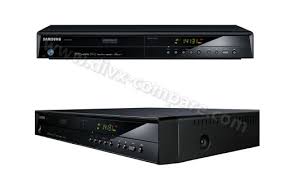

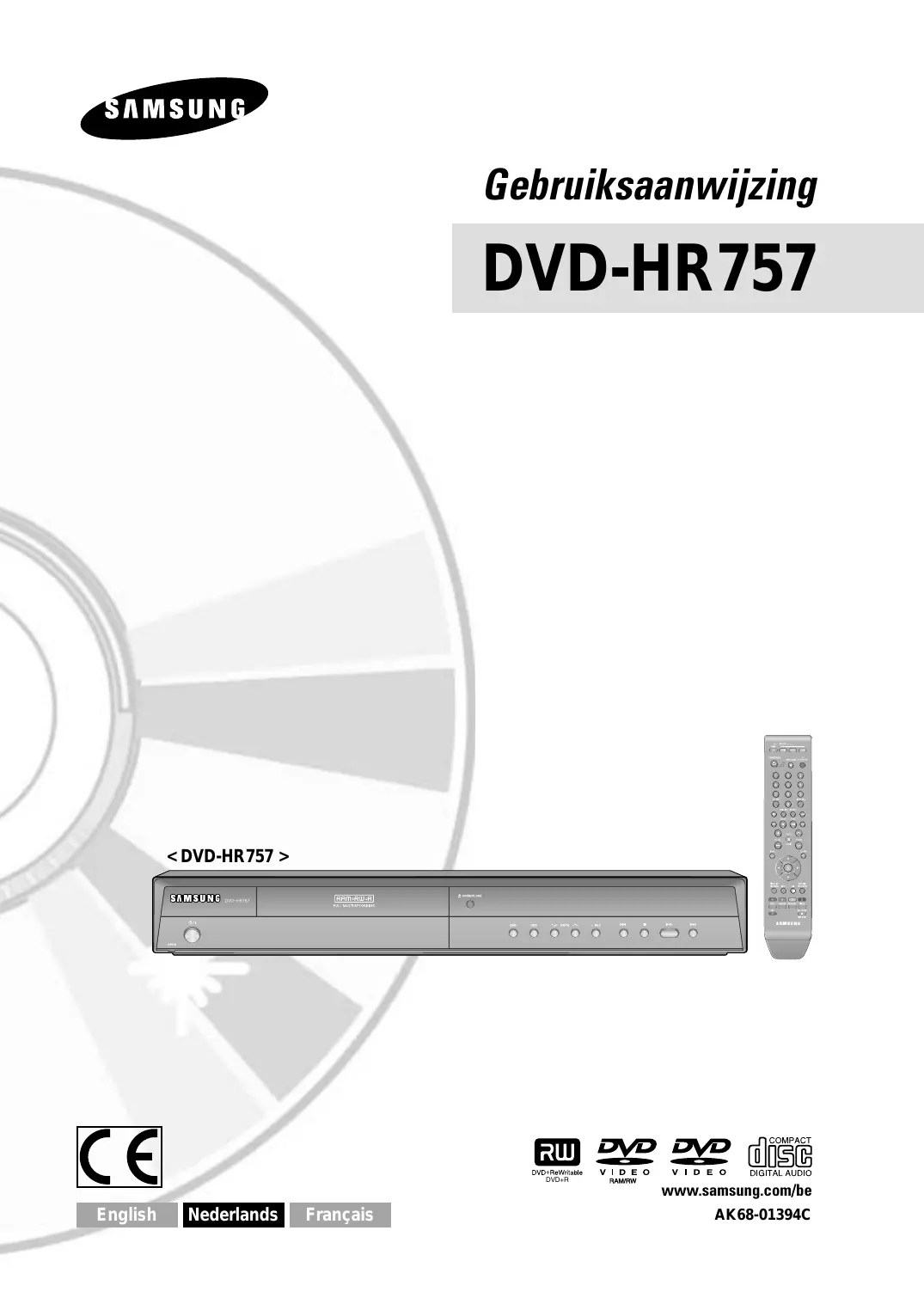


| Producttype | DVD-recorder met harde schijf |
| Merk | Samsung |
| Model | DVD-HR757 |
| Capaciteit harde schijf | 320 GB |
| Maximale opnameduur op HDD | Ongeveer 534 uur (EP-modus) |
| Ondersteunde schijfformaten | DVD-RAM, DVD±RW, DVD±R, CD-R/RW, CD audio |
| Opnamemodi | XP, SP, LP, EP, FR (variabele kwaliteit) |
| HDMI-uitgangsresoluties | 576p, 720p, 1080i |
| Video-uitgangen | Composite, S-Video, Component (Y/Pb/Pr), HDMI, Scart (AV1) |
| Audio-uitgangen | Analoog stereo, optisch digitaal en coaxiaal |
| Ingangen | RF-antenne, Scart (AV2), DV (IEEE 1394), AV3 (composite/audio), USB host |
| Speciale functies | Gelijktijdig opnemen en afspelen, Time Shift, Anynet+ (HDMI-CEC), EZ-opname, HDD↔DVD-kopiëren |
| Ondersteunde bestandsformaten | DivX, MP3, JPEG (via USB of schijf) |
| Afmetingen (B x D x H) | 430 x 300 x 59 mm |
| Gewicht | 3,9 kg |
| Voeding | 220-240 V AC, 50 Hz |
| Stroomverbruik | 32 W (werking), 2,9 W (stand-by) |
| Laserbeveiliging | Klasse 1 - onzichtbare straling |
| Kopieerbeveiliging | Macrovision (afspelen van beveiligde dvd's) |
| Bedrijfstemperatuur | +5 °C tot +35 °C |
| Bedrijfsvochtigheid | Minder dan 75% |
| Meegeleverde accessoires | Afstandsbediening, batterijen, audio/videokabel, RF-kabel, handleiding |
Veelgestelde vragen - DVD-HR757 SAMSUNG
Gebruikersvragen over DVD-HR757 SAMSUNG
0 vraag over dit apparaat. Beantwoord die u kent of stel uw eigen vraag.
Stel een nieuwe vraag over dit apparaat
Download de handleiding voor uw DVD-recorder in PDF-formaat gratis! Vind uw handleiding DVD-HR757 - SAMSUNG en neem uw elektronisch apparaat weer in handen. Op deze pagina staan alle documenten die nodig zijn voor het gebruik van uw apparaat. DVD-HR757 van het merk SAMSUNG.
GEBRUIKSAANWIJZING DVD-HR757 SAMSUNG
Dit symbool duidt op gevaarlijke spanning binnen het product. Deze spanning brengt het risico van elektrische schokken of persoonlijk letsel met zich mee.

Dit symbool duidt op belangrijke instructies in de documentatie van het product.
Plaats deze apparatuur niet in een besloten ruimte zoals een boekenkast of een vergelijkbare plaats.
WAARSCHUWING: om schade te voorkomen die tot brand of elektrische schokken kan leiden, mag dit apparaat niet worden blootgesteld aan regen of vocht.
LET OP: VOOR DE HDD & DVD-RECORDER WORDT EEN ONZICHTBARE LASERBUNDEL GEBRUIKT DIE TOT EEN GEVAARLIJKE BLOOTSTELLING AAN STRALING KAN LEIDEN WANNEER DEZE OP IETS OF IEMAND WORDT GERICHT. ZORG ERVOOR DAT DE RECORDER OP DE JUISTE MANIER EN IN OVEREENSTEMMING MET DEZE AANWIJZINGEN WORDT GEBRUIKT.
LET OP
IN DIT PRODUCT WORDT GEBRUIKGEMAAKT VAN EEN LASERSTRAAL.
GEBRUIK VAN MECHANISMEN, AANPASSINGEN OF UITVOEREN VAN PROCEDURES ANDERS DAN ZOALS IN DEZE GEBRUIKSAANWIJZING VERMELD, KUNNEN BLOOTSTELLING AAN SCHADELIJKE STRALING TOT GEVOLG HEBBEN.
MAAK DE DVD-RECORDER NOOIT OPEN EN VOER ZELF GEEN REPARATIES UIT. LAAT ONDERHOUD EN REPARATIES OVER AAN EEN GEKWALIFICEERDE MONTEUR.
Als afgeschermde kabels en stekkers worden gebruikt om het apparaat op andere apparaten aan te sluiten, voldoet dit product aan de CE-voorschriften.
Gebruik afgeschermde kabels en stekkers voor aansluiting op andere elektrische apparaten, zoals radio's en televisies, om elektromagnetische storingen te voorkomen.
BELANGRIJKE OPMERKING
De voedingskabel van deze apparatuur wordt geleverd met een gegoten stekker die een zekering bevat. De waarde van de zekering vindt u aan de kant van de polen van de stekker.
Als u de zekering van de stekker moet vervangen, gebruik dan een zekering met dezelfde waarde die voldoet aan de vereisten van BS1362.
Gebruik de stekker nooit zonder het klepje van de zekering als dit klepje afneembaar is. Als het klepje van de zekering moet worden vervangen, moet dit klepje dezelfde kleur hebben als de kant van de polen van de stekker. Vervangingsklepjes zijn beschikbaar bij de leverancier.
Als de standaardstekker niet geschikt is voor de stopcontacten in uw woning of de kabel niet lang genoeg is om een stopcontact te bereiken, moet u een geschikt goedgekeurd verlengsnoer gebruiken of contact opnemen met de leverancier voor hulp.
Als er geen andere mogelijkheid is dan het afsnijden van de stekker, verwijdert u de zekering en gooit u de stekker op de juiste wijze weg. Sluit de stekker niet aan op de contrastekker van een strooomsnoer, omdat de blanke flexibele draad tot elektrische schokken kan leiden. Om het apparaat los te koppelen van elektriciteit, neemt u de stekker uit het stopcontact. Het stopcontact blijft dan direct beschikbaar.
De producteenheid die bij deze gebruiksaanwijzing hoort, valt onder licentie van bepaalde intellectuele eigendomsrechten van bepaalde derde partijen.
Deze licentie is beperkt tot niet-commercieel gebruik in de privésfeer door eindgebruikers voor de inhoud van de licentie. Er worden geen rechten verleend voor commerciële doeleinden. De licentie dekt geen andere producteenheid dan deze producteenheid. De licentie geldt niet voor andere producteenheden of -processen zonder licentie conform ISO/IEC 11172-3 of ISO/IEC 13818-3, die gebruikt of verkocht worden in combinatie met deze producteenheid. De licentie dekt alleen het gebruik van deze producteenheid voor het coderen en/of decoderen van geluidsbestanden conform ISO/IEC 11172-3 of ISO/IEC 13818-3. Er worden onder deze licentie geen rechten verleend voor productkenmerken of -functies die niet conform ISO/IEC 11172-3 of ISO/IEC 13818-3 zijn.
Voorzorgsmaatregelen
Belangrijke veiligheidsinstructies
Lees deze bedieningsinstructies zorgvuldig door voordat u het apparaat gebruikt. Volg elk van onderstaande veiligheidsinstructies op. Houd deze instructies bij de hand voor toekomstig gebruik.
1) Lees deze instructies. 2) Bewaar deze instructies. 3) Let op alle waarschuwingen. 4) Volg alle instructies op. 5) Gebruik dit apparaat niet in de buurt van water. 6) Reinig het apparaat alleen met een droge doek. 7) Blokkeer geen ventilatieopeningen. Installeer het apparaat in overeenstemming met de instructies van de fabrikant. 8) Plaats het apparaat niet in de buurt van warmtebronnen zoals radiatoren, verwarmingsroosters of andere apparaten die warmte afgeven (met inbegrip van versterkers). 9) Vergeet het veiligheidsdoel van de gepolariseerde stekker of aardlekstekker niet. Een gepolariseerde stekker bevat twee pennen waarvan de ene pen iets breder is dan de andere. Een aardlekstekker bevat twee pennen en een aardklem. De brede pen van de gepolariseerde stekker en de aardklem van de aardlekstekker zijn bedoeld voor uw veiligheid. Als een stekker niet in het stopcontact past, kunt u het beste een elektricien raadplegen voor vervanging van het verouderde stopcontact. 10) Zorg ervoor dat niemand op het stroomsnoer kan staan of dat het stroomsnoer beklemd kan raken, in het bijzonder bij stekkers, adapters en op het punt waar het snoer het apparaat verlaat. 11) Gebruik alleen accessoires die door de fabrikant zijn opgegeven. 12) Gebruik het apparaat alleen op een karretje, standaard, driepoot, steun of tafel die door de fabrikant is opgegeven of die bij het apparaat worden verkocht. Wees voorzichtig wanneer u een karretje gebruikt om het apparaat te verplaatsen om te voorkomen dat het toestel of het karretje kantelt en eventueel tot verwondingen leidt. 13) Haal de stekker van het apparaat uit het stopcontact tijdens onweer met bliksem of wanneer het apparaat langere tijd niet wordt gebruikt. 14) Laat onderhoud en reparaties over aan een gekwalificeerde monteur. Reparaties zijn nodig als het apparaat is beschadigd, bijvoorbeeld als het stroomsnoer of de stekker is beschadigd, vloeistof op het apparaat is gemorst of voorwerpen in het apparaat zijn gevallen, het apparaat is blootgesteld aan regen of vocht, het apparaat niet normaal werkt of het apparaat is gevallen.
Waarschuwingen voor gebruik
- Schakel andere instrumentcomponenten eerst uit voordat u deze op de recorder aansluit.
- Verplaats de recorder niet terwijl een schijf wordt afgespeeld, want de schijf kan worden bekrast of breken en de interne onderdelen van de recorder kunnen worden beschadigd.
- Plaats geen bloemenvaas gevuld met water of kleine metalen voorwerpen op de recorder.
- Steek uw hand niet in de schijflade.
- Plaats geen andere voorwerpen dan de schijf in de schijflade.
- Externe storingen, zoals bliksem of statische elektriciteit, kunnen de normale werking van de recorder beïnvloeden. Schakel in dat geval de speler uit en weer in met de STANDBY/ON-toets, of haal de stekker uit het stopcontact en steek hem er vervolgens weer in. De recorder werkt daarna weer normaal.
- Verwijder de schijf en schakel de recorder uit na gebruik.
- Haal de stekker uit het stopcontact wanneer u de recorder langere tijd niet zult gebruiken.
- Reinig de schijf door recht vanaf het midden naar de buitenzijde van de schijf te vegen.
- Het apparaat mag niet worden blootgesteld aan druppels of spatten, en er mogen geen objecten gevuld met vloeistoffen, zoals vazen, op het apparaat geplaatst worden.
- De hoofdstekker wordt gebruikt als een ontkoppelapparaat, en dient op ieder moment in gebruik te kunnen worden genomen.
Onderhoud van behuizing
Zorg er om veiligheidsredenen voor dat u de stekker uit het stopcontact haalt.
- Gebruik geen benzine, thinner of andere oplosmiddelen.
- Veeg de behuizing met een zachte doek schoon.
Vaste schijf (HDD)
De vaste schijf beschikt over een hoge opslagdichtheid, waardoor langdurige opnamen kunnen worden gemaakt en er snelle toegang is tot opgenomen gegevens. De vaste schijf kan echter gemakkelijk worden beschadigd door schokken, trillingen of stof en moet uit de buurt van magneten worden gehouden. Neem de volgende voorzorgsmaatregelen in acht om verlies van gegevens te vermijden.
- Gebruik de HDD & DVD-RECORDER niet in een ruimte die blootstaat aan extreme temperatuurschommelingen.
- Stel de recorder niet bloot aan sterke schokken.
- Zet de HDD & DVD-RECORDER niet op een plek die blootgesteld is aan mechanische trillingen of die onstabiel is.
- Plaats de HDD & DVD-RECORDER niet boven op een warmtebron.
- Haal de stekker niet uit het stopcontact terwijl het apparaat is ingeschakeld.
- Probeer niet de vaste schijf op enigerlei wijze te veranderen. Hierdoor kan het product defect raken.
Als de vaste schijf wordt beschadigd, kunnen de verloren gegane gegevens niet worden hersteld. De vaste schijf dient slechts voor tijdelijke opslag.
Gebruik van schijven
- Gebruik alleen schijven met een normale vorm. Als een schijf met een speciale vorm wordt gebruikt, kan deze HDD & DVD-RECORDER beschadigd raken.


Schijven vasthouden
- Raak het oppervlak van de schijf niet aan op de plaats waar de opname is uitgevoerd.
DVD-RAM, DVD±RW en DVD±R
- Reinig deze schijven met een als optie verkrijgbaar DVD-RAM/PD-reinigingsmiddel (LF-K200DCA1 indien beschikbaar). Gebruik geen reinigingsmiddelen of doeken voor cd's om DVD-RAM/±RW/±R-schijven te reinigen.

DVD-Video, Audio-CD
- Gebruik een zachte doek om vuil van de schijf te vegen.
Waarschuwingen voor het gebruik van schijven
- Gebruik geen ballpoint of potlood om op de bedrukte zijde te schrijven.
- Gebruik geen reinigingssprays voor langspeelplaten of antistatische middelen. Gebruik geen vluchtige middelen zoals benzine of thinner.
- Plak geen etiketten of stickers op schijven. (Gebruik geen gerepareerde schijven met een blootliggende kleefstof van plakband of verwijderde stickers.)
- Gebruik geen krasbestendige beschermhoezen of doosjes.
- Gebruik geen schijven die met de verkrijgbare etiketprinters zijn bedrukt.
- Gebruik geen kromgetrokken of gebarsten schijven.
Schijven opslaan
Zorg ervoor dat u de schijf niet beschadigt, want de gegevens op deze schijven zijn zeer kwetsbaar.
- Bewaar de schijf niet in direct zonlicht.
- Bewaar de schijf in een koele, geventileerde omgeving.
- Bewaar de schijf verticaal.
- Bewaar de schijf in een schone beschermhoes.
- Als u de HDD & DVD-RECORDER plotseling van een koude naar een warme plek verplaatst, kan condensatie op de werkende onderdelen en lens ontstaan, waardoor de schijf mogelijk op een abnormale manier wordt afgespeeld. Als dit gebeurt, steek dan de stekker niet in een stopcontact en wacht twee uur. Plaats vervolgens de schijf en probeer die opnieuw af te spelen.
Specificaties van schijven
DVD-HR757
Met dit apparaat kunt u hoogwaardige digitale films afspelen of opnemen op een DVD-RAM/±RW/±R-schijf of op de HDD.
Ook kunt u digitale beelden op DVD-RAM/±RW-schijven of op de vaste schijf bewerken.
Schijftype
DVD-Video
- Een DVD (Digital Versatile Disc) kan maximaal 135 minuten aan beelden, 8 geluidstalen en 32 ondertitelingstalen bevatten. Een DVD is voorzien van MPEG-2-beeldcompressie en Dolby Digital Surround waarmee u in uw eigen huis van levendige en heldere beelden van bioscoopkwaliteit kunt genieten.
- Wanneer er wordt overgeschakeld van de eerste laag naar de tweede laag van een DVD-videoschijf met twee lagen, kan een korte storing van het beeld en geluid optreden. Dit is geen storing van het apparaat zelf.
- Wanneer een DVD-RW/±R die in videomodus is opgenomen, is voltooid, wordt dit DVD-Video.
♠ Audio CD
- Een geluidsschijf waarop 44,1 kHz PCM-geluid is opgenomen.
- Hiermee worden audio-CD-R's en -CD-RW's met de indeling CD-DA afgespeeld.
- Het apparaat kan bepaalde CD-R's en CD-RW's mogelijk niet afspelen vanwege de opnamecondities.
CD-R/RW
- Gebruik een CD-R/-RW van 700 MB (80 minuten). Probeer geen schijf van 800 MB (90 minuten) of meer te gebruiken, omdat deze schijf mogelijk niet wordt afgespeeld.
- Als de CD-R/-RW niet in een afgesloten sessie is opgenomen, kan een vertraging optreden tijdens de eerste afspeeltijd en worden mogelijk niet alle opgenomen bestanden afgespeeld.
- Sommige CD-R/-RW's kunnen mogelijk niet met dit apparaat worden afgespeeld. Dit hangt af van het apparaat dat is gebruikt om deze CD-R/-RW's te branden. Voor de inhoud van cd's die voor persoonlijk gebruik op CD-R/-RW's zijn opgenomen, kan de afspeelbaarheid afhankelijk zijn van de inhoud en de schijf.
DVD±R's afspelen en opnemen
- Wanneer een DVD±R die in videomodus is opgenomen, is voltooid, wordt dit DVD-Video.
- U kunt op de beschikbare ruimte van de schijf opnemen en u kunt bewerkingsfuncties uitvoeren, zoals schijven en programma's namen geven en programma's verwijderen voordat u de schijf voltooit.
- Wanneer programma's van een DVD±R worden verwijderd, komt deze ruimte niet beschikbaar. Wanneer eenmaal op een deel van een DVD±R is opgenomen, is deze ruimte niet langer beschikbaar voor opnamen, of de opname nu gewist is of niet.
- Nadat de opname is beëindigd, duurt het ongeveer 30 seconden voordat de beheergegevens van de opname zijn voltooid.
- Dit apparaat optimaliseert de DVD±R voor elke opname. De optimalisatie wordt uitgevoerd wanneer u met opnemen begint nadat u de schijf hebt geplaatst of het apparaat hebt ingeschakeld. Als de optimalisatie te vaak wordt uitgevoerd, kan mogelijk niet langer op de schijf worden opgenomen.
- Vanwege de opnamecondities kan afspelen in bepaalde gevallen niet mogelijk zijn.
- Met dit apparaat kunt u DVD±R's afspelen die zijn opgenomen en voltooid met een Samsung DVD- en videorecorder. Mogelijk kunt u DVD±R's niet afspelen. Dit is afhankelijk van de schijf en de opnamecondities.
DVD-RW's afspelen en opnemen
- U kunt op DVD-RW-schijven opnemen en deze afspelen in zowel de modus Video als VR.
- Als een DVD-RW die in de Video of VR modus is opgenomen, is voltooid, kunt u geen extra opnamen meer opslaan.
- Wanneer een DVD-RW die in videomodus is opgenomen, is voltooid, wordt dit DVD-Video.
- In beide modi kunt u afspelen voordat en nadat de DVD is gesloten, maar nadat de DVD is gesloten, kunt u niet meer opnemen, verwijderen of bewerken.
- Als u in VR-modus en vervolgens in V-modus op de schijf wilt opnemen, moet u Format (Formatteren) uitvoeren. Wees voorzichtig wanneer u Format (Formatteren) uitvoert omdat alle opgenomen gegevens verloren kunnen gaan.
- Wanneer een lege DVD-RW voor het eerst wordt geïnitialiseerd, wordt de schijf in VR-modus geïnitialiseerd.
DVD+RW's afspelen en opnemen
- Bij DVD+RW-schijven is er geen verschil tussen de DVD-video-indeling (V-modus) en DVD-video-opname-indeling (VR-modus).
- Wanneer u een DVD+RW-schijf gebruikt, hoeft de schijf doorgaans niet te worden afgesloten.
DVD-RAM's afspelen en opnemen
- Zorg ervoor dat de opnamemodus is ingesteld op VR-modus. Als dit niet het geval is, kan de opname mogelijk niet op dit apparaat worden afgespeeld.
- Op de meeste DVD-spelers kunt u geen DVD-RAM's afspelen wegens compatibiliteitsproblemen.
- Op dit apparaat kunt u alleen DVD-RAM's van standaardversie 2.0 afspelen.
- Een DVD-RAM opgenomen op deze recorder kan niet altijd op andere DVD-spelers afgespeeld worden. Zie de gebruikershandleiding voor de speler om de compatibiliteit met deze DVD-RAM-schijven te bepalen.
- Verwijder bij DVD-RAM-schijven in cartridges de cartridge en gebruik alleen de schijf.
Inhoud kopieerspecificaties
| Inhoud | HDD → DVD | DVD → HDD |
| Titel opgenomen video | Ondersteund | Ondersteund |
| Titel met kopierbeveiliging | Niet ondersteund | Niet ondersteund |
| Titel eenmaal kopiën | Verplaatsen (verwijdt de titel van de vaste schijf na kopiën) | Niet ondersteund |
Nadat een programma van het type "Titel eenmaal kopiëren" is opgenomen op DVD, kan deze titel niet meer naar de vaste schijf (HDD) worden gekopieerd.
Maar als een programma van het type "Titel eenmaal kopiëren" op de vaste schijf is vastgelegd, kan deze titel wel naar DVD-RW (VR-modus) of DVD-RAM worden gekopieerd.
Als u MP3-/JPEG-/DivX-bestanden van uw HDD naar uw DVD kopieert, zijn alleen DVD-RW(V)/-R schijven beschikbaar.
Inhoud kopieerspecificaties
| Inhoud | HDD → DVD of USB | DVD → HDD of USB | USB → HDD of DVD |
| MP3 | Ondersteund | Ondersteund | Ondersteund |
| JPEG (photo) | Ondersteund | Ondersteund | Ondersteund |
| DivX | Ondersteund | Ondersteund | Ondersteund |
- Schijf (CD-R/ CD-RW/ DVD-RAM/ DVD±R(Afsluiten)/DVD+RW/ DVD-RW(Afsluiten)) → HDD of USB
- HDD → DVD-R, DVD-RW(V) of USB
- USB → HDD of DVD-R, DVD-RW(V)
- Een schijf die video-opnamen bevat of een titelopname op de HDD kan niet worden gekopieerd.
- PTP USB is niet beschikbaar wanneer u gegevens naar USB kopieert.
- Als de schijf is voltooid met Schijfbeheer, kan hij compatibel zijn met een pc als een schijf met een UDF-bestandssysteem.
KOPIEERBEVEILIGING
- Veel dvd's bevatten een kopieerbeveiliging. Sluit uw HDD & DVD-recorder daarom rechtstreeks aan op uw tv en niet op een videorecorder. Aansluiting via een videorecorder kan leiden tot vervormde weergave van dvd's met kopieerbeveiliging.
- Dit product bevat copyrightbeschermingstechnologie die beschermd wordt door methodeclaims van bepaalde patenten in de Verenigde Staten en andere intellectuele eigendomsrechten die in het bezit zijn van Macrovision Corporation en andere rechtmatige eigenaren. Het gebruik van deze copyrightbeschermingstechnologie moet goedgekeurd zijn door Macrovision Corporation en is uitsluitend bedoeld voor privégebruik en weergave voor een beperkt publiek, tenzij Macrovision Corporation een andere goedkeuring heeft verleend. Reverse engineering of demonteren is niet toegestaan.
Beveiliging
Met deze HDD & DVD-recorder kunt u de inhoud van uw schijven beveiligen, zoals hieronder wordt beschreven.
- Programmabeveiliging: zie pagina 78, "Een titel vergrendelen (beveiligen)".
- Schijfbeveiliging: zie pagina 95, "Schijfbeveiliging".
- Dvd-ram/±rw/±r-schijven die niet compatibel zijn met de dvd-video-indeling, kunt u niet afspelen met dit apparaat.
- Raadpleeg uw dvd-ram/±rw/±r-fabrikant voor meer informatie over de compatibiliteit van dvd-opnames.
- Bij het gebruik van dvd-ram/±rw/±r-schijven van slechte kwaliteit kunnen onverwachte problemen ontstaan, met inbegrip van opnamefouten, het verlies van opgenomen of bewerkt materiaal of beschadiging van de HDD & DVD-recorder.
Schijfindelingen
♠ MP3-schijven
- CD-R/-RW, DVD-RAM/±RW/±R, HDD, USB-schijven waarop MP3-bestanden zijn opgeslagen die zijn opgenomen in de indeling UDF, ISO9660 of JOLIET kunnen worden afgespeeld.
- U kunt alleen mp3-bestanden met de extensie ".mp3" of ".MP3" gebruiken.
- Bij MP3-bestanden die met een VBR (Variable Bit Rates) van 32 Kbps tot 320 Kbps zijn opgenomen, kan het geluid worden onderbroken.
- Afspeelbaar bitsnelheidsbereik ligt tussen 56 en 320 kbps.
- Elke map kan tot 500 items bevatten, waaronder bestanden en submappen.
♠ JPEG-schijven
- CD-R/-RW-, DVD-RAM/±RW/±R, HDD, USB-schijven die zijn opgenomen in de indeling UDF, ISO9660 of JOLIET kunnen worden afgespeeld.
- U kunt alleen bestanden met de extensie ".jpg" of ".JPG" gebruiken.
- Elke map kan tot 500 items bevatten, waaronder bestanden en submappen.
- MOTION JPEG en progressief JPEG worden niet ondersteund.
DivX-schijven
- Schijf: CD-RW/-R, DVD-RAM/±RW/±R, HDD, USB
- U kunt videobestanden met de volgende extensies afspelen: .avi, .divx, .AVI, .DIVX
- DivX Video (Codec)-indeling: DivX 3.11, DivX 4.x, DivX 5.x (zonder QPEL en GMC)
- DivX Audio (Codec)-indeling: MP3, MPEG 1 Audio Layer 2, LPCM, AC3
- Ondersteunde bestandsindelingen voor ondertiteling: .smi, .srt, .sub, .psb, .txt, .ass
- Elke map kan tot 500 items bevatten, waaronder bestanden en/of submappen.
- U kunt geen schijven afspelen met een resolutie van meer dan 720 × 576 pixels.
- Gebruik in dit apparaat geen schijven van het type LD, CD-G, CD-I, CD-ROM of DVD-ROM.
[Opmerking]
U kunt de volgende typen schijven afspelen: CD/CD-R/-RW/MP3/JPEG/DVD-VIDEO/DVD-RAM/±RW/±R. Een DVD-RW/-R-schijf die in videomodus op een ander apparaat is opgenomen, kan alleen worden afgespeeld als de schijf is voltooid.
- Mogelijk kunt u bepaalde commerciële schijven en DVD-schijven die u buiten uw regio hebt aangeschaft, niet afspelen op dit apparaat. Wanneer deze schijven worden afgespeeld, worden "Geen schijf" of "Controleer de regiocode" weergegeven.
- Als de DVD-RAM/±RW/±R een illegale kopie is of een andere indeling dan DVD-video-indeling heeft, kunt u deze schijf mogelijk ook niet afspelen.
♠ Compatibiliteit schijf
- Schijven met een hoge opnamesnelheid kunnen in dit apparaat worden gebruikt.
- Niet alle merken schijven kunnen in dit apparaat gebruikt worden.
Compatibele USB-apparaten voor hostpoort
- De USB-hostpoort werkt net als de hostpoort van een desktop- of laptopcomputer. Dit product is compatibel met apparaten voor massaopslag (verwijderbare opslagapparaten) en PTP-apparaten (zoals digitale fotocamera's).
- De USB-hostpoort biedt de mogelijkheid tot USB2.0-verbinding en wederzijdse compatibiliteit met USB1.1-(USB1.0)-apparaten.
- Ondersteunde apparaten voor hostpoort
- Apparaten voor massaopslag
Digitale fotocamera, MP3-speler, geheugenstick, kaartlezer (een of meerdere), extern station voor vaste schijf, overige verwijderbare opslagapparaten
- PTP (Picture Transfer Protocol)-apparaten
Digitale fotocamera (in PTP-modus of normale modus van de USB-verbindingsmodi)
- Dit product ondersteunt FAT16/32-bestandssystemen
- Dit product ondersteunt maximaal vier partities. Opmerking (waarschuwing)
- Als u met een slechte USB-kabel werkt, kan het voorkomen dat het USB-apparaat niet herkend wordt.
※ Compatibiliteit met MP3-spelers is soms beperkt.
ν Dit product kan alleen inhoud met een MP3-indeling afspelen. ν Dit product biedt geen ondersteuning voor audio-inhoud met de codering DRM (Digital Rights Management).
※ Verbindingen via USB-hubs en hubextensies worden niet ondersteund. ※ Er zijn ontzettend veel verschillende soorten USB-apparaten.
Het kan voorkomen dat sommige van de USB-apparaten hierboven niet compatibel zijn met dit product.
Met andere woorden, hoewel dit product over een USB-hostfunctie beschikt, is dit geen garantie dat alle USB-apparaten worden ondersteund.
※ Dit product ondersteunt zowel USB-apparaten met hoge als met volle snelheid.
(Apparaten met lage snelheid worden niet ondersteund.)
Dit product is geen Windows XP-hostsystem maar een ingebouwd USB-systeem, waardoor het begrijpelijk is dat het aantal ondersteunde USB-apparaten beperkt is.
Onderzoek heeft uitgewezen dat de USB-hostfunctionaliteit en compatibiliteit van dit product voor de volgende producten werkt. (We verwachten dat het product behalve met deze merken ook in combinatie met vele andere USB-apparaten kan worden gebruikt.)
※ DSC (digitale fotocamera)
| Leverancier | Merk |
| Samsung | VP-MS11, S800, Pro815, V20, V10, #1, UCA5, Alpha 5 |
| Sony | DSC-W50, DSC-R1, DSC-P150, DSC-P10 |
| Canon | IXUS 60, IXUS 600, PowerShot A700, IXUS 700, A620, S80 |
| Panasonic | DMC LX1S, DMC-FZ5 |
| Nikon | Coolpix 7900, coolpix-p3, Coolpix S2 |
| Olympus | C-70 zoom, SP-700, FE5500, C-470Z |
| Fuji | Finepix-F700 |
- MP3
| Leverancier | Merk |
| Samsung | YP-T8N, YP-F2, YP-U1 |
| iriver | H10, N11, T30 |
- Overige
| Producten | Leverancier | Merk |
| Card Reader | Unicon | UC-601R |
| PMP | Cowon | A2 |
| External HDD | DATAgram | DHC-350 |

- Dit product ondersteunt geen externe HDD-apparaten zonder adapter met eigen stroomvoorziening.
- Dit product ondersteunt enkele USB-apparaten die meer dan 500 mA verbruiken zonder adapter met eigen stroomvoorziening.
Aandeslag
Waarschuwing. 2 Voorzorgsmaatregelen. 3
Belangrijke veiligheidsinstrumenten 3
Waarschuwingen voor gebruik. 3
Onderhoud van behuizing. 3
Vaste schijf (HDD) 3
Gebruik van schijven 4
Schijven opslaan 4
Specificaties van schijven 4
Schijf kopiëren 6
Algemene kenmerken 10 Voordat u de gebruiksaanwijzing leest. 11 De HDD & DVD-RECORDER gebruiken 11 Uitpakken. 13 Beschrijving 15
Voorpaneel 15
Achterpaneel 16
Display voorpaneel. 16
De toetsen van de afstandsbediening 17
Aansluiten en instellen
De HDD & DVD-RECORDER aansluiten 18 Extra aansluitingen 18 Antenne + HDD & DVD-RECORDER + externe decoderbox + TV 19 Andere manier voor het aansluiten van de video-uitgangskabel 19
Situatie 1: Aansluiten op een (composite) video-uitgang. 20
Situatie 2: Aansluiten op een S-Video-uitgang 20
Situatie 3: Componentvideo-uitgangen. 21
Andere manier voor het aansluiten van de audio-uitgangskabel 21 Situatie 1: Aansluiten op de TV 21 Situatie 2: Aansluiten op een stereoversterker met AV-uitgangen 22
Situatie 3: Aansluiten op een AV-versterker met een digitale uitgang 22 HDMI/DVI aansluiten op een TV. 23 Situatie 1: Aansluiten op een tv met een HDMI-aansluiting. 23 Situatie 2: Aansluiten op een tv met een DVI-aansluiting. 23 Aansluiten op AV3 IN- of DV-IN-aansluitingen 24 Situatie 1: Een videorecorder, set-top box (STB), DVD-speler of camcorder op de AV3 IN-aansluitingen aansluiten 24 Situatie 2: Een camcorder aansluiten op de DV IN-aansluiting. 25 Aansluiten op USB-apparaten 25
Systeeminstallatie
Menunavigatie op het TV-scherm. 26 Inschakelen en automatisch instellen. 26 De klok instellen 27 ■Zenderinstelling 28
Autom. installatie 28
Handmatige installatie 28
De taalopties instellen 29 De systeemopties instellen 30
Instelling voor automatisch uitschakelen 30 Hoofdstuk maken 30 Tijdinstelling EP-modus 31 Anynet+ (HDMI CEC) 31 EZ-bestand 32 DivX(R) registratie 33
De geluidsopties instellen 33 De video-opties instellen 35 Het kinderslot instellen 39
Als u uw toegangscode bent vergeten 39 Het classificatieniveau 39 De toegangscode wijzigen 39
Afspelen
Regiocode (alleen DVD-Video). 40 Logo's van schijven die kunnen worden afgespeeld....40 U kunt de volgende typen schijven afspelen. 40 Een schijf afspelen 41 Het schijfmenu en het titelmenu gebruiken 42 De afspeelknoppen gebruiken 43 De toets INFO gebruiken 45 Taalkeuze ondertiteling 45 De geluidssporen en audiokanalen selecteren 46 De camerahoek wijzigen 46 ■ Afspelen herhalen 47 Inzoomen. 48 ■ Markeringen gebruiken. 49 Favorieten gebruiken. 50 Een Audio-CD/MP3 afspelen 51 ■ Foto-CD's afspelen. 56 Een DivX afspelen. 58
Opnemen
Opneembare DVD's 60 Opname-indelingen 61 Opnamemodus. 62 ■ Beelden die tegen opnemen beschermd zijn. 63 Direct opnemen 64 Van een camcorder kopiëren 66 Een OTR (One Touch Recording) maken. 67 Gelijktijdig opnemen en afspelen 68 De functie Time Shift als live signaal. 69 Een timer-opname maken * 70
De geplande lijst bewerken. 72
Een geplande lijst toevoegen. 72
De geplande lijst verwijderen 73
De functie ShowView gebruiken. 74 ShowView Extended 75 Gaande Opnamelijst. 75
Bewerken
De titel afspelen 77
De naam van een titel wijzigen 77
Een titel vergrendelen (Beveiliging) 78
Een titel verwijderen 79
Een deel van een titel afsplitsen (Opsplitsen) 80
Een deel van een titel verwijderen (Gedeeltelijk verwijderen) 81
De functie Sorteren gebruiken (Titelijst) 82
■ Navigatiemenu. 82
Inhoud selecteren. 83
Geavanceerd bewerken (Afspeellijst) 84
Een Afspeellijst maken 84
Titels in de playlist afspelen 85
De naam van een playlist-item wijzigen 85
Een scene bewerken voor de playlist 86
Een playlist-item uit de playlist verwijderen 88
Sorteren gebruiken (Afspeellijst) 89
Van HDD naar DVD kopiëren. 89
Van DVD naar HDD kopiëren. 91
Het kopiëren van MP3, JPEG of DivX 92
De naam van een muziek-, foto- of DivX-bestand wijzigen 94
Schijven beheren. 95
De naam van de schijf bewerken 95
Schijfbeveiliging 95
Alle titellijsten verwijderen 96
Alle titellijsten/DivX-lijsten/muzieklijsten/fotolijsten verwijderen 96
Een schijf formatteren 97
Een schijf afsluiten 98
Afsluiten van een schijf ongedaan maken (V/VR-modus) 99
Naslag
Problemen oplossen 100 ■ Specificaties 103
Algemene kenmerken
DVD-HR757
Met dit apparaat kunt u hoogwaardige digitale films afspelen of opnemen op een DVD-RAM/±RW/±R-schijf of op de HDD.
Ook kunt u digitale beelden op DVD-RAM/±RW-schijven of op de vaste schijf bewerken.
Op vaste schijf (HDD) opnemen
DVD-HR757
U kunt maximaal 534 uur (in EP-modus) aan video-opnamen opslaan op de interne vaste schijf (HDD) van 320 GB (gigabyte).
Met zowel de mogelijkheid van opname op DVD als opname op een grote, interne vaste schijf kunt u met deze recorder de opnamen voor snelle toegang op de vaste schijf opslaan of ze opslaan op DVD, ter archivering of om op andere DVD-spelers af te spelen.
Kopiëren van vaste schijf (HDD) naar DVD en vice versa
U kunt opnamen van de vaste schijf naar een opneembare DVD kopiëren en vice versa.
U kunt alleen in dezelfde opnamemodus kopiëren als die van de brontitel.
Gelijktijdig opnemen en afspelen
Weergave en opname verlopen zowel bij DVD's als bij de interne vaste schijf (HDD) volledig onafhankelijk van elkaar. U kunt bijvoorbeeld een tv-programma op een opneembare DVD of op de vaste schijf opnemen terwijl u een andere opname bekijkt die u al eerder op DVD of op de vaste schijf hebt opgenomen.
Digitale audio en video van hoge kwaliteit opnemen en afspelen
Afhankelijk van de opnamemodus kunt u tot ongeveer 16 uur aan video opnemen op een dubbelzijdige 9,4 GB DVD-RAM-schijf, tot 15 uur op een dubbellaagse 8,5 GB DVD±R-schijf en tot 8 uur op een 4,7 GB DVD-RAM/DVD±RW/DVD±R-schijf.
Instelbare opnamemodus
U kunt voor de recorder vier opnamesnelheden instellen, die elk een verschillende opnamekwaliteit en opnamelengte hebben. De EP-modus (6 of 8 uur) biedt de langste opnametijd, de modi LP (LP) en SP (SP) leveren een kortere opnametijd maar een hogere opnamekwaliteit. De XP-modus biedt de hoogste opnamekwaliteit.
De DVD±R's met dubbele laag hebben ongeveer de dubbele capaciteit van DVD±R's met een laag. (Zie pagina 40)
Automatische kwaliteitsinstelling bij timeropnamen
Als de modus FR (Flexibele opname) is geselecteerd, wordt de beeldkwaliteit automatisch zodanig aangepast dat al het op te nemen beeldmateriaal op de vrije schijfruimte past. (zie pagina 70)
DVD-videotitel maken met een DVD±RW/±R-schijf
Met de HDD & DVD-RECORDER kunt u uw eigen DVD-videotitels maken op DVD±RW/±R-schijven van 4,7 GB.
Gegevens van een digitale camcorder kopiëren met behulp van een DV-ingang
Video van een DV-apparaat via de DV-ingang (IEEE 1394-4pin/4pin) opnemen op hdd of DVD-RAM/±RW/±R-schijven. (zie pagina 66)
Progressief scannen met hoge kwaliteit
Met progressief scannen krijgt u flikkervrije video van hoge resolutie. Het 10 bit 54-MHz DAC en 2D Y/C scheidingscircuit biedt de hoogste kwaliteit beeldweergave en -opname (zie pagina 37~38).
DivX-certificatie
DivX, DivX Certified en de bijbehorende logo's zijn handelsmerken van DivXNetworks, Inc en worden gebruikt onder licentie.

HDMI (High Definition Multimedia Interface)
HDMI vermindert beeldruis door een digitaal video/audiosignaalpad van de speler naar uw TV.

Deze HDD & DVD-recorder ondersteunt alleen 576P, 720P en 1080i.
Anynet+ (HDMI-CEC)
Anynet+ is een functie die kan worden gebruikt om met de afstandsbediening van een Samsung-TV de recorder te

bedienen. Sluit hiervoor de HDD- & DVD-RECORDER met een HDMI-kabel aan op een Samsung-TV. (Dit is alleen mogelijk bij SAMSUNG-TV's die Anynet+ ondersteunen.)
Modus EZ bestand
Met behulp van deze functie kunt u een schijf automatisch initialiseren en voltooien. (Zie pagina 32)
USB-interface voor gegevensoverdracht
U gebruikt de USB-interface om JPEG-, MP3- en DivX-bestanden van een MP3-speler, USB-geheugen of digitale camera over te dragen naar een HDD- of DVD-recorder.
U kunt de USB-interface ook gebruiken om JPEG-, MP3- en DivX-bestanden van een HDD- of DVD-recorder naar een MP3-speler, USB-geheugen of digitale camera over te dragen.
Voordat u de gebruiksaanwijzing leest
Raadpleeg de volgende begrippen voordat u de gebruiksaanwijzing leest.
Pictogrammen die in de gebruiksaanwijzing worden gebruikt
| Pictogram | Woord | Definitie |
| HDD | HDD | Een beschikbare functie voor de vaste schijf. (HDD). |
| DVD-VIDEO | DVD | Een beschikbare functie voor DVD of DVD±R/-RW(V)-schijven die+zijn afgesloten. |
| DVD-RAM | RAM | Een beschikbare functie voor DVD-RAM's. |
| DVD-RW | -RW | Een beschikbare functie voor DVD-RW's |
| DVD-R | -R | Een beschikbare functie voor DVD-R's |
| DVD-RW | +RW | Een beschikbare functie voor DVD+RW's. |
| DVD-R | +R | Een beschikbare functie voor DVD+R's. |
| CD | CD | Een beschikbare functie voor gegevens-CD's (CD-R of CD-RW). |
| JPEG | JPEG | Een beschikbare functie voor CD-R/-RW, DVD±R/±RW/-RAM-schijven of HDD |
| MP3 | MP3 | Een beschikbare functie voor CD-R/-RW, DVD±R/±RW/-RAM-schijven of HDD |
| DivX | DivX | Een beschikbare functie voor CD-R/-RW, DVD±R/±RW/-RAM-schijven of HDD. |
| ! | Let op | Een situation waarin een functie Niet werkt of installingen möglich worden geannuleerd. |
| OPMERKING | Tips of aanwijzingen die de werkung van elke functie bevorderen. | |
| Eenmaal drukken | Een functie die kan worden gezruikt via=eén toets. | |
| USB | USB | Een beschikbare functie voor USB. |
Deze gebruiksaanwijzing gebruiken
1) Zorg ervoor dat u de veiligheidsinstructies leest voordat u dit apparaat gebruikt (zie pagina 2~7). 2) Lees 'Problemen oplossen' als er sprake is van een probleem (zie pagina 100~102).
Copyright
Alle rechten voorbehouden. Niets van deze gebruiksaanwijzing mag worden gereproduceerd of gekopieerd zonder voorafgaande schriftelijke toestemming van Samsung Electronics Co.
De HDD & DVD-RECORDER gebruiken
Stap 1: Selecteer het schijftype of de vaste schijf (HDD)
Controleer voordat u gaat opnemen de schijftypen die beschikbaar zijn.
DVD-HR757
HDD


Als u herhaaldelijk op dezelfde schijf wilt opnemen of als u de schijf na de opname wilt bewerken, kiest u een herschrijfbare DVD±RW- of DVD-RAM-schijf.
Als u een opname zonder wijzigingen wilt opslaan, kiest u een niet-herschrijfbare DVD±R. Het is mogelijk bestanden direct op te slaan op de interne vaste schijf (HDD) of een opgeslagen bestand te bewerken.
Stap 2: De schijf formatteren om de opname te starten
In tegenstelling tot bij een videorecorder, worden een ongebruikte schijf die in de recorder wordt geplaatst, automatisch geformatteerd. Dit is nodig om de opname op een schijf voor te bereiden.
Bij gebruik van een vaste schijf
Bij gebruik van een DVD-RAM
Dit schijftype kan in de DVD-video-opnameindeling (VR-modus) worden geformatteerd. U kunt opgenomen beelden bewerken en een playlist in de gewenste volgorde maken.
Bij gebruik van DVD-RW
Dit schijftype kan in de DVD-video-indeling (V-modus) of de DVD-Video-opnameindeling (VR-modus) worden geformatteerd. Wanneer u een lege schijf plaatst, wordt u gevraagd of u deze wilt initialiseren of niet.
Als u DVD-VR of DVD-V selecteert, wordt de initialisatie gestart. U kunt een videomodusschijf op verschillende DVD-apparaten afspelen. Een VR-modusschijf kunt u uitgebreider bewerken.
Bij gebruik van een DVD-R
Een DVD-R hoeft niet te worden geformatteerd en alle opnamen in videomodus worden ondersteund. U kunt dit type schijf pas op andere DVD-apparaten afspelen nadat deze is voltooid.
Bij gebruik van DVD+RW
- Wanneer u een lege DVD+RW-schijf plaatst, wordt u gevraagd of u deze wilt formatteren of niet. Als u 'DVD+RW' selecteert, wordt het formatteren gestart.
- Bij DVD+RW-schijven is er geen verschil tussen de DVD-video-indeling (V-modus) en DVD-video-opname-indeling (VR-modus).
Bij gebruik van DVD+R
Dit type schijf wordt automatisch geformatteerd.

- U kunt zowel de VR- als de Video-modus gebruiken op een DVD-RW, alleen niet tegelijkertijd.
- U kunt met behulp van Schijfbeheer een DVD-RW in V- of VR-modus indelen. Het is echter mogelijk dat de gegevens op de schijf verloren gaan als u de indeling wijzigt.
Stap 3: Opnemen
Er bestaan twee verschillende opnamemethoden, Directe opname en Timer-opname. Een timer-opname is geclassificeerd.
Opnamemodus: XP (hoge-kwaliteitsmodus), SP (standaard kwaliteitsmodus), LP (lange-opnamemodus) en EP (uitgebreide modus) in overeenstemming met de opnamemodus. Wanneer het opnemen in de FR-modus (Flexible opname) is ingesteld, worden met de beste kwaliteit opgenomen rekening houdend met de resterende tijd op de schijf.
Stap 4: Afspelen
U kunt de titel die u wilt afspelen selecteren in een weergegeven menu en vervolgens direct afspelen.
Een DVD bestaat uit secties die titels genoemd worden, en subsecties die hoofdstukken genoemd worden.
Tijdens het opnemen worden er een titel gemaakt: tussen twee punten: waar u begint met opnemen en waar u eindigt. Hoofdstukken worden automatisch gemaakt wanneer u de opname op DVD-RW/-R-schijven in videomodus voltooit.
De lengte van het hoofdstuk (interval tussen hoofdstukken) hangt af van de opnamemodus.
Stap 5: Een opgenomen schijf bewerken
Het is eenvoudiger om schijven te bewerken dan op conventionele videobanden. De recorder ondersteunt veel verschillende bewerkingsfuncties, die alleen mogelijk zijn met DVD's en een vaste schijf (HDD).
Met een eenvoudig bewerkingsmenu kunt u diverse bewerkingsfuncties op een opgenomen titel uitvoeren, zoals verwijderen, kopiëren, hernoemen, vergrendelen
Een afspeellijst maken (DVD-RAM/-RW in VR-modus, vaste schijf)
Met deze recorder kunt u een nieuwe playlist op dezelfde schijf maken en bewerken zonder dat de originele opnamen worden gewijzigd.
Stap 6: Sluiten en op andere DVD-apparaten afspelen
Wanneer u de DVD op andere DVD-apparaten wilt afspelen, is het soms nodig deze te voltooien. Zorg dat u klaar bent met alle bewerkingen en opnamen en voltooi de schijf.
Een DVD-RW-schijf in de VR-modus gebruiken
Hoewel het over het algemeen niet nodig is de schijf te voltooien om deze op een apparaat af te spelen dat geschikt is voor de VR-modus, dient u een voltooide schijf te gebruiken voor het afspelen op een dergelijk apparaat.
Een DVD-RW-schijf in de videomodus gebruiken
De schijf moet eerst worden voltooid om op een ander apparaat dan op deze recorder te kunnen worden afgespeeld.
Als u de schijf hebt voltooid, kunt u deze niet meer bewerken of iets erop opnemen. Als u weer op de schijf wilt opnemen, moet u het voltooien van de schijf eerst ongedaan maken.
Een DVD±R-schijf gebruiken
De schijf moet eerst worden voltooid om deze op een ander apparaat dan op deze recorder te kunnen afspelen. Als de schijf is voltooid, kan deze niet meer worden bewerkt of iets erop worden opgenomen.

U kunt de schijf automatisch voltooien met de functie EZ bestand.
(Zie pagina 32)
Uitpakken
Accessoires
Controleer of de onderstaande accessoires zijn meegeleverd.
Audio- en videokabel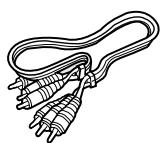
RF-kabel voor TV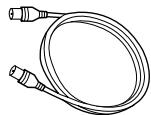
Afstandsbediening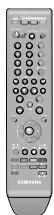
Batterijen voor de afstandsbediening (AAA-formaat)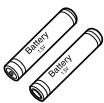
Gebruiksaanwijzing
Snelstartgids
De afstandsbediening voorbereiden
Batterijen plaatsen in de afstandsbediening
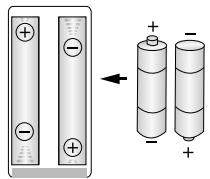
- Open het batterijklepje aan de achterkant van de afstandsbediening.
- Plaats twee AAA-batterijen. Let bij het plaatsen op de correcte polariteit (+ en -).
- Schuif het batterijklepje weer op de afstandsbediening.
- Controleer de polariteit (+-) van de batterijen (Dry-Cell).
- Controleer of de batterijen leeg zijn.
- Controleer of de sensor van de afstandsbediening niet door voorwerpen wordt geblokkeerd.
- Controller of er tl-verlichting in de directe omgeving is.
Gooi de batterijen weg volgens de milieuwetten in uw land. Gooi ze niet bij het huishoudelijk afval.
U bepaalt of uw televisie geschikt is, door de onderstaande instructies te volgen.
- Zet de televisie aan.
- Richt de afstandsbediening op de televisie.
- Houd de toets TV STANDBY/ON ingedrukt en voer met de cijfertoetsen de tweecijferige code in voor het merk van de televisie.
Instelbare TV-codes
| MERK | KNOP |
| SAMSUNG | 01, 02, 03, 04, 05, 06, 07, 08, 09 |
| AIWA | 82 |
| ANAM | 10, 11, 12, 13, 14, 15, 16, 17, 18 |
| BANG & OLUFSEN | 57 |
| BLAUPUNKT | 71 |
| BRANDT | 73 |
| BRIONVEGA | 57 |
| CGE | 52 |
| CONTINENTAL EDISON | 75 |
| DAEWOO | 19, 20, 23, 24, 25, 26, 27, 28, 29, 30, 31, 32, 33, 34 |
| EMERSON | 64 |
| FERGUSON | 73 |
| FINLUX | 06, 49, 57 |
| FORMENTI | 57 |
| FUJITSU | 84 |
| GRADIENTE | 70 |
| GRUNDIG | 49, 52, 71 |
| HITACHI | 60, 72, 73, 75 |
| IMPERIAL | 52 |
| JVC | 61, 79 |
| LG | 06, 19, 20, 21, 22, 78 |
| LOEWE | 06, 69 |
| LOEWE OPTA | 06, 57 |
| MAGNAVOX | 40 |
| METZ | 57 |
| MITSUBISHI | 06, 48, 62, 65 |
| MIVAR | 52, 77 |
| NEC | 83 |
| NEWSAN | 68 |
| NOBLEX | 66 |
| NOKIA | 74 |
| NORDMENDE | 72, 73, 75 |
| PANASONIC | 53, 54, 74, 75 |
| PHILIPS | 06, 55, 56, 57 |
| PHONOLA | 06, 56, 57 |
| PIONEER | 58, 59, 73, 74 |
| RADIOLA | 06, 56 |
| RADIOMARELLI | 57 |
| RCA | 45, 46 |
| REX | 74 |
| SABA | 57, 72, 73, 74, 75 |
| SALORA | 74 |
| SANYO | 41, 42, 43, 44, 48 |
| MERK | KNOP |
| SCHNEIDER | 6 |
| SELECO | 74 |
| SHARP | 36, 37, 38, 39, 48 |
| SIEMENS | 71 |
| SINGER | 57 |
| SINUDYNE | 57 |
| SONY | 35, 48 |
| TELEAVA | 73 |
| TELEFUNKEN | 67, 73, 75, 76 |
| THOMSON | 72, 73, 75 |
| THOMSON ASIA | 80, 81 |
| TOSHIBA | 47, 48, 49, 50, 51, 52 |
| WEGA | 57 |
| YOKO | 6 |
| ZENITH | 63 |
Resultaat: als de televisie geschikt is voor de afstandsbediening, worden deze uitgeschakeld. De tv is nu geprogrammeerd om met de afstandsbediening bediend te worden.

- Als er meerdere codes staan voor het merk van uw TV, probeer dan elke code uit totdat u de code vindt die werkt.
- Als u de batterijen van de afstandsbediening vervangt, moet u opnieuw de merkcode instellen.
Vervolgens kunt u na de TV-toets te hebben ingedrukt de televisie bedienen met de volgende toetsen.
| Toets | Functie |
| TV STANDBY/ON | Hiermeezet u de televisionaan en uit. |
| INPUT SEL. | Hiermeeselecteert u een externe bron. |
| TV VOL (+ -) | Hiermee past u het volume van de televisionaan. |
| PROG (ʌV) | Hiermee selecteert u het gewenste kanaal. |
| TV MUTE | Hiermeezet u het geluid aan en uit. |
| Cijfer | Hiermee voert u cijfersrechtstreeks in. |

- De verschillende functies werken niet altijd bij alle televisies. Als u problemen hebt, gebruik dan de toetsen op de televisie zelf.
Voorpaneel
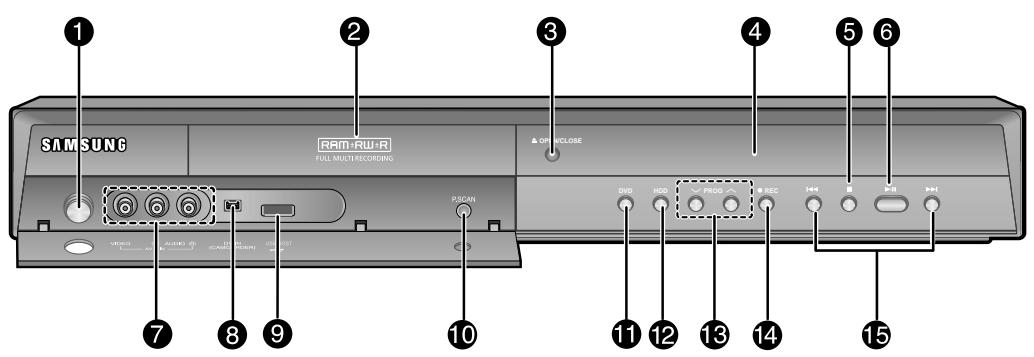
- TOETS STANDBY/ON
Hiermee zet u de recorder aan of UIT.
- SCHIJFLADE
Deze kan worden geopend om een schijf te plaatsen.
- TOETS OPEN/CLOSE
Hiermee opent en sluit u de schijflade.
- DISPLAY
Geeft o.a. de afspeelstatus en tijd weer.
- TOETS STOP
Hiermee stopt u het afspelen van de schijf.
- TOETS PLAY/PAUSE
Hiermee speelt u een schijf af of onderbreekt u het afspelen.
- AV3 INPUT
Hierop sluit u externe apparatuur aan.
- DV-INGANG
Hierop sluit u digitale apparatuur met een DV-uitgang aan (zoals een camcorder).
- USB-HOST
Een digitale fotocamera, MP3-speler, geheugenstick, kaartlezer, externe HDD of ander verwijderbaar opslagapparaat aansluiten.
- TOETS P.SCAN Hiermee selecteert u de progressieve-scan modus
- TOETS DVD
Hiermee selecteert u de DVD-modus.
- TOETS HDD
Hiermee selecteert u de HDD-modus.
13.PROGVTOETSEN
Hiermee selecteert u voorgedefinieerde TV-kanalen. Doet hetzelfde als de toets PROG op de afstandsbediening.
- TOETS REC
Hiermee start u de opname.
- TOETSEN ZOEKEN/OVERSLAAN
Hiermee gaat u maar de volgende/vorige titel, het volgende/vorige hoofdstuk of de volgende/vorige track.
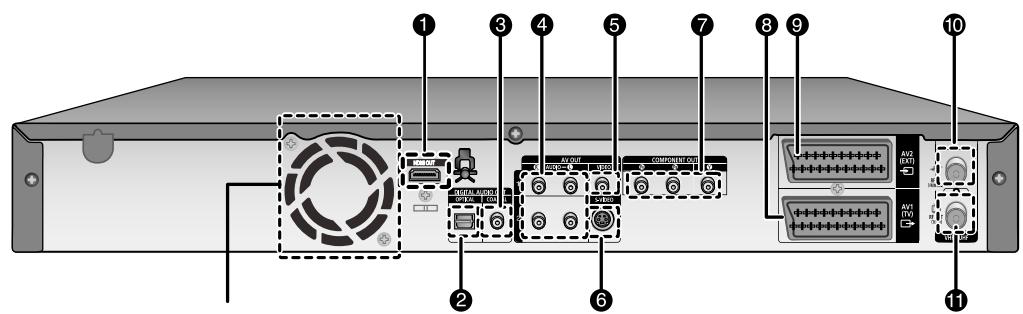
Ventilator
De ventilator draait altijd als het apparaat is ingeschakeld.
Zorg dat er minimaal 10 cm ruimte is aan alle kanten van de ventilator wanneer het product wordt geïnstalleerd.
1. HDMI UIT
2. DIGITAAL AUDIO UIT (OPTISCH)
Hierop sluit u een versterker met een digitale optische audio-ingang aan.
3. DIGITAAL AUDIO UIT (COAXIAAL)
Hierop sluit u een versterker met een digitale coaxiale audio-ingang aan.
4. AV AUDIO UIT
Hierop sluit u de audio-ingang van externe apparatuur met audiokabels aan.
5. AV VIDEO UIT
Hierop sluit u de ingang van externe apparatuur met een videokabel aan.
6. AV S-VIDEO UIT
Hierop sluit u de ingang van externe apparatuur met een S-videokabel aan.
7. COMPONENT VIDEO UIT
Hierop sluit u apparatuur met een componentvideo-ingang aan.
8. Aansluiting voor AV1 (TV) OUTPUT SCART-stekker
9. Aansluiting voor AV2 (EXT) INPUT SCART-stekker

Ingang voor antennestekker

Uitgang voor TV-aansluiting

- De antenneaansluiting geeft geen uitgangssignaal van de DVD door. Wanneer u een DVD op uw TV wilt bekijken, moet u audio/videokabels of scartkabels gebruiken.
Display Voorpaneel
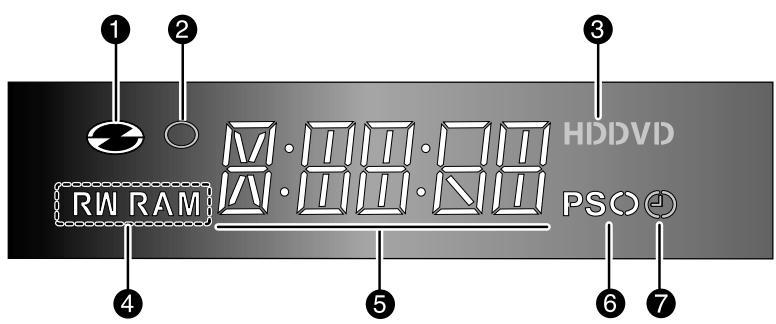
- Gaat branden wanneer er een schijf wordt geladen.
- Gaat branden in de opnamemodus.
- Gaat branden wanneer er een vaste schijf of DVD wordt geselecteerd.
- Gaat branden wanneer er een DVD-RAM/±RW/±R-schijf wordt geladen.
- Afspeeltijd/klok/indicator huidige status.
- Gaat branden in de progressieve-scanmodus.
- Gaat branden bij timer-opnamen.
De afstandsbediening van uw HDD- & DVD-recorder werkt voor andere Samsung-televisies en compatibele merken.
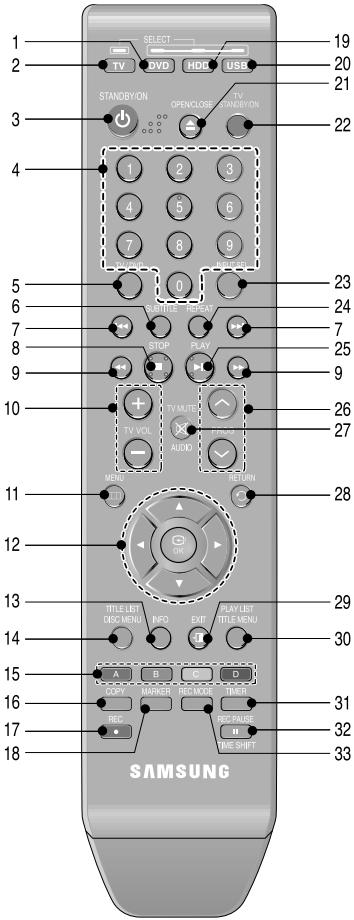
- Toets DVD
Druk hierop om de DVD te bedienen.
- Toets TV
Druk hierop om de tv te bedienen.
- Toets STANDBY/ON
- Cijfertoetsen
- Toets TV/DVD
- Toets Ondertitels
Druk hierop om een andere DVD-ondertiteltaal weer te geven.
- Toetsen VOORUIT/ACHTERUIT OVERSLAAN
Hiermee kunt u vooruit of achteruit in de schijf gaan.
- Toets STOP
Hiermee stopt u een schijf.
- Toetsen VOORUIT/ACHTERUIT ZOEKEN
Hiermee kunt u de schijf vanaf het begin of naar het einde doorzoeken.
- De TV VOL -toetsen
Hiermee past u het geluidsvolume aan.
11. Toets MENU
Hiermee opent u het instellingenmenu van de HDD & DVD-RECORDER.
- Toetsen OK/RICHTING (▲▼◀▶ toetsen)
- Toets INFO
Hiermee geeft u de huidige instellingen of schijfstatus weer.
14. Toets TITLE LIST/DISC MENU
Hiermee geeft u de lijst met opnamen/schijfmenu weer.
- Toets Kleur: ROOD (A), GROEN (B), GEEL (C), BLAUW (D)
Deze toets geeft toegang tot de meest voorkomende functies van de HDD- & DVD-RECORDER.
- Toets COPY
Hiermee kopieert u van DVD naar vaste schijf (HDD) en vice versa.
U kunt ook bestanden vanaf HDD of DVD naar USB-opslagapparaten kopiëren en vice versa.
- Toets REC
Gebruik deze toets om een opname op HDD/DVD-RAM/±RW/±R-schijven te maken.
- Toets MARKER
Hiermee kunt u een positie markeren tijdens het afspelen van een schijf.
- Toets HDD
Druk hierop om de vaste schijf te bedienen.
- Toets USB
Druk hierop om de USB te bedienen.
- Toets OPEN/CLOSE
Hiermee opent en sluit u de schijflade.
22. Toets STANDBY/ON
- De toets INPUT SEL
Hiermee selecteert u het invoersignaal in de externe ingangsmodus (PROG, AV1, AV2, AV3 of DV-invoer).
- Toets REPEAT
Hiermee kunt u een titel, hoofdstuk, track of schijf herhalen.
- Toets PLAY/PAUSE
Druk hierop om een schijf af te spelen/te onderbreken.
- Toets PROG
Druk hierop om een tv-programma te kiezen.
- Toets AUDIO/TV MUTE
Hiermee hebt u toegang tot verschillende geluidsfuncties op een schijf (DVD-modus). Hiermee schakelt u het geluid uit (tv-modus).
- Toets TERUG
- Toets EXIT
- Toets PLAY LIST/TITLE MENU
Hiermee keert u terug naar het Titelmenu of geeft u de lijst met opgenomen bestanden weer.
- Toets TIMER
Druk hierop om het menu Timer Recording Mode (Timer-opnamemodus) direct te openen.
- Toets REC PAUSE/TIME SHIFT
Druk hierop om te pauzeren tijdens het opnemen. In de HDD-modus kunt u met deze toets de functie Time Shift bedienen.
- Toets REC MODE
Druk hierop om de gewenste opnametijd en beeldkwaliteit in te stellen (XP/SP/LP/EP).
De HDD & DVD-RECORDER aansluiten
Deze paragraaf beschrijft diverse methoden om de HDD & DVD-RECORDER aan te sluiten op andere externe onderdelen en de vereiste basisinstellingen.
Als de televisie over de juiste ingang beschikt, kunt u met de scartkabel de HDD & DVD-RECORDER op de televisie aansluiten.
- Sluit de RF-antennekabel aan zoals weergegeven.
- Sluit een uiteinde van de SCART-kabel aan op de AV1-aansluiting op de achterkant van de HDD & DVD-RECORDER.
- Sluit het andere uiteinde op de juiste aansluiting van de televisie aan.
- Steek de stekkers van de HDD & DVD-RECORDER en de TV in het stopcontact.
- Schakel de HDD & DVD-RECORDER en de TV in.
- Druk op de toets INPUT SEL. op uw afstandsbediening totdat op het scherm van uw tv het videosignaal van de HDD & DVD-RECORDER wordt weergegeven.
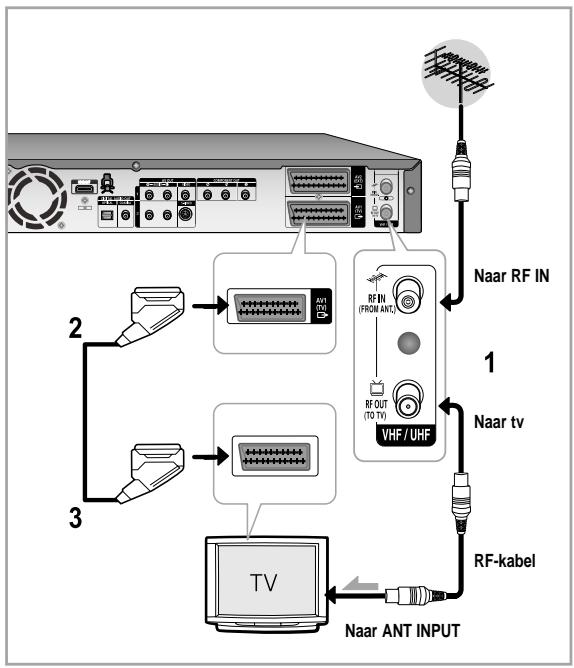

- De RF-kabelverbinding van dit product verzendt alleen tv-signalen. U moet audio-/videokabels aansluiten om een DVD-schijf vanaf uw HDD & DVD-RECORDER te kunnen bekijken. Als u de HDD & DVD-RECORDER uitzet, kunt u programma's bekijken die via de RF-kabel ontvangen worden. TV-modus: Druk op de toets TV/DVD op de afstandsbediening. "TV" wordt weergegeven op het LED-scherm (of zet de HDD & DVD-RECORDER UIT). Dan kunt u programma's bekijken die via de TV worden ontvangen.
Extra aansluitingen
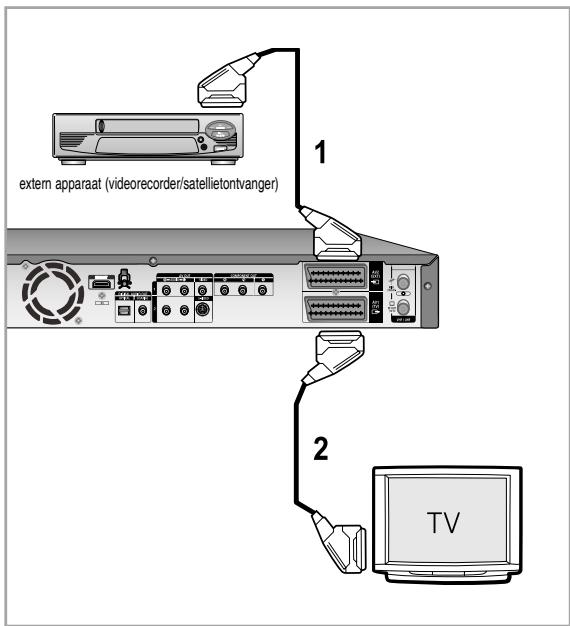
U kunt uw HDD & DVD-RECORDER aansluiten op een satelliet of digitale tuner.
DVD-modus
- Sluit de AV2-aansluiting van de HDD & DVD-RECORDER en video aan op de aansluiting van de satellietontvanger of digitale tuner met een SCART-kabel.
- Sluit de AV1-aansluiting aan op de SCART-AV-aansluiting op de tv.
- Zet de HDD & DVD-RECORDER, video/satellietontvanger of digitale ontvanger en tv aan.
- Stel de ingangsmodus in op AV2.
- TV-modus
- Druk op de toets TV/DVD op de afstandsbediening. "TV" wordt op het LED-scherm weergegeven. (of zet de HDD & DVD-RECORDER UIT.)
- U kunt programma's bekijken van een satelliet of digitale tuner die is aangesloten op deze HDD & DVD-RECORDER, zelfs als de HDD & DVD-RECORDER uit staat.
Antenne + HDD & DVD-RECORDER + externe decoderbox + TV
Als u de externe decoderbox op de HDD & DVD-RECORDER aansluit, kunt u gecodeerde kanalen (uitzendingen van CANAL+ of Premiere) opnemen die worden ontvangen via de ingebouwde tv-tuner in de HDD & DVD-RECORDER.
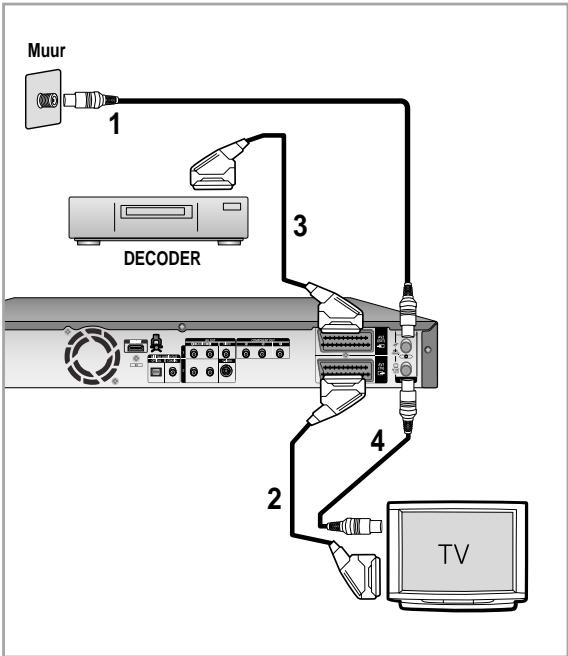
- Sluit de RF-antennekabels aan zoals is weergegeven.
- Gebruik een SCART-kabel om de AV1-aansluiting op deze recorder aan te sluiten op de AV SCART-aansluiting op de tv.
- Sluit de AV2-aansluiting aan op een AV SCART-aansluiting op de decoderbox.
- Als u betaaltelevisie kijkt, zoals Canal+-programma's, of deze opneemt, moet u de HDD & DVD-RECORDER zodanig instellen dat deze kanalen ontvangt met het display op het scherm. (Zie pagina 28-29)
Andere manier voor het aansluiten van de video-uitgangskabel
Er zijn verschillende manieren om videosignalen te verzenden zonder scartkabels te gebruiken. Selecteer uit de onderstaande lijst met video-aansluitingen de aansluiting die voor u het meest geschikt is.
- Situatie 1: Aansluiten op een (composite) video-ingang
- Situatie 2: Aansluiten op een S-video-ingang
- Situatie 3: Componentvideo-ingangen
S-Video, componentvideo en progressieve uitvoermodi
- S-video- en componentvideo-uitgangen zijn alleen beschikbaar als de TV respectievelijk S-Video-ingang of componentvideo-ingang ondersteunt. Als S-video- of componentvideo-uitvoer niet werkt, controleer dan de tv-aansluitingen en de TV-ingangsselectie-instellingen.
- Vergeleken met standaard interlaced video wordt bij progressief scannen het aantal videolijnen verdubbeld dat naar de TV wordt verzonden, wat resulteert in een stabieler, flikkervrijer, duidelijker beeld dan interlaced video. Dit is alleen mogelijk bij TV's die progressief scannen ondersteunen.
- Progressieve scanuitgang (576P) Niet iedere high-definition TV-set is volledig compatibel met dit product. Dit kan ervoor zorgen dat niet alle beelden juist worden weergegeven. Als u problemen ondervindt bij het progressief scannen van beelden bij 576p, wordt u aangeraden over te schakelen naar de "standaarddefinitie"-uitvoer. Als u vragen heeft over de compatibiliteit van de tv-set met de HDD & DVD-RECORDER model 576p, kunt u contact opnemen met onze klantenservice.
Situation 1 : Aansluiten op een (Composite) Video-uitgang
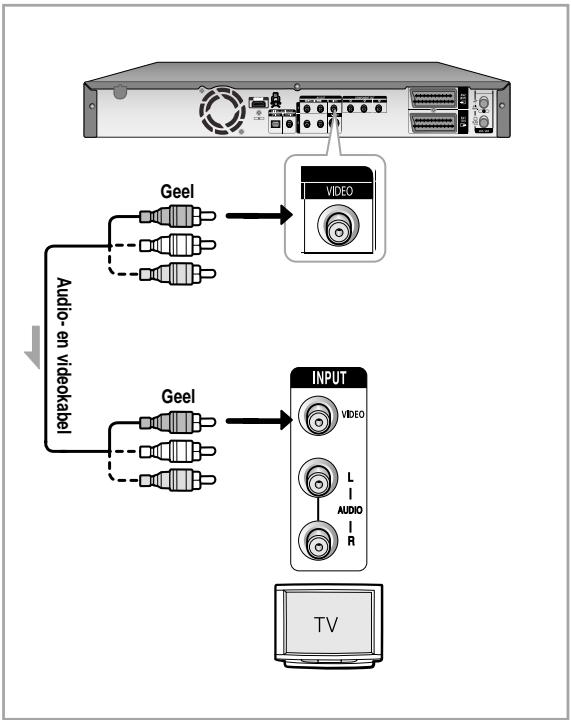
- Gebruik een videokabel (geel) om de video-uitgang (geel) op de HDD & DVD-RECORDER aan te sluiten op de video-ingang (geel) op de tv (of AV-versterker).
- Hiermee krijgt u een normale weergavekwaliteit.
- Gebruik audiokabels (wit en rood) om de audio-uitgangen op de HDD & DVD-RECORDER aan te sluiten op de audio-ingangen op de TV (of AV-versterker). (zie pagina 21~22)
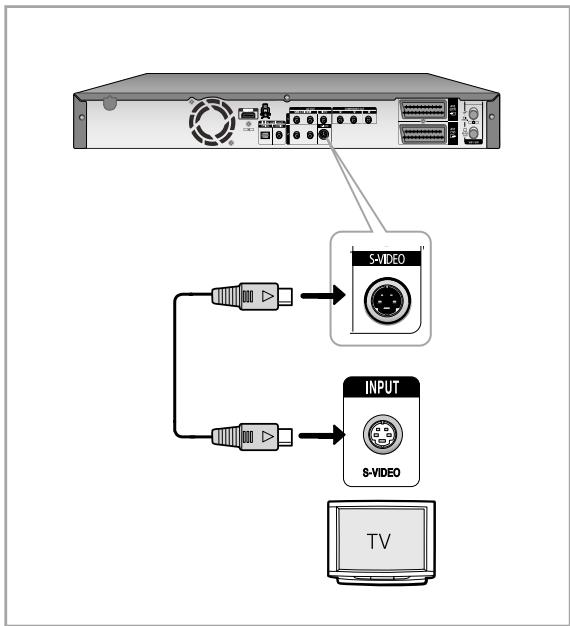
Situation 2 : Aansluiten op een S-Video-uitgang
- Gebruik een S-Videokabel (niet bijgeleverd) om de S-Video-uitgang op de HDD & DVD-RECORDER aan te sluiten op de S-Video-ingang op de tv (of AV-versterker).
- Hiermee krijgt u een hogere weergavekwaliteit.
- Gebruik audiokabels (wit en rood) om de audio-uitgangen op de HDD & DVD-RECORDER aan te sluiten op de audio-ingangen op de TV (of AV-versterker). (zie pagina 21~22)
Situation 3 : Componentvideo-uitgangen
- Gebruik componentvideokabels (niet bijgeleverd) om de COMPONENTOUT-aansluitingen (Y, PB, PR) op de HDD & DVD-RECORDER te verbinden met de COMPONENTIN-aansluitingen (Y, PB, PR) op de tv.
- Voor een hoge beeldkwaliteit en nauwkeurige kleurweergave.
- Gebruik audiokabels (wit en rood) om de audio-uitgangen op de HDD & DVD-RECORDER aan te sluiten op de audio-ingangen op de TV (of AV-versterker) (zie pagina 21~22).
- Raadpleeg na het aansluiten pagina 37~38.
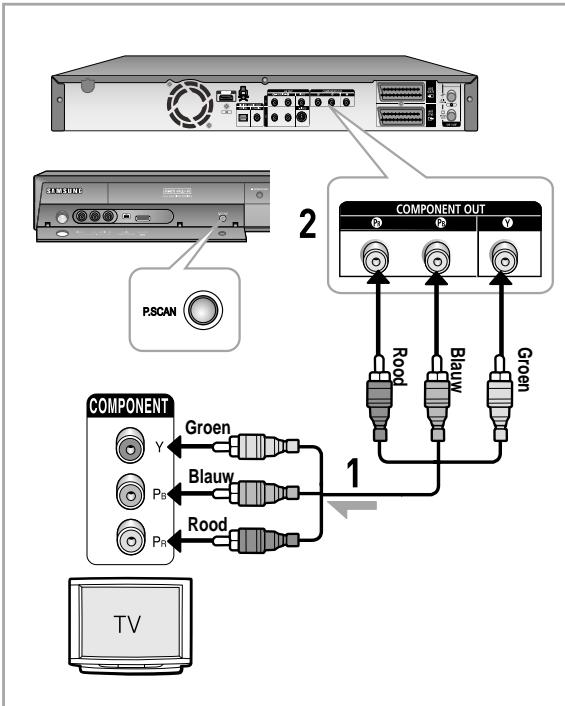

Zorg ervoor dat de kleurgecodeerde aansluitingen overeenkomen. De Y, PB, PR-componentuitgangen van de HDD & DVD-RECORDER moeten worden aangesloten op de exact overeenkomende componentingangen van de TV. - De instelling voor progressief scannen is alleen beschikbaar wanneer de video-uitgang op Component is ingesteld. (Zie pagina 37~38)
Andere manier voor het aansluiten van de audio-uitgangskabel
Er zijn verschillende manieren om geluidssignalen te verzenden zonder scartkabels te gebruiken. Selecteer uit de onderstaande lijst met audio-aansluitingen de aansluiting die voor u het meest geschikt is.
- Situatie 1: Aansluiten op de tv
- Situatie 2: Aansluiten op een stereoversterker met AV-uitgangen
- Situatie 3: Aansluiten op een AV-versterker met een digitale uitgang.
Geproduceerd onder licentie van Dolby Laboratories. "Dolby" en het symbool met de dubbele D zijn handelsmerken van Dolby Laboratories.
'DTS' en 'DTS Digital Out' zijn handelsmerken van DTS, Inc.
Situatie 1: Aansluiten op de tv
Gebruik deze aansluiting als uw tv audio-ingangen heeft.
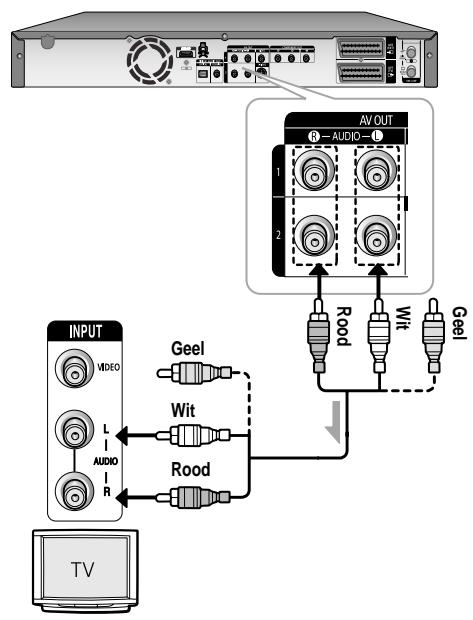
Situatie 2: Aansluiten op een stereoversterker met AV-uitgangen
Gebruik de audio-uitgangen als uw stereoversterker alleen audio-ingangen (L en R) heeft.
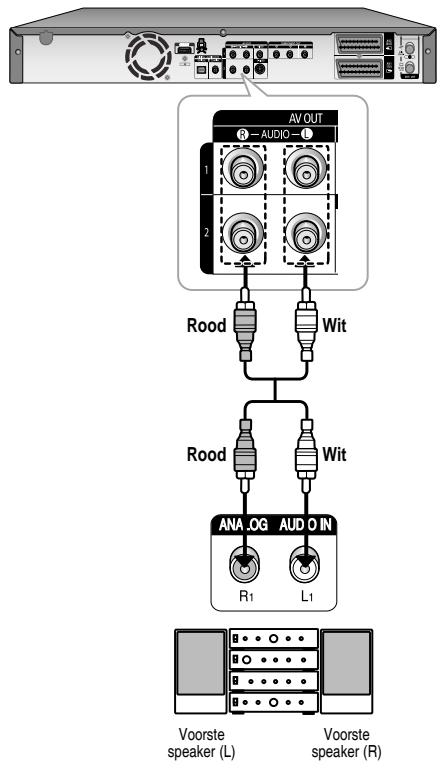
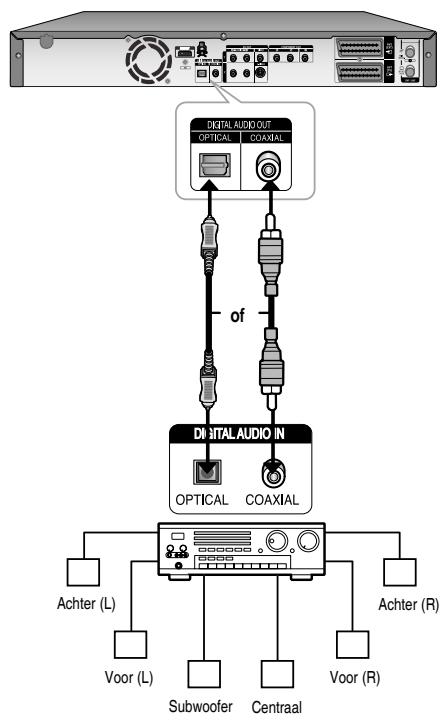
Situatie 3: Aansluiten op een AV-versterker met een digitale uitgang
Gebruik deze aansluiting als uw versterker een Dolby Digital-, MPEG2- of DTS-decoder en een digitale ingang heeft. Voor Dolby Digital-, MPEG2- of DTS-geluid moet u de geluidsinstellingen instellen.
Sluit aan met een optische kabel of coaxkabel, afhankelijk van uw versterker. (zie pagina 33~34)
HDMI/DVI aansluiten op een tv
Als uw tv een HDMI/DVI-ingang heeft, sluit u de HDMI/DVI-kabel aan op een tv. U zult genieten van beelden en geluiden met de beste kwaliteit.
- Situatie 1: Aansluiten op een tv met een HDMI-aansluiting.
- Situatie 2: Aansluiten op een tv met een DVI-aansluiting.
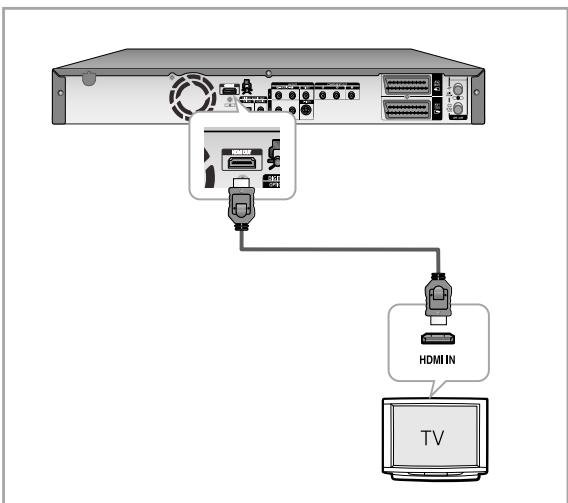
Situatie 1: Aansluiten op een tv met een HDMI-aansluiting.
- Sluit met een HDMI-kabel (niet bijgeleverd) de HDMI OUT-uitgang aan de achterzijde van de DVD Recorder aan op de HDMI IN-ingang van uw TV.
- Druk net zo lang op de knop op uw afstandsbediening waarmee u de ingang kunt selecteren totdat op het scherm van uw tv het HDMI-signaal van de DVD Recorder wordt weergegeven.
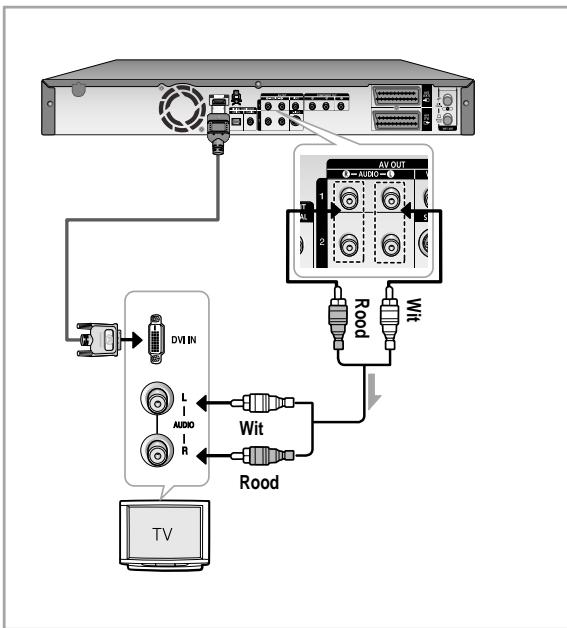
Situatie 2: Aansluiten op een tv met een DVI-aansluiting.
- Verbind met een DVI-adapterkabel (niet bijgeleverd) het HDMI OUT-contact aan de achterzijde van de DVD-recorder met de DVI IN-ingang van uw tv.
- Verbind met behulp van audiokabels de AUDIO (rood en wit) OUT-uitgangen aan de achterzijde van de DVD-recorder met de AUDIO (rood en wit) IN-ingangen van uw tv. Schakel de DVD-speler en tv in.
- Druk net zo lang op de knop op uw afstandsbediening waarmee u de ingang kunt selecteren totdat op het scherm van uw tv het DVI-signaal van de DVD-recorder wordt weergegeven.

Voor het gebruik van de HDMI-kabel (niet bijgeleverd), dient u de kabel aan te sluiten voordat u het stroomsnoer in het stopcontact steekt, of voordat u "Inschakelen en Automatisch instellen" heeft voltooid. Sluit de HDMI-kabel niet aan terwijl "Inschakelen en automatisch instellen" bezig is. - Progressieve scanning wordt automatisch ingesteld als HDMI is aangesloten. - Als uw tv geen bitstream-decoder heeft, moet u de digitale audio-uitgang instellen op PCM om via HDMI te kunnen kijken. (Zie pagina 33-34) - Afhankelijk van het HDMI-apparaat (TV/HDMI-ontvanger) dat u gebruikt, kan het zijn dat audio niet wordt ondersteund. Als uw tv/HDMI-ontvanger Dolby Digital niet ondersteunt, is audio-uitvoer niet beschikbaar als u digitale uitvoer als Bitstream instelt in het menu Audio setup (geluidsinstelling). Zet in dat geval de digitale uitvoer op PCM. Als uw tv/HDMI-ontvanger DTS niet ondersteunt, is audio-uitvoer niet beschikbaar als u een schijf afspeelt in DTS-formaat. U kunt alleen in de stopmodus van HDMI-uitvoer naar andere uitvoer schakelen. - Als u met behulp van een HDMI-kabel uw Samsung tv aansluit op de HDD- & DVD-recorder, kunt u de recorder bedienen met de afstandsbediening van de tv. (Dit is alleen mogelijk bij Samsung-tv's die Anynet+ ondersteunen.) (Zie pagina 31) - Controleer of het logo Anynet+ aanwezig is (als uw tv is voorzien van het logo Anynet+, dan worden de functies Anynet+ ondersteund).

- HDMI (High Definition Multimedia Interface) HDMI is een interface waarmee video- en audiogegevens met slechts één aansluiting digitaal kunnen worden verzonden. Aangezien HDMI gebaseerd is op DVI, is het volledig compatibel met DVI. Het enige verschil tussen HDMI en DVI is dat HDMI meerdere geluidskanalen ondersteunt. Door middel van HDMI verzendt de DVD-speler een digitaal video- en audiosignaal en wordt een helder beeld verkregen op een tv met een HDMI-ingang.
- Beschrijving HDMI-aansluiting
- HDMI-aansluiting. Zowel niet-gecomprimeerde videogegevens als digitale audiogegevens (LPCM- of bitstreamgegevens).
- Hoewel de speler een HDMI-kabel (niet bijgeleverd) gebruikt, worden alleen een puur digitaal signaal naar de tv verzonden.
- Als de tv geen HDCP (High-bandwidth Digital Content Protection) ondersteunt, is er alleen sneeuw te zien op het scherm.
- Waarom gebruikt Samsung wel HDMI? Analoge tv's vereisen een analoog video-/audiosignaal. Wanneer echter een dvd wordt afgespeeld, worden de gegevens die naar een tv worden verzonden digitaal. Daarom is een digitaal-naar-analoog omzetter (in de dvd-recorder) of een analoog-naar-digitaal omzetter (in de tv) vereist. Tijdens de omzetting vertoont het beeld ruis en gaat het signaal verloren. HDMI-technologie geeft een betere kwaliteit, omdat er geen D/A-omzetting nodig is en het een puur digitaal signaal is van de speler naar de tv.
- Wat is HDCP? HDCP (High-bandwidth Digital Content Protection) is een systeem voor het beschermen tegen kopiëren van dvd-inhoud die wordt uitgevoerd via HDMI. Het biedt een veilige digitale koppeling tussen een videobron (pc, dvd, enz.) en een weergaveapparaat (tv, projector, enz.). Inhoud wordt gecodeerd in het bronapparaat om niet-geautoriseerd kopiëren te voorkomen.
Aansluiten op AV3 IN- of DV-IN-aansluitingen
Hiermee kunt u de HDD- en dvd-recorder op andere externe apparaten aansluiten en hun uitvoer weergeven of opnemen.
- Situatie 1: Een videorecorder, settopbox (STB), dvd-speler of camcorder op de AV3 IN-aansluitingen aansluiten
- Situatie 2: Een DV-apparaat aansluiten op de DV IN-aansluiting.
Situatie 1: Een videorecorder, settopbox (STB), dvd-speler of camcorder op de AV3 IN-aansluitingen aansluiten
Een videorecorder of extern apparaat op de AV3 IN-aansluitingen van de HDD & DVD-RECORDER aansluiten. Het is mogelijk om van aangesloten apparatuur op te nemen (videorecorder, STB, DVD-speler of camcorder).
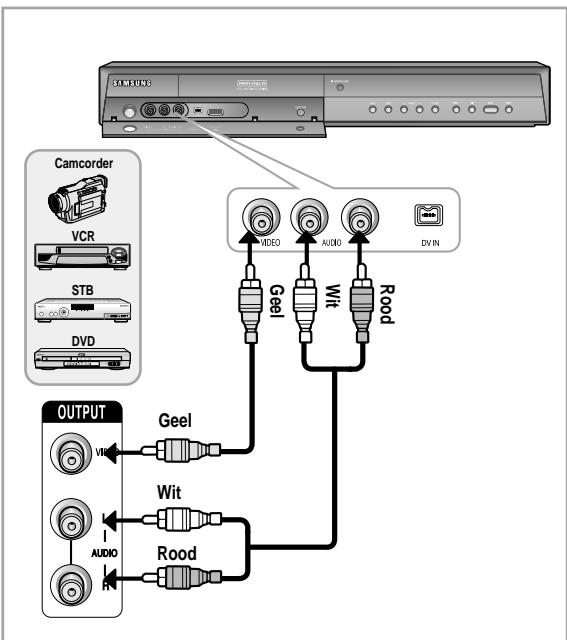

- De selectie voor AV3 IN gebeurt automatisch. Als de ingang niet automatisch wordt geselecteerd, gebruikt u de toets INPUT SEL om de juiste ingang te selecteren.
- Tegen kopiëren beveiligde inhoud kan niet worden opgenomen.
Situatie 2: Een camcorder aansluiten op de DV IN-aansluiting.
Als uw digitale camcorder een DV-uitgang heeft, sluit u deze aan op de DV-ingang van de HDD & DVD-RECORDER.
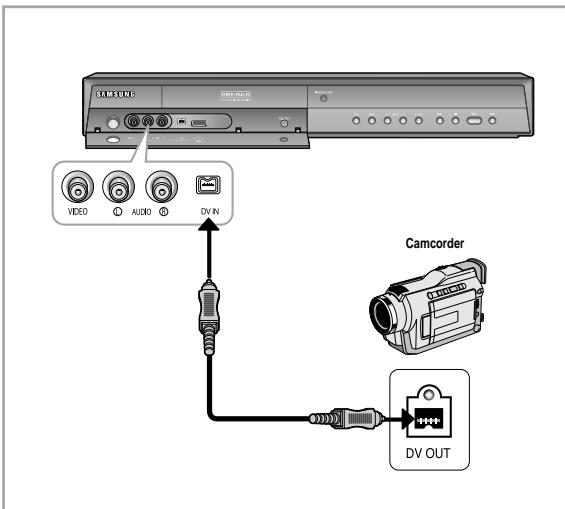

- Als de ingang niet automatisch wordt geselecteerd, gebruikt u de toets INPUT SEL om de juiste ingang te selecteren.
Aansluiten op USB-apparaten
Hiermee kunt u uw HDD & DVD-RECORDER aansluiten op USB-apparaten.
Een USB-geheugen, MP3-speler of digitale camera op de USB HOST-aansluiten.
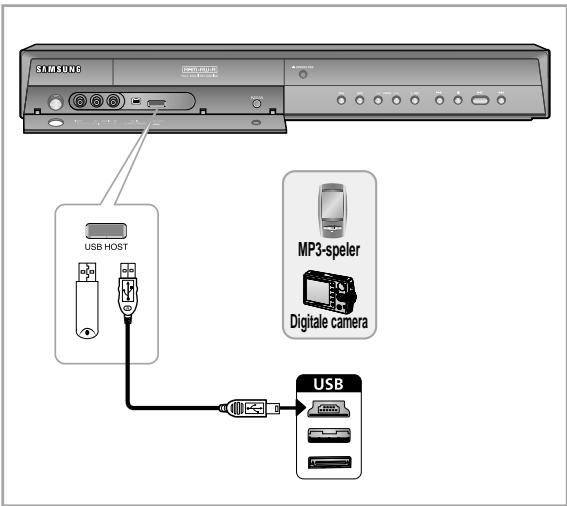

- Wanneer u de USB-kabel tijdens de gegevensoverdracht verwijdert, worden de communicatie beëindigd en kunnen gegevens die in het geheugen zijn opgeslagen beschadigd raken.
- Wanneer de gegevenscommunicatie wordt onderbroken door statische elektriciteit, een magnetisch veld of een andere oorzaak, start u het programma opnieuw op of probeert u de USB-kabel te verwijderen en vervolgens weer aan te sluiten.
Menunavigatie op het TV-scherm
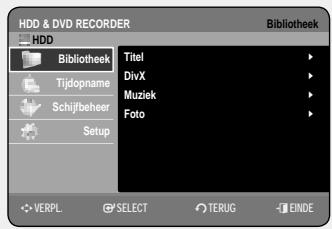
Met de menu's op het scherm kunt u diverse functies op de HDD & DVD-RECORDER in- of uitschakelen. Druk op de toets MENU om het schermmenu te openen en gebruik vervolgens de volgende toetsen om door de schermmenu's te navigeren.
- ▲▼, ◀▶ toetsen
Druk op deze toetsen op de afstandsbediening om de selectiebalk te verplaatsen en om door de menuopties te schuiven.
- Toets OK
Druk op deze toets op de afstandsbediening om alle nieuwe instellingen te bevestigen.
- Toets RETURN
Druk op deze toets op de afstandsbediening om terug te keren naar het eerder weergegeven schermmenu of om het menu op het scherm af te sluiten.
- Toets EXIT
Druk op deze knop om het schermmenu af te sluiten.
Inschakelen en automatisch instellen
De HDD & DVD-RECORDER worden automatisch ingesteld als deze voor het eerst worden ingeschakeld. TV-stations en de klok worden in het geheugen opgeslagen. Dit proces duurt enkele minuten. De HDD & DVD-RECORDER is dan klaar voor gebruik.
- Sluit de RF-kabel aan zoals op pagina 18 is aangegeven. (Uw HDD & DVD-RECORDER op de TV Aansluiten met de RF-kabel en scartkabel)
Voor het gebruik van de HDMI-kabel, dient u de kabel aan te sluiten voordat u het stroomsnoer in het stopcontact steekt, of voordat u "Inschakelen en Automatisch instellen" heeft voltooid. Sluit de HDMI-kabel niet aan terwijl "Inschakelen en automatisch instellen" bezig is.
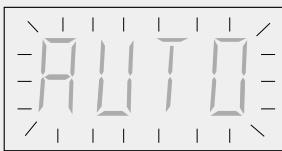
- Sluit de HDD & DVD-RECORDER aan op het stroomnet. Op het display van het voorpaneel knippert "AUTO".
- Kies de gewenste taal met behulp van de cijfertoetsen.
- Druk op OK om het automatisch instellen te starten.
- Gebruik de toetsen om uw land te selecteren.
- Zie de onderstaande tabel met afkortingen bij het selecteren van uw land.
| A(Oostenrijk) | NL(Nederland) | S(Zweden) | PL(Polen) |
| B(België) | I(Italië) | CH(Zwitserland) | CZ(Tsjechië) |
| DK(Denemarken) | N(NOorwegen) | TR(Turkije) | Ander |
| FIN(Finland) | P(Portugal) | GR(Griekenland) | |
| D(Duitsland) | E(Spanje) | HU(HongariJE) |
- De HDD & DVD-RECORDER selecteert de stations volgens een vooraf gedefinieerde voorkeurslijst die overeenkomt met het land dat u hebt geselecteerd.
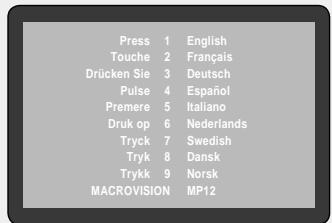
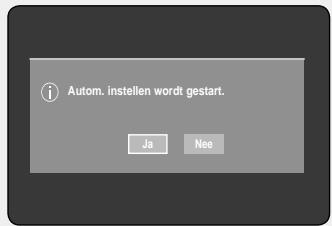
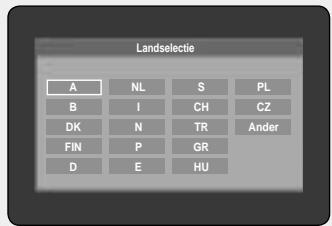
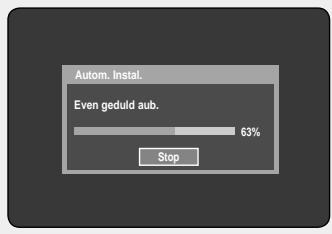

- Het automatisch scannen van de zenders wordt gestart.
- Het aantal stations dat automatisch door de HDD & DVD-RECORDER wordt opgeslagen, hangt af van het aantal gevonden stations.
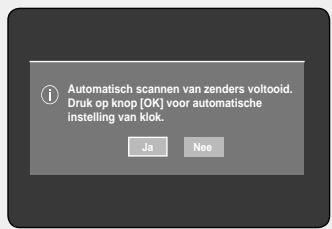
- Nadat het automatisch scannen van zenders is voltooid, wordt de functie voor het automatisch instellen van de klok binnen 10 seconden gestart. Wilt u de klokfunctie direct starten, dan drukt u op OK. Als u de klok niet automatisch wilt instellen, selecteert u Nee met de toetsen en drukt u vervolgens op de toets OK.
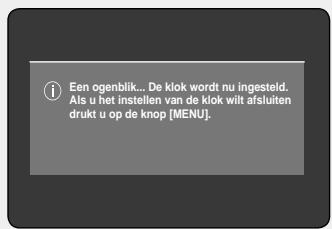
- Wacht totdat de huidige datum en tijd automatisch worden weergegeven. Als u de klokfunctie wilt sluiten, drukt u op MENU.

- Nu is de HDD & DVD-RECORDER klaar voor gebruik. De functie voor "Inschakelen en Automatisch instellen" is al uitgevoerd. Wilt u de zenders wijzigen, dan kunt u dit doen via de menu-optie "Zenderinstelling - Handmatig Instal." (zie pagina's 28~29)
- De functie Automatisch instellen kan worden uitgevoerd door 5 seconden of langer op de recorder op STOP (⊙) te drukken terwijl het apparaat is uitgeschakeld en er geen schijf is geplaatst.
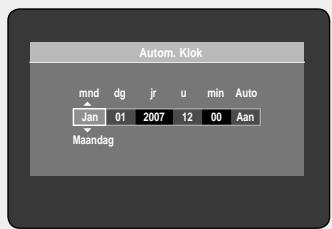
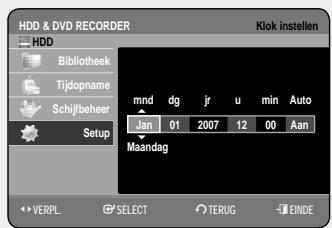
- Controleer de datum en de tijd.
- Als de datum en tijd juist zijn, drukt u op de toets OK om de datum en tijd op te slaan. Als u niet op OK drukt, worden de datum en tijd na 5 seconden automatisch opgeslagen.
- Als deze niet juist is, voert u de maand, dag, het uur of de minuten in met de toetsen ▲▼◀▶ of de cijfertoetsen. Druk op de toets OK om de datum en tijd op te slaan. Wanneer u de klokinstelling wilt veranderen, stelt u deze handmatig in.
De klok instellen
Met dit menu kunt u de huidige tijd instellen. Om een timer-opname te kunnen maken, moet u eerst de tijd instellen.
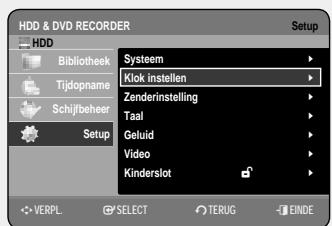
- Druk in de stopstand op de toets MENU.
- Druk op de toetsen ▲▼ om Setup te selecteren en druk vervolgens op de toets OK of ▶.
- Druk op de toetsen ▲▼ om Klok instellen te selecteren en druk op OK of op de toets ▶.
Gebruik de toetsen ▲▼◀▶ om de maand, dag, het uur of de minuten in te voeren. Gebruik de cijfertoetsen om de klokgegevens direct in te voeren.
De dag van de week wordt automatisch weergegeven.
- Druk op de toets OK om de datum en tijd op te slaan. Indien u niet op OK drukt, worden deze gegevens niet opgeslagen.

- De RF-kabel moet aangesloten zijn om de klok automatisch in te stellen. (zie pagina 18).
- De HDD & DVD-RECORDER stelt automatisch de klok in, in overeenstemming met het tijdsignaal dat wordt doorgegeven tussen de kanalen PR1 t/m PR5. Als u de functie Autom. klok niet nodig hebt, selecteert u Uit.
Zenderinstelling
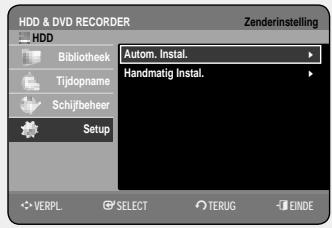
Autom. Instal.
Met deze functie kunt u de tunerband van de HDD & DVD-RECORDER automatisch naar de beschikbare zenders laten zoeken en deze opslaan.
- Druk in de stopstand op de toets MENU.
- Druk op de toetsen om Setup te selecteren en druk vervolgens op OK of op de toets .
- Druk op de toetsen om Zenderinstelling te selecteren en druk op OK of op de toets .
- Druk op de toetsen om Autom. Instal te selecteren en vervolgens op OK of op de toets . Het volgende bericht verschijnt: "Uw gegevens gaan verloren. Druk op [OK] om door te gaan, op [RETURN] om af te sluiten".
- Druk op OK en druk vervolgens op de toetsen om uw land te kiezen.
- De HDD & DVD-RECORDER zoekt de stations volgens een voorgedefinieerde voorkeurslijst die overeenkomt met het land dat u hebt geselecteerd.
Zie de onderstaande tabel bij het selecteren van uw land.
| A(Oostenrijk) | NL(Nederland) | S(Zweden) | PL(Polen) |
| B(België) | I(Italië) | CH(Zwitserland) | CZ(Tsjechë) |
| DK(Denemarken) | N(NOorwegen) | TR(Turkije) | Ander |
| FIN(Finland) | P(Portugal) | GR(Griekenland) | |
| D(Duitsland) | E(Spanje) | HU(Hongarije) |
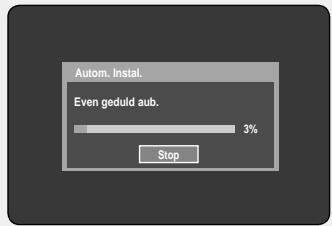
- Druk op de toets OK. Het scannen van kanalen wordt gestart.
- De eerste frequentieband wordt gescand en het eerste gevonden station wordt weergegeven en opgeslagen. Er wordt naar het tweede station gezocht, enzovoort.
- Het aantal stations dat automatisch door de HDD & DVD-RECORDER wordt opgeslagen, hangt af van het aantal gevonden stations.

- Druk op de toets OK om het automatisch instellen te stoppen.
Handmatig Instal.
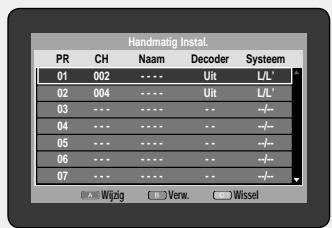
U kunt een zender die de functie voor automatisch zender zoeken heeft gemist, handmatig toevoegen. Bovendien kunt u zenders verwijderen en de volgorde van de zenders wijzigen.
- Druk in de stopstand op de toets MENU.
- Druk op de toetsen om Setup te selecteren en druk vervolgens op OK of op de toets .
- Druk op de toetsen om Zenderinstelling te selecteren en druk vervolgens op OK of op de toets .
- Druk op de toetsen om Handmatig Instal. te selecteren en druk vervolgens op OK of op de toets .
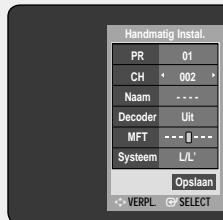
- Druk op de toetsen om een PR (programma) te selecteren dat u wilt bewerken, verwijderen of wisselen en druk vervolgens op de toets Kleur.
Selecteer Wijzig, Verw of Wissel.
- In het geval van Wijzig (RODE toets (A)): u kunt PR (programma)-informatie toevoegen of bewerken. Na de programma-informatie te hebben gewijzigd (CH (Kanaal), Naam, decoder, MFT, Systeem), selecteert u Opslaan en drukt u vervolgens op OK.
- CH: Stel het kanaal af met de toetsen of met de cijfertoetsen.
- Naam: Geeft de zendernaam automatisch weer als die in het zendsignaal wordt gezonden. Als deze niet wordt gezonden, kunt u de naam bewerken met de toetsen .
- decoder: Als u deze inschakelt, kunt u gecodeerde kanalen opnemen met de externe decoderbox. Zie de instructies voor het aansluiten van de externe decoderbox op pagina 19 voordat u deze inschakelt.
- MFT (Manual Frequency Tuning): Met de toetsen ◄ kunt u de kanaalfrequentie beter afstellen.
- Systeem: U kunt het uitzendsysteem selecteren van het te ontvangen kanaal (B/G of L/L').
- Verwijder (GROENE toets B): de kanaalgegevens van het geselecteerde PR (programma) worden verwijderd.
- Wissel (GELE toets C): Het is mogelijk de kanaalgegevens van twee PR's (programma's) te wisselen. Als u bijvoorbeeld PR2 en PR5 wilt wisselen, selecteert u Wisselen bij PR2 en drukt u bij PR5 op OK.
De taalopties instellen
Als u de taalopties van tevoren instelt, worden deze standaard gebruikt wanneer u een film kijkt.
- Druk in de stopstand op de toets MENU.
- Druk op de toetsen ▲▼ om Setup te selecteren en druk vervolgens op OK of op de toets ►.
- Druk op de toetsen ▲▼ om Taal te selecteren en druk op OK of op de toets ►.
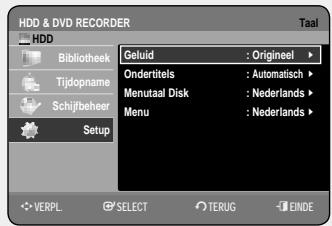
Het menu met taalinstellingen verschijnt.
- Druk op de toetsen ▲▼ om de gewenste taaloptie te selecteren en druk op OK of op de toets ►.
- Geluid: voor de taal van het geluidsspoor van de schijf.
- Ondertitels: voor de ondertitels van de schijf.
- Menutaal Disk: Voor het schijfmenu op de schijf.
- Menu: voor het tv-schermmenu van de HDD & DVD-RECORDER.
- Druk op de toetsen om de gewenste taal te selecteren en druk op OK of op de toets .

- Indien de geselecteerde taal niet op de schijf is opgenomen, wordt de taal geselecteerd waarin de schijf werd opgenomen.
- De geselecteerde taal verschijnt alleen als deze op de schijf wordt ondersteund.
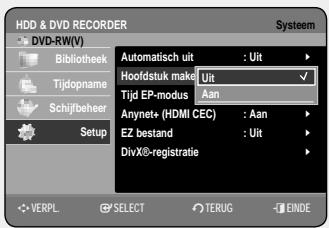
De systeemopties instellen
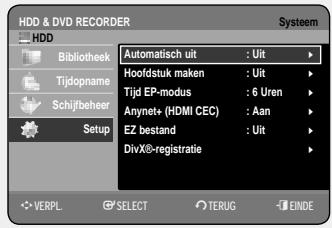
Met deze functie kunt u de systeeminstellingen invoeren.
- Druk in de stopstand op de toets MENU.
- Druk op de toetsen om Setup te selecteren en druk vervolgens op OK of op de toets .
- Druk op de toetsen om Systeem te selecteren en druk vervolgens op OK of de toets .
- Druk op de toetsen om de gewenste systeemoptie te selecteren en druk op de toets OK of .
- Druk op de toetsen om het gewenste item te selecteren en druk op de toets OK of .
Instelling voor automatisch uitschakelen
Met deze functie wordt de HDD & DVD-RECORDER automatisch uitgeschakeld als u gedurende een geselecteerde tijd geen toets indrukt.
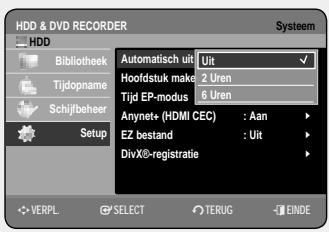
- Druk op de toetsen om Automatisch uit te selecteren en vervolgens op OK of op de toets .
- Druk op de toetsen om het gewenste item te selecteren en druk vervolgens op OK of op de toets .
- Uit: De functie Automatische uitschakeling is uitgeschakeld.
- 2 Uren: De recorder wordt automatisch uitgeschakeld als u twee uur niet op een toets hebt gedrukt.
- 6 Uren: De recorder wordt automatisch uitgeschakeld als u zes uur niet op een toets hebt gedrukt.
- Als tijdens het afspelen of opnemen de tijd wordt bereikt die was ingesteld met de functie Automatisch uitschakelen, zal het apparaat functioneren totdat het afspelen of opnemen klaar is.
Hoofdstuk maken
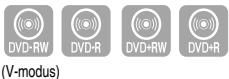
Een DVD-video bestaat uit 'titels' en 'hoofdstukken'.
Als u een programma opneemt, wordt een titel gemaakt.
Als u deze functie gebruikt, wordt de titel verdeeld in hoofdstukken.
- Druk op de toetsen om Hoofdstuk maken te selecteren en druk vervolgens op OK of op de toets .
- Druk op de toetsen om Uit of Aan te selecteren en druk op OK of op de toets .
- Uit: Selecteer deze optie wanneer u de functie Automatisch hoofdstuk maken niet wilt gebruiken.
- Aan: Selecteer deze optie wanneer u de functie Automatisch hoofdstuk maken wel wilt gebruiken.
Druk op de toets EXIT om het menu af te sluiten.
- Druk op de toets REC om het opnemen te starten.
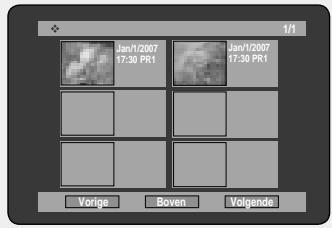
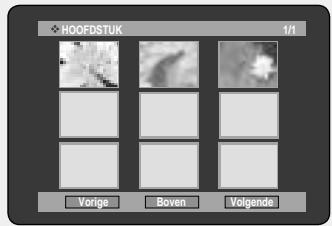
(Raadpleeg pagina 62 over het instellen van de Opnamesnelheid). Het volgende bericht verschijnt: "Wilt u het hoofdstukmenu maken na deze opname?"
TV Menu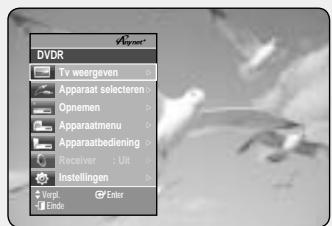
- Druk op de toetsen om OK te selecteren en druk vervolgens op OK.
- Elk nieuw hoofdstuk wordt gemaakt op basis van de geselecteerde opnamemodus. Een hoofdstuk duurt ongeveer 5 minuten in XP en SP en in de modi LP en EP 15 minuten.
- Druk op de toets STOP om het opnemen te stoppen.
- U geeft de gemaakte titels weer door de schijf te voltooien (zie pagina 98) en op de toets TITLE MENU te drukken. Het titelmenu verschijnt.
- Wanneer u een DVD+RW-schijf gebruikt, hoeft de schijf doorgaans niet te worden afgesloten.
- U geeft de gemaakte hoofdstukken weer door op de gewenste titel te klikken en vervolgens op de toets DISC MENU te drukken. Het hoofdstukmenu voor de geselecteerde titel verschijnt.
De functie Automatisch hoofdstuk wordt niet gebruikt tijdens Timeropname of wanneer u het apparaat uitschakelt.
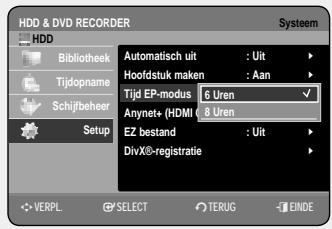
Tijdinstelling EP-modus
U kunt een van de vier opnamemodi selecteren door herhaaldelijk op de toets REC MODE te drukken.
EP-modus is een van de vier opnamemodi (XP, SP, LP, EP). In de EP-modus (Extended Play) kunt u een opnametijd van 6 of 8 uur instellen.
6 Uren 8 Uren
Anynet+ (HDMI CEC)
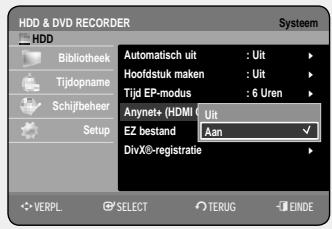
Anynet+ is een functie die kan worden gebruikt om met de afstandsbediening van een Samsung-TV de recorder te bedienen. Sluit hiervoor de HDD- & DVD-RECORDER met een HDMI-kabel aan op een Samsung-TV. (Zie pagina's 23~24) (Dit is alleen mogelijk bij SAMSUNG-TV's die Anynet+ ondersteunen.)
- Druk op de toetsen ▲▼ om Anynet+ (HDMI CEC) te selecteren en druk op de toets OK of ▶. De Anynet+ (HDMI CEC)-items worden weergegeven.
- Druk op de toetsen ▲▼ om Aan te selecteren en druk vervolgens op de toets OK of ▶.
Voor het gebruik van Anynet+ (HDMI CEC)
- Sluit de HDD- & DVD-RECORDER met behulp van een HDMI-kabel aan op een Samsung tv. (Zie pagina's 23~24)
- Zet Anynet+ (HDMI CEC) op uw HDD- & DVD-RECORDER op Aan. (zie hierboven)
- Stel de functie Anynet+ op uw tv in. (Raadpleeg de handleiding van de tv voor meer informatie hierover.)
- U kunt nu de HDD- & DVD-RECORDER met de afstandsbediening van de tv bedienen. (De volgende tv-toetsen kunnen worden gebruikt voor het bedienen van de HDD- & DVD-RECORDER: (一), (二), (三), (四), (五), (六) En de toetsen (●, ●) en (0~9)
- Als u op de afstandsbediening van de tv op de toets Anynet+ drukt, worden links de OSD weergegeven.
- Apparaat selecteren: gebruik deze optie om een apparaat te kiezen.
- Opnemen: gebruik deze optie om het opnemen te starten of stoppen.
- Apparaatmenu: identiek aan de toets MENU (®) op de afstandsbediening van de HDD- & DVD-RECORDER.
- Apparaatbediening: identiek aan de toets INFO (◎) op de afstandsbediening van de HDD- & DVD-RECORDER.

- Als u tijdens het tv-kijken op de toets PLAY van de recorder drukt, wijzigt het tv-scherm naar het afspeelscherm.
- Als u een DVD afspeelt terwijl de tv uit staat, wordt de tv ingeschakeld.
- Als u de tv uitzet, worden daarmee ook de HDD- & DVD-RECORDER uitgeschakeld. (Als de HDD- & DVD-RECORDER aan het opnemen is, kan deze niet worden uitgeschakeld.)
- Wanneer u de HDMI instelt op andere bronnen (Composite, Component, RF... etc.) in de tv terwijl de HDD- & DVD-RECORDER een DVD afspeelt, wordt het afspelen gestopt. Afhankelijk van de inhoud kan het echter lijken dat de HDD- & DVD-RECORDER doorgaat met afspelen van de DVD.
EZ bestand
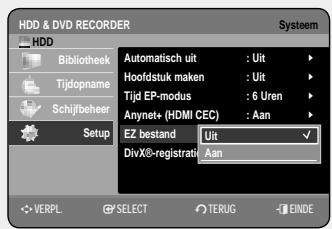
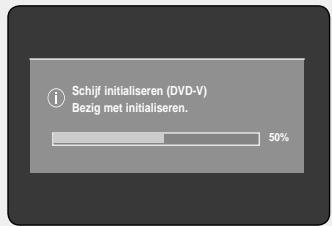
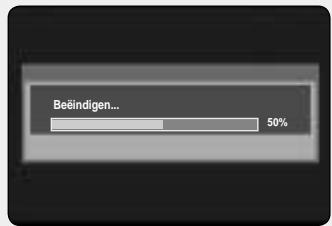
(V-modus)


Met behulp van deze functie kunt u een schijf automatisch initialiseren en voltooien.
- Druk op de toetsen om het EZ-bestand te selecteren en druk vervolgens op de toets OK of .
- Druk op de toetsen om Aan te selecteren en druk vervolgens op de toets OK of druk op de toets EXIT (O) om het menu af te sluiten.
- Plaats een schijf. Als de schijf nieuw is, wordt deze automatisch geïnitialiseerd.
- Druk op de toets REC.
- In de opnamestand EZ-bestand wordt de schijf automatisch afgesloten onder de volgende voorwaarden.
- Als u op de toets OPEN/CLOSE van uw HDD- & DVD-recorder drukt nadat de opname voor 70% is voltooid, wordt de lade geopend nadat de schijf volledig is afgesloten.
- De bovenstaande functie is alleen beschikbaar als er een DVD-RW(V), DVD+R of DVD-R-schijf is geplaatst.

- Als u een nieuwe DVD-RW-schijf plaatst, wordt deze na automatische initialisatie in V-modus geformatteerd.
- Als u een nieuwe DVD+RW-schijf plaatst, wordt deze automatisch geformatteerd.
- Als u UIT selecteert, moet u de schijf handmatig initialiseren (zie pagina 61) en afsluiten in het menu Schijfbeheer (zie pagina 98).
- De opnamelengte kan variëren, afhankelijk van de opnamestand (zie pagina 40).
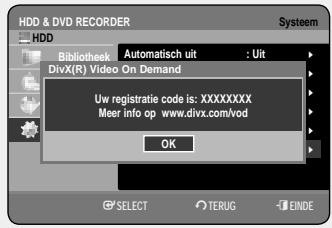
DivX(R) registreren
Voor het aanmelden van deze HDD & DVD-RECORDER voor het DivX(R) Video On Demand-formaat hebt u uw registratiecode nodig. Raadpleeg voor meer informatie www.divx.com/vod
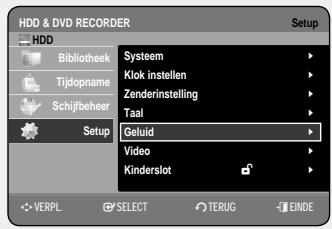
De geluidsopties instellen
U kunt de HDD & DVD-RECORDER op een externe versterker of thuisbioscoop aansluiten. Hiermee kunt u de instellingen van geluidsapparatuur en de geluidsstatus regelen, afhankelijk van het gebruikte geluidssysteem. U kunt ook de modus NICAM instellen.
- Druk in de stopstand op de toets MENU.
- Druk op de toetsen ▲▼ om Setup te selecteren en druk vervolgens op OK of op de toets ►.
- Druk op de toetsen ▲▼ om Geluid te selecteren en druk vervolgens op OK of op de toets ►.
- Druk op de toetsen ▲▼ om de gewenste geluidsoptie te selecteren en druk vervolgens op OK of op de toets ►.
- Druk op de toetsen ▲▼ om het gewenste item te selecteren en druk vervolgens op OK of op de toets ►.

- Druk op de toets RETURN of op de toets ◄ om naar het vorige menu terug te keren. Druk op de toets EXIT (①) om het menu af te sluiten.
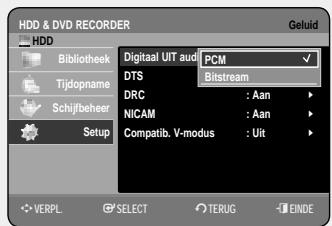
Digital Audio
- PCM: Selecteer deze optie wanneer u geen apparatuur heeft die het signaal van Dolby Digital (of MPEG-2) kan decoderen.
- Bitstream: Voert Dolby Digital-geluid (of MPEG-2) uit als bitstream. Selecteer deze optie wanneer uw AV-ontvanger of AV-versterker over een Dolby Digital- (of MPEG-2-) decoder beschikt.

- De instelling voor digitale uitvoer geldt zowel voor Dolby Digital- als MPEG-2-geluid. De LPCM-audiotrack wordt altijd als PCM uitgevoerd.
- Selecteer de juiste digitale uitvoer, anders hoort u geen geluid of hard geluid.
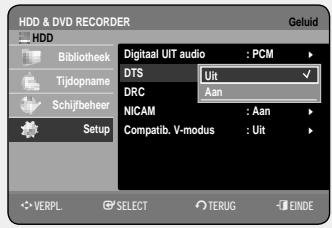
DTS
- Uit: Verzendt geen DTS-signaal. Selecteer deze optie wanneer uw AV-ontvanger (of AV-versterker) niet voorzien is van een DTS-decoder.
- Aan: Verzendt DTS-bitstream via digitale uitvoer wanneer u een DTS-track afspeelt. Selecteer deze optie wanneer uw AV-ontvanger (of AV-versterker) niet voorzien is van een DTS-decoder.

- Bij het afspelen van de DTS-audiotrack wordt het geluid niet via de AV-audio-uitgang uitgevoerd.
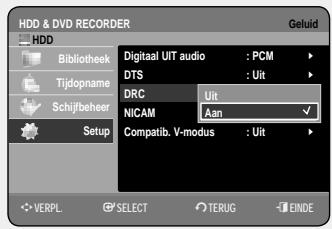
DRC
Deze is alleen actief wanneer er een Dolby Digital-signaal is gedetecteerd.
- Aan: Wanneer u filmmuziek zachtjes afspeelt of met kleinere speakers, kan het systeem de juiste compressie toepassen om de zachte inhoud verstaanbaarder te maken en om te voorkomen dat dramatische passages te hard klinken.
- Uit: U kunt de film bekijken met het standaard dynamisch bereik.
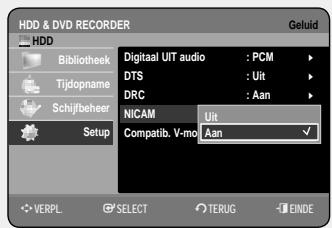
NICAM
NICAM-programma's worden verdeeld in 3 typen: NICAM stereo, NICAM mono en tweetalig (transmissie in andere taal). NICAM-programma's hebben altijd een standaard monogeluid en u kunt het gewenste geluid selecteren door NICAM in of uit te schakelen.
Aan: NICAM-modus - Uit: schakel deze optie alleen in bij het opnemen van het standaard monogeluid tijdens een NICAM-uitzending, als het stereogeluid wordt verstoord door slechte ontvangstomstandigheden.
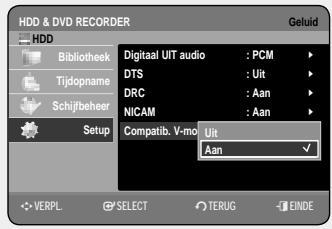
Compatib. V-modus
Deze functie regelt de instelling voor de selectie van audio bij het opnemen van een NICAM STEREO (Multi-audio)-programma op de vaste schijf (HDD). De functie is niet van invloed op de directe opname van een programma op DVD.
- Uit: Zowel "Dual L" en "Dual R" van het multi-audioprogramma worden op de vaste schijf (HDD) opgenomen. Titels die op basis van een dergelijke instelling op de vaste schijf (HDD) zijn opgenomen, kunnen niet worden gekopieerd naar DVD+RW/±R of DVD-RW (Vmodus).
- Aan: Of "Dual L" of "Dual R" van het multi-audioprogramma worden op de vaste schijf (HDD) opgenomen. Titels die op basis van een dergelijke instelling op de vaste schijf (HDD) zijn opgenomen, kunnen worden gekopieerd naar DVD±RW/±R of DVD-RW (Vmodus). De opties "Dual L" en "Dual R" kunnen onder "Audioselectie" worden geselecteerd.
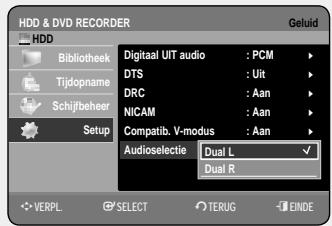
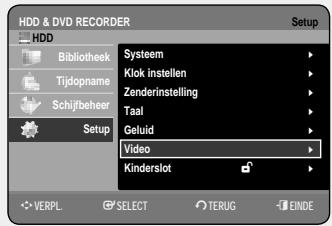
De video-opties instellen
Met deze functie kunt u video-instellingen invoeren.
Deze functie hangt af van het schijftype. Bij sommige schijven werkt deze namelijk niet.
- Druk in de stopstand op de toets MENU.
- Druk op de toetsen om Setup te selecteren en druk vervolgens op OK of op de toets .
- Druk op de toetsen om Video te selecteren en druk op OK of op de toets .
Het menu met beeldinstellingen verschijnt.
- Druk op de toetsen om de gewenste beeldoptie te selecteren en druk vervolgens op OK of op de toets .
- Druk op de toetsen om het gewenste item te selecteren en druk vervolgens op OK of op de toets .

- Druk op de toets RETURN of op de toets om naar het vorige menu terug te keren.
Druk op de toets EXIT om het menu af te sluiten.
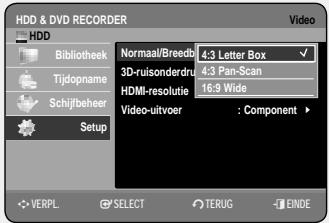
Normaal/Breedbeeld
Afhankelijk van het type televisie kunt u de instellingen voor het beeld aanpassen (beeldformaat).
4:3 Letter Box
: Selecteer deze optie als u het gehele 16:9-scherm wilt zien dat DVD biedt, ook al heeft uw TV een beeldformaat van 4:3. Aan de boven- en onderkant van het scherm ziet u zwarte balken.
4:3 Pan-Scan
: Selecteer deze optie voor conventionele tv's als u het centrale deel van het 16:9-scherm wilt zien. (De uiterste rechter- en linkerkant van het beeld worden afgesneden).
16:9 Wide
: U ziet het volledige 16:9-beeld op uw breedbeeldtelevisie.
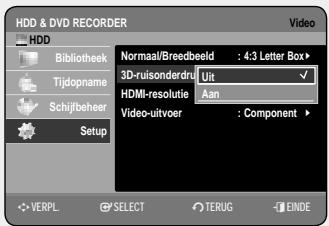
3D-ruisonderdrukking (motion adaptive ruisonderdrukking)
- Uit: Normaal Aan: Biedt een helderder beeld via ruisonderdrukking (voor opnames).
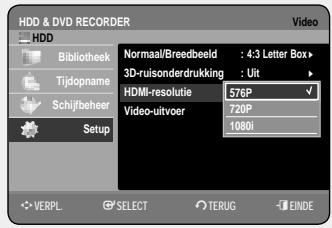
HDMI-resolutie
Deze instelling wordt gebruikt wanneer de eenheid wordt aangesloten door middel van HDMI op weergave-apparaten (tv, projector, etc.).
- 576P:720×576
- 720P:1280×720
- 1080i : 1920 x 1080
Uitgangselectie
- Sluit de HDD- & DVD-RECORDER aan op uw TV via HDMI. Stel de TV-ingang in op HDMI.
- Druk op de toets P.SCAN terwijl de eenheid in de stand Stop staat om de uitvoerresolutie te selecteren.
- Als de tv is aangesloten met de HDMI-kabel, verandert de uitvoerresolutiemodus iedere keer dat u op de toets P.SCAN drukt in de volgende volgorde:

- Als uw tv is aangesloten met AV- of componentkabels (zonder HDMI-kabel), schakelt de uitvoerresolutiemodus tussen 576P en 576i.
- De HDMI-kabel ondersteunt geen 576i. Video met 576i-resolutie kan alleen worden weergegeven via de analoge uitgangen (Composite/S-Video/Component).

Zelfs als de HDMI-kabel is aangesloten op uw tv, heeft de AV-aansluiting alleen 576i als uitvoer en de componentaansluiting alleen 576P als uitvoer, onafhankelijk van het display op het scherm. - Progressief scannen wordt automatisch geactiveerd wanneer HDMI is aangesloten. (Controller of PS op het voorpaneel van de HDD- & DVD-RECORDER worden aangegeven.) - Er zal geen HDMI-video- of geluidsuitvoer zijn als de progressieve scanfunctie niet is ingeschakeld. - Raadpleeg de televisiehandleiding als u wilt weten of uw televisie progressief scannen ondersteunt. Als dat het geval is, bevat de televisiehandleiding instructies over de instellingen voor progressief scannen. Voer deze instructies uit in het menusysteem van de tv. - Als de verkeerde video-uitgang is ingesteld, wordt het scherm mogelijk geblokkeerd. - De beschikbare resoluties voor HDMI-uitvoer zijn afhankelijk van de aangesloten tv of projector. Raadpleeg de gebruiksaanwijzing van uw tv of projector voor meer informatie. - Als de resolutie wordt gewijzigd, kan het enkele seconden duren voordat het beeld weer normaal wordt weergegeven. - Als u de HDMI-uitgangsresolutie instelt op 720P of 1080i, zal de HDMI-uitgang een betere beeldkwaliteit leveren.
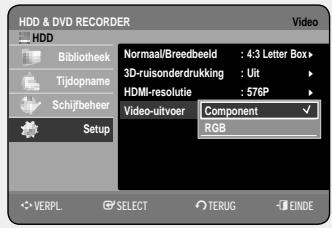
Video-uitvoer
U krijgt een hogere weergavekwaliteit wanneer u gebruik maakt van de RGB- of componentvideoaansluiting. RGB-video-uitvoer is beschikbaar als u de scart-stekker (AV1) aansluit, componentvideouitvoer is beschikbaar als u de componentstekker (Y, PB, PR) aansluit. Slechts een van deze signalen kan per keer geselecteerd worden.
- Component RGB
In de modus Component kunt u de video-uitgang instellen op Progressief (P.SCAN) of Interlace, zie pagina's 37~38.
Als de HDMI-kabel (niet bijgeleverd) niet is aangesloten, zullen de videouitgangen als volgt beschikbaar zijn.
Beschikbare video-uitgangen
| Instellingsmodus Uitgang | modus Component | De modus RGB instellen | ||
| Uitgang modus P.SCAN uit | Modus P.SCAN aan | |||
| Componentuitgang (Y, PB, PR) | O | O (tv in progressiefmodus) | × | |
| AV1 Scart | R, G, B | × | × | O |
| Composite | O | × | × | |
| Composite Video-uitgang | O | × | O | |
| S-Video-uitgang | O | × | O | |

- Als de (niet meegeleverde) HDMI-kabel is aangesloten, werkt de RGB-uitvoer niet. De video-uitgang is ingesteld op Component.
Progressieve scan
Als de tv progressieve scan ondersteunt, drukt u op de toets P.SCAN op de voorkant van de HDD & DVD-RECORDER om hogere kwaliteit videobeelden te krijgen.
Voordat u de "Progressieve scanstand" kiest, moet eerst de betreffende kabel aangesloten zijn. (kijk op pagina 21)
Controleer of de componentkabels juist zijn aangesloten.
Progressief scannen instellen
- Druk op de toets P.SCAN op de voorkant van de HDD & DVD-RECORDER terwijl het apparaat in de stopstand staat. De melding "Druk op [Ja] om Progressieve-scanmodus te bevestigen. Druk anders op [Nee]" verschijnt.
- Druk op de toetsen om Ja te selecteren en druk vervolgens op OK.
- Stel uw tv in op de progressieve ingang (met behulp van de afstandsbediening van de tv).
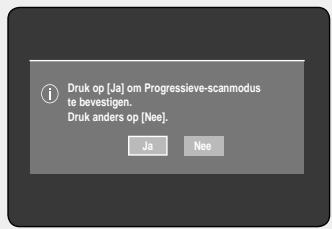
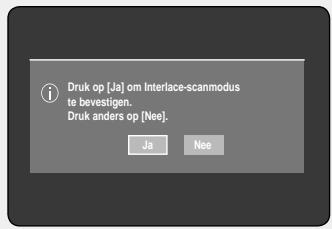

- Als de HDMI-kabel (niet bijgeleverd) is aangesloten, wordt dit scherm niet weergegeven.
- Als u tijdens het afspelen op de toets P.SCAN op het voorpaneel van de HDD & DVD-RECORDER drukt, verschijnt het bericht "Deze functie werkt alleen in stopmodus".
- De instelling voor progressief scannen is alleen beschikbaar wanneer de HDD & DVD-RECORDER in de stopstand staat.
Progressief scannen annuleren
- Druk op de toets P.SCAN op de voorkant van de HDD & DVD-RECORDER terwijl het apparaat in de stopstand staat. De melding "Druk op [Ja] om Interlace-scanmodus te bevestigen. Druk anders op [Nee]" verschijnt.
- Druk op de toetsen om Ja te selecteren en druk vervolgens op OK.
- Stel uw tv in op de interlace-ingang (met behulp van de afstandsbediening van de tv).

- Druk niet op de toets P.SCAN als u een tv gebruikt die progressief scannen niet ondersteunt. Er wordt niets op het scherm weergegeven als u dat wel doet.
- Als u per ongeluk op de toets P.SCAN drukt terwijl uw tv progressief scannen niet ondersteunt, moet u de progressieve modus annuleren. U doet dit door driemaal op de toets P.SCAN op het voorpaneel te drukken. Het scherm wordt hersteld zodra het PS-lampje op het voorpaneel is uitgeschakeld.
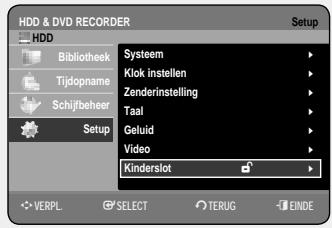
Het kinderslot instellen

De functie Kinderslot werkt bij dvd's die voorzien zijn van een classificatie. Zo kunt u controle houden over het type films waarnaar uw gezin kijkt. Een schijf bevat maximaal acht classificatieniveaus.
- Druk in de stopstand op de toets MENU.
- Druk op de toetsen om Setup te selecteren en druk vervolgens op OK of op de toets .
- Druk op de toetsen om Kinderslot te selecteren en druk op OK of op de toets .
De eerste keer dat u de HDD & DVD-RECORDER gebruikt, verschijnt het bericht "Toegangscode Instellen".
- Voer de viercijferige toegangscode in met de cijfertoetsen op de afstandsbediening.
De melding "Geef de toegangscode nogmaals in" verschijnt. Voer de toegangscode nogmaals in.

- Druk op de toets RETURN of op de toets om naar het vorige menu terug te keren.
Druk op de toets EXIT (⑩) om het menu af te sluiten.
Als u uw toegangscode bent vergeten
- Verwijder de schijf.
- Houd de toets PROG (O) op het voorpaneel minstens vijf seconden ingedrukt.
Het classificatieniveau
- Druk op de toetsen om Niveau te selecteren en druk vervolgens op OK of op de toets .
- Druk op de toetsen om het gewenste classificatieniveau te selecteren en druk op OK of op de toets . Als u bijvoorbeeld niveau 6 kiest, worden schijven van niveau 7 of 8 niet afgespeeld. Een hoger cijfer geeft aan dat het programma alleen voor volwassenen is bestemd.
De toegangscode wijzigen
- Druk op de toetsen om Toegangcode wijzigen te selecteren en druk vervolgens op OK of op de toets .
- Voer de viercijferige toegangscode in met de cijfertoetsen op de afstandsbediening.
De melding "Geef de toegangscode nogmaals in" verschijnt.
- Voer de toegangscode nogmaals in met de cijfertoetsen op de afstandsbediening.

- U kunt het wachtwoord wijzigen zodra het Niveau (Classificatieniveau) is ingesteld.
In dit hoofdstuk worden de basisfuncties voor het afspelen per schijftype beschreven.
Lees de volgende informatie voordat u een schijf afspeelt.
Regiocode (alleen DVD-Video)

Zowel de HDD & DVD-RECORDER als de DVD's zijn per regio gecodeerd. De regiocodes moeten overeenkomen om de DVD te kunnen afspelen. Als de codes niet overeenkomen, kunt u de DVD niet afspelen. De regiocode voor deze HDD & DVD-RECORDER staat op de achterzijde van de recorder.
Logo's van schijven die kunnen worden afgespeeld

DOLBY
DIGITAL
Dolby Digital

dtstM
Digital Out
DTS

SOUND
Digital geluid

Stereo

PAL-tv-systeem in Engeland, Frankrijk, Duitsland, enz.

DivX

MP3
U kunt de volgende typen schijven afspelen
| Typen schijven | Inhoud schijflogo | Opgenomen inhoud | Vorm van schijf | Maximale speeduur | |
| DVD-VIDEO | VIDEO VIDEO | AUDIO VIDEO | Enkelzijdig(12 cm) | 240 min. | |
| Dubbelzijdig(12 cm) | 480 min. | ||||
| Enkelzijdig(8 cm) | 80 min. | ||||
| Dubbelzijdig(8 cm) | 160 min. | ||||
| AUDIO-CD | COMPACT DISG DIGITAL AUDIO | AUDIO | Enkelzijdig(12 cm) | 74 min. | |
| Enkelzijdig(8 cm) | 20 min. | ||||
| JPEG | JPEG-albefelding | Enkelzijdig(12 cm) | - | ||
| Enkelzijdig(8 cm) | - | ||||
| MP3 | MP3 Audio | Enkelzijdig(12 cm) | - | ||
| Enkelzijdig(8 cm) | - | ||||
| DivX | DIVX | DivX-film | Enkelzijdig(12 cm) | - | |
| Enkelzijdig(8 cm) | - | ||||
| DVD-RAM | RAM | AUDIO VIDEO | Enkelzijdig(12 cm) (4,7 GB) | 1 uur (XP: UItstekende kwaliteit) | |
| 2 uur (SP: Standaardkwaliteit) | |||||
| 4 uur (LP: Langdurig afspelen) | |||||
| 6 of 8 uur (EP: Verlengd) | |||||
| Dubbelzijdig(12 cm) (9,4 GB) | 2 uur (XP: UItstekende kwaliteit) | ||||
| 4 uur (SP: Standaardkwaliteit) | |||||
| 8 uur (LP: Langdurig afspelen) | |||||
| 12 of 16 uur (EP: Verlengd) | |||||
| DVD-RW | RW | AUDIO VIDEO | 12 cm (4,7 GB) | 1 uur (XP: UItstekende kwaliteit) | |
| 2 uur (SP: Standaardkwaliteit) | |||||
| 4 uur (LP: Langdurig afspelen) | |||||
| 6 of 8 uur (EP: Verlengd) | |||||
| DVD-R | R | AUDIO VIDEO | Enkelzijdig (12 cm) (4,7 GB) | 1 uur (XP: UItstekende kwaliteit) | |
| 2 uur (SP: Standaardkwaliteit) | |||||
| 4 uur (LP: Langdurig afspelen) | |||||
| 6 of 8 uur (EP: Verlengd) | |||||
| DubbelZijdig (12 cm) (8,5 GB) | 1 uur 50 min (XP: UItstekende kwaliteit) | ||||
| 3 uur 40 min (SP: Standaardkwaliteit) | |||||
| 7 uur 20 min (LP: Langdurig afspelen) | |||||
| 11 of 14 uur 40 min (EP: Verlengd) | |||||
| DVD+RW | RW DVD+RW | AUDIO VIDEO | 12 cm (4,7 GB) | 1 uur (XP: UItstekende kwaliteit) | |
| 2 uur (SP: Standaardkwaliteit) | |||||
| 4 uur (LP: Langdurig afspelen) | |||||
| 6 of 8 uur (EP: Verlengd) | |||||
| DVD+R | RW DVD+R | AUDIO VIDEO | Enkelzijdig (12 cm) (4,7 GB) | 1 uur (XP: UItstekende kwaliteit) | |
| 2 uur (SP: Standaardkwaliteit) | |||||
| 4 uur (LP: Langdurig afspelen) | |||||
| 6 of 8 uur (EP: Verlangd) | |||||
| Dubbelzijdig (12 cm) (8,5 GB) | 1 uur 50 min (XP: UItstekende kwaliteit) | ||||
| 3 uur 40 min (SP: Standaardkwaliteit) | |||||
| 7 uur 20 min (LP: Langdurig afspelen) | |||||
| 11 of 14 uur40 min (EP: Verlengd) | |||||
| CD-R/RW DVD-RAM/RW/R | JPEG MP3 DivX | - | - | ||
| HDD | DVD-HR757 | ADD | AUDIO VIDEO | Circa 83 (XP: UItstekende kwaliteit) Circa 137 (SP: Standaardkwaliteit) Circa 274 (LP: Langdurig afspelen) Circa 411 of Circa 534 (EP: Verlengd) | |
Schijven die niet kunnen worden afgespeeld
DVD-Video met een andere regiocode dan "2" of "ALLE" - 3,9 GB DVD-R-schijf voor authoring, DVD-RAM/-RW(VR-modus) niet opgenomen overeenkomstig de Video Recording Standard - Een DVD±R/DVD-RW (V)-schijf die is opgenomen en niet is afgesloten op een recorder van een andere fabrikant. DVD-ROM/PD/MV-schijf, enz. CVD/CD-ROM/CDV/CD-G/CD-I

- Deze HDD & DVD-RECORDER kan alleen worden gebruikt met schijven die compatibel zijn met de DVD-RAM-standaard, versie 2.0.
- Mogelijk werkt het opnemen en/of afspelen niet bij bepaalde typen schijven of wanneer bepaalde bewerkingen, zoals een wijziging van het camerastandpunt en het beeldformaat, worden uitgevoerd.
- De verpakking bevat uitgebreide informatie over de schijf. Raadpleeg indien nodig deze informatie. Zorg ervoor dat de schijf geen vuil of krassen bevat. Als het opnameoppervlak vingerafdrukken, vuil, stof, krassen of restanten van sigarettenrook bevat, kan de schijf mogelijk niet voor opname worden gebruikt.
- Mogelijk kunt u op bepaalde DVD-spelers geen DVD-RAM/±RW/±R-schijven afspelen. Dit is afhankelijk van de speler, de schijf en de opnameomstandigheden.
- Op schijven waarop NTSC-programma's zijn opgenomen, kan niet met deze recorder worden opgenomen.
Een schijf afspelen
- Druk op de toets OPEN/CLOSE.
- Plaats voorzichtig een schijf in de lade, met het etiket naar boven.
- Druk op de toets OPEN/CLOSE om de schijflade te sluiten.
- De schijflade wordt gesloten en de schijf wordt automatisch afgespeeld.
- De HDD & DVD RECORDER speelt de schijven niet automatisch af nadat het apparaat wordt ingeschakeld.
- Wanneer de recorder is ingeschakeld en de lade een schijf bevat, wordt het apparaat gestart en ingesteld op de stopstatus.
- Druk op PLAY(⊗) om het afspelen te starten.
- Als u wilt dat het apparaat automatisch afspeelt zodra u het aanzet en het reeds een schijf bevat, schakelt u het in met de toets PLAY(®).
- Druk op STOP(⊙) om het afspelen te stoppen.

- Wanneer het afspelen wordt gestopt, onthoudt de HDD & DVD-RECORDER de plaats waarop stop is gedrukt. Wanneer u weer op PLAY (⊙) drukt, wordt het afspelen voortgezet vanaf de plaats waar u bent gestopt (behalve wanneer de schijf intussen is verwijderd, de stekker van de speler uit het stopcontact is gehaald of twee keer op STOP (⊙) is gedrukt).
- Verplaats de recorder niet tijdens het afspelen. Hierdoor kan de schijf beschadigd raken.
- Gebruik de toets OPEN/CLOSE om de schijflade te openen of te sluiten.
- Druk niet op de schijflade terwijl de lade wordt geopend of gesloten. Dit kan een defect van het product veroorzaken.
- Plaats geen vreemde materialen op of in de schijflade.
- Afhankelijk van het schijftype kunnen sommige functies anders worden uitgevoerd of zich uitgeschakeld. Raadpleeg de instructies op het DVD-doosje als dit het geval is.
- Let goed op dat de vingers van kinderen niet bekneld raken tussen de schijflade en het frame van de lade wanneer de lade wordt gesloten.
- Plaats slechts een DVD-schijf per keer in de speler. Wanneer u twee of meer schijven plaatst, is afspelen niet meer mogelijk en kan de DVD-speler worden beschadigd.
Het schijfmenu en het titelmenu gebruiken
Sommige schijven bevatten een specifiek menusysteem waarmee u speciale functies kunt selecteren voor de titel, hoofdstukken, ondertiteling, voorvertoningen van films, informatie over personages, enzovoort.
Voor DVD-Video
Schijfmenu: Druk op de toets DISC MENU om het schijfmenu van de schijf te openen.
- Ga naar het instellingenmenu voor het afspelen.
- U kunt de taal van het geluidsspoor, de ondertiteling, enzovoort, die op de schijf staan, selecteren
Titelmenu: Druk op de toets TITLE MENU om het titelmenu van de schijf te openen.
- Druk op deze toets als de schijf meerdere titels bevat. Niet alle schijven ondersteunen de titelmenufunctie.
Voor HDD/DVD-RAM/±RW/±R-schijven


- Titellijst
Druk op de toets TITLE LIST. De titellijst is een lijst waar u een titel kunt selecteren. Omdat de titellijst informatie uit de opgenomen videostroom bevat, kan een verwijderde titel niet meer worden afgespeeld.
- Afspeellijst (DVD-RAM/-RW(VR))
Druk op de toets PLAYLIST. Een afspeellijst (ook wel playlist genoemd) bestaat uit scènes die uit een titellijst zijn geselecteerd. Wanneer een afspeellijst wordt afgespeeld, worden alleen de scènes die door de gebruiker zijn geselecteerd, afgespeeld en vervolgens beëindigd. Omdat de afspeellijst alleen informatie bevat die nodig is voor het afspelen van een gewenste scène, worden de oorspronkelijke opnamen niet verwijderd als de afspeellijst wordt verwijderd. (alleen VR-modus)
De afspeelknoppen gebruiken
Zoeken in een hoofdstuk of track


Druk tijdens het afspelen op de toetsen SEARCH ( ) van de afstandsbediening.
| HDD/DVD-VIDEO/DVD-RAM/±RW/±R | ▷ X 2 → ▷ X 4 → ▷ X 8 → ▷ X 16 → ▷ X 32 → ▷ X 128 |
| DivX | ▷ X 2 → ▷ X 4 → ▷ X 8 |
| AUDIO CD(CD-DA) | ▷ X 2 → ▷ X 4 → ▷ X 8 |
- U kunt het programma in omgekeerde volgorde scannen.
- Als u SEARCH (⊗⊗) ingedrukt houdt, wordt de standaardsnelheid van X4 afgespeeld. Zodra u de toetsen SEARCH (⊗⊗) loslaat, wordt weer op normale snelheid afgespeeld.
- Als u de normale afspeelsnelheid wilt hervatten, drukt u op de toets PLAY () .

- Tijdens het scannen (zoeken) hoort u geen geluid, behalve bij CD's (CD-DA).
(U kunt dit geluid horen tijdens het vooruit zoeken (X2) op de schijf.)
- De opgegeven snelheden in deze functie kunnen afwijken van de feitelijke afspeelsnelheid.
Hoofdstukken, titels of markeringen overslaan


Druk tijdens het afspelen op de toetsen SKIP (⏮ ⏭) van de afstandsbediening.
- Als u op de toets SKIP (⏮) drukt,
Hiermee gaat u naar het begin van het hoofdstuk, de titel of de markering (HDD/DVD-RAM/-RW (VR-modus)).
Als u binnen drie seconden nogmaals op de toets drukt, keert u terug naar het begin van het vorige hoofdstuk, de titel of de vorige markering (HDD/DVD-RAM/-RW (VR-modus)).
- Als u op de toets SKIP (⏭) drukt,
gaat u naar het volgende hoofdstuk, de volgende track of de volgende markering (DVD-RAM/-RW (VR-modus)).


Druk tijdens pauze op de toets SEARCH (Zoeken) (⏩) van de afstandsbediening.
- Als u op de toets SEARCH (⏩) drukt, 1/2 → 1/4 → 1/8
- Als u op de toets SEARCH (⏪) drukt, 1/2 → 1/4 → 1/8
- Als u de normale afspeelsnelheid wilt hervatten, drukt u op de toets PLAY (▶).
Als u in de pauzestand SEARCH ingedrukt houdt, wordt de schijf op een kwart van de normale snelheid afgespeeld. Zodra u de toets loslaat, wordt de pauzestand hervat.

- De opgegeven snelheden in deze functie kunnen afwijken van de feitelijke afspeelsnelheid.
- Vertraagd afspelen werkt op DivX-schijven alleen in voorwaartse richting.
Stap voor stap afspelen


Druk in de pauzestand op SKIP (,) op de afstandsbediening.
- Elke keer dat de toets wordt ingedrukt, verschijnt er een nieuw beeld. Als u op de toets SKIP (◀) drukt, wordt het vorige frame weergegeven. Als u op de toets SKIP (▶) drukt, wordt het volgende frame weergegeven.
- Als u de normale afspeelsnelheid wilt hervatten, drukt u op de toets PLAY (►).

- Vertraagd afspelen werkt op DivX-schijven alleen in voorwaartse richting.
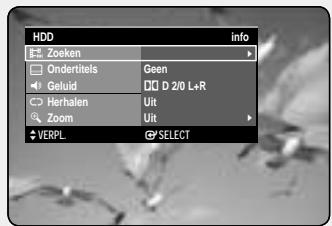
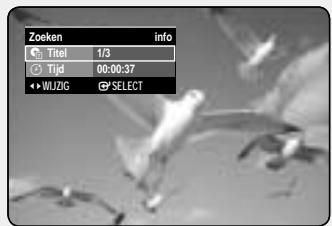
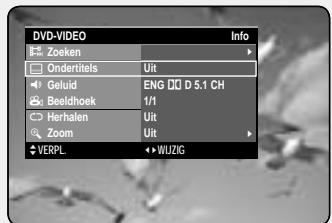
De toets INFO gebruiken
Met de INFO-functies kunt u gemakkelijk naar een gewenste scène zoeken via de titel, het hoofdstuk, de track en het tijdstip. Bovendien kunt u de ondertitelings- en geluidsinstellingen wijzigen en bepaalde functies instellen, waaronder Beeldhoek, Herhalen, Zoomen.
Rechtstreeks naar een scène gaan met INFO

Gebruik deze functie als u naar een bepaalde titel, hoofdstuk of tijd wilt gaan.
- Druk tijdens het afspelen op de toets INFO.
- Druk op de toetsen ▲▼ om Zoeken te selecteren en druk op OK of op de toetsen ▶.
- Druk op de toetsen ▲▼ om Titel, Hoofdstuk of Tijd te selecteren.
- Druk op de toetsen ◀▶ of op de cijfertoetsen om de gewenste scène te selecteren en druk vervolgens op OK of op de toets. Als u naar een bepaalde tijd wilt gaan, voert u met de cijferknoppen de gewenste tijd in volgorde van uren, minuten en seconden in. Druk vervolgens op OK.

- Bij sommige schijven werkt dit niet. Wanneer een audio-CD (CD-DA) of een mp3/JPEG-schijf in de recorder is geplaatst, wordt de informatie-display afhankelijk van het schijftype mogelijk niet weergegeven. Op sommige schijven werkt de tijdzoekfunctie niet.
- Het scherm verdwijnt als u op de toets RETURN drukt.
Taalkeuze ondertiteling

Hiermee selecteert u een van de talen waarin ondertiteling op de schijf is opgenomen.
U kunt deze functie ook uitvoeren via de toets SUBTITLE op de afstandsbediening.
- Druk tijdens het afspelen op de toets INFO.
- Druk op de toetsen om Ondertitels te selecteren.
- Druk op de toetsen om de gewenste taal voor de ondertiteling te selecteren.

- De weergave van de ondertiteling is afhankelijk van het schijftype.
- Bij sommige schijven kunt u alleen de taal van het schijfmenu kiezen.
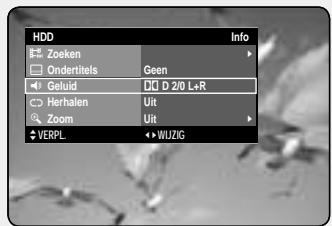
De geluidssporen en audiokanalen selecteren


Hiermee selecteert u een van de geluidssporen die op de schijf zijn opgenomen. U kunt er ook de audiokanalen mee selecteren. U kunt deze functie ook uitvoeren via de toets AUDIO op de afstandsbediening.
- Druk tijdens het afspelen op de toets INFO.
- Druk op de toetsen om Geluid te selecteren.
- Druk op de toetsen om het gewenste geluidsspoor of audiokanaal te selecteren.

- Geluidssporen en audiokanalen kunnen verschillen, omdat ze afhankelijk zijn van de schijf.
- Bij sommige schijven kunt u alleen de taal voor het geluidsspoor van het schijfmenu kiezen.
De camerahoek wijzigen

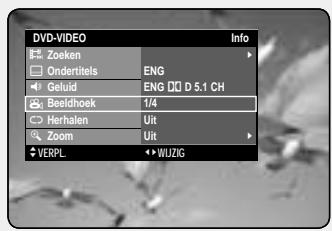
Wanneer een DVD-video meerdere camerastandpunten van een bepaalde scène bevat, kunt u de functie Beeldhoek selecteren.
- Druk tijdens het afspelen op de toets INFO.
- Druk op de toetsen om Beeldhoek te selecteren.
- Druk op de toetsen om de gewenste beeldhoek te selecteren.

- Deze functie hangt af van de schijf en werkt mogelijk niet bij alle DVD's.
- Deze functie werkt niet als een DVD niet vanuit verschillende camerastandpunten is opgenomen.
- De huidige beeldhoek met het camerastandpuntnummer.
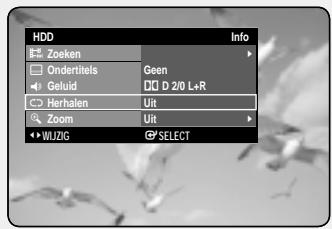
Afspelen herhalen
Herhaaldelijk afspelen (Herhalen)

U kunt deze functie ook uitvoeren via de toets REPEAT op de afstandsbediening.
- Druk tijdens het afspelen op de toets INFO.
- Druk op de toetsen om Herhalen te selecteren.
- Druk op de toetsen om Uit, A-B, Titel of Hoofdstuk te selecteren, afhankelijk van wat u herhaald wilt afspelen, en druk op de toets OK.

- Bij HDD/DVD-RAM/-RW-schijven (VR-modus), niet-voltooide DVD±R's en niet-voltooide DVD-RW's (V-modus) worden geen hoofdstukken herhaald.
- U kunt het normale afspelen ook activeren door op de toets EXIT (①) te drukken.
Herhalen A-B
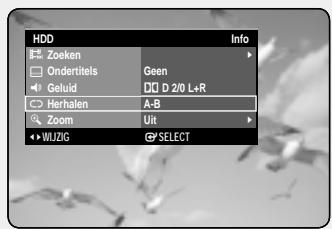
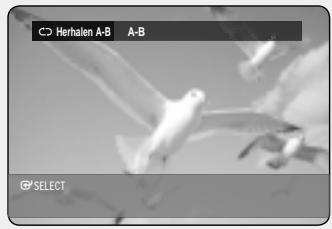

- Druk tijdens het afspelen op de toets INFO.
- Druk op de toetsen ▲▼ om Herhalen te selecteren.
- Druk op de toetsen ◀▶ om A-B te selecteren en druk op OK.
- Druk op OK waar u het herhaaldelijk afspelen wilt laten beginnen (A) en druk nogmaals op OK waar u het herhaaldelijk afspelen wilt stoppen (B). Het herhaaldelijk afspelen van het gedeelte A-B begint.

- Als u punt (B) instelt voordat vijf seconden voorbij zijn, wordt het verbodsteken (∅) weergegeven.
- U kunt het normale afspelen ook activeren door op de toets EXIT (⑨) te drukken.
- Muziek-CD's (CD-DA), mp3-schijven en DivX ondersteunen de functie Herhalen A-B niet.
Inzoomen


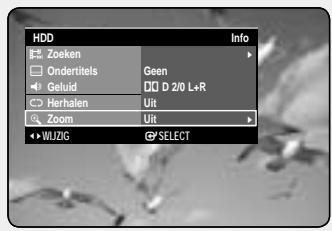
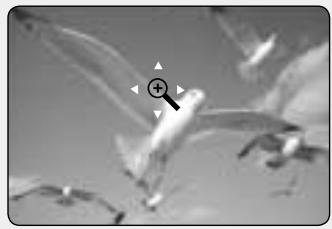

- Druk tijdens het afspelen op de toets INFO.
- Druk op de toetsen ▲▼ om Zoom te selecteren ( ) wordt weergegeven.
- Druk op de toetsen ▲▼◀▶ om naar het gedeelte te gaan dat u wilt vergroten.
- Druk op OK. Het scherm wordt tweemaal zo groot weergegeven. Het scherm wordt viermaal zo groot weergegeven.
| HDD/DVD-VIDEO/DVD-RAM/±RW/±R | normale grotte → X2 → X4 → X2 → normale grotte |

- Wanneer de opname in de EP-modus wordt uitgevoerd, wordt de zoomfunctie alleen ondersteund als de opname in de V-modus is uitgevoerd.
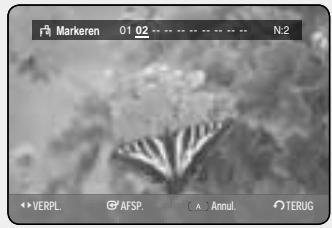
Markeringen gebruiken


(VR-modus)
Markeringen plaatsen bij scènes die u nogmaals wilt zien, zodat u vanaf de gemarkeerde positie kunt afspelen.
Markeringen instellen
- Druk tijdens het afspelen op de toets MARKER.
- Druk op OK wanneer de gewenste scène wordt weergegeven.
- Het getal 01 wordt weergegeven en de scène wordt in het geheugen opgeslagen.
- Druk op de toetsen ▸ om naar de volgende positie te gaan.
- Druk weer op OK wanneer de gewenste scène wordt weergegeven.
- Het getal 02 wordt weergegeven en de scène wordt in het geheugen opgeslagen.
- Voor HDD, DVD-RAM's of DVD-RW's (VR-modus) geldt de markeerfunctie in plaats van de favorietfunctie. Omdat de scènes als een groot aantal pagina's kunnen worden weergegeven, is het nodig dat de scènes worden genummerd. Als een schijf in gebruik is gecodeerd met schijfbeveiliging, kunnen er geen markeringen worden ingesteld of verwijderd. Het is alleen mogelijk om af te spelen.
Een markering afspelen
- Druk tijdens het afspelen op de toets MARKER.
- Druk op de toetsen ◄ of ► om een gemarkeerde scène te selecteren.
- Druk op OK of op PLAY (►) om af te spelen vanaf de geselecteerde scène.
- Wanneer u op de toets SKIP (--) drukt, gaat de recorder naar het begin van de markering. Door binnen 3 seconden nogmaals op de toets te drukken keert u terug naar het begin van de vorige markering.
- Wanneer u op de toets SKIP (--) drukt, gaat de speler naar de volgende markering.
Een markering wissen
- Druk tijdens het afspelen op de toets MARKER.
- Druk op de toetsen ◄ of ► om een gemarkeerde scène te selecteren.
- Druk op de RODE toets (A) om de geselecteerde markering te verwijderen.
- Als een markering wordt gewist terwijl de HDD/DVD-RAM/-RW (VR-modus) wordt afgespeeld, worden de markeringnummers gewijzigd. Als u bijvoorbeeld de zevende markering wist nadat er tien markeringen zijn geregistreerd, worden de markeringen na de achtste automatisch één vooruit geschoven en wordt de achtste markering de zevende.
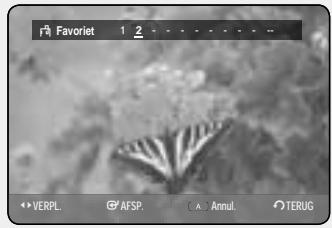
Favorieten gebruiken


(V-modus)
Favorieten instellen
- Druk tijdens het afspelen op de toets MARKER.
- Druk op OK wanneer de gewenste scene wordt weergegeven.
- Het getal 1 wordt weergegeven en de scene wordt in het geheugen opgeslagen.
- Druk op de toetsen om naar de volgende positie te gaan.
- Druk op OK wanneer de gewenste scene wordt weergegeven. Het getal 2 wordt weergegeven en de scene wordt in het geheugen opgeslagen.
- Herhaal bovenstaande procedure om andere posities te markeren.
- U kunt maximaal 10 scènes markeren.

- Als de schijflade wordt geopend en vervolgens gesloten, verdwijnen de favorieten.
Een favoriet afspelen
- Druk tijdens het afspelen op de toets MARKER.
- Druk op de toetsen om een gemarkeerde scene te selecteren.
- Druk op OK of op PLAY(+) om af te spelen vanaf de geselecteerde scene.
Een favoriet wissen
- Druk tijdens het afspelen op de toets MARKER.
- Druk op de toetsen om een gemarkeerde scene te selecteren.
- Druk op de RODE toets (A) om de geselecteerde favoriet te verwijderen.
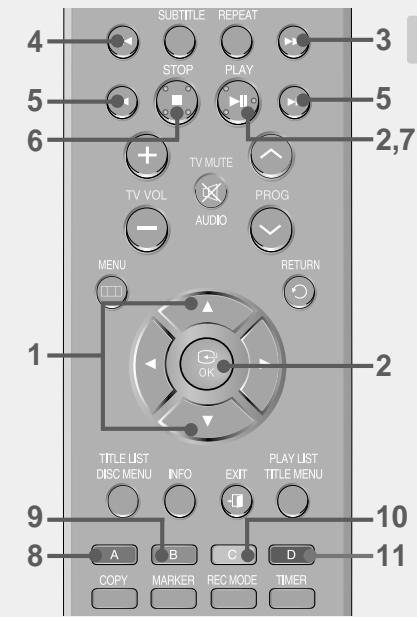
Een Audio-CD/MP3 afspelen
Toetsen op de afstandsbediening voor het afspelen van muziek-CD's (CD-DA)/MP3
- ▲▼: een track selecteren.
- De toetsen OK en Play (●): de geselecteerde track afspelen.
- De toets SKIP (◀): om naar de volgende pagina te gaan.
- De toets SKIP (▶): om naar de vorige pagina te gaan.
- De toetsen SEARCH (◀◀ of ▶▶): snel afspelen (X2, X4, X8) (alleen muziek-CD's)
- De toets STOP (■): het afspelen van een track stoppen.
- De toets PLAY (▶): een track afspelen of het afspelen tijdelijk onderbreken.
- RODE toets (A): hiermee maakt u een afspeellijst of gaat u naar een afspeellijst.
- Toetsen Kopiëren en Alles selecteren. (alleen MP3-schijven)
- GROENE toets (B): hiermee selecteert u de volgorde. (alleen MP3-schijven)
- GELE toets (C): hiermee selecteert u de afspeelmodus. (Herhalen)
- BLAUWE toets (D): hiermee selecteert u inhoud. (alleen MP3-schijven)
Een audio-CD (CD-DA) afspelen
- Plaats een audio-CD (CD-DA) in de schijflade.
- Het audio-CD-menu wordt weergegeven en de tracks (nummers) worden automatisch afgespeeld.
- Druk op de toetsen ▲▼ om de gewenste track (nummer) te selecteren en druk vervolgens op OK.
Onderdelen van het audio-CD-scherm (CD-DA)
- Huidige track: het nummer van de track die op dat moment wordt afgespeeld.
- De beschikbare toetsen en de bij het momenteel afgespeelde deel behorende afspeeltijd worden weergegeven.
- Het huidige bestandstype en de bestandsnaam.
- De beschikbare toetsen.
- De huidige afgespeelde track en het totale aantal tracks.
- De lijst met tracks.
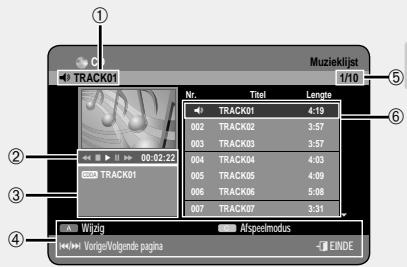
Een MP3-schijf afspelen
- Plaats een MP3-cd in de schijflade.
- Het menu wordt weergegeven.
- Druk op de toetsen ▲▼ om Bibliotheek te selecteren en druk vervolgens op OK ▶.
- Druk op de toetsen ▲▼ om Muziek te selecteren en druk vervolgens op OK ▶.
- Druk op de toetsen ▲▼ om de gewenste track te selecteren en druk vervolgens op OK.
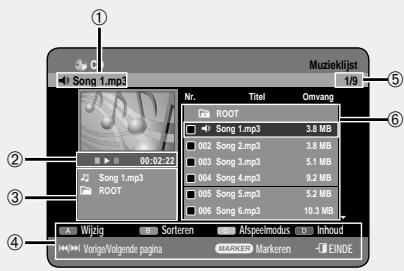
Onderdelen van het MP3-scherm
- Huidige track: de naam van de track die op dat moment wordt afgespeeld.
- De beschikbare toetsen en de bij het momenteel afgespeelde deel behorende afspeeltijd worden weergegeven.
- Het huidige bestandstype, de bestandsnaam en de mapnaam.
- De beschikbare toetsen.
- De huidige afgespeelde track en het totale aantal tracks.
- De afspeellijst (lijst met tracks).
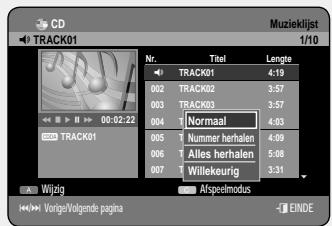
CD (CD-DA) & MP3 herhalen
U kunt deze functie ook uitvoeren via de toets REPEAT op de afstandsbediening. Druk tijdens het afspelen herhaaldelijk op de toets REPEAT om de gewenste herhaalmodus te selecteren.
- Druk tijdens het afspelen van de muzieklijst op de GELE toets (C).
- Druk op de toetsen ◂ om de gewenste afspeelmodus te selecteren en druk vervolgens op OK of op de toets ▸.
- Normaal (CD (CD-DA)/MP3): de tracks op de schijf worden afgespeeld in de volgorde waarin ze op de schijf zijn opgenomen.
- Nummer herhalen (CD (CD-DA)/MP3) Map herhalen (MP3) Alles herhalen (CD (CD-DA)/MP3)
- Willekeurig (CD (CD-DA)/MP3): Met Willekeurig (Random) kunt u de tracks op een schijf in willekeurige volgorde afspelen.
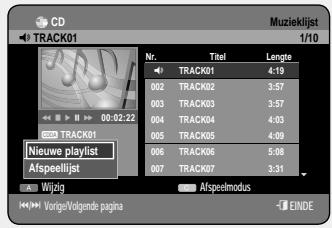
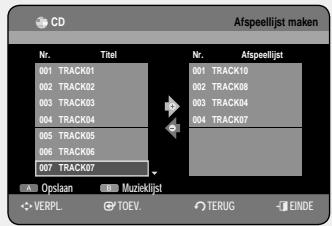
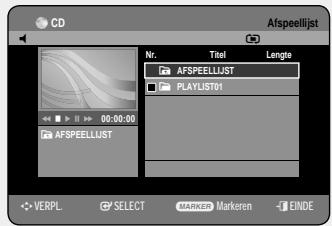
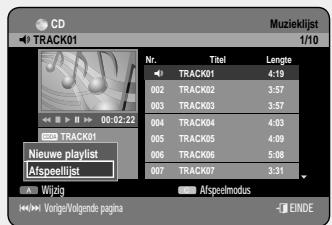
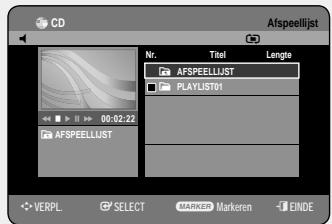
Nieuwe playlist
U kunt maximaal 30 tracks in de playlist plaatsen.
- Druk tijdens het afspelen van de muzieklijst op de RODE toets (A).
- Druk op de toetsen om Nieuwe playlist te selecteren en druk op OK of op de toets .
- Druk op de toetsen om tracks te selecteren in de volgorde waar u ze wilt afspelen en druk op OK.
- Als u een verkeerde track in de playlist hebt opgenomen, drukt u op de toetsen om de verkeerde track te selecteren en vervolgens op OK.
- Druk op de RODE toets (A) om de playlist op te slaan. Er wordt een nieuwe afspeellijst gemaakt.
Afspeellijst
- Druk tijdens het afspelen van de muzieklijst op de RODE toets (A).
- Druk op de toetsen om Afspeellijst te selecteren en druk vervolgens op OK of op de toets .
- Druk op de toetsen om de gewenste playlistmap te selecteren en druk vervolgens op OK.
De geselecteerde tracks worden automatisch afgespeeld.
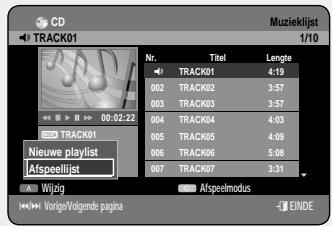
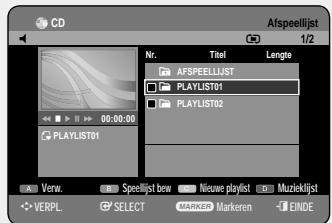

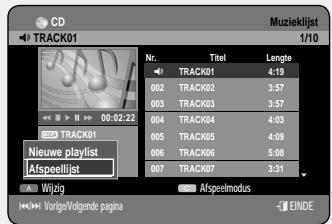
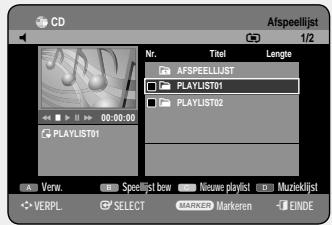
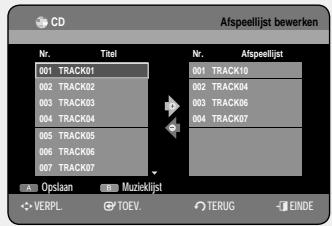
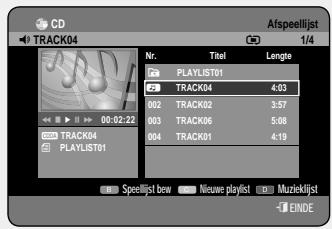
De playlist verwijderen
- Druk tijdens het afspelen van de muzieklijst op de RODE toets (A).
- Druk op de toetsen om Afspeellijst te selecteren en druk vervolgens op OK of op de toets .
- Druk op de toetsen om de Afspeellijst te selecteren die u wilt verwijderen.
- Druk op de RODE toets (A).
- Druk op om Ja te selecteren en druk vervolgens op OK. De geselecteerde playlist wordt verwijderd.
Naar Afspeellijst bewerken
- Druk tijdens het afspelen van de muzieklijst op de RODE toets (A).
- Druk op de toetsen om Afspeellijst te selecteren en druk vervolgens op OK of op de toets .
- Druk op de toetsen om de Afspeellijst te selecteren die u wilt bewerken.
- Druk in de playlist-modus op de GROENE toets (B).
- Druk op de toetsen om tracks te selecteren in de volgorde waarin u ze wilt afspelen en druk op OK.
- Als u een verkeerde track in de playlist hebt opgenomen, drukt u op de toetsen om de verkeerde track te selecteren en vervolgens op OK.
- Druk op de RODE toets (A) om de playlist op te slaan. De playlist wordt bewerkt.
Naar muzieklijst
- Druk tijdens het afspelen van de playlist op de BLAUWE toets (D). De muzieklijst wordt nu weergegeven.
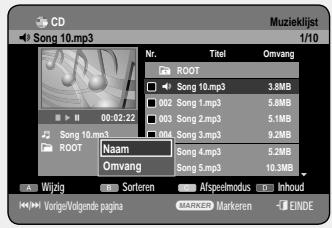
Sorteren gebruiken
U kunt de volgorde van de muzieklijst heel eenvoudig wijzigen.
- Druk terwijl het lijstmenu wordt weergegeven op de GROENE toets (B) om Sorteren te selecteren.
- Druk op de toetsen om het gewenste item te selecteren en druk op de toets OK of .
- Naam: In alfabetische volgorde.
- Omvang: In volgorde van het formaat van de audiobestanden.

Audio CD (CD-DA) is niet beschikbaar. U kunt sorteren op Naam en Lengte. Gesorteerde lijsten worden weergegeven in gekopieerde volgorde wanneer deze in de Muzieklijst worden geplaatst.
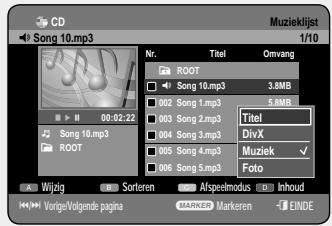
Inhoud selecteren
- Druk op de BLAUWE toets (D) om Inhoud te selecteren.
- Druk op de toetsen om de inhoud te selecteren die u wilt verplaatsen en druk vervolgens op de toets OK of .

- Deze functie is alleen beschikbaar als de schijf de geselecteerde inhoud bevat. Audio CD (CD-DA) is niet beschikbaar.
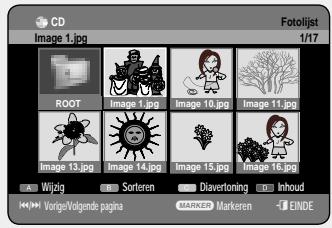
Foto-CD's afspelen

- Plaats een JPEG-schijf in de schijflade.
- Het menu wordt weergegeven.
- Druk op de toetsen om Bibliotheek te selecteren en druk op OK of op de toets .
- Druk op de toetsen om Foto te selecteren en druk vervolgens op OK of op de toets .
- Druk op de toets SKIP (→) om de volgende 8 foto's te bekijken.
- Druk op de toets SKIP (←) om de vorige 8 foto's te bekijken.
- Druk op de toetsen om de gewenste afbeelding te selecteren. Druk vervolgens op de toets OK.
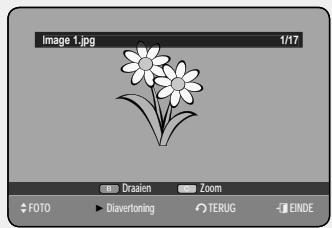
Diavertoning
5. Druk op de toets PLAY () - Vanuit de fotolijst kunt u met de GELE toets (C) een diavertoning bedienen. 6. Druk op de RODE toets (A) om Snelheid te selecteren. 7. Druk op de toetsen om de snelheid van de diavertoning in te stellen en druk vervolgens op OK of op de toets .
De diavertoning begint en wordt met de geselecteerde snelheid afgespeeld.
- U opent de fotolijst met de GELE toets (C).
De diavertoning stoppen
Druk op de GROENE toets (B) of op de toets STOP (⊙) of RETURN.
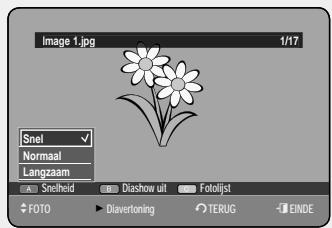
Draaien
U voert instellingen in door stap 1 t/m 4 te volgen.
5. Druk op de GROENE toets (B) om Draaien te selecteren.
- Druk op de toetsen △ ∇ om de gewenste rotatiehoek te selecteren en druk op OK of op de toets ▷.
- U kunt de rotatiehoek wijzigen door op de RODE toets (A) te drukken.
- U opent de Fotolijst met de GELE toets (C).
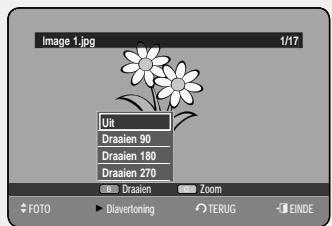
Het roteren stoppen
Druk op de GROENE toets (B) of op de toets STOP (⊙) of RETURN.
Zoom
U voert instellingen in door stap 1 t/m 4 op pagina 56 te volgen.
5. Druk op de GELE toets (C) om Zoom te selecteren. 6. Telkens wanneer u op de toets OK drukt, wordt de foto tot 4x uitvergroot (vier keer de normale grootte).

- U opent de Fotolijst met de GELE toets (C).
Het zoomen stoppen
Druk op de GROENE toets (B) of op de toets STOP (⊙) of RETURN.
Naar fotolijst
U voert instellingen in door stap 1 t/m 4 op pagina 56 te volgen.
5'. Druk op de toets RETURN om naar Fotolijst te gaan.
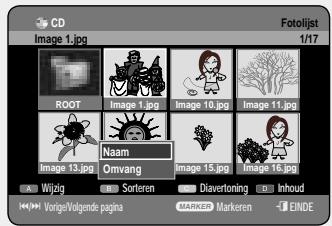
Sorteren gebruiken
U kunt de volgorde van de fotolijst heel eenvoudig wijzigen.
- Druk terwijl het lijstmenu wordt weergegeven op de GROENE toets (B) om Sorteren te selecteren.
- Druk op de toetsen △ ∇ om het gewenste item te selecteren en druk op de toets OK of ▷.
- Naam: In alfabetische volgorde.
- Omvang: In volgorde van het formaat van de foto's.

- U kunt sorteren op Naam en Grootte. Gesorteerde lijsten zullen worden weergegeven in gekopieerde volgorde wanneer deze in de fotolijst worden geplaatst.
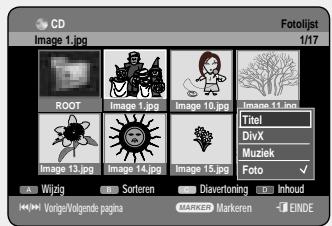
Inhoud selecteren
U voert instellingen in door stap 1 t/m 3 op pagina 56 te volgen.
- Druk op de BLAUWE toets (D) om Inhoud te selecteren.
- Druk op de toetsen om de inhoud te selecteren die u wilt verplaatsen en druk vervolgens op de toets OK of .

- Deze functie is alleen beschikbaar als de schijf de geselecteerde inhoud bevat.
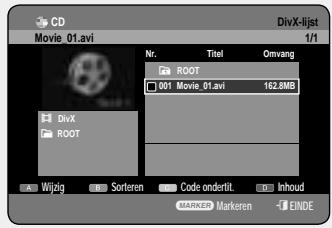
Een DivX afspelen

De toets MENU gebruiken
- Plaats een DivX-schijf in de schijflade.
- Het menu wordt weergegeven
- Druk op de toetsen om Bibliotheek te selecteren en druk vervolgens op OK of op de toets .
- Druk op de toetsen om DivX te selecteren en druk vervolgens op OK of op de toets .
- Druk op de toetsen om het avi-bestand (DivX) te selecteren en druk vervolgens op OK of de toets PLAY () .
- Tijdens het afspelen van een DivX-bestand kunt u de volgende functies gebruiken. Als u eenmaal op STOP () drukt tijdens het afspelen, wordt de bestandslijst weergegeven; als u nogmaals op de stoptoets drukt, wordt het menuscherm afgesloten.
DivX Functiebeschrijving
| Functie | Beschrijving |
| Overslaan | Druktijdens het afspelen op de toetsen SKIP (⊕⊕⊕) om 5 minuten vooruit of terug te springen. |
| Zoeken | Druktijdens het afspelen op de toetsen SEARCH (⊕⊕⊕) en druk nogmaals voor een hogere zoeksnelheid. (X 2, X 4, X 8) |
| Vertraagd afspelen | Druktijdens pauze (⊕Pause) op de toets SEARCH (Zoeken) (⊕) van de afstandsbediening. (1/2, 1/4, 1/8) De functie Reverse Vertraagd afspelen is nicht beschikkaar. |
| Stap voor stap afspelen | Druktijdens pauze (⊕Pause) op de toets SKIP (Overslaan) (⊕⊕) van de afstandsbediening. De functie Stap voor stap afspelen is Niet beschikkaar. |

- Met dit apparaat kunt u de volgende videocompressie-indelingen afspelen.
- DivX Video (Codec)-indeling: DivX 3.11, DivX 4.x, DivX 5.x (zonder QPEL en GMC)
- DivX Audio (Codec)-indeling: MP3, MPEG 1 Audio Layer 2, LPCM, AC3
- Ondersteunde bestandsindelingen voor ondertiteling: .smi, .srt, .sub, .psb, .txt, .ass (de naam van het ondertitelingsbestand en het bijbehorende DivX-bestand moeten exact dezelfde zijn).
- Sommige DivX-bestanden die op een pc werden aangemaakt, worden mogelijk niet afgespeeld. Daarom worden de codectypes, versies en hogere resoluties dan de vermelde, niet ondersteund.
- U kunt geen schijven afspelen met een resolutie van meer dan 720x576 pixels.
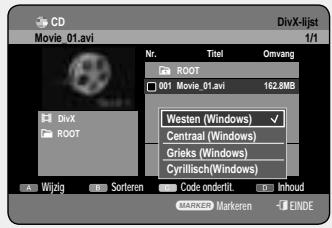
DivX-ondertitelingscodering
- Druk in de bestandenlijst op de GELE toets (C).
- Druk op de toetsen ▲▼ om een regionaal ondersteunde DivX-ondertitelingstaal te selecteren en druk vervolgens op OK.
| Westen | Afrikaans, Baskisch, Catalaans, Deens, Netherlands, Engels, Faeroers, Fins, Frans, Duits, IJ Islands, Indonesisch, Italiaans, Maleisisch, Noors, Portugees, Spaans, Swahili, Zweeds |
| Centraal | Engels, Albaans, Kroatisch, Tsjechisch, Hongaars, Pools, Roemeens, Servisch(Latin), Slowaaks, Sloeens |
| Grieks | Engels, Grieks |
| Cyrilisch | Engels, Azerbeidzjaans, Wit-Russian, Bulgaars, Kazaks, Macedonisch, Russisch, Servisch, Tataars, Oekraïens, Oezbeeks |

- Als de taal van de ondertiteling in verkeerde letters wordt weergegeven, wijzigt u de DivX-ondertiteling in de juiste regio. Als dit niet werkt, worden de opmaak niet ondersteund.
Sorteren gebruiken
U kunt de volgorde van de DivX-lijst heel eenvoudig wijzigen.
- Druk terwijl het lijstmenu wordt weergegeven op de GROENE toets (B) om Sorteren te selecteren.
- Druk op de toetsen om het gewenste item te selecteren en druk op de toets OK of .
- Naam: In alfabetische volgorde.
- Omvang: In volgorde van het formaat van de DivX-bestanden.

- U kunt sorteren op Naam en Grootte. Gesorteerde lijsten zullen worden weergegeven in gekopieerde volgorde wanneer deze in de DivX-lijst worden geplaatst.
Inhoud selecteren
- Druk op de BLAUWE toets (D) om Inhoud te selecteren.
- Druk op de toetsen om de inhoud te selecteren die u wilt verplaatsen en druk vervolgens op de toets OK of .

- Deze functie is alleen beschikbaar als de schijf de geselecteerde inhoud bevat.
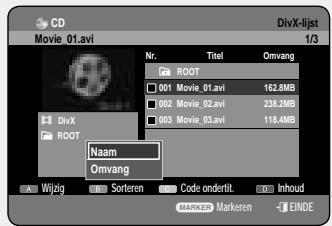
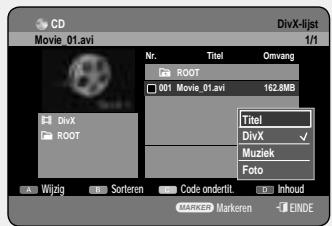
In deze sectie worden verschillende HDD & DVD-opnamemethoden besproken.
Met dit apparaat kunt u op verschillende schijftypen opnemen. Lees voordat u begint de volgende instructies en kies het schijftype op basis van uw voorkeur.
Opneembare DVD's
Met deze recorder kunt u op de volgende schijven opnemen.
DVD-HR757
| HDD | DVD-RAM | DVD-RW | DVD-R | DVD+RW | DVD+R |
| HD | DRAM | R W | R | DVD-Fu-Wi-Wa-Ak | DVD-R |
DVD±RW's en DVD-RAM's zijn herschrijfbaar. DVD±R's zijn niet herschrijfbaar.
Compatibiliteit van Samsung-recorders en recorders van andere bedrijven
| Typen schijven | Opname - indeling | Recorder | Sluiten | Extra opnamen in Samsung-recorder |
| DVD-RAM | VR modus | Samsung | X | Opneembaar |
| Ander bedrijf | X | Opneembaar | ||
| DVD-RW | VR modus | Samsung | Voltooid | Niet opneembaar |
| Niet voltooid | Opneembaar | |||
| Ander bedrijf | Voltooid | Niet opneembaar | ||
| Niet voltooid | Opneembaar | |||
| V modus | Samsung | Voltooid | Niet opneembaar | |
| Niet voltooid | Opneembaar | |||
| Ander bedrijf | Voltooid | Niet opneembaar | ||
| Niet voltooid | Niet opneembaar | |||
| DVD-R | V modus | Samsung | Voltooid | Niet opneembaar |
| Niet voltooid | Opneembaar | |||
| Ander bedrijf | Voltooid | Niet opneembaar | ||
| Niet voltooid | Niet opneembaar | |||
| DVD+RW | - | Samsung | X | In sommige geallen nicht opneembaar |
| Ander bedrijf | X | In sommige geallen nicht opneembaar | ||
| DVD+R | - | Samsung | Voltooid | Niet opneembaar |
| Niet voltooid | In sommige geallen nicht opneembaar | |||
| Ander bedrijf | Voltooid | Niet opneembaar | ||
| Niet voltooid | In sommige geallen nicht opneembaar |

Sluiten
- Hiermee worden de DVD-RW/±R gesloten zodat er geen extra opnamen kunnen worden toegevoegd.
Voltooien ongedaan maken
- Hiermee kunt u extra opnamen opslaan op een DVD-RW-schijf die oorspronkelijk op de HDD & DVD-RECORDER zijn opgenomen.
- Het voltooien van een DVD-RW die met DAO (Disc At Once) is opgenomen op een pc, kan niet ongedaan worden gemaakt.
- Het voltooien van een DVD-RW die in de videomodus van een recorder van een ander merk is opgenomen, kan niet ongedaan worden gemaakt.
- Het voltooien van een DVD±R kan niet ongedaan worden gemaakt.
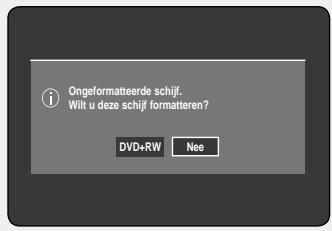
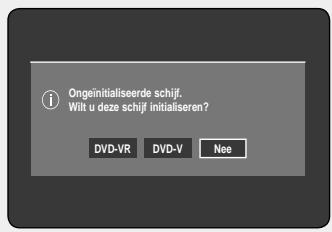
Opname-indelingen
Wanneer u een ongebruikte schijf in de recorder plaatst, wordt het volgende bericht weergegeven. Omdat de beschikbare functies afhankelijk zijn van het schijftype, kunt u de schijf kiezen die het beste aan uw voorwaarden voldoet.
DVD-RAM/DVD+R: Het formatteren wordt automatisch gestart.
DVD+RW: Gebruiken nadat de schijf is geformatteerd.
DVD-RW: Gebruiken nadat de schijf is geïnitialiseerd. Raadpleeg "Een schijf formatteren" op pagina 97 als u de modus VR of V wilt wijzigen.
DVD-R: een DVD-R hoeft niet te worden geformatteerd en alle opnamen in videomodus worden ondersteund.
DVD-RAM/DVD-RW (VR-modus)
- Deze modus biedt verschillende bewerkingsfuncties (zoals het verwijderen van de volledige titel, het gedeeltelijk verwijderen van een titel, enzovoort).
- Verschillende bewerkingsopties met behulp van een gemaakte playlist.
DVD-RW(V modus)/R
- Hoofdstukken worden automatisch gemaakt wanneer u de opname op DVD-RW/-R-schijven in videomodus voltooit. De lengte van het hoofdstuk (interval tussen hoofdstukken) hangt af van de opnamemodus.
- Eenvoudige bewerkingen (titels wissen/naam van titels wijzigen)
DVD+RW
- Bij DVD+RW-schijven is er geen verschil tussen de DVD-video-indeling (V-modus) en DVD-video-opname-indeling (VR-modus).
Opnamemodus
Kies een van de vier opnamemodi voor de gewenste opnametijd en beeldkwaliteit door de toets REC MODE meerdere malen in te drukken vanuit de stopstand. Over het algemeen neemt de beeldkwaliteit toe naarmate de duur van de opname afneemt. In de modus FR wordt de meest geschikte opnamemodus automatisch aangepast op basis van de overgebleven tijd op de schijf en de lengte van de timer-opname. Met deze functie wordt slechts een modus geselecteerd in de modi XP, SP, LP en EP en u kunt deze modus voor timer-opnamen gebruiken.
DVD-HR757
| Opnamemodus | Duur van opname | |
| HDD (320GB) | DVD-RAM/±RW/±R | |
| XP (Hoge-kwaliteitsmodus) | Ong. 83 uu | Ong. 1 uu ong. 8,5 Mbps |
| SP (Standaardkwaliteitsmodus) | Ong. 137 uu | Ong. 2 uu ong. 4,5 Mbps |
| LP (Lange-opnamemodus) | Ong. 274 uu | Ong. 4 uu ong. 2 Mbps |
| EP (Verlengde modus) | Ong. 411 uu | Ong. 6 uu/ ong. 1,6 Mbps |
| Ong. 534 uu | Ong. 8 uu/ ong. 1,2 Mbps | |

- De opnametijd kan verschillen, afhankelijk van de specifieke opnamecondities.
- 1GB = 1.000.000.000 bytes. De daadwerkelijke capaciteit na het formatteren kan minder zijn aangezien de interne firmware een gedeelte van het geheugen gebruikt.
- De DVD±R's met dubbele laag hebben ongeveer de dubbele capaciteit van DVD±R's met één laag. (Zie pagina 40)
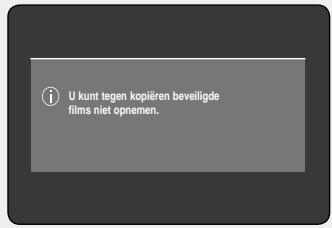
Beelden die tegen opnemen beveiligd zijn
Met deze HDD & DVD-RECORDER kunt u geen beelden met kopieerbeveiliging opnemen.
Als de HDD & DVD-RECORDER een kopieerbeveiligingssignaal ontvangt tijdens de opname, wordt de opname gestopt en verschijnt het volgende bericht op het scherm.
Kopieerbeveiligingssignalen
Tv-uitzendingen met kopieerbeveiligingssignalen kunnen een van de volgende drie typen signalen bevatten: vrij kopiëren, eenmaal kopiëren en nooit kopiëren. Als u een programma van het type vrij kopiëren wilt opnemen, gebruikt u een DVD-RW met CPRM in VR-modus en DVD-RAM.
| Type signala Vrij kopiëren | Eenmaal kopiëren | Nooit kopiëren | Medium |
| DVD-RW(Ver.1.1) | O | - | - |
| DVD-RW(Ver.1.1) met CPRM | |||
| VR modus | O | O* | - |
| V modus | O | - | |
| DVD-R | O | - | |
| DVD-RAM(Ver.2.0) | O | O* | - |
| DVD+RW | O | - | - |
| DVD+R | O | - | - |
Wanneer een programma van het type Eenmaal kopiëren is opgenomen, kunnen geen opnamen meer worden uitgevoerd.
Inhoudbeveiliging voor opneembare media (CPRM)
CPRM is een mechanisme dat een opname aan de media koppelt waarop deze is opgenomen. Het wordt ondersteund door sommige HDD & DVD-recorders, maar door weinig DVD-spelers. Elke lege opneembare DVD heeft een uniek 64-bits medium-id geëtst in de BCA. Wanneer de beveiligde inhoud op de schijf is opgenomen, kan deze worden gecodeerd met een 56 bits C2 (cryptomeria) sleutel afgeleid van de medium-id. Tijdens het afspelen wordt de id gelezen vanaf de BCA en gebruikt om een sleutel te genereren om de inhoud van de schijf te ontcijferen.
Als de inhoud van de schijf naar andere media wordt gekopieerd, ontbreekt de id of is deze verkeerd en kunnen de gegevens niet worden ontcijferd.
Direct opnemen

Voordat u begint
- Controleer of de schijf over voldoende beschikbare opnameruimte beschikt.
- Druk op de toets HDD of DVD. Als HDD of DVD is geselecteerd, drukt u op de toets OPEN/CLOSE en plaatst u een opneembare schijf in de schijflade. Druk op de toets OPEN/CLOSE om de schijflade te sluiten. Wacht tot LOAD niet meer op het display van het voorpaneel wordt weergegeven.
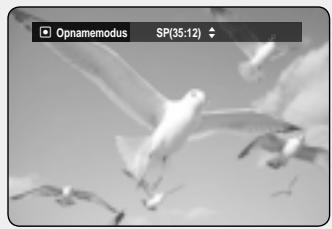
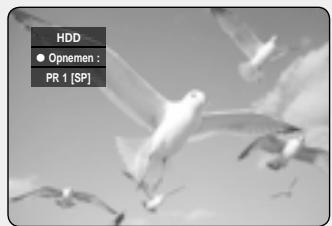
Het tv-programma opnemen waarnaar u kijkt
- Ga met de PROG (O) of de cijfertoetsen naar de zender van het tv-programma dat u wilt opnemen.
- Druk enkele malen op de toets REC MODE (of druk op de toets REC MODE en vervolgens op de toetsen om de opnamesnelheid (kwaliteit) in te stellen.
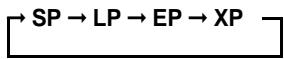
- Druk op de toets REC. Op het scherm worden informatie over de gekozen zender weergegeven, waarna de opname wordt gestart. Het pictogram (C) wordt op het voorpaneel weergegeven.
Opnemen van externe apparaten waarnaar u kijkt
- Druk op de toets INPUT SEL. om de invoerbron te selecteren waarmee u de recorder hebt verbonden. Het display van het voorpaneel wordt in de volgende volgorde gewijzigd:

Als u een digitale camcorder hebt aangesloten, drukt u op de toets INPUT SEL. om DV te selecteren. (zie pagina 66)
- Druk enkele malen op de toets REC MODE (of druk op de toets REC MODE en vervolgens op de toetsen om de opnamesnelheid (kwaliteit) in te stellen.
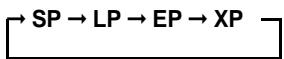
3. Druk op de toets REC.
Op het scherm worden informatie over de externe-invoermodus weergegeven, waarna de opname wordt gestart. Het pictogram (C) wordt op het voorpaneel weergegeven.
De opname tijdelijk onderbreken
- Druk op de toets REC PAUSE om een opname te onderbreken.
- Druk tijdens de onderbreking nogmaals op de toets REC PAUSE om de opname te hervatten.
- U kunt tijdens de onderbreking van een opname tussen kanalen schakelen door op PROG ( ) te drukken.
De opname stoppen
Druk op de toets STOP (●) om een opname te stoppen of te beëindigen.
- Wanneer u DVD-RAM/±RW/±R-schijven gebruikt, verschijnt het bericht "Schijfinformatie wordt bijgewerkt. Wacht een moment."

Tijdens een opname kunt u de opnamemodus niet wijzigen. - Als er onvoldoende ruimte over is, wordt een opname automatisch beëindigd. - U kunt maximaal 99 titels opslaan op een DVD-RAM/-RW/-R-schijf en maximaal 48 titels op een DVD+RW/+R-schijf. - Maximaal 999 titels kunnen op de vaste schijf (HDD) worden opgeslagen. - Er kan maximaal 24 uur op de vaste schijf worden opgenomen, waarin 3 titels worden opgenomen, die elk een lengte van 8 uur hebben. - De opname wordt automatisch beëindigd als tegen kopiëren beveiligde beelden worden geselecteerd. DVD-RAM/±RW-schijven moeten voor de opname eerst worden geformatteerd. De meeste nieuwe schijven worden niet geformatteerd verkocht. - Gebruik geen DVD-R-authoringschijven voor dit apparaat.

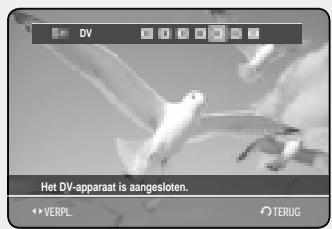
Van een camcorder kopiëren

U kunt de camcorder regelen met de interface IEEE1394 (DV).
- Verbind de DV-uitgang van de camcorder met behulp van een DV-kabel met de DV-ingang op de voorzijde van de HDD & DVD-recorder.
- Druk op de toets HDD of DVD.
Als u DVD hebt geselecteerd, drukt u op de toets OPEN/CLOSE en plaatst u een opneembare schijf in de schijflade. Druk op de toets OPEN/CLOSE om de schijflade te sluiten.
Wacht tot LOAD niet meer op het display van het voorpaneel wordt weergegeven.
- Druk meerdere malen op de toets REC MODE om de opnamesnelheid (kwaliteit) te kiezen.
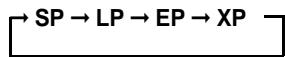
- Druk op de toets INPUT SEL. om DV te selecteren. Als de invoer op DV is ingesteld, verschijnt er boven aan het scherm een afspeel/opnamemenu waarmee u de camcorder kunt regelen.
- Selecteer het pictogram Afspelen (▶) boven aan het scherm om de camcorder te laten afspelen en zoek de startpositie om te kopiëren.
- U start het opnemen door met de toetsen ◀ het opnamepictogram (●) boven aan het scherm te selecteren en vervolgens op OK te drukken.
U kunt ook opnemen met de toets REC op de afstandsbediening.
De opname beëindigen
Druk op de toets STOP (■) om een opname te stoppen of te beëindigen.
- Wanneer u DVD-RAM/±RW/±R-schijven gebruikt, verschijnt het bericht "Schijfinformatie wordt bijgewerkt. Wacht een moment."

U geeft pictogrammen voor het afspelen op het scherm weer door op een richtingspijl op de afstandsbediening te drukken.
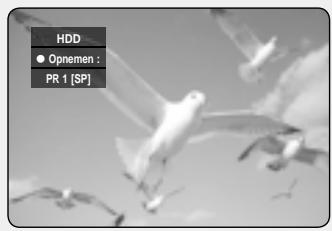
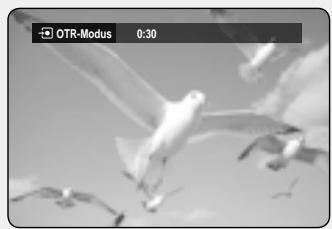
Een OTR (One Touch Recording) maken

U kunt de HDD & DVD-RECORDER in stappen van 30 minuten maximaal 8 uur laten opnemen door op de toets REC te drukken.
- Druk op de toets HDD of DVD.
Als u DVD hebt geselecteerd, drukt u op de toets OPEN/CLOSE en plaatst u een opneembare schijf in de schijflade. Druk op de toets OPEN/CLOSE om de schijflade te sluiten.
Wacht tot LOAD niet meer op het display van het voorpaneel wordt weergegeven.
- Ga met de PROG (O) of de cijfertoetsen naar de zender van het tv-programma dat u wilt opnemen. Druk op de toets INPUT SEL. als u via een aangesloten extern apparaat wilt opnemen. om de juiste externe ingang te selecteren (AV1, AV2, AV3, DV of PR01).
- Druk op de toets REC om het opnemen te starten.
- Druk herhaaldelijk op REC om de gewenste opnametijd in te stellen.


- De teller van de timer loopt minuutsgewijs terug van 8:00 naar 0:00. Op dat moment wordt de opname beëindigd.
De opname beëindigen
Druk op de toets STOP (⊙). De melding "Wilt u stoppen met opnemen?" wordt weergegeven.
- Druk op ◄ om Ja te selecteren en druk vervolgens op OK.
- Druk nogmaals op de toets STOP (●).
Gelijktijdig opnemen en afspelen

U kunt afspelen vanaf het begin van het programma dat u aan het opnemen bent.
U kunt de eerder opgenomen titels bekijken terwijl een programma wordt opgenomen.

De toets PLAY (●) gebruiken
- Druk in de opnamemodus op de toets PLAY (●).
De titel die u momenteel aan het opnemen bent, wordt afgespeeld.
Het afspelen kan pas tien seconden nadat het opnemen is gestart,
beginnen.
U kunt met behulp van SKIP (C) en andere afspeeltoetsen de lijst
met eerdere opnamen bekijken.
Afspelen/Opnemen beëindigen
- Druk op de toets STOP (②). Het afspeelscherm verdwijnt en het opnamescherm wordt weergegeven.
- Stop het opnemen door nogmaals op de toets STOP (●) te drukken.
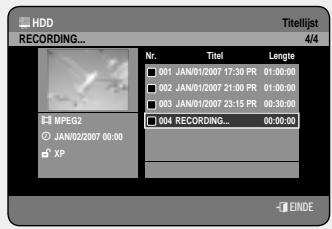
De toets TITLE LIST gebruiken
- Druk in de opnamemodus op de toets TITLE LIST.
Deze handeling kunt u uitvoeren vanaf ongeveer 10 seconden of meer na het begin van de opname.
Selecteer met de toetsen ▲▼/SKIP (◀▶) de titel die momenteel wordt opgenomen.
- Druk op OK of PLAY.
De titel die u momenteel aan het opnemen bent, wordt afgespeeld.
De toets MENU gebruiken
- Druk in de opnamestand op de toets MENU.
- Druk op de toetsen om Titel te selecteren en druk vervolgens op OK.
Het scherm Title List (Titellijst) verschijnt.
- Druk op de toetsen (om de titel te selecteren die momenteel wordt opgenomen) en druk vervolgens op de toets OK of.
De titel die u momenteel aan het opnemen bent, wordt afgespeeld.
Afspelen/Opnemen beëindigen
- Druk eenmaal op de toets STOP. Het afspeelscherm verschijnt en de Title List (Titellijst) wordt weergegeven.
- Druk nogmaals op de toets MENU om het opnamescherm weer te geven.
- U stopt het opnemen door nogmaals op de toets STOP te drukken.
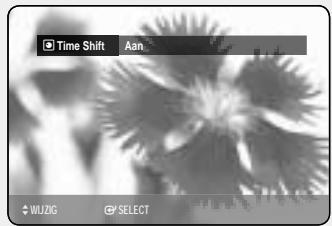
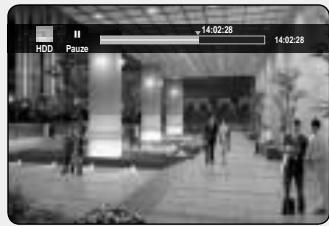
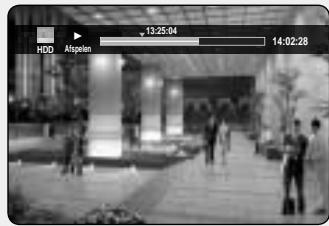
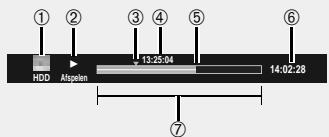

U hoort geen geluid tijdens het zoeken. U kunt DVD's of HDD afspelen terwijl op de vaste schijf (HDD) wordt opgenomen. Jpeg, mp3 en DivX-bestanden op de schijf kunnen echter niet worden afgespeeld. - U kunt vanaf de vaste schijf (HDD) afspelen terwijl op DVD wordt opgenomen. Jpeg en MP3-bestanden op de vaste schijf kunnen echter niet worden afgespeeld.
De functie Time Shift als live signaal

Met deze functie worden opnames als een live signaal afgespeeld. Als u tijdens het tv-kijken wordt gestoord, drukt u op de toets TIME SHIFT. De HDD & DVD REORDER begint nu direct met het opnemen van het programma.
- Druk op de afstandsbediening op de knop TIME SHIFT. Het menu Time Shift wordt weergegeven.
- Druk op de toetsen ▲▼ om Aan te selecteren, en druk vervolgens op OK.
De functie Time Shift gebruiken.
- Druk terwijl u naar het huidige programma kijkt op de toets PLAY/PAUSE (▶❚❚). Het tv-programma wordt nu in de pauzestand gezet en de balk Time Shift wordt weergegeven.
- Druk nogmaals op de toets PLAY/PAUSE (▶) om verder te gaan met het programma.
♠ Onderdelen van het scherm Time Shift
- Geeft de huidige media weer
- Geeft de huidige status weer
- Kijkpunt
- Huidige afspeeltijd
- Live punt
- Live tijd
- Tijdbalk Time Shift
Knoppen op de afstandsbediening voor de functie Time Shift
- De toets PLAY/PAUSE (▶❚❚): Hiermee worden de tv-uitzendingen in de pauzestand gezet en wordt het afspelen hervat.
- De toetsen SEARCH (⊙⊙): Versneld afspelen (X 2, X 4, X 8, X 16, X 32, X 128)
- De toetsen SKIP (Q) en STOP (Q): Hiermee schakelt u over naar de live tv-uitzending.
- De toets SKIP (O): Hiermee keert u terug naar het beginpunt van Time Shift.

- De functie Time Shift is alleen beschikbaar in de modus HDD. U kunt deze functie maximaal twee uur gebruiken.
- U kunt alleen met behulp van het menu de inhoud afspelen als Time Shift op Aan staat.
Een timer-opname maken


- Controleer of de antennekabel is aangesloten.
- Controleer de resterende tijd op de schijf.
- Controleer de datum en de tijd.
De klok moet zijn ingesteld voordat u een timer-opname kunt maken. (Zie pagina 27)

De toets TIMER gebruiken
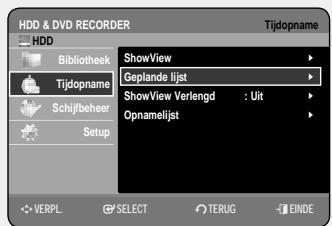
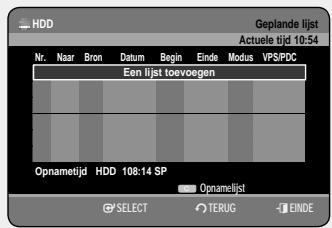
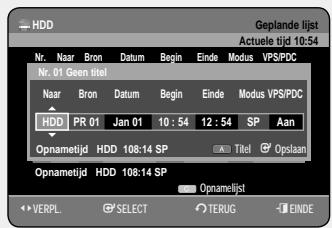
- Druk in de stopstand/afspeelstand op de toets TIMER.
- Druk op de toets OK of ▸ om Geplande lijst te selecteren.
- Druk op OK om Een lijst toevoegen te selecteren.
- Timer-opnameopties instellen
Vul de items in met de toetsen ▲▼◀▶ en de cijfertoetsen. ◀▶ : hiermee gaat u naar het vorige/volgende item. ▲▼, 0~9: hiermee stelt u een waarde in. - Naar : kies of u op HDD of op DVD wilt opnemen. - Bron : de video-ingangsbron (AV1, AV2 of AV3) of het uitzendkanaal waarvan u een timer-opname wilt maken. - Datum: u kunt timer-opnamen maximaal één maand vooruit plannen. Stel de opnamedag in. (maand/dag)
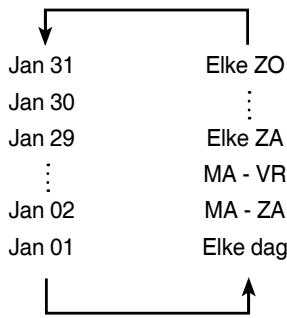
- Begin-/Einde: begin- en eindtijd van de timer-opname. Modus:
- FR (flexibel opnemen) : selecteer deze optie wanneer u de videokwaliteit automatisch wilt instellen. In de modus FR (Flexibele opname) wordt de meest geschikte opnamemodus automatisch aangepast op basis van de overgebleven tijd op de schijf en de lengte van de timer-opname. Met deze functie wordt slechts één modus geselecteerd in de modi XP, SP, LP en EP.
- XP (hoge kwaliteit) : selecteer deze optie wanneer de videokwaliteit belangrijk is.
- SP (standaardkwaliteit) : selecteer deze optie om met standaardkwaliteit op te nemen.
- LP (lage kwaliteit) : selecteer deze optie wanneer er een lange opnametijd nodig is.
- EP (verlengd) : selecteer deze optie wanneer er een langere opnametijd nodig is.
- De DVD±R's met dubbele laag hebben ongeveer de dubbele capaciteit van DVD±R's met één laag. (Zie pagina 40)

- Wanneer u in de EP-modus op een DVD-RW(V-modus)/-R-schijf opneemt, worden er mogelijk geen 6 of 8 uur opgenomen, omdat de eenheid het coderingssysteem VBR (Variable Bit Rate) gebruikt. Als u bijvoorbeeld een programma opneemt met veel actie, gebruikt deze een hogere bitsnelheid wat meer geheugen in beslag neemt.
- VPS/PDC : functie VPS (Video Programme System) of PDC (Programme Delivery Control).
- Met deze functie kunt u de begin- en eindtijd van een opname regelen door middel van een speciaal signaal dat met het zendsignaal wordt meegezonden. Als een tv-programma korter is of eerder of later dan gepland begint, worden met deze functie de begin- en eindtijd van de opname automatisch dienovereenkomstig aangepast.
- Stel EXACT de begintijd in die is aangekondigd in de TV-gids. Anders werkt de timer-opname niet.
- Kies niet PDC of VPS als u niet zeker weet of het programma dat u wilt opnemen met VPS/PDC wordt uitgezonden.
- TITEL: Druk op de RODE toets (A) om de titel een naam te geven. Het scherm voor het wijzigen van de titel verschijnt. Volg stap 4 en 5 van 'De naam van een titel wijzigen' op pagina 77.
- Nadat u de waarden voor elke modus hebt ingesteld, drukt u op de toets OK om Opslaan te selecteren.
- [1] wordt op het voorpaneel weergegeven. Dit betekent dat een timer-opname is geregistreerd.
Als de timer-instellingen elkaar overlappen:
De programma's worden in de volgorde van prioriteit opgenomen. Nadat de opname van het eerste programma is voltooid, wordt het tweede programma opgenomen.
Afsluiten zonder de huidige instelling op te slaan
Druk op de toets EXIT (①).
Terugkeren naar het vorige menu.
Druk op de toets RETURN als u geen timer-opname wilt instellen.
- Als u wilt opnemen op DVD-RAM/±RW/±R, plaatst u de schijf.
- Schakel het apparaat uit om de instellingen voor de timer-opname te voltooien.
- De tijd van de timer-opname kan verschillen van de ingestelde tijd. Dit hangt af van de schijfstatus en de algehele status van de timer-opnamen (bijvoorbeeld wanneer opnametijden elkaar overlappen of wanneer de vorige opname 2 minuten voor de begintijd van de volgende opname eindigt).
- U kunt voor maximaal 12 programma's timer-opnamen instellen.
- Als er op de vaste schijf onvoldoende schijfruimte aanwezig is, knippert ⊕. Dit betekent dat de vaste schijf geen opslagruimte heeft om op te nemen.
- Als u de timer-opname heeft ingesteld door middel van VPS/PDC, kan de ventilator nog altijd aanstaan en wat geluid maken, ook als de stroom is uitgeschakeld.
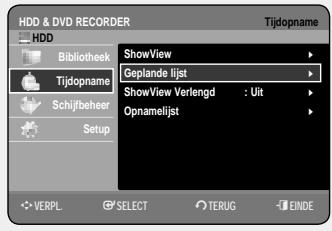
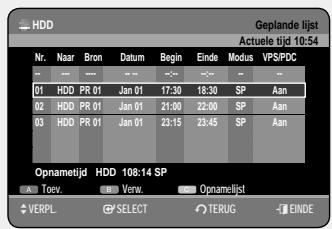
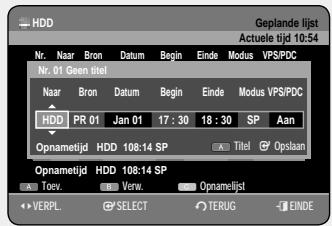
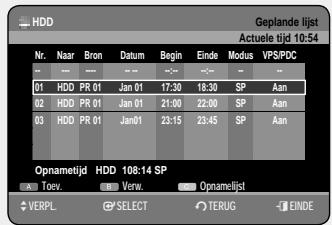
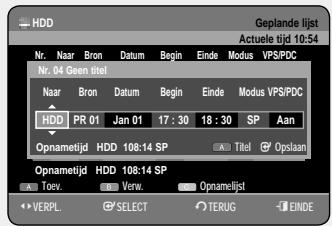
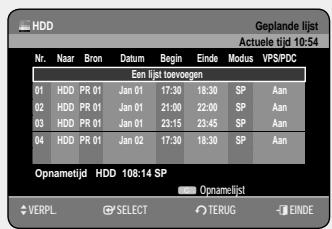
De geplande lijst bewerken.
Volg de aanwijzingen om de geplande lijst te bewerken.

De toets TIMER gebruiken.
- Druk in de stopstand/afspeelstand op de toets TIMER.
- Druk op de toets OK of ▶ om Geplande lijst te selecteren.
- Selecteer met de toetsen ▲ ▼ het nummer van de geplande lijst die u wilt bewerken en druk vervolgens op de toets OK.
- Bewerk de items die u wilt aanpassen. Raadpleeg de sectie over het maken van timer-opnamen voor meer informatie over invoer-items voor timer-opnamen. (Zie pagina's 70~71)
- Druk op OK om de bewerkte instelling te bevestigen.
- Druk op de toets EXIT (①) nadat de bewerking is voltooid. Het scherm geplande lijst verdwijnt.
Een geplande lijst toevoegen
Volg de volgende aanwijzingen om een item aan de geplande lijst toe te voegen.

De toets TIMER gebruiken
- Druk in de stopstand/afspeelstand op de toets TIMER.
- Druk op de toets OK of ▶ om Geplande lijst te selecteren.
- Druk op de toetsen ▲ ▼ om het nummer van de Geplande lijst te selecteren en druk vervolgens op de RODE toets (A).
- Stel de items in die u wilt toevoegen. Raadpleeg het gedeelte 'Een timer-opname maken' voor meer informatie over invoer-items voor timer-opnamen. (Zie pagina's 70~71)
- Druk op OK om de toegevoegde instelling te bevestigen.
- Druk op de toets EXIT (®) nadat de bewerking is voltooid. Het scherm Geplande lijst verdwijnt.
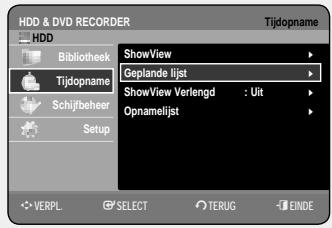
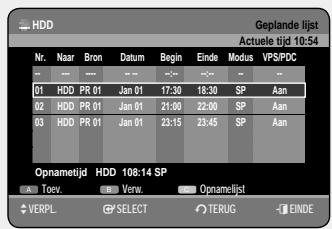
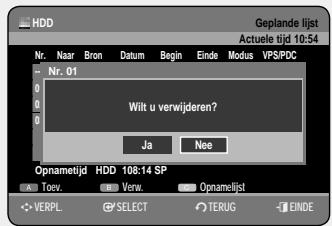
De geplande lijst verwijderen

Volg de volgende aanwijzingen om een item uit de geplande lijst te verwijderen.

De toets TIMER gebruiken
- Druk in de stopstand/afspeelstand op de toets TIMER.
- Druk op de toets OK of ▶ om Geplande lijst te selecteren.
- Selecteer met de toetsen ▲▼ het nummer van de Geplande Lijst dat u wilt verwijderen en druk vervolgens op de GROENE toets (B).
- Er verschijnt een bericht als "Wilt u verwijderen?", waarmee u wordt gevraagd het verwijderen te bevestigen.
- Druk op de toets ◀ om Ja te selecteren en druk vervolgens op OK.
- Het geselecteerde item wordt uit de lijst verwijderd.
- Druk op de toets EXIT (1) nadat de bewerking is voltooid. Het scherm geplande lijst verdwijnt.
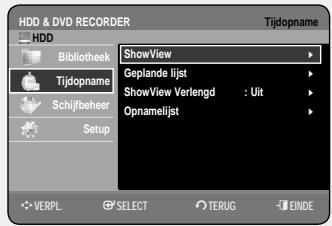
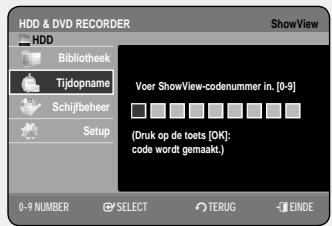
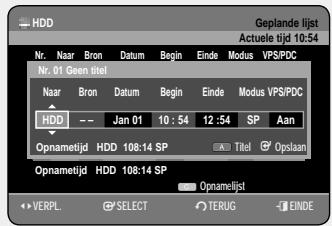
De functie ShowView gebruiken

Voordat u de HDD & DVD-RECORDER voordefinieert.
- Schakel zowel de televisie als de HDD & DVD-RECORDER in.
- Controleer de datum en de tijd.
Er kunnen maximaal twaalf programma's vooraf worden gedefinieerd.
- Druk in de stopstand op de toets MENU.
- Druk op de toetsen om Tijdopname te selecteren en druk vervolgens op de toets OK of .
- Druk op de toetsen om ShowView te selecteren en druk op de toets OK of .
- Er verschijnt een bericht waarmee u de ShowView-code kunt invoeren.
- Voer met de cijfertoetsen de code in voor het programma dat u wilt opnemen. Deze code vindt u in uw tv-gids naast het programma.
- Ga als volgt te werk als u de ingevoerde ShowView-code wilt verbeteren:
- Druk op de toets ◂ tot het cijfer dat u wilt corrigeren, is gewist.
- Voer het juiste cijfer in.
- Druk op de toets OK.
- De informatie over het programma wordt weergegeven.
- De eerste keer dat u de functie ShowView gebruikt met opgeslagen stations, knippert het programmanummer. Nu moet u eenmalig het PR-nummer handmatig invoeren met de toetsen ▲▼.
- Druk op de RODE toets (A) als u de standaard titelnaam niet wilt gebruiken.
Het scherm Rename (Hernoemen) verschijnt.
Volg stap 4 en 5 van 'De naam van een titel wijzigen' op pagina 77.
- Als het programma en de tijd correct zijn, drukt u op OK.
- Schakel de recorder uit door op de toets STANDBY/ON te drukken, waardoor de timer-opnamefunctie wordt geactiveerd.
- Raadpleeg pagina 73, 75 als u
- Wilt controleren of de timer-opname correct is ingesteld.
- Een vooraf ingestelde opname wilt annuleren.

- De nummers die naast elk tv-programma staan in tijdschriften of kranten zijn ShowView-nummers, waarmee u de recorder direct met de afstandsbediening kunt programmeren. Voer de ShowView-code in voor het programma dat u wilt opnemen.
- ShowView is een handelsmerk van Gemstar Development Corporation. Het ShowView-systeem wordt onder licentie van Gemstar Development Corporation geproduceerd.
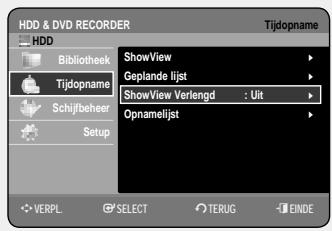
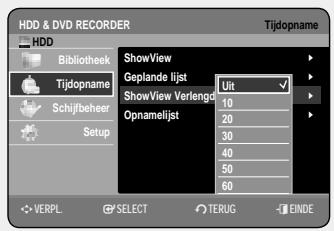
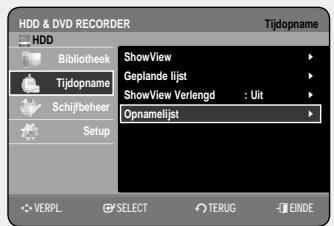

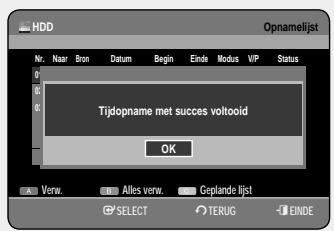
ShowView Extended
Om vertragingen of overschrijdingen van de maximumtijd te voorkomen, beschikt de HDD & DVD-RECORDER over de functie ShowView Extended (ShowView Verlengd). Met deze functie kunt u de opnametijd maximaal 60 minuten verlengen.
- Gebruik deze functie alleen als PDC niet beschikbaar is of is uitgeschakeld.
- Druk in de stopstand op de toets MENU.
- Druk op de toetsen om Tijdopname te selecteren en druk vervolgens op de toets OK of .
- Druk op de toetsen om ShowView Verlengd te selecteren en druk op de toets OK of .
- Druk op de toetsen om de tijd voor ShowView Verlengd te selecteren en druk op de toets OK of .
- Druk op de toets EXIT (①) om het menu af te sluiten.
Ga naar de Opnamelijst


U kunt bekijken van welke titels de opname is voltooid.

De toets TIMER gebruiken
- Druk in de stopstand/afspeelstand op de toets TIMER.
- Druk op de toetsen om Opnamelijst te selecteren en druk vervolgens op OK of op de toets .
- Druk op de toets EXIT (:) nadat de bewerking is voltooid. Het scherm Opnamelijst verdwijnt.
Informatie over de Opnamelijst
Hiermee kunt u nagaan of een timer-opname al dan niet is geslaagd.
3-1. Selecteer met de toetsen het gewenste nummer in de Opnamelijst en druk vervolgens op de toets OK.
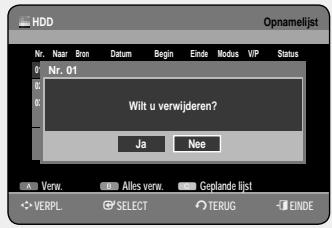
Opnamelijst verwijderen
Hiermee kunt u item voor item uit de Opnamelijst verwijderen.
3-1. Selecteer met de toetsen het nummer in de Opnamelijst dat u wilt verwijderen en druk vervolgens op de RODE toets (A). 4. Druk op de toetsen om Ja te selecteren en druk vervolgens op OK of op de toets .
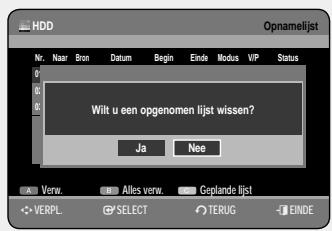
Opnamelijst wissen
Hiermee kunt u de hele Opnamelijst in een keer verwijderen.
3-1. Druk op de GROENE toets (B). 4. Druk op de toetsen om Ja te selecteren en druk vervolgens op OK of op de toets .
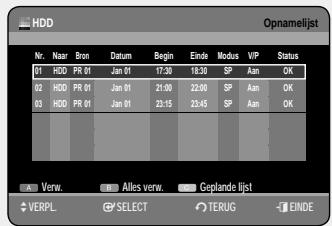
Naar de geplande lijst gaan
Hiermee schakelt u direct over van de Opnamelijst naar de geplande lijst.
3-1. Druk op de GELE toets (C).
In dit hoofdstuk komen de basisbewerkingsfuncties aan de orde en worden zowel bewerkingsfuncties uitgelegd voor het opnemen op een schijf als bewerkingsfuncties voor de hele schijf.
Het opnemen of bewerken wordt mogelijk niet voltooid als er een fout optreedt, zoals een plotselinge stroomstoring. Materiaal dat eenmaal is beschadigd, kan niet worden hersteld.
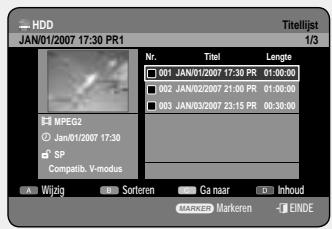
Basisbewerking (Titelijst)
De titel afspelen


Volg deze instructies om een scene uit de titellijst af te spelen.

De toets TITLE LIST gebruiken
- Druk in de stopstand/afspeelstand op de toets TITLE LIST.
- Druk op de toetsen om uit de titellijst de titel te selecteren die u wilt afspelen en druk vervolgens op OK of PLAY (②). De geselecteerde titel wordt afgespeeld.
- U stopt het afspelen van de titel door op STOP () te drukken. Het scherm keert terug naar het scherm Titellijst.
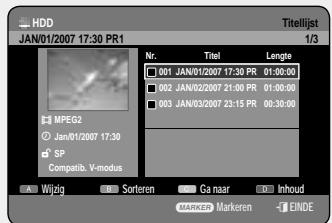
De naam van een titel wijzigen


Volg de onderstaande instructies om de naam van een item in de titellijst te wijzigen, d.w.z. de titel van een opgenomen programma te bewerken.

De toets TITLE LIST gebruiken
- Druk in de stopstand/afspeelstand op de toets TITLE LIST.
- Druk op de toetsen om uit de Titellijst de titel te selecteren waarvan u de naam wilt wijzigen en druk vervolgens op de RODE toets (A).
- Druk op de toetsen om Hernoemen te selecteren en druk vervolgens op OK of op de toets . Het scherm Hernoemen verschijnt.
- Selecteer de gewenste tekens met de toetsen en druk vervolgens op de toets OK.
- Backspace (RODE toets (A)): Verwijdert het teken links naast de cursor en zet de cursor een positie terug.
- Spatie (GROENE toets (B)): voert een spatie in en zet de cursor een positie verder (naar rechts).
- Verwijderen (GELE toets (C)): verwijdert alle ingevoerde tekens.
- Opslaan (BLAUWE toets (D)): registreert de ingevoerde tekens.
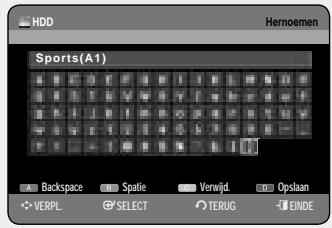
- Druk op de BLAUWE toets (D) om Opslaan te selecteren. De gewijzigde titel wordt weergegeven in het titelveld van het geselecteerde playlist-item.
Een titel vergrendelen (Beveiliging)

Volg onderstaande instructies om een titel te vergrendelen en zo te voorkomen dat deze per ongeluk wordt verwijderd.
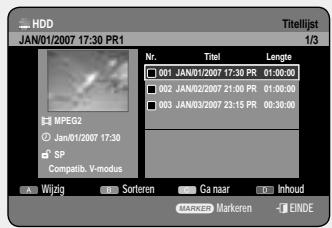
De toets TITLE LIST gebruiken
- Druk in de stopstand/afspeelstand op de toets TITLE LIST.
- Druk op de toetsen om in de Titellijst de titel te selecteren die u wilt vergrendelen en houd vervolgens de toets MARKER ingedrukt totdat er een vinkje wordt weergegeven. Herhaal deze stap als u nog meer titels wilt selecteren om te vergrendelen.
- Als u een bepaald gemarkeerd item niet wilt vergrendelen, selecteert u dit item en houdt u de toets MARKER ingedrukt totdat het vinkje verdwijnt.
- Druk op de RODE toets (A) om Wijzigen te selecteren. Het menu Wijzigen wordt weergegeven.
- Druk op de toetsen om Beveiliging te selecteren en druk vervolgens op OK of op de toets .
- Druk op om Aan te selecteren en druk vervolgens op OK. Het sleutelpictogram op het informatievenster voor de geselecteerde titel verandert in de vergrendelde status. (→ )
- Om de bescherming uit te schakelen selecteert u in stap 5 Uit en drukt u op de toets OK. Het pictogram met de sleutel wordt gewijzigd maar de status is ontgrendeld. (B → F)
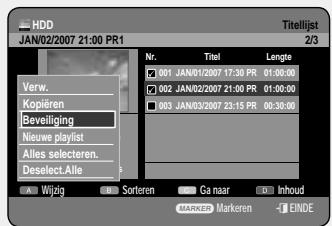
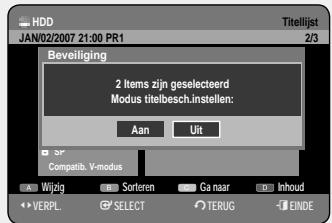

- U markeert alle titels door in het menu Wijzig Alles selecteren te kiezen.
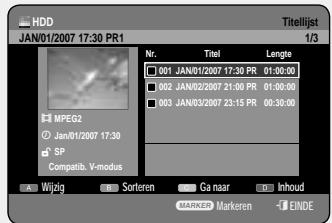
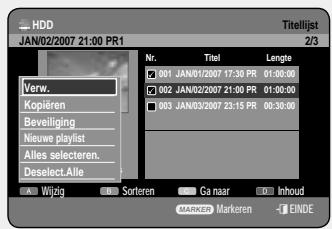

Een titel verwijderen


Volg onderstaande instructies om een titel uit de titellijst te verwijderen.

De toets TITLE LIST gebruiken
- Druk in de stopstand/afspeelstand op de toets TITLE LIST.
- Druk op de toetsen om in de Titellijst de titel te selecteren die u wilt verwijderen en houd vervolgens de toets MARKER ingedrukt totdat er een vinkje wordt weergegeven. Herhaal deze stap als u nog meer titels wilt selecteren om te verwijderen.
- Als u een bepaald gemarkeerd item niet wilt verwijderen, selecteert u dit item en houdt u de toets MARKER ingedrukt totdat het vinkje verdwijnt.
- Druk op de RODE toets (A) om Wijzig te selecteren.
Het menu Wijzig wordt weergegeven.
- Druk op de toetsen om Verw. te selecteren en druk vervolgens op OK of op de toets .
- De melding kan variëren, afhankelijk van het schijftype. Er verschijnt een bericht waarin u wordt gevraagd de bewerking te bevestigen. HDD, DVD-RAM(VR-modus), DVD-RW(VR-modus): Aangezien de playlist aanwezig is, verschijnt het bericht "Wilt u verwijderen? (Gerelateerde playlists worden mogelijk verwijderd.)" DVD-RW(V-modus)/+RW/±R: Aangezien de playlist niet aanwezig is, verschijnt het bericht 'Wilt u verwijderen?'
- Druk op om Ja te selecteren en druk vervolgens op OK.

- Het is niet mogelijk een beveiligde titel te verwijderen. Als u een beveiligde titel wilt verwijderen, selecteert u Uit in het menu Titelbeveiliging (zie pagina 78).
- Als de schijf beveiligd is, kunnen er geen titels worden verwijderd (zie pagina 95).
- Wanneer een titel eenmaal uit de titellijst is verwijderd, kan deze niet meer worden hersteld.
- Wanneer een DVD-RW/±R is voltooid, kan deze niet worden verwijderd. Bij DVD±R worden titels alleen uit het menu verwijderd, hoewel de titel fysiek op de schijf blijft staan. U markeert alle titels door in het menu Wijzig Alles selecteren te kiezen.
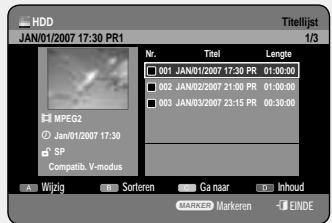

Volg onderstaande instructies om een sectie van een titel uit de titellijst af te splitsen.
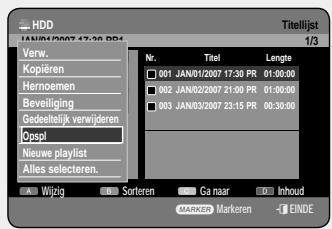
De toets TITLE LIST gebruiken.
- Druk in de stopstand/afspeelstand op de toets TITLE LIST.
- Druk op de toetsen om uit de titellijst de titel te selecteren waarvan u een deel wilt afsplitsen en druk vervolgens op RODE toets (A). Het menu Wijzig verschijnt.
- Druk op de toetsen om Opspl te selecteren en druk vervolgens op OK of op de toets .
- Ga met behulp van de afspeeltoetsen (PLAY () ), SEARCH (, )) , naar de positie waar u wilt splitsen en druk vervolgens op OK. Als dit niet de juiste positie blijkt te zijn om te splitsen, drukt u op RETURN om de keuze te annuleren. Splitsen en druk vervolgens op OK.
① Eerste splitsinterval ② Afspeeltijd ③ Starttijd van de tweede splitsing en het bijbehorende scherm
- Druk op OK om Opsplitsen te selecteren.
- Druk op ◀ om Ja te selecteren en druk vervolgens op OK. De gesplitste titel wordt in tweeën gedeeld en de volgende titels schuiven een plaats naar beneden op.
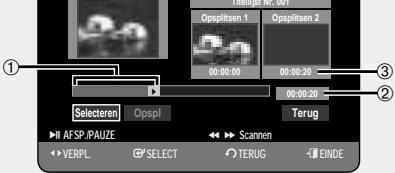
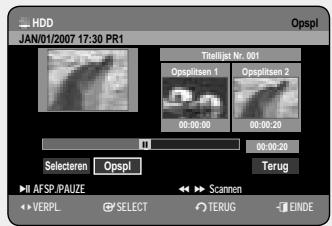
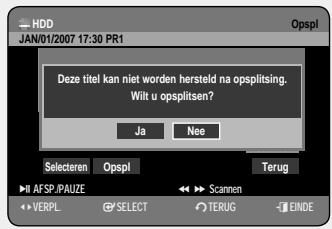
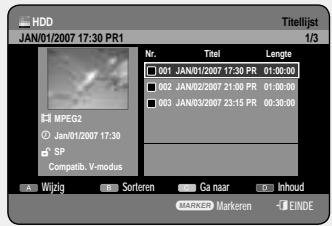
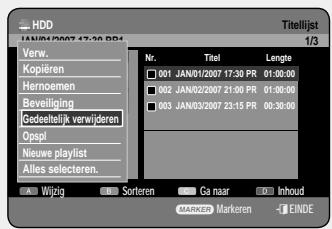
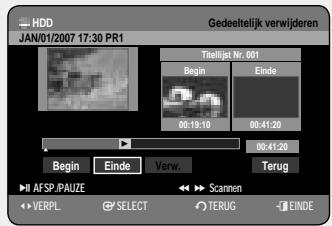
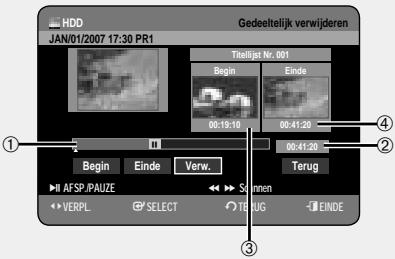
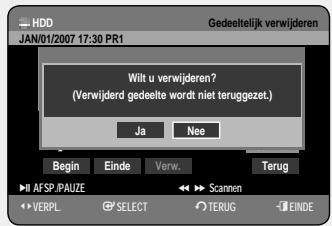
Een deel van een titel verwijderen (Gedeeltelijk verwijderen)


(VR-modus)
Volg onderstaande instructies om een sectie van een titel uit de titellijst te verwijderen.

De toets TITLE LIST gebruiken
- Druk in de stopstand/afspeelstand op de toets TITLE LIST.
- Druk op de toetsen ▲▼ om uit de titellijst de titel te selecteren die u wilt bewerken en druk vervolgens op de RODE toets (A).
Het menu Wijzigen wordt weergegeven.
- Druk op de toetsen ▲▼ om Gedeeltelijk verwijderen te selecteren en druk op OK of op de toets ▶.
- Druk bij het startpunt op OK.
Het beeld en de tijd van het startpunt worden weergegeven in het startpuntvenster voor sectieverwijdering.
Elementen van het lijstscherm gedeeltelijk verwijderen.
① Afspeelbalk ② Afspeeltijd ③ Startpuntvenster sectieverwijdering en tijd ④ Eindpuntvenster sectieverwijdering en tijd
- Selecteer de start- en eindpunten van de sectie die u wilt verwijderen met de afspeeltoetsen. Afspeeltoetsen: (PLAY (⊙), SEARCH (⊙⊙⊙))
- Druk bij het eindpunt op OK.
Het beeld en de tijd van het eindpunt worden weergegeven in het eindpuntvenster voor sectieverwijdering.
- Druk op ◄ om Verw. te selecteren en druk vervolgens op OK.
- Druk op ◄ om Ja te selecteren en druk vervolgens op OK.
De geselecteerde sectie is verwijderd.
- Druk op ⊥ ⊥ om Terug te selecteren en druk vervolgens op OK om de bewerking te voltooien.

- De te verwijderen sectie mag niet langer duren dan 5 seconden. Het eindpunt mag niet eerder vallen dan het startpunt.
- De sectie kan niet worden verwijderd als deze een stilstaand beeld bevat.
- Druk op de toets EXIT (--) nadat de bewerking is voltooid. Het scherm Titellijst verdwijnt.
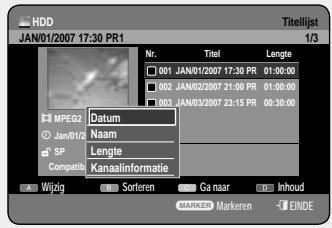
De functie Sorteren gebruiken (Titellijst)

U kunt de volgorde van de titellijst heel eenvoudig wijzigen.
- Druk terwijl het lijstmenu wordt weergegeven op de GROENE toets (B) om Sorteren te selecteren.
- Druk op de toetsen om het gewenste item te selecteren en druk op de toets OK of .
- Datum: In volgorde van wanneer de titels zijn opgenomen.
- Naam: In alfabetische volgorde
- Lengte: In volgorde van lengte van de opgenomen titels.
- Kanaalinformatie: In volgorde van kanaalinformatie.

- U kunt sorteren op Datum, Naam, Lengte, Kanaalinfo. Gesorteerde lijsten zullen worden weergegeven in gekopieerde volgorde wanneer deze in de Titellijst worden geplaatst.
Navigatiemenu
Tijdnavigatie
Met deze functie kunt u minuutsgewijs zoeken naar een scene uit de lijst met opgenomen titels.

De toets TITLE LIST gebruiken
- Druk in de stopstand/afspeelstand op de toets TITLE LIST.
- Druk op de toetsen om uit de titellijst de titel te selecteren die u wilt afspelen en druk vervolgens op GELE toets (C).
- Druk op de toetsen om Tijdnavigatie te selecteren en druk vervolgens op OK of op de toets .
- Druk op de toetsen ◄ om de gewenste scène te selecteren en druk vervolgens op OK of op PLAY (►).

- De cursor wordt niet verplaatst als de geselecteerde opgenomen titel korter dan een minuut is.
- Mogelijk werkt de navigatiefunctie niet op een schijf die niet door deze recorder is opgenomen.
- Een bewerkte titel geeft mogelijk niet de exacte zoektijd weer.
Scènenavigatie
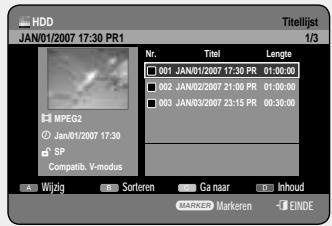


(VR-modus)
Als een titel markeringen bevat (zie pagina 49), kunt u met scènenavigatie naar een gewenste scène gaan.
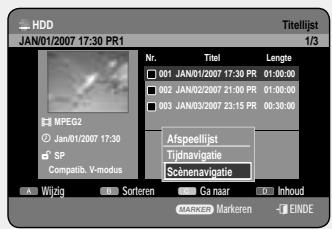
De toets TITLE LIST gebruiken
- Druk in de stopstand/afspeelstand op de toets TITLE LIST.
- Druk op de toetsen ▲▼ om uit de titellijst de titel te selecteren die u wilt afspelen en druk vervolgens op de GELE toets (C).
- Druk op de toetsen ▲▼ om Scènenavigatie te selecteren en druk vervolgens op OK of op de toets ►.
- Druk op de toetsen ▲▼◄ om de gewenste scène te selecteren en druk vervolgens op OK of op PLAY (►).
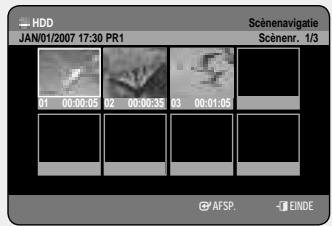

- De functie Scènenavigatie werkt niet wanneer de geselecteerde titel geen markeringen bevat.
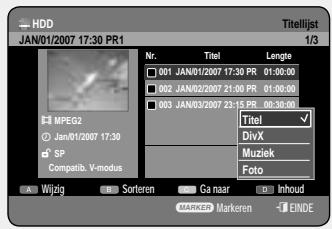
Inhoud selecteren


- Druk op de BLAUWE toets (D) om Inhoud te selecteren.
- Druk op de toetsen om de inhoud te selecteren die u wilt verplaatsen en druk vervolgens op de toets OK of .

- Deze functie is alleen beschikbaar als de schijf de geselecteerde inhoud bevat.
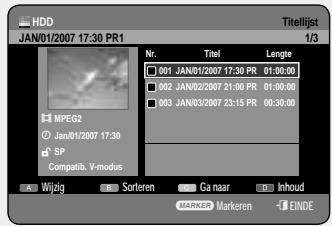

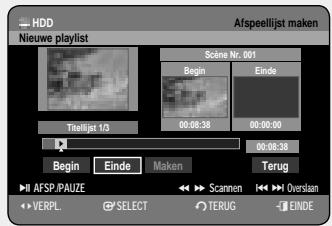
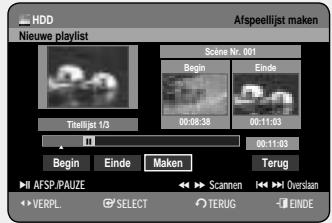
Geavanceerd bewerken (Afspeellijst)
Een afspeellijst maken


(VR-modus)
Volg onderstaande instructies om een nieuwe playlisttitel van een opgenomen titel te maken.

De toets TITLE LIST gebruiken
- Druk in de stopstand/afspeelstand op de toets TITLE LIST.
- Druk op de RODE toets (A). Het menu Wijzigen wordt weergegeven.
- Druk op de toetsen om Nieuwe playlist te selecteren en druk op OK of op de toets . Het scherm Afspeellijst maken verschijnt.
- Druk bij het startpunt op OK.
- Het beeld en de tijd van het startpunt worden weergegeven in het startvenster.
- De geelgekleurde selectiebalk gaat naar het eindpunt.
- Selecteer het startpunt van de sectie waarvan u een nieuwe scène wilt maken met de afspeeltoetsen (PLAY (●), SEARCH (●●), SKIP (●●●)).
- Druk bij het eindpunt op OK.
- Het beeld en de tijd van het eindpunt worden weergegeven in het eindvenster.
- De geelgekleurde selectiebalk gaat naar het item Make.
- Druk op ◄ om Make te selecteren en druk vervolgens op OK.
- Om een scène voor een playlist te maken. Er verschijnt een nieuw scherm Scène maken. Herhaal stap 4-6 om een scène voor een playlist te maken. Er wordt nu een nieuwe scène aan de huidige playlist toegevoegd. U kunt de playlist controleren door alle scènes op het scherm (Playlist bewerken) waar te nemen. (zie pagina 86)
- Een nieuwe playlist maken. Herhaal stap 1-6 als u een nieuwe playlist wilt maken.
- Druk op ◄ om Terug te selecteren en druk vervolgens op OK om de bewerking te voltooien.

U kunt maximaal 99 playlisttitels maken. - Afhankelijk van het type schijf kan het weergegeven scherm iets verschillen.
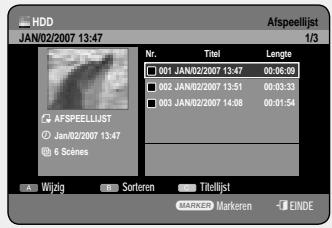
Titels in de playlist afspelen


(VR-modus)
Volg onderstaande instructies om de playlisttitels af te spelen.

De toets PLAY LIST gebruiken
- Druk in de stopstand/afspeelstand op de toets PLAY LIST.
- Druk op de toetsen ▲▼ om de playlist te selecteren die u wilt afspelen en druk op OK of de toets PLAY (▶).
- Druk op STOP (■) om het afspelen te stoppen. Het scherm keert terug naar het scherm Afspeellijst.
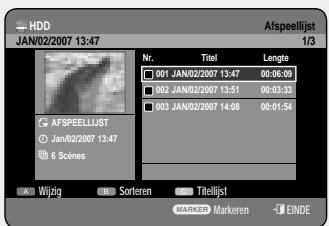
De naam van een playlist-item wijzigen


Volg de onderstaande instructies om de naam van een playlist-item te wijzigen, d.w.z. de titel van een playlist-item te bewerken.

De toets PLAY LIST gebruiken
- Druk in de stopstand/afspeelstand op de toets PLAY LIST.
- Druk op de toetsen ▲▼ om in de playlist de titel te selecteren die u wilt hernoemen en druk vervolgens op de RODE toets (A). Het menu Wijzig wordt weergegeven.
- Druk op de toetsen ▲▼ om Hernoemen te selecteren en druk vervolgens op OK of op de toets ▶. Het scherm Hernoemen verschijnt.
- Selecteer de gewenste tekens met de toetsen en druk vervolgens op de toets OK.
- Backspace (RODE toets (A)): Verwijdert het teken links naast de cursor en zet de cursor een positie terug.
- Spatie (GROENE toets (B)): Voert een spatie in en zet de cursor een positie verder (naar rechts).
- Verwijd. (GELE toets (C)): Verwijdert alle ingevoerde tekens.
- Opslaan (BLAUWE toets (D)): Registreert de ingevoerde tekens.
- Druk op de BLAUWE toets (D) om Opslaan te selecteren. De gewijzigde titel wordt weergegeven in het titelveld van het geselecteerde playlist-item.
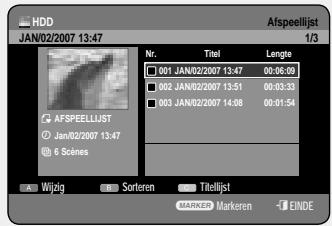


(VR-modus)
Volg onderstaande instructies om scènes voor een playlist te bewerken.

De toets PLAY LIST gebruiken
- Druk in de stopstand/afspeelstand op de toets PLAY LIST.
- Druk op de toetsen om in de playlist de titel te selecteren die u wilt bewerken en druk vervolgens op de RODE toets (A). Het menu Wijzig wordt weergegeven.
- Druk op de toetsen om Afspeellijst bewerken te selecteren en druk op OK of op de toets . Het scherm Afspeellijst bewerken wordt weergegeven.
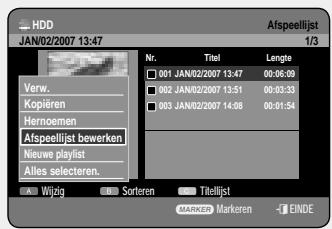
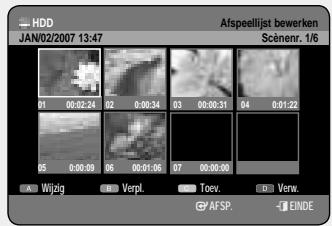
Een geselecteerde scène afspelen
- Druk op de toetsen om de scène te selecteren die u wilt afspelen en druk vervolgens op de toets OK of PLAY (). De geselecteerde scène wordt afgespeeld.
- U stopt het afspelen van de scène door op STOP (⊙) te drukken.
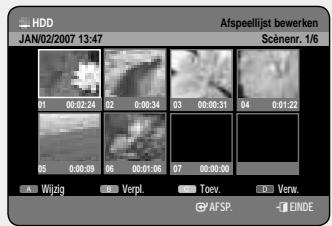
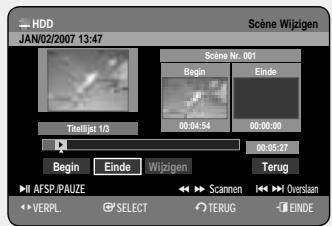
U voert instellingen in door stap 1-3.
- Druk op de toetsen om de scène te selecteren die u wilt wijzigen en druk vervolgens op de RODE toets (A).
- Druk bij het startpunt van de scène op OK.
- Het beeld en de tijd van het startpunt worden weergegeven in het startvenster.
- Selecteer het start- of het eindpunt van de sectie die u wilt wijzigen met de afspeeltoetsen (PLAY () , SEARCH () , SKIP () ).
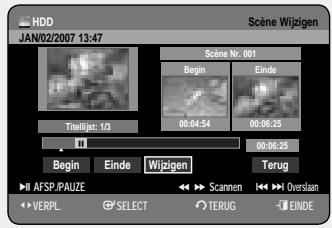
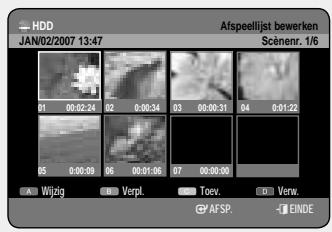
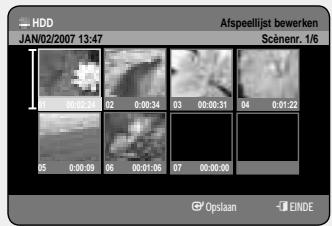
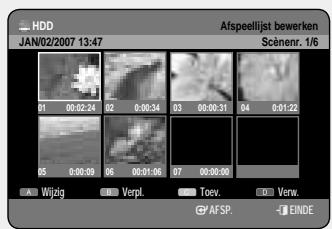
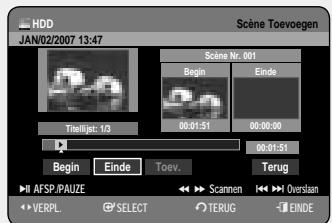
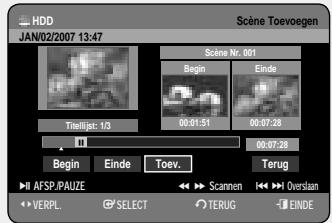
- Druk bij het eindpunt van de scène op OK.
- Het beeld en de tijd van het eindpunt worden weergegeven in het eindvenster.
- Druk op de toetsen om Wijzigen te selecteren en druk vervolgens op OK.
- De scène die u wilt wijzigen, is vervangen door de geselecteerde sectie.
Een scène verplaatsen (de positie van een scène wijzigen)
U voert instellingen in door stap 1 t/m 3 op pagina 86 te volgen.
4-1. Druk op de toetsen om de scène te selecteren die u wilt verplaatsen (van positie wilt veranderen) en druk vervolgens op de GROENE toets (B).
- Er verschijnt een geel selectievenster op de te verplaatsen scène.
- Druk op de toetsen om de positie te selecteren waarnaar u de geselecteerde scène wilt verplaatsen en druk vervolgens op OK.

- Het is niet mogelijk de geselecteerde scène naar de positie van de volgende scène te verplaatsen, omdat de geselecteerde scène dan ervoor worden geplaatst en er niets verandert.
- Afhankelijk van het type schijf kan het weergegeven scherm iets verschillen.
Een scène toevoegen
U voert instellingen in door stap 1 t/m 3 op pagina 86 te volgen.
4-1. Druk op de toetsen om de scène te selecteren waar u een nieuwe scène voor wilt plaatsen en druk vervolgens op de GELE toets (C).
Het scherm Scène Toevoegen wordt weergegeven.
- Druk bij het startpunt van de scène op OK.
- Het beeld en de tijd van het startpunt worden weergegeven in het startvenster.
- Selecteer het start- of het eindpunt van de sectie die u wilt wijzigen met de afspeeltoetsen (PLAY () ), SEARCH ( ) , SKIP ( ) .
- Druk bij het eindpunt van de scène op OK.
- Het beeld en de tijd van het eindpunt worden weergegeven in het eindvenster.
- Druk op om Terug te selecteren en druk vervolgens op OK.
- Druk op de toetsen ◀ om Toev. te selecteren en druk vervolgens op OK.
- De sectie die u wilt toevoegen, wordt vóór de scène ingevoegd die in stap 4 van 'Een scène toevoegen' op de vorige pagina is geselecteerd.
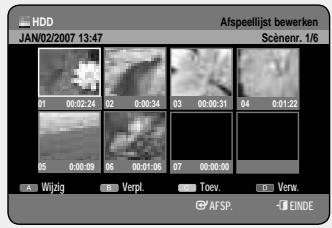
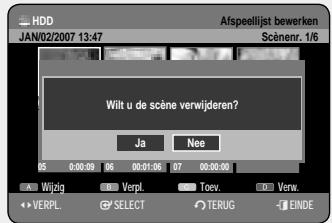
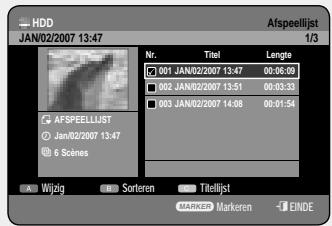
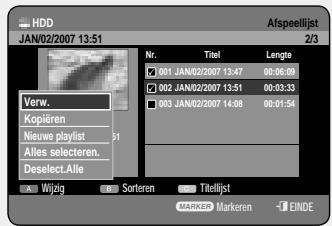
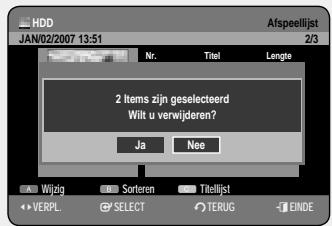
Een scène verwijderen
U voert instellingen in door stap 1 t/m 3 op pagina 86 te volgen.
4.1. Druk op de toetsen ◀ om de scène te selecteren die u wilt verwijderen en druk vervolgens op de BLAUWE toets (D).
- De melding "Wilt u de scène verwijderen?" wordt weergegeven.
- Druk op ◀ om Ja te selecteren en druk vervolgens op OK om de geselecteerde scène te verwijderen.
Een playlist-item uit de playlist verwijderen

De toets PLAY LIST gebruiken
- Druk in de stopstand/afspeelstand op de toets PLAY LIST.
- Druk op de toetsen om in de Afspeellijst de titel te selecteren die u wilt verwijderen en houd vervolgens de toets MARKER ingedrukt totdat er een vinkje wordt weergegeven. Herhaal deze stap als u nog meer titels wilt selecteren om te verwijderen.
- Als u een bepaald gemarkeerd item niet wilt verwijderen, selecteert u dit item en houdt u de toets MARKER ingedrukt totdat het vinkje verdwijnt.
- Druk op de RODE toets (A) om Wijzig te selecteren. Het menu Wijzig wordt weergegeven.
- Druk op de toetsen om Verw. te selecteren en druk op OK of op de toets .
- Het bevestigingsbericht bij verwijderen "Wilt u verwijderen?" verschijnt.
- Druk op om Ja te selecteren en druk vervolgens op OK. U gaat automatisch terug naar het scherm Afspeellijst als de verwijderingsbewerking is voltooid.

U markeert alle titels door in het menu Wijzig Alles selecteren te kiezen.
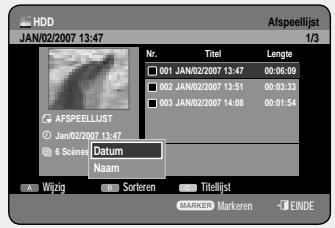
Sorteren gebruiken (Afspeellijst)
U kunt de volgorde van de Afspeellijst heel eenvoudig wijzigen.
- Druk terwijl het lijstmenu wordt weergegeven op de GROENE toets (B) om Sorteren te selecteren.
- Druk op de toetsen om het gewenste item te selecteren en druk op de toets OK of .
- Datum: In volgorde van wanneer de playlists zijn gemaakt.
- Naam: In alfabetische volgorde.

- U kunt sorteren op Datum en Naam. Gesorteerde lijsten worden weergegeven in gekopieerde volgorde wanneer deze in de Afspeellijst worden geplaatst.
Van HDD naar DVD kopiëren
Het kopieerschema
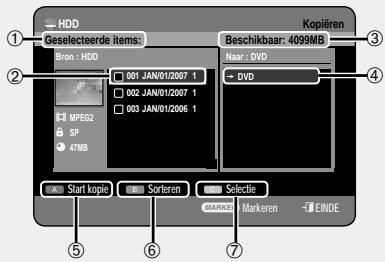
① Totaal formaat en aantal geselecteerde titels om te kopiëren ② Te kopiëren titel ③ Hiermee wordt de beschikbare schijfruimte weergegeven ④ Hier worden de gekopieerde bestanden bewaard ⑤ Toets voor starten van kopiëren ⑥ Sorteertoets (Datum, Naam, Lengte, Kanaalinfo) ⑦ Selectietoets
- Alles selecteren: Alle titels in de huidige map worden aangevinkt.
- Deselecteer alles: Alle aangevinkte titels worden gedeselecteerd.
Inhoud kopieerspecificaties
| Inhoud | HDD → DVD |
| Titel opgenomen video | Ondersteund |
| Titel opgenomen video | niet Ondersteund |
| Niet ondersteund | Verplaatsen (Verwijdt de titel van de vaste schijf na kopieren) |
Kopiëren is alleen mogelijk met CPRM-compatibele schijven.
Nadat een programma van het type "Eenmaal kopiëren" is opgenomen op DVD, kan deze titel niet meer naar de vaste schijf (HDD) worden gekopieerd. Maar als een programma van het type "Eenmaal kopiëren" op de vaste schijf (HDD) is vastgelegd, kan deze titel wel naar de DVD-RW (VR-modus) of DVD-RAM worden gekopieerd.

De toets TITLE LIST gebruiken
- Druk op de toets OPEN/CLOSE en plaats een opneembare schijf in de schijflade.
- Druk op de toets OPEN/CLOSE om de schijflade te sluiten. Wacht tot LOAD niet meer op het display van het voorpaneel wordt weergegeven. Controleer of de schijf over voldoende beschikbare opnameruimte beschikt.
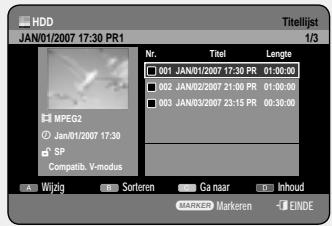
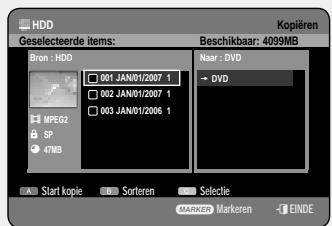
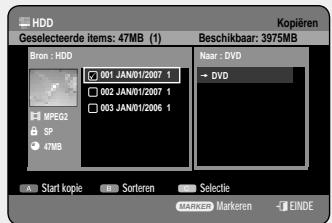
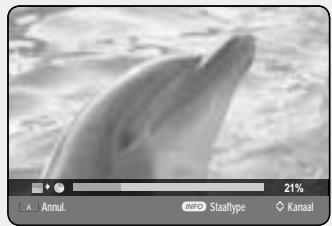
- Selecteer de vaste schijf (HDD) door op de toets HDD te drukken op het voorpaneel van de HDD & DVD-RECORDER of op de afstandsbediening.
- Druk in de stopstand/afspeelstand op de toets TITLE LIST.
- Druk op de toets COPY. Het scherm Kopiëren wordt weergegeven.
- Tijdens het afspelen kunt u de titel eveneens kopiëren door op de toets COPY te drukken.
- Druk op de toetsen ▲▼ om de titel te selecteren die u wilt kopiëren en houd vervolgens de toets MARKER ingedrukt totdat er een vinkje wordt weergegeven.
Herhaal deze stap als u nog meer titels wilt selecteren om te kopiëren.
- Als u een bepaald gemarkeerd item niet wilt kopiëren, selecteert u dit item en houdt u de toets MARKER ingedrukt totdat het vinkje verdwijnt.
- Druk op de RODE toets (A) om Start kopie te selecteren.
- De titel die wordt gekopieerd wordt niet op het scherm weergegeven en het kopiëren begint terwijl het huidige programma op het scherm wordt weergegeven.
- Druk op de toets INFO om de voortgangsbalk van kopiëren te veranderen. Als u nogmaals op de toets INFO drukt, wordt de voortgangsbalk van kopiëren weergegeven.
- Als u het kopiëren wilt annuleren, drukt u op de RODE toets (A).
- Nadat het kopiëren is voltooid, wordt het bericht "De titel is met succes gekopieerd." weergegeven.
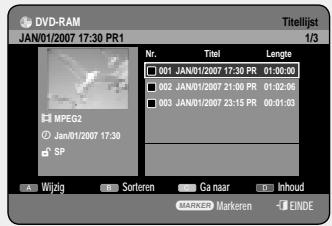
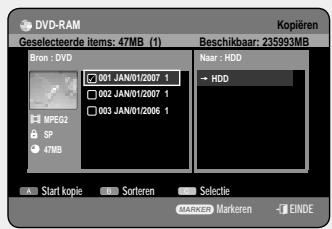
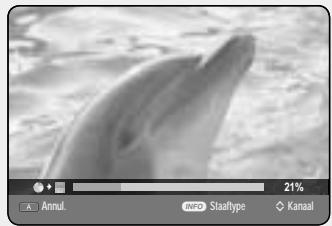
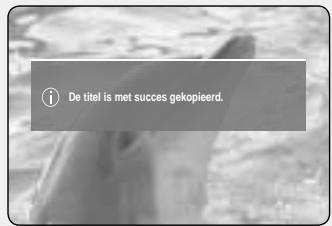
Van DVD naar HDD kopiëren

De toets TITLE LIST gebruiken
- Druk op de toets OPEN/CLOSE en plaats een schijf die opnames bevat in de schijflade.
- Druk op de toets OPEN/CLOSE om de schijflade te sluiten.
- Druk in de stopstand/afspeelstand op de toets TITLE LIST.
- Druk op de toets COPY. Het scherm Kopiëren wordt weergegeven.
- Tijdens het afspelen kunt u de titel eveneens kopiëren door op de toets COPY te drukken.
- Druk op de toetsen om de titel te selecteren die u wilt kopiëren en houd vervolgens de toets MARKER ingedrukt totdat er een vinkje wordt weergegeven.
Herhaal deze stap als u nog meer titels wilt selecteren om te kopiëren.
- Als u een bepaald gemarkeerd item niet wilt kopiëren, selecteert u dit item en houdt u de toets MARKER ingedrukt totdat het vinkje verdwijnt.
- Druk op de RODE toets (A) om Start kopie te selecteren.
- Druk op de toets INFO om de voortgangsbalk van kopiëren te veranderen. Als u nogmaals op de toets INFO drukt, wordt de voortgangsbalk van kopiëren weergegeven.
- Als u het kopiëren wilt annuleren, drukt u op de RODE toets (A).
- Nadat het kopiëren is voltooid, wordt het bericht "De titel is met succes gekopieerd." weergegeven.

- U kunt niets anders kopiëren op voltooide DVD±R en DVD-RW (V-modus) schijven. U kunt tegen DVD-VIDEO maar HDD (vaste schijf) kopiëren.
Inhoud kopieerspecificaties
| Inhoud | DVD → HDD |
| Titel opgenomen video | odersteund |
| Kopieerbeveiligde titel | Niet ondersteund |
| Eenmaal-kopiën-titel | Niet ondersteund |
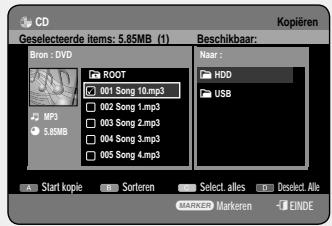
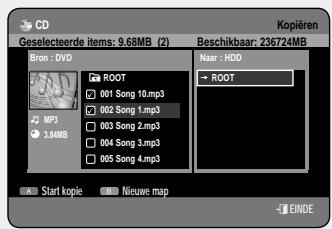
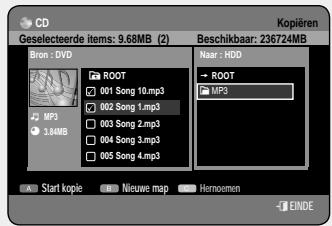
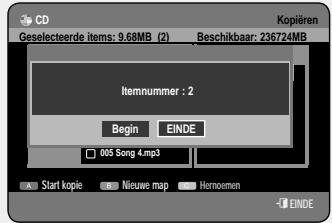
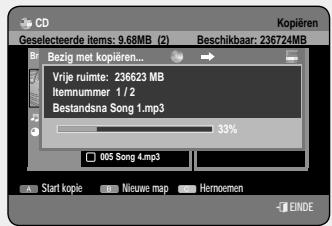
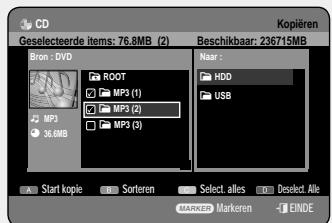
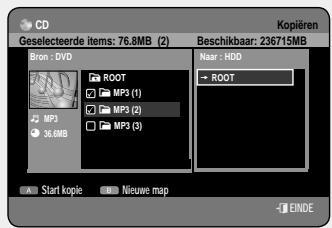
Het kopiëren van MP3, JPEG of DivX
Als u MP3-/JPEG-/DivX-bestanden van uw HDD naar uw DVD kopieert, zijn alleen DVD-RW(V)/-R-schijven beschikbaar.
Bestanden kopiëren
- Plaats een JPEG-, MP3- of DivX-schijf in de schijflade.
- Druk op de toets OPEN/CLOSE om de schijflade te sluiten. Wacht tot LOAD op het display van het voorpaneel wordt weergegeven. Controleer of de schijf over voldoende beschikbare opnameruimte beschikt.
- Druk op de toetsen om Bibliotheek te selecteren en druk op OK of op de toets .
- Druk op de toetsen om Muziek, Foto of DivX te selecteren en druk vervolgens op OK of op de toets .
- Druk op de toets COPY. Het scherm Kopiëren wordt weergegeven.
- Druk op de toetsen om het MP3-, Foto- of DivX-bestand te selecteren dat u wilt kopiëren en houd vervolgens de toets MARKER ingedrukt totdat er een vinkje wordt weergegeven.
- Als u een bepaald gemarkeerd item niet wilt kopiëren, selecteert u dit item en houdt u de toets MARKER ingedrukt totdat het vinkje verdwijnt.
- Selecteer met een doelmedia en druk vervolgens op OK.
- Om een nieuwe map te maken, drukt u op de groene toets (B).
- Druk op de rode toets (A) om Start kopiëren te selecteren.
De melding 'Itemnummer: x' wordt weergegeven.
- Druk op de toetsen om Begin te selecteren en druk op de toets OK.
Het kopiëren van de bestanden wordt gestart.
- Als u het kopiëren wilt annuleren, drukt u op de toets EXIT (④).
Map kopiëren
- Plaats een schijf (JPEG, MP3 of DivX) in de schijflade.
- Druk op de toetsen om Bibliotheek te selecteren en druk op OK of op de toets .
- Druk op de toetsen om Muziek, Foto of DivX te selecteren en druk vervolgens op OK of op de toets .
De MP3-, JPEG- of DivX-map wordt weergegeven.
- Druk op de toets COPY. Het scherm Kopiëren wordt weergegeven.
- Druk op de toetsen om de map te selecteren die u wilt kopiëren en houd vervolgens de toets MARKER ingedrukt totdat er een vinkje wordt weergegeven.
- Als u een bepaalde gemarkeerde map niet wilt kopiëren, selecteert u deze en houdt u de toets MARKER ingedrukt totdat het vinkje verdwijnt.
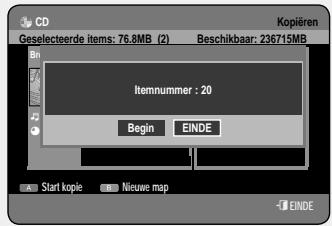
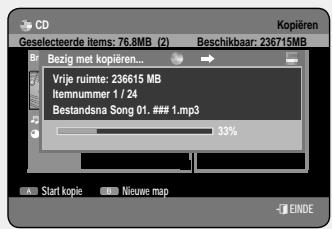
- Selecteer met ▸ ▲ ▼ een doelmedia en druk vervolgens op OK.
- Om een nieuwe map te maken, drukt u op de GROENE toets (B).
- Druk op de RODE toets (A) om Start kopie te selecteren.
De melding 'Itemnummer: x' wordt weergegeven.
- Druk op de toetsen ◄ om Begin te selecteren en druk op de toets OK.
Het kopiëren van de mappen wordt gestart.
Submappen en bestanden in de geselecteerde map worden gekopieerd.
- Als u het kopiëren wilt annuleren, drukt u op de toets EXIT (1).

- Wanneer u op toets EXIT (①) drukt tijdens het kopiëren van een map, wordt het kopiëren geannuleerd nadat het huidige bestand is gekopieerd.
- U kunt tot 500 bestanden en submappen aan een map kopiëren. [MP3, JPEG, DivX]
- Als u het bestand wilt kopiëren, moet u een nieuwe map maken voordat u begint met kopiëren. U kunt niet rechtstreeks kopiëren naar de map in het hoogste niveau (ROOT) zonder een nieuwe map te maken.
- Als de map op het hoogste niveau (ROOT) al 500 bestanden en mappen bevat, moet u een of meer items verwijderen voordat u een nieuwe map kunt maken.
- Bestanden met een bestaande naam als .mp3/ .jpg, worden automatisch hernoemd in 01.mp3/ 01.jpg en vervolgens gekopieerd. Maximaal 999 kopieën kunnen dezelfde naam hebben. U kunt geen audio-CD kopiëren.
- De grootte van een bestand op een schijf en die van de kopie op de vaste schijf kan enigszins afwijken, afhankelijk van het bestandssysteem.
- Als u bepaalde items in de huidige map hebt aangevinkt en u wilt vervolgens een andere map openen, worden deze items automatisch uitgeschakeld en niet in de selectielijst opgenomen.
Inhoud kopieerspecificaties
| Inhoud | HDD → DVD of USB | DVD → HDD of USB | USB → HDD of DVD |
| MP3 | Ondersteund | Ondersteund | Ondersteund |
| JPEG(foto) | Ondersteund | Ondersteund | Ondersteund |
| DivX | Ondersteund | Ondersteund | Ondersteund |
- Schijf (CD-R/ CD-RW/ DVD-RAM/ DVD±R(Afsluiten)/DVD+RW/ DVD-RW(Afsluiten)) → HDD of USB
- HDD → DVD-R, DVD-RW(V) of USB
- USB → HDD of DVD-R, DVD-RW(V)
- Een schijf die video-opnamen bevat of titelopname bij HDD kan niet worden gekopieerd.
- PTP USB is niet beschikbaar wanneer u gegevens naar USB kopieert.
- Als de schijf is voltooid met Schijfbeheer, kan hij compatibel zijn met een PC als een schijf met een UDF-bestandssysteem.

De naam van een muziek-, foto- of DivX-bestand wijzigen

U kunt de naam wijzigen van een muziek-, foto- of DivX-bestand dat u naar de HDD hebt gekopieerd.
- Druk op de toetsen ▲▼ om de titel te selecteren die u wilt hernoemen en druk vervolgens op de RODE toets (A).
- Druk op de toetsen ▲▼ om Hernoemen te selecteren en druk vervolgens op de toets OK of ▶. Het scherm Hernoemen wordt weergegeven.
- Selecteer de gewenste tekens met de toetsen en druk vervolgens op de toets OK.
Backspace (RODE toets (A)): Verwijdert het teken links naast de cursor en zet de cursor een positie terug.
Spatie (GROENE toets (B)): Voert een spatie in en zet de cursor een positie verder (naar rechts).
Verwijd. (GELE toets (C)): Verwijdert alle ingevoerde tekens.
Opslaan (BLAUWE toets (D)): Registreert de ingevoerde tekens.
- Druk op de BLAUWE toets (D) om Opslaan te selecteren. De gewijzigde bestandsnaam wordt weergegeven voor de geselecteerde titel.
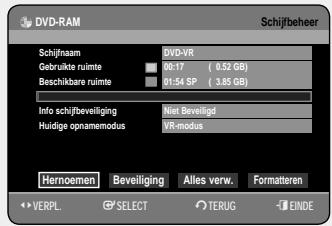
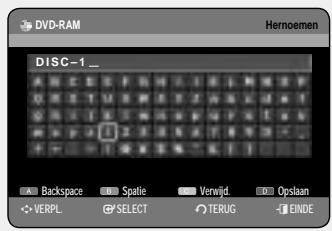
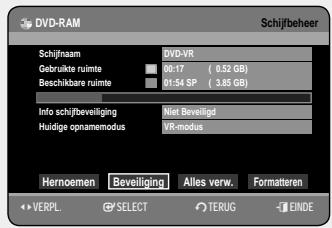
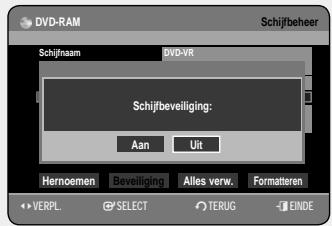
Schijven beheren
De naam van de schijf bewerken


Gebruik onderstaande instructies om een schijf een naam te geven.
- Druk in de stopstand op de toets MENU.
- Druk op de toetsen om Schijfbeheer te selecteren en druk vervolgens op OK of op de toets .
- Druk op om Hernoemen te selecteren en druk vervolgens op OK. Het scherm Hernoemen verschijnt.
- Selecteer de gewenste tekens met de toetsen en druk vervolgens op de toets OK.
- Druk op de BLAUWE toets (D) om Opslaan te selecteren. De schijf krijgt een schijfnaam.

- Soms is het noodzakelijk om de schijfbeveiliging te verwijderen voordat u gaat bewerken.
- Afhankelijk van het type schijf kan het weergegeven scherm verschillen.
Schijfbeveiliging


Schijfbeveiliging zorgt ervoor dat de schijven niet per ongeluk kunnen worden geformatteerd of verwijderd.
- Druk in de stopstand op de toets MENU.
- Druk op de toetsen om Schijfbeheer te selecteren en druk vervolgens op OK of op de toets .
- Druk op de toetsen om Beveiliging te selecteren en druk vervolgens op OK.
- Druk op om Aan te selecteren en druk vervolgens op OK.
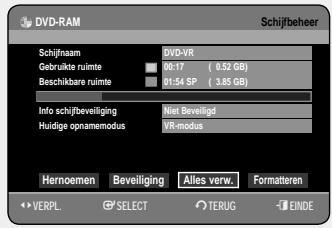
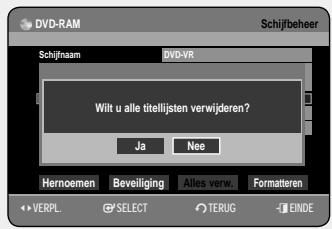
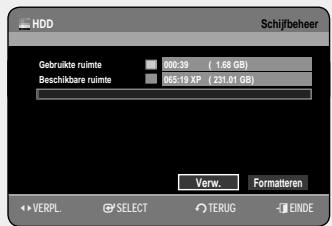
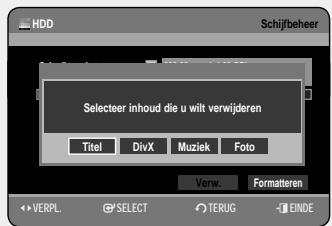
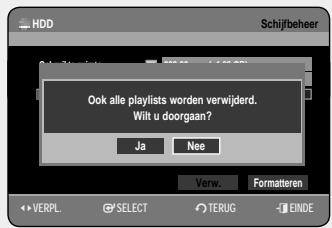
Alle titellijsten verwijderen


- Druk in de stopstand op de toets MENU.
- Druk op de toetsen om Schijfbeheer te selecteren en druk vervolgens op OK of op de toets .
- Druk op om Alles verw. te selecteren en druk vervolgens op OK.
- Het bevestigingsbericht "Wilt u alle titellijsten verwijderen?" verschijnt.
- Bij een beveiligde titel werkt de functie Alle titellijsten verwijderen niet. Ook als de lijst een titel bevat met een stilstaand beeld, zal die functie niet werken. Als u een beveiligde titel wilt verwijderen, schakelt u de beveiliging ervoor uit om het item te ontgrendelen.
- Als Beveiligd is ingeschakeld wanneer er een DVD-RAM/-RW worden gebruikt, kunnen er geen gegevens van een schijf worden verwijderd.
- Als u Ja selecteert, verschijnt het bevestigingsbericht "Ook alle playlists worden verwijderd. Wilt u doorgaan?".
- Druk op om Ja te selecteren en druk vervolgens op OK. Alle titellijsten worden verwijderd.
Alle titellijsten/DivX-lijsten/muzieklijsten/fotolijsten verwijderen

- Druk in de stopstand op de toets MENU.
- Druk op de toetsen om Schijfbeheer te selecteren en druk vervolgens op OK of op de toets .
- Druk op om Verw. te selecteren en druk vervolgens op OK.
- Bij een beveiligde titel werkt de functie Alle titellijsten verwijderen niet. Ook als de lijst een titel bevat met een stilstaand beeld, zal die functie niet werken. Als u een beveiligde titel wilt verwijderen, schakelt u de beveiliging ervoor uit om het item te ontgrendelen.
- Druk op de toetsen om Titel, DivX, Muziek of Foto te selecteren en druk vervolgens op OK.
- Druk op ◀ om Ja te selecteren en druk vervolgens op OK. Alle titellijsten, DivX-lijsten, muzieklijsten of fotolijsten worden verwijderd.
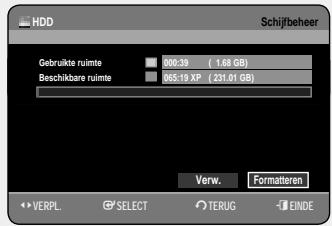
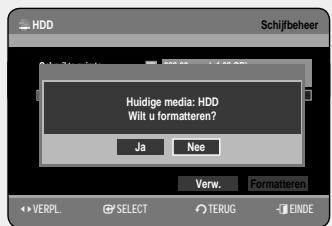
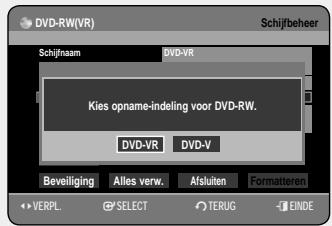
Een schijf formatteren
Gebruik deze instructies om een schijf te formatteren. De schijfbeveiliging moet ook worden gewist.
- Druk in de stopstand op de toets MENU.
- Druk op de toetsen ▲▼ om Schijfbeheer te selecteren en druk vervolgens op OK of op de toets ▶.
- Druk op de toetsen ◀▶ om Formatteren te selecteren en druk vervolgens op OK of op de toets.
HDD/DVD-RAM/+RW
- Het bevestigingsbericht "Huidige media: *** Wilt u formatteren?" verschijnt.
- Als u Ja selecteert, verschijnt het bevestigingsbericht "Alle gegevens worden verwijderd. Wilt u doorgaan?".
DVD-RW
- Het bevestigingsbericht "Kies opname-indeling voor DVD-RW." verschijnt.
- Als u het gewenste formatteringstype selecteert, wordt het bericht 'Alle gegevens worden verwijderd. Wilt u doorgaan?' weergegeven.
- Druk op ◀ om Ja te selecteren en druk vervolgens op OK. De schijf wordt geformatteerd.
DVD-VR en DVD-V worden gedefinieerd op basis van hun opname-indeling.
| DVD-VR | DVD-V | |
| SCHIJF | DVD-RAM/-RW | DVD-RW/DVD-R |
- Bij DVD+RW-schijven is er geen verschil tussen de DVD-video-indeling (V-modus) en DVD-video-opname-indeling (VR-modus).
Een schijf afsluiten
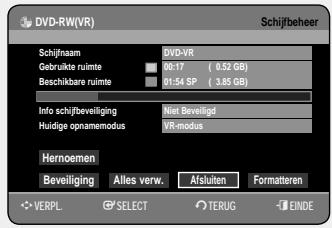
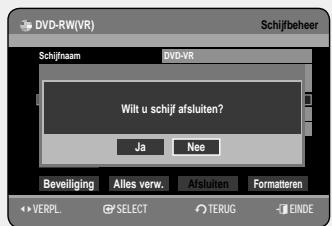
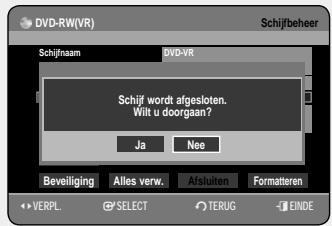


Nadat u titels op een DVD-RW/±R-schijf hebt opgenomen met uw HDD & DVD-RECORDER, dient deze te worden afgesloten voordat deze kan worden afgespeeld op externe apparaten.
- Druk in de stopstand op de toets MENU.
- Druk op de toetsen ▲▼ om Schijfbeheer te selecteren en druk vervolgens op OK of op de toets ►.
- Druk op de toetsen ◄► om Afsluiten te selecteren en druk vervolgens op OK.
De melding "Wilt u schijf afsluiten?" verschijnt.
- Druk op ◄► om Ja te selecteren en druk vervolgens op OK. Ook wordt het bevestigingsbericht 'Schijf worden afgesloten. Wilt u doorgaan?' getoond.
- Druk op ◄► om Ja te selecteren en druk vervolgens op OK. De schijf wordt afgesloten.

- Wanneer een schijf eenmaal is afgesloten, kunt u geen items uit de lijst van opnamen verwijderen.
- Nadat de schijf is afgesloten, werkt de DVD±R/-RW (videomodus) op dezelfde manier als een DVD-videospeler.
- Afhankelijk van het type schijf kan het weergegeven scherm verschillen.
- De afsluittijd kan verschillen, afhankelijk van de hoeveelheid gegevens die op de schijf zijn opgenomen.
- De gegevens op een schijf raken beschadigd, als de recorder wordt uitgeschakeld tijdens het afsluiten. U kunt de schijf automatisch voltooien met de functie EZ bestand. (Zie pagina 32)
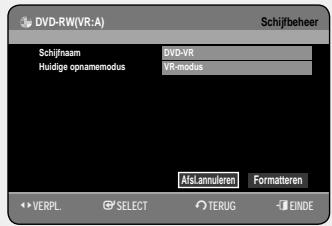
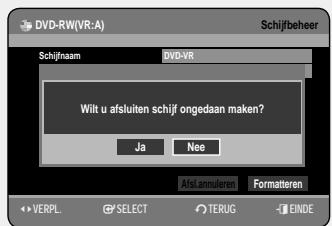
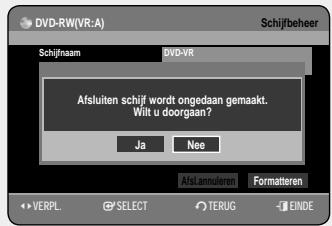
Afsluiten van een schijf ongedaan maken (VR-modus)

- Druk in de stopstand op de toets MENU.
- Druk op de toetsen ▲▼ om Schijfbeheer te selecteren en druk vervolgens op OK of op de toets ►.
- Druk op de toetsen ◄► om Afsluiten annuleren te selecteren en druk vervolgens op OK. De melding "Wilt u het afsluiten van de schijf ongedaan maken?" verschijnt.
- Druk op ◄► om Ja te selecteren en druk vervolgens op OK. Ook wordt het bevestigingsbericht 'Het afsluiten van de schijf wordt ongedaan gemaakt. Wilt u doorgaan?' getoond.
- Druk op ◄► om Ja te selecteren en druk vervolgens op OK. Het afsluiten van de schijf wordt ongedaan gemaakt.

- Een DVD-RW kan worden afgesloten of het afsluiten kan ongedaan worden gemaakt in de videomodus.
| Afsluiten | Afsluiten ongedaan make | |
| Markeren | DVD-Video(RW) | DVD-RW(V) |
| Bewerking | Dezelfde als DVD-Video | Extra opname, beveiliging en verwijdering is möglichk |
- Een DVD-RW kan worden afgesloten of het afsluiten kan ongedaan worden gemaakt in de VR-modus.
| Afsluiten | Afsluiten ongedaan make | |
| Markeren | DVD-RW(VR:A) | DVD-RW(VR) |
| Bewerking | Extra opname, verwijdering, bewerking en beveiliging is nicht möglich. | Extra opname, verwijdering, bewerking en beveiliging is möglich. |
Problemen oplossen
Als het product niet goed werkt, gaat u de onderstaande controlepunten na voordat u contact opneemt met een erkend servicecentrum van Samsung.
Stroomvoorziening
De invoer wordt even weergegeven wanneer het apparaat wordt ingeschakeld.
Controlepunt
Nadat de HDD & DVD-RECORDER is ingeschakeld, duurt het even voordat deze geïnitialiseerd is en de invoer wordt ongeveer tien seconden nadat het apparaat is ingeschakeld, weergegeven.
Opnemen
Ik kan geen TV-programma's opnemen.
Controlepunt
Controleer of de netstekker stevig in het stopcontact zit.
Controlepunt 2
Hebt u de kanaalinstellingen van de HDD & DVD-RECORDER correct ingesteld?
Controlepunt 3
Ga na hoeveel vrije ruimte de HDD/DVD-RAM/ ±RW/ ±R-schijf bevat.
Er gebeurt niets als ik op de toets REC druk.
Controlepunt
Controleer de beschikbare schijftypen. (zie pagina 60) Als een programma tegen kopiëren is beveiligd, kunt u dit niet kopiëren.
Afspelen
Ik kan de schijf niet afspelen.
Controlepunt 1
Controleer of de schijf is geplaatst met het etiket aan de bovenzijde.
Controlepunt 2
Controller de regiocode van de DVD-schijf.
Controlepunt 3
Deze HDD & DVD-RECORDER kan sommige schijftypen niet afspelen (zie pagina 7, 40)
Het pictogram © wordt op het scherm weergegeven.
Controlepunt 1
De bewerking of functie is niet mogelijk om een van de onderstaande redenen:
(1) De DVD-schijf staat dit niet toe. (2) De DVD-schijf ondersteunt de functie niet (bijvoorbeeld: beeldhoeken) (3) De functie is momenteel niet beschikbaar. (4) U hebt een titel, hoofdstuknummer of zoektijd gevraagd buiten het toegestane bereik.
De instellingen van de afspeelmodus zijn anders dan de instellingen die met het instellingenmenu Setup zijn geconfigureerd.
Controlepunt 1
De schijf ondersteunt niet alle geselecteerde functies. In dit geval werken sommige functies niet goed die u met het instellingenmenu Setup hebt geconfigureerd.
Ik kan de beeldverhouding niet wijzigen.
Controlepunt 1
De beeldverhouding voor DVD-schijven staat vast (zie pagina 35)
De beeldhoekfunctie werkt niet tijdens het afspelen van de DVD.
Controlepunt 1
De functie Beeldhoek is alleen beschikbaar wanneer de schijf beelden bevat die met verschillende beeldhoeken zijn vastgelegd.
De geselecteerde audio- en/of ondertitelingstaal worden niet afgespeeld.
Controlepunt 1
Audio- en ondertitelingstalen zijn schijfspecifiek. Alleen het geluid en de ondertitelingstalen op een DVD-schijf zijn beschikbaar en worden op het schijfmenu weergegeven.
Ik kan geen titel of bestand naar een andere modus kopiëren.
Controlepunt 1
DVD-schijven met kopieerbeveiliging kunnen niet naar de hdd (vaste schijf) worden gekopieerd.
Controlepunt 2
Raadpleeg "Inhoud kopieerspecificaties" op pagina 6 om na te gaan of kopiëren wordt ondersteund.
Zie "Compatib. V-modus" op pagina 34 om te controleren of kopiëren wordt ondersteund.
Beeld
De schijf draait, maar er worden alleen beelden van slechte kwaliteit of helemaal geen beelden weergegeven.
Controlepunt 1
Ga na of de beeldinstellingen correct zijn (zie pagina 35~38)
Controlepunt 2
Controleer of de schijf beschadigd is of dat er vreemde stoffen op zitten.
Controlepunt :
De schijf is mogelijk van slechte kwaliteit.
Controlepunt 4
Als een donkere scène plotseling helder wordt, kan het scherm tijdelijk trillen. Dit is geen mankement.
Geluid
Geen geluid.
Controlepunt 1
Speelt u een programma vertraagd af of slaat u scènes over?
Als u een programma met een andere snelheid dan de normale snelheid afspeelt, hoort u geen geluid. (behalve bij vooruit zoeken (X 2) op de schijf.)
Controlepunt :
Controleer de aansluitingen en de instellingen. (Zie pagina's 21-22, 33-34)
Controlepunt 3
Controleer of de schijf is beschadigd. Maak de schijf schoon, indien nodig.
Controlepunt 4
Controleer of de schijf is geplaatst met het etiket aan de bovenzijde.
Er is geen audio-uitvoer.
Controlepunt
Controleer of u de juiste opties voor digitale audio-uitvoer hebt geselecteerd in het menu Opties voor audio-uitvoer. (zie pagina's 33-34)
USB
Controleer de aansluitingen en de instellingen. (Zie pagina 25.)
Controlepunt
Controleer de USB-aansluiting. Verwijder de kabel en probeer deze opnieuw aan te sluiten.
Controlepunt:
Zie "Compatible USB-apparaten voor hostpoort" op pagina 7.
Timer-opname
Timer-lampje knippert.
Controlepunt 1
Controleer of de schijf of vaste schijf voldoende opslagruimte bevat voor de opname.
Controlepunt 2
Controleer of de huidige schijf opneembaar is. Controleer of vóór de starttijd van de timer-opname.
De timer-opname werkt niet goed.
Controlepunt 1
Controleer de instellingen voor opnametijd en eindtijd.
Controlepunt 2
Het opnemen wordt geannuleerd als de stroomvoorziening wordt onderbroken vanwege een stroomstoring of een andere vergelijkbare reden.
HDMI
Er is geen HDMI-uitvoer.
Controlepunt 1
Controleer of de huidige modus de stopmodus is. In de stopmodus kunt u de HDMI-modus inschakelen.
Controlepunt 2
Controleer of HDMI voor de videouitgang is ingeschakeld.
Controlepunt 3
Controleer de aansluiting tussen de TV en de HDMI-aansluiting van de DVD-recorder.
Controlepunt 4
Controleer of uw tv HDMI ondersteunt.
Abnormaal HDMI-uitvoerscherm.
Controlepunt 1
Als er sneeuw te zien is op het scherm, betekent dit dat de TV geen HDCP (High-bandwidth Digital Content Protection) ondersteunt.
HDMI-uitvoertrillingen.
Controlepunt 1
Controleer of uw TV goed is ingesteld.
Controlepunt 2
Zie de gebruiksaanwijzing van uw tv.
De afstandsbediening werkt niet.
Controlepunt 1
Wijs de afstandsbediening naar de sensor van de afstandsbediening op de HDD & DVD-RECORDER. Zorg voor voldoende afstand. Verwijder obstakels tussen de recorder en de afstandsbediening.
Controlepunt 2
Controleer of de batterijen leeg zijn.
Controlepunt 3
Controleer de selectietoets TV/DVD.
Controlepunt 4
Ga na of de toets TV is geselecteerd.
Andere problemen
Ik ben de toegangscode voor het kinderslot vergeten.
Controlepunt 1
Houd de toetsen PROG (O) op het voorpaneel van de recorder meer dan vijf seconden ingedrukt zonder schijf in de lade. Alle instellingen, inclusief de toegangscode, worden teruggezet in de fabrieksinstellingen. Gebruik deze optie uitsluitend in noodgevallen. (Deze functie is alleen beschikbaar als er geen schijf is geplaatst.)
Is het mogelijk een ondertitel of audiosignaal op een opgenomen schijf te wijzigen?
Controlepunt 1
Een opgenomen schijf kan slechts worden afgespeeld met de ondertiteling en het audiosignaal die bij de opname zijn geselecteerd.
Overige problemen
Controlepunt 1
Lees de inhoudsopgave en zoek en lees de paragrafen die het probleem omschrijven en volg de gegeven instructies.
Controlepunt 2
Neem contact op met het plaatselijke Samsung-servicecentrum als het probleem aanhoudt.
Specificaties
Audio-uitgang
| Algemeen | Stroomvereisten | 220-240 V AC, 50 Hz | |
| Energieverbruik | 32 Watts / 2,9 Watts (Uitgeschakeld) | ||
| Gewicht | 3,9 Kg | ||
| Afmetingen | 430 mm(W) x 300 mm(D) x 59 mm(H) | ||
| Gebruikstemperatuur | +5 °C tot +35 °C | ||
| Overige condities | Houd het apparaat horizontaal als dit is ingeschakeld. Zorg voor minder dan 75% bedrijsvochtigheid | ||
| Ingang | Video | Compositiet Video : 1.0 V p-p bij 75Ω belasting, sync negat | |
| Audio | Max. audio-invoerniveau : 2 Vrms | ||
| DV-INGANG | IEEE 1394(4p) compatibile aansluiting | ||
| Ontvangstkanalen | PAL-B/G, SECAM-L/L' | ||
| Scart aansluiting | AV2 (Scart Ext) | Video : Compositiet, RGB Audio: Analoog | |
| Uitgang | Audio | Analoge uittvoeraansluitingen x 2 | |
| Optische/Coaxiale digitale audio-uitvoer | |||
| Video | Compositiet video : Video-uittvoeraansluiting x 1 | ||
| S-Video-uittvoer x 1 (Y:1,0Vp-p, C:0,286Vp-p at 75Ω belasting) | |||
| Componentuitgang x 1 (Y: 1,0Vp-p, Pb: 0,70Vp-p, Pr: 0,70Vp-p at 75Ω belasting) | |||
| HDMI/DVI (576P, 720P,1080i) | |||
| Scart aansluiting | AV1 (Scart TV) | Video : Compositiet, RGB Audio: Analoog | |
| Opnemen | Indeling beeldcompressie | MPEG-II | |
| Indeling audiocompressie | Dolby Digital 2ch/256Kbps, MPEG-II | ||
| Opnamekwaliteit | XP (circa 8,5 Mbps), SP (circa 4,5 Mbps), LP (circa 2,5 Mbps), | ||
| EP (circa 1,6 Mbps of circa 1,2 Mbps) | |||
| Audiofrequentie-response | 20 Hz~20 kHz | ||
| HDD-capaciteit | DVD-HR757 | 320 GB | |
| USB | USB 2.0 H/S | Host x 1 | |
Bij dvd-schijven worden audiosignalen die met een samplingfrequentie van 96 kHz zijn opgenomen, geconverteerd en uitgevoerd met 48 kHz.
| Schijftype | DVD | AUDIO CD(CD-DA) |
| Analoge audio-uitgang | 48 / 96kHz | 44,1kHz |
| Digitale audio-uitgang | 48kHz | 44,1kHz |
Dit Samsung-product is gegarandeerd tegen fabricage- en/of materiaalfouten voor een periode van twaalf (12) maanden gerekend vanaf de oorspronkelijke aankoopdatum, tenzij in de nationale of Europese wet- of regelgeving een andere garantieperiode is vastgesteld.
Indien aanspraak wordt gemaakt op een reparatie onder garantie, dient u het product te retourneren aan de winkelier waar u het product gekocht heeft.
Erkende dealers van Samsung dan wel door Samsung erkende servicecentra in West-Europese landen zullen eveneens garantie verlenen, echter op de voorwaarden die van toepassing zijn in het betreffende land. In geval van problemen kunt u nadere informatie verkrijgen via de Samsung service- en informatielijn:
Voor Nederland: tel. 0900 20 200 88 (€0,10/min) www.samsung.nl
Voor België: tel. 02 201 2418 www.samsung.be
GARANTIEVOORWAARDEN
- De garantie is alleen geldig wanneer de garantiekaart volledig is ingevuld en samen met de originele aankoopbon of -bevestiging waarop duidelijk het serienummer vermeld staat, wordt overlegd.
- Samsungs verplichtingen beperken zich tot reparatie of, indien nodig en na haar beoordeling, tot het vervangen van het product of het defecte onderdeel.
- Reparaties onder garantie dienen door Samsung erkende servicecentra te worden uitgevoerd. Er zal geen vergoeding plaatsvinden voor reparaties uitgevoerd door niet erkende Samsung dealers of niet erkende servicecentra. Alle hieruit voortvloeiende schades vallen niet onder deze garantie.
- Aanpassingen aan het product die noodzakelijk zijn om te voldoen aan landelijke of plaatselijke technische of veiligheidsvoorschriften die gelden in enig land anders dan dat waarvoor het product oorspronkelijk is ontworpen en gefabriceerd, worden niet beschouwd als voortvloeiend uit materiaal- of fabricagefouten.
- Deze garantie dekt geen van de volgende zaken:
a) Periodieke controles, onderhoud en reparatie of vervanging van onderdelen veroorzaakt door normaal gebruik en slijtage. Hierbij dient vermeld te worden dat bij alle beeldbuizen, ongeacht het fabrikaat, de helderheid met het verstrijken van de tijd afneemt. b) Kosten verbonden aan transport, verwijdering of installatie van het product. c) Misbruik, inclusief het gebruik voor andere doeleinden dan waarvoor het product bestemd is, of onjuiste installatie. d) Schade veroorzaakt door bliksem, water, vuur, overmacht, oorlog, rellen, aansluiting op onjuist voltage, onvoldoende ventilatie, vallen, stoten, onoordeelkundig gebruik of enige andere oorzaak die buiten de controle van Samsung valt.
- Deze garantie geldt voor iedereen die gedurende de garantieperiode legaal in het bezit is gekomen van het product.
- De wettelijke rechten van de koper krachtens enigerlei van toepassing zijnde nationale wetgeving, hetzij jegens de verkoper en voortvloeiend uit het koopcontract, hetzij anderszins, worden door deze garantie niet beïnvloed. Tenzij de nationale wetgeving anders bepaalt, zijn de rechten voortvloeiend uit deze garantie de enige rechten van de koper, en kunnen Samsung, haar dochtermaatschappijen en vertegenwoordigingen niet aansprakelijk worden gesteld voor indirect of voortvloeiend verlies.
Contact opnemen met SAMSUNG KLANTENSERVICE
Mocht u vragen of opmerkingen met betrekking tot Samsung producten hebben, neem dan a.u.b. contact op met de SAMSUNG klantenservice.
| Regio | Land | Klantenservice | Website |
| North America | CANADA | 1-800-SAMSUNG (7267864) | www.samsung.com/ca |
| MEXICO | 01-800-SAMSUNG (7267864) | www.samsung.com/mx | |
| U.S.A | 1-800-SAMSUNG (7267864) | www.samsung.com | |
| Latin America | ARGENTINE | 0800-333-3733 | www.samsung.com/ar |
| BRAZIL | 0800-124-4214004-0000 | www.samsung.com/br | |
| CHILE | 800-726-7864 (SAMSUNG) | www.samsung.com/cl | |
| COSTA RICA | 0-800-507-7267 | www.samsung.com/latin | |
| ECUADOR | 1-800-10-7267 | www.samsung.com/latin | |
| EL SALVADOR | 800-6225 | www.samsung.com/latin | |
| GUATEMALA | 1-800-299-0013 | www.samsung.com/latin | |
| JAMAICA | 1-800-234-7267 | www.samsung.com/latin | |
| PANAMA | 800-7267 | www.samsung.com/latin | |
| PUERTO RICO | 1-800-682-3180 | www.samsung.com/latin | |
| REP. DOMINICA | 1-800-751-2676 | www.samsung.com/latin | |
| TRINIDAD & TOBAGO | 1-800-7267-864 | www.samsung.com/latin | |
| VENEZUELA | 0-800-100-5303 | www.samsung.com/latin | |
| COLOMBIA | 01-8000112112 | www.samsung.com.co | |
| Europe | BELGIUM | 02 201 2418 | www.samsung.com/be |
| CZECH REPUBLIC | 844 000 844Distributor pro Českou republiku :Samsung Zrt., Česka organizačné složkaVyskočilova 4, 14000 Praha 4 | www.samsung.com/cz | |
| DENMARK | 70 70 19 70 | www.samsung.com/dk | |
| FINLAND | 030-6227 515 | www.samsung.com/fi | |
| FRANCE | 3260 SAMSUNG or08 25 08 65 65 (€ 0,15/Min) | www.samsung.com/fr | |
| GERMANY | 01805 - 121213 (€ 0,14/Min) | www.samsung.de | |
| HUNGARY | 06-80-SAMSUNG (7267864) | www.samsung.com/hu | |
| ITALIA | 800-SAMSUNG (7267864) | www.samsung.com/it | |
| LUXEMBURG | 0032 (0)2 201 24 18 | www.samsung.lu | |
| NETHERLANDS | 0900 20 200 88 (€ 0,10/Min) | www.samsung.com/nl | |
| NORWAY | 815-56 480 | www.samsung.com/no | |
| POLAND | 0 801 801 881 | www.samsung.com/pl | |
| PORTUGAL | 80 8 200 128 | www.samsung.com/pt | |
| SLOVAKIA | 0800-SAMSUNG (726786) | www.samsung.com/sk | |
| SPAIN | 902 10 11 30 | www.samsung.com/es | |
| SWEDEN | 0771-400 200 | www.samsung.com/se | |
| U.K | 0870 SAMSUNG (7267864) | www.samsung.com/uk | |
| Republic of Ireland | 0818 717 100 | www.samsung.com/uk | |
| Switzerland | 0800-7267864 | www.samsung.com/ch | |
| CIS | RUSSIA | 8-800-200-0400 | www.samsung.ru |
| KAZAHSTAN | 8-800-080-1188 | www.samsung.kz | |
| UZBEKISTAN | 8-800-120-0400 | www.samsung.uz | |
| UKRAINE | 8-800-502-0000 | www.samsung.com/ur | |
| LITHUANIA | 8-800-77777 | www.samsung.lt | |
| LATvia | 800-7267 | www.samsung.com/lv/index.htm | |
| ESTONIA | 800-7267 | www.samsung.ee | |
| Asia Pacific | AUSTRALIA | 1300 362 603 | www.samsung.com/au |
| CHINA | 800-810-5858, 010-6475 1880 | www.samsung.com.cn | |
| HONG KONG | 3698 - 4698 | www.samsung.com/hk | |
| INDIA | 3030 82821800 110011 | www.samsung.com/in | |
| INDONESIA | 0800-112-8888 | www.samsung.com/id | |
| JAPAN | 0120-327-527 | www.samsung.com/jp | |
| MALAYSIA | 1800-88-9999 | www.samsung.com/my | |
| PHILIPPINES | 1800-10-SAMSUNG (7267864) | www.samsung.com/ph | |
| SINGAPORE | 1800-SAMSUNG (7267864) | www.samsung.com/sq | |
| THAILAND | 1800-29-323202-689-3232 | www.samsung.com/th | |
| TAIWAN | 0800-329-999 | www.samsung.com/tw | |
| VIETNAM | 1 800 588 889 | www.samsung.com/vn | |
| Middle East & Africa | SOUTH AFRICA | 0860 7267864 (SAMSUNG) | www.samsung.com/za |
| U.A.E | 800SAMSUNG (7267864)8000-4726 | www.samsung.com/mea |
SAMSUNG
Correcte verwijdering van dit product (elektrische & elektronische afvalapparatuur)
Dit merkteken op het product of het bijbehorende informatiemateriaal duidt erop dat het niet met ander huishoudelijk afval verwijderd moet worden aan het einde van zijn gebruiksduur. Om mogelijke schade aan het milieu of de menselijke gezondheid door ongecontroleerde afvalverwijdering te voorkomen, moet u dit product van andere soorten afval scheiden en op een verantwoorde manier recyclen, zodat het duurzame hergebruik van materiaalbronnen wordt bevorderd.
Huishoudelijke gebruikers moeten contact opnemen met de winkel waar ze dit product hebben gekocht of met de gemeente waar ze wonen om te vernemen waar en hoe ze dit product milieuvriendelijk kunnen laten recyclen.
Zakelijke gebruikers moeten contact opnemen met hun leverancier en de algemene voorwaarden van de koopovereenkomsten nalezen. Dit product moet niet worden gemengd met ander bedrijfsafval voor verwijdering.
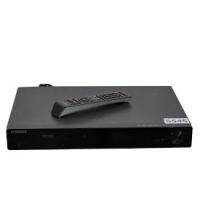
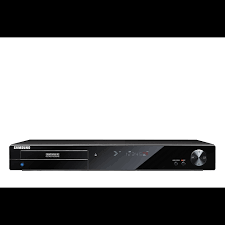
- LET OP
- BELANGRIJKE OPMERKING
- VOORZORGSMAATREGELEN
- BELANGRIJKE VEILIGHEIDSINSTRUCTIES
- WAARSCHUWINGEN VOOR GEBRUIK
- ONDERHOUD VAN BEHUIZING
- VASTE SCHIJF (HDD)
- GEBRUIK VAN SCHIJVEN
- SCHIJVEN VASTHOUDEN
- DVD-RAM, DVD±RW EN DVD±R
- DVD-VIDEO, AUDIO-CD
- WAARSCHUWINGEN VOOR HET GEBRUIK VAN SCHIJVEN
- SCHIJVEN OPSLAAN
- SPECIFICATIES VAN SCHIJVEN
- DVD-HR
- SCHIJFTYPE
- DVD-VIDEO
- ♠ AUDIO CD
- CD-R/RW
- DVD±R'S AFSPELEN EN OPNEMEN
- DVD-RW'S AFSPELEN EN OPNEMEN
- DVD+RW'S AFSPELEN EN OPNEMEN
- DVD-RAM'S AFSPELEN EN OPNEMEN
- KOPIEERBEVEILIGING
- BEVEILIGING
- SCHIJFINDELINGEN
- ♠ MP3-SCHIJVEN
- ♠ JPEG-SCHIJVEN
- DIVX-SCHIJVEN
- ♠ COMPATIBILITEIT SCHIJF
- COMPATIBELE USB-APPARATEN VOOR HOSTPOORT
- AANDESLAG
- AANSLUITEN EN INSTELLEN
- SYSTEEMINSTALLATIE
- AFSPELEN
- OPNEMEN
- BEWERKEN
- NASLAG
- ALGEMENE KENMERKEN
- OP VASTE SCHIJF (HDD) OPNEMEN
- KOPIËREN VAN VASTE SCHIJF (HDD) NAAR DVD EN VICE VERSA
- GELIJKTIJDIG OPNEMEN EN AFSPELEN
- DIGITALE AUDIO EN VIDEO VAN HOGE KWALITEIT OPNEMEN EN AFSPELEN
- INSTELBARE OPNAMEMODUS
- AUTOMATISCHE KWALITEITSINSTELLING BIJ TIMEROPNAMEN
- DVD-VIDEOTITEL MAKEN MET EEN DVD±RW/±R-SCHIJF
- GEGEVENS VAN EEN DIGITALE CAMCORDER KOPIËREN MET BEHULP VAN EEN DV-INGANG
- PROGRESSIEF SCANNEN MET HOGE KWALITEIT
- DIVX-CERTIFICATIE
- HDMI (HIGH DEFINITION MULTIMEDIA INTERFACE)
- ANYNET+ (HDMI-CEC)
- MODUS EZ BESTAND
- USB-INTERFACE VOOR GEGEVENSOVERDRACHT
- VOORDAT U DE GEBRUIKSAANWIJZING LEEST
- DEZE GEBRUIKSAANWIJZING GEBRUIKEN
- COPYRIGHT
- DE HDD & DVD-RECORDER GEBRUIKEN
- STAP 1: SELECTEER HET SCHIJFTYPE OF DE VASTE SCHIJF (HDD)
- STAP 2: DE SCHIJF FORMATTEREN OM DE OPNAME TE STARTEN
- BIJ GEBRUIK VAN EEN VASTE SCHIJF
- BIJ GEBRUIK VAN EEN DVD-RAM
- BIJ GEBRUIK VAN DVD-RW
- BIJ GEBRUIK VAN EEN DVD-R
- BIJ GEBRUIK VAN DVD+RW
- BIJ GEBRUIK VAN DVD+R
- STAP 3: OPNEMEN
- STAP 4: AFSPELEN
- STAP 5: EEN OPGENOMEN SCHIJF BEWERKEN
- STAP 6: SLUITEN EN OP ANDERE DVD-APPARATEN AFSPELEN
- UITPAKKEN
- ACCESSOIRES
- DE AFSTANDSBEDIENING VOORBEREIDEN
- BATTERIJEN PLAATSEN IN DE AFSTANDSBEDIENING
- VOORPANEEL
- HDMI UIT
- DIGITAAL AUDIO UIT (OPTISCH)
- DIGITAAL AUDIO UIT (COAXIAAL)
- AV AUDIO UIT
- AV VIDEO UIT
- AV S-VIDEO UIT
- COMPONENT VIDEO UIT
- AANSLUITING VOOR AV1 (TV) OUTPUT SCART-STEKKER
- AANSLUITING VOOR AV2 (EXT) INPUT SCART-STEKKER
- DISPLAY VOORPANEEL
- DE HDD & DVD-RECORDER AANSLUITEN
- EXTRA AANSLUITINGEN
- DVD-MODUS
- TV-MODUS
- ANTENNE + HDD & DVD-RECORDER + EXTERNE DECODERBOX + TV
- ANDERE MANIER VOOR HET AANSLUITEN VAN DE VIDEO-UITGANGSKABEL
- S-VIDEO, COMPONENTVIDEO EN PROGRESSIEVE UITVOERMODI
- SITUATION 1 : AANSLUITEN OP EEN (COMPOSITE) VIDEO-UITGANG
- SITUATION 2 : AANSLUITEN OP EEN S-VIDEO-UITGANG
- SITUATION 3 : COMPONENTVIDEO-UITGANGEN
- ANDERE MANIER VOOR HET AANSLUITEN VAN DE AUDIO-UITGANGSKABEL
- SITUATIE 1: AANSLUITEN OP DE TV
- SITUATIE 2: AANSLUITEN OP EEN STEREOVERSTERKER MET AV-UITGANGEN
- SITUATIE 3: AANSLUITEN OP EEN AV-VERSTERKER MET EEN DIGITALE UITGANG
- HDMI/DVI AANSLUITEN OP EEN TV
- SITUATIE 1: AANSLUITEN OP EEN TV MET EEN HDMI-AANSLUITING
- SITUATIE 2: AANSLUITEN OP EEN TV MET EEN DVI-AANSLUITING
- AANSLUITEN OP AV3 IN- OF DV-IN-AANSLUITINGEN
- SITUATIE 1: EEN VIDEORECORDER, SETTOPBOX (STB), DVD-SPELER OF CAMCORDER OP DE AV3 IN-AANSLUITINGEN AANSLUITEN
- SITUATIE 2: EEN CAMCORDER AANSLUITEN OP DE DV IN-AANSLUITING
- AANSLUITEN OP USB-APPARATEN
- MENUNAVIGATIE OP HET TV-SCHERM
- INSCHAKELEN EN AUTOMATISCH INSTELLEN
- DE KLOK INSTELLEN
- ZENDERINSTELLING
- AUTOM. INSTAL
- HANDMATIG INSTAL
- DE TAALOPTIES INSTELLEN
- DE SYSTEEMOPTIES INSTELLEN
- MET DEZE FUNCTIE KUNT U DE SYSTEEMINSTELLINGEN INVOEREN
- INSTELLING VOOR AUTOMATISCH UITSCHAKELEN
- HOOFDSTUK MAKEN
- TIJDINSTELLING EP-MODUS
- ANYNET+ (HDMI CEC)
- VOOR HET GEBRUIK VAN ANYNET+ (HDMI CEC)
- EZ BESTAND
- DIVX(R) REGISTREREN
- DE GELUIDSOPTIES INSTELLEN
- DIGITAL AUDIO
- DTS
- DRC
- DEZE IS ALLEEN ACTIEF WANNEER ER EEN DOLBY DIGITAL-SIGNAAL IS GEDETECTEERD
- NICAM
- COMPATIB. V-MODUS
- DE VIDEO-OPTIES INSTELLEN
- NORMAAL/BREEDBEELD
- D-RUISONDERDRUKKING (MOTION ADAPTIVE RUISONDERDRUKKING)
- HDMI-RESOLUTIE
- UITGANGSELECTIE
- VIDEO-UITVOER
- PROGRESSIEVE SCAN
- PROGRESSIEF SCANNEN INSTELLEN
- PROGRESSIEF SCANNEN ANNULEREN
- HET KINDERSLOT INSTELLEN
- ALS U UW TOEGANGSCODE BENT VERGETEN
- HET CLASSIFICATIENIVEAU
- DE TOEGANGSCODE WIJZIGEN
- REGIOCODE (ALLEEN DVD-VIDEO)
- LOGO'S VAN SCHIJVEN DIE KUNNEN WORDEN AFGESPEELD
- SCHIJVEN DIE NIET KUNNEN WORDEN AFGESPEELD
- EEN SCHIJF AFSPELEN
- HET SCHIJFMENU EN HET TITELMENU GEBRUIKEN
- VOOR DVD-VIDEO
- VOOR HDD/DVD-RAM/±RW/±R-SCHIJVEN
- DE AFSPEELKNOPPEN GEBRUIKEN
- ZOEKEN IN EEN HOOFDSTUK OF TRACK
- HOOFDSTUKKEN, TITELS OF MARKERINGEN OVERSLAAN
- STAP VOOR STAP AFSPELEN
- DE TOETS INFO GEBRUIKEN
- RECHTSTREEKS NAAR EEN SCÈNE GAAN MET INFO
- TAALKEUZE ONDERTITELING
- DE GELUIDSSPOREN EN AUDIOKANALEN SELECTEREN
- DE CAMERAHOEK WIJZIGEN
- AFSPELEN HERHALEN
- HERHAALDELIJK AFSPELEN (HERHALEN)
- HERHALEN A-B
- INZOOMEN
- MARKERINGEN GEBRUIKEN
- MARKERINGEN INSTELLEN
- EEN MARKERING AFSPELEN
- EEN MARKERING WISSEN
- FAVORIETEN GEBRUIKEN
- FAVORIETEN INSTELLEN
- EEN FAVORIET AFSPELEN
- EEN FAVORIET WISSEN
- EEN AUDIO-CD/MP3 AFSPELEN
- TOETSEN OP DE AFSTANDSBEDIENING VOOR HET AFSPELEN VAN MUZIEK-CD'S (CD-DA)/MP
- EEN AUDIO-CD (CD-DA) AFSPELEN
- ONDERDELEN VAN HET AUDIO-CD-SCHERM (CD-DA)
- EEN MP3-SCHIJF AFSPELEN
- ONDERDELEN VAN HET MP3-SCHERM
- CD (CD-DA) & MP3 HERHALEN
- NIEUWE PLAYLIST
- AFSPEELLIJST
- DE PLAYLIST VERWIJDEREN
- NAAR AFSPEELLIJST BEWERKEN
- NAAR MUZIEKLIJST
- SORTEREN GEBRUIKEN
- U KUNT DE VOLGORDE VAN DE MUZIEKLIJST HEEL EENVOUDIG WIJZIGEN
- INHOUD SELECTEREN
- FOTO-CD'S AFSPELEN
- DIAVERTONING
- DRAAIEN
- ZOOM
- HET ZOOMEN STOPPEN
- NAAR FOTOLIJST
- EEN DIVX AFSPELEN
- DE TOETS MENU GEBRUIKEN
- DIVX-ONDERTITELINGSCODERING
- OPNEEMBARE DVD'S
- OPNAME-INDELINGEN
- DVD-RAM/DVD-RW (VR-MODUS)
- DVD-RW(V MODUS)/R
- DVD+RW
- OPNAMEMODUS
- BEELDEN DIE TEGEN OPNEMEN BEVEILIGD ZIJN
- KOPIEERBEVEILIGINGSSIGNALEN
- INHOUDBEVEILIGING VOOR OPNEEMBARE MEDIA (CPRM)
- DIRECT OPNEMEN
- VOORDAT U BEGINT
- HET TV-PROGRAMMA OPNEMEN WAARNAAR U KIJKT
- OPNEMEN VAN EXTERNE APPARATEN WAARNAAR U KIJKT
- DRUK OP DE TOETS REC
- DE OPNAME TIJDELIJK ONDERBREKEN
- DE OPNAME STOPPEN
- VAN EEN CAMCORDER KOPIËREN
- U KUNT DE CAMCORDER REGELEN MET DE INTERFACE IEEE1394 (DV)
- DE OPNAME BEËINDIGEN
- EEN OTR (ONE TOUCH RECORDING) MAKEN
- DE TOETS PLAY (●) GEBRUIKEN
- AFSPELEN/OPNEMEN BEËINDIGEN
- DE TOETS TITLE LIST GEBRUIKEN
- DE FUNCTIE TIME SHIFT ALS LIVE SIGNAAL
- DE FUNCTIE TIME SHIFT GEBRUIKEN
- ♠ ONDERDELEN VAN HET SCHERM TIME SHIFT
- KNOPPEN OP DE AFSTANDSBEDIENING VOOR DE FUNCTIE TIME SHIFT
- EEN TIMER-OPNAME MAKEN
- DE TOETS TIMER GEBRUIKEN
- ALS DE TIMER-INSTELLINGEN ELKAAR OVERLAPPEN
- AFSLUITEN ZONDER DE HUIDIGE INSTELLING OP TE SLAAN
- TERUGKEREN NAAR HET VORIGE MENU
- DE GEPLANDE LIJST BEWERKEN
- EEN GEPLANDE LIJST TOEVOEGEN
- DE GEPLANDE LIJST VERWIJDEREN
- DE FUNCTIE SHOWVIEW GEBRUIKEN
- SHOWVIEW EXTENDED
- GA NAAR DE OPNAMELIJST
- INFORMATIE OVER DE OPNAMELIJST
- OPNAMELIJST VERWIJDEREN
- OPNAMELIJST WISSEN
- NAAR DE GEPLANDE LIJST GAAN
- BASISBEWERKING (TITELIJST)
- DE TITEL AFSPELEN
- DE NAAM VAN EEN TITEL WIJZIGEN
- EEN TITEL VERGRENDELEN (BEVEILIGING)
- EEN TITEL VERWIJDEREN
- EEN DEEL VAN EEN TITEL VERWIJDEREN (GEDEELTELIJK VERWIJDEREN)
- DE FUNCTIE SORTEREN GEBRUIKEN (TITELLIJST)
- U KUNT DE VOLGORDE VAN DE TITELLIJST HEEL EENVOUDIG WIJZIGEN
- NAVIGATIEMENU
- TIJDNAVIGATIE
- SCÈNENAVIGATIE
- GEAVANCEERD BEWERKEN (AFSPEELLIJST)
- EEN AFSPEELLIJST MAKEN
- TITELS IN DE PLAYLIST AFSPELEN
- DE TOETS PLAY LIST GEBRUIKEN
- DE NAAM VAN EEN PLAYLIST-ITEM WIJZIGEN
- EEN GESELECTEERDE SCÈNE AFSPELEN
- EEN SCÈNE VERPLAATSEN (DE POSITIE VAN EEN SCÈNE WIJZIGEN)
- U VOERT INSTELLINGEN IN DOOR STAP 1 T/M 3 OP PAGINA 86 TE VOLGEN
- EEN SCÈNE TOEVOEGEN
- EEN SCÈNE VERWIJDEREN
- EEN PLAYLIST-ITEM UIT DE PLAYLIST VERWIJDEREN
- SORTEREN GEBRUIKEN (AFSPEELLIJST)
- U KUNT DE VOLGORDE VAN DE AFSPEELLIJST HEEL EENVOUDIG WIJZIGEN
- VAN HDD NAAR DVD KOPIËREN
- HET KOPIEERSCHEMA
- VAN DVD NAAR HDD KOPIËREN
- HET KOPIËREN VAN MP3, JPEG OF DIVX
- BESTANDEN KOPIËREN
- MAP KOPIËREN
- DE NAAM VAN EEN MUZIEK-, FOTO- OF DIVX-BESTAND WIJZIGEN
- SCHIJVEN BEHEREN
- DE NAAM VAN DE SCHIJF BEWERKEN
- GEBRUIK ONDERSTAANDE INSTRUCTIES OM EEN SCHIJF EEN NAAM TE GEVEN
- SCHIJFBEVEILIGING
- SCHIJFBEVEILIGING ZORGT ERVOOR DAT DE SCHIJVEN NIET PER ONGELUK KUNNEN WORDEN GEFORMATTEERD OF VERWIJDERD
- ALLE TITELLIJSTEN VERWIJDEREN
- ALLE TITELLIJSTEN/DIVX-LIJSTEN/MUZIEKLIJSTEN/FOTOLIJSTEN VERWIJDEREN
- EEN SCHIJF FORMATTEREN
- GEBRUIK DEZE INSTRUCTIES OM EEN SCHIJF TE FORMATTEREN. DE SCHIJFBEVEILIGING MOET OOK WORDEN GEWIST
- HDD/DVD-RAM/+RW
- DVD-RW
- EEN SCHIJF AFSLUITEN
- AFSLUITEN VAN EEN SCHIJF ONGEDAAN MAKEN (VR-MODUS)
- PROBLEMEN OPLOSSEN
- STROOMVOORZIENING
- CONTROLEPUNT
- BEELD
- GELUID
- GEEN GELUID
- ER IS GEEN AUDIO-UITVOER
- USB
- TIMER-OPNAME
- TIMER-LAMPJE KNIPPERT
- DE TIMER-OPNAME WERKT NIET GOED
- HDMI
- ER IS GEEN HDMI-UITVOER
- ABNORMAAL HDMI-UITVOERSCHERM
- HDMI-UITVOERTRILLINGEN
- DE AFSTANDSBEDIENING WERKT NIET
- ANDERE PROBLEMEN
- IK BEN DE TOEGANGSCODE VOOR HET KINDERSLOT VERGETEN
- IS HET MOGELIJK EEN ONDERTITEL OF AUDIOSIGNAAL OP EEN OPGENOMEN SCHIJF TE WIJZIGEN
- OVERIGE PROBLEMEN
- SPECIFICATIES
- GARANTIEVOORWAARDEN
- CONTACT OPNEMEN MET SAMSUNG KLANTENSERVICE
- SAMSUNG
- CORRECTE VERWIJDERING VAN DIT PRODUCT (ELEKTRISCHE & ELEKTRONISCHE AFVALAPPARATUUR)
Merk : SAMSUNG
Model : DVD-HR757
Categorie : DVD-recorder