
DVD-V6700S - Dvd speler SAMSUNG - Gratis gebruiksaanwijzing en handleiding
Vind de handleiding van het apparaat gratis DVD-V6700S SAMSUNG in PDF-formaat.
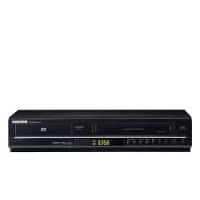


| Producttype | Combinatie dvd-speler en videorecorder VHS |
| Merk | SAMSUNG |
| Model | DVD-V6700S |
| Afmetingen (B x D x H) | 430 x 282 x 82 mm |
| Gewicht | 3.9 kg |
| Voeding | AC 220-240 V, 50 Hz |
| Stroomverbruik | 19 W |
| Bedrijfstemperatuur | +5 °C tot +40 °C |
| Luchtvochtigheid tijdens gebruik | Minder dan 75% RV |
| Ondersteunde schijfformaten | DVD, CD audio, CD-R/RW, DVD-R/RW, DVD+R/RW, DivX |
| Belangrijkste dvd-functies | Afspelen, pauze, slow motion, stilstaand beeld, zoom, herhaling, zoeken, ondertiteling, camerahoeken, ouderlijk toezicht |
| Videorecorderfuncties | Opnemen, afspelen, snel vooruit/terug, index zoeken, handmatige tracking, geprogrammeerd opnemen (tot 6 programma's) |
| Connectiviteit | Scart (AV1, AV2), componentuitgang, S-Video, coaxiale audio, RCA, RF-antenne-ingang |
| Audioformaten | Dolby Digital, MPEG-2, DTS, MP3, WMA |
| Onderhoud en reiniging | Reinig de videokoppen met een speciale reinigingscassette; geen oplosmiddelen gebruiken |
| Veiligheid | Het apparaat niet openen, vermijd extreme temperaturen en vochtigheid, haal de stekker uit het stopcontact tijdens onweer |
| Afstandsbedieningsbatterijen | 2 AAA-batterijen |
| Repareerbaarheid | Neem contact op met een erkend servicecentrum; fabrieksgarantie 1 jaar |
Veelgestelde vragen - DVD-V6700S SAMSUNG
Gebruikersvragen over DVD-V6700S SAMSUNG
0 vraag over dit apparaat. Beantwoord die u kent of stel uw eigen vraag.
Stel een nieuwe vraag over dit apparaat
Download de handleiding voor uw Dvd speler in PDF-formaat gratis! Vind uw handleiding DVD-V6700S - SAMSUNG en neem uw elektronisch apparaat weer in handen. Op deze pagina staan alle documenten die nodig zijn voor het gebruik van uw apparaat. DVD-V6700S van het merk SAMSUNG.
GEBRUIKSAANWIJZING DVD-V6700S SAMSUNG
Gebruiksaanwijzing
Veiligheidsvoorschriften
Veiligheidsvoorschriften
De volgende afbeeldingen geven voorzorgsmaatregelen aan.

De bliksemschicht waarschuwt voor een gevaarlijke spanning in het product.
DE DVD-VCR NIET ZELF OPENMAKEN. Neem voor reparatie contact op met een erkend servicecentrum.
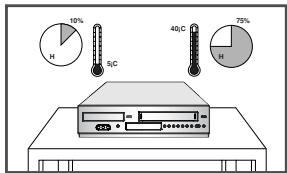
Stel de DVD-VCR NIET bloot aan extreme temperaturen (onder 5°C en boven 40°C) of aan een extreme vochtigheidsgraad (minder dan 10% en meer dan 75%).
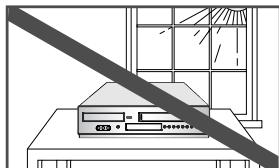
Stel de DVD-VCR NIET bloot aan vloeistoffen.
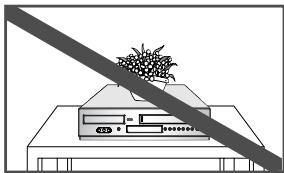
Plaats GEEN voorwerpen op de DVD-VCR of op de afstandsbediening.
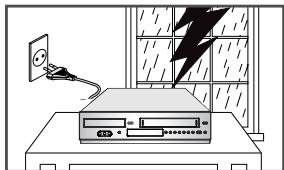
Haal bij (dreigend) onweer de stekker uit het stopcontact en maak de antennekabel los van de DVD-VCR.
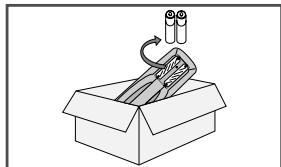
Verwijder de batterijen en bewaar de afstandsbediening op een droge, koele plaats als u de afstandsbediening langere tijd niet gebruikt.
DIT APPARAAT IS NIET BEDOELD VOOR GEBRUIK IN EEN INDUSTRIËLE OMGEVING
Dit product maakt gebruik van een techniek ter bescherming van auteursrechten die op zijn beurt weer is beschermd door methodeclaims onder bepaalde patenten in de Verenigde Staten en andere intellectuele eigendomsrechten die in het bezit zijn van Macrovision Corporation en andere rechtmatige eigenaren.
Het gebruik van deze techniek ter bescherming van auteursrechten moet zijn goedgekeurd door Macrovision Corporation en is uitsluitend bedoeld voor privégebruik en weergave voor een beperkt publiek, tenzij Macrovision Corporation een andere goedkeuring heeft verleend.
Reverse engineering of demonteren is niet toegestaan.
- De hoofdstekker wordt beschouwd als een loskoppelingsapparaat en moet op ieder moment klaar voor gebruik zijn.
- Het apparaat moet niet worden blootgesteld aan druppels en waterspetters, en objecten gevuld met vloeistoffen, zoals vazen, mogen niet op het apparaat geplaatst worden.
Disctype en kenmerken
Met deze DVD-speler kunt u de volgende soorten discs met de corresponderende logo's afspelen:
| Disctype (logo) | Opnametype | Discformaat | Maximale speelduur | Kenmerken |
DVD | Audio+Video | 12 Cm | Enkelzijdig 240 min.Dubbelzijdig 480 min. | - De geluids- en beeldkwaliteit van DVD's is uitstekend dankzij Dolby Digital, DTS en het MPEG-2 systeem.- U kunt verschillende scherm- en audiofuncties selecteren via het schermmenu. |
| 8 Cm | Enkelzijdig 80 min.Dubbelzijdig 160 min. | |||
AUDIO-CD | Audio | 12 Cm | 74 min. | - Een cd is opgenomen als digitaal signaal met minder vervorming en een betere en duurzamere geluidskwaliteit. |
| 8 Cm | 20 min. |
- GEEN CD-ROM, CD-I en DVD-ROM afspelen in deze speler! (CDG's spelen alleen audio af, geen beelden.)
- Soms kan een CD-R, CD-RW of DVD-R, -RW, DVD+R, +RW niet worden afgespeeld. De oorzaak moet worden gezocht in het disctype of de staat van de opname.
- De opgenomen disc wordt mogelijk niet afgespeeld omdat de weergave afhangt van de opnamesnelheid.
- Gebruik de speler niet als er twee discs tegelijkertijd zijn geladen.
Aanduidingen op de disc
 | Regiocode |
 | PAL-kleursysteem in Australië, Nieuw-Zeeland, enzovoort. |
 | NTSC-systeem in de Verenigde Staten, Canada, Korea, Japan, enzovoort. |
 | Dolby Digital-disc |
 | Stereo-disc |
 | Disc met digitaal geluid |
 | DTS-disc |
 | De disc bevat een Divx softwareproduct |
Regiocode
Zowel de DVD-VCR als de DVD's zijn per regio gecodeerd. De regiocodes moeten overeenkomen om de DVD te kunnen afspelen. Als de codes niet overeenkomen, kunt u de DVD niet afspelen.
De regiocode voor dit apparaat staat op de achterzijde van de speler.
Inhoud
Aan de slag
Veiligheidsvoorschriften 2
Disctype en kenmerken 3
Overzichten 5
Voorkant van de DVD-VCR (DVD-V6700) ..... 5
Achterkant van de DVD-VCR (DVD-V6700) ..... 6
Indicaties in het display 6
Accessoires 7
Batterijen in de afstandsbediening plaatsen 7
De toetsen van de afstandsbediening 7
Aansluiten
DVD-VCR aansluiten op de tv met behulp van de RF-kabel 9
DVD-VCR aansluiten op de tv met behulp van de SCART-kabel ..... 9
DVD-VCR aansluiten op een satellietontvanger of ander apparaat .... 10
DVD-VCR aansluiten op de tv met behulp van de RCA audio/videokabel 10
DVD-VCR aansluiten op de tv met behulp van de S-Videokabel 11
DVD-VCR aansluiten op de tv met behulp van de Component-Videokabel ..... 11
AV-ontvanger aansluitingen 12
Een RCA audio/video-invoerkabel aansluiten 13
Inschakelen en automatisch instellen .... 13
Instellen
De datum en tijd instellen 15
De menutaal instellen 15
De zenders automatisch programmeren .. 16
De zenders handmatig programmeren ... 17
Een geprogrammeerde zender wissen ... 18
De tabel met geprogrammeerde zenders wijzigen 18
Videofuncties
De kleurmodus selecteren 20
NICAM 20
IPC (Intelligente beeldbesturing) ..... 21
Automatisch uitschakelen 21
Meldingen op het scherm 22
Het type videocassette selecteren ..... 22
De opnamesnelheid selecteren ..... 23
Een bespeelde videoband beveiligen .... 23
Een programma direct opnemen ..... 23
Een programma opnemen met automatische stop 24
Opnemen vanaf een andere DVD-VCR of camcorder 24
Montage bewerken gebruiken 25
De timerprogrammering gebruiken ..... 25
Een Ingestelde opname controleren ..... 27
Een ingestelde opname annuleren ..... 27
Afspelen
Een cassette afspelen 28
Tracking van het beeld handmatig bijstellen 28
De audio-uitvoermodus selecteren ..... 28
Een cassette vertraagd afspelen ..... 28
Een passage frame voor frame afspelen . 29
Een passage op verschillende snelheden afspelen 29
Een bepaalde passage zoeken ..... 29
De teller gebruiken 31
DVD-functies
De taalfuncties instellen 32
De geluiopties instellen 33
De beeldopties instellen 34
Kinderslot instellen 35
DivX(R)-registratie 37
Firmware-upgrade 37
Speciale afspeelfuncties 38
De schermfunctie gebruiken 39
De beeldverhouding instellen (EZ View) .. 40
De ondertitelingstaal selecteren ..... 42
De taal van het geluid selecteren ..... 42
De camerahoek veranderen 43
Zoomen 43
Bladwijzers 44
Hoofdstuk/titel herhalen 44
A-B herhalen 45
Afspelen van MP3/WMA bestanden ..... 46
Geprogrammeerde en willekeurige weergave (CD/MP3/WMA) 47
Weergave foto-cd's 48
DivX/MPEG4 afspelen 49
DivX/MPEG4 speciale afspeelfuncties ... 50
Naslag
Technische specificaties 51
Problemen oplossen (VCR) 52
Problemen oplossen (DVD) 53
Voorkant van de DVD-VCR (DVD-V6700)
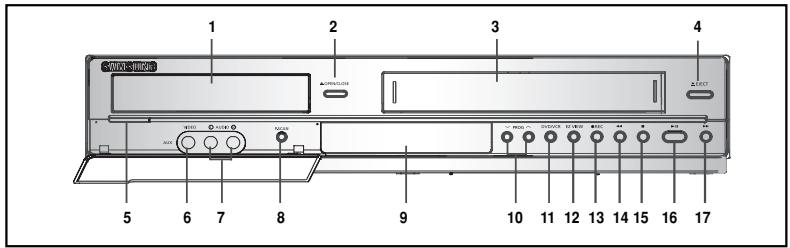
- DVD-STATION
- De toets OPEN/CLOSE
- VIDEOCASSETTECOMPARTIMENT
- De toets EJECT
- De toets STANDBY/ON
- AUX VIDEO-INGANG
- AUX AUDIO-INGANG L/R
- De toets PROGRESSIVE
- DISPLAY VOORPANEEL
- De toets PROG
- De toets DVD/VCR
- De toets EZ VIEW
- De toets REC
- De toets TERUGSPOELEN/ACHTERWAARTS SPRINGEN
- De toets STOPPEN
- De toets AFSPELEN/STILZETTEN
- De toets VOORUITSPOELEN/VOORWAARTS SPRINGEN
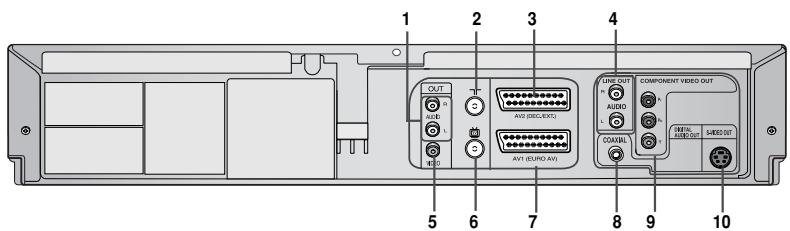
- AUDIO-UITGANGEN L/R
- ANTENNE-AANSLUITING
- AV2 (DEC./EXT.) SCART-AANSLUITING (EURO-21)
- AUDIO-UITGANGEN L/R (ALLEEN DVD)
- VIDEO-UITGANG
- TV-AANSLUITING
- AV1 (EURO AV) IN/UIT SCART-AANSLUITING (EURO-21)
- DIGITALE AUDIO-UITGANG (COAXIAAL)
- COMPONENTVIDEO-UITGANGEN
- S-VIDEO-UITGANG
Indicaties in het display
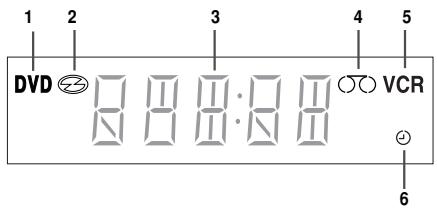
- Het DVD-station is actief.
- Er is een disc geladen.
- De tijd, tellerpositie, resterende tijd of status van het actieve station wordt weergegeven.
- Er is een VHS-band geplaatst.
- Het videostation is actief.
- Er is een timeropname geprogrammeerd of actief.
Accessoires
Hartelijk dank voor het aanschaffen van deze SAMSUNG DVD-VCR.
Naast de DVD-VCR treft u de volgende accessoires in de doos aan.
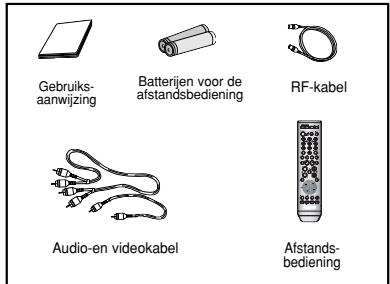
Batterijen in de afstandsbediening plaatsen
Plaats of vervang de batterijen in de afstandsbediening:
• na aankoop van de DVD-VCR - wanneer de afstandsbediening niet meer correct werkt
1 Schuif het klepje in de richting van de pijl om het deksel van het batterijvak los te maken. Het batterijvak bevindt zich aan de onderzijde van de afstandsbediening.
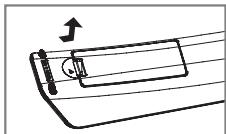
2 Plaats twee batterijen (AAA, RO3 of gelijkwaardig). Let op de juiste polariteit:
- leg de + op de batterij tegen de + in het batterijvak van de afstandsbediening
- leg de - op de batterij tegen de - in het batterijvak van de afstandsbediening
- Gebruik geen verschillende soorten batterijen door elkaar (bijvoorbeeld manganese en alkaline).
3 Plaats het deksel gelijk met de onderkant van de afstandsbediening en schuif het dicht.
De toetsen van de afstandsbediening
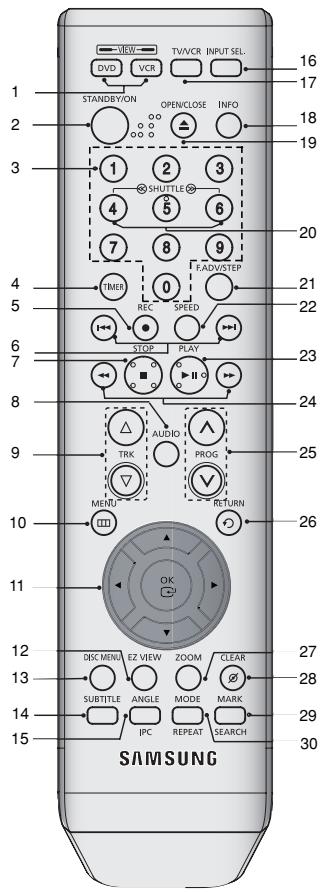
- DVD,VCR De DVD,Video bedienen.
- STANDBY/ON De afstandsbediening in- of uitschakelen.
- Numerieke toetsen
- TIMER De timeropname van een programma activeren
- REC (●) Een opname op een disc of videocassette maken
- SKIP (I◄◄ / ►► I) Een titel, hoofdstuk of track overslaan.
- STOP (■) Het afspelen stoppen.
- AUDIO Toegang tot verschillende geluidsfuncties op een disc.
- TRK △ / ▽ De tracking van het beeld handmatig afstellen (voor een zo goed mogelijk beeld).
- MENU Het menu op het scherm weergeven.
- OK/◄/►, ▲/▼ De cursor in het schermmenu bedienen en een keuze bevestigen.
- EZ VIEW Het beeldformaat op een disc aanpassen.
- DISC MENU Een discmenu weergeven.
- SUBTITLE De ondertitelingstaal van de DVD wijzigen.
- ANGLE Toegang tot verschillende camerahoeken op een DVD. IPC (Intelligente beeldbesturing) De scherpte van het beeld aanpassen.
- INPUT SEL. Een extern invoersignaal selecteren.
- TV/VCR TV of video selecteren.
- INFO. De huidige instelling of discstatus weergeven.
- OPEN/CLOSE De disclade en videocassettelade openen en sluiten.
- SHUTTLE Een fragment op variabele snelheid afspelen.
- F.ADV/STEP VOORUIT/STAP> Een fragment beeld-voor-beeld vooruit afspelen.
- Snelheid De opnamesnelheid selecteren.
- PLAY/PAUSE (▶II) Het afspelen pauzeren of hervatten.
- SEARCH (◀◀ / ▶▶)
Voor- of achteruit zoeken op een disc.
- PROG ∧ / ∨
Een tv-programma selecteren.
- RETURN
Terugkeren naar een vorig menu.
- ZOOM
- CLEAR
Een geprogrammeerde tv-zender wissen. Een geprogrammeerde opname annuleren. Een geprogrammeerde marking annuleren. De bandteller op nul zetten. Het normale afspelen hervatten tijdens het herhalen afspelen.
- MARK
Een positie markeren tijdens het afspelen van een disc.
SEARCH
Zoeken naar een specifiek fragment
- MODE
Geprogrammeerd of willekeurig afspelen selecteren.
REPEAT
Een titel, hoofdstuk, track of disc herhalen.
Aansluiten
DVD-VCR aansluiten op de tv met behulp van de RF-kabel
Voor het ontvangen van een televisieprogramma moet een signaal uit een van de volgende bronnen worden ontvangen:
- een buitenantenne
- een binnenantenne
- een kabeltelevisienetwerk
- een satellietontvanger
Opmerking
■ Controleer of zowel de DVD-VCR als de televisie is uitgeschakeld voordat de kabels worden aangesloten.
1 Verwijder de antenne- of netwerkkabel uit de televisie. 2 Sluit deze kabel aan op de coaxiale ingang (gemarkeerd met 75Ω) aan de achterzijde van de DVD-VCR. 3 Sluit de meegeleverde RF-kabel aan op de aansluiting van uw DVD-VCR. 4 Sluit het andere einde van de RF-kabel aan op de ingang die eerst voor de antenne op de televisie werd gebruikt.
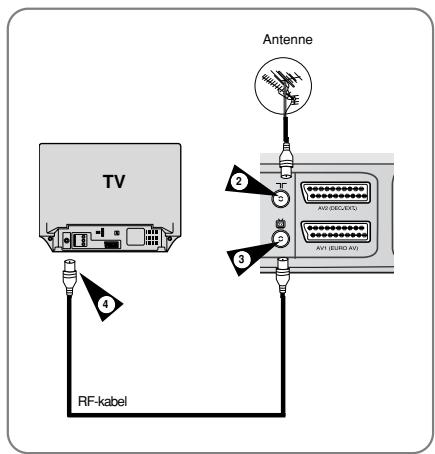
DVD-VCR aansluiten op de tv met behulp van de SCART-kabel
U kunt de DVD-VCR op de televisie aansluiten met behulp van de SCART-kabel indien de televisie is voorzien van de juiste ingang. De SCART-kabel zorgt voor:
- een betere geluids- en beeldkwaliteit
- een eenvoudiger instelprocedure van de DVD-VCR
Opmerking
■ Gebruik altijd de bijgeleverde RF-kabel ongeacht het gekozen type aansluiting. Als u de RF-kabel niet gebruikt, heeft u geen beeld als de DVD-VCR is uitgeschakeld. ■ Controleer of zowel de DVD-VCR als de televisie is uitgeschakeld voordat de kabels worden aangesloten.
1 Sluit de RF-kabel aan. 2 Sluit het ene einde van de SCART-kabel aan op de AV1-aansluiting (EURO AV) aan de achterzijde van de DVD-VCR. 3 Sluit het andere einde aan op de juiste aansluiting op de televisie.
De geluidskabel aansluiten
U kunt de DVD-VCR aansluiten op een hifi-systeem. Bijvoorbeeld als u wilt genieten van de kwaliteit van uw hifi-stereosysteem tijdens het bekijken van een disc afspelen.
4 Sluit de geluidskabel aan op de geluidsuitgangen aan de achterzijde van de DVD-VCR. 5 Sluit het andere einde van de geluidskabel aan op de juiste ingangen van uw hifi-stereosysteem.
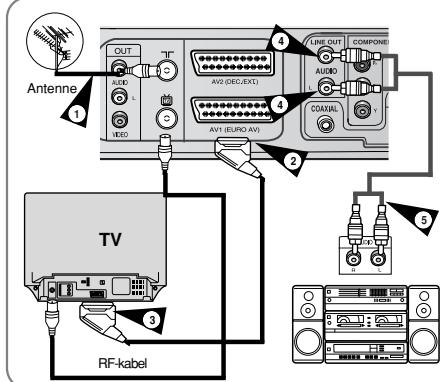
DVD-VCR aansluiten op een satellietontvanger of ander apparaat
Met behulp van de SCART-kabel kan de DVD-VCR op een satellietontvanger of een andere DVD-VCR worden aangesloten, op voorwaarde dat de gekozen apparatuur over de gewenste aansluitingen beschikt. De volgende afbeeldingen geven een paar voorbeelden van de mogelijke aansluitingen.
1 AV2-INGANG: Met een 21-pins SCART-kabel.
Sluit de SCART-kabel aan op de satellietontvanger of een ander apparaat en op de AV2-aansluiting (DEC./EXT) aan de achterzijde van de DVD-VCR.
Selecteer vervolgens met behulp van de toets INPUT SEL. de AV2-ingangsbron.
Programmeer na het aansluiten de satelliettuner aan de hand van de zender die wordt ontvangen. Het RF-uitgangskanaal van de satellietontvanger mag niet worden ingesteld op kanaal 36 dat door de DVD-VCR wordt gebruikt. Gebruik bijvoorbeeld kanaal 39.
3 AV1(EURO AV): Met een 21-pins SCART-kabel.
Verbind een uiteinde van de SCART-kabel met de AV1 (EURO AV)-connector achter op de DVD-VCR.
Verbind het andere uiteinde van de SCART-kabel met de SCART-connector op uw TV.
![graph TD A["Satellietontvanger of ander apparaat"] --> B["Antenne"] B --> C["Antenne-aansluiting"] C --> D["TV"] D --> E["RF-kabel"] D --> F["SCART-kabel"] F --> G["Antenna"] G --> H["Antenna (AV)"] style A fill:#f9f,stroke:#333 style D fill:#ccf,stroke:#333 style F fill:#cfc,stroke:#333 style G fil…](/content/2019/10/27640/images/676616c5bd8e5e26244bde0d130f9790a6a826fb8864d3a847fa5ac7da60d6cc.jpg)
DVD-VCR aansluiten op de tv met behulp van de RCA audio/videokabel
U kunt de DVD-VCR op de televisie aansluiten met behulp van de RCA audio/videokabel indien de televisie is voorzien van de juiste ingang.
1 Sluit een uiteinde van de RCA-videokabel aan op de VIDEO-ingang aan de achterkant van de DVD-VCR. 2 Sluit het andere uiteinde van de videokabel aan op de juiste ingang op de televisie. 3 Sluit een uiteinde van de RCA-audiokabel aan op de AUDIO-uitgang aan de achterkant van de DVD-VCR. - Let op de kleurcodering van de linker- en rechterkanalen. 4 Sluit het andere uiteinde van de audiokabel aan op de juiste ingang van de televisie.
![graph TD A["Input Module"] -->|1| B["OUT"] A -->|2| C["TV"] A -->|3| D["Output"] A -->|4| E["Audio"] B --> F["Red"] B --> G["White"] C --> H["Red"] C --> I["White"] D --> J["Red"] D --> K["White"]](/content/2019/10/27640/images/c4795f23eabb9b1642f384cba1bce9d667cfc0155fc3e0cec9c1950ccd0e0be7.jpg)
DVD-VCR aansluiten op de tv met behulp van de S-Videokabel
U zult genieten van beelden van hoge kwaliteit. S-Video maakt in een beeldelement onderscheid tussen zwartwit signalen (Y) en kleursignalen (C). Hierdoor worden duidelijkere beelden gepresenteerd dan in de standaard videomodus.
1 Sluit een uiteinde van de S-videokabel aan op de S-VIDEO-uitgang aan de achterkant van de DVD-VCR. 2 Sluit het andere uiteinde van de S-videokabel aan op de juiste ingang op de televisie. 3 Sluit een uiteinde van de RCA-audiokabel aan op de AUDIO-uitgang aan de achterkant van de DVD-VCR. - Let op de kleurcodering van de linker- en rechterkanalen. 4 Sluit het andere uiteinde van de audiokabel aan op de juiste ingang van de televisie.
![graph TD A["TV"] --> B["LINE OUT"] A --> C["VIDEO OUT"] B --> D["LINE OUT R"] B --> E["VIDEO L"] C --> F["SADED OUT"] D --> G["red"] E --> H["white"] F --> I["1"] F --> J["2"] F --> K["3"] F --> L["4"] G --> M["INPUT"] H --> M I --> M J --> M K --> M L --> M](/content/2019/10/27640/images/6621e0ec8fc7b85713b1a3c0c3d2ea5229d30569efa283a9cbe4a7eee4c05d1f.jpg)
DVD-VCR aansluiten op de tv met behulp van de Component-Videokabel
Voor het weergeven van component video-uitvoer hebt u een televisie nodig die progressief scannen ondersteunt.
U zult genieten van nauwkeurige kleurreproductie en beelden van hoge kwaliteit. Component-Video maakt in een beeldelement onderscheid tussen zwart-wit signalen (Y), blauwe signalen (Pb) en rode signalen (Pr). Hierdoor worden de meest scherpe en duidelijke beelden gepresenteerd.
1 Sluit de component videokabels aan op de COMPONENT VIDEO-uitgang aan de achterkant van de DVD-VCR en op de COMPONENT VIDEO-ingang aan de achterkant van de tv. 2 Sluit de audiokabels aan op de AUDIO LINE-uitgang aan de achterkant van de DVD-VCR en op de AUDIO-ingang aan de achterkant van de tv. • Let op de kleurcodering van de linker en rechter kanalen.
![graph TD A["Computer"] --> B["LINE OUT"] B --> C["COMPONENT OUTPUT"] C --> D["TV"] D --> E["LINE OUT"] E --> F["COMPONENT OUTPUT"] F --> G["TV"] style A fill:#f9f,stroke:#333 style B fill:#ccf,stroke:#333 style C fill:#cfc,stroke:#333 style D fill:#fcc,stroke:#333 style E fill:#ffc,stroke:#333 style…](/content/2019/10/27640/images/9c2797366156253c0f1b24eee9e53c3f5b675eb2e388d3cba48c3567de08b76b.jpg)
COMPONENT VIDEO IN
Progressieve scanmodus
Als uw tv progressief scannen ondersteunt, druk dan op de P.SCAN-knop aan de voorkant van uw DVD-VCR om te genieten van video van hogere kwaliteit.
- Het bericht "Druk op de toets OK om de Progressieve scanmodus te bevestigen" wordt weergegeven. Anders wordt "Druk op RETURN" weergegeven. Als u de progressieve scanmodus wilt instellen, selecteert u OK. Zorg ervoor dat de disk geheel gestopt is voordat u de modus verandert.
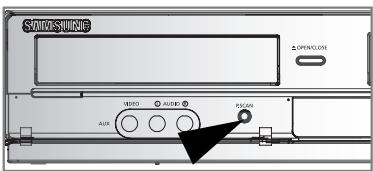
- Om de progressieve scanmodus te annuleren, drukt u op de P.SCAN-knop op dezelfde manier.
Opmerking
■ Als uw televisie niet is voorzien van een progressieve scanmodus, ziet u geen signaal op het scherm. Als u op de toets P.SCAN drukt, wordt de scanmodus gewijzigd in de interlace-modus. ■ Raadpleeg de televisiehandleiding als u wilt weten of uw televisie progressief scannen ondersteunt. Als dat het geval is, bevat de televisiehandleiding instructies over de instellingen voor progressief scannen. Voer deze instructies uit in het menusysteem van de televisie. ■ Afhankelijk van uw televisie, kan de gebruikte methode afwijken van bovenstaande afbeelding. ■ Wat is progressief scannen? Bij progressief scannen is het aantal scanlijnen twee keer zo groot als bij de interlace-methode. De progressieve scanmethode zorgt voor een beter en scherper beeld. ■ U dient de speler aan te sluiten op de componenten voordat u de functie progressieve scan gebruikt. ■ Zorg ervoor dat de gekleurde aansluitingen bij elkaar passen. D.w.z., de Y, Pb en Pr componentuitgangen van uw DVD-VCR moeten worden aangesloten op de corresponderende componentingangen van uw tv. Anders zullen er rode of blauwe beelden worden weergegeven op uw tv-scherm. ■ Dit ondersteunt de NTSC DVD-schijf niet.
AV-ontvanger aansluitingen
Als u ten volle wilt kunnen genieten van het echte bioscoopgevoel dat DVD kan bieden, kunt u uw DVD-VCR het beste aansluiten op een volledig Surround Sound-systeem, inclusief AV-ontvanger en zes Surround Sound-luidsprekers.
Als uw AV-ontvanger is uitgerust met een Dolby Digital-decoder hebt u de mogelijkheid de ingebouwde Dolby Digital-decoder van de DVD-VCR te passeren. In dat geval gebruikt u de digitale audio-uitgang hieronder.
1 Sluit een digitale coaxiale kabel aan tussen de digitale audio-uitgang (Digital Audio Out) op het paneel van de DVD-VCR en de corresponderende digitale audio-ingangen op uw AV-ontvanger.
- Coaxiale
- Gebruik een van de beschikbare ingangen op uw AV-ontvanger.
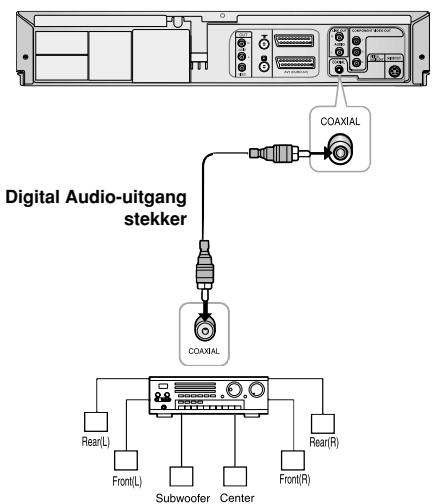
Naar digitale audio-ingang van een AV-ontvanger met een Dolby MPEG2, DTS, Digital-decoder
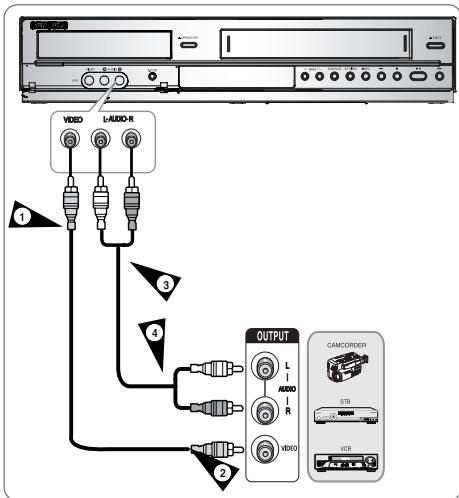
Een RCA audio/video-invoerkabel aansluiten
U kunt met audio-/videokabels andere audio-/video-apparatuur aansluiten op uw DVD-VCR, mits deze apparatuur beschikt over de juiste uitgangen.
Voorbeelden:
- U wilt met behulp van een tweede videorecorder een videocassette kopiëren.
- U wilt afbeeldingen afspelen en/of kopiëren die u met een camcorder hebt gemaakt.
- Schakel de televisie en de DVD-VCR uit voordat u de kabels aansluit.
1 Sluit een uiteinde van de videokabel aan op de VIDEO-ingang aan de voorkant van de DVD-VCR. 2 Sluit het andere uiteinde van de videokabel aan op de juiste uitgang van het andere apparaat (videorecorder of camcorder etc). 3 Sluit een uiteinde van de videokabel aan op de AUDIO-ingang aan de voorkant van de DVD-VCR. - Let op de kleurcodering van de linker en rechter kanalen. 4 Sluit het andere uiteinde van de audiokabel aan op de juiste uitgang van het andere apparaat (videorecorder, camcorder of HiFi-audiosysteem).
Inschakelen en automatisch instellen
De DVD-VCR stelt zichzelf automatisch in wanneer het apparaat voor de eerste keer op het stroomnet wordt aangesloten. De tv-zenders worden in het geheugen opgeslagen. Dit proces duurt een paar minuten. Nadat de zenders in het geheugen zijn opgeslagen is de DVD-VCR klaar voor gebruik.
1 Sluit de RF-kabel aan zoals aangegeven op pagina 9 (DVD-VCR aansluiten op de tv met behulp van de RF-kabel).
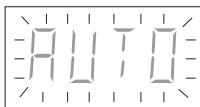
2 Steek de stekker van de DVD-VCR in het stopcontact. - "AUTO" knippert op het voorpaneel.
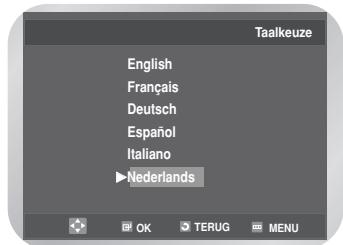
3 Het Taalinstellingenmenu wordt weergegeven. - Gebruik de toetsen ▲/▼ om de keuzebalk te verplaatsen en de gewenste taal te kiezen. Druk vervolgens op de toets OK.
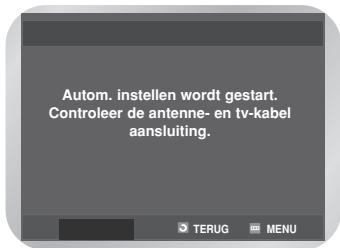
4 Het automatisch instellen wordt gestart.
5 Het menu Land kiezen verschijnt. Druk op de toetsen ▲/▼, ◀/▶ om uw land te selecteren.
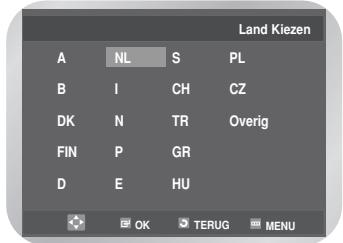
6 Druk op de toets OK.
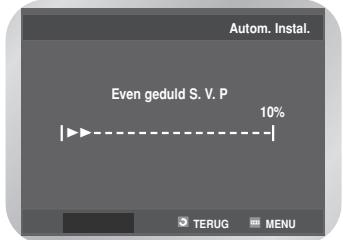
Start het automatisch scannen.
Het aantal zenders dat automatisch door de DVD-VCR wordt opgeslagen, hangt af van het aantal gevonden zenders.
7 De huidige tijd en datum worden automatisch weergegeven.
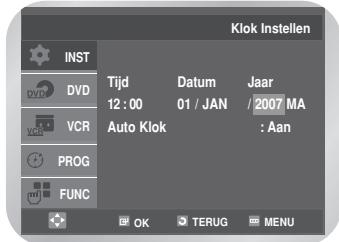
Controleer de datum en tijd. Indien de datum en tijd:
- niet correct zijn, raadpleegt u pagina 15.
- correct zijn, drukt u twee keer op de toets RETURN om het menu te verlaten.
Opmerking
■ De volgende keer kunt u de DVD-VCR meteen na het inschakelen gebruiken. ■ De functie "Inschakelen en automatisch instellen" is reeds geactiveerd. U kunt deze functie desgewenst uitschakelen. (zie "De zenders automatisch programmeren" op pagina 18).
De datum en tijd instellen
De DVD-VCR is voorzien van een 24-uurs klok en een kalender die wordt gebruikt om:
- de opname van een programma automatisch te stoppen
- de DVD-VCR te programmeren om een programma automatisch op te nemen. Stel na aankoop van de DVD-VCR de datum en tijd in.
- De datum en tijd worden automatisch ingesteld via het zendsignaal. Als het signaal zwak is of echobeelden produceert, kunnen de datum en tijd mogelijk niet automatisch worden ingesteld. In dat geval moet u de datum en tijd handmatig instellen.
- Vergeet niet om de tijd opnieuw in te stellen bij het begin van de zomer- en wintertijd.
1 Druk op de toets MENU.
Het menu INST wordt weergegeven.
Druk op de toets OK of ▶.
Druk op de toets ▲ of ▼ om Klok te selecteren.
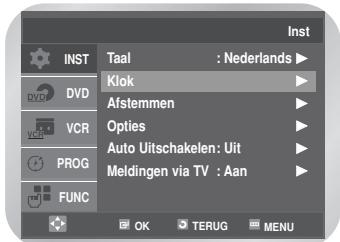
Druk op de toets OK of ▶.
Het menu Klok Instellen wordt weergegeven.
3 Druk op de toets ◀ of ▶ om het uur, de minuten, de dag, de maand en het jaar te selecteren.
De geselecteerde optie wordt gemarkeerd.
Druk op de toets ▲ of ▼ om de gewenste datum of tijd in te stellen.
De dag van de week wordt automatisch weergegeven.
Druk op de toets OK.
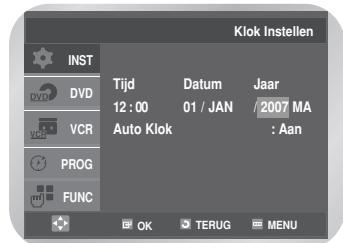
- Houd de toets ▲ of ▼ ingedrukt om sneller door de waarden te bladeren.
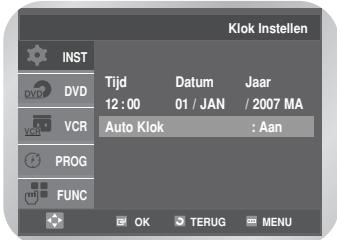
De klok automatisch instellen
4 Druk op de toets ◀ of ▶ om Auto Klok te selecteren.
Druk op de toets ▲ of ▼ om Aan te selecteren.
De menutaal instellen
1 Druk op de toets MENU. Het menu INST wordt weergegeven. Druk op de toets OK of ▶. Selecteer de optie Taal.
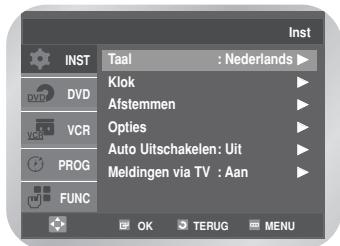
2 Druk nog een keer op de toets OK of ▶. Het menu Taalkeuze verschijnt.
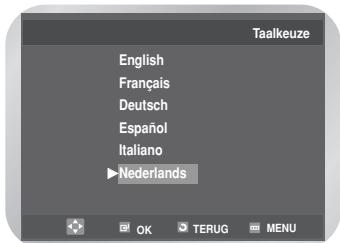
3 Druk op de toets ▲ of ▼ om de gewenste taal te selecteren. Druk op de toets OK of ▶.
- Druk op de toets MENU om het menu te verlaten.
De zenders automatisch programmeren
U hoeft de zenders die u reeds automatisch hebt ingesteld niet te programmeren (zie "Inschakelen en automatisch instellen" op pagina 13). De DVD-VCR bevat een ingebouwde tuner die wordt gebruikt voor het ontvangen van televisie-uitzendingen. De zenders die u via de tuner ontvangt, moeten wel worden geprogrammeerd. Het programmeren kan als volgt worden uitgevoerd: - Inschakelen en automatisch instellen (zie pagina 13) - Automatisch • Handmatig (zie pagina 18) U kunt maximaal 80 zenders opslaan.
1 Druk op de toets MENU
Het menu Inst wordt weergegeven.
Druk op de toets OK of ▶. Druk op de toets ▲ of ▼ om Afstemmen te selecteren.
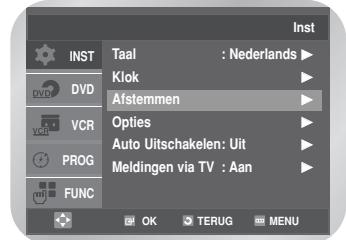
Druk op de toets OK of ▶.
Druk op de toets ▲ of ▼ om Autom. instal. te selecteren.
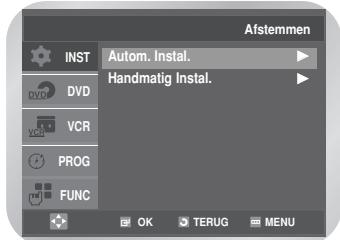
3 Druk nog een keer op de toets OK of ▶. Het menu Land kiezen verschijnt.
Druk op de toets ◀/▶, ▲/▼ om uw land te selecteren.
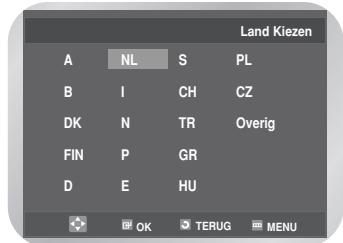
4 Druk op de toets OK.
Er verschijnt een melding met de tekst dat eventuele reeds geprogrammeerde kanalen op uw DVD-VCR worden verwijderd.
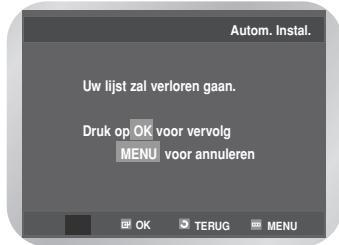
5 Druk op OK om het automatisch scannen te starten.
Het bericht Even geduld S.V.P wordt weergegeven.
De eerste frequentieband wordt doorzocht en de eerste zender die wordt gevonden, wordt getoond en vastgelegd.
De DVD-VCR zoekt vervolgens naar de tweede zender, enzovoort.
Wanneer het automatisch scannen is voltooid, schakelt de DVD-VCR automatisch over naar programmanummer 1.
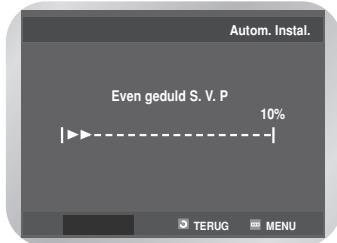
- Het aantal zenders dat automatisch door de videorecorder wordt vastgelegd, hangt af van het aantal stations dat is gevonden (verschillend per land en afhankelijk van de ontvangstcondities e.d.).
Opmerking
■ De datum en tijd worden automatisch ingesteld via het zendsignaal. Als het signaal zwak is of echobeelden produceert, kunnen de datum en tijd mogelijk niet automatisch worden ingesteld. In dat geval moet u de datum en tijd zelf instellen (zie pagina 15). ■ Wanneer het automatisch scannen is voltooid, zijn sommige zenders wellicht meerdere keren opgeslagen. Selecteer de zender met de beste ontvangst en verwijder de overbodige zenders (zie pagina 18).
De zenders handmatig programmeren
U hoeft de zenders niet handmatig te programmeren als u ze reeds automatisch hebt geprogrammeerd.
1 Druk op de toets MENU
Het menu INST wordt weergegeven.
Druk op de toets OK of ▶.
Druk op de toets ▲ of ▼ om Afstemmen te selecteren.
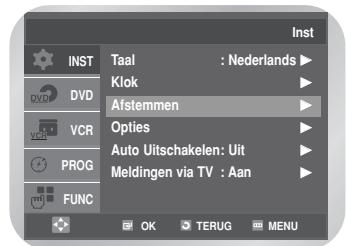
Druk op de toets OK of ▶.
Druk op de toets ▲ of ▼ om Handmatig Instal. te selecteren.
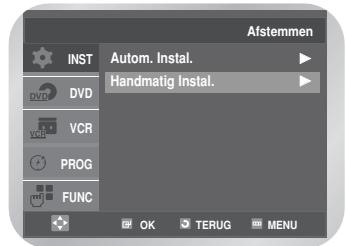
Druk op de toets OK of ▶.
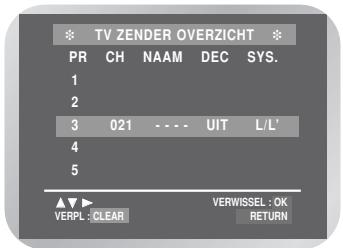
Het menu TV ZENDER OVERZICHT wordt weergegeven.
Druk op de toets ▲ of ▼ om het gewenste programmanummer te selecteren.
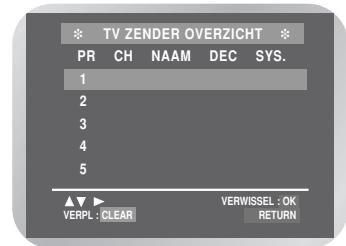
4 Druk op de toets ▶ om de zender te programmeren.
Het menu MET DE HAND AFSTEMMEN verschijnt.
Druk op de toets ▲ of ▼ om CH te selecteren. Druk op de toets ◀ of ▶ om het scannen van de kanalen te starten.
De frequentieband wordt gescand en de eerste gevonden zender wordt weergegeven.
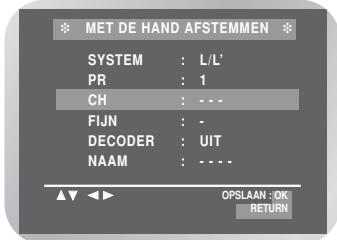
5 Druk zonodig op de toets ▲ of ▼ om FIJN, te selecteren. Druk vervolgens op de toets
◀ of ▶ om het beeld aan te passen.
6 Druk op de toets ▲ of ▼ om DECODER te selecteren.
Met AAN geeft u aan dat u een decoder wilt gebruiken en met UIT geeft u aan dat u geen decoder wilt gebruiken.
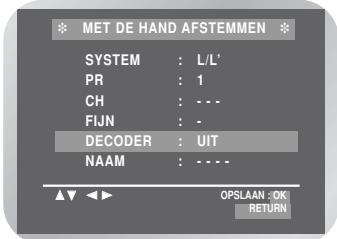
7 Druk op de toets ▲ of ▼ om NAAM te selecteren. De zendernaam wordt automatisch ingesteld via het zendsignaal.
- Druk op de toets ▶ om de naam te wijzigen. De eerste letter van de naam gaat knipperen.
| U wilt... | Dan drukt u op... |
| Een teken selecteren | de toets ▲ of ▼ tot het gewenste teken wordt weergegeven (letters, cijfer of teken “ - ”) |
| Naar het volgende of vorige teken gaan | de toets ◀ of ▶ . |
8 U wilt.. Dan drukt u op....
De weergegeven zender opslaan - Selecteer Gereed om de zender op te slaan.
De weergegeven zender niet • de toetsen ▲ of ▼ totdat de zender (CH) is geselecteerd.
opslaan - de toetsen ◀ of ▶ om door te gaan met het afzoeken van de frequentieband en de volgende zender weergeven.
9
Herhaal deze procedure vanaf stap 4 totdat alle gewenste zenders zijn opgeslagen.
10
Druk op de toets MENU om het menu te verlaten.
Een geprogrammeerde zender wissen
U kunt een opgeslagen tv-zender wissen:
- als u de zender niet meer nodig hebt
- als u de zender op de verkeerde programmapositie hebt opgeslagen
1 Druk op de toets MENU.
Het menu INST wordt weergegeven.
Druk op de toets OK of ▶.
Druk op de toets ▲ of ▼ om Afstemmen te selecteren.
Druk op de toets OK of ▶.
Het menu Handmatig Instal. wordt weergegeven.
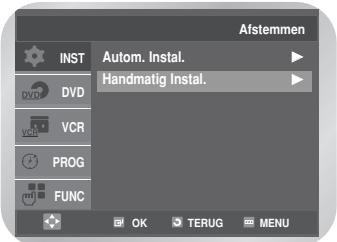
Druk op de toets OK of ▶.
Het menu TV ZENDER OVERZICHT wordt weergegeven.
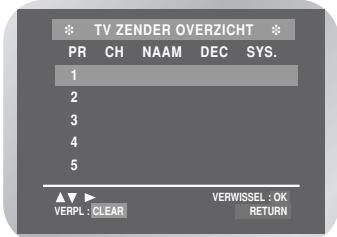
3 Druk op de toets ▲ of ▼ om de gewenste geprogrammeerde tv-zender te selecteren.
Druk op de toets CLEAR om de zender te verwijderen.
4 Herhaal deze procedure vanaf stap 3 totdat alle gewenste zenders zijn gewist.
De tabel met geprogrammeerde zenders wijzigen
U kunt de zendertabel opnieuw sorteren en de opgeslagen zenders naar eigen voorkeur een ander programmanummer geven.
1 Druk op de toets MENU.
Het menu INST wordt weergegeven.
Druk op de toets OK of ▶.
Druk op de toets ▲ of ▼ om Afstemmen te selecteren.
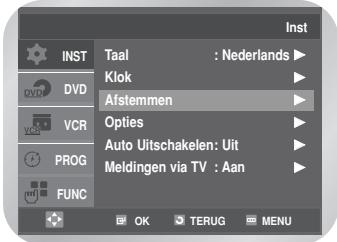
Druk op de toets OK of ▶.
Druk op de toets ▲ of ▼ om Handmatig Instal. te selecteren.
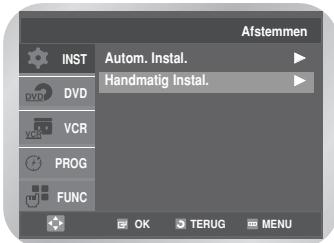
Druk op de toets OK of ▶.
Het menu TV ZENDER OVERZICHT wordt weergegeven.
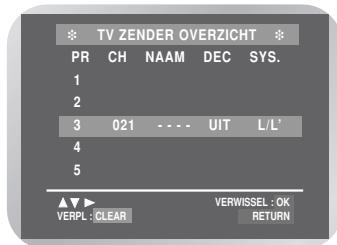
4 Druk op de toets ▲ of ▼ om de gewenste geprogrammeerde tv-zender te selecteren. De geselecteerde zender wordt tegelijk op het televisiescherm weergegeven. Druk op de toets OK om het toegewezen programmanummer te wijzigen.
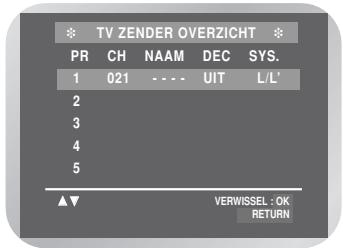
U wilt bijvoorbeeld een tv-zender die is opgeslagen als programmanummer 1 verplaatsen naar programmanummer 3.
5 Druk op de toets ▲ of ▼ om het gewenste programmanummer te selecteren. Druk op de toets OK om de programmanummers te wisselen.
Videofuncties
De kleurmodus selecteren
Voordat u een videoband opneemt of afspeelt, kunt u de gewenste systeemstandaard selecteren.
Als u dat niet doet, stelt het systeem automatisch de standaard in wanneer u AUTO selecteert.
- Bij het afspelen van een videoband wordt de standaard automatisch geselecteerd door de DVD-VCR.
- Als u een NTSC-videoband op deze DVD-VCR wilt afspelen, moet u het kleursysteem instellen in overeenstemming met uw televisie. Als uw televisie alleen het PAL-systeem ondersteunt, stelt u NTPB in. Als u een multisysteem-tv heeft (compatibel met NTSC 4.43) stelt u NT4.43 in en kunt u NT4.43 opnemen.
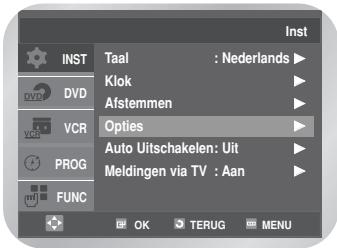
1 Druk op de toets MENU. Het menu INST wordt weergegeven.
Druk op de toets OK of ▶. Druk op de toets ▲ of ▼ om Opties te selecteren.
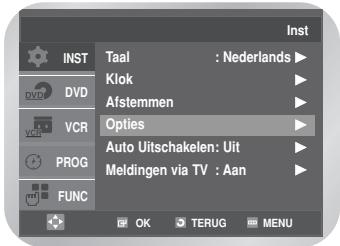
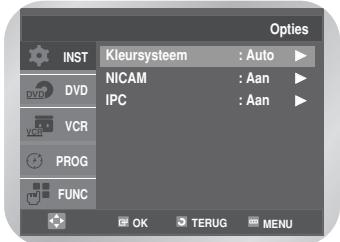
2 Druk op de toets OK of ▶. Het menu Opties wordt weergegeven. Druk op de toets OK of ▶ om het gewenste kleursysteem te selecteren.
- Auto: Bij het afspelen van een videoband wordt de systeemstandaard automatisch geselecteerd door de DVD-VCR. • B/W: Zwart-wit
NICAM
NICAM-programma's zijn verdeeld in drie soorten. NICAM Stereo, NICAM Mono en Bilingual (transmissie in een andere taal).
NICAM-programma's hebben standaard monogeluid. U kunt het gewenste geluid selecteren. Zie pagina 28.
1 Druk op de toets MENU. Het menu INST wordt weergegeven. Druk op de toets OK of ▶. Druk op de toets ▲ of ▼ om Opties te selecteren.
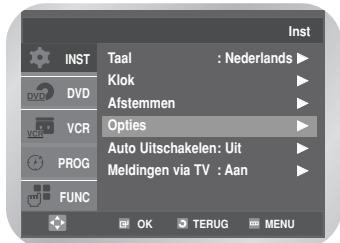
2 Druk op de toets OK of ▶. Druk op de toets ▲ of ▼ om NICAM te selecteren. Druk op de toets OK of ▶ om Aan of Uit te selecteren.
- Aan (voor NICAM-modus): Normaal ingesteld op deze positie - Uit (voor MONO-modus): Alleen ingesteld op deze positie om het standaard monogeluid op te nemen tijdens een NICAM- uitzending als het stereogeluid vervormd is als gevolg van een slechte ontvangst.
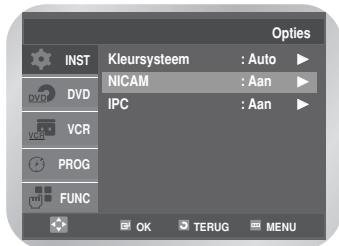
IPC (Intelligentebeeldbesturing)
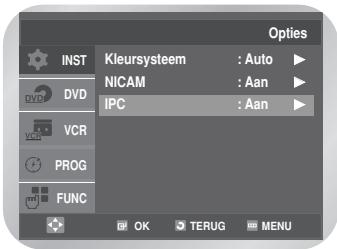
Met deze functie kunt u de scherpte van het beeld automatisch instellen op uw eigen voorkeur.
1 Druk tijdens de weergave op de toets MENU. Het menu INST wordt weergegeven. Druk op de toets OK of ▶. Druk op de toets ▲ of ▼ om Opties te selecteren.
2 Druk op de toets OK of ▶. Druk op de toets ▲ of ▼ om IPC (Intelligent Picture Control) te selecteren. Druk op de toets OK of ▶ Aan of Uit te selecteren.
- Aan: De scherpte van het beeld wordt automatisch ingesteld.
- Uit: De scherpte van het beeld wordt handmatig ingesteld.
- U kunt deze standen selecteren door de toets IPC in te drukken.
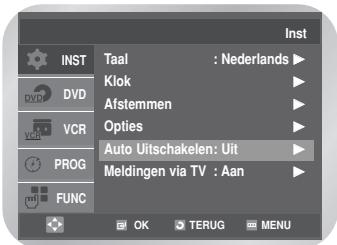
Automatisch uitschakelen
De functie Auto Uitschakelen schakelt de DVD-VCR automatisch uit als er geen signaal wordt ontvangen en u geen toets indrukt gedurende de geselecteerde tijd.
1 Druk op de toets MENU. Het menu INST wordt weergegeven. Druk op de toets OK of ▶.
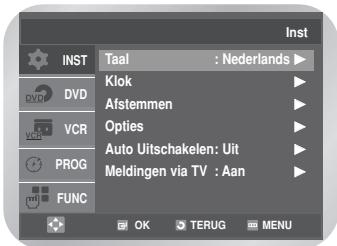
2 Druk op de toets ▲ of ▼ om Auto Uitschakelen te selecteren. Druk op de toets OK of ▶ om de geprogrammeerde interval te selecteren in stappen van één uur.

Meldingen op het scherm
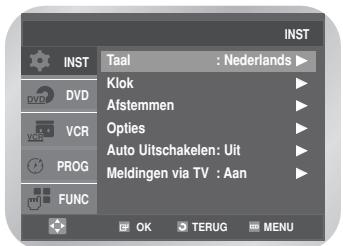
De DVD-VCR geeft de meeste informatie zowel op de DVD-VCR als op de televisie weer.
U kunt de informatie op het televisiescherm weergeven of verbergen (met uitzondering van de zoekfuncties, het programmeringsmenu en de timerfuncties).
1 Druk op de toets MENU. Het menu INST wordt weergegeven. Druk op de toets OK of ▶.
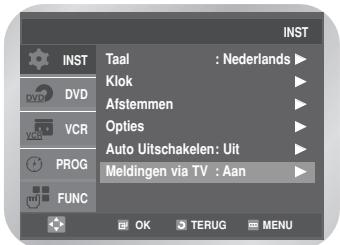
2 Druk op de toets ▲ of ▼ om Meldingen via TV te selecteren. Druk op de toets OK of ▶ om Aan of Uit te selecteren.
- Aan: De informatie wordt op het televisiescherm weergegeven.
- Uit: De informatie wordt niet op het televisiescherm weergegeven.
Het type videocassette selecteren
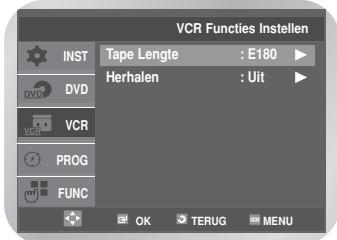
Als u de bandteller wilt gebruiken om de resterende tijd op een videoband weer te geven, dient u aan te geven welk type videocassette u gebruikt.
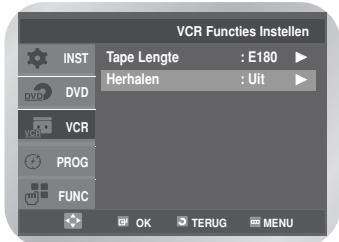
1 Druk op de toets MENU. Druk op de toets ▲ of ▼ om VCR te selecteren. Het menu VCR Functies Instellen wordt weergegeven. 2 Druk op de toets OK of ▶. De optie Tape Lengte is geselecteerd. Druk op de toets OK of ▶ om de juiste lengte te selecteren.

Afspelen herhalen
Het afspelen van een videoband kan continu van het begin tot het eind worden herhaald.
1 Druk op de toets MENU. Druk op de toets ▲ of ▼ om VCR te selecteren. Het menu VCR Functies Instellen wordt weergegeven. 2 Druk op de toets OK of ▶. Druk op de toets ▲ of ▼ om Herhalen te selecteren. Druk op de toets OK of ▶ om Aan of Uit te selecteren.
De opnamesnelheid selecteren
U kunt kiezen uit twee verschillende opnamesnelheden:
- kunt u twee maal zoveel op een videoband opnemen iets lager
- is de opnamekwaliteit iets slechter
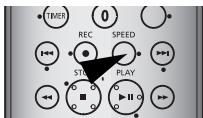
1 Druk op de toets SPEED om SP of LP te selecteren.
| Type | Opnametijd (in SP) |
| E180 | 180 min. of 3 uur |
| E240 | 240 min. of 4 uur |
| E260 | 260 min. of 4 uur en 20 mins. |
| E300 | 300 min. of 5 uur |
Een bespeelde videoband beveiligen
Een videocassette is voorzien van een veiligheidslipje waarmee wordt voorkomen dat de videoband per ongeluk wordt gewist. Wanneer het lipje is verwijderd, kunt u op deze videocassette niet opnieuw opnemen.
1 Als u een cassette wilt beveiligen, breekt u het lipje af met behulp van een kleine schroevendraaier.
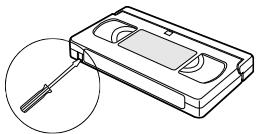
2 Als u toch opnieuw wilt opnemen op een beveiligde videocassette (met afgebroken lipje), dekt u de opening af met plakband.
Een programma direct opnemen
U kunt alleen een programma opnemen als de corresponderende zender is geprogrammeerd (tenzij u opneemt via een externe videobron). Zie pagina 16 en 17 voor meer informatie over het programmeren van zenders.
1 Schakel de televisie in. 2 Als u wilt meekijken met het op te nemen programma selecteert u het televisiekanaal dat is gereserveerd voor de DVD-VCR (of de AV-ingang indien deze wordt gebruikt). 3 Plaats de videocassette waarop u het programma wilt opnemen in het apparaat. Controleer of het venster zichtbaar is, het veiligheidslipje intact is of eventueel met plakband is afgedekt. De DVD-VCR wordt automatisch ingeschakeld. 4 Druk op de toets ∧ of ∨ van PROG om de juiste zender te selecteren. Druk voor een satellietontvanger of externe videobron op de toets INPUT SEL. om de bron (AV1, AV2, of AUX) te selecteren. Het zendernummer wordt weergegeven en u kunt het programma op de televisie zien. 5 Selecteer de opnamesnelheid door net zo vaak op de toets SPEED te drukken als nodig is. 6 Houd de toets REC (●) even ingedrukt om de opname te starten. De opname-indicatie verschijnt op het televisiescherm en in het display van de DVD-VCR. Er wordt een markering op de videoband gezet (zie pagina 29). 7 Druk één keer op de toets ■ om de opname te stoppen.
- Als de videocassette wordt uitgeworpen bij het starten van de opname, controleer dan of het veiligheidslipje nog intact is of dat de opening (die is ontstaan door het afbreken van het lipje) met plakband is bedekt.
- De band wordt automatisch teruggespoeld als tijdens de opname het einde van de band wordt bereikt.
Een programma opnemen met automatische stop
Met deze functie kunt u maximaal negen uur (LP) programma's opnemen.
De DVD-VCR stopt automatisch na de gewenste tijdsduur.
- Deze functie is niet beschikbaar bij DVD-opnamen
1 Schakel de televisie in.
2 Als u wilt meekijken met het op te nemen programma selecteert u het televisiekanaal dat is gereserveerd voor de DVD-VCR (of de AV-ingang indien deze wordt gebruikt).
3 Plaats de videocassette waarop u het programma wilt opnemen in het apparaat. Controleer of het venster zichtbaar is, het veiligheidslipje intact is of eventueel met plakband is afgedekt. De DVD-VCR wordt automatisch ingeschakeld.
4 Druk op de toets ^of V van PROG om de juiste zender te selecteren. Druk voor een satellietontvanger of externe videobron op de toets INPUT SEL om de bron (AV1, AV2, of AUX) te selecteren. Het zendernummer wordt weergegeven en u kunt het programma op de televisie zien.
5 Selecteer de opnamesnelheid door net zo vaak op de toets SPEED te drukken als nodig is (zie pagina 23).
6 Houd de toets REC (●) even ingedrukt om de opname te starten. De opname-indicatie verschijnt op het televisiescherm en in het display van de DVD-VCR. Er wordt een markering op de videoband gezet (zie pagina 29).
7 Druk een aantal keer op de toets REC (●) om de opnametijd te verlengen:
- elke keer dat u op de toets drukt, neemt de opnametijd in stappen van dertig minuten toe tot maximaal vier uur
- daarna in stappen van één uur tot maximaal negen uur
De lengte van de opnametijd wordt weergegeven op het televisiescherm. Het geselecteerde programma wordt opgenomen gedurende de gewenste tijdsperiode. Zodra deze tijd is verlopen, wordt de opname automatisch stopgezet en wordt de DVD-VCR uitgeschakeld.
LENGTE 2:30
KIES LENGTE :
DRUK
REC
8 Als u de opname wilt annuleren voordat de opgegeven tijd verstreken is, drukt u op de toets STANDBY/ON.
- Als tijdens de opname het einde van de band wordt bereikt, wordt de opname gestopt en het apparaat uitgeschakeld.
Opnemen vanaf een andere DVD-VCR of camcorder
U kunt cassettes van een andere bron, bijvoorbeeld een andere videorecorder of een camcorder, kopiëren naar uw DVD-VCR.
- Het in enige vorm kopiëren of opnieuw opnemen van eerder opgenomen cassettes zonder toestemming van de eigenaren van het bijbehorende auteursrecht wordt beschouwd als een overtreding van de wetten op het gebied van het auteursrecht.
1 Sluit de DVD-VCR vanwaar u de cassette gaat kopiëren aan op de juiste SCART audio- en video-ingangen aan de achterkant van de DVD-VCR.
2 Plaats een lege cassette in de DVD-VCR.
3 Plaats de eerder opgenomen cassette in de andere videobron (videorecorder of camcorder etc).
4 Druk op de toets INPUT SEL. om de juiste ingang te selecteren op de DVD-VCR:
• AV1, AV2 voor de SCART-ingang • AUX voor de RCA-ingang
5 Speel de cassette af die u wilt kopiëren.
6 Houd de toets REC (●) enige tijd ingedrukt om de opname op de DVD-VCR te starten.
7 Als u klaar bent met opnemen, drukt u op de toets ■ op de videorecorder of camcorder en op de DVD-VCR.
- Als u de gekopieerde cassette wilt bekijken, moet de DVD-VCR op de normale manier op de televisie worden aangesloten (zie pagina 9 voor meer informatie).
Montage bewerken gebruiken
Met deze functie kunt u een nieuwe opname starten op een bepaalde positie op de band met een soepele overgang tussen de scènes.
1 Plaats de te bewerken cassette in de DVD-VCR. 2 Druk op de toets ▶II om met afspelen te beginnen. 3 Druk op de toets ▶II zodra u het punt hebt bereikt waar u de nieuwe opname wilt starten. 4 Druk zo vaak als nodig op de toets F.ADV/STEP totdat u de precieze opnamepositie hebt gevonden. 5 Houd, terwijl de DVD-VCR zich in de stand Still bevindt, de toets REC (●) enige tijd ingedrukt om de functie Montage bewerken te activeren. 6 Selecteer de bron vanwaar u wilt opnemen door middel van:
- De toets PROG ∧ of ∨ voor televisiekanalen
- De toets INPUT SEL. voor de ingangsbronnen AV1, AV2 of AUX.
7 Druk op de toets ▶II om met opnemen te beginnen.
Wanneer u klaar bent met opnemen, drukt u op de toets ■.
De timerprogrammering gebruiken
Met deze functie kunt u de DVD-VCR maximaal één maand vooruit programmeren om een bepaald programma op te nemen. U kunt maximaal zes programma's programmeren.
- Voordat u een opname programmeert, controleert u of de datum en tijd correct zijn.
1 Druk op de toets MENU. Druk op de toets ▲ of ▼ om PROG. te selecteren. Het menu Timer verschijnt.
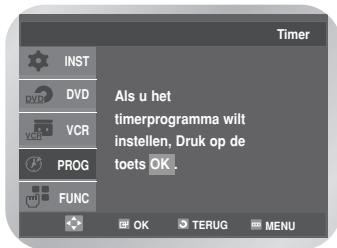
2 Druk nog een keer op de toets OK of ▶. Het menu van de timerprogrammering verschijnt.
3 Druk op de toets ▶ om PR te selecteren. Druk op de toets ▲ of ▼ om de gewenste zender te selecteren.
- Druk op de toets INPUT SEL. om een invoerbron te selecteren (AV1, AV2 of AUX) anders dan de tuner.
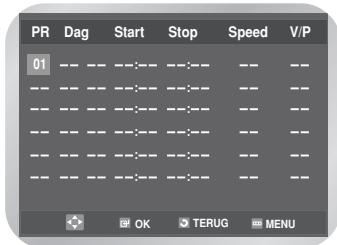
4 Druk op de toets ▶ om Dag te selecteren, druk vervolgens op de toets ▲ of ▼ om de gewenste dag te selecteren.
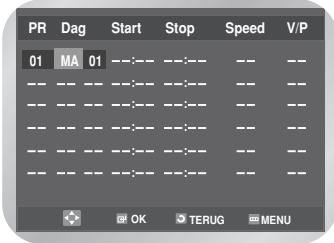
• DGL : Dagelijks • W-SU : Wekelijks op zondag • W-MA : Wekelijks op maandag • W-ZA : Wekelijks op zaterdag • MA 01 : Maandag 01
5 Druk op de toets ▶ om Start te selecteren.
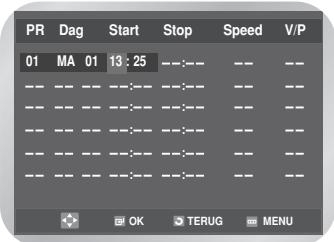
6 Druk op de toets ▶ om Stop te selecteren.
- Druk op de toets ◀ of ▶ om het uur of de minuten te selecteren.
- Druk op de toets ▲ of ▼ om het uur of de minuten in te stellen.
7 Druk op de toets ▶ om Speed te selecteren.
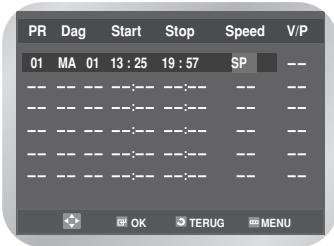
- Druk op de toets ▲ of ▼ om de gewenste opnamesnelheid te selecteren. • Auto → SP (Standard Play) → LP (Long Play)
- Auto – Autoselectie bandsnelheid:
Deze functie vergelijkt de duur van de timeropname met de resterende opnametijd van de videoband. Als de videoband in de stand Auto onvoldoende opnametijd voor de timeropname heeft, schakelt de DVD-VCR automatisch over naar de stand LP om het gehele programma te kunnen opnemen.
8 Druk op de toets ▶ om V/P te selecteren.
Druk op de toets ▲ of ▼ om Aan of Uit te selecteren.
9 Als u klaar bent, drukt u op de toets OK om de Timer programmeren vast te leggen.
10 Druk op de toets MENU om het menu te verlaten.
11 Druk op de toets STANDBY/ON om de timer te activeren.
Voordat het opnemen begint vergelijkt de DVD-VCR de tijdsduur met de nog beschikbare tijd op de cassette.
Een ingestelde opname controleren
U kunt uw ingestelde opnamen controleren:
- Als u klaar bent met het instellen van de DVD-VCR
- Als u vergeten bent welke programma's u hebt ingesteld voor opname
1 Druk op de toets MENU. Druk op de toets ▲ of ▼ om PROG. te selecteren. Het menu Timer verschijnt.
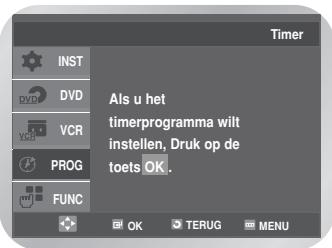
2 Druk nogmaals op de toets OK of ▶. De lijst met ingestelde opnamen verschijnt met de bijbehorende informatie.
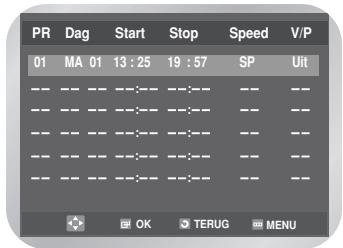
3 Als u waarden wilt veranderen, selecteert u het gewenste programma met de toets ▲ of ▼ en herhaalt u stap 3 om 9 op pagina 25.
Een ingestelde opname annuleren
U kunt programma's annuleren:
- Als ze niet correct zijn
- Als ze niet meer nodig zijn
1 Druk op de toets MENU. Druk op de toets ▲ of ▼ om PROG. te selecteren. Het menu Timer verschijnt.

2 Druk nogmaals op de toets OK of ▶. De lijst met ingestelde opnamen verschijnt met de bijbehorende informatie.
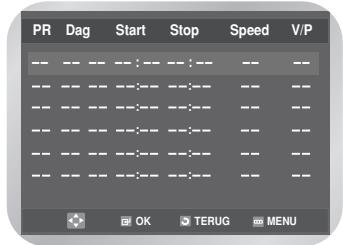
3 Druk op de toets ▲ of ▼ om het programma te selecteren dat u wilt annuleren. Druk op de toets CLEAR. Alle opname-informatie wordt gewist en het programma wordt niet opgenomen.
AFSPELEN
Een cassette afspelen
Met deze functie kunt u een eerder opgenomen cassette afspelen.
1 Schakel de televisie en de DVD-VCR in.
2 Voer de videocassette in die u wilt afspelen. Indien het veiligheidslipje van de band niet gebroken is, drukt u op de toets ▶II (afspelen/pauze). Anders wordt de cassette automatisch afgespeeld.
- Wanneer de cassette is geladen, wordt de positie van de cassette automatisch verbeterd om storing te voorkomen (Digital Auto Tracking). Wanneer bij het afspelen van een cassette het eind van de band wordt bereikt, wordt deze automatisch teruggespoeld. NTSC-banden kunnen met deze DVD-VCR wel worden afgespeeld, maar niet worden gebruikt voor het maken van opnamen.
3 Druk op de toets ■ (stop) om het afspelen te beëindigen. Druk op de toets ▲ (eject) om de cassette uit te werpen.
Tracking van het beeld handmatig bijstellen
Met deze functie kunt u de tracking van het beeld handmatig bijstellen om de best mogelijke beeldkwaliteit te verkrijgen.
Als u tijdens het afspelen ruisbalken of strepen in het beeld ziet, stelt u de tracking handmatig bij door op de toets PROG ∧ of ∨ te drukken totdat het beeld er duidelijk en stabiel uitziet.
◆ De tracking-balk wordt weergegeven. ◆ Het beeld wordt bijgesteld. ◆ De tracking-balk verdwijnt zodra u de knop loslaat.
De audio-uitvoermodus selecteren
U kunt de modus selecteren waarin het geluid wordt weergegeven via de luidsprekers en de AV-uitgangen. De volgende opties zijn beschikbaar:
Druk op de toets AUDIO op de afstandsbediening totdat de gewenste optie wordt weergegeven.
| Optie | Beschrijving |
| L | Geluid weergeven van linker HI-FI-kanaal. |
| R | Geluid weergeven van rechter HI-FI-kanaal |
| MIX | Mix van geluid van de HiFi-kanalen en normale kanalen. |
| MONO | Geluid weergeven van het normale |
| LR | Geluid weergeven va beide HIFI-stereo kalalen.- Bij het afspelen van HiFi-opgenomen banden schakelt het geluid na vijf seconden van mono om naar HiFi. |
Een cassette vertraagd afspelen
U kunt een cassette vertraagd afspelen.
- U hoort geen geluid als de cassette vertraagd wordt afgespeeld.
1 Druk op:
- De toets ▶II om de cassette af te spelen.
- Nogmaals op de toets ▶II om het beeld stil te zetten.
- De toets ▶▶ om het vertraagd afspelen te starten.
- Zo vaak als nodig op de toets ◀◀ of ▶▶ om de snelheid te verlagen of te verhogen.
- Tweemaal op de toets ▶II om terug te keren naar de normale snelheid.
2 Tijdens het vertraagd afspelen kan het beeld storen. Druk op de toets TRK △ of ∇ om dit effect te minimaliseren.
- Wanneer u de functie voor vertraagd afspelen langer dan ongeveer twee minuten hebt gebruikt, wordt de cassette verder automatisch normaal afgespeeld ter bescherming van:
Een passage frame voor frame afspelen
U kunt:
- De cassette stopzetten bij een bepaald frame (beeld)
- De cassette frame voor frame afspelen
- U hoort geen geluid als er frame voor frame wordt afgespeeld.
1 Druk op:
- De toets ▶II om de cassette af te spelen.
- Nogmaals op de toets ▶II om het beeld stil te zetten.
- F.ADV toets cassette frame voor frame afspelen
- Nogmaals op de toets ▶II om weer normaal af te spelen.
- Verticale stabiliteit: Tijdens het frame voor frame afspelen kan het beeld storen. Druk op de toets TRK of om dit effect te minimaliseren.
- De functie voor vertraagd afspelen ondersteunt het achteruit afspelen van een video niet.
Een passage op verschillende snelheden afspelen
Met de functie Shuttle kunt u de afspeelsnelheid wijzigen (tot negen keer de normale snelheid).
Voorbeeld: U wilt de techniek van een sporter beweging voor beweging analyseren.
U vindt de functie Shuttle op de afstandsbediening.
- U hoort geen geluid als de cassette op verschillende snelheden wordt afgespeeld.
1 Druk op: • De toets
- De toets ▶II om de cassette af te spelen.
- De toets SHUTTLE (<<) om de cassette achteruit af te spelen.
- De toets SHUTTLE (>>) om de cassette vooruit af te spelen.
2 Elke keer dat u op de toets SHUTTLE drukt, wordt de afspeelsnelheid gewijzigd, zoals aangegeven in de volgende illustratie.
| 9X ACHTERUIT | 5 X ACHTERUIT | 3 X ACHTERUIT | STIL-STAAND BEELD | SLOW MOTION 1/10 X | SLOW MOTION 1/5 X | NORMALE WEERGAVE | 3 X SNELHEID | 5 X SNELHEID | 9 X SNELHEID |
Een bepaalde passage zoeken
Elke keer dat u met deze DVD-VCR een opname maakt op een cassette, wordt er op de band automatisch een 'index'-markering gemaakt bij het begin van de opname.
Met de functie Zoeken kunt u snel voor- of achteruit spoelen naar een bepaalde index en op dat punt beginnen met afspelen.
Afhankelijk van de geselecteerde richting zijn de indices als volgt genummerd:

| enz. | Vor.pass. | Huidigepass. | Volg.pass. | enz. |
| 2 | 1 | 1 | 2 |
- Deze DVD-VCR gebruikt een standaard indexsysteem (VISS). Hierdoor herkent hij ook indices die door andere videorecorders zijn gemarkeerd en hetzelfde systeem hebben, en herkennen andere videorecorders ook de indices van dit apparaat.
Met deze functie kunt u de tellerpositie 0:00:00 op een cassette zoeken.
Druk op de toets CLEAR op het punt op de band waar u de teller op 0:00:00 wilt instellen.
De videorecorder spoelt snel voor- of achteruit om de tellerpositie 0:00:00 te zoeken en stopt dan automatisch op die positie.
1 Druk op de toets MENU.
Druk op de toets ▲ of ▼ om FUNC. te selecteren. Het menu Functie wordt weergegeven.
Druk op de toets OK of ▶.
Druk op de toets ▲ of ▼ om VCR Functies te selecteren.
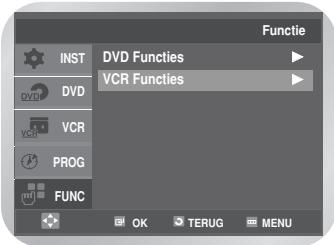
2 Druk op de toets OK of ▶. Het menu VCR Functies wordt weergegeven met Ga Naar [0:00:00] geselecteerd. Druk nogmaals op de toets OK of ▶.
- Dit scherm wordt ook weergegeven als u op de toets SEARCH drukt.
![VCR Functies INST Ga Naar [0:00:00] DVD Einde zoekopdracht VCR Intro Scan PROG FUNC OK TERUG MENU](/content/2019/10/27640/images/829c0294777a583965647496a936463d1e4ff57839f5c8e314293e3a8f3dddd6.jpg)
Einde zoeken
Met deze functie kunt u een lege plek op een cassette zoeken om een programma op te nemen.
De videorecorder spoelt snel vooruit om een lege plek te zoeken en stopt dan automatisch op die positie.
Als de videorecorder tijdens het zoeken het einde van de band bereikt, wordt deze uitgeworpen.
1 Druk op de toets SEARCH. Het menu VCR Functies wordt weergegeven. Druk op de toets ▲ of ▼ om Einde zoekopdracht te selecteren. Druk op de toets OK of ▶.
![VCR Functies INST Ga Naar [0:00:00] DVD Einde zoekopdracht VCR PROG FUNC OK TERUG MENU](/content/2019/10/27640/images/5d8a824829deba3b2d066ca19a1178c673d2adf2b2ed409038ea15015bee40bc.jpg)
Intro scan
1 Druk op de toets SEARCH. Het menu VCR Functies wordt weergegeven. Druk op de toets ▲ of ▼ om Intro Scan te selecteren. Druk op de toets OK of ▶.
![VCR-functies INST Ga naar [0:00:00] DVD Einde zoekopdracht VCR Intro Scan PROG FUNC OK TERUG MENU](/content/2019/10/27640/images/fea19cd26a5535ccfd16d8f9bef160310987f4b230dea87ebd86066c7dbd0fcd.jpg)
2 Druk, afhankelijk van de richting waarin het gewenste programma zich bevindt, op de toets ◀◀ of ▶▶.
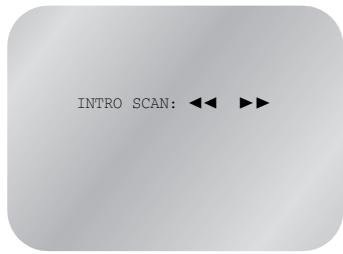
3 Zodra er een index-markering wordt gevonden, speelt de DVD-VCR de band gedurende 5 seconden af, waarna verder gezocht wordt naar de volgende index-markering.
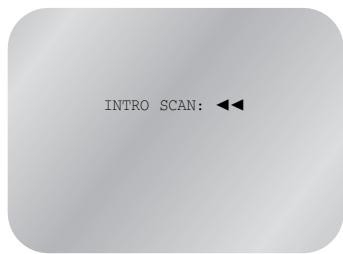
4 Als u de band vanaf een bepaalde index wilt bekijken, drukt u op de toets ▶II.
Zoeken op index
Met deze functie kunt u snel voor- of achteruitspoelen naar een bepaald punt op een band. Stel, u hebt op een band drie verschillende programma's opgenomen en u hebt daarna de band teruggespoeld naar het begin. Met deze functie kunt u door middel van de toets SEARCH direct naar het begin van het tweede programma spoelen.
1 Druk op de toets SEARCH. Het menu VCR Functies wordt weergegeven. Druk op de toets ▲ of ▼ om Intro Scan te selecteren. Druk op de toets OK of ▶.
![VCR-functies INST Ga naar [0:00:00] DVD Einde zoekopdracht Intro Scan VCR PROG FUNC OK TERUG MENU](/content/2019/10/27640/images/92667c57d43751f236190731c0433b1e5617af19524e7e25c815e8e0484496ee.jpg)
2 Druk nog tweemaal op de toets ◀◀ of ▶▶. De band wordt nu direct naar het begin van het gewenste programma gespoeld.
3 U kunt zowel vooruit (met de toets ◀◀) als achteruit (met de toets ▶▶ ]) op index zoeken.
(◀◀ -20 . . 0 . . +20 ▶▶)
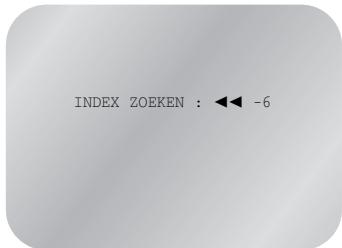
U annuleert het zoeken op index door op de toets ▶II of ■ te drukken.
De teller gebruiken
De teller:
- Geeft de verstreken tijd aan in de standen Afspelen en Opname (in uren, minuten en seconden).
- Wordt gereset wanneer er een cassette in de videorecorder wordt geplaatst.
- Helpt u om het begin van een passage gemakkelijk te vinden.
- Voor een correcte berekening van de resterende tijd dient u aan te geven welk type cassette wordt gebruikt.
1 Plaats een cassette in de DVD-VCR. Zo zet u de teller aan het begin van een passage op nul:
- Druk tweemaal op de toets INFO. om de teller weer te geven.
- Druk op de toets CLEAR wanneer u de teller op nul wilt zetten.
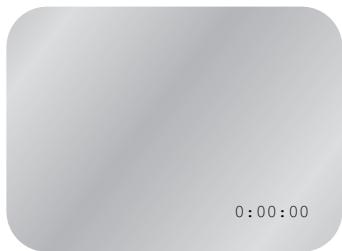
2 Vervolgens volgt u deze stappen: • Begin met afspelen of opnemen
- Druk op de toets ■.
- Druk op de toets ◀◀ of ▶▶ om snel voor- of achteruit te spoelen naar de passage waar de teller op nul is gezet.
- Bepaalde DVD-VCR-informatie, waaronder de teller, kan worden weergegeven op het televisiescherm (tenzij u de modus Meldingen op scherm hebt uitgeschakeld, zie pagina 22).
Druk op de toets INFO.:
- Eenmaal om de huidige functie, programmanummer, opnamesnelheid, datum, tijd en teller weer te geven.
- Tweemaal om alleen de teller weer te geven.
- Driemaal om de resterende tijd op de cassette weer te geven.
- Viermaal om de meldingen van het scherm te verwijderen.
DVD Functies
De taalfuncties instellen
Indien u het menu van de disc, audio en de taal van de ondertitels vooraf instelt, worden de instellingen automatisch ingeschakeld als u een film kijkt.
Menutaal Disc
1 Druk in de stopstand op de knop MENU. Druk op de toets ▲ of ▼ om DVD te selecteren, druk vervolgens op de toets OK of ▶.
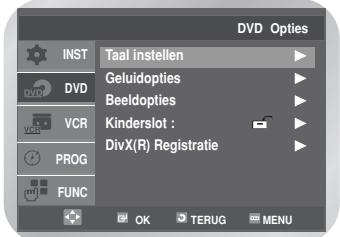
2 Druk nogmaals op de toets OK of ▶. Druk op de toets ▲ of ▼ om Disc Menutaal te selecteren, druk vervolgens op de toets OK of ▶.
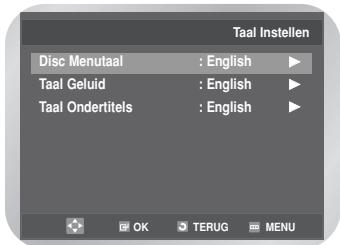
3 Druk op de toets ▲ of ▼ om de gewenste taal te selecteren.
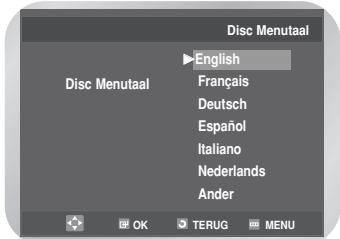
- Selecteer Ander als de taal van uw voorkeur niet wordt vermeld.
4 Druk op de toets OK.
32 - Nederlands
■ Taalkeuze geluidsspoor
1 Druk in de stopstand op de knop MENU. Druk op de toets ▲ of ▼ om DVD te selecteren, druk vervolgens op de toets OK of ▶.
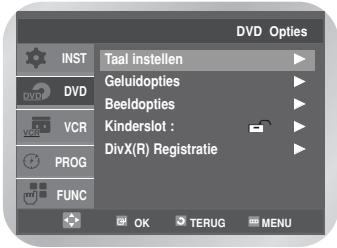
2 Druk op de toets OK of ▶. Druk op de toets ▲ of ▼ om Taal Geluid te selecteren, druk vervolgens op de toets OK of ▶.
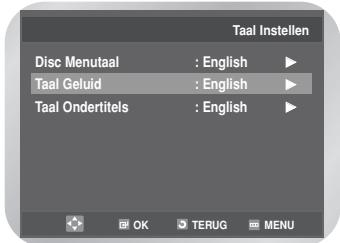
3 Druk op de toets ▲ of ▼ om de gewenste taal te selecteren.
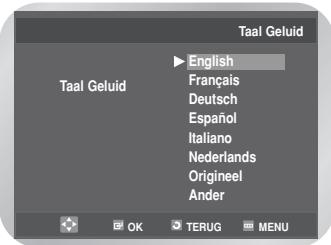
- Selecteer Origineel indien u wilt dat de standaardtaal van de soundtrack de taal is waarin de disc oorspronkelijk werd opgenomen. - Selecteer Ander als de taal van uw voorkeur niet wordt vermeld.
4 Druk op de toets OK.
■ Taalkeuze voor ondertiteling
1 Druk in de stopstand op de knop MENU. Druk op de toets ▲ of ▼ om DVD te selecteren, druk vervolgens op de toets OK of ▶.
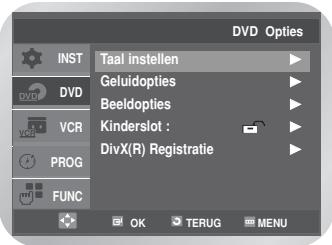
2 Druk op de toets OK of ▶. Druk op de toets ▲ of ▼ om Taal Ondertitels te selecteren, druk vervolgens op de toets OK of
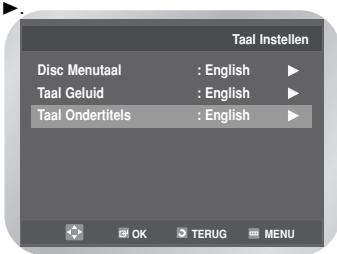
3 Druk op de toets ▲ of ▼ om de gewenste taal te selecteren.
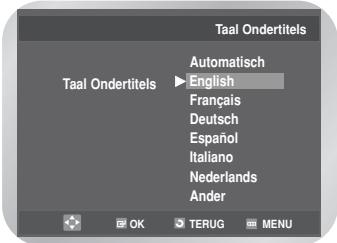
- Selecteer Automatisch indien u wilt dat de taal van de ondertiteling gelijk is aan de audio.
- Selecteer Ander als de taal van uw voorkeur niet wordt vermeld.
4 Druk op de toets OK.

■ Het is mogelijk dat niet iedere disc de taal bevat die u als eerste taal selecteert; in dat geval gebruikt de disc de oorspronkelijke taalinstelling.
De geluidopties instellen
1 Druk in de stopstand op de knop MENU. Druk op de toets ▲ of ▼ om DVD te selecteren, druk vervolgens op de toets OK of ▶.
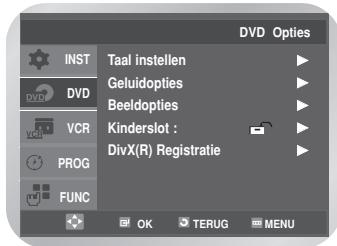
2 Druk op de toets ▲ of ▼ om Geluidopties te selecteren, druk vervolgens op de toets OK of ▶.
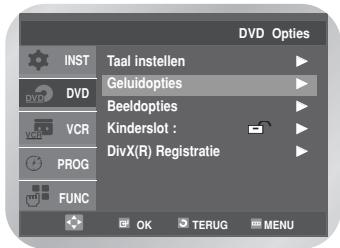
3 Het menu Geluidopties wordt weergegeven.
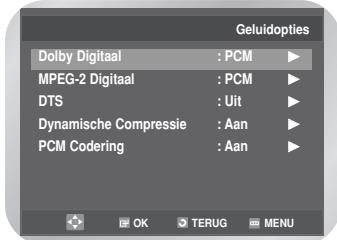
4 Druk op de toets ▲ of ▼ om het gewenste item te selecteren.
5 Druk op de toets OK of ▶ om de gewenste optie te selecteren.
Dolby Digitaal
- PCM : Converteert naar PCM (2CH) audio.
Selecteer PCM als u gebruikmaakt van analoge audio-uitvoer.
- Bitstream : Converteert naar Dolby Digital Bitstream (5.1CH).
Selecteer Bitstream als u gebruikmaakt van digitale audio-uitvoer.
Opmerking
Als u niet de juiste digitale uitvoer selecteert, hoort u geen geluid.
MPEG-2 Digitaal
- PCM : Converteert naar PCM (2CH) audio.
Selecteer PCM als u gebruikmaakt van analoge audio-uitvoer.
- Bitstream : Converteert naar MPEG-2 Digital
Bitstream (5.1CH of 7.1CH). Selecteer Bitstream als u gebruikmaakt van digitale audio-uitvoer.
DTS
- Uit: Er wordt geen digitaal signaal afgegeven.
- Aan: DTS Bitstream wordt alleen via digitale uitvoer afgegeven. Selecteer DTS als u het apparaat aansluit op een DTS-decoder.
■ Dynamische Compressie
- Aan: Om dynamische compressie te selecteren.
- Uit: Om het standaardbereik te selecteren.
PCM Codering
- Aan: Selecteer deze optie als de versterker die op de speler is aangesloten niet 96KHz-compatibel is.
De 96KHz-signalen worden nu geconverteerd naar 48KHZ.
- Uit: Selecteer deze optie als de versterker die op de speler is aangesloten 96KHz-compatibel is. Alle signalen worden nu onveranderd afgegeven.
Opmerking
■ Om tijdens het instellen het menu DVD te laten verdwijnen of terug te keren naar het menuscherm, drukt u op de toets RETURN of ◀.
■ Geproduceerd onder licentie van Dolby Laboratories. "Dolby" en het symbool met de dubbele D zijn handelsmerken van Dolby Laboratories.
■ "DTS" en "DTS Digital Out" zijn handelsmerken van Digital Theater Systems, Inc.
De beeldopties instellen
1 Druk in de stopstand op de knop MENU. Druk op de toets ▲ of ▼ om DVD te selecteren, druk vervolgens op de toets OK of ▶.
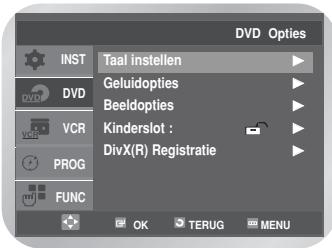
2 Druk op de toets ▲ of ▼ om Beeldopties te selecteren, druk vervolgens op de toets OK of ▶.
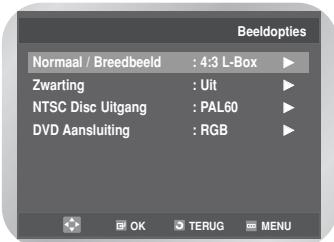
3 Druk op de toets ▲ of ▼ om Normaal/Breedbeeld te selecteren, druk vervolgens op de toets OK of ▶.
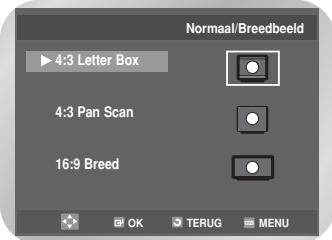
Afhankelijk van het type televisie dat u hebt, kunt u de instellingen voor het beeld aanpassen (beeldformaat).
• 4:3 Letter Box : Selecteer deze optie als u het gehele 16:9-scherm wilt zien dat DVD biedt, ook al heeft uw TV een beeldformaat van 4:3. Aan de boven- en onderkant van het scherm ziet u zwarte balken. • 4:3 Pan Scan :
Selecteer deze optie voor conventionele tv's als u het centrale deel van het 16:9-scherm wilt zien.
(De uiterste rechter- en linkerkant van het beeld worden afgesneden)
• 16:9 Breed :
U ziet het volledige 16:9-scherm op uw breedbeeld-televisie.
Zwarting
Hiermee past u de helderheid van het scherm aan. (Aan/Uit)
NTSC Disc Uitgang
Selecteer NTSC indien het scherm slechts één NTSC-video-ingang heeft. Als dit niet het geval is, laat u PAL60 ongewijzigd.
DVD Aansluiting
- RGB : Stuart een RGB-signaal vanaf de AV-aansluiting (SCART-aansluiting).
- S-Video : Als voor S-Video is gekozen, is op de AV aansluiting (S-Video) een S-Video signaal beschikbaar.
- Video : Als voor Video is gekozen, is op de AV aansluiting (SCART) een Composite Video signaal beschikbaar.
Kinderslot instellen
Het kinderslot kunt u gebruiken voor met DVD's die voorzien zijn van een classificatie. Zo kunt u controle houden over het type films waarnaar uw familie kijkt. Een disc bevat maximaal acht classificatieniveaus.
1 Druk in de stopstand op de knop MENU. Druk op de toets ▲ of ▼ om DVD te selecteren, druk vervolgens op de toets OK of ▶. Druk op de toets ▲ of ▼ om Kinderslot te selecteren.
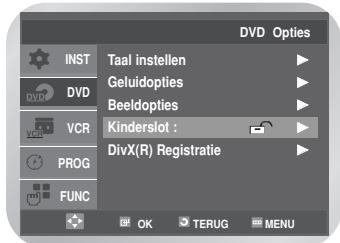
2 Druk op de toets OK of ▶. Het menu Toegangscode Gebruiken verschijnt.
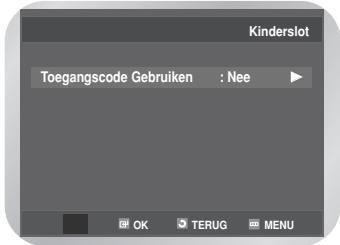
3 Druk nogmaals op de toets OK of ▶ als u een toegangscode wilt gebruiken.
Het menu Geef Toegangscode wordt weergegeven. Voer uw toegangscode in met de numerieke toetsen.
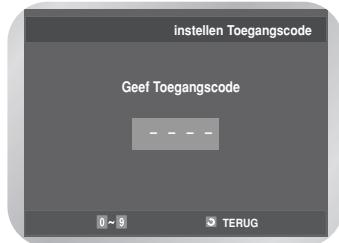
Het menu Geef Toegangscode Nogmaals In verschijnt, waar u de toegangscode kunt bevestigen.
Het menu Geef Toegangscode Nogmaals In verschijnt, waar u de toegangscode kunt bevestigen.
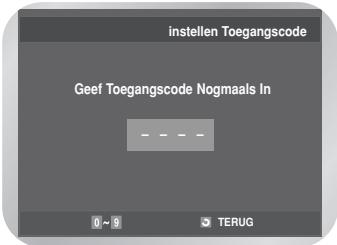
4 Geef uw toegangscode nogmaals in. De functie Toegangscode Gebruiken staat nu aan en het menu Kinderslot wordt weergegeven. De speler is vergrendeld ( 🔍 ).
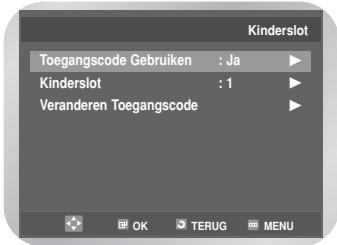
■ Het classificatieniveau instellen
5 Druk op de toets ▲ of ▼ om Kinderslot te selecteren, druk vervolgens op de toets OK of ▶.
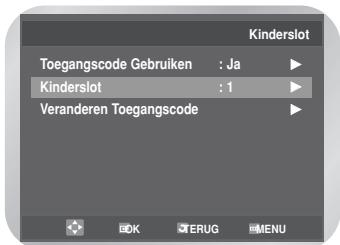
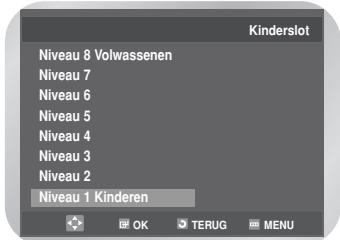
6 Druk op de toets ▲ of ▼ om het gewenste niveau te selecteren (bijv. Level 6). Druk op de toets OK of ▶.
- Discs van niveau 7 worden nu niet afgespeeld.
De toegangscode wijzigen
7 Druk op de toets ▲ of ▼ om Veranderen Toegangscode te selecteren.
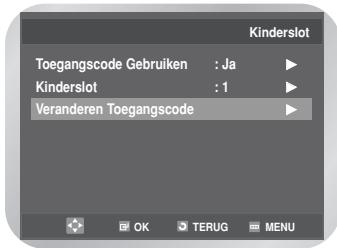
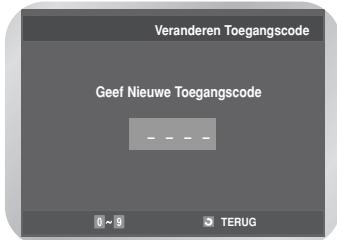
8 Druk op de toets OK of ▶. Geef Nieuwe Toegangscode wordt weergegeven. Voer het wachtwoord in met behulp van de cijfertoetsen.
Geef Toegangscode Nogmaals In verschijnt. Hier kunt u het wachtwoord bevestigen.
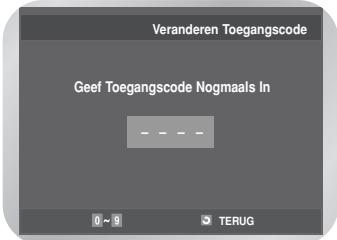
9 Voer het wachtwoord nogmaals in. - Het menu DVD laten verdwijnen of terugkeren naar het menuscherm tijdens het instellen; Druk op de toets RETURN of ◀. - Als u uw toegangscode hebt vergeten, raadpleegt u Toegangscode vergeten in het gedeelte Problemen oplossen.
DivX(R)-registratie
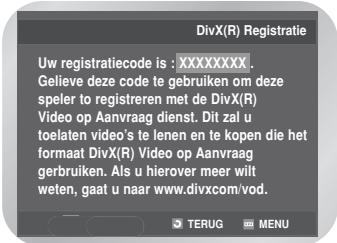
Voor het aanmelden van deze speler bij de Div(R) Video On Demand-service hebt u uw registratiecode nodig. U kunt dan video's huren en kopen die het Div(R) Video On Demand-formaat hebben. Voor meer informatie kunt u terecht op www.divx.com/vod.
1 Druk in de stopstand op de toets MENU. Druk op de toets ▲ of ▼ om DVD te selecteren. Het menu DVD Opties verschijnt.
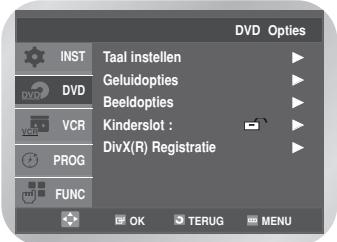
2 Druk op de toets OK of ▶. Druk op de toets ▲ of ▼ om DivX(R) Registratie te selecteren.
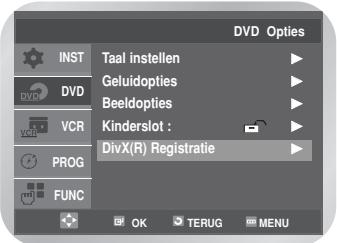
3 Druk op de toets OK of ▶. Er verschijnt een boodschap met uw registratiecode.
DivX, DivX Certified, en de bijbehorende logo's zijn handelsmerken van DivXNetworks, Inc en worden gebruikt onder licentie.

Firmware-upgrade
Lees de onderstaande informatie voordat u de updateprocedure uitvoert.
1 De volgende voorvallen kunnen de updateprocedure verstoren en KUNNEN RESULTEREN IN PERMANENTE SCHADE AAN UW DVD+VCR.
- Loshalen van het netsnoer.
- Stroomstoring. • Vuil of krassen op de discs.
- Openen van ladedeur tijdens de verwerking.
2 Divx-weergave ondersteunt alleen Engelse ondertiteling. Neem bij vragen of problemen gerust contact op met het dichtstbijzijnde SAMSUNG Service Center.
■ Functietabel voor DivX
- Een DivX-disc speelt mogelijk niet goed af, omdat weergave afhankelijk is van het bestandsformaat, de opname-omstandigheden, de opnamemethode enz.
- Een videobestand dat niet vervlochten is, ondersteunt alleen stem of video.
- Controleer het DivX discformaat. Dit is geen fout.
- Normale werking is alleen mogelijk als de schermgrootte 720x480 pixels of minder is (breedte x hoogte).
- Er wordt een maximum van 65 tekens voor de titel van een DivX-disc ondersteund.
- Niet-ondersteunde titelinhoud wordt weergegeven door middel van asterisken (*).
DivX-discs kunnen worden onderverdeeld in Video en Audio.
| Ondersteunde CODEC-formaten | DivX3, DivX4, DivX5 (GMC 1WP) |
| Ondersteunde bestandsformaten | *.avi, *.mpeg |
| Ondersteunde geluidsformaten | AC3, MP3, WMA |
| Ondersteunde titelformaten | *.SMI, *.SRT, *.SUB |
■ Een update-disc maken
Schrijf het bestand dat u hebt gedownload op een lege CD-R, met de volgende instellingen.
1 Download het software-updatebestand vanaf de website van Samsung. (http://www.samsung.com/Support/ProductSupport/Download/index.aspx) Controleer de modelnaam op de achterzijde van uw DVD/VCR-speler en download een bestand via het venster "Uw model/naam opzoeken".
2 Schrijf het bestand op disc met behulp van het CD-R-station in uw computer. Bestandsnaam software-updatebestand: samca.rom Wijzig de bestandsnaam niet. Als u de bestandsnaam wijzigt, herkent de DVD/VCR-speler het updatebestand op de CD-R niet.

Opmerking
■ Opmerking - Nero Burning / Easy CD Creator .. Enz ■ Optie - Multisession ; geen Multisession - CD close of Finalized CD ■ Als u de leesbaarheid van de disc wilt vergroten, voegt u naast het updatebestand een willekeurig bestand van meer dan 100 MB toe op de CD-R (niet op een CD-RW). (U kunt hiervoor elk type bestand gebruiken, behalve jpg, mp3 en wma. We bevelen aan een zip-bestand te gebruiken.)
Updateprocedure
1 Plaats de CD-R met het softwareupdatebestand in de speler.
Het laden van de updatedisc duurt ongeveer 30 seconden.
2 Linksboven op het scherm verschijnt de aanduiding READING.
READING
3 Tijdens het updaten van de firmware verschijnen op dezelfde plaats gedurende 40 seconden achtereenvolgens de aanduidingen ERASE en WRITE.
ERASE
RETR 00
4 Wanneer de update is voltooid, verschijnt de aanduiding DONE.
DONE
RETR 00
5 Nadat de update is voltooid, moet u het apparaat uitschakelen en zodra het apparaat weer wordt ingeschakeld de updatedisc uitwerpen met de toets "Open".
6 De firmware-update is voltooid. Nadat u de speler hebt ingeschakeld kunt u Divx-films bekijken.
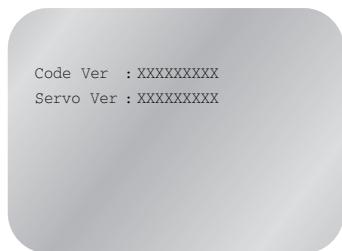
- Als u de nieuwe versie wilt controleren, drukt u na het openen van de lade op de toets "Info".
Speciale afspeelfuncties
Tijdens DVD/CD-weergave kunt u de volgende speciale afspeelopties selecteren.
Als u weer normaal wilt afspelen, drukt u op de toets
▶||.
Stilstaand beeld
Druk tijdens weergave op de toets ▶II.
- Het beeld wordt stilgezet en het geluid wordt uitgeschakeld.
- Als u het afspelen wilt hervatten, drukt u op de toets ▶II.
- Nadat de speler 5 minuten in de stand Stilstaand beeld heeft gestaan, wordt deze automatisch uitgeschakeld.
Beeld-voor-beeld
Als u tijdens het afspelen op de toets F.ADV/STEP op de afstandsbediening drukt, kunt u beeld-voor-beeld laten afspelen.
- Tijdens beeld-voor-beeld afspelen wordt het geluid uitgeschakeld.
- Als u weer normaal wilt afspelen, drukt u op de toets ▶II.

Opmerking
■ Beeld-voor-beeld werkt slechts in één richting.
Volgend/vorig nummer
Tijdens het afspelen van een CD of DVD kunt u met de toetsen I◀◀ en ▶▶I springen naar het volgende of vorige hoofdstuk/nummer op de disc.
- Met Volgend nummer (▶▶I) springt u naar het volgende hoofdstuk/nummer.
- Met Vorig nummer (1◀◀) springt u naar het begin van het huidige hoofdstuk/nummer.
- Als u de toets I ◀◀ nogmaals indrukt, springt u naar het begin van het vorige hoofdstuk/nummer.
Vooruit/Achteruit zoeken
Tijdens het afspelen van een disc toets ◀◀ of ►► ingedrukt houden om met beeld vooruit/achteruit te zoeken op een snelheid van 2X - 4X - 8X - 16X - 32X - 128X. Als u weer op normale snelheid wilt afspelen, drukt u op de toets ►II.
- CD : 2X - 4X - 8X - 16X - 32X
Vertraagd afspelen
Tijdens het afspelen kunt u op de toets ▶II drukken om het beeld te vertragen. Vervolgens kunt u de toets ▶▶ / ▶▶I gebruiken om op verschillende snelheden vertraagd af te spelen.
- Telkens wanneer u deze toets indrukt wordt het vertraagd afspelen een stap versneld, naar 1/8, 1/4 of 1/2 van de normale afspeelsnelheid.
- Tijdens vertraagd afspelen wordt het geluid uitgeschakeld.

Opmerking
■ Het scherm kan zonder voorafgaande kennisgeving in een nieuwe versie worden gewijzigd.
Stoppen/Hervatten
- Druk eenmaal op de toets ■ om de weergave te stoppen. Als u het afspelen van de DVD/CD wilt hervatten vanaf het punt waar het afspelen was gestopt, drukt u op de toets ▶II .
- Als u het afspelen volledig wilt stoppen, drukt u tweemaal op de toets ■. De volgende keer dat u op de toets ▶II drukt, wordt de disc weer vanaf het begin afgespeeld.
De schermfunctie gebruiken
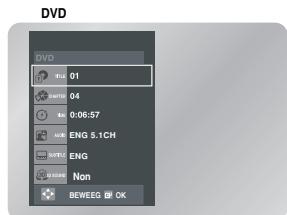
Als u de huidige titel, het hoofdstuk/nummer en de tijdpunt wilt bekijken, drukt u tijdens het afspelen van een DVD op de toets INFO.
U kunt het scherm ook gebruiken om snel een titel, hoofdstuk/nummer of tijdpunt te selecteren.
1 Druk tijdens het afspelen van een DVD/CD op de toets INFO. .
- Het scherm verdwijnt weer als u nogmaals op de toets INFO drukt.
CD
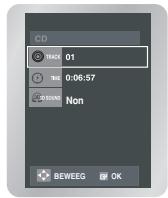
2 Gebruik de toets ▲ of ▼ om het gewenste item te selecteren. 3 Gebruik de toets ▲ of ▼ om de gewenste instelling te doen.
- U kunt de cijfertoetsen van de afstandsbediening gebruiken om direct naar een titel of hoofdstuk te gaan, of om de weergave vanaf het gewenste tijdstip te starten.
4 Het scherm verdwijnt weer als u nogmaals op de toets INFO drukt.

TITLE
De gewenste titel openen als er meer dan één titel op de disc staat.
Als er bijvoorbeeld meerdere films op een DVD staan, worden alle films vermeld.
Als een disk bijvoorbeeld vier verschillende films bevat, kunt u iedere film als een titel beschouwen.

CHAPTER
De meeste DVD's zijn onderverdeeld in hoofdstukken zodat u een bepaalde passage snel kunt vinden.
Iedere titel op een DVD wordt gebruikelijk verdeeld in hoofdstukken (zoals liedjes op een muziek-cd).

TIME
Film afspelen vanaf het gewenste tijdstip.

AUDIO
De taal van het geluidsspoor van de film. In het voorbeeld wordt het geluidsspoor afgespeeld in Engels 5.1CH.
Een DVD kan maximaal acht verschillende geluidssporen bevatten.

SUBTITLE
De talen waarin ondertiteling op de disc beschikbaar is.
U kunt de taal van de ondertiteling kiezen of indien gewenst de ondertiteling op het scherm uitschakelen.
Een DVD kan maximaal 32 verschillende ondertitelingen bevatten.

3D SOUND
Er wordt een Surround-geluidseffect gegenereerd met behulp van alleen de twee voorspeakers.
De beeldverhouding instellen (EZ View)
De werking van deze functie kan verschillen afhankelijk van het type disc.

Afspelen in de normale beeldverhoudingen (DVD)
1
Druk op de toets EZ VIEW.
- Telkens wanneer u op de toets drukt, verandert het beeldformaat.
- De werking van de zoomfunctie kan verschillen, afhankelijk van de scherminstelling in het eerste DVD-menu.
- Om ervoor te zorgen dat de toets EZ VIEW het gewenste resultaat geeft, moet u tijdens de eerste instelling van het apparaat de juiste beeldverhoudingen instellen.

Als uw tv een beeldverhouding van 16:9 heeft
Voor discs met een beeldverhouding van 16:9
- Breed scherm
De inhoud van de DVD wordt weergegeven in een beeldverhouding van 16:9. - Automatisch
De ruimte boven en onder het beeld wordt verwijderd. Wanneer u een disc met een beeldverhouding van 2.35:1 afspeelt, verdwijnen de zwarte balken aan de boven- en onderkant van het scherm. Het beeld ziet eruit alsof het verticaal is uitgerekt. (Afhankelijk van het type disc verdwijnen de zwarte balken mogelijk niet helemaal)
- Zoom Aanpassen
De randen aan de boven-, onder-, linker- en rechterkant van het scherm worden afgesneden en het middelste gedeelte van het scherm wordt uitvergroot.
Voor discs met een beeldverhouding van 4:3
- Normaal 4:3
De inhoud van de DVD wordt weergegeven in een beeldverhouding van 16:9. Het beeld ziet eruit alsof het horizontaal is uitgerekt.
- Automatisch
De ruimte boven en onder het beeld wordt verwijderd en het beeld wordt beeldvullend weergegeven.
Het beeld ziet eruit alsof het verticaal is uitgerekt.
- Zoom Aanpassen
De randen aan de boven-, onder-, linker- en rechterkant van het scherm worden afgesneden en het middelste gedeelte van het scherm wordt uitvergroot.
Als uw tv een beeldverhouding van 4:3 heeft
Voor discs met een beeldverhouding van 16:9
- 4:3 Letter Box
De inhoud van de DVD wordt weergegeven in een beeldverhouding van 16:9. Aan de boven- en onderkant van het scherm ziet u zwarte balken.
- 4:3 Pan-Scan
De randen aan de linker- en rechterkant van het scherm worden afgesneden en het middelste gedeelte van het 16:9-beeld wordt weergegeven.
- Automatisch
De ruimte boven en onder het beeld wordt verwijderd en het beeld wordt beeldvullend weergegeven.
Het beeld ziet eruit alsof het verticaal is uitgerekt.
- Zoom Aanpassen
De randen aan de boven-, onder-, linker- en rechterkant van het scherm worden afgesneden en het middelste gedeelte van het scherm wordt uitvergroot.
Voor discs met een beeldverhouding van 4:3
- Normaal 4:3
De inhoud van de DVD wordt weergegeven in een beeldverhouding van 4:3.
- Automatisch
De ruimte boven en onder het beeld wordt verwijderd en het beeld wordt beeldvullend weergegeven.
Het beeld ziet eruit alsof het verticaal is uitgerekt.
- Zoom Aanpassen
De randen aan de boven-, onder-, linker- en rechterkant van het scherm worden afgesneden en het middelste gedeelte van het scherm wordt uitvergroot.
De ondertitelingstaal selecteren
Sommige DVD's bevatten ondertiteling in een of meer talen.
Met de toets SUBTITLE kunt u de instellingen hiervoor snel bekijken en wijzigen.
1
Druk tijdens de weergave op de toets SUBTITLE.
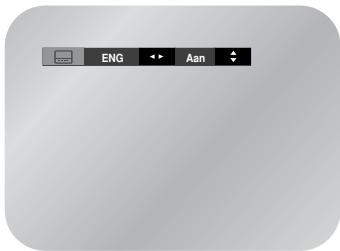
2
Druk op de toets ◀ of ▶ om de gewenste ondertitelingstaal te selecteren.
3
Druk op de toets ▲ of ▼ om Aan te selecteren.
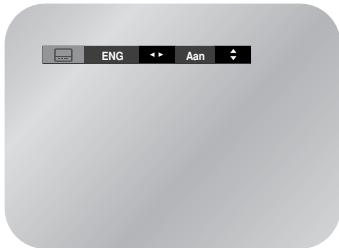
- Druk opnieuw op de toets SUBTITLE om de menubalk te verbergen.
Opmerking
■ De ondertitelingstalen worden weergegeven met afkortingen. ■ Deze functie hangt af van de gecodeerde talen op de disk en werkt misschien niet bij alle dvd's. ■ Een dvd kan maximaal 32 verschillende ondertitelingstalen bevatten. ■ Zie "De taalfuncties instellen" op pagina 35 om iedere keer dat u een dvd afspeelt dezelfde ondertitelingstaal weer te geven.
De taal van het geluid selecteren
Op sommige dvd's zijn diverse instellingen beschikbaar voor taal en audiosystemen, zoals Dolby Digital 5.1, Dolby Pro Logic, of LPCM 2-kanaals audio. Met de toets AUDIO kunt u de beschikbare opties snel bekijken en selecteren.
1
Druk tijdens de weergave op de toets AUDIO. Druk op de toets ◀ of ▶ om de gewenste taal of audio-instelling op de dvd te selecteren.
- Talen worden vermeld in de vorm van afkortingen, bijv. ENG voor Engels.
DVD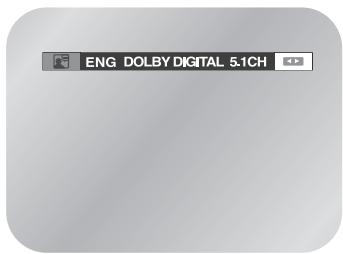
CD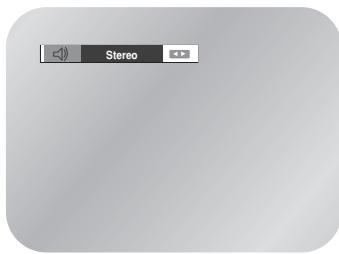
- Druk op de toets ▶ om stereo, stereo links of rechts te selecteren.
Opmerking
■ Deze functie hangt af van de gecodeerde talen op de disk en werkt misschien niet bij alle dvd's. ■ Een dvd kan maximaal 8 verschillende geluidstalen bevatten. ■ Zie "De taalfuncties instellen" op pagina 35 om iedere keer dat u een dvd afspeelt dezelfde geluidstaal weer te geven.
De camerahoek veranderen
Bij sommige dvd-films kunt u tijdens de weergave van een scène kiezen uit verschillende camerastandpunten. Deze functie kunt u activeren door op de toets ANGLE te drukken.
1 Tijdens de weergave van een dvd waarbij meerdere camerastandpunten beschikbaar zijn, ziet u het pictogram voor camerastandpunt op het scherm.
2 Wanneer u het pictogram voor camerastandpunt op het scherm ziet, kunt u het menu voor het selecteren van een camerastandpunt laten verschijnen door op de toets ANGLE te drukken.
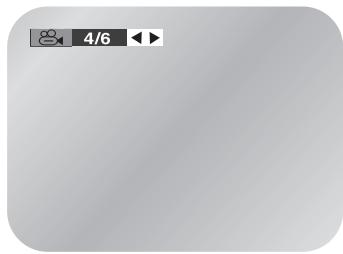
3 Druk op de toets ◀ of ▶ om het camerastandpunt te selecteren dat u wilt bekijken.
Zoomen
1 Druk op de toets MENU. Druk op de toets ▲ of ▼ om FUNC. te selecteren, druk vervolgens op de toets OK of ▶. Het menu Functie wordt weergegeven.
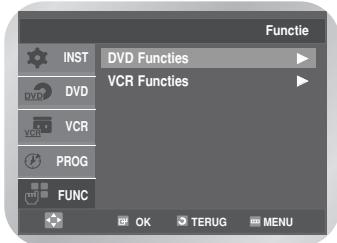
2 Druk op de toets ▲ of ▼ om DVD Functies te selecteren, druk vervolgens op de toets OK of ▶.
3 Druk op de toets ▲ of ▼ om ZOOM te selecteren, druk vervolgens op de toets OK of ▶.
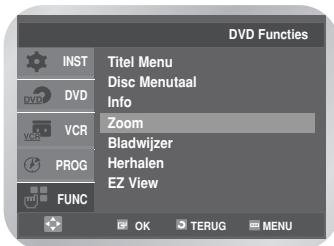
3 Druk op de toetsen ▲, ▼ of ◀, ▶ om het gedeelte van het scherm waarop u wilt inzoomen te selecteren.
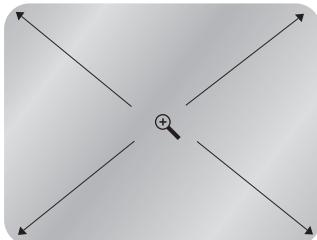
- Drukt u op OK om achtereenvolgens 2X/4X/2X/Normaal in te zoomen.
- U kunt de zoomfunctie ook direct selecteren met behulp van de toets ZOOM op de afstandsbediening.
Bladwijzers
U kunt gedeelten van een DVD of markeren, zodat u deze later snel kunt terugvinden.
1 Druk tijdens de weergave op de toets MARK.
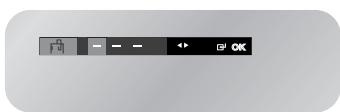
2 Druk op de toets ◀ of ▶ om een van de drie posities voor bladwijzers te selecteren (- - -). Ga door met afspelen van de DVD tot u het punt bereikt waar u de bladwijzer wilt plaatsen en druk op de toets OK. Op de positie van de bladwijzer (-) verschijnt een nummer (1, 2 of 3).
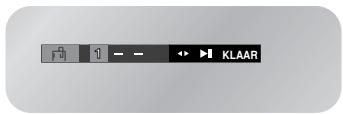
- Druk op de toets MARK wanneer u klaar bent.
■ Een scène met bladwijzer herroepen
1 Druk tijdens de weergave op de toets MARK. 2 Druk op de toets ◀ of ▶ om de bladwijzer die u wilt verwijderen te selecteren. 3 Druk op de toets ▶II om de weergave te starten vanaf de bladwijzer.
Bladwijzer wissen
1 Druk tijdens de weergave op de toets MARK. 2 Druk op de toets ◀ of ▶ om de bladwijzer die u wilt verwijderen te selecteren. 3 Druk op de toets CLEAR om de weergave te starten vanaf de bladwijzer.
- Druk nogmaals op de toets MARK om het bladwijzermenu te sluiten.
Opmerking
■ U kunt tot drie scènes tegelijk van een bladwijzer voorzien. ■ Op sommige disks werkt de bladwijzerfunctie mogelijk niet.
Hoofdstuk/titel herhalen
U kunt een afzonderlijk hoofdstuk of een volledige titel laten herhalen.
1 Druk tijdens het afspelen op de toets REPEAT om het herhalingsmenu te openen. De huidige herhalingsmodus wordt weergegeven.
2 Druk op de toets ◀ of ▶ om Hoofdstuk/Titel te selecteren.
Druk op de toets OK om het huidige hoofdstuk/Titel te laten herhalen.
DVD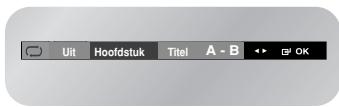
CD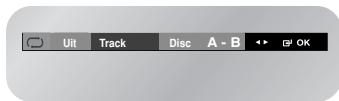
- Tijdens het afspelen van een CD ziet u in het menu Nummer in plaats van Hoofdstuk.
■ Hoofdstuk/titel annuleren
1 Druk op de toets REPEAT om het herhalingsmenu te openen. 2 Druk op de toets ◀ of ▶ om Uit te selecteren en druk vervolgens op de toets OK.
DVD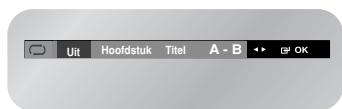
CD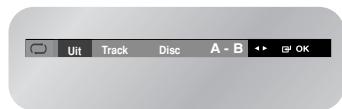
- Indien beschikbaar kunt u op de toets CLEAR drukken om het herhaald afspelen te stoppen.
A-B herhalen
Met de functie A-B herhalen kunt u een bepaald gedeelte van een DVD of CD laten herhalen. Als u deze functie wilt activeren, markeert u eerst het begin (A) en het einde (B) van het gedeelte dat u wilt bekijken.
1 Druk op de toets REPEAT tijdens het afspelen, en druk vervolgens op de toets ◀ of ▶ om A- te selecteren.
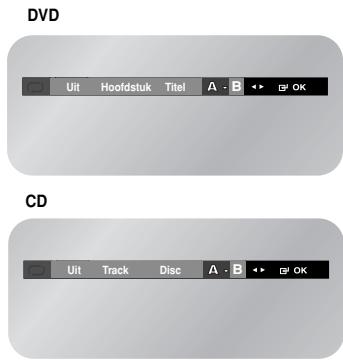
2 Druk op de toets OK aan het begin van het gedeelte dat u wilt laten herhalen (punt A). Nu wordt de B geselecteerd.
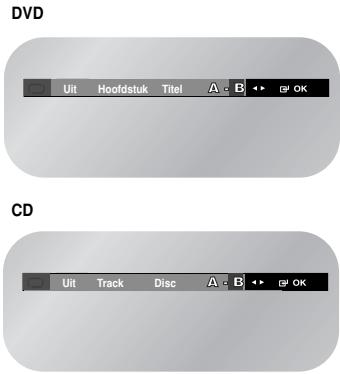
- De minimum duur voor een A-B fragment is 5 seconden.
3 Druk nogmaals op de toets OK aan het einde van het gedeelte dat u wilt laten herhalen (punt B). Het geselecteerde gedeelte wordt doorlopend herhaald.
A-B herhalen annuleren
1 Druk op de toets REPEAT om het herhalingsmenu te openen.
2 Druk op de toets ◀ of ▶ om Uit te selecteren en druk vervolgens op de toets OK.
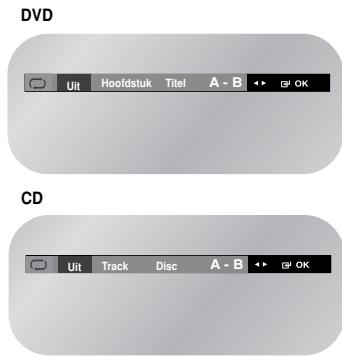
- Indien beschikbaar kunt u op de toets CLEAR drukken om het herhaald afspelen te stoppen.
Afspelen van MP3/WMA bestanden
Als u een MP3/WMA-disc in de DVD-VCR legt, kunt u de mappen op de disc zien.
Afspeelfunctie voor MP3/WMA
1 Druk op de toets OK of ▶II en het geselecteerde muziekbestand wordt afgespeeld.
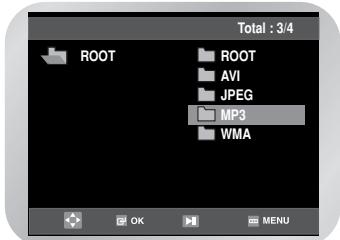
- Er kunnen maximaal 8 muziekmappen tegelijk worden weergegeven. Als zich meer dan 8 mappen op een disc bevinden, drukt u op de toets ▼ om deze te laten weergeven.
2 Druk nogmaals op de toets ▲ of ▼ om een muziekbestand te selecteren. Druk op de toets OK om het muziekbestand af te spelen.
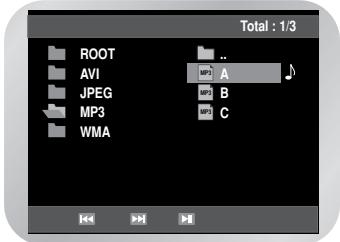
Herhalen
1 Druk tijdens het afspelen op REPEAT om doorlopend muziek af te spelen en druk nogmaals op REPEAT om het doorlopend afspelen te staken.
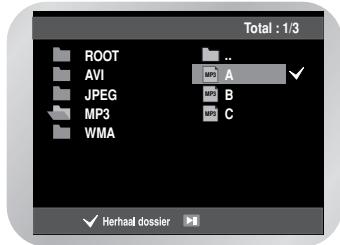
MP3/WMA op CD-R
Zie voor het afspelen van MP3/WMA op CD-R de alle aanbevelingen voor CD-R hierboven, plus de onderstaande opmerkingen:
Uw MP3- of WMA-bestanden zijn opgeslagen in een ISO 9660- of JOLIET-indeling.
MP3- en WMA-bestanden die zijn opgeslagen in een ISO 9660- of Joliet-indeling zijn compatibel met Microsoft DOS, Microsoft Windows en Apple Mac. Deze twee indelingen worden het meest gebruikt.
Geef uw MP3- of WMA-bestanden namen van maximaal 8 tekens en gebruik als bestandsextensie ".mp3" of ".wma".
Algemene notatie voor de naam: titel.mp3 of titel.wma. Gebruik bij het samenstellen van een titel niet meer dan 8 tekens en geen spaties of een van de onderstaande tekens: (.,/,\=,+).
Gebruik tijdens het opnemen van MP3-bestanden een bitrate van minimaal 128 kbps.
De geluidskwaliteit van MP3-bestanden hangt vooral af van de gekozen bitrate. Voor een geluidskwaliteit die vergelijkbaar is met die van een audio-CD, hebt u een bitrate nodig van minimaal 128 kbps en maximaal 160 kbps. Een hogere bitrate, bijvoorbeeld 192 kbps of hoger, levert echter maar zelden een betere geluidskwaliteit op. Bestanden met een bitrate van minder dan 128 kbps worden daarentegen niet correct afgespeeld.
Gebruik tijdens het opnemen van WMA-bestanden een bitrate van minimaal 64 kbps.
De geluidskwaliteit van WMA-bestanden hangt vooral af van de gekozen bitrate. Voor een geluidskwaliteit die vergelijkbaar is met die van een audio-CD, hebt u een bitrate nodig van minimaal 64 kbps en maximaal 192 kbps. Bestanden met een bitrate van minder dan 64 kbps of meer dan 192 kbps worden daarentegen niet correct afgespeeld.
Probeer geen MP3-bestanden op te nemen die auteursrechtelijk zijn beschermd.
Bepaalde "beveiligde" bestanden zijn gecodeerd om illegaal kopiëren tegen te gaan. Het gaat hierbij om de volgende bestandstypen: Windows MediaTM (gedeponeerd handelsmerk van Microsoft Inc) en SDMITM (gedeponeerd handelsmerk van The SDMI Foundation). U kunt dergelijke bestanden niet kopiëren.
Belangrijk:
Bovenstaande aanbevelingen moeten niet worden gezien als garantie dat de DVD-speler MP3-bestanden afspeelt of als waarborg met betrekking tot de geluidskwaliteit. Door bepaalde technologieën en methoden voor het opnemen van MP3-bestanden op CD-R kunnen deze bestanden misschien niet optimaal worden afgespeeld op de DVD-speler (verminderde geluidskwaliteit en in sommige gevallen problemen bij het lezen van de bestanden).
Geprogrammeerde en willekeurige weergave (CD/MP3/WMA)
Geprogrammeerde weergave
1 Druk op de toets MODE in de stop-modus. Druk op de toets ◀ of ▶ om PROGRAMMA te selecteren. Druk op de toets OK.
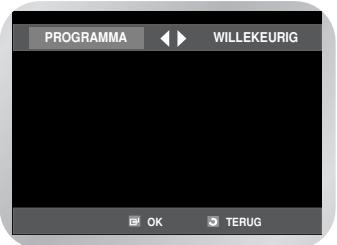
2 Druk op de toetsen ▲/▼,◀/► om het eerste nummer dat aan het programma moet worden toegevoegd te selecteren. Druk op de toets OK. De geselecteerde nummers worden weergegeven in het kader Programmavolgorde.
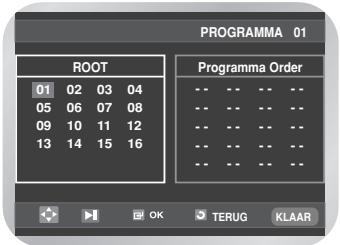
3 Druk op de toets ▶II. De disc wordt in de geprogrammeerde volgorde afgespeeld.
■ Geprogrammeerd afspelen annuleren
Druk tijdens de weergave op de toets CLEAR.
Willekeurige weergave
1 Druk op de toets MODE in de stop-modus.
2 Druk op de toets ◀ of ▶ om WILLEKEURIG te selecteren. Druk op de toets OK. De disc wordt in willekeurige volgorde afgespeeld.
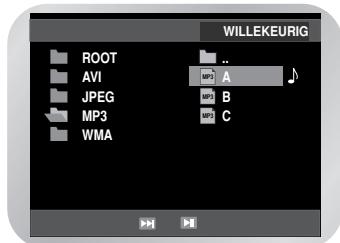
- Op sommige discs werken de functies Geprogrammeerde en willekeurige weergave mogelijk niet.
- Als u het normaal afspelen wilt hervatten, drukt u op de toets CLEAR.
Weergave foto-cd's
Als u een foto-cd disk (JPEG) in de DVD-VCR plaatst, wordt de mappenlijst weergegeven.
1 Druk op de toets ▲ of ▼ om de foto te selecteren die u wilt bekijken en druk vervolgens op de toets OK. De geselecteerde foto wordt weergegeven.
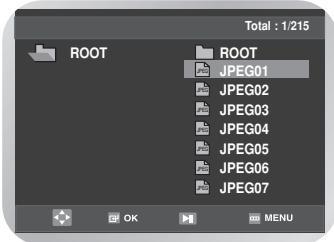
2 Druk op de toets I◄◄ of ►►I om de vorige of volgende foto weer te geven.
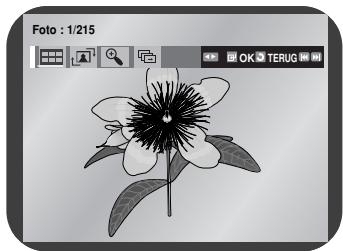
■ Als tien seconden lang geen toets op de afstandsbediening wordt ingedrukt, verdwijnt het menu van het scherm. Druk op de toets DISC MENU op de afstandsbediening om het menu weer te laten verschijnen.
Albumweergave
3 Druk op de toets ◀ of ▶ om ☐ te selecteren. Druk op de toets OK. De albumweergave wordt gestart.
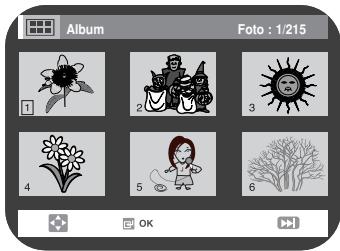
- Druk op de toetsen ▲/▼,◀/▶ om de gewenste foto te selecteren en druk vervolgens op de toets OK. De geselecteerde foto wordt weergegeven.
- Druk op de toets I◀◀ of ▶▶I om de vorige of volgende zes foto's weer te geven.
Draaien
4 Druk op de toets ◀ of ▶ om 📁 te selecteren. Telkens wanneer u op de toets OK drukt, wordt de foto 90 graden rechtsom gedraaid.
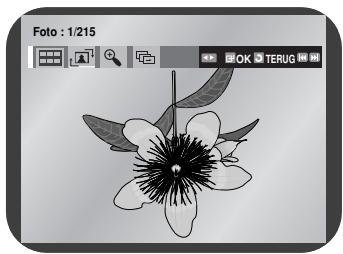
5 Druk op de toets ◀ of ▶ om ⚫ te selecteren. Telkens wanneer u op de toets OK drukt, wordt de foto uitvergroot (tot 4X). (Normaal → 2X → 4X → Normaal)
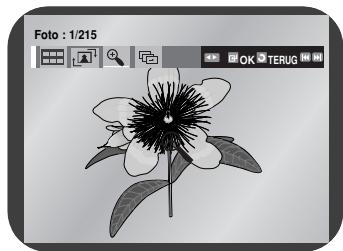
6 Druk op de toets ◀ of ▶ om 📄 te selecteren. Druk op de toets OK. U ziet drie pictogrammen om het tijdsinterval te selecteren.
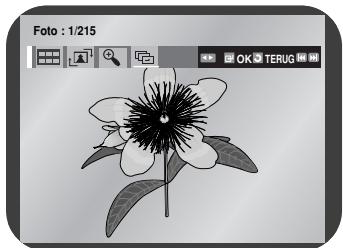
Druk op de toets ◀ of ▶ om een van deze instellingen te selecteren. Druk op de toets OK.
Wisselen de foto's automatisch elke 6 seconden. De foto's wisselen automatisch elke 12 seconden. De foto's wisselen automatisch elke 18 seconden.
- Afhankelijk van de bestandsomvang kan de tijd voor het wisselen van de foto's langer of korter zijn dan in deze gebruiksaanwijzing wordt aangegeven.
JPEG op CD-R
- Alleen bestanden met de extensie ".jpg" of ".JPG" kunnen worden weergegeven.
- Als de disc niet is afgesloten, duurt het langer voordat de weergave begint en worden mogelijk niet alle aanwezige bestanden weergegeven.
- Alleen CD-R discs met JPEG-bestanden die zijn opgeslagen in ISO 9660- of Juliet-indeling kunnen worden weergegeven.
- De namen van de JPEG-bestanden mogen niet langer zijn dan 8 tekens en mogen geen spaties of de volgende speciale tekens bevatten: (. / = +).
- Alleen multisessiediscs waarvan de sessies achter elkaar zijn opgenomen, kunnen worden weergegeven. Als een leeg gedeelte voorkomt op een multisessiedisc, kunnen alleen de bestanden worden weergegeven die voor het lege gedeelte staan.
- Tijdens het weergeven van een Kodak foto-cd worden alleen de JPEG-bestanden in de fotomap weergegeven.
- Andere foto-cd's dan Kodak foto-cd's worden mogelijk langzamer of helemaal niet weergegeven.
DivX/MPEG4 afspelen
1 Als de disc wordt geplaatst, wordt de bestandsstructuur van de disc weergegeven. Afhankelijk van de bestandsindeling wordt een ander pictogram weergegeven naast elk bestand. De bestanden 📄 en worden gemarkeerd weergegeven. Gebruik ▲, ▼ om het filmbestand te selecteren en druk vervolgens op OK of ▶II. Resultaat: Als het bericht 'Reading Index...' wordt weergegeven, wacht u enkele seconden. De film wordt vervolgens afgespeeld.
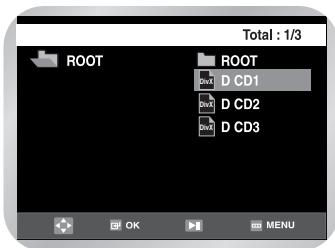
Als het bericht "Codec niet ondersteund" wordt weergegeven, kan het geselecteerde bestand niet worden afgespeeld.
1 U kunt naar een specifiek tijdstip navigeren tijdens het bekijken van de film door op de toets INFO te drukken. De bestandsindeling van het huidige bestand ( ☐ of ☐ ) en de tijdsinformatie worden weergegeven. 2 Gebruik de numerieke toetsen op de afstandsbediening om het tijdstip in te voeren waar u naartoe wilt springen in de film.
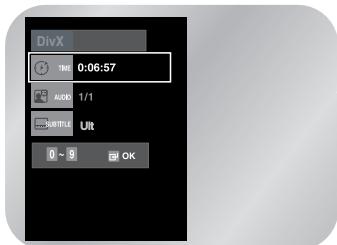
DivX/MPEG4 speciale afspeelfuncties
Tijdens het afspelen van een DivX/MPEG4 kunt u kiezen uit de volgende speciale afspeelopties. U kunt normaal afspelen hervatten door op de toets ▶II te drukken.
1 Stilstaand beeld
Druk tijdens het afspelen op de toets ▶II op de afstandsbediening.
- Het beeld wordt stilgezet en het geluid uitgeschakeld.
- U kunt het afspelen hervatten door op de toets ▶II te drukken.
- Als de speler 5 minuten lang in de pauzestand heeft gestaan, wordt deze automatisch gestopt.
Beeld verder
Druk, terwijl het beeld stilstaat, op de toets ▶I op de afstandsbediening om beeld voor beeld vooruit te gaan.
- Het geluid wordt uitgeschakeld.
- Druk op ▶II om normaal afspelen te hervatten.
Opmerking
■ Beeld verder werkt alleen in voorwaartse richting.
2 Vertraagde weergave
Druk, tijdens het afspelen, op de toets ▶II om het beeld stil te zetten. Druk vervolgens op de toets ▶▶ om het beeld op verschillende snelheden vertraagd weer te geven. Telkens wanneer u op deze toets drukt, neemt de snelheid voor vertraagde weergave toe tot 1/8, 1/4 of 1/2 van de normale snelheid. Tijdens vertraagde weergave is het geluid uitgeschakeld. Slow Motion-toetsen op voorpaneel - Druk op de toets ▶▶ op het voorpaneel om de vertraagde weergave te starten. Druk op de toets ▶II om het afspelen op normale snelheid te hervatten. De Search (Zoek)-functie werkt mogelijk niet, afhankelijk van de conditie van de disc.
4 Stoppen/Hervatten
Druk éénmaal op de toets n om het afspelen te stoppen. U kunt het afspelen van de dvd/cd hervatten op het punt waar de disc werd gestopt, door op de toets ▶II te drukken.
5 SEARCH n druknogmaals
Druk tijdens het afspelen op SEARCH n druk nogmaals voor een hogere zoeksnelheid. Hiermee kunt u sneller in een AVI-bestand zoeken. 2X, 4X, 8X
6 Zoomen
Druk op de toets MENU.
Druk op de toets ▲ of ▼ om FUNC. te selecteren, druk vervolgens op de toets OK of ▶.
Het menu Functie wordt weergegeven.
Druk op de toets ▲ of ▼ om DVD Functies te selecteren, druk vervolgens op de toets OK of
▶.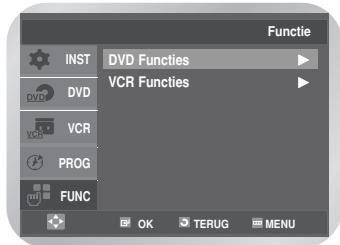
- Druk op de toets ▲ of ▼ om ZOOM te selecteren, druk vervolgens op de toets OK of ▶.
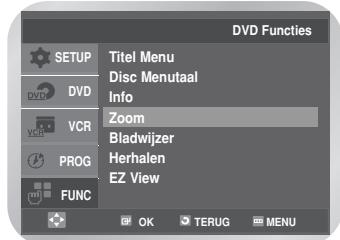
Als de bestandsresolutie laag is, vindt de schaalaanpassing 2 keer zo snel plaats.
Zo kunt u dan het grotere scherm bekijken.
Technische specificaties
| Algemeen | Netspanning | AC 220 - 240V, 50Hz |
| Opgenomen vermogen | 19 Watt | |
| Gewicht | 3,9 kg | |
| Formaat | 430 mm X 282 mm X 82 mm | |
| Omgevingstemperatuur | +5°C ~ +40°C | |
| Installatie-omstandigheden | Plaatsing voor gebruik: horizontaalRelatieve luchtvochtigheid lager dan 75% | |
| Ingangen | Video-ingang (achterzijde) | Euro Scart-aansluiting: 1,0 Vp-p (ongebalanceerd) 75 Ω |
| Audio-ingang (achterzijde) | Euro Scart-aansluiting: -8 dBm, 47 kΩongebalanceerd | |
| Ingang (voorkant) | RCA-stekker | |
| Uitgang | Audio (DVD, VCR) | RCA-stekker, Euro Scart-aansluiting |
| Audio (alleen DVD) | Coax, RCA-stekker | |
| Video (DVD, VCR)Video (alleen DVD) | RCA-stekker, Euro Scart-aansluiting | |
| S-Video uit, Component | ||
| RGB uit: Euro Scart-aansluiting | ||
| VCR | Bandsoort | VHS videoband |
| Kleursysteem | PAL, SECAM,MESECAM,NTSC 4.43, NTSC-weergave op PAL-tv | |
| Afstemmingssysteem | SECAM-L,B/G | |
| Video S/R | 43 dB (standaardopname) | |
| Resolutie | 240 lijnen (standaardopname) | |
| Audio S/R | 68 dB (hifi), > 39 dB (mono) | |
| Audio frequentiekarakteristieken | 20 Hz - 20 kHz (hifi) | |
| DVD | Disc | DVD, CD |
| Audio S/R | 100dB | |
| Audio dynamisch bereik | 95dB |
Problemen oplossen (VCR)
Voer de onderstaande eenvoudige controles uit voordat u contact opneemt met de technische dienst van Samsung.
Als u het probleem niet hebt kunnen oplossen na het lezen van de bovenstaande instructies, maakt u een notitie van:
- Model en serienummer, vermeld op de achterzijde van uw DVD-VCR
- De garantiegegevens
- Een duidelijke omschrijving van het probleem
En neem vervolgens contact op met het dichtstbijzijnde SAMSUNG Service Center.
| Probleem | Oplossing |
| Geen stroom | ◆ Controleer of de stekker in het stopcontact zit.◆ Hebt u op de knop STANDBY/ON gedrukt? |
| U kunt geen videocassette plaatsen | ◆ Een videocassette kan alleen worden ingevoerd met het venster naar boven en het veiligheidslipje naar u toe. |
| Het televisieprogramma is niet opgenomen | ◆ Controleer de antenne-aansluitingen van de DVD-VCR.◆ Is de tuner van de DVD-VCR goed ingesteld?◆ Controleer of het veiligheidslipje op de cassette intact is. |
| Opnemen met de timer is niet gelukt | ◆ Hebt u de toets STANDBY/ON ingedrukt om de timer te activeren?◆ Controleer of u de juiste begin- en eindtijd hebt ingesteld.◆ Als zich tijdens het opnemen een stroomstoring of -onderbreking heeft voorgedaan, is de opname geannuleerd. |
| Geen of vervormd beeld tijdens het afspelen | ◆ Controleer of de band wel een opname bevat. |
| U kunt geen normale uitzendingen bekijken | ◆ Controleer de tuner of externe instelling. Deze moet op tuner staan.◆ Controleer de antenne-aansluitingen van de tv of VCR. |
| Ruisbalken- of strepen tijdens afspelen | ◆ Druk op de toets TRK △ of ∇ om dit effect te onderdrukken. |
| Wanneer u tijdens afspelen op ▶II drukt, vertoont het stilstaande beeld aanzienlijke ruisstrepen. | ◆ Een stilstaand beeld kan ruisstrepen vertonen, afhankelijk van de conditie van de band. Druk tijdens de vertraagde weergave op de toets TRK △ of ∇ om dit effect te onderdrukken. |
| Reiniging videokop | ◆ Als slecht beeld voorkomt bij verschillende cassettes, kan het nodig zijn de videokoppen te reinigen. Dit is geen alledaags probleem en de koppen mogen alleen worden gereinigd als dit probleem zich voordoet. Lees voor het reinigen van de videokoppen alle instructies bij de reinigingscassette. Onoordeelkundige reiniging kan permanente schade aan de videokoppen veroorzaken. |
Problemen oplossen (DVD)
| Probleem | Oplossing | Pagina |
| Disc wordt niet afgespeeld. | ◆ Controleer of het etiket van de disc aan de bovenzijde zit.◆ Controleer het regionummer van de DVD.◆ Deze speler kan geen CD-ROM, DVD-ROM, enzovoort afspelen. Plaats een DVD of CD. | P3 |
| 5.1 channel-geluid wordt niet weergegeven. | ◆ 5.1-kanaals geluid wordt alleen weergegeven als aan de volgende voorwaarden wordt voldaan:1) De DVD/VCR-speler is aangesloten op een geschikte versterker2) De disc is opgenomen met 5.1 channel-geluid.◆ Controleer of aan de buitenzijde van de disc die wordt afgespeeld, "5.1 ch" wordt vermeld.◆ Controleer of uw audiosysteem is aangesloten en goed werkt. | P12P33~34 |
| Het pictogram ⭕ wordt op het scherm weergegeven. | ◆ De functies of actie zijn momenteel niet mogelijk omdat:1. De software van de DVD dit beperkt.2. De software van de DVD de functie niet ondersteunt (bijvoorbeeld camerastandpunten). .3. De functie momenteel niet beschikbaar is.4. U een titel, hoofdstuknummer of zoektijd hebt gevraagd buiten het toegestane bereik. | P32~49 |
| De afspeelmodus wijkt af van de selectie in het Instellingenmenu. | ◆ Een aantal functies die in het Instellingenmenu zijn geselecteerd, werken niet goed indien de disc niet met de overeenkomstige functie is gecodeerd. | P32~36 |
| De beeldschermverhoudingen kunnen niet worden gewijzigd. | ◆ De beeldschermverhoudingen zijn vastgesteld op de DVD. | P34 |
| Geen audio. | ◆ Controleer of u de juiste digitale uitgang hebt geselecteerd in het menu Geluidopties. | P33 |
| Toegangscode vergeten. | ◆ Druk op STANDBY/ON uit te voeren zonder disc in het apparaat. Druk de toetsen ▶▶ op het voorpaneel vijf seconden lang gelijktijdig in. POWER de DVD-VCR uit en weer aan met de toets STANDBY/ON. Het kinderslot wordt nu ontgrendeld (zoals op het scherm wordt vermeld). U kunt nu het classificatieniveau instellen en een nieuwe toegangscode instellen. | P35~36 |
| Hebt u andere problemen? | ◆ Ga naar de Inhoud en zoek het hoofdstuk waarin toelichting wordt gegeven op het probleem. Herhaal de procedure.◆ Als u het probleem nog niet kunt oplossen, neem dan contact op met een erkend servicecentrum in uw omgeving. |
Dit Samsung-product is gegarandeerd tegen fabricage- en/of materiaalfouten voor een periode van twaalf (12) maanden gerekend vanaf de oorspronkelijke aankoopdatum, tenzij in de nationale of Europese wet- of regelgeving een andere garantieperiode is vastgesteld.
Indien aanspraak wordt gemaakt op een reparatie onder garantie, dient u het product te retourneren aan de winkelier waar u het product gekocht heeft.
Erkende dealers van Samsung danwel door Samsung erkende servicecentra in West-Europese landen zullen eveneens garantie verlenen, echter op de voorwaarden die van toepassing zijn in het betreffende land. Ingeval van problemen kunt u nadere informatie verkrijgen via de Samsung service- en informatielijn:
Samsung Electronics Benelux B.V.
Olof Palmestraat 10, Delft
P.O. Box 681, 2600 AR Delft
The Netherlands
Voor Nederland: tel. 0900 20 200 88 (€ 0,10/Min.) www.samsung.nl
Samsung Electronics Benelux B.V.
Medialaan 50, 1800 Vilvoorde
Belgium
Voor België: tel. 02 201 2418 www.samsung.be
■ GARANTIECONDITIES
- De garantie is alleen geldig wanneer de garantiekaart volledig is ingevuld en samen met de originele aankoopbon of -bevestiging waarop duidelijk het serienummer vermeld staat, wordt overlegd.
- Samsungs verplichtingen beperken zich tot reparatie of, indien nodig en na haar beoordeling, tot het vervangen van het product of het defecte onderdeel.
- Reparaties onder garantie moeten door Samsung erkende service-centra worden uitgevoerd. Er zal geen vergoeding plaatsvinden voor reparaties uitgevoerd door niet erkende Samsung dealers of niet erkende servicecentra. Alle daaruit voortvloeiende schades vallen niet onder deze garantie.
- Aanpassingen aan het product die noodzakelijk zijn om te voldoen aan landelijke of plaatselijke technische of veiligheidsvoorschriften die gelden in enig land anders dan dat waarvoor het product oorspronkelijk is ontworpen en gefabriceerd, worden niet beschouwd als voortvloeiende uit materiaal- of fabricagefouten.
- Deze garantie dekt geen van de volgende zaken:
a) Periodieke controles, onderhoud en reparatie of vervanging van onderdelen veroorzaakt door normaal gebruik en slijtage. Hierbij dient vermeld te worden dat bij alle beeldbuizen, ongeacht het fabrikaat, de helderheid met het verstrijken van de tijd afneemt. b) Kosten verbonden aan transport, verwijdering of installatie van het product. c) Misbruik, inclusief het gebruik voor andere doeleinden dan waarvoor het product bestemd is, of onjuiste installatie. d) Schade veroorzaakt door bliksem, water, vuur, overmacht, oorlog, rellen, aansluiting op onjuist voltage, onvoldoende ventilatie, vallen, stoten, onoordeelkundig gebruik of enige andere oorzaak die buiten de controle van Samsung valt.
- Deze garantie geldt voor iedereen die gedurende de garantieperiode legaal in het bezit is gekomen van het product.
- De wettelijke rechten van de koper krachtens enigerlei van toepassing zijnde nationale wetgeving, hetzij jegens de verkoper en voortvloeiend uit het koopcontract, hetzij anderszins, worden door deze garantie niet beïnvloed. Tenzij de nationale wetgeving anders bepaalt, zijn de rechten voortvloeiend uit deze garantie de enige rechten van de koper, en kunnen Samsung, haar dochtermaatschappijen en vertegenwoordigingen niet aansprakelijk worden gesteld voor indirect of voortvloeiend verlies.
Medialaan 50, 1800 Vilvoorde
België
Contact Samsung wereldwijd
Wanneer u suggesties of vragen heeft met betrekking tot Samsung producten, gelieve contact op te nemen met de consumentendienst van Samsung.
| Region | Country | Customer Care Center | Web Site |
| North America | CANADA | 1-800-SAMSUNG (7267864) | www.samsung.com/ca |
| MEXICO | 01-800-SAMSUNG (7267864) | www.samsung.com/mx | |
| U.S.A | 1-800-SAMSUNG (7267864) | www.samsung.com | |
| Latin America | ARGENTINE | 0800-333-3733 | www.samsung.com/ar |
| BRAZIL | 0800-124-4214004-0000 | www.samsung.com/br | |
| CHILE | 800-726-7864 (SAMSUNG) | www.samsung.com/cl | |
| COSTA RICA | 0-800-507-7267 | www.samsung.com/latin | |
| ECUADOR | 1-800-10-7267 | www.samsung.com/latin | |
| EL SALVADOR | 800-6225 | www.samsung.com/latin | |
| GUATEMALA | 1-800-299-0013 | www.samsung.com/latin | |
| JAMAICA | 1-800-234-7267 | www.samsung.com/latin | |
| PANAMA | 800-7267 | www.samsung.com/latin | |
| PUERTO RICO | 1-800-682-3180 | www.samsung.com/latin | |
| REP. DOMINICA | 1-800-751-2676 | www.samsung.com/latin | |
| TRINIDAD & TOBAGO | 1-800-7267-864 | www.samsung.com/latin | |
| VENEZUELA | 0-800-100-5303 | www.samsung.com/latin | |
| COLOMBIA | 01-8000112112 | www.samsung.com.co | |
| Europe | BELGIUM | 02 201 2418 | www.samsung.com/be |
| CZECH REPUBLIC | 844 000 844Distributor pro Českou republiku :Samsung Zrt., Česka organizační složkaVyskočilova 4, 14000 Praha 4 | www.samsung.com/cz | |
| DENMARK | 38 322 887 | www.samsung.com/dk | |
| FINLAND | 09 693 79 554 | www.samsung.com/fi | |
| FRANCE | 3260 SAMSUNG or08 25 08 65 65 (€ 0,15/Min) | www.samsung.com/fr | |
| GERMANY | 01805 - 121213 (€ 0,14/Min) | www.samsung.de | |
| HUNGARY | 06-80-SAMSUNG (7267864) | www.samsung.com/hu | |
| ITALIA | 800-SAMSUNG (7267864) | www.samsung.com/it | |
| LUXEMBURG | 0032 (0)2 201 24 18 | www.samsung.lu | |
| NETHERLANDS | 0900 20 200 88 (€ 0,10/Min) | www.samsung.com/nl | |
| NORWAY | 231 627 22 | www.samsung.com/no | |
| POLAND | 0 801 801 881 | www.samsung.com/pl | |
| PORTUGAL | 80 8 200 128 | www.samsung.com/pt | |
| SLOVAKIA | 0800-SAMSUNG (726786) | www.samsung.com/sk | |
| SPAIN | 902 10 11 30 | www.samsung.com/es | |
| SWEDEN | 08 585 367 87 | www.samsung.com/se | |
| U.K | 0870 SAMSUNG (7267864) | www.samsung.com/uk | |
| Republic of Ireland | 0818 717 100 | www.samsung.com/uk | |
| Switzerland | 0800-7267864 | www.samsung.com/ch | |
| CIS | RUSSIA | 8-800-200-0400 | www.samsung.ru |
| KAZAHSTAN | 8-800-080-1188 | www.samsung.kz | |
| UZBEKISTAN | 8-800-120-0400 | www.samsung.uz | |
| UKRAINE | 8-800-502-0000 | www.samsung.com/ur | |
| LITHUANIA | 8-800-77777 | www.samsung.lt | |
| LATVIA | 800-7267 | www.samsung.com/lv/index.htm | |
| ESTONIA | 800-7267 | www.samsung.ee | |
| Asia Pacific | AUSTRALIA | 1300 362 603 | www.samsung.com/au |
| CHINA | 800-810-5858, 010-6475 1880 | www.samsung.com.cn | |
| HONG KONG | 3698 - 4698 | www.samsung.com/hk | |
| INDIA | 3030 82821800 110011 | www.samsung.com/in | |
| INDONESIA | 0800-112-8888 | www.samsung.com/id | |
| JAPAN | 0120-327-527 | www.samsung.com/jp | |
| MALAYSIA | 1800-88-9999 | www.samsung.com/my | |
| PHILIPPINES | 1800-10-SAMSUNG (7267864) | www.samsung.com/ph | |
| SINGAPORE | 1800-SAMSUNG (7267864) | www.samsung.com/sg | |
| THAILAND | 1800-29-323202-689-3232 | www.samsung.com/th | |
| TAIWAN | 0800-329-999 | www.samsung.com/tw | |
| VIETNAM | 1 800 588 889 | www.samsung.com/vn | |
| Middle East & Africa | SOUTH AFRICA | 0860 7267864 (SAMSUNG) | www.samsung.com/za |
| U.A.E | 800SAMSUNG (7267864)8000-4726 | www.samsung.com/mea |

Correcte verwijdering van dit product (elektrische & elektronische afvalapparatuur)
Dit merkteken op het product of het bijbehorende informatiemateriaal duidt erop dat het niet met ander huishoudelijk afval verwijderd moet worden aan het einde van zijn gebruiksduur. Om mogelijke schade aan het milieu of de menselijke gezondheid door ongecontroleerde afvalverwijdering te voorkomen, moet u dit product van andere soorten afval scheiden en op een verantwoorde manier recyclen, zodat het duurzame hergebruik van materiaalbronnen wordt bevorderd.
Huishoudelijke gebruikers moeten contact opnemen met de winkel waar ze dit product hebben gekocht of met de gemeente waar ze wonen om te vernemen waar en hoe ze dit product milieuvriendelijk kunnen laten recyclen.
Zakelijke gebruikers moeten contact opnemen met hun leverancier en de algemene voorwaarden van de koopovereenkomsten nalezen. Dit product moet niet worden gemengd met ander bedrijfsafval voor verwijdering.
SAMSUNG

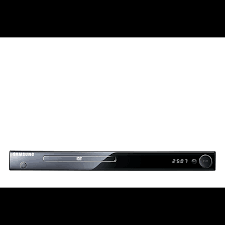
- VEILIGHEIDSVOORSCHRIFTEN
- DIT APPARAAT IS NIET BEDOELD VOOR GEBRUIK IN EEN INDUSTRIËLE OMGEVING
- DISCTYPE EN KENMERKEN
- AANDUIDINGEN OP DE DISC
- REGIOCODE
- INHOUD
- AAN DE SLAG
- AANSLUITEN
- INSTELLEN
- VIDEOFUNCTIES
- AFSPELEN
- DVD-FUNCTIES
- NASLAG
- VOORKANT VAN DE DVD-VCR (DVD-V6700)
- INDICATIES IN HET DISPLAY
- ACCESSOIRES
- BATTERIJEN IN DE AFSTANDSBEDIENING PLAATSEN
- DE TOETSEN VAN DE AFSTANDSBEDIENING
- DVD-VCR AANSLUITEN OP DE TV MET BEHULP VAN DE RF-KABEL
- DVD-VCR AANSLUITEN OP DE TV MET BEHULP VAN DE SCART-KABEL
- DE GELUIDSKABEL AANSLUITEN
- DVD-VCR AANSLUITEN OP EEN SATELLIETONTVANGER OF ANDER APPARAAT
- AV2-INGANG: MET EEN 21-PINS SCART-KABEL
- AV1(EURO AV): MET EEN 21-PINS SCART-KABEL
- DVD-VCR AANSLUITEN OP DE TV MET BEHULP VAN DE RCA AUDIO/VIDEOKABEL
- DVD-VCR AANSLUITEN OP DE TV MET BEHULP VAN DE S-VIDEOKABEL
- DVD-VCR AANSLUITEN OP DE TV MET BEHULP VAN DE COMPONENT-VIDEOKABEL
- PROGRESSIEVE SCANMODUS
- AV-ONTVANGER AANSLUITINGEN
- EEN RCA AUDIO/VIDEO-INVOERKABEL AANSLUITEN
- INSCHAKELEN EN AUTOMATISCH INSTELLEN
- HET MENU LAND KIEZEN VERSCHIJNT. DRUK OP DE TOETSEN ▲/▼, ◀/▶ OM UW LAND TE SELECTEREN
- DRUK OP DE TOETS OK
- DE HUIDIGE TIJD EN DATUM WORDEN AUTOMATISCH WEERGEGEVEN
- DE DATUM EN TIJD INSTELLEN
- DRUK OP DE TOETS MENU
- DRUK OP DE TOETS OK OF
- DRUK OP DE TOETS ◀ OF ▶ OM HET UUR, DE MINUTEN, DE DAG, DE MAAND EN HET JAAR TE SELECTEREN
- DE KLOK AUTOMATISCH INSTELLEN
- DRUK OP DE TOETS ◀ OF ▶ OM AUTO KLOK TE SELECTEREN
- DE MENUTAAL INSTELLEN
- DE ZENDERS AUTOMATISCH PROGRAMMEREN
- DRUK NOG EEN KEER OP DE TOETS OK OF ▶. HET MENU LAND KIEZEN VERSCHIJNT
- DRUK OP OK OM HET AUTOMATISCH SCANNEN TE STARTEN
- DE ZENDERS HANDMATIG PROGRAMMEREN
- DRUK OP DE TOETS ▶ OM DE ZENDER TE PROGRAMMEREN
- DRUK ZONODIG OP DE TOETS ▲ OF ▼ OM FIJN, TE SELECTEREN. DRUK VERVOLGENS OP DE TOETS
- DRUK OP DE TOETS ▲ OF ▼ OM DECODER TE SELECTEREN
- DRUK OP DE TOETS ▲ OF ▼ OM NAAM TE SELECTEREN. DE ZENDERNAAM WORDT AUTOMATISCH INGESTELD VIA HET ZENDSIGNAAL
- U WILT.. DAN DRUKT U OP
- EEN GEPROGRAMMEERDE ZENDER WISSEN
- DE TABEL MET GEPROGRAMMEERDE ZENDERS WIJZIGEN
- DE KLEURMODUS SELECTEREN
- DRUK OP DE TOETS MENU. HET MENU INST WORDT WEERGEGEVEN
- NICAM
- IPC (INTELLIGENTEBEELDBESTURING)
- AUTOMATISCH UITSCHAKELEN
- MELDINGEN OP HET SCHERM
- HET TYPE VIDEOCASSETTE SELECTEREN
- AFSPELEN HERHALEN
- DE OPNAMESNELHEID SELECTEREN
- EEN BESPEELDE VIDEOBAND BEVEILIGEN
- EEN PROGRAMMA DIRECT OPNEMEN
- EEN PROGRAMMA OPNEMEN MET AUTOMATISCHE STOP
- OPNEMEN VANAF EEN ANDERE DVD-VCR OF CAMCORDER
- MONTAGE BEWERKEN GEBRUIKEN
- DE TIMERPROGRAMMERING GEBRUIKEN
- DRUK OP DE TOETS ▶ OM DAG TE SELECTEREN, DRUK VERVOLGENS OP DE TOETS ▲ OF ▼ OM DE GEWENSTE DAG TE SELECTEREN
- DRUK OP DE TOETS ▶ OM START TE SELECTEREN
- DRUK OP DE TOETS ▶ OM STOP TE SELECTEREN
- DRUK OP DE TOETS ▶ OM SPEED TE SELECTEREN
- DRUK OP DE TOETS ▶ OM V/P TE SELECTEREN
- ALS U KLAAR BENT, DRUKT U OP DE TOETS OK OM DE TIMER PROGRAMMEREN VAST TE LEGGEN
- DRUK OP DE TOETS MENU OM HET MENU TE VERLATEN
- DRUK OP DE TOETS STANDBY/ON OM DE TIMER TE ACTIVEREN
- EEN INGESTELDE OPNAME CONTROLEREN
- EEN INGESTELDE OPNAME ANNULEREN
- EEN CASSETTE AFSPELEN
- TRACKING VAN HET BEELD HANDMATIG BIJSTELLEN
- DE AUDIO-UITVOERMODUS SELECTEREN
- EEN CASSETTE VERTRAAGD AFSPELEN
- EEN PASSAGE FRAME VOOR FRAME AFSPELEN
- U KUNT
- DRUK OP
- EEN PASSAGE OP VERSCHILLENDE SNELHEDEN AFSPELEN
- DRUK OP: • DE TOETS
- ELKE KEER DAT U OP DE TOETS SHUTTLE DRUKT, WORDT DE AFSPEELSNELHEID GEWIJZIGD, ZOALS AANGEGEVEN IN DE VOLGENDE ILLUSTRATIE
- EEN BEPAALDE PASSAGE ZOEKEN
- EINDE ZOEKEN
- INTRO SCAN
- ZOEKEN OP INDEX
- DE TELLER GEBRUIKEN
- DE TELLER
- DVD FUNCTIES
- DE TAALFUNCTIES INSTELLEN
- MENUTAAL DISC
- NEDERLANDS
- TAALKEUZE GELUIDSSPOOR
- TAALKEUZE VOOR ONDERTITELING
- DE GELUIDOPTIES INSTELLEN
- DOLBY DIGITAAL
- MPEG-2 DIGITAAL
- DTS
- DYNAMISCHE COMPRESSIE
- PCM CODERING
- DE BEELDOPTIES INSTELLEN
- ZWARTING
- NTSC DISC UITGANG
- DVD AANSLUITING
- KINDERSLOT INSTELLEN
- HET CLASSIFICATIENIVEAU INSTELLEN
- DE TOEGANGSCODE WIJZIGEN
- DIVX(R)-REGISTRATIE
- FIRMWARE-UPGRADE
- FUNCTIETABEL VOOR DIVX
- DIVX-DISCS KUNNEN WORDEN ONDERVERDEELD IN VIDEO EN AUDIO
- EEN UPDATE-DISC MAKEN
- UPDATEPROCEDURE
- SPECIALE AFSPEELFUNCTIES
- STILSTAAND BEELD
- BEELD-VOOR-BEELD
- VOLGEND/VORIG NUMMER
- VOORUIT/ACHTERUIT ZOEKEN
- VERTRAAGD AFSPELEN
- STOPPEN/HERVATTEN
- DE SCHERMFUNCTIE GEBRUIKEN
- DE BEELDVERHOUDING INSTELLEN (EZ VIEW)
- AFSPELEN IN DE NORMALE BEELDVERHOUDINGEN (DVD)
- ALS UW TV EEN BEELDVERHOUDING VAN 16:9 HEEFT
- VOOR DISCS MET EEN BEELDVERHOUDING VAN
- ALS UW TV EEN BEELDVERHOUDING VAN 4:3 HEEFT
- LETTER BOX
- PAN-SCAN
- AUTOMATISCH
- ZOOM AANPASSEN
- NORMAAL
- DE ONDERTITELINGSTAAL SELECTEREN
- DE TAAL VAN HET GELUID SELECTEREN
- DE CAMERAHOEK VERANDEREN
- ZOOMEN
- BLADWIJZERS
- DRUK TIJDENS DE WEERGAVE OP DE TOETS MARK
- EEN SCÈNE MET BLADWIJZER HERROEPEN
- BLADWIJZER WISSEN
- HOOFDSTUK/TITEL HERHALEN
- HOOFDSTUK/TITEL ANNULEREN
- A-B HERHALEN
- A-B HERHALEN ANNULEREN
- AFSPELEN VAN MP3/WMA BESTANDEN
- AFSPEELFUNCTIE VOOR MP3/WMA
- HERHALEN
- MP3/WMA OP CD-R
- UW MP3- OF WMA-BESTANDEN ZIJN OPGESLAGEN IN EEN ISO 9660- OF JOLIET-INDELING
- GEEF UW MP3- OF WMA-BESTANDEN NAMEN VAN MAXIMAAL 8 TEKENS EN GEBRUIK ALS BESTANDSEXTENSIE ".MP3" OF ".WMA
- GEBRUIK TIJDENS HET OPNEMEN VAN MP3-BESTANDEN EEN BITRATE VAN MINIMAAL 128 KBPS
- GEBRUIK TIJDENS HET OPNEMEN VAN WMA-BESTANDEN EEN BITRATE VAN MINIMAAL 64 KBPS
- PROBEER GEEN MP3-BESTANDEN OP TE NEMEN DIE AUTEURSRECHTELIJK ZIJN BESCHERMD
- BELANGRIJK
- GEPROGRAMMEERDE EN WILLEKEURIGE WEERGAVE (CD/MP3/WMA)
- GEPROGRAMMEERDE WEERGAVE
- GEPROGRAMMEERD AFSPELEN ANNULEREN
- WILLEKEURIGE WEERGAVE
- WEERGAVE FOTO-CD'S
- ALBUMWEERGAVE
- DRAAIEN
- JPEG OP CD-R
- DIVX/MPEG4 AFSPELEN
- ALS HET BERICHT "CODEC NIET ONDERSTEUND" WORDT WEERGEGEVEN, KAN HET GESELECTEERDE BESTAND NIET WORDEN AFGESPEELD
- DIVX/MPEG4 SPECIALE AFSPEELFUNCTIES
- BEELD VERDER
- VERTRAAGDE WEERGAVE
- SEARCH N DRUKNOGMAALS
- TECHNISCHE SPECIFICATIES
- PROBLEMEN OPLOSSEN (VCR)
- PROBLEMEN OPLOSSEN (DVD)
- GARANTIECONDITIES
- MEDIALAAN 50, 1800 VILVOORDE
- CONTACT SAMSUNG WERELDWIJD
- CORRECTE VERWIJDERING VAN DIT PRODUCT (ELEKTRISCHE & ELEKTRONISCHE AFVALAPPARATUUR)
Merk : SAMSUNG
Model : DVD-V6700S
Categorie : Dvd speler