
DVD-V6700S - Dvd player SAMSUNG - Kostenlose Bedienungsanleitung
Finden Sie kostenlos die Bedienungsanleitung des Geräts DVD-V6700S SAMSUNG als PDF.
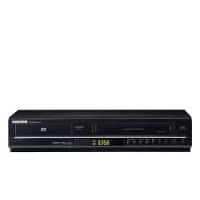


| Produkttyp | Kombination DVD-Player und VHS-Videorecorder |
| Marke | SAMSUNG |
| Modell | DVD-V6700S |
| Abmessungen (B x T x H) | 430 x 282 x 82 mm |
| Gewicht | 3,9 kg |
| Stromversorgung | AC 220-240 V, 50 Hz |
| Stromverbrauch | 19 W |
| Betriebstemperatur | +5 °C bis +40 °C |
| Betriebsfeuchte | Weniger als 75 % relative Luftfeuchtigkeit |
| Unterstützte Disc-Formate | DVD, Audio-CD, CD-R/RW, DVD-R/RW, DVD+R/RW, DivX |
| Hauptfunktionen DVD | Wiedergabe, Pause, Zeitlupe, Einzelbild, Zoom, Wiederholung, Suche, Untertitel, Kamerawinkel, Kindersicherung |
| Funktionen Videorecorder | Aufnahme, Wiedergabe, Schnellvorlauf/-rücklauf, Indexsuche, manuelle Ausrichtung, Timeraufnahme (bis zu 6 Programme) |
| Anschlüsse | Scart (AV1, AV2), Komponentenausgang, S-Video, Koaxialaudio, RCA, RF-Antenneneingang |
| Audioformate | Dolby Digital, MPEG-2, DTS, MP3, WMA |
| Wartung und Reinigung | Reinigen Sie die Videoköpfe mit einer speziellen Reinigungskassette; keine Lösungsmittel verwenden |
| Sicherheit | Gerät nicht öffnen, extreme Temperaturen und Feuchtigkeit vermeiden, bei Gewitter vom Netz trennen |
| Fernbedienungsbatterien | 2 AAA-Batterien |
| Reparierbarkeit | Wenden Sie sich an ein autorisiertes Servicecenter; Herstellergarantie 1 Jahr |
Häufig gestellte Fragen - DVD-V6700S SAMSUNG
Benutzerfragen zu DVD-V6700S SAMSUNG
0 Frage zu diesem Gerät. Beantworten Sie die, die Sie kennen, oder stellen Sie Ihre eigene.
Eine neue Frage zu diesem Gerät stellen
Laden Sie die Anleitung für Ihr Dvd player kostenlos im PDF-Format! Finden Sie Ihr Handbuch DVD-V6700S - SAMSUNG und nehmen Sie Ihr elektronisches Gerät wieder in die Hand. Auf dieser Seite sind alle Dokumente veröffentlicht, die für die Verwendung Ihres Geräts notwendig sind. DVD-V6700S von der Marke SAMSUNG.
BEDIENUNGSANLEITUNG DVD-V6700S SAMSUNG
Tel : 0870 SAMSUNG (7267864),
Fax : 0870 7221127 (Vereinigtes Königreich)
Tel : 0818 717 100,
Fax : +44 (0)870 7221127 (Republik Irland)
Web : www.samsung.com/uk
■ GARANTIEBEDINGUNGEN
Die folgenden Abbildungen zeigen Sicherheitshinweise.

Ein Blitz-Symbol kennzeichnet eine Warnung vor gefährlicher Spannung im Innern des Geräts.
ÖFFNEN SIE NIEMALS DEN DVD-Videorecorder. Wenden Sie sich an den Kundendienst.
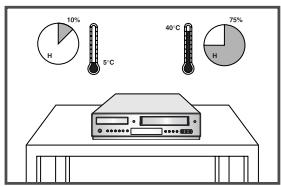
Setzen Sie das Gerät KEINEN extremen Temperaturen (unter 5 °C oder über 40 °C) oder extremer Luftfeuchtigkeit (unter 10 % oder über 75 %) aus.
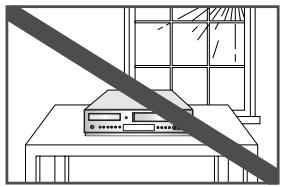
Setzen Sie den DVD-Videorecorder KEINER direkten Sonneneinstrahlung aus.
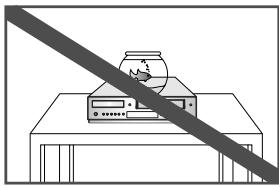
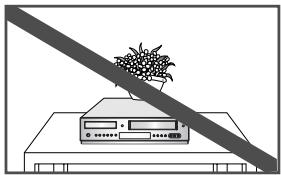
Lassen Sie den DVD-Videorecorder NICHT mit Flüssigkeiten in Berührung kommen.
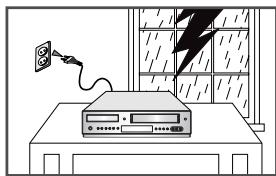
Ziehen Sie bei Gewitter den Netzstecker und das Antennenkabel des DVD-Videorecorder.
Wenn Sie die Fernbedienung längere Zeit nicht verwenden, entnehmen Sie die Batterien, und bewahren Sie diese an einem kühlen, trockenen Ort auf.
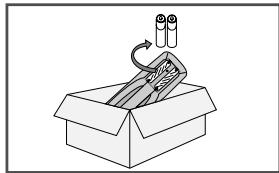
Wenn Sie die Fernbedienung längere Zeit nicht verwenden, entnehmen Sie die Batterien, und bewahren Sie diese an einem kühlen, trockenen Ort auf.
DIESES GERÄT IST NICHT FÜR DEN GEBRAUCH IN GEWERBLICHER UMGEBUNG GEEIGNET.
Dieses Gerät verwendet Technologien zum Urheberschutz, die durch Verfahrensansprüche aus bestimmten US-Patenten und anderen gewerblichen Schutzrechten geschützt sind, die sich im Besitz von Macrovision Corporation und anderen Rechteinhabern befinden.
Die Anwendung dieser Technologien zum Urheberschutz muss durch die Macrovision Corporation genehmigt werden und ist ausschließlich für Heimanwendungen und andere begrenzte Einsatzgebiete vorgesehen, sofern keine andere Nutzung durch die Macrovision Corporation genehmigt wurde. Reverse-Engineering und Demontage sind untersagt.
- Der Netzstecker dient zum Trennen des Geräts vom Stromnetz und sollte daher jederzeit leicht zugänglich sein.
- Achten Sie darauf, dass das Gerät nicht mit Flüssigkeiten bespritzt werden kann. Auf dem Gerät dürfen daher keine Behälter mit Flüssigkeit (z. B. Blumenvasen) abgestellt werden.
Datenträgertypen und -eigenschaften
Mit diesem DVD-Videorecorder können die folgenden Datenträgertypen wiedergegeben werden (die entsprechenden Logos sind angegeben):
| Medientypen (Logos) | Typ | Durchm. | Max. Spielzeit | Eigenschaften |
DVD | Audio und Video | 12 cm | Einseitig, 240 min.Doppelseitig 480 min. | Die DVD bietet aufgrund des Dolby Digital- und MPEG2-Systems eine exzellente Klang- und Bildqualität.Über das Bildschirmmenü können auf einfache Weise verschiedene Bildschirm- und Audiofunktionen ausgewählt werden. |
| 8 cm | Einseitig, 80 min.Doppelseitig 160 min. | |||
AUDIO-CD | Audio | 12 cm | 74 min. | Bei einer LP erfolgt die Aufzeichnung der Signale analog, wodurch mehr Signalverzerrungen auftreten können. Bei CDs werden die Signale digital aufgezeichnet, was zu einer besseren Audioqualität, geringeren Verzerrungen und einer beständigeren Audioqualität über einen längeren Zeitraum führt. |
| 8 cm | 20 min. |
- Verwenden Sie diesen Player NICHT zur Wiedergabe von CD-ROMs, CD-Is oder DVD-ROMs! (Bei CDGs werden nur Audio- und keine Bilddaten wiedergegeben.)
- Möglicherweise können aufgrund der verschiedenen Typen oder der Aufzeichnungsbedingungen nicht alle Typen von CD-Rs, CD-RWs und DVD-Rs, -RWs, DVD+Rs, +RWs wiedergegeben werden.
- Der aufgenommene Datenträger kann unter Umständen nicht abgespielt werden, weil die Wiedergabe in Abhängigkeit von der Aufnahmegeschwindigkeit erfolgt.
- Lassen Sie den Player nicht mit zwei Datenträgern gleichzeitig laufen.
Datenträgerkennzeichnungen


Ländercode
PAL-Farbsystem in Australien, Europa, Neuseeland usw.
NTSC-Übertragungssystem in den USA, Kanada, Korea, Japan usw.
Dolby-Digital-Datenträger
Stereo-Datenträger
Digital-Audio-Datenträger
DTS-Datenträger
Die CD enthält ein DivX-Softwareprodukt
Ländercode
Sowohl der DVD-Videorecorder als auch die Datenträger verfügen über einen Ländercode. Diese Ländercodes müssen übereinstimmen, damit eine Wiedergabe des Datenträgers möglich ist. Wenn die Codes nicht übereinstimmen, kann der Datenträger nicht abgespielt werden.
Der Ländercode für dieses Gerät ist auf der Rückseite des Geräts angegeben.
Inhalt
Erste Schritte
Sicherheitshinweise 2
Datenträgertypen und -eigenschaften 3
Übersicht 5
Vorderansicht des DVD-Videorecorder (DVD-V6700) ... 5
Rückansicht des DVD-Videorecorder (DVD-V6700) ..... 6
Anzeigeelemente 6
Zubehör 7
Einlegen der Batterien in die Fernbedienung ..... 7
Fernbedienung (Bedienelemente) 7
Anschlüsse
Anschließen des DVD-Videorecorders an das Fernsehgerät mit Hilfe des HF-Kabels .....9
Anschließen des DVD-Videorecorders an das Fernsehgerät mit Hilfe des SCART-Kabels .....9
Anschließen des DVD-Videorecorders an einen .....
Satellitenreceiver oder ein sonstiges Gerät .....10
Anschließen des DVD-Videorecorders an das Fernsehgerät mit Hilfe des Audio/Video-Kabels .....10
Anschließen des DVD-Videorecorders an das Fernsehgerät mit Hilfe des S-Video-Kabels ..... 11
Anschließen des DVD-Videorecorders an das Fernsehgerät mit Hilfe des Component-Video-Kabels 11
Anschlüsse für AV-Receiver .....12
Anschließen eines Audio/Video-Eingangskabels .....13
Anschließen und automatische Einrichtung .....13
Einstellungen
Einstellen von Datum und Uhrzeit .....15
Festlegen der Menüsprache .....15
Automatisches Einstellen der Sender .....16
Manuelles Einstellen der Sender .....17
Löschen eines eingestellten Senders .....18
Ändern der Senderspeichertabelle .....18
Videorecorder funktionen
Auswählen des Farbmodus .....20
NICAM 20
Intelligente Bildsteuerung .....21
Automatisches Ausschalten .....21
Bildschirmmeldungen .....22
Auswählen des Kassettentyps .....22
Endloswiedergabe ....22
Auswählen der Aufnahmegeschwindigkeit .....23
Schützen einer aufgezeichneten Kassette .....23
Direktes Aufzeichnen eines Programms .....23
Aufzeichnen eines Programms mit Auto-Stop .....24
Aufzeichnen von einem anderen
Videorecorder oder Camcorder 24
Verwenden der Funktion "Aufzeichnungen nahtlos aneinander reihen" 25
Verwendung der Timer-Programmfunktion .....25
Überprüfen einer programmierten Aufzeichnung ....27
Abbrechen einer programmierten Aufzeichnung ....27
Wiedergabe
Wiedergeben von Kassetten 28
Manuelle Bildeinstellung .....28
Auswählen des Modus Audioausgang .....28
Wiedergeben von Kassetten mit eschwindigkeit ....28
Einzelbildwiedergabe von Sequenzen .....29
Wiedergeben von Sequenzen mit variablen Geschwindigkeiten ....29
Suchen einer bestimmten Sequenz .....29
Verwenden des Zählwerks ....31
DVD- Funktionen
Konfigurieren der Sprachfunktionen .....32
Konfigurieren der Audiooptionen .....33
Konfigurieren der Anzeigeoptionen ....34
Konfigurieren der Jugendschutzoption .....35
Registrierung für DivX(R) .....36
Firmware-Upgrade 37
Spezielle Wiedergabefunktionen .....38
Auswählen von Titeln, Kapiteln und Uhrzeit .....39
Einstellen des Bildformats (Taste "EZ View") .....40
Auswählen der Untertitelsprache ....41
Auswählen der Audiosprache .....42
Ändern des Kamerawinkels 42
Zoom 42
Favoriten 43
Wiederholen eines Kapitels bzw. Titels .....43
A-B Wiederholung ....44
MP3/WMA-Wiedergabefunktion .....45
Programmwiedergabe und Zufallswiedergabe (CD/MP3/WMA) .....46
Wiedergabe von Picture CDs .....46
DivX/MPEG4-Wiedergabe ..... 48
DivX/MPEG4-Spezielle Wiedergabefunktionen .... 49
Referenz
Technische Daten ....50
Anleitungen zur Problembehebung (Videorecorder) ....51
Anleitungen zur Problembehebung (DVD-Player) ....52
Vorderansicht des DVD-Videorecorders (DVD-V6700)
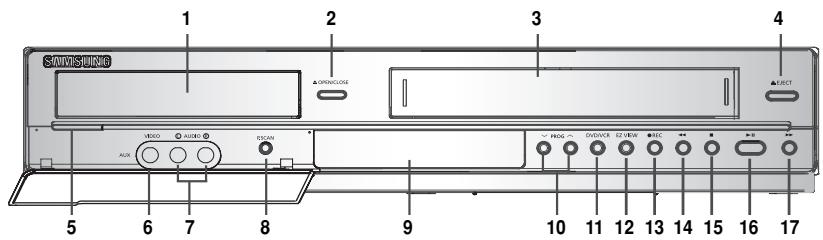
- DVD-DECK
- TASTE "OPEN/CLOSE" (ÖFFNEN/SCHLIESSEN)
- VIDEOKASSETTENFACH
- TASTE "EJECT" (AUSWERFEN)
- TASTE "STANDBY/ON" (STANDBY/EIN)
- TASTE "VIDEO" (AUX-VIDEO-EINGANGSBUCHSE)
- TASTE "AUX" (AUX-AUDIO-L/R-EINGANG)
- TASTE "PROGRESSIVE" (PROGRESSIVE-SCAN-MODUS)
- DISPLAY IM BEDIENFELD (SIEHE UNTEN)
- SENDERWAHLTASTE
- DVD/VIDEOREORDER-AUSWAHLTASTE
- TASTE "EZ VIEW"
- AUFNAHMETASTE
- RÜCKLAUF/ZURÜCKSPRINGEN-TASTE
- STOP-TASTE
- WIEDERGABE/STANDBILD-TASTE
- VORLAUF/VORSPRINGEN-TASTE
Rückansicht des DVD-Videorecorder (DVD-V6700)
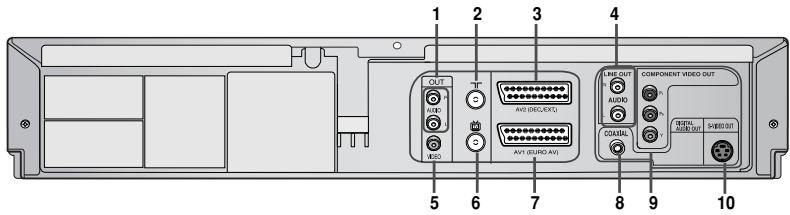
- AUDIO L/R-AUSGÄNGE
- ANTENNENEINGANG
- AV2 (DEC./EXT.)-SCART-ANSCHLUSS (EURO-21)
- AUDIO L/R-AUSGÄNGE (NUR DVD)
- VIDEO-AUSGANG
- TV-ANTENNENAUSGANG
- AV1 (EURO AV)-SCART-ANSCHLUSS (EURO-21)
- DIGITALER AUDIO-AUSGANG (KOAXIAL)
- COMPONENT-VIDEO-AUSGÄNGE (NUR DVD)
- S-VIDEO-AUSGANG (NUR DVD)
Anzeigeelemente
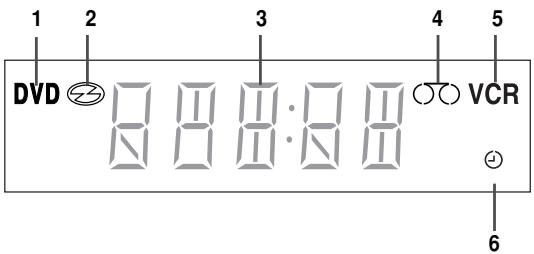
- Das DVD-Deck ist aktiv.
- Eine Disc ist eingelegt.
- Die Uhrzeit, die Zählerposition, die verbleibende Zeit oder der aktuelle Status des Decks wird angezeigt.
- Eine VHS-Kassette ist eingelegt.
- Das Videorecorder-Deck ist aktiv.
- Eine Aufnahme ist programmiert, oder eine programmierte Aufnahme läuft.
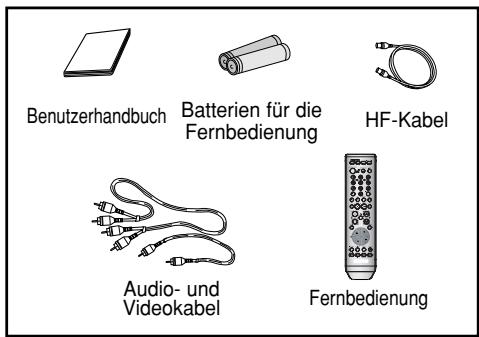
Zubehör
Neben dem DVD-Videorecorder enthält das Paket das folgende Zubehör.
Einlegen der Batterien in die Fernbedienung
Die Batterien sind in folgenden Fällen einzulegen bzw. auszutauschen:
- Nach dem Erwerb des DVD-Videorecorders
- Bei Funktionsstörungen der Fernbedienung
- Entfernen Sie die Abdeckung des Batteriefachs auf der Rückseite der Fernbedienung.
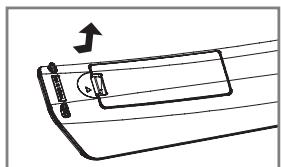
- Legen Sie unter Beachtung der korrekten Polung zwei AAA-, RO3- oder gleichwertige Batterien ein:
• + auf der Batterie muss an + der Fernbedienung anliegen - an der Batterie muss an – der Fernbedienung anliegen - Legen Sie keine unterschiedlichen Batterietypen ein (z. B. eine Alkali- und eine Manganbatterie).
- Setzen Sie die Abdeckung wieder am unteren Rand der Fernbedienung ein, und lassen Sie sie wieder einrasten.
Fernbedienung (Bedienelemente)
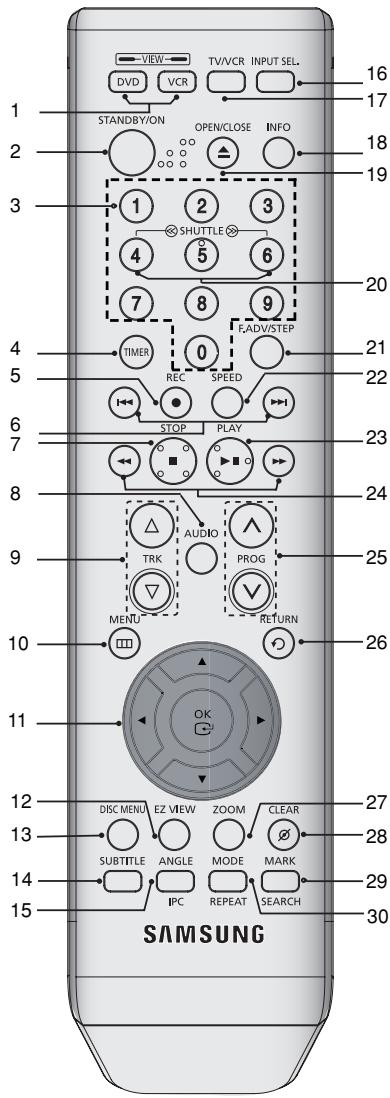
- DVD
Drücken Sie diese Taste, um den DVD-Player in Betrieb zu nehmen.
VCR
Drücken Sie diese Taste, um den Videorecorder in Betrieb zu nehmen.
- STANDBY/ON
Drücken Sie diese Taste, um das Gerät ein- bzw. auszuschalten.
- Zifferntasten
- TIMER
Mit Hilfe dieser Taste aktivieren Sie die programmierte Aufnahme einer Sendung.
- REC (●)
Hiermit zeichnen Sie eine Aufnahme auf einer Kassette oder einem sonstigen Datenträger auf.
- SKIP ( ◀◀ / ▶▶)
Hiermit überspringen Sie den Titel bzw. das Kapitel.
- STOP (■)
Drücken Sie diese Taste, um die Wiedergabe zu stoppen.
- AUDIO
Mit Hilfe dieser Taste können Sie auf die verschiedenen Audiofunktionen eines Datenträgers zugreifen.
- TRK (△/▽)
Hiermit können Sie die Bildausrichtung manuell einstellen, um eine optimale Bildqualität zu erzielen.
- MENU
Drücken Sie diese Taste, um das Bildschirmmenü anzuzeigen.
- OK ▲/▼, ◀/▶
Drücken Sie diese Tasten, um den Cursor im Bildschirmmenü zu steuern und Ihre Auswahl zu bestätigen.
- EZ VIEW
Hiermit stellen Sie das Seitenverhältnis für die Wiedergabe eines Datenträgers ein.
- DISC MENU
Hiermit rufen Sie ein Datenträgermenü auf.
- SUBTITLE
Hiermit ändern Sie die Sprache der Untertitel für die DVD.
- ANGLE
Mit Hilfe dieser Taste können Sie auf die verschiedenen Kamerawinkel einer DVD zugreifen.
IPC (Intelligent Picture Control/Intelligente Bildsteuerung)
Hiermit stellen Sie die Schärfe des Bilds ein.
- INPUT SEL.
Hiermit wählen Sie ein externes Eingangssignal aus.
- TV/VCR
Drücken Sie diese Taste, um die TV- bzw. Videorecorderfunktion auszuwählen.
- INFO.
Drücken Sie diese Taste, um die aktuelle Einstellung oder den Datenträgerstatus anzuzeigen.
- OPEN/CLOSE
Hiermit öffnen und schließen Sie das Kassetten- bzw. DVD-Fach.
- SHUTTLE
Hiermit können Sie eine Sequenz mit variablen Geschwindigkeiten abspielen.
- F.ADV/STEP
Drücken Sie diese Taste, um eine Bildsequenz schrittweise Bild für Bild wiederzugeben.
- SPEED
Hiermit wählen Sie die Aufnahmegeschwindigkeit aus.
- PLAY/PAUSE (▶ II)
Hiermit starten bzw. unterbrechen Sie die Wiedergabe.
- SEARCH (◀◀ / ▶▶)
Mit Hilfe dieser Tasten können Sie den Datenträger vorwärts bzw. rückwärts durchsuchen.
- PROG ( ∧ / ∨ )
Drücken Sie diese Taste, um einen Fernsehsender auszuwählen.
- RETURN
Drücken Sie diese Taste, um zum vorherigen Menü zurückzukehren.
- ZOOM
Zum Vergrößern des DVD-Bilds
- CLEAR
Drücken Sie diese Taste, um einen programmierten Sender zu löschen. Drücken Sie diese Taste, um eine programmierte Aufnahme abzubrechen. Drücken Sie diese Taste, um einen programmierten Favoriten zu löschen. Drücken Sie diese Taste, um das Zählwerk auf Null zu setzen. Drücken Sie diese Taste, um von der Zufallswiedergabe wieder zur Normalwiedergabe zu wechseln.
- MARK
Drücken Sie diese Taste, um während der Wiedergabe eines Datenträgers eine Position zu markieren.
SEARCH
Hiermit können Sie nach bestimmten Bildpositionen suchen.
- MODE
Drücken Sie diese Taste, um den Sender oder die Zufallswiedergabe auszuwählen.
WIEDERHOLEN
Hiermit können Sie festlegen, dass die Wiedergabe eines Titels, Kapitels, Datenträgers wiederholt wird oder A-B.
Anschlüsse
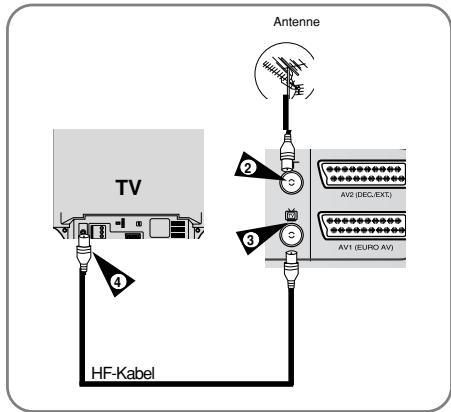
Anschließen des DVD-Videorecorders an das Fernsehgerät mit Hilfe des HF-Kabels
Um Fernsehsender empfangen zu können, muss ein Signal aus einer der folgenden Quellen empfangen werden:
- Außenantenne
- Zimmerantenne
- Kabelfernsehnetz
- Satelliten- oder DVB-T Receiver
Hinweis
- Vergewissern Sie sich, dass sowohl Fernsehgerät als auch DVD-Videorecorder ausgeschaltet sind, bevor Sie die Kabel anschließen. 1. Ziehen Sie das Antennen- bzw. Netzeingangskabel vom Fernsehgerät ab. 2. Schließen Sie dieses Kabel an die 75Ω-Koaxialbuchse an der Rückseite des DVD-Videorecorders an. 3. Schließen Sie das mitgelieferte HF-Kabel an der Buchse (TV) des DVD-Videorecorders an. 4. Stecken Sie das andere Ende des HF-Kabels in den Anschluss des Fernsehgeräts ein, der zuvor für die Antenne verwendet wurde.
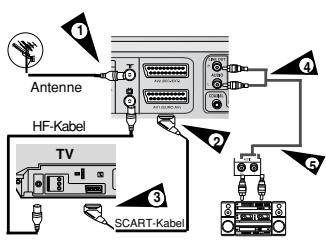
Anschließen des DVD-Videorecorders an das Fernsehgerät mit Hilfe des SCART-Kabels
Sie können den DVD-Videorecorder mit Hilfe des SCART-Kabels an das Fernsehgerät anschließen, wenn der entsprechende Eingang am Fernsehgerät verfügbar ist. Dies bietet die folgenden Vorteile:
• Bessere Bild- und Tonqualität - Vereinfachte Einrichtung des DVD-Videorecorders
Hinweis
- Ungeachtet des ausgewählten Anschlusstyps müssen Sie stets das mitgelieferte HF-Kabel anschließen. Andernfalls wird nach dem Ausschalten des DVD-Videorecorders kein Bild angezeigt.
- Vergewissern Sie sich, dass sowohl Fernsehgerät als auch DVD-Videorecorder ausgeschaltet sind, bevor Sie die Kabel anschließen.
1. Schließen Sie das HF-Kabel an. 2. Schließen Sie ein Ende des SCART-Kabels an der AV1-Buchse (EURO AV) an der Rückseite des DVD-Videorecorders an. 3. Stecken Sie das andere Ende in den entsprechenden Anschluss am Fernsehgerät ein.
Anschließen des Audioausgabekabels
Sie können den DVD-Videorecorder an eine HiFi-Anlage anschließen.
Beispiel: Sie möchten beim Fernsehen oder beim Aufzeichnen über den DVD-Videorecorder die qualitativen Vorteile Ihrer HiFi-Stereoanlage nutzen.
4. Schließen Sie das Audioausgangskabel an den Audioanschlüssen an der Rückseite des DVD-VCR an. 5. Schließen Sie das andere Ende des Audiokabels an die entsprechenden Eingangsanschlüsse der HiFi-Stereoanlage an.
Anschließen des DVD-Videorecorders an einen Satellitenreceiver oder ein sonstiges Gerät
Sie können den DVD-Videorecorder mit dem SCART-Kabel an einen Satellitenreceiver oder einen anderen DVD-Videorecorder anschließen, wenn am ausgewählten Gerät die entsprechenden Ausgänge verfügbar sind. In den folgenden Abbildungen sind einige Beispiele für Anschlussmöglichkeiten veranschaulicht.
1. AV2 IN: Mit einem 21-poligen SCART-Kabel
Verbinden Sie das SCART-Kabel mit einem Satellitenreceiver oder einem sonstigen Gerät mit der AV2-Buchse (DEC./EXT.) an der Rückseite des DVD-VCR. Wenn Sie diese Verbindung hergestellt haben, wählen Sie die Quelle aus, indem Sie die Taste INPUT SEL. für die AV2-Eingangsquellen drücken.
2. Mit dem HF-Kabel
Wenn Sie diese Verbindung hergestellt haben, müssen Sie am Satellitentuner den empfangenen Sender einstellen. Der HF-Ausgangskanal des Satellitenreceivers darf nicht auf Kanal 36 festgelegt werden, der vom DVD-Videorecorder verwendet wird. Stellen Sie beispielsweise Kanal 33 ein.
3. AV1 (EURO AV): Mit einem 21-poligen SCART-Kabel
Verbinden Sie ein Ende des Scartkabels mit der Scartbuchse AV1 an der Rückseite des DVD-Videorecorders. Verbinden Sie das andere Ende des Scartkabels mit dem geeigneten Anschluss am Fernsehgerät.
![graph TD A["Satellitenreceiver oder sonstiges Gerät"] --> B["Antenna"] B --> C["Antennenanschluss"] C --> D["SCART-Kabel"] D --> E["HF-Kabel"] D --> F["TV"] F --> G["Antenna"] style A fill:#f9f,stroke:#333 style B fill:#ccf,stroke:#333 style C fill:#cfc,stroke:#333 style D fill:#fcc,stroke:#333 styl…](/content/2019/10/27640/images/c9f7034cbffdc0001f5ff197b77e318b25893d414bea7e597e7de8a4ce918ecf.jpg)
Anschließen des DVD-Videorecorders an das Fernsehgerät mit Hilfe des Audio/Video-Kabels
Sie können den DVD-Videorecorder mit Hilfe des Audio/Video-Kabels an das Fernsehgerät anschließen, wenn der entsprechende Eingang am Fernsehgerät verfügbar ist.
1. Verbinden Sie ein Ende des Videokabels mit der Eingangsbuchse VIDEO auf der Rückseite des DVD-Videorecorders. 2. Stecken Sie das andere Ende des Videokabels in die entsprechende Eingangsbuchse am Fernsehgerät. 3. Verbinden Sie ein Ende des Audiokabels mit der Ausgangsbuchse AUDIO auf der Rückseite des DVD-Videorecorders. - Beachten Sie die Farbkodierung des linken und rechten Kanals. 4. Stecken Sie das andere Ende des Audiokabels in die entsprechende Eingangsbuchse am Fernsehgerät.
![graph TD A["TV"] -->|1| B["OUTPUT"] A -->|2| B A -->|3| C["OUTPUT"] B --> D["OUTPUT"] B --> E["INPUT"] B --> F["OUTPUT"]](/content/2019/10/27640/images/0093ad025791beabe309a48444a9204e115ab657a159a8c0d89b0e08d5100638.jpg)
Anschließen des DVD-Videorecorders an das Fernsehgerät mit Hilfe des S-Video-Kabels
Sie werden von der hohen Bildqualität begeistert sein. Bei S-Video werden die Bilder auf getrennten Signalkanälen für Schwarzweiß (Y) und Farbe (C) übertragen, was eine klarere Bildwiedergabe als beim herkömmlichen Composite-Videosignal ermöglicht.
1. Verbinden Sie ein Ende des S-Video-Kabels mit der Ausgangsbuchse S-VIDEO auf der Rückseite des DVD-Videorecorders.
2. Stecken Sie das andere Ende des S-Video-Kabels in die entsprechende Eingangsbuchse am Fernsehgerät.
3. Verbinden Sie ein Ende des Audiokabels mit der Ausgangsbuchse AUDIO auf der Rückseite des DVD-Videorecorders.
- Beachten Sie die Farbkodierung des linken und rechten Kanals.
4. Stecken Sie das andere Ende des Audiokabels in die entsprechende Eingangsbuchse am Fernsehgerät.
![graph TD A["TV"] --> B["LINE OUT R AUDIO L"] B --> C["3 S-VIDEO OUT"] C --> D["INPUT"] D --> E["2 8-VIDEO"] D --> F["4 Audio"] style A fill:#f9f,stroke:#333 style B fill:#ccf,stroke:#333 style C fill:#cfc,stroke:#333 style D fill:#fcc,stroke:#333 style E fill:#cff,stroke:#333 style F fill:#ffc,strok…](/content/2019/10/27640/images/e882c5be1fed9e04f9a01de933677a27b288e1f7ba9b55c70f26640c686d5bbc.jpg)
Anschließen des DVD-Videorecorders an das Fernsehgerät mit Hilfe des Component-Video-Kabels
Die Wiedergabe von Component-Video-Ausgaben ist nur möglich, wenn das Fernsehgerät Progressive Scan bei der Eingabe unterstützt. Sie werden von der hohen und farbgetreuen Bildwiedergabe begeistert sein. Bei Component Video werden die Bildelemente auf getrennten Signalkanälen für Schwarzweiß (Y), Blau (Pb) und Rot (Pr) übertragen, um eine extrem klare und saubere Bildwiedergabe zu ermöglichen.
1. Verbinden Sie die Component-Video-Kabel mit den Buchsen COMPONENT VIDEO OUT auf der Rückseite des DVD-Videorecorders und den Buchsen COMPONENT VIDEO IN auf der Rückseite des Fernsehgeräts.
2. Verbinden Sie die Audiokabel mit den Buchsen AUDIO LINE OUT auf der Rückseite des DVD-Videorecorders und den Buchsen AUDIO IN auf der Rückseite des Fernsehgeräts.
- Beachten Sie die Farbkodierung des linken und rechten Kanals.
![graph TD A["COMPONENT VIDEO OUT"] --> B["LINE OUT"] B --> C["COMPONENT VIDEO IN"] C --> D["TV"] D --> E["COMPONENT INPUT"] E --> F["COMPONENT VIDEO OUT"] style A fill:#f9f,stroke:#333 style B fill:#ccf,stroke:#333 style C fill:#cfc,stroke:#333 style D fill:#fcc,stroke:#333 style E fill:#cff,stroke:#…](/content/2019/10/27640/images/c267d495a75e57d289ea3019cc7889500c25c7f9c696af74dad3228a5abede23.jpg)

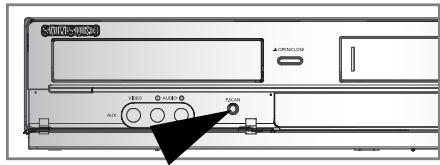
Wenn das Fernsehgerät Progressive Scan unterstützt, drücken Sie auf der Vorderseite des DVD-Videorecorders die Taste P.SCAN, um eine bessere Bildwiedergabe zu erhalten.
- Eine Aufforderung zum Bestätigen des Progressive-Scan-Modus wird angezeigt: "OK drücken, um den Progressive-Scan-Modus zu bestätigen. Sonst RÜCK drücken." Wenn Sie den Progressive-Scan-Modus verwenden möchten, wählen Sie OK. Vergewissern Sie sich vor dem Wechseln des Modus, dass die DVD angehalten ist.
Hinweis
- Drücken Sie die P.SCAN-Taste nicht, wenn Sie ein Fernsehgerät verwenden, das keine progressive Abtastung unterstützt. Wenn Sie dies tun, wird nichts auf dem Bildschirm angezeigt. Um den progressiven Modus zu verlassen, drücken Sie die P.SCAN-Taste erneut.
- Schauen Sie im Benutzerhandbuch Ihres Fernsehgeräts nach, ob Ihr Fernsehgerät Progressive Scan unterstützt. Wenn Progressive Scan unterstützt wird, befolgen Sie die Anweisungen im Benutzerhandbuch des Fernsehgeräts zum Einrichten von Progressive Scan im Menü des Fernsehgeräts.
- Je nach Fernsehgerät kann das Verfahren zum Anschließen des Geräts von der Abbildung in diesem Handbuch abweichen.
- Was ist "Progressive Scan"? Progressive Scan verwendet doppelt so viele Abtastzeilen wie das Zeilensprungverfahren. Mit dem Progressive-Scan-Verfahren kann eine höhere und klarere Bildqualität erzielt werden.
- Der DVD-Player muss an die Geräte angeschlossen sein, bevor Sie die Progressive-Scan-Funktion verwenden können.
- Vergewissern Sie sich, dass die Kabel entsprechend der Farbkodierung angeschlossen sind. Die Ausgänge für die Y-, Pb- und Pr-Komponenten am DVD-Videorecorder müssen mit den entsprechenden Eingängen für diese Komponenten am Fernsehgerät verbunden sein. Andernfalls wird ein monochromes rotes oder blaues Bild auf dem Fernsehbildschirm angezeigt. • Die NTSC-DVD wird nicht unterstützt.
Anschlüsse für AV-Receiver
Damit Sie das von DVDs gebotene Heimkinoerlebnis in vollem Umfang nutzen können, möchten Sie den DVD-Videorecorder möglicherweise an ein vollständiges Surround-Sound-System mit A/V-Receiver und sechs Surround-Sound-Lautsprechern anschließen. Wenn Ihr A/V-Receiver mit einem Dolby-Digital-Decoder ausgestattet ist, können Sie den eingebauten Dolby-Digital-Decoder des DVD-Videorecorders umgehen. Verwenden Sie für den Anschluss den unten abgebildeten digitalen Audioausgang.
1. Schließen Sie ein digitales Koaxialkabel an die digitale Audioausgangsbuchse am DVD-Videorecorder an und verbinden Sie es mit der entsprechenden digitalen Audioeingangsbuchse an Ihrem A/V-Receiver.
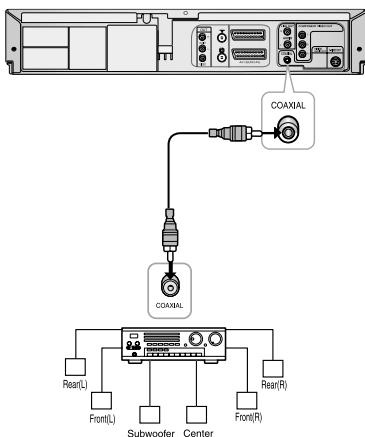
Zum Anschließen an den digitalen Audioeingang an einem A/V-Receiver mit Dolby, MPEG2, DTS, Digital Decoder
Anschließen eines Audio/Video-Eingangskabels
Mit dem Audio/Videokabel können andere Audio/Video-Zubehörgeräte an den DVD-Videorecorder angeschlossen werden, wenn sie über die entsprechenden Ausgänge verfügen.
Beispiele:
- Sie möchten eine Videokassette mit Hilfe eines zweiten Videorecorders kopieren.
- Sie möchten Bilder, die mit einem Camcorder gemacht wurden, wiedergeben und/oder kopieren.
- Vergewissern Sie sich, dass sowohl das Fernsehgerät als auch der DVD-Videorecorder ausgeschaltet sind, bevor Sie die Kabel anschließen.
1. Verbinden Sie ein Ende des Videokabels mit der Eingangsbuchse VIDEO auf der Vorderseite des DVD-Videorecorders. 2. Stecken Sie das andere Ende des Videokabels in den entsprechenden Ausgang des anderen Geräts (Videorecorder oder Camcorder etc.). 3. Verbinden Sie ein Ende des Audiokabels mit der Eingangsbuchse AUDIO auf der Vorderseite des DVD-Videorecorders.
- Beachten Sie die Farbkodierung des linken und rechten Kanals.
4. Stecken Sie das andere Ende des Audiokabels in den entsprechenden Ausgang des anderen Geräts (Videorecorder, Camcorder etc. oder HiFi-Gerät).
![graph TD A["CD-ROM"] -->|1| B["L/Audio-R"] A -->|2| C["OUTPUT"] A -->|3| D["CAMCOROBER"] A -->|4| E["ICOS"] B --> F["Resistors"] C --> G["Resistors"] D --> H["Resistors"] E --> I["Resistors"]](/content/2019/10/27640/images/ea6cd66c279744292a537512796742ad9008a096f2a30398eb401b6effc9baf4.jpg)
Anschließen und automatische Einrichtung
Bei der erstmaligen Inbetriebnahme des DVD-Videorecorders erfolgt eine automatische Einrichtung des Geräts. Die Fernsehsender werden im Speicher abgelegt. Dieser Vorgang dauert einige Minuten. Anschließend können Sie Ihren DVD-Videorecorder benutzen.
1. Schließen Sie das Koaxialkabel entsprechend der Beschreibung auf Seite 11 an. ("Anschließen des DVD-Videorecorders an das Fernsehgerät mit Hilfe des HF-Kabels"). 2. Schließen Sie den DVD-Videorecorder an die Steckdose an.
- Im Display vorn am Gerät blinkt die Meldung "AUTO".
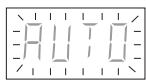
3. Das Menü "Sprache wählen" wird angezeigt.
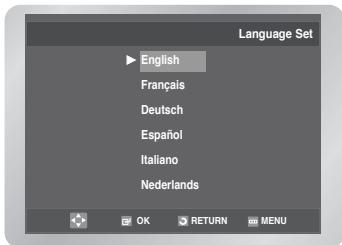
4. Wählen Sie mit den Tasten ▲, ▼ die gewünschte Sprache aus, und drücken Sie die Taste OK. Starten Sie die automatische Senderprogrammierung.
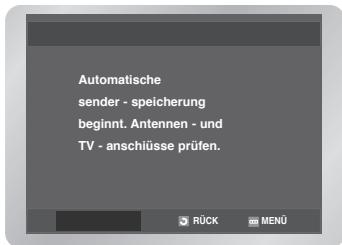
5. Wählen Sie "Länderwahl" mit den
▲/▼/◄/►-Tasten aus, um Ihr Land auszuwählen.
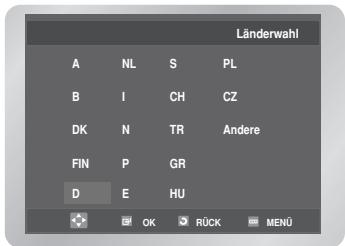
- Beziehen Sie sich auf den folgenden Abkürzungstisch, wenn Sie "Länderwahl" auswählen.
- Der DVD-VCR sucht gemäß einer voreingestellten Vorliebenliste, die dem von Ihnen ausgewählten Land entspricht, nach dem Sender.
6 Drücken Sie die Taste OK.
Starten Sie den automatischen Suchvorgang. Die Anzahl der vom DVD-Videorecorder automatisch gespeicherten Sender hängt von der Anzahl der gefundenen Sender ab.
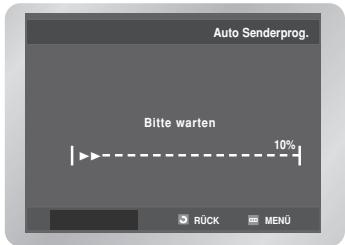
7 Das aktuelle Datum und die aktuelle Uhrzeit werden automatisch angezeigt. Überprüfen Sie das Datum und die Einstellungen:
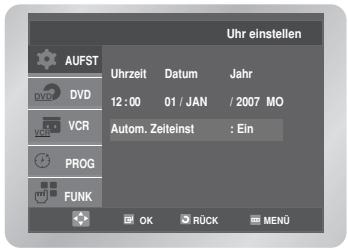
- Wenn die Einstellungen falsch sind, finden Sie weitere diesbezügliche Informationen auf Seite 15.
- Wenn die Einstellungen richtig sind, drücken Sie zweimal die Taste RETURN, um das Menü zu verlassen.
Hinweis
- Nun müssen Sie den DVD-Videorecorder lediglich einschalten, und das Gerät ist betriebsbereit.
- Die Funktion Plug & Auto Set Up ist bereits festgelegt. Wenn Sie diese festgelegte Funktion ändern möchten, haben Sie folgende Möglichkeiten (siehe "Manuelles Einstellen der Sender" auf Seite 17).
Einstellungen
Einstellen von Datum und Uhrzeit
Der Videorecorder ist mit einer 24-Stunden-Uhr und einem Kalender ausgestattet, damit Sie Aufnahmen programmieren können, die das Gerät dann automatisch durchführt.
Datum und Uhrzeit müssen eingestellt werden, wenn:
- der DVD-Videorecorder erstmalig in Betrieb genommen wird; • die Stromversorgung unterbrochen wurde.
- Das Datum und die Uhrzeit werden automatisch vom Sendesignal eingestellt; diese Funktion arbeitet jedoch nur, wenn ein Videotext-Signal vorhanden ist.
- Ändern Sie die Uhrzeit beim Wechsel von Sommerzeit auf Winterzeit und umgekehrt.
1 Drücken Sie die Taste MENU, drücken Sie die Taste OK oder ▶.
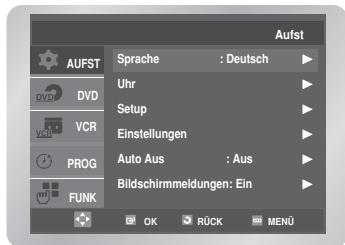
2 Wählen Sie mit der Taste ▲ oder ▼ die Option Uhr, drücken Sie die Taste OK oder ▶. Die Option Uhr einstellen wird ausgewählt. 3 Wählen Sie mit der Taste ◀ oder ▶ Stunde, Minuten, Tag, Monat und Jahr aus. Die ausgewählte Option wird optisch hervorgehoben. Mit der Taste ▲ oder ▼ stellen Sie diese ein. Der Wochentag wird automatisch angezeigt. Drücken Sie die Taste OK.
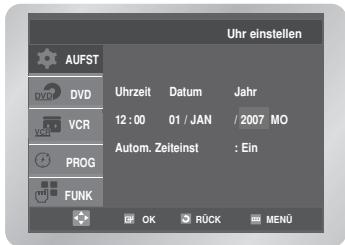
- Wenn Sie schneller durch die Werte blättern möchten, halten Sie die Taste ▲ oder ▼ gedrückt.
- Drücken Sie zweimal die Taste MENU, um das Menü zu verlassen.
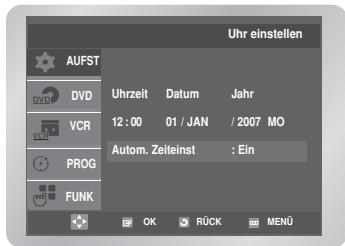
■ Automatisches Stellen der Uhr
4 Wählen Sie mit der Taste ◀ oder ▶ die Option Autom. Zeiteinst. Wählen Sie mit der Taste ▲ oder ▼ die Option Ein.
Festlegen der Menüsprache
1 Drücken Sie die Taste MENU, das Menü Aufst wird angezeigt.
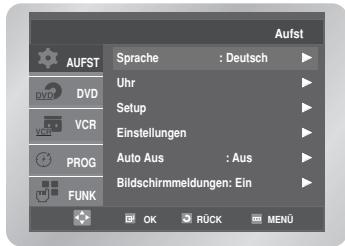
2 Drücken Sie erneut die Taste OK oder ▶. Das Menü Sprache Wählen wird angezeigt.
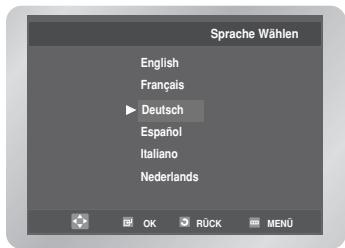
3 Wählen Sie mit der Taste ▲ oder ▼ die gewünschte Sprache aus, drücken Sie die Taste OK oder ▶.
- Drücken Sie zweimal die Taste MENU, um das Menü zu verlassen.
Automatisches Einstellen der Sender
Sie müssen die Sender nicht einstellen, wenn Sie sie bereits automatisch haben einstellen lassen (siehe "Anschließen und automatische Einrichtung" auf Seite 13).
Ihr DVD-Videorecorder verfügt über einen integrierten Tuner für den Empfang von
Fernsehprogrammen. Sie müssen die Sender einstellen, die vom Tuner empfangen werden. Hierzu gibt es folgende Möglichkeiten:
- Anschließen und automatische Einrichtung (siehe Seite 13)
- Automatisch
- Manuell (siehe Seite 17) Sie können bis zu 80 Sender einstellen.
1 Drücken Sie die Taste MENU, drücken Sie die Taste OK oder ▶.
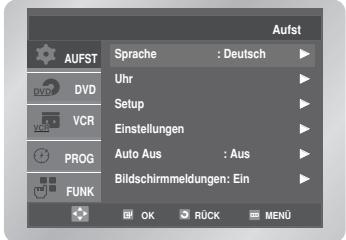
2 Wählen Sie mit der Taste ▲ oder ▼ die Option Setup aus, drücken Sie die Taste OK oder ▶. Das Menü Setup wird angezeigt.
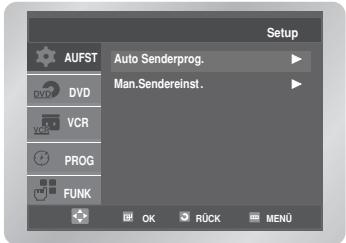
3 Drücken Sie erneut die Taste OK oder ▶. Das Menü Länderwahl wird angezeigt. Wählen Sie mit der Taste ◀/▶, ▲/▼ Ihr Land.
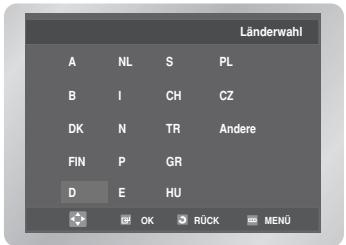
4 Drücken Sie die Taste OK. Eine Meldung wird angezeigt, dass alle bereits auf Ihrem DVD-Videorecorder eingestellten Sender
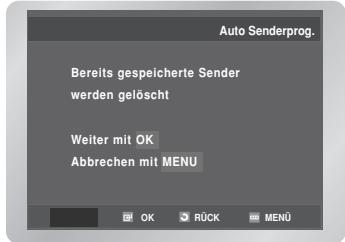
5 Drücken Sie die Taste OK um den automatischen Suchlauf zu starten. Eine Meldung wird angezeigt.
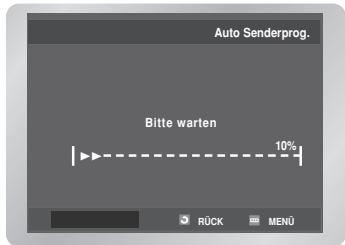
- Das erste Frequenzband wird durchsucht und gespeichert. Anschließend sucht der DVD-Videorecorder nach dem zweiten Sender usw. Wenn der automatische Suchvorgang beendet ist, schaltet der DVD-Videorecorder automatisch auf Programm 1 um.
- Wenn Sie den automatischen Suchlauf vorzeitig beenden möchten, drücken Sie die Taste MENU.
Hinweis
• Die Anzahl der vom DVD-Videorecorder automatisch gespeicherten Sender hängt von der Anzahl der gefundenen Sender ab. - Datum und Uhrzeit werden automatisch durch das Übertragungssignal eingestellt. Bei schwachem Signal oder Zerrbildern werden Datum und Uhrzeit möglicherweise nicht automatisch eingestellt. In diesem Fall sollten sie manuell eingestellt werden (siehe Seite 15). - Wenn der automatische Suchvorgang beendet ist, wurden einige Sender möglicherweise mehr als einmal gespeichert. Wählen Sie die Sender mit dem besten Empfang, und löschen Sie die nicht mehr benötigten Sender (siehe Seite 18).
Manuelles Einstellen der Sender
Sie müssen die Sender nicht manuell einstellen, wenn sie bereits automatisch eingestellt wurden.
1 Drücken Sie die Taste MENU, drücken Sie die Taste OK oder ▶.
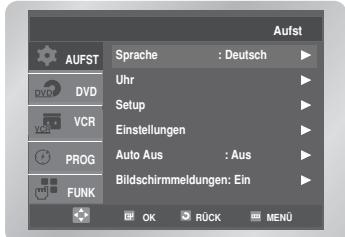
2 Wählen Sie mit der Taste ▲ oder ▼ die Option Setup aus, drücken Sie die Taste OK oder ▶. Das Menü Setup wird angezeigt.
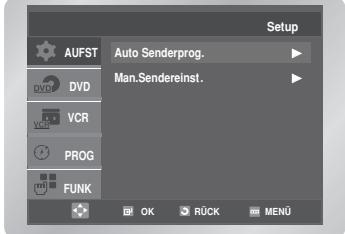
3 Wählen Sie mit der Taste ▲ oder ▼ die Option Man.Sendereinst. aus, drücken Sie die Taste OK oder ▶. Das Menü SENDER-TABELLE wird angezeigt.
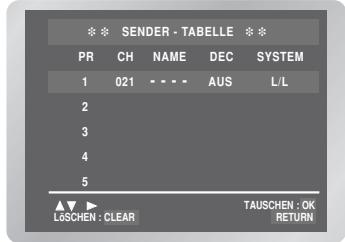
4 Wählen Sie mit der Taste ▲ oder ▼ die gewünschte Programmnummer aus. Drücken Sie die Taste ▶, um den Sender einzustellen. Das Menü MAN.SENDEREINST. wird angezeigt.
5 Drücken Sie die Taste ◀ oder ▶, um die Suche nach Kanälen zu starten. Das Frequenzband wird durchsucht, und der erste gefundene Sender wird angezeigt.
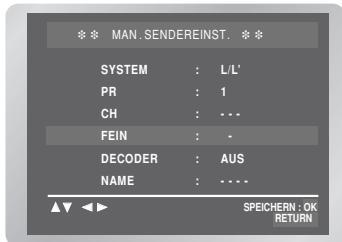
6 Drücken Sie bei Bedarf die Taste ▲ oder ▼ und wählen Sie FEIN aus, drücken Sie anschließend die Taste ◀ oder ▶, um das Bild einzustellen.
7 Drücken Sie die Taste ▲ oder ▼, um DECODER auszuwählen, und drücken Sie anschließend die Taste ◀ oder ▶, um den Decoder EIN oder AUS zu schalten.
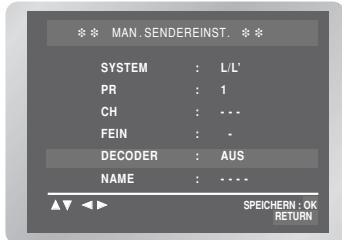
8 Wählen Sie mit der Taste ▲ oder ▼ die Option NAME aus. Der Sendername wird automatisch durch das Übertragungssignal eingestellt. - Wenn Sie den Namen des Programms ändern möchten, drücken Sie die Taste ▶. Der erste Buchstabe des Namens blinkt.
| Um... | Tätigkeit... |
| Einen Buchstaben auszuwählen | Drücken Sie die Taste ▲ oder ▼ bis das gewünschte Zeichen angezeigt wird, (Buchstaben, Ziffern oder “-” Zeichen). |
| Zum nächsten Zeichen zu gelangen | Drücken Sie die Taste ◀ oder ▶. |
| 9 | Wenn Sie | Tätigkeit.... |
| Einen Sender speichern möchten. | Drücken Sie die OK zur speicherung des senders. | |
| Einen Sender nicht speicher möchten. | Drücken Sie die Taste ▲ oder ▼ Tasten, bis der CH gewählt ist.Drücken Sie die Taste ◀ oder ▶ um mit dem Suchlauf fortzufahren und den nächsten Sender anzuzeigen. |
10 Wiederholen Sie diesen Vorgang ab Schritt 4 so oft, bis alle gewünschten Sender gespeichert sind. 11 Drücken Sie die Taste MENU, um das Menü zu verlassen.
Löschen eines eingestellten Senders
Gespeicherte Fernsehsender können gelöscht werden, wenn sie:
- Nicht benötigt werden oder
- Am falschen Programmplatz gespeichert sind.
1 Drücken Sie die Taste MENU, drücken Sie die Taste OK oder ▶.
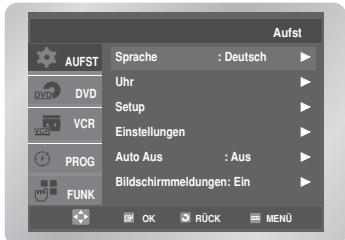
2 Wählen Sie mit der Taste ▲ oder ▼ die Option Setup aus, drücken Sie die Taste OK oder ▶. Das Menü Setup wird angezeigt. 3 Wählen Sie mit der Taste ▲ oder ▼ die Option Man.Sendereinst. aus, drücken Sie die Taste OK oder ▶. Das Menü SENDER-TABELLE wird angezeigt.
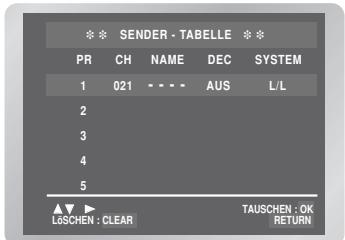
4 Wählen Sie mit der Taste ▲ oder ▼ den gewünschten gespeicherten Fernsehsender aus. Drücken Sie die Taste CLEAR um ihn zu löschen. 5 Wiederholen Sie diesen Vorgang ab Schritt 4 so oft, bis alle gewünschten Sender gelöscht sind.
Andern der Senderspeichertabelle
Sie können die Sendertabelle neu anordnen und den aufgeführten Programmen entsprechend Ihren persönlichen Vorlieben andere Programmnummern zuweisen.
1 Drücken Sie die Taste MENU, drücken Sie die Taste OK oder ▶.
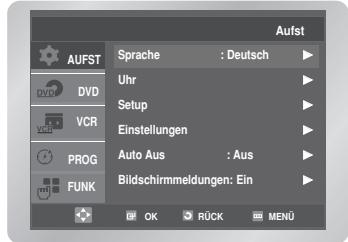
2 Wählen Sie mit der Taste ▲ oder ▼ die Option Setup aus, drücken Sie die Taste OK oder ▶. Das Menü Setup wird angezeigt.
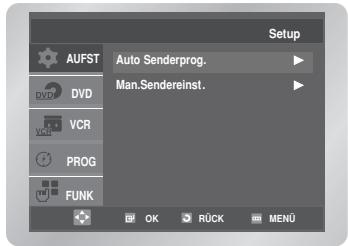
3 Wählen Sie mit der Taste ▲ oder ▼ die Option Man.Sendereinst. aus, drücken Sie die Taste OK oder ▶. Das Menü SENDER - TABELLE wird angezeigt. 4 Wählen Sie mit der Taste ▲ oder ▼ den gewünschten gespeicherten Fernsehsender aus. Der aus gewählte Sender wird gleichzeitig auf dem Fernsehbildschirm angezeigt. 5 Drücken Sie die Taste OK um die dem Sender zugeordnete Programmnummer zu ändern.
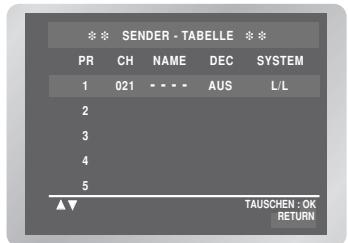
6 Wählen Sie mit der Taste ▲ oder ▼ die gewünschte Position aus, drücken Sie die Taste OK um die Positionen auszutauschen. Beispiel: Verschieben eines Fernsehsenders von Programm 1 nach Programm 3.
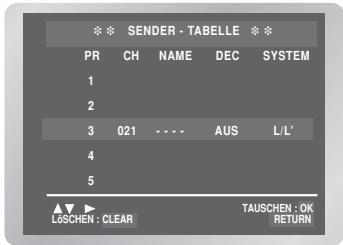
- Drücken Sie die Taste MENU, um das Menü zu verlassen.
Videorecorder- funktionen
Auswählen des Fahbmodus
Vor dem Aufzeichnen oder Wiedergeben einer Kassette können Sie den gewünschten Systemstandard auswählen.
Wenn Sie AUTO auswählen, wählt das System automatisch den Empfangsstandard aus.
- Beim Wiedergeben einer Kassette wird der Standard automatisch vom DVD-videorecorders ausgewählt.
- Nehmen Sie für die Wiedergabe eines mit NTSC aufgenommenen Bandes auf diesem DVD-videorecorders die Einstellung für das Farbsystem Ihres Fernsehgeräts vor. Wenn Ihr Fernsehgerät nur das PAL-System unterstützt, wählen Sie NTPB aus. Wenn Ihr Fernsehgerät mehrere Systeme unterstützt (NTSC 4.43-kompatibel), wählen Sie NT4.43 aus. Dann können Sie in NT4.43 aufzeichnen.
1 Drücken Sie die Taste MENU, drücken Sie die Taste OK oder ▶.
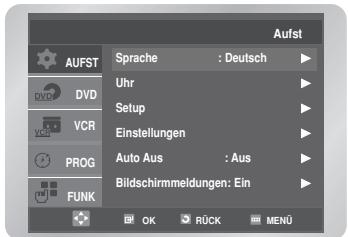
2 Wählen Sie mit der Taste ▲ oder ▼ die Option Einstellungen aus, drücken Sie die Taste OK oder ▶. Das Menü Einstellungen wird angezeigt.
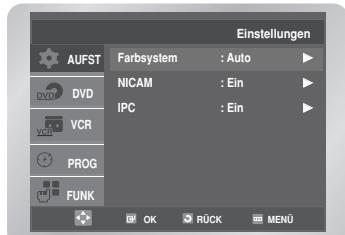
3 Drücken Sie die Taste OK oder ▶ und wählen Sie das gewünschte Farbsystem aus.
AUTO → PAL → SECAM → MESECAM → B/W
- Auto: Beim Wiedergeben einer Kassette wird der Systemstandard automatisch vom DVD-Videorecorder ausgewählt. • B/W: Schwarzweiß
NICAM
NICAM-Programme werden in 3 Arten eingeteilt: NICAM Stereo, NICAM Mono und zweisprachig (Übertragung in einer anderen Sprache). NICAM-Programme werden standardmäßig immer mit einer Mono-Tonspur unterlegt und Sie können den gewünschten Ton wählen.
1 Drücken Sie die Taste MENU, drücken Sie die Taste OK oder ▶.
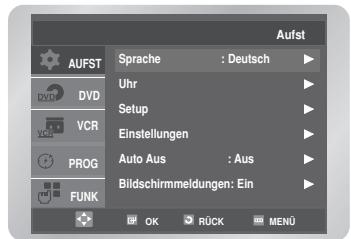
2 Wählen Sie mit der Taste ▲ oder ▼ die Option Einstellungen aus, drücken Sie die Taste OK oder ▶. Das Menü Einstellungen wird angezeigt.
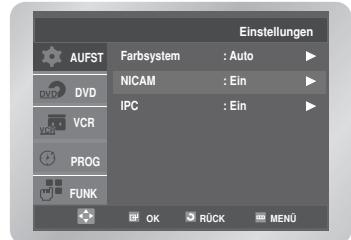
3 Wählen Sie mit der Taste ▲ oder ▼ die Option IPC aus, wählen Sie mit der Taste OK oder ▶ die Option Ein oder Aus aus.
- Ein (Modus NICAM zu aktivieren): Normale Einstellung.
- Aus (Modus Mono zu aktivieren): Wählen Sie diese Einstellung zur Aufnahme der Monotonspur nur dann, wenn der Stereoton während einer Sendung in NICAM aufgrund schlechter Empfangsbedingungen verzerrt ist.
Intelligente Bildsteuerung
Mit dieser Funktion können Sie die Schärfe des Bildes automatisch Ihren persönlichen Vorlieben anpassen.
1 Drücken Sie die Taste MENU, drücken Sie die Taste OK oder ▶.
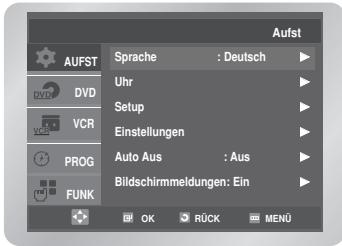
2 Wählen Sie mit der Taste ▲ oder ▼ die Option Einstellungen aus, drücken Sie die Taste OK oder ▶. Das Menü Einstellungen wird angezeigt. 3 Wählen Sie mit der Taste ▲ oder ▼ die Option IPC (Intelligent Picture Control, intelligente Bildsteuerung) aus. Wählen Sie mit der Taste OK oder ▶ die Option IPC.
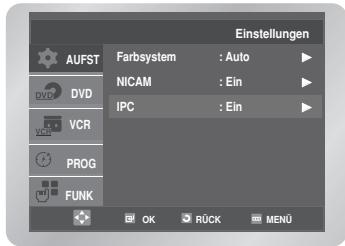
- Sie können diese Modi auch einfach durch Drücken der Taste IPC auswählen.
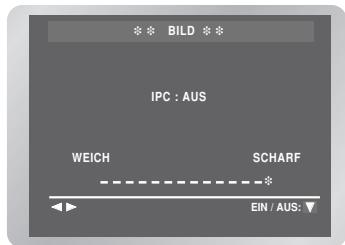
4 Drücken Sie die Taste ▼, um zwischen den Einstellungen "Ein" und "Aus" umzuschalten. Zur manuellen Einstellung der Bildschärfe deaktivieren Sie IPC (Einstellung "Aus"). Die Schärfe des Bildes wird manuell eingestellt. Mit den Tasten ◀ oder ► können Sie die Bildschärfe manuell einstellen.
Automatisches Ausschalten
Diese Funktion schaltet Ihren DVD-video-recorders automatisch aus, wenn kein Signal empfangen wird und Sie für die ausgewählte Zeit keine Taste drücken.
1 Drücken Sie die Taste MENU, drücken Sie die Taste OK oder ▶.
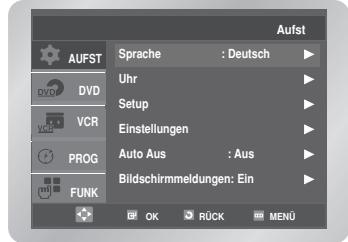
2 Wählen Sie mit der Taste ▲ oder ▼ die Option Auto Aus.
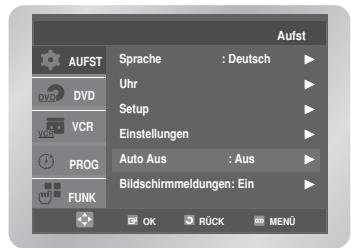
3 Wählen Sie mit der Taste OK oder ▶ das voreingestellte Zeitintervall aus.
→Aus → 1 Std. → 2 Std. → 3 Std.
- Drücken Sie die Taste MENU, um das Menü zu verlassen.
Bildschirmmeldungen
Ihr DVD-videorecorders zeigt die meisten Informationen sowohl am Videorecorder als auch auf dem Fernsehbildschirm an. Sie können auswählen, ob diese Informationen auf dem Fernsehbildschirm ein- oder ausgeblendet werden sollen (außer für die Menüs zum Suchen und Programmieren und die Timer-Funktionen, die nicht ausgeblendet werden können).
1 Drücken Sie die Taste MENU, drücken Sie die Taste OK oder ▶.
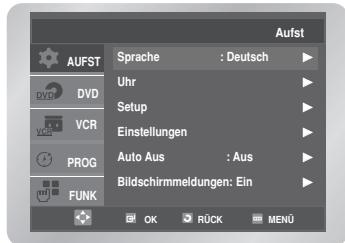
2 Wählen Sie mit der Taste ▲ oder ▼ die Option Bildschirmmeldungen aus.
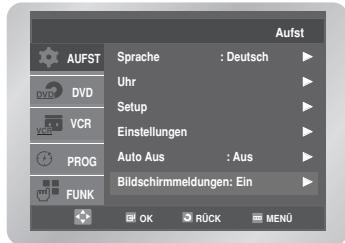
3 Wählen Sie mit der Taste OK oder ▶ die Option Ein oder Aus.
- Ein : Wählen Sie diese Option, um Informationen auf dem Bildschirm anzuzeigen.
- Aus : Wählen Sie diese Option, um Informationen auf dem Bildschirm auszublenden.
- Drücken Sie die Taste MENU, um das Menü zu verlassen.
Auswählen des Kassettentyps
Wenn Sie das Zählwerk dazu verwenden möchten, die verbleibende Zeit für eine Kassette anzuzeigen, müssen Sie den Typ der eingelegten Kassette angeben.
1 Drücken Sie die Taste MENU und wählen Sie anschließend mit der Taste ▲ oder ▼ die Option VCR aus. 2 Drücken Sie die Taste OK oder ▶. Die Option Kassette wählen ist ausgewählt.
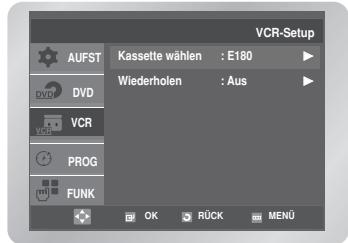
3 Wählen Sie mit der Taste OK oder ▶ die Länge der Kassette aus.
![graph LR A["E180"] --> B["E240"] B --> C["E260"] C --> D["E300"]](/content/2019/10/27640/images/5dce21e240bb59f30c2334bda297bb5bf332cec451920ba7dcb21d4faa1f03dc.jpg)
- Drücken Sie die Taste MENU, um das Menü zu verlassen.
Endloswiedergabe
Sie können die Endloswiedergabe einstellen, um das Band fortlaufend von Anfang bis Ende zu wiederholen.
1 Drücken Sie die Taste MENU, wählen Sie mit der Taste ▲ oder ▼ die Option VCR aus. 2 Drücken Sie die Taste OK oder ▶. Wählen Sie mit der Taste ▲ oder ▼ das voreingestellte Wiederholen. Wählen Sie mit der Taste OK oder ▶ die Option Ein oder Aus.
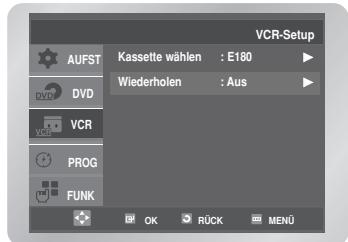
- Ein : Endloswiedergabe.
- Aus: Endloswiedergabe ist nicht erwünscht.
Auswählen der Aufnahmegeschwindigkeit
Sie können Kassetten in zwei verschiedenen Geschwindigkeiten aufzeichnen:
• SP (Standardwiedergabe) • LP (Lange Wiedergabe)
Modus für lange Wiedergabe:
• Jede Kassette ist doppelt so lang. • Die Aufnahme ist von etwas geringerer Qualität.
1 Drücken Sie die Taste SPEED und wählen Sie SP oder LP aus.
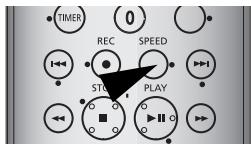
| Typ | Aufnahmedauer (in SP) |
| E180 | 180 Min. oder 3 Stunden |
| E240 | 240 Min. oder 4 Stunden |
| E260 | 260 Min. oder 4 Std. und 20 Min. |
| E300 | 300 Min. oder 5 Stunden |
Schützen einer aufgezeichneten Kassette
Videokassetten verfügen über eine Sicherung zum Schutz vor versehentlichem Löschen.
Wenn diese Sicherung entfernt wurde, können Sie auf dem Band nichts aufzeichnen.
1 Wenn Sie eine Kassette schützen möchten, brechen Sie die Sicherung mit einem kleinen Schraubendreher heraus.

2 Um eine geschützte Kassette erneut zu bespielen (Sicherung herausgebrochen), bedecken Sie das Loch mit Klebeband.
Direktes Aufzeichnen eines Programms
Bevor Sie ein Programm aufzeichnen können, muss der entsprechende Sender eingestellt sein (es sei denn, Sie zeichnen über eine externe Videoquelle auf). Wenn dies nicht der Fall ist, schlagen Sie auf den Seiten 16 und 17 nach.
1 Schalten Sie das Fernsehgerät ein. 2 Legen Sie die Videokassette ein, mit sichtbarem Fenster und intakter Sicherung oder mit Klebeband bedeckter Öffnung. Der DVD-Videorecorder schaltet sich automatisch ein. 3 Wählen Sie den Sender durch Drücken der Taste PROG (∧ oder ∨) oder wählen Sie die Quelle (AV1, AV2 oder AUX) durch Drücken der Taste INPUT SEL., wenn Sie einen Satellitentuner oder eine externe Videoquelle verwenden möchten. Die Nummer des Senders wird angezeigt, und das Programm kann auf dem Fernsehgerät angesehen werden. 4 Wählen Sie die Aufnahmegeschwindigkeit durch Drücken der Taste SPEED so oft wie erforderlich. 5 Halten Sie die Taste REC (●) für einen Moment gedrückt, um die Aufzeichnung zu starten. Auf dem Fernsehbildschirm und der Anzeige des DVD-Videorecorders wird ein Symbol für die Aufnahme eingeblendet. Auf dem Band wird ein Index aufgezeichnet (siehe Seite 29). 6 Zum Beenden der Aufnahme drücken Sie einmal die Taste ■.
- Wenn der DVD-Videorecorder die Kassette beim Starten der Aufnahme auswirft, überprüfen Sie, ob die Sicherung der Kassette intakt ist bzw. die Öffnung (bei herausgebrochener Sicherung) mit Klebeband abgedeckt ist.
- Wird während der Aufnahme das Ende des Bandes erreicht, wird die Kassette automatisch zurückgespult.
Aufzeichnen eines Programms mit Auto-Stop
Diese Funktion ermöglicht das Aufzeichnen von bis zu neun Stunden (LP) Programm.
Der DVD-Videorecorder stoppt automatisch nach der gewünschten Zeit.
1 Schalten Sie das Fernsehgerät ein. 2 Legen Sie die Kassette ein, auf der das Programm aufgezeichnet werden soll, mit sichtbarem Fenster und intakter Sicherung oder mit Klebeband bedeckter Öffnung. Der DVD-Videorecorder schaltet sich automatisch ein. 3 Wählen Sie den aufzuzeichnenden Sender durch Drücken der Taste PROG ( ∧ oder ∨ ) wählen Sie die Quelle (AV1, AV2 oder AUX) durch Drücken der Taste INPUT SEL., wenn Sie einen Satellitentuner oder eine externe Videoquelle verwenden möchten. Die Nummer des Senders wird angezeigt, und das Programm kann auf dem Fernsehgerät angesehen werden. 4 Wählen Sie die Aufnahmegeschwindigkeit durch Drücken der Taste SPEED so oft wie erforderlich (siehe Seite 23). 5 Halten Sie die Taste REC (●) für einen Moment gedrückt, um die Aufzeichnung zu starten. Auf dem Fernsehbildschirm und der Anzeige des DVD-Videorecorders wird ein Symbol für die Aufnahme eingeblendet. Auf dem Band wird ein Index aufgezeichnet (siehe Seite 29). 6 Drücken Sie die Taste REC (●) mehrmals, um die Aufnahmedauer zu erhöhen: • In 30-Minuten-Intervallen bis zu vier Stunden • In 1-Stunden-Intervallen bis zu neun Stunden Die Länge wird auf dem Fernsehgerät angezeigt. Das ausgewählte Programm wird für die gewünschte Dauer aufgezeichnet. Nach Ablauf dieser Zeit beendet der DVD-Videorecorder die Aufnahme automatisch und schaltet sich aus.
DAUER 2:30
DAUER EINSTELLEN :

DRÜCKEN
7 Wenn Sie die Aufnahme vorzeitig abbrechen möchten, drücken Sie die Taste STANDBY/ON.
- Wird während der Aufnahme das Ende des Bandes erreicht, wird die Aufzeichnung beendet, und das Gerät schaltet sich aus.
Aufzeichnen von einem anderen Videorecorder oder Camcorder
Sie können Kassetten von einer anderen Videoquelle, z.B. einem anderen Videorecorder oder einem Camcorder etc., auf Ihren DVD-Videorecorder kopieren.
- Das Kopieren oder die anderweitige Vervielfältigung bereits bespielter Kassetten ohne die Genehmigung der Urheberrechtsinhaber verstößt gegen das Urheberrechtgesetz.
1 Schließen Sie den DVD-Videorecorder, von dem aus die Kassette kopiert werden soll, an die entsprechenden Audio- und Videoausgänge auf der Rückseite Ihres DVD-Videorecorders an. 2 Legen Sie eine leere Kassette in den DVD-Videorecorder ein. 3 Legen Sie die bespielte Kassette in die andere Videoquelle (Videorecorder oder Camcorder etc.) ein. 4 Drücken Sie die Taste INPUT SEL., um den entsprechenden Eingang auf Ihrem DVD-Videorecorder auszuwählen.
• AV1, AV2 für den SCART-Eingang. • AUX für den RCA-Eingang.
5 Spulen Sie die zu kopierende Kassette zurück.
6 Halten Sie die Taste REC (●) für einen Moment gedrückt, um die Aufzeichnung auf dem DVD-Videorecorder zu starten.
7 Wenn die Aufzeichnung beendet ist, drücken Sie sowohl auf dem Videorecorder oder Camcorder als auch auf dem DVD-Videorecorder die Taste ■.
- Wenn Sie sich den Inhalt der Kassette während des Kopierens anschauen möchten, muss der DVD-Videorecorder wie üblich an ein Fernsehgerät angeschlossen sein (weitere Informationen finden Sie auf Seite 9).
Verwenden der Funktion "Aufzeichnungen nahtlos aneinander reihen"
Mit dieser Funktion können Sie an einer bestimmten Stelle auf der Kassette etwas Neues aufzeichnen und dabei einen nahtlosen Übergang zwischen dieser und der vorherigen Aufzeichnung schaffen.
1 Legen Sie die Kassette in den DVD-Videorecorder ein. 2 Drücken Sie die Taste ▶II, um die Wiedergabe zu starten. 3 Wenn Sie das Ende der Bildszene erreichen, an der die neue Aufzeichnung angefügt werden soll, drücken Sie die Taste ▶II. 4 Drücken Sie die Taste F.ADV/STEP so oft wie nötig, um schrittweise von Bild zu Bild weiterschalten zu können und die genaue Aufzeichnungsstelle zu finden. 5 Während der DVD-Videorecorder sich im Standbildmodus befindet, halten Sie die Taste REC (●) für einen Moment gedrückt, um die Funktion zum nahtlosen Aneinanderreihen von Aufzeichnungen zu aktivieren. 6 Wählen Sie die Aufzeichnungsquelle aus, indem Sie Folgendes drücken: • Die Taste PROG (∧ oder ∨) für Fernsehkanäle • Die Taste INPUT SEL. für die Eingangsquellen AV1, AV2 oder AUX. 7 Drücken Sie die Taste ▶II, um die Aufzeichnung zu starten. Wenn Sie die Aufzeichnung abgeschlossen haben, drücken Sie die Taste ■.
Verwendung der Timer-Programmfunktion
Mit der Timer-Programmfunktion können Sie den DVD-Videorecorder im Voraus programmieren, so dass ein bis zu einem Monat später ausgestrahltes Programm aufgezeichnet wird. Bis zu sechs Programme können programmiert werden.
- Überprüfen Sie vor dem Programmieren einer Aufzeichnung, ob Datum und Uhrzeit korrekt eingestellt sind.
1 Drücken Sie die Taste MENU, drücken Sie die Taste ▲ oder ▼ um PROG auszuwählen.
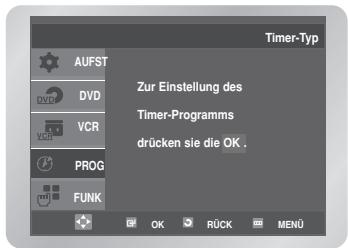
2 Drücken Sie die Taste OK oder ▶. Das Menü Timer-Typ wird angezeigt.
3 Wählen Sie mit der Taste OK oder ▶ die Option PR aus, wählen Sie mit der Taste ▲ oder ▼ den gewünschten Sender aus.
- Drücken Sie die Taste INPUT SEL. um eine andere Eingangsquelle als Tuner (AV1, AV2 oder AUX) auszuwählen.
4 Drücken Sie die Taste ▶ und wählen Sie die Option TAG aus, wählen Sie mit der Taste ▲ oder ▼ den gewünschten Tag aus.

• TÄGL : Täglich • W-SA : wöchentlich sonntags • W-FR : wöchentlich montags • W-SO : wöchentlich samstags • MO 01 : Montags 01
5 Drücken Sie die Taste ▶ und wählen Sie die Option Start aus.
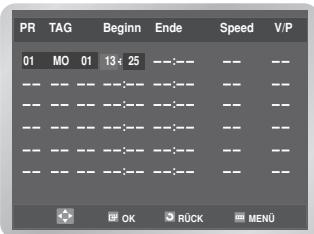
- Wählen Sie mit der Taste ◀ oder ▶ Stunde oder Minute für die Startzeit aus.
- Mit der Taste ▲ oder ▼ stellen Sie diese ein.
6 Drücken Sie die Taste ▶ und wählen Sie die Option Stop aus.
- Wählen Sie mit der Taste ◀ oder ▶ Stunde oder Minute aus.
- Mit der Taste ▲ oder ▼ stellen Sie diese ein.
7 Drücken Sie die Taste ▶ und wählen Sie die Option Speed aus.
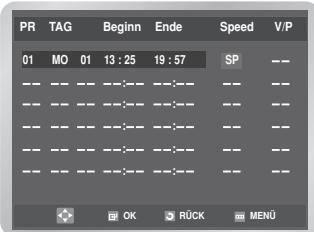
- Wählen Sie mit der Taste ▲ oder ▼ die gewünschte Aufnahmegeschwindigkeit aus.
- Auto → SP (Standardwiedergabe) → LP (Lange Wiedergabe)
- Autom. Auswahl Bandgeschwindigkeit: Diese Funktion des DVD-Videorecorders vergleicht die Dauer der programmierten Aufnahme mit der tatsächlich verbleibenden Aufnahmezeit auf der geladenen Kassette. Wenn das Band nicht mehr ausreicht, um eine programmierte Aufnahme im Auto-Modus zu beenden, schaltet der DVD-Videorecorder automatisch in den LP-Modus, um das gesamte Programm aufzuzeichnen.
8 Wählen Sie mit der Taste ▶ die Option V/P (VPS/PDC) aus.
- Wählen Sie mit der Taste ▲ oder ▼ die Option Ein oder Aus.
9 Drücken Sie anschließend die Taste OK, um die Timer-Programmierung zu aktivieren.
10 Drücken Sie die Taste MENU, um das Menü zu verlassen.
11 Drücken Sie die Taste STANDBY/ON, um den Timer zu aktivieren.
Vor dem Starten der Aufzeichnung vergleicht der DVD-Videorecorder die Timer-Dauer mit der verbleibenden Zeit auf der Kassette.
überprüfen einer programmierten Aufzeichnung
Unter folgenden Umständen können Sie programmierte Aufzeichnungen überprüfen:
- Wenn Sie die Voreinstellung des DVD-Videorecorders abgeschlossen haben.
- Wenn Sie vergessen haben, welche Programme aufgezeichnet werden sollen.
1 Drücken Sie die Taste MENU, drücken Sie die Taste ▲ oder ▼, um PROG auszuwählen.
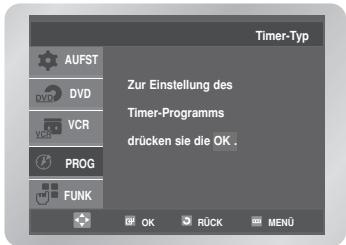
2 Drücken Sie die Taste OK oder ▶. Die Liste der programmierten Aufzeichnungen wird mit den entsprechenden Informationen angezeigt.
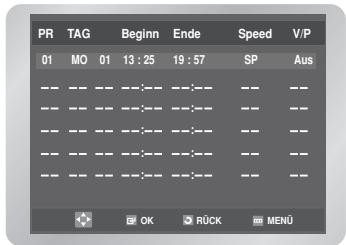
- Sie kann durch Drücken der Taste TIMER auf der Fernbedienung angezeigt werden.
3 Um die Werte zu ändern, wählen Sie das entsprechende Programm aus, indem Sie die Taste ▲ oder ▼ drücken. Wiederholen Sie dann die Schritte 2 bis 9 auf Seite 25.
- Drücken Sie die Taste MENU, um das Menü zu verlassen.
Abbrechen einer programmierten Aufzeichnung
Sie können folgende Programme unterbrechen:
- Falsche Programme
- Nicht mehr erforderliche Programme
1 Drücken Sie die Taste MENU, drücken Sie die Taste ▲ oder ▼, um PROG auszuwählen, drücken Sie die Taste OK oder ▶. Das Menü Timer-Typ wird angezeigt.
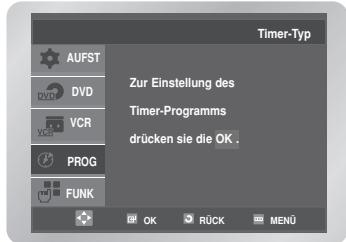
2 Drücken Sie die Taste OK oder ▶. Die Liste der programmierten Aufzeichnungen wird mit den entsprechenden Informationen angezeigt.
- Sie kann durch Drücken der Taste TIMER auf der Fernbedienung angezeigt werden.
3 Drücken Sie die Taste ▲ oder ▼, um das zu löschende Programm auszuwählen, und drücken Sie dann die Taste CLEAR.
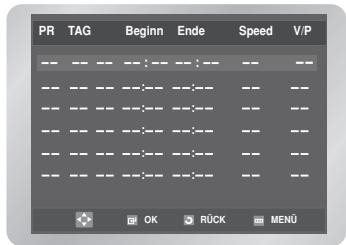
- Alle die Aufzeichnung betreffenden Informationen werden gelöscht, und das Programm wird nicht aufgezeichnet.
- Drücken Sie die Taste MENÜ, um das Menü zu verlassen.
Wiedergabe
Wiedergeben von Kassetten
Mit dieser Funktion können Sie bespielte Kassetten wiedergeben.
1 Schalten Sie sowohl das Fernsehgerät als auch den DVD-Videorecorder ein. 2 Wenn die Sicherheitslasche auf der Kassette entfernt wird, wird die Kassette automatisch gespielt.
Wenn Sie dies nicht tun, startet die automatische Wiedergabe.
- Beim Laden einer Kassette wird die abgelaufene Bandmenge automatisch optimiert, um Störungen zu reduzieren (Digital Auto Tracking). Wird während der Wiedergabe das Kassettenende erreicht, wird die Kassette automatisch zurückgespult. NTSC-Kassetten können mit diesem DVD-Videorecorder zwar wiedergegeben, jedoch nicht bespielt werden.
3 Drücken Sie die Taste ■ (Stopp), um die Wiedergabe zu beenden. Drücken Sie die Taste ▲ (Auswerfen), um die Wiedergabe durch Auswerfen der Kassette zu beenden.
Manuelle Bildeinstellung
Mit dieser Funktion können Bilder manuell eingestellt und so eine bestmögliche Bildqualität erreicht werden.
Werden während der Wiedergabe Geräuschbalken oder Streifen angezeigt, kann das Bild manuell eingestellt werden, indem Sie PROG (∧ oder ∨) drücken, bis das Bild klar und stabil ist.
◆ Der Einstellbalken wird angezeigt. ◆ Das Bild wird eingestellt.
Auswählen des Modus Audioausgang
Sie können den Modus auswählen, in dem der Ton von den Lautsprechern und den AV-Ausgängen ausgegeben werden soll. Die in der folgenden Tabelle dargestellten Optionen sind verfügbar.
Drücken Sie auf der Fernbedienung die Taste AUDIO, bis die entsprechende Option angezeigt wird.
![graph LR A["L"] --> B["R"] B --> C["MIX"] C --> D["MONO"] D --> E["L R"]](/content/2019/10/27640/images/6bca3104e9425d0b227c7414c3ed2dd7bbe26c5bc353913eb068712a0b85a553.jpg)
| Option | Beschreibung |
| L | Ausgabe des Tons auf dem linken HiFi-Kanal. |
| R | Ausgabe des Tons auf dem rechten HiFi-Kanal. |
| MIX | Ausgabe des Tons auf dem rechten HiFi-Kana und des normalen Mono-Kana. |
| MONO | Ausgabe des Tons auf dem normalen Mono-Kanal. |
| LR | Ausgabe des HiFi-Stereotons auf dem linken und dem rechten Kanal. |
| • Bei der Wiedergabe von Kassetten, die in HiFi aufgezeichnet wurden, wechselt der Ton nach 5 Sekunden Mono auf HiFi. | |
Wiedergeben von Kassetten mit verringerter Geschwindigkeit
Kassetten können mit verringerter Geschwindigkeit wiedergegeben werden.
- Wird eine Kassette mit verringerter Geschwindigkeit wiedergegeben, ist kein Ton zu hören. 1 Drücken Sie die Taste:
- ▶ II, um die Kassette wiederzugeben.
- ▶ II erneut, um den Standbildmodus zu aktivieren.
- um den langsamen Modus zu starten.
- ◀◀ oder ▶▶ so oft wie nötig, um die Geschwindigkeit nach Wunsch zu verringern oder zu erhöhen.
- ▶ II zweimal, um zur normalen Geschwindigkeit zurückzukehren.
2 Bei der Wiedergabe mit verringerter Geschwindigkeit können Bildstörungen auftreten. Drücken Sie die Taste TRK (△ oder ▽), um diesen Effekt zu minimieren.
Wenn Sie die Funktion zum Verringern der Geschwindigkeit mehr als zwei Minuten lang verwenden, startet der DVD-Videorecorder automatisch die Wiedergabe, um Folgendes zu schützen:
- Kassette, - Videoköpfe
Einzelbildwiedergabe von Sequenzen
Folgende Optionen sind möglich:
• Die Kassette bei einem bestimmten Bild anhalten • Bilder schrittweise wiedergeben - Kein Ton bei der Einzelbildwiedergabe.
1 Drücken Sie:
• Die Taste ▶II um die Kassette wiederzugeben. - Die Taste ▶II erneut, um den Standbildmodus zu aktivieren. • Die Taste, um Bilder schrittweise wiederzugeben. • Die Taste ▶II um zur normalen Wiedergabe zurückzukehren. - Vertikalstabilität: Bei der Einzelbildwiedergabe können auf dem Bildschirm Störungen angezeigt werden. Drücken Sie die Taste TRK ( oder ) um diesen Effekt zu minimieren. • Die Funktion Zeitlupenwiedergabe wird nicht beim Rücklauf des Videos unterstützt.
Wiedergeben von Sequenzen mit variablen Geschwindigkeiten
Sie können die Wiedergabegeschwindigkeit mit Hilfe der Funktion Shuttle (Pendeln) ändern (bis zum neunfachen der normalen Geschwindigkeit).
Beispiel: Sie möchten die Technik eines Sportlers Bewegung für Bewegung analysieren.
- Wird eine Sequenz mit variablen Geschwindigkeiten wiedergegeben, ist kein Ton zu hören.
1 Drücken Sie folgende Tasten:
• Die Taste ▶II um die Kassette wiederzugeben. - SHUTTLE (<<), um die Kassette rückwärts wiederzugeben. - SHUTTLE (>>), um die Kassette vorwärts wiederzugeben.
2 Bei jedem Drücken der Taste SHUTTLE ändert sich die Geschwindigkeit wie nachstehend dargestellt:
| RÜCKLAUF WIEDERGABE X9 | RÜCKLAUF WIEDERGABE X5 | RÜCKLAUF WIEDERGABE X3 | STILL | ZEITLUPE X1/10 | ZEITLUPE X1/5 | IEDER GABE | IEDER GABE X3 | IEDER GABE X5 | IEDER GABE X9 |
Suchen einer bestimmten Sequenz
Wenn Sie mit diesem DVD-Videorecorder etwas auf einer Kassette aufzeichnen, wird bei Beginn der Aufzeichnung automatisch ein "Index" auf der Kassette angelegt.
Mit der Suchfunktion können Sie einen Schnellvorlauf oder Rücklauf zu einem bestimmten Index durchführen und von dieser Position die Wiedergabe starten.
Je nach ausgewählter Richtung sind die Indizes folgendermaßen nummeriert:
- Dieser DVD-Videorecorder verwendet ein Standardindexsystem (VISS). Folglich werden alle Indizes anderer Videorecorder erkannt, die dasselbe System verwenden, und umgekehrt.
Gehe zu [0:00:00]
Mit dieser Funktion können Sie auf einer Kassette nach der Zählerposition 0:00:00 suchen.
Drücken Sie die Taste CLEAR an der Stelle auf der Kassette, an der der Zähler auf 0:00:00 gestellt werden soll.
Der Videorecorder sucht durch Rücklauf und Schnellvorlauf die Zählerposition 0:00:00 und hält dann automatisch an dieser Stelle an.
1 Drücken Sie die Taste MENU, wählen Sie mit der Taste ▲ oder ▼ die Option FUNK aus. Drücken Sie die Taste OK oder ▶.
2 Drücken Sie die Taste ▲ oder ▼ Drücken Sie die Taste OK oder ▶.
Das Menü VCR Funktionen wird mit der ausgewählten Funktion Gehe zu [0:00:00] angezeigt.
![VCR Funktionen AUFST Gehe zu [0:00:00] DVD Leerbereich suchen VCR Index-Suche PROG FUNK OK RÜCK MENÜ](/content/2019/10/27640/images/4043dbbd05f4604ce714fa97ea1a2788786bbbd7b073180eaab2694e9be04ae4.jpg)
- Sie kann durch Drücken der Taste SEARCH angezeigt werden.
3 Drücken Sie erneut die Taste OK oder ▶.
Suche beenden
Mit dieser Funktion können Sie nach einer leeren Stelle auf der Kassette suchen, um eine Sendung aufzuzeichnen. Der Videorecorder sucht durch Schnellvorlauf eine leere Stelle und hält an dieser Stelle automatisch an. Wird während der Suche das Ende der Kassette erreicht, wird die Kassette ausgeworfen.
1 Drücken Sie die Taste SEARCH. Das Menü VCR Funktionen wird angezeigt. Wählen Sie mit der Taste ▲ oder ▼ die Leerbereich Suchen aus.
![VCR Funktionen AUFST Gehe zu [0:00:00] DVD Leerbereich suchen VCR Index-Suche PROG FUNK OK RÜCK MENÜ](/content/2019/10/27640/images/328bf19fe7eb8e57e65d2d2c15cc116ec8dec23c21e26e87e947eaed5e4100a7.jpg)
2 Drücken Sie die Taste OK oder ▶.
Intro-Suche
1 Drücken Sie die Taste SEARCH. Das Menü VCR Funktionen wird angezeigt. Wählen Sie mit der Taste ▲ oder ▼ die Index-Suche aus.
![VCR Funktionen AUFST Gehe zu [0:00:00] DVD Leerbereich suchen VCR Index-Suche PROG FUNK OK RÜCK MENÜ](/content/2019/10/27640/images/d0ca9c3a949eaf3a0d5f99fc51277d8d3b08a3adece28c4ce19571d30b63d7ea.jpg)
2 Drücken Sie die Taste OK oder ▶.
3 Drücken Sie je nachdem, wo sich die gewünschte Sendung befindet, ◀◀ oder die Taste ▶▶.
INDEX-SUCHE : ◀◀ ▶▶
4 Wenn eine Indexmarkierung gefunden wird, spult der DVD-Videorecorder die Kassette 5 Minuten zurück und sucht anschließend die nächste Indexmarkierung.
INDEX-SUCHE :
5 Wenn Sie die Kassette ab einer bestimmten Indexmarkierung wiedergeben möchten, drücken Sie die Taste ▶II.
■ Suchen mit Überspringen des Index
Mit dieser Funktion können Sie per Schnellvorlauf und Schnellrücklauf eine bestimmte Stelle auf der Kassette finden. Wenn Sie z.B. drei verschiedene Sendungen auf eine Kassette aufgezeichnet haben und die Kassette zum Anfang zurückgespult haben, können Sie mit Hilfe dieser Funktion direkt zu Sendung Nr.2 gelangen, indem Sie einfach die Taste SEARCH drücken.
1 Drücken Sie die Taste SEARCH. Das Menü VCR Funktionen wird angezeigt. Wählen Sie mit der Taste ▲ oder ▼ die Index-Suche aus.
![VCR Funktionen AUFST DVD VCR PROG FUNK Gehe zu [0:00:00] Leerbereich suchen Index-Suche OK RÜCK MENÜ](/content/2019/10/27640/images/1d589f8fd865fd82e221a4934f536ea14cd21e1b53844fdeb700dd2601156a4c.jpg)
2 Drücken Sie die Taste OK oder ▶.
3 Drücken Sie ◀◀ oder die Taste ▶▶ noch zwei weitere Male.
4 Die Indexsuche kann sowohl vorwärts (durch Drücken der Taste ▶▶) als auch rückwärts (durch Drücken der Taste ◀◀) durchgeführt werden.
(◀◀ -20 . . 0 . . +20 ▶▶)
Damit gelangen Sie direkt zum Anfang der gewünschten Sendung.
INDEX-SUCHLAUF : ◀◀ -6
Drücken Sie die Taste ▶II oder ■, um die Indexsuche abzubrechen.
Verwenden des Zählwerks
Das Zählwerk:
- Zeigt die verstrichene Zeit im Wiedergabe- und Aufzeichnungsmodus an (Stunden, Minuten und Sekunden).
- Wird neu eingestellt, wenn eine Kassette in den DVD-Videorecorder eingelegt wird.
- Ermöglicht es Ihnen, den Anfang einer Sequenz leicht zu finden.
- Soll die verbleibende Zeit genau berechnet werden, müssen Sie den Typ der eingelegten Kassette angeben.
1 Legen Sie eine Kassette in den DVD-Videorecorder ein. So stellen Sie das Zählwerk zu Beginn einer Sequenz auf Null:
- Drücken Sie zweimal die Taste INFO, um das Zählwerk anzuzeigen.
- Drücken Sie die Taste CLEAR, wenn Sie das Zählwerk auf Null stellen möchten.
0:00:00
2 Anschließend führen Sie folgenden Vorgang durch:
- Starten Sie die Wiedergabe oder die Aufzeichnung.
- Drücken Sie die Taste ■.
- Um zu der Stelle zu gelangen, an der das Zählwerk auf Null gestellt wurde, drücken Sie ◀◀ oder die Taste ▶▶.
- Einige Informationen zum DVD-Videorecorder, z.B. zum Zähler, können auf dem Fernsehbildschirm angezeigt werden, denn die Bildschirmmeldungen sind deaktiviert (siehe Seite 22).
Drücken Sie die Taste INFO.:
- Einmal, um die aktuelle Funktion, die Programmnummer, die Aufzeichnungsgeschwindigkeit, das Datum und den Zähler anzuzeigen.
- Zweimal, um nur den Zähler anzuzeigen.
- Dreimal, um die verbleibende Zeit auf der Kassette anzuzeigen. • Viermal, um die Anzeige zu löschen.
DVD-Funktionen
Konfigurieren der Sprachfunktionen
Wenn Sie das Datenträgermenü, die Audiosprache und die Untertitelsprache vorab einrichten, bleiben die Einstellungen automatisch für die nächsten Filme erhalten.
Sprache für das Diskmenü einstellen
1 Drücken Sie im Stoppmodus die Taste MENU. Wählen Sie mit der Taste ▲ oder ▼ die Option DVD aus, drücken Sie die Taste OK oder ▶.
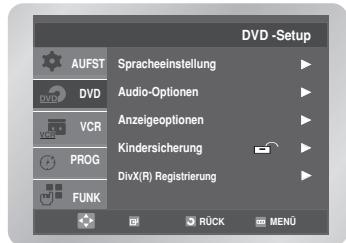
2 Drücken Sie erneut die Taste OK oder ▶. Wählen Sie mit der Taste ▲ oder ▼ die Diskmenu aus, drücken Sie die Taste OK oder ▶.
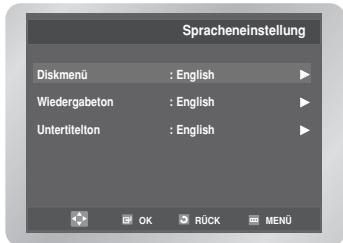
3 Wählen Sie mit der Taste ▲ oder ▼ die gewünschte Sprache aus.
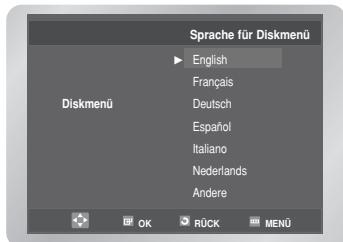
- Wählen Sie Andere aus, wenn die von Ihnen gewünschte Sprache nicht aufgelistet ist.
4 Drücken Sie die Taste OK.
Wiedergabesprache einstellen
1 Drücken Sie im Stoppmodus die Taste MENU. Wählen Sie mit der Taste ▲ oder ▼ die Option DVD aus, drücken Sie die Taste OK oder ▶.
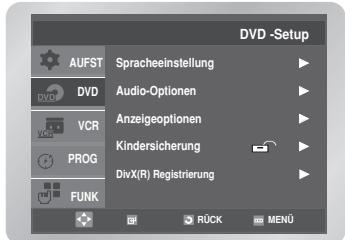
2 Drücken Sie erneut die Taste OK oder ▶. Wählen Sie mit der Taste ▲ oder ▼ die Wiedergabeton aus, drücken Sie die Taste OK oder ▶.
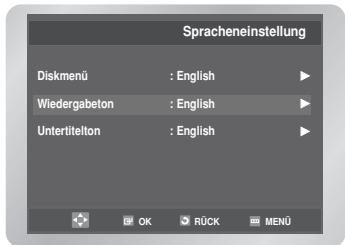
3 Wählen Sie mit der Taste ▲ oder ▼ die gewünschte Sprache aus.
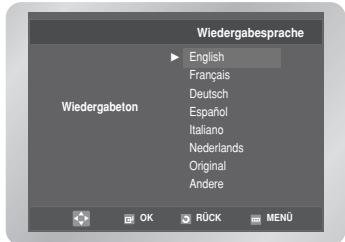
- Wählen Sie Original aus, wenn die Originalsprache der Aufzeichnung auf dem Datenträger dieselbe sein soll wie die Standardsprache.
- Wählen Sie Andere aus, wenn die von Ihnen gewünschte Sprache nicht aufgelistet ist.
4 Drücken Sie die Taste OK.
Untertitelsprache einstellen
1 Drücken Sie im Stoppmodus die Taste MENU. Wählen Sie mit der Taste ▲ oder ▼ die Option DVD aus, drücken Sie die Taste OK oder ▶.
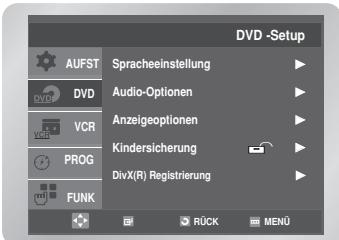
2 Drücken Sie erneut die Taste OK oder ▶. Wählen Sie mit der Taste ▲ oder ▼ die Untertitelton aus, drücken Sie die Taste OK oder ▶.
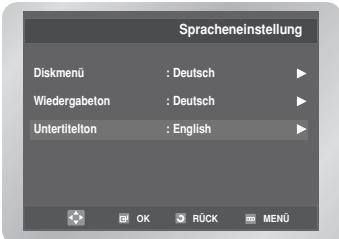
3 Wählen Sie mit der Taste ▲ oder ▼ die gewünschte Sprache aus.
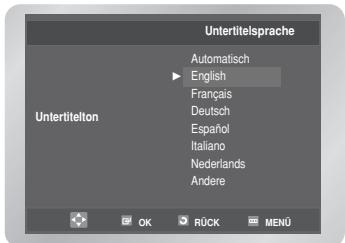
- Wählen Sie Automatisch aus, wenn die Untertitelsprache und die Audiosprache dieselbe sein sollen.
- Wählen Sie Andere aus, wenn die von Ihnen gewünschte Sprache nicht aufgelistet ist.
4 Drücken Sie die Taste OK.
Hinweis
- Die von Ihnen als Ausgangssprache eingestellte Sprache ist möglicherweise nicht auf allen Datenträgern vorhanden. In diesem Fall gilt die Originalspracheinstellung.
Konfigurieren der Audiooptionen
1 Drücken Sie im Stoppmodus die Taste MENU. Wählen Sie mit der Taste ▲ oder ▼ die Option DVD aus, drücken Sie die Taste OK oder ▶.
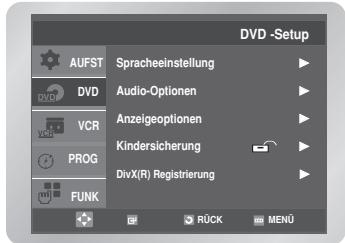
2 Wählen Sie mit der Taste ▲ oder ▼ die Option Audio-Optionen aus, drücken Sie die Taste OK oder ▶. Das Menü Audio-Optionen wird angezeigt.
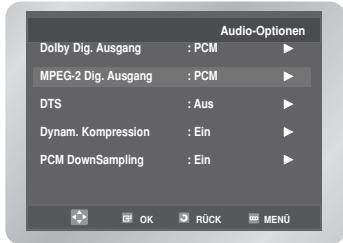
3 Wählen Sie mit der Taste ▲ oder ▼ die erforderliche Einstellung aus. 4 Wählen Sie mit der Taste OK oder ▶ die erforderliche Option aus.
Dolby Dig. Ausgang
- PCM : Wandelt in PCM (2CH) Audio um. Wählen Sie bei Verwendung von analogen Audioausgängen PCM aus.
- Bitstream : Wandelt in Dolby Digital Bitstream (5.1CH) um. Wählen Sie bei Verwendung von digitalen Audioausgängen Bitstream aus.
Hinweis
- Achten Sie darauf, den richtigen digitalen Ausgang auszuwählen, da sonst kein Ton zu hören ist.
MPEG-2 Dig. Ausgang
- PCM : Wandelt in PCM (2CH) Audio um. Wählen Sie bei Verwendung von analogen Audioausgängen PCM aus.
- Bitstream : Wandelt in MPEG-2 Digital Bitstream (5.1CH oder 7.1 CH) um. Wählen Sie bei Verwendung von digitalen Audioausgängen Bitstream aus.
- Aus: Es wird kein digitaler Ton ausgegeben.
- Ein: DTS-Bitstream wird nur über digitale Ausgänge ausgegeben. Bei Herstellung einer Verbindung zu einem DTS-Decoder wählen Sie DTS aus.
■ Dynam. Kompression
- Ein: Dynamische Komprimierung. • Aus: Standardbereich.
PCM Down Sampling
- Ein: Wählen Sie diese Option aus, wenn der an den Player angeschlossene Verstärker nicht für 96 kHz geeignet ist. In diesem Fall werden die Signale mit 96 kHz in 48 kHz umgewandelt.
- Aus: Wählen Sie diese Option aus, wenn der an den Player angeschlossene Verstärker für 96 kHz geeignet ist. In diesem Fall werden alle Signale unverändert ausgegeben.
Hinweis
- Soll das Menü DVD nicht mehr angezeigt werden oder möchten Sie während des Einrichtungsvorgangs zum Menübildschirm zurückkehren, drücken Sie RETURN oder die Taste ◀.
- Hergestellt unter Lizenz der Dolby Laboratories. "Dolby" und das Doppel-D-Symbol sind Warenzeichen von Dolby Laboratories.
- "DTS" und "DTS Digital Out" sind Marken von Digital Theater Systems, Inc.
Konfigurieren der Anzeigeoptionen
1 Drücken Sie im Stoppmodus die Taste MENU. Wählen Sie mit der Taste ▲ oder ▼ die Option DVD aus, drücken Sie die Taste OK oder ▶.
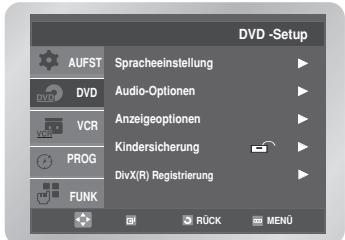
2 Wählen Sie mit der Taste ▲ oder ▼ die Option Anzeigeoptionen aus, drücken Sie erneut die Taste OK oder ▲.
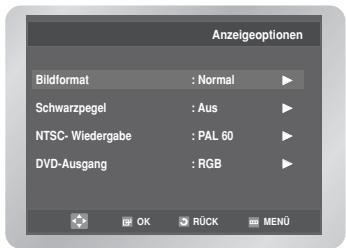
3 Wählen Sie mit der Taste ▲ oder ▼ die Option Bildformat aus, drücken Sie erneut die Taste OK oder ▶.
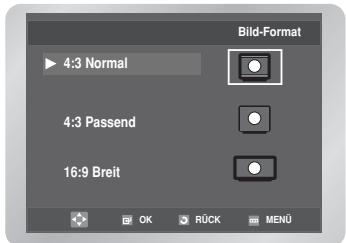
4 Wählen Sie mit der Taste ▲ oder ▼ die erforderliche Einstellung aus, wählen Sie mit der Taste OK die erforderliche Option aus.
Bildformat
Sie können je nach Typ Ihres Fernsehgerätes die Bildschirmeinstellung (das Bildformat) anpassen.
• 4:3 Normal :
Wird ausgewählt, wenn Sie das gesamte 16:9- Bildformat der DVD anzeigen möchten, obwohl Ihr Fernsehgerät über ein 4:3-Bildformat verfügt. Am oberen und unteren Bildschirmrand werden schwarze Balken angezeigt.
• 4:3 Passend :
Wird für Fernsehgeräte mit üblicher Größe ausgewählt, wenn der mittlere Bildbereich des 16:9-Bildes angezeigt werden soll. (Das Bild wird am äußersten linken und rechten Rand abgeschnitten.)
• 16:9 Breit :
Sie können das volle 16:9-Bild auf Ihrem Breitwand-Fernsehgerät sehen.
Schwarzpegel
Passt die Helligkeit des Bildschirms an. (Ein/Aus)
NTSC -Wiedergabe
NTSC wird ausgewählt, wenn es nur einen NTSC-Videoeingang gibt. Andernfalls wird PAL60 nicht geändert.
DVD- Ausgang
- RGB :
Sendet RGB-Signale vom AV-Ausgang (SCART-Ausgang).
- S-Video :
Wählen Sie diese Einstellung, um an der AV-Buchse (S-Video-Buchse) das S-Video-Signal auszugeben.
- Video :
Wählen Sie diese Einstellung, um an der AV-Buchse (Scart-Buchse) das Videosignal auszugeben.
Konfigurieren der Jugendschutzoption
Die Jugendschutzfunktion kann bei DVDs eingesetzt werden, für die es eine Altersbegrenzung gibt. Dies gibt Ihnen die Möglichkeit zu kontrollieren, welche DVDs sich Ihre Familie anschaut. Auf einem Datenträger kann es bis zu acht verschiedene Altersbegrenzungen geben.
1 Drücken Sie im Stoppmodus die Taste MENU, wählen Sie mit der Taste ▲ oder ▼ die Option DVD aus. Wählen Sie mit der Taste ▲ oder ▼ die Option Kindersicherung.
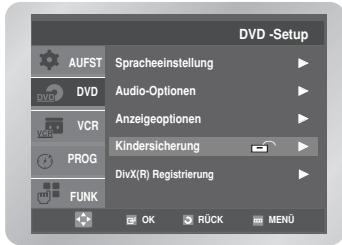
2 Drücken Sie die Taste OK oder ▶. Das Menü Passwort Anwenden wird angezeigt.
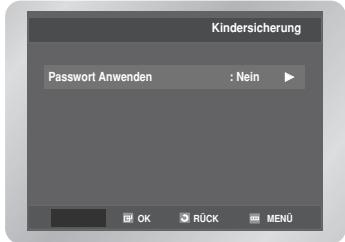
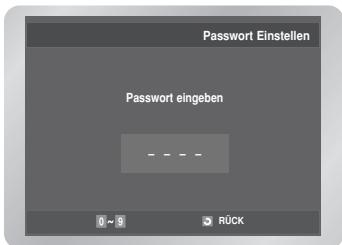
3 Drücken Sie erneut die Taste OK oder ▶, wenn Sie ein Kennwort verwenden möchten. Das Menü Passwort eingeben wird angezeigt. Geben Sie das Kennwort mit Hilfe der Zifferntasten ein.
Zum Bestätigen des Kennwortes wird das Dialogfeld Passwort Nochmals Eingeben angezeigt.
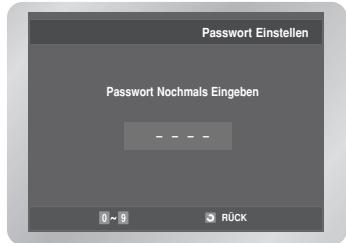
4 Geben Sie das Kennwort erneut ein. Die Option Passwort Anwenden wird auf Ja gesetzt, und das Menü Kindersicherung wird angezeigt. Der DVD-Videorecorder ist gesperrt (🔒).
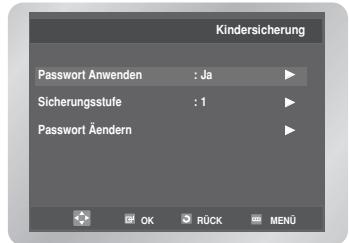
Einrichten der Freigabeebene
5 Wählen Sie mit der Taste ▲ oder ▼ die Option Sicherungsstufe, drücken Sie die Taste OK oder ▶.
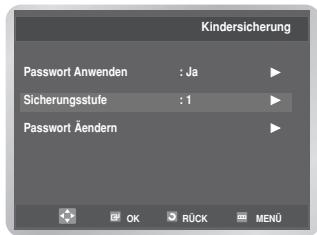
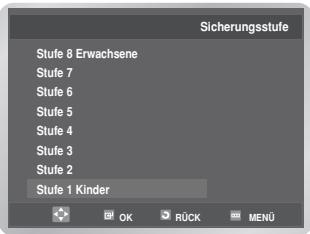
6 Wählen Sie mit der Taste ▲ oder ▼ die gewünschte Freigabeebene (z. B. Stufe 6).
Drücken Sie die Taste OK oder ▶.
- Datenträger ab Stufe 7 werden nun nicht wiedergegeben.
Ändern des Kennwortes
7 Wählen Sie mit der Taste ▲ oder ▼ die Option Passwort Ändern.
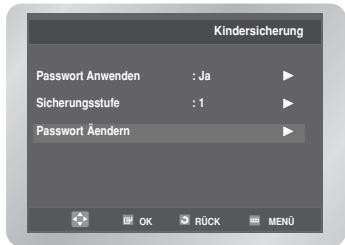
8 Drücken Sie die Taste OK oder ▶. Das Dialogfeld Neues Passwort Eingeben wird angezeigt. Geben Sie das Kennwort mithilfe der Zifferntasten ein.
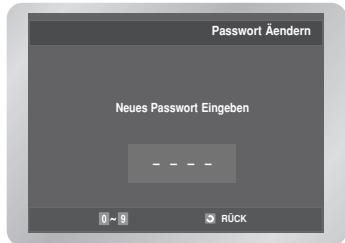
Das Dialogfeld Passwort Nochmals Eingeben angezeigt.
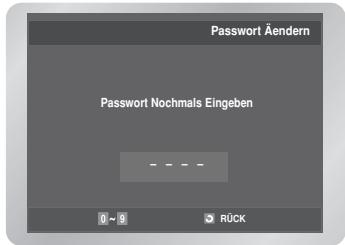
9 Geben Sie das Kennwort erneut ein.
- Wenn Sie während der Einrichtung das Menü DVD einblenden oder zum Menübildschirm zurückkehren möchten, drücken Sie die Taste RETURN oder ◀. - Wenn Sie Ihr Kennwort vergessen haben, lesen Sie unter "Anleitungen zur Problembehebung" den Abschnitt "Kennwort vergessen".
Registrierung für DivX(R)
Verwenden Sie den Registrierungscode, um dieses Gerät für den Video-On-Demand-Service (VOD-Service) mit DivX(R)-Technologie zu registrieren. Auf diese Weise können Sie Videos ausleihen und erwerben, die das DivX(R)-Video-On-Demand-Format verwenden. Weitere Informationen finden Sie unter www.divx.com/vod.
1 Drücken Sie im Stoppmodus die Taste MENU. Wählen Sie mit der Taste ▲ oder ▼ die Option DVD aus. 2 Drücken Sie die Taste OK oder ▶. Wählen Sie mit ▲ oder ▼ die Option DivX(R) Registrierung.
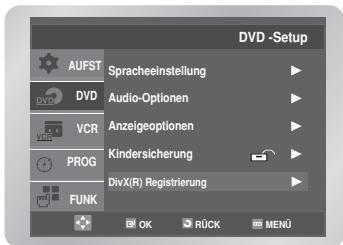
3 Drücken Sie die Taste OK oder ▶. Es wird eine Meldung mit dem Registrierungscode angezeigt.
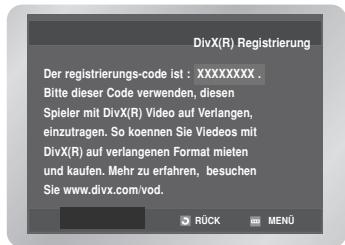
DivX, DivX Certified sowie die zugehörigen Logos sind Warenzeichen von DivXNetworks, Inc und werden unter Lizenz verwendet.

Firmware Upgrade
Lesen Sie vor dem Aktualisierungsvorgang die nachfolgenden Informationen.
1 Durch die folgenden Ereignisse kann der Aktualisierungsvorgang u. U. unterbrochen werden, und ES KÖNNEN MÖGLICHERWEISE DAUERHAFTE SCHÄDEN AM DVD-Videorecorder VERURSACHT WERDEN.
• Ziehen des Netzkabels. - Stromausfall. - Verschmutzungen oder Kratzer auf den Datenträgern. - Öffnen eines Datenträgerfaches bei laufendem Betrieb.
2 Wiedergabe unterstützt nur englische Untertitel. Bei Fragen oder Problemen können Sie sich jederzeit an den nächstgelegenen SAMSUNG-Kundendienst oder die nächstgelegene SAMSUNG-Niederlassung wenden.
Tabelle Merkmale von DivX
- Ein DivX-Datenträger lässt sich unter Umständen nicht abspielen, weil die Wiedergabe vom Dateiformat, den Aufnahmebedingungen der Aufnahmemethode usw. abhängt.
- Eine Videodatei ohne Zeilensprung unterstützt nur entweder Sprache oder Video.
- Überprüfen Sie das DivX-Datenträgerformat, da dies kein Fehler ist.
- Der Normalbetrieb ist nur dann möglich, wenn die Bildschirmgröße höchstens 720 x 480 Pixel (Breite x Höhe) beträgt.
- Es werden höchstens 65 Zeichen für den Titel eines DivX-Datenträgers unterstützt.
- Alle Zeichen darüber hinaus werden mit Hilfe eines Asterisk (*) dargestellt.
DivX enthalten, können in Video und Audio geteilt werden
| Unterstützte Codec-Formate | DivX3, DivX4, DivX5 (GMC 1WP) |
| Unterstützte Dateiformate | *.avi, *.mpeg |
| Unterstützte Audioformate | AC3, MP3, WMA |
| Unterstützte Titelformate | *.SMI, *.SRT, *.SUB |
So erstellen Sie einen Aktualisierungsdatenträger
Schreiben Sie die heruntergeladene Datei mit den folgenden Einstellungen auf eine leere CD-R.
1 Laden Sie die Softwareupdatedatei von der Samsung-Website herunter. (http://www.samsung.com/Support/ProductSupport/Download/index.aspx) Suchen Sie den Modellnamen auf der Rückseite des DVD-Videorecorder, und laden Sie dann im Dialogfenster "Search Your Model / Name" ("Modell/Name suchen") die entsprechende Datei herunter.
2 Schreiben Sie die Datei mit dem CD-R-Laufwerk des Computers auf den Datenträger. Name der Softwareaktualisierungsdatei: PC7CA.rom Ändern Sie den Dateinamen nicht. Wenn Sie den Dateinamen ändern, erkennt der DVD-Videorecorder die Update-CD-R nicht.
Hinweis
• Empfohlene Anwendung - Nero Burning / Easy CD Creator o. ä. - Optionen - Multisession; keine Multisession - CD abgeschlossen oder finalisierte CD. - Um die Wiedergabequalität des Datenträgers zu erhöhen, können Sie der CD-R zusammen mit der Aktualisierungsdatei eine Dummydatei (über 100 MB) hinzufügen. Dies gilt jedoch nicht für CD-RWs.
Updateverfahren
1 Legen Sie die Update-CD-R mit dem Softwareupdate ein. Das Laden des Aktualisierungsdatenträgers dauert etwa 30 Sekunden.
2 Links oben auf dem Bildschirm wird die Meldung READING angezeigt.
READING
3 An gleicher Stelle wird während des Firmware-Updates etwa 40 Sekunden lang abwechselnd ERASE und WRITE angezeigt.
READING
RETR 00
4 Nach erfolgreichem Abschluss des Aktualisierungsvorgangs wird die Meldung DONE angezeigt.
DONE
RETR 00
5 Nachdem der Aktualisierungsvorgang abgeschlossen ist, müssen Sie das Gerät ausschalten und den Aktualisierungsdatenträger auswerfen, indem Sie beim Wiedereinschalten des Geräts die Taste OPEN/CLOSE drücken.
6 Hiermit ist das Firmware-Update abgeschlossen. Schalten Sie das Gerät ein, und genießen Sie DivX-Filme.
Code Ver :XXXXXXXXX
Servo Ver : XXXXXXXXX
- Wenn Sie die neue Version überprüfen möchten (siehe Abbildung unten), drücken Sie nach dem Öffnen des Datenträgerfaches die Taste "Info".
Hinweis
• Die Anzeige kann ohne vorherige Ankündigung und je nach Version geändert werden
Spezielle Wiedergabefunktionen
Für die Wiedergabe von DVD/CD stehen folgende spezielle Wiedergabefunktionen zur Verfügung.
Drücken Sie die Taste ▶II, um die normale Wiedergabe fortzusetzen.
Standbild
Drücken Sie die Taste ▶II während der Wiedergabe.
- Das Bild wird angehalten und der Ton wird stumm geschaltet. Wenn Sie die normale Wiedergabe fortsetzen möchten, drücken Sie die Taste ▶II.
- Nach fünf Minuten im Standbildmodus wird die Wiedergabe automatisch fortgesetzt.
Einzelbildwiedergabe
Drücken Sie im Wiedergabemodus die Taste F.ADV/STEP auf der Fernbedienung, um jeweils nur ein Bild wiederzugeben.
- Im Einzelbildwiedergabemodus wird der Ton stumm geschaltet.
- Wenn Sie die normale Wiedergabe fortsetzen möchten, drücken Sie die Taste ▶II.
Hinweis
• Die Einzelbildwiedergabe funktioniert nur im Vorlauf.
■ Springen zum nächsten bzw. vorherigen Kapitel/Titel
Drücken Sie während des Wiedergabemodus einer CD oder DVD die Taste I◀◀ oder ▶▶I, um zum nächsten bzw. vorherigen Kapitel/Titel einer DVD oder CD zu gelangen.
- Mit der Taste (▶▶I) springen Sie zum nächsten Kapitel/Titel.
- Mit der Taste (I◀◀) springen Sie zum Beginn des aktuellen Kapitels/Titels.
- Um zum Beginn des vorherigen Kapitels/Titels zu gelangen, drücken Sie die Taste I◀◀ ein weiteres Mal.
Suchlauf vor/zurück
Drücken Sie während des Wiedergabemodus eines Datenträgers die Taste ◀◀ oder ▶▶ und halten Sie diese gedrückt, um den visuellen Suchlauf vor bzw. zurück mit 2-facher, 4-facher, 8-facher, 16-facher, 32-facher oder 128-facher Geschwindigkeit durchzuführen. Wenn Sie zur normalen Geschwindigkeit zurückkehren möchten, drücken Sie die Taste ▶II.
- CD : 2-fache, 4-fache, 8-fache, 16-fache, 32-fache
Zeitlupe
Drücken Sie während der Wiedergabe die Taste ▶II, um das Bild mit verringerter Geschwindigkeit wiederzugeben. Drücken Sie dann die Taste ▶▶/▶▶I, um die Zeitlupenwiedergabe mit variabler Geschwindigkeit abzuspielen.
- Jeder Tastendruck verlangsamt die Zeitlupengeschwindigkeit auf 1/8, 1/4 oder 1/2 der normalen Geschwindigkeit.
- Während der Zeitlupenwiedergabe wird der Ton stumm geschaltet.
Anhalten/Fortsetzen
- Drücken Sie die Taste ■ einmal, um die Wiedergabe anzuhalten. Wenn Sie die Wiedergabe der DVD/CD an der Stelle fortsetzen möchten, an der Sie die DVD/CD angehalten haben, drücken Sie die Taste ▶II.
- Drücken Sie die Taste ■ zweimal, um die Wiedergabe zu beenden. Wenn Sie das nächste Mal die Taste ▶II drücken, beginnt die Wiedergabe von vorn.
Auswählen von Titeln, Kapiteln und Uhrzeit
Zum Anzeigen des aktuellen Datenträgertitels, Kapitels/Tracks sowie der Zählerposition drücken Sie während der Datenträgerwiedergabe die Taste INFO. Über den Anzeigebildschirm können Sie auch schnell Titel, Kapitel oder Tracks sowie eine Wiedergabezeit auswählen.
1 Anzeigen des Anzeigebildschirms
Drücken Sie während der Wiedergabe einer DVD/CD die Taste INFO.
- Zum Ausblenden des Bildschirms drücken Sie die Taste INFO.
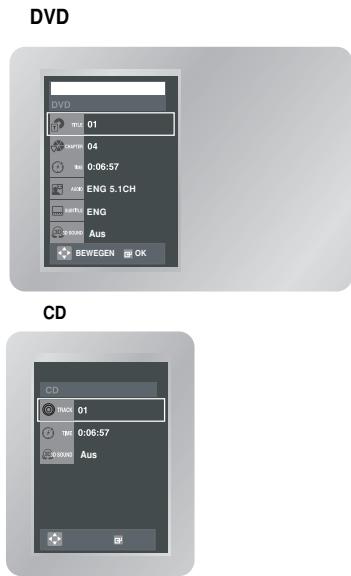
2 Wählen Sie mit der Taste ▲, ▼ die gewünschte Option aus.
3 Verwenden Sie die Taste ◀, ▶ um die gewünschten Einstellungen vorzunehmen.
- Sie können mit den Zifferntasten der Fernbedienung direkt auf einen Titel oder ein Kapitel zugreifen bzw. die Wiedergabe ab einem gewünschten Zeitindex starten.
4 Zum Ausblenden des Bildschirms drücken Sie die Taste INFO erneut.

Über diese Option erhalten Sie Zugriff auf den gewünschten Titel, wenn der Datenträger mehrere Titel umfasst. Wenn sich zum Beispiel mehrere Filme auf einer DVD befinden, wird jeder Titel einzeln aufgeführt. Eine DVD kann mehrere verschiedene Titel enthalten. Wenn eine DVD beispielsweise vier verschiedene Filme enthält, ist jeder von diesen ein Titel.

Die meisten DVDs werden in Kapiteln aufgenommen, sodass Sie eine bestimmte Passage schnell finden können. Die Titel auf einer DVD sind in der Regel in Kapitel unterteilt (ähnlich den Tracks einer Audio-CD).

Mit dieser Option können Sie die Filmwiedergabe von einem bestimmten Zeitpunkt aus starten.

Mit dieser Option können Sie die Sprache für den Film auswählen. Im Beispiel wird der Film mit der Tonspur English 5.1CH wiedergegeben. Ein DVD-Datenträger kann bis zu acht unterschiedliche Tonspuren enthalten.

Mit dieser Option können Sie die Sprache für die auf dem Datenträger verfügbaren Untertitel auswählen. Sie können die gewünschte Sprache für die Untertitel auswählen oder die Untertitel bei Bedarf ganz ausschalten. Ein DVD-Datenträger kann bis zu 32 unterschiedliche Untertitel enthalten.

Mit dieser Option können Sie Surround-Sound-Effekte mit nur zwei Vorderlautsprechern erzeugen.
Einstellen des Bildformats (Taste "EZ View")
Diese Funktion variiert je nach Art des Datenträgers.
Wiedergabe mit unterschiedlichen Bildformaten (DVD)
1. Drücken Sie die Taste EZ VIEW.
- Bei wiederholtem Drücken der Taste ändert sich die Bildschirmgröße. • Die Funktionsweise des Bildschirmzoommodus richtet sich nach den zu Beginn im Menü DVD festgelegten Bildschirmeinstellungen.
- Um eine korrekte Funktionsweise der Taste EZ VIEW zu gewährleisten, muss beim ersten Einrichten des Geräts das richtige Bildformat eingestellt werden.
Fernsehgeräte mit dem Bildformat 16:9
Optionen für Datenträger mit dem Bildformat 16:9
- Breiter Schirm
Der Inhalt der DVD wird im Bildformat 16:9 angezeigt.
- Passend
Der obere und der untere Rand des Bildes wird abgeschnitten. Beim Wiedergeben eines Datenträgers im Bildformat 2,35:1 werden die schwarzen Balken am oberen und unteren Bildschirmrand nicht angezeigt. Das Bild wirkt vertikal gestreckt. (Je nach Art des Datenträgers werden die schwarzen Balken möglicherweise nicht vollständig ausgeblendet.)
- Aufzoomen
Das Bild wird am oberen, unteren, linken und rechten Rand abgeschnitten und der mittlere Bildbereich wird vergrößert.
Optionen für Datenträger mit dem Bildformat 4:3
- Normal
Der Inhalt der DVD wird im Bildformat 16:9 angezeigt. Das Bild wirkt horizontal gestreckt.
- Passend
Der obere und der untere Rand des Bildes wird abgeschnitten, und es wird ein Vollbild angezeigt. Das Bild wirkt vertikal gestreckt.
- Aufzoomen
Das Bild wird am oberen, unteren, linken und rechten Rand abgeschnitten, und der mittlere Bildbereich wird vergrößert.
Fernsehgeräte mit dem Bildformat 4:3
Optionen für Datenträger mit dem Bildformat 16:9
- 4:3 Normal
Der Inhalt der DVD wird im Bildformat 16:9 angezeigt. Am oberen und unteren Bildschirmrand werden schwarze Balken angezeigt.
- 4:3 Passend
Das Bild wird am linken und rechten Rand abgeschnitten, und es wird der mittlere Bereich des 16:9-Bildes angezeigt.
- Passend
Der obere und der untere Rand des Bildes werden abgeschnitten, und es wird ein Vollbild angezeigt. Das Bild wirkt vertikal gestreckt.
- Aufzoomen
Das Bild wird am oberen, unteren, linken und rechten Rand abgeschnitten, und der mittlere Bildbereich wird vergrößert.
Optionen für Datenträger mit dem Bildformat 4:3
- Normal
Der Inhalt der DVD wird im Bildformat 4:3 angezeigt.
- Passend
Der obere und der untere Rand des Bildes wird abgeschnitten, und es wird ein Vollbild angezeigt. Das Bild wirkt vertikal gestreckt.
- Aufzoomen
Das Bild wird am oberen, unteren, linken und rechten Rand abgeschnitten, und der mittlere Bildbereich wird vergrößert.
Auswählen der Untertitelsprache
Einige DVDs bieten Untertitel in einer oder mehreren Sprachen.
Mit der Taste SUBTITLE können Sie die Einstellungen schnell anzeigen und ändern.
1 Drücken Sie während der Wiedergabe die Taste SUBTITLE.
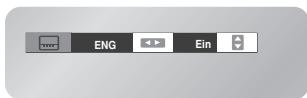
2 Wählen Sie mit der Taste ◀ oder ▶ die gewünschte Untertitelsprache aus.
3 Wählen Sie mit der Taste ▲ oder ▼ die Option Ein.
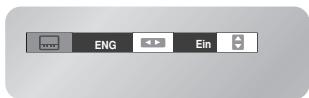
- Zum Ausblenden der Menüleiste drücken Sie die Taste SUBTITLE erneut.
Hinweis
• Die Untertitelsprachen werden abgekürzt dargestellt. - Diese Funktion ist abhängig davon, welche Sprachen auf dem Datenträger vorhanden sind und ist möglicherweise nicht bei allen DVDs verfügbar. - Eine DVD kann Untertitel in bis zu 32 unterschiedliche Sprachen enthalten. - Informationen über die Vorgehensweise zur Wiedergabe einer DVD mit stets der gleichen Untertitelsprache finden Sie unter "Konfigurieren der Sprachfunktionen" auf Seite 32.
Auswählen der Audiosprache
Auf einigen DVDs sind mehrere Sprach-/Audioeinrichtungsoptionen verfügbar, z. B. Dolby Digital 5.1, Dolby Pro Logic oder LPCM-Zweikanalton. Mit der Taste AUDIO können Sie die auf einem Datenträger verfügbaren Optionen schnell anzeigen und auswählen.
1 Drücken Sie während der Wiedergabe die Taste AUDIO.
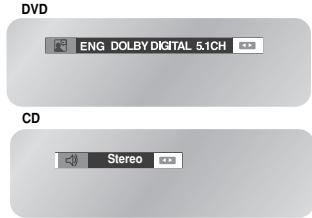
- Wählen Sie mit der Taste ◀ oder ▶ den linken oder rechten Stereokanal aus.
2 Wählen Sie mit der Taste ◀ oder ▶ die gewünschte Sprach- oder Audioeinstellung auf der DVD aus.
• Die Sprachen werden mit Abkürzungen angegeben, z. B. ENG für Englisch.
Hinweis
- Diese Funktion ist abhängig davon, welche Sprachen auf dem Datenträger vorhanden sind und ist möglicherweise nicht bei allen DVDs verfügbar.
- Eine DVD kann Audioinformationen in bis zu 8 unterschiedliche Sprachen enthalten.
- Informationen über die Vorgehensweise zur Wiedergabe einer DVD mit stets der gleichen Audiosprache finden Sie unter „Konfigurieren der Sprachfunktionen“ auf Seite 32.
Ändern des Kamerawinkels
Auf einigen DVDs können Sie eine Filmszene aus verschiedenen Kamerablickwinkeln anschauen. Um diese Funktion zu aktivieren, drücken Sie die Taste ANGLE.
1 Das Symbol für den Kamerablickwinkel wird während der Wiedergabe angezeigt, wenn auf der DVD mehrere Kamerablickwinkel verfügbar sind. 2 Wenn das Symbol für den Kamerablickwinkel auf dem Bildschirm angezeigt wird, drücken Sie zum Anzeigen des Menüs für den Kamerablickwinkel die Taste ANGLE.

3 Wählen Sie mit der Taste ◀ oder ▶ den gewünschten Kamerablickwinkel aus.
Zoom
1 Drücken Sie die Taste MENU. Drücken Sie die Taste ▲ oder ▼ um FUNK auszuwählen, und drücken Sie dann die Taste OK oder die Taste ▶. Das Menü Funktionen wird angezeigt.
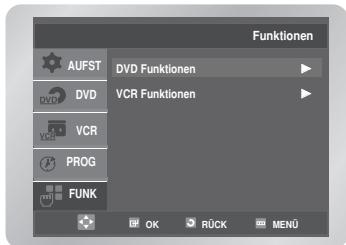
2 Wählen Sie mit der Taste ▲ oder ▼ die Option DVD Funktionen aus, drücken Sie die Taste OK oder ▶. 3 Wählen Sie mit der Taste ▲ oder ▼ die Option Zoom aus, drücken Sie die Taste OK oder ▶.
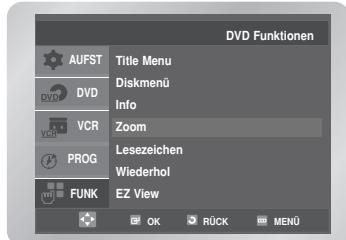
4 Drücken Sie die Taste ▲, ▼ oder ◀, ▶ um den zu vergrößernden Bildschirmbereich auszuwählen.
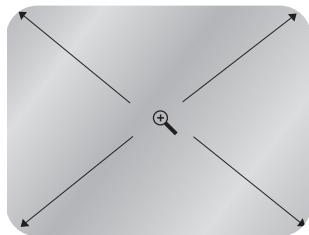
- Drücken Sie die Taste OK, um einen Vergrößerungsfaktor in folgender Reihenfolge zu aktivieren: 2X/4X/2X/Normal.
- Sie können mit den Zoom der Fernbedienung direkt auf einen Zoom.
Favoriten
Mit der Lesezeichen-Funktion können Sie Stellen einer DVD markieren, um sie zu einem späteren Zeitpunkt schnell wiederfinden zu können.
1 Drücken Sie während der Wiedergabe die Taste MARK.
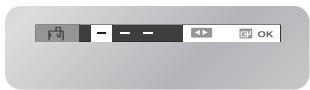
2 Wählen Sie mit der Taste ◀ oder ▶ einen der drei Platzhalter (- - -). Setzen Sie die Wiedergabe der DVD bis zu der Szene fort, die Sie markieren möchten, und drücken Sie dann die Taste OK. Der Platzhalter (-) wird in eine Zahl (1, 2 oder 3) geändert.
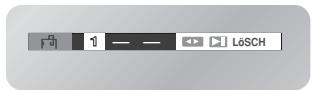
- Sie können bis zu drei Markierungen für Favoriten festlegen. Nach Beendigung des Vorgangs drücken Sie die Taste MARK.
Abrufen einer markierten Szene
1 Drücken Sie während der Wiedergabe die Taste MARK. 2 Wählen Sie mit ◀ oder ▶ die Markierung aus, die Sie abrufen möchten. 3 Drücken Sie zum Wiedergeben der markierten Szene die Taste ▶II.
Löschen von Markierungen
1 Drücken Sie während der Wiedergabe die Taste MARK. 2 Wählen Sie mit ◀ oder ▶ die Markierung aus, die Sie löschen möchten. 3 Drücken Sie zum Löschen der markierten Szene die Taste CLEAR.
- Wenn Sie das Menü für Favoriten verlassen möchten, drücken Sie die Taste MARK erneut.
Hinweis
- Es können maximal drei Szenen gleichzeitig markiert sein. • Die Markierungsfunktion für Favoriten funktioniert u. U. nicht auf allen Datenträgern.
Wiederholen eines Kapitels bzw. Titels
Sie besitzen die Möglichkeit, ein einzelnes Kapitel oder einen vollständigen Titel zu wiederholen.
1 Drücken Sie während der Wiedergabe die Taste REPEAT, um das Menü für Wiederholungen zu öffnen. Es wird der aktuelle Wiederholungsmodus angezeigt. 2 Wählen Sie mit der Taste ◀ oder ▶ die Option Kapitel. Drücken Sie die Taste OK, um das aktuelle Kapitel zu wiederholen.
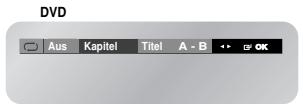
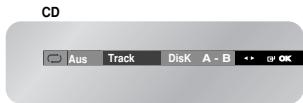
Bei Wiedergabe von CDs wird im Menü anstelle der Option Kapitel die Option Track angezeigt.
■ Abbrechen der Kapitel/Titel-Wiederholung
1 Drücken Sie die Taste REPEAT, um das Menü für Wiederholungen zu öffnen. 2 Wählen Sie mit der Taste ◀ oder ▶ die Option Aus, drücken Sie anschließend die Taste OK.
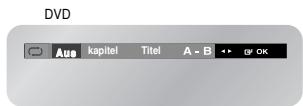
- Es besteht auch die Möglichkeit, die Wiederholung mit der Taste CLEAR zu beenden.
A-B-Wiederholung
Mit der A-B-Wiederholungsfunktion können Sie einen bestimmten Abschnitt auf einer DVD oder CD wiederholen. Hierzu markieren Sie den Beginn (A) und das Ende (B) des Abschnittes, den Sie wiederholen möchten.
1 Drücken Sie während der Wiedergabe die Taste REPEAT, und wählen Sie dann mit der Taste ◀ oder ▶ die Option A- aus.
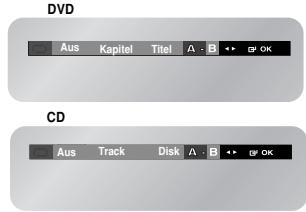
2 Drücken Sie am Beginn (A) des zu wiederholenden Abschnitts die Taste OK. Option B wird ausgewählt.
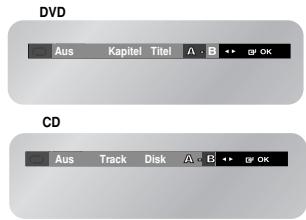
- Der Abschnitt für die A-B-Wiederholung muss mindestens 5 Sekunden lang sein.
3 Drücken Sie am Ende (B) des zu wiederholenden Abschnitts die Taste OK. Das Segment wird dann in einer Endlosschleife wiederholt.
Abbrechen der A-B-Wiederholung
1 Drücken Sie die Taste REPEAT, um das Menü für Wiederholungen zu öffnen.
2 Wählen Sie mit der Taste ◀ oder ▶ die Option Aus, drücken Sie anschließend die Taste OK.
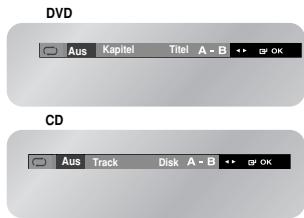
- Es besteht auch die Möglichkeit, die Wiedergabe der Wiederholung mit der Taste CLEAR zu beenden.
MP3/WMA-Wiedergabefunktion
Wenn Sie einen MP3/WMA-Datenträger in den DVD-Videorecorder einlegen, wird das Ordnerverzeichnis angezeigt.
MP3/WMA-Wiedergabefunktion
1 Drücken Sie die Taste OK oder ▶II. Daraufhin wird die ausgewählte Musikdatei wiedergegeben.
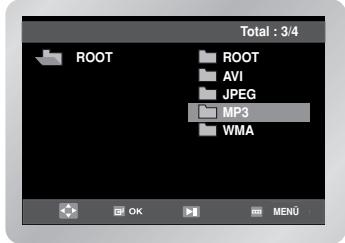
- Es können bis zu acht Musikordner gleichzeitig angezeigt werden. Wenn sich mehr als acht Ordner auf einem Datenträger befinden, drücken Sie zum Anzeigen der Ordner die Taste ▼.
2 Wählen Sie mit der Taste ▲ oder ▼ den gewünschten Musikordner aus, und drücken Sie anschließend die Taste OK.
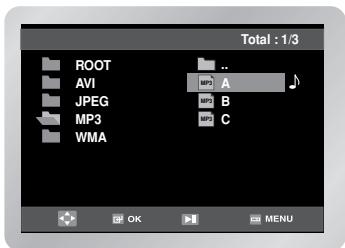
Wiederholung
1 Wenn Sie Musik wiederholt abspielen möchten, drücken Sie während der Wiedergabe die Taste REPEAT. Drücken Sie die Taste erneut, um zur normalen Wiedergabe zurückzukehren.
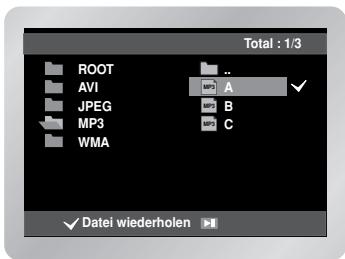
CD-R-Datenträger mit MP3/WMA-Dateien
Befolgen Sie beim Wiedergeben von CD-R-Datenträgern mit MP3- oder WMA-Dateien neben den Empfehlungen für CD-R-Datenträger weiter oben die folgenden Anmerkungen:
Die MP3- oder WMA-Dateien sollten im ISO 9660- oder JOLIET-Format vorliegen.
MP3- oder WMA-Dateien im ISO 9660-Format oder im Joliet-Format sind kompatibel mit DOS und Windows von Microsoft sowie mit Mac OS von Apple. Diese beiden Formate werden am häufigsten verwendet.
MP3- oder WMA-Dateien dürfen keine Namen mit mehr als acht Zeichen besitzen und müssen die Dateierweiterung ".mp3" oder ".wma" aufweisen.
Allgemeines Format für den Dateinamen: Titel.mp3. oder Titel.wma. Stellen Sie sicher, dass der Dateiname acht Zeichen nicht überschreitet sowie dass keine Leerzeichen enthalten sind, und vermeiden Sie die Verwendung von Sonderzeichen, u. a.: (,/),=,+).
Verwenden Sie beim Aufzeichnen von MP3-Dateien für die Dekomprimierung eine Übertragungsrate von mindestens 128 KBit/s.
Die Klangqualität von MP3-Dateien hängt hauptsächlich von der für die Kompression/Dekompression ausgewählten Übertragungsrate ab. Wenn eine Klangqualität wie bei Audio-CDs erreicht werden soll, ist eine analoge oder digitale Sampling-Rate von mindestens 128 KBit/s bis 160 KBit/s erforderlich. Dies entspricht der bei der Konvertierung in das MP3-Format verwendeten Übertragungsrate. Mit höheren Übertragungsraten, z. B. 192 KBit/s oder höher, wird nur selten eine bessere Klangqualität erreicht. Auf der anderen Seite werden Dateien mit Dekomprimierungsrate unter 128 KBit/s nicht ordnungsgemäß wiedergegeben.
Verwenden Sie beim Aufzeichnen von WMA-Dateien für die Dekomprimierung eine Übertragungsrate von mindestens 64 KBit/s.
Die Klangqualität von WMA-Dateien hängt hauptsächlich von der für die Kompression/Dekompression ausgewählten Übertragungsrate ab. Wenn eine Klangqualität wie bei Audio-CDs erreicht werden soll, ist eine analoge oder digitale Sampling-Rate von mindestens 64 KBit/s bis 192 KBit/s erforderlich. Dies entspricht der bei der Konvertierung in das WMA-Format verwendeten Übertragungsrate. Dateien mit Dekomprimierungsraten unter 64 KBit/s oder über 192 KBit/s werden nicht ordnungsgemäß wiedergegeben.
Zeichnen Sie keine urheberrechtlich geschützten MP3-Dateien auf.
Bestimmte geschützte Dateien sind verschlüsselt und durch Code geschützt, um illegales Kopieren zu verhindern. Hierbei handelt es sich um Dateien des folgenden Typs: Windows MediaTek (eingetragenes Warenzeichen der Microsoft Inc) und SDMITM (eingetragenes Warenzeichen der SDMI Foundation). Solche Dateien können nicht kopiert werden.
Wichtig:
Die oben stehenden Empfehlungen stellen keine Garantie dafür dar, dass auf dem DVD-Player MP3-Aufnahmen wiedergegeben werden können. Es wird auch keine Garantie für die Klangqualität übernommen. Beachten Sie, dass durch bestimmte Technologien und Methoden für das Aufzeichnen von MP3-Dateien auf CD-Rs diese Dateien auf dem DVD-Player u. U. nicht optimal wiedergegeben werden. (Hierzu zählt eine verminderte Klangqualität, und in einigen Fällen können die Dateien vom Gerät nicht gelesen werden).
Programmwiedergabe und Zufallswiedergabe (CD/MP3/WMA)
Programmwiedergabe
1 Drücken Sie die Taste MODE, aktivieren Sie die Funktion im Stoppmodus.
Wählen Sie mit der Taste ◀ oder ▶ die
Option PROGRAMMIEREN.
Drücken Sie die Taste OK.
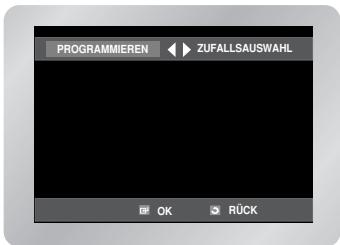
2 Wählen Sie mit den Tasten ▲/▼, ◀/► den ersten Titel, der dem Programm hinzugefügt werden soll.
Drücken Sie die Taste OK.
Die Nummern der ausgewählten Titel werden im Feld Programmfolge angezeigt.
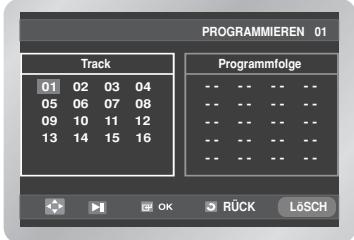
3 Drücken Sie die Taste ▶II.
Der Inhalt des Datenträgers wird in der programmierten Reihenfolge wiedergegeben.
■ Abbrechen der Programmwiedergabe
Drücken Sie während der Wiedergabe die Taste CLEAR.
Zufallswiedergabe
1 Drücken Sie die Taste MODE, aktivieren Sie die Funktion im Stoppmodus.
2 Wählen Sie mit der Taste ◀ oder ▶ die Option ZUFALLSAUSWAHL.
Drücken Sie die Taste OK.
Der Inhalt des Datenträgers wird in zufälliger Reihenfolge wiedergegeben.
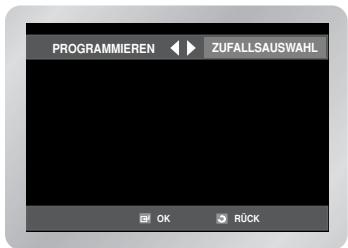
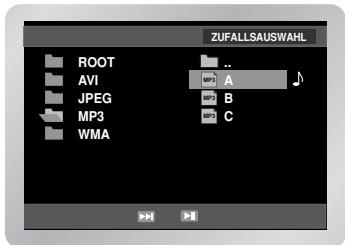
Wiedergabe von Picture CDs
Wenn Sie eine Bild-(JPEG)-CD in den DVD-Videorecorder einlegen, wird das Ordnerverzeichnis angezeigt.
1 Wählen Sie mit der Taste ▲ oder ▼ das Bild, das Sie anzeigen möchten, und drücken Sie anschließend die Taste OK. Das ausgewählte Bild wird angezeigt.
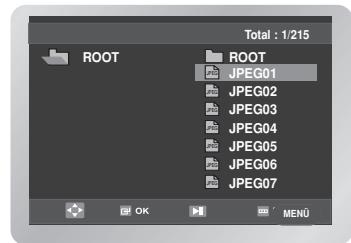
2 Drücken Sie die Taste I◀◀ oder ▶▶▶I, um das vorherige bzw. nächste Bild anzuzeigen.
- Wenn innerhalb von 10 Sekunden keine Taste auf der Fernbedienung gedrückt wird, wird das Menü ausgeblendet. Wenn Sie das Menü erneut anzeigen möchten, drücken Sie auf der Fernbedienung die Taste DISC MENU.
Album-Modus
Wählen Sie mit den Tasten ◀ oder ▶ das Symbol ☐ aus. Drücken Sie die Taste OK. Der Album-Modus wird angezeigt.
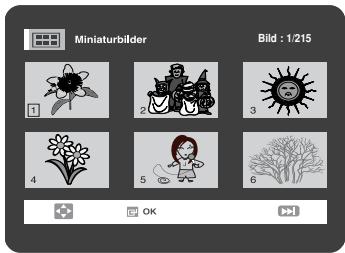
- Wählen Sie mit den Tasten ▲/▼, ◀/▶ das gewünschte Bild aus, und drücken Sie dann die Taste OK. Das ausgewählte Bild wird angezeigt.
- Drücken Sie die Taste I ◀◀◀ oder ▶▶▶I, um die vorherigen bzw. nächsten sechs Bilder anzuzeigen.
Drehen
Wählen Sie mit den Tasten ◀ oder ▶ das Symbol 📁 aus. Jedes Mal, wenn Sie die Taste OK drücken, wird das Bild jeweils um 90° im Uhrzeigersinn gedreht.
Wählen Sie mit der Taste ◀ oder ▶ das Symbol ⊕ aus. Jedes Mal, wenn Sie die Taste OK drücken, wird das Bild bis auf die 4fache Größe vergrößert.
Wählen Sie mit den Tasten ◀ oder ▶ das Symbol 📋 aus.
Drücken Sie die Taste OK.
Es werden die folgenden drei Symbole für das Zeitintervall angezeigt.
Wählen Sie mit der Taste ◀ oder ▶ eine dieser Optionen aus.
Drücken Sie die Taste OK.
Wechseln die Bilder automatisch mit einem Zeitabstand von ca. 6 Sekunden. Die Bilder wechseln mit einem Zeitabstand von ca. 12 Sekunden. Die Bilder wechseln mit einem Zeitabstand von ca. 18 Sekunden.
- Je nach Größe der Datei kann das Intervall zwischen den Bildern größer oder kleiner sein als in diesem Handbuch angegeben.
■ CD-R-Datenträger mit JPEG-Dateien
- Es können nur Dateien mit der Dateierweiterung ".jpg" bzw. ".JPG" wiedergegeben werden.
- Wenn der Datenträger nicht abgeschlossen ist, kann es zu einer Verzögerung der Wiedergabe kommen, und es werden möglicherweise nicht alle aufgezeichneten Dateien wiedergegeben.
- Es können nur CD-R-Datenträger mit JPEG-Dateien im ISO 9660- oder Joliet-Format wiedergegeben werden.
- Der Name der JPEG-Datei darf nicht mehr als 8 Zeichen umfassen und sollte keine Leerzeichen oder Sonderzeichen (. / = +) enthalten.
- Multisession-Datenträger können nur wiedergegeben werden, wenn sie fortlaufend beschrieben wurden. Wenn auf dem Multisession-Datenträger ein leeres Segment vorhanden ist, kann der Datenträger nur bis zu dem leeren Segment wiedergegeben werden.
- Beim Wiedergeben von Kodak Picture CDs können nur die JPEG-Dateien im Bilderordner wiedergegeben werden.
- Die Wiedergabe anderer Picture-Datenträger als Kodak Picture CDs kann sich u. U. verzögern oder möglicherweise gar nicht wiedergegeben werden.
DivX/MPEG4-Wiedergabe
1 Nach dem Einlegen der DVD wird ihre Dateistruktur angezeigt. Je nach Dateiformat erscheint hinter jeder Datei ein anderes Symbol. Die Dateien mit DWK und APW sind markiert. Wählen Sie mit ▲, ▼ die Filmdatei aus und drücken Sie dann OK oder ▶II. Ergebnis: Wenn die Meldung „Reading Index ...“ (Index wird gelesen) angezeigt wird, müssen Sie ein oder zwei Sekunden warten. Der Film wird wiedergegeben.
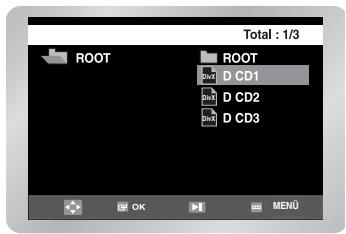
Wird die Meldung „Codec. Not Supported“ (Codec. Nicht unterstützt) angezeigt, kann die gewählte Datei nicht wiedergegeben werden.
1 Um beim Ansehen des Films zu einem bestimmten Zeitpunkt zu gelangen, drücken Sie die Taste INFO. Das Dateiformat der derzeitigen Datei (DHVI und UHV) und die Zeitangabe werden angezeigt.
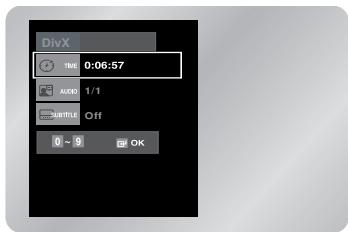
2 Geben Sie mit den Zifferntasten auf der Fernbedienung den Zeitpunkt ein, ab dem der Film wiedergegeben werden soll.
DivX/MPEG4-Spezielle Wiedergabefunktionen
Während der Wiedergabe von Disks können Sie die folgenden Spezialfunktionen verwenden. Um zur normalen Wiedergabe zurückzukehren, drücken Sie die Taste ▶II.
1 Standbild
Drücken Sie während der Wiedergabe die Taste ▶II.
- Das Bild wird eingefroren und der Ton ausgeblendet.
- Um zur normalen Wiedergabe zurückzukehren, drücken Sie erneut die Taste ▶II.
- Nach fünf Minuten im Standbildmodus schaltet der DVD-Videorecorder automatisch in den Stopp-Modus.
2 Einzelbildwiedergabe
Drücken Sie bei Anzeige eines Standbilds die Taste F.ADV/STEP auf der Fernbedienung, um jeweils ein Einzelbild weiter zu schalten.
• Die Tonausgabe ist während der Einzelbildanzeige stumm geschaltet. - Drücken Sie die Taste ▶II, um zur normalen Wiedergabe zurückzukehren.
3 Zeitlupenwiedergabe
Drücken Sie während des Standbilds die Taste ▶II, um ein Standbild anzuzeigen. Mit der Taste ▶▶ können Sie dann die Zeitlupenwiedergabe in verschiedenen Geschwindigkeiten aktivieren.
- Drücken Sie erneut die Taste, um die Wiedergabegeschwindigkeit auf 1/8, 1/4 oder 1/2 der normalen Wiedergabe einzustellen. • Die Tonausgabe ist während des Zeitlupen-Betriebs stumm geschaltet.
- In Abhängigkeit vom Zustand des Datenträgers funktioniert die Suchfunktion unter Umständen nicht.
4 RESUME-Funktion (Stopp-Position speichern)
- Drücken Sie einmal die Stopptaste ■, um die Wiedergabe zu stoppen. Um die Wiedergabe der DivX/MPEG4 von der Position fortzusetzen, wo sie angehalten wurde, drücken Sie die Taste ▶II.
5 Suche Vorwärts/Rückwärts
- Während des Spiels, betätigen Sie die SUCHE-Taste und drücken Sie erneut, um mit schnellerer Geschwindigkeit zu suchen (2X, 4X, 8X).
Anmerkung
- Bild-für-Bild-Wiedergabe und Zeitlupe funktionieren nur in Vorwärtsrichtung.
6 Zoom
Drücken Sie die Taste MENU. Wählen Sie mit der Taste ▲ oder ▼ die Option FUNK aus, drücken Sie die Taste OK oder ▶.
Das Menü Funktionen wird angezeigt.
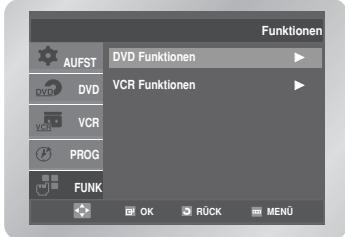
- Wählen Sie mit der Taste ▲ oder ▼ die Option DVD Funktionen aus. Drücken Sie die Taste OK oder ▶.
- Drücken Sie anschließend die Taste ▲ oder ▼, um die Option ZOOM auszuwählen, und drücken Sie dann die Taste OK.
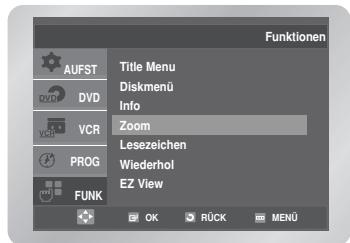
- Drücken Sie die Tasten ▲/▼ oder ◀/▶, um den Teil des Bildschirms auszuwählen, den Sie vergrößern möchten, und drücken Sie dann die OK-Taste. Der Bildschirm wird auf das Doppelte der normalen Größe vergrößert.
Automatische Skalierung: Auflösung CIF (100 kbps) \~ D1 (784 kbps). Wenn die Dateiauflösung niedrig ist, wird sie automatisch bis zu 2-fach vergrößert. Auf diese Weise erhalten Sie ein größeres Bild.
Technische Daten
| Allgemein | Nennspannung | AC 220 - 240V, 50Hz |
| Leistungsaufnahme | 19 Watts | |
| Gewicht | 3.9 kg | |
| Abmessungen | 430mm X 282mm X 82mm | |
| Umgebungstemperatur für den Betrieb | +5°C ~ +40°C | |
| Installationsbedingungen | Position für den Betrieb: horizontalRelative Luftfeuchtigkeit: unter 75 % | |
| Eingänge | Video-Eingang (Rückseite) | Euro-Scart-Buchse: 1,0 V Spitze-Spitze (unsymmetrisch) |
| Audio-Eingang (Rückseite) | Euro-Scart-Buchse: -8 dBm, 47 KOhm unsymmetrisch | |
| Eingang (Vorderansicht) | RCA-Buchse | |
| Ausgänge | Audio (DVD, Videorecorder) | RCA-Buchse, Euro-Scart-Buchse |
| Audio (nur DVD) | KOAXIAL, RCA-Buchse | |
| Video (DVD, VCR) | RCA-Buchse, Euro-Scart-Buchse | |
| Video (nur DVD) | S-Video-Ausgang, ComponentRGB-Ausgang: Euro-Scart-Buchse | |
| Videorecorder | Bandformat | VHS |
| Farbsystem | PAL, SECAM,MESECAM,NTSC 4.43, NTSC-Wiedergabe auf PAL-Fernsehgerät | |
| Tuningsystem | SECAM-L, B/G | |
| Video-Lautstärke | mehr als 43 dB (Standardaufzeichnung) | |
| Auflösung | mehr als 240 Zeilen(Standardaufzeichnung) | |
| Audio-Lautstärke | mehr als 68 dB (Hi-Fi), 39 dB (Mono) | |
| DVD | Audio-Frequenzmerkmale | 20Hz - 20KHz (Hi-Fi) |
| Datenträger | DVD, CD | |
| Audio-Lautstärke | 100dB | |
| Audio-Dynamikbereich | 95dB |
Anleitungen zur Problembehebung (Videorecorder)
Wenden Sie sich erst an den technischen Kundendienst, nachdem Sie auftretende Fehler anhand der folgenden einfachen Schritte überprüft haben.
Wenn sich die Probleme trotzdem nicht beheben lassen, notieren Sie sich die folgenden Angaben:
- Modell und Seriennummer von der Rückseite des DVD-/Videorecorders • Garantieinformationen
- genaue Beschreibung des Problems
Wenden Sie sich mit diesen Angaben an den nächstgelegenen SAMSUNG-Kundendienst.
| Problem | Lösung |
| Gerät ist ohne Strom | ♦ Vergewissern Sie sich, dass das Netzkabel an eine Wandsteckdose angeschlossen ist.♦ Haben Sie die Taste STANDBY/ON gedrückt? |
| Die Videokassette lässt sich nicht einlegen. | ♦ Videokassetten müssen immer so eingelegt werden, dass das Fenster nach oben und die Sicherungslasche in Ihre Richtung zeigt. |
| Das Fernsehprogramm wurde nicht aufgezeichnet. | ♦ Überprüfen Sie den Antennenanschluss des DVD-/Videorecorders.♦ Überprüfen Sie die Programmabstimmung des DVD-/Videorecorders.♦ Überprüfen Sie, ob die Sicherungslasche an der Videokassette noch intakt ist. |
| Die Aufnahme mit Hilfe der Timerfunktion ist fehlgeschlagen. | ♦ Haben Sie die Taste STANDBY/ON gedrückt, um den Timer zu aktivieren?♦ Überprüfen noch einmal die programmierten Anfangs- und Endzeiten für die Aufzeichnung.♦ Wenn es während der Aufzeichnung zu einem Stromausfall oder einer anderen Unterbrechung gekommen ist, wurde die Aufzeichnung abgebrochen. |
| Bei der Wiedergabe wird kein oder ein verzerrtes Bild angezeigt. | ♦ Überprüfen Sie, ob Sie ein Videoband verwenden, auf dem sich bereits eine Aufzeichnung befindet. |
| Es kann kein normales Fernsehprogramm empfangen werden. | ♦ Überprüfen Sie die Kanalabstimmung und die externen Einstellungen. Das Gerät muss auf Tuner gestellt sein.♦ Überprüfen Sie den Antennenanschluss des Fernsehgerätes und des DVD-/Videorecorders. |
| Bei der Wiedergabe werden nur Rauschen ("Schnee") oder Streifen angezeigt. | ♦ Drücken Sie die Tasten TRK ( oder ), um diesen Effekt zu minimieren. |
| Beim Drücken der Taste ▶II während der Wiedergabe entstehen auf dem Standbild starke Verzerrungsstreifen | ♦ Je nach Zustand des verwendeten Videobandes kann ein Standbild Verzerrungsstreifen aufweisen. Drücken Sie die Taste TRK ( oder ), während Sie das Band mit verringerter Geschwindigkeit abspielen, um diesen Effekt zu minimieren. |
| Reinigen der Videoköpfe | ♦ Wenn bei verschiedenen Videokassetten eine schlechte Bildqualität auftritt, müssen möglicherweise die Videoköpfe gereinigt werden. Dieses Problem tritt eher selten auf. Die Videoköpfe sollten nur dann gereinigt werden, wenn dieses Problem tatsächlich auftritt. Lesen Sie zum Reinigen der Videoköpfe alle Anweisungen, die mit der Reinigungskassette geliefert werden. Durch Fehler beim Reinigen können die Videoköpfe dauerhaft beschädigt werden. |
Anleitungen zur Problembehebung (DVD-Player)
Problem Lösung Seite
| Der Datenträger wird nicht wiedergegeben. | ◆ Stellen Sie sicher, dass der Datenträger mit dem Etikett nach oben eingelegt wurde.◆ Überprüfen Sie die Regionalnummer der DVD.◆ Mit diesem Gerät können keine CD-ROMs, DVD-ROMs usw. wiedergegeben werden. Verwenden Sie nur DVDs oder CDs. | S3 |
| Die Klangwiedergabe mit 5.1-Kanalton funktioniert nicht. | ◆ Für eine Klangwiedergabe mit 5.1-Kanalton müssen die folgenden Voraussetzungen erfüllte werden:1) Der DVD-/Videorecorder muss an den richtigen Verstärker angeschlossen sein.2) Der Datenträger muss mit 5.1-Kanalton aufgezeichnet worden sein.◆ Überprüfen Sie, ob sich auf der Hülle des Datenträgers, den Sie wiedergeben möchten, das Zeichen "5.1 ch" befindet.◆ Überprüfen Sie, ob das Audiosystem angeschlossen ist und ordnungsgemäß funktioniert. | S12S33~34 |
| Auf dem Bildschirm wird das Symbol ☉ angezeigt. | ◆ Die Funktion oder Aktion, die Sie gerade ausführen möchten, kann aus folgenden Gründen nicht abgeschlossen werden:1. Die Software der DVD weist Beschränkungen auf.2. Die jeweilige Funktion (z. B. Kamerawinkel) wird von der Software der DVD nicht unterstützt.3. Die Funktion steht zu diesem Zeitpunkt nicht zur Verfügung.4. Es wurde eine Titel- oder Kapitelnummer oder eine Suchzeit angefordert, die sich außerhalb des verfügbaren Bereichs befindet. | S32~47 |
| Der Wiedergabemodus unterscheidet sich von der im Menü Aufst angegebenen Auswahl. | ◆ Einige der im Menü Aufst angegebenen Funktionen funktionieren u U. nicht ordnungsgemäß, wenn der Datenträger keine Kodierung für die entsprechende Funktion besitzt. | S32~36 |
| Das Bildformat kann nicht geändert werden. | ◆ Das Bildformat ist auf der DVD festgelegt. | S34 |
| Es wird kein Ton wiedergegeben. | ◆ Stellen Sie sicher, dass im Menü für Audiooptionen der richtige digitale Ausgang angegeben wurde. | S33 |
| Kennwort vergessen | ◆ Führen Sie ohne Datenträger im Gerät über den Netzschalter einen Kaltstart aus. Drücken Sie an der Vorderseite des Geräts sechs bis acht Sekunden lang gleichzeitig die Tasten ▶▶ Schalten Sie den DVD-/Videorecorder mit der Taste STANDBY/ON aus und wieder ein. Der Jugendschutz ist nun entsperrt, wie Sie auf der Anzeige erkennen können. Nun können Sie die Freigabeebene (Rating Level) festlegen und das Kennwort (Password) neu einrichten. | S35~36 |
| Andere Probleme | ◆ Suchen Sie im Inhalt des Handbuches nach dem Abschnitt, in dem die Funktion beschrieben wird, bei der Ihr aktuelles Problem auftritt, und führen Sie das beschriebene Verfahren erneut aus.◆ Wenn das Problem weiterhin besteht, wenden Sie sich an den nächstgelegenen autorisierten Kundendienst. |
Auf dieses Samsung-Produkt wird vom Hersteller eine vierundzwanzigmonatige Garantie gegen Material- und Verarbeitungsfehler gegeben. Die Garantiezeit beginnt mit dem Kauf des Gerätes beim Fachhändler.
Sollte es erforderlich werden, Garantieleistungen in Anspruch zu nehmen, wenden Sie sich bitte an den Fachhändler, bei dem Sie das Gerät erworben haben. Garantieleistungen können jedoch auch von Samsung-Vertragswerkstätten in anderen Ländern eingefordert werden; dabei gelten die Garantiebedingungen des jeweiligen Landes. Bei Fragen zu unseren Vertragswerkstätten wenden Sie sich bitte an folgende Adresse:
Samsung Electronics GmbH
Samsung House
Am Kronberger Hang 6
65824 Schwalbach/Ts.
Deutschland
Samsung-Hotline: 01805 - 121213 (€ 0,12/Min.) Fax: 01805 - 121214
■ GARANTIEBEDINGUNGEN
- Bei der Anmeldung von Garantieansprüchen muss der Kunde die vollständig und richtig ausgefüllte Garantiekarte sowie die Originalrechnung oder den vom Händler ausgestellten Kassenbeleg oder eine entsprechende Bestätigung vorlegen. Die Seriennummer am Gerät muss lesbar sein.
- Es liegt im Ermessen von Samsung, ob die Garantie durch Reparatur oder durch Austausch des Gerätes bzw. des defekten Teils erfüllt wird. Weitere Ansprüche sind ausgeschlossen.
- Garantie-Reparaturen müssen von Samsung-Fachhändlern oder Samsung-Vertragswerkstätten ausgeführt werden. Bei Reparaturen, die von anderen Händlern durchgeführt werden, besteht kein Anspruch auf Kostenerstattung, da solche Reparaturen sowie Schäden, die dadurch am Gerät entstehen können, von dieser Garantie nicht abgedeckt werden.
- Soll das Gerät in einem anderen als dem Land betrieben werden, für das es ursprünglich entwickelt und produziert wurde, müssen eventuell Veränderungen am Gerät vorgenommen werden, um es an die technischen und/oder sicherheitstechnischen Normen dieses anderen Landes anzupassen. Solche Veränderungen sind nicht auf Material- oder Verarbeitungsfehler des Gerätes zurückzuführen und werden von dieser Garantie nicht abgedeckt. Die Kosten für solche Veränderungen sowie für dadurch am Gerät entstandene Schäden werden nicht erstattet.
- Ausgenommen von der Garantieleistung sind:
a) Regelmäßige Inspektionen, Wartung und Reparatur oder Austausch von Teilen aufgrund normaler Verschleißerscheinungen; b) Transport- und Fahrtkosten sowie durch Auf- und Abbau des Gerätes entstandene Kosten; c) Missbrauch und zweckentfremdete Verwendung des Gerätes sowie falsche Installation; d) Schäden, die durch Blitzschlag, Wasser, Feuer, höhere Gewalt, Krieg, falsche Netzspannung, unzureichende Belüftung oder andere von Samsung nicht zu verantwortende Gründe entstanden sind.
- Diese Garantie ist produktbezogen und kann innerhalb der Garantiezeit von jeder Person, die das Gerät legal erworben hat, in Anspruch genommen werden.
- Die Rechte des Käufers nach der jeweils geltenden nationalen Gesetzgebung, d. h. die aus dem Kaufvertrag abgeleiteten Rechte des Käufers gegenüber dem Verkäufer wie auch andere Rechte, werden von dieser Garantie nicht angetastet. Soweit die nationale Gesetzgebung nichts anderes vorsieht, beschränken sich die Ansprüche des Käufers auf die in dieser Garantie genannten Punkte. Die Samsung Ltd. sowie deren Tochtergesellschaften und Händler haften nicht für den indirekten bzw. in Folge auftretenden Verlust von Disks, Daten, Video- und Audiokassetten oder anderem ähnlichen Material bzw. Zusatzgeräten.
Kontakt zu Samsung
Falls Sie Fragen oder Anregungen zu Samsung-Produkten haben, wenden Sie sich bitte an den Samsung-Kundendienst.
| Region | Country | Customer Care Center | Web Site |
| North America | CANADA | 1-800-SAMSUNG (7267864) | www.samsung.com/ca |
| MEXICO | 01-800-SAMSUNG (7267864) | www.samsung.com/mx | |
| U.S.A | 1-800-SAMSUNG (7267864) | www.samsung.com | |
| Latin America | ARGENTINE | 0800-333-3733 | www.samsung.com/ar |
| BRAZIL | 0800-124-4214004-0000 | www.samsung.com/br | |
| CHILE | 800-726-7864 (SAMSUNG) | www.samsung.com/cl | |
| COSTA RICA | 0-800-507-7267 | www.samsung.com/latin | |
| ECUADOR | 1-800-10-7267 | www.samsung.com/latin | |
| EL SALVADOR | 800-6225 | www.samsung.com/latin | |
| GUATEMALA | 1-800-299-0013 | www.samsung.com/latin | |
| JAMAICA | 1-800-234-7267 | www.samsung.com/latin | |
| PANAMA | 800-7267 | www.samsung.com/latin | |
| PUERTO RICO | 1-800-682-3180 | www.samsung.com/latin | |
| REP. DOMINICA | 1-800-751-2676 | www.samsung.com/latin | |
| TRINIDAD & TOBAGO | 1-800-7267-864 | www.samsung.com/latin | |
| VENEZUELA | 0-800-100-5303 | www.samsung.com/latin | |
| COLOMBIA | 01-8000112112 | www.samsung.com.co | |
| Europe | BELGIUM | 02 201 2418 | www.samsung.com/be |
| CZECH REPUBLIC | 844 000 844Distributor pro Českou republiku :Samsung Zrt., Česka organizační složkaVyskočilova 4, 14000 Praha 4 | www.samsung.com/cz | |
| DENMARK | 38 322 887 | www.samsung.com/dk | |
| FINLAND | 09 693 79 554 | www.samsung.com/fi | |
| FRANCE | 3260 SAMSUNG or08 25 08 65 65 (€ 0,15/Min) | www.samsung.com/fr | |
| GERMANY | 01805 - 121213 (€ 0,14/Min) | www.samsung.de | |
| HUNGARY | 06-80-SAMSUNG (7267864) | www.samsung.com/hu | |
| ITALIA | 800-SAMSUNG (7267864) | www.samsung.com/it | |
| LUXEMBURG | 0032 (0)2 201 24 18 | www.samsung.lu | |
| NETHERLANDS | 0900 20 200 88 (€ 0,10/Min) | www.samsung.com/nl | |
| NORWAY | 231 627 22 | www.samsung.com/no | |
| POLAND | 0 801 801 881 | www.samsung.com/pl | |
| PORTUGAL | 80 8 200 128 | www.samsung.com/pt | |
| SLOVAKIA | 0800-SAMSUNG (726786) | www.samsung.com/sk | |
| SPAIN | 902 10 11 30 | www.samsung.com/es | |
| SWEDEN | 08 585 367 87 | www.samsung.com/se | |
| U.K | 0870 SAMSUNG (7267864) | www.samsung.com/uk | |
| Republic of Ireland | 0818 717 100 | www.samsung.com/uk | |
| Switzerland | 0800-7267864 | www.samsung.com/ch | |
| CIS | RUSSIA | 8-800-200-0400 | www.samsung.ru |
| KAZAHSTAN | 8-800-080-1188 | www.samsung.kz | |
| UZBEKISTAN | 8-800-120-0400 | www.samsung.uz | |
| UKRAINE | 8-800-502-0000 | www.samsung.com/ur | |
| LITHUANIA | 8-800-77777 | www.samsung.it | |
| LATVIA | 800-7267 | www.samsung.com/lv/index.htm | |
| ESTONIA | 800-7267 | www.samsung.ee | |
| Asia Pacific | AUSTRALIA | 1300 362 603 | www.samsung.com/au |
| CHINA | 800-810-5858, 010-6475 1880 | www.samsung.com.cn | |
| HONG KONG | 3698 - 4698 | www.samsung.com/hk | |
| INDIA | 3030 82821800 110011 | www.samsung.com/in | |
| INDONESIA | 0800-112-8888 | www.samsung.com/id | |
| JAPAN | 0120-327-527 | www.samsung.com/jp | |
| MALAYSIA | 1800-88-9999 | www.samsung.com/my | |
| PHILIPPINES | 1800-10-SAMSUNG (7267864) | www.samsung.com/ph | |
| SINGAPORE | 1800-SAMSUNG (7267864) | www.samsung.com/sq | |
| THAILAND | 1800-29-323202-689-3232 | www.samsung.com/th | |
| TAIWAN | 0800-329-999 | www.samsung.com/tw | |
| VIETNAM | 1 800 588 889 | www.samsung.com/vn | |
| Middle East & Africa | SOUTH AFRICA | 0860 7267864 (SAMSUNG) | www.samsung.com/za |
| U.A.E | 800SAMSUNG (7267864)8000-4726 | www.samsung.com/mea |

Korrekte Entsorgung von Altgeräten (Elektroschrott)
(In den Ländern der Europäischen Union und anderen europäischen Ländern mit einem separaten Sammelsystem)
Die Kennzeichnung auf dem Produkt bzw. auf der dazugehörigen Dokumentation gibt an, dass es nach seiner Lebensdauer nicht zusammen mit dem normalen Haushaltsmüll entsorgt werden darf. Entsorgen Sie dieses Gerät bitte getrennt von anderen Abfällen, um der Umwelt bzw. der menschlichen Gesundheit nicht durch unkontrollierte Müllbeseitigung zu schaden. Helfen Sie mit, das Altgerät fachgerecht zu entsorgen, um die nachhaltige Wiederverwertung von stofflichen Ressourcen zu fördern.
Private Nutzer wenden sich an den Händler, bei dem das Produkt gekauft wurde, oder kontaktieren die zuständigen Behörden, um in Erfahrung zu bringen, wo Sie das Altgerät für eine umweltfreundliche Entsorgung abgeben können.
Gewerbliche Nutzer wenden sich an ihren Lieferanten und gehen nach den Bedingungen des Verkaufsvertrags vor. Dieses Produkt darf nicht zusammen mit anderem Gewerbemüll entsorgt werden.
SAMSUNG
Automatische Skalenanpassung:
CIF- (100kbps) bis D1-Auflösung (784kbps).

- GARANTIEBEDINGUNGEN
- DIE FOLGENDEN ABBILDUNGEN ZEIGEN SICHERHEITSHINWEISE
- DATENTRÄGERTYPEN UND -EIGENSCHAFTEN
- DATENTRÄGERKENNZEICHNUNGEN
- LÄNDERCODE
- INHALT
- ERSTE SCHRITTE
- ANSCHLÜSSE
- EINSTELLUNGEN
- VIDEORECORDER FUNKTIONEN
- WIEDERGABE
- DVD- FUNKTIONEN
- REFERENZ
- VORDERANSICHT DES DVD-VIDEORECORDERS (DVD-V6700)
- RÜCKANSICHT DES DVD-VIDEORECORDER (DVD-V6700)
- ANZEIGEELEMENTE
- ZUBEHÖR
- EINLEGEN DER BATTERIEN IN DIE FERNBEDIENUNG
- FERNBEDIENUNG (BEDIENELEMENTE)
- ANSCHLIESSEN DES DVD-VIDEORECORDERS AN DAS FERNSEHGERÄT MIT HILFE DES HF-KABELS
- HINWEIS
- ANSCHLIESSEN DES DVD-VIDEORECORDERS AN DAS FERNSEHGERÄT MIT HILFE DES SCART-KABELS
- ANSCHLIESSEN DES AUDIOAUSGABEKABELS
- ANSCHLIESSEN DES DVD-VIDEORECORDERS AN EINEN SATELLITENRECEIVER ODER EIN SONSTIGES GERÄT
- AV2 IN: MIT EINEM 21-POLIGEN SCART-KABEL
- MIT DEM HF-KABEL
- AV1 (EURO AV): MIT EINEM 21-POLIGEN SCART-KABEL
- ANSCHLIESSEN DES DVD-VIDEORECORDERS AN DAS FERNSEHGERÄT MIT HILFE DES AUDIO/VIDEO-KABELS
- ANSCHLIESSEN DES DVD-VIDEORECORDERS AN DAS FERNSEHGERÄT MIT HILFE DES S-VIDEO-KABELS
- ANSCHLIESSEN DES DVD-VIDEORECORDERS AN DAS FERNSEHGERÄT MIT HILFE DES COMPONENT-VIDEO-KABELS
- ANSCHLÜSSE FÜR AV-RECEIVER
- ANSCHLIESSEN EINES AUDIO/VIDEO-EINGANGSKABELS
- BEISPIELE
- ANSCHLIESSEN UND AUTOMATISCHE EINRICHTUNG
- WÄHLEN SIE "LÄNDERWAHL" MIT DEN
- DRÜCKEN SIE DIE TASTE OK
- DAS AKTUELLE DATUM UND DIE AKTUELLE UHRZEIT WERDEN AUTOMATISCH ANGEZEIGT. ÜBERPRÜFEN SIE DAS DATUM UND DIE EINSTELLUNGEN
- EINSTELLEN VON DATUM UND UHRZEIT
- AUTOMATISCHES STELLEN DER UHR
- FESTLEGEN DER MENÜSPRACHE
- AUTOMATISCHES EINSTELLEN DER SENDER
- MANUELLES EINSTELLEN DER SENDER
- LÖSCHEN EINES EINGESTELLTEN SENDERS
- ANDERN DER SENDERSPEICHERTABELLE
- VIDEORECORDER- FUNKTIONEN
- AUSWÄHLEN DES FAHBMODUS
- NICAM
- INTELLIGENTE BILDSTEUERUNG
- AUTOMATISCHES AUSSCHALTEN
- BILDSCHIRMMELDUNGEN
- AUSWÄHLEN DES KASSETTENTYPS
- ENDLOSWIEDERGABE
- AUSWÄHLEN DER AUFNAHMEGESCHWINDIGKEIT
- SCHÜTZEN EINER AUFGEZEICHNETEN KASSETTE
- DIREKTES AUFZEICHNEN EINES PROGRAMMS
- AUFZEICHNEN EINES PROGRAMMS MIT AUTO-STOP
- AUFZEICHNEN VON EINEM ANDEREN VIDEORECORDER ODER CAMCORDER
- VERWENDEN DER FUNKTION "AUFZEICHNUNGEN NAHTLOS ANEINANDER REIHEN
- VERWENDUNG DER TIMER-PROGRAMMFUNKTION
- ÜBERPRÜFEN EINER PROGRAMMIERTEN AUFZEICHNUNG
- ABBRECHEN EINER PROGRAMMIERTEN AUFZEICHNUNG
- WIEDERGEBEN VON KASSETTEN
- MANUELLE BILDEINSTELLUNG
- AUSWÄHLEN DES MODUS AUDIOAUSGANG
- WIEDERGEBEN VON KASSETTEN MIT VERRINGERTER GESCHWINDIGKEIT
- EINZELBILDWIEDERGABE VON SEQUENZEN
- WIEDERGEBEN VON SEQUENZEN MIT VARIABLEN GESCHWINDIGKEITEN
- SUCHEN EINER BESTIMMTEN SEQUENZ
- GEHE ZU [0:00:00]
- DRÜCKEN SIE ERNEUT DIE TASTE OK ODER
- SUCHE BEENDEN
- DRÜCKEN SIE DIE TASTE OK ODER
- INTRO-SUCHE
- SUCHEN MIT ÜBERSPRINGEN DES INDEX
- VERWENDEN DES ZÄHLWERKS
- DAS ZÄHLWERK
- DVD-FUNKTIONEN
- KONFIGURIEREN DER SPRACHFUNKTIONEN
- SPRACHE FÜR DAS DISKMENÜ EINSTELLEN
- WIEDERGABESPRACHE EINSTELLEN
- UNTERTITELSPRACHE EINSTELLEN
- KONFIGURIEREN DER AUDIOOPTIONEN
- DOLBY DIG. AUSGANG
- MPEG-2 DIG. AUSGANG
- DYNAM. KOMPRESSION
- PCM DOWN SAMPLING
- KONFIGURIEREN DER ANZEIGEOPTIONEN
- BILDFORMAT
- SCHWARZPEGEL
- NTSC -WIEDERGABE
- DVD- AUSGANG
- RGB
- S-VIDEO
- VIDEO
- KONFIGURIEREN DER JUGENDSCHUTZOPTION
- EINRICHTEN DER FREIGABEEBENE
- ÄNDERN DES KENNWORTES
- REGISTRIERUNG FÜR DIVX(R)
- FIRMWARE UPGRADE
- TABELLE MERKMALE VON DIVX
- SO ERSTELLEN SIE EINEN AKTUALISIERUNGSDATENTRÄGER
- UPDATEVERFAHREN
- SPEZIELLE WIEDERGABEFUNKTIONEN
- STANDBILD
- EINZELBILDWIEDERGABE
- SPRINGEN ZUM NÄCHSTEN BZW. VORHERIGEN KAPITEL/TITEL
- SUCHLAUF VOR/ZURÜCK
- ZEITLUPE
- ANHALTEN/FORTSETZEN
- AUSWÄHLEN VON TITELN, KAPITELN UND UHRZEIT
- ANZEIGEN DES ANZEIGEBILDSCHIRMS
- EINSTELLEN DES BILDFORMATS (TASTE "EZ VIEW")
- WIEDERGABE MIT UNTERSCHIEDLICHEN BILDFORMATEN (DVD)
- DRÜCKEN SIE DIE TASTE EZ VIEW
- FERNSEHGERÄTE MIT DEM BILDFORMAT
- OPTIONEN FÜR DATENTRÄGER MIT DEM BILDFORMAT
- BREITER SCHIRM
- PASSEND
- AUFZOOMEN
- NORMAL
- AUSWÄHLEN DER UNTERTITELSPRACHE
- AUSWÄHLEN DER AUDIOSPRACHE
- DRÜCKEN SIE WÄHREND DER WIEDERGABE DIE TASTE AUDIO
- WÄHLEN SIE MIT DER TASTE ◀ ODER ▶ DIE GEWÜNSCHTE SPRACH- ODER AUDIOEINSTELLUNG AUF DER DVD AUS
- ÄNDERN DES KAMERAWINKELS
- ZOOM
- FAVORITEN
- ABRUFEN EINER MARKIERTEN SZENE
- LÖSCHEN VON MARKIERUNGEN
- WIEDERHOLEN EINES KAPITELS BZW. TITELS
- ABBRECHEN DER KAPITEL/TITEL-WIEDERHOLUNG
- A-B-WIEDERHOLUNG
- ABBRECHEN DER A-B-WIEDERHOLUNG
- MP3/WMA-WIEDERGABEFUNKTION
- WIEDERHOLUNG
- CD-R-DATENTRÄGER MIT MP3/WMA-DATEIEN
- WICHTIG
- PROGRAMMWIEDERGABE UND ZUFALLSWIEDERGABE (CD/MP3/WMA)
- PROGRAMMWIEDERGABE
- ABBRECHEN DER PROGRAMMWIEDERGABE
- ZUFALLSWIEDERGABE
- WIEDERGABE VON PICTURE CDS
- ALBUM-MODUS
- DREHEN
- CD-R-DATENTRÄGER MIT JPEG-DATEIEN
- DIVX/MPEG4-WIEDERGABE
- DIVX/MPEG4-SPEZIELLE WIEDERGABEFUNKTIONEN
- ZEITLUPENWIEDERGABE
- RESUME-FUNKTION (STOPP-POSITION SPEICHERN)
- SUCHE VORWÄRTS/RÜCKWÄRTS
- ANMERKUNG
- ANLEITUNGEN ZUR PROBLEMBEHEBUNG (VIDEORECORDER)
- ANLEITUNGEN ZUR PROBLEMBEHEBUNG (DVD-PLAYER)
- SAMSUNG ELECTRONICS GMBH
- SAMSUNG HOUSE
- AM KRONBERGER HANG
- SCHWALBACH/TS
- DEUTSCHLAND
- KORREKTE ENTSORGUNG VON ALTGERÄTEN (ELEKTROSCHROTT)
- SAMSUNG
Marke : SAMSUNG
Modell : DVD-V6700S
Kategorie : Dvd player