
DVD-V6700S - Lettore dvd SAMSUNG - Manuale utente e istruzioni gratuiti
Trova gratuitamente il manuale del dispositivo DVD-V6700S SAMSUNG in formato PDF.
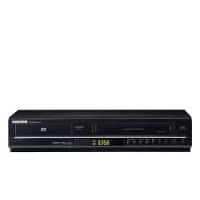


| Tipo di prodotto | Combinazione lettore DVD e videoregistratore VHS |
| Marca | SAMSUNG |
| Modello | DVD-V6700S |
| Dimensioni (L x P x A) | 430 x 282 x 82 mm |
| Peso | 3.9 kg |
| Alimentazione | CA 220-240 V, 50 Hz |
| Consumo elettrico | 19 W |
| Temperatura di funzionamento | +5 °C a +40 °C |
| Umidità di funzionamento | Meno del 75% UR |
| Formati disco supportati | DVD, CD audio, CD-R/RW, DVD-R/RW, DVD+R/RW, DivX |
| Funzioni principali DVD | Riproduzione, pausa, rallentatore, fotogramma per fotogramma, zoom, ripetizione, ricerca, sottotitoli, angoli di ripresa, controllo genitori |
| Funzioni videoregistratore | Registrazione, riproduzione, avanzamento/ritorno rapido, ricerca indice, allineamento manuale, registrazione programmata (fino a 6 programmi) |
| Connettività | Scart (AV1, AV2), uscita componente, S-Video, audio coassiale, RCA, ingresso antenna RF |
| Formati audio | Dolby Digital, MPEG-2, DTS, MP3, WMA |
| Manutenzione e pulizia | Pulire le testine video con una cassetta di pulizia speciale; non utilizzare solventi |
| Sicurezza | Non aprire l'apparecchio, evitare temperature estreme e umidità, scollegare durante i temporali |
| Batterie del telecomando | 2 batterie AAA |
| Riparabilità | Contattare un centro assistenza autorizzato; garanzia del produttore 1 anno |
Domande frequenti - DVD-V6700S SAMSUNG
Domande degli utenti su DVD-V6700S SAMSUNG
0 domanda su questo apparecchio. Rispondi a quelle che conosci o fai la tua.
Fai una nuova domanda su questo apparecchio
Scarica le istruzioni per il tuo Lettore dvd in formato PDF gratuitamente! Trova il tuo manuale DVD-V6700S - SAMSUNG e riprendi in mano il tuo dispositivo elettronico. In questa pagina sono pubblicati tutti i documenti necessari per l'utilizzo del tuo dispositivo. DVD-V6700S del marchio SAMSUNG.
MANUALE UTENTE DVD-V6700S SAMSUNG
Istruzioni per la sicurezza
Le seguenti illustrazioni rappresentano le precauzioni da adottare.

L'immagine del fulmine è un segnale di allarme che indica la presenza di tensione pericolosa all'interno del prodotto.
NON APRIRE IL DVD-VCR. Rivolgersi a personale specializzato.
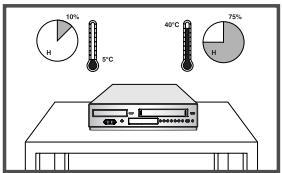
NON esporre il DVD-VCR a condizioni estreme di temperatura (meno di 5°C e più di 40°C) o di umidità (meno di 10% e più di 75%).
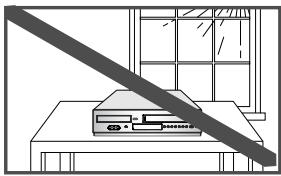
NON esporre il DVD-VCR alla luce solare diretta.
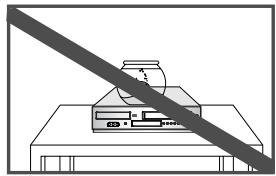
NON esporre il DVD-VCR al contatto con sostanze liquide.
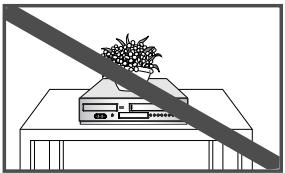
NON collocare oggetti sul DVD-VCR o sul telecomando.
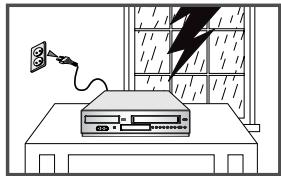
Durante i temporali, scollegare il DVD-VCR dalla presa di alimentazione e dall'antenna.
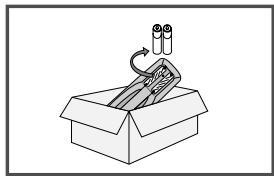
Se si prevede di non utilizzare il telecomando per un lungo periodo di tempo, rimuovere le batterie e riporre il telecomando in un luogo fresco e asciutto.
QUESTA APPARECCHIATURA NON È CONCEPITA PER L'USO IN AMBIENTI INDUSTRIALI
Questo prodotto è dotato di una tecnologia di protezione del copyright tutelata da alcuni brevetti U.S.A. e altri diritti di proprietà intellettuale di proprietà di Macrovision Corporation e altri titolari.
L'utilizzo di questa tecnologia di protezione del copyright deve essere autorizzato da Macrovision Corporation ed è limitato all'uso domestico e ad altri usi limitati, a meno di esplicita autorizzazione da parte di Macrovision Corporation.
Sono vietati la decodifica e il disassemblaggio.
- La presa di rete viene utilizzata per scollegare l'apparecchio e deve essere facilmente accessibile in qualsiasi istante
- Non schizzare o sgocciolare liquidi sull'apparecchio e non porre su di esso oggetti contenenti liquidi, come ad esempio vasi.
Tipi di disco e caratteristiche
Questo lettore DVD è in grado di riprodurre i seguenti tipi di disco, elencati insieme ai relativi loghi:
| Disc Types (Logos) | Recording Types | Disc Size | Max. Playing Time | Characteristics |
DVD | Audio+Video | 12 Cm | Faccia singola 240 min.Doppia faccia 480 min. | - Contengono tracce audio e video di alta qualità grazie ai sistemi Dolby Digital, DTS e MPEG-2.- È possibile selezionare con facilità varie funzioni audio e video tramite il menu su schermo. |
| 8 Cm | Faccia singola 80 min.Doppia faccia 160 min. | |||
AUDIO-CD | Audio | 12 Cm | 74 min. | - Registrato come segnale digitale con migliore qualità audio, minore distorsione del segnale e minore deterioramento della qualità audio.. |
| 8 Cm | 20 min. |
- NON riprodurre CD-ROM, CD-I e DVD-ROM con questo lettore! (Con il formato CDG vengono riprodotte solo le tracce audio, senza grafica.)
- Il lettore potrebbe non riprodurre CD-R, CD-RW e DVD-R, -RW, DVD+R, +RW, a seconda del tipo di disco o delle condizioni di registrazione.
- La riproduzione del disco registrato potrebbe risultare impossibile, dato che dipende dalla velocità di registrazione.
- Non avviare il lettore con due dischi caricati simultaneamente.

Indicazioni sul disco
 | Numero della regione di riproduzione |
 | Sistema PALcolour in Europa, Australia, Nuova Zelanda, ecc. |
 | Sistema di trasmissione NTSC in U.S.A., Canada, Corea, Giappone, ecc. |
 | Disco Dolby Digital |
 | Disco stereo |
 | Disco Audio Digitale |
 | Disco DTS |
 | Il disco contiene un prodotto software Divx |

Numero della regione di riproduzione
Sia il lettore DVD sia i dischi hanno un codice diverso in base alla regione.
Per riprodurre il disco, i codici devono corrispondere. In caso contrario, il disco non verrà riprodotto.
Sommario
Guida introduttiva
Istruzioni per la sicurezza 2
Tipi di disco e caratteristiche ....3
Panoramica ....5
Vista frontale del DVD-VCR (DVD-V6700) .....5
Vista posteriore del DVD-VCR (DVD-V6700) .....6
Indicatori del display 6
Accessori 7
Inserimento delle batterie nel telecomando ....7
Panoramica del telecomando 7
Collegamenti
Collegamento del DVD-VCR al televisore tramite il cavo RF 9
Collegamento del DVD-VCR al televisore tramite il cavo SCART 9
Collegamento del DVD-VCR a un ricevitore satellitare o altre apparecchiature ....10
Collegamento del DVD-VCR al televisore tramite il cavo Audio/Video 10
Collegamento del DVD-VCR al televisore tramite il cavo S-Video (solo DVD) .....11
Collegamento del DVD-VCR al televisore tramite il cavo video Component (solo DVD) .....11
Collegamenti del ricevitore AV ....12
Collegamento di un cavo di ingresso Audio/Video 13
Collegamento e configurazione automatica .....13
Impostazioni
Impostazione della data e dell'ora .....15
Impostazione della lingua del menu .....15
Impostazione automatica delle stazioni .....16
Impostazione manuale delle stazioni .....17
Cancellazione di una stazione preimpostata .....18
Modifica della tabella delle stazioni preimpostate ....18
Funzioni VCR
Sezione della modalità colore .....20
NICAM 20
Controllo intelligente dell'immagine .....21
Spegnimento automatico .....21
Messaggi a video 22
Selezione del tipo di videocassetta .....22
Riproduzione ripetuta .....22
Selezione della velocità di registrazione .....23
Protezione di una videocassetta registrata .....23
Registrazione immediata di un programma .....23
Registrazione di un programma con arresto automatico .....24 Registrazione da un altro VCR o Camcorder .....24 Uso della funzione Assemble Edit (Modifica assemblaggio) .....25 Uso del timer di programmazione .....25 Controllo di una registrazione preimpostata .....27 Annullamento di una registrazione preimpostata .....27
Riproduzione
Riproduzione di una videocassetta .....28
Regolazione manuale dell'allineamento dell'immagine ....28
Selezione della modalità di uscita audio .....28
Riproduzione di una videocassetta al rallentatore ....28
Riproduzione di una sequenza fotogramma per fotogramma ....29
Riproduzione di una sequenza a velocità variabile ....29
Ricerca di una sequenza specifica .....29
Uso del contatore del nastro .....31
Funzioni DVD
Impostazione delle opzioni della lingua .....32
Impostazione delle opzioni audio ....33
Impostazione delle opzioni video .....34
Impostazione del blocco canali ....35
Registrazione DivX(R) 36
Aggiornamento firmware 37
Funzioni di riproduzione speciali .....38
Uso della funzione Display ....39
Regolazione della proporzione dello schermo (vista EZ) 40
Sezione della lingua dei sottotitoli .....41
Sezione della lingua audio ....42
Modifica dell'angolo di visuale ....42
Zoom 42
Contrassegni 43
Ripetizione del canale/titolo ....43
Ripetizione A - B 44
Riproduzione MP3/WMA 45
Riproduzione programmata e casuale (CD/MP3/WMA) 46
Riproduzione di immagini da CD 46
Riproduzione DivX/MPEG4 48
Funzioni di riproduzione speciali DivX/MPEG4 49
Riferimenti
Specifiche tecniche ....50
Guida alla risoluzione dei problemi (VCR) .....51
Guida alla risoluzione dei problemi (DVD) .....52
Panoramica
- La piastra DVD è attiva.
- Il disco è caricato.
- L'ora, la posizione del contatore e lo stato della piastra correnti sono visualizzati.
- La videocassetta è inserita.
- La piastra VCR è attiva.
- Il timer di registrazione è programmato oppure la registrazione è in corso.
Accessori
Assicurarsi che i seguenti accessori di base siano forniti con il vostro DVD-VCR.
Manuale dell'utente
Batterie per il telecomando
Cavo RF
Cavo audio e video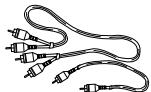
Telecomando
Inserimento delle batterie nel telecomando
È necessario inserire o sostituire le batterie del telecomando quando:
- Si acquista il DVD-VCR.
- Il telecomando smette di funzionare correttamente.
1 Per liberare la copertura dello scompartimento delle batterie, spingere la linguetta nella direzione della freccia e sollevarla.
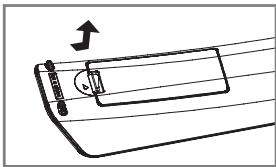
2 Inserire due batterie AAA, RO3 o equivalenti, facendo attenzione alle polarità:
• + sulla batteria e + sul telecomando - sulla batteria e - sul telecomando
3 Chiudere il coperchio allineandolo alla base del telecomando e spingendolo nella posizione di
Panoramica del telecomando
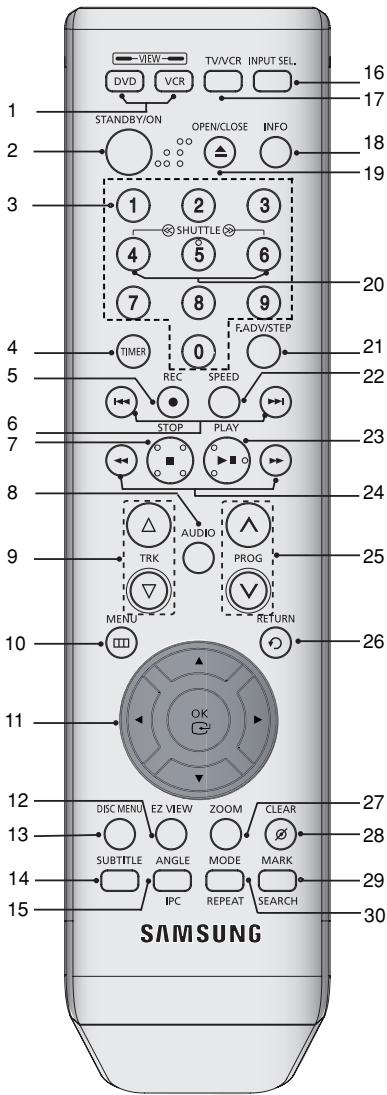
- DVD, VCR
Consente di attivare il DVD, VCR
- STANDBY/ON
Consente di accendere e spegnere l'apparecchiatura.
- Tasti numerici
- TIMER
Consente di attivare il timer per la registrazione di un programma.
- REC (●)
Consente di effettuare una registrazione su videocassetta.
- SKIP (I◄◄ / ►► I)
Consente di saltare un titolo, capitolo o traccia.
- STOP (■)
Consente di arrestare la riproduzione.
- AUDIO
Consente di accedere alle varie funzioni audio.
- TRK (△ / ▽)
Consente di regolare manualmente l'allineamento per ottimizzare l'immagine durante la riproduzione.
- MENU
Consente di visualizzare il menu a video.
- OK ▲ / ▼, ◀ / ▶
Consente di controllare il cursore nel menu a video e confermare le scelte.
- EZ VIEW
Consente di regolare le proporzioni dello schermo su un disco.
- DISC MENU
Consente di visualizzare il menu del disco
- SUBTITLE
Consente di cambiare la lingua dei sottotitoli del DVD.
- ANGLE
Consente di accedere alle diverse angolature di visualizzazione su DVD.
IPC (Intelligent Picture Control)
Consente di regolare la nitidezza dell'immagine.
- INPUT SEL.
Consente di selezionare un segnale di ingresso esterno.
- TV/VCR
Consente di selezionare TV o VCR.
- INFO.
Consente di visualizzare le impostazioni correnti o lo stato del disco.
- OPEN/CLOSE
Consente di aprire e chiudere il vano del disco e della videocassetta.
- SHUTTLE
Consente di riprodurre una sequenza a velocità variabili.
- F.ADV/STEP
Consente di riprodurre una sequenza fotogramma per fotogramma.
- SPEED
Consente di selezionare la velocità di registrazione.
- PLAY/PAUSE ( ▶II )
Consente di eseguire o interrompere la riproduzione.
- SEARCH (◀◀ / ▶▶)
Consente di effettuare ricerche in avanti o indietro nel disco.
- PROG ∧ / ∨
Consente di selezionare un programma TV.
- RETURN
Consente di ritornare a un menu precedente.
- ZOOM
Usato ingrandisce l'immagine.
- CLEAR
Consente di cancellare una stazione TV preimpostata.
Consente di cancellare una registrazione preimpostata.
Consente di cancellare un contrassegno preimpostato.
Consente di reimpostare sullo zero il contatore del nastro.
Consente di ritornare alla riproduzione normale durante la riproduzione ripetuta.
- MARK
Consente di contrassegnare una posizione durante la riproduzione di un disco.
SEARCH
Consente di cercare una sequenza specifica.
- MODE
Consente di selezionare la riproduzione programmata o casuale.
REPEAT
Consente di ripetere un titolo, un capitolo, una traccia, un disco o una sequenza A-B.
Collegamenti
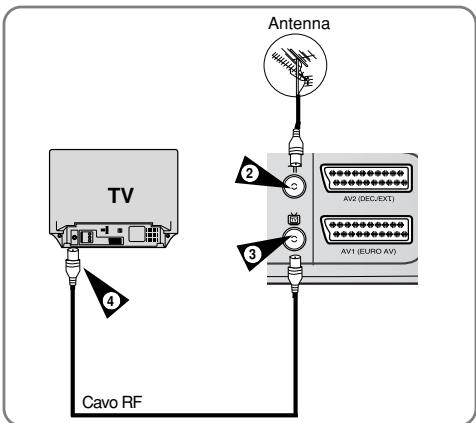
Collegamento del DVD-VCR al televisore tramite il cavo RF
I segnali dei programmi televisivi possono essere ricevuti da una delle seguenti fonti:
- Antenna esterna
- Antenna interna
- Rete televisiva via cavo
- Ricevitore satellitare
Nota
- Assicurarsi che sia il televisore sia il DVD-VCR siano spenti prima di collegare i cavi.
1 Scollegare dal televisore il cavo dell'antenna o il cavo di ingresso di rete. 2 Collegare questo cavo al jack coassiale 75? contrassegnato con « sul retro del DVD-VCR. 3 Inserire il cavo RF fornito in dotazione nella presa TV del DVD-VCR. 4 Inserire l'altra estremità del cavo RF nel connettore del televisore utilizzato precedentemente per l'antenna.
Collegamento del DVD-VCR al televisore tramite il cavo SCART
È possibile collegare il DVD-VCR al televisore utilizzando il cavo SCART, se il televisore dispone dell'ingresso appropriato. In questo modo:
- Si ottiene una migliore qualità audio e video
- Si semplifica la procedura di installazione del DVD-VCR
Nota
- A prescindere dal tipo di collegamento utilizzato, collegare sempre il cavo RF fornito in dotazione. In caso contrario, quando il DVD-VCR è spento, sullo schermo non apparirà alcuna immagine.
- Assicurarsi che sia il televisore sia il DVD-VCR siano spenti prima di collegare i cavi.
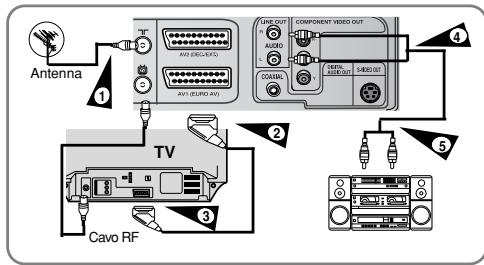
1. Collegare il cavo dell'antenna. 2. Collegare un'estremità del cavo SCART al jack AV1 (EURO AV) sul retro del DVD-VCR. 3. Inserire l'altra estremità del cavo nel connettore appropriato del televisore.
Collegamento del cavo di uscita audio
È possibile collegare il DVD-VCR a un sistema Hi-Fi.
Esempio: se si desidera sfruttare la qualità del proprio sistema stereo Hi-Fi durante la riproduzione di un disco:
4. Inserire il cavo di uscita audio nei connettori audio sul retro del DVD-VCR. 5. Inserire l'altra estremità del cavo audio nei connettori di ingresso appropriati del sistema stereo Hi-Fi.
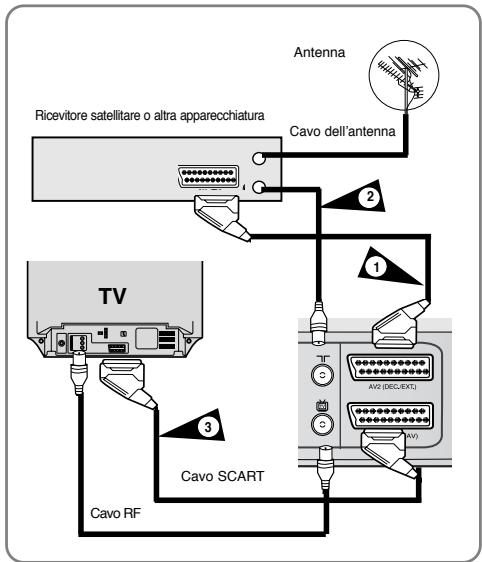
Collegamento del DVD-VCR a un ricevitore satellitare o ad altre apparecchiature
È possibile collegare il DVD-VCR a un ricevitore satellitare o a un altro DVD-VCR utilizzando il cavo SCART, se l'altra apparecchiatura dispone delle uscite appropriate. Le illustrazioni seguenti forniscono alcuni esempi di collegamenti possibili.
1. AV2 IN: tramite cavo Scart a 21 pin
Collegare il cavo SCART al ricevitore satellitare o a un'altra apparecchiatura tramite il jack AV2 (DEC./EXT.) sul retro del DVD-VCR. Una volta effettuato questo collegamento, selezionare le fonti di ingresso AV2 premendo il pulsante INPUT SEL.
2. Tramite cavo RF
Una volta effettuato questo collegamento, è necessario preimpostare la stazione ricevuta tramite il sintonizzatore satellitare.
3. AV1 (EURO AV): tramite cavo Scart a 21 pin
Collegare un'estremità del cavo SCART al jack AV1 (EURO AV) sul retro del DVD-VCR. Inserire l'altra estremità del cavo nel connettore appropriato del televisore.
Collegamento del DVD-VCR al televisore tramite il cavo Audio/Video
È possibile collegare il DVD-VCR al televisore utilizzando il cavo audio/video, se il televisore dispone dell'ingresso appropriato.
1. Collegare un'estremità del cavo video al jack di ingresso VIDEO sul retro del DVD-VCR. 2. Inserire l'altra estremità del cavo video nel connettore di ingresso appropriato del televisore. 3. Collegare un'estremità del cavo audio al jack di ingresso AUDIO sul retro del DVD-VCR.
- Prestare attenzione alla codifica a colori a sinistra e a destra dei canali.
4. Inserire l'altra estremità dei cavi audio nei connettori di ingresso appropriati del televisore.
![graph TD A["TV"] -->|1| B["OUTPUT"] A -->|2| B A -->|3| B B --> C["UNIVERSITY"] B --> D["UNIVERSITY"] B --> E["UNIVERSITY"] B --> F["UNIVERSITY"] B --> G["UNIVERSITY"] B --> H["UNIVERSITY"] B --> I["UNIVERSITY"] B --> J["UNIVERSITY"] B --> K["UNIVERSITY"] B --> L["UNIVERSITY"] B --> M["UNIVERSITY"]…](/content/2019/10/27640/images/7f2ee5811fe880e9e2d6876fb276f2b226b4369a109b0608d6dc5fba9d8c8690.jpg)
Collegamento del DVD-VCR al televisore tramite il cavo S-Video (solo DVD)
Questo cavo consente di ottenere immagini di alta qualità. Il cavo S-Video separa gli elementi dell'immagine in segnali in bianco e nero (Y) e a colori (C), generando immagini più nitide rispetto alle altre modalità di ingresso video.
1. Collegare un'estremità del cavo S-Video al jack di uscita S-VIDEO sul retro del DVD-VCR. 2. Inserire l'altra estremità del cavo S-Video nel connettore di ingresso appropriato del televisore. 3. Collegare un'estremità del cavo di uscita della linea audio nel jack di ingresso AUDIO sul retro del DVD-VCR. - Prestare attenzione alla codifica a colori a sinistra e a destra dei canali. 4. Inserire l'altra estremità dei cavi audio nei connettori di ingresso appropriati del televisore.
Nota
- Utilizzare il metodo di collegamento S-Video solo per il DVD.
![graph TD A["TV"] --> B["LINE OUT"] A --> C["S-VIDEO OUT"] B --> D["red"] B --> E["white"] C --> F["1"] C --> G["2"] C --> H["3"] C --> I["4"] J["INPUT"] --> K["R"] J --> L["AUDIO"] J --> M["VIDEO"] J --> N["S-VIDEO"] K --> O["red"] K --> P["white"] L --> Q["1"] M --> R["2"] N --> S["3"]](/content/2019/10/27640/images/7902680de9150bce72dec30ada023927c3c2e7d7087f9126afeabbf0c33afc90.jpg)
Collegamento del DVD-VCR al televisore tramite il cavo video Component (solo DVD)
L'uso dell'uscita video Component è possibile solo se il televisore dispone di un ingresso di scansione progressiva.
Questo cavo consente di ottenere immagini con colori accurati e di alta qualità. La modalità video Component separa gli elementi dell'immagine in segnali in bianco e nero (Y), blu (Pb) e rosso (Pr), in modo da ottenere immagini chiare e nitide.
1. Collegare i cavi video Component al jack di uscita VIDEO COMPONENT sul retro del DVD-VCR e al jack di ingresso VIDEO COMPONENT sul retro del televisore.
2. Collegare i cavi audio al jack di uscita della LINEA AUDIO sul retro del DVD-VCR e al jack di INGRESSO AUDIO sul retro del televisore.
- Prestare attenzione alla codifica a colori a sinistra e a destra dei canali.
![graph TD A["USCITA VIDEO COMPONENT"] --> B["LINE OUT"] A --> C["COMPONENT INPUT"] B --> D["red"] B --> E["white"] C --> F["red"] C --> G["white"] D --> H["R"] E --> I["AUDIO"] F --> J["L"] G --> K["Px"] H --> L["Pr"] I --> M["Px"] J --> N["Y"] K --> O["Pr"] L --> P["Y"] M --> Q["Pr"] N --> R["Pr"]](/content/2019/10/27640/images/cb13d0d74bb9a8f569312ff0c632e0bd7429fff09909e15bee49d90cb7775af8.jpg)
Scansione progressiva
Se il televisore supporta la scansione progressiva, premere il pulsante P.SCAN sul pannello frontale mentre l'apparecchiatura è in modalità di arresto.
- Verrà visualizzato il messaggio “Premere OK per confermare l'attivazione della modalità di scansione progressiva. Se non si desidera attivare la modalità di scansione progressiva, verrà visualizzato “Premere RITO”. Per attivarla, premere OK. Assicurarsi che il disco sia completamente fermo prima di cambiare la modalità.
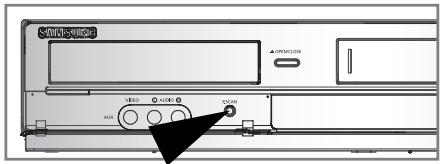
- Per annullare la modalità di scansione progressiva, premere il pulsante P.SCAN in modalità di arresto.
Nota
- Non premere il tasto P.SCAN se si sta usando una TV che non supporta il modo progressivo. Niente sarà visualizzato sullo schermo se premuto. Per uscire dal modo progressivo, premere il tasto P.SCAN in modalità di arresto.
- Per determinare se l'apparecchio supporta la scansione progressiva, consultare il manuale del televisore. In caso affermativo, cercare sul manuale le istruzioni relative all'impostazione delle opzioni di scansione progressiva nel sistema di menu del televisore.
- A seconda del televisore in uso, il metodo di collegamento potrebbe essere diverso rispetto alla figura in alto.
- Che cos'è la scansione progressiva? La scansione progressiva ha un numero di linee di scansione doppio rispetto alla scansione interlacciata. Di conseguenza, l'immagine appare più chiara e di qualità migliore.
- Prima di utilizzare la scansione progressiva, è necessario collegare il lettore ai componenti appropriati.
- Assicurarsi che i codici a colori corrispondano. I jack di uscita dei componenti Y, Pb e Pr sul DVD-VCR devono essere collegati ai jack di ingresso corrispondenti del televisore. In caso contrario, sullo schermo del televisore le immagini appariranno con una tinta rossa o blu.
- I dischi NTSC DVD non sono supportati.
Collegamenti del ricevitore AV
Per sfruttare al meglio l'effetto audio cinematografico del DVD, è possibile collegare il DVD-VCR a un sistema Surround Sound, con un ricevitore A/V e sei altoparlanti Surround Sound.
Se il ricevitore A/V è dotato di decoder Dolby Digital, è possibile ignorare il decoder Dolby Digital incorporato nel DVD-VCR. Utilizzare il collegamento di uscita audio digitale indicato di seguito.
1. Collegare i jack di uscita Audio digitale sul pannello del DVD-VCR ai jack di ingresso Audio digitale corrispondenti sul ricevitore A/V utilizzando un cavo coassiale Audio digitale:

Jack di uscita Audio digitale![graph TD A["Coaxial"] --> B["Coaxial"] B --> C["Rear(L)"] B --> D["Front(L)"] B --> E["Subwoofer"] B --> F["Center"] B --> G["Front(R)"]](/content/2019/10/27640/images/5088a867585c613d6391cea45b07a73628300e7b8516da14172fb695f914c81d.jpg)
Ingresso Audio digitale di un ricevitore A/V con decoder digitale Dolby, MPEG2, DTS
Collegamento di un cavo di ingresso Audio/Video
È possibile utilizzare i cavi audio/video per collegare altre apparecchiature audio/video al DVD-VCR, se le apparecchiature dispongono delle uscite appropriate.
Esempi:
- Si desidera copiare una videocassetta utilizzando un secondo videoregistratore.
- Si desidera riprodurre e/o copiare le immagini scattate con una fotocamera.
- Assicurarsi che sia le apparecchiature esterne sia il DVD-VCR siano spenti prima di collegare i cavi.
1. Collegare un'estremità del cavo video al jack di ingresso VIDEO sul pannello frontale del DVD-VCR. 2. Inserire un'estremità del cavo video nel connettore di uscita dell'altro sistema (videoregistratore o fotocamera, ecc.). 3. Collegare un'estremità del cavo audio al jack di ingresso AUDIO sul pannello frontale del DVD-VCR.
- Prestare attenzione alla codifica a colori a sinistra e a destra dei canali.
4. Inserire l'altra estremità del cavo audio nel connettore di uscita dell'altro sistema (videoregistratore o fotocamera, ecc.).
![graph TD A["CD-ROM"] --> B["1"] A --> C["2"] A --> D["3"] A --> E["4"] B --> F["L-HUDIO-R"] C --> G["AUDIO-R"] D --> H["OUTPUT"] E --> I["CAMCORDER"] F --> J["L-HUDIO-R"] G --> K["AUDIO-R"] H --> L["HUDIO"] I --> M["STS"]](/content/2019/10/27640/images/5ce07d2d0248448a7e6d50f019547bf2c40ddc03aa5edefcf856d1cf47b3d75b.jpg)
Collegamento e configurazione automatica
Il DVD-VCR si imposta automaticamente non appena lo si collega per la prima volta alla rete di alimentazione.
Le stazioni televisive vengono salvate nella memoria. Questa procedura richiede alcuni minuti. Al termine, il DVD-VCR sarà pronto per l'uso.
1 Collegare il cavo RF come illustrato a pagina 9. (Collegamento del DVD-VCR al televisore tramite il cavo RF). 2 Collegare il DVD-VCR alla rete elettrica.
- La scritta “AUTO” sul pannello frontale inizierà a lampeggiare.
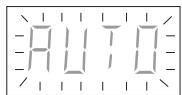
3 Verrà visualizzato il menu di impostazione della lingua.
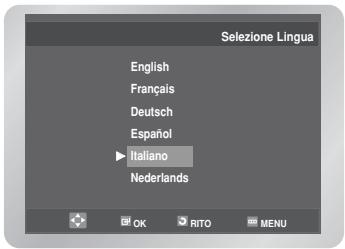
4 Utilizzando i tasti ▲ o ▼ spostare la barra di selezione per selezionare la lingua desiderata, quindi premere il pulsante OK. Avviare l'impostazione automatica.
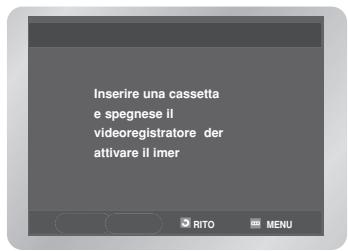
5 Verrà visualizzato il menu Seleziona Nazione.
Premere i pulsanti ◀/▶, ▲/▼ per selezionare la nazione desiderata.
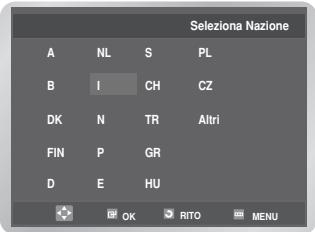
- Fare riferimento alla tabella delle abbreviazioni riportata di seguito quando si seleziona il paese.
- Il DVD-VCR cerca le stazioni secondo una lista di preferenza dei preset che corrisponde al paese selezionato.
6 Premere il pulsante OK.
Avviare la scansione automatica. Il numero di stazioni memorizzate automaticamente dal DVD-videoregistratore dipende dal numero di stazioni rilevate.
7 L'ora e la data corrente verranno visualizzate automaticamente.
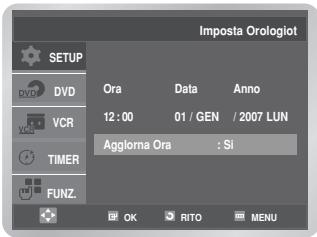
Controllare la data e l'orario.
- Se non sono corretti, vedere “Impostazione della data e dell'ora” (a pagina 15).
- Se sono corretti, premere il pulsante RETURN per uscire dal menu.
Nota
- Una volta acceso, il DVD-VCR sarà pronto per l'uso.
- La funzione di “Collegamento e impostazione automatica” è già completata. Per informazioni sulla modifica delle impostazioni automatiche, consultare “Impostazione manuale delle stazioni” a pagina 17.
Impostazioni
Impostazione della data e dell'ora
Il DVD-VCR contiene un orologio impostato in modalità a 24 ore e un calendario utilizzati per:
- Interrompere automaticamente una registrazione programmata
- Programmare automaticamente la registrazione di un programma
È necessario impostare la data e l'ora quando:
- Si acquista il DVD-VCR.
- Non scordare di reimpostare l'ora quando si passa dall'ora legale all'ora solare e viceversa.
1 Premere il pulsante MENU, quindi premere il pulsante OK o ▶.
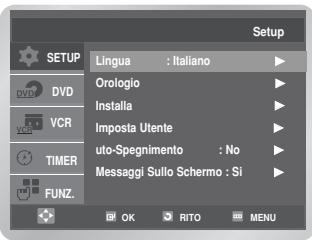
2 Premere il pulsante ▲ o ▼ per selezionare Orologio, quindi premere il pulsante OK o ▶. Verrà visualizzato il menu Imposta Orologio. 3 Premere il pulsante ◀ o ▶ per selezionare le ore, i minuti, il giorno, il mese e l'anno.
L'opzione selezionata viene evidenziata.
Premere il pulsante ▲ o ▼ per impostare le voci.
Il giorno della settimana viene visualizzato automaticamente. Premere il pulsante OK.
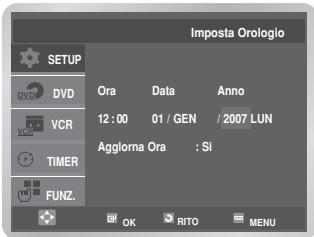
- Per scorrere più velocemente i valori, tenere premuto il tasto ▲ o ▼.
- Premere il pulsante MENU per uscire dal menu.
Impostazione automatica dell'orologio
4 Premere il pulsante ◀ o ▶ per selezionare Aggiorna Ora. Premere il pulsante ▲ o ▼ per selezionare Sì.
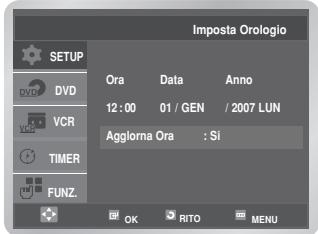
Impostazione della lingua del menu
1 Premere il pulsante MENU, quindi premere il pulsante OK o ▶.
Verrà selezionato Lingua.
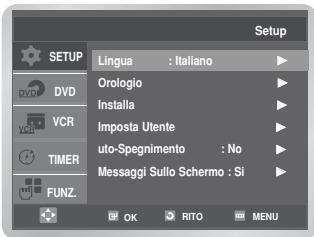
2 Premere nuovamente il pulsante OK o ▶. Verrà selezionato il menu Selezione Lingua.
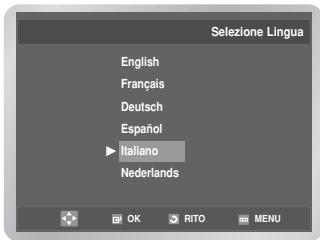
3 Premere il pulsante ▲ o ▼ per selezionare la lingua desiderata, quindi premere il pulsante OK o ▶.
- Premere il pulsante MENU per uscire dal menu.
Impostazione automatica delle stazioni
Non è necessario preimpostare le stazioni se sono già state impostate manualmente (vedere
"Configurazione Automatica" a pagina 13).
Il DVD-VCR contiene un sintonizzatore incorporato per ricevere le trasmissioni televisive.
È necessario impostare le stazioni ricevute tramite il sintonizzatore. Per effettuare questa operazione, utilizzare:
- Configurazione automatica (vedere pagina 13)
- Impostazione automatica
- Impostazione manuale (vedere pagina 17)
Si possono memorizzare fino a 80 stazioni.
1 Premere il pulsante MENU, quindi premere il pulsante OK o ▶.
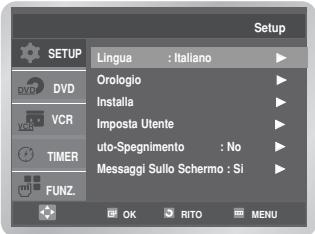
2 Premere il pulsante ▲ o ▼ per selezionare Installa, quindi premere il pulsante OK o ▶. Verrà visualizzato il menu Installa.
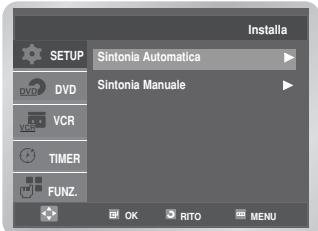
3 Premere il pulsante OK o ▶. Verrà visualizzato il menu Seleziona Nazione.
Premere i pulsanti ◀/▶, ▲/▼ per selezionare la nazione desiderata.
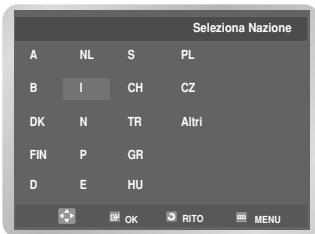
4 Premere il pulsante OK.
Verrà visualizzato un messaggio per comunicare che i canali già preimpostati sul DVD-VCR verranno cancellati.
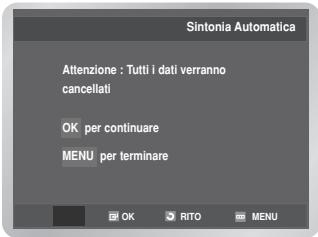
5 Premere il pulsante OK per avviare la scansione automatica.
Verrà visualizzato il messaggio Attendere, prego.
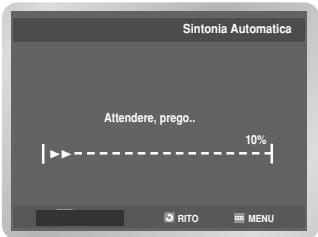
- Viene effettuata la scansione della prima banda di frequenza e la prima stazione trovata viene visualizzata e memorizzata. Quindi, il DVD-VCR cerca la seconda stazione, e così via. Quando la procedura di scansione automatica è completata, il DVD-VCR passa automaticamente al programma 1.
- Per annullare la scansione automatica prima della fine, premere il pulsante MENU.
Nota
- Il numero di stazioni memorizzate automaticamente dal DVD-videoregistratore dipende dal numero di stazioni rilevate.
- La data e l'ora vengono impostate automaticamente in base al segnale trasmesso. Se il segnale è debole oppure sullo schermo appare un effetto "ghosting", la data e l'ora potrebbero non essere impostate automaticamente. In questo caso, impostarle manualmente seguendo le procedure illustrate a pagina 15.
- Al termine della procedura di scansione automatica, alcune stazioni potrebbero essere state memorizzate più volte. In questo caso, selezionare quelle con un segnale migliore e cancellare le altre (vedere pagina 18).
Impostazione manuale delle stazioni
Non è necessario impostare manualmente le stazioni se si è già eseguita l'impostazione automatica.
1 Premere il pulsante MENU, quindi premere il pulsante OK o ▶.
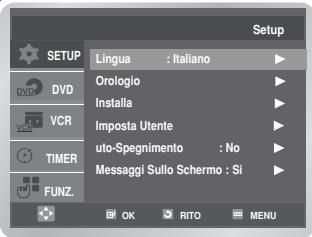
2 Premere il pulsante ▲ o ▼ per selezionare Installa, quindi premere il pulsante OK o ▶. Verrà visualizzato il menu Installa.
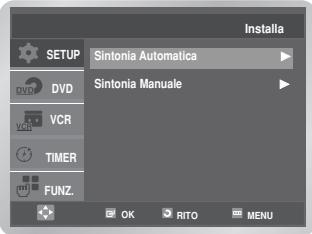
3 Premere il pulsante ▲ o ▼ per selezionare Sintonia Manuale, quindi premere il pulsante OK o ▶. Verrà visualizzato il menu INDICE PROGRAMMI. 4 Premere il pulsante ▲ o ▼ per selezionare il numero del programma desiderato.
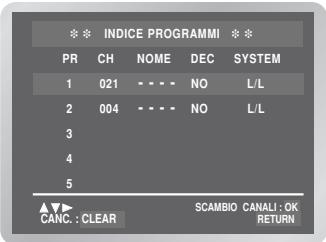
5 Premere il pulsante ▶ per impostare la stazione. Verrà visualizzato il menu SINTONIA MANUALE.
premere il pulsante ◀ o ▶ per avviare la scansione dei canali.
Viene effettuata la scansione della banda di frequenza e la prima stazione trovata viene visualizzata.
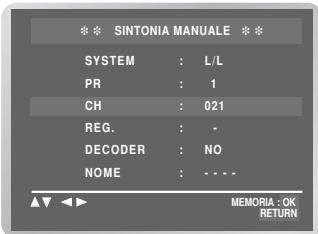
6 Se necessario, premere il pulsante ▲ o ▼ per selezionare REG., quindi premere il pulsante ◀ o ▶ per regolare l'immagine. 7 Premere il pulsante ▲ o ▼ per selezionare DECODER, quindi premere il pulsante ◀ o ▶ per attivare o disattivare il decoder.
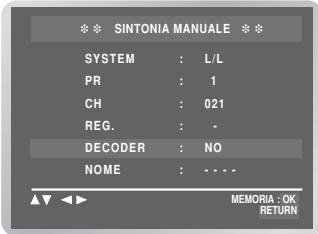
8 Premere il pulsante ▲ o ▼ per selezionare NOME.
Il nome della stazione viene impostato automaticamente sulla base del segnale trasmesso.
- Per modificare il nome del programma, premere il pulsante ▶. La prima lettera del nome inizia a lampeggiare.
| Per... | Operazione da eseguire... |
| Selezionare un carattere nel nome | Premere il pulsante ▲ o ▼ fino a quando appare il carattere desiderato (lettere, numeri o carattere “-”). |
| Spostarsi al carattere precedente o successivo | Premere i pulsanti ◀ o ▶ per passare al carattere precedente o successivo, rispettivamente. |
| 9 Se... | Operazione da eseguire... |
| Si desidera memorizzare la stazione visualizzata | Premere OK per memorizzare la stazione |
| Non si desidera memorizzare la stazione visualizzata | Premere i pulsanti ▲ o ▼ fino a quando viene selezionato CH.Premere i pulsanti ◀ o ▶ per procedere alla scansione della banda di frequenza e visualizzare la stazione successiva. |
10 Ripetere questa procedura dal punto 4 in avanti fino a memorizzare tutte le stazioni desiderate. 11 Premere il pulsante MENU per uscire dal menu.
Cancellazione di una stazione preimpostata
Se si è memorizzata una stazione TV:
- Non necessaria
- Nella posizione sbagliata, è possibile cancellarla.
1 Premere il pulsante MENU, quindi premere il pulsante OK o ▶.
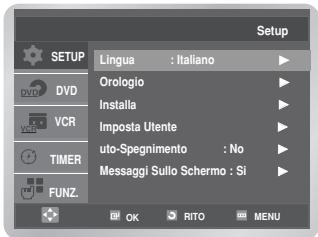
2 Premere il pulsante ▲ o ▼ per selezionare Installa, quindi premere il pulsante OK o ▶. Verrà visualizzato il menu Installa. 3 Premere il pulsante ▲ o ▼ per selezionare Sintonia manuale, quindi premere il pulsante OK o ▶. Verrà visualizzato il menu INDICE PROGRAMMI.
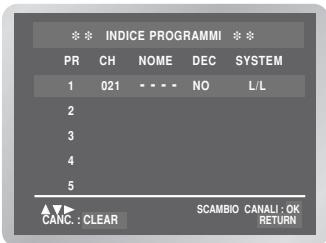
4 Premere il pulsante ▲ o ▼ per selezionare la stazione TV preimpostata da cancellare. Premere il pulsante CLEAR per cancellare la stazione. 5 Ripetere questa procedura dal punto 4 in avanti per cancellare tutte le stazioni indesiderate.
Modifica della tabella delle stazioni preimpostate
È possibile riordinare la tabella delle stazioni assegnando numeri di programma diversi alle stazioni elencate.
1 Premere il pulsante MENU, quindi premere il pulsante OK o ▶.
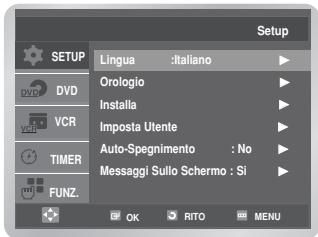
2 Premere il pulsante ▲ o ▼ per selezionare Installa, quindi premere il pulsante OK o ▶. Verrà visualizzato il menu Installa.
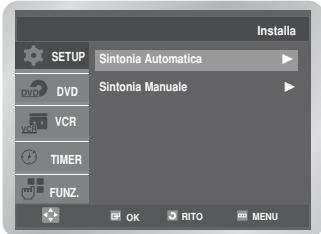
3 Premere il pulsante ▲ o ▼ per selezionare Sintonia manuale, quindi premere il pulsante OK o ▶. Verrà visualizzato il menu INDICE PROGRAMMI. 4 Premere il pulsante ▲ o ▼ per selezionare la stazione TV preimpostata da cancellare. La stazione selezionata verrà visualizzata sullo schermo del televisore. 5 Premere il pulsante OK per cambiare il numero di programma assegnato alla stazione.
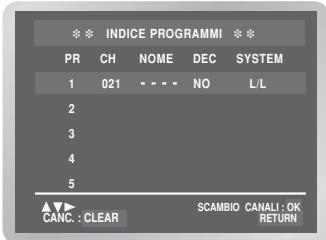
6 Premere il pulsante ▲ o ▼ per selezionare la posizione desiderata, quindi premere il pulsante OK per cambiare la posizione.
Ad esempio, spostando una stazione dal programma 1 al programma 3.
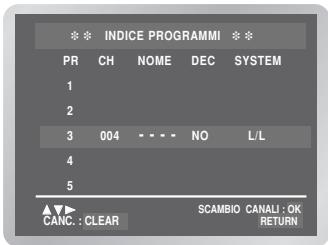
- Premere il pulsante MENU per uscire dal menu.
Funzioni VCR
Selezione della Modalità colore
Prima di registrare o riprodurre una videocassetta, è possibile selezionare lo standard di sistema richiesto.
In caso contrario, selezionando AUTO, lo standard di ricezione verrà selezionato automaticamente dal sistema.
- Quando si riproduce una videocassetta, lo standard viene automaticamente selezionato dal DVD-VCR.
- Se si riproduce una videocassetta registrata NTSC su questo DVD-VCR, è necessario impostare il sistema di colore in base al televisore in uso. Se il televisore ha solo il sistema PAL, impostare NTPB. Se il televisore supporta più sistemi (compatibilità NTSC 4.43), impostare NT4.43.
1 Premere il pulsante MENU, quindi premere il pulsante OK o ▶.
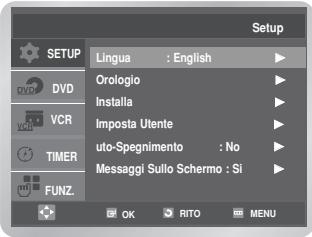
2 Premere il pulsante ▲ o ▼ per selezionare Impostazione utente, quindi premere il pulsante OK o ▶.
Verrà selezionato il menu Imposta Utente.
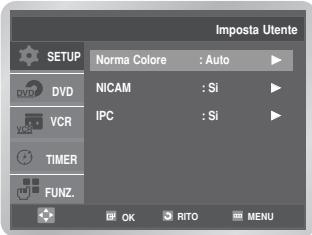
3 Premere il pulsante OK o ▶ per selezionare il sistema di colore desiderato.
- Auto : Quando si riproduce una videocassetta, lo standard di sistema viene selezionato automaticamente. • B/W : Bianco e nero.
NICAM
I programmi NICAM possono essere di 3 tipi. NICAM Stereo, NICAM Mono e Bilingue (trasmissione in un'altra lingua).
I programmi NICAM sono sempre accompagnati da una trasmissione audio monofonica standard ed è possibile scegliere l'audio desiderato. Per informazioni, consultare pagina 28.
1 Premere il pulsante MENU, quindi premere il pulsante OK o ▶.
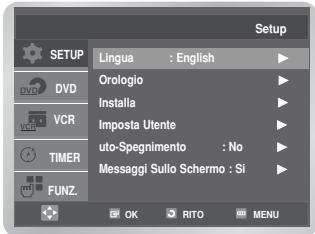
2 Premere il pulsante ▲ o ▼ per selezionare Impostazione utente, quindi premere il pulsante OK o ▶.
Verrà selezionato il menu Imposta Utente.
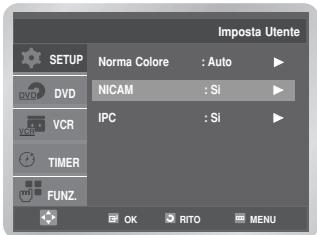
3 Premere il pulsante ▲ o ▼ per selezionare NICAM, quindi premere il pulsante OK o ▶ per selezionare Si o No.
- Si (modalità NICAM): Impostazione predefinita.
- No (modalità MONO): Impostare solo per registrare l'audio monofonico standard durante una trasmissione NICAM, se l'audio stereofonico è distorto a causa delle cattive condizioni di ricezione.
Controllo intelligente dell'immagine
Questa funzionalità consente di regolare automaticamente la nitidezza dell'immagine, in base alle proprie preferenze personali.
1 Durante la riproduzione, premere il pulsante MENU, quindi premere il pulsante OK o ▶.
2 Premere il pulsante ▲ o ▼ per selezionare Impostazione utente, quindi premere il pulsante OK o ▲.
Verrà selezionato il menu Imposta Utente.
3 Premere il pulsante ▲ o ▼ per selezionare IPC (Intelligent Picture Control, Controllo intelligente dell'immagine), quindi premere il pulsante OK o ▶ per selezionare l'opzione IPC.
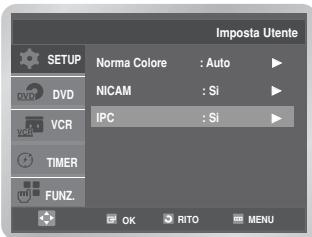
- È possibile selezionare le modalità semplicemente premendo il pulsante IPC.
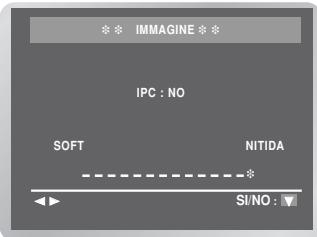
4 Per regolare manualmente la nitidezza dell'immagine, premere il pulsante ▼ per disattivare la modalità IPC.
Il contrasto dell'immagine si regola automaticamente.
Premere i pulsanti ◀ o ▶ fino a quando l'immagine appare nel modo desiderato.
Spegnimento automatico
Questa funzione consente di spegnere automaticamente il DVD-VCR quando non si riceve alcun segnale o non si preme alcun pulsante per il periodo di tempo specificato.
1 Premere il pulsante MENU, quindi premere il pulsante OK o ▶.
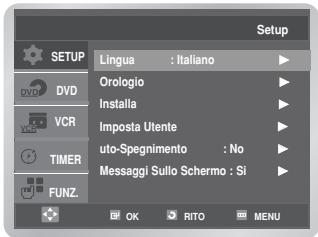
2 Premere il pulsante ▲ o ▼ per selezionare Spegnimento automatico.
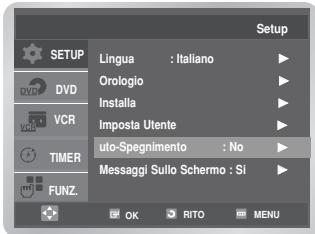
3 Premere il pulsante OK o ▶ per selezionare l'intervallo preimpostato.

- Premere il pulsante MENU per uscire dal menu.
Messaggi a video
Il DVD-VCR visualizza sul display la maggior parte delle informazioni, sia relative allo stesso DVD-VCR sia al televisore.
È possibile scegliere di visualizzare o nascondere queste informazioni sullo schermo del televisore. Ad esempio, se si imposta Messaggi a video su Off, i messaggi Avanz. rapido e Riavv. non verranno visualizzati. Il messaggio ricerca, tuttavia, non verrà visualizzato, a prescindere dalla configurazione di Messaggi a video.
1 Premere il pulsante MENU, quindi premere il pulsante OK o ▶.
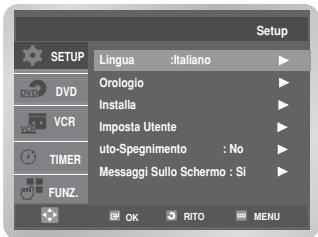
2 Premere il pulsante ▲ o ▼ per selezionare Messaggi Sullo Schermo.
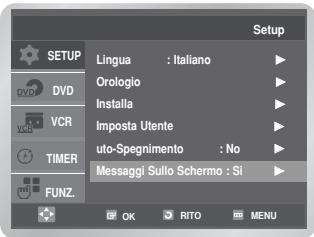
3 Premere il pulsante OK o ▶ per selezionare Si o No.
- Si: Visualizza le informazioni a video.
- No: Nasconde le informazioni a video.
- Premere il pulsante MENU per uscire dal menu.
Selezione del tipo di videocassetta
Se si desidera utilizzare il contatore del nastro per visualizzare il tempo rimanente su una videocassetta, è necessario indicare prima il tipo di videocassetta inserita.
1 Premere il pulsante MENU, quindi premere il pulsante ▲ o ▼ per selezionare VCR. 2 Premere il pulsante OK o ▶. Verrà evidenziato Durata Nastro.
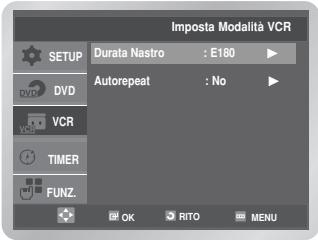
3 Premere il pulsante OK o ▶ per selezionare la lunghezza della videocassetta.

- Premere il pulsante MENU per uscire dal menu.
Riproduzione ripetuta
È possibile impostare la riproduzione ripetuta per riprodurre una videocassetta a ciclo continuo dall'inizio alla fine.
1 Premere il pulsante MENU, quindi premere il pulsante ▲ o ▼ per selezionare VCR. 2 Premere il pulsante OK o ▶. quindi premere il pulsante ▲ o ▼ per selezionare Autorepeat. Premere il pulsante OK o ▶ per selezionare Si o No.
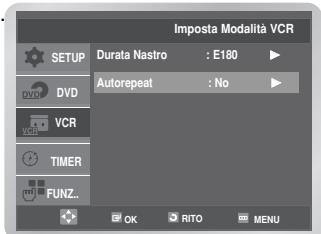
- Si: Attiva la riproduzione ripetuta.
- No: Disattiva la riproduzione ripetuta.
Selezione della velocità di registrazione
È possibile registrare una videocassetta con due diverse velocità:
- SP (Standard Play)
- LP (Long Play) In modalità Long Play:
- Ogni videocassetta dura il doppio.
- La qualità di registrazione è leggermente inferiore.
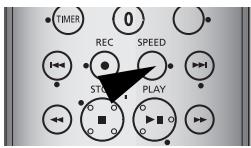
1 Premere il pulsante SPEED per selezionare SP o LP.
- La velocità di registrazione selezionata appare sul display del pannello frontale.
| Tipo | Tempo di registrazione (in SP) |
| E180 | 180 min. o 3 ore |
| E240 | 240 min. o 4 ore |
| E260 | 260 min. o 4 ore e 20 min. |
| E300 | 300 min. o 5 ore |
Protezione di una videocassetta registrata
Le videocassette hanno una linguetta di sicurezza per evitare di cancellarle per errore. Una volta rimossa questa linguetta, la videocassetta non può più essere registrata.
1 Per proteggere una videocassetta, rompere la linguetta utilizzando un piccolo cacciavite.

2 Per registrare nuovamente su una videocassetta protetta (con la linguetta di sicurezza rotta), coprire il foro con nastro adesivo.
Registrazione immediata di un programma
Prima di registrare un programma, è necessario avere preimpostato la stazione corrispondente, a meno che si stia utilizzando una fonte video esterna. Se la stazione non è ancora impostata, consultare le pagine 16~17.
1 Accendere il televisore. 2 Inserire la videocassetta sulla quale si desidera registrare il programma, con la finestra visibile e la linguetta di sicurezza intatta oppure con l'apertura coperta da nastro adesivo. Il DVD-VCR si accende automaticamente. 3 Selezionare la stazione da registrare premendo il pulsante PROG ∧ o ∨ oppure selezionare la fonte (AV1, AV2 o AUX) premendo il pulsante INPUT SEL. e selezionando un sintonizzatore satellitare o una fonte video esterna. Viene visualizzato il numero della stazione e il programma appare sullo schermo del televisore. 4 Selezionare la velocità di registrazione premendo il pulsante SPEED per il numero di volte richiesto. 5 Tenere premuto il pulsante REC (●) per qualche istante per avviare la registrazione. Sullo schermo del televisore e sul display del DVD-VCR apparirà l'indicatore di registrazione. Sulla videocassetta verrà registrato un indice (vedere pagina 29). 6 Per interrompere la registrazione, premere il pulsante ■.
- Se il DVD-VCR espelle la videocassetta mentre si inizia la registrazione, assicurarsi che la linguetta di sicurezza sia intatta o che la relativa apertura sia coperta con nastro adesivo.
- Se si raggiunge la fine della videocassetta durante la registrazione, la videocassetta si riavvolge automaticamente.
Registrazione di un programma con arresto automatico
Questa funzione consente di registrare fino a nove ore di programmi (LP).
Dopo il tempo indicato, il DVD-VCR si arresta automaticamente.
1 Accendere il televisore. 2 Inserire la videocassetta sulla quale si desidera registrare il programma, con la finestra visibile e la linguetta di sicurezza intatta oppure con l'apertura coperta da nastro adesivo. 3 Selezionare la stazione da registrare premendo il pulsante PROG ∧ o ∨ oppure selezionare la fonte (AV1, AV2 o AUX) premendo il pulsante INPUT SEL. e selezionando un sintonizzatore satellitare o una fonte video esterna. Viene visualizzato il numero della stazione e il programma appare sullo schermo del televisore.
4 Selezionare la velocità di registrazione premendo il pulsante SPEED per il numero di volte richiesto (vedere pagina 23).
5 Tenere premuto il pulsante REC (●) per qualche istante per avviare la registrazione. Sullo schermo del televisore e sul display del DVD-VCR apparirà l'indicatore di registrazione. Sulla videocassetta verrà registrato un indice (vedere pagina 29).
6 Premere più volte il pulsante REC (●) per aumentare il tempo di registrazione in:
- incrementi di 30 minuti, fino a quattro ore
- incrementi di un'ora, fino a nove ore
La lunghezza appare sul display del televisore. Il programma selezionato viene registrato per il tempo impostato. Al termine, la registrazione viene interrotta e il DVD-VCR si spegne automaticamente.

7 Per annullare la registrazione prima della fine, premere il pulsante STANDBY/ON.
- Se durante la registrazione viene raggiunta la fine della videocassetta, la registrazione si interrompe e l'apparecchiatura si spegne.
Registrazione da un altro VCR o Camcorder
È possibile copiare una videocassetta sul DVD-VCR utilizzando un'altra fonte video, come un altro VCR, videocamera digitale, ecc.
- La copia di videocassette preregistrate o la loro registrazione in qualsiasi forma senza previo consenso dei titolari dei diritti di copyright è vietata dalle leggi sulla tutela del copyright.
1 Collegare il jack di uscita delle apparecchiature esterne al connettore di ingresso SCART o AUX sul pannello frontale o sul retro del DVD-VCR.
2 Inserire una videocassetta vuota nel DVD-VCR.
3 Inserire la videocassetta preregistrata nell'altra fonte video (VCR, videocamera, ecc.).
4 Premere il pulsante INPUT SEL. per selezionare l'ingresso appropriato del DVD-VCR:
• AV1, AV2 per l'ingresso SCART
• AUX per l'ingresso RCA
5 Avviare la riproduzione della videocassetta da copiare.
6 Tenere premuto il pulsante REC (●) per alcuni istanti per avviare la registrazione sul DVD-VCR.
7 Al termine, premere il pulsante ■ sul VCR e DVD-VCR.
- Per vedere la videocassetta in fase di copia, è necessario collegare il DVD-VCR al televisore come di consueto. Per informazioni dettagliate, consultare pagina 9.
Uso della funzione Assemble Edit (Modifica assemblaggio)
Questa funzione consente di avviare una nuova registrazione da una posizione specifica della videocassetta, effettuando una transizione graduale da una scena all'altra.
1 Inserire la videocassetta da modificare nel DVD-VCR. 2 Premere il pulsante ▶Il per avviare la riproduzione. 3 Quando si raggiunge la posizione dalla quale si desidera avviare la nuova registrazione, premere il pulsante ▶II. 4 Premere più volte il pulsante F.ADV/STEP per avanzare fotogramma dopo fotogramma fino alla posizione esatta di registrazione. 5 Mentre il DVD-VCR è in pausa, tenere premuto per alcuni istanti il pulsante REC (●) per attivare la funzione. 6 Selezionare la fonte video premendo: • I pulsanti PROG ∧ o ∨ per i canali televisivi - Il pulsante INPUT SEL. per la fonte di ingresso AV1, AV2 o AUX 7 Premere il pulsante ▶II per avviare la registrazione. Al termine, premere il pulsante ■.
Uso del timer di programmazione
Il timer di programmazione consente di impostare il DVD-VCR per registrare un programma fino a un mese prima della sua trasmissione. È possibile preimpostare fino a sei programmi.
- Prima di impostare una registrazione, controllare che la data e l'ora siano corrette.
- È necessario verificare che la videocassetta sia caricata.
1 Premere il pulsante MENU, premere il pulsante π o † per selezionare TIMER, quindi premere il pulsante OK o ▶.
Verrà visualizzato il menu Opzioni Timer.
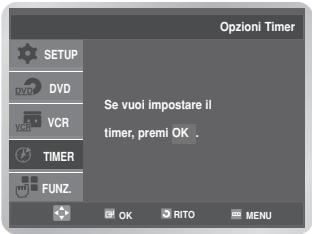
2 Premere il pulsante OK o ▶.
Verrà visualizzato il menu del timer di programmazione.
3 Premere il pulsante OK o ▶ per selezionare PR, quindi premere il pulsante ▲ o ▼ per selezionare la stazione richiesta.
- Premere il pulsante INPUT SEL. per selezionare la fonte di ingresso (AV1, AV2, o AUX) diversa dal sintonizzatore.
4 Premere il pulsante ▶ per selezionare GG, quindi premere il pulsante ▲ o ▼ per scegliere il giorno desiderato.
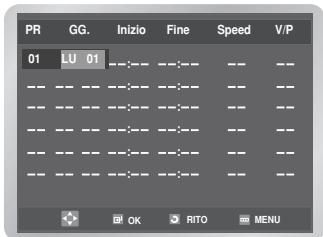
5 Premere il pulsante ▶ per selezionare Start (ora di avvio della registrazione).
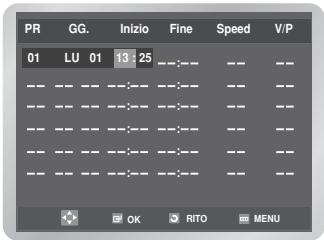
6 Premere il pulsante ▶ per selezionare Stop (ora di fine registrazione).
- Premere il pulsante ◀ o ▶ per selezionare l'ora o i minuti.
- Premere il pulsante ▲ o ▼ per impostare l'ora di arresto.
7 Premere il pulsante ▶ per selezionare Speed (velocità di registrazione)
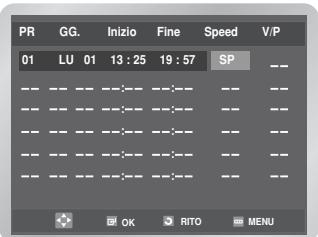
- Premere il pulsante ▲ o ▼ per selezionare la velocità di registrazione desiderata. • Auto → SP (Standard Play) → LP (Long Play)
- Selezione automatica della velocità di registrazione
La funzione “Auto Tape Speed Select” (Selezione automatica della velocità di registrazione) del DVD-VCR confronta la durata della registrazione preimpostata con il tempo di registrazione effettivo che rimane sulla videocassetta caricata. Se il tempo è insufficiente per completare la registrazione in modalità Auto, il DVD-VCR passa automaticamente in modalità LP, in modo da registrare l'intero programma.
8 Premere il pulsante ▶ per selezionare V/P (registrazione VPS/PDC). • Premere il pulsante ▲ o ▼ per selezionare Sì o No.
9 Al termine, premere il pulsante OK per impostare il timer di programmazione.
10 Premere il pulsante MENU per uscire dal menu.
11 Per attivare il timer, premere il pulsante STANDBY/ON.
Prima di avviare la registrazione, il DVD-VCR confronta la durata impostata tramite il timer con il tempo rimanente sulla videocassetta.
Controllo di una registrazione preimpostata
È possibile controllare le registrazioni preimpostate:
- Dopo avere terminato la preimpostazione del DVD-VCR
- Se non ci si ricorda quali programmi verranno registrati
1 Premere il pulsante MENU, premere il pulsante ▲ o ▼ per selezionare TIMER. Verrà visualizzato il menu Opzioni Timer.
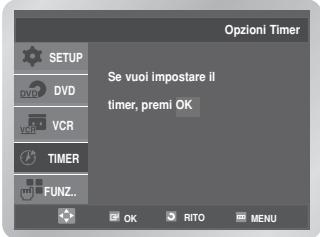
2 Premere il pulsante OK o ▶. Viene visualizzato l'elenco delle registrazioni preimpostate insieme a tutte le informazioni correlate.
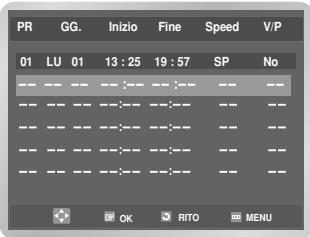
- Questa procedura può essere eseguita più semplicemente premendo il pulsante TIMER del telecomando.
3 Per modificare i valori, selezionare i programmi richiesti premendo il pulsante ▲ o ▼, quindi apportare le modifiche richieste. Per informazioni dettagliate, consultare pagina 25 (passaggi da 2 a 9). • Premere il pulsante MENU per uscire dal menu.
Annullamento di una registrazione preimpostata
È possibile annullare tutti i programmi:
- Sbagliati
- Non necessari
1 Premere il pulsante MENU, premere il pulsante ▲ o ▼ per selezionare TIMER. Verrà visualizzato il menu Opzioni Timer.
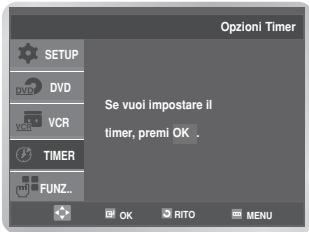
2 Premere il pulsante OK o ▶.
Viene visualizzato l'elenco delle registrazioni preimpostate insieme a tutte le informazioni correlate.
- Questa procedura può essere eseguita più semplicemente premendo il pulsante TIMER del telecomando.
3 Premere il pulsante ▲ o ▼ per selezionare il programma da annullare, quindi premere il pulsante CLEAR.
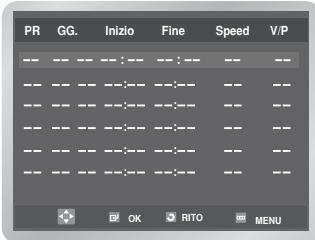
- Tutte le informazioni sulla registrazione verranno cancellate e la trasmissione non verrà registrata.
- Premere il pulsante MENU per uscire dal menu.
Riproduzione
Riproduzione di una videocassetta
Questa funzione consente di riprodurre le videocassette preregistrate.
1 Accendere sia il televisore sia il DVD-VCR.
2 Inserire la videocassetta. Se la linguetta di sicurezza sulla videocassetta è intatta, premere il pulsante ▶II (Esegui/Pausa). In caso contrario, la videocassetta verrà riprodotta automaticamente.
- Quando la videocassetta è caricata, la posizione del nastro viene ottimizzata automaticamente in modo da ridurre i disturbi (tracciamento automatico digitale). Quando si raggiunge la fine della videocassetta durante la riproduzione, il nastro viene riavvolto automaticamente. Con questa apparecchiatura, le videocassette NTSC possono essere riprodotte ma non registrate.
3 Premere il pulsante ■ (Arresto) per interrompere la riproduzione.
Premere il pulsante ▲ (Espulsione) per espellere la videocassetta.
Regolazione manuale dell'allineamento dell'immagine
Questa funzione consente di regolare manualmente l'allineamento, in modo da ottimizzare la qualità dell'immagine.
Se durante la riproduzione appaiono barre o strisce, regolare manualmente l'allineamento premendo il pulsante TRK △ o ▽ fino a quando l'immagine risulta chiara e stabile.
◆ Viene visualizzata la barra di tracciamento. ◆ L'immagine viene regolata.
Selezione della modalità di uscita audio
È possibile selezionare la modalità di riproduzione dell'audio dagli altoparlanti o dalle uscite AV. Le opzioni disponibili sono le seguenti:
Premere il pulsante AUDIO del telecomando fino a quando appare l'opzione richiesta.
![graph LR A["L"] --> B["R"] B --> C["MIX"] C --> D["MONO"] D --> E["LR"]](/content/2019/10/27640/images/61bb03d894ae81a1b8987797f3c9d42a978a2e43eb3517fbd19d164b1bfeb592.jpg)
| Opzione | Descrizione |
| L | Consente di ascoltare l'audio sul canale Hi-Fi sinistro. |
| R | Consente di ascoltare l'audio sul canale Hi-Fi destro. |
| MIX | Consente di ascoltare l'audio misto dell'Hi-Fi e dei canali normali. |
| MONO | Consente di ascoltare l'audio sul normale canale monofonico. |
| L R | Consente di ascoltare l'audio Hi-Fi stereofonico sui canali destro e sinistro.Quando si riproduce una videocassetta registrata in modalità Hi-Fi, l'audio viene riprodotto per cinque secondi in modalità Mono prima di passare in modalità Hi-Fi. |
Per selezionare la modalità audio, è sufficiente premere il pulsante AUDIO del telecomando fino a quando appare l'opzione desiderata.
Riproduzione di una videocassetta al rallentatore
È possibile riprodurre una videocassetta al rallentatore.
- In questo caso, l'audio non viene riprodotto.
1 Premere il pulsante:
- Premere ▶ per avviare la riproduzione della videocassetta.
- Premere di nuovo ▶ per passare in modalità Pausa.
- Premere ▶ per avviare la riproduzione al rallentatore.
- Premere ◀◀ o ▶▶ per ridurre o aumentare la velocità, rispettivamente.
- Premere ▶II due volte per ritornare alla velocità normale.
- La funzione Rallentatore non può essere utilizzata per riprodurre i filmati a ritroso.
Durante la riproduzione al rallentatore, le immagini possono apparire leggermente disturbate. Per ridurre al minimo questo effetto, premere il pulsante TRK △ o ▽.
Se la funzione Rallentatore viene usata per più di due minuti, il DVD-VCR torna automaticamente in modalità di riproduzione normale per proteggere:
La videocassetta e le testine video.
Riproduzione di una sequenza fotogramma per fotogramma
È possibile:
- Arrestare la videocassetta in corrispondenza di un determinato fotogramma (immagine) e avanzare un fotogramma alla volta.
Durante la riproduzione fotogramma per fotogramma, l'audio è disattivato.
Premere il pulsante:
- Premere ▶ per avviare la riproduzione della videocassetta.
- ▶ Premere di nuovo per passare in modalità Pausa.
- F.ADV per avanzare un fotogramma alla volta.
- ▶ Premere per ritornare alla modalità di riproduzione normale.
- Stabilità verticale: Durante la riproduzione fotogramma per fotogramma, sullo schermo potrebbero apparire delle interferenze. Per ridurre al minimo questo effetto, premere il pulsante TRK △ o ▽.
Riproduzione di una sequenza a velocità variabile
È possibile variare la velocità di riproduzione, fino a nove volte la velocità normale, utilizzando la funzione Shuttle (Velocità variabile).
Esempio: Si desidera analizzare la tecnica di un atleta, movimento per movimento.
- Durante la riproduzione a velocità variabile, l'audio è disattivato.
1 Premere il pulsante:
- ▶ Premere per avviare la riproduzione della videocassetta.
- SHUTTLE (<<) per riprodurre la videocassetta a ritroso.
- SHUTTLE (>>) per riprodurre la videocassetta in avanti.
2 Ogni volta che si preme il pulsante SHUTTLE, la velocità cambia in base alla sequenza indicata nell'illustrazione seguente.
Ricerca di una sequenza specifica
All'inizio di una registrazione, sulla videocassetta viene inserito un "indice".
La funzione di ricerca consente di avanzare o tornare rapidamente a un indice specifico per riprendere la riproduzione da quel punto.
A seconda della direzione selezionata, gli indici vengono numerati come segue:

| ecc. | Seq. precedente | Seq. in fase di riproduzione | Seq. successiva | ecc. |
| 2 | 1 | 1 | 2 |
- Questo DVD-VCR utilizza un sistema di indicizzazione standard (VISS). Di conseguenza, è in grado di riconoscere gli indici inseriti da altri VCR che utilizzano lo stesso sistema, e viceversa.
Ritorno alla posizione [0:00:00] e arresto
Utilizzare questa funzione per cercare la posizione del contatore 0:00:00 su una videocassetta.
Premere il pulsante CLEAR nel punto della video-cassetta in cui si desidera impostare il contatore 0:00:00.
La videocassetta avanzerà o retrocederà velocemente fino alla posizione del contatore 0:00:00, arrestandosi in quel punto.
1 Premere il pulsante MENU, quindi premere il pulsante ▲ o ▼ per selezionare FUNZ.. Premere il pulsante OK o ▶.
2 Premere il pulsante ▲ o ▼ per selezionare Funzione VCR, quindi premere il pulsante OK o ▶. Il menu Funzione VCR viene visualizzato con la voce Vai a [0:00:00] selezionata.
![Funzione VCR SETUP Vai a [0:00:00] DVCD DVD Termina ricerca VCR Intro Scan TIMER FUNZ OK RITO MENU](/content/2019/10/27640/images/af9618d9e8c94db3510438189ebe8e34245bad02c18427f5718cc644f6aedcae.jpg)
- È anche possibile visualizzarlo semplicemente premendo il pulsante SEARCH.
3 Premere nuovamente il pulsante OK o ▶.
Fine ricerca
Utilizzare questa funzione per cercare una posizione vuota della videocassetta nella quale registrare un programma.
La videocassetta avanzerà o retrocederà velocemente fino alla posizione vuota arrestandosi in quel punto.
Se durante la ricerca viene raggiunta la fine della videocassetta, quest'ultima viene espulsa.
1 Premere il pulsante SEARCH.
Verrà visualizzato il menu Funzione VCR.
Premere il pulsante ▲ o ▼ per selezionare
Termina ricerca.![Funzione VCR SETUP Vai a [0:00:00] DVD Termina ricerca VCR Intro Scan TIMER FUNZ. OK RITO MENU](/content/2019/10/27640/images/e96a2a67078c739dbf87c907f64ad395d00add59e8f3446f0a3d8e327c428a68.jpg)
2 Premere il pulsante OK o ▶.
Scansione intro
1 Premere il pulsante SEARCH.
Verrà visualizzato il menu Funzione VCR.
Premere il pulsante ▲ o ▼ per selezionare Intro Scan.
![Funzione VCR SETUP Val a [0:00:00] DVD Termina ricerca VCR Intro Scan TIMER FUNZ. OK RITO MENU](/content/2019/10/27640/images/b8a9b0a34d74b86abee39f9b36840ceb5573e7f245114743963ae77b4dcd2837.jpg)
2 Premere il pulsante OK o ▶. 3 Premere il pulsante ◀◀ o ▶▶, a seconda della direzione del programma desiderato.
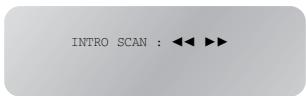
4 Quando viene rilevato un indice, il DVD-VCR riproduce la videocassetta per 5 secondi, quindi continua la ricerca fino al successivo indice.
INTRO SCAN : ◀◀◀
5 Per guardare la videocassetta a partire da un indice particolare, premere due volte ▶II.
Ricerca con salto degli indici
Questa funzionalità permette di riavvolgere/avanzare rapidamente fino a un punto specifico della videocassetta. Ad esempio, se sono stati registrati tre programmi diversi sulla videocassetta e la videocassetta è all'inizio, è sufficiente premere il pulsante SEARCH per passare direttamente all'inizio del programma 2.
1 Premere il pulsante SEARCH.
Verrà visualizzato il menu Funzione VCR.
Premere il pulsante ▲ o ▼ per selezionare Intro Scan.
![Funzione VCR SETUP Vai a [0:00:00] DVD Termina ricerca VCR Intro Scan TIMER FUNZ. OK RITO MENU](/content/2019/10/27640/images/394b36479fc4a36d6b1e5c937978ce84ed735a906fa1fbdc061514cc0a82b416.jpg)
2 Premere il pulsante OK o ▶. 3 Premere due volte il pulsante ◀◀ o ▶▶. 4 Queste ricerche degli indici possono essere effettuate in avanti, premendo il pulsante ▶▶, oppure all'indietro, premendo il pulsante ◀◀. (◀◀ -20 . . . 0 . . +20 ▶▶)
In questo modo, si passerà direttamente all'inizio del programma desiderato.
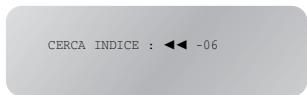
Per annullare una ricerca dell'indice, premere il pulsante ▶Il o ■.
Uso del contatore del nastro
Il contatore del nastro:
- Indica il tempo trascorso in modalità di riproduzione e registrazione (ore, minuti e secondi).
- Viene reimpostato quando si inserisce una videocassetta nel DVD-VCR.
- Consente di trovare con facilità l'inizio di una sequenza.
- Per calcolare con esattezza il tempo rimanente, è necessario indicare il tipo di videocassetta in uso.
1 Inserire una videocassetta nel DVD-VCR. Per impostare il contatore del nastro sullo zero all'inizio di una sequenza:
0:00:00
- Premere il pulsante INFO due volte per visualizzare il contatore.
- Premere il pulsante CLEAR per impostare il contatore sullo zero.
2 Quando si è pronti:
- Avviare la riproduzione o la registrazione.
- Premere il pulsante ■.
- Per avanzare o retrocedere rapidamente fino al punto zero del contatore, premere il pulsante ◀◀◀ o ▶▶.
- Alcune informazioni del DVD-VCR, come il contatore, vengono visualizzate sullo schermo del televisore, a meno che la modalità Messaggi a video non sia disattivata. Per maggiori informazioni, consultare pagina 22.
Premere il pulsante INFO.:
- Una volta, per visualizzare la funzione corrente, il numero di programma, la velocità di registrazione, la data, l'ora e il contatore.
- Due volte per visualizzare solo il contatore.
- Tre volte per visualizzare il tempo rimanente sulla videocassetta.
- Quattro volte per azzerare il display.
Funzioni DVD
Impostazione delle opzioni della lingua
Se si imposta in anticipo il menu del disco, l'audio e la lingua dei sottotitoli, queste impostazioni verranno attivate ogni volta che si guarda un film.
Impostazione della lingua del menu del disco
1 Premere il pulsante MENU in modalità di arresto. Premere il pulsante ▲ o ▼ per selezionare DVD, quindi premere il pulsante OK o ▶.
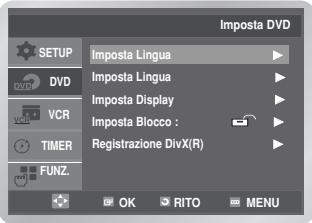
2 Premere nuovamente il pulsante OK o ▶. Premere il pulsante ▲ o ▼ per selezionare Menu del Disco, quindi premere il pulsante OK o ▶.
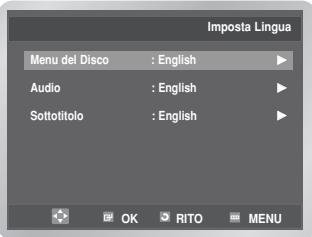
3 Premere il pulsante ▲ o ▼ per selezionare la lingua richiesta.
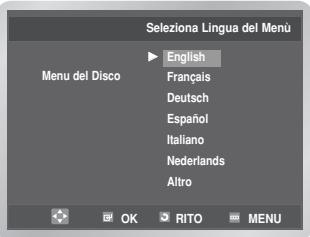
- Selezionare Altro se la lingua desiderata non appare nell'elenco.
4 Premere il pulsante OK.
■ Uso della lingua audio
1 Premere il pulsante MENU in modalità di arresto. Premere il pulsante ▲ o ▼ per selezionare DVD, quindi premere il pulsante OK o ▶.
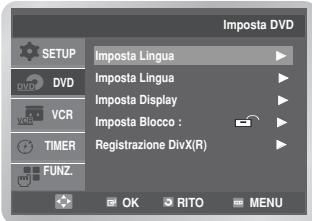
2 Premere nuovamente il pulsante OK o ▶. Premere il pulsante ▲ o ▼ per selezionare Audio, quindi premere il pulsante OK o ▶.
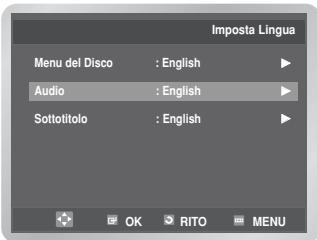
3 Premere il pulsante ▲ o ▼ per selezionare la lingua richiesta.
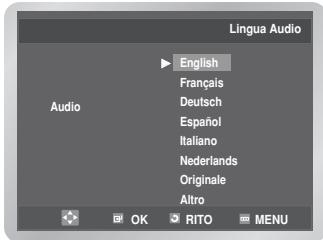
- Selezionare Originale per utilizzare come lingua audio predefinita la lingua originale con cui è stato registrato il disco.
- Selezionare Altro se la lingua desiderata non appare nell'elenco.
4 Premere il pulsante OK.
■ Uso della lingua dei sottotitoli
1 Premere il pulsante MENU in modalità di arresto. Premere il pulsante ▲ o ▼ per selezionare DVD, quindi premere il pulsante OK o ▶.
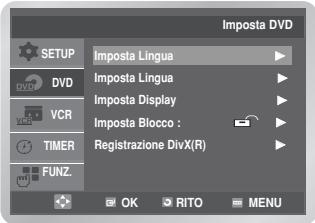
2 Premere nuovamente il pulsante OK o ▶. Premere il pulsante ▲ o ▼ per selezionare Sottotitolo, quindi premere il pulsante OK o ▶.
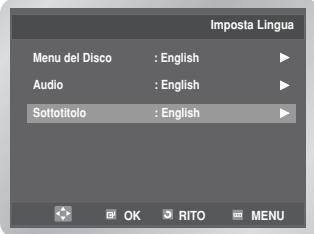
3 Premere il pulsante ▲ o ▼ per selezionare la lingua richiesta.
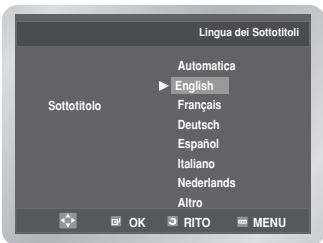
- Selezionare Automatica per utilizzare come lingua dei sottotitoli la stessa lingua selezionata come lingua audio.
- Selezionare Altro se la lingua desiderata non appare nell'elenco.
4 Premere il pulsante OK.
Nota
- Alcuni dischi potrebbero non contenere la lingua selezionata come lingua iniziale. In questo caso, il disco utilizzerà le impostazioni della lingua originali.
Impostazione delle opzioni audio
1 Premere il pulsante MENU in modalità di arresto. Premere il pulsante ▲ o ▼ per selezionare DVD, quindi premere il pulsante OK o ▶.
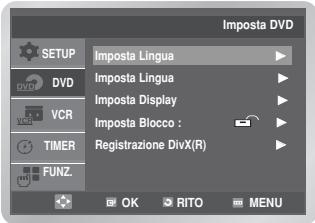
2 Premere il pulsante ▲ o ▼ per selezionare Imposta audio e premere il pulsante OK o ▶. Verrà visualizzato il menu Imposta Audio.
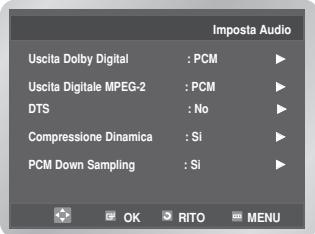
3 Premere il pulsante ▲ o ▼ per selezionare la voce richiesta. 4 Premere il pulsante OK o ▶ per selezionare l'opzione richiesta.
Uscita Dolby Digital
- PCM : Converte l'audio in modalità PCM (2CH). Selezionare PCM quando si utilizzano le uscite audio analogiche.
- Bitstream : Converte l'audio in modalità Dolby Digital Bitstream (5.1CH). Selezionare Bitstream quando si utilizza l'uscita audio digitale.
Uscita digitale MPEG-2
- PCM : Converte l'audio in modalità PCM (2CH). Selezionare PCM quando si utilizzano le uscite audio analogiche.
- Bitstream: Converte l'audio in modalità MPEG-2 Digital Bitstream (5.1CH o 7.1CH). Selezionare Bitstream quando si utilizza l'uscita audio digitale.
DTS
- No: Non genera segnali digitali.
- Sì: Genera segnali DTS Bitstream solo tramite l'uscita digitale. Selezionare DTS quando l'apparecchiatura è collegata a un decoder DTS.
Compressione dinamica
- Sì: Attiva la compressione dinamica.
- No: Attiva la gamma standard.
Campionamento PCM
- Sì: Selezionare questa opzione quando l'amplificatore collegato al lettore non è compatibile con i segnali a 96KHz. In questo caso, i segnali da 96KHz verranno convertiti a 48KHz.
- No: Selezionare questa opzione quando l'amplificatore collegato al lettore è compatibile con i segnali a 96KHz. In questo caso, tutti i segnali verranno generati senza modifiche.
Nota
- Per annullare la visualizzazione del menu DVD oppure per tornare alla schermata del menu durante l'impostazione, premere il pulsante RETURN o ◀.
- Fabbricato su licenza di Dolby Laboratories. "Dolby" e il doppio simbolo D sono marchi di Dolby Laboratories.
- "DTS" e "DTS Digital Out" sono marchi di Digital Theater Systems, Inc.
Impostazione delle opzioni video
1 Premere il pulsante MENU in modalità di arresto. Premere il pulsante ▲ o ▼ per selezionare DVD, quindi premere il pulsante OK o ▶.
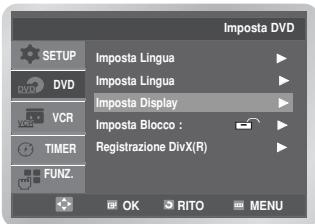
2 Premere il pulsante ▲ o ▼ per selezionare Imposta Display, quindi premere il pulsante OK o ▶.
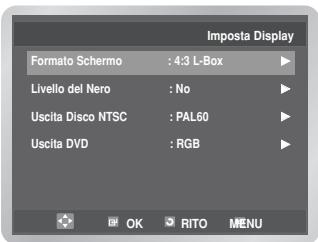
3 Premere il pulsante ▲ o ▼ per selezionare Formato Schermo, quindi premere il pulsante OK o ▶.
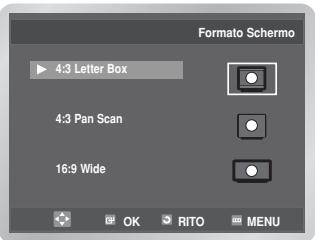
4 Premere il pulsante ▲ o ▼ per selezionare la voce richiesta, quindi premere il pulsante OK per selezionare l'opzione desiderata.
Rapporto TV
A seconda del tipo di televisore in uso, è possibile regolare le impostazioni dello schermo (proporzione dello schermo).
• 4:3 Letter Box:
Selezionare per visualizzare lo schermo con l'intero rapporto 16:9 fornito dal DVD, anche se il televisore ha un rapporto dello schermo di 4:3. Sulla parte superiore e inferiore dello schermo appariranno delle barre nere.
• 4:3 Pan Scan :
Selezionare quando si utilizza un televisore di dimensioni standard, quando si desidera vedere la sezione centrale dello schermo con rapporto 16:9. Le estremità sinistra e destra dell'immagine verranno tagliate.
• 16:9 Wide :
Consente di visualizzare l'immagine con rapporto 16:9 completo sullo schermo del televisore.
Livello del nero
Regola la luminosità dello schermo. (Si/No)
Uscita disco NTSC
Utilizzare la modalità "NTSC" solo se lo schermo ha un ingresso video NTSC. In caso contrario, si consiglia di mantenere l'impostazione "PAL60".
Uscita DVD
- RGB: Invia il segnale RGB dal jack AV (terminale SCART).
- S-Video: Invia il segnale S-VIDEO dal jack AV (terminale S-Video).
- Video: Invia il segnale video composito dal jack AV (terminale SCART).
Impostazione del blocco canali
La funzione di blocco dei canali può essere utilizzata in combinazione con i DVD ai quali è stato assegnato un livello di protezione. In questo modo, è possibile controllare i tipi di DVD usati in famiglia. Esistono fino a otto livelli di protezione.
1. Premere il pulsante MENU in modalità di arresto. Premere il pulsante ▲ o ▼ per selezionare DVD, quindi premere il pulsante OK o ▶. Premere il pulsante ▲ o ▼ per selezionare Imposta Blocco.
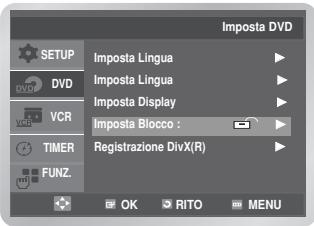
2. Premere il pulsante OK o ▶. Verrà visualizzato il menu Usa Password.
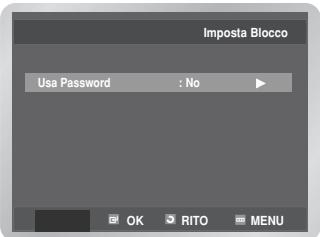
3. Premere di nuovo il pulsante OK o ▶ per utilizzare una password. Verrà visualizzato il menu Inserisci Password. Digitare la password premendo i pulsanti numerici.
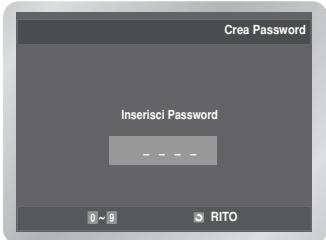
Verrà visualizzata la finestra Re-Inserisci Password per confermare la password.
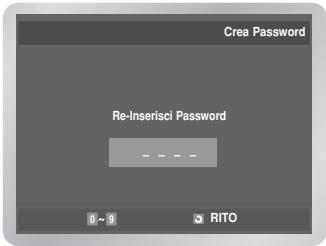
4. Digitare nuovamente la password. L'opzione Usa Password verrà impostata su Sì e verrà visualizzato il menu Imposta Blocco. Il lettore è bloccato (🔒).
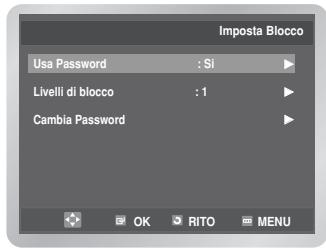
■ Impostazione del livello di protezione
5. Premere il pulsante ▲ o ▼ per selezionare Livelli di blocco, quindi premere il pulsante OK o ▶.
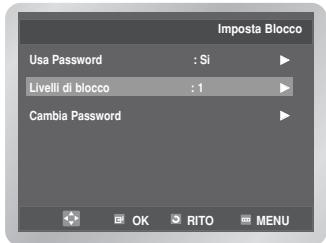
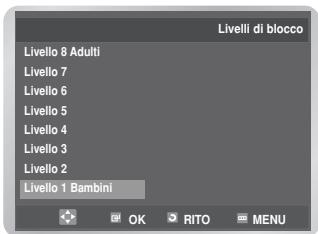
6. Premere il pulsante ▲ o ▼ per selezionare il livello desiderato, ad esempio il livello 6.
Premere il pulsante OK o ▶.
- I dischi con livello di protezione 7 non potranno essere riprodotti.
■ Modifica della password
7 Premere il pulsante ▲ o ▼ per selezionare Cambia Password, quindi premere il pulsante OK o ▶.
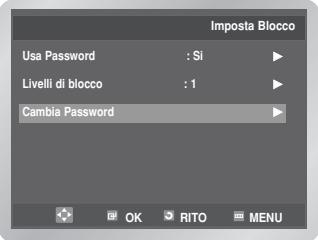
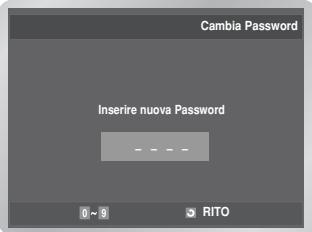
8 Verrà visualizzato il menu Enter Inserire nuova password.
Digitare la password premendo i pulsanti numerici.
Verrà visualizzata la finestra Re-Inserisci Password per confermare la password.
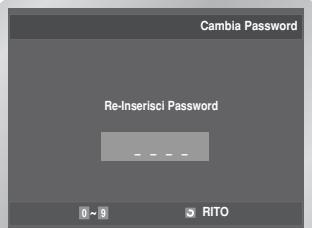
9 Digitare nuovamente la password.
- Per annullare la visualizzazione del menu DVD oppure per tornare alla schermata del menu, premere il pulsante RETURN o ◀.
- Se si è scordata la password, consultare la sezione Password dimenticata nella Guida alla risoluzione dei problemi (pagina 52).
Registrazione DivX(R)
Si prega di utilizzare il codice di registrazione per registrare questo lettore presso il servizio DivX(R) Video On Demand. In questo modo sarà possibile noleggiare e acquistare i dischi che utilizzano il formato DivX(R) Video On Demand. Per maggiori informazioni, visitare il sito www.divx.com/vod.
1 Premere il pulsante MENU in modalità di arresto. Premere il pulsante ▲ o ▼ per selezionare DVD. Verrà visualizzato il menu Imposta DVD.
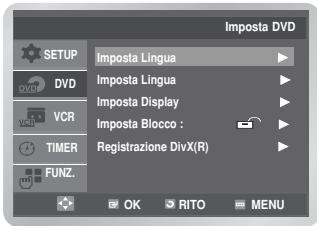
2 Premere il pulsante OK o ▶.
Premere il pulsante ▲ o ▼ per selezionare Registrazione DivX(R).
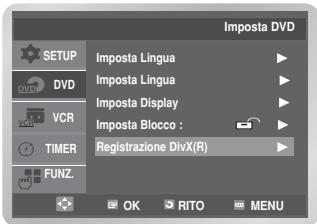
3 Premere il pulsante OK o ▶.
Verrà visualizzato un messaggio.
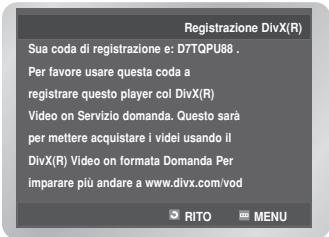
DivX, DivX Certified e i relativi logo sono marchi di
DivXNetworks, Inc e sono utilizzati con licenza.

Aggiornamento firmware
Leggere le seguenti informazioni prima di eseguire la procedura di aggiornamento.
1 I seguenti eventi possono interrompere la procedura di aggiornamento e causare danni permanenti al DVD-VCR.
- Scollegamento del cavo di alimentazione.
- Guasti dell'alimentazione.
- Sporcizia o graffi sui dischi.
- Apertura dello sportello del disco durante l'elaborazione.
2 La riproduzione può essere effettuata solo con sottotitoli in inglese.
In caso di dubbi o problemi, si prega di contattare il Centro Assistenza Clienti SAMSUNG locale.
Tabella delle funzionalità DivX
- Il disco DivX potrebbe non essere riproducibile, dato che la riproduzione dipende dal formato del file, dalle condizioni di registrazione, dal metodo di registrazione e da altri fattori.
- Un file video non interfogliato supporta solo l'audio o il video.
- Controllare il formato del disco DivX, dato che non si tratta di un errore.
- Il funzionamento normale è possibile solo quando la dimensione dello schermo è di 720X480 pixel o meno (larghezza x altezza).
- La didascalia del titolo di un disco DivX può contenere al massimo 65 caratteri.
- I caratteri non supportati all'interno della didascalia verranno visualizzati sotto forma di asterischi (*).
Il formato DivX si suddivide in Video e Audio.
| Formati CODEC supportati | DivX3, DivX4, DivX5 (GMC 1WP, Qpel) |
| Formati di file supportati | *.avi, *.mpeg |
| Formati audio supportati | AC3, PCM, MP3, WMA |
| Formati di didascalia supportati | *.SMI, *.SRT, *.SUB, *.SSA, *.ASS, *.PSD, *.TXT |
Aggiornamento del disco
Scrivere il file scaricato su un disco CD-R vuoto, utilizzando le seguenti impostazioni.
1. Scaricare il file di aggiornamento del software dal sito Internet di Samsung (http://www.samsung.com/ Support/Product Support/Download/index.aspx). Dopo avere controllato il nome del modello di DVD-VCR sul retro, scaricare un file utilizzando la finestra Ricerca modello/nome.
2. Scrivere il file sul disco utilizzando l'unità CD-R del computer.
Nome del file di aggiornamento del software:
PC7CA.rom
Non modificare il nome del file.
Se si modifica il nome del file, il DVD-VCR non sarà in grado di riconoscere il CD-R di aggiornamento.
Nota
• Applicazione consigliata - Nero Burning / Easy CD Creator... ecc. - Opzione - Multisession; No Multisession - CD close o Finalized CD - Per aumentare la riproducibilità del disco, aggiungere un file fittizio (più di 100MB) insieme al file di aggiornamento sul CD-R, ma non sul CD-RW. Come file fittizio è possibile utilizzare qualsiasi tipo di file, tranne i file con estensione jpg, mp3 e wma. Si consiglia di utilizzare un file in formato Zip.
■ Procedura di aggiornamento
1 Inserire il CD-R con l'aggiornamento del software. Il caricamento del disco richiede circa 30 secondi.
2 Sul lato superiore sinistro dello schermo apparirà il messaggio READING.
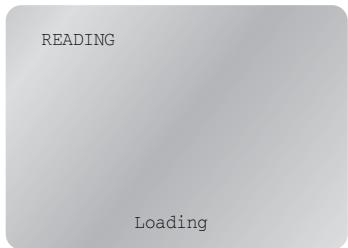
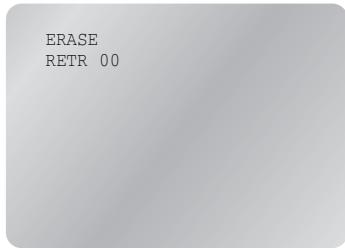
3 Durante l'aggiornamento firmware, verranno visualizzati a turno, nello stesso punto e per circa 40 secondi i messaggi ERASE (CANCELLA) e WRITE (SCRIVI).
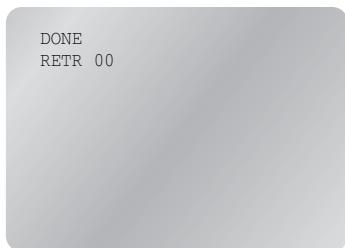
4 Se l'aggiornamento viene completato con successo, verrà visualizzato il messaggio DONE (FINE).
5 Una volta completato l'aggiornamento, è necessario spegnere l'unità ed espellere il disco di aggiornamento utilizzando il pulsante OPEN/CLOSE. 6 L'aggiornamento firmware è terminato. È ora possibile accendere il lettore e riprodurre i film in formato DivX.
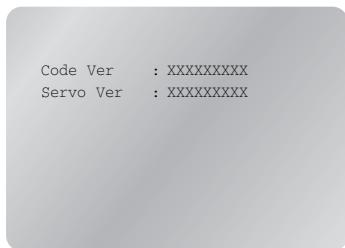
- Per controllare la nuova versione, premere il pulsante INFO. dopo avere aperto il vano del disco.
Nota
- Il display può cambiare a seconda della versione e senza previa notifica.
Funzioni di riproduzione speciali
Durante la riproduzione di DVD/CD, è possibile selezionare le seguenti opzioni di riproduzione speciali. Per riprendere la riproduzione normale, premere il pulsante ▶II.
Fermo immagine
Premere il pulsante ▶II durante la riproduzione.
- L'immagine si bloccherà e l'audio verrà azzerato.
- Per riprendere la riproduzione, premere il pulsante ▶II.
- Se lasciato in modalità fermo immagine per 5 minuti, il lettore si arresta automaticamente.
Avanzamento fotogramma - passo
In modalità di riproduzione, premere il pulsante F.ADV/STEP del telecomando per avanzare un fotogramma alla volta.
- Quando si utilizza questa funzione, l'audio viene azzerato.
- Premere il pulsante ▶II per tornare alla modalità di riproduzione normale.
Salto avanti/indietro
Mentre si riproduce il CD o DVD, premere il pulsante I ◀◀ o ▶▶ I per passare ai capitoli/tracce successivi o precedenti.
- Il pulsante (▶▶I) consente di passare al capitolo/traccia successivo.
- Il pulsante (I◀◀) torna all'inizio del capitolo/traccia corrente.
- Premere di nuovo il pulsante I◀◀ per tornare all'inizio del capitolo/traccia precedente.
Ricerca avanti/indietro
Mentre si riproduce un disco, premere il pulsante ◀◀ o ▶▶ per effettuare una ricerca visiva in avanti/indietro a una velocità 2X - 4X - 8X - 16X - 32X - 128X.
Premere il pulsante ▶II per tornare alla velocità normale.
• CD : Velocità 2X - 4X - 8X - 16X - 32X
Rallentatore
Durante la riproduzione, premere il pulsante ▶II per bloccare le immagini. Quindi premere il pulsante ▶▶/ ▶▶I per riprodurre il disco al rallentatore a velocità variabile.
- A ogni pressione del pulsante, la velocità di riproduzione aumenta secondo la sequenza 1/8, 1/4 o 1/2 delle velocità normale.
- Durante la riproduzione al rallentatore, l'audio viene azzerato.
Nota
- La riproduzione al rallentatore opera solo in avanti. Questa funzionalità non è disponibile con i CD.
Arresta/Riprendi
- Premere il pulsante ■ per arrestare la riproduzione. Per riprendere la riproduzione dal punto in cui è stata interrotta, premere il pulsante ▶II.
- Premere due volte il pulsante ■ per arrestare completamente la riproduzione. Premendo di nuovo il pulsante ▶II, la riproduzione del disco riprenderà dall'inizio.
Uso della funzione Display
Per visualizzare il titolo, capitolo/traccia e la posizione del contatore corrente, premere il pulsante INFO. durante la riproduzione del DVD.
Il display può essere anche utilizzato per scegliere con rapidità un titolo, capitolo/traccia o tempo di riproduzione.
1 Visualizzazione del display
Durante la riproduzione di un DVD/CD, premere il pulsante INFO..
- Per annullare la visualizzazione del display, premere di nuovo il pulsante INFO..
DVD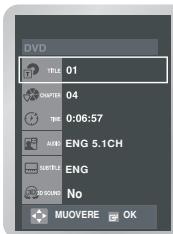
CD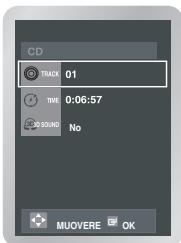
2 Premere i pulsanti ▲ o ▼ per selezionare la voce richiesta. 3 Utilizzare i pulsanti ◀ o ▶ per effettuare l'impostazione desiderata.
- È anche possibile utilizzare i pulsanti numerici del telecomando per accedere direttamente a un titolo, un capitolo oppure per avviare la riproduzione dal punto desiderato.
4 Per annullare la visualizzazione del display, premere di nuovo il pulsante INFO.

TITLE
Per accedere al titolo desiderato, quando il disco ne contiene svariati. Ad esempio, se un DVD contiene più film, ognuno di essi sarà identificato.
Un DVD può contenere più titoli diversi.
Ad esempio, se un disco contiene quattro film diversi, ognuno può essere considerato un titolo.

CHAPTER
La maggior parte dei dischi DVD sono suddivisi in capitoli, per permettere di trovare subito un punto specifico.
In genere, ogni titolo è suddiviso in capitoli, simili alle tracce di un CD audio.

TIME
I capitoli permettono di iniziare la visione di un film dal punto desiderato.

AUDIO
Si riferisce alla lingua della traccia audio del film. Nell'esempio, la traccia audio è riprodotta in inglese 5.1CH.
Un DVD può contenere fino a otto diverse tracce audio.

SUBTITLE
Si riferisce alle lingue dei sottotitoli disponibili sul disco.
È possibile scegliere la lingua dei sottotitoli desiderata oppure, se si preferisce, disattivare del tutto i sottotitoli.
Un DVD può contenere fino a 32 diversi sottotitoli.

3D SOUND
L'effetto Surround Sound è generato utilizzando solo due altoparlanti frontali.
Regolazione della proporzione dello schermo (vista EZ)
L'uso di questa funzione può variare a seconda del tipo di disco.

Riproduzione con la funzione di proporzione dello schermo (DVD)
1 Premere il pulsante EZ VIEW.
- Premendo più volte il pulsante, cambia la dimensione dello schermo.
- La modalità di zoom opera in modo diverso, a seconda delle impostazioni dello schermo nel menu iniziale del DVD.
- Per garantire il corretto funzionamento del pulsante EZ VIEW, è necessario impostare correttamente la proporzione dello schermo nella schermata di configurazione iniziale.

Se si utilizza un televisore 16:9
Dischi con rapporto dello schermo 16:9
- Wide Screen
Visualizza il contenuto del DVD con rapporto dello schermo 16:9.
- Screen Fit
Le sezioni superiore e inferiore dello schermo vengono tagliate. Quando si riproduce un disco con rapporto dello schermo 2.35:1, le barre nere nella parte superiore e inferiore dello schermo scompaiono. L'immagine apparirà leggermente allungata in senso verticale. A seconda del tipo di disco, le barre nere potrebbero non scomparire completamente.
- Zoom Fit
Le sezioni superiore, inferiore, destra e sinistra dello schermo vengono tagliate, mentre la sezione centrale viene ingrandita.
Dischi con rapporto dello schermo 4:3
- Normal Screen
Visualizza il contenuto del DVD con rapporto dello schermo 16:9. L'immagine apparirà leggermente allungata in senso orizzontale.
- Screen Fit
Le sezioni superiore e inferiore dello schermo vengono tagliate e l'immagine viene visualizzata a schermo intero. L'immagine apparirà leggermente allungata in senso verticale.
- Zoom Fit
Le sezioni superiore, inferiore, destra e sinistra dello schermo vengono tagliate, mentre la sezione centrale viene ingrandita.
Se si utilizza un televisore 4:3
Dischi con rapporto dello schermo 16:9
- 4:3 Letter Box
Visualizza il contenuto del DVD con rapporto dello schermo 16:9. Sulla parte superiore e inferiore dello schermo appariranno delle barre nere.
- 4:3 Pan Scan
Le sezioni destra e sinistra dello schermo vengono tagliate, mentre la sezione centrale dello schermo 16:9 viene ingrandita.
- Screen Fit
Le sezioni superiore e inferiore dello schermo vengono tagliate e l'immagine viene visualizzata a schermo intero. L'immagine apparirà leggermente allungata in senso verticale.
- Zoom Fit
Quando si riproduce un DVD 4:3 su un televisore 16:9, appaiono delle barre nere nella parte sinistra e destra dello schermo, per evitare che l'immagine appaia allungata in senso orizzontale.
Dischi con rapporto dello schermo 4:3
- Normal Screen
Visualizza il contenuto del DVD con rapporto dello schermo 4:3.
- Screen Fit
Le sezioni superiore e inferiore dello schermo vengono tagliate e l'immagine viene visualizzata a schermo intero. L'immagine apparirà leggermente allungata in senso verticale.
- Zoom Fit
Le sezioni superiore, inferiore, destra e sinistra dello schermo vengono tagliate, mentre la sezione centrale viene ingrandita.
Selezione della lingua dei sottotitoli
Alcuni DVD dispongono di sottotitoli in una o più lingue.
È possibile utilizzare il pulsante SUBTITLE per visualizzare e modificare con rapidità le impostazioni.
1. Durante la riproduzione, premere il pulsante SUBTITLE.
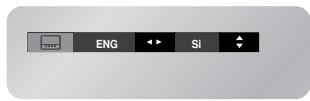
2. Premere il pulsante ◀ o ▶ per selezionare la lingua dei sottotitoli desiderata.
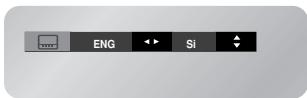
3. Premere il pulsante ▲ o ▼ per selezionare Sì.
- Per annullare la visualizzazione del display, premere nuovamente il pulsante SUBTITLE.
Nota
- Le lingue dei sottotitoli sono rappresentate dalle abbreviazioni.
- Questa funzione dipende da ciò che è impostato sul disco e non può funzionare con tutti i DVD.
- Il disco DVD può contenere fino a 32 lingue di sottotitoli.
- Per fare apparire la stessa lingua di sottotitoli ogni volta che si riproduce un DVD, fare riferimento a "Uso della lingua dei sottotitoli" a pagina 33.
Selezione della lingua audio
Alcuni DVD dispongono di più opzioni per la configurazione della lingua/audio, come Dolby Digital 5.1, Dolby Pro Logic o LPCM 2 Channel. Per visualizzare e selezionare con rapidità le opzioni disponibili sul disco, è possibile utilizzare il pulsante AUDIO.
1 Durante la riproduzione, premere il pulsante AUDIO.
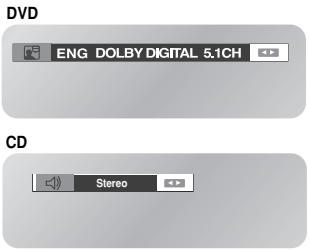
- Premere il pulsante ◀ o ▶ per selezionare la modalità stereofonica sinistra o destra.
2 Premere il pulsante ◀ o ▶ per selezionare la lingua desiderata o la configurazione audio del DVD.
- Le lingue sono rappresentate tramite abbreviazioni, come ad esempio ENG per inglese.
Nota
- Questa funzione dipende da ciò che è impostato sul disco e potrebbe non funzionare con tutti i DVD.
- Il disco DVD può contenere fino a 32 lingue audio.
- Per far sì che la stessa lingua audio venga riprodotta ogni volta che si guarda un DVD, fare riferimento a "Uso della lingua audio" a pagina 32.
Modifica dell'angolo di visuale
Alcuni film in DVD offrono diverse angolazioni della telecamera sulla stessa scena, se il disco contiene angoli multipli.
1 Premere il tasto ANGLE.
2 Premere il pulsante ◀ o ▶ per selezionare l'angolo di visuale desiderato.

Zoom
1 Durante la riproduzione, premere il pulsante MENU.
Premere i pulsanti ▲ o ▼ per selezionare FUNZ., quindi premere il pulsante OK o ▶. Verrà visualizzato il menu Funzione.
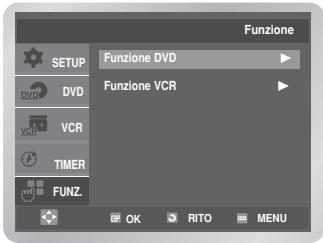
2 Premere il pulsante ▶ per selezionare ZOOM, quindi premere il pulsante OK o ▶.
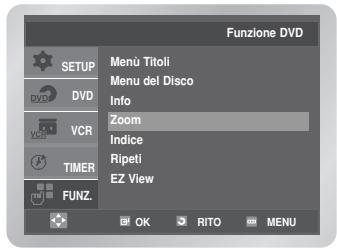
3 Premere il pulsante OK o ▶. Premere i pulsanti ▲ / ▼ o ◀ / ▶ per selezionare la sezione dello schermo da ingrandire, quindi premere il pulsante OK.
- Premere il pulsante OK per effettuare l'ingrandimento in base alla sequenza 2X/4X/2X/Normale.
- Potete anche selezionare la funzione zoom direttamente usando il tasto ZOOM sul telecomando.
Segnalibri
È possibile inserire fino a tre segnalibri in un DVD, per passare rapidamente alla scena o al brano preferito.
1 Durante la riproduzione, premere il pulsante MARK.
2 Premere il pulsante ◀ o ▶ per selezionare uno dei tre indicatori del segnalibro (- - -).
Continuare a riprodurre il DVD fino alla scena da contrassegnare, quindi premere il pulsante OK. L'indicatore del segnalibro verrà sostituito da un numero (1, 2 o 3).
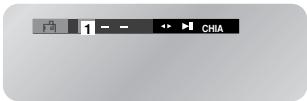
- È possibile inserire fino a tre segnalibri. Al termine, premere il pulsante MARK.
Richiamo di una scena contrassegnata
1 Durante la riproduzione, premere il pulsante MARK. 2 Premere il pulsante ◀ o ▶ per selezionare il segnalibro da richiamare. 3 Premere il pulsante ▶II per avviare la riproduzione a partire dal segnalibro.
■ Cancellazione di un segnalibro
1 Durante la riproduzione, premere il pulsante MARK. 2 Premere il pulsante ◀ o ▶ per selezionare il segnalibro da eliminare. 3 Premere il pulsante CLEAR per eliminare il segnalibro.
- Premere di nuovo il pulsante MARK per uscire dal menu.
Nota
- È possibile contrassegnare simultaneamente fino a tre scene.
- A seconda del disco in uso, questa funzione potrebbe non funzionare.
Ripetizione del canale/titolo
È possibile ripetere un singolo capitolo oppure un intero titolo.
1 In modalità di riproduzione, premere il pulsante REPEAT per aprire il relativo menu. Verrà visualizzata la modalità di ripetizione corrente. 2 Premere il pulsante ◀ o ▶ per selezionare Capitolo/Titolo.
Premere il pulsante OK per ripetere il capitolo/titolo corrente.
DVD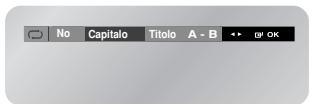
CD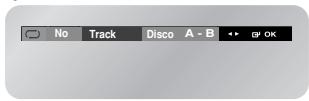
- Se si sta riproducendo un CD, sul menu apparirà l'indicazione Track al posto di Capitolo.
■ Annullamento del Capitolo/Titolo
1 Premere il pulsante REPEAT per aprire il relativo menu. 2 Premere il pulsante ◀ o ▶ per selezionare No, quindi premere il pulsante OK.
DVD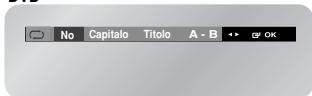
CD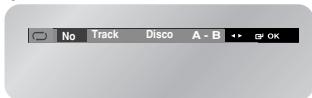
- Per annullare la riproduzione ripetuta, è possibile premere il pulsante CLEAR.
Ripetizione A - B
La funzione Ripetizione A - B consente di ripetere una determinata sezione di un DVD o CD. Per attivarla, contrassegnare il punto iniziale (A) e il punto finale (B) della sezione da riprodurre.
1 In modalità di riproduzione, premere il pulsante REPEAT, quindi premere il pulsante ◀ o ▶ per selezionare A-.
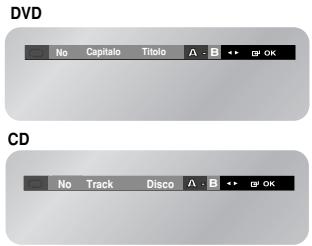
2 Premere il pulsante OK all'inizio del segmento da ripetere (Punto A).
Verrà selezionato il punto B.
- Il tempo di ripetizione minimo della sezione è 5 secondi.
3 Premere di nuovo il pulsante OK alla fine del segmento da riprodurre (Punto B).
Il segmento verrà riprodotto a ciclo continuo.
■ Annullamento della ripetizione A-B
1 Premere il pulsante REPEAT per aprire il relativo menu.
2 Premere il pulsante ◀ o ▶ per selezionare Off, quindi premere il pulsante OK.
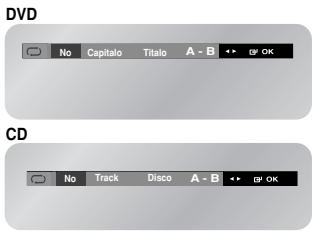
- Per annullare la riproduzione ripetuta, è possibile premere il pulsante CLEAR.
Riproduzione MP3/WMA
Se si inserisce un disco MP3/WMA nel lettore DVD, è possibile visualizzare la directory delle cartelle.
Funzione di riproduzione MP3/WMA
1. Premere il pulsante ▲ o ▼ per selezionare la cartella musicale desiderata, quindi premere il pulsante OK.
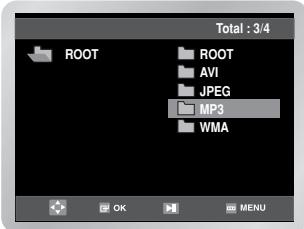
- È possibile visualizzare simultaneamente fino a 8 cartelle musicali.
Se il disco contiene più di 8 cartelle, premere il pulsante ▼ per visualizzarle.
2. Premere di nuovo il pulsante ▲ o ▼ per selezionare un file musicale. Premere il pulsante OK per avviare la riproduzione di un file musicale.
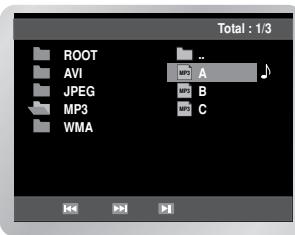
Pulsante Ripeti
2. Premere il pulsante REPEAT in modalità di riproduzione per riprodurre il brano a ciclo continuo e premerlo di nuovo per interrompere la riproduzione.
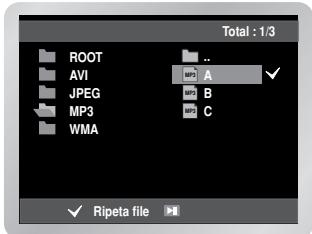
Dischi CD-R MP3/WMA
Quando si riproduce un disco CD-R/MP3 o WMA, seguire tutti i consigli forniti in precedenza per i dischi CD-R, oltre alle raccomandazioni seguenti:
I file MP3 o WMA devono essere in formato ISO 9660 o JOLIET.
I file WMA o MP3 in formato ISO 9660 o Joliet sono compatibili con Microsoft DOS e Windows, oltre che con Apple Mac. Questi due formati sono i più diffusi.
I nomi dei file MP3 o WMA non devono contenere più di 8 caratteri e devono avere l'estensione ".mp3" o ".wma".
Formato generale del nome: Titolo.mp3 oppure Titolo.wma. Assicurarsi che il titolo non abbia più di 8 caratteri e non contenga spazi né caratteri speciali, inclusi (.,/,\=,+).
Quando si registrano i file MP3, utilizzare una velocità di decompressione di almeno 128 Kbps.
La qualità audio dei file MP3 dipende sostanzialmente dalla velocità di compressione/decompressione scelta. Per ottenere un audio di qualità CD è necessario utilizzare una velocità di campionamento analogico/digitale di almeno 128 Kbps e fino a 160 Kbps. Tuttavia, la scelta di velocità maggiori, come ad esempio 192 Kbps o più, solo raramente consente di ottenere una migliore qualità audio. Al contrario, i file con una velocità di decompressione inferiore a 128 Kbps avranno una qualità audio più bassa.
Per registrare i file WMA, utilizzare una velocità di compressione di almeno 64 Kbps.
La qualità audio dei file WMA dipende sostanzialmente dalla velocità di compressione/decompressione scelta. Per ottenere un audio di qualità CD è necessario utilizzare una velocità di campionamento analogico/digitale di almeno 64 Kbps e fino a 192 Kbps. Al contrario, i file con una velocità di decompressione inferiore a 128 Kbps avranno una qualità audio più bassa.
Non cercare di registrare i file MP3 protetti da copyright.
Alcuni file "protetti" sono cifrati e protetti da un codice per evitare la copia illegale. Questi file sono dei seguenti tipi: Windows MediaTM (marchio registrato di Microsoft Inc) e SDMITM (marchio registrato di The SDMI Foundation). Questi file non possono essere copiati.
Importante:
Le raccomandazioni precedenti non assicurano che il lettore DVD sarà in grado di riprodurre tutte le registrazioni MP3, né una garanzia sulla qualità dell'audio. Alcune tecnologie e metodi di registrazione dei file MP3 su CD-R impediscono la riproduzione ottimale di questi file sul lettore DVD. Talvolta, la qualità dell'audio potrebbe risultare inadeguata oppure il lettore potrebbe non essere in grado di leggere i file.
Riproduzione programmata e casuale (CD/MP3/WMA)
È possibile ascoltare i brani in ordine casuale oppure secondo la sequenza desiderata.
Riproduzione programmata
1 Premere il pulsante MODE in modalità di arresto. Premere il pulsante ◀ o ▶ per selezionare PROGRAMMA. Premere il pulsante OK.
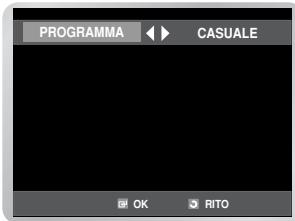
2 Premere il pulsante ▲/▼,◀/▶ per selezionare la prima traccia da aggiungere al programma. Premere il pulsante OK. I numeri selezionati appaiono nella casella Program Order.
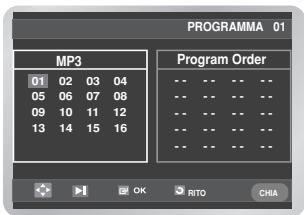
3 Premere il pulsante ▶II. Il disco verrà riprodotto seguendo l'ordine programmato.
■ Annullamento della riproduzione programmata
Durante la riproduzione, premere il pulsante CLEAR.
Riproduzione casuale
1 Premere il pulsante MODE in modalità di arresto. 2 Premere il pulsante ◀ o ▶ per selezionare CASUALE. Premere il pulsante OK. Il disco verrà riprodotto in ordine casuale.
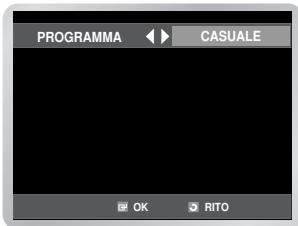
- A seconda del disco in uso, le funzioni di programmazione e riproduzione programmata potrebbero non funzionare.
- Per riprendere la riproduzione normale, premere il pulsante CLEAR.
Riproduzione di immagini da CD
Se si inserisce un CD di immagini (JPEG) nel DVD-VCR, verrà visualizzata la directory delle cartelle.
1 Premere il pulsante ▲ o ▼ per selezionare l'immagine da visualizzare, quindi premere il pulsante OK. Verrà visualizzata l'immagine selezionata.
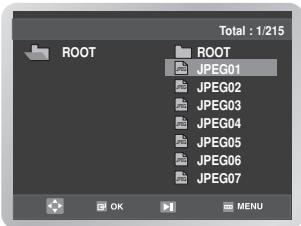
2 Premere il pulsante I ◀◀ o ▶▶▶ I per visualizzare l'immagine precedente o successiva.
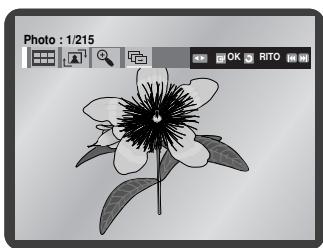
- Se non si preme nessun pulsante del telecomando per 10 secondi, il menu scompare. Premere il pulsante DISC MENU (MENU DISCO) del telecomando per visualizzare il menu.
Modalità Album
Premere il pulsante ◀ o ▶ per selezionare 📄.
Premere il pulsante OK. Verrà visualizzata la modalità Album.
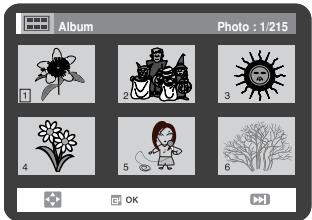
- Premere i pulsanti ▲/▼, ◀/► per selezionare l'immagine richiesta, quindi premere il pulsante OK.
Verrà visualizzata l'immagine selezionata.
- Premere il pulsante I ◀◀ o ▶▶ I per visualizzare le 6 immagini precedenti o successive.
Rotazione
Premere il pulsante ◀ o ▶ per selezionare ⚠. Ogni volta che si preme il pulsante OK, l'immagine ruota di 90 gradi in senso orario.
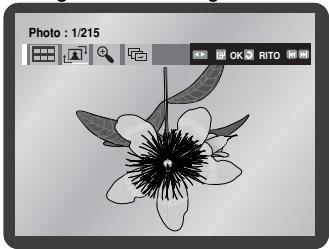
Premere il pulsante ◀ o ▶ per selezionare
Ogni volta che si preme il pulsante OK, l'immagine viene ingrandita di 4X.
Proiezione di diapositive
Premere il pulsante ◀ o ▶ per selezionare 📄.
Premere il pulsante OK.
Verranno visualizzate 3 icone relative all'intervallo di tempo.
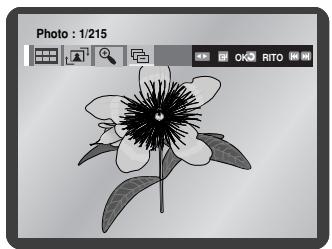
Premere il pulsante ◀ o ▶ per selezionare un'icona.
Premere il pulsante OK.
Le immagini cambiano automaticamente a intervalli di circa 6 secondi.
Le immagini cambiano automaticamente a intervalli di circa 12 secondi.
Le immagini cambiano automaticamente a intervalli di circa 18 secondi.
- A seconda delle dimensioni del file, l'intervallo tra le immagini può durare meno oppure più a lungo di quanto indicato nel manuale.
Dischi CD-R JPEG
- Consentono di riprodurre solo i file con estensione ".jpg" e ".JPG".
- Se il disco non è chiuso, l'avvio potrebbe richiedere un tempo maggiore e la riproduzione di alcuni file potrebbe risultare impossibile.
- Possono essere riprodotti solo i dischi CD-R con file JPEG in formato ISO 9660 o Joliet.
- Il nome del file JPEG non può contenere più di 8 caratteri né spazi vuoti o caratteri speciali (. / = +).
- È possibile riprodurre solo i dischi multisessione e scritti in modo consecutivo. Se il disco multisessione contiene un segmento vuoto, sarà possibile riprodurlo solo fino al segmento vuoto.
- Se il disco è un CD di immagini Kodak, potranno essere riprodotti solo i file JPEG presenti nella cartella delle immagini.
- L'avvio dei dischi diversi dai CD di immagini Kodak potrebbe richiedere più tempo oppure il disco potrebbe non avviarsi affatto.
Riproduzione DivX/MPEG4
1 Una volta inserito il disco, viene visualizzata la struttura dei file. Accanto a ogni file appare un'icona che varia a seconda del formato del file. I file RFN e DIX appariranno evidenziati.
Utilizzare ▲ o ▼ per selezionare il file del filmato, quindi premere OK o ▶II.
Risultato: Quando appare il messaggio 'Reading Index.....' (Lettura dell'indice in corso...'), attendere uno o due secondi. Il filmato verrà riprodotto.
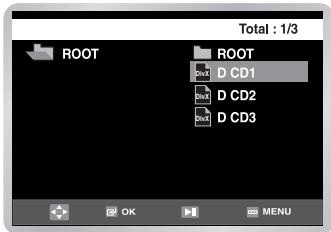
Se appare il messaggio "Codec. Not Supported" (Codec non supportato), il file selezionato non potrà essere riprodotto.
1 Per passare a un punto specifico del filmato, premere il tasto INFO.. Verranno visualizzati il formato del file corrente (DivX o DivM) e le informazioni sui tempi di riproduzione.
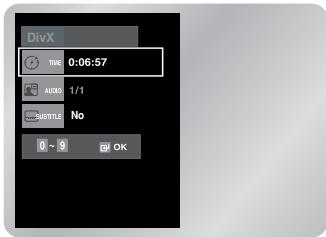
2 Per specificare il punto del filmato a cui si desidera passare, utilizzare i tasti numerici del telecomando.
Funzioni di riproduzione speciali DivX/MPEG4
Durante la riproduzione con DivX/MPEG4, è possibile selezionare le seguenti opzioni di riproduzione speciali.
Per riprendere la riproduzione normale, premere il pulsante ▶II.
1 Fermo immagine
Premere il pulsante ▶II del telecomando durante la riproduzione.
- L'immagine si bloccherà e l'audio verrà azzerato.
- Per riprendere la riproduzione, premere il pulsante ▶II.
- Se lasciato in modalità fermo immagine per 5 minuti, il lettore si arresta automaticamente.
2 Frame Advance (Step) (Avanzamento fotogramma - passo)
In modalità di riproduzione, premere il pulsante F.ADV/STEP del telecomando per avanzare un fotogramma alla volta.
- Quando si utilizza questa funzione, l'audio viene azzerato.
- Premere ▶II per riprendere la riproduzione normale.
3 Rallentatore
Durante la riproduzione, premere il pulsante ▶II per bloccare le immagini. Utilizzare quindi il comando Ricerca ▶▶ per variare la velocità delle immagini.
- A ogni pressione del pulsante, la velocità di riproduzione aumenta secondo la sequenza 1/8, 1/4 o 1/2 della velocità normale.
- Durante la riproduzione al rallentatore, l'audio viene azzerato.
- La funzione di ricerca potrebbe non funzionare, a seconda delle condizioni del disco.
4 Arresta/Riprendi
- Premere il pulsante ■ per arrestare la riproduzione. Per riprendere la riproduzione del disco DivX/MPEG4 dal punto in cui è stata interrotta, premere il pulsante ▶II.
5 Ricerca Avanti/Indietro
- Durante la riproduzione, premere nuovamente il tasto di ricerca per cercare a velocità più elevata (2X, 4X, 8X).
Nota
- L'avanzamento fotogramma per fotogramma funziona solo in avanti.
6 Zoom
Durante la riproduzione, premere il pulsante MENU del telecomando. Quindi premere il pulsante ▲ o ▼ per selezionare l'opzione FUNZ e premere il pulsante OK o ▶. Verrà visualizzato il menu Funzione.
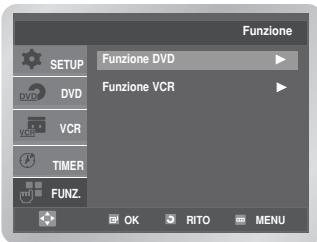
- Premere il pulsante ▲ o ▼ per selezionare Funzione DVD. Premere il pulsante OK o ▶.
- Premere il pulsante ▲ o ▼ per selezionare ZOOM, quindi premere il pulsante OK.
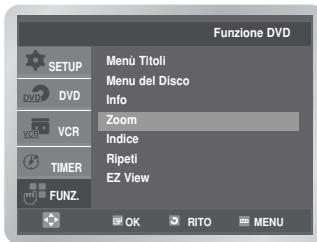
- Premere i pulsanti ▲/▼ o ◀/► per selezionare la parte dello schermo che si desidera ingrandire, quindi premere il pulsante OK. Lo schermo verrà ingrandito al doppio delle dimensioni normali.
Auto Scaling (Scala di risoluzione automatica): Risoluzione CIF (100kbps) ~ D1 (784kbps). Se il file ha una bassa risoluzione, l'uso di questa funzione consente di raddoppiarla automaticamente. Lo schermo apparirà quindi più grande.
Specifiche tecniche
| Generali | Tensione nominale | CA 220 - 240V, 50Hz |
| Consumo di corrente | 19 Watt | |
| Peso | 3.9Kg | |
| Dimensioni | 430mm X 282mm X 82mm | |
| Temperatura di funzionamento | +5°C ~+40°C | |
| Condizioni di installazione | Posizione operativa: OrizzontaleUmidità relativa: Meno di 75% | |
| Ingresso | Ingresso video (retro) | Jack RCA: 1.0Vp-p (non bilanciato) 75Ω |
| Ingresso audio (retro) | Jack RCA: -8dBm, 47Kohm non bilanciato | |
| Ingresso (frontale) | Jack RCA | |
| Uscita | Audio (DVD, VCR) | Jack RCA, presa Euro Scart |
| Audio (solo DVD) | COAXIAL, jack RCA | |
| Video (DVD, VCR) | Jack RCA, presa Euro Scart | |
| Video (solo DVD) | Uscita S-Video ComponentRGB out : presa Euro Scart | |
| VCR | Formato nastro | Videocassetta di tipo VHS |
| Sistema colore | PAL,SECAM,MESECAM NTSC4.43, NTSC su TV PAL | |
| Sistema di sintonizzazione | SECAM-L, B/G | |
| Video S/N | Più di 43dB (registrazione standard) | |
| Risoluzione | Più di 240 linee (registrazione standard) | |
| Audio S/N | Più di 68dB (Hi-Fi), 39dB (Mono) | |
| Caratteristiche frequenza audio | 20Hz - 20KHz (Hi-Fi) | |
| DVD | Disco | DVD, CD (12cm, 8cm) |
| Audio S/N | 100 dB | |
| Gamma dinamica audio | 95 dB |
Guida alla risoluzione dei problemi (VCR)
Prima di contattare il Servizio di assistenza Samsung, si consiglia di eseguire i seguenti semplici controlli.
Se il problema persiste, annotare:
- Il modello e il numero di serie sul retro del DVD-VCR • Le informazioni della garanzia
- Una chiara descrizione del problema
Quindi contattare il Centro di assistenza SAMSUNG locale.
| Problema | Soluzione |
| L'apparecchiatura non si accende | ◆ Controllare che la spina sia inserita nella presa a muro.◆ È stato premuto il pulsante STANDBY/ON. |
| Non si riesce a inserire la videocassetta linguetta di | ◆ La videocassetta va inserita con la finestra rivolta verso l'alto e la sicurezza rivolta verso l'utente. |
| Il programma televisivo non è stato registrato | ◆ Controllare i collegamenti dell'antenna del DVD-VCR.◆ Il sintonizzatore del DVD-VCR è impostato correttamente?◆ Controllare se la linguetta di sicurezza della videocassetta è intatta. |
| Il timer di registrazione non funziona | ◆ Si è premuto il pulsante STANDBY/ON per attivare il timer?◆ Controllare nuovamente le impostazioni dell'ora di inizio/fine registrazione.◆ Se si è verificato un calo o un'interruzione di corrente, la registrazione è stata annullata. |
| L'immagine non viene riprodotta oppure è distorta | ◆ Controllare se si sta utilizzando una videocassetta preregistrata. |
| Non si riesce a ricevere le trasmissioni | ◆ Controllare il sintonizzatore o l'impostazione esterna. Deve essere impostata normali in modo da attivare il sintonizzatore.◆ Controllare i collegamenti dell'antenna del televisore o del VCR. |
| Durante la riproduzione appaiono | ◆ Per ridurre al minimo questo effetto, premere il pulsante TRK ( o ).barre o strisce |
| Quando si preme il pulsante ▶II durante | ◆ Le immagini fisse a volte sono disturbate, a seconda delle condizioni della la riproduzione, l'immagine fissa apparevideocassetta. Per ridurre al minimo questo effetto durante la TRK ( o )disturbatariproduzione al rallentatore, premere il pulsante |
| Pulizia delle testine video | ◆ Se la qualità dell'immagine è bassa su più videocassette, significa che le testine video vanno pulite. Non è un problema frequente e le testine devono essere pulite solo in questo caso.Prima di pulire le testine, leggere tutte le istruzioni fornite con il nastro di pulizia delle testine. Una pulizia incorretta rischia di danneggiare permanentemente le testine video. |
Guida alla risoluzione dei problemi (DVD)
| Problema | Soluzione | Pagina |
| Non si riesce a riprodurre il disco. | Assicurarsi che il disco sia inserito con l'etichetta rivolta verso l'alto.Controllare il codice regionale del DVD.Il lettore non può riprodurre CD-ROM, DVD-ROM, ecc. Inserire un DVD o un CD. | P3 |
| L'audio del canale 5.1 non viene riprodotto. | L'audio del canale 5.1 viene riprodotto solo nelle seguenti condizioni.:1) Il lettore DVD-VCR è collegato all'amplificatore appropriato2) Il disco è registrato con l'audio del canale 5.1Controllare la parte esterna del disco in fase di riproduzione reca la scritta "5.1 ch".Controllare se il sistema audio è collegato e funziona correttamente. | P12P33~34 |
| Sullo schermo appare l'icona∅. | Le funzioni associate non possono essere eseguite in questa fase perché:Il software del DVD non lo consente.Il software del DVD non supporta questa funzione (ad esempio angoli di visuale).Questa funzione non è disponibile al momento.Si è richiesto un titolo o capitolo oppure il tempo di ricerca è fuori gamma. | P32~47 |
| La modalità di riproduzione non coincide con l'opzione selezionata nel menu Setup (Impostazione). | Alcune funzioni selezionate nel menu Setup (Impostazione) potrebbero non funzionare in modo corretto se il disco non contiene il codice della funzione corrispondente. | P32~36 |
| Non si riesce a modificare la proporzione dello schermo. | Il DVD ha una proporzione dello schermo fissa. | P34 |
| Nessun segnale audio. | Assicurarsi di avere selezionato l'uscita digitale corretta nel menu Opzioni audio. | P33 |
| Si è scordata la password | Premere il pulsante STANDBY/ON prima di inserire il disco. Premere simultaneamente i pulsanti ▶▶ sul pannello frontale per cinque secondi. Spegnere e accendere il DVD-VCR premendo il pulsante STANDBY/ON.Il blocco canali è ora disattivato, come indicato sul display.È ora possibile impostare il livello di protezione e modificare la password. | P35~36 |
| Se si verificano altri problemi. | Consultare il sommario e cercare la sezione che contiene le spiegazioni relative al problema corrente, quindi seguire nuovamente la procedura.Se il problema persiste, contattare il Centro di assistenza locale. |
Questo prodotto Samsung è garantito per un periodo di dodici (12) mesi dalla data di acquisto, da difetti di fabbricazione o nei materiali. Nel caso di riparazione, il prodotto dovrà essere riportato presso il rivenditore dal quale si è effettuato l'acquisto. Comunque tutti i rivenditori e i centri di assistenza tecnica autorizzata Samsung presenti nei paesi dell'Europa occidentale riconosceranno la validità di questa garanzia compatibilmente con le normative vigenti nel paese interessato.
I centri di assistenza tecnica autorizzata sono gli unici riconosciuti idonei dalla Samsung ad effettuare l'attività di riparazione in garanzia.
In caso di difficoltà la preghiamo di rivolgersi alla:
Samsung Electronics Italia S.p.A
Via C. Donat Cattin, 5
20063, Cernusco Sul Naviglio (MI)
Tel. 199 153 153 FAX. 02 92141801
Servizio Clienti: Tel. 199. 153. 153
http://www.samsung.com/it
■ CONDIZIONI DI GARANZIA
- La garanzia viene accettata solo nel caso in cui il certificato risulta completamente compilato ed esibito unitamente alla fattura comprovante l'acquisto o allo scontrino fiscale; inoltre nessuna alterazione o cancellazione dovranno essere apportate al certificato medesimo.
- Gli obblighi della Samsung sono limitati alla riparazione o, a sua discrezione, alla sostituzione del prodotto o delle parti difettose.
- Ribadiamo che i centri di assistenza tecnica autorizzata sono gli unici incaricati dalla Samsung a svolgere l'attività di garanzia.
- La garanzia del presente prodotto decadrà immediatamente se lo stesso verrà modificato ed adattato a normative tecniche e di sicurezza diverse da quelle vigenti nel paese per il quale il prodotto è stato progettato e costruito. Non sarà quindi previsto nessun rimborso per danni derivanti dalle modifiche qui menzionate.
- La presente garanzia non copre:
a) Periodici controlli, manutenzione, riparazioni o sostituzioni di parti soggette ad usura. b) Costi relativi a trasporto, spostamenti o installazione del presente prodotto. c) Uso improprio, errori di utilizzazione o non corretta installazione. d) Danni causati da incendio, acqua, fenomeni naturali, guerra, moti pubblici, incorretta alimentazione, ventilazione insufficiente od ogni altra causa non dipendente dalla Samsung.
- Questa garanzia è valida per ogni persona che prende possesso formalmente del prodotto durante il periodo di garanzia.
- Questa garanzia non influisce sui diritti del cliente prescritti dalla legge secondo la legislazione nazionale applicabile in vigore, né sui diritti del cliente nei confronti del rivenditore derivanti dal contratto di compravendita. In assenza di legislazione nazionale applicabile questa garanzia sarà la sola ed unica salvaguardia del cliente e né la Samsung né la sua consociata o il suo distributore saranno responsabili per alcun danno accidentale o indiretto ai prodotti Samsung derivante dalla violazione delle condizioni di garanzia sin qui descritte.
Contatta SAMSUNG WORLD WIDE
Se avete commenti o domande sui prodotti Samsung, contattate il Servizio Clienti Samsung.
| Region | Country | Customer Care Center | Web Site |
| North America | CANADA | 1-800-SAMSUNG (7267864) | www.samsung.com/ca |
| MEXICO | 01-800-SAMSUNG (7267864) | www.samsung.com/mx | |
| U.S.A | 1-800-SAMSUNG (7267864) | www.samsung.com | |
| Latin America | ARGENTINE | 0800-333-3733 | www.samsung.com/ar |
| BRAZIL | 0800-124-4214004-0000 | www.samsung.com/br | |
| CHILE | 800-726-7864 (SAMSUNG) | www.samsung.com/cl | |
| COSTA RICA | 0-800-507-7267 | www.samsung.com/latin | |
| ECUADOR | 1-800-10-7267 | www.samsung.com/latin | |
| EL SALVADOR | 800-6225 | www.samsung.com/latin | |
| GUATEMALA | 1-800-299-0013 | www.samsung.com/latin | |
| JAMAICA | 1-800-234-7267 | www.samsung.com/latin | |
| PANAMA | 800-7267 | www.samsung.com/latin | |
| PUERTO RICO | 1-800-682-3180 | www.samsung.com/latin | |
| REP. DOMINICA | 1-800-751-2676 | www.samsung.com/latin | |
| TRINIDAD & TOBAGO | 1-800-7267-864 | www.samsung.com/latin | |
| VENEZUELA | 0-800-100-5303 | www.samsung.com/latin | |
| COLOMBIA | 01-8000112112 | www.samsung.com.co | |
| Europe | BELGIUM | 02 201 2418 | www.samsung.com/be |
| CZECH REPUBLIC | 844 000 844Distributor pro Českou republiku :Samsung Zrt., Česka organizační složkaVyskočilova 4, 14000 Praha 4 | www.samsung.com/cz | |
| DENMARK | 38 322 887 | www.samsung.com/dk | |
| FINLAND | 09 693 79 554 | www.samsung.com/fi | |
| FRANCE | 3260 SAMSUNG or08 25 08 65 65 (€ 0,15/Min) | www.samsung.com/fr | |
| GERMANY | 01805 - 121213 (€ 0,14/Min) | www.samsung.de | |
| HUNGARY | 06-80-SAMSUNG (7267864) | www.samsung.com/hu | |
| ITALIA | 800-SAMSUNG (7267864) | www.samsung.com/it | |
| LUXEMBURG | 0032 (0)2 201 24 18 | www.samsung.lu | |
| NETHERLANDS | 0900 20 200 88 (€ 0,10/Min) | www.samsung.com/nl | |
| NORWAY | 231 627 22 | www.samsung.com/no | |
| POLAND | 0 801 801 881 | www.samsung.com/pl | |
| PORTUGAL | 80 8 200 128 | www.samsung.com/pt | |
| SLOVAKIA | 0800-SAMSUNG (726786) | www.samsung.com/sk | |
| SPAIN | 902 10 11 30 | www.samsung.com/es | |
| SWEDEN | 08 585 367 87 | www.samsung.com/se | |
| U.K | 0870 SAMSUNG (7267864) | www.samsung.com/uk | |
| Republic of Ireland | 0818 717 100 | www.samsung.com/uk | |
| Switzerland | 0800-7267864 | www.samsung.com/ch | |
| CIS | RUSSIA | 8-800-200-0400 | www.samsung.ru |
| KAZAHSTAN | 8-800-080-1188 | www.samsung.kz | |
| UZBEKISTAN | 8-800-120-0400 | www.samsung.uz | |
| UKRAINE | 8-800-502-0000 | www.samsung.com/ur | |
| LITHUANIA | 8-800-77777 | www.samsung.lt | |
| LATVIA | 800-7267 | www.samsung.com/lv/index.htm | |
| ESTONIA | 800-7267 | www.samsung.ee | |
| Asia Pacific | AUSTRALIA | 1300 362 603 | www.samsung.com/au |
| CHINA | 800-810-5858, 010-6475 1880 | www.samsung.com.cn | |
| HONG KONG | 3698 - 4698 | www.samsung.com/hk | |
| INDIA | 3030 82821800 110011 | www.samsung.com/in | |
| INDONESIA | 0800-112-8888 | www.samsung.com/id | |
| JAPAN | 0120-327-527 | www.samsung.com/jp | |
| MALAYSIA | 1800-88-9999 | www.samsung.com/my | |
| PHILIPPINES | 1800-10-SAMSUNG (7267864) | www.samsung.com/ph | |
| SINGAPORE | 1800-SAMSUNG (7267864) | www.samsung.com/sq | |
| THAILAND | 1800-29-323202-689-3232 | www.samsung.com/th | |
| TAIWAN | 0800-329-999 | www.samsung.com/tw | |
| VIETNAM | 1 800 588 889 | www.samsung.com/vn | |
| Middle East & Africa | SOUTH AFRICA | 0860 7267864 (SAMSUNG) | www.samsung.com/za |
| U.A.E | 800SAMSUNG (7267864)8000-4726 | www.samsung.com/mea |

Corretto smaltimento del prodotto (rifiuti elettrici ed elettronici)
(Applicabile nei paesi dell'Unione Europea e in quelli con sistema di raccolta differenziata)
Il marchio riportato sul prodotto o sulla sua documentazione indica che il prodotto non deve essere smaltito con altri rifiuti domestici al termine del ciclo di vita. Per evitare eventuali danni all'ambiente o alla salute causati dall'inopportuno smaltimento dei rifiuti, si invita l'utente a separare questo prodotto da altri tipi di rifiuti e di riciclarlo in maniera responsabile per favorire il riutilizzo sostenibile delle risorse materiali.
Gli utenti domestici sono invitati a contattare il rivenditore presso il quale è stato acquistato il prodotto o l'ufficio locale preposto per tutte le informazioni relative alla raccolta differenziata e al riciclaggio per questo tipo di prodotto.
Gli utenti aziendali sono invitati a contattare il proprio fornitore e verificare i termini e le condizioni del contratto di acquisto. Questo prodotto non deve essere smaltito unitamente ad altri rifiuti commerciali.
SAMSUNG
SAMSUNG
Gebruiksaanwijzing
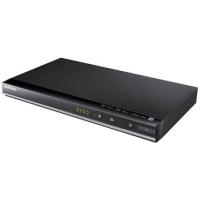
- ISTRUZIONI PER LA SICUREZZA
- QUESTA APPARECCHIATURA NON È CONCEPITA PER L'USO IN AMBIENTI INDUSTRIALI
- TIPI DI DISCO E CARATTERISTICHE
- INDICAZIONI SUL DISCO
- NUMERO DELLA REGIONE DI RIPRODUZIONE
- SOMMARIO
- GUIDA INTRODUTTIVA
- COLLEGAMENTI
- IMPOSTAZIONI
- FUNZIONI VCR
- RIPRODUZIONE
- FUNZIONI DVD
- RIFERIMENTI
- PANORAMICA
- ACCESSORI
- INSERIMENTO DELLE BATTERIE NEL TELECOMANDO
- PANORAMICA DEL TELECOMANDO
- COLLEGAMENTO DEL DVD-VCR AL TELEVISORE TRAMITE IL CAVO RF
- NOTA
- COLLEGAMENTO DEL DVD-VCR AL TELEVISORE TRAMITE IL CAVO SCART
- COLLEGAMENTO DEL CAVO DI USCITA AUDIO
- COLLEGAMENTO DEL DVD-VCR A UN RICEVITORE SATELLITARE O AD ALTRE APPARECCHIATURE
- AV2 IN: TRAMITE CAVO SCART A 21 PIN
- TRAMITE CAVO RF
- AV1 (EURO AV): TRAMITE CAVO SCART A 21 PIN
- COLLEGAMENTO DEL DVD-VCR AL TELEVISORE TRAMITE IL CAVO AUDIO/VIDEO
- COLLEGAMENTO DEL DVD-VCR AL TELEVISORE TRAMITE IL CAVO S-VIDEO (SOLO DVD)
- COLLEGAMENTO DEL DVD-VCR AL TELEVISORE TRAMITE IL CAVO VIDEO COMPONENT (SOLO DVD)
- SCANSIONE PROGRESSIVA
- COLLEGAMENTI DEL RICEVITORE AV
- COLLEGAMENTO DI UN CAVO DI INGRESSO AUDIO/VIDEO
- ESEMPI
- COLLEGAMENTO E CONFIGURAZIONE AUTOMATICA
- VERRÀ VISUALIZZATO IL MENU SELEZIONA NAZIONE
- PREMERE IL PULSANTE OK
- L'ORA E LA DATA CORRENTE VERRANNO VISUALIZZATE AUTOMATICAMENTE
- CONTROLLARE LA DATA E L'ORARIO
- IMPOSTAZIONE DELLA DATA E DELL'ORA
- IMPOSTAZIONE AUTOMATICA DELL'OROLOGIO
- IMPOSTAZIONE DELLA LINGUA DEL MENU
- IMPOSTAZIONE AUTOMATICA DELLE STAZIONI
- IMPOSTAZIONE MANUALE DELLE STAZIONI
- CANCELLAZIONE DI UNA STAZIONE PREIMPOSTATA
- MODIFICA DELLA TABELLA DELLE STAZIONI PREIMPOSTATE
- SELEZIONE DELLA MODALITÀ COLORE
- NICAM
- CONTROLLO INTELLIGENTE DELL'IMMAGINE
- SPEGNIMENTO AUTOMATICO
- MESSAGGI A VIDEO
- SELEZIONE DEL TIPO DI VIDEOCASSETTA
- RIPRODUZIONE RIPETUTA
- SELEZIONE DELLA VELOCITÀ DI REGISTRAZIONE
- PROTEZIONE DI UNA VIDEOCASSETTA REGISTRATA
- REGISTRAZIONE IMMEDIATA DI UN PROGRAMMA
- REGISTRAZIONE DI UN PROGRAMMA CON ARRESTO AUTOMATICO
- REGISTRAZIONE DA UN ALTRO VCR O CAMCORDER
- USO DELLA FUNZIONE ASSEMBLE EDIT (MODIFICA ASSEMBLAGGIO)
- USO DEL TIMER DI PROGRAMMAZIONE
- CONTROLLO DI UNA REGISTRAZIONE PREIMPOSTATA
- ANNULLAMENTO DI UNA REGISTRAZIONE PREIMPOSTATA
- RIPRODUZIONE DI UNA VIDEOCASSETTA
- REGOLAZIONE MANUALE DELL'ALLINEAMENTO DELL'IMMAGINE
- SELEZIONE DELLA MODALITÀ DI USCITA AUDIO
- RIPRODUZIONE DI UNA VIDEOCASSETTA AL RALLENTATORE
- RIPRODUZIONE DI UNA SEQUENZA FOTOGRAMMA PER FOTOGRAMMA
- È POSSIBILE
- PREMERE IL PULSANTE
- RIPRODUZIONE DI UNA SEQUENZA A VELOCITÀ VARIABILE
- RICERCA DI UNA SEQUENZA SPECIFICA
- RITORNO ALLA POSIZIONE [0:00:00] E ARRESTO
- FINE RICERCA
- PREMERE IL PULSANTE SEARCH
- SCANSIONE INTRO
- RICERCA CON SALTO DEGLI INDICI
- USO DEL CONTATORE DEL NASTRO
- IMPOSTAZIONE DELLE OPZIONI DELLA LINGUA
- IMPOSTAZIONE DELLA LINGUA DEL MENU DEL DISCO
- USO DELLA LINGUA AUDIO
- USO DELLA LINGUA DEI SOTTOTITOLI
- IMPOSTAZIONE DELLE OPZIONI AUDIO
- USCITA DOLBY DIGITAL
- USCITA DIGITALE MPEG
- DTS
- COMPRESSIONE DINAMICA
- CAMPIONAMENTO PCM
- IMPOSTAZIONE DELLE OPZIONI VIDEO
- RAPPORTO TV
- LIVELLO DEL NERO
- USCITA DISCO NTSC
- USCITA DVD
- IMPOSTAZIONE DEL BLOCCO CANALI
- IMPOSTAZIONE DEL LIVELLO DI PROTEZIONE
- MODIFICA DELLA PASSWORD
- REGISTRAZIONE DIVX(R)
- AGGIORNAMENTO FIRMWARE
- TABELLA DELLE FUNZIONALITÀ DIVX
- IL FORMATO DIVX SI SUDDIVIDE IN VIDEO E AUDIO
- AGGIORNAMENTO DEL DISCO
- PC7CA.ROM
- NON MODIFICARE IL NOME DEL FILE
- PROCEDURA DI AGGIORNAMENTO
- FUNZIONI DI RIPRODUZIONE SPECIALI
- FERMO IMMAGINE
- AVANZAMENTO FOTOGRAMMA - PASSO
- SALTO AVANTI/INDIETRO
- RICERCA AVANTI/INDIETRO
- RALLENTATORE
- ARRESTA/RIPRENDI
- USO DELLA FUNZIONE DISPLAY
- VISUALIZZAZIONE DEL DISPLAY
- TITLE
- CHAPTER
- TIME
- AUDIO
- SUBTITLE
- D SOUND
- REGOLAZIONE DELLA PROPORZIONE DELLO SCHERMO (VISTA EZ)
- RIPRODUZIONE CON LA FUNZIONE DI PROPORZIONE DELLO SCHERMO (DVD)
- PREMERE IL PULSANTE EZ VIEW
- SE SI UTILIZZA UN TELEVISORE
- DISCHI CON RAPPORTO DELLO SCHERMO
- WIDE SCREEN
- SCREEN FIT
- ZOOM FIT
- NORMAL SCREEN
- LETTER BOX
- PAN SCAN
- SELEZIONE DELLA LINGUA DEI SOTTOTITOLI
- SELEZIONE DELLA LINGUA AUDIO
- DURANTE LA RIPRODUZIONE, PREMERE IL PULSANTE AUDIO
- PREMERE IL PULSANTE ◀ O ▶ PER SELEZIONARE LA LINGUA DESIDERATA O LA CONFIGURAZIONE AUDIO DEL DVD
- MODIFICA DELL'ANGOLO DI VISUALE
- PREMERE IL TASTO ANGLE
- PREMERE IL PULSANTE ◀ O ▶ PER SELEZIONARE L'ANGOLO DI VISUALE DESIDERATO
- ZOOM
- DURANTE LA RIPRODUZIONE, PREMERE IL PULSANTE MENU
- PREMERE IL PULSANTE ▶ PER SELEZIONARE ZOOM, QUINDI PREMERE IL PULSANTE OK O
- PREMERE IL PULSANTE OK O ▶. PREMERE I PULSANTI ▲ / ▼ O ◀ / ▶ PER SELEZIONARE LA SEZIONE DELLO SCHERMO DA INGRANDIRE, QUINDI PREMERE IL PULSANTE OK
- SEGNALIBRI
- RIPETIZIONE DEL CANALE/TITOLO
- RIPETIZIONE A - B
- ANNULLAMENTO DELLA RIPETIZIONE A-B
- RIPRODUZIONE MP3/WMA
- FUNZIONE DI RIPRODUZIONE MP3/WMA
- PULSANTE RIPETI
- DISCHI CD-R MP3/WMA
- I FILE MP3 O WMA DEVONO ESSERE IN FORMATO ISO 9660 O JOLIET
- I NOMI DEI FILE MP3 O WMA NON DEVONO CONTENERE PIÙ DI 8 CARATTERI E DEVONO AVERE L'ESTENSIONE ".MP3" O ".WMA
- QUANDO SI REGISTRANO I FILE MP3, UTILIZZARE UNA VELOCITÀ DI DECOMPRESSIONE DI ALMENO 128 KBPS
- PER REGISTRARE I FILE WMA, UTILIZZARE UNA VELOCITÀ DI COMPRESSIONE DI ALMENO 64 KBPS
- NON CERCARE DI REGISTRARE I FILE MP3 PROTETTI DA COPYRIGHT
- IMPORTANTE
- RIPRODUZIONE PROGRAMMATA E CASUALE (CD/MP3/WMA)
- RIPRODUZIONE PROGRAMMATA
- RIPRODUZIONE DI IMMAGINI DA CD
- MODALITÀ ALBUM
- ROTAZIONE
- PROIEZIONE DI DIAPOSITIVE
- DISCHI CD-R JPEG
- RIPRODUZIONE DIVX/MPEG
- FUNZIONI DI RIPRODUZIONE SPECIALI DIVX/MPEG
- FRAME ADVANCE (STEP) (AVANZAMENTO FOTOGRAMMA - PASSO)
- SPECIFICHE TECNICHE
- GUIDA ALLA RISOLUZIONE DEI PROBLEMI (VCR)
- CONDIZIONI DI GARANZIA
- CORRETTO SMALTIMENTO DEL PRODOTTO (RIFIUTI ELETTRICI ED ELETTRONICI)
- (APPLICABILE NEI PAESI DELL'UNIONE EUROPEA E IN QUELLI CON SISTEMA DI RACCOLTA DIFFERENZIATA)
- GEBRUIKSAANWIJZING
Marca : SAMSUNG
Modello : DVD-V6700S
Categoria : Lettore dvd