
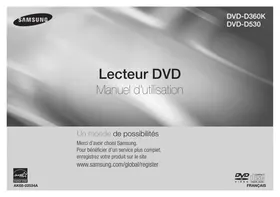
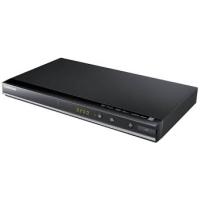
DVD-D530 - Lettore dvd SAMSUNG - Manuale utente e istruzioni gratuiti
Trova gratuitamente il manuale del dispositivo DVD-D530 SAMSUNG in formato PDF.
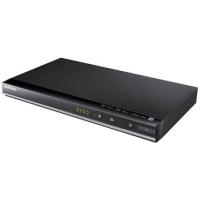



| Tipo di prodotto | Lettore DVD |
| Marca | Samsung |
| Modello | DVD-D530 |
| Dimensioni (L x P x A) | 360 x 207 x 42 mm |
| Peso | 1,2 kg |
| Alimentazione | AC 110-240 V, 50/60 Hz |
| Consumo elettrico | Consultare l'etichetta sul prodotto |
| Temperatura di funzionamento | +5°C a +35°C |
| Umidità ambiente | 10 % a 75 % |
| Uscite video | Composite, Componente (Y/Pb/Pr), Peritel (SCART), HDMI |
| Risoluzione HDMI supportata | 480p, 576p, 720p, 1080i, 1080p |
| Uscite audio | Analogico stereo (RCA), digitale coassiale (SPDIF) |
| Formati disco letti | DVD, CD, CD-R/RW, DVD±R/RW, DVD±R DL |
| Formati file compatibili | MP3, WMA, JPEG, MPEG4 (DivX/XViD), CD Audio |
| Funzione USB Host | Sì (lettura di file MP3, JPEG, MPEG4 da chiavetta USB) |
| Estrazione audio | Copia di CD audio su dispositivo USB in formato MP3 |
| Funzioni speciali | Upscaling 1080p, EZ View (formato schermo), Anynet+ (HDMI-CEC), scansione progressiva, controllo genitori |
| Controllo genitori | 8 livelli di restrizione con password |
| Istruzioni di sicurezza | Non aprire l'apparecchio, evitare umidità e calore eccessivo, lasciare uno spazio di ventilazione di 7 a 10 cm |
| Pulizia dei dischi | Usare un panno morbido, asciugare dal centro verso il bordo, non usare solventi |
| Garanzia del produttore | 1 anno (parti e manodopera) |
Domande frequenti - DVD-D530 SAMSUNG
Domande degli utenti su DVD-D530 SAMSUNG
0 domanda su questo apparecchio. Rispondi a quelle che conosci o fai la tua.
Fai una nuova domanda su questo apparecchio
Scarica le istruzioni per il tuo Lettore dvd in formato PDF gratuitamente! Trova il tuo manuale DVD-D530 - SAMSUNG e riprendi in mano il tuo dispositivo elettronico. In questa pagina sono pubblicati tutti i documenti necessari per l'utilizzo del tuo dispositivo. DVD-D530 del marchio SAMSUNG.
MANUALE UTENTE DVD-D530 SAMSUNG
Excellente qualite sonore
immagina le possibilità
Grazie per aver acquistato un prodotto Samsung.
Per ottenere un servizio più completo, registri
il suo prodotto su
www.samsung.com/global/register

1 Impostazione
- Per la tensione di esercizio corretta, fare riferimento all'etichetta di identificazione sul retro del lettore.
- Installare il lettore in un luogo dotato di adeguate aperture di ventilazione. (7~10 cm) Non bloccare le aperture di ventilazione sui componenti per non ostacolare la circolazione dell'aria.
- Non spingere il vano del disco manualmente.
- Non impilare i componenti.
- Prima di spostare il lettore, assicurarsi di aver spento tutti i componenti.
- Prima di collegare altri componenti al lettore, controllare che siano spenti.
- Dopo l'uso, rimuovere il disco e spegnere il lettore, in particolare se non si prevede di utilizzarlo per un lungo periodo di tempo.
- La presa di rete viene utilizzata per scollegare l'apparecchio e deve essere facilmente accessibile in qualsiasi istante.
2. Ai fini della sicurezza
- Il prodotto utilizza un laser. L'uso di comandi, regolazioni o procedure diversi da quelli specificati in questo manuale può causare un'esposizione pericolosa alle radiazioni.
- Non aprire i coperchi e non effettuare riparazioni personali. Rivolgersi a personale di assistenza qualificato.
3. Attenzione
- Il lettore è stato progettato solo per uso domestico, non industriale. Questo prodotto è solo per uso personale.
- Non schizzare o sgocciolare liquidi sull'apparecchio e non porre su di esso degli oggetti contenenti liquidi, come ad esempio dei vasi.
- Fattori esterni come l'illuminazione e l'elettricità statica possono influenzare il normale funzionamento del dispositivo. In tal caso, spegnere il dispositivo e riaccenderlo con il pulsante POWER, oppure scollegare e ricollegare il cavo di alimentazione CA alla presa di alimentazione CA. Il dispositivo riprenderà a funzionare normalmente.
- Se all'interno del lettore si forma condensa a causa di bruschi cambiamenti di tempera
tura, l'apparecchio potrebbe non funzionare correttamente. In quel caso, lasciare il lettore alla temperatura ambiente finché l'interno si asciuga e l'apparecchio riprende a funzionare normalmente.
4. Disco
- Non utilizzare spray per la pulizia dei registratori, benzene, diluenti o altri solventi volatili che possono danneggiare la superficie del disco.
- Non toccare la superficie del disco. Tenere il disco afferrandolo per i bordi oppure per un bordo e il foro centrale.
- Rimuovere lo sporco delicatamente; non strofinare il disco con un panno.
5. Informazioni ambientali
- La batteria utilizzata nel prodotto contiene prodotti chimici dannosi per l'ambiente.
- Le batterie devono quindi essere smaltite in modo appropriato, in base alle normative federali, nazionali e locali.
L'unità di prodotto accompagnata da questo manuale utente è concessa in licenza in base ad alcuni diritti di proprietà intellettuale di terze parti. Questa licenza è limitata a un uso privato e non commerciale da parte degli utenti finali per i contenuti concessi in licenza. Nessun diritto viene garantito per l'uso commerciale. La licenza non copre alcuna unità di prodotto alla quale specifica e non si estende ad alcune unità di prodotto o processo non concessi in licenza conformemente a ISO/IEC 11172-3 o ISO/IEC 13818-3 utilizzati o venduti insieme a questa unità di prodotto. La licenza copre unicamente l'uso di questa unità di prodotto per codificare e/o decodificare file audio conformemente a ISO/IEC 11172-3 o ISO/IEC 13818-3. Nessun diritto viene garantito in base a questa licenza per caratteristiche o funzioni del prodotto non conformi a ISO/IEC 11172-3 o ISO/IEC 13818-3.
ATTENZIONE: L'USO DI COMANDI, REGOLAZIONI O PROCEDURE DIVERSI DA QUELLI SPECIFICATI IN QUESTO MANUALE PUÒ CAUSARE L'ESPOSIZIONE A RADIAZIONI PERICOLOSE.
Precauzioni 2
Impostazioni
Caratteristiche generali 2 Descrizione 3
Panorama del telecomando 3
Collegamenti
Scelta di un collegamento 4
Funzioni di Base
Riproduzione di un disco 6 Uso delle funzioni Search (Ricerca) e Skip (Salta) 6 Uso della funzione Display (Visualizzazione) 6 Uso del Menu disco e del Menu titoli 6 Ripetizione della riproduzione 6 Riproduzione lenta 7
Funzioni Avanzate
Regolazione del rapporto larghezza/altezza (EZ VIEW). 7 Selezione della lingua audio 7 Selezione della lingua dei sottotitoli 7 Modifica dell'angolatura di ripresa 7 Uso della funzione Bookmark (Segnalibro). 7 Uso della funzione Zoom 8 Clips Menu (Menu video clip) per file MP3/WMA/JPEG/MPEG4/CD Audio 8 Selezione della cartella 8
Riproduzione di file MP3/WMA/CD Audio . . . . . 8 Riproduzione di filmati MPEG4 8 Riproduzione di file multimediali utilizzando la funzione Host USB 9 RIP del CD 10 Riproduzione CD di immagini 10 Riproduzione CD di immagini per HD-JPEG (Solo DVD-D530) 10
Funzioni karaoke
(Solo DVD-D360K)
Funzioni karaoke 11
Modifica del Setup menu (Menu impostazioni)
Uso del Setup Menu (Menu impostazioni) 12 Impostazione delle opzioni di visualizzazione. 12 Impostazione delle opzioni audio 12 Impostazione delle opzioni di sistema 12 Impostazione delle funzioni della lingua. 13 Impostazione delle opzioni di protezione.......13 Impostazione delle opzioni generali 13 Impostazione delle opzioni di supporto 13
Riferimento
Risoluzione dei problemi. 14 Specifiche 14

Caratteristiche generali
Audio efferente
Dolby Digital, una Tecnologia sviluppata da Dolby Laboratories, fornisce una riproduzione cristallina del suono.
Schermo
È possibile visualizzare immagini normali e a tutto schermo (16:9).
Slow Motion (Velocità rallentata)
Una scena importante può essere visualizzata con velocità rallentata.
Riproduzione 1080p (Solo DVD-D530)
Questo lettore converte i DVD regolari per la riproduzione su TV 1080p.
Parental Control (Controllo famigliare) (DVD) Il controllo famigliare consente all'utente di impostare il livello di controllo desiderato per evitare che i bambini possano vedere film non adatti alla loro età, per esempio film per adulti, con scene di violenza, ecc.
Varie funzioni dei menu a schermo
Durante la visione di un film, è possibile selezionare diverse lingue (audio/sottotitoli) e angolazioni della schermata.
Progressive Scan (Scansione progressiva)
La scansione progressiva crea un'immagine migliore, con una quantità doppia di linee di scansione rispetto a un'immagine interlacciata tradizionale.
EZ VIEW (DVD)
Easy View (Visione facilitata) consente di regolare l'immagine in base alle dimensioni dello schermo del televisore (16:9 o 4:3).
Visore fotodigitali (JPEG)
È possibile visualizzare le foto digitali sul televisore.
Repeat (Ripetizione)
Si può ripetere una canzone o un film semplicemente premendo il tasto REPEAT.
MP3/WMA
Questa unità può riprodurre dischi creati da file MP3/WMA.
MPEG4
Questa unità può riprodurre formati MPEG4 all'interno di un file "avi".
HDMI (High Definition Multimedia Interface/Interfaccia multimediale ad alta definizione) (Solo
DVD-D530)
HDMI riduce il rumore del disegno permettendo una strada del segnale video/audio puro dal player al vostro TV.
RIP del CD
Questa funzione permette di copiare i file audio dal disco al dispositivo USB in formato MP3. (solo CD audio (CD-DA)).
Nota
- Dischi che non possono essere riprodotti con lo dato.
DVD-ROM
DVD-RAM
CD-ROM
CDV
CDI
CVD
- La capacità di riproduzione dipende dalle condizioni di registrazione.
DVD-R, +R CD-RW DVD+RW, -RW (modalità V)
- L'unità potrebbe non riprodurre alcuni CD-R, CD-RW e DVD-R a causa del tipo di disco o delle condizioni di registrazione.
PROTEZIONE DA COPIA
Molti dischi DVD sono codificati con una protezione da copia. Per questo motivo, il lettore DVD deve essere collegato direttamente al televisore e non a un videoregistratore. Con i dischi DVD protetti da copia, il collegamento a un videoregistratore produce un'immagine distorta.
Questo prodotto incorpora una tecnologia di protezione del copyright tutelata da brevetti statunitensi e da altri diritti di proprietà intellettuale di ROVI Corporation. Non è consentita la decodifica o il disassemblaggio.
Contrassegni dei dischi
| Codice nazionale per la riproduzione | |
| PAL | Sistema di trasmissione PAL in Gran Bretagna, Francia, Germania, ecc. |
| DISOLOGY | Disco stereo |
| STEREO | Stereo disc |
| DIGITAL SOUND | Disco con audio digitale |
| MP3 | Disco MP3 |
Codice della regione
Sia il lettore DVD che i dischi sono codificati in base alla regione. Per poter riprodurre il disco, i codici della regione devono corrispondere. Se i codici non corrispondono, il disco non viene riprodotto.
Il codice della regione di questo lettore è specificato sul pannello posteriore dello stesso.
Certificazione DivX

ad essi associati sono marchi di DivXNetworks Inc e sono utilizzati su licenza.
"Certificato DivX per la riproduzione di video DivX, compresi i contenuti premium."
coperto da uno o più dei seguenti brevetti statunitensi: 7.295.673; 7.460.668; 7.515.710; 7.519.274.
Descrizione
Comandi sul pannello anteriore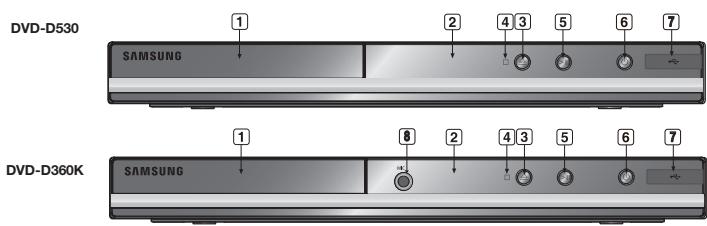
1. Vassoio del disco
Inserire qui il disco.
2. DISPLAY
Qui sono visualizzati gli indicatori di funzionamento.
3. OPEN/CLOSE (A)
Premere per aprire e chiudere il vano del disco.
4. STOP (
Interrompe la riproduzione del disco.
5. PLAY/PAUSE (II)
Avvia o mette in pausa la riproduzione di un disco.
6. POWER ON/OFF (0)
Accendere/spegnere e il televisore viene attivato/disattivato.
7. Host USB
Collegare fotocamera digitale, lettore MP3, Memory Stick, lettore di schede o altri dispositivi di memorizzazione rimovibili.
8. MIC
(Solo DVD-D360K)
Collegare il microfono per le funzioni karaoke.
Panorama del telecomando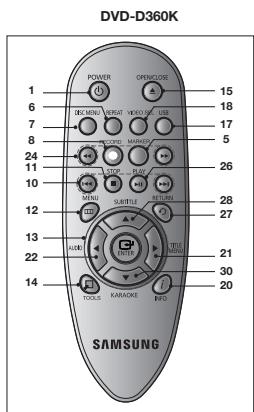
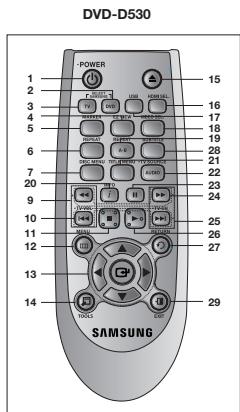
- Tasto POWER del DVD
Accende e spegne l'apparecchio.
- Tasto DVD
(Solo DVD-D530)
Premere questo tasto quando si utilizza un lettore DVD.
- Tasto TV
(Solo DVD-D530)
Premere questo tasto per accendere il televisore Samsung.
- Tasto EZ VIEW
(Solo DVD-D530)
Consente di regolare il rapporto larghezza/altezza di un'immagine in base alle dimensioni dello schermo del televisore (16:9 o 4:3).
- Tasto MARKER
- Tasto REPEAT
Consente di ripetere la copertura di un titolo, capitolo o disco desiderato.
- Tasto DISC MENU
Visualizza il Disc Menu (Menu disco).
- Tasto RECORD
(Solo DVD-D360K)
Utilizzo per registrazione in modalità Karaoke.
- Tasto TV VOL (+, -)
(Solo DVD-D530)
Regola il volume
- Tasto SALTO (▶▶)
Salto di un titolo, un capitolo o un brano.
- Tasto STOP (■)
- Tasto MENU
Visualizza i menu del lettore DVD.
- Tasto ENTER/▲▼
Questo tasto funziona come un commutatore.
- Tasto TOOLS
Visualizza la modalità corrente del disco.
Utilizzato per visualizzare il banner delle informazioni di coproduzione.
- Tasto OPEN/CLOSE ( )
Apre e chiude il vano del disco.
- Tasto HDMI SEL.
(Solo DVD-D530)
Setup risoluzione Output HDMI.
- Tasto USB
Per ingrandire l'immagine del DVD.
- Tasto VIDEO SEL.
Modifica la modalità di uscita video.
- Tasto REPEAT A-B (Solo DVD-D530)
Consente di ripetere la selezione del disco A-B.
- Tasto INFO
Consente anche di accedere alla funzione Visualizzazione (Display).
- Tasto TITLE MENU
Visualizza il Title Menu (Menu titoli).
- Tasto AUDIO/TV SOURCE
Utilizzato per accedere a varie funzioni audio su un disco. Premere questo tasto per selezionare la sorgente TV disponibile (modo TV).
- Tasto PAUSE (II)
(Solo DVD-D530)
Mette in pausa la riproduzione di un disco.
- Tasto RICERCA (<</>>)
Eseguono la ricerca in avanti/indietro sul disco.
- Tasti TV CH (A, V)
(Solo DVD-D530)
Permettono la selezione dei canali.
Mette in pausa la riproduzione di un disco.
- Tasto PLAY (▷) / (▷‖)
Avvia la riproduzione di un disco.
- Tasto RETURN
Torna al menu precedente.
- Tasto SUBTITLE
- Tasto EXIT
(Solo DVD-D530)
Consente di uscire dal menu a schermo.
- Tasto KARAOKE (V)
(Solo DVD-D360K)
Per accedere al menu Karaoke (keycon, volume microfono, eco).
Collegamenti
Scelta di un collegamento
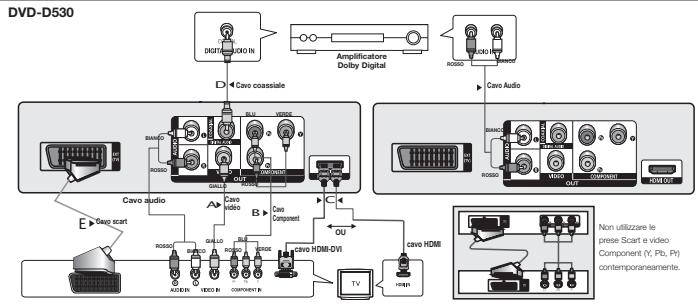
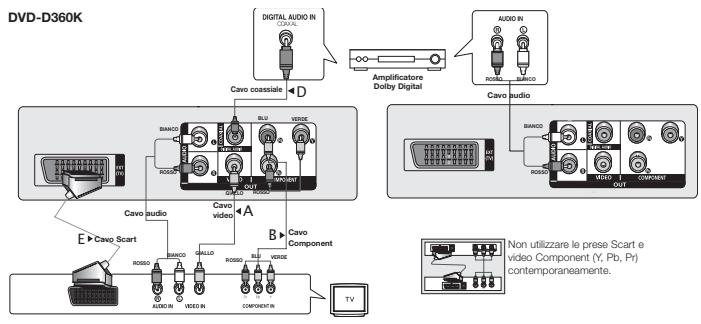
Quelli che seguono sono esempi di collegamenti usati comunemente per collegare il lettore DVD al televisore e ad altri componenti.
Prima di collegare il lettore DVD
- Prima di collegare o scollegare qualsiasi cavo, spegnere sempre il lettore DVD, il televisore e altri apparecchi.
- Per ulteriori informazioni sugli altri componenti che si stanno collegando (ad esempio il televisore), consultare il relativo manuale dell'utente.
A. Collegamento a un televisore (Video CVBS)
- Utilizzando i cavi video/audio, collegare i terminali di uscita VIDEO OUT (giallo)/AUDIO OUT (rosso e bianco) sul pannello posteriore del lettore DVD ai terminali di ingresso VIDEO IN
(giallo)/AUDIO IN (rosso e bianco) del televisore.
- Accendere il lettore DVD e il televisore. Premere il selettore di ingresso sul telecomando del televisore finché il segnale video del lettore DVD appare sullo schermo TV.
Nota
- Possono essere generati disturbi se il cavo audio è posizionato troppo vicino al cavo di alimentazione.
- Per eseguire il collegamento a un amplificatore, fare riferimento alla relativa pagina di istruzioni.
- Il numero e la posizione dei terminali possono variare in base all'apparecchio TV.
Per informazioni, consultare il manuale dell'utente del televisore.
- Se è presente un terminale di ingresso audio sul televisore, collegarlo al terminale [AUDIO OUT] [sinistro] (bianco) del lettore DVD.
- Se il tasto VIDEO SEL viene premuto quando il lettore DVD è in modalità di arresto o non è inserito alcun disco, la modalità Video Output (Uscita video) cambia in questa sequenza: (I-SCAN → P-SCAN → SCART-RGB → SCART-CVBS).
B. Collegamento a un televisore (modalità interlacciata/progressiva)
- Utilizzando cavi video component, collegare i terminali di uscita COMPONENT VIDEO OUT posti sul retro del lettore DVD ai terminali di ingresso COMPONENT IN del televisore.
- Utilizzando i cavi audio, collegare i terminali di uscita AUDIO OUT (rosso e bianco) sul pannello posteriore del lettore DVD ai terminali di ingresso AUDIO IN (rosso e bianco) del televisore. Accendere il lettore DVD e il televisore.
- Premere il selettore di ingresso sul telecomando del televisore finché il segnale Component del lettore DVD appare sullo schermo TV.
- Impostare Video Output (Uscita video) su I-SCAN/P-SCAN nel menu Display Setup (Opzioni Display). È possibile utilizzare il tasto VIDEO SEL per modificare la modalità Uscita video.
Nota
- Che cosa significa "scansione progressiva"? La scansione progressiva utilizza un numero doppio di linee di scansione rispetto alla modalità di uscita interlacciata. La modalità di scansione progressiva consente di ottenere immagini più nitide e di qualità superiore.
- Nessun segnale video Component visualizzato quando "Scart-RGB" viene selezionato premendo il tasto di selezione video sul telecomando.
C. Collegamento a un televisore mediante un jack DVI/HDMI (SOLO DVD-D530)
- Utilizzando il cavo HDMI-DVI/HDMI-HDMI, collegare il terminale di uscita HDMI OUT posto sul retro del lettore DVD al terminale di ingresso DVI/HDMI IN del televisore.
- Utilizzando i cavi audio, collegare i terminali di uscita AUDIO OUT (rosso e bianco) sul pannello posteriore del lettore DVD ai terminali di ingresso AUDIO IN (rosso e bianco) del televisore. Accendere il lettore DVD e il televisore.
- Premere il selettore di ingresso sul telecomando del televisore finché il segnale DVI/HDMI del lettore DVD appare sullo schermo TV.
Specifiche VIDEO HDMI (Solo DVD-D530)
Quando si preme il tasto HDMI SEL., vengono selezionati nell'ordine 480p, 576p, 720p, 1080p, 1080i.
La prima pressione del tasto HDMI SEL. visualizza la risoluzione corrente.
La seconda pressione consente di modificare la risoluzione di uscita HDMI.
- In base al televisore, alcune risoluzioni di uscita HDMI potrebbero non funzionare.
- Per informazioni, consultare il manuale dell'utente del televisore.
- Se è stato inserito un cavo HDMI o HDMI-DVI nel televisore, l'uscita del lettore DVD verrà impostata su HDMI/DVI entro 10 secondi.
- Se si imposta come risoluzione di uscita HDMI 720p, 1080i o 1080p, l'uscita HDMI offre una migliore qualità dell'immagine.
- Se si collega il cavo HDMI a un televisore Samsung, si può attivare il lettore DVD con il telecomando del televisore (l'operazione è possibile solo sui televisori Samsung che supportano Anynet+ (HDMI-CEC)).
- Controllare se il logo Anynet+ è presente: se il vostro televisore è dotato del logo Anynet+, vuol dire che supporta la funzione Anynet+.
- HDMI (Interfaccia Multimediale ad Alta Definizione)
HDMI è un'interfaccia che permette la trasmissione digitale di video e audio con un solo cavo di segnale. Usando HDMI, il lettore DVD trasmette un segnale video e audio digitale e visualizza un'immagine nitida su un TV dotato di ingresso HDMI.
- Descrizione del collegamento HDMI
Tutti e due i segnali, video e audio digitale (LPCM o Bit Stream), vengono trasmessi senza compressione.
- Benché il lettore usi un cavo HDMI, l'uscita del lettore è un solo segnale digitale verso il TV.
- Se il TV non supporta HDCP (Protezione Contenuto Digitale ad Alta Larghezza di Banda), apparirà del rumore (neve) sullo schermo.
- Perché Samsung usa HDMI?
Un TV analogico richiede un segnale video/audio analogico. Ma quando si riproduce un DVD, i dati trasmessi al TV sono digitali. Pertanto, è necessaria una conversione da digitale ad analogico (nel TV). Durante questa conversione, la qualità dell'immagine si degrada a causa del rumore e della perdita di segnale. La tecnologia DVI è superiore perché non richiede conversione D/A ed è un segnale digitale dal lettore al TV.
- Cos'è HDCP?
HDCP (Protezione Contenuto Digitale ad Alta Larghezza di Banda) è un sistema per proteggere il contenuto dei DVD dall'essere copiato quando viene trasmesso tramite DVI. Fornisce un collegamento digitale sicuro tra una sorgente video (PC, DVD, ecc.) e un dispositivo di visualizzazione (TV, proiettore, ecc.). Il contenuto viene criptato per impedire copie non autorizzate dalla sorgente.
D. Collegamento a un sistema audio (amplificatore a 2 canali, Dolby Digital, MPEG2)
- Utilizzando i cavi audio, collegare i terminali di uscita AUDIO OUT (rosso e bianco) sul pannello posteriore del lettore DVD ai terminali di ingresso AUDIO IN (rosso e bianco) dell'amplificatore. Se si utilizza un cavo coassiale, collegare il terminale di uscita DIGITAL AUDIO OUT (COAXIAL) sul retro del lettore DVD al terminale di ingresso DIGITAL AUDIO IN (COAXIAL) dell'amplificatore.
- Utilizzando i cavi per segnale video, collegare i terminali di uscita VIDEO sul retro del lettore DVD al terminale di ingresso VIDEO del televisore.
- Accendere il lettore DVD, il televisore e l'amplificatore.
- Premere il tasto di selezione di ingresso dell'amplificatore per selezionare la modalità external input (ingresso esterno) per ascoltare l'audio dal lettore DVD.
E. Collegamento a un televisore (SCART)
- Utilizzando i cavi Scart, collegare i terminali di uscita SCART OUT posti sul retro del lettore DVD ai terminali di ingresso SCART IN del televisore.
- Accendere il lettore DVD e il televisore. Premere il selettore di ingresso sul telecomando del televisore finché il segnale video del lettore DVD appare sullo schermo TV.
Riproduzione di un disco
Prima della riproduzione
- Accendere il televisore e impostare l'ingresso video corretto sul telecomando del televisore.
- Se è stato collegato un sistema audio esterno, accendere il sistema audio e impostare l'ingresso audio corretto.
Dopo aver collegato il lettore, la prima volta che si preme il tasto POWER del DVD, viene visualizzata la seguente schermata: Se si desidera selezionare una lingua, premere un tasto ▲/▼, quindi premere il tasto ENTER. (La schermata viene visualizzata solo quando si collega il lettore per la prima volta.) Se non viene impostata la lingua per la schermata di avvio, le impostazioni possono cambiare ogni volta che si accende o si spegne l'apparecchio. Fare attenzione quando si seleziona la lingua che si desidera utilizzare.
Una volta selezionata una lingua per i menu, è possibile modificarla tenendo premuto per più di 5 secondi il tasto ▶ sul pannello anteriore dell'unità, purché non sia presente alcun disco. Viene visualizzata nuovamente la finestra SELECT MENU LANGUAGE che consente di reimpostare la lingua desiderata.
Uso delle funzioni SEARCH (RICERCA) e SKIP (SALTA)
Durante la riproduzione, è possibile effettuare una ricerca veloce attraverso un capitolo o un brano e utilizzare la funzione SKIP (SALTA) per passare alla selezione successiva.
Ricerca attraverso un capitolo o un brano
Durante la riproduzione, premere per più di 1 secondo il tasto SEARCH (◀ o ▶) sul telecomando.
| DVD | 2X, 4X, 8X, 16X, 32X |
| CD | 2X, 4X, 8X, 16X, 32X |
Nota
- La velocità indicata in questa funzione può essere diversa dalla velocità reale di riproduzione.
- Durante la modalità di ricerca non vi è audio (eccetto per il CD).
Esclusione di brani
Durante la riproduzione, premere il tasto SKIP (I ▲ o ▷ I).
- Durante la riproduzione di un DVD, premendo il tasto SKIP (▶) si passa al capitolo successivo. Premendo il tasto SKIP (↓), si torna all'inizio del capitolo. Premendo nuovamente il tasto si torna all'inizio del capitolo precedente.
- Durante la riproduzione di un CD, premendo il tasto SKIP (▶) si passa al brano successivo. Premendo il tasto SKIP (↓), si torna all'inizio del brano. Premendo nuovamente il tasto si torna all'inizio del brano precedente.
Uso della funzione Display (Visualizzazione)
Durante la riproduzione di un DVD/MPEG4
- Durante la riproduzione, premere il tasto TOOLS sul telecomando.
- Premere i tasti ▲/▼ per selezionare la voce desiderata.
- Premere i tasti ◀/▶ per effettuare le impostazioni.
- Per togliere la visualizzazione della schermata, premere nuovamente il tasto TOOLS.
Le funzioni disponibili quando si utilizza la funzione Visualizzazione (Display) sono elencate nella tabella di seguito:
| T | Accesso al titolo desiderato quando sul disco vi sono vari titoli. Se ad esempio un DVD con-tiene vari film, ognuno di anni viene identificato. |
| La maggior parte dei dischi DVD è registrata in capitoli, quando è possibile trovare veloc-e-mente un determinato passaggio. | |
| Consente di riproduire un film a partire dall'ora desiderata. Come riferimento si deve insertire l'ora di inizio. Su alcuni dischi la funzione di ricerca non si potuizzare. | |
| Si riferisce alla lingua del sonoro del film. Nell'esempio, il sonoro è riprodotto in Inglese 5.1CH. Un disco DVD può essere stata a otto sonori diversi | |
| Vedere le lingue disponibili sul disco per i sottotitoli. Si potu scagliere la lingua dei sottotitoli oppure cancellarli dallo schermo. Un disco DVD può essere stata a 32 sottotitoli diversi. | |
| E | La funzione EZ View viene utilizzata per modificare il formato nel DVD. |
| Premere ENTER per attivare la funzione Zoom (Zoom). | |
| Per accedere alla funzione Angle desiderata. Alcuni dischi DVD sono dotati di più funzioni Angle per agli immagine. |
Uso del Menu disco e del Menu titoli
Durante la riproduzione di un disco DVD, premere il tasto DISC MENU/TITLE MENU sul telecomando.
Nota
- A seconda del disco, il Menu disco/Menu titoli potrebbe non funzionare.
- Il Menu disco si utilizza anche con il tasto DISC MENU sul telecomando.
- Il Menu titoli viene visualizzato solo se nel disco vi sono almeno due titoli.
Ripetizione della riproduzione
Ripetizione del brano, del capitolo o del titolo correnti, di una sezione selezionata (A-B) o di tutto il disco.
Durante la riproduzione di un DVD
- Premere il tasto REPEAT sul telecomando. Viene visualizzata la schermata Repeat (Ripetizione).
- Premere i tasti REPEAT o ◀ per cancellare la modalità di riproduzione. Il DVD esegue la ripetizione della riproduzione per titolo o capitolo.
- No
- Title (Titolo): ripete la riproduzione del titolo corrente.
- Capitolo: ripete la riproduzione del capitolo corrente. Ripeti A-B (Solo DVD-D360K).
Uso della funzione A-B Repeat (Ripetizione A-B) (Solo DVD-D360K)
- Premere il tasto REPEAT sul telecomando. Viene visualizzata la schermata Repeat (Ripetizione).
- Premere i tasti ▲/▼ per selezionare REPEAT A-B, quindi premere il tasto ENTER.
- Premere il tasto ENTER nel punto in cui si desidera che inizi la ripetizione della riproduzione (A).
- Premere il tasto ENTER nel punto in cui si desidera che termini la ripetizione della riproduzione (B).
Uso della funzione A-B Repeat (Ripetizione A-B) (Solo DVD-D530)
- Premere il tasto REPEAT A-B sul telecomando.
- Premere il tasto REPEAT A-B nel punto in cui si desidera che inizi la ripetizione della riproduzione (A).
- Premere il tasto REPEAT A-B nel punto in cui si desidera che termini la ripetizione della riproduzione (B).
- Per tornare alla riproduzione normale, premere il tasto REPEAT A-B fino a visualizzare Ripetizione: Disattivata (Repeat: Off) sullo schermo.
Nota
- RIPETIZIONE A-B (A-B REPEAT) consente di impostare il punto (B) subito dopo aver impostato il punto (A).
- A seconda del disco, la funzione Repeat (Ripetizione) potrebbe non funzionare.
Riproduzione lenta
Questa funzione consente di ripetere lentamente le scene contenenti sport, danza, suoni di strumenti musicali, ecc., per poterle studiare più attentamente.
Durante la riproduzione di un DVD
- Durante la riproduzione, premere il tasto PAUSE (II)/PLAY (►II)
- Tenere premuto il tasto SEARCH (▶▶) per scegliere la velocità di riproduzione, 1/2, 1/4, 1/8, 1/16, 1/2 rispetto a quella normale. Per tornare alla riproduzione normale, premere il tasto PLAY.
Funzioni avanzate
Regolazione del rapporto larghezza/altezza (EZ VIEW)
Per eseguire la riproduzione utilizzando il rapporto larghezza/altezza (DVD)
- Durante la riproduzione, premere il tasto EZ VIEW/TOOLS sul telecomando.
- Premere EZ VIEW o i pulsanti ▲/▼ per selezionare le dimensioni dello schermo. Ogni volta che ▲/▼ o i pulsanti ◀/▶ vengono premuti, le dimensioni dello schermo cambiano. Per gli schemi delle dimensioni dello schermo e gli elenchi delle sequenze di cambiamento delle dimensioni fare riferimento alla prossima colonna.
- Premere il pulsante EXIT/RETURN per uscire da Visualizzazione EZ (EZ View).
Se si sta utilizzando un televisore 16:9
Per i dischi con rapporto larghezza/altezza 16:9
WIDE SCREEN (Panoramico) - SCREEN FIT (Adattamento allo schermo) - ZOOM FIT (Adattamento zoom)
Per i dischi con rapporto larghezza/altezza 4:3
- Normal Wide (Larghezza normale)
- SCREEN FIT (Aggiustamento automatico)
- ZOOM FIT (Aggiustamento zoom) / Vertical Fit (Adatta in verticale)
Se si sta utilizzando un televisore 4:3
Per i dischi con rapporto larghezza/altezza 16:9
- 4:3 Letter Box (Casella lettera 4:3)
- 4:3 Pan Scan (Scansione pan 4:3)
- SCREEN FIT (ADATTA ALLO SCHERMO)
- ZOOM FIT (ADATTA ALLO ZOOM)
Per i dischi con rapporto larghezza/altezza 4:3
- Normal Screen (Schermata normale)
- SCREEN FIT (ADATTA ALLO SCHERMO)
- ZOOM FIT (ADATTA ALLO ZOOM)
Nota
Questa funzione può dare un risultato differente a seconda del tipo di disco.
Selezione della lingua audio
Con il tasto AUDIO è possibile selezionare rapidamente e facilmente la lingua audio.
Uso del tasto AUDIO / (DVD/MPEG4)
- Durante la riproduzione, premere il tasto AUDIO/▲. Modificare la lingua dell'audio premendo il pulsante AUDIO o ▲/▼.
- Le lingue per l'audio sono rappresentate da abbreviazioni.
- Per rimuovere l'icona AUDIO, premere il tasto EXIT/RETURN.
Nota
- Questa funzione dipende dalle lingue dell'audio codificate sul disco e potrebbe non funzionare.
- Un disco DVD può contenere massimo 8 lingue per l'audio.
Selezione della lingua dei sottotitoli
Con il tasto SUBTITLE è possibile selezionare rapidamente e facilmente una lingua per i sottotitoli.
Uso del tasto SUBTITLE (▲) (DVD/MPEG4)
- Durante la riproduzione, premere il tasto SUBTITLE (▲).
- Premere il pulsante SUBTITLE (▲) o ▲/▼ per modificare la lingua. Ogni volta che il pulsante SUBTITLE (▲) o ▲/▼ viene premuto, la lingua viene modificata.
- Per rimuovere l'icona SUBTITLE (▲), premere il tasto EXIT/RETURN.
Nota
- Le lingue per i sottotitoli sono rappresentate da abbreviazioni.
- A seconda dei DVD, è necessario cambiare i sottotitoli nel menu del disco. Premere il tasto DISC MENU.
- Questa funzione dipende dai sottotitoli codificati sul disco e può non funzionare con tutti i DVD.
- Un disco DVD può contenere massimo 32 lingue per i sottotitoli.
Modifica dell'angolatura di ripresa
Se un DVD contiene varie angolature di una determinata ripresa, è possibile utilizzare la funzione Angle (Angolazione).
Uso del tasto ANGLE (DVD)
Se il disco contiene varie angolature, sullo schermo viene visualizzato ANGLE.
- Durante la riproduzione, premere il tasto TOOLS sul telecomando.
- Premere i tasti ◀ per selezionare [3]. Per selezionare l'angolo desiderato, premere i tasti ◀ oppure utilizzare i tasti numerici del telecomando.
Uso della funzione Bookmark (Segnalibro)
La funzione consente di dotare di segnalibro le sezioni di un DVD, in modo da poterle trovare velocemente in un secondo momento.
Uso della funzione Bookmark (Segnalibro) (DVD)
- Durante la riproduzione, premere il tasto MARKER sul telecomando.
- Una volta raggiunta la scena che si decide di contrassegnare, premere i tasti ◀ o ◀ / △, quindi premere il tasto MARKER. È possibile contrassegnare al massimo 12 scene alla volta.
Nota
- A seconda del disco, la funzione Bookmark potrebbe non funzionare.
Richiamare una scena contrassegnata
- Durante la riproduzione, premere il tasto MARKER sul telecomando.
- Premere i tasti ◀ / ▶ o ◀ / ▼ per selezionare una scena contrassegnata.
- Premere il tasto PLAY (▶) per saltare alla scena contrassegnata.
Cancellazione di un segnalibro
- Durante la riproduzione, premere il tasto MARKER sul telecomando.
- Premere i tasti ◄ o ► per selezionare il numero del segnalibro che si desidera cancellare.
- Premere il tasto ENTER per cancellare il numero di un segnalibro.
Uso della funzione Zoom
Uso della funzione Zoom (DVD)
- Durante la riproduzione o nella modalità di pausa, premere il tasto TOOLS sul telecomando.
- Premere i tasti ▲/▼ per selezionare, premere ENTER per ingrandire in X1, X2, X3, X4.
Menu Clip (Menu video clip) per file MP3/WMA/JPEG/MPEG4/CD Audio
I CD Audio o dischi con file MP3/WMA/JPEG/MPEG4 contengono canzoni e/o immagini singole che possono essere organizzate in cartelle, come indicato di seguito. La procedura è simile a quella usata sul computer per inserire i file nelle varie cartelle.
Per accedere a queste cartelle e ai file contenuti, eseguire la seguente procedura:
- Aprire il vano del disco. Inserire un disco nel vano.
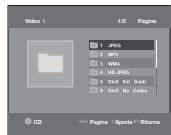
- Chiudere il vano. La barra si chiude e viene visualizzata la schermata del menu Cartella principale (Parent Folder) (immagine di schermo in alto). Le cartelle principali contengono tutte le cartelle Pari livello (Peer) con lo stesso tipo di contenuto: musica, video, fotografie, ecc.
- Premere i pulsanti ◄ per selezionare la cartella Principale (Parent) di interesse e quindi premere ENTER. Viene visualizzata una schermata con
le cartelle Pari livello (Peer). Le cartelle Pari livello (Peer) comprendono tutte le cartelle con lo stesso tipo di contenuto (video, musica, fotografia, ecc.) contenute nella cartella Principale (Parent).
Selezione della cartella
La cartella può essere selezionata sia in modalità Stop (Arresto) sia in modalità Play (Riproduzione)
- Selezione della cartella principale: premere il tasto RETURN per andare alla cartella principale, oppure premere i tasti ◀ ▼ per selezionare .. e ENTER per andare alla cartella principale. - Selezione della cartella paritetica: premere i tasti ◀ per selezionare la cartella desiderata, quindi premere ENTER. - Selezione della sottocartella: premere i tasti ▲/▼ per selezionare la cartella desiderata, quindi premere ENTER.
Riproduzione di file MP3/WMA/CD Audio
- Aprire il vano del disco. Inserire un disco nel vano. Chiudere il vano.
- Premere i tasti ◀ per selezionare il menu Musica, quindi premere ENTER. Premere i tasti ◀ per selezionare un file musicale, e quindi premere ENTER per avviare la riproduzione del file contenente i brani.
Ripetizione della riproduzione e riproduzione casuale
Premere il tasto REPEAT per cambiare la modalità di riproduzione. Esistono quattro modalità: No (Disattivato), Track (Brano), Folder (Cartella) e Random (Casuale).
- No (Disattivato) (⇒): Riproduzione normale
- Track (Brano) (□□): Ripete il file musicale corrente.
- Folder (Cartella) ([R]): Ripete i file musicali con la stessa estensione nella cartella corrente.
- Random (Casuale) (⇒): I file musicali con la stessa estensione vengono riprodotti in ordine casuale.
Per riprendere la riproduzione normale, premere il tasto REPEAT fino a quando appare Ripetizione: Disattivata (Repeat: Off).
File MP3/WMA su CD-R
Se si registrano file MP3 o WMA su un CD-R, attenersi a quanto segue.
- I file MP3 o WMA devono essere nel formato ISO 9660 o JOLIET. I file MP3 o WMA con tipo ISO 9660 e Joliet sono compatibili con DOS e Windows di Microsoft e con Mac di Apple. Si tratta del tipo più usato.
- Quando si assegna il nome ai file MP3 o WMA non superare gli 8 caratteri e usare ".mp3, .wma" come estensione. Formato generico del nome: "Title.mp3" o "Title.wma". Quando si compone il titolo, non superare gli 8 caratteri, verificare che non vi siano spazi all'interno del nome e non utilizzare caratteri speciali, inclusi: (\, \), =, +).
- Per la registrazione dei file MP3, usare per il trasferimento una velocità di decompressione di almeno 128 Kbps.
La qualità dell'audio dei file MP3 dipende fondamentalmente dalla velocità di compressione/decompressione. Per ottenere un audio con qualità CD è necessaria una velocità di campionatura analogica/digitale, ovvero una conversione nel formato MP3, minima di 128 Kbps e massima di 160 Kbps. Scegliendo velocità più elevate, ad esempio 192 Kbps o più, solo raramente si ottiene una qualità migliore dell'audio. Al contrario, i file con velocità di decompressione inferiori a 128 Kbps non vengono riprodotti in modo adeguato. - Per la registrazione dei file WMA, usare per il trasferimento una velocità di decompressione di almeno 64 Kbps.
La qualità dell'audio dei file WMA dipende fondamentalmente dalla velocità di compressione/decompressione. Per ottenere un audio con qualità CD è necessaria una velocità di campionatura analogica/digitale, ovvero una conversione nel formato WMA, minima di 64 Kbps e massima di 192 Kbps. Al contrario, i file con velocità di decompressione inferiori a 64 Kbps o superiori a 192 Kbps non vengono riprodotti in modo adeguato. - Non tentare di registrare file MP3 protetti da copyright. Alcuni file "protetti" sono criptati e protetti da un codice, per impedire che vengano copiati illegalmente. Si tratta dei seguenti tipi di file: Windows Media™ (marchio registrato di Microsoft Inc) e SDMI™ (marchio registrato di The SDMI Foundation). Questi file non possono essere copiati. - Importante: Queste raccomandazioni non garantiscono la qualità dell'audio o che il lettore DVD possa riprodurre le registrazioni MP3. Alcuni metodi e tecnologie di registrazione di file MP3 su CD-R impediscono la riproduzione ottimale di tali file sul lettore DVD (qualità scadente dell'audio e, in alcuni casi, incapacità del lettore di leggere i file). - L'unità è in grado di riprodurre un massimo di 3000 file e 300 cartelle per disco.
Riproduzione di filmati MPEG4
Funzione MPEG4 Play (Riproduzione MPEG4)
I file AVI vengono utilizzati per contenere dati audio e video. Possono essere riprodotti solo i file AVI con estensione ".avi".
- Aprire il vano del disco. Inserire un disco nel vano. Chiudere il vano.
- Premere i tasti ◁ / ▷ per selezionare il menu Video, quindi premere ENTER. Premere i tasti ◁ / ▷ per selezionare un file AVI (DivX/XviD), quindi premere ENTER. Premere i tasti ◁ / ▷ quindi premere il tasto ENTER.
Ripetizione e Ripetizione A-B della riproduzione
- Premere il tasto REPEAT, quindi premere il tasto REPEAT o ◁ per cambiare la modalità di riproduzione. Esistono 3 modalità: No (Disattivato), Title (Titolo) e Folder (Cartella).
- No (Disattivato)
- Titolo: ripete la riproduzione del titolo presente.
- Cartella: ripete i file AVI con la stessa estensione nella cartella corrente.
Ripetizione A-B della riproduzione (Solo DVD-D360K)
- Premere il tasto REPEAT sul telecomando. Viene visualizzata la schermata Repeat (Ripetizione).
- Premere i tasti ▲/▼ per selezionare REPEAT A-B, quindi premere il tasto ENTER.
- Premere il tasto ENTER nel punto in cui si considera che inizi la ripetizione della riproduzione (A).
- Premere il tasto ENTER nel punto in cui si desidera che termini la ripetizione della riproduzione (B).
Ripetizione A-B della riproduzione (Solo DVD-D530)
- Premere il tasto REPEAT A-B sul telecomando.
- Premere il tasto REPEAT A-B nel punto in cui si considera che inizi la ripetizione della riproduzione (A).
- Premere il tasto REPEAT A-B nel punto in cui si considera che termini la ripetizione della riproduzione (B).
- Per tornare alla riproduzione normale, premere il tasto REPEAT A-B fino a visualizzare
Ripetizione: Disattivata (Repeat: Off) sullo schermo.
Nota
- RIPETIZIONE A-B (A-B REPEAT) consente di impostare il punto (B) subito dopo avere impostato il punto (A).
Descrizione delle funzioni MPEG4
| Funzione | Descrizione |
| Salta(I← o→I) | Durante la riproduzione, premere il tasto I← o→I per passare alla traccia successiva o precedente. |
| Ricerca(I← o→I) | Durante la riproduzione, premere il tasto SEARCH (← o→I) e premerlo nuovamente per effettuire la ricerca con una velocità più elevata. Consente di effettuire una ricerca in un file AVI con una velocità più elevata. (2X, 4X, 8X, 16X, 32X) |
| Riproduzione a velocità ral-lentata | Consente di effettuire una ricerca in un file AVI con una velocità più lenta. (1/2, 1/4, 1/8, 1/16) |
| ZOOM | X1/X2/X3/X4/Normal nell'ordine |
- A seconda del file MPEG4, queste funzioni possono non funzionare.
File AVI su CD-R
L'unità può riprodurre i seguenti formati di compressione video all'interno del formato di file AVI:
- DivX 3.11
- DivX 4 (basato su profilo semplice MPEG4) DivX 5 (profilo semplice MPEG4 più altre funzioni quali fotogrammi bi-direzionali. (Sono supportati anche i formati Qpel e GMC.) XviD conforme con MPEG4.
DVD-RW & DVD+R
Formati supportati per file DivX: - Formato DivX di base DivX3.11 / 4.12/5.x
- Xvid (codec video compatibile MPEG-4) e DivX Pro
- Formato file: .avi, .div, .divx.
L'unità supporta tutte le risoluzioni fino al valore massimo indicato qui di seguito
DivX5
720 x 480 a 30fps 720 x 576 a 25fps :Max velocità dei bit : 4Mbps
I messaggi di avviso che possono essere visualizzati nel tentativo di riprodurre il file DivX sono :
1. Nessuna autorizzazione
- Il file è stato generato con un codice di registrazione errato.
2. Codec non supportato
- Il file contiene alcuni tipi e versioni di Codec
(es. MP4, AFS e altri codec esclusivi) non supportati dal lettore.
3. Risoluzione non supportata
- I file che contengono risoluzioni superiori alle specifiche del lettore non sono supportati.
Nota
- Risoluzioni supportate dal modello DVD-D530 fino a 720×480 @30 fotogrammi / 720×576 @25 fotogrammi
- L'unità supporta CD-R/RW scritti in MPEG4 secondo il "formato ISO9660".
Riproduzione di file multimediali utilizzando la funzione Host USB
Collegando il dispositivo di memorizzazione alla porta USB del lettore DVD è possibile usufruire di file multimediali come immagini, film e brani musicali salvati su un lettore MP3, una memoria USB o una fotocamera digitale con una buona qualità audio.
Utilizzo della funzione HOST USB
- Collegare il dispositivo USB alla porta USB sulla parte frontale dell'unità.
- Viene visualizzata la schermata del menu USB. Premere il tasto ◄ per selezionare il menu musica, quindi premere ENTER.
- Premere i tasti ▲/▼ per selezionare un file nell'USB. Premere ENTER per aprire il file.
Nota
- Ogni volta che si preme il tasto USB sul telecomando, viene visualizzato un fotogramma della selezione del dispositivo USB.
- Sulla schermata viene visualizzato "USB".
- A seconda delle dimensioni del file e della durata del filmato, il tempo di caricamento con un dispositivo USB può essere più lungo rispetto al tempo necessario con un supporto CD o DVD.
- Sullo schermo del televisore viene visualizzato il menu USB e viene riprodotto il file salvato. Se nell'unità è presente un disco, premere il tasto DVD (DVD-D530) o il tasto USB (DVD-D360K): il lettore uscirà dal menu USB e caricherà il disco.
Rimozione sicura del dispositivo USB.
- Premere il tasto DVD (DVD-D530) o il tasto USB (DVD-D360K) per tornare alla modalità disco o alla schermata principale.
- Premere il tasto STOP (■).
- Rimuovere il cavo USB.
Riproduzione a salti avanti/indietro
Durante la riproduzione, premere il tasto (I ▶ ▶ I).
- Se sono presenti più file, premendo il tasto >> viene selezionato il file successivo.
- Se sono presenti più file, premendo il tasto I viene selezionato il file precedente.
Riproduzione veloce
Per riprodurre il disco ad una velocità superiore, premere (▲▼▶) durante la riproduzione. Ogni volta che si preme uno di questi tasti, la velocità di riproduzione cambia nel modo seguente: 2X → 4X → 8X → 16X → 32X.
Dispositivi compatibili
- Dispositivi USB che supportano una memoria di massa USB v1.0. (dispositivi USB che funzionano come dischi rimovibili in Windows (2000 o versioni successive) senza dover installare altri driver)
- Lettore MP3: Lettore MP3 flash.
- Fotocamera digitale: Fotocamere che supportano una memoria di massa USB v1.0.0.
- Fotocamere che funzionano come dischi rimovibili in Windows (2000 o versioni successive) senza dover installare altri driver.
- Flash Drive USB: Dispositivi che supportano USB2.0 o USB1.1.
- Collegando un dispositivo USB1.1 si possono notare delle differenze nella qualità di riproduzione.
- Lettori di schede USB: Lettori di schede USB a singolo slot o lettori di schede USB multislot.
- A seconda del costruttore, il lettore di schede USB non può essere supportato.
- Se su un lettore multischeda vengono installati dispositivi con più memorie, possono verificarsi dei problemi.
- Se si utilizza una prolunga USB, il dispositivo USB potrebbe non essere riconosciuto.
- CBI (Control/Bulk/Interrupt) non è supportato.
- Le foto/telecamere digitali che usano il protocollo PTP o che richiedono l'installazione di un programma aggiuntivo per il collegamento al PC non sono supportate.
- Dispositivi che usano file system NTFS non sono supportati. (è supportato solo il file system FAT 16/32 (File Allocation Table 16/32, tabella di allocazione file)).
- Alcuni riproduttori MP3, una volta collegati a questo prodotto, non funzionano a causa della dimensione del settore del loro file system.
- La funzione HOST USB non è supportata se è collegato un prodotto che trasferisce i file multimediali mediante il protocollo specifico del proprio costruttore. Non funziona con i dispositivi MTP (Media Transfer Protocol) abilitati.
- La funzione host USB di questo prodotto non supporta tutti i dispositivi USB. L'USB host non supporta i dischi fissi (HDD) USB.
RIP del CD
Questa funzione permette di copiare i file audio dal disco al dispositivo USB in formato MP3.
Aprire il vano del disco, posizionare un CD audio (CD-DA) nel vano e chiudere il vassoio. Collegare il dispositivo USB all'host USB sulla parte frontale del lettore. Premere il tasto DVD (DVD-D530) o il tasto USB (DVD-D360K).
- Quando l'unità è in modo arresto, premere il tasto TOOLS per visualizzare la schermata di Rip.
- Premere i tasti ▲/▼ per selezionare i file desiderati, quindi premere il tasto ENTER (Conferma) per contrassegnare tutti i file che devono essere copiati.
- Per deselezionare tutti i file da copiare, premere nuovamente il tasto ENTER (Conferma).
- Premere i tasti ▲/▼ per selezionare START (AVVIO) nel menu di rip, quindi premere il tasto ENTER (Conferma).
Nel menu Copia (Ripping) sono inclusi i seguenti pulsanti:
- Mode (Velocity/Normale)
- Bitrates (Velocità di trasmissione), premere ENTER per modificare 128kbps → 192kbps → 128kbps. Device selection (Selezione del dispositivo), premere ENTER per passare da un dispositivo all'altro, max 4.
- Select (Selezione) - Unselect (Deselezione), premere ENTER per passare da Select all (Seleziona tutto) a Select none (Deseleziona tutto).
- Start ripping (Avvio RIP); premere ENTER per avviare il processo di RIP.
Nota
- Per annullare una copia in corso premere il pulsante INVIO (ENTER).
- Per tornare alla schermata CDDA, premere nuovamente il tasto TOOLS.
- Al termine della funzione RIP del CD, il lettore passa automaticamente in modalità di riproduzione.
- Solo dischi CD audio (CD-DA) su cui si può eseguire il RIP.
- Poiché la velocità è 2,6 volte la velocità standard, l'utente non è in grado di riprodurre il CDDA durante il processo di rip.
- Il pulsante USB non è attivo mentre si sta utilizzando il menu Copia (Ripping).
- La funzione di ripping dei CD potrebbe non essere supportata per alcuni lettori MP3.
Riproduzione CD di immagini
- Selezionare la cartella desiderata.
- Premere i tasti ▲/▼ per selezionare un file di immagini nel menu video clip e poi premere il tasto ENTER.
Nota
- Premere il tasto STOP per tornare al menu video clip.
- Se si riproduce un CD di immagini Kodak, l'unità visualizza direttamente Photo e non il menu video clip.
Rotazione
- Premere i tasti TOOLS per selezionare Ruota, quindi premere il tasto ENTER.
- Ogni volta che si preme il tasto / l'immagine ruota di 90° in senso orario.
- Ogni volta che si preme il tasto l'immagine si capovolge e appare l'immagine "a specchio".
- Ogni volta che si preme il tasto e appare l'immagine ruotata e "a specchio".
Zoom
- Premere i tasti TOOLS per selezionare Zoom, quindi premere il tasto ENTER.
- Ogni volta che il tasto del numero ENTER è premuto, l'immagine appare ingrandita.
Modo Zoom : X1-X2-X3-X4-X1.
Proiezione delle slide
- Quando si preme PLAY sul file Jpeg, questo apparirà in modo schermo intero e automaticamente presenterà le slide.
Nota
- A seconda della dimensione del file, l'intervallo tra un'immagine e l'altra può essere diverso rispetto al valore impostato.
- Se non è premuto alcun tasto, in base all'impostazione predefinita la proiezione delle diapositive inizia automaticamente entro circa 10 secondi.
Riproduzione CD di immagini per HD-JPEG (Solo DVD-D530)
È necessario collegarsi a HDMI. La risoluzione deve essere 720p/1080i/1080p, e HD-JPEG deve trovarsi in modalità HD.
- Selezionare la cartella desiderata.
- Premere i tasti ◁ / ▽ per selezionare un file di immagini nel menu video clip, quindi premere il tasto ENTER.
- Premere il tasto STOP (■) per tornare al menu video clip.
- Se si riproduce un CD di immagini Kodak, l'unità visualizza direttamente Photo e non il menu video clip.
- Rotazione
Premere i tasti TOOLS per selezionare Ruota, quindi premere il tasto ENTER. Premere i tasti ◁ / ▷ per ruotare la schermata di 90 gradi a sinistra/destra.
- Salto di immagini
Premere i tasti I ← o > I per selezionare l'immagine precedente o successiva.
- Zoom
Premere i tasti TOOLS per selezionare Zoom, quindi premere il tasto ENTER.
Ogni volta che il tasto del numero ENTER è premuto, l'immagine appare ingrandita. Modo Zoom: X1-X2-X3-X4-X1.
- Proiezione di diapositive
Premere i tasti PLAY (▷) per avviare la funzione SLIDE (DIAPOSITIVE).
Premere i tasti PAUSE (II) per interrompere la funzione SLIDE (DIAPOSITIVE). Premere il tasto
PLAY per continuare la presentazione.
Nota
- A seconda della dimensione del file, l'intervallo tra un'immagine e l'altra può essere diverso rispetto al valore impostato.
- Quando le immagini vengono visualizzate nella modalità HD-JPEG, le dimensioni dell'immagine possono risultare inferiori.
- Si raccomanda di impostare "BD Wise" su "Off" (Off) nel caso vengano riprodotti file immagine JPEG con formato maggiore di 720×480 pixel.
Riproduzione MP3-JPEG
È possibile riprodurre i file JPEG utilizzando un file audio come sottofondo.
- Premere i tasti ◄ per selezionare un file MP3 nel menu video clip, quindi premere il tasto ENTER. Per tornare alla schermata del menu premere i pulsanti RETURN o MENU.
- Premere i tasti ◄ per selezionare un menu Foto (Photo), quindi premere il tasto ENTER. Premere i tasti ◄ per selezionare un file JPEG nel menu video clip, quindi premere il tasto ENTER.
- Il file audio verrà riprodotto dall'inizio.
- Per arrestare la riproduzione, premere il tasto Stop.
Nota
I file MP3 e JPEG devono essere sullo stesso disco.
Dischi JPEG su CD-R
- È possibile riprodurre solo file con estensioni ".jpg" e ".JPG".
- Se il disco non è chiuso, occorre più tempo per iniziare la riproduzione e non tutti i file registrati possono essere riprodotti.
- È possibile riprodurre solo dischi CD-R con file JPEG in formato ISO 9660 o Joliet.
- Il nome del file JPEG non deve superare gli 8 caratteri e non deve contenere spazi o caratteri speciali (. / = +) .
- Può essere riprodotto solo un disco di una sessione scritta consecutivamente. Se nel disco a più sessioni vi è un segmento vuoto, il disco può essere riprodotto solo fino al segmento vuoto.
- Su un solo CD è possibile memorizzare massimo 500 immagini.
- Sono consigliabili i CD di immagini Kodak.
- Durante la riproduzione di un CD di immagini Kodak, è possibile riprodurre solo i file JPEG nella cartella delle immagini.
- CD di immagini Kodak: I file JPEG nella cartella delle immagini possono essere riprodotti automaticamente.
- CD di immagini Konica: Per vedere l'immagine, selezionare i file JPEG nel menu video clip.
- CD di immagini Fuji: Per vedere l'immagine, selezionare i file JPEG nel menu video clip.
- CD di immagini QSS: L'unità non è in grado di riprodurre i CD di immagini QSS.
- Se il numero di file in un disco è superiore a 500, possono essere riprodotti solo 500 file JPEG.
- Se il numero di cartelle in un disco è superiore a 500, possono essere riprodotti solo i file JPEG di 500 cartelle.
Funzioni karaoke
Sequenza operativa
- Collegare l'uscita Mixed Audio Out alla TV o all'amplificatore.
- Collegare la presa del microfono a Mic (microfono) e impostare il punteggio Karaoke su On. Se si collega MIC e il punteggio Karaoke è impostato su On, è possibile utilizzare le funzioni karaoke.
Punteggio karaoke/Volume microfono/Tasto controllo (controllo tono)
- Riprodurre il disco per karaoke con le proprie canzoni preferite.
- Premere il tasto KARAOKE () , quindi premere i tasti / per selezionare ECHO, VOL o KEY
- Premere i tasti per selezionare la voce desiderata.
Il punteggio viene visualizzato :
- Il microfono è collegato e il punteggio karaoke è On.
- Alla fine di ogni sessione/titolo del disco per karaoke.
- Se il DVD karaoke possiede informazioni sull'unità punteggio.
- In caso di VCD, il dispositivo non è in grado di distinguere tra karaoke o film, quando il punteggio è sempre visualizzato.
- Il punteggio karaoke viene visualizzato per circa 6 secondi alla fine di ogni sessione/titolo.
Registrazione in modalità Karaoke
- Inserire il supporto di memorizzazione USB nel jack USB e collegare la spina del microfono a Mic.
- Per avviare la registrazione in modalità Karaoke, scegliere uno dei file VCD/DVD/SVCD, quando preme il tasto RECORD.
- Durante la registrazione, è possibile soltanto premere il tasto STOP e il tasto PAUSE per annullare la registrazione.
- Se si annulla la registrazione, il file verrà salvato.
Nota
- Se, durante l'utilizzo della funzione karaoke, si genera un feedback (stridore o fischio acuto), allontanare il microfono dagli altoparlanti o abbassare il volume del microfono o dell'altoparlante.
- Durante la riproduzione di dischi MP3, WMA e LPCM, le funzioni karaoke non sono attive.
- Quando il microfono è collegato, l'uscita digitale non funziona.
- Il suono del microfono esce solo dall'uscita audio analogica.
- Collegando il microfono al jack MIC sul pannello anteriore, si passa automaticamente dall'audio a 5.1 canali all'audio a 2 canali; la condizione non può essere modificata se non scollegando il microfono.
Modifica del setup menu (menu impostazioni)
Uso del Setup Menu (Menu impostazioni)
Il Setup menu
- Questa opzione può essere modificata solo se il televisore supporta BD Wise.
- Consultare il manuale dell'utente del televisore per sapere se l'apparecchio in uso supporta la scansione progressiva. Nel caso in cui sia supportata, attenersi alle indicazioni del manuale dell'utente del televisore per definire le impostazioni della scansione progressiva nel sistema di menu del televisore.
- Se l'opzione uscita video non è corretta, lo schermo può risultare bloccato. Le risoluzioni disponibili per gli output HDMI dipendono dal TV collegato o dal proiettore.
- Quando la risoluzione viene modificata durante la riproduzione, la visualizzazione di un'immagine normale può richiedere alcuni secondi.
- Se si imposta come risoluzione di uscita HDMI 720p, 1080p o 1080i, l'uscita HDMI offre una migliore qualità dell'immagine.
- Si raccomanda di impostare "BD Wise" su "Off" (Off) nel caso vengano riprodotti file immagine JPEG con dimensione maggiore di 720x480 pixel.
Impostazione delle opzioni audio
Le opzioni audio consentono di impostare il dispositivo e lo stato dell'audio in base al sistema utilizzato.
- Con l'unità in modalità Stop, premere il tasto MENU. Premere i tasti freccia per selezionare IMPOSTAZIONI, quindi premere il tasto ENTER.
- Premere i tasti freccia su/giù per selezionare AUDIO, quindi premere il tasto ENTER.
- Premere i tasti freccia su/giù per selezionare la voce desiderata, quindi premere il tasto freccia destra o ENTER.
Nota
- Quando vengono riprodotti dischi con audio MPEG in selezione bitstream, l'uscita coassiale potrebbe non funzionare.
- Durante la riproduzione di un disco non vi è alcuna uscita audio analogica.
- Anche quando la campionatura PCM è disattivata.
- Alcuni dischi emettono solo un audio campionato attraverso le uscite digitali.
HDMI (Solo DVD-D530)
- Se il TV non è compatibile con i canali multi formato compresso (Dolby Digital, MPEG), verrà emesso Audio Digitale e PCM.
- Se il TV non è compatibile con i tassi LPCM sopra 48 kHz, impostare Campione Down PCM a On.
Prodotto con l'autorizzazione di Dolby Laboratories. "Dolby" e il simbolo della doppia D sono marchi di Dolby Laboratories.
Impostazione delle opzioni di sistema
- Con l'unità in modalità Stop, premere il tasto MENU. Premere i tasti per selezionare IMPOSTAZIONI, quindi premere il tasto ENTER.
- Premere i tasti ▲/▼ per selezionare SISTEMA, quindi premere il tasto ENTER.
- Premere i tasti ▲/▼ per selezionare la voce desiderata, quindi premere il tasto ► o ENTER.
Impostazione della funzione Anynet+ (HDMI-CEC) (Solo DVD-D530)
Anynet+ è una funzione che può essere utilizzata per attivare l'unità utilizzando un telecomando TV Samsung, collegando il DVD D530 a un televisore SAMSUNG mediante un cavo HDMI. (Questa funzione è disponibile soltanto con TV SAMSUNG che supportano Anynet+.) Selezionare Sì quando si collega il DVD D530 a una TV Samsung che supporta Anynet+.
- Con l'unità in modalità Stop, premere il tasto MENU. Premere i tasti per selezionare IMPOSTAZIONI, quindi premere il tasto ENTER.
- Premere i tasti ▲/▼ per selezionare SISTEMA, quindi premere il tasto ENTER.
- Premere i tasti ▲/▼ per selezionare ANYNET+ (HDMI-CEC), quindi premere il tasto ► o ENTER.
- Sul lettore DVD impostare Anynet+ (HDMI-CEC) su "Sì", quindi premere ENTER.
- Impostare la funzione Anynet+ del televisore. (Per ulteriori informazioni, vedere il manuale di istruzioni del televisore.)
Nota
- Se si preme il tasto PLAY dell'unità mentre il televisore è acceso, la schermata del televisore passa alla schermata di riproduzione.
- Se viene riprodotto un DVD quando il televisore è spento, il televisore si accende.
- Se il televisore viene spento, il lettore DVD si spegne automaticamente.
- Se durante la riproduzione del DVD l'ingresso HDMI del televisore viene cambiato con uno di altro tipo (Composite, Component, ... etc), il lettore DVD arresta la riproduzione, ma a seconda della navigazione supportata dal disco DVD, il lettore DVD può anche non interrompere la riproduzione di quest'ultimo.
Impostazione delle funzioni della lingua
Se i menu dei titoli, del disco, dell'audio e della lingua dei sottotitoli sono stati precedentemente impostati, vengono richiamati automaticamente ogni volta che si guarda un film.
- Con l'unità in modalità Stop, premere il tasto MENU. Premere i tasti freccia sinistra/destra per selezionare IMPOSTAZIONI, quindi premere il tasto ENTER.
- Premere i tasti freccia su/giù per selezionare LINGUA, quindi premere il tasto ENTER.
- Premere i tasti freccia su/giù per selezionare la lingua desiderata, quindi premere il tasto ENTER.
Nota
- La lingua selezionata viene confermata e lo schermo torna al menu Imposta Lingua.
- Per togliere la visualizzazione del menu impostazioni, premere il tasto MENU.
- Se la lingua selezionata non è registrata sul disco, viene selezionata la lingua originale pre-registrata.
- Selezionare "Originale" se si considera che la lingua predefinita del sonoro sia la lingua originale in cui è registrato il disco.
- Selezionare "Automatica" se si desidera che la lingua dei sottotitoli sia uguale alla lingua selezionata per l'audio.
- Alcuni dischi possono non contenere la lingua selezionata come lingua iniziale; in tal caso, il disco usa la lingua originale.
Impostazione delle opzioni di protezione
La funzione Parental Control funziona con i DVD ai quali è stata assegnata una regolazione, e consente all'utente di controllare i tipi di DVD guardati dai membri della famiglia. Su un disco esistono 8 livelli di regolazione.
Impostazione del livello di regolazione o modifica della password
- Con l'unità in modalità Stop, premere il tasto MENU. Premere i tasti ▲/▼ per selezionare IMPOSTAZIONI, quindi premere il tasto ENTER.
- Premere i tasti ▲/▼ per selezionare SICUREZZA, quindi premere il tasto ► o ENTER. Immettere la password.
- Premere i tasti ▲/▼ per selezionare GENITORI/CAMBIA PASSWORD, quindi premere il tasto ► o ENTER.
- Premere i tasti ▲/▼ per selezionare il livello di regolazione desiderato, quindi premere il tasto ENTER. Ad es. Impostazione Bambini.
- Se ad esempio si seleziona il livello Bambini, i dischi che contengono i livelli 2 o superiore non vengono riprodotti.
- Immettere la password. Se questa è la prima volta, immettere 0000. Quindi immettere una nuova password. Per attivare la funzione di controllo genitori, la nuova password deve essere un numero diverso da 0000. Immettere nuovamente la nuova password.
Livelli di protezione:
Bambini G (General Audiences) (G - Per la famiglia): Per tutte le età. PG (Parental Guidance suggested) (PG - Suggerita la guida dei genitori): Alcune parti non sono adatte per un pubblico di bambini. PG-13 (PG-13 Parents strongly cautioned) (PG-13 - Presenza dei genitori fortemente raccomandata): Alcune parti non sono adatte per bambini al di sotto dei 13 anni. PGR (Parental Guidance Recommended) (PGR - Presenza dei genitori raccomandata): Gli argomenti non sono necessariamente inappropriati per i bambini, ma si consiglia una sorveglianza da parte dei genitori durante la visione da parte dei bambini. R (Restricted) (R - Limitato): Sotto i 17 anni richiesta la presenza di un adulto. NC-17 (NC-17): Vietato ai minori di 18 anni. 6 Adulti.
Nota
Se si dimentica la password, consultare "Password dimenticata" nella guida Risoluzione dei problemi.
Impostazione delle opzioni generali
- Con l'unità in modalità Stop, premere il tasto MENU. Premere i tasti ▲/▼ per selezionare IMPOSTAZIONI, quindi premere il tasto ENTER.
- Premere i tasti ▲/▼ per selezionare GENERALE, quindi premere il tasto ENTER.
- Premere i tasti ▲/▼ per selezionare la voce desiderata, quindi premere il tasto ENTER.
Impostazione delle opzioni di supporto
L'opzione Supporto (Support) consente di verificare informazioni sul lettore DVD come il codice del modello, la versione del software. Il numero di serie e di versione sono disponibili sul pannello posteriore del lettore DVD.
- Con l'unità in modalità Stop, premere il tasto MENU. Premere i tasti ▲/▼ per selezionare IMPOSTAZIONI, quindi premere il tasto ENTER.
- Premere i tasti ▲/▼ per selezionare SUPPORTO, quindi premere il tasto ENTER.
- Selezionare INFORMAZIONI PRODOTTO, quindi premere il tasto ENTER.
Risoluzione dei problemi
Prima di inoltrare una richiesta di assistenza (per la risoluzione dei problemi), controllare quanto segue.
| Problema | Azione |
| Lo schermo è bloccato | • Tenere premuto il tasting ▲Il per più di 5 secondi perché alcun disco nel vano. Vengono ripristinate tutte le impostazioni predefinite. |
| Password dimenticata | • Tenere premuto il tasting ▲Il per più di 5 secondi perché alcun disco nel vano. Vengono ripristinate tutte le impostazioni predefinite, inclua la password. Non utilizzato那一zza procedura se non è assolutamente indispensable. |
| Output No HDMI | • Verificare che l'uscita video sia abilitata per l'interfaccia HDMI. • Controlla il collegamento fra il TV è jack di DVD player. • Vede se il sostegno TV quello 480p/576p/720p/1080i/1080p DVD player. |
| Schemo output HDMI anormale. | • Se l'effetto neve appeare sul schermo, quello significata che TV non supporta HDCP (High-bandwidth Digital Content Protection). |
| Sussulto output HDMI | • Controllare che ilsystema TV si vuogarato correttamente. • Lo schemo Judder del fenomeno può causare quando il frame rate è convertido da 50Hz a 60Hz per 720P/1080i/1080p HDMI (High Definition Multimedia Interface) Output. • Consultare il manuale di istruzioni dell'apprecchio TV. |
Specifiche
| Informazioni generali | Requisiti di alimentazione | AC110~240V, 50/60Hz |
| Consumo di energia | Per l'alimentazione elettrica e il consumo di corrente, consulare l'etichetta ap-posta al prodotto. | |
| Peso | 1.2 Kg | |
| Dimensioni | 360mm(L) X 207mm(P) X 42mm(A) | |
| Temperatura d'esercizio | da +5°C a +35°C | |
| Umidità d'esercizio | da 10 % a 75 % | |
| Uscita video | Composite Video | 1,0 Vp-p (carico 75) |
| Jack SCART | R (rosso): 0,7 Vp-p (carico 75)G (verde): 0,7 Vp-p (carico 75)B (blu): 0,7 Vp-p (carico 75)Video compositio: 1,0 Vp-p (carico 75)Segnale luminosità: 1,0 Vp-p (carico 75)Segnale colore: 0,3 Vp-p (carico 75) | |
| Component Video | Y: 1,0 Vp-p (carico 75)Pr: 0,70 Vp-p (carico 75)Pb: 0,70 Vp-p (carico 75) | |
| HDMI (Solo DVD-D530) | 480p, 576p, 720p, 1080p, 1080i | |
| Uscita Audio | Terminale di uscita | RCA,SCART |
| Livello di uscita massimo | 2Vrms | |
| Risposta in frequenza | 20 Hz a 20 kHz | |
| Uscita audio digitale | Terminale coassiale (S/PDIF) |

Corretto smaltimento del prodotto (rifiuti elettrici ed elettronici)
(Applicabile nell'Unione Europea e in altri paesi europei con sistema di raccolta differenziata)
Il marchio riportato sul prodotto, sugli accessori o sulla documentazione indica che il prodotto e i relativi accessori elettronici (quali caricabatterie, cuffia e cavo USB) non devono essere smaltiti con altri rifiuti domestici al termine del ciclo di vita. Per evitare eventuali danni all'ambiente o alla salute causati dall'inopportuno smaltimento dei rifiuti, si invita l'utente a separare il prodotto e i suddetti accessori da altri tipi di rifiuti e di riciclarli in maniera responsabile per favorire il riutilizzo sostenibile delle risorse materiali.
Gli utenti domestici sono invitati a contattare il rivenditore presso il quale è stato acquistato il prodotto o l'ufficio locale preposto per tutte le informazioni relative alla raccolta differenziata e al riciclaggio per questo tipo di materiali. Gli utenti aziendali sono invitati a contattare il proprio fornitore e verificare i termini e le condizioni del contratto di acquisto. Questo prodotto e i relativi accessori elettronici non devono essere smaltiti unitamente ad altri rifiuti commerciali.

Corretto smaltimento delle batterie del prodotto
(Applicabile nei paesi dell'Unione Europea e in altri paesi europei con sistemi di raccolta differenziata delle batterie.)
Il marchio riportato sulla batteria o sulla sua documentazione o confezione indica che le batterie di questo prodotto non devono essere smaltite con altri rifiuti domestici al termine del ciclo di vita. Dove raffigurati, i simboli chimici Hg, Cd o Pb indicano che la batteria contiene mercurio, cadmio o piombo in quantità superiore ai livelli di riferimento della direttiva UE 2006/66. Se le batterie non vengono smaltite correttamente, queste sostanze possono causare danni alla salute umana o all'ambiente.
Per proteggere le risorse naturali e favorire il riutilizzo dei materiali, separare le batterie dagli altri tipi di rifiuti e riciclarle utilizzando il sistema di raccolta gratuito previsto nella propria area di residenza.
Questo prodotto Samsung è garantito per un periodo di dodici (12) mesi dalla data di acquisto, da difetti di fabbricazione o nei materiali. Nel caso di riparazione, il prodotto dovrà essere riportato presso il rivenditore dal quale si è effettuato l'acquisto. Comunque tutti i rivenditori e i centri di assistenza tecnica autorizzati Samsung presenti nei paesi dell'Europa occidentale riconosceranno la validità di questa garanzia compatibilmente con le normative vigenti nel paese interessato.
I centri di assistenza tecnica autorizzati sono gli unici riconosciuti idonei da Samsung ad effettuare l'attività di riparazione in garanzia.
In caso di difficoltà la preghiamo di rivolgersi alla:
Samsung Electronics Italia S.p.A
Via C. Donat Cattin, 5
20063, Cernusco Sul Naviglio (MI)
Tel. 800-SAMSUNG (7267864) FAX. 02 92141801
Servizio Clienti: Tel. 800-SAMSUNG (7267864)
www.samsung.com
CONDIZIONI DI GARANZIA
- La garanzia viene accettata solo nel caso in cui il certificato risulta completamente compilato ed esibito unitamente alla fattura comprovante l'acquisto o allo scontrino fiscale; inoltre nessuna alterazione o cancellazione dovranno essere apportate al certificato medesimo.
- Gli obblighi della Samsung sono limitati alla riparazione o, a sua discrezione, alla sostituzione del prodotto o delle parti difettose.
- RADIUS: i centri di assistenza tecnica autorizzati sono gli unici incaricati da Samsung a svolgere l'attività di garanzia.
- La garanzia del presente prodotto decadrà immediatamente se lo stesso verrà modificato ed adattato a normative tecniche e di sicurezza diverse da quelle vigenti nel paese per il quale il prodotto è stato progettato e costruito. Non sarà quindi previsto nessun rimborso per danni derivanti dalle modifiche qui menzionate.
- La presente garanzia non copre:
a) Periodici controlli, manutenzione, riparazioni o sostituzioni di parti soggette ad usura. b) Costi relativi a trasporto, spostamenti o installazione del presente prodotto. c) Uso improprio, errori di utilizzazione o non corretta installazione. d) Danni causati da incendio, acqua, fenomeni naturali, guerra, moti pubblici, incorretta alimentazione, ventilazione insufficiente o ogni altra causa non dipendente dalla Samsung.
- Questa garanzia è valida per ogni persona che prende possesso formalmente del prodotto durante il periodo di garanzia.
- Questa garanzia non influisce sui diritti del cliente prescritti dalla legge secondo la legislazione nazionale applicabile in vigore, né sui diritti del cliente nei confronti del rivenditore derivanti da contratto di compravendita. In assenza di legislazione nazionale applicabile, QUESTA garanzia sarà la sola ed unica salvaguardia del cliente e né la Samsung né la sua consociata o il suo distributore saranno responsabili per alcun danno accidentale o indiretto ai prodotti Samsung derivante dalla violazione delle condizioni di garanzia sin qui descritte.
Contatta SAMSUNG WORLD WIDE
Se avete commenti o domande sui prodotti Samsung, contattate il Servizio Clienti Samsung.
| Region | Area | Contact Center ☒ | Web Site |
| North America | Canada | 1-800-SAMSUNG (726-7864) | www.samsung.com/ca |
| Mexico | 01-800-SAMSUNG (726-7864) | www.samsung.com/tmx | |
| U.S.A | 1-800-SAMSUNG (726-7864) | www.samsung.com/us | |
| Latin America | Argentine | 0800-333-3733 | www.samsung.com/ar |
| Brazil | 0800-124-421, 4004-0000 | www.samsung.com/br | |
| Chile | 800-SAMSUNG (726-7864) | www.samsung.com/cl | |
| Nicaragua | 00-1800-5077267 | www.samsung.com/latin | |
| Honduras | 800-7919267 | www.samsung.com/latin | |
| Costa Rica | 0-800-507-7267 | www.samsung.com/latin | |
| Ecuador | 1-800-10-7267 | www.samsung.com/latin | |
| El Salvador | 800-6225 | www.samsung.com/latin | |
| Guatemala | 1-800-299-0013 | www.samsung.com/latin | |
| Jamaica | 1-800-234-7267 | www.samsung.com/latin | |
| Panama | 800-7267 | www.samsung.com/latin | |
| Puerto Rico | 1-800-682-3180 | www.samsung.com/latin | |
| Rep. Dominica | 1-800-751-2676 | www.samsung.com/latin | |
| Trinidad & Tobago | 1-800-SAMSUNG (726-7864) | www.samsung.com/latin | |
| Venezuela | 0-800-100-5303 | www.samsung.com/latin | |
| Colombia | 01-800012112 | www.samsung.com.co | |
| Europe | Belgium | 02 201 2418 | www.samsung.com/be (Dutch) www.samsung.com/be_fr (French) |
| Czech Republic | 800-SAMSUNG (800-726786) | www.samsung.com/cz | |
| Denmark | 8-SAMSUNG (7267864) | www.samsung.com.dk | |
| Finland | 30-6227 515 | www.samsung.com/fi | |
| France | 01 4863 0000 | www.samsung.com/fr | |
| Germany | 01805-SAMSUNG (726-7864 € 0,14/Min) | www.samsung.de | |
| Hungary | 06-80-SAMSUNG (726-7864) | www.samsung.com.hu | |
| Italia | 800-SAMSUNG (726-7864) | www.samsung.com/lt | |
| Luxemburg | 02 261 03 710 | www.samsung.com/lu | |
| Lethandries | 0900-SAMSUNG (900-7267864) € 0,10/Min) | www.samsung.com/nl | |
| Norway | 3-SAMSUNG (7267864) | www.samsung.com/no | |
| Poland | 0.801 1SAMSUNG (172678), 022-607-93-33 | www.samsung.com/pl | |
| Portugal | 80820-SAMSUNG (726-7864) | www.samsung.com/pt | |
| Slovakia | 0800-SAMSUNG (726-7864) | www.samsung.com/sk | |
| Spain | 902-1-SAMSUNG (902 172 678) | www.samsung.com/es | |
| Sweden | 0771 726 7864 (SAMSUNG) | www.samsung.com/se | |
| U.K. | 0845 SAMSUNG (7267864) | www.samsung.com/uk | |
| Eire | 0818 717 100 | www.samsung.com/e | |
| Austria | 0810-SAMSUNG (7267864, € 0.07/min) | www.samsung.com/at | |
| Switzerland | 0848-SAMSUNG (7267864, CHF 0.08/min) | www.samsung.com/chwww.samsung.com/ch.fr/(French) | |
| CIS | Russia | 8-800-555-55-55 | www.samsung.ru |
| Kazakhstan | 8-10-800-500-55-500 | www.samsung.com/kz.ru | |
| Uzbekistan | 8-10-800-500-55-500 | www.samsung.com/kz.ru | |
| Kyrgyzstan | 00-800-500-55-500 | ||
| Tadjikistan | 8-10-800-500-55-500 | ||
| Ukraine | 8-800-502-0000 | www.samsung.ua www.samsung.com/ua.ru | |
| Belarus | 810-800-500-55-500 | ||
| Moldova | 00-800-500-55-500 | ||
| Lithuania | 8-800-77777 | www.samsung.com/lt | |
| Latvia | 800-7267 | www.samsung.com/ll | |
| Estonia | 800-7267 | www.samsung.com/ee | |
| Asia Pacific | Australia | 1300 362 603 | www.samsung.com.au |
| New Zealand | 0800-SAMSUNG (0800 726 786) | www.samsung.com.nz | |
| China | 400-810-5858, 010-8475 1880 | www.samsung.com/cn | |
| Hong Kong | 3698-4698 | www.samsung.com/hkwww.samsung.com/hk/en/ | |
| India | 3030 8282, 1800 110011, 1800 3000 8282 | www.samsung.com/in | |
| Indonesia | 0800-112-8888 | www.samsung.com/id | |
| Japan | 0120-327-527 | www.samsung.com/jp | |
| Malaysia | 1800-88-9999 | www.samsung.com/my | |
| Philippines | 1-800-10-SAMSUNG (726-7864), 1-800-3-SAMSUNG (726-7864), 1-800-8-SAMSUNG (726-7864), 02-5805777 | www.samsung.com/phw | |
| Singapore | 1800-SAMSUNG (726-7864) | www.samsung.com/sq | |
| Thailand | 1800-29-3232, 02-689-3232 | www.samsung.com/th | |
| Taiwan | 0800-329-999 | www.samsung.com.tw | |
| Vietnam | 1 800 588 889 | www.samsung.com/vn | |
| Middle East & Africa | Turkey | 444 77 11 | www.samsung.com/tr |
| South Africa | 0860-SAMSUNG (726-7864) | www.samsung.com.za | |
| U.A.E | 800-SAMSUNG (726-7864), 8000-4726 | www.samsung.com/ae |
- EXCELLENTE QUALITE SONORE
- IMPOSTAZIONE
- AI FINI DELLA SICUREZZA
- ATTENZIONE
- DISCO
- INFORMAZIONI AMBIENTALI
- IMPOSTAZIONI
- COLLEGAMENTI
- FUNZIONI DI BASE
- FUNZIONI AVANZATE
- FUNZIONI KARAOKE
- (SOLO DVD-D360K)
- MODIFICA DEL SETUP MENU (MENU IMPOSTAZIONI)
- RIFERIMENTO
- CARATTERISTICHE GENERALI
- AUDIO EFFERENTE
- SCHERMO
- SLOW MOTION (VELOCITÀ RALLENTATA)
- RIPRODUZIONE 1080P (SOLO DVD-D530)
- VARIE FUNZIONI DEI MENU A SCHERMO
- PROGRESSIVE SCAN (SCANSIONE PROGRESSIVA)
- EZ VIEW (DVD)
- VISORE FOTODIGITALI (JPEG)
- REPEAT (RIPETIZIONE)
- MP3/WMA
- MPEG
- DVD-D530)
- RIP DEL CD
- NOTA
- PROTEZIONE DA COPIA
- CODICE DELLA REGIONE
- CERTIFICAZIONE DIVX
- DESCRIZIONE
- VASSOIO DEL DISCO
- DISPLAY
- OPEN/CLOSE (A)
- STOP (
- PLAY/PAUSE (II)
- POWER ON/OFF (0)
- HOST USB
- MIC
- SCELTA DI UN COLLEGAMENTO
- PRIMA DI COLLEGARE IL LETTORE DVD
- COLLEGAMENTO A UN TELEVISORE (VIDEO CVBS)
- COLLEGAMENTO A UN TELEVISORE (MODALITÀ INTERLACCIATA/PROGRESSIVA)
- COLLEGAMENTO A UN TELEVISORE MEDIANTE UN JACK DVI/HDMI (SOLO DVD-D530)
- SPECIFICHE VIDEO HDMI (SOLO DVD-D530)
- RIPRODUZIONE DI UN DISCO
- PRIMA DELLA RIPRODUZIONE
- USO DELLE FUNZIONI SEARCH (RICERCA) E SKIP (SALTA)
- RICERCA ATTRAVERSO UN CAPITOLO O UN BRANO
- ESCLUSIONE DI BRANI
- USO DELLA FUNZIONE DISPLAY (VISUALIZZAZIONE)
- DURANTE LA RIPRODUZIONE DI UN DVD/MPEG
- USO DEL MENU DISCO E DEL MENU TITOLI
- RIPETIZIONE DELLA RIPRODUZIONE
- DURANTE LA RIPRODUZIONE DI UN DVD
- USO DELLA FUNZIONE A-B REPEAT (RIPETIZIONE A-B) (SOLO DVD-D530)
- RIPRODUZIONE LENTA
- REGOLAZIONE DEL RAPPORTO LARGHEZZA/ALTEZZA (EZ VIEW)
- PER ESEGUIRE LA RIPRODUZIONE UTILIZZANDO IL RAPPORTO LARGHEZZA/ALTEZZA (DVD)
- SE SI STA UTILIZZANDO UN TELEVISORE
- PER I DISCHI CON RAPPORTO LARGHEZZA/ALTEZZA
- SELEZIONE DELLA LINGUA AUDIO
- USO DEL TASTO AUDIO / (DVD/MPEG4)
- SELEZIONE DELLA LINGUA DEI SOTTOTITOLI
- USO DEL TASTO SUBTITLE (▲) (DVD/MPEG4)
- MODIFICA DELL'ANGOLATURA DI RIPRESA
- USO DEL TASTO ANGLE (DVD)
- USO DELLA FUNZIONE BOOKMARK (SEGNALIBRO)
- USO DELLA FUNZIONE BOOKMARK (SEGNALIBRO) (DVD)
- RICHIAMARE UNA SCENA CONTRASSEGNATA
- CANCELLAZIONE DI UN SEGNALIBRO
- USO DELLA FUNZIONE ZOOM
- USO DELLA FUNZIONE ZOOM (DVD)
- MENU CLIP (MENU VIDEO CLIP) PER FILE MP3/WMA/JPEG/MPEG4/CD AUDIO
- SELEZIONE DELLA CARTELLA
- RIPRODUZIONE DI FILE MP3/WMA/CD AUDIO
- RIPETIZIONE DELLA RIPRODUZIONE E RIPRODUZIONE CASUALE
- FILE MP3/WMA SU CD-R
- RIPRODUZIONE DI FILMATI MPEG
- FUNZIONE MPEG4 PLAY (RIPRODUZIONE MPEG4)
- RIPETIZIONE E RIPETIZIONE A-B DELLA RIPRODUZIONE
- RIPETIZIONE A-B DELLA RIPRODUZIONE (SOLO DVD-D360K)
- RIPETIZIONE A-B DELLA RIPRODUZIONE (SOLO DVD-D530)
- FILE AVI SU CD-R
- DVD-RW & DVD+R
- DIVX
- NESSUNA AUTORIZZAZIONE
- CODEC NON SUPPORTATO
- RISOLUZIONE NON SUPPORTATA
- RIPRODUZIONE DI FILE MULTIMEDIALI UTILIZZANDO LA FUNZIONE HOST USB
- UTILIZZO DELLA FUNZIONE HOST USB
- RIMOZIONE SICURA DEL DISPOSITIVO USB
- RIPRODUZIONE A SALTI AVANTI/INDIETRO
- RIPRODUZIONE VELOCE
- DISPOSITIVI COMPATIBILI
- RIPRODUZIONE CD DI IMMAGINI
- ROTAZIONE
- ZOOM
- PROIEZIONE DELLE SLIDE
- RIPRODUZIONE CD DI IMMAGINI PER HD-JPEG (SOLO DVD-D530)
- SALTO DI IMMAGINI
- PROIEZIONE DI DIAPOSITIVE
- RIPRODUZIONE MP3-JPEG
- DISCHI JPEG SU CD-R
- SEQUENZA OPERATIVA
- PUNTEGGIO KARAOKE/VOLUME MICROFONO/TASTO CONTROLLO (CONTROLLO TONO)
- REGISTRAZIONE IN MODALITÀ KARAOKE
- USO DEL SETUP MENU (MENU IMPOSTAZIONI)
- IMPOSTAZIONE DELLE OPZIONI DI VISUALIZZAZIONE
- IMPOSTAZIONE DELLA BD WISE (SOLO DVD-D530)
- IMPOSTAZIONE DELLE OPZIONI AUDIO
- HDMI (SOLO DVD-D530)
- IMPOSTAZIONE DELLE OPZIONI DI SISTEMA
- IMPOSTAZIONE DELLA FUNZIONE ANYNET+ (HDMI-CEC) (SOLO DVD-D530)
- IMPOSTAZIONE DELLE FUNZIONI DELLA LINGUA
- IMPOSTAZIONE DELLE OPZIONI DI PROTEZIONE
- IMPOSTAZIONE DEL LIVELLO DI REGOLAZIONE O MODIFICA DELLA PASSWORD
- LIVELLI DI PROTEZIONE
- IMPOSTAZIONE DELLE OPZIONI GENERALI
- IMPOSTAZIONE DELLE OPZIONI DI SUPPORTO
- RISOLUZIONE DEI PROBLEMI
- CORRETTO SMALTIMENTO DEL PRODOTTO (RIFIUTI ELETTRICI ED ELETTRONICI)
- CORRETTO SMALTIMENTO DELLE BATTERIE DEL PRODOTTO
- (APPLICABILE NEI PAESI DELL'UNIONE EUROPEA E IN ALTRI PAESI EUROPEI CON SISTEMI DI RACCOLTA DIFFERENZIATA DELLE BATTERIE.)
- CONDIZIONI DI GARANZIA
- CONTATTA SAMSUNG WORLD WIDE
Marca : SAMSUNG
Modello : DVD-D530
Categoria : Lettore dvd