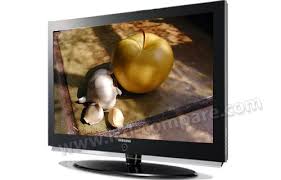
LE40M71B - Televisie SAMSUNG - Gratis gebruiksaanwijzing en handleiding
Vind de handleiding van het apparaat gratis LE40M71B SAMSUNG in PDF-formaat.



| Producttype | LCD-televisie |
| Merk | Samsung |
| Model | LE40M71B |
| Schermdiagonaal | 40 inch (101 cm) |
| Native resolutie | 1360 x 768 pixels |
| Verversingsfrequentie | 60 Hz |
| Afmetingen (met voet) | 994 x 326 x 696 mm |
| Gewicht (met voet) | 24,5 kg |
| Voeding | AC 220-240 V, 50 Hz |
| Stroomverbruik | 210 W |
| Audio-uitgangsvermogen | 10 W x 2 (stereo) |
| Connectiviteit | 2 x HDMI, 1 x DVI, 1 x Component, 1 x Composite, 1 x S-Video, 1 x PC (D-Sub), 2 x SCART, USB (WiseLink), audio-uitgang, hoofdtelefoon |
| Slimme functies | WiseLink (weergave van JPEG-foto's en MP3-audio), PIP (beeld-in-beeld), DNle (digitale beeldmotor), LCD 100Hz, digitale ruisonderdrukking |
| Beeldinstellingen | Modi Dynamisch, Standaard, Film, Aangepast; instellingen voor contrast, helderheid, scherpte, kleur, tint, kleurtint |
| Geluidsinstellingen | Modi Standaard, Muziek, Film, Spraak, Aangepast; equalizer, SRS TruSurround XT, automatisch volume |
| Timerfuncties | Slaaptimer, automatisch in-/uitschakelen |
| Ouderlijk toezicht | Ja (kanaalbeveiliging) |
| Muurbefestiging | Compatibel (kit apart verkrijgbaar) |
| Bedrijfstemperatuur | 10 °C tot 40 °C |
| Bedrijfsvochtigheid | 10 % tot 80 % (zonder condensatie) |
| Inbegrepen accessoires | Afstandsbediening, AAA-batterijen x 2, netsnoer, voet, schroeven voor voet (x4), reinigingsdoekje, documentatie |
Veelgestelde vragen - LE40M71B SAMSUNG
Gebruikersvragen over LE40M71B SAMSUNG
0 vraag over dit apparaat. Beantwoord die u kent of stel uw eigen vraag.
Stel een nieuwe vraag over dit apparaat
Download de handleiding voor uw Televisie in PDF-formaat gratis! Vind uw handleiding LE40M71B - SAMSUNG en neem uw elektronisch apparaat weer in handen. Op deze pagina staan alle documenten die nodig zijn voor het gebruik van uw apparaat. LE40M71B van het merk SAMSUNG.
GEBRUIKSAANWIJZING LE40M71B SAMSUNG
Contact Samsung wereldwijd
Wanneer u suggesties of vragen heeft met betrekking tot Samsung producten, gelieve contact op te nemen met de consumenten dienst van Samsung.
Contacte con SAMSUNG WORLD-WIDE
Voorzorgsmaatregelen bij weergave van stilstaand beeld
Stilstaande beelden kunnen permanente schade aan uw TV-scherm toebrengen.
- Laat niet langer dan 2 uur een stilstaand beeld op het LCD-scherm staan, dat kan namelijk beeldretentie veroorzaken. Beeldretentie wordt ook wel inbranden genoemd.
Verlaag bij de weergave van een stilstaand beeld de helderheid en het contrast om beeldretentie te voorkomen.
• Als u gedurende langere tijd naar uw LCD-tv kijkt terwijl het beeld in 4:3-formaat wordt weergegeven, kunnen aan de linker- en rechterkant en in het midden van het scherm randen achterblijven. Dit wordt veroorzaakt door de verschillen in lichtemissie op het scherm. Het afspelen van een dvd of een computerspel kan hetzelfde effect hebben. Schade ontstaan door het bovengenoemde effect valt niet onder de garantie.
- Het gedurende langere tijd weergeven van stilstaande beelden van dvd's of computerspellen kan (gedeeltelijke) scherminbranding tot gevolg hebben. Om dit te voorkomen kunt u tijdens het weergeven van stilstaande beelden de helderheid en het contrast verminderen.
■ Lijst met onderdelen.... 2
■ De muurbevestigingsbeugel installeren.... 2
■ Overzicht van het bedieningspaneel.... 3
■ Overzicht van het aansluitpaneel.... 4
■ Overzicht van de afstandsbediening 6
■ Batterijen in de afstandsbediening plaatsen 6
In - en uitschakelen.... 7
■ Televisie in standby-modus zetten 7
Plug & Play 7
KANALEN INSTELLEN
■ Kanalen automatisch opslaan 8
■ Kanalen handmatig opslaan 8
■ De Kanaalbeheer instellen.... 9
■ Het kinderslot activeren 10
■ Opgeslagen kanalen sorteren 10
■ Kanaalnamen vastleggen.... 11
■ Kanalen nauwkeurig instellen 11
BEELD INSTELLEN
■ De functie LNA (Low Noise Amplifier).... 12
■ De beeldstandaard aanpassen.... 12
■ Aangepast beeld instellen 12
■ De kleurtint wijzigen.... 13
■ Schakering aanpassen met het component
Preferred Color
■ De beeldinstellingen terugstellen naar de standaard fabrieksinstellingen.... 14
■ Het beeldformaat selecteren 14
■ De Auto-breed wijzigen (4:3)....14
■ Het beeld stilzetten 15
■ Digitale geluidsonderdrukking 15
■ DNle-demo (Digital Natural Image engine) 15
■ De kleurruimte wijzigen 16
■ De LCD 100Hz wijzigen.... 16
■ Beeld-in-Beeld (PIP) 17
GELUID INSTELLEN
■ De geluidsstandaard wijzigen....18
■ De geluidsinstellingen aanpassen 18
■ De TruSurround XT (SRS TSXT) instellen.... 18
■ Het volume automatisch aanpassen 19
■ De Interne mute selecteren....19
■ Het geluid van het subbeeld weergeven.... 19
■ De geluidsinstellingen terugstellen naar de standaard fabrieksinstellingen....20
■ Koptelefoon aansluiten....20
■ Geluidsmodus selecteren....20
TIJD INSTELLEN
■ De huidige tijd instellen en weergeven....20
■ Standby-klok instellen 21
■ De televisie automatisch aan uitschakelen 21
VERSCHILLENDE FUNCTIES GEBRUIKEN
■ Taal kiezen....22
■ De Spelmodus gebruiken....22
■ Blauwe schermmodus instellen /
Melodie selecteren ....23
■ De functie spaarstand gebruiken....23
■ De Blue Eye
■ De bron selecteren 24
■ De namen van de ingangsbron bewerken....24
WISELINK
■ De functie WISELINK gebruiken....25
■ Het menu WISELINK gebruiken....26
■ De lijst Foto (JPEG) gebruiken 26
■ Informatie voor fotobestanden weergeven....28
■ Een foto of diavoorstelling selecteren....28
Draaien....29
Inzoomen 30
■ Afbeeldingsbestanden kopieren.... 31
■ Afbeeldingsbestanden verwijderen.... 31
■ Een foto afdrukken 32
■ De Lijst van MP3-bestanden gebruiken .... 32
■ Muziekbestanden kopiëren....33
■ Muziekbestanden verwijderen 33
■ Het menu Instellingen gebruiken 34
TELETEKSTFUNCTIE GEBRUIKEN
■ Teletekstdecoder....35
■ Teletekstinformatie weergeven 35
■ Specifieke teletekstpagina selecteren.... 36
■ Fastext gebruiken om
een teletekstpagina te selecteren 36
■ Uw afstandsbediening instellen 37
■ Afstandsbedieningscodes....39
PC INSTELLEN
■ Uw software installeren
(gebaseerd op Windows XP)....42
■ Weergavemodus (PC) 42
■ De PC selecteren 43
TIPS VOOR GEBRUIK
■ De anti-diefstal vergrendeling gebruiken...... 44
■ Problemen oplossen: voordat u contact opneemt met de technische dienst....44
■ Technische specificaties en milieu 45

Symbolen
Druk op

Belangrijk

Opmerking

Knop Eenmaal drukken
Lijst met onderdelen
Controleer of de volgende onderdelen bij uw LCD-tv geleverd zijn.
Neem contact op met uw verkoper als er onderdelen ontbreken.
| Afstandsbediening en 2 batterijen (AAA) | Netsnoer | Bodemkap | 4 schroeven voorde voet | Voet | Schoonaakdoek |
| ♦ Gebruikershandleiding | ♦ Garantiekaart | ♦ Veiligheidsinstructies | ♦ Registratiekaarten | ||
Garantiekaart / Veiligheidsinstructies / Registratiekaarten (Niet overal verkrijgbaar).
De voet met bijbehorende schroeven wordt afhankelijk van het model wellicht niet bijgeleverd.
De standaard installeren
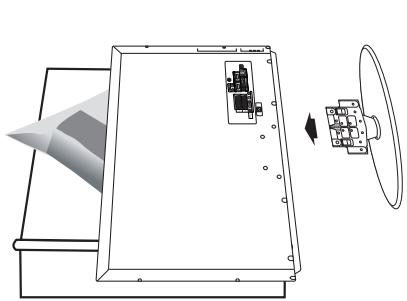
- Plaats de TV op een tafel met het scherm naar beneden op een zachte doek of kussen.
- Plaats de voet in het gat onderop de TV.
- Draai de schroef vast in het aangegeven gat.
De voet is geïnstalleerd bij modellen met een schermformaat van 40 inch en hoger.
De muurbevestigingsbeugel installeren
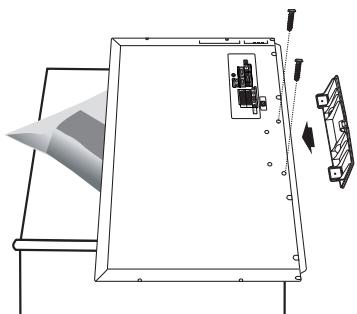
Met de los verkrijgbare wandsteunen kunt u de tv aan de muur bevestigen. Raadpleeg de meegeleverde instructies voor gedetailleerde informatie over het monteren van de wandsteunen.
Neem contact op met een technicus alvorens de wandsteunen te bevestigen. Samsung Electronics is niet verantwoordelijk voor schade aan het product of voor verwondingen die u zelf of anderen oplopen wanneer u besluit de tv zelfstandig te installeren.
Verwijder de standaard, bedek het gat aan de onderkant met een kap en zet deze met twee schroeven vast.
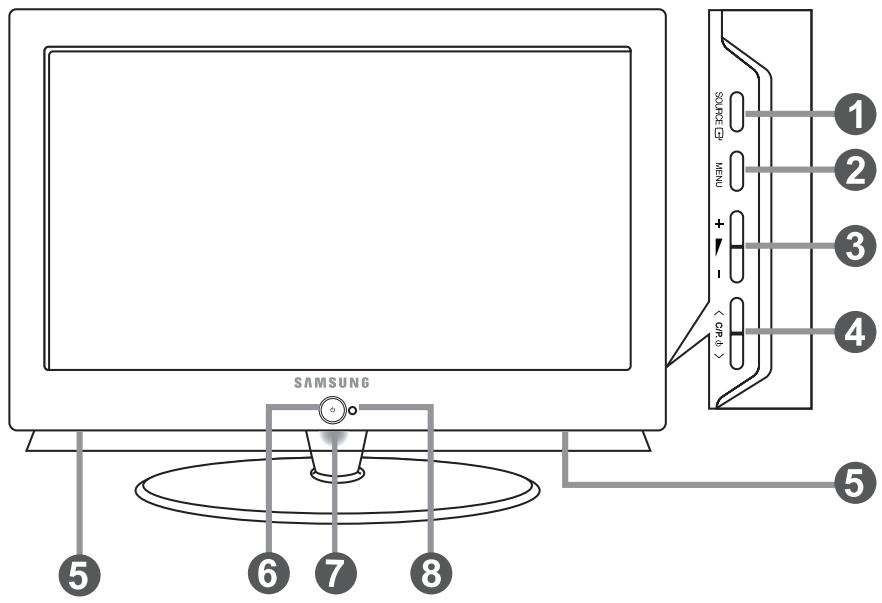
De kleur en vormgeving van het product kunnen afhankelijk van het model variëren.
1 SOURCE
Schakelen tussen alle beschikbare ingangsbronnen. (TV, Ext.1, Ext.2, AV, S-Video, Component, PC, HDMI1, HDMI2). Gebruik deze knop in het schermmenu zoals u de knop ENTER gebruikt op de afstandsbediening.
2 MENU
Druk op de toets om op uw scherm het menu met de functies van uw televisie te bekijken.

Hiermee kunt u het volume verlagen of verhogen. Gebruik de knoppen + ▶ - in het schermmenu zoals u de knoppen ◀ en ▶ gebruikt op de afstandsbediening.
4 < C/P. ⏻ >
Druk op de afstandsbediening om van kanaal te veranderen. Gebruik de knoppen < C/P. φ > in het scherm- mmenu zoals u de knoppen ▼ en ▲ gebruikt op de afstandsbediening. (Zonder de afstandsbediening kunt u de tv inschakelen door de kanaaltoetsen in te drukken.)
⑤ Luidsprekers
6 (Stroom)
Druk op de toets om de televisie aan en uit te zetten
⑦ Controlelampje stroom
Knippert en gaat uit als de stroom ingeschakeld is en licht op bij de modus stand-by.
8 Sensor voor de afstandsbediening
Richt de afstandsbediening op dit punt op de tv.
![[Aansluitingen opchterpaneel] [Ansluitingen op zijpaneel] Component IN EXT 2 (AV) 1 (RGB) R-AUDIO-1 P P Y DVI IN AUDIO- ANT IN HDMI/DVI IN 1 HDMI/DVI IN 2 AUDIO PC AUDIO- AudiO OUT SERVICE S-VIDEO VIDEO AUDIO Netvoeding 9 8 7 6 5 4](/content/2020/05/25210/images/da950d7e8a25e2a439fc75997fecdf2acdf88d4935c75e8cffa5511e85fe389d.jpg)
Wanneer u een extern apparaat aansluit op de tv moet het toestel zijn uitgeschakeld.
Zorg bij het aansluiten van een externe aansluiting dat de kleuren van de aansluiting en de kabel overeenkomen.
1 Aansluiten op antenne of kabeltelevisienetwerk
Voor de juiste weergave van tv-kanalen moet het toestel een signaal ontvangen via een van de volgende bronnen:
- Een buitenantenne / Een kabeltelevisienetwerk / Een satellietnetwerk
2 Het aansluiten van HDMI/DVI
- Ondersteunt verbindingen met audiovisuele apparatuur die met HDMI verbonden kan worden (set top boxes, dvd-spelers, audiovisuele ontvangers en digitale tv's).
- Voor een HDMI - HDMI aansluiting is geen extra audio-aansluiting nodig.
Wat is HDMI?
- Met HDMI ('High Definition Multimedia Interface') kunnen hoge-definitie digitale videogegevens en meerdere kanalen met digitale audio (5.1 kanalen) worden uitgezonden.
- De HDMI/DVI-uitgang ondersteunt een DVI-aansluiting op externe apparatuur met een geschikte kabel (niet meegele-verd). Het HDMI-apparaat is kleiner dan de DVI. Verder is bij HDMI de coderingsfunctie HDCP ('High Bandwidth Digital Copy Protection'; digitale kopieerbeveiliging met grote bandbreedte) geïnstalleerd en wordt digitale audio van meer-dere kanalen ondersteund.
Voor deze verbinding dient u gebruik te maken van een DVI-naar-HDMI-kabel of van een DVI-HDMI-aanbieder en de "R - AUDIO - L"-terminal op DVI te zetten voor geluidsweergave.
- Wanneer u dit product via HDMI of DVI aansluit op bijvoorbeeld een Set Top Box, dvd-speler of spelcomputer, zorg er dan voor dat de video-uitgang compatibel ingesteld is zoals weergegeven in de onderstaande tabel. Als u dit niet doet kan het beeld storen, gebroken zijn of zelfs ontbreken.
Ondersteunde modi voor DVI en HDMI
- Probeer niet om de HDMI/DVI-aansluiting aan te sluiten op de grafische kaart van een pc of laptop. (Dat zal resulteren in de weergave van een leeg scherm)
3 Het aansluiten van een Set-Top Box, VCR of dvd
- Sluit de VCR- of dvd- SCART-kabel (optioneel) aan op de SCART-aansluiting van de videorecorder of dvd-speler.
- Als u zowel de Set-Top Box als de VCR (of dvd) wilt aansluiten, dient u eerst de Set-Top Box met de VCR (of dvd) te verbinden en vervolgens de VCR (of dvd) op uw toestel aan te sluiten.
5 Externe Audio/Video-apparatuur aansluiten
- Sluit een RCA- (optioneel) of S-VIDEO-kabel (optioneel) aan op de externe audio- of videoapparatuur, zoals een videorecorder, dvd-speler of camcorder.
- Sluit de stereo-audiokabel (optioneel) aan op "R - AUDIO – L" aan de achterkant van uw toestel en de andere uiteinden op de corresponderende uitgangen van het A/V-apparaat.
- Op de hoofdtelefoonuitgang ( ④ ) aan de achterzijde van de tv/monitor kunt u een hoofdtelefoon aansluiten. Wanneer de hoofdtelefoon is aangesloten worden de ingebouwde luidsprekers uitgeschakeld.
6 ONDERHOUD
- Serviceverbinding voor gekwalificeerde monteur.
7 Het aansluiten van audio
- Sluit de RCA audiokabels aan op "R - AUDIO - L" aan de achterkant van uw toestel en verbind de andere uiteinden met de corresponderende aansluitpunten voor audio op de versterker of de DVD Home Theater.
8 Computer aansluiten
- Sluit de ene uitgang van de D-Sub-kabel (optioneel) aan op "PC (PC IN)" aan de achterzijde van uw set en sluit de andere uitgang van de kabel aan op de videokaart van uw computer.
- Sluit de stereo-audiokabel (optioneel) aan op "AUDIO (PC IN)" aan de achterzijde van uw tv/monitor en het andere uiteinde op "Audio Out" van de geluidskaart van uw computer.
9 Het aansluiten van apparatuur (DTV/DVD)
- Sluit het ene uiteinde van de videokabels (optioneel) aan op de corresponderende uitgangen ("P R ", "P B ", "Y") aan de achterzijde van de tv/monitor en het andere uiteinde op de corresponderende video-uitgangen van de DTV of dvd-speler.
- Als u zowel de Set-Top Box als de DTV (of dvd) wilt aansluiten, moet u eerst de Set-Top Box met de DTV (of dvd) verbinden en vervolgens de DTV (of dvd) met het aansluitpunt ("P R ", "P B ", "Y") op uw toestel.
- De Y-, P_B - en P_R -aansluitpunten op uw apparatuur (DTV of dvd) worden soms aangegeven als Y, B-Y en R-Y, of Y, Cb en Cr.
- Sluit het ene uiteinde van RCA audiokabels (optioneel) aan op de uitgangen "R - AUDIO - L" aan de achterzijde van de set en het andere uiteinde op de corresponderende audio-uitgangen van de DTV of dvd-speler.
- Deze LCD-tv geeft een optimale beeldresolutie weer in de modus 720p.
- Deze LCD-tv geeft de maximale beeldresolutie weer in de modus 1080i.
10 Kensington-slot
- Het Kensington-slot (optioneel) is een vergrendeling waarmee u het systeem fysiek kunt vastzetten voor gebruik in het openbaar.
- Als u een slot wilt gebruiken neemt u contact op met de dealer bij wie u de tv hebt aangeschaft.
- De plaats van het 'Kensington-slot' kan variëren afhankelijk van het model.
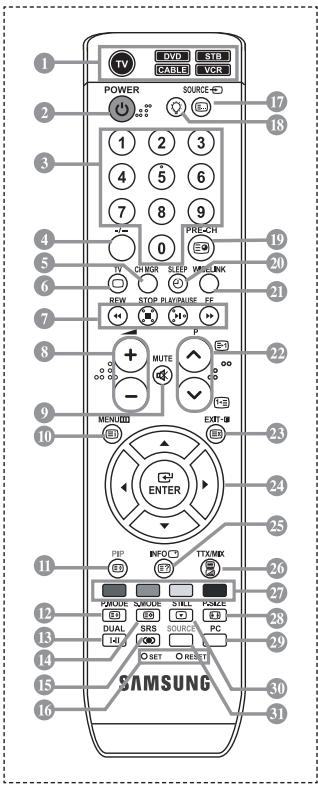
Hiermee selecteert u het apparaat dat bediend moet worden met de Samsung-afstandsbediening (TV, DVD, STB, CABLE, VCR). (Zie pagina 37\~41)
2 Standby-toets voor de televisie
3 Nummertoetsen voor directe kanaalkeuze
4 Kanaal kiezen met één/twee cijfers
5 Hiermee komt "Kanaalbeheer" op het scherm.
6 Selecteer direct de TV-modus
⑦ VCR/DVD-functies; (terugspoelen, stoppen, afspelen/stilzetten, vooruitspoelen)
8 + Meer volume - Minder volume
9 Geluid tijdelijk uitzetten
10 Weergave van het menu en bevestiging van wijzigingen
11 Beeld-in-beeld aan / uit
12 Beeldstandaard selecteren
13 Geluidseffect-keuze
14 Geluidmodus-keuze
15 SRS TSXT kiezen
16 SET: Hiermee past u 5 verschillende apparaten aan - TV, DVD, STB, KABEL of VCR.
RESET: Wanneer uw afstandsbediening niet werkt, vervangt u de batterijen en drukt u 2-3 seconden op "RESET" voordat u hem opnieuw gaat gebruiken.
17 Invoer video selecteren
13 Wanneer u op deze knop drukt, lichten een aantal toetsen op de afstandsbediening (bijvoorbeeld de toetsen voor selectie van het doelapparaat, volume, kanaal en MUTE) een paar seconden op en worden vervolgens uitgeschakeld om energie te besparen. Deze functie maakt het gebruik van uw afstandbediening 's avonds of in het donker eenvoudiger.
19 Vorig kanaal
20 Automatisch uitschakelen
21 Deze functie stelt u in staat opgeslagen foto- (JPEG) en audiobestanden (MP3) te laden en deze te bekijken of af te spelen op de TV.
22 P: Volgend kanaal
P: Vorig kanaal
23 Het schermmenu afsluiten
24 Muisaanwijzer in het menu bedienen
25 Om informatie te bekijken over de huidige uitzending
28 Beeldformaat kiezen
29 Selecteer direct de PC-modus
30 Beeld bevriezen
31 Input bronkeuze
Teletekstfuncties
6 Verlaat het teletekstscherm
10 Teletekst index
11 Teletekst Vasthouden
12 Teletekstformaat selecteren
14 Teletekst opslaan
17 Teletekstmodus selecteren (overzicht of Flof)
19 Teletekst sub-pagina
22 P ⬇: Teletekst volgende pagina
P ⬇: Teletekst vorige pagina
23 Teletekst annuleren
25 Teletekst weergeven
26 Wisselen tussen Teletekst, Dubbel of Mix.
27 Onderwerp Fastext selecteren
Fel licht kan de werking van de afstandsbediening beïnvloeden.
Dit is een speciale afstandsbediening voor visueel gehandicapten en heeft brailletekens bij de AAN/UIT-, kanaal- en volumeknoppen.
Batterijen in de afstandsbediening plaatsen
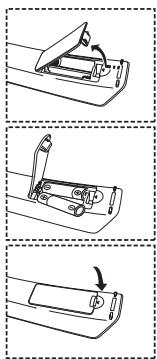
- Open het klepje achterop de afstandsbediening met een opwaartse beweging zoals te zien in de afbeelding.
- Plaats twee AAA batterijen.
Zorg ervoor dat de "+" en "-" uiteinden van de batterijen overeenkomen met de afbeelding in het vakje.
- Plaats het klepje weer terug.
Verwijder de batterijen en bewaar ze op een koele, droge plaats, indien u de afstandsbediening langere tijd niet gebruikt. De maximale werkingsafstand tussen de tv en afstandsbediening bedraagt circa 7 meter. (Bij een normaal gebruik van de tv gaan de batterijen ongeveer een jaar mee.)
Als de afstandsbediening niet werkt, controleert u het volgende:
- Is de stroom van de televisie ingeschakeld?
- Hebt u de plus- en minpolen van de batterijen verwisseld?
- Zijn de batterijen leeg?
- Is er een stroomonderbreking of is het netsnoer niet aangesloten?
- Schijnt er speciaal fluorescerend licht of neonlicht in de buurt?
Het netsnoer is bevestigd aan de achterzijde van de tv.
- Steek de stekker in een geschikt stopcontact.
De stand-by-indicator op het voorpaneel gaat Merken.
- Druk op de AAN/UIT-knop ⏻ aan de voorzijde van de set.
U kunt ook op de toets POWER ⏻ of de toets TV (_) op de afstandsbediening drukken om de tv aan te zetten.
Het programma waar u het laatst naar hebt gekeken, wordt automatisch opnieuw geselecteerd.
- Druk op de cijfertoetsen (0\~9) of de toets kanaal omhoog/omlaag ( / ) op de afstandsbediening of op toets < C/P. > aan de rechterzijde van de tv.
Wanneer u de tv de eerste keer inschakelt, wordt u gevraagd de taal te kiezen waarin de menu's moeten worden weergegeven.
- Druk nogmaals op POWER ⏻ om het toestel uit te schakelen.
Televisie in standby-modus zetten
U kunt de tv in de stand-by stand zetten ter vermindering van het energieverbruik. De stand-by stand kan handig zijn als u tijdelijk wilt stoppen met kijken (tijdens het eten bijvoorbeeld).
- Druk op de POWER ⏻ toets van de afstandsbediening.
Het beeldscherm gaat uit en een blauwe standbylampje verschijnt aan de voorkant van uw apparaat.
- Druk nogmaals op de POWER, op een cijfertoets (0\~9) of de programmatoets/P-toets (○/○) om de tv/monitor weer aan te zetten.
Laat de tv niet gedurende langere tijd in de standby-stand staan (zoals tijdens vakanties en dergelijke).
U kunt het beste de stekker uit het stopcontact halen en de antenne ontkoppelen.
Plug & Play
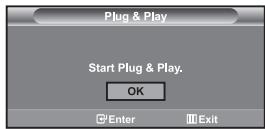
Wanneer de tv voor het eerst wordt ingeschakeld, worden automatisch enkele basisinstellingen na elkaar uitgevoerd. De volgende instellingen zijn beschikbaar.
- Druk op de POWER ⏻ toets van de afstandsbediening. De mededeling "Start Plug & Play" wordt weergegeven met "OK" geselecteerd.
- Druk op ◀ of ▶ om "Shop" (Shop) of "Home" (Home) te selecteren en druk ver volgens op ENTER.
We raden u aan de televisie in de modus Home voor de beste afbeelding in uw thuisomgeving.
De Shopmodus is alleen bedoeld voor het gebruik in handelsomgevingen.
Als de eenheid per ongeluk is ingesteld in de Shopmodus, houdt u de knop MENU op het zijpaneel van de televisie gedurende vijf seconden ingedrukt om terug te keren naar de modus Dynamic (Home) (Dynamisch (Home)).
- Kies de juiste taal door op de ▲ of ▼ toets te drukken.
Druk op ENTER om uw keuze te bevestigen.
- Het bericht "Antenne-ingang controlleren" wordt weergegeven.
Druk op "OK". Druk op ENTER.
➢ Controleer of de antennekabel goed is aangesloten.
- Kies het juiste land door op de ▲ of ▼ toets te drukken.
Druk op ENTER om uw keuze te bevestigen.
- Het menu "Automatisch opslaan" wordt weergegeven door "Start" te kiezen. Druk op ENTER.
Het zoeken naar een kanaal start en stopt automatisch. Nadat alle beschikbare kanalen zijn opgeslagen, wordt het menu "Klok instellen" weergegeven.
Druk op ieder gewenst moment op de toets ENTER om het opslaan te onderbreken.
- Druk op ENTER.
Selecteer "Uur" of "min" door te drukken op de ◀ of ► toets.
Stel "Uur" of "min" in door te drukken op de ▲ of ▼ toets.
U kunt de uren en minuten ook rechtstreeks met de cijfertoetsen op de afstandsbediening instellen.
- Druk op ENTER om uw instelling te bevestigen.
♦ Taalkeuze: Selecteer uw taal.
♦ Land: Selecteer uw land.
- Automatisch opslaan: Zoekt automatisch naar beschikbare kanalen in het lokale gebied en slaat deze op.
♦ Klok instellen: Stelt de tv-klok in op de lokale tijd.
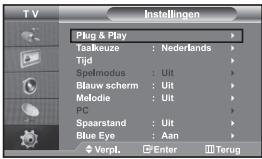
Als u deze functie wilt herstellen...
- Druk op de toets MENU voor weergave van het menu. Druk op de ▲ of ▼ toets om "Instellingen" te selecteren en druk vervolgens op ENTER.
- Druk nogmaals op de toets ENTER om "Plug & Play" te selecteren.
- Het bericht om "Plug & Play starten" wordt weergegeven.
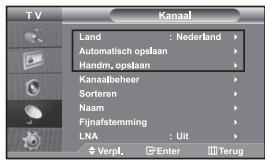
- Kanalen automatisch opslaan
- Kanalen handmatig opslaan
U kunt zoeken naar de beschikbare frequenties (deze zijn afhankelijk van het land waar u woont). Automatisch toegewezen programmanummers komen mogelijk niet overeen met de feitelijke of gewenste programmanummers. U kunt nummers echter handmatig rangschikken en ongewenste kanalen wissen.
- Druk op de toets MENU voor weergave van het menu. Druk op de ▲ of ▼ toets om "Kanaal" te selecteren en druk vervolgens op ENTER.
- Druk nogmaals op de toets ENTER om "Land" te selecteren.
- Kies de juiste land door op de ▲ of ▼ toets te drukken. Druk op ENTER om uw keuze te bevestigen.
-
Druk op de ▲ of ▼ toets om "Automatisch opslaan" te selecteren en druk vervolgens op ENTER.
-
Druk op ENTER.
Het toestel slaat nu alle beschikbare kanalen op.
U kunt altijd op de toets ENTER drukken om te stoppen met het opslaan van kanalen en terug te keren naar het menu "Kanaal".
- Nadat alle beschikbare kanalen zijn opgeslagen verschijnt het menu "Sorteren".
Kanalen handmatig opslaan
U kunt maximaal 100 tv-kanalen opslaan, waaronder kanalen die via kabelnetwerken worden ontvangen. Bij het handmatig opslaan van kanalen kunt u het volgende kiezen:
◆ Of u een gevonden kanaal al dan niet opslaat.
◆ Welke programmanummers u aan de opgeslagen kanalen toewijst.
- Druk op de toets MENU voor weergave van het menu. Druk op de ▲ of ▼ toets om "Kanaal" te selecteren en druk vervolgens op ENTER.
- Druk op de ▲ of ▼ toets om "Handm. opslaan" te selecteren en druk vervolgens op ENTER.
- Druk nogmaals op de toets ENTER om "Programma" te selecteren.
- Om een programmanummer aan een kanaal te koppelen, zoekt u met de ▲ of ▼ toets het juiste nummer en vervolgens drukt u op ENTER.
U kunt ook het programmanummer instellen door op de cijfertoetsen van de afstandsbediening te drukken.
- Druk op de ▲ of ▼ toets om "Kleursysteem" te selecteren en druk vervolgens op ENTER.
-
Selecteer de standaardkleur die u wilt door op de ▲ of ▼ toets te blijven drukken en vervolgens op ENTER te drukken.
-
Druk op de toets ▲ of ▼ om "Geluidssysteem" te selecteren en druk vervolgens op ENTER.
- Selecteer het gewenste standaardgeluid door op de toets ▲ of ▼ te blijven drukken en vervolgens op ENTER te drukken.
Als er geen geluid is of als het geluid vervormd is, selecteert u nogmaals de gewenste geluidsstandaard.
- Als u het nummer weet van het kanaal dat u wilt opslaan, drukt u op de toets ▲ of ▼ om "Kanaal" te selecteren. Druk op de toets ENTER. Selecteer C (Antenne) of S (kabel) door te drukken op de toets
▲ of ▼. Druk op de ▶ toets om een kanaal te selecteren. Selecteer het gewenste nummer door op ▲ of
▼ te drukken en aansluitend op ENTER.
Kanaalmodus: P (Programmamodus), C (Antennemodus), S (Kabelkanaal)
U kunt ook een kanaal instellen met de numerieke toetsen op de afstandsbediening.
- Als u de kanaalnummers niet weet, drukt u op de toets ▲ of ▼ om "Zoeken" te selecteren. Druk op de knop ENTER. Zoek met behulp van de toets ▲ of ▼ en druk daarna op de knop ENTER.
- Druk op ▲ of ▼ om "Opslaan" te selecteren. Druk nogmaals op de toets ENTER om "OK" te selecteren.
- Herhaal de stappen 3 em 11 voor elk kanaal dat u wilt opslaan.
♦ Programme: Hiermee selecteert u een programmanummer voor het kanaal.
♦ Kleursysteem: Hiermee stelt u het kleurenondersteuningssysteem in.
♦ Geluidssysteem: Hiermee stelt u het geluidsondersteuningssysteem in.
♦ Kanaal: Hiermee selecteert u een kanaal.
♦ Zoeken: Hiermee zoekt u naar de frequentie van het kanaal.
♦ Opslaan: Hiermee slaat u de instellingen op.
De Kanaalbeheer instellen
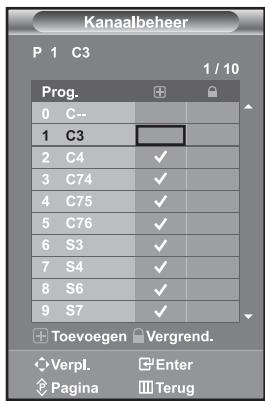
De kanalen instellen naar eigen voorkeur.
U kunt het gewenste kanaal gemakkelijk verwijderen, toevoegen of vergrendelen.
- Druk op de toets MENU voor weergave van het menu. Druk op de toets ▲ of ▼ om "Kanaal" te selecteren en druk vervolgens op ENTER.
- Druk op de toets ▲ of ▼ om "Kanaalbeheer" te selecteren en druk vervolgens op ENTER.
- Druk nogmaals op de toets ENTER om "Kanaalbeheer" te selecteren.
- Druk op de toets ▶ om de regel "⊕" te selecteren.
- Druk op ▲ of ▼ om het ongewenste kanaal te selecteren en druk vervolgens op ENTER om te annuleren.
- Herhaal stap 5 voor elk te selecteren of te annuleren kanaal.
- Druk op de toets EXIT om af te sluiten.
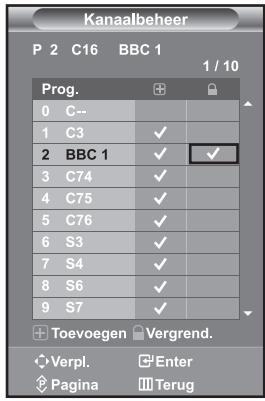
"> " 🔒 " is geactiveerd wanneer "Kinderslot" op "Aan" staat.
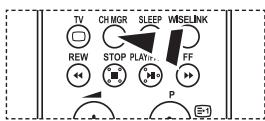
U kunt deze opties selecteren door eenvoudigweg te drukken op de knop CH MGR op uw afstandsbediening
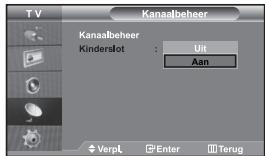
Met deze functie kunt u voorkomen dat bijvoorbeeld kinderen naar programma's kijken die niet geschikt zijn voor hen, door het beeld en het geluid uit te schakelen. Het kinderslot kan niet uitgezet worden door de toetsen op het zijpaneel te gebruiken. Alleen de afstandsbediening kan de instelling van het kinderslot ongedaan maken: houd de afstandsbediening daarom uit de buurt van kinderen.
- Druk op de toets MENU voor weergave van het menu. Druk op de ▲ of ▼ toets om "Kanaal" te selecteren en druk vervolgens op ENTER.
- Druk op de ▲ of ▼ toets om "Kanaalbeheer" te selecteren en druk vervolgens op ENTER.
- Druk op ▲ of ▼ om "Kinderslot" te selecteren en druk vervolgens op ENTER.
- Druk op de toets ▲ of ▼ om "Aan" te selecteren. Druk op ENTER.
- Druk op ▲ of ▼ om "Kanaalbeheer" te selecteren en druk vervolgens op ENTER.
- Druk op de knop ▶ om de lijn " 🔍" te selecteren.
- Druk op ▲ of ▼ om de kanalen te selecteren die u wilt vergrendelen en druk vervolgens op ENTER.
- Herhaal stap 7 voor elk kanaal dat vergrendeld of ontgrendeld moet worden.
- Druk op de toets EXIT om af te sluiten.
Selecteer "Aan" of "Uit" in "Kinderslot" om eenvoudig de in " 🔒 " geselecteerde kanalen te activeren of te deactiveren.
Opgeslagen kanalen sorteren
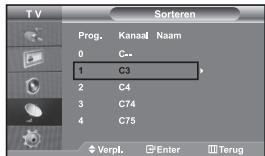
U kunt de nummers van twee kanalen uitwisselen om:
De numerieke volgorde waarin de kanalen automatisch werden opgeslagen, te wijzigen.
Gemakkelijk te onthouden nummers toe te kennen aan de kanalen die u het vaakst bekijkt.
- Druk op de toets MENU voor weergave van het menu. Druk op de ▲ of ▼ toets om "Kanaal" te selecteren en druk vervolgens op ENTER.
- Druk op ▲ of ▼ om "Sorteren" te selecteren en druk vervolgens op ENTER.
- Selecteer het nummer van het kanaal dat u wilt veranderen door op de ▲ of ▼ toets te blijven drukken. Druk op ENTER.
Het nummer en de naam van het geselecteerde kanaal zijn naar de rechterkant verschoven.
- Druk op de toets ▲ of ▼ om naar de positie te gaan waarin u wilt wijzigen en druk vervolgens op de toets ENTER.
Het geselecteerde kanaal is verwisseld met het kanaal dat voorheen onder het gekozen nummer was opgeslagen.
- Herhaal stap 3 en 4 als u nog een kanaal wilt sorteren.
- Druk op de toets EXIT om af te sluiten.
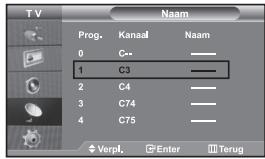
Kanalen krijgen automatisch een naam toegewezen wanneer kanaalinformatie wordt uitgezonden.
U kunt deze naam wijzigen en nieuwe Naam toewijzen.
- Druk op de toets MENU voor weergave van het menu. Druk op de ▲ of ▼ toets om "Kanaal" te selecteren en druk vervolgens op ENTER.
- Druk op de ▲ of ▼ toets om "Naam" te selecteren en druk vervolgens op ENTER.
- Indien van toepassing selecteert u het kanaal waaraan u een nieuwe naam wilt geven door te drukken op de ▲ of ▼ toets. Druk op ENTER. ➢ De selectiebalk wordt vlakbij het naamvakje weergegeven.
| Als U... | Dan... |
| Een letter, cijfer of symbool wilt selecteren | Op ▲ of ▼ drukken |
| Naar de volgende letter wilt gaan | Op ▶ drukken |
| Naar de vorige letter wilt gaan | Op ◀ drukken |
| De naam wilt bevestigen | Op ENTER drukken |
De beschikbare tekens zijn:
Letters van het alfabet (A\~Z) / Cijfers (0\~9) / Speciale tekens (-, space)
- Herhaal de stappen 3 en 4 voor elk kanaal waaraan u een nieuwe naam wenst te geven.
- Druk op de toets EXIT om af te sluiten.
Kanalen nauwkeurig instellen
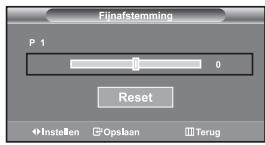
Met fijnafstellen kunt u handmatig een willekeurig kanaal bijstellen voor optimale ontvangst.
- Gebruik de cijfertoetsen om direct het kanaal in te stellen dat u fijn wilt afstellen.
- Druk op de toets MENU voor weergave van het menu. Druk op de ▲ of ▼ toets om "Kanaal" te selecteren en druk vervolgens op ENTER.
- Druk op de ▲ of ▼ toets om "Fijnafstemming" te selecteren en druk vervolgens op ENTER.
- Druk op ◀ of ▶ om de fijnafstelling aan te passen. Druk op ENTER.
- Druk op de toets EXIT om af te sluiten.
Ingestelde en opgeslagen kanalen zijn herkenbaar aan een asterisk "*" rechts naast het kanaalnummer in het kanalenoverzicht en het kanaalnummer wordt rood.
Om de instelling ongedaan te maken, selecteert u Reset door op de ▲ of ▼ toets en vervolgens op ENTER te drukken.
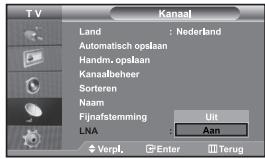
Deze functie is vooral handig wanneer de tv wordt gebruikt in gebieden waar het signaal zwak is. De functie LNA versterkt het TV-signaal in het gebied met het zwakke signaal, een ruisvrije versterker versterkt het inkomende signaal.
- Druk op de toets MENU voor weergave van het menu. Druk op de ▲ of ▼ toets om "Kanaal" te selecteren en druk vervolgens op ENTER.
- Druk op de ▲ of ▼ toets om "LNA" te selecteren en druk vervolgens op ENTER.
- Selecteer "Uit" of "Aan" door op de ▲ of ▼ toets te drukken. Druk op de toets ENTER.
- Druk op de toets EXIT om af te sluiten.
Als het beeld ruis vertoont wanneer LNA is ingeschakeld, schakelt u deze uit.
De LNA-instelling moet voor elk afzonderlijk kanaal worden ingesteld.
De beeldstandaard aanpassen
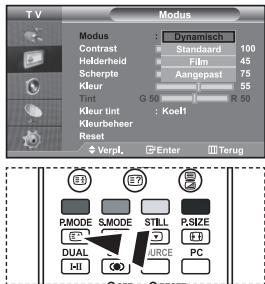

U kunt ook met behulp van de toets P.MODE op de afstandsbediening een beeldinstelling selecteren.
U kunt het beeld selecteren dat het best overeenkomt met uw wensen.
- Druk op de toets MENU voor weergave van het menu. Druk op de ▲ of ▼ toets om "Beeld" te selecteren en druk vervolgens op ENTER.
- Druk nogmaals op de toets ENTER om "Modus" te selecteren. Druk nogmaals op ENTER.
-
Druk op de toets ▲ of ▼ om het gewenste beeldeffect te selecteren. Druk op ENTER.
-
Druk op de toets EXIT om af te sluiten.
♦ Dynamisch: Dynamisch: Stelt het beeld in op hoge-definitie voor in een lichte ruimte.
- Standaard: Stelt het beeld in voor optimale weergave in een normale omgeving.
- Film: Stelt het beeld in voor een comfortabele weergave in een donkere ruimte.
- Aangepast: Voor weergave van uw favoriete beeldinstellingen. (Zie "Aangepast beeld instellen")
De beeldmodus moet apart ingesteld worden voor elke ingangsbron.
Selecteer "Reset" om terug te keren naar de beeldinstellingen zoals deze standaard in de fabriek zijn ingesteld.
(Zie "De beeldinstellingen terugstellen naar de standaard fabrieksinstellingen" op pagina 14)
Aangepast beeld instellen
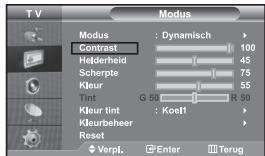
U kunt het beeld instellen zodat het overeenkomt met uw wensen.
- Om het gewenste beeldeffect te selecteren, volgt u de instructies 1 t/m 3 van "De beeldstandaard aanpassen".
- Druk op de toets ▲ of ▼ om een specifiek item te selecteren. Druk op ENTER.
-
Druk op de toets ◀ of ▶ om de waarde van een specifiek item te verhogen of verlagen. Druk op ENTER.
-
Druk op de toets EXIT om af te sluiten.
-
Contrast: Hiermee kunt u de het verschil tussen licht en donker van objecten op de achtergrond aanpassen.
♦ Helderheid: Hiermee past u de helderheid van het gehele scherm aan.
♦ Scherpte: Hiermee past u de randen van objecten aan, door ze scherper of vager te maken.
♦ Kleur: Hiermee past u de kleuren aan door ze lichter of donkerder te maken. - Tint (alleen NTSC): Hiermee past u de kleuren van objecten aan door ze roder of groener te maken voor een natuurlijk effect.
De aangepaste waarden worden opgeslagen volgens de geselecteerde beeldmodus.
In de modus PC kunnen alleen "Contrast", "Helderheid" en "Kleur" worden aangepast.
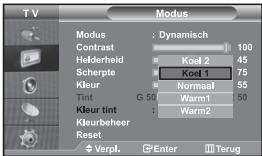
U kunt de kleurtoon selecteren die u het prettigst vindt voor uw ogen.
- Om het gewenste beeldeffect te selecteren, volgt u de instructies 1 t/m 3 op pagina 12 van "De beeldstandaard aanpassen".
- Druk op de ▲ of ▼ toets om "Kleur tint" te selecteren en druk vervolgens op ENTER.
-
Druk op de ▲ of ▼ om de gewenste kleurtoon te selecteren. Druk op ENTER.
-
Druk op de toets EXIT om af te sluiten.
| ♦ Koel2: Maakt de kleurtemperatuur blauwer dan het menu “Koel1”.♦ Koel1: Maakt wit blauwachtig.♦ Normaal: Houdt wit wit. | ♦ Warm1: Maakt wit roodachtig.♦ Warm2: Maakt de kleurtemperatuur roder dan het menu “Warm1”. |
De aangepaste waarden worden opgeslagen volgens de geselecteerde beeldmodus.
Schakering aanpassen met het component Preferred Color
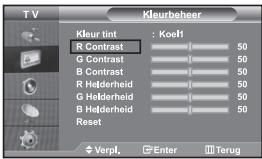
U kunt de kleurschakering van het beeld aanpassen met het component Preferred Color .
- Om het gewenste beeldeffect te selecteren, volgt u de instructies 1 t/m 3 op pagina 12 van "De beeldstandaard aanpassen".
- Druk op de ▲ of ▼ toets om "Kleurbeheer" te selecteren en druk vervolgens op ENTER.
- Druk op de toets ▲ of ▼ om een bepaald item te selecteren. Druk op de toets ENTER.
-
Druk op de toets ◀ of ▶ om de waarde van een bepaald item te verhogen of verlagen. Druk op de toets ENTER.
-
Druk op de toets EXIT om af te sluiten.
| • R Contrast: | Hiermee maakt u het rode component van de rand tussen objecten en de achtergrond lichter of intenser. |
| • G Contrast: | Hiermee maakt u het groene component van de rand tussen objecten en de achtergrond lichter of intenser. |
| • B Contrast: | Hiermee maakt u het blauwe component van de rand tussen objecten en de achtergrond lichter of intenser. |
| • R Helderheid: | Hiermee past u de helderheid van het rode component voor het gehele scherm aan. |
| • G Helderheid: | Hiermee past u de helderheid van het groene component voor het gehele scherm aan. |
| • B Helderheid: | Hiermee past u de helderheid van het blauwe component voor het gehele scherm aan. |
| • Reset: | Hiermee herstelt u alle fabrieksinstellingen. |
In "Kleurbeheer" kunt u geen "Kleur tint" selecteren.
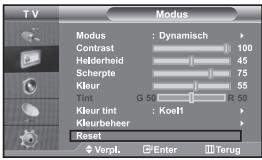
U kunt terugkeren naar de beeldinstellingen zoals deze standaard in de fabriek zijn ingesteld.
- Om het gewenste beeldeffect te selecteren, volgt u de instructies 1 t/m 3 op pagina 12 van "De beeldstandaard aanpassen".
- Druk op de ▲ of ▼ toets om "Reset" te selecteren en druk vervolgens op ENTER.
- Druk op de toets EXIT om af te sluiten.
“Reset” wordt voor elke beeldmodus ingesteld.
Het beeldformaat selecteren
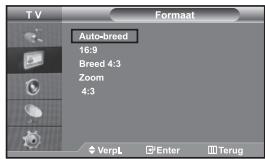
U kunt het beeldformaat selecteren dat het meest overeenkomt met uw wensen.
- Druk op de toets MENU voor weergave van het menu. Druk op de ▲ of ▼ toets om "Beeld" te selecteren en druk vervolgens op ENTER.
- Druk op de ▲ of ▼ toets om "Formaat" te selecteren en druk vervolgens op ENTER.
- Selecteer de optie en stel deze in met behulp van de ▲ of ▼. Druk op ENTER.
- Druk op de toets EXIT om af te sluiten.
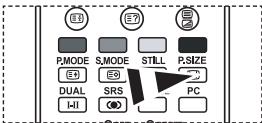
U kunt deze opties selecteren door eenvoudigweg te drukken op de toets P.SIZE op uw afstandsbediening.
♦ Auto-breed: Hiermee past u automatisch de beeldgrootte aan de beeldverhouding "16:9" aan.
♦ 16:9: Hiermee wordt het beeldformaat ingesteld op 16:9, geschikt voor dvd's of breedbeelduitzendingen.
♦ Breed 4:3: Vergroot het formaat van het beeld verder dan 4:3.
♦ Zoom: Hiermee wordt het 16:9-breedbeeldformaat uitvergroot (in verticale richting), zodat het in het beeld past.
♦ 4:3: Dit is de standaardinstelling voor een videofilm of bij normale uitzendingen.
De functie "Auto-breed" is alleen beschikbaar in de modi "TV", "Ext.1", "Ext.2", "AV", en "S-Video".
In PC-modus kunnen alleen de "16:9"-modus en "4:3"-modus worden aangepast.
Zoom: Selecteer □ door te drukken op de ◀ of ► toets. Gebruik de ▲ of ► toets om het beeld naar boven of naar beneden te verschuiven. Als u □ heeft geselecteerd, gebruik dan de ▲ of ► toets om het beeld in verticale richting te vergroten of verkleinen.
Breed 4:3: Verplaats het scherm omhoog of omlaag met de toets ▲ of ▼ nadat u met de toets ▶ of ENTER op het 📋 hebt gedrukt.
De Auto-breed wijzigen (4:3)
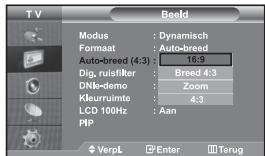
Het formaat van de afbeelding wordt aangepast tot 4:3, geschikt voor ingangssignaal.
- Druk op de toets MENU voor weergave van het menu. Druk op de ▲ of ▼ toets om "Beeld" te selecteren en druk vervolgens op ENTER.
- Druk op de ▲ of ▼ toets om "Auto-breed (4:3)" te selecteren en druk vervolgens op ENTER.
- Selecteer de optie en stel deze in met behulp van de ▲ of ▼. Druk op ENTER.
- Druk op de toets EXIT om af te sluiten.
Deze functies werken niet in "Component", "PC", "HDMI1", "HDMI2"-modus.
♦ 16:9: Hiermee wordt het beeldformaat ingesteld op 16:9, geschikt voor dvd's of breedbeelduitzendingen.
♦ Breed 4:3: Vergroot het formaat van het beeld verder dan 4:3.
♦ Zoom: Hiermee wordt het 16:9-breedbeeldformaat uitvergroot (in verticale richting), zodat het in het beeld past.
♦ 4:3: Dit is de standaardinstelling voor een videofilm of bij normale uitzendingen.
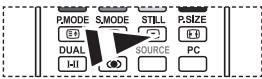
Druk op de toets "STILL" om een bewegend beeld stil te zetten. Druk nogmaals op deze toets om het stilzetten te annuleren.
Digitale geluidsonderdrukking
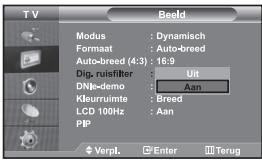
Als het signaal dat door uw televisie wordt ontvangen zwak is, kunt u de functie Digitale ruisonderdrukking activeren om zo de statische en zwevende elementen die op het beeld kunnen verschijnen te reduceren.
- Druk op de toets MENU voor weergave van het menu. Druk op de ▲ of ▼ toets om "Beeld" te selecteren en druk vervolgens op ENTER.
- Druk op de ▲ of ▼ toets om "Dig. ruisfilter" te selecteren en druk vervolgens op ENTER.
- Druk op ▲ of ▼ om "Aan" of "Uit" te selecteren. Druk op ENTER.
- Druk op de toets EXIT om af te sluiten.
Met de nieuwe technologie biedt Samsung u nog betere beeldkwaliteit met scherper contrast en versterking van de wittonen. Dit nieuwe systeem voor beeldsamenstelling biedt de kijkers een helderder en duidelijker beeld. De DNle-technologie garandeert een perfecte beeldkwaliteit. Als u de DNle demo-modus inschakelt, zult u zien hoe de beeldkwaliteit verbetert.
- Druk op de toets MENU voor weergave van het menu. Druk op de ▲ of ▼ toets om "Beeld" te selecteren en druk vervolgens op ENTER.
- Druk op de ▲ of ▼ toets om "DNle-demo" te selecteren en druk vervolgens op ENTER.
- Druk op ▲ of ▼ om "Aan" of "Uit" te selecteren. Druk op ENTER.
- Druk op de toets EXIT om af te sluiten.
Deze functies werken niet in PC-modus.
De DNle-demo is ontworpen om het verschil te laten zien tussen gewoon beeld en DNle-beeld.
➢ Standaard wordt het product weergegeven als DNle wordt toegepast.
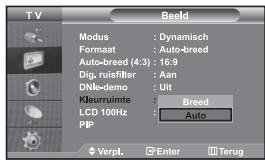
Kleurruimte is een kleurenmatrix opgebouwd uit rood, groen en blauw. Selecteer uw favoriete kleurruimte en beleef de wereld van natuurlijke kleuren.
- Druk op de toets MENU voor weergave van het menu. Druk op de ▲ of ▼ toets om "Beeld" te selecteren en druk vervolgens op ENTER.
- Druk op de ▲ of ▼ toets om "Kleurruimte" te selecteren en druk vervolgens op ENTER.
- Druk op ▲ of ▼ om "Breed" of "Auto" te selecteren. Druk op ENTER.
- Druk op de toets EXIT om af te sluiten.
♦ Breed : Wide Colour Space (Brede kleurruimte) biedt diepe en levendige kleurnuances.
- Auto: Auto kleurruimte past de kleuren automatisch en natuurlijk aan bij het programma.
De LCD 100Hz wijzigen
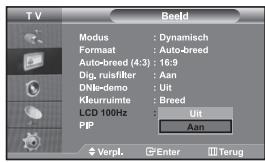
Afbeeldingen worden natuurlijker en tekst wordt helderder weergegeven, zonder een wazig beeld door beweging, zelfs bij scenes met zeer snelle bewegingen.
- Druk op de toets MENU voor weergave van het menu. Druk op de ▲ of ▼ toets om "Beeld" te selecteren en druk vervolgens op ENTER.
- Druk op de ▲ of ▼ toets om "LCD 100Hz" te selecteren en druk vervolgens op ENTER.
- Druk op ▲ of ▼ om "Aan" of "Uit" te selecteren. Druk op ENTER.
- Druk op de toets EXIT om af te sluiten.
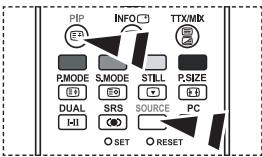

Druk herhaaldelijk op de knop PIP op de afstandsbediening om de "PIP" te activeren of deactiveren.
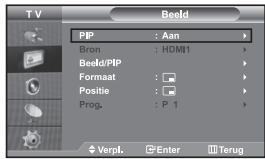
U kunt een klein beeld binnen het hoofdbeeld van een ingesteld programma of video-input weergeven. Op deze manier kunt u het beeld van een ingesteld programma of video-input van een aangesloten apparaat bekijken terwijl u het hoofdbeeld bekijkt.
-
Druk op de toets MENU voor weergave van het menu. Druk op de ▲ of ▼ toets om "Beeld" te selecteren en druk vervolgens op ENTER.
-
Druk op de ▲ of ▼ toets om "PIP" te selecteren en druk vervolgens op ENTER.
-
Druk nogmaals op ENTER. Druk op de ▲ of ▼ toets om "Aan" te selecteren en druk vervolgens op ENTER.
Als PIP is geactiveerd, wordt de grootte van het hoofdscherm "16:9".
- Druk op de ▲ of ▼ toets om "Bron" te selecteren en druk vervolgens op ENTER. Selecteer de bron voor het ondergeschikte beeld door te drukken op de ▲ of ▼ toets en vervolgens op ENTER.
Het subbeeld kan verschillende bronselecties dienen, afhankelijk van waarop het hoofdbeeld is ingesteld.
- Druk op ▲ of ▼ om "Beeld/PIP" te selecteren.
Om het hoofdbeeld en het ondergeschikte beeld om te wisselen, selecteert u de optie "Beeld/PIP" en druk op ENTER.
het hoofdbeeld en het subbeeld worden verwisseld.
Als het hoofdbeeld in de"PC"-modus staat, is de optie "Beeld/PIP" niet beschikbaar.
- Druk op de knop ▲ of ▼ om "Formaat" te selecteren voor het subbeeld en druk vervolgens op de entertoets ENTER. Kies een formaat van het subbeeld door op de toets ▲ of ▼ te drukken en druk daarna op de entertoets ENTER.
Als het hoofdbeeld in de PC-modus staat, is de optie Formaat niet beschikbaar.
-
Druk op ▲ of ▼ toets om "Positie" te selecteren en druk vervolgens op ENTER. Kies de positie van het subbeeld door op ▲ of ▼ te drukken en druk daarna op ENTER button.
-
Druk op ▲ of ▼ om "Prog." te selecteren druk op ENTER.
U kunt het kanaal dat u via het subbeeld wilt bekijken selecteren door op ▲ of ▼ te drukken. Druk op ENTER.
De functie "Prog." kan actief zijn als het subbeeld is ingesteld op tv.
- Druk op de toets EXIT om af te sluiten.
Het beeld in het PIP-scherm kan enigszins onnatuurlijk worden weergegeven als u het hoofdscherm gebruikt voor spelletjes of karaoke.
♦ Bron: Bestemd om een bron voor het ondergeschikte beeld te selecteren.
- Beeld/PIP: Hiermee verwisselt u het hoofd- en subbeeld.
- Formaat: Hiermee selecteert u een grootte voor het subbeeld.
♦ Positie: Hiermee verplaatst u het subbeeld.
♦ Prog.: Hiermee verandert u het subbeeld.
PIP-instellingen (O: PIP is in werking, X: PIP is niet in werking)
De geluidsstandaard wijzigen
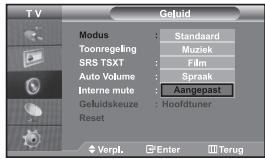
U kunt het geluidseffect selecteren dat het best overeenkomt met de beelden die u bekijkt.
- Druk op de toets MENU voor weergave van het menu. Druk op de ▲ of ▼ toets om "Geluid" te selecteren en druk vervolgens op ENTER.
- Druk nogmaals op de toets ENTER om "Modus" te selecteren.
- Selecteer het geluidseffect naar uw keuze door op de ▲ of ▼ toets te blijven drukken en druk vervolgens op ENTER.
-
Druk op de toets EXIT om af te sluiten.
-
Standaard: Selecteert de normale geluidsmodus.
♦ Muziek: Legt meer nadruk op muziek dan op stemmen.
♦ Film: Geeft een levendig en vol geluid voor films.
♦ Spraak: Legt meer nadruk op stemmen dan op andere geluiden. - Aangepast: Selecteer uw aangepaste geluidsinstellingen. (Zie "De geluidsinstellingen aanpassen")
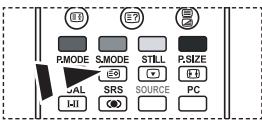

U kunt deze opties ook instellen door eenvoudig op de S.MODE van de afstandsbediening te drukken.
De geluidsinstellingen aanpassen
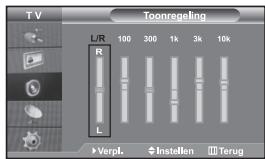
U kunt de geluidsinstellingen aanpassen aan uw persoonlijke voorkeur.
- Druk op de toets MENU voor weergave van het menu. Druk op de ▲ of ▼ toets om "Geluid" te selecteren en druk vervolgens op ENTER.
- Druk op de ▲ of ▼ toets om "Toonregeling" te selecteren en druk vervolgens op ENTER.
- Druk op de toets ◀ of ▶ om een specifiek item te selecteren. Druk op ENTER.
- Druk op ▲ of ▼ tot u de gewenste instelling bereikt. Druk op ENTER.
- Druk op de toets EXIT om af te sluiten.
Als u deze instellingen verandert, wordt de geluidsmodus automatisch naar "Aangepast" geschakeld.
De TruSurround XT (SRS TSXT) instellen
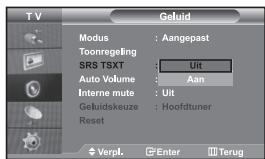
TruSurround XT is een gepatenteerde SRS-technologie die er voor zorgt dat het afspelen van 5.1 inhoud van meerdere kanalen via twee speakers verloopt. TruSurround biedt een fascinerende virtuele surround geluidservaring via elk twee-speaker playbacksysteem, waaronder ook ingebouwde televisiespeakers. Het is volledig compatibel met alle apparatuur voor meerdere kanalen.
- Druk op de toets MENU voor weergave van het menu. Druk op de ▲ of ▼ toets om "Geluid" te selecteren en druk vervolgens op ENTER.
- Druk op de ▲ of ▼ toets om "SRS TSXT" te selecteren en druk vervolgens op ENTER.
- Druk op ▲ of ▼ om "Aan" of "Uit" te selecteren. Druk op ENTER.
- Druk op de toets EXIT om af te sluiten.
SRS (●)
TruSurround XT, SRS en het (●) symbool zijn handelsmerken van SRS Labs, Inc. TruSurround XT technology wordt toegepast onder licentie van SRS Labs, Inc.
TruSurround XT
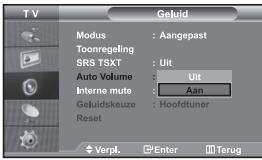
Elk zendstation heeft zijn eigen signaalcondities waardoor het voor u niet handig is het volume in te moeten stellen zodra een kanaal is gewijzigd. Met deze functie wordt het volume van het gewenste kanaal automatisch ingesteld. Bij een hoog modulatiesignaal wordt de geluidsuitvoer verlaagd en bij een laag modulatiesignaal wordt de geluidsuitvoer verhoogd.
- Druk op de toets MENU voor weergave van het menu. Druk op de ▲ of ▼ toets om "Geluid" te selecteren en druk vervolgens op ENTER.
- Druk op de ▲ of ▼ toets om "Auto Volume" te selecteren en druk vervolgens op ENTER.
- Druk op ▲ of ▼ om "Aan" of "Uit" te selecteren. Druk op ENTER.
- Druk op de toets EXIT om af te sluiten.
De Interne mute selecteren
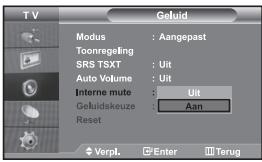
Als u het geluid door afzonderlijke speakers wilt horen, dient u de interne versterker uit te schakelen.
- Druk op de toets MENU voor weergave van het menu. Druk op de ▲ of ▼ toets om "Geluid" te selecteren en druk vervolgens op ENTER.
- Druk op de ▲ of ▼ toets om "Interne mute" te selecteren en druk vervolgens op ENTER.
- Druk op ▲ of ▼ om "Aan" of "Uit" te selecteren. Druk op ENTER.
- Druk op de toets EXIT om af te sluiten.
Als "Interne mute" is ingesteld op "Aan", kunnen de geluidsmenu's niet worden aangepast, met uitzondering van "Geluidskeuze" (in PiP-modus).
Het geluid van het subbeeld weergeven
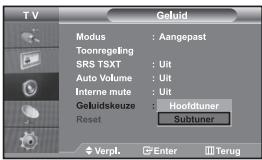
Zolang de PIP-functie is geactiveerd, kunt u naar het geluid bij het subbeeld luisteren.
- Druk op de toets MENU voor weergave van het menu. Druk op de ▲ of ▼ toets om "Geluid" te selecteren en druk vervolgens op ENTER.
- Druk op de ▲ of ▼ toets om "Geluidskeuze" te selecteren en druk vervolgens op ENTER.
- Druk op de ▲ of ▼ om "Subtuner" te selecteren. Druk op ENTER.
-
Druk op de toets EXIT om af te sluiten.
-
Hoofdtuner: Hiermee wordt het geluid van het hoofdbeeld weergegeven.
Subtuner: Hiermee wordt het geluid van het subbeeld weergegeven.
U kunt deze optie selecteren als "PIP" op "Aan" staat.
De geluidsinstellingen terugstellen naar de standaard fabrieksinstellingen
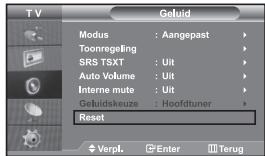
Indien de spelmodus aan staat, wordt de functie Reset Sound (geluid terugstellen) geactiveerd. Met het selecteren van de functie Reset nadat de equalizers zijn ingesteld leidt ertoe dat de equalizer teruggezet wordt naar de standaard fabrieksinstellingen.
- Druk op de toets MENU voor weergave van het menu. Druk op de ▲ of ▼ toets om "Geluid" te selecteren en druk vervolgens op ENTER.
- Druk op de ▲ of ▼ toets om "Reset" te selecteren en druk vervolgens op ENTER.
- Druk op de toets EXIT om af te sluiten.
U kunt deze optie selecteren als "Spelmodus" op "Aan" staat.
Koptelefoon aansluiten
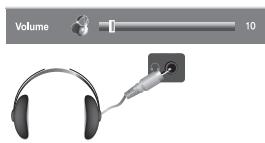
U kunt een koptelefoon op de tv aansluiten als u naar een programma wilt kijken zonder de andere aanwezigen in de kamer te storen.
Wanneer u de hoofdtelefoon aansluit op de bijbehorende poort, kunt u alleen gebruikmaken van de functies, "Interne mute" en "Geluidskeuze" (in PiP-modus) in het menu Geluid. (Raadleeg "De Interne mute selecteren" op pagina 19)
Langdurig gebruik van een koptelefoon met een hoog volume kan het gehoor beschadigen.
Wanneer een koptelefoon op het systeem is aangesloten, komt er geen geluid uit de luidsprekers.
Geluidsmodus selecteren
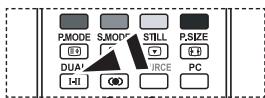
U kunt de geluidsmodus ook instellen door op de toets "DUAL" te drukken. Als u op deze toets drukt, wordt de huidige geluidsmodus weergegeven.
| Type geluid | DUAL 1/2 | Standaard | |
| FM Stereo | Mono | MONO | Automatisch wijzigen |
| Stereo | STEREO ↔ MONO | ||
| Dual | DUAL 1 ↔ DUAL 2 | DUAL 1 | |
| NICAM Stereo | Mono | MONO | Automatisch wijzigen |
| Stereo | MONO ↔ STEREO | ||
| Dual | MONO ↔ DUAL 1 DUAL 2 | DUAL 1 |
U kunt deze opties selecteren door op de toets DUAL op de afstandsbediening te drukken.
De huidige tijd instellen en weergeven
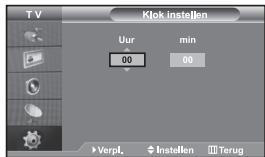
U kunt de klok van de tv zodanig instellen dat de huidige tijd wordt weergegeven wanneer u op de toets INFO drukt. U moet de tijd eveneens instellen als u gebruik wilt maken van de automatische aan/uit-timers.
- Druk op de toets MENU voor weergave van het menu. Druk op de ▲ of ▼ toets om "Instellingen" te selecteren en druk vervolgens op ENTER.
- Druk op de ▲ of ▼ toets om "Tijd" te selecteren en druk vervolgens op ENTER.
- Druk nogmaals op de toets ENTER om "Klok instellen" te selecteren.
| Als u... | Drukt u op... |
| Als u naar "Uur" of "min" wilt gaan | De ◀ of ► toets |
| "Uur" of "min" wilt instellen | De ▲ of ▼ toets |
| Druk op ENTER. |
- Druk op de toets EXIT om af te sluiten.
Als u de stroomkabel loskoppelt, dient u de klok opnieuw in te stellen.
U kunt ook het uur of de minuten instellen met de numerieke toetsen op uw afstandsbediening.
Standby-klok instellen
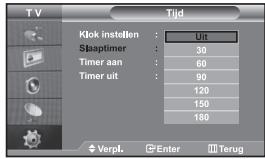
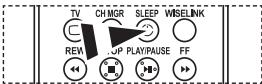
Druk herhaaldelijk op de knop SLEEP op de afstandsbediening totdat het juiste tijdsinterval verschijnt.
U kunt een tijdsduur tussen 30 en 180 minuten instellen waarna de tv automatisch uitschakelt.
- Druk op de toets MENU voor weergave van het menu. Druk op de ▲ of ▼ toets om "Instellingen" te selecteren en druk vervolgens op ENTER.
- Druk op de ▲ of ▼ toets om "Tijd" te selecteren en druk vervolgens op ENTER.
- Druk op de ▲ of ▼ toets om "Slaaptimer" te selecteren en druk vervolgens op ENTER.
- Druk herhaaldelijk op de toets ▲ of ▼ tot de gewenste tijd wordt weergegeven. (Uit, 30, 60, 90, 120, 150, 180). Druk op ENTER.
- Druk op de toets EXIT om af te sluiten.
De tv schakelt automatisch over naar de standby-modus wanneer de timer 0 bereikt.
De televisie automatisch aan uitschakelen
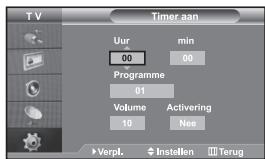
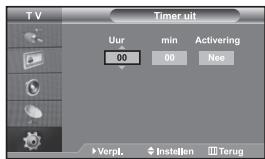
U kunt de aan/uit-timers zo instellen dat de tv:
◆ Automatisch wordt ingeschakeld en ingesteld op het door u gekozen kanaal en tijdstip.
◆ Automatisch wordt uitgeschakeld op het door u gekozen tijdstip.
Eerst stelt u de klok van de tv in.
- Druk op de toets MENU voor weergave van het menu. Druk op de ▲ of ▼ toets om "Instellingen" te selecteren en druk vervolgens op ENTER.
- Druk op de ▲ of ▼ toets om "Tijd" te selecteren en druk vervolgens op ENTER.
- Druk op de ▲ of ▼ toets om "Timer aan" te selecteren en druk vervolgens op ENTER.
- Druk op de toets ▲ of ▼ om "Uur" in te stellen en druk vervolgens op de toets ▶ om door te gaan naar de volgende stap. Stel de andere items op dezelfde manier in.
Druk wanneer u klaar bent op ENTER om het menu te verlaten.
- Druk op de ▲ of ▼ toets om "Timer uit" te selecteren en druk vervolgens op ENTER.
- Druk op de toets ▲ of ▼ om "Uur" in te stellen en druk vervolgens op de toets ▶ om door te gaan naar de volgende stap. Stel de andere items op dezelfde manier in.
Druk wanneer u klaar bent op ENTER om het menu te verlaten.
- Druk op de toets EXIT om af te sluiten.
U kunt het uur en de minuten ook instellen met de numerieke toetsen op uw afstandsbediening.
De timers werken alleen als "Activering" is ingesteld op "Ja".
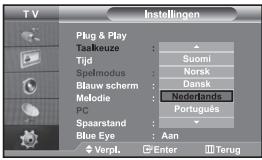
Wanneer u de tv voor het eerst gebruikt, moet u de taal selecteren voor het weergeven van menu's en aanwijzingen.
- Druk op de toets MENU voor weergave van het menu. Druk op de ▲ of ▼ toets om "Instellingen" te selecteren en druk vervolgens op ENTER.
- Druk op de ▲ of ▼ toets om "Taalkeuze" te selecteren en druk vervolgens op ENTER.
- Selecteer een bepaalde taal door te blijven drukken op de ▲ of ▼ toets. Druk op ENTER.
U kunt een keus maken uit een van 21 talen.
- Druk op de toets EXIT om af te sluiten.
De Spelmodus gebruiken
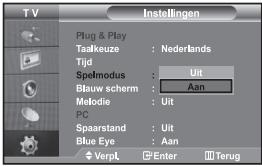
Bij het aansluiten van een spelcomputer zoals PlayStation™ of Xbox™, kunt u genieten van een realistischere spelervaring door het spelmenu te selecteren.
- Druk op de toets MENU voor weergave van het menu. Druk op de ▲ of ▼ toets om "Instellingen" te selecteren en druk vervolgens op ENTER.
- Druk op de ▲ of ▼ toets om "Spelmodus" te selecteren en druk vervolgens op ENTER.
- Druk op ▲ of ▼ om "Aan" of "Uit" te selecteren. Druk op ENTER.
- Druk op de toets EXIT om af te sluiten.
Als u de spelcomputer wilt loskoppelen om een ander extern apparaat aan te sluiten, zet u de Game Mode (Spelmodus) uit in het menu Setup (Instellingen).
Als u het tv-menu weergeeft in de Spelmodus trilt het scherm licht.
▶ Spelmodus is niet beschikbaar in de modus TV.
▶ Als Spelmodus is ingeschakeld:
- Picture Mode (Beeldmodus) en Sound Mode (Geluidsmodus) worden automatisch ingesteld op Custom (Aangepast) en gebruikers kunnen de modus niet wijzigen.
- Pas het geluid aan met gebruik van de equalizer.
- De functie Reset Sound (Geluid herstellen) wordt geactiveerd. Als u de functie Reset (Herstelfunctie) selecteert na het instellen van de equalizer, wordt de equalizer terug gezet naar de fabrieksinstellingen.
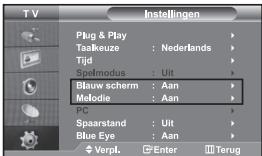
Blauw scherm:
Als er geen signaal wordt ontvangen of het signaal is heel zwak, vervangt een blauw scherm automatisch de onrustige achtergrond van het beeld. Als u het slechtere beeld wilt blijven zien, dient u de modus "Blauw scherm" op "Uit" te zetten.
Melodie:
U kunt een geluid afspelen wanneer de tv wordt in- of uitgeschakeld.
- Druk op de toets MENU voor weergave van het menu. Druk op de ▲ of ▼ toets om "Instellingen" te selecteren en druk vervolgens op ENTER.
- Druk op ▲ of ▼ om "Blauw scherm" of "Melodie" te selecteren. Druk op ENTER.
- Druk op ▲ of ▼ om "Aan" of "Uit" te selecteren. Druk op ENTER.
- Druk op de toets EXIT om af te sluiten.
De functie spaarstand gebruiken
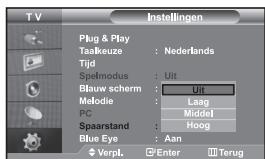
Met deze functie kunt u de helderheid van de tv aanpassen om het energieverbruik te verminderen. Als u 's avonds tv kijkt, kunt u de modus "Spaarstand" in de stand "Hoog" zetten. Zo kunt u de glinstering in uw ogen tegengaan en tevens besparen op het energieverbruik.
- Druk op de toets MENU voor weergave van het menu. Druk op de ▲ of ▼ toets om "Instellingen" te selecteren en druk vervolgens op ENTER.
- Druk op de ▲ of ▼ toets om "Spaarstand" te selecteren en druk vervolgens op ENTER.
- U selecteert de gewenste optie (Uit, Laag, Middel, Hoog) met de toets ▲ of ▼ . Druk op ENTER.
- Druk op de toets EXIT om af te sluiten.
De Blue Eye instellen
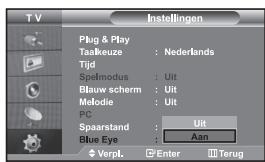
U kunt de blauwe LED inschakelen. Als de Blue Eye TV wordt uitgeschakeld wanneer de stroom uit is, gaat de blauwe LED uit. Op deze manier wordt energie bespaard en voorkomt u vermoeide ogen.
- Druk op de toets MENU voor weergave van het menu. Druk op de ▲ of ▼ toets om "Instellingen" te selecteren en druk vervolgens op ENTER.
- Druk op de ▲ of ▼ toets om "Blue Eye" te selecteren en druk vervolgens op ENTER.
- Druk op ▲ of ▼ om "Aan" of "Uit" te selecteren. Druk op ENTER. ▶ Uit: LED (blauw) gaat niet aan.
Aan: LED (blauw) gaat aan nadat u de tv uit hebt geschakeld.
- Druk op de toets EXIT om af te sluiten.

flowchart
graph TD
    A["Input"] --> B{Condition}
    B -->|Yes| C["Control"]
    B -->|No| D["Output"]
    C --> E["Feedback Loop"]
    D --> F["Feedback Loop"]
    E --> G["Output"]
    F --> H["Feedback Loop"]
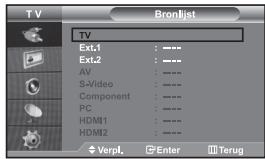
U kunt kiezen tussen de externe bronnen die zijn aangesloten op de ingangen van de tv.
- Druk op de toets MENU voor weergave van het menu.
Druk nogmaals op de toets ENTER om "Invoer" te selecteren.
- Druk nogmaals op de toets ENTER om "Bronlijst" te selecteren.
Als er geen extern apparaat met uw toestel is verbonden, worden alleen "TV", "Ext.1", "Ext.2" in de "Bronlijst" geactiveerd. "AV", "S-Video", "Component", "PC", "HDMI1" en "HDMI2" worden alleen geactiveerd als zij zijn aangesloten op uw toestel.
- Selecteer de optie en stel deze in met behulp van de ▲ of ▼.
Druk op ENTER.
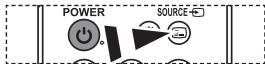
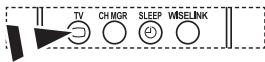
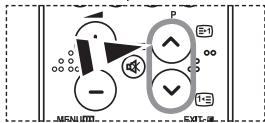
Druk meermalen op de toets SOURCE om de gewenste ingangsbron te selecteren. De tvmodus kan worden geselecteerd door op TV, de numerieke toetsen (0\~9), en de toets P ^ⓧ / ^ⓨ op de afstandsbediening te drukken. Deze modus kan niet geselecteerd worden met de toets SOURCE.
U kunt de modus PC selecteren door op de toets PC op de afstandsbediening te drukken.
De namen van de ingangsbron bewerken
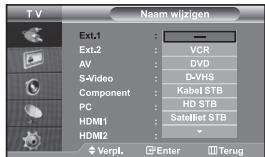
Geef het apparaat aangesloten op de ingangen een naam om de selectie van ingangsbron makkelijker te maken.
- Druk op de toets MENU voor weergave van het menu.
Druk nogmaals op de toets ENTER om "Invoer" te selecteren.
-
Druk op de ▲ of ▼ toets om "Naam wijzigen" te selecteren en druk vervolgens op ENTER.
-
Druk op de toets ▲ of ▼ om het apparaat te selecteren dat u wilt aanpassen. Druk op ENTER.
-
Druk op de toets ▲ of ▼ om het gewenste apparaat te selecteren. Druk op ENTER.
-
Druk op de toets EXIT om af te sluiten.
U kunt opgeslagen foto's (JPEG-bestanden) bekijken of muziekbestanden (MP3) afspelen vanaf een geheugenkaart of USB-opslagmedium.
Het menu Photo
Het menu Music
biedt alleen ondersteuning voor geluidsbestanden met het MP3-formaat.
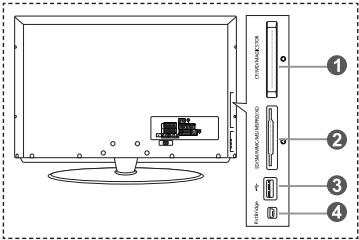
Het USB-hubtype is niet beschikbaar omdat de het gebruik van de halvesnelheids-USB beperkingen in de hardware met zich meebrengt.
(Alleen de USB op volle snelheid is beschikbaar.)
4 Fotoprinter
- Sluit eerst de geheugenkaart of het USB-opslagmedium met uw bestanden aan op de WISELINK-aansluiting op de zijkant van de TV.
Ondersteunde geheugenkaarten
 |  |  |  |  |
| Compact Flash (CF) | Micro Driver (MD) | MAGICSTOR | Secure Digital Card (SD Card) | Smart Media Card |
 |  |  |  | |
| Multimedia Card (MMC) | Memory Stick | MSPRO | XD |
➢ Afhankelijk van de fabrikant worden bepaalde typen geheugenkaarten of USB-hosts mogelijk niet ondersteund.
- De toets van de afstandsbediening gebruiken in het WISELINK-menu
| Toets | Werkzaamheden |
 | De cursor verplaatsen en een item markeren. |
 | Het momenteel gemarkeerde item selecteren. |
PI   | De diavoorstelling of het MP3-bestand afspelen of pauzeren. |
 [2KT8] [2KT8] | De huidige functie stoppen en terugkeren naar het vorige hogere menuniveau. |
 [064X] [064X] | Verschillende functies uit de menu's Photo (Foto) en Music (Muziek) uitvoeren. |
 [08D3] [08D3] | Huidige diavoorstelling of MP3-bestand stoppen. |
 | Omhoog of Oomlaag (item in bestandslijst) |
 [08T7] [08T7] | Terug naar het vorige menu |
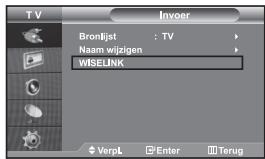
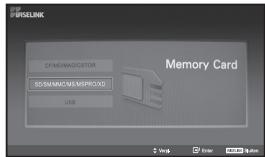
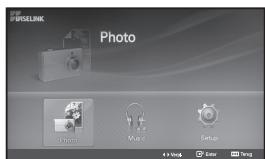
In dit menu ziet u de JPEG- en MP3-bestanden en de mappen op een geheugenkaart.
- Druk op de toets MENU om het menu weer te geven. Druk op ENTER om "Invoer" te selecteren.
- Druk op ▲ of ▼ om "WISELINK" te selecteren en druk vervolgens op ENTER.
Wanneer de melding "Geheugenkaarten invoeren" wordt afgebeeld, controleert u of de geheugenkaart op de juiste wijze is geplaatst in de WISELINK-opening op de zijkant van de TV.
- Druk op de toets ▲ of ▼ om de overeenkomstige geheugenkaart te selecteren en druk vervolgens op de toets ENTER.
Er wordt een menu afgebeeld voor het selecteren van de bestanden die op de geselecteerde geheugenkaart zijn opgeslagen. - Druk op ◀ of ▶ om een item te verplaatsen en druk vervolgens op ENTER.
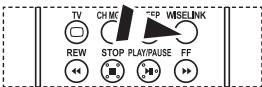
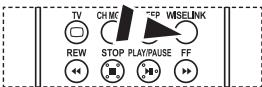
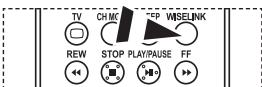
- Als u WISELINK wilt afsluiten, drukt u op de toets WISELINK op de afstandsbediening.
U kunt deze opties selecteren door op de toets WISELINK op de afstandsbediening te drukken.
De lijst Foto (JPEG) gebruiken

Naar het symbool voor het vorige mapniveau verplaatsen.
U kunt deze opties selecteren door op de toets WISELINK op de afstandsbediening te drukken.
In dit menu ziet u de JPEG-bestanden en de mappen op een geheugenkaart.
- Voltooi stappen 1 tot en met 4 van "Het menu WISELINK gebruiken".
- Druk op ◀ of ▶ om "Photo" te selecteren en druk vervolgens op ENTER.
De opgeslagen informatie wordt afgebeeld als een map of een bestand.
- Druk op de toetsen ▲,▼,◀ en ▶ om een bestand te selecteren en druk vervolgens op de toets ENTER.
Wanneer u op de toets drukt wanneer een foto geselecteerd is, wordt deze op het volledige scherm afgebeeld.
Wanneer u op de toets drukt wanneer een map is geselecteerd, wordt getoond welke JPEG-bestanden zich in de map bevinden.
Het menu wordt weergegeven. Selecteer de optie Weergeven om een foto in de originele beeldverhouding weer te geven.
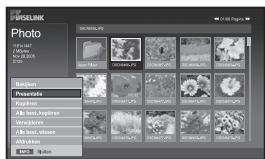
- Druk op de knop INFO om de opties te configureren.
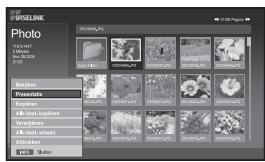
Wanneer het scherm Lijst foto's wordt afgebeeld: "Bekijken", "Presentatie", "Kopiëren", "Alle best. kopieren", "Verwijderen", "Alle best. wissen", "Afdrukken"
Wanneer een volledig scherm wordt afgebeeld:
"Presentatie", "Roteren", "Zoom", "Kopiëren", "Verwijderen", "Afdrukken", "Lijst"
- Als u WISELINK wilt afsluiten, drukt u op de toets WISELINK op de afstandsbediening.
- Wanneer u naar een andere foto gaat, kan het enkele seconden duren voordat het bestand geladen is. Er verschijnt een -symbool linksboven in het scherm.
- In dit menu ziet u alleen de bestanden met de extensie JPEG.
Andere bestandsformaten zoals bmp en tiff worden niet afgebeeld.
- De bestanden worden afgebeeld op een pagina. Er worden 15 miniatuurweergaven per pagina afgebeeld.
- De miniatuurweergaven zijn van links naar rechts en van boven naar beneden genummerd, van 1 tot 15.
- Mappen worden eerst afgebeeld, gevolgd door alle JPEG-bestanden in de geopende map. De mappen en de JPEG-bestanden worden in alfabetische volgorde gesorteerd.
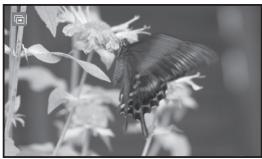
Hiermee start u een diavoorstelling.
(Raadpleeg "Een foto of diavoorstelling selecteren" op pagina 28)
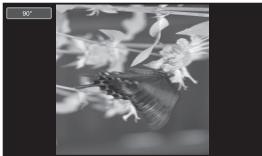
U kunt de afbeeldingen draaien in de volledige-schermmodus.
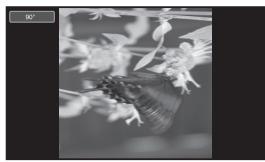
Afbeeldingen worden achtereenvolgens 90°, 180°, 270° en 0°
(oorspronkelijke toestand) gedraaid. (Raadleeg "Draaien" op pagina 29)
U kunt een gedraaide afbeelding niet opslaan.
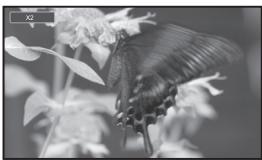
U kunt op afbeeldingen inzoomen in de volledige-schermmodus.
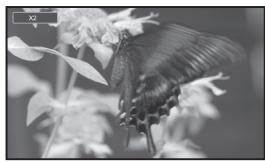
Afbeeldingen worden achtereenvolgens X2, X3, X4 en X1 (oorspronkelijke grootte) ingezoomd.
(Raadleeg "Inzoomen" op pagina 30)
U kunt een ingezoomde afbeelding niet opslaan.
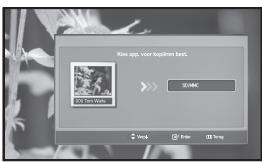
"Kopiëren", "Alle best. kopiëren":
U kunt afbeeldingsbestanden naar een andere geheugenkaart kopieren.
(Raadpleeg "Afbeeldingsbestanden kopiëren" op pagina 31)
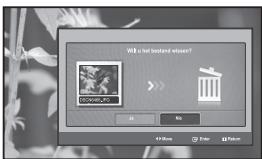
U kunt de geselecteerde afbeeldingsbestanden verwijderen.
(Raadpleeg "Afbeeldingsbestanden verwijderen" op pagina 31)
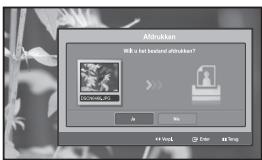
"Afdrukken":
U kunt afbeeldingsbestanden direct afdrukken met uw printer.
(Raadleeg "Een foto afdrukken" op pagina 32)
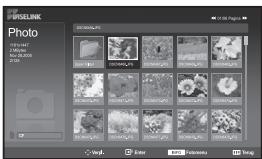
"Lijst":
Hiermee beeldt u een lijst af van de opslagen bestanden en de mappen met bestandsinformatie.
Het bericht "Fout in bestand" wordt in de volgende gevallen op het scherm weergegeven:
. Wanneer het bestand daadwerkelijk een fout bevat.
• Als bij het kopieren van bestanden niet naar het doelgeheugen kan worden geschreven.
. Als het doelgeheugen bij het kopieren over onvoldoende ruimte beschikt
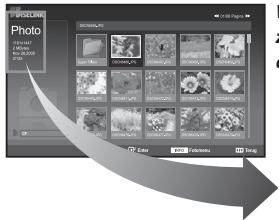
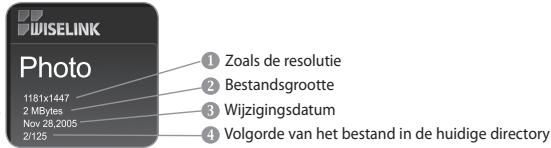
Wanneer u een fotobestand selecteert, wordt de informatie voor dat fotobestand, zoals de resolutie, de wijzigingsdatum en de volgorde van het bestand in de huidige directory links op het TV-scherm afgebeeld.
Een foto of diavoorstelling selecteren
In dit menu ziet u de JPEG-bestanden en de mappen op een geheugenkaart.
- Voltooi stappen 1 tot en met 4 van "Het menu WISELINK gebruiken". (Zie pagina 26)
-
Druk op ◆ of ▶ om "Photo" te selecteren en druk vervolgens op ENTER. ▶ De opgeslagen informatie wordt afgebeeld als een map of een bestand.
-
Druk op de toets INFO.
-
Druk op ▲ of ▼ om "Presentatie" te selecteren en druk vervolgens op ENTER.
Het menu wordt weergegeven. Selecteer de optie Weergeven om een foto in de originele beeldverhouding weer te geven.
- Alle bestanden in de geselecteerde map worden als diavoorstelling getoond met een vaste tijdsduur per afbeelding.
- Tijdens de diavoorstelling worden de bestanden in volgorde afgebeeld vanaf het huidige bestand.
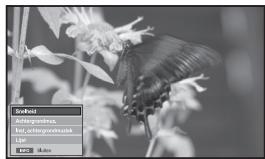
- Druk op de toets INFO tijdens de "Presentatie" om de opties in te stellen ("Snelheid", "Achtergrondmuz.", "Inst. achtergrondmuziek", "Lijst"). Druk op ▲ of ▼ om de optie te selecteren en druk vervolgens op ENTER.
U kunt deze opties selecteren door op de toets WISELINK op de afstandsbediening te drukken.
-
Als u een suboptie wilt wijzigen, drukt u nogmaals op de toets INFO om het optievenster te openen en de optie te selecteren die u wilt wijzigen en drukt u vervolgens op ENTER. Steeds wanneer u dit doet, wordt de suboptie op het scherm gewijzigd.
-
Als u WISELINK wilt afsluiten, drukt u op de toets WISELINK op de afstandsbediening.
Als de functie Diavoorstelling wordt geselecteerd wanneer een foto op volledige schermgrootte wordt weergegeven, worden andere foto's tijdens de diavoorstelling ook op volledige schermgrootte weergegeven.
Het menu gebruiken tijdens een diavoorstelling
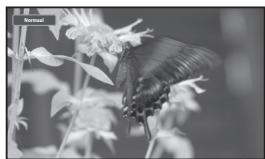
Selecteer dit om de snelheid van de diavoorstelling te bepalen. Druk op de toets ENTER om de optie te selecteren "Normaal", "Langzaam" en "Snel".
Wanneer de functie Snelheid op Snel is ingesteld, duurt het gewoonlijk circa 7 seconden voordat de volgende foto wordt weergegeven. Het laden kan meer tijd in beslag nemen afhankelijk van de grootte van het bestand.
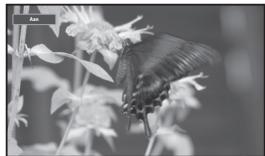
Selecteer hier of u een MP3-betand wilt afspelen tijdens een diavoorstelling. Druk op de toets ENTER om de optie te selecteren "Aan" of "Uit".
Stel eerst de Instellingen voor achtergrondmuziek in om de functie "Aan" of "Uit" in dit menu te kunnen gebruiken.
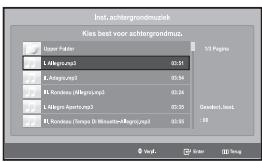
"Inst. achtergrondmuziek":
De opgeslagen bestandsinformatie wordt afgebeeld als map of MP3-bestand.
- Selecteer "Inst. achtergrondmuziek" en druk op ENTER.
Blader naar de map die de MP3-bestanden bevat die u als achtergrondmuziek wilt gebruiken. Selecteer een MP3-bestand en druk op ENTER.
Het geselecteerde bestand wordt geel gemarkeerd. - Druk nogmaals op de toets MENU om terug te keren naar het scherm "Presentatie". De geselecteerde achtergrondmuziek wordt afgespeeld.
- Als u de achtergrondmuziek uitschakelt, wordt deze niet afgespeeld, ook al hebt u wel instellingen gedaan voor achtergrondmuziek.
- U kunt automatisch MP3-bestanden laten afspelen tijdens een diavoorstelling als de Standaard achtergrondmuziek is ingeschakeld. Om deze functie te kunnen gebruiken moeten de MP3-bestanden en de fotobestanden zich in dezelfde map bevinden.
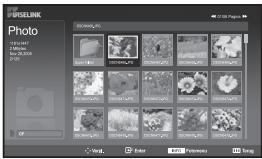
"Lijst":
Hiermee beeldt u een lijst af van de opslagen bestanden en de mappen met bestandsinformatie.
Draaien
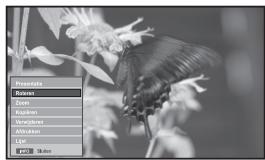
Hiermee beeldt u een 90°, 180° of 270° gedraaide afbeelding af op het voll-edige scherm.
- Voltooi stappen 1 tot en met 4 van "Het menu WISELINK gebruiken". (Zie pagina 26)
- Druk op ◀ of ▶ om "Photo" te selecteren en druk vervolgens op ENTER.
De opgeslagen informatie wordt afgebeeld als een map of een bestand.
- Druk op de toetsen ▲,▼,◀ en ▶ om een bestand te selecteren en druk vervolgens op de toets ENTER.
Wanneer u op de toets drukt wanneer een miniatuurweergave geselecteerd is, wordt de foto op het volledige scherm afgebeeld.
Het menu wordt weergegeven. Selecteer de optie Weergeven om een foto in de originele beeldverhouding weer te geven.
- Druk op de knop INFO om de optie weer te geven.
("Presentatie", "Roteren", "Zoom", "Kopiëren", "Verwijderen", "Afdrukken", "Lijst"). Druk op ▲ of ▼ om "Roteren" te selecteren en druk vervolgens op ENTER. Druk op de toets ENTER om de optie te selecteren (90°, 180°, 270°, 0° (origineel)) Als u een foto wilt draaien, drukt u op de toets INFO om het venster met opties te openen, selecteert u "Roteren" en drukt u op ENTER. Steeds wanneer u dit doet, wordt de foto op het scherm een stap verder gedraaid.
- Als u WISELINK wilt afsluiten, drukt u op de toets WISELINK op de afstandsbediening.
Het gedraaide bestand wordt niet opgeslagen.
Deze functie is ook beschikbaar voor de foto in de beeldverhouding.
Informatie bij de draaifunctie
| Huidige OSD | Functie | |
 |  | Een foto 90 graden draaien |
| [1836] | Een foto 180 graden draaien | |
| [7C30] | Een foto 270 graden draaien | |
| [1944] | Een foto terugdraaien naar de originele stand | |
U kunt deze opties selecteren door op de toets WISELINK op de afstandsbediening te drukken.
Hiermee beeldt u een 2x, 3x of 4x ingezoomde afbeelding op het volledige scherm af.
-
Voltooi stappen 1 tot en met 4 van "Het menu WISELINK gebruiken". (Zie pagina 26)
-
Druk op ◀ of ▶ om "Photo" te selecteren en druk vervolgens op ENTER.
De opgeslagen informatie wordt afgebeeld als een map of een bestand.
- Druk op de toetsen ▲,▼,◀ en ▶ om een bestand te selecteren en druk vervolgens op de toets ENTER.
Wanneer u op de toets drukt wanneer een miniatuurweergave geselecteerd is, wordt de foto op het volledige scherm afgebeeld.
Het menu wordt weergegeven. Selecteer de optie Weergeven om een foto in de originele beeldverhouding weer te geven.
- Druk op de knop INFO om de optie weer te geven.
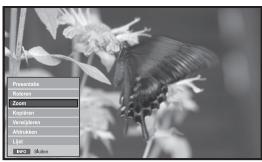
("Presentatie", "Roteren", "Zoom", "Kopiëren", "Verwijderen", "Afdrukken", "Lijst").
Druk op ▲ of ▼ om "Zoom" te selecteren en druk vervolgens op ENTER.
Druk op ENTER om de optie te selecteren.
("X2", "X3", "X4", "X1").
Als u op een foto wilt inzoomen, drukt u op de toets INFO om het venster met opties te openen, selecteert u "Zoom" en drukt u op ENTER.
Steeds wanneer u dit doet wordt de volgende stap in de onderstaande reeks zoomopties uitgevoerd.
• X2: X2 inzoomen op de foto.
• X3: X3 inzoomen op de foto.
• X4: X4 inzoomen op de foto.
- X1: Terugkeren naar de originele grootte van de foto.
Als u omhoog/omlaag/naar links/naar rechts wilt schuiven, drukt u op de toetsen ▲, ▼, ◀, ▶.
- Als u WISELINK wilt afsluiten, drukt u op de toets WISELINK op de afstandsbediening.
Informatie bij de zoomfunctie
| Huidige OSD | Functie | |
| X2 | X2 inzoomen op een foto. | |
| X3 | X3 inzoomen op een foto. | |
| X4 | X4 inzoomen op een foto. | |
| X1 | Terugkeren naar de originele grootte van een foto. | |
| Toets | Functie | |
| [EWKY] | Omlaag verschuiven | Verschuiven naar het onderste gedeelte van een ingezoomde foto. |
 | Omhoog verschuiven | Verschuiven naar het bovenste gedeelte van een ingezoomde foto. |
 | Rechts verschuiven | Verschuiven naar het rechter gedeelte van een ingezoomde foto. |
| [OGZH] | Links verschuiven | Verschuiven naar het linker gedeelte van een ingezoomde foto. |
Deze functie is ook beschikbaar voor de foto in de beeldverhouding.
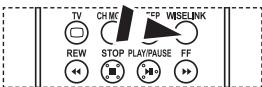
U kunt deze opties selecteren door op de toets WISELINK op de afstandsbediening te drukken.
U kunt afbeeldingsbestanden naar een andere geheugenkaart kopieren.
-
Voltooi stappen 1 tot en met 4 van "Het menu WISELINK gebruiken". (Zie pagina 26)
-
Druk op ◆ of ▶ om "Photo" te selecteren en druk vervolgens op ENTER. ▶ De opgeslagen informatie wordt afgebeeld als een map of een bestand.
-
Druk op de toetsen ▲,▼,◀ en ▶ om een bestand te selecteren en druk vervolgens op de toets ENTER.
Wanneer u op de toets drukt wanneer een miniatuurweergave geselecteerd is, wordt de foto op het volledige scherm afgebeeld.
Het menu wordt weergegeven. Selecteer de optie Weergeven om een foto in de originele beeldverhouding weer te geven.
- Druk op de knop INFO om de optie weer te geven.
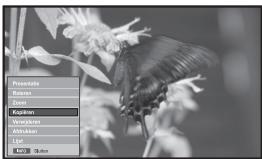
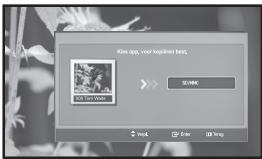
("Presentatie", "Roteren", "Zoom", "Kopiëren", "Verwijderen", "Afdrukken", "Lijst"). Druk op ▲ of ▼ om "Kopiëren" te selecteren en druk vervolgens op ENTER.
Als u alle foto's wilt kopieren, selecteert u de toets INFO in het scherm Lijst foto's en selecteert u vervolgens het menu "Alle best. kopieren".
Als er geen geheugenkaart is geplaatst waarop u de bestanden wilt kopieren, wordt de melding "Geen apparaat aangesloten." afgebeeld en wordt de bewerking niet uitgevoerd.
- Als u WISELINK wilt afsluiten, drukt u op de toets WISELINK op de afstandsbediening.
Afbeeldingsbestanden verwijderen
U kunt deze opties selecteren door op de toets WISELINK op de afstandsbediening te drukken.
U kunt de geselecteerde afbeeldingsbestanden verwijderen.
- Voltooi stappen 1 tot en met 4 van "Het menu WISELINK gebruiken". (Zie pagina 26)
- Druk op ◆ of ▶ om "Photo" te selecteren en druk vervolgens op ENTER. ▶ De opgeslagen informatie wordt afgebeeld als een map of een bestand.
- Druk op de toetsen ▲,▼,◀ en ▶ om een bestand te selecteren en druk vervolgens op de toets ENTER.
Wanneer u op de toets drukt wanneer een miniatuurweergave geselecteerd is, wordt de foto op het volledige scherm afgebeeld.
Het menu wordt weergegeven. Selecteer de optie Weergeven om een foto in de originele beeldverhouding weer te geven.
- Druk op de knop INFO om de optie weer te geven.
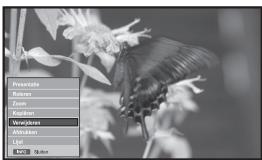
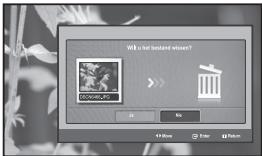
("Presentatie", "Roteren", "Zoom", "Kopiëren", "Verwijderen", "Afdrukken", "Lijst"). Druk op ▲ of ▼ om "Verwijderen" te selecteren en druk vervolgens op ENTER.
Als u alle foto's wilt verwijderen, selecteert u de toets INFO in het scherm Lijst foto's en selecteert u vervolgens het menu "Alle best. Wissen".
Wanneer u "Verwijderen" of "Alle best. Wissen" kiest, wordt er een OSD-scherm afgebeeld om de verwijdering te bevestigen. Als u de bestanden bij nader inzien toch niet wilt verwijderen, selecteert u "Nie".
- Als u WISELINK wilt afsluiten, drukt u op de toets WISELINK op de afstandsbediening.
U kunt deze opties selecteren door op de toets WISELINK op de afstandsbediening te drukken.
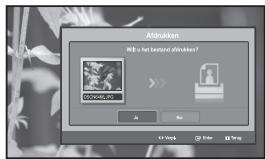
U kunt afbeeldingsbestanden direct afdrukken met uw printer.
- Voltooi stappen 1 tot en met 4 van "Het menu WISELINK gebruiken". (Zie pagina 26)
- Druk op ◆ of ▶ om "Photo" te selecteren en druk vervolgens op ENTER. ▶ De opgeslagen informatie wordt afgebeeld als een map of een bestand.
- Druk op de toetsen ▲,▼,◀ en ▶ om een bestand te selecteren en druk vervolgens op de toets ENTER.
Wanneer u op de toets drukt wanneer een miniatuurweergave geselecteerd is, wordt de foto op het volledige scherm afgebeeld.
Het menu wordt weergegeven. Selecteer de optie Weergeven om een foto in de originele beeldverhouding weer te geven.
-
Druk op de knop INFO om de optie weer te geven. ("Presentatie", "Roteren", "Zoom", "Kopiëren", "Verwijderen", "Afdrukken", "Lijst"). Druk op ▲ of ▼ om "Afdrukken" te selecteren en druk vervolgens op ENTER.
Als er geen printer is aangesloten, wordt de melding "Controleer printer" afigbeeld en wordt de bewerking niet uitgevoerd.
-
Als u WISELINK wilt afsluiten, drukt u op de toets WISELINK op de afstandsbediening.
Sluit de fotoprinter aan op de PictBridge-functie om foto's af te drukken.
De Lijst van MP3-bestanden gebruiken
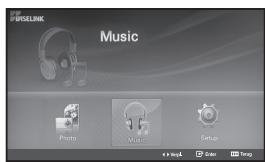
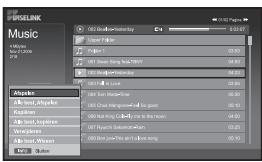

mapsymbol

muzieknootsymbool

Naar het symbool voor het vorige mapniveau verplaatsen.
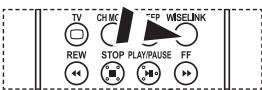
U kunt deze opties selecteren door op de toets WISELINK op de afstandsbediening te drukken.
In dit menu ziet u de MP3-bestanden die samen met andere bestanden zijn opgeslagen op de geheugenkaart
- Voltooi stappen 1 tot en met 4 van "Het menu WISELINK gebruiken". (Zie pagina 26)
- Druk op ◆ of ▶ om "Music" te selecteren en druk vervolgens op ENTER. ▶ De opgeslagen informatie wordt afgebeeld als een map of een bestand.
- Druk op ▲ of ▼ om een bestand te selecteren en druk vervolgens op ENTER. Als u een bestand of alle bestanden wilt selecteren, drukt u op de toets INFO om de menu's van Muziek af te beelden. ("Afspelen", "Alle best. Afspelen", "Kopiëren", "Alle best. kopiiëren", "Verwijderen", "Alle best. Wissen")
Druk op ENTER om "Alle best. Afspelen" of "Afspelen" te selecteren.
- Wanneer u op de toets ENTER drukt als een muzieksymbool is geselecteerd, wordt het betreffende muziekbestand direct afgespeeld.
- Wanneer u op de toets ENTER drukt wanneer een map is geselecteerd, wordt getoond welke muziekbestanden zich in de map bevinden.
Als u een bestand op de volgende pagina wilt selecteren, drukt u op REW ⬤ of FF ⬤ om naar de volgende pagina te gaan.
- Druk op de toets PLAY/PAUSE ⚙ terwijl u een MP3-bestand afspeelt om het te pauzeren. Druk op STOP ⚙ om de afspeelmodus te verlaten.
-
Als u WISELINK wilt afsluiten, drukt u op de toets WISELINK op de afstandsbediening.
-
In dit menu ziet u alleen bestanden met de extensie MP3. Bestanden met andere extensies worden niet weergeven, ook al staan ze wel op de geheugenkaart.
- Het geselecteerde bestand wordt bovenaan afgebeeld, compleet met speeltijd.
- Als u het volume wilt aanpassen, drukt u op of op de afstandsbediening. Als u het geluid wilt onderdrukken, drukt u op MUTE op de afstandbediening.
Informatie muziekfunctie
| Huidige OSD | Functie | |
 | (Muziek)Afspelen/Pauze | Wanneer u op de toetsPLAY/PAUSE ☺ drukt op de afstandbediening terwijl de muziek speelt. |
 | (Muziek) Stop | Wanneer u op de toets STOP ☺ drukt op de afstandbediening, wordt de muziek gestopt. |
Muziekbestanden kopiëren
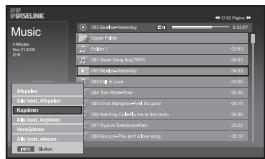
U kunt deze opties selecteren door op de toets WISELINK op de afstandsbediening te drukken.
U kunt muziekbestanden naar een andere geheugenkaart kopieren.
- Voltooi stappen 1 tot en met 4 van "Het menu WISELINK gebruiken". (Zie pagina 26)
- Druk op ◆ of ▶ om "Music" te selecteren en druk vervolgens op ENTER. ▶ De opgeslagen informatie wordt afgebeeld als een map of een bestand.
- Druk op ▲ of ▼ om een bestand te selecteren en druk vervolgens op ENTER. Als u een bestand of alle bestanden wilt selecteren, drukt u op de toets INFO om de menu's van Muziek af te beelden. ("Afspelen", "Alle best. Afspelen", "Kopiëren", "Alle best. kopiiëren", "Verwijderen", "Alle best. Wissen")
Druk op ENTER om "Kopiëren" of "Alle best. kopiëren" te selecteren.
Als er geen geheugenkaart is geplaatst waarop u de bestanden wilt kopiëren, wordt de melding "Geen apparaat aangesloten." afgebeeld en wordt de bewerking niet uitgevoerd.
- Als u WISELINK wilt afsluiten, drukt u op de toets WISELINK op de afstandsbediening.
Muziekbestanden verwijderen
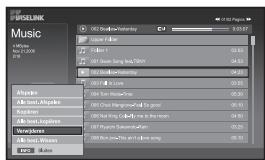
U kunt deze opties selecteren door op de toets WISELINK op de afstandsbediening te drukken.
U kunt de geselecteerde muziekbestanden verwijderen.
- Voltooi stappen 1 tot en met 4 van "Het menu WISELINK gebruiken". (Zie pagina 26)
-
Druk op ◆ of ▶ om "Music" te selecteren en druk vervolgens op ENTER. ▶ De opgeslagen informatie wordt afgebeeld als een map of een bestand.
-
Druk op ▲ of ▼ om een bestand te selecteren en druk vervolgens op ENTER. Als u een bestand of alle bestanden wilt selecteren, drukt u op de toets INFO om de menu's van Muziek af te beelden. ("Afspelen", "Alle best. Afspelen", "Kopiëren", "Alle best. kopiëren", "Verwijderen", "Alle best. Wissen")
Druk op ENTER om "Verwijderen" of "Alle best. Wissen" te selecteren.
Wanneer u "Verwijderen" of "Alle best. Wissen" kiest, wordt er een OSD-scherm afgebeeld om de verwijdering te bevestigen.
Als u de bestanden bij nader inzien toch niet wilt verwijderen, selecteert u "Nie".
- Als u WISELINK wilt afsluiten, drukt u op de toets WISELINK op de afstands bediening.
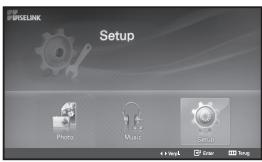
In het menu vindt u de gebruikersinstellingen van het menu WISELINK.
- Voltooi stappen 1 tot en met 4 van "Het menu WISELINK gebruiken". (Zie pagina 26)
- Druk op ◆ of ▶ om "Setup" te selecteren en druk vervolgens op ENTER. ▶ De opgeslagen informatie wordt afgebeeld als een map of een bestand.
- Druk op ▲ of ▼ om het gewenste item te selecteren en druk vervolgens op ENTER.
- Druk op ▲ of ▼ om de optie te selecteren en druk vervolgens op ENTER.
- Als u WISELINK wilt afsluiten, drukt u op de toets WISELINK op de afstandsbediening.
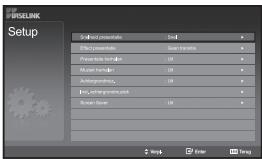
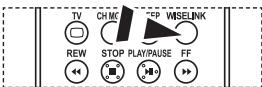
U kunt deze opties selecteren door op de toets WISELINK op de afstandsbediening te drukken.
"Snelheid presentatie":
Selecteer dit om de snelheid van de diavoorstelling te bepalen.
"Effect presentatie":
U kunt selecteren welke effecten er worden gebruikt bij de diavoorstelling.
"Presentatie herhalen":
- Aan: Hiermee kunt u de diavoorstelling vanaf het begin laten herhalen wanneer alle bestanden in de map zijn afgebeeld.
- Uit: Hiermee sluit u de diavoorstelling af.
Hiermee keert u terug naar de foto wanneer alle bestanden in de map zijn afgebeeld.
"Muziek herhalen":
Selecteer dit om te bepalen of de muziek moet worden herhaald wanneer alle MP3-bestanden in de huidige map zijn afgespeeld.
"Achtergrondmuz":
Selecteer hier of u een MP3-betand wilt afspelen tijdens een diavoorstelling.
"Inst. achtergrondmuziek":
Hier kunt u de achtergrondmuziek selecteren die tijdens een diavoorstelling wordt gespeeld. U kunt de achtergrondmuziek ook selecteren wanneer de diavoorstelling al is begonnen door op de toets INFO te drukken en het menu "Inst. achtergrondmuziek" te kiezen.
"Screen Saver":
Hiermee stelt u in hoe lang er wordt gewacht voordat de screensaver wordt gestart wanneer er geen knoppen worden ingedrukt.
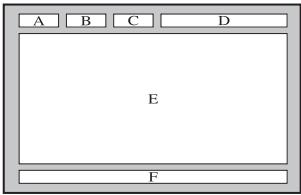
De meeste tv-kanalen bieden "teletekst" aan, ofwel pagina's met schriftelijke informatie over zaken als:
◆ Tijden van tv-programma's.
◆ Nieuws- en weerberichten.
♦ Sportuitslagen.
◆ Ondertiteling voor slechthorenden.
Deze informatie is onderverdeeld in genummerde pagina's (zie schema).
| Onderdeel | Inhoud |
| A | Geselecteerd paginanummer. |
| B | Aanduiding kanaal/zendstation. |
| C | Huidig paginanummer of zoekstatus. |
| D | Datum en tijd. |
| E | Tekst. |
| F | Statusinformatie. |
Teletekstinformatie weergeven
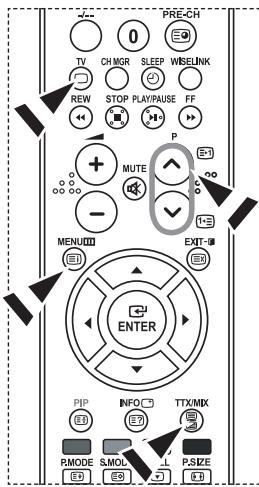
U kunt de teletekstinformatie altijd weergeven, mits de signaalontvangst goed is. Anders:
◆ Kan informatie ontbreken.
♦ Worden sommige pagina's mogelijk niet weergegeven.
De teletekstmodus activeren en de inhoudspagina weergeven:
- Selecteer met de toets P ⚙ (≡1) of P ⚙ (1-≡) het kanaal waarop teletekst kan worden ontvangen.
- Druk op de toets TTX/MIX (☐/☐) om de teletekstmodus te activeren.
De inhoudspagina verschijnt. Deze pagina kunt u altijd opnieuw weergeven door op de toets MENU (☐) te drukken.
- Druk nogmaals op de toets TTX/MIX (☐/☑).
De uitzending wordt weergegeven met "Teletekst", "Dubbel", en "Mix", in deze volgorde.
- Druk op de toets TV(☐) om de teletekstmodus te verlaten.
Als er sprake is van gebroken letters bij het bekijken van tekst, controleer dan of de taal voor de tekst hetzelfde is als de taal in de modus voor het menu "Instellingen". Als de talen verschillend zijn, selecteer dan dezelfde taal voor de tekst in het menu "Instellingen".
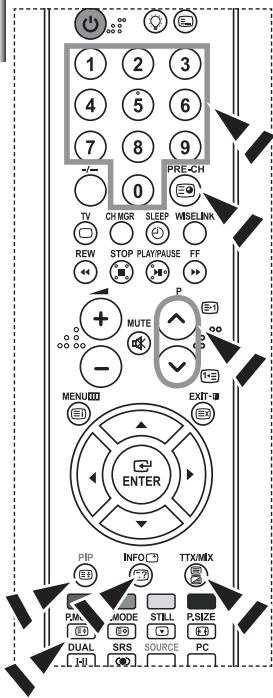
Druk op de cijfertoetsen op de afstandsbediening om het paginanummer direct op te vragen:
- Voer het op de inhoudspagina vermelde driecijferig paginanummer in door op de desbetreffende cijfertoetsen te drukken.
-
Als de geselecteerde pagina koppelingen naar subpagina's bevat, worden de subpagina's na elkaar weergegeven. U kunt het beeld op een bepaalde pagina stilzetten door op PIP (☒). Druk nogmaals op PIP (☒) om het stilzetten te annuleren.
-
Weergaveopties:
| Voor de weergave van... | Drukt u op... |
| Zowel teletekstinformatie als de normale uitzending | TTX/MIX (≡/∅) |
| Verborgen tekst (zoals antwoorden op quizvragen) | INFO (∃?) |
| Het normale beeld | INFO (∃?) |
| Een subpagina, door een viercijferig paginanummer in te toetsen | PRE-CH (∅) |
| De volgende pagina | P ⚠ (∅-) |
| De vorige pagina | P √ (∅-∃) |
| Grote letters in:♦ De bovenste helft van het scherm♦ De onderste helft van het scherm | P.MODE (∃±)♦ Eenmaal♦ Tweemaal |
| Het normale scherm | ♦ Driemaal |
Fastext gebruiken om een teletekstpagina te selecteren
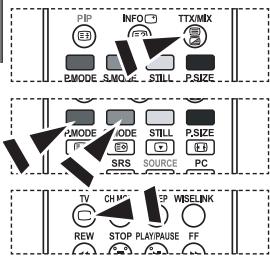
De verschillende onderwerpen op de teletekstpagina's hebben een kleurcodering, en kunnen geselecteerd worden door de gekleurde knoppen van de afstandsbediening in te drukken.
- Druk op de toets TTX/MIX (☐/☐) om de teletekstinhoudspagina weer te geven.
- Druk op de gekleurde toets voor het gewenste onderwerp (de beschikbare onderwerpen worden weergegeven op de regel met statusinformatie).
- Druk op de rode toets voor weergave van de vorige pagina. Druk op de groene toets voor weergave van de volgende pagina.
- Druk op de toets TV(□) om de teletekstmodus te verlaten.
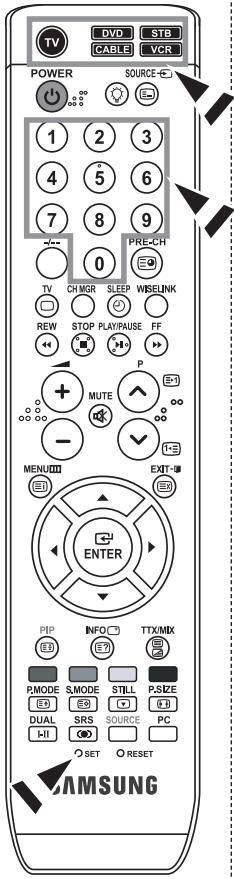
Uw afstandsbediening kan in vijf verschillende modi opereren nadat deze juist is ingesteld: TV, videorecorder, kabel, DVD, of Set- Top Box. Door op de overeenstemmende knop te drukken kunt u met de afstandsbediening tussen deze modi schakelen en het apparaat van uw keuze bedienen.
De afstandsbediening is mogelijk niet compatibel met alle DVD-spelers, videorecorders, aftakdozen en Set-Top Boxen.
De afstandsbediening instellen voor uw videorecorder.
- Schakel uw videorecorder uit.
- Druk op de knop VCR van de afstandsbediening van uw televisie.
- Druk op de knop SET van de afstandsbediening van uw televisie.
- Maak voor het invoeren van de driecijferige code voor uw videorecorder gebruik van de cijfers van uw afstandsbediening. Deze code staat vermeldt op pagina 39 van deze gebruiksaanwijzing. Voer een driecijferige code in, ook als het eerste cijfer een "0" is. (als er meer dan een code wordt opgesomd, voert u eerst de eerste code in.)
- Druk op de knop POWER van de afstandsbediening. Als u de afstandsbediening goed heeft ingesteld, zal de videorecorder ingeschakeld worden. Als uw videorecorder niet ingeschakeld wordt nadat u de afstandsbediening heeft geprogrammeerd, dient u stap 2, 3 en 4 te herhalen. Probeer echter een van de andere opgesomde codes uit, voor de betreffende videorecorder. Als er geen codes worden opgesomd, moet u iedere code van iedere videorecorder die tussen de 000 en 080 liegt uitproberen.
Opmerking over het gebruik van de afstandsbediening:Videorecorder Als uw afstandsbediening in de "VCR"- mode staat, kunt u met de volumeknoppen nog steeds het geluid van uw televisie regelen.
De afstandsbediening instellen voor uw kabelbox.
- Schakel uw kabelbox uit.
- Druk op de knop CABLE van de afstandsbediening van uw televisie.
- Druk op de knop SET van de afstandsbediening van uw televisie.
- Maak voor het invoeren van de driecijferige code voor uw kabelbox gebruik van de cijfers van uw afstandsbediening. Deze code staat vermeldt op pagina 40 van deze gebruiksaanwijzing. Voer een driecijferige code in, ook als het eerste cijfer een "0" is. (als er meer dan een code wordt opgesomd, voert u eerst de eerste code in.)
- Druk op de knop POWER van de afstandsbediening. Als u de afstandsbediening goed heeft ingesteld, zal de kabelbox ingeschakeld worden. Als uw kabelbox niet ingeschakeld wordt nadat u de afstandsbediening heeft geprogrammeerd, dient u stap 2, 3 en 4 te herhalen. Probeer echter een van de andere opgesomde codes uit, voor de betreffende kabelbox. Als er geen codes worden opgesomd, moet u iedere code tussen de 000 en 046 uitproberen.
Opmerking over het gebruik van de afstandsbediening: Kabelbox Als uw afstandsbediening in de "CABLE"- mode staat, kunt u met de volumeknoppen nog steeds het geluid van uw televisie regelen.
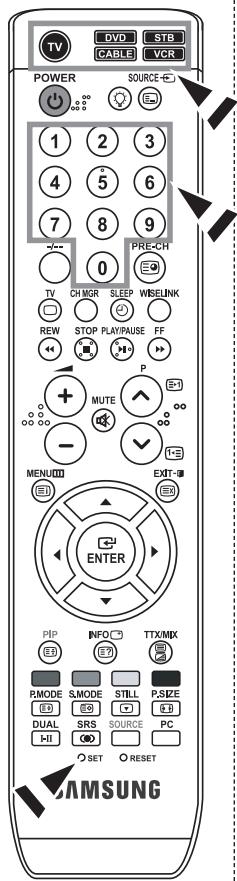
De afstandsbediening instellen voor uw DVD.
- Schakel uw DVD uit.
- Druk op de knop DVD van de afstandsbediening van uw televisie.
- Druk op de knop SET van de afstandsbediening van uw televisie.
-
Maak voor het invoeren van de driecijferige code voor uw DVD gebruik van de cijfers van uw afstandsbediening. Deze code staat vermeldt op pagina 40\~41 van deze gebruiksaanwijzing. Voer een driecijferige code in, ook als het eerste cijfer een "0" is. (als er meer dan een code wordt opgesomd, voert u eerst de eerste code in.)
-
Druk op de knop POWER van de afstandsbediening. Als u de afstandsbediening goed heeft ingesteld, zal de DVD ingeschakeld worden. Als uw DVD niet ingeschakeld wordt nadat u de afstandsbediening heeft geprogrammeerd, dient u stap 2, 3 en 4 te herhalen. Probeer echter een van de andere opgesomde codes uit, voor de betreffende DVD. Als er geen codes worden opgesomd, moet u iedere code tussen de 000 en 141 uitproberen.
Opmerking over het gebruik van de afstandsbediening: DVD Als uw afstandsbediening in de "DVD"- mode staat, kunt u met de volumeknoppen nog steeds het geluid van uw televisie regelen.
De afstandsbediening instellen voor uw STB.
- Schakel uw STB uit.
- Druk op de knop STB van de afstandsbediening van uw televisie.
- Druk op de knop SET van de afstandsbediening van uw televisie.
-
Maak voor het invoeren van de driecijferige code voor uw STB gebruik van de cijfers van uw afstandsbediening. Deze code staat vermeldt op pagina 41 van deze gebruiksaanwijzing. Voer een driecijferige code in, ook als het eerste cijfer een "0" is. (als er meer dan een code wordt opgesomd, voert u eerst de eerste code in.)
-
Druk op de knop POWER van de afstandsbediening. Als u de afstandsbediening goed heeft ingesteld, zal de STB ingeschakeld worden. Als uw STB niet ingeschakeld wordt nadat u de afstandsbediening heeft geprogrammeerd, dient u stap 2, 3 en 4 te herhalen. Probeer echter een van de andere opgesomde codes uit, voor de betreffende STB. Als er geen codes worden opgesomd, moet u iedere code tussen de 000 en 074 uitproberen.
Opmerking over het gebruik van de afstandsbediening: STB Als uw afstandsbediening in de "STB"-mode staat, kunt u met de volumeknoppen nog steeds het geluid van uw televisie regelen.
Videorecorder
| Merk | Code |
| SAMSUNG | 000 001 002 003 004 005 077 078 079 |
| ADMIRAL | 020 |
| AIWA | 025 |
| AKAI | 004 027 032 |
| AUDIO DYNAMICS | 007 026 |
| BELL&HOWELL | 018 |
| BROKSONIC | 022 |
| CANDLE | 002 003 006 008 015 055 |
| CANON | 021 056 |
| CITIZEN | 002 003 006 008 015 055 |
| COLORTYME | 007 |
| CRAIG | 002 024 |
| CURTIS MATHES | 002 007 008 017 021 025 056 064 066 |
| DAEWOO | 003 010 011 012 013 014 015 016 |
| DB | 007 026 |
| DIMENSIA | 017 |
| DYNATECH | 025 |
| ELECTROHOME | 034 |
| EMERSON | 001 003 006 021 022 025 030 032 034 040 047050 052 060 063 065 066 067 069 073 |
| FISHER | 018 024 028 029 048 051 061 |
| FUNAI | 025 |
| GENERAL ELECTRIC | 002 005 017 021 056 |
| GO VIDEO | 002 |
| HARMAN KARDON | 007 |
| HITACHI | 019 025 041 042 074 |
| INSTANT REPLAY | 021 |
| JC PENNEY | 002 007 018 019 021 026 037 041 054 056 |
| JCL | 007 008 018 021 026 037 |
| JVC | 081 082 083 |
| KENWOOD | 007 008 018 021 026 037 |
| KLH | 070 |
| KONIA | 036 |
| LG(Goldstar) | 006 007 008 009 010 |
| LIOYD | 025 |
| LOGIK | 038 |
| LXI | 025 |
| MAGNAVOX | 021 056 059 |
| MARANTZ | 007 008 018 021 026 037 062 |
| MARTA | 006 |
| MEI | 021 |
| MEMOREX | 006 021 024 025 |
| MGA | 034 |
| MIDLAND | 005 |
| MINOLTA | 019 041 075 |
| MITSUBISHI | 019 034 041 046 |
| Merk | Code |
| MONTGOMERY WARD | 020 |
| MTC | 002 025 |
| MULTITECH | 002 005 025 038 |
| NEC | 007 008 018 026 037 062 064 |
| OPTIMUS | 020 |
| ORION | 073 074 075 076 |
| PANASONIC | 021 056 071 072 |
| PENTAX | 019 041 075 |
| PENTEX RESEARCH+ | 008 |
| PHILCO | 021 056 059 |
| PHILIPS | 021 080 |
| PIONEER | 019 026 039 053 |
| PORTLAND | 015 049 055 |
| PROSCAN | 017 |
| QUARTZ | 018 |
| QUASAR | 021 056 |
| RADIO SHACK/ REALISTIC | 006 018 020 021 024 025 029 034 048 056 |
| RCA | 002 017 019 021 035 041 043 057 068 076 |
| SANSUI | 026 |
| SANYO | 018 024 |
| SCOTT | 003 047 052 067 |
| SEARS | 006 018 019 024 028 029 041 048 051 |
| SHARP | 020 034 045 015 |
| SHIMTOM | 027 033 038 058 |
| SIGNATURE | 025 |
| SONY | 027 033 044 |
| SYLVANIA | 021 025 056 059 |
| SYMPHONIC | 025 |
| TANDY | 018 025 |
| TASHIKA | 006 |
| TATUNG | 037 |
| TEAC | 025 037 068 |
| TECHNICS | 021 |
| TEKNIKA | 006 021 025 031 |
| TMK | 066 |
| TOSHIBA | 003 019 029 051 052 |
| TOTEVISION | 002 006 |
| UNITECH | 002 |
| VECTOR RESEARCH | 007 026 |
| VICTOR | 026 |
| VIDEO CONCEPTS | 007 026 |
| VIDEOSONIC | 002 |
| WARDS | 002 003 006 019 020 021 024 025 034 038 041 |
| YAMAHA | 007 008 018 026 037 |
| ZENITH | 023 027 033 |
Kabelbox
| Merk | Code |
| SAMSUNG | 000 001 002 003 004 005 006 007 |
| GI | 041 |
| HAMLIN | 003 024 031 |
| HITACHI | 025 030 |
| JERROLD | 038 039 |
| MACOM | 025 030 |
| MAGNAVOX | 019 023 028 |
| OAK | 026 |
| PANASONIC | 003 022 027 037 044 |
| PHILIPS | 019 021 023 028 |
| PIONEER | 004 018 020 044 |
| RCA | 014 022 040 |
| REGAL | 003 |
SAMSUNG DVD
| Product | Code |
| DVD | 000 001 002 |
| DVDR | 003 004 |
| BD Record | 005 006 |
| VCR COMBO | 007 008 009 010 011 |
| VCR Record | 012 |
| DHR COMBO | 013 |
DVD
| Merk | Code |
| ANAM | 030 |
| AUDIOVOX | 075 |
| AUDIOLOGIC | 085 |
| ANABA | 072 |
| APEX DIGITAL | 070 071 074 086 083 084 088 111 112 |
| AIWA | 114 |
| BROKSONIC | 062 |
| BLAUPUNKT | 074 |
| B&K | 122 123 |
| CURTIS MATHES | 027 |
| CYBER HOME | 077 078 079 082 |
| CLARION | 080 125 |
| CIRRUS | 081 |
| CYBER HOME | 065 |
| CINEVISION | 095 |
| DAEWOO | 066 |
| DENON | 146 |
| FARENHEIT | 067 068 |
| FISHER | 090 |
| GPX | 060 |
| GO VIDEO | 061 089 133 135 |
| GE | 069 074 |
| GREENHILL | 074 |
| HITACHI | 064 113 |
| HITEKER | 071 |
| HOYO | 073 |
| HARMAN / KARDON | 091 110 |
| IRT | 089 |
| Merk | Code |
| REGENCY | 015 023 |
| SA | 042 043 |
| SCIENTIFIC ATLAN | 042 043 |
| SPRUCER | 022 |
| STARGATE 2000 | 036 |
| SYLVANIA | 016 |
| TEXSCAN | 016 |
| TOCOM | 032 |
| UNIVERSAL | 033 034 |
| VIEWSTAR | 019 021 023 028 |
| WARNER AMEX | 046 |
| ZENITH | 017 029 035 037 045 |
| Product | Code |
| Home Theater VCR COMBO | 014 015 016 |
| HDD Recorder COMBO | 017 |
| TWIN TRAY COMBO | 018 |
| STB DVD COMBO | 019 |
| DVD Receiver | 020 |
| AV Receiver | 021 |
| Merk | Code |
| INTEGRA | 092 |
| JBL | 091 |
| JVC | 022 033 115 116 |
| JATON | 073 |
| KENWOOD | 051 108 109 |
| KISS | 073 |
| KONKA | 059 100 106 107 |
| KLH | 074 075 |
| LG(Goldstar) | 025 031 |
| LOEWE | 057 |
| LASONIC | 058 |
| MOBILE AUTHORITY | 054 |
| MEMOREX | 055 |
| MALATA | 056 |
| MAGNAVOX | 076 093 |
| MINTEK | 074 094 |
| MONYKA | 073 |
| NORCENT | 048 049 050 |
| NEXT BASE | 052 |
| NEC | 053 |
| NANTAUS | 144 |
| NESA | 074 |
| OPTOMEDIA ELECTRONICS | 105 |
| OPTIVIEW | 072 |
| ONKYO | 076 092 119 |
| PHILCO | 044 045 |
| PRINCETON | 046 047 |
| PROSCAN | 023 |
DVD
| Merk | Code |
| PANASONIC | 024 034 124 134 136 137 138 |
| PHILIPS | 036 076 |
| ROTEL | 117 118 |
| RIO | 120 |
| RCA | 023 035 074 075 131 132 |
| RAITE | 073 |
| ROWA | 038 |
| SAMPO | 104 |
| SONY | 026 029 126 127 128 129 130 141 |
| SHERWOOD | 039 041 |
| SVA | 042 |
| SYLVANIA | 043 093 |
| SHARP | 140 |
| SANSUI | 062 |
| SANYO | 062 090 |
| SHINSONIC | 094 |
SAMSUNG Set- Top Box
| Product | Code |
| Ground wave STB | 001 002 |
| Satellite STB | 003 |
| CABLE STB | 004 |
| STB DVD COMBO | 008 |
| Satellite STB HDD COMBO Standard | 009 |
Set-Top Box
| Merk | Code |
| ALPHASTAR | 023 |
| ANAM | 043 |
| CHANNEL MASTER | 018 034 |
| CROSSDIGITAL | 019 |
| CHAPARRAL | 035 |
| DIRECT TV | 015 016 017 019 022 045 060 061 062 065 066 067 068 |
| DAEWOO | 074 |
| DISH NETWORK SYSTEM | 069 070 |
| DISSPRO | 069 |
| DRAKE | 018 024 032 |
| DX ANTENNA | 027 |
| ECHOSTAR | 025 069 070 071 |
| EXPRESSVU | 069 |
| GOI | 069 |
| GE | 065 |
| GENERAL INSTRUMENT | 046 047 048 063 064 |
| HTS | 069 |
| HOME CABLE | 056 |
| HITACHI | 022 |
| HUGHES NETWORK | 015 017 |
| IQ | 020 |
| IQ PRISM | 020 |
| JANEIL | 059 |
| JERROID | 063 |
| JVC | 069 070 |
| LG(Goldstar) | 044 073 |
| Merk | Code |
| THOMSON | 145 |
| TOSHIBA | 028 062 076 |
| TECHNICS | 139 |
| TVIEW | 072 |
| TOKAI | 073 |
| TEAC | 096 |
| TECHWOOD | 097 |
| TREDEX | 098 099 101 |
| URBAN CONCEPTS | 076 |
| VENTURER | 075 |
| VOCOPRO | 102 |
| YAMAHA | 032 063 |
| YAMAKAWA | 040 073 |
| XWAVE | 103 |
| ZENITH | 076 121 |
| Product | Code |
| Satellite STB HDD COMBO Premium | 010 |
| CABLE STB HDD COMBO Standard | 011 |
| CABLE STB HDD COMBO Premium | 012 |
| Ground wave STB HDD COMBO Standard | 013 |
| Ground wave STB HDD COMBO Premium | 014 |
| Merk | Code |
| MAGNAVOX | 016 021 036 038 039 040 041 042 |
| MEMOREX | 016 |
| MOTOROLA | 064 |
| MACOM | 018 |
| MITSUBISHI | 015 |
| NEXT LEVEL | 047 048 064 |
| PHILIPS | 015 016 017 021 033 036 038 039 040 041 042 067 |
| PRIMESTAR | 046 049 050 063 |
| PANASONIC | 058 059 061 062 |
| PAYSAT | 016 |
| PROSCAN | 065 066 |
| RCA | 051 052 053 065 066 |
| RADIOSHACK | 064 |
| REALISTIC | 057 |
| STAR TRAK | 026 |
| STS | 020 027 |
| SKY | 031 |
| SKY LIFE | 005 006 007 |
| SHACK | 064 |
| STAR CHOICE | 064 |
| SONY | 054 060 |
| TOSHIBA | 015 017 028 029 030 072 |
| ULTIMATE TV | 060 066 |
| UNIDEN | 016 021 037 055 056 057 |
| ZENITH | 024 031 068 |
Uw software installeren (gebaseerd op Windows XP)
Hieronder worden de weergave-instellingen van Windows voor een normale computer weergegeven. De weergaven op uw PC kunnen anders zijn, afhankelijk van uw Windows-versie en uw videokaart. Ook als uw weergaven anders zijn, kloppen de instellingsgegevens in grote lijnen in bijna alle gevallen. Als dit niet het geval is, kunt u contact opnemen met uw computerfabrikant of uw Samsung-dealer.
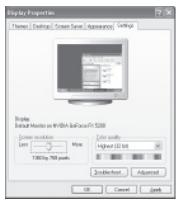
- Klik op "Configuratiescherm" in het menu Start van Windows.
- Klik op "Vormgeving en thema's" in het Configuratiescherm om een dialoogvenster voor het beeldscherm te openen.
- Klik op "Beeldscherm" in het Configuratiescherm om een dialoogvenster voor het beeldscherm te openen.
- Klik op de tab "Instellingen" en stel de juiste resolutie voor de monitor in op Optimum - 1360 X 768
Als het dialoogvenster een optie bevat voor het instellen van de verticale frequentie, is de juiste waarde "60" of "60 Hz". Klik op "OK" om het dialoogvenster te sluiten.
Weergavemodus (PC)
Zowel de beeldpositie als de grootte variëren afhankelijk van het type monitor en de bijbehorende resolutie. De resoluties in de tabel worden aangeraden. (Alle resoluties tussen de ondersteunde limieten worden ondersteund)
| Modus | Resolutie | Horizontale frequentie (kHz) | Verticale frequentie (Hz) | Pixel klokfrequentie (MHz) | Sync Polarity (H/V) |
| IBM | 640 x 480 | 31,469 | 59,940 | 25,175 | - / - |
| 720 x 400 | 31,469 | 70,087 | 28,322 | - / + | |
| VESA | 640 x 480 | 37,861 | 72,809 | 31,500 | - / - |
| 640 x 480 | 37,500 | 75,000 | 31,500 | - / - | |
| 800 x 600 | 37,879 | 60,317 | 40,000 | + / + | |
| 800 x 600 | 48,077 | 72,188 | 50,000 | + / + | |
| 800 x 600 | 46,875 | 75,000 | 49,500 | + / + | |
| 1024 x 768 | 48,364 | 60,000 | 65,000 | - / - | |
| 1024 x 768 | 56,476 | 70,069 | 75,000 | - / - | |
| 1024 x 768 | 60,023 | 75,029 | 78,750 | + / + | |
| 1360 x 768 | 47,712 | 60,015 | 85,800 | + / + |
De interlace-modus wordt niet ondersteund.
Het plasmascherm functioneert mogelijk niet normaal als een niet-standaard videoformaat wordt geselecteerd.
HDMI/DVI ondersteunt de PC-functie niet.
De modi Separate (Apart) en Composite (Samengesteld) worden ondersteund. SOG wordt niet ondersteund.
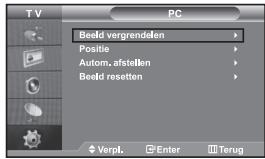
Grovere of fijnere afstelling van het beeld (Beeld vergrendelen):
U past de beeldkwaliteit aan om beeldruis te verwijderen of te verminderen. Als de ruis niet verdwijnt door het kanaal nauwkeurig (fine) in te stellen, stel dan de frequentie zo goed mogelijk in (coarse)en voer opnieuw een nauwkeurige instelling uit. Stel het beeld opnieuw in het midden van het scherm in nadat de ruis is.
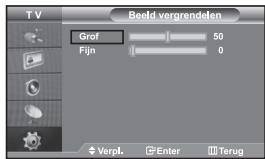
- Voorinstellen: Druk op de toets PC om de PC-modus te selecteren.
- Druk op de toets MENU voor weergave van het menu. Druk op de ▲ of ▼ toets om "Instellingen" te selecteren en druk vervolgens op ENTER.
- Druk op de ▲ of ▼ toets om "PC" te selecteren en druk vervolgens op ENTER.
- Druk nogmaals op de toets ENTER om "Beeld vergrendelen" te selecteren.
- Druk op de ▲ of ▼ toets om "Grof" of "Fijn" te selecteren en druk vervolgens op ENTER.
- Druk op ◀ of ▶ om de beeldkwaliteit aan te passen. Druk op ENTER.
- Druk op de toets EXIT om af te sluiten.
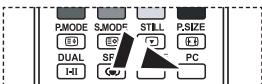
Druk op de PC toets van de afstandsbediening om de PC-modus te selecteren.
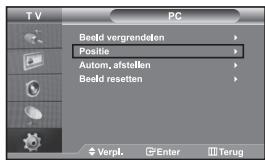
De beeldpositie wijzigen (Positie):
Pas de positie van het PC-scherm aan als deze niet gelijk is aan het tv-scherm.
- Volg instructies 1 tot en met 3 onder "Grovere of fijnere afstelling van het beeld (Beeld vergrendelen)".
- Druk op de ▲ of ▼ toets om "Positie" te selecteren en druk vervolgens op ENTER.
- Druk op ▲ of ▼ om de verticale positie aan te passen. Druk op ◀ of ▶ om de horizontale positie aan te passen. Druk op ENTER.
- Druk op de toets EXIT om af te sluiten.
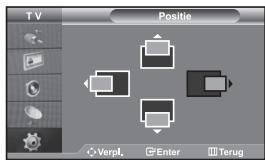
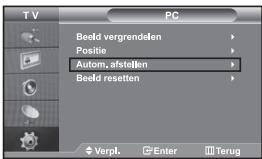
Het PC-beeld automatisch aanpassen (Autom. afstellen):
Auto-afstellen maakt het mogelijk om het PC-scherm zich zelf op inkomende PC- en videosignalen af te stellen. De waarden fijn, grof en positie worden automatisch aangepast.
- Volg instructies 1 tot en met 3 onder "Grovere of fijnere afstelling van het beeld (Beeld vergrendelen)".
- Druk op de ▲ of ▼ toets om "Autom. afstellen" te selecteren en druk vervolgens op ENTER.
- Druk op de toets EXIT om af te sluiten.
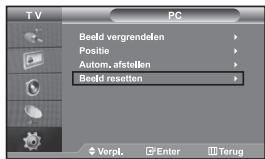
De beeldinstellingen initialiseren (Beeld resetten):
U kunt alle beeldinstellingen vervangen door de fabrieksinstellingen.
- Volg instructies 1 tot en met 3 onder "Grovere of fijnere afstelling van het beeld (Beeld vergrendelen)".
- Druk op de ▲ of ▼ toets om "Beeld resetten" te selecteren en druk vervolgens op ENTER.
- Druk op de toets EXIT om af te sluiten.
Het Kensington-slot is een apparaat om het systeem fysiek te vergrendelen bij gebruik in een openbare ruimte. Het slot dient apart te worden aangeschaft. Het ontwerp en gebruik kan iets afwijken, afhankelijk van de fabrikant. Gebruik de bijgeleverde handleiding voor juist gebruik.
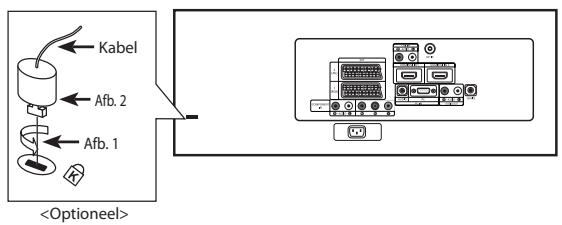
De plaats van het 'Kensington-slot' kan variëren afhankelijk van het model.
- Breng het slot aan in het Kensington-slot op de LCD tv (Afb. 1) en draai het in de richting van sluiten (Afb. 2).
- Sluit de Kensington-slotkabel aan.
- Bevestig het Kensington-slot aan een bureau of ander zwaar object.
Problemen oplossen: voordat u contact opneemt met de technische dienst
| Geen geluid of beeld | • Controleer of het netsnoer op een stopcontact is aangesloten.• Druk, als u dat nog niet had gedaan, op de toets ⏻ aan de voorkant van het toestel.• Controleer de instellingen voor het contrast en de helderheid van het beeld.• Controleer het geluidsvolume. |
| Normaal beeld maar geen geluid | • Controleer het geluidsvolume.• Controleer of de toets MUTE ☒ op de afstandsbediening is ingedrukt.• Controleer of “Interne mute” is uitgeschakeld. |
| Geen beeld of zwart-wit beeld | • Pas de kleurinstellingen aan.• Controleer of het geselecteerde uitzendsysteem correct is. |
| Gestoord geluid en beeld | • Probeer erachter te komen welk elektrisch apparaat de tv/monitor stoort en plaats het apparaat uit de buurt van de tv/monitor.• Sluit de televisie op een ander stopcontact aan. |
| Vaag beeld of sneeuw, vervormd geluid | • Controleer de richting, plaats en aansluitingen van de antenne.Deze storing treedt vaak op bij het gebruik van een binnenantenne. |
| Afstandsbediening werkt niet goed | • Deze storing treedt vaak op bij het gebruik van een binnenantenne.• Reinig de bovenste rand van de afstandbediening (transmissievenster).• Controleer de batterijcontacten. |
| De melding “Signaalkabel controleren” wordt weergegeven | • Zorg dat de signaalkabel goed op de PC of videobron is aangesloten.• Zorg dat de PC of videobron zijn ingeschakeld. |
| In de PC-stand wordt de melding “Niet ondersteund.” weergegeven. | • Controleer de maximale resolutie en frequentie van de videoadapter.• Vergelijk deze waarden met de gegevens in de Displaystanden. |
Het TFT LCD-paneel maakt gebruik van een paneel dat bestaat uit subpixels (3.147.264), waarvoor een geavanceerde productietechnologie vereist is. Er kunnen echter enkele heldere of donkere pixels in het scherm voorkomen. Deze pixels hebben geen invloed op de goede werking van het product.
Technische specificaties en milieu
| Type | LE32M7 | LE40M7 |
| Schermgrootte (diagonaal) | 32 inch | 40 inch |
| Stroomtoevoer | AC 220-240 V, 50 Hz | AC 220-240 V, 50 Hz |
| Energieverbruik | 155 W | 210 W |
| PC Resolutie | 1360 x 768 @ 60 Hz | 1360 x 768 @ 60 Hz |
| Geluid | ||
| Uitgang | 10 W x 2 | 10 W x 2 |
| Afmetingen (B X D X H) | ||
| Kast | 803 x 88 x 539 mm | 994 x 92 x 647 mm |
| Met standaard | 803 x 252 x 578 mm | 994 x 326 x 696 mm |
| Gewicht | ||
| Met standaard | 15,3 kg | 24,5 kg |
| Omgevingsvereisten | ||
| Temperatuur bij werking | 10 °C tot 40 °C (50 °F tot 104 °F) | 10 °C tot 40 °C (50 °F tot 104 °F) |
| Vochtigheid bij werking | 10 % tot 80 %, geen condensvorming | 10 % tot 80 %, geen condensvorming |
| Temperatuur bij opslag | -20 °C tot 45 °C (-4 °F tot 113 °F) | -20 °C tot 45 °C (-4 °F tot 113 °F) |
| Vochtigheid bij opslag | 5 % tot 95 %, geen condensvorming | 5 % tot 95 %, geen condensvorming |
Draaibaar voetstuk (links/rechts)
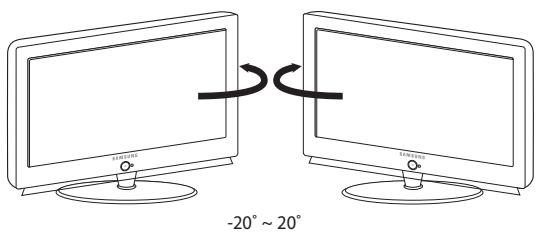
Het ontwerp en de specificaties kunnen zonder voorafgaande kennisgeving worden gewijzigd.
Dit is een Klasse B digitaal apparaat.
Índice
Correcte verwijdering van dit product (elektrische & elektronische afvalapparatuur)
Dit merkteken op het product of het bijbehorende informatiemateriaal duidt erop dat het niet met ander huishoudelijk afval verwijderd moet worden aan het einde van zijn gebruiksduur. Om mogelijke schade aan het milieu of de menselijke gezondheid door ongecontroleerde afvalverwijdering te voorkomen, moet u dit product van andere soorten afval scheiden en op een verantwoorde manier recyclen, zodat het duurzame hergebruik van materiaalbronnen wordt bevorderd. Huishoudelijke gebruikers moeten contact opnemen met de winkel waar ze dit product hebben gekocht of met de gemeente waar ze wonen om te vernemen waar en hoe ze dit product milieuvriendelijk kunnen laten recyclen. Zakelijke gebruikers moeten contact opnemen met hun leverancier en de algemene voorwaarden van de koopovereenkomsten nalezen. Dit product moet niet worden gemengd met ander bedrijfsafval voor verwijdering.
- Contact Samsung wereldwijd
- Contacte con SAMSUNG WORLD-WIDE
- Voorzorgsmaatregelen bij weergave van stilstaand beeld
- KANALEN INSTELLEN
- BEELD INSTELLEN
- GELUID INSTELLEN
- TIJD INSTELLEN
- VERSCHILLENDE FUNCTIES GEBRUIKEN
- WISELINK
- TELETEKSTFUNCTIE GEBRUIKEN
- PC INSTELLEN
- TIPS VOOR GEBRUIK
- Lijst met onderdelen
- De standaard installeren
- De muurbevestigingsbeugel installeren
- SOURCE
- MENU
- < C/P. ⏻ >
- ⑤ Luidsprekers
- (Stroom)
- ⑦ Controlelampje stroom
- Sensor voor de afstandsbediening
- Aansluiten op antenne of kabeltelevisienetwerk
- Het aansluiten van HDMI/DVI
- Het aansluiten van een Set-Top Box, VCR of dvd
- Externe Audio/Video-apparatuur aansluiten
- ONDERHOUD
- Het aansluiten van audio
- Computer aansluiten
- Het aansluiten van apparatuur (DTV/DVD)
- Kensington-slot
- Teletekstfuncties
- Batterijen in de afstandsbediening plaatsen
- Het netsnoer is bevestigd aan de achterzijde van de tv.
- Televisie in standby-modus zetten
- U kunt de tv in de stand-by stand zetten ter vermindering van het energieverbruik. De stand-by stand kan handig zijn als u tijdelijk wilt stoppen met kijken (tijdens het eten bijvoorbeeld).
- Plug & Play
- Wanneer de tv voor het eerst wordt ingeschakeld, worden automatisch enkele basisinstellingen na elkaar uitgevoerd. De volgende instellingen zijn beschikbaar.
- Als u deze functie wilt herstellen...
- Kanalen handmatig opslaan
- De Kanaalbeheer instellen
- De kanalen instellen naar eigen voorkeur.
- U kunt het gewenste kanaal gemakkelijk verwijderen, toevoegen of vergrendelen.
- Opgeslagen kanalen sorteren
- U kunt de nummers van twee kanalen uitwisselen om:
- Kanalen krijgen automatisch een naam toegewezen wanneer kanaalinformatie wordt uitgezonden.
- Kanalen nauwkeurig instellen
- Met fijnafstellen kunt u handmatig een willekeurig kanaal bijstellen voor optimale ontvangst.
- De beeldstandaard aanpassen
- U kunt het beeld selecteren dat het best overeenkomt met uw wensen.
- Aangepast beeld instellen
- U kunt het beeld instellen zodat het overeenkomt met uw wensen.
- U kunt de kleurtoon selecteren die u het prettigst vindt voor uw ogen.
- Schakering aanpassen met het component Preferred Color
- U kunt de kleurschakering van het beeld aanpassen met het component Preferred Color .
- Het beeldformaat selecteren
- De Auto-breed wijzigen (4:3)
- Digitale geluidsonderdrukking
- Kleurruimte is een kleurenmatrix opgebouwd uit rood, groen en blauw. Selecteer uw favoriete kleurruimte en beleef de wereld van natuurlijke kleuren.
- De LCD 100Hz wijzigen
- Afbeeldingen worden natuurlijker en tekst wordt helderder weergegeven, zonder een wazig beeld door beweging, zelfs bij scenes met zeer snelle bewegingen.
- De geluidsstandaard wijzigen
- U kunt het geluidseffect selecteren dat het best overeenkomt met de beelden die u bekijkt.
- De geluidsinstellingen aanpassen
- U kunt de geluidsinstellingen aanpassen aan uw persoonlijke voorkeur.
- De TruSurround XT (SRS TSXT) instellen
- TruSurround XT is een gepatenteerde SRS-technologie die er voor zorgt dat het afspelen van 5.1 inhoud van meerdere kanalen via twee speakers verloopt. TruSurround biedt een fascinerende virtuele surround geluidservaring via elk twee-speaker playbacksysteem, waaronder ook ingebouwde televisiespeakers. Het is volledig compatibel met alle apparatuur voor meerdere kanalen.
- De Interne mute selecteren
- Als u het geluid door afzonderlijke speakers wilt horen, dient u de interne versterker uit te schakelen.
- Het geluid van het subbeeld weergeven
- Zolang de PIP-functie is geactiveerd, kunt u naar het geluid bij het subbeeld luisteren.
- De geluidsinstellingen terugstellen naar de standaard fabrieksinstellingen
- Koptelefoon aansluiten
- Geluidsmodus selecteren
- De huidige tijd instellen en weergeven
- Standby-klok instellen
- U kunt een tijdsduur tussen 30 en 180 minuten instellen waarna de tv automatisch uitschakelt.
- De televisie automatisch aan uitschakelen
- U kunt de aan/uit-timers zo instellen dat de tv:
- De Spelmodus gebruiken
- Blauw scherm:
- Melodie:
- De functie spaarstand gebruiken
- De Blue Eye instellen
- De namen van de ingangsbron bewerken
- In dit menu ziet u de JPEG- en MP3-bestanden en de mappen op een geheugenkaart.
- De lijst Foto (JPEG) gebruiken
- In dit menu ziet u de JPEG-bestanden en de mappen op een geheugenkaart.
- "Kopiëren", "Alle best. kopiëren":
- "Afdrukken":
- "Lijst":
- Een foto of diavoorstelling selecteren
- Het menu gebruiken tijdens een diavoorstelling
- "Inst. achtergrondmuziek":
- Draaien
- Hiermee beeldt u een 90°, 180° of 270° gedraaide afbeelding af op het voll-edige scherm.
- U kunt afbeeldingsbestanden naar een andere geheugenkaart kopieren.
- Afbeeldingsbestanden verwijderen
- U kunt de geselecteerde afbeeldingsbestanden verwijderen.
- U kunt afbeeldingsbestanden direct afdrukken met uw printer.
- De Lijst van MP3-bestanden gebruiken
- In dit menu ziet u de MP3-bestanden die samen met andere bestanden zijn opgeslagen op de geheugenkaart
- Muziekbestanden kopiëren
- U kunt muziekbestanden naar een andere geheugenkaart kopieren.
- Muziekbestanden verwijderen
- U kunt de geselecteerde muziekbestanden verwijderen.
- In het menu vindt u de gebruikersinstellingen van het menu WISELINK.
- "Snelheid presentatie":
- "Effect presentatie":
- "Presentatie herhalen":
- "Muziek herhalen":
- "Achtergrondmuz":
- "Screen Saver":
- Teletekstinformatie weergeven
- Druk op de cijfertoetsen op de afstandsbediening om het paginanummer direct op te vragen:
- Fastext gebruiken om een teletekstpagina te selecteren
- De afstandsbediening instellen voor uw videorecorder.
- De afstandsbediening instellen voor uw kabelbox.
- De afstandsbediening instellen voor uw DVD.
- De afstandsbediening instellen voor uw STB.
- Uw software installeren (gebaseerd op Windows XP)
- Weergavemodus (PC)
- De beeldpositie wijzigen (Positie):
- De beeldinstellingen initialiseren (Beeld resetten):
- Índice
- Correcte verwijdering van dit product (elektrische & elektronische afvalapparatuur)
Merk : SAMSUNG
Model : LE40M71B
Categorie : Televisie