
EASY 150 - Vaste telefoon SAGEM - Gratis gebruiksaanwijzing en handleiding
Vind de handleiding van het apparaat gratis EASY 150 SAGEM in PDF-formaat.



| Producttype | Digitale fotoprinter |
| Merk | SAGEM |
| Model | EASY 150 |
| Afmetingen (exclusief papierlade) | 201 x 174 x 94 mm |
| Gewicht (exclusief voeding) | 1,5 kg |
| Netvoeding | 230 V AC, 50/60 Hz |
| Stroomverbruik | 7,6 W (rust) / 70 W (afdrukken) |
| Afdrukmethode | Thermische overdracht (3 kleuren + vernis) |
| Resolutie | 300 x 300 dpi |
| Kleuren | 16,7 miljoen (continu) |
| Afdruksnelheid | Minder dan 120 seconden per foto |
| Afdrukformaten | 10 x 15 cm (volledige pagina, met rand), 10 x 13 cm, 2/4/20 foto's per pagina |
| Ondersteunde geheugenkaarten | CompactFlash, SmartMedia, Memory Stick, SD, MMC, xD (met adapter) |
| Connectiviteit | USB 1.1 (host en slave), infrarood, Bluetooth (optioneel) |
| Afdrukken zonder pc | Vanaf geheugenkaart, camera (PictBridge), GSM (infrarood) |
| Afdrukken vanaf pc | Ja, via USB (stuurprogramma meegeleverd, compatibel met Windows 98 SE/2000/Me/XP) |
| Capaciteit papierlade | 20 vellen |
| Verbruiksmaterialen | Lint + papier kit (40 foto's) ref. 251 559 421 ; Kit 3 linten + papier (120 foto's) ref. 251 559 434 |
| Onderhoud en reiniging | Reiniging van de printkop met gedenatureerde alcohol en wattenstaafje; papierstoring verhelpen |
| Veiligheid | Niet in de buurt van water installeren; meegeleverde netadapter gebruiken; luik niet openen tijdens het afdrukken |
| Garantie | 1 jaar (onderdelen en arbeid) |
Veelgestelde vragen - EASY 150 SAGEM
Gebruikersvragen over EASY 150 SAGEM
0 vraag over dit apparaat. Beantwoord die u kent of stel uw eigen vraag.
Stel een nieuwe vraag over dit apparaat
Download de handleiding voor uw Vaste telefoon in PDF-formaat gratis! Vind uw handleiding EASY 150 - SAGEM en neem uw elektronisch apparaat weer in handen. Op deze pagina staan alle documenten die nodig zijn voor het gebruik van uw apparaat. EASY 150 van het merk SAGEM.
GEBRUIKSAANWIJZING EASY 150 SAGEM
De eerste keer het lint installeren 4
Een afdruklint installeren 5
Papier laden 6
4 AFDRUKKEN VANAF EEN GEHEUGENKAART 7
Een geheugenkaart installeren 7
5 GEBRUIKERSINTERFACE 9
Uw foto's afdrukken 10
Snel afdrukken 10
Voorbeeldsnel afdrukken vanaf een geheugenkaart 11
Een fotoindex maken 13
Een reeks af te drukken foto's voorbereiden (functie met
het winkelwagentje) 14
Afdrukken met de functie DPOF 17
Afdrukken vanaf een foto-GSM 17
Afdrukken vanaf een pc 20
6 TOEBEHOREN 22
7 VOORZORGSMAATREGELEN 23
De printkop reinigen 23
Vastgelopen papier 24
Incidenten 25
Foutberichten 26
Technische eigenschappen 28
8 GARANTIE 29
1 WELKOM
U heeft zojuist een SAGEM PHOTO EASY 155 aangeschaft en wij danken u voor het vertrouwen dat u in ons heeft geschonken. U profiteert met deze printer van hoge kwaliteit volop van uw digitale foto's. In een aantal eenvoudige stappen produceert u afdrukken van een kwaliteit die gelijk is aan die van de fotolaboratoria waar uw digitale foto's worden verwerkt. U kunt uw foto's afdrukken voor privé-gebruik of ze aan uw familie, vrienden of collega's laten zien.
Deze gebruiksaanwijzing geeft een eenvoudige beschrijving van de verschillende stappen:
- Zet uw SAGEM PHOTO EASY 155 printer aan
- Druk foto's af die op een geheugenkaart zijn opgeslagen
- Druk foto's af die vanaf een foto-GSM zijn gedownload
- Installeer de beeldbewerkingsssoftware en de printer driver op een pc
- Voer onderhoud uit op de SAGEM PHOTO EASY 155 printer en los eventuele problemen op
Aanvullende documentatie over het gebruik van de beeldbewerkingssoftware en de pc printer driver is verkrijgbaar op de in de verpakking meegeleverde cd-rom.
Veiligheidsaanbevelingen en -instructies

CE
- De PHOTO EASY 155 printer mag niet binnen 1,50 m van een waterbron, in een vochtige ruimte (toilet, badkamer, keuken, bijkeuken, enz.) of buiten worden geïnstalleerd. De vereiste omgevingstemperatuur voor de printer bedraagt tussen 10 °C en 35 °C.
- De printer niet installeren in een stoffige ruimte, aangezien stofdeeltjes de printkwaliteit van uw foto's kunnen aantasten.
- Gebruik uitsluitend de bijgeleverde netvoedingsadapter, sluit deze aan op de netvoeding volgens de installatie-instructies in deze handleiding en de aanwijzingen op het etiket van de netvoedingsadapter (spanning, stroom en frequentie van de netvoeding). In gevaarsituaties zal de netvoedingsadapter de 230V-voeding veiligheidshalve onderbreken. Installeer de adapter bij het toestel op een makkelijk bereikbare plaats.
- Het klepje voor het vervangen van het afdruklint mag nooit worden geopend terwijl de printer aan het afdrukken is; hierdoor zou de film kunnen breken, met als gevolg dat de printer slecht functioneert.
- Gebruik enkel en alleen artikelen van het merk SAGEM omdat u het apparaat anders mogelijk beschadigt en de garantie verliest. (zie paragraaf Toebehoren op pagina 22).
- Het CE merk geeft aan dat het product voldoet aan de essentiële vereisten van de richtlijn 1999/5/CE van het Europese Parlement en de Europese Raad met betrekking tot telecommunicatieve apparatuur, veiligheid en gezondheid van gebruikers, en elektromagnetische storingen.
De conformiteitsverklaring kan worden geraadpleegd op de website www.sagem.com rubriek "support" of kan worden aangevraagd bij het volgende adres:
Zet de verpakking voor u neer, maak de verpakking open en controleer of de volgende onderdelen aanwezig zijn:
1 PHOTO EASY 155 printer
2 Gebruiksaanwijzing
3 Cd-Rom met toepassingen
4 Afdruklint*
5 Fotopapier (2 pakketten van 20 vel)*
6 USB-kabel
7 Papierlade
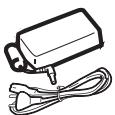
8 Netvoedingsadapter
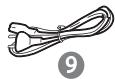
9 Netvoedingskabel
10 Adapter für xD Karte
10
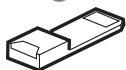
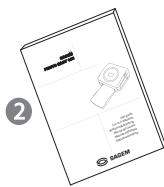
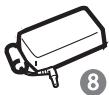
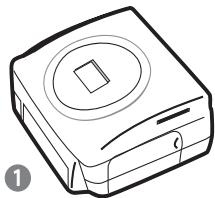
* levering afhankelijk van het model
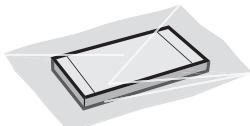
Wanneer u de printer dicht bij een muur of een ander object plaatst, moet u er rekening mee houden, dat er achter de printer een ruimte vrij moet blijven van tenminste 10 cm, zodat het transport van het papier niet wordt belemmerd.
Leest u aub de veiligheidsinstructies aan het begin van de gebruiksaanwijzing aandachtig door, voordat u de apparatuur aansluit.
Sluit het ene uiteinde van de netvoedingskabel aan op de netvoedingsadapter.
Sluit de kabel van de netvoedingsadapter aan op de printer volgens de afbeelding hieronder.
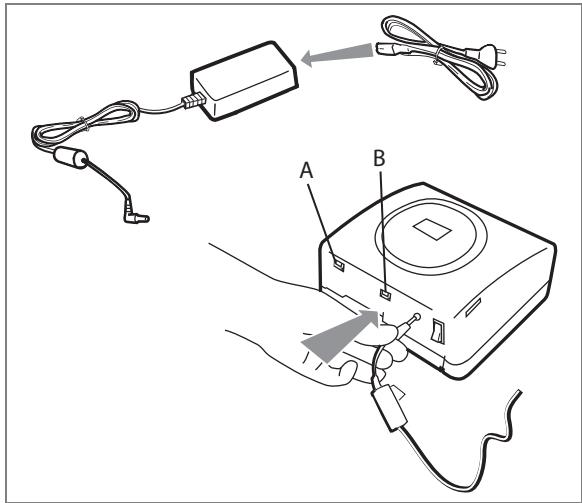
Steek het andere uiteinde van de kabel van de netvoedingsadapter in een stopcontact.
Druk op de "I" van de knop Aan/Uit aan de achterkant van de machine. Het groene lampje gaat branden en er verschijnen drie streepjes op het scherm.
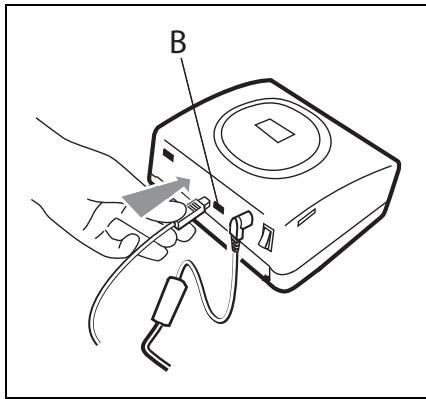
Uw printer heeft een primaire USB-aansluiting van het type Mass storage SCSI (A) en een secundaire USB-aansluiting (B). Met deze laatste kunt u een verbinding met de hoofdterminal (pc, enz.) maken.
Opmerking:
Ga naar www.sagem.com voor een overzicht van randapparaten die compatibel zijn met de USB-poort (A).
DE EERSTE KEER HET LINT INSTALLEREN
Opmerking:
Gebruik alleen de verbruiksartikelen DSR400 of DSR400T. Deze zijn speciaal ontworpen voor een optimale afdruk.
- Zet de printer aan. Wacht 10 seconden totdat de printerkop te voorschijn komt en voer de vol-gendehandeling uit:
- Open de klep rechts aan de buitenkant van de printer.
- Haal het nieuwe lint uit de verpakking en zorg dat de film gespannen is nadat u het kartonnen onderdeel (A) hebt verwijderd.
- Houd het lint in de juiste positie. Zie de onderstaande afbeelding.
- Schuif het sluitklepje open, installeer het afdruklint tot zijn maximale positie, en zorg dat het sluitklepje weer wordt gesloten wanneer het lint is geïnstalleerd.
- Sluit de buitenklep weer.

Voorzichtig - De film van het afdruklint nooit met uw vingers aanraken. Installeer de afdruklint volledig in de printer. Controleer dat het groene schuifje goed naar beneden zit.
Opmerking:
Als dit niet lukt, controleer dan of zich iets in de afdruklintruimte bevindt dat er niet hoort.
EEN AFDRUKLINT INSTALLEREN
Opmerking:
Gebruik alleen de verbruiksartikelen DSR400 of DSR400T. Deze zijn speciaal ontworpen voor een optimale afdruk.
De chipkaart die bij elke verbruiksartikelenkit wordt geleverd, moet door de printer worden gelezen nadat een nieuwe kit is geïnstalleerd.
- Neem de SIM-kaart die bij het lint en het fotopapier is geleverd, plaats de kaart in de lezer aan de voorkant van de printer. De SIM-kaart wordt door de printer herkend en gelezen. Aan het einde van de procedure verschijnt "40 of 120" op het scherm.
- Verwijder de SIM-kaart.
- Haal het nieuwe lint uit de verpakking en zorg dat de film gespannen is nadat u het kartonnenonderdeel (A) hebt verwijderd.
- Zet de printer aan. Wacht 10 seconden totdat de printerkop te voorschijn komt en voer de volgendehandeling uit:
- Schuif het sluitklepje open. Het gebruikte lint verwijderen.
- Houd het lint in de juiste positie. Zie de onderstaande afbeelding.
- Schuif het sluitklepje open, installeer het afdruklint tot zijn maximale positie, en zorg dat hetsluitklepje weer wordt gesloten wanneer het lint is geïnstalleerd.
- Sluit de buitenklep weer.
Anmerkung:
Voorzichtig - De film van het afdruklint nooit met uw vingers aanraken. Installeer de afdruklint volledig in de printer. Controleer dat het groene schuifje goed naar beneden zit.
Opmerking:
Als dit niet lukt, controleer dan of zich iets in de afdruklintruimte bevindt dat er niet hoort.
PAPIER LADEN
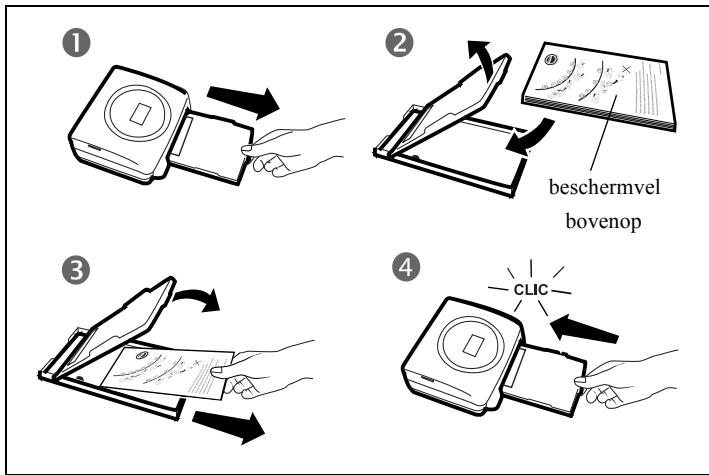
1 - Trek de printerlade open.
2 - Open een pakket met fotopapier met het beschermvel bovenop, plaats dit vel in de papierlade en controleer of het vierkant voor de postzegel zich aan de buitenrand van de papierlade bevindt, namelijk naar u toe.
3 - Trek de beschermvel bovenop.
4 - Houd de lade voor de desbetreffende opening in de printer. Schuif de lade langzaam in de printer totdat het systeem blokkeert.
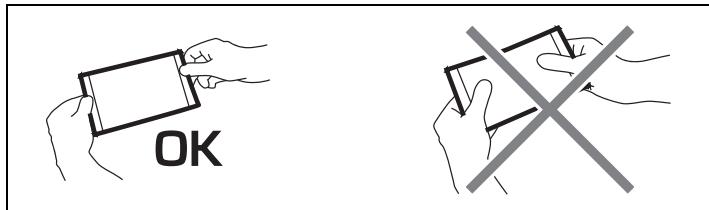
Voorzichtig - Houd het papier vast aan de voorgeperforeerde randen ; zorg dat er voor het afdrukken geen vingerafdrukken op de schijnende kant kunnen komen.
De SAGEM PHOTO EASY 155 printer is nu klaar om uw digitale foto's af te drukken.
Voorzichtig - Bescherm de toebehoren tegen langdurige blootstelling aan licht, vochtigheid, hitte en stof. Houd u aan de gebruiksvoorwaarden (zie paragraaf Technische eigenschappen op pagina 28). Gebruik enkel toebehoren van het merk SAGEM, geschikt voor deze printer. Voer maximaal 20 vellen tegelijk in de papierlade.
Voorzichtig - Controleer of u niet per ongeluk een afgedrukte foto in de stapel nieuwe vellen hebt geschoven. Hierdoor kan het lint van de printer beschadigd raken.
4 AFDRUKKEN VANAF EEN GEHEUGENKAART
Uw SAGEM PHOTO EASY 155 printer is bestemd voor gebruik met of zonder computer. Dit hoofdstuk gaat over het gebruik van de printer zonder computer.
Zie de tabel met technische eigenschappen aan het einde van deze gebruiksaanwijzing om te controleren of uw geheugenkaart compatibel is met de printer. Zo niet, gebruik dan een computer met de beeldbewerkingssoftware op de cd-rom.
Voorzichtig - Kleine afbeeldingen, met minder dan 80.000 pixels kunnen niet vanaf geheugenkaarten worden afgedrukt (voorbeeld: een afbeelding van 320 x 240, oftewel 76.800 pixels wordt niet in de index bewaard). Deze foto's kunnen echter wel worden afgedrukt vanaf een pc of via een directe infraroodverbinding (of Bluetooth in optie).
EEN GEHEUGENKAART INSTALLEREN
Voorzichtig - CONTACTPUNTEN van SmartMedia OMHOOG.
Voorzichtig - Wanneer u een memorycard in het daarvoor bestemde slot steekt, blijft het uiteinde zichtbaar.
FORCEER ONDER GEEN ENKELE OMSTANDIGHEID.
Wanneer de memorycard niet goed in het slot past, haal deze er dan weer uit en kijk goed of u de kaart wel in het juiste slot steekt en of de juiste kant naar boven is gericht.
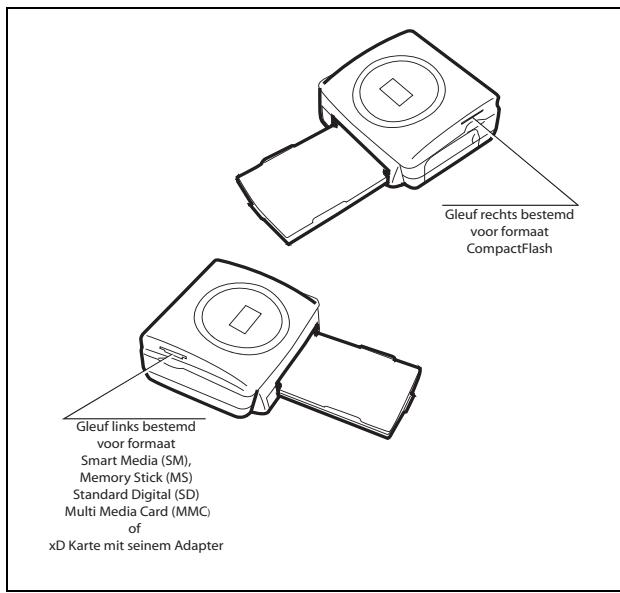
Voorzichtig - Om de foto's van de memory card in chronologische volgorde te kunnen printen, moeten datum en tijd vóór het nemen van een foto op uw fototoestel worden ingesteld. Is dit niet het geval dan worden de fotos in een willekeurige volgorde gelezen en geprint.
| KAART | SLOT | LOKATIE | |
| Smart Media (SM) | Links | 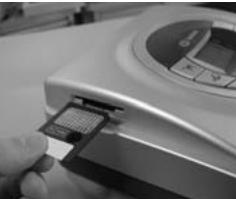 | 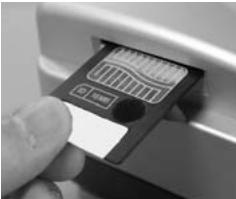 |
| Memory Stick (MS) | Links | 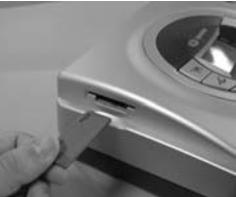 | 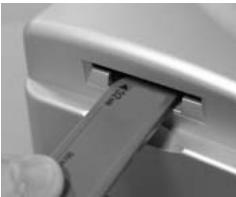 |
| Standard Digital (SD) | Links | 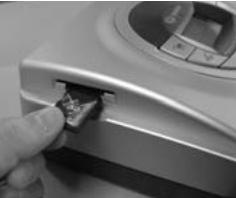 | 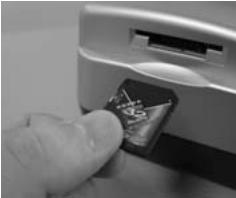 |
| Multi Media Card (MMC) | Links | 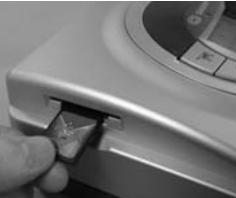 | 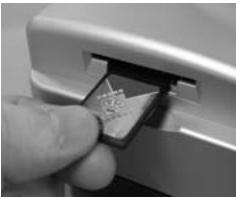 |
| xD Karte mit seinem Adapter | Links | 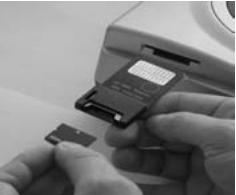 | 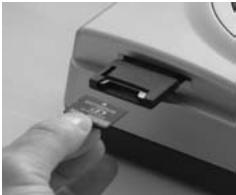 |
| CompactFlash | Rechts | 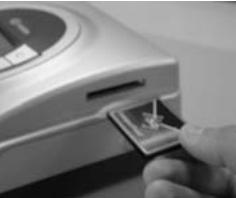 | 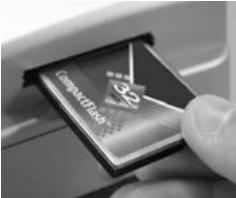 |
5
GEBRUIKERSINTERFACE
1 - Voeg de selectie toe aan het winkelwagentje ^1
2 - Selecteer het aantal kopieën per foto (1 t/m 20)
3 - Ga terug naar het vorige fotonummer (..., 3, 2, 1)
4 - Start de afdruk
5 - Ga door naar het volgende fotonummer (1, 2, 3, ...)
6 - Selecteer het afdrukformaat
7 - Annuleer
A - Aantal af te drukken exemplaren
B - Nummer van de actieve foto
C - Aantal af te drukken vellen
D - Afgedrukt formaat
E - Functie met het winkelwagentje
F - Actieve foto in het winkelwagentje
G - Papierfout
H - Lintfout
I - Pictogram verbruiksartikel (SIM-kaart)
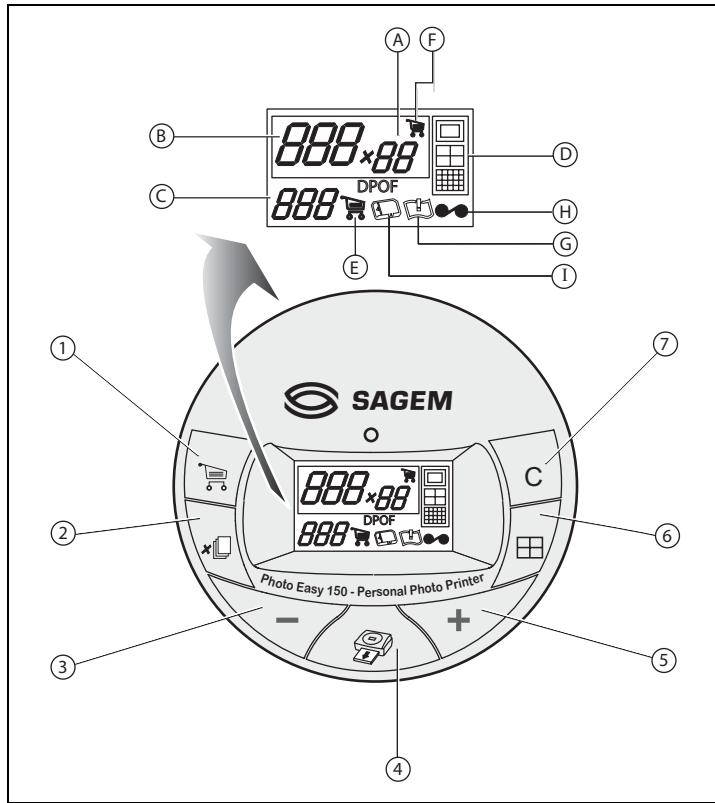
De printer staat aan, u heeft een geheugenkaart geïnstalleerd of uw foto's met een draadloze infraroodverbinding vanaf een foto-GSM gedownload (of Bluetooth in optie).
Het groene lichtje knippert terwijl de printer de gegevens laadt. Na enkele seconden wordt het aantal foto's weergegeven, afgelezen van de geheugenkaart, het digitale fototoestel of gedownload vanaf de foto-GSM, en het lichtje blijft branden.
Foto's worden in 4 fases afgedrukt, waarbij de printer eerst geel, vervolgens magenta, daarna cyaan en als laatste een beschermlaag op het vel papier afdrukt, waarna de foto uiteindelijk uit de printer wordt gevoerd.
De kleur van het lichtje is afhankelijk van de functiestatus van de printer:
Voortdurend groen: printer is gereed;
Knipperend groen: gegevens worden geladen;
Voortdurend rood: storingen, zie aan het einde van deze handleiding.
Opmerking:
om u uw foto's onder goede omstandigheden te laten bewerken, is het formaat van de vellen groter dan het afdrukgebied en zijn beide zijkanten voorgeknipt.
Na het afdrukken moet u deze zijkanten niet in een keer afscheuren, maar ze eerst op de perforatielijn meerdere malen omvouwen om ze voorzichtig los te maken.
Handig - Door een aantal vellen op elkaar te leggen kunt u de randen in kleine pakketjes bijsnijden.
SNEL AFDRUKKEN
Selecteer het gewenste fotonummer met de toetsen s - of + .
Druk op de toets × om het aantal kopieën aan te geven.
Druk op de toets ⊕ om het afdrukformaat te kiezen.
U kunt uw foto's afdrukken volgens de volgende voorgedefinieerde formaten:
· Druk uw foto af in formaat 10 x 15 cm hele pagina, zonder randen ☐.
· Druk uw foto af in formaat 10 x 15 cm met witte randen ☐.
· Druk uw foto af in formaat 10 x 13 cm □.
· Druk 2 foto's af per vel ☐ ☐.
· Druk 4 foto's af per vel ☐☐.
· Druk 20 foto's af per vel (fotoindex)

Druk na het selecteren op de toets om het afdrukken te starten.
Indien er meer papier of een nieuw afdruklint nodig is, kunt u het afdrukproces van uw foto's opnieuw hervatten vanaf het punt waarop u het afdrukproces had onderbroken, door op de toets te drukken.
Tip - Door uw foto direct op een briefkaart af te drukken, kunt u de foto snel naar vrienden, familie, enz. opsturen.
Handig - Door de toetshe 3 seconden ingedrukt te houden, kunt u de printer herinstalleren en keert u terug naar de standaard status terwijl u een kaart invoert.
VOORBEELDSNEL AFDRUKKEN VANAF EEN GEHEUGENKAART
De geheugenkaart bevat 23 foto's. We willen foto 3 viermaal afdrukken op hetzelfde vel papier. Zet de aan/uit-schakelaar op "I".
Voer de geheugenkaart in de juiste printergleuf in.
Na de analyse- en herkenningsfase wordt het aantal geldige foto's op het scherm weergegeven en gaat de groene LED permanent branden.
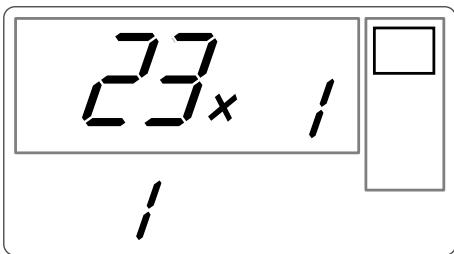
Selecteer foto 3 met de toets + .
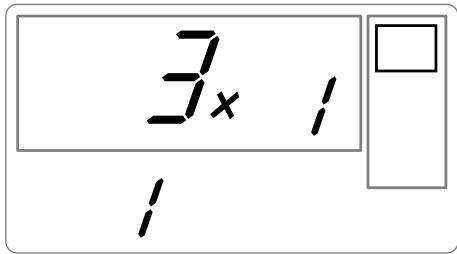
Druk op de toets ☐ totdat het cijfer 4 verschijnt (voor 4 kopieën).
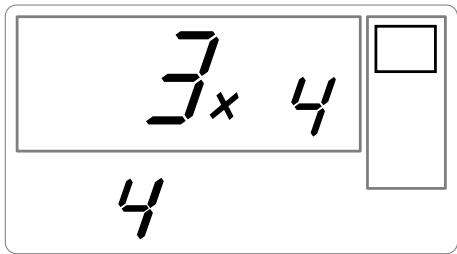
Druk op de toets ☐ totdat de afbeelding "4 afbeeldingen per vel" verschijnt.
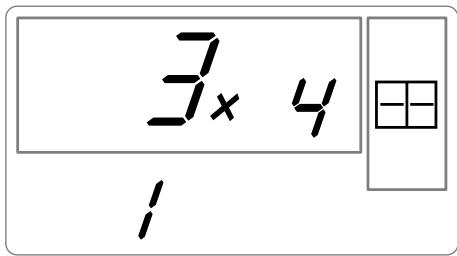
Het aantal afdrukvellen moet het cijfer 1 aangeven.
Druk op de toets om het afdrukken te starten.
EEN FOTOINDEX MAKEN
Nadat u de geheugenkaart hebt geplaatst, verschijnt het aantal geldige foto's op het scherm.
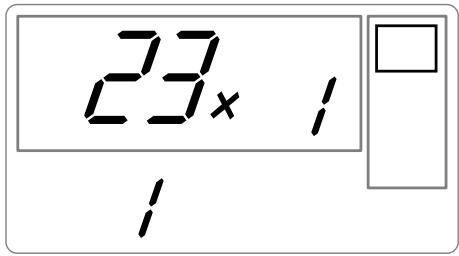
Druk op de toets + , totdat ALL op het scherm verschijnt.
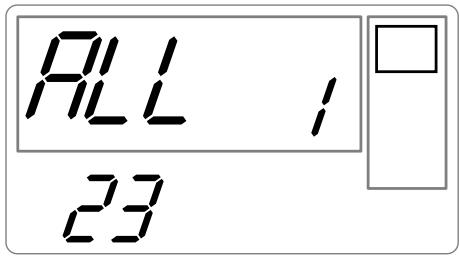
Selecteer met de toets en ☐ het formaat format 📋 foto's per vel afdrukk.
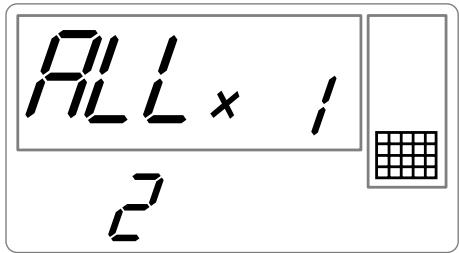
In het voorbeeld van hierboven, gebruikt u 2 vellen om 23 beschikbare foto's af te drukken.
Druk op de toets om het afdrukken te starten.
Tip - De contactplank is een eenvoudig hulpmiddel om alle foto'sin uw geheugenkaart te visualiseren. Kies de nummers van de foto's die u wilt afdrukken.
EEN REEKS AF TE DRUKKEN FOTO'S VOORBEREIDEN (FUNCTIE MET HET WINKELWAGENTJE)
Nadat u de geheugenkaart hebt geplaatst, verschijnt het aantal geldige foto's op het scherm.
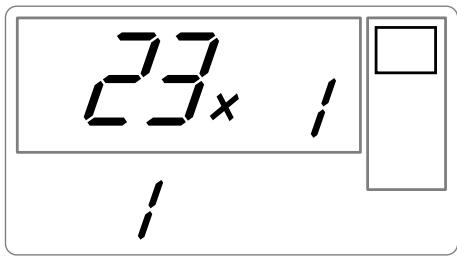
We willen foto 3 viermaal afdrukken, foto 8 eenmaal en foto 16 tweemaal.
Opmerking: Bij het afdrukken van reeksen wordt voor alle foto's hetzelfde afdrukformaat gebruikt.
Selecteer foto 3 met de toets + , druk op de toets *□ totdat het cijfer 4, voor het gewenste aantal, verschijnt.
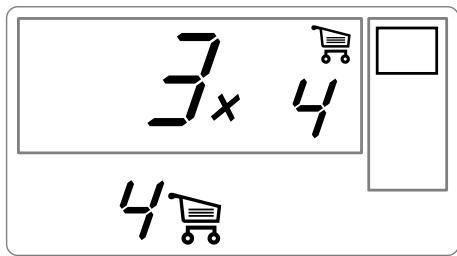
Druk op de toets om de selectie aan het winkelwagentje toe te voegen. Het icoon dat aangeeft dat de actieve foto in het winkelwagentje zit, brandt evenals het icoon voor de functie met het winkelwagentje om aan te geven dat er foto's in het winkelwagentje zitten.
Selecteer foto 8 met de toets + , druk op de toets om deze aan het winkelwagentje toe te voegen (het standaard aantal is 1).
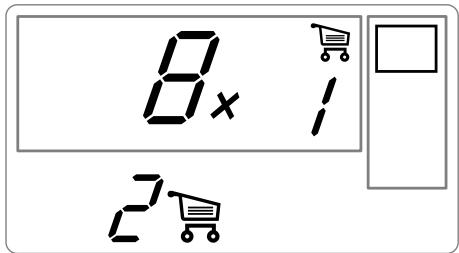
Selecteer foto 16, met de toets + , druk op de toets jutotdat het cijfer 2, voor het gewenste aantal, verschijnt.
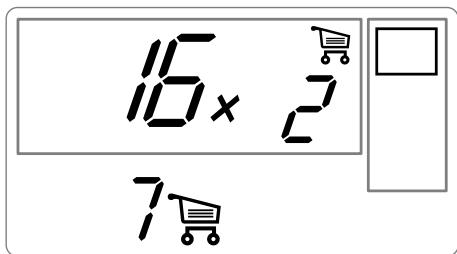
Druk op de toets om de selectie aan het winkelwagentje toe te voegen.
Het gewenste aantal vellen verschijnt links van het winkelwagentje. Druk op de toets om het afdrukken te starten.

Opmerking: Als u zich heeft vergist en een verkeerde selectie met de toets heeft bevestigd, kunt u deze selectie alsnog annuleren door nogmaals op de toets te drukken. Hierdoor wordt alleen de laatste keuze geannuleerd. Het is ook mogelijk om alle foto's in het winkelwagentje te annuleren door met de toets ALL en tweemaal op de toets te drukken.
Handig - Het is mogelijk om snel een reeks opeenvolgende foto's aan het winkelwagentje toe te voegen door de cursor op de eerste foto te plaatsen en de toets met het winkelwagentje [icon] onge tijd ingedrukt te houden ; de foto's worden automatisch aan het winkelwagentje toegevoegd totdat u de toets met het winkelwagentje [icon] o loslaat.
De printer PHOTO EASY 155 van SAGEM ondersteunt de volgende functies :
Foto afdrukken.
Foto's selecteren en deze meerdere keren op hetzelfde vel papier afdrukken.
Afdrukken met de DPOF-standaard vanuit een bestand.
De afdruk volgen, met name het begin en het einde van de afdruk. U kunt ook foutberichten zien (papier op, papier vastgelopen, inkt op, deksel niet gesloten, geen cartridge, fatale fout).
De printer PHOTO EASY 155 van SAGEM ondersteunt de volgende functies niet:
Bijsnijden (kader van de afbeelding wijzigen).
Papiertype kiezen.
Extra informatie weergeven (bijvoorbeeld datum en tijd) voor de af te drukken foto.
De afbeeldings- of afdrukkwaliteit verbeteren.
PictBridge printen
Checken of uw fototoestel in PictBridge formaat is afgesteld
Na de analyse- en herkenningsfase wordt. Het volgende beeldscherm verschijnt.
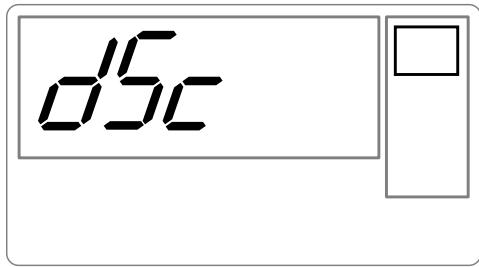
Het printen begint automatisch, het groene licht knippert.
De USB kabel verwijderen om het PictBridge formaat te beëindigen.
AFDRUKKEN MET DE FUNCTIE DPOF
Met deze functie kunt u de foto's selecteren die u vanaf de geheugenkaart op de SAGEM PHOTO EASY 155 printer wilt afdrukken. Uw fototoestel moet voldoen aan het standaard DPOF (Digital Print Order Format); raadpleeg de documentatie van uw fotoapparatuur of deze met deze standaard compatibel is.
Selecteer de gewenste foto's op het fototoestel aan de hand van de aanwijzingen bij uw fototoestel.
Voer de geheugenkaart in de desbetreffende gleuf in en de gegevens worden naar de SAGEM PHOTO EASY 155 printer gedownload, het logo DPOF verschijnt op het printerscherm en het aantal beschikbare foto's verschijnt linksonderin het scherm.
Voorzichtig - Voorbeeld: Een geheugenkaart waarop 15 foto's zijn geselecteerd om te worden afgedrukt.
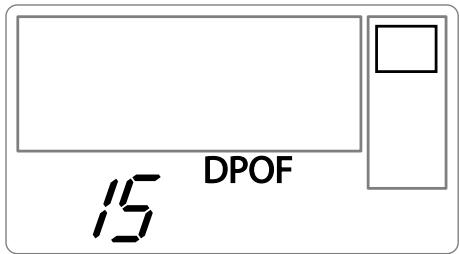
Start het afdrukken door op de toets te drukken.
Om de functie DPOF te verlaten, drukt u op toets c.
Om terug te keren naar de functie DPOF houdt u de toets 3 seconden ingedrukt.
AFDRUKKEN VANAF EEN FOTO-GSM
Met de SAGEM PHOTO EASY 155 printer kunt u foto's afdrukken die met een foto-GSM zijn genomen. Hiervoor moet u ze met een draadloze infraroodverbinding vanaf de GSM naar de printer downloaden.
Zet de schakelaar op de PHOTO EASY 155 printer op " I ".
Handig - Het GSM-fotoapparaat werkt met een lage resolutie. Als u een afdruk van goede kwaliteit wenst, raden wij u aan om 2 of 4 foto's per vel af te drukken.
Zet uw GSM tegenover de PHOTO EASY 155 printer zodat de infraroodcontacten tegenover elkaar staan, op een maximale tussenafstand van 30 centimeter.
Voorzichtig - In een omgeving met intens licht wordt een afstand van maximaal 10 centimeter tussen de twee infraroodvensters aanbevolen.
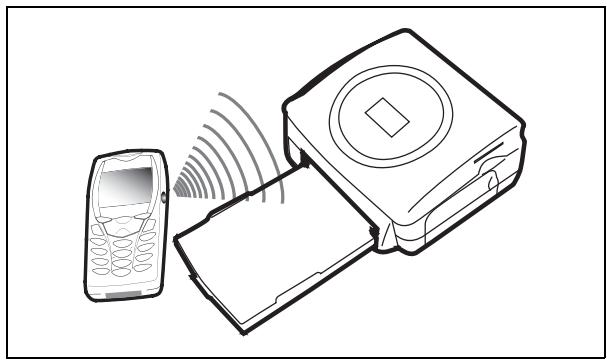
Selecteer een foto op uw GSM en start het downloaden via de infraroodverbinding.
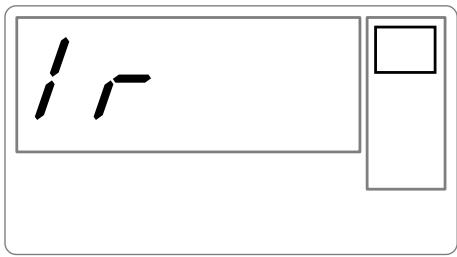
Het downloaden begint en tijdens het downloadproces knippert "lr" op het printerscherm.
Aan het einde van het downloadproces, verschijnen de volgende gegevens op het scherm:
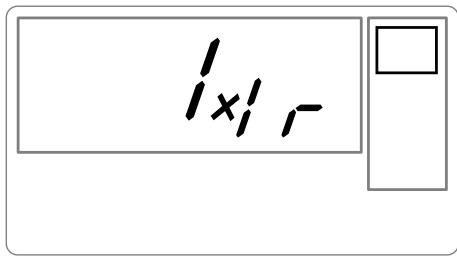
U kunt:
- Of de gedownloade foto afdrukken, nadat u eventueel het afdrukformaat en het aantal kopieën heeft gewijzigd.
- Of een andere foto vanaf uw GSM downloaden, die net is toegevoegd aan de foto('s) die reeds in de printer waren opgeslagen. Aan het einde van elk downloadproces wordt het aantal opgeslagen foto's op het printerscherm weergegeven (de foto met het hoogste nummer werd als laatste gedownload).
- Op dit moment kunt u de handelingen uitvoeren zoals in de voorafgaande hoofdstukken werden beschreven, voordat u de foto's gaat afdrukken (de nummers selecteren van de af te drukken foto's, het formaat selecteren, het aantal kopieën selecteren).
Als de vanaf uw foto-GSM gedownloade foto's zijn afgedrukt, verschijnen de desbetreffende gegevens op de PHOTO EASY 155 printer, net voordat het afdrukken van start gaat.
U kunt:
- Of een nieuwe afdrukopdracht starten, na eventueel andere parameters te hebben geselecteerd (fotonummer, formaat, aantal kopieën).
- Of de bewerkingsfase voor de gedownloade foto's beëindigen. Druk hiervoor 2 seconden op de toets c.
DAS ABFAHREN VON EINEM BLUETOOTH PERIPHERIE DRUCKEN (WALHLWEISE FREIGESTELLT)
Zorg dat de apparatuur is ingeschakeld. Forceer nooit de aansluitingen van de apparatuur, u kunt dan zowel de kabel als de connector beschadigen.
Sluit de Bluetooth-adapter (Materiaal in optie) aan op de USB-poort (A) van de PHOTO EASY 155.
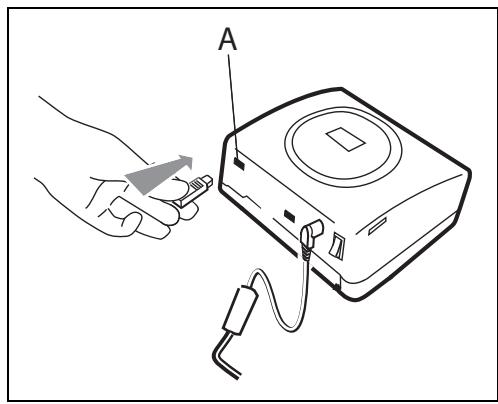
De apparatuur wordt automatisch herkend.
Voorzichtig - Het formaat van de foto of de foto's die naar de PHOTO EASY 155 moeten worden overgebracht, moet kleiner zijn dan 600 kB. De foto's moeten de indeling JPEB hebben. Het foutbericht "Fout 75" verschijnt zodra de maximumcapaciteit van het geheugen is bereikt.
Als u nieuwe gegevens naar de PHOTO EASY 155 wilt overbrengen, moet u het geheugen leegmaken. Druk hiertoe lang op de toets.
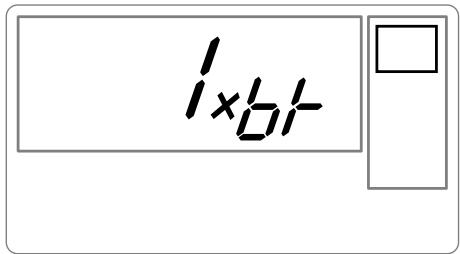
Het downloaden begint en tijdens het downloadproces knippert "bt" op het printerscherm.
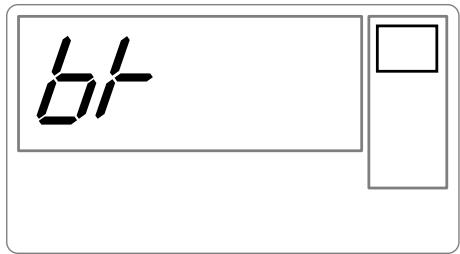
Aan het einde van het downloadproces, verschijnen de volgende gegevens op het scherm:
U kunt:
- Of de gedownloade foto afdrukken, nadat u eventueel het afdrukformaat en het aantal kopieën heeft gewijzigd.
- Of een andere foto downloaden, die net is toegevoegd aan de foto('s) die reeds in de printer waren opgeslagen. Aan het einde van elk downloadproces wordt het aantal opgeslagen foto's op het printerscherm weergegeven (de foto met het hoogste nummer werd als laatste gedownload).
AFDRUKKEN VANAF EEN PC
In het pakket zit een installatie-cd-rom voor de printer driver, beeldbewerkingssoftware en een gebruiksaanwijzing.
Zorg dat uw pc compatibel is met de vereisten die in de specificaties.
Vereiste PC-configuratie:
128 MB DRAM of meer; 150 MB vrije ruimte op de vaste schijf; Vrije USB-poort.
De software installeren
De SAGEM PHOTO EASY 155 printer software installatie volgt drie fases: het installatieprogramma uitvoeren, de computer opnieuw opstarten en de printer installeren.
Sluit de printer pas op de pc aan na de printer driver te hebben geïnstalleerd. Na de installatie wordt u middels een dialoogvak gevraagd de pc opnieuw op te starten; na de pc opnieuw te hebben opgestart kunt u de printer op de PC aansluiten.
Voer de cd-rom in de drive in om de installatie te starten; vervolgens verschijnt er een opdrachtscherm; volg de instructies op het scherm.
Als het installatieprogramma niet automatisch opstart, dient u het installatieprogramma uit te voeren, door tweemaal op het bestand "setup.exe" te klikken in de root van de cd-rom.
De cd-rom bevat een installatiehandleiding en uitgebreide gebruiksaanwijzing voor de printer driver. Raadpleeg deze gebruiksaanwijzing voor de driver.
Opmerking: De optie "zwart / wit printen" van de printpiloot Windows 98 is niet funktioneel.
De printer aansluiten
Zorg dat de apparatuur aanstaat. De aansluitingen op de apparatuur mogen nooit worden geforceerd; anders kunnen zowel de kabel als de aansluiting beschadigd raken.
Sluit de USB-kabel aan op een USB-poort op uw PC.
Sluit het andere uiteinde van de USB-kabel van de PHOTO EASY 155-printer van SAGEM aan op de USB-poort (B).
De apparatuur wordt automatisch gesignaleerd.
6 TOEBEHOREN
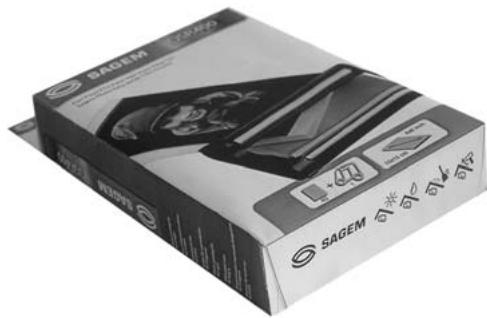
De op de SAGEM PHOTO EASY 155 printer gebruikte toebehoren, het afdruklint en het papier zijn merkproducten van SAGEM. U kunt deze in warenhuizen kopen op de afdeling waar fotoapparaten en printers worden verkocht, maar tevens op onze internetsite www.sagem.com. U kunt ook de bestelbon gebruiken die bij uw printer is geleverd.
Gebruikt u enkel en alleen toebehoren van het merk SAGEM, anders loopt u de kans dat uw garantie op het apparaat niet geldig is.
Referentie toebehorenpakket (lint + 40 vellen fotopapier: 251 559 421
Als uw foto's een constante vlek vertonen over de hele lengte van het vel, kan het zijn dat de afdrukkop vuil is.
Gebruik een reinigingsmiddel op basis van gedenatureerde alcohol ^1 en gewone wattenstokjes.
Schakel de printer uit, trek de stekker uit het stopcontact en wacht vijf minuten. De temperatuur van de printkop kan hoog zijn opgelopen en u kunt u verwonden als u de printkop aanraakt.
1 - Open de klep van de afdruklint, druk op het schuifje en haal de afdruklint eruit.
2 - Verwijder de papierlade.
3 - Draai het apparaat om om de onderste klep te verwijderen.
4 - Maak met een wattenstaafje voorzichtig de verwarmingsbuis van de printkop schoon.
5 - Plaats de onderste klep, draai de printer om, steek de stekker in het stopcontact en schakel deprinter in.
Voorzichtig - Raak de afdrukknop nooit met uw vingers aan en voorkom dat er krassen op komen.
1
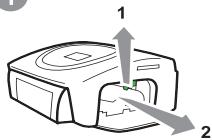
Plaats het afdruklint weer terug ; zorg dat het lint goed strak staat voordat u het weer op zijn plek invoert; controleer dat het schuifje goed zit en sluit de klep.
Schuif de papierlade weer op zijn plaats terug totdat het systeem blokkeert.
VASTGELOPEN PAPIER
Als een vel papier in de printer is vastgelopen en niet gemakkelijk uit de printer kan worden getrokken, voert u de volgende handeling uit:
Schakel de printer uit door op de "O" van de knop te drukken die zich op de achterkant van het apparaat bevindt en trek de stekker uit het stopcontact.
Draai het apparaat om zodat u bij de onderkant van de printer kunt.
Verwijder de onderklep.
Haal voorzichtig het vastzittende vel eruit ; zorg dat u de afdrukkop absoluut niet aanraakt.
Plaats de onderklep weer terug en draai de printer weer om.
Schakel de printer weer in en steek de stekker in het stopcontact.
Voorzichtig - Gebruik nooit voorwerpen die de printer kunnen beschadigen (schaar, schroevendraaier, papiersnijder, enz.).
INCIDENTEN
Opmerking:
Als u veel foto's achter elkaar afdrukt, wordt oververhitting voorkomen omdat het apparaat is voorzien van een beveiliging die het apparaat tijdelijk onderbreekt. De printer hervat automatisch de lopende afdruk nadat de temperatuur voldoende is afgenomen.
| Incidenten | Oplossingen |
| Geen netvoeding (lampje uit) | Controleer of de netvoedingsadapter goed in het stopcontact zit;Controleer of de netvoedingskabel goed op de printer is aangesloten;Controleer of de zekering en schakelaar van uw installatie goed functioneren en dat het stopcontact onder spanning staat. |
| Het lichtje (lampje rood) | Zie de foutentabel (zie paragraaf Foutberichten op pagina 26). |
| De netvoedingskabel naar het apparaat is tijdens een afdrukopdracht losgeraakt | Zet de aan/uit-schakelaar op O en sluit de netvoedingskabel opnieuw aan.Zet de printer aan en wacht tot de initialisatiefase klaar is.Als een vel papier vastzit, volg dan de aanwijzingen (zie paragraaf Vastgelopen papier op pagina 24).Hervat de afdrukopdracht. |
| Er wordt geen foto afgedrukt op het vel papier | Gebruikt u papier dat aan de technische specificaties voldoet ? (zie paragraaf Technische eigenschappen op pagina 28).Ligt het papier met de schijnende kant naar boven? |
| De foto wordt afgedrukt met een streep over de lengte of met meerdere vlekken | Reinig de afdrukkop volgens de aanwijzingen (zie paragraaf De printkop reinigen op pagina 23). |
| Het lukt niet om vanaf de pc af te drukken | Controleer of de USB-kabel goed is aangesloten.Heeft u de printer driver geïnstalleerd? |
| De volgorde van de foto's wordt niet aangehouden (de afgedrukte foto is niet de foto die u verwachtte) | U moet eerst de datum en tijd van het apparaat instellen en deze activeren voordat u de foto neemt. |
FOUTBERICHTEN
Als er een fout is opgetreden bij het printen, vergeet dan niet op de knop te drukken om de huidige printopdracht te herstarten.

| Fout-melding | Icoon | Soort fout | Omschrijving | Actie |
| Err 01 |  | Papier | Geen papier | Controleer of er papier in de papierlade zit en of deze goed is ingevoerd. |
| Err 02 |  | Papier | Papier vastgelopen | Haal het papier dat vastzit uit de printer (dit papier niet gebruiken). |
| Err 11 |  | Lint | Geen lint | Voer een nieuw lint in of vervang het huidige lint. |
| Err 12 |   | SIM-kaart en lint | Einde van het lint | Vervang het lint met een nieuw. |
| Err 13 |  | Lint | Lintfout | Controleer of het lint goed is geplaatst. Vervang het lampje als de fout blijft optreden. |
| Err 14 |  | Lint | Lint ontbreekt of verkeerd geplaatst | Controleer of het afdruklint goed is ingevoerd en dat het schuifje dichtzit. |
| Err 21 |  Geen Geen | Geheugen-kaart | Beschadigd of verkeerd bestand | Het bestand is onleesbaar. Probeer andere bestanden af te drukken. Als de fout aanhoudt, controleer dan de bron van het bestand of probeer het met een andere bron. |
| Err 22 | Geen | Geheugen-kaart | JPEG decompressiefout | Het bestand kan niet worden gelezen. Probeer de andere bestanden af te drukken. Als het probleem zich blijft voordoen, controleert u de bron van het bestand of probeert u het met een andere bron. |
| Err 23 |  G691 G691 | Geheugen-kaart | JPEG-eigenschap niet ondersteund | Het JPEG-bestand heeft een eigenschap die niet wordt ondersteund. |
| Err 27 |  Geen Geen | Geheugen-kaart | Leesfout | De kaart of het bestand is niet leesbaar. Controleer de bron van de kaart of probeer het met een andere bron. |
| Err 72 | Geen | Infrarood-verbinding | Downloadfout | Deze fout doet zich voor tijdens het downloaden van een foto vanaf een foto-GSM. Start het downloadproces opnieuw vanaf de GSM. Controleer dat de 2 apparaten tegenover elkaar staan. |
| Err 75 |  G691 G691 | Infrarood-verbinding | Onvoldoende ruimte om de foto op te slaan | De te downloaden foto is te groot of er is niet meer voldoende ruimte om de foto in de printer op te slaan. |
| Err 76 |  Geen Geen | Infrarood-verbinding | Bestanvdformaat niet ondersteund | De te downloaden foto is niet in JPEG-formaat. |
| Err 80 |  | SIM-kaart | SIM-kaart verlopen | De SIM-kaart is al gebruikt, verwijder de kaart en plaats een geldige SIM-kaart. |
| Err 81 |  | SIM-kaart | Toegestane aantal afdrukken bereikt | U hebt het toegestane aantal afdrukken bereikt. Plaats een nieuw verbruiksartikel. |
| Err 82 à Err 88 |  | SIM-kaart | Kaart kan niet worden gelezen of is niet compatibel | Fout 82: Kaart kan niet worden gelezenFout 83: Onbekende kaartFout 84: Mechanisch probleemFout 85: Probleem met het lintFout 86: Onbekend merkFout 87: ColorimetriefoutFout 88: Type onbekend (master/pack) |
| Err 89 |  | SIM-kaart | Incorrecte overdracht van gegevens | Fout bij overdracht van gegevens, verwijder de SIM-kaart en plaats een geldige SIM-kaart. |
| Err 90 |   | SIM-kaart en lint | Toegestane aantal afdrukken bereikt | Het aantal geselecteerde foto's is hoger dan de resterende capaciteit van het lint om alle foto's te kunnen afdrukken. |
| Ander fout-nummer | Geen | Andere fout | Systeemfout | Zet de printer 30 s uit en daarna weer aan. Indien de fout aanhoudt, neem dan contact op met uw dealer. |
Vereiste PC-configuratie:
150 MB vrije ruimte op de vaste schijf;
Vrije USB-poort.
| Naam van het apparaat | : SAGEM PHOTO EASY 155 |
| Afdrukmethode | : thermische overdracht |
| Resolutie | : 300 x 300 dpi |
| Kleur | : 16,7 miljoen continu |
| Afdruksnelheid | : Maximaal 120 seconden per foto (zonder gegevensoverdracht) |
| Interface | : Geheugenkaart van het type: Compact Flash Card (support type I & II), SM / MS/ MMC / SD / xD (mit Adapter), USB-poort versie 1.1. |
| Opslag van foto's gedownload vanaf een foto-GSM | : Maximaal 500 kB |
| Ondersteunde beeldresolutie | : Maximaal 12 miljoen pixels |
| Toebehoren | : Fotopapier, driekleuren lint ( geel, magenta, cyaan) en vernis, 40 afdrukken per lintPapierformaat: 101 x 152,4 mm verpakt per 20 vellen |
| Papiertoevoer | : Per automatische toevoer voor maximaal 20 vellen |
| Netvoeding | : 230 V AC 50/60 Hz |
| Keurmerk | : CE |
| Gebruiksvoorwaarden | : 10 t/m 35 °C en een vochtigheidsgraad van 30 t/m 85 % |
| Afmetingen in mm | : 201 x 174 x 94 zonder papierlade |
| Gewicht in kg | : 1,5 (Zonder batterij) |
| Energieverbruik | : in rust: 7,6 Wtijdens afdrukken: 70 W |
Alle bovenstaande gegevens zijn ter illustratie. SAGEM behoudt zich het recht voor zonder aankondiging wijzigingen aan te brengen.
Voor iedere aanspraak op garantie dient u zich te wenden tot uw dealer met de originele rekening of kassabon. In geval van problemen kan uw dealer u raad geven.
Indien u uw apparaat rechtstreeks van SAGEM heeft gekocht, wordt uw apparaat door SAGEM gedurende één jaar na de leveringsdatum gegarandeerd (onderdelen en werkloon) tegen materiaal- en fabrikatiegebreken. Gedurende deze periode wordt een defectueus apparaat gratis vervangen of gerepareerd ; de klant dient hiervoor het apparaat op eigen kosten naar het adres te zenden dat hem door de Service Afdeling van SAGEM is aangegeven. Het telefoonnummer van de Service Afdeling staat vermeld op de leveringsbon. Indien er geen onderhoudskontrakt is afgesloten, wordt geen enkele reparatie of vervanging bij de klant thuis verricht.
Zijn uitgesloten van de garantie :
- a ) Schade, defecten of storingen die het gevolg zijn van : het verzuim het installatieproces correct uit te voeren of de gebruiksinstructie's correct op te volgen, een externe oorzaak (bliksem, brand, stoot .....), aanpassingen die aan het apparaat zijn gemaakt zonder schriftelijke toestemming van SAGEM, verzuim of nalatigheid het apparaat te onderhouden of incorrect onderhoud, reparaties of onderhoud aan het apparaat door personen die hiertoe niet door SAGEM zijn geautoriseerd.
- b) Slijtage als gevolg van normaal dagelijks gebruik van het apparaat en de accessoires.
- c) Schade als gevolg van onvoldoende of slechte verpakking van het apparaat bij transport of verzending naar SAGEM. In de gevallen die hierboven zijn beschreven, evenals na het verstrijken van de garantieperiode van twaalf maanden, dient de klant SAGEM een prijsopgave te vragen en dient hij / zij deze te accepteren alvorens het apparaat naar SAGEM terug te sturen. De reparatie- en verzendkosten worden aan de klant in rekening gebracht. Uw apparaat is in ieder geval onderworpen aan de wettelijke garantieregeling aangaande de gevolgen van verborgen gebreken, zoals bepaald in de artikelen 1641 en volgende van het wetboek.
Gebruiksaanwijzing - Geen contractueel document
SAGEM SA
- WELKOM
- Deze gebruiksaanwijzing geeft een eenvoudige beschrijving van de verschillende stappen:
- Veiligheidsaanbevelingen en -instructies
- Opmerking:
- DE EERSTE KEER HET LINT INSTALLEREN
- EEN AFDRUKLINT INSTALLEREN
- Anmerkung:
- PAPIER LADEN
- AFDRUKKEN VANAF EEN GEHEUGENKAART
- EEN GEHEUGENKAART INSTALLEREN
- Voorzichtig - CONTACTPUNTEN van SmartMedia OMHOOG.
- 5
- GEBRUIKERSINTERFACE
- SNEL AFDRUKKEN
- VOORBEELDSNEL AFDRUKKEN VANAF EEN GEHEUGENKAART
- EEN FOTOINDEX MAKEN
- EEN REEKS AF TE DRUKKEN FOTO'S VOORBEREIDEN (FUNCTIE MET HET WINKELWAGENTJE)
- PictBridge printen
- AFDRUKKEN MET DE FUNCTIE DPOF
- AFDRUKKEN VANAF EEN FOTO-GSM
- U kunt:
- DAS ABFAHREN VON EINEM BLUETOOTH PERIPHERIE DRUCKEN (WALHLWEISE FREIGESTELLT)
- AFDRUKKEN VANAF EEN PC
- Vereiste PC-configuratie:
- De software installeren
- De printer aansluiten
- TOEBEHOREN
- VASTGELOPEN PAPIER
- INCIDENTEN
- FOUTBERICHTEN
- Zijn uitgesloten van de garantie :
- SAGEM SA
Merk : SAGEM
Model : EASY 150
Categorie : Vaste telefoon