PPF 631 Magic 5 ECO Primo - Fax SAGEM - Gratis gebruiksaanwijzing en handleiding
Vind de handleiding van het apparaat gratis PPF 631 Magic 5 ECO Primo SAGEM in PDF-formaat.


Gebruikersvragen over PPF 631 Magic 5 ECO Primo SAGEM
0 vraag over dit apparaat. Beantwoord die u kent of stel uw eigen vraag.
Stel een nieuwe vraag over dit apparaat
Download de handleiding voor uw Fax in PDF-formaat gratis! Vind uw handleiding PPF 631 Magic 5 ECO Primo - SAGEM en neem uw elektronisch apparaat weer in handen. Op deze pagina staan alle documenten die nodig zijn voor het gebruik van uw apparaat. PPF 631 Magic 5 ECO Primo van het merk SAGEM.
GEBRUIKSAANWIJZING PPF 631 Magic 5 ECO Primo SAGEM
Door dit toestel te kopen hebt u gekozen voor een kwaliteitsproduct van PHILIPS. Uw toestel vervult de meest uiteenlopende eisen voor privé en professioneel gebruik.
Uw toestel wordt geleverd met een gratis inktfilm waarmee u een aantal proefpagina's kunt uitprinten. Voor deze inktfilm hebt u geen Plug'n'Print-kaart (= chipkaart met informatie m.b.t. de capaciteit van de inkfilm) nodig.
In het telefoonboek van uw toestel kunt u records met verschillende nummers opslaan en verschillende records in groepen onderbrengen. U kunt de records verschillende beltonen toewijzen.
Vaak gekozen nummers kunt u met snelkeuzenummers verbinden. Met de snelkeuzetoets en de cijfertoetsen kunt u deze nummers snel opvragen.
Verstuur faxberichten in verschillende resoluties aan een of meer ontvangers bijvoorbeeld een groep. U kunt ook fax- berichten pollen en documenten voor polling klaarleggen.
In uw toestel zijn vijf faxsjablonen opgeslagen die u kunt uitprinten. Met deze sjablonen kunt u bijvoorbeeld snel een kort faxbericht opstellen of een uitnodiging maken.
Kies uit de resolutie voor tekst en foto om documenten met uw toestel te kopieren. U kunt ook meerdere kopieën maken.
Uw toestel print sudoku-raadsels uit in vier verschillende moelijkheidsgraden - desgewenst met de oplossing.
Veel plezier met uw toestel en zijn veelvoudige functies!
Over deze handleiding
Met de installatiehulp op de volgende bladzijden kunt u uw toestel snel en gemakkelijk in gebruik nemen. Gedetailleerde beschrijvingen vindt u in de volgende hoofdstukken van deze handleiding.
Lees de handleiding nauwkeurig. Let op de veiligheidsin-structies om een correcte werking van uw toestel te garanderen. De fabrikant kan niet aansprakelijk worden gesteld voor enig gebruik dat afwijkt van het in de instructies beschreven gebruik.
Gebruikte symbolen

Waarschuwt voor gevaar voor personen, voor beschadigingen aan het toestel of andere voorwerpen en voor mogelijk verlies van gegevens. Ondeskundig gebruik kan tot verwondingen en beschadigingen leiden.

Met dit teken zijn tips gekenmerkt die de bediening van uw toestel efficiënter en eenvoudiger maken.
Inhoudsopgave
Geachte klant, 2
Over deze handleiding 2
1 Algemene veiligheidsinstructies..... 4
2 Overzicht.... 5
Overzicht van de menufuncties .... 5
Toesteloverzicht 6
Paneel 7
3 Eerste ingebruikneming...... 8
Inhoud verpakking 8
Papierhouder installeren 8
Papier inleggen 8
Hoorn aansluiten 8
Telefoonkabel aansluiten 9
Netkabel aansluiten 9
Eerste installatie 9
4 Telefoonfuncties 10
Telefoneren met het toestel 10
Buitenlijn nemen 10
Nummers met elkaar verbinden .... 10
Kiespauze invoegen 10
Telefoonboek van het toestel 10
Groepen 11
Snelkeuze 11
Doorkiesnummer of onderadres opbellen 13
Meeluisteren bij de verbindingsopbouw .... 14
Rondzenden (= broadcasting) 14
Fax later zenden 14
Fax ontvangen 14
Faxberichten manueel ontvangen 14
Faxberichten afroepen 14
Faxsjablonen gebruiken 15
6 Kopieermachine.... 16
Document invoeren 16
Een kopie maken 16
Meerdere kopieën maken 16
7 Spel en plezier.... 17
Sudoku 17
8 Instellingen 18
Tijd en datum invoeren 18
Taal kiezen 18
Land kiezen 18
Nummer invoeren 18
Naam invoeren 18
Kontrast instellen 18
Transmissiesnelheid reduceren 18
Aanpassing van de pagina's in- en uitschakelen ..... 18
Beltonen instellen 18
Faxschakelaar instellen 19
Lijsten en hulppagina's uitprinten 19
Eerste installatie starten 20
9 Telefoonaansluitingen en extra toestel-
len 21
Telefoonaansluitingen en -diensten instellen ...... 21
Extra toestellen aansluiten 21
Extra telefoons gebruiken (easylink) 21
10 Service 23
Inktfilmvoorraad controleren 23
Inktfilm vervangen 23
Papieropstopping verhelpen 24
Documentenopstopping verhelpen 25
Reiniging 25
Firmware versie opvragen 26
Servicecodes gebruiken 26
Snelle hulp 27
11 Bijlage 29
Technische specificaties 29
Garantie 29
Garantie 30
Verklaring van Overeenstemming 31
Klanteninformatie 36
1 Algemene veiligheidsinstructies
Uw toestel is in overeenstemming met de normen EN 60950-1 resp. IEC 60950-1 gekeurd en mag alleen op telefoon- en stroomnetten worden gebruikt die aan deze normen voldoen. Het faxtoestel is uitsluitend voor gebruik in het desbetreffende land van verkoop gefabriceerd.
Breng geen instellingen en veranderingen aan die niet in deze handleiding zijn beschreven.
Toestel opstellen
Het toestel moet veilig en stabiel op een effen oppervlak staan. Mocht het toestel naar beneden vallen, kan het worden beschadigd of personen – in het bijzonder kleine kinderen – verwonden. Leg alle kabels zo dat er niemand over kan vallen, dat zich niemand er kan verwonden of dat het toestel wordt beschadigd.
De afstand ten opzichte van andere toestellen of voorwerpen moet tenminste 15 centimeter bedragen. Dit geldt ook voor het gebruik van extra draadloze telefoons. Zet het toestel niet in de buurt van radio- en TV-toestellen.
Klik het deksel van het toestel volledig in wanneer u het toestel opent. U kunt zich kwetsen wanneer het deksel dichtvalt terwijl u aan het toestel werkt.
Bescherm het toestel tegen direct zonnelicht, hitte, grote temperatuurverschillen en vochtigheid. Zet het toestel niet in de buurt van de verwarming of de airconditioning. Let op de informatie in de technische specificaties met betrekking tot temperatuur en luchtvochtigheid.
De ruimte waarin het toestel staat moet voldoende worden verlucht. Het toestel niet toedekken! Plaats het toestel niet in gesloten kasten of kisten. Plaats het niet op een zachte ondergrond zoals dekens of tapijten. Dek de ventilatiesleuf niet toe. Het toestel kan anders oververhit en in brand geraken.
Wanneer het toestel te warm wordt of wanneer er rook uit het toestel komt – meteen de netstekker uit het stopcontact trekken. Laat uw toestel door een technische servicedienst onderzoeken. Om te vermijden dat zich een brand uitbreidt, moeten open vlammen uit de buurt van het toestel worden gehouden.
Sluit het toestel niet in vochtige ruimtes aan. Raak de netstekker, de netaansluiting of de telefoondoos nooit met natte handen aan.
Er mogen geen vloeistoffen in het toestel geraken. Haal het toestel van het stroomnet wanneer vloeistoffen of vreemde deeltjes in het toestel zijn geraakt en laat uw toestel door een technische servicedienst onderzoeken.
Laat uw kinderen niet zonder toezicht met het toestel omgaan. De verpakkingsfolie mag niet in de handen van kinderen geraken.
De hoorn van het toestel is magnetisch. Let op: kleine metalen voorwerpen (paperclips enz.) kunnen aan de hoorn blijven plakken.
Stroomverzorging
Controleer of de netspanning van uw toestel (typeplaatje) overeenkomt met de netspanning die op de opstelplaats beschikbaar is.
Gebruik alleen maar meegeleverde net- en telefoonkabels.
Zet uw toestel zo dat het stopcontact gemakkelijk toegankelijk is. Het toestel heeft geen in- en uitschakelknop. In noodgeval haalt u uw toestel van de stroomvoorziening door de netstekker uit te trekken.
Raak nooit de net- of telefoonkabel aan wanneer de isolatie is beschadigd.
Haal uw toestel van het stroom- of telefoonnet tijdens een onweer. Is dit niet mogelijk, gebruik dan het toestel niet tijdens een onweer.
Haal uw toestel van het stroom- en telefoonnet vooraleer het oppervlak te reinigen. Gebruik nooit vlocibare, gasvormige of licht ontvlambare reinigingsmiddelen (sprays, schurende middelen, politoeren, alcohol).
Reinig het display met een droge, zachte doek. Wanneer het display breekt, kan een zwarte bijtende vloeistof vrijkomen. Vermijd huid- en oogcontact.
Bij een stroomonderbreking functioneert uw toestel niet; opgeslagen gegevens gaan niet verloren.
Reparaties
Indien er storingen optreden, let dan op de instructies op het display en op de foutmelding.
Repareer uw toestel niet zelf. Ondeskundig onderhoud kan tot lichamelijke en materiële schade leiden. Laat uw toestel uitsluitend door een geautoriseerde servicedienst repareren.
Verwijder het typeplaatje van uw toestel niet, ander komt de garantie te vervallen.
Verbruiksmaterialen
Gebruik uitsluitend originele verbruiksmaterialen. Deze krijgt u bij uw vakhandelaar of via onze bestelservice (zie achterzijde van deze handleiding). Andere verbruiksmaterialen kunnen het toestel beschadigen resp. de levensduur beperken.
Verwijder alle verbruiksmaterialen in overeenstemming met de in uw land geldende voorschriften i.v.m. afvalverwijdering.
2 O ver zicht
Overzicht van de menufuncties
Uw toestel beschikt over de volgende functies. Er bestaan twee mogelijkheden om de functies op te roepen:
Door het menu navigeren: Druk op OK of op een van de twee cursortoetsen ▲/▼ om het functiemenu te openen. Blader door het menu met ▲/▼. Met OK kiest u een menufunctie. Met C keert u naar het vorige menu-niveau terug. Met STOP verlaat u het menu en keert u naar de uitgangsmodus terug.
Functies direct oproepen: Met het functienummer roept u een menufunctie direct op. Druk op OK en voer met het cijfertoetsenbord het betreffende functienummer in. Bevestig met OK. De functienummers vindt u in de onderstaande lijst.

Druk op i en 6 om een lijst van alle functies en instellingen van uw toestel uit te printen.
1 Telefoonboek
1 1 Record zoeken....pagina 10
1 2 Nieuwe record ......pagina 10
1 3 Groepen maken ......pagina 11
1 4 Snelkeuze ......pagina 11
1 5 Records wijzigen ......pagina 11
1 6 Records wissen....pagina 11
1 7 Records uitprinten ......pagina 19
2 Telefoongesprekken
2 1 Binnengekomen gesprekken......pagina 10
2 2 Uitgaande gesprekken ......pagina 10
2 3 Records uitprinten ......pagina 19
3 Fax
3 1 Ontvangen op afroep ......pagina 14
3 2 Versturen op afroep ......pagina 15
3 3 Fax later verzenden....pagina 14
3 4 Rondzenden (= broadcasting)......pagina 14
3 5 Faxjournaal uitprinten ......pagina 19
3 6 Bericht van verzending uitprinten .....pagina 19
3 7 Verkleind uitprinten ......pagina 18
3 8 Transmissiesnelheid reduceren......pagina 18
4 Varia
4 1 Bellijst uitprinten....pagina 19
4 3 Faxsjablonen gebruiken....pagina 15
4 4 Kontrast instellen....pagina 18
4 5 Servicecodes gebruiken....pagina 26
4 6 Inktfilmvoorraad controleren......pagina 23
4 7 Firmware versie opvragen......pagina 26
4 8 Sudoku ......pagina 17
5 Faxschakelaar
5 1 Dagmodus instellen.... pagina 19
5 2 Nachtmodus instellen.... pagina 19
5 3 Timer instellen.... pagina 19
5 4 Easylink.... pagina 22
5 5 Beltonen instellen.... pagina 18
9 Instellingen
9 1 Tijd en datum invocren...... pagina 18
9 2 Taal kiezen.... pagina 18
9 3 Land kiezen.... pagina 18
9 4 Nummer invoeren...... pagina 18
9 5 Naam invoeren.... pagina 18
9 6 Telefoonaansluitingen en -diensten inrichten ...... pagina 21
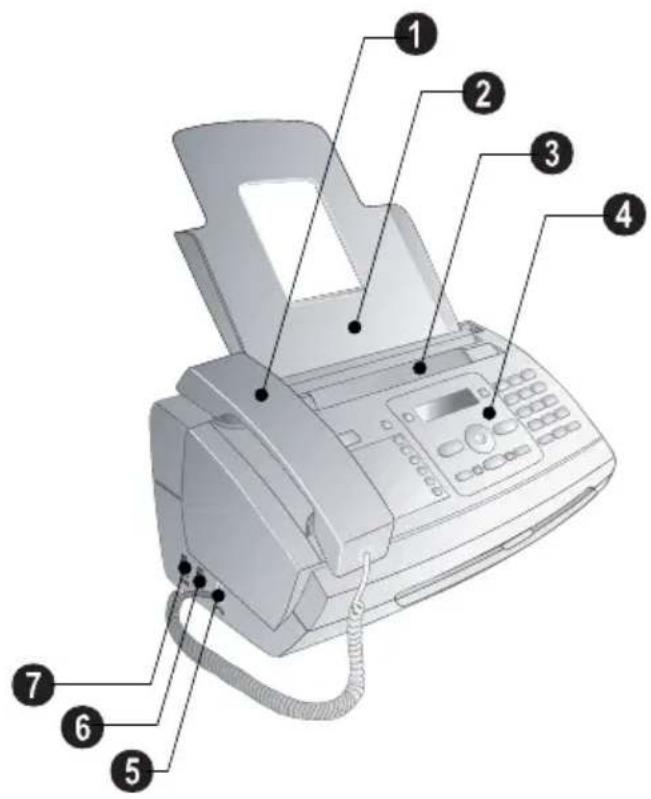
Toesteloverzicht
① Hoorn
② Papierhouder
③ Documentinvoer (tekst naar boven)
④ Pancel met display
⑤ -bus – aansluitbus voor de telefoonhoorn
6 EXT-bus – aansluitbus voor extra toestellen
⑦ LINE-bus – aansluitbus voor telefoonkabel
NL
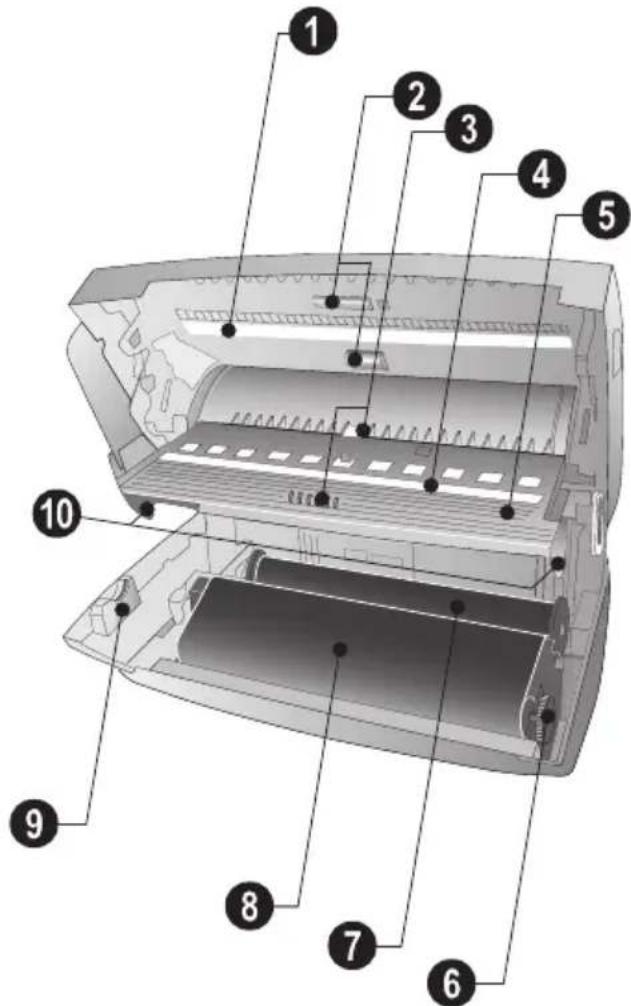
① Scannerglas
② Rollen van de automatische documentinvoer
③ Steun invoerrollen
④ Documentinvoer / scannerfolie
⑤ Afdekking scanner en automatische documentinvoer
⑥ Tandwiel om de inktfilm aan te spannen
⑦ Inkftilmrol in de achterste inktfilmkuip
⑧ Inktfilmrol in de voorste inktfilmkuip
⑨ Steekklem voor de Plug'n'Print-kaart
10 Houders afdekking scanner en automatische documentinvocr
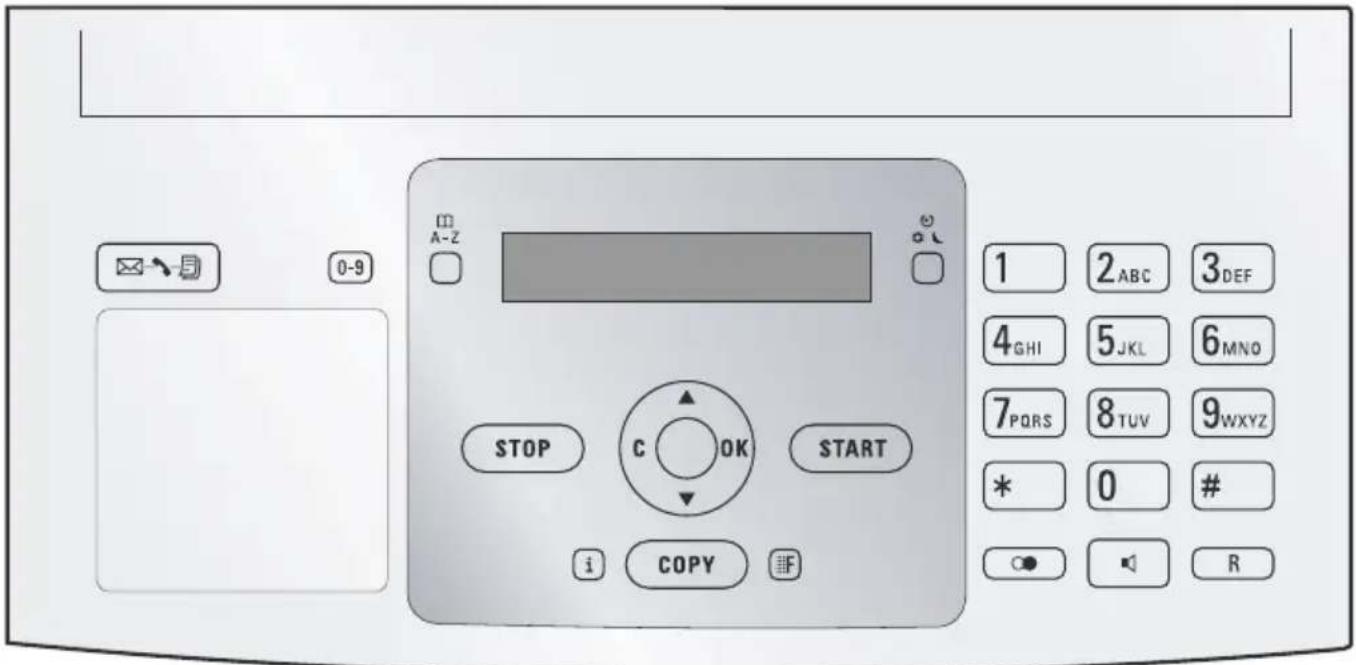
- knippert wanneer nieuwe berichten zijn binnengekomen / lijst van nieuwe berichten met ondermenu's / knippert bij toestelfouten (bijvoorbeeld geen inktfilm ingelegd)
[0-9] – Kort drukken: snelkeuzenummers opvragen. Kiezen van de records met ▲/▼ of cijfertoetsen / Lang drukken: nieuw snelkiesnummer toewijzen
□□A-Z - Kort drukken: telefoonboekrecords opvr Kiezen van het records met ▲/▼ / Lang drukken: nieuwe re- cord opslaan
☑/☐/☐ – instellen van de timer en van de faxontvangstmodus (= faxschakelaar). Ingestelde modi op het display ✉ (dag), ☐ (nacht). Geactiveerde timer extra met ☑
STOP – functie afbreken / terugkeer naar de uitgangsmodus / documenten uitwerpen
C – terug naar het vorige menu-niveau / Kort drukken: tekens afzonderlijk wissen / Lang drukken: complete record wissen
▲/▼ – menufuncties oproepen / door het menu navigeren / optics kiezen / cursor bewegen / volume instellen
OK – menufuncties oproepen / invoer bevestigen
START – Kort drukken: transmissie starten / Lang drukken: polling starten
- Kort drukken: hulppagina's en instellingslijsten uitprinten / Lang drukken: eerste-installatie-procedure starten
COPY – Kort drukken: een kopie maken / Lang drukken: meerdere kopieën maken
- hogere resolutie voor het faxen en kopiëren instellen (RESOL.: STANDAARD, RESOLUTIE: FIJN, RESOLUTIE: FOTO)
Cijfertoetsenbord – Cijfers, letters en speciale tekens invoeren / Lang drukken: Snelkeuzenummers opvragen
- - Kort drukken: lijst van de 10 laatstgekozen nummers (=herkieslijst) / Lang drukken: lijst van de 10 laatste bellers (=bellerslijst)
- kiezen met opgelegde hoorn
R – Kort drukken: korte lijnonderbreking (hook flash) invoegen als kengetal bij nevenaansluitingen (PABX) of om speciale functies van het openbare telefoonnet (PSTN) op te roepen / Lang drukken: kiespauze invoegen
3 Eerste ingebruikneming
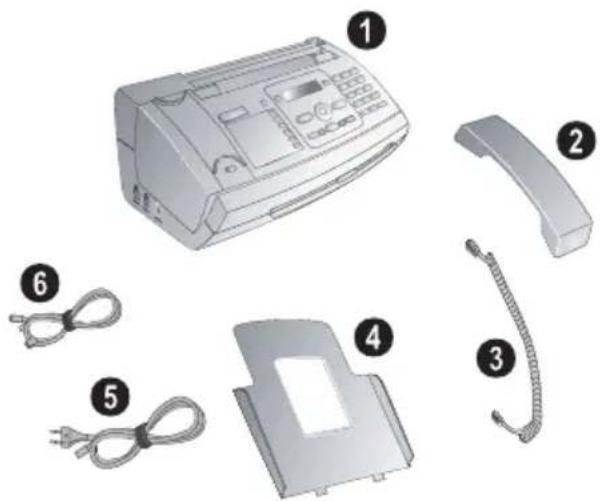
Inhoud verpakking
① Toestel
② Telefoonhoorn
③ Siraalsnoer voor telefoonhoorn
④ Papierhouder
⑤ Netkabel met stekker (afhankelijk van het land)
⑥ Telefoonkabel met stekker (afhankelijk van het land)
Bedieningshandleiding met installatiehandleiding (zonder afbeelding).
Mocht een van de delen ontbreken of beschadigd zijn, neem dan contact op met uw vakhandelaar of met onze klantendienst.
Papierhouder installeren
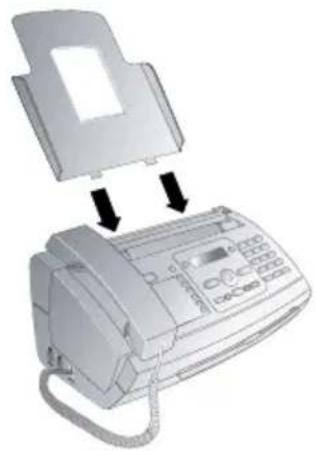
Steek de papierhouder in de daarvoor voorziene openingen achter de papierinvoer.
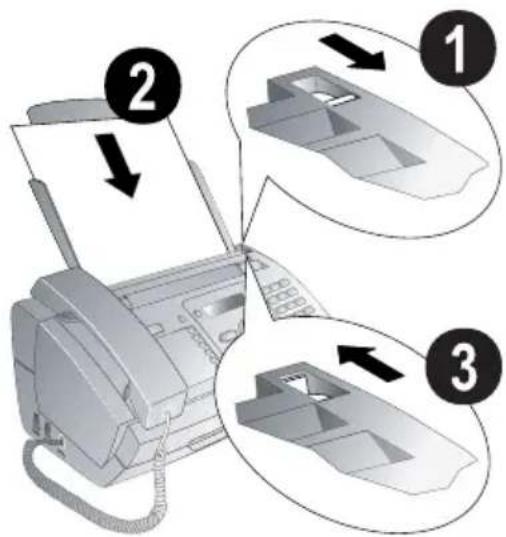
Voordat u documenten kunt ontvangen of kopieren moet u papier invoeren. Gebruik a.u.b. uitsluitend geschikt papier van het standaardformaat A4 (210 × 297 mm · het liefst 80 g/m²). Let op de gegevens in de technische specificaties.

Waaier het papier uit en breng het op een glad oppervlak in de juiste stand. Op die manier verhindert u dat meerdere vellen in een keer worden ingetrokken.

1 Klap de hendel rechts naast de papierinvoer naar voren.
2 Leg het papier in de papierinvoer. U kunt maximaal 50 vellen (A4 · 80 g/m²) plaatsen.
3 Klap de hendel rechts naast de papierinvoer naar achteren om het papier te fixeren.
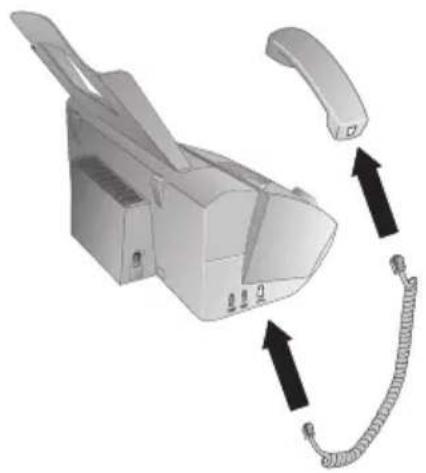
Steek het einde van het spiraalsnoer in de bus aan de telefoonhoorn. Steek het andere einde in de bus die met het -symbool gekenmerkt is..
Telefoonkabel aansluiten

Uw faxapparaat is een analoog faxapparaat (groep 3). Het is geen ISDN-faxapparaat (groep 4) en kan dus niet direct op een ISDN-aansluiting bruikt. U hebt hiervoor een (analoge) adapter of een aansluiting voor analoge eindapparatuur nodig.
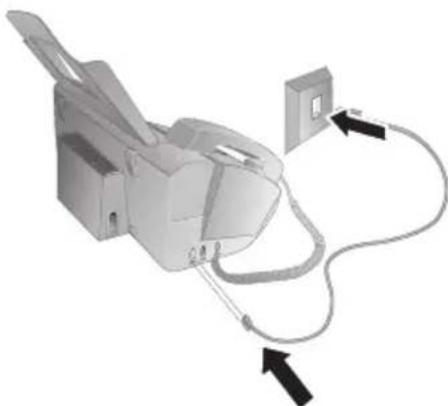
Verbind de telefoonkabel met het toestel door de kabel in de met LINE gekenmerkte bus te steken (Rj-11-aansluiting). Steek de telefoonstekker in uw telefoonaansluitingsdoos.
Indien u uw toestel als nevenaansluiting aan een centrale aansluit, moet u uw toestel voor het gebruik als nevenaansluiting instellen (zie ook hoofdstuk Telefoonaansluitingen en extra toestellen, pagina 21).
Netkabel aansluiten

Controleer of de netspanning van uw toestel (typeplaatje) overeenkomt met de netspanning die op de opstelplaats beschikbaar is.
Steek de netkabel in de aansluiting aan de achterkant van het toestel. Steek de netkabel in het stopcontact.
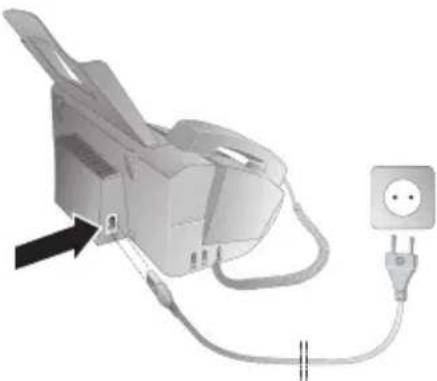
Nadat u het toestel aan de netspanning hebt aangesloten, begint de eerste-installatie-procedure. Druk op i. Uw toestel print een hulppagina uit.
Taal kiezen
1 Kies met ▲/▼ de gewenste displaytaal.
2 Bevestig met OK.
Land kiezen

Stel in ieder geval het land in waarin u het toestel gebruikt. Anders is uw toestel niet aangepast aan het telefoonnet. Indien uw land niet op de lijst staat, moet u een andere instelling kiezen en de juiste telefoonkabel van het land gebruiken. Voor meer informatie kunt u terecht bij uw vakhandelaar.
1 Kies met ▲/▼ het land waarin u het toestel wilt gebruiken.
2 Bevestig met OK.
Na het invoeren print het toestel een tweede hulppagina uit en controleert de telefoonaansluiting.
Nummer invoeren
Uw nummer en uw naam worden aan de bovenste rand van elk faxbericht (= kopregel) samen met datum, tijd en paginanummer meegestuurd.
1 Voer uw telefoonnummer in. Met # of * kunt u een plus-teken intoetsen.
2 Bevestig met OK.
Naam invoeren
1 Voer uw naam in. Letters voert u met de cijfertoetsen in (zie opdruk). Speciale tekens voert u in met 0. Druk zo vaak op de betreffende toets tot de gewenste letter of het gewenste speciale teken op het display verschijnt.

Met ▲/▼ beweegt u de cursor. Met C wist u de tekens afzonderlijk.
2 Bevestig met OK.
Na het invoeren print het toestel een overzicht van de functies uit.
Tijd en datum invoeren
1 Voer het tijdstip in, bijvoorbeeld 1 4 0 0 voor 14 uur.
2 Voer de datum in (telkens twee cijfers) bijvoorbeeld 0 8 0 6 0 7 voor 8 juni 2007.
3 Bevestig met OK.

U kunt de eerste-installatie-procedure altijd weer op-nieuw starten. Druk op i en 2.
4 Telefoonfuncties

Druk op i en 3 om een overzicht van de telefoonboekfuncties uit te printen.
Hoe u extra telefoons aansluit en welke functies u ter beschikking staan, staat in het hoofdstuk over telefoonaansluitingen en extra toestellen, pagina 21.
Telefoneren met het toestel
Kies het gewenste nummer. U hebt hiervoor verschillende mogelijkheden. Neem daarna de hoorn van de haak.

U kunt ook eerst de hoorn opnemen en dan een nummer kiezen. Het toestel begint meteen te kiezen.
Manueel kiezen: Kies het gewenste nummer met het cijfertoetsenbord.
Telefoonboek:
1 Druk op □A-Z.

U kunt de telefoonboekrecords ook opvragen door op OK, 1 1 en OK te drukken.
2 Kies met ▲/▼ een record. Toets de beginletter met de cijfertoetsen in om sneller door het telefoonboek te navigeren.

U kunt een record meermaals onder dezelfde naam, maar telkens onder een andere categorie opslaan. In het telefoonboek staat achter het record de beginletter van de categorie.
Verkort kiezen: Druk op 0-9. Kies het gewenste record met ▲/▼ of met de cijfertoetsen.

U kunt de snelkeuzenummers ook opvragen door lang (tenminste 2 seconden) op de betreffende cijfertoets te drukken.
Herkieslijst: Druk op Ⓐ. Kies met ▲/▼ een record uit de lijst van de gekozen nummers.

U kunt de herkieslijst ook opvragen door op OK, 2 2 en OK te drukken.
Bellerslijst: Druk lang op Ⓐ (tenminste twee secon- den). Kies met ▲/▼ een record uit de bellerslijst.

U kunt de bellerslijst ook opvragen door op OK, 2 1 en OK te drukken.

Opdat deze functie zou functioneren, moet voor uw telefoonaansluiting de nummerherkenning (CLIP) gactiveerd zijn (afhankelijk van het land en het netwerk). Nummer en naam worden niet getoond wanneer de beller zijn nummer onderdrukt.
Buitenlijn nemen
Centrales voor nevenaansluitingen (PABX) zijn in heel wat bedrijven en huishoudens gebruikelijk. U moet een kentgetal kiezen om via een nevenaansluiting een verbinding met het openbare telefoonnet (PSTN) te kunnen krijgen.
Voer het kengetal van het openbare telefoonnet in vooral- eer u het gewenste nummer invoert of een opgeslagen record kiest. Het kengetal van het openbare telefoonnet is meestal 0.

Soms kan het kengetal een ander cijfer zijn of uit twee cijfers bestaan. Bij oudere telefooncentrales kan het kengetal R (=flash) zijn. Druk op R om dit kengetal in te voeren. Mocht de verbinding met het openbare telefoonnet niet mogelijk zijn, neem dan contact op met de aanbieder van uw telefooncentrale.

Bij voortdurend gebruik van het toestel aan een nevenaansluiting kunt u het kengetal opslaan met de functie 96 (zie pagina 21).
Nummers met elkaar verbinden
U kunt manueel ingevoerde cijfers en opgeslagen records combineren en bewerken vooraleer te kiezen. Hebt u bijvoorbeeld het netnummer van een gunstige telefoonaanbieder (call-by-call) als telefoonboekrecord opgeslagen dan kiest u deze record. Aansluitend voert u het telefoonnummer manueel in of u kiest nog een andere opgeslagen record.
Kiespauze invoegen
Het kan noodzakelijk zijn om bij het nummer een kiespauze in te voegen, bijvoorbeeld voor een doorkiesnummer of onderadres of bij een interlokale telefoonverbinding. Druk lang op R (tenminste twee seconden). Op het display verschijnt -. Het tweede deel van het nummer wordt pas na een korte pauze gekozen.
Telefoonboek van het toestel
In het telefoonboek van uw toestel kunt u records met verschillende nummers opslaan en verschillende records in groepen onderbrengen. U kunt aan de records verschillende beltonen toewijzen. Let op de gegevens in de technische specificaties.

Met ▲/▼ beweegt u de cursor. Met C wist u de tekens afzonderlijk. Met STOP verlaat u het menu en keert u naar de uitgangsmodus terug.
Record opslaan
1 Druk lang op □□A-Z (tenminste twee seconden).

U kunt deze functie ook oproepen door op OK, 1 2 en OK te drukken.
2 Voer de naam in. Letters voert u met de cijfertoetsen in (zie opdruk). Speciale tekens voert u in met 0. Druk zo vaak op de betreffende toets tot de gewenste letter of het gewenste speciale teken op het display verschijnt.
3 Bevestig dit met OK.
4 Kies met ▲/▼ de categorie waarvoor u een nummer wilt invoeren: CATEGORIE:THUIS, CATEGORIE:WERK, CATEGORIE:MOBIEL of CATEGORIE:FAX
5 Bevestig met OK.
6 Voer het telefoonnummer in.
7 Bevestig met OK.
8 U kunt aan het nummer een beltoon toekennen. Kies met de cijfertoetsen 0 tot 9 een beltoon. Met ▲/▼ stelt u het volume in.
9 Bevestig met OK. Het record wordt opgeslagen.
Record wijzigen
1 Druk op OK, 1 5 en OK.
2 Selecteer met ▲/▼ het record dat u wilt wijzigen.
3 Bevestig met OK.
4 Wijzig de naam.
5 Bevestig met OK.
6 Kies met ▲/▼ de categorie waarvoor u een nummer wilt invoceren: CATEGORIE:THUIS, CATEGORIE:WERK, CATEGORIE:MOBIEL of CATEGORIE:FAX.
7 Bevestig met OK.
8 Voer het telefoonnummer in.
9 Bevestig met OK.
10 U kunt aan het nummer een beltoon toekennen. Kies met de cijfertoetsen 0 tot 9 een beltoon. Met ▲/▼ stelt u het volume in.
11 Bevestig met OK. Het record wordt opgeslagen.
Record wissen
1 Druk op OK, 1 6 en OK.
2 Kies met ▲/▼ het record dat u wilt wissen.
3 Bevestig met OK.
4 Bevestig WISSEN: JA met OK.
Groepen
U kunt met verschillende records van uw telefoonboek een groep maken. Een bericht wordt opeenvolgend aan alle le- den van de groep gestuurd.
Groeprecords toevoegen
1 Druk op OK, 1 3 en OK.
2 Kies met ▲/▼ welke groep u wilt maken.
3 Bevestig met OK. U kunt aan de groep records toevoegen, de leden van de groep aangeven, de groep wissen of een fax naar de groep sturen.
4 Kies met ▲/▼ TOEVOEGEN?
5 Bevestig met OK.
6 Kies met ▲/▼ het record dat u aan de groep wilt toevoegen.
7 Bevestig met OK.
8 Herhaal de stappen 4 tot 6 om nog meer records aan de groep toe te voegen.
9 Druk op STOP om het toevoegen te beeindigen.
Groeprecords tonen
1 Druk op OK, 1 3 en OK.
2 Kies met ▲/▼ het record dat u wilt zien.
3 Bevestig met OK.
4 Kies met ▲/▼ BEKIJKEN?
5 Bevestig met OK.
6 Blader met ▲/▼ door de records van de groep.
7 Druk twee keer STOP om naar de uitgangsmodus terug te keren.
Groeprecords afzonderlijk of allemaal samen wissen
Records afzonderlijk wissen
1 Druk op OK, 1 3 en OK.
2 Kies met ▲/▼ de groep waarvan u records wilt wissen.
3 Bevestig met OK.
4 Kies met ▲/▼ VERWIJDEREN?
5 Bevestig met OK.
6 Kies met ▲/▼ het record dat u wilt wissen.
7 Bevestig met OK.
8 Kies met ▲/▼ WISSEN: JA.
9 Bevestig met OK. Het record wordt gewist.
Groep wissen
1 Druk op OK, 1 3 en OK.
2 Kies met ▲/▼ de groep die u wilt wissen.
3 Bevestig met OK.
4 Kies met ▲/▼ VERWIJDEREN?
5 Bevestig met OK.
6 Kies met ▲/▼ WISSEN: ALL.
7 Bevestig met OK. Alle records van de groep worden gewist.
Snelkeuze
Vaak gekozen nummers kunt u met snelkeuzenummers verbinden. Met de snelkeuzetoets en de cijfertoetsen kunt u deze nummers snel opvragen.
Verkort kiesnummer toewijzen of wijzigen
1 Druk lang op 0-9 (tenminste twee seconden).

U kunt deze functie ook oproepen door op OK, 1 4 en OK te drukken.
2 Kies met ▲/▼ of de betreffende cijfertoets het snelkeuzenummer dat u wilt reserveren of wijzigen.

Wanneer u een al gebruikt snelkeuzenummer kiest, wordt het record overschreven.
3 Bevestig met OK.
4 Kies met ▲/▼ het telefoonboekrecord dat u met een snelkeuzenummer wilt verbinden.
5 Bevestig met OK.
Snelkeuzenummer wissen
Met deze functie wist u niet alleen het snelkeuzenummer maar ook het volledige record uit het telefoonboek. Overschrijf het snelkiesnummer wanneer u de toekenning wilt wijzigen.
1 Druk op 0-9.

U kunt deze functie ook oproepen door op OK, 1 4 en OK te drukken.
2 Kies met ▲/▼ of de betreffende cijfertoets het record dat u wilt wissen.
3 Druk op C.
4 Bevestig het wissen met OK.
(functie wordt niet in alle landen en netwerken ondersteund)
Op het display verschijnt het nummer van een binnenkomend gesprek. Opdat deze functie zou functioneren, moet voor uw telefoonaansluiting de nummerherkenning (CLIP – Calling Line Identification Presentation) geactiveerd zijn. Meer informatie hierover krijgt u bij uw telefoonaanbieder. Het kan gebeuren dat u voor de nummerherkenning moet betalen.

Functioncert de nummerherkenning niet, ook al is deze functie voor uw telefoonaansluiting geactiveerd, controleer dan of u het juiste land hebt ingesteld (zie ook het hoofdstuk Instellingen, pagina 18).
Gemiste telefoongesprekken
Hebt u tijdens uw afwezigheid een oproep gekregen dan knippert de -toets.
1 Druk op 📧-→-→.
2 Blader met ▲/▼ door de lijst van gemiste telefoongesprekken.

Hebt u nieuwe boodschappen gekregen, selecteer dan eerst met ▲/▼ de gemiste gesprekken en bevestig dit met OK.
3 Neem de hoorn van de haak om terug te bellen.

Uw toestel toont de naam waaronder u de deelnemer in het telefoonboek hebt opgeslagen. Nummer en naam worden niet getoond wanneer de beller zijn nummer onderdrukt.
5 Fax

Druk op i en 4 om informatie omtrent het versturen van faxberichten en de instellingen van de faxschakelaar uit te printen.

Voer geen documenten in die ... vochtig zijn, met correctievloeistof bedekt zijn, vuil zijn of van een coating voorzien zijn.
beschreven zijn met zacht potlood, inkt, krijt of houtskool.
afkomstig zijn uit kranten of tijdschriften (drukinkt).
bijeengehouden worden met paperclips, nietjes, plakband of lijm.
beplakt zijn met notitieblaadjes.
....verkreukeld of gescheurd zijn.
Gebruik documenten met de maten A5 of A4 met 60 tot 100 g/m². U kunt tot 10 documenten in een keer invoeren.

Druk op STOP om de documenten uit te werpen, zonder ze te verzenden.
Fax verzenden
1 Leg de documenten met de tekst naar boven in de documentinvoer. Het bovenste document wordt als eerste ingevoerd.
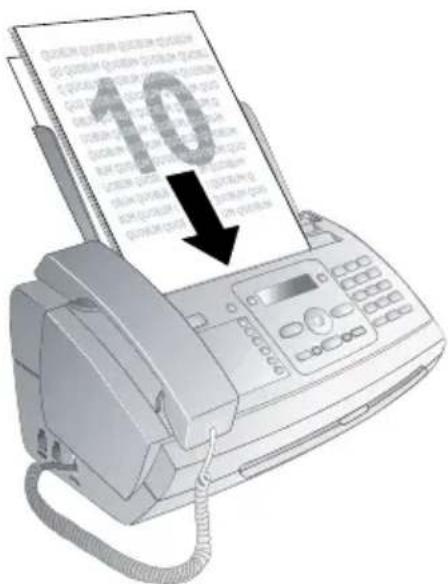
2 Stel de gewenste resolutie in. U kunt kiezen tussen RESOL.: STANDAARD (voor documenten zonder bijzondere eigenschappen), RESOLUTIE: FIJN (voor klein gedrukte teksten resp. tekeningen) en RESOLUTIE: FOTO (voor foto's). Druk op 📁. Op het display verschijnt de ingestelde resolutie. Druk nog eens op 📁 om de resolutie te wijzigen.

U kunt het vooringestelde contrast aanpassen (zie ook hoofdstuk Instellingen, pagina 18).
3 Kies het gewenste nummer. U hebt hiervoor verschillende mogelijkheden.
4 Druk op START.

Wanneer de opgeroepene bezet is, kiest het toestel na enige tijd het nummer nog eens. Druk op STOP om het versturen te stoppen. Na de transmissie print het toestel naargelang van de instelling een bericht van verzending.
Manueel kiezen: Kies het gewenste nummer met het cijfertoetsenbord.
Telefoonboek:
1 Druk op □A-Z.

U kunt de telefoonboekrecords ook opvragen door op OK, 1 1 en OK te drukken.
2 Kies met ▲/▼ een record. Toets de beginletter met de cijfertoetsen in om sneller door het telefoonboek te navigeren.

U kunt een record meermaals onder dezelfde naam, maar telkens onder een andere categorie opslaan. In het telefoonboek staat achter het record de beginletter van de categorie.
Verkort kiezen: Druk op 0-9. Kies het gewenste record met ▲/▼ of met de cijfertoetsen.

U kunt de snelkeuzenummers ook opvragen door lang (tenminste 2 seconden) op de betreffende cijfertoets te drukken.
Herkieslijst: Druk op Ⓐ. Kies met ▲/▼ een record uit de lijst van de gekozen nummers.

U kunt de herkieslijst ook opvragen door op OK, 2 2 en OK te drukken.
Bellerslijst: Druk lang op Ⓐ (tenminste twee secon- den). Kies met ▲/▼ een record uit de bellerslijst.

U kunt de bellerslijst ook opvragen door op OK, 2 1 en OK te drukken.

Opdat deze functie zou functioneren, moet voor uw telefoonaansluiting de nummerherkenning (CLIP) gactiveerd zijn (afhankelijk van het land en het netwerk). Nummer en naam worden niet getoond wanneer de beller zijn nummer onderdrukt.
Fax manueel verzenden
1 Voer het document in.
2 Toets het gewenste nummer in met het cijfertoetsenbord of kies een opgeslagen record.
3 Druk op ▶.
4 Druk op START.
Doorkiesnummer of onderadres opbellen
U kunt een faxbericht sturen naar een doorkiesnummer of een onderadres of een faxbericht afroepen van een doorkiesnummer of onderadres – bijvoorbeeld om gebruik te maken van een bepaalde service van een faxdatabankaanbieder. Voeg hiervoor het doorkiesnummer of het onderadres met een korte kiespauze aan het faxnummer toe.

1 Toets het gewenste nummer in met het cijfertoetsenbord of kies een opgeslagen record.
2 Druk lang op R (tenminste twee seconden).
3 Voer het doorkiesnummer of onderadres in.
4 Druk op START. Het doorkiesnummer of onderadres wordt pas na een korte pauze gekozen.
Meeluisteren bij de verbindingsop-bouw
U kunt bij de opbouw van een verbinding meeluisteren, bijv. wanneer het versturen van een fax voortdurend mislukt.
Toets het gewenste nummer in met het cijfertoetsenbord of kies een opgeslagen record. Druk op 📄.

Met deze functie is geen handsfree mogelijk. U kunt niet antwoorden, als de abonnee de hoorn opneemt.
Rondzenden (= broadcasting)
U kunt een faxbericht opeenvolgend naar verschillende ontvangers sturen.
Ontvangers afzonderlijk invoeren
1 Voer het document in.
2 Druk op OK, 3 4 en OK. Het document wordt ingelezen.
3 Toets het gewenste nummer in met het cijfertoetsenbord of kies een opgeslagen record.
4 Bevestig met OK.
5 Voer nog meerdere telefoonnummers in.
6 Bevestig met OK. U kunt tot 25 ontvangers invoeren.
7 Druk op START. Het toestel stuurt het faxbericht op-eenvolgend naar alle ontvangers.
Fax aan een groep sturen
1 Voer het document in.
2 Druk op OK, 1 3 en OK.
3 Kies met ▲/▼ de groep die u een fax wilt sturen.
4 Bevestig met OK.
5 Kies met ▲/▼ FAX VERZENDEN?.
6 Bevestig met OK.

Wanneer uw toestel een bepaalde ontvanger niet kan bereiken, wordt het faxbericht aan de andere deelnemers gestuurd. Nadat het toestel alle ontvangers heeft opgebeld, kiest het nog eens de nummers die voordien niet konden worden bereikt.
Fax later zenden
Indien u gebruikt wilt maken van goedkopere telefoontarieven of de ontvanger slechts op bepaalde tijden te bereiken is, kunt u het faxbericht op een later tijdstip versturen - binnen 24 uur.
1 Voer het document in.
2 Druk op OK, 3 3 en OK.
3 Voer het tijdstip in waarop het document moet worden verstuurd, bijvoorbeeld 1 4 0 0 voor 14 uur.
4 Bevestig met OK.
5 Toets het gewenste nummer in met het cijfertoetsenbord of kies een opgeslagen record.
6 Opgeslagen record kiezen: Bevestig de gekozen record met OK.
7 Druk op START. Het toestel staat in stand-by en verstuurt het faxbericht op het aangegeven tijdstip. U kunt verder telefoneren en faxberichten ontvangen.

Druk op STOP om het document uit te werpen. Daarmee breekt u de wachtstand af.
Fax ontvangen
Wanneer u de fabrieksinstellingen niet hebt gewijzigd, worden ontvangen faxberichten meteen uitgeprint. Ligt er geen papier of inktfilm in het toestel dan slaat het toestel binnenkomende faxberichten op. De 📄→-toets knippert. Leg papier of een nieuwe inktfilm in het toestel. Aansluitend worden de opgeslagen berichten uitgeprint.

Controleer of het papier juist werd ingevoerd en goed vast zit. De hendel rechts naast de papierinvoer moet naar achteren geklapt zijn.
Wanneer het berichtgeheugen vol is, kunnen geen verdere berichten meer worden ontvangen. Op het display verschijnt een waarschuwing. Let op de gegevens in de technische specificaties.

Bij problemen met het uitprinten van opgeslagen faxberichten staat u een servicecode ter beschikking (zie ook hoofdstuk Service pagina 26).
Faxberichten manueel ontvangen
Kies onder het aantal beltonen van de faxschakelaar de manuele faxontvangst (zie het hoofdstuk faxschakelaar instellen, pagina 19). Faxberichten worden niet automatisch door het toestel ontvangen. Deze instelling is geschikt om faxberichten via de modem van een computer te ontvangen.
U kunt de faxontvangst manueel starten door op START te drukken.
Faxberichten afroepen
Via polling roept u faxberichten op die klaarliggen in het opgebelde toestel. U kunt ook documenten in uw eigen toestel leggen die door anderen kunnen worden opgeroepen.
Faxberichten direct afroepen
1 Toets het gewenste nummer in met het cijfertoetsenbord of kies een opgeslagen record.
2 Druk lang op START (tenminste twee seconden).
Beveiligde faxberichten afroepen
Met deze functie roept u faxberichten af die met een code beveiligd zijn.
1 Druk op OK, 3 1 en OK.
2 Voer de code in.
3 Bevestig met OK.
4 Toets het gewenste nummer in met het cijfertoetsenbord of kies een opgeslagen record.
5 Druk op START.
Polling
⚠ Beveilig uw document met een code tegen onbevoegd ophalen.
Een opbeller die de code kent, kan het faxbericht van uw toestel afroepen. U kunt verder telefoneren en faxberichten ontvangen.
1 Voer het document in.
2 Druk op OK, 3 2 en OK.
3 Voer een code in (maximaal 20 tekens).
4 Bevestig met OK.

Druk op STOP om het document uit te werpen. Daarmee breekt u de wachtstand af.
Faxsjablonen gebruiken
In uw toestel zijn vijf faxsjablonen opgeslagen die u kunt uitprinten. Met deze sjablonen kunt u bijvoorbeeld snel een kort faxbericht opstellen of een uitnodiging maken.
1 Druk op OK, 4 3 en OK.
2 Kies met ▲/▼ welk sjabloon u wilt afdrukken.
3 Bevestig met OK. Het toestel print het sjabloon uit.
4 Vul het sjabloon in en stuur het als faxbericht naar de gewenste ontvanger.

6 Kopieermachine

Druk op i en 5 om de hulppagina's aangaande het kopieren uit te printen.
Gebruik documenten met de maten A5 of A4 met 60 tot 100 g/m². U kunt tot 10 documenten in een keer invoeren.
Document invoeren
1 Leg de documenten met de tekst naar boven in de documentinvoer. Het bovenste document wordt als eerste ingevoerd.
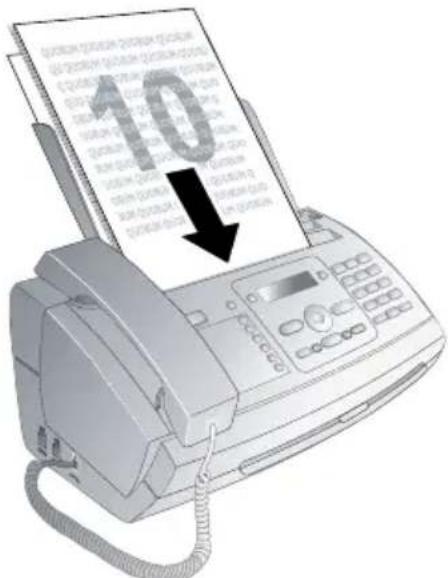
2 Stel de gewenste resolutie in. U kunt kiezen tussen RESOL.:STANDAARD (voor documenten zonder bijzondere eigenschappen), RESOLUTIE: FIJN (voor klein gedrukte teksten resp. tekeningen) en RESOLUTIE: FOTO (voor foto's). Druk op 📄. Op het display verschijnt de ingestelde resolutie. Druk nog eens op 📄 om de resolutie te wijzigen.

U kunt het vooringestelde contrast aanpassen (zie ook hoofdstuk Instellingen, pagina 18).
Een kopie maken
Druk kort op COPY. De kopie wordt gemaakt.
Meerdere kopieën maken
1 Druk lang op COPY (tenminste twee seconden).
2 Geef aan hoeveel kopieën u van het document wenst te maken (maximaal 15 kopieën).
3 Druk op COPY.
4 Kies met ▲/▼ of het document bij het kopieren moet worden vergroot of verkleind. U kunt tot 200 procent vergroten of tot 50 procent verkleinen.
5 Bevestig met OK. De kopie wordt gemaakt.

Druk op STOP om de documenten uit te werpen zonder ze te kopieren.
7 Spel en plezier

Druk op i en 7 om informatie omtrent de spelen plezier-functies van uw toestel uit te printen.
Sudoku
Sudoku is een Japans getallenraadsel. Het speelveld bestaat uit 3 × 3 vierkanten die telkens 3 × 3 velden hebben. Afhankelijk van de moeilijkheidsgraad zijn er bij het begin van het spel meer of minder getallen ingevuld. Het is de bedoeling dat de getallen 1 tot 9 op het speelveld zo verdeeld worden dat elk getal slechts een keer in elke rij. in elke kolom en in elk van de negen blokken voorkomt. Er is maar één oplossing mogelijk.

De oplossing van het laatst uitgeprinte spel wordt opgeslagen. De oplossingen van eerdere spelletjes zijn niet meer beschikbaar.
Spel uitprinten
1 Druk op OK, 4 8 en OK.
2 Kies met ▲/▼ SUDOKU: NIEUW.
3 Bevestig met OK.
4 Kies met ▲/▼ de moeilijkheidsgraad.
5 Bevestig met OK.
6 Geef aan hoeveel keer u het spel wilt uitprinten (maximaal 9 kopieën).
7 Bevestig met OK.
8 Kies met ▲/▼ of de oplossing moet worden uitgeprint.
9 Bevestig met OK.
Laatste spel opnieuw uitprinten
1 Druk op OK, 4 8 en OK.
2 Kies met ▲/▼ SUDOKU: LAATSTE.
3 Bevestig met OK.
4 Geef aan hoeveel keer u het spel wilt uitprinten (maximaal 9 kopieën).
5 Bevestig met OK.
6 Kies met ▲/▼ of de oplossing moet worden uitgeprint.
7 Bevestig met OK.
Oplossing uitprinten
1 Druk op OK, 4 8 en OK.
2 Kies met ▲/▼ SUDOKU: OPLOSSING.
3 Bevestig met OK.
Sudoku voor elke dag
U kunt elke dag automatisch een nieuwe sudoku laten uit- printen.
1 Druk op OK, 4 8 en OK.
2 Kies met ▲/▼ SUDOKU: AUTOM..
3 Bevestig met OK.
4 Voer het tijdstip in, bijvoorbeeld 1 4 0 0 voor 14 uur.
5 Bevestig met OK.
6 Kies met ▲/▼ de moeilijkheidsgraad.
7 Bevestig met OK.
8 Geef aan hoeveel keer u het spel wilt uitprinten (maximaal 9 kopieën).
9 Bevestig met OK.
10 Kies met ▲/▼ of de oplossing moet worden uitgeprint.
11 Bevestig met OK.
12 Kies met ▲/▼ of u het uitprinten wilt in- of uitschakelen.
13 Bevestig met OK.
U kunt de dagelijkse Sudoku-druk uitschakelen door de functie, zoals boven beschreven, op te roepen en onder punt 12 de automatische druk uit te schakelen.
8 Instellingen

Met ▲/▼ beweegt u de cursor. Met C wist u de tekens afzonderlijk. Met STOP verlaat u het menu en keert u naar de uitgangsmodus terug.
Tijd en datum invoeren
1 Druk op OK, 9 1 en OK.
2 Voer het tijdstip in, bijvoorbeeld 1 4 0 0 voor 14 uur.
3 Voer de datum in (telkens twee cijfers) bijvoorbeeld
0 8 0 6 0 7 voor 8 juni 2007.
4 Bevestig met OK.

Na een korte stroomonderbreking moet u de klok en de datum controleren. Bevestig met OK.
Taal kiezen
1 Druk op OK, 9 2 en OK.
2 Kies met ▲/▼ de gewenste displaytaal.
3 Bevestig met OK.
Land kiezen

Stel in ieder geval het land in waarin u het toestel gebruikt. Anders is uw toestel niet aangepast aan het telefoonnet. Indien uw land niet op de lijst staat, moet u een andere instelling kiezen en de juiste telefoonkabel van het land gebruiken. Voor meer informatie kunt u terecht bij uw vakhandelaar.

Alle fabrieksmatige landinstellingen worden hersteld wanneer u een nieuw land kiest. Opgeslagen gegevens blijven behouden. Controleer het ingevoerde nummer voor de kopregel.
1 Druk op OK, 9 3 en OK.
2 Kies met ▲/▼ het land waarin u het toestel wilt gebruiken.
3 Bevestig met OK.
4 Kies met ▲/▼ BEVESTIGEN: JA.
5 Bevestig met OK.
Nummer invoeren
Uw nummer en uw naam worden aan de bovenste rand van elk faxbericht (= kopregel) samen met datum, tijd en paginanummer meegestuurd.
1 Druk op OK, 9 4 en OK.
2 Voer uw telefoonnummer in. Met # of * kunt u een plus-teken intoetsen.
3 Bevestig met OK.
Naam invoeren
1 Druk op OK, 9 5 en OK.
2 Voer uw naam in. Letters voert u met de cijfertoetsen in (zie opdruk). Speciale tekens voert u in met de toets 0. Druk zo vaak op de betreffende toets tot de gewenste letter of het gewenste speciale teken op het display verschijnt.
3 Bevestig met OK.
Kontrast instellen
Voor het kopieren en versturen van faxberichten kunt u uit verschillende contrastniveaus kiezen.
1 Druk op OK, 4 4 en OK.
2 Kies met ▲/▼ het gewenste contrast:
CONTRAST: LICHT – Voor lichtere kopieën en versturen van faxen
CONTRAST: NORMAAL – Voor alle soorten documenten (bijvoorbeeld witte tekst op zwarte achtergrond of documenten met een kleurige achtergrond)
CONTR.: OPTIMAAL (fabrieksinstelling) – Geoptimaliseerde aanpassing voor het afdrukken van teksten en foto's
CONTRAST: DONKER – Voor donkere kopieën en versturen van faxen (bijvoorbeeld documenten met bijna kleurloos schrift)
3 Bevestig met OK.

De gewijzigde instellingen worden als nieuwe basis-instellingen opgeslagen. Kies voor een eenmalige procedure een speciale functie, denk eraan daarna een standaard instelling of de fabrieksinstelling weer in te stellen.
Transmissiesnelheid reduceren
Het toestel past de transmissiesnelheid aan aan de lijnkwaliteit. Vooral bij overzeese verbindingen kan het enige tijd duren. Stel een lage transmissiesnelheid in wanneer u faxberichten stuurt in netten met een slechte lijnkwaliteit.
1 Druk op OK, 3 8 en OK.
2 Kies met ▲/▼ of u een lagere transmissiesnelheid wilt instellen.
3 Bevestig met OK.
Aanpassing van de pagina's in- en uitschakelen
Om te vermijden dat er informatie verloren gaat, worden binnenkomende faxberichten verkleind uitgeprint.
1 Druk op OK, 3 7 en OK.
2 Kies met ▲/▼ of u het verkleinen van de pagina's wilt in- of uitschakelen.
3 Bevestig met OK.
Beltonen instellen
Beltoon kiezen
U kunt uit tien verschillende beltonen kiezen.
1 Druk op OK, 5 5 en OK.
2 Kies met de cijfertoetsen 0 tot 9 een beltoon. Met ▲/▼ stelt u het volume in.
3 Bevestig met OK.
Volume instellen
U kunt het volume van de beltoon instellen als het toestel belt of als u de beltoon instelt. Met de modi * (dag) resp. © (nacht) slaat u verschillende volumes op (zie ook het hoofdstuk Faxschakelaar instellen).
Met ▲/▼ stelt u het volume in terwijl het toestel rinkelt.
Faxschakelaar instellen
De ingebouwde faxschakelaar van uw toestel scheidt faxberichten van telefoongesprekken. Faxberichten worden automatisch ontvangen, telefoongesprekken kunnen worden aangenomen – ook via extra aangesloten toestellen. Terwijl het toestel de oprocp controleert, rinkelt het toestel verder.
U kunt voor de modi * (dag) en Ⓕ (nacht) afzonderlijk instellen hoe vaak het toestel moet bellen vooraleer het de oproep aanneemt. Op die manier is het mogelijk dat u faxberichten 's nachts stil ontvangt om niet te worden gestoord.
Druk op ⚙/¶/C om tussen de dag- en nachtmodus te switchen. Met de geactiveerde timer ☐ switcht het toestel op de ingestelde tijden tussen de modi * (dag) en C (nacht).
Dagmodus instellen
1 Druk op OK, 5 1 en OK.
2 Kies met ▲/▼ het totale aantal beltonen. Zodra het aantal beltonen bereikt is, stopt het toestel met bellen en neemt het telefoongesprek resp. een eventuele stille faxzending aan.
3 Bevestig met OK.
4 Kies met ▲/▼ het aantal beltonen voor de faxschakelaar. Zodra het aantal beltonen bereikt is, treedt de faxschakelaar in werking en scheidt faxberichten van telefoonoproepen. Terwijl het toestel de oproep controlcert, rinkelt het toestel verder.
5 Bevestig met OK.
6 Met ▲/▼ stelt u het volume in.
7 Bevestig met OK.

Oudere faxtoestellen sturen geen faxtoon (CNG-toon) als aankondiging van de faxtransmissie (= stil faxbericht). Indien het aantal beltonen op meer dan 7 is ingesteld, kunnen stille faxberichten niet automatisch worden ontvangen.
1 Druk op OK, 5 2 en OK.
2 Volg nu de instructies voor de dagmodus (zie stappen 2 tot 7).
Timer instellen
De timer switcht op de ingestelde tijden tussen de modi * (dag) en ℰ (nacht).
1 Druk op OK, 5 3 en OK.
2 Voer het tijdstip in waarop het toestel naar * (dag) moet omschakelen, bijvoorbeeld 0 6 0 0 voor 6 uur.
3 Bevestig met OK.
4 Voer het tijdstip in waarop het toestel naar (nacht) moet omschakelen, bijvoorbeeld 2 2 0 0 voor 22 uur.
5 Bevestig met OK.
Speciale instellingen
Stille faxontvangst
Indien u faxberichten wilt ontvangen zonder dat het toestel rinkelt, zet dan het aantal beltonen van de faxschakelaar op 0.
Alle beltonen uitschakelen
Wilt u – bijvoorbeeld 's nachts – niet door binnenkomende oproepen worden gestoord, kunt u alle twee beltonen op ☑ zetten. Het toestel schakelt meteen op stille faxontvangst om.
Lijsten en hulppagina's uitprinten
Nummers en records uitprinten
De lijst van de nummers en records bevat de laatste 10 binnengekomen oproepen en opgebelde nummers alsook de opgeslagen records en groepen.
Druk op OK, 23 en OK. De lijst wordt uitgeprint.
Bellijst uitprinten
De bellijst bevat de 50 laatstgekozen nummers.
1 Druk op OK, 4 1 en OK.
2 Kies met ▲/▼ of u het uitprinten wilt in- of uitschakelen.
3 Bevestig met OK.
4 Uitprinten inschakelen: Kies met ▲/▼ of de bellijst meteen of pas na 50 gesprekken moet worden uitgeprint.
5 Bevestig met OK.
Telefoonboek uitprinten
Druk op OK, 17 en OK. Het toestel print een lijst met de telefoonboekrecords en opgeslagen toewijzingen uit.
Faxjournaal uitprinten
Het faxjournaal is een lijst van de tien laatst verstuurde of -ontvangen faxberichten.
1 Druk op OK, 3 5 en OK.
2 Kies met ▲/▼ of u het uitprinten wilt in- of uitschakelen.
3 Bevestig met OK.
4 Uitprinten inschakelen: Kies met ▲/▼ of het fax-journaal meteen of na tien transmissies moet worden uitgeprint.
5 Bevestig met OK.
Bericht van verzending uitprinten
Na het versturen van een faxbericht print het toestel telkens een bericht van verzending uit. Indien er een communicatiefout optreedt, wordt een foutmelding uitgeprint. U kunt het uitprinten van het bericht van verzending uitschakelen.
1 Druk op OK, 3 6 en OK.
2 Kies met ▲/▼ of u het uitprinten wilt in- of uitschakelen.
3 Bevestig met OK.
Hulppagina's uitprinten
Hulp 1 · Overzicht
Druk op i en 1 om het overzicht van de hulppagina's uit te printen.
Hulp 3 · Telefoonboek
Druk op i en 3 om een overzicht van de telefoonboek-functies uit te printen.
Hulp 4 · Versturen van faxberichten
Druk op i en 4 om informatie omtrent het versturen van faxberichten en de instellingen van de faxschakelaar uit te printen.
Hulp 5 · kopieermachine
Druk op i en 5 om de hulppagina's omtrent het kopieren uit te printen.
Hulp 6 · Functielijst
Druk op i en 6 om een lijst van alle functies en instellingen van uw toestel uit te printen.
Hulp 7 · Spel en plezier
Druk op i en 7 om informatie omtrent de spel- en plezier-functies van uw toestel uit te printen.
Eerste installatie starten
1 Druk op i en 2.
2 Het toestel print een hulppagina uit en start de eerste-installatie-procedure.
9 Telefoonaansluitingen en extra toestel- len
Telefoonaansluitingen en -diensten instellen
Centrale nevenaansluitingen
Centrales voor nevenaansluitingen (PABX) zijn in heel wat bedrijven en huishoudens gebruikelijk. U moet een kentgetal kiezen om via een nevenaansluiting een verbinding met het openbare telefoonnet (PSTN) te kunnen krijgen.

Een extra telefoon die samen met het toestel aan een telefoondoos aangesloten is, geldt niet als tweede aansluiting.
1 Druk op OK, 9 6 en OK.
2 In heel wat landen kunt u de kiesprocedure pulskeuze of toonkeuze (DTMF-tonen) instellen. Kies met ▲/▼ de gewenste kiesprocedure.

Gebruik de pulskeuze alleen maar wanneer de toonkeuze nog niet is vrijgeschakeld voor uw aan-sluiting.
3 Bevestig met OK.
4 Kies met ▲/▼ of u gebruik wilt maakt van een nevenaansluiting.
5 Bevestig met OK.
6 Nevenaansluiting instellen: Vocr het kengetal in waarmee u het openbare telefoonnet bereikt. Dit is meestal 0.

Soms kan het kengetal een ander cijfer zijn of uit twee cijfers bestaan. Bij oudere telefooncentrales kan het kengetal R (=flash) zijn. Druk op R om dit kengetal in te voeren. Mocht de verbinding met het openbare telefoonnet niet mogelijk zijn, neem dan contact op met de aanbieder van uw telefooncentrale.
7 Bevestig met OK.
8 Afsluitend test het toestel de telefoonlijn. Bevestig met OK.
9 Uw toestel controleert of het een verbinding kan maken met het openbare telefoonnet. Indien de verbinding niet tot stand komt, wordt u gevraagd het kengetal nog eens in te voeren.
DSL-verbinding
Voor het geval dat u een DSL-modem gebruikt: Sluit het toestel achter de modem aan! Meer informatie vindt u in de handleiding van uw DSL-centrale.
ISDN-verbinding
Uw faxapparaat is een analoog faxapparaat (groep 3). Het is geen ISDN-faxapparaat (groep 4) en kan dus niet direct op een ISDN-aansluiting worden gebruikt. U hebt hiervoor een (analoge) adapter of een aansluiting voor analoge eindapparatuur nodig. Meer informatie over de ISDN-aansluiting vindt u in de handleiding van de terminal-dadapter of router.
Mailbox voor spraak
U kunt niet tegelijkertijd de antwoordapparaatfunctie van uw telefoonaanbieder (= mailbox voor spraak) gebruiken en faxberichten ontvangen. Laat uw mailboxfunctie voor uw telefoonaansluiting deactiveren of stel het aantal bel beltonen voor de faxschakelaar lager dan 5 (zie ook het hoofdstuk Faxschakelaar instellen, pagina 19). Wanneer de faxschakelaar de oproep heeft overgenomen, schakelt de mailbox zich bij de aanbieder niet meer in. Meer informatie hierover krijgt u bij uw telefoonaanbieder.
Extra toestellen aansluiten
U kunt aan een telefoonaansluiting extra toestellen aansluiten zoals bijvoorbeeld draadloze telefoons, antwoordapparaten, modems of kostentellers.
Aansluiting aan het toestel
U kunt extra toestellen direct aan uw toestel aansluiten. Steek de telefoonkabel van het extra toestel in de EXT-bus (RJ-11-aansluiting) van het toestel.
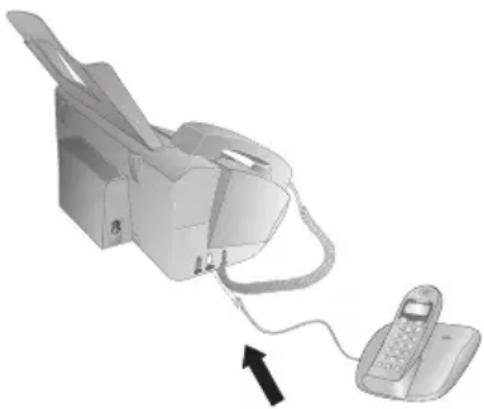
Wij bevelen de directe aansluiting aan het toestel aan omdat de faxschakelaar op die manier optimaal functioneert en de extra toestellen kan controleren.
Aansluiting aan de telefoonlijn
Opdat de faxschakelaar zou functioneren, moet het toestel het eerste in de reeks zijn wanneer u meerdere toestellen aan dezelfde telefoondoos aansluit. Let op de juiste volgorde.

Hebt u meer dan een telefoondoos voor dezelfde aansluiting dan moet het toestel aan de eerste telefoondoos worden aangesloten.
Extra telefoons gebruiken (easy-link)
Met de Easylink-functie kunt u met extra telefoons uw toestel controleren. Extra telefoons moeten daarvoor op de toonkiesprocedure (DTMF-tonen) ingesteld zijn (meer informatie hierover vindt u in de handleiding van uw extra telefoon).
Wanneer u aan een extra toestel opneemt en hoort dat u een faxbericht ontvangt (fluittoon of stilte), kunt u de fax- ontvangst starten door bij de extra telefoon op * 5 te drukken of bij het toestel op de START-toets te drukken.
Lijn oproepen
Wanneer u opneemt aan een extra telefoon en het toestel rinkelt verder of het probeert faxberichten te ontvangen, kunt u het toestel van de lijn halen. Druk bij de extra telefoon op * *.
Codes wijzigen
Verander de codes alleen maar wanneer het absoluut noodzakelijk is. De codes moeten met * of # beginnen en mogen niet identiek zijn.
1 Druk op OK, 5 4 en OK.
2 Voer de nieuwe code voor het starten van de faxont- vangst in.
3 Bevestig met OK.
4 Voer de nieuwe code voor het oproepen van de lijn bij een extra toestel in.
5 Bevestig met OK.
Extern antwoordapparaat gebruiken
Om het antwoordapparaat goed te laten functioneren moet het aan de EXT-bus van het toestel worden aangesloten. Stel bij een extern antwoordapparaat het aantal belsignalen ten minste twee lager in dan onder BELLEN FAX.
Voorbeeld instellingen:
Aantal belsignalen extern antwoordapparaat ....1
BELLEN FAX 3
(zie ook hoofdstuk Faxschakelaar instellen, pagina 19)

De meldtekst mag niet langer zijn dan 10 seconden. Vermijd het gebruik van muziek voor de meldtekst.
Indien het extra antwoordapparaat over een "spaarfunctie" beschikt (dat is een functie waarmee het aantal belsignalen verandert zodra nieuwe berichten zijn binnengekomen), moet u deze uitschakelen.
Registreert het antwoordapparaat faxsignalen, maar het toestel kan geen faxberichten ontvangen, controleer dan de aansluiting of de meldtekst van het extra antwoordapparaat.
10 Service

Indien er storingen optreden, let dan op de instructies op het display en op de foutmelding.
Inktfilmvoorraad controleren
1 Druk op OK, 4 6 en OK.
2 Op het display ziet u het aantal pagina's dat u met de inktfilm nog kunt uitprinten.
3 Druk STOP om naar de uitgangsmodus terug te ke-
ren.
Wanneer de inktfilm op is of wanneer er geen inktfilm in het toestel ligt, verschijnt op het display hieromtrent een mededeling.
Inktfilm vervangen

Gebruik uitsluitend originele verbruiksmaterialen. Deze krijgt u bij uw vakhandelaar of via onze bestel-service (zie achterzijde van deze handleiding). Andere verbruiksmaterialen kunnen het toestel beschadigen.

Let op de instructies op de verpakking van de verbruiksmaterialen.
Om documenten te kunnen ontvangen of kopiëren, moet er een inktfilm in het toestel liggen. Uw toestel wordt geleverd met een gratis inktfilm waarmee u een aantal proefpagina's kunt uitprinten. Voor deze inktfilm hebt u geen Plug'n'Print-kaart (= chipkaart met informatie m.b.t. de capaciteit van de inktfilm) nodig. Voor elke verdere inktfilm, die u erin legt, moet u het capaciteitsgeheugen met de meegeleverde Plug'n'Print-kaart opladen.
1 Verwijder het papier uit de papierinvoer en neem de paperhouder uit het toestel.
2 Open het toestel door het paneel met het handvat in het midden naar boven te trekken en open te klappen.
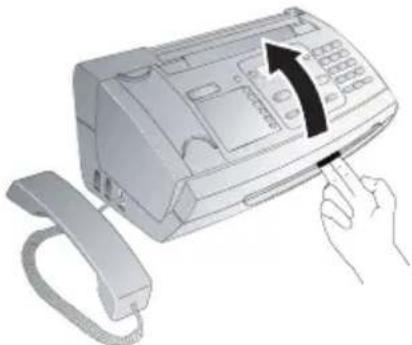
Klik het deksel van het toestel volledig in wanneer u het toestel opent. U kunt zich kwetsen wanneer het deksel dichtvalt terwijl u aan het toestel werkt.
3 Neem de achterste inktfilmrol aan beide kanten vast en leg deze bij de inktfilmrol vooraan.
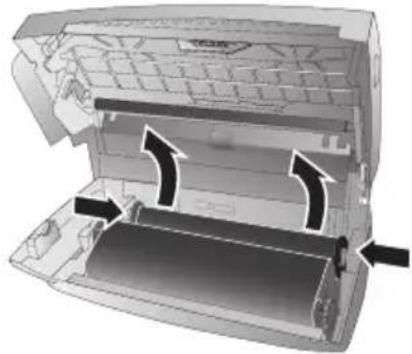
4 Neem beide rollen uit het toestel. De gebruikte inktfilm kan niet nog eens worden gebruikt.
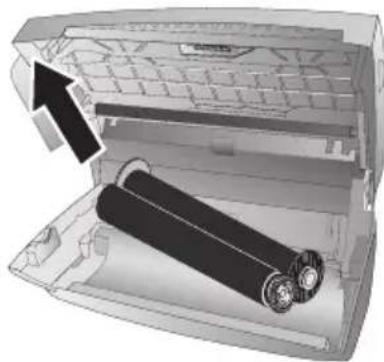
Op gebruikte inktfilms zijn uw uitgeprinte berichten en kopieën te herkennen. Neem de bescherming van persoonsgebonden gegevens in acht wanneer u gebruikte inktfilms weggooit.
5 Trek de gebruikte Plug'n'Print-kaart uit de steekklem links naast de inktfilmkuip. De Plug'n'Print-kaart kan niet nog eens worden gebruikt.
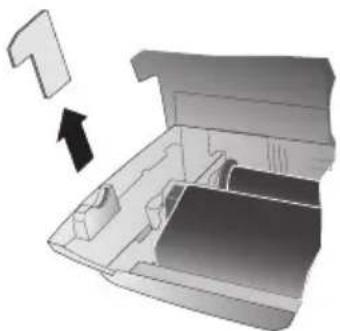
6 Verwijder voorzichtig de elastiekjes van de nieuwe inktfilm De folie mag niet worden beschadigd!
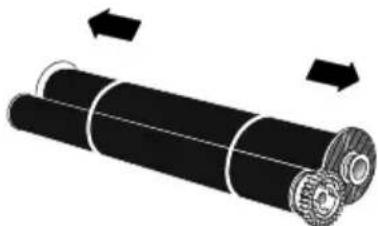
7 Leg de grotere rol met de inktfilm in de achterste inktfilmkuip. Het blauwe tandwiel moet zich rechts bevin-den.
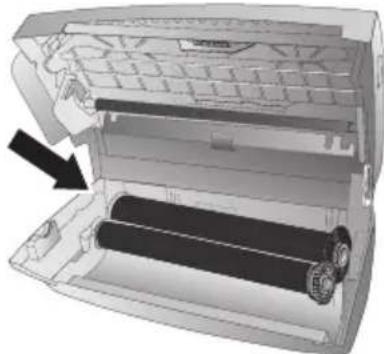
8 Leg de kleinere rol zonder inktfilm in de kuip vooraan. Het blauwe tandwiel moet rechts en de tap links in de inkepingen aan de zijkant worden gelegd.
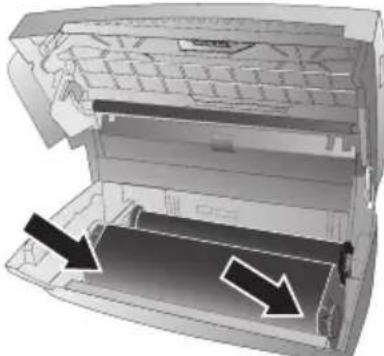
9 Haal de chipkaart uit de Plug'n'Print-kaart. Steek de chipkaart in de steekklem links naast de inktfilmkuip.
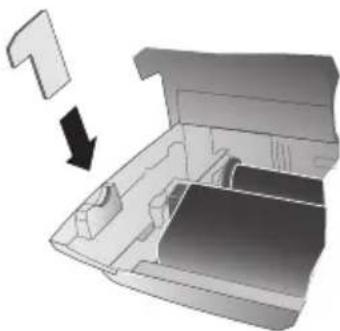
10 Draai het blauwe tandwiel naar voren om de inktfilm aan te spannen. De inktfilm mag geen plooien vertonen.
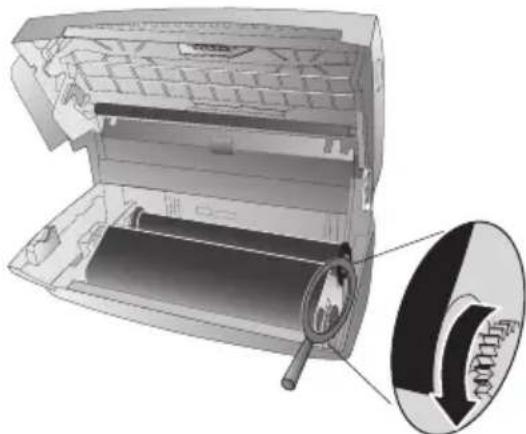
11 Sluit het toestel. Steek de papierhouder in de daarvoor voorziene openingen achter de papierinvoer. Leg er weer papier in.
Papieropstopping verhelpen
1 Verwijder het papier uit de papierinvoer en neem de paperhouder uit het toestel.
2 Open het toestel door het paneel met het handvat in het midden naar boven te trekken en open te klappen.
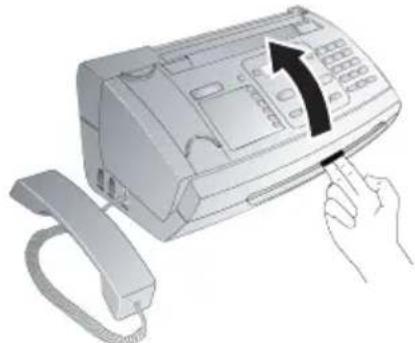
Klik het deksel van het toestel volledig in wanneer u het toestel opent. U kunt zich kwetsen wanneer het deksel dichtvalt terwijl u aan het toestel werkt.
3 Trek het papier voorzichtig uit het toestel.
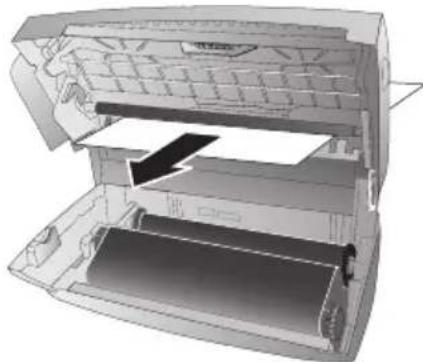
4 Draai het blauwe tandwiel naar voren om de inktfilm aan te spannen. De inktfilm mag geen plooien vertonen.
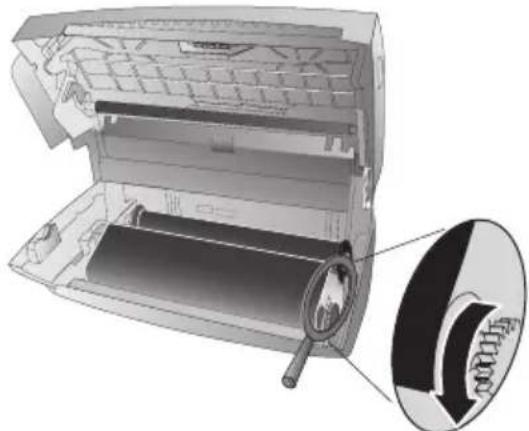
5 Sluit het toestel. Steek de papierhouder in de daarvoor voorziene openingen achter de papierinvoer. Leg er weer papier in.
Documentenopstopping verhel- pen
1 Verwijder het papier uit de papierinvoer en neem de paperhouder uit het toestel.
2 Open het toestel door het paneel met het handvat in het midden naar boven te trekken en open te klappen.
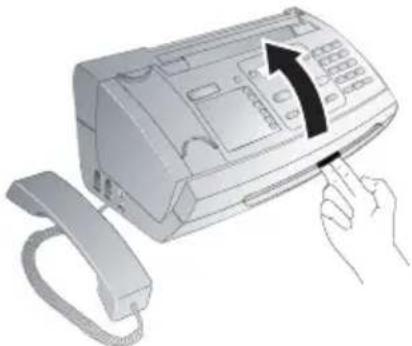
Klik het deksel van het toestel volledig in wanneer u het toestel opent. U kunt zich kwetsen wanneer het deksel dichtvalt terwijl u aan het toestel werkt.
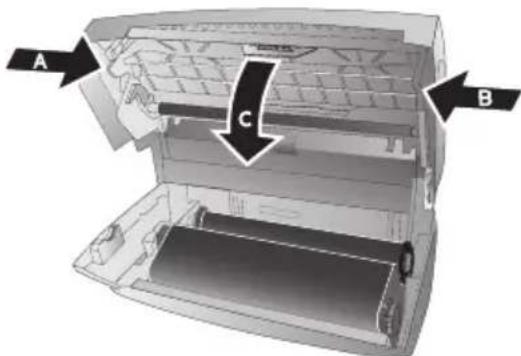
3 Open de afdekking van de scanner en de automatische documentinvoer door eerst de ene houder (A) en vervolgens de andere houder (B) naar binnen te duwen. De afdekking (C) klapt naar beneden.
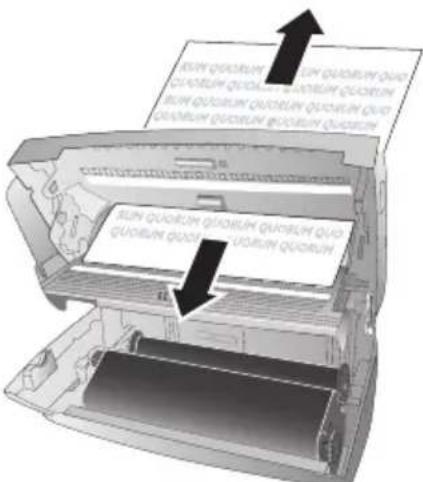
4 Trek het document voorzicht naar voren of naar achteren uit het toestel.
5 Sluit de afdekking van de scanner en de automatische documentinvoer. Beide houders moeten goed inklikken.
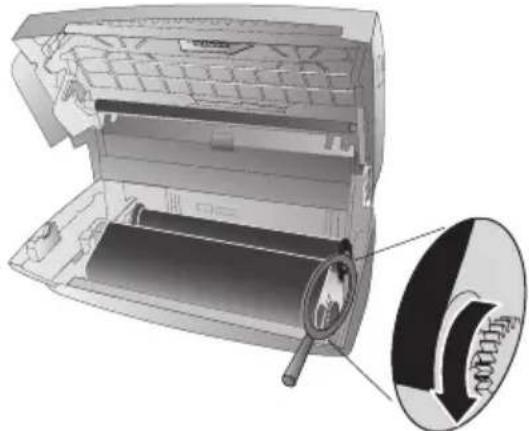
6 Draai het blauwe tandwiel naar voren om de inktfilm aan te spannen. De inktfilm mag geen plooien vertonen.
7 Sluit het toestel. Steck de papierhouder in de daarvoor voorziene openingen achter de papierinvoer. Leg er weer papier in.
Reiniging
⚠ Koppel het toestel los van het stroomnet vooraleer het toestel te reinigen. Gebruik een zacht, pluisvrij doekje. Gebruik nooit vloeibare of licht ontvlambare reinigingsmiddelen (sprays, schurende middelen, politoeren, alcohol enz.). Er mag geen vocht in het toestel geraken.
Speciaal faxpoetspapier kunt u via ons callcenter bestellen. Leg een vel poetspapier in de documentinvoer. Druk op STOP; het vel papier wordt uitgeworpen. Herhaal deze procedure een paar keer.
1 Verwijder het papier uit de papierinvoer en neem de paperhouder uit het toestel.
2 Open het toestel door het paneel met het handvat in het midden naar boven te trekken en open te klappen.
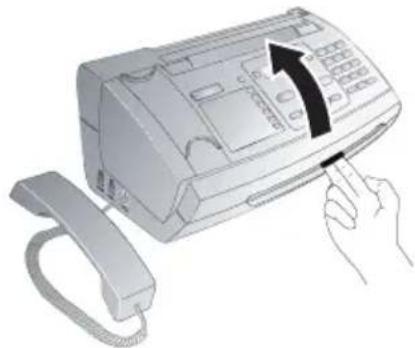
Klik het deksel van het toestel volledig in wanneer u het toestel opent. U kunt zich kwetsen wanneer het deksel dichtvalt terwijl u aan het toestel werkt.
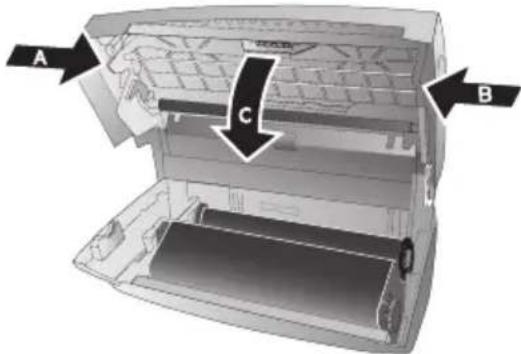
3 Open de afdekking van de scanner en de automatische documentinvoer door eerst de ene houder (A) en vervolgens de andere houder (B) naar binnen te duwen. De afdekking (C) klapt naar beneden.
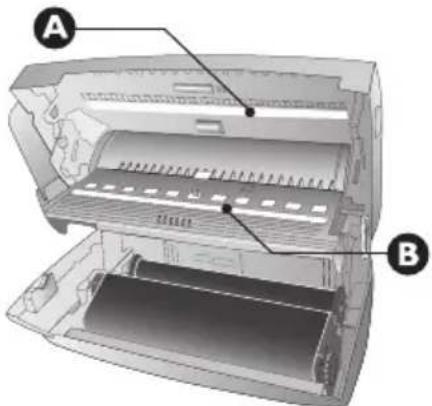
4 Veeg zachtjes met een doekje over het scannerglas aan de bovenkant (A) en over de documentinvoer/scannerfolie (= witte plastic lamel) aan de onderkant (B).
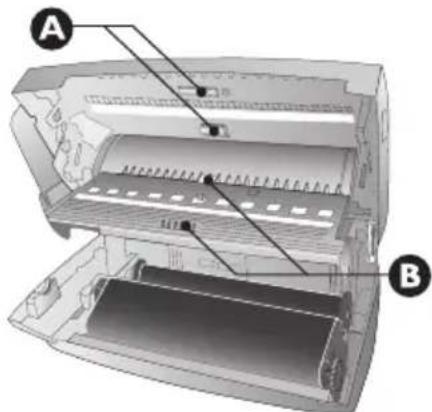
5 Reinig de invoerrol (A) en de dragers van de invoerrollen aan de onderkant (B) met een zachte, pluisvrije doek die met reinigingsalcohol (96 Procent) is besprenkeld. Draai de invoerrollen; u moet de volledige invoerrollen reinigen.
6 Sluit de afdekking van de scanner en de automatische documentinvoer. Beide houders moeten goed inklikken.
7 Draai het blauwe tandwiel naar voren om de inktfilm aan te spannen. De inktfilm mag geen plooien vertonen.
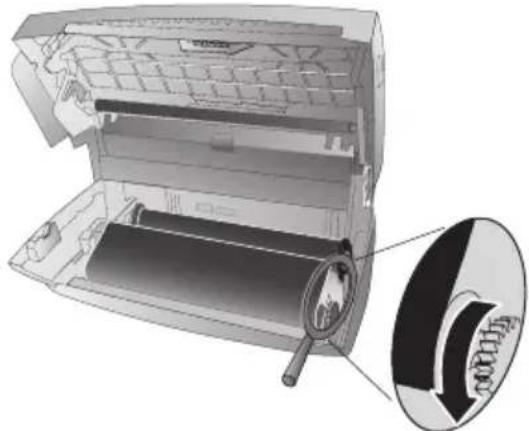
8 Sluit het toestel. Steck de papierhouder in de daarvoor voorziene openingen achter de papierinvoer. Leg er weer papier in.
Firmware versie opvragen
1 Druk op OK, 4 7 en OK.
2 Op het display verschijnt informatie met betrekking tot het model en het ingestelde land.
3 Bevestig met OK.
4 De informatie met betrekking tot de firmware versie van het toestel wordt getoond.
5 Bevestig met OK.
Servicecodes gebruiken
Met de servicecodes wist u gewijzigde instellingen en herstelt u de fabrieksmatige instellingen. Dat kan noodzakelijk zijn wanneer het toestel met gewijzigde instellingen anders reageert dan verwacht.
Gebruik de servicecodes alleen maar wanneer het absoluut noodzakelijk is. Sommige servicecodes wissen ook opgeslagen berichten en telefoonboekrecords.
1 Druk op OK, 4 5 en OK.
2 Voer een servicecode in.
7 1 1 7 – wist alle gewijzigde instellingen en opgeslagen gegevens. De fabrieksmatige instellingen worden hersteld en de eerste-installatie-procedure start.
7 1 4 0 – wist alle gewijzigde instellingen. Opgeslagen berichten en telefoonboekrecords blijven behouden.
7 2 2 7 – wist opgeslagen faxberichten wanneer er problemen optreden bij het uitprinten.
3 Bevestig met OK.
4 Kies met ▲/▼ BEVESTIGEN: JA.
5 Bevestig met OK.
Met BEVESTIGEN: NEE breekt u de invoer af wanneer u een verkeerde code hebt ingevoerd.
Snelle hulp
Mocht er een probleem optreden dat niet kan worden opgelost aan de hand van de beschrijvingen in deze handleiding (zie ook de volgende tips), ga dan als volgt te werk:
1 Trek de netstekker uit.
2 Wacht tenminste tien seconden en steek de netstekker weer in het stopcontact.
3 Mocht de fout regelmatig optreden, neem dan a.u.b. contact op met onze technische klantendienst of met uw vakhandelaar Let op de instructies op het display en op de foutmelding.
| Algemeen | |
| Op het diplay knipperen klok en datum. | Na een korte stroomonderbreking moet u de klok en de datum controleren. Bevestig met OK. |
| Problemen met faxen of uitprinten | |
| Verstuurde documenten komen met kwaliteitsverlies aan. | Verander de resolutie van RESOL.:STANDAARD naar RESOLUTIE:FIJN of RESOLUTIE:FOTO.Wijzig het contrast.Reinig de scanner en de documentinvoer.Test uw toestel door een kopie van het document te maken.Wanneer het toestel in orde is, is het faxtoestel van de ont-vanger misschien defect. |
| Het toestel maakt tijdens het versturen of uitprinten zwarte strepen. | Reinig de scanner en de documentinvoer. |
| De kopie is wit. Leg het document met de tekst naar boven in de document-invoer. | de document-invoer. |
| Het uitprinten wordt onderbroken. | Papier- of documentenophoping, papier of inktfilm is op.Let op de instructies op het display en op de foutmelding.Na het uitprinten van meerdere pagina's kan een korte pau-ze optreden. Het toestel gaat automatisch door met uitprin-ten. |
| Er wordt niet uitgeprint. | Controleer of het papier juist werd ingevoerd en goed vastzit. De hendel rechts naast de papierinvoer moet naar ach-teren geklapt zijn. |
| Documenten worden slecht ingetrokken. Reinig de scanner en de documentinvoer. | |
| Problemen met de verbinding | |
| Het toestel rinkelt een keer, is kort stil en begint dan weer te rinkelen. | Dat is heel normaal. Na de eerste beltoon controleert de faxschakelaar de oproep. Wanneer het een telefoongesprek is, rinkelt het toestel verder. |
| Geen kiestoon Controleer de installatie van het toestel. Steek de telefoon-kabel in de met LINE gekenmerkte bus. Steek de telefoon-stekker in uw telefoonaansluitingsdoos. | |
| Faxberichten worden voortdurend afgebroken. | Probeer het faxbericht manueel te versturen: Druk op ◀en kies het nummer. Mocht de ontvanger een antwoordapparaat hebben aangesloten wacht dan op de fluittoon. Druk op START.Misschien is het toestel van de ontvanger niet klaar voor ontvangst. |
| U hoort een fluittoon of stilte in de hoorn. | De oproep is een fax: Druk aan het toestel op START.Druk aan de extra telefoon op * 5. Leg de hoorn op. |
| Geen faxontvangst of een kort faxsignaal als boodschap op het antwoordapparaat. | Zet met de functie 51 het aantal beltonen voor de faxschakelaar op 4 en het totale aantal beltonen of het aantal beltonen voor het antwoordapparaat (modelafhankelijk) op 5 (zie pagina 19).U kunt niet tegelijkertijd de antwoordapparaatfunctie van uw telefoonaanbieder (= mailbox voor spraak) gebruiken en aan uw toestel faxberichten ontvangen (zie pagina 21). |
11 Bijlage
Technische specificaties
Afmetingen (B × H × D) ....313 × 129 × 197 mm
Gewicht....1,9 kg
Netaansluiting.... 220–240V \~ / 50–60Hz
Verbruik
Stand-by modus ....../<1,5 W
Aanbevolen toestelomgeving....18–28°C
Relatieve luchtvochtigheid 20–80% (niet condenserend)
Soort aansluiting....PSTN · PABX
KiesprocedureToon-/pulskeuze (afhankelijk van het land)
Normconformiteit
Veiligheid ...... EN 60950-1
Storingen......EN 55022 klasse B
Immuniteit......EN 55024
Scanner
Leesbreedte 212 mm
Resolutie horizontaal ....8 punt/mm
Resolutie vertikaal......Standaard: 3,85 lijnen/mm
Fijn: 7,7 lijnen/mm
Geheugen
Telefoonbock......tot 50 records
Faxberichten...... tot 15 pagina's (standaardtestbrief)
Papier
Capaciteit ....50 vellen
Capaciteit ....10 vellen
Breedte 148–212 mm
Lengte 100–600 mm
Dikte 0,06–0,15 mm
Fax
Type....Groep 3
Compatibiliteit......ITU-TT.30
Gegevenscompressie ....MH · MR
Modulatie.... V.21 · V.27ter · V.29
Transmissiesnelheid....9.600 bps
Wijzigingen aan deze technische specificaties zijn zonder vooraankondiging voorbehouden.
Garantie
(Garanties en bepalingen uitsluitend voor Nederland)
Voor een garanticaanspraak dient u zich tot uw leverancier of de helpdesk van Sagem Communications te richten. U dient een bewijs van aankoop te overleggen.
Gebruikt u uw apparaat a.u.b. waarvoor het is bedoeld en onder normale gebruiksomstandigheden. Sagem Communications aanvaardt geen enkele aansprakelijkheid voor gebruik dat niet volgens de voorschriften is, noch voor de daaruit resulterende gevolgen.
Bij enig onjuist functioneren, adviseert uw leverancier of de helpdesk vanSagem Communications u.
A) Algemene garantiebepalingen
Sagem Communications aanvaardt binnen de garantietermijn van 24 -vierentwintig- Maanden (3 -drie- Maanden voor toebehoren) vanaf de aankoopdatum zonder kosten en naar eigen goeddunken reparaties en kosten voor vervangende onderdelen, als zich gebreken aan het apparaat voordoen die zijn terug te voeren op een foutieve productie.
Behalve in gevallen waarin de klant een onderhoudscontract met Sagem Communications over het apparaat heeft afgesloten, volgens welk de reparatie thuis bij de klant plaatsvindt, worden geen reparaties aan het apparaat bij de klant thuis uitgevoerd. De klant dient het defecte apparaat aan het adres terug te sturen dat hij van de leverancier of van de helpdesk van Sagem Communications krijgt opgegeven.
Als een product ter reparatie moet worden verstuurd, dient telkens een bewijs van aankoop (zonder wijzigingen, notities of onleesbare passages) te worden bijgevoerd, dat aan- toont dat er voor het product nog een garantieaanspraak bestaat. Als geen bewijs van aankoop wordt bijgevoegd, gaat de Sagem Communications reparatieafdeling uit van de productiedatum als referentie voor de garantiestatus.
Afgezien van wettelijke verplichtingen, aanvaardt Sagem Communications geen enkele impliciete of expliciete garanties die niet in deze paragraaf vermeld staan, en is het niet aansprakelijk voor enige directe of indirecte resp. materiële of immateriële schade buiten de onderhavige garantietermijn.
Indien een bepaling van deze garantie geheel of gedeeltelijk op basis van een overtreding van een dwingend voorschrift ter bescherming van de consument van het nationale recht ongeldig of illegal mocht zijn, wordt de geldigheid van de overige bepalingen van deze garantie daardoor niet beïnvloed.
De wettelijke garantie wordt niet door de fabrieksgarantie beïnvloed.
B) Uitsluiting van garantie
Sagem Communications aanvaardt geen aansprakelijkheid voor garantie met betrekking tot:
- Schade, defecten, uitval of onjuist functioneren als gevolg van één of meerdere van de volgende redenen:
- Het niet opvolgen van de installatie- en gebruiksinstructies
- Invloeden van buitenaf op het apparaat (inclusief, maar niet beperkt tot: blikseminslag, brand, trillingen, vandalisme, ongeschikte / slechte elektriciteitsvoorziening, of waterschade van welke aard dan ook)
- Aanpassing van de apparaten zonder schriftelijk toestemming van Sagem Communications
- Ongeschikte bedrijfsomstandigheden, met name temperaturen en luchtvochtigheid
- Reparatie of onderhoud aan het apparaat door niet door Sagem Communications erkende personen
- Slijtage van de apparaten en onderdelen op basis van het normale dagelijkse gebruik
- Beschadigingen die zijn terug te voeren op een ontoereikende of slechte verpakking van de aan Sagem Communications teruggestuurde apparaten
- Gebruik van nieuwe softwareversies zonder de voorafgaande toestemming van Sagem Communications
- Wijzigingen of aanvullingen aan apparaten of aan de software zonder de voorafgaande schriftelijke toestemming van Sagem Communications
- Functiestoringen die noch op de apparaten noch op het functioneren van de apparaten op de op de computer geïnstalleerde software zijn terug te voeren
Verbindingsproblemen die op een ongunstige omgeving zijn terug te voeren, met name:
- Problemen in relatie tot de toegang tot en/of de verbinding met internet, zoals bv. onderbrekingen van toegang tot het netwerk of disfunctioneren bij de verbinding van de abonnee of zijn gesprekspartners.
- Overdrachtproblemen (bijvoorbeeld ontoereikende geografische dekking van het gebied door straalzenders, interferenties of slechte verbindingen)
- Fouten in het plaatselijke netwerk (bekabeling, server, computerwerkplaatsen) resp. fouten in het overdrachtnetwerk (zoals bv. maar niet beperkt tot interferentie, disfunctioneren of slecht netwerkkwaliteit)
- Wijziging van parameters van het transmissienetwerk na de verkoop van het product
- Storingen op grond van het normale onderhoud (zoals beschreven in de meegeleverde handleiding) evenals disfunctioneren die zijn te herleiden tot het niet opvolgen van algemene onderhoudswerkzaamheden De kosten voor de onderhoudswerkzaamheden zijn altijd ten laste van de klant.
- Disfunctioneren dat op het gebruik van niet compatibele producten, gebruiksmateriaal of toebehoren is terug te voeren.
C) Reparaties die buiten de garantie val- len
In de onder B) genoemde gevallen en na afloop van de garantietijd dient de klant een kostenraming te laten opstellen door een erkend Sagem Communications reparatiecentrum.
De reparatie- en verzendkosten zijn ten laste van de klant.
De bovenstaande bepalingen gelden in zoverre als niet anders schriftelijk met de klant is overeengekomen en uitsluitend in Nederland.
Helpdesk: 09 00 - 040 04 79
Garantie
(Garanties en bepalingen uitsluitend voor België & Luxemburg)
Voor een garantieaanspraak dient u zich tot uw leverancier of de helpdesk van Sagem Communications te richten. U dient een bewijs van aankoop te overleggen.
Gebruikt u uw apparaat a.u.b. waarvoor het is bedoeld en onder normale gebruiksomstandigheden. Sagem Communications aanvaardt geen enkele aansprakelijkheid voor gebruik dat niet volgens de voorschriften is, noch voor de daaruit resulterende gevolgen.
Bij enig onjuist functioneren, adviseert uw leverancier of de helpdesk vanSagem Communications u.
A) Algemene garantiebepalingen
Sagem Communications aanvaardt binnen de garantietermijn van 24 -vierentwintig- Maanden (3 -drie- Maanden voor toebehoren) vanaf de aankoopdatum zonder kosten en naar eigen goeddunken reparaties en kosten voor vervangende onderdelen, als zich gebreken aan het apparaat voordoen die zijn terug te voeren op een foutieve productie.
Behalve in gevallen waarin de klant een onderhoudscontract met Sagem Communications over het apparaat heeft afgesloten, volgens welk de reparatie thuis bij de klant plaatsvindt, worden geen reparaties aan het apparaat bij de klant thuis uitgevoerd. De klant dient het defecte apparaat aan het adres terug te sturen dat hij van de leverancier of van de helpdesk van Sagem Communications krijgt opgegeven.
Als een product ter reparatie moet worden verstuurd, dient telkens een bewijs van aankoop (zonder wijzigingen, notities of onleesbare passages) te worden bijgevoerd, dat aan-toont dat er voor het product nog een garantieaanspraak bestaat. Als geen bewijs van aankoop wordt bijgevoegd, gaat de Sagem Communications reparatieafdeling uit van de productiedatum als referentie voor de garantiestatus.
Afgezien van wettelijke verplichtingen, aanvaardt Sagem Communications geen enkele impliciete of expliciete garanties die niet in deze paragraaf vermeld staan, en is het niet aansprakelijk voor enige directe of indirecte resp. materiële of immateriële schade buiten de onderhavige garantietermijn.
Indien een bepaling van deze garantie geheel of gedeeltelijk op basis van een overtreding van een dwingend voorschrift ter bescherming van de consument van het nationale recht ongeldig of illegal mocht zijn, wordt de geldigheid van de overige bepalingen van deze garantie daardoor niet beïnvloed.
De wettelijke garantie wordt niet door de fabrieksgarantie beïnvloed.
B) Uitsluiting van garantie
Sagem Communications aanvaardt geen aansprakelijkheid voor garantie met betrekking tot:
- Schade, defecten, uitval of onjuist functioneren als gevolg van één of meerdere van de volgende redenen:
- Het niet opvolgen van de installatie- en gebruiksinstructies
- Invloeden van buitenaf op het apparaat (inclusief, maar niet beperkt tot: blikseminslag, brand, trillingen, vandalisme, ongeschikte / slechte elektriciteitsvoorziening, of waterschade van welke aard dan ook)
- Aanpassing van de apparaten zonder schriftelijk toestemming van Sagem Communications
- Ongeschikte bedrijfsomstandigheden, met name temperaturen en luchtvochtigheid
- Reparatie of onderhoud aan het apparaat door niet door Sagem Communications erkende personen
- Slijtage van de apparaten en onderdelen op basis van het normale dagelijkse gebruik
- Beschadigingen die zijn terug te voeren op een ontoereikende of slechte verpakking van de aan Sagem Communications teruggestuurde apparaten
- Gebruik van nieuwe softwareversies zonder de voorafgaande toestemming van Sagem Communications
- Wijzigingen of aanvullingen aan apparaten of aan de software zonder de voorafgaande schriftelijke toestemming van Sagem Communications
- Functiestoringen die noch op de apparaten noch op het functioneren van de apparaten op de op de computer geïnstalleerde software zijn terug te voeren
Verbindingsproblemen die op een ongunstige omgeving zijn terug te voeren, met name:
- Problemen in relatie tot de toegang tot en/of de verbinding met internet, zoals bv. onderbrekingen van toegang tot het netwerk of disfunctioneren bij de verbinding van de abonnee of zijn gesprekspartners.
- Overdrachtproblemen (bijvoorbeeld ontoereikende geografische dekking van het gebied door straalzenders, interferenties of slechte verbindingen)
- Fouten in het plaatselijke netwerk (bekabeling, server, computerwerkplaatsen) resp. fouten in het overdrachtnetwerk (zoals bv. maar niet beperkt tot interferentie, disfunctioneren of slecht netwerkkwaliteit)
- Wijziging van parameters van het transmissienetwerk na de verkoop van het product
- Storingen op grond van het normale onderhoud (zoals beschreven in de meegeleverde handleiding) evenals disfunctioneren die zijn te herleiden tot het niet opvolgen van algemene onderhoudswerkzaamheden De kosten voor de onderhoudswerkzaamheden zijn altijd ten laste van de klant.
- Disfunctioneren dat op het gebruik van niet compatibele producten, gebruiksmateriaal of toebehoren is terug te voeren.
C) Reparaties die buiten de garantie val- len
In de onder B) genoemde gevallen en na afloop van de garantietijd dient de klant een kostenraming te laten opstellen door een erkend Sagem Communications reparatiecentrum.
De reparatie- en verzendkosten zijn ten laste van de klant.
De bovenstaande bepalingen gelden in zoverre als niet anders schriftelijk met de klant is overeengekomen en uitsluitend in België & Luxemburg.
Helpdesk: 070 - 35 00 06

Het CE merk bevestigt dat de machine voldoet aan de betreffende richtlijnen van de Europese Unie.
Verklaring van Overeenstemming
Hierbij verklaart Sagem Communications Austria GmbH dat het toestel PPF631, PPF632 in overeenstemming is met de essentiële eisen en de andere relevante bepalingen van richtlijn 1999/5/EG.
De complete verklaring van overeenstemming vindt u op onze website: www.sagem-ca.at/doc

Als deelnemer aan het ENERGY STAR-programma heeft Sagem Communications Austria GmbH gewaarborgd dat dit toestel aan de ENERGY STAR-eisen voldoet.
Environment: Respect voor het milieu is een van de belangrijkste oogmerken van Sagem. Daarom gebruikt Sagem in zijn ondernemingen milieuvriendelijke processen en onderwerpt de complete levenscyclus van zijn producten, van de fabricage via het gebruik tot aan het einde van de levensduur toe, aan strenge criteria met betrekking tot de milieubescherming.



Verpakking: Houd de lokale recyclingvoorschriften a.u.b. aan om het recycleren van de verpakking te vereenvoudigen.
Batterijen: Lege batterijen moeten op de hiervoor bestemde inzamelplaatsen worden afgegeven.


Product: Het doorgekruiste vuilnisbaksymbool op uw product betekent dat dit product als elektrisch en elektronische apparatuur geclassificeerd is, waarvoor speciale afvalvoorschriften gelden.
Ter bevordering van de recycling en ter uitvoering van de verordening met betrekking tot het hergebruik van elektrisch en elektronisch afval (The Waste Electrical and Electronic Equipment, WEEE) alsmede ter bescherming van milieu en gezondheid schrijven de Europese bepalingen voor dat de selectieve inzameling van afgedankte apparatuur volgens één van de twee onderstaande opties moet plaatsvinden:
- U kunt het oude product graag bij uw distributeur (detaillist) inleveren, als u een nieuw apparaat bij hem koopt.
- Afgedankte apparatuur kunt u ook op de hiervoor bestemde inzamelplaatsen afgeven.
Deze handleiding werd op chloorvrij gebleekt recyclingpapier gedrukt. Dat is in overeenstemming met de strengste milieustandaards. De gebruikte kartonnen verpakkingen en de halve kartonnen en papieren verpakkingsschalen kunnen bij het papierafval worden gegooid. De plastic folies komen, naargelang van de in uw land geldende richtlijnen, bij het recycleerbare plastic of bij restafval.
Handelsmerken: De in deze handleiding genoemde referenties zijn handelsmerken van de betreffende firma's. Het ontbreken van de symbolen ^® en ^™ betekent niet dat de betreffende begrippen vrije handelsmerken zijn. Andere in dit document gebruikte productnamen dienen alleen maar ter kenmerking en kunnen handelsmerken van de betreffende houder zijn. Sagem weigert om het even welk recht op deze merken.
In heel wat landen is het reproduceren van bepaalde documenten (door bijvoorbeeld scannen, uitprinten en kopiëren) verboden. De volgende lijst van dergelijke documenten maakt geen aanspraak op volledigheid en dient alleen maar ter oriëntatie. Vraag in geval van twijfel raad aan uw rechtsbijstand.
- Reispassen (identiteitskaarten)
- Inreis- en uitreispapieren (immigratiepapieren)
- Documenten in verband met legerdienst
· Bankbiljetten, reischeques, wissels - Postzegels, fiscale zegels (gestempeld of ongestempeld)
- Leningdocumenten, investeringscertificaten, obligaties
· Documenten die door copyright beschermd zijn
Let ook op de in uw land geldende wettelijke bepalingen met betrekking tot de rechtskracht van faxberichten - vooral in verband met de geldigheid van handtekeningen, tijdige levering of ook nadelen op basis van kwaliteitsverlies bij de transmissie enz.
Respecteer het telefoongeheim en de bescherming van persoonlijke gegevens zoals beschreven in de in uw land geldende wetten.
Dit product is bestemd voor gebruik in een analoog openbaar telecommunicatienetwerk (PSTN) en voor gebruik in het op de verpakking aangeduide land. Gebruik in andere landen kan leiden tot foutief functioneren van het toestel.
Meer informatie krijgt u bij het technische servicecenter van uw land. Indien er tijdens het gebruik van uw toestel problemen zouden optreden, neem dan contact op met uw vakhandelaar.
Sagem en aanverwante bedrijven kunnen door de koper van dit product of door derden niet aansprakelijk worden gesteld voor eisen tot schadevergoeding, verlies of kosten en uitgaven tengevolge van een ongeval, het verkeerde gebruik of misbruik van dit product of niet toegelaten modificaties, reparaties, wijzingen van het product of het niet in acht nemen van de gebruiks- en onderhoudsinstructies van Sagem.
Sagem kan niet aansprakelijk worden gesteld voor eisen tot schadevergoeding of problemen tengevolge van het gebruik van om het even welke opties of verbruiksmaterialen die niet als originele producten van Sagem of niet als door Sagem goedgekeurde producten zijn gekenmerkt.
Sagem kan niet aansprakelijk worden gesteld voor eisen tot schadevergoeding tengevolge van elektromagnetische interferenties veroorzaakt door het gebruik van verbindingskabels die niet als producten van Sagem zijn gekenmerkt.
Alle rechten voorbehouden. Niets uit deze uitgave mag zonder voorafgaande schriftelijke toestemming van Sagem worden vermenigvuldigd, in een archiefsysteem worden opgeslagen of in welke vorm dan ook - elektronisch, mechanisch, door middel van fotokopie, opname of op een andere manier – worden gereproduceerd. De in dit document opgenomen informatie is uitsluitend bedoeld als ondersteuning bij het gebruik van dit product. Sagem kan niet aansprakelijk worden gesteld wanneer deze informatie op andere toestellen wordt toegepast.
Deze gebruiksaanwijzing kan niet als contract worden beschouwd.
Vergissingen, drukfouten en wijzingen voorbehouden.
We streven er voortdurend naar onze producten volgens hoge kwaliteitsnormen en met een zo groot mogelijke gebruiksvriendelijkheid te ontwikkelen.
In uw handleiding vindt u alle noodzakelijke informatie om uw toestel te kunnen gebruiken. Hebt u ondanks deze handleiding toch nog vragen dan kunt u zich steeds aan ons callcenter wenden. Onze medewerkers zijn goed opgeleide experten en beantwoorden uw vragen graag.
We kunnen u sneller helpen wanneer u ons niet via het toestel opbelt maar via een externe telefoon. Hou ook steeds een uitdraai van de instellingen en het serienummer van uw toestel klaar. Het serienummer vindt u op het typeplaatje.
Nederland
Telefoon: 09 00 - 040 04 79 (0,18 €/minuut)
Fax: 09 00 - 76 76 761
België
Telefoon: 070 - 35 00 06 (0,17 €/minuut)
Fax: 070 - 23 34 35
U kunt originele toebehoren of accessoires via onze website of – in sommige landen (zie beneden) – op ons gratis telefoonnummer bestellen.
Gebruik uitsluitend originele verbruiksmaterialen. De garantie dekt geen schade ten gevolge van het gebruik van andere verbruiksmaterialen.
Nederland
Telefoon: 0800 - 023 07 11
België
Telefoon: 0800 - 485 88
E-mail dti.faxinfoline@sagem.com
Internet: www.sagem-communications.com
We wensen u veel plezier met uw nieuw product!