Fast 800 - Router SAGEM - Gratis gebruiksaanwijzing en handleiding
Vind de handleiding van het apparaat gratis Fast 800 SAGEM in PDF-formaat.


Gebruikersvragen over Fast 800 SAGEM
0 vraag over dit apparaat. Beantwoord die u kent of stel uw eigen vraag.
Stel een nieuwe vraag over dit apparaat
Download de handleiding voor uw Router in PDF-formaat gratis! Vind uw handleiding Fast 800 - SAGEM en neem uw elektronisch apparaat weer in handen. Op deze pagina staan alle documenten die nodig zijn voor het gebruik van uw apparaat. Fast 800 van het merk SAGEM.
GEBRUIKSAANWIJZING Fast 800 SAGEM
Gebruikershandleiding
288025891-06
SAGEM SA volgt nauwgezet de technische vooruitgang en streeft voortdurend naar de verbetering van haar producten ten gunste van haar klanten. Zij verstrekt zich bijgevolg het recht de documentatie in overeenstemming daarmee te wijzigen, zonder voorafgaande kennisgeving.
De in deze handleiding genoemde merken zijn door hun respectieve eigenaar gedeponeerde handelsmerken:
- SAGEM F@st™ is een gedeponeerd handelsmerk van SAGEM SA,
- Windows™ en Internet Explorer™ zijn gedeponeerde handelsmerken van de Microsoft Corporation,
- Apple® en Mac®OS zijn gedeponeerde handelsmerken van de Apple Computer Incorporation,
Inhoudsopgave
Pagina
Inhoudsopgave 0-1 en 0-2
1. Inleiding 1-1
1.1 Presentatie 1-3
1.2 Vereisten 1-5
2. Aansluiting van de SAGEM F@st™ 800 2-1
2.1 Aansluiting van de modem 2-2
2.1.1 Aansluiting van de analoge terminals 2-3
3. Installatie onder Microsoft Windows®3-1
3.1 Installatie van de SAGEM F@st ^TM 800 3-2
3.2 Verbinding maken / verbinding verbreken met Internet 3-5
3.2.1 Verbinding maken met Internet 3-5
3.2.2 Verbinding verbreken met Internet
3-6
3.3 Status van de modem SAGEM F@st ™ 800
3.3.1 Controle van de installatie van de SAGEM F@st ™ 800
3.3.2 Hulpmiddelen "Diagnose"
3.3.3 Pictogram "Diagnose"
3-7
3-8
3-10
3.4 De installatie van de SAGEM F@st ^TM 800 ongedaan maken
3-11
4. Installatie onder Mac OS 8.6 of Mac OS 9.x
4-1
4.1 Installatie van de SAGEM F@st ™ 800 4-2
4.2 Verbinding maken / Verbreking verbreken met Internet
4.2.1 Verbinding maken met Internet 4-4
4.2.2 Verbreking van Internet
4-5
4.3 Status van de modem SAGEM F@st ™ 800
4.3.1 Controle van de installatie van de SAGEM F@st ™ 800
4.3.2 Hulpmiddelen "Diagnose"
4-6
4-6
4-8
4.3.2.1 Tabblad "Operatie"
4-9
4.3.2.2 Tabblad "Statistieken"
4-11
4.3.2.3 Tabblad "Configuratie"
4-12
4.3.3 Pictogram voor de status van de modem
4-14
4.4 De installatie van de SAGEM F@st ^TM 800 ongedaan maken
4-15
5. Installatie onder Mac OS X 5-1
5.1 Installatie van de SAGEM F@st ™ 800 5-2
5.2 Verbinding maken / verbinding verbreken met Internet 5-4
5.2.1 Verbinding maken met Internet 5-4
5.2.2 Verbinding verbreken met Internet 5-6
5.3 Status van de modem SAGEM F@st ^TM 800 5-7
5.3.1 Controle van de installatie van de SAGEM F@st ™ 800 5-7
5.3.2 Hulpmiddelen "Diagnose" 5-8
5.4 De installatie van de SAGEM F@st ^TM 800 ongedaan maken 5-9
A. Bijlage A – Herstellen van de SAGEM F@st™ 800 A-1
A.1 Controlelampjes aan de voorkant van de modem A-2
A.1.1 Controlelampje "ADSL" knipperend A-2
A.1.2 Controlelampjes "ADSL" en "PWR" uit A-3
A.1.3 Controlelampjes "ADSL" uit en "PWR" aan A-3
A.1.4 Controlelampjes "ADSL" ononderbroken aan en "PWR" aan A-3
B. Bijlage B - Veiligheidsvoorschriften
B.1 Veiligheidsvoorschriften
C. Bijlage C - Technische eigenschappen
C.1 Materiële eigenschappen
C.2 Eigenschappen inzake de software
C.3 Compatibiliteit PC en Mac
D. Bijlage D - Woordenlijst
B-1
B-2
C-1
C-2
C-4
C-4
D-1
1. Inleiding
Dit hoofdstuk behandelt: ➢ de presentatie van de modem SAGEM F@st™ 800 § 1.1 ➢ de informaticavereisten § 1.2
Waarschuwing


Pictogram voor waarschuwing, gebruikt in deze handleiding
Pictogram voor informatie, gebruikt in deze handleiding
Veiligheidsvoorschriften
Vóór elke aansluiting, raadpleeg de veiligheidsvoorschriften beschreven in bijlage A van deze Gebruikershandleiding.
1.1 Presentatie
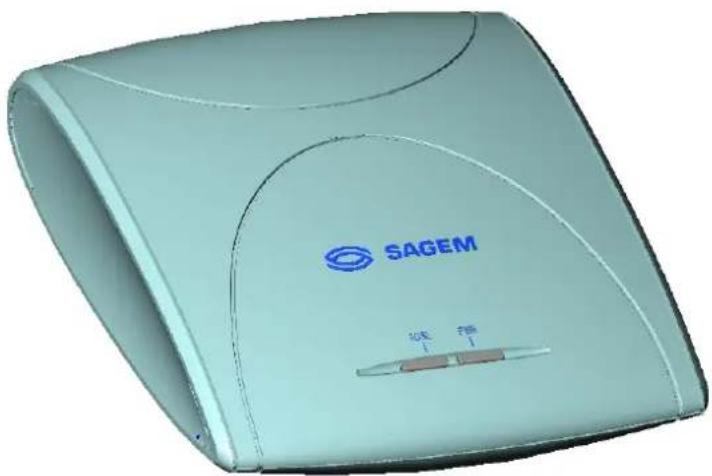
De SAGEM F@st™ 800 is een ADSL-modem waarmee men makkelijk op Internet kan navigeren, aan een doorvoercapaciteit die 8 Mbits/s kan bedragen. Het doel van de modem is het doorsturen van data tussen een terminal (PC of Mac), aangesloten via een USB-interface, en een Internet Provider via een ADSL-verbinding.
De SAGEM F@st™ 800 ondersteunt de volgende behuizingen:
- PPPoA in de mode VCMUX,
- PPPoA in de mode LLC,
- PPPoE in de mode VCMUX,
- PPPoE in de mode LLC.
De modem heeft het voordeel toegevoerd te worden door een USB-interface en heeft bijgevolg geen sectoradapter, noch sectorsnoer nodig.
De SAGEM F@st™ 800 heeft de twee onderstaande interfaces:
USB-Interface
▶ Netwerk Interface (ADSL)
De toegangen tot de interfaces bevinden zich aan de achterkant van de kast:
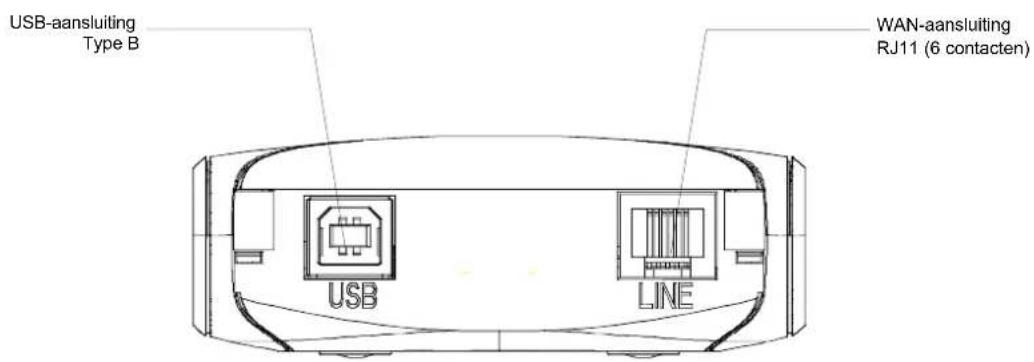
Twee controlelampjes, van links naar rechts, "ADSL" en "PWR" verschijnen op het deksel. (zie "Bijlage A - Herstellen" voor de verklaring van deze controlelampjes).
Samenstelling van het materiaal De SAGEM F@st™ 800 is geleverd in een verpakking met de volgende samenstelling:
➢ 1 modem SAGEM F@st™ 800
➢ 1 USB-kabel Type A / Type B
➢ 1 lijnsnoer RJ11/RJ11
1 CD ROM
➢ 2 of 3 microfilters (optie).
Opmerking : Deze lijst is niet exhaustief, de verpakking kan ook de veiligheidsvoorschriften of andere documenten bevatten.
De CD ROM bevat:
- de drijvers van de modem SAGEM F@st™ 800 voor Windows® en Macintosh,
- de Gebruikershandleiding van de modem SAGEM F@st™ 800 in een pdf. bestandsformaat.
- het softwareprogramma Acrobat® Reader™ voor het lezen van de bestanden in pdf.formaat.
Materiaal onvolledig of beschadigd Als het materiaal, bij de levering, beschadigd of onvolledig is, gelieve contact op te nemen met de Internet Provider van uw modem SAGEM F@st™ 800.
1.2 Vereisten
Het gebruik van de SAGEM F@st™ 800 vereist de volgende elementen:
Inzake de telefoonlijn
Telefoonlijn die de ADSL-transmissie ondersteunt.
Scheidingsfilters conform de ADSL-standaarden (gebruik met een analoge terminal van het type telefoon of fax)
➢ Abonnement op een Internet Provider (voor de verbinding met Internet).
Inzake de computer
De minimumconfiguratie van uw computer moet de volgende zijn:
met USB-poort
➢ Met Windows XP Pentium II, 400 MHz, RAM : 128 Mo
Met Windows 2000 Pentium II, 266 MHz, RAM : 64 Mo
➢ Met Windows ME Pentium II, 233 MHz, RAM : 64 Mo
Met Windows 98FE Pentium II, 166 MHz, RAM : 32 Mo
Met Windows 98SE Pentium II, 166 MHz, RAM : 32 Mo
Met MacOS 8.6 - 9.x Power PC G3, 233 MHz, RAM : 64 Mo
Met MacOS X Power PC G3, 233 MHz, RAM: 128 Mo
Vrije schrijfruimte van 30 Mo uw computer
WEB-browser
Om toegang tot Internet te krijgen, dient de Internet Provider u de volgende elementen te verschaffen:
➢ 1 Gebruikersnaam (user)
➢ 1 Wachtwoord (password)
2. Aansluiting van de SAGEM F@st™ 800
Dit hoofdstuk behandelt: ➢ de aansluiting van de modem ➢ de aansluiting van de analoge terminals § 2.1.1
2.1 Aansluiting van de modem

Sluit uw modem niet op uw computer aan met de USB-kabel voordat u de drijvers die zich op de Cd-rom bevinden, geïnstalleerd heeft.
Gebruik voor de verbinding met het netwerk uitsluiten het ADSL-telefoonsnoer dat met het materiaal geleverd werd.
Dit telefoonsnoer, met een lengte van 3m, is aan de twee uiteinden uitgerust met een aansluiting van het type RJ11.
De aansluiting dient verplicht in de onderstaande volgorde te gebeuren::
1 Sluit één uiteinde van het telefoonsnoer aan op de telefoonaansluiting
2 Sluit het andere uiteinde van het snoer aan op de overeenstemmende aansluiting van de modem, gekenmerkt door LINE
Bij gebruik van een ingangssplitter of van microfilters, moet de uitgang eveneens met een RJ11 aansluiting uitgerust zijn. In het tegenovergestelde geval, dient u contact op te nemen met uw operator om een adapter of een specifiek snoer te verkrijgen.
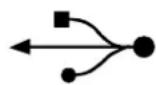
3 Sluit de aansluiting van het platte uiteinde van de USB-kabel aan op één van de overeenstemmende USB-aansluitingen type A van de computer (of eventueel van de HUB), met het volgend symbool:
4 Sluit de aansluiting van het rechthoekig uiteinde van de USB-kabel aan op de modem via de aansluiting aan de achterkant, gekenmerkt door USB als het installatieprogramma van de drijvers u dit vraagt.
2.1.1 Aansluiting van de analoge terminals
Het gebruik van de SAGEM F@st™ 800 en de analoge terminals op dezelfde telefoonlijn vereist het gebruik van scheidingsfilters.
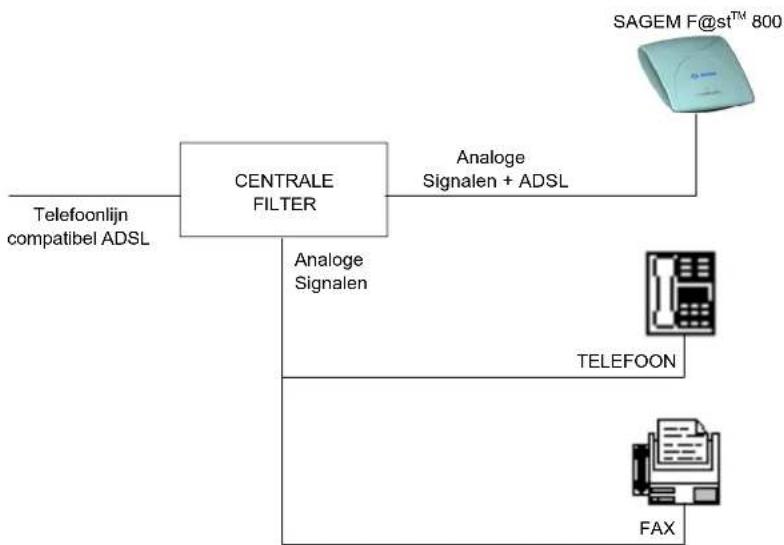
Er bestaan twee soorten configuraties die scheidingsfilters van verschillende structuur gebruiken.
In de meeste gevallen, verschaft uw Operator de nodige informatie om te kiezen tussen deze twee opties.
Configuratie met een ingangscheidingsfilter (splitter)
flowchart
graph TD
    A["Telefoonlijn compatibel ADSL"] --> B(CENTRALE FILTER)
    B --> C["Analoge Signalen + ADSL"]
    B --> D["TELEFOON"]
    B --> E["FAX"]
    C --> F["SAGEM F@st™ 800"]
    D --> F
    E --> F
Het maximum aantal analoge terminals dat aangesloten kan worden, zal door uw Operator aangegeven worden.
Configuratie met verdeelde scheidingsfilters (microfilters)
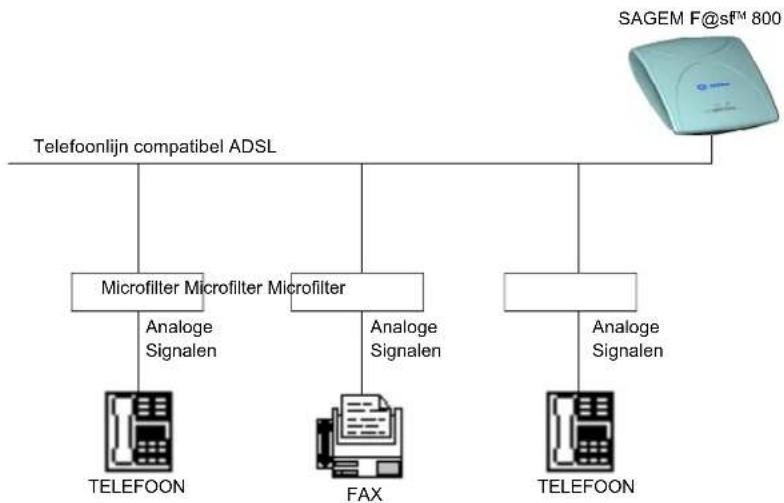
flowchart
graph TD
    A["SAGEM F@sf™ 800"] --> B["Telefoonlijn compatibel ADSL"]
    B --> C["Microfilter Microfilter Microfilter"]
    C --> D["TELEFOON"]
    C --> E["FAX"]
    C --> F["TELEFOON"]
    C --> G["Analoge Signalen"]
    C --> H["Analoge Signalen"]
De configuratie met microfilters vereist een microfilter per analoge terminal.
Het maximum aantal analoge terminals dat aangesloten kan worden, zal door uw Operator aangegeven worden.
3. Installatie onder Microsoft Windows®
Dit hoofdstuk behandelt: ➤ de installatie van de SAGEM F@st™ 800 § 3.1
➢ de verbinding maken / verbinding verbreken met Internet § 3.2
de status van de modem SAGEM F@st ^TM 800 § 3.3
de installatie van de SAGEM F@st™ 800 ongedaan maken § 3.4

De onderstaand beschreven procedures voor de installatie, de controle van de installatie en de installatie ongedaan maken werden willekeurig uitgevoerd onder Windows® XP. De installatie onder andere besturingssystemen van Windows® (98FE, 98SE, ME en 2000) kan lichte verschillen vertonen.
3.1 Installatie van de SAGEM F@st ™ 800
1 Plaats de Cd-rom in de gepaste leeseenheid van uw computer; het volgend scherm verschijnt.
Klik op "Modem Installeren".
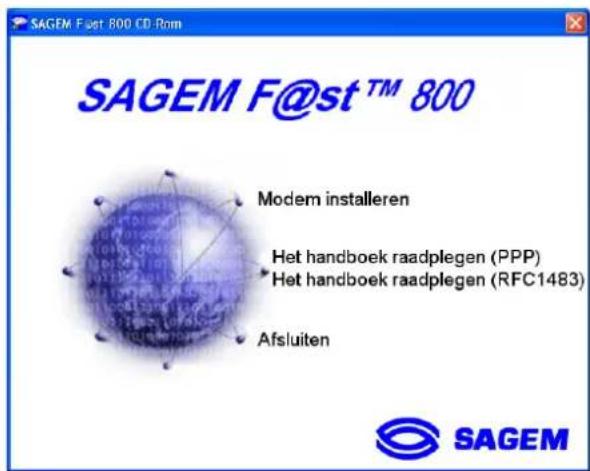
Opmerking: Als dit scherm niet verschijnt: selecteer dan uit het menu Starten, de opdracht Uitvoeren, en voer het volgende is:
"
2 Het volgend scherm verschijnt.
Selecteer uit de lijst de taal die u voor deze installatie wenst te gebruiken en klik vervolgens op OK
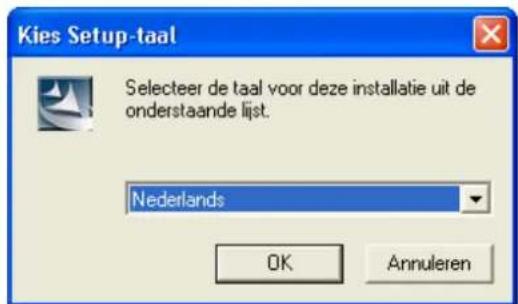
3 Het volgend scherm verschijnt.
Klik op Volgende om met de installatie door te gaan.
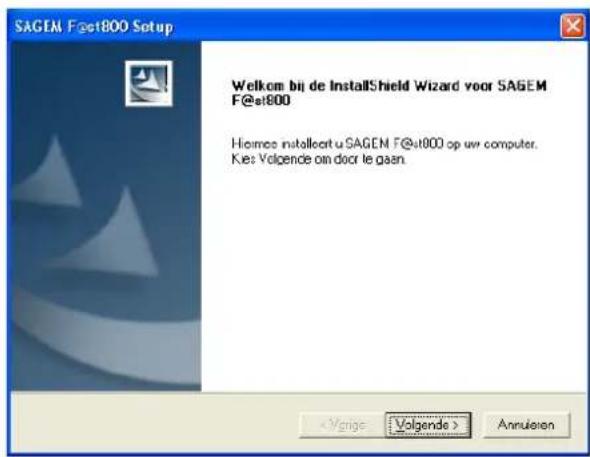
4 Na het kopiëren van de bestanden op de harde schijf van uw computer, verschijnt het volgend scherm.
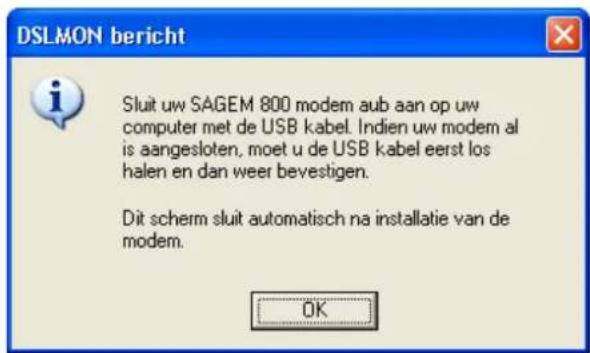
Sluit de USB-kabel aan op de modem SAGEM F@st™ 800 via de aansluiting aan de achterkant met het merkteken USB.
5 Windows® gaat dan over tot de installatie van de verschillende onderdelen van het softwareprogramma. Wacht totdat een bericht verschijnt dat aangeeft dat de installatie voltooid is, of totdat Windows® u uitnodigt de computer weer te starten.
Opmerking: Na het aansluiten van de modem, onder Windows® 98 FE of SE, kan het besturingssysteem de installatie Cd-rom van Windows® vragen. Plaats in dit geval deze Cd-rom in de leeseenheid om met de installatie door te gaan.
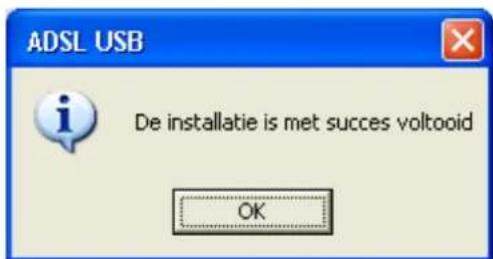
6 Als de installatie voltooid is, verschijnt het volgend scherm; klik op OK
Opmerking: Naargelang de configuratie van de computer en het geïnstalleerd besturingssysteem, kan Windows® u uitnodigen uw computer opnieuw te starten. Deze nieuwe start is onontbeerlijk voor een goede werking van uw modem.
7 U kunt nu de installatie van uw modem controlleren volgens de instructies beschreven in § 3.3.1.

Installatie ongedaan maken
De procedure voor het ongedaan maken van de installatie is beschreven in §3.4.
3.2 Verbinding maken / verbinding verbreken met Internet
3.2.1 Verbinding maken met Internet
1 Het installatieprogramma heeft een pictogram "Internet ADSL" aangemaakt op het bureablad van Windows® XP. Dubbelklik op dit pictogram.

Internet ADSL
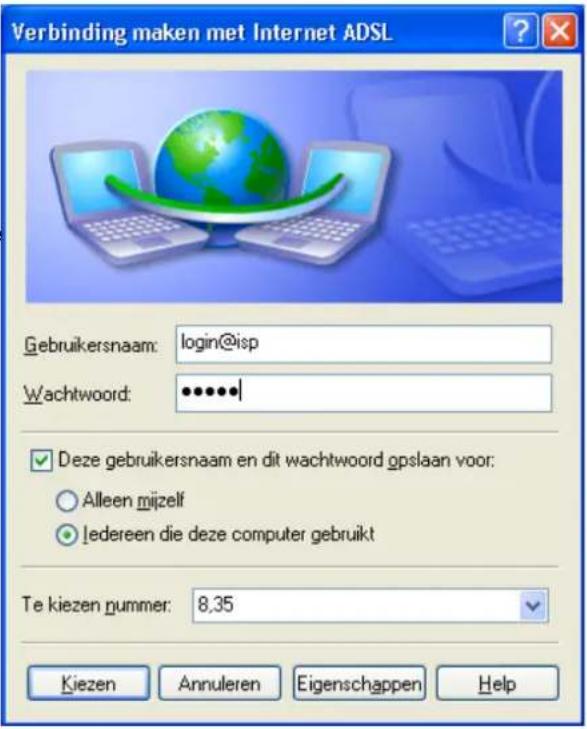
2 Het volgend scherm verschijnt.
3 Voer uw "Gebruikersnaam" en uw "Wachtwoord" in. Deze gegevens worden door uw Internet Provider geleverd.
4 K r u i s het hokje "Deze gebruikersnaam en dit wachtwoord opslaan voor" aan en selecteer "ledereen die deze computer gebruikt" als u dit wenst.
5 Klik op "Kiezen" om de verbinding tot stand te brengen.
6 Open uw browser en u heeft toegang tot Internet.
3.2.2 Verbinding verbreken met Internet
1 Klik op het pictogram Internet ADSL op het bureaublad van Windows® :
of
Klik op het pictogram voor de verbinding in de taakbalk van Windows® :

Internet ADSL

Opmerking: Naargelang de configuratie van uw computer, is het mogelijk dat het pictogram voor de verbinding verborgen is in de statusbalk. Om het te doen verschijnen, volstaat het te klikken op het pictogram met een pijl naar links, zoals onderstaand aangegeven:

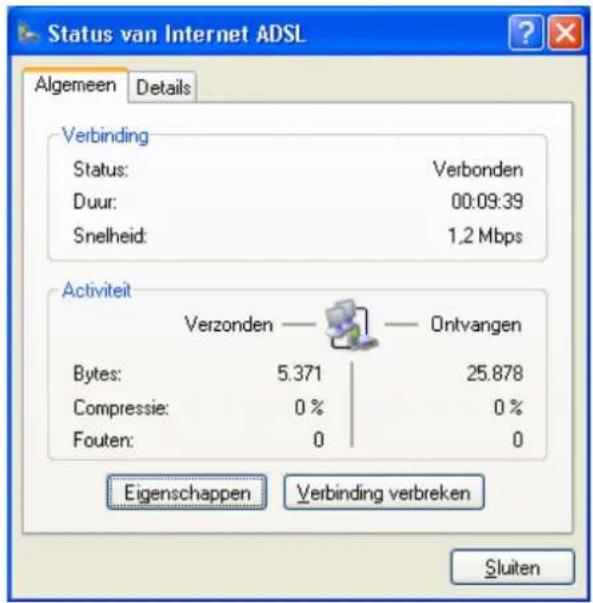
2 Het volgend scherm verschijnt Selecteer het tabblad Algemeen en klik vervolgens op "Verbinding verbreken".
3.3 Status van de modem SAGEM F@st ™ 800
3.3.1 Controle van de installatie van de SAGEM F@st ™ 800
1 In het menu Start, selecteer Configuratiescherm en dubbelklik vervolgens op Systeem; het venster Systeemeigenschappen verschijnt.
2 Selecteer het tabblad Hardware en klik vervolgens in de zone Apparaatbeheer op de overeenstemmende knop.
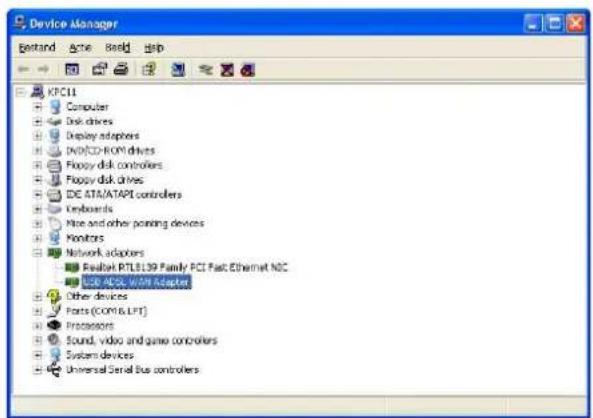
3 Het scherm Device Manager verschijnt. Klik op PLUS (+) van de directory "Network adapters" om de lijst van de geïnstalleerde netwerkkaarten te doen verschijnen.
4 Controleer of de netwerkkaart USB ADSL WAN Adapter aanwezig is.
Dankzij deze toepassing kan de gebruiker de status van de ADSL-lijn controleren.
1 Nadat de modem geïnstalleerd is en op de computer aangesloten is met de USB-kabel, verschijnt onderaan rechts in de taakbalk van het bureaublad het pictogram voor diagnose (omlijnd pictogram). Dubbelklik op het pictogram Diagnose,
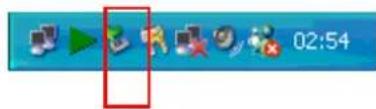
Opmerking: Als het pictogram Diagnose niet in de taakbalk verschijnt, selecteer dan vanuit het menu Starten: Programma's / SAGEM F@st™ 800 / Diagnose.

Dit hulpmiddel wordt automatisch bij elke start van Windows® gestart. De kleur van het pictogram geeft de huidige status van de modem aan (zie § 3.3.3)
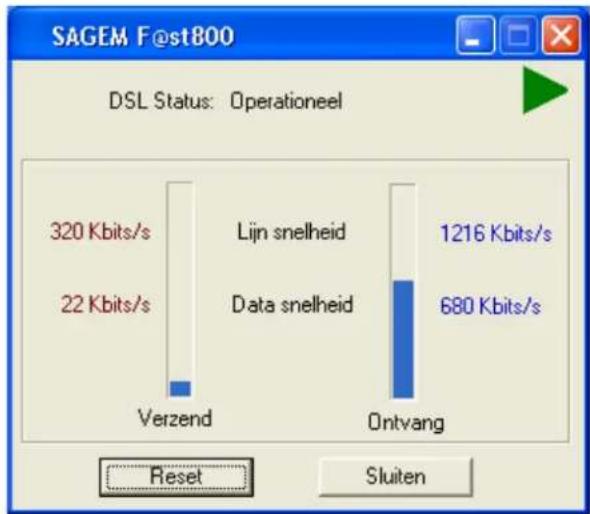
2 Het volgend scherm voor de diagnose van de SAGEM F@st800 verschijnt.
bar
SAGEM F@st800 DSL Status: Operationeel | State | SAGEM Signal (Kbits/s) | | :--- | :--- | | Verzend | 320 | | Lijn snelheid | 22 | | Ontvang | 1216 | Data snelheid | 680 | Reset | SluitenDe onderstaande tabel geeft de betekenis van de verschillende velden aan.
| Veld Beschrijving | ||
| Status van de modem | ||
| Niet gedetecteerd | De computer heeft de aanwezigheid van de modem niet gedetecteerd op één van zijn USB-poorten. | |
| Niet gesynchroniseerd | ADSL-verbinding niet gesynchroniseerd. Er kan geen Internet-verbidning tot stand gebracht worden. | |
| Synchronisatie bezig | De computer heeft de aanwezigheid van de modem op één van zijn USB-poorten gedetecteerd en de synchronisatie is bezig. | |
| Operationeel | ADSL-verbinding gesynchroniseerd. De Internet-verbinding kan tot stand gebracht worden. | |
| Lijnsnelheid | Stijgende of uitgaande snelheid (data uitgezonden naar het Internetnetwerk) van de ADSL-verbinding (in kbit/s) | |
| Overdracht | ||
| Snelheid data | Ogenblikkelijke snelheid verzending gebruiker (in kbit/s) | |
| Lijnsnelheid | Dalende of binnenkomende snelheid (data die komen van het Internetnetwerk) van de ADSL-verbinding (in kbit/s) | |
| Ontvangst | ||
| Snelheid data | Ogenblikkelijke snelheid ontvangst gebruiker (in kbit/s) | |
Informatie over de versie
Klik met de rechterknop van de muis op het pictogram diagnose of op de titelbalk van het scherm diagnose en selecteer vervolgens "Informatie over...", het volgend scherm met informatie verschijnt dan.
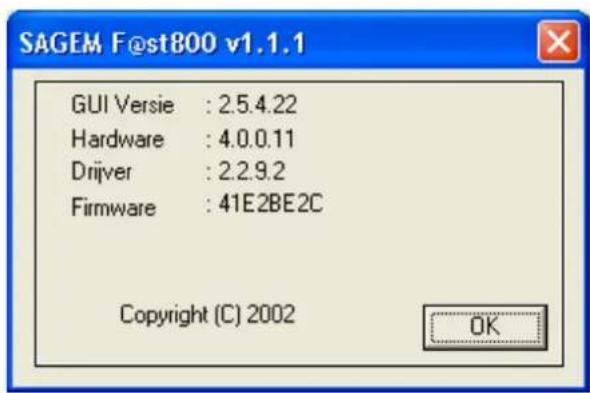
| SAGEM F@st800 vx.y.z | Versie van het product (v1.1.1 bijvoorbeeld) |
| Veld Beschrijving | |
| GUI Versie | Geeft de versie van de diagnosetoepassing aan |
| Hardware | Geeft de versie van het chipset aan |
| Drijver | Geeft de versie van de drijver van de modem aan |
| Firmware | Geeft de versie van de productcode aan |
3.3.3 Pictogram "Diagnose"

Dit pictogram wordt automatisch gestart bij elke start van Windows® en verschijnt onderaan rechts in de taakbalk van uw bureaublad.
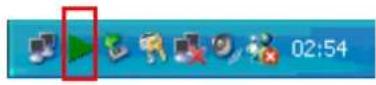
De onderstaande tabel vat de verschillende statusen van de modem samen, in functie van de verschillende diagnosepictogrammen:
| Pictogram Verklaring (Status van de modem) | |
 | Niet gedetecteerd |
 | Niet gesynchroniseerd |
 | Synchronisatie bezig |
 | Operationeel |
3.4 De installatie van de SAGEM F@st ™ 800 ongedaan maken
1 Klik links op het menu Start in de taakbalk.
Selecteer Alle programma's (Programma's onder Windows® 98FE, 98SE, ME en 2000), SAGEM F@st800,
vervolgens F@st800 verwijderen
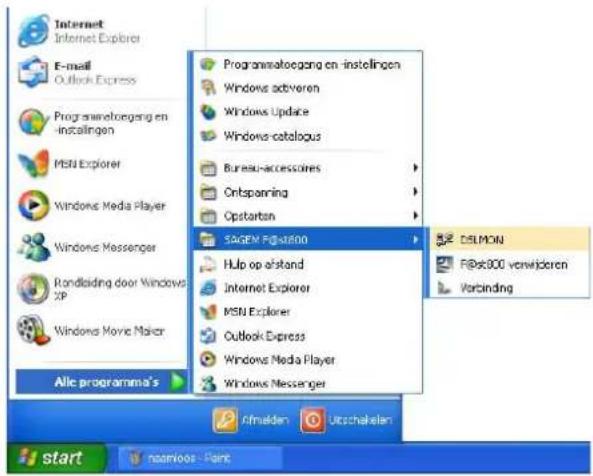
2 Het volgend scherm verschijnt. Selecteer uit de lijst de taal van uw keuze en klik op OK
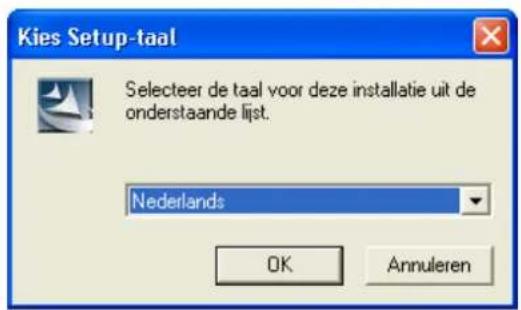
3 Het volgend scherm verschijnt. Klik op OK
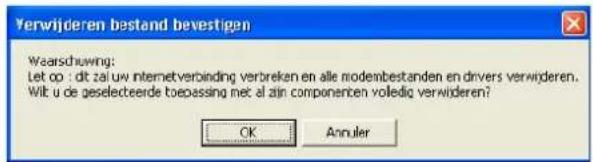
4 Het volgend scherm verschijnt. Verbreek de verbinding van de modem als dit nodig is en klik vervolgens op OK.
De installatie is nu ongedaan gemaakt.
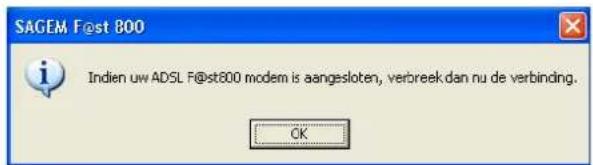
4. Installatie onder Mac OS 8.6 of Mac OS 9.x
Dit hoofdstuk behandelt: ➤ de installatie van de SAGEM F@st™ 800 § 4.1
➢ de verbinding maken / verbinding verbreken met Internet § 4.2
➢ de status van de modem SAGEM F@st™ 800 § 4.3
de installatie van de SAGEM F@st™ 800 ongedaan maken § 4.4
Ter herinnering: de SAGEM F@st™ 800 kan onder de volgende besturingssystemen worden geïnstalleerd:
- MacOS 8.6,
- MacOS 9.x,
- MacOS X (10.1 et 10.2).

Dit hoofdstuk 4 behandelt uitsluitend de installatie onder de besturingssystemen MacOS 8.6 of MacOS 9.x.
De procedures van de installatie, de verbinding en afbreking, de controle van de installatie en de verwijdering, die onderstaand beschreven zijn, werden op willekeurige wijze onder MacOS 9.2 uitgevoerd.
4.1 Installatie van de SAGEM F@st ™ 800
1 Plaats de Cd-rom in de geschikte leeseenheid van uw computer; een pictogram verschijnt op het bureaublad.
Dubbelklik op dit pictogram om de compositie van de Cd-rom te doen verschijnen.
2 Dubbelklik op de map Mac OS 8.6 - 9.x en dubbelklik vervolgens op de map install om het installatieprogramma te starten.
3 Het volgend installatiescherm verschijnt.

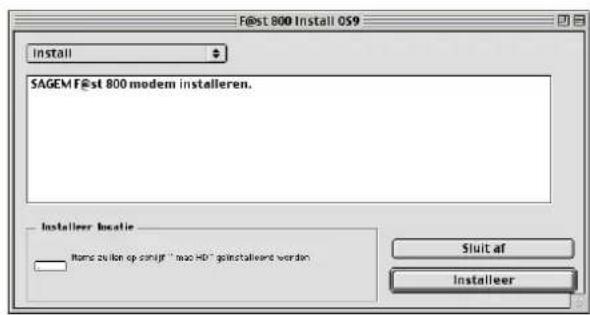
4 Het scherm hiernaast verschijnt. Sluit de USB-kabel aan op de modem SAGEM F@st™ 800 via de aansluiting gekenmerkt door USB op de achterkant van het toestel.
Klik vervolgens op
5 De installatie is ten einde. De uitnodiging om uw computer opnieuw te starten verschijnt op het scherm.
Klik op
6 Een driehoekig pictogram dat getuigt van de status van de modem, verschijnt in de werkbalk.
7 Aan het einde van de installatieprocedure, verschijnt het pictogram van het hulpmiddel "diagnose" op het bureaublad.

8 U kunt nu de installatie van uw modem controleren. U gaat hierbij te werk zoals aangegeven in 4.3.1.

De installatie ongedaan maken
De procedure voor het ongedaan maken van de installatie is beschreven in 4.4.
4.2 Verbinding maken / Verbreking verbreken met Internet
4.2.1 Verbinding maken met Internet
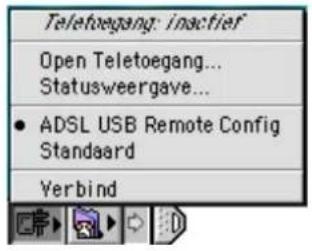
1 Klik op het pictogram Remote access van de werkbalk die zich onderaan het bureablad bevindt om de inherente opdrachten van dit pictogram te doen verschijnen.
Nota : Vóór de verbinding, is de status van de teletoegang (Remote Access) inactief.
Selecteer Open Teletoegang.
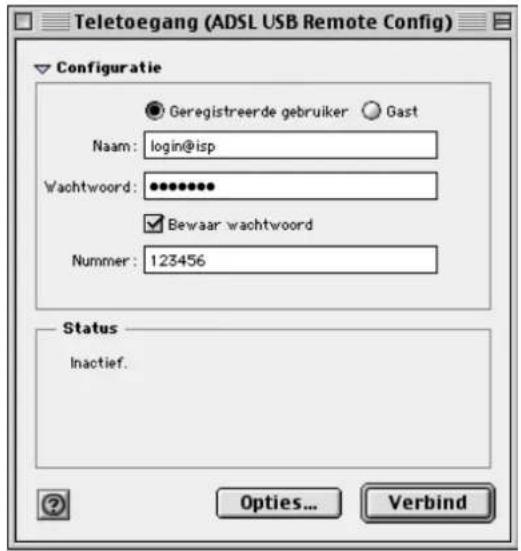
2 Het scherm Teletoegang verschijnt.
3 Voer uw "Gebruikersnaam" en uw "Wachtwoord" in. Deze gegevens worden door uw Internet Provider verstrekt.
4 Kruis het hokje "Bewaar wachtwoord" aan voor de volgende gebruikers, als u dit wenst.
Nota : het veld Nummer moet verplicht ingevuld zijn met "123456"
5 Klik op Verbind om de verbinding tot stand te brengen.
6 Open uw browser en navigeer op Internet.
Opmerking : Tijdens de eerste verbinding moet de hierboven beschreven procedure verplicht worden nageleefd.
Voor de volgende verbindingen daarentegen, volstaat het een browser te openen om rechtstreeks verbonden te worden met Internet.
4.2.2 Verbreking van Internet
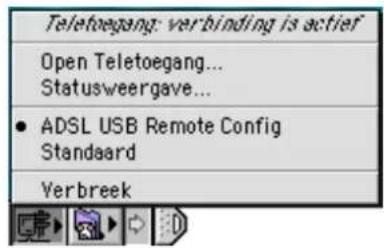
1 Klik op het pictogram Teletoegang van de werkbalk om de lijst van de inherente opdrachten van dit pictogram te doen verschijnen.
Nota : Na de verbinding, is de status van de teletoegang (Remote Access) actief.
Selecteer Open Teletoegang.
2 Het scherm Teletoegang verschijnt.
Klik op de knop Verbreek om de verbinding van de modem te verbreken.
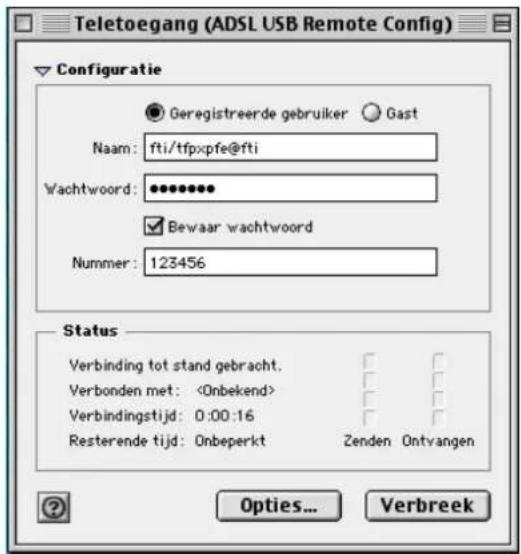
Opmerking: Om te controleren of de procedure succesvol uitgevoerd werd, selecteert u Open Teletoegang, het scherm Teletoegang verschijnt. Op dit scherm moet de status "Inactief" en de knop Verbind weergegeven zijn.
4.3 Status van de modem SAGEM F@st ™ 800
4.3.1 Controle van de installatie van de SAGEM F@st ™ 800
1 Klik op het pictogram Teletoegang van de werkbalk, onderaan op het bureaublad om de lijst van de inherente opdrachten van dit pictogram te doen verschijnen.
Klik op Open Teletoegang.
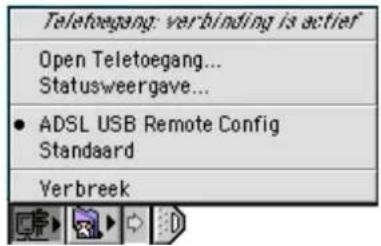
2 Klik op het menu Remote access van de menubalk bovenaan het bureaublad om de lijst van de inherente opdrachten van dit menu te doen verschijnen.
Klik op de opdracht Modem.
Het veld "Verbind via" moet ADSL USB Modem weergeven.
In de zone Configuratie, moet het veld "Modem" de naam van uw modem weergeven: ADSL USB Modem
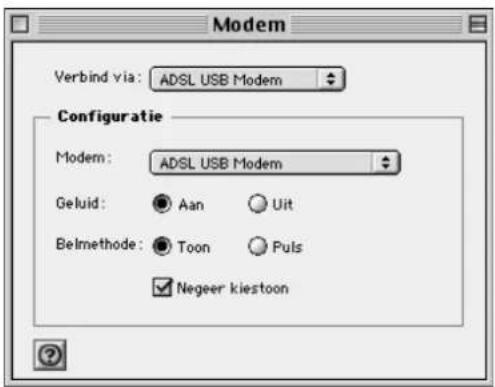
Als dit niet het geval is, gaat u als volgt te werk om deze grijze velden (niet wijzigbaar) te wijzigen:
- Selecteer in de menubalk Teletoegang / Modem; een venster verschijnt en de menubalk is gewijzigd.
- Selecteer in de nieuwe menubalk Bestand / Configuratie; een venster verschijnt.
- Selecteer in de afrollijst "Standaard" en klik vervolgens op de knop "Selecteren".
U kunt nu ADSL USB Modem uit de afrollijst van de velden Verbind via en Modem selecteren..
3 Klik op het menu Teletoegang van de menubalk bovenaan het bureaublad om de lijst van de inherente opdrachten van dit menu te doen verschijnen.
Klik op de opdracht TCP/IP.
In het veld "Verbind via " moet PPP verschijnen.
In de zone" Configuratie" moet Via PPP-server verschijnen.
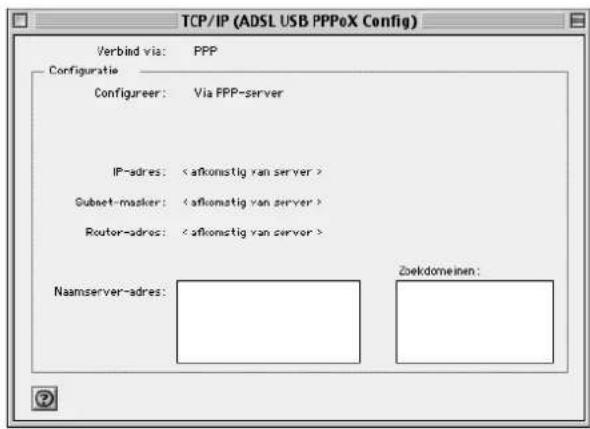
Als dit niet het geval is, gaat u als volgt te werk om deze grijze velden (niet wijzigbaar) te wijzigen:
- Selecteer in de menubalk Teletoegang / TCP/IP; een venster verschijnt en de menubalk is gewijzigd.
- Selecteer in de nieuwe menubalk Bestand / Configuratie; een venster verschijnt.
- Selecteer in de afrollijst "Standaard" en klik vervolgens op de knop "Selecteren".
U kunt nu PPP uit de afrolllijst van het veld Verbind via en Via PPP-server in deze van het veld Configuratie selecteren.
4.3.2 Hulpmiddelen "Diagnose"

Dankzij deze toepassing kan de gebruiker de status van de ADSL-lijn controleren en de modem SAGEM F@st™ 800 configureren. Deze toepassing is aanwezig op alle besturingssystemen, opgesomd in § 1.2 - vereisten.
1 Nadat u de modem geïnstalleerd en
aangesloten heeft op de Macintosh met de USB-kabel, verschijnt het pictogram diagnose op uw bureablad.
Dubbelkik op het pictogram van het hulpmiddel diagnose
of
Klik op het driehoekig pictogram in de werkbalk

ADSL USB Monitor
2 Het diagnosescherm verschijnt.
Dit scherm bestaat uit drie tabbladen:
Operatie,
Statistieken,
Configuratie.
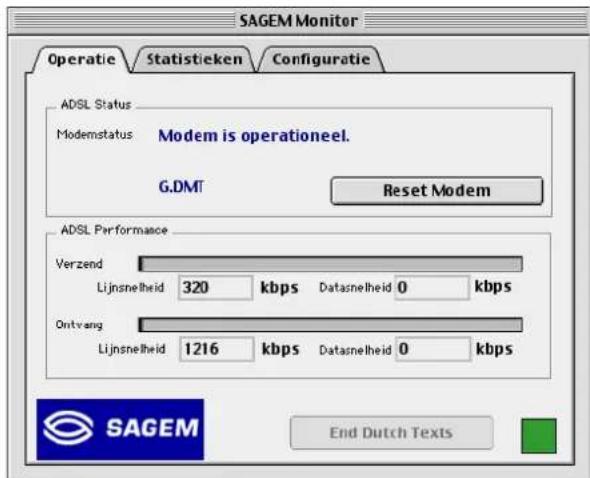

Onderaan rechts van deze drie tabbladen verschijnt een rechthoekig pictogram waarvan de grondkleur de huidige status van de modem aangeeft (zie § 4.3.3).
Onderaan in het midden van deze drie tabbladen verschijnt een
knop . Als u een wijziging uitvoert, dan wordt deze knop "actief". Klik op deze knop om de wijzigingen in acht te nemen; u wordt uitgenodigd uw computer opnieuw te starten. Klik op OK en start vervolgens opnieuw uw computer.
4.3.2.1 Tabblad "Operatie"
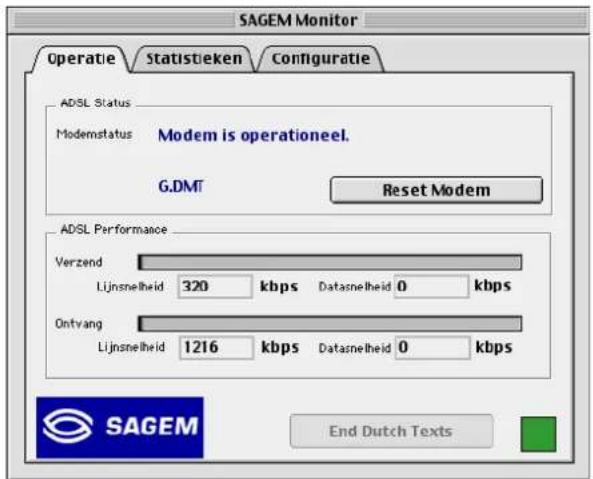
Zone "ADSL Status"
| Veld Beschrijving | ||
| Status van de modem | ||
| Modem niet gedetecteerd op de USB-poort | De computer heeft de aanwezigheid van de modem op één van zijn USB-poorten niet gedetecteerd | |
| De modem wacht op het antwoord van de driver | ADSL-verbinding niet gesynchroniseerd. Er kan geen internetverbinding tot stand gebracht worden. | |
| ADSL-synchronisatie bezig | De computer heeft de aanwezigheid van de modem op één van zijn USB-poorten gedetecteerd en is bezig met de ADSL-synchronisatie | |
| De modem is operationeel | ADSL-verbinding is gesynchroniseerd. Het is mogelijk een internetverbinding tot stand te brengen. | |
| Type lijn | G.DMT | |
| G.LITE | ||
| ANSI T1.413 | ||
| Reset Modem | Klik op deze knop om de modem te resetten. | |
| Veld Beschrijving | |
| Lijnsnelheid | Snelheid van het verzenden of stijgende snelheid (naar het internetnetwerk uitgezonden data) van de ADSL-verbinding (in kbit/s) |
| Verzend | |
| Datasnelheid | Ogenblikkelijke snelheid verzending gebruiker (in kbit/s) |
| Lijnsnelheid | Snelheid van het ontvangen of dalende snelheid (van het internetnetwerk afkomstige data) van de ADSL-verbinding (in kbit/s) |
| Ontvang | |
| Datasnelheid | Ogenblikkelijke snelheid ontvangst gebruiker (in kbit/s) |
4.3.2.2 Tabblad "Statistieken"
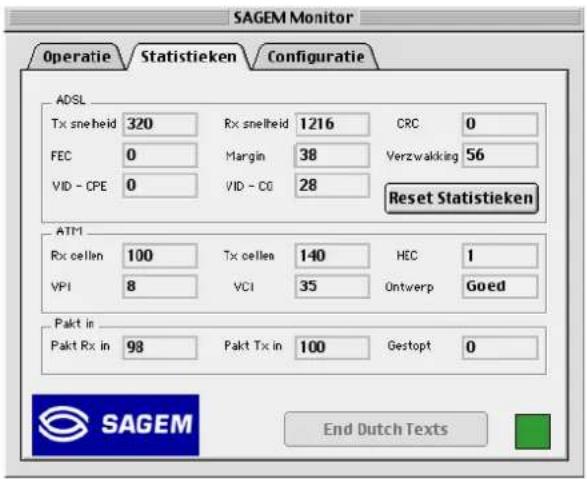
Zone "ADSL"
| Veld Beschrijving | |
| Tx snelheid | Geeft de snelheid aan van de verzending of stijgende snelheid weer (naar het Internetnetwerk verzonden data) van de ADSL-verbinding (in kbit/s) |
| FEC | Geeft het aantal FEC-fouten aan sinds de tot stand gebrachte verbinding |
| VID - CPE | Geeft de VID aan (identificatie) van de ADSL-uitrusting bij de netwerkoperator (ATU-C) |
| Rx snelheid | Geeft de snelheid aan van de ontvangst of de dalende snelheid (van het netwerk afkomstige data) van de ADSL-verbinding (in kbit/s) |
| Margin | Geeft de huidige margin aan (in dB)) |
| VID - CO | Geeft de VID aan van de ADSL-uitrusting bij de geabonneerde (ATU-R) |
| CRC | Geeft het aantal CRC-fouten aan sinds de tot stand gebrachte transmissie |
| Verzwakking | Geeft de huidige verzwakking aan (in dB) |
| Reset Statistieken | Dankzij deze knop kunnen alle huidige waarden van deze tellers gereset worden. |
Zone "ATM"
| Veld Beschrijving | |
| Rx cellen | Geeft het aantal ontvangen cellen aan sinds de verbinding |
| VPI | Geeft de VPI aan die gebruikt wordt in de koplijst van de ATM cel |
| Tx cellen | Geeft het aantal verzonden cellen aan sinds de verbinding |
| VCI | Geeft de VCI aan die gebruikt wordt in de koplijst van de ATM cel |
| HEC | Geeft het aantal HEC-fouten aan sinds de verbinding tot stand werd gebracht |
| Ontwerp | Geeft de status van het ATM-Ontwerp aan (Goed of Slecht) |
Zone "Pakt in"
| Veld Beschrijving | |
| Pakt Rx in | Geeft het aantal AAL5 pakken aan, sinds de verbinding ontvangen |
| Pakt Tx in | Geeft het aantal AAL5 pakken aan, sinds de verbinding ontvangen overgedragen |
| Gestopt | Geeft het aantal AAL5 pakken aan, sinds de verbinding gestopt |
4.3.2.3 Tabblad "Configuratie"
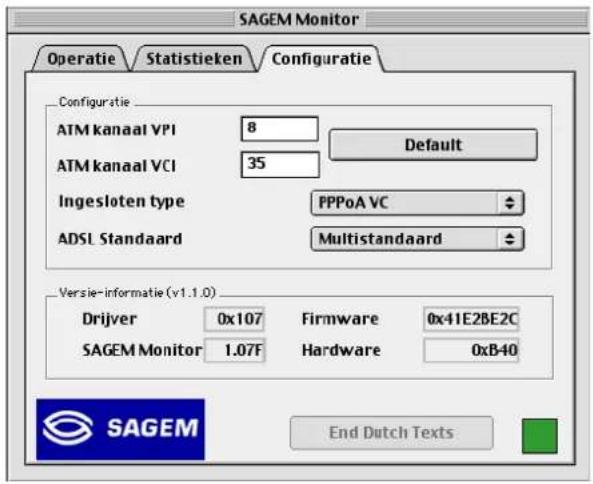
Zone "Configuratie"
| Veld Beschrijving | |
| ATM kanaal VPI | Geeft standaard de waarde 8 aan. Dankzij dit veld kan men een VPI-waarde tussen 0 en 255 invoeren. |
| ATM kanaal VCI | Geeft standaard de waarde 35 aan Dankzij dit veld kan men een VCI-waarde tussen 0 en 65535 invoeren. |
| Ingesloten type PPPoA | LLC |
| PPPoA VCMUX (Standaardwaarde) | |
| PPPoE LLC | |
| PPPoE VCMUX | |
| ADSL Standaard ANSI | TI.413 |
| G.DMT | |
| G.LITE | |
| Multistandaard (Standaardwaarde) | |
Zone "Versie-informatie"
| Versie-informatie (Vx.y.z) | Versie van het product (V1.1.0 bijvoorbeeld) |
| Veld Beschrijving | |
| Drijver | Geeft de versie van de drijver van de modem weer |
| Sagem Monitor | Geeft de versie van de diagnosetoepassing weer |
| Firmware | Geeft de versie van de productcode aan |
| Hardware | Geeft de versie van het chipset aan |
4.3.3 Pictogram voor de status van de modem
Dit pictogram is aanwezig op alle besturingssystemen, opgesomd in § 1.2 - vereisten.
De onderstaande tabel vat de statussen van de modem samen, in functie van de grondkleur van dit pictogram.
| Pictogram op scherm "SAGEM monitor" | Pictogram in de werkbalk | Verklaring (Status van de modem) |
 |  | Modem niet gedetecteerd op de USB-poort |
 |  | De modem wacht op het antwoord van de drijver |
 |  | ADSL-synchronisatie bezig |
 | [K0DG] | De modem is operationeel |
4.4 De installatie van de SAGEM F@st ™ 800 ongedaan maken
1 Plaats de Cd-rom in de gepaste leeseenheid van uw computer; een pictogram verschijnt op uw bureaublad.
Dubbelklik op dit pictogram om de compositie van de Cd-rom te doen verschijnen.
2 Dubbelklik op de map Mac OS 8.6 - 9.x en dubbelklik vervolgens op het bestand install om het programma voor installatie / installatie ongedaan maken te starten.
3 Het volgend scherm verschijnt:
4 Het volgend scherm verschijnt.

5 Het volgend bericht verschijnt en nodigt u uit uw computer opnieuw te starten voordat u de drivers van de modem opnieuw installeert.

6 De installatie is succesvol ongedaan gemaakt.

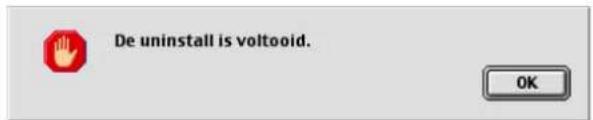
U kunt uw computer nu opnieuw starten.
5. Installatie onder Mac OS X
Dit hoofdstuk behandelt: ➤ de installatie van de SAGEM F@st™ 800 § 5.1
➢ de verbinding maken / verbinding verbreken met Internet § 5.2
➢ de status van de modem SAGEM F@st™ 800 § 5.3
➢ de installatie van de SAGEM F@st™ 800 ongedaan maken § 5.4
Ter herinnering: de SAGEM F@st™ 800 kan onder de volgende besturingssystemen worden geïnstalleerd:
- MacOS 8.6,
- MacOS 9.x,
- MacOS X (10.1 et 10.2).

Dit hoofdstuk 5 behandelt uitsluitend de installatie onder de besturingssystemen MacOS X (10.1 of 10.2).
De procedures van de installatie, de verbinding en afbreking, de controle van de installatie en de verwijdering, die onderstaand beschreven zijn, werden op willekeurige wijze onder MacOS 10.2 uitgevoerd. De kleine verschillen met de MacOS10.1 worden als opmerkingen aangeduid.
5.1 Installatie van de SAGEM F@st ™ 800
1 Plaats de Cd-rom in de geschikte leeseenheid van uw computer; een pictogram verschijnt op het bureaublad.
Dubbelklik op dit pictogram om de compositie van de Cd-rom te doen verschijnen
2 Dubbelklik op de map Mac OS X en dubbelklik vervolgens op het bestand install om het installatieprogramma te starten.
3 Het scherm identiteitscontrole verschijnt.
Voer uw naam en uw wachtwoord "Gebruiker" of uw wachtzin in en klik vervolgens op OK.
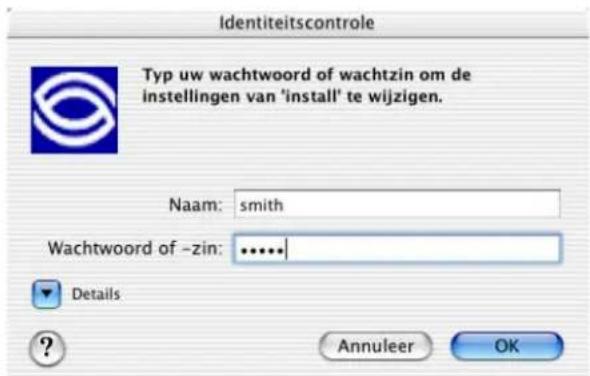
Opmerking : Het is verplicht de "Administratorrechten" te bezitten om de modem te installeren.
4 Het volgend scherm verschijnt.
Klik op Installeer om met de installatie door te gaan.
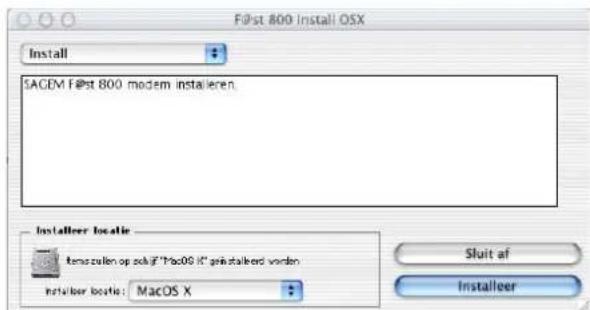
5 Het installatieprogramma geeft een bericht weer dat u de computer opnieuw dient te starten voor de installatie van de modem.
Klik op Ga door om met de installatie door te gaan.

Voor deze installatieprocedure dient u de computer opnieuw te starten nadat u de programmatuur geïnstalleerd hebt. Klik op Ga door om automatisch alle andere openstaande toepassingen af te sluiten. Klik op Annuleer om de schijven zo te laten.
Annuleer
Ga door
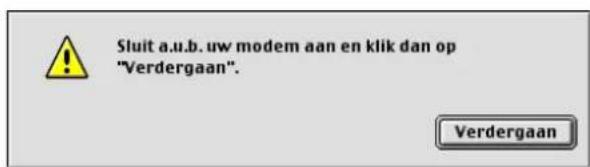
6 Na het kopiëren van de bestanden op de harde schijf, verschijnt het volgend scherm.
Sluit de USB-kabel aan op de modem SAGEM F@st™ 800 via de aansluiting aan de achterkant, gekenmerkt met USB en klik
vervolgens op Verdergaan

Sluit a.u.b. uw modem aan en klik dan op "Verdergaan".
Verdergaan
7 De installatie is ten einde. De uitnodiging om uw computer opnieuw te starten verschijnt op het scherm.
Klik op Start opnieuw

U hebt programmatuur geïnstalleerd waarvoor het nodig is de computer opnieuw te starten.
Start opnieuw
8 Aan het einde van de installatieprocedure, verschijnt het pictogram van het hulpmiddel "diagnose" op het bureaublad

APSE Monitor
9 U kunt nu de installatie van uw modem controleren. U gaat hierbij te werk zoals aangegeven in 5.3.1.

De installatie ongedaan maken
De procedure voor het ongedaan maken van de installatie is beschreven in 5.4.
5.2 Verbinding maken / verbinding verbreken met Internet
5.2.1 Verbinding maken met Internet
Deze procedure verloopt in 2 fasen:
- Configuratie van de internettoegang (PPPoA of PPPoE) (stappen 1 tot 6),
- Eigenlijke internetverbinding (stappen 7 en 8).
1 Klik op het menu 📄 (appel) in de menubalk, selecteer "Voorkeuren systeem", en klik vervolgens op het pictogram "Netwerk". Het volgend scherm verschijnt.
2 Selecteer het tabblad PPPoE ; het juiste paneel verschijnt.
3 Voer in het veld Naam, uw "Gebruikersnaam" in.
4 Voer in het veld Wachtwoord, uw "wachtwoord" in.
Opmerking : Deze informatie "Accountnaam" en "Wachtwoord" worden door uw Internet Provider meegedeeld.
5 Als u dit wenst:
Kruis het hokje "Bewaar wachtwoord" voor de volgende gebruikers,
Kruis het hokje "Toon PPPoE-status in menubalk" (aangeraden).
6 Klik op Pas nu toe om de invoer in acht te nemen.
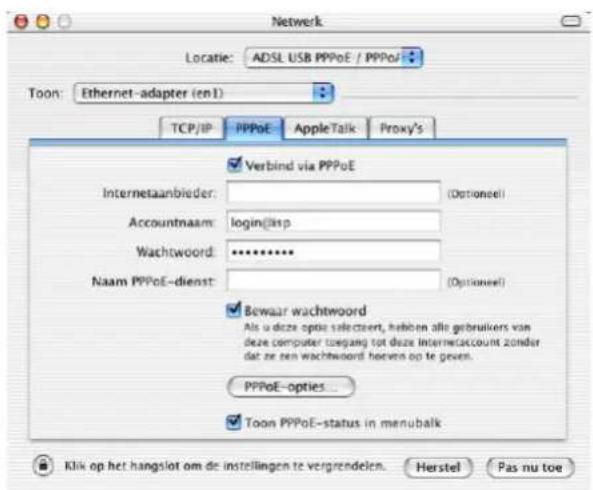

Tijdens de eerste verbinding moet de hierboven beschreven procedure verplicht nageleefd worden. Voor de volgende verbindingen daarentegen, volstaat het stappen 7 en 8 te volgen om een internetverbinding tot stand te brengen
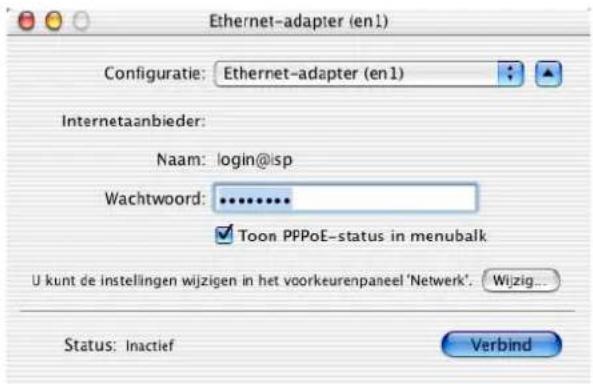
7 Dubbelklik op het bureaublad op het pictogram dat uw harde schijf Mac OS X voorstelt. Open het bestand Toepassingen, en dubbelklik vervolgens op het pictogram dat de verbinding voorstelt:

Internetverbinding (zie opmerking)
Het volgend scherm verschijnt.
Controleer de juistheid van informatie in de velden "Configuratie", "Naam" en "Wachtwoord".
Klik op Verbind om de verbinding tot stand te brengen.
Opmerking : als de verbinding niet tot stand komt, kan het zijn dat de naam of het wachtwoord onjuist zijn. Klik in dit geval op de knop Wijzig... om deze fout te herstellen.
Opmerking : Onder Mac OS 10.1, is het pictogram voor de verbinding:

Internet Connect
8 Open uw browser en navigeer op Internet.

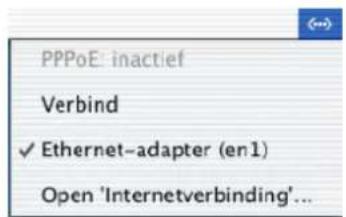
Als u het hokje "Toon status in menubalk" heeft aangekruist (zie stap 5) kunt u ook als volgt te werk gaan:
Klik op het pictogram voor de verbinding dat zich in de menubalk bevindt.
Selecteer Verbind
5.2.2 Verbinding verbreken met Internet
1 Dubbelklik op het bureablad op het pictogram dat de harde schijf van uw Mac OS X voorstelt. Open het bestand Toepassingen en dubbelklik vervolgens op het pictogram voor de verbinding:

Internetverbinding
Opmerking : Onder Mac OS 10.1, is het pictogram voor de verbinding:

Internet Connect
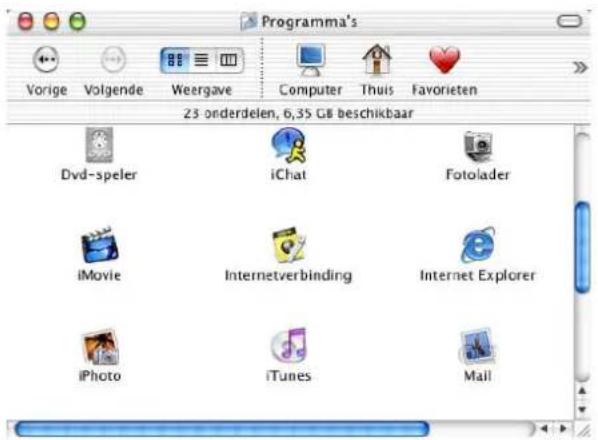
Het volgend scherm verschijnt.
Klik op de knop Verbreek om de verbinding van de modem ongedaan te maken.
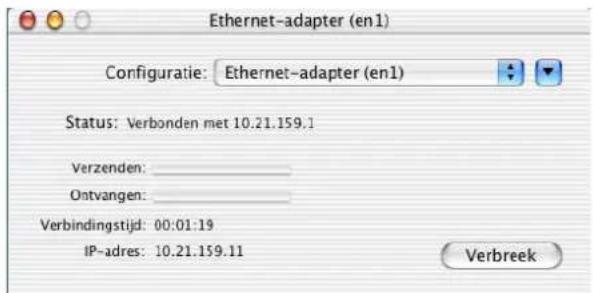
Opmerking : Om te controleren of de procedure succesvol uitgevoerd werd, moet op dit scherm de status "Inactief" en de knop "Verbind" weergegeven zijn.

Als u het hokje "Toon status in menubalk" heeft aangekruist (zie stap 5) kunt u ook als volgt te werk gaan:
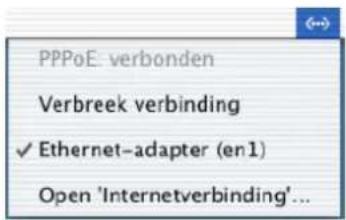
Klik op het pictogram voor de verbinding dat zich in de menubalk bevindt..
Selecteer Verbreek verbinding
5.3 Status van de modem SAGEM F@st ™ 800
5.3.1 Controle van de installatie van de SAGEM F@st ™ 800
1
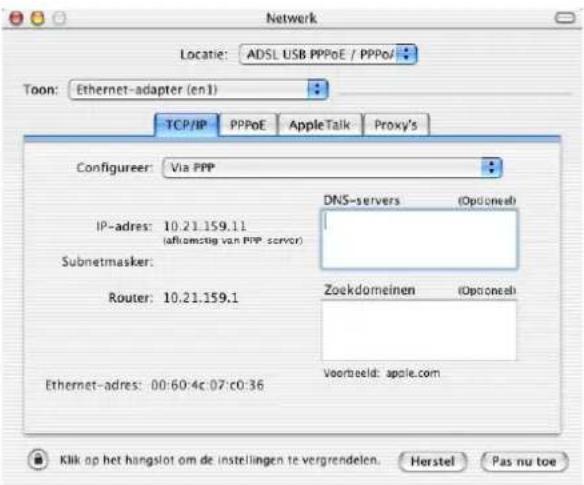
Klik op het menu (appel) in de menubalk, selecteer "Voorkeuren systeem", en klik vervolgens op het pictogram "Netwerk". Het volgend scherm verschijnt. Het veld Configuratie: moet ADSL USB PPPoE / PPPoA bevatten.
Het veld Toon: moet "Ethernet-Adapter (en1)" weergeven, waar "x" een door het besturingssysteem toegekend nummer is.
Selecteer het tabblad TCP/IP In het overeenstemmend paneel moet het veld Configureer: Via PPP weergeven zijn.
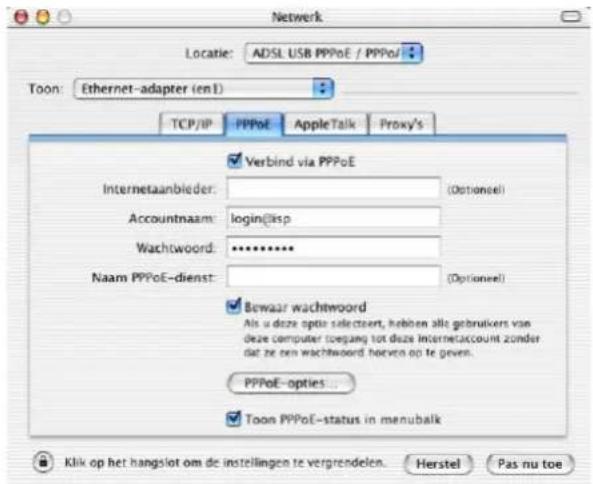
2 Selecteer het tabblad PPPoE, het volgend paneel verschijnt.
Controleer of het hokje "Verbind via PPPoE" wel degelijk aangekruist is en of de velden "Naam" en "Wachtwoord" correct zijn ingevuld.
5.3.2 Hulpmiddelen "Diagnose"

Dankzij deze toepassing kan de gebruiker de status van de ADSL-lijn controleren en de modem SAGEM F@st™ 800 configureren. Deze toepassing is aanwezig op alle besturingssystemen, opgesomd in § 1.2 - vereisten.
Het hulpmiddel diagnose "ADSL Monitor" werd in de map "Toepassingen" van uw harde schijf toegevoegd tijdens de installatie van de drijvers van de modem. U kunt er rechtstreeks toegang tot krijgen door te dubbelklikken op de sneltoets "ADSL Monitor" die op het bureaublad aangemaakt werd.

De functies van dit hulpmiddel zijn identiek aan deze beschreven in paragraaf 4.3.2, gewijd aan de MacOS 8.6 en MacOS 9.x.
5.4 De installatie van de SAGEM F@st ™ 800 ongedaan maken
1 Plaats de Cd-rom in de gepaste leeseenheid van uw computer; een pictogram verschijnt op uw bureaublad.
Dubbelklik op dit pictogram om de compositie van de Cd-rom te doen verschijnen.
2 Dubbelklik op de map Mac OS X en dubbelklik vervolgens op het bestand install om het programma voor installatie / installatie ongedaan maken te starten.
3 Het scherm voor identiteitscontrole verschijnt op het scherm. Voer uw naam en uw wachtwoord "Gebruiker" of -zin in en klik vervolgens op OK
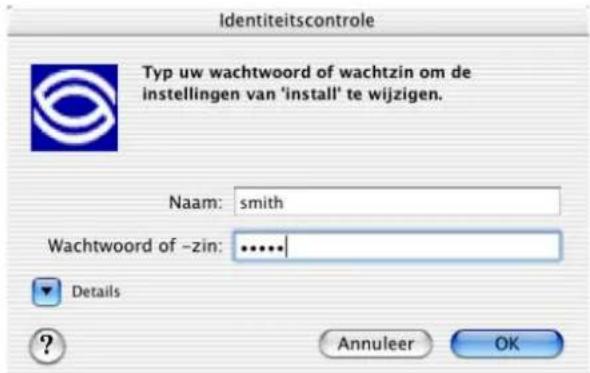
Opmerking : Het is verplicht de "Administratorrechten" te bezitten om de modem te installeren.
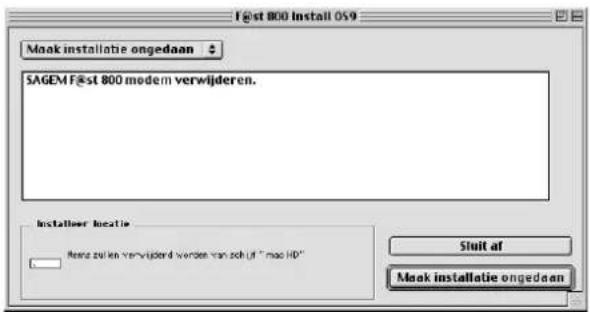
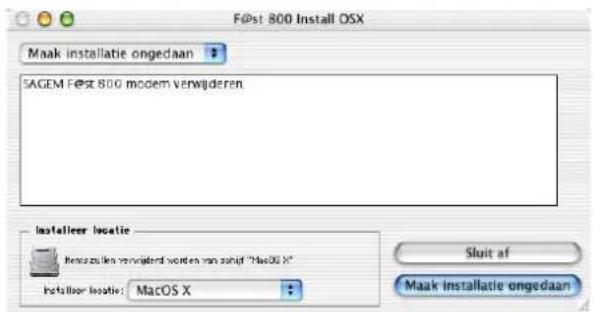
4 Het volgend scherm verschijnt.
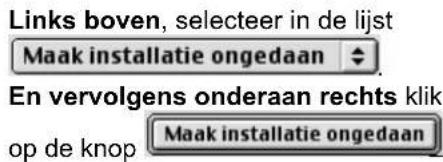
Bovenaan links, selecteer in de lijst Maak installatie ongedaan Vervolgens onderaan rechts, klik op de knop Maak installatie ongedaan
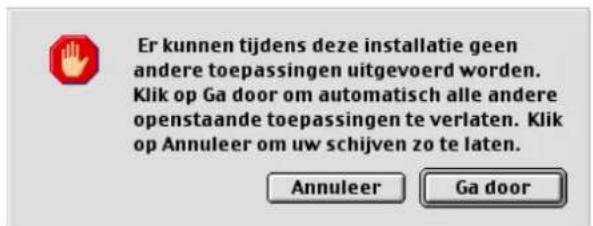
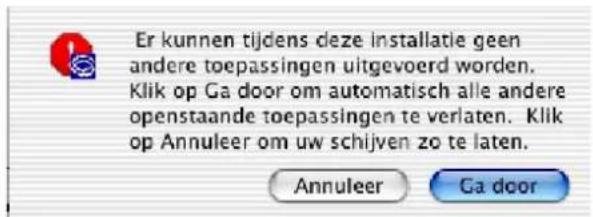
5 Dit scherm deelt u mee dat uw openstaande toepassingen automatisch gesloten zullen worden tijdens het ongedaan maken van de installatie.
Klik op Ga door
5 - Installatie onder Mac OS X
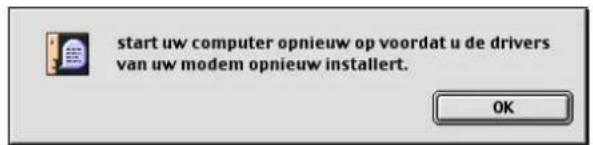
6 Het onderstaand bericht nodigt u uit uw computer opnieuw te starten voordat u de drijvers van de modem opnieuw installeert.
Klik op OK

Start uw computer opnieuw op voordat u de drivers van uw modem opnieuw installeert.

7 De installatie is ongedaan gemaakt.
Klik op OK
U kunt uw computer nu opnieuw starten.

A. Bijlage A - Herstellen van de SAGEM F@st™ 800
Dankzij deze bijlage kan de gebruiker verscheidene storingsfouten die zich hebben voorgedaan tijdens de installatie of tijdens het gebruik van de SAGEM F@st 800 zelf gedeeltelijk oplossen. Hiervoor beschikt hij over controlelampjes, aan de voorkant van de modem.
A.1 Controlelampjes aan de voorkant van de modem
De voorkant van de modem SAGEM F@st 800 heeft twee controlelampjes:
| Markering ADSL PWR | ||
| Affectatie | Aanwezigheid van de WAN-toegang | Aanwezigheid toevoer + USB |
| Kleur | Groen Groen | |
| Ononderbroken aan | ADSL-verbinding tot stand gekomen | SAGEM F@st 800 onder spanning |
| Uit | ADSL-verbinding niet tot stand gekomen | SAGEM F@st 800 niet toegevoerd of niet gedetecteerd op de USB-bus van uw computer (zie § A.1.2) |
| Knipperend | ADSL-verbinding bezig (zie § A.1.1) | — |
A.1.1 Controlelampje "ADSL" knipperend
Dit betekent dat de SAGEM F@st™ 800 poogt een verbinding te maken met de DSLAM voor distante verbindingen. Deze aanwijzer blijft knipperen zolang de modem niet verbonden is met een actieve ADSL-lijn.
De ADSL-verbinding neemt minder dan een minuut in beslag na de verbinding van de ADSL-lijn.
- Als het controlelampje echter na deze termijn nog steeds knippert:
- Controleer of de SAGEM F@st™ 800 juist is aangesloten op de ADSL-lijn (hetzij rechtstreeks, hetzij via een scheidingsfilter of een microfilter).
- Controleer of de pinnen van de mini-aansluitingen RJ11 niet vuil of beschadigd zijn.
- Contacteer uw Internet Provider om zodanig te controleren of de ADSL wel degelijk op de telefoonlijn die u wenst te gebruiken actief is.
- Ontkoppel de USB-kabel en sluit vervolgens opnieuw aan.
- Start uw computer opnieuw (PC of Mac).
- Contacteer uw Internet Provider om zodanig te controleren of de ADSL-verbinding van deze lijn conform één van de drie transmissiestandaarden, ondersteunt door de SAGEM F@st™ 800, is:
A.1.2 Controlelampjes "ADSL" en "PWR" uit
- Controleer of het USB-snoer juist aan uw computer zijn aangesloten (of aan een HUB).
Controleer of de drijvers juist geïnstalleerd zijn (raadpleeg de status van de modem onder Windows® (zie § 3.3) of onder Mac (zie § 4.3)).
Opmerking : Als uw computer op een HUB aangesloten is, ontkoppel dan alle aangesloten randapparatuur om op deze manier uw modem te isoleren.
Als geen enkele beschreven advies uw probleem kan oplossen:
➢ Voer de installatie onder Windows® (zie § 3.1) of onder Mac (zie § 4.1) opnieuw uit.
A.1.3 Controlelampjes "ADSL" uit en "PWR" aan
- Controleer of het lijnsnoer juist is aangesloten, én aan de modem, én aan de telefoonlijn.
- Contacteer uw Internet Provider of de ADSL-dienst op uw lijn is aangesloten.
A.1.4 Controlelampjes "ADSL" ononderbroken aan en "PWR" aan
De modem is gesynchroniseerd, maar de PPP-verbinding met uw Internet Provider komt niet tot stand, controleer of:
- de PPP-"user" en het "password" die u ingevoerd heeft juist door uw Internet Provider werden meegedeeld.
- de VPI/VCI-parameters en de ingesloten mode identiek zijn aan deze van Internet Provider. (cf. bijlage D - standaardconfiguratie). Als dit niet het geval, neem dan contact op met uw Internet Provider.
B. Bijlage B
Veiligheidsvoorschriften
B.1 Veiligheidsvoorschriften

LEES AANDACHTIG
De SAGEM F@st™ 800 moet binnenshuis geïnstalleerd en gebruikt worden (gebruik op een tafel).
➢ De kamertemperatuur mag niet meer dan 45°C bedragen.
De SAGEM F@st™ 800 mag niet aan rechtstreeks zonlicht of aan een warmtebron worden blootgesteld.
De SAGEM F@st™ 800 mag niet worden gebruikt in een ruimte die gevoelig is voor belangrijke condensatie.
De SAGEM F@st™ 800 mag niet aan waterprojecties worden blootgesteld.
➢ De behuizing van de SAGEM F@st™ 800 mag niet worden geopend.
Onderhoud
De opening van de behuizing is verboden. De opening is uitsluitend voorbehouden aan bevoegd personeel, erkend door uw operator.
➢ Reiniging: gebruik geen vloeibare reinigingsmiddelen of spuitbussen.
Toevoerbron
De modem wordt toegevoerd door de USB-verbinding van uw PC. Controleer of de USB-kabel, geleverd met materiaal, niet beschadigd is (kabel en fiches).
Veiligheidsniveaus
USB-toegang CZLVS 1 LINE-toegang CSTNK3 2

De producten met dit symbool zijn conform de EMC-reglementeringen en de richtlijn voor lage spanningen (Low Voltage Directive) gepubliceerd door de Commissie van de Europese Gemeenschap (CEG)
Verklaring van conformiteit
SAGEM SA verklaart dat het product SAGEM F@st ^TM 800 conform de eisen van de Europese Richtlijnen 1995/5/CE is, evenals de essentiële eisen van de richtlijnen 89/336/EEG daterend van 03/05/1989 en 73/23/EEG daterend van 19/02/1973.
De EG-verklaring van conformiteit van de SAGEM F@st ^TM 800 werd opgemaakt in het kader van de richtlijn R&TTE.
C. Bijlage C
Technische eigenschappen
C.1 Materiële eigenschappen
Mechanisch
Afmetingen Lengte 85 mm
Diepte 105 mm
Dikte 32 mm
Gewicht 90 g
Interface USB
Snelheid < 12 Mbit/s
Norm USB 1.1
Data Asynchrone
Mode transmissie Tweerichtingstransmissie
Verbruik < 2,5 W
Verbinding USB - steun Type B
Interface ADSL
Transmissiecode DMT
Ondersteunde normen T1.413 Issue 2
G.992.1 (G.DMT)
G.992.2 (G.Lite)
G.Handshake (Multimode)
Maximum stijgende snelheid 896 kbit/s
Maximum dalende snelheid 8160 kbit/s
Latentie Simpel (Snel of verstrengeld)
Klimatische omgeving
Opbergen
Temperatuur -25°C tot +55°C
Relatieve 10 tot 100 %
vochtigheidsgraad
Transport
Temperatuur -40°C tot +70°C
Relatieve 10 tot 100 %
vochtigheidsgraad
Bedrijf
Temperatuur -5°C tot +45°C
Relatieve 5 tot 85 %
vochtigheidsgraad
Kwaliteit van de service UBR
Protocollen van de insluitingen
C.3 Compatibiliteit PC en Mac
PC
Windows® 98 FE
Windows® 98 SE
Windows® 2000
Windows® Millennium
Windows® XP
Mac
OS 8.6
OS 9.04, OS 9.1, OS 9.2
OS X (10.1 & 10.2)
D. Bijlage D
Woordenlijst
Woordenlijst
| AAL5 | ATM Adaptation Layer type 5 |
| ADSL | Asymmetric Digital Subscriber Line in het Engels. Telefoonlijn met asymmetrische snelheid (Stijgende snelheid 32 tot 896 kbit/s ; Dalende snelheid 32 tot 8160 kbit/s) |
| ARP | Address Resolution Protocol in het Engels. Protocol waarmee men een IP-adres kan vinden uitgaand van een Ethernet-adres |
| ATM | Asynchronous Transfer Mode |
| ATU-C | ADSL Termination Unit Central office end in het Engels. Dit is de ADSL-uitrusting van het schakelingcentrale (van de netwerk operator) |
| ATU-R | ADSL Termination Unit Remote terminal end in het Engels. Dit is de ADSL-uitrusting van de geabonneerde (modem + filter) |
| CO | Central Office |
| CPE | Customer Premises Equipment (Terminal) |
| CRC | Cyclic Redundancy Check : Methode voor het opsporen van fouten |
| DMT | Discrete Multi Tone : Transmissiemethode die 256 draaggolven gebruikt |
| DSLAM | Digital Subscriber Line Access Multiplexer |
| FEC | Forward Error Correction |
| HEC | ATM cell Header Error Control |
| ID | Identifier |
| LAN | Local Area Network |
| LLC | Logical Link Control (Inkapseling zonder opschrift) |
| MAC | Medium Address Control |
| OAM | Operation, Administration and Maintenance |
| PPP | Point to Point Protocol |
| PPPoA | PPP over ATM |
| PPPoE | PPP over Ethernet |
| RARP | Reverse Address Resolution Protocol in het Engels. Protocol waarmee men het fysisch adres van een machine kan vinden, uitgaand van het IP-adres |
| RFC | Request For Comments |
| RJ11 | Miniatuur standaardcontactdoos met 6 contacten |
| RJ45 | Miniatuur standaardcontactdoos met 8 contacten |
| UBR | Unspecified Bit Rate in het Engels. Vaak gebruikte serviceklasse |
| USB | Universal Serial Bus. Deze Bus biedt een nominaal debiet tot 12 Mbit/s |
| VC | Virtual Channel |
| VCI | Virtual Channel Identifier |
| VCMUX | Inkapseling (zonder opschrift) |
| VID | Vendor ID |
| VP | Virtual Path |
| VPI | Virtual Path Identifier |
| WAN | Wide Area Network |