L90 (D405N) - Mobiele telefoon LG - Gratis gebruiksaanwijzing en handleiding
Vind de handleiding van het apparaat gratis L90 (D405N) LG in PDF-formaat.



Gebruikersvragen over L90 (D405N) LG
0 vraag over dit apparaat. Beantwoord die u kent of stel uw eigen vraag.
Stel een nieuwe vraag over dit apparaat
Download de handleiding voor uw Mobiele telefoon in PDF-formaat gratis! Vind uw handleiding L90 (D405N) - LG en neem uw elektronisch apparaat weer in handen. Op deze pagina staan alle documenten die nodig zijn voor het gebruik van uw apparaat. L90 (D405N) van het merk LG.
GEBRUIKSAANWIJZING L90 (D405N) LG
Over deze gebruikershandleiding
Hartelijk dank voor het kiezen van dit LG-product. Lees deze gebruikershandleiding zorgvuldig door alvorens u het toestel voor het eerst gebruikt om een veilig en juist gebruik te verzekeren.
- Gebruik algtdig origine LG-accessoires. De meegeleverde items zich alleen voor dit toestel ontworpen en+zijn möglichk Niet compatibel met andere apparaten.
- Dit toestel is vanwege het toetsenbord op het touchscreen nicht geschikt voor mensen met een visuele handicap.
- De beschrijvingen zijn gebaseerd op de standardinstellungen van het toestel.
- De standardapps op het toestel kutnen worden bijgewerkt en de ondersteuning van deze apps kan zonder voorafgaande kennisgeving worden stopgezet. Bij eventuele vragen over een app die bij het toestel worden meegeleverd, neemt u contact op met een servicecenter van LG. In het geval van apps die u zich heb teinstalleerd, neemt u contact op met de relevante serviceprovider.
- Wijzigingen aan het besturingsystem van het toestel en de installmentie van software afkomstig van onofficièle bronnen kan schade aan het toestel veroorzaken en leiden tot de beschadiging of het verlies van gegevens. Door dergelijkhe handelingen schendt u de LG-licentieovereenkomst in en wordt de garantie onteldig.
- Bepaalde inhoud en afbeeldingen wijken möglich af van uw toestel, afhankelijk van de regio, de serviceprovider, de softwareversie of de versie van het besturingsystem, en+kunnen zonder voorafgaande kennisgeving worden gewijzigd.
-
De bij het toestel meegeleverde software, audio, acheftergronden, afbeeldenen en andere media zijn voor een beperkt gebruik gelicentieerd. Als u dit materiaal extraheert of gebruikt voor commerciele of andere doeleinden, overtreedt u möglichk de auteursrechten. U bent als gebruiker volledig verantwoordelijk voor het onwettig gebruik van media.
-
Bij het gebruik van dataservices zoals chatten, uploaden, downloaden, automatisch synchroniseren en locatievoorzieningen worden möglichke extra kosten in rekening gebracht. Kies een data-abonnement dat aan uw wensen voldoet om extra kosten te vermiijden. Neem voor meer informatie contact op met uw serviceprovider.
- Deze gebruikershandleiding is voor elk land in de belangrijkste talen geschreven. Een deel van de inhoud kan afhankelijk van de gebruikte taal verschillen.
Aandachtspunten in dit document

WAARSCHUWING: situatuies die kuren leiden tot letsel bij de gebruiker en derden.

OPGELET: situatuies die kuren leiden tot gering letsel of geringe schade aan het toestel.

OPMERKING: kennisgevingen of aanvullende informatie.
Inhoud
5 Richtlijnen voor veilig en efficien gebruik
01
Special ontworpen functies
15 Functies voor video-opname
16 Functie voor Galerij
22 Vingerafdrukherkenning
25 Functie voor multitasking
27 Opmerkingen over waterbestendige eigenschappen
02
Basisfuncties
30 Productonderdelen en accessoires
31 Overzicht van onderdelen
34 De stroom in- of uitschakelen
35 De simkaart installeren
38 De geheugenkaartplaatsen
39 De geheugenkaart verwijderen
39 Batterij
41 Touchscreen
44 Homescreen
53 Lockscreen
56 Geheugenkaart encrypten
57 Schermafbeeldingen make
57 Tekst invoeren
63 Het delen van content
65 Prioriteit
03
Nuttige apps
67 Apps installeren en verwijderen
68 App-prullenbak
69 App Snelkoppelingen
70 Telefoon
74 Berichten
75 Camera
88 Galerij
92 Contacten
94 QuickMemo+
95 Klok
97 Agenda
97 Taken
98 Muziek
99 Rekenmachine
99 E-mail
100 Audiorecorder
100 FM-radio
101 Centrum update
101 Bestands beheerder
101 Smart Doctor
101 LG Mobile Switch
102 Downloads
102 SmartWorld
103 RemoteCall Service
103 Cell Broadcast
103 Chrome
104 Google-apps
04
Installingen
107 Instellingen
107 Netwerk
118 Geluid
119 Weergave
120 Algemeen
05
Appendix
132 Taalinstellingen van LG
132 LG Bridge
133 Software van toestel bijwerken
135 Anti-diefstal
136 Informatiebericht over Open Source-software
136 Regelgeving en veiligheid (ID-nummer van regelgeving, E-labels, enz.)
137 Handelsmerken
138 VERKLARING VAN OVEREENSTEMMING
138 Contactpunt voor naleving regelgeving
139 Meer informatie
143 Veelgesteldevragen
Richtlijnen voor veilig en efficient gebruik
Lees deze eenvoudige rechtlijnen door. Deze rechtlijnen要去en worden gevolgd.
Er is een hulpprogramma op uw toestel geinstalleerd dat eventuelle fouten registreert. Dit hulpprogramma registreert alleen specifieke geveens met betrekking tot de fout, zoals signaalsterkte, de Cell ID Position bij het onverwacht wegvalen van een telefoongesprek en geactiveerde apps. Het logboek kan als referentie worden gezrukt bij het bepalen van de oorzaak van een fouit. De logbestanden zijn geencrypt. Alleen medewerkers van LG Repair Centres hebben toegang tot deze bestanden. Zij zullen deze bestanden raadplegen als u uw toestel ter reparatie opstuurt.
Blootstelling aan radiogolven
Informatie over blootstelling aan radiogolven en SAR (Specific Absorption Rate).
Dit apparaat is ontwikkeld met het oog op naleving van de geldende veiligheidsvoerschriften voor bloodstelling aan radiogolven. Deze voorschriften worden gebaseerd op wetenschappelijkrechtlijnen waarin veiligheidsmarges+zijn ingebouwd om de veilighide van alle personen te+kunnen waarborgen, ongeacht de leeftijd of gezondheidstoestand.
- De richtlijnen voor blootstelling aan radiogolven hanteren de maateenheid SAR (Specific Absorption Rate). Bij tests voor SAR worden de standardmethoden gebruikt, waarbij het apparaat in alle gemeten freiagentiebanden het hoogst toegestane energieniveau gebruikt.
- Hoewel de verschillende apparaatmodellen van LG konnen opereren op onderling verschillende SAR-niveaua, zich ze allemaal zodanig ontwikkeld dat naleving van de geldende richtlijnen worden gewaarborgd.
- De SAR-limiet die worden aanbevolen door de ICNIRP (International Commission on Non-Ionizing Radiation Protection) bedraagt 2 W/kg evenredig verdeld over tien gram lichaamsweefsel.
-
De hoogst geteste SAR-waarde voor dit model voor gebruik op het oor is 0,357 W/kg (10 g) en voor gebruik op het lichaam 1,550 W/kg (10 g).
-
Dit apparaat voldoet aan de richtlijnen voorblootstelling aan RF-signalen wanner het op normale wijze gegen hetoor wordt gehouden of wanner het zich op een afstand van minimaal 5mm van het lichaam bevindt. Wanner het apparaat in een draagtasje, riemclip of houder op het lichaam worden gedragen, mogen deze hulpmiddelen geen metaal bevatten en moet het product zich op een afstand van minimaal 5mm van het lichaam bevinden. Voor het overbrengen van databestanden of berichten要去 dit apparaat kunnen beschikken over een goede verbinding met het netwerk. In sommige gezallen kan het overbrengen van databestanden of berachten vertraging oplopen tot een dergelijkke verbinding beschikkaar is. Houd u aan de bovenstaande afstandsrichtlijnen tot de gevevensoverdracht is voltooid.
Informatie van de FCC over de blootstelling aan RF-signalen
In augustus 1996 heeft de Amerikaanse Federal Communications Commission (FCC) met haar actie in Report and Order FCC 96-326 een bijgewerkte verilgheidsstandaard aangenomen voor menselijke bootstelling aan radiofrequente (RF) elektromagnetische energie die wordt uitgestraald door FCC-gesturde zenders. Deze richtlijnen komen overeen met de verilgheidsstandaard die ereder is vastgesteld door zwobel internationale als Amerikaanse standaarden. Het ontwerp van dit toestel voldoet aan de FCC-richtlijnen en de internationale standaarden.
Deel 15.19 verklaring
Dit toestel voldoet aan deel 15 van de FCC-regelgeving. Het gebruik is afhankelijk van de volgende twee voorwaarden:
(1) Dit toestel mag geen schadelijke interferentie veroorzaken, en
(2) Dit toestel moet ontvangen interferentie accepteren, inclusief interferentie die leidt tot ongewenst gelebruik.
Deel 15.21 verklaring
Door wijzigingen of modificaties die nicht expliciet door de fabrikant zijn goedgekeurd, kan de gebruiker zich bevoeddheid verliezen om de apparatuur te gebruiken.
Toestel op het lichaam dragen
Dit toestel is getest voor veelvoorkomende handelingen waar bij de afstand tussen dechterzijde van het toestel en het lichaam van de gebruiker 1 cm is. Om aan de FCC RF-vereisten voorblootstelling te voldoen, moet de afstand tussen het lichaam van de gebruiker en dechterzijde van het toestel 1 cm zijn.
Riemklemmen, holders en soortgelijke accessoires die metalen onderdelen bevatten mogen Niet worden gezruikt. Op het lichaam gedragen accessoires waar bij geen afstand van 1 cmussen het lichaam van de gebruiker en de achterkant van het toestel kan worden aangehouden, en die Niet zich网民 getest op veelvoorkomende handelingen, voldoen möglichnest aan de FCC-richtlijnen met betrekking tot blootstelling aan radiofrequente straling, en要去en worden vermeden.
Deel 15.105 verklaring
Dit toestel is getest en voldoet aan de limieten voor een digitaal toestel (klasse B), volgens deel 15 van de FCC-regelgeving. Deze limieten zijn opgesteld om redelijk bescherming te bieden gegen schadelijke storing wanneer het toestel in woonggebieten worden gelebruikt. Deze apparatuur genereert, gebruikt en verzendt möglich radiogolven en indien de apparatuur nicht in overeenstemming met de instructies worden geinstalleerd en gebruikt kan dit schadelijke storing in radiocommunicaties veroorzaken. Er is=""> erichter geen garantie dat er in een specifie installmentie geen storing za optreden. Als deze apparatuur schadelijke storing in radio- of televisionentvangst veroorzaakt, hetgeen kan worden vastgesteld door de apparatuur UIT en in te schakelen, worden de gebruiker aangeraden te proberen de storing te verhelpen door een of meer van de onderstaande maatregelen:
- Richt de ontvangstantenne opniewu of verplaats hem.
- Vergroot de afstand:tussen de apparatuur en de ontvanger.
- Sluit de apparatuur aan op een andere contactdoosgroep dan die waarop de ontvanger is aangesloten.
- Raadpleeg de verkoper of een ervaren radio- of tv-monteur.
Onderhoud van het product
- Gebruik uitsluitend de door LG goedgekeurde meegeleverde accessoires. LG geeft geen garantie bij schade of defecten veroorzaakt door accessoires van derden.
- Bepaalde inhoud en afbeeldingen können zonder voorafgaande kennisgeving afwijken van uw toestel.
- Demonteer het toestel Niet. Laat eventueleoodzakelijkere reparaties uitvoeren door een gekwalificeerd onderhoudstechnicus.
- Reparaties die na beoordeling van LG onder de garantie vallen, omvatten möglichk verrangende onderdelen of kaarten die ofwel/Newuw ofwel gereviRaadpleegrd zich, op voorwaarde dat deze onderdelen of kaarten een geglikwardige werkung hebben als de onderdelen die worden verrangen.
- Houd het toestel uit de buurt van elektrische apparaten zoals tv's, radio's en pc's.
- Houd het toestel uit de buurt van warmtebronnen zoals radiatoren en kookplaten.
Laat het toestel nied vallen. - Stel het toestel Niet bloot aan mechanische trillingen of schokken.
- Schakel het toestel uit wanner dit door de speciale voerschriften worden vereist. Gebruik het toestel bijvoorbeeld nicht in ziekenhuizen, aangezien het gevoelige medische apparatuur kan storen.
- Houd het toestel Niet met natte handen vast tijdens het opladen. Hierdoor zou een elektrische schok kuren vrijen en het toestel zou ernstig beschadigd kuren raken.
- Laad het toestel Niet op in de buurt van brandbare materialen. De telefoon kan heet worden, waardoor brand kan ontstaan.
- Gebruik een droge doeok om het toestel aan de buitenzijde te reinigen (gebruik geen oplosmiddelen zoals benzeen, verdunners of alcohol).
- Laad het toestel niet op wanner dit zich op zachte stoffering bevindt.
- Laad het toestel op in een ruimte die goed geventileerd is.
- Stel het toestel Niet bloot aan extreme omstandigheden met rook en stof.
- Bewaar het toestel Niet in de buurt van creditcards, vervoerstickets en dergelijkke, waar het de informatie op de magnetische strip kan beinvoeden.
- Tik nicht op het scherm met een scherp voorwerp, om beschadiging van het toestel te voorkomen.
Stel het toestel Niet bloot aan vloeistoffen of vocht.
- Ga behoedzaam om met de accessoires, zoals oordopjes. Raak de antennne nicht onnodig aan.
- Gebruik nooit gebroken, gesplinterd of gebarsten glas, raak het Niet aan en probeer het Niet te verwijderen of te repareren. Schade aan het glazen materiaal ten gevolge van verwaarlozing of verkeerd gebruik worden Niet door de garantie gedekt.
Uw toestel is een elektronisch apparaat datijdens normal gebruik warm wordt. Langdurig direct contact met de huid zonder voldoende ventilatie leidt möglicht tot ongemak of petite brandwonden. Wees waarom voorzichtig bijdens en vlak na het gebruik van uw toestel.
- Als uw toestel nat is geworden, koppelt u dit dan onmiddelijk los en LAST u het volledig opdrogen. Probeer het apparaat Niet sneller op te drogen met behulp van een externe hittebron, zoals een oven, magnetron of fohn.
Efficiente bediening van het toestel
- Gebruik het toestel Niet in de buurt van medische apparatuur zonder dat u eerst om toestemming hebt gewraagd. Ga bij uw arts na of uw toestel storing van uw medische apparatuur kan verroorzaken.
- Fabrikanten van pacemakers raden een minimale afstand van 15 cm aanCUSSEN andere apparaten en een pacemaker om mogelijkke storing van de pacemaker te voorkomen.
- Dit toestel kan een fel of knipperendlicht produceren.
- Sommige haortoestellen zijn gevoelig voor storing door apparaten.
- Een geringe storing kan al van invloed zich op TV's, radio's, PC's enz.
- Gebruik uw apparaat bij temperaturen:tussen 0^ en 35^, indien mogelijk. Het blootstellen van het apparaat aan extreem lage of hoge temperaturen kan leiden tot schade, storingen of zelfs explosies.
Veiligheid onderweg
Stel uzelf op de hoogte van de wetten en voorschriften voor het gebruik van apparaten in de gebieden waar u rijdt.
- Gebruik het toestel Niet tijdens het rijden.
- Concentreer u op het rijden.
- Verlaat de weg en parkeer de auto voordat u een oproep beantwoordt, als de verkeersituatie dat vereist.
- RF-energie kan bepaalde elektronische systemen in de auto ontregelen, zoals stereo-apparatuur en veiligheidsfuncties.
- Als uw auto is voorzien van een airbag, mag u deze Niet door geinstalleerde of draagbare, draadloze apparatuur blokkeren. Als u dit wel doet, kan dit ertoe leiden dat de airbag Niet of Niet goed functioneert met möglichk ernstige verwondingen tot gezolg.
- Zet het volume niets te hoog als u buitenshuis waar muziek luistert, zodat u de geluiden uit uw omgeving nog kunt horen. Dit is vooral belangrijk in het verkeer.
Voorkom gehoorbeschadiging

Vermijd lang muziek luisteren op hoge geluidsniveauaus om möglichke gehoorschade te voorkomen.
Gehoorbeschadiging kan optreden als u te lang aan hard geluid wordt bloatgesteld.
Daarom raden wij u aan de handset Niet te zich bij uworen in of uit te schakelen.
Zet het muziek- en gespreksvolume Niet te hoog.
- Als u een hoofdtelefoon gebruikt, zet het volume dan laag als u Personen die vlak bij u staan Niet kunt verstaan of als de person die naast u zit, kan horen waar u maar luistert.

- Hoge geluidsniveauaus en overmatige druk van uw oordopjes en hoofdtelefoon+kunnenleiden tot gehoorverlies.
Onderdelen van glas
Bepaalde onderden van uw toestelংn van glas. Dit glas kan breken als u toestel op een hard oppervlakThat vallen of als het een harde klap krijt. Raak gebroeken glas Niet aan en probeer het Niet te verwijderen. Gebruik het toestel Niet totdat het glas door een erkende serviceprovider is verrangen.
Explosiewerkzaamheden
Gebruik het toestel Niet in een omgeving waar met explosieve materialen worden gewerkt. Neem beperkende maatregelen in acht en houd u aan regels en voorschriften.
Explosiegevaar
- Gebruik van telefoon en apparaat door elkaar, geldt voor het volledige document.
- Vervoer geen brandbare gassen, vloeistoffen en explosieven en sla deze ook Niet op indezelfde ruimte van een voertuig waarin zich ook uw toestel of accessoires bevinden.
In vliegtuigen
Draadloze apparaten können storingen veroorzaken in vliegtuigen.
- Schakel uw toestel uit voordat u aan bois van een vliegtuig gaat.
- Gebruik het toestel Niet op het terrein van de luchthaven zonder toestemming van de bemanning.
Kinderen
Bewaar het toestel op een veilige plek, buiten het bereik vankleine kinderen. Het toestel bevatkleine onderdelen die, indien losgemaakt,verstikking kannenveroorzaken.
Noodoproepen
Noodoproepen zijn möglichnest via alle mobiele netwerken beschikbaar. U dient waarom vooroodoproepen nooit volledig afhankelijk te zichn van uw toestel. Vraag dit na bij uw plaatselijke serviceprovider.
Batterij en onderhoud
- De batterij hoeft nicht volledig ontladen te zichoor voordat u deze waar kunt opladen. In tegenstelling tot andere typen batterijnen hebdt de batterij geen geheugen dat van invloed is op de prestaties.
- Gebruik alleen batterijen en laders van LG. De laders van LG+zijn zodanig ontwikkeld dat deze de levensduur van de batterij optimaliseren.
- Demonteer de batterij Niet en Voorkom kortsluiting.
- Vervang de batterij wonneer deze Nieteer moet voldoende presteert. De batterij kan honderden keren worden opgeladen, voordat deze要去 worden verrangen.
- Laad de batterij opniew op als deze gedurende langereijd Niet is gebruikt, om de levensduur te verlungen.
- Stel de oplader Niet bloot aan direct zonlicht en gebruik deze Niet in vochtigeruimten zoals een badkamer.
- Bewaar het toestel Niet in erg warme of koude ruimten; dat kan ten kosten gaan van de prestaties van de batterij.
- Er bestaat explosiegevaar als de batterij worden verrangen door een batterij van een verkeerd type. Verwijder de gelebruekte batterijen volgens de instructies.
- Haal altiijd de stekker van de oplader UIT het stopcontact als de batterij van het apparatusat volledig is opgeladen, zDat u voorkomt dat de oplader onnodig energia verbruikt.
- De werkelijkke levensduur van de batterij hangt af van de netwerkconfigatie, de productinstellingen, de gebruikspatronen en de omstandigheden waar de batterij worden gezruikt.
- Zorg dat er geen scherpe voorwerpen zoalsænden en nagels van huisdieren in contact komen met de batterij. Dit kan brand veroorzaken.
- Stroomverbruik (network stand-by): 0,4 W
Persoonlijke gegevens beveiligden
- Beveilig uw persoonlijke informatatie om te voorkomen dat er data verloren gaan of gevoelige informatatie worden misbruikt.
- Maak een back-up van belangrijke data als u het toestel gebruikt. LG is nicht verantwoordelijk voor eventuele verlies van data.
- Maak een back-up van alle data en reset het toestel voordat u het weggooit om te voorkomen dat gevoelige informatie worden misbruikt.
-
Lees de machtigingen zorgvuldig door bij het downloaden van applicaties.
-
Wees voorzichtig met het gebruik van applicaties die toegang hebben tot meerdere functies of uw personlijke informatie.
- Controller uw persoonlijke accounts regelmatig. Als u een teken van misbruik van uw persoonlijke gegevens ziet, vraag uw serviceprovider dan om uw accountgegevens te wissen of te wijzigen.
- Als u uw toestel bent verloren of als het is gestolen, moet u het wachtwoord van uw account wijzigen om uw personlijke informatatie te beschermen.
- Gebruik geen applications van onbekende bronnen.

Notificatie voor verranging batterij
- De Li-ion-batterij is een gevaarlijke component die letsel kan veroorzaken.
- Voorkom schade aan uw apparaat door de batterij te lien verrangen door gekwalificeerd personeel.
- Vervang Niet zich de batterij. De batterij kan beschadigd rake, wat oververhitting en verwondingen tot gezolg kan hebben. De batterij要去 worden verrangen door een geautoriserde serviceprovider. De batterij dient te worden gerecycled of afzonderlijk van het huishoudelijk afval worden ingeleverd.
- In het geval dat dit product een binnen het product opgenomen batterij bevat, die nicht gemakkelijk kan worden verwijderd door eindgebruikers, raadt LG aan om de batterij alleen door gekwalificeerde professionals te latent verwijderen, zichnde voor verranging of voor recycling aan het einde van de levensduur van dit product. Om schade aan het product te voorkomen, en voor hun eigen verilgheid, moeten gebruikers Niet proberen om de batterij te verwijderen en moeten contact opnemen met de LG-servicehulplijn of andere onafhankelijk serviceproviders voor advies.
- Het verwijderen van de batterij betreft demontage van de productbehuzing,verbren van de verbinding van elektriciteiskabels/contacten en het zorgvuldig uitenemen van de batterijcel met gebruik van gespecialiseerd gereedschap. Als u de instructende voor gekwalifieerde professionals nodig hebt betreffende het veilig verwijderen van de batterij, gaat u maar http://www.lge.com/global/sustainability/environment/take-back-recycling.
01
Special ontworpen functies
Functies voor video-opname
QLens
U kurz winkelen, afbeeldingen zoeken, of een QR-code scannen door eenoto te make n met de QLens.
1 Tik op > en tik dan op QLens.
2 Selecteer de gewenste optie:tussen Visuel Winkelen, Visuel Zoeken of QR-code scanners.
3 Klik op het scherm om een fotto te make van het voorwerp dat uzoekt of focus op de QR-code.
- Het resultaat verschijnt na enkele ogenblicken.

- Deze functie is enkel beschikbaar als uw apparataa aangesloten is op een netwerk. Afhankelijk van uw abonnement worden möglichk kosten in rekening gebracht als u mobiele data gebruikt.
- Voor de functies Visuel Winkelen en Visuel Zoeken Aunt u het gewenste gebiedukt de afbeelding selecteren en het dan opnieuw opzoeken.
- Deze functie is alleen beschikbaar in de Automatische cameramodus anschteraan.
- Afhankelijk van de regio worden deze functie möglichk Niet ondersteund.
Flash Jump-Cut
Maak een GIF door Foto's te make met een tussenruimte van 3 seconden.
1 Tik op > en tik dan op MODUS>
2 Tik op © om een foto te make.
- :Stel in hoeveelzoek's u een GIF wilt machen. Het aantalzoek's dat automatisch moet worden gemaakt.
3 De Foto worden elke 3 seconden gemaakt en worden opgeslagen als een GIF-bestand.
Functie voor Galerij
Verwante inhoud
U kurz verwante inhoud in de galerij bewerken en aanpassen.
1 Tik tijdens het bekijken van een voorbeeldweergave op
2 Wonneer het pictogram gerelateerd aan de datum of locatie waar u de Foto heeft genomen verschijnt, raakt u het scherm aan.
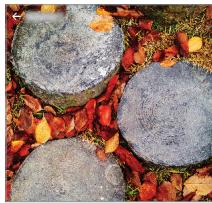
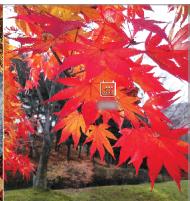
- U kunt Foto's bekijken gerelateerd aan de datum of locatie die u hebelt gekozen.
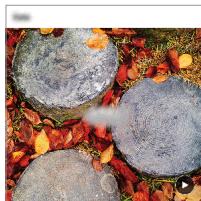
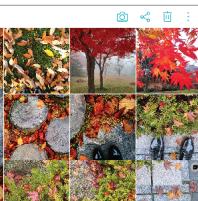
- Tik op : om maar extra opties te gaan.
Een GIF-afbeeldingmake
U aunt vanuit de Galerij een GIF-bestand aanmaken.
1 Wanner u een album bekijkt, tik op > GIF aanmake.
2 Selecteer de gewenste foto's en video's om een GIF mee te make n et tik dan op VOLGENDE.
- U kurz mehr afbeeldingen toevoegen en de GIF-snelheid, beeldverholding en bestandsvolgorde aanpassen.
3 Tik op OPSLAAN.

- Maximaal 100 afbeeldingen können gebrukt worden om een GIF-bestand te make.
Een collage make
U aunt een collage make van verwante inhoud.
1 Wanner e een album bekijkt, tik op > Maak collage.
2 Selecteer de gewenste afbeeldingen om toe te voegen aan de collage en tik dan op VOLGENDE.
- Selecteer de gewenste opmaak van de onderkant van het scherm.
3 Tik op MAKEN.

- Maximaal 9 afbeeldingen können gebrukt worden om een collage te make.
Maak een video van verwante inhoud
U kunt verwante inhoud samenvoegen om een videoclip te makeen door op te tikken op de video die de datum en locatie weergeeft.
Selecteer het thema en de hintergrondmuziek, pas bijschrifteffecten aan en voeg datum en uw handtekening toe of ordin deze en tik dan op OPSLAAN.
: Selecteer het videothema.
- Om een thema te downloaden, tik op ↓.
- Achtergrondmuziek toevoegen of afspeeltijd aanpassen.
- Om een bestand te selecteren voor achtergrondmuziek, tik op +.
- Om een bestand te downloaden voor achechtergrundmuziek, tik op .
- Om het volume van de ondergrondmuziek en originele video aan te passen, tik op :
A: Selecteer een letemertype.
- Om een lettertype te downloaden, tik op .
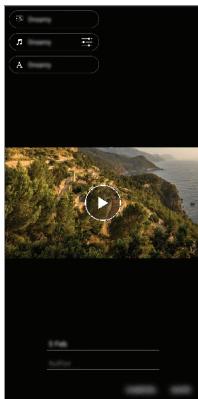
- Download de VASSET-app ui t de Play Store om videothema's, awhileg rondmuziek of lettermtypes toe te voegen. Als u mobiele geevens gebruikt zonder Wi-Fi-verbinding, worden er misschien kosten in rekening gebracht voor datapaverbruik.
Een film make
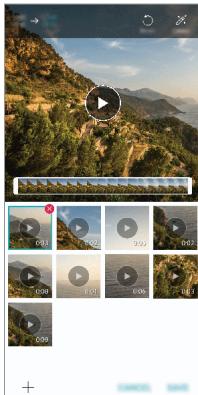
U=knt een neue film makes door afbeeldingen en video's samen te voegen.
1 Tik op > en tik dan op :>Films aanmake.
2 Selecteer afbeeldingen en video's voor uw film en tik op VOLGENDE.
3 Pas de geseleede afbeeldingen en video's aan en tik dan op OPSLAAN.
Bestanden verwijderen
U kunt afbeeldingen en video's selecteren om te verwijdenenuit uw video's door in de rechterbovenhoek van de miniatureurweergave op × te tikken.
Bestanden toevoegen
U kurz afbeeldingen en video's selecteren om toe te voegen na onderaan het scherm op + te tikken. U kurz ook de afbeeldingen en video's selecteren die u al erder heeft toegevoegd.

- Tik op en het bestand ingedrukt, en tik dan op een ander bestand om Meerderete te selecteren.
Bestanden herschikken
Om de afbeeldingen en video's te herschikken, tikt u op de afbeeldingen die u wilt verplaatsen en slept deze verrolgensaar de gewenste locatie.
Bestandseffecten toevoegen
Tik op om een theme of hintergrondmuziek toe te voegen of het leftertotype aan te passen.
Filmaanpassingen resetten
U kunt aanpassingen aan de film (bv. speeltijd) resetten door op te tikken.
Voorbeeld van een bestand zien
Bekijk uw/Newe video voordat u deze opslaat door op te tikken. Zodra de afspeeltijd verstreten is, worden het volgende bestand automatisch afgespeeld.

- Maximaal 50 afbeeldingen en video's können gebruikt worden om een video te make.
- De aftspeeltijd voor een afbeelding staat standaard op 3 seconden en kan nicht worden aangepast. Video's konnen worden ingekort tot minimaal 1 seconde.
- Deze functie ondersteunt misschien nicht alle beeld- en videoformaten.
Een GIF-afbeelding maken
U kunt eenvoudig een GIF-bestand make met opgenomen video.
1 Tik verwijl u een video bekijkt op het gewenste beginnPunt op @f.
2 Selecteer de lenghte van de GIF die u wilt aanmaken.
- De GIF worden aangemaaakt voor de geselecteerde duur vanaf de huidigeijd.
- Voor video's van minder dan 5 seconden, worden GIF-afbeeldingen automatisch aangemaakt voor de resterende duur.

- Deze functie mag alleen gebruikt worden voor creatieve doeleinden. Het gebruik van deze functie om de rechten van anderen te schenden, bijvoorbeeld door copyrightschendingen of smadelijke of kwetsende uitingen, kan leiden tot publieke, criminele of administratieve aansprakelijkheid en/of straffen onder geldende wetten. U mag auteursrechtelijk beschermde materialien Niet kopiieren, distribueren of er anderszins illegaal gebruik van maken zonder toestemming van de rechtmatige eigenaar aan auteursrechtthebbende. Voor zover togetstaan door toepasselijkrecht, geeft LG Electronics ook geen garanties, expliciet en impliciet, alsmede.daaraan verbonden verplichtingen.
Vingerafdrukherkenning
Overzicht van vingerafdrukherkenning
Registreer eerst uw vingerafdruk op het toestel alvorens de functie voor vingerafdrukherkenning te gebruiken.
U kunt de functie voor vingerafdrukherkenning gebruiken in de volgende gezallen:
- Voor het ontgrendelen van het scherm.
- Voor het bekijken van de vergrendelde inhoud in de Galerij of QuickMemo+.
- Bevestig een aankoop door u aan te melden op een app of uzelf met uw vingerafdruk te identificeren.

- Uw vingerafdruk kan door het toestel worden gebruikt om een gebruiker te identificeren. Vingerafdrukken van verschillende gebruikers die heel erg op elkaar gelijken, hunnen door de vingerafduksensor worden herkend als bezelfde vingerafdruk.
- Als het apparataat uw vingerafdruk Niet kan detecteren of u de waarde voor registratie bent vergeten, bezoekt u het dichtstbijzijnde LG klantenservicecentrum met uw apparataat en ID-kaart.
Voorzorgsmaatregelen voor de vingerafdruksensor
De nauwkeurigheid van de vingerafdukherkenning kan om diverse redenen afnemen. Voor een optimale herkenning controleert u het volgende alvorens het toestel te gebruiken.
- Zorg ervoor dat de Vingerafduksensor Niet is beschadigd door een metalen voorwerp,zoals een muntstuk of een sleutel.
- Als water, stof of andere vreme de stoffen op de vingerafdruksensor of uw vinger zitten, kan het registereren of identificeren van vingerafdrukken Niet werken. Was en droog uw vinger voordat u de vingerafdruksensor gezruikt.
-
Een vingerafdruk worden möglichn Niet maar behoren herkend als u een litteken op uw vinger hebt of als uw vinger niet glad genoeg is odomat deze nat is.
-
Als u uw vinger plooit of alleen de top van uw vinger gebruikt, worden uw vingerafdruk möglichk Niet herkend. Zorg ervoor dat uw vinger het gehele oppervlak van de Vingerafdruksensor bedekt.
- Scan bij elkere registratie slechts een vinger. Als u meertere vingers scant, kan de registratie en herkenning van de vingerafdruk worden beinvloed.
- Het toestel genereert möglichst staticische elektriciteit als de lucht in de omgeving droog is. Als de lucht in de omgeving droog is,kest u het Beste geen vingerafdrukken scannen of raakt u voor het scanden van de vingerafdrukken een metalen voorwerp zoals een munt of sleutel aan zodate de staticische elektriciteit worden weggeleid.
Vingerafdrukken registrieren
U kunt uw vingerafdruk registeren en opslaan op het toestel om de vingerafdrukherkenning te gebruiken.
1 Tik op > Instellingen > Algemeen > Vergrendelschem en beveiliging > Vingerafdrukken.

- Er moet een vergrendelschemm worden ingesteld om deze functie te kuren gebruiken.
- Als de schermvergrendeling Niet actief is, configureren dan het vergrendelschem door de instructies op het scherm te volgen. Zie Eenschermvergrendeling instellen voor details.
2 Zoek de Vingerafdruksensor op deijkenkant van het toestel enplaats er voorzichtig uw vinger op om de vingerafdruk te registeren.

- Zorg ervoor dat uw vingertop het gehele oppervlak van de sensor op de Vingerafdruksensor bedekt.
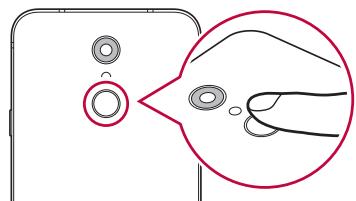
3 Volde instructies op het scherm.
- Ga verder met het scannen van de vingerafdruk door uw vinger iets te bewegen tot de registratie van de vingerafdruk is voltooid.
4 Wanner de vingerafdruk is geregistreerd, tikt u op OK.
- Tik op MEER TOEVOEGEN om nog een vingerafdruk te registraren. Als u slechts eén vingerafdruk registreert en de vinger waarmee u de afdruk maakt bevindt zich nicht in goede staat, werkt de vingerafdrukherkenning möglichk Niet goed. Als voorzorgsmaatregel gegen dit soort situates registreert u besteerde vingerafdrukken.
Vingerafdrukken beheren
U kurz gereistreeerde vingerafdrukken bewerken of verwijderen.
1 Tik op > Instellingen > Algemeen > Vergrendelschem en beveiliging > Vingerafdrukken.
2 Ontgrendel volgens de opgegeven vergrendelingsmethode.
3 Tik in de lijst met vingerafdrukken op een vingerafdruk om de naam ervan te wijzigen. Als u deze wilt verwijderen, tikt u op .
Het scherm ontgrendelen met een vingerafdruk
U(Int)knt het scherm ontgrendelen of de vergrendelde inhoud bekijken met behulp van uw vingerafdruk. Activeer de gewenste functie:
1 Tik op > Instellingen > Algemeen > Vergrendelschem en beveiliging > Vingerafdrukken.
2 Ontgrendel volgens de opgegeven vergrendelingsmethode.
3 Activeer op het scherm met de instellingen voor vingerafdrukken de gewenste functie:
- Lockscreen: Ontgrendel het scherm met een vingerafdruk.
- Contentvergrendeling: Ontgrendel inhoud met een vingerafdruk.
Zorg hiervoordat de contentvergrendeling is ingesteld.
Functie voor multitasking
Meerdere vensters
U(Int)knt twee apps tegelijk gebruiken door het scherm te scheiden in meerdere vensters.
1 Tik op □ van de touchtoetsen.
- Recent gezebrukke apps verschijnen.
2 Tik op bovenaan de gewenste app om de Meerdere vensters functie te gelebruiken.
- De geselecteerde app verschijnt aan de bovenste helft van het scherm. Of,
1 Tik op en houd ingedrukt wonneer u een app gebruikt.
- Recent gebruekte apps verschijnen op het gesplitste scherm.
2 Tik op bovenaan de gewenste app om de Meerdere vensters functie te gebruiken.
- De geselecteerde app verschijnt aan de bovenste helft van het scherm.
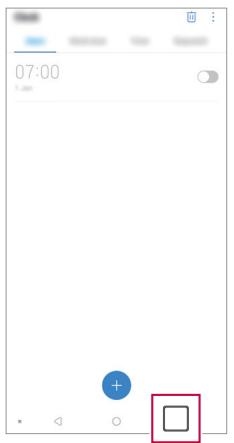
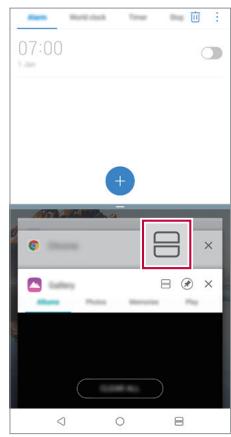

- Om de Meerdere vensters functie uit te zetten, druk op en houdt op de touchtoets ingedrukt.
- Om het formaat van het gesplitste scherm aan te passen, sleep — maar het midden van het scherm.
- De Meerdere vensters functie worden nicht ondersteund door sommige LG apps en apps gedownload UIT de Play Store.
Recenteschermen
Op de recente schermen ziet u welke apps u recent heeft gebruikt.
Om de lijst met recent gebruikte apps waar te geven, tikt u op Thuis op Vervolgens tikt u op de weergegeven app.
- Houd uw vinger op een app en sleep deze waar de bovenkant van het scherm om de app te starten met de functie Meerdere vensters. U kunt ook bovenaan elke app op 三 tikken.
Opmerkingen over waterbestendige eigenschappen
Dit product is water- en stofbestendig in overeenstemming met de Ingress Protection rating IP68.
Uw product is getest in een gecontroleerde omgeving en is in bepaalde omstandigheden water- en stofresistent (voldoet aan de vereisten van classificatie IP68, die+zijn beschreiben door de internationale norm IEC 60529 - Mate van bescherming door behuizing [IP-code];testomstandigheden:15- 35^ 86-106 kPa,1,5 meter, 30 minuten).Stel het toestel Niet bloot aan andere omstandigheden dan de testomstandigheden. De resultaten konnen afwijken van het werkelijkke gelebruik.

WAARSCHUWING
Ondanks een rating van IP68 is uw toestel Niet ongevoelig voor omstandigheden waarop Niet in de gecontroleerde omgeving van LG is getest. Houd er rekening mee dat schade die opttreedt als bevolg van dergelijkke oorzaken ervoor zorgt dat de kleur van de LDI (Liquid Damage Indicator) verandert. Als de kleur van LDI in het product verandert, komt dat product Niet in aanmerking voor de Gratis reparationservice die onder de beperkte garantie van het product valt.
Stel het product Niet bloot aan omgevingen met extreem veel stof of vocht. Gebruik het product Niet in de volgende omgevingen.

Dompel het product Niet onder in chemische vloeistoffen (zeep, enz.), maar alleen in water.

Dompel het product Niet onder in zout water, zoals zeewater.

Dompel het product Niet onder in een warmwaterbron.

Ga Niet met dit product zwemmen.

Plaats het product Niet direct op zand (zoals op een strand) of in modder.
- Als uw product nat worden, dient u de microfoon, luidspreker en stereoansluiting schoon en droog te vegen met een droge doek voordat u deze waar gaat gebruiken.
- Als uw product of uw handen nat geworden zijn, droog ze dan af voordat u het product gaat gebruiken.
- Gebruik dit product Niet opplaatsen waar het kan worden besproeid met water onder hoge druk (bijv. in de buurt van een kraan of douchekop) of dompel het Niet gedurende langere vrijonder in water, als het product Niet is ontworpen voor hoge waterdruk.
- Dit product is nicht bestand gegen schokken. Laat het product nicht vallen en stel het Niet bloat aan schokken. Dit kan beschadiging of verrorming van de hoofdeenheid veroorzaken, waardoor het kan gaanlekken.
- De water- en stofresistente functies van het product konnen beschadigd raken als het valt of een klap/stoot krijgt.
- Als het product nat is geworden, gebruik dan een schone, zachte doeck om het grondig droog te wrijven.
- Het touchscreen en andere functies werkken möglich nicht correct als het toestel worden gebruikt als het nat is.
- Uw product is alleen waterbestendig, wanner de SIM-/ geheugenkaartlade goed in het product is geplaatst.
- Open of sluit de SIM-/geheugenkaartlade nicht als het product nat of ondergedompeld in water is. Als de geopende lade aan water of vocht worden blootgesteld, kan het product beschadigd raken.
- De SIM-/geheugenkaartlade bevat een rubberen [afdichting] om te voorkomen dat er stof, water of vocht het product binnendringt. Beschadig de rubberen [afdichting] zichonthDat hierdoor stof, water of vocht het product kan binnendringen en schade veroorzaken.

- Als u deze instructies Niet opvolgt, kan de beperkte garantie van uw toestel ongeldig worden.
02
Basisfuncties
Productonderdelen en accessoires
De volgende items worden bij uw toestel meegeleverd.
Toestel
Lader
- Stereoheadset
Snelstartgids
-
USB-kabel
-
Verwijderpin

- De hierboven beschreiben items zijn möglichk optioneel.
- Afhankelijk van de regio en de serviceprovider konnen de bij het toestel meegeleverde onderdelen en de verkrijgbare accessoires verschillen.
- Gebruik algijd originèle LG Electronics-accessoires. Het gebruik van accessoires van andere fabrikanten is möglichk van invloed op de prestaties van uw toestel en kan storingen veroorzaken. Dit worden möglichk Niet gedekt door de reparationservice van LG.
- Sommige onderden zijn gemakt van gehard glas. Als u uw toestel op een hard oppervlak LAST vallen of het blootstelt aan zware schokken, kan het goheharde glas beschadigd raken. Als dit gebeurt, stop dan onmiddelijk met het gebruiken van uw toestel en neem contact op met de klantenservice van LG.

- Als een van deze basisonderdelen ontbreekt, neemt u contact op met de dealer die u het toestel heeft verkocht.
- Om aanvullende items aan te schaffen, neem contact op met een LG klantenservicecentrum.
- Bepaalde onderdelen in de verpakking konnen zonder voorafgaande kennisgeving wijzigen.
- Het uiterlijk en de specificaties van het toestel konnen zonder voorafgaande kennisgeving wijzigen.
- Afhankelijk van de regio of de serviceprovider können de specificaties van het toestel verschillen.
- Verwijden de beschermfolie van the Fingerprint-sensor voordat u de functie vingerafdrukherkenning gezruikt.
Overzicht van onderdelen
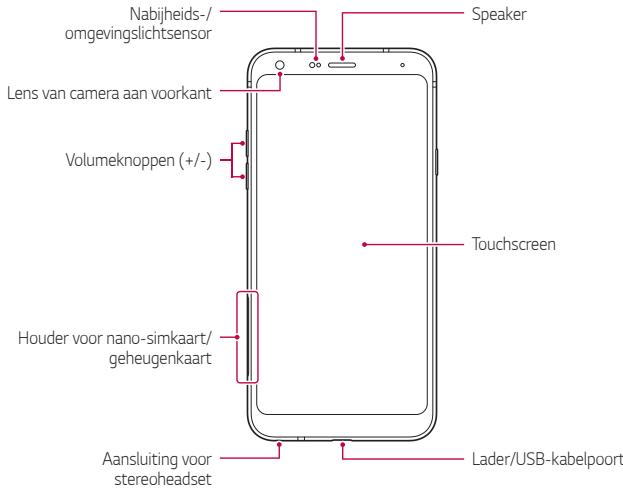
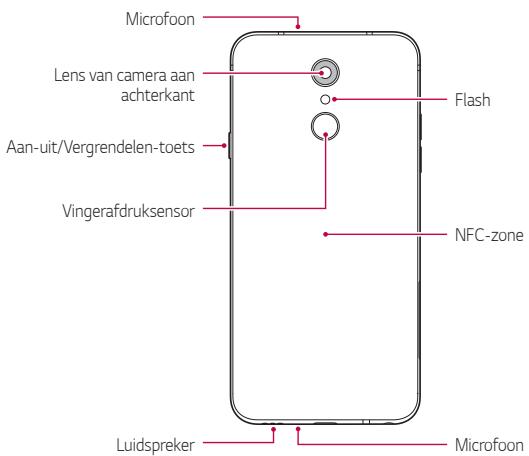

Probeer NIET om de klep aan de zichijde te verwijdersen.
Dit toestel beschicht over een Niet-verwijderbare batterij. Probeer nicht om de klep aan dechterzijde te verwijdenen. Door dit te doeen kut u de batterij en het toestel ernstig beschadigen en kan leiden tot oververhitting, brand en letsels.
Nabijheids-/omgevingslichtsensor
- Nabijheidssensor: Tijdens een oproep schakelt de nabijheidssensor het scherm en de aanraakfunctionaliteituit wanner het toestel zicht bij het lichaam worden gehouden. Deze schakelt ook het scherm en de aanraakfunctionaliteit opnieuw in wanner het toestel op een bepaalde afstand worden gehouden.
-
Omgevingslichtsensor.de omgevingslichtsensor analyseert de intensiteit van het Licht in de omgeving wanner de modus voor de automatische regeling van de helderheid is ingeschakeld.
-
Volumeknoppen
-
Pas het volume voor beltonen, oproepen of notifications aan.
- Druk voorzichtig op een volumetoets om een Foto te make nweeer u de camera gebruikt. Houd de volumetoets ingedrukt om meerdere Foto's achtereen te make.
- Druk tweemaal op de toets Volume lager (-) om de app Camera te starten wanner het scherm is vergrendeld ofuitgeschakeld. Druk tweemaal op de toets Volume hoger (+) om Capture+ te starten.
Aan-uit/Vergrendelen-toets
- Druk kort op de knop als u het scherm wilt inschakelen of uitschakelen.
- Houd de knop ingedrukt als u een optie voor de toestelstatus wilt selecteren.
Vingerafdurksensor
- Schakel de functie vingerafdrukherkenning in om het ontgrendelen van het scherm te vereenvoudigen. Zie Overzicht van vingerafdrukherkenning voor details.

- Afhankelijk van de specificaties van het toestel is de toegang tot bepaalde functies möglichk beperkt.
- Dechychterzijde van het apparaat bevaat een ingebouwde NFC-antenne. Let op wanner u het toestel behandelt om schade te voorkomen en de NFC-antenne Niet te bedekken.
- Plaats geen zware voorwerpen op het toestel en ga er nicht op zitten. Als u dit toch doet, kan het touchscreen beschadigd raken.
- Een beschermingsfolie voor het scherm of accessoires+kennen de werkking van de nabijheidssensor hinderen.
- Als het toestel nat is of in een vochtige omgeving worden gebruikt, werken het touchscreen of knappen möglichnestaar behoren.
De stroom in- of uitschakelen
De stroom inschakelen
Als de telegram is uitgeschakeld, houdt u de Aan-uit/Vergrendelen-toets ingedrukt.

- Wonneer het toestel voor het eerst worden ingeschakeld, vindt de initièle configuratie plaat. De eerste opstart van het toestel duurt möglichl longer dan gewoonlijk.
De stroom uitschakelen
Houd de Aan-uit/Vergrendelen-toets ingedrukt en selecteer dan Uitschakelen.
Het apparatus opniew opstarten
Als het apparaat Niet maar behoren werkdt of Niet reageert, start u het opnieuw op volgens de instructies hieronder.
1 Druk op en houdt de Aan/uit-/vergrendeltoets en de Volume omlaag (-) toets tegelijkkertijd ingedrukt totdat het apparaat is uitgezet.
2 Laat de knop los zodra het apparaat opnieuw is opgestart.
Opties voor toestelstatis
Houd de Aan-uit/Vergrendelen-toets ingedrukt en selecteer een optie.
- Uitschakelen: Schakel het apparaat UIT.
Opnieuw opstarten: Start het toestel opnieuw op. - Flightmode activeren: Blokker alle functies voor telecommunicatie zoals telefoongesprekken, berichten en internet. Andere functies blijven beschikbaar.
De simkaart installeren
Plaats de simkaart (Subscriber Identity Module) van uw serviceprovider in uw toestel om het te beginnen te gebruiken.

- Wees voorzichtig met de verwijderpín want die heeft een scherpe rand.

- Om de water- en stofbestendige functies doeltreffend te lately werken, moet de kaarthouder correct+zijn geplaatst.
1 Steek de uitwerppin in de opening van de kaarthouder.
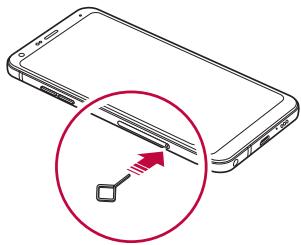
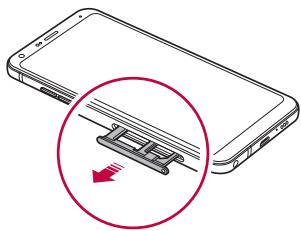
2 Trek de kaarthouder uit het toestel.
3 Plaats de simkaart in de kaarthouder met de goudkleurige contacten maar beneden.
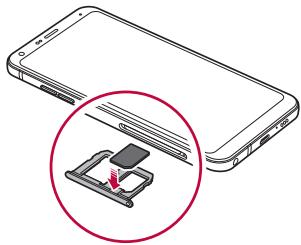
4 Steek de kaarthouder opnieuw in de sleuf.
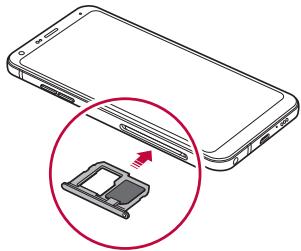

- Dit toestel ondersteunt alleen nano simkaarten.

Micro

Standaard

- Voor een problemloze werkung worden u aanbevolen het toestel te gebruiken met het juiste type simkaart. Gebruik.altijd een simkaart die door de provider is geleverd.
- Als u een ntatte kaarthouder in uw toestel plaatst, dan kan uw toestel beschadigd raken. Zorg er.altijd voorDat de kaarthouder droog is.
- Verlies uw simkaart Niet. LG is nicht verantwoordelijk voor schade of andere problemen die u kunt ervaren als u de simkaart verliest of in een andere toestel plaatst.
Zorg ervoor dat u de simkaart Niet beschadigt wonneer u deze plaatst of verwijdert. - Wanner u een SIM-kaart of geheugenkaart plaatst,plaatst u het correct op de kaarthouder.
- Wonneur u de kaarthouder terug in het apparaat invoegt, doe dit horizontaal in de richting van de pijl zoals te zien op de afbeelding. Zorg ervoor dat de kaart, zodra op de kaarthouder geplaatst, Niet van positie verandered.
Voeg de SIM-kaart in met de goudkleurige contacten maar beneden. - Zorg ervoor dat de SIM-kaart in het apparaat worden ingevoed volgens de instructies in de gebruikershandleiding.
- Als u de kaarthouder in het apparaat doet of verwijdert, zorg ervoor dat er geen water of andere vloeistof in de kaarthouder komt. Als een natte kaarthouder of kaart in het apparaat worden gevoegd, kan uw apparaat beschadigd raken.
De geheugenkaartplaatsen
Plaats de geheugenkaart in uw toestel.
Het apparaat ondersteunt microSD-kaarten van maximaal 2 TB.
Afhankelijk van de fabrikant en het type van de geheugenkaart, zijn enkele geheugenkaarten möglichn Niet compatibel met uw toestel.
1 Steek de verwijderpin in de opening van de kaarthouder.
2 Trek de kaarthouder uit het toestel.
3 Plaats de geheugenkaart in de kaarthouder met de goudkleurige contacten maar beneden.
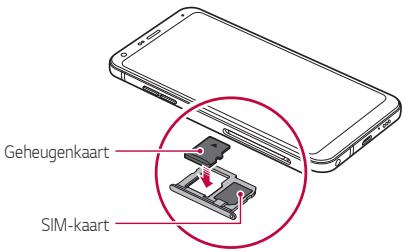
4 Steek de kaarthouder opnieuw in de sleuf.

- Sommige geheugenkaarten zijn möglichk nicht volledig compatibel met het toestel. Als u een Niet-compatibele kaart gebruikt, kan dit het toestel of de geheugenkaart beschadigen of de gegevens die erop zich opgeslagen onbruikbaar make.

- De geheugenkaart is een optioneel'article.
- Frequent geveens schrijven en wissen kan de levensduur van de geheugenkaart verkorten.
De geheugenkaart verwijderen
Verwijder voor de verilgheid de geheugenkaart voordat u hem fysiek verwijdert.
1 Tik op > Instellingen > Algemeen > Opslagruimte >
2 Steek de verwijderpin in de opening van de kaarthouder.
3 Trek de kaarthouder ut en verwijder de geheugenkaart.

- Verwijder de geheugenkaart Niet wanner het toestel informatie overzet of leest. Hierdoor kannen de geveens verloren of onbruikbaar raken, of kan de geheugenkaart of het toestel beschadigd raken. LG is Niet verantwoordelijk voor verlies dat voortvloeit uit misbruik of fout gebruik van geheugenkaarten, inclusief het verlies van geveens.
Batterij
Batterij opladen
Laad de batterij volledig op alvorens het toestel te gebruiken.
Laad het toestel met de USB-kabel van type C op.
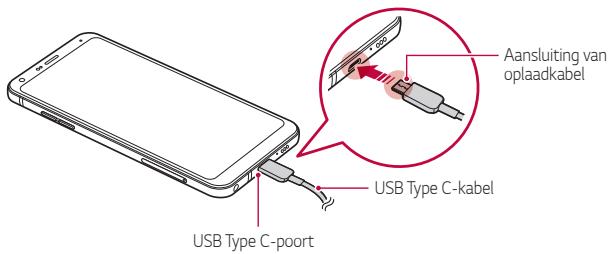

- Laad Niet op wonneer het apparaat of de oplaadkabel nat of vochtig is. Dit kan leiden tot brand, elektrische schokken, letsel of schade aan het apparaat.
- Gebruik de meegeleverde USB-kabel.
Zorg ervoor dat u een door LG goedgekeurde lader en oplaadkabel gebruikt. De batterij kan ontploffen of het toestel beschadigen als u een lader van een andere fabrikant gebruikt. - Dit apparaat beschikt over een Niet-verwijderbare accu. Probeer Niet om de klep aan dechterzijde te verwijdenen.
- Door het toestelijdens het opladen te gebruiken Aunt u elektrische schokken oplopen. Stop het opladen als u het toestel wilt gebruiken.

- Haal de stekker van de lader uit het stopcontact wanner het toestel volledig is opgeladen. Zo voorkomt u dat onnodig energie worden verbruikt.
- Een oplaadapter die snel opladen ondersteunt, is met het product meegeleverd.
- De functie snel laden werkct möglichk nicht als u een andere adapter voor snel laden gekruikt dan de bij het product meegeleverde adapter.
- U kunt de batterij ook opladen door het toestel met USB-kabel aan te sluiten op een desktopcomputer of een draagbare computer. Dit duurt möglichk langer dat wanner u de adapter op een stopcontact aansluit.
- Laad de batterij Niet op met een USB-hub die Niet de nominale spanning kan leveren. Het opladen kan mistrukken of onbedoeld stoppen.
Voorzorgsmaatregelen bij het gebruik van het toestel
- Gebruik de meegeleverde USB-kabel; gebruik geen USB-kabels of laders van andere fabrikanten met uw toestel. De beperkte garantie van de LG dekt het gebruik van accessoires van andere fabrikanten Niet.
- Het toestel kan beschadigd raken als de instructies in deze handleiding nicht worden opgevolgd of bij oneigenlijk gebruik.
Batterij efficienct gebruiken
Als u veel apps en functies tegelijk actief houdt en langdurig gebruikt, wordt de levensduur van de batterij mogelijk korter.
Stop bewerkingen die op de darübergrund worden uitgevoerd om de levensduur van de batterij te optimaliseren.
Volg deze tips om het batterijverbruik te minimisieren:
- Schakel de Bluetooth® of Wi-Fi-functionsuit wanner zeriet negt gebrukt worden.
- Stel de time-outwaarde voor het scherm zo laag möglichn in.
- Minimaliseer de helderheid van het scherm.
- Stel een lockscreen in wanner het toestel zich worden gezruikt.
- Controller het batterijniveau wanner u gedownloade apps geleukt.
Touchscreen
U kunt zich vertrouwd make n met de bediening van het toestel door middel van bewegingen op het touchscreen.
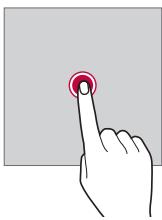
Tikken
Tik zacht met uw vingtop om een app of een optie te selecteren of te starten.
Vinger op het scherm houden
Houd uw vinger meerdere seconden op het scherm om een menu met beschikbare opties waar te given.
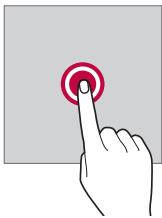
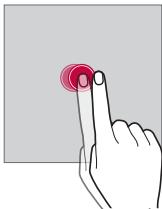
Dubbel tikken
Tik snel tweekee om in ofuit te zoomen op een webpagina of een kaart.
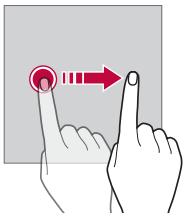
Slepen
Houd uw vinger op een item, zoals een app of een widget, en verplaats dan uw vinger maar een andere locatie in een gecontroleerde beweging. U kunt deze beweging gebruiken om een item te verplaatsen.
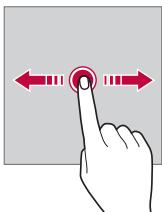
Vegen
Raak met uw vinger het scherm aan en verplaats hem snel zonder te pauzeren. U(Int) sunt deze beweging gebruiken om door een lijst, een webpagina, fot's, schermen eneer te scrollen.
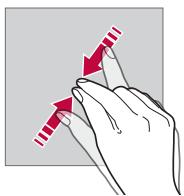
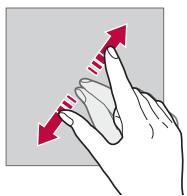
Samenknijpen en uiteenduwen
Knijp twee vingers samen om uit te zoomen op een Foto of een kaart. Duw uw vingers uiteen om in te zoomen.

- Stel het touchscreen Niet bloot aan sterke schokken. Hierdoor beschadigt u möglichk deaanraaksensor.

- Het touchscreen werkkt möglich jest maar behorens als u het toestel in de buurt van magnetisch, metalen of geleidend materiaal gebruikt.
- Als u het toestel onder een felicht gebruikt, zoalsrechtstreeks zonlicht, is het scherm möglichnest zichtaar, afhankelijk van uw locatie. Gebruik het toestel in de schaduw of een omgeving met een Licht dat net voldoende helder is om boeken te lezen.
- Druk nicht te hard op het scherm.
Tik zacht met uw vingtert op de gewenste optie. - De aanraakbediening werkkt möglichnestaar behoren als u op het scherm tikt wanneer u een handschoen draagt of het punte van uw nagel gebruikt.
- De aanraakbediening werkt möglichnestaar behoren als het scherm vochtig of nat is.
- Het touchscreen werkt möglichnestaar behorens als een beschermingsfolie is aangebrachteen accessoare aan het toestel is vastgemaakt dat u in een winkel van andere fabrikanten heb gekocht.
- Het weergeven van een stilstaand beeld voor een langereijd kan leiden tot nabeelden of inbranden van het scherm. Schakel het schermuit of vermijd het weergeven van hetzelfde beeld voor een langeijd als u het apparaat Niet gebruikt.
Homestead
Overzicht van homescreen
Het homescreen is het uitgangspunt voor toegang tot diverse functies en apps op uw toestel. Tik op op een scherm omrechtstreeks maar het homescreen te gaan.
U=knt alle apps en widgets op het homescreen beheren. Veeg het scherm maar links of maar rechts om alle geinstalleerde apps in een oogopslag te zien.
Lay-out van homescreen
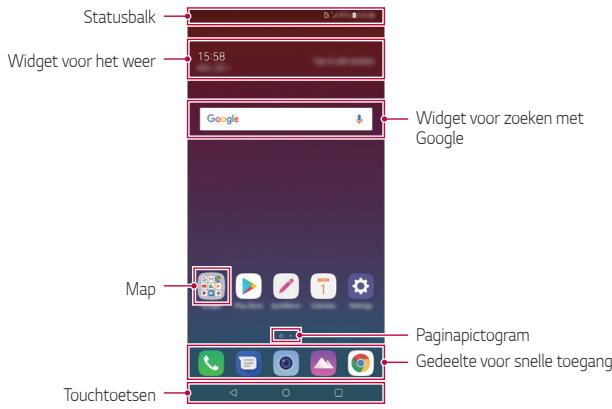
Op het homescreen=kunt u alle apps bekijken en widgets en mapperpen organiseren.

-
Het homescreen kan verschillen afhankelijk van het beleid van de fabrikant, gebruikersinstallingen, softwareversie of serviceprovider.
-
Statusbalk: Bekijk statuspictogrammen, deijd en het batterijniveau.
- Widget voor het werk: Geef werk- en tijdinformatie waar voor een bepaald gebied.
- Widget voor zoeken met Google: Zoek met Google door mondelinge of schriftelijke trefwoorden in te voeren.
Map:Maak machen om apps waar wens te groeperen. - Paginapictogram: Geef het totale aantal beginschermen weeer. Tik op de gewenste paginapictogram om maar de paginga te gaan die u hebts geselecteerd. Het pictogram dat het huidige beginschem waergeeft, worden gemarkeerd.
- Gedeelte voor snelle toegang: Zet de belangrijkste apps vast onder in het scherm zodate u ze makkelijk Aunt openen vanaf elk homescreen.
Home touch-knoppen
- :Keer terug maar het vorig scherm. Sluit het toetsenblok of de pop-upvensters.
- :Tik hierop om maar het homescreen te gaan. Houd uw vinger hierop om met Google te zoeken.
- :Tik hierop om een lijst met recent gebruekte apps waar te Geven of een app uit de lijst te starten. Om alle recent gebruekte apps te wissen, tikt u op ALLES WISSEN. Om twee apps tegelijkkertijd te gebruiken met de functie Meerdere vensters, houdt u uw vinger op de knop wanner u een app gelebruikt.
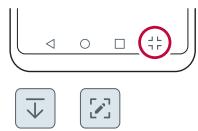
De touchtoetsen bewerken
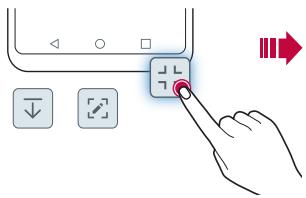
U kunt de touchtoetsen verplaatsen of vaak gebrukke functies toevoegen aan het gebied van de touchtoetsen.
Tik op > Instellingen > Weergave > Touchtoetsen > Toetscombinatie en de instellingen aanpassen.
- Verschillende functies zijn meegeleverd, waaronder QSlide, Melding en Capture+.
Statuspictogrammen
Wanner er een notificationie voor een ongelezen bericht, een agenda-activiteit of een alarm is, geeft de statusbalk het overeenkomstige pictogram van de notificationie wee. Controller de pictogrammen van notificaties in de statusbalk om de status van uw toestel te controleren.
| Geen signal | |
| Dataverdracht via het mobiele netwerk | |
| Alarm ingesteld | |
| Trilmodus ingeschakeld | |
| Bluetooth ingeschakeld | |
| USB-verbinding met een computer | |
| Batterijniveau | |
| Vliegtuigmodus ingeschakeld | |
| Gemiste oproepen | |
| Wifi is verbonden | |
| Geluid uitgeschakeld | |
| GPS ingeschakeld | |
| Hotspot ingeschakeld | |
| Geen simkaart | |
| De NFC lezer/schrijver P2P modus staat aan. |

- Afhankelijk van de status van het toestel konnen sommige van deze pictogrammen anders of—helemaal Niet worden weergegeven. Raadpleeg de pictogrammen volgens de huidige omgeving en gebied waar u het toestel gebruikt en uw serviceprovider.
- Afhankelijk van de regio of de serviceprovider konnen de weergegeven pictogrammen verschillen.
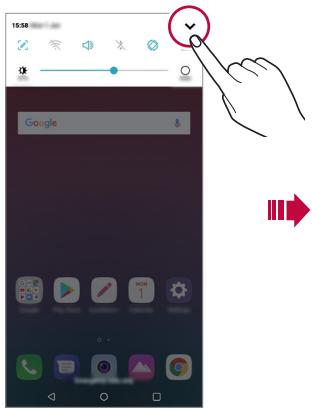
Notificatieschem
U kunt het notificatieschem openen door de statusbalk omlaag te slepen op het hoofdschem.
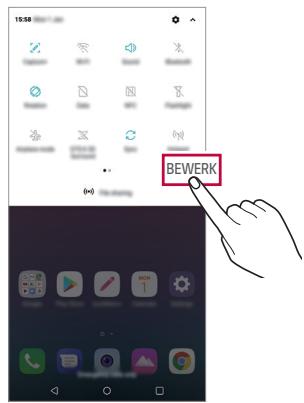
- Als u de lijst met pictogrammen voor snelle toegang wilt openen, slept u het meldingenpaneel omlaag of tikt u op .
- Als u pictogrammen wilt verplaatsen, toevoegen of verwijderen, klikt up op BEWERK.
- Als u uw vinger op het pictogram houdt, verschijnt het scherm met deinstallingen voor de desbetreffende functie.

- U kunt het notificatiepaneel zichs op het lockscreen gebruiken. Sleep het notificatiepaneel terwijl het scherm is vergrendeld voor snelle toegang tot de gewenste functies.
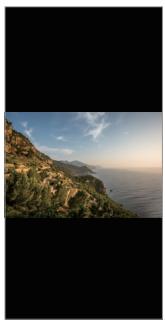
Schemstand wijdigen
U kunt de schermstand instellen om automatisch te wijzigen volgens de daadwerkelijkke positie van het toestel.
Tik in het notificatieschem op Rotatie in de lijst met pictogrammen voor snelle toegang.
Of tik op > Instellingen > Weergave en schakel Automatische rotatie in.


Homescreen bewerken
Houd uw vinger op een lege ruimte op het homescreen en selecteer verzolgens de gewenste actie hieronder.
- Als u de beginschermen opniew wilt ordinen, houdt u uw vinger op een scherm en slept u het maar een andere locatie.
- Als u een widget aan het homescreen wilt toevoegen, houd dan uw vinger op een leeg gedeelte op het homescreen en selecteer verwolgens Widgets.
- Als u een thema wilt wijzigen, houd dan uw vinger op een leeg gedeelte op het homescreen en selecteer verwolgens Wallpaper & theme > Thema.
U kunt ook tikken op > Instellingen > Weergave > Wallpaper & theme > Thema en verwolgens een thema selecteren om toe te passen op het toestel.
- Als u deinstallingen van het homescreen wilt configureren, houd dan uw vinger op een leeg gedeelte op het homescreen en selecteer verzolgens Homescreen-installingen. Zie Homescreen-installingen voor details.
- Als u de verwijderde apps wilt bekijken of opnieuw wilt installereren, houd dan uw vinger op een leeg gedeelte op het Homescreen en selecteerervoigens App-prullenbak. Zie App-prullenbak voor details.
- Als u het standardarschem wilt wijzigen, houd dan uw vinger op een leeg gedeelte op het startschem, verplaats die maar het gewenste scherm, tik op en tik verrolgens nogmaals op het scherm.
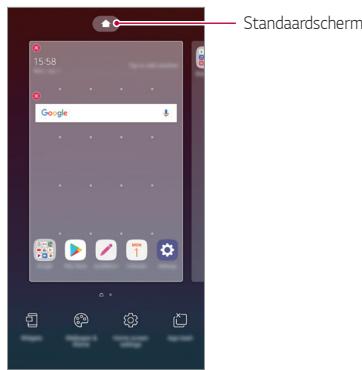
Achtergrondthema bekijken
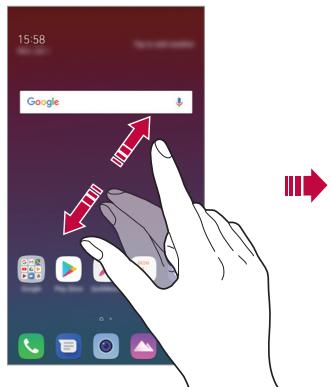
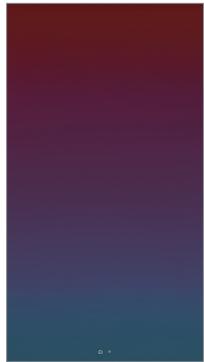
U=kunt dechtergrondafbeelding alleen bekijken door de apps en de widgets op het homescreen te verbergen.
Duw twee vingers uiteen op het startschem.
- Als u wilt teruggaan maar het originele scherm met apps en widgets, knijpt u uw vingers op het homescreen samen of tikt u op
Apps op het homescreen verplaatsen
Houd uw vinger op een app op het homescreen en sleep deze maar een andereplaats.
- Om vaak gebrukke apps onder in het homescreen te houdt u uw vinger op een app en slept u deze maar het gedeelte voor snelle toegang onderaan.
- Om een pictogram uit het gedeelte voor snelle toegang te verwijderen, slept u het pictogram maar het homescreen.
Mappen op het homescreen gebruiken
Mappen make
Houd uw vinger op een app op het homescreen en sleep deze over een andere app.
- Een neue map worden gemaakt en de apps worden aan de map toegevoegd.
Mappen bewerken
Tik op een map op het homescreen en voer een van de volgende acties UIT.
- Als u de naam en de kleur van de map wilt bewerken, tikt u op de naam van de map.
- Om apps toe te voegen, houd uw vinger op een app en sleep deze over de map en LAST LOS.
- Als u een app UIT de map wilt verwijdenen, houdt u uw vinger op de app en slept u deze UIT de map. Als de verwijderde app de enige app in de map is, worden de map automatisch verwijderd.
- U(Int)k ook apps toevoegen of verwijderen nadat u in de map op + hebt getikt.

- U=kunt de kleur van mappings niet aanpassen wanner u een gedownload theme gebruikt.
1 Tik op > Instellingen > Weergave > Homescreen.
2 Pas de volgende instellungen aan:
- Selecteer launcher: Selecteer een modus voor het homescreen.
- Wallpaper: Wijzig dechtergrundwallpaper van het startschemr.
-
Scroll effect: Selecteer een effect om toe te passen wanner u van homescreen wisselt.
-
Pictogramvormen: Verander pictogrammen in verschlende formaten.
- Apps sorteren op: stel in hoe apps worden gesorteerd op het homscreen.
- Raster: wijzig de verplaatsingsmodus van apps voor het homescreen.
- Apps verbergen: Selecteer welke apps u van het homescreen wilt verbergen.
- Homescreen loopen toestaan: Schakel dit in om continu op het homescreen te+kunnen scrolllen (na hetaaScherm terug naar het eerste scherm gaan).
- Zoeken: Zoek door omlaag te vegen op het startschem.
Lockscreen
Overzicht van lockscreen
Het scherm van uw toestel worden UITgeschakeld en vergrendeld wanner u de Aan-uit/Vergrendelen-toets indrukt. Dit gebeurt ook nadat het toestel een bepaaldeijd inactief was.
Als u de Aan-uit/Vergrendelen-toets indukt wanneer geen lockscreen is ingesteld, worden het homescreen ommiddelijk weergegeven.
Stel een lockscreen in om uw toestel te beveiligen en ongewenste toegang te voorkomen.

- Schermvergrendeling voorkomt onnodige aanraakinvoer op het apparaatschem en vermindert batterijverbruik. We raden u aan de lockscreen te activeren wonneer u het toestel Niet gebruikt.
Een schermvergrendeling instellen
U=kunt kiezen uit verschillende opties voor de configuratie van de lockscreen.
1 Tik op > Installingen > Algemeen > scherm en beveiliging vergrendelen > Selecteer schermvergrendeling en selecteer verzolgens de gewenste methode.
2 Pas de volgende instellungen aan:
- Geen: schakel de functie voor de lockscreen UIT.
- Swipe: Veeg op het scherm om het te ontgrendelen.
- Patroon: teken een patroon om het scherm te ontgrendelen.
PIN: voer een numeriek wachtwoord in om het scherm te ontgrendelen. - wachtwoord: voer een alfanumeriek wachtwoord in om het scherm te ontgrendelen.
Vingerafdrukken: Ontgrendel het scherm met uw vingerafdruk.

- Als het ontgrendelen van het scherm 5 keer mistrukt, worden het scherm 30 seconden geblokkeerd.
Instellingen voor Veilig opstarten
Wonneer u Patroon, PIN of Wachtwoord als schermvergrendelmethode selecteert, kurz u uw toestel configureren om uw gevevens te beveilig. Zo worden het vergrendeld telkens als u het toestel inschakelt.
- U(Int)knt behalve noodoproepen geen enkele functie gebruiken totdat u het apparaat ontgrendelt.
- Als u het encryptiewachtwoord bent vergeten,kest u encryptte gegevens en personlijke informatatie Niet terugzetten.
Voorzorgsmaatregelen voor veilig opstarten
- Als u het encryptiewachtwoord bent vergeten,kest u encryptte gegevens en personlijke informatatie Niet terugzetten.
- Zorg ervoor dat u de wachtwoorden voor uw schermvergrendeling apart bewaart.
- Als u vaker dan de aangegeven keren de schermvergrendelingswachtwoorden verkeerd invoert, reset het apparaat zichzelf automatisch en worden de encrypte data en uw personlijkige gevevens automatisch verwijderd zonder kans op herstel.
- Let erop dat u nicht vaker dan worden aangegeven verkeerde schermvergrendelingswachtwoorden invoert.
- Wanner u het apparaat inschakelt direct na de reset, begint encryptie ook. Als u de encryptie willekeurig onderbreekt, kan de data worden beschadigd. Zorg ervoor dat u wacht tot de reset is voltooid.
Zet het scherm aan
U kunt het scherm in- of uitschakelen door dubbel te tikken op het scherm.

- Deze optie is alleen beschikbaar op het homescreen dat door LG is ingesteld. De optie werkt möglichnestaar behore bij een aangepaste opstart of op het homescreen dat de gebruiker heeft geinstalleerd.
- Gebruik uw vingertop om op het scherm te tikken. Gebruik uw nagel Niet.
- Als u de functie 'Knock On' wilt gebruiken, zorgt u ervoor dat de nabijheidssensor/omgevingslichtsensor Niet is afgedekt door een sticker of een ander vreemd voorwerp.
Het scherm uitschakelen
Tik dubbel op het midden van het scherm.
- Als u boven of onder op het scherm tikt, neemt de snelheid van de herkenning möglichk af.
Het scherm inschakelen
Dubbeltik op een lege ruimte op het homescreen en vergrendelschemr.
Of tik dubbel op een lege ruimte in de statusbalk.
U=kunt de gegevens die worden opgeslagen op de geheugenkaart encrypten en beveiligden. De encrypted gegevens op de geheugenkaart können nicht vanaf een ander apparaat worden geopend.
1 Tik op > instellingen > Algemeen > Vergrendel scherm en beveiliging > Versleuteling en inloggegevens > Versleutel de SDkaart.
2 Lees het overzicht van de encryptie van de geheugenkaart op het scherm en tik verwolgens op DOORGAAN om door te gaan.
3 Selecteer een optie en tik op ENCRYPTIE.
- Nieuwe bestandscodering: Encrypt alleen geevens die na de encryptie worden opgeslagen op de geheugenkaart.
- Volledige encryptie: Encrypt alle huidige gegevens op de geheugenkaart.
- Mediabestandenuitsluten: Ecrypt alle bestanden behalte mediabestanden zoals muzzlek, fotos en video's.

Zorg ervoor dat een pincode of een wachtwoord voor de lockscreen要去 worden ingevoerd om de geheugenkaart te encrypten.
Zodra de encryptie van de geheugenkaart is gestart, zich bepaalde functies Niet beschikbaar.
- Als het toestel isuitgeschakeld wanneer de encryptie aan de gang is, mislukt de encryptie en kuren geevens beschadigd raken. Daarom要去 controlleren of de batterij van het toestel voldoende opgeladen is alvorens de encryptie te starten.
- Encrypted bestanden können alleen worden geopend op het toestel waarmee de bestanden zijn geëncrypt.
- De encrypted geheugenkaart kan nicht op een ander LG-toestel worden gebruikt. Als u de encrypted geheugenkaart op een ander apparaat wilt gebruiken, formatteert u de kaart.
- U kurz de encryptie van een geheugenkaart activeren zichs als er geen geheugenkaart in het toestel is geplaatst. Elke geheugenkaart die u daarna plaatst, worden automatisch geëncrypt.
Schermafbeeldingen make
U kunt screenshot van het huidige weergegeven schermMaker.
Via een snelkoppeling
Houd de knoppen Aan/Ui:t/Vergrendelen en Volume lager (-) minstens twee seconden tegelijk ingedrukt.
- Screenshot können via de map Screenshots in Galerij worden bekeken.
Via Capture+
Op het scherm waarvan u een schermafbeelding wilt make, slept u de statusbalk omlaag en tikt u op _

- Wanner het scherm isuitgeschakeld of vergrendeld, kunt u Capture+ openen door tweemaal op de knop Volume hoger (+) te drukken. Om deze functie te gebruiken, tikt u op > Instelleningen > Algemeen en schakelt u Sneltoetsen in.
- Zie Notities op een schermafbeelding schrijven voor details.
Tekst invoeren
Selecteren met het Smart keyboard
U kunt het Smart keyboard gebruiken om tekst in te voeren en te bewerken.
Met het Smart keyboard kutu tekst bekijken terwijl u deze tikt zonder dat u tussen het scherm en een conventioneel toetsenbord hoeft te schaken. Zo kutn uijdens het typen eenvoudig fouten vinden en corrigeren.
De cursor verplaatsen
Met het Smart keyboard kutn u de cursor verplaatsen maar de gewenste plaats. Houd uw vinger op de spatiebalkijdens het tikken en sleep dan maar links of maar rechts.
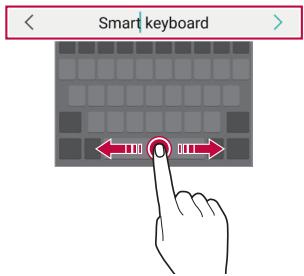

- Deze functie worden mogelijk Niet ondersteund voor bepaalde talen.
Woorden voorstellen
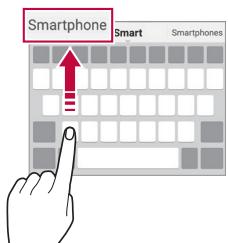
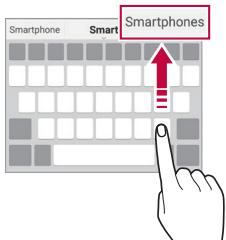
Smart keyboard analyseert automatisch uw gebruikspatronen omijdens het typen vaak gebruekte worden voor te stellen. Hoe meer u het toestel gebruikt, hoe nauwkeuriger de suggesties zijn.
Voer tekst in en tik op een voorgesteldwoord of sleep de linker- of rechterkant van het toetsbord traag omhoog.
- Het geselechte word wird automatisch ingevoerd. U moet nicht elke letter van het woord handmatig typen.
QWERTY-toetsenbordindeling wijzigen
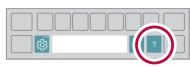
U kurz de toetsen op de onderste rij van het toetsenbord verwijderen en verplaatsen of u kurz nieuwe toetsen er aan toevoegen.
1 Tik op > Instellingen > Algemeen > Taal en invoer > Schermtoetsenbord > LG-toetsenbord > Hoogte en indeling van het toetsenbord > QWERTY-toetsenbordindeling. Of tik op 念 op het toetsenbord en tik dan op Toetsenbord formaat en indeling > QWERTY-opmaak.
2 Tik op een toets op de onderste rij en sleep deze maar een andere plaats.
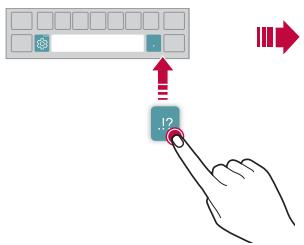

- Deze optie is beschikbaar bij de QWERTY-, QWERTZ- en AZERTYtoetsenborden.
- Deze functie worden möglichst nicht ondersteund voor bepaalde talen.
Hoopte van het toetsbord aanpassen
U=kunt de hoogte van het toetsenbord aanpassen voor een maximaal comfort tijdens het typen.
1 Tik op > Instellingen > Algemeen > Taal en invoer > Schermitoetsenbord > LG-toetsenbord > Hoogte en indeling van het toetsenbord > Hoogte van het toetsenbord.
Of tik op 品 op het toetsenbord en tik dan op Toetsenbord formaat en indeling > Hoogte van het toetsenbord.
2 Pas de hoogte van het toetsbord aan.
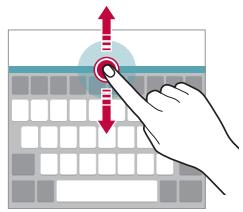
Liggende toetsenbordmodus selecteren
U hebtsverschillende opties voor de liggende toetsenbordmodus.
1 Tik op > Installingen > Algemeen > Taal en invoer > Schermtotoetsbord > LG-toetsbord > Hoogte en indeling van het toetsenbord > Toetsbord type in landschap. Of tik op 念 op het toetsbord en tik dan op Toetsbord formaat en indeling > Toetsbordtype in liggende weergave.
2 Selecteer een toetsenbordmodus.
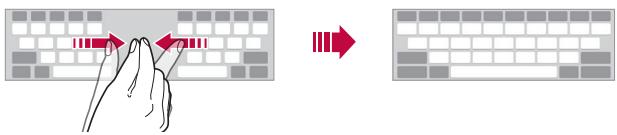
Toetsenbord splitsen
U=kunt het toetsbord splitsen in twee delen en elk deel aan een,zijde van het schermplaatsen wonneer het scherm in de liggende stand worden gebruikt.
Om het toetsbord te splitsen, draai het apparaat horizontally en spreid het UIT elkaar aan beiden kanten terwijl u het toetsbord met twee vingers vasthoudt. Om het toetsbord vast te hechten sluit u het met twee vingers.
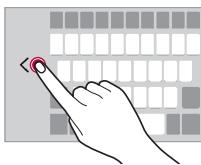
Bediening met één hand
U kunt het toetsbord maar een zijde van het scherm verplaatsen zodat u het toetsbord met een hand kunt gebruiken.
1 Tik op > Instellingen > Algemeen > Taal en invoer > Schermtoetsbord > LG-toetsbord > Hoogte en indeling van het toetsbord > Bediening met een hand.
Of tik op ... op het toetsenbord en tik dan op Toetsenbord formaat en indeling > Enkelhandige bediening.
2 Druk op de pijl naast het toetsenbord om het in de gewenste richting te verplaatsen.
Talen aan het toetsenbord toevoegen
U kunt extra talen beschikbaar stellen voor toetsenbordinvoer.
1 Tik op > Installingen > Algemeen > Taal en invoer > Schermtoetsenbord > LG-toetsenbord > Selecteer talen.
2 Selecteer de talen die u beschikbaar wilt stellen.
Kopiernen en plakken
U kurz tekst uit een app knippen of kopiernen en cervolgens indezelfde app plakken.Of u kurz andere apps starten en de tekstkaarin plakken.
1 Houd uw vinger op de tekst die u wilt kopiernen of knippen.
2 Sleep /bom het gebied op te given dat u wilt kopiaren of knippen.
3 Selecteer KNIPPEN of KOPIEREN.
- De geknipte of gekopieerde tekst worden automatisch aan het klembord toegevoegd.
4 Houd uw vinger op het venster waar u de tekst wilt invoeren en selecteer PLAKKEN.

- Als er geen item is gekopieerd of geknipt, worden de optie PLAKKEN nicht weergegeven.
Gesproken tekst invoeren
Houd uw vinger op 品 op het toetsbord en selecteer dan

- Voor de Beste herkenning van gesproken opdrachten spreekt u duidelijk.
- Voor de invoer van gesproken tekst zorgt u ervoor dat het toestel is verbonden met een netwerk.
- Voor de selectie van de taal voor spreakherkenning tikt u op > Talen in scherm van spreakherkenning.
- Deze functie worden möglichst nicht ondersteund of de ondersteunde talen verzillenden möglichk van de regio waarin de service worden verleend.
Clip-lade
Als u een afbeelding of een tekst kopieert of knipt, wordt deze automatisch op het clip tray geplaatst en kunt u deze plakken waar en wonneer u maar wilt.
1 Houd uw vinger op ... op het toetsenbord en selecteer [
Of houd uw vinger op het venster waar u de tekst wilt invoeren en selecteer CLIP-LADE.
2 Selecteer en plak een item vanaf het clip tray.
- Maximaal 20 items können op het clip tray worden geplaatst.
- Tik op om geplaatste items te vergrendelen zodate ze nicht worden verwijderd, zichs als het maximale aantal worden overschreden. U kunt maximaal tien items vergrendelen. Als u vergrendelde items wilt verwijden, moet u ze eerst ontgrendelen.
- Tik op [i]om de geplaatste items op het clip tray te verwijdersen.

- Het klembord worden möglichn Niet ondersteund door bepaalde gedownloade apps.
Het delen van content
Inhoud afspelen op een ander apparaat
U kurz foto's, video's of nummers die+zijn opgeslagen op het toestel aftspelen op TV.
1 Verbind de TV en uw toestel met hetzelfde Wi-Fi-networkk.
2 Tijdens het bekijken van items vanuit de app Galerij of Muziek tikt u op > Afselen op ander apparaat.
3 Selecteer de TV waarmeu u verbinding wilt make.

- Voor Chromecast要去 de Google Play-services up-to-date�.
Inhoud van apparaten in de buurt bekijken
U kunt inhoud van diverse apparaten, zoals een computer, een NAS of een mobiel toestel, bekijken via de apps Galerij of Muziek.
Apparaten verbinden
Verbind zowel uw toestel als het andere apparaat met ondersteuning voor DLNA met hetzelfde draadloze netwerk.

- Zorg ervoor dat Delen van bestanden (DLNA) is geactiveerd op zowel het toestel als het verbonden apparaat.
Apparaten in de buurt zoeken
U kunt een lijst met DLNA-apparaten in hetzelfde network bekijken door het menu Apparaten in de buurt in elke app te selecteren.
Gebruik inhoud van apparaten in de buurt alsof u deleze op uw toestel gebruikt.
Bestanden versturen of ontvangen
U=kunt bestanden:tussen uw toestel en een ander LG-toestel,een tablet ofeen computer delen.
Bestanden versturen
Tik in de app Galerij, Bestands beheerde der Muziek op > Delen of op _^0 en selecteer verwolgens een toestel op de lijst voor bestandsdeling.
Bestanden ontvangen
Sleep de statusbalk omlaag en tik op . Tik verzolgens op Bestand delen. Als uw toestel de functie Delen van bestanden Niet ondersteunt, tikt u achtereenvolgens op > Instellingen > Netwerken > Bestanden delen > SmartShare Beam

Zorg ervoor dat uw toestel is verbonden met hetzelfde draadloze network als het doelapparaat van de bestandsoverdracht.
Zorg ervoor dat Delen van bestanden is geactiveerd op zowel het toestel als het doelapparaat.
Bestanden maar een computer versturen
U aunt snel grote bestanden maar uw computer versturen.
1 Installleer LG Bridge op de computer.
2 Open LG Bridge op de computer en meld u verwolgens aan met uw LG-account.
3 Tikt u achetereenvolgens op > Instellingen > Netwerken > LG AirDrive, meld u verzolgens aan met uw LG-account.
4 Selecteer een computer op de lijst voor deling vanuit de apps Galerij, Bestandsbeheerde en Muziek.

- U kunt LG Bridge downloaden vanaf de website van LG Electronics (www/lg.com).
- Wanner u bestanden van het toestel maar de computer overzet wanner LG Bridge isuitgeschakeld, worden ze gedurende 7 dagen tijdelijk bewaard.
Tijdelijk bewaarde bestanden worden automatisch op de computer bewaarward runaway u LG Bridge binnen de 7 dagen inschakelt.
Prioriteit
U kurz notifications beperken of het geluid ervan uitschakelen zodat u gedurende bepaaldeijdstippen nicht worden gestoord.
1 Tikt u achtereenvolgens op > Instellingen > Geluid > Niet storen.
2 Tik op Mode en selecteer de gewenste modus:
- Alleen priorititeit: ontvang notifications met geluid of trilling voor de geselecteerde apps. Zelfs als Alleen priorititeit aan staat, zullen alarmen nog te horen zich.
- Totale stilte: schakel zowel het geluid als de trilfundtie UIT.
03
Nuttige apps
Apps installeren en verwijderen
Apps installeren
Open een app store om apps te zoeken en te downloadsen.
- U kunt SmartWorld, Play Store of de app store van uw provider gebruiken.

- Bij bepaalde app stores moet u möglichk een account aanmaken en moet u zich aanmelden.
- Voor bepaalde apps worden möglichk kosten in rekening gebracht.
- Afhankelijk van uw abonnement worden möglichk kosten in rekening gebracht als u mobiele data geleukt.
- Afhankelijk van de regio of de provider worden SmartWorld möglich nicht ondersteund.
Apps verwijderen
Verwijder apps op het toestel die u zich longer gebruikt.
Apps verwijderen door uw vinger op de app te honden
Op het homescreen, raak de app aan en houdt deze ingedrukt om te verwijderen, sleep.Deze danaar Wissen aan de bovenkant van het scherm.
- Als apps binnen de LASTE 24 uur zijn verwijderd,(Int sunt u ze opnieuw installeren. Zie App-prullenbak voor details.
Apps verwijderen via het menu Instellingen
Tik op > Installingen > Algemene > Apps en meldingen, selecteer een app en tik Installatie ongedaan make.
Apps verwijderen vanuit de app store
Als u een app wilt verwijderen, opent u de app store vanwaar u de app hebt gedownload en verwijdert u de app.

- Bepaalde apps können nicht door gebruikers worden verwijderd.
Apps installeren en verwijderenijdens de installmentie
Wanner u voor het eerst het apparaat inschakelt,kest u aangeraden apps downloaden.
U kunt doorgaan met de volgende stap zonder installmentie.
App-prullenbak
U kurz de verwijdderde apps op het homescreen bekijken. U kurz ook appsdie binnen de LASTE 24 eer zijn verwijderd opnieuw installereren.
1 Tik op > Beheer > App-prullenbak.
U kurz uw vinger ook op een leeg gebied van het homescreen houden en verzolgens tikken op App-prullenbak.
2 Activeer de gewenste functie:
- Herstellen: installier de geselecteerde app opniew.
- [11]: Verwijder de verwijderde apps definitief van het toestel.

- Verwijderde apps worden 24 uur na de verwijdering automatisch gewist van het toestel. Als u de gewiste apps opnieuw wilt installereren,要去 opnieuw downloaden vanaf de app store.
- Deze functie is alleen op het standard homscreen geactiveerd. Als u apps verwijdert terwijl u het EasyHome-schem of een ander startschem gebruikt, worden deze onmiddelijk en definitief gewist op het toestel.
App Snelkoppelingen
Op het homescreen tikt u op en houdt u app-pictogrammen vast, zoals Oproepen, Berichten, Camera, Galerij en Instellingen, om een menu voor snelle toegang waar te gehen. Gebruik apps gemakkelijker met gebruik van App Snelkoppelingen.
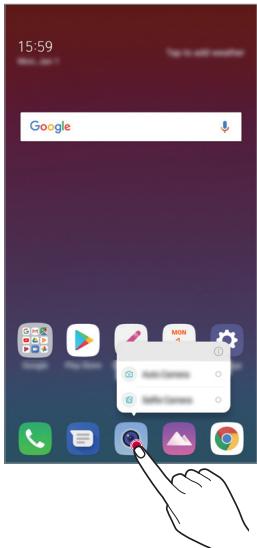

- Deze functie is alleen in sommige apps beschikbaar.
Telefoon
Telefoongesprek
Gebruik een van de beschikkbare methoden om te bellen: een telefoonnummer handmatig invoeren, een contact uit de lijst met contacten bellen of een nummer uit de lijst met recente oproepen bellen.
Een nummer met het toetsenblok bellen
1 Tik op > > Bellen.
2 Gebruik de gewenste methode om te bellen:
Voer een telefoonnummer in en tik op
- Houd uw vinger op een snelkiesnummer.
- Zoek een contact door op de eerste letter van diens naam in de lijst met contacten te tikken en tik verwolgens op.

- Houd uw vinger op 0 om ' + in te voeren wonneer u maar het buite land wilt bellen.
- Raadpleeg Contactpersonen toevoegen voor meer informatie over het toevoegen van telefoonnummers aan de lijst met snelkiesnummers.
Een contact uit de lijst met contacten bellen
1 Tik op > > Contacten.
2 Selecteer in de lijst met contacten een contact en tik op 念
Een oproep beantwoorden
Als u een oproep wilt beantwoorden, slept u op het scherm van de inkomende oproep.
- Wanner de stereoheadset is aangesloten,kest u bellen met de knop Gesprek starten/stoppen op de headset.
- Om een oproep te beeindigen zonder het scherm uit te schakelen, tik op > Instellingen > Netwerken > Oproepen > beantwoorden en beeindigen en activeer dan Beeingig gespekken met de aan/uittoets.
Een oproep afwijzen
Als u een inkomende oproep wilt afwijzen, slept u op het scherm van de inkomende oproep.
- Om een afwiersbericht te versturen, sleept u de optie afwiersbericht over het scherm.
- Om een afwjsbericht toe te voegen of te bewerken, tikt u achtereenvolgens op > Instellingen > Netwerken > Oproep > Oproep blokkeren & Weigeren met bericht > Afwijzen met bericht.
- Bij een inkomende oproep drukt u op de toets Volume hoger (+), Volume lager (-) of de Aan-uit/Vergrendelen-toets om het geluid of de trilfunctie uit te schakelen of om de oproep in de wacht teplaatsen.
Een inkomende oproep controleren wanner u een app gezruikt
Wanner uijdens het gebruiken van een app een oproep krijt, kan bovenaan het scherm een pop-upmelding worden weergegeven. U kurz vanaf het pop-upschem de oproep beantwoorden, de oproep afwijzen of een bericht verzenden.
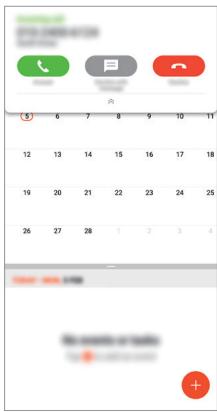

- Tik op > Instellingen > Netwerken > Oproepen > Additional settings > Pop-up inkomende oproep en selecteer verwolgens de gewenste manier waarop u de inkomende oproep wilt weergeven toenwij u een app gezruikt.
Gemiste oproepen bekijken
Bij een gemiste oproep worden in de statusbalk boven in het scherm weergegeven.
Sleep de statusbalk omlaag om de gegevens van de gemiste oproepen te bekijken. Of tik op > > Oproepinfo.
Toegankelijke functies tijdens een oproep
Tijdens een oproep(Int) u talrijke functies openen door op de knoppen op het scherm te tikken:
Vasthonden:plaats het huidig gesprek op stand-by.
- Contacten: bekijkijdens een oproep de lijst met contacten.
- Tot: beeing de oproep.
Toetsen: geef het toetsenblok weer of verberg het.
- Speaker: schakel de luidsprekerfunctie in.
- Dempen: schakel de microfoonuit zodat uw gesprekpartner u nieta kan horen.
- Bluetooth: schakel de oproep door maar een gekoppeld en verbonden Bluetooth-toestel.
:Ganaarextraoproeopties.

- Afhankelijk van de regio en de serviceprovider konnen de beschikbare instellungen verschillen.
Een nummerijdens een oproep bellen
U auntijdens een oproep een ander contact bellen.
1 Tikijdens een oproep op > Oproep toevoegen.
2 Voer een telefoonnummer in en tik op
- De twee oproepen worden tegelrijk op het scherm weergegeven en de eerste oproep worden in de wacht geplaatst.
3 Tik op Samenvoegen om een conferentiegesprek te starten.

- Voor elke oproep worden möglichk kosten in rekening gebracht. Raadpleeg uw provider voor meer informatie.
Belgeschiedenis bekijken
Tik achtereenvolgens op > > Oproepinfo om uw recente belgeschiedenis te bekijken. U=kunt dan de volgende functies gebruiken:
- Selecteer een contact om een gedetailleerde belgeschiedenis te bekijken. Tik op om het geselecteerde contact te bellen.
- Om de omroepgeschiedenis te wissen, tikt u op > Verwijderen.

- De weergegeven gespreksduur verschl mit möglichk van de gespreksduur die in rekening worden gebracht. Raadpleeg uw provider voor meer informatie.
Opties voor oproepen configureren
U kunt diverse opties voor oproepen configureren.
1 Tik achtereenvolgens op > > Bellen of Oproepinfo.
2 Tik op: >Oproepinstellungen en configurer dan de gewenste opties.
Berichten
Een bericht versturen
U kunt berachten makeen en versturen maar uw contactpersonen via de app Berichten.

- Voor de verzending van berichtenaar het buitenland worden möglichk extra Kosten in rekening gebracht. Raadpleeg uw provider voor meer informatie.
1 Tik op >
2 Tik op
3 Geef een ontvanger op en maak een bericht.
- Voor het gebruik van multimedia-opties, tikt u op +
- Tik op : om optionele menuopties te openen.
4 Tik op om het bericht te versturen.
Een bericht lezen
U kunt de uitgewisselde berichten met elk contact bekijken.
1 Tik opO>
2 Selecteer een contact in de lijst met berichten.
Instellingen voor berichten configureren
U kunt de instellingen voor berichtenaar wens wijzigen.
1 Tik opO>
2 Tik op > Instellingen vanuit de lijst met berichten.
Camera
De camera starten
U kunt een Foto of een video make n om al uw moiiste momenten te koesteren.
Tik op >

- Veeg de cameralens schoon met een zachte doek voordat u een Foto of video maakt.
Maak de cameralens Niet vuil met uw vingers of andere vremde stoffen. - De afbeeldingen in deze gebruikershandleiding konnen afwijken van het werkelijkte toestel.
- In Galerij kunt u foto's en video's bekijken en bewerken. Zie Overzicht van Galerij voor details.
Cameramodus wijzigen
U=kunt een cameramodus selecteren die het best past bij de omgeving waar u de fotof de video wilt maken. Zo=kunt u de fotof de video eenvoudig en handig maken.
Tik opO> MODE, en selecteer dan de gewenste modus.
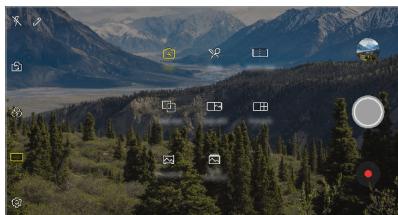
Automatische modus
U kunt Foto's of video's makeen door talrijke cameramodi en opties te selectoren.
1 Tik op > en tik dan op MODUS > Automatisch ([A]).
2 Tik op om een Foto te make. Tik op om een video te make.
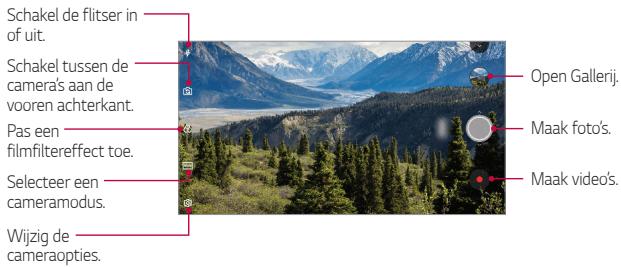
Een Foto nemen
1 Selecteer een cameramodus en tik op het onderwerp waarop u de camera wilt scherpstellen.
2 Tik op om een foto te make.
- U=kunt ook op de toets Volume omlaag (-) of Volume omhoog (+) drukken om een foto te make.

- Wanner het scherm isuitgeschakeld of vergrendeld, kunt u de camera starten door tweemaal op de knop Volume lager (-) te drukken. Tik op > Instellingen > Algemeen > Sneltoetsen. En activeer Vervolgens de camera onder VOLUME.
Een video make
1 Selecteer een cameramodus en tik op het onderwerp waarop u de camera wilt scherpstellen.
2 Tikop
- Tik op om een foto te maken verwijl u een video maakt.
- Tik op | | om de video-opname te pauzeren. Tik op ● om de video-opname te hervatten.
3 Tik op om de video-opname te beeindigen.
De cameraopties aanpassen
U kunt talrijke camera-opties maar wens aanpassen.
Tik op het scherm op

-
De beschikbare opties verschellen naargelang de geselecteerde camera (camera vooraan ofchteraan) en de geselecteerde cameramodus.
-
:Neem een Foto of neem een video op in FullVision (18:9 beeldverhouding).
- : Selecteer waarden voor de beeldverhouding en het formaat voor het makeen van Foto's.
- Selecteer waarden voor de resolutie en het formaat voor het makeen van video's.
- Stel de timer in om na een opgegeven tijsduur automatisch Foto's te make n of video's op te nemen.
| HDR | Maak Foto's in levendige kleuren en gebruik compenserende effecten, zichs als deFoto's of de video's met gegenlicht worden gemaakt. Deze functies worden geleverd door de HDR-technologie (High Dynamic Range) van de camera. |
| Cheese shutter | Maak Foto's met gesproken opdrachten. |
| Tag locatie | Sla de afbeelding op metgps-locatiegevevens. |
| Raster | Geef een raster waar zDat u Foto's of video's kutn makeen met behulp van de horizontale en verticale referentielijnen. |
| Opslagruimte | Selecteer of u de Foto's en video's in het Intern geheugen of op een MicroSD. (Beschikbaar wanner de geheugenkaart is geplaatst.) |
| Help | Lever hulp voor elk camer菜单. |
Extra opties op de camera vooran
| Selfie-opname | Neem een selfie door de optie te selecteren:tussen Opname met handgebaar en Automatische opname. |
| Bewaar als gedraaid | Bewaar als gedraide afbeeldingen na het make van selfies. |
| Gesture View | Laat u Foto's zien meteen nadat ze genomen zijn. |

- Bij gebruik van de camera aan de voorkant(Int) u het filter en de huidskleur aanpassen.
Diverse cameramodi
Voedsel
U kunt een Foto nemen of video opnemen met aangepaste kleurschuifbalk en witbalans.
1 Tik op > en tik dan op MODUS>
2 Tik op © om een foto te make.
- Sleep de gekleurde schuifbalk op het scherm om de witbalans aan te passen en de Beste kleur te selecteren.
- Als de schuifbalk Niet worden weergegeven, tikt u op om de witbalans aan te passen.
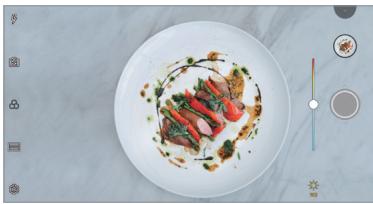
Bijpassen bij opname
Twee Foto's of video's samenvoegen en opslaan als een enkel bestand.
1 Tik op > en tik dan op MODUS>□
2 Tik op om een foto te make.
:Twee gesplitste schermen tegelijkertijd opnemen.
:Twee gesplitste schermen afzonderlijk opnemen.
- Eerdere Foto's, video's of afbeeldingen importeren om een match shot te make.
- :De geimporteerde Foto's of afbeeldingen roteren.
- :De volgorde van de geimporteerde Foto's of afbeeldingen aanpassen.
3 Tik op om op te slaan.
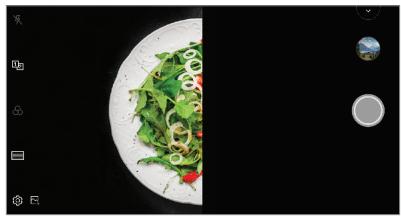
Geleide-opname
U=kunt een afbeeldingen gebruiken als voorbeeld voor het nemen vanoto's metdezelfde compositie.Elke fotoin de Galerij kan als voorbeeldworden gebruikt.
1 Tik op > en tik dan op MODUS>
2 Plaats het gewenste onderwerp op een doorzichtigige voorbeeldafbeelding en tik dan op
- Gebruik de schuifbalk om de doorzichtigheid van de achtergrond te regelen.
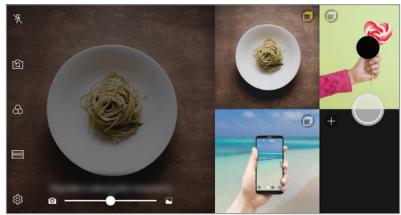
Momentopname
U kunt een Foto of video make en onmiddelijk bekijken.
1 Tik op > en tik dan op MODUS>
2 Tik op om een Foto te make. Tik op om een video te make.
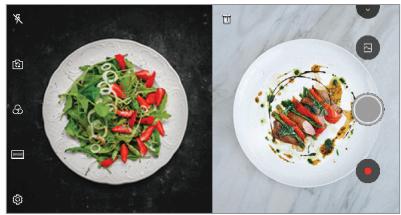
Rasteropname
U=kuntoto'snemenofvideo'sopnemenvoor4verschillendescenes.
achterelkaarenzeopslaanalsen enkeleinhoud.
Maak anschter elkaar Foto's of video's van 3 seconden en sla ze op als een enkel bestand.
1 Tik op > ● en tik dan op MODUS>□
2 Tik op © om een foto te make.
3 Tik op om op te slaan.
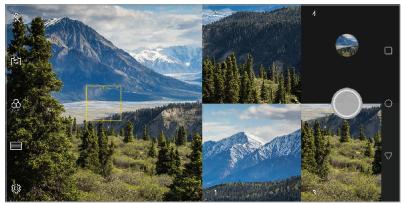

- Tik op een eerder genomen Foto/video om deze opnieuw te nemen.
Panorama
U=kunt een panoramicische Foto makeen door de camera in eenrichting te bewegen om beelden continu te fotograferen en samen te voegen zodat u een breed beeld verkrijgt.
1 Tik op > en tik dan op MODUS>
2 Tik op en beweeg dan de camera traag in een richting.
- Beweeg het toestel door de richting van de pijl op het scherm te volgen.
3 Tik op om geen panoramicisch beeld meer te make.
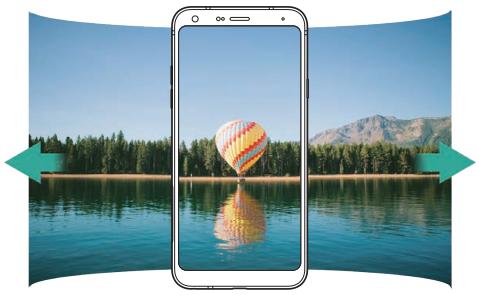
Reeks-opname
U=kunt meerdere Foto's achtereen make om bewegende beelden te make.
Houd in de automatische modus uw vinger op
- De Foto's worden snel achtereen gemaakt terwijl u uw vinger op houdt.

- U aunt tot 30oto'smake.
- Deze functie is alleen beschikbaar in bepaalde modi.
Andere nuttige functies in de app Camera
Schakelen tussen camera's
U kunt schakelen:tussen de camera's aan de voorkant en de achechterkant naargelang de omgeving.
Tik op het scherm van de camera op of sleep het scherm in welke richting ook om:tussen de camera's aan de voorkant en de hinterkant te schakelen.
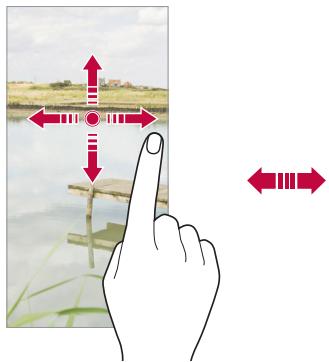


- Gebruik de camera aan de voorkant om selfies te make. Zie Selfie-opname voor details.
In- en uitzoomen
U kunt in- en uitzoomen op het scherm van de camera verwijl u een fotof een video maakt.
- Op het scherm van de camera knijpt u twee vingers samen of spreidt u twee vingers om in of uit te zoomen,ervolgens gebruikt u de weergegeven + / - schuifbalk.
- U kurz de -knop ook omhoog of omlaag slepen. Deze functie is alleen beschikbaar in bepaalde modi.
Selfie-opname
U kunt de camera aan de voorkant gebruiken om uw gezicht op het scherm te zien en selfies te make.
Opname met handgebaar
U aunt selfies make met behulp van gebaren.
Toon uw handpalm aan de camera aan de voorkant en bal dan uw vuist.
U=kunt ook uw vuist ballen enervolgens in de richting van de camera vooraan openen.
- Binnen drie seconden worden een Foto gemaakt.
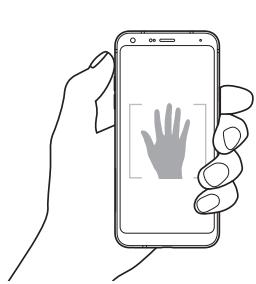
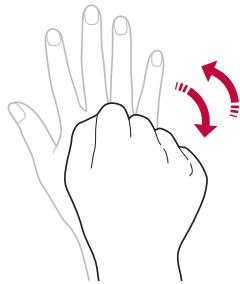

- Als u deze functie wilt gebruikt, schakelt u waar de camera vooraan en tikt uervovlgens op >switchSelfie-opname>Opname met handgebaar.
- Zorg ervoor dat uw handpalm en vuist zich binnen de referentielijn bevinden zodate camera ze kan detecteren.
- Deze functie is möglichn nicht beschikbaar bij gebruik van enkele functies van de camera.
Automatische opname
U kurz de functie voor gezichtsherkenning gebruiken om eenvoudig en handig selfies te make. U kurz het toestel zodanig instellen dat de camera aan de Voorkant uw gezicht detecteert wanner u maar het scherm kijkt en automatisch een selfie.Maakt.
- De witte hulpkader verschijnt wonneer de camera vooraan uw gezicht detecteert. Als het onderwerp in de hulpkader stocht met bewegen, worden de hulpkader blauw en maakt de camera een Foto.


- Tik op > Selfie-opname > Automatische opname om de functie Automatische opname in te schakelen.
Intervalopname
U aunt selfies make met een interval.
Toon bij gebruik van de camera vooraan uw handpalm aan de camera en bal verwolgens snug tweeemaal een vuist.
- Na een vertraging van drie seconden worden vier Foto's met regelmatie tussenpozen gemaakt.
Gesture View
Nadat u een selfie met de camera aan de voorkant hebt gemaakt, kutu onmiddelijk een voorbeeld van de selfie bekijken door het scherm zich bij uw gezicht te honden.
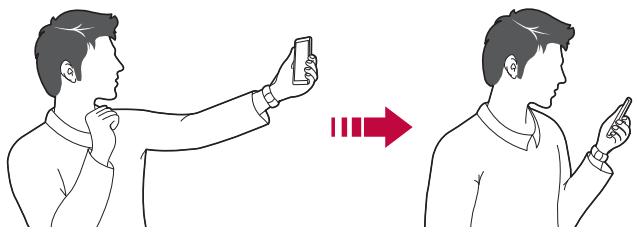

- Tik op > Gesture view om de functie Gesture view in te schakelen.
- Er is slechts=ein voorbeeld wanner u een Foto maakt.
- Als u het toestel draait werwij het voorbeeld worden weergegeven, schakelt het toestel over maar de cameramodus.
Bewaard als gedraaid
Tik voordat u een Foto met de camera vooraan maakt op >Bewaard als gedraaid. De afbeelding worden horizontal gedraaid.

- Wanner u de camera Vooran gebruikt, kurz u in de opties voor de camera wijzigieren hoe selfies worden gemaakt. Zie De cameraopties aanpassen voor details.
quick share
Net na het makeen van een Foto of een video kut u die Foto of die videodelen met de gewenste app.
1 Tik op > en kaak dan een foto of een video.
2 Tik op de pictogram van de app die op het scherm verschijnt om het met die app te delen.
U kurz het pictogram ook in de tegenovergestelde richting vegen om te zien welke andere apps u kurz gebruiken om uw Foto's en video's te delen.
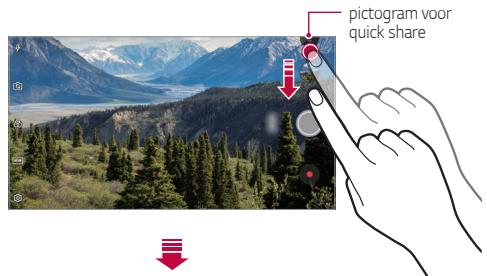
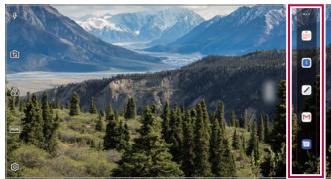

- De app die worden weergegeven door het quick share-pictogram kan verzillen naargelang het type van de app en de frequentie waarmee de geinstalleerde apps op het toestel worden gebruikt.
- Deze functie is alleen beschikbaar in bepaalde modi.
Galerij
Overzicht van Galerij
U(Int)knt foto's en video's die zijn opgeslagen op uw toestel bekijken en beheren.
1 Tik op >
- Bewaarde fot's en video's worden per map weergegeven.
2 Tik op een folder en selecteer een bestand.
- Bekijk het geselecteerde bestand in de schermvullende modus.
- Veegijdens het bekijken van eenzoek aan links of rechts om de vorige of volgendezoek te bekijken.
- Veegijdens het bekijken van een videoaar links of rechts om de videochteruit of vooruit te spoelen.

- Afhankelijk van de geinstalleerde software worden bepaalde bestandsindelingen möglichst Niet ondersteund.
- Bepaalde bestanden können vanwege de encryptie nicht worden geopend.
- Bestanden die groter zijn dan de maximale bestandsgrootte können een foul veroorzaken.
Viewing photos
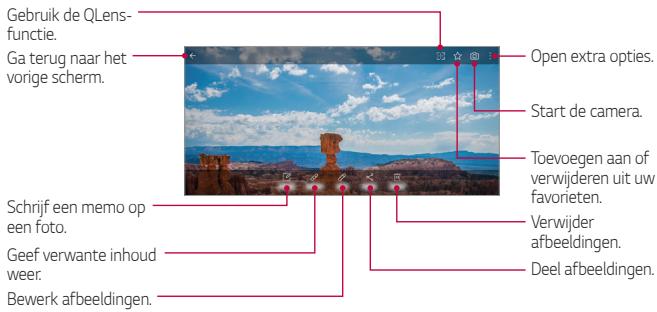

- Tik zicht op het scherm om de menu-items waar te gehen. Tik opnieuw op het scherm om de menu-items te verbergen.
Een memo op de Foto schrijven
1 Tik op [z] terwijl u een foto bekijkt.
2 Schrijf een memo op de Foto en tik op OPSLAAN.
- De memo worden toegepast op de Foto.

- Sommige Foto's ondersteunen möglichk de functie Fotomemo Niet.
Verwante inhoud
U kurz de gerelateerde Foto's aanpassen in de Galerij.
Zie Verwante inhoud voor details.
Foto's bewerken
1 Tik op o terwijl u een Foto bekijken.
2 Gebruik talrijke effecten en tools om de foto te bewerken.
3 Tik op OPSLAAN om de wijzigingen op te slaan.
- Het originele bestand worden de wijzigingen overschreiben.
- Als u de bewerkte Foto als een ander bestand wilt opslaan, tikt u op > Kopie opslaan.
Een video afspelen
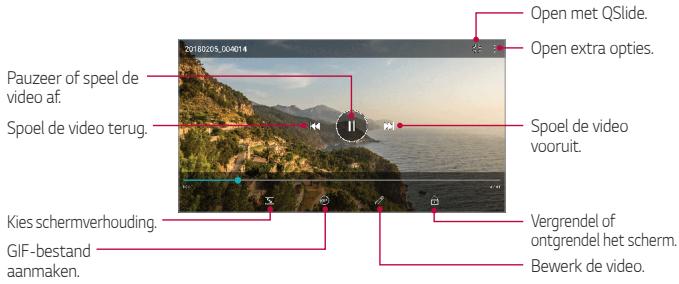

- Als u het volume wilt aanpassen, sleept u de rechterkant van het scherm met de video omhoog of olaag.
- Als u de holderheid van het scherm wilt aanpassen, sleept u de linkerkart van het scherm met de video omhoog of omlaag.
Video's bewerken
1 Tik op terwijl u een video bekijkt.
2 Gebruik talrijke effecten en bewerkingstools om de video te bewerken.
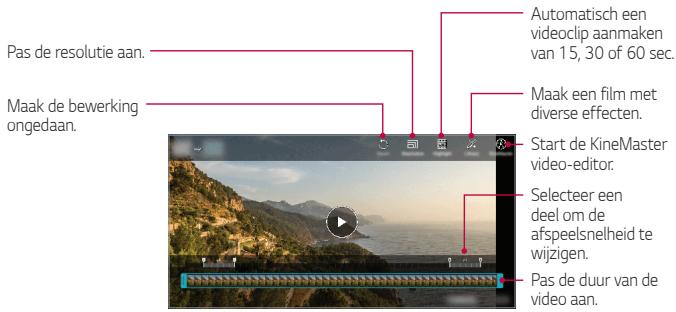
3 Tik op OPSLAAN om de wijzigingen op te slaan.
Een film make
U=knt een neue film makes door afbeeldingen en video's samen te voegen.
Zie Een film makes voor details.
Een GIF-afbeelding make
U kunt eenvoudig een GIF-bestand maken met opgenomen video.
Zie Een GIF-afbeelding makevoor details.
Bestanden verwijderen
U kunt bestanden verwijderen via een van de volgende opties:
- Houd uw vinger op een bestand uit de lijst met bestanden en tik op Wissen.
- Tik op [i] in de lijst met bestanden en verwijder de gewenste bestanden.
- Verwijderde bestanden worden automatisch verplaatst waar de Prullenbak en+kennen binnen 7哈登 weeR worden terugbezet in de Galerij.
- Tik op × om de bestanden volledig te verwijdersen. In dit geval kann den bestanden nicht worden hersteld.
Bestanden delen
U kunt bestanden delen via een van de volgende opties:
- Tik op _^ terwijl u een Foto bekijkt om het bestand via de gewenste methode te delen.
- Tikijdens het bekijken van een video op: >Delen om het bestand via de gewenste methode te delen.
- Tik op _0^ in de lijst met bestanden om bestanden te selecteren en ze via de gewenste methode te delen.
Contacten
Overzicht van Contacten
U kunt contacten opslaan en beheren.
Tik op > Hoofdzaken > Contacten.
Contactpersonen toevoegen
Nieuwe contacten toevoegen
1 Tik in de lijst met contacten op +.
2 Voer de gegevens van het contact in en tik op OPSLAAN.
Contacten importeren
U kunt contacten vanaf een ander opslagapparaat importereren.
1 Tik in de lijst met contacten op: Contacten beheren>Importeren.
2 Selecteer de bron- en doellocaties van het contact dat u wilt importereren en tik dan op OK.
3 Selecteer de contacten en tik op IMPORTEREN.
Contacten toevoegen aan de lijst met snelkiesnummers
1 Tik in de lijst met contacten op > Snelkeuze.
2 Tik op Contact toevoegen vanaf een snelkiesnummer.
3 Selecteer een contact.

- Als u een新模式 contact toevoegt, tik op om een selnkiesnummer toe te voegen.
Contacten zoeken
U kunt contacten zoeken met een van de volgende opties:
- Tik op Q bovenaan de lijst met contacten en voer dan de contactinformatie of het telefoonnummer in.
-
Scroll de lijst met contacten omhoog of olaag.
-
Tik in de index van de lijst met contacten op de eerste letter van een contact.

- Tik op Q bovenaan de lijst met contacten en voer dan de contactinformatie of het telefoonnummer in om alle Zoekgegevens uit oproepgeschiedenis, contacten en groepen wee ter geven.
Lijst met contacten
Contacten bewerken
1 Selecteer een contact in de lijst met contacten.
2 Tik op het scherm met de gegevens van het contact op en bewerk de gegevens.
3 Tik op OPSLAAN om de wijzigingen op te slaan.
Contacten verwijderen
U aunt contacten wissen met een van de volgende opties:
- Houd uw vinger op een contact in de lijst met contacten dat u wilt wissen en tik verzolgens op Contact wissen.
- Tik op :>Verwijderen in de lijst met contacten.
Favorieten toevoegen
U kunt vaak gebrukke contacten instellen als favorieten.
1 Selecteer een contact in de lijst met contacten.
2 Tik op het scherm met de gegevens van het contact op ☆.
Groepen make
1 Op de lijst met groepen contacten, tik op +.
2 Voer de naam van een neue groep in.
3 Tik op Leden toevoegen, selecteer de contacten en tik verwolgens op NIEUW.
4 Tik op OPSLAAN om de(AP)roe groep op te slaan.
QuickMemo+
Overzicht van QuickMemo+
U=kunt creatieve notities make met talrijke opties van deze geavanceerde versie van kladblok (zoals het beheer van afbeeldingen en screenshotsots) die Niet worden ondersteund door de traditionele versie van kladblok.
Een notitie make
1 Tik op > QuickMemo+.
2 Tik op + om een notitie te make.
- :Sla een notitie op.
一 Maak de vorige aanpassing ongedaan.
: Doe de onlangs verwijderde aanpassingen opniew.
T: Tik een notitie met behulp van het toetsenblok.
: Schrijf notities met de hand.
:Wis handgeschreve n notities. - :Zoom in ofuit, roteer ofwis delen van een handgeschreven notitie.
- :Open extra opties.
3 Tik op √ om de notitie op te slaan.
Notities op een Foto schrijven
1 Tik opO>QuickMemo+.
2 Tik op om een foto temaken en tik dan op OK.
- De Foto wordenautomatisch in het kladblok ingevoegd.
3 Tik op T of om notities op de foto te schrijven.
- Schrijf notities met de hand op de Foto.
Voer tekst in onder de Foto.
4 Tik op √ om de notitie op te slaan.
Notities op een schermafbeelding schrijven
1 Wanner u het scherm bekijkt dat u wilt vastleggen, slept u de statusbalk omlaag en tikt u op
- De schermafbeelding verschijnt als het achtergrondthema van het kladblok. Boven in het scherm verschijnen tools voor memo's.
2 Snijd de afbeelding bij (indien nodig) en kaak notities waar gewenst.
- Schrijf notities met de hand op de Foto.
3 Tik op en sla de notities op de gewenste plaats op.
- Opgeslagen notities kunt u bekijken in QuickMemo+ of Galerij.
- Als u alle notities opdezelfdeplaats wilt opslaan, schakelt u het selectievakje Als standard instellen in en selecteert u een app.

- U kunt het hele scherm vastleggen met gebruik van de scroll capture functie.
- Tijdens het gebruik van appszoals Berachten en Chrome, sleep het notificatiepaneel maar beneden en tik dan op Capture ^+ Uitgebrecht om het hele huidige scherm vast te leggen als een enkel bestand.
- Deze functie is alleen beschikbaar in apps die scroll capture ondersteunen.
Klok
Alarm
U kunt een alarm instellen om het op een bepaald tijdstip te lately afgaan.
1 Tik op > Essentials > Klok > Alarm.
2 Tik op + om een/New alarm toe te voegen.
3 Configureer de alarminstellungen en tik op OPSLAAN.

- Als u een eerder ingesteld alarm selekteert, kutu u het alarm bewerken.
- Voor de verwijdering van een alarm tikt u op [b] boven in het scherm. Of houd uw vinger op het alarm.
Wereldklok
U kunt de huidigeijd in steden over de hele wereld bekijken.
1 Tik op > Essentials > Klok > Wereldklok.
2 Tik op + en voeg een stad toe.
Timer
U=kunt de timer instellen om een alarm na een opgegeven tijdsduur te, laten afgaan.
1 Tik op > Essentials > Klok > Timer.
2 Stel deijd in en tik op Start.
- Tik op Pauze om de timer te onderbreken. Tik op Hervat om de timer te hervatten.
3 Tik op Stopen om het timeralarm te stoppen.
Stopwatch
U kunt de stopwatch gebruiken om een rondetijd vast te leggen.
1 Tik op > Essentials > Klok > Stopwatch.
2 Tik op Start om de stopwatch te starten.
- Als u een rondetijd wilt vastleggen, tikt u op Ronde.
3 Tik op Pauze om de stopwatch te onderbreken.
- Als u de stopwatch wilt hervatten, tikt u op Hervat.
- Als u alle records wilt wissen en de stopwatch opnieuw wilt starten, tikt u op Reset.
Agenda
Overzicht van Agenda
U=knt de agenda gebruiken om evenementen en taken te beheren.
Gebeurtenissen toevoegen
1 Tik op O > Agenda.
2 Selecteer een datum en tik dan op +.
3 Voer de gegevens van het evenement in en tik op OPSLAAN.
Evenementen synchroniseren
Tik op :> Agenda's synchroniseren en selecteer een agenda om te synchroniseren.

- Wonneer evenementen op het toestel worden opgeslagen in uw Google-account, worden ze ook automatisch gesynchroniseerd met de Google-agenda. U kurz dan andere apparaten synchroniseren met de Google-agenda zodat die apparatendezelfdeevenementen als uw toestel hebben en u de evenementen op die apparaten kurz beheren.
Taken
U kunt taken op uw toestel opslaan om een planning eenvoudig te beheren.
1 Tik op > Hoofdzaken > Taken.
2 Tik op + om een taak toe te voegen.
3 Voer de gegevens van de taak in en tik op OPSLAAN.
Muziek
U kunt nummers of muziekalbums afspelen en beheren.
1 Tik op > Hoofdzaken > Muziek.
2 Selecteer een categorie.
3 Selecteer een muziekbestand.
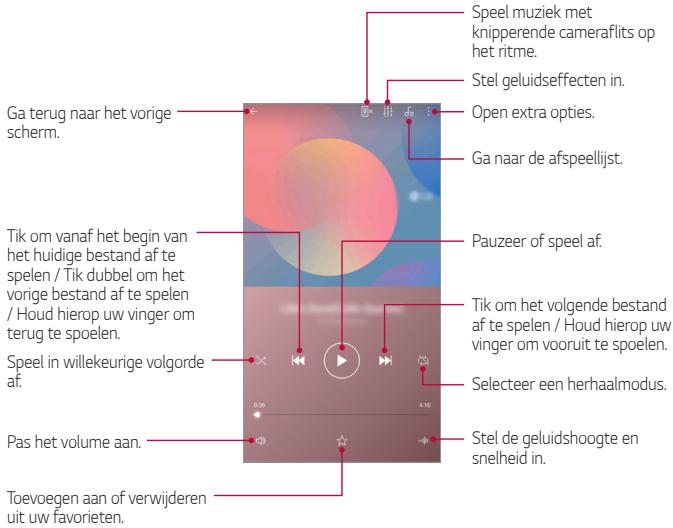

- Afhankelijk van de geinstalleerde software worden bepaalde bestandsindelingen möglichst Niet ondersteund.
- Bestanden die groter zijn dan de maximale bestandsgrotte können een foul veroorzaken.
- Muziekbestanden zijn möglichk beveilig door de eigenaren van het internaal auteursrecht of de auteursrechtelijke wetgeving. Voordat u een muziekbestand kopieert,要去 wettelijktoeststemming hebden. Controllereer erest de auteursrechtelijke wetgeving van het desbetreffende land alvorens een muziekbestand te downloaden de tokeijeren.
Rekenmachine
U=kunt twee soorten rekenmachines gebruiken: de gewone rekenmachine en de wetenschappelijkere rekenmachine.
1 Tik op > Hoofdzaken > Calculator.
2 Gebruik het toetsenblok om een berekening UIT te voeren.
- Als u de wetenschappelijkke calculator gebruikt, sleept u de groene schuifbalk rechts op het scherm maar links.
- Om een neue berekening te make, houd u uw vinger op de knop DEL.
Gebruik de E-mail applicatie om e-mails te verzenden en te ontvangen van uw webmail of andere accounts, met POP3 of IMAP, of ga waar uw Exchange account voor uw bedrijfse-mails.
Een E-mail account installeren
Uw telefoon ondersteunt verschillende types van e-mail accounts en bildet de mogelijkheid om meerdere e-mail accounts te hebben tegelijkkertijd.
Alvorens u een e-mail account installeert zorg ervoor dat u de gebruikersnaam (user ID), wachtwoord, servernaam, etc. hebt, zodat u een goede installmentatie krijgt.
1 Tik op > Hoofdzaken > E-mail.
2 Volg de instructies op het scherm om uw e-mail account te installereren.
- De e-mail account is geinstalleerd en u begint e-mails te ontvangen.
Audiorecorder
Bij belangrijke evenementenkest u opnennen en opslaan wat u en andereen zeggen. Opnamen konnen worden afgespeeld of gedeel.
1 Tik op > Hoofdzaken > Audiorecorder.
- Om een evenement toe te voegen tik op : > Labels toevoegen
> Nieuw onder Afspraak. Voeg dan een evenement toe aan de gewenste datum.
- Om de details van de locatie van de opname op te slaan, tik op : >
Labels toevoegen > Nieuw onder Locatie.
2 Tik op
- Als u de opname wilt pauzeren, tikt u op i#.
3 Tik op om de opname te beeindigen.
- Het bestand worden automatisch opgeslagen en u ziet een scherm met de opgenomen bestanden.
4 Tik op om de opgenomen stem af te spelen.

- Tik op = 0 om de opgenomen bestanden te bekijken. U(Int) gesproken opname UIT de lijst afspelen.
FM-radio
U kunt luisteren maar FM-radio.
Tik op > Hoofdzaken > FM-radio.

- Als u deze app wilt gebruiken, sluit u eerst oordopjes op het toestel aan. De oordopjes werken ook als radioantenne.
- Afhankelijk van de regio worden deze functie möglichst nicht ondersteund.
Centrum update
U=kunt de recentste versie van de app of software geleverd door LG controlleren.
Tik op > Beheer > Centrum update.
Bestands beheuerder
U kunt bestanden die+zijn opgeslagen op uw toestel of in uw cloud bekijken en beheren.
1 Tik op > Beheer > Bestandsbeheerder.
2 Tik op en selecteer de gewenste opslaglocatie.
Smart Doctor
U kunt Smart Doctor gebruiken om problemen met het toestel vast te stellen en het toestel te optimaliseren.
Tik op > Beheer > Smart Doctor.
LG Mobile Switch
Zet via LG Mobile Switch eenvoudig geevens over van een gebruikt toestel maar een nieuw toestel.
1 Tik op 0 > Beheer LG Mobile Switch.
Of tik op > Instellingen > Algemeen > Backup > LG Mobile Switch.
2 Volgen de instructies op het scherm om een gewenste methode voor overzetten te selecteren.

- Er worden geen back-up gemaakt van gegevens in een Google-account. Wanner u uw Google-account synchroniseert, worden de Google-contacten, Google-agenda, gegevens van de app Google memo en apps die u hebt gedownload vanaf de Play Store automatisch bewaar in de app Drive.
- Laad de batterij volledig op voordat u gegevens overzet zodat het toestelijdens deze processen Niet wordenuitgeschakeld.
Downloads
U kunt bestanden die u hebt gedownload vanaf het internet of via apps bekijken, verwijdenen of delen.
Tik op > Beheer > Downloads.
SmartWorld
U kurz talloze games, audio, apps enlettertypen van LG Electronics downloads. Pas uw toestel waar wens aan door middel van thema's voor het homescreen enlettertypen.

- Afhankelijk van uw abonnement worden möglichk kosten in rekening gebracht als u mobiele data geleukt.
- Afhankelijk van de regio of de serviceprovider wordt deze functie möglichst Niet ondersteund.
1 Tik op > Services > SmartWorld.
2 Tik op :>LG Accounts en meld u aan.
3 Selecteer en download de gewenste inhoud.
RemoteCall Service
Het toestel kan op afstand worden gecontroleerd om problemen op te losesen. Bel eerst maar de klantenservice van LG als volgt:

- Als u deze functie wilt gebruiken, moet u eerst akkoord gaan met het gebruik van de functie.
- Afhankelijk van uw abonnement worden möglichk kosten in rekening gebracht als u mobiele data gebruikt.
1 Tik op > Services > RemoteCall Service.
2 Bel de klantenservice van LG.
3 Volg de instructies van de medewerker van de klantenservice om een zescijferig toegangsummer in te voeren.
- Er worden op afstand verbinding gemaakt met het toestel en de externe ondersteuning worden gestart.
Cell Broadcast
U(Int)knt realtime overheidsmeldingen zoals NL-alert voor noodsituaties bekijken, zoals voor tyfoons, overstromingen en aardbevingen.
Tik op > Services > Cell Broadcast.
Chrome
Meld u aan bij Chrome en importereer geopende tabbladen, bladwijzers en adresbalkgegevens vanaf een computer maar het toestel.
Google-apps
U=kunt Google-apps gebruiken door een Google-account in te stellen. Het registratievenster voor het Google-account verschijnt automatisch wonneer u een Google-app voor het eerst gebruikt. Als u geen Google-account heb, maakt u er een aan op uw toestel. Voor meer informatie over hoe u een app gebruikt, raadpleegt u de Help in de app.

- Afhankelijk van de regio of de serviceprovider werken bepaalde apps möglichniet.
Documenten
Maak documenten of bewerk documenten die online of op een ander toestel zich gemaakt. Deel en bewerk documenten samen met anderen.
Google Drive
Upload, open, deel, organiseer en sla bestanden op vanaf uw toestel. Bestanden die vanuit apps;kennen worden geopend,kennen overal worden geopend,inclusief online en offline omgevingen.
Duo
Voer een videogesprek met uw gezin,VRTEN en iedereen die de app gebruikt.
Gmail
Configureer uw e-mailaccount van Google op uw toestel om uw e-mail te controlleren of e-mail te versturen.
Zoek via Googleaar webpagina's, afbeeldingen, nieuws eneer door trefwoorden in te voeren ofuit te spreken.
Maps
Zoek uw locatie of de locatie van eenplaats op de kaart. Bekijk geografische gegevens.
Foto's
Bekijk of deel Foto's of albums die op het toestel zich opgeslagen.
Play Films
Gebruik uw Google-account om films te huren of te kopen. Koop materiaal en spelit het overal af.
Speel muziek
Koop muzzlek in de Play Store. Speel muzzlek af die op het toestel is opgeslagen.
Spreadsheets
Maak spreadsheets of bewerk spreadsheets die online of op een ander toestel zich gemaakt. Deel en bewerk spreadsheets samen met anderen.
Presentations
Maak presentatiematerialiaal of bewerk presentatiematerialiaal dat online of op een ander toestel is gemaakt. Deel en bewerk presentatiematerialiaal samen met anderen.
YouTube
Zoek en spel e video's af. Upload video'saar YouTube om ze met mensen over de hele wereld te delen.
04
Installingen
Installingen
UCNT de apparaatinstellingenaar wens aanpassen.
Tik op > Instellingen.

- Tik op en voer een trefwoord in hetzoekvak in voor toegang tot een onderdeel van de instellenen.
- Tik op: om de weergavemodus te wijzigen. In deze gebruikershandleiding worden aangenomen dat u de Tabbladweergave geleukt.
Network
Wi-Fi
U kontu via een Wi-Fi-network verbinding make met apparaten in de buurt.
Verbinding makes met een Wi-Fi-network
1 Tik op het scherm met deinstallingen op Network > Wi-Fi.
2 Tik op om deze functie te activeren.
- De beschikbare Wi-Fi-networkwerken verschijnen automatisch.
3 Selecteer eenetwork.
- U moet welicht het wachtwoord van het Wi-F-i-network invoeren.
- Het toestel slaat deze stap over als u verbinding maakt met erder verbonden Wi-Fi-netwerken. Als u nicht automatisch verbinding wilt makeen met een bepaald Wi-Fi-networkk, houdt u uw vinger op het netwerk en tikt u op Networkvergeten.
Installingen van Wi-Fi-networkk
Tik op het scherm met deinstallingen op Network > Wi-Fi.
- Overschakelen maar mobiele data: Als mobiele data is geactiveerd maar het toestel geen verbinding met het internet kan makeen via Wi-Fi, maakt het toestel automatisch verbinding met het internet via mobiele data.
:Pas de instellingen van het Wi-Fi-networkk aan.
Wi-Fi Direct
U kurz uw toestel verbinden met andere apparaten die Wi-Fi Direct ondersteunen omrechtstreeks met deze apparaten gegevens te delen. U hebt geen toegangspunt nodig. Met Wi-Fi Direct kurz u verbinding makes met meer dan twee apparaten.
1 Tik op het scherm met deinstallingen achetereenvolgens op Network >Wi - Fi> > Geavanceerd > Wi-Fi Direct.
- Apparaten in de buurt met ondersteuning voor Wi-Fi Direct verzchijnen automatisch.
2 Selecteer een apparaat.
- De verbinding worden gemaatk wanneer het apparaat het verzoek accepteert.

- Bij gebruik van Wi-Fi Direct kan de batterij sneller leeglopen.
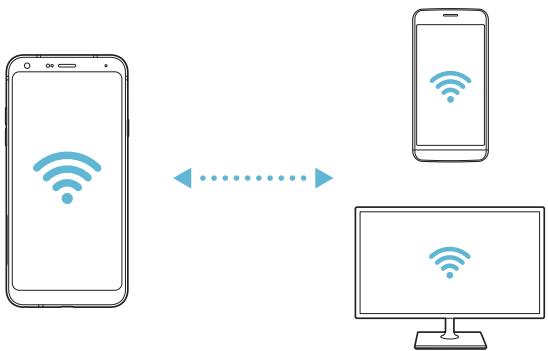
Bluetooth
U=kunt uw toestel verbinden met apparaten in de buurt die Bluetooth ondersteunen om met deze apparaten gegevens uit te wisselen. Sluit uw toestel aan op een Bluetooth-headset en -toetsenbord. Hierdoor kan het toestel eenvoudiger worden bediend.
Koppelen met een ander apparaat
1 Tik op het scherm met deinstallingen op Network > Bluetooth.
2 Tik op om deze functie te activeren.
- De beschriebbare apparaten verschijnen automatisch.
- Om de lijst met toestellen te vernieuwen, klik op

- In de lijst verschijnen alleen apparaten die als zichtaar zijn ingesteld.
3 Selecteer een apparatus in de lijst.
4 Volg de instructies op het scherm om de identiteitscontrole uit te voeren.

- Deze stap worden overgeslagen op apparaten waarmee erder verbinding is gemaakt.
Gegevens versturen via Bluetooth
1 Selecteer een bestand.
- U kurz multimediabestanden of contacten versturen.
2 Tik op _^0 >Bluetooth.
3 Selecteer een doelapparaat voor het bestand.
- Het bestand worden verstuurd wonneer het doelapparaat het accepteert.

- Afhankelijk van het bestand kan het proces voor het delen van bestanden verschellen.
Dataverbinding
U kurz mobiele data in- en uitschakelen. Bovendien kurz u ook het gebruik van mobiele data beheren.
Mobiele data inschakelen
1 Tik op het scherm met de instellingen op Network > Mobiele data.
2 Tik op om deze functie te activeren.
Installingen van mobiele data aanpassen
1 Tik op het scherm met de instellingen op Network > Mobiele data.
2 Pas de volgende instellungen aan:
- Dataverbinding: stel in om dataverbindingen in mobiele netwerken te gebruiken.
- Mobiele datalimiet: stel een limiet voor het gebruik van mobiele data in om mobiele data te blokkeren als de limiet is bereikt.
:Pas de instellingen van mobiele data aan.
Oproep
U=knt de oproepinstelingen aanpassen, zoals de opties voor audiogesprekken en internationale gesprekken.

- Afhankelijk van de regio of de serviceprovider worden bepaalde functies möglichst Niet ondersteund.
1 Tik op het scherm met de instellingen op Network > Oproep.
2 Pas de instellingen aan.
Tetheren
USB-tethering
U kunt het toestel via USB aansluiten op een ander apparaat en mobiele data delen.
1 Sluit de apparaten op elkaar aan met behulp van een USB-kabel.
2 Tik in het scherm met instellingen op Network > Tetheren > USB-tethering en tik verzolgens op om de functie te activeren.

- Deze optie gebruikt mobiele data en afhankelijk van uw tarief kennen hieraan kosten verbonden zijn. Raadpleeg uw provider voor meer informatie.
- Na de aansluiting op een computer downloadt u het USB-stuurprogramma vanaf www/lg.com en installeert u het op de computer.
- U kunt geen bestanden uitwissenlen:tussen uw toestel en een computer terwijl USB-tathering is ingeschakeld. Schakel USB-tathering uit om bestanden uit te wisselen.
- Besturingsystemen met ondersteuning voor tethering�n Windows XP of hoger, of Linux.
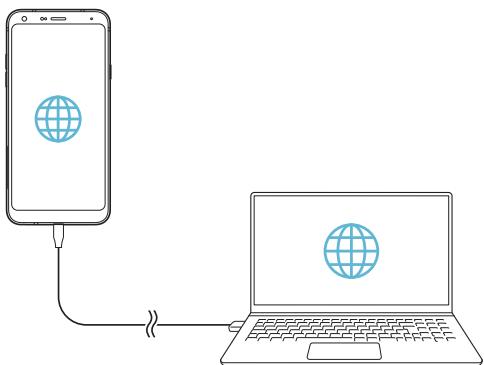
Wi-Fi hotspot
U kunt het toestel als draadloze router instellen zodate andere apparaten verbinding+kunnenmake met het internet via de mobiele data van uw toestel.
1 Tik in het scherm met instellungen op Network > Tetheren > Wi-Fi hotspot en tik verzolgens op om de functie te activeren.
2 Tik op Wi-Fi hotspot instellen en voer de Wi-Fi-naam (SSID) en het wachtwoord van het Wi-Fi-network in.
3 Schakel Wi-Fi op het andere toestel in en selecteer de naam van het netwerk van het toestel in de lijst met Wi-Fi-netwerken.
4 Voer het wachtwoord van het netwerk in.

- Deze optie gebruikt mobiele data en afhankelijk van uw tarief+kennen hieraan kosten verbonden zijn. Raadpleeg uw provider voor meer informatie.
- U vindt meer informatie op deze website: http://www.android.com/tether#wifi


Uitschakeltimer Wi-Fi hotspot
Als het Wi-Fi hotspot gedurende een bepaaldearendiet is gebruikt, wordt de verbinding automatisch verbroken. U kunt instellen wanner de verbinding automatisch verbroken worden.
Bluetooth-tethering
Een toestel dat via Bluetooth is verbonden, kan verbinding make met het internet via de mobiele data van uw toestel.
1 Tik in het scherm met instellenen op Netwerken > Tetheren > Bluetooth-tathering en tik verzolgens op om de functie te activeren.
2 Schakel Bluetooth in op bevide apparaten en koppel ze.

- Deze optie gebrukt mobiele data en afhankelijk van uw tarief+kennen hieraan kosten verbonden zijn. Raadpleeg uw provider voor meer informatie.
- U vindt meer informatatie op deze website: http://www.android.com/tether#Bluetooth_tethering
Help
U kunt hulp bij het gebruik van tethering en hotspots vragen.
Tik op het scherm met deinstallen op Network > Tetheren > Help.
NFC
U kunt het toestel als een vervoerspas of een creditcard gebruiken. U kunt gegevens ook delen met het andere toestel.
1 Tik op het scherm met de instellenen op Network > NFC.
2 Tik op om deze functie te activeren.
- Raak uw toestel aan met een ander apparaat dat NFC ondersteunt om gegevens te delen.

- Afhankelijk van het type toestel bevindt de NFC-antenne zich op een andere locatie. Raadpleeg Overzicht van onderdelen voor meer informatie over het NFC-antennegebied.
Android Beam
U kurz bestanden delen door de achterkant van het toestel aan te raken met het andere toestel. U kurz ook bestanden zoals muzieknummers, video's of contacten delen, een internetpagina openen of een app starten vanaf het andere toestel.
1 Tik op het scherm met de instellenen op Network > Android Beam.
2 Tik op om deze functie te activeren.
3 Raak de achterkant van het toestel aan met een ander toestel.

- Afhankelijk van het type toestel bevindt de NFC-antenne zich op een andere locatie.
Venster delen
U kurz inhoud delen UIT de Galerij, Muziek- en Bestandsbeheerder met apparaten in de buurt. U kurz ook inhoud delen met specifieke mensen in apps die met Google Direct Share werken.
1 Tik op het scherm met de instellungen op Network > Panel delen.
2 Tik op om elke optie te activeren.
Bestand delen
U=kunt bestanden uitwisselen:tussen uw toestel en andere apparaten of tablets van LG.
1 Tik op het scherm met de instellenen op Network > Bestand delen.
2 Pas de volgende instellungen aan:
LG Q7: wijzig de naam van het toestel.
- Opslaan in: stel de doelmap in voor het opslaan van bestanden die vanaf andere apparaten zich verstuurd.
- Bestand delen: sta de ontvangst van bestanden vanaf andere apparaten toe.
- SmartShare Beam: deel bestanden met andere apparaten via SmartShare Beam.
- Help: U Aunt hulp bij het delen van bestanden vragen.
Mediaserver
U kurz media op uw toestel delen met apparaten in de buurt die DLNA ondersteunen.
1 Tik op het scherm met deinstallingen op Network > Mediaserver.
2 Pas de volgende instellingen aan:
- Het delen van content: deel de inhoud van uw toestel met apparaten in de buurt.
LG Q7: stel de naam van uw toestel in. - Mijn gedeelde inhoud: selecteer het type media dat u met andere apparaten wilt delen.
- Toegestane apparaten: bekijk een lijst met apparaten die toegang hebben tot de inhoud van uw toestel.
- Niet-toegestane apparaten: bekijk een lijst met apparaten die geen toegang hebben tot de inhoud van uw toestel.
LG AirDrive
U kunt uw LG-account gebruiken om bestanden op het toestel te beheren vanaf een computer. U hebt geen USB-verbinding nodig.
1 Tik op het scherm met de instellingen op Network > LG AirDrive.
2 Log met hetzelfde LG-account in bij LG Bridge op de computer en bij LG AirDrive op het toestel.
- U kunt de LG Bridge-software downloaden vanaf www/lg.com.
3 Beheer de bestanden op het toestel vanaf de computer.
Afdrukken
U=kunt uw toestel verbinden met een Bluetooth-printer en Foto's of documenten op het toestel afdrukken.
1 Tik op het scherm met de instellingen op Network > Afdrukken.

- Als de gewenste printer Niet voorkomt in de lijst, installeert u het stuurprogramma van de printer vanaf de app store.
2 Selecteer print service.
3 Tik op om deze functie te activeren.
4 Selecteer een printer in de lijst met printers.
- Tik op :>Printers toevoegen om een printer toe te voegen.
- Tik op :> Zoeken om de naam van een printer te zoeken.
- Tik in de lijst met printers op: >Opties.
5 Selecteer een bestand en tik op :> Afdrukken.
- Het document worden afgedrukt.

- Als u geen Google-account hebt, tikt u op ACCOUNT TOEVOEGEN om een account aan te make.
Vliegmodus
U kurz inkomende en uitgaande oproepen en mobiele data uitschakelen.
Wanner deze modus is ingeschakeld, kurz u nog steeds andere functies gebruiken die geen data vereisen, zoals games en muzzlek.
1 Tik op het scherm met de instellingen op Network > Vliegmodus.
2 Tik in het bevestigingsvenster op AANZETTEN.
Mobiele netwerken
U kurz deinstallingen van het mobiele networkaanpassen.
1 Tik op het scherm met deinstallingen op Network > Mobiele netwerken.
2 Pas de volgende instellungen aan:
- Dataverbinding: schakel mobiele data in of UIT.
- Data-roaming: surf op het internet, verstuur en ontvang e-mails en multimediaberichten en gebruik andere dataservices in het buitenland.
- Netwerkmodus: Selecteer een netwerktype.
- Toegangspunten: bekijk of wijzig het toegangspunt voor het gebruik van mobiele dataservices. Als u het toegangspunt wilt wijzigien, maakt u uw keuze UIT de lijst met toegangspunten.
- Mobiele providers: Zoek networkproviders en maak automatisch verbinding met eenetwork.
VPN
U kurz verbinding makes met een veilig virtueel network, zoals een intranet. U kurz ook verbonden virtuale particuliere netwerken beheren.
VPN toevoegen
1 Tik op het scherm met de instellenen op Network > VPN.
2 Tik op+

- Deze functie is alleen beschikbaar wanner het lockscreen is ingeschakeld. Als het lockscreen is uitgeschakeld, verschijnt een scherm met een notificationatie. Tik in het scherm met de notificationatie op WIJZIG om de schermvergrendeling in te schaken. Zie Een schermvergrendeling instellen voor details.
3 Voer de gegevens van het VPN-network in en tik op OPSLAAN.
VPN-installingen configureren
1 Tik op een VPN in de lijst VPNS.
2 Voer de accountgeveens van de VPN-gebruiker in en tik op VERBINDEN.
- Schakel het selectiekavke Bewaar account informatatie in om de accountgegevens op te slaan.
Geluid
U kunt de instellingen voor geluid,/TRillen en notificaties aanpassen.
Tik op het scherm met de instellenen op Geluid en pas de volgende instellenen aan:
- Profielen: Wijzig de geluidsmodus maar Geluid, Alleen trilfunctie of Stil.
Volume: pas het volume voor verschillende items aan. - Beltoon: selecteer een beltoon voor inkomende oproepen. Voeg beltonen toe of verwijder ze.
- Beltoon voor contact: kaak een beltoon voor een inkomende oproep van een bepaald contact.
- Bel met trillen: stel het toestel in om tegelijkertijd te trillen en een beltoon af te spelen.
- Flash alert for incoming call: flits knippert volgens de LG-beltoon.
- Notificatie geluid: selecteer een beltoon voor notificaties. Stel muziek die is opgeslagen op het toestel in als beltoon voor notificaties.
- Prioriteit: stel in wanner en van welk type app u notifications wilt ontvangen. Ontvang notifications op specifiekeragen van de week.
Sound quality and effects: stel geluideffecten in. - Triltype: U knot het triltype voor het ontvangen van oproepen selecteren.
-
Geluid toetsenbord bij het bellen: Selecteer geluideffect toetsenbord.
-
LG geluid Toetsenbord: Select LG geluideffect toetsenbord.
- Toetsgeluid: Selecteer een geluideffect om een onderwerp in te tikken.
- Geluid scherm slot: Selecteer een geluideffect als het scherm al dan nicht vergrendeld is.
Weergave
U kurz gedetailleerde instellingen aanpassen voor elk type scherm.
Tik op het scherm met deinstallingen op Weergave en pas de volgende instellingen aan:
- Homescreen: pas de instellingen voor het homescreen aan. Zie Homescreen-instelingen voor details.
- Wallpaper & theme: selecteer de hintergrond, het Thema, het pictogram voor uw apparaat.
- Letterteken: verander de grootte van het letterteken, vet of vlak.
- Touchtoetsen: verplaats de touchtoetsen of wijzig dechtergrondkleuren ervan.
App schalen: pas de schermgrootte van de apps aan.

Beeldverholding
-
Dit toestel maakt gebruik van de beeldverhouding 18:9.
-
Enkele gedownloade apps ondersteunen möglichk de beeldverhouding 18:9 Niet. Selecteer in dit geval de optimaalste schermverhouding voor de app of raadpleeg de leverancier van de app voor meer informatie.
-
U=kunt de hoogte-breedteverhouding selecteren voor individuele apps door te klikken op > Instellingen > Weergave > App scaling. Selecteer de gewenste hoogte-breedteverhouding.
-
Display formaat: stel de onderdelen op het scherm in op een formaat zDat u ze gemakkelijk kurz zien. Enkele onderdelen können vanplaats wijzigen.
-
Comfortabele weergave: stel het toestel in om de hoeveelheid blauwlicht op het scherm te verminderen om de ogen minder te vermoeien.
-
Helderheid: gebruik de schuifbalk om de helderheid van het scherm van het toestel te wijzigen. Als u dehelderheid van het scherm automatisch aan het omgevingslicht wilt aanpassen, tikt u op de schakelaar Automatisch.
- Auto: stel het toestel zodanig in dat de helderheid van het scherm automatisch worden aangepast volgens de intensiteit van het omgevingslicht.
- Automatische rotatie: draai het scherm automatisch naargelang de stand van het toestel.
- Time-out scherm: schakel het scherm automatisch uit wanner het toestel gedurende een bepaaldearendigt wordt gebruikt.
- Screen saver: geef een schermbeveiliging waar wanner het toestel in de houder of lader staat. Selecteer het type schermbeveiliging dat u wilt weergeven.
Algemeen
Schermbeveiliging & beveilging
U kunt de instelleningen van schermbeveiliging en beveiliging aanpassen.
- Google Play Protect: scan het toestel nu en dan voor möglich schadelijke codes of apps.
Find My Device: traceer de locatie van het toestel vanop afstand. U kunt ook uw gevevens veilig beschermen indien u uw toestel verloren bent. - Veiligheidsupdate: controller op software-update en configuerer automatisch deinstallen van de installment.
- Kies scherm slot: selecteer de gewenste methode voor schermvergrendeling. Zie Een schermvergrendeling instellen voor details.
- Pas Scherm slot aan: wijzig de informatatie afgebeeld op het vergrendelde scherm.
- Beveilig de vergrendelingsinstellungen: wijzig de vergrendelde slotinstellungen.
Vingerafdrukken: ontgrendel het scherm of de inhoud met uw vingerafdruk. Raadpleeg Overzicht van vingerafdrukherkenning vooreer informatie.
- Contentvergrendeling: hiermee(Int)kunt u een vergrendelingstype (wachtwoord of patroon)instellen voor uw QuickMemo+ en Galerijbestanden
- Locatie: u kunt aanpassen hoe uw locatiegegevens worden gebruikt door bepaalde apps.
- Codering & gegevens: configurer de instelleningen voor de codering en gegevens van de SD-kaart.
- MicroSD encrypten: coder de geheugenkaart zodate zich nicht op een ander toestel kan worden gezruikt. Zie Geheugenkaart encrypten voor details.
- Veilig opstarten: bescherm uw toestel met een slot wanner het wordt ingeschakeld. Zie Instellingen voor Veilig opstarten voor details.
- Gegevensbeveiliging: bekijk het opslagtype waar het beveiligingscertificaat worden opgeslagen.
- Betrouwbare gevevens: bekijk de root CA certificaten en de door de gebruiker geinstalleerde CA-certificaten van uw system.
- Gebruikersgegevens: bekij en wijzig beveiligde certificaatinformationatie opgeslagen in uw toestel.
- Installeer vanuit opslag: installeer een beveiligd certificaat vanuit een opslag.
-
Wis gegevens: wis door de gebruiker geinstalleerde beveiligde certificaten en aanverwante gegevens.
-
SIM-vergrendeling instellen: vergrendel of ontgrendel de usimkaart of wijzig het wachtwoord (pincode).
- Maak wachtwoorden zichbaar: Schakel deze optie in om kort elk letterteken van het wachtwoord te tonen terwijl u het intikt zodate u kunt zien wat u ingevoerd heb.
-
Apparaatbeheerders: Hiermee kurz u bevoegdheden instellen om de bediening of het gebruik van het toestel te beperken tot bepaalde apps.
-
Trust agents: bekijk engebruik de trust agents die op het toestel zijn geinstalleerd.
- Scherm pinnen: vergrendel het scherm van de app zodat alleen de actieve app kan worden gezruikt.
- Gebruikstoegang: bekijk gegevens over het gebruik van apps op het toestel.
U kunt een lijst van geinstalleerde apps controlleren, en de instelleningen voor kennisgevingen, app-vergunningen en meer configureren.
1 Tik op het scherm met deinstallingen op Algemeen > Apps & notificaties.
2 Pas de instellingen aan.
Batterij
U kunt actuèle informatatie over de batterij weergeven of de energiebesparingsmodus inschaken.
1 Tik op het scherm met de instellenen op Algemeen > Batterij.
2 Pas de volgende instellenen aan:
- Batterijgebruik: bekijk de informatie over het batterijgebruik. Selecteer een specifiek onderdeel voor meer informatie.
- Batterijpercentage op statusbalk: geef het resterende batterijpercentage in de statusbalk weer.
- Spaarstand: verminder het batterijverbruik door sommige apparaatinstelleningen te verlagen, zoals de helderheid van het scherm, de snugheid van het besturingsystem en de intensiteit van de trilfunctie.
- Uitsluiten voor energiebesparing: Selecteer apps die u wilt gebruiken zonder functionele beperkingen in energiebesparende of batterij-besparende modus.
Opslagruimte
U kunt de interne opslagruimte van het toestel of de opslagruimte van de geheugenkaart bekijken en beheren.
1 Tik op het scherm met de instellingen op Algemeen > Opslag.
2 Pas de volgende instellungen aan:
- Intern geheugen: Bekijk de totale opslagruimte en de vrije ruimte van de interne oplag van het toestel. Bekijk een lijst met gebruikte apps en de opslagcapaciteit van elke app.
- SD kaart: Bekijk de totale opslagruimte en de vrij ruimte van de geheugenkaart. Deze optie verschijnt alleen wanner een geheugenkaart is geplaatst. Tik op om de geheugenkaart te verwijderen.
Accounts
U kurz gebruikers toevoegen om uw toestel te delen en een cloud account te registraren.
1 Tik op het scherm met de instellingen op Algemeen > Accounts.
2 Pas de instillingen aan.
Toegankelijkheid
U(Int)knt de toegankelijkkeidsplug-ins beheren die op het toestel zijn geinstalleerd.
1 Tik op het scherm met de instellenen op Algemeen > Toegankelijkheid.
2 Pas de volgende instillingen aan:
- Visie > TalkBack: stel het toestel in om gesproken notifications over de status van het scherm en acties te gezven.
- Visie > Spraaknotificaties: stel het toestel in om informatatie over de beller voor te lezen.
Zicht > Letterm Type: Wijzig de lettergrootte, vet of vlak. -
Visie > Schermgrootte: Stel de onderdelen op het scherm in op een formaat zodate u ze gemakkelijk kurz zien. Enkele onderdelen können vanplaats wijzigen.
-
Visie >Aanraakzoom: tik driemaal op het scherm om in of uit te zoomen.
- Visie > Venster zoomen: Zoom in ofuit in een venster en keer de kleur om.
- Visie > Grote-muisaanwijzer: vergroot de muisaanwijzer.
- Visie > Scherm met hoog contrast: verander dechytergrundkleur in zwart voor een scherm met hoog contrast.
- Visie > Omkering schermkleur: verhoog het contrast van het scherm voor slechtzienden.
- Visie > Afstelling scherm kleuren: pas de kleuren van het scherm aan.
- Visie > Grijsschaal: Schakel het scherm maar grijstintenmodus.
- Visie > Oproep beëindigen met de Aan/uit-toets: beëindig een oproep door de Aan-uit/Vergrendelen-toets in te drukken.
- Horend > Bijschrift: schakel bij het afspelen van video's de ondterteling in voor slechthorenden.
- Horend > Meldings-LED: Geeft de status van het apparaat via LED aan.
- Horend > Flash waarschuwingen: Stel het toestel in om bij inkomende oproepen, berichten en alarmen een lampje te lately knipperen.
- Horend > Alle geluiden dampen: Schakel alle geluiden uit en verlaag het volume van de ontvanger.
- Horend > Audiokanaal: selecteer het audiotype.
- Horend > Geluidsbalans: pas de balans van de audio-uitvoer aan. Gebruik de schuifbalk om de balans te wijzigen.
- Motoriek & cognitie > Touch assistant: schakel het aanraakbord in om knappen en gebaren eenvoudiger te gebruiken.
- Motoriek & cognitie > Touch-invoer: Voer tekst in door uw vinger op het scherm te houden of wijzig de tekst door het scherm aan te raken.
-
Motoriek & cognitie > Fysiek toetsenbord: pas de instellungen van het toetsenbord aan.
-
Motoriek & cognitie > Automatische muisklick: Bij geen beweging worden automatisch op de muisaanwijzer geklikt.
- Motoriek & cognitie > Ingedrukt honden voor oproepen: beantwoord of wijs oproepen af door uw vinger op de beltoets te honden inplaats van deze te verslepen.
- Motoriek & cognitie > Time-out scherm: schakel het scherm automatisch uit wanner het toestel gedurende een bepaaldearendiet Niet worden gebruikt.
- Motoriek & cognitie > Aanraakcontrolegebieden: beperk het aanraakgebied zodat slechts een specifikiek deel van het scherm kan worden bediend met aanrakingen.
- Snelkoppeling toegankelijkkeidsfuncties: krijg snel toeing tot een veelgebruekte functie door driemaal te tikken op
- Automatische rotatie: wijzig de schermstand automatisch overeenkomstig de fysiieke stand van het toestel.
- Amazon Assistant: Amazon Assistant biedt automatisch een vergelijking van uw product,.ovat u een aankoop doet in een geselecteerde app op uw apparaat.
- Selecteer om te spreken: Staat u toe items te tikken om gesproken feedback te krijgen.
- Toegang via schakelaar: maak toetscombinations om het toestel te bedieren.
U kunt Google-installingen gebruiken voor het beheer van uw Google-apps en accountinstellingen.
Tik in het scherm met de instellingen op Algemeen > Google.
Smart Doctor
U kunt Smart Doctor gebruiken om problemen met het toestel vast te stellen en het toestel te optimaliseren.
Tik op het scherm met deinstallingen op Algemeen > Smart Doctor.
Gaming
U=kunt de instellingen aanpassen voor game tools, grafische afbeeldingen en batterij besparende functies.
- Game tools: Tik op om deze functie te activeren. U=kunt deze functie opstarten door verwijl u een spel speelt onderaan het scherm op het game tool-pictogram te tikken.
Game graphics: Pas de grafische weergave van spellen aan.

-
Als u in sommige spellen de resolutie aanpast, kan de schermweergavefunctie möglichk nicht correct werken.
-
Onderbrekingstijd: Verminder de helderheid en prestaties van het scherm wonneer u het spel longer dan 5 minuten LASTAien.
Sneltoetsen
U kurz de instellingen van de sneltoets aanpassen.
1 Tik op het scherm met de instellingen op Algemeen > Sneltoetsen.
2 Pas de volgende instellungen aan:
- Neem een selfie in de camera:plaats je vinger op de vingerafduksensor om een Foto te make.

- Uw vingerafduksensor moet aan blijven totdat de Foto is gemaakt.
-
Deze functie is alleen beschikbaar in de camera aan de voorzijde.
-
Neem een screenshot: houd de vingerafduksensor twee koer aangetikt om een screenshot te make.
-
Zie het Informatiepaneel:veeg omlaag / omhoog op de vingerafduksensor voor het meldingenpaneel.
- Openen Camera: Druk tweemaal op de uit-toets om de camera te openen.
- Openen Capture+: Druk twee ker op de toets Volume omhoog om Capture+ te openen wanner het scherm is vergrendeld of gesloten.
- Openen Camera: Druk tweemaal op de toets Volume omhoog om Camera te openen wonneer het scherm is vergrendeld of gesloten.
Zet het scherm aan
Klik twee maal op het scherm om het scherm aan en UIT te schakelen.
Zie Zet het scherm aan voor details.
Centrum update
U=kunt de recentste versie van de app of software geleverd door LG controlleren.
1 Tik in het scherm met de instellingen op Algemeen > Centrum update.
2 Pas de volgende instellungen aan:
- App Update: Controller of een app-update beschikbaar is. Indien beschikbaar,kest u de update installeren.
- Software Update: Controller of een software update beschikbaar is. Indien beschikbaar, kurz u de update installeren.
Taal en invoer
U=kunt de instellingen voor de taal en het toetsbord van het toestel aanpassen.
1 Tik op het scherm met de instellenen op Algemeen > Taal en invoer.
2 Pas de volgende instellungen aan:
- Taal: selecteer de gewenste taal voor het toestel.
- Huidig toetsenbord: Bekijk welk toetsenbord momenteel worden gebruikt. Selecteer welk toetsenbord u wilt gebruiken om tekst in te voeren.
- Toetsenbord op het scherm: Wijzig de instellingen van het LGtoetsenbord of de eigenschap van de stemherkenning van Google Voice.
- Fysisch toetsnbord: Selecteer om het fysisch toetsnbord te gebruiken, of controller de sneltoetsen van het toetsnbord.
- Autofill service: Schakel deze optie in om uw informatie in te voeren die opgeslagen is in uw account zoals wachtwoord, adres, of nummer van uw credit card met een enkele klik. U kurz deze optie ook uitschakelen, gebruik Google Autocomplete, ovoeg een neue service-account toe.
- Text-to-speech uitvoer: configureer de instelleningen voor tekst-naar-spraak.
- Pointer slelheid: pas de slelheid van de aanwijzer van een muis of trackpad aan.
- Omgekeerde-muisknoppen: gebruik de rechttermuisknop voor hetuitvoeren van primaire acties.
Datum en hijd
U kunt de instellingen voor de datum enijd van het toestel aanpassen.
1 Tik op het scherm met deinstallingen op Algemeen > Datum en tijd.
2 Pas de instellingen aan.
Geheugen
U kunt zien hoeveel geheugen gedurende een bepaaldeijd is gebruikt en hoeveel geheugen een app gebruikt.
Tik op het scherm met de instellungen op Algemeen > Geheugen.
2 Tik op om de期内e in te stellen waarvoor u gegevens wilt ophalen.
Back-up make
U=knt een back-up van de gegevens op uw toestel maken op een ander toestel of in een ander account.
1 Tik op het scherm met deinstallen op Algemeen>Back-up make.
2 Pas de volgende instellingen aan:
- LG Mobile Switch: Staat u toe gegevens over te brengen van een oud LG-apparaat maar uw nieuwe LG-apparaat. Zie LG Mobile Switch voor details.
- Back-up make en herstellen: Back-up uw toestelgeevens of herstel geevens uit een back-up maar uw toestel.

Tijdens het resetten van uw toestel worden möglich opgeslagen back-upbestanden gewist. Kopieer en bewaar de belangrijke back-upbestanden op uw pc.
- Google backup: Wijzig deinstallingen van uw Google drive backup.
U kunt ook de backup account die momenteel gebruikt worden, controleren, of een neue backup-account toevoegen.
Herstart en reset
U kunt het herstart en reset met inbegrip van de instellenen van het network en de apps.
1 Tik op het scherm met deinstallingen op Algemeen > Herstart en reset.
2 Pas de volgende instellungen aan:
- Automatisch herstarten: Herstart en optimaliseer de telefoon op een bepaaldijdstip.
- Reset netwerkinstallingen: stel deinstallingen van Wi-Fi, Bluetooth en andere netwerkinstallingen opnieuw in.
- Reset app-voorkeuren: Reset de instellingen voor een app. De gegevens opgeslaagen in de app zullen nicht gewist worden.
- Fabrieksinstellingen: stel alle instellingen van het toestel opnieuw in en verwijd der gegevens.

- Als u het toestel opnieuw instelt, wist u alle opgeslagen gevevens. Voer de apparaatnaam, uw Google-account en andere oorspronkelijke gevevens in.
Over het toestel
U(Int)knt informatie over het toestel bekijken, zoals de naam, status, softwaredetails en wettelijke informatie.
Tik op het scherm met deinstallen op Algemeen > Over het toestel enbekijk de informatie.
Regelgeving & veiligheid
U kunt alle beschemnde merken en verwante informatatie op uw toestel bekijken.
Tik op het scherm met deinstallen op Algemeen > Regelgeving &veiligheid.
05
Appendix
Taalinstallingen van LG
selecteer de taal die u op het toestel wilt gebruiken.
-
Tik op > Instellingen > Algemeen > Taal en toetsbord > Taal > EEN TAAL TOEVOEGEN en selecteer een taal.
-
Houd uw vinger op en sleep deze waar de bovenkant van de lijst met talen om de taal als standardtaal in te stellen.
LG Bridge
Overzicht van LG Bridge
LG Bridge is een app waarmee u vanaf uw computer eenvoudig Foto's, muzieknummers, video's en documenten kurz beheren die op uw LGsmartphone zich opgeslagen. U kurz op de computer een back-up maken van contacten, Foto's en meer of de software van het toestel bijwerken.

- Raadpleeg de Help-functie van LG Bridge voor meer informatiek.
- De ondersteunde waarden können verschillen naargelang het toestel.
- U heb't het USB-stuurprogramma van LG nodig om uw LG-smartphone op de computer aan te sluiten. Het stuurprogramma worden geinstalleerd wanneer u LG Bridge installeert.
Functies van LG Bridge
- Beheer de bestanden op het toestel vanaf een computer met behulp van een Wi-Fi-verbinding of een mobiele dataverbinding.
- Maak op een computer een back-up van de gegevens op het toestel ofzet de gegevens op een computer terug maar het toestel via een USB-verbinding.
- Gebruik een computer om de software van het toestel bij te werkken via een USB-verbinding.
LG Bridge op een computer installeren
1 Ga waar www.lg.com op de computer.
2 Selecteer uw provincie.
3 Klik op Ondersteuning > Software en firmware.
4 Voer de naam van uw toestel in. OF
Selecteer de productcategorie.
5 Gaaar PC Sync > LG Bridge om het installmentbestand te downloaden.
- Ga waar Details om de minimale vereisten voor de installmentie van LG Bridge te bekijken.
Software van toestel bijwerken
Software van toestellen van LG bijwerken via het internet
Ga voor meer informatie over het gebruik van deze functie waar http://www.lg.com/common/index.jsp en selecteer uw land en taal.
Met deze functieursoru via het internet de firmware van het toestel eenvoudig bijwerkenaar de nieuwste versiezonder dat u waaroor maar een servicecenter hoeft te gaan. Deze functie is alleen beschikbaar als en wanner LG een nieuwere firmwareversie beschikbaar maakt voor het toestel.
De firmware-update voor het toestel vereist de volledige aandacht van de gebruikerijdens het gehele proces. Lees alle instructies en opmerkingen voordat u doorgaat waar de volgende stap. Koppel de USB-kabel Niet losijdens de upgrade. Hierdoor kan het toestel immers ernstig beschadigd raken.
- LG behoudt zich hetrecht voor om updatesaar eigen goeddunken beschikbaar te makeen voor specifieke modellen en kan de beschikbaarheid van十几年e firmwareversies Niet garanderen voor alle handsets.
Software van toestellen van LG bijwerken via de ether
Met deze functie=kunt u via de ether de software van het toestel eenvoudig bijwerkenaar de{nieuwste versie zonder een USB-kabel aan te sluiten. Deze functie is alleen beschikbaar als en wanner LG een {. nieuwere firmwareversie beschikbaar maakt voor het toestel.
Als u de software van het toestel wilt bijwerken,
Instellingen > Algemeen > Over het toestel > Update Center > Software-update > Controller nu voor update.

- Uw persoonlijke gevegens in de interne opslag van de telefoon (zoals gevegens van uw Google-account en andere accounts, gevegens en instelleningen van het systeme en apps, gedownloade apps en uw DRM-licentie) konnen verloren gaan wanner u de software van de telefon bijwerkt. Daarom raadt LG u aan een back-up te makesen uw persoonlijke gevegens voordat u de software van de telefoon bijwerkt. LG kan Niet aansprakelijk worden gesteld voor het eventuele verlies van persoonlijke gevegens.
- Deze functie is afhankelijk van de regio of de serviceprovider.
Anti-diefstal
Configurer uw toestel zodanig dat anderen het Niet konnen gebruiken als de fabrieksinstellungen zijn hersteld zonder uw toestemming. Als u bijvoorbeeld uw toestel verliest of als het worden gestolen of gewist, kan alleen iemand die de gegevens van uw Google-account of lockscreen weet het toestel gebruiken.
Het enige dat u moet doeon om uw toestel te beveiligien, is:
- Een lockscreen instellen: Als u het toestel verliest of als het worden gestolen maar u hebt een lockscreen ingesteld, kan het toestel Niet worden gewist via het menu Instellingen tenzij het scherm is ontgrendeld.
- Uw Google-account toevoegen op het toestel: Als het toestel worden gewist maar u hebt uw Google-account er op ingesteld, kan het toestel het configuratieproces pas voltooien wonneer uw Google-accountgegevens opnieuw worden ingevoerd.
Nadat u het toestel hebt beleigld, moet u het scherm ontgrendelen of het wachtwoord van uw Google-account invoeren als u de fabrieksinstellungen wilt herstellen. Op deze manier weet u zeker dat u of een vertrouwenspersoon het toestel opnieuw instelt.

- Zorg ervoor dat u de gebruikersnaam en het wachtwoord van uw Google-account Niet vergeet dat u op het toestel had ingesteld alvorens u de fabrieksinstellen genbint te herstellen. Als u tijdens het configuratieproces de accountgegevens nicht kunt opgeven, kunt u het toestel Niet更是 gebruiken nadat de fabrieksinstellenen zijn hersteld.
Informatiebericht over Open Source-software
Ga waar http://opensource.lge.com om de broncode onder GPL, LGPL, MPL en andere licenties voor open sources in dit product techterhalen.
Naast debroncode zij alle licentievoorwaarden, beperkingen van garantien autoursrechttaanduidingen beschikkaar om te downloadsen.
LG Electronics zal u tevens open-source code ter beschikking stellen op CD-ROM gegen de kostenprijs van verspreiding (zoals de kosten voor media, verzending en handling) na ontvangst van een verzoek per e-mail waar opensource@lge.com.
Deze aanbieding is geldig voor eenperiode van drieJAar na onselaatste zending van dit product. Deze aanbieding is geldig voor iedereen die deze informatie ontvangt.
Regelgeving en veiligheid (ID-nummer van regelgeving, E-labels, enz.)
Ga voor meer informatie over wetgevingaar Instellingen > Algemeen Regelgeving &veiligheid.
Handelsmerken
- Voor DTS octroien, zie http://patents.dts.com. Geproduceerd onder licentie van DTS Licensing Limited. DTS, het symbool, & DTS en het symbool samen, DTS: X en het DTS: X-logo+zijn geregistreeerde handelsmerken of handelsmerken van DTS, Inc. in de Verenigde Staten en/of andere landen. © DTS, Inc. Alle rechten voorbehonden.

Exclusively for LG
Copyright ©2018 LG Electronics Inc. Alle rechten voorbehonden. LG en het LG-logo zijn:geregistreerde handelsmerken van LG Group en diens geleieerde partners.
- Google™, Google Maps™, Gmail™, YouTube™, Duo™ en Google Play™ store+zijn handelsmerken van Google, Inc.
- Bluetooth® is een gedeponeerd handelsmerk van Bluetooth SIG, Inc. wereldwijd.
- Wi-Fi® en het Wi-Fi-logo zijn gedeponeerde handelsmerken van de Wi-Fi Alliance.
- Alle andere handelsmerken en auteursrechten zijn het eigendom van hun respectieve eigenaren.
VERKLARING VAN OVEREENSTEMMING
Hierbij verzkaart LG Electronics dat dit LM-Q610EM-product voldoet aan de belangrijkste voorschriften en andere relevante bepalingen van richtlijn 2014/53/EU.
U vindt een kopie van de verklaring van overeenstemming op http://www/lg.com/global/declaration
Contactpunt voor naleving regelgeving
LG Electronics European Shared Service Center B.V. Krijgsman 1, 1186 DM Amstelveen, The Netherlands
Meer informatatie
Gids voor gegevensoverdracht
- Voor de gegevens die kuren worden uitgewisseldussen LG-apparaten of tussen het LG-apparaat en een apparaat van een derde partij, zie de volgende tabel.
| Type | Itemdetails | LG- apparaat → LG- apparaat | Androidapparaat van derde partij → LG-apparaat | iOS- apparaat → LG- apparaat |
| Persoonlijke gegevens | Contacten, berichten, oproeppeschiedenis, kalender, spraakopnames | ○ | ○ | ○ |
| Memo's | ○ | X | ○ | |
| Alarmen | ○ | X | X | |
| Mediadata | Foto's, video's, nummers, documenten | ○ | ○ | ○ |
| Schem- instellingen | Homescreen- installingen (mappen en widgets) | ○ | X | X |
| Lockscreens- installingen (exclusief schermvergrendelings- installingen) | ○ | X | X | |
| Apps | Gedownloade apps. | ○ | ○ | - |
| Persoonlijke gegevens van de gedownloade app | ○ | X | ||
| Overige | Publieke certificering | ○ | ○ | × |
| Instellingen (Wi-Fi, Bluetooth, Opropen, geluid & notificationie, toegankelijkheid, batterij) | ○ | × | × |

- Sommige geevens können nicht worden verstuurd afhankelijk van de softwareversie, app-versie, het besturingssysteme, de fabrikant of het beleid van de serviceprovider.
Onderdelen van gehard glas
De onderden van gezehard glas van dit toestel zichn Niet permanent en kunden na verloop vanijd verslijen.
- Als u uw toestel op een hard oppervlak LAST vallen of hetblootstelt aan zware schokken, kan het geharde glas beschadigd raken.
Als dit gebeurt, stop dan onmiddelijk met het gebruiken van uw toestel en neem contact op met de klantenservice van LG.
- U=kunt in de handel beschemhoesjes kopen om uw toestel gegen schade te beschemmen.
Merk op dat deze beschemmhoesjes Niet gedekt zijn door de garantie van LG Electronics en dat de verilgheid Niet verzekerd is.
Beeldverhouding
Dit toestel maakt gebruik van de beeldverhouding 18:9.
- Enkele gedownloade apps ondersteunen möglichk de beeldverhouding 18:9 Niet.
Selecteer in dit geval de optimaalste schermverhouding voor de app of raadpleeg de leverancier van de app voor meer informatie.
| Ondersteunde freiertiebanden | Stroom Zenderoutput |
| GSM 900 | 33.5 dBm |
| GSM 1800 | 30.5 dBm |
| WCDMA B1 | 23 dBm |
| WCDMA B8 | 24.8 dBm |
| LTE B1 | 23 dBm |
| LTE B3 | 24 dBm |
| LTE B7 | 22.5 dBm |
| LTE B8 | 24.8 dBm |
| LTE B20 | 24.8 dBm |
| LTE B28 | 24.8 dBm |
| LTE B38 | 23.5 dBm |
| BT 2.4GHz | 11 dBm |
| WLAN 2.4GHz | 17.5 dBm |
| NFC | -15 dBuA/m |
Verwijdering van uw oude apparaat
- Dit symbool van de doorgekruiste vuilnisbak geeft aan dat afgedankte elektrische en elektronische producten (WEEE) afzonderlijk van het huishoudelijkke afval moeten worden verwijderd.
- Oude elektrische producten können gevaarlijke stoffen bevatten, dus een juiste verwijdering van uw oude apparaat helpt bij het voorkomen van mogelijkke negatieve gevolgen voor het milieu en de volksgezondheid. Uw oude apparaat kan herbruikbare onderdelen bevatten die gebruikt zouden+kennen voor het repareren van andere producten, en andere waardevolle materialien die kuren worden gerecycleerd voor het behoud van beperkte grondstoffen.
- U kurz uw apparaat meenemenaar de winkel waar u het product hebget gekocht, of u kurz contact opnemen met uwplaatselijke afvalinstantie voor de gevevens van uw dichtstbijzijnde geauthoriserde WEEE-verzamelpunt. Voor de meest geactualiserde informatiek voor uw land worden verwezenaar www/lg.com/global/recycling
Batterijen wegdoen

- Dit symbol kan worden gebruikt in combinatie met chemische symbolen voor kwik (Hg), cadmium (Cd) of lood (Pb) als de accumeer dan 0,0005% kwik, 0,002% cadmium of 0,004% lood bevat.
- Alle batterijen/accu's mogen nicht worden meegegeven met het huishoudelijk afval, maar moeten worden ingeleverd bij speciale inzamelingspunten die door de lokale of landelijk overheid zijn aangewezen.
- De correcte verwijdering van uw oude batterijen/accu's helpt negatieve gevolgen voor het milieu en de gezondheid van mens en dier voorkomen.
- Wilt u meer informatie over de verwijdering van uw oude batterijen/accu's? Neem dan contact op met deplaatselijke autoriteiten, de afvalophaaldienst of de winkel waar u het product hebt gekocht.
Veelgesteldevragen
In dit hoofdstuk vindt u enkele problemen die u möglichk ervaart wanner u de telefoon gelebruikt. Voor bepalde problemen要去 u bellenaar uw serviceprovider maar de meeste problemen kunt u zich eenvoudig oplossen.
Fout SIM-kaart
Zorg ervoor dat de simkaart juist is geplaatst.
Geen netwerkverbinding of netwerkverbinding valt weg
Signaal is zwak. Gaaar een raam of een open ruimte.
U befindt sich buiten het bereik van het netwerk. Verplaats en controllerer het netwerk.
Oproepen zich nicht beschikkaar
Nieuw network Niet toegestaan.
Controller of u geen oproepen blokkeert voor het inkomende nummer.
Controller of u geen oproepen blokkeert voor het gekozen nummer.
Het toestel kan nicht worden ingeschakeld
Wanner de batterij—helemaal leeg is, kan uw toestel Niet worden ingeschakeld.
Laad debatterij volledig op voordat u het toestel inschakelt.
Foutijdens laden
Controller of het toestel bij een normale temperatuur worden opgeladen.
Controleer de lader en de aansluiting op het toestel.
Gebruik uitsluitend de door LG goedgekeurde meegeleverde accessoires.
De batterij raakt sneller leeg dan net na de aanschaf
Wanner u het toestel of de batterij blootstelt aan zeer koude of warmetemperatures, kan dit levensduur van de batterij verkorten.
Batterijverbruik neemt toe wonneer u bepaalde functies of applicaties gebruikt, zoals GPS, games of internet.
De batterij is een verbruiksproduct en de levensduur za steeds korter worden.
Er verschijnen foutberichten wanneer de camera worden gestart
Laad de batterij op.
Maak geheugen vrij door bestanden over te zetten waar een computer of verwijder bestanden van uw toestel.
Start het toestel opnieuw op.
Als u na het toepassen van deze tips nog steeds problemen hebt met de camera-app, neemt u contact op met een LG Electronics Service Center.
De fotokwaliteit is slecht
De kwaliteit van uw foto's kan varieren, afhankelijk van de omgeving en de fotografietechnieken die u gebruikt.
Als u Foto's en video's maakt, is de kwaliteit bij standardhoek better dan bij groothoek.
Als u Foto's wilt make in een donkere gebieden, 's nachts of binnen, kan beeldruis optreden of konnen beelden onschemp zich.
Als u problemen ondvindt, stel de opties dan opniew in.
Het aanraakschem reageert traag of onjuist
Als u een schermbeschermer of optionele accessoires aan het aanraakschem bevestigt, werkt het aanraakschem möglichniet goed.
Als u handschoenen draagt, als uw handen nicht schoon zijn als u het aanraakschem aanraakt of als u met scherpe voorwerpen of uw vingertoppen op het scherm tikt, werkt het aanraakschem möglichk Niet goed.
Het aanraakschemw erkt mogelijk Niet goed in vochtige omstandigheden of wanner het worden blootgesteld aan water.
Start het toestel opnieuw op om tijdelijke softwarebugs te verwijden.
Als het aanraakschem is bekrast of beschadigd, breng dan een bezoek aan een LG Electronics Service Center.
Loopt vast of blokkeert
Start het toestel opnieuw op
- Als uw toestel blokkeert of vastloopt, dient u wellicht applicaties af te sluiten of het toestel UIT en weer in te schakelen.
Voer een opstart UIT
- Een zachte reset kan worden gebruikt om het toestel te resetten als het scherm vastloopt of wanner de toetsen, het aanraakschem of het toestel Nieteer.
- Om een zachte reset van uw toestel UIT te voeren, houdt u de toetsen Volume omlaag en Aan/uit ingedrukt tot het toestel opnieuw opstart.
Reset het toestel
-
Als de bovenstaande methoden geen oplossing bieden voor uw probleem, voert u een reset van de Fabrieksinstelleningen UIT. Tik op het scherm Opties op Algemeen > Back-up & reset > Fabrieksinstelleningen.
-
Hiermee worden alle instellenen van het toestel opnieuw ingesteld en gevevens verwijderd. Voordat u de fabrieksinstellenen herstelt, zorgt u ervoor dat u een back-up maakt van alle belangrijke geveens die op het toestel� opgeslagen.
- Als u een Google-account op het toestel hebt geregistreerd, dient u zich na reset van het toestel metdezelfde Google-account aan te melden.
Bluetooth-toestel wordt nicht gezonden
Controller of de draadloze Bluetooth-functie is geactiveerd op uw toestel.
Controller of de draadloze Bluetooth-functie is geactiveerd op het apparaat waarmee u verbinding wilt make.
Controller of uw toestel en het andere Bluetooth-apparaat zich binnen het maximale bereik van Bluetooth bevinden (10 m).
Als bovenstaande tips geen oplossing bieden voor uw probleem, neem dan contact op met een LG Electronics Service Center.
Er worden geen verbinding gemaakt wonneer u het toestel op een computer aansluit
Controller of de USB-kabel die u gebrukt compatibel is met uw toestel.
Controller of u het juiste stuurprogramma hebt geinstalleerd en bijgewerkt op uw computer.
De gedownloade applicatie veroorzaakt viel fouten
Applicatie heeft problemen.
Verwijder de applicatie en installer deze opniew.

LG
Life's Good