L90 (D405N) - Handy LG - Kostenlose Bedienungsanleitung
Finden Sie kostenlos die Bedienungsanleitung des Geräts L90 (D405N) LG als PDF.


Benutzerfragen zu L90 (D405N) LG
0 Frage zu diesem Gerät. Beantworten Sie die, die Sie kennen, oder stellen Sie Ihre eigene.
Eine neue Frage zu diesem Gerät stellen
Laden Sie die Anleitung für Ihr Handy kostenlos im PDF-Format! Finden Sie Ihr Handbuch L90 (D405N) - LG und nehmen Sie Ihr elektronisches Gerät wieder in die Hand. Auf dieser Seite sind alle Dokumente veröffentlicht, die für die Verwendung Ihres Geräts notwendig sind. L90 (D405N) von der Marke LG.
BEDIENUNGSANLEITUNG L90 (D405N) LG
Uber这点 Benutzerhandbuch
Vielen Dank, dass Sie sich für diese LG Produkt entschieden haben. Lesen Sie diesen Benutzerhandbuch vor der erstmaligen Verwendung des Geräts sorgfältig durch, um die sichere und ordnungsgemäße Verwendung zu gewährleisten.
- Verwenden Sie ausschließlich Originalzubehör von LG. Die mitgelieferten Antikel sind nur für die Verwendung mit dieser Gerät vorgesehen und sind möglicherweise nicht mit anderen Geräten kompatibel.
- Dieses Gerät ist aufgrund der Touchscreen-Tastatur nicht für Personen mit Sehbehinderung geeignet.
- Die Beschreibungen basieren auf den Standardeinstellungen des Geräts.
- Standardmäßig auf dem Gerät vorinstallierte Apps unterliegen Aktualisierungen. Möglicherweise werden diese Apps ohne vorherige Ankündigung nicht mehr Unterstützung. Sollten Sie Fragen zu einer auf dem Gerät vorinstallierten App haben, wenden Sie sichitte an ein LG Servicezentrum. Bei benutzerinstallierten Apps wenden Sie sichitte an den entsprechenden Anbieter.
- Das Verändern des Betriebssystems des Geräts oder das Installieren von Software von inoffiziellen Quellen kann zu Schaden am Gerät und zu Beschädigung oder Verlust von Daten führen. Derartige Handlungen stellen Verstoße gegen ihre Lizenzvereinbarung mit LG dar und haben das Erlöschen der Garantie zur Folge.
- Einige Inhalte und Abbildungen weichen je nach Region, Dienstanbieter, Softwareversion oder Version des Betriebssysteme möglicherweise von Ihrem Gerät ab und unterliegen Änderungen ohne Vorankündigung.
-
Software, Audiodateien, Hintergrundbilder, Bilder sowie andere Medien auf thisem Gerät unterliegen einer Lizenzvereinbarung für die eingeschränkte Nutzung. Wenn Sie diese Materialien für gewerbliche oder sonstige Zwecke extrahieren und verwenden, stellt这点 möglicherweise einen Verstoß gegen Urheberrechtsgesetze dar. Als Benutzer/TRagen Sie die volle Verantwortung bei illegaler Verwendung von Medien.
-
Es können zusätzliche Kosten für Datendienste wie den Versand von Nachrichten, das Hochladen und Herunterladen von Inhalten, die automatische Synchronisation oder die Verwendung von Standortdiensten anfallen. Wahlen Sie einen ihren Anforderungen entsprechenden Datenterif aus, um zusätzliche Kosten zu vermeiden. Wenden Sie sich an ihren Netzanbieter, wenn Sie weitere Informationen wünschen.
- Dieses Benutzerhandbuch wurde in den Hauptsprachen jeder Landes verfasst. Je nach Sprache kann der Inhalt teilweise voneinander abweichen.
Gebrauchshinweise

WARNING: Situationen, die zu Verletzungen des Benutzers und Dritter führen können

ACHTUNG: Situationen, die zukleineren Verletzungen oder Schaden am Gerät führen können

HINWEIS: Hinweise oder weitere Informationen
Inhaltsverzeichnis
5 Richtlinien für den sicheren und effizienten Gebrauch
01
Maßgeschneiderte Funktionen
15 Video-Aufzeinungsfunktionen
16 Galerie-Funktionen
22 Fingerabdruckerkennung
25 Multi-Tasking-Funktion
27 Hinweise zur Wasserdichte
02
Grundlegende Funktionen
30 Gerätekomponenten und
Zubehör
31 Teileübersicht
34 Gerat ein- oder ausschalten
35 SIM-Karte einlagen
38 Speicherkarte einlagen
39 Speicherkarte entnehmen
39 Akku
41 Touchscreen
44 Homescreen
53 Bildschirmsperre
56 Verschlussung der Speicherkarte
58 Screenshot erstellen
58 Text eingeben
65 Inhalte teilen
67 Nicht stären
03
Nützliche Apps
69 Apps installieren und deinstallieren
70 App Papierkorb
71 App-Verknüpfungen
72 Telefon
76 Nachrichten
77 Kamera
90 Galerie
94 Kontakte
97 QuickMemo+
98 Uhr
100 Kalender
100 Aufgaben
101 Musik
102 Rechner
102 E-Mail
103 Audiorekorder
103 Radio
104 Update-Center
104 Dateimancer
104 Smart Doctor
104 LG Mobile Switch
105 Downloads
105 SmartWorld
106 RemoteCall Service
106 CB-Nachrichten
106 Chrome
107 Google-Apps
05
Anhang
136 LG Spracheinstellungen
136 LG Bridge
137 Telefonsoftware-Update
139 Diebstahlschutz
140 Information: Hinweis bezüglich Open-Source-Software
140 Informationen zu Bestimmungen (ID-Nummer der Bestimmung, E-Label etc.)
141 Marken
142 KONFORMITÄTSERKLÄRUNG
142 Kontakt für Produktkonformität
143 Weitere Informationen
147 Häufig gestellte Fragen
04
Einstellungen
110 Einstellungen
110 Netz
121 Ton
122 Anzeige
124 Allgemein
Richtlinien für den sicheren und effizienten Gebrauch
Lesen Sie diese einfahren Richtlinien sorgfältig durch. Die Nichtbeachtung dieser Richtlinien kann gefährlich oder gesetzeswirdig sein. Soltte eine Störung auftreten, sorgt ein in Ihr Gerät integriertes Software-Tool dazu, dass ein Fehlerprotokoll erstellt wird. Diese Tool erfasst nur Informationen über die aufgetretene Störung wie z. B. Signalstärke, Cell ID Position bei plötzlichen Geschrepsabbruch und geladene Apps. Das Protokoll dient ausschließlich davon, die Ursache der Störung zu bestimmen. Die Protokolle sind verschlusselt und können nur von einem autorisierten LG-Reparaturzentrum abgerufen werden, falls Sie Ihr Gerät zur Reparatur geben müssen.
Sicherheitshinweis über die Einwirkung elektromagnetischer Energie im Radiofrequenzbereich
Informationen zur Einwirkung elektramagnetischer Felder und zur Spezifischen Absorptionrate (SAR).
Dieses Gerät entspricht den geltenden Sicherheitsbestimmungen hinsichtlich der Einwirkung elektromagnetischer Felder. Diese Bestimmungen basieren auf wissenschaftlichen Richtlinien, die auch Sicherheitsabstände definieren, um eine gesundheitliche Gefährdurchung von Personen (unabhängig von Alter und allgemeinem Gesundheitszustand) auszuschreiben.
- In den Richtlinien hinsichtlich der Einwirkung elektronischer Felder wird eine Maßeinheit verwendet, die als Spezifische Absorptionrate bzw. SAR bezeichnet wird. Der SAR-Wert wird mit standardisierten Testmethoden ermittelt, bei denen das Gerät in allen getesteten Frequenzbändern mit der hochsten zulässigen Sendeleistung betrieben wird.
- Auch wenn Unterschiede zwischen den SAR-Werten verschiedener LG-Gerätemodelle bestehen, entsprechen sie in jedem Fall den geltenden Richtlinien hinsichtlich der Einwirkung elektronischer Felder.
-
Der von der Internationalen Kommission für den Schutz vor nichtionisierenden Strahlen (International Commission on Non-Ionizing Radiation Protection, ICNIRP) empfohlene SAR-Grenzwert liegt bei 2 W/kg gemittelt über zehn (10) Gramm Gewebe.
-
Der hochste für diese Modell ermitteltes SAR-Wert bei Verwendung am Ohr liegt bei 0,357 W/kg (10 g) bzw. 1,550 W/kg (10 g), wenn das Gerät am Körper getragen wird.
- Dieses Gerät entspricht den Sicherheitsstandards hinsichtlich der Strahlenbelastung bei normaler Verwendung am Ohr oder wenn der Abstand vom Körper mindestens 5 mm beträgt. Tragetaschen, Gürtelips oder Vorrichtungen zum Tragen des mobilen Geräts am Körper dürfen kein Metall enthalten und müssen das Gerät in einem Abstand von mindestens 5 mm vom Körper halten. Um Dateien oder Nachrichten übertragen zu können, bereits这意味着 Gerät eine gute Netzverbindung. In einigen Fällen wird die Übertragung von Dateien und Nachrichten verzögert, bis die Netzverbindung entsprechend gut ist. Stellen Sie sicher, dass der oben genannte Abstand eingehalten wird, bis die Übertragung abgeschlossen ist.
Informationen der FFC zur HF-Belastung
Im August 1996 hat die Federal Communications Commission (FCC) der Vereinigten Staaten mittels der Maßnahme Report and Order FCC 96-326 einen neuen Sicherheitsstandard für die Exposition des Menschen gegenüber elektron magnetischer Hochfrequenz (HF)-Energie angenommen, die von FCC-konformen Sendern abgegeben wird. Diese Richtlinien stehen im Einklang mit dem Sicherheitsstandard, der zuvor durch internationale und US-Standards festgelegt wurde. Das Design dieser Geräts entspricht den FCC-Richtlinien und diesen internationalen Standards.
Teil 15.19 der Erklärung
Dieses Gerät wurde geprüft und erfüllt die Grenzwerte gemäß Teil 15 der Richtlinien der amerikanischen Bundesbehörde für das Fernmeldewesen FCC (Federal Communications Commission). Beim Betrieb müssen demnach folgende Bedingungen erfüllt werden:
(1) Das Gerätarf keine schädlichen Funkstörungen verursachen.
(2) Dieses Gerät muss empfangene Störungen aufnehmen, die unerwänschten Betrieb verursachen können.
Teil 15.21 der Erklärung
Änderungen oder Modifikationen, die nicht ausdrücklich vom Hersteller genehmigt wurden, können zum Erlöschen der Berechtigung des Benutzers zum Bedieren des Geräts führen.
Tragen am Körper
Dieses Gerät wurde für den typischen körpernahen Betrieb getestet, wobei die Rückseite des Geräts 0.39 Zoll (1cm) zwischen dem Körper des Benutzers und der Rückseite des Geräts gehalten wurde. Um den FCC-Anforderungen zur HF-Belastung zu entsprechchen muss ein minimaler Trennungsbstand von 0.39 Zoll (1 cm) zwischen dem Körper des Benutzers und der Rückseite des Geräts eingehalten werden.
Alle Gurtelclips, Halfter und ähnliches Zubehör, das metallische Komponenten enthalt,arf nicht verwendet werden.Am Körper getragenes Zubehör, das keinen Trennungsbstand von 0.39 Zoll (1cm) zwischen dem Körper des Benutzers und der Rückseite des Geräts einhalten kann und nicht für den typischen körpernahen Betrieb getestet wurde, entspricht eventuell nicht den RF-Belastungsgrenzen der FCC und sollte vermieden werden.
Teil 15.105 der Erklärung
Dieses Gerät wurde geprüft und gemäß Teil 15 der Richtlinien der FCC als digitales Gerät der Klasse B eingestuft. Diese Vorgaben dieren dazu, bei einer Verwendung im tatsächlichen Bereich einen angemessenen Schutz vor schädlichen Funkstörungen zu gewährleisten. Das Gerät erzeugt und verwendet elektramagnetische Energie im Radiofrequenzbereich und kann diese an die Umgebung abgeben. Bei einer nicht sachgemäßten Installation oder Verwendung kann这点 Funkübertragungen über Radiofrequenzen stären. Es kann jedoch nicht garantiert werden, dass bei einer bestimmten Installation keine Funkstörungen auftreten. Wenn这点 Gerät schädigende Störungen oder Störungen des Fernsehemempfangs verursacht, was durch Aus- und Einschalten des Geräts festgestellt werden kann, wird der Benutzer aufgefordert, die Störungen durch eine oder mehrere der folgenden Maßnahmen zu beheben:
- Richten Sie die Antenne neu aus oder stellen Sie sie an einem anderen Ort auf.
- Vergroßern Sie den Abstand zwischen Gerät und Empfänger.
- Schließen Sie das Gerät an einen Anschluss an, der mit einem anderen Stromkreis verbunden ist als der Empfänger.
- Wenden Sie sich an ihren Händler oder einen fachkundigen Radio- und Fernsehtechniker.
Pflege und Wartung des Telefons
- Verwenden Sie nur von LG zugelassenes Zubehör. LG übernimmt keine Haftung für Schäden oder Fehler, die durch Zubehör von Drittanbietern verursacht werden.
- Einige Inhalte und Abbildungen weichen möglicherweise von ihrer Gerät ab und unterliegen Änderungen ohne Vorankündigung.
- Öffnen Sie diese Mobilitelefon nicht. Sollten Reparaturen erforderlich sein, wenden Sie sich an einen qualifizierten Kundendienstmitarbeiter.
- LG ist berechtigt, bei Reparaturen im Rahmen der Garantie neue oder überholte Ersatzteile oder Platinen zu verwenden, sofern diese über den gleichen Funktionsumfang verfügen wie die zu ersetzenden Teile.
- Benutzten Sie diesen Mobiletelefon nicht in der Nähe elektrischer Geräte (z. B. Fernsehgeräte, Radios, PCs).
- Halten Sie das Telefon von Wärmequellen wie Heizungen oder Herdplatten fern.
- Lassen Sie das Telefon nicht fallen.
- Setzen Sie das Telefon keinen starken Erschüttterungen oder Stößen aus.
- Schalten Sie das Gerät aus, wenn dies aufgrund von jeweils geltenden Bestimmungen erforderlich ist. Verwenden Sie Ihr Gerät beispisse nicht in Krankenhäusern, da sonst die Funktionalität empfindlicher medizinischer Geräte beeinträchtigt werden kann.
- Fassen Sie das Gerät während des Ladevorgangs nicht mit nassen Händen an. Es besteht sonst Stromschlaggefahr, auch kann das Gerät schwer beschädigt werden.
- Laden Sie das Telefon nicht in der Höhe von entflammbarem Material auf, da das Telefon heiß werden kann und damit eine Brandgebung darstellt.
- Reinigen Sie das Gerät außen mit einem trockenen Tuch (verwenden Sie keine Lösungsmittel wie Benzin, Verdünner oder Alkohol).
- Legen Sie das Gerät beim Aufladen nicht auf Polstermöbel.
- Das Gerät sollte in einer gut belufteten Umgebung aufgeladen werden.
- Bewahren Sie das Telefon nicht in sehr verrauchten oder staubigen Umgebungen auf.
- Bewahren Sie das Gerät nicht in der Nähe von Gegenständen mit Magnetstreifen (Kreditkarten, Flug tickets usw.) auf, da andernfalls die auf dem Magnetstreifen gespeicherten Informationen beschädigt werden konnten.
-
Berühren Sie das Display nicht mit spitzen oder scharfen Gegenständen; andernfalls kann das Gerät beschädigt werden.
-
Setzen Sie das Gerät keiner Feuchtigkeit oder Nässe aus.
- Verwenden Sie Zubehörteile (wie z. B. Kopfhörer) immer mit der erforderlichen Sorgfalt. Berühren Sie die Antenne nicht unnötig.
- Berühren, entfernen oder reparieren Sie nicht zerbrochenes oder gesprungenes Glas. Schäden am Glas-Display aufgrund von Missbrauch fallen nicht unter die Garantiebedingungen.
- Dies ist ein elektronisches Gerät, das sich bei normalem Betrieb erhitzt. Besteht anhaltender, direkter Hautkontakt ohne angemessene Belüfung, kann es zu Beschwerden oder leichten Verbrennungenkommen. Gehen Sie daher während und direkt nach dem Betrieb vorsichtig mit ihrem Gerät um.
- Falls Ihr Gerät nass wird, müssen Sie es sofort vom Netz trennen und vollständig trocknen halten. Versuchen Sie nicht, das Trocknen mit einer externen Heizquelle, wie Ofen, Mikrowelle oder Haartrockner, zu beschleunigen.
Effizienter Betrieb des Geräts
Elektronische Geräte
Bei jedem Gerät kann es zu Interferenzenkommen, die die Leistung beeinträchtigen konnen.
- Verwenden Sie das Gerät nicht ohne ausdrückliche Erlaubnis in der Nähemeizinischer Geräte.itte besprechen Siemithemr Arzt,ob die Verwendung des Geräts Störungen Ihres medizinischen Geräts verursachen kann.
- Hersteller von Herzschrittmachern empfehlen, dass ein Mindestabstand von 15 cm zwischen anderen Geräten und einem Herzschrittmacher eingehalten wird, um mögliche Störungen zu vermeiden.
Das Gerät kann hell aufleuchten oder blinken. - Einige Hör Hilfen können durch das Gerät beeinträchtigt werden.
- Bei Fernsehgeräten, Radios, PCs usw. können ebenfls leichte Interferenzen auftreten.
- Verwenden Sie Ihr Gerät nach Möglichkeit nur bei Temperaturen zwischen 0 °C und 35 °C. Die Verwendung bei besonders niedrigen oder hohen Temperaturen kann zu Beschädigungen, Fehlfunktionen oder)sagar zu einer Explosion führen.
Sicherheit im Straβenverkehr
Erkundigen Sie sich über die jeweils geltenden Gesetze und Bestimmungen zur Verwendung von Geräten in Fahrzeugen.
- Benutzen Sie kein Handheld-Gerät, wenn Sie während der Fahrt am Steuer sitzen.
- Richten Sie ihreGPCa Aufmerksamkeit auf den StraBenverkehr.
- Parken Sie ggf. zuerst das Fahrzeug, bevor Sie Anrufe tätigen oder entgegenhalten.
- Elektromagnetische Strahlen können u.U. elektronische Systeme in Ihr Fahrzeug stären, wie beispelseweise das Autoradio oder Sicherheitsysteme.
- Falls Ihr Fahrzeug mit einem Airbag ausgestattet ist, achen Sie darauf, das Telefon nicht auf bzw. vor dem Airbag abzulegen und die Freisprecheinrichtung nicht in der Höhe des Airbags zu installieren. Andernfalls kann die Funktionweise des Airbags beeinträchtigt werden, was zu schweren Verletzungen führen kann.
- Wenn Sie Musik horen, während Sie unterwegs sind, stellen Sie sich, dass die Lautstärke auf ein angemessenes Maß eingestellt ist, sodass Sie ihre Umgebung wahrnehmen. Dies ist vor allem dann wichtig, wenn Sie sich in der Höhe einer Straße befinden.
Vermeiden von Hörshäden

Um einer Schädigung des Gehörs vorzubeugen, sollen den nicht über einen längeren Zeitraum mit hoher Lautstärke horen.
Wenn Sie länger Zeit einem hohen Gerauschpegel ausgesetzt sind, konnen Hörschaden auftreten. Wir empfehlen deshalb, dass Sie das Telefon beim Ein- und Ausschalten nicht ans Ohr halten. Es empfeht sich außerdem, die Lautstärke von Musik und Anrufen auf ein angemessenes Maß einzustellen.
- Reduzieren Sie die Lautstärke bei der Verwendung von Kopfhörem, wenn Sie die Stimmen von Personen in ihrer Höhe nicht horen können oder wenn die Person neben Ohnen ihre Musik horen kann.

- Übermäßige Lautstärke und übermäßiger Druck der Ohrhorter und Kopfhörer können zu Hörverlust führen.
Glasteile
Einige Teile Ihres Geräts bestehen aus Glas. Dieses Glas kann brechen, wenn Ihr Gerät auf eine harte Oberfläche fällt oder einem harten Stöß ausgesetzt wird. Sollte das Glas zerbrechen, berühren Sie es nicht und versuchen Sie nicht, es zu entfernen. Verwendten Sie das Gerät erst wieder, wenn das Glas von einem autorisierten Handler ersetzt wurde.
Sprenggebiete
Benutzen Sie das Telefon nicht in Sprenggebieten. Beachten Sie die Einschränkungen und befolgen Sie alle geltenden Vorschriften und Regeln.
Explosionsgefahrdete Orte
- Verwenden Sie das Gerät nicht an Tankstellen.
- Verwenden Sie das Telefon nicht in der Höhe von Kraftstoffen oder Chemikalien.
- Transportieren und lagern Sie keine brennbaren Flüssigkeiten, Gase oder Explosivstoffe im selbst Fach oder Raum Ihres Fahrzeugs, in dem sich auch Ihr Gerät oder Gerätezubehör befindet.
In Flugzeugen
In einem Flugzeug können Telefon zu Interferenzen führen.
- Schalten Sie dazu Ihr Gerät aus, bevor Sie in ein Flugzeug steigen.
- Verwenden Sie es auch nicht während des Aufenthalts auf dem Flughafengelände, sofern dies nicht ausdrücklich vom Personal erlaubt wurde.
Kinder
Bewahren Sie das Gerät an einem sicheren Ort außerhalb der Reichweite von Kleinkindern auf. Es enthalt Kleinteile, die verschlucht oder eingeatmet werden konnten.
Notrufe
Notrufe sind möglicherweise nicht in allen Mobilfunknetzen möglich. Verlassen Sie sich daher bei Notrufen nie ausschließlich auf Ihr Gerät. Weitere Informationen dazu erhalten Sie von ihrem Dienstanbieter.
Hinweise zum Akku und zur Pflege des Akkus
- Es ist nicht erforderlich, den Akku vor dem Laden vollständig zu entladen. Anders als bei herkommenlichen Akkus tritt bei diesen Akku kein Memory-Effekt auf, der die Leistung vermindert.
- Verwenden Sie ausschließlich Akkus und Ladegeräte von LG. Ladegeräte von LG sind so ausgelegt, dass die Lebensdauer des Akkus optimiert wird.
- Offnen Sie nicht den Akku und schliegen Sie ihn nicht kurz.
Tauschen Sie den Akku aus, wenn die Leistung nicht mehr zufriedenstellend ist. Ein Akku kann mehrere hundert Mal aufgeladen werden, bevor er ausgetauscht werden muss. - Wenn Sie den Akku langere Zeit nicht verwendet haben, laden Sie ein neut auf, um maximale Leistung zu erzielen.
- Setzen Sie das Ladegerät keiner direkten Sonneneinstrahlung oder hoher Luftfeuchtigkeit (z. B. in einem Badezimmer) aus.
- Bewahren Sie den Akku nicht in sehr heißen oder sehr kalten Räumen auf, daß dies die Leistung beeinträchtigen kann.
- Bei Austausch des Akkus mit einem ungeeigneten Akkutyp besteht Explosionsgefahr. Entsorgen Sie unbrauchbar gewordene Akkus gemäß den Anweisungen.
- Entfernen Sie das Ladegerät immer aus der Steckdose, wenn das Gerät voll aufgeladen ist. So vermeiden Sie, dass das Ladegerät unnötig Strom verbraucht.
- Die tatsächliche Akkulaufzeit ist abhängig von der Netzwerkkonfiguration, den Produktestellungen, dem Gebrauch und den Umgebungsbedingungen.
- Stellen Sie safer, dass keine spitzen Gegenstände wie Tierzähne oder Nägel in Kontakt mit dem Akku kommt. Dies können ein Feuer verursachen.
- Stromverbrauch (Stand-by-Modus im Netzwerk): 0,4 W
Schutz persönlicher Daten
- Schützen Sie ihre persönlichen Daten, um Weitergabe und Missbrauch von sensiblen Informationen zu verhindern.
- Erstellen Sie bei der Benutzung des Geräts immer eine Sicherheitskopie von wichtigen Daten. LG übernimmt keinerlei Haftung für Datenverlust.
-
Erstellen Sie vor der Entsorgung des Geräts eine Sicherheitskopie all ihrer Daten, und setzen Sie das Gerät auf die Werkseinstellungen zurück, um dem Missbrauch von sensiblen Informationen vorzubeugen.
-
Lesen Sie sich vor dem Herunterlagen von Anwendungen die Angaben auf dem Berechtigungsbildschirm gut durch.
- Seien Sie vorsichtig bei der Nutzung von Anwendungen, die Zugriff auf mehrere Funktionen oder ihre persönlichen Daten haben.
- Prüfen Sie regelmäßige ihre persönlichen Konten. Wenn Sie irgend ein Anzeichen für den Missbrauch ihrer persönlichen Daten bemerken, bitten Sie ihren Netzanbieter, ihre Kontodaten zu Löschen oder zu ändern.
- Wenn Ihr Gerät gestöhlen wird oder Sie es verloren haben,ändern Sie das Password Ihres Kontos, um ihre persönlichen Daten zu schützen.
- Nutzen Sie keine Anwendungen von unbekannten Quellen.

Hinweis zum Akkuaustausch
- Li-Ion Akkus können bei unsachgemäßer Verwendung zu Verletzungen führen.
- Das Austauschen des Akkus durch einen NICHT qualifizierten Techniker kann zu Schaden am Gerät führen.
- Tauschen Sie den Akku nicht selbst aus. Beschädigungen am Akku können zu Überhitzung und Verletzungen führen. Der Austausch des Akkus muss von einem autorisierten Dienstanbieter durchgeführt werden. Der Akku sollte durch Recycling aufbereitet oder getrennt vom Hausmull entsorgt werden.
- Falls these Produkt einen in das Produkt eingearbeiteten Akku enthalt, der nicht ohne weiteres durch den Endbenutzer entfern werden kann, empfeht LG, dass nur qualifizierte Fachkräfte den Akku entfernen, entweder um ihn durch einen neuen zu ersetzen oder um ihn am Ende der Lebensdauer des Produktes dem Recycling zuzuführen. Um Schaden am Produkt zu vermeiden und für ihre eigene Sicherheit, sollen Benutzer nicht versuchen, den Akku zu entfernen und thisbezüglich die LG-Beratungsstelle oder einen anderen unabhängigen Dienstleister zwecks Beratung kontaktieren.
- Das Entfernen des Akkus erfordert ein Zerlegen des Produkts, die Trennung der elektrischen Leitungen/Kontakte und eine sorgfällige Entnahme der Akkuzelle mit Spezialwerkzeugeu. Wenn Sie die Anweisungen für qualificierte Fachkräfte benöttigen, wie man den Akku safer entfernen kann, besuchen Sieitte http://www.lge.com/global/sustainability/environment/take-back-recycling.
01
Maßgeschneiderte
Funktionen
Video-Aufzeinungsfunktionen
QLens
Sie können einkaufen, nach Bildernuchen oder QR-Codes scanners, indem Sie ein Foto per QLens aufnehmen. QLens.
Tippen Sie auf > und dann auf QLens.
2 Wahlen Sie unter Funktionen wie Visual Shopping, Visual Search oder QR-Code scannen die gewünschte Funktion aus.
3 Tippen Sie auf den Bildschirm, um ein Foto des gewünschten Objekt zu machen.
- Nach einem Moment entscheidt das Ergebnis.

- These Funktion steht nur zur Verfügung, wenn Ihr Gerät mit einem Netzwerk verbunden ist. Wenn Sie eine mobile Datenverbindung verwenden, können je nach Tarif Kosten für die Datenutzung entstehen.
- Bei den Funktionen für Visual Shopping und Visual Search können Sie auf dem aufgenommenen Bild den gewünschten Bereich auswahlen, um diesen dann ernut zu durchsuchen.
- These Funktion ist nur verfügbar, wenn die bereits Kamera im Modus Automatisch ist.
- Je nach Region wird diese Funktion möglicherweise nicht Unterstützung.
Flash Jump-Cut
Sie können eine GIF-Datei mit mehreren Fotos erstehen, die im 3-Sekunden-Abstand aufgenommen werden.
Tippen Sie auf > und dann auf MODUS >
2 Tippen Sie auf , um ein Foto aufzunehmen.
- : Legen Sie fest, wie weitere Fotos aufgenommen werden sollen, um sie in eine GIF-Datei zu packen. Dies ist die Anzahl der Fotos, die automatisch aufgenommen werden.
3 Die Fotos werden in Abständen von 3 Sekunden aufgenommen und in einer GIF-Datei gespeichert.
Galerie-Funktionen
Zugehriger Inhalt
Sie konnen zugehörige Inhalte in der Galerie bearbeiten und anpassen.
Tippen Sie während der Anzeige einer Bildvorschau auf
2 Wenn ein Symbol mit dem Datum oder dem Ort der Fotoaufnahme angezeigt wird, berühren Sie die Anzeige.
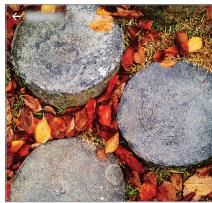

- Sie können die Fotos, die am gewählten Datum oder Ort aufgenommen wurden, ansehen.
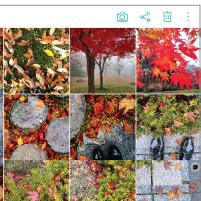
Tippen Sie fur zusätzliche Optionen auf:
Ein GIF besteht
Sie konnen eine GIF-Datei aus der Galerie erstehen.
Tippen Sie während dem Anzeigen eines Albums auf: > GIF erstellen.
2 Wahlen Sie die gewünschten Fotos und Videos aus, um eine GIF-Datei zu erstehen, und tippen Sie dann auf WEITER.
- Sie können weitere Bilder hinzufugen und die GIF-Geschwindigkeit, das Bildschirmformat und die Reihenfolge der Dateien einstellen.
3 Tippen Sie auf SPEICHERN.

- Es können maximal 100 Bilder verwendet werden, um eine GIF-Datei zu erstehen.
Eine Collage erstellen
Sie können eine Collage aus zugehörigem Inhalt erstehen.
1 Tippen Sie während dem Anzeigen eines Albums auf: > Collage erstehen.
2 Wahlen Sie die gewündsten Fotos aus, die zur Collage hinzugeführten werden sollen, und tippen Sie dann auf WEITER.
- Wahlen Sie das gewünschte Layout am unteren Rand des Bildschirms aus.
3 Tippen Sie auf ERSTELLLEN.

- Es können maximal 9 Bilder verwendet werden, um eine Collage zu erstehen.
Video aus zugehörigem Inhalt erstellen
Sie können zugehöriger Inhalt zusammenführren, um einen Videoclip zu erstellen, indem Sie auf auf dem Video tippen, das das Datum oder den Ort anziegt.
Wahlen Sie Thema und Hintergrundmusik aus, stellen Sie Titel-Effekte ein und fugen Sie Datum sowie Unterschrift hinzu oder ändern Sie die Anordnung und tippen Sie dann auf SPEICHERN.
: Videothema auswahlen.
- Tippen Sie auf , um das Thema herunterzuladen.
: Hintergrundmusik hinzufugen oder Wiedergabezeit anpassen.
-
Um eine Datei für die Hintergrundmusik auszuwahlen, tippen Sie auf +.
-
Um eine Datei für die Hintergrundmusik herunterzuladen, tippen Sie auf ↓.
-
Um die Lautstärke von Hintergrundmusik und Originalvideo anzupassen, tippen Sie auf.
A: Schriftart auswahlen.
- Tippen Sie auf , um die Schriftart herunterzuladen.

Film erstellen
Durch das Zusammenfugen von Bildern und Videos konnen Sie einen neuen Film erstehen.
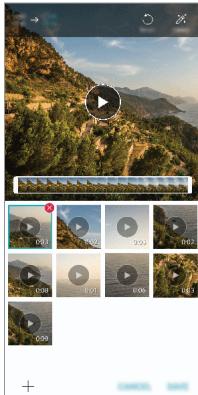
Tippen Sie auf > und tippen Sie dann auf :>Filmereistellen.
2 Wahlen Sie Bilder oder Videos für ihren Film aus und tippen Sie auf WEITER.
3 Bearbeiten Sie die gewählten Bilder und Videos und tippen Sie dann auf SPEICHERN.
Dateien loschen
Sie können Bilder oder Videos auswahlen, die aus Ihr dem Video gelöscht werden sollen, indem Sie oben rechts in der Miniaturansicht auf × tippen.
Dateien hinzufugen
Sie können Bilder oder Videos auswahlen, die hinzugeführst werden sollen, nachdem Sie unter im Bildschirm auf + getippt haben. Sie können auch Bilder oder Videos auswahlen, die Sie vorher schon hinzugeführst haben.

- Berühren und halten Sie eine Datei und tippen Sie dann auf eine andere Datei für die Mehrfachauswahl.
Dateien neu anordnen
Wenn Sie Bilder und Videos neu anordnen möchten, berühren und halten Sie die Datei, die Sie verschreiben möchten, undziehen Sie sie an die gewünschte Position.
Dateieffekte hinzufugen
Tippen Sie auf , um ein Thema oder eine Hintergrundmusik hinzuzufugen oder die Schriftart zuändern.
Bearbeitungen des Videos zusücksetzen
Sie können die Bearbeitungen des Videos (z.B. Wiedergabezeit) zurücksetzen, indem Sie auf tippen.
Vorschau einer Datei
Überprüfen Sie Ihr neuen Video, bevor Sie es speichern, indem Sie auf tippen. Nach Ende der Wiedergabezeit wird die{nachste Datei automatisch abgespielt.

- Es können maximal 50 Bilder und Videos verwendet werden, um einen Film zu erstehen.
- Die Wiedergabezeit für ein Bild ist standardmäßig 3 Sekunden und kann nicht geändert werden. Videos können bis zu einem Minimum von 1 Sekunde verkürzt werden.
- These Funktion untersutzt möglicherweise eine Bild- oder Videoformate nicht.
Ein GIF besteht
Sie können aus einem aufgezeichneten Video ganz einzach eine GIF-Datei erstellen.
Tippen Sie, während Sie sich das Video ansehen, beim gewürschten Punkt auf @f.
2 Wahlen Sie die Länge des GIFs das Sie erstellen möchten.
- Das GIF wird, von der aktuellen Zeit ausgehend, in der gewählten Länge erstellt.
- Bei Videos unter 5 Sekunden werden GIF-Bilder für die verbleibende Zeit automatisch erstellt.

- These Funktion ist einzig für kreative Zwecke zu verwenden. Die Verletzung der Rechte anderer Personen bei Verwendung dieser Funktion, wie zum Beispiel das Urheberrecht, und diffamierende oder anstößige Aussagen können zu ziviler, strafrechtlicher oder administrativer Haftung und/oder Sanctionen gemäß der geltenden Gesetze führen. Urheberrechtlich geschütztes Material dar ohne die Erlaubnis des rechtmaßigen Besitzers oder Urheberrechtsinhabers nicht kopiert, vervielfältigt, vertrieben oder andererweitigrechtswidrig verwendet werden. LG Electronics übernimmt im weitesten nach anwendbarem Recht zulässigen Ausmaß keine Verantwortung für alle ausdrücklichen und impliziten Garantien sowie für zugehörige Verbindlichkeiten.
Fingerabdruckerkennung
Fingerabdruckerkennung im Überblick
Sie mussen zuerst ihren Fingerabdruck auf dem Gerät registrieren, bevor Sie die Fingerabdruckerkennungsfunktion verwenden.
Sie können die Fingerabdruckerkennungsfunktion in den folgenden Fällen verwenden:
Zum Entsperren des Bildschirms.
- Zum Anzeigen der gesperrten Inhalte in der Galerie oder in QuickMemo+.
- Bestätigen Sie ihren Einkauf, indem Sie sich in einer App anmelden oder sich mit ihrem Fingerabdruck identifizieren.

- Ihr Fingerabdruck kann durch das Gerät zur Benutzeridentifizierung genutzt werden. Sehr ähnliche Fingerabrücke von unterschiedlichen Benutzern werden unter Umständen vom Fingerabdrucksensor als derselbe Fingerabdruck erkannt.
- Wenn das Gerät Ihren Fingerabdruck nicht erkennen kann oder Sie den für die Registrierung festgelegten Wert vergessen haben, wenden Sie sich mit Imrem Gerät und Ihrum Ausweis an das nachstgelegene LG Kundenzentrum.
Vorkehrungen für die Fingerabdruckerkennung
Die Genaugkeit der Fingerabdruck-Erkennung kann sich aus verschiedenen Gründen verringn. Um die Genaugkeit der Erkennung zu optimieren, sollen den Sie vor Verwendung des Gerats überprüfen, ob folgende Bedingungen erfüllt sind.
- Stellen Sie sichere, dass der Fingerabdrucksensor nicht durch einen Metallgegenstand wie eine Münze oder einen Schlüssel beschädigt wird.
-
Befindet sich Wasser, Staub oder ein Fremdkörper auf dem Fingerabdrucksensor oder auf Ihrhem Finger, Funktioniert die Registrierung oder Erkennung des Fingerabdrucks möglicherweise nicht. Säubern und trocknen Sie ihren Finger, bevor Sie die Fingerabdruckerkennung verwenden.
-
Ein Fingerabdruck wird möglicherweise nicht richtig erkannt, wenn ihre Fingeroberfläche einen Riss aufweist oder uneben ist, weil sie von Wasser aufgewichtet wurde.
- Wenn Sie den Finger krümmen oder nur die Fingerkuppe verwenden, wird der Fingerabdruck möglicherweise nicht erkannt. Achten Sie daraufauf, dass Ihr Finger die gesamte Oberfläche des Fingerabdrucksensors berührt.
- Scannen Sie pro Registrierung nur einen Finger. Wenn Sie mehr als einen Finger scannen, kann dies die Fingerabdruckregistrierung und -erkennung beeinträchtigen.
- Bei trockener Umgebungsluft erzeugt das Gerät möglicherweise staticische Elektrizität. Scannen Sie bei trockener Umgebungsluft keine Fingerabrücke. Berühren Sie alternativ vor dem Scannen von Fingerabrücken einen Metallgegenstand wie eine Münze oder einen Schlüssel, um statiche Elektrizität abzuleiten.
Fingerabdrücke registrieren
Sie können ihren Fingerabdruck im Gerät registrierten und speichern, um die Fingerabdruckidentifizierung zu verwenden.
1 Tippen Sie auf > Einstellungen > Allgemein > Sperrbildschirm & Sicherheit > Fingerabdrücker.

- Um diese Funktion verwenden zu können, muss ein Sperrbildschirm eingestellt werden.
- Wenn die Bildschirmspere nicht aktiviert ist, befolgen Sie die angezeigten Anweisungen und konfigurieren Sie die Bildschirmspere. Weitere Informationen finden Sie unter Bildschirmspere festlegen.
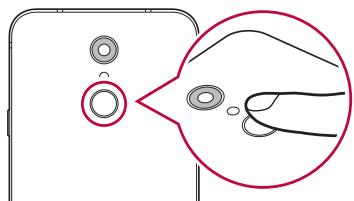
2 Der Fingerabdrucksensor befindet sich auf der Rückseite des Geräts. Legen Sie sanft ihren Finger daraufuf, um ihren Fingerabdruck zu registrierten.

- Achten Sie daraufuf, dass Ihr Finger die gesamte Oberfläche des Fingerabdrucksensors berührt.
3 Folgen Sie den Anweisungen auf dem Bildschirm.
- Wiederholen Sie den Scanvorgang des Fingerabdrucks, indem Sie ihren Finger nach und nach bewegen, bis der Fingerabdruck registriert ist.
4 Tippen Sie nach der Registriierung des Fingerabdrucks auf OK. - Tippen Sie auf WEITERERE HINZUFUGEN, um einen weiteren Fingerabdruck zu registrierten. Wenn Sie nur einen Fingerabdruck registrierten und sich der entsprechende Finger in keinem gutter Zustand befindet, Funktioniert die Fingerabdruckerkennung möglicherweise nicht gut. Registrieren Sie dazu mehrere Fingerabrücke, um dieser Problematik vorzubeugen.
Fingerabdrücke verwalten
Sie konnen registrierte Fingerabdrücke bearbeiten oder löschen.
1 Tippen Sie auf > Einstellungen > Allgemein > Sperrbildschirm & Sicherheit > Fingerabdrücker.
2 Nutzen Sie zum Entsperren die festgelegte Sperrmethode.
3 Tippen Sie in der Liste der Fingerabdrücks auf einen Fingerabdruck, umihn umzubenen. Tippen Sie zum Löschen des Fingerabdrucks auf [1].
Bildschirm mit einem Fingerabdruck entsperren
Sie können den Bildschirm mit ihrem Fingerabdruck entsperren oder die gespersnten Inhalte anzeigen. So aktivieren Sie die gewünschte Funktion:
1 Tippen Sie auf > Einstellungen > Allgemein > Sperrbildschirm & Sicherheit > Fingerabdrücker.
2 Nutzen Sie zum Entsperren die festgelegte Sperrmethode.
3 Aktivieren Sie am Einstellungsbildschirm für Fingerabdrücke die gewünschte Funktion:
- Bildschirmspere: Bildschirm mit einem Fingerabdruck entsperren.
- Inhaltssperre: Inhalte mit einem Fingerabdruck entsperren. Stellen Sie hierzu sicher, dass die Inhaltssperre aktiviert ist.
Multi-Tasking-Funktion
Multi window
Der Bildschirm wird in mehrere Fenster aufgeteilt, sodass Sie zwei Apps gleichzeitig verwenden können.
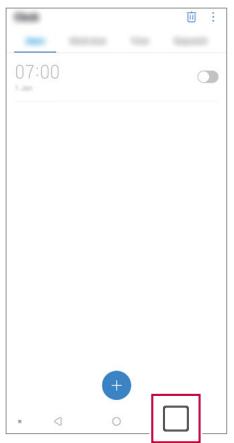
Tippen Sie auf in der Bedienungsleiste.
- Zuletzt verwendete Apps werden angezeigt.
2 Tippen Sie auf offen in der gewünschten App, um die Multi window-Funktion zu verwenden.
Die ausgewählte App wird in der oberen Hälfte des Bildschirms angezeigt.
Oder
1 Berühren und halten Sie bei der Verwendung einer App.
- Zuletzt verwendete Apps werden auf dem geteilten Bildschirm angezeigt.
2 Tippen Sie auf offen in der gewünschten App, um die Multi window-Funktion zu verwenden.
Die ausgewählte App wird in der oberen Hälfte des Bildschirms angezeigt.
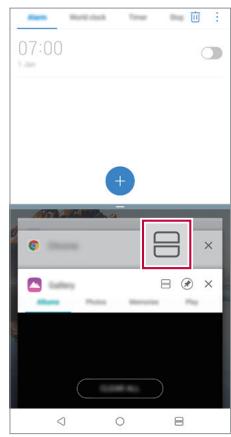

- Zum Deaktivieren der Funktion Multi window berühren und halten Sie auf der Bedienungsleiste.
- Zur Anpassung der große des geteilten Bildschirmsziehen Sie in der Mitte des Bildschirms.
- Die Funktion Multi window wird von manchen LG Apps und den aus dem Play Store heruntergeladenen Apps nicht unterstützt.
Übersichtsbildschirm
Der Übersichtsbildschirm zeigt eine Vorschau der zuletzt verwendeten Apps an.
Zum Ansehen der Liste der zuletzt verwendeten Apps berühren Sie auf dem Homescreen und dann die angezeigte App.
- Berühren und halten Sie eine App undziehen Sie sie am Bildschirm nach oben, um die App mit der Funktion Multi window zu starten. Sie können auch ⊙ oben an der App berühren.
Hinweise zur Wasserdichte
Dieses Produkt ist Wasser- und staubdicht nach Schutzart IP 68.
Das Produkt wurde unter kontrollierten Bedingungen getestet und wurde unter bestimmten Umständen für water- und staubdicht befinden (entspruchend den Klassifikationsanforderungen der Schutzart IP68 gemäß dem internationalen Standard IEC 60529 - Schutzarten durch Gehäuse [IP-Code]; Testbedingungen: 15-35 °C, 86-106 kPa, ca. 1,5 Meter, 30 Minuten lang). Setzen Sie das Gerät keinen Bedingungen aus, die sich von den Testbedingungen unterschieden. Die Ergebnisse konnen in der Praxis varieren.

WARNING
Trotz der Schutzart IP68 ist ihr Gerät nicht unempfindlich gegenüber Bedingungen, die nicht in der kontrlierten Umgebung von LG getestet wurden.itte beachten Sie, dass Schaden, die aus solchen Grunden eintreten, die Farbe des LDI (Liquid Damage Indicator) ändern. Wenn sich die Farbe des LDI im Inneren des Produkts ändert, kann für das Produkt kein im Rahmen der beschränkten Garantie angebotenes kostenlose Reparaturservice in Anspruch genommen werden.
Vermeiden Sie, das Produkt extrem staubigen oder feuchten Umgebungen auszusetzen. Verwenden Sie das Produkt nicht in den folgenden Umgebungen.

Tauchen Sie das Produkt nicht in irgendwelche flüssige Chemikalien (Seife usw.) außer Wasser.

Tauchen Sie das Produkt nicht in Salzwasser einschließlich Meerwasser.

Tauchen Sie das Produkt nicht in heiße Quellen.

Schwimmen Sie nicht, während Sie das Produkt an ihrem Körper trag.

Legen Sie das Produkt nicht direkt auf Sand (z. B. am Strand) oder Schlamm.
- Wenn Ihr Produkt nass wird, wischen Sie Mikrofon, Lautsprecher und Audioanschluss mit einem trockenen Tuch ab, bevor Sie es wieder verwenden.
- Falls das Produkt oder ihre Höhe Nass werden, trocknen Sie sie vor dem Umgang mit dem Gerät gründlich ab.
- Verwenden Sie das Produkt nicht an einem Ort, wo es mit einem Hochdruckwasserstrahl bespritzt werden kann (z. B. in der Höhe eines Wasserhahns oder einer Dusche), und legen Sie es nicht für längerere Zeit in Wasser, da das Produkt keinen hohen Wasserdruck aushalten kann.
- Dieses Produkt ist nicht beständig gegen Erschütterungen. Lassen Sie das Produkt nicht fallen und setzen Sie es keinen Stößen aus. Dadurch könnte das Gehäuse beschädigt oder verformt werden, was dazu führen kann, dass das Produkt nicht mehr wasserdicht ist.
- Die Wasser- und Staubdichte des Produkts kann durch Fallenlassen oder Stöße beeinträchtigt werden.
- Wenn das Produkt nass wird, trocknen Sie es gründlich mit einem weichen Tuch ab.
- Der Touchscreen und andere Funktionen Funktionieren möglicherweise nicht richtig, wenn das Produkt in in nassem Zustand verwendet wird.
- Das Produkt ist nur wasserdicht, wenn das SIM-/Speicherkartenfach richtig in das Produkt eingesetzt wurde.
- Offnen oder Schlieben Sie das SIM-/Speicherkartenfach nicht, wenn das Produkt nass ist oder in Wasser eingetaucht wurde. Wird das offene Fach Wasser oder Feuchtigkeit ausgesetzt, kann es zu Schäden am Produkt kommt.
- Das SIM-/Speicherkartenfach enthalt Gummi [Dichtung], um das Eindringen von Staub, Wasser oder Feuchtigkeit in das Produkt zu verhindern. Beschädigen Sie nicht das Gummi [Dichtung], da sonst Staub, Wasser oder Feuchtigkeit in das Produkt eintreten und Schäden verursachen können.

- Bei Nichtbeachtung der Hinweise kann die beschränkte Gerätegarantie erlösen.
02
Grundlegende
Funktionen
Gerätekomponenten und Zubehör
Folgende Elemente sind im Lieferumfang Ihres Geräts enthalten.
Gerat
- Stereo-Headset
- USB-Kabel
- Ladegerät
Schnellstarthandbuch
Auswurfstift

Die oben beschrieben Komponenten sind möglicherweise optional.
Die im Lieferumfang des Geräts enthaltenen Komponenten und jegliches verfügbares Zubehör können je nach Gebiet oder Netzanbieter unterschied sein.
- Verwenden Sie ausschließlich Originalzubehör von LG Electronics. Das Verwenden von Zubehör von anderen Herstellern kann die Anrufleistung Ihres Geräts beeinträchtigen oder Fehlfunktionen verursachen. Dies wird möglicherweise nicht durch den Reparaturservice von LG abgedeckt.
- Einige Teile Hisres Geräts bestehen aus Hartglas. Wenn das Gerät auf eine harte Fläche fällt oder starken Stößen ausgesetzt wird, kann das Hartglas beschädigt werden. In thisem Fall hören Sieitte scoff auf, das Gerät zu verwenden und Kontaktieren Sie ein LG Servicezentrum.

- Sollte eine dieser Grundkomponenten fehlen, wenden Sie sich an den Handler, bei dem Sie das Gerät gekauft haben.
- Wenn Sie zusätzliche Komponenten kaufen möchten, wenden Sie sich an das LG Servicezentrum.
- Einige im Lieferumfang des Geräts enthaltene Komponenten können sich ohne vorherige Ankündigung ändern.
- Das Aussehen und die Spezifikationen Ihres Geräts können sich ohne vorherige Ankündigung ändern.
- Die Gerätespezifikationen können je nach Gebiet und Netzanbieter variieren.
- Entfernen Sie die Schutzfolie vom Fingerabdruck-Sensor, bevor Sie die Funktion Fingerabdruck-Erkennung verwenden.
Teileübersicht
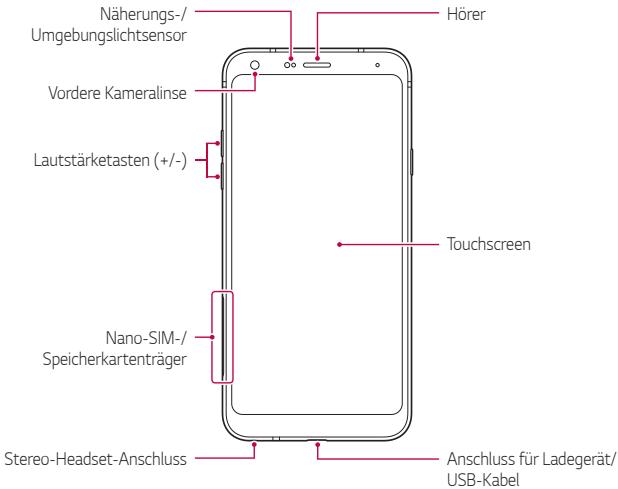
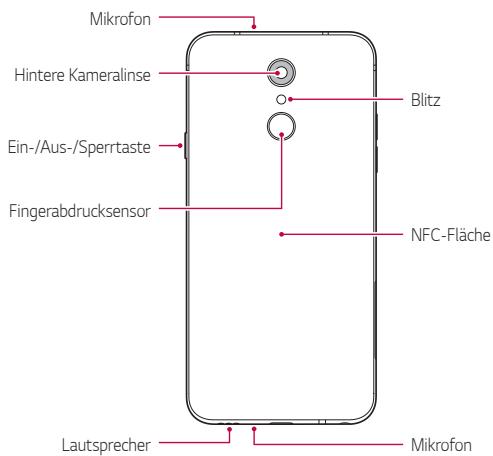
-
Näherungs-/Umgebungslichtsensor
-
Näherungssensor: Der Näherungssensor schaltet bei einem Anruf den Bildschirm aus und deaktiviert die Touch-Funktionalität, wenn sich das Gerät nahe am menschlichen Körper befindet. Der Bildschirm wird wieder eingescheltet und die Touch-Funktionalität wieder aktiviert, wenn der Abstand eine bestimmte Entfernung aufweist.
- Umgebungslichtsensor. Der Umgebungslichtsensor analysiert die Umgebungslichtintensität, wenn der Modus für die automatische Helligeitssteuerung aktiviert ist.
Lautstärketasten
- Sie können die Lautstärke für Klingeltöne, Medien, Anrufe oder Benachrichtigungen anpassen.
- Drücken Sie bei Verwendung der Kamera leicht eine Lautstärketaste, um ein Foto aufzunehmen. Umotos in Serie aufzunehmen, berühren und halten Sie die Lautstärketaste.
-
Drücken Sie zweimal die Leisertaste (-), um die Kamera zu starten, wenn der Bildschirm gespeppt oder ausgeschaltet ist. Drücken Sie zweimal die Lautertaste (+), um Capture+ zu starten.
-
Ein-/Aus-/Sperrtaste
-
Drücken Sie die Taste kurz, um den Bildschirm ein- oder auszuschalten.
-
Drücken und halten Sie die Taste, um weitere Optionen der Ein-/ Aus-/Sperrtaste auswahlen zu konnen.
-
Fingerabdrucksensor
-
Aktivieren Sie die Funktion Fingerabdruck-Erkennung, um die Entsypfzung der Anzeige einfacher zu machen. Weitere Informationen finden Sie unter Fingerabdruckerkennung im Überblick.

- Der Zugriff auf eineuge Funktionen kann je nach Gerätespezifikationen eingeschränkt sein.
- Auf der Rückseite des Geräts ist eine NFC-Antonne eingebaut. Achten Sie bei Verwendung des Geräts darauf, die NFC-Antenne nicht zu beschädigen oder zu verdecken.
- Legen Sie keine schweren Gegenstände auf das Gerät und setzen Sie sich nicht darauf. Anderenfalls kann der Touchscreen beschädigt werden.
- Eine Bildschirmschutzfolie und Zubehör können den Näherungssensor beeinträchtigen.
- Wenn das Gerät nass ist oder an einem feuchten Ort verwendet wird, Funktionieren der Touchscreen oder die Tasten möglicherweise nicht richtig.
Gerä ein- oder ausschalten
Gerä einschalten
Wenn das Gerät ausgeschaltet ist, drücken und halten Sie die Ein-/Aus-/ Sperrtaste.

- Beim ersten Einsatzen des Geräts wird die Erstkonfiguration durchgeführt. Der erste Start des Smartphones kann länger als gewöhnlich dauern.
Gerätausschalten
Drücken und halten Sie die Ein-/Aus-/Sperrtaste und wahlen Sie anschließend Ausschalten.
Gerät neu starten
Wenn das Gerät nicht ordnungsgemäß Funktioniert oder nicht reagiert, starten Sie es neu, indem Sie die folgenden Anweisungen befolgen.
1 Berühren und halten Sie gleichzeitig die Ein-/Aus-/Sperrtaste und die Leisertaste (-), bis das Gerät ausgeschaltet ist.
2 Lassen Sie die Tasten los, wenn das Gerät neu startet.
Optionen der Ein-/Aus-/Sperrtaste
Drücken und halten Sie die Ein-/Aus-/Sperrtaste und wahlen Sie dann eine Option aus.
Ausschalten: Schalten Sie das Gerät aus.
Ausschalten und neu starten: Gerät neu starten.
- Flugmodus einschalten: Telekommunikationsbezogene Funktionen wie Anrufe, Versand und Empfang von Nachrichten und Surfen im Internet blockieren. Die anderen Funktionen bleiben verfügbar.
SIM-Karte einlagen
Steen Sie die von Ihr dem Dienstanbieter zur Verflugung gestellte SIM-Karte ("Subscriber Identity Module" = "Teilnehmer-Identitätsmodul") ein, um mit der Verwendung des Geräts beginnen zu können.

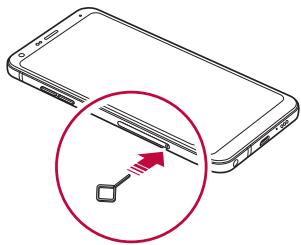
- Seien Sie vorsichtig mit dem Auswurfstift, da es eine scharfe Kante gibt.

- Für eine effektive Wasser- und Staubresistenz muss der Kartenträger richtig eingesetzt sein.
1 Stecken Sie den Auswurfstift in das Loch im Kartenträger.
2 Ziehen Sie den Kartenträger Heraus.
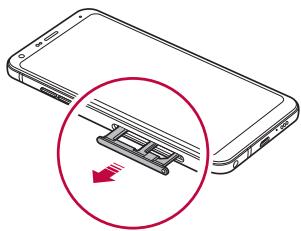
3 Legen Sie die SIM-Karte mit den goldfarbenen Kontakten nach unter auf den Kartenträger.
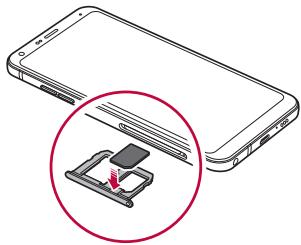
4 Schieben Sie den Kartenträger zurück in den Einschub.
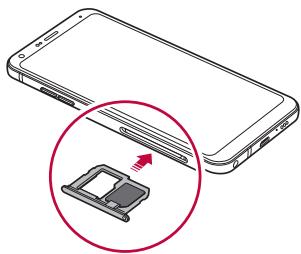

- Dieses Gerät unterstützt nur Nano-SIM-Karten.

Micro

Standard

- Für eine fehlerfreie Funktion sollte das Gerät mit dem richtigen SIM-Kartentyp verwendet werden. Verwenden Sie ausschließlich industriell hergestellte SIM-Karten des Betreibers.
- Wenn Sie den Kartenträger in nassem Zustand in das Gerät einsetzen, kann das Gerät beschädigt werden. Stellen Sie immer sicher, dass der Kartenträger trocken ist.
- Verlieren Sie ihre SIM-Karte nicht. LG ist nicht für durch den Verlust oder die Fremdnutzung der SIM-Karte entstandene Schäden und sonstige Probleme verantwortlich.
- Achten Sie darauf, die SIM-Karte beim Einsetzen oder Entfernen nicht zu beschädigen.
- Platzieren Sie die SIM-Karte oder Speicherkarte beim Einlagen ordnungsgemäß auf dem Kartenträger.
- Wenn Sie den Kartenträger zusück in das Gerät einsetzen, setzen Sieihn wie dargestellt horizontal in Pfeilrichtung ein. Stellen Sie sich, dass sich die Karte auf dem Kartenträger nicht bewegt.
- Legen Sie die SIM-Karte mit den goldfarbenen Kontakten nach unten ein.
- Setzen Sie die SIM-Karte in das Gerät ein, indem Sie die Anweisungen in der Bedienungsanleitung befolgen.
- Achten Sie beim Einsetzen oder Entfermen des Kartenträgers darauf, dass kein Wasser oder andere Flüssigkeiten in den Kartenträger gelangen. Wenn ein Kartenträger oder eine Karte in nassem Zustand in das Gerät eingesetzt wird, kann Ihr Gerät beschädigt werden.
Speicherkarte einlagen
Legen Sie die Speicherkarte in Ihr Gerät ein.
Das Gerät unterstützt microSD-Karten mit bis zu 2 TB. Abhängig vom Hersteller und der Art der Speicherkarte sind manche Speicherkarten gegebenenfalls nicht mit Ihr Gemärat kompatibel.
1 Stecken Sie den Auswurfstift in das Loch im Kartenträger.
2 Ziehen Sie den Kartenträger Heraus.
3 Legen Sie die Speicherkarte mit den goldfarbenen Kontakten nach unten auf den Kartenträger.
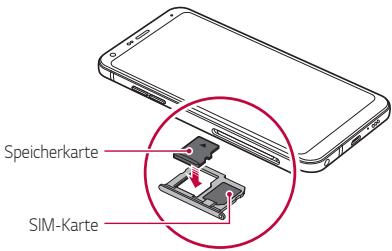
4 Schieben Sie den Kartenträger zurück in den Einschub.

- Bestimmte Speicherkarten sind möglicherweise nicht vollständig kompatibel mit dem Gerät. Wenn Sie eine nicht kompatible Karte verwenden, kann das Gerät oder die Speicherkarte beschädigt oder die darauf auf gespeicherten Daten können unlesbar werden.

Die Speicherkarte ist ein optionales Zubehör.
- Durch früfiges Schreiben und Löschen von Daten kann die Lebensdauer der Speicherkarte verkurzt werden.
Speicherkarte entnahme
Werfen Sie die Speicherkarte vor dem Entfernen aus Sicherheitsgründen aus.
Tippen Sie auf > Einstellungen > Allgemein > Speicher >
2 Stecken Sie den Auswurfstift in das Loch im Kartenträger.
3 Ziehen Sie den Kartenträger Heraus und entfernen Sie die Speicherkarte.

- Entfernen Sie die Speicherkarte nicht, während das Gerät Daten überträgt oder darauf zugreift. Sonst konnten Daten verloren gehen oder unlesbar werden oder die Speicherkarte oder das Gerät kann beschädigt werden. LG haftet nicht für Verluste, die aus dem Missbrauch oder der falschen Verwendung von Speicherkarten resultieren. Dazu zählt auch der Verlust von Daten.
Akku
Akku laden
Laden Sie vor der Verwendung des Geräts den Akku vollständig auf.
Laden Sie das Gerät mit dem USB-Typ-C-Kabel.
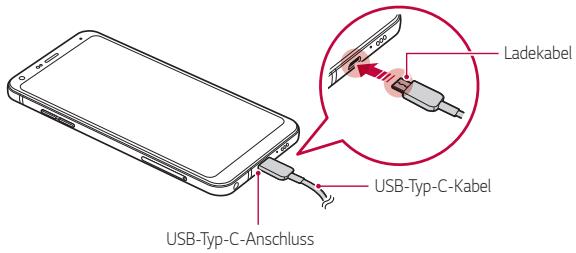

- Laden Sie nicht auf, wenn das Gerät oder das Ladekabel nass ist oder diese feucht sind. Dies kann zu Feuer, Stromschlag, Verletzungen oder Beschädigungen an dem Gerät führen.
- Verwenden Sie das USB-Kabel aus dem Lieferumfang des Gerätes.
- Verwenden Sie nur von LG zugelassene Ladegeräte und Ladekabel. Wenn Sie den Akku mit einem Ladegerät eines Drittanieters laden, kann der Akku explodieren oder das Gerät beschädigt werden.
- Dieses Gerät ist mit einem nicht wechselbaren Akku ausgestattet. Versuchen Sie nicht, die rückseitige Abdeckung zu entfern.
- Das Verwenden des Geräts während des Ladens kann zu Stromschlagen führen. Brechen Sie zum Verwenden des Geräts den Ladevorgang ab.

- Trennen Sie das Ladegerät von der Steckdose, wenn das Gerät vollständig geladen ist. So wird ein unnöttiger Stromverbrauch verhindert.
- Ein Ladegerät, das schnelles Aufladen untersützt, ist im Lieferumfang des Produkts enthalten.
- Die Funktion für schmelles Aufladen Funktioniert gegebenenfalls nicht, wenn ein anderes als das originale, im Lieferumfang des Produkts enthaltene, Ladegerät verwendet wird.
- Eine andere Möglichkeit zum Laden des Akkus besteht darin, das Gerät über ein USB-Kabel mit einem Desktop- oder Laptop-Computer zu verbinden. Dies kann länger dauern, als mit dem Adapter an einer Steckdose angeschlossen.
- Laden Sie den Akku nicht mithilfe eines USB-Hubs, der die Nennspannung nicht aufrechterhalten kann. Anderenfalls ist das Laden eventuell nicht möglich oder wird ungewollt abgebrochen.
Vorsichtsmaßnahmen bei der Verwendung des Geräts
- Verwenden Sie unbedingt das mitgelieferte USB-Kabel; verwenden Sie mit ihrem Gerät keine USB-Kabel oder Ladegeräte anderer Hersteller. Die beschränkte Garantie von LGdeckt die Verwendung von Zubehörteilen anderer Hersteller nicht ab.
- Die Nichtbeachtung der Anweisungen in thisem Benutzerhandbuch oder eine falsche Verwendung des Geräts kann zu Schäden am Gerät führen.
Akku effizient nutzen
Die Akkulaufzeit kann sich verringern, wenn Sie gleichzeitig und über einen längeren Zeitraum zahlreiche Apps und Funktionen ausführren. Beenden Sie Hintergrundvorgänge, um die Akkulaufzeit zu verlangern. Befolgen Sie für einen möglichst geringen Energieverbrauch des Akkus die folgenden Tipps:
- Deaktivieren Sie die Bluetooth®- oder Wi-Fi-Funktion, wenn Sie sie nicht verwenden.
- Legen Sie eine möglichst kurze Zeit bis zum automatischen Ausschalten des Bildschirms fest.
Verringern Sie die Bildschirmhelligkeit. - Aktivieren Sie die Bildschirmspere, wenn das Gerät nicht verwendet wird.
- Überprüfen Sie den Akkustand, wenn Sie heruntergeladene Apps verwenden.
Touchscreen
Sie können mithilfe von Touchscreen-Gesten ihr Gerät bedieren.
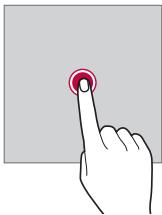
Tippen
Tippen Sie mit der Fingerspitze möglich auf eine App oder Option, um sie auszuwahlen oder auszuführen.
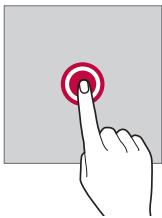
Berühren und Halten
Berühren und halten Sie die Anzeige mehrere Sekunden lang, um ein Menu mit verfügbar Optionen zu öffnen.
Zweimal tippen
Durch schnerzweimaliges Tippen konnen Sie die Ansicht auf einer Webseite oder Karte vergroßern oder verkleinern.
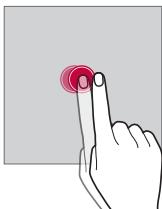
Ziehen
Berühren und halten Sie ein Element, etwa eine App oder ein Widget, und bewegen Sie dann den Finger gezielt an eine andere Position. Mit dieser Geste können Sie ein Element verschieben.
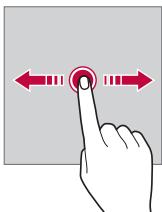
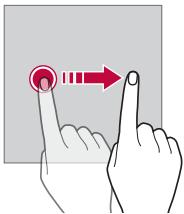
Wischen
Berühren Sie mit dem Finger den Bildschirm und führen Sie ohne Unterbrechung eine schnelle Bewegung durch. Mit dieser Geste konnen Sie unter anderem in einerliste, auf einer本网站e, durch Fotos oder zwischen Bildschirmen scrollen.
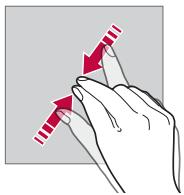
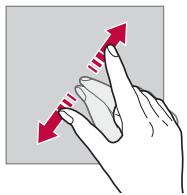
Finger zusammen bewegen oder auseinanderziehen
Bewegen Sie zwei Finger zusammen, um die Ansicht zu verkleinern, beispisseweise auf einem Foto oder einer Karte. Ziehen Sie zum Vermögen der Ansicht ihre Finger auseinander.

- Setzen Sie den Touchscreen keinen übermögen Stößen aus.
Anderenfalls konnte der Berührungssensor beschädigt werden.

- Es kann zu Fehlfunktionen des Touchscreenskommen, wenn Sie das Gerät in der Höhe von magnetischen, metallischen oder leitenden Materialien verwenden.
- Wenn Sie das Gerät bei hellen Lichtverhältnissen wie beispisseweise direkter Sonneneinstrahlung verwenden, ist der Bildschirm je nach ihrer Position möglicherweise nicht sightbar. Verwendten Sie das Gerät an einem schattigen Standort oder einem Standort mit Umgebungslicht, das nicht zu hell, aber hell genug zum Lesen von Büchern ist.
- Drücken Sie nicht mit übermäßiger Kraft auf den Bildschirm.
- Tippen Sie mit der Fingerspitze möglich auf die gewünschte Option.
- Die Touch-Steuerung Funktioniert möglicherweise nicht richtig, wenn Sie mit einem Handschuh oder der Spitze Ihrres Fingernagels auf den Bildschirm tippen.
- Die Touch-Steuerung Funktioniert möglicherweise nicht richtig, wenn der Bildschirm feucht oder nass ist.
- Der Touchscreen Funktioniert möglicherweise nicht richtig, wenn das Gerät mit einer Bildschirmschutzfolie oder Zubehör aus anderen Geschäften ausgestattet ist.
- Wenn über langere Zeit ein statisches Bild angezeigt wird, kann dies zu Nachbildern oder einem eingebrannten Bildschirm führen. Schalten Sie die Anzeige aus oder verhindern Sie, dass bei Nichtverwendung des Geräts über langere Zeit desselbe Bild angezeigt wird.
Homscreen
Homescreen Übersicht
Über den Homescreen haben Sie Zugriff auf verschiedene Funktionen und Apps auf Ihrlem Gerät. Tippen Sie auf einem beliebigen Bildschirm auf um direkt zum Homescreen zurückzukehren.
Sie können alle Apps und Widgets auf dem Homescreen verwalten. Wischen Sie den Bildschirm nach links oder rechts, um alle installierten Apps auf einen Blick anzuzeigen.
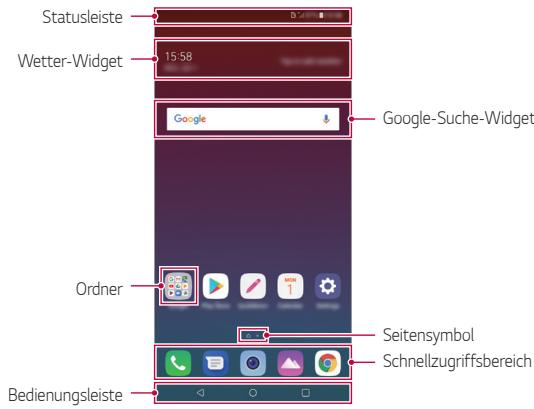
Layout des Homescreens
Sie können alle Apps anzeigen und die Widgets und Ordner auf dem Homescreen organisieren.

-
Der Homescreen kann je nach Herstellerrichtlinie, Benutzereinstellung, Software-Version oder Dienstanbieter unterschied sein.
-
Statusleiste: In der Statusleiste können Sie Statussymbole, die Uhrzeit und den Akkustand aneigen.
- Wetter-Widget: Sehen Sie sich Wetter- und Zeit-Informationen für ein bestimmtes Gebiet an.
- Google-Suche-Widget: Verwenden Sie die Google-Suche, indem Sie gesprochene oder geschriebene Stichwörter eingeben.
- Ordner: Sie können Ordner erstellen, um Apps nach ihren Wünschen zu gruppieren.
-
Seitensymbol: Es wird die Gesamtanzahl der Seiten des Homescreens angezeigt. Tippen Sie auf das Symbol der gewünschten Seite, um zur entsprechenden Seite zu gelangen. Das Symbol der aktuellen Seite wird hervorgoben.
-
Schnellzugriffbereich: Sie können wichtige Apps am unteren Bildschirmrand fixieren, um von jeder beliebigen Seite des Homescreens darauf zuzugreifen.
Bedienungsleiste
- :Zum vorherigen Bildschirm zusückkehren. Tastenfeld oder Popup-Fenster schreiben.
- :Tippen, um zum Homescreen zusückzukehren. Berühren und halten Sie zum Starten der Google-Suche diesen Symbol.
- :Tippen, um die Beste der zuletzt verwendeten Apps anzuzeigen oder eine App aus der Beste auszuführen. Zum Löschen aller kürzlich verwendeten Apps tippen Sie auf ALLES LÖSCHEN. Um mit der Multi window-Funktion zwei Apps gleichzeitig zu verwenden, berühren und halten Sie während der Verwendung einer App die Taste.
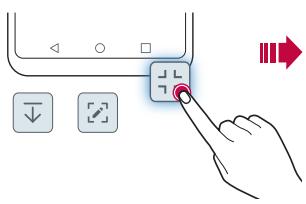
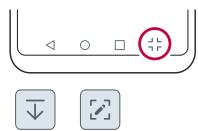
Schaltflächen in der Bedienungsleiste bearbeiten
Sie können die Schaltflächen in der Bedienungsleiste neu anordnen oder*häufig verwendete Funktionen als Schaltflächen in der Bedienungsleiste hinzufügen.
Tippen Sie auf > Einstellungen > Anzeige > Bedienungsleiste > Tastenkombination und passen Sie die Einstellungen an.
- Es stehen verschiedene Funktionen wie QSlide, Benachrichtigung und Capture+ zur Verfügung.
Statussymbole
Wenn eine Benachrichtigung über eine ungelesene Nachricht, ein Kalenderereignis oder einen Wecker angezeigt wird, erscheint in der Statusleiste das entsprechende Benachrichtigungssymbol. Mithilfe der in der Statusleiste angezeigten Benachrichtigungssymbole konnen Sie den Status Ihres Gerats überprüfen.
| K3 | Kein Signal |
| R3 | Datum werden über das Netzwerk übertragen |
| G3 | Wecker eingestellt |
| V3 | Vibrationsmodus aktiviert |
| B3 | Bluetooth aktiviert |
| E3 | Über USB mit einem Computer verbunden |
| A3 | Akkustand |
| L3 | Flugmodus EIN |
| X3 | Entgangene Anrufe |
| Y3 | Wi-Fi verbunden |
| A4 | Stummschaltung aktiviert |
| P4 | GPS aktiviert |
| (16) | Hotspot aktiviert |
| N4 | Keine SIM-Karte eingelegt |
| R4 | Der NFC Lese/Schreib P2P Modus ist eingeschaltet |

- Je nach Gerätestatus werden einige dieser Symbole möglicherweise anders dargestellt oder überhaupt nicht angezeigt. Achten Sie auf die Symbole entsprechend der Umgebung und des Bereichs, in dem Sie das Gerät und ihren Dienstanbieter verwenden.
- Die angezeigten Symbole können je nach Region oder Netzanbieter unterschied sein.
Benachrichtigungs-Panel
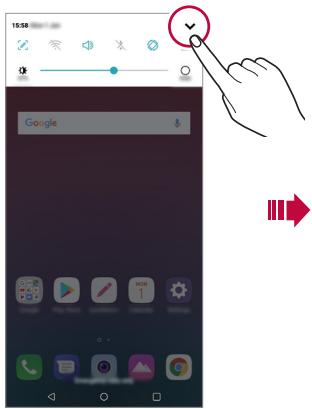
Sie können das Benachrichtigungs-Panel öffnen, indem Sie die Statusleiste auf dem Hauptbildschirm nach untenziehen.
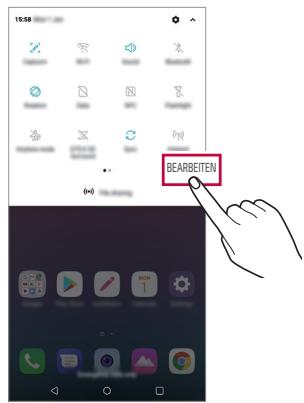
- Zum Öffnen der Liste der Schnellzugriff-ELEMENTe ziehen Sie das Benachrichtigungs-Panel nach unten oder berühren Sie .
- Zum Anordnen, Hinzufügen oder Entfernen von Elementen berühren Sie BEARBEITEN.
- Wenn Sie das Symbol berühren und halten, wird der Bildschirm mit den Einstellungen für die entsprechende Funktion angezeigt.

- Sie können das Benachrichtigungs-Panel auch auf dem Sperrbildschirm verwenden. Ziehen Sie für einen schellen Zugriff auf die gewünschten Funktionen das Benachrichtigungs-Panel, wenn der Bildschirm gespehtt ist.
Bildschirmausrichtung wechseln
Sie können festlegen, dass die Bildschirmausrichtung je nach physischer Geräteausrichtung automatisch wechselt.
Tippen Sie im Benachrichtigungs-Panel in der Liste der
Schnellzugriffssbomole auf Drehung.
Tippen Sie alternative auf > Einstellungen > Anzeige und aktivieren Sie Automatisch drehen.


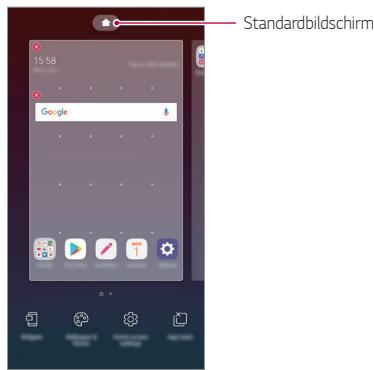
Homescreen bearbeiten
Berühren und halten Sie eine frei Stelle auf dem Homescreen und wahlen Sie dann den gewünschten Vorgang aus den unter genannten Vorgängen aus.
- Wenn Sie die Seiten des Homescreens neu anordnen möchten, berühren und halten Sie eine Seite undziehen Sie sie an eine andere Position.
- Um ein Widget zum Homescreen hinzuzufügen, berühren und halten Sie eine frei Stelle auf dem Homescreen und wahren Sie Widgets.
-
Um ein Thema zu ändern, berühren und halten Sie eine frei Stelle auf dem Homescreen und wahren Sie Hintergrund & Thema > Theme. Sie können auch auf > Einstellungen > Anzeige > Hintergrund & Thema > Thema tippen und ein Thema für das Gerät auswahlen.
-
Um die Homescreen-Einstellungen zu konfigurieren, berühren und halten Sie eine frei Stelle auf dem Homescreen und wahlen Sie Homescreen Einstellungen. Weitere Informationen finden Sie unter Homescreen Einstellungen.
- Um deinstallierte Apps anzusehen oder erneut zu installieren, berühren und halten Sie eine frei Stelle auf dem Homescreen und wahlen Sie App Papierkorb. Weitere Einzelheiten finden Sie unter App Papierkorb.
- Um den Standardbildschirm zu ändern, berühren und halten Sie eine freierte Stelle auf dem Homescreen, gehen Sie zum gewünschten Bildschirm, tippen Sie auf und tippen Sie erneut auf den Bildschirm.
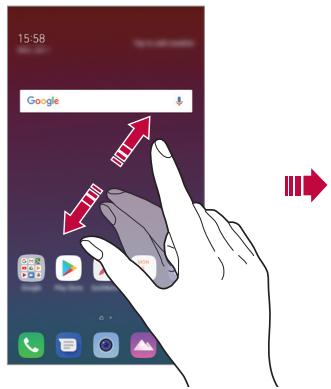
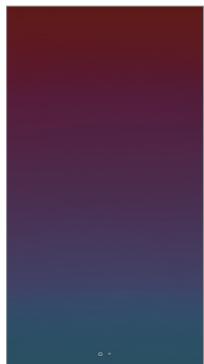
Hintergrunddesign anzeigen
Um nur das Hintergrundbild anzuzeigenblenden Sie Apps und Widgets aus.
Ziehen Sie zwei Finger auf dem Homescreen auseinander.
- Bewegen Sie ihre Finger auf dem Homescreen zusammen, um zum ursprünglichen Bildschirm mit angezeigten Apps und Widgets zurückzukehren. Sie können auch auf tippen.
Apps auf dem Homescreen verschieben
Berühren und halten Sie auf dem Homescreen eine App undziehen Sie sie an eine andere Position.
- Um möglich verwendete Apps dauerhaft unter auf dem Homescreen zu positionieren, berühren und halten Sie eine App undziehen Sie sie unter in den Schnellzugriffsbereich.
- Um ein Symbol aus dem Schnellzugriffsbereich zu entfernen, ziehen Sie das entsprechende Symbol auf den Homescreen.
Ordner auf dem Homescreen verwenden
Ordner erstellen
Berühren und halten Sie auf dem Homescreen eine App undziehen Sie sie über eine andere App.
- Es wird ein neuer Ordner erstellt und die Apps werden dem Ordner hinzugeführ.
Ordnerbearbeiten
Tippen Sie auf dem Homescreen auf einen Ordner und führen Sie eine der folgenden Aktionen aus.
- Tippen Sie auf einen Ordnernamen, um den Name und die Farbe des Ordners zu bearbeiten.
- Um Apps hinzuzufugen, berühren und halten Sie eine App, ziehen Sie sie über den Ordner und halten Sie los.
- Berühren und halten Sie zum Entfernen einer App aus dem Ordner die entsprechende App undziehen Sie sie aus dem Ordner. Wenn die installierte App die einzige App im Ordner ist, wird der Ordner automatisch entfern.
- Nach Berühren von +im Ordner können Sie auch Apps hinzufugen oder entfernen.

- Sie können die Farbe des Ordners nicht ändern, während Sie ein heruntergeladenes Thema verwenden.
Homescreen Einstellungen
Sie konnen die Homescreen-Einstellungen anpassen.
Tippen Sie auf > Einstellungen > Anzeige > Homescreen.
2 Passen Sie die folgenden Einstellungen an:
- Benutzeroberfläche wahren: Homescreen-Modus auswahlen.
-
Hintergrund: Hintergrund des Homescreensändern.
-
Bildschirm-Wischeffekt: Effekt auswahlen, der beim Wechsel zwischen den Seiten des Homescreens angewendet werden soll.
- Symbolkonturen: Zu einer andere Form von Symbolen wechseln.
- Apps sortieren nach:: Festlegen, wie Apps auf dem Homescreen sortiert werden.
- Raster: App-Anordnungsmodus für den Homescreenändern.
- Apps ausblenden: Wahlen Sie, welche Apps auf dem Homescreen ausgeblendent werden sollen.
- Bildschirmwiederholung: Aktivieren, um ein endloses Scrollen des Homescreens zuzulassen (d.h. nach dem letzten Bildschirm wird erneut der ersten Bildschirm angezeigt).
- Suche: Öffnen Sie die=Suche, indem Sie im Homescreen nach unter wischen.
Bildschirmsperre
Bildschirmspere Übersicht
Der Bildschirm Ihres Geräts wird beim Drücken der Ein-/Aus-/Sperrtaste automatisch ausgescheltet und gesperrt. Dies geschieht auch dann, wenn das Gerät für einen bestimmten Zeitraum nicht verwendet wird.
Wenn Sie die Ein-/Aus-/Sperrtaste drücken, wenn keine Bildschirmspere aktiviert ist, wird sofort der Homescreen angezeigt.
Aktivieren Sie die Bildschirmspere, um die Sicherheit Ihr Geräts zu gewährleisten und den unerwünschten Zugriff auf Ihr Gerät zu vermeiden.

- Durch die Bildschirmspere werden unnötige Touch-Eingaben auf dem Gerätbildschirm verhindert und der Energieverbrauch des Akkus wird reduziert. Es wird empfohlen, die Bildschirmspere zu aktivieren, wenn Sie das Gerät nicht verwenden.
Bildschirmspere festlegen
Es stehen verschiedene Optionen für die Konfiguration der Einstellungen für die Bildschirmspere zur Verfügung.
1 Tippen Sie auf > Einstellungen > Allgemein > Sperrbildschirm > Bildschirmspere auswahlen und wahren Sie dann die gewünschte Methode aus.
2 Passen Sie die folgenden Einstellungen an:
- Keine: Bildschirmsperrfunktion deaktivieren.
- Ziehen: Ziehen Sie am Bildschirm, um ihn zu entsperren.
- Muster: Bildschirm durch Zeichnen eines Musters entsperren.
- PIN: Bildschirm durch Eingabe eines numerischen Passworts entsperren.
- Password: Bildschirm durch Eingabe eines alphanumeric Passports entsperren.
- Fingerabdrücke: Bildschirm mit Ihrem Fingerabdruck entsperren.

- Nach 5 inkorrekten Entsperr-Versuchen des Geräts wird das Entsperren 30 Sekunden lang blockiert.
Einstellungen für Sicheres Starten
Wenn Sie ein Muster, eine PIN oder ein Password als
Bildschirmsperrverfahren auswahlen, können Sie Ihr Gerät so
konfigurieren, dass es immer entsprert werden muss, wenn Sie das Geräteness einschalten, um ihre Daten zu schätzen.
- Bis zur Entsprung des Geräts konnen abgesehen von Notrufen keine Funktionen verwendet werden
- Wenn Sie die Lösung Ihr's Bildschirmsperrverfahrens vergessen, können Sie verschlusselte Daten und persönliche Informationen nicht wiederherstellen.
Vorsichtsmaßnahmen für die sichere
Einschaltfunktion
- Wenn Sie die Lösung Ihr's Bildschirmsperrverfahrens vergessen, können Sie verschlusselte Daten und persönliche Informationen nicht wiederherstellen.
- Sie sollenen ihre Passwörter für die Bildschirmsperre separat aufbewahren.
- Wenn Sie die Passwörter für die Bildschirmspere öfter als die festgelegten Male falsch eingeben, setzen sich das Gerät automatisch darüber und die verschüsselten Daten und ihre persönlichen Informationen werden automatisch gelöscht und können nicht wiederhergestellt werden.
- Achten Sie darauf, die Passwörter für die Bildschirmspere nicht offen als die festgelegten Male falsch einzugeben.
- Wenn Sie das Gerät direkt nach dem Zurücksetzen einschalten, beginnnt auch die Verschlussung. Wenn Sie die Verschlussung eigenmächtig anhalten, können die Daten beschädigt werden. Warten Sie, bis das Zurücksetzen abgeschlossen ist.
KnockON
Sie können den Bildschirm ein- oder ausschalten, indem Sie zweimal auf den Bildschirm tippen.

- These Option ist nur auf dem von LG bereitgestelltten Homescreen verfügbar. Bei Verwendung eines anderen Launchers oder auf einem vom Benutzer installierten Homescreen Funktioniert sie möglichereweise nicht richtig.
- Tippen Sie mit der Fingerspitze auf den Bildschirm, nicht mit dem Fingernagel.
- Stellen Sie zur Verwendung der KnockON-Funktion sicher, dass der Annaherungs-/Lichtsensor nicht durch einen Aufkleber oder einen sonstigen Fremdkörper verdeckt wird.
Bildschirm einschalten
Tippen Sie zweimal auf die Mitte des Bildschirms.
- Wenn Sie oben oder unter auf den Bildschirm tippen, kann sich die Erkennungsrate verringn.
Bildschirm ausschalten
Tippen Sie zweimal auf eine frei Stelle auf dem Homescreen und dem Sperrbildschirm.
Sie können auch zweimal auf eine frei Stelle in der Statusleiste tippen.
Verschlusselung der Speicherkarte
Sie können auf der Speicherkarte gespeicherte Daten verschlussen und schützen. Von anderen Geräten kann nicht auf die verschlusselten Daten auf der Speicherkarte zugegriffen werden.
Tippen Sie auf > Einstellungen > Allgemein > Sperrbildschirm & Sicherheit > Verschlusselung & Anmeldeinformationen > SD-Karte verschlusseln.
2 Lesen Sie die auf dem Bildschirm angezeigte Übersicht über die Speicherkartenverschlussung und tippen Sie dann auf FORTFAHREN, um fortzufahren.
3 Wahlen Sie eine Option aus und tippen Sie auf VERSCHLUSSELN:
- Neue Daten verschlüsseln: Nur Daten verschlüsseln, die nach der Verschlüsselung auf der Speicherkarte gespeichert werden.
- Komplette Verschlussung: Alle aktuell auf der Speicherkarte gespeicherten Daten verschlussen.
- Mediendateien ausschreiben : Alle Dateien außer Mediendateien wie Musik, Fotos und Videos verschlüssen.

- Stellen Sie zum Verschlussen der Speicherkarte sicher, dass die Bildschirmspere mittels PIN oder Password aktiviert ist.
- Nach dem Starten der Speicherkartenverschlussung stehen einige Funktionen nicht zur Verfügung.
- Wenn Sie das Gerät während der Verschlussung ausschalten, wird der Verschlussungsvorgang abgebrochen und es kann zu Beschäftigung einiger Daten kommt. Achten Sie deshalb vor dem Starten der Verschlussung daraufuf, dass der Akkustand ausreichend ist.
- Auf verschlusselte Dateien kann nur von dem Gerät zugegriffen werden, auf dem die Dateien verschlusselt wurden.
- Die verschüsselte Speicherkarte kann nicht in einem anderen LG Gerät verwendet werden. Um die verschüsselte Speicherkarte in einem anderen Mobilgerät zu verwenden, formatieren Sie die Karte.
- Sie können die Speicherkartenverschlusselung auch dann aktivieren, wenn keine Speicherkarte in das Geräte eingelegt ist. Eine nach der Verschlusselung eingelegte Speicherkarte wird automatisch verschlusselt.
Screenshots erstellen
Sie können Screenshots vom aktuell angezeigten Bildschirm erstehen.
Über eine Tastenkombination
Berühren und halten Sie gleichzeitig die Ein-/Aus-/Sperrtaste und die Leisertaste (-) für mindestens zwei Sekunden.
- Screenshots können im Ordner Screenshots in der Galerie angezeigt werden.
Uber Capture+
Ziehen Sie auf dem Bildschirm, von dem Sie einen Screenshot erstellen möchten, die Statusleiste nach unter und tippen Sie dann auf.

- Wenn der Bildschirm ausgeschaltet oder gesperr ist, können Sie durch zweimaliges Drücken der Lautertaste (+) auf Capture+ zugreifen. Tippen Sie zum Verwendenden dieser Funktion auf > Einstellungen> Allgemein und aktivieren Sie Schnellzugriff-Tasten.
- Weitere Informationen finden Sie unter Notizen auf einem Screenshot erstellen.
Text eingeben
Smart Keyboard-Funktion verwenden
Mithilfe der Smart Keyboard-Funktion konnen Sie Text eingeben undbearbeiten.
Wenn Sie die Smart Keyboard-Funktion verwenden, können Sie den Text bei der Eingabe sehen, ohne zwischen dem Bildschirm und einer herkömmlichen Tastatur wechseln zu müssen. So können Sie Fehler bei der Texteingabe ganzicht finden und korrigieren.
Cursor verschieben
Mit der Smart Keyboard-Funktion konnen Sie den Cursor bereits an die gewünschte Position verschiben. Berühren und halten Sie bei der Texteingabe die Leertaste undziehen Sie dann nach links oder rechts.
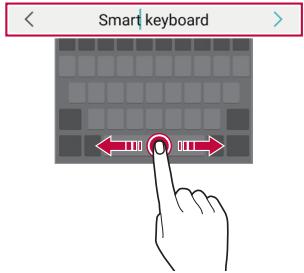

- Diese Funktion wird möglicherweise nicht in allen Sprachen unterszt.
Wörter vorschlagen
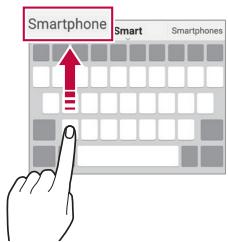
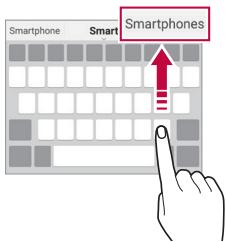
Bei Verwendung der Smart Keyboard-Funktion werden ihre Nutzungsmuster automatisch analysiert, um bei der Texteingabe halten verwendete Wörter vorzuschlagen. Je länger Sie Ihr Gerät verwenden, umso praziser sind die Vorschläge.
Geben Sie Text ein und tippen Sie dann auf ein vorgeschlagenes Wort oder wischen Sie die linke oder rechte Seite der Tastatur möglich nach oben.
- Das ausgewählte Wort wird automatisch eingegeben. Sie müssen nicht jeder einzeln Buchstaben des Worts manuell eingeben.
Layout der QWERTZ-Tastaturändern
Sie können die Tasten in der unteren Reihe der Tastaturlöschen oder neu anordnen oder Tasten hinzufugen.
1 Tippen Sie auf > Einstellungen > Allgemein > Sprache und Eingabe > Bildschirmtastatur > LG Tastatur > Tastaturhöhe und -Layout > QWERTZ-Tastatur-Layout.
Sie können auch auf der Tastatur auf und anschließend auf Tastaturhöhe und -Layout > QWERTZ-Tastatur-Layout tippen.
2 Tippen Sie auf eine Taste in der untersten Reihe und ziehen Sie sie dann an eine andere Position.
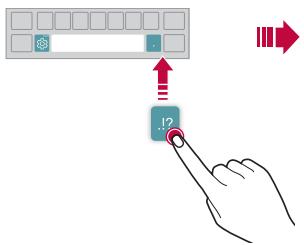
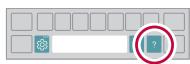

- These Option ist nur auf den QWERTY-, QWERTZ- und AZERTY-Tastaturen verfügbar.
- Diese Funktion wird möglicherweise nicht in allen Sprachen untersztzt.
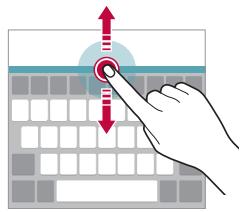
Tastaturhöhe anpassen
Sie können die Tastaturhöhe für maximalen Komfort bei der manuellen Texteingabe anpassen.
1 Tippen Sie auf > Einstellungen > Allgemein > Sprache und Eingabe > Bildschirmtastatur > LG Tastatur > Tastaturhöhe und -Layout > Tastaturhöhe.
Sie können auch auf der Tastatur auf 念 und anschließend auf Tastaturhöhe und -Layout > Tastaturhöhe tippen.
2 Passen Sie die Tastaturhöhe an.
Querformat für die Tastatur ausgehalten
Sie können aus mehreren Optionen ein Querformat für die Tastatur auswahlen.
1 Tippen Sie auf > Einstellungen > Allgemein > Sprache und Eingabe > Bildschirmtastatur > LG Tastatur > Tastaturhöhe und -Layout > Tastaturtyp im Querformat.
Sie können auch auf der Tastatur auf und anschließend auf Tastaturhöhe und-Layout > Tastaturtyp im Querformat tippen.
2 Wahlen Sie ein Tastaturformat aus.
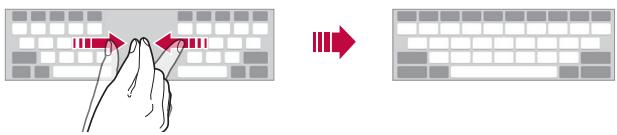
Tastatur teilen
Wenn der Bildschirm im Querformat angezeigt wird, konnen Sie die Tastatur in der Mitte teilen und jeder Teilbereich auf einer Seite des Bildschirms positionieren.
Um die Tastatur zu teilen, drehen Sie das Gerät horizontal und bewegen Sie es an beiden Seiten auseinander, während Sie die Tastatur mit zwei Fingern halten. Um die Tastatur zu verbinden, schließen Sie sie durch Drücken mit zwei Fingern.
Einhändiger Betriebsmodus
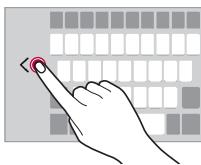
Sie können die Tastatur auf eine Seite des Bildschirms verschiben, um die Tastatur mit einer Hand verwenden zu konnen.
1 Tippen Sie auf > Einstellungen > Allgemein > Sprache und Eingabe > Bildschirmtastatur > LG Tastatur > Tastaturhöhe und -Layout > Einhandbedienung.
Sie können auch auf der Tastatur auf und anschließend auf Tastaturhöhe und-Layout > Einhandbedienung tippen.
2 Drücken Sie auf den Pfeil halten der Tastatur, um die Tastatur in die gewünschte Richtung zu verschieben.
Sprachen zur Tastatur hinzufügen
Sie konnen zusätzliche Sprachen für die Tastatureingabe einstellen.
1 Tippen Sie auf > Einstellungen > Allgemein > Sprache und Eingabe > Bildschirmtastatur > LG Tastatur > Sprachen auswahlen.
2 Wahlen Sie die Sprachen, die Sie einstehen möchten.
Kopieren und Einfugen
Sie können Text in einer App ausschneiden oder kopieren und den Text dann in der gleichen App eingefugen. Sie können auch andere Apps ausführten und den Text in diese Apps eingefugen.
1 Berühren und halten Sie den Bereich rund um den Text, den Sie kopieren oder ausschneiden möchten.
2 Ziehen Sie 日 /日 um den zu kopierenden oder auszuschneidenden Bereich festzulegen.
3 Wahlen Sie entweder AUSSCHNEIDEN oder KÖPIEREN aus.
- Ausgeschnittener oder kopierten Text wird automatisch der Zwischenablage hinzugeführst.
4 Berühren und halten Sie das Texteingabefenster und wahlen Sie anschließend EINFÜGEN aus.

- Wenn kein Element kopiert oder ausgeschritten wurde, wird die Option EINFÜGEN nicht angezeigt.
Text mittels Sprache eingeben
Berühren und halten Sie auf der Tastatur das Symbol ... und wahlen Sie dann aus.

- Sprechen Sie zur Optimierung der Sprachbefehlserkennung klar und deutlich.
- Um Text per Spracheingabe einzugeben, stellen Sie sicher, dass Ihr Gerät mit einem Netzwerk verbunden ist.
- Um die Sprache für die Spracherkennung auszuwahlen, tippen Sie auf dem Spracherkennungsbildschirm auf > Sprachen.
- These Funktion wird möglicherweise nicht entwickel und die entwickelten Sprachen können je nach Mobilfunknetzbereich unterschied sein.
Zwischenablage
Wenn Sie ein Bild oder Text kopieren oder ausschneiden, wird das Bild bzw. der Text automatisch in der Zwischenablage gespeichert und kann jederzeit an einem beliebigen Ort eingefügt werden.
1 Berühren und halten Sie auf der Tastatur das Symbol und wahlen Sie dann aus.
Sie können auch das Texteingabefenster berühren und halten und dann die Option ZWISCHENABLAGE auswahlen.
2 Wahlen Sie ein Element aus der Zwischenablage aus und fügen Sie es ein.
- Es können bis zu 20 Elemente in der Zwischenablage gespeichert werden.
- Tippen Sie auf um gespeicherte Elemente zu sperren, damit sie nicht gelöscht werden, auch wenn die Höchstanzahl übersritten wurde. Es konnen bis zu zehn Elemente gesperrt werden. Zum Löschen gesperrter Elemente müssen sie zunachst entsprrt werden.
- Tippen Sie auf [u] , um die in der Zwischenablage gespeicherten Elemente zulöschen.

Die Zwischenablage-Funktion wird möglicherweise von einigen heruntergeladenen Apps nicht unterstützt.
Inhalte teilen
Inhalte über ein anderes Gerät wiedergeben
Sie können auf dem Gerät gespeicherte Fotos, Videos oder Musiktitel auf einem Fernsehgerät wiedergeben.
1 Verbinden Sie das Fernsehgerät und Ihr Gerät mit demselben WLAN-Netzwerk.
2 Berühren Sie während der Anzeige von Elementen aus der App Galerie oder Musik : > Auf anderem Gerät abspielen.
3 Wahlen Sie den Fernseher, mit dem Sie eine Verbindung herstellen möchten, aus.

- Um Chromecast verwenden zu können, aktualisieren Sie Google Play auf die aktuellenste Version.
Inhalte von Geräten in der Nähe anzeigen
Mithilfe der Apps Galerie oder Musik konnen Sie auf verschiedene Geräten wie einem Computer, einem NAS oder einem Mobilgerät gespeicherte Inhalte anzeigen.
Geräte verbinden
Verbinden Sie Ihr Gerät und das andere Gerät, das die DLNA-Funktion unterszt, mit demselben drahtlosen Netzwerk.

- Stellen Sie sichere, dass die Funktion zum Teilen von Dateien (DLNA) sowohl auf dem Gerät als auch auf Ihrlem verbundenen Gerät aktiviert ist.
Nach Geräten in der Nähe suchen
Sie können eine Liste der mit demselben Netzwerk verbundenen DLNA-Geräte anzeigen. Wahlen Sie dazu in der jeweiligen App das Menu Geräte in der Umgebung aus.
Sie können auf Geräten in der Höhe gespeicherte Inhalte so nutzen, als wurden Sie sie auf Ihrlem eigenen Gerät verwenden.
Dateien senden oder empfangen
Sie können auf Ihr Gemiet gespeicherte Dateien mit einem anderen LG Gerät oder einem Tablet oder Computer teilen.
Dateien senden
Tippen Sie in der App Galerie, Dateimanager oder Musik auf :>Teilen oder auf das Symbol und wahlen Sie dann ein Gerät aus der Liste zum Teilen von Dateien aus.
Dateien empfangen
Ziehen Sie die Statusleiste nach unten und berühren Sie und dann Dateiaustausch.
Falls Ihr Gerät die Funktion zum Teilen von Dateien nicht Unterstützung, tippen Sie auf > Einstellungen > Netz > Dateiaustausch >
SmartShare Beam

- Stellen Sie sichere, dass Ihr Gerät mit demselben drahtlosen Netzwerk verbunden ist wie das Zielgerät für die Dateiübertragung.
- Stellen Sie sichere, dass die Funktion Dateiaustausch auf dem Gerät und dem Zielgerät aktiviert ist.
Dateien an einen Computer senden
Sie können große Dateien schnell an ihren Computer senden.
1 Installieren Sie LG Bridge auf Ihrem Computer.
2 Starten Sie LG Bridge auf dem Computer und melden Sie sich dann mit Ihrlem LG Konto an.
3 Tippen Sie auf > Einstellungen > Netz > LG AirDrive und melden Sie sich anschließend mit ihrer LG Konto an.
4 Wahlen Sie einen Computer aus der Liste zum Teilen der Apps Galerie, Dateimanager und Musik.

- Sie können LG Bridge von der Website von LG Electronics herunterlagen (www/lg.com).
- Wenn Sie Dateien vom Gerät auf einen Computer übertragen, während LG Bridge ausgeschaltet ist, werden diese Dateien 7 Tage lang im temporären Speicher gespeichert.
Die temporär gespeicherten Dateien werden automatisch auf dem Computer gespeichert, wenn LG Bridge innerhalb von 7 Tagen gestartet wird.
Nicht stären
Sie können Benachrichtigungen für einen bestimmten Zeitraum einschränken oder ausschalten, um Störungen zu vermeiden.
1 Tippen Sie auf > Einstellungen > Tone > Nicht storen.
2 Tippen Sie auf Modus und wahlen Sie den gewürschten Modus aus:
- Nur mit Priorität: Akustische oder Vibrationsbenachrichtigungen für die ausgewählten Apps erhalten. Auch wenn Nur mit Priorität aktiviert ist, ertönen Wecker davon.
Vollig lautlos: Tone und Vibration deaktivieren.
03
Nützliche Apps
Apps installieren und deinstallieren
Apps installieren
Rufen Sie einen App Store auf, um nach Apps zuuchen und Apps herunterzuladen.
- Sie können SmartWorld, Play Store oder den App Store des Netzanbieters verwenden.

- Einige App-Stores erfordern die Erstellung und Anmeldung mit einem Konto.
- Einige Apps können Kosten verursachen.
- Wenn Sie eine mobile Datenverbindung verwenden, können je nach Tarif Kosten für die Datennutzung entstehen.
- SmartWorld wird möglicherweise je nach Gebiet oder Netzanbieter nicht unterstützen.
Apps deinstallieren
Sie können Apps von Ihrem Gerät deinstallieren, die Sie nicht mehr verwenden möchten.
Durch Berühren und Halten deinstallieren
Berühren und halten Sie auf dem Homescreen die App, die deinstalliert werden soll, undziehen Sie sie dann oben auf dem Bildschirm auf die Option Löschen.
- Deinstallierte Apps können innerhalb von 24 Stunden nach der Deinstallation neu installiert werden. Weitere Einzelheiten finden Sie unter App Papierkorb.
Mithilfe des Menü „Einstellungen" deinstallieren
Tippen Sie auf > Einstellungen > Allgemein > Apps & Benachrichtigungen > App-Info, wahlen Sie eine App aus und tippen Sie anschließend auf Deinstallieren.
Apps über den App Store deinstallieren
Rufen Sie zum Deinstallieren einer App den App Store, über den Sie die App heruntergeladen haben, auf und deinstallieren Sie sie.

- Einige Apps können vom Benutzer nicht deinstalliert werden.
Apps während der Einrichtung installieren und deinstallieren
Wenn Sie das Gerät zum ersten Mal einschalten, können Sie empfohlene Apps herunterlagen.
Sie können ohne Installation zum nachsten Schritt übergehen.
App Papierkorb
Sie können die deinstallierten Apps auf dem Homescreen anzeigen. Sie können Apps auch innerhalb von 24 Stunden nach der Deinstallation neu installieren.
1 Tippen Sie auf > Management > App Papierkorb.
Sie können auch eine frei Stelle auf dem Homescreen berühren und halten und dann auf App Papierkorb tippen.
2 So aktivieren Sie die gewünschte Funktion:
- Wiederherstellen: Ausgewählte App neu installieren.
- [11]: Deinstallierte Apps endgültig vom Gerät entfernen.

- Deinstallierte Apps werden 24 Stunden nach der Deinstallationation automatisch vom Gerät entfernrt. Wenn Sie deinstallierte Apps neu installieren möchen, müssen Sie sie erneut aus dem App Store herunterlagen.
- These Funktion ist nur auf dem Standard-Homescreen aktiviert. Wenn Sie Apps bei Verwendung der EasyHome-Oberfläche oder eines anderen Launchers deinstallieren, werden die Apps sofort endgültig vom Gerät entfern.
App-Verknüpfungen
Berühren und halten Sie auf dem Homescreen ein App-Symbol wie Anruf, Nachricht, Kamera, Galerie und Einstellungen, um ein Schnellzugriff-Menu anzuzeigen. Verwenden Sie Apps einfacher mit Hilfe von App-Verknüpfungen.
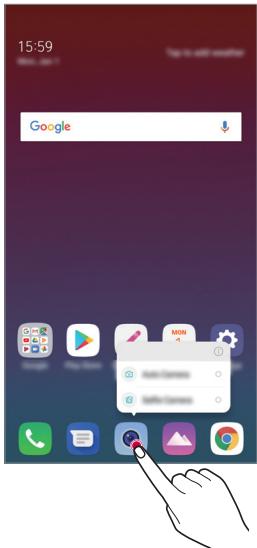

- Diese Funktion ist nur bei manchen Apps verfügbar.
Telefon
Sprachanruf
Sie können einen Anruf auf mehrere Arten tätigen, beispielsweise durch Eingabe einer Telefonnummer, aus ihrer Kontaktliste oder aus der Liste der letzten Anrufe.
Anruf über das Tastenfeld tätigen
Tippen Sie auf O > Q > W ahlen.
2 Tätigen Sie einen Anruf auf die von Ihn gewünschte Art:
- Geben Sie eine Telefonnummer ein und tippen Sie auf
- Berühren und halten Sie eine Kurzwahlnummer.
- Geben Sie den Anfangsbuchstaben des Namens eines Kontakts in der Kontaktlste ein, um nach dem Kontakt zuuchen. Tippen Sie dann auf

- Um für einen internationalen Anruf das „+“ einzugeben, berühren und halten Sie die 0.
- Weitere Informationen zum Hinzufügen von Telefonnummern zur Kurzwahlliste finden Sie unter Kontakte hinzufügen.
Anruf aus der Kontaktliste tätigen
Tippen Sie auf > > Kontakte.
2 Wahlen Sie einen Kontakt aus der Kontaktliste aus und tippen Sie auf
Anruf annehmen
Um einen Anruf entgegenzunehmen,ziehen Sie auf dem eingehenderAnruf-Bildschirm 念
- Wenn das Stereo-Headset angeschlossen ist, können Sie Anrufe über die Anruf-/Ende-Taste am Headset tätigen.
- Um einen Anruf ohne Ausschalten des Bildschirms zu beenden, tippen Sie auf > Einstellungen > Netz > Anruf > Anrufe annehmen und beenden und aktivieren Sie dann Anrufe mit der Ein-/Aus-Taste beenden.
Anruf abweisen
Um einen Anruf abzulehnen, ziehen Sie auf dem eingehender-Anruf-Bildschirm.
- Um eine Abweisungsnachricht zu senden, ziehen Sie die Abweisungsnachricht-Option über den Bildschirm.
- Um eine Abweisungschnitt hinzuzufugen oder zu bearbeiten, tippen Sie auf > Einstellungen > Netz > Anruf > Anrufe sperren & mit einer Nachricht ablehlen > Ablehlen mit Nachricht aus.
- Drücken Sie bei einem eingehenden Anruf die Lautertaste (+), die Leisertaste (-) oder die Ein-/Aus-/Sperrtaste, um den Klingelton oder die Vibration auszuschalten oder den Anruf zu halten.
Überprüfung eines eingehenden Anrufs bei Verwendung einer App
Wenn während der Verwendung einer App ein Anruf eingetht, kann eine Pop-up-Benachrichtigung oben am Bildschirm angezeigt werden. Vom Pop-up-Bildschirm aus konnen Sie den Anrufen entgegenhalten, ablehnen oder eine Nachricht senden.
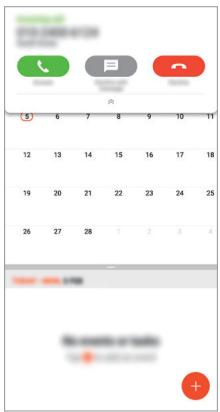

- Tippen Sie auf > Einstellungen > Netz > Anruf > Zusätzliche Einstellungen > Popup für eingehende Anrufe und wahlen Sie dann aus, wie der eingehende Anruf während der Verwendung einer App angezeigt werden soll.
Entgangene Anrufe anzeigen
Bei einem entgangenen Anruf wird in der Statusleiste am oberen Bildschirmrand angezeigt.
Ziehen Sie die Statusleiste nach unten, um Details zu den entgangenen Anrufen anzuzeigen. Sie können auch auf > > Anrufliste tippen.
Verfügbare Funktionen während eines Anrufs
Während eines Anrufs können Sie verschiedene Funktionen nutzen, indem Sie auf folgende Tasten auf dem Bildschirm tippen:
- Halten: Das aktuelle Geschäft halten.
- Kontakte: Zeigt die Kontaktliste während eines Anrufs an.
Ende:Einen Anruf beenden. - Taten: Wahltastatur anzeigen oder verbergen.
- Lautspr.: Freisprechfunktion aktivieren.
- Stumm: Mikrofon ausschalten, sodass Ihr Geschäftspartner Sie nicht mehr horen kann.
- Bluetooth: Schaltet den Anruf auf ein Bluetooth-Gerät um, das gekoppelt und verbunden ist.
:Zusätzliche Anruf-Optionen offen.

- Die verfügbaren Einstellungen können je nach Gebiet oder Netzanbieter unterschied sein.
Drei-Teilnehmer-Anruf tätigen
Während eines Anrufs können Sie einen anderen Kontakt anrufen.
Tippen Sie während eines Anrufs auf > Anruf hinzufugen.
2 Geben Sie eine Telefonnummer ein und tippen Sie auf
Die beiden Anrufbildschirme werden gleichzeitig auf dem Bildschirm angezeigt. Der ersten Anruf wird gehalten.
3 Um eine Konferenzschaltung zu beginnen, tippen Sie auf Konferenz.

- Jeder Anruf kann Kosten verursachen. Wenden Sie sich an ihren Netzanbieter, wenn Sie weitere Informationen wünschen.
Anrufiste anzeigen
Um die letzten Anrufe anzuzeigen, tippen Sie auf > > Anrufliste.
Dann konnen Sie die folgenden Funktionen verwenden:
- Um detailierte Anrufinformationen anzuzeigen, wahren Sie einen Kontakt aus. Um den ausgewählten Kontakt anzurufen, tippen Sie auf
- Um die Anrufliste zu Löschen, tippen Sie auf: > Löschen.

- Die angezeigte Anrufdauer kann von den Anrufgebühren abweichen. Wenden Sie sich an ihren Netzanbieter, wenn Sie weitere Informationen wünschen.
Anrufoptionen konfigurieren
Sie können verschiedene Anrufoptionen festlegen.
Tippen Sie auf > > Wahlen oder Anrufliste.
2 Tippen Sie auf: > Anrufeinstellungen und legen Sie die Optionen nach ihren Wünschen fest.
Nachrichten
Nachricht senden
Mit der Nachrichten-App können Sie Nachrichten erstellen und an ihre Kontakte senden.

- Das Versenden von Nachrichten im Ausland kann zusätzliche Kosten verursachen. Wenden Sie sich an ihren Netzanbieter, wenn Sie weitere Informationen wünschen.
Tippen Sie auf 0 > 0
2 Tippen Sie auf
3 Geben Sie einen Empfänger an und erstellen Sie eine Nachricht.
- Um Multimediafunktionen zu benutzen, auf + tippen.
Um optionale Menuelemente zu öffnen, tippen Sie auf:
4 Tippen Sie auf , um die Nachricht zu senden.
Nachricht lessen
Sie können ausgetauschte Nachrichten pro Kontakt anzeigen.
1 Tippen Sie auf >
2 Wahlen Sie einen Kontakt aus der Nachrichtenliste aus.
Nachrichteneinstellungen konfigurieren
Sie können die Nachrichteneinstellungen nach ihren Wünschen ändern.
Tippen Sie auf >
2 Tippen Sie in der Nachrichtenliste auf: >Einstellungen.
Kamera
Kamera einschalten
Sie können Fotos oder Videos aufnehmen, um besondere Momente festzuhalten.
Tippen Sie auf >

- Wischen Sie die Kameralinse mit einem sanften Tuch ab, bevor Sie ein Foto aufnehmen oder Video aufzeichen.
- Achten Sie darauf, die Kameralinse nicht mit ihren Fingern oder anderen Fremdgegenständen zu verschmutzen.
- Die Bilder in thisem Benutzerhandbuch können vom eigentlichen Gerät abweichen.
- Unter Galerie können Sie Fotos und Videos anzeigen undbearbeiten. Weitere Informationenfinden Sie unter Galerie im Überblick.
Kameramodus ändern
Sie können einen für ihre Aufnahmebedingungen geeigneten Kameramodus auswahlen, um ganz einfach und problemlos ein Foto oder Video aufzunehmen.
Tippen Sie auf > > MODUS und wahlen Sie dann den gewünschten Modus aus.
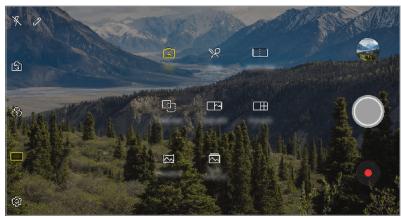
Automatischer Modus
Sie können Fotos oder Videos aufnehmen und damit zwischen verschiedenen Kamera-Modi und Optionen auswahlen.
Tippen Sie auf > und tippen Sie dann auf MODUS> Automatisch (A).
2 Um ein Foto aufzunehmen, tippen Sie auf. Um ein Video aufzunehmen, tippen Sie auf
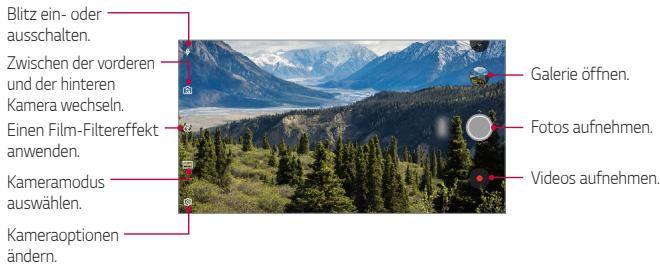
Ein Foto aufnehmen
1 Wahlen Sie einen Kameramodus aus und tippen Sie dann auf das Motiv, um die Kamera darauf zu fokussieren.
2 Tippen Sie auf , um ein Foto aufzunehmen.
- Sie können auch die Leisertaste (-) oder die Lautertaste (+) drücken, um ein Foto aufzunehmen.

- Wenn der Bildschirm ausgeschaltet oder gesperrt ist, können Sie die Kamera durch zweimaliges Drucken der Leisertaste (-) aktivieren. Tippen Sie auf > Einstellungen > Allgemein > Schnellzugriff-Tasten. Dann unter LAUTSTÄRKE die Option Kamera öffnen aktivieren.
Ein Video aufnehmen
1 Wahlen Sie einen Kameramodus aus und tippen Sie dann auf das Motiv, um die Kamera darauf zu fokussieren.
2 Tippen Sie auf
- Um ein Foto während einer Videoaufnahme aufzunehmen, tippen Sie auf [O].
- Um die Videoaufnahme vorübergehend anzuhalten, tippen Sie auf | | Um die Videoaufnahme fortzusetzen, tippen Sie auf.
3 Tippen Sie auf um die Videoaufnahme zu beenden.
Kameraoptionen anpassen
Sie können eine Vielzahl von Kameraoptionen nach ihren Wünschen festlegen.
Tippen Sie auf dem Bildschirm auf

-
Die verfügbar Optionen hangen von der ausgewählten Kamera (vordere oder wichtere Kamera) und dem ausgewählten Kameramodus ab.
-
:Ein Foto oder Video in FullVision (18:9 Seitenverhältnis) aufnehmen.
: Wahlen Sie zum Aufnahmen von Fotos Werte für Seitenverhältnis und Groß. -
[1]: Wahlen Sie zum Aufzeichnen von Videos Werte für Auflösung und Größe.
- : Den Timer so einstellen, dass nach einem angegebenen Zeitraum automatisch Fotos oder Videos aufgenommen werden.
| HDR | Fotos in lebendigen Farben erstellen und Ausgleichseffekte auch dann erzielen, wenn die Fotos oder Videos bei Gegenlicht aufgenommen werden. Diese Funktionen werden über die HDR-Technologie (High Dynamic Range) der Kamera bereitgestellt. |
| Sprachausloser | Fotos mit Sprachbefehlen aufnehmen. |
| Standorte speichern | Bild mit GPS-Standortdaten speichern. |
| Raster | Bildraster einblenden, um die Kamera bei der Aufnahme von Fotos und Videos anhand der horizontalen und vertikalen Hilfslinien auszurichten. |
| Speicherort | Wahlen Sie, ob Sie Bilder und Videos im Internen Speicher oder auf einer Speicherkarte speichern möchten. (Verfügbar, wenn eine Speicherkarte eingelegt ist.) |
| Hilfe | Hilfe für jeder Kamera-MENU anzeigen. |
Zusätzliche Optionen für die vordere Kamera
| Selfie-Aufnahme | Machen Sie ein Selfie, indem Sie die Option zwischen Gosten-Auslöser und Auto-Auslöser auswahlen. |
| Gespiegelt speichern | Nach dem Aufnahmen von Selfies diese gespiegelt speichern. |
| Ansichtsgeste | Ermöglicht eslichen, ein Foto unmittelbar nach der Aufnahme zu betrachten. |

- Bei Verwendung der Frontkamera konnen Sie den Filter und den Hautton anpassen.
Verschiedene Kamera-Modi
Speisen
Sie können Fotos oder Videos aufnehmen und damit den Farb-Schieberegler und den Weißabgleich anpassen.
Tippen Sie auf > , und tippen Sie dann auf MODUS>
2 Um ein Foto aufzunehmen, tippen Sie auf
- Ziehen Sie den Farb-Schieberegler auf dem Bildschirm, um den Weißabgleich anzupassen und die Beste Farbe zu wahren.
- Wenn der Schieberegler nicht angezeigt wird, tippen Sie auf um den Weißabgleich anzupassen.
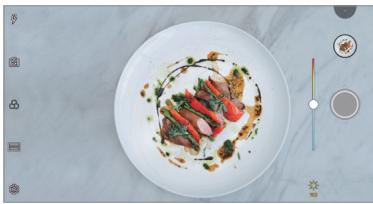
Doppelphoto
Verbinden Sie zwei Fotos oder Videos miteinander und speichern Sie sie als eine Einheit.
Tippen Sie auf > und tippen Sie dann auf MODUS >
2 Um ein Foto aufzunehmen, tippen Sie auf ©
- [1]:Zwei geteilte Bildschirme gleichzeitig aufnehmen.
:Zwei geteilte Bildschirme individuell aufnehmen. - : Vorhandene Fotos, Videos oder Bilder importieren, um ein Doppelphoto zu erstellen.
- :Importiere Fotos oder Bilder drehen.
- :Reihenfolge der importieren Fotos oder Bilderändern.
3 Tippen Sie zum Speichern, falls nötig, auf
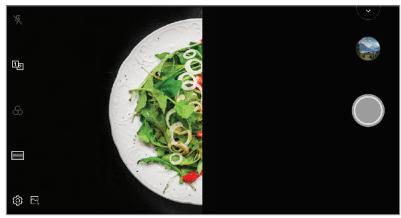
Vorlagenaufnahme
Sie können ein Bild als Vorlage verwenden, um Fotos mit derselben Gestaltung aufzunehmen. Es kann jedem Foto aus der Galerie als Vorlage verwendet werden.
Tippen Sie auf > und tippen Sie dann auf MODUS>
2 Positionieren Sie das gewünschte Motiv auf der transparenten Bildvorlage und tippen Sie dann auf
- Verwenden Sie den Schieberegler, um die Transparenz einzustellen.
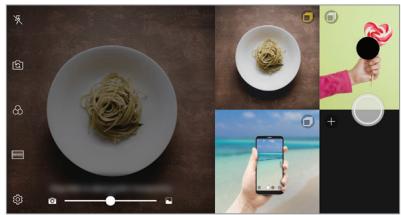
Sofortbild
Sie können Fotos machen oder Videos aufzeichnen und sie direkt nach der Aufnahme betrachten.
Tippen Sie auf > und tippen Sie dann auf MODUS > .
2 Tippen Sie auf , um ein Foto aufzunehmen. Um ein Video aufzunehmen, tippen Sie auf .
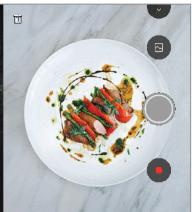
Fotogitter
Sie können Fotos oder Videos mit 4 verschiedene Motiven nachtinander aufnehmen und als einen einzigen Inhalt speichern.
Nehmen Sie Fotos oder 3 Sekunden lange Videos nacheinander auf und speichern Sie sie dann als eine Datei.
Tippen Sie auf > und tippen Sie dann auf MODUS > .
2 Tippen Sie auf , um ein Foto aufzunehmen.
3 Tippen Sie zum Speichern auf
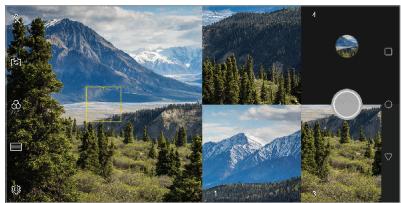

- Tippen Sie auf ein vorher aufgenommenes Foto/Video, um es erneut aufzunehmen.
Panorama
Sie können eine Panoramaaufnahme erstehen, indem Sie die Kamera in eine Richtung bewegen, um Fotos in Serie aufzunehmen und diese zu einem breiten Bild zusammenzufugen.
Tippen Sie auf > und tippen Sie dann auf MODUS>
2 Tippen Sie auf und bewegen Sie die Kamera dann langsam in eine Richtung.
- Bewegen Sie das Gerät in Richtung des Pfeils der Führungslinie.
3 Tippen Sie auf um die Panorama-Aufnahme zu beenden.
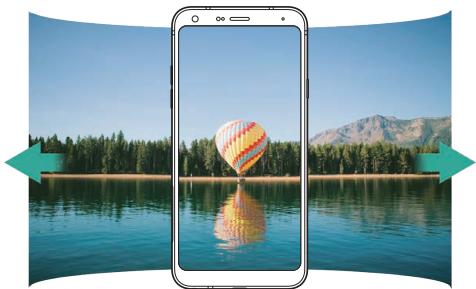
Serienaufnahme
Sie können Fotos in Serie aufnehmen, um bewegte Bilder zu erzeugen. Berühren und halten Sie im automatischen Modus.
Die Fotos werden schnell in Serie aufgenommen, wenn Sie halten.

- Sie können bis zu 30 Fotos aufnehmen.
- These Funktion ist nur in bestimmten Modi verfügbar.
Andere nützliche Funktionen in der Kamera-App
Zwischen Kameras wechseln
Sie können entsprechend ihrer Aufnahmebedingungen zwischen der vorderen und der hinteren Kamera wechseln.
Tippen Sie auf dem Kamerabildschirm auf oderziehen Sie den Bildschirm in eine beliebigeichtigung, um zwischen der vorderen und der hinteren Kamera zu wechseln.
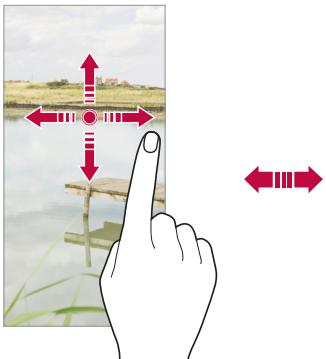


- Verwenden Sie die vordere Kamera, um Selfies aufzunehmen. Einzelheiten finden Sie unter Selfie-Aufnahme.
Ansicht vergrößern oder verkleinern
Sie können die Ansicht auf dem Kamerabildschirm während der Foto-oder Videoaufnahme vergroßern oder verkleinern.
- Bewegen Sie zwei Finger auf dem Kamerabildschirm zusammen oder auseinander, um die Ansicht zu vergroßern oder zu verkleinern und verwenden Sie dann die angezeigte +/- Leiste.
- Außerdem können Sie auch die -Taste nach oben oder unter denziehen. Diese Funktion ist nur in bestimmten Modi verfügbar.

Die Zoom-Funktion ist nicht verfügbar, wenn die vordere Kamera im Selfie-Modus verwendet wird.
Selfie-Aufnahme
Mit der vorderen Kamera konnen Sie Ihr Gesicht auf dem Bildschirm anzeigen und Selfies aufnehmen.
Gesten-Auslöser
Sie können Selfies mittels Gestion aufnehmen.
Halten Sie ihre Handfläche in die vordere Kamera und ballen Sie sie dann zu einer Faust.
Sie können ihre Handfläche auch zu einer Faust ballen und zur vorderen Kamera hin öffnen.
- Nach drei Sekunden wird ein Foto aufgenommen.
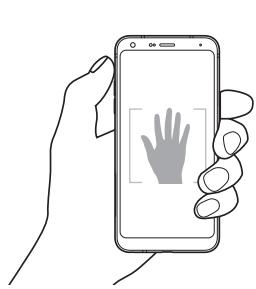
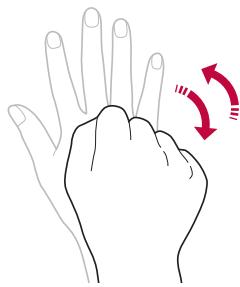

- Um diese Funktion zu verwenden, wechseln Sie zur vorderen Kamera und tippen Sie auf > Selfie-Aufnahme > Gesten-Auslöser.
- Stellen Sie sicher, dass sich ihre Handfläche und ihre Faust innerhalb der Hilfslinien befinden, damit sie von der Kamera erkannt werden konnen.
- These Funktion ist bei Verwendung mancher Kamera-Funktionen gegebenenfalls nicht verfügbar.
Auto-Ausloser
Mit der Gesichtserkennungsfunktion konnen Sie Selfies ganz einsch auf und problemlos aufnehmen. Sie konnen die Geräteinstellungen so festlegen, dass die vordere Kamera Ihr Gesicht erkennt und automatisch ein Selfie aufnimmt, wenn Sie den Bildschirm betrachten.
- Der weiß Führungsrahen erscheint, wenn die vordere Kamera ein Gesicht erkennt. Sobald das Motiv innerhalb des Führungsrahmens sich nicht mehr bewegt,ändert sich die Rahmenfarbe zu Gelb und die Kamera nimmt ein Foto auf.


- Tippen Sie auf > Selfie-Aufnahme > Auto-Auslöser, um die Auto-Auslöser-Funktion zu aktivieren.
Intervallaufnahme
Sie können Selfies im Interval aufnehmen.
Bei Verwendung der vorderen Kamera konnen Sie auch ihre Handfläche in die Kamera halten und sie zweimal schnell zu einer Faustallen.
- In regulmäßigen Intervallen werden vier Fotos aufgenommen, nach dem ein Timer von drei Sekunden abgelaufen ist.
Ansichtsgeste
Nachdem Sie mit der vorderen Kamera ein Selfie aufgenommen haben, können Sie sofort eine Vorschau aneigen, indem Sie den Bildschirm nahe an Ihr Gesicht bringen.
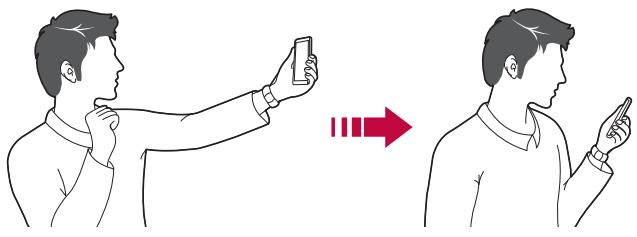

- Tippen Sie auf Ansichtsgeste, um die Ansichtsgesten-Funktion zu aktivieren.
- Nach jeder Aufnahme eines Fotos ist nur eine Vorschau verfügbar.
- Wenn Sie das Gerät im Vorschaumodus drehen, wechselt der Bildschirm in den Kameramodus.
Gespiegelt speichern
Tippen Sie vor Aufnahme eines Fotos mit der vorderen Kamera auf Gespiegelt speichern. Das Bild wird horizontal gespiegelt.

- Sie können in den Kameraoptionen ändern, wie Selfies bei Verwendung der vorderen Kamera aufgenommen werden. Weitere Informationen finden Sie unter Kameraoptionen anpassen.
quick share
Sie können ein Foto oder Video direkt nach der Aufnahme mit der gewürschten App teilen.
Tippen Sie auf > undnehmenSiedannein Foto oder Video auf.
2 Tippen Sie auf das auf dem Bildschirm angezeigte App-Symbol, um es mit dieser App zu teilen.
Sie können das Symbol auch in die entgegengesetzte Richtungziehen, um zu sehen, welche anderen Apps Sie zum Teilen von Fotos und Videos verwenden können.
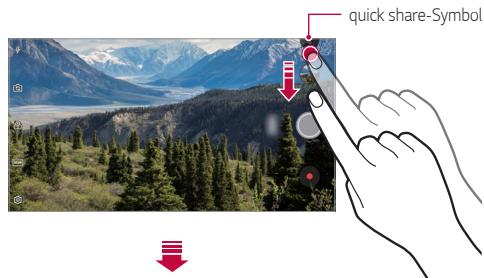
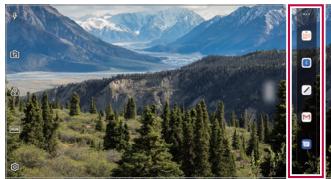

- Die vom quick share-Symbol angezeigte App kann je nach Typ der auf Ihr gemärter installmentierten Apps und der Häufigkeit des Zugriffs auf diese Apps varieren.
- These Funktion ist nur in bestimmten Modi verfügbar.
Galerie
Galerie im Überblick
Sie können Fotos oder Videos, die auf Ihr Gemäß gespeichert sind, ansehen und verwalten.
Tippen Sie auf 0 > 0
- Gespeicherte Fotos und Videos werden im Ordner angezeigt.
2 Tippen Sie auf einen Ordner und wahlen Sie eine Datei aus.
- Sie können die ausgewählte Dateim Vollbildmodus anzeigen.
- Ziehen Sie beim Ansehen eines Fotos mit dem Finger nach links oder rechts, um das vorherige bzw. nächste Foto zu sehen.
- Ziehen Sie beim Ansehen eines Videos mit dem Finger nach links oder rechts, um darüber- oder vorzuspulen.

- Je nach installierter Software können einige Dateiformate nicht entwickelten werden.
- Aufgrund der Codierung können eine Dateien möglicherweise nicht geöffnet werden.
- Dateien, die die Größenbeschränkung übersteigen, können Fehler verursachen.
Fotos anzeigen
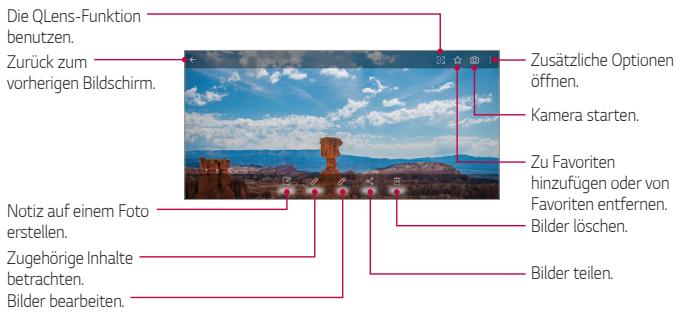

- Tippen Sie leicht auf den Bildschirm, um die Menüpunkte anzuzeigen. Um die Menüpunkte zu verbergen, tippen Sie erneut auf den Bildschirm.
Notiz auf einem Foto erstehen
Tippen Sie während dem Anzeigen eines Fotos auf 2 .
2 Erstellen Sie eine Notiz auf dem Foto und tippen Sie auf SPEICHERN. Die Notiz wird dem Foto hinzugeführct.

- Manche Fotos unterstützen die Foto-Notiz-Funktion gegebenenfalls nicht.
Zugehöriger Inhalt
Sie konnen zugehörige Fotos in der Galerie bearbeiten.
Einzelheiten finden Sie unter Zugehöriger Inhalt.
Fotos bearbeiten
Tippen Sie während dem Anzeigen eines Fotos auf
2 Sie können eine Vielzahl von Effekten und Werkzeugen verwenden, um das Foto zu bearbeiten.
3 Tippen Sie auf SPEICHERN, um die Änderungen zu speichern.
- Die ursprüngliche Datei wird mit den Änderungen überschreiben.
- Um das bearbeitete Foto als eine andere Datei zu speichern, tippen Sie auf: > Kopie speichern.
Ein Video wiedergeben
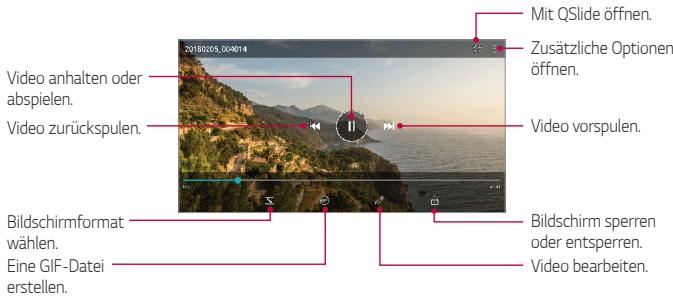

- Ziehen Sie die rechte Seite des Videobildschirms nach oben oder unter, um die Lautstärke anzupassen.
- Ziehen Sie die linke Seite des Bildschirms nach oben oder unter, um die Bildschirmhelligkeit anzupassen.
Videos beariten
Tippen Sie während der Anzeige eines Videos auf
2 Sie können eine Vielzahl von Effekten und Bearbeitungswerkzeugen verwenden, um das Video zu bearbeiten.
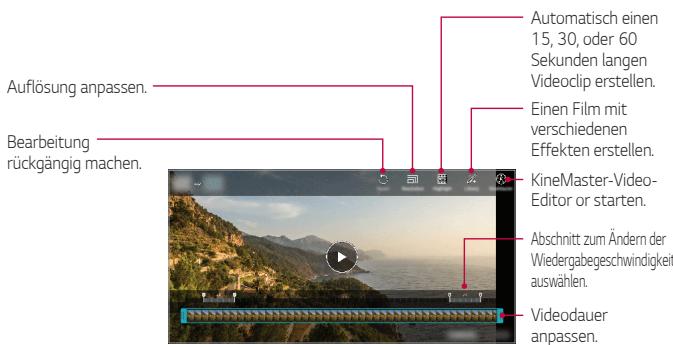
3 Tippen Sie auf SPEICHERN, um die Änderungen zu speichern.
Film erstellen
Durch das Zusammenfugen von Bildern und Videos konnen Sie einen neuen Film erstehen.
Einzelheiten finden Sie unter Film erstehen.
Ein GIF erstellen
Sie können aus einem aufgezeichneten Video ganz einzeln eine GIF-Datei erstellen.
Einzelheiten finden Sie unter Ein GIF erstellen.
Dateien loschen
Löschen Sie Dateien mit einer der folgenden Optionen:
- Berühren und halten Sie eine Datei aus der Dateliste und tippen Sie dann auf Löschen.
- Berühren Sie in der Dateiliste undLOSchen Sie die gewürschten Dateien.
- Gelöschte Dateien werden automatisch in den Papierkorb verschoben und können innerhalb von 7 Tagen in der Galerie wiederhergestellt werden.
- Berühren Sie zum vollständigen Löschen der Dateien [x]. In this fall konnen die Dateien nicht wiederhergestellt werden.
Dateien teilen
Teilen Sie Dateien mithilfe einer der folgenden Optionen:
- Tippen Sie während der Anzeige eines Fotos auf _v^0 um die Datei auf die gewünschte Weise zu teilen.
- Tippen Sie während der Anzeige eines Videos auf: >Teilen, um die Datei auf die gewünschte Weise zu teilen.
- Tippen Sie in der Dateiliste auf _^0 um Dateien auszuwahlen und sie auf die gewünschte Weise zu teilen.
Kontakte
Kontakte im Überblick
Sie können Kontakte speichern und verwalten.
Tippen Sie auf > Zubehör > Kontakte.
Kontakte hinzufugen
Neue Kontakte hinzufugen
Tippen Sie in der Kontaktliste auf +.
2 Geben Sie Kontaktdetails ein und tippen Sie auf SPEICHERN.
Kontakte importieren
Sie können Kontakte von einem anderen Speichergerät importieren.
Tippen Sie in der Kontaktliste auf: > Kontakte verwalten > Importieren.
2 Wahlen Sie Quell- und Zielverzeichnis des Kontakts aus, den Sie importieren möchten, und tippen Sie dann auf OK.
3 Wahlen Sie die Kontakte aus und tippen Sie auf IMPORTIEREN
Kontakte zur Kurzwahlliste hinzufugen
Tippen Sie in der Kontaktliste auf: Kurzwahl.
2 Tippen Sie auf der Kurzwahlnummer auf Kontakt hinzufugen.
3 Wahlen Sie einen Kontakt aus.

- Tippen Sie beim Hinzufügen eines neuen Kontakts auf 112315 um eine Kurzwahlnummer hinzuzufügen.
Kontakte suchen
Suchen Sie nach Kontakten mit einer der folgenden Optionen:
- Tippen Sie oben in der Kontaktliste auf Q und geben Sie dann die Kontaktinformationen oder Telefonnummer ein.
- Scroll Sie in der Kontaktliste nach oben oder unter.
- Tippen Sie auf den Anfangsbuchstaben eines Kontakts im Verzeichnis der Kontaktliste.

- Tippen Sie oben in der Kontaktliste auf Q und geben Sie dann die Kontaktinformationen oder Telefonnummer ein, um alle Suchdetails aus Anruflisten, Kontakten und Gruppen anzuzeigen.
Kontaktliste
Kontaktebearbeiten
1 Wahlen Sie einen Kontakt aus der Kontaktliste aus.
2 Tippen Sie in den Kontaktinformationen auf undbearbeiten Sie die Details.
3 Tippen Sie auf SPEICHERN, um die Änderungen zu speichern.
Kontakte loschen
Löschen Sie Kontakte mit einer der folgenden Optionen:
- Berühren und halten Sie in der Kontaktliste den zu Löschen den Kontakt und tippen Sie auf Kontakt Löschen.
Tippen Sie in der Kontaktliste auf > Löschen.
Favorite hinzufugen
Sie konnen hauig genutzte Kontakte als Favoriten anlagen.
1 Wahlen Sie einen Kontakt aus der Kontaktliste aus.
2 Tippen Sie in den Kontaktinformationen auf ☆.
Gruppen erstellen
Tippen Sie in der Kontaktgruppenliste auf +.
2 Geben Sie einen neuen Gruppennamen ein.
3 Tippen Sie auf Fügen Sie Mitglieder hinzu, wahren Sie Kontakte aus und tippen Sie auf HINZUFUGEN.
4 Tippen Sie auf SPEICHERN, um die neue Gruppe zu speichern.
QuickMemo+
QuickMemo+ im Überblick
Mit den verschiedenen Optionen dieser erweiterteten Editorfunktion können Sie kreative Notizen erstellen. Zu diesen Optionen gehoren Bildverwaltung und Screenshots, die vom herkömmlichen Editor nicht unterstützt werden.
Notiz erstellen
1 Tippen Sie auf > QuickMemo+.
2 Tippen Sie auf + , um eine Notiz zu erstehen.
- √: Notiz speichern.
: Letzte Bearbeitung rückgangig machen.
· :Zuletzt gelösche Bearbeitungen erneut ausführren.
T:Notiz mithilfe der Tastatur eingeben. - : Handschriftliche Notizen erstehen.
- : Handschriftliche Notizen radierten.
- :Teile einer handschriftlichen Notiz vergroßern oder verkleinern, drehen oder radieren.
:Zusätzliche Optionen offen.
3 Tippen Sie auf , um die Notiz zu speichern.
Notizen auf einem Foto erstellen
1 Tippen Sie auf > QuickMemo+.
2 Tippen Sie auf [O] um ein Foto aufzunehmen, und anschließend auf OK.
- Das Foto wird automatisch in den Editor eingefegt.
3 Tippen Sie auf Toder, um Notizen auf das Foto zu schreiben.
- Schreiben Sie Notizen von Hand auf ein Foto.
- Geben Sie Text unter dem Foto ein.
4 Tippen Sie auf , um die Notiz zu speichern.
Notizen auf einem Screenshot erstellen
1 Ziehen Sie auf dem Bildschirm, von dem Sie einen Screenshot erstellen möchten, die Statusleiste nach unter und tippen Sie dann auf.
- Der Screenshot erscheint als Hintergrunddesign des Editors. Memotools werden oben auf dem Bildschirm angezeigt.
2 Schneiden Sie das Bild (bei Bedarf) zu und machen Sie wie gewünscht Notizen.
- Schreiben Sie Notizen von Hand auf ein Foto.
3 Tippen Sie auf √ und speichern Sie die Notizen am gewünschten Ort.
-
Gespeicherte Notizen können entweder über QuickMemo+ oder Galerie angezeigt werden.
-
Um Notizen immer am selbst Ort zu speichern, aktivieren Sie das Kontrollkastchen Als Standard-App verwenden und wahlen Sie eine App aus.

- Sie können den gesamten Bildschirm aufnehmen, indem Sie die Funktion für die Scroll-Aufnahme verwenden.
- Wenn Sie eine App wie Nachricht oder Chrome verwenden,ziehen Sie das Benachrichtigungs-Panel nach unten und tippen Sie dann auf Capture ^+ > Erweitert,um den gesamten sightbaren Bildschirm als eine einzige Datai aufzunehmen.
- These Funktion ist nur bei manchen Apps verfügbar, die die Funktion für die Scroll-Aufnahme unterstützen.
Uhr
Wecker
Sie können einen Wecker einstellen, der zu einer bestimmten Uhrzeit ausgelöst wird.
Tippen Sie auf > Zubehor > Uhr > Wecker.
2 Tippen Sie auf + , um einen neuen Wecker hinzuzufugen.
3 Konfigurieren Sie die Weckereinstellungen und tippen Sie auf SPEICHERN.

- Wenn Sie einen zuvor eingestellten Wecker auswahlen, können Sie他们在 bearbeiten.
- Tippen Sie zum Löschen eines Weckers oben auf dem Bildschirm auf [u]. Sie können den Wecker auch berühren und halten.
Weltzeit
Sie können die aktuelle Zeit in Städten auf der ganzen Welt anzeigen.
Tippen Sie auf > Zubehr> Uhr> Weltzeit.
2 Tippen Sie auf und fügen Sie eine Stadt hinzu.
Timer
Sie können einen Timer einstellen, der nach einer bestimmten Zeit einen Alarm auslöst.
Tippen Sie auf > Zubehör > Uhr > Timer.
2 Stellen Sie die Zeit ein und tippen Sie auf Starten.
- Um den Timer vorübergehend anzuhalten, tippen Sie auf Pause. Um den Timer fortzusetzen, tippen Sie auf Fortsetzen.
3 Tippen Sie auf Anhalten, um den Timeralarm zu beenden.
Stoppuhr
Mit der Stoppuhr können Sie eine Rundenzeit aufzeichnen.
Tippen Sie auf > Zubehör > Uhr > Stoppuhr.
2 Tippen Sie auf Starten, um die Stoppuhr zu starten.
Um eine Rundenzeit aufzuzeichnen, tippen Sie auf Runde.
3 Tippen Sie auf Pause, um die Stoppuhr anzuhalten.
- Um die Stoppuhr fortzusetzen, tippen Sie auf Fortsetzen.
- Zum Löschen aller Aufzeichnungen und Neustarten der Stoppuhr berühren Sie Zurücksätzen.
Kalender
Kalender im Überblick
Mit dem Kalender können Sie Termine und Aufgaben verwalten.
Termine hinzufügen
Tippen Sie auf 0 > Kalender.
2 Wahlen Sie ein Datum aus und tippen Sie auf +.
3 Geben Sie Termindetails ein und tippen Sie auf SPEICHERN.
Termine synchronisieren
Berühren Sie > Kalender synchronisieren und wahlen Sie einen zu synchronisierenden Kalender aus.

- Wenn Sie die auf Ihr Gemät gespeicherten Termine in Ihr Google-Konto speichern, werden diese auch automatisch mit dem Google-Kalender synchronisiert. Sie können dann andere Geräte mit dem Google-Kalender synchronisieren, damit die auf Ihr Gemät gespeicherten Ereignisse auch auf diesen Geräten gespeichert sind und Sie ihre Ereignisse auf diesen Geräten verwalten können.
Aufgaben
Speichern Sie Aufgaben auf Ihr Gemärk, um Zeitpläne einzufuverwalten.
Tippen Sie auf > Zubehör > Aufgaben.
2 Tippen Sie auf +, um eine Aufgabe hinzuzufugen.
3 Geben Sie Aufgabendetails ein und tippen Sie dann auf SPEICHERN.
Musik
Sie können Musiktitel und Alben wiedergeben und verwalten.
Tippen Sie auf 0 > Zubehor Music.
2 Wahlen Sie eine Kategorie aus.
3 Wahlen Sie eine Musikdatei aus.
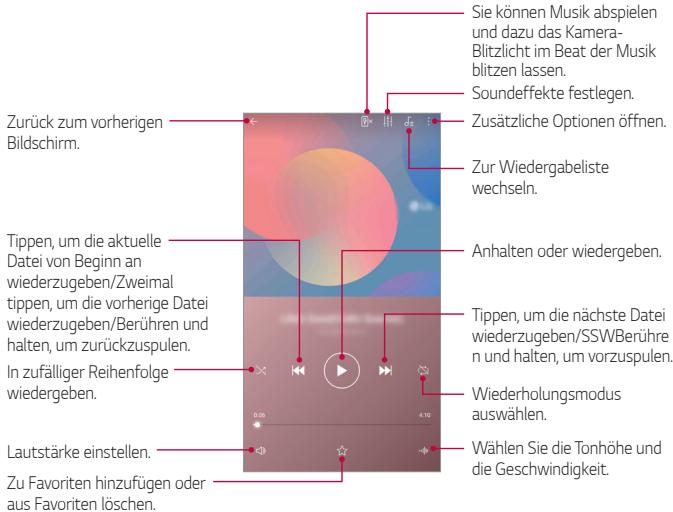

- Je nach installierter Software können einige Dateiformate nicht Unterstützung werden.
- Dateien, die die Größenbeschränkung übersteigen, können Fehler verursachen.
- Musicdateien sind möglicherweise durch internationale Urheberrechte der Eigentümer oder Urheberrechtsgesetzte geschützt. Möglicherweise ist eine gesetzliche Erlaubnis vor dem Kopieren einer Musikdatie erforderlich. Prüfen Sie zuerst die Gesetzungsbegung zum Urheberrecht des betreffenden Landes, bevor Sie eine Musikdatie herunterladen oder kopieren.
Rechner
Sie können zwischen zwei Arten von Rechnern wahren: dem einfachen Rechner und dem wissenschaftlichen Rechner.
1 Tippen Sie auf > Zubehor > Rechner.
2 Über das Tastenfeld konnen Sie eine Berechnung vornehmen.
- Um den wissenschaftlichen Rechner zu verwenden, ziehen Sie den Schieberegler auf der rechten Seite des Bildschirms nach links.
- Um eine Rechnung neu zu starten, berühren und halten Sie die Taste CE.
Benutzen sie die Anwendung E-Mail, um E-Mails über Ihr Webmail-Konto oder über ein anderes Konto, das mit den Protokollen POP3 oder IMAP arbeitet, zu senden und empfangen. Sie können damit auch auf Ihr Exchange-Konto zugreifen und damit E-Mail-Verkehr für ihre Firma abwickeln.
E-Mail-Konto einrichten
Ihr Telefon unterszt verschiedene Kontotypen von E-Mails, und Sie konnen mehrere E-Mail-Konten gleichzeitig eingerichtet haben.
Bevor Sie ein E-Mail-Konto einrichten, halten Sie den Benutzernamen (Benutzer-ID), das Password, den Name des Servers usw. parat. So können Sie das Konto erfolgreich anlagen.
Tippen Sie auf > Zubehör > E-Mail.
2 Folgen Sie der Anleitung auf dem Bildschirm, um das E-Mail-Konto einzurichten.
- Das E-Mail-Konto wird eingerichtet, und Sie können E-Mails empfangen.
Audiorekorder
Sie können bei wichtigen Terminen ihre Stimme oder die Stimmen anderer Personen aufzeichen. Aufgezeichnete Sprachaufnahmen können wiederergegeben und mit anderen geteilt werden.
1 Tippen Sie auf > Zubehör> Audiorekorder.
- Um einen Termin hinzuzufügen, tippen Sie auf: > Tags hinzufügen > Hinzufügen unter Termin. Fügen Sie dann dem gewünschten Datum ein Ereignis hinzu.
- Um Standortinformationen der Aufnahme zu speichern, tippen Sie auf: > Tags hinzufügen> Hinzufügen unter Standort.
2 Tippen Sie auf
Um die Aufnahme vorübergehend anzuhalten, tippen Sie auf ①.
3 Tippen Sie auf , um die Aufnahme zu beenden.
- Die Datei wird automatisch gespeichert und es wird der Bildschirm mit den aufgezeichneten Dateien angezeigt.
4 Tippen Sie auf , um die Sprachaufnahme abzuspielen.

- Tippen Sie auf 0 , um die aufgezeichneten Dateien anzusehen. Sie können eine aufgenommene Sprachdatei aus der List abspielen.
Radio
Sie konnen FM-Radio horen.
Tippen Sie auf > Zubehor > Radio.

- Um diese App zu verwenden, müssen Sie ihre Kopfhörer zunachst am Gerät anschließen. Die Kopfhörer fungieren als Radioantenne.
- Je nach Region wird diese Funktion möglicherweise nicht Unterstützung.
Update-Center
Sie können nach der neuesten Version der von LG zur Verfügung gestelltten App oder Software prüfen und diese installieren.
Tippen Sie auf > Management>Update centre.
Dateimanager
Sie können die auf Ihr gemäß oder in der Cloud gespeicherten Dateien anzeigen und verwalten.
Tippen Sie auf 0 > Management Dateimanager.
2 Tippen Sie auf und wahren Sie den gewünschten Speicherort aus.
Smart Doctor
Sie können die Funktion „Smart Doctor" verwenden, um eine Diagnose über den Zustand des Geräts zu erstellen und das Gerät zu optimieren.
Tippen Sie auf > Management>Smart Doctor.
LG Mobile Switch
Übertragen Sie einlich Daten von einem verwendeten Gerät auf ein neues Gerät: mit LG Mobile Switch.
1 Tippen Sie auf > Management > LG Mobile Switch.
Sie können auch auf > Einstellungen > Allgemein > Sicherung > LG Mobile Switch tippen.
2 Befolgen Sie die Anweisungen am Bildschirm, um die gewünschte Übertragungsmethode auszuwahlen.

- Daten in einem Google-Konto werden nicht gesichert. Wenn Sie Ihr Google-Konto synchronisieren, werden ihre Google-Apps, ihre Google-Kontakte, Ihr Google-Kalender, ihre Google Notizen App-Daten und ihre aus dem Play Store heruntergeladenen Apps automatisch in der Google Drive App gespeichert.
- Laden Sie den Akku vollständig auf, bevor Sie Daten übertragen, damit sich das Gerät während des Vorgangs nicht versehentlich ausschalten.
Downloads
Sie können Apps und Dateien, die aus dem Internet oder durch Apps heruntergeladen wurden, anzeigen,löschen oder teilen.
Tippen Sie auf > Management > Downloads.
SmartWorld
Sie können eine Vielzahl von Spieler, Audioinhalten, Apps und Schrifarten von LG Electronics herunterlagen. Passen Sie Ihr Gerät nach ihren Wünschen an und verwenden Sie Hintergrundbilder und Schrifarten.

- Wenn Sie eine mobile Datenverbindung verwenden, können je nach Tarif Kosten für die Datennung entstehen.
- These Funktion wird je nach Gerätehersteller oder Netzanbieter möglicherweise nicht Unterstützung.
Tippen Sie auf 0 > Dienste SmartWorld.
2 Berühren Sie > LG Konto und melden Sie sich an.
3 Wahlen Sie die gewünschten Inhaltselemente aus und laden Sie sie herunter.
RemoteCall Service
Für Ihr Gerät kann eine Fernwartung zur Fehlerbehebung durchgeführt werden. Rufen Sie zunachst ein LG Servicezentrum an:

- Um diese Funktion zu verwenden, müssen Sie zuerst den Nutzungsbestimmungen der Funktion zustimmen.
- Wenn Sie eine mobile Datenverbindung verwenden, können je nach Tarif Kosten für die Datennutzung entstehen.
Tippen Sie auf > Dienste > RemoteCall Service.
2 Rufen Sie ein LG Servicezentrum an.
3 Befolgen Sie die Anweisungen des Kundendienstmitarbeiters und geben Sie eine sechsstellige Zugangsnummer ein.
- Ihr Gerät ist per Fernzugriff verbunden und die Fernwartung beginnt.
CB-Nachrichten
Sie konnen Nachrichten über Notsituationen, wie Taifune, Überschwemmungen und Erdbeben, in Echtzeit aneigen.
Tippen Sie auf > Dienste > CB-Nachrichten.
Chrome
Bei Chrome anmelden und geöffnete Registerkarten, Lesezeichen und Daten aus der Adressleiste von einem Computer auf Ihr Gerät importieren.
Google-Apps
Sie können Google-Apps verwenden, wenn Sie über ein Google-Konto verfügbar. Das Fenster zur Registrierung Ihres Google-Kontos wird automatisch angezeigt, wenn Sie eine Google-App zum ersten Mal verwenden. Wenn Sie nicht über ein Google-Konto verfügbar, richten Sie ein Google-Konto auf Ihr gemäß ein. Informationen zur Nutzung einer App finden Sie in der Hilfefunktion der App.

- Einige Apps sind je nach Gebiet oder Netzanbieter möglicherweise nicht verfügbar.
Docs
Dokumente erstehen oder bearbeiten, die online oder auf einem anderen Gerät erstellt worden sind. Dokumente mit anderen teilen und bearbeiten.
Google Drive
Dateien von Ihr Gemärz aus hochlagen, sichern, öffnen, teilen und organisieren. Sie können überall auf Dateien, die über Apps zugänglich sind, zugreifen, einschließlich Online- und Offline-Umgebungen.
Duo
Sie können ihre Familie, Freunde und überhaupt alle, die diese App verwenden, über einen Videoanruf erreichen.
Gmail
Legen Sie Ihr Google-E-Mail-Konto auf Ihr Gemät an, um E-Mails anzurufen und zu setzen.
Nutzen Sie Google zumuchen nach Websites, Bildern, Nachrichten und mehr. Geben Sie dazu Suchbegriffe ein oder sprechen Sie sie.
Maps
Finden Sie ihren Standort oder den Standort einer Örtlichkeit auf der Karte. Lassen Sie sich geografische Informationen anzeigen.
Fotos
Fotos oder Alben, die auf Ihr Gemär gespeichert sind, anzeigen oder teilen.
Play Filme & Serien
Mit Ihrem Google-Konto这部电影 ausleihen oder kaufen. Inhalte kaufen und überall abspielern.
Play Musik
Musikdateien aus dem Play Store kaufen. Spieler Sie Musikdateien ab, die auf Ihr Gemarzt gespeichert sind.
Tabellen
Tabellen erstellen oder bearbeiten, die online oder auf einem anderen Gerät erstellt worden sind. Teilen und bearbeiten Sie mit anderen Tabellen.
Präsentationen
Präsentationsmaterialien erstehen oder bearbeiten, die online oder auf einem anderen Gerät erstellt worden sind. Teilen oder bearbeiten Sie mit anderen Präsentationsmaterial.
YouTube
Videosuchen und abspielen. Videos auf YouTube hochlagen, um sie mit Menschen auf der ganzen Welt zu teilen.
Google Assistant
In Ihr Gemär ist der Google-Assistant integriert. Stellen Sie ihm Fragen. Erteilen Sie ihm Aufgaben. Er ist ihre eigenes, persönliches Google. O berühren und halten. Nachdem „Hallo, wie kann ich helpen?" eingeblendet wurde, konnen Sie ihren Sprachbefehl sprechen.

- Der Google Assistant ist nicht in allen Sprachen verfügbar.
04
Einstellungen
Einstellungen
Sie können die Geräteinstellungen nach ihren Wünschen anpassen.
Tippen Sie auf > Einstellungen.

- Tippen Sie auf Q und geben Sie ein Stichwort in das Suchfeld ein, um auf eine bestimmte Einstellung zuzugreifen.
- Tippen Sie auf , um den Anzeigemodus zu ändern. In thisen Benutzerhandbuch wird angenommen, dass Sie den Modus Tab-Ansicht verwenden.
Netz
Wi-Fi
Über ein Wi-Fi-Netzwerk können Sie eine Verbindung zu Geräten in der Nähe herstellen.
Verbindung mit einem Wi-Fi-Netzwerk herstellen
Tippen Sie in den Einstellungen auf Netz > Wi-Fi.
2 Tippen Sie auf um die Funktion zu aktivieren.
- Verfügbare Wi-Fi-Netzwerke werden automatisch angezeigt.
3 Wahlen Sie ein Netzwerk aus.
- Sie müssen möglicherweise ein Password für das Wi-Fi-Netzwerk eingeben.
- Bei zuvor genutzten Wi-Fi-Networken übersprungt das Gerät diesen Vorgang. Wenn Sie nicht möchten, dass Ihr Gerät automatisch mit einem bestimmten Netz verbunden wird, berühren und halten Sie das Netzwerk und tippen Sie dann auf ENTFERNEN.
Einstellungen für das Wi-Fi-Netzwerk
Tippen Sie in den Einstellungen auf Netz > Wi-Fi.
- Zu mobilen Daten wechseln: Wenn die Funktion für die mobile Datenverbindung aktiviert ist, sich das Gerät jedoch nicht über Wi-Fi mit dem Internet verbinden kann, wird für die Verbindung des Geräts mit dem Internet automatisch die mobile Datenverbindung verwendet.

- These Funktion hangt vom Netzanzieter ab.
:Wi-Fi-Netzwerkeinstellungen anpassen.
Wi-Fi Direct
Sie können Ihr Gerät mit anderen Geräten verbinden, die Wi-Fi Direct Unterstützung, um Daten direkt mit diesen Geräten zu teilen. Ein Zugangspunkt ist nicht erforderlich. Mithilfe von Wi-Fi Direct können Sie Ihr Gerät mit mehr als zwei Geräten verbinden.
1 Tippen Sie in den Einstellungen auf Netz > Wi-Fi > Erweitertes Wi-Fi > Wi-Fi Direct.
- Geräte in der Höhe, die Wi-Fi Direct Unterstützung, werden automatisch angezeigt.
2 Wahlen Sie ein Gerät aus.
- Eine Verbindung wird hergestellt, wenn das Gerät die Verbindungsanfrage akzeptiert.

- Der Akku kann sich möglicherweise Schneller entladen, wenn Sie Wi-Fi Direct verwenden.

Bluetooth
Sie können Ihr Gerät mit Geräten in der Höhe verbinden, die Bluetooth unterstützen, um Daten mit ihren auszutauschen. Verbinden Sie Ihr Gerät mit einem Bluetooth-Headset und einer Tastatur. So kann das Gerät leichter gesteuert werden.
Mit einem anderen Gerät koppeln
Tippen Sie in den Einstellungen auf Netz > Bluetooth.
2 Tippen Sie auf um die Funktion zu aktivieren.
- Verfügbare Geräte werden automatisch angezeigt.
- Um die Geräteleiste zu aktualisieren, auf tippen.

- In der Liste werden nur als sightbar eingestellte Geräte angezeigt.
3 Wahlen Sie ein Gerät aus der Liste aus.
4 Befolgen Sie die Anweisungen auf dem Bildschirm, um die Authenticierung durchzuführen.

- Dieser Schritt wird für Geräte übersprungen, auf die Sie bereits zugegriffen hatten.
Datum über Bluetooth halten
1 Wahlen Sie eine Datei aus.
- Sie können Multimedia dateien und Kontakte senden.
2 Tippen Sie auf _^0 > Bluetooth.
3 Wahlen Sie ein Zielgerät für die Datei aus.
Die Datei wird gesendet, sobald sie das Zielgerät akzeptiert.

- Die Vorgehensweise zum Teilen von Dateien kann sich je nach Datei unterschieden.
Mobile Daten
Sie können Mobile Daten aktivieren und deaktivieren. Außer dem können Sie die mobile Datenutzung verwalten.
Mobile Daten einschalten
Tippen Sie in den Einstellungen auf Netz > Mobile Daten.
2 Tippen Sie auf um die Funktion zu aktivieren.
Einstellungen für mobile Daten anpassen
Tippen Sie in den Einstellungen auf Netz > Mobile Daten.
2 Passen Sie die folgenden Einstellungen an:
- Mobile Daten: Festlegen, dass mobile Datenverbindungen verwendet werden sollen.
- Grenze für Mobilen Datenverbrauch: Legen Sie eine Obergrenze für die mobile Datenutzung fest, damit mobile Daten blockiert werden, sobald diese Grenze erreicht ist.
Einstellungen fur mobile Daten anpassen.
Anruf
Sie können Anrufeinstellungen zum Beispiel für Sprachanrufe sowie internationale Anrufe anpassen.

- Einige Funktionen werden je nach Gerätehersteller oder Netzanbieter möglicherweise nicht unterstützt.
Tippen Sie in den Einstellungen auf Netz > Anruf
2 Passen Sie die Einstellungen an.
Tethering
USB-Tethering
Sie können das Gerät über USB mit einem anderen Gerät verbinden und mobile Daten teilen.
1 Verbinden Sie Ihr Gerät über ein USB-Kabel mit anderen Geräten.
2 Tippen Sie in den Einstellungen auf Netz > Tethering > USB-Tethering und dann auf , um die Funktion zu aktivieren.

- Bei dieser Option wird eine mobile Datenverbindung verwendet. Daher können je nach Tarif Kosten für die Datennung entstehen. Wenden Sie sich an ihren Netzanbieter, wenn Sie weitere Informationen wünschen.
- Wenn Sie eine Verbindung zu einem Computer herstellen, laden Sie auf www.lg.com den USB-Treiber auf den Computer herunter und installieren Sieihn.
- Sie können keine Dateien zwischen ihrem Gerät und einem Computer senden oder empfangen, wenn USB-Tethering aktiviert ist. USB-Tethering zum Senden oder Empfangen von Dateien ausschalten.
- Zu den Betriebssystemen, die Tethering untersätzen, gehören Windows XP oder höher und Linux.
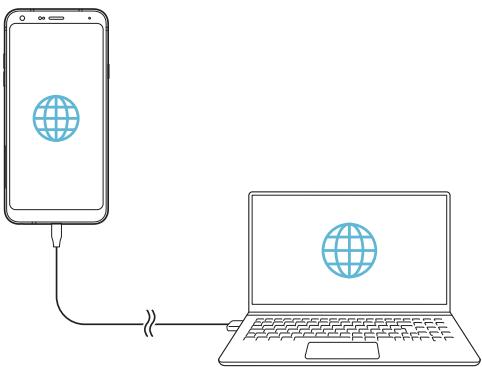
Mobiler Wi-Fi Hotspot
Sie können festlegen, dass das Gerät als Wi-Fi-Router/arbeitet, sodass andere Geräte die mobile Datenverbindung Ihr’s Geräts benutzten konnen, um sich mit dem Internet zu verbinden.
1 Tippen Sie in den Einstellungen auf Netz > Tethering > Mobiler Wi-Fi Hotspot und dann auf , um die Funktion zu aktivieren.
2 Tippen Sie auf Einrichten des mobilen Wi-Fi Hotspots und geben Sie den Wi-Fi Namen (SSID) und das Password ein.
3 Aktivieren Sie Wi-Fi auf dem anderen Gerät und wahren Sie in der Liste der Wi-Fi-Netzwerke den Name des Gerätenetzwerks aus.
4 Geben Sie das Netzwerkpassword ein.

- Bei dieser Option wird eine mobile Datenverbindung verwendet. Daher können je nach Tarif Kosten für die Datenutzung entstehen. Wenden Sie sich an ihren Netzanbieter, wenn Sie weitere Informationen wünschen.
- Weitere Informationen finden Sie auf dieser Website: http://www.android.com/tether#wifi
C
)
Deaktivierungs-Timer für den Wi-Fi Hotspot
Wenn der Wi-Fi Hotspot für einen bestimmten Zeitraum nicht verwendet wurde, wird die Verbindung automatisch getrennt. Sie können den Zeitpunkt für die automatische Trennung der Verbindung einstehen.
Bluetooth-Tethering
Ein über Bluetooth verbundenes Gerät kann sich unter Verwendung der mobilen Datenverbindung Ihres Geräts mit dem Internet verbinden.
Tippen Sie in den Einstellungen auf Netz > Tethering > Bluetooth-Tethering und dann auf , um die Funktion zu aktivieren.
2 Aktivieren Sie Bluetooth auf beiden Geräten. Führren Sie anschließend die Kopplung der Geräte durch.

- Bei dieser Option wird eine mobile Datenverbindung verwendet. Daher können je nach Tarif Kosten für die Datennung entstehen. Wenden Sie sich an ihren Netzanbieter, wenn Sie weitere Informationen * wünschen .
- Weitere Informationen finden Sie auf dieser Website: http://www.android.com/tether#Bluetooth_tethering
Hilfe
Sie konnen Hilfe zu Tethering und Hotspots anzeigen.
Tippen Sie in den Einstellungen auf Netz > Tethering > Hilfe.
NFC
Sie können das Gerät als Fahr- oder Kreditkarte verwenden. Sie können auch Daten mit einem anderen Gerät teilen.
Tippen Sie in den Einstellungen auf Netz > NFC.
2 Tippen Sie auf um die Funktion zu aktivieren.
- Berühren Sie Ihr Gerät mit einem anderen Gerät, das NFC unterstützt, um das Teilen von Daten zu ermögen.

- Je nach Gerätotyp kann sich die NFC-Antenne an einer anderen Stelle befinden. Weitere Details zum Bereich der NFC-Antenne finden Sie unter Teileübersicht.
Android Beam
Sie können Dateien teilen, indem Sie die Rückseite des Geräts mit einem anderen Gerät berühren. Sie können auch über das andere Gerät Dateien wie Musik, Videos oder Kontakte teilen und eine Website öffnen oder eine App starten.
Tippen Sie in den Einstellungen auf Netz > Android Beam.
2 Tippen Sie auf um die Funktion zu aktivieren.
3 Berühren Sie die Rückseite des Geräts mit dem anderen Gerät.

- Je nach Gerätotyp kann sich die NFC-Antenne an einer anderen Stelle befinden.
Optionen für Teilen
Sie können in Galerie, Musik oder Dateimanager gespeicherte Inhalte mit Geräten in der Höhe teilen. Sie können ebenfalls Inhalte mit bestimmten Personen in Apps teilen, die mit Google Direct Share Funktionieren.
Tippen Sie in den Einstellungen auf Netz > Optionen für Teilen.
2 Tippen Sie auf , um jeder Option zu deaktivieren.
Dateiaustausch
Sie können Dateien zwischen ihrem Gerät und anderen LG Geräten oder Tablets austauschen.
Tippen Sie in den Einstellungen auf Netz > Dateiaustausch.
2 Passen Sie die folgenden Einstellungen an:
LG Q7: Zur Änderung des Gerätenamens.
- Speichern in: Zielordner zum Speichern von Dateien, die von anderen Geräten gesendet wurden, festlegen.
- Dateiaustausch: Empfang von Dateien, die von anderen Geräten gesendet werden, erlauben.
- SmartShare Beam: Dateien mit anderen Geräten über SmartShare Beam teilen.
- Hilfe: Hilfetexte über das Teilen von Dateien ansehen und lessen.
Medienserver
Sie können in den gespeicherte Medieninhalte mit Geräten in der Nähe teilen, die DLNA unterstützen.
1 Tippen Sie auf dem Bildschirm Einstellungen auf Netz > Medienserver.
2 Passen Sie die folgenden Einstellungen an:
- Inhalte teilen: Inhalte auf Ihr Gemiet mit Geräten in der Näheteilen.
LG Q7: Den Namen Ihres Geräts festlegen. - Geteilte Inhalte festlegen: Den Typ der Medien festlegen, die mit anderen Geräten geteilt werden sollen.
- Erlaubte Geräte: Eine Liste der Geräte anzeigen, die auf Inhalte auf Ihrrem Gerät zugreifen)dürfen.
- Nicht-zugelassene Geräte: Eine Liste der Geräte anzeigen, die nicht auf Inhalte auf Ihr Gemärz zugreifen)dürfen.
LG AirDrive
Sie können mit ihrem LG Konto auf dem Gerät gespeicherte Dateien auf einem Computer verwalten. Dazu ist keine USB-Verbindung erforderlich.
Tippen Sie in den Einstellungen auf Netz > LG AirDrive.
2 Verwenden Sie dasselbe LG Konto, um sich bei LG Bridge auf dem Computer und bei LG AirDrive auf dem Gerät anzumelden.
- Die LG Bridge-Software kann von www/lg.com heruntergeladen werden.
3 Nun konnen Sie Dateien auf dem Gerät auf dem Computer verwalten.
Sie können Ihr Gerät mit einem Bluetooth-Drucker verbinden und auf dem Gerät gespeicherte Fotos oder Dokumente ausdrucken.
Tippen Sie in den Einstellungen auf Netz > Drucken

- Wenn sich der gewünschte Drucker nicht in derliste befindet, installieren Sie den Druckertreiber aus dem App Store.
2 Wahlen Sie Druckdienst.
3 Tippen Sie auf um die Funktion zu aktivieren.
4 Wahlen Sie in der Liste mit Druckern einen Drucker aus.
- Tippen Sie zum Hinzufügen eines Druckers auf: > Drucker hinzufügen.
Tippen Sie zumuchen nach einem Drucker auf > Suche. - Tippen Sie in derAPEmit Druckern auf: > Einstellungen.
5 Wahlen Sie eine Datei aus und tippen Sie auf: > Drucken.
- Das Dokument wird gedruckt.

- Wenn Sie über kein Google-Konto verfügen, tippen Sie auf KONTO HINZUFÜGEN, um ein Konto zu erstehen.
Flugmodus
Sie können die Funktionen für Telefonanrufe und mobile Daten ausschalten. Wenn dieser Modus aktiviert ist, stehen Funktionen, die keine Datenübertragung erfordern, wie beispielsweise Spieler und Musik, weiterhin zur Verfügung.
Tippen Sie in den Einstellungen auf Netz > Flugmodus.
2 Tippen Sie im Bestätigungsbildschirm auf AKTIVIEREN.
Mobilfunknetze
Sie können die Mobilfunknetz-Einstellungen anpassen.
Tippen Sie in den Einstellungen auf Netz > Mobilfunknetze.
2 Passen Sie die folgenden Einstellungen an:
- Mobile Daten: Mobile Daten aktivieren oder deaktivieren.
- Daten-Roaming: Internet, E-Mails, Multimedia-Nachrichten und andere Datendienste auch im Ausland verwenden.
- Netzwerkmodus:Netztyp auswahlen.
- Zugangspunkte: Zugangspunkt zur Verwendung von mobilen Datendiensten anzeigen oder ändern. Treffen Sie zum Ändern des Zugangspunkts eine Auswahl aus der Liste mit Zugangspunkten.
- Netzbetreiber: Nach Netzbetreibernuchen und automatisch eine Verbindung mit einem Netz herstellen.
VPN
Sie können sich auch mit einem sicheren virtuellen Netzwerk wie einem Intranet verbinden. Auch verbundene VPN-Netzwerke (virtuelle private Netzwerke) können verwaltet werden.
VPN hinzufugen
Tippen Sie in den Einstellungen auf Netz > VPN.
2 Tippen Sie auf +.
- These Funktion ist nur verfügbar, wenn die Bildschirmspere aktiviert ist. Beim Deaktivieren der Bildschirmspere wird ein Benachrichtigungsfenster angezeigt. Tippen Sie im Benachrichtigungsfenster ANDERN, um die Bildschirmspere zu aktivieren. Details finden Sie unter Bildschirmspere festlegen.
3 Geben Sie VPN-Details ein und tippen Sie auf SPEICHERN.
VPN-Einstellungen konfigurieren
Tippen Sie in der(Liste VPNs auf ein VPN.
2 Geben Sie die Anmeldeinformationen für das VPN-Benutzerkonto ein und tippen Sie auf VERBINDEN.
- Um die Kontodatez zu speichern, aktivieren Sie das Kontrollkastchen Kontoinformationen speichern.
Ton
Sie können die Einstellungen für Töne, Vibration und Benachrichtigungen anpassen.
Tippen Sie in den Einstellungen auf Ton und passen Sie die folgenden Einstellungen an:
- Tonprofil: Ändern Sie den Tonmodus zu Ton, Nur vibrieren oder Lautlos.
- Lautstärke: Lautstärke für verschiedene Elemente einstellen.
- Klingelton: Zur Auswahl eines Klingeltons für eingehende Anrufe. Klingeltöne hinzufügen oder loschen.
- Kontakt-Klingelton: Klingelton für eingehende Anrufe von einem bestimmten Kontakt erstehen.
- Ton mit Vibration: Festlegen, dass das Gerät bei Benachrichtigungen vibriert und einen Klingelton wiedergebnit.
-
Blink-Signal für eingehenden Anruf: Der Blitz blinking im Rhythmus des LG-Klingeltons.
-
Benachrichtigungston: Klingelton für Benachrichtigungen auswahlen. Sie können auf dem Gerät gespeicherte Musik als Klingelton für Benachrichtigungen festlegen.
- Nicht stören: Uhrzeit, Zeitraum und App-Typ zum Empfang von Benachrichtigungen festlegen. Benachrichtigungen nur an bestimmten Wochentagen erhalten.
Soundqualität und Effekte: Soundeffekte festlegen. - Vibrationstyp: Sie können die Art der Vibration wahren, wenn Sie Anrufe empfangen.
- Ton der Währlasten: Klangeeffekt der Währlastur auswahlen.
- LG Tastatur TONE: Klangeeffekt der LG Tastatur auswahlen.
- Berührungston: Klangeffekt auswahlen, der nach Berühren eines Elements ausgegeben wird.
- Ton bei Bildschirmspere: Klangeffekt auswahlen, der beim Sperren oder Entsperren des Bildschirms ausgegeben wird.
Anzeige
Sie können detailierte Einstellungen für jeder Bildschirm anpassen. Tippen Sie auf dem Einstellungsbildschirm auf Anzeige und passen Sie die folgenden Einstellungen an:
- Homescreen: Einstellungen für den Homescreen anpassen. Details find Sie unter Homescreen Einstellungen.
- Hintergrund & Thema: Wahlen Sie Hintergrundbild, Motiv, Symbol für Ihr Gerät.
- Schriftart: Grüße der Schrift und ihre Attribute wie fett oder Schriftschnitt usw. auswahlen.
- Bedienungsleiste Schaltflächen auf dem Homescreen neu anordnen oder Hintergrundfarbenändern.
App-Skalierung: Passen Sie die Bildschirmgroße der Apps an.

Seitenverhältnis
-
Dieses Gerät verwendet ein Seitenverhältnis von 18:9.
-
Einige heruntergeladene Apps unterstützen das Seitenverhältnis von 18:9 gegebenenfalls nicht.
In diesen Fall konnen Sie das für die App am besten geeignete Bildschirmformat wahlen oder den Anbieter der App kontaktieren, um weitere Informationen zu erhalten. -
Sie können bei einzelnen Apps das Seitenverhältnis auswahlen. Dazutippen Sie auf 0 > Einstellungen > Anzeige > App-Skalierung. Wahlen Sie das gewünschte Seitenverhältnis.
-
Anzeiggroße: Stellen Sie die Bildschirmelemente auf eine große ein, die Sie gut sehen können. Manche Elementeändern ihre Position.
- Komfortansicht: Stellen Sie das Gerät so ein, dass die Menge blauen Lichts auf dem Bildschirm reduziert wird, um die Augen zu entlasten.
- Helligkeit: Verwenden Sie den Schieberegler, um die Bildschirmhelligkeit zu ändern. Um die Helligkeit des Bildschirms an die Intensität des Umgebungslichts anzupassen, tippen Sie auf den Automatisch-Schalter.
- Automatisch: Legen Sie die Geräteinstellungen so fest, dass die Bildschirmhelligkeit entsprechend der Umgebungslichtintensität automatisch angepasst wird.
- Automatisch drehen: Bildschirm automatisch entsprechend der Geräteausrichtung drehen.
- Bildschirmabschaltung: Bildschirm automatisch ausschalten, wenn das Gerät für einen bestimmten Zeitraum nicht verwendet wird.
- Bildschirmschoner: Bildschirmschoner anzeigen, wenn das Gerät mit dem Halter oder Ladegerät verbunden ist. Wahlen Sie den Typ des anzuzeigenden Bildschirmschoners aus.
Allgemein
Sperrbildschirm und Sicherheit
Sie können die Einstellungen für Sperrbildschirm und Sicherheit anpassen.
- Google Play Protect: Regelmaßig das Gerät scannen, um zu prüfen, ob sich potentiell gefährliche Apps oder gefährlicher Code auf ihm befinden.
Find My Device(Mein Gerät finden): Aus der Ferne das Gerät lokalisieren. Damit können Sie ihre Daten schützen, falls Sie Ihr Gerät verloren haben. - Sicherheits-Update: Auf Software-Updates prüfen und Einstellungen zur automatischen Installation konfigurieren.
- Bildschirmspere auswahlen: Auswahlen, durch welche Methode das Display gespert werden soll. Details finden Sie unter Bildschirmspere festlegen.
- Sperrbildschirm anpassen: Die Informationen ändern, die auf dem Sperrbildschirm angezeigt werden.
- Einstellungen zur sicheren Sperre: Die Einstellungen für sichere Sperreändern.
- Fingerabdrücke: Ihr den Fingerabdruck zum Entsperren des Bildschirms oder von Inhalten verwenden. Weitere Informationen finden Sie unter Fingerabdruckerkennung im Überblick.
- Inhaltssperre: Ermöglicht das Sperren von Dateien in QuickMemo+ und Galerie (Password oder Muster).
- Standort: Sie können anpassen, wie Standortinformationen von einzelnen Apps verwendet werden)dürfen.
-
Verschlussung & Anmeldedaten: Die Einstellungen für SD-Karten-Verschlussung und Anmeldedaten konfigurieren.
-
SD-Karte verschlüssen: Speicherkarte verschlüssen, um die Verwendung auf einem anderen Gerät zu verhindern. Details find Sie unter Verschlüsselung der Speicherkarte.
-
Sicheres Starten: Schützen Sie Ihr Gerät beim Einsatz mit einer Sperre. Details finden Sie unter Einstellungen für Sicheres Starten.
- Schutz der Anmeldedaten: Den Speichertype anzeigen, in dem das Sicherheitszertifikat gespeichert wird.
- Vertrauenswürdige Anmeldedaten: Anzeige der Root-CA-Zertifikate Ihres Systems und der vom Benutzer installierten CA-Zertifikate.
- Benutzeranmeldeinformationen: Die auf Ihr Gemarbeit gespeicherten sicheren Zertifikatdaten anzeigen und ändern.
- Aus dem Speicher installmenten: Ein sicheres Zertifikat aus einem Speicher installmenten.
-
Zertifikats-Speicher loschen: Vom Benutzer installierte sichere Zertifikate und entsprechende Anmeldedaten loschen.
-
SIM-Sperre einrichten: USIM-Karte sperren oder entsperren oder Password (PIN) ändern.
- Passwörter sightbar machen: Bei Aktivierung dieser Funktion wird beim Eingeben des Passworts jedem Zeichen kurz angezeigt, damit Sie sehen können, was Sie eintippen.
- Geräteadminstratoren: Bestimmte Apps dürfen die Steuerung oder Verwendung des Geräts einschranken.
- Trust agents: Auf dem Gerät gespeicherte Trust Agents anzeigen und verwenden.
- Bildschirm anheften: App-Bildschirm fixieren, sodass nur die derzeit aktive App verwendet werden kann.
- Zugriff auf Nutzungsdaten: Details zur Nutzung von Apps auf dem Gerät aneigen.
Apps & Benachrichtigungen
Sie können eine,ListeinstallierterApps prufen und die Einstellungen konfigurieren hinsichtlich Benachrichtigungen,App-Zugriffsrechte und mehr.
Tippen Sie auf dem Bildschirm Einstellungen auf Allgemein >Apps & Benachrichtigungen.
2 Passen Sie die Einstellungen an.
Akku
Sie können aktuelle Akkuinformationen anzeigen oder den Energiesparmodus aktivieren.
Tippen Sie in den Einstellungen auf Allgemein > Akku.
2 Passen Sie die folgenden Einstellungen an:
- Akkuverbrauch: Details zur Akkunutzung anzeigen. Wahlen Sie ein bestimmtes Element aus, um weitere Informationen anzuzeigen.
- Akkuladung in Prozent in der Statusleiste: Verbleibende Akkukapazität in Statusleiste in Prozent anzeigen.
- Akkusparmodus: Stromverbrauch durch Einschränken einiger Geräteinstellungen wie Anzeigehelligkeit, Taktrate und Vibrationsintensität verringn.
- Ausgenommen vom Energiesparen: Apps auswahlen, die ohne Funktionseinschrankungen im Energiespar- oder Akku-Optimierungsmodus verwendet werden.
Spicher
Sie können den internen Gerätespeicher oder den Speicherplatz auf der Speicherkarte anzeigen und verwalten.
Tippen Sie auf dem Einstellungsbildschirm auf Allgemein > Speicher.
2 Passen Sie die folgenden Einstellungen an:
- Internet Speicher: Gesamten Speicherplatz und freiener Speicherplatz im internen Speicher des Geräts anzeigen. Beste der verwendeten Apps und den Speicherbedarf jeder App anziegen.
- Speicherkarte: Gesamten Speicherplatz und freienden Speicherplatz auf der Speicherkarte anzeigen. Diese Option wird nur angezeigt, wenn eine Speicherkarte eingelegt ist. Tippen Sie zum Auswerfen der Speicherkarte auf .
Konten
Sie können Benutzer hinzufugen, mit denen Sie Ihr Gerät teilen und für die Sie ein Cloud-Konto registrierten.
Tippen Sie in den Einstellungen auf Allgemein > Konten.
2 Passen Sie die Einstellungen an.
Bedienungshilfen
Sie können die auf Ihr Gemäß installierten Plug-Ins zur erleichterten Bedienung verwalten.
Tippen Sie in den Einstellungen auf Allgemein > Bedienungshilfen.
2 Passen Sie die folgenden Einstellungen an:
- Sehen > TalkBack: Festlegen, dass das Gerät den Bildschirmstatus oder Aktionen per Sprache meldet.
- Sehen > Sprachbenachrichtigungen: Festlegen, dass das Gerät die Anruferinformationen vorliest.
-
Sehen > Schriftart: Sie können die Schriftart, Schriftattribute wie fett, Schriftbild usw.ändern.
-
Sehen > Anzeigegröbe: Stellen Sie die Bildschirmelemente auf eine Grüße ein, die Sie gut sehen können. Manche Elemente ändern ihre Position.
- Sehen > Touch-Zoom: Den Bildschirm durch dreimaliges Tippen vergroßern oder verkleinern.
- Sehen > Fenster zoomen: Vergroßern oder verkleinern Sie das Fenster und invertieren Sie die Farbe.
- Sehen >GroßerMauszeiger: Mauszeiger vergroßern.
- Sehen > Bildschirm mit hohem Kontrast: Für eine kontrastreiche Anzeige wird die Hintergrundfarbe auf schwarz gestellt.
- Sehen> Umkehr der Bildschirmfarbe: Bildschirmkontrast für Personen mit Sehsschwäiche erhöhen.
- Sehen > Farbeinstellung des Bildschirms: Bildschirmfarben anpassen.
- Sehen > Graustufen: Bildschirm in Graustufenmodus umschalten.
- Sehen > Anrufe mit der Ein-/Aus-Taste beenden: Geschäft durch Drücken der Ein-/Aus-/Sperrtaste beenden.
- Hören > Untertitel: Beim Wiedergeben von Videos für Hörgeschädigte Untertitel-Dienst aktivieren.
- Hören > Blinkende-LED: Gerätestatus via LED signalisieren.
- Hören > Blitz-Benachrichtigungen: Festlegen, dass das Gerät Sie über eingehende Anrufe, Benachrichtigungen und Alarme mit einem Blinklicht informiert.
- Hören > Alle Töne stummschalten: Alle Töne stummschalten und Lautstärke am Hörer verringn.
- Hören > Audio-Kanal: Audiotyp auswahlen.
- Hören > Klangabgleich: Audioausgangsbalance anpassen. Verwenden Sie den Schieberegler, um die Balance zuändern.
-
Motorik & Wahrnehmung > Touch assistant: Touch-Board aktivieren, damit Schaltflächen und Gestion einfacher zu verwenden sind.
-
Motorik & Wahrnehmung > Eingabe über Berührung: Festlegen, dass das Gerät Sie über eingehende Anrufe, Benachrichtigungen und Wecker mit einem Blinklicht informiert.
- Motorik & Wahrnehmung > Physische Tastatur: Tastatureinstellungen anpassen.
- Motorik & Wahrnehmung > Automatischer Mausklick: Wenn keine Bewegungstattfindet, den Mauszeiger automatisch klichen.
- Motorik & Wahrnehmung > Für Anrufe berührt halten: Anrufedurch Berühren und Halten der Anruftastestatt durch Ziehenannehmen oder ablehnen.
- Motorik & Wahrnehmung > Bildschirmabschaltung: Bildschirm automatisch ausschalten, wenn das Gerät für einen bestimmen Zeitraum nicht verwendet wird.
- Motorik & Wahrnehmung > Touch-Control-Bereiche: Touch-Bereich begrenzen, sodass nur ein bestimmter Teil des Bildschirms durch Touch-Eingabe gesteuert werden kann.
Bedierungshilfen-Schnellzugriff: Auf hαufig verwendete Funktionen durch dreimaliges Tippen auf O Schnell zugreifen. - Automatisch drehen: Bildschirmausrichtung automatisch entsprechend der Gerätepositionändern.
- Amazon Assistant: Amazon Assistant liefert Ihnen automatisch Produktvergleiche, wenn Sie mit ausgewählten Apps auf ihrem Gerät shoppen gehen.
- Vorlesen: Ermöglicht es Ihnen, Elemente anzutippen und gesprochenes Feedback zu erhalten.
- Schalterzugriff: Tastenkombinationen zur Steuerung des Geräts erstehen.
Sie können ihre Google-Apps und Kontoeinstellungen mit Google-Einstellungen verwalten.
Tippen Sie in den Einstellungen auf Allgemein > Google.
Smart Doctor
Sie können die Funktion „Smart Doctor" verwenden, um eine Diagnose über den Zustand des Geräts zu erstellen und das Gerät zu optimieren.
Tippen Sie auf dem Einstellungsbildschirm auf Allgemein > Smart Doctor.
Spiel
Sie können Einstellungen für Spiel-Tools, Grafik und Akkusparfunktion konfigurieren.
- Spiel-Tools: Tippen Sie auf , um diese Funktion zu aktivieren. Sie können diese Funktion starten, indem Sie während des Spiels auf das Symbol für Spiel-Tools unter auf dem Bildschirm tippen.
- Spielegrafik: Spielegrafik anpassen.

-
Wenn Sie die Auflösung bei manchen Spieler ändern, Funktioniert die Bildschirmanzeigefunktion möglicherweise nicht ordnungsgemäß.
-
Pause: Bildschirmhelligkeit und -leistung werden reduziert, wenn Sie das Spiel länger als 5 Minuten unverwendet laufen setzen.
Schnellzugriff-Tasten
Sie können die Einstellungen zu den Schnellzugriff-Tasten anpassen.
1 Tippen Sie auf dem Einstellungsbildschirm auf Allgemein> Schnellzugriff-Tasten.
2 Passen Sie die folgenden Einstellungen an:
- Mit der Kamera ein Selfie machen: Legen Sie ihren Finger auf den Fingerabdrucksensor, um ein Selfie zu machen.

- Ihr Finger muss so lange auf dem Fingerabdrucksensor bleiben, bis das Foto aufgenommen worden ist.
-
Nur die Frontkamera bietet diese Funktion.
-
Screenshot aufnehmen: Den Fingerabdrucksensor doppeltippen und halten, um einen Screenshot zu machen.

-
Ihr Finger muss so lange auf dem Fingerabdrucksensor bleiben, bis der Screenshot aufgenommen worden ist.
-
Benachrichtigungs-Panel anzeigen: Nach unter/oben über den Fingerabdrucksensor wischen, um das Benachrichtigungs-Panel anzuzeigen.
- Kamera öffnen: Zweimal auf die Ein/Aus-Taste drücken, um die Kamera zu öffnen.
- Capture+ öffnen: Zweimal auf die Lauter-Taste drücken, um Capture+ zu öffnen, wenn der Bildschirm gespeit oder aus ist.
- Kamera öffnen: Zweimal auf die Leiser-Taste drücken, um die Kamera zu öffnen, wenn der Bildschirm gespert oder aus ist.
KnockOn
Um das Display ein- und auszuschalten, zweimal darauf tippen.
Details finden Sie unter KnockON.
Update Center
Sie können nach der neuesten Version der von LG zur Verfügung gestelltten App oder Software suchen und diese installieren.
Tippen Sie in den Einstellungen auf Allgemein> Update Center.
2 Passen Sie die folgenden Einstellungen an:
- App-Update: Sie können prüfen, ob es ein App-Update gibt. Falls Ja, können Sie das Update installieren.
- Software-Update: Sie können prüfen, ob es ein Software-Update gibt. Falls Ja, können Sie das Update installieren.
Sprache und Eingabe
Sie können die Einstellungen für Sprache und Tastatur des Geräts anpassen.
Tippen Sie in den Einstellungen auf Allgemein > Sprache & Eingabe.
2 Passen Sie die folgenden Einstellungen an:
- Sprache: Sprache für das Gerät auswahlen.
- Gegenwärte Tastatur: Die derzeit verwendete Tastatur anzeigen. Wahlen Sie die zur Texteingabe zu verwendende Tastatur aus.
- Bildschirmtastatur: Sie können die Einstellungen der LG Tastatur oder die Spracherkennungsfunktion von Google Voice ändern.
- Physische Tastatur: Sie haben die Wahl, eine physikalische Tastatur zu benutzen, oder Sie konnen auf Tastatur-Tastenkürzel prüfen.
- AutoFill Dienst: Aktivieren Sie diese Funktion, um die in ihrem Konto gespeicherten Informationen, wie Password, Adresse oder Kreditkartennummer, mit einer einzigen Berührung einzufugen. Sie können diese Funktion auch deaktivieren, indem Sie die automatische Vervollständigung von Google verwenden oder ein neues Dienst-Konto hinzufugen.
- Text-zu-Sprache-Ausgabe: Einstellungen für die Text-in-Sprache-Ausgabe festlegen.
- Zeigergeschwindigkeit: Zeigergeschwindigkeit einer Maus oder eines Touchpads anpassen.
- Maustaten vertauschen: Kehren Sie die Maustastenfunktionen um, damit die rechte Maustaste als primäre Maustaste verwendet werden kann.
Datum und Uhrzeit
Sie konnen die Einstellungen für Datum und Uhrzeit des Geräts anpassen.
1 Tippen Sie auf dem Einstellungsbildschirm auf Allgemein> Datum und Uhrzeit.
2 Passen Sie die Einstellungen an.
Arbeitsspeicher
Sie können die durchschnittliche Arbeitssspeichernutzung über einen bestimmten Zeitraum und den von einer App belegten Arbeitssspeicher anzeigen.
Tippen Sie in den Einstellungen auf Allgemein > Arbeitspeicher.
2 Tippen Sie auf , um einen Zeitraum zum Abrufen der Daten festzulegen.
Sicherung
Sie können eine auf Ihr Gemüt gespeicherte Datenversicherung auf einem anderen Gerät oder in einem anderen Konto speichern.
Tippen Sie in den Einstellungen auf Allgemein > Sicherung.
2 Passen Sie die folgenden Einstellungen an:
- LG Mobile Switch: Ermöglicht es Ihnen, Daten von einem alten LG-Gerät an Ihr neuen LG-Gerät zu übertragen. Details finden Sie unter LG Mobile Switch.
- Sichern & Wiederherstellen: Sichern Sie ihre Gerätedaten oder stellen Sie Daten aus einer Sicherung auf Ihr gemäß weiter her.

-
Wenn Sie Ihr Gerät zurücksetzen, können Sicherungsdateien, die im Speicher gespeichert sind, gelöscht werden. Achten Sie daraufwichtige Sicherungsdateien auf ihren PC zu kopieren und zu speichern.
-
Google Backup: Backup-Einstellungen von Google Drive ändern. Sie können auch das derzeit benutzte Backup-Konto prüfen oder ein neuen Backup-Konto hinzufügen.
Neustart & zurücksetzen
Sie können das Gerät neu starten und zusücksetzen, einschließlich Einstellungen zu Netzwerk und Apps.
Tippen Sie in den Einstellungen auf Allgemein > Neustart & zurücksetzen.
2 Passen Sie die folgenden Einstellungen an:
- Automatischer Neustart: Das Telefon zu einem bestimmten Zeitpunkt neu starten und optimieren.
- Netzwerkeinstellungen zurücksetzen: Wi-Fi-, Bluetooth- und andere Netzwerkeinstellungen zurücksetzen.
- App-Einst. zusücksetzen: Die Einstellungen für eine App zusücksetzen. Die in der App gespeicherten Daten werden nicht gelöscht.
- Auf Werkszustand zurück: Alle Einstellungen des Geräts zusücksetzen und Datenlöschen.

- Beim Zurücksetzen des Geräts werden alle darauf befindlichen Daten gelöscht. Geben Sie den Gerätenamen, das Google-Konto und andere Informationen zur Ersteinrichtung erneut ein.
Uber das Telefon
Sie können Informationen zu ihrem Gerät wie Name, Status, Softwaredetails undrechtliche Informationen anzeigen.
Tippen Sie in den Einstellungen auf Allgemein > Über das Telefon, um Informationen über das Telefon einzusehen.
Regulierungen & Sicherheit
Sie können Konformitätszeichen und zugehörige Informationen auf dem Gerät anzeigen.
Tippen Sie auf dem Einstellungsbildschirm auf Allgemein> Regulierungen & Sicherheit.
05
Anhang
LG Spracheinstellungen
Wahlen Sie eine Sprache für das Gerät aus.
-
Tippen Sie auf > Einstellungen > Allgemein > Sprache und Tastatur > Sprache > SPRACHE HINZUFGEN und wahlen Sie eine Sprache.
-
Berühren und halten Sie undziehen Sie das Symbol auf der Sprachenliste nach oben, um die gewählte Sprache als Standardsprache einzustellen.
LG Bridge
LG Bridge im Überblick
Mit der App „LG Bridge" können Sie die auf Ihrlem LG Smartphone gespeicherten Fotos, Musik, Videos und Dokumente bequem auf Ihrlem Computer verwalten. Sie können beispielsweise Kontakte und Fotos auf dem Computer sichern oder die Gerätesoftware aktualisieren.

- Weitere Informationen finden Sie in der Hilfe zu LG Bridge.
- Die Unterstützungen Funktionen können je nach Gerät unterschiedlich sein.
- Der LG USB-Treiber ist ein Programm, das für die Verbindung Ihres LG Smartphones mit einem Computer erforderlich ist und bei der Installation von LG Bridge installiert wird.
Funktionen von LG Bridge
- Sie können die auf dem Gerät gespeicherten Dateien über Wi-Fi oder eine mobile Datenverbindung auf einem Computer verhalten.
- Sie können auf dem Gerät gespeicherte Daten über eine USB-Kabel-Verbindung auf einem Computer sichern oder auf einem Computer gespeicherte Daten auf dem Gerät wiederherstellen.
- Sie können die Gerätesoftware mittels USB-Kabel-Verbindung über einen Computer aktualisieren.
LG Bridge auf einem Computer installmenten
1 Rufen Sie auf Ihrhem Computer www.lg.com auf.
2 Wahlen Sie ihre Region.
3 Klichen Sie auf Service>Software und Firmware.
4 Geben Sie den Name des Gerats ein. ODER
Wahlen Sie nach Produktkategorie.
5 Öffnen Sie PC-Synchronisierung > LG-Bridge, um die Setup-Datei herunterzuladen.
- Öffnen Sie Details, um die Mindestanforderungen für die Installation von LG Bridge anzuzeigen.
Telefonsoftware-Update
LG Mobile-Telefonsoftware-Update aus dem Internet
Weitere Informationen zur Verwendung dieser Funktion finden Sie unter http://www/lg.com/common/index.jsp. Wahlen Sie dont Ihr Land und ihre Sprache aus.
Mit dieser Funktion konnen Sie die Firmware des Telefons bequem über das Internet auf eine neuere Versionactualisieren, ohne ein Servicezentrum aufsuchen zu müssen. Diese Funktion steht nur zur Verfugung, wenn LG eine neuere Firmware-Version für Ihr Gerätzur Verfugung gestellt hat.
Während der Aktualisierung der Firmware eines Mobiltelefons mussen Sie sãmtliche Anweisungen und Hinweise, die zu einem Schritt angezeigt werden, tatsäch überprüfen, bevor Sie fortfahren. Wenn Sie bei der Aktualisierung das USB-Kabel abziehen, kann das Mobiltelefon schwer beschädigt werden.
LG Mobile-Softwareupdate Over-the-Air (OTA)
Mit dieser Funktion konnen Sie die Software Ihres Telefons bequem auf eine neue Version aktualisieren, ohne dazu ein USB-Kabel anschlieben zu müssen. Diese Funktion steht nur zur Verfügung, wenn LG eine neuere Firmware-Version für Ihr Gerät zur Verfügung gestellt hat.
Zum Ausführren des Telefon-Software-Updates
Einstellungen > Allgemein > Update-Center > Software Update > Zeit auf Updates prüfen.

- Ihr persönlichen Daten aus dem internen Telefonspeicher – einschließlich Informationen über Ihr Google-Konto und alle anderen Konten, Ihr System-/Appdaten und -einstellungen, heruntergeladene Apps und Ihr DRM-Lizenz – konnten bei der Aktualisierung der Software des Telefon verloren gehen. LG empfeht dar, dass Sie Ihr persönlichen Daten sichern, bevör Sie die Software des Telefonactualisieren. LG übernimmt keine Haftung für den Verlust von persönlichen Daten.
- These Funktion hangt vom Gebiet oder Netzanbieter ab.
Diebstahlschutz
Richten Sie Ihr Gerät so ein, dass andere Personen es nicht mehr verwenden können, wenn es ohne ihre Erlaubnis auf die Werkseinstellungen zurückgesetzt wird. Wenn beispielsweise Ihr Gerät verloren Goes, gestöhlen oder gelöscht wird, kann nur jeder mit Ihrem Google-Konto oder mit Kenntnis der Informationen zur Bildschrimspere das Gerät verwenden.
Damit stellen Sie safer, dass Ihr Gerät geschützt ist:
- Bildschirmspere festlegen: Wenn Sie eine Bildschirmspere festgelegt haben und Ihr Gerät verloren besteht oder gestohlen wird, kann das Gerät über das Menu „Einstellungen" nur gelöscht werden, wenn der Bildschirm entsprert ist.
- Dem Gerät Ihr Google-Konto hinzufügen: Wenn Ihr Gerät gelöscht wird und sich darauf ein Google-Konto befindet, kann das Gerät den Einrichtungsvorgang nur abschieden, wenn ihre Google-Kontoinformationen erneut eingebehen werden.
Wenn Ihr Gerät geschützt ist, müssen Sie den Bildschirm entsperren oder das Password Ihres Google-Kontos eingeben, um das Telefon auf die Werkseinstellungen zurückzusetzen. Dies stellt sicher, dass nur Sie selbst oder Personen Ihres Vertrauens das Telefon zurücksetzen können.

- Prüfen Sie, ob Sie noch die Anmeldeinformationen Ihres Google-Kontos kennen, das Sie Ihr Gemärzt hinzugeführten haben, bevor Sie es auf die Werkseinstellungen zurücksetzen. Wenn Sie die Kontinformationen während der Installation nicht eingeben konnen,{lsst sich das Gerät nach dem Zurücksetzen auf die Werkseinstellungen überhaupt nicht mehr verwenden.
Information: Hinweis bezüglich Open-Source-Software
Den Quellcode unter GPL, LGPL, MPL sowie weitere Open-Source-Lizenzen, die in diesen Produkt enthalten sind, können Sie unter http://opensource.lge.com herunterlagen.
Nebem dem Quellcode stehen Dort alle verwiesenen Lizenzbedingungen, Garantieausschlüsse sowie Urheberrechtshinweise zum Download bereit.
LG Electronics bietet gegen eine kostendeckende Gebuhr (Medium, Versand und Bearbeitung) den Quellcode auf CD-ROM an. Senden Siedazu eine Anfrage per E-Mail an: opensource@lge.com
Dieses Angebot gilt bis drei Jahre nach der letzten Auslieferung des Produkts. Dieses Angebot gilt für jeder Empfänger dieser Information.
Informationen zu Bestimmungen (ID-Nummer der Bestimmung, E-Label etc.)
Einzelheiten zu Bestimmungen finden Sie unter Einstellungen > Allgemein > Regulierungen & Sicherheit.
Marken
Informationen zu DTS-Patenten finden Sie unter http://patents.dts.com. Hergestellt unter Lizenz von DTS Licensing Limited. DTS, das Symbol, & DTS und die Symbole zusammen, DTS:X und Logo DTS:X sind registrierte Warenzeichen oder Marken von DTS, Inc. in den Vereinigten Staaten und/oder anderen Ländern. © DTS, Inc. Alle Rechte vorbehalten.

Exclusively for LG
Copyright ©2018 LG Electronics, Inc. Alle Rechte vorbehalten. LG und das LG-Logo sind eingetragene Marken der LG Group und deren zugehöriger Unternehmen.
- Google™, Google Maps™, Gmail™, YouTube™, Duo™ und Google Play™ store sind Marken von Google, Inc.
- Bluetooth® ist eine eingetragene Marke von Bluetooth SIG, Inc.
- Wi-Fi® und das Wi-Fi-Logo sind eingetragene Marken der Wi-Fi Alliance.
- Alle anderen Marken und Urheberrechte sind Eigentum der jeweiligen Inhaber.
KONFORMITÄTSERKLÄRUNG
LG Electronics erklart hiermit, dass das LM-Q610EM den wichtigen Anforderungen und anderen relevanten Bestimmungen der Richtlinie 2014/53/EU entspricht.
Eine Kopie der Konformitätserklung finden Sie unter http://www/lg.com/global/declaration
Kontakt für Produktkonformität
LG Electronics European Shared Service Center B.V. Krijgsman 1, 1186 DM Amstelveen, The Netherlands
Weitere Informationen
Anleitung für Datenübertragungen
- Informationen zu Datenübertragungen zwischen LG-Geräten oder einem LG-Gerät und einem Gerät eines Drittani bieters finden Sie in der folgenden Tabelle.
| Typ | Details | LG-Gerät → LG-Gerät | Android- Gerät eines Drittanbieters → LG-Gerät | iOS- Gerät → LG-Gerät |
| Persönliche Daten | Kontakte, Nachrichten, Anruflisten, Kalender, Sprach-Memos | ○ | ○ | ○ |
| Memos | ○ | X | ○ | |
| Wecker | ○ | X | X | |
| Medien- Dateien | Fotos, Videos, Lieder, Dokumente | ○ | ○ | ○ |
| Anzeige | Homescreen Einstellungen (Ordner und Widgets) | ○ | X | X |
| Sperrbildschirm- Einstellungen (Einstellungen für Bildschirmspere nicht enthalten) | ○ | X | X | |
| Apps | Heruntergeladene Apps | ○ | ○ | - |
| Persönliche Daten der heruntergeladenen App | ○ | X | ||
| Andere | Öffentliches Zertifikat | ○ | ○ | X |
| Einstellungen (Wi-Fi, Bluetooth, Anrufe, TONE & Benachrichtigungen, Bedienungshifen, Akku) | ○ | X | X |
Hartglasteile
Die Hartglasteile这点 Gerats sind nicht fur Dauer ausgelegt und konnen im Laufe der Zeit verschleißen.
- Wenn das Gerät auf eine harte Fläche fällt oder starken Stößen ausgesetzt wird, kann das Hartglas beschädigt werden.
In diesen Fall horen Sieitteibefoftauf,dasGerat zu verwenden und
kontaktierenSieeinLGServicezentrum.
- Auf dem Markt sind Schutzhüllen für den Schutz Ihres Geräts erhältlich.
Beachten Sie, dass diese Schutzhüllen nicht von dem durch LG Electronics geleisteten Garantieservice abgedeckt sind und eine Sicherheit nicht gewährleistet wird.
Seitenverhältnis
Dieses Gerät verwendet ein Seitenverhältnis von 18:9.
- Einige heruntergeladene Apps unterstützen den das Seitenverhältnis von 18:9 gegebenenfalls nicht.
In diesen Fall konnen Sie das für die App am besten geeignete Bildschirmformat wahren oder den Anbieter der App kontaktieren, um weitere Informationen zu erhalten.
| Unterstützte Frenzbünder | Sendeleistung (Tx) |
| GSM 900 | 33.5 dBm |
| GSM 1800 | 30.5 dBm |
| WCDMA B1 | 23 dBm |
| WCDMA B8 | 24.8 dBm |
| LTE B1 | 23 dBm |
| LTE B3 | 24 dBm |
| LTE B7 | 22.5 dBm |
| LTE B8 | 24.8 dBm |
| LTE B20 | 24.8 dBm |
| LTE B28 | 24.8 dBm |
| LTE B38 | 23.5 dBm |
| BT 2.4GHz | 11 dBm |
| WLAN 2.4GHz | 17.5 dBm |
| NFC | -15 dBuA/m |
Entsorgung Ihrer Altgeräte
- Das durchgestrichene Symbol eines fahrbaren Abfallbehalters weist daraufhin, dass Elektro- und Elektronik-Produkte (WEEE) getrennt vom Hausmull entsorgt werden müssen.
- Alte elektrische Produkte konnen gefährliche Substanzen enthalten, die eine korrekte Entsorgung dieser Altgeräte erforderlich machen, um schädliche Auswirkungen auf die Umwelt und die menschliche Gesundheit zu vermeiden. Ihr ausgedienten Geräte konnen niederverwendbare Teile enthalten, mit denen möglicherweise andere Produkte repariert werden konnen, aber auch sonstige wertvolle Materialien enthalten, die zur Schonung knapper Ressourcen recycliert werden konnen.
- Sie können Ihr Gerät entweder in den Laden zurückbringen, in dem Sie das Produkt ursprünglich erworben haben, oder Sie/contactieren ihre Gemeindeabfallstelle für Informationen über die nachstgelegene autorisierte WEEE-Sammelstelle. Die aktuellsten Informationen für Ihr Land finden Sie unter www/lg.com/global/recycling
Entsorgen von alten Akkus

- Dieses Symbol kann mit den chemischen Symbolen für Quecksilber (Hg), Kadmium (Cd) oder Blei (Pb) kombiniert sein, wenn die Akkus mehr als 0,0005 % Quecksilber, 0,002 % Kadmium oder 0,004 % Blei enthalten.
- Akkus mussen immer getrennt vom Hausmüll in staatlichen oder communalen Sammeleinrichtungen und entspruchend den geltenden Vorschriften entsorgt werden.
- Durch eine vorschrittsmäßige Entsorgung ihrer alten Akkus konnen schädliche Auswirkungen auf Menschen, Tier und Umwelt vermieden werden.
- Ausübliche Informationen zur Entsorgung alter Akkus erhalten Sie bei den lokalen Behörden, der Entsorgungsseinrichtung oder dem Fachhändler, bei dem Sie das Produkt erworben haben.
Häufig gestellte Fragen
In diesen Kapitel werden einige Probleme behandelt, die bei der Verwendung des Telefons auftreten konnen. Bei einigen Problemen müssen Sie ihren Netzanbieter kontaktieren, die meisten konnen Sie jedoch selbst einfach beheben.
SIM-Kartenfehler
Vergewissern Sie sich, dass die SIM-Karte richtig eingelegt ist.
Keine Netzwerkverbindung oder Verbindung verloren
Das Signal ist schwach. Gehen Sie ans Fenster oder ins Freie.
Sie befinden sich außerhalb des Netzwerkbereichs Ihres Betreibers.
Wechseln Sie ihren Standort und überprüfen Sie das Netzwerk.
Anrufe sind nicht möglich
Das neue Netz hat keine Berechtigung.
Stellen Sie sichere, dass Sie für die eingehende Nummer keine Anrufsperre eingerichtet haben.
Stellen Sie sichere, dass Sie für die gewährte Nummer keine Anrufspere eingerichtet haben.
Gerät kann nicht eingeschaltet werden
Wenn der Akku vollständig entladen ist, schaltet sich Ihr Gerät nicht ein.
Laden Sie den Akku vollständig auf, bevor Sie das Gerät einschalten.
Fehler beim Laden
Stellen Sie sicher, dass das Gerät bei normalen Temperatures aufgeladen wird.
Überprüfen Sie das Ladgerät und die Verbindung zum Gerät.
Verwenden Sie nur im Lieferumfang enthaltenes Zubehör, das von LG zugelassen ist.
Der Akkuverbrauch istHigher als unmittelbar nach dem Kauf
Wenn Sie das Gerät oder den Akku sehr kalten oder bereits Temperaturen aussetzen, kann sich die Lebensdauer des Akkus verringn.
Der Akkuverbrauch erhöht sich, wenn Sie bestimmte Funktionen oder Apps wie GPS, Spieler oder das Internet verwenden.
Der Akku ist ein Verschleißteil und seine Lebensdauer verringgert sich mit der Zeit.
Beim Starten der Kamera erscheinen Fehlermeldungen
Laden Sie den Akku.
Geben Sie Speicherplatz frei, indem Sie Dateien auf einen Computer übertragen oder vom Gerät loschen.
Gerat neu starten.
Wenn Sie nach Anwendung dieser Tipps immer noch Probleme mit der Kamera-App haben, wenden Sie sich an das LG Electronics Servicezentrum.
Die Fotoqualität ist schlecht
Die Qualität ihrer Fotos kann sich abhängig von der Umgebung und den angewendeten Fotografie-Techniken ändern.
Bei der Aufnahme von Fotos und Videos ist die Qualität im Standardmodus better als im Weitwinkelmodus.
Wenn Sie Fotos in lichtarmer Umgebung, nachts oder in geschlossenen Räumen aufnehmen, kann es zu Bildrauschen oder unscharfen Bildern kommt.
Setzen Sie die Optionen zurück, wenn Probleme auftreten.
Der Touchscreen reagiert langsam oder falsch
Wenn Sie eine Schutzfolie oder optionales Zubehör am Touchscreen anbringen, Funktioniert der Touchscreen möglichereweise nicht richtig.
Wenn Sie Handschuhe traben, ihre Höhe beim Berühren des Touchscreens nicht sauber sind, oder wenn Sie den Bildschirm mit scharfen Gegenständen oder ihren Fingernägeln berühren, Funktioniert der Touchscreen möglicherweise nicht.
Feuchte Bedingungen oder der Kontakt mit Wasser können eine Fehlfunktion des Touchscreens verursachen.
Starten Sie Ihr Gerät neu, um vorübergehende Softwarefehler zu beseitigen.
Wenn der Touchscreen zerkratzt oder beschädigt ist, suchen Sie ein LG Electronics Servicezentrum auf.
Das Gerät hängt sich auf oder stürzt ab
Das Gerät neu starten
- Wenn Ihr Gerät sich aufhängt oder abstürzt, müssen Sie möglicherweise Anwendungen schreiben oder das Gerät ausschalten und neu starten.
Einen Boot-Vorgang durchführren
- Ein Warmstart Ihres Geräts kann durchgeführt werden, wenn der Bildschirm einfriert oder die Tasten, der Touchscreen bzw. das Gerät nicht mehr reagieren.
- Um bei ihrem Gerät einen Warmstart durchzuführen, halten Sie einfach die Leisertaste und die Ein-/Austaste gedrückt, bis das Gerät neu startet.
Das Gerät zurücksetzen
- Wenn die oben genannten Methoden Ihr Problem nicht losen, setzen Sie das Gerät auf die Werkseinstellungen zurück.
-
Tippen Sie auf dem Einstellungsbildschirm auf Allgemein > Neu starten & zurücksetzen > Auf Werkszustand darüber.
-
Mit dieser Methode werden alle Einstellungen des Geräts zurückgesetzt und Daten gelöscht. Bevor Sie auf die Werkseinstellungen davon kuren, sollen den Sicherungskopien aller wichtigen Daten auf dem Gerät erstellen.
- Wenn Sie sich mit einem Google-Konto auf dem Gerät registriert haben, müssen Sie sich nach dem Zurücksetzen mit demselben Google-Konto weiter anmelden.
Kein Bluetooth-Gerät gefunden
Stellen Sie sicher, dass die Bluetooth-Funktion auf Ihr Gemät aktiviert ist.
Stellen Sie sichere, dass die Bluetooth-Funktion auf dem Gerät, mit dem Sie eine Verbindung herstellen möchten, aktiviert ist.
Stellen Sie sichere, dass Ihr Gerät und das andere Bluetooth-Gerät sich innerhalb der maximalen Bluetooth-Reichweite (10 m) befinden.
Wenn Sie Ihr Problem mithilfe der obigen Tipps nicht losen konnen, wenden Sie sich an ein LG Electronics Servicezentrum.
Beim Anschlieben des Geräts an einen Computer wird keine Verbindung hergestellt
Stellen Sie sichere, dass das verwendete USB-Kabel mit Ihr Gerät kompatibel ist.
Stellen Sie sichere, dass Sie den richtigen Treiber auf Ihr Computer installiert undactualisiert haben.
Eine heruntergeladene Anwendung verursacht eine Reihe von Fehlern
Es bestehen Probleme mit der Anwendung.
Entfernen Sie die Anwendung und installmenten Sie sie erneut.
Elektronische apparaten
Alle apparaten kuren storingen opvangen die de werkig kuren beinvloeden.