
HYPERPEN 8000U PRO - Tekentablet AIPTEK - Gratis gebruiksaanwijzing en handleiding
Vind de handleiding van het apparaat gratis HYPERPEN 8000U PRO AIPTEK in PDF-formaat.




| Type product | Grafische tablet |
| Merk | AIPTEK |
| Model | HYPERPEN 8000U PRO |
| Afmetingen (ongeveer) | 200 x 150 x 10 mm |
| Gewicht (ongeveer) | 300 g |
| Stroomvoorziening stylus | 1 AAA-batterij (levensduur circa 1 jaar) |
| Stroomvoorziening tablet | USB |
| Connectiviteit | USB |
| Actief gebied | Ongeveer 152 x 114 mm (6 x 4,5 inch) |
| Inclusief software | Tablet Manager, NetMeeting, CADIX, Pen Soft, Free Notes, Office Ink, Art Dabbler |
| Besturingssystemen | Windows (alleen Mac OS 9.0) |
| Drukgevoeligheid | Ja, instelbaar |
| Muis/stylus-modus | Selecteerbaar |
| Zijknoppen | 2 aanpasbare knoppen |
| Onderhoud | Reinigen met droge doek, vermijd chemicaliën |
| Veiligheid | Niet nat maken, niet demonteren, reparaties door gekwalificeerd personeel |
| Repareerbaarheid | Overhandig aan een gekwalificeerde monteur |
Veelgestelde vragen - HYPERPEN 8000U PRO AIPTEK
Gebruikersvragen over HYPERPEN 8000U PRO AIPTEK
0 vraag over dit apparaat. Beantwoord die u kent of stel uw eigen vraag.
Stel een nieuwe vraag over dit apparaat
Download de handleiding voor uw Tekentablet in PDF-formaat gratis! Vind uw handleiding HYPERPEN 8000U PRO - AIPTEK en neem uw elektronisch apparaat weer in handen. Op deze pagina staan alle documenten die nodig zijn voor het gebruik van uw apparaat. HYPERPEN 8000U PRO van het merk AIPTEK.
GEBRUIKSAANWIJZING HYPERPEN 8000U PRO AIPTEK
De produktie voorziet u van een kwalitatief hoogstaande oplossing voor schrijven en tekenen. Het voorziet u van 7 soorten software, zoals: Tablet Manager, NetMeeting, CADIX, Pen Soft, Free Notes, Office Ink en Art Dabbler. Met deze applicaties, is het gemakkelijker interactief te werken met uw computer en creatiever werk te verrichten. Lees zorgvuldig deze handleiding om uw produktie, optimaal te benuttigen.
Veiligheidsinformatie

- De producten blootstellen aan vochtigheid
- Het gebruik van chemische producten om de producten te reinigen
- De producten laten vallen.
- De producten tegen harde voorwerpen aanstoten.
- Op de producten stappen.
- Zware voorwerpen op de producten plaatsen.
- De producten uit elkaar halen.

Indien u op enige problemen stuit, moet u het apparaat laten repareren door bevoegd personeel. Repareer het apparaat niet zelf.
Hoofdstuk 1: Installatie
Hardware
Stap 1 Verbindt het produktie met uw computer
Steek de USB-kabel in de USB-poort van uw computer.
Stap 2 Controleer de stroomtoevoer
Controleer het kleine vierkantje in uw schrijftablet. Indien het kleine vierkantje een knipperend licht toont, dan wil dit zeggen dat uw produktie voorzien is van een correcte stroomtoevoer.
Step 3 Plaats de batterij
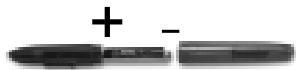
Open uw pen en plaats een AAA batterij in het compartiment, plaats de + en- einden zoals hieronder getoond wordt. Sluit vervolgens de pen.
* De levensduur van de batterij is ongeveer een jaar.
□ Software
Stap 1 De cd-rom met het stuurprogramma plaatsen
Plaats de installatie-cd-rom in uw cd-rom-station.
Stap 2 Het schrijftablet tonen
Het scherm toont het schrijftablet.
OF
Indien het scherm, het schrijftablet niet weergeeft, moet u op Start klikken en Uitvoeren selecteren. Typ "D" of de juiste stationletter van uw cd-romstation en klik vervolgens op OK.
Step 3 De gewenste applicatie kiezen
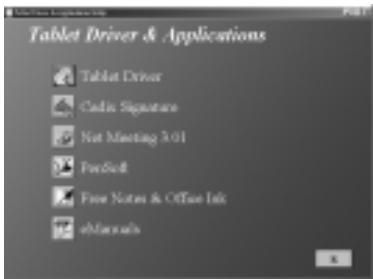
Hetschrijftablet is voorzien van vier 7Meeting 3.01Free Notes, Office Ink en Pen Soft. Om u Art Dabbler te gebruiken, moet u de cd-rom met Art Dabbler in het cd-rom-station plaatsen. Om de gewenste applicatie te kiezen, klikt u op de pictogram dat zich naast iedere applicatie bevindt. Volg de instructies die op het scherm verschijnen voor de installatie.
Noot
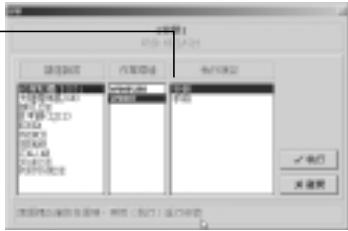
De richtlijnen van Cardix Signature, NetMeeting 3.01, Pen Soft, Free Notes, Office Ink en Art Dabbler zijn niet inbegrepen in deze gebruikersgids. Voor meer details betreffende deze applicaties, moet u het schrijftablet raadplegen. Wanneer u op het AP-pictogram klikt, zal het volgende scherm het pictogram voor de installatierichtlijnen aan de rechterkant tonen. Deze zijn echter niet nuttig indien u geen verbinding kunt maken met het Internet.
Installatierichtlijnen
| Applicatie | Gebruik |
| Stuurprogramma van het schrijftablet | De functies van het schrijftablet en de pen in het schrijftablet aanpassen. |
| Cardix Signature | Ondersteund handschrift- & handtekeningherkenning wanneer de schermbeveiliging ingeschakeld wordt. |
| Net Meeting 3.01 | Ondersteunt on-line handschrift spraak. |
| Pen Soft | Ondersteunt handschriftherkenning & aantekeningfuncties. |
| Art Dabbler (op de andere cd-rom) | Ondersteunt verscheidene tekenfuncties. |
| Free Notes | Toon uw echt handschrift en uw tekeningen in een e-mail. |
| Office Ink | Speciale inktr voor het handschrift, bruikbaar in alle softwareprogramma's . |
Hoofdstuk 2: Beginnen
Stap 1
Klik op het pictogram van het schrijftablet dat aan de rechter onderkant van de werkbalk bevindt (Het pictogram van het schrijftablet verschijnt wanneer de kabel verbonden is.)

Stap 2
Nu opent het schrijftablet scherm zich. Om de functies te selecteren, klikt u op de knoppen in de werkbalk.
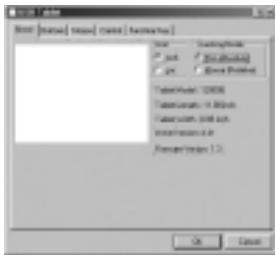
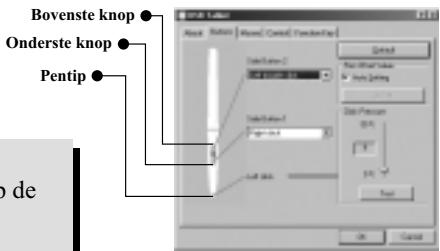
Klik op de "knoppen" om de zijknoppen naar eigen behoefte aan te passen (persoonlijke instelling).
Standaardinstellingen
De bovenste knop button = dubbelklikken op de linkermuisknop.
De onderste knop = rechtermuisknop.
De pentip = linkermuisknop.
Druk/
Verander de helling van de pentip om de druk op de pen aan te passen.
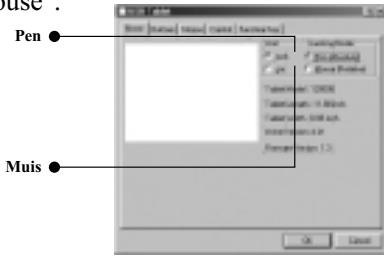
□ Muis/
De pen wordt gebruikt net zoals een normale schrijfpen of een muis. Om de modus te veranderen, selecteert u "Pen" of "Mouse".

Plaats u pen op de holte van het schrijftablet wanneer ze niet gebruikt wordt. Indien u de pen op het schrijftablet plaatst zal de muis hierdoor beïnvloed worden.
Het tablet gebruiken
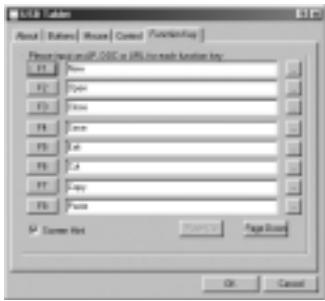
□ De functietoetsen selecteren
Stappen
- Klik in de werkbalk op het pictogram van de functietoets.
- Typ het padnaam of de URL in.
- Klik op "OK".
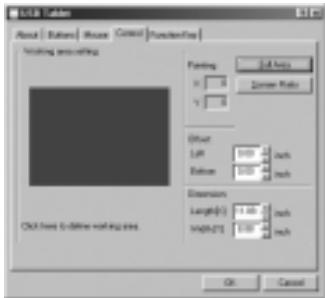
□ De werkruimte aanpassen
De werkruimte van uw schrijftablet is in verhouding met de grootte van uw scherm. Om de werkruimte te verkleinen, klikt u op "Control" en past u de grootte aan.
Hoofdstuk 3: Problemen oplossen
| Nr. | Probleem | Oplossing |
| 1. | Ondersteunt Mac de productie? | Enkel de OS 9.0 versie. |
| 2. | De standaard muis kan niet bewegen op het scherm. | Verwijder de draadloze pen van het schrijftablet. |
| 3. | Het schrijftablet werkt niet in combinatie met andere randapparatuur. | Upgrade (bijwerken) het stuurprogramma. |
| 4. | Wat is proximity (nabijheid)? | Dit is de hoogte tussen de draadloze pen en het schrijftablet. Binnen een bepaalde hoogte kan de pen gebruikt worden op het schrijftablet. |
| 5. | Wat mag ik niet op het schrijftablet plaatsen? | Zware voorwerpen of toestellen die op een bepaalde frequentie werken. |
| 6. | Het computerscherm wordt gestoord wanneer het schrijftablet geplaatst wordt. | Verwijder het schrijftablet van het computerscherm. |
| 7. | De pen heeft niet alle informatie weer. | Ga naar het pictogram van het schrijftablet en klik op "Button". Selecteer vervolgens "Pen offset value" om de pen te testen. |
| 8. | Geen verbinding met de computer | Verbindt de kabel opnieuw. |
Introdução

- Veiligheidsinformatie
- Hoofdstuk 1: Installatie
- Hardware
- Stap 1 Verbindt het produktie met uw computer
- Stap 2 Controleer de stroomtoevoer
- Step 3 Plaats de batterij
- □ Software
- Stap 1 De cd-rom met het stuurprogramma plaatsen
- Stap 2 Het schrijftablet tonen
- OF
- Step 3 De gewenste applicatie kiezen
- Noot
- Hoofdstuk 2: Beginnen
- Stap 1
- Stap 2
- Standaardinstellingen
- Druk/
- □ Muis/
- Het tablet gebruiken
- □ De functietoetsen selecteren
- Stappen
- □ De werkruimte aanpassen
- Introdução
Merk : AIPTEK
Model : HYPERPEN 8000U PRO
Categorie : Tekentablet