 Notice-Facile
DJ050 - Digitale camera LEXIBOOK - Gratis gebruiksaanwijzing en handleiding
Vind de handleiding van het apparaat gratis DJ050 LEXIBOOK in PDF-formaat.



Download de handleiding voor uw Digitale camera in PDF-formaat gratis! Vind uw handleiding DJ050 - LEXIBOOK en neem uw elektronisch apparaat weer in handen. Op deze pagina staan alle documenten die nodig zijn voor het gebruik van uw apparaat. DJ050 van het merk LEXIBOOK.
GEBRUIKSAANWIJZING DJ050 LEXIBOOK
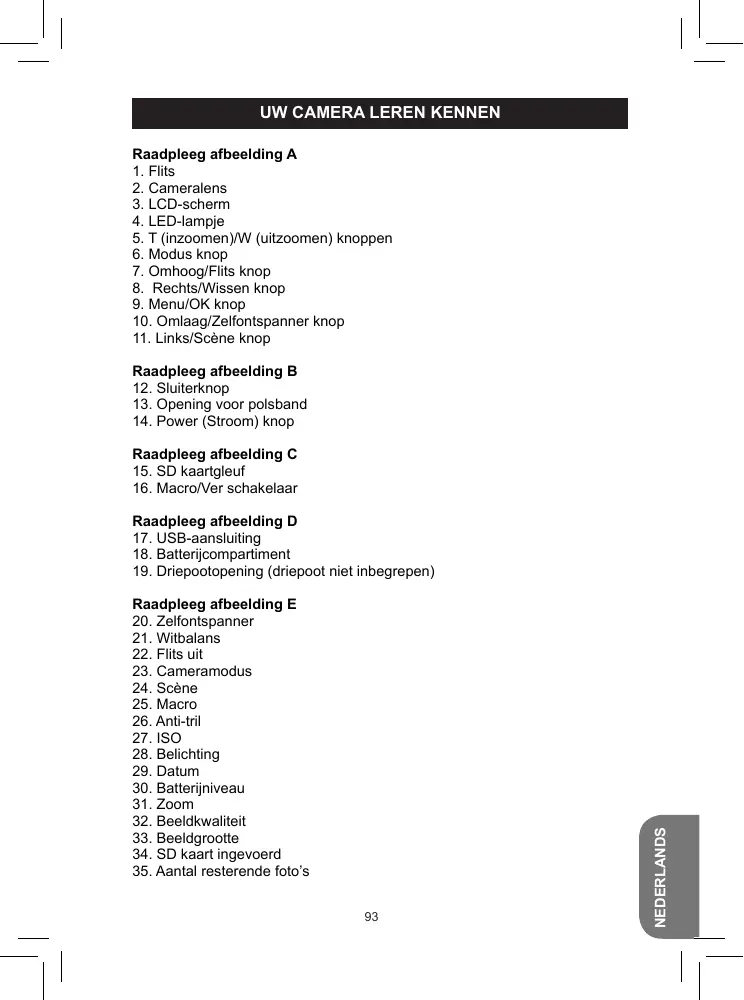
Raadpleeg afbeelding A
Raadpleeg afbeelding B
13. Opening voor polsband
14. Power (Stroom) knop
Raadpleeg afbeelding C
16. Macro/Ver schakelaar
Raadpleeg afbeelding E
34. SD kaart ingevoerd
35. Aantal resterende foto’s
NEDERLANDS Raadpleeg afbeelding D
18. Batterijcompartiment
19. Driepootopening (driepoot niet inbegrepen)
INHOUD VAN DE VERPAKKING
1 x DJ050 digitale camera 1 x USB-kabel 1 x polsbandje WAARSCHUWING: Al het verpakkingsmateriaal zoals plakband, plastic vellen, draadklemmen en labels die niet deel uitmaken van dit apparaat dienen weggegooid te worden.
NIEUWE BATTERIJEN PLAATSEN
Raadpleeg afbeelding D.
1. Zorg ervoor dat de camera uit staat.
2. Schuif het batterijklepje in de richting van de pijl.
3. Plaats 3 x LR03/AAA 1,5V batterijen
(niet inbegrepen) waarbij u de polariteit die in het batterijcompartiment aangegeven staat, naleeft.
4. Sluit het batterijcompartiment.
Opmerking: Als het lage batterij icoon op het LCD-scherm verschijnt, vervang dan de batterijen. Probeer niet-oplaadbare batterijen niet op te laden. Oplaadbare batterijen moeten uit het apparaat gehaald worden voordat deze opgeladen worden. Oplaadbare batterijen dienen alleen onder toezicht van een volwassene opgeladen te worden. Gebruik niet tegelijkertijd batterijen van verschillende types of oude en nieuwe batterijen. Gebruik alleen batterijen van hetzelfde of gelijkwaardige types als aanbevolen. Batterijen dienen geplaatst te worden met de juiste polariteit. Lege batterijen dienen uit het apparaat gehaald te worden. De polen van de batterijen dienen niet kortgesloten te worden. Gooi batterijen niet in open vuur. Verwijder batterijen als u het apparaat langere tijd niet gebruikt. WAARSCHUWING: Er kan een slechte werking of geheugenverlies optreden door een sterke frequentiestoring of elektrostatische ontlading. Mocht er zich een abnormale werking voordoen, haal de batterijen dan uit en plaats ze opnieuw. NEDERLANDS Belangrijke opmerking: Alle bestanden die op het intern geheugen van het toestel opgeslagen staan, zullen verloren gaan als u de camera uitzet of de batterijen vervangt. Zorg ervoor dat u de bestanden overzet op uw computer alvorens het product uit te zetten of de batterijen te vervangen.
EEN GEHEUGENKAART INVOEREN
Raadpleeg afbeelding C. Uw digitale camera heeft een ingebouwd geheugen van 16MB (1 foto / geen video). Voer een SD kaart in (8GB maximum, niet inbegrepen) om de geheugengrootte van de camera te vergroten.
1. Zet de camera uit.
2. Duw de SD kaart stevig in de SD gleuf totdat u een ‘klik’ geluid hoort. Zet
de camera aan en zou moeten verschijnen. Opmerking:
- Als er een externe geheugenkaart in de camera ingevoerd werd, zullen alle genomen foto’s/video’s op de externe geheugenkaart opgeslagen worden.
- Om de kaart te verwijderen, duwt u hem zachtjes in om hem uit de gleuf te halen. BELANGRIJKE OPMERKING: Het is uitermate aanbevolen een SD kaart toe te voegen om de opslagcapaciteit van het toestel te vergroten. DE SOFTWARE EN DE CAMERA DRIVER INSTALLEREN Volg deze instructies om de ‘PhoTags Express’ en ‘Webcam Express’ software en de camera driver op uw computersysteem te installeren.
1. Steek de software-cd (inbegrepen) in uw CD-ROM drive. De CD zal
automatisch uitgevoerd worden en het installatiemenu zal verschijnen.
NEDERLANDS Klik op “Install AP” (AP installeren) in het “Digital Camera Install Menu” (Installatiemenu Digitale Camera) venster en kies een taal uit de uitklaplijst. Klik op “Install PhoTags Express” (PhoTags Express installeren) en volg de instructies om “PhoTags Express” en “WebCam Express” te installeren. “PhoTags Express” en “WebCam Express” software bieden vele toepassingen voor fotobewerking en afdrukken. Als de installatie voltooid is, zal er een bevestigingsscherm weergegeven worden. Vink het hokje van “Start the application” (Start de toepassing) optie uit en klik op de “Finish” (Voltooien) knop om het venster te sluiten en terug te gaan naar het installatiemenu. Nu kunt u de camera driver installeren.
2. Klik op ‘Install Driver’ (Driver installeren) en volg dan de instructies om de
camera driver te installeren.
3. U zult uw computer opnieuw moeten opstarten na het installeren van de
driver. Door de ‘Instant USB Camera’ driver kunt u uw digitale camera als een webcam gebruiken. Opmerking:
- Als de cd niet automatisch uitgevoerd wordt, klik dan op ‘Start’, ‘Run’ (Uitvoeren), en tik vervolgens ‘D:\autorun.exe’ in het Uitvoeren dialoogvenster (waarbij D:\ uw CD-ROM drive is) en druk op Enter.
- U moet de driver installeren alvorens foto’s/video’s van uw camera te downloaden of hem als een webcam te gebruiken.
- Zorg ervoor dat de camera niet aangesloten is op uw computer alvorens de driver en de software te installeren.
- Als u de ‘PhoTags Express’ software de eerste keer opstart, zal er een registratievenster op het scherm weergegeven worden. U kunt ervoor kiezen het programma te registreren, het registratieproces over te slaan of het dialoogvenster niet opnieuw weer te geven. BELANGRIJKE OPMERKING: Lexibook kan niet aansprakelijk gesteld worden voor enig verlies en/of schade van gegevens, van welke aard ook, die zou voortvloeien uit de installatie en/of het gebruik van deze software.
DE CAMERA AAN- EN UITZETTEN
NEDERLANDS Druk en houd de POWER (STROOM) knop ingedrukt om de camera aan of uit te zetten. Als u de camera aan zet, zal het LCD-scherm oplichten en zal er een ‘pieptoon’ weerklinken om te bevestigen dat de camera klaar is voor gebruik. Opmerking: De camera zal automatisch uitschakelen na 60 seconden inactiviteit.
VAN MODUS VERANDEREN
Als de camera aan staat, drukt u op de MODE (MODUS) knop om te schakelen tussen de volgende modi: Cameramodus – om foto’s te nemens Videomodus – om videobestanden op te nemen Afspeelmodus – om bestanden opnieuw te bekijken en bewerken FOTO’S NEMEN (Cameramodus) Zet de camera aan om de cameramodus te openen en foto’s te nemen. Een foto nemen Druk op de SLUITER knop om een foto te nemen. Het LED lampje brandt en het aantal foto’s die nog kunnen genomen worden met deze resolutie wordt op het LCD-scherm weergegeven. Opmerking:
- Als het ingebouwde geheugen van de camera vol is en u een foto probeert te nemen, zal het LCD-scherm een waarschuwingsbericht weergeven.
- Als de ingevoerde SD kaart in de camera vol is, zal de camera tweemaal piepen als u probeert een foto te nemen. Zorg ervoor dat u uw foto’s overzet op uw computer. Zoom
1. Om in te zoomen, drukt u op de T knop.
2. Om uit te zoomen, drukt u op de W knop.
schuifbalk toont het zoomniveau. Macro/Ver opname
1. Om een foto te nemen van een voorwerp dat zich erg dicht bevindt,
schuift u de MACRO/VER knop naar de linkerstand. verschijnt op het LCD-scherm.
2. Om een foto te nemen van een voorwerp dat zich ver weg bevindt, schuift
u de MACRO/VER knop naar de rechterstand verschijnt op het LCDscherm. Flitsfunctie Om de flits te gebruiken, drukt u herhaaldelijk op de OMHOOG/FLITS knop totdat uw gewenste instelling op het scherm afgebeeld wordt door middel van de volgende iconen: Automatische flits ligt aan Flits met rode ogen reductie ligt aan Flits ligt uit
NEDERLANDS Flits ligt aan Opmerking: Als de “Macro” functie aan staat ( verschijnt op het LCD scherm), is de flits uitgeschakeld. Zorg ervoor dat de “Macro” functie uitgeschakeld is om de flits te kunnen gebruiken. Zelfontspanner
1. Druk herhaaldelijk op de OMLAAG/ZELFONTSPANNER knop om een
afteltijd of seconden te selecteren.
2. Druk op de SLUITER knop om het aftellen te starten en de foto te nemen.
3. Om de zelfontspanner uit te schakelen, drukt u herhaaldelijk op de
OMLAAG/ZELFONTSPANNER knop totdat de iconen van het LCD-scherm verdwijnen. De laatst genomen foto wissen
1. Om de laatst genomen foto te wissen, drukt u op de RECHTS/WISSEN
2. Gebruik de LINKSE of RECHTSE knop om ‘Ja’ of ‘Nee’ te selecteren en
druk op de MENU/OK knop om te bevestigen. MENU-INSTELLINGEN (Cameramodus) De menu-instellingen veranderen
1. Druk op de MENU/OK knop om toegang te krijgen tot de menu’s.
2. Druk op de LINKSE of RECHTSE knop om het menu te selecteren.
3. Druk op de OMHOOG of OMLAAG knop om een instelling te selecteren
en druk op de MENU/OK knop.
4. Gebruik de OMHOOG of OMLAAG knop om een instelling te veranderen
en druk op de MENU/OK knop om te bevestigen. Scène menu Kies de omgevinginstelling dat het meest past bij uw omgeving en de verlichting. U kunt kiezen uit Auto, Nachtportret, Nachtomgeving, Portret, Landschap, Sport, Feest, Strand of Hoge gevoeligheid. Om de omgevinginstelling snel te veranderen alvorens een foto te nemen, drukt u herhaaldelijk op de LINKSE knop in de cameramodus. Beeldgrootte menu Verander de beeldgrootte en resolutie naargelang het kwaliteitsniveau dat u wenst. Hoe hoger de beeldkwaliteit, hoe meer geheugen de foto zal opnemen. NEDERLANDS Anti-tril menu Als het toestel aan staat, zal de anti-tril functie u helpen trillingen van uw hand of de omgeving die de foto onscherp zouden maken, te voorkomen.
Regelt de helderheid van uw foto’s.
Compenseert in donkerdere lichtomstandigheden als u de flits niet wilt gebruiken. Een lage waarde zal vlekken of spikkels op uw foto voorkomen.
Past de kleur van uw lichtbron aan.
Verandert de scherpte van de foto’s, wat de randen meer of minder duidelijk maakt.
Past de resolutie aan. Hoe hoger de resolutie, hoe meer geheugen nodig is, wat het totaal aantal foto’s die u kunt opslaan, zal beperken.
Stelt de datum, tijd en het formaat van het jaar/ de maand/ de dag in. Bij het instellen van de datum en tijd, zullen de OMHOOG en OMLAAG knoppen de waarde veranderen en de LINKSE en RECHTSE knoppen zullen naar de volgende reeks cijfers overgaan.
7. Automatisch uitschakelen
Stelt de camera in zodat hij automatisch uitschakelt als hij 1, 2 of 3 minuten niet gebruikt wordt. U kunt deze functie ook uitschakelen.
Selecteert 1 van de 8 beschikbare talen (Engels, Duits, Spaans, Portugees, Italiaans en Frans).
Een hogere frequentie verhoogt de sluitersnelheid van de camera zodat het effect van lichtschommelingen van bronnen zoals fluorescerende lampen beperkt wordt. Selecteer “50HZ” of “60HZ”.
11. Standaardinstelling
Zet de camera terug op de standaard fabrieksinstellingen.
Opgelet: Formatteren zal alle opgeslagen foto’s en video’s wissen, zelfs als ze beveiligd zijn. VIDEOCLIPS OPNEMEN (Videomodus)
1. Zet de camera aan en druk herhaaldelijk op de MODE (MODUS) knop
totdat het video icoon verschijnt. De resterende videotijd wordt bovenaan het scherm weergegeven.
2. Druk op de SLUITER knop om de video-opname te starten. De
opnamelengte wordt op het LCD-scherm weergegeven.
3. Druk nogmaals op de SLUITER knop om de video-opname te stoppen en
automatisch op te slaan in AVI formaat.
4. Om foto’s te nemen met de Zoom, Macro of Ver functie, raadpleegt u het
gedeelte ‘Foto’s nemen’. Opmerking:
- De flitsfunctie is uitgeschakeld in de videomodus.
- U kunt Media player en Quick time gebruiken om de AVI bestanden op uw computer af te spelen.
- De lengte van de videoclips kan variëren naargelang het beschikbare geheugen op het ingebouwde geheugen van de camera of de SD kaart. Laatst opgenomen video wissen
1. Om de laatst opgenomen video te wissen, drukt u op de RECHTS/
2. Gebruik de LINKSE of RECHTSE knop om ‘Ja’ of ‘Nee’ te selecteren en
druk op de MENU/OK knop om te bevestigen. Om de witbalans of de beeldgrootte instellingen aan te passen:
4. Druk op de MENU/ OK knop om te bevestigen.
AFSPEELMODUS NEDERLANDS Uw bestanden bekijken
1. Zet de camera aan en druk herhaaldelijk op de MODE (MODUS) knop
totdat het foto /video ‘Afspelen’ icoon verschijnt.
2. Gebruik de LINKSE of RECHTSE knop om de vorige of volgende foto of
video weer te geven.
3. Om uw bestanden als miniatuur te zien, drukt u op de W knop totdat
de miniaturen verschijnen. Gebruik de LINKSE/RECHTSE/OMHOOG of OMLAAG knop om een miniatuur te selecteren en druk op MENU/OK om er toegang tot te krijgen.
4. Om een foto in en uit te zoomen, drukt u op de W of T knop.
5. Om uw video te bekijken, drukt u op de SLUITER knop om de video te
starten of pauzeren. Druk op de OMHOOG knop om te stoppen en terug te
gaan naar de weergavemodus.
6. Druk eender wanneer op de MODE (MODUS) knop om terug te gaan naar
de cameramodus. Opmerking
- Er verschijnt ‘Geen bestand’ als er geen opgeslagen foto’s of video’s zijn. Bestanden beveiligen
1. Om een bestand te beveiligen tegen toevallig wissen, gaat u naar de
afspeelmodus en gebruikt u de LINKSE of RECHTSE knop om de gewenste foto of video weer te geven.
2. Druk op de MENU/OK knop.
3. Gebruik de LINKSE en RECHTSE knoppen om het ‘Beveiliging’ menu te
4. Gebruik de OMHOOG of OMLAAG knop om ‘Vergrendelen’ of
‘Deblokkeren’ te selecteren en druk op de MENU/OK knop om te bevestigen. Bestanden wissen
1. In afspeelmodus gebruikt u de LINKSE of RECHTSE knop om de
gewenste foto of video weer te geven.
2. Druk op de MENU/OK knop.
3. Gebruik de LINKSE en RECHTSE knoppen om het ‘Wissen’ menu te
selecteren en druk op de MENU/OK knop om te bevestigen.
4. Gebruik de OMHOOG of OMLAAG knop om het wissen van ‘Deze foto’,
‘Alles’ of ‘Annuleren’ te selecteren en druk op de MENU/OK knop.
5. Gebruik de LINKSE of RECHTSE knop om ‘Ja’ of ‘Nee’ te selecteren en
druk op de MENU/OK knop om te bevestigen. Roteren
1. Selecteer de foto die moet geroteerd worden en druk op de MENU/OK
2. Gebruik de LINKSE of RECHTSE knop om het ‘Roteren’ menu te
3. Gebruik de OMHOOG of OMLAAG knop om ‘90°’, ‘180°’ of ‘270°’ te
selecteren en druk op de MENU/OK knop.
NEDERLANDS Bestanden bewerken (enkel foto’s) Bijknippen
1. Selecteer de foto die moet bijgeknipt worden en druk op de MENU/OK
2. Gebruik de LINKSE of RECHTSE knop om het ‘Foto bijknippen’ menu te
3. Gebruik de OMHOOG en OMLAAG knoppen om ‘Bijknippen’ te selecteren
en druk op de MENU/OK knop.
4. Gebruik de OMHOOG/OMLAAG/RECHTSE of LINKSE knop om een
oppervlakte te selecteren.
5. Gebruik de T en W knoppen om een oppervlakte in en uit te zoomen.
6. Druk tweemaal op de SLUITER knop om bij te knippen en op te slaan als
een nieuwe foto. Afdrukken
1. Selecteer de foto die moet afgedrukt worden en druk op de MENU/OK
2. Gebruik de LINKSE of RECHTSE knop om het ‘PictBridge’ menu te
3. Gebruik de OMHOOG en OMLAAG knoppen om ‘PictBridge’ te selecteren
en druk op de MENU/OK knop. Het LCD-scherm zal ‘Sluit aan op het apparaat’ weergeven.
4. Sluit de camera aan op de compatibele printer met de USB-kabel om af
te drukken. UW FOTO’S EN VIDEO’S DOWNLOADEN Manueel downloaden
1. Zet de camera aan en sluit hem vervolgens
aan op uw computer via de meegeleverde USB-kabel. ‘MSDC’ zal op het LCD-scherm verschijnen. Dit pop-up venster zal verschijnen:
2. Selecteer ‘Foto’s kopiëren naar een map op mijn computer’ en klik op
3. Volg de commando’s op het scherm van de computer totdat u verwittigd
wordt dat het downloaden voltooid is. OF, u kunt bovenstaande stap 1 volgen en vervolgens als volgt te werk gaan:
1. Klik op de ‘Start’ knop in Windows.
2. Klik op ‘Mijn computer’ icoon.
3. Klik op ‘Verwijderbaar opslagapparaat’ om de foto’s te bekijken. De foto’s
zijn opgeslagen in een submap, ‘DCIM’ - - > « 100DSCIM » genaamd.
4. U kunt de foto’s kopiëren en plakken in eender welke directory die u kiest.
NEDERLANDS Downloaden door middel van ‘PhoTags Express’
1. Zet de camera aan en sluit hem
vervolgens aan op uw computer via de meegeleverde USB-kabel. U zult een kleine ‘pieptoon” horen en h‘MSDC’ zal op het LCD-scherm verschijnen.
2. Start het ‘PhoTags Express’ programma op en klik op de ‘Get Photos’
(Haal foto’s op) knop op het scherm van het hoofdmenu.
3. Het ‘Get Photos Wizard - Device Selection’ (Haal foto’s op wizard –
Apparaatselectie) venster zal verschijnen. Selecteer de ‘Verwijderbare schijf’’ driver uit de lijst van ‘Actieve Apparaten’ aan de linkerkant van het scherm. Opmerking: Zorg ervoor dat u de ‘Verwijderbare schijf’ driver gekozen hebt of u zult geen foto’s/video’s kunnen downloaden.
4. Selecteer de ‘Custom’ (Gewone) of de ‘Express’ kopieermethode en klik
op de ‘Next’ (Volgende) knop.
5. Met de ‘Custom’ (Gewone) methode kunt u de foto’s op naam, kernwoord
en categorie sorteren. Klik op de ‘Next’ (Volgende) knop om verder te gaan. Met de ‘Express’ kopieermethode, kunt u rechtstreeks naar de volgende stap gaan.
6. Kies waar u uw foto’s wilt zetten. Klik op de ‘Browse’ (Bladeren) knop om
de doelmap te selecteren waar u al uw foto’s wilt opslaan.
7. Klik op de ‘Finish’ (Voltooien) knop om de foto’s/video’s van uw camera
over te zetten naar de doelmap. WEBCAM MODUS Uw camera kan gebruikt worden als een webcam als hij aangesloten is op uw pc. Webcam modus
1. Zet de digitale camera uit.
2. Sluit de videocamera aan op uw computer door gebruik te maken van de
meegeleverde USB-kabel.
3. Druk en houd de SLUITER en POWER (STROOM) knoppen ingedrukt.
Laat de SLUITER knop niet los totdat er ‘PC CAM’ op het LCD-scherm verschijnt. U bevindt zich nu in de webcam modus. Om de directe beelden te bekijken die door de webcam genomen werden, gaat u naar ‘Mijn Computer’ en dubbelklikt u op de nieuwe drive, ‘Instant USB Camera’ genaamd. Snapshots nemen
1. Zet uw camera in webcam modus en sluit hem aan op uw computer, start
vervolgens de ‘Webcam Express’ software op.
2. In de ‘Opname’ modus, klikt u op de ‘Snapshot’ knop om een snapshot te
NEDERLANDS Een videoclip opnemen
1. Zet uw camera in webcam modus en sluit hem aan op uw computer, start
vervolgens de ‘Webcam Express’ software op.
2. In de ‘Opname’ modus, klikt u op de ‘Opname’
knop om de videoopname te starten.
3. Klik op de ‘Stop’ knop om de video-opname te stoppen.
Instant messaging (chat) U kunt uw camera gebruiken als een webcam met uw instant messaging client (Yahoo Messenger, MSN Messenger, Skype…). Voorbeeld:
1. Zet uw camera in PC CAM modus en sluit hem aan op uw computer, start
vervolgens MSN Messenger op.
2. Op de MSN interface, selecteert u ‘Actie’ en vervolgens ‘Een
videogesprek starten’.
3. Selecteer de persoon waarmee u wilt chatten en druk op ‘OK’.
FOUTOPSPORING V: Mijn camera gaat niet aan als ik op de POWER (STROOM) knop druk. Wat moet ik doen? 1.Ga na of u de batterijen correct geplaatst hebt.
2. Plaats nieuwe of volledig opgeladen batterijen in uw camera.
V: Ik kan het LCD-scherm niet zien. Wat moet ik doen?
1. Uw camera staat misschien in de energiebesparende modus. Druk op de
POWER (STROOM) knop om te kijken of hij terug aan gaat.
2. Uw batterijen zijn misschien bijna leeg. Plaats nieuwe of volledig
opgeladen batterijen in uw camera.
3. Ga na of u de batterijen correct geplaatst hebt.
V: Waarom gebeurt er niks als ik op de SLUITER knop druk?
1. De camera is misschien nog bezig met een vorige actie, zoals het
herladen van de flits, een foto opslaan, kopiëren of wissen. Wacht enkele seconden en probeer opnieuw.
2. Het ingebouwde geheugen of de SD kaart van de camera is misschien
vol. Als dat het geval is, moet u de foto’s van uw camera wissen. Zorg ervoor dat u eerst de foto’s die u wilt behouden, overzet op uw computer.
3. De timer is misschien aan het aftellen, wacht enkele seconden.
NEDERLANDS V: Waarom zijn mijn foto’s onduidelijk?
1. De lens is misschien vuil. Blaas zachtjes enig stof los van de lens. Adem
vervolgens zachtjes op de lens en veeg hem af met een zachte, propere doek zonder chemicaliën.
2. Zorg ervoor dat u de camera stevig vast houdt totdat het rode LED lampje
3. Het kan gebeuren dat u zich te dicht bij uw voorwerp bevindt. Probeer u
V: Waarom zijn mijn foto’s zo donker?
1. De flits staat misschien uit. Raadpleeg het gedeelte ‘Foto’s nemen’ om te
kijken hoe u de flits moet instellen.
2. De flits dient misschien vervangen te worden. Bezorg de camera aan uw
dichtstbijzijnde handelaar voor onderhoud.
3. Het kan gebeuren dat u dichter bij uw voorwerp moet gaan staan of dat u
uw voorwerp in een beter verlichte ruimte moet plaatsen.
4. Uw belichting, ISO, witbalans of scène instellingen kunnen verkeerd zijn
voor uw omgeving. Raadpleeg het ‘Instellingenmenu’ gedeelte om te kijken hoe u deze instellingen moet veranderen. V: Waarom zijn mijn foto’s te licht?
1. Het kan gebeuren dat u de flitsfunctie niet nodig hebt. Raadpleeg het
gedeelte ‘Foto’s nemen’ om te kijken hoe u de flitsinstelling moet veranderen.
2. Uw belichting, ISO, witbalans of scène instellingen kunnen verkeerd zijn
voor uw omgeving. Raadpleeg het ‘Instellingenmenu’ gedeelte om te kijken hoe u deze instellingen moet veranderen. V: Wat moet ik doen als er een geheugenkaartfout verschijnt? Bekijk de handleiding van de geheugenkaart om te kijken of hij compatibel is en correct geformatteerd werd voor uw camera.
NEDERLANDS V: Ik heb foto’s genomen, maar mijn computer herkent mijn camera niet. Wat moet ik doen?
1. Ga na of u effectief foto’s genomen hebt. Druk een paar keer op de
SLUITER knop om enkele voorbeeldfoto’s te nemen en probeer ze opnieuw te downloaden. Het is tevens aanbevolen dat u een SD kaart in de camera zitten hebt.
2. Gebruik steeds de USB-kabel die met de camera meegeleverd werd. Zorg
ervoor dat hij goed aangesloten is op de camera en de computer.
3. Geef uw computer tijd om het USB-apparaat te herkennen. Probeer om
de lijst met apparaatopties te vernieuwen totdat u de verwijderbare schijf ziet verschijnen. Als de computer uw apparaat niet herkent, controleer dan het gedeelte ‘Specificaties’ om te zien of uw computer aan de systeemvereisten voldoet. SPECIFICATIES Beeldsensor Beeldresolutie CMOS Sensor 3264 x 2448 Pixels (8M) 3648 x 2048 Pixels (HD 7M) 2592 x 1944 Pixels (5M) 2048 x 1536 Pixels (3M) 1920 x 1080 Pixels (HD 2M) 640 x 480 Pixels (VGA) Videoresolutie 640 x 480 Pixels (VGA) 320 x 240 Pixels (QVGA) Bestandsformaat JPEG / AVI Extern geheugen SD / MMC kaart (tot 8GB) LCD-scherm
ONDERHOUD Gebruik enkel een zachte, lichtjes vochtige doek om het toestel schoon te maken. Gebruik geen afwasmiddel. Stel het toestel niet bloot aan rechtstreeks zonlicht of een andere warmtebron. Dompel het toestel niet onder in water. Haal het toestel niet uit mekaar of laat hem niet vallen. Probeer niet om het toestel te verwringen of te buigen. GARANTIE OPMERKING: Gelieve deze handleiding te bewaren, daar ze belangrijke informatie bevat. Dit product wordt gedekt door onze een jaar garantie. Om gebruik te maken van de garantie of de dienst-na-verkoop, dient u contact op te nemen met uw winkelier en een bewijs van aankoop voor te leggen. Onze garantie dekt materiële schade of fabricagefouten die toe te schrijven zijn aan de fabrikant, met de uitzondering van slijtage veroorzaakt door het niet naleven van de gebruiksinstructies of enig onbevoegd werk aan het toestel (zoals het uit mekaar halen, blootstelling aan hitte of damp, enz.). Referentie: DJ050series Ontworpen en ontwikkeld in Europa - Gemaakt in China ©2009 LEXIBOOK® http://www.lexibook.com Milieubescherming Ongewenste elektrische apparaten kunnen hergebruikt worden en dienen niet met het normaal huishoudelijk afval weggegooid te worden. Help bij de bescherming van natuurlijke hulpbronnen en het milieu door dit apparaat bij een inzamelcentrum in te leveren (indien beschikbaar).
DJ050seriesIM0329 NEDERLANDS Dit product is geen speelgoed.