 ManualFacil
DJ050 - Cámara digital LEXIBOOK - Manual de uso y guía de instrucciones gratis
Encuentra gratis el manual del aparato DJ050 LEXIBOOK en formato PDF.



| Tipo de dispositivo | Cámara digital compacta |
| Objetivo | F=23mm F2.8 |
| Resolución | No especificado |
| Zoom | No especificado |
| Pantalla | No especificado |
| Formato de imagen | No especificado |
| Modo de video | No especificado |
| Almacenamiento | Tarjeta de memoria (tipo no especificado) |
| Alimentación | Pilas o batería recargable (no especificado) |
| Conectividad | No especificado |
| Peso | No especificado |
| Dimensiones | No especificado |
| Funciones especiales | No especificado |
| Color | No especificado |
| Marca | No especificado |
Preguntas frecuentes - DJ050 LEXIBOOK
Descarga las instrucciones para tu Cámara digital en formato PDF gratis! Encuentra tus instrucciones DJ050 - LEXIBOOK y toma tu dispositivo electrónico nuevamente en la mano. En esta página están publicados todos los documentos necesarios para el uso de su dispositivo. DJ050 de la marca LEXIBOOK.
MANUAL DE USUARIO DJ050 LEXIBOOK
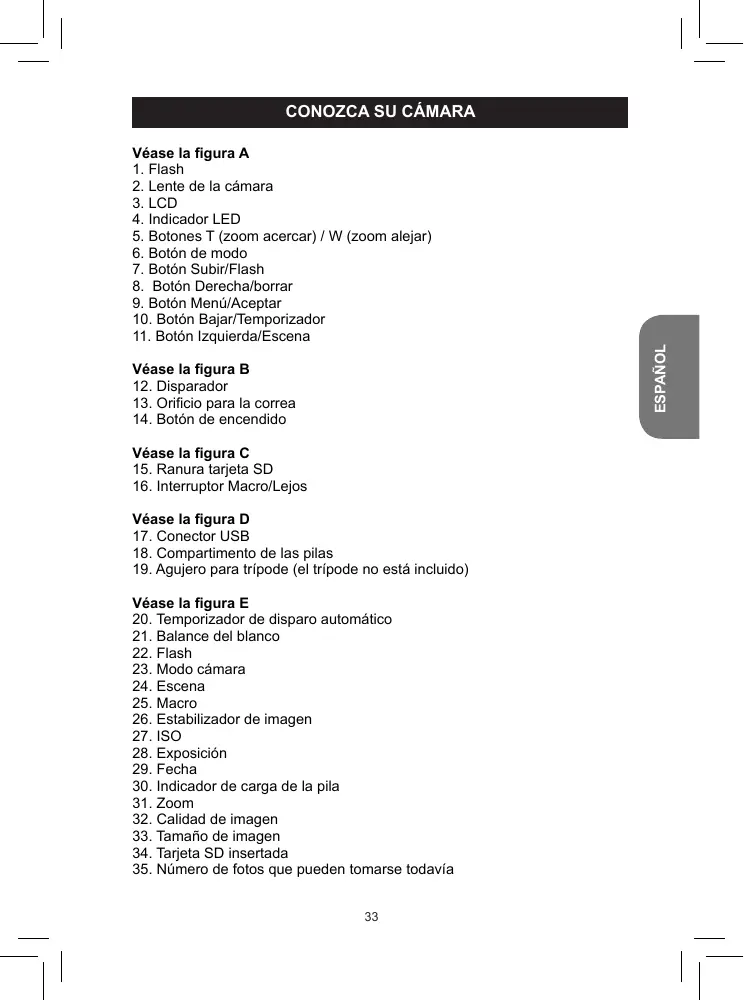
1. Flash
2. Lente de la cámara
3. LCD
4. Indicador LED
5. Botones T (zoom acercar) / W (zoom alejar)
6. Botón de modo
7. Botón Subir/Flash
8. Botón Derecha/borrar
9. Botón Menú/Aceptar
10. Botón Bajar/Temporizador
11. Botón Izquierda/Escena
12. Disparador
13. Orificio para la correa
14. Botón de encendido
15. Ranura tarjeta SD
16. Interruptor Macro/Lejos
17. Conector USB
18. Compartimento de las pilas
19. Agujero para trípode (el trípode no está incluido)
20. Temporizador de disparo automático
21. Balance del blanco
22. Flash
23. Modo cámara
24. Escena
25. Macro
26. Estabilizador de imagen
27. ISO
28. Exposición
29. Fecha
30. Indicador de carga de la pila
31. Zoom
32. Calidad de imagen
33. Tamaño de imagen
34. Tarjeta SD insertada
35. Número de fotos que pueden tomarse todavía
CONTENIDO DEL EMBALAJE
1 cámara digital DJ050 1 cable USB 1 correa de mano ¡ADVERTENCIA! Todos los elementos utilizados para el embalaje, como por ejemplo cintas, recubrimientos plásticos, ataduras metálicas y etiquetas no forman parte de esta cámara y deberán desecharse.
INSERTING NEW BATTERIES
ESPAÑOL Véase la figura D.
1. Asegúrese de que la cámara esté apagada.
2. Abra la tapa del compartimento de las pilas
empujándola en la dirección indicada por la flecha.
3. Coloque 3 pilas LR03/AAA de 1,5 V
(no incluidas), observando la polaridad que se indica dentro del compartimento de las pilas.
4. Cierre el compartimento de las pilas.
Note: Sustituya las pilas cuando en la pantalla LCD aparezca el icono indicando que las pilas están gastadas.
Las pilas no recargables no deben ser recargadas. Retirar las pilas recargables del aparato antes de proceder a su recarga. Las pilas recargables deben ser recargadas solamente bajo supervisión adulta. No mezclar tipos de pilas diferentes o pilas nuevas con pilas usadas. Usar solamente pilas del tipo recomendado o equivalentes. Insertar las pilas con las polaridades en posición correcta. Retirar las pilas gastadas de dentro del aparato. No provocar cortocircuitos en los terminales. No echar las pilas al fuego. Retirar las pilas de dentro del aparato si éste no va a ser utilizado por un periodo de tiempo prolongado. ADVERTENCIA: Interferencias fuertes de señales de radio o descargas electrostáticas pueden provocar un fallo de funcionamiento de la unidad o que se pierda el contenido de la memoria. Si se produce un funcionamiento anómalo, retire las pilas y vuelva a colocarlas. Nota importante: Al apagar la cámara o sustituir las pilas se borrarán todos los archivos almacenados en la memoria interna de la unidad. Asegúrese de transferir los archivos a su ordenador antes de apagar la cámara o cambiar las pilas.
NOTA IMPORTANTE: Se recomienda vivamente añadir una tarjeta SD para aumentar la capacidad de almacenamiento de la unidad. INSTALACIÓN DEL SOFTWARE Y DEL CONTROLADOR DE LA CÁMARA Para instalar el controlador de la cámara y los programas ‘PhoTags Express’ y ‘Webcam Express’ en su ordenador, siga estas instrucciones.
1. Introduzca el CD con el software (incluido) en la unidad de CD-ROM de
su ordenador. El CD se ejecutará automáticamente y se mostrará en la pantalla el menú de instalación. Haga clic en la opción “Install AP” en la ventana del “Menú de instalación de la cámara digital” y seleccione un idioma de los que se incluyen en la lista desplegable.
ESPAÑOL Véase la figura C. La cámara digital tiene una memoria interna limitada de 16 MB (1 fotografía / sin vídeo). Puede colocar una tarjeta SD (no incluida, máxima capacidad 8 GB), para aumentar el tamaño de la memoria de la cámara.
1. Apague la cámara.
2. Empuje la tarjeta SD en su ranura hasta que quede encajada con un ‘clic’.
Encienda la cámara y se mostrará en la pantalla el icono . Nota:
- Cuando se ha insertado en la cámara una tarjeta de memoria externa, todas las fotografías y vídeos que se tomen se almacenarán en la tarjeta de memoria externa.
- Para extraer la tarjeta, tire de ella suavemente para liberarla de la ranura. ESPAÑOL Haga clic en la opción “Install PhoTags Express” y siga las instrucciones que se muestren en la pantalla para proceder a la instalación de los programas “PhoTags Express” y “WebCam Express”. El software “PhoTags Express” y “WebCam Express” cuentan con numerosas aplicaciones para la edición e impresión de fotografías. Una vez completada la instalación, se mostrará un cuadro de confirmación. Elimine la marca de la casilla titulada “Start the application” (Iniciar el programa) y haga clic en el botón “Finish” (Finalizar) para cerrar el cuadro y volver al menú de instalación. Tras esto, habrá instalado con éxito el controlador de la cámara.
2. Pulse con el ratón en ‘Install Driver’ y siga luego las instrucciones para
instalar el controlador de la cámara.
3. Necesitará reiniciar su ordenador después de instalar el controlador. El
controlador ‘Instant USB Camera’ le permite utilizar su cámara digital como una webcam. Nota:
- Si el CD no se ejecuta automáticamente, seleccione ‘Inicio’, ‘Ejecutar’ e introduzca ‘D:\setup.exe’ en el campo de texto del diálogo ‘Ejecutar’ (sustituya ‘D:\’ por la unidad de CD-ROM de su ordenador), y pulse luego ‘Aceptar’.
- Debe instalar el controlador antes de transferir fotografías o vídeos desde la cámara o utilizarla como webcam.
- Antes de instalar el controlador de la cámara y los programas asegúrese de que la cámara no esté conectada a su ordenador.
- Al ejecutar la aplicación ‘PhoTags Express’ por primera vez, se muestra en la pantalla un cuadro de diálogo de registro. Puede elegir entre registrar el programa, saltarse el proceso de registro o hacer que no se vuelva a mostrar de nuevo ese cuadro de diálogo. NOTA IMPORTANTE: Lexibook no responsabiliza en ningún caso de los daños o la pérdida de los datos ocasionados por la instalación y/o uso de este software.
ENCENDER Y APAGAR LA CÁMARA
Mantenga pulsado el botón POWER para encender o apagar la cámara. Cuando encienda la cámara, la pantalla LCD se encenderá y la cámara emitirá un pitido para confirmar que está preparada para el uso. Nota: La cámara se desconecta automáticamente transcurridos 60 segundos de inactividad.
PARA CAMBIAR DE MODOS
Cuando esté encendida la cámara, pulse el botón MODE para cambiar entre los siguientes modos: Modo cámara – para sacar fotografías Modo vídeo – para grabar archivos de vídeo Modo de reproducción – para visualizar los archivos almacenados y editarlos PARA TOMAR FOTOGRAFÍAS (modo de cámara) Para tomar una fotografía Pulse el botón de disparo para sacar una fotografía. El indicador LED se ilumina y en la pantalla LCD se muestra el número de tomas disponibles con la resolución actual. Nota:
- Si intenta sacar una foto cuando la memoria interna de la cámara está llena, la pantalla LCD mostrará un mensaje de advertencia.
- Cuando la tarjeta SD insertada en la cámara esté llena, la cámara emitirá dos pitidos cuando intente hacer una fotografía. Asegúrese de transferir sus fotografías a su ordenador. Zoom
1. Para acercar la imagen, pulse el botón T.
2. Para alejar la imagen, pulse el botón W.
La barra de deslizamiento muestra el nivel de zoom. Tomas Macro/Lejos
1. Para hacer una fotografía de un objeto que está muy próximo, deslice el
botón MACRO/LEJOS hacia la izquierda. En la pantalla se mostrará el icono
2. Para hacer una fotografía de un objeto que está lejano, deslice el botón
MACRO/LEJOS hacia la derecha. En la pantalla se mostrará el icono . Función de flash Para utilizar el flash, pulse repetidamente el botón SUBIR/FLASH hasta que se muestre en la pantalla el icono correspondiente al modo de flash que desea utilizar: El flash está activado Flash en modo automático Flash con eliminación de ojos rojos Flash desactivado
ESPAÑOL Encienda la cámara para acceder al modo cámara y sacar fotografías. Nota: Cuando esté activada la función ‘Macro’ (en la pantalla LCD se muestra el icono ), el flash se desactiva. Para poder utilizar el flash, asegúrese de desactivar la función ‘Macro’. Temporizador de disparo automático
1. Pulse repetidamente el botón BAJAR/TEMPORIZADOR para seleccionar
un tiempo de cuenta hacia abajo de segundos.
2. Pulse el disparador para que comience la cuenta hacia abajo y se tome
automáticamente la fotografía cuando la cuenta llegue a cero.
3. Para desactivar la función de temporizador automático de disparo, pulse
repetidamente el botón BAJAR/TEMPORIZADOR hasta que no aparezca en la pantalla ninguno de los dos iconos
ESPAÑOL Para borrar la última fotografía tomada
1. Para borrar la última fotografía tomada, pulse el botón DERECHA/
2. Utilice los botones IZQUIERDA o DERECHA para seleccionar ‘Si’ o ‘No’ y
pulse ‘MENÚ/ACEPTAR’ para confirmar. MENÚ DE AJUSTES (modo de cámara) Para realizar cambios en el menú de ajustes
1. Pulse el botón MENÚ/ACEPTAR para acceder a los menús.
2. Pulse el botón IZQUIERDA o DERECHA para seleccionar el menú.
3. Pulse el botón SUBIR o BAJAR para seleccionar un ajuste y pulse luego
el botón MENÚ/ACEPTAR.
4. Utilice los botones SUBIR y BAJAR para cambiar un ajuste y pulse luego
el botón MENÚ/ACEPTAR para confirmar el cambio. Menú de escena Seleccione de ajuste de escenario que se adecue mejor al entorno e iluminación. Puede seleccionar entre Auto, Retrato nocturno, Paisaje nocturno, Retrato, Paisaje, Deporte, Fiesta, Playa o Alta sensibilidad. Para cambiar rápidamente el ajuste de escena antes de tomar una fotografía, pulse repetidamente el botón IZQUIERDA cuando esté en el modo cámara. Menú de tamaño de imagen Cambien el tamaño y resolución de la imagen de acuerdo con el nivel de calidad que desea. Cuanto mayor sea la calidad de la imagen, más espacio de memoria ocupará. Menú de estabilización de imagen Cuando se activa, la función de estabilización de imagen evita que las vibraciones de sus manos o del ambiente produzcan una imagen movida.
Menú de configuración
1. Exposición
Controla la luminosidad de sus fotografías.
2. ISO
Ayuda a compensar las malas condiciones de iluminación cuando no desea utilizar el flash. Un valor bajo evita que aparezcan manchas o zonas poco iluminadas en la fotografía.
4. Contraste
Cambia el contraste de la fotografía, haciendo que los contornos sean más o menos marcados.
5. Calidad
Ajusta la resolución. Cuanto mayor es la resolución, mayor es la cantidad de memoria requerida, lo que reduce el número total de fotografías que puede almacenar.
6. Fecha/Hora
Para ajustar la fecha, hora y formato de año/mes/día. Al ajustar la fecha y la hora, los botones SUBIR y BAJAR cambian el valor, y los botones IZQUIERDA y DERECHA sirven para desplazarse al conjunto anterior de dígitos o al siguiente, respectivamente.
7. Apagado automático
Ajusta el apagado automático para que la cámara se apague después de 1, 2 ó 3 minutos, o desactiva esta función.
8. Idioma
Para seleccionar 1 entre 6 idiomas disponibles (Inglés, Alemán, Español, Portugués, Italiano y Francés).
9. Frecuencia
Una mayor frecuencia aumenta la velocidad del obturador, de manera que se reduzca el efecto de las fluctuaciones de luz procedente de fuentes como lámparas fluorescentes. Seleccione ‘50 Hz’ ó ‘60 Hz’.
10. Formato
Precaución: Al dar formato a la tarjeta se borran todas las fotografías y vídeos, incluso si están protegidas.
11. Ajustes predeterminados
Pone todos los valores de los ajustes a sus valores predeterminados de fábrica.
3. Balance del blanco
Ajusta el color según el color de la fuente de luz de la escena. GRABACIÓN DE VÍDEO (modo de vídeo) ESPAÑOL
1. Encienda la cámara y pulse repetidamente el botón MODE hasta que se
muestre en la pantalla el icono de vídeo La duración de vídeo que puede grabar se muestra en la parte superior de la pantalla.
2. Pulse el botón de disparo para comenzar a grabar vídeo. En la pantalla
LCD se mostrará la duración del vídeo grabado.
3. Pulse de nuevo el disparador para detener la grabación de vídeo y
guardarlo automáticamente en formato AVI.
4. Para utilizar las funciones Zoom, Macro o Lejos consulte la sección ‘Para
tomar fotografías’. Nota:
- En el modo de vídeo el flash está desactivado.
- Puede utilizar los programas Windows Media Player o Quick Time para reproducir los archivos AVI en su ordenador.
- La longitud del vídeo puede variar dependiendo del espacio disponible en la memoria interna de la cámara o en la tarjeta SD. Para borrar el último vídeo grabado
1. Para borrar el último vídeo grabado, pulse el botón DERECHA/BORRAR.
2. Utilice los botones IZQUIERDA o DERECHA para seleccionar ‘Si’ o ‘No’ y
pulse ‘MENÚ/ACEPTAR’ para confirmar. Para ajustar el balance de blanco o el tamaño de la imagen:
1. En modo de vídeo, pulse el botón MENÚ/ACEPTAR.
2. Utilice los botones IZQUIERDA y DERECHA para seleccionar el menú
‘Balance de blanco’ o ‘Tamaño de imagen’.
3. Utilice los botones SUBIR o BAJAR para seleccionar el ajuste deseado.
4. Pulse el botón MENÚ/ACEPTAR para confirmar.
MODO DE REPRODUCCIÓN
Para visualizar sus archivos
1. Encienda la cámara y pulse repetidamente el botón MODE hasta que se
muestre en la pantalla el icono de reproducción de fotografía/vídeo .
2. Utilice los botones IZQUIERDA o DERECHA para visualizar la fotografía o
vídeo anterior o posterior, respectivamente.
3. Para ver sus archivos como miniaturas, pulse el botón W hasta que
aparezcan las miniaturas. Utilice los botones IZQUIERDA/DERECHA/SUBIR o BAJAR para seleccionar una miniatura, y pulse luego el botón MENÚ/ ACEPTAR para acceder a ella.
4. Para agrandar o disminuir una fotografía en la pantalla LCD, pulse los
botones W y T, respectivamente.
5. Para reproducir un vídeo, pulse el disparador para comenzar la
reproducción o para hacer una pausa en la reproducción. Pulse el botón
Protección de archivos
1. Para proteger un archivo de un borrado accidental, acceda al modo de
reproducción y utilice los botones IZQUIERDA o DERECHA para visualizar la fotografía o el vídeo deseado.
2. Pulse el botón MENÚ/ACEPTAR.
3. Utilice los botones IZQUIERDA o DERECHA para seleccionar el menú
‘Protect’ [Proteger].
4. Utilice los botones SUBIR o BAJAR para seleccionar ‘Bloquear’ o
‘Desbloquear’, y pulse el botón MENÚ/ACEPTAR para confirmar. Para borrar archivos
1. En modo de reproducción, utilice los botones IZQUIERDA o DERECHA
para visualizar la fotografía o vídeo deseada.
2. Pulse el botón MENÚ/ACEPTAR.
3. Utilice los botones IZQUIERDA o DERECHA para seleccionar el menú
‘Borrar’ y pulse MENÚ/ACEPTAR para confirmar.
4. Utilice los botones SUBIR o BAJAR para seleccionar ‘Esta imagen’,
‘Todas’ o ‘Cancelar’, y pulse el botón MENÚ/ACEPTAR.
5. Utilice los botones IZQUIERDA o DERECHA para seleccionar ‘Si’ o ‘No’ y
pulse MENÚ/ACEPTAR para confirmar. Edición de archivos (solo fotografías) Recortar
1. Seleccione la fotografía que quiere recortar y pulse el botón MENÚ/
2. Utilice los botones IZQUIERDA o DERECHA para seleccionar el menú
‘Crop image’ [Recortar imagen].
3. Utilice los botones SUBIR o BAJAR para seleccionar ‘Crop’ [Recortar] y
pulse el botón MENÚ/ACEPTAR.
4. Utilice los botones SUBIR/BAJAR/DERECHA e IZQUIERDA para
seleccionar un área de la fotografía.
5. Utilice los botones T y W para agrandar o disminuir el área seleccionada,
6. Pulse el disparador dos veces para recortar la fotografía y guardarla como
una nueva fotografía. Girar
1. Seleccione la fotografía que quiere girar y pulse el botón MENÚ/
2. Utilice los botones IZQUIERDA o DERECHA para seleccionar el menú
ESPAÑOL SUBIR para detener la reproducción y volver al modo de visualización.
6. Pulse el botón MODE en cualquier momento para volver al modo de
- Si no hay ninguna fotografía ni vídeo almacenados, en la pantalla se mostrará el mensaje ’No file’ [Ho hay archivos].
3. Utilice los botones SUBIR o BAJAR para seleccionar ‘90°’, ‘180°’ ó ‘270°’
y pulse el botón MENÚ/ACEPTAR. Imprimir
1. Seleccione la fotografía que quiere imprimir y pulse el botón MENÚ/
2. Utilice los botones IZQUIERDA o DERECHA para seleccionar el menú
‘PictBridge’ [Imprimir].
3. Utilice los botones SUBIR o BAJAR para seleccionar ‘PictBridge’
[imprimir] y pulse el botón MENÚ/ACEPTAR. En la pantalla LCD se mostrará el mensaje ‘Please connect to device’ [Conecte el dispositivo].
4. Conecte la cámara a una impresora compatible utilizando el cable USB.
ESPAÑOL PARA TRANSFERIR FOTOGRAFÍAS Y VÍDEOS Transferencia manual
1. Encienda la cámara y conéctela a su
ordenador utilizando el cable USB que se suministra. En la pantalla LCD se mostrará ‘MSDC’. En la pantalla del ordenador se mostrará esta ventana emergente.
2. Seleccione ‘Copiar imágenes a una carpeta en el ordenador’ y pulse en
3. Siga las indicaciones en la pantalla del ordenador hasta que se le indique
que se han transferido todos los archivos. O BIEN, puede realizar el paso 1 anterior y luego:
1. Pulse en el botón ‘Inicio’ de Windows.
2. Pulse sobre el icono ‘Mi PC’.
3. Pulse sobre ‘Disco extraíble’ para ver las imágenes. Las imágenes están
almacenadas en una carpeta llamada ‘DCIM’ - - > « 100DSCIM ».
4. Pude copiar y pegar las imágenes a la carpeta que desee del ordenador.
MODO WEBCAM Su cámara puede utilizarse como webcam cuando se conecta al PC. Modo Webcam
1. Apague la cámara digital.
2. Conecte la cámara a su ordenador utilizando el cable USB que se
3. Mantenga pulsado el disparador y el botón POWER. Suelte el botón
POWER, pero no suelte el disparador hasta que en la pantalla LCD aparezca el mensaje ‘PC CAM’. Esto indica que está en el modo webcam. Para ver las imágenes en tiempo real tomadas por la webcam, acceda a ‘Mi PC’ y pulse dos veces sobre una nueva unidad que encontrará llamada ‘Instant USB Camera’. Para grabar un clip de vídeo
1. Ponga la cámara en modo webcam y conéctela a su ordenador. Luego,
ESPAÑOL Transferencia de archivos utilizando ‘PhoTags Express’
1. Encienda la cámara y
conéctela a su ordenador utilizando el cable USB que se suministra. Oirá un pequeño pitido y en la pantalla LCD se mostrará ‘MSDC’.
2. Ejecute el programa
‘PhoTags Express’ y pulse con el ratón sobre el botón ‘Get Photos’, en la pantalla del menú principal.
3. Aparecerá la ventana ‘Get Photos Wizard - Device Selection’. Seleccione
la unidad ‘Removable disk’ en la lista de ‘Active Devices’, a la izquierda de la pantalla. Nota: Asegúrese de que ha seleccionado la unidad ‘Removable disk’ o, de lo contrario, no podrá transferir sus fotografías o vídeos.
4. Seleccione uno de los métodos de copia ‘Custom’ o ‘Express’, y pulse
sobre el botón ‘Siguiente’.
5. Con el método ‘Custom’, puede ordenar las fotografías por nombre,
palabra clave y categorías. Pulse el botón ‘Siguiente’ para continuar. Con el método de copia ‘Express’, pasará directamente al siguiente paso.
6. Elija en dónde quiere colocar los archivos. Pulse sobre el botón
‘Examinar’ para seleccionar la carpeta de destino en la que desea almacenar todos los archivos.
7. Pulse el botón ‘Terminar’ para transferir las fotografías/vídeos desde su
cámara a la carpeta de destino. ejecute el programa ‘Webcam Express’.
2. En modo ‘Capture’, pulse sobre el botón ‘Capture’
para comenzar la grabación de vídeo.
3. Pulse sobre el botón ‘Stop’ para detener la grabación de vídeo.
Para tomar instantáneas
1. Ponga la cámara en modo PC CAM y conéctela a su ordenador. Luego,
ejecute el programa ‘Webcam Express’.
2. En el modo ‘Capture’ pulse sobre el botón ‘Snapshot’ para tomar una
instantánea. ESPAÑOL Mensaje instantáneo (chat) Puede utilizar la cámara como una webcam con su programa de mensajería instantánea (Yahoo Messenger, MSN Messenger, Skype…). Ejemplo:
1. Ponga la cámara en modo webcam y conéctela a su ordenador. Luego,
ejecute el programa MSN Messenger.
2. En el interfaz MSN, seleccione ‘Acciones’ y luego ‘Comenzar una
3. Seleccione la persona con la que se quiere conectar y pulse ‘Aceptar’.
RESOLUCIÓN DE PROBLEMAS
Q: La cámara no se enciende al pulsar el botón POWER. ¿Qué puedo hacer?
1. Compruebe que las pilas están correctamente instaladas.
2. Coloque pilas nuevas o pilas completamente recargadas en la cámara.
Q: No puedo ver la pantalla LCD. ¿Qué puedo hacer?
1. La cámara se ha puesto en modo de ahorro de energía. Pulse el botón
POWER para comprobar si se enciende.
2. Las pilas pueden estar demasiado gastadas. Coloque pilas nuevas o pilas
completamente recargadas en la cámara.
3. . Compruebe que las pilas están correctamente instaladas.
Q: ¿Por qué no sucede nada cuando pulso el disparador?
1. Puede que la cámara esté aún realizando una acción previa, como
recargar el flash, guardar una fotografía, copiarla o borrarla. Espere unos pocos segundos e inténtelo de nuevo.
2. Puede que la memoria interna de la cámara o la tarjeta SD esté llena.
En ese caso, debe borrar fotografías de la cámara. Asegúrese de transferir primero al ordenador cualquier fotografía o vídeo que quiera conservar.
3. Puede que el temporizador esté activado; espere unos segundos.
Q: ¿Por qué mis fotografías salen demasiado oscuras?
1. Puede que el flash esté desactivado. Consulte en la sección ‘Para tomar
fotografías’ cómo se ajusta el flash.
2. Puede que el flash deba ser sustituido. Lleve la cámara a su distribuidor
más cercano para que la reparen,
3. Puede que necesite acercarse al sujeto o puede que éste debe moverse
a una zona con más luz.
4. La exposición, el ISO, balance de blanco o ajuste de escena pueden
ser incorrectas para ese entorno. Consulte en la sección ‘Menú de ajustes’ cómo se cambian esos ajustes. Q: ¿Por qué mis fotografías salen demasiado claras?
1. Puede que esté utilizando el flash sin necesidad. Consulte en la sección
‘Para hacer fotografías’ cómo se ajusta el flash.
2. La exposición, el ISO, balance de blanco o ajustes de escena pueden
ser incorrectas para ese entorno. Consulte en la sección ‘Menú de ajustes’ cómo se cambian esos ajustes. Q: ¿Qué puedo hacer cuando aparece un mensaje de error de la tarjeta de memoria? Compruebe el manual de instrucciones de la tarjeta para asegurarse de que es compatible y de que ha sido correctamente formateada para la cámara. Q: He tomado fotografías pero mi ordenador no reconoce la cámara. ¿Qué puedo hacer?
1. Asegúrese de que realmente tiene fotografías almacenadas en la cámara.
Pulse el disparador unas pocas veces para tomar unas fotografías de muestra y pruebe luego a transferirlas de nuevo. También se recomienda que tenga una tarjeta SD insertada en la cámara.
2. Utilice siempre el cable USB que se suministra con la cámara. Asegúrese
de que está firmemente conectado a la cámara y al ordenador.
3. Deje algo de tiempo al ordenador para que reconozca la conexión de un
dispositivo USB. Intente refrescar la lista de opciones de dispositivo hasta que vea aparecer la unidad extraíble. Si el ordenador no reconoce su dispositivo, compruebe la sección de
ESPAÑOL Q: ¿Por qué mis fotografías no salen claras?
1. Puede que la lente esté sucia. Sople suavemente cualquier pelusa de la
lente. Luego eche vaho sobre la lente y frótela con un paño blando y limpio que no contenga ninguna sustancia química.
2. Asegúrese de mantener la cámara quieta hasta que se apague el
3. Puede que esté demasiado cerca del sujeto. Pruebe a apartarse más.
‘Especificaciones’ para ver si su ordenador satisface los requisitos del sistema. ESPECIFICACIONES Sensor de imagen: Resolución de imagen ESPAÑOL Resolución de vídeo Formato de archivo Memoria externa Pantalla LCD Lente Zoom Exposición Balance del blanco ISO Escena Flash Desactivado Temporizador de disparo automático Estabilizador de imagen Interfaz PictBridge Interfaz Requisitos del sistema Pilas Temperatura de funcionamiento Sensor CMOS.
3.264 x 2.448 Píxeles (8M)
3.648 x 2.048 Píxeles (HD 7M)
2.592 x 1.944 Píxeles (5M)
2.048 x 1.536 Píxeles (3M)
1.920 x 1.080 Píxeles (HD 2M)
640 x 480 Píxeles (VGA) 640 x 480 píxeles (VGA) 320 x 240 píxeles (QVGA) JPEG / AVI Tarjeta SD / MMC (hasta 8 GB) LCD TFT de 2,4 pulgadas f=7,23 mm, F2.8 -3,0EV a +3,0EV Auto, luz de día, nublado, incandescente, fluorescente Auto / 100 / 200 / 400 Auto / Retrato nocturno / Paisaje nocturno / Retrato / Paisaje / Deporte / Fiesta / Playa / Alta sensibilidad Auto / Activado / Flash con eliminación de ojos rojos / Retardo de 2 ó 10 segundos
USB 1.1 Windows 2000 / XP / Vista™ / Mac OS X (10.2.6 o superior) 3 x AAA 0-40°C
MANTENIMIENTO Utilice un paño suave y ligeramente húmedo para limpiar el aparato. No utilice detergentes. No exponga el aparato a la acción directa de los rayos del sol ni a cualquier otra fuente de calor. No sumerja el aparato en agua. No desarme o deje caer el aparato. No intente torcer o doblar el aparato. NOTA: por favor conserve este manual de instrucciones, ya que contiene informaciones importantes. Este producto está cubierto por nuestra garantía de uno año. Para efectuar alguna reclamación en garantía o solicitar alguna reparación después de haber adquirido el producto, póngase en contacto con su distribuidor y preséntele una prueba de compra. Nuestra garantía cubre cualquier efecto de material o mano de obra que pudieran ser imputables al fabricante, a excepción de cualquier tipo de daños resultantes de la no observación de las instrucciones de uso o de cualquier modificación no autorizada efectuada en el aparato (tales como desmontaje, exposición al calor o humedad, etc.). Referencia: DJ050series Diseñado en Europa – Fabricado en China ©2009 Lexibook® Lexibook Ibérica S.L, C/ de las Hileras 4, 4° dpcho 14, 28013 Madrid, España. Servicio consumidores: 902 102 191 http://www.lexibook.com Este producto no es un juguete. Protección medioambiental ¡Los aparatos eléctricos para desecho pueden ser reciclados y no deben ser desechados junto con la basura doméstica habitual! Apoye activamente el aprovechamiento racional de los recursos y ayude a proteger el medio ambiente enviando este producto a un centro de recolección para reciclaje (en caso de estar disponible).
ESPAÑOL GARANTÍA FILMAR CLIPES DE VÍDEO (Modo de Vídeo)