 Notice Facile
DJ050 - Appareil photo numérique LEXIBOOK - Notice d'utilisation et mode d'emploi gratuit
Retrouvez gratuitement la notice de l'appareil DJ050 LEXIBOOK au format PDF.



| Type d'appareil | Appareil photo numérique compact |
| Objectif | F=23mm F2.8 |
| Résolution | Non précisé |
| Zoom | Non précisé |
| Écran | Non précisé |
| Format d'image | Non précisé |
| Mode vidéo | Non précisé |
| Stockage | Carte mémoire (type non précisé) |
| Alimentation | Piles ou batterie rechargeable (non précisé) |
| Connectivité | Non précisé |
| Poids | Non précisé |
| Dimensions | Non précisé |
| Fonctions spéciales | Non précisé |
| Couleur | Non précisé |
| Marque | Non précisé |
FOIRE AUX QUESTIONS - DJ050 LEXIBOOK
Téléchargez la notice de votre Appareil photo numérique au format PDF gratuitement ! Retrouvez votre notice DJ050 - LEXIBOOK et reprennez votre appareil électronique en main. Sur cette page sont publiés tous les documents nécessaires à l'utilisation de votre appareil DJ050 de la marque LEXIBOOK.
MODE D'EMPLOI DJ050 LEXIBOOK
Appareil photo numérique High Tech High Tech Digital Camera
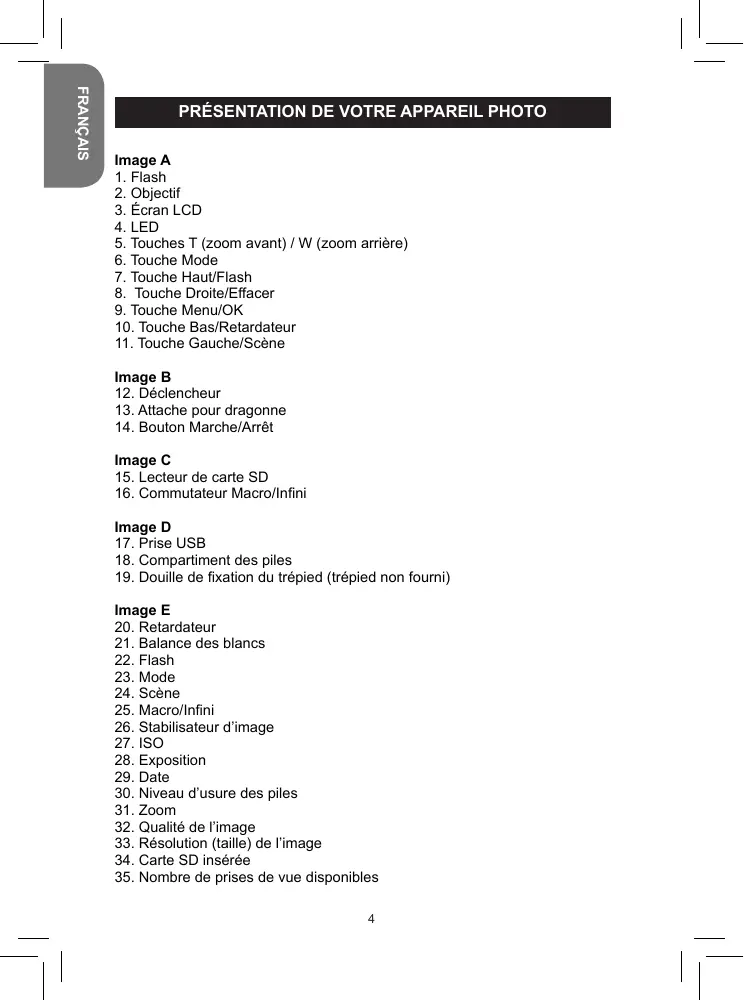
PRÉSENTATION DE VOTRE APPAREIL PHOTO
1. Flash
2. Objectif
3. Écran LCD
4. LED
5. Touches T (zoom avant) / W (zoom arrière)
6. Touche Mode
7. Touche Haut/Flash
8. Touche Droite/Effacer
9. Touche Menu/OK
10. Touche Bas/Retardateur
11. Touche Gauche/Scène
12. Déclencheur
13. Attache pour dragonne
14. Bouton Marche/Arrêt
15. Lecteur de carte SD
16. Commutateur Macro/Infini
17. Prise USB
18. Compartiment des piles
19. Douille de fixation du trépied (trépied non fourni)
20. Retardateur
21. Balance des blancs
22. Flash
23. Mode
24. Scène
25. Macro/Infini
26. Stabilisateur d’image
27. ISO
28. Exposition
29. Date
30. Niveau d’usure des piles
31. Zoom
32. Qualité de l’image
33. Résolution (taille) de l’image
34. Carte SD insérée
35. Nombre de prises de vue disponibles
1 appareil photo numérique DJ050 1 câble USB 1 dragonne
AVERTISSEMENT: Tous les matériaux d’emballage, comme le scotch, les
feuilles en plastique, les ficelles et les étiquettes ne font pas partie du produit et doivent être jetés.
INSTALLATION DE PILES NEUVES
Veuillez vous référer à l’image D
1. Assurez-vous que l’appareil photo est hors
2. Faites glisser le couvercle du compartiment
des piles dans le sens de la flèche pour l’ouvrir.
3. Insérez 3 piles 1,5V de type LR03/AAA
(non fournies) en prenant soin de respecter les polarités indiquées au fond du compartiment des piles et selon le schéma ci-contre.
4. Refermez le compartiment à piles.
Remarque : Lorsque l’indicateur d’usure des piles remplacez les piles. s’affiche à l’écran, Ne pas recharger les piles non rechargeables. Retirer les accumulateurs du produit avant de les recharger. Ne charger les accumulateurs que sous la surveillance d’un adulte. Ne pas mélanger différents types de piles ou accumulateurs, ou des piles et accumulateurs neufs et usagés. Les piles et accumulateurs doivent être mis en place en respectant la polarité. Les piles et accumulateurs usagés doivent être enlevés du produit. Les bornes d’une pile ou d’un accumulateur ne doivent pas être mises en court-circuit. Ne pas jeter les piles au feu. Retirer les piles en cas de non utilisation prolongée. ATTENTION : D’importantes interférences électromagnétiques ou des décharges électrostatiques peuvent provoquer un dysfonctionnement ou une perte de données. Si l’appareil ne fonctionne pas correctement, enlevez puis remettez les piles. Remarque importante : Tous les fichiers stockés dans la mémoire interne de l’appareil sont perdus lorsque les piles sont changées et lorsque l’appareil est mis hors tension. Transférez les fichiers sur votre ordinateur avant d’éteindre l’appareil ou de changer les piles.
INSTALLER UNE CARTE MÉMOIRE
Veuillez vous référer à l’image C La mémoire interne de votre appareil photo numérique est limitée à 16Mo (1 photos / pas de vidéo). Vous pouvez insérer une carte SD (8Go maximum, non fournie) pour accroître la mémoire disponible.
1. Mettez l’appareil photo hors tension.
2. Poussez fermement la carte SD dans la fente prévue à cet effet jusqu’à ce
qu’elle s’enclenche avec un déclic. Mettez l’appareil en marche. Le symbole s’affiche à l’écran. Remarque :
- Lorsqu’une carte SD est installée dans l’appareil, toutes les photos et les vidéos sont sauvegardées sur la carte mémoire.
- Pour retirer la carte mémoire, poussez-la légèrement vers l’intérieur pour la libérer de la fente. REMARQUE IMPORTANTE : Pour une utilisation optimale de l’appareil photo, il est fortement recommandé d’ajouter une carte SD afin d’augmenter la capacité de mémoire de l’appareil. INSTALLER LES LOGICIELS ET LE PILOTE DE L’APPAREIL PHOTO Suivez ces instructions pour installer sur votre ordinateur les logiciels « PhoTags Express » et « Webcam Express », ainsi que le pilote de l’appareil.
1. Insérez le CD contenant les logiciels (inclus) dans votre lecteur de
CD-ROM. Le CD se lance automatiquement, et le menu d’installation s’affiche à l’écran. Cliquez sur « Install AP » puis sélectionnez la langue d’installation.
NOTE IMPORTANTE : Lexibook ne saurait en aucun cas être tenu responsable des dommages éventuels causés à votre système informatique ou de la perte de données résultant de l’installation et/ou l’utilisation de ce logiciel.
ALLUMER ET ÉTEINDRE L’APPAREIL PHOTO
Maintenez enfoncée la touche Marche/Arrêt pour mettre l’appareil sous tension ou hors tension. Lorsque vous mettez l’appareil sous tension, l’écran s’allume et un bip sonore indique que l’appareil est prêt à être utilisé. Remarque : L’appareil photo s’éteint automatiquement après 60 secondes d’inactivité.
FRANÇAIS Cliquez ensuite sur « Installer PhoTags Express » et suivez les instructions à l’écran pour installer « PhoTags Express » et « WebCam Express ». Les logiciels « PhoTags Express » et « WebCam Express » offrent de nombreuses applications pour éditer et imprimer vos photos. Une fois l’installation des logiciels terminée, un écran de confirmation s’affiche. Décochez l’option « Démarrer le programme » et cliquez sur le bouton « Terminer » pour fermer la fenêtre et revenir au menu d’installation. Vous pouvez maintenant installer le pilote de l’appareil photo.
2. Pour installer le pilote, cliquez sur « Install Driver », puis suivez les
3. Vous devrez redémarrer votre ordinateur après l’installation du pilote. Le
pilote « Instant USB Camera » vous permet d’utiliser votre appareil photo comme webcam. Note : - Si le CD ne démarre pas automatiquement, allez dans la barre des tâches, cliquez sur « Démarrer », « Exécuter », écrivez « D:\autorun.exe » dans la boîte de dialogue d’exécution (où « D:\ » est votre lecteur CD-ROM) et appuyez sur Entrée. - Vous devez installer le pilote pour pouvoir transférer les photos/vidéos et pour utiliser l’appareil photo comme webcam. - Ne branchez pas l’appareil photo à votre ordinateur pendant l’installation des logiciels. - Lorsque que vous lancez le programme « PhoTags Express » pour la première fois, un formulaire d’enregistrement en ligne apparaît à l’écran. Vous pouvez choisir d’enregistrer le programme, de reporter l’enregistrement ou de ne plus afficher cet écran. FRANÇAIS
CHANGER DE MODES
Lorsque l’appareil est allumé, appuyez sur la touche MODE pour naviguer entre les modes suivants : Mode Prise de vue – prendre des photos Mode Vidéo – filmer des vidéos Mode Lecture – visualiser et éditer les fichiers PRISE DE PHOTOS (Mode Prise de vue) Mettez l’appareil sous tension pour entrer dans le mode prise de vue. Prendre une photo Appuyez sur le DÉCLENCHEUR pour prendre une photo. La LED s’allume et le nombre de prises de vues disponibles à cette résolution s’affiche à l’écran. Remarque :
- Si vous essayez de prendre une photo alors que la mémoire interne de l’appareil est pleine, un message d’alerte s’affiche à l’écran.
- Si la carte SD insérée dans l’appareil est pleine, l’appareil émet deux bips si vous essayez de prendre une photo. Veillez à transférer vos photos sur votre ordinateur. Zoom
1. Pour faire un zoom avant, appuyez sur la touche T.
2. Pour faire un zoom arrière, appuyez sur la touche W.
La glissière indique le niveau du zoom. Prise de vue Macro/Infini
1. Pour photographier un objet très proche, faites glisser le commutateur
MACRO/INFINI vers la gauche. Le symbole s’affiche à l’écran.
2. Pour photographier un objet très éloigné, faites glisser le commutateur
MACRO/INFINI vers la droite. Le symbole s’affiche à l’écran. Fonction Flash Pour utiliser le flash, appuyez sur la touche Haut/Flash autant de fois que nécessaire jusqu’à ce que l’icône correspondant au réglage désiré apparaisse à l’écran : Flash activé Flash automatique activé Flash activé avec la fonction anti yeux rouges Flash désactivé
1. Appuyez sur la touche BAS/RETARDATEUR plusieurs fois pour régler la
durée du compte à rebours sur secondes.
2. Appuyez sur le DÉCLENCHEUR pour lancer le compte à rebours et
3. Pour désactiver la fonction Retardateur, appuyez plusieurs fois sur la
touche BAS/RETARDATEUR jusqu’à ce que les icônes ne soient plus affichés à l’écran. Effacer la dernière prise de vue
1. Pour effacer la dernière prise de vue, appuyez sur la touche DROITE/
2. Utilisez les touches GAUCHE et DROITE pour sélectionner « Oui » ou
« Non » et appuyez sur la touche MENU/OK pour confirmer. MENU DES RÉGLAGES (Mode Prise de vue) Modifier les Réglages
1. Appuyez sur la touche MENU/OK pour accéder aux menus.
2. Appuyez sur les touches GAUCHE et DROITE pour sélectionner un
3. Appuyez sur les touches HAUT et BAS pour sélectionner un paramètre
puis appuyez sur la touche MENU/OK.
4. Utilisez les touches HAUT et BAS pour modifier un paramètre et appuyez
sur la touche MENU/OK pour confirmer. Menu Scène Choisissez le réglage de scène qui convient le mieux à l’environnement et aux conditions de luminosité. Vous pouvez choisir parmi Automatique, Portrait de Nuit, Paysage de Nuit, Portrait, Paysage, Sport, Fête, Plage et Haute Sensibilité. Pour changer rapidement de réglage de scène avant de prendre une photo, appuyez sur la touche GAUCHE plusieurs fois quand vous êtes en mode prise de vue. Menu Taille de l’image Modifiez la taille de l’image et la résolution en fonction du niveau de qualité souhaité. Plus la qualité de l’image est élevée, plus elle occupera d’espace mémoire. Stabilisateur d’image Quand la fonction « Stabilisateur » est activée, elle aide à éviter que les vibrations de vos mains ou de l’environnement ne produisent une image floue.
FRANÇAIS Remarque : Quand la fonction « Macro » est activée (symbole à l’écran), le flash est désactivé. Vous devez donc vous assurer que la fonction « Macro » est désactivée pour pouvoir utiliser le flash. FRANÇAIS Menu des Réglages
1. Exposition
Contrôle la luminosité de vos photographies.
2. ISO
Permet de compenser de mauvaises conditions de luminosité quand vous ne voulez pas utiliser le flash. Une valeur faible permet de lutter contre l’apparition de parasites ou de taches sur vos photos.
3. Balance des blancs
Ajuster la couleur de votre source lumineuse.
4. Netteté
Modifier la netteté des contours.
5. Qualité
Ajuster la résolution. Plus la résolution est élevée, plus la taille mémoire des photos est importante, et donc moins on peut stocker de photos en mémoire.
6. Date/Heure
Régler la date, l’heure et le format d’affichage jour/mois/année. Utilisez les touches HAUT et BAS pour modifier les valeurs, et les touches GAUCHE et DROITE pour passer d’un champ à l’autre.
7. Arrêt automatique
Régler l’appareil photo de telle sorte qu’il s’éteigne automatiquement quand il est inutilisé pendant 1, 2 ou 3 minutes, ou désactiver cette fonction.
8. Langue
Sélectionner l’une des six langues disponibles (anglais, allemand, espagnol, portugais, italien, ou français).
9. Fréquence
Une fréquence plus élevée accroît la vitesse de déclenchement de l’appareil et donc réduit l’impact des fluctuations des sources lumineuses (ex : ampoules fluorescentes). Sélectionnez « 50HZ » ou « 60HZ ».
10. Formater
Attention : Le formatage efface toutes les photos et vidéos mémorisées sur la carte, même si elles sont protégées.
11. Réglages par défaut
Réinitialiser l’appareil photo en remettant tous les réglages d’usine.
1. Mettez l’appareil en marche et appuyez sur la touche MODE à plusieurs
reprises jusqu’à ce que l’icône vidéo s’affiche à l’écran. La durée de vidéo restante s’affiche en haut de l’écran.
2. Appuyez sur la touche DÉCLENCHEUR pour commencer à filmer. La
durée d’enregistrement s’affiche sur l’écran.
3. Appuyez à nouveau sur la touche DÉCLENCHEUR pour arrêter de filmer
et automatiquement sauvegarder la vidéo au format AVI.
4. Pour filmer des vidéos en utilisant les fonctions Zoom, Macro et Infini,
reportez-vous à la section « Prendre des Photos ». Remarque :
- La fonction flash est désactivée en mode vidéo.
- Vous pouvez utiliser les logiciels Media Player et Quick Time pour lire les fichiers AVI sur votre ordinateur.
- La durée des clips vidéo peut changer en fonction de l’espace mémoire disponible dans la mémoire interne de l’appareil ou sur la carte SD. Effacer la dernière vidéo filmée
1. Pour effacer la dernière vidéo filmée, appuyez sur la touche DROITE/
2. Utilisez les touches GAUCHE et DROITE pour sélectionner « Oui » ou
« Non » et appuyez sur la touche MENU/OK pour confirmer. Modifier les réglages de la balance des blancs ou la taille de l’image:
1. Dans le mode vidéo, appuyez sur la touche MENU/OK.
2. Utilisez les touches GAUCHE et DROITE pour sélectionner le menu
« Balance des blancs » ou « Taille de l’image ».
3. Utilisez les touches HAUT et BAS pour sélectionner un réglage.
4. Appuyez sur la touche MENU/OK pour confirmer.
MODE LECTURE Visualiser vos fichiers
1. Allumez l’appareil et appuyez sur la touche MODE jusqu’à ce que l’icône
« Lecture photo/vidéo » s’affiche à l’écran.
2. Utilisez les touches GAUCHE et DROITE pour naviguer parmi les photos
3. Pour visualiser vos fichiers sous forme de vignettes, appuyez sur la
touche W jusqu’à ce que les vignettes apparaissent. Utilisez les touches GAUCHE/DROITE/HAUT et BAS pour sélectionner une vignette et appuyez sur la touche MENU/OK pour la visualiser.
4. Pour faire un zoom avant ou arrière dans une photo, utilisez les touches
5. Appuyez sur le DÉCLENCHEUR pour lancer la lecture ou mettre sur
FRANÇAIS PRENDRE DES VIDÉOS (Mode Vidéo) FRANÇAIS pause. Appuyez sur la touche HAUT pour arrêter la lecture et revenir au mode affichage.
6. Appuyez sur la touche MODE pour revenir à tout instant au mode prise
- L’écran affiche « Pas de fichier » s’il n’y a aucune photo ou vidéo mémorisée. Protéger des fichiers
1. Pour protéger un fichier et éviter qu’il ne soit accidentellement effacé,
entrez dans le mode lecture et utilisez les touches GAUCHE et DROITE pour afficher la photo ou vidéo voulue.
2. Appuyez sur la touche MENU/OK.
3. Utilisez les touches GAUCHE et DROITE pour sélectionner le menu
4. Utilisez les touches HAUT et BAS pour sélectionner « Verrouiller » ou
« Déverrouiller » et appuyez sur la touche MENU/OK pour confirmer. Effacer des fichiers
1. Dans le mode lecture, utilisez les touches GAUCHE et DROITE pour
afficher la photo ou vidéo voulue.
2. Appuyez sur la touche MENU/OK.
3. Utilisez les touches GAUCHE et DROITE pour sélectionner le menu
« Supprimer » et appuyez sur la touche MENU/OK pour confirmer.
4. Utilisez les touches HAUT et BAS pour sélectionner « Cette image »,
« Tout » ou « Annuler » et appuyez sur la touche MENU/OK.
5. Utilisez les touches GAUCHE et DROITE pour sélectionner « Oui » ou
« Non » et appuyez sur la touche MENU/OK pour confirmer. Éditer des fichiers (uniquement pour les photos) Recadrage
1. Sélectionnez la photo que vous souhaitez recadrer et appuyez sur la
2. Utilisez les touches GAUCHE et DROITE pour sélectionner le menu
« Recadrer une image ».
3. Utilisez les touches HAUT et BAS pour sélectionner « Recadrer » et
appuyez sur la touche MENU/OK pour confirmer.
4. Utilisez les touches HAUT/BAS/DROITE ou GAUCHE pour sélectionner
une partie de l’image.
5. Utilisez les touches T et W pour faire un zoom avant ou arrière sur une
6. Appuyez deux fois sur le DÉCLENCHEUR pour recadrer et sauvegarder
la sélection sous forme de nouvelle photo. Pivoter
1. Sélectionnez la photo que vous souhaitez faire pivoter et appuyez sur la
2. Utilisez les touches HAUT et BAS pour sélectionner le menu « Faire
1. Sélectionnez la photo que vous voulez imprimer et appuyez sur la touche
2. Utilisez les touches HAUT et BAS pour sélectionner le menu
3. Utilisez les touches HAUT et BAS pour sélectionner « PictBridge » et
appuyez sur la touche MENU/OK. L’écran affiche « Veuillez connecter l’appareil ».
4. Connectez l’appareil photo à une imprimante compatible à l’aide du câble
USB. TÉLÉCHARGER VOS PHOTOS ET VIDÉOS Téléchargement manuel
1. Mettez en marche l’appareil photo et
connectez-le à votre ordinateur à l’aide du câble USB fourni. L’écran affiche « MSDC ». La fenêtre suivante apparaît à l’écran de votre ordinateur :
2. Sélectionnez « Copier les photos dans un dossier de mon ordinateur » et
3. Suivez les indications qui s’affichent à l’écran de votre ordinateur jusqu’à
ce que vous soyez informé que le téléchargement est terminé. OU, vous pouvez après l’étape 1 ci-dessus procéder comme suit:
1. Cliquez sur « Démarrer » dans Windows.
2. Cliquez sur l’icône « Poste de Travail ».
3. Cliquez sur « Disque de stockage amovible » pour visualiser les
photos. Elles sont stockées dans un sous-dossier nommé « DCIM » - - > « 100DSCIM ».
4. Vous pouvez copier et coller les photos dans le dossier de votre choix.
3. Utilisez les touches HAUT et BAS pour sélectionner « 90° », « 180° » ou
« 270° » et appuyez sur la touche MENU/OK. FRANÇAIS Télécharger à l’aide de « PhoTags Express »
1. Mettez en marche l’appareil
photo et connectez-le à votre ordinateur à l’aide du câble USB fourni. Vous entendez alors un « bip » et l’écran affiche « MSDC ».
2. Lancez le programme
« PhoTags Express » et cliquez sur le bouton « Réception photos » de l’écran principal.
3. La fenêtre « Assistant de réception de photos-Sélection de périphérique »
apparait. Sélectionnez le « Disque amovible » dans la liste des « Périphériques actifs » sur la gauche de l’écran. Remarque : Vérifiez que vous avez bien sélectionné le « Disque amovible », sinon vous ne pourrez pas télécharger vos photos/vidéos.
4. Sélectionnez la méthode de copie « Personnalisée » ou « Express » et
cliquez sur le bouton « Suivant ».
5. La méthode « Personnalisée » vous permet de classer les photos par
nom, mot clef ou catégories. Cliquez sur le bouton « Suivant » pour continuer. La méthode « Express » vous amène directement à l’étape suivante.
6. Choisissez l’endroit où vous voulez stocker vos photos. Cliquez sur le
bouton « Parcourir » pour sélectionner le dossier cible dans lequel vous voulez sauvegarder toutes vos photos.
7. Cliquez sur le bouton « Terminer » pour transférer vos photos et vidéos de
votre appareil photo vers le dossier cible de votre ordinateur. MODE WEBCAM Connecté à votre PC, votre appareil photo peut servir de webcam. Mode Webcam
1. Eteignez l’appareil photo.
2. Connectez l’appareil à votre ordinateur à l’aide du câble USB fourni.
3. Maintenez enfoncés le DÉCLENCHEUR puis, appuyez une fois sur le
bouton MARCHE/ARRÊT pour allumer l’appareil photo. Ne relâchez pas le DÉCLENCHEUR tant que « PC CAM » n’apparaît pas sur l’écran LCD. Vous êtes maintenant en mode webcam. Pour voir en temps réel les images prises par la webcam, allez dans « Poste de Travail » et cliquez deux fois sur le nouveau disque appelé « Instants USB Camera ». Enregistrer un vidéo-clip
1. Mettez votre appareil photo en mode webcam et connectez-le à votre
Prendre des instantanés
1. Mettez votre appareil photo en mode webcam et connectez-le à votre
ordinateur, puis lancez le logiciel « Webcam Express ».
2. Dans le mode « Enregistrer », cliquez sur le bouton « Instantané » pour
prendre un instantané. Messagerie instantanée (chat) Vous pouvez utiliser votre appareil photo comme webcam avec votre compte de messagerie instantanée (Yahoo Messenger, MSN Messenger, Skype…). Exemple :
1. Mettez votre appareil photo en mode webcam et connectez-le à votre
ordinateur, puis lancez MSN Messenger.
2. Dans l’interface de MSN, sélectionnez « Actions », puis « Démarrer une
conversation vidéo ».
3. Choisissez la personne avec laquelle vous désirez chatter et appuyez sur
« OK ». DÉPANNAGE Q: Mon appareil photo ne s’allume pas quand j’appuie sur le bouton MARCHE/ARRÊT. Que dois-je faire ?
1. Vérifiez que vous avez correctement installé les piles.
2. Installez des piles neuves ou des batteries complètement rechargées
dans votre appareil. Q: Rien ne s’affiche à l’écran. Que dois-je faire ?
1. Votre appareil photo est en mode économie. Appuyez sur le bouton
MARCHE/ARRÊT et voyez si l’écran s’allume.
2. Vos piles sont épuisées. Installez des piles neuves ou des batteries
complètement rechargées dans votre appareil photo.
3. Vérifiez que vous avez correctement installé les piles.
Q: Pourquoi rien ne se passe lorsque j’appuie sur le DÉCLENCHEUR ?
1. L’appareil photo est toujours en train d’exécuter une action antérieure
(recharger le flash, sauvegarder, copier ou effacer une photo). Attendez quelques secondes, puis réessayez.
2. La mémoire interne de l’appareil photo ou la carte SD est pleine. Dans
ce cas, vous devez effacer des photos. Veillez auparavant à transférer les photos que vous désirez conserver sur votre ordinateur.
FRANÇAIS ordinateur, puis lancez le logiciel « Webcam Express ».
2. Dans le mode « Enregistrer », cliquez sur le bouton « Enregistrer »
pour lancer l’enregistrement de la vidéo.
3. Cliquez sur le bouton « Stop » pour arrêter l’enregistrement de la vidéo.
3. Le compte à rebours du retardateur n’est pas terminé, attendez quelques
secondes. Q: Pourquoi mes photos ne sont-elles pas claires ?
1. L’objectif est sale. Le cas échéant, soufflez délicatement sur l’objectif pour
enlever toute poussière. Puis expirez doucement sur l’objectif et essuyez-le à l’aide d’un tissu doux et propre, sans utiliser de produit chimique.
2. Veillez à ne pas trembler quand vous prenez une photo, et ce, jusqu’à ce
que la LED rouge s’éteigne.
3. Vous êtes trop près de votre sujet. Réessayez en vous éloignant.
Q: Pourquoi mes photos sont-elles trop sombres ?
1. Le flash est désactivé. Reportez-vous à la section « Prendre des photos »
pour activer le flash.
2. Le flash doit être remplacé. Apportez votre appareil photo à votre
revendeur le plus proche pour que le flash soit remplacé.
3. Vous devez vous rapprocher de votre sujet ou bien votre sujet doit se
déplacer vers une zone mieux éclairée.
4. L’exposition, l’ISO, la balance des blancs ou le réglage scène n’est pas
adapté à l’environnement. Reportez-vous à la section « Menu des réglages » pour modifier ces réglages. Q: Pourquoi mes photos sont-elles trop lumineuses ?
1. Il n’est pas nécessaire d’utiliser le flash. Reportez-vous à la section
« Prendre des photos » pour modifier le paramétrage du flash.
2. L’exposition, l’ISO, la balance des blancs ou le réglage scène n’est pas
adapté à l’environnement. Reportez-vous à la section « Menu des réglages » pour modifier ces réglages. Q: Que dois-je faire si un message d’erreur carte mémoire s’affiche ? Vérifiez dans le manuel d’instruction de la carte mémoire qu’elle est bien compatible et qu’elle a été correctement formatée pour fonctionner avec votre appareil photo. Q: J’ai pris des photos, mais mon ordinateur ne reconnaît pas mon appareil photo. Que dois-je faire ?
1. Assurez-vous que vous avez réellement pris des photos. Appuyez sur le
DÉCLENCHEUR plusieurs fois pour prendre quelques photos et réessayez de les télécharger. Il est également recommandé d’insérer une carte SD dans votre appareil photo.
2. Utilisez toujours le câble USB fourni avec l’appareil photo. Veillez à ce que
le câble soit bien connecté à l’appareil photo et à l’ordinateur.
3. Donnez le temps nécessaire à votre ordinateur pour reconnaître l’appareil
SPECIFICATIONS TECHNIQUES Type de Capteur Résolution de l’Image Résolution Vidéo Format Fichier Mémoire Externe Écran LCD Objectif Zoom Exposition Balance des Blancs ISO Scène Flash Retardateur Stabilisateur PictBridge Interface Exigences Système Piles Température de fonctionnement Capteur CMOS 3264 x 2448 Pixels (8M) 3648 x 2048 Pixels (HD 7M) 2592 x 1944 Pixels (5M) 2048 x 1536 Pixels (3M) 1920 x 1080 Pixels (HD 2M) 640 x 480 Pixels (VGA) 640 x 480 Pixels (VGA) 320 x 240 Pixels (QVGA) JPEG / AVI Carte SD / MMC (jusqu’à 8Go)
2.4 pouces TFT LCD
f=7.23mm, F2.8 Oui -3.0EV à +3.0EV Auto, Lumière du jour, Nuageux, Incandescent, Fluorescent Auto / 100 / 200 / 400 Auto / Portrait de Nuit / Paysage de Nuit / Portrait / Paysage / Sport / Fête / Plage / Haute Sensibilité Auto / Flash Activé / Flash avec Atténuation Yeux Rouges / Désactivé Délai de 2 ou 10 Secondes Oui Oui USB 1.1 Windows 2000 / XP / Vista™ / Mac OS X (10.2.6 ou supérieur) 3 x AAA 0-40°C
FRANÇAIS connecté à la prise USB. Essayez de rafraîchir la liste des disques jusqu’à ce que le disque amovible apparaisse. Si l’ordinateur ne reconnaît pas votre appareil, vérifiez dans la section ‘Données techniques’ que votre ordinateur satisfait aux exigences système. FRANÇAIS ENTRETIEN Protéger le produit de l’humidité. S’il est mouillé, l’essuyer immédiatement. Ne pas le laisser en plein soleil, ne pas l’exposer à une source de chaleur. Ne pas le laisser tomber. Ne pas tenter de le démonter. Pour le nettoyer, utiliser un chiffon légèrement imbibé d’eau à l’exclusion de tout produit détergent. GARANTIE Ce produit est couvert par notre garantie de un an. Pour toute mise en œuvre de la garantie ou du service après-vente, vous devez vous adresser à votre revendeur muni de votre preuve d’achat. Notre garantie couvre les vices de matériel ou de montage imputables au constructeur à l’exclusion de toute détérioration provenant du non-respect de la notice d’utilisation ou de toute intervention intempestive sur l’article (telle que démontage, exposition à la chaleur ou à l’humidité…). Note : veuillez garder ce mode d’emploi, il contient d’importantes informations. Le contenu de ce mode d’emploi peut changer sans préavis. Aucune partie de ce mode d’emploi ne doit être reproduite sans le consentement écrit du fabricant. Référence : DJ050series Conçu en Europe – Fabriqué en Chine ©2009 Lexibook® LEXIBOOK S.A, 2, avenue de Scandinavie, 91953 Courtaboeuf Cedex France Assistance technique : 0892 23 27 26 (0,34 € TTC/Min) www.lexibook.com Ce produit n’est pas un jouet. Informations sur la protection de l’environnement Tout appareil électrique usé est une matière recyclable et ne devrait pas faire partie des ordures ménagères ! Nous vous demandons de bien vouloir nous soutenir en contribuant activement au ménagement des ressources et à la protection de l’environnement en déposant cet appareil dans des sites de collecte (si existants).
Country/Pays : Email : City/Ville : Last name/Nom de famille : Very disappointing/Très décevant Average/Moyen Conformément aux articles 34 et suivants de la loi « Informatique et Libertés » du 6 janvier 1978, vous disposez d'un droit d'accès, de modification, de rectification et de suppression des données qui vous concernent. Vous pouvez l'exercer sur simple demande à notre adresse. Si vous ne souhaitez pas que ces données soient utilisées à des fins de prospection commerciale, veuillez cocher ici : Find all our new products / Retrouvez toute notre actualité: http://www.lexibook.com Please feel free to leave your comments here / Vous pouvez à présent utiliser l’espace suivant pour nous donner vos remarques : Satisfactory/Satisfaisant What is your overall impression of the product? / Vous trouvez le produit globalement : Phone/Téléphone : Zip code/Code Postal : Address/Adresse : First name/Prénom : Name and reference of product purchased / Nom et référence du produit acheté : Date of purchase / Date de l’achat : ____/_____/_____ Store / Enseigne : Birth Date of the user / Date de naissance de l’utilisateur de ce produit : ____/_____/_____ LEXIBOOK S.A, Mon avis compte 2, avenue de Scandinavie, 91953 Courtaboeuf Cedex FRANCE Help us make products better than ever! Please fill out the following form in English or in French, and return it to / Aidez-nous à rendre nos produits encore meilleurs! Merci de bien vouloir remplir ce coupon en français ou en anglais et de nous le retourner à l’adresse suivante : LEXIBOOK S.A, Mon avis compte, 2, avenue de Scandinavie, 91953 Courtaboeuf Cedex FRANCE Affranchir ici