 Notice-Facile
DJ013 - Digitale camera LEXIBOOK - Gratis gebruiksaanwijzing en handleiding
Vind de handleiding van het apparaat gratis DJ013 LEXIBOOK in PDF-formaat.



Download de handleiding voor uw Digitale camera in PDF-formaat gratis! Vind uw handleiding DJ013 - LEXIBOOK en neem uw elektronisch apparaat weer in handen. Op deze pagina staan alle documenten die nodig zijn voor het gebruik van uw apparaat. DJ013 van het merk LEXIBOOK.
GEBRUIKSAANWIJZING DJ013 LEXIBOOK
2. Optische beeldzoeker
4. USB-aansluitpoort
9. Statiefgat (statief niet meegeleverd)
INHOUD VAN DE VERPAKKING
1 x DJ013 digitale camera 1 x USB-kabel 1 x handriem 1 x CD-ROM 1 x gebruiksaanwijzing WAARSCHUWING: Al het verpakkingsmateriaal zoals plakband, plastic vellen, draadklemmen en labels die niet deel uitmaken van dit apparaat dienen weggegooid te worden.
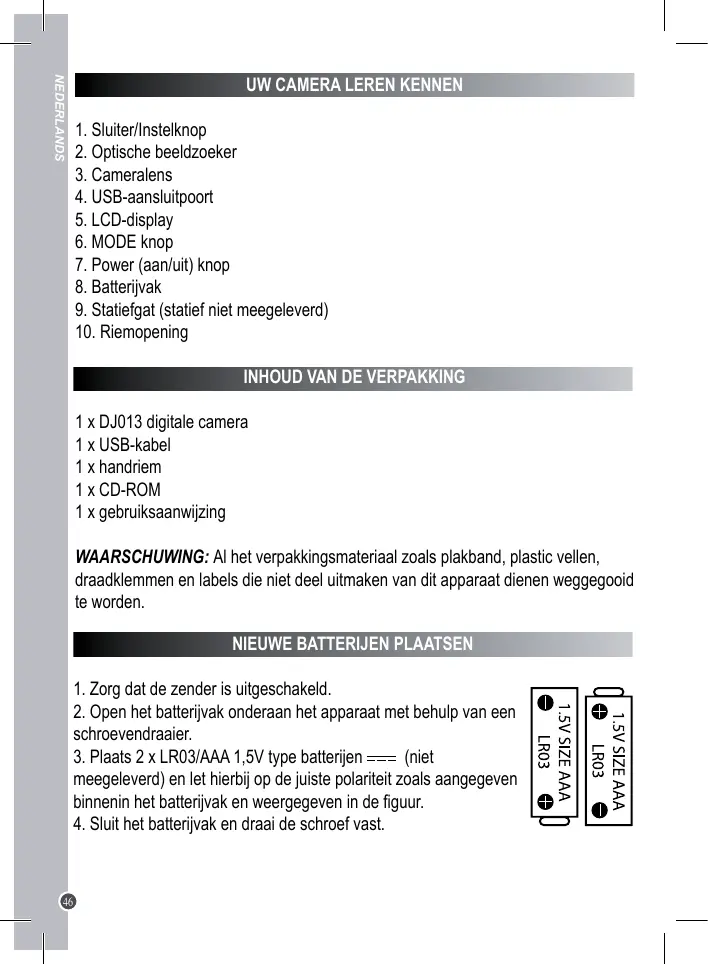
NIEUWE BATTERIJEN PLAATSEN
1. Zorg dat de zender is uitgeschakeld.
2. Open het batterijvak onderaan het apparaat met behulp van een
3. Plaats 2 x LR03/AAA 1,5V type batterijen
(niet meegeleverd) en let hierbij op de juiste polariteit zoals aangegeven binnenin het batterijvak en weergegeven in de figuur.
4. Sluit het batterijvak en draai de schroef vast.
oid NEDERLANDS Probeer niet-oplaadbare batterijen niet op te laden. Oplaadbare batterijen moeten uit het apparaat gehaald worden voordat deze opgeladen worden. Oplaadbare batterijen dienen alleen onder toezicht van een volwassene opgeladen te worden. Gebruik niet tegelijkertijd batterijen van verschillende types of oude en nieuwe batterijen. Gebruik alleen batterijen van hetzelfde of gelijkwaardige types als aanbevolen. Batterijen dienen geplaatst te worden met de juiste polariteit. Lege batterijen dienen uit het apparaat gehaald te worden. De polen van de batterijen dienen niet kortgesloten te worden. Gooi batterijen niet in open vuur. Verwijder batterijen als u het apparaat langere tijd niet gebruikt. WAARSCHUWING: Er kan een slechte werking of geheugenverlies optreden door een sterke frequentiestoring of elektrostatische ontlading. Mocht er zich een abnormale werking voordoen, haal de batterijen dan uit en plaats ze opnieuw. Belangrijke opmerking: alle bestanden die opgeslagen staan in het intern geheugen van het toestel zullen verloren gaan als u de batterijen vervangt. Zorg ervoor dat u de bestanden overzet op uw computer alvorens de batterijen te vervangen. DE SOFTWARE EN DE CAMERA DRIVER INSTALLEREN Volg deze instructies om de “Arcsoft MediaImpression” software en de cameradriver op uw computer te installeren.
1. Voeg de CD software (meegeleverd) in uw CD-ROM drive. De CD start
automatisch en het installatiemenu verschijnt.
2. Klik op “Install Driver” (“Installeer Driver”) en volg dan de instructies om de
cameradriver te installeren.
3. Zodra de installatie van de driver is voltooid, start uw computer opnieuw op. Na
voltooiing van de installatie, wordt de “Dual Mode Camera” map automatisch op uw bureaublad aangemaakt.
4. Klik op “Arcsoft MediaImpression” , kies de installatietaal en volg de instructies
om “Arcsoft MediaImpression” te installeren. De “Arcsoft MediaImpression” software biedt verscheidene applicaties voor het bewerken en printen van foto’s.
NEDERLANDS Opmerking: - Als de CD niet automatisch start, klik op “Start”, “Run” en voer dan “D:\autorun.exe” in het Run dialog teksvenster in (waarbij D:\ uw CD-ROM drive is) en druk op Enter. - De installatie van de driver is nodig alvorens foto’s vanuit de camera te downloaden of de camera als een webcam te gebruiken. - Zorg dat de camera niet op uw computer is aangesloten voordat u de driver en de software hebt geïnstalleerd.
DE CAMERA AAN- EN UITZETTEN
1. Druk op de Power knop om de camera in te schakelen. De camera maakt een
piepgeluid om te bevestigen dat deze klaar is voor gebruik.
2. Druk gedurende enkele seconden op de Power knop om de camera uit te
3. U kunt de camera ook uitschakelen door herhaaldelijk op de MODE knop te
drukken totdat “Off” op het LCD-scherm wordt weergegeven. Druk dan op de sluiterknop om uw keuze te bevestigen. Opmerking: De camera wordt automatisch uitgeschakeld na een inactiviteit van 30 seconden.
Eén foto maken U bevindt zich reeds in de “Eén foto maken” modus zodra u de camera inschakelt. Druk op de sluiterknop om een foto te nemen. De camera maakt een piepgeluid om te bevestigen dat de foto is genomen. Het aantal foto’s dat u in het geheugen kunt opslaan wordt op het LCD-scherm weergegeven. Continu foto’s maken
1. Wanneer u zich in de “Eén foto maken” modus bevindt, druk herhaaldelijk op de
MODE knop totdat het “Continu foto’s maken” modus symbool in de rechterbovenhoek van het scherm verschijnt. Druk binnen de 5 seconden op de sluiterknop om continu 3 foto’s te nemen. Opmerking: Als het ingebouwd geheugen van de camera vol is, zult u een dubbel piepgeluid horen wanneer u op de sluiterknop drukt, dit om aan te geven dat het niet mogelijk is om nieuwe foto’s te nemen.
1. In de “Eén foto maken” modus, druk herhaaldelijk op de MODE knop totdat het
“Zelf-timer” symbool op het LCD-scherm verschijnt. Druk dan binnen de 5 seconden op de sluiterknop om de zelf-timerfunctie in te schakelen.
2. De digitale camera zal 10 seconden later een foto nemen.
Opmerking: De zelf-timerfunctie wordt automatisch uitgeschakeld zodra de foto is genomen. NEDERLANDS xe”
1. Schakel de camera in en druk herhaaldelijk op de MODE toets totdat het
videosymbool op het scherm wordt weergegeven.
2. Druk op de sluiterknop en houd deze ingedrukt om met de video-opname te
3. Laat de sluitertoets los om de opname te stoppen en de video automatisch in
AVI-formaat op te slaan. Opmerking: U kunt Media Player of Quick time (niet meegeleverd op de CDsoftware) gebruiken om uw AVI-bestanden op uw computer af te spelen.
De laatst genomen foto verwijderen Schakel de camera in en druk herhaaldelijk op de MODE toets totdat het symbool op het scherm wordt weergegeven. Binnen 5 seconden, druk op de sluiterknop om de laatst genomen foto te verwijderen. Opmerking: om de verwijdering te annuleren, wacht totdat het symbool van het scherm verdwijnt. Alle foto’s verwijderen Schakel de camera in en druk herhaaldelijk op de MODE toets totdat het symbool op het scherm wordt weergegeven. Binnen 5 seconden, druk op de sluiterknop om alle foto’s die in het ingebouwde geheugen opgeslagen zijn te verwijderen. Opmerking: om de verwijdering te annuleren, wacht totdat het symbool uit het scherm verdwijnt.
In de “Eén foto maken” modus, druk herhaaldelijk op de MODE knop totdat één van de resolutiesymbolen op het scherm wordt weergegeven. Druk dan binnen de 5 seconden op de sluiterknop om de resolutie te wijzigen. Er zijn 2 resolutiemodi: Hoge resolutie (640x480 pixels, standaardmodus). Lage resolutie (320x240 pixels).
DE FOTOKWALITEIT SELECTEREN
In de “Eén foto maken” modus, druk herhaaldelijk op de MODE knop totdat één van de beeldkwaliteit-symbolen hd of ld op het scherm wordt weergegeven. Druk dan binnen de 5 seconden op de sluiterknop om de beeldkwaliteit te wijzigen. Er zijn 2 kwaliteitniveau’s: hd: hoge kwaliteit (standaardmodus). ld: lage kwaliteit.
DE LICHTFREQUENTIE SELECTEREN
In de “Eén foto maken” modus, druk herhaaldelijk op de MODE knop totdat één van de frequentiesymbolen 50 (50HZ) of 60 (60HZ) op het scherm wordt weergegeven. Druk dan binnen de 5 seconden op de sluiterknop om de frequentie te wijzigen.
1. Sluit de camera aan op uw computer met gebruik van de meegeleverde USBkabel.
2. Open de “Dual Mode Camera” map op uw bureaublad, dubbelklik dan op het “My
DSC” symbool om het foto downloaden-venster te openen.
3. U kunt uw foto’s bewerken (contrast, helderheid, enz.) met behulp van de “Photo
4. Klik op de “Photo download” (“Foto downloaden”) knop
om de foto’s die in uw camera als thumbnails opgeslagen zijn weer te geven.
5. Selecteer één voor één de foto’s die u wilt downloaden of klik op de “Select all”
(“Selecteer alles”) knop om automatisch alle foto’s te selecteren.
6. Klik op de “Save” (“Bewaren”) knop
om de bestanden naar uw gewenste map te transfereren. WEBCAM MODUS Uw camera kan, indien aangesloten op uw PC, gebruikt worden als een webcam. Webcam-modus
1. Sluit de camera aan op uw computer met gebruik van de meegeleverde
2. Open de “Dual Mode Camera” map op uw bureaublad, dubbelklik dan op de
“PCCam” symbool . om de beelden, die rechtstreeks door de webcam worden genomen, te bekijken. Instant messaging (chat) U kunt uw camera gebruiken als een webcam met uw instant messaging client (Yahoo Messenger, MSN Messenger, Skype…). Voorbeeld:
1. Zet uw camera in webcam modus en sluit hem aan op uw computer, start
vervolgens MSN Messenger op.
2. Op de MSN interface, selecteert u “Actie” en vervolgens “Een videogesprek
3. Selecteer de persoon waarmee u wilt chatten en druk op “OK”.
ONDERHOUD Gebruik enkel een zachte, lichtjes vochtige doek om het toestel schoon te maken. Gebruik geen afwasmiddel. Stel het toestel niet bloot aan rechtstreeks zonlicht of een andere warmtebron. Dompel het toestel niet onder in water. Haal het toestel niet uit mekaar of laat hem niet vallen. Probeer niet om het toestel te verwringen of te buigen.
NEDERLANDS GARANTIE OPMERKING: Gelieve deze handleiding te bewaren, daar ze belangrijke informatie bevat. Dit product wordt gedekt door onze een jaar garantie. Om gebruik te maken van de garantie of de dienst-na-verkoop, dient u contact op te nemen met uw winkelier en een bewijs van aankoop voor te leggen. Onze garantie dekt materiële schade of fabricagefouten die toe te schrijven zijn aan de fabrikant, met de uitzondering van slijtage veroorzaakt door het niet naleven van de gebruiksinstructies of enig onbevoegd werk aan het toestel (zoals het uit mekaar halen, blootstelling aan hitte of damp, enz.). Referentie: DJ013series Ontworpen en ontwikkeld in Europa - Gemaakt in China © 2010 Lexibook® © Disney / Pixar © Disney http://www.lexibook.com Dit product is geen speelgoed. Milieubescherming Ongewenste elektrische apparaten kunnen hergebruikt worden en dienen niet met het normaal huishoudelijk afval weggegooid te worden. Help bij de bescherming van natuurlijke hulpbronnen en het milieu door dit apparaat bij een inzamelcentrum in te leveren (indien beschikbaar).