
EeeTop ET2012 - Desktopcomputer ASUS - Gratis gebruiksaanwijzing en handleiding
Vind de handleiding van het apparaat gratis EeeTop ET2012 ASUS in PDF-formaat.


| Type product | Alles-in-één desktopcomputer |
| Merk | ASUS |
| Model | EeeTop ET2012 |
| Schermdiagonaal | 20 inch (diagonaal) |
| Schermtype | LED-achtergrondverlichting LCD met touchscreen |
| Resolutie | 1600 x 900 pixels |
| Processor | Intel Atom D525 (dual-core, 1,8 GHz) |
| RAM | 2 GB DDR3 (uitbreidbaar tot 4 GB) |
| Opslag | 320 GB SATA harde schijf |
| Grafische kaart | Geïntegreerde Intel GMA 3150 |
| Besturingssysteem | Windows 7 Home Premium (32-bit) |
| Connectiviteit | Wi-Fi 802.11 b/g/n, Bluetooth 2.1, Ethernet 10/100/1000 |
| Poorten | 4x USB 2.0, VGA uit, HDMI, audio-aansluitingen, kaartlezer |
| Afmetingen (B x H x D) | 20,0" x 16,5" x 2,2" (508 x 419 x 56 mm) |
| Gewicht | 12,1 lbs (5,5 kg) |
| Voeding | 65W AC-adapter |
| Stroomverbruik | 35W (typisch), max 65W |
| Audio | Ingebouwde stereoluidsprekers en microfoon |
| Webcam | 1,3 MP webcam |
| Inbegrepen accessoires | Draadloos toetsenbord en muis, stroomkabel, gebruikershandleiding |
| Certificeringen | ENERGY STAR, RoHS |
Veelgestelde vragen - EeeTop ET2012 ASUS
Gebruikersvragen over EeeTop ET2012 ASUS
0 vraag over dit apparaat. Beantwoord die u kent of stel uw eigen vraag.
Stel een nieuwe vraag over dit apparaat
Download de handleiding voor uw Desktopcomputer in PDF-formaat gratis! Vind uw handleiding EeeTop ET2012 - ASUS en neem uw elektronisch apparaat weer in handen. Op deze pagina staan alle documenten die nodig zijn voor het gebruik van uw apparaat. EeeTop ET2012 van het merk ASUS.
GEBRUIKSAANWIJZING EeeTop ET2012 ASUS
Beknopte handleiding
Uw digitale/analoge tv-tuner instellen
Voordat u uw tv-tunertoepassing start, moet u controleren of uw digitale of analoge tv-ingangskabel is aangesloten.
Uw tv-tunertoepassing starten
Om ArcSoft TV 5.0 te starten in Windows® 8, gaat u als volgt te werk:
- Klik vanaf het bureaublad van Windows® op het pictogram van Arcsoft TV 5.0.
OPMERKING: Het bureaubladpictogram voor Arcsoft TV is niet beschikbaar voor AIO ET2300

- Klik op + om het zoekscherm voor toepassingen te starten. Typ "Arcsoft" in het zoekveld en klik op het pictogram van Arcsoft TV in de zoekresultaten.

Uw tv-tunertoepassing instellen
ArcSoft TV 5.0 instellen:
- Klik in het hoofdmenu op Live TV.
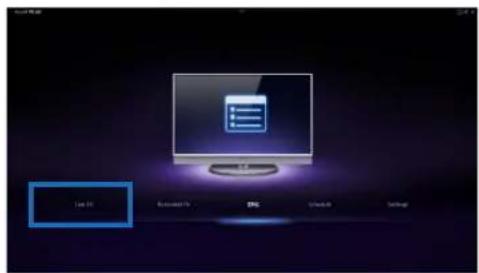
- De installatiewizard wordt gestart om u te begeleiden doorheen het instellen van uw tv-tunertoepassing. Selecteer uw land of regio en klik op Next (Volgende) om door te gaan.

-
De installatiewizard probeert het geïnstalleerde tv-tunerapparaat te detecteren. Selecteer de geschikte tv-tunerkaart die bij uw alles-in-één pc is geleverd.
-
Selecteer het type televisieservice dat u gebruikt.
-
Selecteer Cable TV (Kabel-tv) voor kabeltelevisie.
-
Selecteer Antenna TV (Antenne-tv) voor televisie die wordt ontvangen via een antenne.
-
Klik op Scan (Scannen) om het zoeken van beschikbare kanalen te starten.
-
Als uw alles-in-één pc zowel met een analoge als een digitale tv-tuner is geleverd, vraagt de installatiewizard u uw tweede tv-tuner in te stellen.
-
Selecteer Yes (Ja) om de tweede tv-tuner in te stellen.
-
Selecteer No (Nee) om de installatiewizard te voltooien.
-
Klik op Finish (Voltooien) om de installatiewizard te voltooien.


Opnamen van tv-uitzendingen plannen
Opnamen van tv-uitzendingen plannen:
-
Klik in het hoofdmenu op Schedule (Planning).
-
Klik in het linkerpaneel op Add (Toevoegen).
- Configureer de volgende opties:
• Program Name (Programmanaam)
• Channel (Kanaal)
• Frequency (Frequentie)
- Start Date/Time (Begindatum/tijd)
- Geef de datum/tijd op van de opname.
- Duration (Duur) - Geef de duur van de opname op.
- Shut down the computer when finished recording (Sluit de computer af wanneer u klaar bent met opnemen)

- Klik op Done (Gereed) om instellingen op te slaan en de opname te plannen.
OPMERKING: De alles-in-één pc moet worden ingeschakeld om de tv-uitzendingen automatisch op te nemen.
- Herhaal stappen 1 tot 4 om extra opnamen te plannen.
OPMERKING: Het aantal opnamen dat u kunt plannen, is beperkt door de beschikbare opslag op uw alles-in-één pc.
De elektronische programmagids gebruiken (EPG)
Het EPG toont de tijd en de tv-programma's die worden uitgezonden op een opgegeven kanaal en datum.
OPMERKING: EPG is alleen beschikbaar voor alles-in-één pc's met een digitale tv-tuner.

Live TV-bedieningselementen op het scherm gebruiken

1 Knop Startscherm
Klik op dit pictogram om naar het hoofdmenu van Arcsoft TV 5.0 te gaan.
2 TV/AV
Klik op deze knop om te schakelen tussen analoge en digitale tv.*
* Dit item is alleen beschikbaar voor alles-in-eén pc's met zowel een analoge als digitale tv-tuner.
3 Een schermopname maken
Klik op deze knop om een schermopname te maken van de video of media die wordt afgespeeld.
4 Opnemen
Klik op deze knop om het opnemen van een televisie-uitzending te starten.
5 Pauze
Klik op deze knop om de opname of weergave te pauzeren.
6 Volumeregeling
Klik op deze knop om de volumeregeling op het scherm weer te geven om het volume te verhogen/verlagen.
7 CH-/CH+
Klik op deze knop om naar één kanaal hoger of lager te gaan.
8 Toevoegen aan Favorieten
Klik op deze knop om dit kanaal toe te voegen aan de favorietenlijst.
9 Favorietenlijst
Klik op deze knop om de lijst met opgeslagen favorieten weer te geven.
10 Ondertitels en audiotracks
Klik op deze knop om een lijst met beschikbare ondertitels en audiokanalen/-tracks weer te geven.
De afstandsbediening gebruiken


Weergaveknoppen


Afspelen
Start het afspelen van de media. Als het afspelen is gepauzeerd en u op deze knop drukt, wordt het afspelen hervat vanaf de huidige positie.
Pauzeren
Pauzeert de mediaweergave op de huidige positie.
Stoppen
Stopt het afspelen van media op de huidige positie.
Opnemen
Het tv-programma opnemen op schijf. Als u op deze knop drukt terwijl Live TV is ingeschakeld, wordt het huidige programma opgenomen. Als u hierop drukt vanaf het EPG-scherm, wordt een tv-programma of -serie opgenomen op schijf.
Snel vooruitspoelen
Versnelt de weergave van het mediabestand naar de eerste voorwaartse waarde (3X).
Terugspoelen
Keert de richting van de weergave om en versnelt de tijdbasis naar de eerste terugspoelwaarde (3X).
Vooruitspringen
Wanneer u op deze knop drukt, springt u één stap vooruit.
Achteruitspringen
Wanneer u op deze knop drukt, springt u één stap achteruit.

Navigatietoetsen

Druk op de toetsen omhoog/omlaag om door de menubalk in een submenu te navigeren.
Druk op de toetsen omhoog/omlaag om een numerieke waarde te verlagen/verhogen.
Druk op de toetsen naar links/rechts om door de hoofdmenu's van het startscherm te navigeren.
Druk op de toetsen naar links/rechts om door items in een submenu te navigeren.
Druk op OK om de selectie te bevestigen.


Start\*
Neemt de gebruiker mee naar het menu Start van het Windows Media Center.
*Deze knop is alleen beschikbaar voor alles-in-eén pc's waarop Windows Media Center is geinstalleerd.
| 4 | VolumeregelingDruk op de knop (+) om het volume met één eenheid te verhogen. Druk op de knop (-) om het volume met één eenheid te verlagen. | |
| 5 | VorigeGaat één positie terug in de gebruikersinterface. | |
| 6 | Cijfertoetsen | |
| 7 | WissenHiermee kunt u alle door de gebruiker ingevoerde gegevens wissen. | |
| 8 | Voeding aan/uitDruk op deze knop om de alles-in-één pc in de slaapmodus te zetten. Druk een tweede keer om het systeem uit de slaapmodus te halen. | |
| 9 | Media Center-knoppen*Tv opnemenToont de opgenomen tv-pagina in Windows Media Center.Grafische interfaceToont de mediagids in Windows Media Center.Live TVToont live tv op het momenteel geselecteerde kanaal.Dvd-menuToont het dvd-menu.*Deze knoppen zijn alleen beschikbaar voor alles-in-één pc's waarop Windows Media Center is geïnstalleerd. | |
| 10 | KanaalbedieningselementenHiermee kunt u één kanaal hoger/lager gaan. | |
| 11 | DempenDempt het geluid van de computer. | |
| 12 | InformatieIndrukken om informatie over de film, video of muziek weer te geven. | |
| 13 | EnterDruk op de knop om een optie te selecteren of tekst in te voeren. | |

Media Center-sneltoetsen

Toont de hoofdpagina voor de radio in Windows Media Center.

Toont de muziekbibliotheek in Windows Media Center.

Toont de afbeeldingsbibliotheek in Windows Media Center.

Toont de videobibliothek in Windows Media Center.
*Deze knoppen zijn alleen beschikbaar voor alles-in-één pc's waarop Windows Media Center is geïnstalleerd.


Teletekstknoppen\*
Druk op deze knoppen om de teletekstfuncties te gebruiken wanneer ze beschikbaar zijn.
*Deze knoppen zijn alleen beschikbaar voor alles-in-eén pc's waarop Windows Media Center is geïnstalleerd.
OPMERKING:
- OM te profiteren van de functies van Windows Media Center, kunt u een Windows 8 Media Center Pack afzonderlijke aanschaffen.
- U kunt een versie van deze handleiding downloaden in een andere taal via de ASUS-ondersteuningssite op http://support.asus.com
All-in-One PC
Nederlands
Alt-i-én-PC TV
Hurtigstartguide
Sette opp den digitale/analoge TV-tuneren
Se etter om inngangskabelen for digital eller analog TV er tilkoblet før du starter TV Tuner-applikasjonen.


- Beknopte handleiding
- Uw digitale/analoge tv-tuner instellen
- Uw tv-tunertoepassing starten
- Om ArcSoft TV 5.0 te starten in Windows® 8, gaat u als volgt te werk:
- Uw tv-tunertoepassing instellen
- ArcSoft TV 5.0 instellen:
- Opnamen van tv-uitzendingen plannen
- Opnamen van tv-uitzendingen plannen:
- De elektronische programmagids gebruiken (EPG)
- De afstandsbediening gebruiken
- Weergaveknoppen
- Afspelen
- Pauzeren
- Stoppen
- Opnemen
- Snel vooruitspoelen
- Terugspoelen
- Vooruitspringen
- Achteruitspringen
- Navigatietoetsen
- Start\*
- Media Center-sneltoetsen
- Teletekstknoppen\*
- OPMERKING:
- Alt-i-én-PC TV
- Hurtigstartguide
- Sette opp den digitale/analoge TV-tuneren
Merk : ASUS
Model : EeeTop ET2012
Categorie : Desktopcomputer