
EeeTop ET2012 - Stolní počítač ASUS - Bezplatný návod k obsluze
Najděte návod k zařízení zdarma EeeTop ET2012 ASUS ve formátu PDF.


| Typ produktu | All-in-One stolní počítač |
| Značka | ASUS |
| Model | EeeTop ET2012 |
| Velikost obrazovky | 20 palců (úhlopříčka) |
| Typ obrazovky | LCD s LED podsvícením a dotykovou obrazovkou |
| Rozlišení | 1600 x 900 pixelů |
| Procesor | Intel Atom D525 (dvoujádrový, 1,8 GHz) |
| RAM | 2 GB DDR3 (rozšiřitelné na 4 GB) |
| Úložiště | 320GB SATA pevný disk |
| Grafika | Integrovaná Intel GMA 3150 |
| Operační systém | Windows 7 Home Premium (32bitový) |
| Konektivita | Wi-Fi 802.11 b/g/n, Bluetooth 2.1, Ethernet 10/100/1000 |
| Porty | 4x USB 2.0, VGA výstup, HDMI, audio jacky, čtečka karet |
| Rozměry (Š x V x H) | 20,0" x 16,5" x 2,2" (508 x 419 x 56 mm) |
| Hmotnost | 12,1 lbs (5,5 kg) |
| Napájení | 65W AC adaptér |
| Spotřeba energie | 35W (typicky), max. 65W |
| Zvuk | Vestavěné stereo reproduktory a mikrofon |
| Webkamera | 1,3 MP webkamera |
| Součástí balení | Bezdrátová klávesnice a myš, napájecí kabel, uživatelská příručka |
| Certifikace | ENERGY STAR, RoHS |
Často kladené otázky - EeeTop ET2012 ASUS
Dotazy uživatelů ohledně EeeTop ET2012 ASUS
0 otázka o tomto zařízení. Odpovězte na ty, které znáte, nebo položte vlastní.
Položte novou otázku o tomto zařízení
Stáhněte si návod pro váš Stolní počítač ve formátu PDF zdarma! Najděte svůj návod EeeTop ET2012 - ASUS a vezměte svůj elektronický přístroj zpět do rukou. Na této stránce jsou zveřejněny všechny dokumenty potřebné k používání vašeho zařízení. EeeTop ET2012 značky ASUS.
NÁVOD K OBSLUZE EeeTop ET2012 ASUS
Nastavení digitálního / analogového TV tuneru
Před spuštěním aplikace TV tuneru zkontrolujte, zda je připojen kabel vstupu digitální TV nebo analogové TV.
Spuštění aplikace TV tuneru
Spustte aplikaci ArcSoft TV 5.0 v operačním systému Windows® 8 jedním z následujících postupů:
- Na pracovní ploše operačního systému Windows® klepněte na ikonu Arcsoft TV 5.0.
POZNÁMKA: Ikona zástupce Arcsoft TV na pracovní ploše není k dispozici pro AIO ET2300

- Klepnutím na + spustte obrazovku pro vyhledávání aplikací. Do pole hledání zadejte „Arcsoft“ a ve výsledcích vyhledávání klepněte na ikonu Arcsoft TV.

Nastavení aplikace TV tuneru
Pokyny pro nastavení ArcSoft TV 5.0:
- V hlavní nabídce klepněte na Live TV.
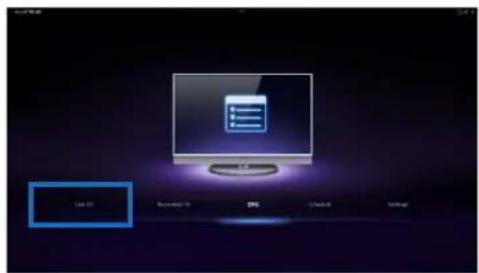
- Spustí se průvodce nastavením, který vás provede nastavením aplikace TV tuneru. Vyberte vaši zemi nebo region a pokračujte klepnutím na tlačítko Next (Další).

-
Průvodce nastavením se pokusí rozpoznat nainstalovaný TV tuner. Vyberte příslušnou kartu TV tuneru dodanou s vaším All-in-One PC.
-
Vyberte používaný typ televizní služby.
• V případě kabelové televize vyberte volbu Cable TV (Kabelová TV).
- V případě příjmu televizního vysílání prostřednictvím antény vyberte volbu Antenna TV (TV anténa).
-
Klepnutím na tlačítko Scan (Hledat) zahájíte vyhledávání dostupných kanálů.
-
Pokud byl přístroj All-in-One PC dodán s analogovým i digitálním TV tunerem, průvodce nastavením vás vyzve k nastavení druhého TV tuneru.
• Výběrem možnosti Yes (Ano) bude nastaven druhý TV tuner.
• Výběrem možnosti No (Ne) bude průvodce nastavením ukončen.
- Klepnutím na tlačitko Finish (Dokončit) dokončete průvodce nastavením.


Plánování záznamů TV vysílání
Pokyny pro plánování záznamů TV vysílání:
- V hlavní nabídce klepněte na položku Schedule (Plán).
- Na levém panelu klepněte na položku Add (Přidat).
- Nakonfigurujte následující volby:
• Program Name (Název programu)
• Channel (Kanál)
• Frenquency (Frekvence)
- Start Date/Time (Počáteční datum/čas) - určete datum/čas záznamu.
• Duration (Trvání) - určete délku záznamu.
- Shut down the computer when finished recording (Vypnout počítač po dokončení záznamu)
- Klepnutím na tlačítko Done (Hotovo) uložte nastavení a plán záznamu.


POZNÁMKA: Aby se TV vysílání nahrávalo automaticky, musí být přístroj All-in-One PC zapnutý.
- Zopakováním kroků 1 - 4 naplánujte další záznamy.
POZNÁMKA: Počet záznamů, které lze naplánovat, je omezen dostupnou volnou pamětí v přístroji All-in-One PC.
Používání programového průvodce (EPG)
EPG zobrazuje čas a TV programy vysílané na určeném kanálu a v určenou dobu.
POZNÁMKA: EPG je k dispozici pouze pro přístroje All-in-One PC s digitálním TV tunerem.

Používání ovládacích prvků na obrazovce Live TV


1 Tlačitko Domů
Klepnutím na tuto ikonu přejdete na hlavní nabídku Arcsoft TV 5.0.
2 TV/AV
Klepnutím na toto tlačitko můžete přepínat mezi analogovým a digitálním TV vysíláním.*
*Tato položka je k dispozici pouze pro prístroje All-in-One PC s analogovým i digitálním TV tunerem.
3 Kopie obrazovky
Klepnutím na toto tlačitko vytvořite kopii obrazovky přehrávaného videa anebo média.
4 Nahrát
Klepnutím na toto tlačitko zahájíte záznam televizního vysílání.
5 Pozastavit
Klepnutím na toto tlačítko pozastavíte záznam nebo přehrávání.
6 Ovládání hlasitosti
Klepnutím na toto tlačitko zobrazíte na obrazovce ovládací prvky pro zvyšování/snižování hlasitosti.
7 CH-/CH+
Klepnutím na toto tlačitko přejdete o jeden kanál nahoru nebo dolů.
8 Přidat do oblíbených
Klepnutím na toto tlačítko přidáte tento kanál do seznamu oblíbených.
9 Seznam oblibených
Klepnutím na toto tlačítko zobrazíte seznam uložených oblíbených položek.
10 Titulky a zvukové stopy
Klepnutím na toto tlačitko zobrazíte seznam dostupných titulků a zvukových kanálů/stop.
Používání dálkového ovladače


Tlačítka přehrávání


Přehrát
Spustí přehrávání média. Pokud je přehrávání pozastaveno, stisknutím tohoto tlačitka bude zahájeno přehrávání od aktuálního místa.
Pozastavit
Pozastaví přehrávání média na aktuálním místě.
Zastavit
Zastaví přehrávání média na aktuálním místě.
Nahrát
Záznam TV vysílání na disk. Když je zapnuto Live TV, stisknutím tohoto tlačítka se začne nahrávat aktuální vysílání. Stisknutím tohoto tlačítka na obrazovce EPG se začne nahrávat TV pořad nebo seriál na disk.
Rychle posunout dopredu
Zrychlí přehrávání mediálního souboru na první hodnotu dopředu (3X).
Otočí směr přehrávání a zrychlí posun na první hodnotu dozadu (3X).
Skip Forward (Přeskočit dopředu)
Stisknutím tohoto tlačítka přeskočí dopředu o jeden přirůstek.
Skip Back (Přeskočit zpět)
Stisknutím tohoto tlačítka přeskočí dozadu o jeden přírůstek.

Navigační tlačítka

Stisknutím tlačítek nahoru/dolů procházejte panelem nabídky v podnabídce.
Stisknutím tlačítek nahoru/dolů snížíte/zvýšíte čiselnou hodnotu.
Stisknutím tlačítek vlevo/vpravo procházejte hlavními nabídkami na obrazovce Hlavní.
Stisknutím tlačítek vlevo/vpravo procházejte položky v podnabídce.
Stisknutím tlačítka OK potvrdte výběr.


Start\*
Spustí nabídku Start programu Windows Media Center.
*Toto tlačitko je k dispozici pouze pro prístroje All-in-One PC s nainstalovaným programem Windows Media Center.
| 4 |  | Ovládání hlasitostiStisknutím tlačítka (+) zvýšite hlasitost o jednu jednotku. Stisknutím tlačítka (-) snížíte hlasitost o jednu jednotku. |
| 5 |  | ZpětPřesune se o jednu polohu v uživatelském rozhraní zpět, |
| 6 | Čiselná tlačítka | |
| 7 |  | VymazatVymaže zadání provedené uživatelem. |
| 8 |  | Zapnutí/vypnutíStisknutím tohoto tlačítka bude přístroj All-in-One PC uveden do režimu spánku.Dalším stisknutím bude systém probuzen z režimu spánku. |
| 9 | Tlačítka Media Center* | |
 | Záznam TVZobrazí stránku Záznam TV v programu Windows Media Center. | |
 | PrůvodceZobrazí průvodce médii v programu Windows Media Center. | |
 | Live TVZobrazí živé TV vysilání na aktuálně vybraném kanálu. | |
| [CKSY] | Nabídka DVDZobrazí nabídku DVD. | |
| — | ||
| *Tato tlačítka jsou k dispozici pouze pro přístroje All-in-One PC s nainstalovaným programem Windows Media Center. | ||
| 10 |  | Ovládání kanálůZvýší/sníží aktuální kanál o jeden. |
| 11 |  | ZtlumitZtlumí zvuk počitače. |
| 12 |  | InformaceStisknutím zobrazí informace o filmu, videu nebo hudbě. |
| 13 |  | EnterStisknutím tohoto tlačítka můžete vybrat volbu nebo zadat text. |
14 Tlačítka zástupců Media Center

Zobrazí hlavní stránku Rozhlas v programu Windows Media Center.

Zobrazí knihovnu hudby v programu Windows Media Center.

Zobrazí knihovnu obrázků v programu Windows Media Center.

Zobrazí knihovnu videa v programu Windows Media Center.
*Tato tlačítka jsou k dispozici pouze pro přístroje All-in-One PC s nainstalovaným programem Windows Media Center.
15 Tlácitka teletextu\* Sticknutím těchto tl

Stisknutím těchto tlačítek přejděte na dostupné funkce teletextu.
*Tato tlačítka jsou k dispozici pouze pro přístroje All-in-One PC s nainstalovaným programem Windows Media Center.
POZNÁMKA:
- Chcete-li využívat funkce programu Windows Media Center, můžete zakoupit balíček Windows 8 Media Center samostatně.
- Verzi této příručky v jiném jazyce lze stáhnout na stránce podpory ASUS na adrese http://support.asus.com
All-in-One PC
Čeština
Alt-i-et pc tv
Startvejledning


- Nastavení digitálního / analogového TV tuneru
- Spuštění aplikace TV tuneru
- Spustte aplikaci ArcSoft TV 5.0 v operačním systému Windows® 8 jedním z následujících postupů:
- Nastavení aplikace TV tuneru
- Pokyny pro nastavení ArcSoft TV 5.0:
- Plánování záznamů TV vysílání
- Pokyny pro plánování záznamů TV vysílání:
- Používání programového průvodce (EPG)
- Tlačítka přehrávání
- Přehrát
- Pozastavit
- Zastavit
- Nahrát
- Rychle posunout dopredu
- Skip Forward (Přeskočit dopředu)
- Skip Back (Přeskočit zpět)
- Navigační tlačítka
- Start\*
- Tlačítka zástupců Media Center
- Tlácitka teletextu\* Sticknutím těchto tl
- POZNÁMKA:
- Alt-i-et pc tv
- Startvejledning
Značka : ASUS
Model : EeeTop ET2012
Kategorie : Stolní počítač