
Twist 906 - Telefoon BELGACOM - Gratis gebruiksaanwijzing en handleiding
Vind de handleiding van het apparaat gratis Twist 906 BELGACOM in PDF-formaat.


| Producttype | Draadloze DECT-telefoon |
| Merk | Belgacom |
| Model | Twist 906 |
| Afmetingen (handset) | 119 x 44 x 22 mm |
| Afmetingen (basis) | 56 x 145 x 145 mm |
| Gewicht (handset) | 115 g |
| Gewicht (basis) | 130 g |
| Voeding (basis) | 9 V DC, 300 / 150 mA |
| Voeding (handset) | NiMH 2,4 V, 800 mA (oplaadbare AAA-batterijen) |
| Standbytijd | Tot 100 uur |
| Gesprekstijd | Tot 15 uur (met spaarstand ingeschakeld) |
| Oplaadtijd | 15 uur (eerste oplaadbeurt), daarna volledig opladen afhankelijk van resterend niveau |
| Frequentiebereik | 1,88 tot 1,90 GHz |
| Aantal kanalen | 120 duplexkanalen |
| Bereik | Tot 40 km/h in beweging, typisch radiobereik binnenshuis (niet gespecificeerd) |
| Scherm | Kleur, aanpasbaar (achtergrond en wallpaper) |
| Telefoonboek | Tot 200 contacten met naam en twee nummers (vast en mobiel) per contact |
| Hoofdfuncties | Handsfree (luidspreker), SMS, nummerweergave, intercom en gespreksoverdracht (tot 4 handsets), wekker, kalender, rekenmachine, wereldklok, walkie-talkie, noodoproep, nachtrustmodus, SIM-kaartlezer |
| Maximaal aantal handsets | 4 handsets per basis, elke handset heeft toegang tot 4 basissen |
| Onderhoud | Reinig met een zachte, droge doek. Gebruik geen alcohol, schoonmaakmiddel of schuurmiddel. Maak de laadcontacten indien nodig schoon met een zachte gum. |
| Veiligheid | Gebruik uitsluitend de meegeleverde netadapter. Niet blootstellen aan water, extreme temperaturen of vocht. Demonteer het apparaat niet. Neem contact op met een erkend servicecentrum voor reparaties. |
| Reserveonderdelen en accessoires | Oplaadbare AAA NiMH-batterijen, netadapter, telefoonsnoer, optionele headset/microfoon |
| Repareerbaarheid | Alleen reparatie door erkend servicecentrum. Niet-geautoriseerde ingrepen maken de garantie ongeldig. |
| Garantie | 2 jaar onderdelen en arbeid (tenzij contractueel anders bepaald) |
| Conformiteitsnormen | EN301 406, TBR10, TBR22, TBR21, TBR38, EN301 489-1, EN301 489-6, EN55024, EN60950 |
| Gebruikstemperatuur | 0°C tot 40°C (extreme omstandigheden) |
Veelgestelde vragen - Twist 906 BELGACOM
Gebruikersvragen over Twist 906 BELGACOM
0 vraag over dit apparaat. Beantwoord die u kent of stel uw eigen vraag.
Stel een nieuwe vraag over dit apparaat
Download de handleiding voor uw Telefoon in PDF-formaat gratis! Vind uw handleiding Twist 906 - BELGACOM en neem uw elektronisch apparaat weer in handen. Op deze pagina staan alle documenten die nodig zijn voor het gebruik van uw apparaat. Twist 906 van het merk BELGACOM.
GEBRUIKSAANWIJZING Twist 906 BELGACOM
DECT High Featured Draadloze telefoon met handenvrij spreken, SMS en kleuren display

Wij wensen u geluk met de aankoop uw draadloze Twist 906 telefoon. Deze nieuwe DECT (Digital Enhanced Cordless Telephone) telefoon bezit een heel aantal geavanceerde functies. Net als bij de GSM technologie, profiteert u van de voordelen van een digitaal draadloos communicatie systeem, dat beter beschermd is tegen interferentie, aftappen en binnendringen. Verder beschikt het toestel over een aantal mogelijkheden die u goed zullen bevallen, zoals:
- Het gebruiksgemak – Het grote LCD display en de softkeys, zoals bij GSM, maken het een gebruiksvriendelijk toestel, zelfs voor leken.
- Het kleuren LDC display -U kunt het toestel een persoonlijk tintje geven door de keuze van de achtergrond (wallpaper) en de kleur van de tekst.
- Het alfanumerieke telefoonboek – Hiermee kunt u de meest gebruikte nummers oproepen (tot 200 ingaven). Het spaart tijd en vermindert de kans op fouten door rechtstreeks uit het telefoonboek een nummer te kiezen.
- Het lezen van de SIM kaart – U kunt het telefoonboek van uw GSM copiëren naar uw Twist 906. Dit spaart tijd en u vermindert de kans op fouten door het gebruik van hetzelfde telefoonboek als dat van uw GSM.
- Handenvrij gebruik – De luidspreker in de handset heeft de handenvrij functie. U kunt de handset voor u op tafel leggen en spreken.
- Tien belmelodien en sleep mode – Het belvolume schakelt 's nachts automatisch naar het laagste volume. Aangenaam indien de telefoon op de slaapkamer gebruikt wordt.
- Weergave oproeper – Om te zien wie er belt en welke oproepen er gemist zijn.
- SMS functies – Het zenden en ontvangen van SMS tekstberichten zoals bij de GSM.
- Agenda functies – U kunt 10 afspraken in uw telefoon programmeren, waaraan u door een belsignaal en een boodschap herinnert wordt. Verder beschikt men over een dagelijks/maandelijks/jaarlijks alarm, een rekenmachine en een wereldklok
- Prive draadloos netwerk – U kunt uw eigen telefoonnetwerk opzetten door tot 4 handsets (optie) op de basis aan te melden. Bovendien kan één handset op 4 basissen (optie) aangemeld worden, indien u op meer plaatsen dezelfde handset wilt gebruiken.
- Nog vele andere mogelijkheden
Dit product valt onder een voortdurende kwaliteitsverbetering. Hierdoor kunnen bepaalde specificaties afwijken zonder voorafgaande aankondiging.
Om te kunnen genieten van de Weergave Oproeper en SMS dient u deze dienst bij Belgacom aan te vragen
Conventies en symbolen
Om dit boekje beter en sneller te kunnen gebruiken zijn de volgende conventies en symbolen gebruikt:
! Dit symbool markeert een WAARSCHUWING. Deze dient u te lezen en op te volgen om mogelijke schade aan het toestel of mogelijk gevaar voor uzelf of uw omgeving te vermijden.
Dit symbool markeert een opmerking. Deze opmerking geeft een extra uitleg bij de hoofdtekst, waardoor u het product beter zult begrijpen en kunnen gebruiken.
Sleutelwoorden zijn vet gedrukt.
Belangrijke zinnen en woorden zijn onderlijnd.
Over deze gebruiksaanwijzing
Deze gebruiksaanwijzing kan gewijzigd worden zonder voorafgaande aankondiging. Dit boekje beschrijft de huidige versie van uw Twist 906.
Alle rechten voorbehouden.
Uitgezonderd fouten en weglatingen.
Waarschuwingen
Uw draadloze DECT telefoon is zorgvoldig ontworpen, om u jaren van veilig en betrouwbaar gebruik te garanderen. Echter, zoals met alle electronica, zijn er een aantal basis voorzorgen, die men in acht dient te nemen, om te voorkomen dat u uzelf kwetst of het toestel beschadigt:
• Lees de aanwijzingen in deze gebruiksaanwijzing zorgvuldig. Bewaar het boekje om het later nog eens te kunnen raadplegen.
• Lees en volg alle waarschuwing en instructielabels op het toestel zelf.
- Gebruik enkel de bijgeleverde netadapter en verzeker u ervan dat de netspanning van het electriciteitsnet de juiste is. In geval van twijfel, wend u tot uw Teleboetiek, erkende agenten of uw electriciteitsleverancier.
- Vermijd stoten. Gebruik de adapter niet langer, indien deze gestoten, gevallen of beschadigd is. Wend u dan tot uw Teleboetiek of erkende agenten.
- Houdt de handset goed vast. Indien deze valt is hij beschadigd.
- Gebruik het toestel niet nabij hoogspanningsaansluitingen of explosieven.
- Vermijd ieder contact met water of vocht e.d. Indien er vocht ingesijpeld is, verwijder de aansluitdraden en de batterijen, droog het toestel met een proper vot en contacteer uw Teleboetiek of erkende agenten.
- Repecteer de gebruiksomgeving; het toestel is voorzien voor gebruik binnenshuis. Stel het niet bloot aan extreme hitte of koude. Zie hoofdstuk 13. Stel het toestel niet bloot aan overmatige trillingen evenals stoffige of regenachtige plaatsen.
- Probeer het toestel niet zelf te openen of te repareren (uitgezonderd het onderhoud wat in dit boekje beschreven wordt). U verliest de garantie en veroorzaakt mogelijk extra schade. Wend u altijd tot uw Teleboetiek of erkende agenten om assistentie.
- Behandel de batterijen met zorg. Volg de aanwijzingen op uit paragraaf 3.14. Gebruik geen verkeerde batterijen en laad ze enkel via de bijgeleverde basis. Het gebruik van niet originele onderdelen kan gevaar, electrische schokken of andere risico's opleveren. Bovendien verliest u de garantie.
- In geval van problemen raadpleeg het boekje of contacteer uw dichtsbijzijnde Teleboetiek of erkende agenten. Reparaties door derden doen u uw garantie verliezen
- Gebruik deze telefoon verstandig. Doe geen handelingen indien u niet weet wat ze bedoelen. In geval van twijfel, contacteer uw Teleboetiek of erkende agenten.
- Deze telefoon kan geen oproepen doen (ook geen noodoproepen) als er de stroom uitvalt, de batterijen leeg of slecht zijn, het toetsenbord vergrendeld is of het toestel in Walkie Talkie geschakeld is.
- Dit product kan niet gebruikt worden nabij medische apparatuur of door mensen die van medische apparatuur gebruik maken (bijv. pacemaker). De radiosignalen tussen de handset en de basis kunnen sterke ruis in hoorapparaten veroorzaken.
Deze telefoon, evenas alle draadloze DECT telefoons, kan gebruikt worden terwijl men in beweging is, vooropgesteld dat de snelheid van 40 km/u niet overschreden wordt.
Inhoudsopgave
Inleiding 2
Conventies en symbolen....3
Over deze gebruiksaanwijzing 3
Waarschuwingen 4
- In gebruik nemen....7
1.2 Toets functies 10
- Aansluiten 11
2.1 Installeren van het basisstation....11
2.2 Batterijen plaatsen 12
2.3 Handset opladen....12
2.4 Handset aan/uit zetten 13
2.5 Het display van de handset....14
2.6 Taalkeuze....16
2.7 Kiesmethode instellen....16
2.8 Datum en tijd instellen....16
- Basis functies 18
3.1 Stand-by stand....18
3.5 Een gesprek in de wacht zetten 20
3.6 Gespreksvolume aanpassen....21
3.7 Microfoon uitzetten (ruggespraak)....21
3.8 Handenvrij spreken 21
3.9 Nummerherhaling{XE "Nummerherhaling"} 21
3.10 Doorverbinden 22
3.11 Tijdelijk omschakelen toonkiezen 22
3.12 Oproepmelodie selecteren 22
3.13 Volume oproepsignaal 22
3.14 Batterij indicatie....23
3.15 Waarschuwing buiten bereik 24
3.16 Toetsenbord blokkeren 24
3.17 Handset zoeken....24
3.18 Intercom....25
3.19 Oproep doorverbinden tussen handsets....26
3.20 PhoneMail gebruiken 26
- Telefoonlijsten 27
4.1 Nummerherhalingslijst....27
4.2 Ontvangen oproep 28
4.3 Telefoongids 30
- Menu's 36
5.1 Menu openen....36
5.2 Menu overzicht....38
- SMS....39
6.1 SMS-server instellen....39
6.2 Een SMS Mailboxnummer aanmaken 39
6.3 Een Pin Ingeven....40
6.4 Nieuw bericht schrijven en verzenden....41
6.5 Ontvangen berichten bekijken 42
6.6 Outbox en Ontwerp....43
7.1 Toetsbiep instellen 45
7.2 Laad toon instellen....45
- Instellingen.... 47
8.1 Handset naam instellen....47
8.2 Taal instellen....47
8.3 Display instellingen 47
8.4 Datum & Tijd instellen 49
8.5 Flash tijd wijzigen....49
8.6 Kiesmethode instellen....50
8.7 Blokkeerlijst....50
8.8 Prefix instellen....50
- HS & BS instellingen .... 52
9.1 PIN-code handset en basisstation wijzigen 52
9.2 Handset en basisstation resetten....52
9.3 Basisstation kiezen 53
9.4 Nieuwe handset aanmelden....53
9.5 Handset afmelden....54
- Extra 56
10.1 Netwerk 56
10.2 Agenda 57
10.3 Alarm....59
10.4 Wereldklok....60
10.5 Ruststand instellen....60
10.6 Rekenmachine....61
10.7 Walkie-Talkie 61
10.8 Noodoproep 62
- Onderhoud 63
11.1 Reiniging....63
-
Problemen oplossen....64
-
Technische specificaties....66
-
Milieu-informatie....67
-
Garantie....68
-
Trefwoordenregister 69
1. In gebruik nemen
1.1 Leveringsomvang
Controleer voor gebruik de volledigheid van de levering. De leveringsomvang bestaat uit :

Handset

Basisstation

Voedingsadapter*

2 x AAA NiMH
Oplaadbare batterijen

Gebruiksaanwijzing

Telefoonkabel*

Telefoonstekker
Bedieningselementen
1.1.a Voorzijde handset
[1] Luidspreker
[2] Display – Zie paragraaf 2.5.
[3] Toetsenbord – Hiermee Kiest u de verschillende functies, Kiest u telefoonnummers etc. Zie paragraaf 1.2.
[4] Microfoon

1.1.b Achterzijde handset

[5] Safety line aansluiting – Maakt het mogelijk om een safety line aan te sluiten (safety line is niet bij de leveringsomvang inbegrepen).
[6] Aansluiting headset – Maakt aansluiting van de optionele headset mogelijk. (Niet bij leveringsomvang inbegrepen)
[7] Laadpunten – De batterijen worden opgeladen door het basisstation door middel van deze laadpunten.
[8] Batterijklepje – Maakt toegang tot batterijen mogelijk.
[9] Luidspreker – Wanneer handenvrij spreken geactiveerd is, hoort u uw gesprekspartner via de ingebouwde luidspreker.
De geluidskwaliteit van de headset is afhankelijk van de leverancier van de headset.
1.1.c Voorzijde basisstation
[10] Laad indicator – Het groene lampje geeft aan dat de batterijen in de handset geladen worden.
[11] Laadvoet – De handset moet in de voet gezet worden om de batterijen op te laden. Hierin bevinden zich de contactpunten.
[12] Antenne – Vergroot het draadloze dekkingsgebied.

1.1.d Onderkant basisstation

[13] Kabelgeleiding – Om de aansluitkabels weg te werken.
[14] Paging – toets 📋 – Door op deze toets te drukken kunt u alle op het basisstation aangemelde handsets opzoeken. Deze toets kunt u ook gebruiken om handsets op het basisstation aan te melden.
[15] Aansluiting voor een analoge telefoonaansluiting - Zie paragraaf 2.1.b.
[16] Aansluiting voor voedingsadapter
[17] SIMkaart klepje – Maakt toegang tot SIM kaart mogelijk.
[18] Vergrendeling SIMkaart klepje – Hiermee kunt u het klepje van de SIMkaart openen (zie paragraaf 4.3.g).
1.2 Toets functies
Basis functies van elke toets.

[19] Functie toetsen – Met het indrukken van deze toetsen worden de functies uitgevoerd die op de onderste regel van het display worden weergegeven.
[20] Pijltjes toetsen

naar boven 📁 of naar beneden

In het menu door de opties bladeren. In de stand-by stand door het telefoonboek bladeren. Tijdens een gesprek het volume aanpassen. Met de cursor naar boven en naar beneden tijdens het verwerken van tekst.
links INT of rechts
Met de cursor naar links of naar rechts gaan tijdens de bewerking van tekst. In de stand-by stand kunt u met de links INT pijltjestoetsen de intercom functie activeren tussen meerdere handsets (zie paragraaf 3.18).
[21] Schakelt de telefoon aan of uit als deze langer dan 2 sec. wordt ingedrukt. Beëindigt de ingave vanuit elk menu en de handset keert terug naar de stand-by stand. Beëindigt het gesprek.
[22] Cijfertoetsen – Geeft cijfers, letters en speciale tekens in.
[23] - Een telefoonnummer kiezen of een oproep beantwoorden. Tijdens een gesprek de functie handenvrij spreken activeren.
[24] SMS – Hiermee opent u direct het SMS-menu of schakelt u de microfoon uit tijdens een gesprek.
2. Aansluiten
2.1 Installeren van het basisstation
2.1.a Waar moet het basisstation worden geïnstalleerd
Het basisstation is bestemd voor gebruik in een droge ruimte met een temparatuur van +5°C tot +45°C. Plaats het basisstation op een centrale plaats in de woning. Het toestel is vervaardigd voor normale gebruiksomstandigheden. Het toestel mag niet opgesteld worden in de buurt van:
- Warmtebronnen (airconditioning, verwarming, in direct zonlicht).
- Vochtige ruimtes.
- Water of chemicaliën.
- Apparatuur die sterke magneetvelden hebben (elektrische apparatuur, fluorescentielamp computer, tv enz.).
- Stoffige plaatsen.
- Plaatsen die aan trillingen, schokken en extreme temperatuurschommelingen onderhevig zijn.
- Sluit de aansluitkabels alleen op de hiervoor bestemde aansluitingen aan.
- Leg de kabels zo neer dat men niet over de kabels kan vallen of struikelen.
- Indien noodzakelijk moeten de aansluitingen verplaatst worden.
Sommige meubellakken of onderhoudsmidddelen kunnen de kunststof voetjes van uw toestel aantasten. Om vlekken op meubilair te voorkomen kunt u een slipvaste ondergrond gebruiken.
2.1.b Aansluiten
- Steek de telefoonaansluitkabel met de kleine steker in de desbetreffende aansluiting aan de achterzijde van het basisstation. Steek de andere zijde in de telefoonwandcontact-doos.

Twist 906 - Gebruiksaanwijzing

- Steek de voedingsadapter met de kleine steker in de desbetreffende aansluiting aan de achterzijde van het basisstation . Steek de voedingsadapter zelf in het 230 V stopcontact.
- Vervolgens leidt u voorzichtig de beide kabels door de desbetreffende kabelgeleidingen (zoals op de vorige pagina te zien is).
Verkeerde aansluiting kan het basisstation beschadigen.
Gebruik alleen de meegeleverde voedingsadapter.
2.2 Batterijen plaatsen
De 2 oplaadbare batterijen worden bij uw telefoon meegeleverd. Plaats de batterijen voordat u de telefoon gebruikt.

- Schuif het batterijklepje in de richting van de pijl en verwijder deze.
- Verwijder eventueel de oude batterijen.
- Plaats de 2 batterijen. Let hierbij op de juiste polariteit (+ en - zoals in het batterijvak aangegeven)
- Schuif het batterijklepje omhoog tot het vast klikt.
! Het verkeerd plaatsen van de batterijen kan de telefoon beschadigen.
Gebruik de batterijen alleen zoals aangegeven in paragraaf 3.14.
2.3 Handset opladen
Voordat u de handset in gebruik neemt adviseren wij u de handset minimaal 15 uur ononderbroken op te laden ongeacht of de handset weergeeft dat de batterijen opgeladen zijn. U laadt de handset op door deze op de lader te plaatsen.
Tijdens het laden brandt de groene LED.
Tegelijkertijd bewegen de 3 streepjes van het batterijsymbool. Wanneer het laden voltooid is blijven de streepjes in het display staan.

Voordat u de handset in gebruik neemt adviseren wij

u de handset minimaal 15 uur ononderbroken op te laden, om de 100% capaciteit van de batterijen te bereiken. Na de eerste maal laden, kunt u de batterijen korter opladen, afhankelijk van hoeveel energie er nog in aanwezig is. adviseren wij u tevens de batterijen 3 tot 4 keer te laden en compleet te ontladen.
Indien mogelijk, adviseren wij de batterijen pas op te laden wanneer deze helemaal leeg zijn (geen streepjes meer in het batterijsymbol): Dit verlengt de levensduur. Zie paragraaf 3.14.
De geleverde batterijen zijn nieuw en leveren hun volle vermogen pas na enige volledige ontlaad/oplaad cycli.
De tijd voordat de batterijen ontladen zijn, is afhankelijk van het gebruik van de handset. Om deze tijd te vergroten kunt u de handset in de spaarstand zetten (zie paragraaf 8.3.e).
U kunt de laad toon uit zetten of aanpassen. Zie paragraaf 7.2.
Gebruik de batterijen alleen zoals aangegeven in paragraaf 3.14
2.4 Handset aan/uit zetten
De handset gaat automatisch aan als deze op de lader wordt geplaatst.
Als de handset uit is, houdt u de ①bets langer dan 2 sec. ingedrukt totdat het display verschijnt. Hierna gaat de handset aan. Zie paragraaf 2.5 voor de symbolen in het display.
Als de handset aan is, houdt u de toets langer dan 2 sec. ingedrukt totdat het display verdwijnt. De handset is dan uit.
Er verschijnt niets in het display wanneer de batterijen bijna leeg zijn. U moet de batterijen helemaal opladen voordat u de handset in gebruik neemt.
De eerste keer dat u de handset aanzet, geeft het display het nummer van de handset, bijv HS(1) en van het basisstation BS(1) weer. U kunt de handset een naam geven in plaats van het nummer HS(1). Tevens kunnen de taal, datum en de tijd en andere veranderd worden. Zie paragraaf 8.1, 8.2, 8.3 en 8.4.
Als u een handset heeft gekocht en deze niet heeft aangemeld, verschijnt er: NIET GEREGIS in het display als de telefoon wordt aangezet. Zie paragraaf 9.4 voor het aanmelden van handsets.
2.5 Het display van de handset
Het display bestaat uit 3 delen:
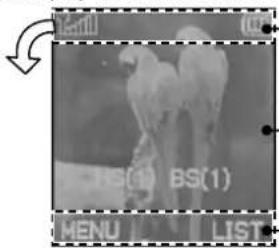
Iconen. Zie onderstaande tabel.
1-regelig alfanumeriek informatie scherm. Hier wordt actuele informatie weergegeven zoals het telefoonnummer van de gesprekspartner, de gespreksduur, menu's enz. In de stand-by stand wordt het nummer van het basisstation, nummer van de handset en de huidige tijd weergegeven.
Geeft de functies van de functietoetsen weer.
2.5.a Betekenis van de iconen

Signaalsterkte
Dit icoon verschijnt wanneer de handset aan staat en geeft aan hoe sterk het signaal van het basisstation door de handset wordt ontvangen. Hoe meer streepjes, hoe sterker het signaal. Wanneer dit symbool knippert wordt er geen signaal ontvangen van het basisstation. Zie paragraaf 3.15.

Batterijstatus
Dit icoon geeft de status van de batterijen weer. Hoe meer streepjes, hoe voller de batterijen. Zie paragraaf 3.14.

Hoorn
Wanneer dit icoon knippert wordt de handset opgeroepen. Wanneer het in het display blijft staan is er een actieve verbinding met het basisstation. Zie paragraaf 3.2 en 3.3.

Luidspreker
Dit icoon geeft aan dat de functie handenvrij spreken geactiveerd is. U hoort uw gesprekspartner nu door de luidspreker op de achterkant van de handset. Zie paragraaf 3.8.

Spraakvolume
Dit icoon geeft het huidige niveau van het spraakvolume aan. Hoe meer streepjes, hoe harder het volume. Zie paragraaf 3.6.

Mute
Geeft aan dat de microfoon tijdelijk uit staat tijdens een gesprek. In deze stand kunt u uw gesprekspartner nog steeds horen maar hij/zij u niet. Zie paragraaf 3.7.

SMS
Dit icoon geeft aan dat er 1 of meer nieuwe berichten zijn binnen gekomen. Zie paragraaf 6.5.

PhoneMail
Dit icoon geeft aan dat er één of meerdere berichten op uw PhoneMail ingesproken zijn. (Deze melding komt van uw Belgacomlijn).
Dit is een dienst van Belgacom. Informeer u bij uw Teleboetiek of erkende agenten..
Alarm
Dit icoon verschijnt als u het alarm heeft ingesteld op een bepaald tijdstip. Zie paragraaf 10.3.
Toetsblokkering
Dit icoon geeft aan dat de toetsen geblokkeerd zijn. Zie paragraaf 3.16.
2.6 Taalkeuze
Om de taal in te stellen zie paragraaf 8.2 van dit boekje
2.7 Kiesmethode instellen
De telefoon kan worden gebruikt op TOON- (DTMF) of PULS kiezen. TOON kiezen is standaard ingesteld.
U stelt de Kiesmethode als volgt in:
- Druk op de toets MENU om de opties van het hoofdmenu weer te geven.
- Druk net zo vaak op de pijltjestoetsen tot 3:Instellingen in het display verschijnt en druk dan op de toets Kies.
- Druk net zo vaak op de pijltjestoetsen tot optie 8.Kiesmethode in het display verschijnt. Druk nu op de toets Kies. De PIN-code van het basisstation wordt gevraagd.
- Geef de PIN-code in (standaard ingesteld op 0000) en druk op de toets Kies. De huidige instelling verschijnt in het display met een bevestigingsteken aan de rechterkant.
- Druk net zo vaak op de pijltjestoetsen om TOON of PULS te kiezen. Druk op de toets Kies om de keuze op te slaan.
- Druk op de toets om terug te keren naar de stand-by stand.
Om de PIN-code te wijzigen verwijzen wij u naar paragraaf 9.1.
2.8 Datum en tijd instellen
Om van alle functies van uw telefoon gebruik te maken dient u de datum en tijd in te stellen. De eerste keer dat u de telefoon aanzet, vraagt het toestel om invoer van de datum en tijd. Voor het invoeren van de datum en tijd volgt u de stappen 5 en 6 zoals hieronder beschreven.
Vanuit de stand-by stand wijzigt u datum en tijd als volgt:
-
Druk op de toets Menu om de opties van het hoofdmenu weer te geven.
-
Druk net zo vaak op de pijltjestoetsen verschijnt. Druk nu op de toets Kies. tot 3:Instellingen in het display
-
Druk net zo vaak op de pijltjestoetsen tot de optie 5.Datum & Tijd in het display verschijnt. Druk nu op de toets Kies. De PIN-code van het basisstation wordt gevraagd.
-
Geef de PIN-code in (standaard ingesteld op 0000) en druk op de functie toets Kies. De huidige instellingen worden weergegeven: de datum wordt op de bovenste regel weergegeven als dag/maand/jaar. De tijd wordt op de onderste regel weergegeven als uur:minuut.
-
Geef de datum en tijd in met de numerieke toetsen. (6 tekens voor de datum en 4 tekens voor de tijd zoals in onderstaande notities weergegeven).
-
Druk op de toets Kies om de instelling op te slaan.
- Druk op de toets om terug te keren naar de stand-by stand.
Om de datum in te geven geeft u de 6 tekens in die staan voor dag, maand en jaar. Voor bijv. 15 juni 2005 geeft u het volgende in: 150605. Er kan een jaar van 2000 tot 2050 worden ingegeven. Geef de tijd in volgens 24-uursnotatie. Geef bijv. 2215 in voor 10:15 's avonds.
Als u tijdens het ingeven van de datum en tijd een cijfer wilt corrigeren, gebruik dan de pijltjestoetsen of om de cursor naar het te corrigeren cijfer te brengen en geef dan het juiste cijfer in.
Wanneer het basisstation geen stroom meer krijgt (voedingsadapter wordt losgekoppeld) en de handset gaat uit, wordt de systeemtijd gereset en dient deze opnieuw ingesteld te worden.
3. Basis functions
3.1 Stand-by stand
De stand-by stand is het scherm dat verschijnt bij het aanzetten van de handset. Als de handset in stand-by stand staat verschijnt het nummer van de handset en het basisstation, de naam van de handset, als u deze heeft opgeslagen (zie paragraaf 8.1) of de huidige datum en tijd.
Vanuit de stand-by stand kunnen telefoongesprekken worden aangenomen of gevoerd.
Vanuit de stand-by stand bereikt u het hoofdmenu door de Menu toets nu in te drukken. In paragraaf 5.2. vindt u een overzicht van de opties in het hoofdmenu. De lijst met oproepen kan worden geopend met de toets LIJST zie hoofdstuk 4.

U kunt telefoonnummers bellen die uit maximaal 24 nummers bestaan. Wanneer het telefoonnummer langer is dan 16 nummers schakelt het display over naar een kleiner lettertype zodat het hele telefoonnummer zichtbaar is in het display.
U kunt een telefoonnummer op 2 verschillende manieren kiezen:
3.2.a De gebruikelijke manier
-
Neem de handset en druk op de [toets. U hoort een Kiestoon en bovenin het display verschijnt Opr. naar. Het icon verschijnt boven in het display
-
Kies een telefoonnummer. Het ingevoerde telefoonnummer verschijnt in het display.
-
Beëindig het telefoongesprek door de toets in te drukken of de handset terug te zetten op de lader.
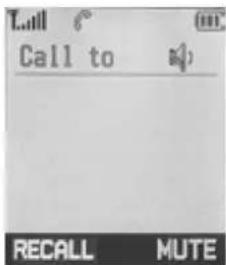
Er kunnen maximaal 200 telefoonnummers worden opgeslagen in het telefoonboek. Zie Telefoonboek in paragraaf 4.3.
U kunt de reeds gekozen telefoonnummers ook snel kiezen. Zie paragraaf 3.9.
Wanneer u een telefoonnummer belt en u blijft de Kiestoon horen, verander dan de Kiesmethode. Zie paragraaf 2.6.
3.2.b De geavanceerde manier
Deze manier is gemakkelijker enbetrouwbaarder, omdat u het ingevoerde nummer kan verifieren en eventueel corrigeren:
- Geef een telefoonnummer in. Controleer het nummer in het display.
-
Indien u een fout gemaakt hebt (bijv. u heeft verkeerde nummer gekozen) kunt u het corrigeren volgens onderstaande aanwijzingen.
-
Als het nummer correct ingegeven is, drukt u op de [ ]
Wanneer u het telefoonnummer wilt wijzigingen drukt u op de toets Wissen om het laatste cijfer te wissen. U kunt nu het juiste cijfer ingeven. Wanneer u de toets Wissen langer dan één seconde ingedrukt houdt worden alle ingegeven cijfers gewist en keert de handset terug naar de stand-by stand.
Met de toets Wijzig opent u de opties Nr. opslaan en Pauze ingeven. Zie respectievelijk paragraaf 4.3.b en 4.3.d.
3.3 Inkomend gesprek
Als u wordt opgeroepen, belt de telefoon en verschijnt het knipperende ucoon boven in het display. Wanneer de better zijn telefoonnummer meestuurt en de dienst Weergave Oproeper (CLIP) is vrijgeschakeld door Belgacom verschijnt het telefoonnummer in het display. Wanneer het telefoonnummer van de better van tevoren in het telefoonboek is ingegeven, verschijnt de naam van de better in het display in plaats van het telefoonnummer. Heeft men een abonnement op de dienst Weergave Oproeper Naam (CNIP), dan verschijnt zowel de nummer als de naam op de display. De naam die in het telefoonboek van de Twist 906 gevonden wordt, heeft echter prioriteit boven de naam die langs Belgacom wordt meegezonden.
Om de oproep te beantwoorden drukt u op een willekeurige toets. Nadat u de oproep heeft aangenomen verschijnt de gespreksduur in het display.
U kunt het oproepsignaal uitzetten zonder de oproep te beantwoorden door op de MUTE toets te drukken.
Beëindig het telefoongesprek door de 1bets in te drukken of de handset terug te plaatsen in de lader.
Als de handset op de lader staat, hoeft u deze alleen maar van de lader te pakken om de de oproep te beantwoorden. U hoeft geen toets te drukken.
Wanneer u een inkomende oproep heeft gemist verschijnt de tekst Gemiste opr. in het display gevolgd door het aantal gemiste oproepen (01, 02 etc.) Wanneer u een willekeurige toets indrukt verdwijnt deze tekst.
3.4 Netwerkmenu
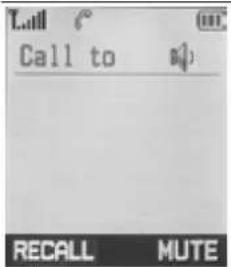
Tijdens het gesprek verschijnen de toetsen NETWERK en R onder in het display. Deze toetsen stellen u in staat gebruik te maken van de Slimme Diensten van Belgacom.
De toets R (Flash, Recall) dient om gesprekken door te verbinden.
De middelste toets SMS dient om de micro van uw telefoon uit te schakelen tijdens een gesprek. Indien de microfoon is
uitgeschakeld, wordt dit met een 2 icoontje op uw scherm
getoond.
De NETWERK toets kent de volgende menupunten:
3.4.a 1.Starten
Zet het bestaande gesprek in wacht. U krijgt opnieuw Kiestoon en u kan nu een nieuw gesprek aangaan.
3.4.b 2.Alterneren
Met deze toets neemt u een tweede oproep aan en bij iedere volgende toetsdruk wisselt u vervolgens tussen de twee gesprekken.
3.4.c 3.Conferentie
Met deze toets kunt u drie partners in conferentie zetten.
3.4.d 4.Doorverbinden
Met deze toets opent u een nieuwe lijn en verbindt u het gesprek door naar de door u gekozen bestemming.
3.4.e 5.Weigeren
Met deze toets weigert u de tweede oproep (het gesprek wat aanklopt). De oproeper van deze lijn krijgt dan de bezettoon.
3.4.f 6.Weigeren&aannemen
Met deze toets beindigt u het bestaande geprek en neemt u de tweede oproep aan.
3.4.g 7.RingBack
Hiermee activeert u de Belgacom Ring Back Service voor dit oproepnummer.
3.5 Een gesprek in de wacht zetten
Tijdens een gesprek, kunt u uw gesprekspartner in de wacht zetten.
Druk op de INT toets tijdens een gesprek om deze in het basisstation in de wacht te zetten. In het display verschijnt Wachtstand en uw gesprekspartner hoort u niet meer.
Druk nogmaals op de INT toets om het gesprek te hervatten. Wachtstand verdwijnt uit het display.
3.6 Gespreksvolume aanpassen
Tijdens een gesprek is het mogelijk om met de pijltjestoetsen of het volume van de luidspreker aan te passen (of het volume van de functie handenvrij spreken, als deze is geactiveerd). Het volume kan op 3 niveau's worden ingesteld (1-3). Het ingestelde volume
wordt rechts boven in het display weergegeven. Hoe meer streepjes, hoe luider het volume.
3.7 Microfoon uitzetten (ruggespraak)
Gedurende een gesprek kunt u tijdelijk de microfoon uitschakelen, zodat men aan de ander kant van de lijn u niet kan horen. U kunt de tegenpartij echter blijven horen. Hierdoor kunt u met iemand naast u overleggen, zonder dat de tegenpartij het hoort.
Zet de microfoon tijdelijk uit door de SMS toets in te drukken tijdens het gesprek. Het icoon verschijnt in het display.
Druk nogmaals op de SMS toets om de microfoon weer aan te zetten en uw gesprek te vervolgen. Het 2 icon verdwijnt uit het display.
3.8 Handenvrij spreken
Tijdens een gesprek kunt u de in het toestel geintegreerde luidspreker activeren. Als deze ingeschakeld is, kunt u de handset voor u op uw bureau leggen, waardoor u uw handen vrij hebt.
Handenvrij spreken inschakelen:
Druk op de 10ets om de functie handenvrij spreken tijdens een gesprek in te schakelen. Het symbol verschijnt in het display.
Handenvrij spreken uitschakelen:
Druk nogmaals op de foets om de functie handenvrij spreken tijdens een gesprek uit te schakelen. Het symbol verdwijnt.
Zorg ervoor dat de functie handenvrij spreken uitgeschakeld is voordat u de handset bij uw oor houdt.
De handenvrij spreken functie kan tot een bepaalde afstand gebruikt worden (afhankelijk van verschillende factoren). Vraag aan uw correspondent of hij u net zo goed hoort als u hem.
Voor informatie over het aanpassen van het volume van de handenvrij spreken functie verwijzen wij u naar paragraaf 3.6.
3.9 Nummerherhaling{XE "Nummerherhaling"}
De laatste 20 gekozen nummers worden automatisch in de nummerherhalingslijst
opgeslagen. Hoe u de nummers uit de nummerherhalingslijst kunt bekijken en kiezen staat beschreven in paragraaf 4.1.
3.10 Doorverbinden
De R verschijnt tijdens een gesprek in het display. Met de R-toets kunt u netwerkfuncties of functies van uw telefooncentrale gebruiken. Druk tijdens een gesprek op de R-toets om het gesprek in de wachtstand te plaatsen en vervolgens door te verbinden op uw telefooncentrale. In het display verschijnt een R indien de toets gedrukt is.
Indien de R-toets niet goed werkt, het gesprek gaat niet in de wacht of wordt verbroken, dan kan het zijn dat de flashtijd moet worden gecorrigeerd. Zie hiervoor paragraaf 8.5
3.11 Tijdelijk omschakelen toonkiezen
Indien u gebruik maakt van PULS kiezen, omdat uw lijn TOON kiezen (DTMF) niet ondersteunt, kunt u tijdens een gesprek tijdelijk omschakelen naar TOON kiezen. U kunt uw telefoon als volgt tijdelijk omschakelen naar toonkiezen:
- U vormt het nummer van uw correspondent. Nadat de verbinding tot stand gekomen is drukt u op de toets tot T in het display verschijnt.
- Uw telefoon wordt tijdelijk omgeschakeld naar TOON kiezen.
- Wanneer u het gesprek beëindigt keert de handset weer terug naar de PULS Kiesmethode.
3.12 Oproepmelodie selecteren
U kunt uw eigen oproepmelodie kiezen. Er zijn 10 verschillende oproepmelodieën beschikbaar. U selecteert een oproepmelodie als volgt:
- Druk op de toets Menu om de opties van het hoofdmenu weer te geven.
- Druk net zo vaak op de pijltjestoetsen tot 2:Geluid in het display verschijnt en druk op de toets KIES.
- Druk net zo vaak op de pijltjestoetsen tot optie 2:Oproepmelodie in het display verschijnt en druk dan op de toets KIES.
- Druk net zo vaak op de pijltjestoetsen om de gewenste oproepmelodie te kiezen. Telkens als u een andere oproepmelodie selecteert, laat de handset de geselecteerde oproepmelodie horen.
- Druk op de toets KIES om uw keuze op te slaan.
- Druk op de ①} toets om terug te keren naar de stand-by stand.
3.13 Volume oproepsignaal
Het volume van het oproepsignaal is instelbaar op 4 verschillende niveaus (1 tot 3 en uit). Hoe hoger het getal, hoe luider het volume. Het volume van het oproepsignaal kan als volgt worden ingesteld:
- Druk op de toets Menu om de opties van het hoofdmenu weer te geven.
tot 2:Geluid in het display
- Druk net zo vaak op de pijltjestoetsen verschijnt en druk op de toets KIES.
- Druk net zo vaak op de pijltjestoetsen display verschijnt en druk dan op de huidige instelling.
tot optie 3:Oproepvolume in het oets KIES. Het bevestigingsteken staat bij de - Druk net zo vaak op de pijltjestoetsen kiezen. Telkens als u een ander volu volume horen.
om het gewenste volume te ne selecteert, laat de handset het geselecteerde - Druk op de toets KIES om uw keuze op te slaan.
- Druk op de toets om terug te keren naar stand-by stand.
Door UIT te kiezen schakelt u het oproepsignaal uit. In het display verschijnt de tekst "Oproepsign. uit" Als u wordt gebeld, gaat alleen het icoon knipperen in het display.
3.14 Batterij indicatie
3.14.a Batterij indicatie
De status van de batterij wordt rechts boven in het display weergegeven. Hoe meer streepjes, hoe voller de batterij. Als de batterij bijna leeg is, verdwijnen alle streepjes uit het batterij symbool, klinkt er een waarschuwingssignaal en wordt het batterij symbool rood en gaat knipperen. Wanneer de batterij leeg is hoort u nogmaals een waarschuwingssignaal en de handset schakelt automatisch uit. Plaats de handset op de lader om de batterijen op te laden zoals beschreven in paragraaf 2.3. Tijdens het laden bewegen de 3 streepjes in het batterij symbool. Wanneer het streepjes in het display staan.

Als de batterijen nieuw zijn, leveren ze niet 100% van hun capaciteit; dit betekent dat ze eerder geladen moeten worden. Na 3-4 maal volledig geladen en ontladen te zijn leveren ze hun volle capaciteit
3.14.b De capaciteit van de batterij herstellen
Laad de batterijen, indien mogelijk, alleen op als ze volledig leeg zijn (als het symbool van de batterij geen of slechts één streepje aangeeft), zodat de maximale levensduur van de batterij kan worden gegarandeerd. Neem de handset pas uit het basisstation als het toestel volledig is opgeladen. Als na verloop van tijd de batterijen niet meer volledig kunnen worden opgeladen, dient u de batterijen volledig te ontladen (door de telefoon normaal te gebruiken) tot de handset automatisch wordt uitgeschakeld (zie vorige pagraaf). Laat vervolgens de handset 15 uur in het basisstation staan. Herhaal deze laad- / ontladcyclus minstens 3 keer. Als de capaciteit van de batterij nog steeds niet toeneemt, vervang dan de batterijen.
3.14.c Waarschuwingen voor batterijen en laders
| ! | Sluit de polen van de batterijen niet kort; dit kan brand, brandwonden of explosies veroorzaken. |
| ! | Gooi de batterijen nooit in het vuur. De batterijen kunnen dan exploderen en brand, brandwonden of explosies veroorzaken. Volg strikt de milieuvoorschriften en richtlijnen met betrekking tot het weggooien van batterijen. |
| ! | Gebruik alleen originele batterijen en laadt deze alleen op in het meegeleverde basisstation. Het gebruik van niet-originele accessoires kan brandwonden, brand of explosies veroorzaken. Hierdoor kan het product ernstig worden beschadigd of kunnen personen ernstig letsel oplopen. |
| ! | Stel batterijen tijdens gebruik niet direct bloot aan temperaturen onder de -20°C of boven de 35°C en laadt ze niet op als de temperatuur onder de +5°C of boven de +55°C is. |
3.15 Waarschuwing buiten bereik
De streepjes naast het Icon geven de signaalsterkte van het basisstation weer. Wanneer de handset te ver van de basis verwijderd is, wordt het radiosignaal te zwak en kan de handset geen lijn meer nemen. Het icon symbool links boven in het display knippert dan om u te waarschuwen.

Wanneer u tijdens het bellen met de handset buiten het bereik komt van het basisstation, wordt de verbinding verbroken en keert de handset terug in de stand-by staardichter naar het basisstation.
Controleer of het knippert en ga
3.16 Toetsenbord blokkeren
Om te voorkomen dat u per ongeluk op één van de toetsen drukt is het mogelijk om alle toetsen te vergrendelen. Als de toetsen vergrendeld zijn is het gehele toetsenbord buiten werking U kunt echter toch een binnenkomende oproep aannemen door op een willekeurige toets te drukken. Na afloop van de oproep worden de toetsen weer vergrendeld.
Het toetsenbord blokkeren: Houdt de *kersin de stand-by stand langer dan één seconde ingedrukt. In het display verschijnt het icoon.
Het toetsenbord deblokkeren: Houdt de *toes opnieuw in de stand-by stand langer dan één seconde ingedrukt. Het 🚠icon verdwijnt uit het display.
3.17 Handset zoeken
Met de functie Handset zoeken kunt u een zoekgeraakte handset terug vinden door met de
basis een speciaal belsignaal te versturen naar de handset.
Belsignaal versturen:. Druk op de Paging toets op de onderzijde van het basisstation. Alle aangemelde handsets laten een speciaal belsignaal horen en in het display verschijnt Paging gedurende 30 sec.
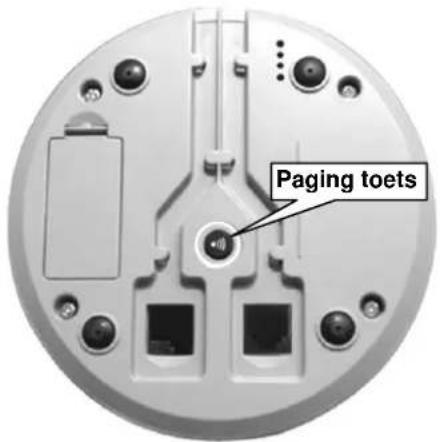
Om de Paging functie binnen de 30 seconde te stoppen, nogmaals op de Paging toets drukken of door een willekeurige toets op een handset.
Mocht er een oproep binnenkomen terwijl de handset wordt gezocht, dan wordt de paging beeindigd en signaleert de handset de binnenkomende oproep.
3.18 Intercom
Als u meerdere handsets heeft aangemeld op het basisstation (u kunt maximaal 4 handsets aanmelden op hetzelfde basisstation), kan er een gesprek gevoerd worden tussen twee handsets.
- Druk op de toets INT. In het display verschijnt Opr. naar en het ucoon knippert.
- Vorm het nummer van de handset waarmee u contact wilt maken (1 t/m 4). De oproep wordt verstuurd en er verschijnt een bewegende balk.
- De handset die opgeroepen wordt, moet op de toets te drukken om de oproep aan te nemen. Het icoon blijft in het display staan en het nummer van de opgeroepen handset verschijnt in uw display.
- Om het gesprek te beeindigen, druk u de ① foets of de INT toets om terug te keren naar de stand-by stand.
Mocht er een externe oproep binnenkomen tijdens een intern gesprek, dan klinkt de aankloptoon. U beantwoordt de oproep door het intercomgesprek te beeindigen door de ① toets of de INT toets te drukken, te wachten tot uw handset belt en vervolgens op de [ \ . toets te drukken.
3.19 Oproep doorverbinden tussen handsets
Indien er meerdere handsets aangemeld zijn op de zelfde basis is het mogelijk om een externe oproep door te verbinden van de ene naar de andere handset.
- Druk op de INT toets tijdens een telefoongesprek. De gesprekspartner wordt in de wacht gezet en verschijnt wachtstand op het display.
- Voer het handsetnummer (1 t/m 4) in waarnaar u de oproep wilt doorverbinden.
- De opgeroepen handset gaat over en kan de oproep aannemen met de toets. U kunt nu een intern gesprek voeren tussen de 2 handsets.
- Om de externe oproep door te verbinden drukt u de het gesprek weer terug te nemen. ① toets of de . INT toets om
3.20 PhoneMail gebruiken
Dankzij PhoneMail, beschikt u over een telefoondienst waardoor oproepers een bericht kunnen achterlaten als u al in gesprek bent, of als u de telefoon niet kunt beantwoorden of als u eenvoudigweg niet gestoord wilt worden.
De Twist 906 vereenvoudigt het gebruik van de PhoneMail doordat er een 📄 icoontje verschijnt op het display als er één of meerdere berichten voor u beschikbaar zijn.
Uw PhoneMail kunt u raadplegen door in het menu 5.Extra te gaan. Kies daar 1.Netwerk en vervolgens 8.PhoneMail. Zie hoofdstuk 10.1h.
Het icoontje verdwijnt indien alle berichten uitgeluisterd zijn.
4. Telefoonlijsten
In de stand-by stand krijgt u met de LIJST toets toegang tot het telefoonboek, de oproeplijst en de nummerherhalingslijst.
4.1 Nummerherhalingslijst
U kunt de laatste 20 gekozen telefoonnummers bekijken en eventueel opnieuw kiezen vanuit de nummerherhalingslijst.
4.1.a Telefoonnummers in de nummerherhalingslijst zoeken en kiezen
- Druk op de toets LIJST vanuit de stand-by stand.
- Druk op toets KIES om optie 1:Gekozen opr. te kiezen. In het display verschijnen de telefoonnummers die u heeft gekozen.
- Blader met de pijltjestoetsen door de nummerherhalingslijst tot u de gewenste ingave heeft gevonden en druk op de toets KIES. Indien bij het telefoonnummer een naam beschikbaar is, uit het telefoonboek, verschijnen deze samen in het display met de datum en tijd waarop het telefoonnummer gekozen is.
- Druk op toets om het telefoonnummer te kiezen.
- Druk op de toets om terug te keren naar de stand-by stand.
Wanneer er geen ingaven in de nummerherhalingslijst worden gevonden, verschijnt de melding "Lijst is leeg" in het display en keert uw handset terug naar de stand-by stand.
Wanneer de nummerherhalingslijst vol is, wordt het oudste telefoonnummer uit de nummerherhalingslijst gewist bij het kiezen van een volgend nummer.
U kunt het nummer uit de nummerherhalingslijst wijzigen, door bij het gewenste nummer op de toets OPTIE te drukken en vervolgens 1:Wijzig. Meer uitleg in de volgende paragraaf.
Bij stap 3, wanneer een nummer reeds in het telefoonboek is ingegeven, wordt de bijbehorende naam weergegeven samen met een icoon voor een vast of een mobiel telefoonnummer..
4.1.b Opties nummerhalingslijst
Met de opties van een ingave in de nummerherhalingslijst kunt u een telefoonnummer wijzigen, opslaan of wissen.
- Zoek de gewenste ingave in de nummerherhalingslijst. Zie stap 1 t/m 3 van paragraaf 4.1.a.
-
Druk op de toets OPTIE om de opties te bekijken.
-
Druk op de pijltjestoetsen om de gewenste optie te kiezen.
- Wijzig: hiermee wijzigt u het telefoonnummer. Als u het telefoonnummer heeft gewijzigd, kunt u het opslaan in het Telefoonboek en er een naam aan geven of het telefoonnummer direct kiezen door op de ⑩ toets te drukken.
- Nr. opslaan: hiermee bewaart u het telefoonnummer in uw telefoonboek.
- Wissen: hiermee wist u direct het geselecteerde nummer.
-
Alles wissen: hiermee wist u alle nummers van de nummerherhalingslijst.
-
Druk op de toets om terug te keren naar de stand-by stand.
Wanneer u bij stap 3 heeft gekozen voor Wissen of Alles wissen verschijnt Bevestig? in het display. Om uw keuze te bevestigen drukt u op de toets KIES, om terug te gaan naar het vorige menu drukt u op de toets TERUG.
4.2 Ontvangen oproep
Bij een inkomende oproep verschijnt het telefoonnummer van de oproeper in het display wanneer de dienst Weergave Oproeper door Belgacom vrijgeschakeld is en de oproeper zijn telefoonnummer niet onderdrukt. Wanneer u een inkomende oproep heeft gemist verschijnt Gemiste opr. in het display gevolgt door het aantal gemiste oproepen (01, 02 etc.). Wanneer u een willekeurige toets indrukt verdwijnt deze tekst.
De laatste 30 inkomende oproepen worden opgeslagen onder "ontvangen oproep". Met deze lijst heeft u de mogelijkheid de telefoonnummers terug te bellen, te wissen of op te slaan in het telefoonboek.
4.2.a Zoeken en telefoneren vanuit de ontvangen oproepen lijst
- Druk op de toets LIJST vanuit de stand-by stand.
- Druk op de pijltjestoetsen totdat 2:Ontv. oproep in het display verschijnt en druk nu op de toets KIES. De ontvangen oproepen lijst verschijnt. Indien bij het telefoonnummer een naam beschikbaar is uit het telefoonboek verschijnt deze in het display.
- Blader met de pijltjestoetsen door de oproeplijst tot u de gewenste ingave heeft gevonden en druk vervolgens op de toets KIES. Bij de ontvangen oproep verschijnt de datum, tijd en de duur.
- Druk op de teets om het telefoonnummer te kiezen.
- Druk op de toets om terug te keren naar de stand-by stand.
Wanneer er geen ingaven in de nummerherhalingslijst worden gevonden, verschijnt de melding "Lijst is leeg" in het display en keert uw handset terug naar de stand-by stand.
Wanneer u de oproep heeft aangenomen bij stap 3 verschijnt het symbol naast het nummer in de nummerherhalingslijst, wanneer u de oproep heeft gemist verschijnt het symbol naast het nummer. Wanneer een nummer reeds in het telefoonboek is ingegeven, wordt de bijbehorende naam weergegeven samen met een symbool voor een vast of een mobiel telefoonnummer. Zie paragraaf 4.3.a.
De datum en tijd van de oproep worden alleen weergegeven als u de datum en tijd heeft weergegeven zoals beschreven in paragraaf 2.8
4.2.b Gebruik opties lijst ontvangen oproepen
Met de opties van een ingave in de oproeplijst kunt u een telefoonnummer wijzigen, opslaan
of wissen.
- Zoek de gewenste ingave in de lijst ontvangen oproepen en volg de stappen 1 t/m 3 van paragraaf 4.2.a.
-
Druk op de OPTIE toets om de opties te bekijken.
-
Druk op de pijltjestoetsen

om de gewenste optie te kiezen.
- Wijzig nummer: hiermee wijzigt u het telefoonnummer.
- Nr. opslaan: hiermee slaat u het nummer op in het telefoonboek. Om de ingave op te slaan, volg stap 3 uit paragraaf 4.3a. (vanzelfsprekend vindt u bij stap 4 het nummer terug dat reeds ingevoerd is)
- Wissen: hiermee wist u het gewenste telefoonnummer.
-
Alles wissen: hiermee wist u alle ingaven in de oproeplijst. Op het scherm verschijnt "bevestig". Druk SELECT om te bevestigen of TERUG om het menu te verlaten.
-
Druk op de toets om terug te keren naar de stand-by stand.
Wanneer u bij stap 3 heeft gekozen voor Wissen of Alles wissen verschijnt Bevestig? op het display. Om uw keuze te bevestigen drukt u op de toets KIES, om terug te gaan naar het vorige menu drukt u op de toets TERUG.
4.3 Telefoongids
Het telefoonboek in uw draadloze telefoon stelt u in staat de meest gebruikte nummers op te slaan, zodat u gemakkelijk kunt bellen zonder het telefoonnummer van buiten te kennen. Bovendien verkleint het de kans op verkeert kiezen. In het Telefoonboek kunt u maximaal 200 ingaven opslaan bestaande uit een vast nummer als ook een GSM nummer, waaraan een verschillend belsignaal toegekend kan worden.
Wanneer u een GSM heeft, kunt u het telefoonboek van uw SIM kaart kopieren naar uw handset, zoals beschreven in paragraaf 4.3.g.
4.3.a Telefoonnummer opslaan via uw telefoongids
- Druk in de stand-by stand op de toets LIJST en druk net zo vaak op de pijltjestoetsen tot optie 3:Telefoongids in het display verschijnt. Druk nu op de KIES toets om de optie telefoonboek te openen.
- Druk net zo vaak op de pijltjestoetsen tot optie 2:Nieuwe ingave in het display verschijnt en druk vervolgens op de KIES toets. In het display verschijnt het icoon gevolgd door het naamveld.
-
Geef de naam van maximaal 12 tekens. Zie namen ingeven in paragraaf 4.3.c
-
Druk op de pijltjestoets om het icoon en het vast nummer veld te openen of het icoon en het mobiel nummer veld te openen; geef hier het gewenste telefoonnummer van maximaal 24 cijfers in.
-
Druk op de pijltjestoets om het 1000 on te selecteren. Druk nu op de pijltjestoetsen of om de oproepmelodie te selecteren voor het nummer. Telkens als u een oproepmelodie selecteert, laat de telefoon deze horen.
-
Als u zowel een vast als een mobiel heeft ingevoerd dient u voor beide telefoonnummers stap 4 en 5 te herhalen.
-
Druk op de toets OK om de invoer op te slaan.
-
Druk op de toets om terug te keren naar de stand-by stand.
Wanneer u een fout heeft gemaakt bij het ingeven van een naam of een nummer kunt u met de toets WISSEN het laatste teken wissen. Met de pijltjestoetsen of kunt u de cursor verplaatsen naar het foutieve teken en daarna op de toets WISSEN drukken om het teken te wissen.
Indien u de Twist 906 op een pabx gebruikt, moet de prefix voor de buitenlijn, voor elk in het telefoonboek ingevoerde nummer staan.
4.3.b Telefoonnummer opslaan vanuit stand-by
Na het kiezen van een telefoonnummer kunt u het telefoonnummer opslaan zonder eerst het telefoonboek te moeten openen.
-
Geef vanuit de stand-by stand een telefoonnummer in.
-
Druk op de toets Wijzig.
-
Kies voor optie 1:Nummer opsl door op de toets WIJZIG te drukken.
- Kies met de pijltjestoetsen de positie waarop u het telefoonnummer wilt bewaren, Kies het symbol voor een vast nummer of het symbol voor een mobilel nummer en druk op de toets KIES. Het handmatig ingegeven nummer verschijnt op de gewenste positie.
- Om het telefoonnummer definitief op te slaan herhaald u stap 5 t/m 8 in paragraaf 4.3.a.
Wanneer u een telefoonnummer ingeeft kunt u ook één of meerdere Kiespauzes ingeven, die ook in het telefoonboek worden mee overgenomen. Zie paragraaf 4.3.d.
4.3.c Naam ingeven
- Om een speciaal teken in te voeren druk u meerdere keren de dezelfde toets. Eénmaal voor het eerste teken, tweemaal voor het tweede teken, enz. De lijst met tekens is hieronder afgebeeld.
| Toets | Tekens afgebeeld op volgorde | ||||||||||||||
| 0 | 0 . | , : ; | “ / | = - | + ( ) | < > | |||||||||
| 1 | (spc) | 1 | I | ? | & | @ | - | £ | $ | C | ¥ | § | * | # | |
| 2 | A | B | C | a | b | c | 2 | Z | À | Æ | Ç | à | ä | á | æ |
| 3 | D | E | F | d | e | f | 3 | É | Δ | Φ | è | é | |||
| 4 | G | H | I | g | h | i | 4 | ∅ | Ψ | ì | ç | ê | â | ||
| 5 | J | K | L | j | k | l | 5 | Λ | Γ | ì | ¿ | % | |||
| 6 | M | N | O | m | n | o | 6 | Ñ | Õ | ∅ | ñ | ø | ò | ö | |
| 7 | P | Q | R | S | p | q | r | s | 7 | Π | Σ | ≡ | ß | ||
| 8 | T | U | V | t | u | v | 8 | Ü | ù | ù | |||||
| 9 | W | X | Y | Z | w | x | y | z | 9 | Ω | |||||
-
Kies het volgende tekens, lettend op de volgende regels:
-
De cursor verspringt naar rechts wanneer u een andere toets drukt.
-
Wanneer u 2 keer achter elkaar hetzelfde teken, of een teken onder dezelfde toets wilt invoeren, wacht u een paar seconden en de cursor verspringt vervolgens naar rechts en u kunt het volgende teken ingeven.
-
Op deze manier kan de tekst bewerkt worden.
-
De cursor gaat naar rechts of links met de pijltjestoetsen

- Gebruik de toets WISSEN om tekens te verwijderen.
- Wilt u wisselen tussen hoofd- en kleine tekens druk dan vervolgens op de # toets.
Voorbeeld: om de naam Pol in te voeren, druk
• Eén keer op toets 7 = P
- Zes keer op toets 6 = o
- Zes keer op toets 5 = I (wacht tot de curser één plaats naar rechts gegaan is of druk

4.3.d Kiespauze invoeren
Een pauze kunt u gebruiken bij het bellen van interactieve voice-respons-systemen, zoals bijvoorbeeld een geautomatiseerd banksysteem. Eén pauze geeft een vertraging van drie seconden.
U geeft een pauze als volgt in:
-
Druk terwijl u een telefoonnummer ingeeft op de toets WIJZIG.
-
Druk dan de pijltjestoetsen 📋 tot optie 2:Pauze ingeven in het display verschijnt en druk vervolgens op de toets KIES. Er verschijnt een P in het telefoonnummer waar de pauze zal plaats vinden.
Op deze manier kunt u een nummers met een Kiespauze in het telefoonboek, zoals beschreven in paragraaf 4.3.b.
4.3.e Telefoonnummer in het telefoonboek zoeken en kiezen
Ingaven van het telefoonboek kunnen worden opgezocht door de eerste tekens in te geven (alfabetisch zoeken). Men kan ook door de volledige telefoonlijst bladeren zonder het telefoonboek open te doen.
Alfabetisch zoeken:
-
Druk in de stand-by stand op de toets LIJST en druk net zo vaak op de pijltjestoetsen om de optie 3:Telefoonboek te selecteren, druk nu op de KIES toets om het telefoonboek te openen.
-
Druk nogmaals op de toets KIES om optie 1.Zoeken te openen.
-
Voer de eerste letters van de naam in met de alfanumerieke toetsen en druk op de toets OK.
-
De handset vermeldt de lijst met namen die beginnen met de door u ingevoerde tekens. Het telefoonnummer van de gekozen naam verschijnt op de onderste regel.
-
Om naar de gewenste naam te bladeren drukt u op de pijltjestoetsen of Druk op de pijltjestoetsen of om het vaste of mobiele telefoonnummer te kiezen als die beschikbaar is voor de geselecteerde invoer.
-
Om het nummer te kiezen drukt u op de 10ets. Of druk op de 10ets om terug te keren naar de stand-by stand.
Wanneer u bij een geselecteerde naam op de toets OK drukt, ziet u de details van de gekozen invoer en kunt u de optie selecteren. Zie voor meer informatie paragraaf 4.3.f.
Baderen door het volledige telefoonboek:
-
Druk op de pijltjestoetsen of in de stand-by stand. Het display vertoont alle ingaven in alfabetische volgorde.
-
Druk net zo vaak op de pijltjestoetsen of om naar de gewenste ingave te bladeren.
-
Druk op de pijltjestoetsen of om het vaste of mobiele telefoonnummer te kiezen als deze beschikbaar is voor de geselecteerde ingave.
-
Wanneer u het gewenste nummer heeft gevonden, drukt u op de toets om het telefoonnummer kiezen.
Druk op de otoets om terug te keren naar de stand-by stand.
4.3.f Telefoonboek ingaven bewerken of wissen
-
Zoek ingaven in het telefoonboek die u wilt bewerken of wissen. Zie paragraaf 4.3.e.
-
Als de gewenste ingave is geselecteerd drukt u op de toets OK om de gegevens van de geselecteerde ingave te bekijken.
-
Druk op de toets OPTIE om de telefoonboek opties weer te geven.
-
Druk net zo vaak op de pijltjestoetsen om optie 1:Wijzig, 2:Wissen of 3:Alles wissen te selecteren en druk op de toets KIES.
-
Heeft u voor optie 1:Wijzig gekozen, wijzig dan het nummer of de naam en bevestig de wijzigingen door op de toets OK te drukken.
Heeft u voor optie 2: Wissen of 3: Alles wissen gekozen, bevestig dan de vraag of de invoer gewist moet worden, door op de toets KIES te drukken.
- Druk op de toets om terug te keren naar de stand-by stand.
4.3.g SIM-kaart lezen
Met deze functie kunt u de inhoud van het telefoonboek van de SIM-kaart van uw GSM kopiëren naar het telefoonboek van uw Twist 906.
-
Koppel de telefoonlijn los (om veiligheidsredenen zoals hier onder beschreven).
-
Open het SIM-kaart vakje, aan de onderkant van het basisstation, door de vergrendeling van de SIM-kaart omlaag te schuiven (zie paragraaf 1.1.d) en verwijder het klepje.

- Verwijder de SIM-kaart uit uw GSM volgens diens gebruiksaanwijzing.
- Schuif de SIM-kaart voorzichtig in het basisstation. De afgeronde hoek dient hierbij linksonder te zitten (zie afbeelding). Zorg er voor dat de contactpunten van de SIM kaart in de richting van de contacten punten van het SIM kaart vak wijzen. Zorg er tevens voor dat de SIM kaart onder de beide geleiders in het SIM kaart vak wordt geschoven.
- Druk in de stand-by stand op de toets LIJST, druk vervolgens net zo vaak op de pijltjestoetsen tot de optie 3:Telefoonboek in het display verschijnt en druk op de toets KIES om het telefoonboek te openen.
- Druk net zo vaak op de pijltjestoetsen tot de optie 3:Lees SIM in het display verschijnt en druk op de toets KIES.
- Als de SIM-kaart is beveiligd door een PIN, verschijnt het bericht SIM PIN in het display en wordt u gevraagd de PIN-code van uw mobiele telefoon in te voeren. Voer de PIN in en druk daarna op de toets OK.
- Het display geeft in een percentage het verloop van het kopieerproces weer. Wacht tot het telefoonboek helemaal gekopieerd is naar uw Twist 906.
- Verwijder de SIM-kaart uit het basisstation en plaats deze in uw GSM.
- Plaats het deksel op het basisstation en druk het deksel voorzichtig in de richting van het basisstation tot deze vastklikt (zie afbeelding).
- Sluit de telefoonlijn weer aan.
Ga voorzichtig om met de SIM-kaart en raak de contactpunten niet aan.
Houdt de SIM kaart uit de buurt van kinderen.
Open nooit het deksel van de SIM-kaart, zonder vooraf de telefoonlijn te hebben losgekoppeld. U zou de printplaat in het toestel kunnen raken en dat is gevaarlijk als de telefoonlijn nog is aangesloten.
Wees voorzichtig als u de PIN-code van uw SIM-kaart invoert. Als u deze namelijk drie keer verkeerd invoert, wordt de kaart geblokkeerd en moet u de PUK-code (geleverd door uw GSM provider) in uw GSM invoeren om weer toegang te krijgen tot uw SIM-kaart.
Het basisstation werkt als een draadloze SIM-kaartlezer. Wanneer de SIM kaart in het basisstation wordt geplaatst, worden het telefoonboek naar de handset geschreven en niet naar het basisstation.
De nummers die op de SIM kaart zijn opgeslagen, worden gekopieerd naar de handset en toegevoegd aan de nummers die al in de handset zijn opgeslagen. U kunt maximaal 200 telefoonnummers in het telefoonboek opslaan. Als er in het telefoonboek van de handset al 140 nummers staan, worden alleen de eerste 60 nummers die op de SIM-kaart staan, gekopieerd.
Deze functie kopieert alleen nummers die zijn opgeslagen op uw SIM-kaart. Controleer of alle nummers die u wilt kopieren ook werkelijk op uw SIM-kaart zijn opgeslagen en niet in het geheugen van uw GSM. Raadpleeg de gebruiksaanwijzing van uw GSM voor aanwijzingen over deze bewerking.
Het succesvol kopieren van de SIM kaart naar de handset kan niet voor alle SIM kaarten gegarandeert worden.
Wanneer het telefoonboek vol is tijdens het kopiëren verschijnt Geheugen vol ! in het display.
Wanneer de SIM kaart niet door het basisstation gelezen kan worden verschijnt SIM LEZEN FOUT in het display.
5. Menu's
Deze handset biedt een reeks functies waarmee u de telefoon helemaal aan uw wensen kunt aanpassen. Deze functies staan in de menu's en de submenu's.
5.1 Menu openen
U kunt de menu's openen door te bladeren of via de snelle methode.
5.1.a Openen door te bladeren
U opent al bladerend als volgt door een menu optie:
-
Druk vanuit de stand-by stand op de toets MENU om het hoofdmenu weer te geven.
Blader met de pijltjestoetsen naar het gewenste menu. -
Druk op de toets KIES om het menu te openen.
-
Als het door u gekozen menu, submenu's heeft, drukt u net zo vaak op de pijltjestoetsen om een submenu te kiezen en druk op de toets KIES om het submenu te openen.
-
Druk net zo vaak op de pijltjestoetsen om de gewenste instelling te kiezen en druk op de toets KIES om uw keuze op te slaan.

Alhankelijk van het menu, vindt u extra menupunten. Gebruik hiervoor de efficiente toetsen, die in één van de onderstaande paragrafen beschreven staan.
5.1.b De snelle methode
U kunt een menu optie bereiken met het ingeven van het nummer van de optie:
- Druk vanuit de stand-by stand op de toets MENU om het hoofdmenu weer te geven.
- Tik het nummer van de menu in. (Bijvoorbeeld: Toets 2 voor het menu Geluid) Nu krijgt u de beschikbare opties te zien (Bijvoorbeeld 1Toetsbiep, 2.Oproepmelodie, 3.Oproepvolume en 4;Laad toon).
-
Tik het nummer van de optie die u wilt openen (Bijvoorbeeld 3 voor 3.Oproepvolume)
-
Druk net zo vaak op de pijltjestoetsen om de gewenste instelling te kiezen.
-
Druk op de toets KIES om uw keuze op te slaan.
5.1.c Opties bij het bladeren en de snelle methode
Zowel bij het bladeren en de snelle nmethode, beschikt u over de volgende opties:
• Terug naar het vorige menu door de TERUG toets te drukken
- Druk op de ① toets om terug te keren naar de stand-by stand, of houdt de toets TERUG langer dan 2 sec. ingedrukt.
- Wanneer u gedurende 30 sec. niets heeft ingegeven keert de handset automatisch terug naar stand-by stand
- Als u op de [I] toets drukt wanneer een telefoonnummer in het display verschijnt, wordt dit telefoonnummer gekozen.
5.2 Menu overzicht
Deze lijst geeft de menustructuur weer en vermeldt het nummer dat is toegewezen aan elke menu optie.
1. SMS
1: Nieuw bericht (zie hoofdstuk. 6.2)
2: Inbox (zie paragraaf 6.5)
3: Outbox (zie paragraaf 6.6)
4: Ontwerp(zie paragraaf 6.6)
5: Alles wissen (zie paragraaf 6.7)
6: SMS Instelling. (zie paragraaf 6.1)
2. Geluid
1: Toetsbiep (zie paragraaf 7.1)
2: Oproepmelodie (zie paragraaf 3.12)
3: Oproepvolume (zie paragraaf 3.13)
4: Laad toon (zie paragraaf 7.2)
3. Instellingen
1: Handset naam (zie paragraaf 8.1)
2: Taal (zie paragraaf 8.2)
3: Display Instel.(zie paragraaf 8.3)
4: Datum & Tiid (zie paragraaf 2.8)
5: Flash tijd (zie paragraaf 8.5)
6: Kiesmethode (zie paragraaf 2.6)
7: Blokkeerlijst (zie paragraaf 8.7)
8: Prefix (zie paragraaf 8.8)
4. HS & BS inst.
1: Wijzig PIN (zie paragraaf 9.1)
2: Reset (zie paragraaf 9.2)
3: Kies basis (zie paragraaf 9.3)
4: HS aanmelden (zie paragraaf 9.4)
5: HS Afmelden (zie paragraaf 9.5)
5. Extra
1: Netwerk (zie paragraaf 10.1)
2: Kalender (zie paragraaf Error! Reference source not found.)
3: Alarm (zie paragraaf 10.3)
4: Wereldklok (zie paragraaf 10.4)
5: Ruststand (zie paragraaf 10.5)
6: Calculator (zie paragraaf Error! Reference
source not found.)
7: Walkie-Talkie (zie paragraaf 10.7)
8: Noodoproep (zie paragraaf 10.8)
6. SMS
Met het SMS-menu maakt, stuurt, ontvangt en bewaart u tekstberichten.
U kan het SMS menu alleen maar openen als u binnen het bereik van het basisstation bent
Als er een pincode geactiveerd is, moet deze ingeven worden om het SMS menu te openen. Zie par. 6.3
6.1 SMS-server instellen
Voor het versturen en ontvangen van SMS-berichten zijn de nummers van de SMS-servers vereist. U stelt het nummer van deze servers als volgt in:
- Druk op de SMS toets om SMS menu weer te geven. Of druk op de Menu toets om het hoofdmenu weer te geven. Druk dan KIES om 1:SMS te openen.
- Druk net zo vaak op de pijltjestoetsen tot optie 6:SMS instelling in het display verschijnt en druk op de toets KIES.
- Optie 1:SMS server1 verschijnt in het display, druk op de toets KIES.
- Voer het server nummer in voor het verzenden van SMS berichten met de numerieke toetsen : 1717 en druk op OK om de instelling op te slaan.
- Voor het invoeren van.SMS server2 druk op de pijltjestoets zodat 2:SMS server2 in het display verschijnt en druk op de toets KIES. Voer nu het server-nummer 01717 in voor het ontvangen van SMS berichten.
- Druk op de OK toets om de instelling op te slaan.
- Druk op de ①toets om terug te keren naar de stand-by stand.
U kan het SMS menu alleen maar openen als u binnen het bereik van het basisstation bent
Bij stap 3 dient het SMS server1 voor het verzenden en SMS server2 voor het ontvangen van tekstberichten
Bij stap 4 kan een pauze ingevoerd worden door de pijltjestoets 📄 pijtoets te drukken. Er verschijnt een P op de display.
6.2 Een SMS Mailboxnummer aanmaken
Als er meer dan één handset op een basisstation aangemeld is, is het aan te raden voor iedere handset een mailboxnummer aan te maken (subadres). Hierdoor kunnen SMS berichten naar een wel bepaalde handset van de Twist 906 gezonden worden.
Het subadres is te kiezen uit 0 - 9, waarbij 0 de default waarde is.
-
Druk op de SMS toets om SMS menu weer te geven. Of druk op de Menu toets om het hoofdmenu weer te geven. Druk dan KIES om 1:SMS te openen
-
Druk net zo vaak op de pijltjestoetsen tot optie 6:SMS instelling in het display verschijnt en druk op de toets KIES.
- Druk net zo vaak op de pijltjestoetsen tot optie 3:Sub adres in het display verschijnt en druk op de toets KIES.
- Voor het subadres in met de cijfertoets (1 cijfer).
- Druk op OK om de instelling op te slaan.
- Druk op de toets om terug te keren naar de stand-by stand.
U kunt hetzelfde subadres in meer dan 1 handset invoeren.
Indien u geen subadres invoert, is het subadres automatisch 0.
6.3 Een Pin Ingeven
Als er een subadres is ingegeven, kunt u de een Pincode aanmaken om het SMS menu te beveiligen tegen onbevoegd toegang.
Deze functie is niet beschikbaar indien u geen subadres heeft ingevoerd. Zie par 6.2
Een Pin aanmaken:
- Druk op de SMS toets om SMS menu weer te geven. Of druk op de Menu toets om het hoofdmenu weer te geven. Druk dan KIES om 1:SMS te openen
- Druk net zo vaak op de pijltjestoetsen tot optie 6:SMS instelling in het display verschijnt en druk op de toets KIES.
- Druk net zo vaak op de pijltjestoetsen tot optie 4:PIN ingeven in het display verschijnt en druk op de toets KIES.
- U dient een vier cijferige Pincode in te geven, dat iedere keer gevraagd zal worden als u het SMS-menu opent. Druk op OK.
- Bevestig PIN door deze nogmaals te tikken en druk OK
- Druk op de foets om terug te keren naar de stand-by stand.
Nu wordt, iedere keer als u een bewerking zoals bij stap 1 doet, de Pincode gevraagd. Als de verkeerde code ingevoerd wordt, dan keert de handset terug in standby.
Om de Pincode te verwijderen
- Druk op de SMS toets om SMS menu weer te geven. Of druk op de Menu toets om het hoofdmenu weer te geven. Druk dan KIES om 1:SMS te openen
- Het display vraagt Paswoord PIN. Tik de Pincode in en bevestig met OK.
- Volg de stappen 2 en 3. Het display vertoont nu de Pincode die in het toestel ingevoerd is.
- Wis de Pincode met de toets WISSEN en bevestig met OK.
①}
- Het display toont Bevestig PIN. Druk OK en druk op de toets om terug te keren naar de stand-by stand.
6.4 Nieuw bericht schrijven en verzenden
Een tekstbericht (SMS) mag uit maximaal 160 alfanumerieke tekens bestaan.
6.4.a Een tekstbericht (SMS) kunt u als volgt versturen:
- Druk op de SMS toets om de opties van het SMS menu weer te geven.
Of druk op de Menu toets om de opties van het hoofdmenu weer te geven. Druk net
zo vaak op de pijltjestoetsen tot de optie 1:SMS in het display verschijnt en druk op de toets KIES.
-
Druk op de KIES toets om optie 1:Nieuw bericht te selecteren.
-
Geef het bericht in met de alfanumerieke toetsen (max. 160 tekens) en druk op de toets OK. Tijdens het intoetsen van het bericht wordt er rechts boven in het display weergegeven hoeveel tekens u nog kunt invoegen. Wanneer u speciale tekens wilt intoetsen, drukt u meteen na het ingeven van een teken op de SMS toets. Onder in het display verschijnt een reeks speciale tekens. Druk net zo vaak op de
piijltjestoetsen tot u het gewenste teken heeft geselecteerd en druk op de SMS toets om het geselecteerde teken te kiezen.
-
Druk net zo vaak op de pijltjestoetsen tot optie 1:Nr. ingeven of optie 2.Zoek nummer in het display verschijnt.
-
1.Nr. ingeven dient om het telefoonnummer in te voeren met de cijfertoetsen.
-
2.Zoek nummer gebruikt u voor u om een telefoonnummer te kiezen uit de lijsten.
-
Bevestig uw keuze met KIES. Op dit punt:
-
Tikt u het telefoonnummer in indien u Nr ingeven koos.
-
Kiest u met de pijltjestoetsen 1.Gekozen nr., 2.Ontv. oproep of 3.Telefoongids indien u 2.Zoek nummer koos. Bevestig uw keuze met KIES en Kies het telefoonnummer uit de gewenste lijst met de pijltjestoetsen en druk op de toets OK om te bevestigen.
-
Nadat u het nummer heeft ingevoerd vraagt de display om de invoer van het BOX nummer (Subadres)
-
Druk op OK om te bevestigen en Kies met de pijltjestoetsen volgende stap:

- 1.Zenden Stuart de boodschap zoals beschreven in par 6.4b
-
2.Alleen opslaan – Slaat de SMS op onder 4.Ontwerp zonder hem te versturen. Het scherm vertoont SMS opslaan en de SMS wordt in de Ontwerp folder gezet.
-
Druk OK om te bevestigen en indien van toepassing de 10ets om terug te keren naar de stand-by stand.
Indien u bij stap 4 wilt wisselen tussen hoofd- en kleine letters, druk dan op de # toets. Het volgende teken wordt dan omgezet van een kleine- naar een hoofdletter of van een hoofd- naar een kleine letter. Zie paragraaf 4.3.c.
Wanneer er een oproep binnenkomt terwijl u een bericht opstelt, wordt het bericht opgeslagen zodat u hiermee verder kunt gaan na het telefoongesprek. Wanneer u optie 1:Nieuw bericht opent, verschijnt de vraag "Laatste SMS wijzigen?" in het display. Kies de optie Ja om met het bericht verder te gaan en te versturen. Kies de optie Nee om het bericht te wissen en een nieuw bericht te schrijven.
6.4.b SMS versturen
Wanneer de SMS verstuurd wordt verschijnt er SMS versturen op het display en daarna Verzonden! of Mislukt! om aan te geven dat de SMS verstuurd is of niet.
Wanneer de SMS verzonden is, verschijnt in het display Bericht opslaan?. Gebruik de pijltjestoetsen of om Ja te selecteren, als u de SMS wilt op slaan en Nee, als u de SMS niet wilt opslaan in de Outbox.
Wanneer het zenden mislukt verschijnt het volgende in het display:
- Verzenden herh. – Verstuurd de SMS nogmaals.
- Bericht opslaan – Slaat bericht op in Ontwerp.
Gebruik de pijltjestoetsen om de gewenste optie te selecteren. Druk op de toets om terug te keren naar de stand-by stand.
6.5 Ontvangen berichten bekijken
Tijdens de ontvangst van een tekstbericht verschijnt de tekst "Ontvangen SMS" in het display. Als het bericht correct ontvangen is, verschijnt het ✉ SMS icoon in het display.
Indien het SMS menu beschermd wordt door een pincode om onbevoegd toegang te voorkomen, dient u eert de pincode in te geven. Zie paragraaf 6.3 voor details.
U kunt 20 ontvangen berichten opslaan in de Inbox van uw handset. De berichten mogen uit maximaal 640 tekens bestaan. Wanneer u de Inbox via het SMS menu opent, kunt u de berichten lezen en bewerken.
6.5.a Een ontvangen bericht bekijken:
- Druk op de SMS toets om de opties van het SMS menu weer te geven. Of druk op de Menu toets om de opties van het hoofdmenu weer te geven. Druk net zo vaak op de pijltjestoetsen tot de optie 1:SMS in het display verschijnt en druk op de toets KIES.
- Druk op de 📋 toets tot optie 2:Inbox in het display verschijnt en druk op de toets KIES. De lijst met ontvangen berichten wordt in het display weergegeven. Voor elk gelezen bericht verschijnt een √ symbool.
- Druk op de pijltjestoetsen of om een bericht te selecteren dat u wilt lezen en druk op de toets KIES. In het display verschijnt het telefoonnummer van de afzender, de tekst van het bericht en het tijdstip van ontvangst.
-
Door de toets OPTIE in te drukken, kunt u kiezen uit de volgende opties:
-
Beantwoorden – hiermee beantwoordt u een ontvangen bericht.
- Doorsturen – hiermee stuurt u het bericht door naar een ander.
- Kiezen – hiermee belt u de afzender terug.
- Nummer opsl – hiermee bewaart u het telefoonnummer van de afzender in uw telefoonboek.
-
Wissen – hiermee wist u het geselecteerde bericht.
-
Druk op de toets om terug te keren naar de stand-by stand.
Bij stap 1 wordt rechts van elke menuoptie het aantal berichten per optie vermeld. Bij optie 2.Inbox staat als eerste de nieuwe berichten en daarnaast het totaal aantal berichten vermeld.
6.6 Outbox en Ontwerp
In de Outbox van uw handset kunnen de laatste 20 uitgaande SMS-berichten worden opgeslagen. In Ontwerp worden de nog niet verzonden berichten opgeslagen (wanneer u heeft gekozen voor Alleen opslaan in paragraaf 6.24a) of de berichten waarvan het versturen misluk is (zie paragraaf 6.4.bb). In Ontwerp kunnen maximaal 10 berichten worden opgeslagen.
Berichten die zijn opgeslagen in de Outbox of in Ontwerp kunnen opnieuw bekeken en/of verzonden worden.
U bekijkt een bericht in de Outbox of in Ontwerp als volgt:
-
Druk op de toets SMS om de opties van het SMS-menu weer te geven.
-
Of druk op de Menu toets om de opties van het hoofdmenu weer te geven. Druk net zo vaak op de pijltjestoetsen tot de optie 1:SMS in het display verschijnt en druk op de toets KIES.
-
Druk net zo vaak op de pijltjestoetsen om optie 3:Outbox of optie 4:Ontwerp te selecteren. Bevestig uw keuze met de toets KIES. De lijst met uitgaande berichten (Outbox) wordt weergegeven.
-
Druk net zo vaak op de pijltjestoetsen om een bericht te selecteren dat u wilt lezen en druk op de toets KIES. In het display verschijnt het telefoonnummer van de ontvanger, de inhoud van het bericht en het tijdstip van verzending.
-
Ga naar de opties door op de toets OPTIE te drukken. De volgende opties zijn mogelijk:
-
SMS hersturen. – hiermee verstuurt u het bericht nogmaals.
- Wijzig bericht – hiermee wijzigt u het bericht en kunt u het daarna versturen.
- Kiezen – hiermee kiest u het nummer van de ontvanger.
- Nummer opsl – hiermee bewaart u het telefoonnummer van de ontvanger in uw telefoonboek.
-
Wissen – hiermee wist u het geselecteerde bericht.
-
Druk op de toets om terug te keren naar de stand-by stand.
Alle berichten die zijn opgeslagen in de Inbox, de Outbox of in Ontwerp kunnen in één keer worden gewist. U wist alle berichten als volgt:
-
Druk op de toets SMS om de opties van het SMS menu weer te geven. Of druk op de Menu toets om de opties van het hoofdmenu weer te geven. Druk net zo vaak op de pijltjestoetsen tot de optie 1:SMS in het display verschijnt en druk op de toets KIES.
-
Druk net zo vaak op de pijltjestoetsen tot optie 5:Alles wissen in het display verschijnt en druk op de toets KIES.
-
Druk net zo vaak op de pijltjestoetsen om Inbox wissen, Outbox wissen of Ontwerp wissen te selecteren en bevestig uw keuze met de toets KIES. Met deze opties wist u alle berichten in respectievelijk, de Inbox, de Outbox of in Ontwerp.
-
Druk de KIES toets. De display vraagt Bevestig?
-
Druk op de toets OK om de selectie te wissen. Druk op de toets TERUG om de selectie te annuleren.
-
Druk op de toets om terug te keren naar de stand-by stand.
7. Geluid
Met het menu Geluid kunt u de volgende geluidsopties aanpassen: de Toetsbiep, Oproepmelodie, Oproepvolume en Laad toon
. Informatie over oproepmelodie en oproepvolume; zie paragraaf 3.12 en 3.13.
7.1 Toetsbiep instellen
Elke keer dat u een toets drukt, reageert de handset met een toetsbiep. Er zijn verschillende toetsbieps mogelijk, evenals het desactiveren ervan.
- Druk op de Menu toets om de opties van het hoofdmenu weer te geven.
- Druk op de pijltjestoetsen en Kies de optie 2:Geluid en druk vervolgens op de toets KIES.
- Druk nogmaals op de toets KIES om naar optie 1.Toetsblep te gaan. De huidige instelling wordt weergegeven.
- Druk net zo vaak op de pijltjestoetsen om de gewenste instelling te kiezen:
- UIT – geen geluid bij het indrukken van de toetsen.
- TYPE 1 t/m TYPE 3 – Selecteer een van de 3 typen.
- Druk op de toets KIES om de instelling op te slaan.
- Druk op de toets om terug te keren naar de stand-by stand.
Voor normaal gebruik, raden we aan de toertsbiep te gebruiken; dit vergemakkelijkt het gebruik van de telefoon.
U kunt er voor kiezen om de laad toon uit te zetten. Zie paragraaf 7.2.
7.2 Laad toon instellen
Zoals beschreven in paragraaf 2.3 hoort u een toon wanneer u de handset in het basisstation zet. Deze toon geeft aan dat de handset opgeladen wordt. U kunt het geluid van de laad toon aanpassen. U kunt kiezen tussen Type1, Type2, of voor UIT.
- Druk op de Menu toets om de opties van het hoofdmenu weer te geven.
- Druk net zo vaak op de pijltjestoetsen om optie 2:Geluid te selecteren en druk vervolgens op de toets KIES.
- Druk net zo vaak op de pijltjestoetsen om naar optie 4.Laad toon te gaan en druk vervolgens op de toets KIES.
- Druk net zo vaak op de pijltjestoetsen om UIT, Type1 of Type2 te selecteren en druk op de toets KIES om de instelling op te slaan.
- Druk op de ① toets om terug te keren naar de stand-by stand.
Indien mogelijk, raden we u aan laad toon type 1 of type 2 te gebruiken. Dit vergemakkelijkt het gebruik van de telefoon en voorkomt dat de handset niet goed in de lader wordt gezet. De handset zou dan niet geladen worden.
Voor stil gebruik, kunt u de toetsbiep uitschakelen. Zie par.7.1.
8. Instellingen
Met het menu Instellingen past u de diverse instellingen voor de handset aan zoals het stand-by display en de taal van het display.
8.1 Handset naam instellen
Met deze functie kunt u een handset naam instellen, zodat bij meerdere handsets u de handset gemakkelijk kunt herkennen.
U stelt de handset naam als volgt in:
- Druk op de Menu toets om de opties van het hoofdmenu weer te geven.
- Druk net zo vaak op de pijltjestoetsen tot optie 3:Instellingen in het display verschijnt en druk op de toets KIES.
- Druk nogmaals op de toets KIES om naar optie 1:Handset te gaan. In het display verschijnt Selecteer, druk op de pijltjestoetsen om AAN te selecteren en druk op de toets KIES.
- Er verschijnt Naam ingeven. Geef hier een naam (zie par 4.3c) in van maximaal 9 tekens en bevestig met OK.
- Druk op de toets om terug te keren naar de stand-by stand. Het resultaat is de naam op uw display, in plaats van HS(x)
8.2 Taal instellen
Het is mogelijk om de taal van de teksten in het display te wijzigen.
- Druk op de Menu toets om de opties van het hoofdmenu weer te geven.
- Druk net zo vaak op de pijltjestoetsen tot optie 3:Instellingen in het display verschijnt en druk op de toets KIES.
- Druk net zo vaak op de pijltjestoetsen tot u optie 2: Taal geselecteerd heeft en druk op de toets KIES. In het display verschijnt nu een bevestigingsteken bij de gekozen instelling.
- Druk net zo vaak op de pijltjestoetsen om de gewenste taal te selecteren en druk daarna op de toets KIES.
- Druk op de toets om terug te keren naar de stand-by stand.
8.3 Display instellingen
Met deze functie kunt u het display instellen (kleur, contrast etc.). U kunt tevens de spaarstand activeren waardoor de batterijen langer meegaan.
8.3.a Achtergrond
-
Druk op de Menu toets om de opties van het hoofdmenu weer te geven.
-
Druk net zo vaak op de pijltjestoetsen tot optie 3:Instellingen in het display verschijnt en druk op de toets KIES.
- Druk net zo vaak op de pijltjestoetsen tot de optie 3: Display instel. in het display verschijnt en druk op de toets KIES.
- Druk op de toets KIES om de optie 1:Achtergrond te openen. De huidige instelling verschijnt in het display.
- Druk net zo vaak op de pijltjestoetsen om een keuze te maken uit de 10 vast voorgeprogrammeerde achtergrond afbeeldingen en druk op de toets KIES.
- Druk op de toets om terug te keren naar de stand-by stand.
8.3.b Achtergrondkleur instellen
U kunt de achtergrondkleur van uw handset instellen:
- Open de display instellingen. Zie stap 1 t/m 3 van paragraaf 8.3.a.
- Druk net zo vaak op de pijltjestoetsen tot optie 2:Kleur in het display verschijnt en druk op de toets KIES. De huidige instelling verschijnt in het display.
- Druk net zo vaak op de pijltjestoetsen om Type 1, Type 2 of Type 3 te selecteren en druk op de toets KIES.
- Druk op de toets om terug te keren naar de stand-by stand.
8.3.c Tijd formaat wijzigen
U kunt de tijdsaanduiding die in de stand-by stand veranderen. U kunt niet alleen de tijdsaanduiding veranderen van 12 naar 24-uurs aanduiding, maar ook de grootte.
- Open de display instellingen. Zie stap 1 t/m 3 van paragraaf 8.3.a.
- Druk net zo vaak op de pijltjestoetsen tot optie 3:Tijd formaat in het display verschijnt en druk op de toets KIES. In het display verschijnen vier verschillende formaten.
- Druk net zo vaak op de pijltjestoetsen om het gewenste formaat te selecteren en druk op de toets KIES.
- Druk op de toets om terug te keren naar de stand-by stand.
8.3.d Display contrast instellen
Deze instelling stelt u in staat de zichtbaarheid van de display aan te passen aan de omgeving.
- Open de display instellingen. Zie stap 1 t/m 3 van paragraaf 8.3.a.
- Druk net zo vaak op de pijltjestoetsen tot optie 4:Contrast in het display verschijnt en druk op de toets KIES.
-
Druk net zo vaak op de pijltjestoetsen om het gewenste contrast te selecteren uit de 8 beschikbare niveau's en druk op de toets KIES.
-
Druk op de toets om terug te keren naar de stand-by stand.
8.3.e Spaarstand
Wanneer u de spaarstand heeft geactiveerd, werkt de (display)verlichting in twee verschillende stappen. De eerste stap wordt uitgevoerd als u gedurende 15 seconden geen enkele toets heeft ingedrukt of een bewerking heeft uitgevoerd, zoals de handset in- of uitschakelen of in het basisstation plaatsen. Tijdens deze stap wordt de achtergrond verlichting van het toetsenblok uitgeschakeld en het display gedimd. Als u gedurende de daarop volgende 15 seconden nog steeds geen activiteit heeft uitgevoerd en de handset niet in het basisstation is geplaatst, wordt stap 2 geactiveerd. Tijdens stap 2 wordt het display donker en het lijkt net of de handset is uitgeschakeld. Zodra u op een willekeurige toets drukt, wordt de normale werking van de handset terug hersteld.
De spaarstand staat default AAN en spaart de batterijen. U kunt hem als volgt uitschakelen:
-
Open de display instellingen. Zie stap 1 t/m 3 van paragraaf 8.3.a.
-
Druk net zo vaak op de pijltjestoetsen tot optie 5:Spaarstand in het
display verschijnt en druk op de toets KIES. Druk op de pijltjestoetsen om een keuze te maken uit 1:UIT of 2:AAN en druk daarna op de toets KIES.
- Druk op de toets om terug te keren naar de stand-by stand.
Zet u de spaarstand UIT, dan worden de gespreks- en standby tijd korter.
8.4 Datum & Tijd instellen
In dit menu kunt u de datum & tijd instellen die in het display verschijnt. Het instellen van datum & tijd is tevens belangrijk om van alle functies van uw telefoon gebruik te maken.
Voor details hoe datum en tijd in te stellen (menu Instellingen), zie paragraaf 2.8.
8.5 Flash tijd wijzigen
Gedurende een gesprek, biedt de R-toets u de mogelijkheid gebruikt te maken van diensten op het Belgacomnet, evenals door te verbinden achter een telefooncentrale (PABX). Zie par 3.10 voor details.
Indien de R-toets niet goed werkt, moet de flashtijd worden bijgesteld. De flashtijd wijzigt u als volgt:
-
Druk op de Menu toets om de opties van het hoofdmenu weer te geven.
-
Druk net zo vaak op de pijltjestoetsen tot optie 3:Instellingen in het display verschijnt en druk op de toets KIES.
-
Druk net zo vaak op de pijltjestoetsen tot optie 7:Flash tijd in het display verschijnt en druk daarna op de toets KIES.
-
In het display verschijnt BS PIN, geef deze in en druk dan op de toets Kies.
-
In het display verschijnt de gekozen instelling.
-
Druk net zo vaak op de pijltjestoetsen selecteren en druk op de toets KIES 250ms, 300ms, 500ms, of 600ms.

m de gewenste flashtijd te
U kunt kiezen uit 80ms, 100ms, 120ms, 180ms,
- Druk op de toets om terug te keren naar de stand-by stand.
Het Belgacomnet verwacht zich aan 120 ms.
8.6 Kiesmethode instellen
Deze instelling is belangrijk om uw Twist 906 in te stellen op de vereisten van uw netwerk. TOON- (DTMF) of PULS kiezen
Voor details over de Kiesmethode, zie paragraaf 2.6.
8.7 Blokkeerlijst
U kunt de telefoon een Kiesbeperking opleggen. Nummers die beginnen met de door ingegeven getallen, kunnen niet gekozen worden. De Twist 906 kent 4 blokkeringen, die elk tot 4 cijfers kunnen bevatten.
U stelt de nummerblokkering als volgt in:
-
Druk op de Menu toets om de opties van het hoofdmenu weer te geven.
-
Druk net zo vaak op de pijltjestoetsen tot optie 3:Instellingen in het display verschijnt en druk op de toets KIES.
-
Druk net zo vaak op de pijltjestoetsen tot optie 9:Blokkeerlijst in het display verschijnt en druk daarna op de toets KIES.
-
In het display verschijnt BS PIN en geef deze in en druk Kies.
-
Druk net zo vaak op de pijltjestoetsen om de gewenste positie te blokkering te selecteren (1 t/m 4) en druk op de toets KIES.
-
Voer het nummer in dat u wilt blokkeren, dit nummer mag maximaal 4 cijfers zijn, druk hierna op de toets KIES.
8.8 Prefix instellen
Sommige telefooncentrales (PABX) vereisen een prefix (bijvoorbeeld 0) als buitenlijn toegang. Na ingave van de prefix, moet u dan wachten met het ingeven van het telefoonnummer tot u een tweede kiestoon hoort. Uw handset kan zo worden ingesteld dat deze automatisch de prefix invoegt bij het kiezen van een telefoonnummer uit de oproeplijst. Voor informatie over de oproeplijst zie paragraaf 4.2.
-
Druk op de Menu toets om de opties van het hoofdmenu weer te geven.
-
Druk net zo vaak op de pijltjestoetsen tot optie 3.Instellingen in het display verschijnt en druk op de toets Kies.
-
Druk net zo vaak op de pijltjestoetsen tot optie 8.Prefix in het display verschijnt en druk daarna op de toets Kies. In het display verschijnt Voer Nr in.
- Voer de prefix in met de numerieke toetsen en druk op de toets Kies. Wanneer u een telefoonnummer kiest uit de oproeplijst, wordt dit nummer voorafgegaan door de prefix en wordt een pauze voor het telefoonnummer ingevoegd.
- Druk op de ① foets om terug te keren naar de stand-by stand.
9. HS & BS instellingen
Met de HS & BS instellingen kunt u de PIN code van het basisstation en de handset aanpassen. Tevens kunt u ook extra handsets en basisstations aan- en afmelden.
Als er meerdere handsets zijn aangemeld bij het basisstation en u bent bezig met de HS & BS instellingen of met het aanmelden van een handset, dan kan niemand anders het menu HS & BS instellingen gebruiken totdat u klaar bent met de basis instellingen.
9.1 PIN-code handset en basisstation wijzigen
Met de PIN-code voor de handset en het basisstation beschermt u uw basisstation en handset tegenongeautoriseerd gebruik. Standaard is de PIN-code van de handset en het basisstation op '0000' ingesteld. U kunt de PIN-code naar wens wijzigen. U wijzigt de PIN-code als volgt:
- Druk op de Menu toets om de opties van het hoofdmenu weer te geven.
- Druk net zo vaak op de pijltjestoetsen tot optie 4:HS & BS Inst. in het display verschijnt en druk op de toets KIES.
- Kies optie 1:Wijzig PIN door op de toets KIES te drukken. In het display verschijnt
1.Wijzig PIN HS en 2.Wijzig PIN BS. Druk net zo vaak op de pijltjestoetsen om de gewenste optie te selecteren en druk daarna op de toets KIES om uw keuze te bevestigen. - Afhankelijk van de keuze die u heeft gemaakt bij stap 3, voert u nu de huidige PIN-code in van de handset of van het basisstation en druk op de toets KIES. In het display verschijnt Nieuwe PIN.
- Geef een nieuwe vier-cijferige PIN-code in en druk op de toets KIES. In het display verschijnt Bevestig PIN.
- Geef de nieuwe PIN-code nogmaals in en druk op de toets KIES.
- Druk op de ① toets om terug te keren naar de stand-by stand.
Indien u bij stap 3 de verkeerde pin ingeeft, gaat de handset terug in de standby stand en geeft de fout toon. Wanneer u de PIN-code ingeeft verschijnt deze niet in het display.
Wanneer er verschillende handsets zijn aangemeld op het basisstation, geldt de nieuw aangemaakte PIN-code direct ook voor de andere handsets..
9.2 Handset en basisstation resetten
Indien u de handset of het basisstation reset, worden alle instellingen teruggezet naar de fabrieksinstellingen, zoals telefoonboek, de oproeplijst, en de nummerherhalingslijst gewist. U kunt de handset en het basisstation los van elkaar resetten, alfhankelijk van wat u geinstalleerd hebt. Een reset is zinvol indien:
• U veel dingen verkeerd ingesteld heeft en terug de fabrieksinstellingen wilt activeren
- De telefoon onlogisch gedrag vertoont (verkeerde tekens op de display, vreemd gedrag enz.). Dit kan veroorzaakt worden door storing op de voeding of door electrostatische pieken, die het geheugen van de microprocessor verward hebben. Een reset lost het probleem dan op.
U activeert de reset als volgt:
-
Druk op de Menu toets om de opties van het hoofdmenu weer te geven.
-
Druk net zo vaak op de pijltjestoetsen tot optie 4:HS & BS Inst. in het display verschijnt en druk op de toets Kles.
-
Druk net zo vaak op de pijltjestoetsen tot de optie 2.Reset in het display verschijnt en druk op de toets Kies. In het display verschijnt 1.Reset HS en 2.Reset BS. Druk op de toets pijltjestoetsen om de gewenste optie te selecteren en druk op de toets KIES om uw keuze te bevestigen.
-
Afhankelijk van de keuze die u heeft gemaakt bij stap 3, voert u nu de PIN-code in van de handset of van het basisstation (standaard ingesteld op 0000) en druk op de toets Kies. In het display verschijnt de tekst Bevestig? Druk op de toets Kies om, de keuze van de reset van de handset of het basisstation te bevestigen.
-
Druk op de ① toets om terug te keren naar de stand-by stand.
Let op!! Wanneer u de handset reset verliest u alle opgeslagen informatie (bijv. naam en nummers uit het telefoonboek). Vergeet niet de namen en de nummers uit het telefoonboek te noteren voor u de handset reset.
Het resetten van het basisstation heeft geen invloed op de handsets die op het basisstation zijn aangemeld.
9.3 Basisstation kiezen
U kunt uw handset op maximaal 4 basisstations gebruiken. Hiervoor dient u eerst de handset op het basisstations aan te melden zoals beschreven in paragraaf 9.4. Met deze menu optie kiest u het basisstation waarop u de handset wilt gebruiken.
-
Druk op de Menu toets om de opties van het hoofdmenu weer te geven.
-
Druk net zo vaak op de pijltjestoetsen tot optie 4:HS & BS inst. in het display verschijnt en druk op de toets Kies.
-
Druk net zo vaak op de pijltjestoetsen tot optie 3.Kies basis in het display verschijnt en druk op de toets Kies.
-
Druk net zo vaak op de pijltjestoetsen om het gewenste basisstation te selecteren (het huidige basisstation verschijnt als eerste), druk hierna op de toets Kies.
-
Druk op de ① oets om terug te keren naar de stand-by stand.
Wanneer u bij stap 4 de optie Beste basis kiest zal de handset automatisch het eerst beschikbare basisstation kiezen wanneer er geen contact meer is met het basisstation.
9.4 Nieuwe handset aanmelden
U kunt extra handsets op uw basisstation aanmelden (tot 4 totaal). Hiervoor moet u aan iedere extra aangemelde handset een nummer toewijzen. De geleverde handset met het
basisstation is aangemeld als handset 1.(HS1). Om veiligheidsredenen kan een handset alleen maar aangemeld worden indien men aan de basis kan en moet men de PIN code van het basisstation kennen.
Een handset kan op maximaal 4 verschillende basisstations worden aangemeld. Eén basisstation kan maximaal 4 handsets ingeschreven hebben. Het basisstation kan echter maar één handset tegelijkertijd een telefoonlijn geven.
U meldt een handset als volgt aan:
- Druk op de Menu toets om de opties van het hoofdmenu weer te geven.
-
Druk net zo vaak op de pijltjestoetsen tot optie 4:HS & BS inst. in het display verschijnt en druk op de toets Kies.
-
Druk net zo vaak op de pijltjestoetsen tot optie 4.HS aanmelden in het display verschijnt en druk op de toets Kies.
-
Voer de PIN HS in en druk op de toets Kies.
-
Nadat u de PIN HS heeft ingegeven, wordt u gevraagd de AC code in te geven (dit is de basisstation pincode, standaard ingesteld op 0000). Voer de AC code in en druk op de toets Kies.
-
Druk net zo vaak op de pijltjestoetsen om het gewenste basisstation te selecteren.
-
Druk op de toets Kies om het basisstation te zoeken. In het display verschijnt Zoeken.
-
Houdt de Paging toets aanmelden, ingedrukt. op de onderkant van het basisstation, waarop u wilt
-
Wanneer het aanmelden correct is verlopen, verschijnt het handset en het basisstation nummer in het display (bijv. HS(2) BS(1)) en de handset keert terug naar de stand-by stand. U kunt nu de Paging toets 📍 los laten.
9.5 Handset afmelden
U kunt een aangemelde handset afmelden bij het basisstation.
- Druk op de Menu toets om de opties van het hoofdmenu weer te geven.
- Druk net zo vaak op de pijltjestoetsen tot optie 4:HS & BS inst. in het display verschijnt en druk op de toets Kies.
- Druk net zo vaak op de pijltjestoetsen tot optie 5.HS Afmelden in het display verschijnt en druk daarna op de toets Kies. Voer de PIN-code van het basisstation in en druk op de toets Kies. In het display verschijnen de nummers van alle aangemelde handsets.
- Wanneer u de handset wilt afmelden geef dan het nummer van de handset in. Wanneer het nummer van de handset ingegeven wordt verdwijnt het uit het display. Druk vervolgens op de toets Kies. Wanneer de handset succesvol is afgemeld
verschijnt NIET GEREG. in het display en kan de handset niet meer gebruikt worden op dit basisstation.
10. Extra
Vanuit het menu EXTRA opent u de functies Netwerk, Agenda, Alarm, Wereldklok, Ruststand, Rekenmachine, Walkie-Talkie en Noodoproep.
10.1 Netwerk
Hieronder vindt u de Slimme Diensten van Belgacom. Deze maken het mogelijk om door enkele toetsdrukken de diensten naar uw hand te zetten.
- De menu's Onmiddellijke doorschakeling, Doorschakeling bij geen antwoord, Doorschakeling bij bezet, Anonieme Oproep en Vaste Bestemming bestaan uit 3 punten (Tweede Oproep uit 2 punten): 1.AAN, 2.UIT en 3.NUMMER.
- U dient dus het nummer waarop de dienst betrekking heeft (bijv. het nummer naar waar uw oproep omgeleid moet worden), in te voeren bij 3.NUMMER. Dit nummer blijft bewaard in uw telefoon. Met 1.AAN wordt de dienst direct daarna bij Belgacom geactiveerd. U hoort de bevestigingstoon (wobbeltoon). Met 2.UIT wordt deze direct gedesactiveerd. U hoort de bevestigingstoon (wobbeltoon).
- De actie 1.AAN kan alleen uitgevoerd worden indien er een 3.NUMMER is ingevoerd.
Het gebruiken van de diensten gebeurt als volgt:
-
Druk op de Menu toets om de opties van het hoofdmenu weer te geven.
-
Druk net zo vaak op de pijltjestoetsen verschijnt en druk op de toets Kies.

-
Er verschijnt nu 1.Netwerk op het scherm. Druk opnieuw de toets Kies om deze optie te selecteren.
-
Nu verschijnen de 8 opties op het scherm. Door op de toets Kies te drukken selecteert u de gewenste optie.
-
In het display verschijnen AAN, UIT en NUMMER. Met de pijltjes toetsen of selecteert u de optie en bevestigt u die met Kies. Bij AAN of UIT zal de actie onmiddellijk uitgevoerd worden. Nadat u de bevestigingstoon van Belgacom gehoord heeft, sluit u de oproep af door op de} toets te drukken.
-
U kunt het menu in elke fase verlaten door op de keren naar de stand-by stand.
10.1.a 1.Onmiddellijke doorschakeling (CFU)
Onvoorwaardelijke oproepdoorschakeling. Nadat deze dienst geactiveerd is, worden alle binnenkomende oproepen direct omgeleid naar het telefoonnummer dat u bij NUMMER heeft ingevoerd.
10.1.b 2.Doorschakeling bij geen antwoord (CFNR)
Oproepdoorschakeling in geval van geen antwoord. Oproepen die door u niet aangenomen worden binnen de 20 seconden, worden doorgeschakeld naar het telefoonnummer dat u bij NUMMER heeft ingevoerd.
10.1.c 3.Doorschakeling bij bezet (CFB)
Oproepdoorschakeling in geval van bezette lijn. Oproepen die toekomen op uw lijn, terwijl deze bezet is, worden doorgeschakeld naar het telefoonnummer dat u bij NUMMER heeft ingevoerd.
10.1.d 4.Tweede Oproep (CW))
Signaal tweede oproep. Indien u in gesprek bent en er komt een tweede oproep op uw telefoonlijn, meldt deze zich met de aankloptoon. Het tweede gesprek kan door u aangenomen worden, terwijl het eerste door u beeindigd of in wacht gezet wordt. Dit doet u door het gebruik van de opties onder de toets Netwerk die tijdens het telefoongesprek verschijnt. Zie paragrafen 3.4.a tot 3.4.f. Deze dienst kan door u geactiveerd of gedeactiveerd worden.
10.1.e 5.Anonieme Oproep (CLIR)
Onderdrukken weergave eigen nummer. Indien u niet wenst dat uw nummer verschijnt bij degene naar waar u belt, voert u uw eigen nummer in bij NUMMER en vervolgens drukt u op AAN. Deactiveren door op UIT te drukken.
10.1.f 6.Vaste Bestemming (FDC)
Oproep naar vaste bestemming. Geef de vaste bestemming in bij NUMMER. Na activering van deze dienst wordt dit telefoonnummer automatisch gevormd enkele seconden nadat men een lijn neemt (de groene toets, drukt).
10.1.g 7.Gemiste oproep (1919)
De laatste oproep kennen. Indien u deze dienst belt (1919), hoort u het nummer en de tijd van de laatste gemiste oproep.
10.1.h 8.Phonemail
Deze toets geeft toegang tot uw phonemail. Het toestel Kiest automatisch het nummer 1230 van de dienst PhoneMail van Belgacom.
10.1.i 9.RingBack uit
Met deze toets schakelt u de Belgacom Ring Back Service uit, die eerder aangevraagd werd bij een bezette abonnee.
10.2 Agenda
Met deze functie kunt u 10 afspraken inplannen (vergaderingen, afspraken, herinneringen enz.) Voor ieder is er een apart berichtveld mogelijk.
Voor deze functie moet de tijd ingegeven zijn. Zie paragraaf 2.8.
10.2.j Afspraak inplannen
-
Druk op de Menu toets om de opties van het hoofdmenu weer te geven.
-
Druk net zo vaak op de pijltjestoetsen verschijnt en druk op de toets Kies. tot optie 5:Extra in het display
-
Open optie 2.Agenda door de toets Kies in te drukken. In het display verschijnt de huidige maand met de huidige datum geaccentueerd. Om de vorige of de volgende maand weer te te openen, druk herhaaldelijk op de of de toetsen.
-
Ga naar de gewenste datum door het gebruik van de pijltjestoetsen en druk daarna op Kies
-
Gebruik de numerieke toetsen om de tijd in te voeren van het alarm dat u wilt zetten.
-
Druk op de toets om het ooon te selecteren en druk op de pijltjestoetsen of om de oproepmelodie te selecteren voor de afspraak.
-
Druk op de 📋 toets om naar het Bericht veld te gaan. U kunt hier een bericht van maximaal 30 tekens ingeven.
-
Druk op de toets OK om de instelling op te slaan.
-
Om nog een afspraak in te geven, herhaalt u de bovenstaande stappen. Druk op de toets 1 om terug te keren naar de stand-by stand.
-
Op het ingestelde tijdstip belt de handset met de door u geslecteerde melody en in het display verschijnt het berichtveld. Om het alarm uit te zetten drukt u op de toets OK.
Bij stap 5 moet u de tijd in 24 uurs formaat ingeven. De cursor kunt u verplaatsen met de pijltiestoetsen of
10.2.k Geplande afspraak wissen
-
Open het menu 2.Agenda. Zie stap 1 t/m 3 van paragraaf 10.2.j. De maand met de huidige datum verschijnen in het display. De dagen met een afspraak zijn geaccentueerd.
-
Druk net zo vaak op de pijltjestoetsen tot u de afspraak heeft bereikt die u wilt wissen en druk op de toets Kies.
-
Druk nu op de toets OPTIE.
-
Druk op de toets Kies om optie 1.Wissen te openen. De geplande afspraak wordt gewist en in het display verschijnt opnieuw de kalender maar de datum wordt nu niet langer geaccentueerd.
-
Druk op de toets om terug te keren naar de stand-by stand.
10.2.I Geplande afspraak wijzigen
-
Open het menu 2.Agenda. Zie stap 1 t/m 3 van paragraaf 10.2.j. De maand met de huidige datum verschijnt in het display. De dagen met een afspraak zijn geaccentueerd.
-
Druk net zo vaak op de pijltjestoetsen tot u de afspraak heeft bereikt die u wilt wijzigen en druk op de toets Kies.
- Wijzig de afspraak en druk op de toets OPTIE.
- Druk net zo vaak op de pijltjestoetsen en druk daarna op de toets Kies. om optie 2.OK te selecteren
- Druk op de toets om terug te keren naar de stand-by stand.
10.3 Alarm
Met deze optie kunt u een alarm zetten dat eenmalig, dagelijks, Maa-Vrij of Zat-Zon kan bellen.
10.3.a Alarmfunctie activeren/deactiveren
- Druk op de Menu toets om de opties van het hoofdmenu weer te geven.
- Druk net zo vaak op de pijltjestoetsen verschijnt en druk op de toets Kies. tot optie 5:Extra in het display
- Druk net zo vaak op de pijltjestoetsen selecteren en druk op de toets Kies. om optie 3.Alarm te
- Selecteer Alarm1 of Alarm2 door op de toets 📋 of te drukken en druk daarna op de toets Kies.
- Met de toetsen selecteert u AAN om de alarmfunctie te activeren en UIT om de alarmfunctie te deactiveren, druk ter bevestiging op de toets Kies.
- Vul nu het tijdstip in met de numerieke toetsen volgens de 24-uurs notatie.
- Druk op de toets om het 1000n te kiezen en druk op de pijltjestoetsen of om de oproepmelodie voor het alarm te selecteren.
- Selecteer hier met de pijltjestoetsen of de frequentie van het alarm en druk daarna op de toets KIES. U kunt kiezen uit Eenmalig, Dagelijks, MAA-VRIJ en ZAT-ZON.
- Druk op de toets ① om terug te keren naar de stand-by stand. Het 🕒 icoon verschijnt in het display.
- Wanneer het alarm af gaat drukt u op de toets OK om het alarm uit te zetten.
Bij stap 6 moet u het uur in 24 uurs formaat invoeren. U kunt de cursor bewegen met de pijltjes toetsen of
Wanneer u stap 7 overslaat, wordt die oproepmelodie ingesteld die u heeft geselecteerd voor de inkomende oproepen. Zie paragraaf 3.12.
10.4 Wereldklok
De functie Wereldklok maakt het mogelijk de tijd overal ter wereld te bekijken. U bekijkt de verschillende tijden als volgt:
-
Druk op de Menu toets om de opties van het hoofdmenu weer te geven.
-
Druk net zo vaak op de pijltjestoetsen verschijnt en druk op de toets KIES.
tot optie 5:Extra in het display
- Druk net zo vaak op de pijltjestoetsen display verschijnt en druk op de toet
tot optie 3.Wereldklok in het KIES.
- Druk net zo vaak op de pijltjestoetsen om de gewenste tijdzone te selecteren en druk daarna op de toets KIES. In het display wordt de tijdzone die u heeft ingegeven, weergegeven met een verticale lijn. Onder in het display verschijnt de huidige datum en tijd.
om de gewenste tijdzone te KIES. In het display wordt de tijdzone die u n verticale lijn. Onder in het display verschijnt
- Druk net zo vaak op de pijltjestoetsen gevonden waarvan u de tijd wilt weten.
tot u de tijdzone heeft
- De telefoon keert vanzelf terug naar de stand-by stand wanneer u 30 seconden niets heeft ingegeven. Wanneer u de optie eerder wilt verlaten drukt u op de toets Terug en daarna op de toets 1 om terug te keren naar de stand-by stand.
Wanneer u bij stap 4 niet de gewenste plaats kunt vinden, geef dan de dichtsbijzijnde plaats in uit dezelfde tijdzone.
U kan de wereldklok alleen bekijken wanneer u de systeem tijd heeft ingesteld. Zie paragraaf 2.8. Wanneer u de systeem tijd niet heeft ingesteld verschijnt Systeem tijd is niet ingesteld in het display.
10.5 Ruststand instellen
Deze functie maakt het mogelijk om het belsignaal 's nachts op de laagste stand te zetten. Wanneer u de ruststand geactiveerd heeft, schakelt het oproepvolume automatisch op het laagste niveau van 23:00 tot 06:59 uur. U activeert de ruststand als volgt:
-
Druk op de Menu toets om de opties van het hoofdmenu weer te geven.
-
Druk net zo vaak op de pijltjestoetsen verschijnt en druk op de toets Kies.
tot optie 5:Extra in het display
- Druk net zo vaak op de pijltjestoetsen tot optie 5.Ruststand in het display verschijnt en druk op de toets Kies. De huidige instelling wordt in het display weergegeven.
tot optie 5.Ruststand in het Kies. De huidige instelling wordt in het display
-
Met de pijletjestoetsen selecteert u AAN om de ruststand te activeren en UIT om de ruststand te deactiveren, druk ter bevestiging op de toets Kies.
-
Druk op de ① toets om terug te keren naar de stand-by stand.
10.6 Rekenmachine
Met deze functie kunt u uw telefoon als rekenmachine gebruiken. U kunt de volgende berekeningen maken met uw telefoon: optellen, aftrekken, vermenigvuldigen en delen. De rekenmachine gebruikt u als volgt:
- Druk op de Menu toets om de opties van het hoofdmenu weer te geven.
- Druk net zo vaak op de pijltjestoetsen verschijnt en druk op de toets Kies.
tot optie 5:Extra in het display - Druk net zo vaak op de pijltjestoetsen selecteren en druk op de toets Kies.
om de optie 6.Calculator te - Voer het eerste nummer in met de numerieke toetsen.
- Kies de gewenste berekening met de pijltjestoetsen - (aftrekken), * (vermenigvuldigen), / (delen).
- (optellen),
- Voer het tweede nummer in met de numerieke toetsen.
- Druk voor de uitkomst op de toets Kies.
- Herhaal de stappen 5 t/m 7 elke keer wanneer u een andere berekening wilt maken.
- Druk op de ① foets om terug te keren naar de stand-by stand.
Wilt u een wijziging aanbrengen dan drukt u op de toets Wissen.
Gebruik de # toets om het teken (positief of negatief) van een getal te veranderen (voor het nummer intikken). Met de toets * kunt u een komma invoegen.
10.7 Walkie-Talkie
Twee handsets kunnen met elkaar communiceren als walkie-talkies. De twee handsets moeten daaarvoor op hetzelfde radiokanaal ingesteld worden (bijv. kanaal '0000').
10.7.a U activeert de functie Walkie-Talkie als volgt:
- Druk op de Menu toets om de opties van het hoofdmenu weer te geven.
- Druk net zo vaak op de pijltjestoetsen verschijnt en druk op de toets Kies.
tot optie 5:Extra in het display - Druk net zo vaak op de pijltjestoetsen om de optie 7.Walkie Talkie te selecteren en druk op de toets Kies. De telefoon vraagt om het kanaal nummer.
om de optie 7.Walkie Talkie De telefoon vraagt om het kanaal nummer. - Geef een 4-cijferig nummer in van het gewenste kanaal en druk op de toets Kies. De telefoon vraagt om het nummer van de handset waarmee u wilt communiceren.
- Voer het handset nummer in. In het display verschijnt Walkie Talkie.
- Druk op de toets Verbind HS om de handset te bellen.
- De andere handset moet op hetzelfde kanaal zijn ingesteld.
De handset kan niet als telefoon worden gebruikt wanneer de Walkie-Talkie functie geactiveerd is.
10.7.b Deactivering Walkie Talkie
U deactiveert de Walkie Talkie functie als volgt:
Druk vanuit de stand-by stand op de toets UIT. Uw handset keert terug naar de stand-by stand en de Walkie-Talkie functie is gedeactiveerd.
10.8 Noodoproep
De noodoproepfunctie dient ervoor om een telefoonnummer in het toestel op te slaan dat gekozen wordt van zodra men de groene toets drukt. Geen enkele andere handeling is dan nog nodig om het noodnummer te bellen.
Indien de functie geactiveerd is kan men enkel het voorgeprogrammeerde nummer vermijden, indien men eerst cijfert (of de oproeplijst gebruikt) en pas daarna de groene toets drukt.
10.8.a Noodoproep
Met dit menupunt kan u de noodoproep activeren of deactiveren.
-
Druk op de Menu toets om de opties van het hoofdmenu weer te geven.
-
Druk net zo vaak op de pijltjestoetsen verschijnt en druk op de toets Kies.

- Druk net zo vaak op de pijltjestoetsen te selecteren en druk op de toets Kies.

- Selecteer Noodoproep en AAN danwel UIT en druk op de toets Kies.
De noodoproep kan alleen geactiveerd worden indien er een noodnummer is ingegeven. Zie par 10.8.b.
10.8.b Nr.opslaan
Onder dit menupunt kan u het noodnummer invoeren.
-
Herhaal de punten 1 tot 3 uit par 10.8.a
-
Selecteer met de pijltjes toetsen of Nummer opsl en voer hier uw noodnummer in. Druk op Kies om de instellingen op te slaan.
-
Druk op de ① zoets om terug te keren naar de stand-by stand.
11. Onderhoud
Uw Belgacom Twist 906 behoeft geen speciaal onderhoud. Volg wat er in de nota's en de waarschuwingen van dit boekje staat, vooral bij de waarschuwingen aan het begin van dit boekje evenals de paragrafen 2.1, 2.2, 2.3, 3.14 en 11.1.
11.1 Reiniging
11.1.a Handset en basisstation
Indien u de handset en het basisstation wilt reinigen, gebruik dan een zachte, droge en anti-statische doek. In geval van veel vuil, maakt de doek licht vochtig met water en vermijdt water op de laadcontacten en connectors.
! Gebruik geen alcool, reinigingsmiddelen, spray of schuurmiddel.
! Gebruik geen natte doek nabij de laadcontacten en de connectors.
! Reinig de handset en de basis met de klepjes gesloten
11.1.b Laadcontacten en connectors
Houdt de laadcontacten van de handset en het basisstation altijd rein door een met zachte, droge en anti-statische doek om het stof te verwijderen. Als ze erg vuil geworden zijn, reinig ze dan met een heel zacht vlakgom.
! Gebruik geen alcool, reinigingsmiddelen, spray of schuurmiddel om de laadcontacten te reinigen.
- Problemen oplossen
| Symptoom Mogelijke oorzaak | Oplossing | |
| De handset kan niet worden ingeschakeld. | De batterijen zijn leeg of niet correct geïnstalleerd. | Probeer de handset een paar minuten op te laden en verwijder hem vervolgens van het basisstation. Als de handset nog steeds niet kan worden ingeschakeld, controleer dan of de batterijen correct zijn geïnstalleerd (zie paragraaf 2.2). |
| De batterijen zijn beschadigd of niet geschikt. | Als u de bovenstaande bewerking zonder succes heeft uitgevoerd, vervang dan de batterijen. | |
| Defecte handset. Neem contact op met uw Teleboetiek of erkende agenten | ||
| De handset werkt, maar krijgt geen verbinding met het basisstation. | Het basisstation krijgt geen voeding. | Controleer de aansluiting van het netadapter (zie paragraaf 2.1.a). |
| De handset is niet of niet meer aangemeld op het basisstation. | Probeer de handset aan te melden op het basisstation (zie paragraaf 8.3). | |
| De handset werkt en heeft contact met het basisstation, maar er is geen kiestoon te horen. | De telefoonlijn is verkeerd aangesloten. | Controleer de aansluiting van de telefoonlijn (zie paragraaf 2.1.a). |
| De handset werkt correct, maar het nummer wordt niet gekozen. | U heeft de TOON kiezen ingesteld, maar uw lijn ondersteunt deze optie niet. | Selecteer de optie PULS (zie paragraaf 2.6). |
| De handset werkt correct, maar u krijgt tijdens telefoon gesprekken een pieptoon te horen. | De batterijen zijn bijna leeg. | Controleer de capaciteit van de batterijen en laad deze indien nodig op (zie paragraaf 3.14 en 2.3). |
| U hoort ruis en audiostoringen tijdens uw telefoongesprekken. | De handset is te ver van het basisstation verwijderd. | Ga dichter in de buurt van het basisstation . Als u meerdere basisstations heeft, selecteer dan dan een basisstation dat dichter bij u in de buurt is (paragraaf 9.3). |
| De handset werkt correct, maar gaat niet over als er een oproep binnenkomt. | Het volume voor het oproepsignaal is uitgeschakeld. | Selecteer een ander volume voor het oproepsignaal (zie paragraaf 3.13). |
| De handset kan alleen oproepen ontvangen. Toetsenbord reageert niet. | U heeft de functie toetsenbord blokkeren ingeschakeld. | Schakel het toetsenbord in door de toets ✕ langer ingedrukt te houden (zie paragraaf 3.16). |
| De telefoon kan bepaalde nummers niet kiezen. | De functie nummerblokkering is geactiveerd. | Controleer of de functie nummerblokkering is geactiveerd en wijzig deze optie indien nodig (zie paragraaf 8.7). |
| De slimme diensten werken niet (correct) of u kunt niet doorverbinden achter een telefooncentrale (PABX). | De flashtijd is niet correct ingesteld. | Controleer de flashtijd en stel deze correct in (zie paragraaf 8.5). |
| De capaciteit van de batterij is erg laag. | U laadt de batterijen regelmatig op met meer dan één balkje. | Laadt de handset op volgens de methode die beschreven staat in paragraaf 3.14.b. |
| De laadcontacten zijn niet schoon. | Maak de laadcontacten schoon zoals beschreven in paragraaf 11.1.b. | |
| De batterijen hebben het eind van hun levensduur bereikt. | Vervang de batterijen. | |
| Handset of basisstation reageert niet. | Ruis op het elektriciteitsnet of elektrostatische pieken kunnen tijdelijk het interne geheugen beïnvloeden. | Reset de handset of het basisstation (zie paragraaf 9.2). |
| Defecte handset of defect basisstation. | Neem contact op met een Teleboetiek of erkende agenten. | |
| SMS-berichten kunnen niet worden verzonden of ontvangen of SMS-berichten worden alleen als gesproken berichten ontvangen. | Nummerblokkering staat aan | Zet de nummerblokkering uit (zie paragraaf 8.7). |
| Er zijn andere SMS toestellen op de telefoonlijn aangesloten | Maak subadressen aan. | |
| De SMS-servers zijn niet of niet goed ingesteld. | Stel de SMS-server in (zie paragraaf 6.1). | |
- Technische specificaties
| Frequentiebereik 1,88~1,90 GHz | |
| Kanalen 120 duplex kanalen | |
| Vermogen | < 250 mW (24 dBm) |
| Modulatie GFSK | |
| Frequentiescheiding | < ± 50 KHz |
| Gebruiksduur | NiMH Stand-by stand tijd: tot 100 uur; spreektijd tot 15 uur |
| Oplaadduur | 15 uur |
| Omgevingstemperatuur | Normaal: 15°C ~ 35°C, Extreem: 0°C ~ 40°C |
| Luchtvochtigheid | 0% ~ 90% |
| Gewicht | Basisstation: 130 g; handset: 115 g |
| Afmetingen (HxBxD) | Handset: 119 x 44 x 22 mm; Basisstation: 56 x 145 x 145 mm |
| Stroomvoorziening Basisstation: DC 9 V, 300 / 150 mA; Handset: NiMH : 2.4V, 800 mA | |
| Comptabiliteit | EN301 406:2001-03TBR10, Januari 1997, tweede editieTBR22, Januari 1997TBR21 (1999/303/EG)TBR38, Februar 1998EN301 489-1:2000-08, EN301 489-6:2000-09EN55024:1998EN60950:2000 |
14. Milieu-informatie
- Voor het produceren van de apparatuur die u hebt aangekocht, werden natuurlijke hulpbronnen aangeboord en benut. Deze apparatuur kan stoffen bevatten die gevaarlijk zijn voor de gezondheid en het milieu.
- Om te verhinderen dat deze stoffen in ons milieu terechtkomen en om tevens verspilling van de natuurlijke hulpbronnen tegen te gaan, verzoeken wij u de aanbevolen inzamelingssystemen te benutten. Die systemen zullen de meeste materialen waaruit uw opgebruikte apparatuur bestaat op afdoende wijze hergebruiken of recycleren.
- Het symbool met de doorkruiste vuilbak verzoekt u dergelijke systemen te gebruiken.
- Als u meer informatie wenst over de inzamelings-, hergebruiks- en recycleringssystemen, gelieve contact op te nemen met uw gemeentelijke of regionale dienst voor afvalverwerking.
- U kan ons ook altijd contacteren als u meer informatie wenst over de invloed van onze producten op het milieu.
15. Garantie
Garantievoorwaarden
Het toestel dat u hebt aangekocht, werd door Belgacom zorgvuldig uitgezocht en wordt gedurende twee jaar gedekt door een waarborg op onderdelen en arbeidsloon tegen materiële gebreken en fabrieksfouten, behoudens andersluidende contractuele bepalingen.
De waarborg begint te lopen op de datum van de afhaling of de levering van het toestel. Mocht u problemen met het toestel ondervinden, ga dan met het kasticket ne het volledige toestel in zijn oorspronkelijke verpakking of in een andere verpakking die eenzelfde bescherming waarborgt naar een van onze Teleboetieks of erkende agenten. De adressen van onze Teleboetieks en erkende agenten zijn vermeld in de informatiebladzijden van de telefoongidsen.
In geval van materiële fout of fabrieksfout zal uw toestel gratis worden hersteld of vervangen op vertoon van uw kasticket.
Belgacom alleen bepaalt welke herstellingen en/of vervangingen nodig zijn. De waarborgtermijn van toepassing op een hersteld of vervangen toestel verstrijkt bij het vervallen van de waarborgtermijn die geldt voor het gekochte toestel, maar mag niet minder bedragen dan drie maanden.
De waarborg dekt niet :
alle mogelijke schade die niet voor de verkoop is veroorzaakt ;
de schade, de storingen en de defecten te wijten aan een fout van de klant of waarvan de oorzaak buiten het toestel ligt : bliksem, overspanning, vocht, schade door ongeval, verkeerd gebruik of verkeerd onderhoud, niet-naleving van de instructies van de gebruiksaanwijzing evenals alle gevallen van overmacht ;
de herstelling of de vervanging van de losse elementen (snoeren, draden, stekkers, antennes, enz.), de vervanging van de bijhorende onderdelen die op regelmatige basis moeten worden vervangen (batterijen, accumulatoren, papier, inkt, etc.) en de levering van reinigingsproducten.
De waarborg gelt niet :
indien de klant het eindapparaat zelf wijzigt of herstelt of daarbij gebruik maakt van de diensten van personen die niet door Belgacom werden gemachtigd ;
of indien hij de fabricagenummers en/of de merken van het eindapparaat verwijdert of vervalst.
Belgacom kan niet aansprakelijk worden gesteld voor de onrechtstreekse of onstoffelijke schade die de klant zou lijden ten gevolge van het slecht functioneren van het eindapparaat, zoals meer bepaald productieverlies, winstderving of verlies van contracten.
De algemene voorwaarden van onze eindapparaten kunnen op eenvoudige aanvraag worden verkregen in alle diensten van Belgacom die voor het publiek toegankelijk zijn of op www.belgacom.be
Verantwoordelijke uitgever : Belgacom NV van publiek recht,
Koning Albert Il-laan 27, B-1030 Brussel BTW BE 0202.239.951 R.P.R. Brussel
16. Trefwoordenregister
Aankloppen ....57
Aanmelden handset....54
Afmelden handset....54
Afspraak....58
Agenda....58
Alarm....59
Anonieme Oproep (CLIR)....57
Basisstation
installeren 11
kiezen ....53 PIN code....52
Batterijen
indicatie....23
laden 23
opladen 12
plaatsen 12
sparen....49
Bedieningselementen ....8
Belsignaal
ruststand 60
type 22
volume 23
Blokkeerlijst ....50
Buiten bereik 24
Datum & Tijd instellen....16, 49
Display
achtergrond afbeelding....47
achtergrond kleur....48
contrast 48
spaarstand....49
standby display....47
tijdsweergave....48
Doorschakeling
bij bezet (CFB)....57
bij geen antwoord (CFNR)....57
onmiddellijk (CFU)......56
Doorverbinden
extern, pabx....49
gebruik R toets 22
intern, tussen handsets ....26
Flash tijd 49
Garantie 68
Gemiste oproep ....57
Gesprek
blokkeerlijst....50
Handenvrij spreken 21
Handset
aan/uit zetten 13
aanmelden....54
afmelden 54
display....14
naam....47
PIN code....52
taal instellen....47
zoeken 25
Iconen hun betekenis....14
Inkomend gesprek ......19
Intercom....25
Intern bellen en doorverbinden....25
Kiesmethode 50
Kiesmethode
instellen....16
Tijdelijk omschakelen 22
Kiespauze 32
Kiezen uit de telefoongids ....32
Laadtoon....45
Leveringsomvang 7
Lijst
gekozen nummers....27
nummerherhaling....27
Ontvangen oproepen....28
Menu
Netwerk....20
openen....36
overzichtslijst 38
Microfoon uitschakelen ....10
Milieu-informatie ....67
Namen ingeven 31
Netwerk 56
conferentie....20
doorverbinden....20
initieren 20
weigeren 20
weigeren&aannemen....20
wisselen 20
Noodoproep 62
Nummers
herhalen....27
opslaan 30
zoeken 32
Onderhoud....63
Ontvangen oproepen 28
Paging 25
Pauze....32
PhoneMail 26,57
PIN code
basisstation....52
handset 52
SMS mailbox 40
Prefix 50
Problemen oplossen 64
Reiniging....63
Rekenmachine 61
Reset 52
RingBack
aan 20
uit 57
Ruststand 60
SIM-kaart lezen....33
Slimme diensten van Belgacom ....56
SMS
berichten ontvangen....42
berichten wissen....44
inbox 42
mailboxnummer....39
nieuw bericht schrijven 41
ontwerp 43
outbox 43
Pincode....40
SMS-server....39
Sub Adres....39
Standby stand ....18
Sub Adres ....39
Technische specificaties ......66
Telefoongids 30
Tijd op display....48
Puls kiezen 22
Toetsbiep 45
Toetsen
basisfuncties....10
blokkeren 24
Tweede Oproep (CW) 57
Vaste Bestemming (FDC)....57
Volume ..... Zie Gesprek :volume aanpassen

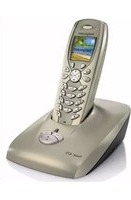
- CONVENTIES EN SYMBOLEN
- OVER DEZE GEBRUIKSAANWIJZING
- WAARSCHUWINGEN
- INHOUDSOPGAVE
- IN GEBRUIK NEMEN
- 1.1 LEVERINGSOMVANG
- BEDIENINGSELEMENTEN
- 1.1.A VOORZIJDE HANDSET
- 1.1.B ACHTERZIJDE HANDSET
- 1.1.C VOORZIJDE BASISSTATION
- 1.1.D ONDERKANT BASISSTATION
- 1.2 TOETS FUNCTIES
- AANSLUITEN
- 2.1 INSTALLEREN VAN HET BASISSTATION
- 2.1.A WAAR MOET HET BASISSTATION WORDEN GEÏNSTALLEERD
- 2.1.B AANSLUITEN
- 2.2 BATTERIJEN PLAATSEN
- 2.3 HANDSET OPLADEN
- 2.4 HANDSET AAN/UIT ZETTEN
- 2.5 HET DISPLAY VAN DE HANDSET
- 2.5.A BETEKENIS VAN DE ICONEN
- SIGNAALSTERKTE
- BATTERIJSTATUS
- HOORN
- LUIDSPREKER
- SPRAAKVOLUME
- MUTE
- SMS
- PHONEMAIL
- ALARM
- TOETSBLOKKERING
- 2.6 TAALKEUZE
- 2.7 KIESMETHODE INSTELLEN
- 2.8 DATUM EN TIJD INSTELLEN
- BASIS FUNCTIONS
- 3.1 STAND-BY STAND
- 3.2.A DE GEBRUIKELIJKE MANIER
- 3.2.B DE GEAVANCEERDE MANIER
- 3.3 INKOMEND GESPREK
- 3.4 NETWERKMENU
- 3.4.A 1.STARTEN
- 3.4.B 2.ALTERNEREN
- 3.4.C 3.CONFERENTIE
- 3.4.D 4.DOORVERBINDEN
- 3.4.E 5.WEIGEREN
- 3.4.F 6.WEIGEREN&AANNEMEN
- 3.4.G 7.RINGBACK
- 3.5 EEN GESPREK IN DE WACHT ZETTEN
- 3.6 GESPREKSVOLUME AANPASSEN
- 3.7 MICROFOON UITZETTEN (RUGGESPRAAK)
- 3.8 HANDENVRIJ SPREKEN
- 3.9 NUMMERHERHALING{XE "NUMMERHERHALING"}
- 3.10 DOORVERBINDEN
- 3.11 TIJDELIJK OMSCHAKELEN TOONKIEZEN
- 3.12 OPROEPMELODIE SELECTEREN
- 3.13 VOLUME OPROEPSIGNAAL
- 3.14 BATTERIJ INDICATIE
- 3.14.A BATTERIJ INDICATIE
- 3.14.B DE CAPACITEIT VAN DE BATTERIJ HERSTELLEN
- 3.14.C WAARSCHUWINGEN VOOR BATTERIJEN EN LADERS
- 3.15 WAARSCHUWING BUITEN BEREIK
- 3.16 TOETSENBORD BLOKKEREN
- 3.17 HANDSET ZOEKEN
- 3.18 INTERCOM
- 3.19 OPROEP DOORVERBINDEN TUSSEN HANDSETS
- 3.20 PHONEMAIL GEBRUIKEN
- TELEFOONLIJSTEN
- 4.1 NUMMERHERHALINGSLIJST
- 4.1.A TELEFOONNUMMERS IN DE NUMMERHERHALINGSLIJST ZOEKEN EN KIEZEN
- 4.1.B OPTIES NUMMERHALINGSLIJST
- 4.2 ONTVANGEN OPROEP
- 4.2.A ZOEKEN EN TELEFONEREN VANUIT DE ONTVANGEN OPROEPEN LIJST
- 4.2.B GEBRUIK OPTIES LIJST ONTVANGEN OPROEPEN
- 4.3 TELEFOONGIDS
- 4.3.A TELEFOONNUMMER OPSLAAN VIA UW TELEFOONGIDS
- 4.3.B TELEFOONNUMMER OPSLAAN VANUIT STAND-BY
- 4.3.C NAAM INGEVEN
- 4.3.D KIESPAUZE INVOEREN
- 4.3.E TELEFOONNUMMER IN HET TELEFOONBOEK ZOEKEN EN KIEZEN
- 4.3.F TELEFOONBOEK INGAVEN BEWERKEN OF WISSEN
- 4.3.G SIM-KAART LEZEN
- MENU'S
- 5.1 MENU OPENEN
- 5.1.A OPENEN DOOR TE BLADEREN
- 5.1.B DE SNELLE METHODE
- 5.1.C OPTIES BIJ HET BLADEREN EN DE SNELLE METHODE
- 5.2 MENU OVERZICHT
- GELUID
- INSTELLINGEN
- HS & BS INST
- EXTRA
- 6.1 SMS-SERVER INSTELLEN
- 6.2 EEN SMS MAILBOXNUMMER AANMAKEN
- 6.3 EEN PIN INGEVEN
- 6.4 NIEUW BERICHT SCHRIJVEN EN VERZENDEN
- 6.4.A EEN TEKSTBERICHT (SMS) KUNT U ALS VOLGT VERSTUREN
- 6.4.B SMS VERSTUREN
- 6.5 ONTVANGEN BERICHTEN BEKIJKEN
- 6.5.A EEN ONTVANGEN BERICHT BEKIJKEN
- 6.6 OUTBOX EN ONTWERP
- 7.1 TOETSBIEP INSTELLEN
- 7.2 LAAD TOON INSTELLEN
- 8.1 HANDSET NAAM INSTELLEN
- 8.2 TAAL INSTELLEN
- 8.3 DISPLAY INSTELLINGEN
- 8.3.A ACHTERGROND
- 8.3.B ACHTERGRONDKLEUR INSTELLEN
- 8.3.C TIJD FORMAAT WIJZIGEN
- 8.3.D DISPLAY CONTRAST INSTELLEN
- 8.3.E SPAARSTAND
- 8.4 DATUM & TIJD INSTELLEN
- 8.5 FLASH TIJD WIJZIGEN
- 8.6 KIESMETHODE INSTELLEN
- 8.7 BLOKKEERLIJST
- 8.8 PREFIX INSTELLEN
- HS & BS INSTELLINGEN
- 9.1 PIN-CODE HANDSET EN BASISSTATION WIJZIGEN
- 9.2 HANDSET EN BASISSTATION RESETTEN
- 9.3 BASISSTATION KIEZEN
- 9.4 NIEUWE HANDSET AANMELDEN
- 9.5 HANDSET AFMELDEN
- 10.1 NETWERK
- 10.1.A 1.ONMIDDELLIJKE DOORSCHAKELING (CFU)
- 10.1.B 2.DOORSCHAKELING BIJ GEEN ANTWOORD (CFNR)
- 10.1.C 3.DOORSCHAKELING BIJ BEZET (CFB)
- 10.1.D 4.TWEEDE OPROEP (CW))
- 10.1.E 5.ANONIEME OPROEP (CLIR)
- 10.1.F 6.VASTE BESTEMMING (FDC)
- 10.1.G 7.GEMISTE OPROEP (1919)
- 10.1.H 8.PHONEMAIL
- 10.1.I 9.RINGBACK UIT
- 10.2 AGENDA
- 10.2.J AFSPRAAK INPLANNEN
- 10.2.K GEPLANDE AFSPRAAK WISSEN
- 10.2.I GEPLANDE AFSPRAAK WIJZIGEN
- 10.3 ALARM
- 10.3.A ALARMFUNCTIE ACTIVEREN/DEACTIVEREN
- 10.4 WERELDKLOK
- 10.5 RUSTSTAND INSTELLEN
- 10.6 REKENMACHINE
- 10.7 WALKIE-TALKIE
- 10.7.A U ACTIVEERT DE FUNCTIE WALKIE-TALKIE ALS VOLGT
- 10.7.B DEACTIVERING WALKIE TALKIE
- 10.8 NOODOPROEP
- 10.8.A NOODOPROEP
- 10.8.B NR.OPSLAAN
- ONDERHOUD
- 11.1 REINIGING
- 11.1.A HANDSET EN BASISSTATION
- 11.1.B LAADCONTACTEN EN CONNECTORS
- MILIEU-INFORMATIE
- GARANTIE
- GARANTIEVOORWAARDEN
- DE WAARBORG DEKT NIET
- DE WAARBORG GELT NIET
- TREFWOORDENREGISTER
- BASISSTATION
- BATTERIJEN
- BELSIGNAAL
- DISPLAY
- DOORSCHAKELING
- DOORVERBINDEN
- GESPREK
- HANDSET
- KIESMETHODE
- LIJST
- MENU
- NUMMERS
- PIN CODE
- PREFIX 50
- PROBLEMEN OPLOSSEN 64
- REINIGING....63
- REKENMACHINE 61
- RESET 52
- RINGBACK
- RUSTSTAND 60
- SIM-KAART LEZEN....33
- SLIMME DIENSTEN VAN BELGACOM ....56
- STANDBY STAND ....18
- SUB ADRES ....39
- TECHNISCHE SPECIFICATIES ......66
- TELEFOONGIDS 30
- TIJD OP DISPLAY....48
- PULS KIEZEN 22
- TOETSBIEP 45
- TOETSEN
- TWEEDE OPROEP (CW) 57
- VASTE BESTEMMING (FDC)....57
- VOLUME ..... ZIE GESPREK :VOLUME AANPASSEN
Merk : BELGACOM
Model : Twist 906
Categorie : Telefoon